.jpg)
Versión: 7.5.0 | Fecha: agosto. 2026
Sobre este manual
Esta guía se aplica a la versión de Android: 7.40.0003/iOS: 7.40.3.
Akuvox SmartPlus es una aplicación móvil que funciona con el servicio SmartPlus Cloud y productos de intercomunicación inteligente. Con la app, puedes gestionar dispositivos, grupos y personal de la empresa, consultar informes y notificaciones de alarma, así como informes de asistencia y reclutamiento. Esto facilita y facilita la gestión de la empresa.
Aspectos destacados:
Grupos de apoyo y gestión de personal.
Apoya la comprobación de los informes de asistencia y de reclutamiento.
Apoya la función de confinamiento.
Novedades:
xxx
Antes de que empieces
Para que el inicio de sesión y la configuración sean lo más fluidos posible, ten disponibles los siguientes elementos:
Una conexión a internet a través de una red Wi-Fi o un servicio de datos móviles a través de un operador.
La última aplicación SmartPlus. Descarga e instala la app SmartPlus en Google Play Store o App Store.
Tu cuenta de SmartPlus App. Para obtenerlo, proporciona tu dirección de correo electrónico y/o un número de teléfono móvil (si quieres iniciar sesión o restablecer tu contraseña por SMS) a tu proveedor de servicios. Luego recibirás un correo electrónico de Akuvox con tu nombre de usuario, contraseña y un código QR para iniciar sesión. O puedes introducir tu número de teléfono e iniciar sesión con un código de verificación enviado por SMS.
Iniciar sesión
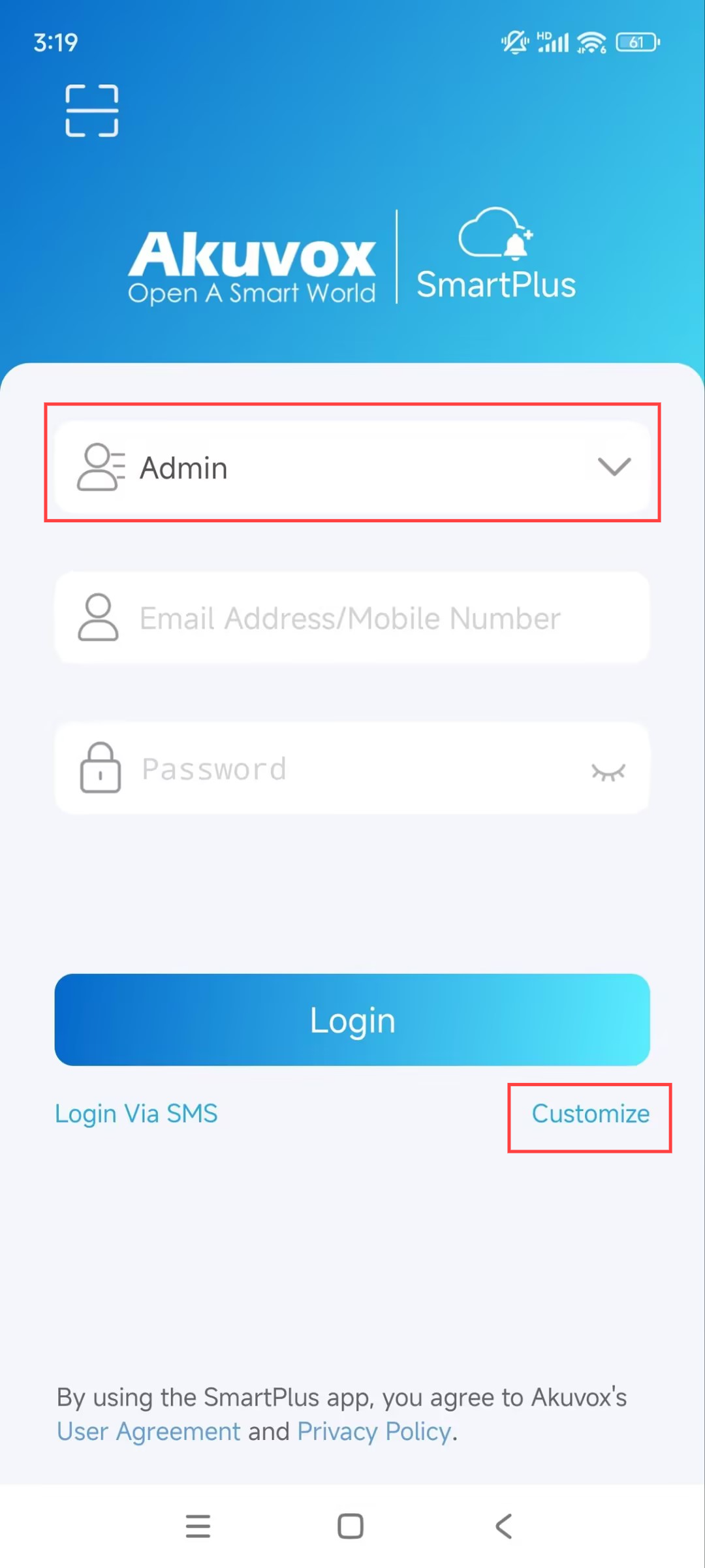
Acepta los Términos y Políticas antes de iniciar sesión.
Introduce tu nombre de usuario y contraseña.
Elige tu zona en la esquina inferior derecha. En general, el área se selecciona automáticamente. Si no está bien, selecciona la técnica manualmente.
Toca iniciar sesión.
Nota
Haz clic aquí para ver los pasos detallados y otros métodos de inicio de sesión.
Gestión de grupos
Puedes añadir, editar y eliminar grupos dentro de la empresa.
Añadir grupos
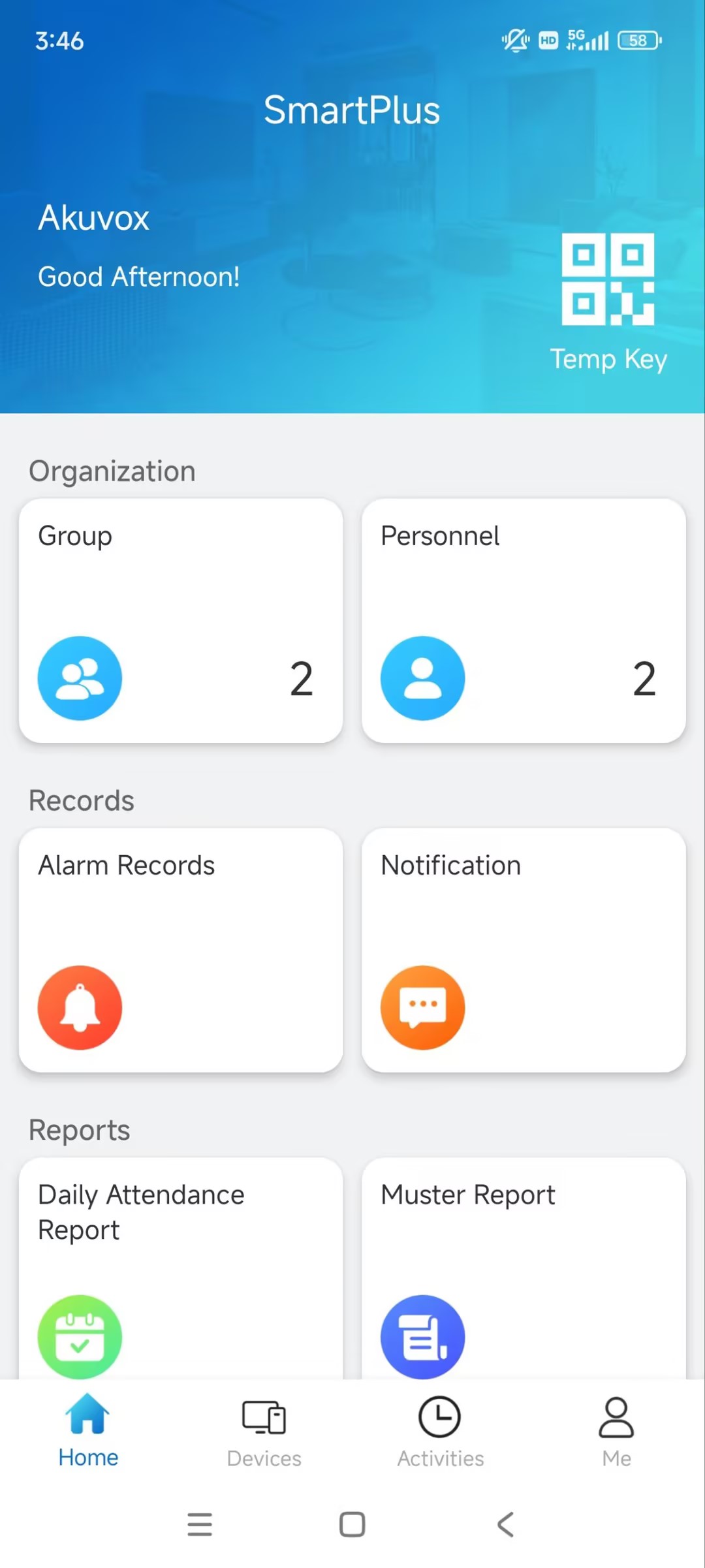
Toca Grupo en la página principal.
Toca
 para añadir un grupo.
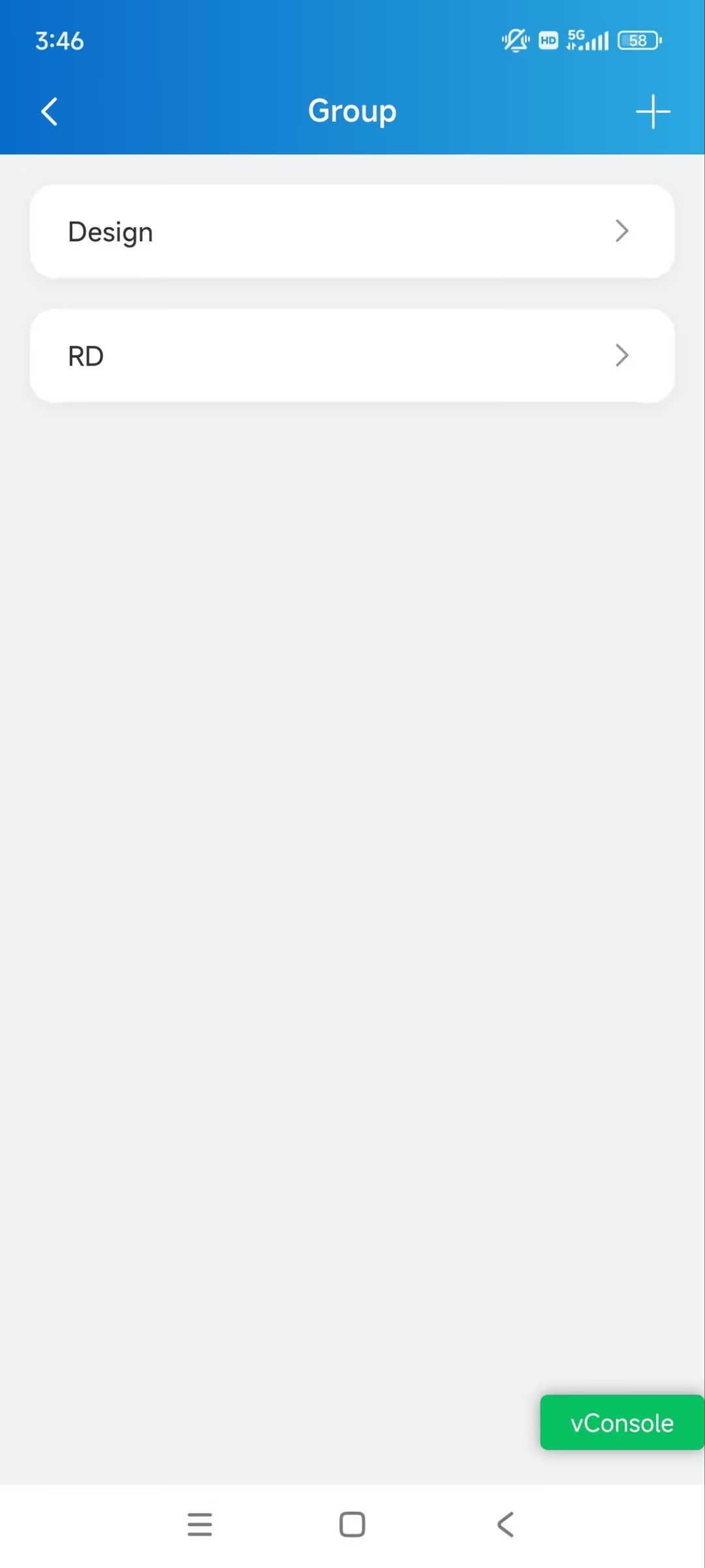
Nombra el grupo y pulsa Enviar.
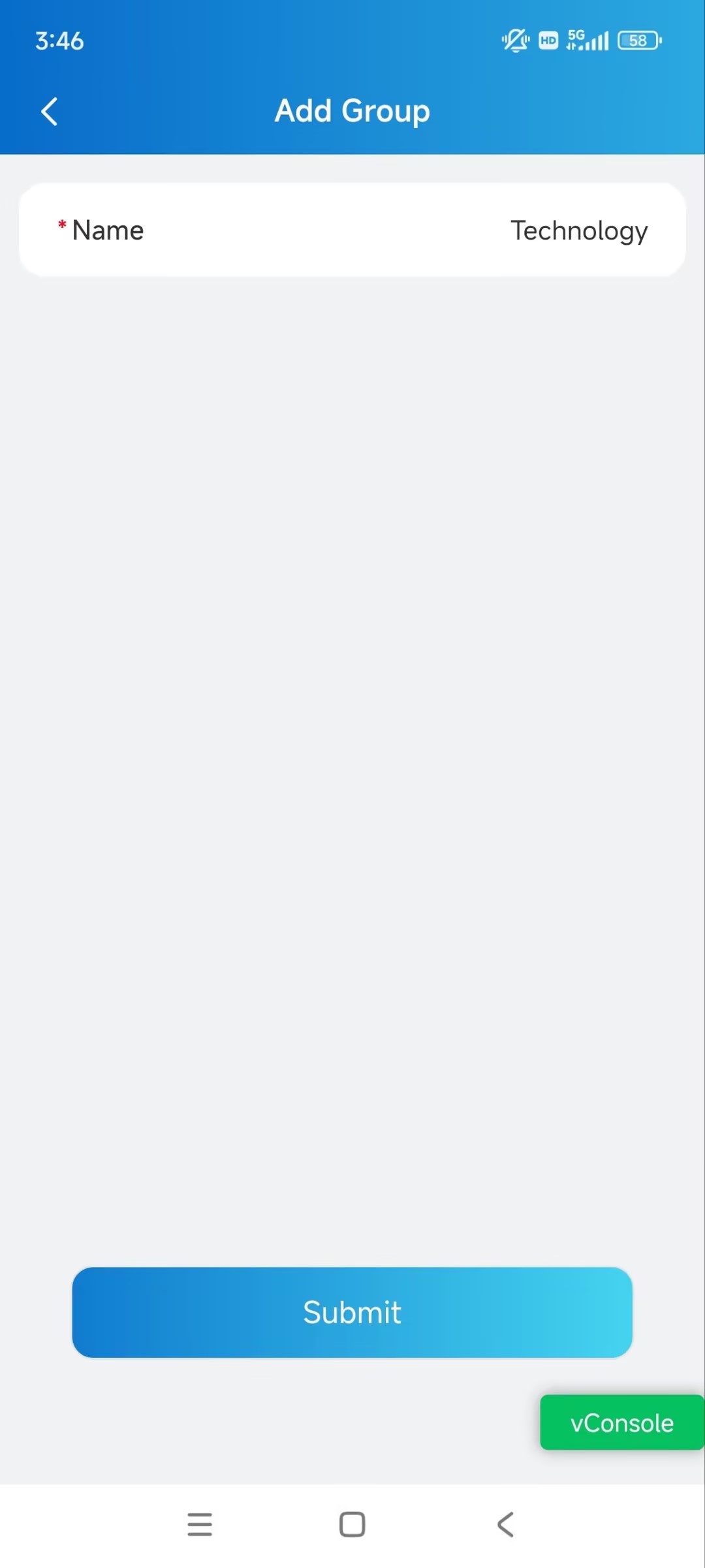
Grupos de edición
Toca Grupo en la página principal.
Toca el nombre del grupo deseado.
Toca
 en la esquina superior derecha.
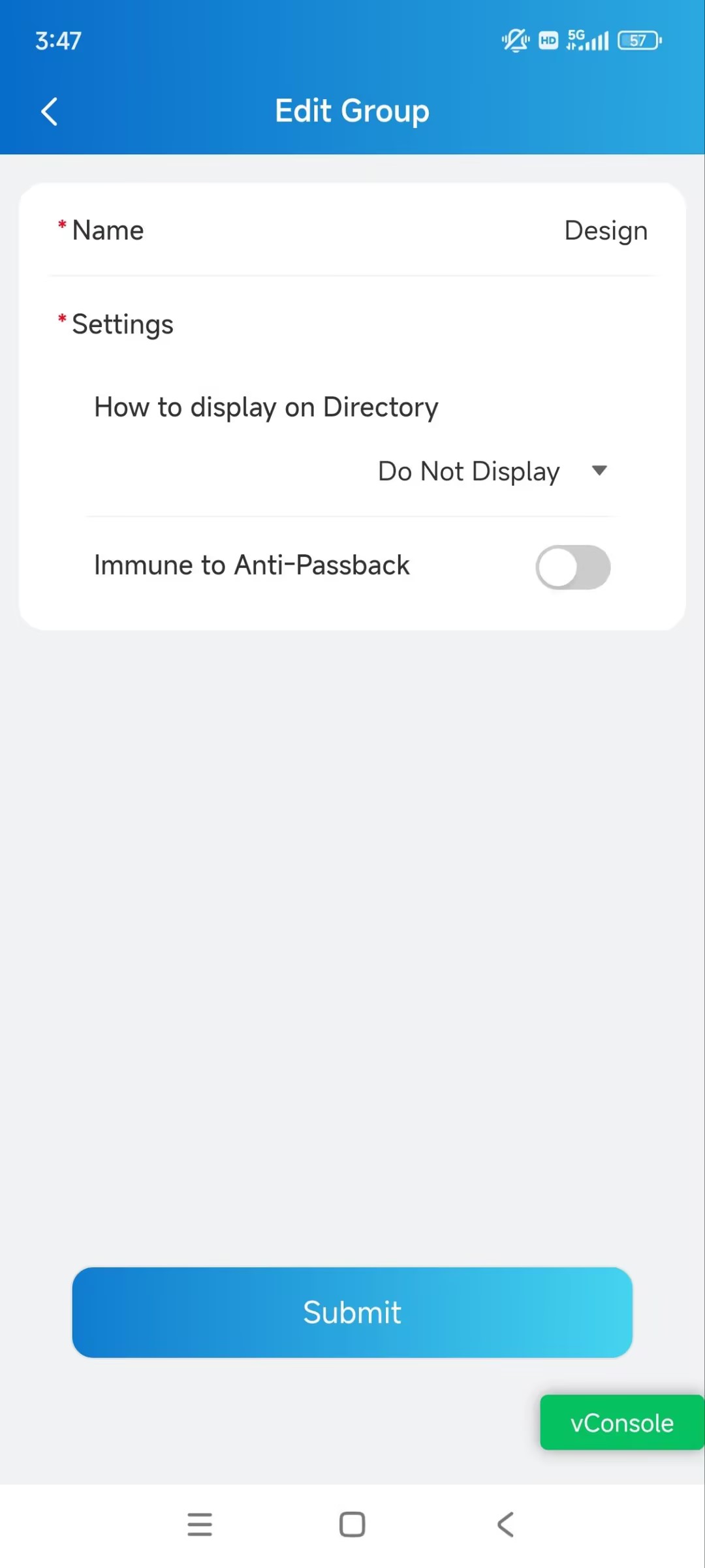
Cambia la configuración según sea necesario.
Nombre: Nombra el grupo.
Cómo mostrar en el Directorio:
No mostrar: No muestres ni al grupo ni al personal que lo compone.
Mostrar solo como grupo: Solo mostrar el nombre del grupo.
Llamada de secuencia: Puedes establecer tres números de llamada de secuencia. Al tocar el grupo para llamar, los números recibirán las llamadas en orden.
Solo para el personal de exhibición: Todo el personal se mostrará pero no el nombre del grupo.
Inmune a la anti-represa: Cuando esté habilitada, el personal de este grupo no estará limitado a las normas anti-represa.
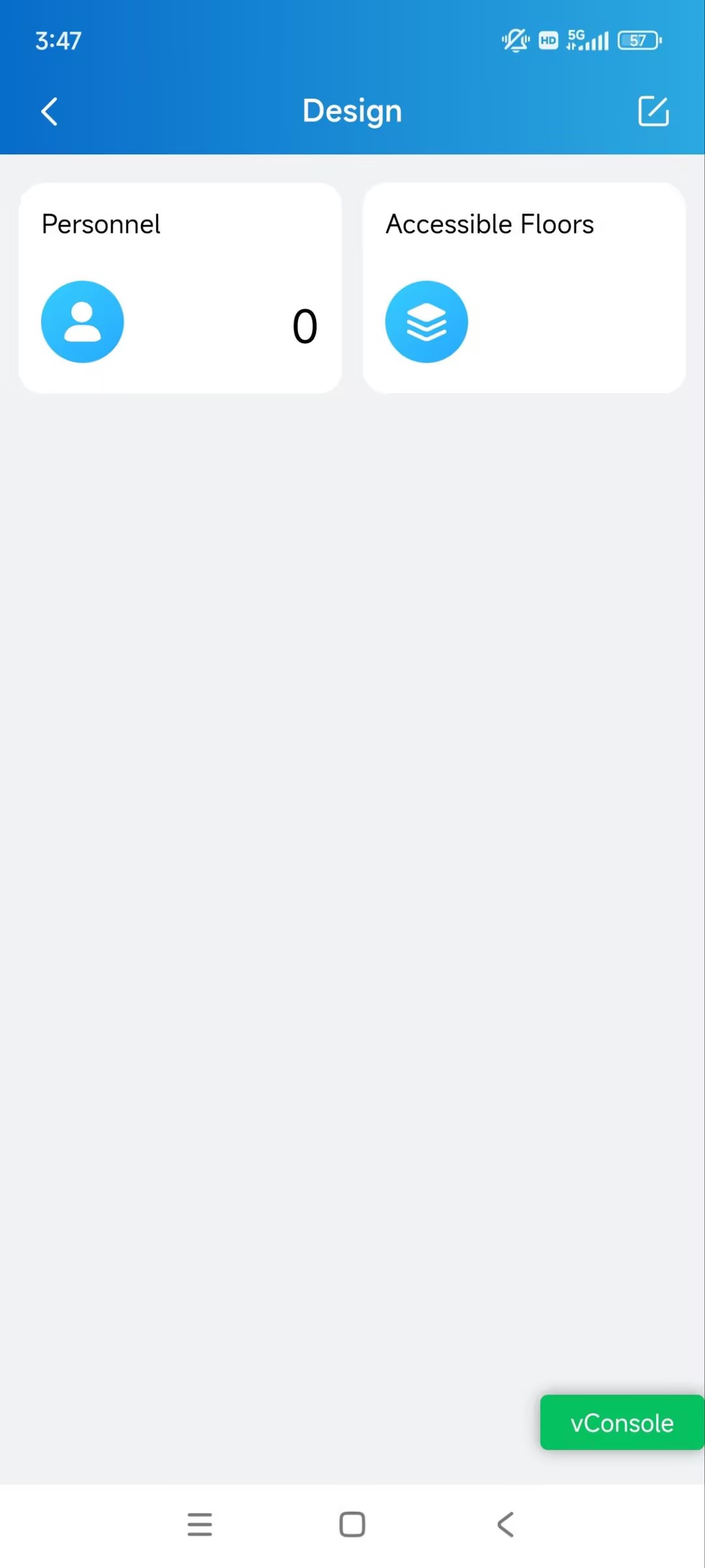
Selecciona plantas accesibles para grupos
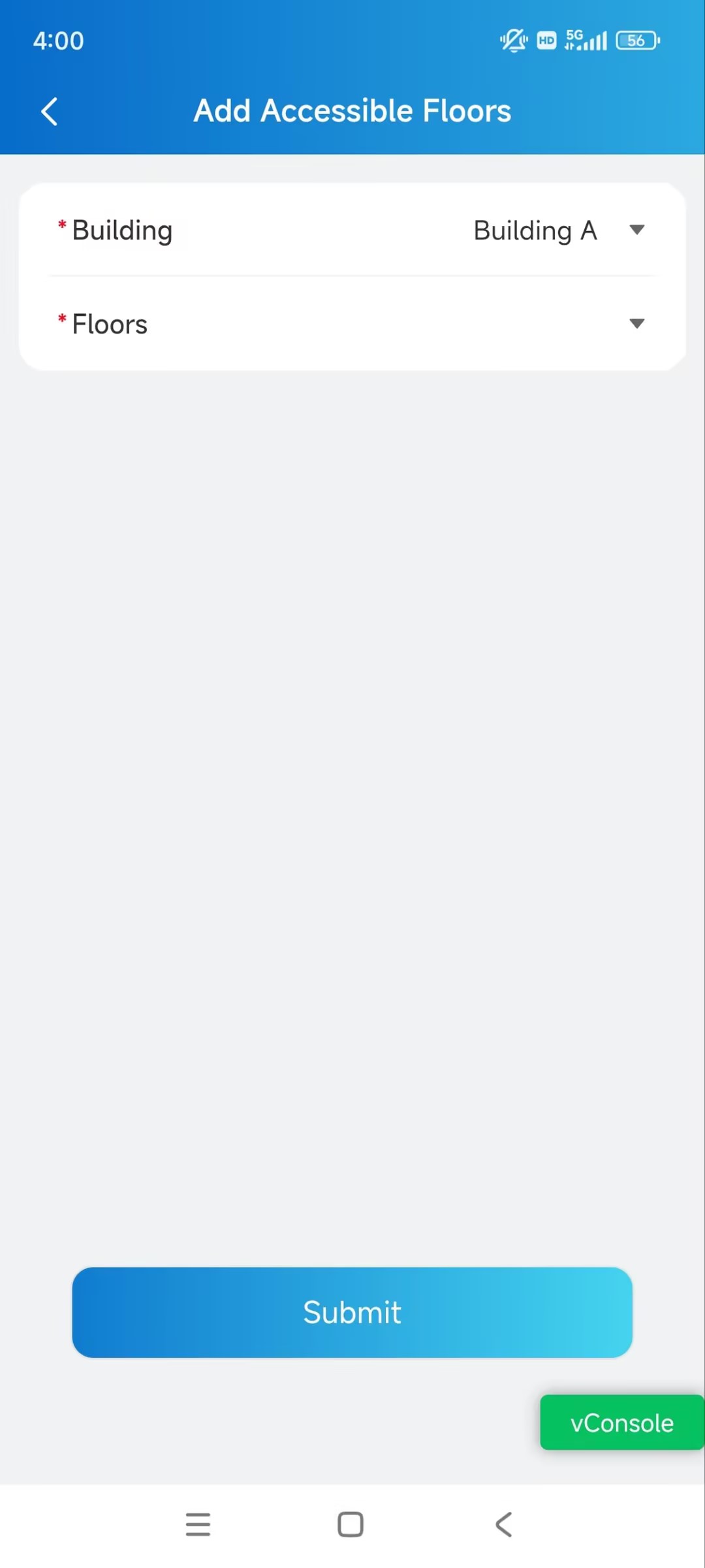
El personal puede tomar los ascensores hasta las plantas especificadas utilizando credenciales de control de acceso. Puedes seleccionar un máximo de 10 plantas en un edificio.
Toca Grupo en la página principal.
Toca el nombre del grupo deseado.
Toca Pisos Accesibles y toca
 en la esquina superior derecha.
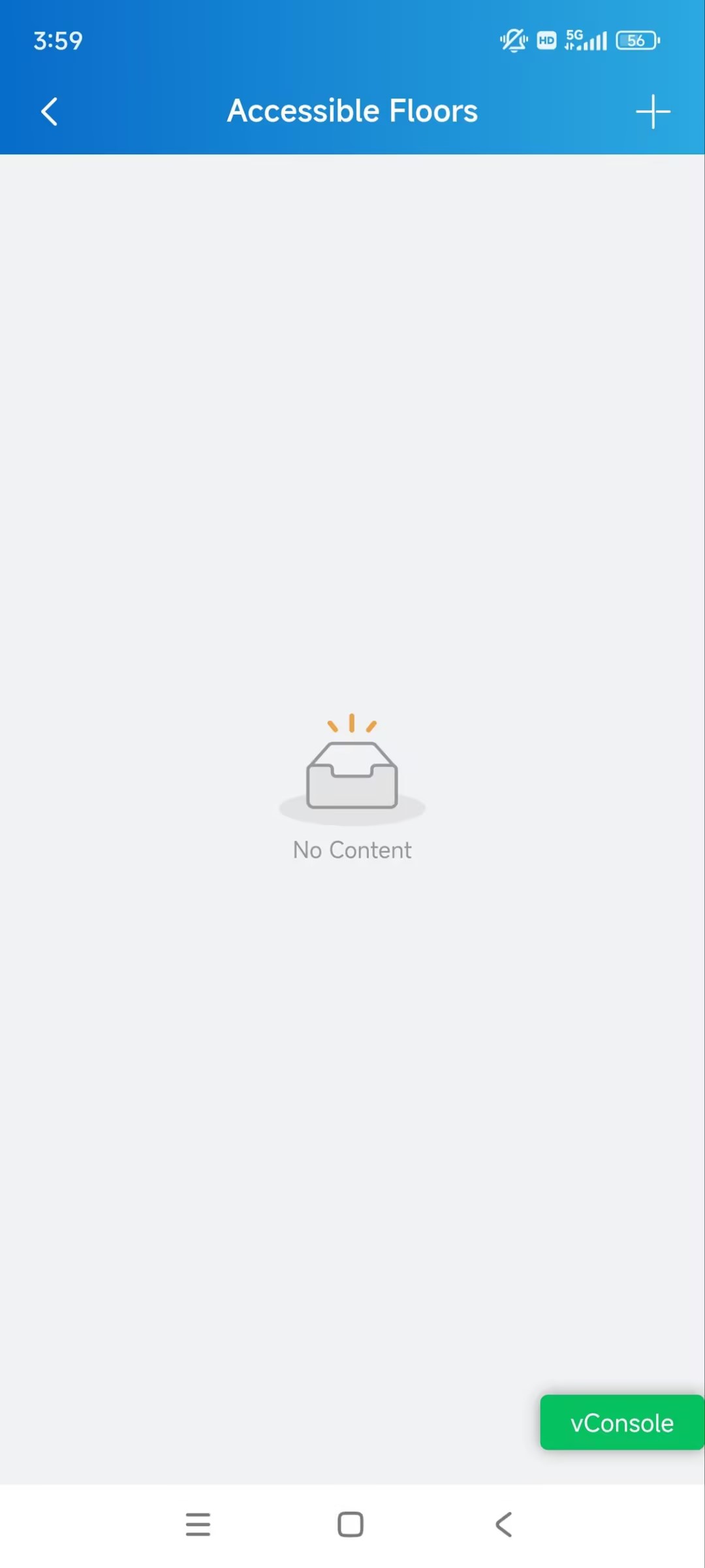
Selecciona el edificio y las plantas.
Gestión de Personal
Puedes añadir, editar y eliminar personal dentro de la empresa.
Añadir personal
Toca Personal en la página principal.
Toca
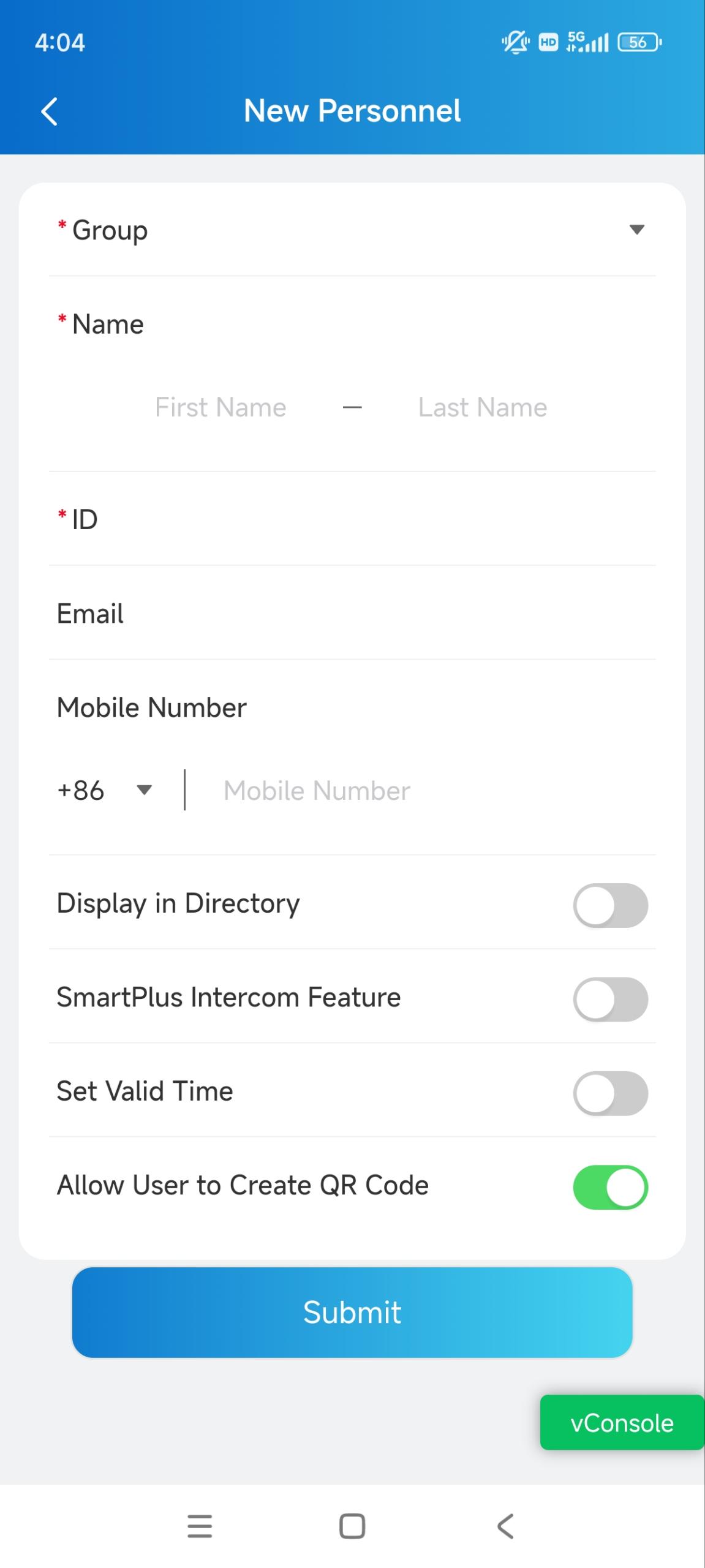
en la esquina superior derecha.Introduce la información del personal y configura los ajustes correspondientes.
Mostrar en el Directorio: Establece si mostrar el nombre del personal en la lista de contactos del teléfono portero.
Nota
Si se selecciona No Mostrar en la página de edición del grupo , el personal no se mostrará.
Cuando se desactiva la función de interfono SmartPlus, esta configuración no es válida.
Función de intercomunicador SmartPlus: Si está activada, el usuario puede usar la aplicación SmartPlus.
Tipo de llamada: Selecciona el tipo de llamada deseado. Disponible cuando la función de intercomunicación SmartPlus está activada.
Por ejemplo, los monitores de interior/teléfonos de guardia con SmartPlus como respaldo significan que, al hacer llamadas al personal desde un teléfono de puerta, los monitores interiores/teléfonos de guardia recibirán la llamada primero. Si la llamada no es contestada, se hará a través de la app SmartPlus.
Establece una hora válida: Limita al personal para abrir puertas y iniciar sesión en la app SmartPlus en un periodo determinado. Esta configuración tiene la mayor prioridad sobre otras configuraciones de permisos de acceso.
Permite a los usuarios crear códigos QR: Establece si el personal puede emitir códigos QR temporales para visitantes o mensajeros en su aplicación SmartPlus.
.jpg)
Establecer métodos de acceso para el personal
Toca Personal en la página principal.
Toca al usuario deseado.
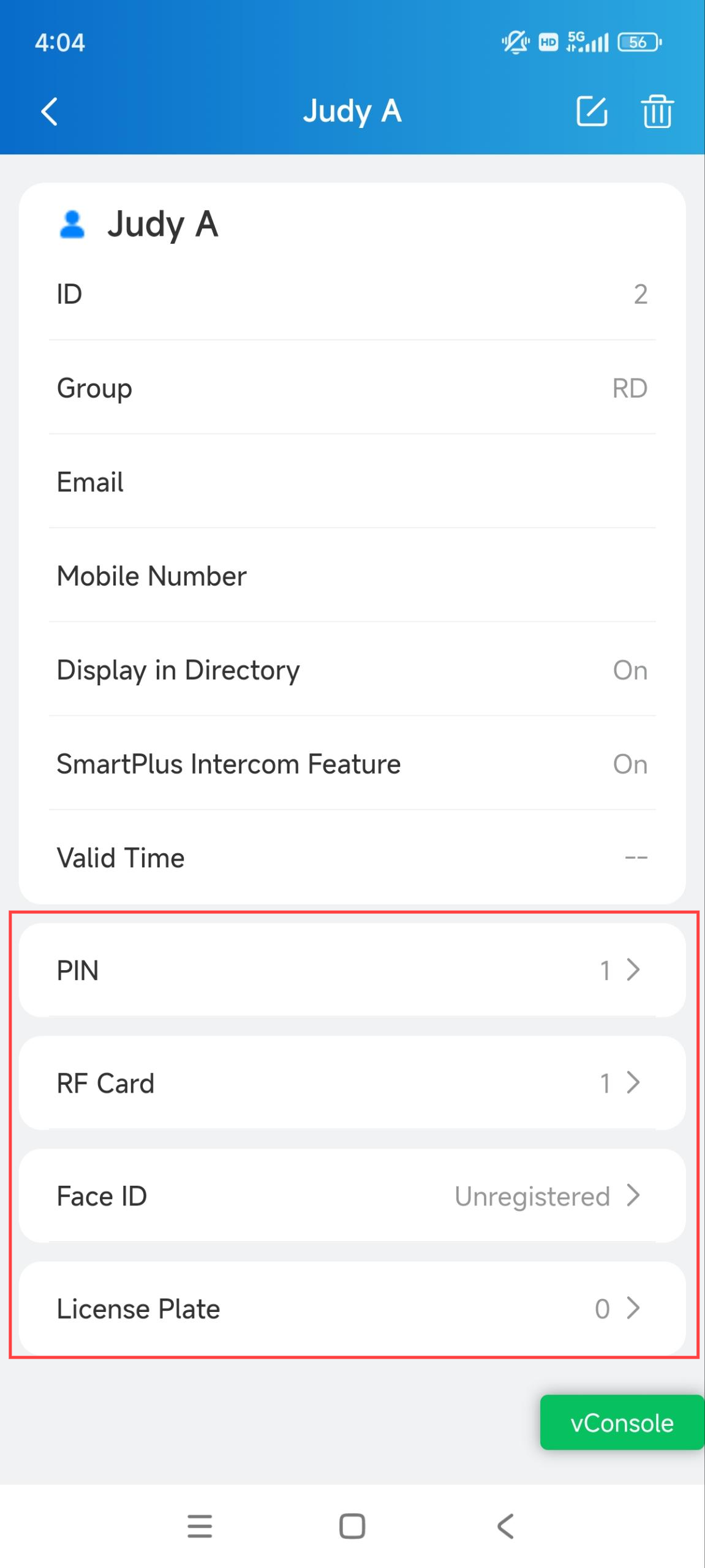
Toca el/los método de acceso para configurarlo(s).
PIN: Toca el icono de Añadir en la esquina superior derecha e introduce el código PIN en un plazo de 2 a 8 dígitos.
Tarjeta RF: Toca el icono de Añadir en la esquina superior derecha e introduce el código de la tarjeta RF. El código debe tener entre 1 y 16 caracteres y contiene solo 1-9 y A-F.
Face ID: Elige la foto frontal del usuario de tu álbum local.
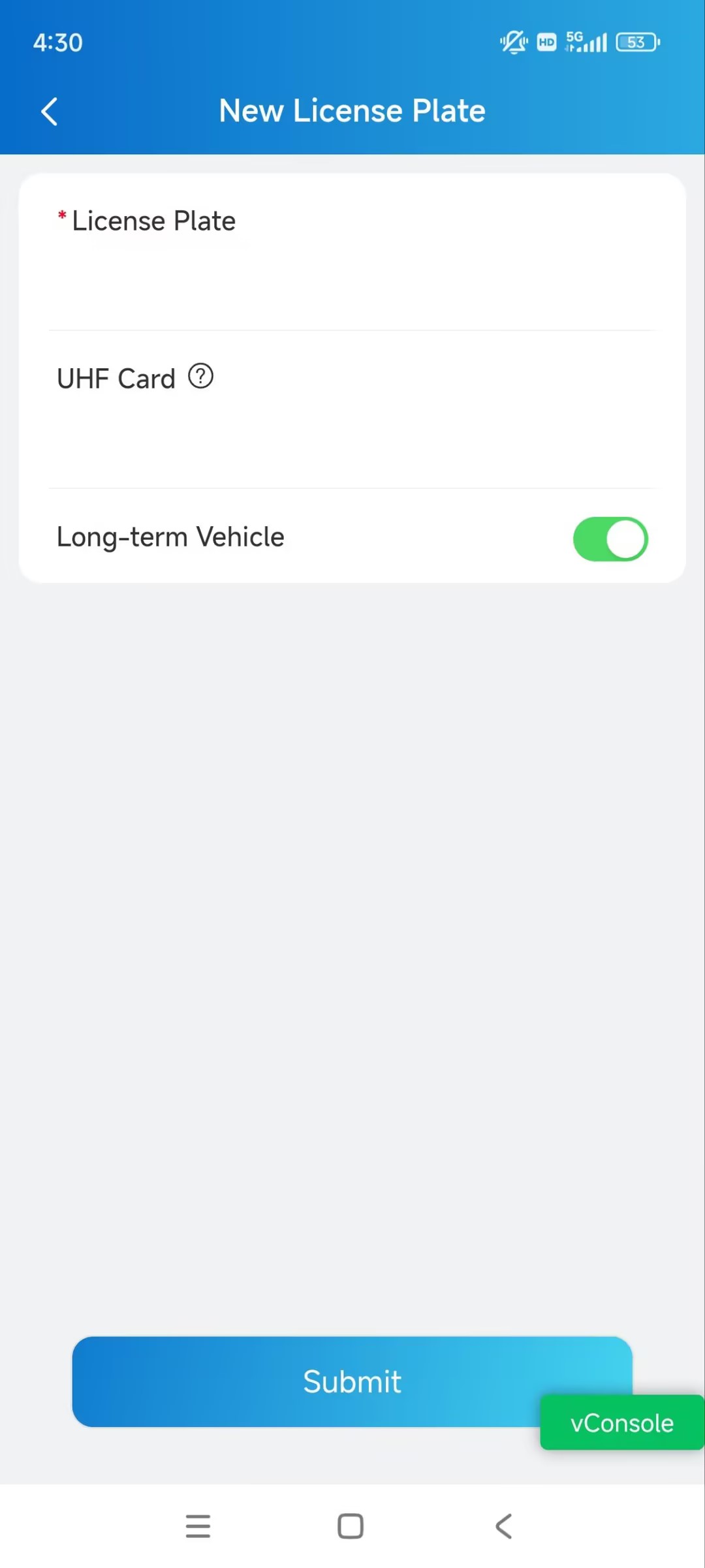
Matrícula: Toca el icono de Añadir en la esquina superior derecha para añadir la información de la matrícula y el código UHF de la tarjeta para el usuario.
Matrícula: Puede identificarse mediante una cámara LPR de terceros para abrir la puerta del aparcamiento.
Tarjeta UHF: Puede identificarse mediante el lector de control de acceso Akuvox ACR-CRP12 para abrir la puerta del aparcamiento.
Vehículo a largo plazo: Está activado por defecto. Si está desactivado, establece cuándo el vehículo puede entrar y salir del aparcamiento.
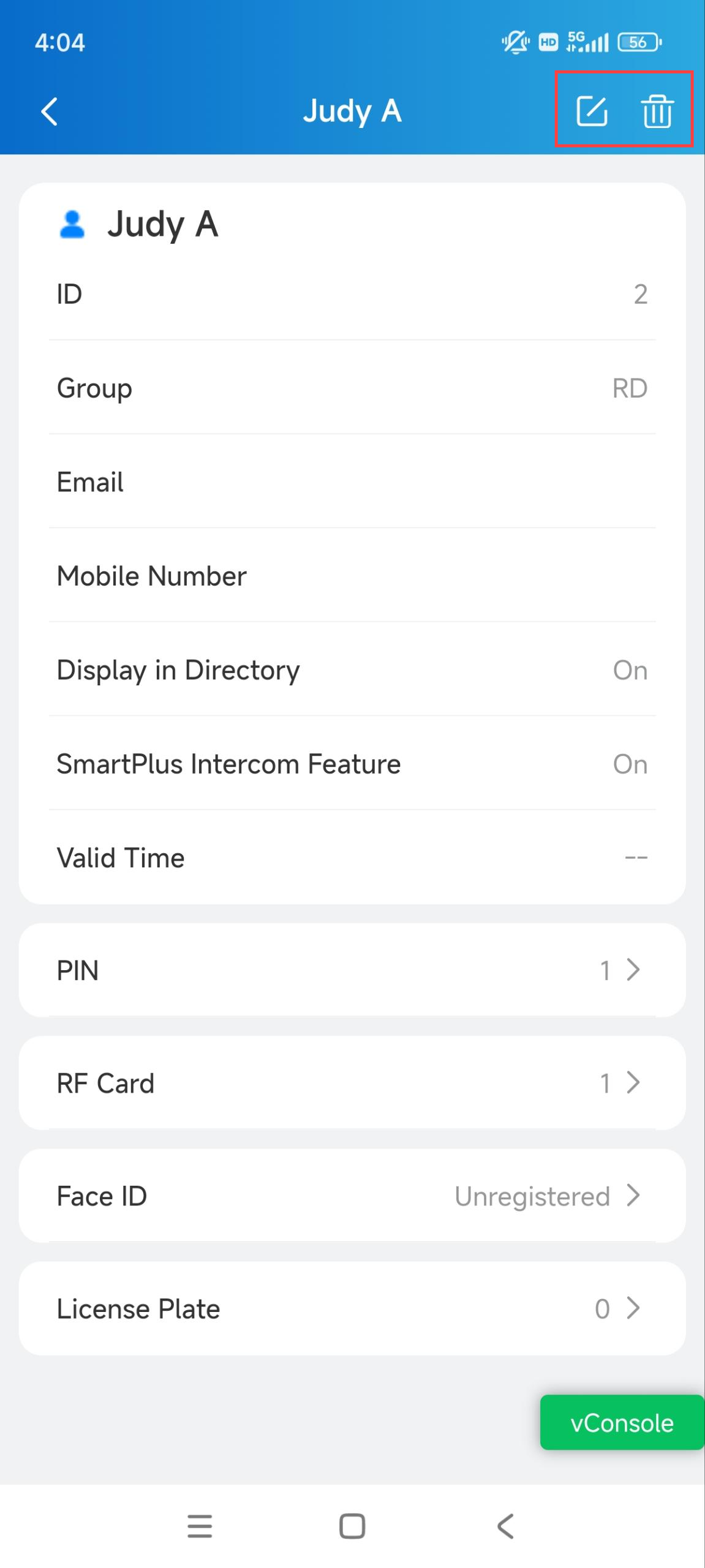
Editar y eliminar personal
Toca Personal en la página principal.
Toca al usuario deseado.
Toca
 para cambiar la configuración.
Toca
 para eliminar al usuario.
Por acceso
Puedes configurar varios métodos de acceso, como llaves temporales y desbloqueo Bluetooth para abrir puertas.
Nota
Los métodos de acceso soportados varían según el modelo de dispositivo.
Puertas abiertas con llaves temporales
Una Clave Temporal puede ser un código QR o un PIN de 8 bits. Puedes personalizar su periodo de validez y los tiempos de uso, y la clave será válida inmediatamente después de crearla. Puedes emitir llaves temporales para visitantes, repartidores, etc.
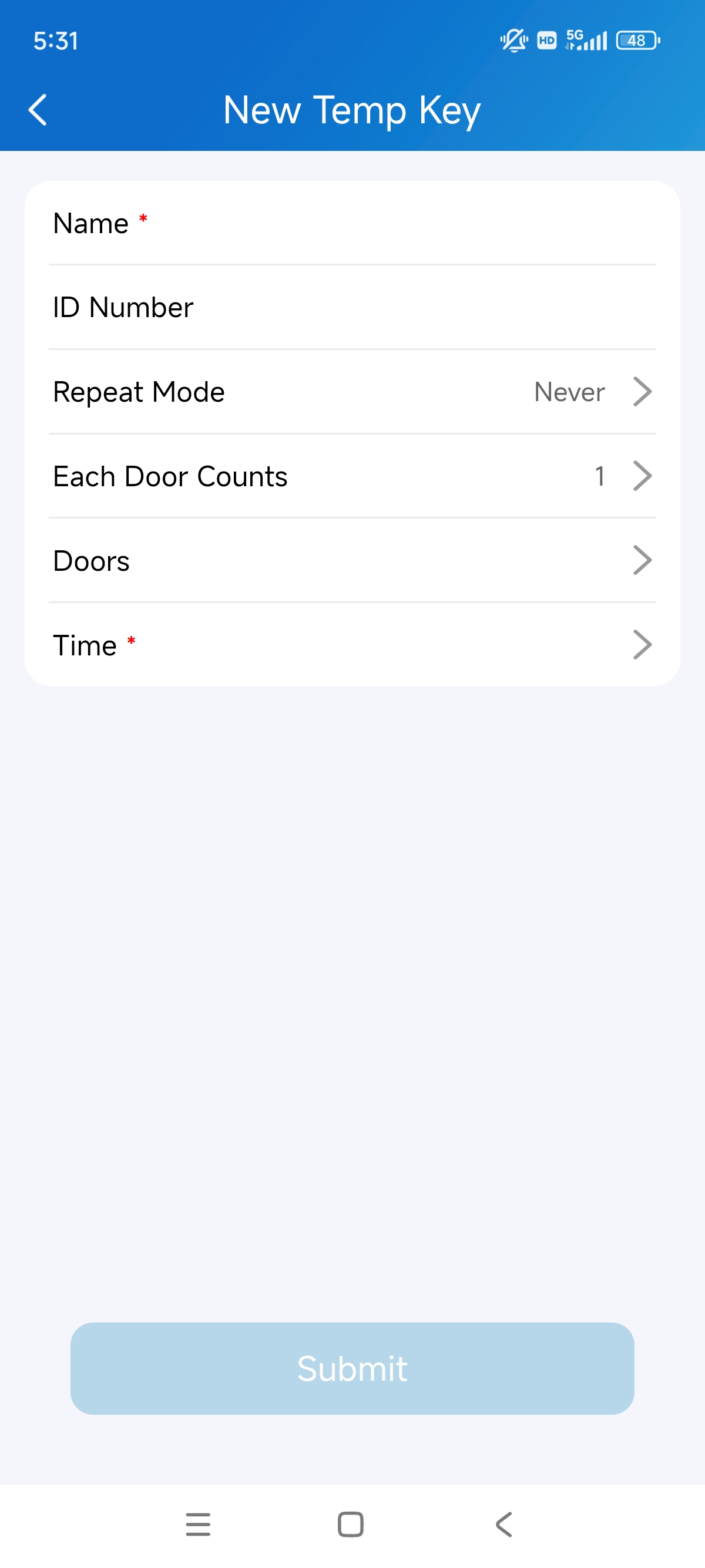
Pulsa Tecla Temporal en la página principal. O bien, toca Me > Autorización > Claves temporales.
Toca
en la esquina superior derecha.Introduce el nombre de usuario y el número de identificación único.
Selecciona el modo repetir entre nunca, diario o semanal.
Cuando se selecciona Nunca , hay un límite en el total de tiempos de uso. El total de tiempos es igual a Cada Puerta Cuenta * el número de puertas seleccionadas.
Selecciona la puerta que se va a abrir.
Especifica la hora en la que usas la llave.
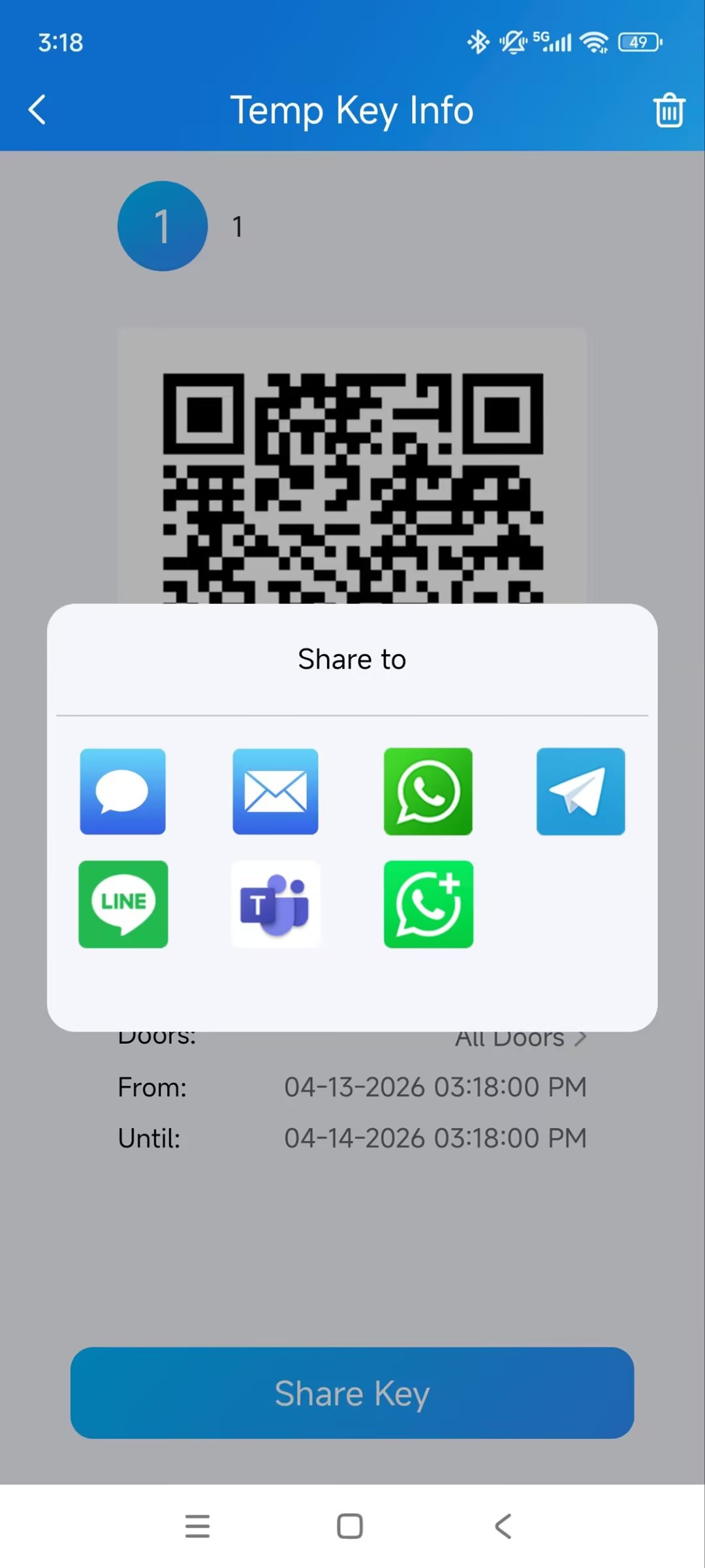
Una vez creada la clave, puedes compartirla con el usuario designado mediante los métodos deseados. Ten en cuenta que la opción WhatsApp Business actualmente SOLO es compatible con teléfonos Android.
Puertas abiertas con código PIN
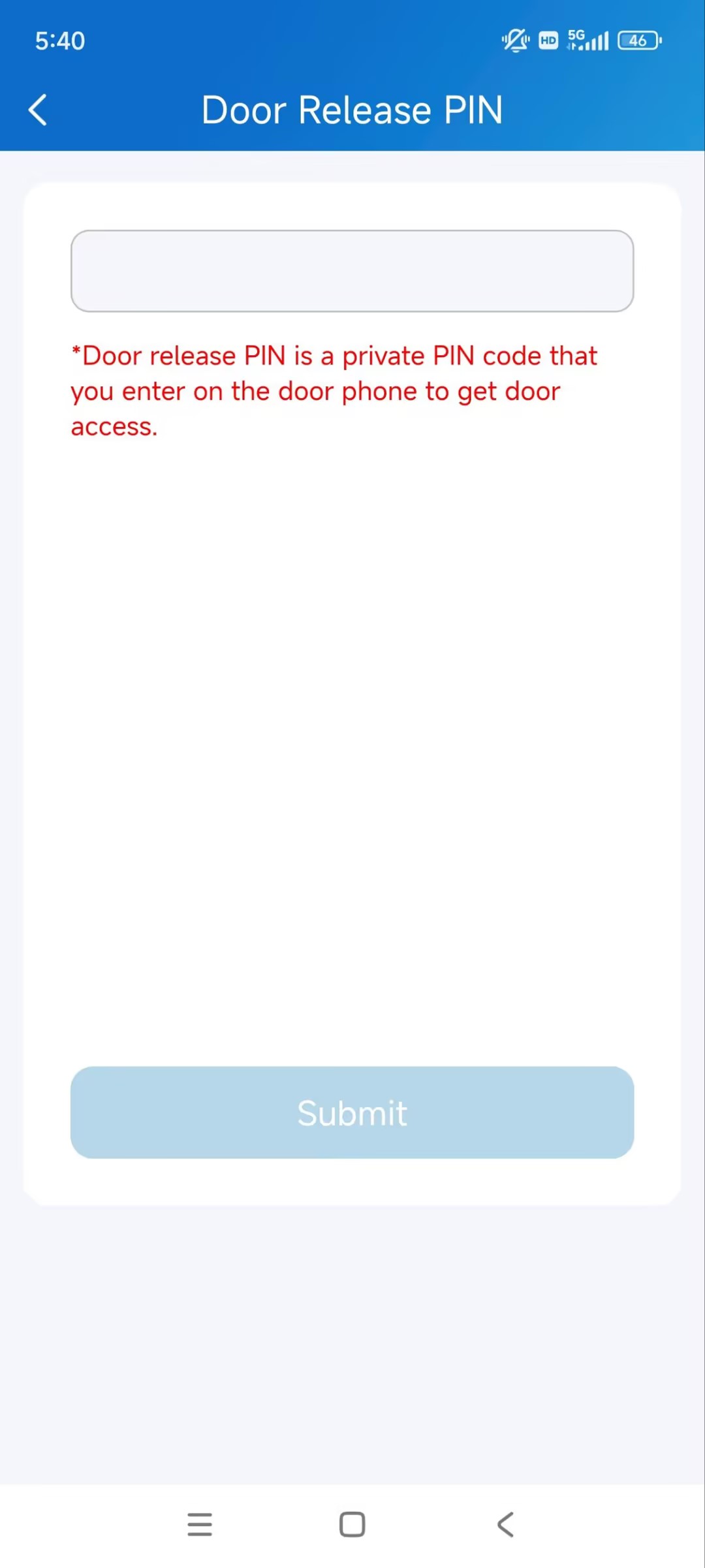
Puedes establecer un código PIN privado para la entrada a la puerta.
Tócame > PIN de autorización > apertura de puerta.
Establece el código PIN.
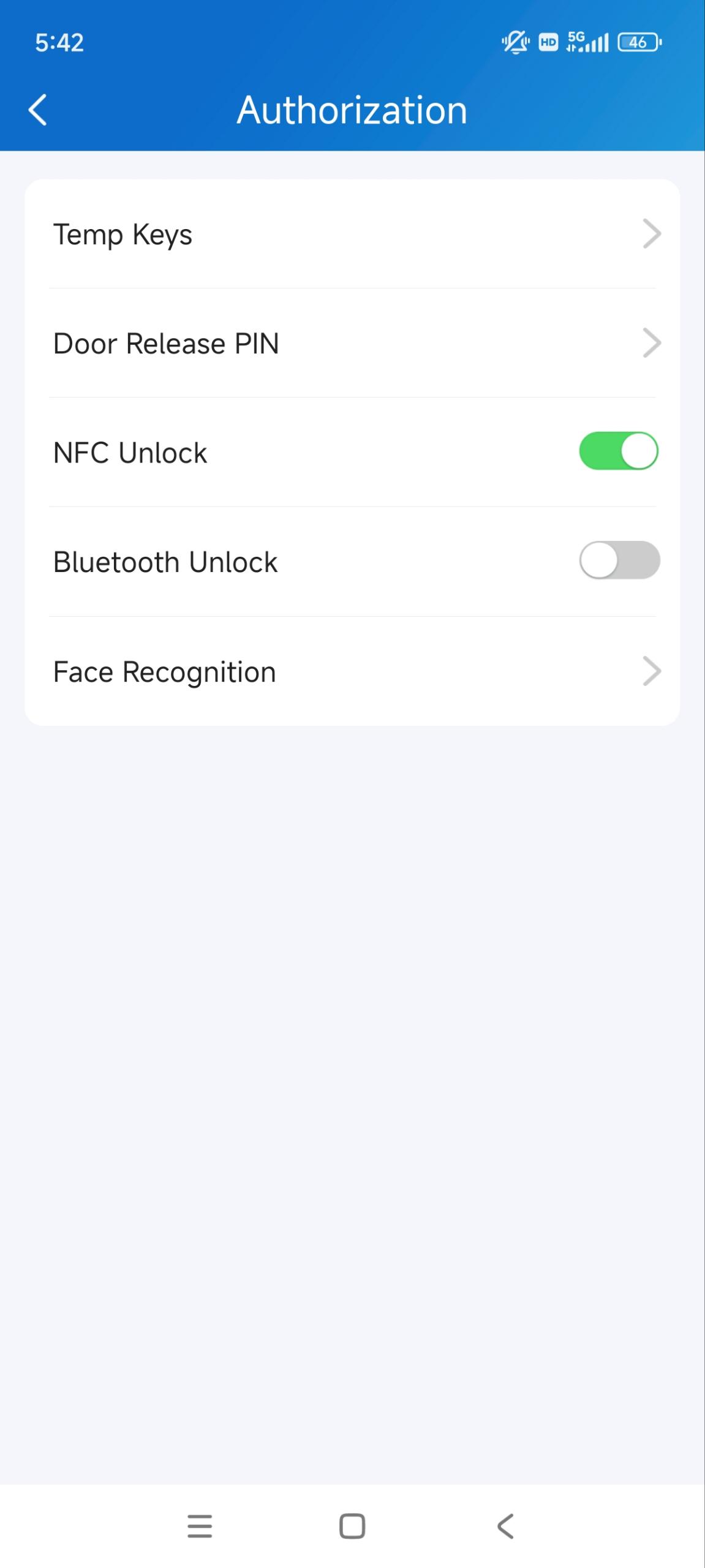
Puertas abiertas con NFC
Puedes usar la función NFC de tu teléfono móvil para abrir puertas de forma cómoda.
Nota
SOLO los teléfonos móviles Android soportan la función NFC de apertura de puertas.
Haz clic aquí para ver la configuración detallada.
Tócame > autorización.
Activar el desbloqueo NFC.
Puertas abiertas por Bluetooth
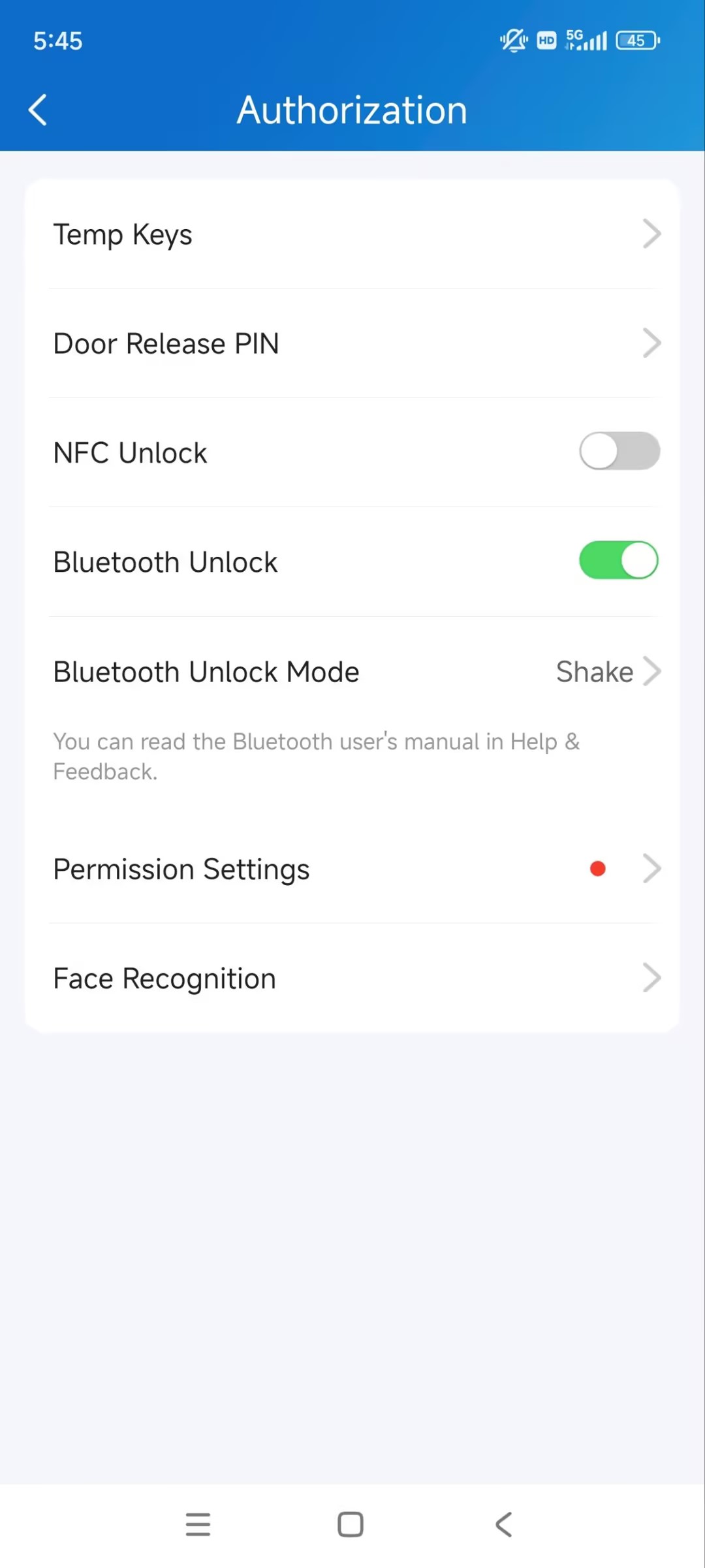
Puedes usar la conexión Bluetooth para abrir puertas de forma cómoda.
Nota
Para conocer los porteros compatibles y los pasos detallados, consulta Abrir la puerta por Bluetooth.
Tócame > autorización.
Activar el desbloqueo Bluetooth.
Selecciona un modo de desbloqueo Bluetooth.
Sacude: Coloca el teléfono cerca del teléfono de la puerta, agita el teléfono varias veces y la puerta se abrirá automáticamente.
Manos libres: Tu teléfono debe estar a unos 3,3 pies (1 metro) del teléfono de la puerta, y la puerta se abrirá automáticamente.
Toca como tarjeta: Abre la puerta colocando el teléfono móvil en la zona lectora de tarjetas del teléfono.
Si eres usuario de Android y seleccionas el modo Manos libres, sigue las instrucciones en pantalla para completar la configuración de permisos.
Puertas abiertas mediante el reconocimiento facial
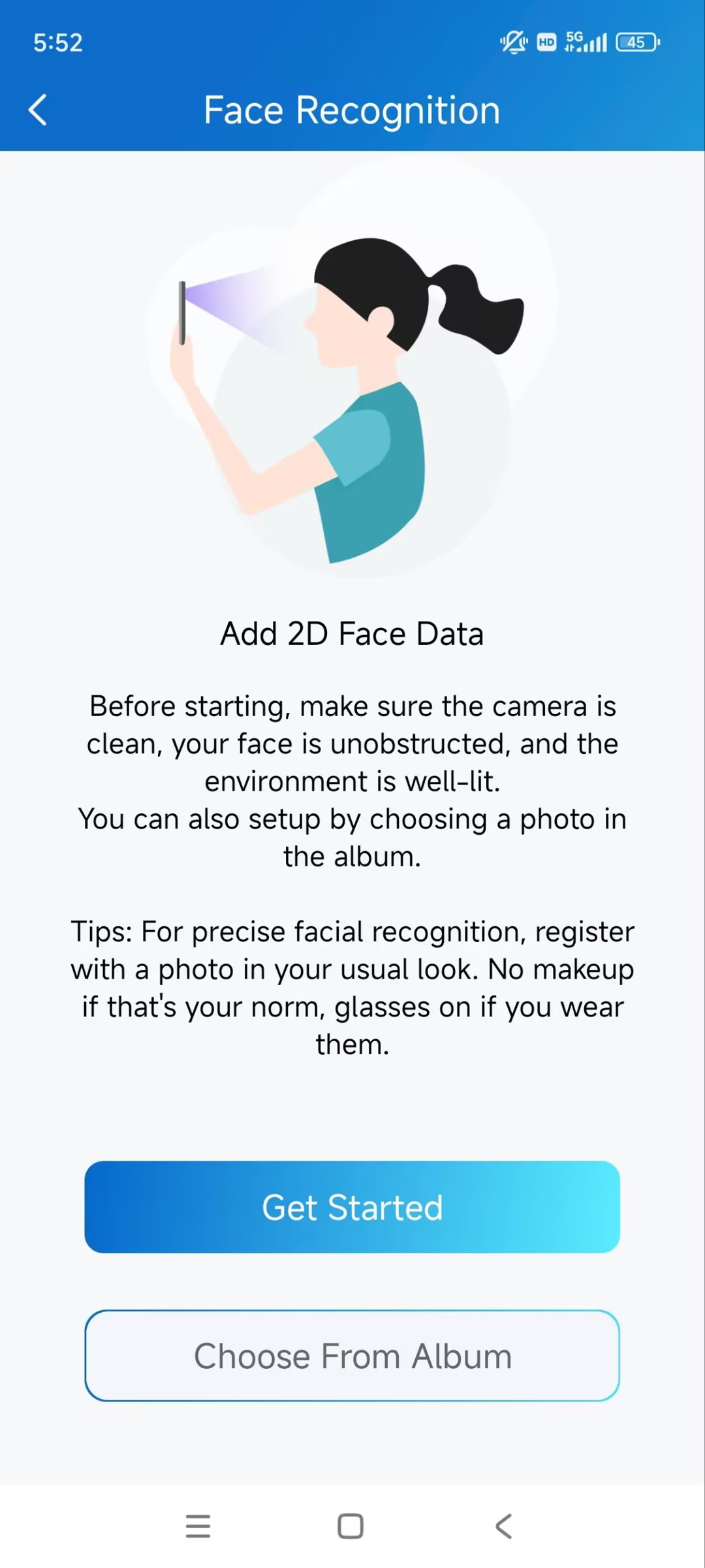
Puedes escanear tu cara para abrir puertas cómodamente.
Tócame > autorización > reconocimiento facial.
Toca Empezar o sube una foto frontal del álbum local.
Puertas abiertas con Apple Wallet
Apple Wallet Access te permite usar tu iPhone o Apple Watch como credencial sin contacto para desbloquear puertas autorizadas.
Haz clic aquí para ver la guía de configuración.
Confirmación de desbloqueo
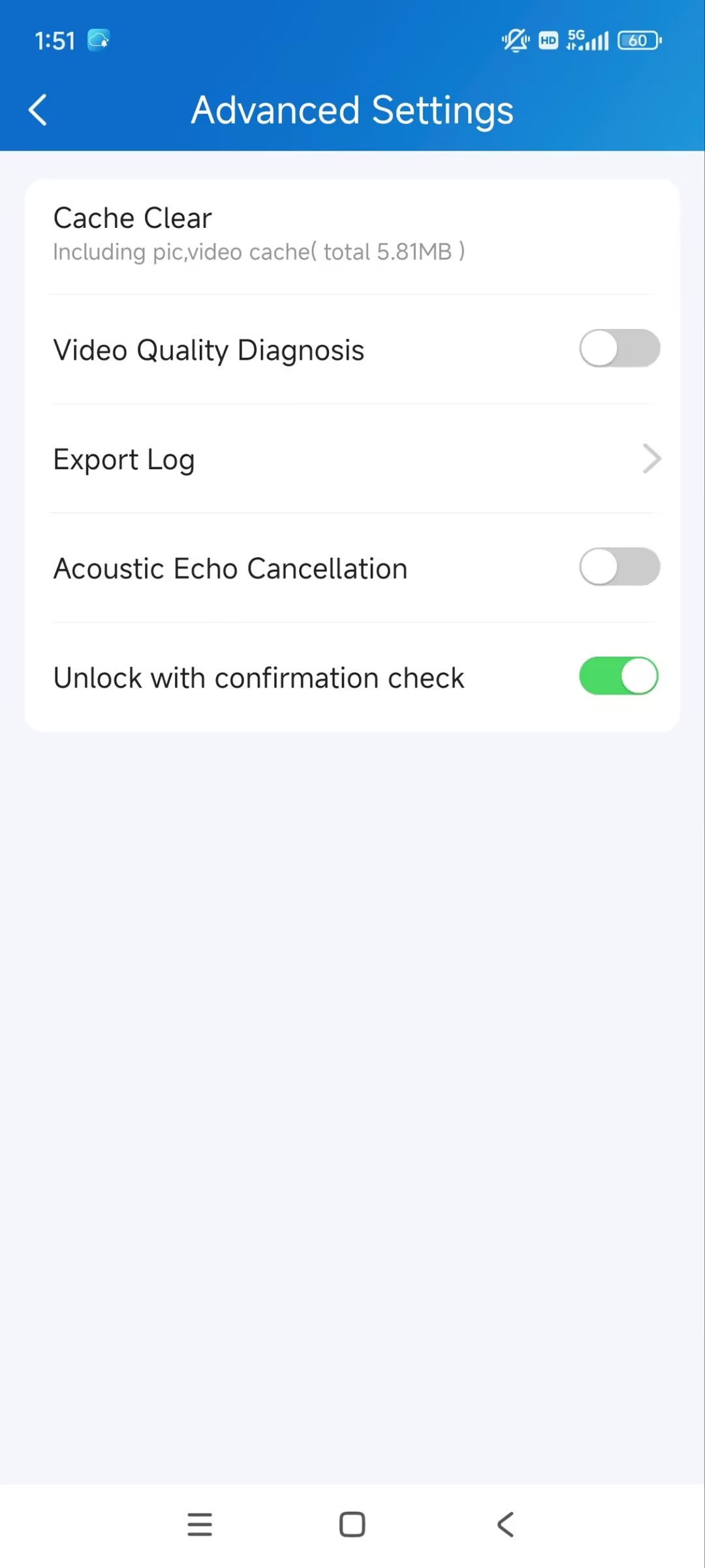
Con esta función activada, aparecerá un aviso para confirmar cuando quieras abrir puertas.
Tócame > Ajustes > Ajustes avanzados.
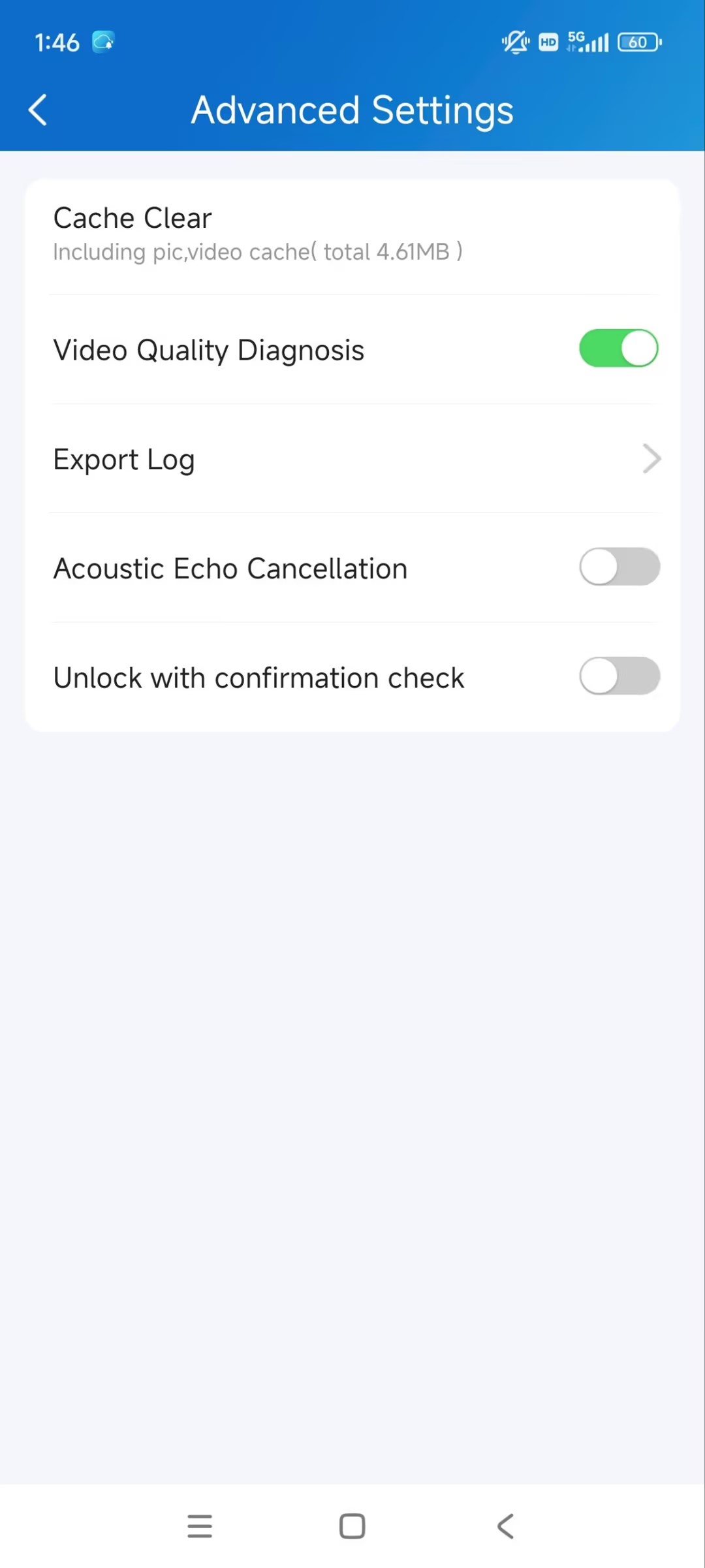
Activar/desactivar el desbloqueo con la comprobación de confirmación. Está desactivado por defecto.
Gestión de dispositivos
Puedes abrir puertas, llamar y monitorizar dispositivos, y activar o desactivar el bloqueo en la página de Dispositivos .
Modo de visualización del interruptor
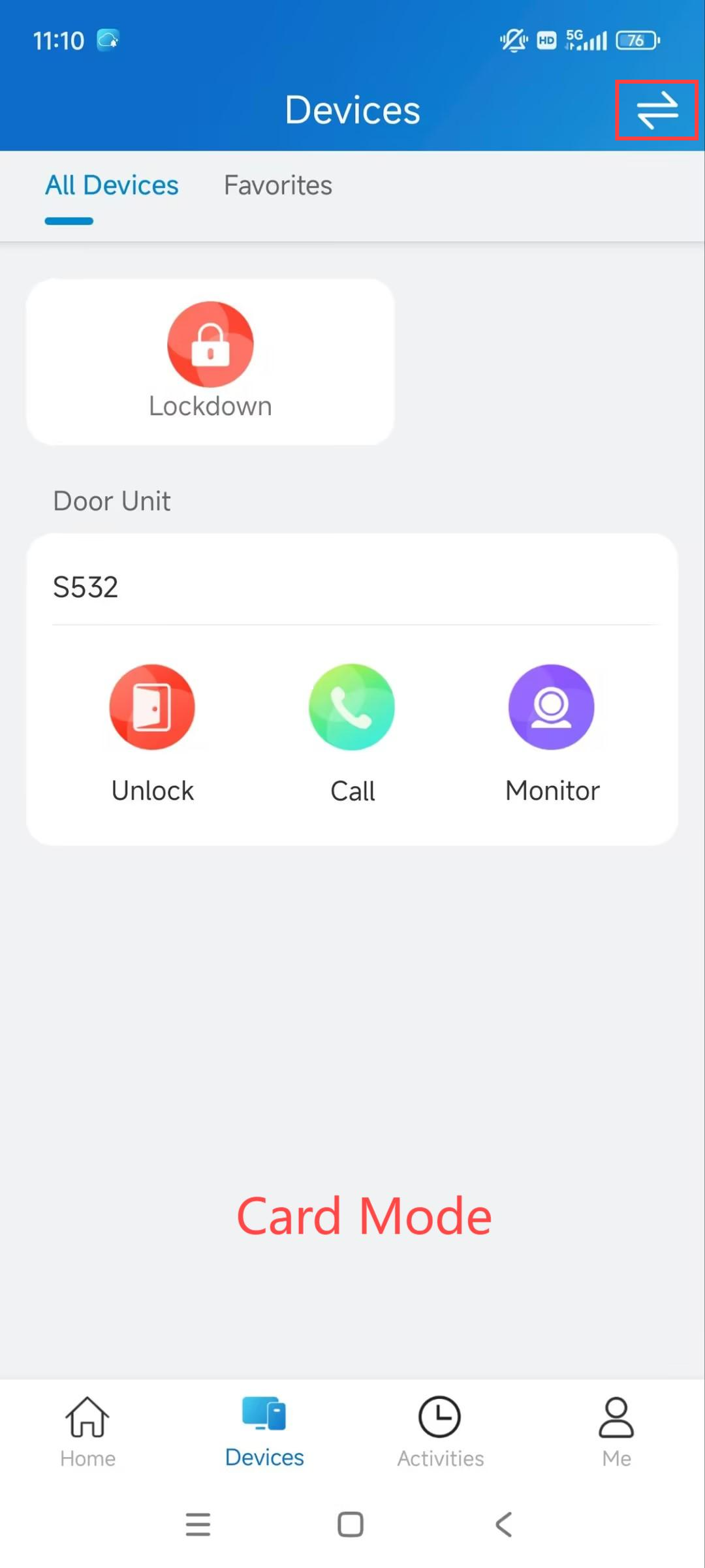
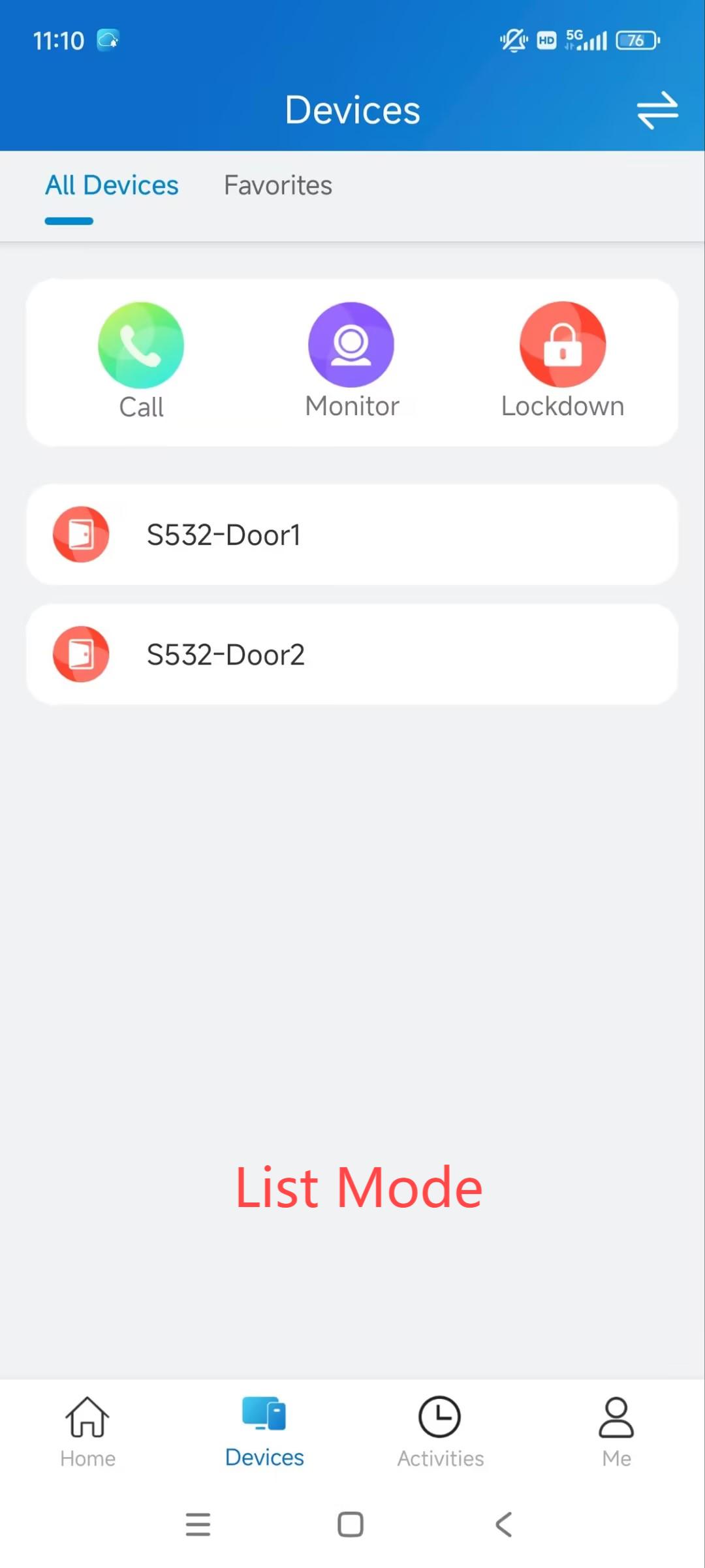
La página de Dispositivos soporta dos modos de visualización: Modo Tarjeta y Modo Lista.
La principal diferencia entre el Modo Carta y el Modo Lista:
El Modo Tarjeta está orientado al dispositivo. Puedes tocar los iconos funcionales de los dispositivos deseados para abrir puertas, hacer llamadas o monitorizar.
El modo Lista es orientado a puertas. Puedes tocar el nombre de puerta deseado para abrir puertas. Para hacer llamadas o monitorizar, toca primero los iconos funcionales y luego selecciona el dispositivo deseado.
Puedes tocar en la esquina superior derecha para cambiar entre el Modo Tarjeta y el Modo Lista.
Desbloquear
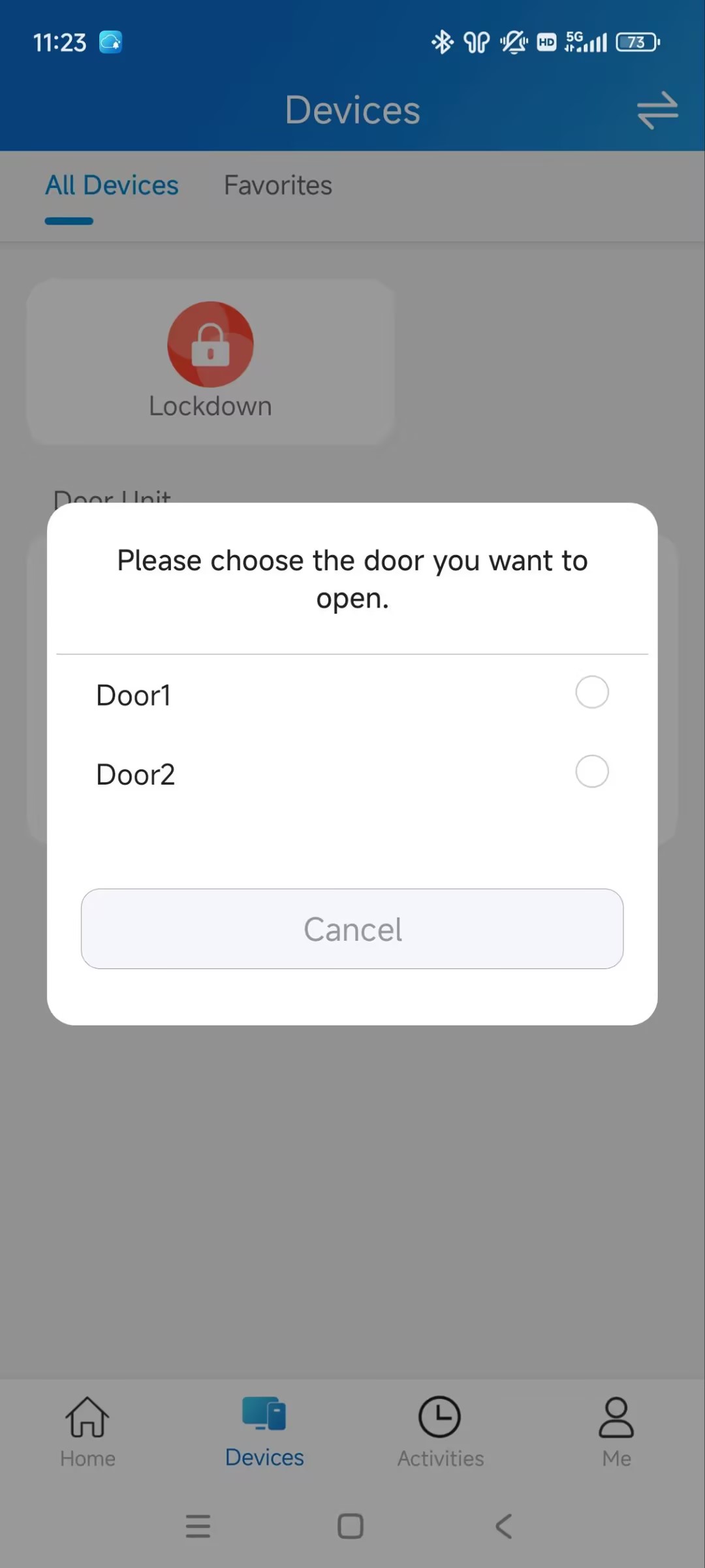
Toca Desbloquear para abrir puertas. Si el dispositivo está conectado a más de una puerta, puedes elegir la que deseas tras pulsar Desbloquear.
El botón de Desbloqueo queda oculto cuando tu proveedor de servicios lo desactiva.
(1).jpg)
Llamada
Pulsa Llamar para llamar al dispositivo objetivo.
Monitor
Puedes ver los streams de monitorización desde dispositivos de interfono Akubox.
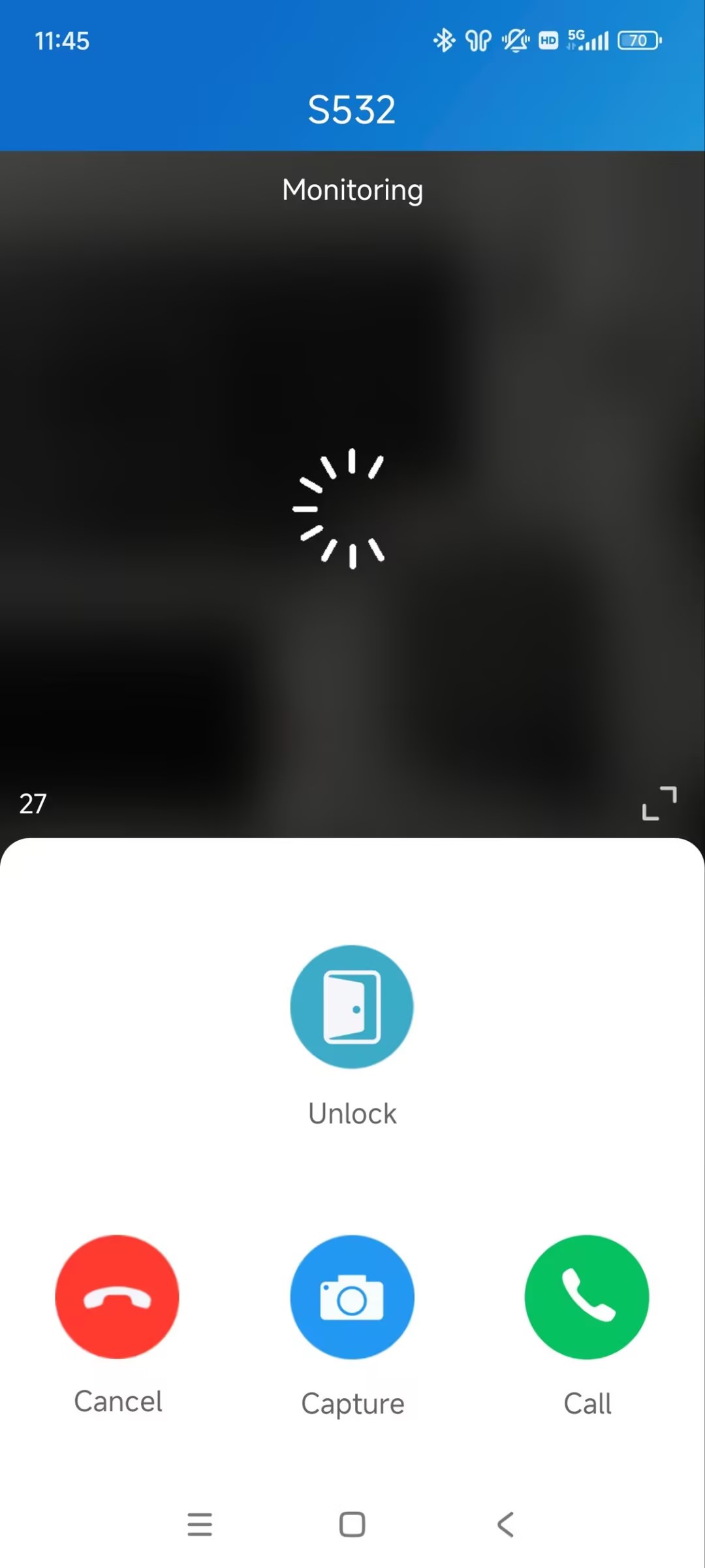
Toca Monitor del dispositivo objetivo. En la página de monitorización, puedes:
Toca Cancelar para salir de la página actual de visualización del vídeo.
Toca Capturar para hacer una captura de pantalla.
Toca Llamar para hacer una llamada.
Pulsa Abrir para abrir la puerta.
Confinamiento
La función de cierre mantiene una puerta cerrada con llave. Puede usarse para mantener alejadas amenazas en situaciones peligrosas.
Las puertas bajo confinamiento no pueden abrirse mediante métodos de acceso comunes como las credenciales de los usuarios y el botón de salida.
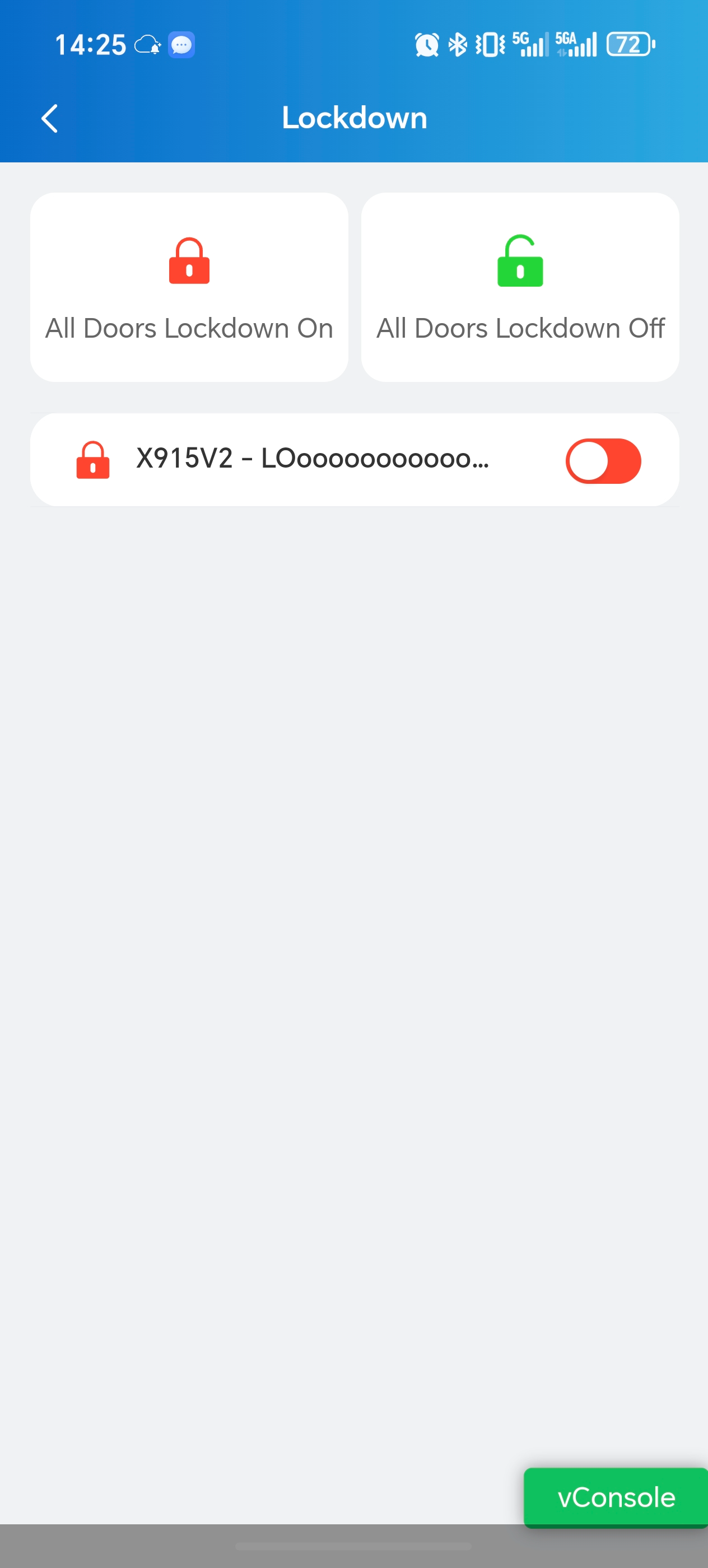
Toca Bloqueo en la página de Dispositivos.
Toque todas las puertas Bloquear para bloquear todas las puertas; Toca Cerrar Todas las Puertas para liberar todas las puertas.
También puedes cerrar con llave una puerta concreta.
Dispositivos favoritos
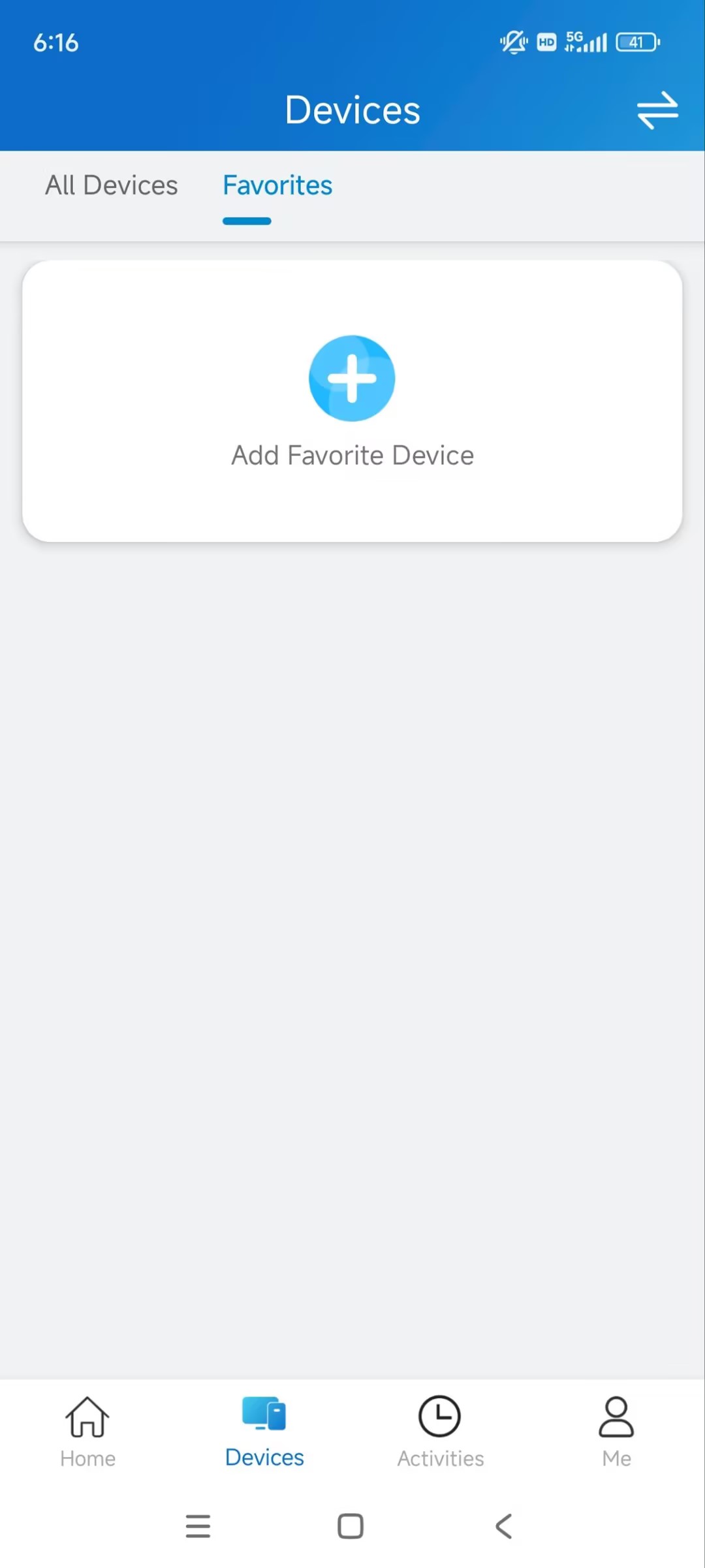
Esta función te permite añadir o eliminar fácilmente los dispositivos que más usas.
Toca Dispositivos > Favoritos > Añadir Dispositivo Favorito.
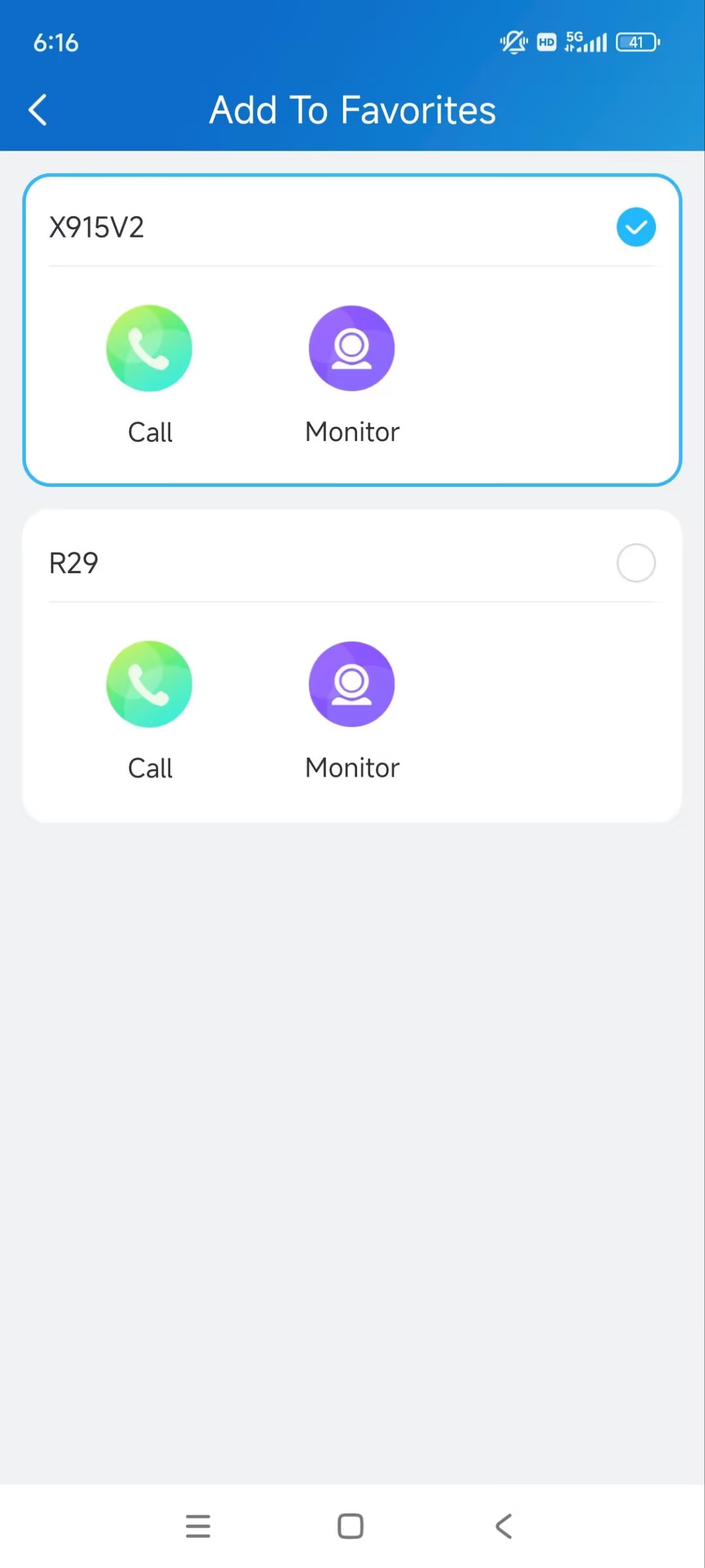
Comprueba el dispositivo deseado y vuelve a la página de Dispositivos. El dispositivo estará en la lista de favoritos.
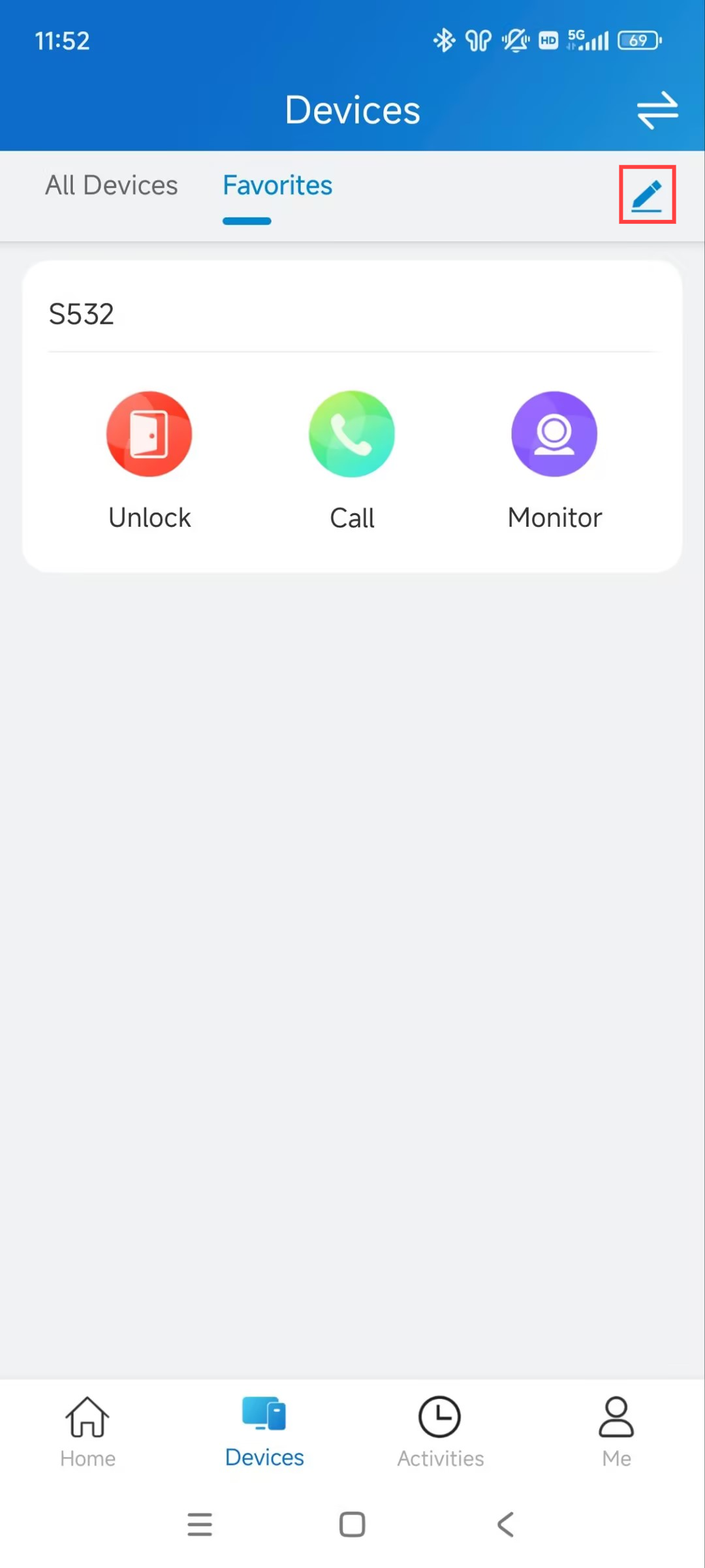
Para modificar tus favoritos, pulsa el icono Editar.
Configuración de llamadas
La configuración de llamadas te permite configurar números de teléfono fijo, preferencias de contacto, cómo recibes las notificaciones de llamadas entrantes y la función de kit de llamadas.
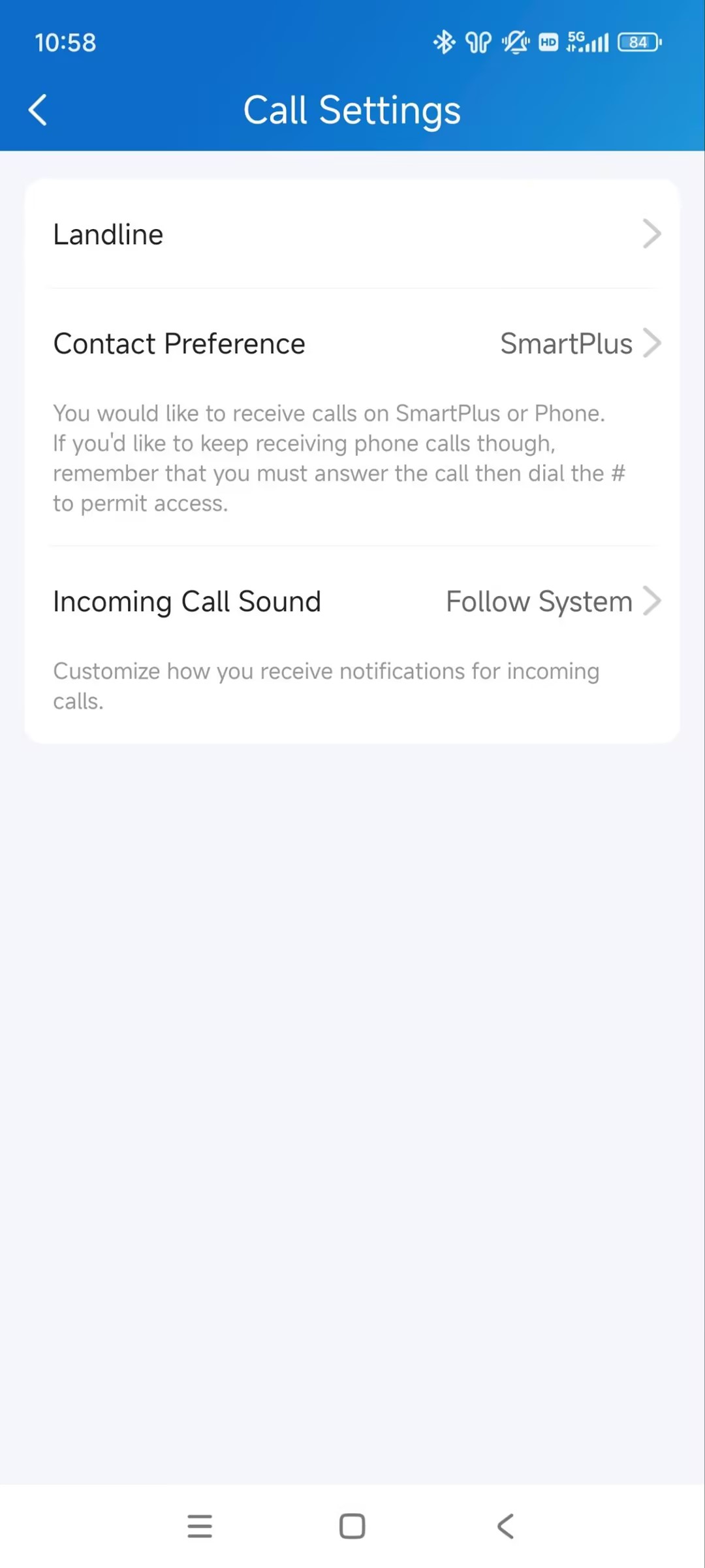
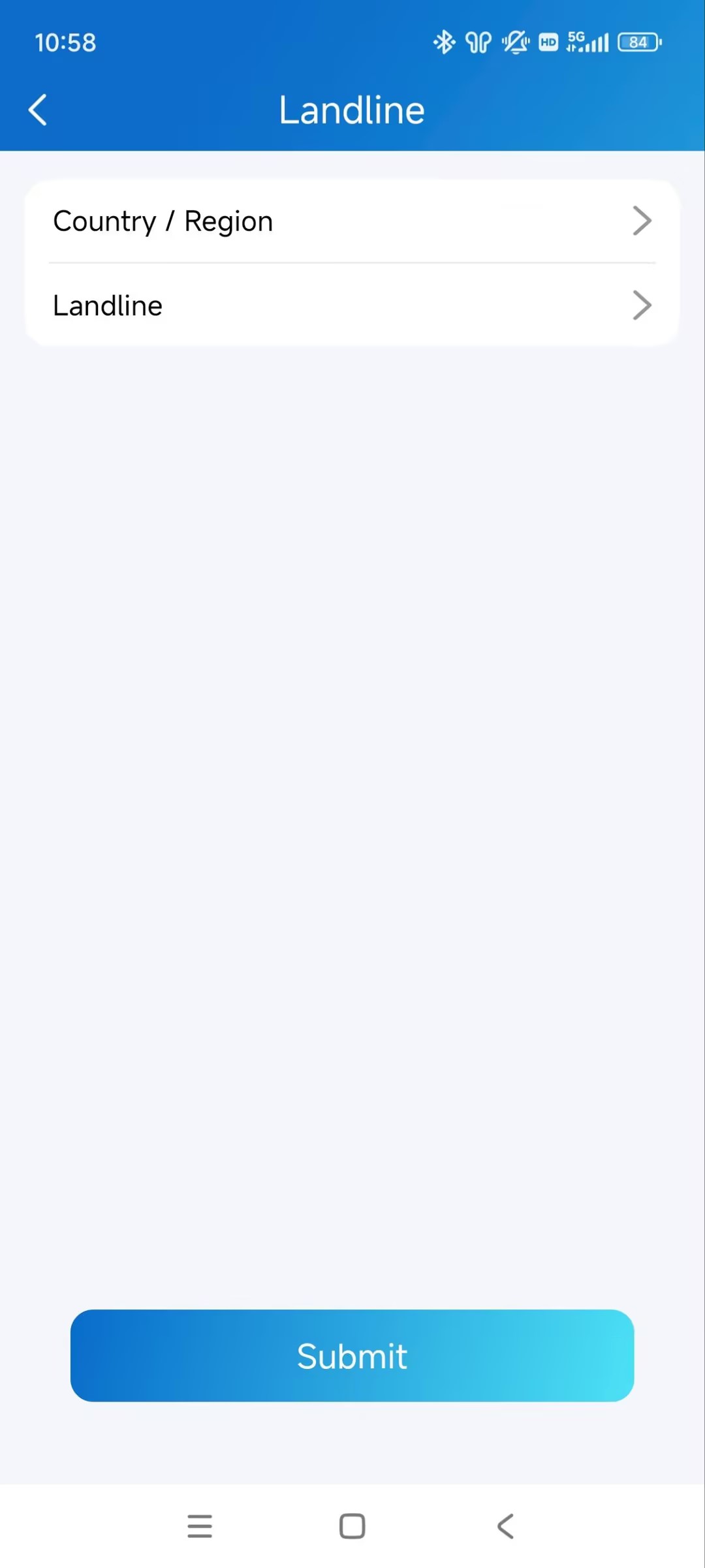
Teléfono fijo
La función de línea fija SOLO está disponible cuando tu proveedor de servicios la activa.
Tócame > Configuración > Configuración de llamadas > línea fija.
Selecciona el prefijo y introduce el número de teléfono fijo.
Preferencia de contacto
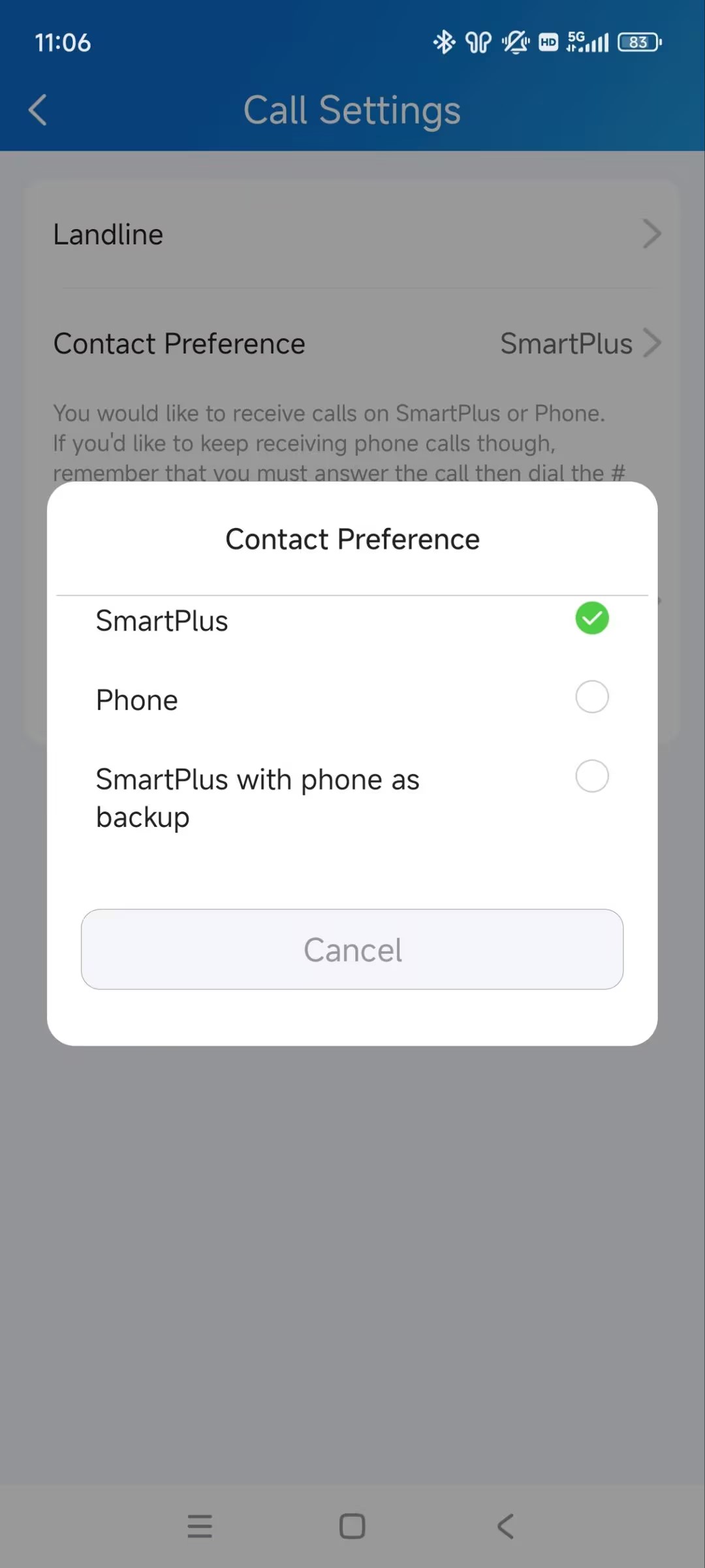
Esta función decide recibir llamadas desde la aplicación SmartPlus o tu teléfono.
Tócame > Ajustes > Configuración de llamadas > preferencia de contacto.
Selecciona la opción deseada.
SmartPlus: La aplicación SmartPlus y el monitor interior recibirán llamadas entrantes.
Teléfono: Tu teléfono y el monitor interior recibirán llamadas entrantes.
SmartPlus con teléfono de respaldo: SmartPlus y monitores interiores serán llamados primero, y luego el número redirigido si no contestan la llamada.
Sonido de llamada entrante
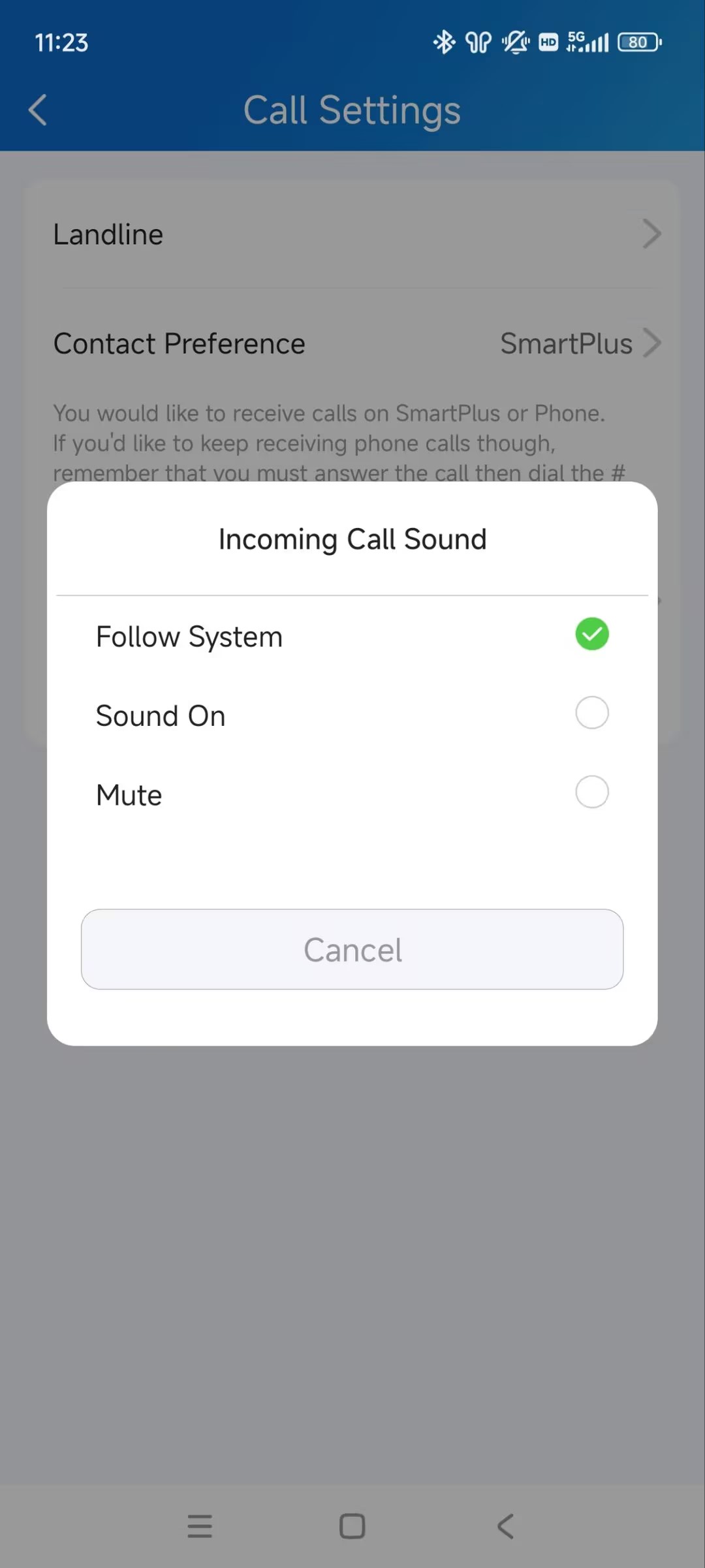
Puedes seleccionar el sonido de notificación al recibir una llamada entrante.
Tócame > Configuración > Configuración de llamadas > sonido de llamada entrante.
Selecciona la opción deseada.
Seguir el sistema: Usa el sonido predeterminado del sistema.
Sonido activado: Usa el sonido por defecto de SmartPlus.
Mudo: Silenciar el sonido de llamada entrante.
Kit de Llamada de Configuración
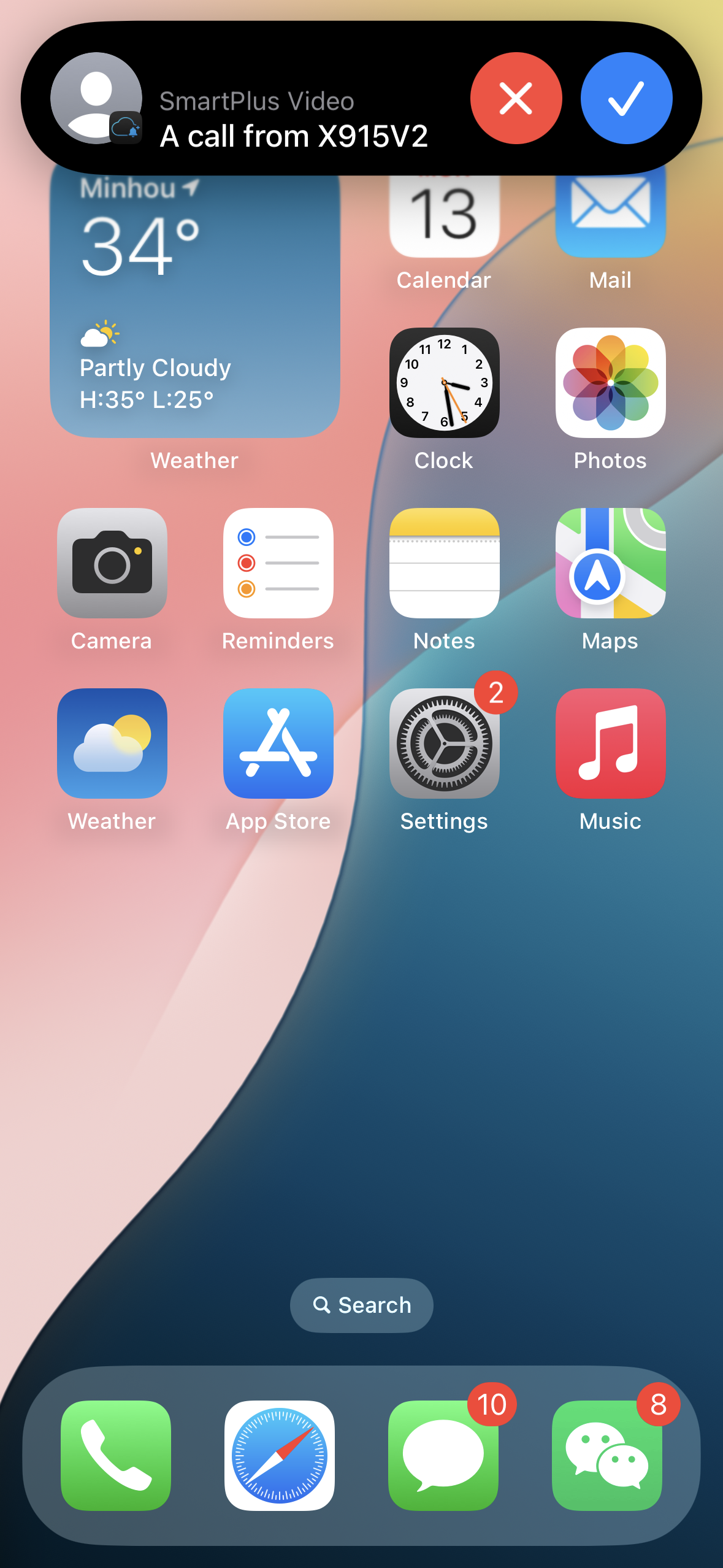
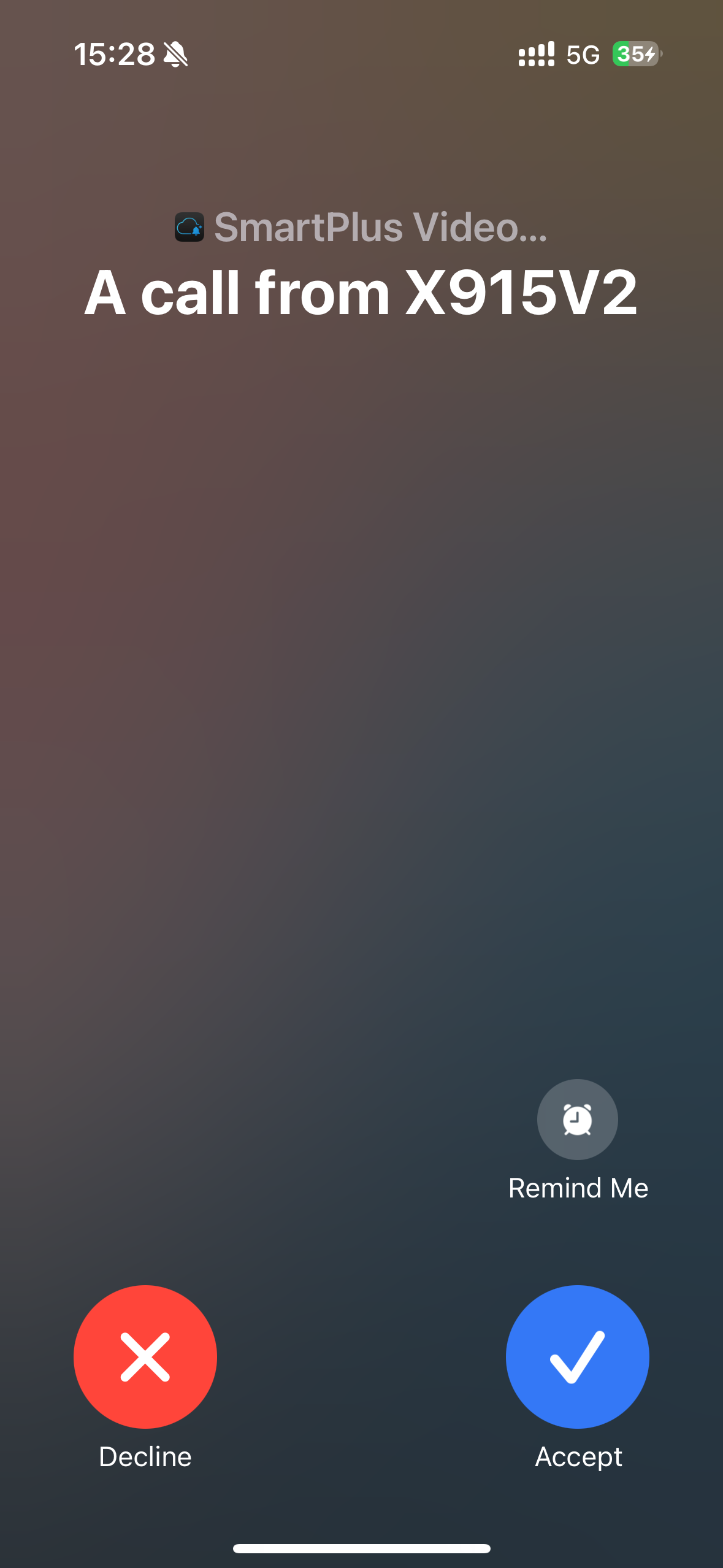
La función de kit de llamadas evita que pierdas llamadas entrantes. La notificación de llamada entrante se mostrará en pantalla completa justo cuando recibas una llamada.
Nota
SOLO el sistema iOS soporta esta función.
Tócame > Ajustes > Configuración de llamadas > mostrar llamadas entrantes.
Selecciona el modo de visualización de llamadas entrantes.
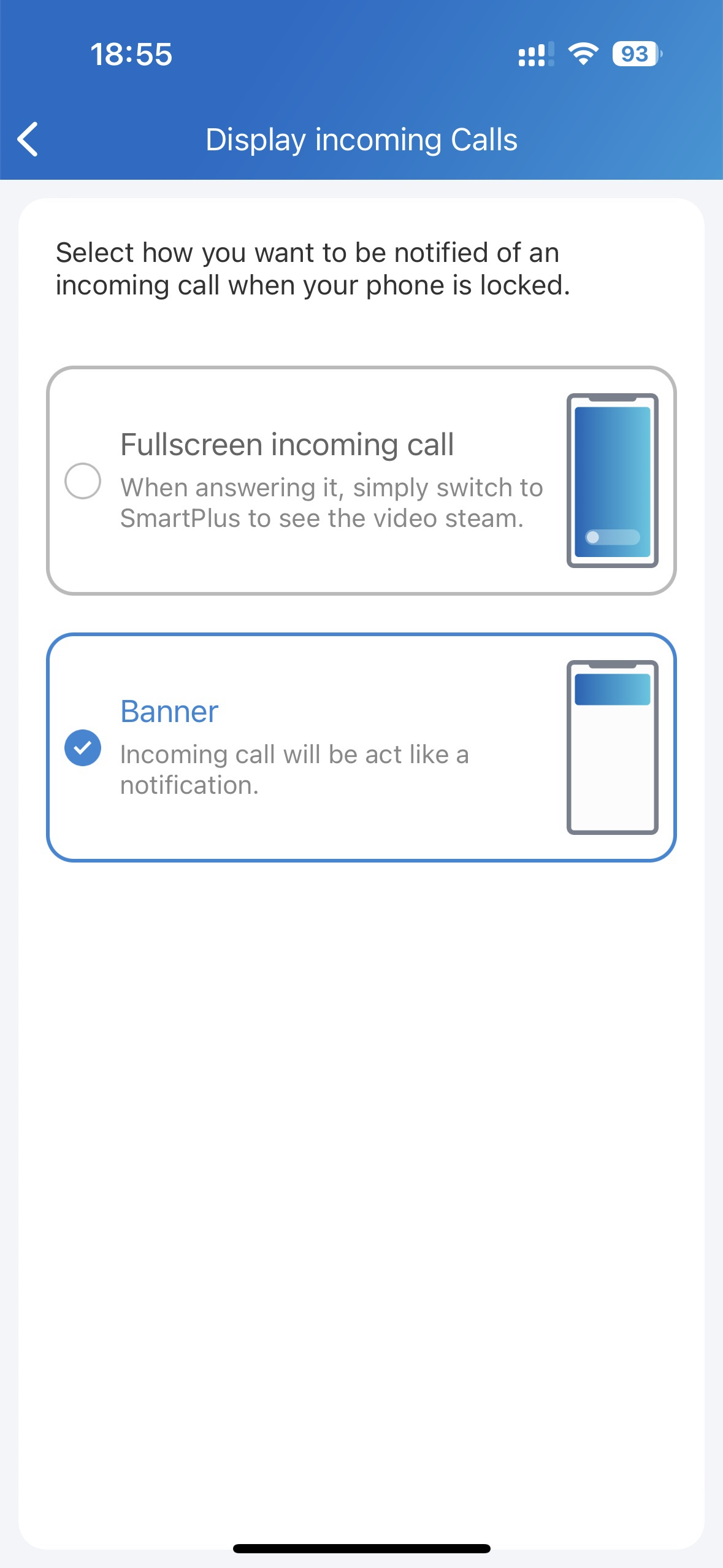
Modo Banner | Pantalla completa |
|---|---|
|
|
No recibir llamadas
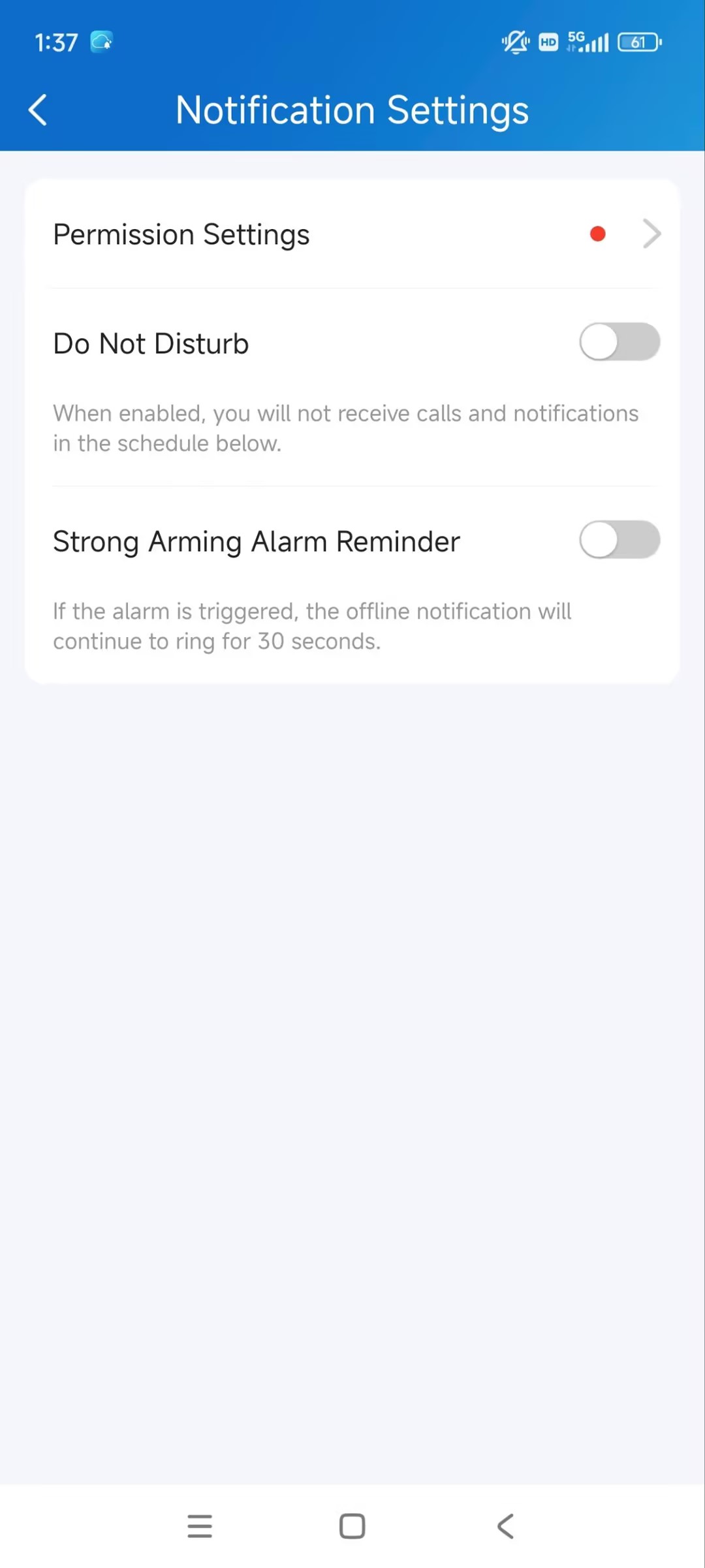
Puedes rechazar las llamadas entrantes que se realicen a la aplicación SmartPlus cuando no quieras ser molestado.
Tócame > Ajustes > Notificaciones.
Activar/desactivar No molestar.
Asistencia
Puedes consultar los informes de asistencia después de configurarla en el portal web SmartPlus. Se generan nuevos registros de asistencia durante las horas poco valle cada día y se actualizan cada vez que cambia la asistencia.
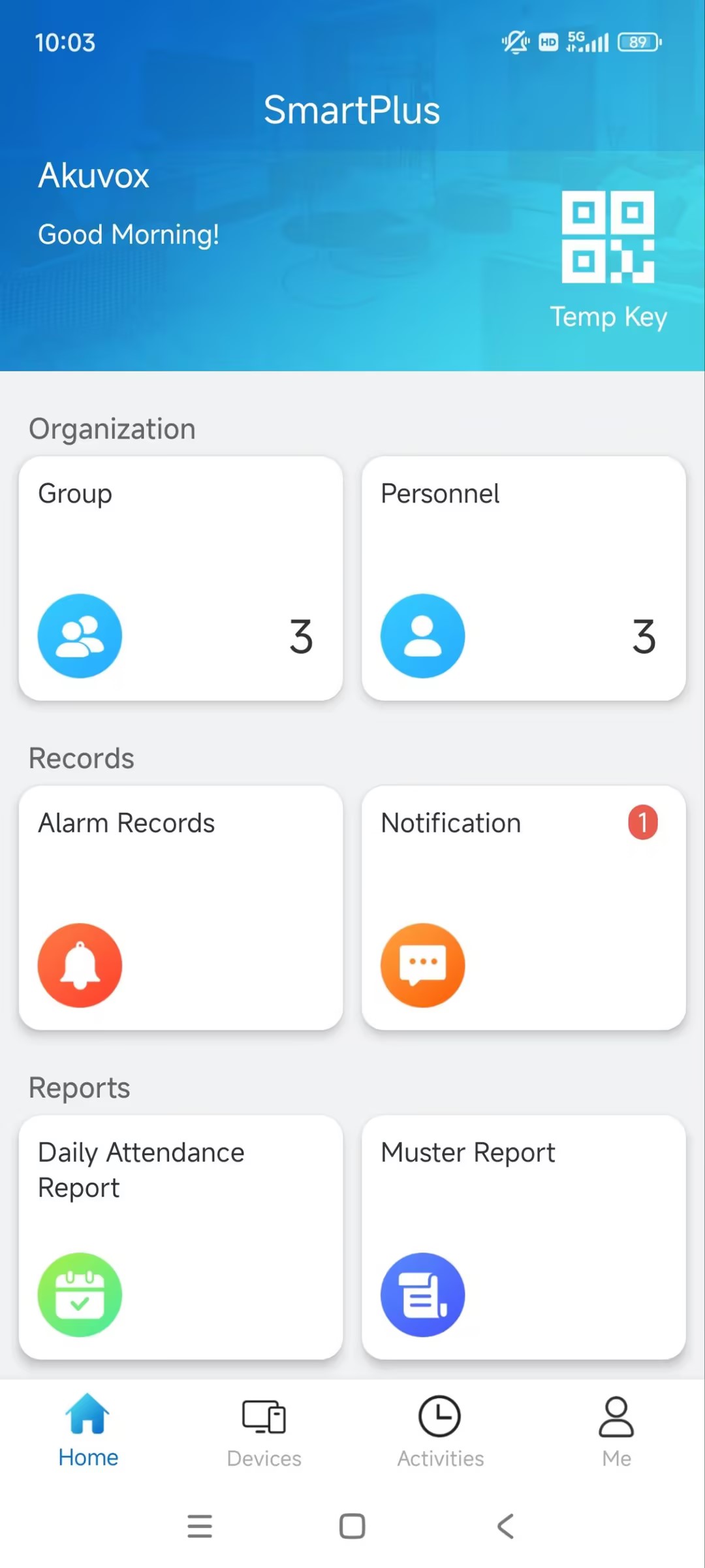
Pulsa en Informe Diario de Asistencia en la página principal. Puedes filtrar registros introduciendo fechas y seleccionando grupos.
.jpg)
Informe de Alistamiento
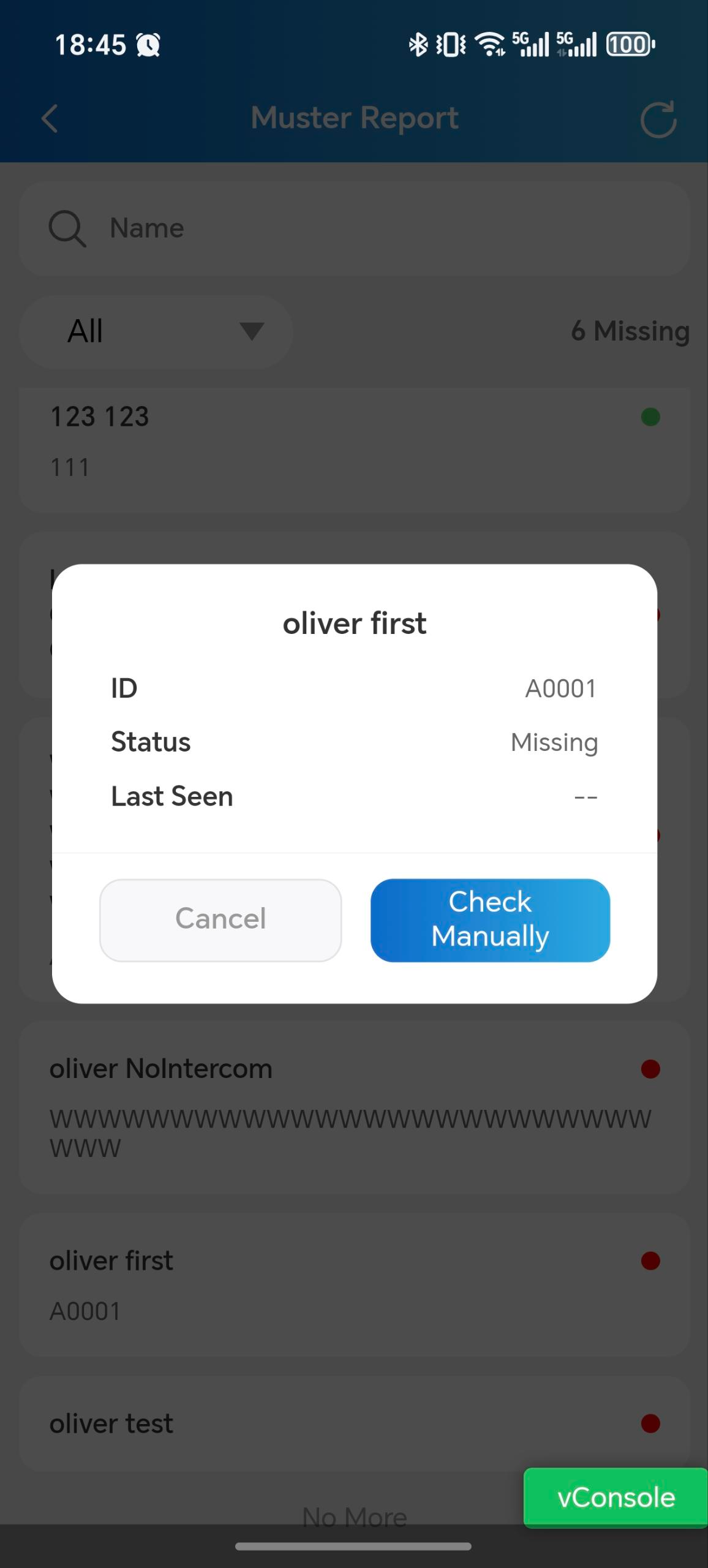
Puedes consultar los informes de reunión y hacer un seguimiento de personal después de que los administradores de propiedades configuren la función en el portal web SmartPlus.
Tap Muster Reports en la página principal.
Toca un informe específico para ver los detalles.
Toca a la persona específica para ver su estado y Último Visto (la última puerta por la que entró) y para comprobar manualmente a la persona.
(1).jpg)
Registros y registros
Puedes consultar registros de puertas, historial de llamadas, imágenes capturadas y registros de alarmas.
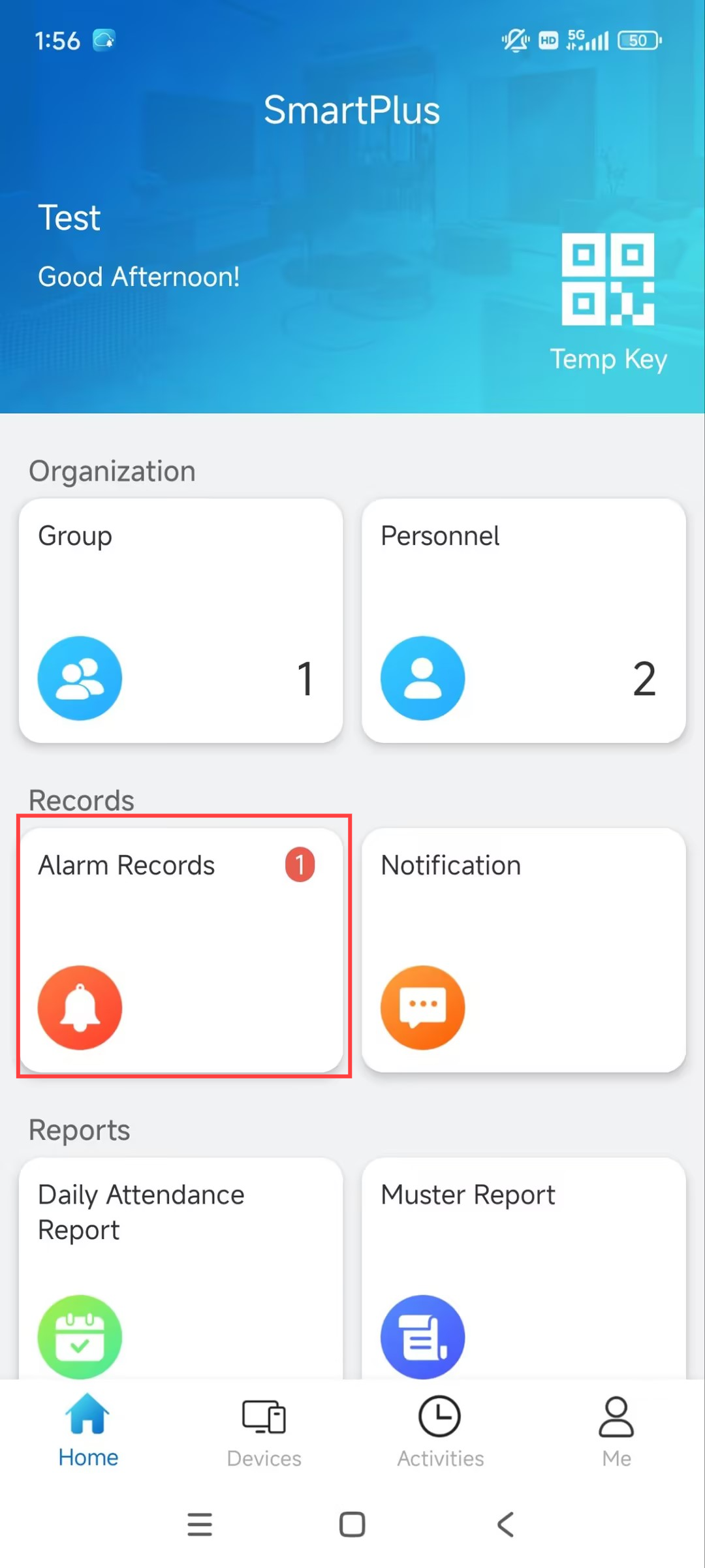
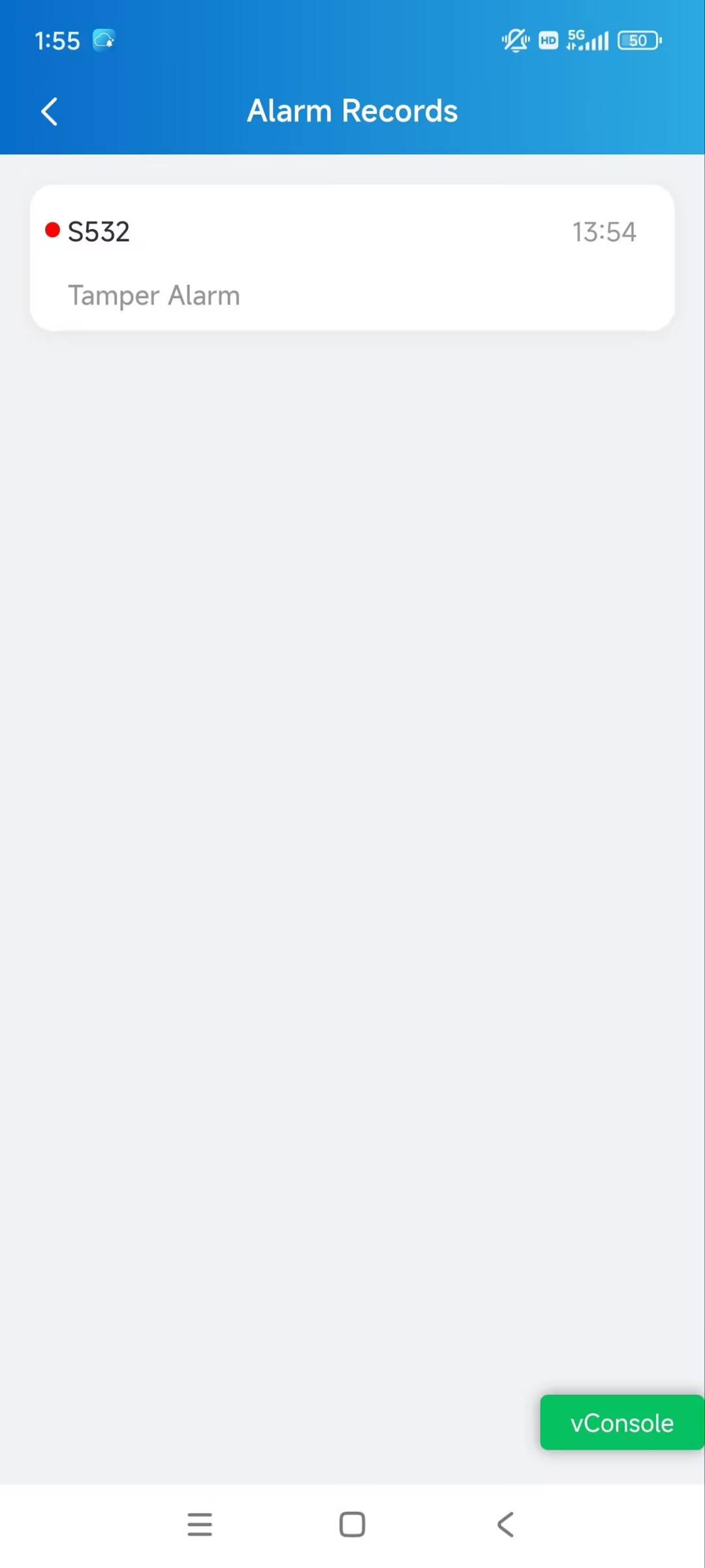
Registros de alarmas
Los registros de alarma muestran los siguientes tipos de alarmas:
Alarma de emergencia: Los administradores de la propiedad abren o cierran puertas durante una emergencia.
Alarma de activación: Los monitores interiores del personal activan la alarma.
Alarma de puerta abierta: El tiempo de apertura de la puerta supera un límite de tiempo.
Alarma de allanamiento: Alguien abre la puerta a la fuerza.
Alarma de manipulación: Alguien mueve los teléfonos de puerta Akuvox o los terminales de control de acceso.
El punto rojo antes de un registro significa que no se ha reparto. Puedes tocarla para redirigirla a la página de monitorización del dispositivo.
Troncos
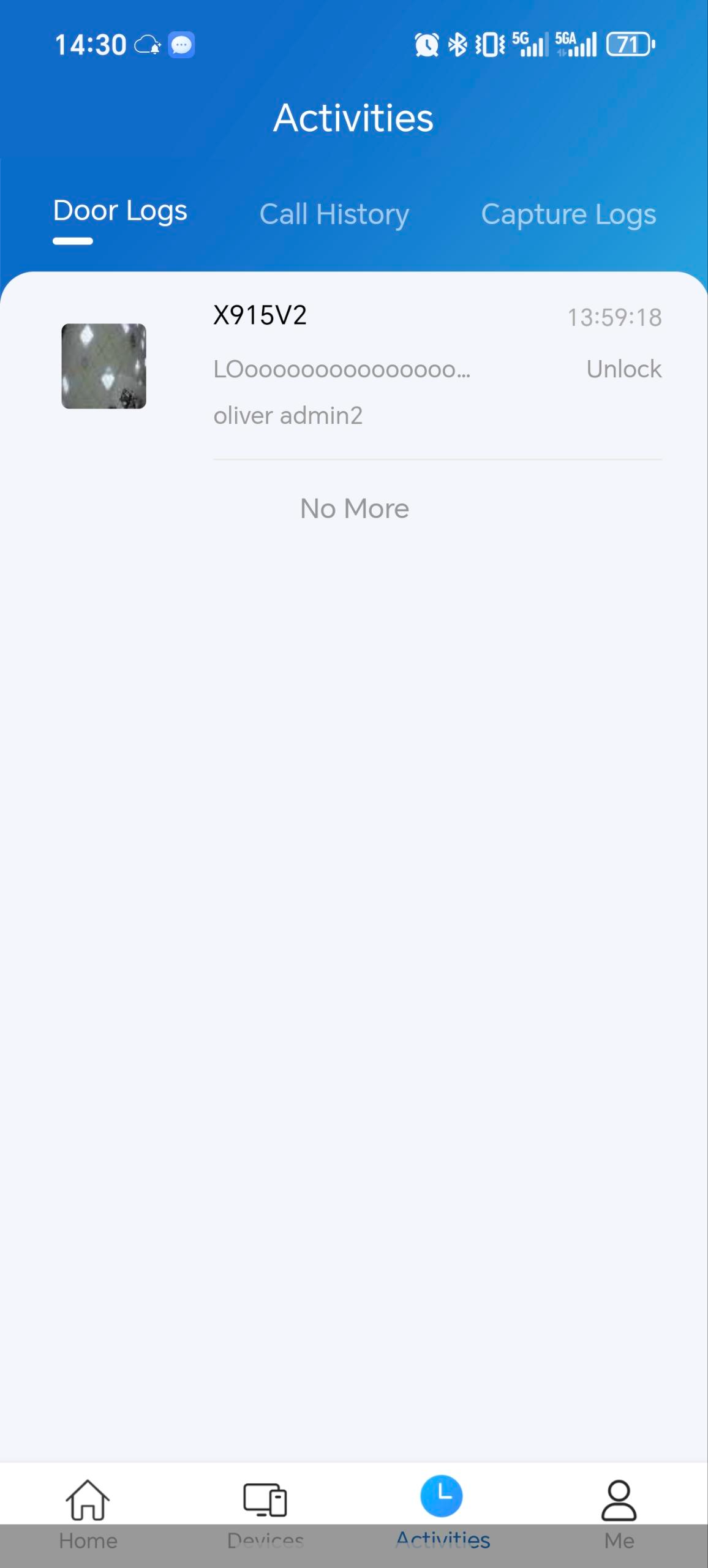
Los registros relacionados con llamadas, apertura de puertas y monitorización se muestran en la página de Actividades . Puedes rastrear lo que ocurrió con los dispositivos a través de estos registros.
Toca Actividades al final.
Registros de puertas: Todos los eventos de apertura de puertas.
Historial de llamadas: Todas las llamadas salientes, entrantes o perdidas.
Registrar registros: Todas las instantáneas que hiciste de vídeos en directo.
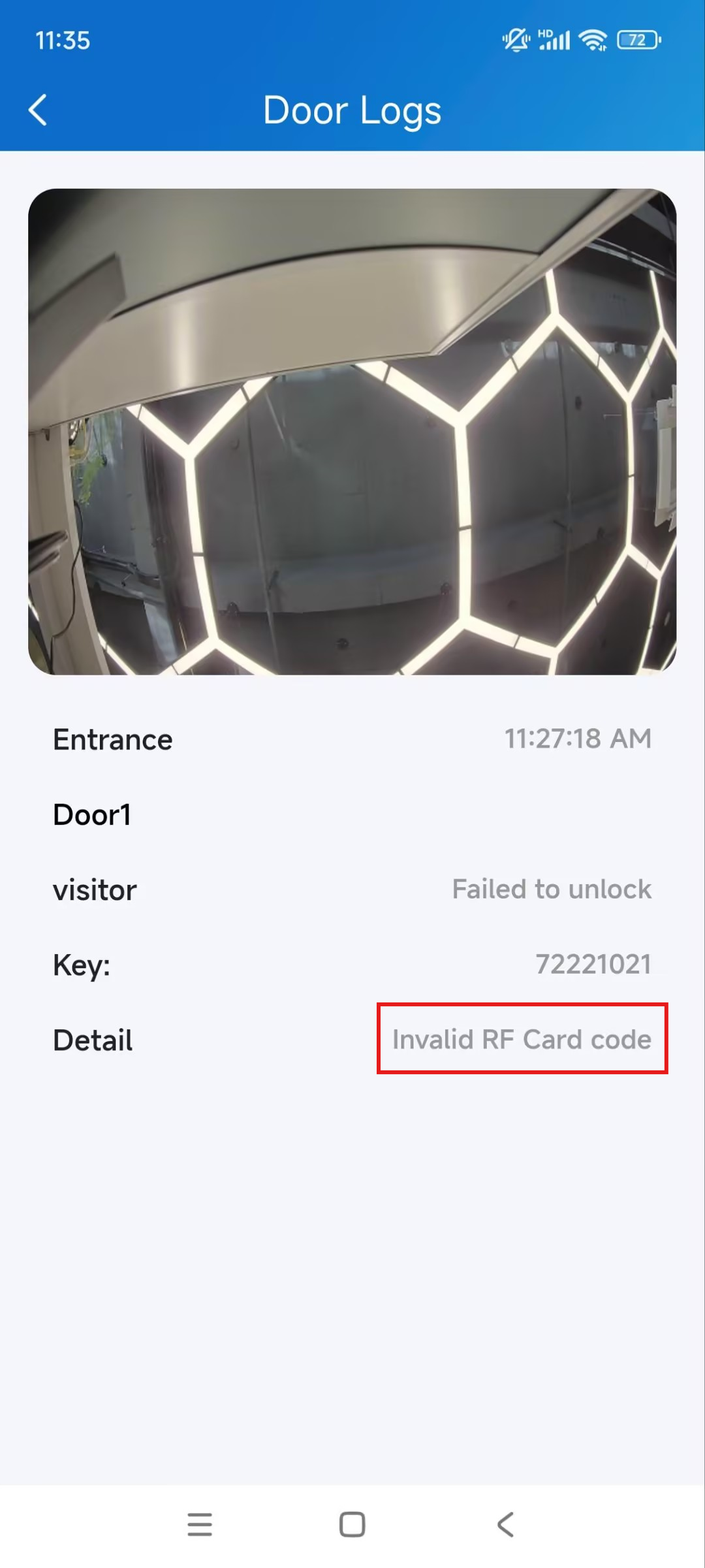
Dispositivos específicos soportan informar a la nube de la causa de fallo de la puerta abierta.
Modelos y versiones compatibles (o superiores):
X912: 912.30.12.22
X915V2: 2915.30.10.619
X916: 916.30.10.508
R29: 29.30.10.507
R28V2: 228.30.11.6
R25: 25.30.10.206
R20: 320.30.11.206
E16V2: 216.30.11.107
S539: 539.30.10.507
S538: 538.30.10.705
S535: 535.30.11.8
A08: 30.108.11.110
A01/A02: 30.11.12
A03: 30.103.11.6
A095: 30.95.10.203
A094: 92.30.11.8
Puedes tocar un registro específico para comprobar los detalles.
Configurar y exportar registros
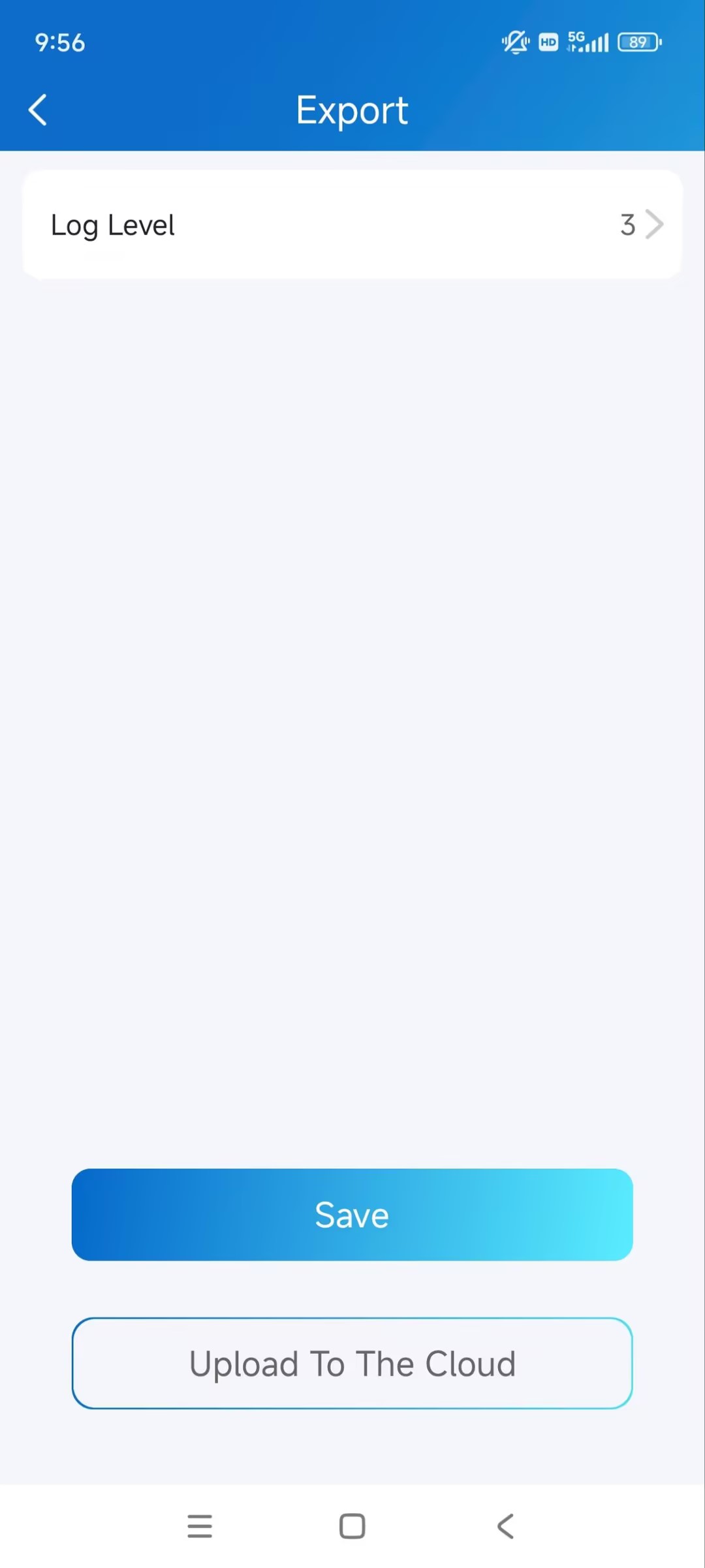
El tronco tiene 7 niveles. El nivel es 3 por defecto. Cuanto mayor es el nivel, más detallado es el contenido del registro. Puedes exportar y enviar registros detallados a los ingenieros técnicos de Akuvox para analizar problemas si el dispositivo falla.
Tócame > Ajustes > Ajustes Avanzados > Exportar Log.
Selecciona un nivel y pulsa Guardar. Para subir el registro a SmartPlus Cloud, toca Subir a la Nube.
Mensajes y notificaciones
Puedes recibir las siguientes notificaciones:
Mensajes de los administradores de propiedades.
Notificación de clave temporal usada.
Cambio de estado del confinamiento.
Toca Notificación en la página principal. Se mostrará el número de notificaciones sin marcar.
Toca la notificación deseada para ver los detalles.
Recordatorio de alarma de Fuerte Activación
Si esta función está activada, el tono de llamada de la alarma de activación sonará continuamente durante 30 segundos cuando se active la alarma.
Tócame > Ajustes > Notificaciones.
Activar/desactivar el recordatorio de alarma de activación fuerte.
Nota
En los teléfonos móviles Android, el timbre cesa cuando el dispositivo se desactive.
Para los teléfonos móviles iOS, el timbre continuará durante 30 segundos.
Configuración del sistema
Diagnóstico de calidad de vídeo
Puedes usar el diagnóstico de calidad de vídeo para comprobar la calidad del vídeo en tiempo real. Puede aplicarse a videollamadas, vídeos de monitorización en directo y páginas de previsualización.
Ve a Me > Ajustes > Ajustes Avanzados y activa el Diagnóstico de Calidad de Vídeo, luego puedes ver la información que aparece en la esquina superior izquierda durante una llamada o sesión de monitorización con el dispositivo.
FPS: Fotogramas por segundo. Si el valor es bajo, dará un efecto de cámara lenta o desenfoque de movimiento a tu vídeo.
BPS: bits por segundo. Cuanto mayor sea la tasa de bps, más rápido será el tiempo de descarga o subida.
Tasa de pérdida de paquetes: Cuanto menor sea la tasa, mejor será la red.
RTT: Tiempo de ida y vuelta. Es el tiempo total que tarda un paquete de datos en el viaje desde su origen hasta el destino y viceversa.
Borrar caché
Puedes borrar la caché para que la app funcione mejor y así liberar espacio de almacenamiento.
Tócame > Ajustes > Ajustes avanzados > borrar caché.
Configuración de la cuenta
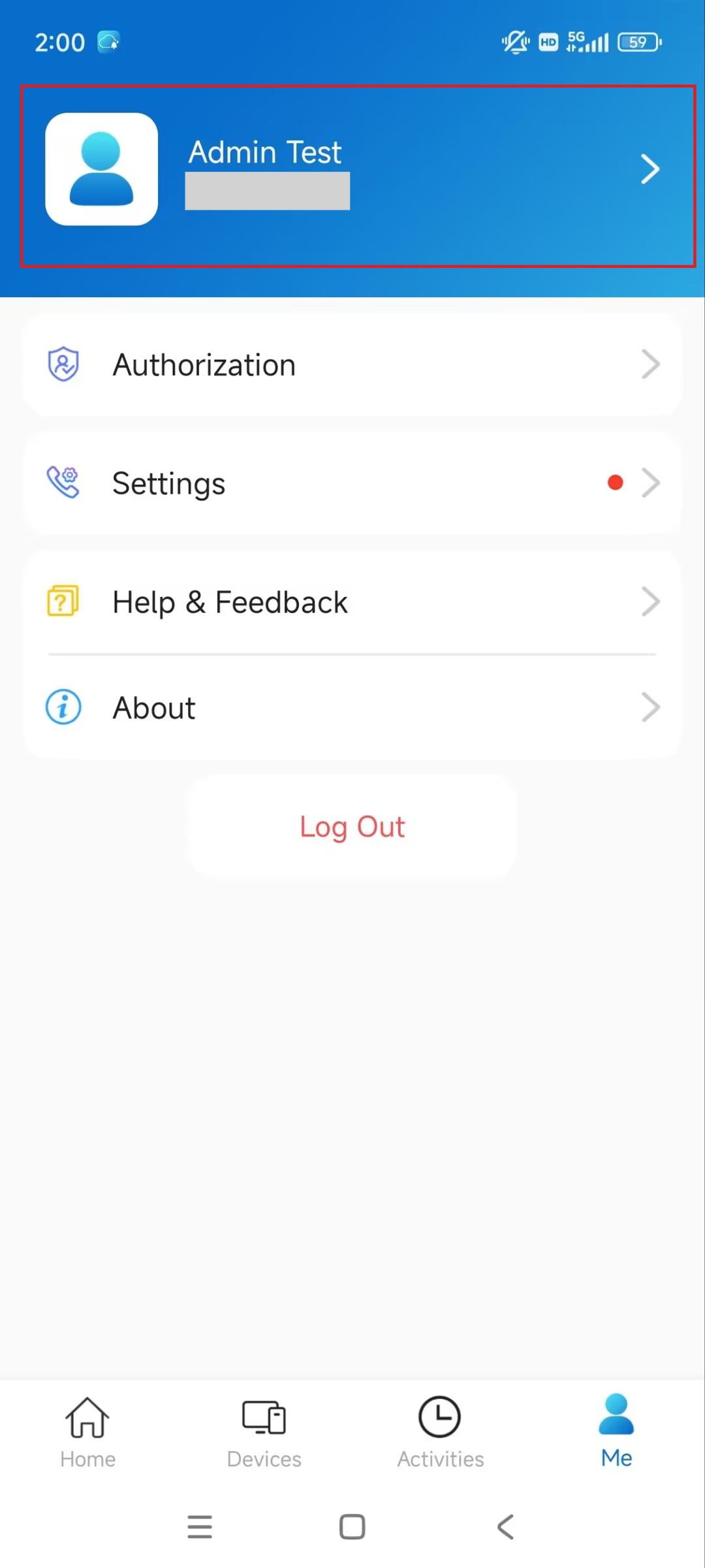
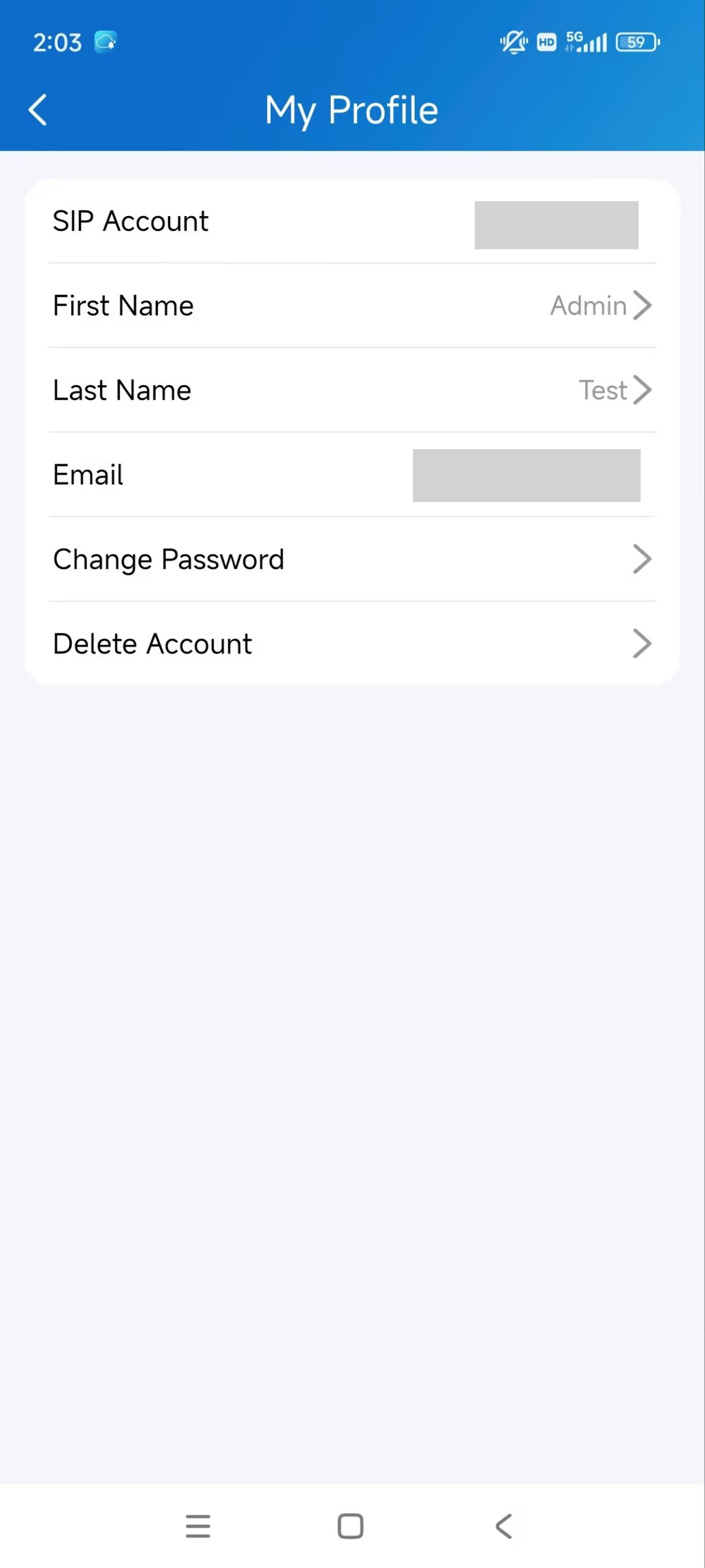
Puedes consultar la información de tu cuenta, incluyendo tu cuenta SIP, nombre de usuario, correo electrónico y número de teléfono móvil. Para mayor seguridad, puedes cambiar el nombre de usuario y la contraseña de acceso.
Tócame > [nombre de tu cuenta].
Puedes modificar tu nombre, cambiar la contraseña de tu cuenta y eliminar la cuenta.
Olvidar la contraseña
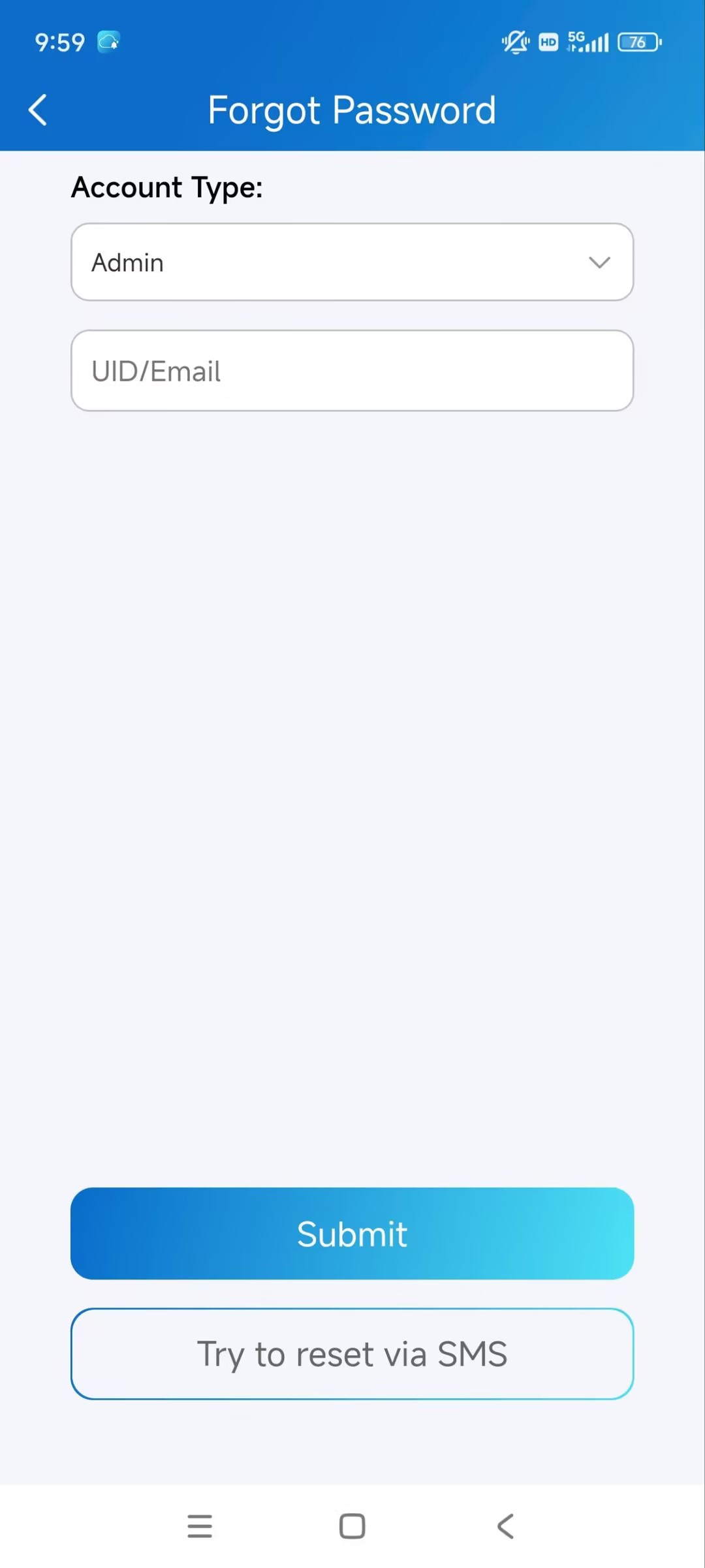
Si olvidas la contraseña de inicio de sesión, pulsa Olvidó la contraseña en la página de inicio de sesión. Selecciona tu tipo de cuenta como Administrador.
Puedes restablecer la contraseña usando Correo electrónico o mensaje:
Correo electrónico. Selecciona el tipo de cuenta e introduce tu dirección de correo electrónico. Después, recibirás un correo electrónico con un enlace que te redirigirá a la página de reinicio.
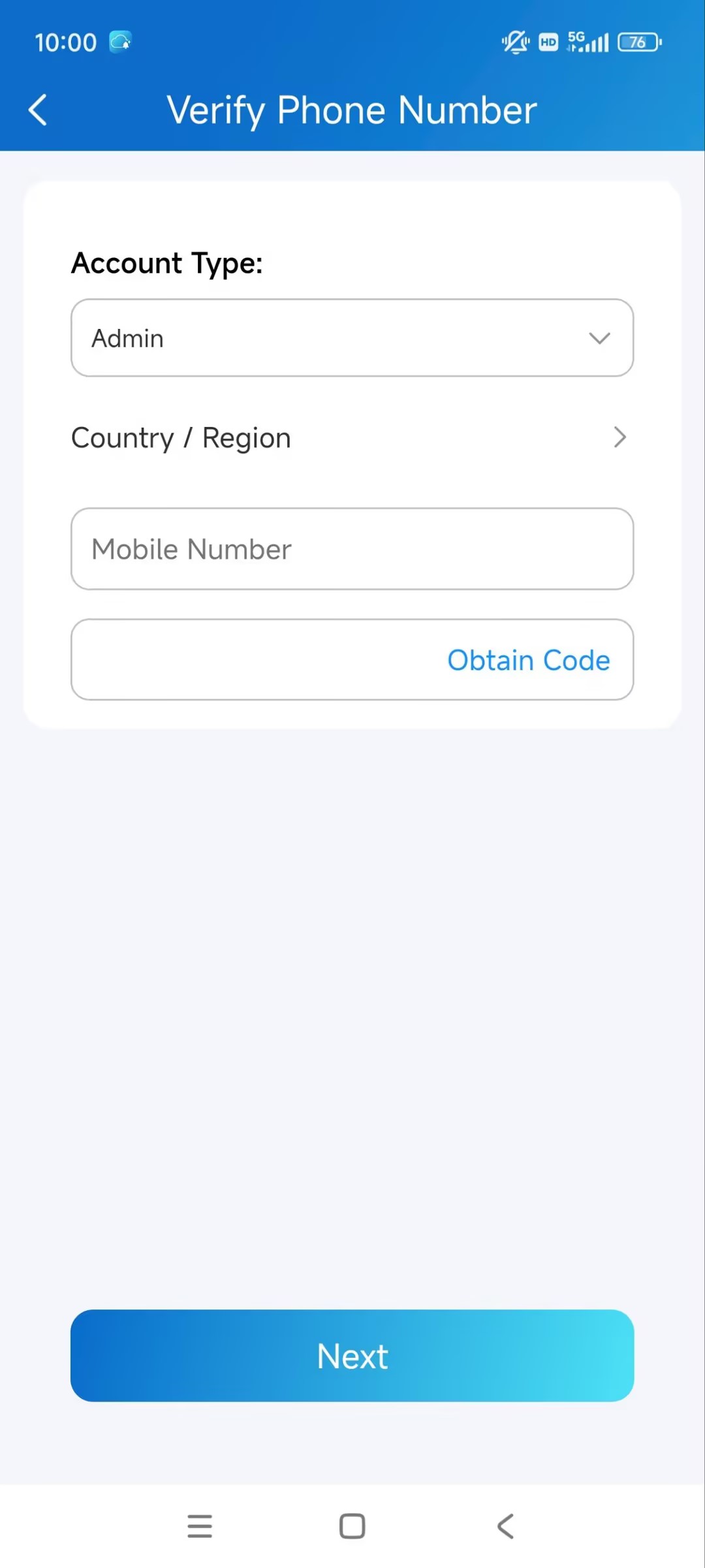
SMS.
Toca Intentar restablecer vía SMS.
Seleccione el código país/región.
Introduce tu número de móvil y pulsa Obtener código.
Introduce el código de verificación que recibiste. Pulsa Siguiente y sigue las instrucciones en pantalla.
Nuevas funciones de la app
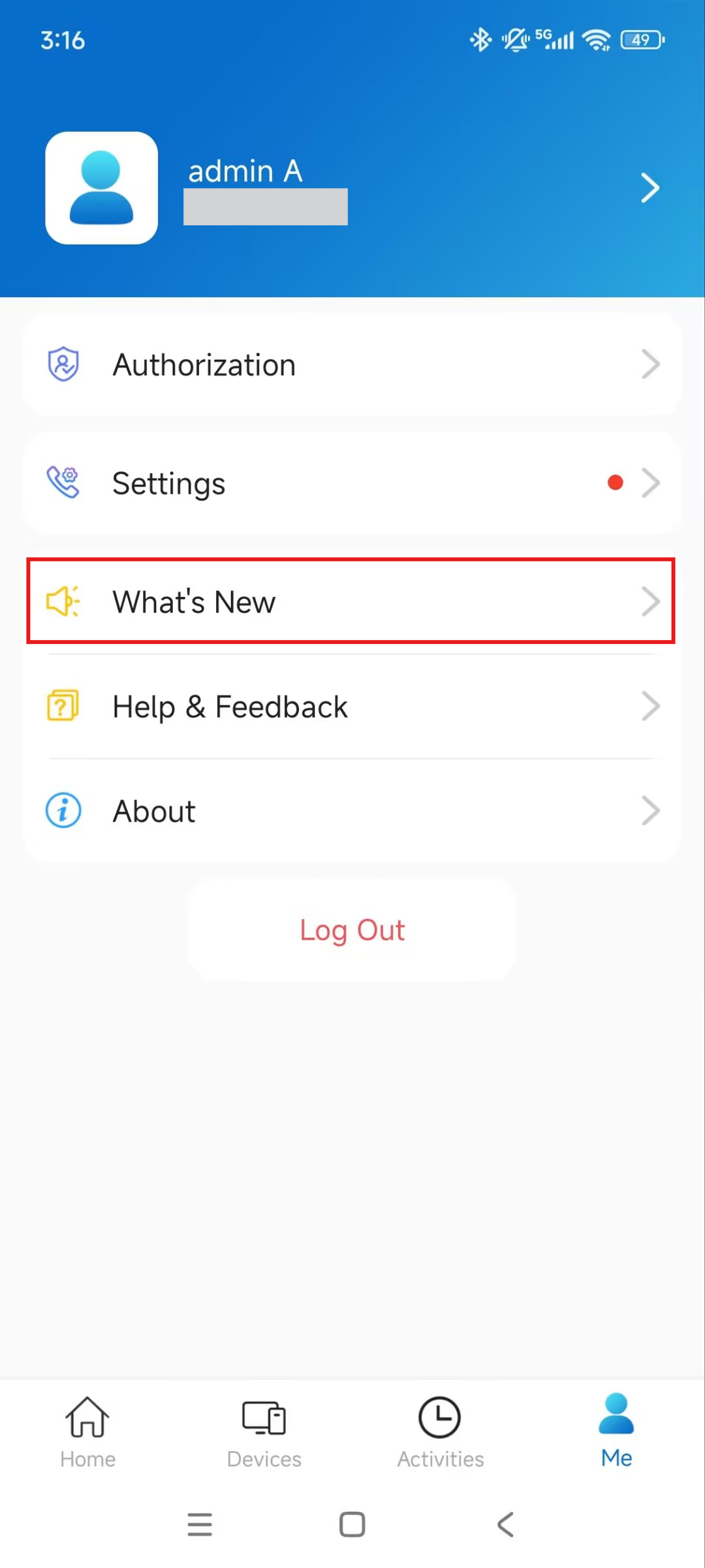
Consulta las nuevas funciones de la app SmartPlus en la página Me > Qué hay de nuevo .
Apoyo
Actualización
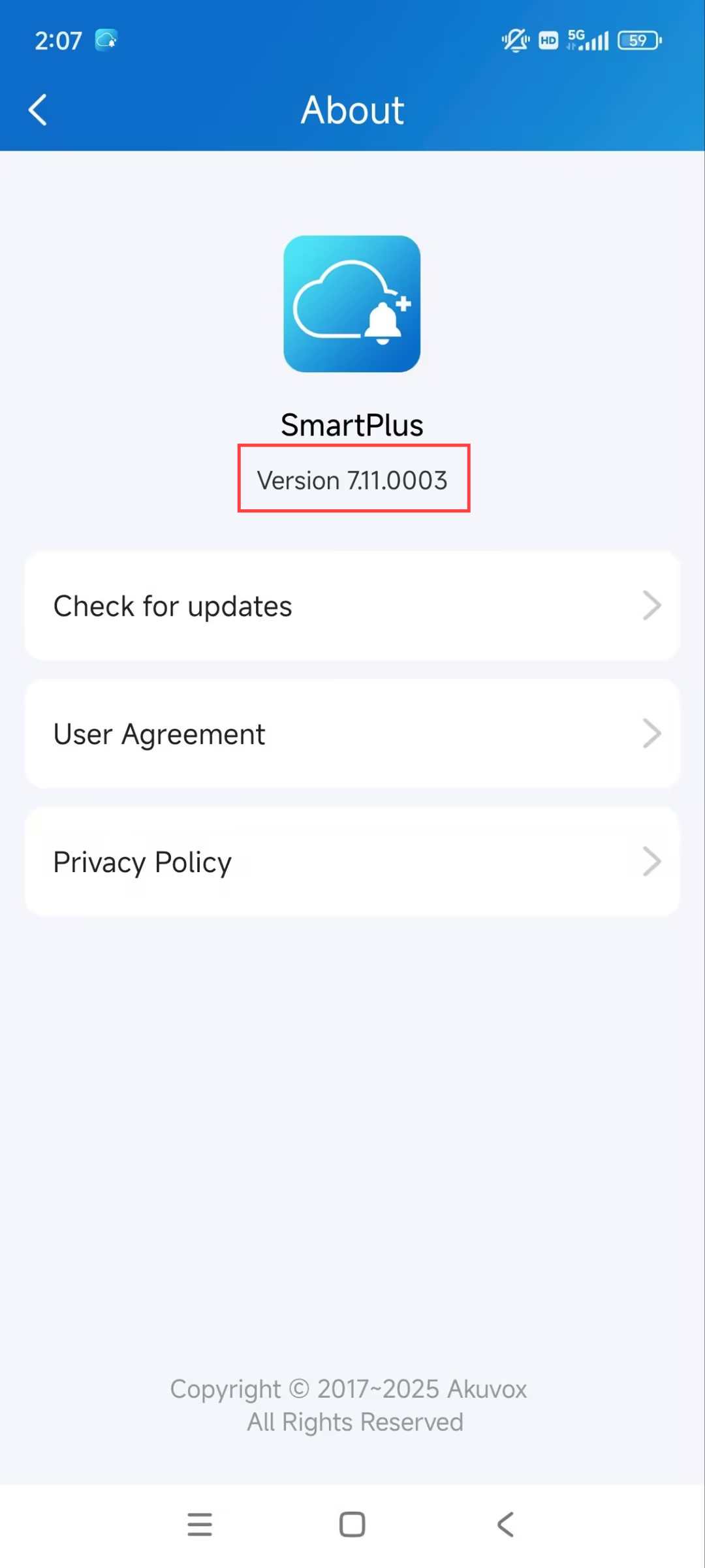
Puedes comprobar la versión de la app tocando Me > Sobre. Luego, pulsa Comprobar para ver novedades. Se activará automáticamente en App Store o Google Play donde podrás comprobar si es la última versión.
Tus ajustes y datos permanecerán sin cambios cuando actualices la app a la última versión.
Busca ayuda
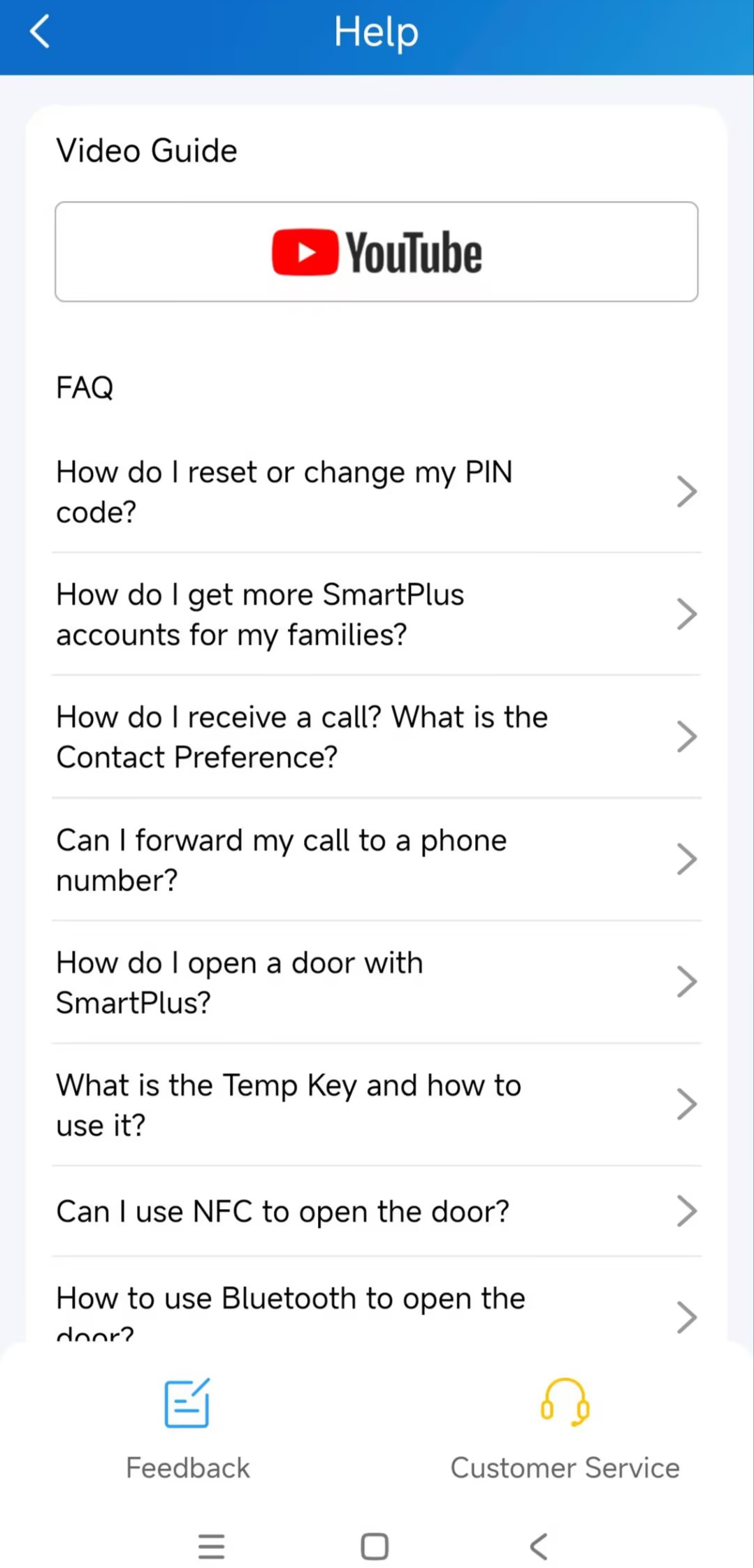
Contactadme > ayuda y comentarios. Puedes hacer cualquiera de las siguientes cosas:
Mira tutoriales en vídeo.
Obtén respuestas a algunas preguntas frecuentes.
Contacta con Atención al Cliente para contactarnos y recibir soporte técnico.
Toca Comentarios para describir y enviar tus problemas.
Contáctanos
Para más información sobre el producto, por favor visítanos en www.akuvox.com o no dude en contactarnos a través de
Correo de ventas: sales@akuvox.com
Correo de soporte técnico: support@akuvox.com
Teléfono: +86-592-2133061 ext.7694/8162
Agradecemos mucho tus comentarios sobre nuestros productos.