Versión: 7.5.0 | Fecha: agosto. 2026
Sobre este manual
Esta guía se aplica a la versión de Android: 7.40.0003/iOS: 7.40.3.
Akuvox SmartPlus es una aplicación móvil que funciona con el servicio Smart Access Cloud y los productos de intercomunicación inteligente. Con la app, puedes ver y hablar con los visitantes, abrir puertas, monitorizar y emitir llaves virtuales desde tu smartphone, haciendo que la gestión del acceso a las puertas sea más sencilla y cómoda.
Novedades:
xxx
Empieza
Antes de usarlo
Para que el inicio de sesión y la configuración sean lo más fluidos posible, ten disponibles los siguientes elementos:
Una conexión a internet a través de una red Wi-Fi o un servicio de datos móviles a través de un operador.
App SmartPlus. Puedes descargar la última versión en Google Play Store o App Store.
¿Ya está instalado pero no está seguro de su versión?
Abre SmartPlus y ve a Me > About.
Tu cuenta SmartPlus.
¿Aún no tienes cuenta?
Proporciona una dirección de correo electrónico y/o un número de teléfono (si quieres iniciar sesión o restablecer tu contraseña por SMS) a tu proveedor de servicios, y recibirás un correo electrónico de Akuvox con la información de acceso.
Iniciar sesión
Antes de iniciar sesión, selecciona Usuario Final. Para utilizar la aplicación SmartPlus, debes aceptar el Acuerdo de Usuario y la Política de Privacidad.
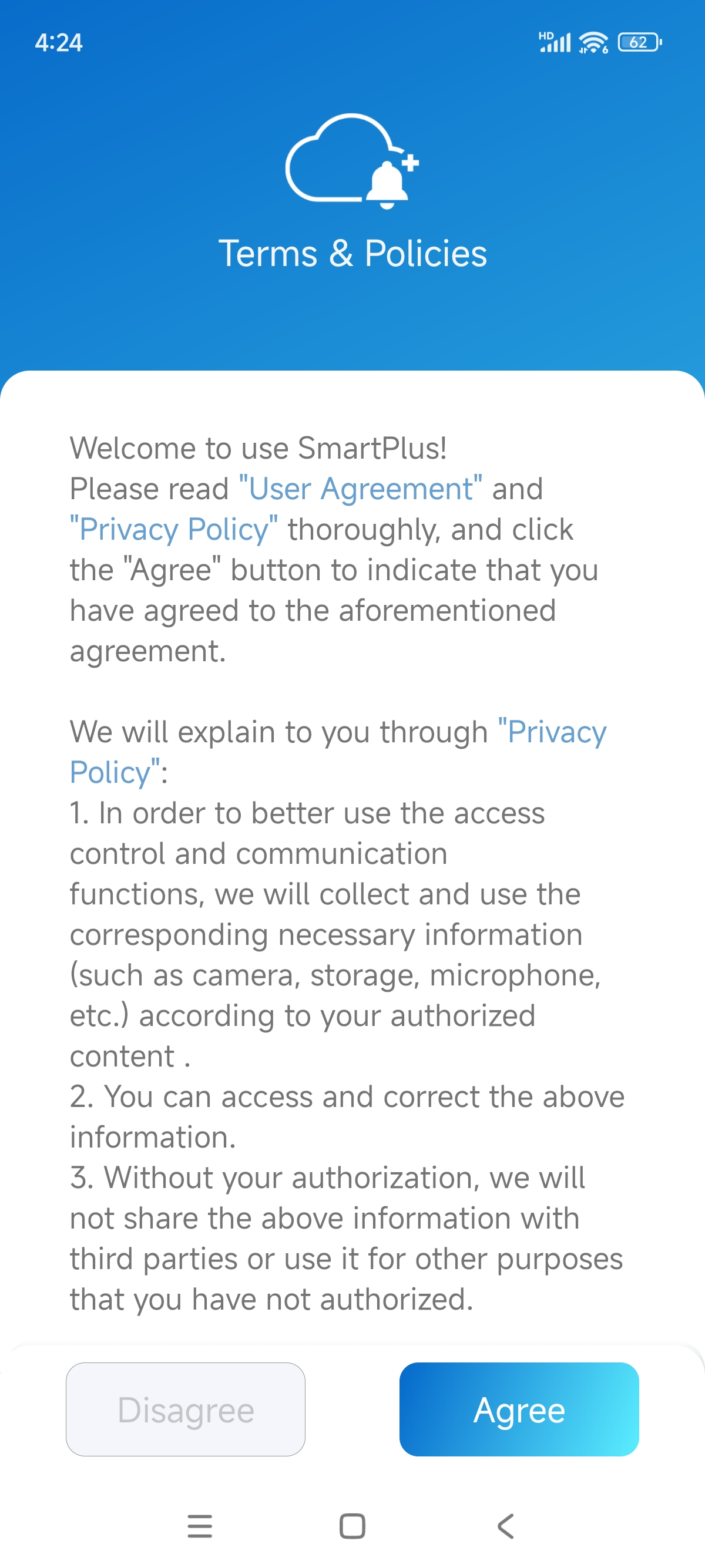
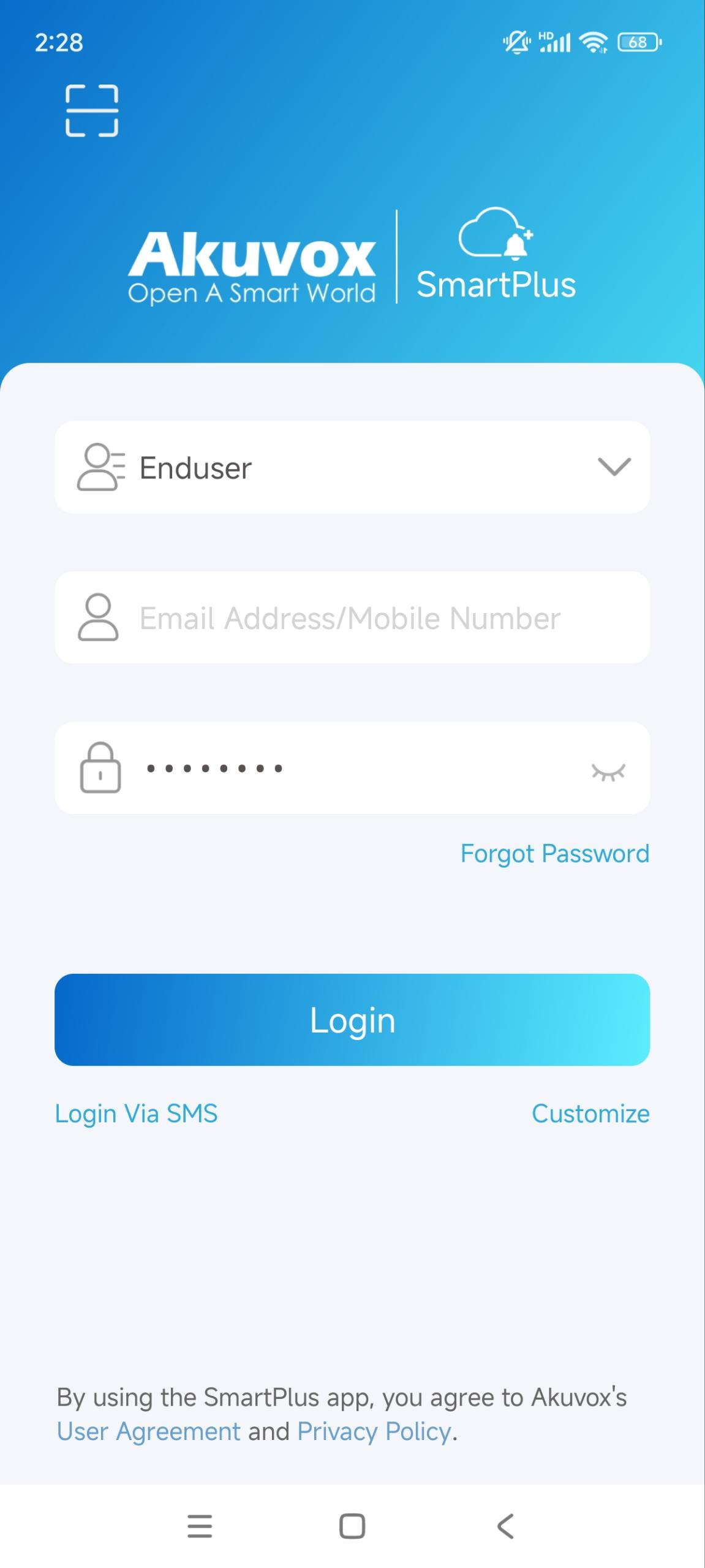
Para iniciar sesión en la App, haz una de las siguientes acciones:
Iniciar sesión con nombre de usuario
1. El prefijo se elegirá automáticamente en la esquina inferior derecha. También puedes seleccionarlo manualmente y la información se encuentra en el correo de bienvenida.
2. Introduce tu nombre de usuario y contraseña, y pulsa Iniciar sesión.
Inicia sesión por SMS
1. Elige tu zona en la esquina inferior derecha.
2. Introduce tu número de móvil, pulsa la casilla antes del número móvil para elegir el prefijo correcto y pulsa Obtener código.
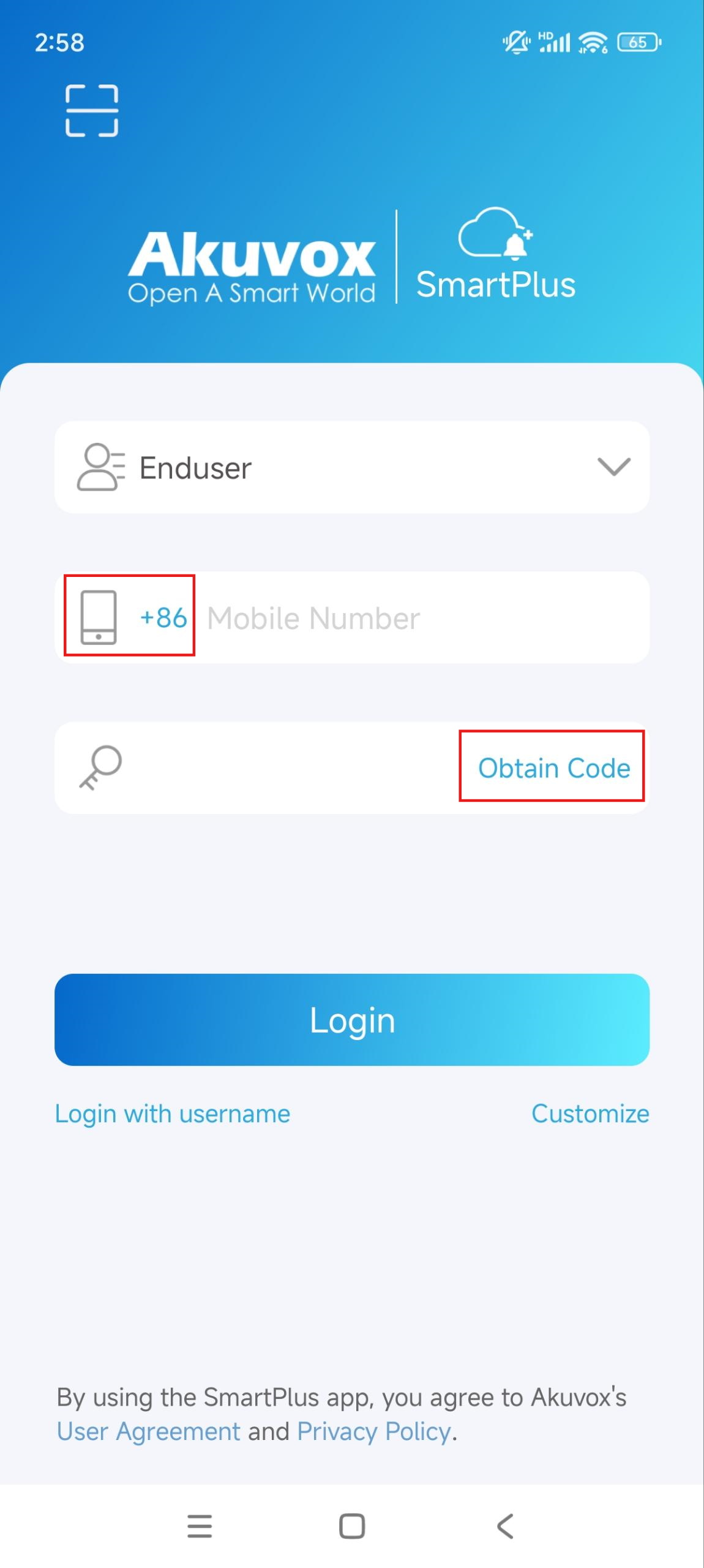
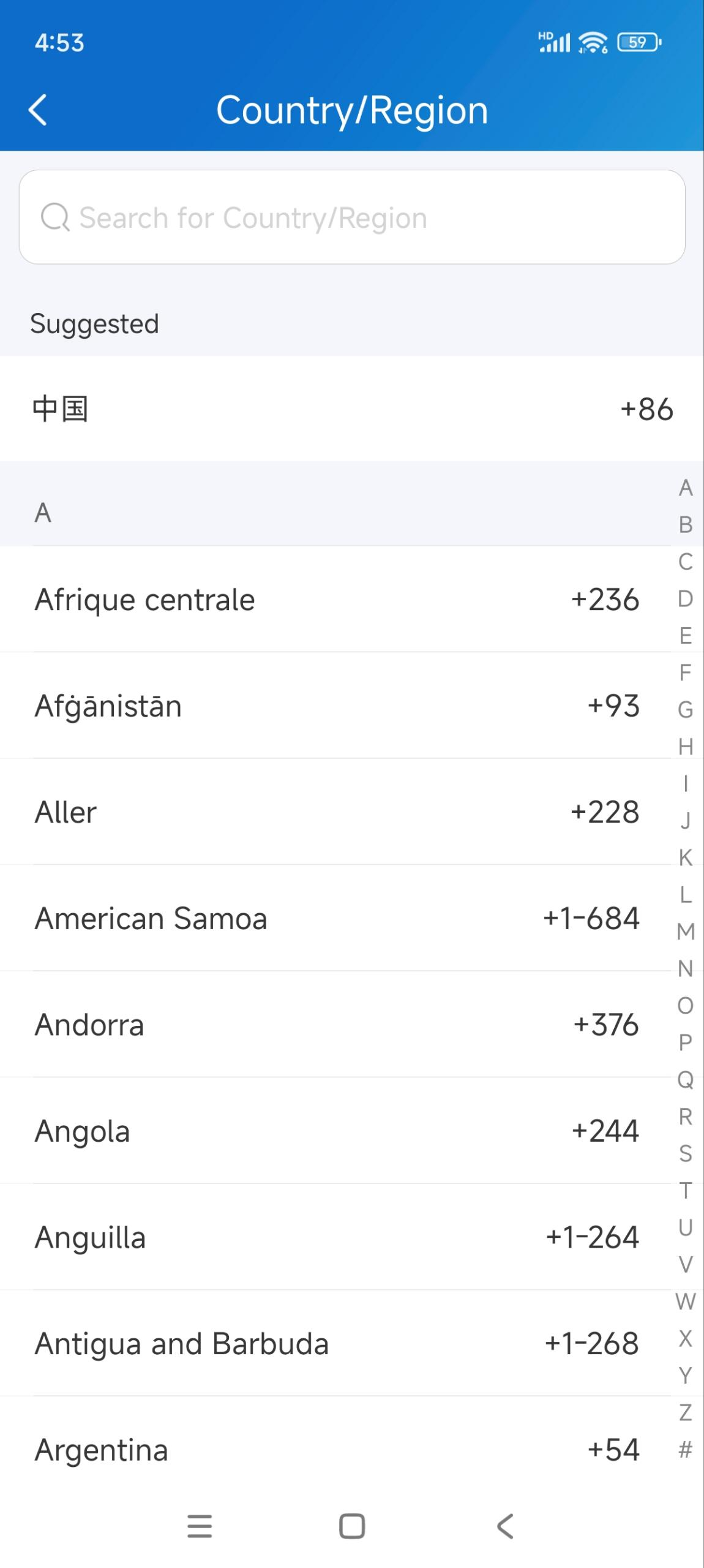
3. Pronto recibirás un mensaje de texto con un código de verificación.
4. Introduce el código en la casilla correspondiente y pulsa Iniciar sesión.
Inicia sesión con código QR
Abre el correo de bienvenida con tu PC u otros dispositivos y verás un código QR adjunto. O abre el correo electrónico con tu móvil y guarda el código QR en tu álbum de fotos.
Abre la app SmartPlus, toca el icono
 de escaneo en la esquina superior izquierda.
Centra el código QR en la vista de la cámara hasta que escuches un ding. O bien, selecciona la imagen en código guardada de tu álbum.
Lee y acepta la Política de Privacidad, y sigue las instrucciones en pantalla para completar los ajustes iniciales.
¿Olvidaste la contraseña? Ver Olvidé la contraseña.
Enlace
Puedes vincular otras cuentas SmartPlus para gestionar varios sitios a través de una sola cuenta.
Nota
Haz clic aquí para ver los pasos detallados.
Tócame > [tu nombre] > sitio de enlaces.
.png)
.png)
Modo de visualización del interruptor
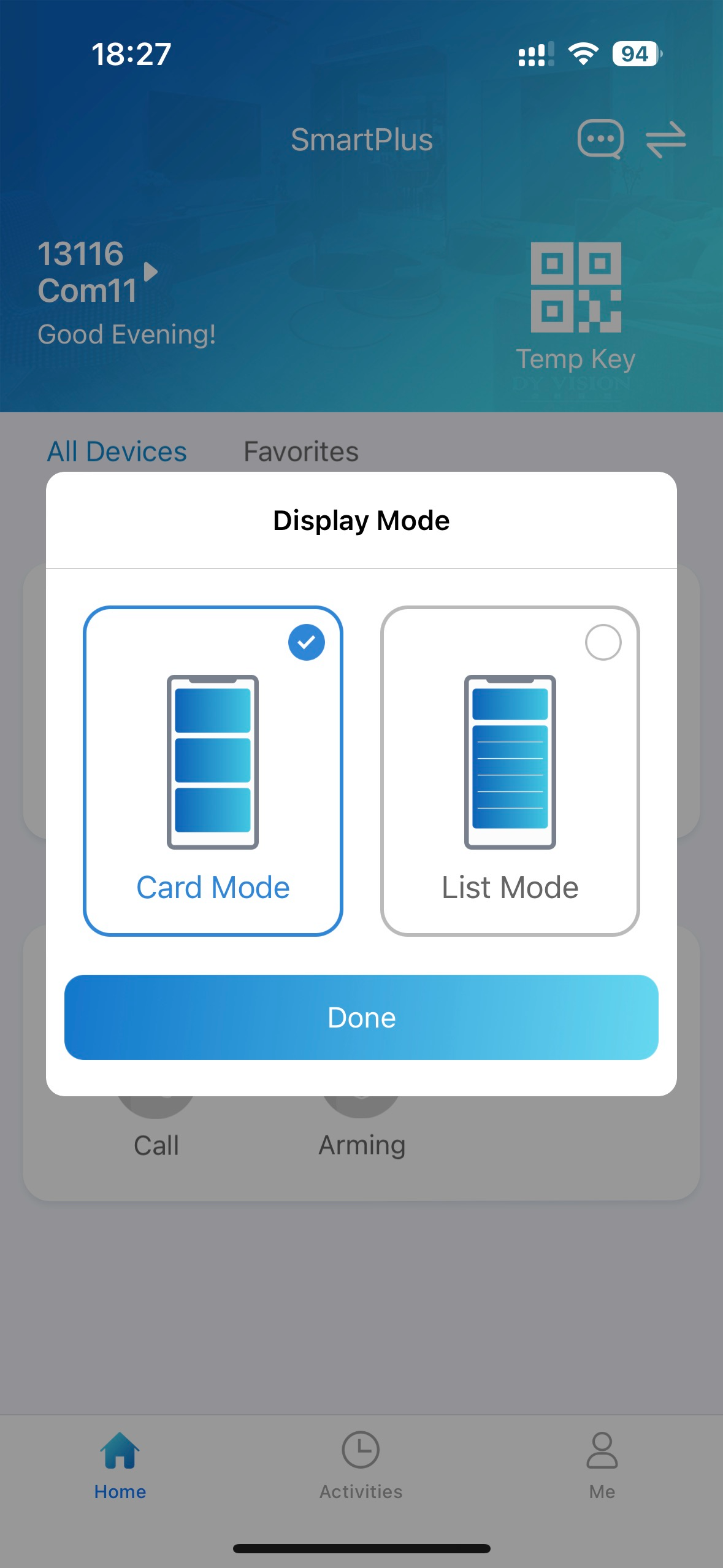
La aplicación SmartPlus soporta dos modos de visualización de la página principal: Modo Tarjeta y Modo Lista.
La principal diferencia entre el Modo Carta y el Modo Lista:
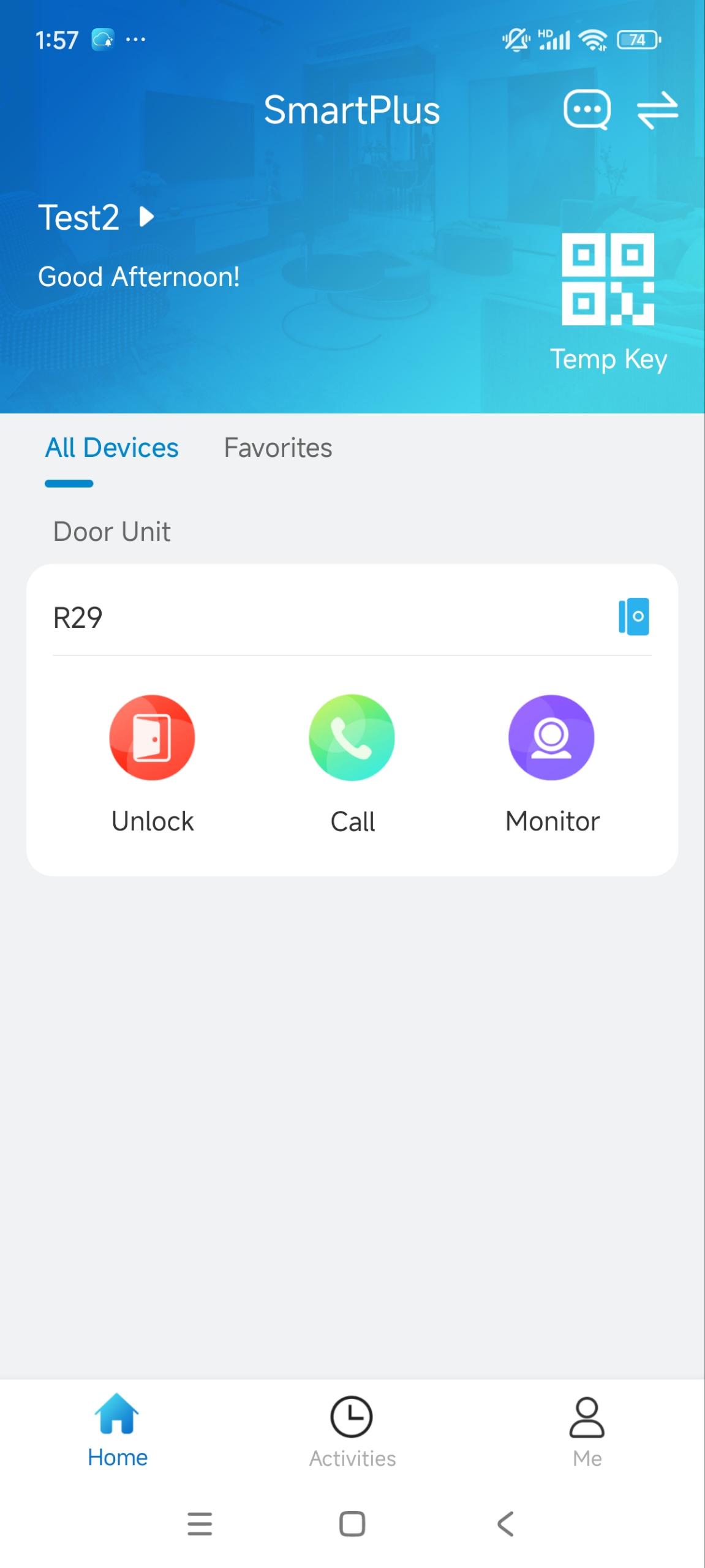
El Modo Tarjeta está orientado al dispositivo. Puedes tocar los iconos funcionales de los dispositivos deseados para hacer llamadas, abrir puertas o monitorizar. Si un teléfono de puerta tiene varios relés activados, tienes que tocar el icono de Puerta Abierta y seleccionar el relé que se activará.
El Modo Lista está orientado a relés. Puedes tocar directamente el relé deseado para abrir puertas. Para hacer llamadas o monitorizar, necesitas tocar el icono de Llamar o Monitorear y seleccionar el dispositivo deseado para realizar la acción.
Modo de Cartas | Modo Lista |
|---|---|
|
|
.jpg)
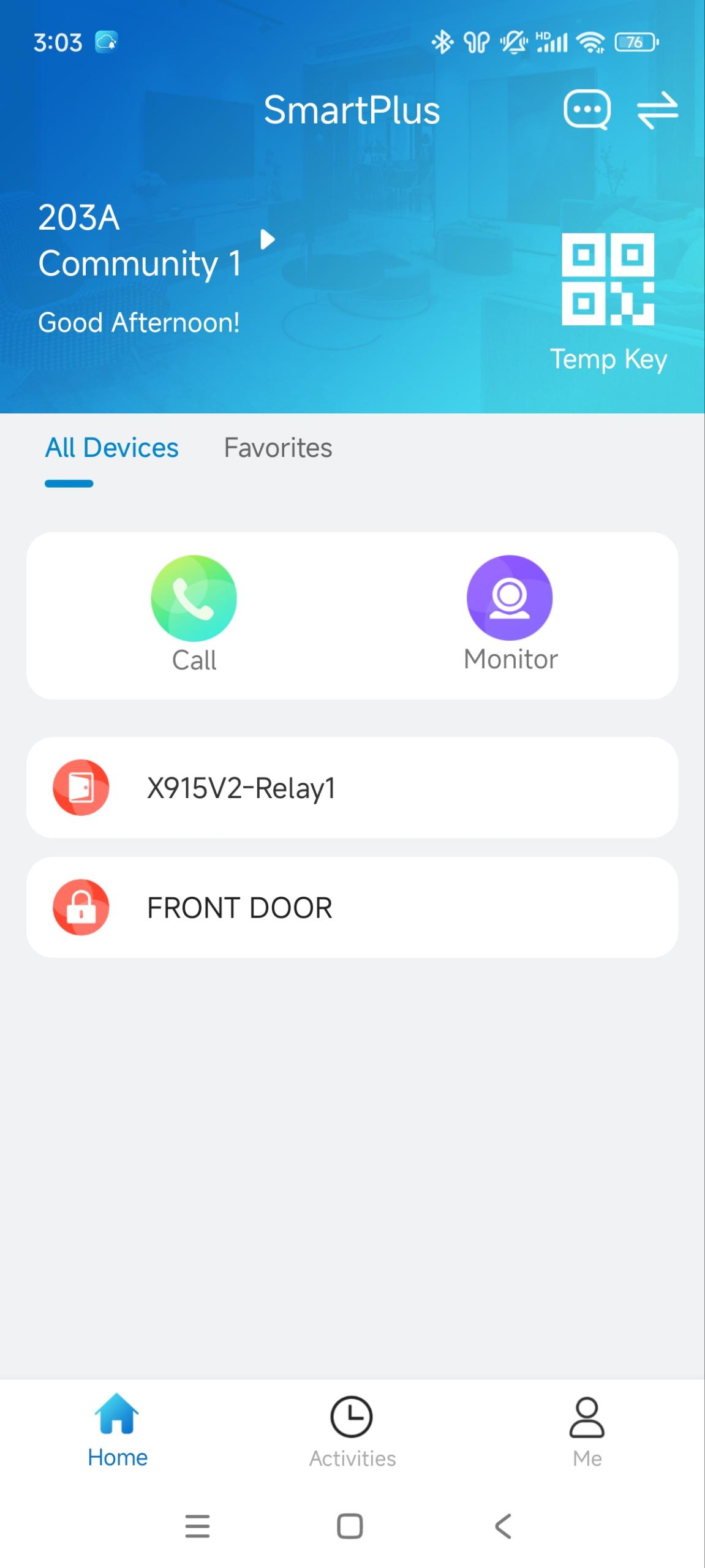
Puedes tocar en la esquina superior derecha para cambiar entre Modo Carta y Modo Lista.
Por acceso
Puedes abrir la puerta usando varias opciones de control de acceso, como NFC, Bluetooth, código PIN, llaves temporales, reconocimiento facial y puerta de apertura remota.
Comprobar el estado de la puerta
Puedes comprobar si la puerta está cerrada o no en la pantalla de inicio de la app por si los usuarios se olvidan de cerrarla.
.png) : Abierto
: Abierto  : Cerrar
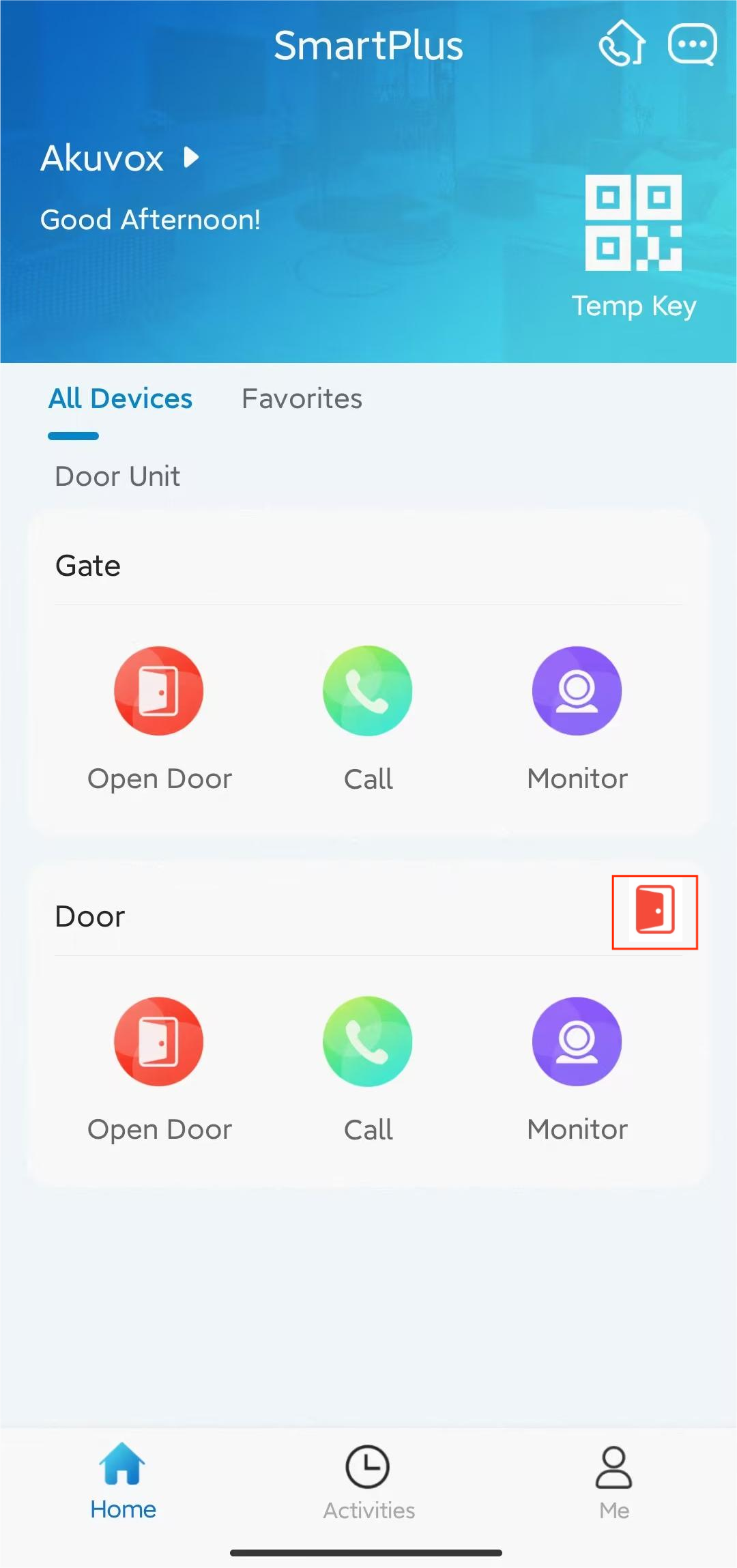
Cuando se configuran varias puertas, puedes comprobarlas haciendo clic  en .
en .
.jpg)
Puerta abierta para visitantes en modo tarjeta
Abrir la puerta durante una llamada
Nota
SOLO cuando tu cuenta tenga activada la función de interfono puedes recibir llamadas y abrir puertas durante la llamada.
Para abrir la puerta al contestar una llamada, haz lo siguiente:
1. Pulsa Desbloquear en la página de conversación.
2. Seleccionar la puerta de la lista cuando haya varias puertas disponibles.
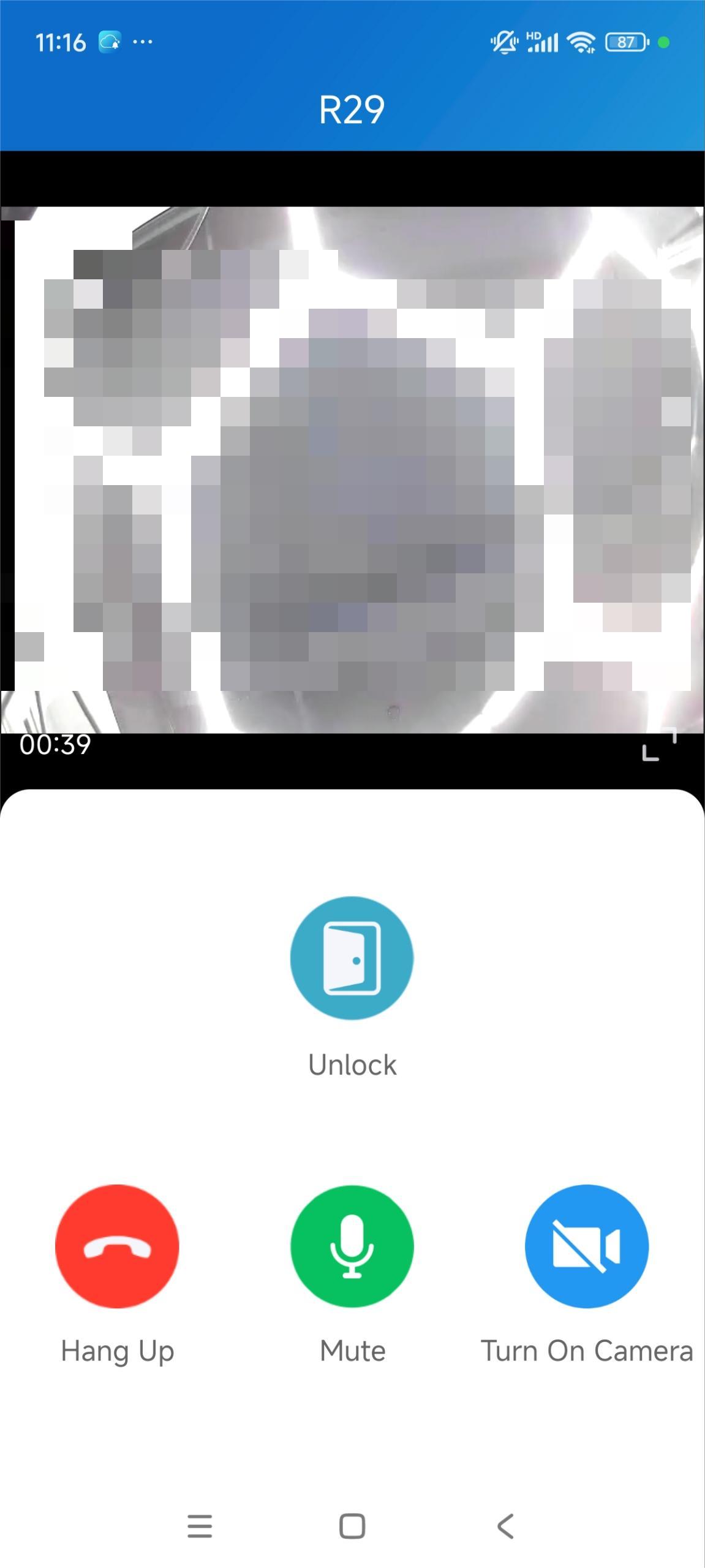
¿Qué más puedes hacer en la página de discusión?
Toca silencio para silenciar el micrófono mientras estás en la llamada.
Pulsa Colgar para terminar la llamada.
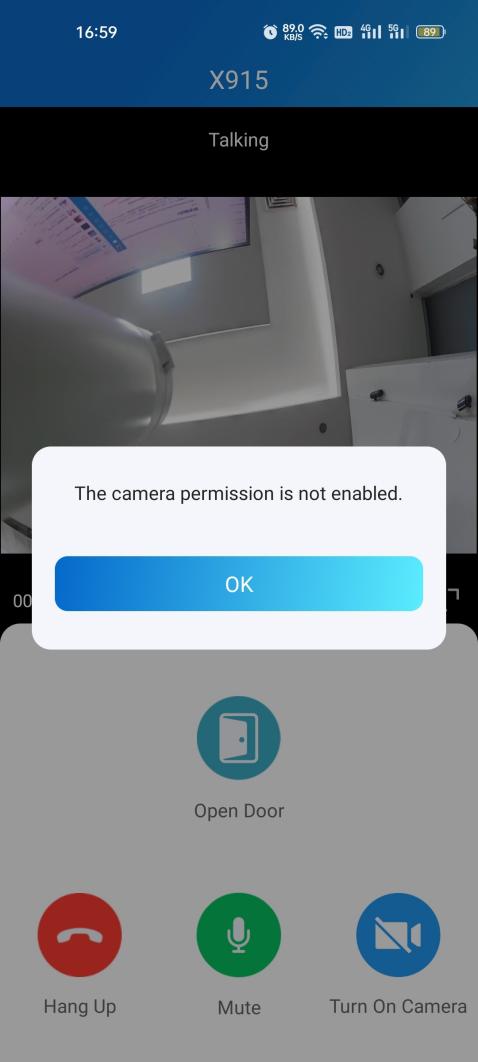
Toca Encender la cámara/Apagar la cámara para encender o apagar la cámara del móvil durante las videollamadas. Tu elección de activar/apagar se aplicará a las videollamadas posteriores con el dispositivo.
Nota
Para usar la función Encender la cámara/Apagar la cámara, debes permitir que el SmartPlus encienda o apague las cámaras al usar esta app. O verás el siguiente mensaje emergente.
Abriendo la puerta en la página de monitorización
Para abrir la puerta, haz lo siguiente:
1. Tocar el monitor  del dispositivo deseado. Ten en cuenta que los porteros sin cámaras no tienen botón de monitor.
2. Para dejar entrar a la persona en tu casa, pulsa Abrir puerta y selecciona la puerta. La pantalla mostrará Abrir la puerta con éxito.
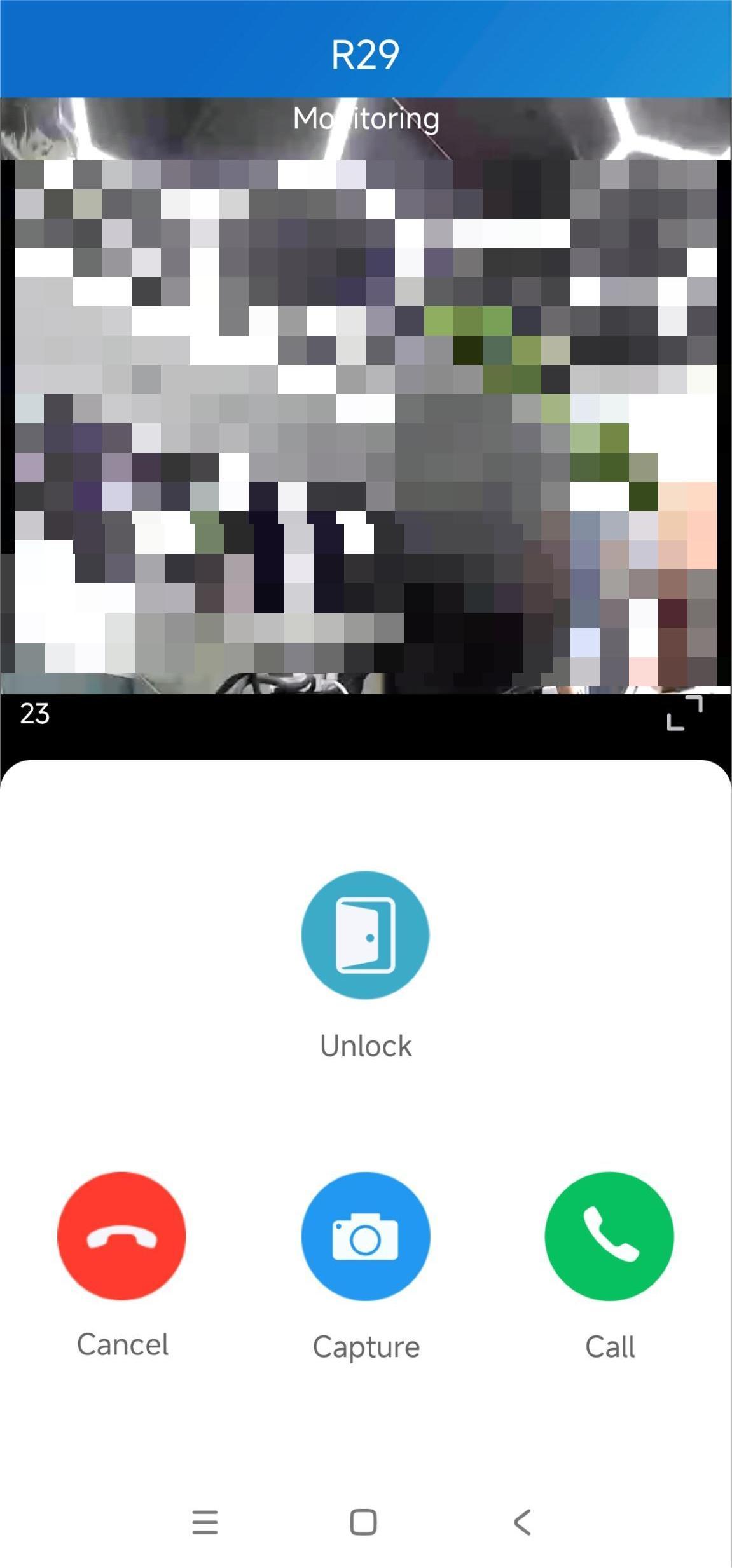
¿Qué más puedes hacer en la página de monitorización?
Pulsa Cancelar para salir de la página actual de visualización del vídeo.
Toca Capturar para hacer una captura de pantalla.
Toca Llamar para hacer una llamada con el visitante.
Nota
SOLO cuando tu administrador de propiedades active la función SmartPlus Interphone para ti será visible el icono de Llamada.
Claves temporales de emisión
Una Clave Temporal contiene un código QR y un PIN de 8 bits, cualquiera de los cuales puede usarse para abrir la(s) puerta(s). Puedes emitir llaves temporales para visitantes, empleadas domésticas, etc. Las llaves serán válidas para su uso tan pronto como se creen.
1. Pulsa + Tecla temporal en la página principal o toca Me > Autorización > Teclas temporales.
2. Toca + en la esquina superior derecha.
3. Introduce el nombre de usuario y configura el Modo de Repetición, Puertas y Hora para su uso. Los números de identificación son opcionales.
Si se selecciona Nunca , establece los tiempos válidos de la clave en cada dispositivo.
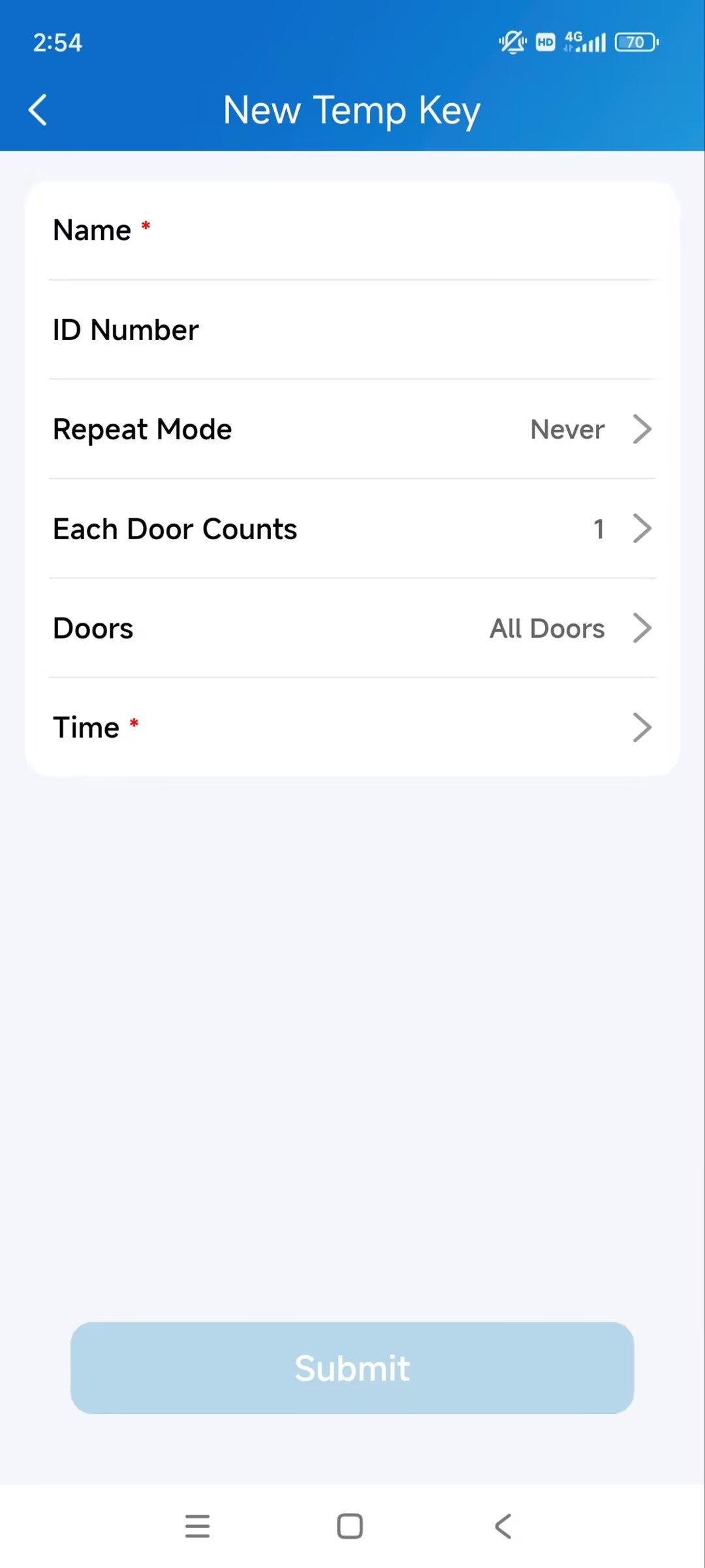
4. Pulsa enviar. Verás el recién generado en la lista de claves.
Puedes ver y eliminar claves en la página de Teclas Temporales en cualquier momento.
Clave de compartir para el usuario
Si no enviaste la clave al usuario designado en el procedimiento de creación introduciendo su dirección de correo electrónico, aún puedes compartir las claves con los usuarios, solo haz lo siguiente:
1. Pulsa la tecla +Temporal en la página principal, o ve a Me > Autorización > Teclas temporales.
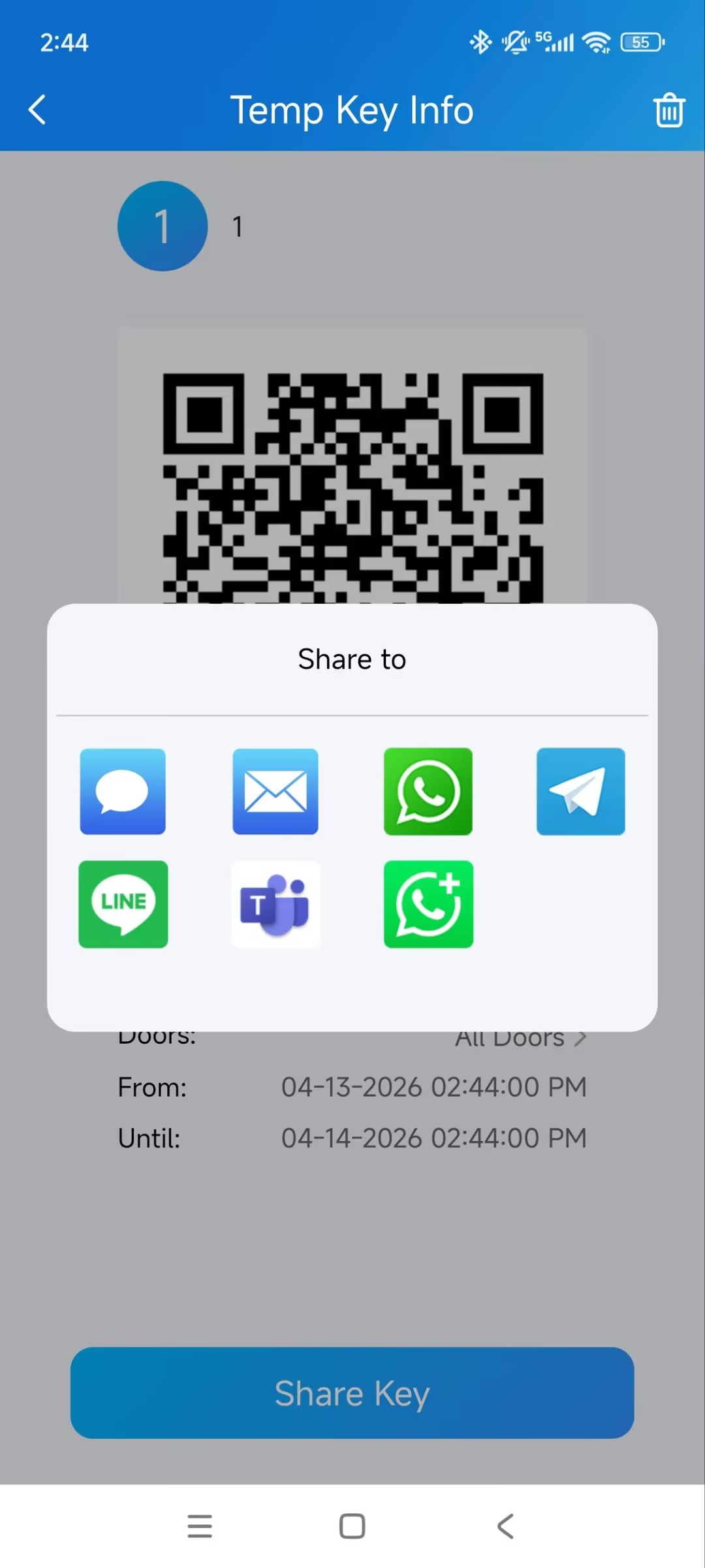
2. Pulsa la tecla que creaste para el usuario y luego pulsa Compartir tecla.
3. Compartir la clave mediante los métodos deseados. Ten en cuenta que la opción WhatsApp Business actualmente SOLO es compatible con teléfonos Android.
Puerta abierta con llave temporal
Una clave temporal contiene un código QR y una clave de 8 bits. El usuario puede usar cualquiera de ellos para abrir puertas.
Usa código QR. Toca Tecla Temporal en la pantalla del teléfono y coloca el código QR delante de su cámara. Cuando la cámara lee el código, la puerta se abrirá automáticamente.
Usa una clave de 8 bits. Toca Tecla Temporal en la pantalla del teléfono portero, introduce el código y la puerta se abrirá automáticamente.
Abre la puerta para ti mismo
Hay varias opciones de acceso a la puerta para que puedas acceder a la oficina, incluyendo apertura remota, PIN, Bluetooth, NFC y reconocimiento facial.
Apertura remota
Puedes abrir la puerta directamente pulsando la tecla específica para usar.
1. Elige el dispositivo y pulsa Abrir puerta.
2. Seleccionar la puerta que se abrirá cuando haya varias puertas disponibles.
La app muestra que Abrir la puerta ha tenido éxito, lo que significa que la puerta está abierta.
Abre la puerta con un PIN
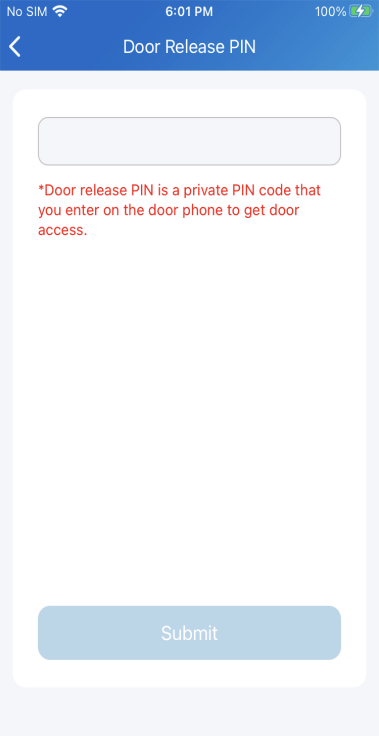
Puedes establecer un código PIN privado para la entrada a la puerta.
En tu primer inicio de sesión, te piden que configures un código PIN para tu uso privado.
Si no lo configuraste o quieres cambiar el código para mayor seguridad, ve a Me > Autorización > PIN de liberación de puerta.
Abre la puerta con Bluetooth
Puedes usar una conexión Bluetooth para abrir puertas sin tocarlas.
Nota
Para conocer los teléfonos porteros compatibles y los pasos detallados para abrir puertas por Bluetooth, consulta Abrir la puerta por Bluetooth.
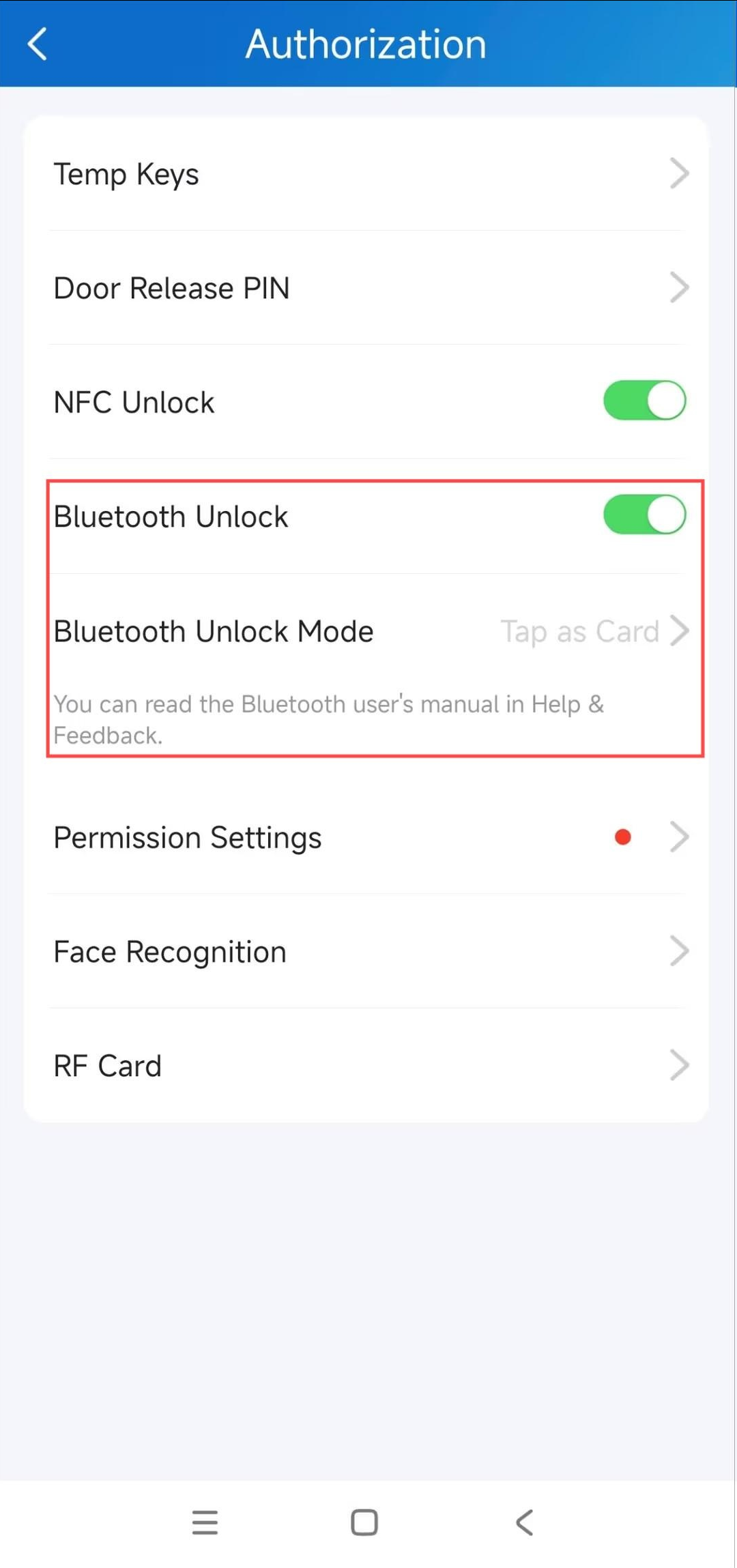
Activar el desbloqueo Bluetooth
Asegúrate de que el Bluetooth esté activado en tu teléfono y en la aplicación SmartPlus antes de usar esta función.
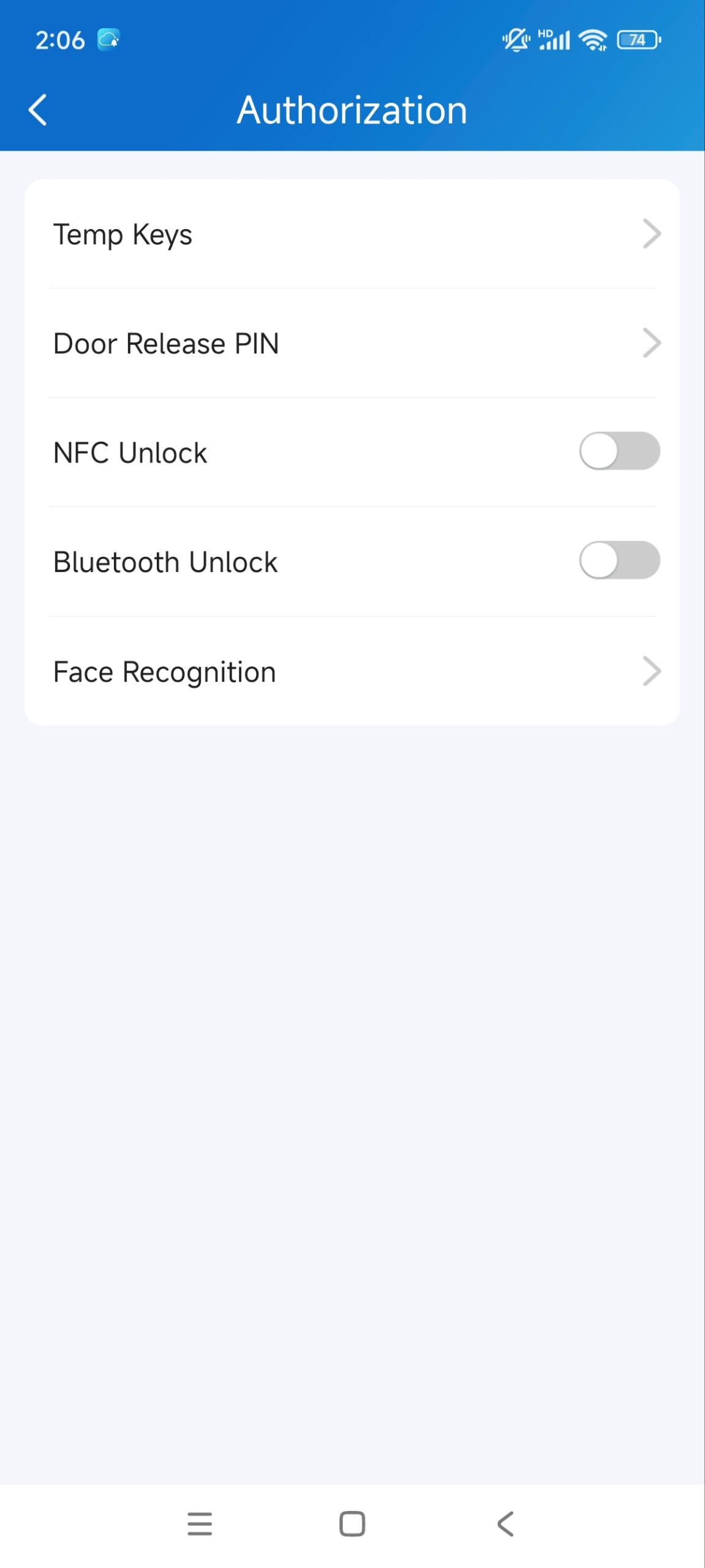
1. Ve a Me > Autorización, activa el Desbloqueo Bluetooth y sigue las instrucciones en pantalla.
2. Selecciona un modo de desbloqueo Bluetooth entre Vibrar, Manos libres y Tocar como tarjeta.
Sacude: Coloca el teléfono cerca del teléfono de la puerta, agita el teléfono varias veces y la puerta se abrirá automáticamente.
Manos libres: Tu teléfono debe estar a unos 3,3 pies (1 metro) de la unidad de la puerta, y la puerta se abrirá automáticamente.
Toca como tarjeta: Abre la puerta colocando el móvil cerca del teléfono de la puerta.
Abre la puerta con Face ID
Utilizar la función de reconocimiento facial para ayudarte a abrir la puerta de forma rápida y segura.
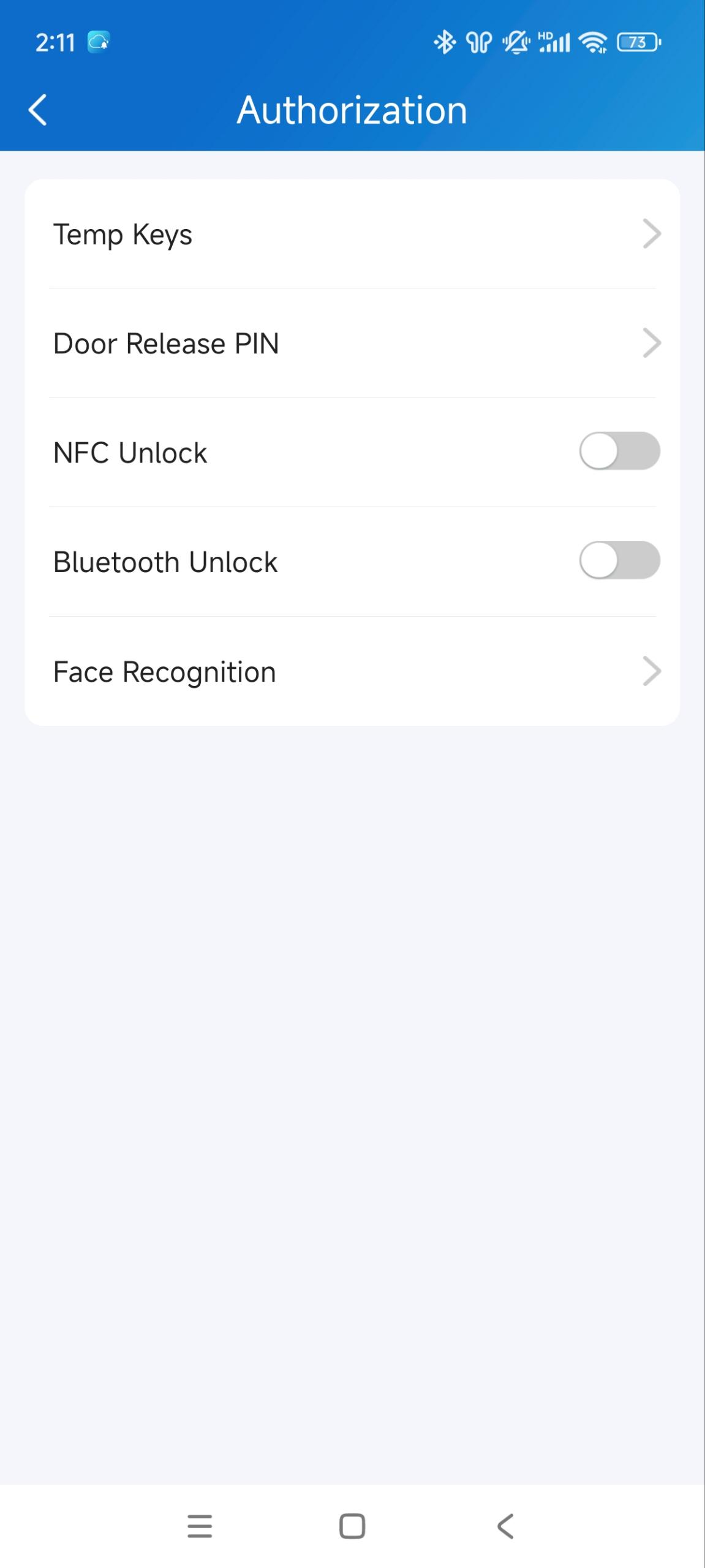
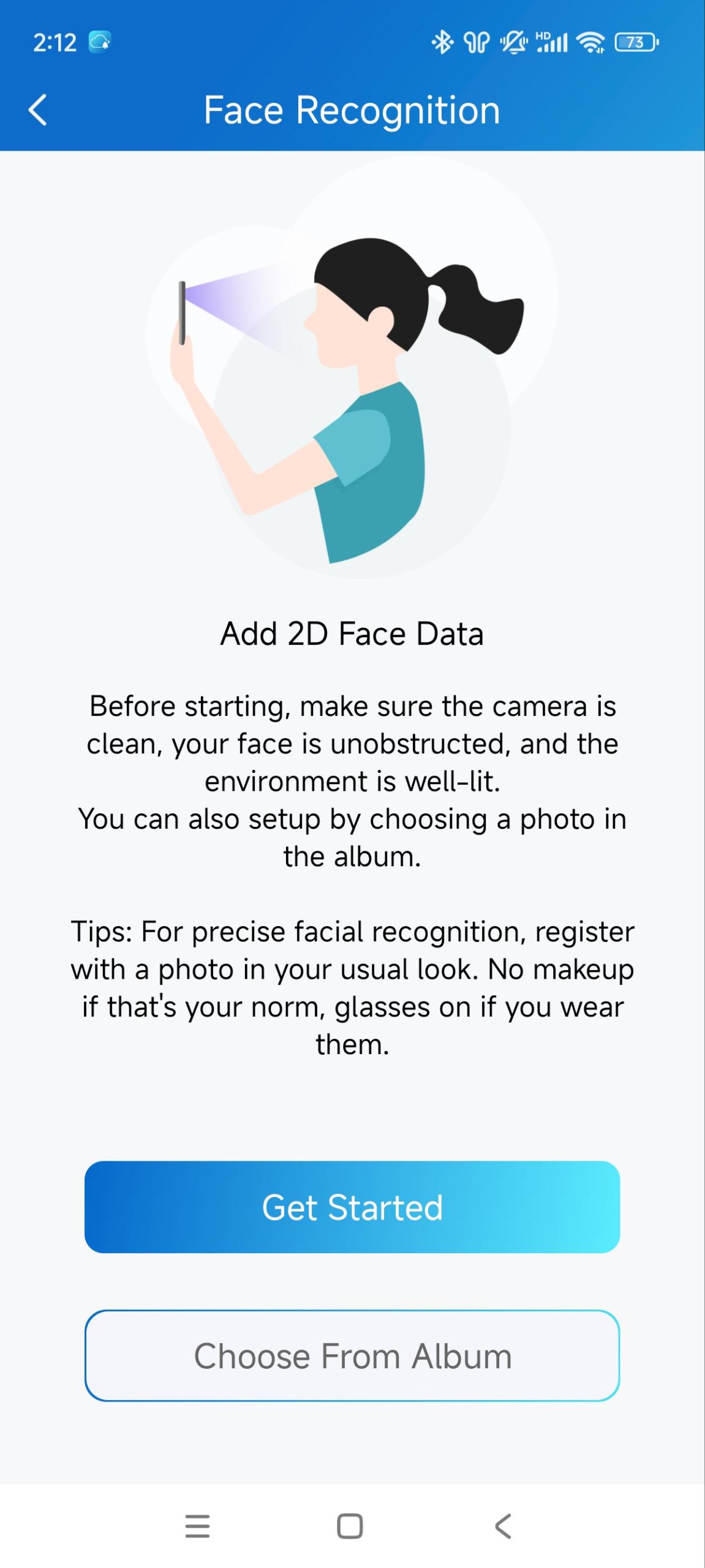
Configurar Face ID
1. Ve a mí > autorización > reconocimiento facial.
2. Toca Empezar, o selecciona una imagen del álbum del móvil y sigue las instrucciones en pantalla.
Usa Face ID para abrir la puerta
Cuando termines de configurarlo, puedes usarlo para acceder a la puerta.
1. Toca en cualquier punto de la pantalla del teléfono para despertarlo.
2. Asegúrate de que tu cara esté centrada en la vista de la cámara, echa un vistazo a la cámara y entonces la puerta se abrirá automáticamente.
Abre la puerta con un NFC
Es cómodo cuando se usa un teléfono con función NFC para abrir la puerta. Solo tienes que poner el teléfono cerca del lector de tarjetas del teléfono de la puerta, y entonces la puerta se abrirá para ti.
Nota
Esta función NO está disponible en iPhones y teléfonos Android sin un módulo NFC.
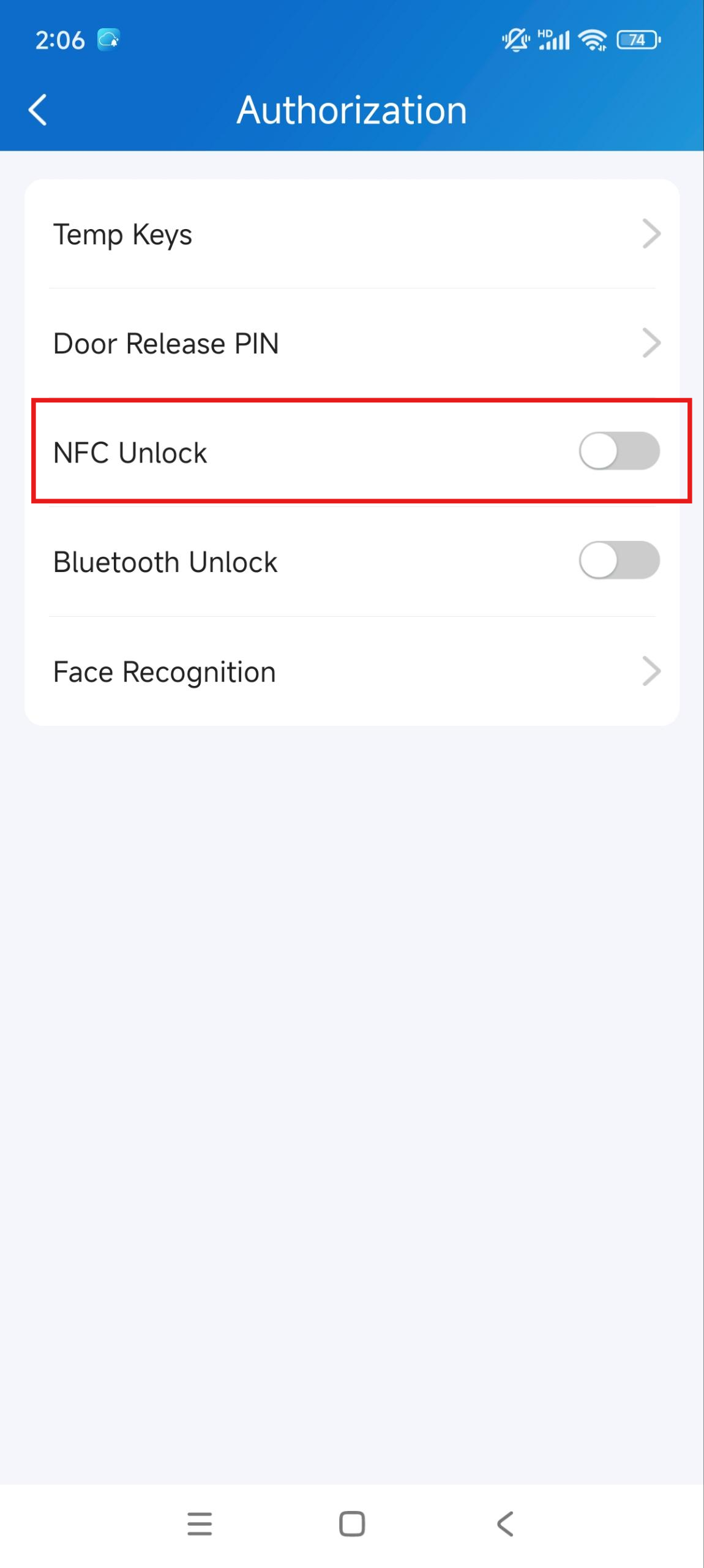
Habilitar el desbloqueo de NFC
Ve a Me > Autorización y activa el desbloqueo NFC.
Usa NFC para abrir la puerta
Asegúrate de que el NFC esté activado, tanto en tu teléfono Android como en la app SmartPlus, antes de usar esta función.
1. Despierta el móvil.
2. Coloca las áreas de detección NFC tanto del teléfono como del teléfono durante unos segundos. Entonces la puerta se abrirá automáticamente.
Abre la puerta con Siri
Puedes abrir la puerta a través de Siri con iOS 12 o superior.
No puedes grabar más de 10 comandos de voz.
Los comandos no interoperan entre diferentes cuentas.
1. Ven a mí > descubre > añade a Siri.
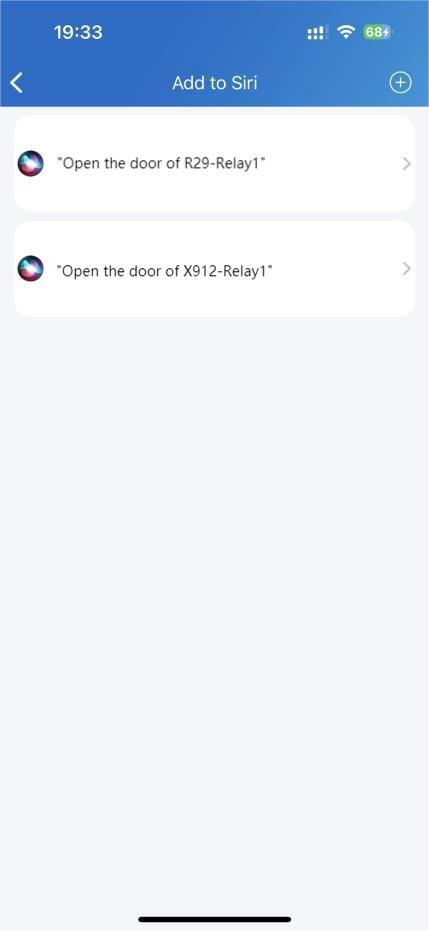
2. Toca el icono de añadir . Selecciona el relé deseado y graba el comando.
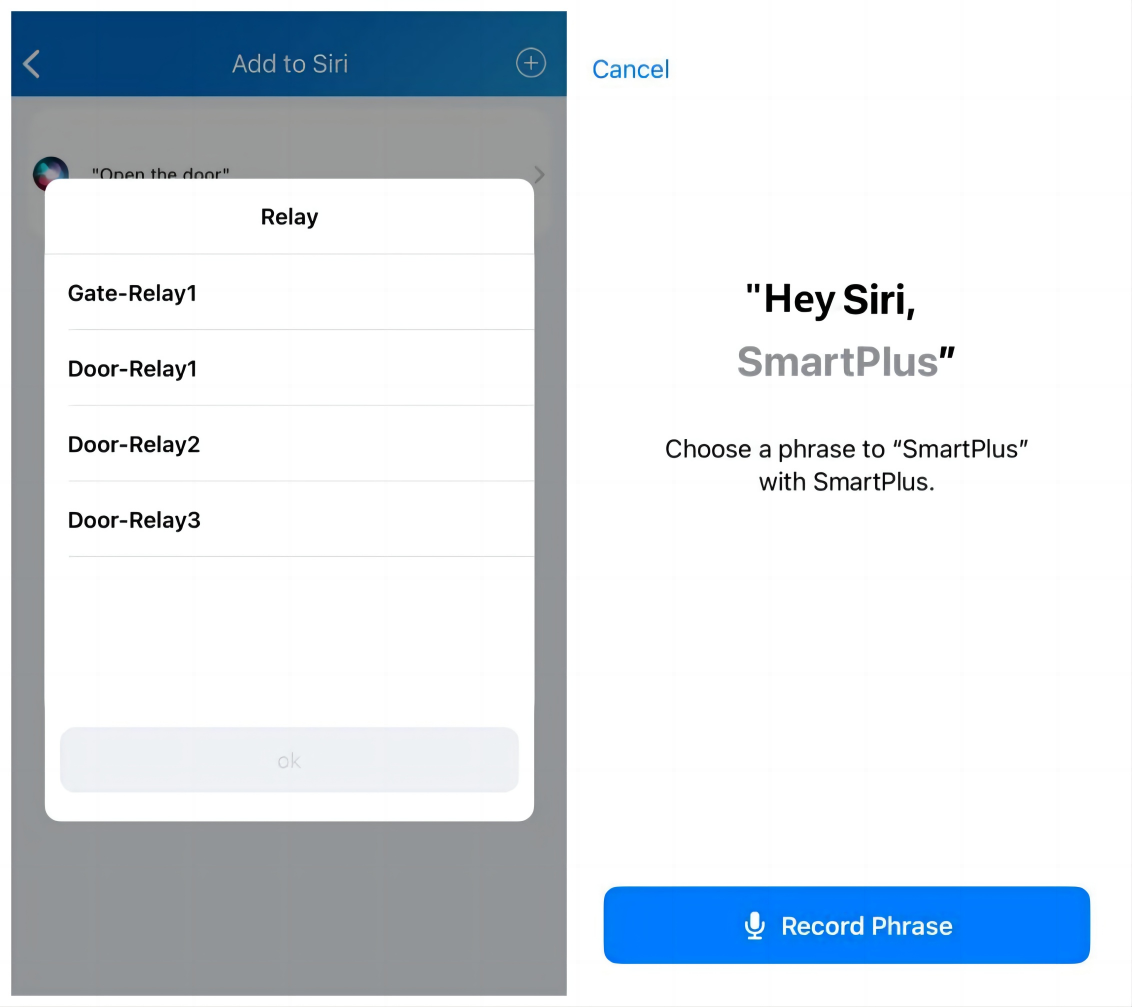
Puertas abiertas con Alexa
Al vincular tu cuenta a la app de Alexa, puedes abrir la puerta diciendo "Alexa, desbloquear [ubicación del dispositivo]" en la app de Alexa.
Haz clic aquí para ver los pasos de configuración.
Puertas abiertas con Apple Watch
Puedes abrir puertas pulsando  en SmartPlus, que está instalado en el Apple Watch.
1. Descarga e instala la app SmartPlus en tu Apple Watch.
2. Inicia sesión en tu cuenta SmartPlus en tu iPhone que está vinculada al Apple Watch.
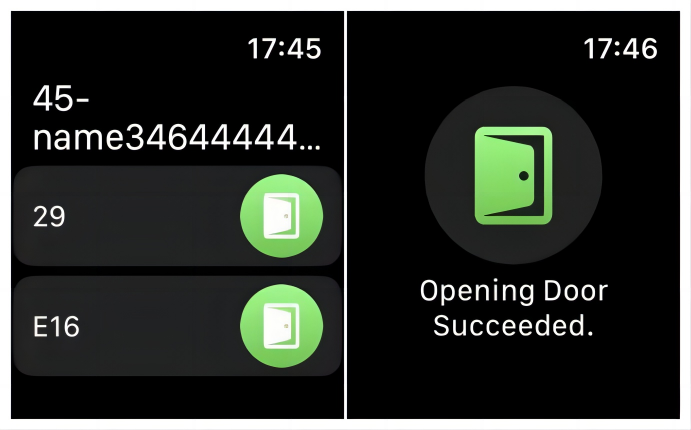 Los dispositivos con relés configurados bajo tus cuentas estarán sincronizados con el Apple Watch.
Nota
El Apple Watch no puede obtener el estado más reciente del dispositivo en tiempo real. Solo después de la actualización de datos en tu iPhone se actualizarán los datos en tu Apple Watch.
Puertas abiertas con Apple Wallet
Apple Wallet Access te permite usar tu iPhone o Apple Watch como credencial sin contacto para desbloquear puertas autorizadas.
Haz clic aquí para ver la guía de configuración.
Desbloquear cerraduras de terceros
Puedes desbloquear la cerradura Salto después de que tu instalador te asigne la cerradura y la conecte a un teléfono en la plataforma SmartPlus Cloud.
Se mostrará en la lista de relevos del teléfono de la puerta. Pulsa Desbloquear el teléfono de la puerta vinculado y puedes ver la opción de bloqueo.
Llamada
Nota
SOLO cuando tu cuenta tenga activada la función de Intercomunicador puedes ver los registros de llamadas, recibir llamadas y hacer llamadas tocando el icono de llamada .
De lo contrario, se mostrará "Sin permiso de intercomunicador, por favor contacte con su proveedor de servicio para la activación" al pulsar el icono de llamada en la página principal y en la página de monitorización.
Llama a un dispositivo
Para iniciar una llamada, toca Llamada en la página principal o en la página de monitorización.
En la página principal
Toca Llamar al dispositivo deseado.
En la página de Monitorización
Toca Monitor del dispositivo deseado en la página principal para ver la transmisión en directo, y pulsa Llamar si quieres hablar con el visitante.
Llama a un administrador
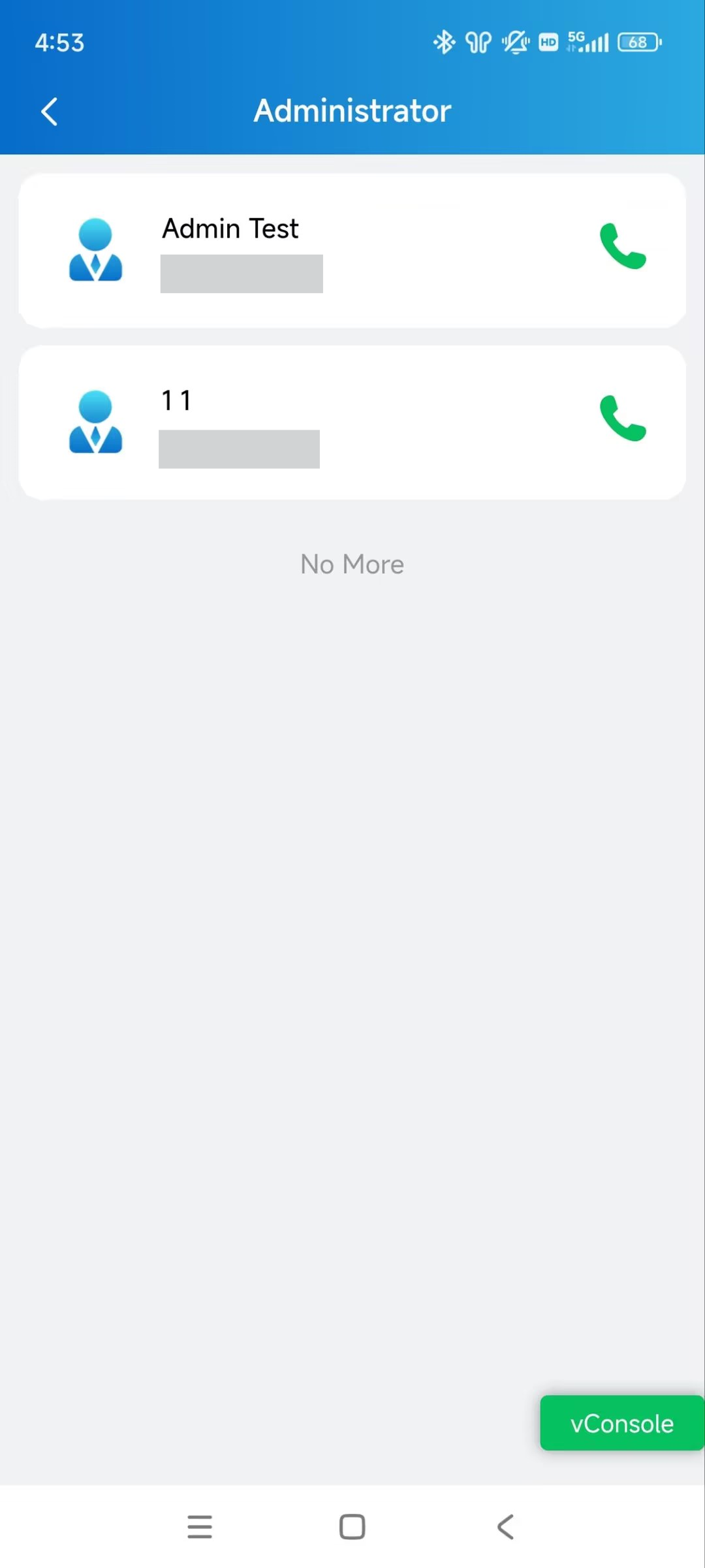
Puedes llamar al administrador de la empresa.
TAP con > Administrador.
Toca la cuenta de administrador para hacer la llamada.
Línea fija, contactos y preferencia de llamada
Puedes contestar o rechazar una llamada a través de SmartPlus, o puedes reenviar llamadas al número fijo.
Nota
SOLO cuando tu administrador o instalador active la función de intercomunicador puedes configurar la función de llamada.
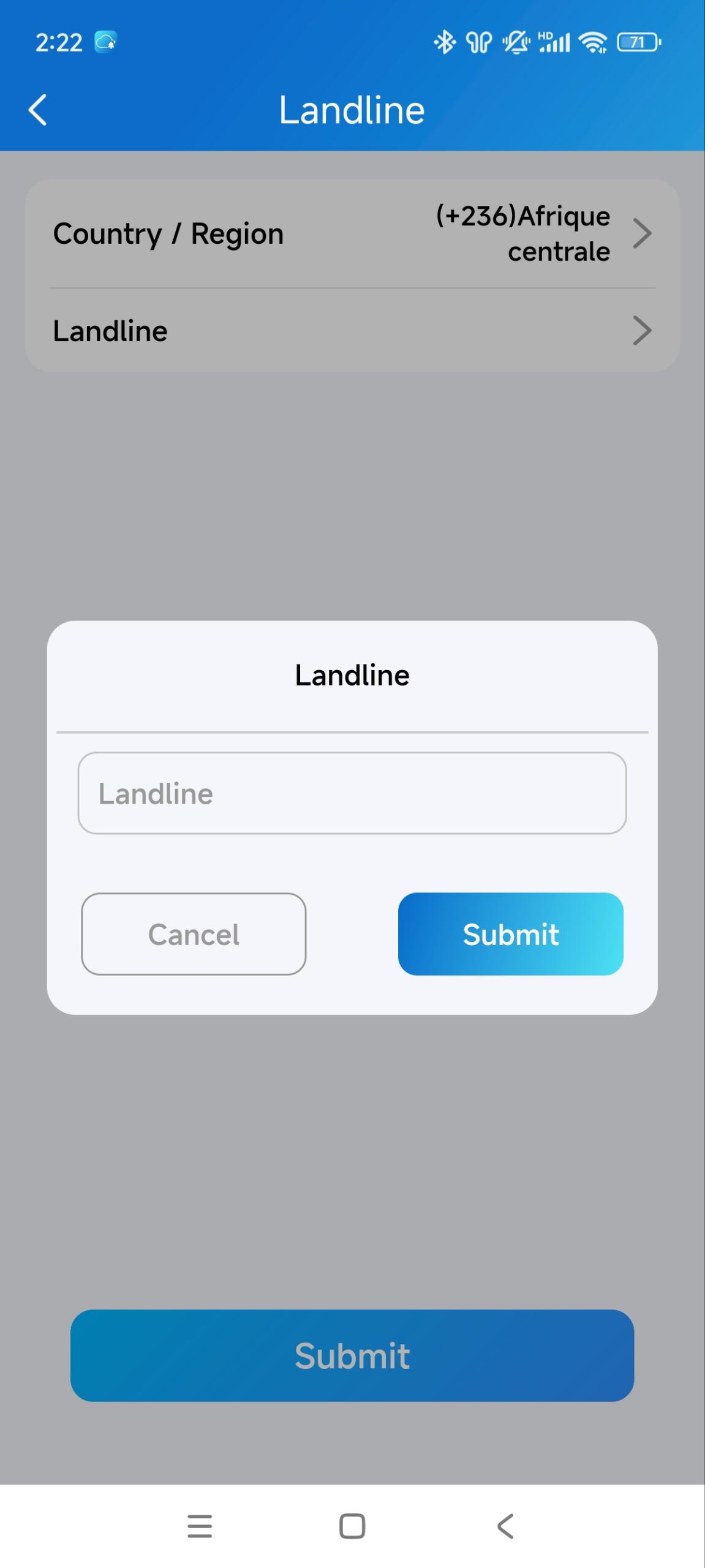
Llamada redirigida al teléfono
Para configurar el desvío de llamadas, haz lo siguiente:
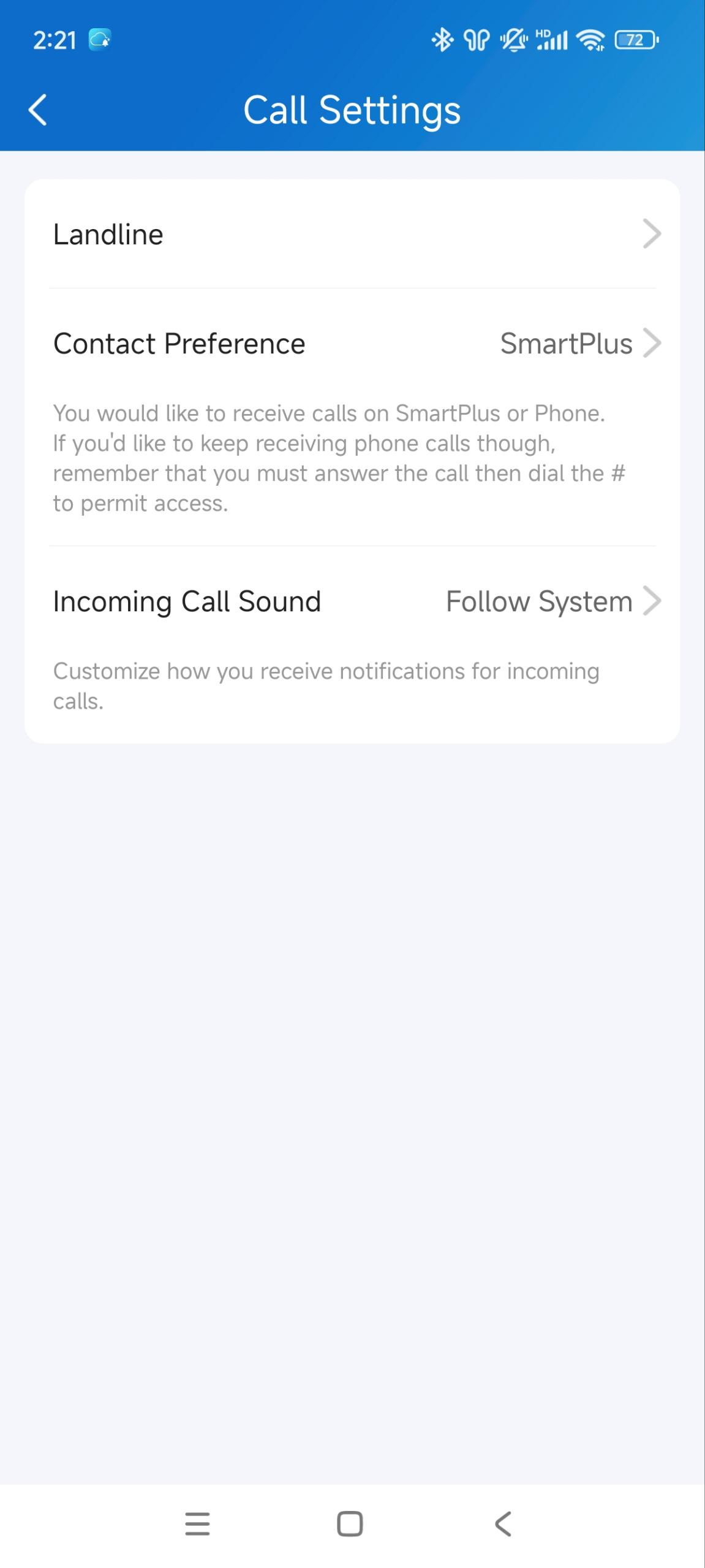
1. Ve a mí > Configuración > Configuración de llamadas > línea fija.
2. Elige el país o región al que pertenece tu número de teléfono.
3. Toca Línea fija e introduce el número en el cuadro emergente.
4. Pulsa enviar.
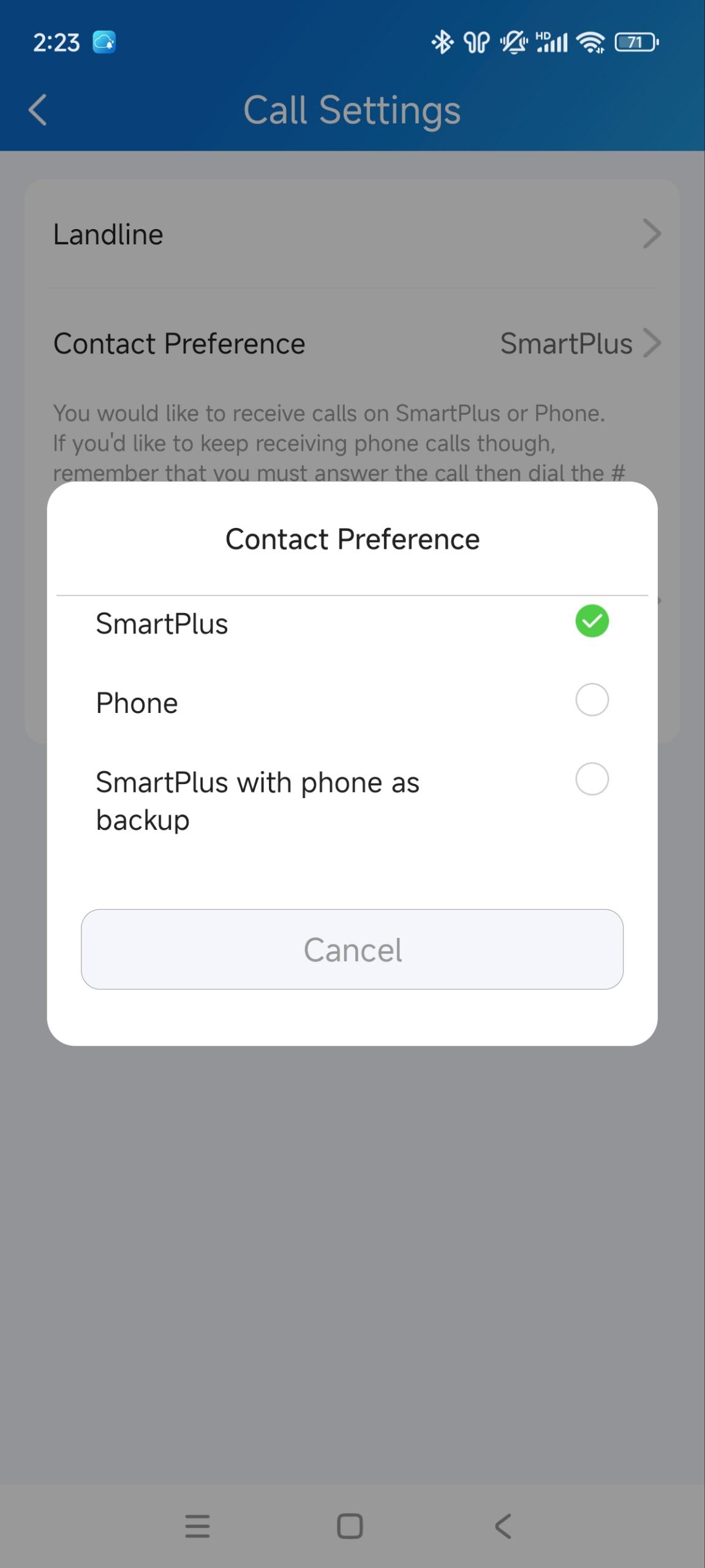
Establecer el orden de llamada contestada
La función de Preferencia de Llamadas te permite elegir entre 3 opciones: SmartPlus, Teléfono y SmartPlus con Teléfono como respaldo.
1. Ve a Me > Configuración > Configuración de llamadas.
2. Toque preferencia de contacto.
3. Elige un tipo de llamada.
SmartPlus: Se llamará SmartPlus y monitores interiores.
Teléfono: Se llamará al teléfono y al monitor interior.
SmartPlus con teléfono de respaldo: SmartPlus y monitores interiores serán llamados primero, y luego el número redirigido si no se contesta.
No recibir llamadas ni notificaciones
SmartPlus te permite silenciar todas las llamadas y notificaciones cuando no quieres que te molesten.
1. Ve a mí > Ajustes > Notificaciones.
2. Enciende el modo No Molestar.
3. Establecer un horario horario.
Nota
Los historiales de llamadas seguirán registrándose al activar No Molestar.
Recibe llamadas de otro sitio
Esto ocurre cuando tienes varios sitios bajo una sola cuenta. Por ejemplo, cuando cambias a Site1, aún puedes recibir llamadas desde la puerta telefónica en Site2.
La página receptora mostrará la información en el sitio2.
Los registros solo se mostrarán en el sitio 1.
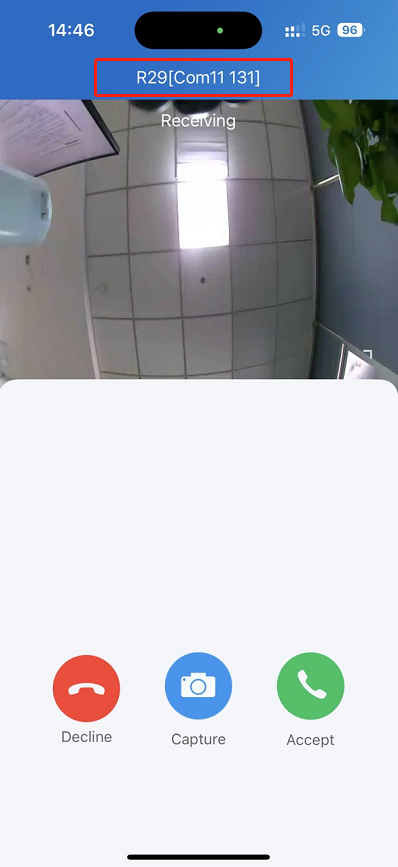
Kit de Llamada de Configuración
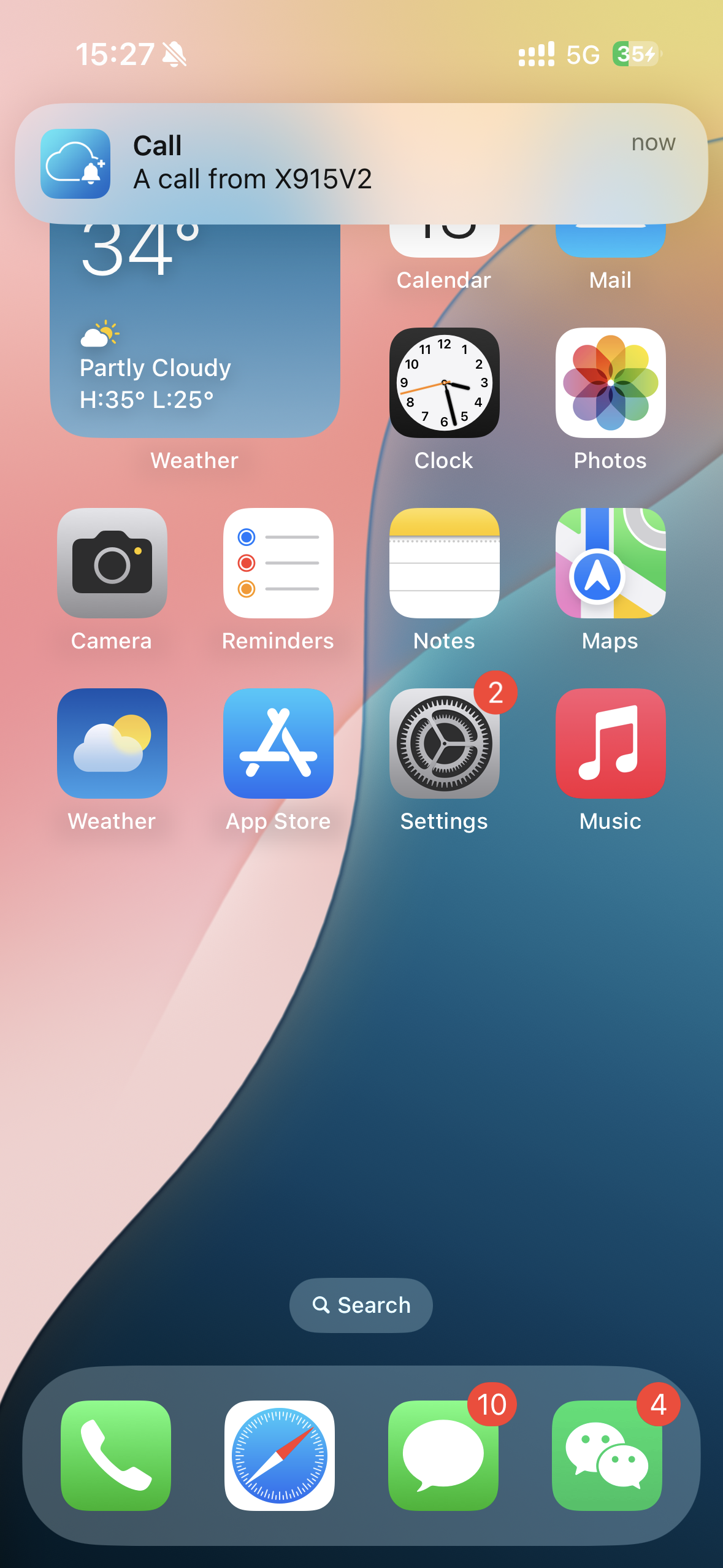
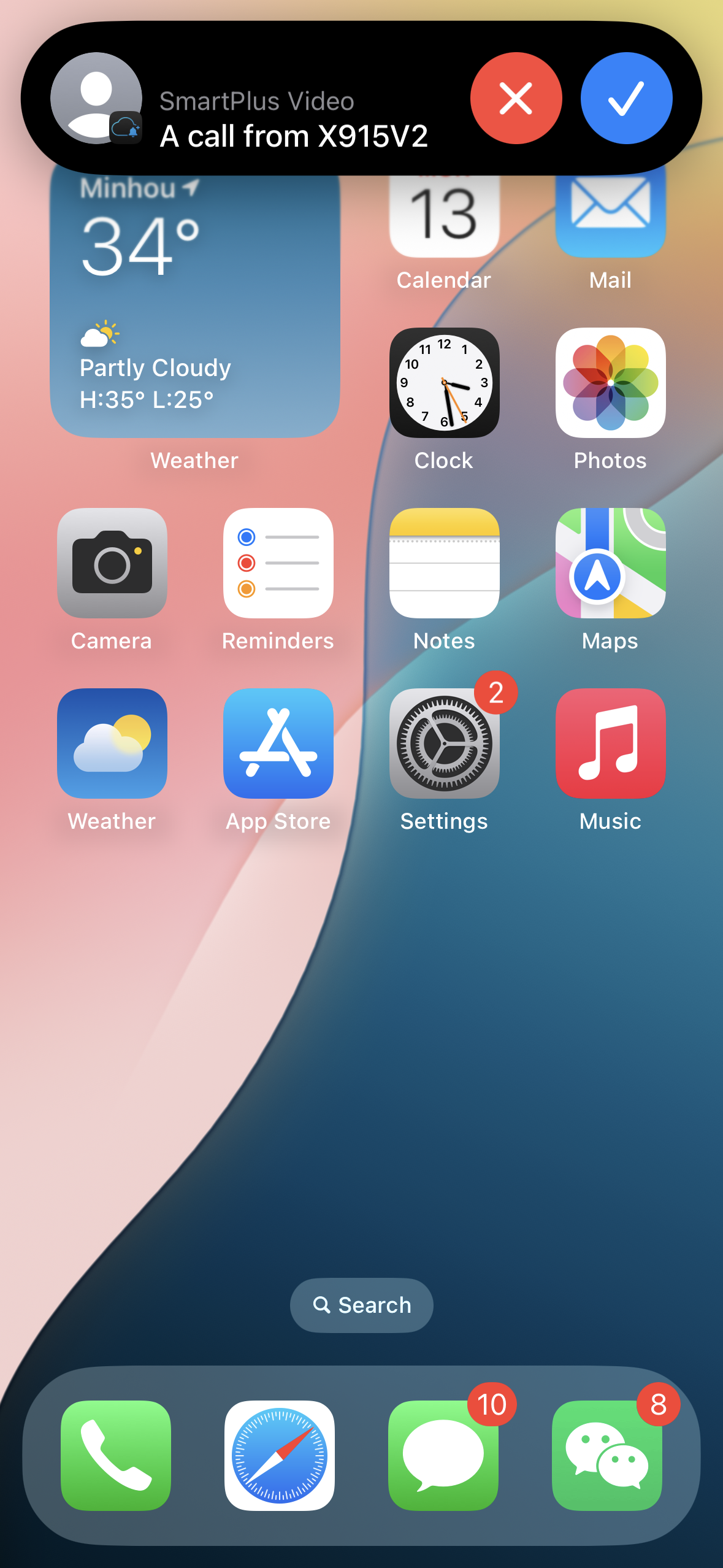
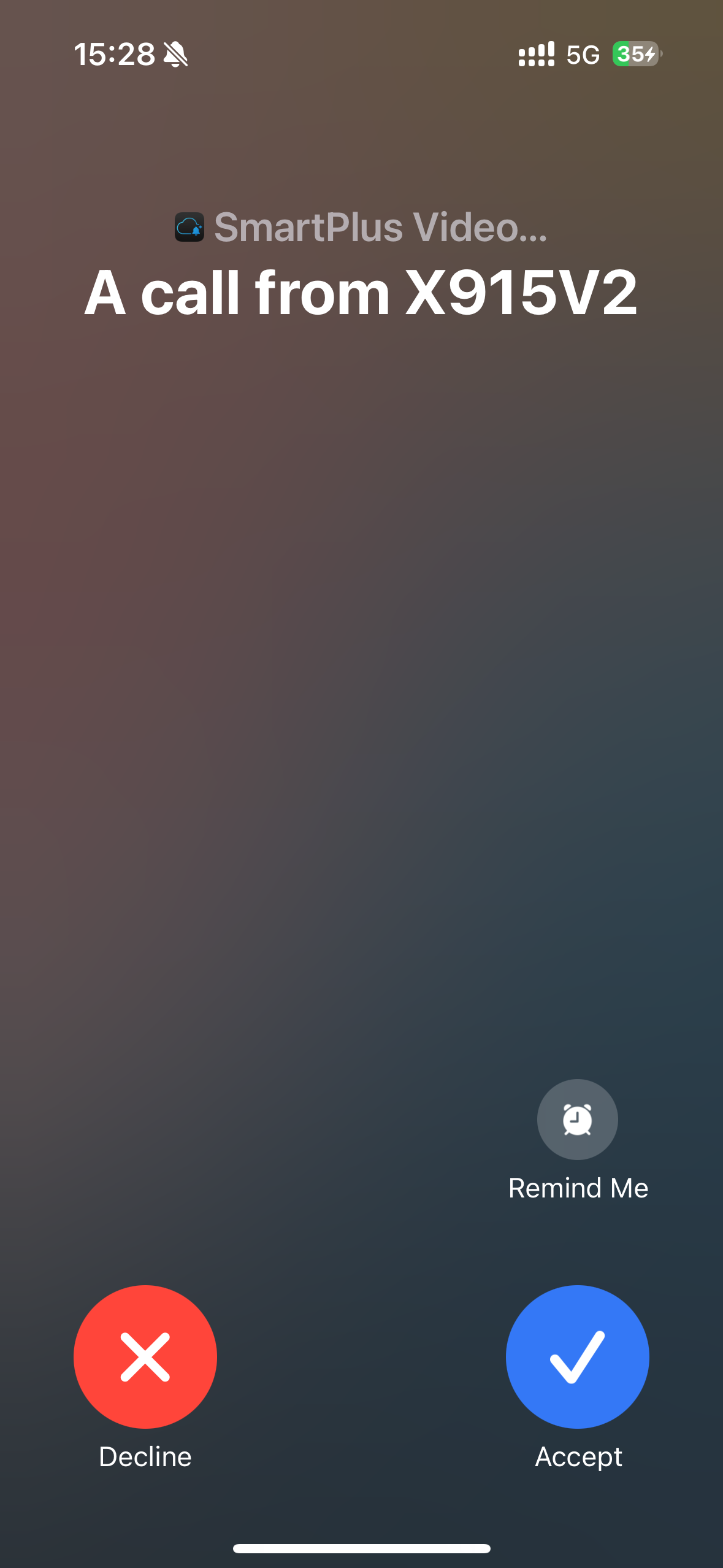
La función de kit de llamadas evita que pierdas llamadas entrantes. La notificación de llamada entrante se mostrará en pantalla completa justo cuando recibas una llamada.
Nota
SOLO el sistema iOS soporta esta función.
La cuenta SmartPlus de proyectos de un solo inquilino NO soporta esta función.
1. Tócame > Ajustes > Configuración de Llamadas > Mostrar las llamadas entrantes.
2. Seleccione el modo de visualización de llamadas entrantes.
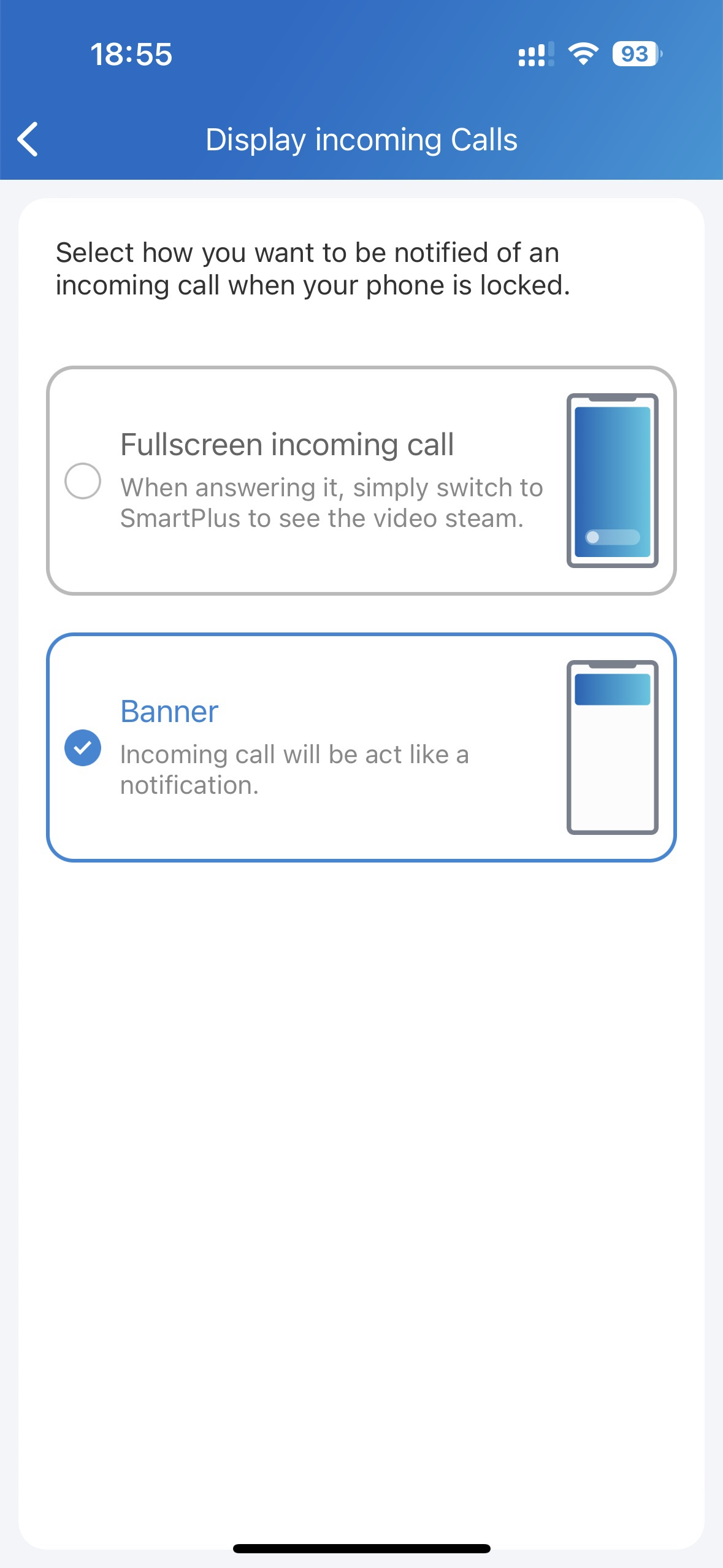
Modo Banner | Pantalla completa |
|---|---|
|
|
Control de ascensores
Cuando tu administrador configura correctamente la función de Control del Ascensor , toca el Dispositivo de Control del Ascensor en la página principal para acceder a la planta de destino.
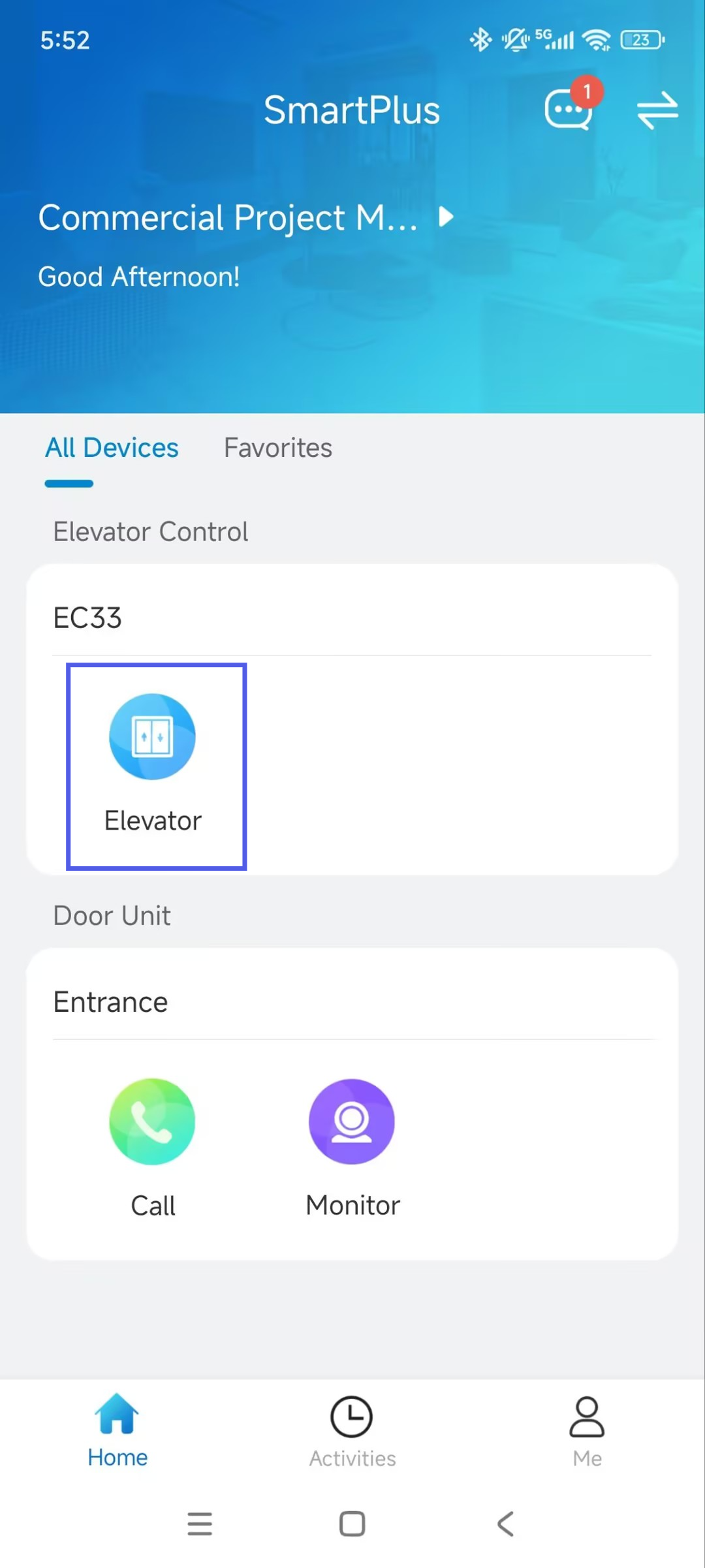
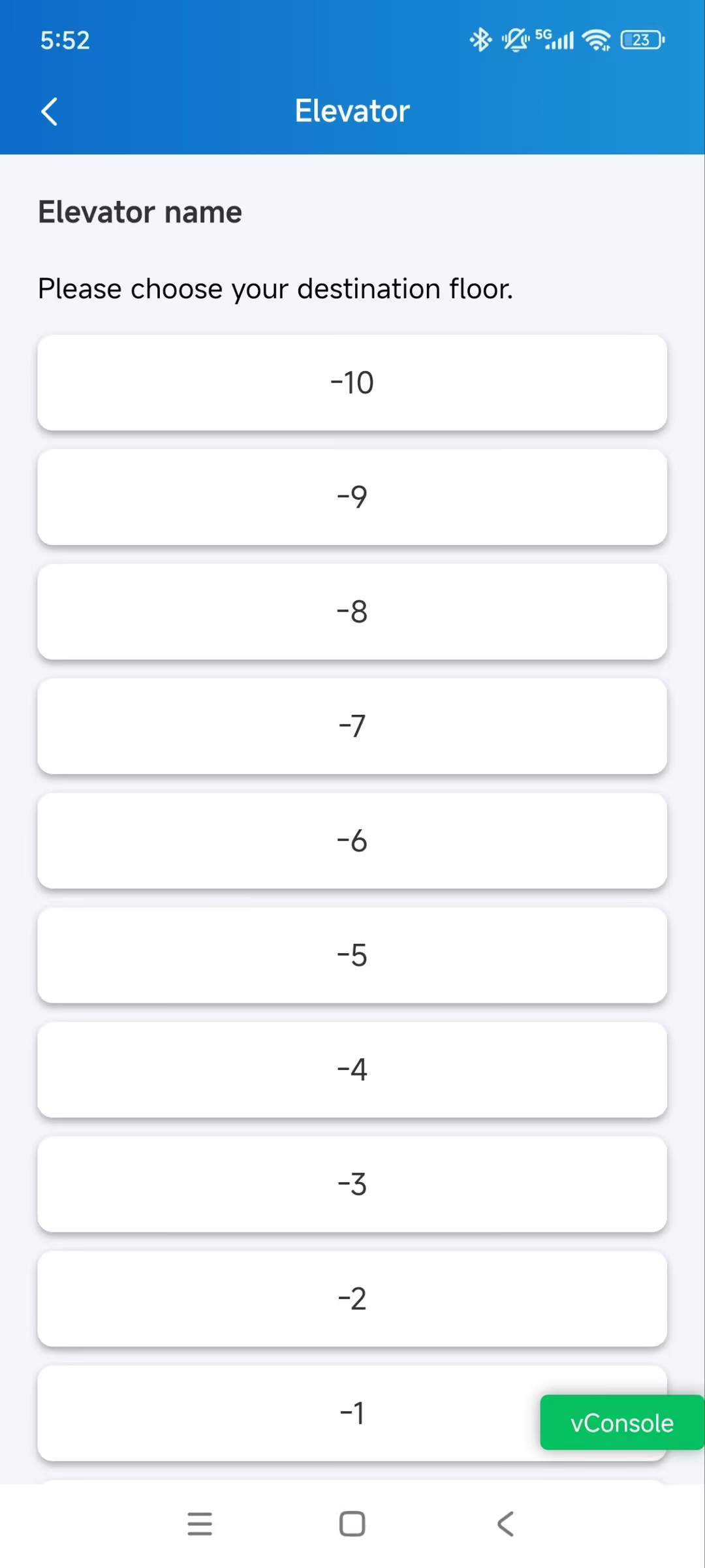
Sonido de llamada entrante
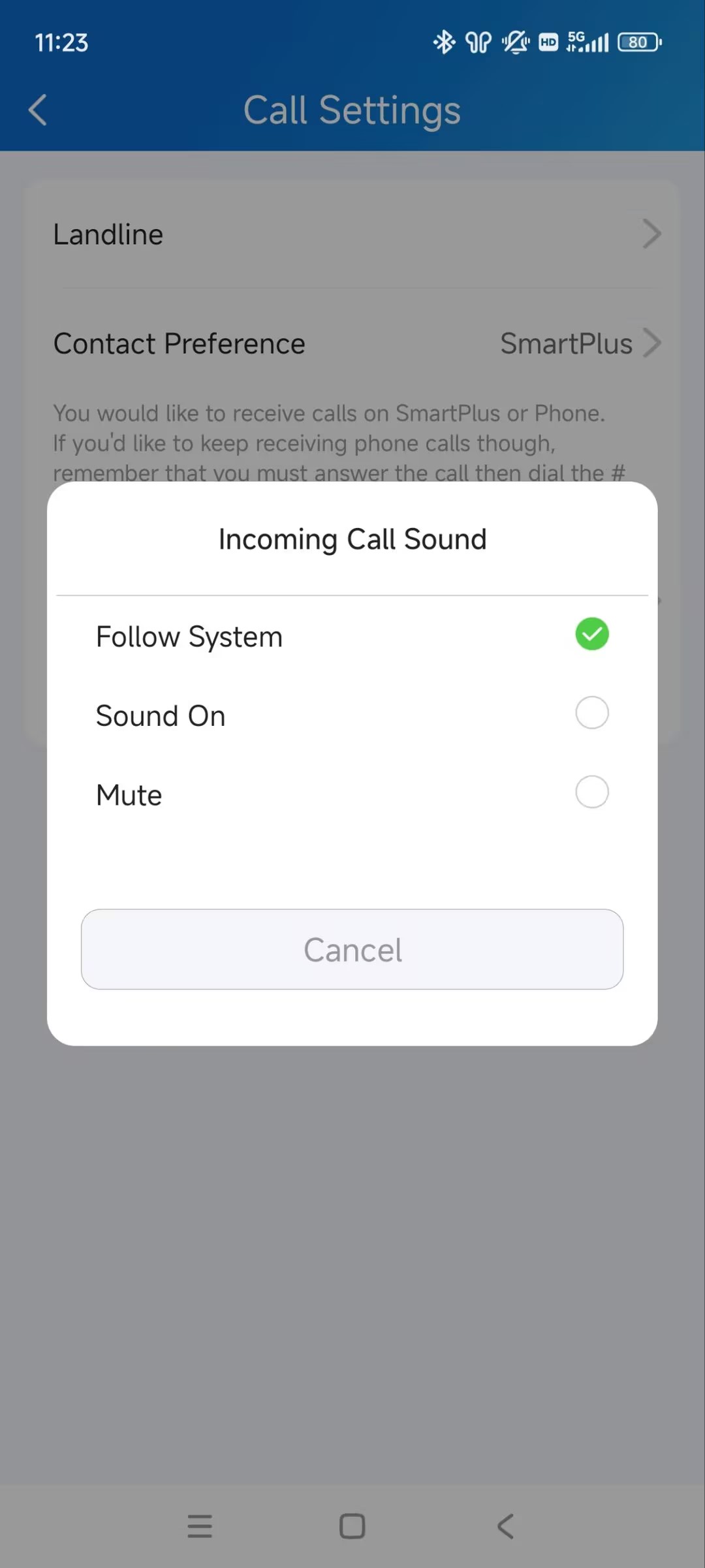
Puedes seleccionar el sonido de notificación al recibir una llamada entrante.
1. Tócame > Ajustes > Configuración de llamadas > sonido de llamadas entrantes.
2. Selecciona la opción deseada.
Seguir el sistema: Usa el sonido predeterminado del sistema.
Sonido activado: Usa el sonido por defecto de SmartPlus.
Mudo: Silenciar el sonido de llamada entrante.
Seguridad
Monitor
Puedes ver la transmisión en directo de las cámaras de los porteros, hacer una foto de la vista en directo y comprobar quién es el visitante y qué está pasando delante de las puertas.
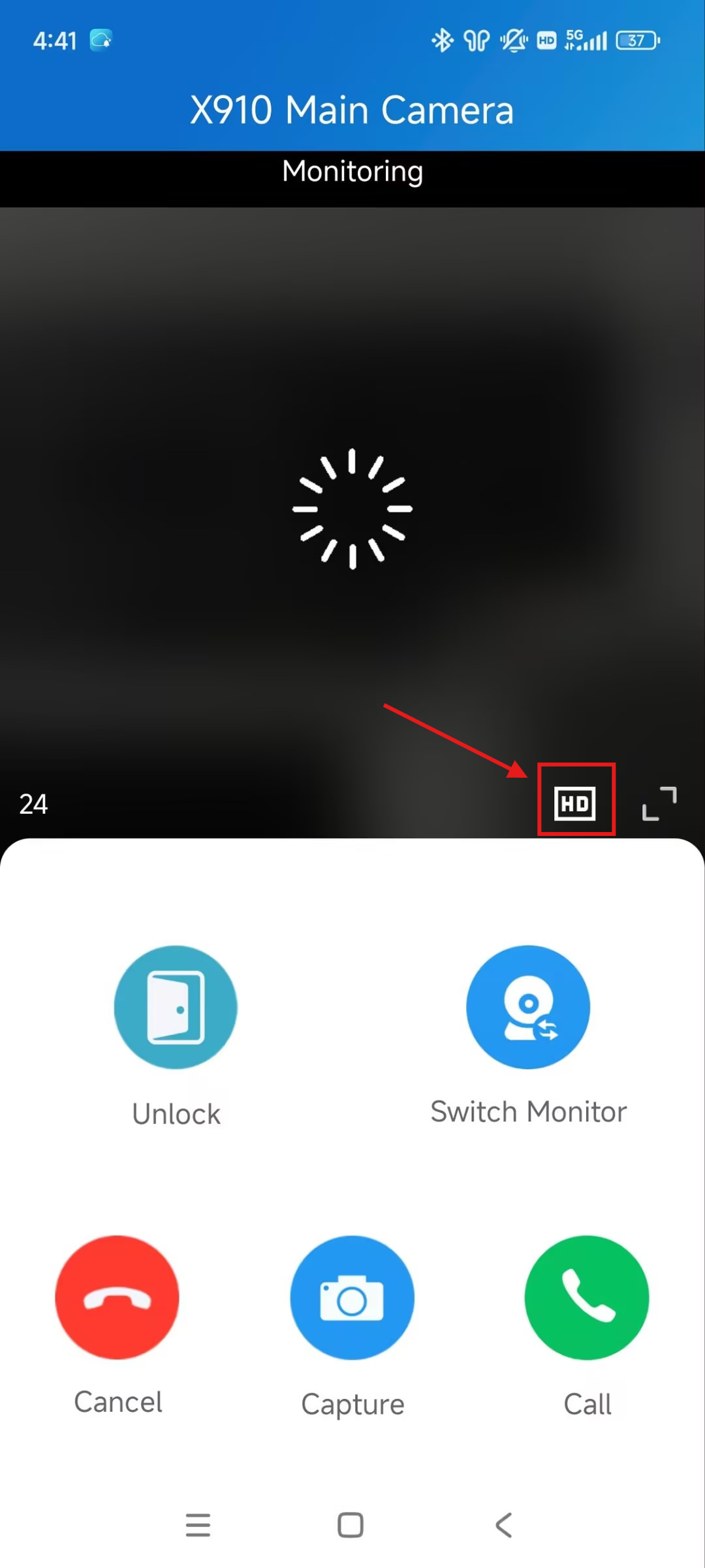
Toca el monitor del dispositivo deseado. El vídeo de monitorización se mostrará durante 30 segundos.
Nota
Los porteros sin cámaras no tienen botón de monitor.
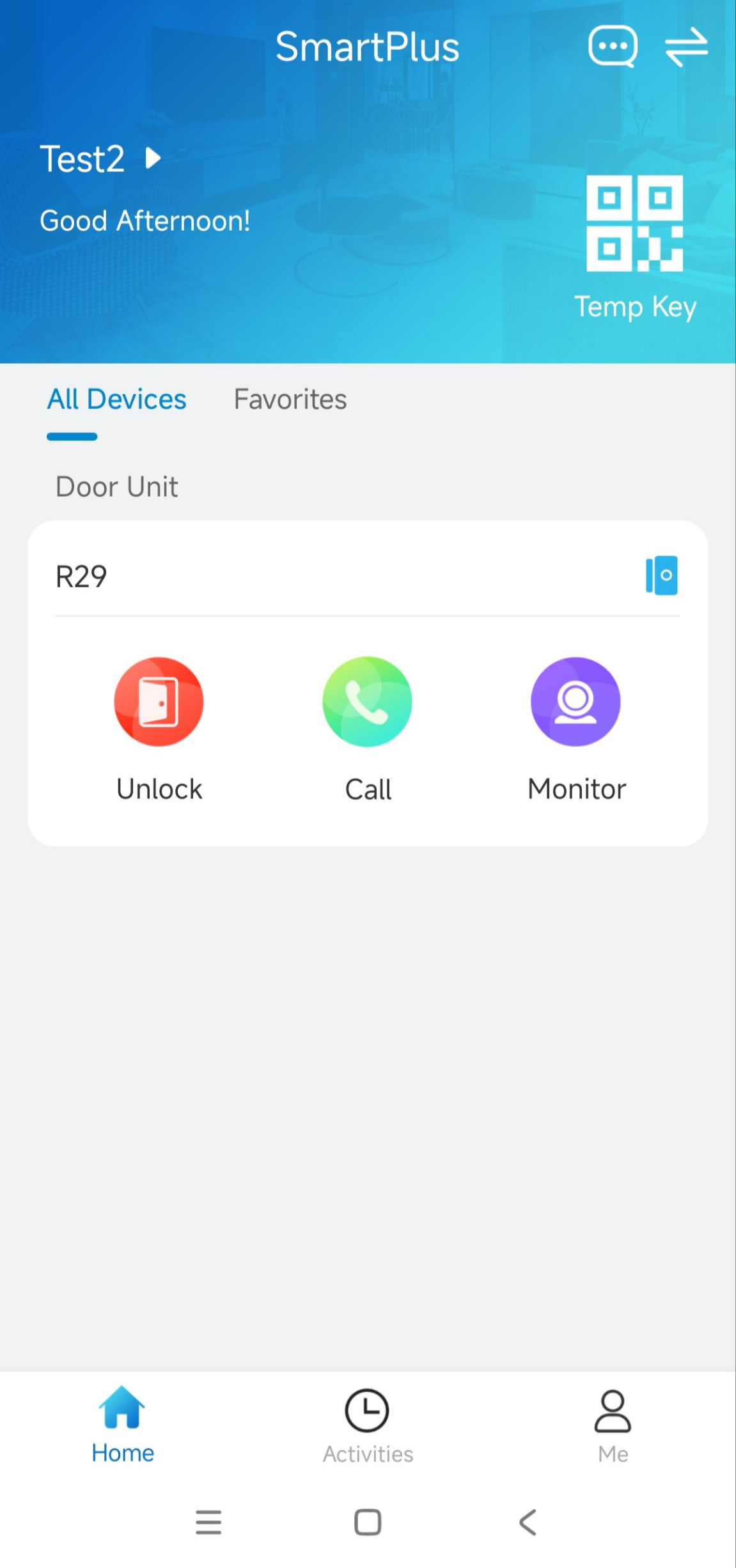
Puedes:
Pulsa Cancelar para salir de la página actual de visualización del vídeo.
Toca Capturar para hacer una captura de pantalla,
Pulsa Desbloquear para abrir la puerta.
Toca Llamar para hacer una llamada con el visitante.
Nota
SOLO cuando tu cuenta tenga activada la función de interfono se mostrará el icono de llamada en la página de monitorización.
Al ver la transmisión en directo desde X910, puedes cambiar el formato de vídeo entre Alta Definición (HD) y Definición Estándar (SD).
El HD tiene una resolución más alta y presenta una imagen más nítida.
Alarma y Avisos SOS
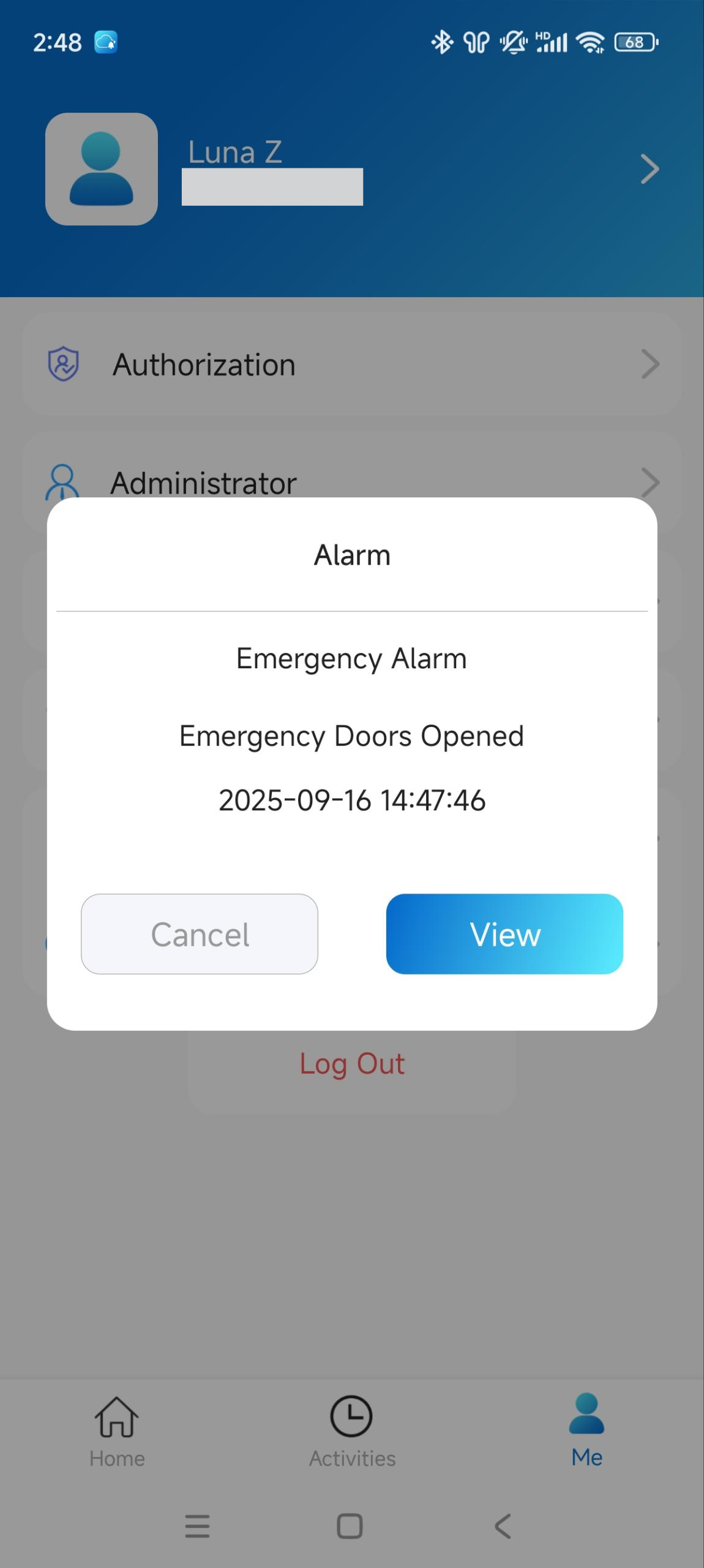
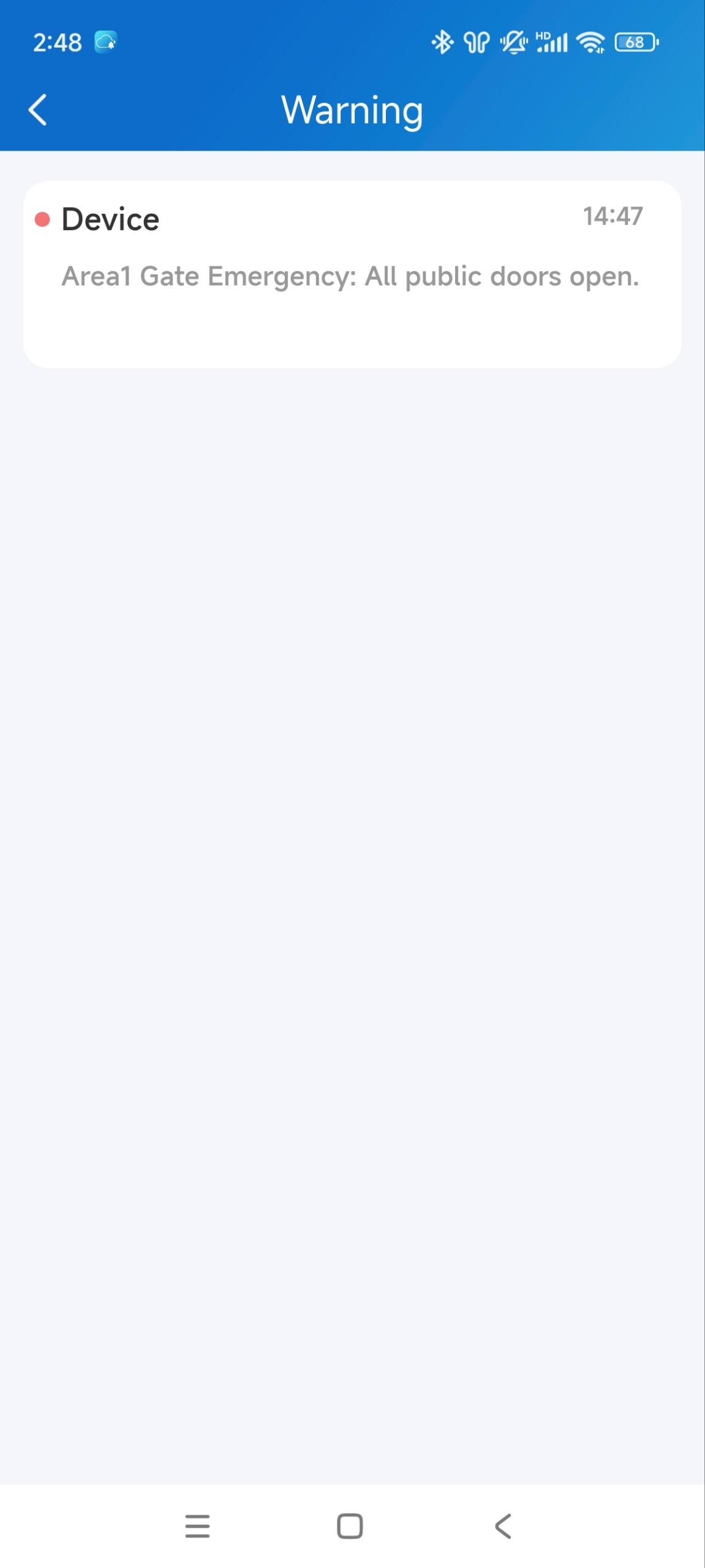
Puedes recibir notificaciones de alarma, como cuando todas las puertas están abiertas y se activa una alarma de humo en los monitores interiores.
Toca Me > Alarmas de Emergencia para ver y atender las advertencias, o pulsa Ver en las notificaciones emergentes.
Armar y desactivar monitores interiores con Alexa
Al vincular tu cuenta a la app de Alexa, puedes activar o desactivar el monitor interior dando comandos específicos a Alexa.
Haz clic aquí para ver los pasos de configuración.
Mensajes y notificaciones
Consulta los mensajes que has recibido
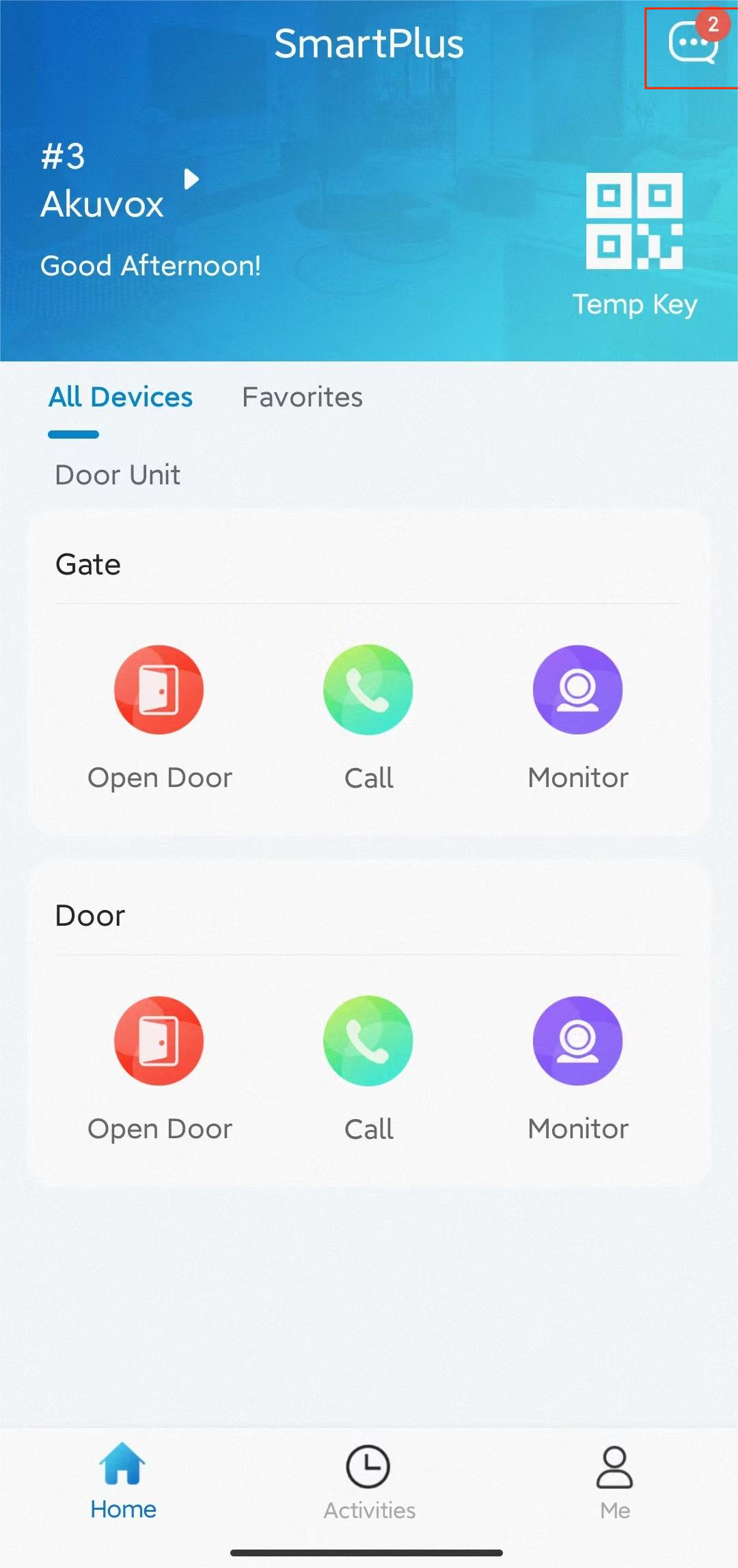
Toca el icono  de Mensaje en la esquina superior derecha de la página principal y podrás ver:
Mensajes de tu proveedor de servicios
Mensajes de clave temporal utilizada
Mensajes de voz
Nota
Los mensajes de voz se almacenan durante 1 mes.
Los teléfonos portátiles S539 y X915V2 permiten dejar mensajes de voz para los residentes.
Toca el icono del mensaje en la esquina superior derecha de la página principal.
Si aparece un punto rojo, significa que tienes mensajes nuevos o sin leer.
Puedes comprobar los mensajes por su tipo.
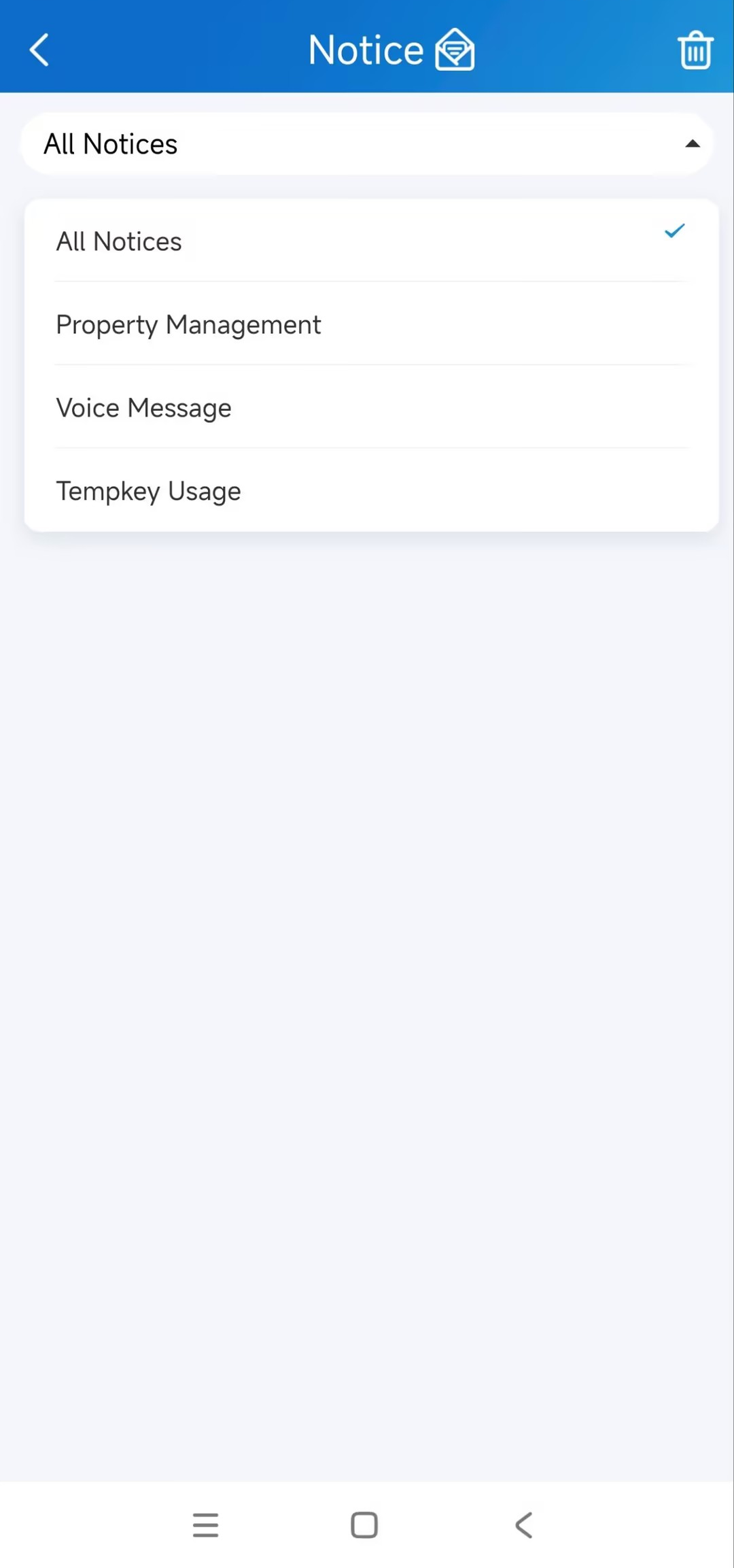
Si quieres eliminar todos los puntos rojos con un solo toque. Toca  y todos los mensajes se leerán automáticamente.
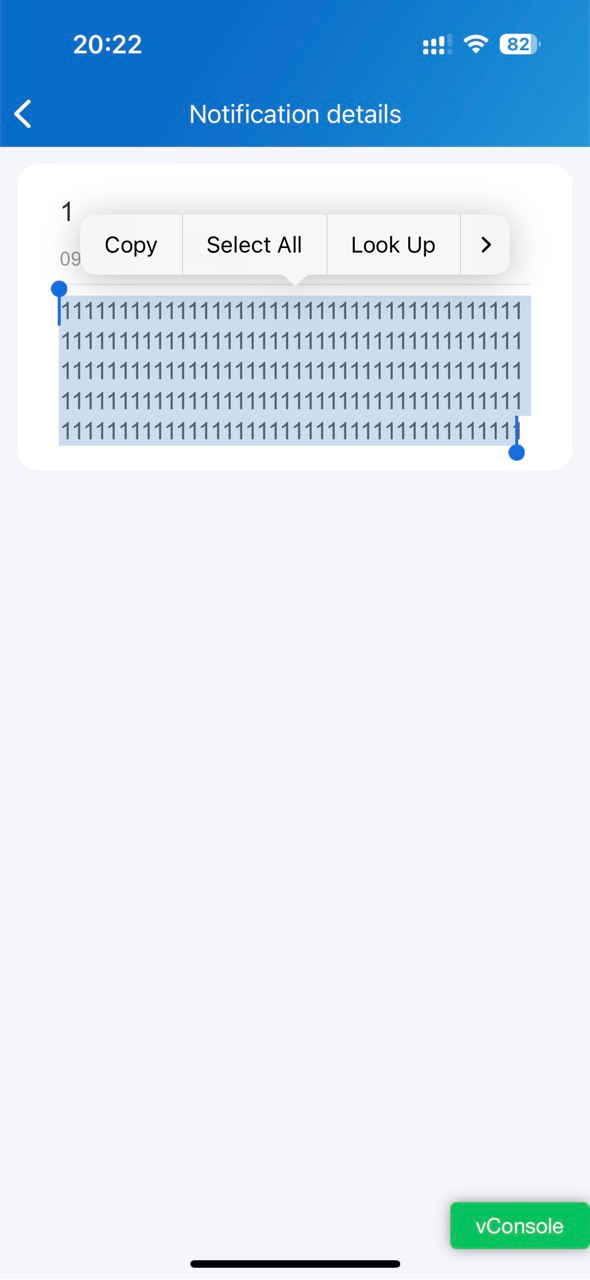
Toca el mensaje deseado para ver los detalles y copia el contenido si es necesario.
Nota
Solo el teléfono de puerta R29 soporta enviar mensajes en la sala de paquetes. Y la app de la versión antigua no puede recibir esos mensajes.
Recibir ventanas emergentes offline
Cuando la app está ejecutándose en segundo plano, los siguientes tipos de mensajes se enviarán como notificaciones emergentes que aparecen en tu escritorio:
Mensajes de tu proveedor de servicios
Mensajes de clave temporal utilizada
Masajes en habitaciones de paquetes
Alerta de movimiento
Alarma
SOS
Recordatorio de alarma de Fuerte Activación
Si esta función está activada, el tono de llamada de la alarma sonará continuamente durante 30 segundos cuando se active la alarma.
1. Ve a mí > Ajustes > Notificaciones.
2. Activar o desactivar el recordatorio de alarma de activación fuerte.
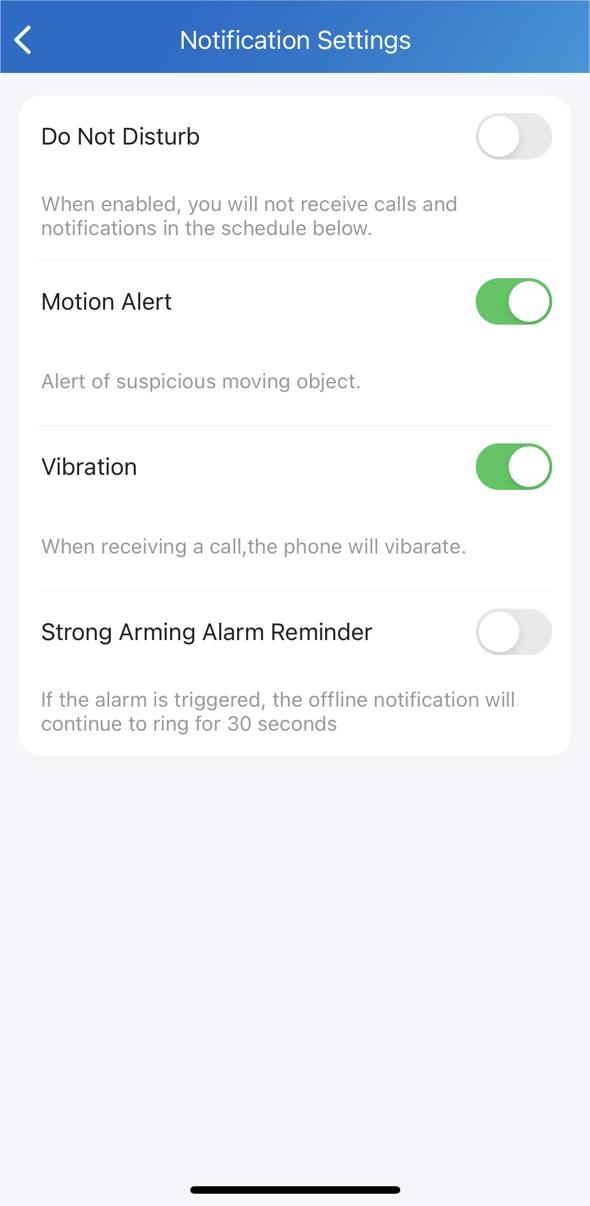
Ten en cuenta que en los teléfonos móviles Android, el timbre se detendrá cuando el dispositivo se desactive.
Para los teléfonos móviles iOS, el timbre continuará durante 30 segundos.
Diarios e historias
Revisa los historiales de acceso a las puertas
Se registran los historiales de llamadas, apertura y monitorización. A través de estos registros, puedes saber qué dispositivo y a qué hora hace qué.
Cuando se activa la función de interfono
Toca Actividades en la barra inferior de la pestaña para ver cualquiera de las siguientes:
Registros de puertas: Todos los antecedentes de llamadas y aperturas. Si el teléfono de puerta tiene relés añadidos, el relé activado también se muestra aquí.
Historial de llamadas: Todas las llamadas salientes/entrantes/perdidas.
Registros de captura: Todas las instantáneas que hiciste de vídeos en directo.
Cuando la función de interfono no está activada
Toca Actividades en la barra inferior de pestañas, puedes ver:
Registros de puertas: Todos tus historiales de acceso a puertas en dispositivos públicos y en tus propios dispositivos.
Registros de captura: Todas las instantáneas que hiciste de vídeos en directo.
Configurar y subir registros
El tronco tiene 7 niveles. Por defecto es nivel 3. Cuanto mayor es el nivel, más detallado es el contenido del registro. Puedes subir los registros a la nube, y los ingenieros técnicos de Akuvox pueden analizarlos si el dispositivo falla.
1. Ve a mí > Ajustes > Ajustes avanzados > Registro de exportación.
2. Selecciona un nivel y pulsa Guardar. Puedes preguntar a nuestro ingeniero técnico información detallada sobre cada nivel.
3. Toca Subir a la nube.
Configuración del sistema
Comprueba las cualidades de la comunicación por vídeo
El diagnóstico de calidad de vídeo te permite comprobar la calidad del vídeo en tiempo real. Se puede aplicar a videollamadas, vídeos de monitorización en directo y la página de vista previa.
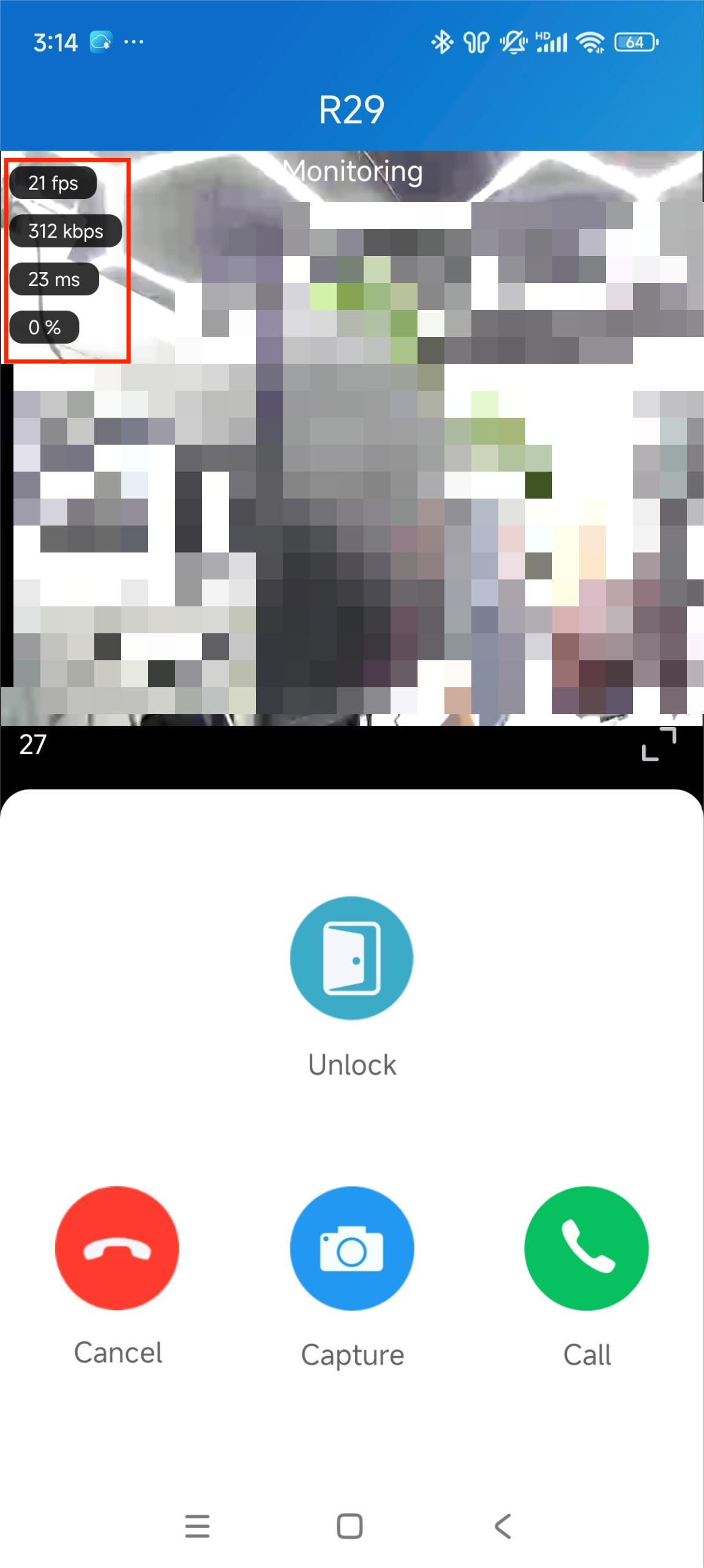
Ve a Me > Ajustes > Ajustes Avanzados y activa Diagnóstico de Calidad de Vídeo, luego puedes ver la información que aparece en la esquina superior izquierda de la pantalla:
FPS: Fotogramas por segundo. Si el valor es bajo, dará un efecto de cámara lenta o desenfoque de movimiento a tu vídeo.
BPS: bits por segundo. Cuanto mayor sea la tasa de bps, más rápido será el tiempo de descarga o subida.
Tasa de pérdida de paquetes: Cuanto menor sea la tarifa, mejor será la red.
RTT: Tiempo de ida y vuelta. Es el tiempo total que tarda un paquete de datos en el viaje desde su origen hasta el destino y viceversa.
Borrar caché para mejorar el rendimiento de la app
Después de usar la app durante mucho tiempo, puedes borrar la caché para que funcione mejor y liberar espacio de almacenamiento. Ve a Me > Ajustes > Ajustes avanzados y pulsa Borrar caché.
Activar las indicaciones de confirmación al abrir puertas
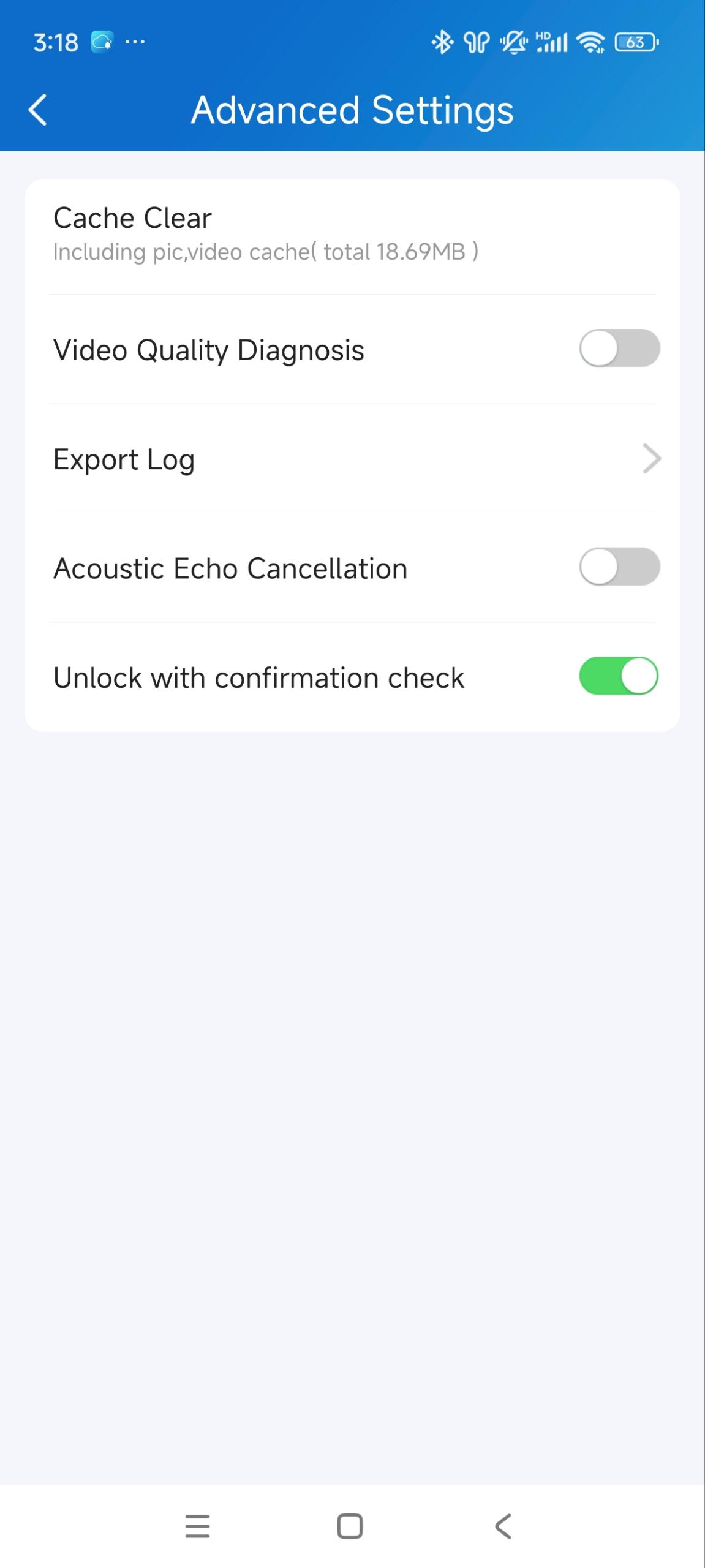
La función de comprobación de desbloqueo con confirmación te muestra una advertencia para confirmar el comando de apertura de puerta cuando pulsas el botón de desbloqueo de un dispositivo que se conecta solo con una puerta (relé). Esto ayuda a evitar que pulses el botón de Desbloqueo por accidente y te da la oportunidad de comprobarlo antes de abrir la puerta.
Para activar esta función, ve a Me > Ajustes > Ajustes Avanzados y activa Desbloquear con comprobación de confirmación.
Añadir dispositivos a favoritos
La función de Dispositivo Favorito te permite encontrar y controlar rápidamente tus dispositivos que usas con frecuencia.
Sigue los pasos siguientes para acceder, ver o modificar tus Favoritos para dispositivos:
Dispositivos favoritos en modo tarjeta
1. Pulsa Inicio > Favoritos.
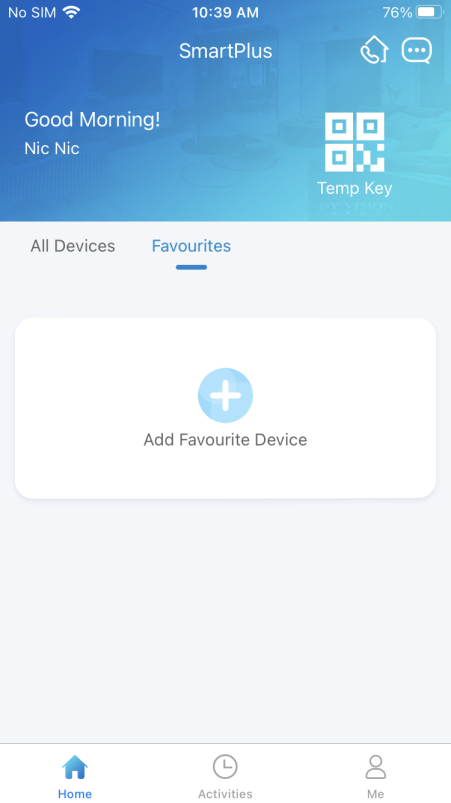
2. Pulse Añadir a favoritos y marque los dispositivos deseados.
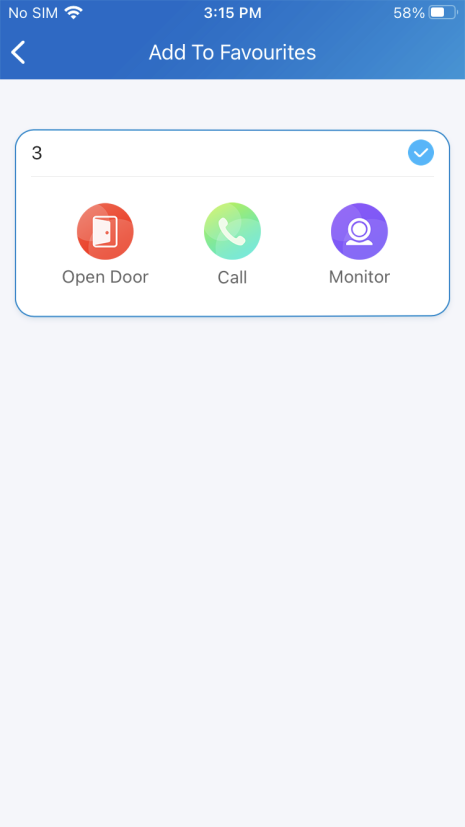
3. Toca  en la esquina superior izquierda si terminas. Los dispositivos favoritos se mostrarán automáticamente en la lista de Favoritos.
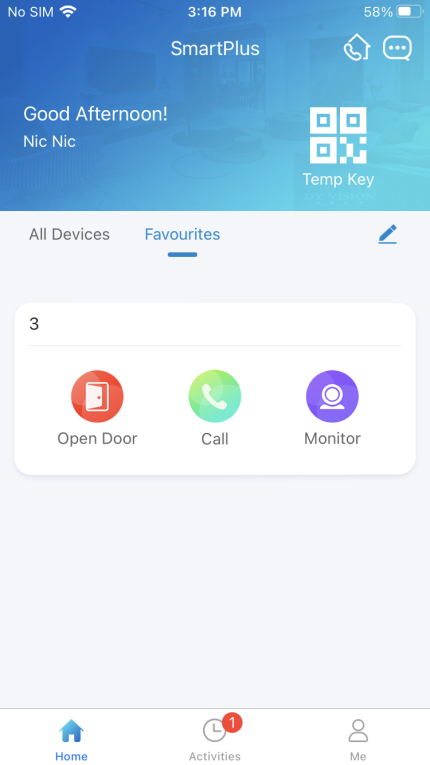
Para reordenar tus dispositivos favoritos, toca  en la parte superior derecha.
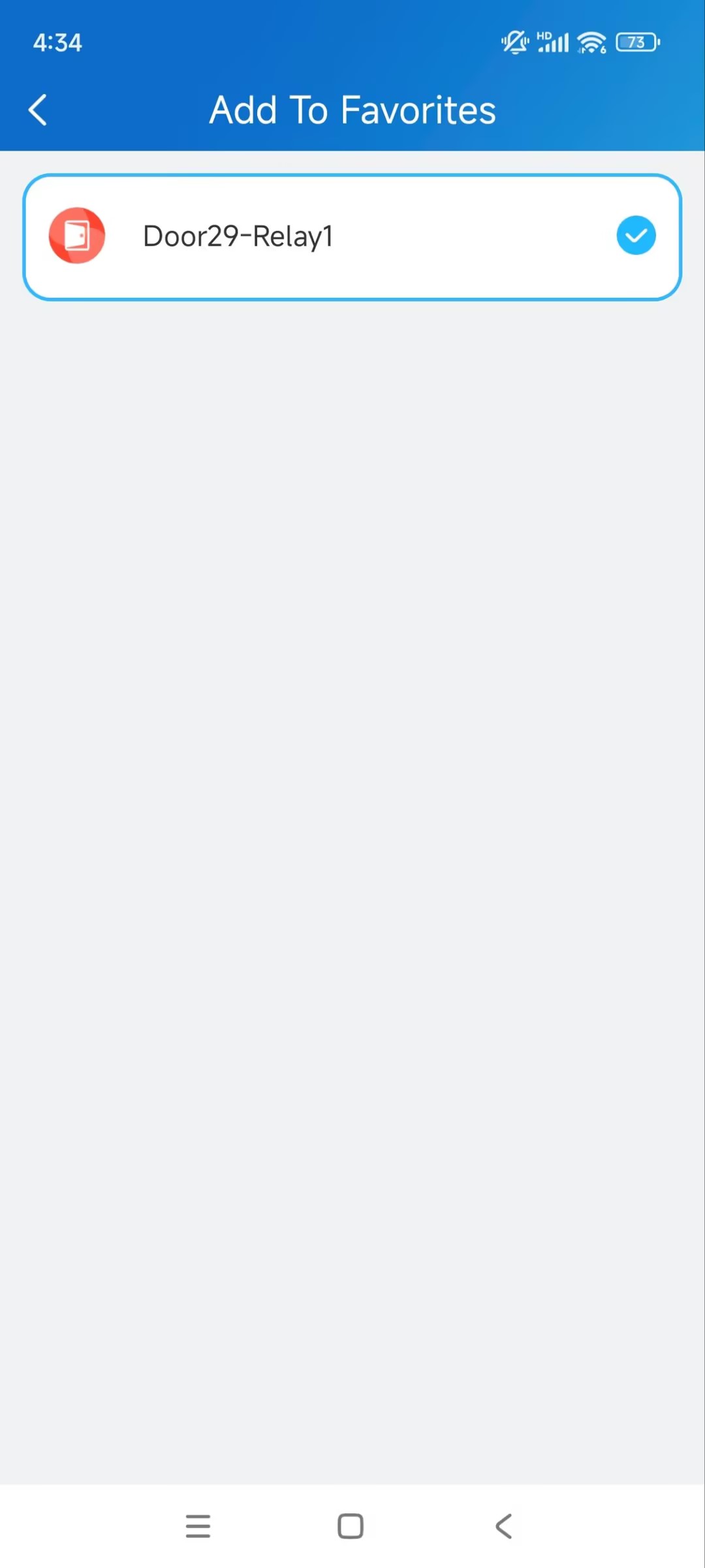
Relevos favoritos en modo lista
Puedes marcar como favoritos los relés que se usan con frecuencia en Modo Lista para acceder rápidamente. Ten en cuenta que si prefieres un dispositivo específico en Modo Tarjeta, todos sus relés serán preferidos en Modo Lista.
1. Toque Favoritos > Añadir Dispositivo Favorito en la página principal.
2. Seleccionar el relé deseado y volver a la última página. El relevo aparecerá en la lista de Favoritos.
Para reordenar los dispositivos favoritos, toca  en la parte superior derecha.
Nota
Una vez que cambies la cuenta SmartPlus, los Favoritos de la cuenta anterior se eliminarán.
Configuración de la cuenta
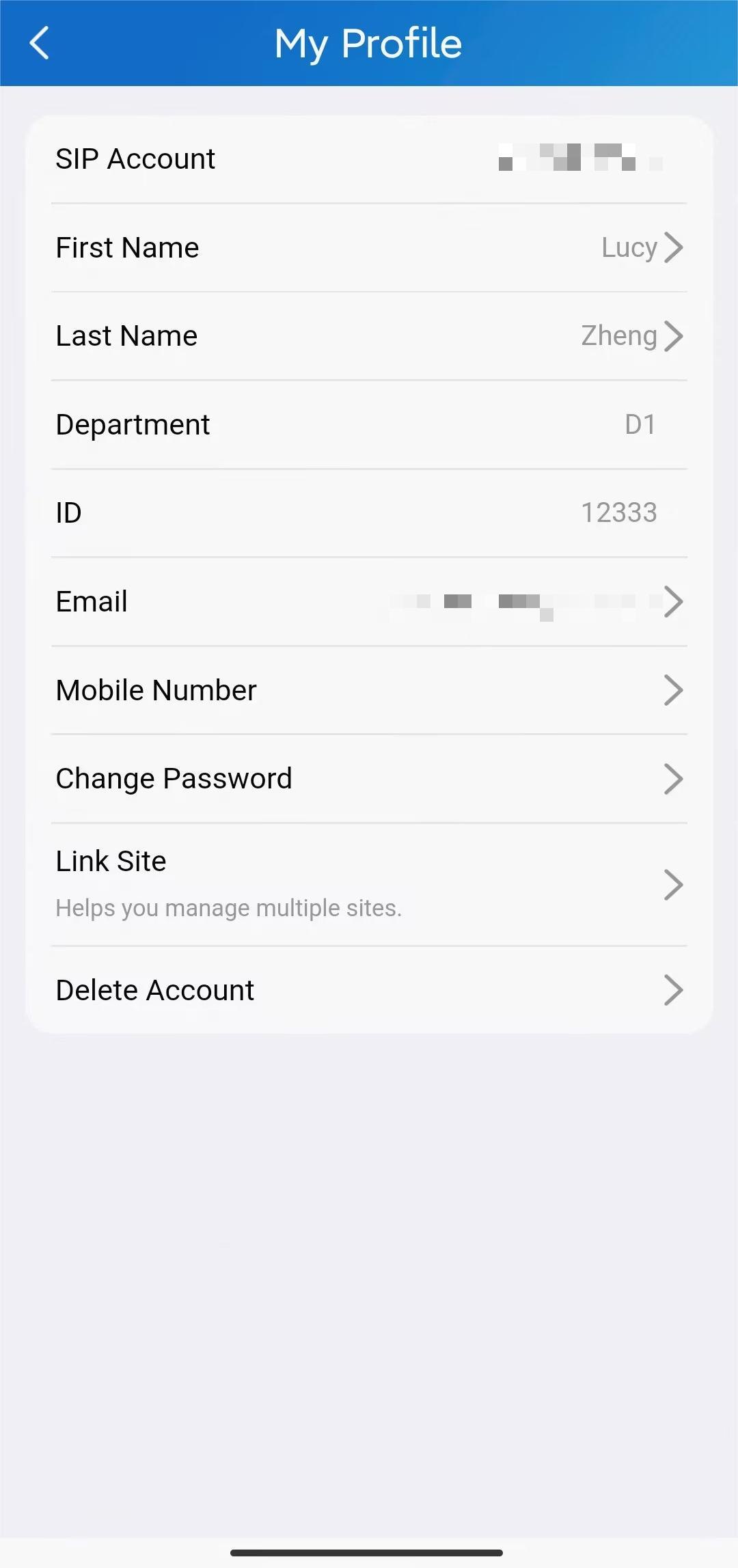
Puedes consultar la información de tu cuenta, incluyendo tu cuenta SIP, nombre, departamento, DNI, número de teléfono y dirección de correo electrónico. Para mayor seguridad, puedes cambiar tu contraseña de acceso.
Comprobar y modificar la información de la cuenta
Toca Me en la barra inferior de pestañas.
Pulsa [tu nombre] y podrás ver los detalles.
Los campos de nombre y apellido pueden modificarse.
Cambiar la contraseña débil o comprometida
Puedes cambiar una contraseña de inicio de sesión comprometida o débil (por ejemplo, que sea fácil de adivinar o se haya usado durante mucho tiempo), solo haz lo siguiente:
Ve a Me > [tu nombre].
Toca Cambiar contraseña.
Crea una nueva contraseña. Al hacerlo, se te pide que introduzcas tu contraseña antigua.
Pulsa Enviar para validar el cambio.
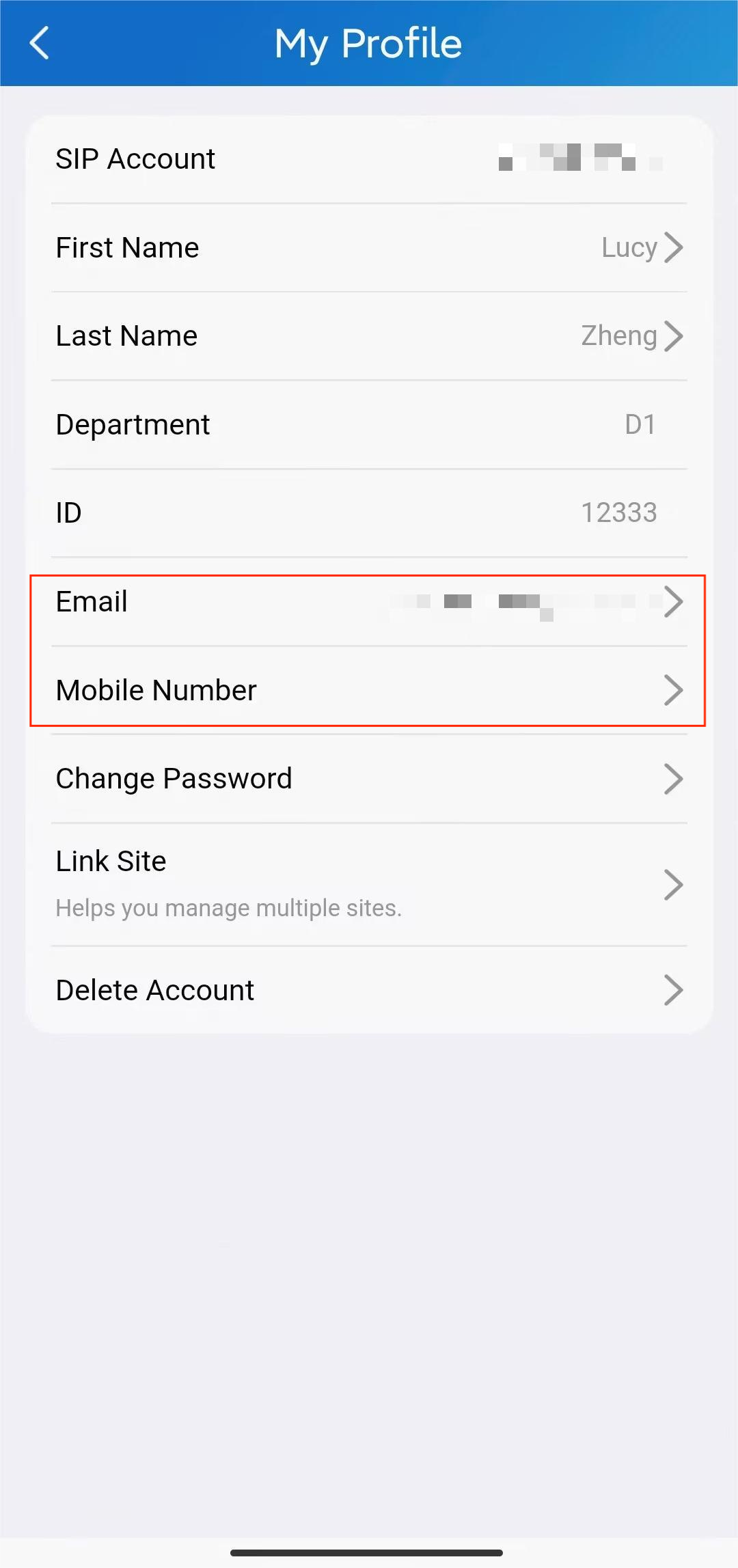
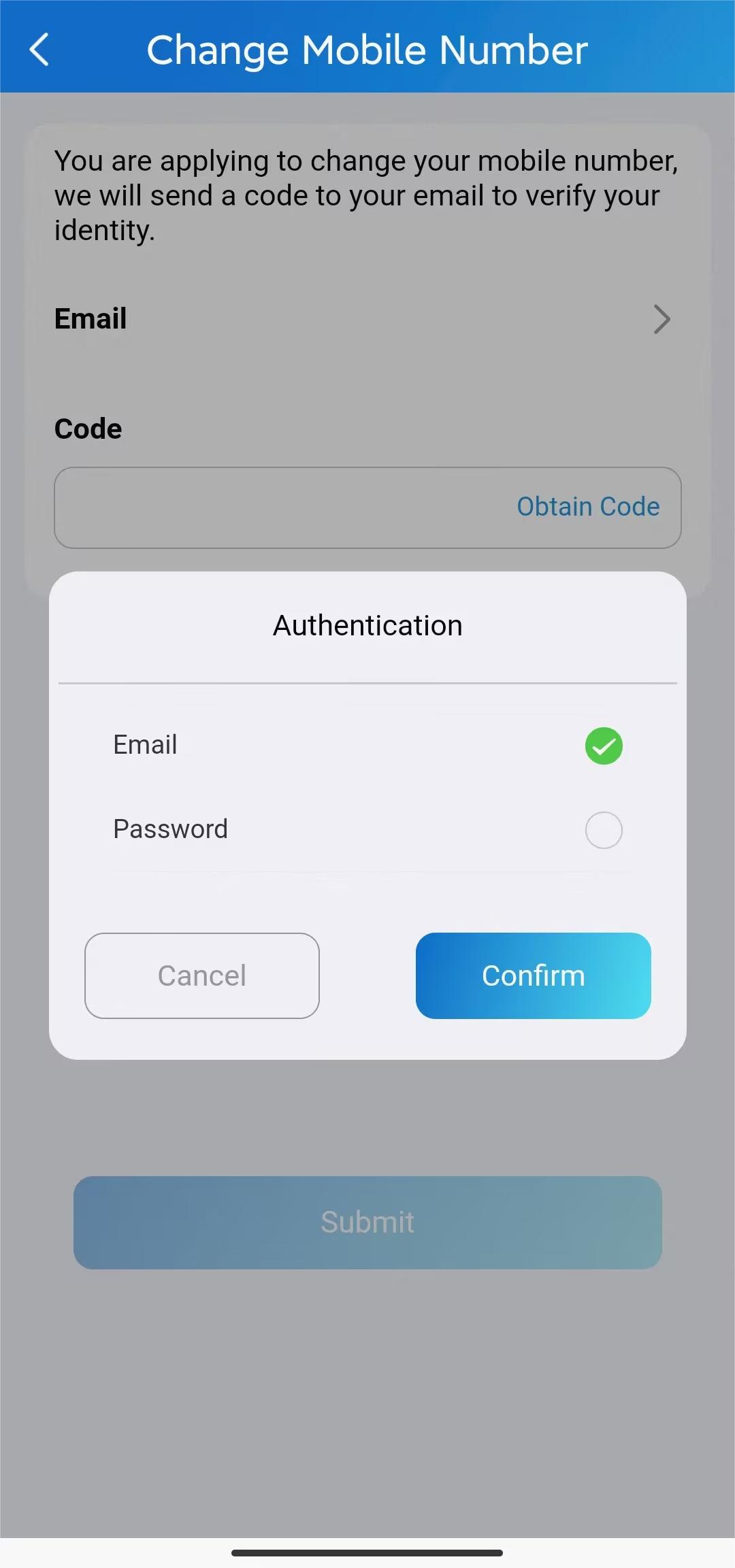
Cambiar el número de teléfono móvil y correo electrónico
Ven a Me > [tu nombre].
Toca el correo electrónico o número de móvil.
Elige el modo de autenticación. Introduce la contraseña o el código de verificación que recibiste de tu correo electrónico.
Pulsa Confirmar para validar el cambio.
Necesitas iniciar sesión de nuevo después del cambio.
.jpg)
Eliminar cuenta
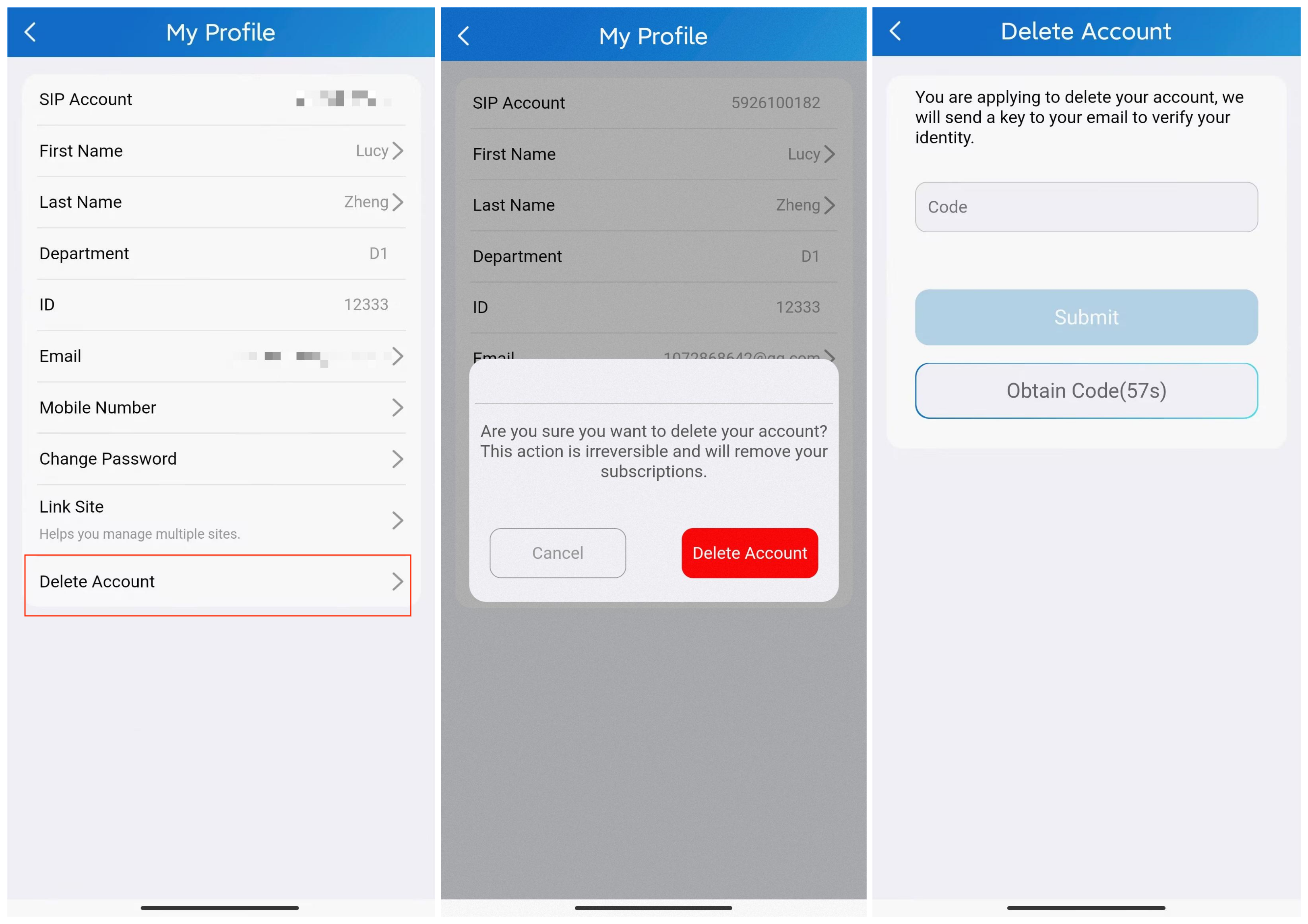
Puedes eliminar tu cuenta en SmartPlus. Cuando la cuenta se elimina, ya no se puede usar para iniciar sesión.
Ve a Me > [tu nombre].
Toca Borrar cuenta y Confirmar. Se te pedirá que introduzcas un código de verificación.
El código se puede encontrar en el correo electrónico de confirmación de eliminación de cuentas de Akuvox, o en el SMS enviado a tu teléfono si registraste la cuenta solo con tu número de teléfono.
Pulsa Enviar después de introducir el código correcto.
Se me olvidó la contraseña
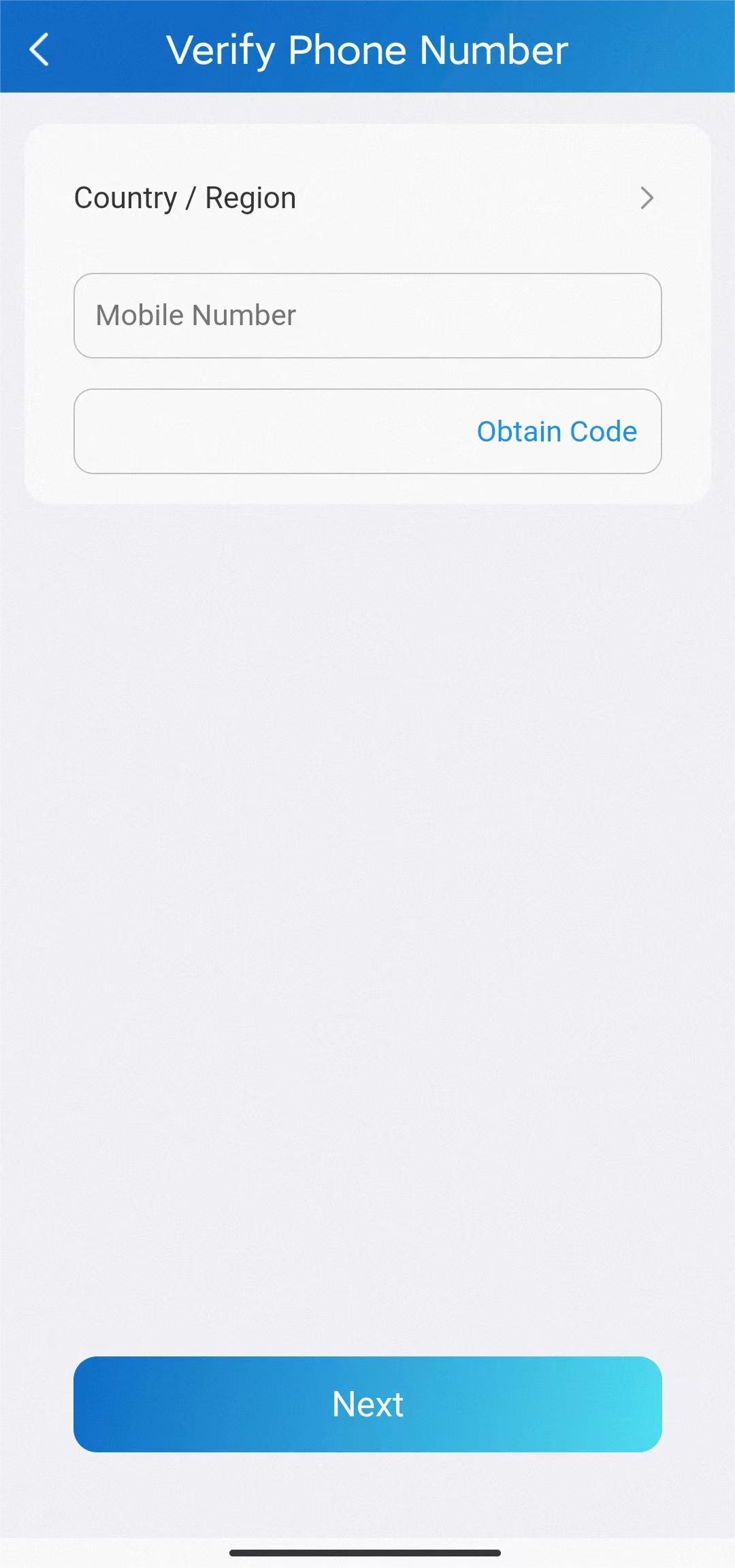
Si olvidas tu contraseña de acceso, pulsa Olvidó la contraseña en la página de inicio de sesión. Puedes restablecer tu contraseña por correo electrónico o mensaje:
Correo electrónico. Introduce tu dirección de correo electrónico y recibirás un correo electrónico con un enlace que te redirigirá a la página de reinicio.
SMS.
Toca Intentar restablecer vía SMS.
Seleccione el código país/región.
Introduce tu número de móvil y pulsa Obtener código.
Introduce el código de verificación que recibiste. Pulsa Siguiente y sigue las instrucciones en pantalla.
Nuevas funciones de la app
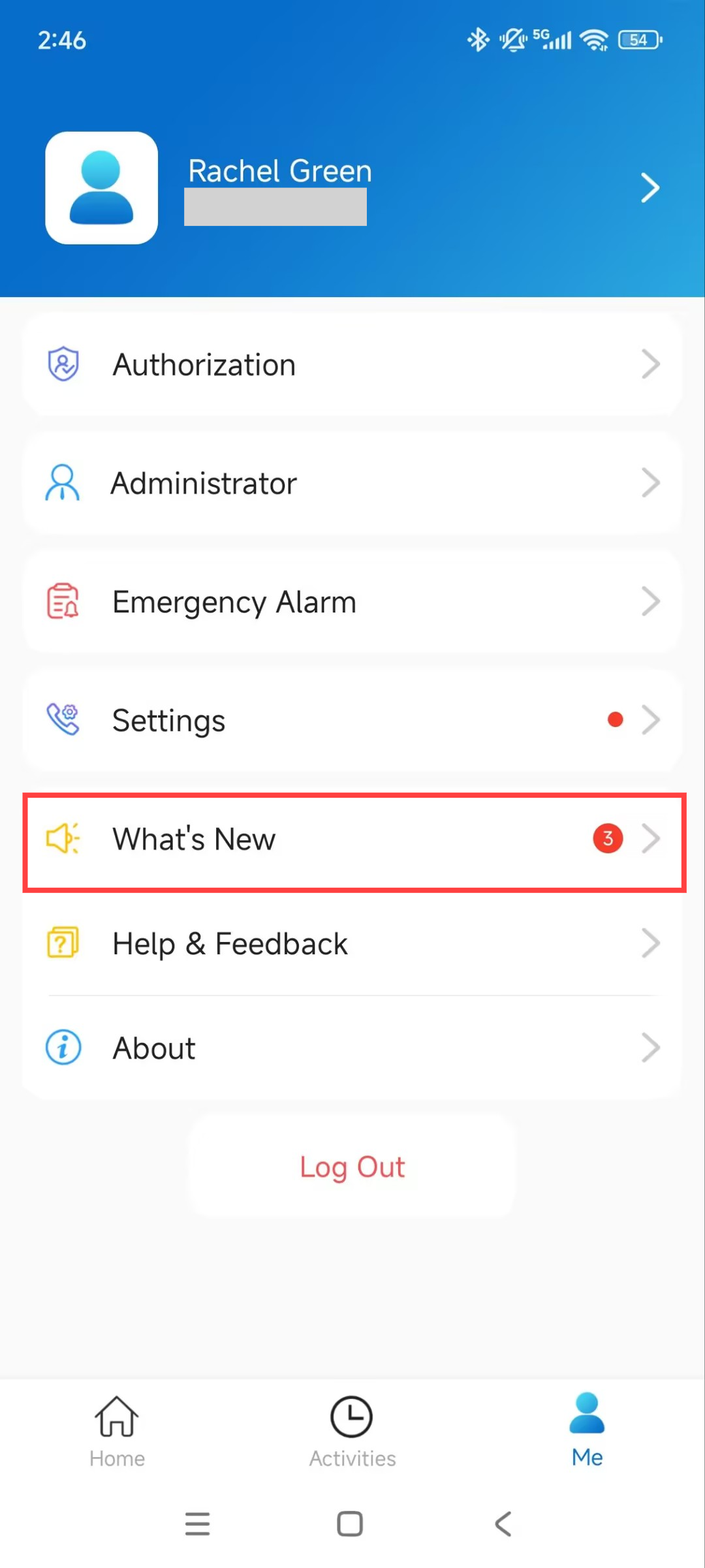
Consulta las nuevas funciones de la app SmartPlus en la página Me > Qué hay de nuevo .
Soporte, condiciones y seguridad
Actualización
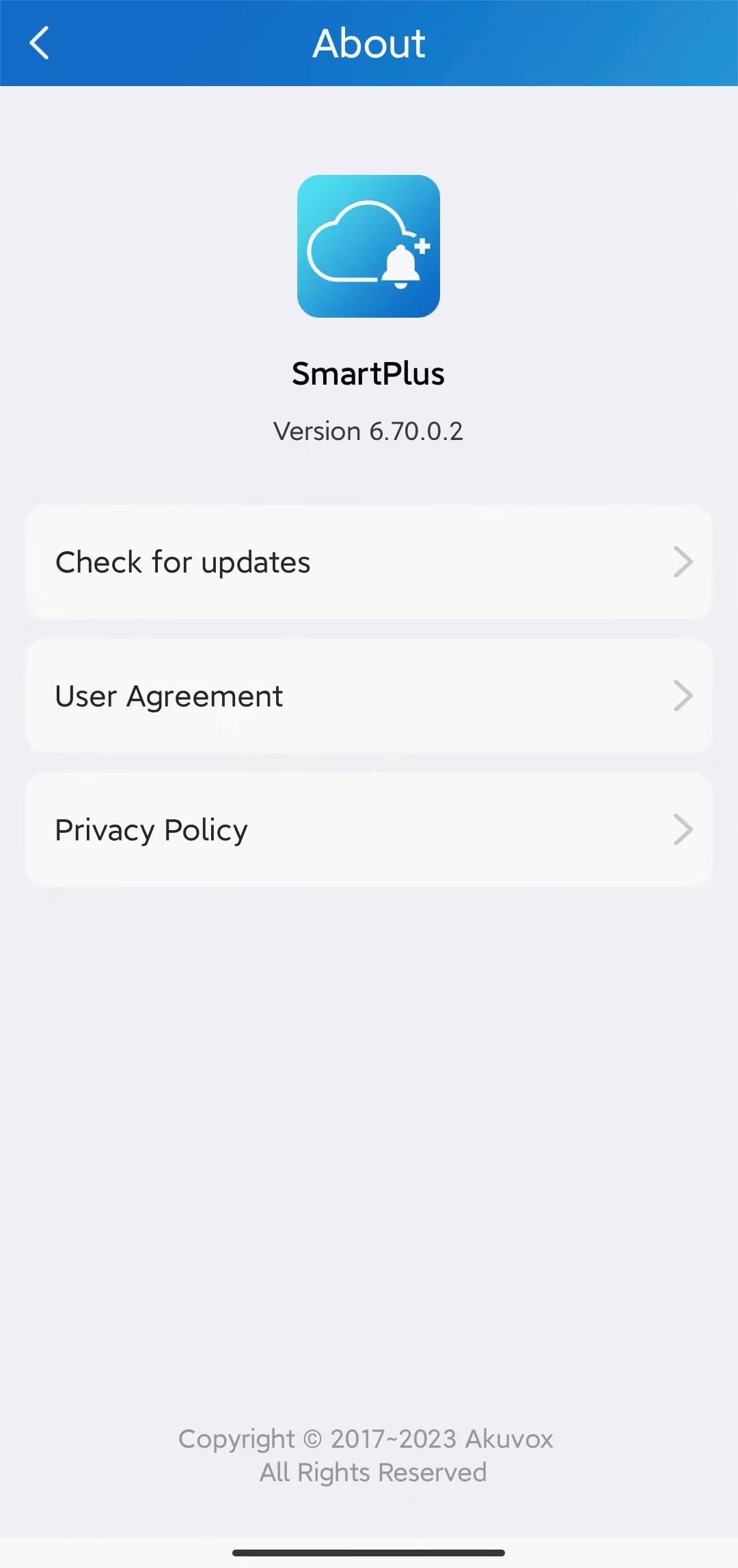
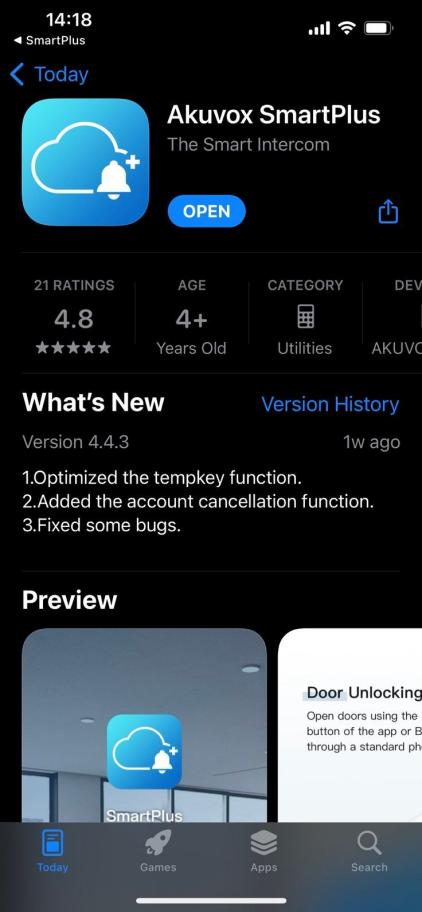
Puedes ir a Me > About para ver la versión actual del software. Pulsa Comprobar actualizaciones, se pasará automáticamente a la App Store o Google Play, y entonces podrás comprobar si es la última actualización.
Tus ajustes y datos permanecerán sin cambios cuando actualices la app a la última versión.
.jpg)
Busca ayuda
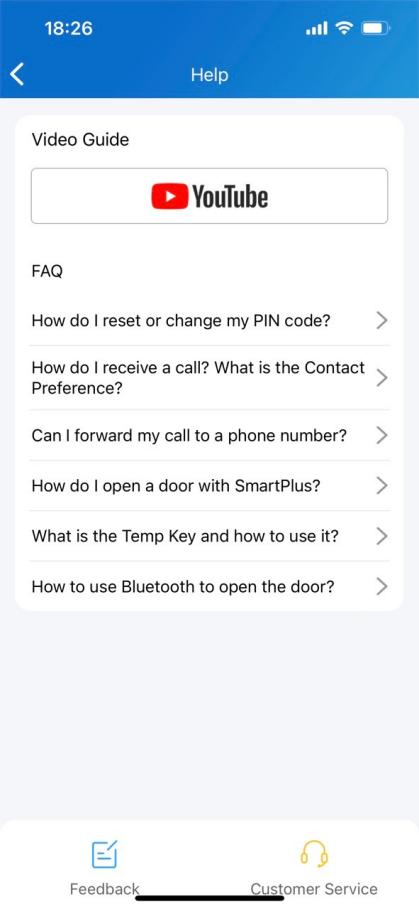
Si necesitas ayuda, acude a Me > Ayuda y Comentarios. Puedes hacer cualquiera de las siguientes cosas:
Mira tutoriales en vídeo
Obtén respuestas a algunas preguntas frecuentes.
Contacta con Atención al Cliente para contactarnos y recibir soporte técnico.
Toca Comentarios para describir y enviar tus problemas.
Acuerdo de Servicio y Política de Privacidad Learn
Para conocer los términos y condiciones para usar el servicio Akuvox Cloud, así como las políticas de privacidad relacionadas con la recopilación de datos, visita Me > About.