(2).jpg)
Hora de actualización: agosto. 2026
Sobre este manual
Este manual está dirigido a administradores comerciales que necesitan gestionar personal, visitantes, control de acceso, etc., de una empresa específica en la plataforma Akuvox SmartPlus (Versión 7.5.0).
Para más información, por favor visite http://www.akuvox.com/ o consulte el soporte técnico de Akuvox.
Novedades en la versión 7.5.0:
xxxx
Resumen del sistema
Akuvox Smart Access es una plataforma en la nube donde el administrador puede llevar a cabo una gestión integrada de la empresa.
Los administradores pueden:
Establece la estructura de la empresa.
Gestionar grupos y personal.
Gestionar las credenciales de acceso para visitantes y mensajeros.
Establece reglas de control de acceso.
Organiza la asistencia.
Revisa varios registros.
Envía mensajes al personal.
Iniciar sesión
Inicia sesión en la plataforma de Smart Access Cloud usando la cuenta obtenida de tu instalador o gestor de proyectos.
Abre el navegador web, introduce la dirección (URL) de la ubicación del servidor en la nube en tu zona y haz clic en Enter.
Introduce tu nombre de usuario y contraseña.
Haz clic en iniciar sesión.
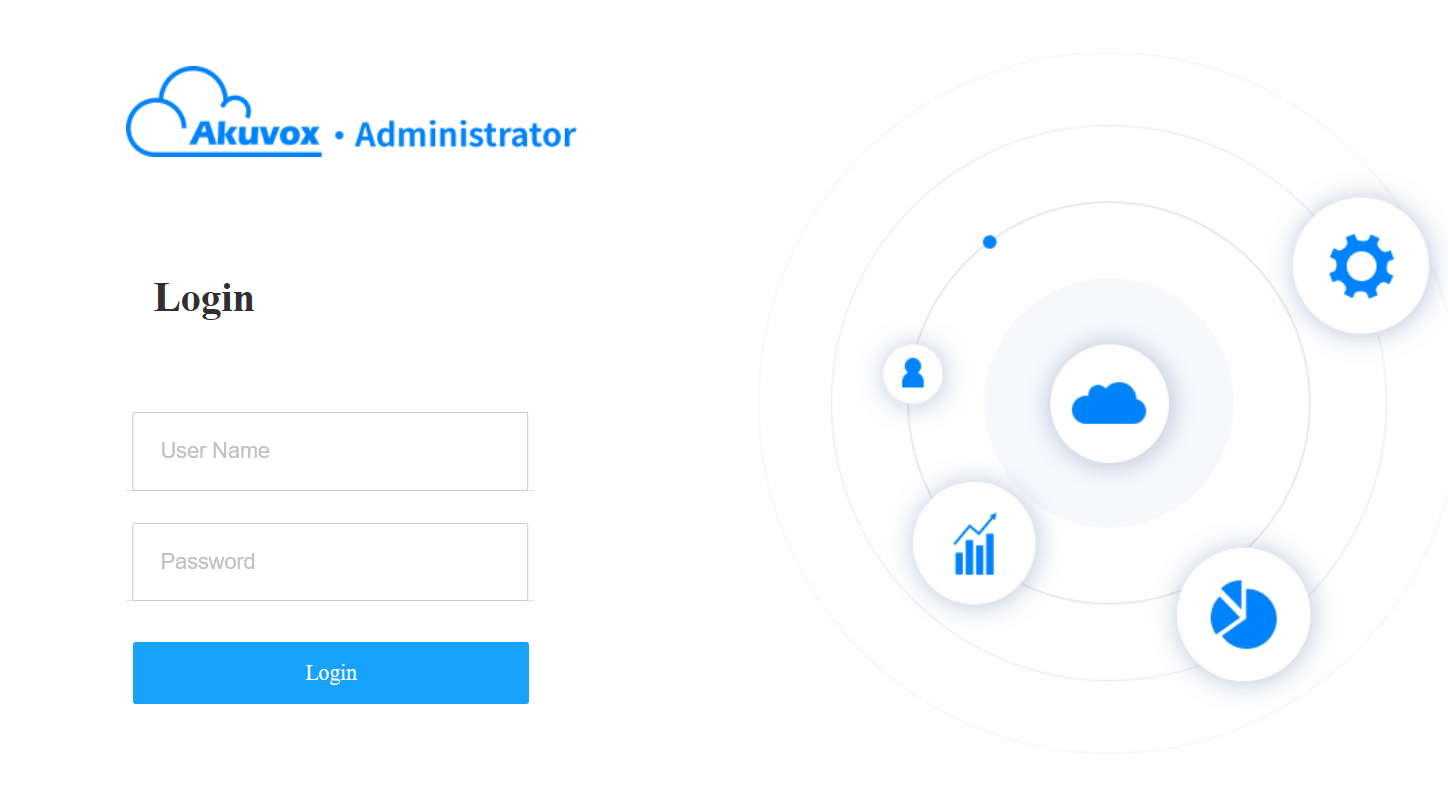
Puedes hacer clic en Cerrar sesión en la esquina superior derecha para salir del sistema.

Salpicadero
El panel de gestión te ofrece una visión general de tu empresa.
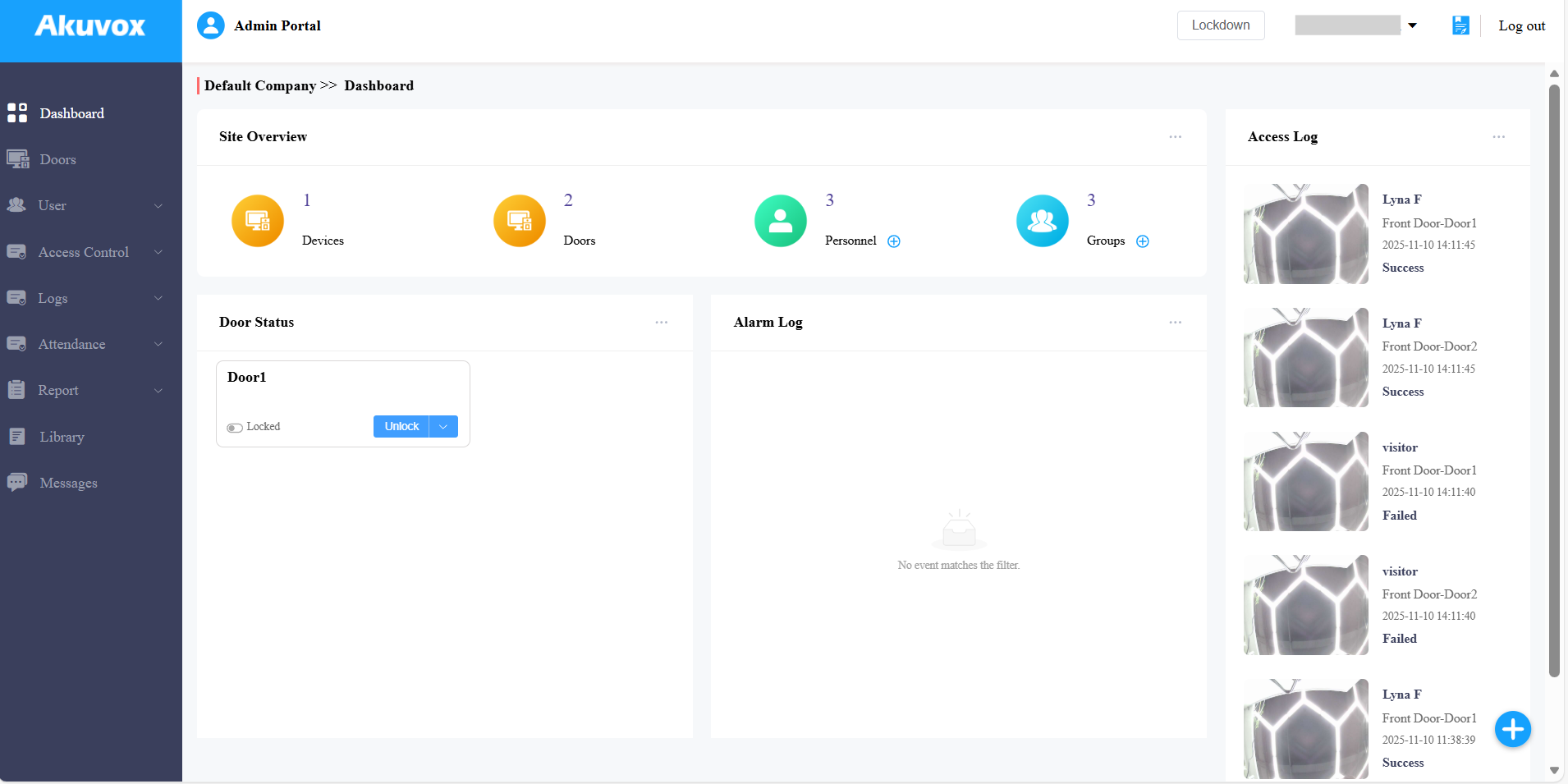
Descripción del módulo:
Módulos | Descripción |
Salpicadero | Puedes tener una idea rápida de la información de la empresa. |
Usuarios | Puedes gestionar grupos y personal, y crear credenciales de acceso para visitantes y mensajeros. |
Control de acceso | El módulo contiene:
|
Troncos | Revisa varios registros, incluyendo registros de puertas, historial de llamadas, imágenes capturadas y registros de alarmas. |
Asistencia | Organiza la asistencia para la empresa. |
Informe | Configurar y gestionar informes de reunión e informes de eventos. |
Biblioteca | El almacenamiento de códigos PIN y tarjetas RF para una gestión rápida e integrada. |
Mensajes | Crea y envía mensajes a personal específico. |
Personalizar panel de control
Puedes personalizar el panel añadiendo y editando componentes para que se ajusten a tus preferencias.
Editar y eliminar componentes
Haz clic
 en la esquina superior derecha de un componente específico.
Cambia el nombre, elimínalo o configúralo.
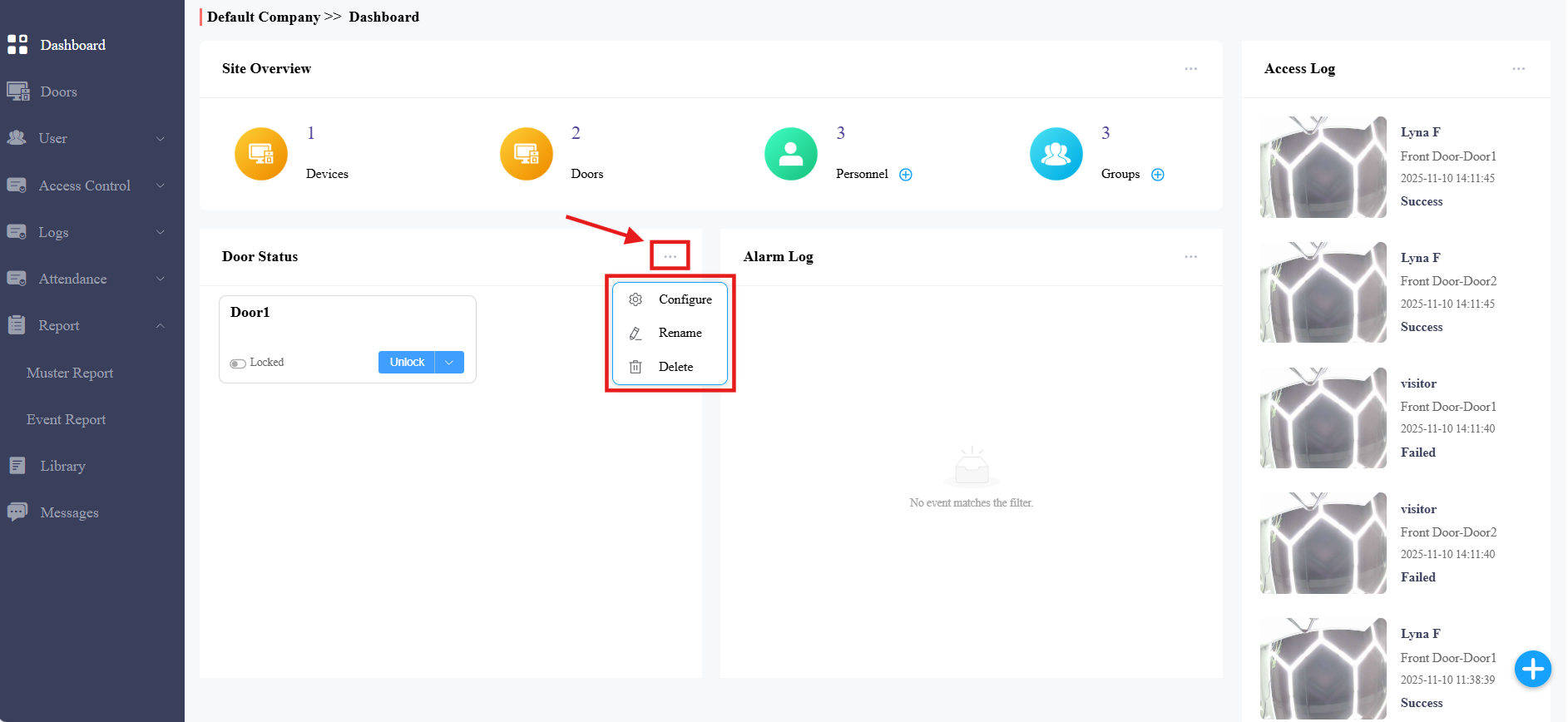
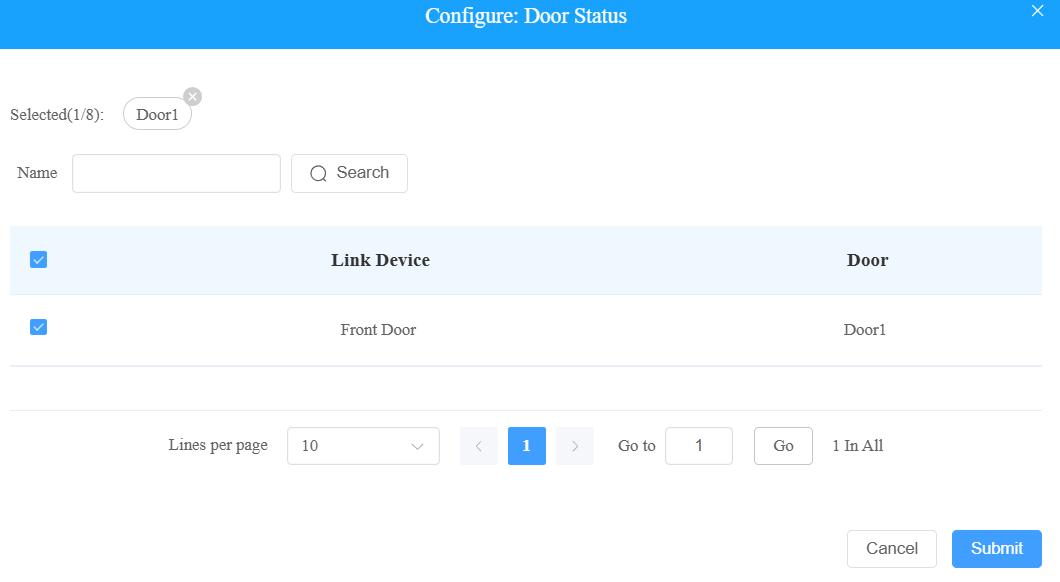
Para el componente Estado de la Puerta , puedes seleccionar hasta 8 puertas para mostrar.
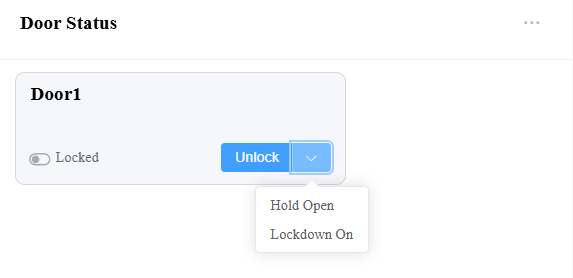
Después de mostrar la puerta, puedes abrirla, bloquearla y mantenerla abierta.
SOLO los PM pueden abrir/cerrar la puerta; Los instaladores no pueden.
Nota
Si el sistema no obtiene el estado de la puerta, compruebe si la función de monitorización en tiempo real está activada en el lado del dispositivo. Haz clic aquí para ver los pasos de configuración.
Modelos y versiones específicos permiten abrir/cerrar puertas. Consulta el capítulo de Gestión de Puertas .
Para el componente de Registro de Alarma , puedes seleccionar el tipo de registro para mostrar y establecer la hora de los registros.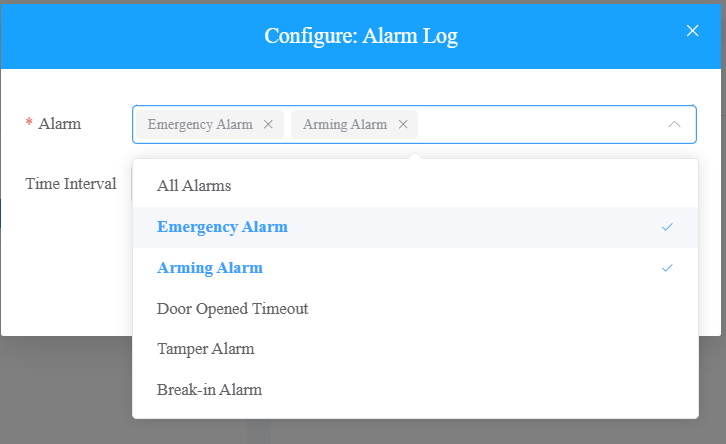
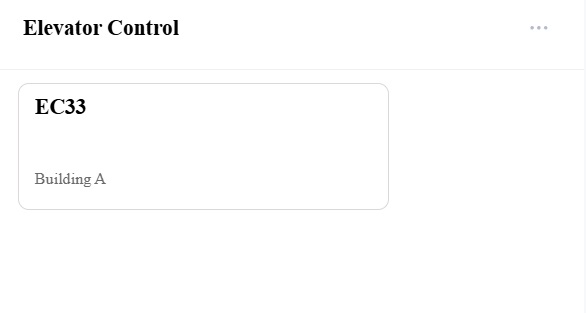
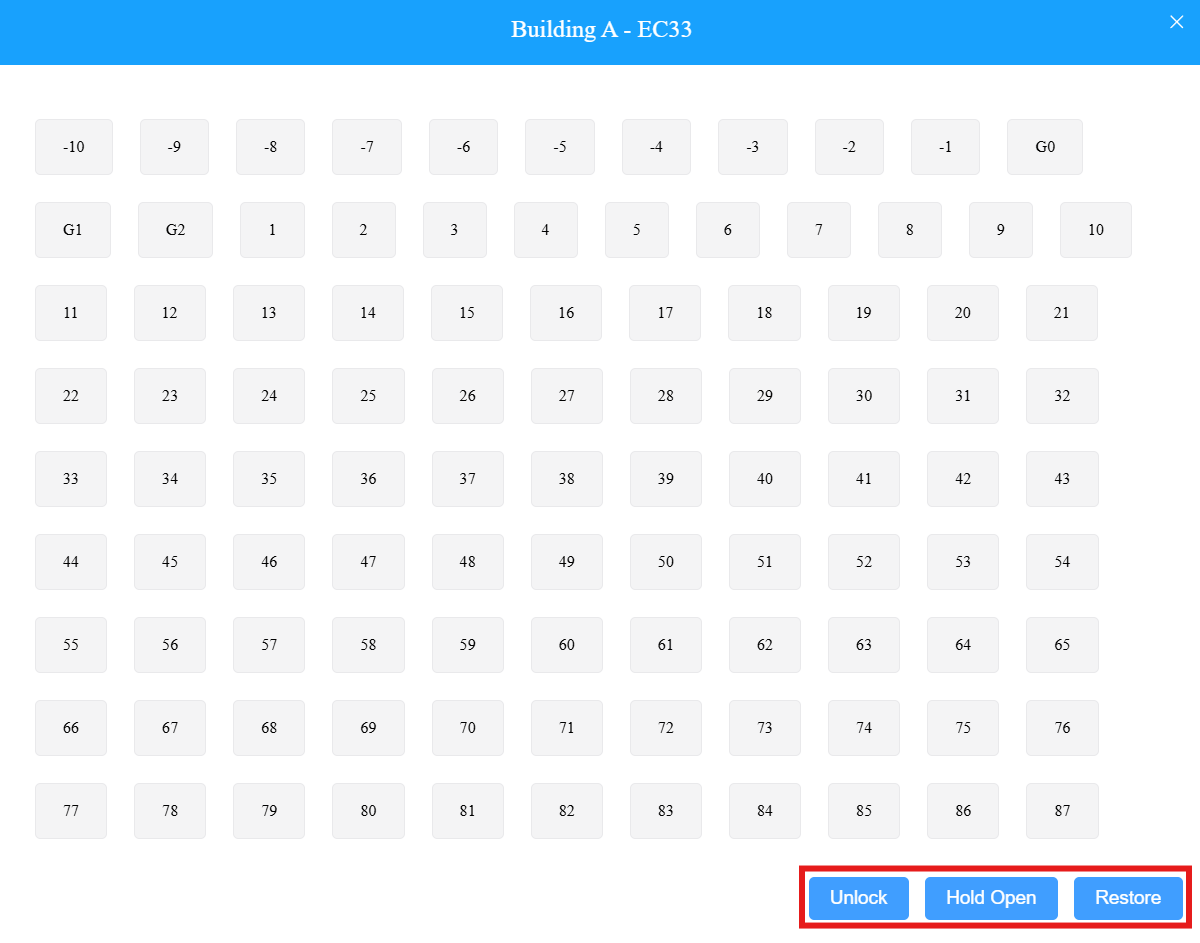
Para el componente de Control de Ascensores , haz clic en el dispositivo de control del ascensor para desbloquear, mantener abierto y restaurar plantas seleccionadas.
Añadir componentes
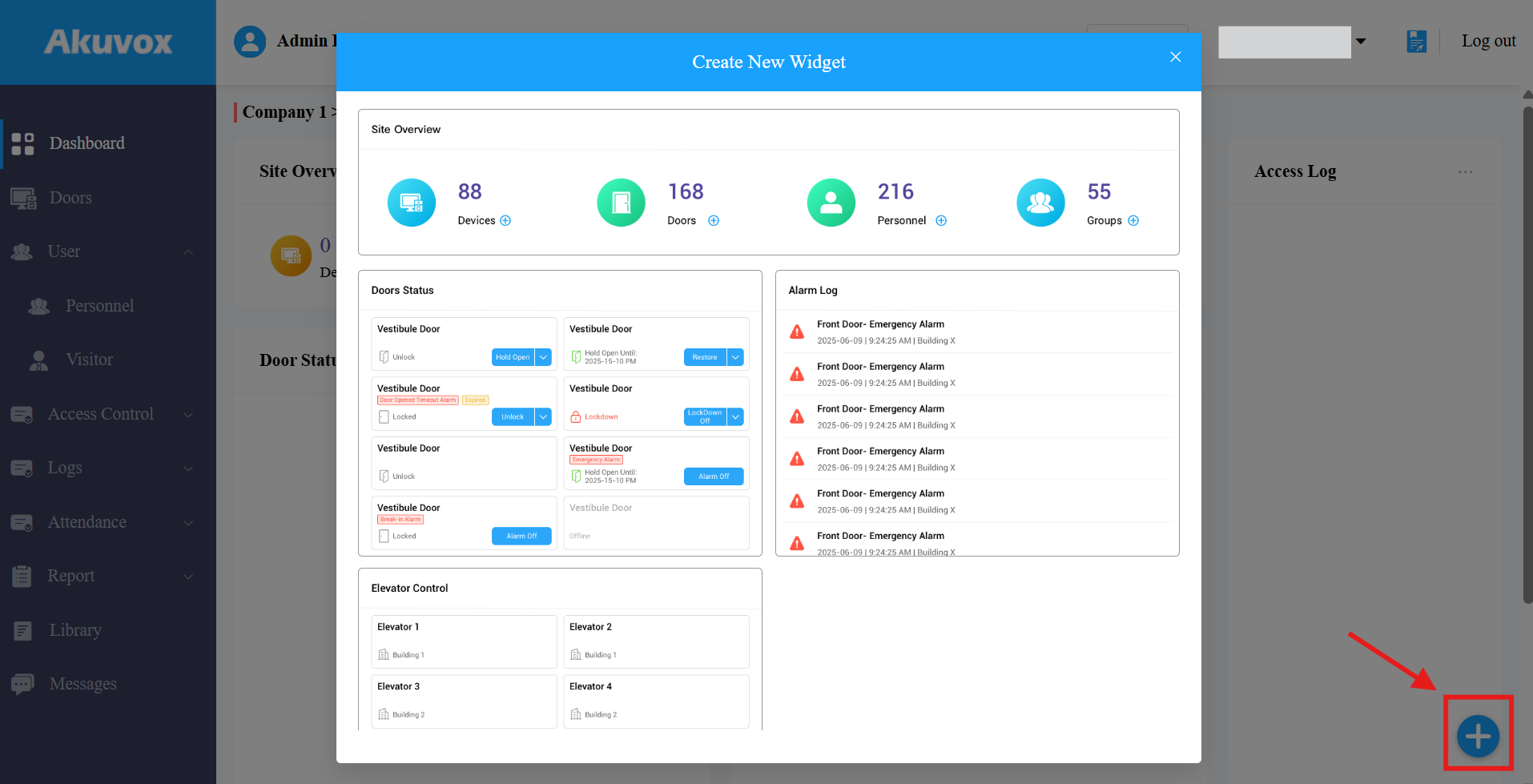
Haz clic en + en la esquina inferior derecha.
Haz clic en el componente deseado para añadirlo. Los mismos componentes pueden añadirse repetidamente.
Mago
Wizard te guía para añadir grupos, personal y configurar el control de acceso y la asistencia. Aparecerá cuando inicies sesión en la plataforma.
Si quieres consultar la guía después de cerrarlo, haz clic  en la esquina superior derecha.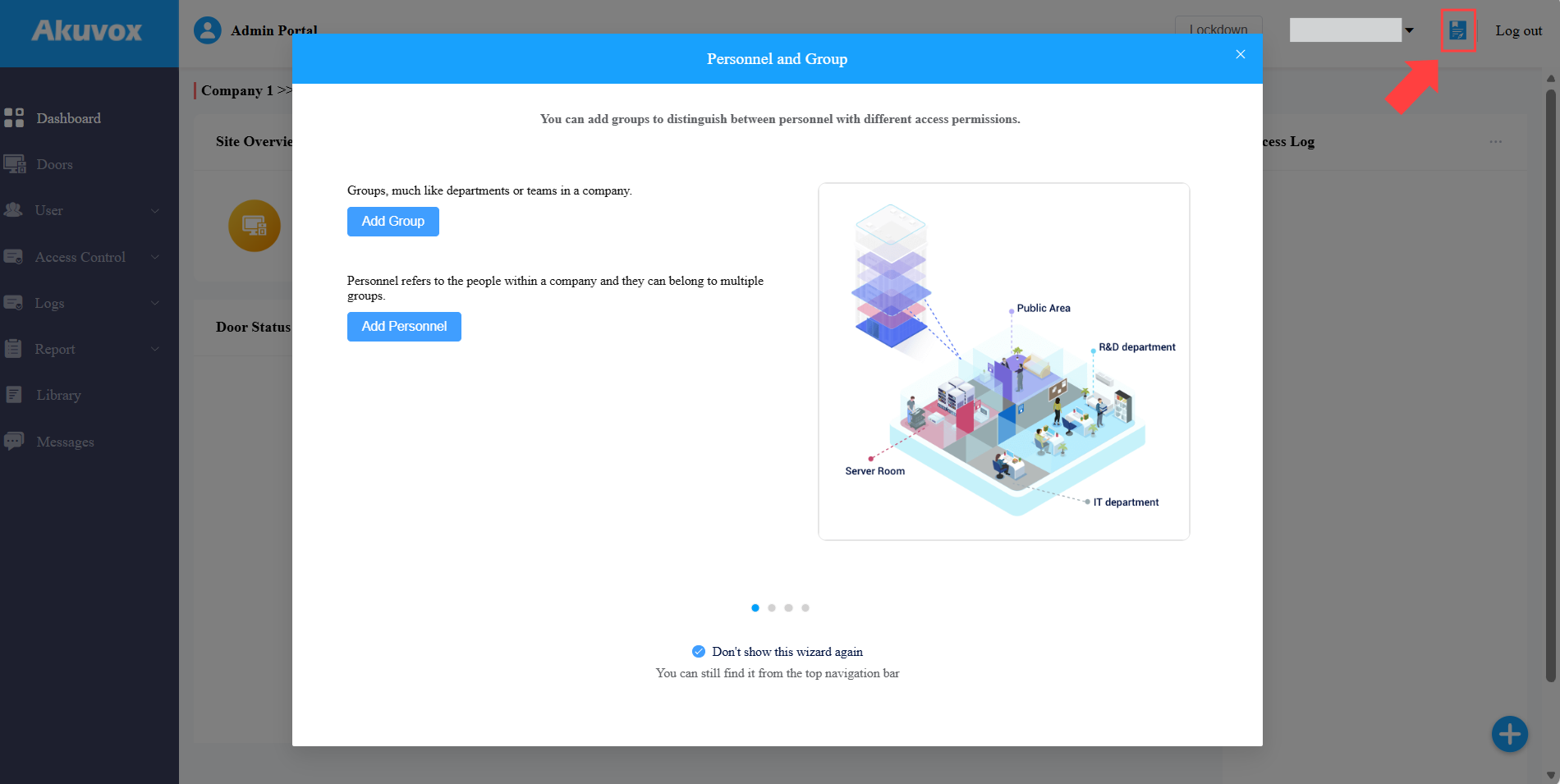
Gestión de grupos
Puedes añadir, editar y renombrar grupos en las empresas.
Añadir un grupo
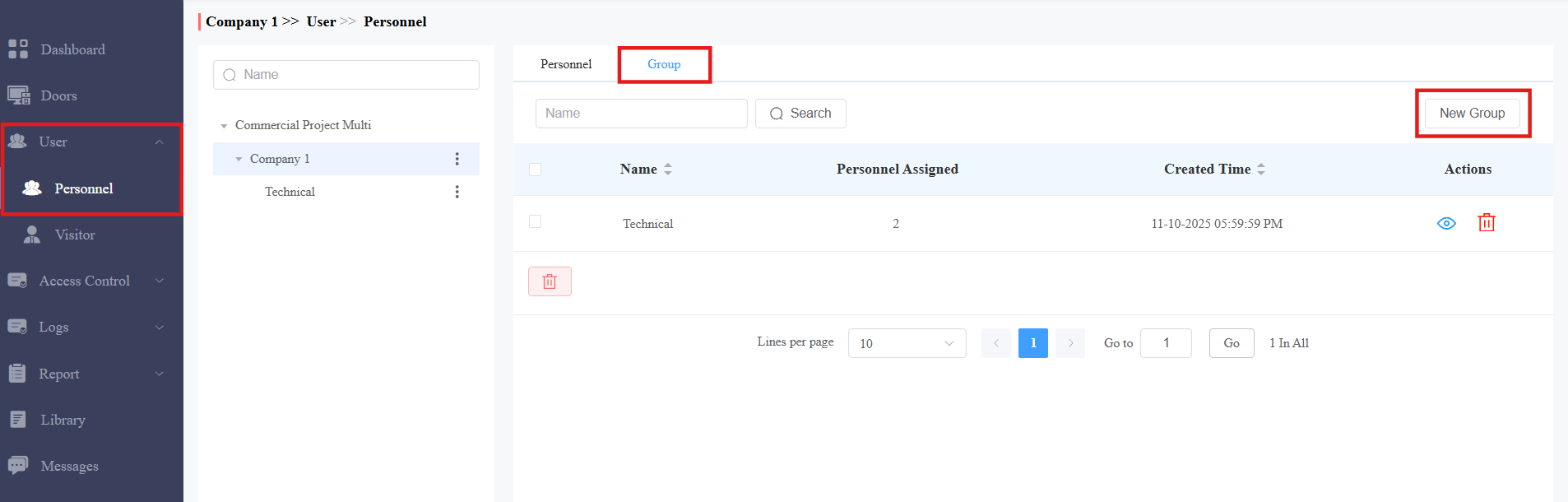
Haz clic en Usuario > Personal >
 junto a la empresa deseada > +Nuevo grupo. O bien, selecciona Grupo en la categoría de empresa objetivo > Nuevo Grupo.
Introduce el nombre del grupo.
Configura la pantalla de directorio en la pantalla del teléfono portero. Modelos específicos soportan esta función. Consulta el gráfico a continuación.
No mostrar: No muestres ni al grupo ni al personal que lo compone.
Mostrar solo como grupo: La opción predeterminada. Solo muestra el nombre del grupo. Cuando se seleccione, se llamará a los primeros 10 empleados con la función SmartPlus Interphone activada.
Mostrar solo personal: Todo el personal se mostrará, pero no el nombre del grupo.
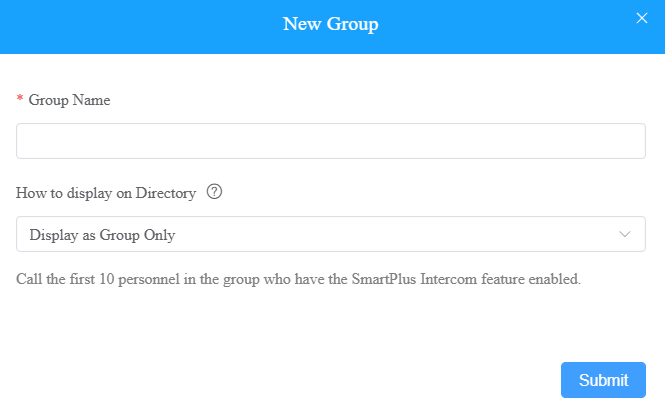
4. Haz clic en enviar.
Modelos y versiones compatibles (o superiores):
X912: 912.30.11.49
X915 V2: 2915.30.10.211
X916: 916.30.10.222
S539: 539.30.10.231
S535: 535.30.10.233
S532: 532.30.10.211
R29: 29.30.10.314
R28V2: 228.30.10.231
E16V2: 216.30.10.208
Editar/Eliminar un grupo
Haz clic en Usuario > Equipo > Personal.
Haz clic
 para ver la información detallada y modificar el grupo; haz clic
  para eliminarlo.
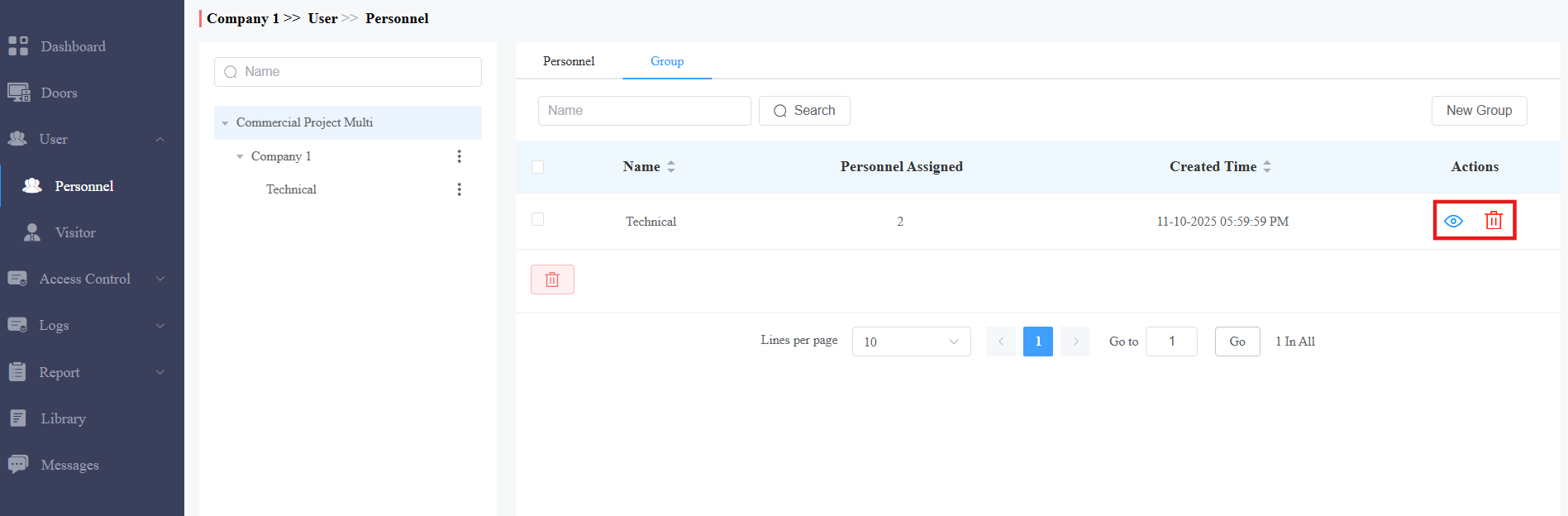
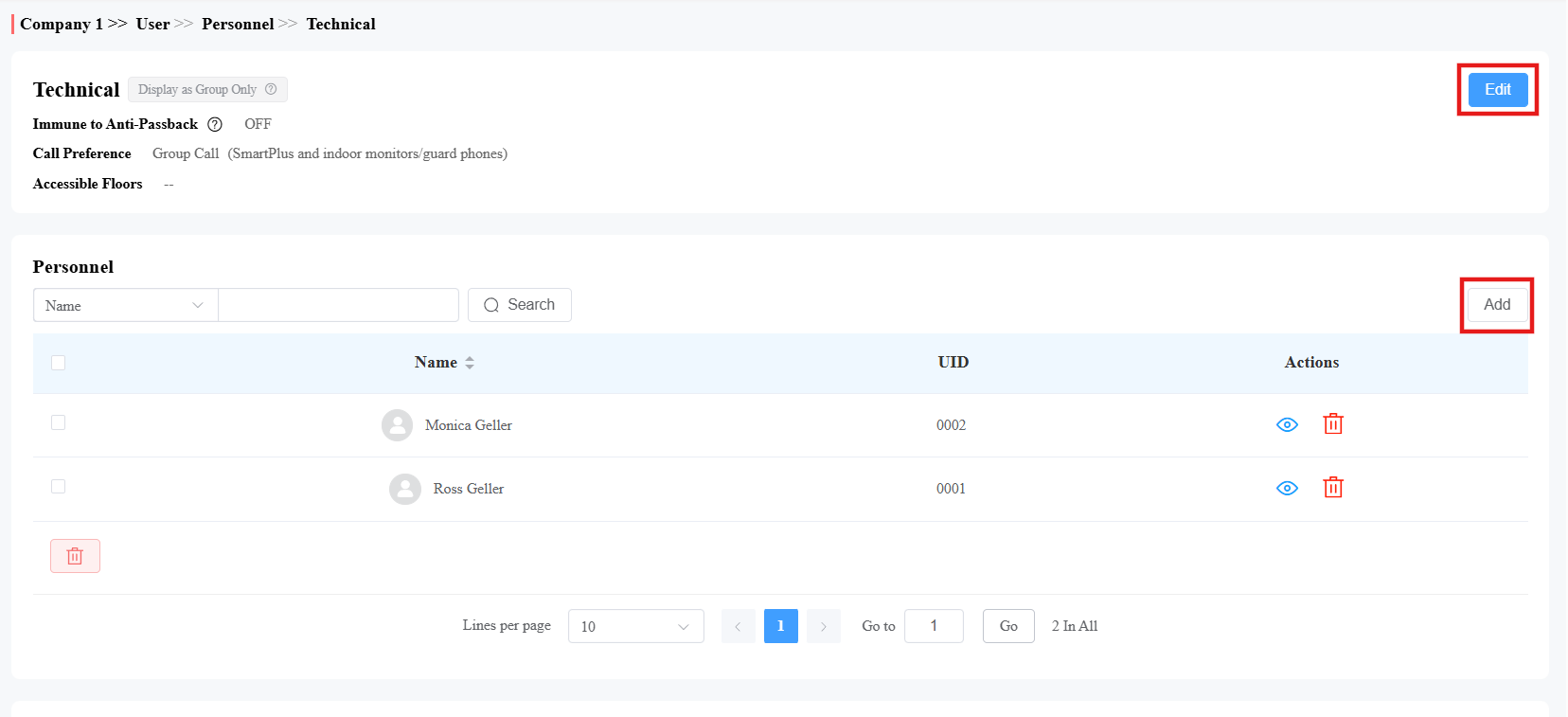
3. En la interfaz de información del grupo, puedes:
Haz clic en +Añadir para añadir usuarios al grupo.
Haz clic en Editar para cambiar la configuración del grupo.
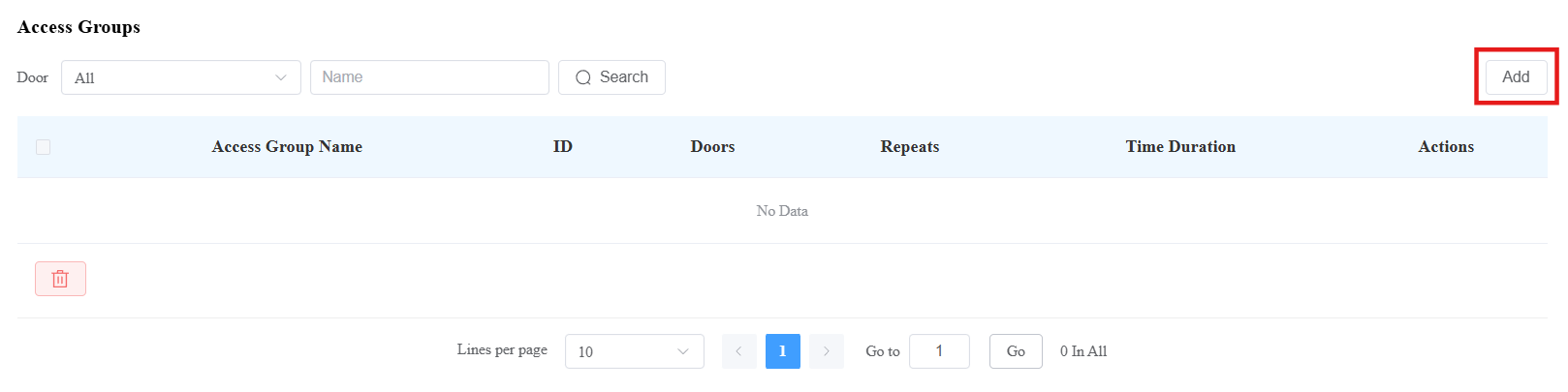
Revisa los grupos de acceso aplicados al grupo.
Haz clic en +Añadir para añadir un grupo de acceso.
En la interfaz de edición grupal, puedes configurar configuraciones adicionales.
Consulta la descripción del ítem en el gráfico de abajo.
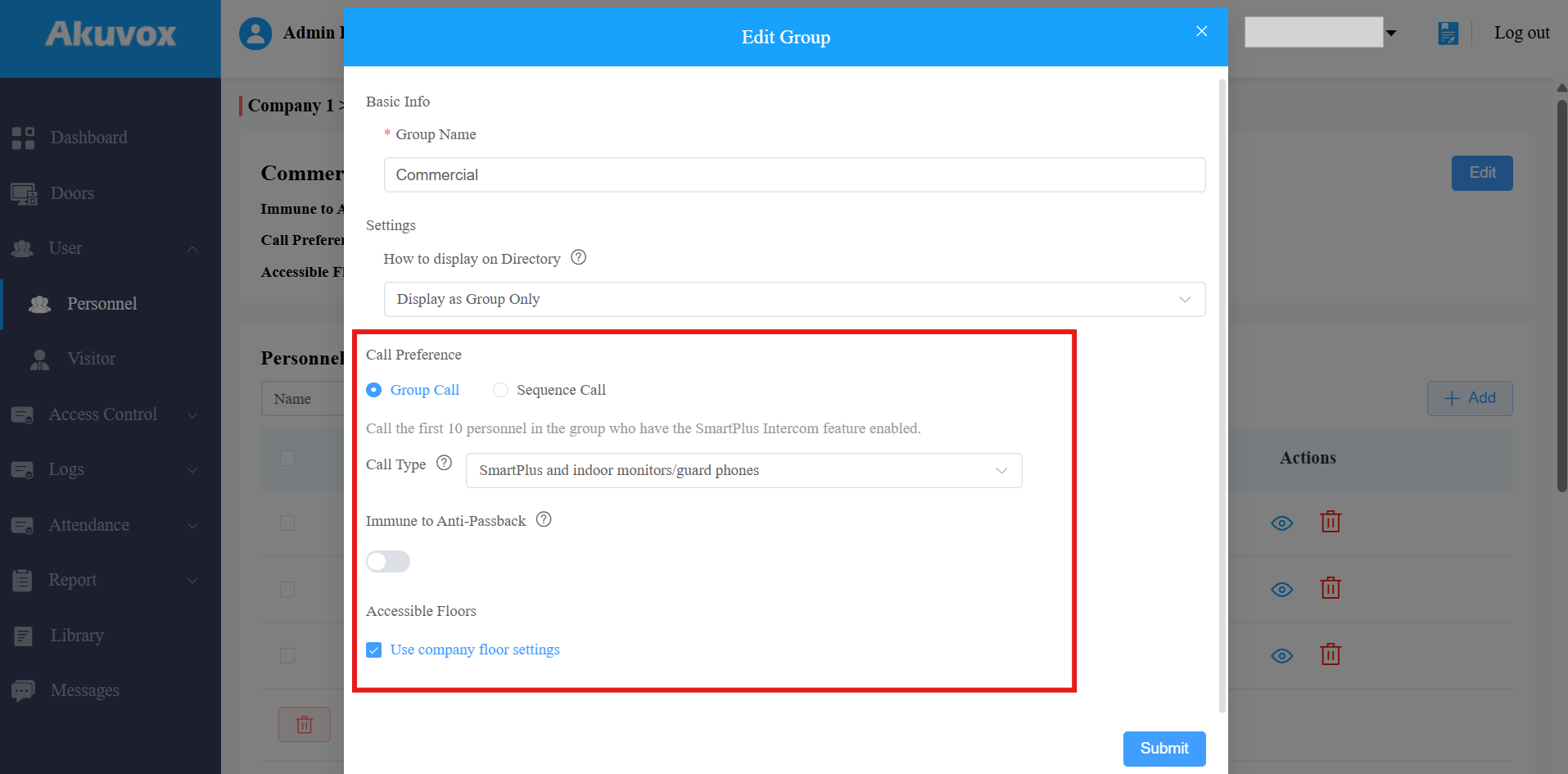
Escenarios | Descripción |
Nombre del grupo | Nombra el grupo. |
Cómo mostrar en el directorio | Configura la pantalla de directorios.
Nota: Los siguientes modelos de dispositivos con versiones específicas de firmware o superiores soportan esta función:
|
Preferencia de Llamada | Llamada de secuencia: Puedes establecer tres números de llamada de secuencia. Al tocar el grupo para llamar, los números recibirán las llamadas en orden. Llamada en grupo: Los primeros 10 empleados con la función de interfono SmartPlus activada recibirán la llamada. |
Tipo de llamada | Configura qué dispositivos reciben llamadas desde el teléfono y en qué orden. Por ejemplo, los monitores interiores/teléfonos de guardia con SmartPlus como respaldo significan que los monitores interiores o los teléfonos de guardia reciben la llamada primero. Cuando no se contesta, la llamada se reenvía a las aplicaciones SmartPlus de los usuarios. |
Inmune al anti-retroceso | Cuando esté habilitado, el personal de este grupo no estará limitado a las normas anti-devolución. |
Plantas accesibles |
|
Gestión de Personal
Puedes añadir personal uno a uno o en lote a una empresa.
Añade personal uno a uno
Haz clic en Usuario > Personal > Nuevo Personal.
Introduce la información de usuario y configura los permisos.
Consulta las descripciones de cada elemento en el gráfico a continuación.
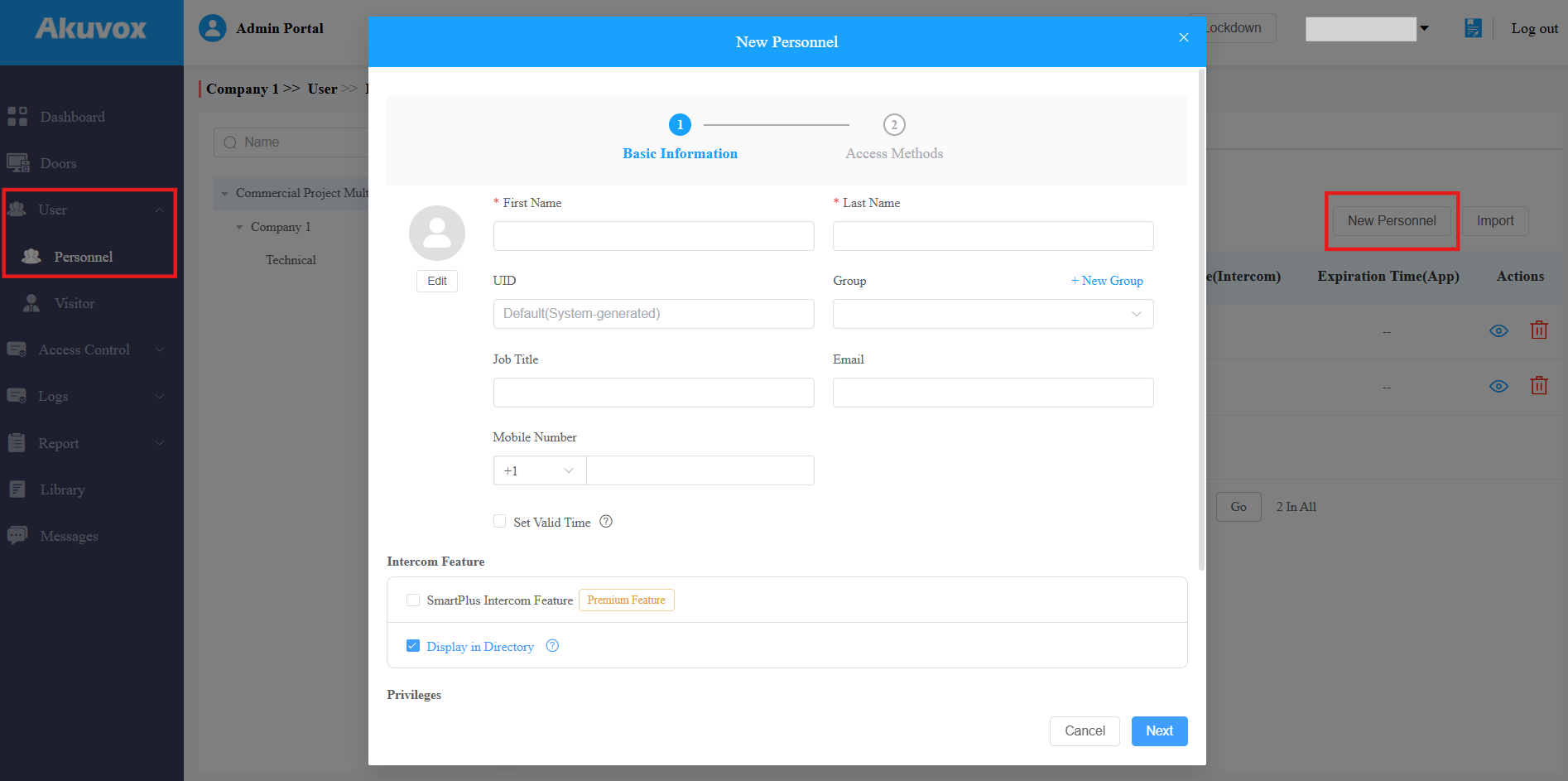
Nombre del artículo | Descripción | ||||||||||||||||||||||||||||||||||||
|---|---|---|---|---|---|---|---|---|---|---|---|---|---|---|---|---|---|---|---|---|---|---|---|---|---|---|---|---|---|---|---|---|---|---|---|---|---|
Foto de perfil | Haz clic en Editar para subir la foto de perfil. Formato: .jpg/.jpeg/.bmp/.png; Tamaño máximo de imagen: 10MB; Resolución recomendada: 300×300. También puedes elegir el perfil predeterminado del sistema. | ||||||||||||||||||||||||||||||||||||
Nombre/Apellido [La opción obligatoria] | El nombre de usuario. | ||||||||||||||||||||||||||||||||||||
Compañía | La compañía del usuario. | ||||||||||||||||||||||||||||||||||||
UID | El UID. Si lo dejas vacío, el sistema generará un UID. | ||||||||||||||||||||||||||||||||||||
Grupo | Asigna al usuario a un grupo. O haz clic en +Grupo Nuevo para crear uno nuevo. | ||||||||||||||||||||||||||||||||||||
Título del puesto | El título del puesto del usuario. | ||||||||||||||||||||||||||||||||||||
Correo electrónico | La dirección de correo electrónico del usuario. Las credenciales de inicio de sesión de la app SmartPlus se enviarán a la dirección si el usuario puede utilizar la función de intercomunicador SmartPlus. | ||||||||||||||||||||||||||||||||||||
Número de móvil | El número de teléfono móvil del usuario. Selecciona el prefijo adecuado antes de introducir el número. | ||||||||||||||||||||||||||||||||||||
Idioma | Todas las notificaciones enviadas al usuario se mostrarán en el idioma seleccionado. | ||||||||||||||||||||||||||||||||||||
Establecer tiempo válido | Limita al usuario para abrir puertas y usar la app SmartPlus más allá del tiempo especificado. Esta configuración tiene la mayor prioridad sobre otras configuraciones de permisos de acceso. | ||||||||||||||||||||||||||||||||||||
Función de interfono SmartPlus | Desactivado por defecto. Si está activada, el usuario puede usar la función de interfono de la app SmartPlus. Esta es una función premium. Encenderlo o desactivarlo afectará a la facturación del proyecto. | ||||||||||||||||||||||||||||||||||||
Servicio de línea fija |
| ||||||||||||||||||||||||||||||||||||
Tipo de llamada | Cuando la función de intercomunicación SmartPlus esté activada, establece el tipo de llamada.
| ||||||||||||||||||||||||||||||||||||
Visualización en el Directorio | Activado por defecto. Configura si mostrar el usuario en la lista de directorios del teléfono portero. | ||||||||||||||||||||||||||||||||||||
Privilegios |
NOTA: Modelos y versiones específicas (o superiores) soportan Lockdown Bypass.
|
Haz clic en Siguiente para configurar las credenciales del usuario. Consulta la descripción de cada elemento en el gráfico a continuación.
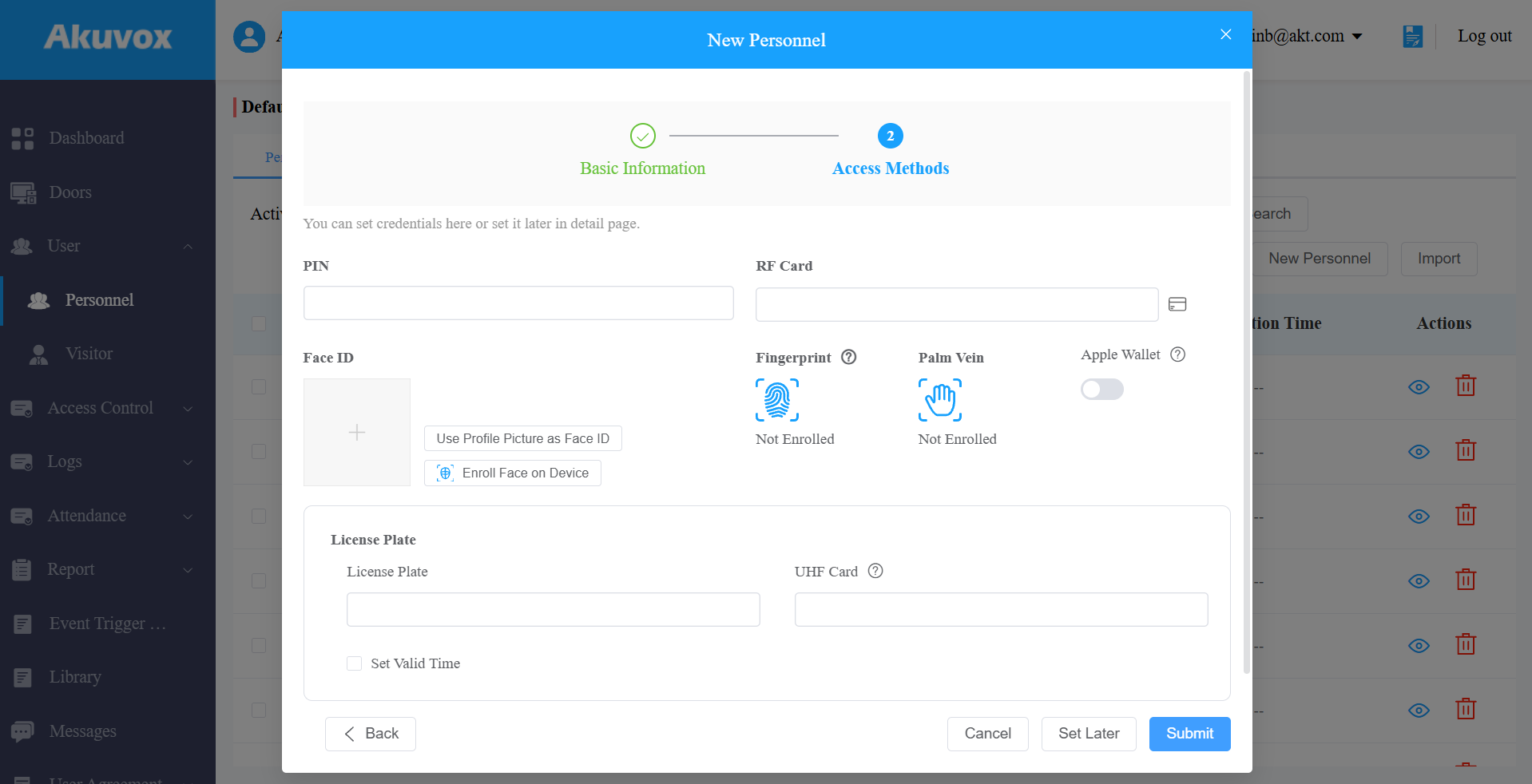
Nombre del artículo | Descripción |
|---|---|
PIN | Código PIN de 2~8 dígitos. |
Tarjeta RF | 1~16 caracteres que pueden contener 0~9 y A~F, o haz clic en el icono Selecciona un dispositivo de registro online desde el diálogo y luego haz que el usuario pase su tarjeta en ese dispositivo. El número de la tarjeta se rellena automáticamente en el formulario. |
Vena de palma | Haz clic en el icono de la vena de la palma para seleccionar un dispositivo compatible e iniciar la inscripción. El dispositivo entra en modo de inscripción y pide al usuario que complete el escaneo. Tras la inscripción exitosa, la credencial se sube a la nube. |
Apple Wallet | Esta función permite a los usuarios usar su iPhone o Apple Watch como credencial sin contacto para desbloquear puertas autorizadas. Es una función de pago. Activa la suscripción antes de que los usuarios puedan configurarla. |
Face ID | Sube una foto frontal para reconocimiento facial. Si una foto de perfil ya ha sido subida, haz clic en Usar foto de perfil como Face ID para usarla en su lugar. Para capturar datos faciales directamente de un dispositivo compatible, haz clic en Registrar en el dispositivo, selecciona un dispositivo de registro online desde el diálogo y luego haz que el usuario complete la inscripción en ese dispositivo. |
Huella digital | Inscribe la huella con el lector de huellas Akuvox ACR-CID13. |
Matrícula | Introduce el número que una cámara LPR de terceros puede identificar. |
Tarjeta UHF | Introduce el código de tarjeta que el dispositivo Akuvox ACR-CRP12 pueda identificar. |
Establecer tiempo válido | Establece cuándo el vehículo puede entrar y salir del aparcamiento. |
 de la carta de lectura para registrar la tarjeta directamente desde un dispositivo compatible.
 Nota
La matrícula se utiliza para el aparcamiento inteligente.
Si has rellenado tanto la matrícula como la tarjeta UHF, la nube SOLO emitirá el código de la tarjeta UHF al teléfono de puerta.
4. Haz clic en enviar.
Añadir personal en un lote
Puedes importar un lote de datos de personal a una empresa para una configuración rápida.
Haz clic en Usuario > Personal > Nuevo Personal.
Haz clic en Descargar Plantilla de Importación.
Haz clic en Importar personal para subir el archivo tras editarlo, y haz clic en Importar datos de la cara para subir las fotos de la cara. Por favor, sigue las instrucciones de subida en la ventana emergente.
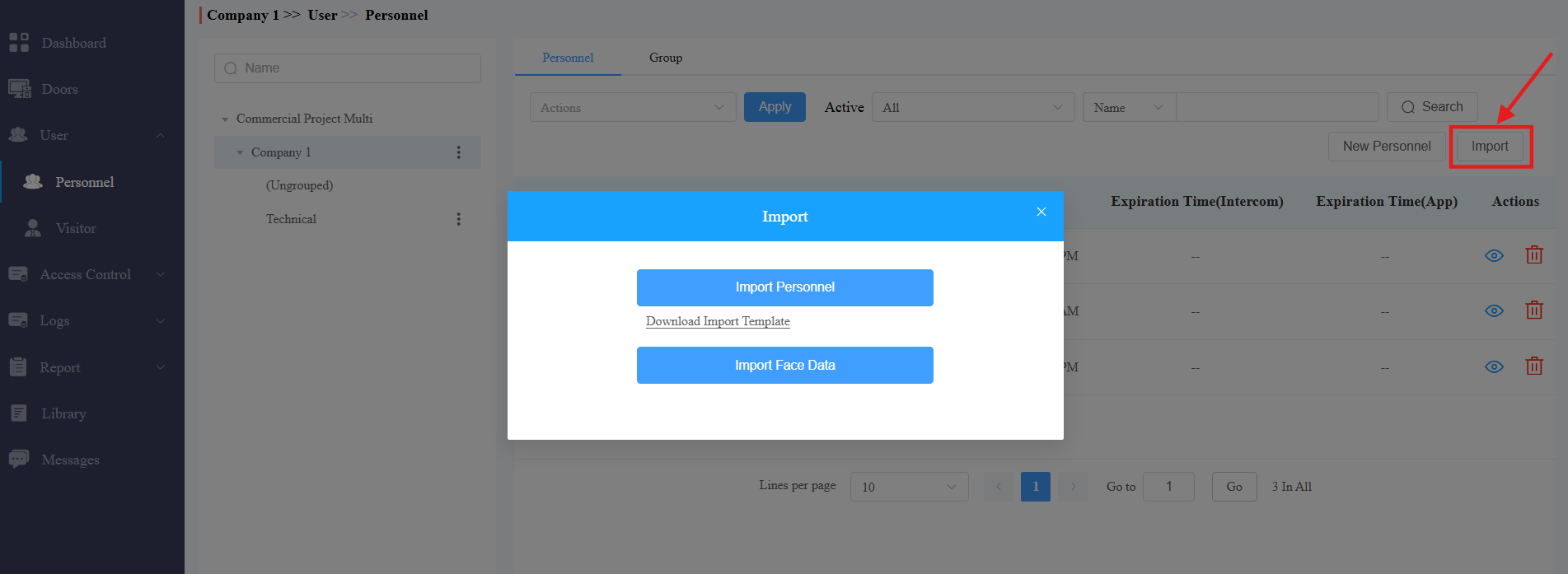
En la plantilla, puedes ver las instrucciones moviendo el cursor del ratón a una columna específica. Deberías añadir al menos un usuario antes de importar el archivo.
Consulta la descripción de cada elemento en el gráfico a continuación.


Nombre de la columna | Descripción |
|---|---|
Grupo | El grupo de personal. Separa varios grupos por ";". |
Nombre de pila[Obligatorio] | El nombre de pila del personal. |
Apellido[Obligatorio] | El apellido del personal. |
UID | Asigna un ID único al personal. |
Título del puesto | El título del puesto de personal. |
Correo electrónico | La dirección de correo electrónico del personal que se utiliza para recibir correos relacionados con la aplicación SmartPlus. |
Número de móvil | El número de móvil del personal. |
Código de llamadas telefónicas | El código telefónico para las llamadas telefónicas. Por ejemplo, el código es 1 para Estados Unidos. |
Función de interfono SmartPlus | Si está activada, el usuario puede usar la función de interfono de la app SmartPlus. 0: Incapacitado; 1: Activado. |
Servicio de línea fija | El servicio de línea fija permite la comunicación entre teléfonos/teléfonos móviles y dispositivos de intercomunicación. 0:Apagado; 1:Encendido. |
Número de teléfono fijo | Introduce el número de teléfono fijo si el servicio de teléfono fijo está activado. |
Tipo de llamada | Establece qué dispositivos pueden recibir una llamada. Por ejemplo, si seleccionas 0, la app SmartPlus recibirá primero la llamada, luego el monitor interior o el teléfono de guardia. 0: SmartPlus y monitores/teléfonos de guardia interiores; 1: Teléfono y monitores interiores/teléfonos de guardia; 2: SmartPlus y monitores/teléfonos de guardia interiores, con teléfono de respaldo; 3: Monitores interiores/teléfonos de guardia con SmartPlus como respaldo; 4: Monitores interiores/teléfonos de guardia con teléfono de respaldo; 5: Monitores interiores/teléfonos de guardia con SmartPlus como respaldo, y por último, el teléfono. |
Tarjeta RF | El código de la tarjeta RF se utiliza para abrir puertas. Si un usuario tiene varias tarjetas, separa los códigos por ";". |
PIN | El código PIN se utiliza para abrir puertas. La longitud debe estar entre 2 y 8 dígitos. |
Matrícula | Rellena la información de matrículas, varios códigos de matrícula separados por ";". Puedes añadir hasta 5 códigos. |
Tarjeta UHF | Rellena el código de la tarjeta UHF, con varios códigos de matrícula separados por ";". Puedes añadir hasta 5 códigos. |
ID de Grupo de Acceso | Asigna el ID del grupo de acceso al usuario. |
Primera credencial en | Activado por defecto. Establece si el usuario puede usar sus credenciales para mantener la puerta abierta. 0:Apagado; 1:Encendido. |
Circunvalación de confinamiento | Activado por defecto. Establece si el usuario puede abrir la puerta si está bloqueada. 0:Apagado; 1:Encendido. |
Editar/Eliminar personal
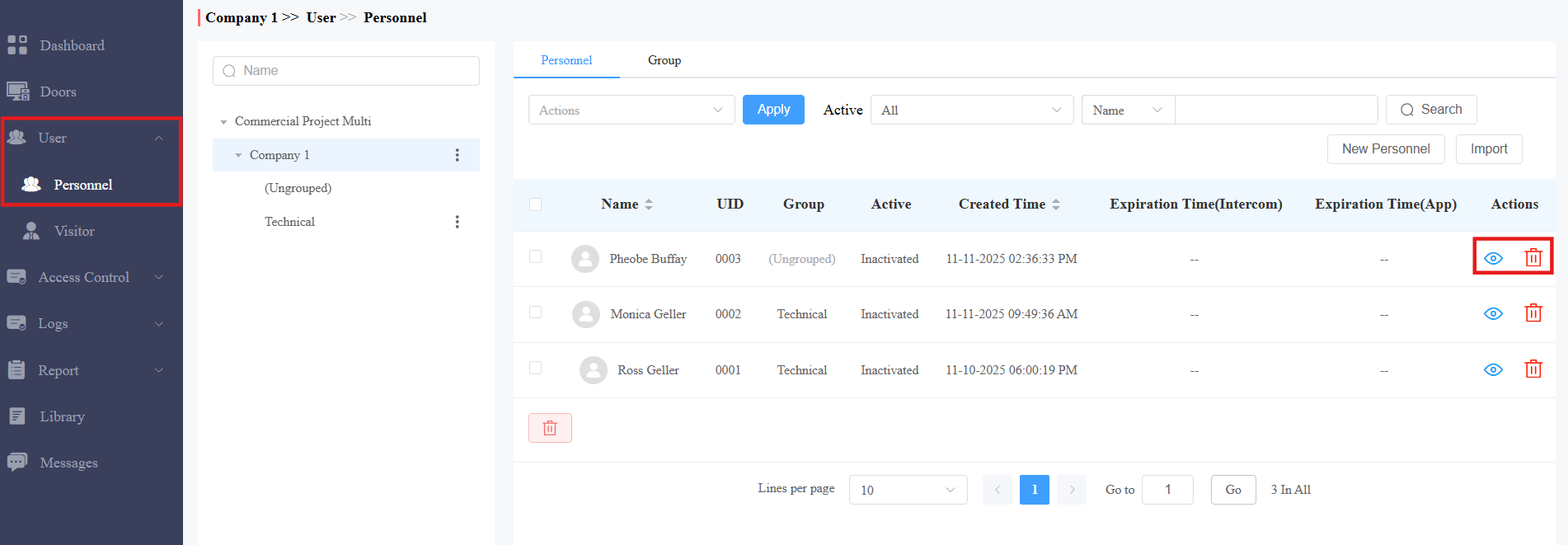
Puedes editar y eliminar personal en la interfaz de Usuario > Personal .
Haz clic
 para eliminar el personal.
Haz clic
 para ver y editar la información del personal.
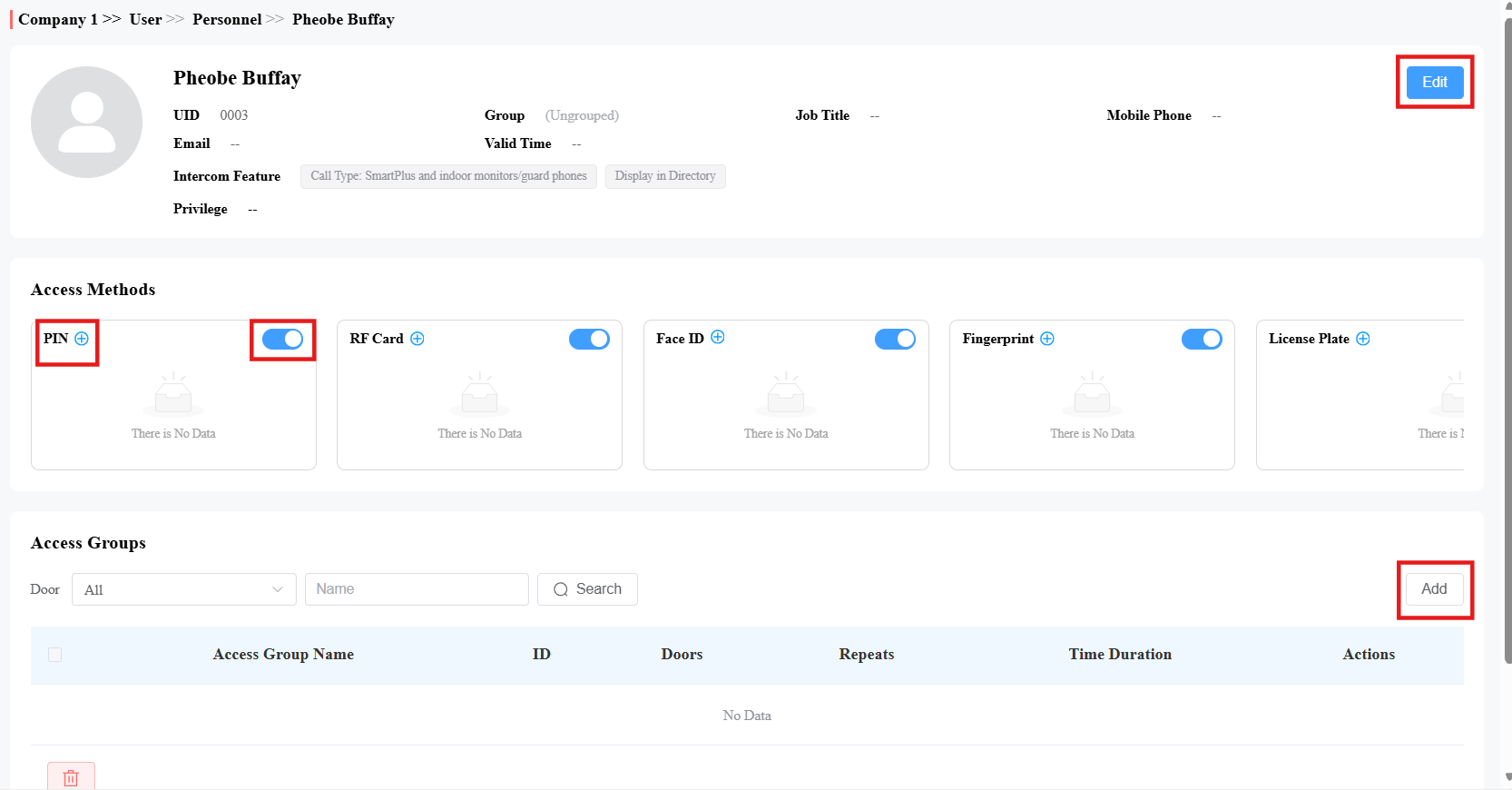
En la interfaz de información, haz clic en Editar para modificar la configuración de la cuenta.
Activa el interruptor de los métodos de acceso para activarlos/desactivarlos.
Haz clic
 para añadir métodos de acceso específicos.
Haz clic
 para comprobar los grupos de acceso que se aplican al usuario.
Haz clic en +Añadir para añadir un grupo de acceso.
Editar personal en un lote
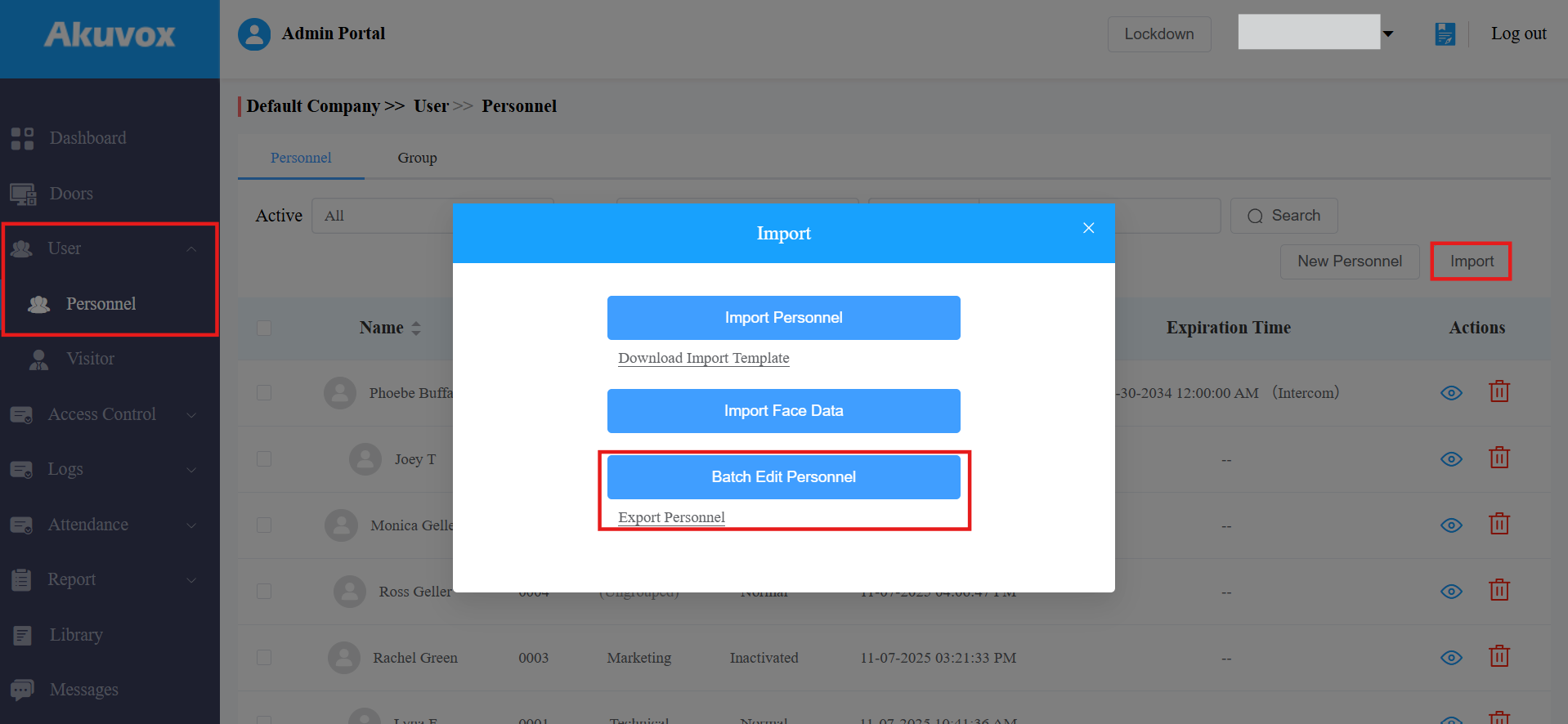
Puedes exportar el archivo de personal, editarlo e importarlo para hacer una modificación masiva.
Haz clic en Usuario > Personal > Importar.
Haz clic en Exportar personal.
Haz clic en Editar por lotes para subir el archivo después de editarlo.


Nota
El nombre del grupo no puede modificarse.
La dirección de correo electrónico de una cuenta vinculada a varios sitios no puede modificarse.
Añadir o actualizar una dirección de correo electrónico restablecerá la contraseña de inicio de sesión de la aplicación SmartPlus. Las nuevas credenciales de acceso se enviarán a la nueva dirección de correo electrónico.
Las credenciales de acceso pueden añadirse, pero no modificarse.
Gestión de puertas
Puedes gestionar puertas mediante un control rápido y horarios.
Niveles de prioridad en el control de acceso:
Control Rápido: Máxima prioridad. Controla las puertas incluso si están en el estado preconfigurado por el Horario de Puertas. Por ejemplo, si una puerta está configurada para mantenerse abierta de 8 de la mañana a 12 de la noche todos los días, puedes cerrarla en cualquier momento mediante control rápido.
Carreras únicas: La segunda prioridad máxima. Solo puede estar activo un horario por día, y las partidas puntuales tienen prioridad sobre los Horarios Rutinarios y los Festivos. Por ejemplo, si una puerta está configurada para mantenerse abierta durante una sola vez en un festivo, los usuarios pueden abrirla durante el festivo.
Horario de vacaciones y rutinas: Estos tienen la prioridad más baja y solo serán efectivos si no hay Carreras Únicas activas ni ajustes de Control Rápido.
Dispositivos compatibles
Características
Modelos y versiones (o superiores)
X912: 912.30.12.22
X915V2: 2915.30.10.619
X916: 916.30.10.508
R29: 29.30.10.507
R28V2: 228.30.11.6
R25: 25.30.10.206
R20: 320.30.11.206
E16V2: 216.30.11.107
S539: 539.30.10.507
S538: 538.30.10.705
S535: 535.30.11.8
A08: 30.108.11.110
A01/A02: 30.11.12
A03: 30.103.11.6
A095: 30.95.10.203
A094: 92.30.11.8
Por control rápido
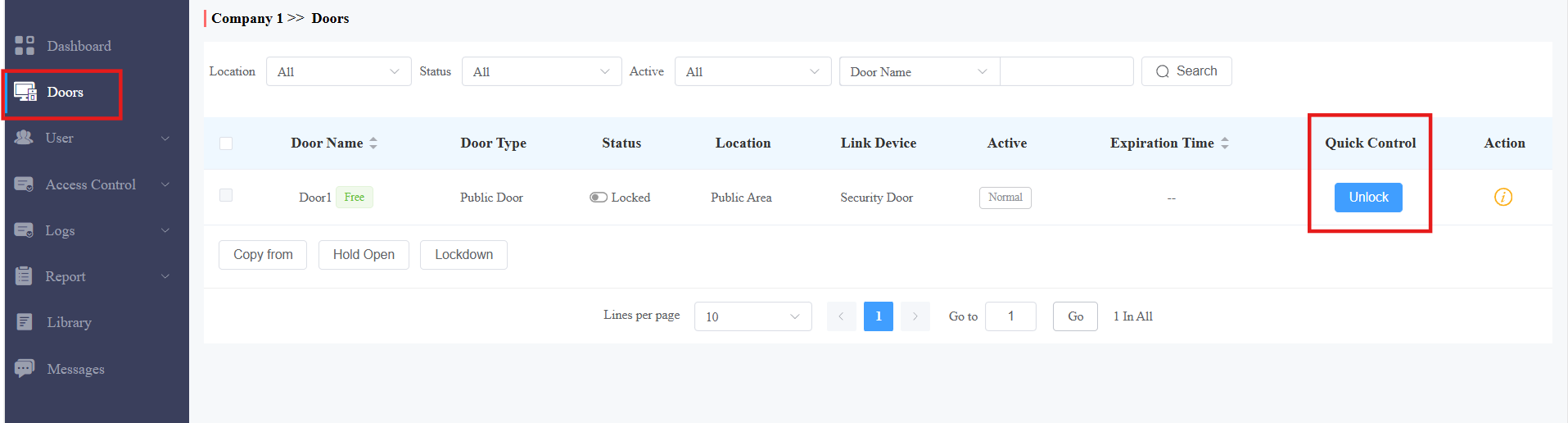
En el módulo de Puertas puedes comprobar las puertas añadidas, su estado, ubicación, hora de caducidad, etc. El icono junto al nombre de la puerta indica un estado diferente.
También puedes realizar el control rápido de puertas (desbloquear, mantener abierto y bloquear).
Gratis: La puerta es de uso gratuito.
 : La puerta expira, lo que limita los servicios en la nube, incluyendo la emisión de credenciales para abrir la puerta, la configuración y gestión remota del teléfono portero, y el reporte de los registros de puerta a la nube.
Estado de la puerta: El estado de la puerta lo configura tu instalador.
 /
/ : El estado de la puerta no está configurado.
 /
/ : El estado de la puerta se indica con el estado de entrada.
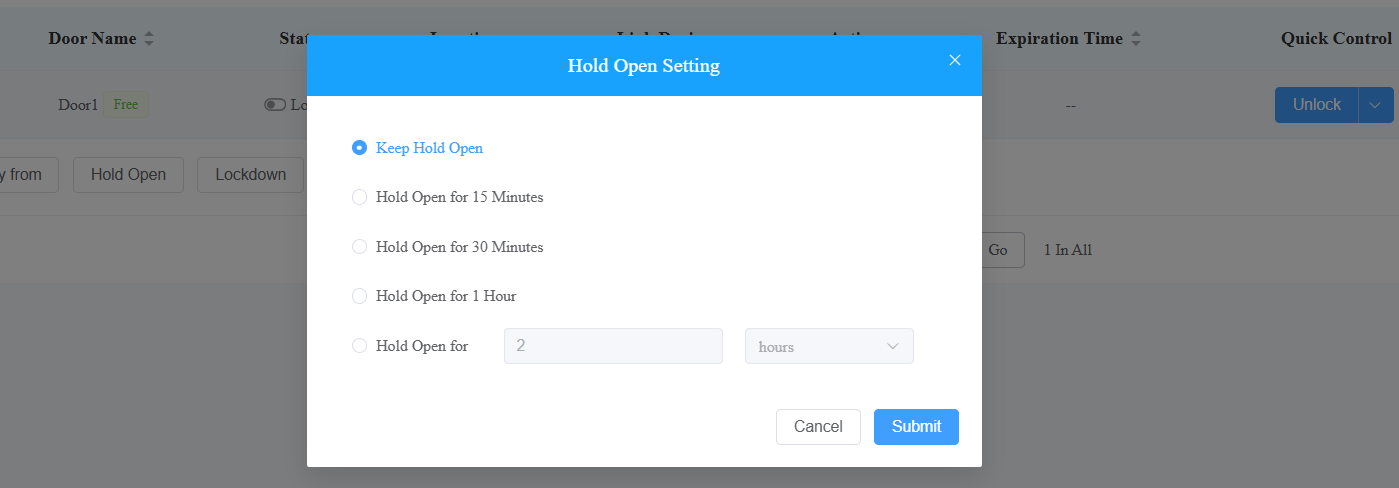
Al configurar la puerta para que permanezca abierta, selecciona la hora. Para cerrarlo mientras está abierto, haz clic en Restaurar.
Confinamiento
La función de bloqueo mantiene la puerta cerrada con llave. Puede usarse para mantener alejadas amenazas en situaciones peligrosas.
Las puertas bajo confinamiento no pueden abrirse mediante métodos de acceso comunes, como las credenciales de los usuarios y el botón de salida.
Modelos y versiones compatibles (o superiores):
Modelo
Versión
Modelo
Versión
R29
29.30.10.404
X910
2910.30.11.28
R28V2
228.30.10.231
X912
912.30.11.107
R25
25.30.10.117
X915V2
2915.30.10.420
R20
320.30.11.30
E16 V2
216.30.10.208
A08
108.30.11.8
A01/A02
101.30.10.206
A03
103.30.10.204
A094
92.30.10.205
A095
95.30.10.110
S539
539.30.10.507
X916
916.30.10.508
S535
535.30.11.8
S538
538.30.10.705
Haz clic en Bloquear en la parte superior de cualquier interfaz. Este botón solo está disponible para cuentas de gestores de proyecto.
Haz clic en Bloquear Encendido para cerrar todas las puertas; Haz clic en Bloqueo Apagado para liberar todas las puertas.
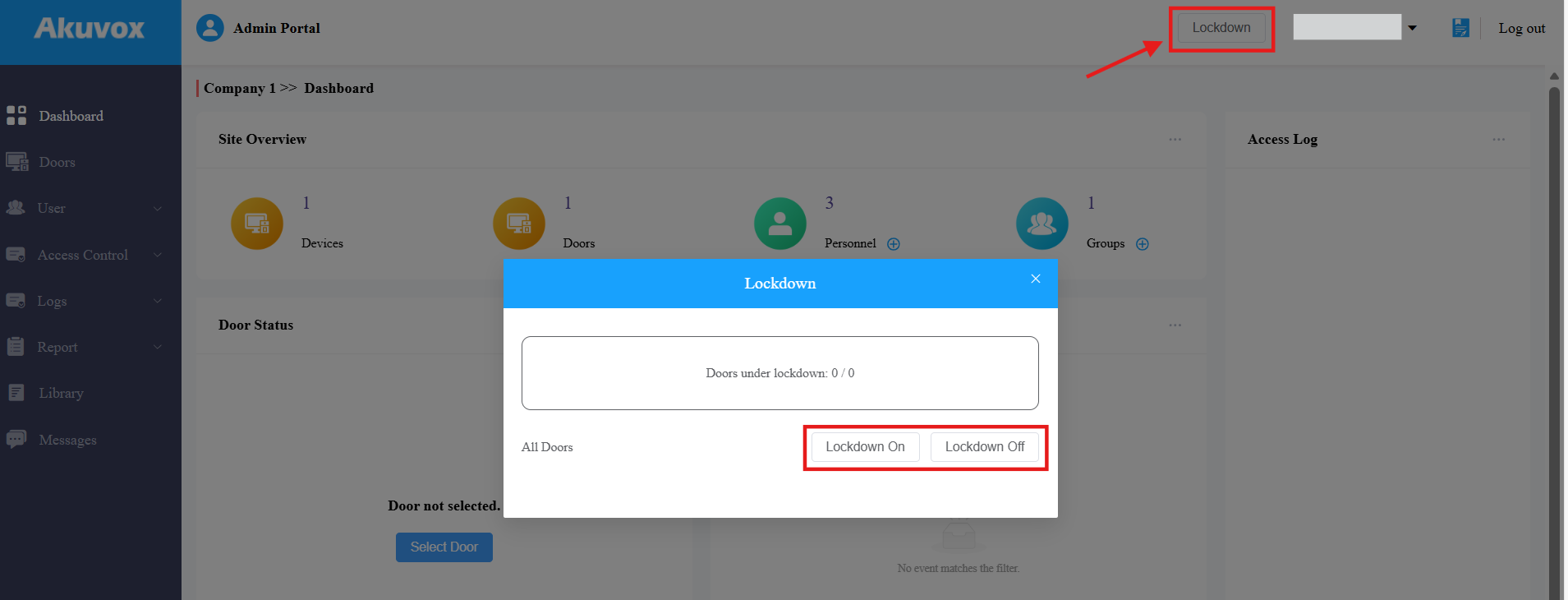
Si los usuarios intentan abrir puertas cuando los dispositivos están en confinamiento, los dispositivos con pantallas mostrarán "Propiedad bajo llave" y anunciarán una alarma; Los dispositivos sin pantalla encenden una luz indicadora azul y anuncian una alarma.
Bloqueo de interruptores para una puerta específica
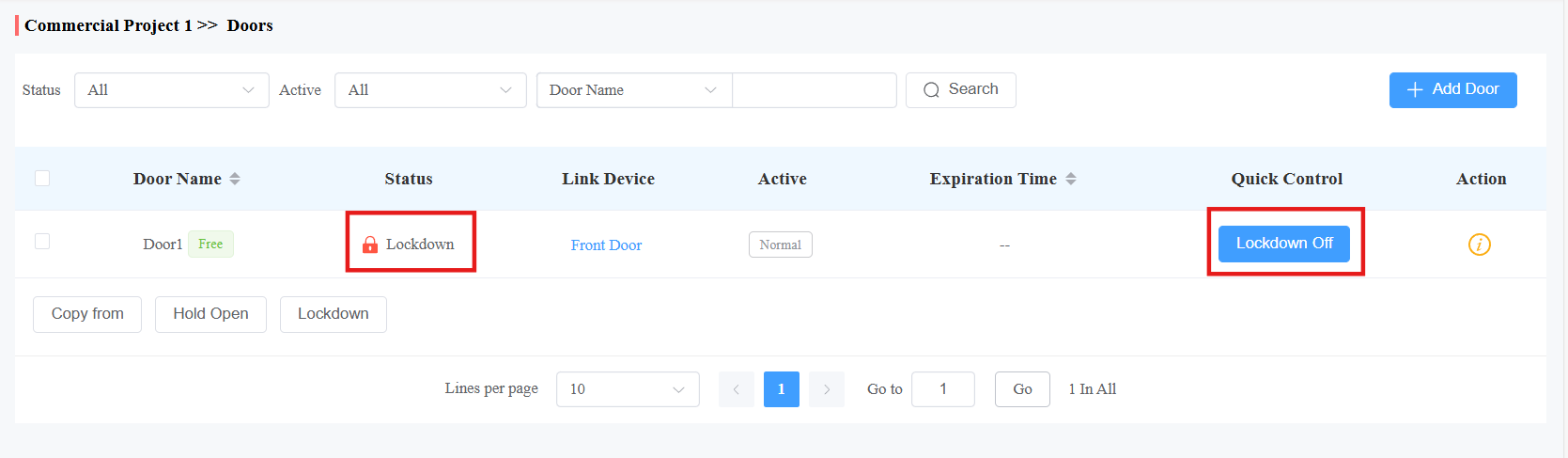
Puedes comprobar el estado de bloqueo de las puertas y activar/desactivar el bloqueo de una puerta concreta haciendo clic en Encendido/Apagado en la columna Control Rápido .
Modificar la configuración de la puerta
1. En el módulo de Puertas , haz clic  en la puerta deseada.
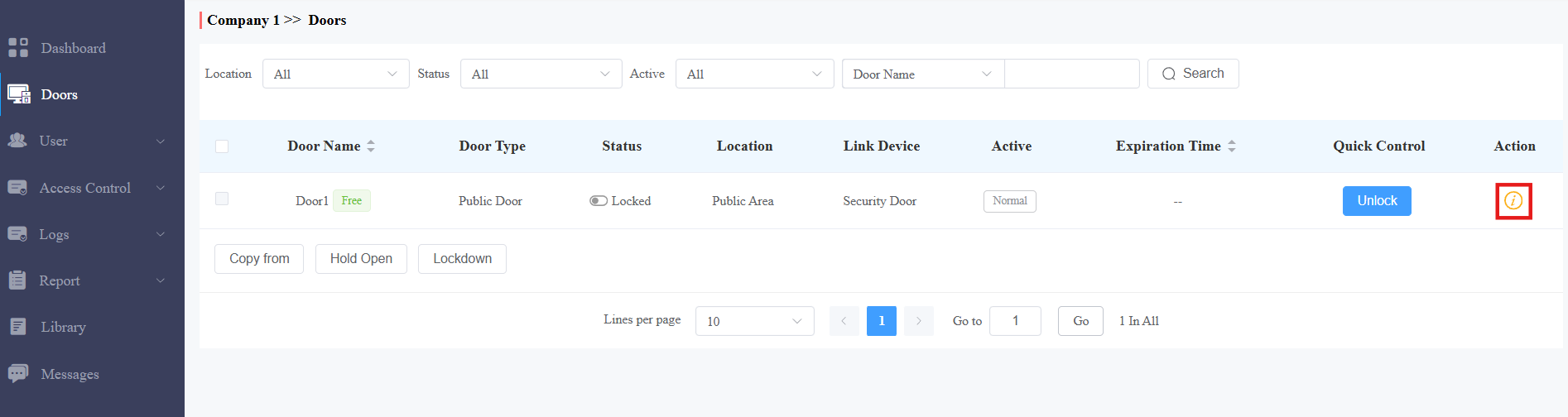
2. Haz clic en Copiar a/desde para copiar los datos de configuración hacia/desde otra puerta.
3. Haz clic junto al nombre de la puerta para modificar sus ajustes.

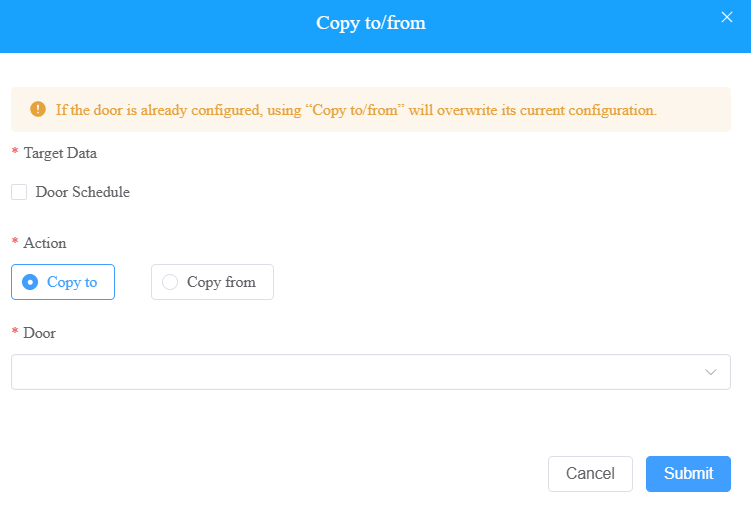
Horario de Puertas
El Horario de Puertas se refiere a un horario para que las puertas cambien a un estado preestablecido en momentos específicos.
Soporta dos modos de repetición:
Horarios rutinarios: El horario se repite cada semana.
Carreras puntuales: Establece el horario diario o semanal que se repite durante un periodo definido.
Horarios rutinarios
1. En el módulo de Puertas , haz clic en la puerta deseada.
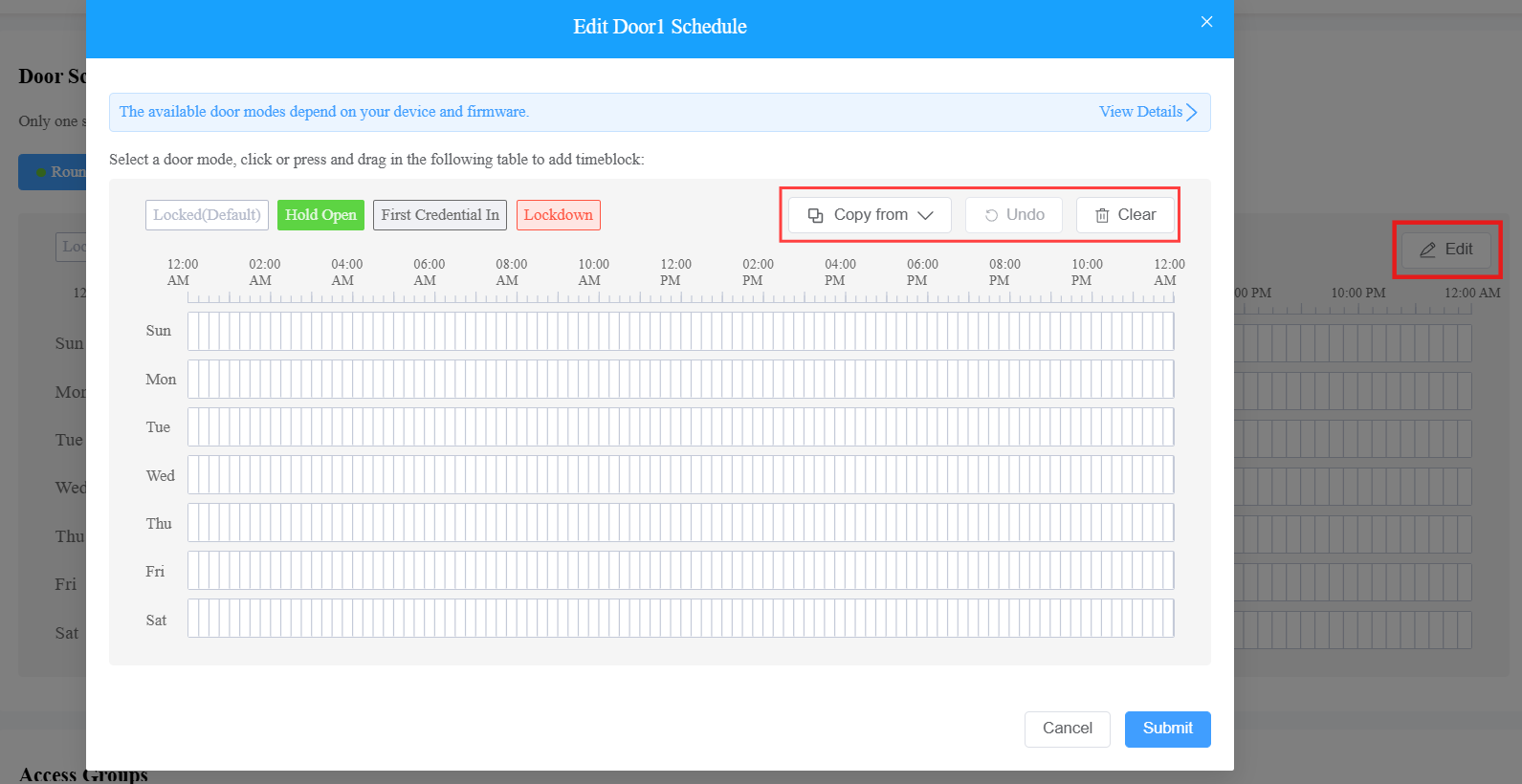
2. Para establecer un horario rutinario, haz clic en Editar en la sección de Horario de Puertas .
3. Selecciona el modo puerta que se resaltará.
Mantener abierto: La puerta permanece abierta durante el tiempo previsto.
Primera credencial de entrada: La puerta permanece abierta durante el tiempo programado después de que los usuarios usen sus credenciales por primera vez.
Confinamiento: La puerta permanece cerrada durante el horario previsto.
4. Mantén pulsado y arrastra el cursor del ratón para seleccionar un bloque de tiempo.
Al configurar el horario, puedes:
Haz clic en Copiar desde para copiar un horario desde una puerta configurada.
Haz clic en Deshacer para retirar la configuración.
Haz clic en Borrar para eliminar la configuración.
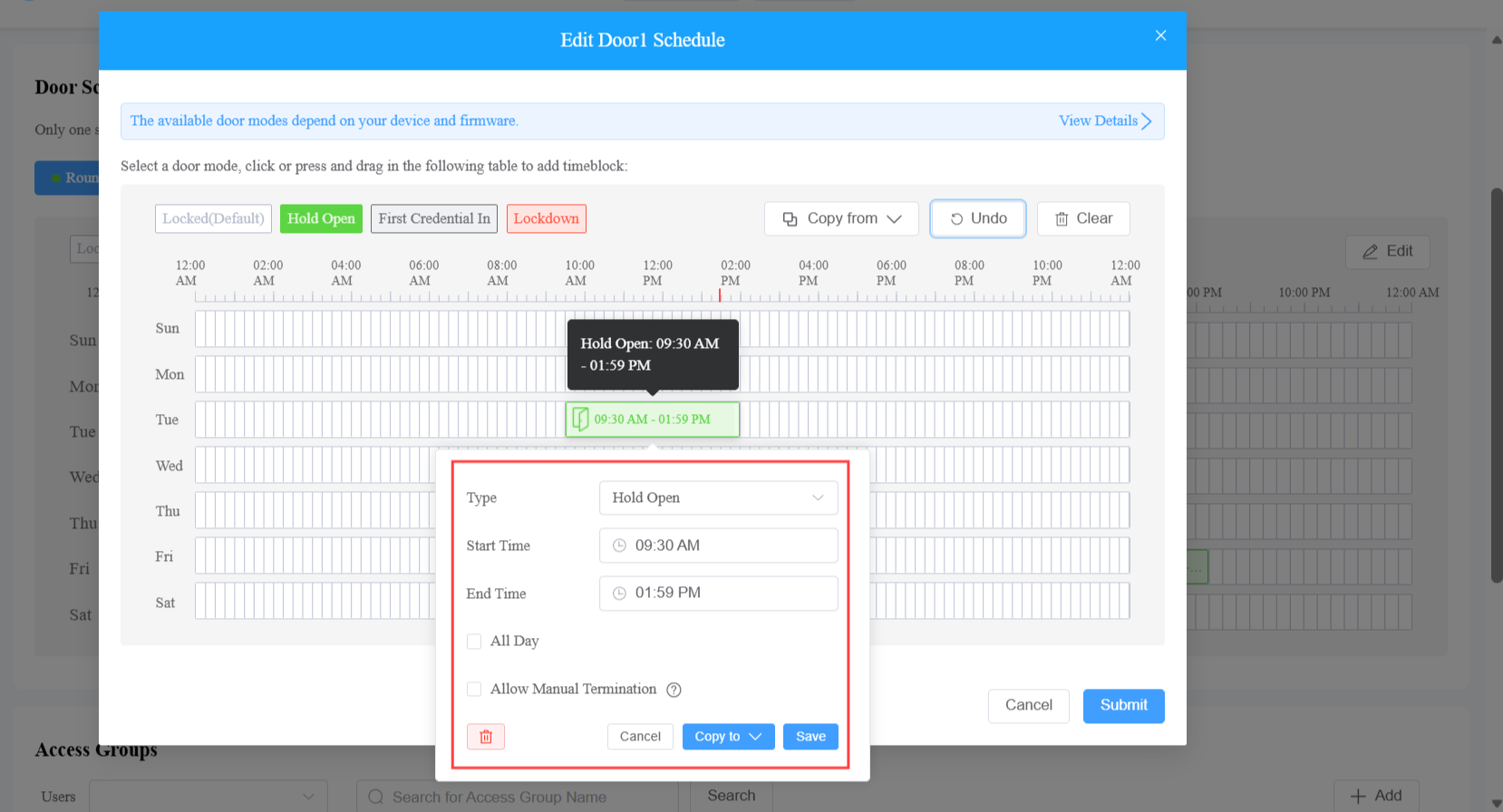
5. Configura el bloque de tiempo haciendo clic en él. Puedes:
Cambia el tipo.
Selecciona la hora de inicio y la hora de finalización.
Revisa todo el día.
Comprueba Permitir terminación manual. Si está habilitada, los usuarios con la primera credencial en permiso pueden cerrar la puerta cuando se mantiene abierta.
Copia el horario de toda la semana, el fin de semana o los días laborables haciendo clic en Copiar a.
6. Guarda la configuración y envía el horario.
Calendarios únicos
1. En el módulo de Puertas , haz clic en la puerta deseada.
2. Selecciona Carreras Puntuales en la sección de Horarios de Puertas.
3. Haz clic en +Añadir Carreras Puntuales.
4. Nombra el calendario.
5. Especificar el tiempo de vigencia del horario.
6. Selecciona el modo Repeticiones : Diaria o Semanal.
7. Selecciona el modo puerta que se resaltará.
Mantener abierto: La puerta permanece abierta durante el tiempo previsto.
Primera credencial de entrada: La puerta permanece abierta durante el tiempo programado después de que los usuarios usen sus credenciales por primera vez.
Confinamiento: La puerta permanece cerrada durante el horario previsto.
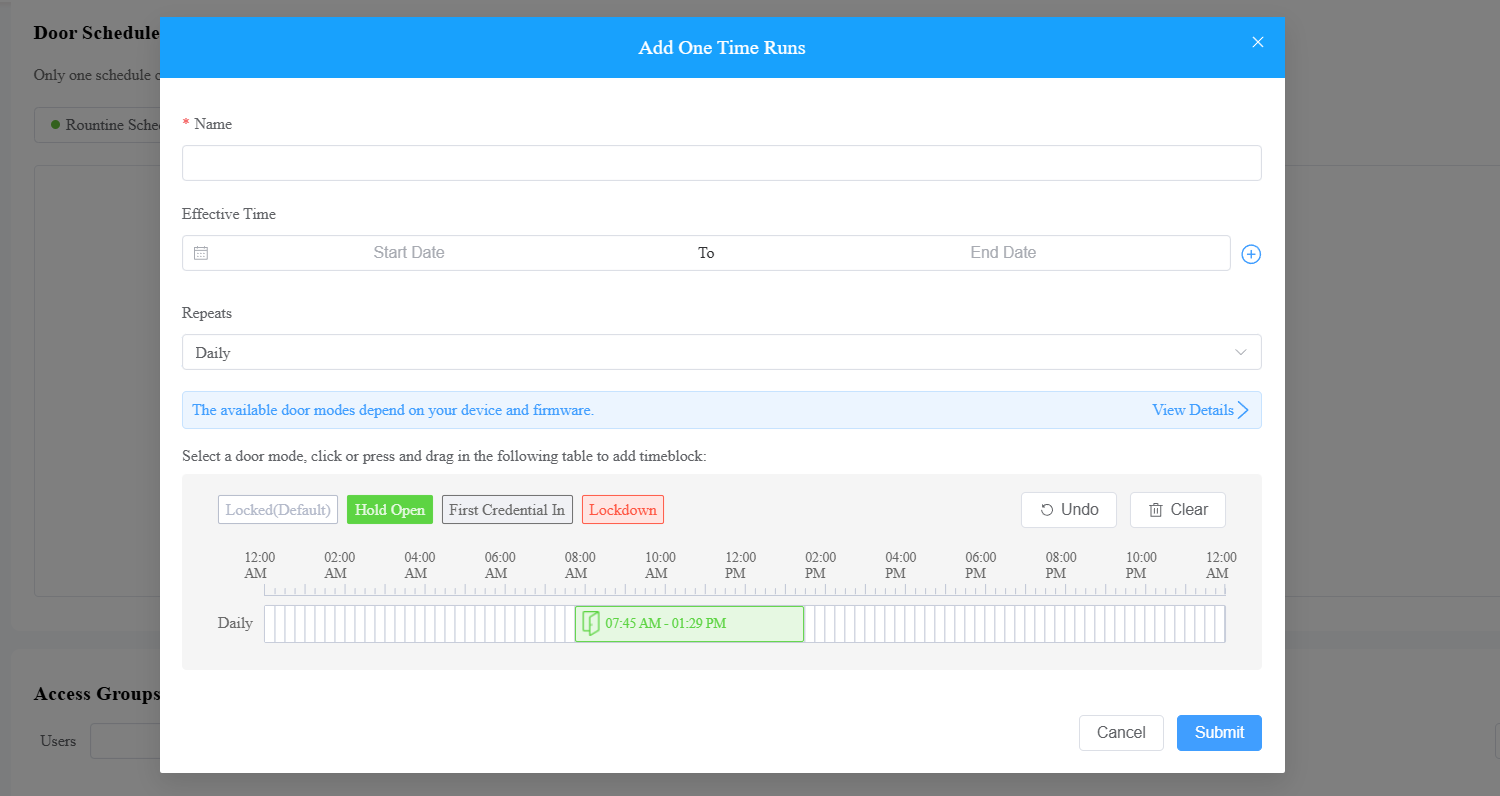
8. Configura el bloque de tiempo haciendo clic en él.
Puedes:
Cambia el tipo.
Selecciona la hora de inicio y la hora de finalización.
Revisa todo el día.
Comprueba Permitir terminación manual. Si está habilitada, los usuarios con la primera credencial en permiso pueden cerrar la puerta cuando se mantiene abierta.
Copia el horario de toda la semana, el fin de semana o los días laborables haciendo clic en Copiar a.
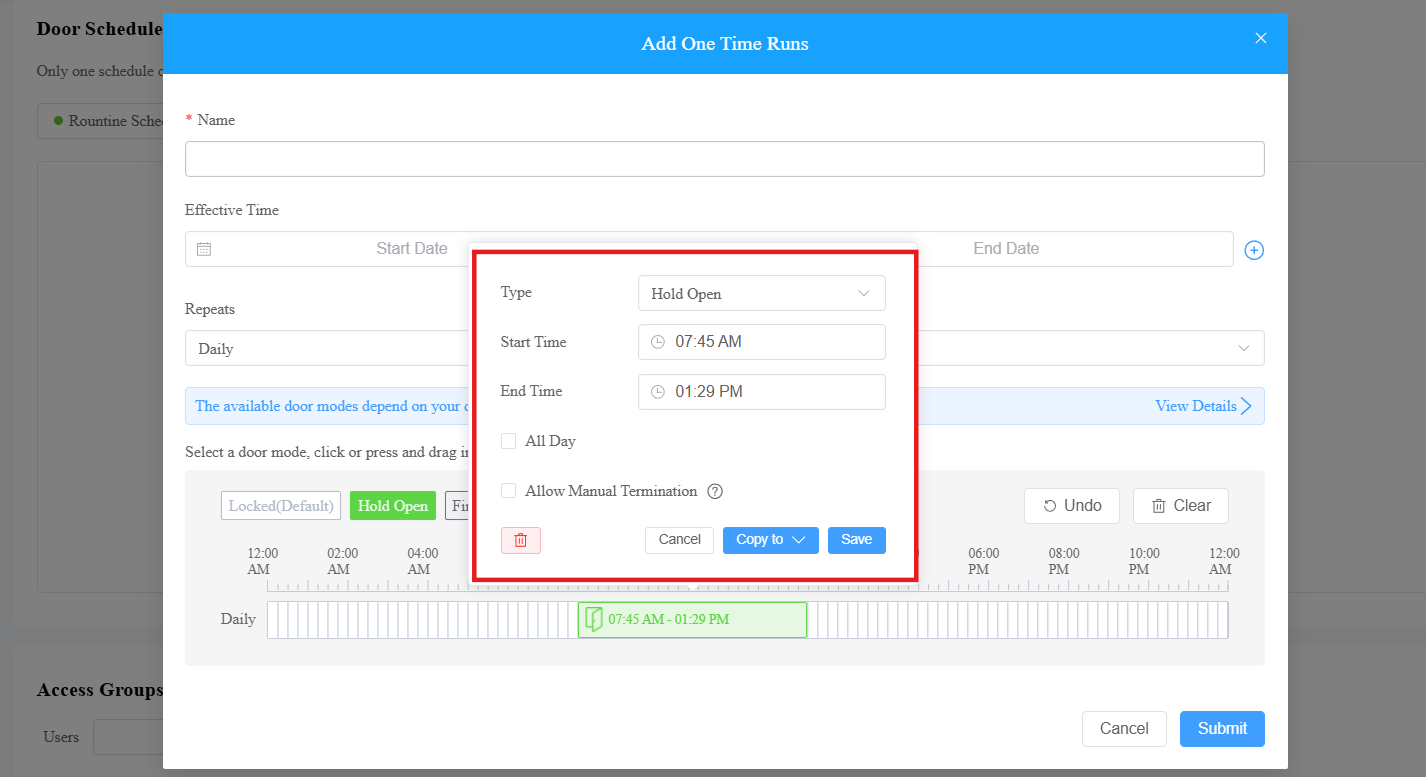
9. Guarda la configuración y envía el horario.
Gestión de Grupos de Acceso
El módulo Access Group te permite crear un inventario de horarios de control de acceso ya preparados, que puedes extraer y aplicar fácilmente para el control de accesos de puertas, dirigiéndote a grupos y personal específicos.
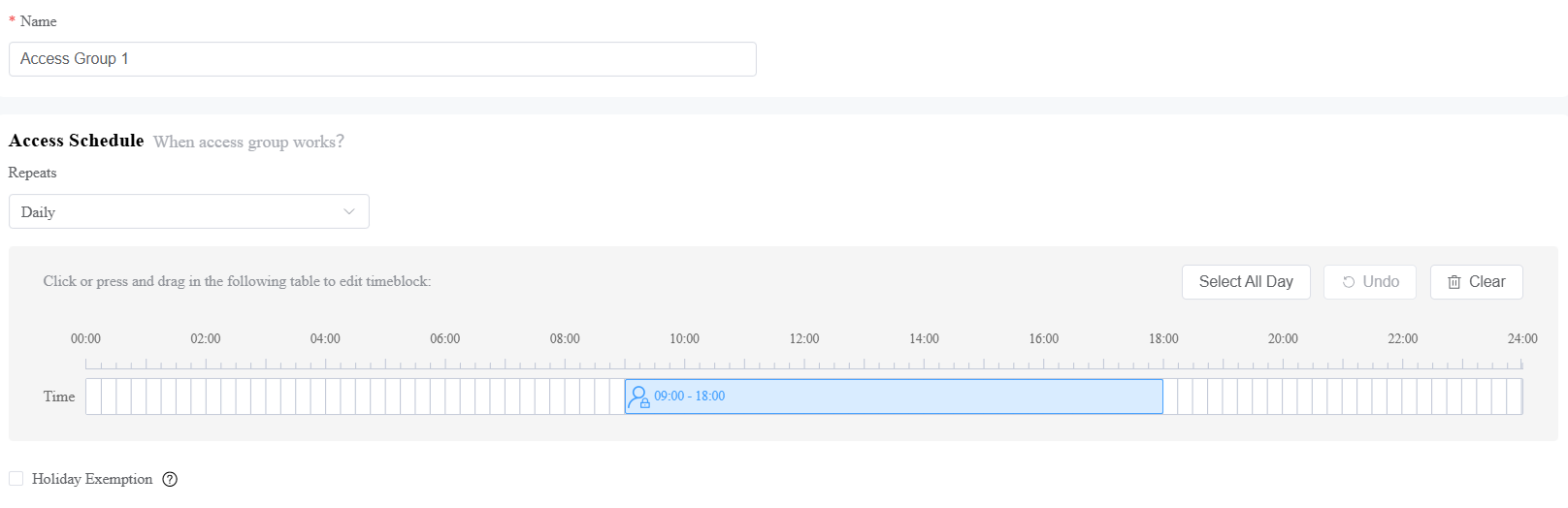
Crear un Grupo de Acceso
Haz clic en Control de acceso > Grupo de acceso > +Grupo de acceso nuevo.
Puedes hacer clic
 para ver los detalles del grupo de acceso predeterminado generado por el sistema.
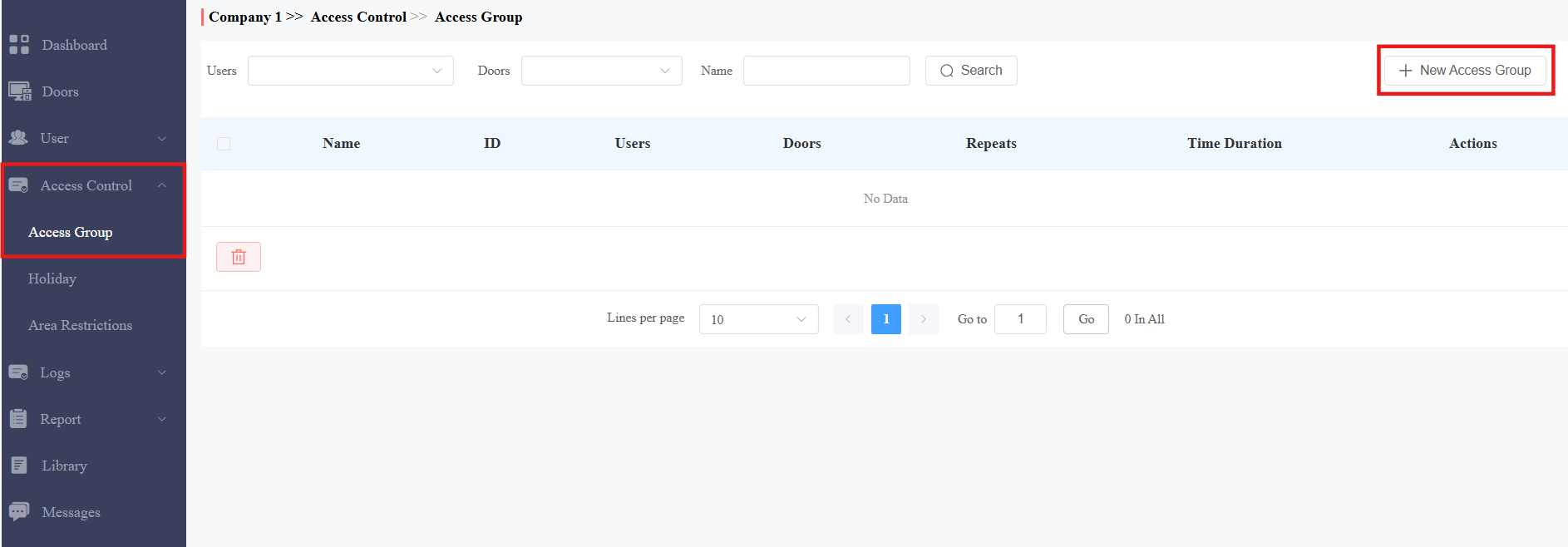
Nombra el grupo de acceso y selecciona el modo Repeticiones entre Diario, Semanal o Nunca. Diario y semanal significa que el horario se repetirá cada día y semana.
Especifica el tiempo dentro del cual los usuarios pueden abrir puertas con sus credenciales.
Activar/desactivar la Exención de Festivos. Esto decide si los usuarios del grupo de acceso pueden abrir puertas durante los horarios festivos.
Modelos y versiones compatibles (o superiores):
X912: 912.30.12.22
X915V2: 2915.30.10.619
X916: 916.30.10.508
R29: 29.30.10.507
R28V2: 228.30.11.17
R25: 25.30.10.206
R20: 320.30.11.206
E16V2: 216.30.11.107
S539: 539.30.10.507
S538: 538.30.10.705
S535: 535.30.11.8
A08: 30.108.11.110
A01/A02: 30.11.12
A03: 30.103.11.6
A095: 30.95.10.203
A094: 92.30.11.8
Selecciona la(s) puerta(s) que vas a abrir. Si tienes seleccionada Personalizar , elige la puerta en el menú desplegable.

Selecciona a los usuarios autorizados para abrir la puerta.
Si está seleccionada Personalizado , haz clic en +Añadir en la sección de Grupos para seleccionar un grupo. A todos los usuarios del grupo se les concede permiso para abrir la puerta.
Haz clic en +Añadir en la sección de Personal para seleccionar a un usuario específico.
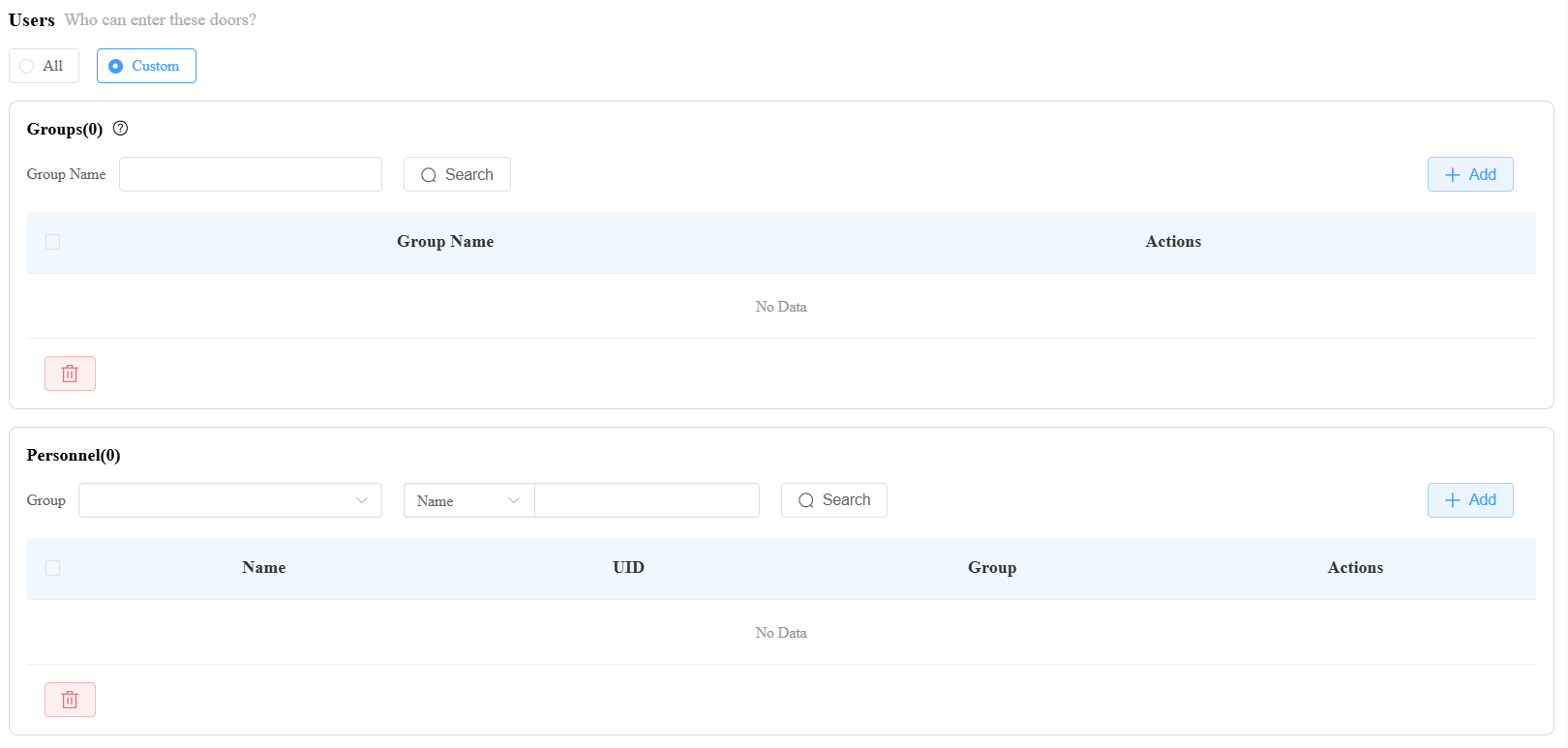
Envía la configuración.
Editar/Eliminar grupos de acceso
El grupo predeterminado generado por el sistema no puede ser editado ni eliminado.
Haz clic en Control de Acceso > Grupo de Acceso.
Haz clic
 para ver la información detallada del grupo; haz clic
  para modificar su configuración; haz clic
  para eliminarla.
Control de Acceso a las Fiestas
Puedes definir las fiestas en las que el personal no puede abrir puertas para mejorar la seguridad en el control de acceso.
Modelos y versiones compatibles (o superiores):
Modelo
Versión
Modelo
Versión
X910
2910.30.11.28
R20V5.0
320.30.10.223
X912
912.30.11.49
R25
25.30.10.117
X915V2
2915.30.10.211
R29
29.30.10.314
X916
916.30.10.222
R28V2
228.30.10.218
S532
532.30.10.211
A08
108.30.10.108
S535
535.30.10.233
A01/A02
101.30.10.106
E18
18.30.10.236
A03
103.30.10.108
E16V2
216.30.10.208
A05V2
205.30.10.119
A094
92.30.10.112
A095
95.30.10.110
Haz clic en Control de acceso > Holiday > Nuevo.
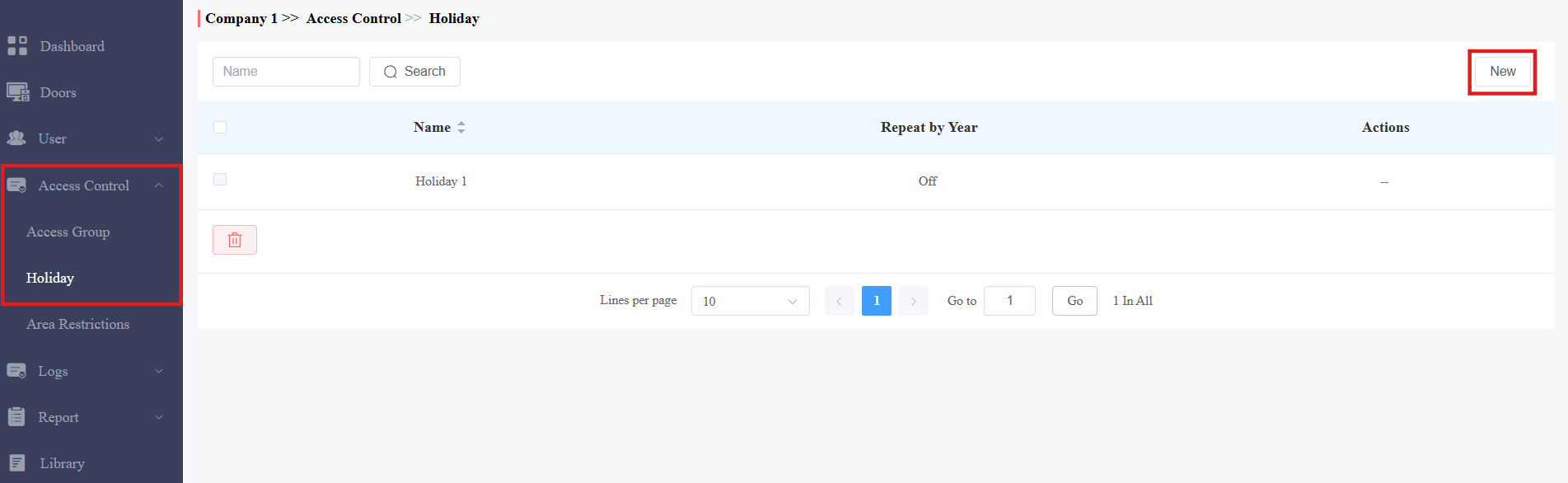
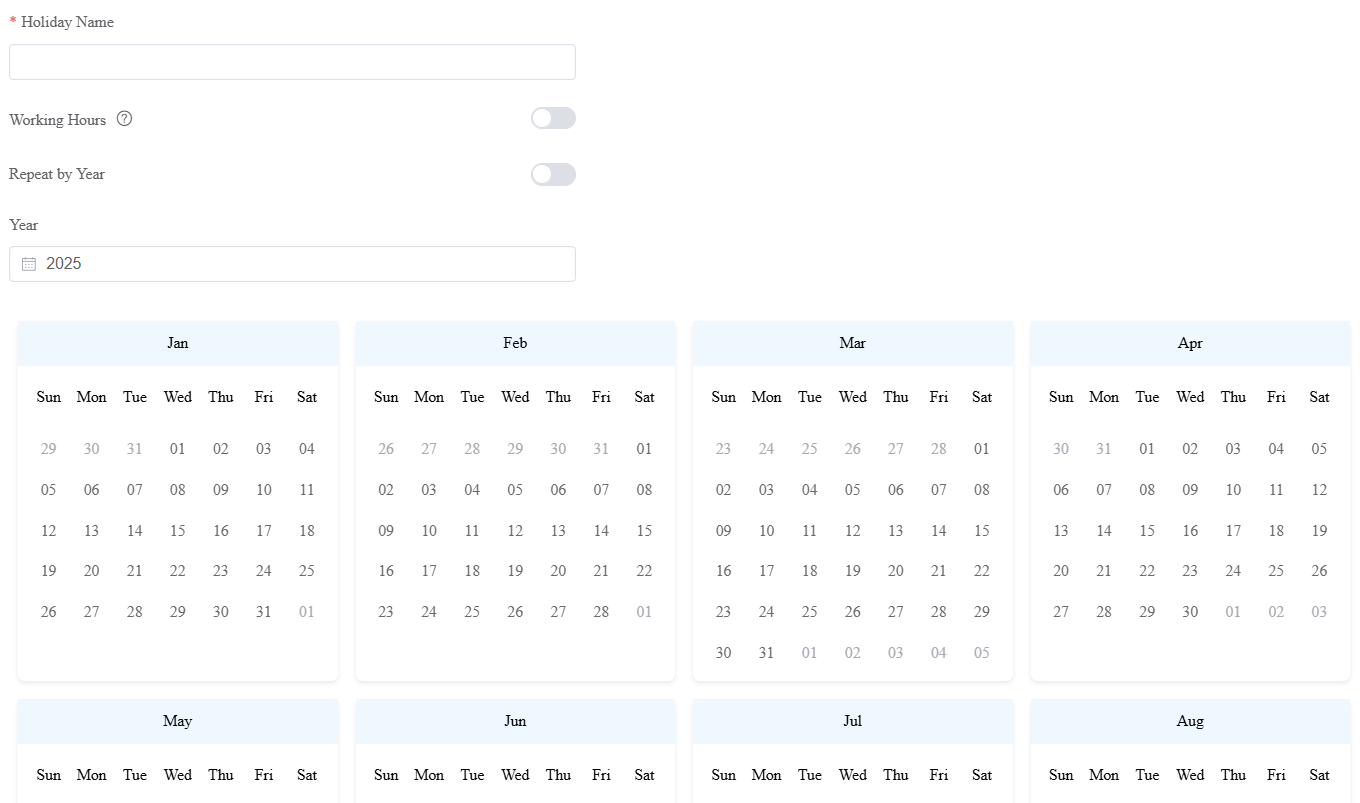
Aquí entra el nombre de la festividad.
Puedes establecer el horario de trabajo para que el personal autorizado abra puertas. Cuando esté activado, especifica la hora.
Puedes activar Repetir por año para repetir el calendario cada año.
Selecciona el(los) año(s) y día(s) del calendario festivo.
Haz clic en Enviar.
Restricciones de área
Esta función controla estrictamente la entrada y salida de los usuarios. Los usuarios solo pueden entrar y salir de la zona específica a través de las puertas designadas.
Modelos y versiones compatibles (o superiores):
Modelo
Versión
Modelo
Versión
A08
108.30.10.108
R29
29.30.10.314
A01/A02
101.30.10.106
R28V2
228.30.10.218
A03
103.30.10.108
R25
25.30.10.117
A05V2
205.30.10.119
S539
539.30.10.231
A094
92.30.10.112
S535
535.30.10.233
A095
95.30.10.110
S532
532.30.10.211
X910
2910.30.11.28
E18
18.30.10.236
X912
912.30.11.49
E16V2
216.30.10.208
X915 V2
2915.30.10.211
X916
916.30.10.222
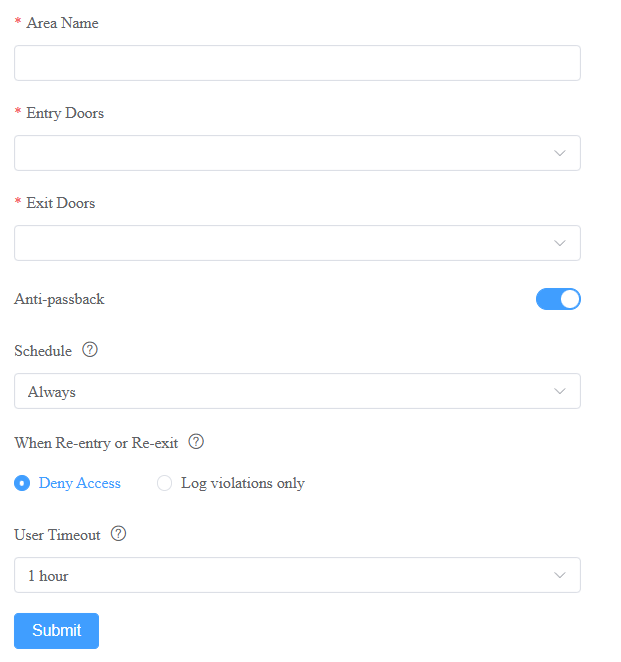
Haz clic en Control de acceso > Restricciones de área > Nuevo.
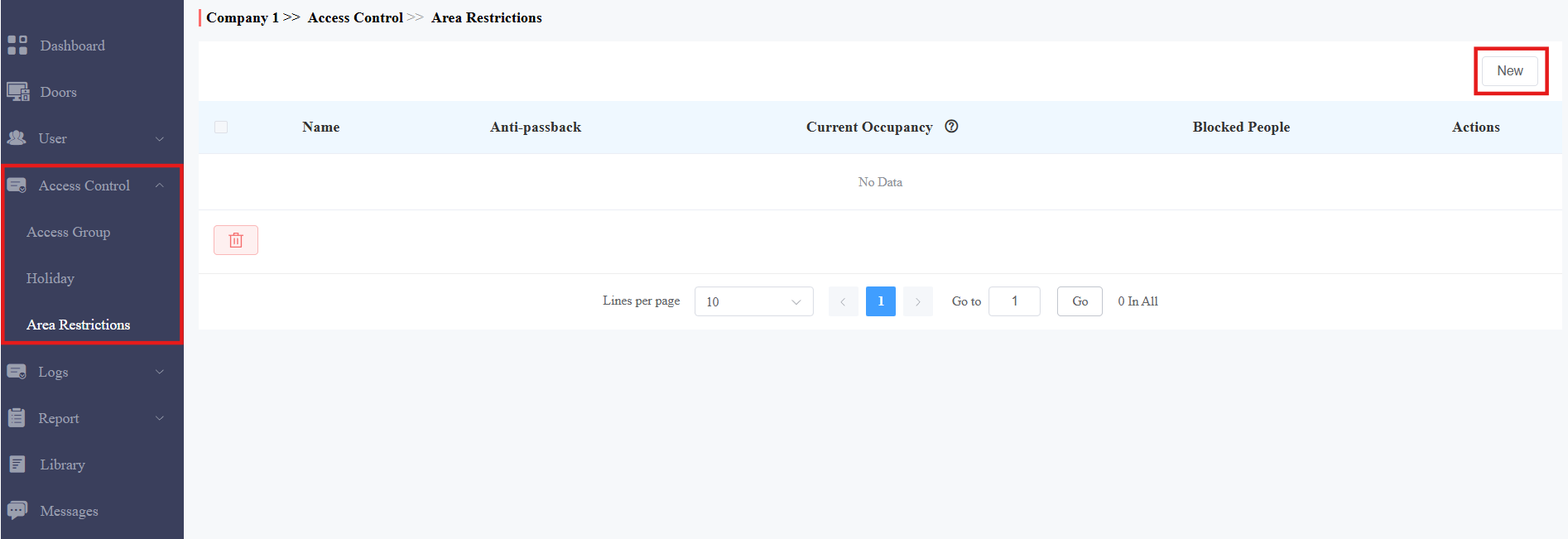
Introduce el nombre del área.
Selecciona las puertas de entrada y salida. Con la anti-devolución desactivada, no hay un control estricto sobre la salida de los usuarios. Los usuarios pueden salir por la puerta de entrada.
Cuando la función anti-passback está activada, los usuarios deben primero entrar y luego salir del área por puertas designadas.
Nota
Anti-passback también prohíbe a los usuarios entrar en la zona siguiendo a otros. Los usuarios solo pueden usar sus credenciales para abrir las puertas de entrada y salida una vez, respectivamente.
Por ejemplo, si el usuario sigue a otra persona por la puerta, la próxima vez no podrá pasar su tarjeta para abrir la puerta de Entrada/Salida.
a. Fija la hora en la que la función anti-pases es efectiva.
b. Selecciona la acción realizada por el teléfono de entrada cuando el usuario utilice credenciales para abrir la puerta de entrada o salida dos veces.
-Denegar acceso: El usuario no puede abrir la puerta.
-Solo violaciones de registro: La puerta puede abrirse y la apertura de la puerta se registrará en el registro de la puerta.
Establece el tiempo de espera del usuario dentro del cual los usuarios no pueden abrir la misma puerta dos veces. Solo después del límite de tiempo el usuario puede volver a abrir la puerta.
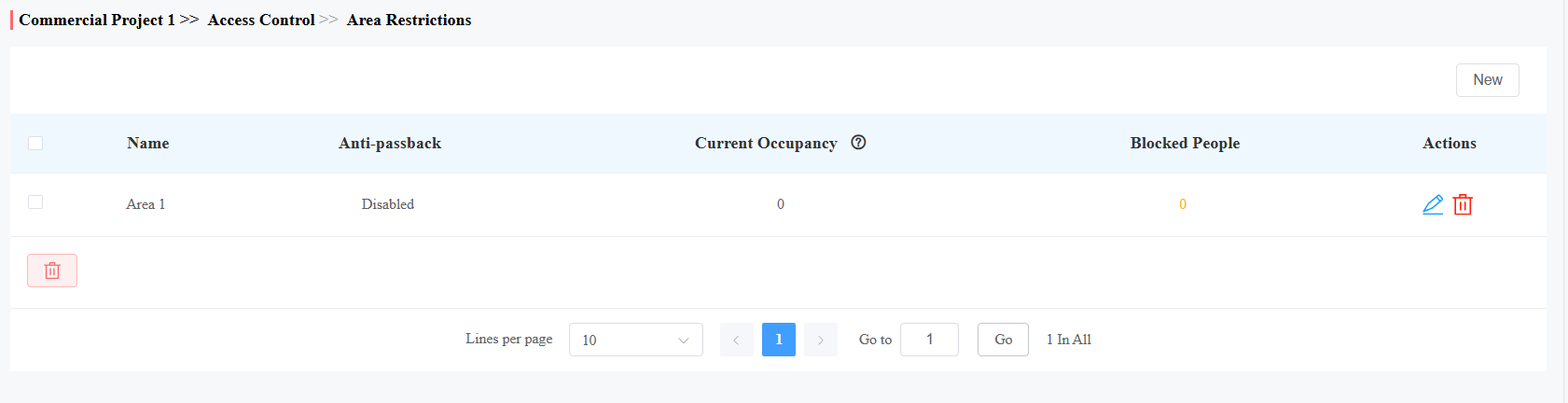
Después de crear la regla de restricción de área, puedes comprobar la ocupación actual y la cantidad de personas bloqueadas.
Ocupación actual: Mostrar el número de personal que entra en el área, solo efectivo cuando la función anti-pasada está activada.
Personas bloqueadas: Muestra el número de personal y mensajeros a los que se les niega el acceso en la zona. Solo es efectiva cuando la función anti-reentrada está activada y se selecciona Denegar el acceso como acción para Cuando reentrada o resalida.
Regla de Desencadenante de Eventos
La Regla de Desencadenante de Eventos te permite automatizar acciones basadas en eventos de control de acceso.
Cuando ocurre un evento configurado, la Nube de Acceso Inteligente realiza automáticamente acciones predefinidas, como enviar notificaciones por correo electrónico a los administradores.
Nota
Haz clic aquí para ver la configuración de las características.
Asistencia
La función de asistencia te permite:
establecer asistencia independiente para cada compañía;
designar relés específicos de dispositivos como puntos de asistencia;
hacer los horarios y turnos de horario de forma flexible;
Registra las salidas y la asistencia fácilmente.
Nota
Haz clic aquí para ver la configuración de las características.
Informe de Alistamiento
El informe de alistamiento se utiliza durante emergencias, como evacuaciones, para contabilizar al personal. Rastrea quién está presente durante una evacuación e identifica a las personas desaparecidas.
SOLO los gestores de proyecto tienen permiso para configurar esta función.
Nota
Haz clic aquí para ver los detalles de configuración.
Gestión de visitantes
Puedes configurar credenciales de acceso para visitantes y personal de entrega.
Acceso a credenciales para visitantes
Puedes crear códigos PIN temporales junto con códigos QR para los visitantes, establecer la hora en la que las credenciales son válidas y seleccionar la puerta que se va a abrir.
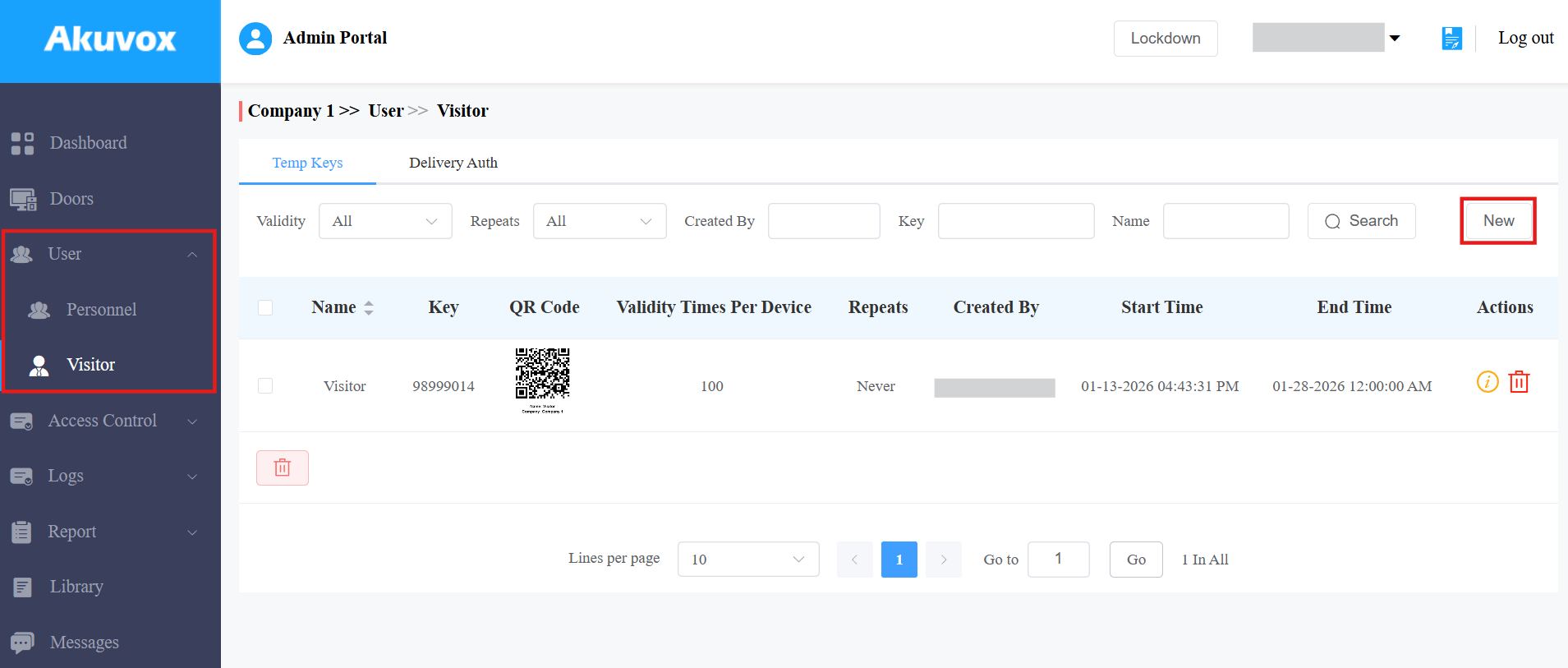
Haz clic en Usuario > Visitante > Nuevo.
Introduce el nombre del visitante.
[Opcional]Establece un ID único para el visitante.
Especifica el tiempo dentro del cual los visitantes pueden abrir puertas seleccionando el modo Repeticiones entre Diario, Semanal o Nunca.
Diaria y semanal significan que el horario se repetirá cada día y semana.
Establece los tiempos de validez por dispositivo cuando selecciones el modo de Nunca Repetir.
Por ejemplo, si introduces 1 y marcas tres puertas telefónicas, el visitante puede usar la credencial para abrir puertas tres veces.
En otras palabras, los tiempos de validez de las credenciales = Tiempos de validez por dispositivo x El número de teléfonos de puerta seleccionados.
Introduce la dirección de correo electrónico del visitante en el Método de Entrega para recibir la clave temporal.
Comprueba la(s) puerta(s) que debe abrir el visitante.
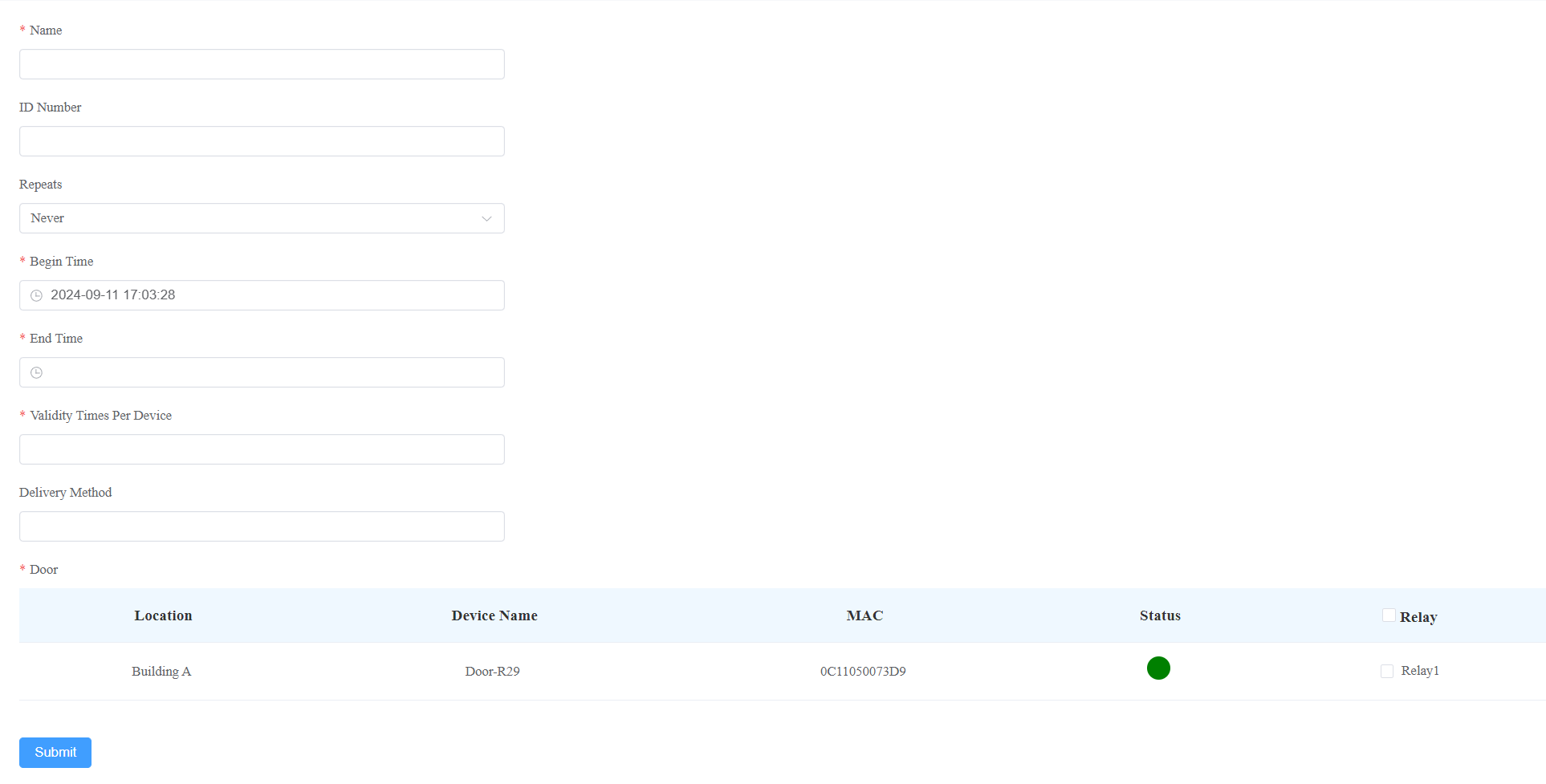
Haz clic en Enviar.
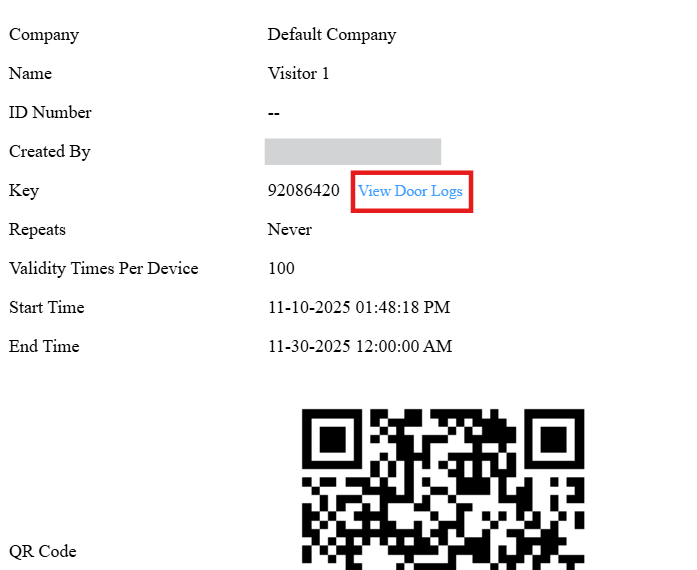
Después de crear la clave temporal, puedes
Comprueba los detalles de la tecla temporal haciendo clic
 y bórrala haciendo clic
 .
.Busca la clave deseada por su validez, modo de repetición, quién creó la clave, valor clave y nombre del visitante.
haz clic en Ver registros de puertas para comprobar el registro de apertura de puerta en la interfaz de información de la llave temporal.
Acceso a credenciales para el personal de reparto
Puedes crear códigos PIN y credenciales de tarjeta RF para el personal de entrega, con los que puedan acceder al lugar designado, como la sala de paquetes.
Haz clic en Usuario > Visitante > Entrega Autenticación > Nuevo.
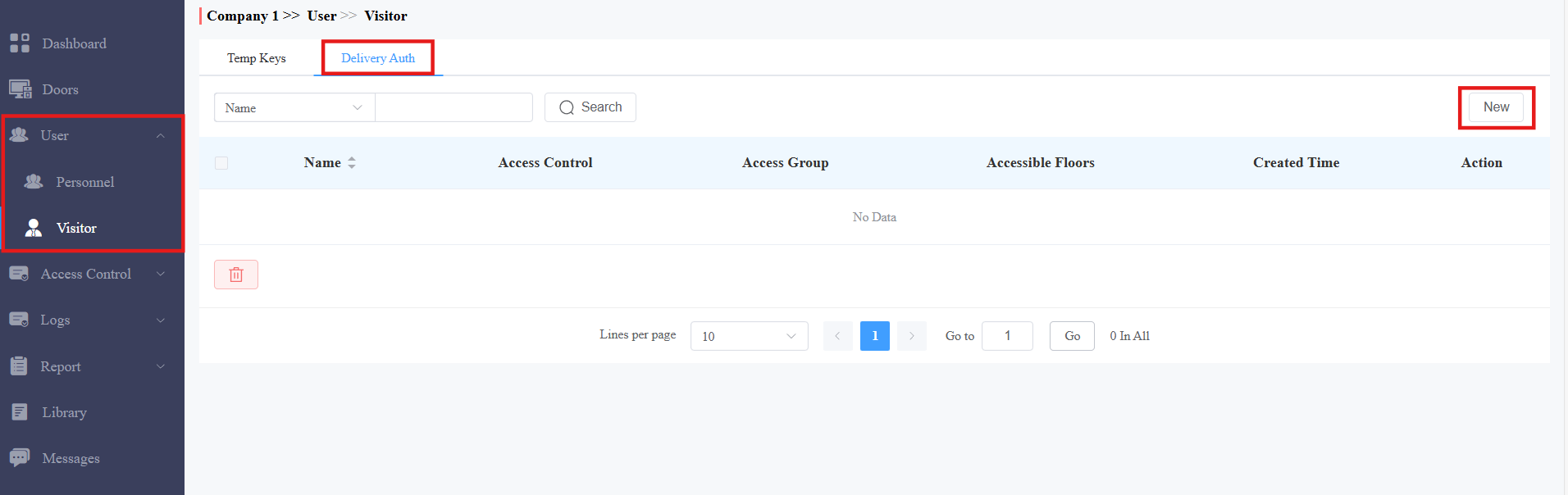
Introduce el nombre del repartidor.
Introduce el código PIN y/o el código de la tarjeta RF. El código PIN debe estar entre 2 y 8 dígitos, no empezar por "9".
Coloca los pisos accesibles. El repartidor puede tomar los ascensores hasta las plantas especificadas usando las credenciales de control de acceso. Puedes seleccionar como máximo 10 plantas en un edificio.
Consulta el horario para ver cuándo el repartidor puede abrir la puerta. También puedes hacer clic en Nuevo para crear un nuevo horario.
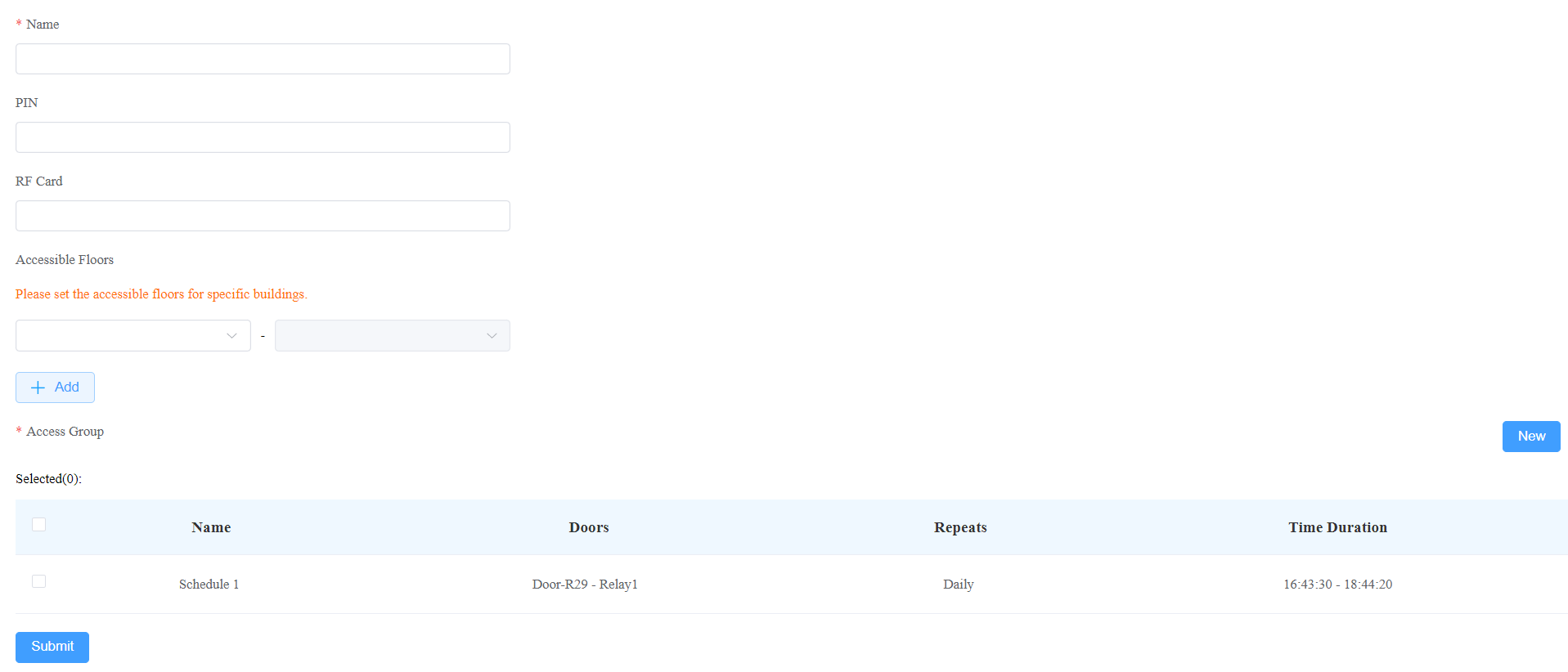
Haz clic en Enviar.
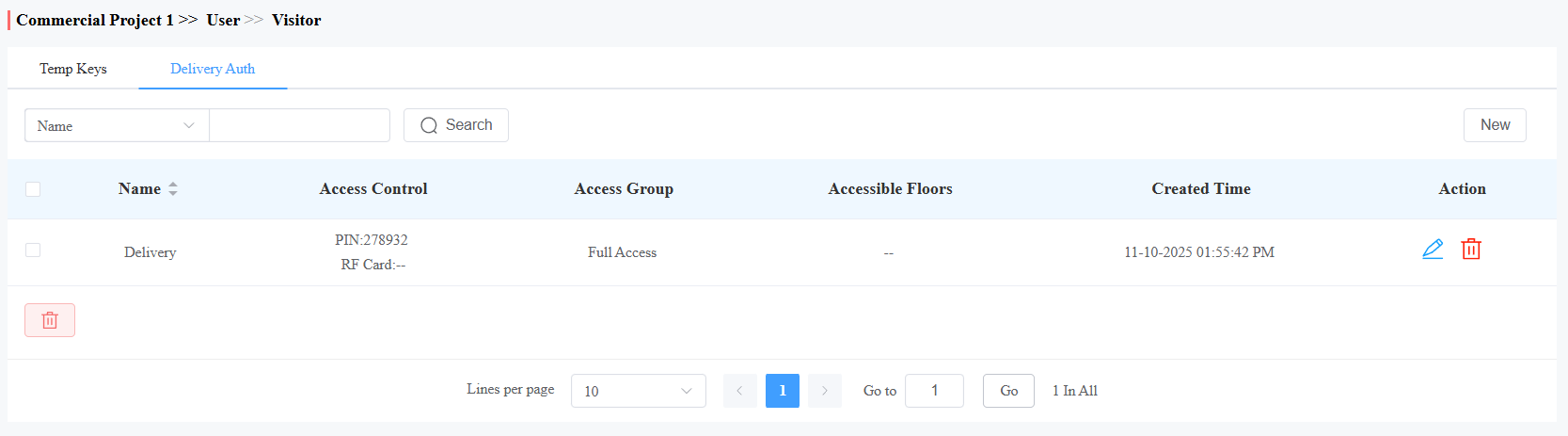
Después de crear la credencial, puedes modificarla haciendo clic y eliminarla haciendo clic.
Troncos
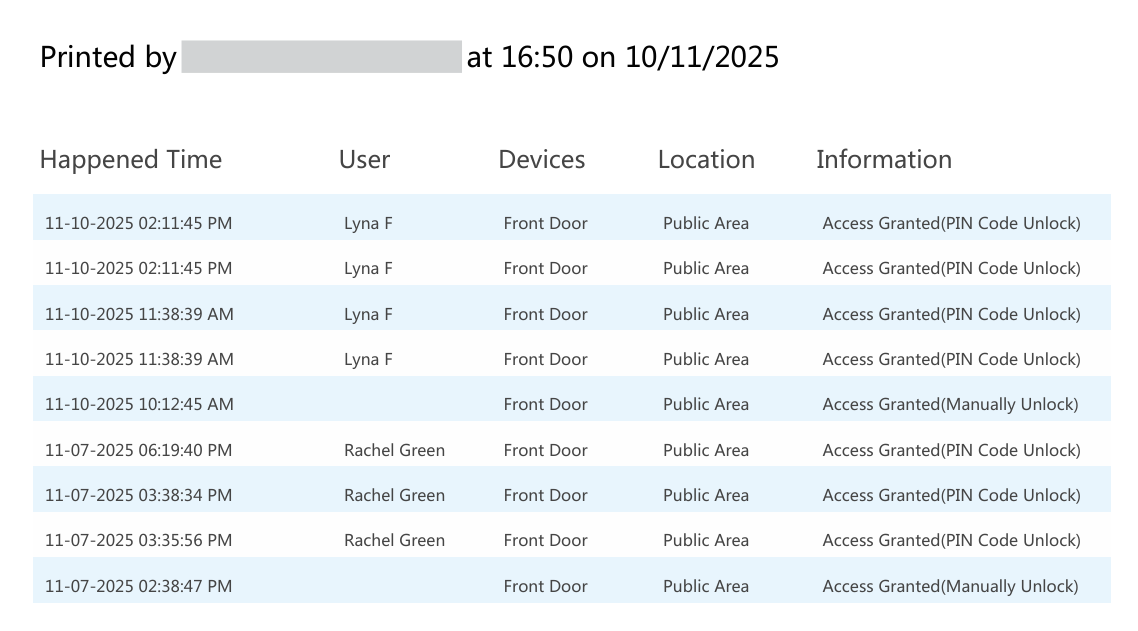
Puedes consultar y exportar registros de puertas, historial de llamadas, imágenes capturadas, alarma de activación, tiempo de espera de puerta abierta, alarma de manipulación y registros de alarmas de robo en el módulo de Registros .
Por registros
Los registros de puertas tienen 7 tipos. Puedes acotar tu comprobación de registro por el rango de tiempo específico con parámetros: Nombre del dispositivo, Iniciado por, Acción (Métodos de acceso), Llave y Respuesta (Éxito, Fallido o Desconectado) para la búsqueda dirigida.
Todos: Mostrar todos los registros de puertas;
Llamada: Mostrar las llamadas basadas en SIP/IP iniciadas en el teléfono de puerta, indicando cuándo, dónde y a quién se realizan las llamadas.
Apertura de puerta: Muestra cuándo, dónde y por quién se abren las puertas (ya sea un fracaso o un éxito).
Entrada: Mostrar los registros válidos de apertura de puertas al entrar sin desobedecer las normas de restricción de área.
Salida: Mostrar los registros válidos de apertura de puertas de salida sin desobedecer las normas de restricción de área.
Infracción de entrada: Exhibe los registros de apertura de puertas que violen las normas de restricción del área.
Infracción de salida: Mostrar los registros de apertura de puertas de las salidas que infrinjan las normas de restricción de área.
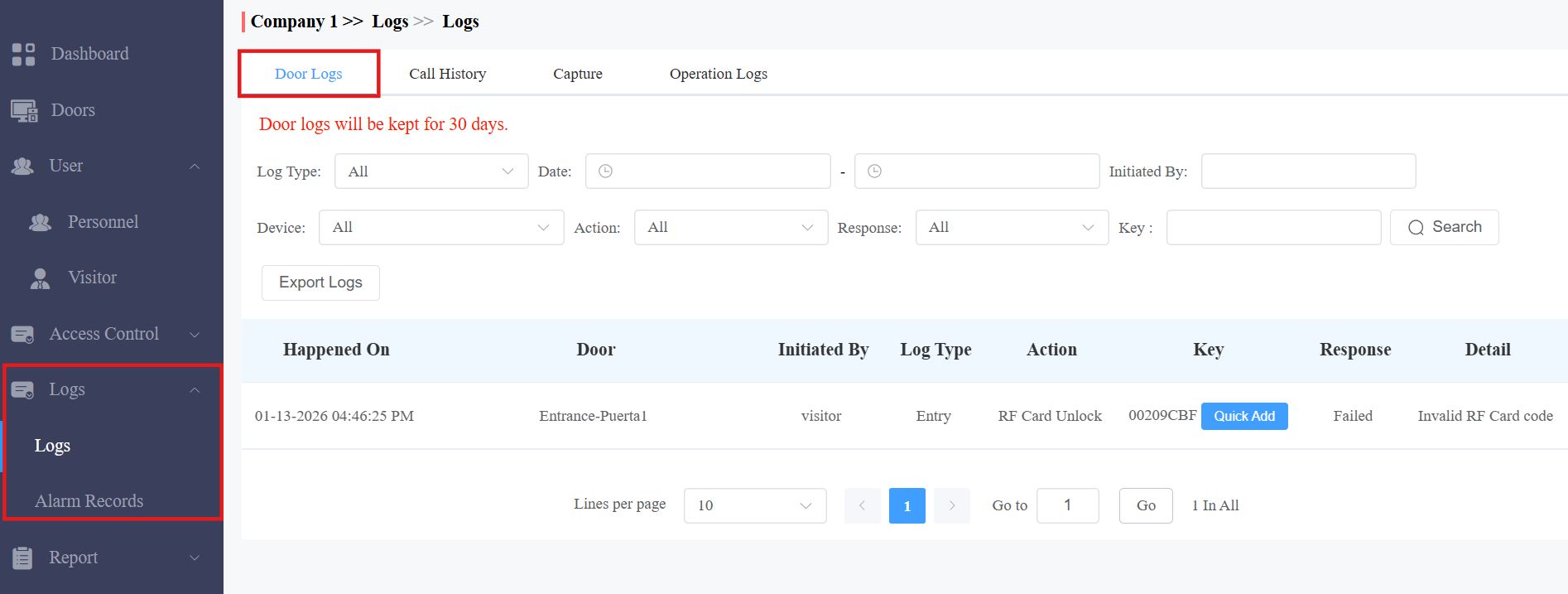
Razones de fallo de acceso
La nube proporciona razones claras de fallo cuando un intento de acceso es denegado bajo diferentes escenarios.
Escenario de fallo | Descripción | Mensaje de visualización |
|---|---|---|
Credenciales inválidas | Credenciales no registradas | Por ejemplo, código de tarjeta RF inválido |
Restricción de vacaciones | Intento de acceso durante un periodo festivo | No hay permiso de acceso durante las vacaciones |
Sin permiso / Puerta inactivada o caducada | El usuario no tiene permiso, ni horario externo, ni puerta inactivada/caducada | No hay permiso de acceso ni licencia de puerta disponible |
Validez del vehículo expirada | La matrícula está fuera del periodo válido | No dentro del periodo válido |
La validez de usuario expirada | El periodo de validez del usuario ha expirado (aplica a PIN, tarjeta RF, matrícula, cara, Bluetooth, NFC, Reserva de Servicios y autenticación por huella dactilar) | Fuera del periodo de tiempo válido del usuario |
Enclavamiento de puerta | Acceso bloqueado por el bloqueo de la puerta | Bloqueo de puerta activado |
Fallo de autenticación en dos pasos | El segundo método de autenticación no coincide con la configuración | Fallo en la autenticación de dos factores |
Límite de aparcamiento alcanzado | Se superó la asignación de capacidad de aparcamiento | Límite de aparcamiento alcanzado |
Puedes consultar el motivo en la columna de Detalles .
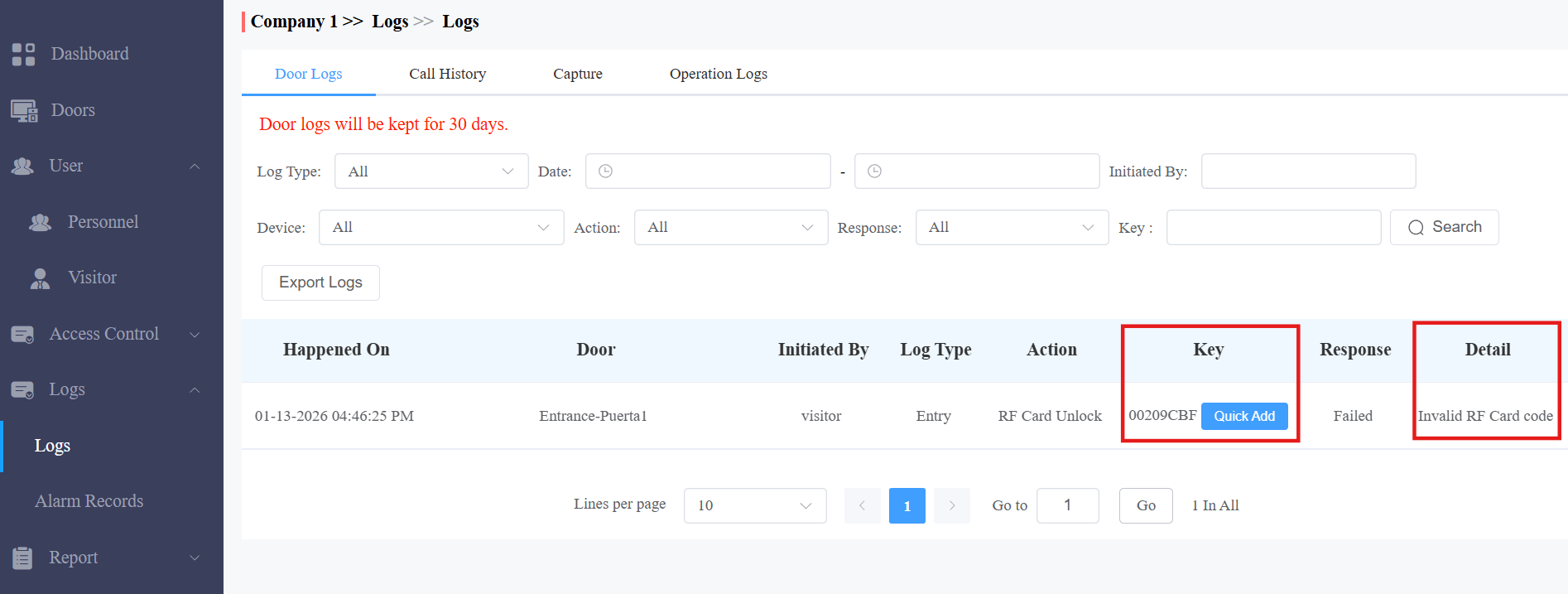
Nota
Las razones de fallo pueden variar según el modelo del dispositivo y la versión del firmware.
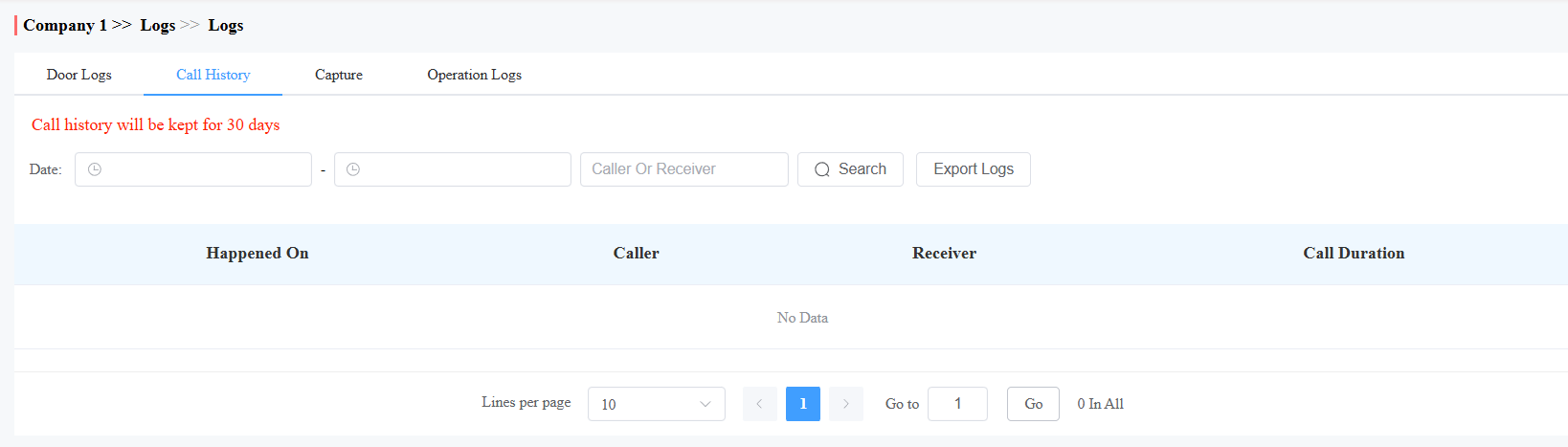
Registros de llamadas
Puedes comprobar cuándo y por quién se realizan y reciben las llamadas SIP. Además, puedes establecer el intervalo de tiempo o introducir al llamante o receptor para comprobar la información de la llamada objetivo.
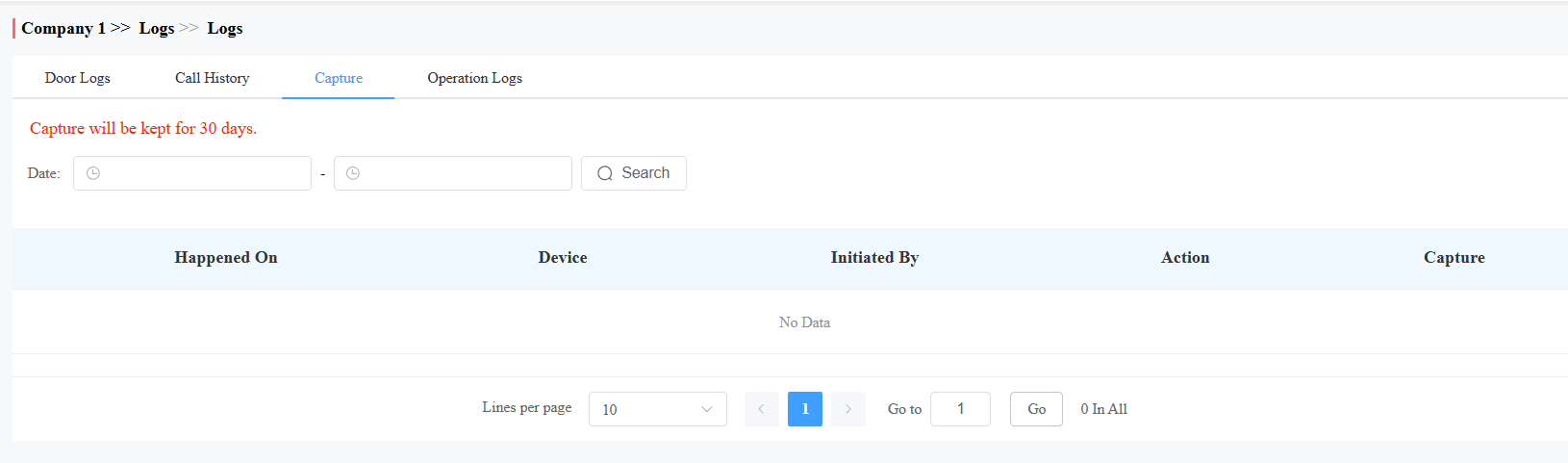
Imágenes capturadas
La captura de imágenes se inicia manualmente por los usuarios o por el personal de gestión de la propiedad. Puedes comprobar cuándo, dónde, cómo y por quién se capturan las imágenes. Puedes hacer clic en la imagen de la columna Capturar para ver una imagen más grande.
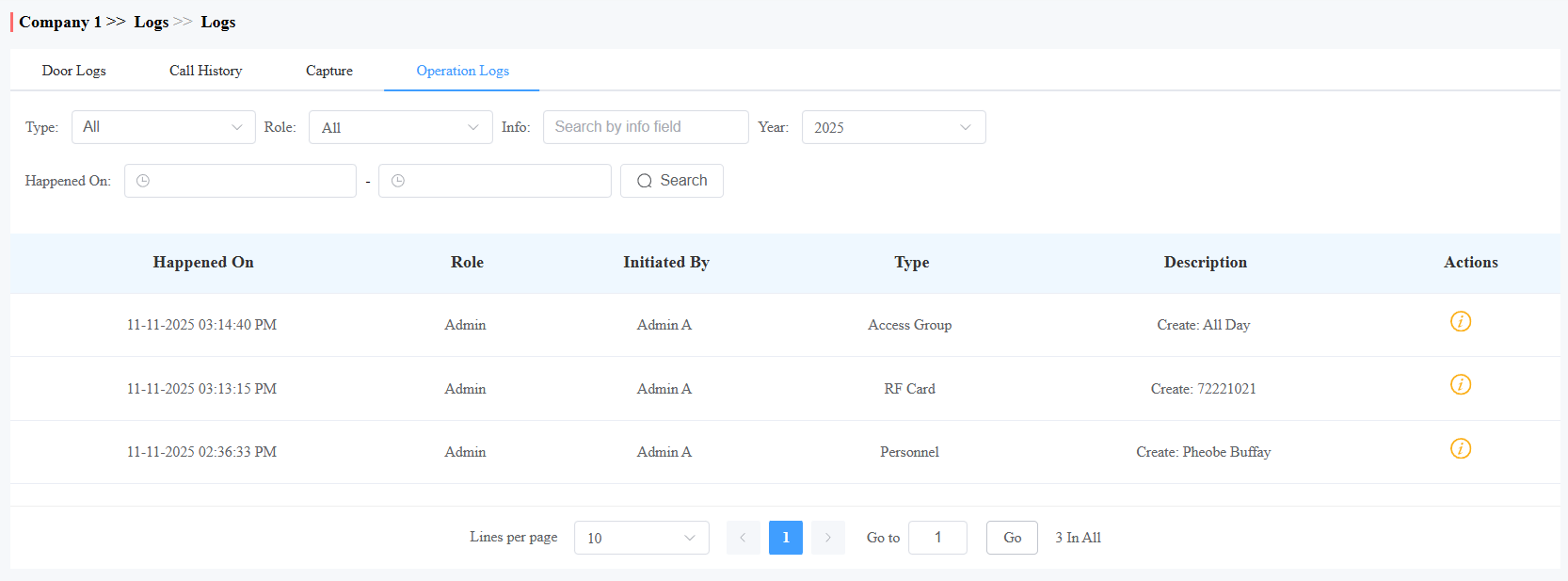
Registros de la Operación
Puedes comprobar quién ha hecho configuraciones en el proyecto en la nube.
Registros de alarmas
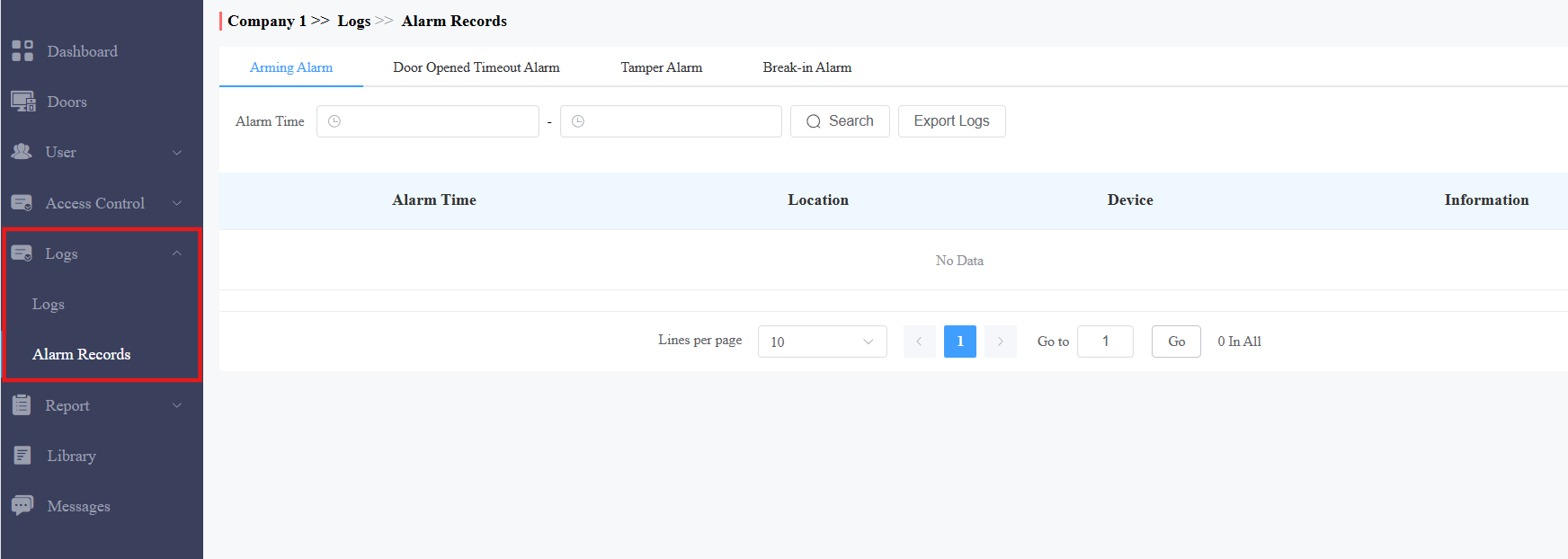
Puedes consultar varios registros de alarmas en el módulo Registros > Registros de Alarmas .
Activar alarmas
La alarma se graba cuando los monitores interiores activan las alarmas de activación. Reduce la búsqueda introduciendo una hora específica.
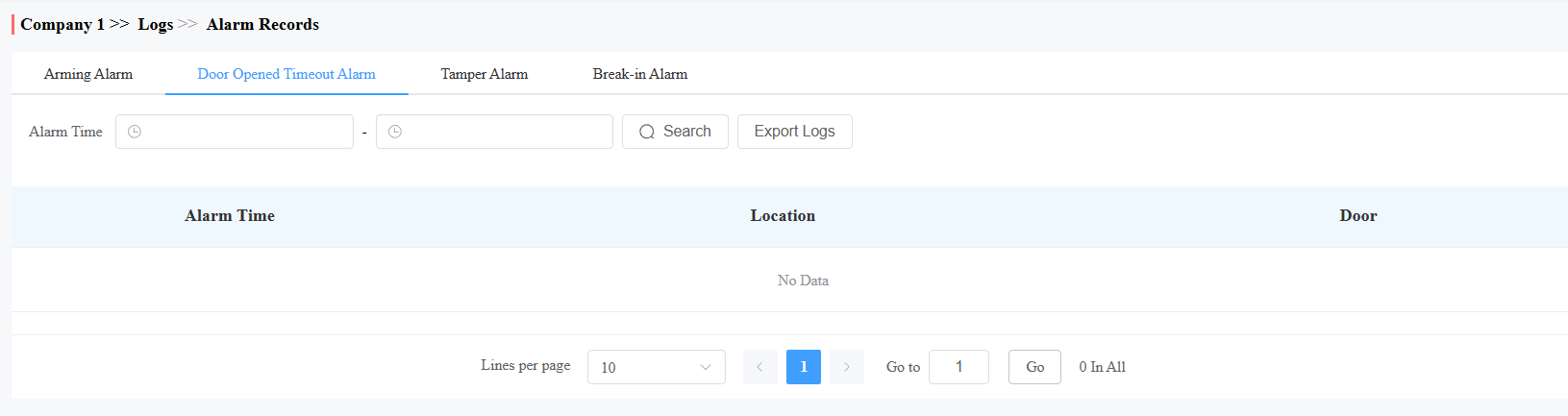
Puerta abierta Registros de tiempo de espera
Cuando el tiempo de apertura de la puerta supera un límite determinado, la alarma se activa y registra.
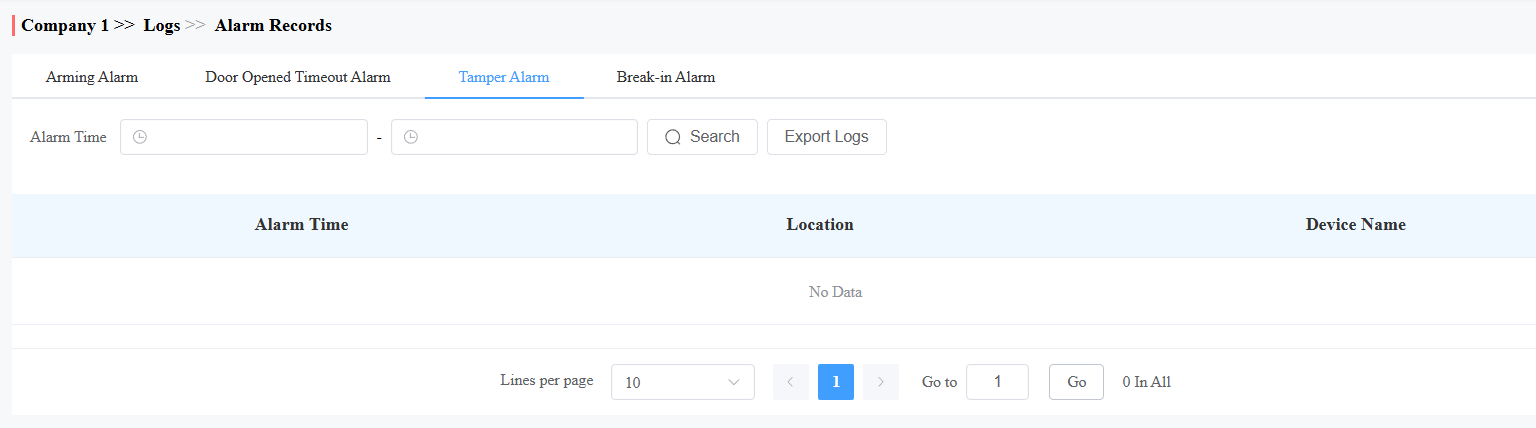
Alarma de manipulación
Cuando se activa la alarma de manipulación del dispositivo, la alarma se graba en la nube.
Modelos y versiones compatibles (o superiores):
Modelo
Versión
Modelo
Versión
R20
320.30.11.30
A08
108.30.11.8
R25
25.30.10.117
A01/A02
101.30.10.206
R28
228.30.10.213
A03
103.30.10.204
R29
29.30.10.404
A094
92.30.10.205
X915V2
2915.30.10.420
A095
95.30.10.110
X912
912.30.11.107
E16 V2
216.30.10.208
S539
539.30.10.507
X916
916.30.10.508
S535
535.30.11.8
E12V2
312.30.11.18
S538
538.30.10.705
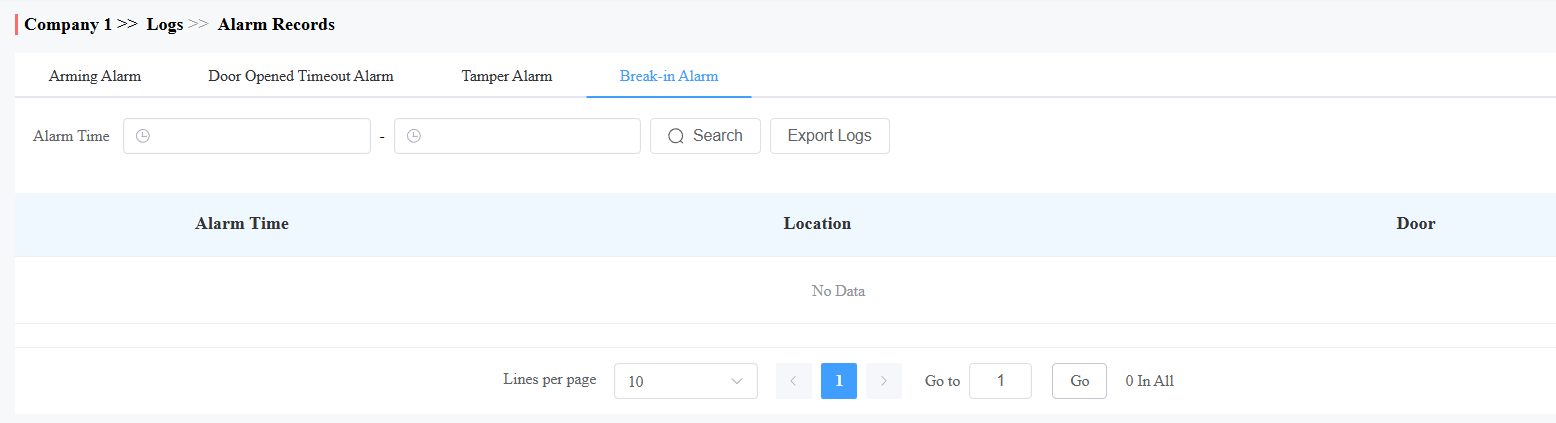
Alarma de allanamiento
Cuando alguien abre puertas a la fuerza, la alarma de allanamiento se activa y se graba en la nube.
Informe del evento
La función permite un filtrado rápido de datos para generar informes, como entradas y salidas de personal durante un periodo de tiempo específico o eventos de alarma.
Modelos y versiones compatibles (o superiores):
X912: 912.30.12.207
X915V2: 2915.30.10.707
X916: 916.30.10.508
R29: 29.30.10.507
R25: 25.30.10.206
R20: 320.30.11.206
E16V2: 216.30.12.7
E16V3: 416.30.12.5
S539: 539.30.10.605
S538: 538.30.10.705
S535: 535.30.11.8
A08: 30.108.11.210
A01/A02: 30.101.11.109
A03: 30.103.11.105
A095: 95.30.11.6
A094: 92.30.11.106
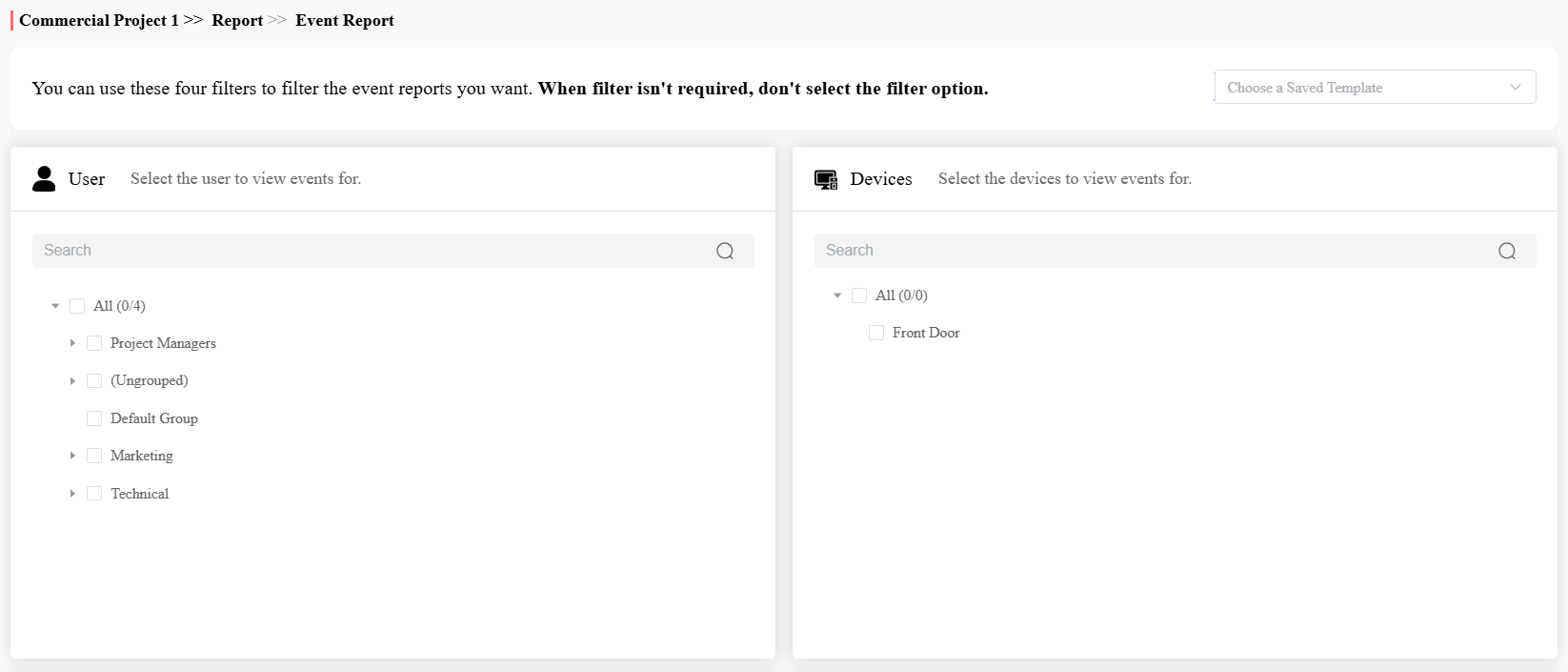
1. Haz clic en Reportar > Informe de evento.
2. [Opcional] Comprueba el usuario y los dispositivos deseados.
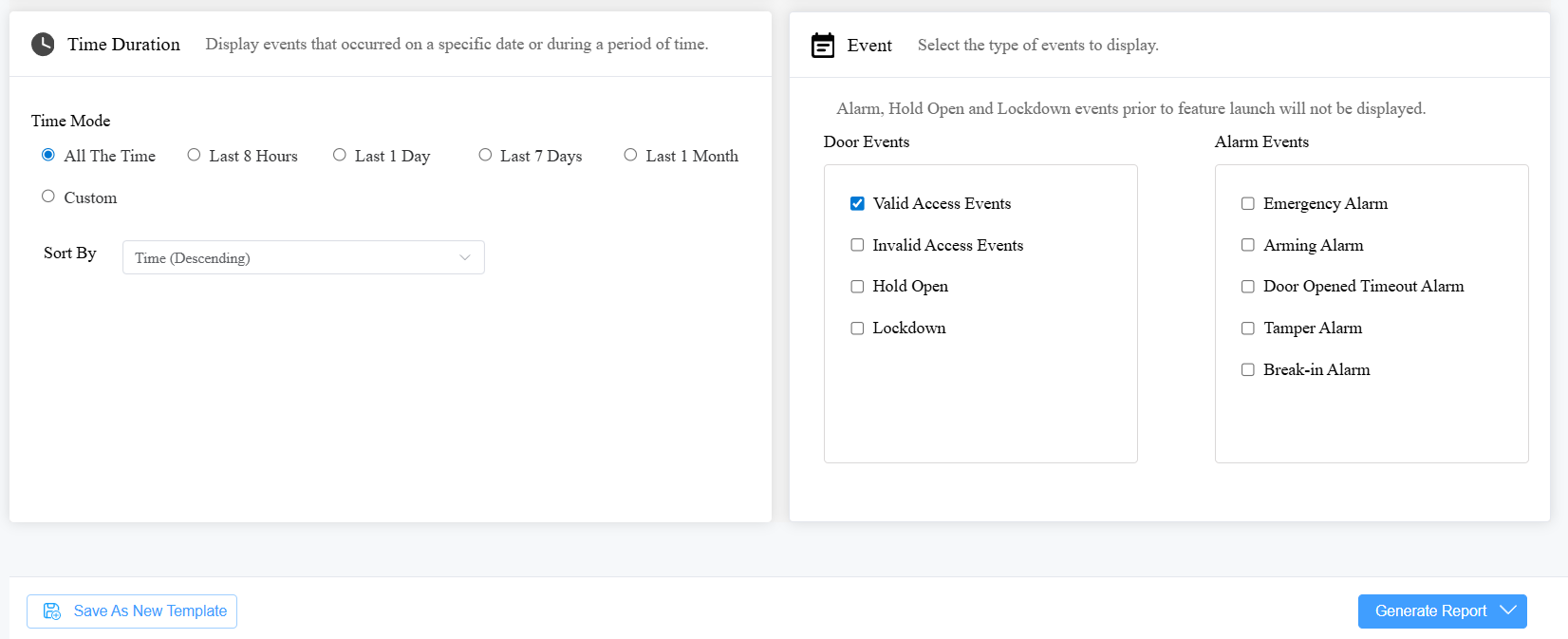
3. Especificar el tiempo y el orden temporal.
4. Comprueba los eventos deseados.
5. Haz clic en Generar informe en formato PDF o XLSX. Opcionalmente, guarda la configuración como plantilla para un uso futuro.
6. Comprueba el(los) campo(s) que se mostrará en el informe.
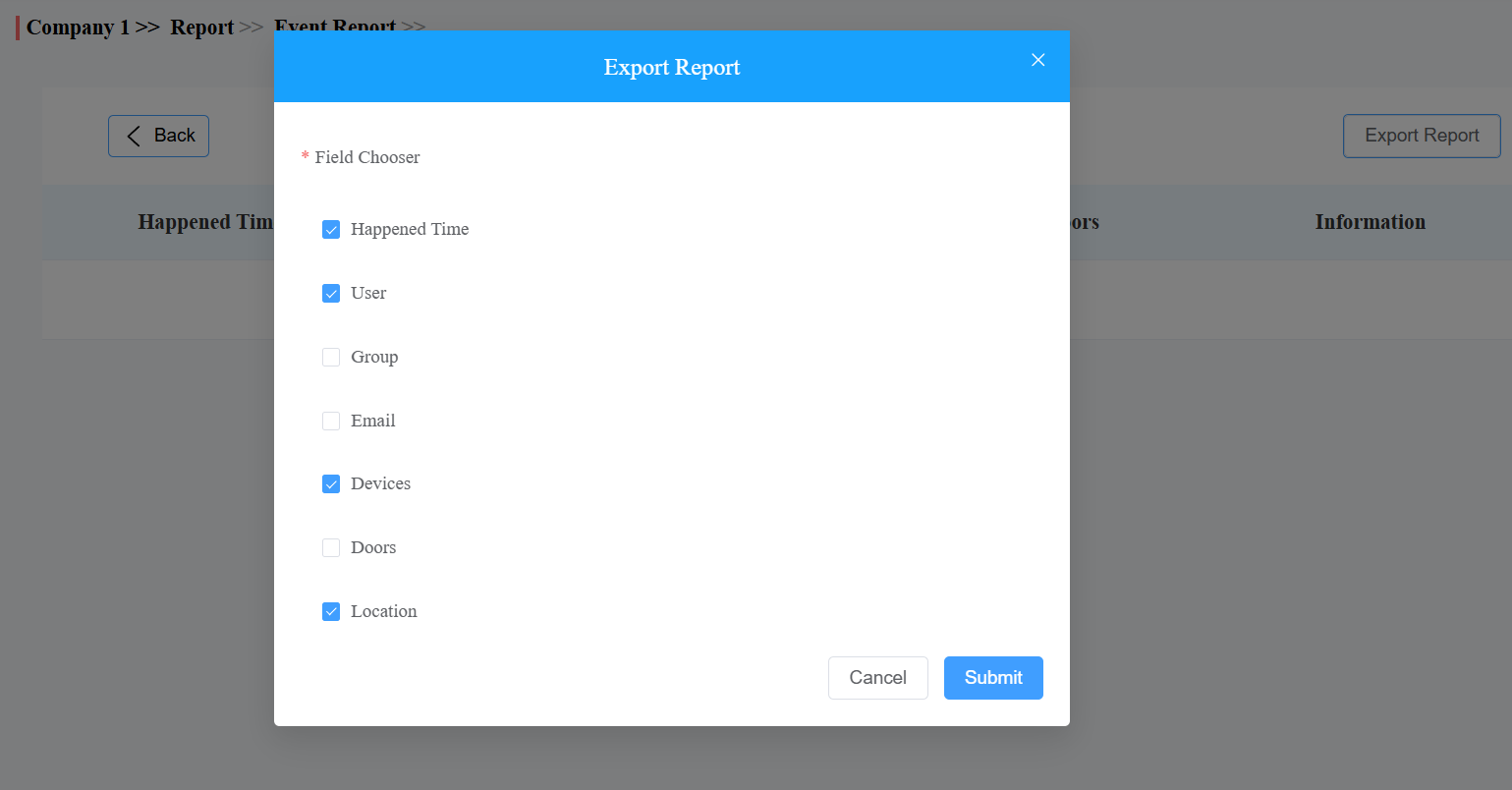
7. Enviar para descargar el informe.
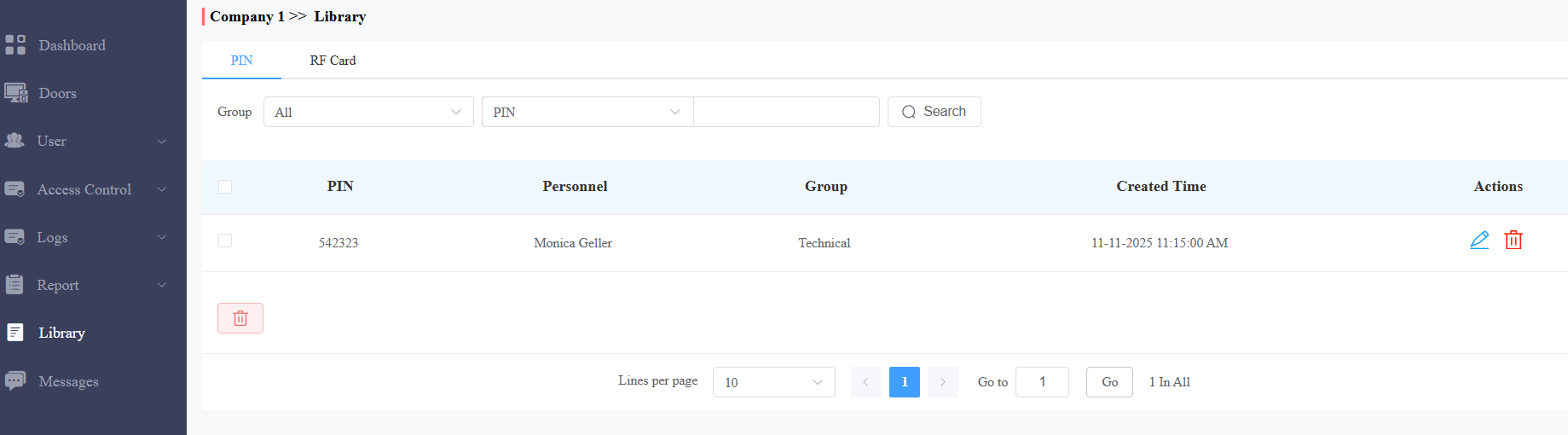
Biblioteca
Puedes comprobar, modificar y eliminar todos los tipos de códigos PIN y tarjetas RF creados de forma cómoda en una sola parada.
En el módulo Biblioteca, haz clicpara modificar el código PIN o el código de la tarjeta RF. Haz clicpara eliminar el código.
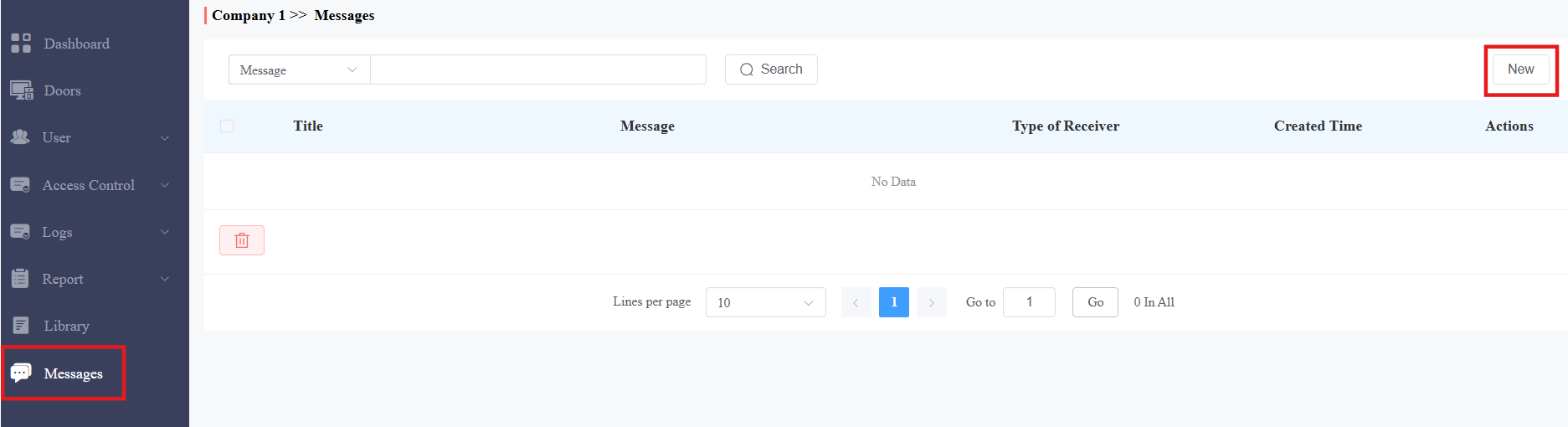
Mensajes
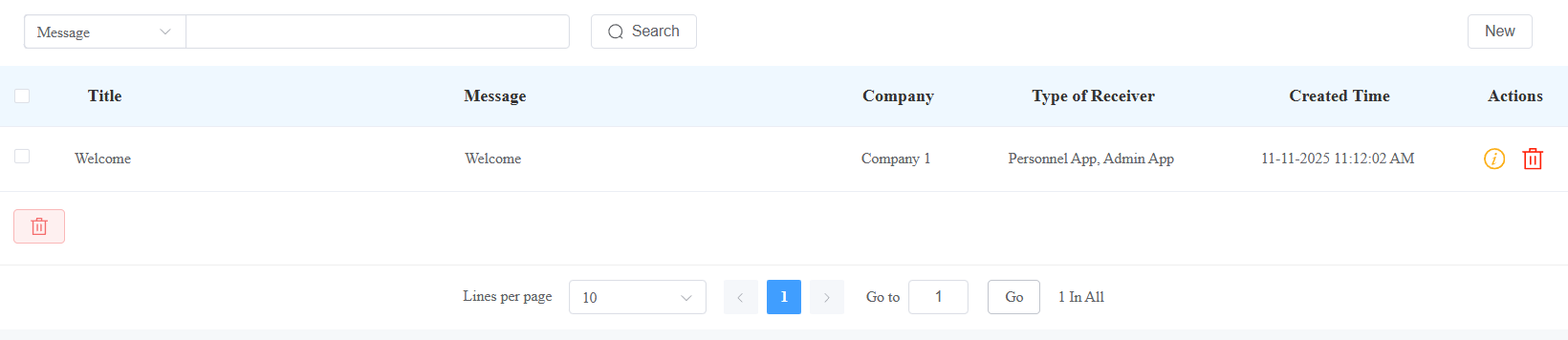
Puedes crear, enviar y revisar mensajes.
Puedes crear mensajes de un solo uso o plantillas reutilizables para tu comodidad.
Haz clic en Mensajes > Nuevo.
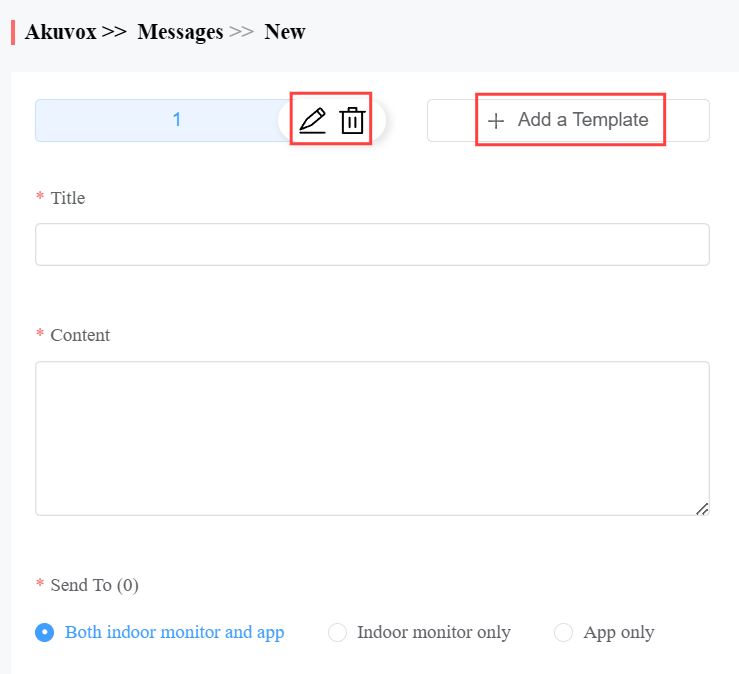
2. Introduce directamente el título y el contenido del mensaje para crear mensajes de un solo uso. Selecciona el tipo de receptor.
Para crear plantillas de mensaje reutilizables, puedes hacer clic en Añadir una plantilla e introducir el nombre, título y contenido de la plantilla.
Puedes editar o eliminar la plantilla después de crearla.
3. Haz clic en enviar.
Después de crear el mensaje, puedes hacer clic  para consultar los detalles del mensaje y luego para eliminarlo.
Configuración de cuenta
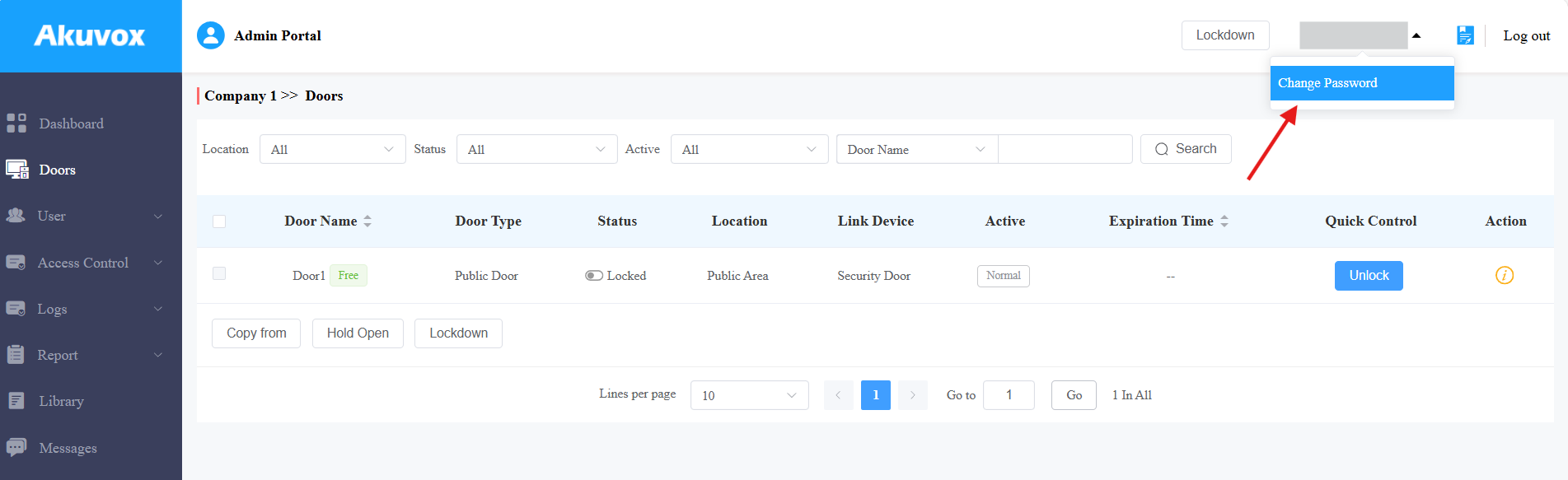
Puedes cambiar la contraseña de tu cuenta haciendo clic en el nombre de tu cuenta en la esquina superior derecha.
Contáctanos
Para más información sobre el producto, por favor visítanos en www.akuvox.com o no dude en contactarnos a través de
Correo de ventas: sales@akuvox.com
Correo de soporte técnico: support@akuvox.com
Teléfono: +86-592-2133061 ext.7694/8162
Agradecemos mucho tus comentarios sobre nuestros productos.