Hora de actualización: agosto. 2026
Sobre este manual
Este manual está dirigido a distribuidores que necesitan gestionar adecuadamente a los instaladores, residentes, dispositivos y mantenimiento remoto en la plataforma SmartPlus versión 7.4.2.
Para más información, por favor visite http://www.akuvox.com/ o consulte nuestro soporte técnico.
Novedades en la versión 7.5.0:
xxx
Resumen del sistema
Akuvox SmartPlus es una plataforma basada en la nube en la que los distribuidores pueden realizar la gestión integrada de instaladores, usuarios, dispositivos, mantenimiento remoto, suscripciones a servicios SmartPlus, etc.
Los distribuidores que utilicen esta plataforma podrán hacerlo:
Añade, elimina, busca y comprueba la cuenta del instalador.
Gestiona la comunidad, el proyecto comercial y los dispositivos personales buscando y comprobando la información de los dispositivos.
Comprueba y elimina dispositivos de terceros.
Añade la MAC del dispositivo a la biblioteca MAC del dispositivo por separado, o usa una plantilla y elimina la MAC del dispositivo de la biblioteca MAC.
Suscríbete al servicio Akuvox SmartPlus para los residentes.
Consulta las transacciones de servicios SmartPlus.
Deja tu contacto a los clientes.
Iniciar sesión
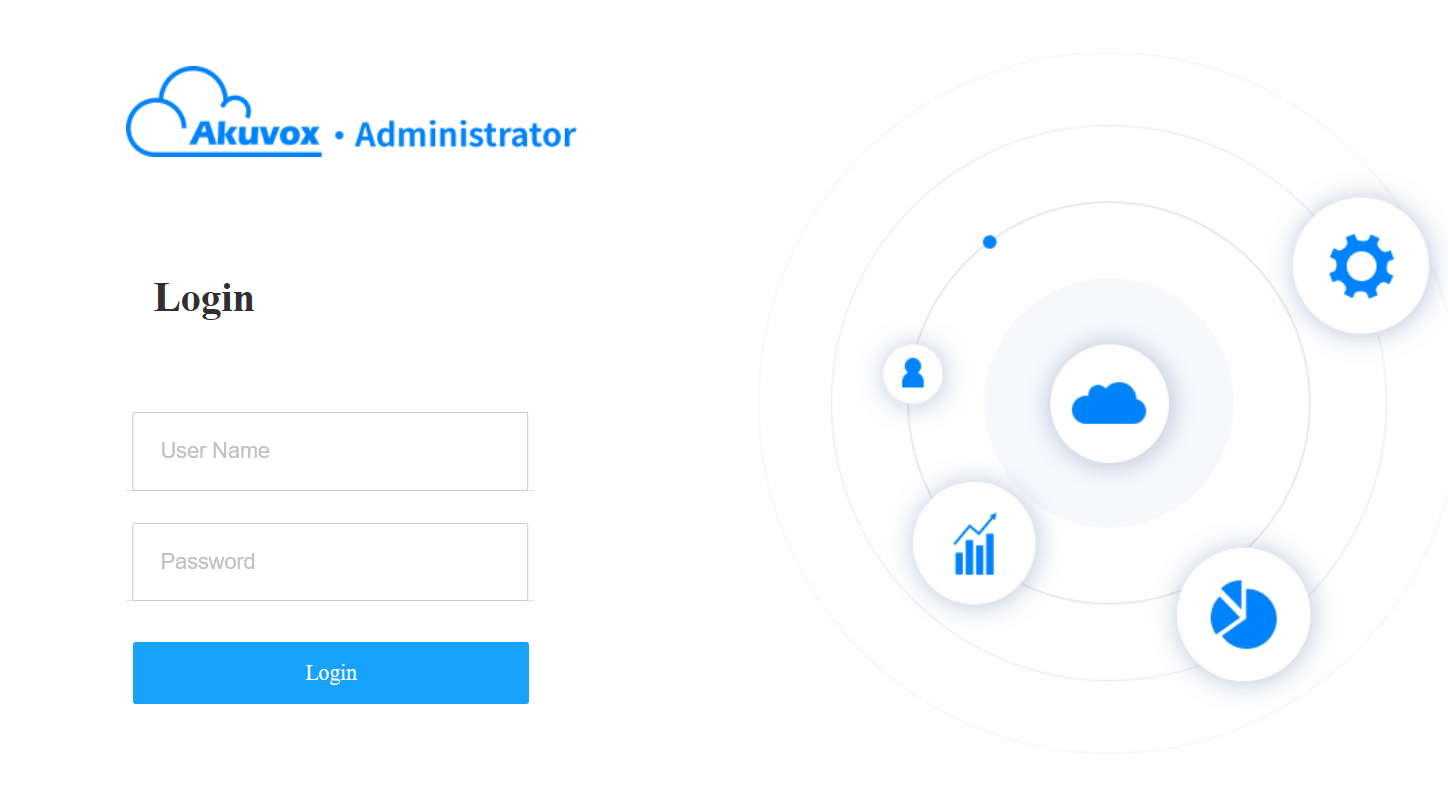
Inicia sesión en la plataforma SmartPlus usando la información de la cuenta de usuario obtenida del equipo técnico de Akubox.
1. Abre el navegador web para introducir la dirección (URL) del servidor SmartPlus situado en tu zona y pulsa Enter.
2. Introduce tu nombre de usuario y contraseña.
3. Haz clic en iniciar sesión.
Nota
Se recomienda el navegador Google Chrome.
Puedes hacer clic en cerrar sesión para salir del sistema.
Confirmación por correo electrónico
Debes introducir una dirección de correo electrónico cuando inicies sesión en la plataforma SmartPlus por primera vez.
La dirección de correo electrónico se utiliza para restablecer la contraseña de acceso a SmartPlus Cloud cuando la olvidas y para recibir notificaciones de Akuvox.
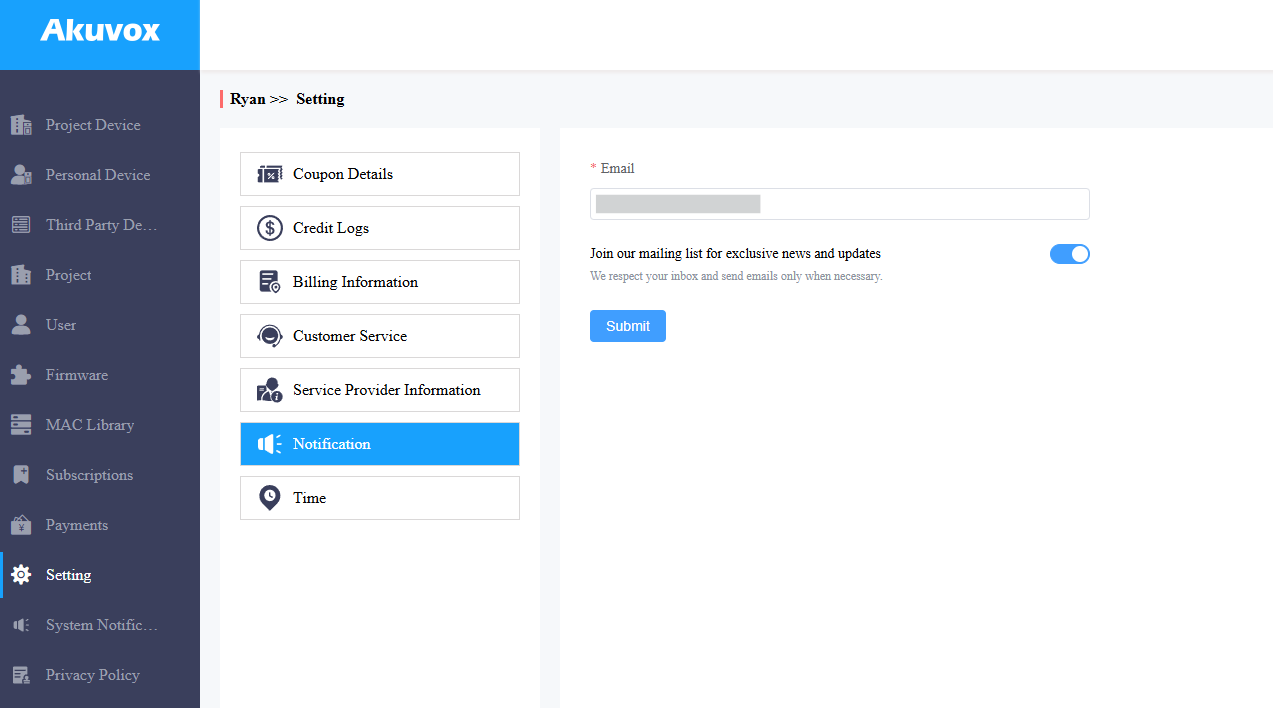
Puedes cambiar la dirección de correo electrónico y desactivar el push de notificaciones en la interfaz de Configuración > Notificaciones.
Nota
Haz clic aquí para ver cómo restablecer la contraseña de inicio de sesión de SmartPlus a través de la dirección de correo electrónico.
Interfaz principal de SmartPlus
La interfaz principal de Akuvox SmartPlus cuenta con nueve módulos, que permiten gestionar inquilinos, personal y personal de proyectos comerciales, dispositivos, MAC de dispositivos, etc. Además, puedes suscribirte a los usuarios finales del servicio Akuvox SmartPlus y comprobar las transacciones del servicio.
Descripción del módulo
Nombre del módulo | Descripción |
Dispositivo del Proyecto | Permite gestionar los dispositivos en escenarios comunitarios y escenarios de proyectos comerciales. Además, te permite realizar mantenimiento remoto de los dispositivos. |
Dispositivo personal | Permite comprobar y eliminar los dispositivos de un solo inquilino; Además, permite realizar mantenimiento remoto de los dispositivos. |
Dispositivo de terceros | Te permite comprobar y eliminar los dispositivos de terceros añadidos por los instaladores. |
Usuario | Te permite gestionar los instaladores y comprobar la información de los usuarios finales. |
Firmware | Te permite comprobar el firmware disponible del dispositivo para actualizaciones de datos. |
Biblioteca MAC | Te permite registrarte, comprobar y eliminar la MAC. |
Suscripción | Te permite pagar la activación y renovación del servicio SmartPlus, y pagar la cuenta extra de un miembro de la familia. |
Pagos | Te permite comprobar información relacionada con transacciones realizadas y en curso. |
Ambientación | Te permite consultar detalles de cupones, registros de crédito, información de facturación, notificaciones y configurar tu zona horaria y contactos de atención al cliente. |
Notificación del Sistema
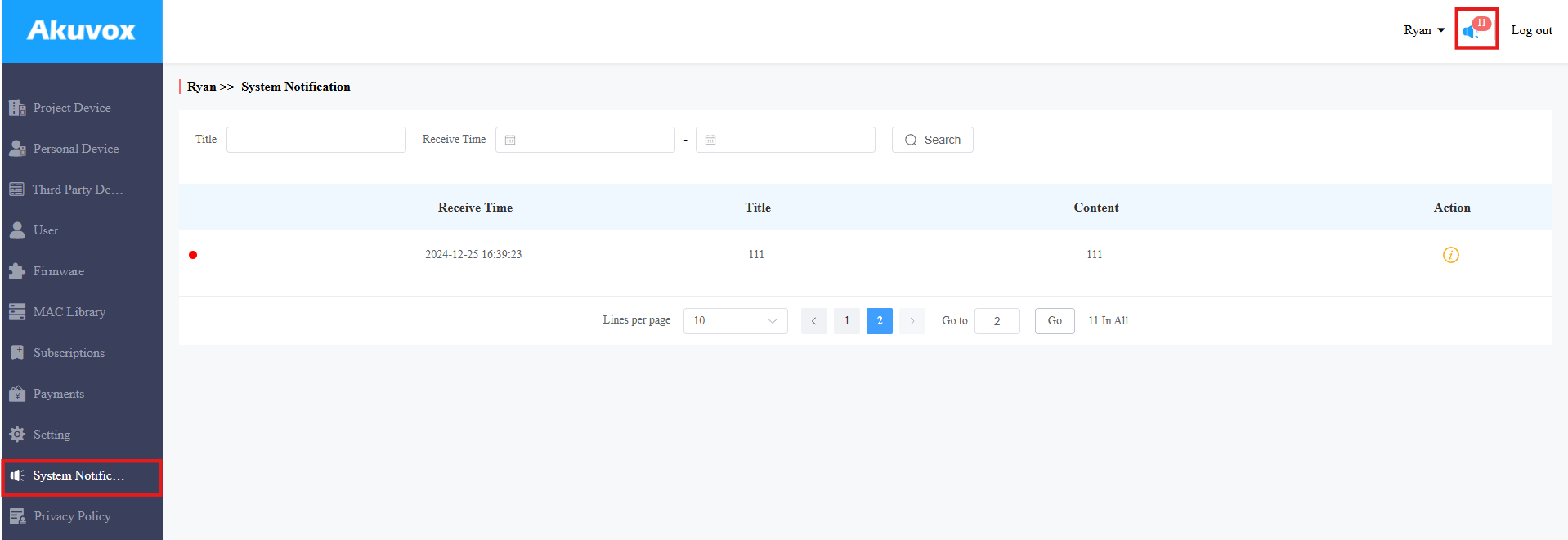
Akuvox te enviará notificaciones de la actualización SmartPlus Cloud. Puedes hacer clic en el icono de notificación en la esquina superior derecha para consultar los mensajes.
O haz clic en Notificación del Sistema en la columna izquierda.
Gestión de dispositivos
Puedes gestionar los dispositivos para inquilinos únicos, multi-inquilinos, así como dispositivos desplegados en el escenario de proyectos comerciales añadiendo MAC de dispositivos, comprobando información de dispositivos y eliminando el/los dispositivo(s).
Gestión de dispositivos de proyectos
La gestión de dispositivos de proyecto implica la gestión de dispositivos y proporciona mantenimiento remoto para la comunidad y los dispositivos comerciales del proyecto.
Añadir MAC de dispositivo a la biblioteca MAC
Puedes añadir dispositivo(s) a la biblioteca MAC por separado o usando una plantilla. Si quieres añadir un dispositivo comunitario, entonces estás obligado a notificar a tu instalador para añadir el dispositivo comunitario. La MAC del dispositivo debe añadirse a la biblioteca MAC del distribuidor antes de que el instalador pueda añadir el dispositivo a su proyecto.
Añadir MAC por separado
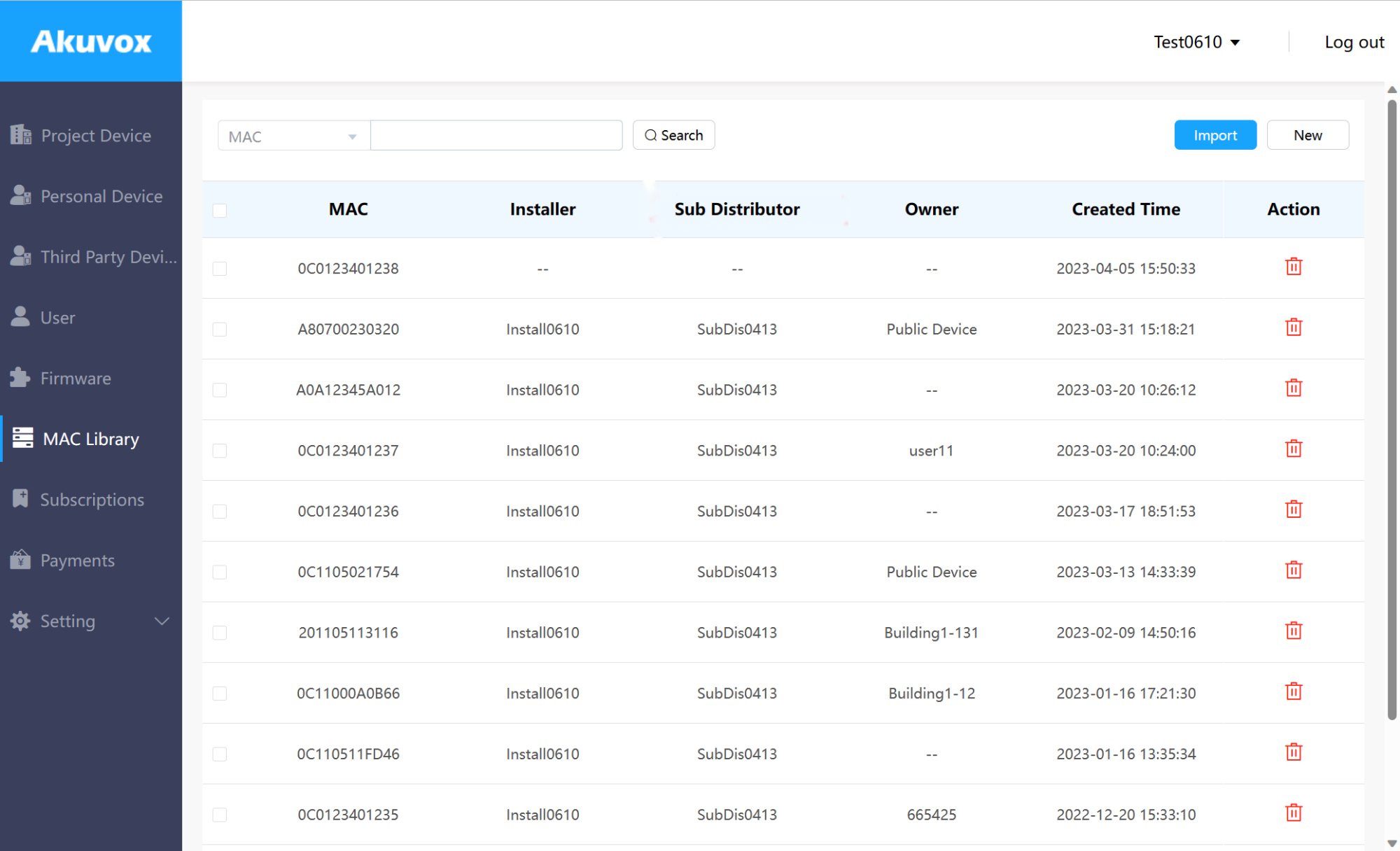
Ve al módulo de biblioteca MAC .
Haz clic en Añadir y rellena el MAC del dispositivo.

Añadir MAC usando una plantilla
Descarga la plantilla y rellena los MACs.
Haz clic en Importar para subir el MAC del dispositivo.
Selecciona la plantilla MAC desde tu ordenador personal y súbela.
Ejemplo de plantilla

Comprobar/Eliminar dispositivo del proyecto
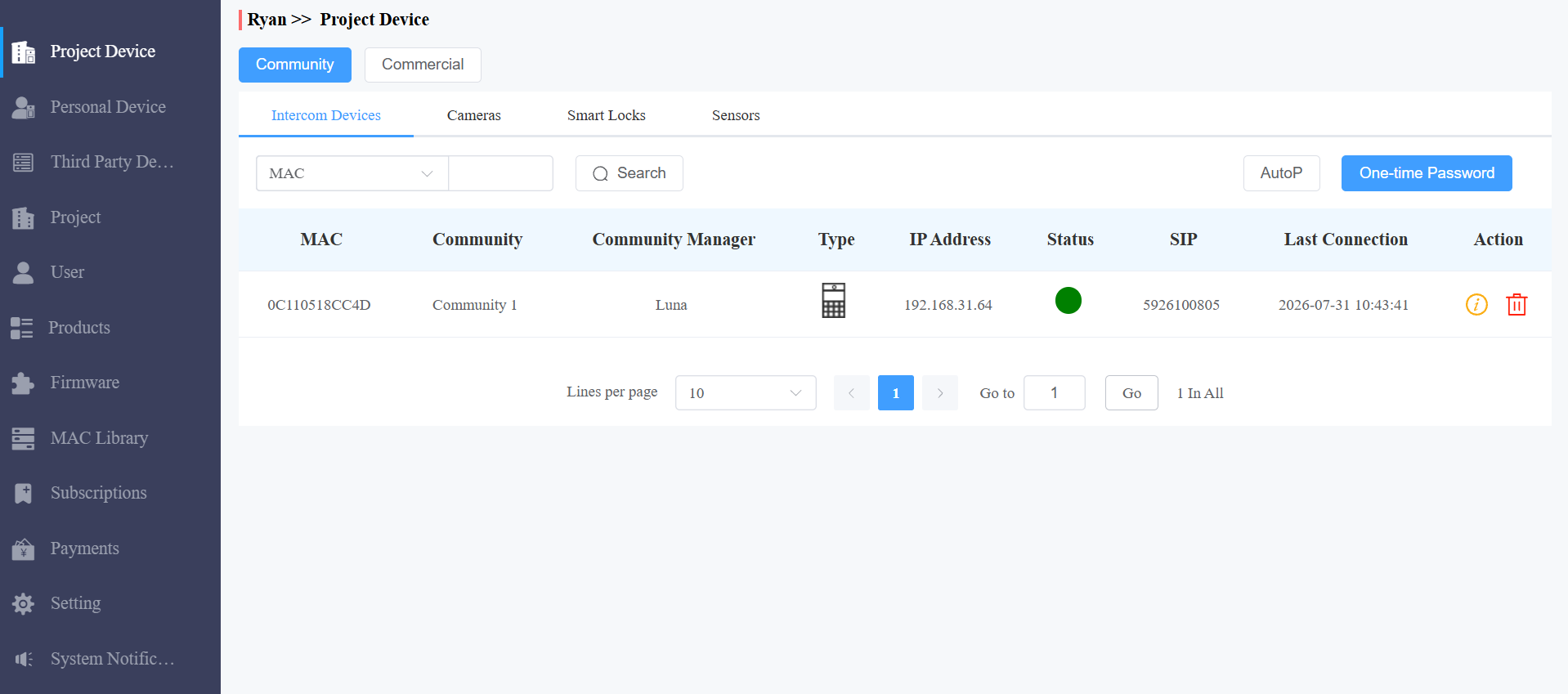
Ve al módulo de Dispositivo del Proyecto .
Selecciona el tipo de proyecto.
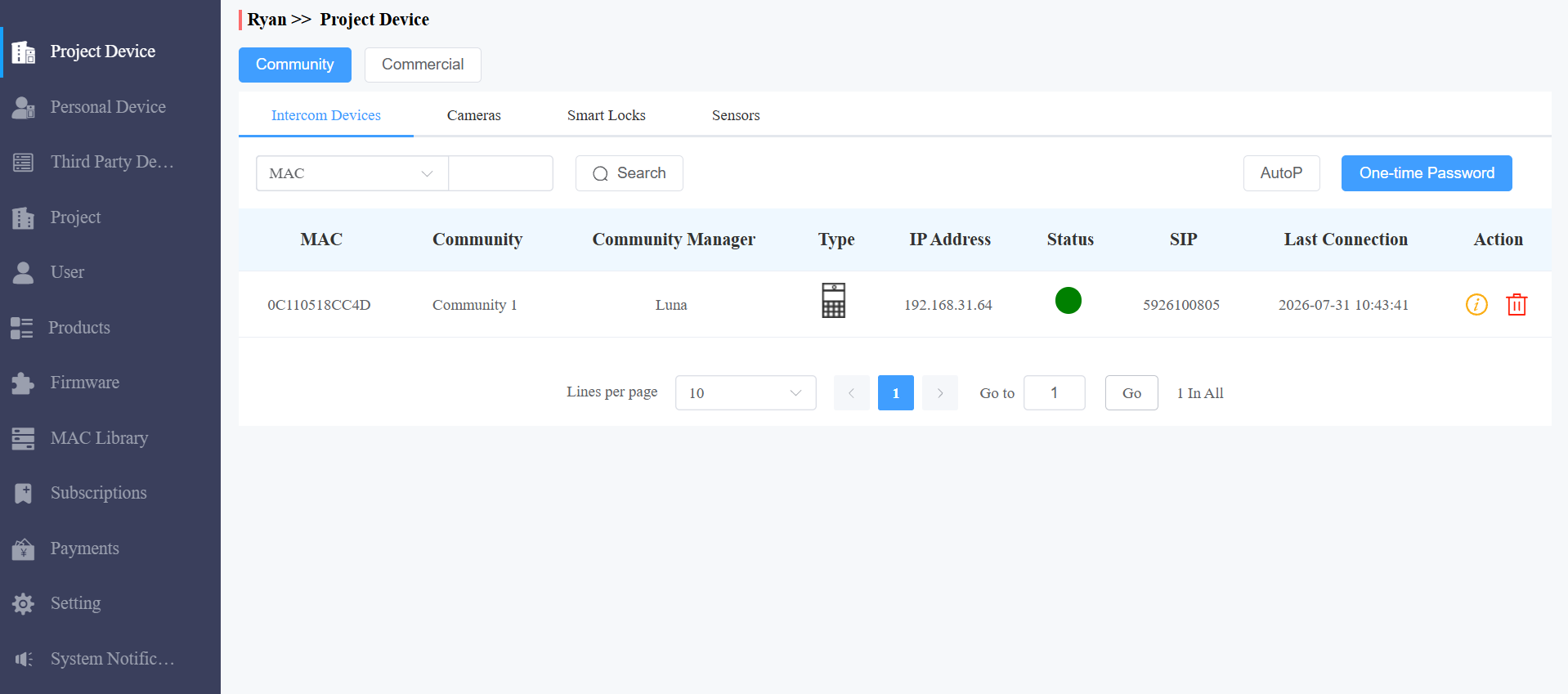
Comprueba y elimina el(los) dispositivo(s).
Nota
El akubela Hypanel Ultra (PH81-POE-ST) puede ser añadido a la nube por los instaladores para lograr el control de dispositivos inteligentes en la app SmartPlus. Si es el dispositivo, puedes hacer clic
para ver los dispositivos Zigbee conectados a él.
4. Ir al módulo de Biblioteca MAC y eliminar el MAC del dispositivo de la Biblioteca MAC si es necesario.
Nota
Si el dispositivo está vinculado al usuario, debe estar desvinculado antes de poder eliminar la MAC del dispositivo de la biblioteca MAC.
Mantenimiento remoto para dispositivo de proyecto
Puedes proporcionar a los usuarios finales mantenimiento remoto en términos de configuración de tipo de transmisión de datos del dispositivo, reinicio del dispositivo, interfaz web del dispositivo, control remoto, aprovisionamiento de dispositivos, etc.
1. Haz clic en módulo de Dispositivo de Proyecto .
2. Selecciona Comunidad o Comercial.
3. Haz clic en el dispositivo para el que quieres realizar mantenimiento remoto.
4. Reiniciar, restablecer o iniciar sesión en la interfaz web del dispositivo de forma remota mediante control remoto.
5. Introduce los comandos para el aprovisionamiento automático y luego haz clic en Enviar.
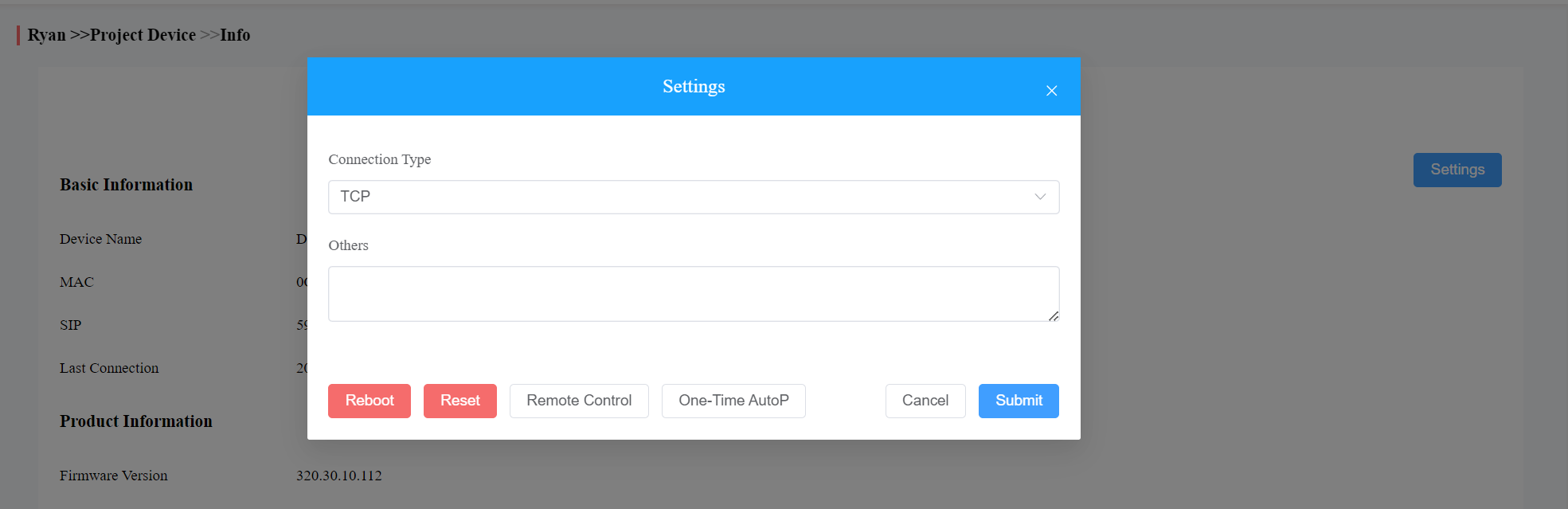
6. Haz clic en Autop de una sola vez si solo quieres que el/los comando(s) Autop se implementen una vez.
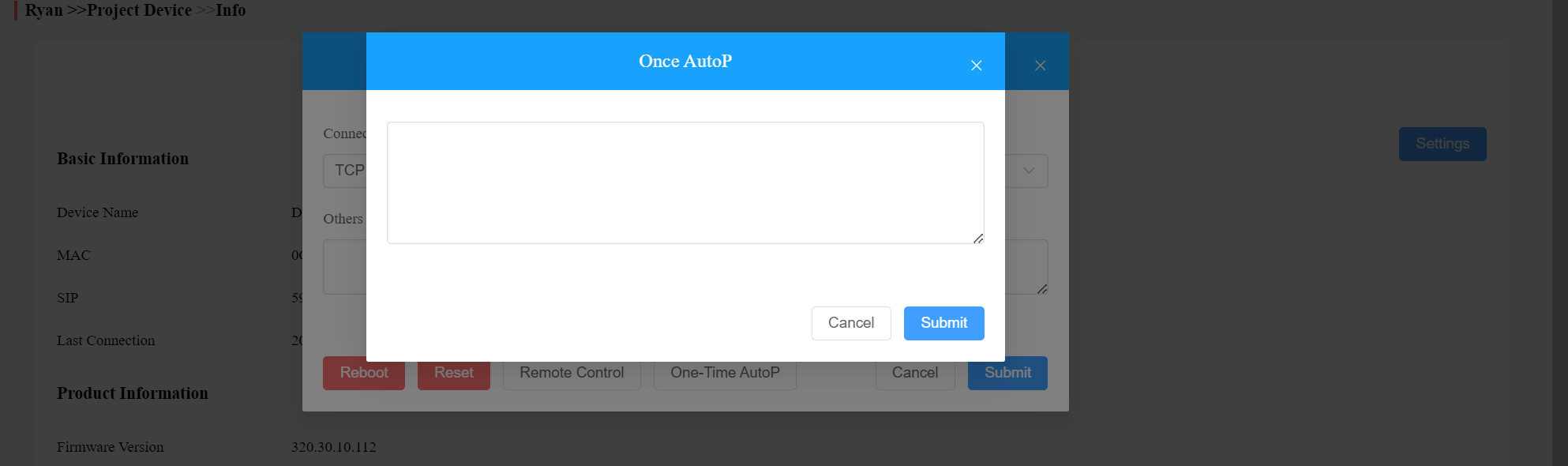
Nota
No se conservarán comandos duplicados.
AutoP por lotes para dispositivos de proyecto
AutoP te permite configurar los dispositivos de forma remota. Puedes sincronizar el comando de configuración seleccionado con los dispositivos objetivo en tus proyectos mediante el aprovisionamiento automático. Tienes dos opciones de AutoP: AutoP normal o AutoP de una sola vez.
Para realizar AutoP para los dispositivos:
1. En la columna de navegación, haz clic  en .
en .
2. Seleccionar proyecto comunitario o comercial .
3. En la esquina superior derecha de la interfaz, haz clic en AutoP.
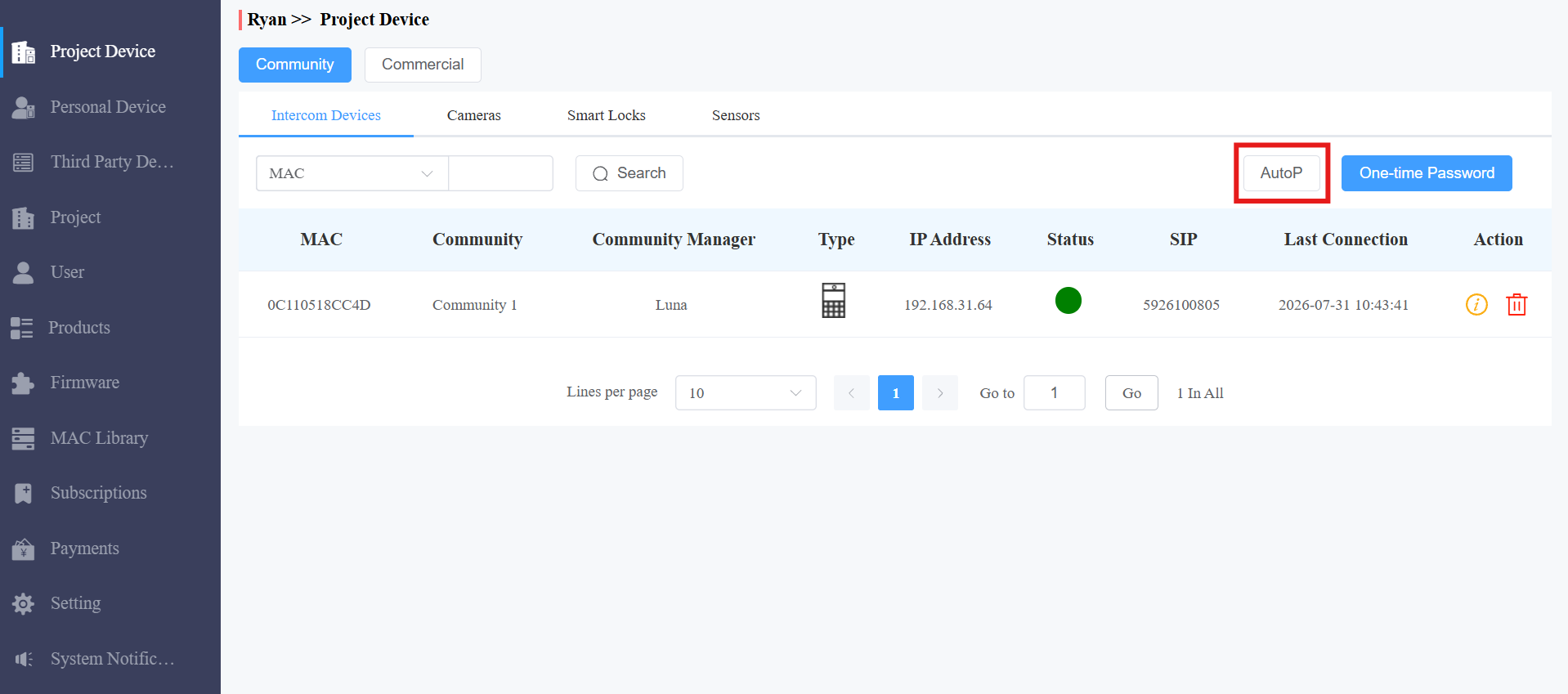
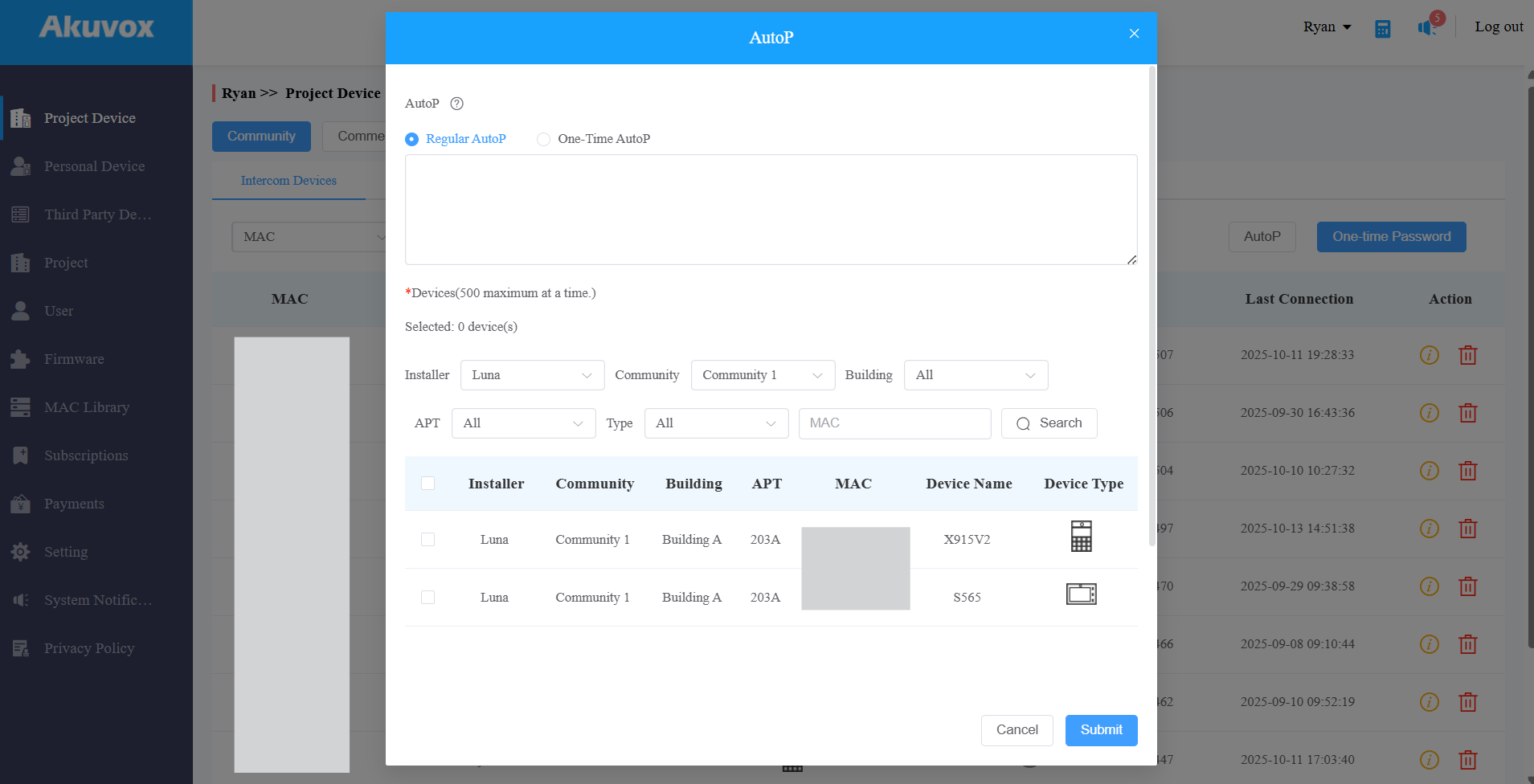
4. Selecciona tu tipo de AutoP.
Si quieres que la configuración sea siempre válida, selecciona AutoP normal.
Si quieres que la configuración sea válida solo una vez, selecciona AutoP de una sola vez.
5. Introduce los comandos AutoP que necesitas.
6. Busca y selecciona los dispositivos a provisionar, luego haz clic en Enviar. Puedes sincronizar los comandos a 500 dispositivos a la vez.
Nota
No se conservarán comandos duplicados.
Los comandos AutoP de un solo uso no serán válidos una vez que reinicies el(los) dispositivo(s), ya sea para restablecer de fábrica o para restablecer la configuración.
Gestión de dispositivos personales
La gestión de dispositivos personales implica la gestión de dispositivos y proporciona mantenimiento remoto de los dispositivos personales.
Añadir MAC de dispositivo personal a la biblioteca de MAC
Puedes añadir la MAC de un dispositivo personal a la biblioteca de MAC por separado o usar una plantilla. Si quieres añadir un dispositivo personal, entonces debes notificar a tu instalador para que lo añada.
Ve al módulo de biblioteca MAC .
Haz clic en Nuevo y rellena la MAC del dispositivo.

Comprobar/Eliminar dispositivo personal
1. Ve al módulo de Dispositivos Personales .
2. Buscar y comprobar el dispositivo por MAC, Nombre del Dispositivo, Gestor de Inquilino Único y SIP.
3. Comprueba y elimina el(los) dispositivo(s).
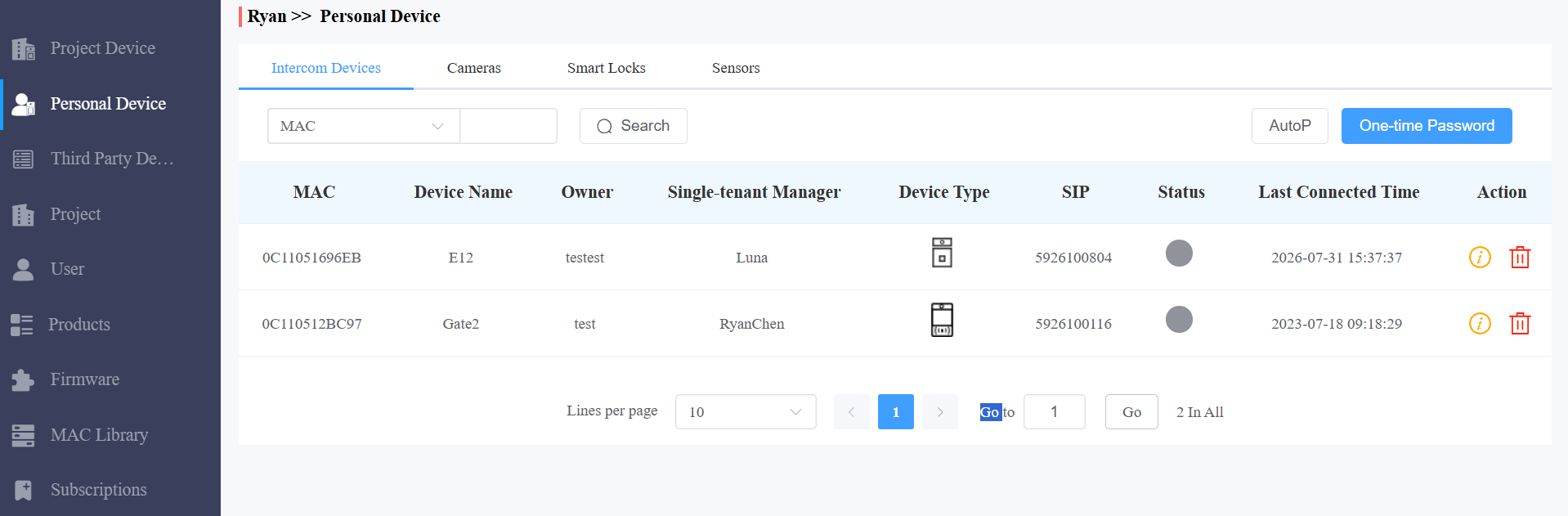
Nota
El akubela Hypanel Ultra (PH81-POE-ST) puede ser añadido a la nube por los instaladores para lograr el control de dispositivos inteligentes en la app SmartPlus. Si es el dispositivo, puedes hacer clic
4. Ir al módulo de Biblioteca MAC y eliminar la MAC del dispositivo MAC si es necesario.
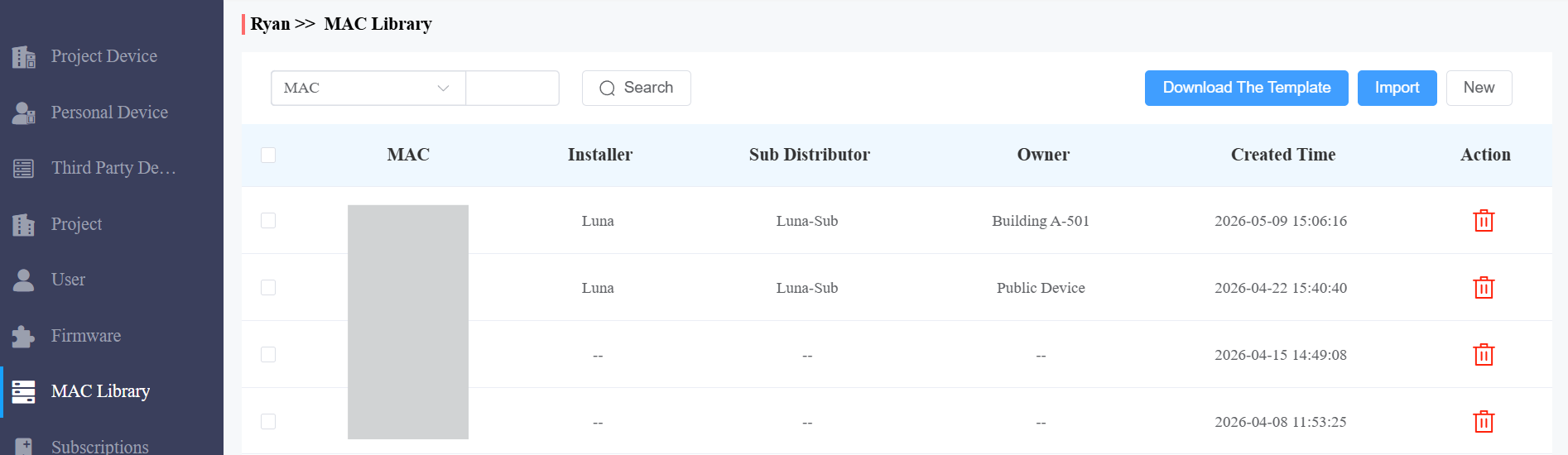
Nota
Si el dispositivo está vinculado al usuario, debe estar desvinculado antes de poder eliminar la MAC del dispositivo de la biblioteca MAC.
Mantenimiento remoto de dispositivos personales
Puedes proporcionar a los residentes mantenimiento remoto en cuanto a configuración de tipos de transmisión de datos del dispositivo, reinicio del dispositivo, interfaz web del dispositivo, control remoto, aprovisionamiento de dispositivos, etc.
1. Haz clic en Módulo de Dispositivo Personal .
2. Haz clic en el dispositivo específico para el que quieres realizar mantenimiento remoto.
3. Haz  clic , luego haz clic en Configuración.
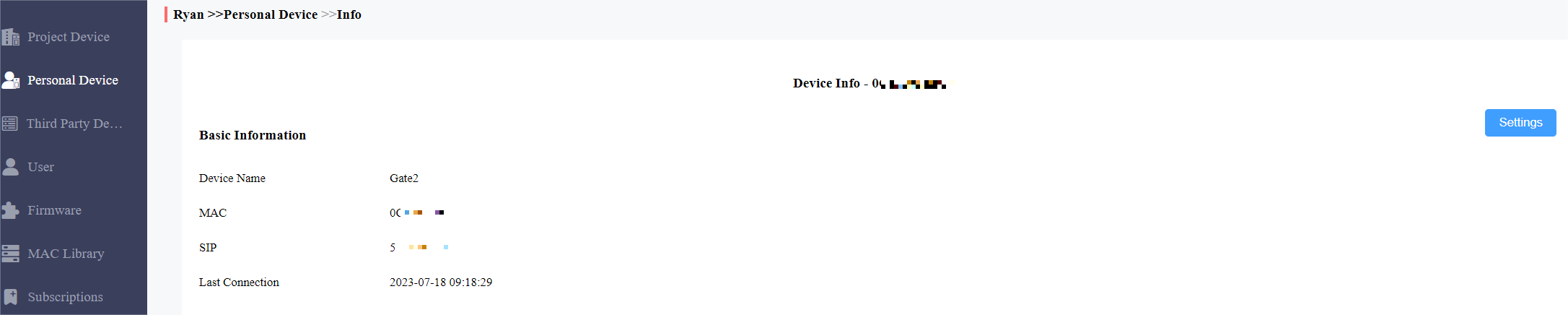
4. Reiniciar, reiniciar o iniciar sesión en la interfaz web del dispositivo de forma remota mediante control remoto.
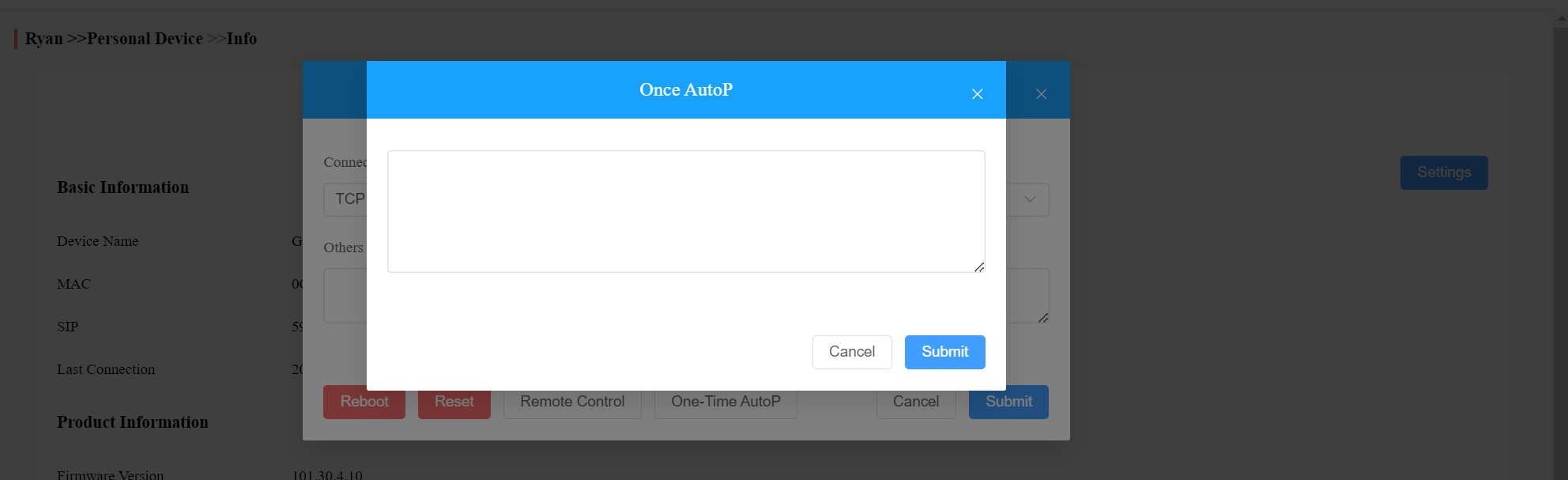
5. Introduce los comandos para el aprovisionamiento automático y luego haz clic en Enviar.
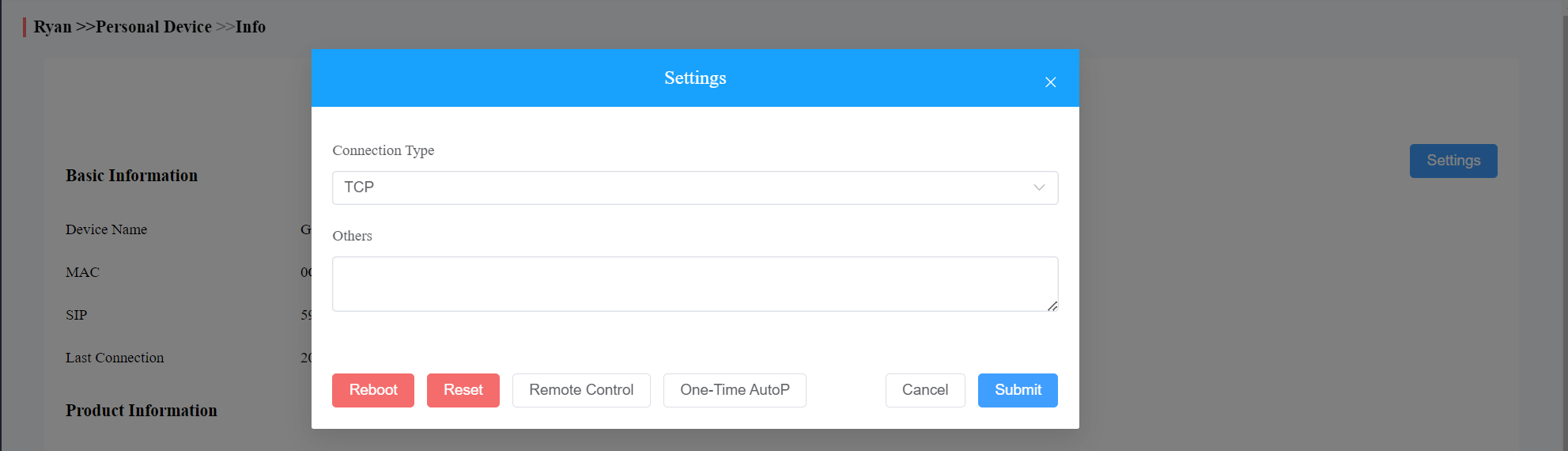
6. Haz clic en Autop de una sola vez si solo quieres que el/los comando(s) Autop se implementen una vez.
AutoP por lotes para dispositivos personales
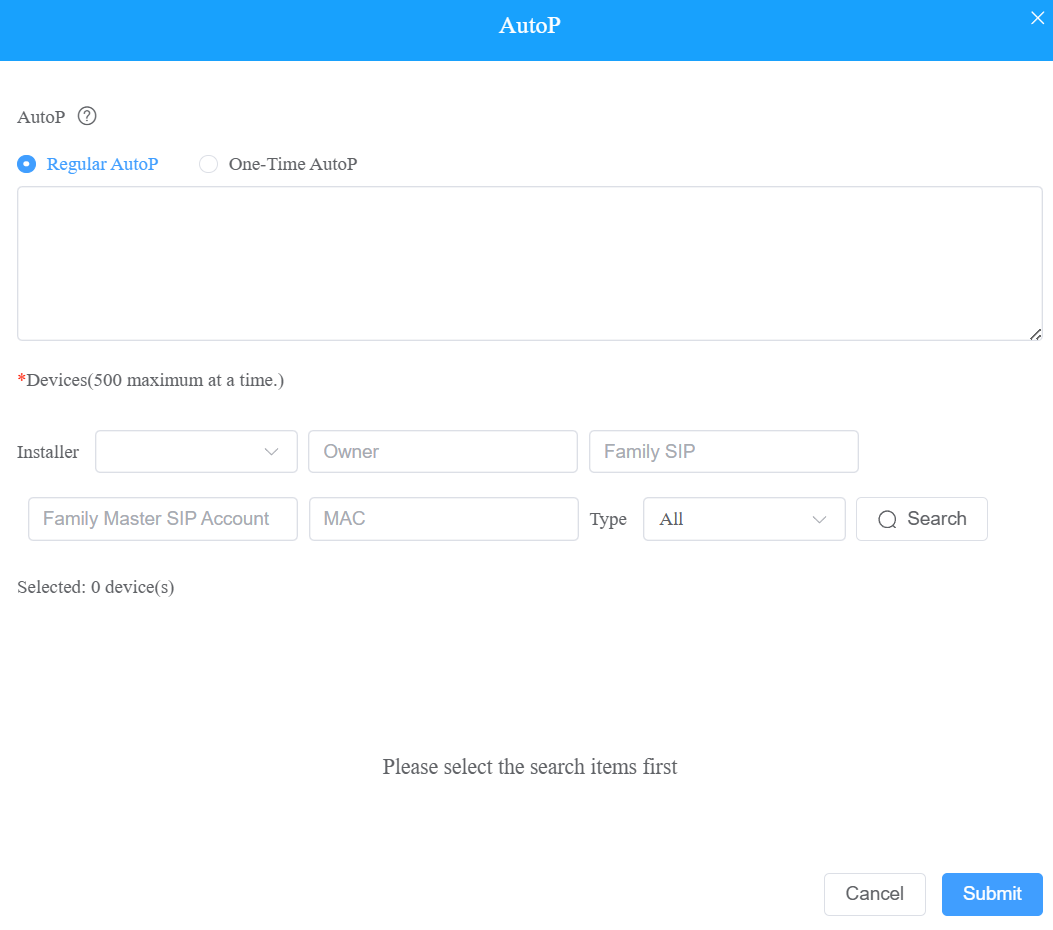
AutoP te permite configurar los dispositivos de forma remota. Puedes sincronizar los comandos de configuración seleccionados con los dispositivos personales objetivo mediante AutoP. Tienes dos opciones de AutoP: AutoP normal o AutoP de una sola vez.
Para realizar el AutoP al dispositivo:
1. En la columna de navegación, haz clic  en .
en .
2. En la esquina superior derecha de la interfaz, haz clic  en .
en .
3. Selecciona tu tipo de AutoP.
Si quieres que la configuración sea siempre válida, selecciona AutoP normal.
Si quieres que la configuración sea válida solo una vez, selecciona AutoP de una sola vez.
4. Introduce los comandos AutoP.
5. Busca y selecciona los dispositivos a provisionar, luego haz clic en Enviar. Puedes sincronizar los comandos a 500 dispositivos a la vez.
Nota:
No se conservarán los comandos AutoP duplicados.
Los comandos AutoP de un solo uso no serán válidos una vez que reinicies el/los dispositivo(s), ya sea para restablecimiento de fábrica o de configuración.
Generar contraseña de un solo uso para dispositivos de intercomunicación
La contraseña de un solo uso se utiliza para restablecer la contraseña web de los dispositivos de intercomunicación.
Nota
Haz clic aquí para ver la guía detallada sobre cómo configurar las contraseñas web de los dispositivos mediante contraseña de un solo uso.
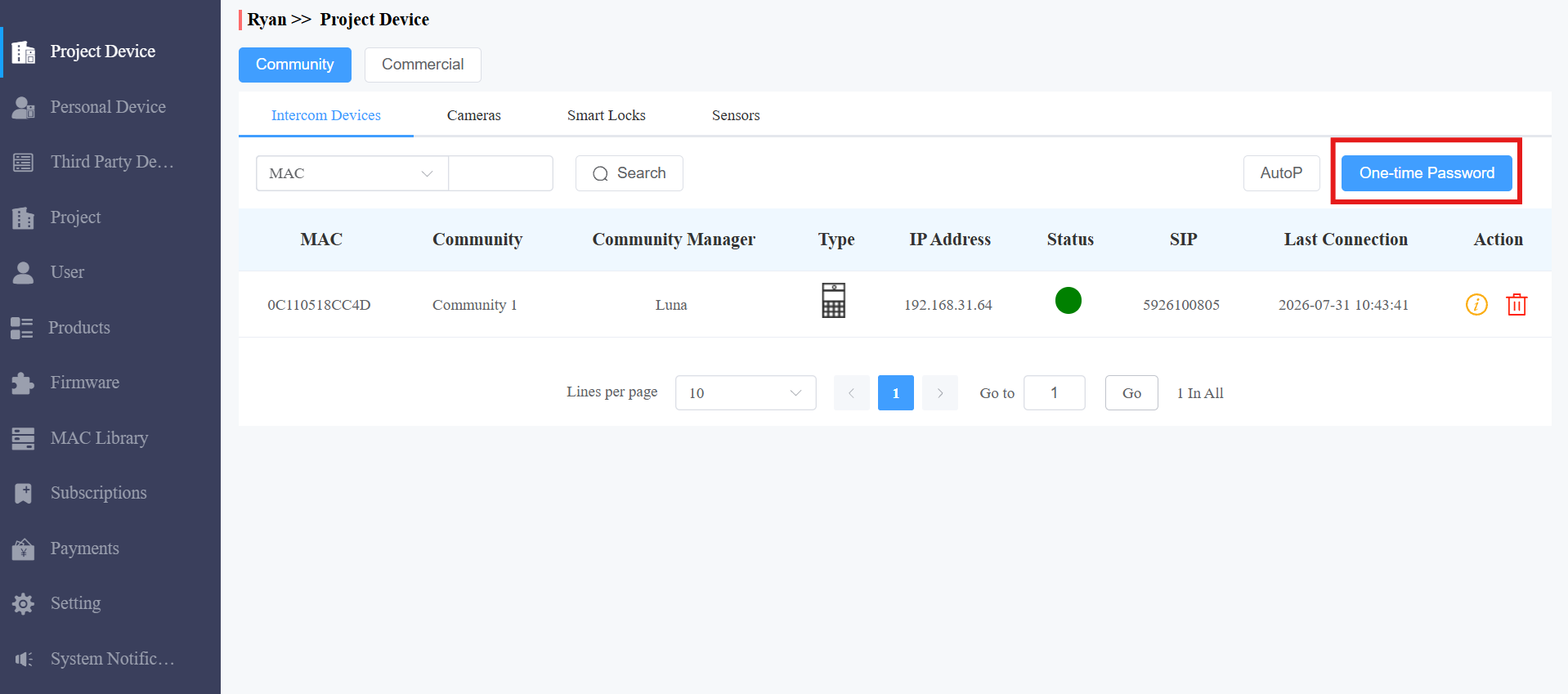
1. Haz clic en Contraseña de un solo uso en el módulo Dispositivo del Proyecto o Dispositivo Personal .
2. Pegar el código de verificación generado en la interfaz de inicio de sesión del dispositivo.
3. Haz clic en Generar y se mostrará la Contraseña de un solo uso. Luego, puedes usar la contraseña o enviarla a un instalador para que inicie sesión en la interfaz web del dispositivo y establezca una nueva contraseña.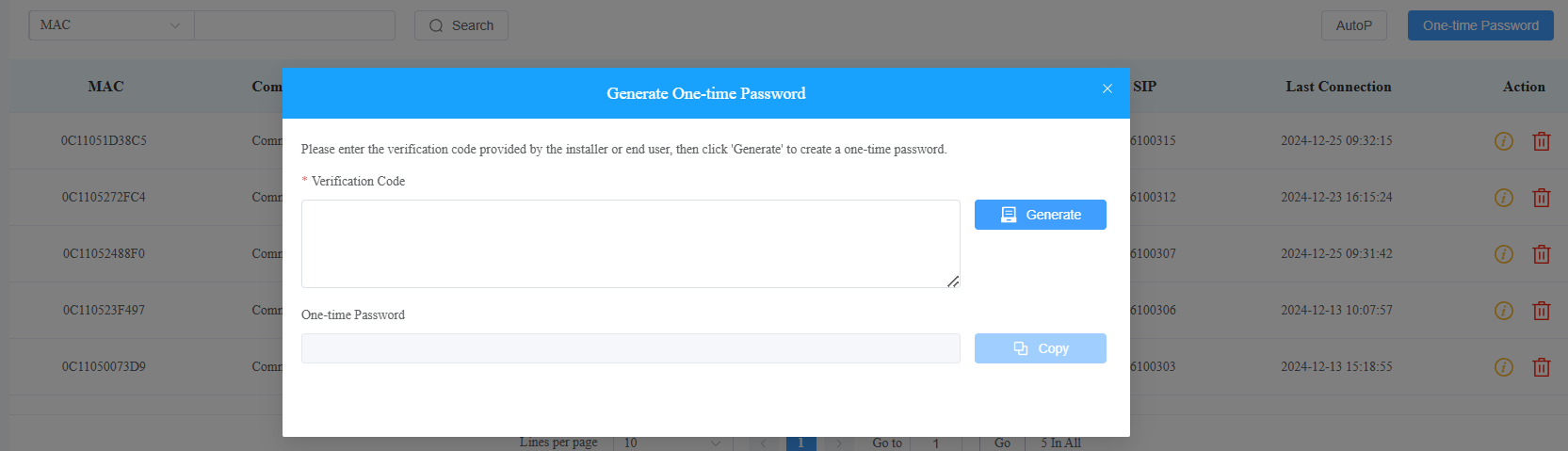
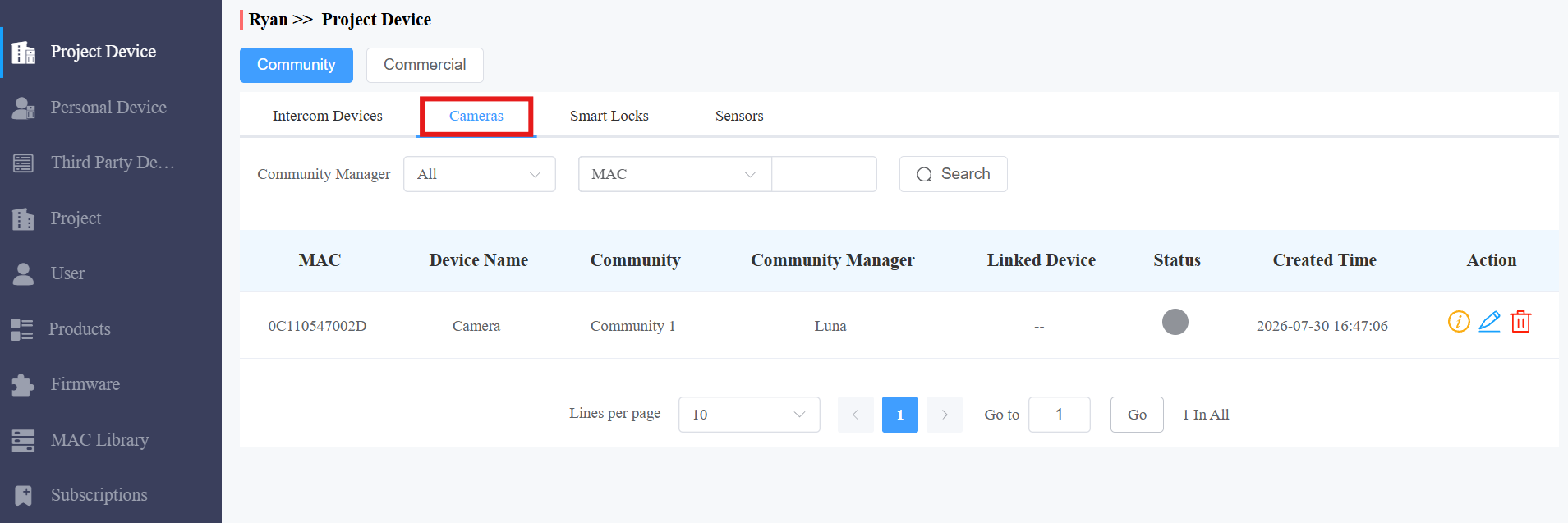
Revisa las cámaras IP Akuvox
Puedes comprobar y eliminar cámaras IP Akuvox (VC50T y VC50B) añadidas por los instaladores.
Haz clic en Dispositivo de proyecto o Dispositivo Personal en la columna de la izquierda.
Fotos de fotos.
Haz clic
 para ver la información del dispositivo y haz clic
 .png)
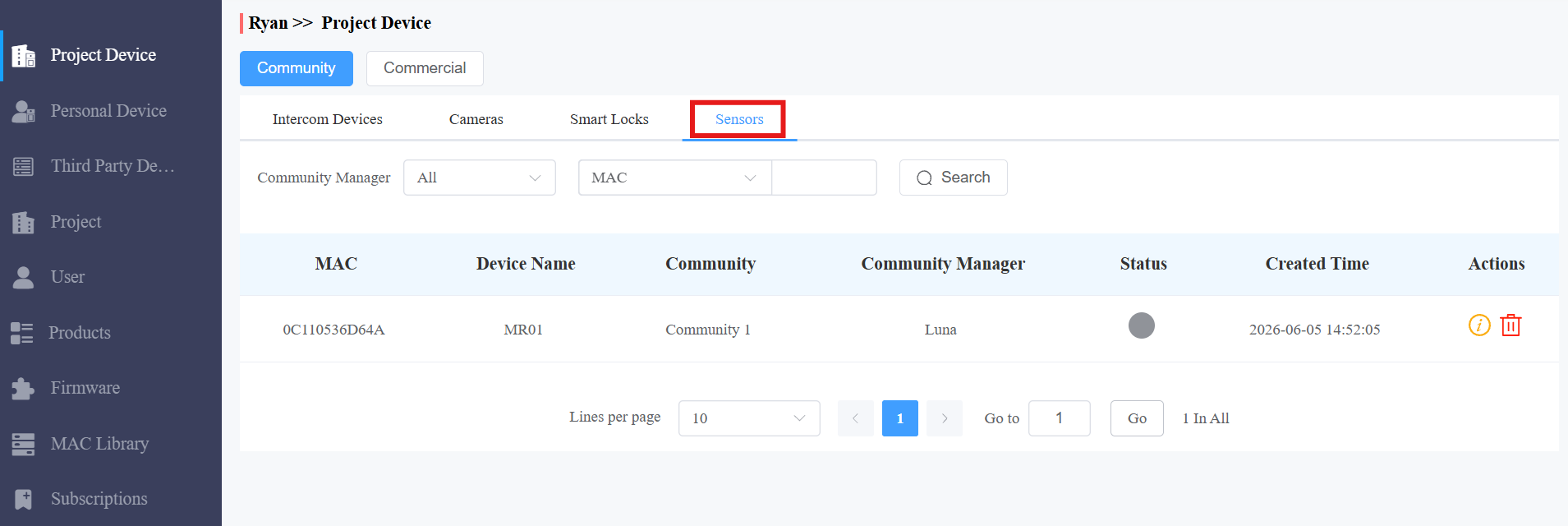
Revisa los sensores de radar MR01
Puedes comprobar y eliminar los MR01 añadidos por los instaladores.
Haz clic en Dispositivo de proyecto o Dispositivo Personal en la columna de la izquierda.
Haz clic en Sensores.
Haz clic
para ver la información del dispositivo y haz clic
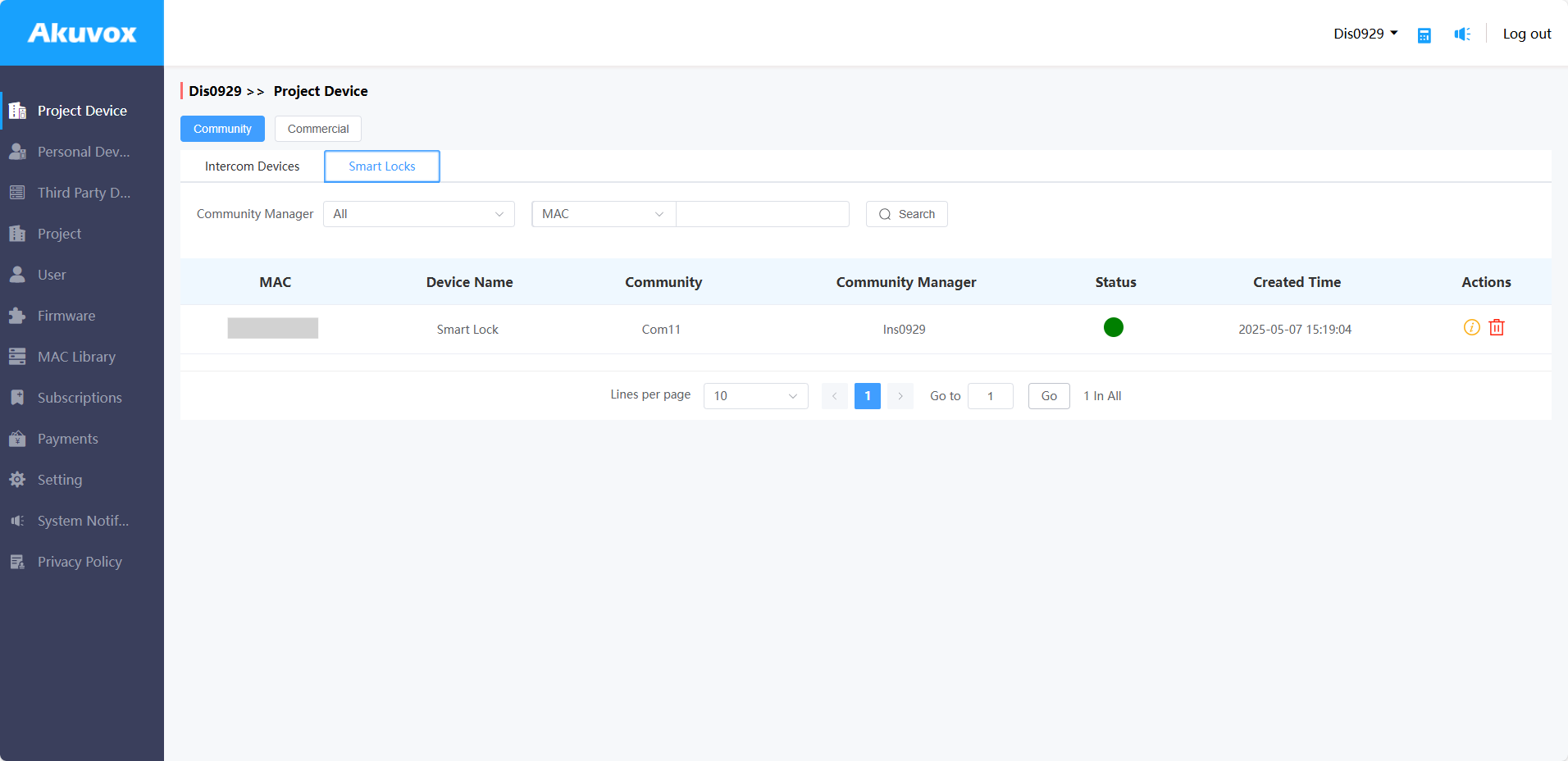
Revisa las cerraduras inteligentes Akubela
Puedes comprobar y eliminar las cerraduras inteligentes akubela (SL20, SL21 y SL50) añadidas por los usuarios finales.
Haz clic en Dispositivo de proyecto o Dispositivo Personal en la columna de la izquierda.
Haz clic en cerraduras inteligentes.
Haz clic
para ver la información de la cerradura y luego
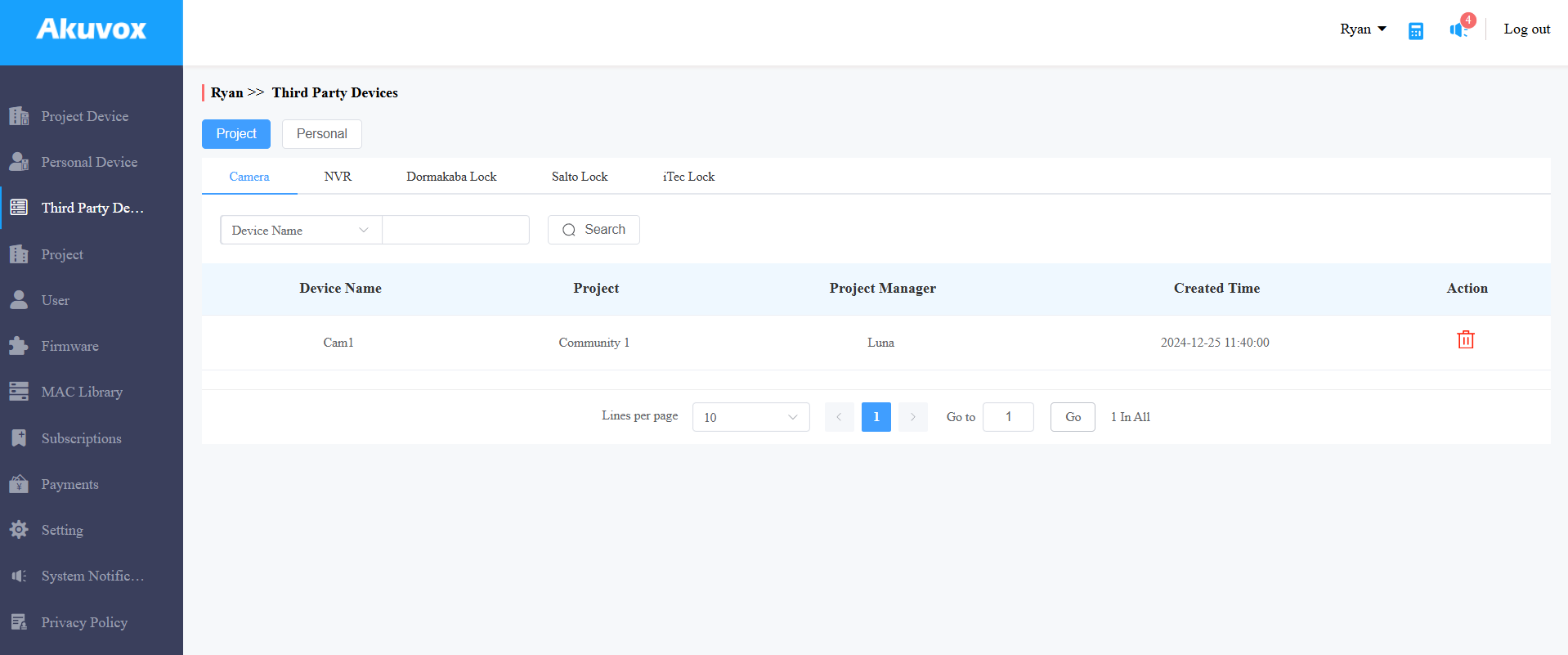
Gestión de dispositivos de terceros
A través del módulo Dispositivos de Terceros, puedes comprobar y eliminar las cámaras, NVRs y cerraduras de terceros añadidas por instaladores o usuarios finales.
Nota
Actualmente, SOLO SmartPlus Ucloud (American Cloud) soporta la integración de Dormakaba lock.
1. Haz clic en Dispositivos de terceros en la columna izquierda.
2. Haz clic en Proyecto cuando el dispositivo está instalado en una comunidad/proyecto comercial o En Personal cuando está en un proyecto de un solo inquilino.
3. Haz clic en Cámara, NVR o selecciona la marca del candado para comprobar la información del dispositivo añadido.
4. Haz clic para borrar el dispositivo.
Gestión de usuarios
El módulo de usuario es donde puedes gestionar la cuenta del instalador y comprobar la información del usuario final.
Gestión de subcuentas
La función Subcuenta de Distribuidor permite que varios usuarios bajo el mismo Distribuidor inicien sesión simultáneamente usando credenciales separadas. Esto resuelve el problema de que los usuarios se vean obligados a salir cuando varias personas comparten una sola cuenta de Distribuidor.
Tras la configuración, cada Subcuenta puede acceder y gestionar los mismos datos del Distribuidor de forma independiente.
Haz clic aquí para ver cómo crear una cuenta de suscripción.
Gestión de cuentas de subdistribuidores
En algunos casos, hay agentes secundarios bajo ciertos distribuidores, y los instaladores dependen de ellos. Estos subdistribuidores tienen la autoridad para gestionar a los instaladores, pero también están bajo el control de su distribuidor. El distribuidor crea una cuenta para el subdistribuidor, que puede iniciar sesión en su portal web para crear una cuenta para el instalador.
Haz clic aquí para ver cómo crear una cuenta de sub-distribuidor.
Gestión de cuentas de instalador
Añadir cuenta de instalador
1. Haz clic en Usuario > Instalador > Nuevo.
2. Crea una cuenta de instalador.
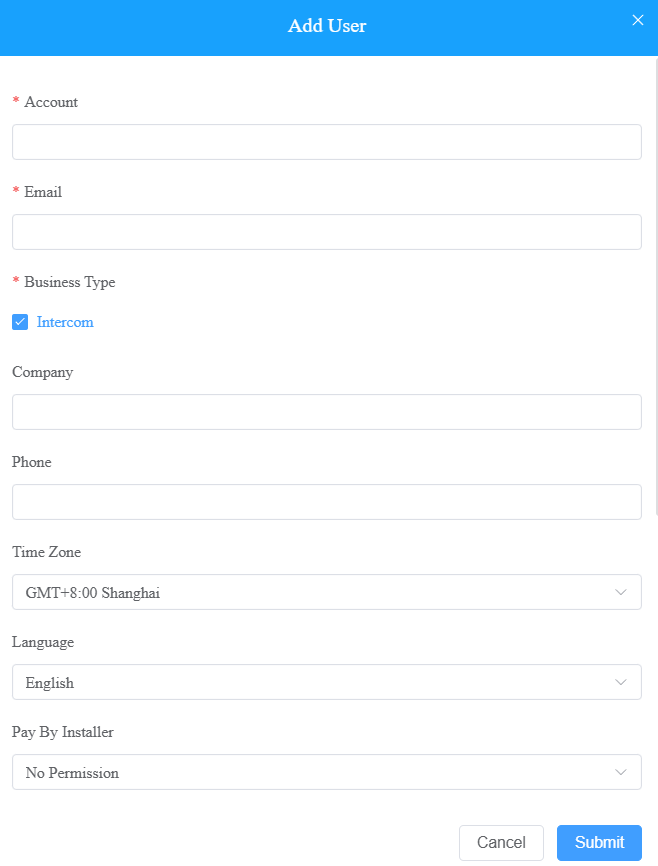
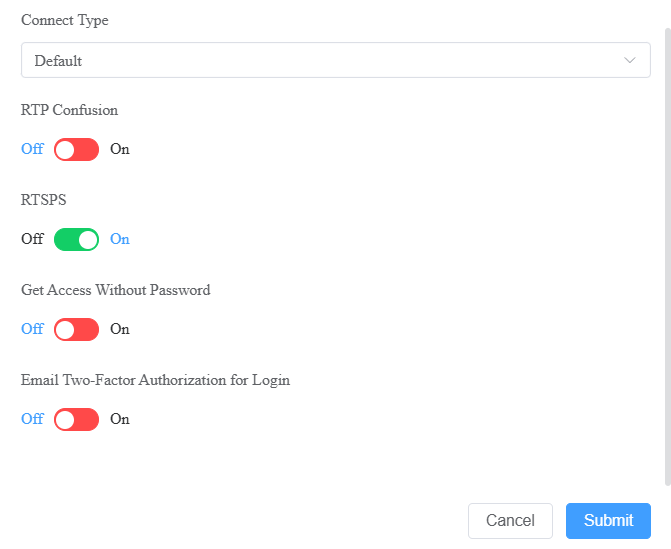
No. | Campo | Descripción |
1 | Cuenta | Rellena el nombre de cuenta del instalador. |
2 | Correo electrónico | Rellena la dirección de correo electrónico del instalador. |
3 | Tipo de negocio | Selecciona el tipo de interfono o el tipo de servicio de Hogar Inteligente según tu aplicación.
|
4 | Compañía | Rellena el nombre de la empresa del instalador. |
5 | Teléfono | Rellena el número de teléfono del instalador. |
6 | Huso horario | Selecciona la zona horaria específica, que será la zona horaria predeterminada para los dispositivos del proyecto creados bajo la cuenta del instalador. |
7 | Idioma | Selecciona el idioma del correo electrónico que se enviará al instalador cuando se cree la cuenta de instalador |
8 | Pago por instalador |
|
9 | Tipo de conexión | Selecciona el tipo de transmisión de datos del dispositivo. Déjalo por defecto si no hay un requisito específico o usa un tipo específico según las sugerencias del equipo técnico de Akuvox. |
10 | Confusión RTP | Activa la confusión RTP para evitar que la transmisión RTP sea bloqueada en ciertos países o regiones donde la transmisión RTP está prohibida, por ejemplo, Egipto. Nota: RTP Confusion está desactivada por defecto. |
11 | RTSPS | Establece si usar RTSP para controlar el flujo multimedia entre servidores y clientes. |
12 | Obtén acceso sin contraseña | Esta función te permite acceder al portal web del instalador sin contraseña cuando tu instalador necesita tu apoyo o ayuda. Por defecto, esta función está desactivada. Tu instalador debe activar esta función antes de que puedas iniciar sesión en su cuenta. Una vez activada la función, verás un icono |
13 | Enviar por correo electrónico autorización en dos pasos para iniciar sesión | Si está activado, cuando los instaladores inician sesión en la plataforma SmartPlus Cloud, deben rellenar un código de verificación. |
 de candado en la columna de Acción, que puedes hacer clic para redirigirlo a sus cuentas.
Comprobar/Editar/Eliminar la cuenta del instalador
Después de crear las cuentas de instalador, puedes comprobar, editar y eliminar las cuentas de instalador si es necesario.
1. Ir a Instalador de Usuario >. Si el instalador puede ser gestionado por un subdistribuidor, entonces el nombre del agente se mostrará en el campo Subdistribuidor.
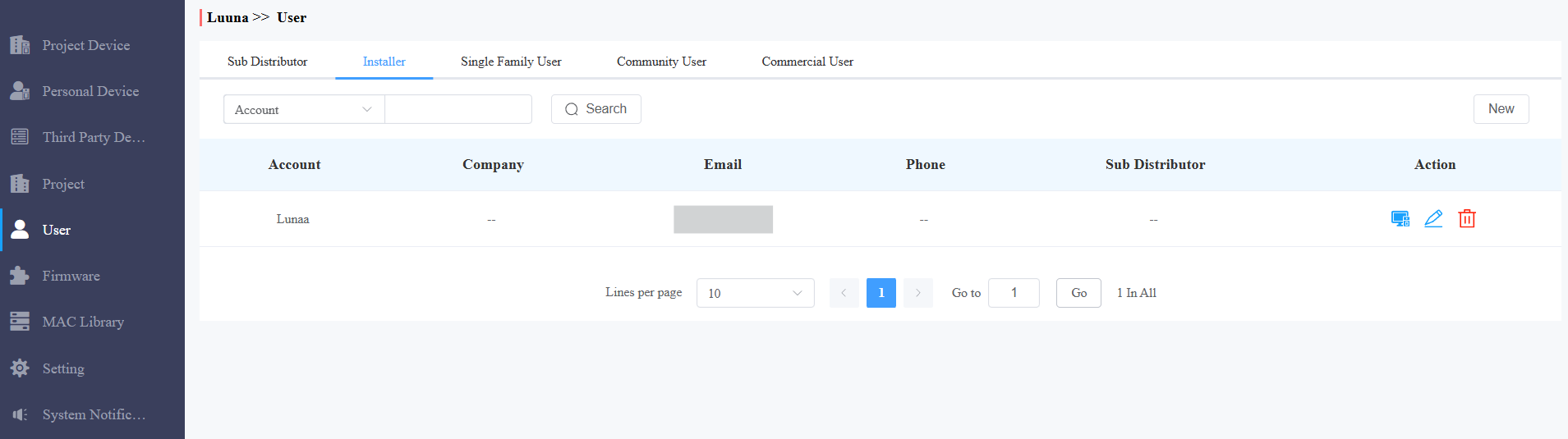
2. Buscar al instalador por cuenta, correo electrónico o subdistribuidor (si lo hay).
3. Haz clic  para añadir direcciones MAC para los proyectos de viviendas unifamiliares del instalador.
Nota
Antes de que se puedan eliminar las direcciones MAC de un kit, las direcciones deben desvincularse de la cuenta de usuario con la que están actualmente asociadas.
4. Haz clic  para editar la información del instalador y la contraseña.
5. Haz clic  para eliminar el instalador.
Acceso a la cuenta de instalador
Puedes acceder a la cuenta de instalador sin contraseña para asistencia en gestión y despliegue, pero primero debes estar autorizado por los instaladores para iniciar sesión desde tu portal web. Los instaladores pueden conceder o revocar este permiso en cualquier momento.
1. Haz clic en Usuario > Instalador.
2. Selecciona la cuenta del instalador y luego haz clic  para acceder a la cuenta del instalador.
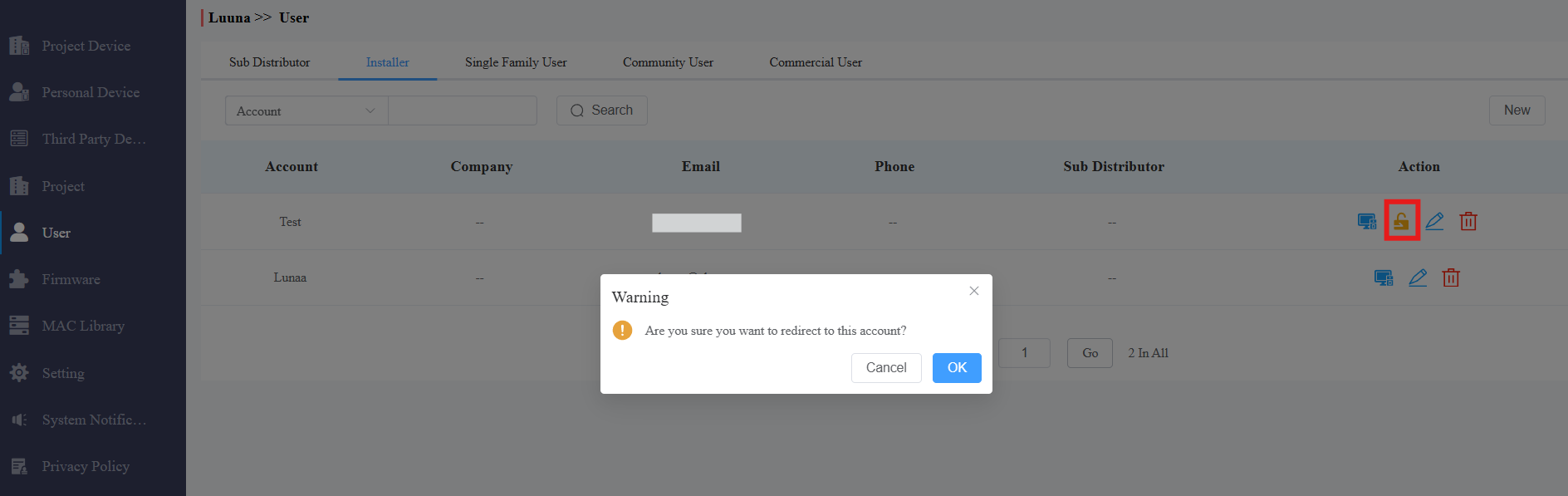
Nota
La función de acceso a la cuenta de instalador debe estar activada al añadir un instalador para permitir el acceso sin contraseña desde tu portal web. Consulta el capítulo "Añadir cuenta de instalador" para más detalles sobre "Acceso sin contraseña".
Gestión de cuentas de subinstaladores
Puedes buscar y comprobar la información de la cuenta del subinstalador. El formato de subcuenta es [Cuenta de instalador: Subcuenta]
1. Ir a Usuario > Instalador.
2. Busca en la subcuenta introduciendo el nombre de la cuenta del instalador.
3. Puedes consultar la información de la cuenta, pero no editarla ni eliminarla.
Gestión de cuentas de usuario final
La gestión de cuentas de usuario final implica buscar y comprobar las cuentas de los usuarios finales. Sin embargo, será bueno que tengas una idea general de cómo se pueden añadir, editar y eliminar los usuarios finales usando la cuenta instaladora de SmartPlus.
Comprobar la cuenta de usuario final
También puedes buscar y comprobar la información del usuario final.
1. Haz clic en Módulo de Usuario y selecciona Usuario de Una Familia, Usuario Comunitario o Usuario Comercial.
Busca la información de usuario residencial por tipo de cuenta y tipo de búsqueda en el campo de búsqueda .
Busca la información del usuario del proyecto comercial por tipo de cuenta y tipo de búsqueda en el campo de búsqueda .
Descripción de parámetros (usuario de una sola familia y usuario de la comunidad)
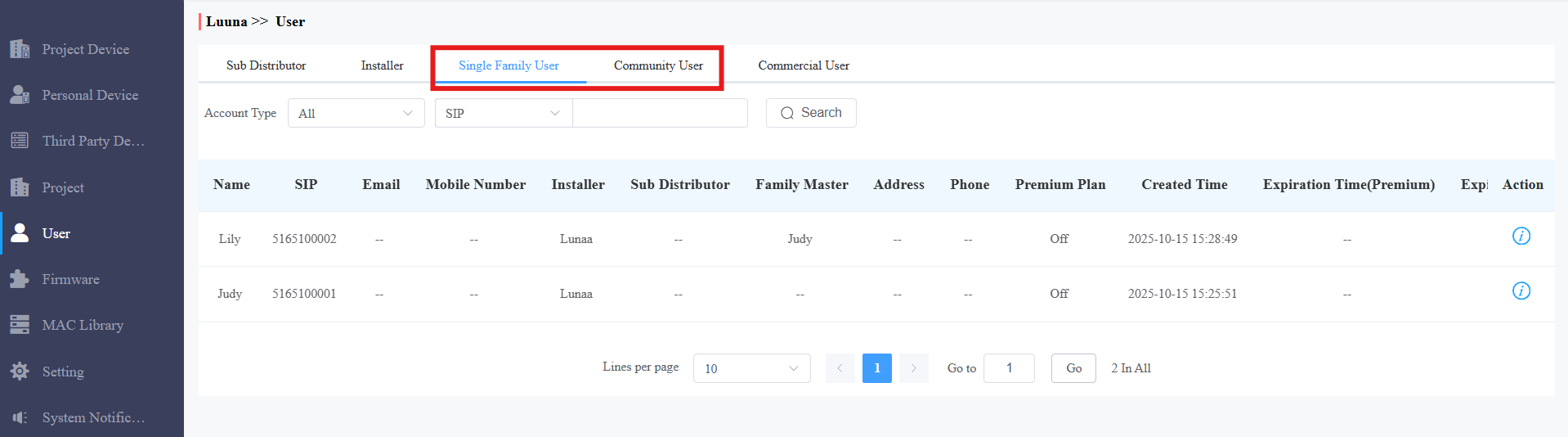
No. | Nombre de la columna | Descripción |
1 | Tipo de cuenta | Busca información de usuario final por Todos, Maestro de Familia o Miembro de la Familia. |
2 | Tipo de búsqueda | Selecciona la información del usuario final por número SIP, correo electrónico, número de teléfono móvil, instalador y maestro de familia. |
3 | SIP | Muestra el número SIP del usuario final. |
4 | Teléfono móvil | Muestra el número de teléfono móvil del usuario final. |
5 | Nombre | Muestra el nombre del usuario final (tanto el maestro de la familia como el miembro de la familia). |
6 | Instalación | Muestra el nombre del(los) instalador(los). |
7 | Maestro de la Familia | Muestra el nombre del(los) amo(s) de la familia. |
8 | Comunidad | Mostrar la información comunitaria de los residentes |
9 | Dirección | Muestra la dirección del(los) usuario(s) final(es). |
10 | Teléfono | Muestra el número de teléfono fijo del(los) usuario(s) final(es). |
11 | Activo | Muestra si la cuenta de usuario de la comunidad está activada. |
12 | Premium Plan | Muestra si el plan premium para usuarios de la villa está activado o desactivado. |
13 | Tiempo creado | Muestra cuándo se crea la cuenta. |
14 | Tiempo de caducidad (App) | Muestra cuándo expirará la cuenta de usuario de la comunidad. |
15 | Tiempo de caducidad (Premium) | Muestra cuándo expirará el plan premium del usuario de la villa. |
16 | Acción | Para comprobar los datos de la cuenta. |
Descripción de parámetros (Usuario de Office)
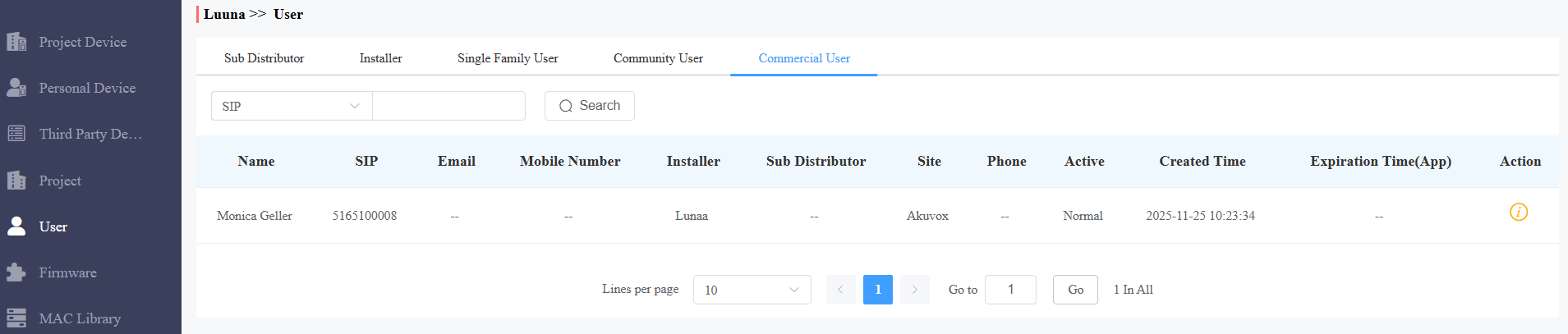
No. | Nombre de la columna | Descripción |
1 | Tipo de búsqueda | Selecciona la información del usuario final por número SIP, nombre del usuario, correo electrónico, número de teléfono móvil, instalador y nombre del proyecto comercial. |
2 | SIP | Muestra el número SIP del usuario. |
3 | Teléfono móvil | Muestra el número de teléfono móvil del usuario. |
4 | Nombre | Muestra el nombre de usuario. |
5 | Correo electrónico | Muestra la dirección de correo electrónico del usuario. |
6 | Instalación | Muestra el nombre del(los) instalador(los). |
7 | Emplazamiento | Muestra el nombre del proyecto comercial del usuario. |
8 | Teléfono | Muestra el número de teléfono fijo del(los) usuario(s) final(es). |
9 | Activo | Muestra si la cuenta de usuario del proyecto comercial está activada. |
10 | Tiempo creado | Muestra cuándo se crea la cuenta. |
11 | Tiempo de caducidad (App) | Muestra cuándo expirará la cuenta de usuario del proyecto comercial. |
12 | Acción | Para comprobar los datos de la cuenta. |
Consulta la lista de firmware
El módulo de firmware es donde puedes consultar el firmware más reciente disponible para tus instaladores.
1. Haz clic en firmware.

Descripción de la lista de firmware
No. | Rumbos | Descripción |
1 | Versión | Muestra el número de versión del firmware. |
2 | Modelo | Muestra el modelo del dispositivo. |
3 | Registro de versiones | Generalmente muestra comentarios sobre la versión. |
4 | Tiempo creado | Se muestra cuando se subió el firmware. |
5 | Acción | Haz clic para consultar la información detallada del firmware. |
Suscripción
Puedes pagar la activación y renovación del servicio para usuarios de inquilino único, multi-inquilino y usuarios de proyectos comerciales bajo un instalador específico. Además, puedes pagar por añadir una cuenta adicional para un miembro de la familia, la aplicación SmartPlus para el administrador de propiedades, un candado de terceros y servicios de almacenamiento de vídeo.
Generador de cotizaciones
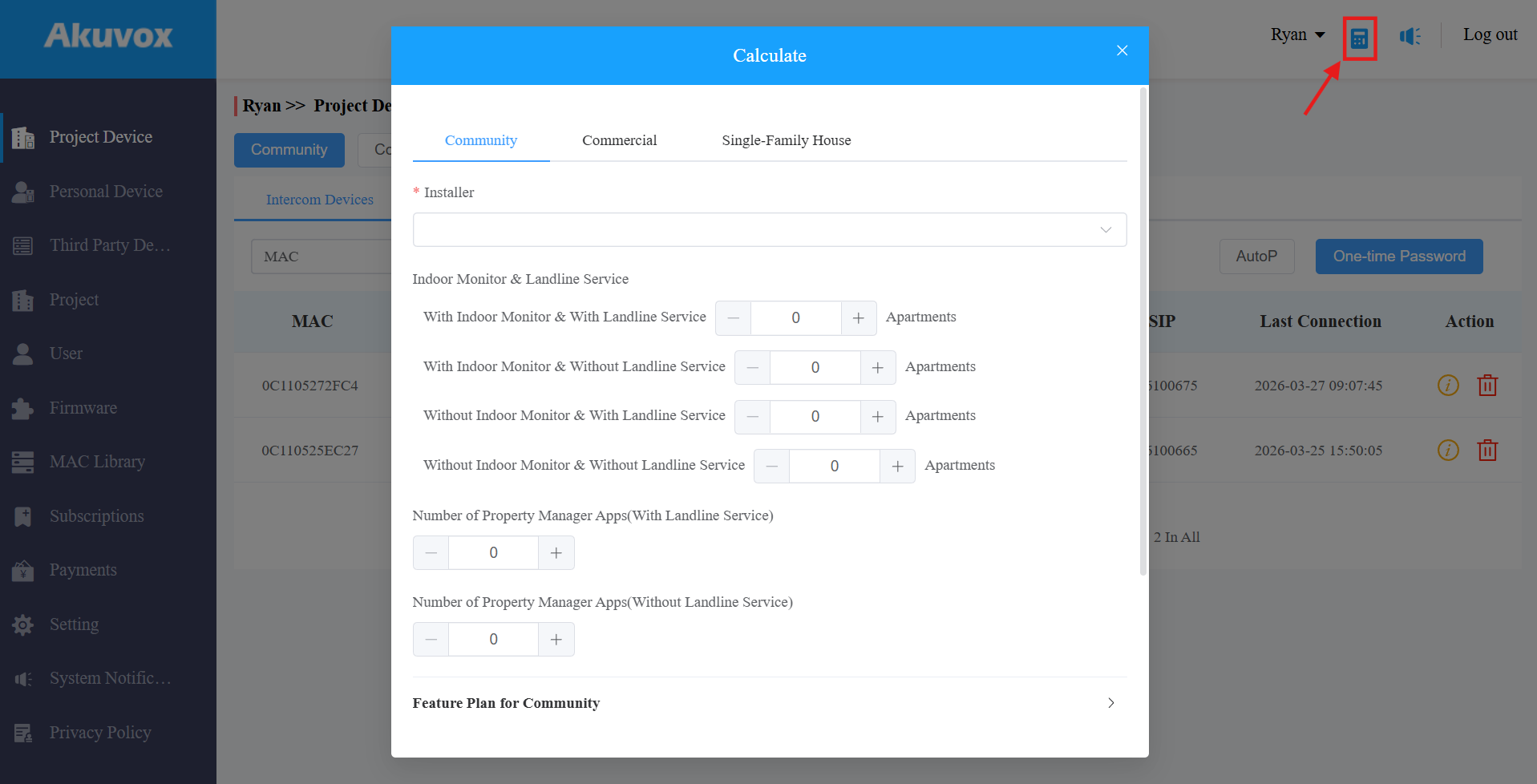
El generador de presupuestos te ayuda a calcular las tarifas únicas y mensuales de proyectos específicos.
Haz clic en el icono de Calculadora en la esquina superior derecha.
Selecciona el tipo de proyecto y el instalador.
Selecciona los números de los objetos. Haz clic aquí para ver los detalles del artículo.
Haz clic en Calcular para generar la tarifa.
Activar y renovar servicios
Puedes pagar por el servicio SmartPlus para los usuarios finales a petición de los instaladores.
Haz clic aquí para ver los pasos detallados.
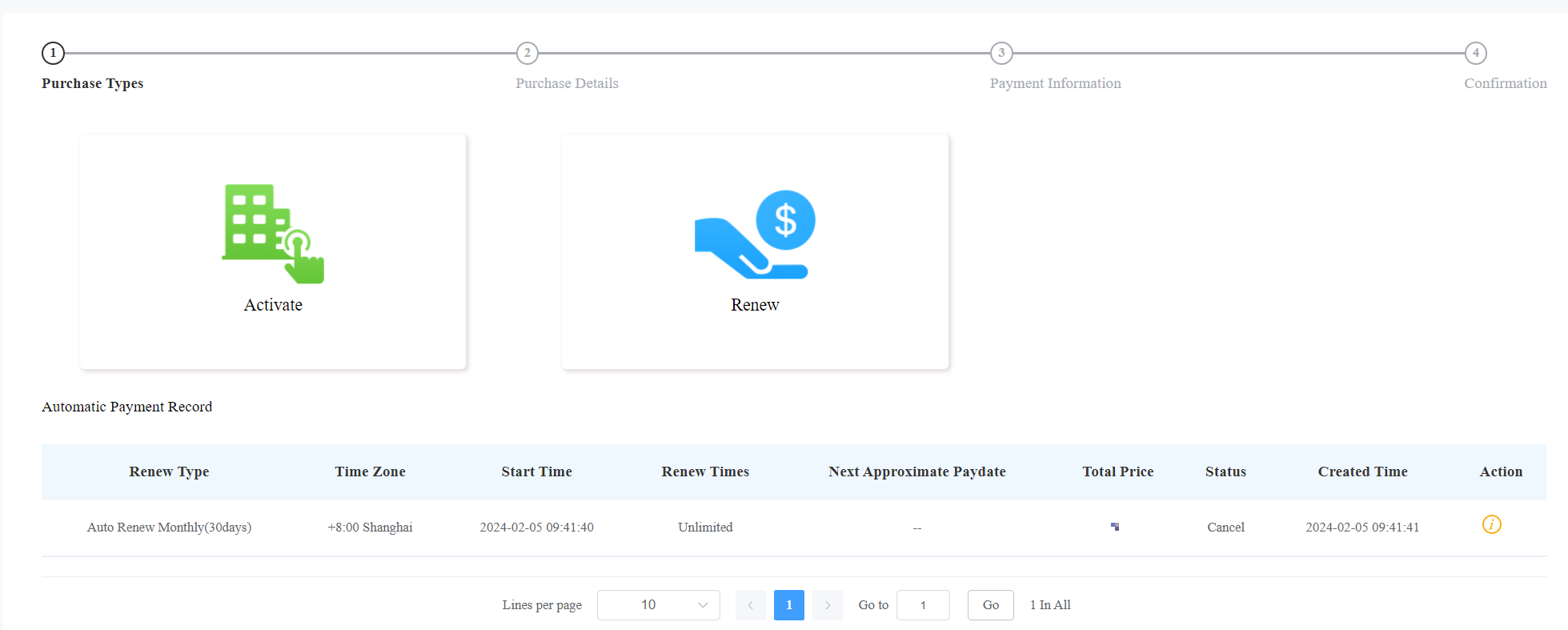
Registros de pagos automáticos
En el módulo de Suscripción , puedes consultar los registros de pagos automáticos, incluyendo la configuración de Renovación Automática, los precios totales, etc.
Consulta los detalles del cupón
Puedes comprar cupones en las ofertas de Akuvotx. Consulta la información del cupón haciendo clic en Configuración > Detalles del Cupón.
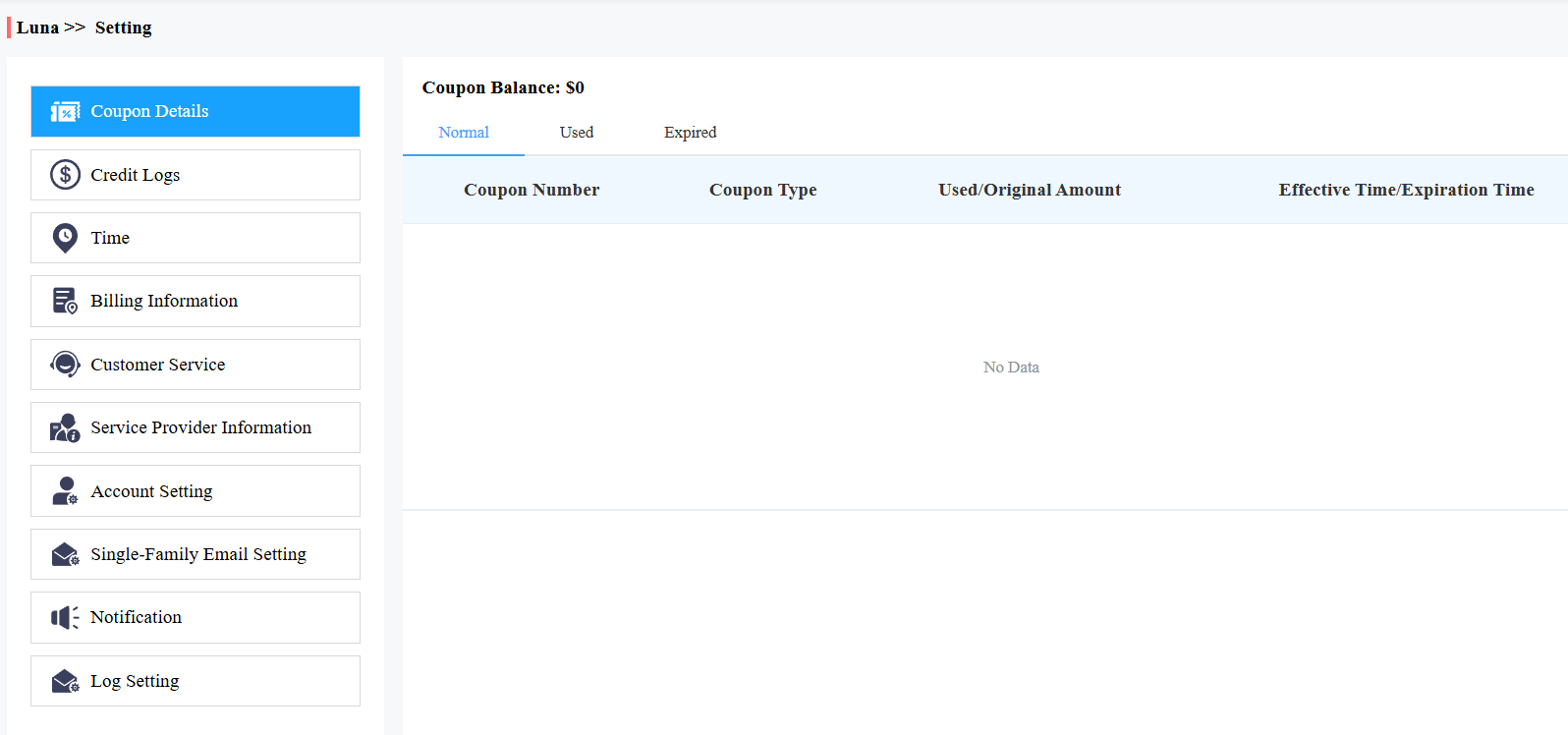
Tipo de cupón | Descripción |
|---|---|
Normal | Muestra los cupones válidos. |
Usados | Muestra los cupones que se han agotado. |
Caducado | Muestra los cupones caducados que aún tienen valor. |
Cambio de información de facturación
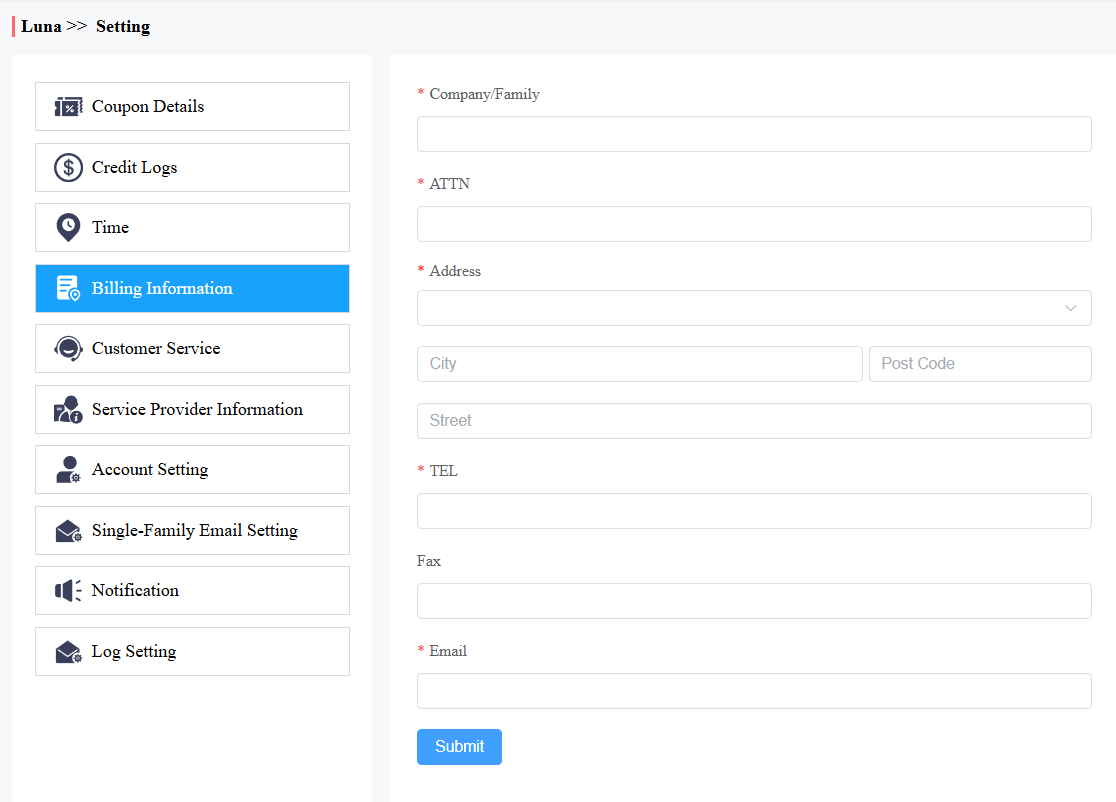
Puedes cambiar la información de facturación haciendo clic en Configurar > Información de facturación.
En esta interfaz, puedes proporcionar tu correo electrónico para recibir recibos y contacto.
Gestión de crédito
Akuvox permite usar crédito para activar y renovar los servicios SmartPlus. Puedes comprar créditos y asignarlos a subdistribuidores, instaladores o administradores de propiedades.
YNote
SOLO los proyectos comerciales creados después del 1 de junio de 2025 apoyan el pago de créditos.
Compra de crédito
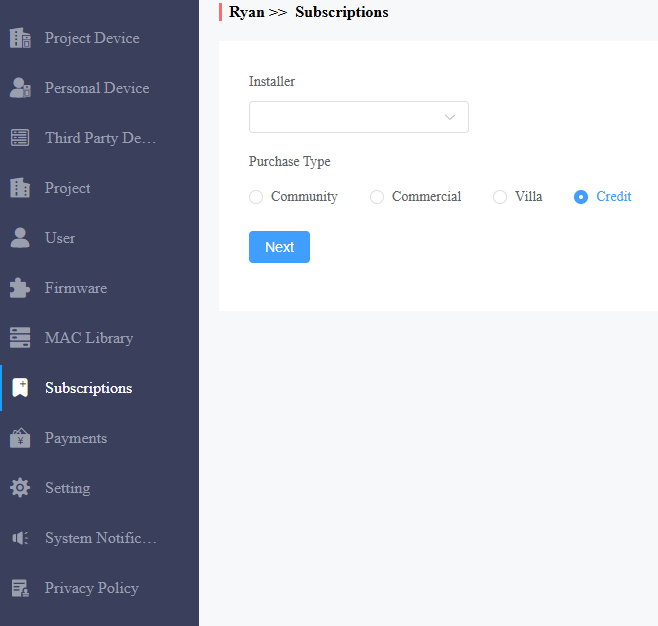
1. Seleccione Crédito en el módulo de Suscripciones.
2. Haz clic en Siguiente.
3. Selecciona el número de crédito y haz clic en Siguiente.
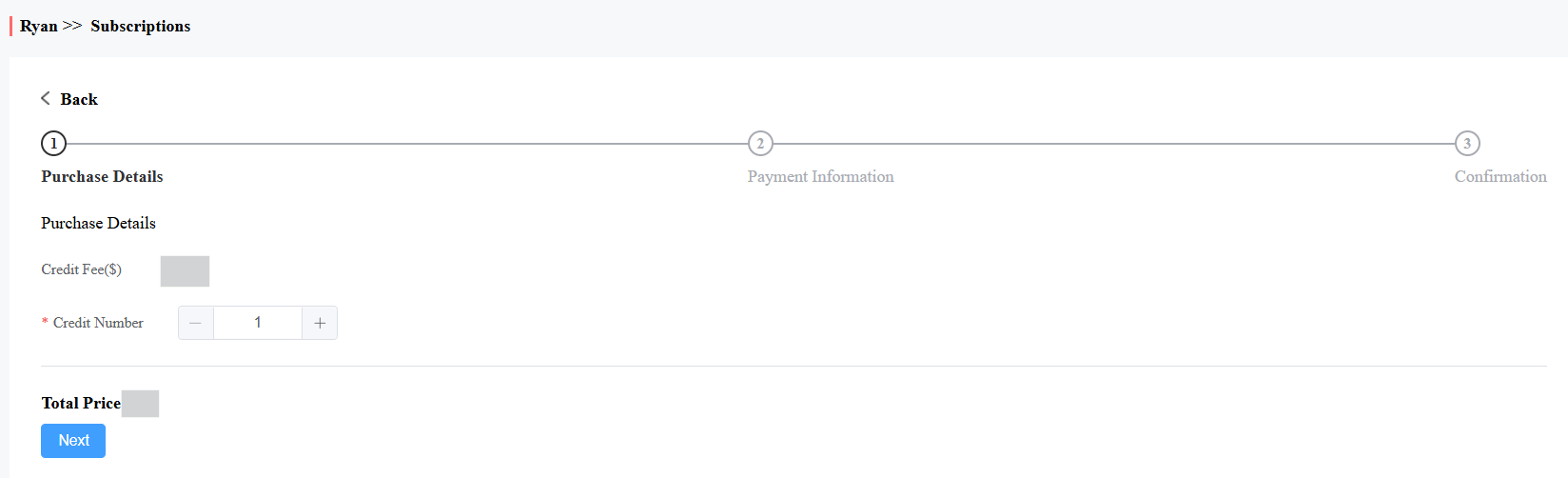
4. Confirma los detalles de la compra y revisa los Términos y Condiciones antes de pagar.
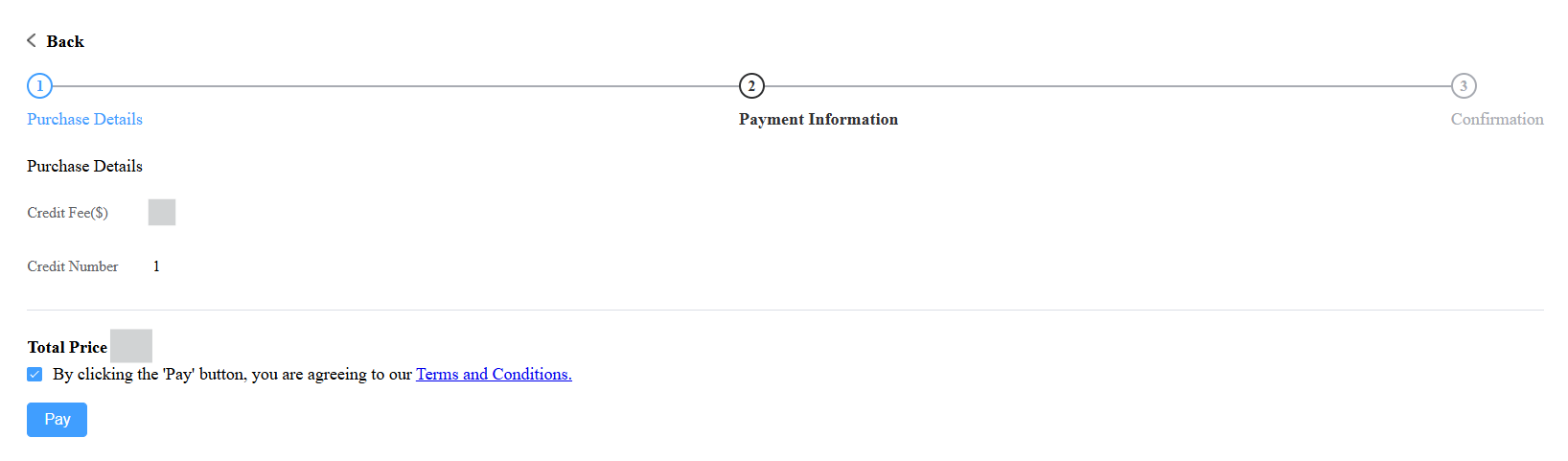
5. Paga el pedido con un cupón si tienes uno, o con Stripe o PayPal.
6. Sigue las instrucciones en pantalla para completar el pago.
Asignar créditos
1. Haz clic en Configurar > Registros de crédito. Puedes consultar los créditos disponibles que se asignarán.
2. Haz clic en Asignar.
3. Introduce el número de créditos asignados y selecciona el usuario.
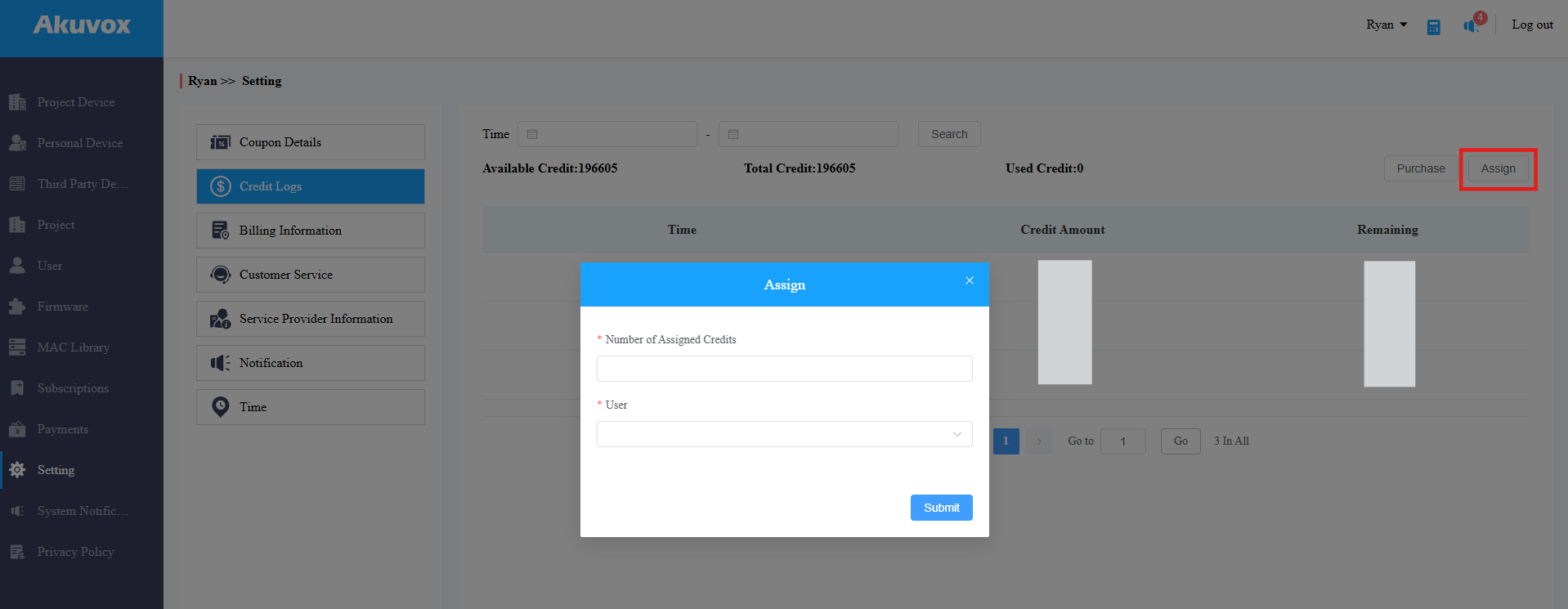
4. Haz clic en enviar.
Historial de transacciones
El módulo de pagos te permite buscar, revisar y eliminar el historial de transacciones tras la activación y renovación de la cuenta de usuario. También puedes descargar la factura si es necesario.
Comprobar el historial de transacciones
Una vez realizado el pago, puedes consultar los detalles de la transacción si es necesario.
1. Comprobar las transacciones por hora de creación, tipo, instalador, estado y número de pedido.
2. Elimina o cancela el pedido si es necesario.
3. Haz clic  para pagar el pedido si no se ha pagado.
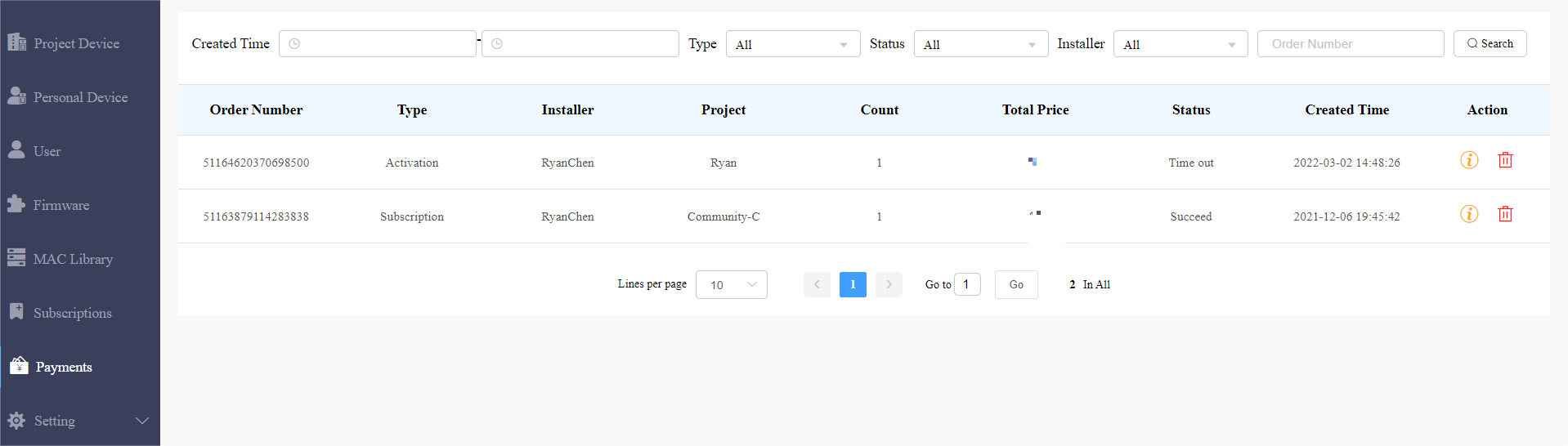
Descripción
No. | Nombre de la columna | Descripción |
1 | Número de pedido | Muestra los números de pedido. |
2 | Tipo | Cuatro tipos:
|
3 | Instalación | Muestra el nombre del instalador. |
4 | Proyecto | Muestra el nombre de la comunidad y el nombre del proyecto comercial, mientras que el proyecto de un único inquilino se muestra como "-". |
5 | Conde | Muestra el número de transacciones. |
6 | Precio total | Muestra el precio total de la transacción. |
7 | Estado | Siete tipos de estado: Todos, Éxito, Procesando, Fallido, Tiempo fuera, Cancelación, Procesamiento del sistema.
|
8 | Tiempo creado | Muestra cuando se crea el pedido. |
9 | Acción | Haz clic |
 para consultar los detalles del pedido o haz clic
4. Haz clic en una de las transacciones que quieres comprobar y descarga la factura si es necesario.
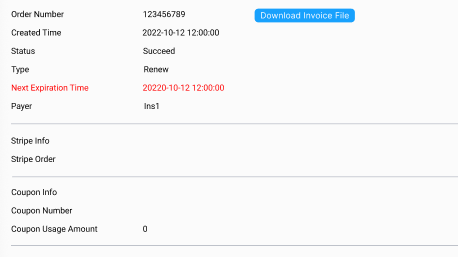
Nota
Solo los pedidos que se renuevan diariamente mostrarán la Próxima Fecha de Caducidad.
5. Haz clic para eliminar el orden específico de la transacción si es necesario.
Atención al cliente
Puedes dejar tu contacto para los instaladores y usuarios finales en el módulo de Configuración para que puedan contactarte usando la información de contacto.
Activa la opción de recibir comentarios si es necesario, y luego los comentarios de los instaladores y usuarios finales se enviarán a la dirección de correo electrónico que rellenes.

Política de privacidad
Verás la ventana de la Política de Privacidad cuando inicies sesión en la plataforma por primera vez.
La Política de Privacidad te indica cómo se recopilan, utilizan y protegen los datos de los usuarios.
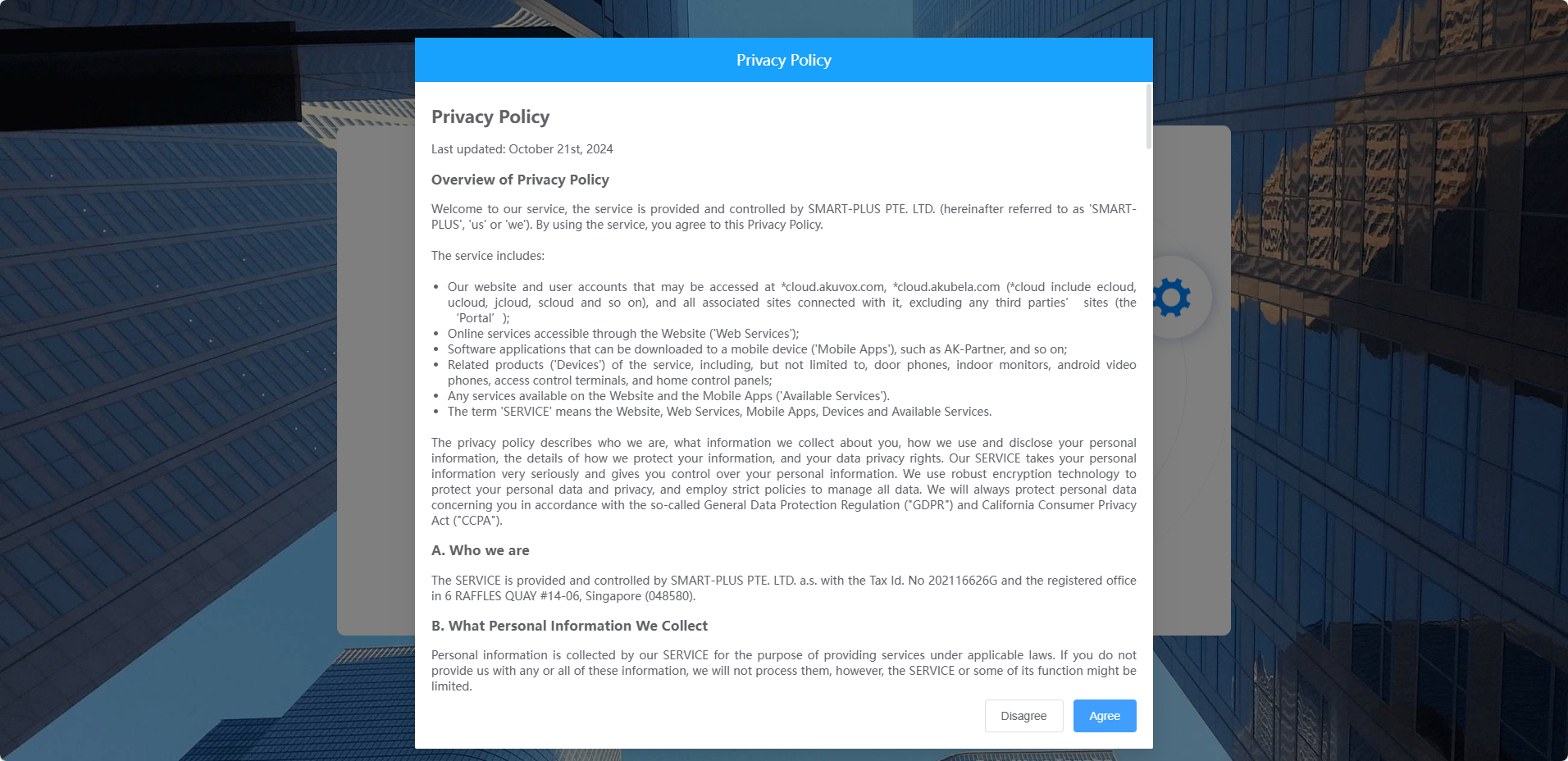
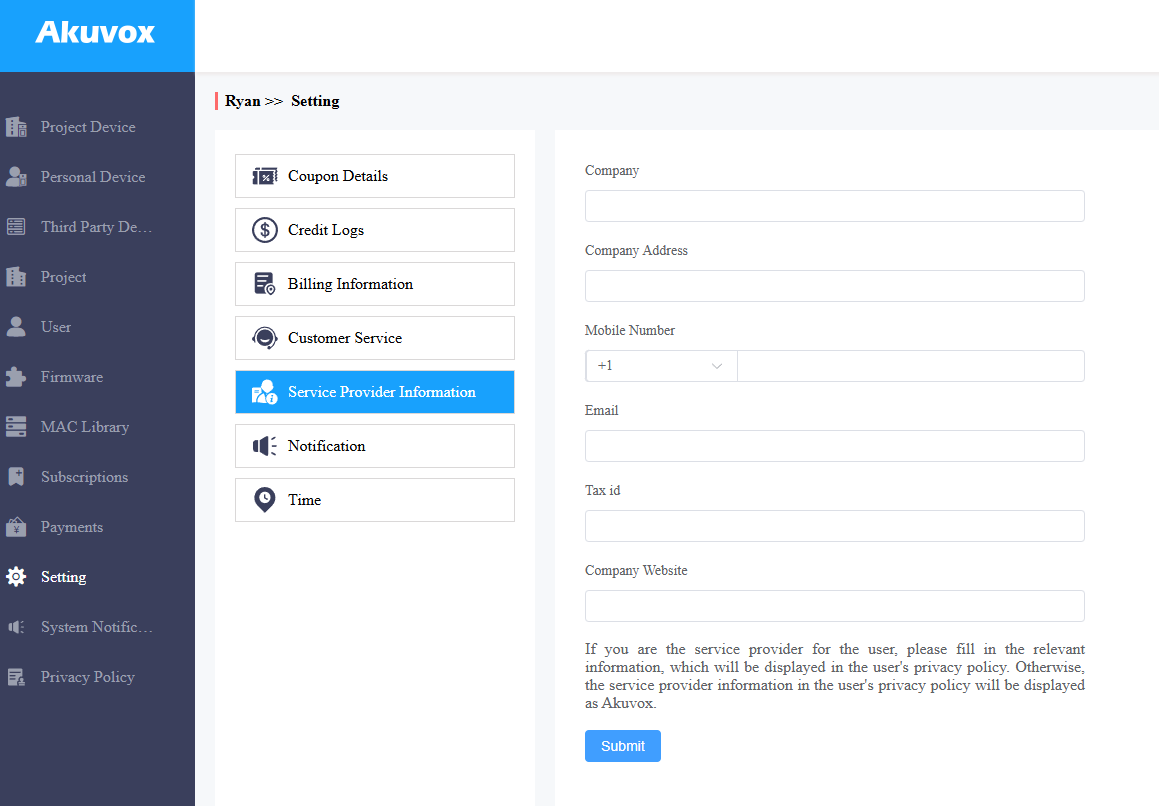
Cuando hagas clic en Aceptar, serás dirigido a la interfaz de Información del Proveedor de Servicios para completar tu información. La información se mostrará en la política de privacidad para los usuarios finales. No es obligatorio rellenarlo. No rellenarlo no afectará el uso de los servicios en la nube de SmartPlus.
Cuando haces clic en Desacuerdo, no puedes iniciar sesión en la plataforma SmartPlus.
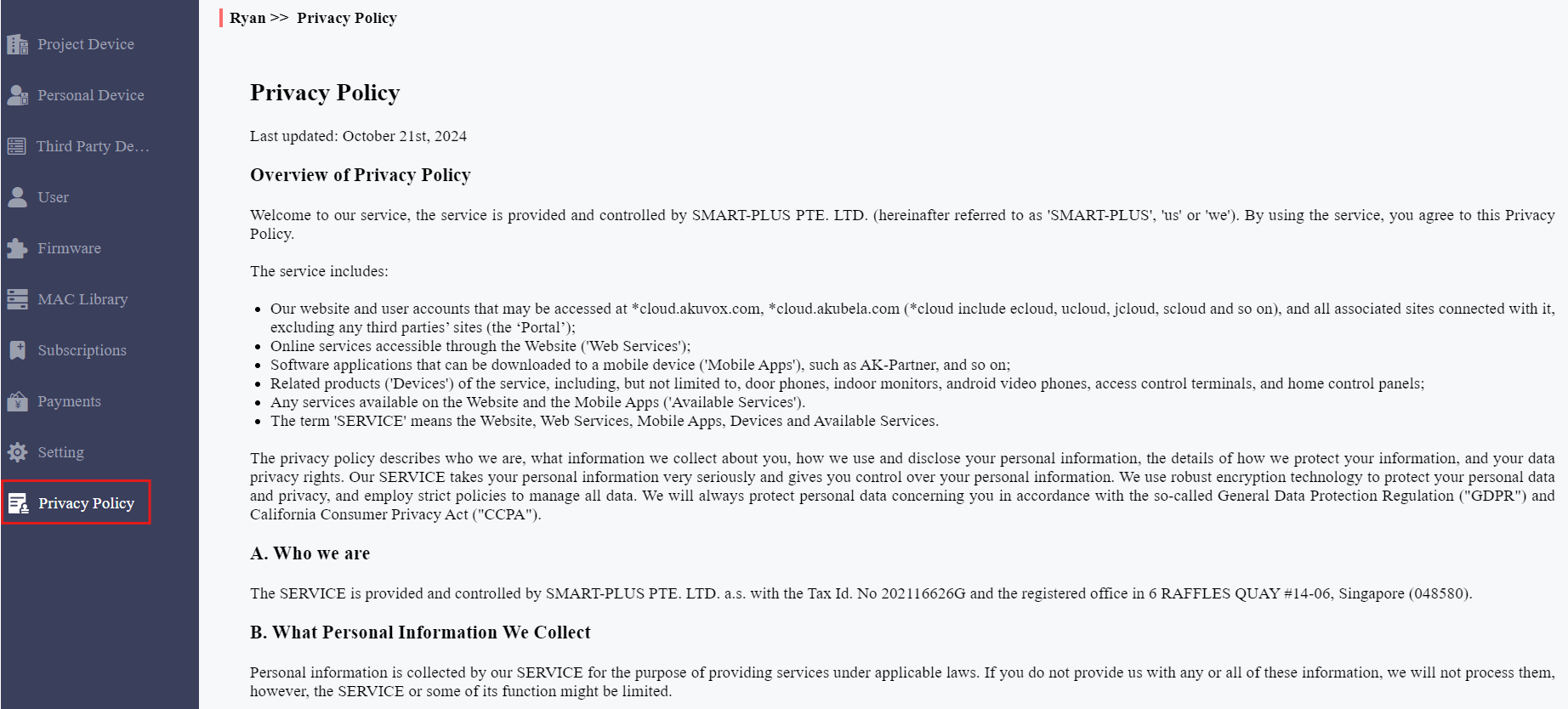
También puedes hacer clic en Política de Privacidad en la columna izquierda para ver el acuerdo de nuevo.
Contáctanos
Para más información sobre el producto, por favor visítanos en www.akuvox.com o no dudes en contactarnos a través de
Correo de ventas: sales@akuvox.com
Correo de soporte técnico: support@akuvox.com
Teléfono: +86-592-2133061 ext.7694/8162
Agradecemos mucho tus comentarios sobre nuestros productos.