Integra el lector UHF Akuvox ACR-CRP12 con un teléfono de puerta Akuvox o terminal de control de acceso para permitir el acceso al vehículo usando etiquetas UHF montadas en el parabrisas. Cuando una etiqueta registrada se presenta dentro del rango de detección del lector, este envía los datos de la etiqueta al dispositivo Akuvox para su verificación. Si la etiqueta está autorizada, el relé configurado activa la puerta.
Esta guía explica el proceso de conexión y configuración de hardware tanto para despliegues locales como para SmartPlus Cloud.
Resumen
La integración implica los siguientes productos:
Teléfono puerta Akuvox o terminal de control de acceso: Recibe datos de etiquetas UHF, verifica la credencial y activa el relé configurado cuando se autoriza el acceso.
Lector UHF Akuvox ACR-CRP12 : Lee las etiquetas UHF montadas en el parabrisas y transmite los datos de la etiqueta al dispositivo Akuvox a través de Wiegand.
Lector de tarjetas de escritorio Akuvox ACR-CID12 : Lee números de tarjeta, incluidos los códigos de etiqueta UHF, e introduce los datos leídos en el campo de número de tarjeta cuando el cursor se coloca en ese campo.
Etiqueta Akuvox UHF-TAG11 para el parabrisas: Proporciona la credencial utilizada para identificar un vehículo autorizado.
Nota
Los teléfonos porteros Akuvox y los terminales de control de acceso con Wiegand cuentan con compatibilidad con ACR-CRP12.
Confirma las especificaciones específicas del producto y los requisitos de instalación con Akuvox antes del despliegue.
Topología del sistema
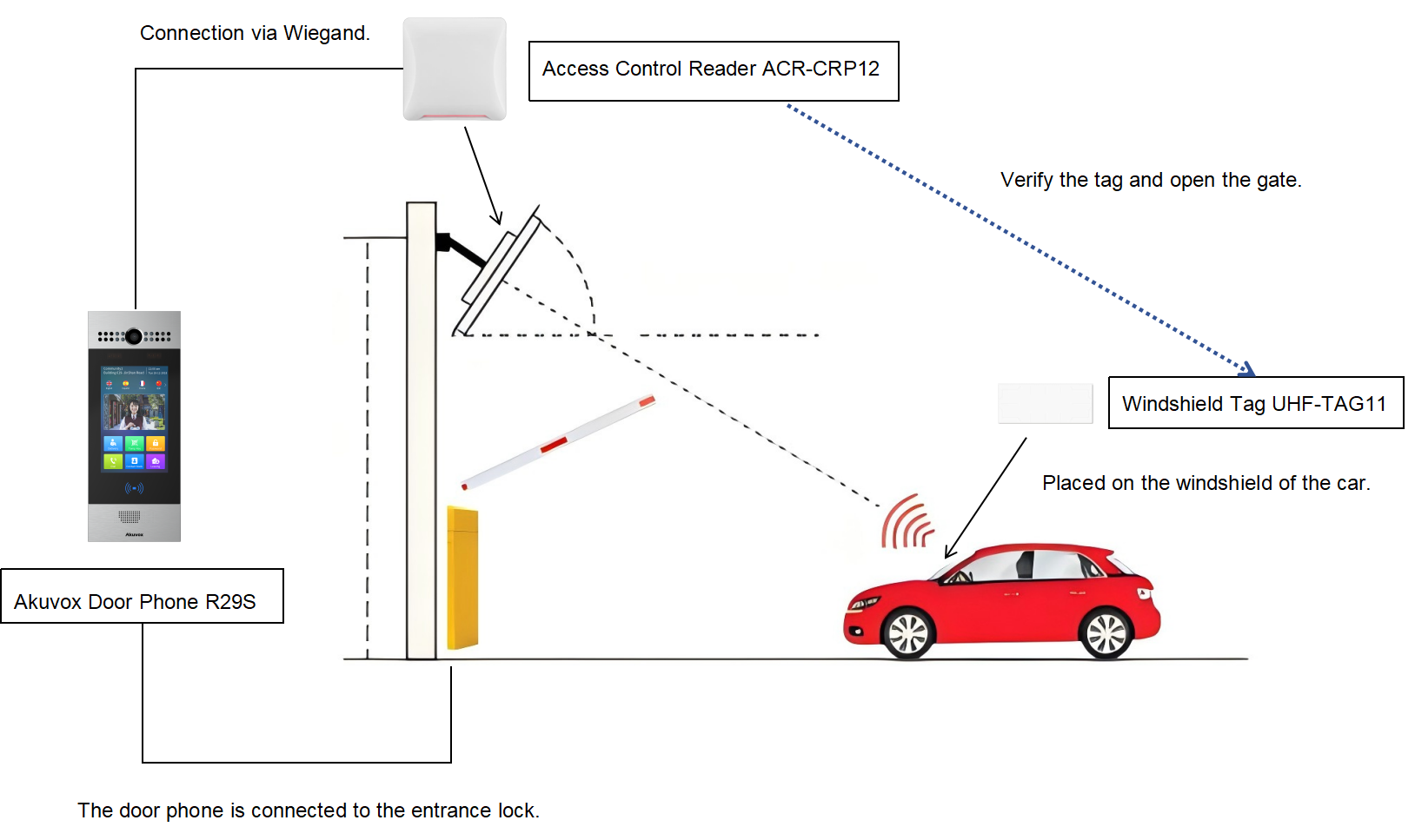
El siguiente ejemplo utiliza el teléfono portero R29S.
Conecta el ACR-CRP12 al R29S a través de Wiegand.
Conecta el relé R29S al controlador de puerta o al circuito de apertura de puerta correspondiente.
Coloca el UHF-TAG11 en el parabrisas del vehículo.
Cuando la etiqueta entra en el rango de detección del lector, el ACR-CRP12 lee la etiqueta y envía sus datos al R29S.
El R29S verifica la credencial recibida con los permisos de acceso configurados. Si se autoriza el acceso, el relé configurado se activa para abrir la puerta.
Antes de que empieces
Asegúrate de que:
Están disponibles los dispositivos ACR-CRP12, UHF-TAG11 y otros necesarios.
Las herramientas de configuración y permisos necesarios están disponibles para los dispositivos que necesitas configurar.
Has identificado el relé conectado al circuito de apertura de compuertas.
Sabes si el proyecto utiliza gestión local o SmartPlus Cloud.
Opciones de despliegue
Despliegue | Dónde gestionar las credenciales | Ruta de documentación |
|---|---|---|
Despliegue local | Configura las credenciales de usuario y etiqueta UHF en el dispositivo local, como se describe a continuación. | Sigue los pasos de configuración local de esta guía. |
Despliegue en la nube de SmartPlus | Gestiona las credenciales residentes a través de SmartPlus Cloud, sujeto a los modelos soportados por el proyecto, firmware y permisos de rol. | Sigue los enlaces de configuración en la nube en la sección SmartPlus Cloud. |
Parte 1: Configurar el ACR-CRP12
Utiliza la herramienta de configuración ACR-CRP12 para conectarte al lector y configurar su formato Wiegand.
Para características detalladas de los lectores, consulte la Guía de Administrador de Herramientas ACR-CRP12.
Haz clic aquí para descargar el software de configuración.
Parte 1-1: Conectar con el lector
Enciende el ACR-CRP12 conectándolo a un adaptador de alimentación de 12V. Emitirá un pitido y la luz indicadora se mantendrá roja.
Conecta el dispositivo a tu ordenador mediante USB.
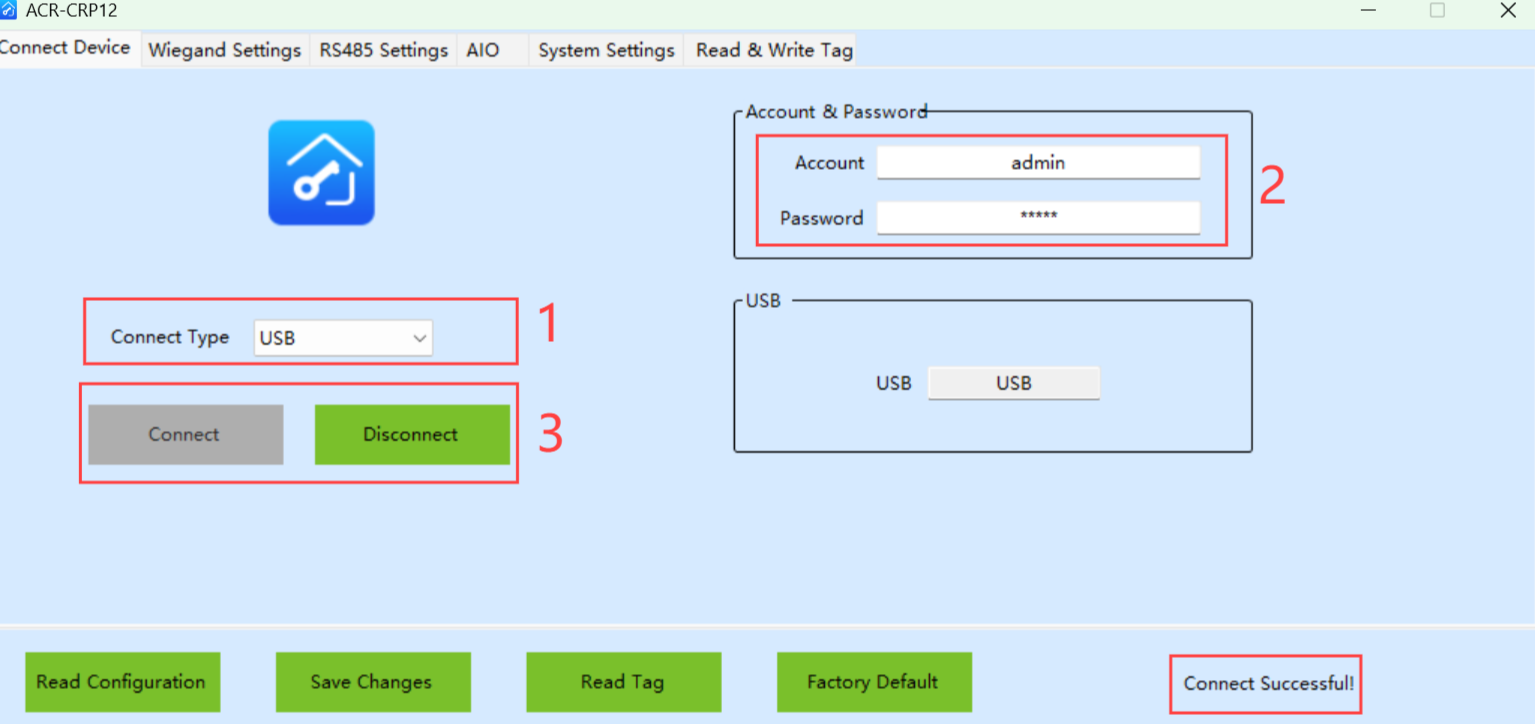
Ejecuta la herramienta ACR-CRP12 para acceder a la interfaz de Conectar Dispositivo .
Selecciona USB como tipo de conexión.
Introduce el nombre de cuenta y la contraseña, ambos por defecto como administrador .
Haz clic en Conectar. Cuando tu ordenador detecte y se conecte a ACR-CRP12, aparecerá "Conectar Exitoso".
Parte 1-2: Configurar el formato Wiegand
Haz clic en Configuración de Wiegand y selecciona el formato Wiegand deseado entre WG26, WG34 y WG58.
Nota
Ten en cuenta que el formato Wiegand (Modo lector de tarjetas Wiegand) debe ser consistente entre el ACR-CRP12 y los teléfonos de puerta/terminales de control de acceso para la transmisión de datos.
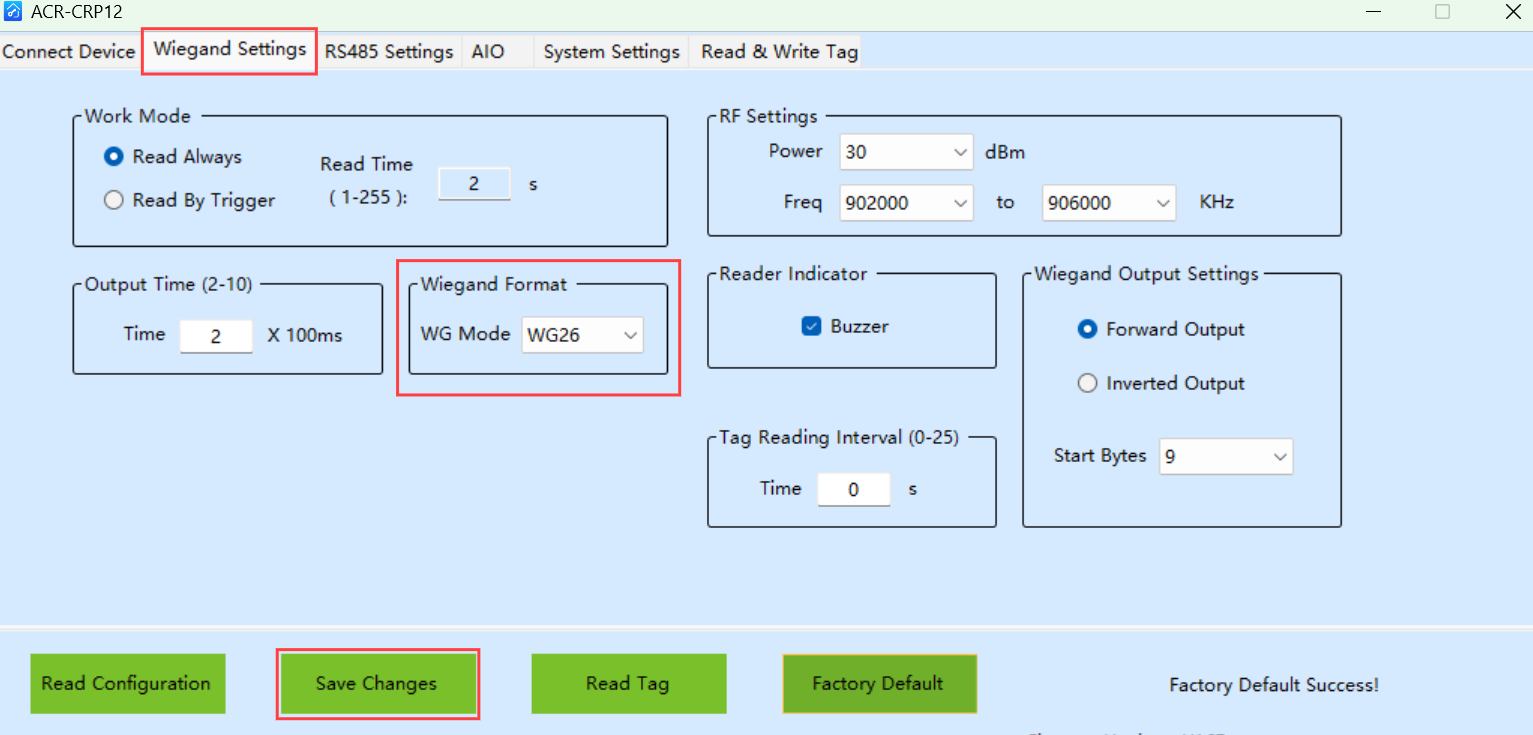
Haz clic en Guardar cambios.
Parte 2: Configurar el ACR-CID12
El ACR-CID12 introduce los datos leídos en el campo de número de tarjeta seleccionado.
Para características detalladas, consulte la Guía de Administrador de Herramientas ACR-CID12.
Descarga la herramienta de configuración desde la página de la herramienta ACR-CID12.
Parte 2-1: Conectarse al ACR-CID12
Conecta el ACR-CID12 a tu ordenador por USB. Emitirá un pitido y la luz azul se mantendrá encendida.
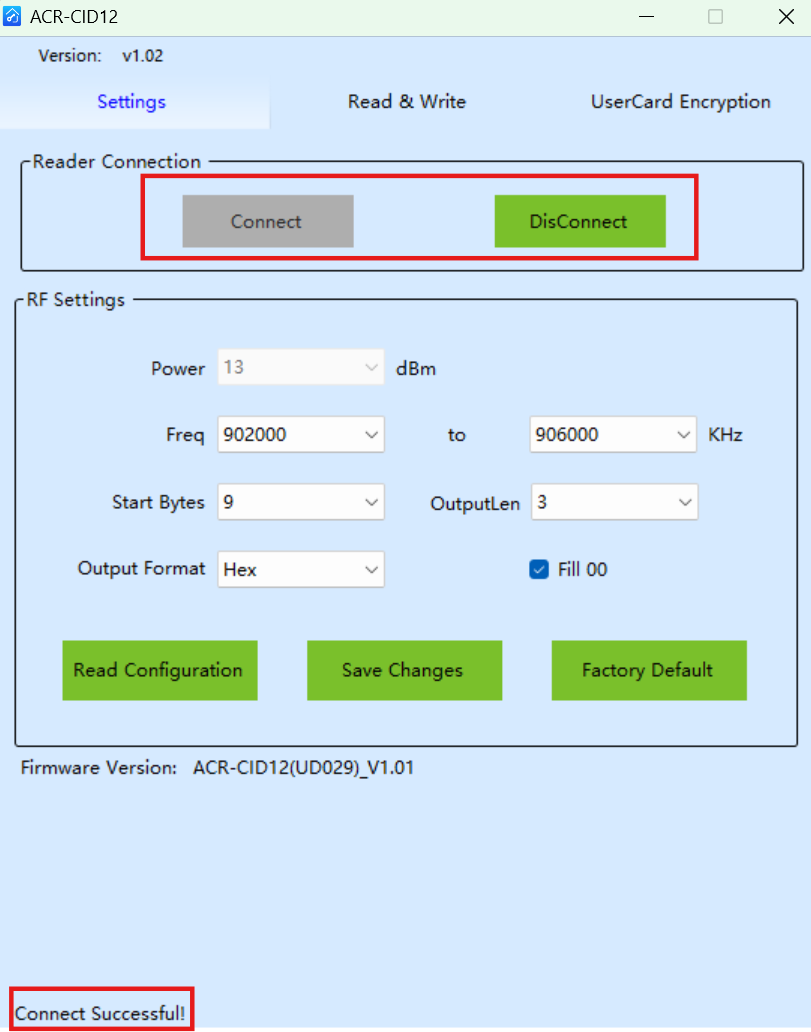
Ejecuta la herramienta ACR-CID12 y haz clic en Conectar. Cuando tu ordenador detecte y se conecte a ACR-CID12, se mostrará "Conexión Exitosa" en la esquina inferior izquierda.
Parte 2-2: Configurar el formato de salida
Configura el formato de salida en hexadecimal.
Establece los bytes de inicio, la longitud de salida y el llenado 00 según el formato Wiegand seleccionado en el ACR-CRP12.
Por favor, consulta la tabla:
Teléfonos de puerta
ACR-CRP12
ACR-CID12
Modo lector de tarjetas Wiegand
Formato Wiegand
Bytes iniciales
Longitud de salida
Formato de salida
Rellenar 00
Wiegand 26
Wiegand 26
9
3
Hex
✔
Wiegand 34
Wiegand 34
0
4
Hex
X
Wiegand 58
Wiegand 58
0
7
Hex
X
Haz clic en Guardar cambios.
Parte 3: Configurar el teléfono de entrada o el terminal de control de acceso
Configura el dispositivo receptor para que use el mismo formato Wiegand que el ACR-CRP12 y selecciona el relé conectado al circuito de apertura de puertas.
Parte 3-1: Configurar Wiegand
Usa la IP del dispositivo para iniciar sesión en su interfaz web. El nombre de usuario y la contraseña por defecto son ambos administradores.
Ve a la interfaz Dispositivo > Wiegand y selecciona el Modo Lector de Tarjetas Wiegand entre Wiegand-26, Wiegand-34 y Wiegand-58.
Pon el modo de transferencia Wiegand en Entrada.
Selecciona el relé conectado al circuito de apertura de puertas.
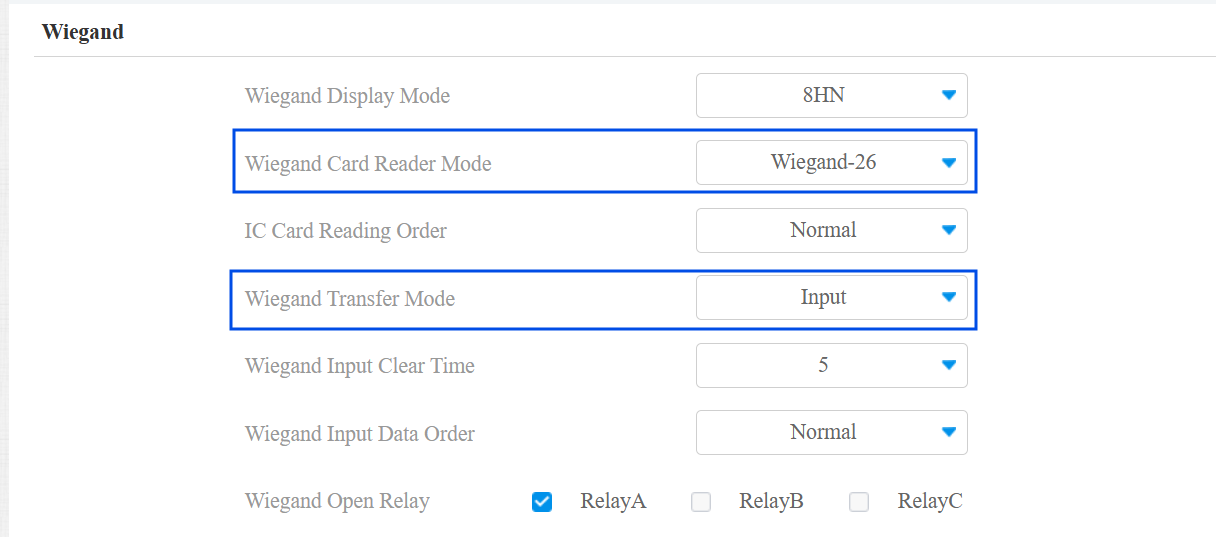
Haz clic en Enviar para guardar la configuración.
Parte 4: Registrar etiquetas UHF y configurar permisos de acceso
Parte 4-1: Despliegue local
Inicia sesión en la interfaz web del dispositivo.
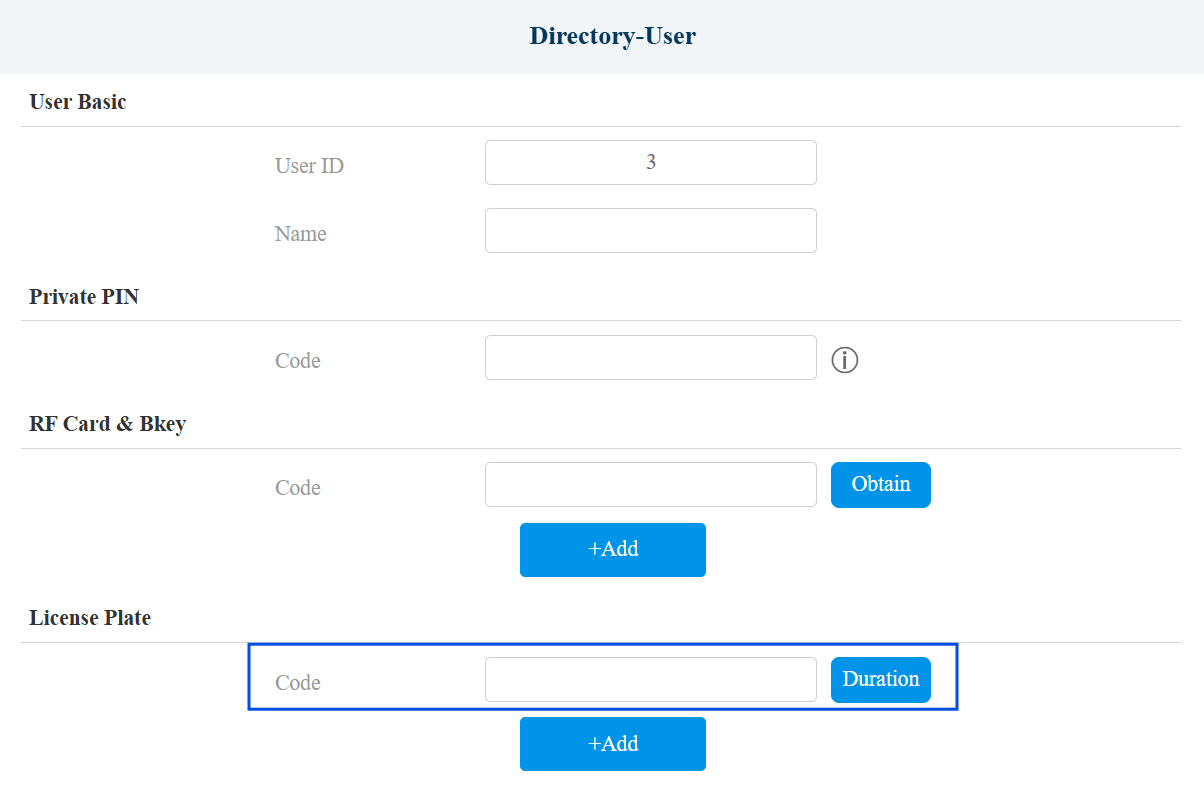
Ve al Directorio > interfaz de usuario y haz clic en Añadir.
Establece el ID de usuario y el nombre.
En la sección de matrículas , mueve el cursor del ratón a la caja de códigos y coloca la etiqueta cerca del ACR-CID12.
El dispositivo emitirá un pitido y parpadeará una luz verde una vez, y el código se mostrará automáticamente.
Nota
Desconecta el ACR-CID12 de su herramienta de configuración antes de usarlo para leer los códigos de etiqueta para el registro.
Opcionalmente, haz clic en Duración para determinar si el vehículo es de larga duración. Si no, establece el periodo en el que puede entrar en el aparcamiento.
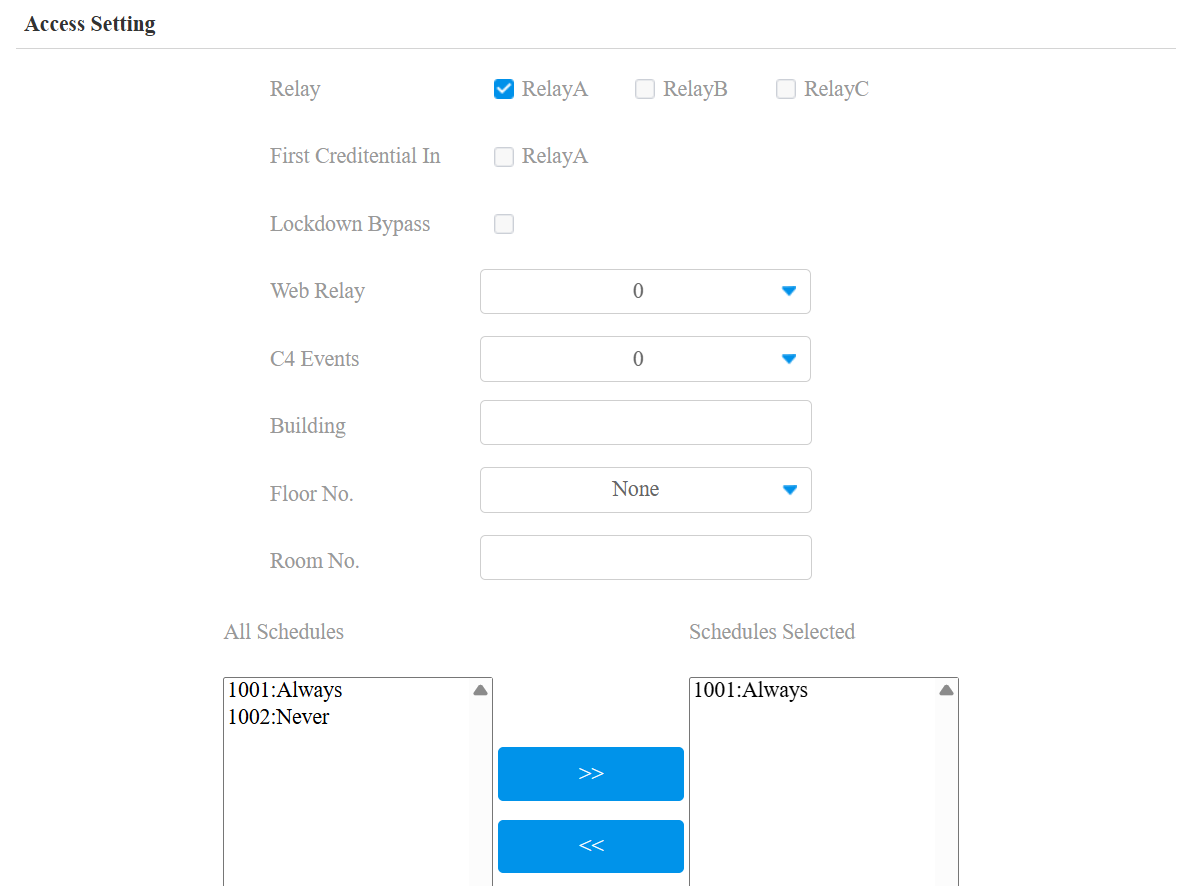
Comprueba el relé que se va a activar y haz clic en Enviar.
Parte 4-2: Despliegue de SmartPlus
Para proyectos conectados a SmartPlus Cloud, las credenciales de etiqueta UHF se gestionan a través de la nube. El método de configuración disponible depende del tipo de proyecto y del rol del usuario.
Antes de continuar, confirma que el modelo del dispositivo y el firmware cumplen con los requisitos para la gestión de credenciales en la nube.
Modelos y firmware compatibles
Modelo | Versión mínima | Modelo | Versión mínima |
|---|---|---|---|
R29 | 29.30.10.404 | R28 V2 | 228.30.10.231 |
R25 | 25.30.10.117 | R20 | 320.30.11.30 |
E18 | 18.30.10.247 | E16 V2 | 216.30.10.208 |
X916 | 916.30.10.346 | X915 V2 | 2915.30.10.420 |
X912 | 912.30.11.107 | X910 | 2910.30.11.28 |
A08 | 108.30.11.8 | A01/A02 | 101.30.10.206 |
A03 | 103.30.10.204 | A094 | 92.30.10.205 |
A095 | 95.30.10.110 | S539 | 539.30.10.403 |
S535 | 535.30.11.8 | S538 | 538.30.10.705 |
A05V2 | 205.30.11.114 | E16 V3 | 416.30.11.206 |
E12V2 | 312.30.11.106 | S532 | 532.30.10.336 |
A15 | 1115.30.10.407 | WR01 | 1401.30.11.221 |
Elige la guía de configuración de la nube correspondiente
Diferentes roles pueden tener distintos permisos y puntos de entrada para gestionar credenciales. Utiliza la guía que se ajuste a tu proyecto y a tu puesto.
Proyectos comerciales: Para nuevos proyectos comerciales creados después del 15 de octubre de 2024, instaladores, gestores de proyecto y administradores pueden añadir matrículas.
Para instaladores y gestores de proyecto, consulte la Guía de Gestión de Proyectos de Acceso Inteligente — capítulo de Gestión de Matrículas .
Para los administradores, consulte la Guía para Administradores del Portal Web de Acceso Inteligente — capítulo de Gestión de Personal .
Proyectos comunitarios: Los gestores de propiedades pueden añadir etiquetas UHF para los residentes de la comunidad. Consulta la Guía de Aparcamiento Inteligente en Proyectos Comunitarios — capítulo de Gestión de Vehículos .
Proyectos de una sola casa: Los usuarios pueden añadir etiquetas UHF a través de la app SmartPlus. Consulta la Guía de Abrir la Puerta del Garaje.
Parte 5: Cableado y verificación
El ACR-CRP12 requiere una fuente de alimentación de 12 V y se conecta al teléfono de puerta Akuvox o al terminal de control de acceso a través de Wiegand. Consulta las guías rápidas de los dispositivos relevantes para instrucciones detalladas de cableado.
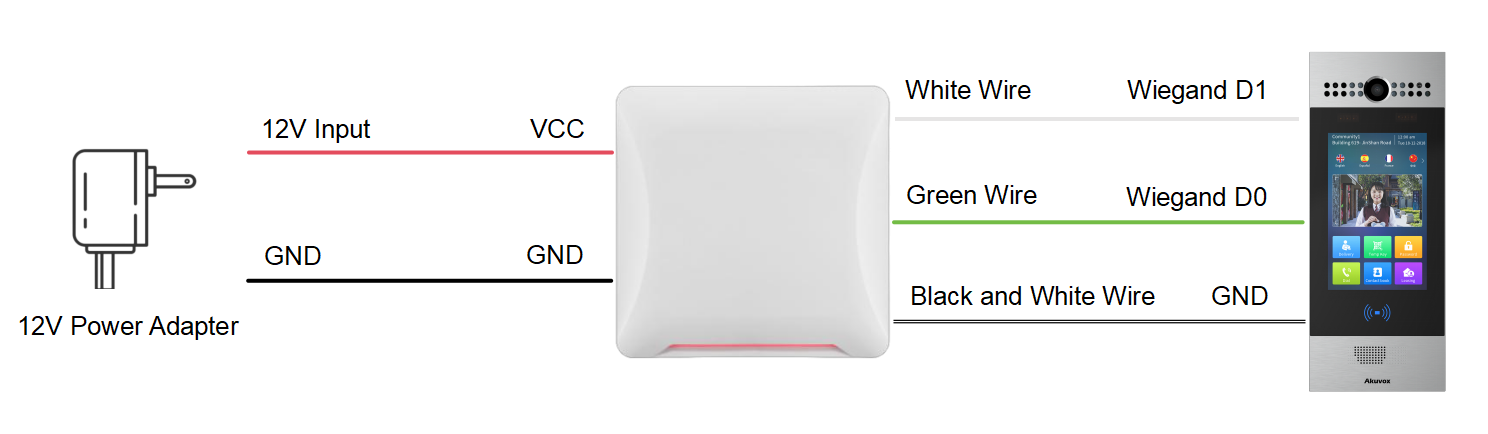
Tras completar el cableado y la configuración:
Confirma que el ACR-CRP12 y el dispositivo Akuvox usan el mismo formato Wiegand.
Confirma que el relé seleccionado en la configuración del dispositivo está conectado al circuito de apertura de puertas.
Presentar un UHF-TAG11 registrado dentro del rango de detección del ACR-CRP12.
Verifica que el dispositivo acepte la credencial y active el relé configurado.
Si la puerta no se abre, comprueba el registro de la etiqueta, el formato de Wiegand, la selección del relé y el cableado.