Configuración de apertura de puerta
El teléfono de puerta Akuvox te ofrece dos tipos de acceso a la puerta mediante código PIN y tarjeta RF. Puedes configurarlos en el dispositivo y la interfaz web. Además, puedes importar o exportar los archivos configurados para maximizar la eficiencia de configuración de tu tarjeta RF.
Configurar el formato de la tarjeta de acceso
Para integrar el acceso a la puerta de la tarjeta RF con el sistema de intercomunicación de terceros, necesitas que el formato del código de la tarjeta RF coincida con el que utiliza el sistema de terceros.
Puedes hacer esta configuración en la interfaz web Intercom > Configuración de Tarjetas.
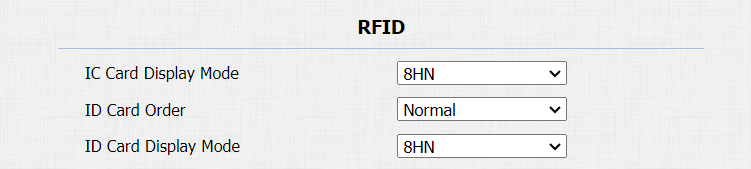
Configuración de parámetros:
- Modo de visualización de tarjetas IC: selecciona el formato del código de tarjeta para acceder a la puerta entre cinco opciones de formato: 8H10D; 6H3D5D(W26); 6H8D; 8HN; 8HR. El formato del código de tarjeta es 8HN por defecto en el teléfono portero.
- Orden de la tarjeta de identificación: seleccionar visualización normal o invertida de la tarjeta de identificación.
- Modo de visualización de la tarjeta de identificación: selecciona el formato de la tarjeta para acceder a la puerta entre cinco opciones de formato: 8H10D; 6H3D5D(W26); 6H8D; 8HN; 8HR. El formato del código de la tarjeta es 8HN por defecto en el teléfono de la puerta.
Control de la tarjeta IC/ID
Puedes activar o desactivar la función de CI y tarjeta de identificación si es necesario. Puedes navegar a Interfono > Configuración de tarjetas.

Cifrado de la tarjeta Mifare
El dispositivo puede leer tarjetas Mifare cifradas para mayor seguridad. Cuando esta función está activada, lee los datos en los sectores y bloques designados de las tarjetas, no el UID.
Haz clic aquí para ver los detalles sobre cifrar y leer las tarjetas Mifare.
Para ello, puedes navegar a la configuración de tarjeta de interfono > > cifrado de la tarjeta Mifare.
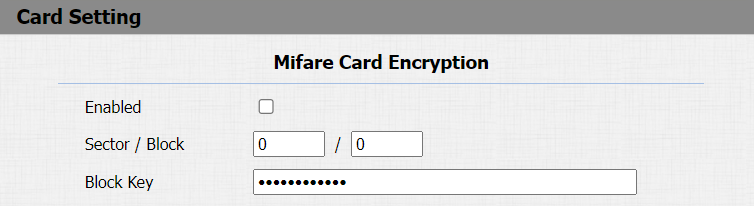
Configuración de parámetros:
- Sector/Bloque: introduce el sector y bloque en el que se encuentra el número de la tarjeta Mifare. Por ejemplo, el número de carta puede estar en el sector 3 y el bloque 3 en la carta.
- Clave de bloque: introduce la contraseña de bloqueo para acceder.
Configurar tarjeta RF para abrir puertas
Puedes tocar la tarjeta RF en el lector y hacer clic en obtener para añadir una tarjeta RF para el usuario. Ruta: Interfono > usuario.
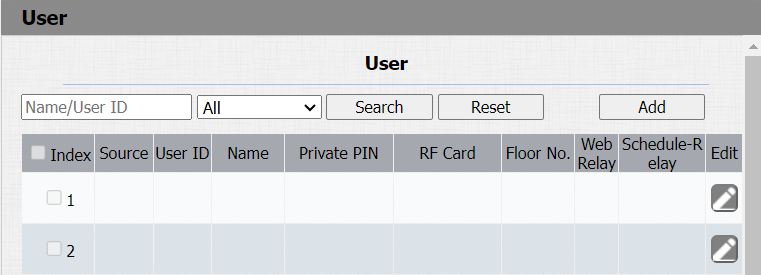
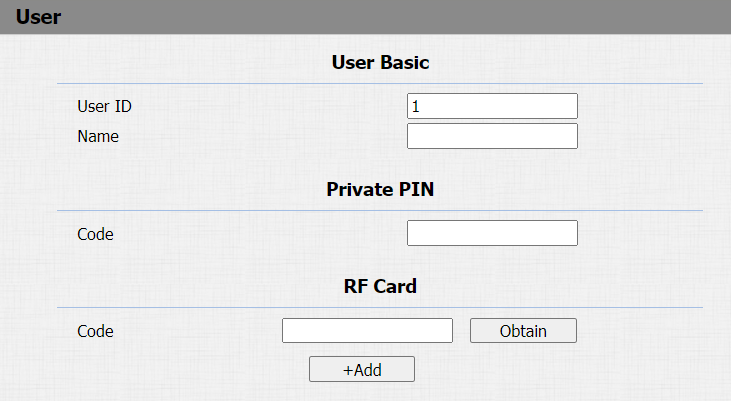
Configuración de parámetros:
- ID de usuario: introduce el ID de usuario. El ID de usuario tiene una longitud máxima de 11 dígitos y no puede ser reutilizado por otros usuarios. El ID de usuario puede generarse automáticamente o manualmente.
- Código: coloca la tarjeta en la zona lectora de tarjetas del dispositivo y haz clic en Obtener.
- La tarjeta RF de 13,56 MHz y 125 kHz puede ser aplicable al teléfono portero para acceso a la puerta.
Editar los datos específicos de acceso a puertas para usuarios
Puedes buscar acceso de puertas específico de usuario(s) y editar los datos de acceso a puertas en la interfaz de usuario > interfono web.
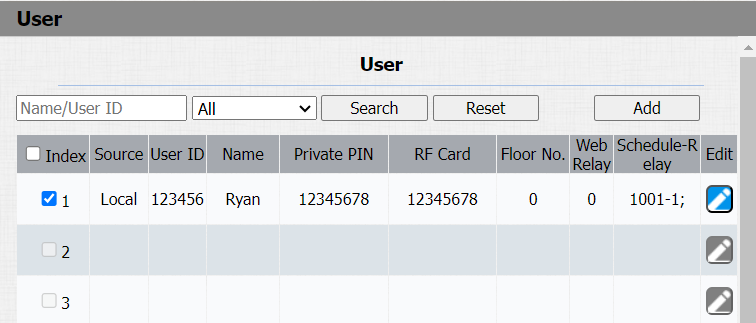
- Los usuarios sincronizados desde SmartPlus no pueden ser editados ni eliminados.
Importar y exportar datos de usuario del control de acceso
El teléfono de entrada permite que los datos de usuario o el control de acceso se compartan entre los teléfonos Akuvox mediante importación y exportación, mientras que también puedes exportar los datos faciales desde el teléfono y luego importarlos a un dispositivo de terceros.
Haz clic aquí para ver cómo importar y exportar datos de usuario entre teléfonos puerta Akuvox.
Para configurar la configuración en la interfaz web de Interfono > Usuario, > Importación/Exportación .

Configuración de parámetros:
- Clave AES para importación: introduce el código AES antes de importar el archivo .tgz cifrado con AES al teléfono puerta.
Configura Open Relay vía HTTP para abrir puertas
Puedes desbloquear la puerta de forma remota sin acercarte físicamente al dispositivo para entrar en la puerta escribiendo el comando HTTP creado (URL) en el navegador web para activar el relé cuando no estés disponible junto a la puerta para la entrada.
Para configurarlo, ve a Interphone > Relay > Open Relay vía HTTP.
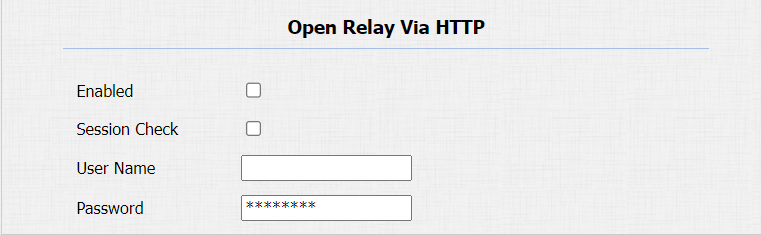
Configuración de parámetros:
- Comprobación de sesión: esta función es para algunas limitaciones de seguridad de red; si la activas, la puerta puede no desbloquearse de esta manera.
- Nombre de usuario: introduce el nombre de usuario de la interfaz web del dispositivo, por ejemplo, administrador.
- Contraseña: introduce la contraseña del comando HTTP. Por ejemplo, 12345.
Por favor, consulta el siguiente ejemplo:
http://192.168.35.127/fcgi/do? acción=OpenDoor&UserName=admin&Password=12345&DoorNum=1
- DoorNum en el comando HTTP anterior se refiere al número de relé #1 que se activa para el acceso a la puerta.
Configurar botón de salida para abrir puertas
Cuando los usuarios necesitan abrir la puerta desde dentro pulsando el botón de Salida, tienes que configurar el terminal de Entrada que coincida con el botón de Salida para activar el relé de acceso a la puerta.
Haz clic aquí para ver el vídeo instructivo.
Ve a Interfono > Interfaz de entrada .
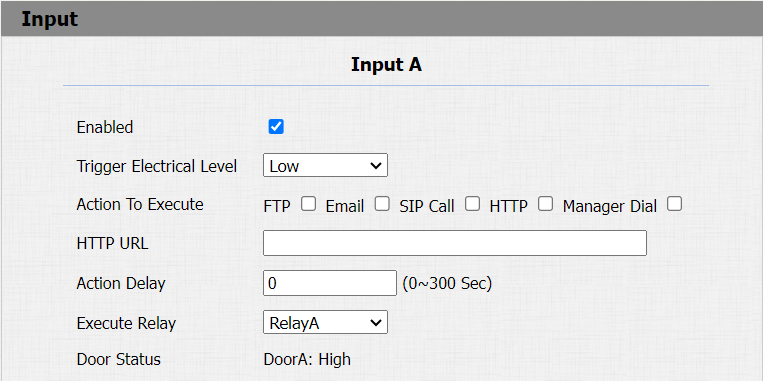
Configuración de parámetros:
- Nivel eléctrico de disparo: selecciona las opciones de nivel eléctrico de disparo entre Alto y Bajo según el funcionamiento real del botón de salida.
- Acción a ejecutar: selecciona el método para realizar la acción: FTP, Correo electrónico, HTTP, TFTP, Discación del administrador.
- URL HTTP: introduce la URL si seleccionas HTTP para realizar la acción.
- Retraso de acción: establece el tiempo de retraso cuando se realiza la acción. Por ejemplo, si fijas el tiempo de retraso de la acción en 5 segundos, las acciones correspondientes se realizarán 5 segundos después de pulsar el botón.
- Ejecutar relé: configurar los relés para que se activen con la entrada.
- Estado de la puerta: muestra el estado de la señal de entrada.
Configurar el código PIN para el desbloqueo de puerta
Existen dos tipos de códigos PIN para el acceso a puertas: público y privado. Un PIN privado es único para cada usuario, mientras que el público es compartido por los residentes del mismo edificio o complejo. Puedes crear y modificar tanto los códigos PIN públicos como privados.
Configurar el código público para el desbloqueo de puertas
El dispositivo soporta códigos PIN públicos para que administradores o limpiadores abran la puerta.
Para hacer esta configuración en la web, Interfono > Configuración de PIN > interfaz de PIN Público.

Configuración de parámetros:
- Código PIN: personaliza números de 3 a 8 dígitos para el valor de la clave pública.
Configurar código PIN privado en la interfaz web
En la interfaz web, puedes crear el código PIN y personalizar configuraciones adicionales, como definir el calendario de acceso a la puerta para determinar cuándo es válido el código y especificar qué relé abrir.
Camino: Interfono > usuario.
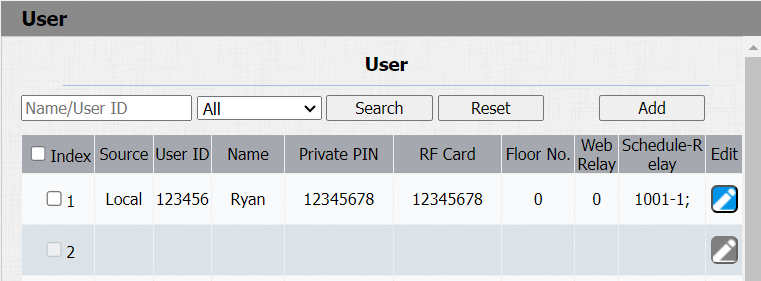
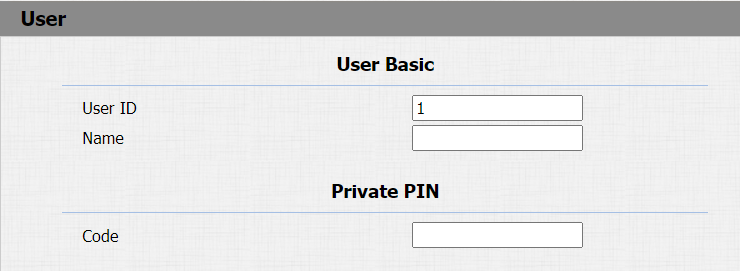
Configuración de parámetros:
- Código: introduce el PIN privado del usuario.
Después de introducir la información del usuario y el código PIN, puedes desplazarte hacia abajo hasta Configuración de Acceso y configurar el control de acceso privado por código PIN.
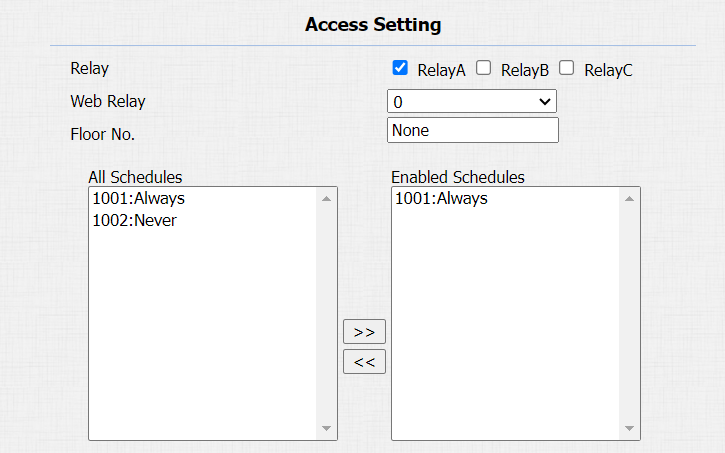
Configuración de parámetros:
- Relé: selecciona el(los) relé(s) al que quieres aplicar el código PIN privado para el desbloqueo de la puerta.
- Web Relay: selecciona el número específico de comandos de acción web de relay que tengas configurados en la interfaz web.
- Horario: selecciona del horario de acceso a puerta creado en el recuadro izquierdo y mueve el que se va a aplicar al acceso a la puerta específica del usuario o usuarios al recuadro del lado derecho.
Debes activar el código PIN antes de poder acceder a la puerta mediante código PIN privado, puedes navegar a Interfono > configuración de PIN > PIN privado.

Configurar NFC para desbloquear
NFC (Comunicación por Campo Cercano) es una forma popular de acceso a puertas. Utiliza ondas de radio para la interacción de transmisión de datos. El dispositivo puede desbloquearse mediante NFC. Puedes mantener el móvil más cerca del dispositivo para acceder a la puerta.
Para activar la función NFC, ve a Configuración de > tarjeta de interfono > Tarjeta inteligente sin contacto.
