Puedes informar de problemas técnicos a través de nuestro sistema de tickets, que requiere registrar una cuenta si usas el sistema por primera vez. Al presentar el informe, por favor proporciona información suficiente para ayudar al equipo técnico de Akuvox a resolver los problemas de manera eficaz.
La información incluye:
La versión del firmware del dispositivo;
El archivo de configuración;
El archivo de registro;
El archivo PCAP;
La grabación de imagen o vídeo del problema;
Otra información como la topología de la red.
Si es un problema de hardware y el dispositivo sigue en garantía de calidad, puedes contactar con los ingenieros técnicos de Akuvox para solicitar un formulario de solicitud de RMA. Después de llenarlo, crea un ticket con "RMA" en el asunto del ticket.
Describe tu problema
Cuantos más detalles proporciones, mejor podremos reproducir el problema.
Puedes:
describa la topología de la red;
Envíanos la cuenta SmartPlus si el problema es el servicio SmartPlus;
envíanos un diagrama de la conexión si el problema está relacionado con circuitos eléctricos como las conexiones de relés;
Haz una foto o graba un vídeo si el problema está relacionado con mala calidad de audio o vídeo. Si el archivo supera los 2MB, por favor súbelo a WeTransfer, OneDrive, o Google Drive y envíanos el enlace de descarga.
Revisa la versión del firmware del dispositivo
Por favor, haz clic aquí para conocer los pasos que se deben seguir comprobando la versión del firmware del dispositivo.
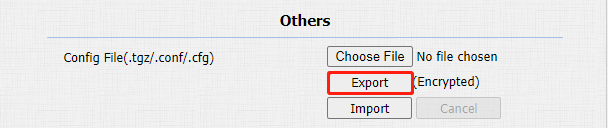
Exportar archivo de configuración
Este archivo contiene casi todas las configuraciones del dispositivo, lo cual es muy valioso para nuestros ingenieros técnicos para reproducir el problema.
Tomemos R20A como ejemplo.
Usa la IP del dispositivo para iniciar sesión en su interfaz web con el nombre de usuario y la contraseña, administrador por defecto.
Ve a Actualizar > interfaz Avanzada > Otros y haz clic en Exportar.
Registro del sistema de exportación
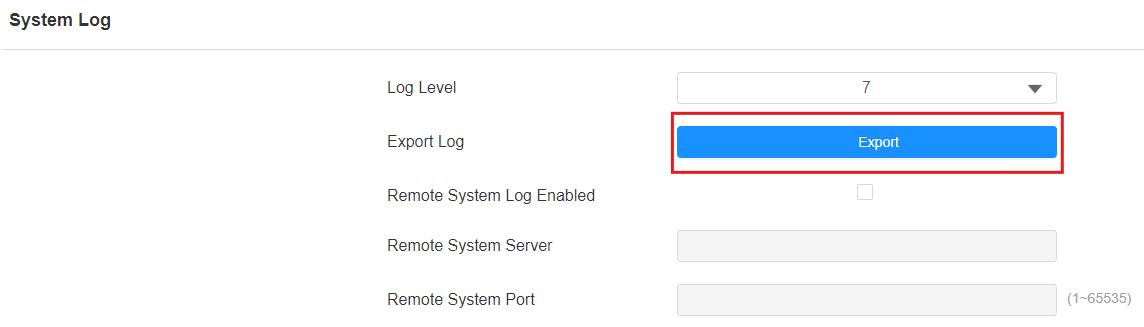
El archivo de registro del sistema proporciona a nuestros ingenieros información crucial sobre lo que ocurrió en el sistema cuando ocurrió el problema.
Tomemos como ejemplo la S567.
Usa la IP del dispositivo para iniciar sesión en su interfaz web con el nombre de usuario y la contraseña, administrador por defecto.
Ve a la interfaz de Actualización > Diagnóstico y selecciona 7 como nivel de registro. Cuanto mayor es el nivel, más completo es el registro.
Reproduce el problema y luego haz clic en Exportar.
Nota
Si el problema ocurrió durante la comunicación entre dispositivos, necesitas recopilar los archivos de registro de ambos lados.
Exportar archivo PCAP
Este archivo de trazo de red es esencial cuando el problema está relacionado con la comunicación entre dispositivos, ya que ayuda a nuestros ingenieros a analizar la actividad de red. El tamaño del archivo está limitado a 1 MB.
Tomemos como ejemplo la S567.
Usa la IP del dispositivo para iniciar sesión en su interfaz web con el nombre de usuario y la contraseña, administrador por defecto.
Ve a la interfaz de Actualización > Diagnóstico . Haz clic en Inicio y reproduce el problema. Puedes capturar el tráfico de red que pasa por un puerto específico introduciendo el número de puerto en el campo de Puerto Específico de PCAP .
Haz clic en Detener y luego en Exportar para descargar el archivo.
Puedes activar el refresco automático de PCAP si quieres reiniciar PCAP cuando los datos capturados alcancen 1 MB.

Nota
Si el problema ocurrió durante la comunicación entre dispositivos, necesitas recopilar los archivos PCAP de ambos lados.