Los dispositivos Akuvox basados en SIP pueden integrarse con muchas marcas de servidores SIP de terceros, logrando llamadas SIP entre múltiples dispositivos en diferentes redes.
Nota
Haz clic aquí para consultar las marcas integradas de servidores SIP.
Los monitores interiores Akuvox C317, C319, IT88 y S567 con PBX integrados pueden servir como servidores SIP.
En este artículo, tomamos como ejemplo el registro de cuentas SIP para R29 en el monitor interior IT88.
Consulta la información del servidor SIP
Para registrar una cuenta SIP, primero se debe obtener la siguiente información. Si utilizas un servidor de terceros, por favor confirma la información con el proveedor del servicio.
IP del servidor
Puerto del servidor
Nombre del registro
Nombre de usuario
Contraseña
Toca Ajustes > Advance > PBX en el monitor interior. La contraseña predeterminada para acceder a la configuración avanzada es 123456.
.png "image-6SW0W5JU(1).png")
Toca
 en la esquina superior derecha para activar la PBX.
(2).png "screenshots - 2024-05-09T113648.702(1)(2).png")
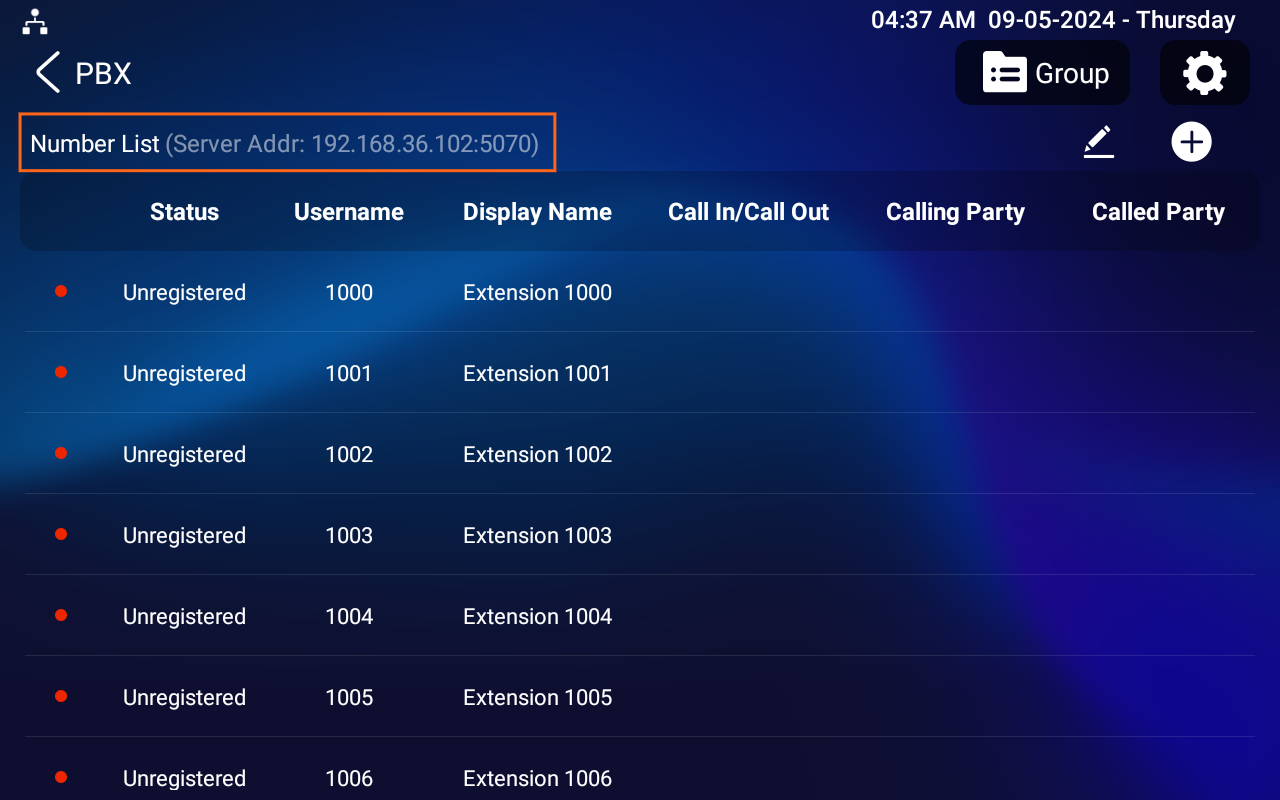
Después de encender el servidor PBX, puedes comprobar la IP y el puerto del servidor en la esquina superior izquierda.
En el ejemplo, la IP del servidor es 192.168.36.102 y el puerto es 5070.
Para comprobar la contraseña del servidor, toca
 en la esquina superior derecha y selecciona la fila deseada para el registro tocando el icono de Editar junto a ella.
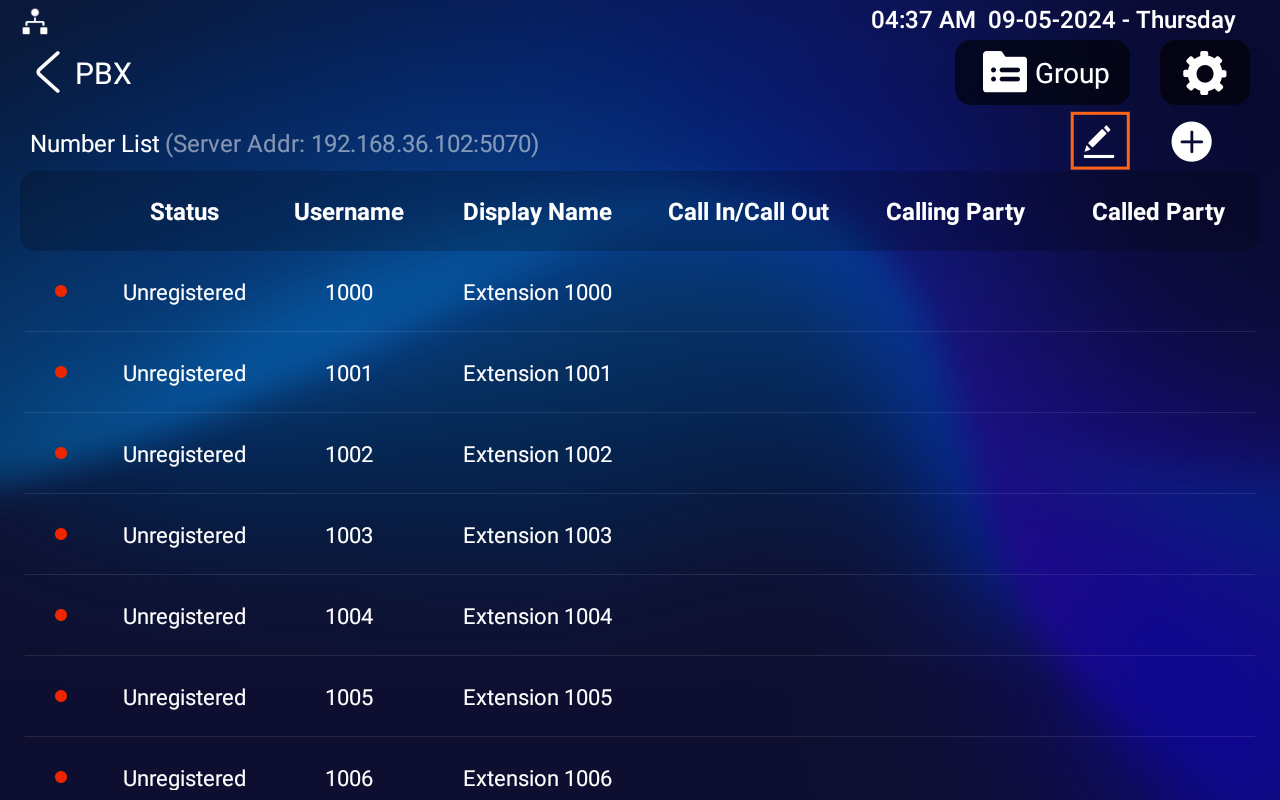
Puedes personalizar el nombre de usuario, la contraseña y el nombre visual, y activar o desactivar la función.
(1).png "screenshots - 2024-05-09T113845.910(1)(1).png")
Registrar cuentas SIP
Luego, introduce la información del servidor SIP en el teléfono para registrarte.
Utiliza la IP del dispositivo para iniciar sesión en su interfaz web con el nombre de usuario y la contraseña. El valor por defecto es administrador.
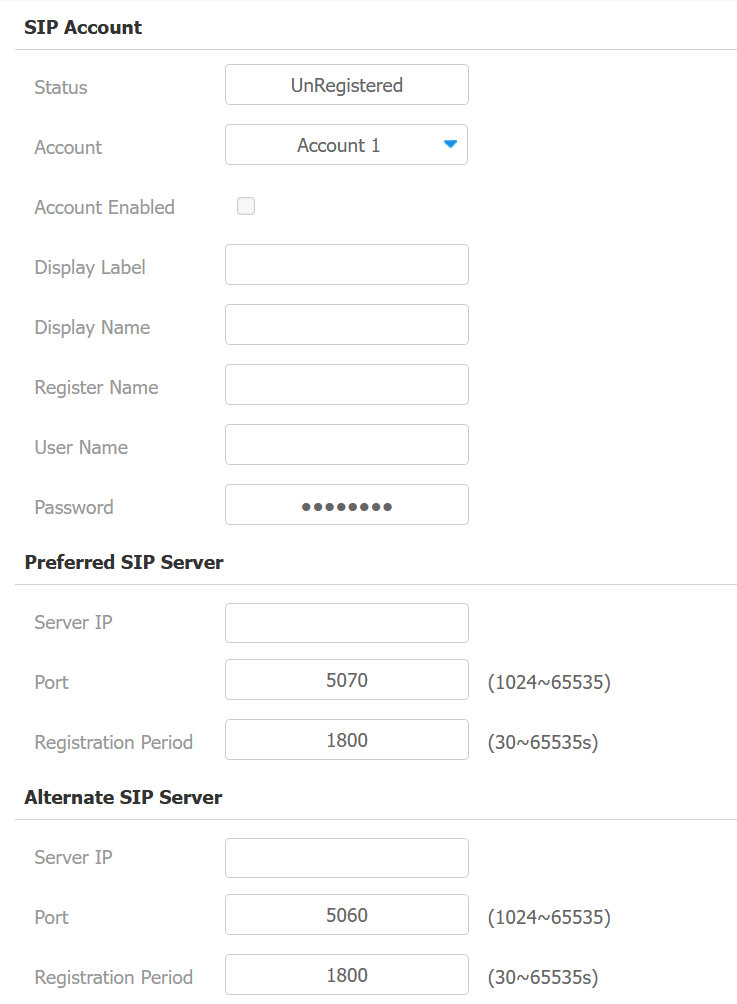
Ve a Cuenta > interfaz básica . Aparece como No Registrado en la casilla de Estado cuando la cuenta SIP no está registrada.
Selecciona la cuenta que vas a registrar. La Cuenta 1 se utiliza cuando el servicio Akuvox SmartPlus Cloud está activado por defecto.
Se recomienda usar la cuenta 2 para el registro.
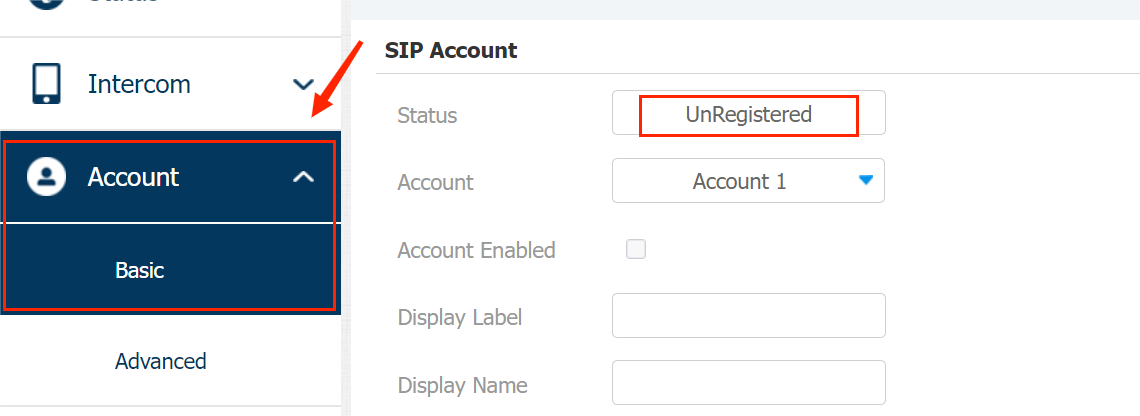
Personaliza la etiqueta y el nombre de visualización. El nombre visible es el nombre de cuenta que aparece en la pantalla de llamada del dispositivo.
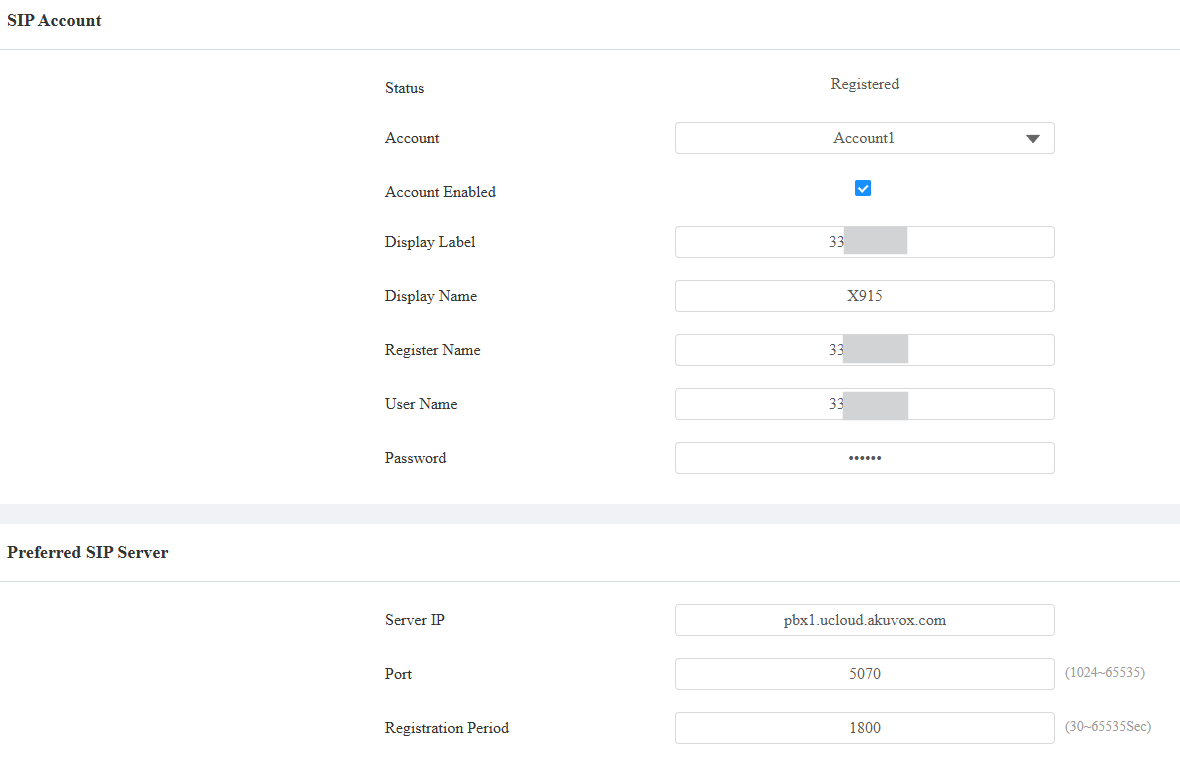
Introduce el nombre del registro, nombre de usuario y contraseña que se comprueban en la PBX del monitor interior.
El nombre del registro es el mismo que el nombre de usuario.
Introduce la IP y el puerto del servidor en la sección de Servidores SIP Preferidos. El Servidor SIP alternativo es para copia de seguridad.
Marca la casilla de Cuenta Habilitada para activar la cuenta.
Haz clic en Enviar para guardar la configuración.
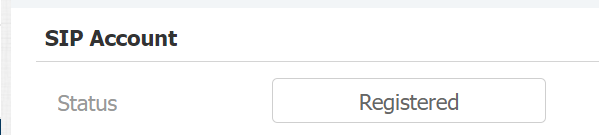
El estado aparece como Registrado tras registrarse correctamente. El tipo de transmisión de datos por defecto es UDP.
Propina
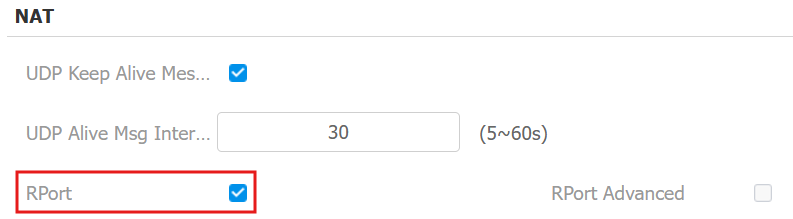
Para registrar una cuenta SIP en servidores de terceros en Red de Área Amplia (WAN), necesitas activar la función RPort en los dispositivos de intercomunicación para establecer una conexión estable.
Activa RPort en la interfaz > > NAT Avanzado .
Registrar cuentas SIP de servidores de terceros
Para registrar las cuentas SIP de servidores de terceros, asegúrate de obtener la información correcta del proveedor de servicios externo.
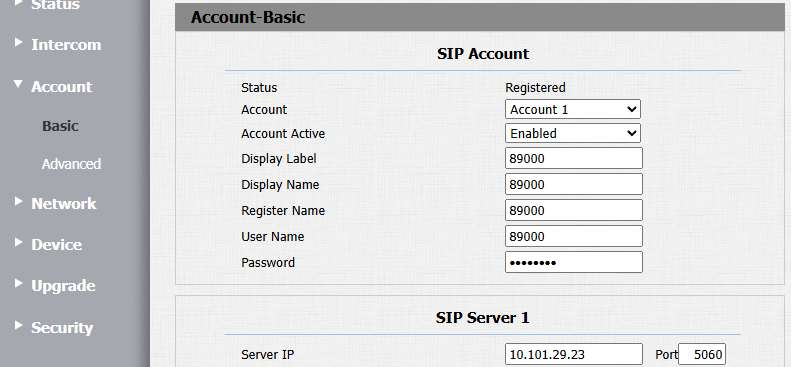
Cada intercomunicador estará conectado a un número de extensión interno único, por ejemplo, 89000.
Información requerida:
Número de extensión
Contraseña de extensión
Servidor SIP, Tipo de Puerto y Transporte
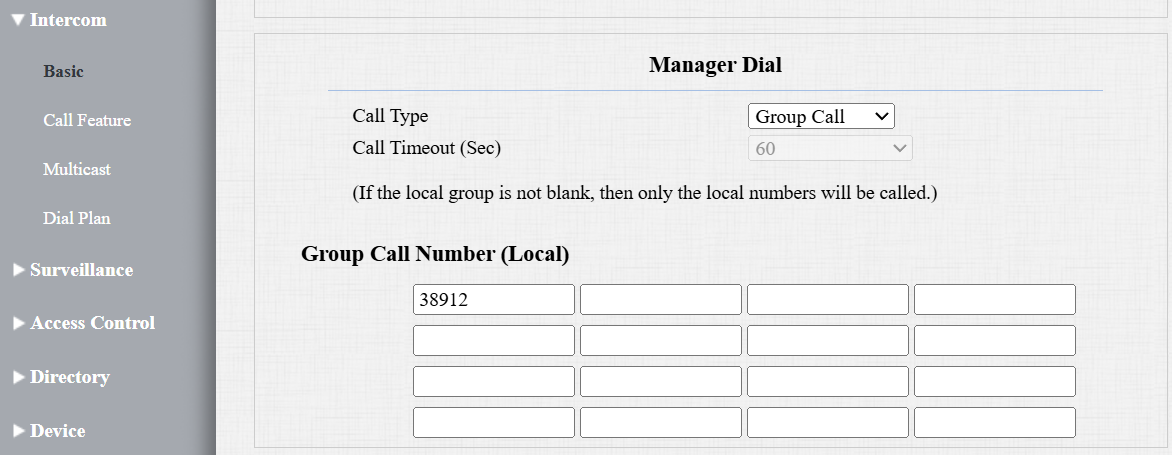
Configurar la llamada al número de extensión
Navega a Interphone > interfaz Básica .
Introduce el número de extensión al que se llama.
Registra cuentas SIP en SmartPlus Cloud
Cuando el dispositivo se despliega en la nube Akuvox SmartPlus, su cuenta 1 se utilizará para el registro de cuentas SIP.
La información de la cuenta y el servidor SIP se emiten automáticamente desde la nube.
Haz clic aquí para ver cómo añadir dispositivos a la nube para un proyecto comunitario.
Haz clic aquí para ver cómo añadir dispositivos a la nube para un sitio unifamiliar.
En la interfaz Account > Basic del dispositivo, la etiqueta de visualización, el nombre del registro y el nombre de usuario mostrarán el número SIP.