Los teléfonos de puerta Akuvox o terminales de control de acceso pueden integrarse con la cámara de reconocimiento de matrículas (LPR) para abrir puertas de garaje.
Paraconfigurar la integración, asignas la información de la matrícula a un usuario en el dispositivo de acceso y luego configuras la cámara para enviar datos de matrícula al dispositivo vía API. Cuando la cámara reconoce una placa que coincide con la que está enrollada en el dispositivo, la puerta se abre automáticamente.
Esta integración sigue 3 pasos:
Activa la API HTTP en el dispositivo de acceso.
Asigna matrículas a los usuarios.
Configura tu cámara para que envíe los datos de la placa al dispositivo.
Nota
Esta integración funciona con cámaras que soportan el método POST. Marcas de cámaras probadas:
Milesight
March Networks
Aibase Color
Hikvision: CMIP7C44WLPR-32R
Compatibilidad de modelos
Esta integración está soportada en los modelos y versiones de firmware que aparecen a continuación (o superiores).
Modelo | Versión | Modelo | Versión |
|---|---|---|---|
X910 | 2910.30.11.28 | X912 | Véase la nota más abajo |
X915 V2 | 2915.30.10.420 | X916 | 916.30.10.346 |
R29 | 29.30.10.404 | R28 V2 | 228.30.10.231 |
R25 | 25.30.10.117 | R20 | 320.30.11.30 |
E18 | 18.30.10.247 | E16 V2 | 216.30.10.208 |
A08 | 108.30.11.8 | A01/A02 | 101.30.10.206 |
A03 | 103.30.10.204 | A094 | 92.30.10.205 |
A095 | 95.30.10.110 | S539 | 539.30.10.403 |
Requisitos de la versión X912:
En las instalaciones: 912.30.11.34 o posterior
SmartPlus Cloud: 912.30.11.107 o posterior
Integración de cámaras Hikvision LPR (solo X912): 912.30.12.114 o posterior, independientemente del tipo de despliegue.
¿No estás seguro de si tu proyecto es On-Premise o gestionado en la nube? Los proyectos locales se configuran directamente en la interfaz web local del dispositivo de acceso. Los proyectos en la nube se gestionan y aprovisionan a través de SmartPlus/Smart Access Cloud.
Paso 1: Habilitar la API HTTP en el dispositivo de acceso
Navega hasta la IP del dispositivo en un navegador. Inicia sesión con el nombre de usuario y la contraseña (administrador/administrador por defecto).
Ve a Configurar > API HTTP.
Activa la función y configura el Modo de Autorización en Lista de Permisos.
Pon un nombre de usuario y una contraseña (los pondrás más adelante en la cámara).
Introduce la dirección IP de la cámara.
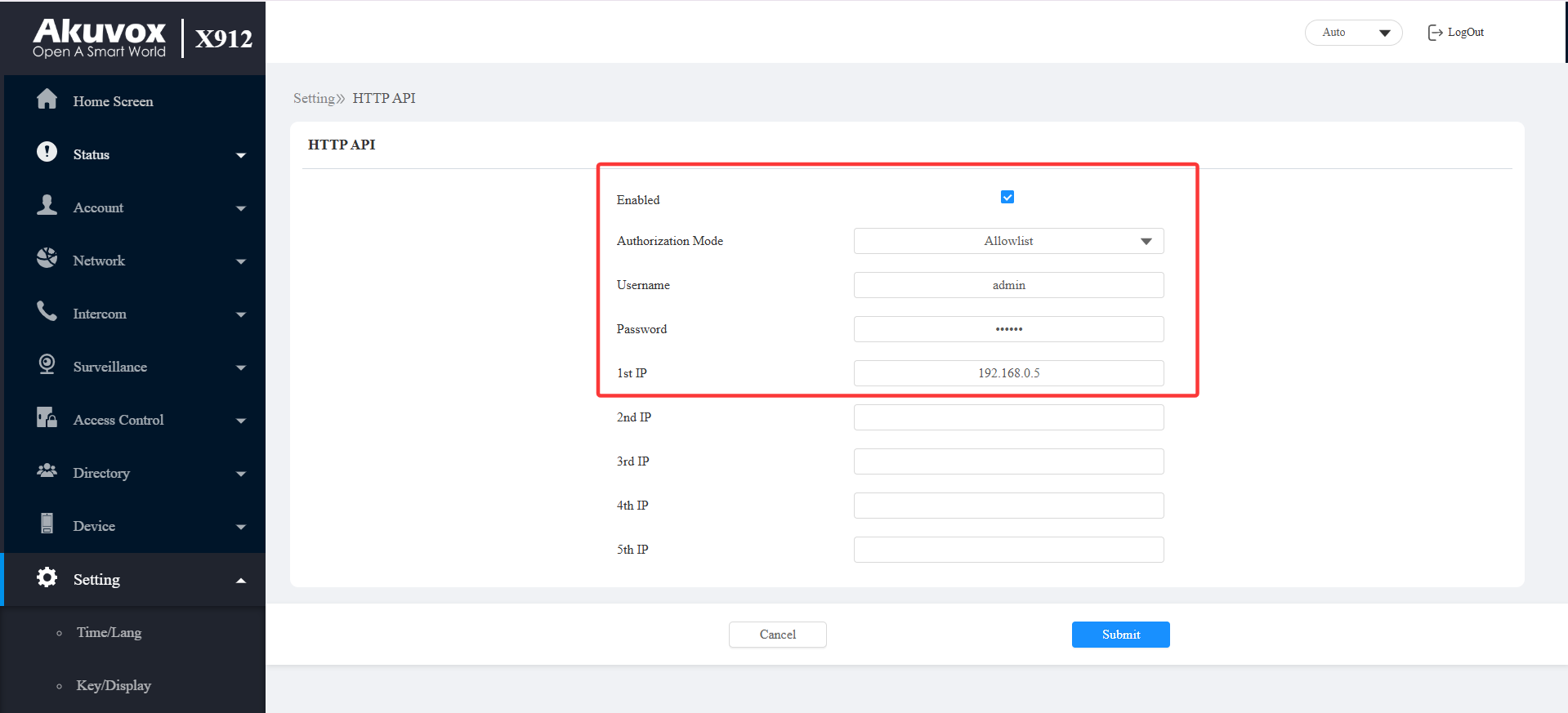
Haz clic en Enviar.
Paso 2: Asignar matrículas a los usuarios
Tienes que asignar matrículas a usuarios específicos para abrir puertas.
Para proyectos locales
Consulta la tabla de compatibilidad arriba para confirmar que tu dispositivo soporta esta función.
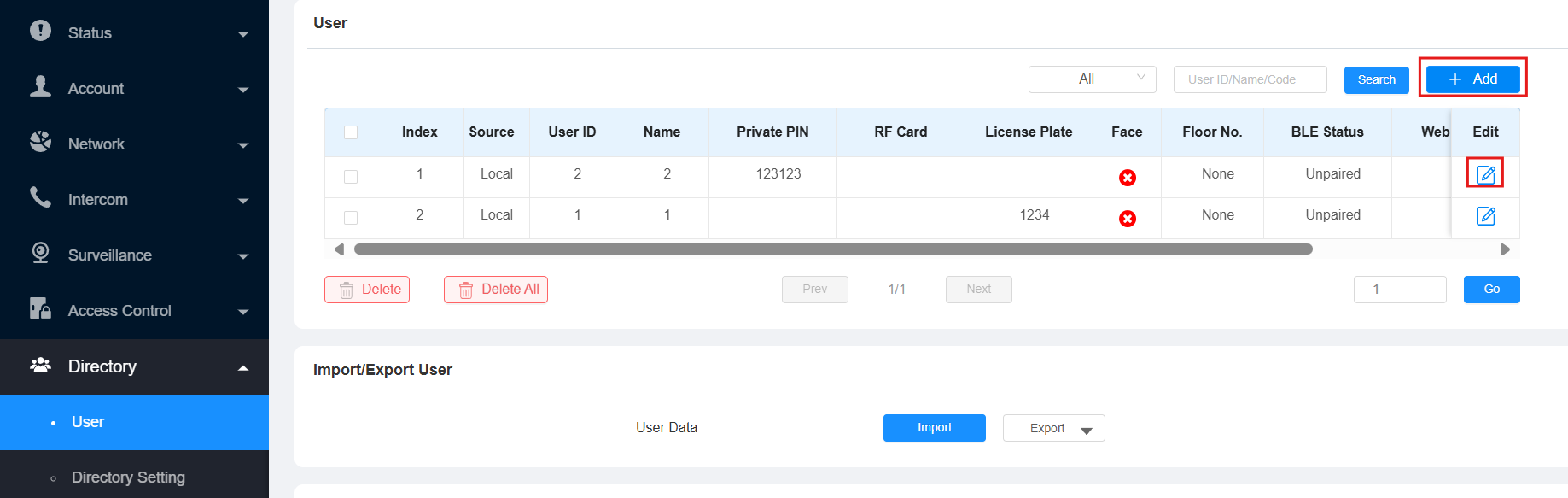
Ve al Directorio > interfaz de usuario .
Haz clic en +Añadir para añadir un nuevo usuario;
Haz clic
 para editar un usuario existente.
En el campo de matrícula , introduce la información de la matrícula.
Haz clic en Añadir para añadir más — hasta 5 por usuario.

Comprueba el relé conectado al cierre de la puerta y aplica el horario dentro del cual el usuario puede abrir la puerta.
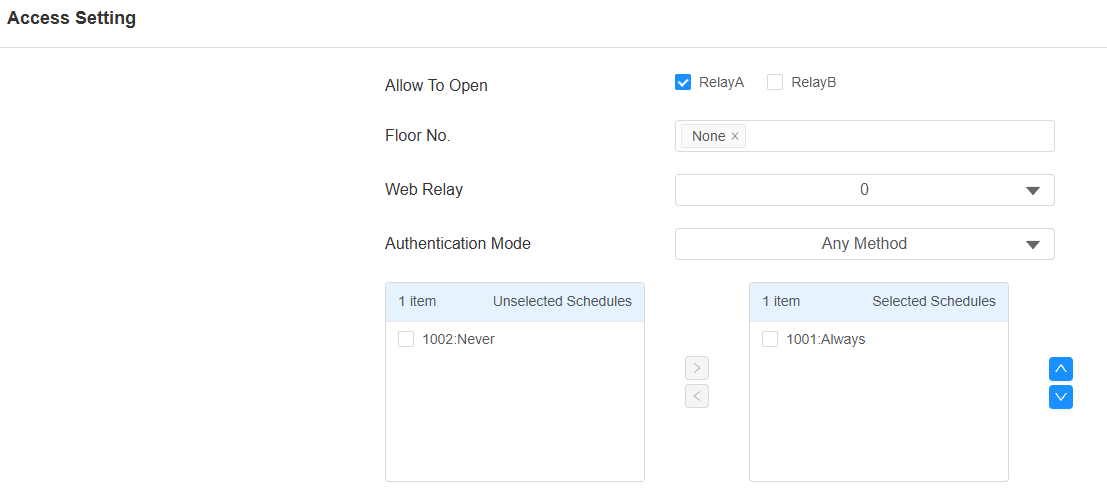
Haz clic en Enviar para guardar la configuración.
El registro de apertura de puertas se registrará en la interfaz de Registro de Acceso > Estado con la matrícula como tipo de acceso.
Para proyectos en la nube
Consulta la tabla de compatibilidad arriba para confirmar que tu dispositivo soporta esta función.
Cuando el dispositivo se gestiona a través de SmartPlus/Smart Access Cloud, las matrículas se emiten desde la nube en lugar de introducirse localmente en el dispositivo.
Dependiendo del tipo de proyecto, las matrículas pueden añadirse mediante:
Nuevos proyectos comerciales (creados después del 15 de octubre de 2024).
Los instaladores y gestores de proyecto pueden añadir matrículas a través del Portal de Gestión de Propiedades de Acceso Inteligente.
Los administradores pueden añadir matrículas a través del Portal de Administrador de Acceso Inteligente.
Proyectos comunitarios: Solo los gestores de propiedades pueden añadir matrículas a través del Portal SmartPlus para Gestores de Propiedades.
Proyectos de una sola casa: Los usuarios finales pueden añadir matrículas a través de su aplicación SmartPlus.
Paso 3: Configurar la cámara
Una vez configurado el dispositivo de acceso, configura tu cámara para que le envíe datos de la placa. Encuentra la marca de tu cámara a continuación y sigue esa sección.
Para configurar la cámara, necesitamos usar la siguiente API.
Cámara Milesight
Usa la IP de la cámara para iniciar sesión en su interfaz web.
Ve a Configurar > interfaz de transmisión de datos .
Marca la casilla Habilitar y configura el método HTTP como Publicar.
Introduce el nombre de usuario y la contraseña que se configuran en la interfaz de Configuración > la API HTTP del dispositivo de acceso.
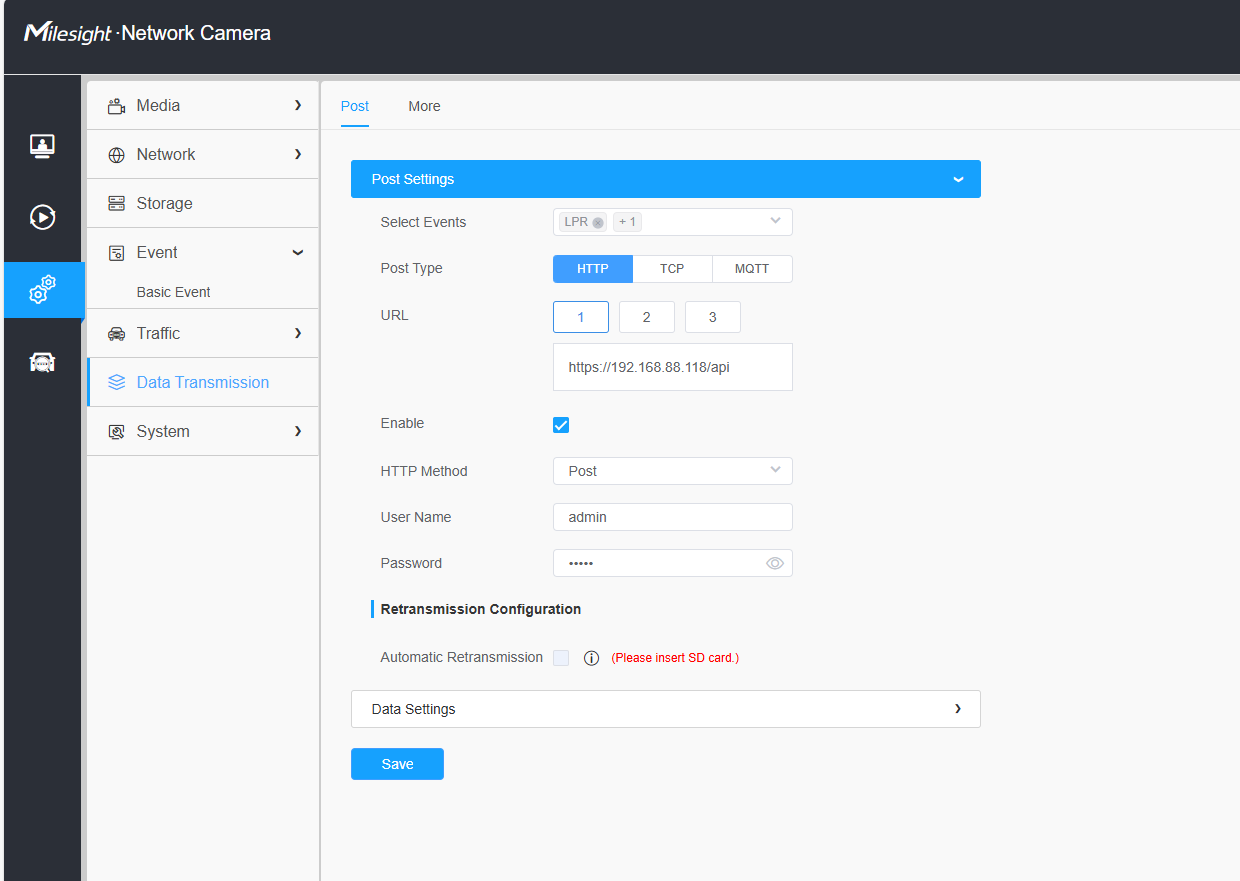
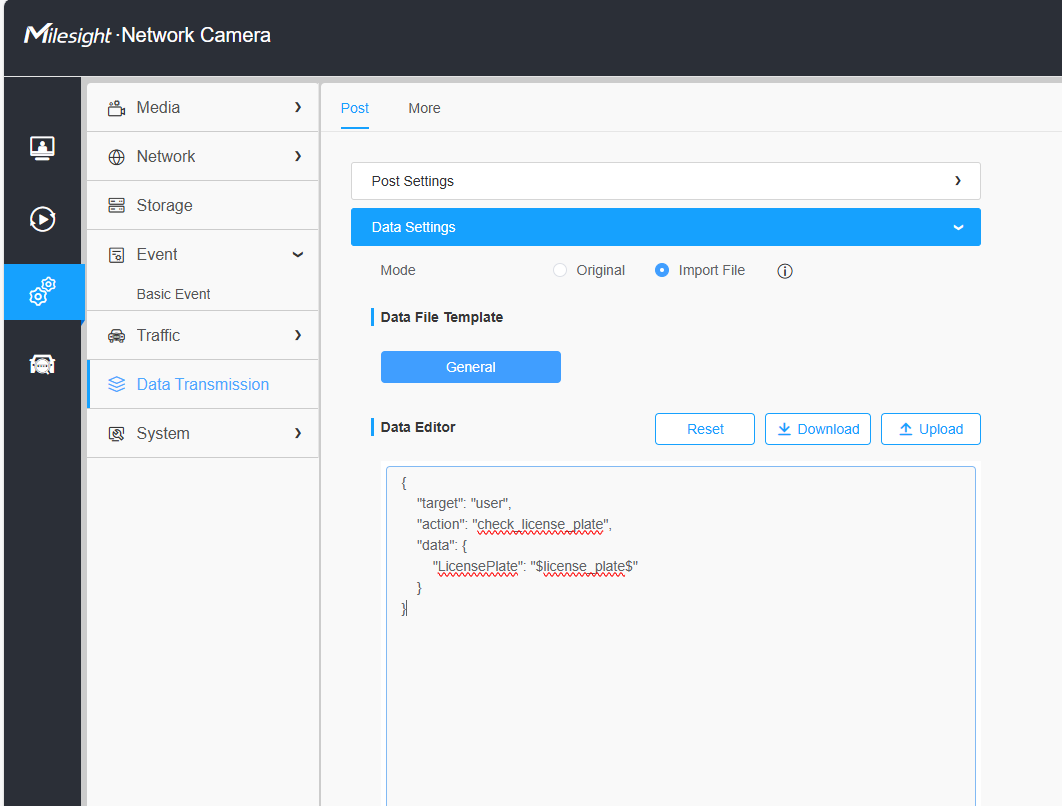
Haz clic en Configuración de datos para configurar la API como se muestra.
{
    "target": "user",
    "action": "check_license_plate",
    "data": {
        "LicensePlate": "$license_plate$"
    }
}
Cámara de March Networks
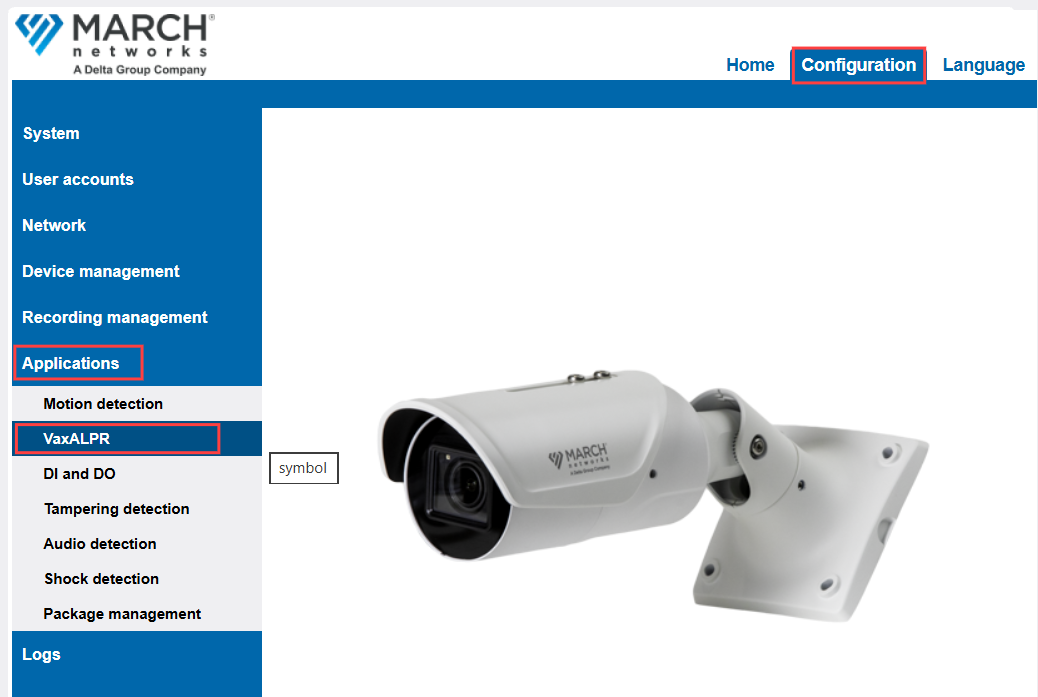
Inicia sesión en la interfaz web de la cámara.
Navega a Configuración, Aplicaciones y luego VaxALPR.
Ve a la interfaz de Reportes .
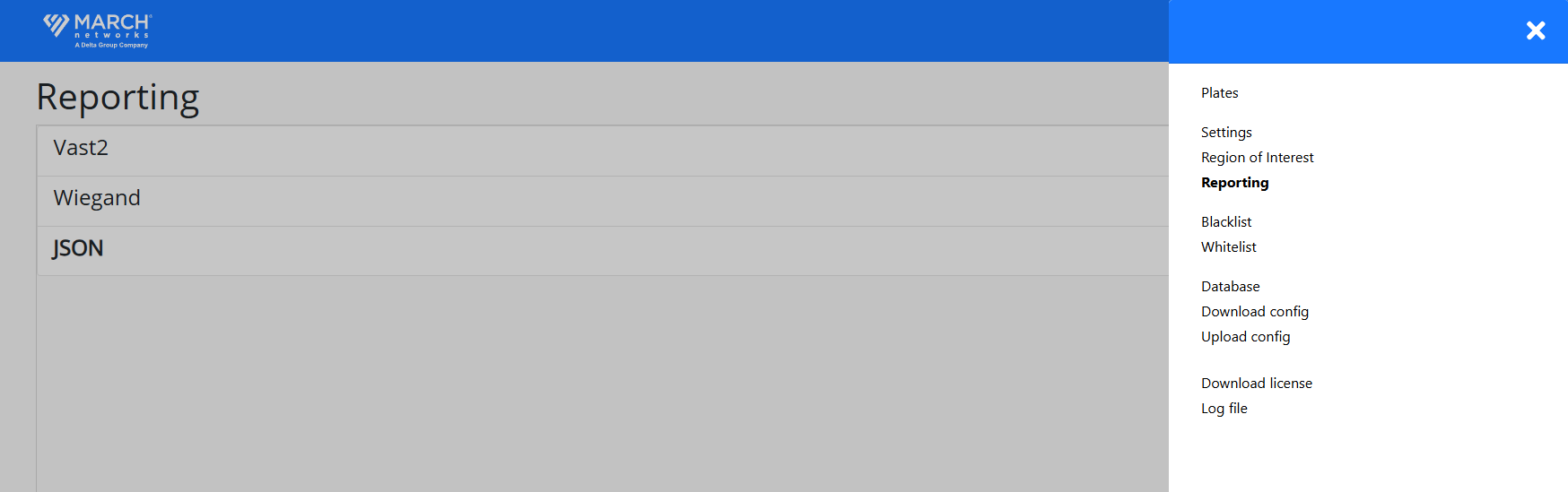
Mostrar informes JSON.
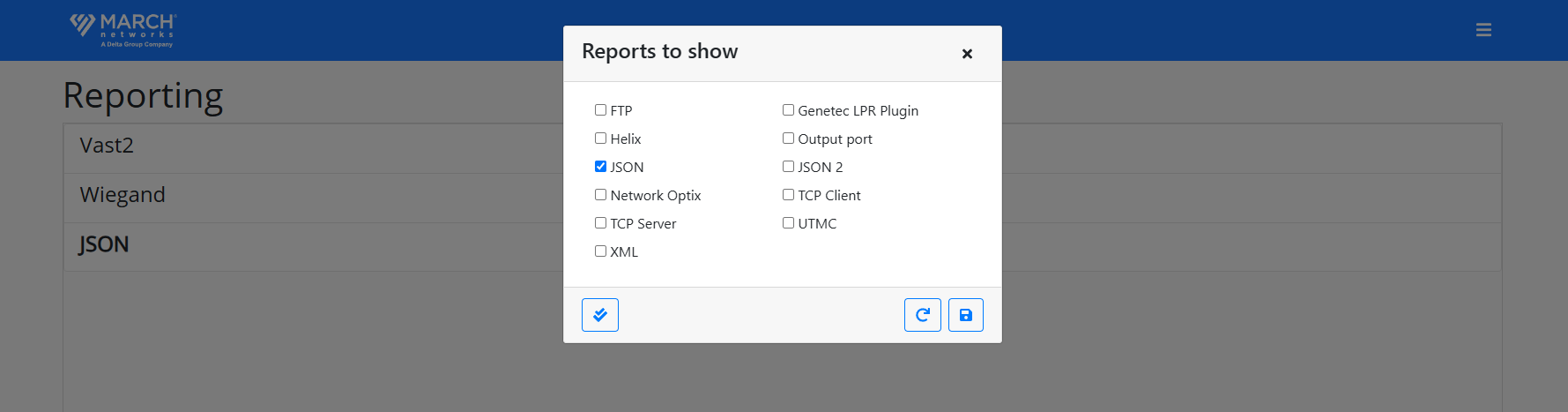
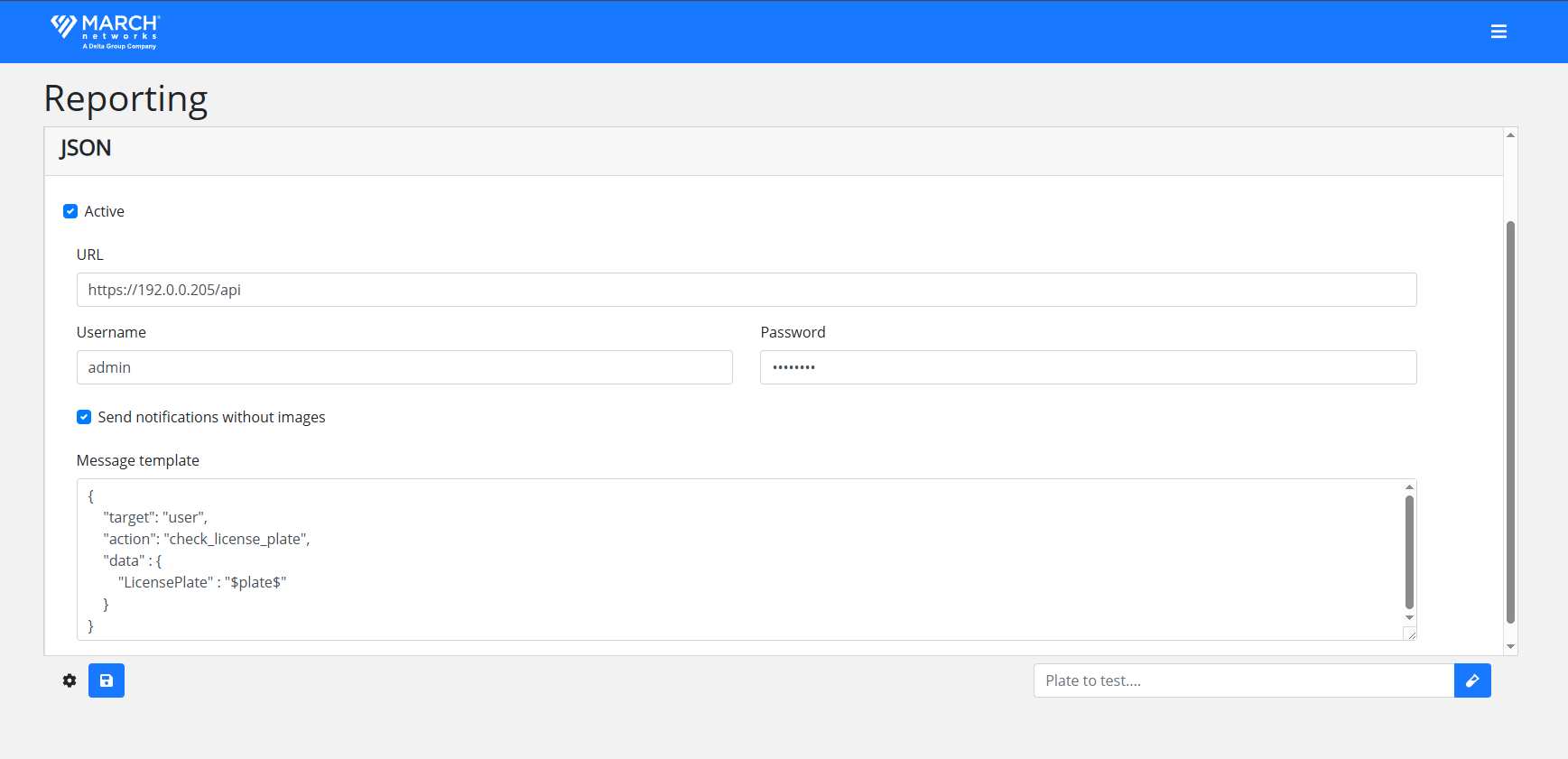
Añadir la API de Akuvox a las redes March dentro de VaxALPR.
{
    "target": "user",
    "action": "check_license_plate",
    "data": {
        "LicensePlate": "$plate$"
    }
}
Aibase Color
Inicia sesión en la interfaz web de la cámara LPR con su dirección IP.
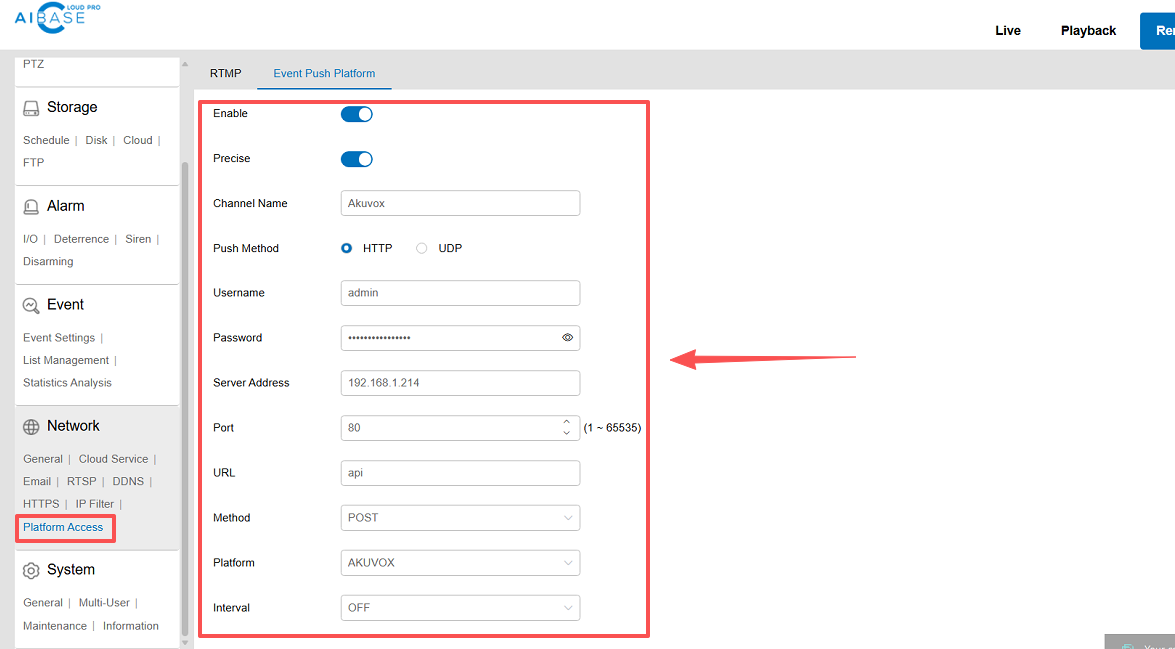
Navega a la interfaz de Configuración Remota > Acceso a la Plataforma > Acceso > Plataforma de Push de Eventos .
Configurarlo así.
a. Activa el interruptor.
b. Habilitar Precise.
c. Introduce el nombre del canal
d. Introduce el nombre de usuario del dispositivo Akuvos.
e. Introduce la contraseña del dispositivo Akuvos.
f. Entra la dirección IP del dispositivo Akuvox.
g. Introduce el valor del puerto: 80.
h. Introduce la API en el campo URL.
i. Elige el método POST.
j. Elige la plataforma AKUVOX.
k. Pon el intervalo. Puedes elegir uno o más; Afectará a la frecuencia con la que se envía el mensaje.
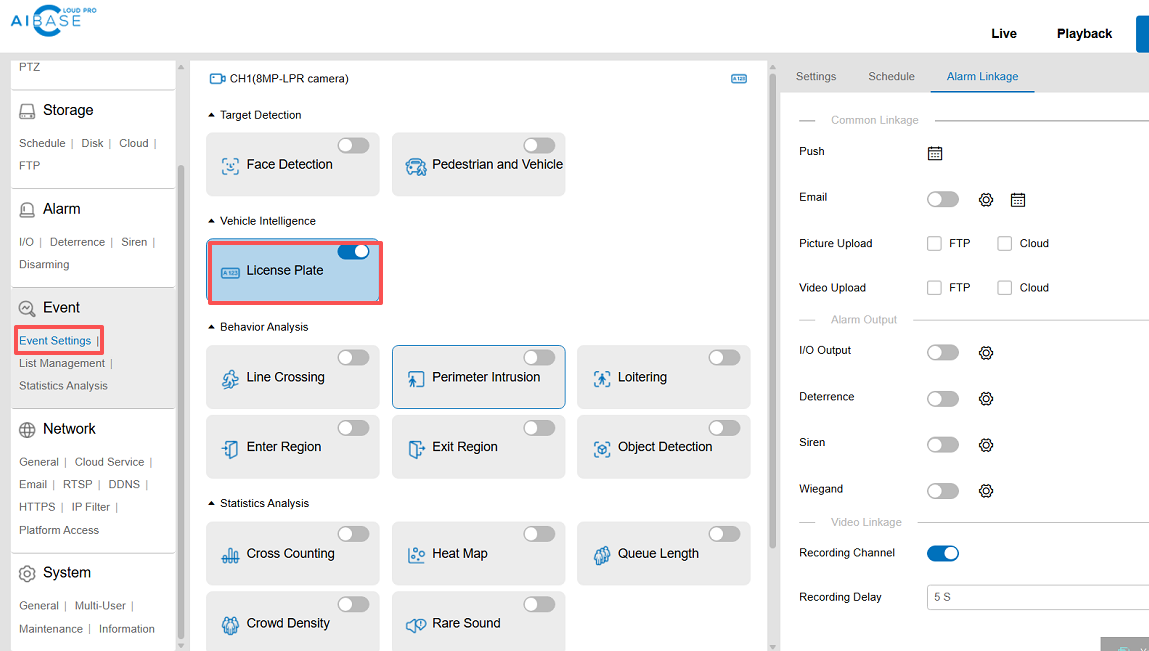
Activa la función LPR en la interfaz de Configuración de Eventos > Eventos .
Revisa la matrícula.
Cámara Hikvision
Esta integración solo es compatible con el X912 con la versión de firmware 912.30.12.114 o posterior.
Inicia sesión en la interfaz web de la cámara LPR con su dirección IP.
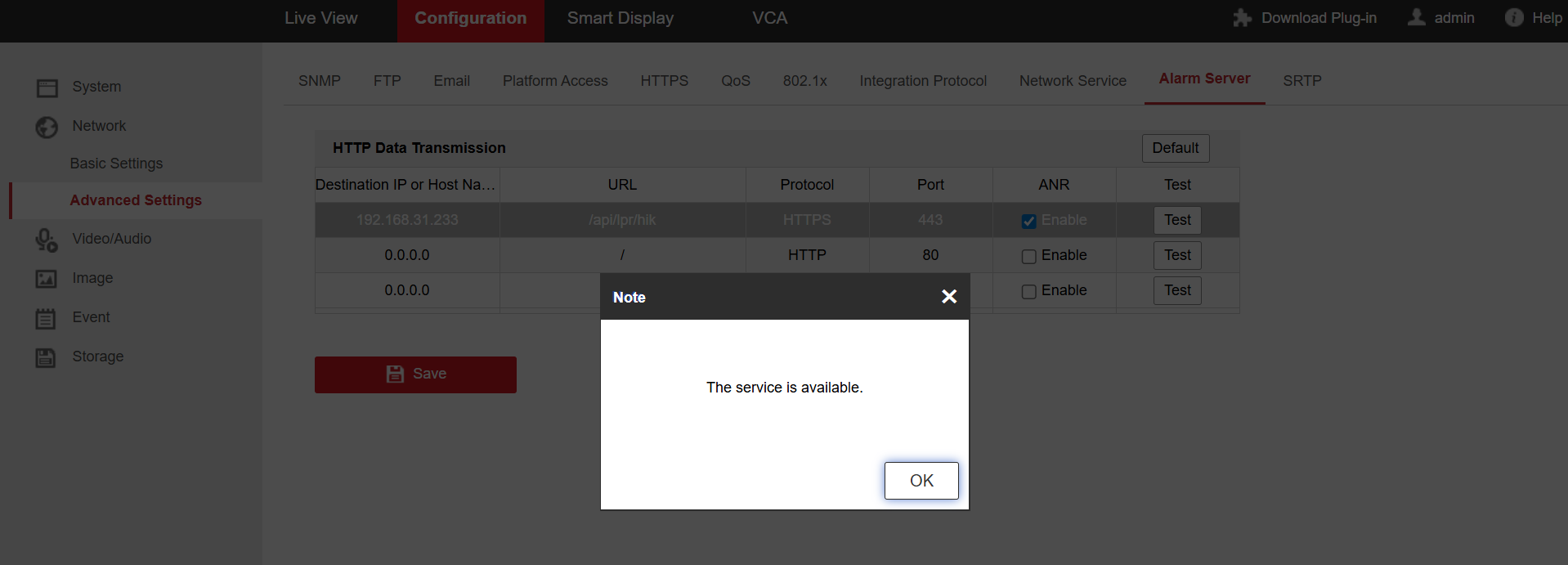
Navega a Configuración > Red > Configuración Avanzada > Servidor de Alarmas.
.png)
Introduce la dirección IP del X912.
Introduce la siguiente URL.
/api/lpr/hikSelecciona el Protocolo e introduce el valor del puerto . Estos deben coincidir con los ajustes configurados en la interfaz de Red > Avanzado del dispositivo de acceso.
Marca la casilla Activar .
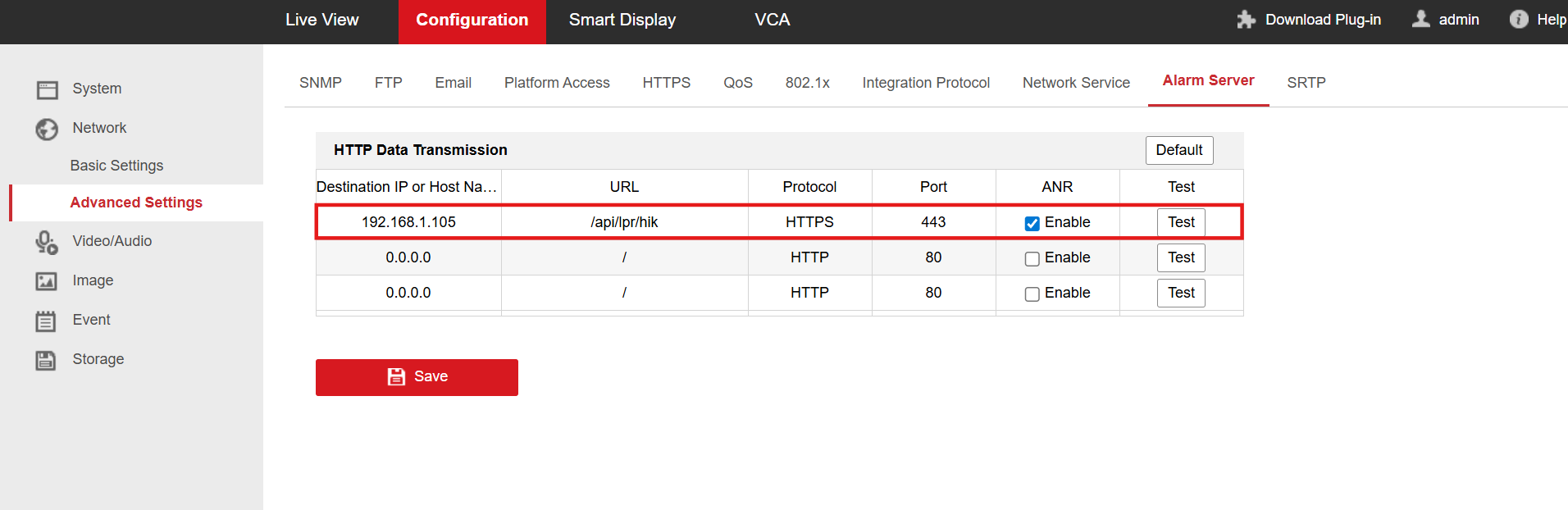
Guarda la configuración.
Para verificar la conexión, haz clic en Probar. Aparecerá un mensaje de confirmación si el servicio está disponible.