(1).jpg)
Temps de mise à jour : août 2026
À propos de ce manuel
Ce manuel s'adresse aux installateurs qui doivent gérer des entreprises, du personnel, des appareils et bien plus encore sur le Cloud d'accès intelligent Akuvox (Version : 7.5.0).
Ce manuel s'applique aux projets commerciaux créés après le 15 octobre 2024.
Pour plus d'informations, veuillez consulter http://www.akuvox.com/ ou consulter le support technique d'Akubox.
Nouveautés dans la 7.5.0 :
Aperçu du système
Vous pouvez utiliser cette plateforme pour :
Ajoutez, modifiez et supprimez les entreprises, appareils, administrateurs et personnel.
Déployez et installez des appareils et des portes pour le contrôle d'accès.
Vérifiez et mettez à jour le firmware de l'appareil.
Vérifiez et gérez la bibliothèque MAC.
Effectuer des opérations à distance telles que l'auto-provisionnement, le redémarrage des appareils, la modification du type de transmission et la maintenance à distance.
Abonnez-vous et renouvelez le service cloud.
Gérez les comptes sous-installateurs.
Connexion
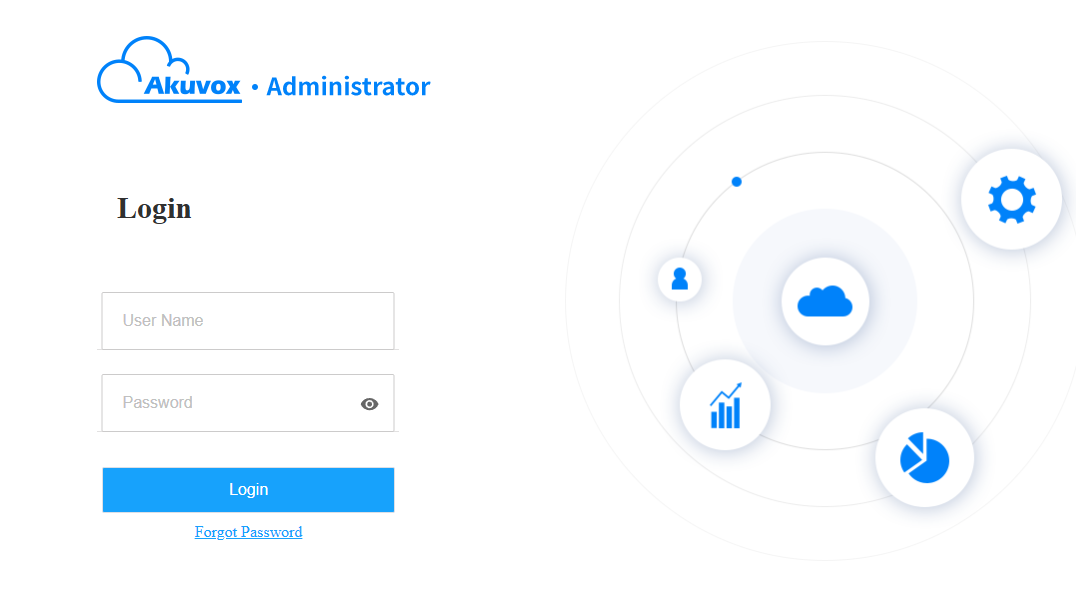
Vous pouvez vous connecter à la plateforme cloud en utilisant le compte obtenu auprès de votre distributeur.
Ouvrez le navigateur web, entrez l'adresse (URL) de l'emplacement du serveur dans votre région, puis appuyez sur Entrée.
Saisissez votre nom d'utilisateur et votre mot de passe.
Cliquez sur Connecter.
Note
Saisissez un code de vérification pour la connexion si votre distributeur active l'authentification à deux facteurs.
Déconnexion
Cliquez sur Déconnecter en haut à droite pour quitter le système.

Confirmation par e-mail
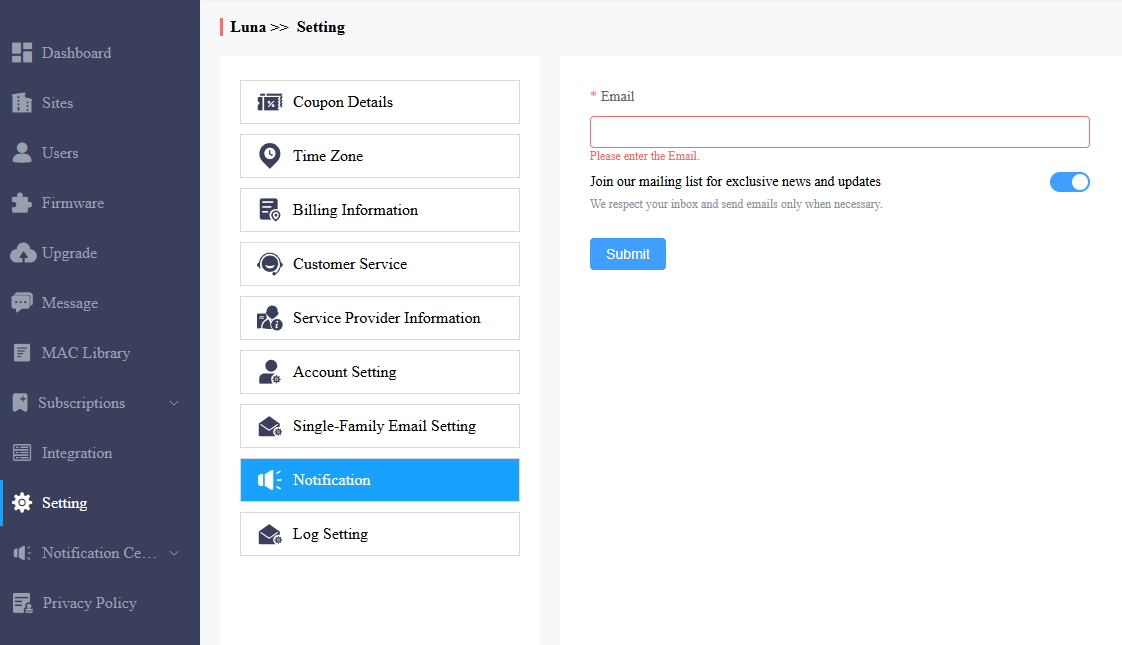
Vous devez saisir une adresse e-mail lors de votre connexion à la plateforme cloud.
L'adresse e-mail sert à réinitialiser votre mot de passe de connexion et à recevoir les notifications d'Akuvox.
Vous pouvez changer l'adresse e-mail et désactiver la notification push dans l'interface Paramètres > notifications.
Note
Cliquez ici pour voir comment réinitialiser le mot de passe de connexion avec l'adresse e-mail.
Avant la gestion
Il est conseillé de lire ce qui est indiqué ci-dessous avant de commencer votre gestion.
Vérifiez si toutes les adresses MAC des appareils ont déjà été enregistrées par votre distributeur.
Vérifiez si le firmware de l'appareil supporte le mode cloud sans connexion à SDMC.
Vérifiez si l'appareil est allumé et connecté à Internet, et vérifiez que le réseau est normal.
Vérifiez que les informations utilisateur et les informations sur l'appareil sont correctes.
Tableau de bord
Les colonnes fonctionnelles vous permettent de gérer les sites, utilisateurs, appareils et paramètres de compte de manière organisée.
.png)
Description du module :
Modules | Description |
Tableau de bord | Avoir un accès rapide pour créer des projets et des comptes de gestion de projet, ainsi qu'une vue rapide des appareils et du statut du compte de l'application SmartPlus. |
Sites | Cliquez pour accéder à la gestion de projet spécifique. |
Utilisateurs | Ajoutez, modifiez et supprimez les gestionnaires de biens et les comptes de sous-installateurs. |
Micrologiciel | Vérifiez les versions du firmware disponibles et leurs informations. |
Mise à niveau | Mets à jour la version du firmware pour un appareil spécifique. |
Message | Créez des messages et envoyez-les aux utilisateurs cibles. |
Bibliothèque MAC | Vérifiez le MAC de l'appareil enregistré par votre distributeur. Vous pouvez retirer le MAC désiré. |
Abonnements | Ce module est disponible lorsque votre distributeur vous autorise à payer. Il contient les trois sous-modules suivants :
|
Intégration | Affichez les serrures tierces. |
Cadre | Vérifiez les détails des coupons, les registres de crédit, les heures de configuration, les informations de facturation, les paramètres du compte, etc. |
Gestion du site
Le système cloud propose deux types de sites.
Site à une seule entreprise : installation simple et épurée. Idéal pour les petites entreprises telles que les magasins, restaurants, startups et autres situations simples.
Site multi-entreprises : Soutenir la création de plusieurs entreprises. Conçu pour des projets nécessitant une isolation et une configuration des permissions plus complexes.
Ajouter un site
Ajoutez des sites dans le module Site ou via les liens rapides du tableau de bord.
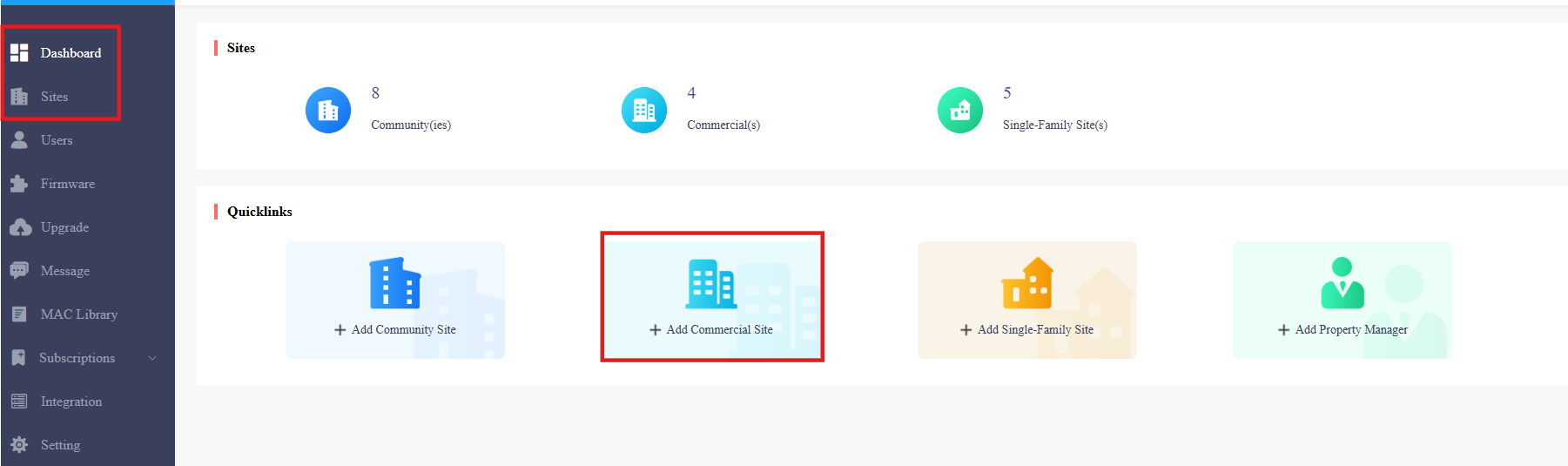
Concernant le module Sites ,
Sélectionnez Commercial et cliquez sur +Nouveau.
Choisissez un site pour une seule entreprise ou un site pour plusieurs entreprises.
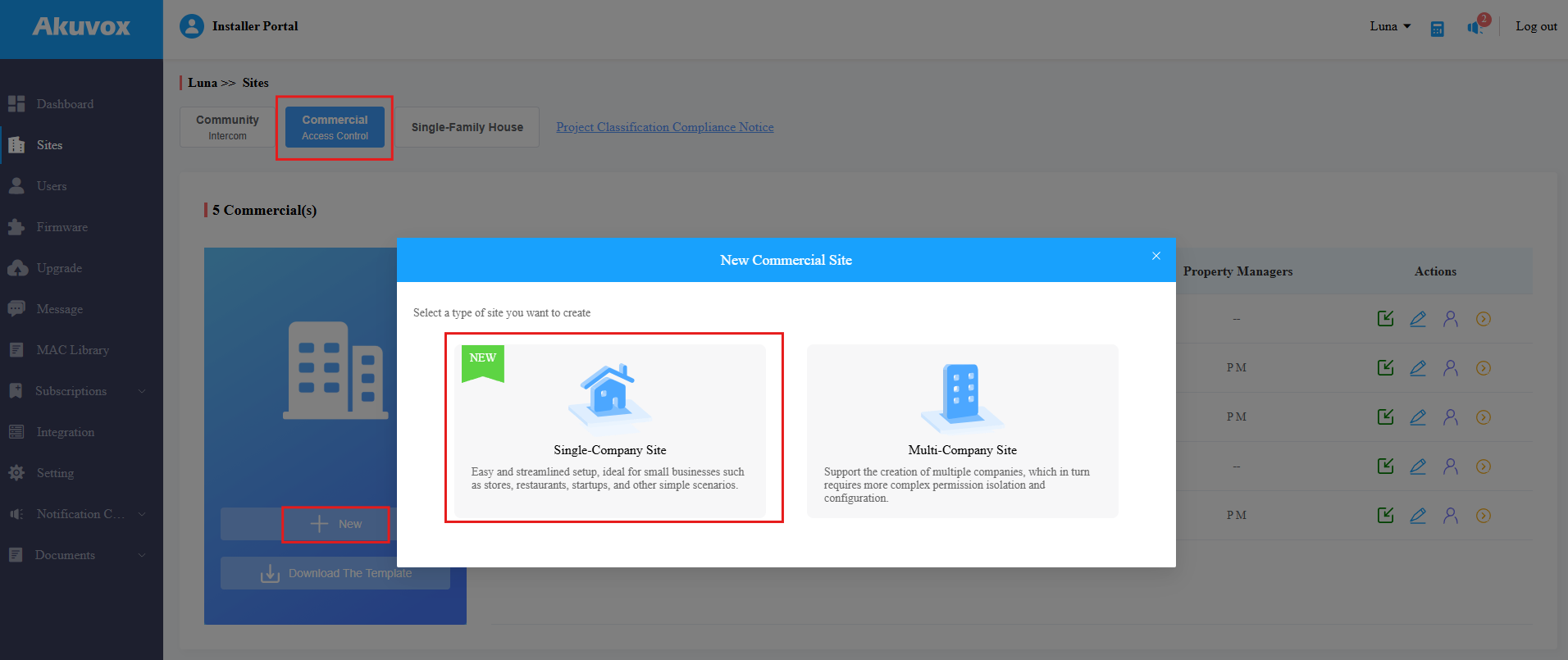
Mettez en place le projet. Voir les détails du graphique ci-dessous.
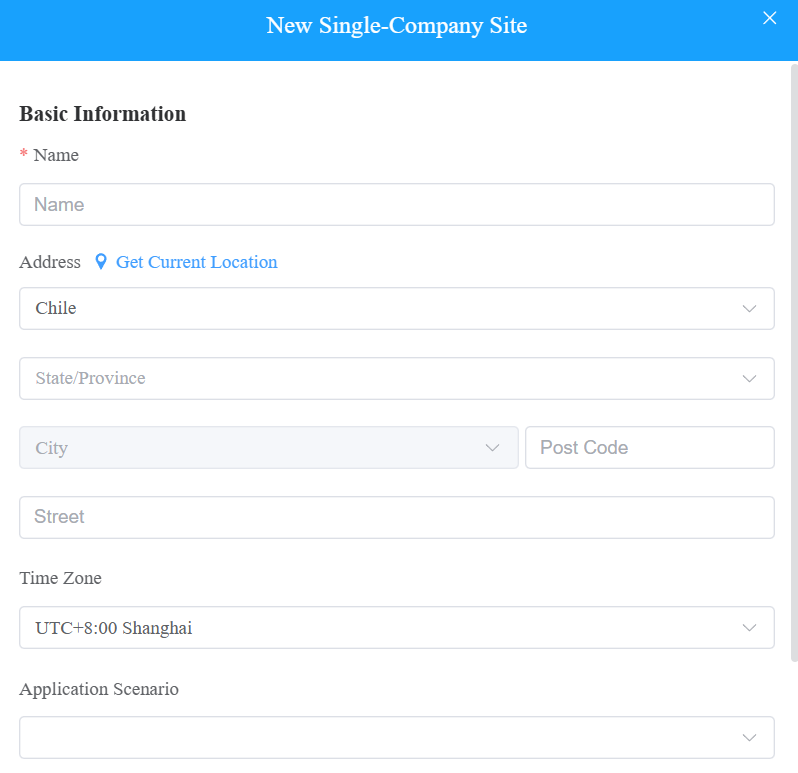
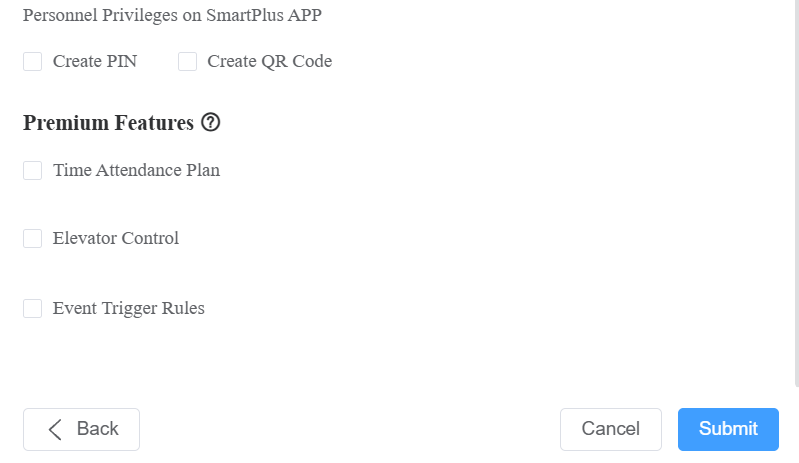
Nom de l'article | Description |
|---|---|
Nom[Obligatoire] | Le nom du site. |
Adresse | L'adresse du site. Cliquez sur Obtenir l'emplacement actuel pour remplir automatiquement l'adresse, ce qui nécessite l'autorisation du navigateur. |
Fuseau horaire | Le fuseau horaire du site. |
Scénario d'application | Le scénario précis. Les options varient selon les sites à entreprise unique ou multi-entreprises. |
Privilèges du personnel sur l'application SmartPlus | L'autorisation spécifique du personnel pour utiliser leur application SmartPlus. Les deux sont désactivés par défaut.
|
Fonctionnalités Premium | Les fonctionnalités premium influencent la facturation du projet. Ils sont désactivés par défaut.
|
Vous pouvez ajouter des chefs de projet et configurer leurs autorisations immédiatement après la création du site.
Ou bien, cliquez sur Définir plus tard pour ajouter des messages privés lors de la modification du site.
Sélectionnez le gestionnaire de projet dans la liste, ou créez un nouveau compte en cliquant sur +Nouveau gestionnaire de projet.
Déterminez si le PM a l'autorisation de payer les frais de service cloud pour le site. Cette option s'affiche lorsque vous avez l'autorisation de payer.
Définissez s'il faut envoyer les emails d'expiration et de renouvellement du service au gestionnaire de projet. Désactivé par défaut.
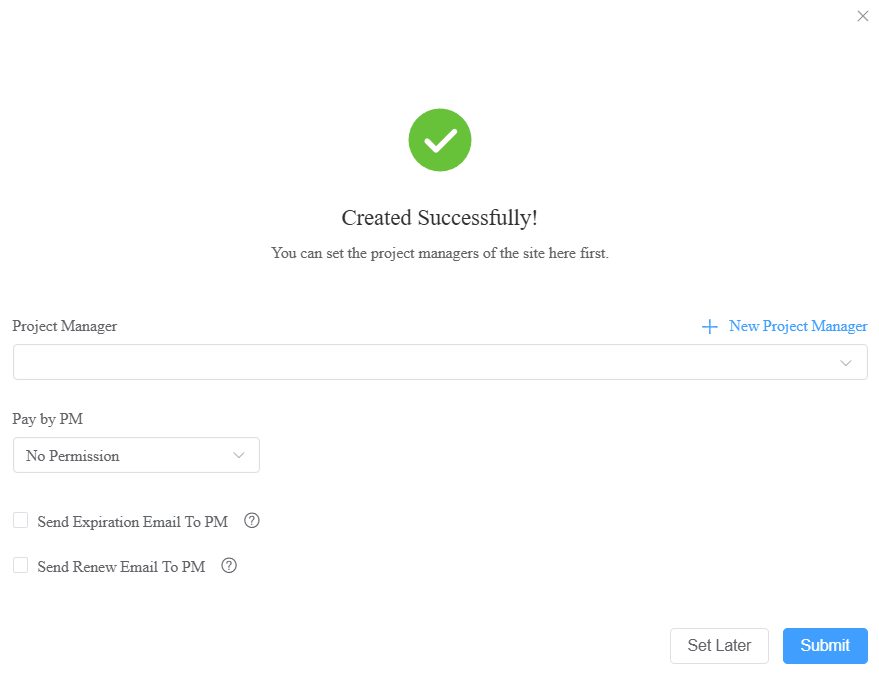
Soumettez le cadre.
Modifier et supprimer les sites
Dans le module Sites , cliquez
 sur le site souhaité.
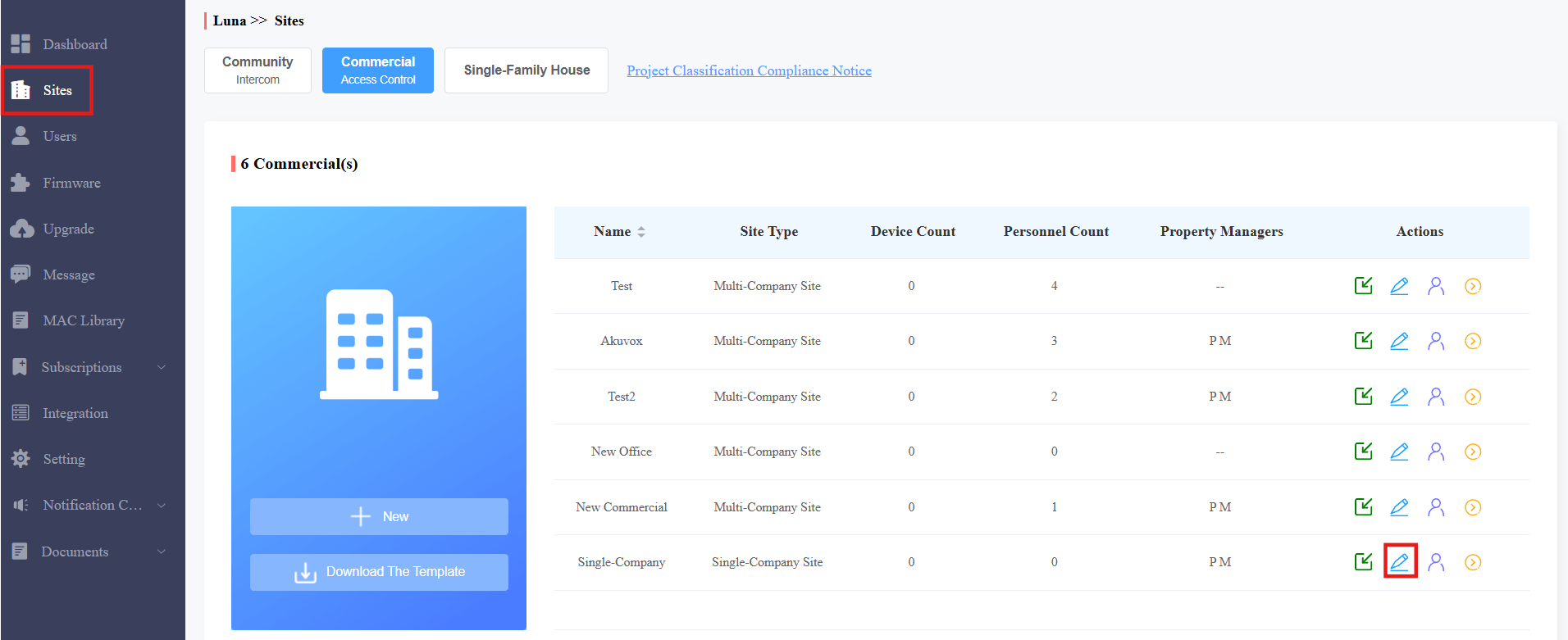
Configurez des réglages supplémentaires. Voir les détails du graphique ci-dessous.
Pour supprimer le site, cliquez sur Supprimer en bas.
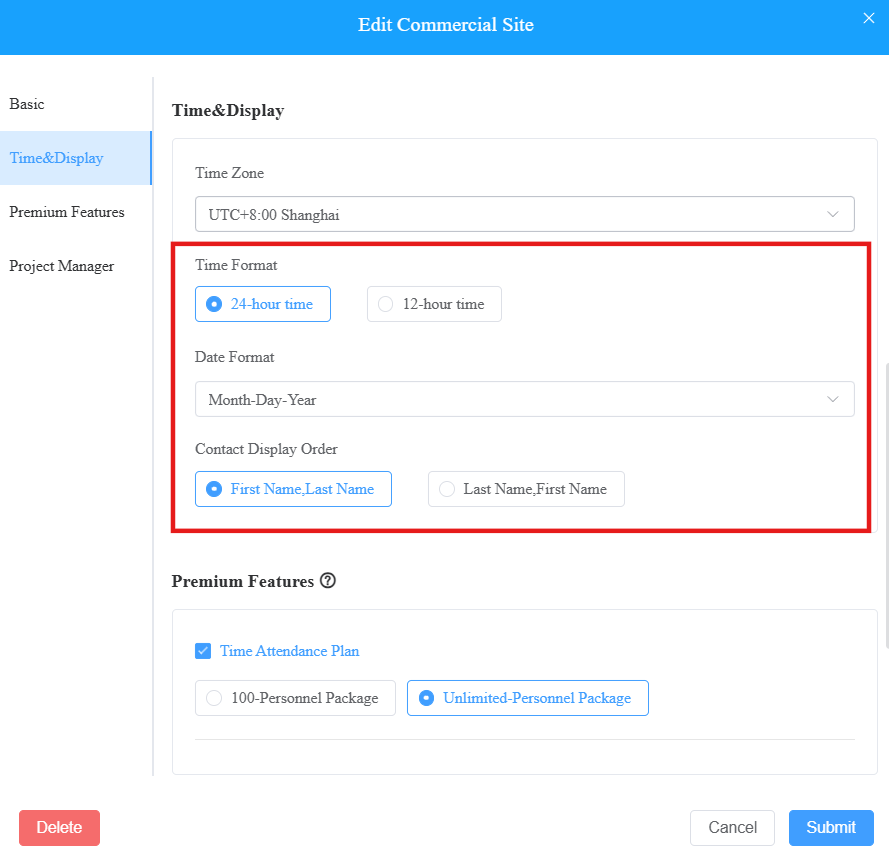
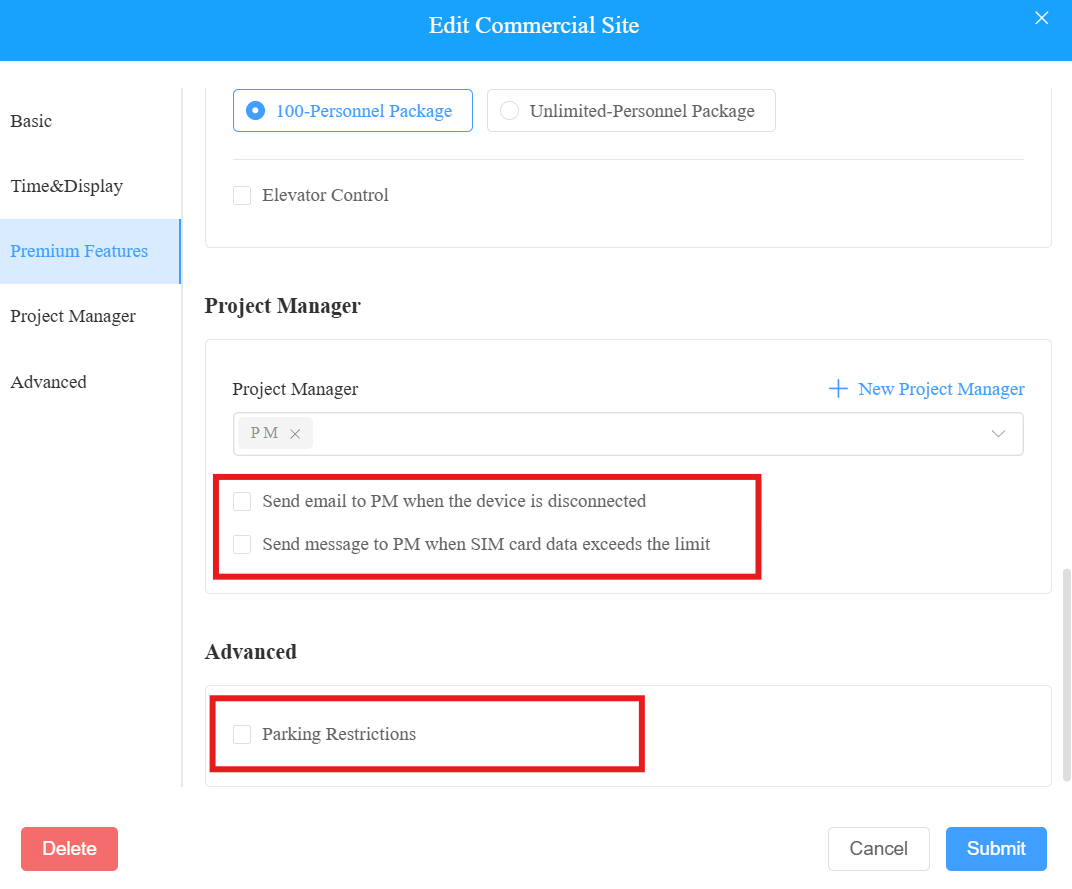
Nom de l'article | Description |
|---|---|
Format horaire | Sélectionnez le format horaire souhaité. |
Date Format | Sélectionnez le format de date souhaité. |
Commande d'affichage des contacts | Déterminez l'ordre d'affichage des noms d'utilisateur sur la liste de contacts de l'appareil. |
Envoyez un e-mail lorsque l'appareil est déconnecté | Définissez s'il faut envoyer une notification au PM lorsque l'appareil est hors ligne. |
Envoyer un message lorsque les données de la carte SIM dépassent la limite | Définissez s'il faut envoyer une notification au PM lorsque les données de la carte SIM des appareils avec la fonction LTE dépassent une limite. |
Restrictions de stationnement | UNIQUEMENT disponible pour des projets multi-entreprises. Il sert à définir le nombre réel d'espaces loués ou achetés.
|
Importation par lots de dispositifs et de personnel vers les sites
Vous pouvez utiliser des modèles pour améliorer l'efficacité de l'ajout d'appareils et de personnel aux sites.
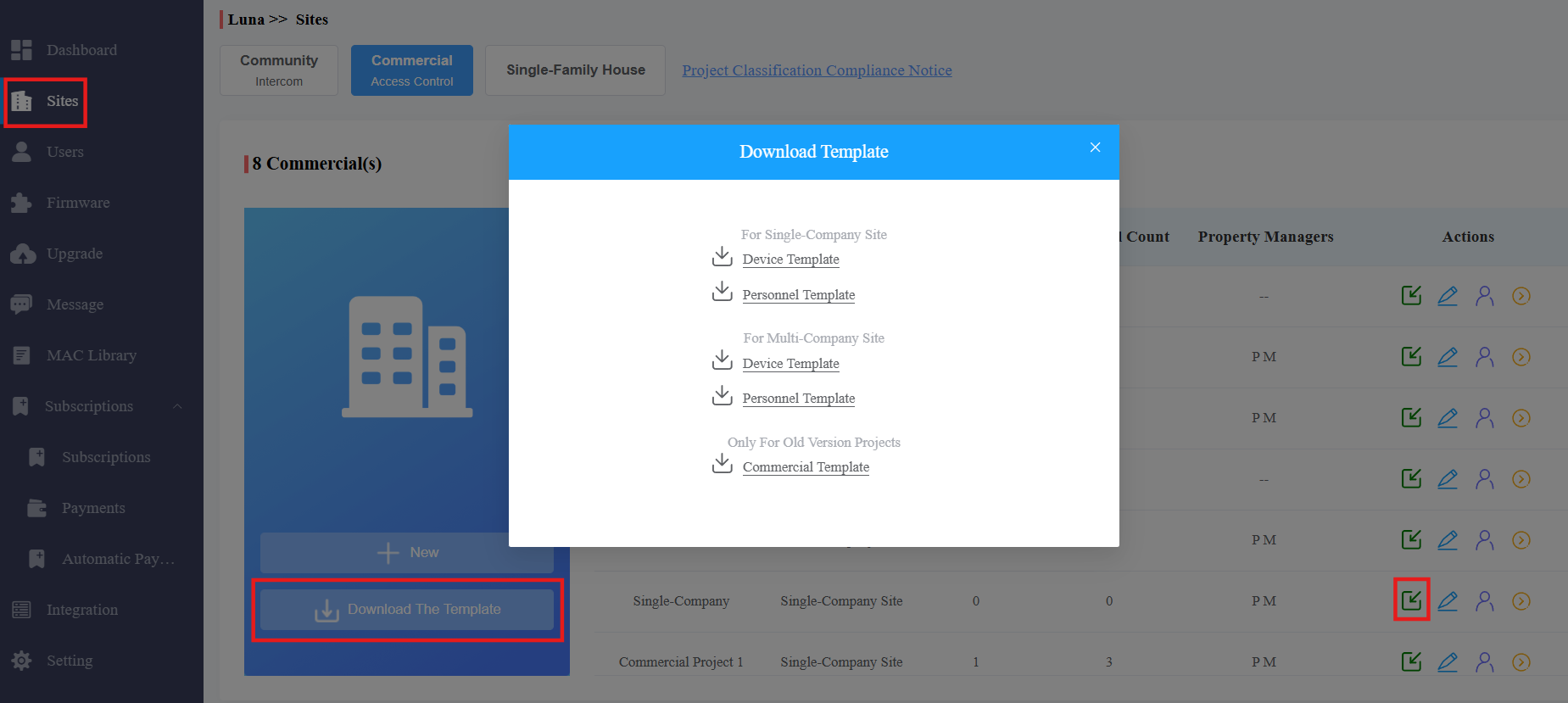
1. Cliquez sur Télécharger le modèle dans le module Sites .
2. Sélectionnez le modèle en fonction de votre type de projet : projets à entreprise unique, multi-entreprises ou ancienne version (créée avant le 15 octobre 2024).
3. Saisissez les informations dans le modèle. Consultez les instructions d'entrée en passant le curseur de la souris sur des colonnes spécifiques.
4. Cliquez  pour importer le modèle.
Gestion de projet
Après avoir créé les sites, cliquez  sur le projet spécifique pour gérer les entreprises, le personnel, les administrateurs, les appareils, etc. du projet.
Veuillez consulter les manuels suivants pour les instructions.
Ajouter un compte de chef de projet
Vous pouvez créer un compte chef de projet et l'assigner à un projet commercial spécifique.
Cliquez sur Utilisateurs dans la colonne de gauche et cliquez sur Nouveau message privé à droite.
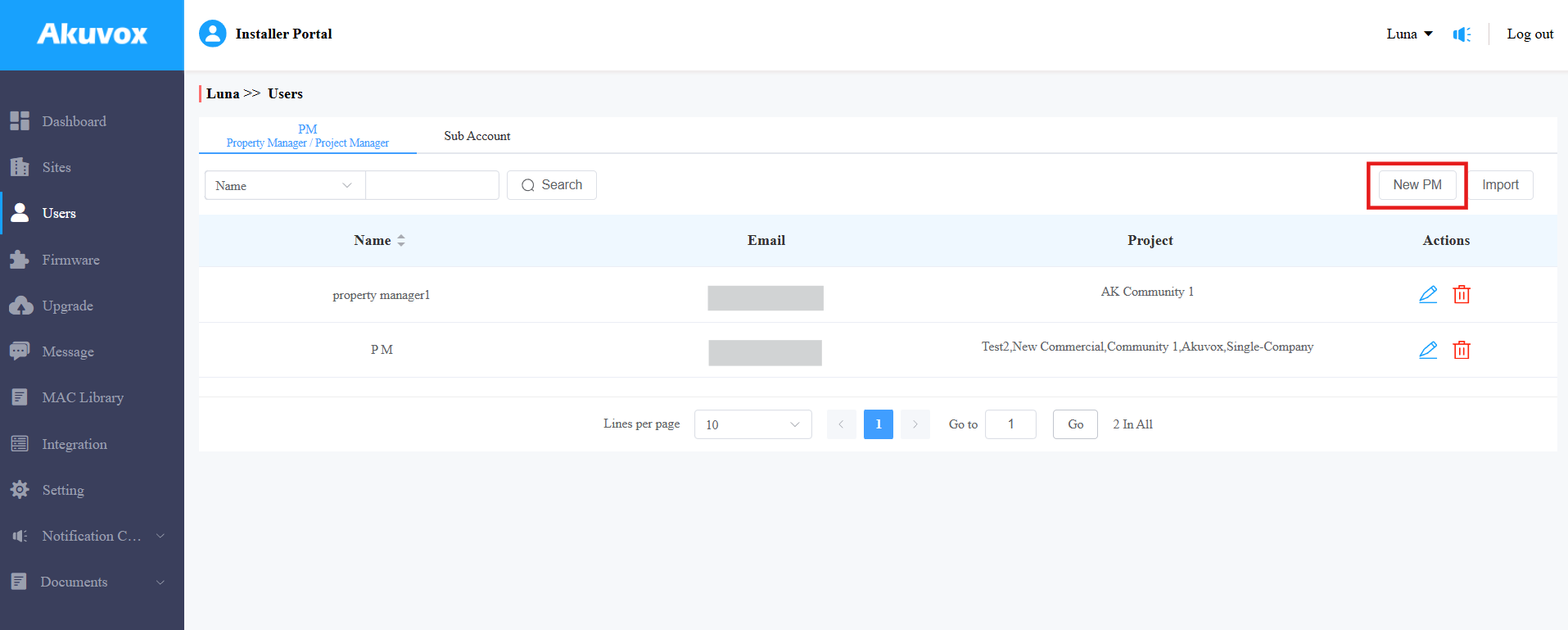
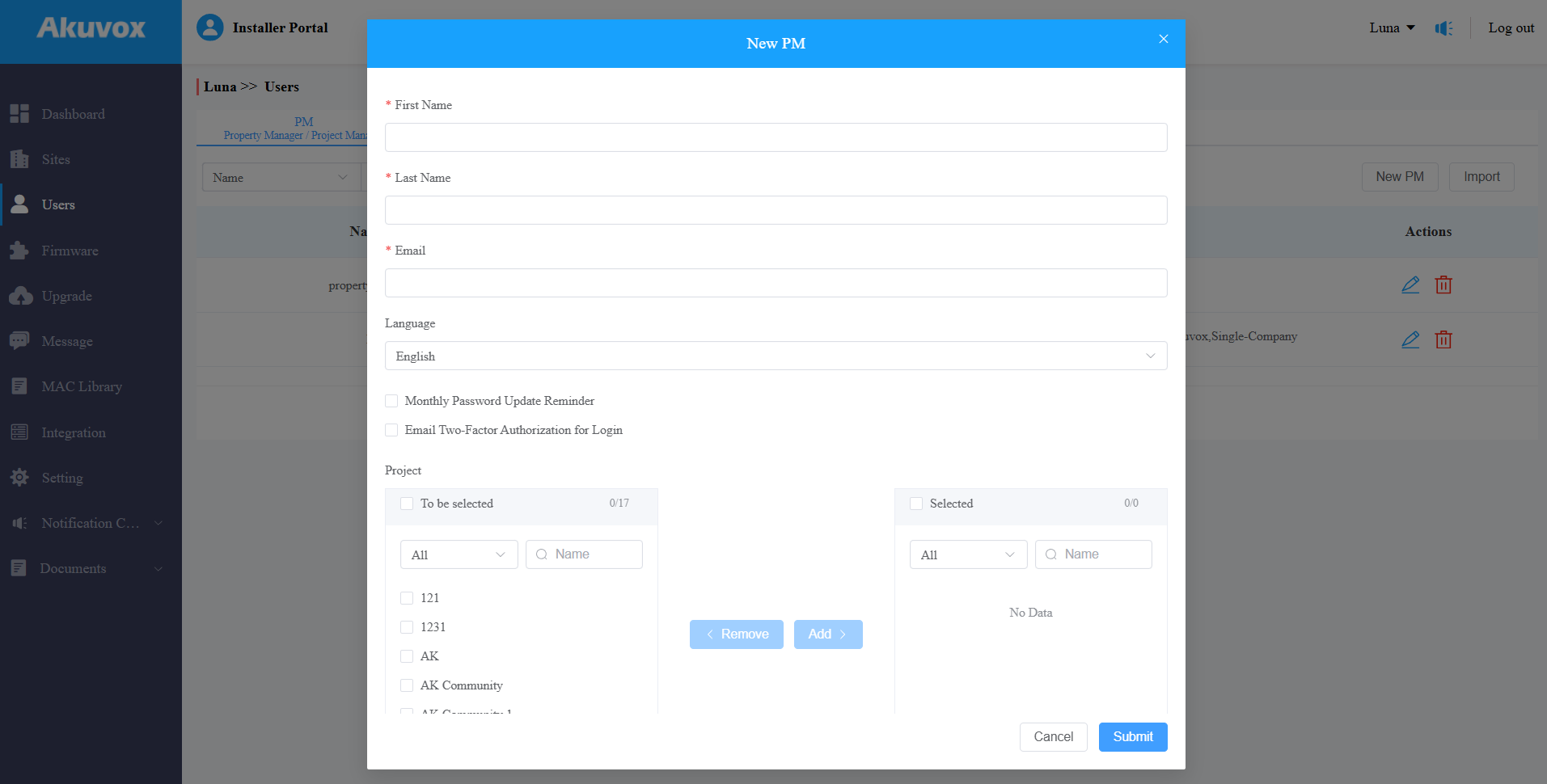
Remplissez les informations du PM et sélectionnez la langue de l'email envoyé au PM.
Activez ou désactivez le rappel mensuel de mise à jour du mot de passe et envoyez par email l'autorisation à deux facteurs pour la connexion.
Rappel mensuel de mise à jour de mot de passe : Si activé, lorsque les PM se connectent à la plateforme cloud, ils verront chaque mois une invite leur rappelant de changer leurs mots de passe SmartPlus. Cette fonctionnalité est utilisée pour renforcer la sécurité des comptes PM.
Autorisation à deux facteurs par email pour la connexion : Si activée, lorsque les PM se connectent à la plateforme cloud, ils doivent saisir leur adresse e-mail et remplir un code de vérification pour la connexion.
Choisissez le(s) projet(s) géré par le PM. Déplacez-les de la case gauche vers la boîte de droite.
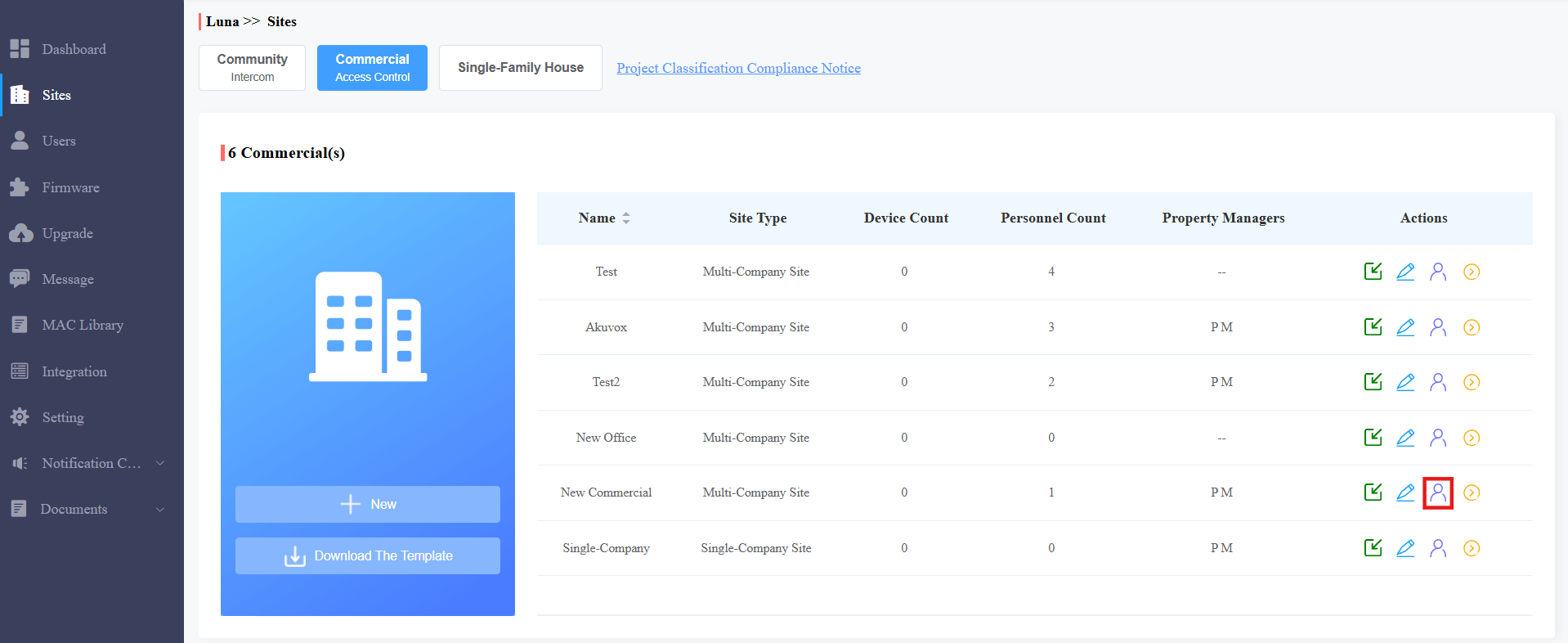
Vous pouvez aussi assigner des PM à des projets via l'interface des Sites .
Clic
 sur le projet.
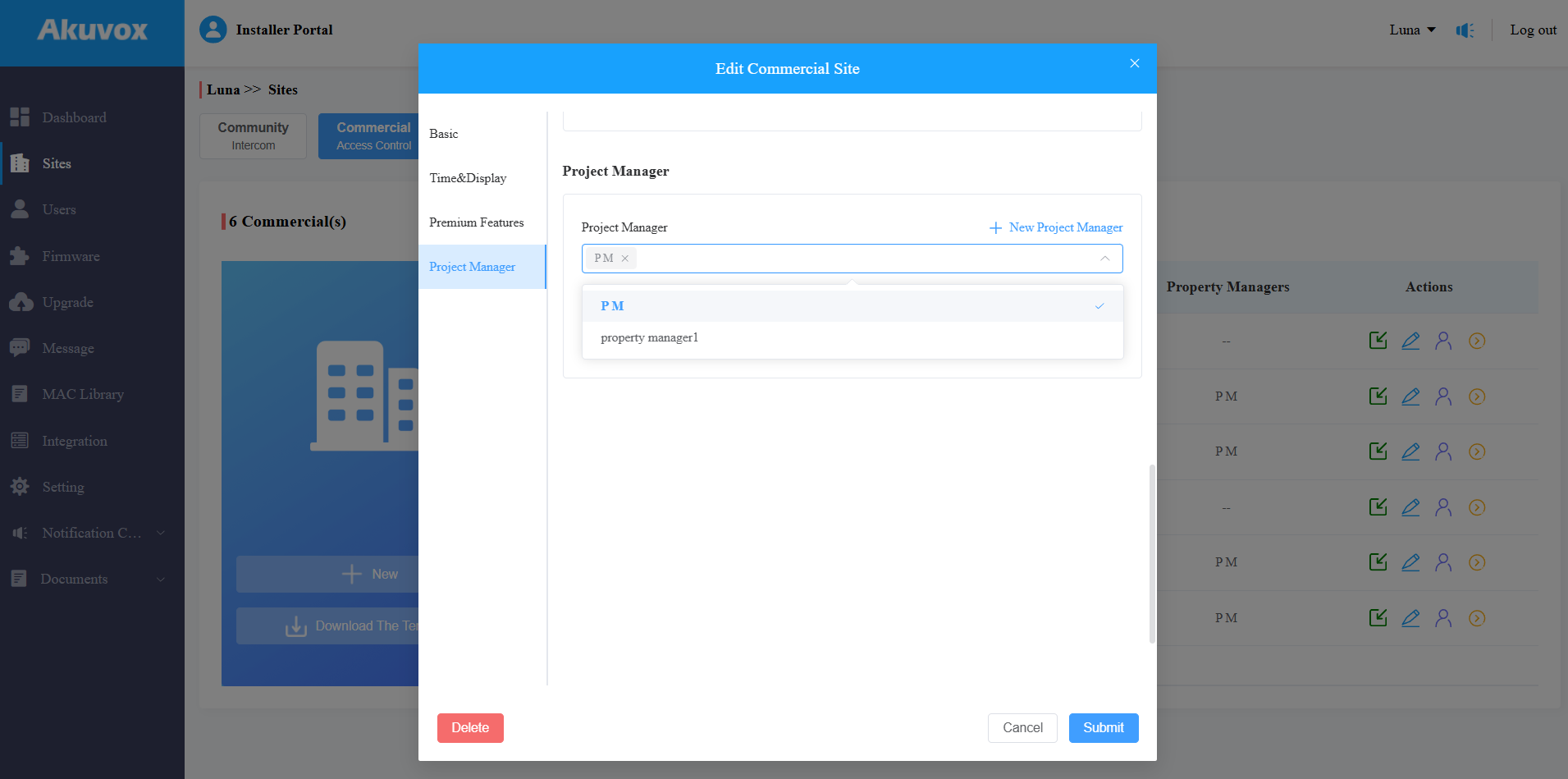
Sélectionnez les messages privés dans le menu déroulant.
Modifier/supprimer le compte Project Manager
Vous pouvez modifier et supprimer le compte PM.
Allez dans le module Utilisateurs et sélectionnez MP.
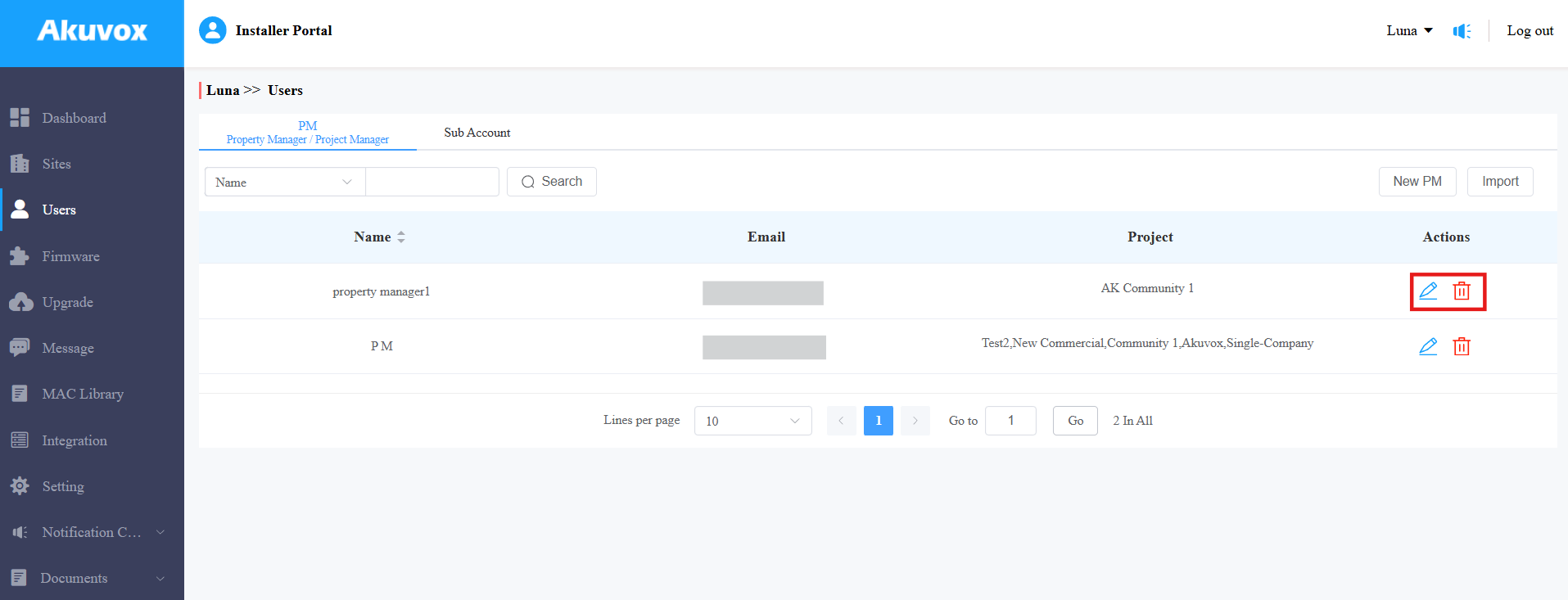
2. Cliquez  pour modifier les informations du compte PM et réinitialiser son mot de passe.
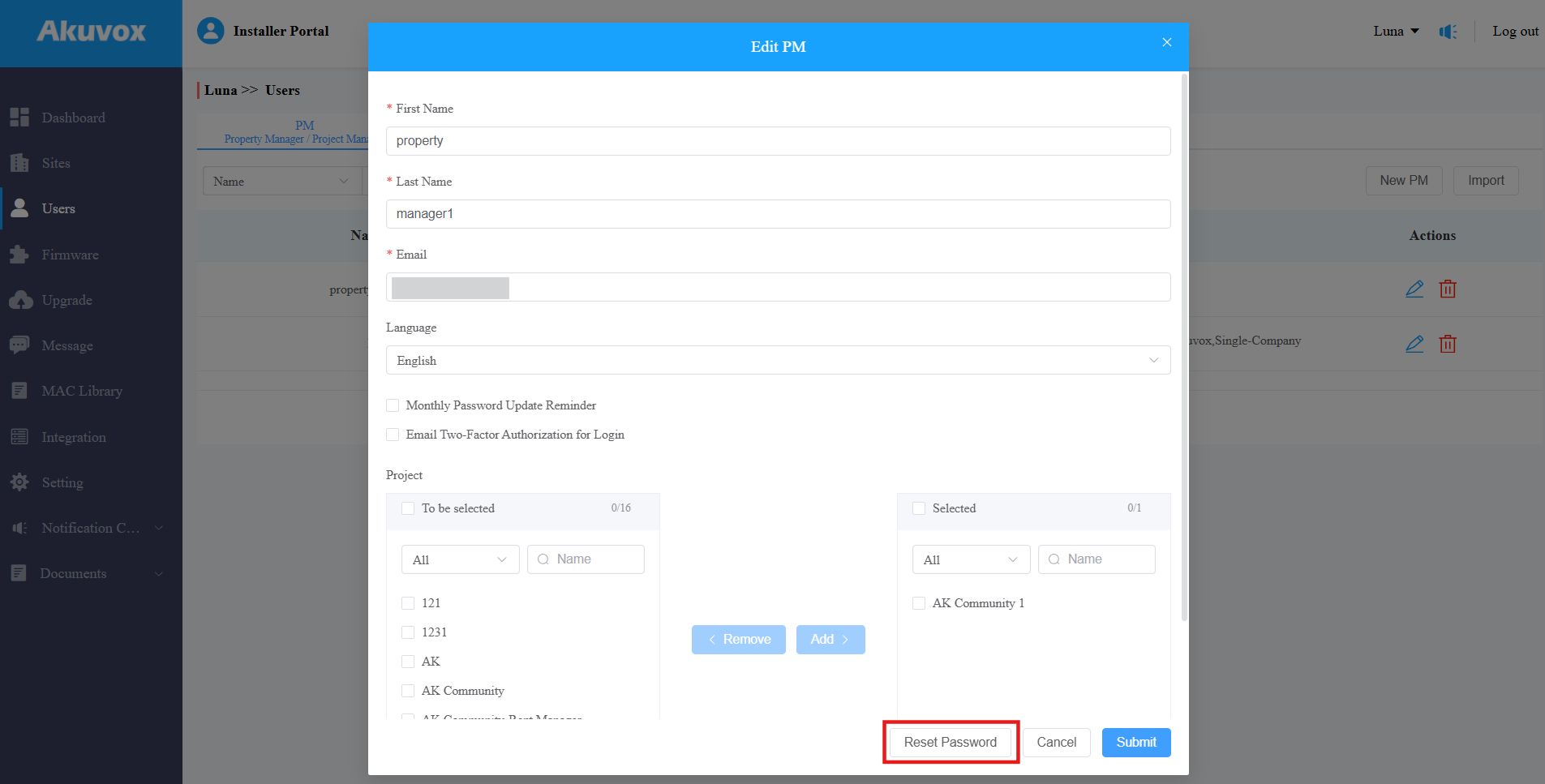
Comptes de gestion de projet d'importation par lots
Vous pouvez ajouter/modifier des comptes PM en lots pour améliorer l'efficacité.
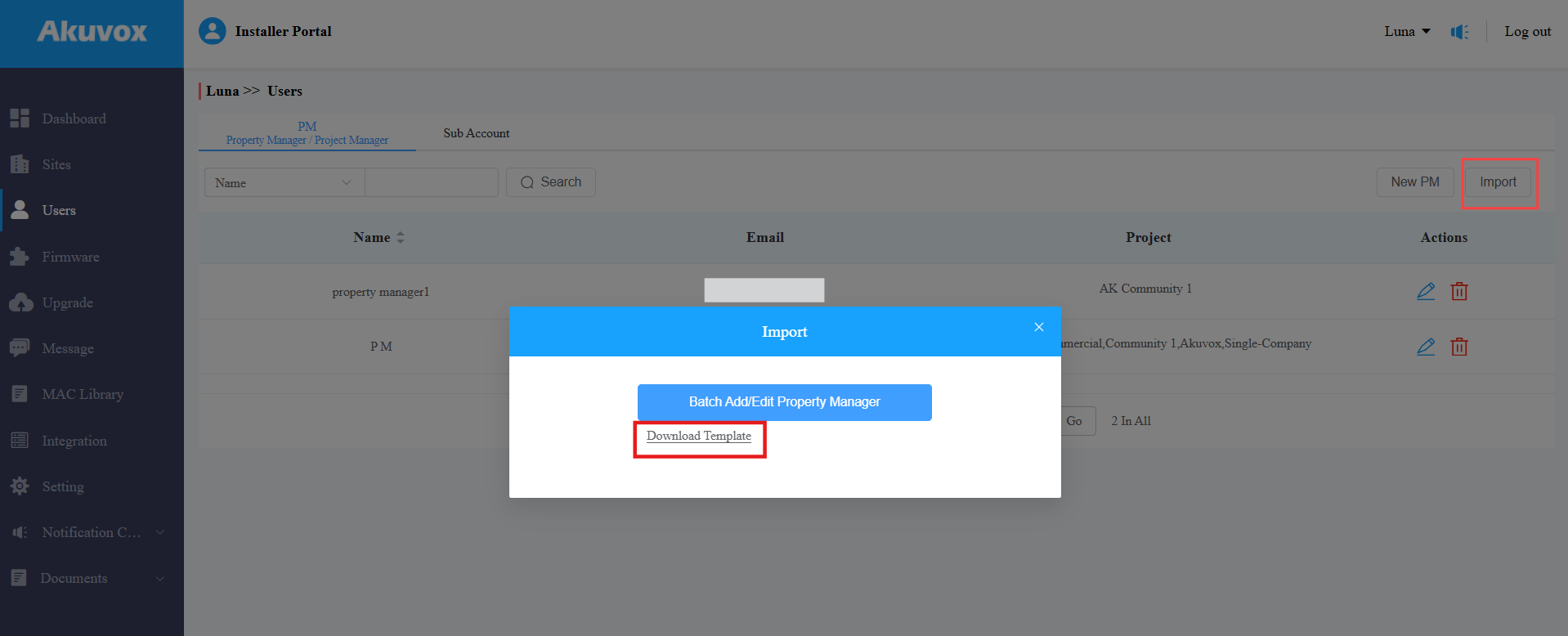
Dans le module Utilisateurs , cliquez sur Importer à droite.
Cliquez sur Télécharger le modèle.
Note
L'email est un identifiant correspondant au compte de gestion de projet existant et ne peut pas être modifié.
Par exemple, si vous souhaitez changer la langue d'un compte tout en gardant les autres éléments inchangés, sélectionnez la langue cible dans le fichier, entrez l'adresse e-mail de ce compte, et laissez les autres éléments vides.
Modifie le modèle. Entrez le prénom et le nom de famille du Premier ministre.
Saisissez l'adresse e-mail pour recevoir l'email d'activation du compte. Elle est obligatoire et ne peut être modifiée pour le PM existant.
Sélectionnez la langue de l'email parmi les options disponibles.
Saisissez le(s) nom(s) du projet commercial à gérer.
Vous ne pouvez remplir qu'un seul nom de projet dans une ligne. Si le PM gère plusieurs projets, utilisez des lignes séparées.
Vous ne pouvez saisir que le(s) projet(s) qui ont été créés.
Vous pouvez vérifier les instructions en déplaçant le curseur de la souris vers les colonnes.

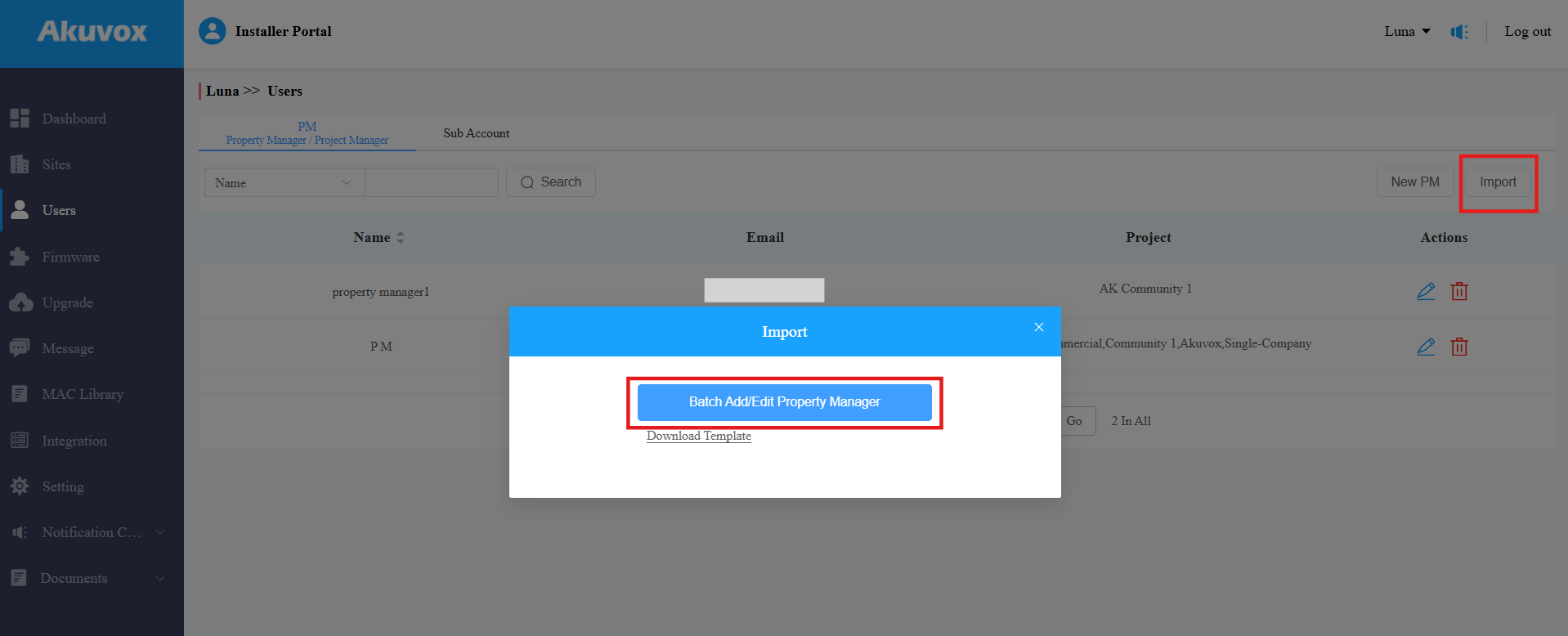
Cliquez sur Ajouter par lots / Modifier le gestionnaire de projet et téléchargez le fichier. Le résultat d'importation s'affichera alors.
Gestion du firmware
Vous pouvez vérifier et mettre à jour la version du firmware de l'appareil dans le moduleFirmware et le module Upgrade, respectivement.
Vérifier la liste des firmwares
Avant de mettre à jour le firmware de l'appareil, vous pouvez aller dans le moduleFirmware pour vérifier les dernières versions disponibles pour le téléchargement.
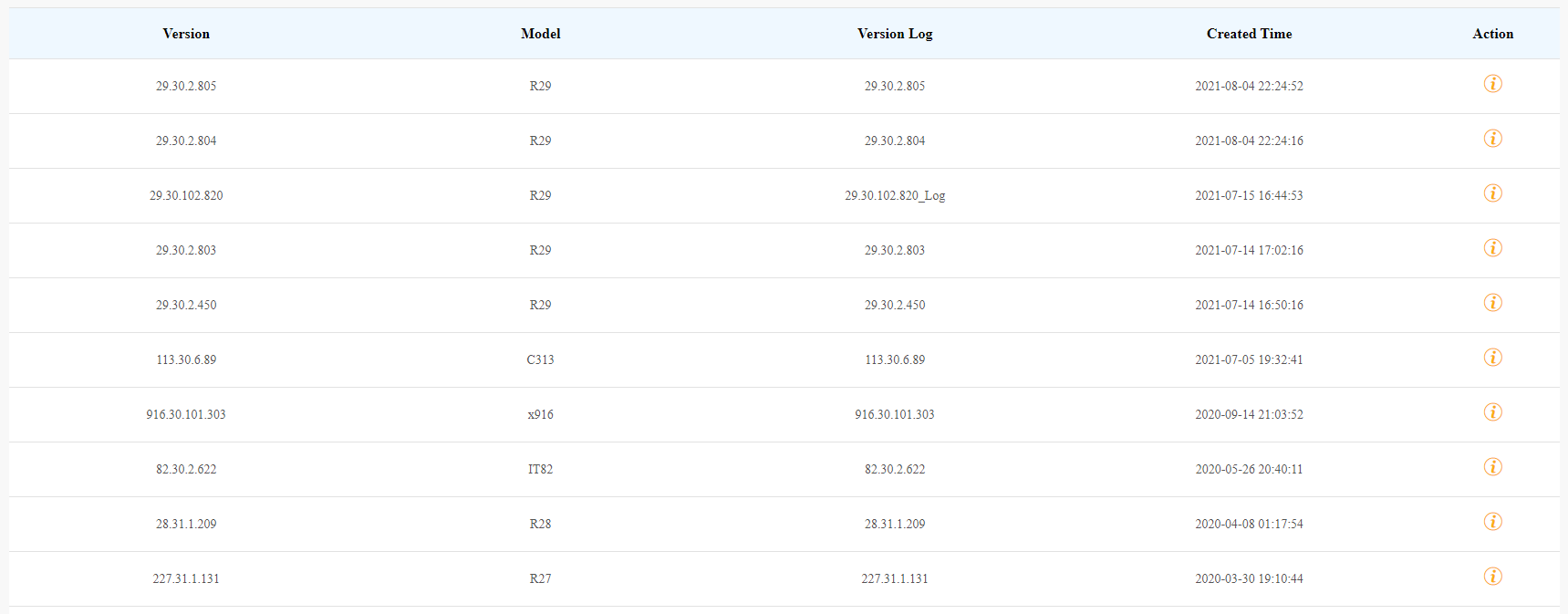
Description de la liste de micrologiciels
Nom du champ | Description |
Version | Affiche le numéro de version du firmware. |
Modèle | Affiche le modèle de l'appareil. |
Journal des versions | Affiche généralement les remarques sur la version. |
Temps créé | Affiche le firmware lors de l'upload. |
Action | Cliquez pour consulter les informations détaillées du firmware. |
Mise à jour du firmware
Vous pouvez mettre à jour le firmware de l'appareil vers la version sélectionnée selon le timing de mise à jour défini.
Va à l 'odule d'amélioration du m.
Cliquez sur Nouveau.
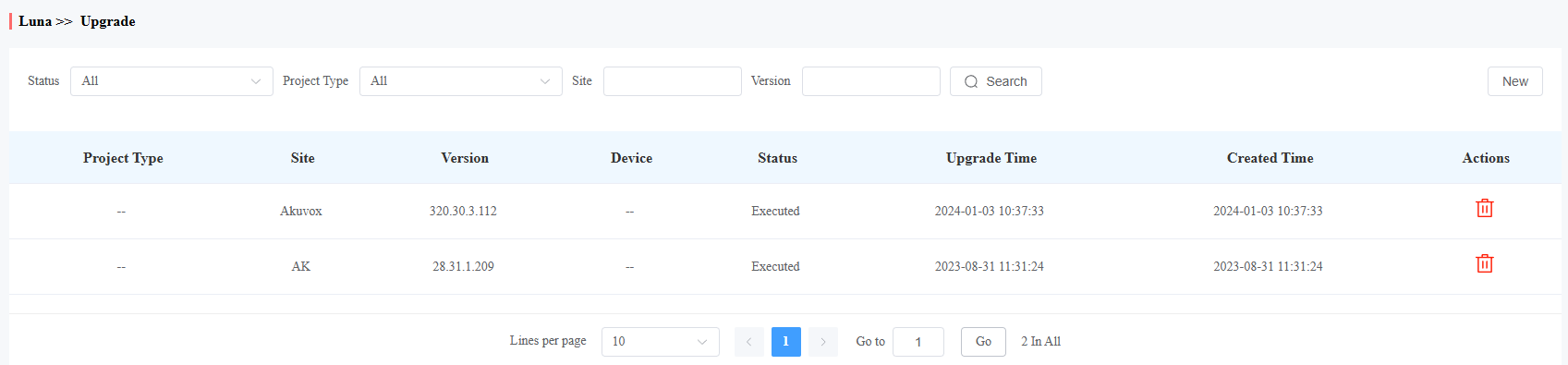
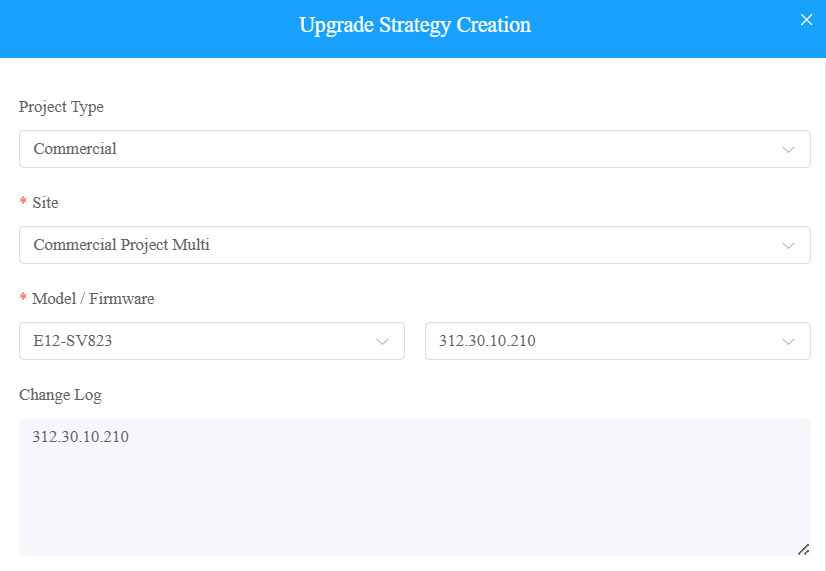
Sélectionnez Commercial comme type de projet et sélectionnez le site.
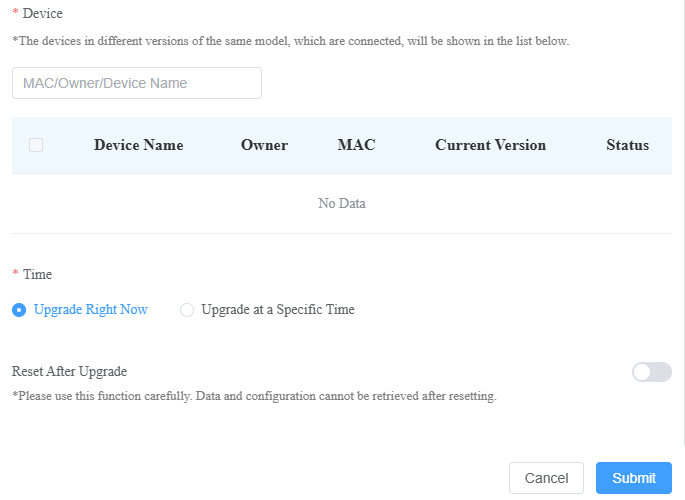
Sélectionnez la version du firmware et l'appareil à mettre à jour.
Sélectionnez le moment pour mettre à jour l'appareil.
Vous pouvez vérifier « Réinitialiser après la mise à jour » pour réinitialiser la configuration de l'appareil après la mise à jour.
Vérifiez et modifiez la liste des mises à jour du firmware
Après avoir mis à jour le firmware de l'appareil, vous pouvez non seulement vérifier le statut de la mise à jour du firmware, mais aussi modifier les paramètres de mise à jour des appareils en attendant la mise à jour. Et vous pouvez aussi supprimer l'enregistrement spécifique.
Recherchez l'état du firmware par Tout, En attente, Traitement et Exécuté.
Modifier le set de mise à jour pour les appareils en attendant la mise à jour.
Supprimez l'enregistrement de mise à jour spécifique si nécessaire.
Mise à jour de la description de la liste
Nom du champ | Description |
Version | Affiche le numéro de version du firmware dans la liste des mises à jour. |
Dispositif | Affiche le modèle de l'appareil dans la liste des mises à jour. |
Statut | Affiche le statut de mise à jour : En attente pour le firmware qui sera mis à jour selon le moment de mise à jour. Exécuté pour le firmware qui a fini de se mettre à jour, et le traitement pour le firmware en cours de mise à jour. |
Heure de mise à jour | Affiche lorsque le firmware est mis à jour. |
Temps créé | Affiche lorsque le paramètre de mise à jour est créé. |
Action | L'action implique la modification des paramètres de mise à jour et la suppression de l'enregistrement de mise à jour. |
Note
Après avoir lancé la mise à jour spécifique du firmware, rafraîchissez la fenêtre pour mettre à jour la liste du firmware.
Gestion des comptes sous-installateurs
Lorsque plusieurs personnes sont responsables d'un même projet, vous pouvez créer et vous connecter simultanément à différents comptes sous-installateurs du même compte principal. Les données affichées sont les mêmes.
Ajouter un compte de sous-installateur
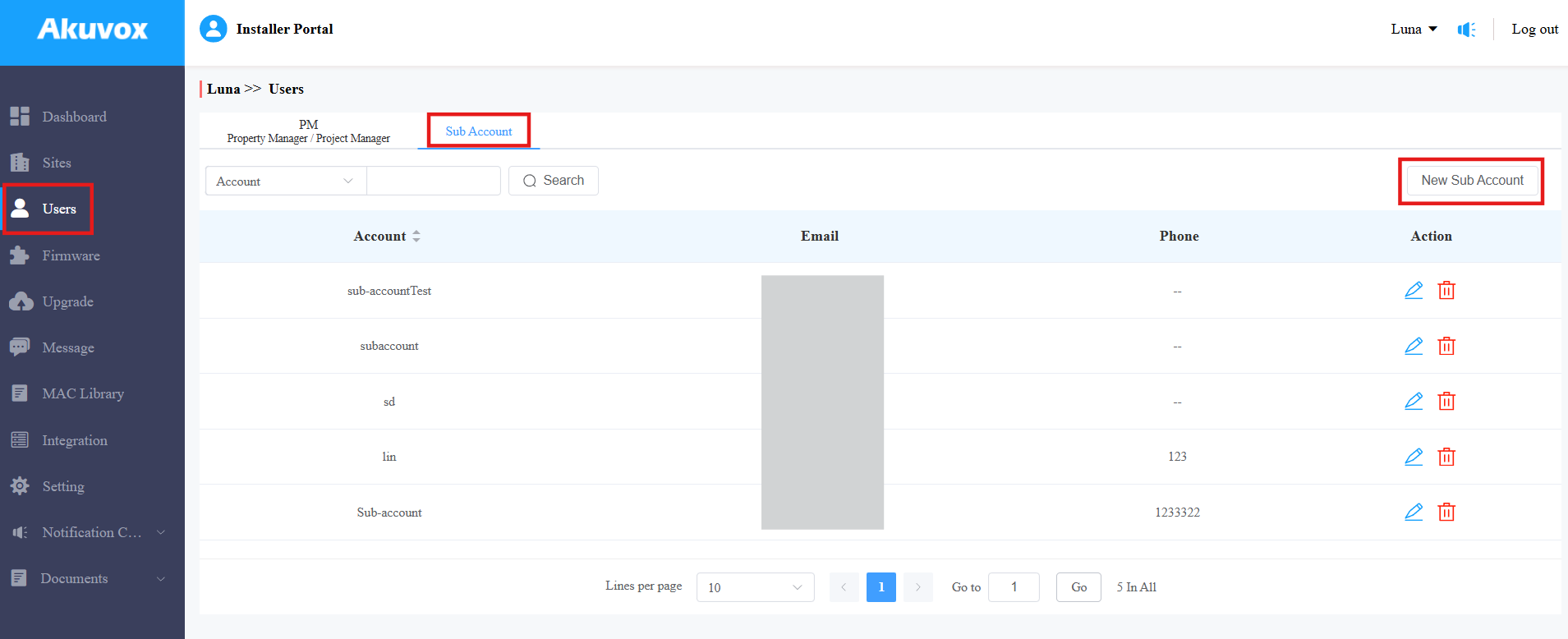
Cliquez sur le module Utilisateurs et cliquez sur Sous-compte.
Cliquez sur Nouveau sous-compte à droite.
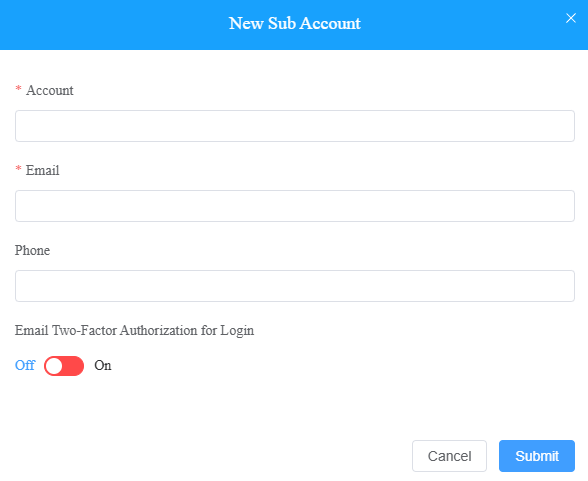
Saisissez les informations du compte. Le mot de passe de connexion du portail SmartPlus sera envoyé à l'adresse e-mail.
Modifier/supprimer le compte de sous-installateur
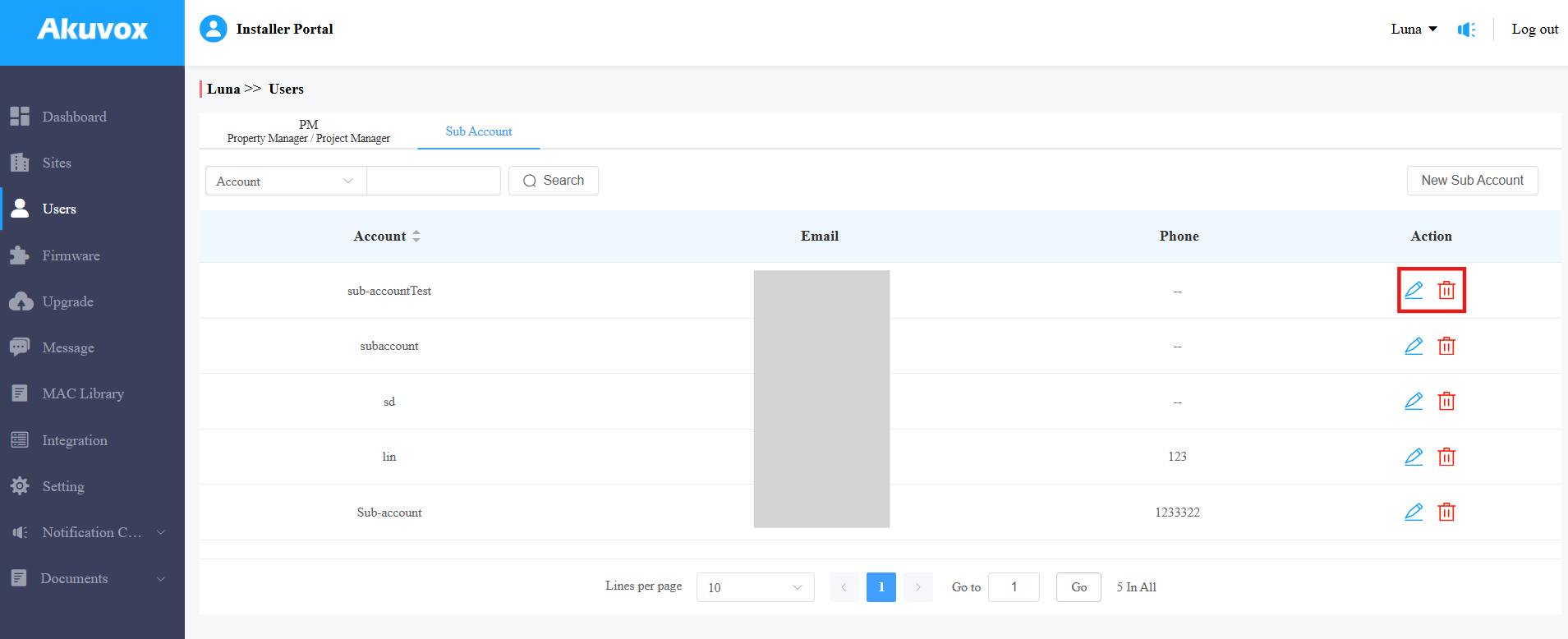
1. Cliquez pour modifier les informations du sous-compte et réinitialiser le mot de passe.
2. Cliquez.png) pour supprimer le compte.
pour supprimer le compte.
Gestion du compte d'installateur
Vous pouvez changer le mot de passe du compte, le fuseau horaire et les informations de facturation.
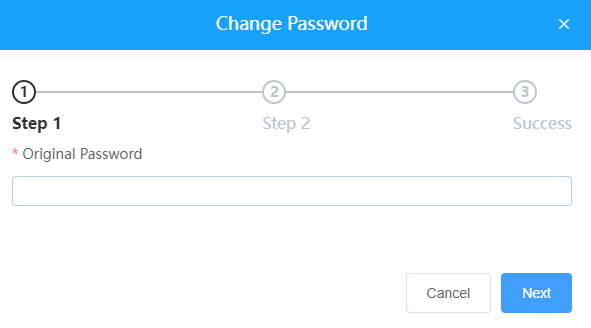
Changer le mot de passe du compte d'installateur
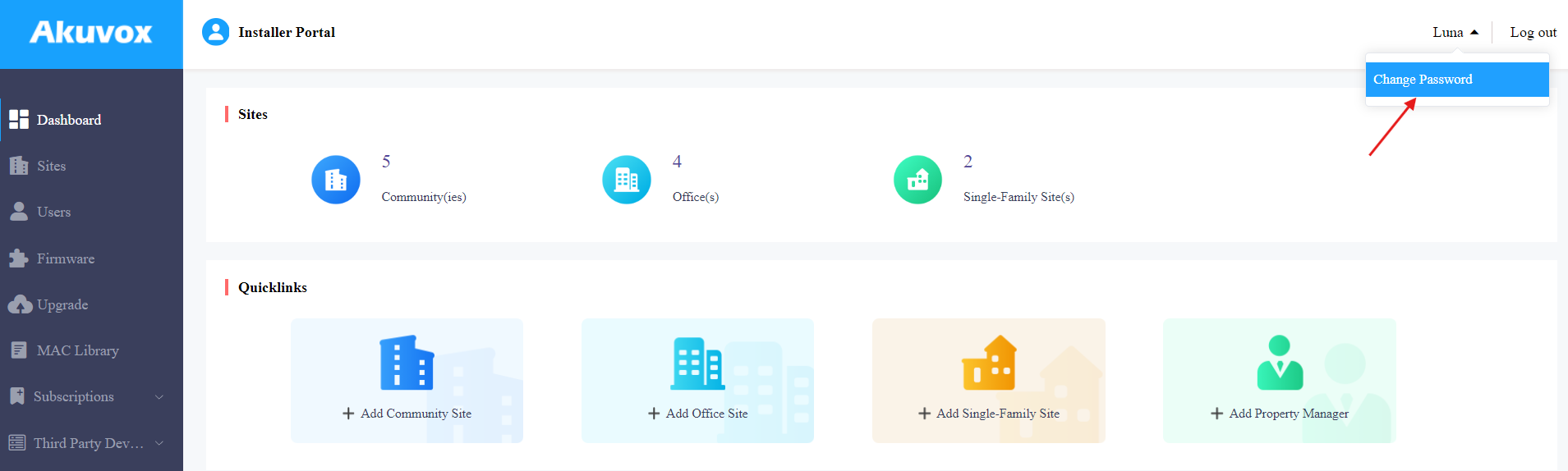
Cliquez sur votre nom de compte en haut à droite.
Cliquez sur Changer le mot de passe.
Changez le mot de passe.
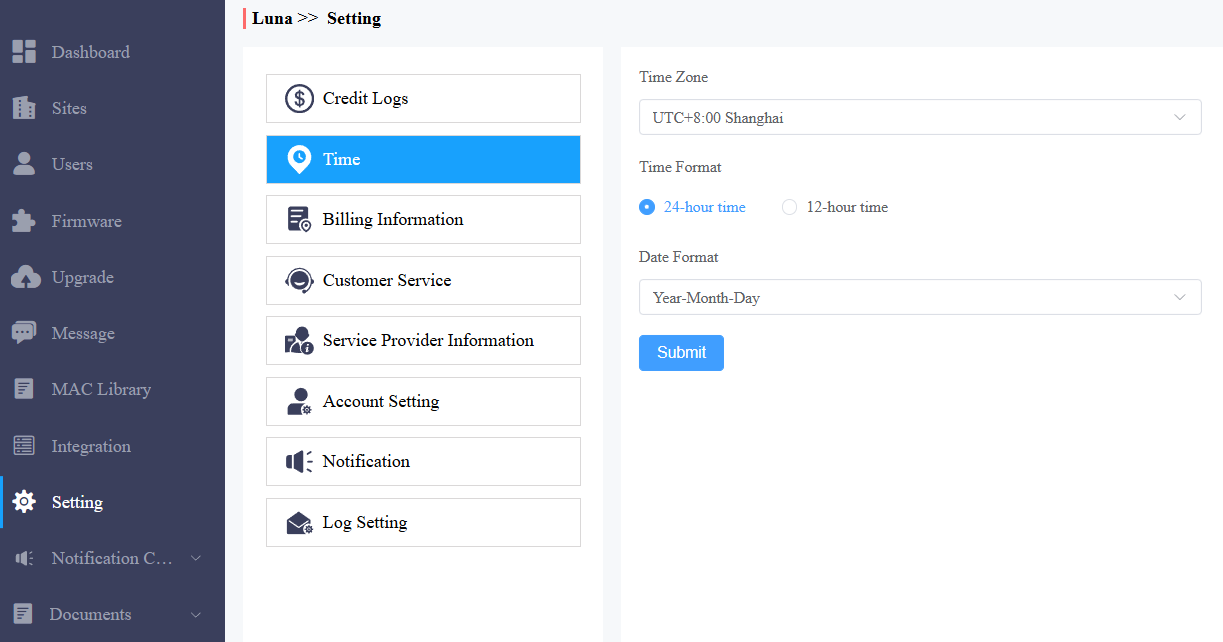
Changer les paramètres d'heure
Cliquez sur Régler > Heure pour configurer les réglages d'heure.
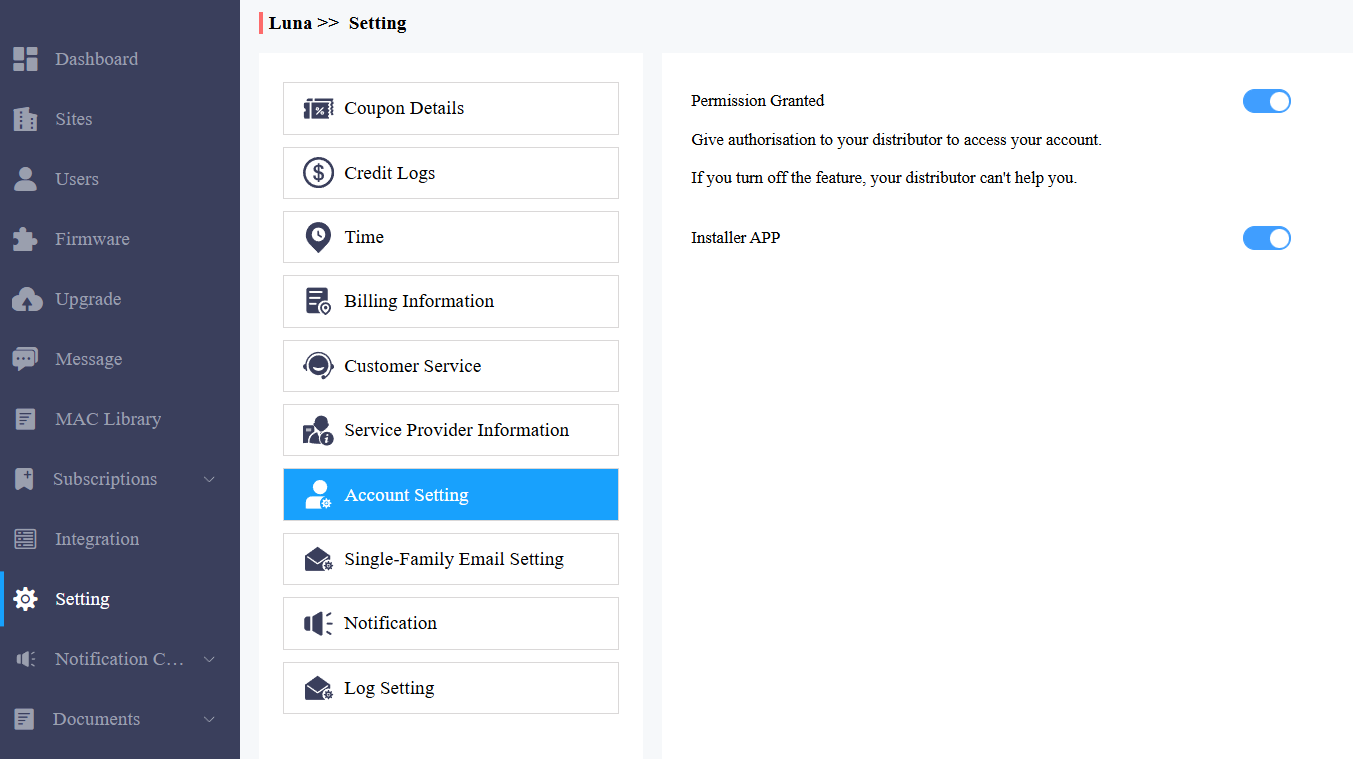
Définir l'autorisation d'accès au compte
Vous pouvez accorder la permission à votre distributeur de se connecter à votre compte sans mot de passe. Avec l'autorisation, les distributeurs peuvent accéder à votre compte depuis leur portail web pour vous apporter un soutien ou une assistance. Les paramètres du compte seront affichés dans la liste déroulante une fois que le distributeur active la fonction d'accès au compte.
Vous pouvez activer ou désactiver la permission quand vous en avez besoin.
Cliquez sur Paramètres et sélectionnez Paramètres de compte.
Désactivez/activez les permissions.
Note
Le paramètre du compte n'apparaîtra qu'une fois que votre distributeur active la fonction d'accès au compte. Par défaut, la fonction Permission Accordée est activée.
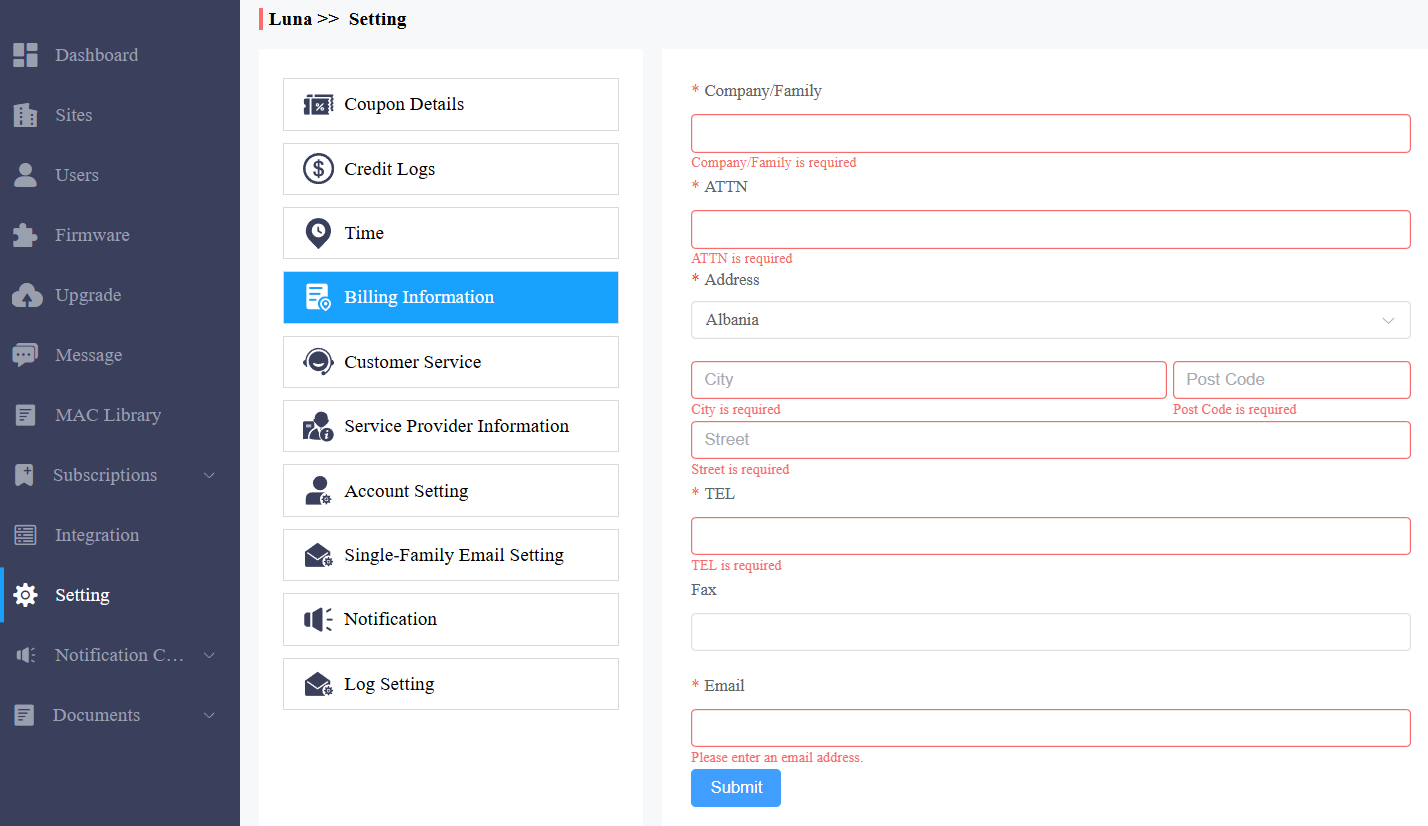
Informations de facturation
Vous devez remplir vos informations de facturation afin que votre distributeur puisse vous envoyer la facture selon les informations que vous avez remplies.
Cliquez sur Définir > Informations de facturation et saisissez les informations.
Contrôle des journaux
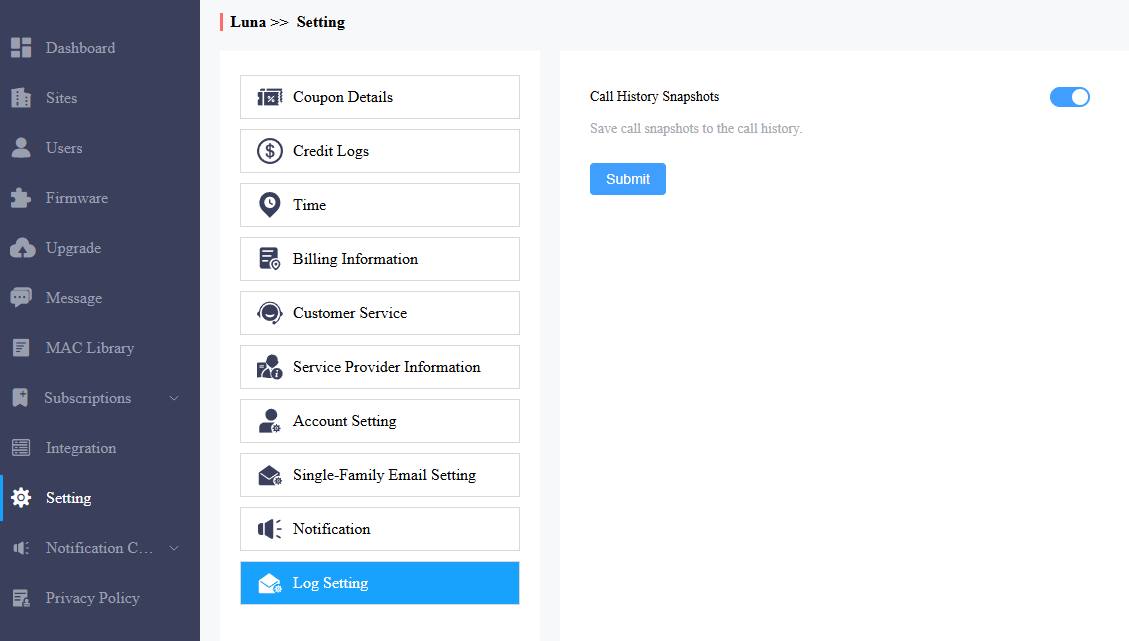
Vous pouvez décider si vous souhaitez afficher des images capturées ou des vidéos enregistrées dans les journaux d'appels.
Cliquez sur Paramètres > Réglage de journal pour le configurer. Activer/désactiver les instantanés d'historique d'appels. Il est activé par défaut.
Journaux de crédits
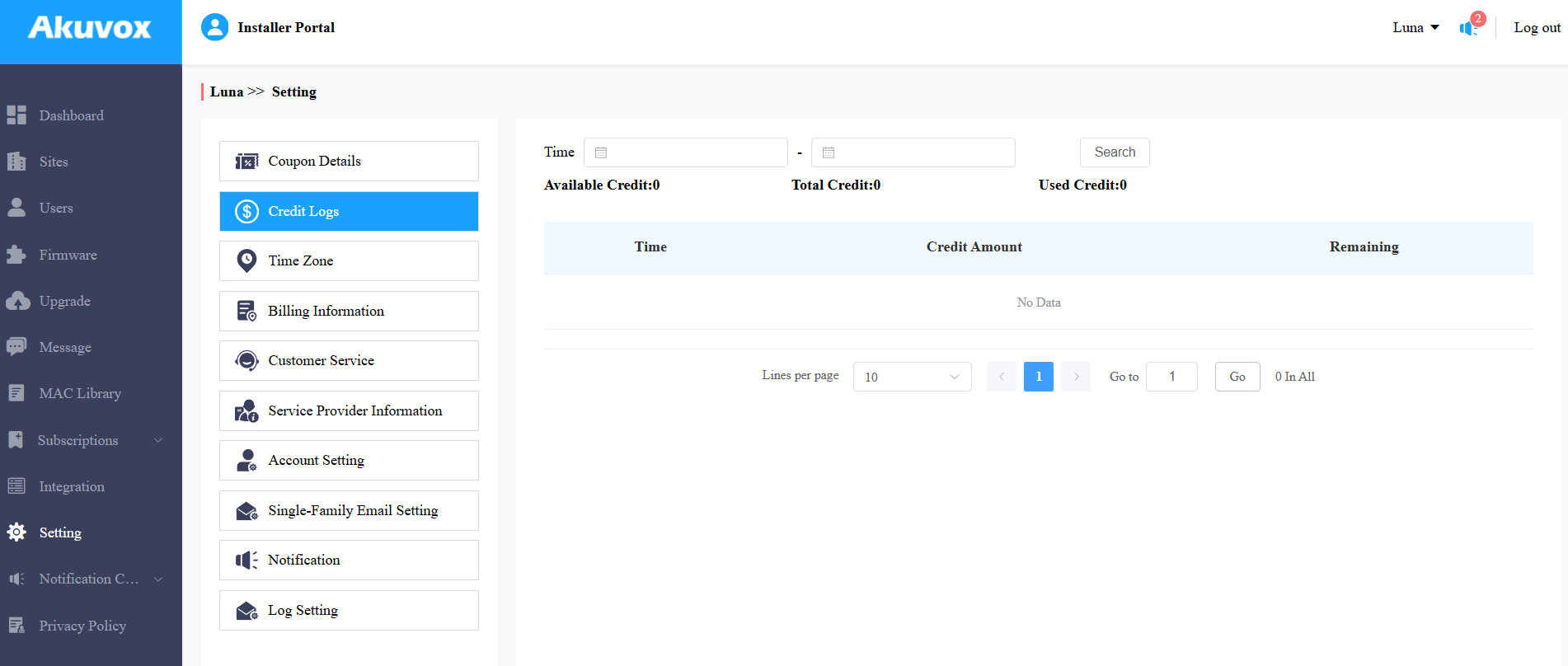
Akuvox permet d'utiliser le crédit pour activer et renouveler les services SmartPlus. Après que vos distributeurs vous ont attribué des crédits, vous pouvez les utiliser pour le paiement.
Vérifiez vos crédits disponibles en cliquant sur Définir > Journaux de crédit.
Note
SEULS les projets commerciaux créés après le 1er juin 2025 supportent le paiement de crédit.
Service client
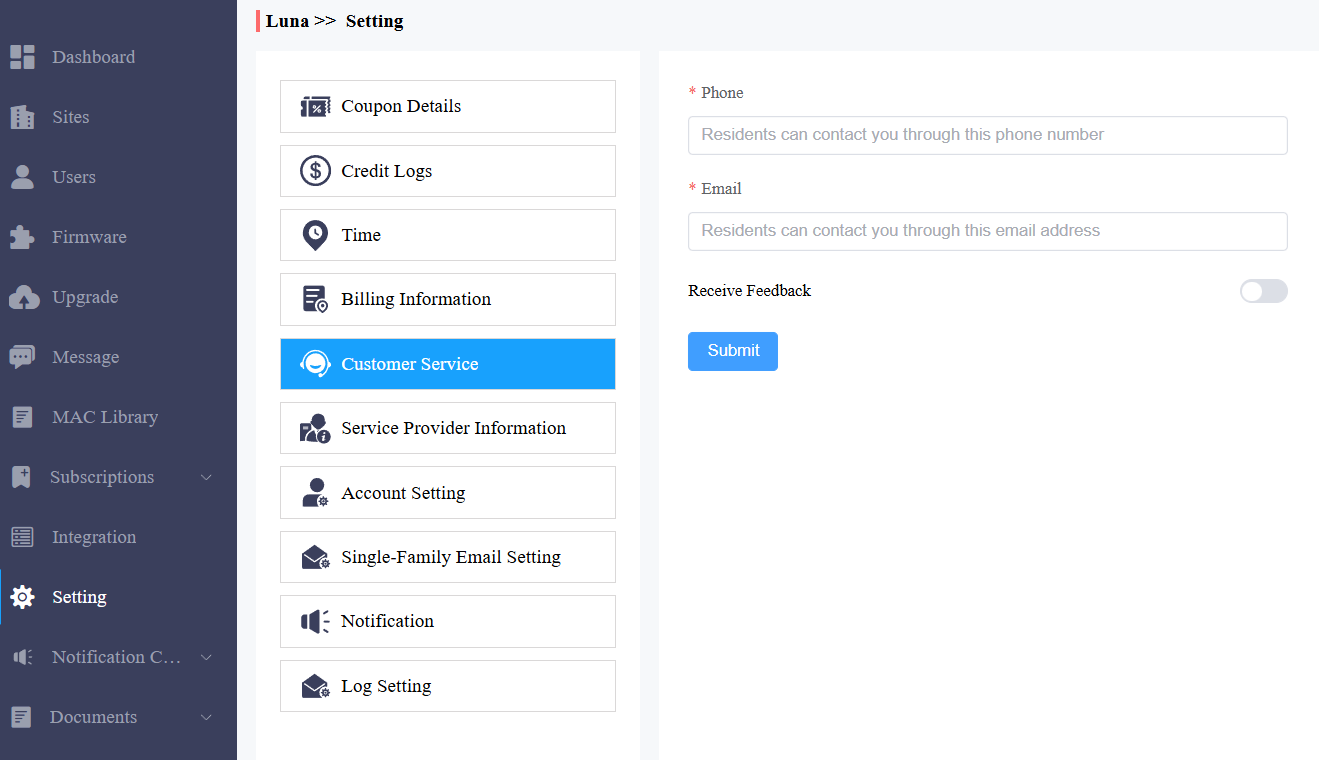
Le service client permet aux clients de vous contacter via les informations saisies sur le portail d'installateur SmartPlus.
Cliquez sur Paramètres et sélectionnez Service Client.
Saisissez ou modifiez votre numéro de téléphone et votre adresse e-mail.
Activez la fonction de Recevoir des retours si nécessaire, et les retours des utilisateurs finaux seront envoyés à l'adresse e-mail que vous remplirez.
Politique de confidentialité
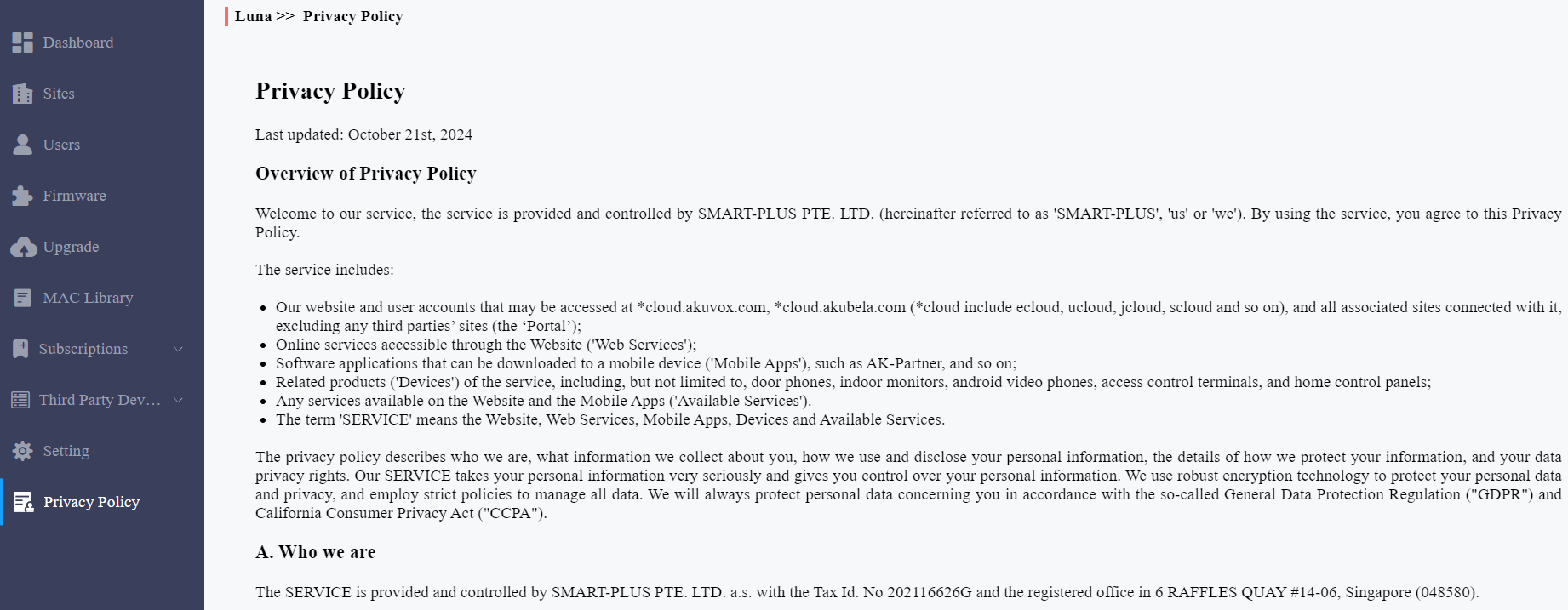
Vous verrez la fenêtre de la Politique de confidentialité lorsque vous vous connecterez à la plateforme pour la première fois.
La Politique de confidentialité vous indique comment les données des utilisateurs sont collectées, utilisées et protégées.
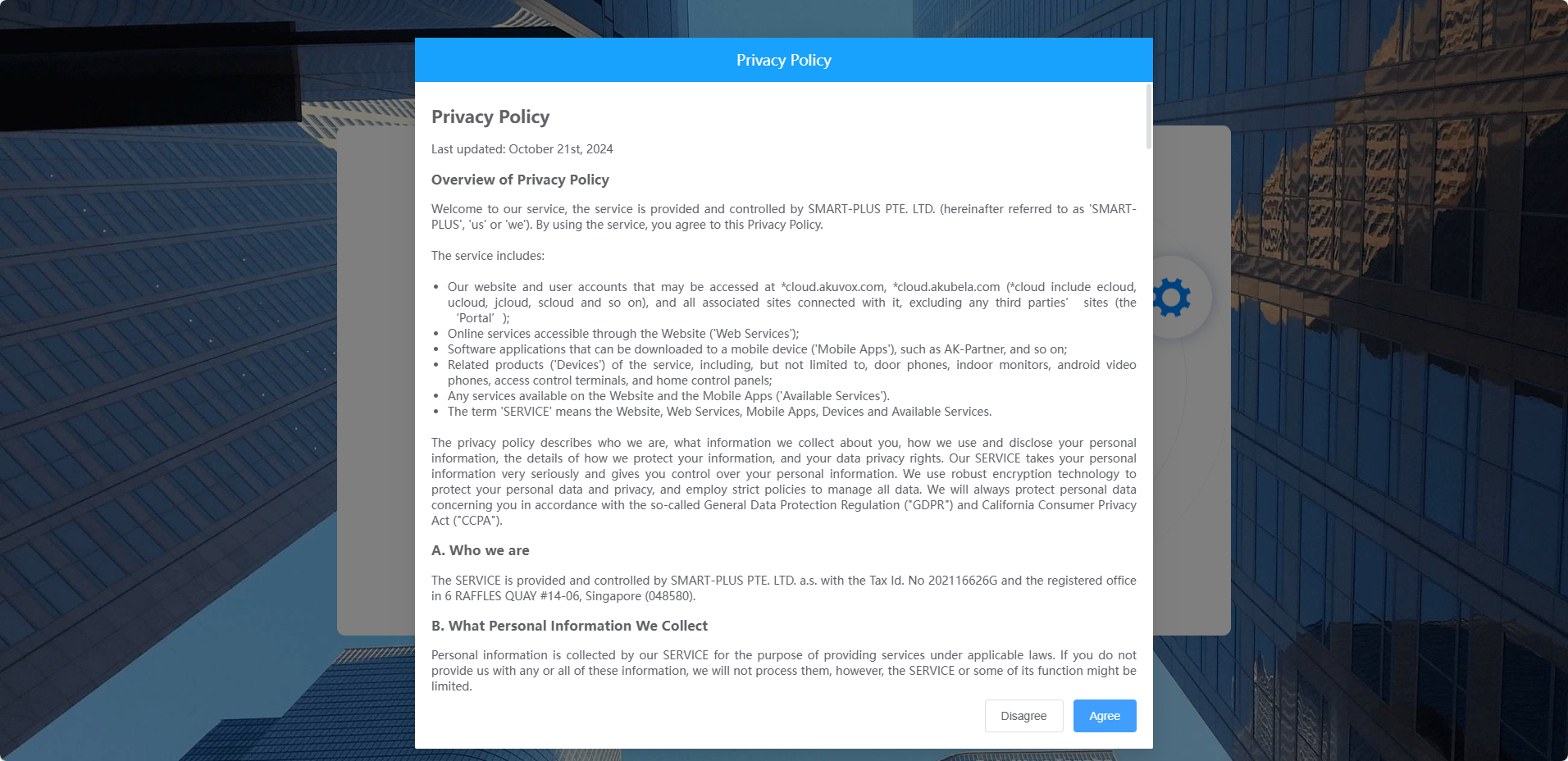
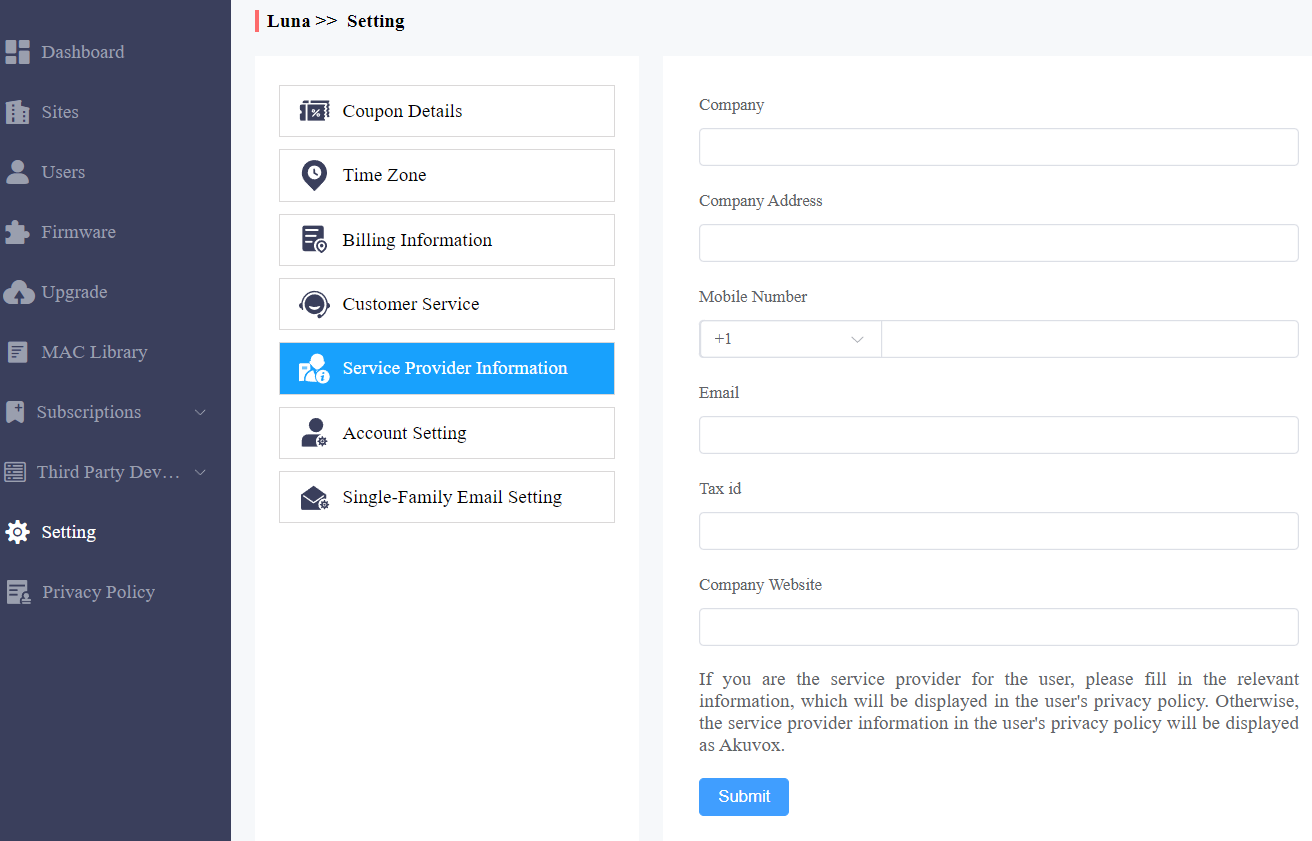
Lorsque vous cliquez sur Accepter, vous serez dirigé vers l'interface Informations du Prestataire de Service pour remplir vos informations. Les informations seront affichées dans la politique de confidentialité des utilisateurs finaux. Il n'est pas obligatoire de le remplir. Ne pas le remplir n'affectera pas votre utilisation des services cloud SmartPlus.
Lorsque vous cliquez sur Désaccorder, vous ne pouvez pas vous connecter à la plateforme SmartPlus.
Vous pouvez également cliquer sur Politique de confidentialité dans la colonne de gauche pour revoir l'accord.
Contactez-nous
Pour plus d'informations sur le produit, veuillez nous rendre visite à www.akuvox.com, ou n'hésitez pas à nous contacter par
Email commercial : sales@akuvox.com
Email de support technique : support@akuvox.com
Téléphone : +86-592-2133061 poste 7694/8162
Nous apprécions vivement vos retours sur nos produits.