Un planning d’accès aux portes vous permet de décider qui peut ouvrir la porte et quand. Elle s’applique aussi bien aux individus qu’aux groupes, garantissant que les utilisateurs inscrits dans le planning ne peuvent ouvrir la porte qu’en utilisant la méthode autorisée pendant des périodes horaires désignées.
Créez un calendrier d’accès aux portes
Vous pouvez créer le planning d’accès à la porte quotidiennement ou mensuellement, et vous pouvez aussi créer un planning qui vous permet de planifier sur une période plus longue en plus de gérer le calendrier d’accès à la porte quotidiennement ou mensuellement.
Pour configurer le planning, naviguez vers l’interface web Paramètres > Planning . Vous pouvez créer jusqu’à 100 plannings.
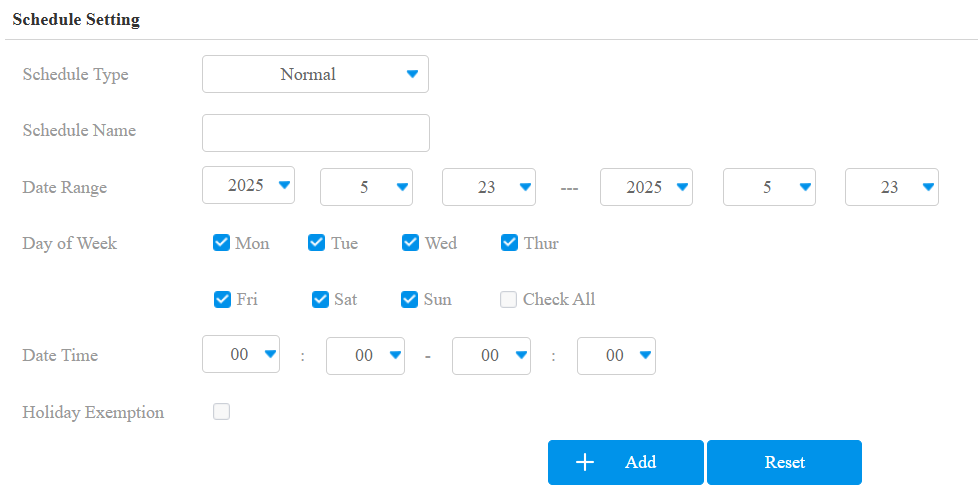
Type de planning :
Normal : Fixez le planning en fonction du mois, de la semaine et du jour. Il est utilisé pour un calendrier à long terme.
Hebdomadaire : Fixez le planning selon la semaine.
Quotidien : Fixez le planning selon 24 heures sur 24.
Nom du programme : Nomme le programme.
Exemption des jours fériés : Le calendrier des jours fériés a une priorité plus élevée que le calendrier d’accès, ce qui limite les utilisateurs pour ouvrir les portes. Si les utilisateurs souhaitent ouvrir des portes pendant les jours fériés dans le cadre du calendrier d’accès, vous devez cocher cette option.
Note
Le planning de contrôle d’accès synchronisé depuis le SmartPlus ne peut pas être modifié ni supprimé.
Calendrier d’accès aux portes d’importation et d’exportation
Vous pouvez créer des plannings d’accès aux portes un par un ou en bloc. Vous pouvez exporter le fichier de planning actuel, le modifier ou ajouter d’autres schedules selon le format, et importer le nouveau fichier sur les appareils souhaités. Cela vous aide à gérer facilement vos horaires d’accès aux portes.
Configurez-le dans l’interface Paramètres > Planning .

Horaire des portes
Le planning des relais permet de régler un relais spécifique pour qu’il s’ouvre toujours à une certaine heure. C’est utile pour des situations comme garder la porte ouverte après l’école ou la porte ouverte pendant les heures de travail.
Pour le configurer, allez dans l’interface Access Control > Relay > Door Schedule .
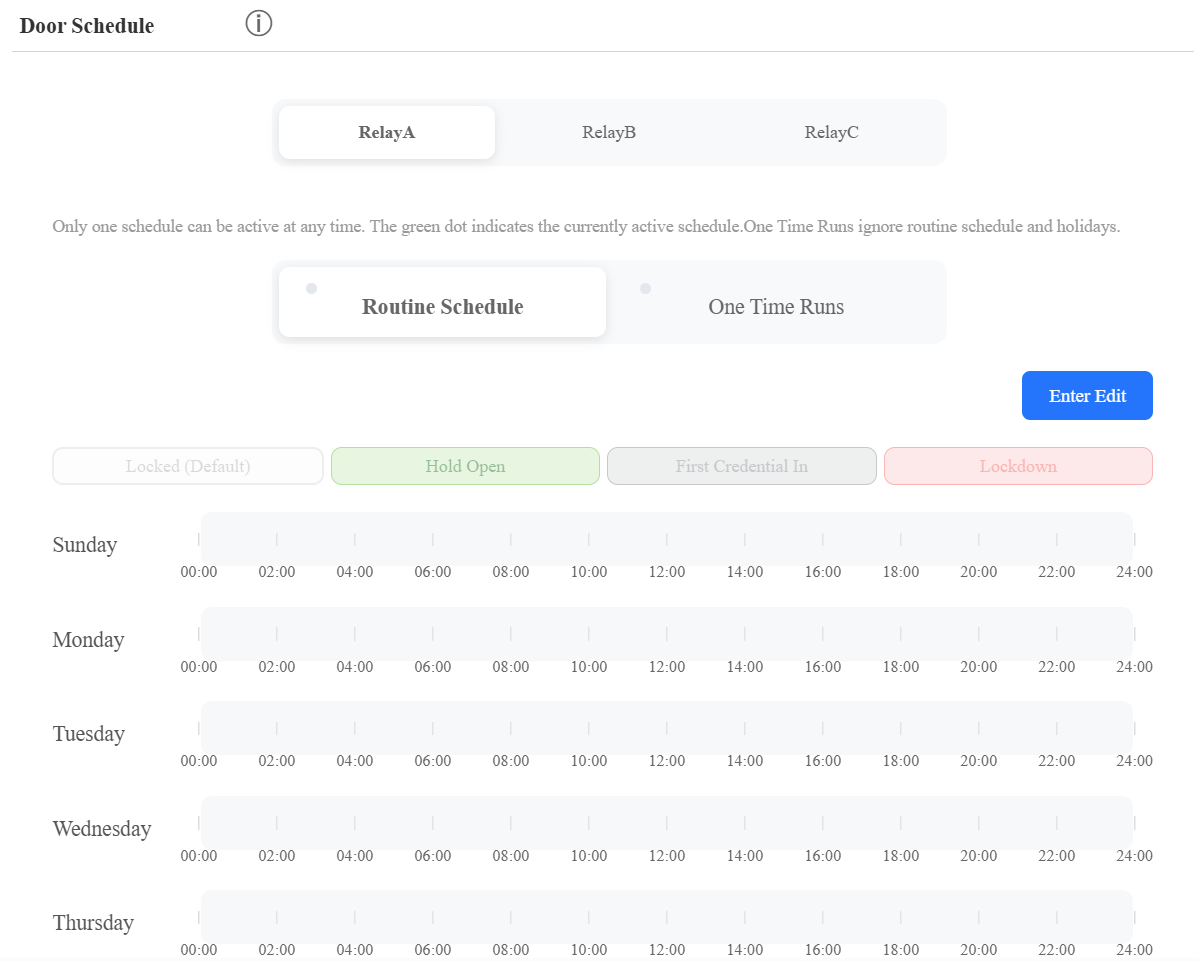
ID du relais : Spécifiez le relais qui applique le planning.
Relais de sécurité A : Cette option sera disponible uniquement lorsque le SR01 est activé.
Type de répétition :
Planning de routine : Le planning se répète chaque semaine. Cliquez sur Entrer Modifier à droite pour configurer.
Courses uniques : Fixez un emploi du temps quotidien ou hebdomadaire qui se répète pendant une période définie.
Mode de programmation :
Tenir ouvert : La porte reste ouverte pendant l’heure prévue.
Première certification en : La porte reste ouverte pendant le temps prévu après que les utilisateurs ont utilisé leurs identifiants pour la première fois.
Confinement : La porte reste fermée pendant l’heure prévue.
Note
Cliquez ici pour voir la configuration détaillée de chaque mode de programmation.
Programme des jours fériés
Vous pouvez définir les jours fériés où les utilisateurs ne peuvent pas ouvrir les portes pour renforcer la sécurité du contrôle d’accès. Vous pouvez également définir les horaires de travail pour permettre aux utilisateurs autorisés d’ouvrir des portes.
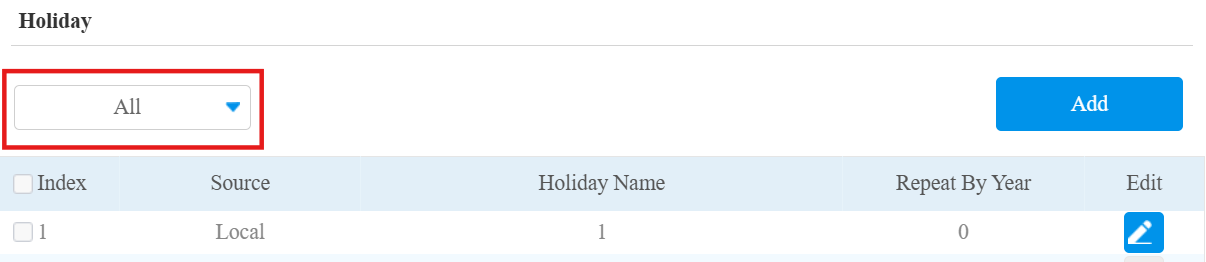
Configurez-le sur l’interface Paramètres > Fêtes . Vous pouvez choisir de consulter les jours fériés locaux, les jours fériés SmartPlus Cloud, ou les deux.
Cliquez sur Ajouter pour configurer un planning local des jours fériés.
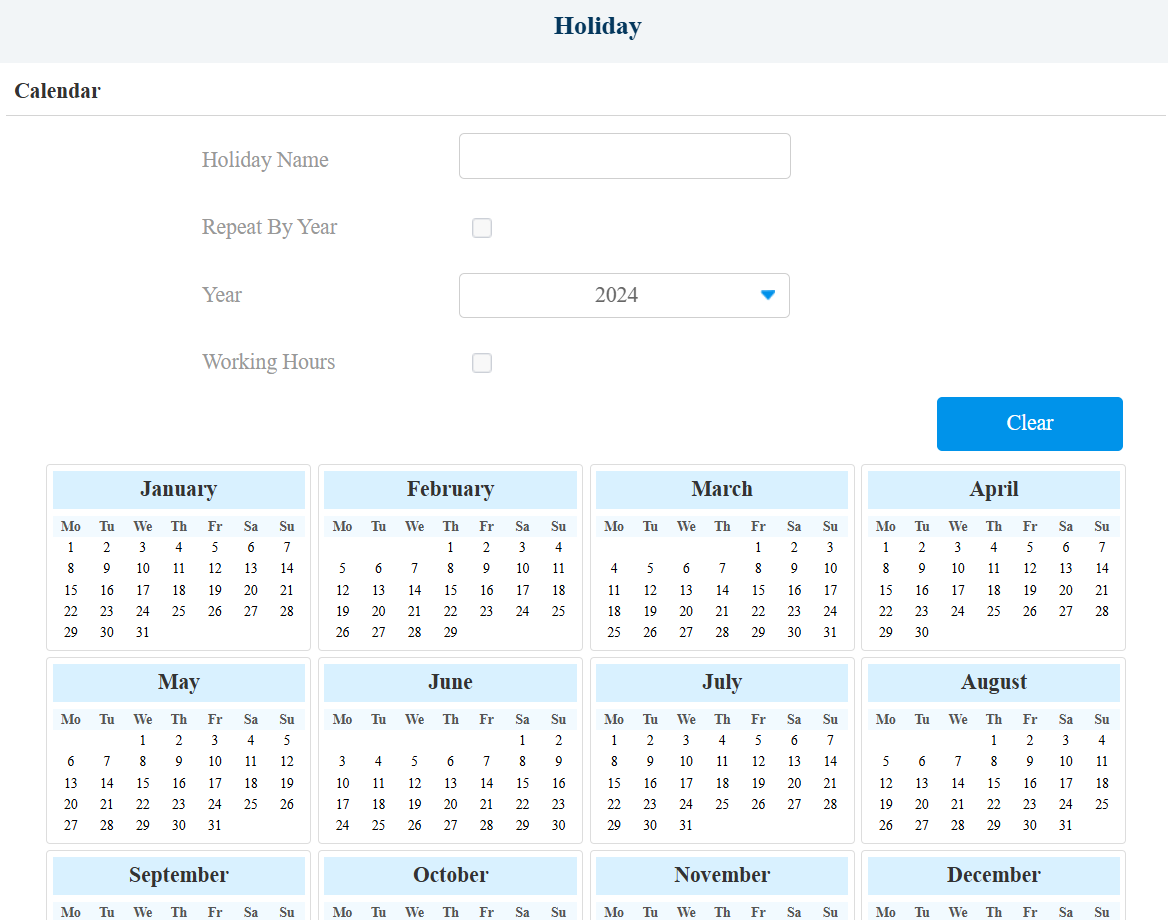
Nom de la fête : Entrez le nom de la fête.
Répétez par année : répétez le planning chaque année.
Année : Fixez l’année et la date de la fête.
Horaires de travail : Lorsque c’est activé, spécifiez l’heure à laquelle les utilisateurs autorisés peuvent ouvrir les portes.
Import/Export du calendrier des jours fériés
Vous pouvez importer ou exporter des plannings de fêtes pour une configuration rapide via l’interface Paramètres > Fêtes > Importer/Exporter .
Le format de fichier import/export est .xml.
