Déverrouiller par code PIN public
Il existe deux types de codes PIN pour l’accès aux portes : public et privé. Un code PIN privé est unique à chaque utilisateur, tandis que le code public est partagé par les résidents du même bâtiment ou complexe. Vous pouvez créer et modifier à la fois les codes PIN publics et privés.
Pour configurer le code PIN public, allez dans le contrôle d'accès > Paramètres PIN > interface PIN publique .

Code PIN : Réglez le code 3 à 8 chiffres. Le défaut est 33333333.
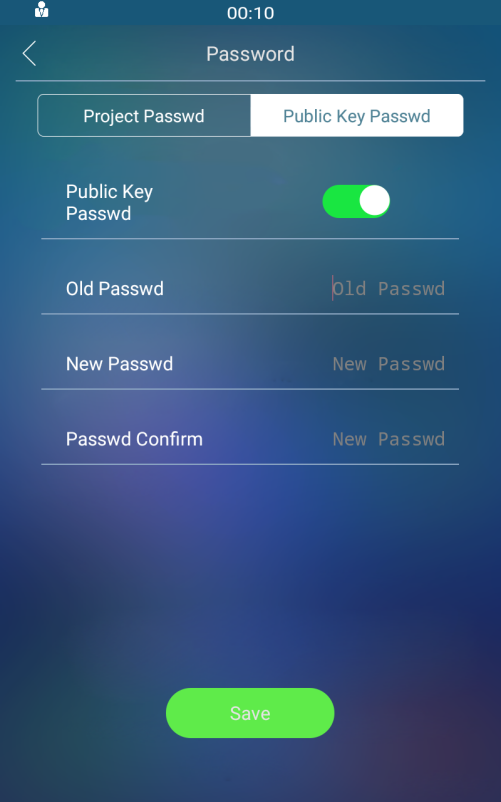
Vous pouvez également configurer le code PIN public sur l'écran Paramètres > mot de passe .
Méthodes d'accès spécifiques à l'utilisateur
Le code PIN privé, la carte RF, Bkey et les paramètres de reconnaissance faciale doivent être attribués à un utilisateur particulier pour l'ouverture de la porte.
Lors de l'ajout d'un utilisateur, vous pouvez aussi personnaliser des paramètres comme définir le calendrier d'accès à la porte pour déterminer quand le code est valide et spécifier quel relais ouvrir.
Pour ajouter un utilisateur, allez dans Annuaire > Interface utilisateur et cliquez sur +Ajouter.
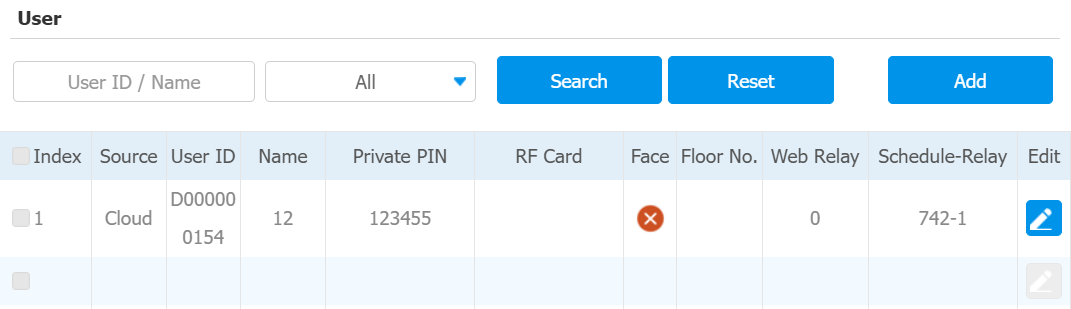

ID utilisateur : Le numéro d'identification unique attribué à l'utilisateur.
Nom : Le nom de cet utilisateur.
Déverrouiller par code PIN privé
Dans l' interface Annuaire > > utilisateur +Ajouter , trouvez la section PIN privé .

Code : Définir un code PIN de 2 à 8 chiffres uniquement pour l'utilisateur. Chaque utilisateur ne peut se voir attribuer qu'un seul code PIN.
Permet de saisir des chiffres et des lettres enregistrés en majuscules.
NE COMMENCEZ PAS le code PIN avec 9, ce qui est invalide.
Vous pouvez activer/désactiver l'utilisation du code PIN privé et définir le mode PIN sur l' Interphone > le réglage PIN > l'interface PIN privé .

PIN d'autorisation :
PIN : Entrez uniquement le code PIN pour l'accès à la porte.
APT#+PIN : Saisissez d'abord le numéro de l'appartement avant de saisir le code PIN pour l'accès à la porte. Le numéro d'appartement ne peut être applicable que lorsque l'appareil est connecté au cloud Akuvox SmartPlus.
Déverrouillage par carte RF/Bkey
Dans l' annuaire > interface utilisateur > +Ajouter , trouvez la section RF Card&Bkey .
Code : Le code carte ou code Bkey que lit l'appareil.
Note
Cliquez ici pour voir les étapes détaillées de la configuration de Bkey.
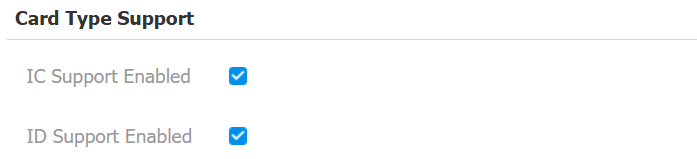
Les cartes RF fonctionnant à 13,56 MHz et 125 KHz sont compatibles avec l'appareil pour l'access.
Chaque utilisateur peut avoir un maximum de 5 cartes ajoutées.
L'appareil permet d'ajouter 20 000 utilisateurs.
Vous pouvez activer et désactiver l'utilisation des cartes RF dans l'interface de contrôle d'accès > de réglage de carte .
Format de code de carte RF
Pour intégrer l’accès à la porte de la carte RF avec le système d’interphone tiers, il faut faire correspondre le format de code de la carte RF à celui utilisé par le système tiers.
Pour le configurer, allez dans Contrôle d'accès > Paramètres de carte > interface RFID .
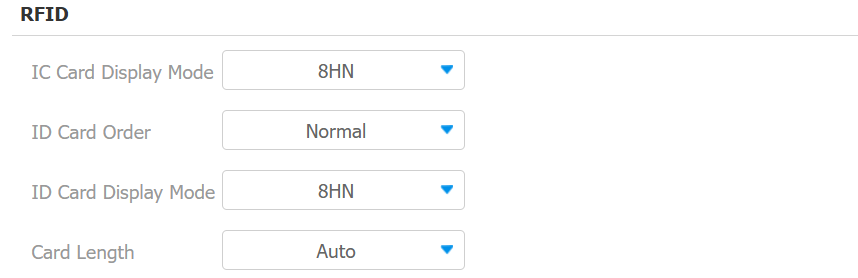
Mode d'affichage de la carte IC/ID : Sélectionnez le format du numéro de carte parmi les options proposées.
Ordre des cartes d'identité : Réglez le mode lecture de la carte d'identité entre Normal et Inversé.
Longueur de la carte : Réglez la longueur de lecture de la carte entre Auto et 3 octets.
Déverrouillage par plaque d'immatriculation
Akuvox propose deux moyens principaux d’identifier les véhicules et d’ouvrir les portails.
Utilisez une caméra LPR (Reconnaissance des plaques d’immatriculation) tierce pour reconnaître la plaque d’immatriculation du véhicule.
Utilisez le lecteur de cartes longue portée Akuvox ACR-CPR12 pour reconnaître la carte UHF fixée au pare-brise du véhicule.
Pour attribuer la plaque d'immatriculation à un utilisateur, trouvez la section Plaque d'immatriculation dans l' annuaire > Utilisateur > l'interface +Ajouter .

Déverrouillage par reconnaissance faciale
Dans l' interface > Utilisateur > +Ajouter , trouvez la section Visages .

Statut : Indiquez si la photo du visage de l'utilisateur a été téléchargée avec succès.
Photo : Téléchargez une photo conforme aux exigences suivantes :
La photo doit être au format JPG, PNG ou BMP.
La photo doit mesurer au moins 250 x 250 pixels et ne pas dépasser 2 Mo.
La photo doit être claire et non floue.
La photo doit montrer un visage complet avec une vue de face et les yeux ouverts.
Évitez les ombres sur le visage ou en arrière-plan sur la photo.
Paramètres de reconnaissance faciale
Le téléphone de porte vous permet d’ajuster la précision de la reconnaissance faciale, les intervalles de reconnaissance, et plus encore pour améliorer l’expérience utilisateur.
Configurez-le sur l' interface de contrôle d'accès > Paramètres faciaux .
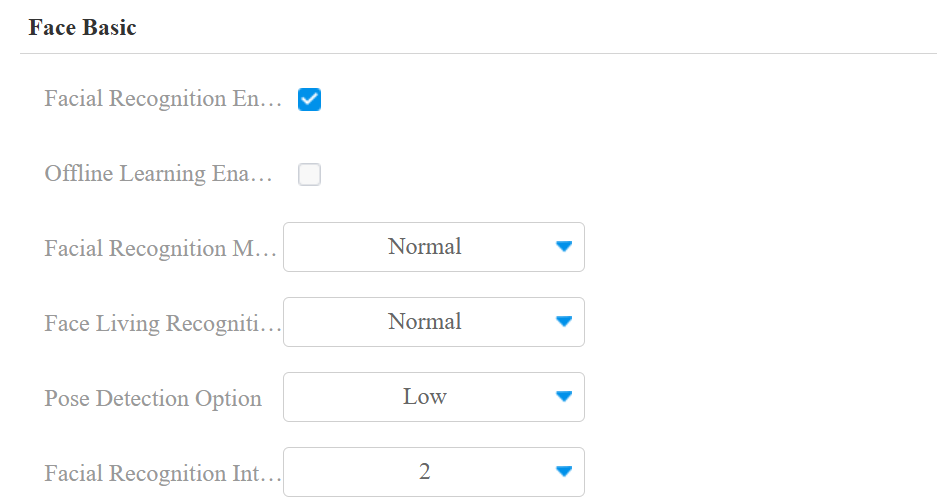
Reconnaissance faciale activée : Activer/désactiver la fonction de reconnaissance faciale.
Apprentissage hors ligne activé : La précision de la reconnaissance faciale s'améliore à mesure que le nombre de personnes augmente.
Niveau de correspondance de reconnaissance faciale : Déterminez la rigueur du système de reconnaissance faciale pour comparer le visage d'une personne avec les données faciales téléchargées. Chaque niveau permet un degré différent de différence ou de couverture faciale (à l'exception de la zone de la bouche) pour passer la reconnaissance.
Faible : Permettre de légères différences par rapport aux données faciales téléchargées, avec peu de couverture faciale.
Le plus élevé : Exigez que le visage soit identique à celui téléchargé, avec peu ou pas de recouvrement.
Les deux autres niveaux sont entre les deux.
Niveau de correspondance de reconnaissance des visages : Définissez la rigueur du système pour empêcher les faux visages.
Fermer : désactiver la fonction anti-usurpation faciale. La vérification faciale peut être effectuée à l'aide de substituts non vivants pour le visage d'une personne autorisée, comme une photo.
Le plus haut : Le système ne peut être trompé par aucun substitut non vivant pour le visage d'une personne autorisée.
Les trois autres niveaux se situent entre les deux.
Option de détection de pose : Sélectionnez le niveau de détection de pose entre Proche, Bas, Normal et Haut. Plus le niveau est élevé, plus la détection est précise. Les utilisateurs seront invités à « faire face directement à la caméra » lorsqu'ils ne font pas face à la caméra.
Intervalle de reconnaissance faciale : Ajustez l'intervalle de temps entre chaque tentative de reconnaissance faciale, allant de 1 à 8 secondes.
Cadre d'accès
Vous pouvez personnaliser les paramètres d'accès, comme définir le planning d'accès à la porte pour déterminer quand le code est valide et spécifier quel relais ouvrir.
Dans l' interface du répertoire > > utilisateur +Ajouter , faites défiler jusqu'à la section Paramètres d'accès .
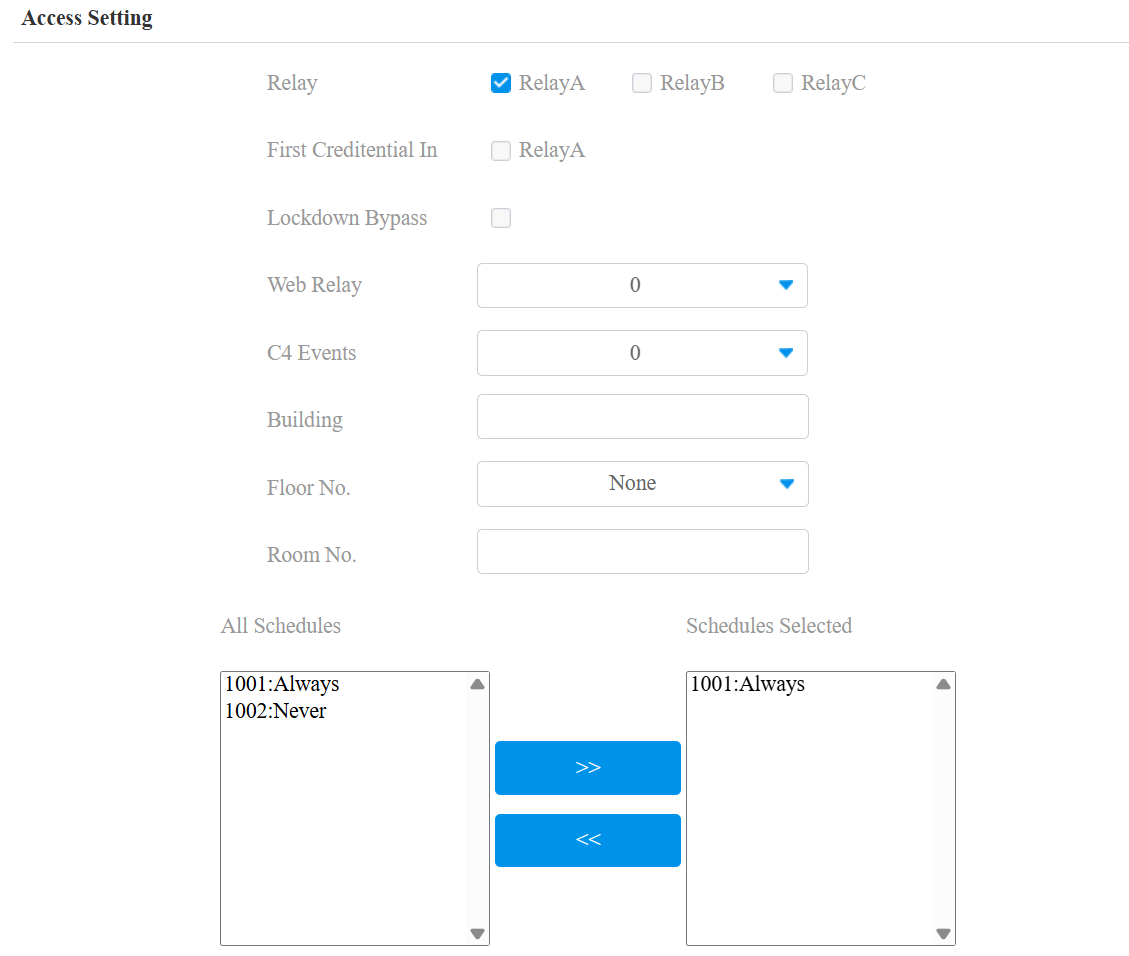
Relais : Spécifiez le relais qui peut être déverrouillé par les identifiants de l'utilisateur.
Première certification en : Cela détermine si l'utilisateur peut laisser la porte ouverte pendant le temps prévu après son activation.
Contournement de confinement : Cela détermine si l'utilisateur peut ouvrir la porte lorsque celle-ci est verrouillée pendant l'heure prévue.
Web Relay : Spécifiez l'ID des commandes d'action du web relay que vous avez configurées sur l'interface Web Relay . Une valeur par défaut de 0 indique que le relais web ne sera pas déclenché.
Événements C4 : Lorsque l'appareil s'intègre aux appareils C4, sélectionnez l(s) événement(s) C4. Lorsque les utilisateurs utilisent leurs identifiants, les événements sont déclenchés. Vous pouvez consulter le manuel Akuvox Integration with Control4 pour apprendre les étapes d'intégration.
Bâtiment : Spécifiez le bâtiment où vit l'utilisateur.
Étage n° : Spécifiez le(s) étage(s) accessible(s) à l'utilisateur via l'ascenseur.
Chambre n° : Saisissez le numéro de chambre de l'utilisateur.
Horaire : Accordez à l'utilisateur l'accès à l'ouverture des portes désignées pendant les périodes prédéfinies en déplaçant le(s) calendrier(s) souhaité(s) de la boîte de gauche vers la boîte de droite. En plus des plannings personnalisés, il y a 2 options par défaut :
Toujours : Permet l'ouverture de porte sans limitation du nombre d'ouvertures pendant la période valide.
Jamais : Interdit l'ouverture des portes.
Importer/Exporter des données utilisateur
Vous pouvez importer et exporter des données utilisateur pour une configuration rapide dans l'interface du Directory > User > Import/Export.
Le format de fichier import/export peut être .XML ou . CSV.
Cliquez ici pour voir comment importer et exporter les données utilisateur entre les téléphones portes Akuvos. L'appareil permet d'ajouter 20 000 utilisateurs.

Mode d'authentification d'accès
You can set up multiple access authentication modes, and set up authentication security as needed.
Configurez-le dans le mode Paramètres > Clé/Affichage > Authentification d'accès de l'interface du thème du bâtiment . Cette fonctionnalité s'applique au thème du bâtiment .
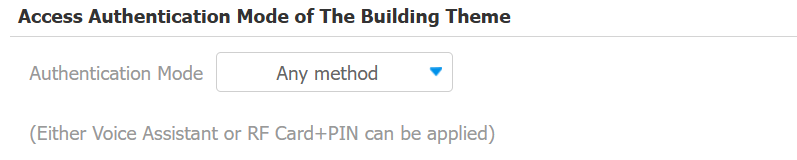
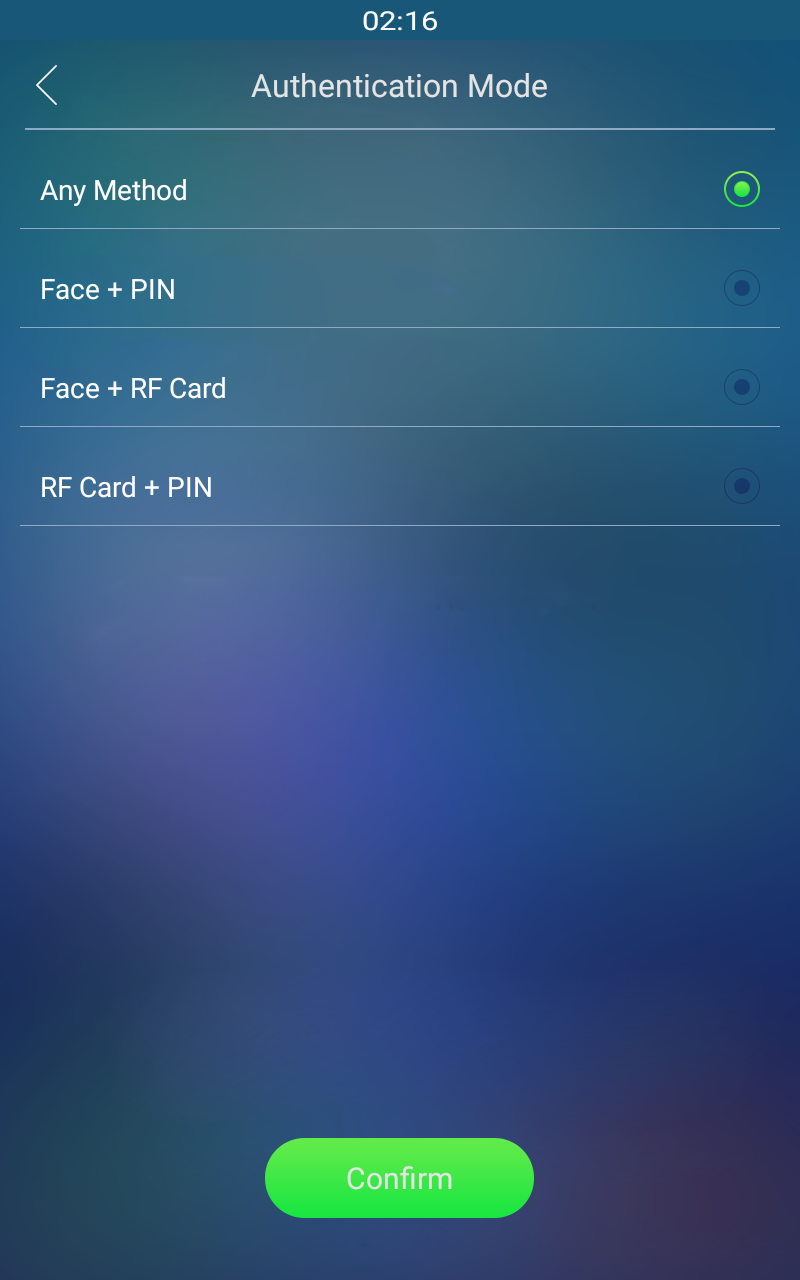
Mode d'authentification : Déterminez comment déverrouiller la porte par différentes méthodes. Veuillez noter que l'ordre de l'authentification à deux facteurs est important.
N'importe quelle méthode : Permet toutes les méthodes d'accès.
Face + PIN : Scannez d'abord le cadre, puis entrez le code PIN.
Face + carte RF : Scannez d'abord la face, puis passez la carte RF.
Carte + code PIN : Passez d'abord la carte RF, puis entrez le code PIN.
Vous pouvez aussi le configurer dans l'écran Paramètres > Mode d'authentification .
Déverrouillage par NFC et cartes Felica
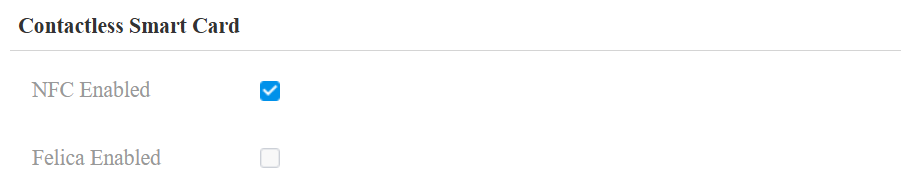
Réglez l’appareil pour qu’il supporte les cartes NFC et Felica avant qu’elles ne puissent être utilisées.
Allez dans les paramètres de contrôle d'accès > carte > interface de carte à puce sans contact .
Note
Cliquez ici pour voir les étapes détaillées de la configuration de la fonction NFC.
En raison des conflits entre les cartes NFC et Felica lorsqu'elles sont appliquées simultanément, il est nécessaire de désactiver l'une d'elles pour éviter le conflit.
Chiffrement des cartes Mifare
L’appareil peut lire les cartes Mifare chiffrées pour une plus grande sécurité. Lorsque cette fonction est activée, elle lit les données dans les secteurs et blocs désignés des cartes, et non l’UID.
Cliquez ici pour voir les détails du chiffrement et de la lecture des cartes Mifare.
Pour configurer la carte Mifare, naviguez vers l' interface de contrôle d'accès web > de réglage de carte .

Classique :
Secteur/Bloc : Spécifiez l'emplacement où les données de carte chiffrées sont stockées. Une carte Mifare comporte 16 secteurs (numérotés de 0 à 15), et chaque secteur comporte 4 blocs (numérotés de 0 à 3).
Clé de bloc : Définir un mot de passe pour accéder aux données stockées dans le secteur/bloc prédéfini.
Type de clé : Le type de clé d'authentification utilisé pour lire la carte Mifare Classic
Décalage des données : La position de l'octet de départ à partir de laquelle les données de la carte sont lues. Par défaut, c'est 0.
Longueur des données : Le nombre d'octets de données valides à lire depuis la carte. Le numéro par défaut est 4.
Longueur du code : Sélectionnez la longueur du code entre Auto et 7 octets pour 4.
Ordre des codes : Sélectionnez l'ordre des codes entre Normal et Inversé.
En plus : vous pouvez configurer trois choix. Cela signifie que vous pouvez utiliser trois types de cartes Mifare Plus. Lors du passage d'une carte, tant qu'un des choix correspond à sa clé SL, le code de carte dans le bloc que vous avez spécifié sera sorti.
Bloc : Spécifiez le(s) bloc(s) à lire.
SL3 : Le chiffre clé dans les 32 bits.
DESFire :
ID d'application : un nombre hexadécimal à 6 chiffres
ID du fichier : L'identifiant du fichier chiffré de l'application, qui peut être un chiffre de 0 à 31.
Crypto : La méthode de chiffrement, soit AES soit DES.
Clé de lecture : La clé de fichier.
Index clé : Le numéro d'index de la clé, qui peut être un nombre de 0 à 11.
Ordre des octets : L'ordre de lecture des octets. Par défaut, c'est MSB. L'appareil commence à lire les octets après avoir effectué le décalage de données et la longueur de données.
MSB : Most Significant Bit signifie que l'ordre de lecture est normal (de gauche à droite).
LSB : Bit le moins significatif signifie que l'ordre de lecture est inversé (de droite à gauche).
Décalage des données : Définir à partir de quelle position d'octet commencer à lire les données, avec une plage de 0 à 43. Par défaut, c'est 0.
Longueur des données : Définissez la longueur des données valides en octets, avec une plage de 1 à 8. Le numéro par défaut est 4.
Déverrouiller par commande HTTP
Le téléphone porte prend en charge le déverrouillage à distance via une commande HTTP. Il suffit d’activer cette fonction et d’entrer la commande HTTP (URL) pour le téléphone portier. Cela déclenchera le relais et ouvrira la porte, même si les utilisateurs sont loin de l’appareil.
Configurez-le sur le relais de contrôle > d'accès > relais ouvert via une interface HTTP .
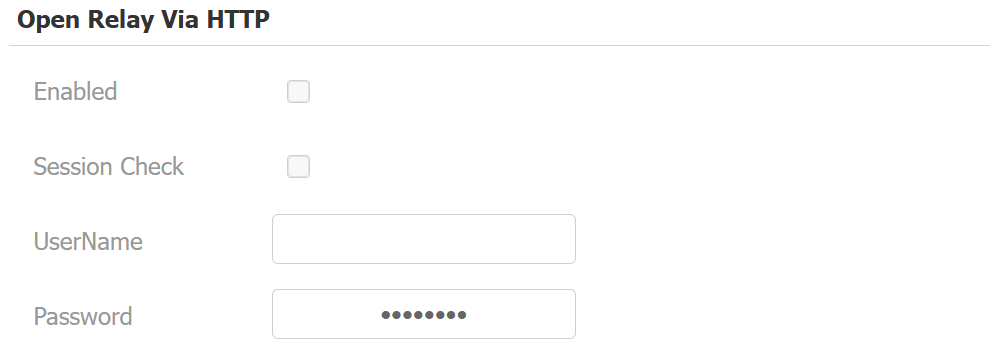
Vérification de session : Une fois activé, le déverrouillage HTTP nécessite de se connecter à l'interface web de l'appareil. Ou bien, l'ouverture de la porte peut échouer.
Nom d'utilisateur : Définir un nom d'utilisateur pour l'authentification dans les URL de commande HTTP.
Mot de passe : Définissez un mot de passe pour l'authentification dans les URL de commandes HTTP.
Conseil
Voici un exemple d'URL de commande HTTP :

Note
Le format HTTP pour le déclenchement par relais varie selon que le mode de sécurité élevée du téléphone porte est activé ou non. Veuillez consulter ce guide pratique Ouvrir la porte via la commande HTTP pour plus d'informations.
Déverrouillage par code DTMF
La signalisation multifréquence à double ton (DTMF) est un moyen d’envoyer des signaux sur des lignes téléphoniques en utilisant différentes bandes de fréquences vocaux. Les utilisateurs peuvent utiliser la fonction DTMF pour déverrouiller la porte aux visiteurs pendant un appel en tapant soit le code DTMF sur le clavier logiciel, soit en tapotant l’onglet de déverrouillage avec le code DTMF à l’écran.
Configurez-le sur l'interface de contrôle d'accès > Relais .
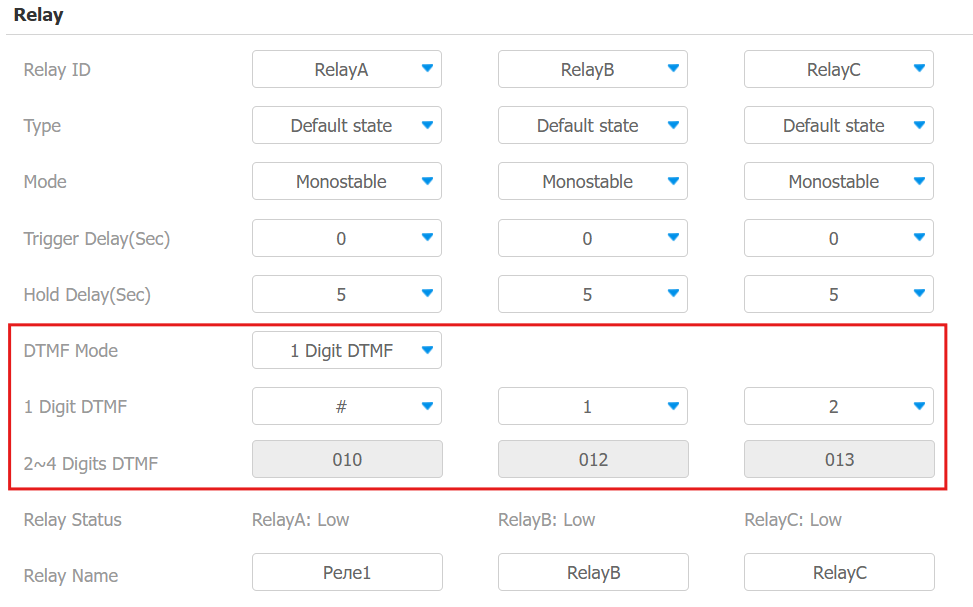
Mode DTMF : Définissez le nombre de chiffres pour le code DTMF.
DTMF à 1 chiffre : Définir le code DTMF à 1 chiffre dans la plage (0-9 et *,#) lorsque le mode DTMF est réglé à 1 chiffre.
DTMF 2-4 chiffres : Définissez le code DTMF en fonction du nombre de chiffres sélectionnés en mode DTMF.
Transmission de données DTMF
Pour accéder à la porte via le code DTMF ou d’autres applications, vous devez configurer correctement le DTMF afin d’établir une transmission de données basée sur DTMF entre l’appareil et d’autres dispositifs d’interphone.
Différences de type DTMF :
Inband | Les signaux DTMF sont transmis dans le même canal audio que les données vocales. Implémentation simple mais une distorsion du signal peut survenir avec des codecs très compressés (par exemple, G.729). |
RFC2833 | Transmet DTMF sous forme de paquets d’événements spéciaux via RTP (Real-Time Transport Protocol), appelé transmission hors bande. Fiable et non affecté par les codecs. |
Info | Envoie des signaux DTMF via le canal de signalisation SIP (Session Initiation Protocol). Séparé de la transmission vocale, garantissant la qualité audio. |
Info+Inband | Combine les méthodes Info et Inband. |
Info+RFC2833 | Combine à la fois les méthodes d’information et RFC2833. |
Info+Inband+RFC2833 | Les trois méthodes sont utilisées simultanément. |
Configurez-le sur l'interface Account > Advanced > DTMF .
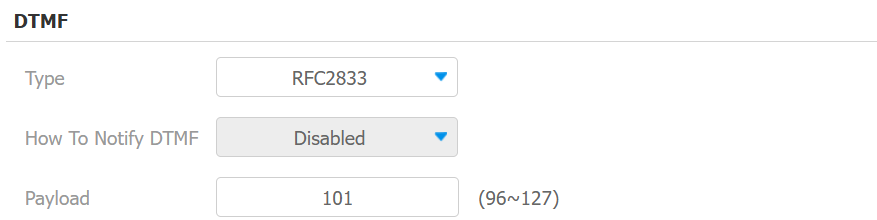
Type : Sélectionnez parmi les options disponibles en fonction du type de transmission DTMF spécifique de l'appareil tiers à associer en tant que partie pour recevoir les données du signal.
Comment notifier DTMF : Sélectionnez Désactivé, DTMF, DTMF-Relais ou Événement Téléphonique selon le type spécifique adopté par l'appareil tiers. Vous devez le configurer uniquement lorsque l'appareil tiers à associer adopte le mode Info.
Charge utile : Définissez la charge utile selon la charge utile spécifique de transmission de données convenue entre l'émetteur et le récepteur lors de la transmission.
Note
Pour ouvrir la porte avec DTMF, les interphones qui envoient et reçoivent la commande de déverrouillage doivent utiliser le même mode et code. Sinon, le déverrouillage DTMF peut échouer. Voir ici les étapes détaillées de configuration DTMF.
Liste blanche DTMF
Pour sécuriser l'accès à la porte via les codes DTMF, vous pouvez configurer la liste blanche DTMF sur le relais de contrôle d'accès web > > l'interface DTMF de l'appareil, de sorte que seuls les numéros d'appelant désignés dans la porte téléphonique puissent utiliser le code DTMF pour accéder à la porte.

Assigné à l'autorité pour : Spécifiez les contacts autorisés à ouvrir des portes via DTMF :
Aucun : aucun chiffre ne peut ouvrir les portes avec DTMF.
Seule liste de contacts : Seuls les numéros ajoutés à la liste de contacts du téléphone de porte peuvent se déverrouiller via DTMF.
Tous les numéros : N'importe quel nombre peut être déverrouillé via DTMF.
Déverrouiller par le bouton de sortie
Lorsque les utilisateurs doivent ouvrir la porte de l’intérieur en appuyant sur le bouton Sortir, il faut configurer le terminal d’entrée correspondant au bouton Sortie pour activer le relais d’accès à la porte.
Cliquez ici pour regarder la vidéo d’instructions.
Configurez-le sur l'interface de contrôle d'accès > d'entrée .
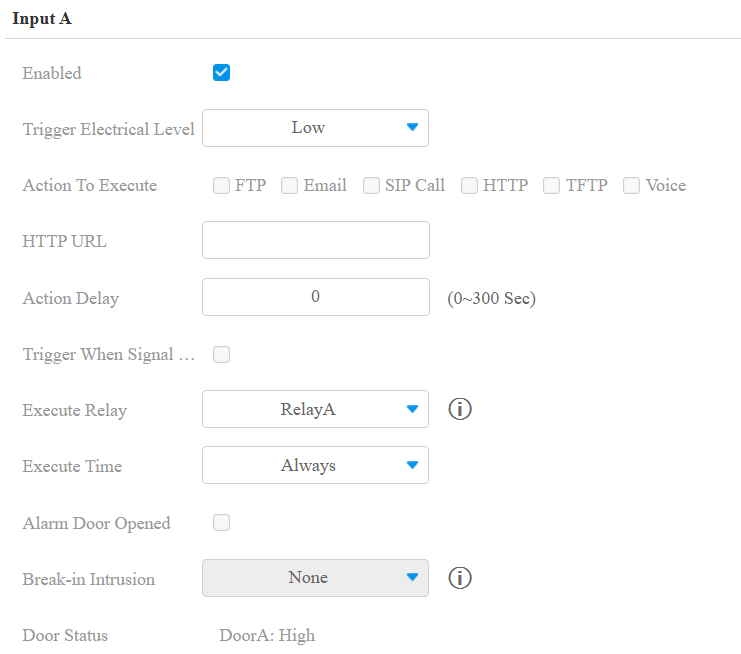
Activé : Pour utiliser une interface d'entrée spécifique.
Déclencher le niveau électrique : Réglez l'interface d'entrée pour qu'elle se déclenche à un niveau électrique bas ou élevé.
Action à exécuter : Définir les actions souhaitées qui se produisent lorsque l'interface d'entrée spécifique est déclenchée.
FTP : Envoyez une capture d'écran au serveur FTP préconfiguré.
Email : Envoyez une capture d'écran à l' adresse email préconfigurée.
Appel SIP : Appelez le numéro prédéfini lors du déclenchement.
HTTP : Lorsqu'il est déclenché, le message HTTP peut être capturé et affiché dans les paquets correspondants. Pour utiliser cette fonctionnalité, activez le serveur HTTP et saisissez le contenu du message dans la case désignée ci-dessous.
TFTP : Envoyez une capture d'écran au serveur TFTP préconfiguré.
Voix : Lorsqu'il est déclenché, le téléphone de porte affiche l'invite personnalisée au lieu de celle par défaut.
ASTUCE :
Pour activer la invite audio personnalisée, téléchargez le fichier audio sur Device>Import/Export>Upload Tone.
URL HTTP : Saisissez le message HTTP si vous sélectionnez HTTP comme action à exécuter. Le format correspond au contenu IP/Message http://HTTP serveur.
Délai d'action : Spécifiez combien de secondes retarder l'exécution des actions préconfigurées.
Déclencher lorsque le signal est maintenu : déclencher l'action préconfigurée lorsque la porte reste ouverte avant le timeout.
Exécuter le relais : Spécifiez le relais à déclencher par les actions.
Temps d'exécution : Précisez si le relais peut être déclenché à tout moment ou seulement dans une période de temps prévue.
Porte d'alarme ouverte : Si activée, une alarme se déclenche lorsque le temps d'ouverture de la porte dépasse une limite.
Temps d'arrêt pour ouverture de porte : La limite de temps pour ouvrir la porte.
Intrusion par effraction : Activez une alarme lorsque la porte est ouverte de force ou illégalement. Une fois déclenchée, l'alarme ne peut être désactivée qu'en cochant cette option. Cliquez ici pour en savoir plus sur cette rubrique. Il est incompatible avec la fonction Exécuter le relais.
Statut de la porte : afficher l'état du signal d'entrée.
Déverrouiller par QR Code
Vous pouvez utiliser un code QR pour déverrouiller la porte avec le téléphone portier. Cette méthode nécessite le service cloud Akuvox SmartPlus. Vous devez activer cette fonctionnalité avant de l’utiliser.
Configurez-le sur le relais de contrôle > > Open Relay via l'interface QR Code.

Note
La fonction devrait fonctionner avec le cloud Akuvox SmartPlus. Veuillez cliquer ici pour consulter les détails de configuration.
Déverrouiller par onglet Réception
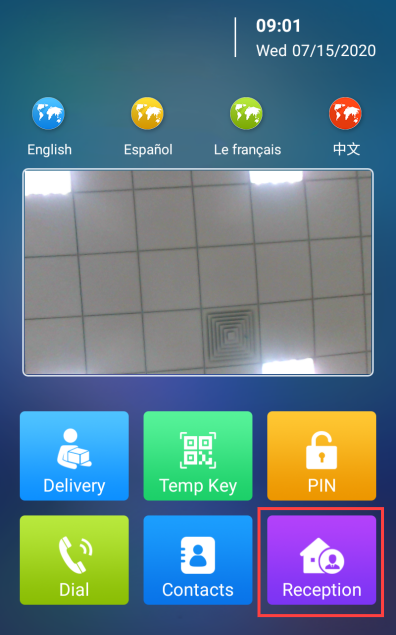
Le bouton Réception est un onglet sur l’écran d’accueil qui permet aux résidents et visiteurs de contacter la réceptionniste ou le gardien de sécurité du bâtiment. Ils peuvent appuyer sur ce bouton pour demander de l’aide ou accéder à la porte.
Pour configurer un onglet réception, allez dans Définir > Clé/Affichage > Interface Réception dans le bâtiment.
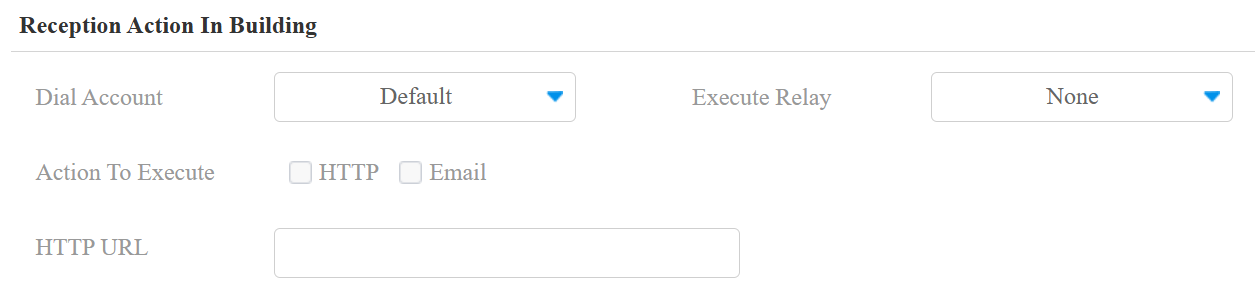
Composer le compte : Sélectionnez le compte SIP enregistré pour passer des appels avec les réceptionnistes ou les agents de sécurité. Sélectionner par défaut utilisera le compte 1 pour les appels.
Exécuter le relais : Spécifiez le(s) relais à déclencher par l'onglet Réception.
Action à exécuter : Définissez les actions souhaitées qui se produisent lors de l'appui sur l'onglet Réception pour ouvrir la porte.
Email : Envoyez une capture d'écran à l' adresse email préconfigurée.
HTTP : Une fois coché et que l'URL HTTP est saisie dans la case ci-dessous, appuyez sur l'onglet Réception qui déclenche l'action souhaitée.
URL HTTP : Saisissez l'URL de la commande HTTP. Voici un exemple de déclenchement par relais :

Note
Le format HTTP pour le déclenchement par relais varie selon que le mode de sécurité élevée du téléphone porte est activé ou non. Veuillez consulter ce guide pratique Ouvrir la porte via la commande HTTP pour plus d'informations.
Déverrouiller par assistant vocal
Albert est un assistant vocal d’Akuvox. Il peut vous aider pour les appels d’interphone, l’ouverture des portes, les modes d’armement et d’autres fonctions. Quant au contrôle d’accès à la porte, vous pouvez choisir quel relais activer via cet assistant vocal.
Pour configurer l'assistance vocale, allez dans Interphone > interface de base > Paramètres de l'assistant vocal.
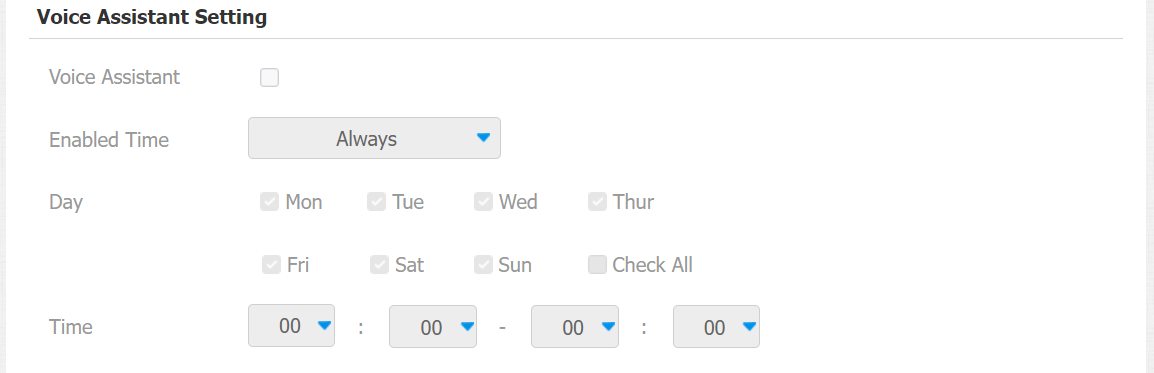
Assistant vocal : Activer/désactiver la fonction d'assistant vocal.
Temps activé : Définissez les heures d'opération de l'assistant vocal.
Toujours : L'assistant vocal reste activé en continu.
Horaire : L'assistant vocal fonctionne selon le planning défini ci-dessous.
Jour : Sélectionnez le(s) jour(s) où l'assistant vocal est actif.
Temps : Fixez la période spécifique pour que l'assistance vocale fonctionne.
La fonction d'assistant vocal sur l'appareil est présentée ci-dessous :
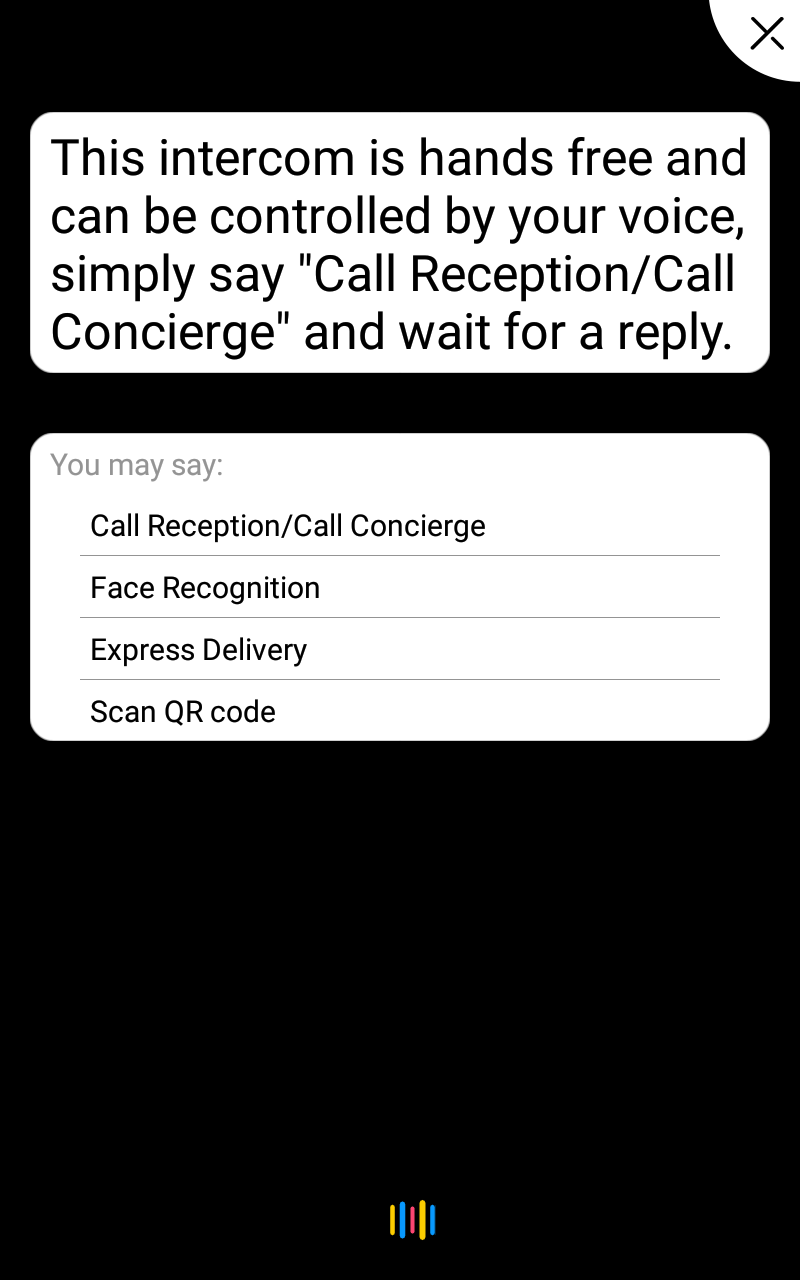
Conseil :
Après avoir été réveillé, l'assistant vocal peut effectuer les tâches suivantes pour les utilisateurs :
Fonction
Description
Réception d'appel / Concierge d'appel
Après avoir réveillé l'assistant vocal, dites « Appeler la Réception » ou « Appeler le Concierge » pour passer un appel. Configurez le numéro de réception avant que l'assistant vocal ne puisse le composer automatiquement.
Reconnaissance faciale
Dites « Reconnaissance faciale » pour aller à l' écran de reconnaissance faciale.
Livraison express
Dites « Livraison express » pour accéder à l'écran de composition, où les utilisateurs peuvent soit scanner le code QR, soit entrer le code PIN temporaire pour accéder à la porte.
Scanner le code QR
Dites « Scanner le code QR » pour utiliser le code QR pour accéder à la porte.
Mesure de la température corporelle pour l'accès aux portes
Configuration de mesure de la température corporelle
Vous pouvez configurer la fonction de mesure de la température corporelle via le web de l'appareil Contrôle d'accès > l'interface Température corporelle > Mesure de la température corporelle en termes de définition de la température normale ainsi que de planification pour la validité de la fonction, etc.
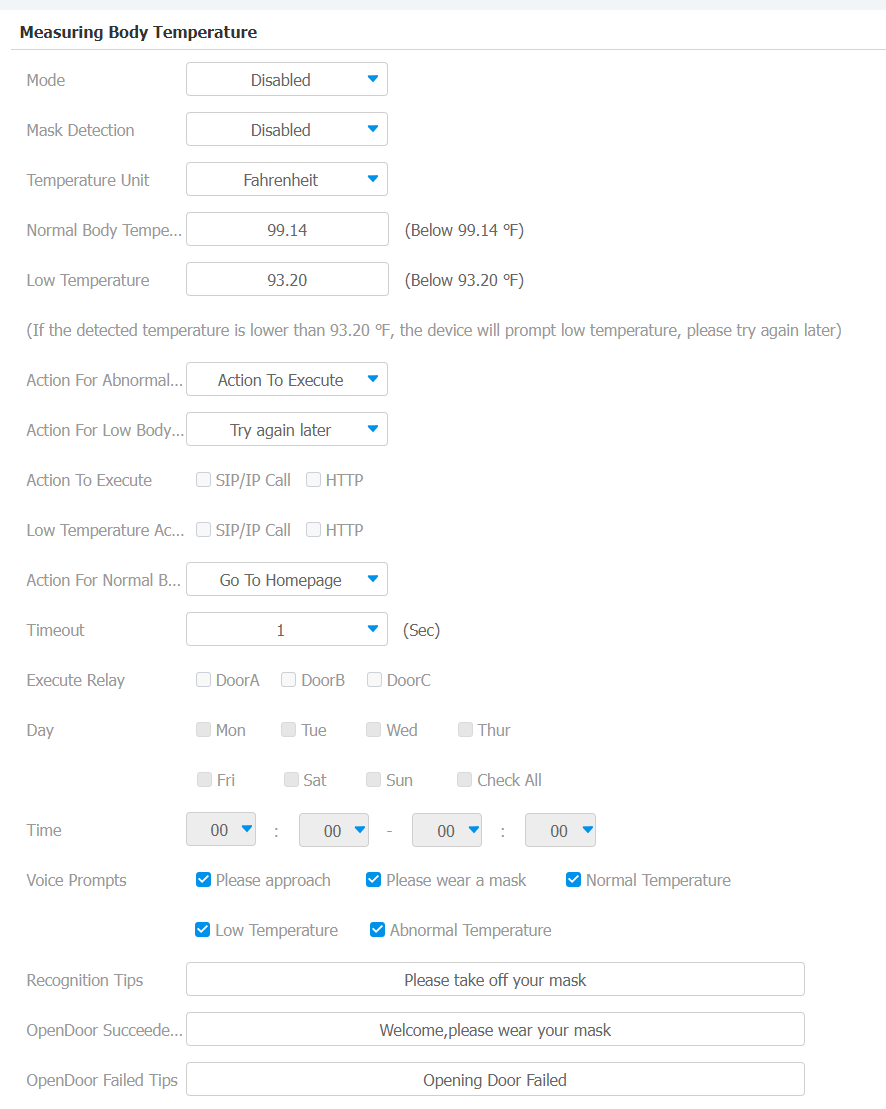
Mode : Activez la mesure de la température du front ou du poignet, ou désactivez la fonction.
Désactivé : Désactivez la mesure de température.
Front : Mesurez la température du front avec un module intégré (R29C-B uniquement).
Poignet : Mesurez la température du poignet avec l'appareil supplémentaire (R29C-B exclu).
Détection du masque : Détecter si les visiteurs portent un masque. Une fois activé, l'appareil rappelle à ceux qui n'ont pas de masque d'en porter un avec la consigne « Veuillez porter un masque ».
Unité de température : Sélectionnez entre Celsius et Fahrenheit pour spécifier la mesure utilisée pour exprimer la température.
Température corporelle normale : Définissez la température limite de fièvre. Par exemple, la régler à 37,3 degrés Celsius signifie que toute température supérieure est considérée comme de la fièvre, déclenchant l'action prédéfinie pour une température corporelle anormale.
Température basse : Réglez la température normale la plus basse. Toute température inférieure à cette valeur déclenche l'action désignée prédéfinie.
Action pour la température corporelle anormale : Définir les actions qui surviennent lorsqu'une fièvre est détectée.
Action à exécuter : Une fois sélectionné, choisissez la case souhaitée dans le champ Action à exécuter, incluant l'appel SIP/IP et HTTP.
Aller à la page d'accueil : Le téléphone revient à l'écran d'accueil.
Action pour une basse température corporelle : Définir les actions qui se produisent lorsqu'une température basse est détectée.
Réessayez plus tard : L'appareil invite « Réessayer plus tard » et exécute les actions spécifiées définies dans le champ Action à basse température.
Aller à la page d'accueil : Le téléphone revient à l'écran d'accueil.
Action à exécuter : Ce champ n'apparaît que lorsque l'Action à exécuter est sélectionnée pour l'Action pour la Température corporelle anormale.
Appel SIP/IP : Appelez les numéros désignés, y compris les numéros locaux, les forfaits de numérotation, les numéros SmartPlus et les numéros de groupe.
HTTP : Envoyez une commande préconfigurée au téléphone de porte pour exécuter les actions spécifiées.
Action à basse température : Ce champ n'apparaît que lorsque « Réessayer plus tard » est sélectionné pour l'action de basse température corporelle.
Appel SIP/IP : Appelez les numéros désignés, y compris les numéros locaux, les forfaits de numérotation, les numéros SmartPlus et les numéros de groupe.
HTTP : Envoyez une commande préconfigurée au téléphone de porte pour exécuter les actions spécifiées.
Action pour la température corporelle normale : Définir les actions qui se produisent lorsque la température détectée est normale.
Délai d'attente : Spécifiez le temps de terminaison pour la mesure de la température en cas d'absence d'opération ou de détection de face.
Exécuter le relais : Sélectionnez le(s) relais à déclencher.
Jour : Sélectionnez le(s) jour(s) où le relais peut être déclenché.
Temps : Fixez la période spécifique pour déclencher le relais.
Invites vocales : Sélectionnez les invites vocales souhaitées selon les situations.
Conseils de reconnaissance : Personnalisez l'invite affichée pour la vérification faciale.
Conseils pour OpenDoor réussi : Personnalisez le message affiché lorsque le relais est déclenché.
Conseils pour les échecs d'OpenDoor : Personnalisez le message affiché lorsque le relais ne se déclenche pas.
Configuration de la température ambiante
Vous pouvez ajuster les réglages de température selon différents segments horaires de la journée. Cela peut vous aider à équilibrer les variations de température dues à différents emplacements et heures.
Pour le configurer, naviguez dans le contrôle d'accès > interface Température corporelle > réglage de température ambiante.
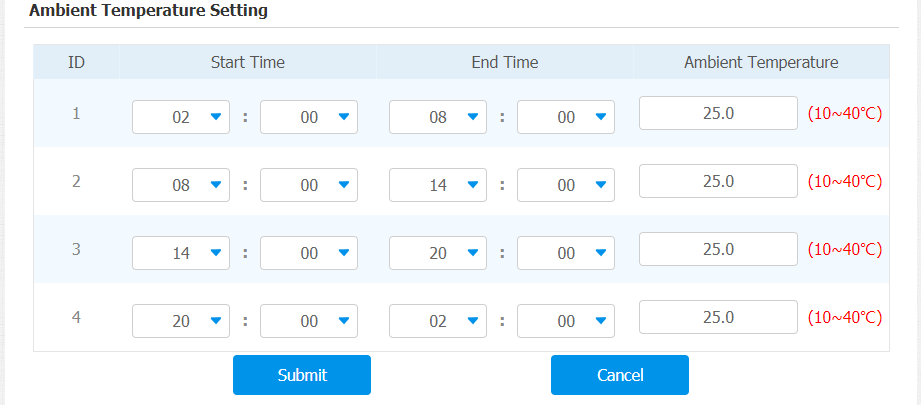
Heure de début/Fin : Divisez les 24 heures en quatre segments de temps.
Température ambiante : La température ambiante influence la sensibilité à la détection de la fièvre, avec une sensibilité accrue à des températures ambiantes plus élevées.