Déverrouillage par code PIN public
L’appareil prend en charge les codes PIN publics permettant aux administrateurs ou aux nettoyeurs d’ouvrir la porte.
Pour configurer le code PIN public, allez dans Access Control > Relay > interface PIN publique .

Code PIN : Définir un code PIN de 2 à 8 chiffres accessible à un usage universel.
Méthodes d’accès spécifiques à l’utilisateur
Le code PIN privé, la carte RF et la plaque d’immatriculation doivent être attribués à un utilisateur particulier pour ouvrir les portes.
Lors de l’ajout d’un utilisateur, vous pouvez aussi personnaliser des paramètres comme définir le calendrier d’accès à la porte pour déterminer quand le code est valide et spécifier quel relais ouvrir.
Pour ajouter un utilisateur, allez dans Annuaire > Interface utilisateur et cliquez sur +Ajouter.
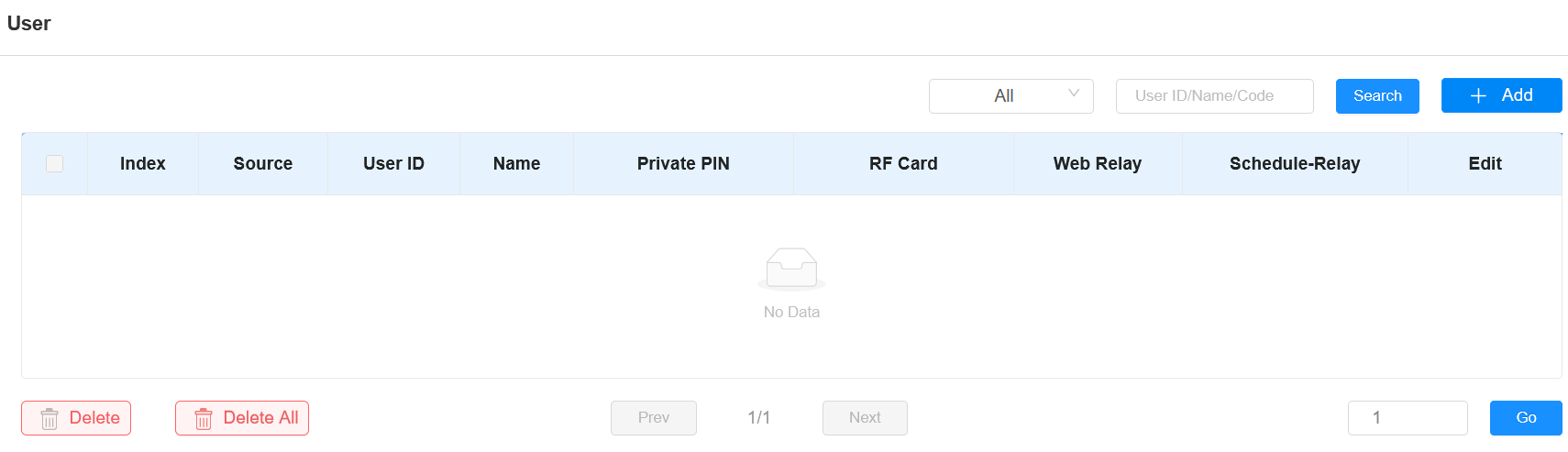

ID utilisateur : Le numéro d’identification unique attribué à l’utilisateur.
Nom : Le nom de cet utilisateur.
Déverrouiller par code PIN privé
Dans l’interface du répertoire > utilisateur > +Ajouter, faites défiler jusqu’à la section PIN privé.

Code : Définir un code PIN de 2 à 8 chiffres uniquement pour l’usage de cet utilisateur. Chaque utilisateur ne peut se voir attribuer qu’un seul code PIN.
Déverrouillage par carte RF
Dans l’interface du répertoire > > utilisateur +Ajouter , faites défiler jusqu’à la section carte RF .

Code : Le numéro de carte que lit le lecteur.
Note
Chaque utilisateur peut avoir un maximum de 5 cartes ajoutées.
L’appareil permet d’ajouter 50 000 utilisateurs.
Les cartes RF fonctionnant à 13,56 MHz et 125 KHz sont compatibles avec le téléphone de porte pour l’accès.
Événements déclenchés par l’utilisation de cartes RF
Vous pouvez configurer les événements déclenchés en balayant les cartes RF sur l’interface de contrôle d’accès > de réglage de carte .

Action à exécuter : Définir les actions souhaitées qui se produisent lors de l’ouverture de la porte en balayant la carte RF.
Email : Envoyez un message à l’adresse Email préconfigurée.
HTTP : Lorsqu’il est déclenché, le message HTTP peut être capturé et affiché dans les paquets correspondants. Pour utiliser cette fonctionnalité, activez le serveur HTTP et saisissez le contenu du message dans la case désignée ci-dessous.
URL HTTP : Saisissez l’URL HTTP si vous sélectionnez HTTP comme action à exécuter. Le format correspond au contenu IP/Message http://HTTP serveur.
Déverrouillage par plaque d’immatriculation
Akuvox propose deux moyens principaux d’identifier les véhicules et d’ouvrir les portails.
Utilisez une caméra LPR (Reconnaissance des plaques d’immatriculation) tierce pour reconnaître la plaque d’immatriculation du véhicule.
Utilisez le lecteur de cartes longue portée Akuvox ACR-CPR12 pour reconnaître la carte UHF fixée au pare-brise du véhicule.
Pour attribuer la plaque d’immatriculation à un utilisateur, trouvez la section Plaque d’immatriculation dans le répertoire > Utilisateur > interface +Ajouter .

Ajouter : Un utilisateur peut avoir jusqu’à 5 plaques d’immatriculation.
Durée : Activer/désactiver le véhicule à long terme. Il est activé par défaut. En cas de désactivation, précisez quand le véhicule peut entrer ou sortir du parking.
Cadre d’accès
Vous pouvez personnaliser les paramètres d’accès , comme définir le planning d’accès à la porte pour déterminer quand le code est valide et spécifier quel relais ouvrir.
Dans l’interface du répertoire > > utilisateur +Ajouter , faites défiler jusqu’à la section Paramètres d’accès .
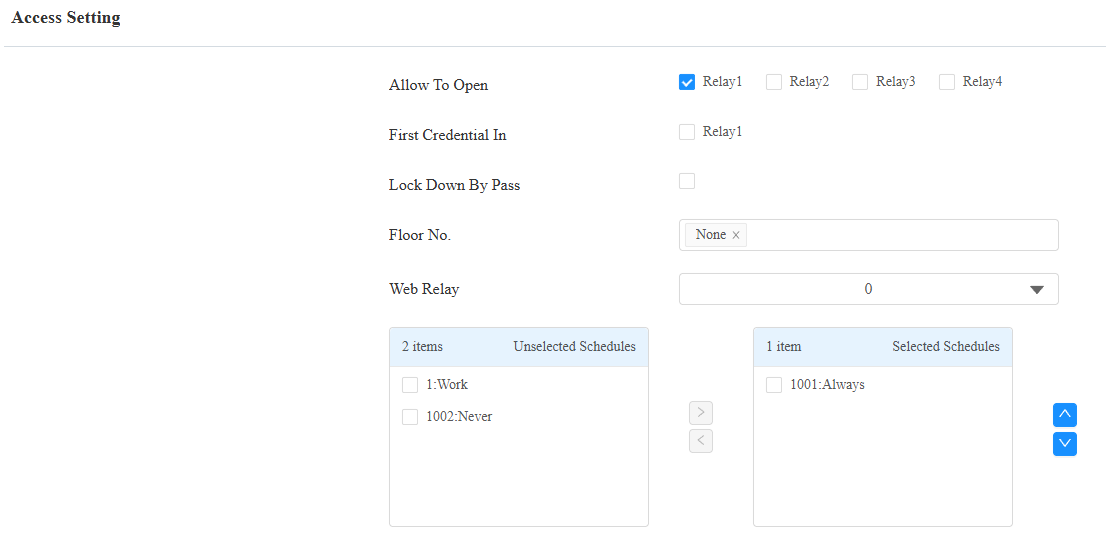
Permettre d’ouvrir : Spécifiez le(s) relais(s) à déverrouiller en utilisant les méthodes d’ouverture de porte attribuées à l’utilisateur.
Première accréditation : Cela détermine si l’utilisateur peut garder la porte ouverte pendant le temps prévu après son activation.
Contournement de confinement : Cela détermine si l’utilisateur peut ouvrir la porte lorsque celle-ci est verrouillée pendant l’heure prévue.
Étage n° : Spécifiez le(s) étage(s) accessible(s) à l’utilisateur via l’ascenseur.
Web Relay : Spécifiez l’ID des commandes d’action du web relay que vous avez configurées sur l’interface Web Relay . Une valeur par défaut de 0 indique que le relais web ne sera pas déclenché.
Horaire : Accordez à l’utilisateur l’accès à l’ouverture des portes désignées pendant les périodes prédéfinies en déplaçant le(s) calendrier(s) souhaité(s) de la boîte de gauche vers la boîte de droite. En plus des plannings personnalisés, il y a 2 options par défaut :
Toujours : Permet l’ouverture de porte sans limitation du nombre d’ouvertures pendant la période valide.
Jamais : Interdit l’ouverture des portes.
Importation et exportation des données utilisateur
Vous pouvez importer et exporter les données utilisateur dans l’interface utilisateur de l’annuaire > > Import/Export. Les fichiers sont au format TGZ .

Authentification d’accès
L’appareil permet une double authentification pour l’accès aux portes, en utilisant une combinaison de deux méthodes : carte RF et code PIN. Lorsque le mode est configuré, les utilisateurs doivent ouvrir la porte dans l’ordre de la méthode choisie.
Configurez-le sur l’interface de contrôle d’accès > relais > mode d’authentification d’accès .

Mode d’authentification : Déterminez comment déverrouiller la porte par différentes méthodes. Veuillez noter que l’ordre de l’authentification à deux facteurs est important.
N’importe quelle méthode : Permet toutes les méthodes d’accès.
Carte RF + code PIN : Passez d’abord la carte RF, puis entrez le code PIN.
Durée de restriction (Sec) : Spécifier le délai pendant lequel le même utilisateur ne peut pas ouvrir la porte deux fois. Par exemple, si elle est réglée à 30 secondes, l’utilisateur ne peut plus rouvrir la porte avant 30 secondes plus tard.
Ouvrez les portes via la commande HTTP
L’appareil prend en compte le déverrouillage à distance de la porte via une commande HTTP. Il suffit d’activer cette fonctionnalité et d’entrer la commande HTTP (URL) pour l’appareil. Cela déclenchera le relais et ouvrira la porte, même si les utilisateurs sont loin de l’appareil.
Pour le configurer, allez dans Access Control > Relay > Open Relay via une interface HTTP .
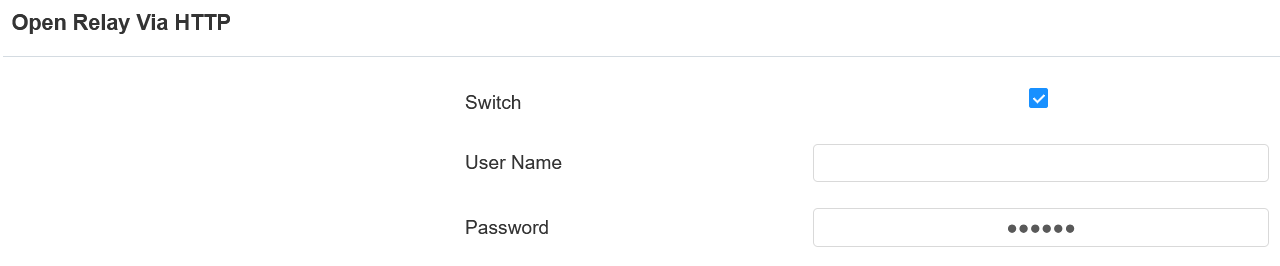
Nom d’utilisateur : Définir un nom d’utilisateur pour l’authentification dans les URL de commande HTTP.
Mot de passe : Définissez un mot de passe pour l’authentification dans les URL de commandes HTTP.
Conseil :
Voici un exemple d’URL de commande HTTP pour le déclenchement de relais.

Note
Le format HTTP pour le déclenchement du relais varie selon que le mode hautement sécurisé de l’appareil est activé ou non. Veuillez consulter ce guide pratique Ouvrir la porte via la commande HTTP pour plus d’informations.
Déverrouiller par le bouton de sortie
Lorsque les utilisateurs doivent ouvrir la porte de l’intérieur en appuyant sur le bouton Sortir, il faut configurer le terminal d’entrée correspondant au bouton Sortie pour activer le relais d’accès à la porte.
Cliquez ici pour regarder la vidéo d’instructions.
L’appareil dispose de 13 entrées, dont 4 peuvent être connectées au bouton de sortie.
Pour le configurer, allez dans le contrôle d’accès > l’interface d’entrée .
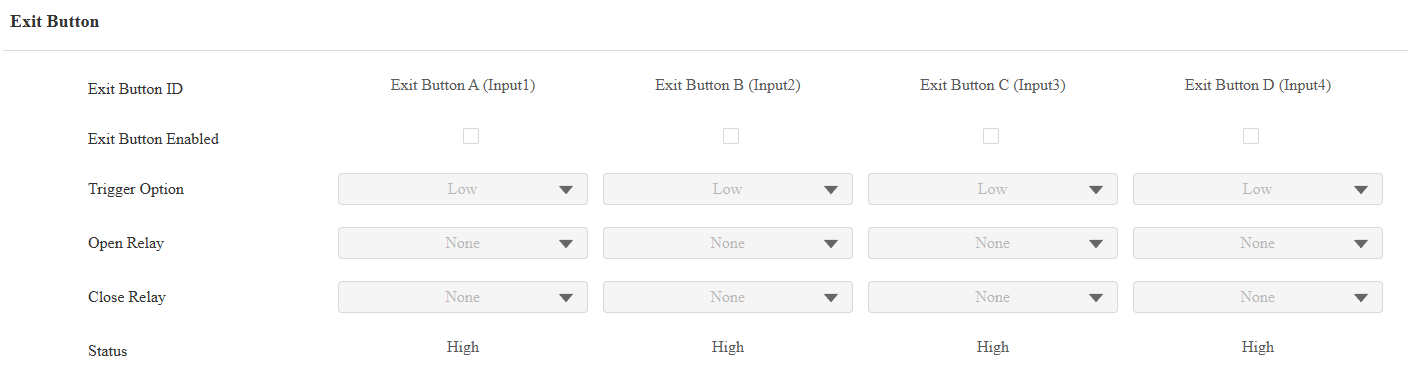
Bouton de sortie activé : Spécifiez une interface d’entrée spécifique utilisée.
Option de déclenchement : Réglez l’interface d’entrée pour qu’elle se déclenche à un niveau électrique bas ou élevé.
Relais ouvert : Spécifiez le relais à ouvrir.
Fermer le relais : Spécifiez le relais à fermer.
Statut : afficher l’état du signal d’entrée.
Déverrouiller par le bouton d’urgence
Il est recommandé d’utiliser des entrées générales pour les applications d’urgence incendie, car cela facilite l’organisation des connexions d’entrée et évite les erreurs de câblage. Lorsque le bouton d’urgence incendie est activé, il lance des actions prédéfinies comme ouvrir les portes et activer les sirènes d’alarme.
Pour le configurer, naviguez vers le contrôle d’accès web > l’interface Entrée > Saisie générale.
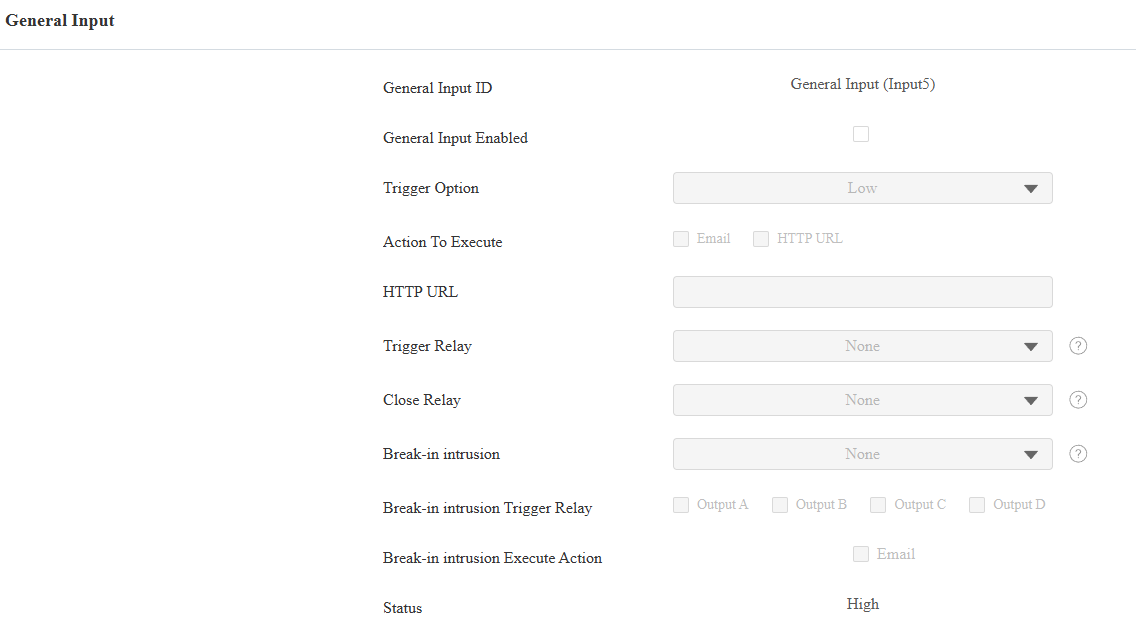
Option de déclenchement : Réglez l’interface d’entrée pour qu’elle se déclenche à un niveau électrique bas ou élevé.
Action à exécuter : Définissez les actions souhaitées qui se produisent lorsque cette interface d’entrée est déclenchée.
Email : Envoyez un message à l’adresse Email préconfigurée.
HTTP : Lorsqu’il est déclenché, le message HTTP peut être capturé et affiché dans les paquets correspondants. Pour utiliser cette fonctionnalité, activez le serveur HTTP et saisissez le contenu du message dans la case désignée ci-dessous.
URL HTTP : Saisissez le message HTTP si vous sélectionnez HTTP comme action à exécuter. Le format est le contenu IP/Message du serveur http://HTTP.
Relais de déclenchement : Spécifiez le relais à déclencher.
Fermer le relais : Spécifiez que le relais doit être fermé lorsque l’entrée est déclenchée. Veuillez noter que cette fonctionnalité ne fonctionne pas pendant le temps du relais.
Intrusion par effraction : Activez une alarme lorsque la porte est ouverte de force ou illégalement. Ce n’est qu’en cochant cette option que l’alarme peut être désactivée une fois déclenchée. Cette fonctionnalité n’est pas compatible avec les fonctions de relais de déclenchement et de relais de fermeture.
Cliquez ici pour en savoir plus sur cette rubriques.
Relais déclencheur d’intrusion par rodage : Spécifiez le relais (relais 5~8) à ouvrir.
Intrusion d’interruption d’entrée Action d’exécution : Définir s’il faut envoyer un message à l’adresse Email préconfigurée lorsque l’intrusion d’interruption se produit.
Statut : afficher l’état du signal d’entrée.
Configuration magnétique de la porte
En plus des cinq entrées ci-dessus, l’appareil dispose de 8 entrées supplémentaires. Quatre d’entre eux (porte magnétique de A à D) peuvent être connectés au capteur de porte pour la sécurité lors de l’ouverture de la porte.
Pour le configurer, naviguez vers le contrôle d’accès web > l’interface d’entrée auxiliaire .
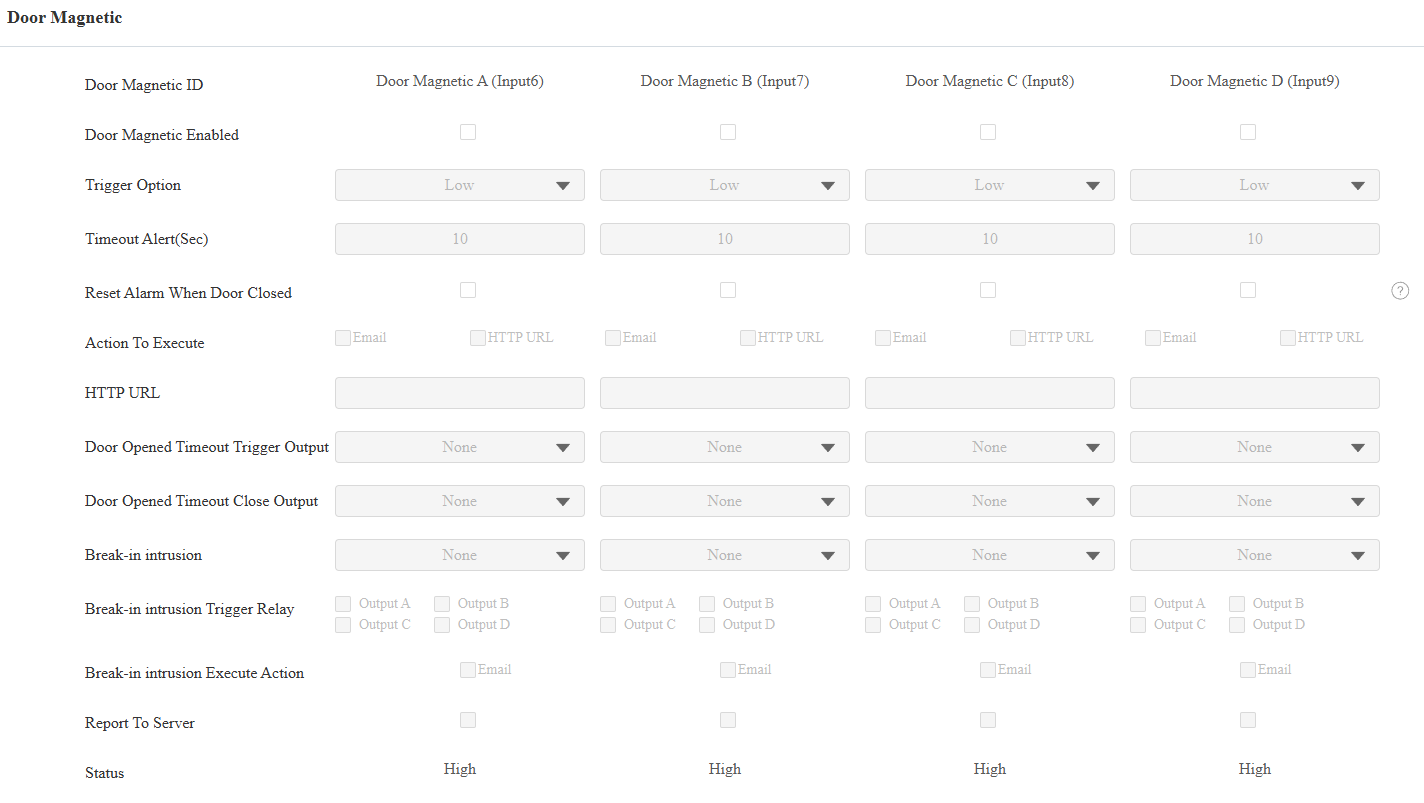
Porte magnétique activée : Spécifiez l’entrée utilisée.
Option de déclenchement : Réglez l’interface d’entrée pour qu’elle se déclenche à un niveau électrique bas ou élevé.
Alerte d’expiration (Sec) : Lorsque le temps de déclenchement dépasse cette limite, une alerte sera déclenchée.
Réinitialisez l’alarme lorsque la porte est fermée : Déterminez si la sortie de l’alarme de porte est automatiquement effacée lorsque la porte est fermée.
Si elle est désactivée (par défaut), lorsqu’un délai d’attente déclenche l’alarme de sortie , la durée de l’alarme est déterminée par le délai de maintien configuré pour la sortie, que la porte soit fermée ou non.
Si elle est activée, l’alarme de sortie sera automatiquement effacée lorsque le statut d’entrée est réinitialisé (par exemple, lorsque la porte est fermée). Dans ce cas, l’alarme s’arrête immédiatement au lieu d’attendre que le délai de retenue expire.
Action à exécuter : Définir les actions souhaitées qui se produisent lorsque cette interface d’entrée est déclenchée.
Email : Envoyez un message à l’adresse Email préconfigurée.
HTTP : Lorsqu’il est déclenché, le message HTTP peut être capturé et affiché dans les paquets correspondants. Pour utiliser cette fonctionnalité, activez le serveur HTTP et saisissez le contenu du message dans la case désignée ci-dessous.
URL HTTP : Saisissez le message HTTP si vous sélectionnez HTTP comme action à exécuter. Le format correspond au contenu IP/Message http://HTTP serveur.
Sortie de déclenchement de délai d’attente de la porte : Spécifiez une sortie relais à déclencher avec l’entrée.
Fermeture de la porte ouverte Fermeture du temps d’attente : Spécifiez une sortie relais à fermer lorsque l’entrée est déclenchée. Veuillez noter que cette fonctionnalité ne fonctionne pas pendant le temps du relais.
Intrusion par effraction : Activez une alarme lorsque la porte est ouverte de force ou illégalement. Ce n’est qu’en cochant cette option que l’alarme peut être désactivée une fois déclenchée.
Cliquez ici pour en savoir plus sur cette rubriques.
Relais déclencheur d’intrusion par rodage : Spécifiez le relais à ouvrir.
Intrusion d’interruption d’entrée Action d’exécution : Définir s’il faut envoyer un message à l’adresse Email préconfigurée lorsque l’intrusion d’interruption se produit.
Signaler au serveur : Déterminez si vous devez signaler les journaux d’alarme à ACMS ou SmartPlus Cloud, où l’appareil est déployé, lorsque l’alerte de délai d’attente sera déclenchée.
Statut : Affichez l’état du signal d’entrée.
Note
Les sorties A, B, C et D correspondent aux Relais 5, 6, 7 et 8.
Configuration des entrées auxiliaires
Les 4 entrées auxiliaires restantes peuvent être connectées aux capteurs de porte, de fumée, de détection incendie et de détection de mouvement IR selon l’application réelle.
Pour le configurer, naviguez vers le contrôle d’accès web > l’interface d’entrée auxiliaire .
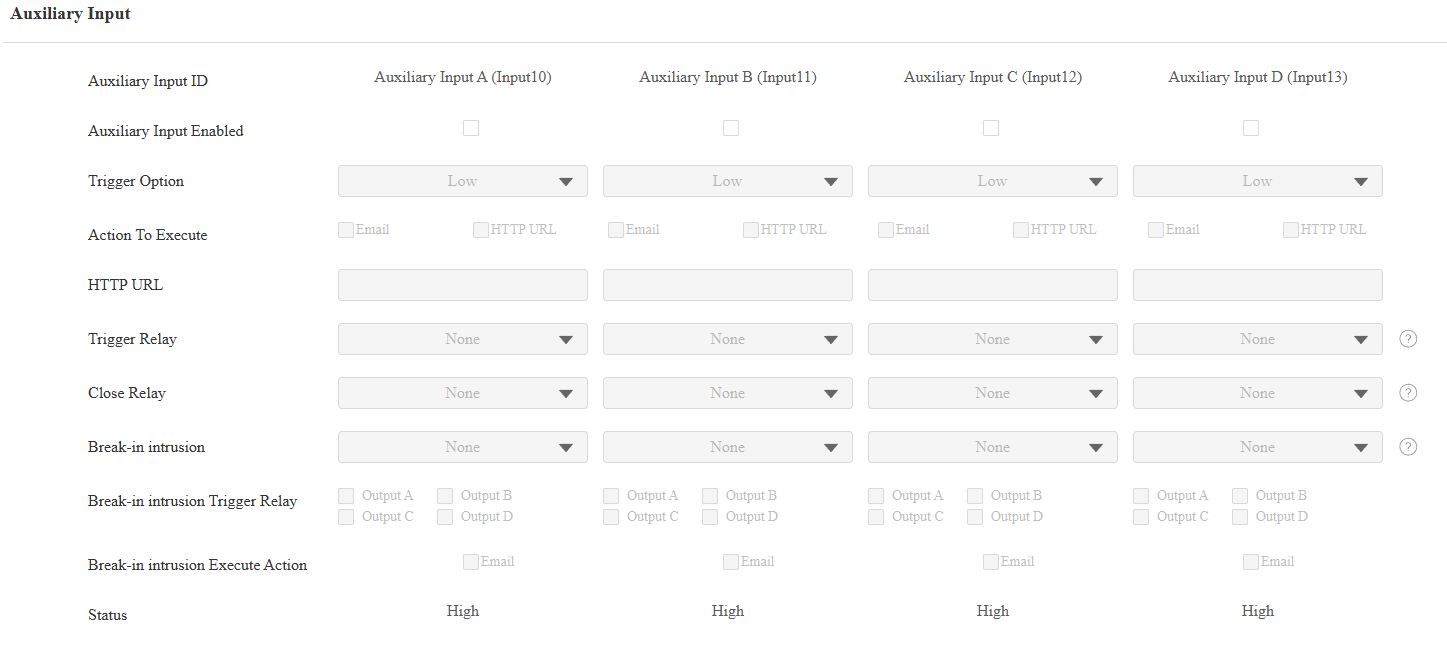
Entrée auxiliaire activée : Spécifiez l’entrée utilisée.
Option de déclenchement : Réglez l’interface d’entrée pour qu’elle se déclenche à un niveau électrique bas ou élevé.
Action à exécuter : Définissez les actions souhaitées qui se produisent lorsque cette interface d’entrée est déclenchée.
Email : Envoyez un message à l’adresse Email préconfigurée.
HTTP : Lorsqu’il est déclenché, le message HTTP peut être capturé et affiché dans les paquets correspondants. Pour utiliser cette fonctionnalité, activez le serveur HTTP et saisissez le contenu du message dans la case désignée ci-dessous.
URL HTTP : Saisissez le message HTTP si vous sélectionnez HTTP comme action à exécuter. Le format correspond au contenu IP/Message de http://HTTP serveur.
Relais de déclenchement : Spécifiez le relais à déclencher.
Fermer le relais : Spécifiez que le relais doit être fermé lorsque l’entrée est déclenchée. Veuillez noter que cette fonctionnalité ne fonctionne pas pendant le temps du relais.
Intrusion par effraction : Activez une alarme lorsque la porte est ouverte de force ou illégalement. Ce n’est qu’en cochant cette option que l’alarme peut être désactivée une fois déclenchée. Cette fonctionnalité n’est pas compatible avec les fonctions de relais de déclenchement et de relais de fermeture.
Cliquez ici pour en savoir plus sur cette rubriques.
Relais déclencheur d’intrusion par rodage : Spécifiez le relais à ouvrir.
Intrusion d’interruption d’entrée Action d’exécution : Définir s’il faut envoyer un message à l’adresse Email préconfigurée lorsque l’intrusion d’interruption se produit.
Statut : Affichez l’état du signal d’entrée.