La reconnaissance des veines de paume permet aux résidents d’ouvrir des portes en utilisant leur motif de veine de paume. L’appareil capture la structure veineuse sous la peau lors de l’inscription, puis utilise ces données pour vérifier l’identité sur le dispositif d’accès.
Après l’inscription sur un appareil pris en charge, le système téléverse les données biométriques dans le cloud et les distribue à tous les appareils contrôlés par l’accès que l’utilisateur est autorisé à utiliser. En tant que gestionnaires immobiliers, vous pouvez inscrire des utilisateurs lors de la création initiale du compte ou à tout moment depuis la page de détails utilisateur.
Avant de commencer
Assurez-vous que l’appareil d’inscription est connecté au cloud et en ligne.
Modèle compatible et version minimale
Modèle | Version minimale du firmware |
|---|---|
E16P | 416.30.12.20 |
X915P | 2915.30.10.803 |
Regardez le guide vidéo
Vous préférez une visite visuelle ?
Regardez : [PM] Inscrivez la veine de paume pour l’accès à la porte dans SmartPlus Cloud
Configuration
Étape 1 : Configurez l’appareil
Naviguez vers l’IP de l’appareil dans un navigateur. Connectez-vous avec le nom d’utilisateur et le mot de passe (administrateur/administrateur par défaut).
Allez sur l’appareil > LCD > tapez la page d’accueil du thème par défaut. Pour X915P, le chemin est Définir > Clé/Affichage > Clé Sur la page d’accueil du thème du bâtiment.
Réglez la méthode de reconnaissance de la page d’accueil sur veine de paume ou Veine de la paume ou visage et veine de la paume.
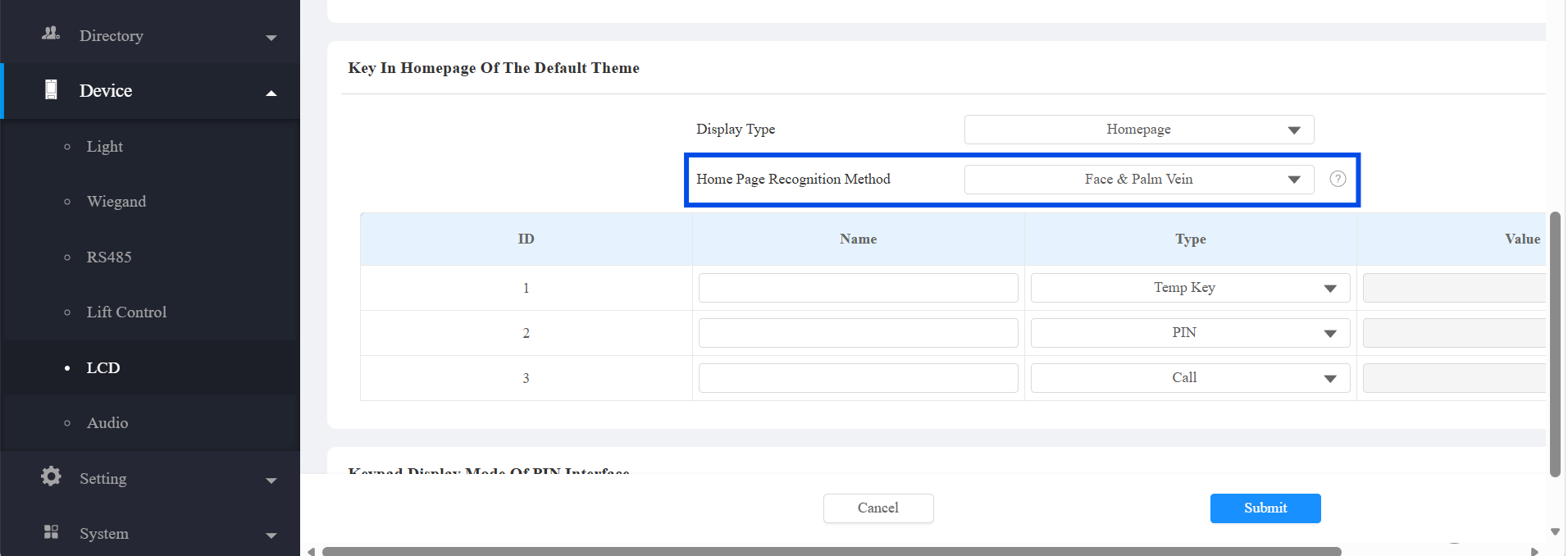
Cliquez sur Envoyer.
Étape 2 : Inscrire l’utilisateur sur le Cloud
Connectez-vous à la plateforme cloud avec votre compte gestionnaire immobilier.
Cliquez sur Résident > Nouveau. Pour modifier un résident actuel, cliquez sur
 .
.Remplissez tous les champs requis dans la section Informations de base .
Cliquez sur Soumettre et Suivant. Le système crée le compte immédiatement à ce stade.
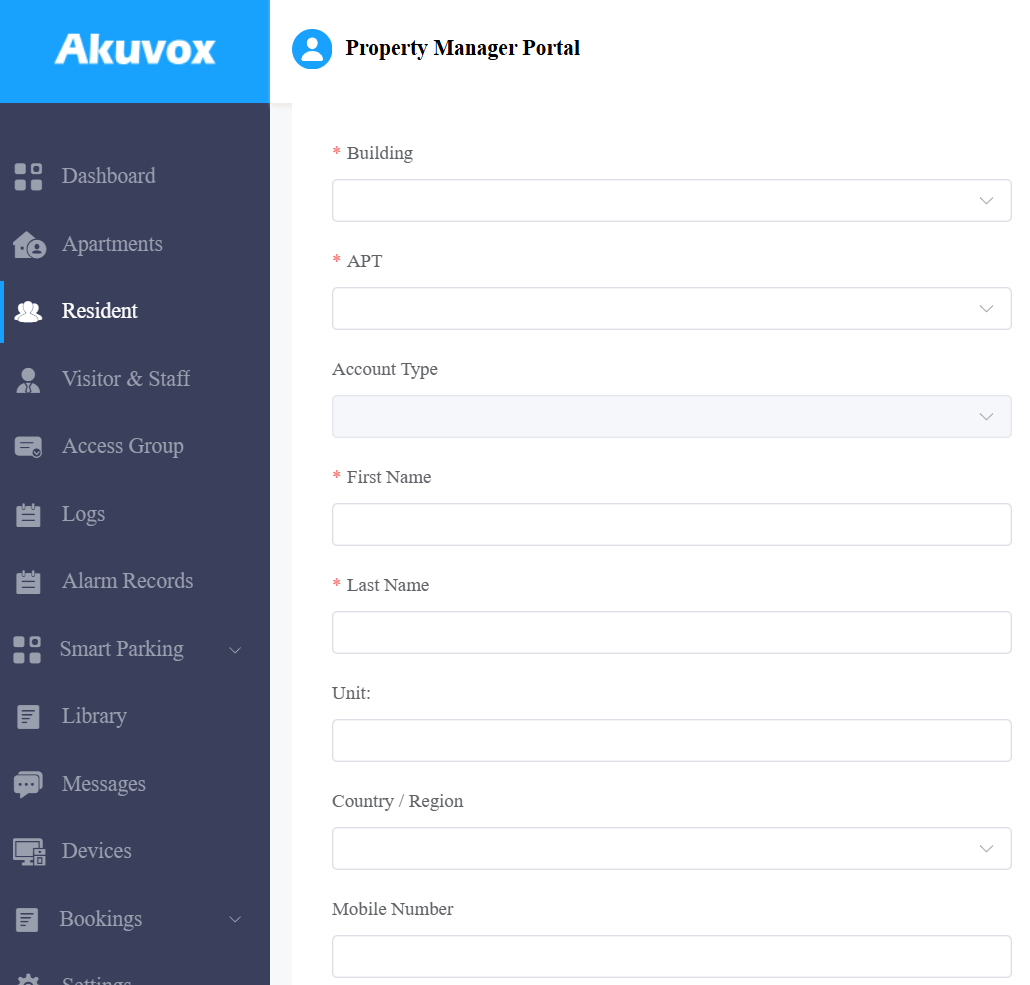
Cliquez sur l’icône Veine de Palme dans la section Type d’accès .
Sélectionnez un dispositif d’inscription dans la liste. Seuls les dispositifs supportant la veine du palm sont montrés.
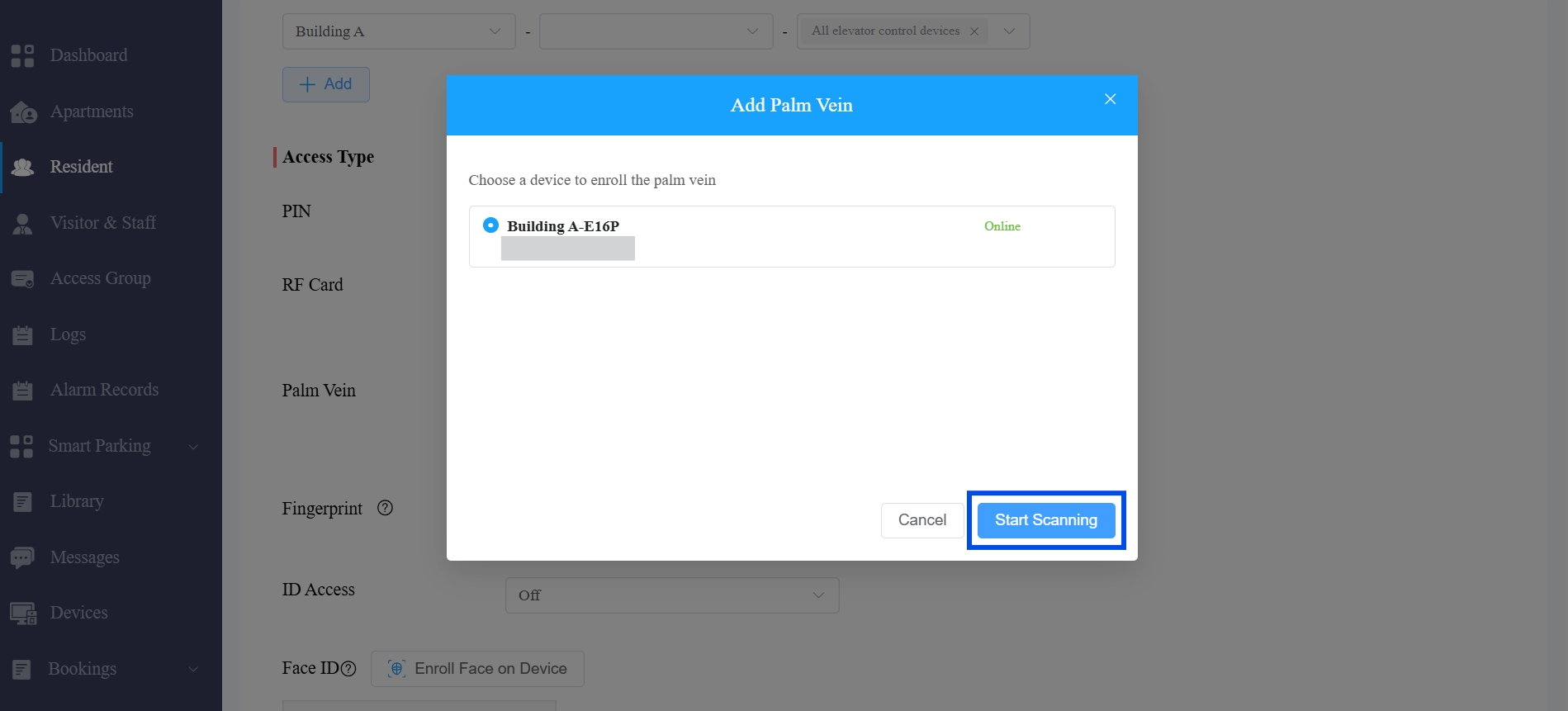
Clique sur Lancer la numérisation. L’appareil sélectionné entre en mode d’inscription et invite l’utilisateur à présenter sa paume.
Suivez les indications à l’écran pour réaliser la capture de la paume de la paume de l’appareil.
Confirmez que l’inscription est réussie à la fois sur l’appareil et sur le portail cloud.
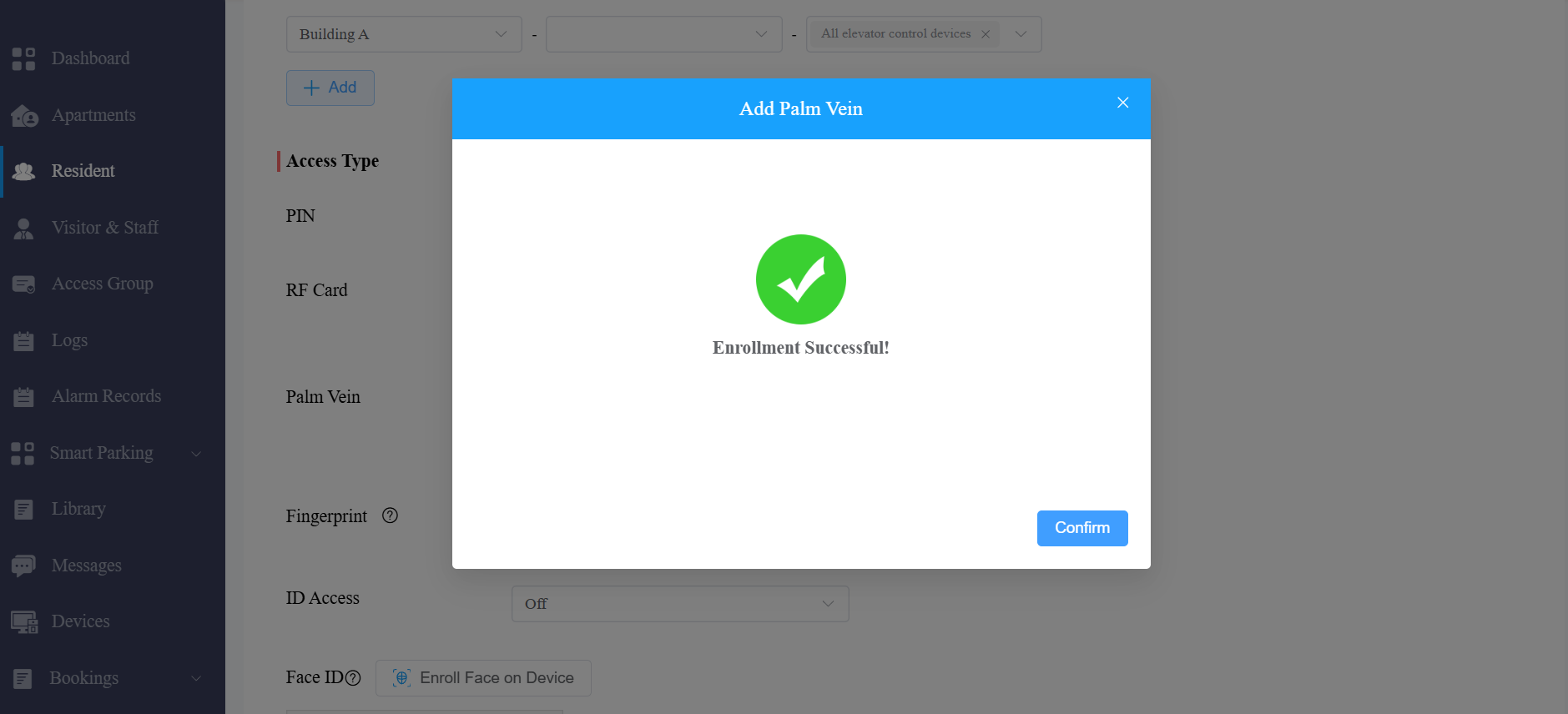
Le cloud distribue les données de la veine de paume à tous les appareils auxquels l’utilisateur est autorisé à accéder.
Consultez les dossiers d’accès aux veines de palme
Naviguez dans les journaux > les journaux de porte.
Appliquez le filtre pour le type d’action Palm Vein.
Consultez les événements listés.
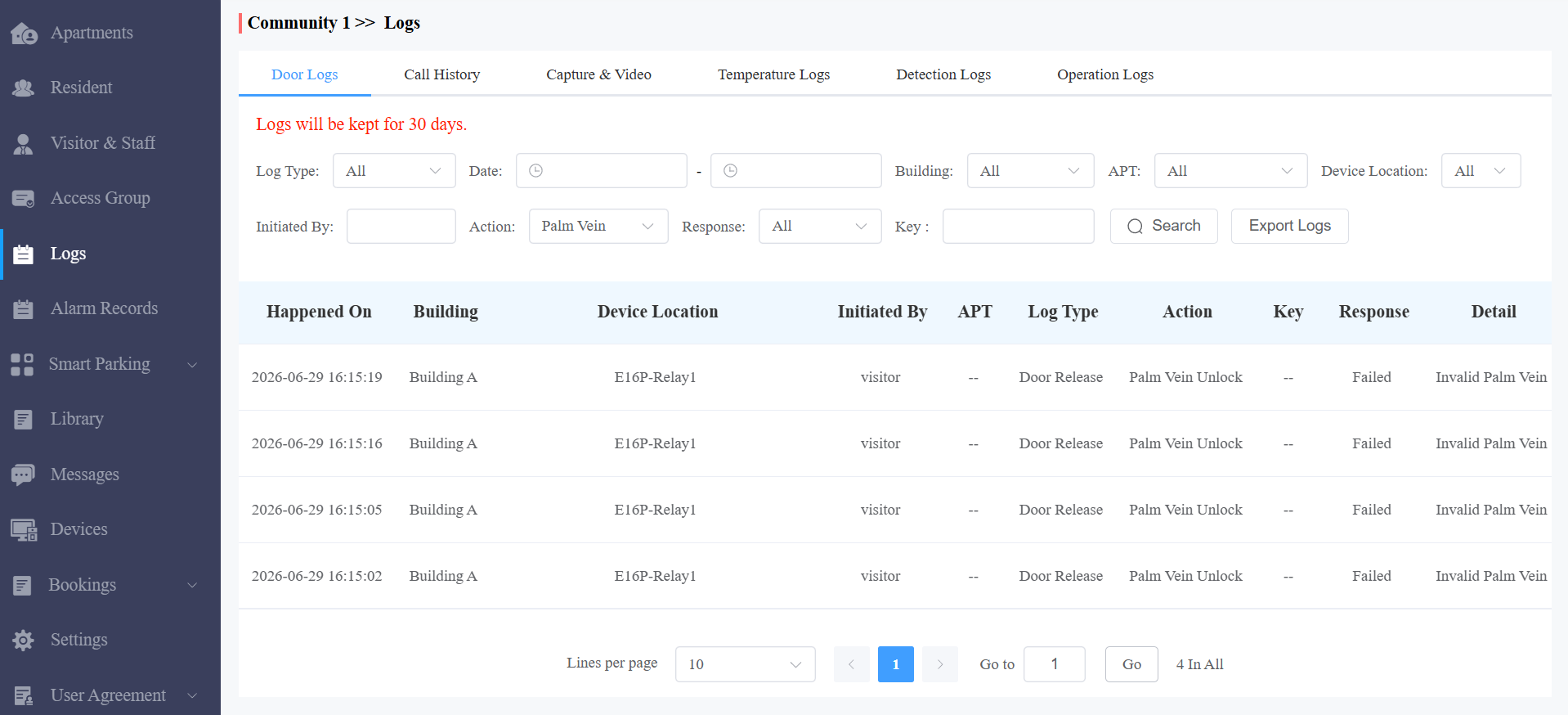
Vérification
Faites essayer l’utilisateur d’ouvrir une porte en utilisant la veine de la paume d’un téléphone portable activé.
Vérifiez le journal de la porte et confirmez qu’un événement d’accès à Palm Vein a été enregistré pour cet utilisateur et cet appareil.
Si l’utilisateur a accès à plusieurs téléphones portiers, vérifiez que les données ont été distribuées à chaque appareil concerné.
Dépannage
Descendance | Possible Cause | Solution |
|---|---|---|
Le dispositif d’inscription n’apparaît pas dans la liste des appareils. | L’appareil ne prend pas en compte la reconnaissance des veines des paumes, ou l’appareil est hors ligne. | Confirmez que le modèle de l’appareil supporte la veine du palmier ; Vérifiez la connectivité réseau de l’appareil. |
Les données de la veine de paume ne sont pas distribuées aux téléphones portables après l’inscription. | L’appareil est hors ligne, ou la synchronisation cloud est retardée. | Vérifier l’état du réseau des appareils ; Attendez que l’appareil se reconnecte et se synchronise. |
L’utilisateur ne peut pas ouvrir la porte avec une veine de paume après une inscription réussie. | Palm Vein est désactivé dans la méthode d’accès sur le téléphone portier. | Naviguez dans Gestion des appareils → modifiez la méthode d’accès → au téléphone et activez Palm Vein. |
Aucun événement de veine de palme visible dans Door Log. | Un filtre incorrect appliqué, ou une tentative d’accès a été effectuée sur un appareil sans activation de Palm Vein. | Confirmez que le filtre Door Log est réglé sur Palm Vein ; Confirmez que le téléphone porte a activé Palm Vein. |
L’inscription échoue lors de la capture. | L’utilisateur n’a pas présenté correctement Palm, ou le mode d’inscription de l’appareil a expiré. | Inscription à la reprise ; Assurez-vous que l’utilisateur maintient sa paume immobile à la bonne distance de l’appareil. |