La plateforme Akuvox SmartPlus Ucloud prend en charge l’intégration avec Rent Manager. Grâce à cette intégration, les nouveaux locataires ajoutés dans Rent Manager seront synchronisés avec SmartPlus Cloud. Les gestionnaires immobiliers peuvent facilement maintenir une base de données unique pour la gestion des locataires.
Regardez le guide vidéo
Vous préférez une visite visuelle ?
Regardez : [Vidéo] Intégration Akuvox avec Rent Manager (uniquement compatible avec Ucloud)
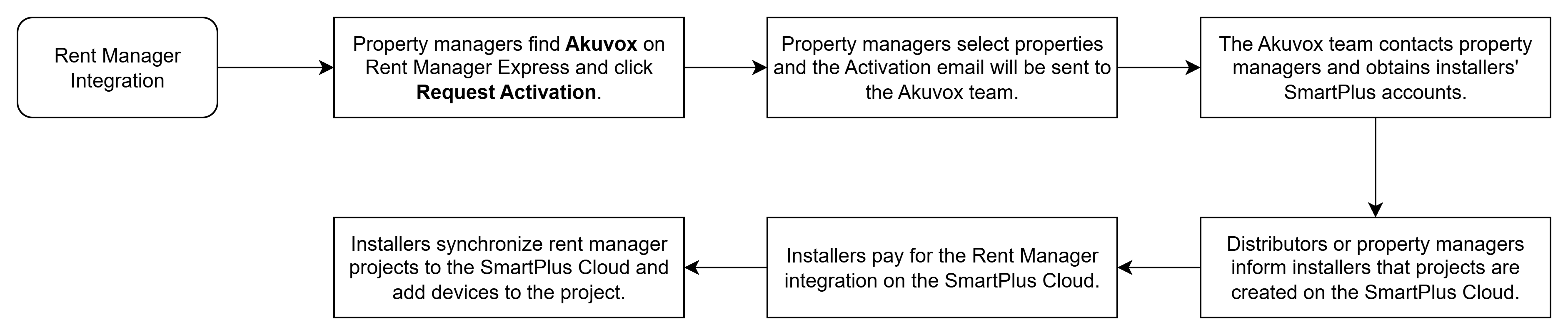
Processus d’intégration
Pour les gestionnaires immobiliers
Note
Après avoir activé l’intégration, l’équipe Akuvox vous contactera dans les 24 heures.
Activer l’intégration
Vous devez activer l’intégration avec Akuvox sur le Rent Manager Express.
Connectez-vous à Rent Manager Express avec votre compte.
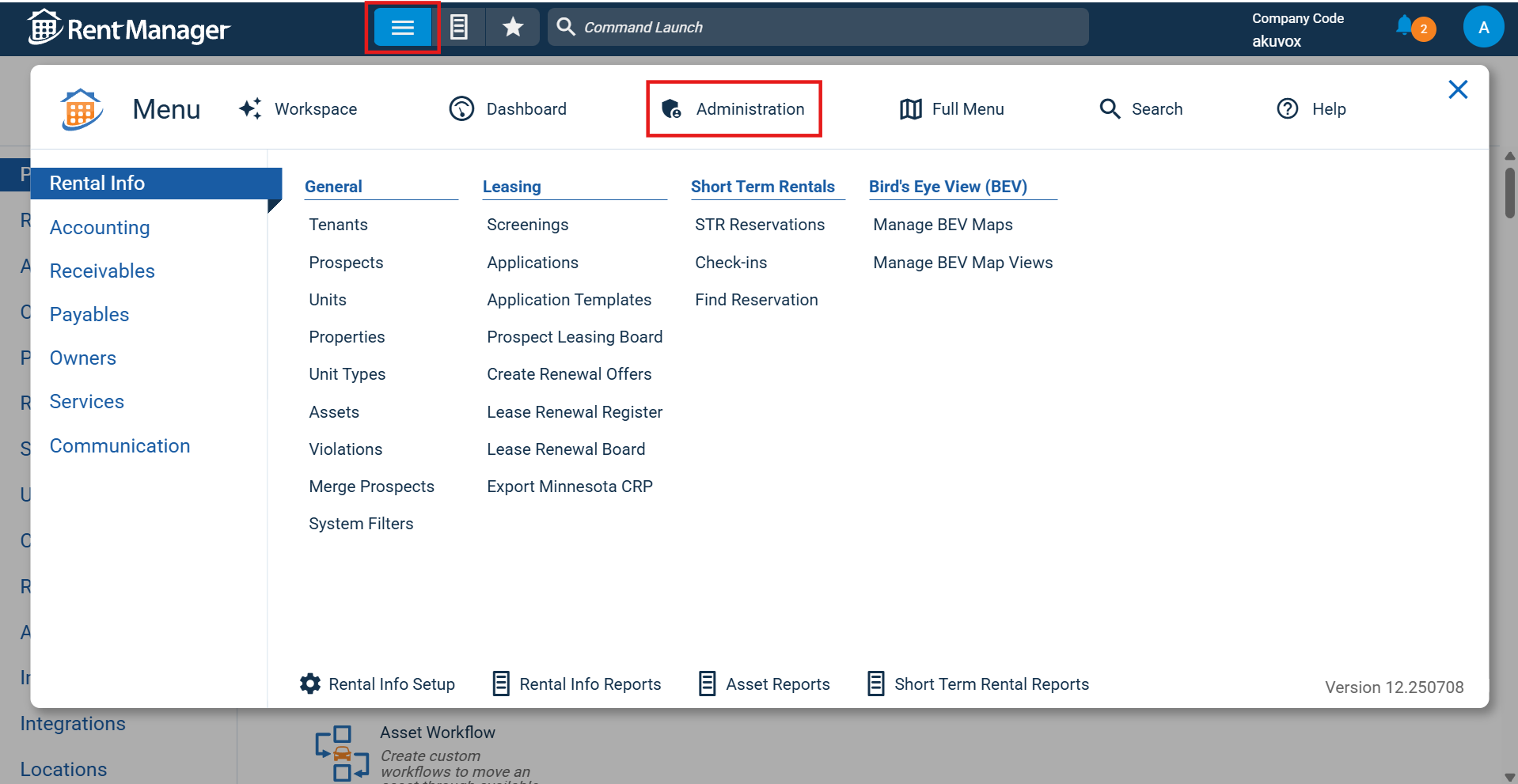
Cliquez sur l’icône Menu et sélectionnez Administration.
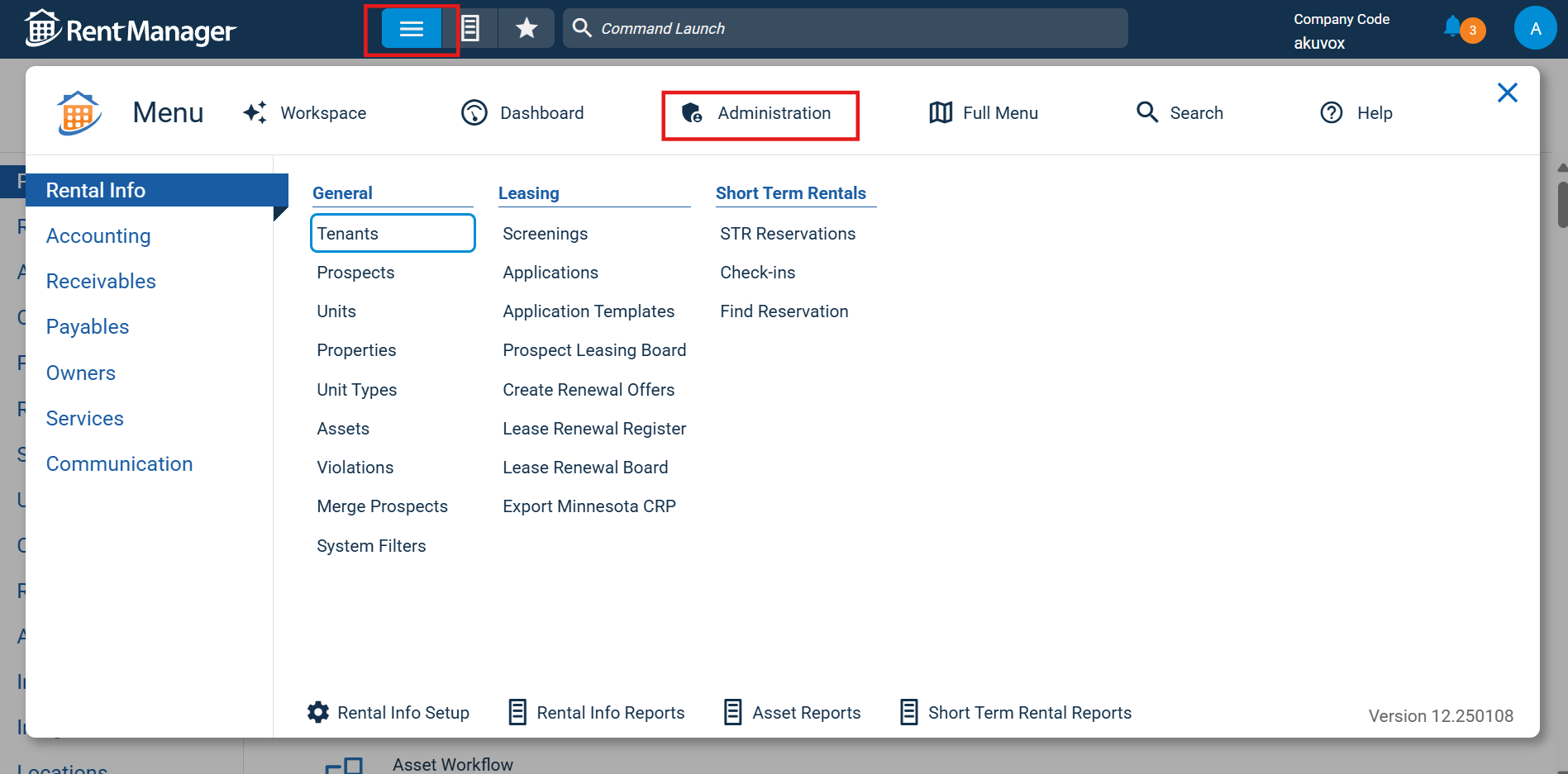
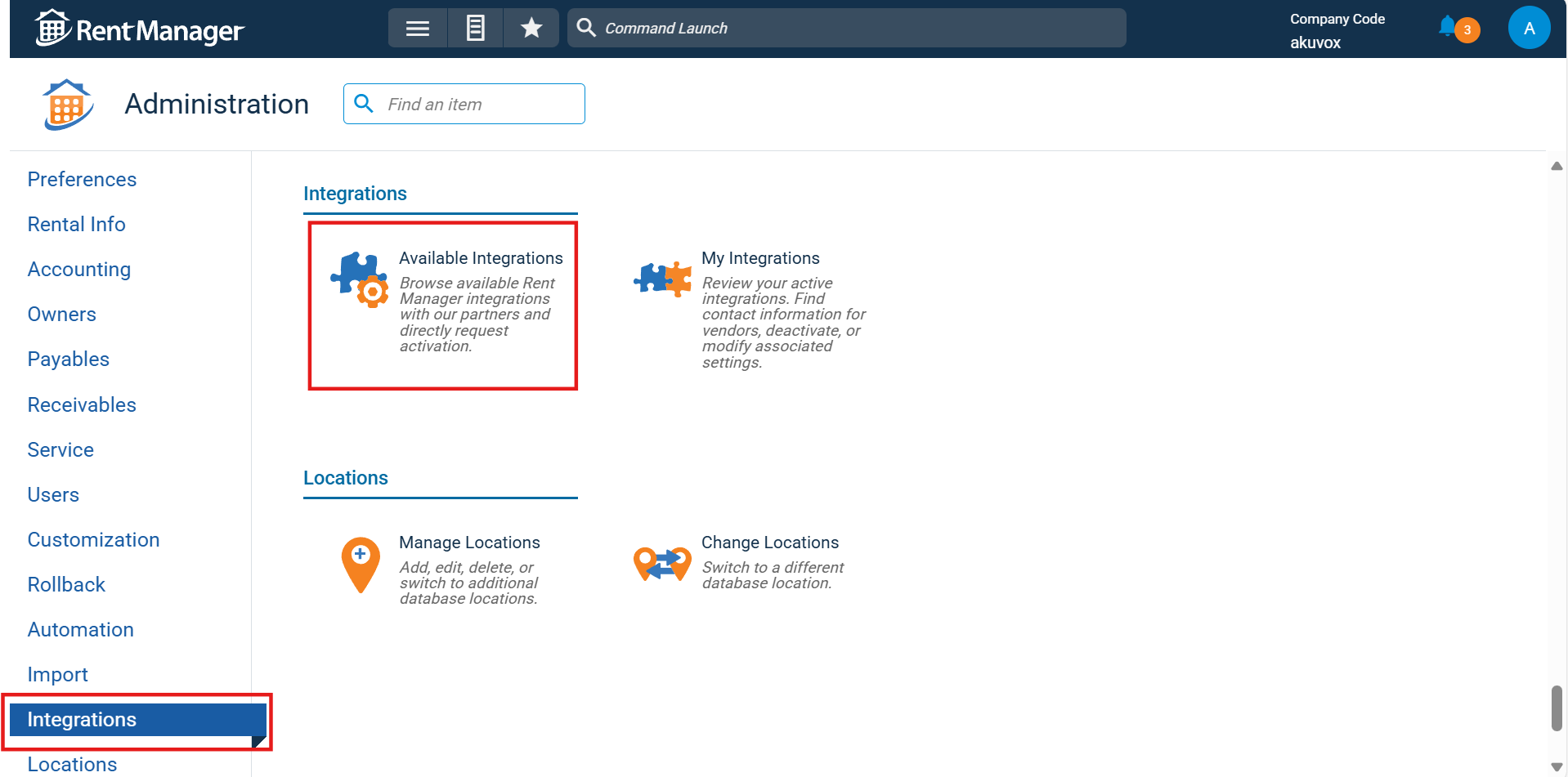
Cliquez sur Intégrations > Intégrations disponibles.
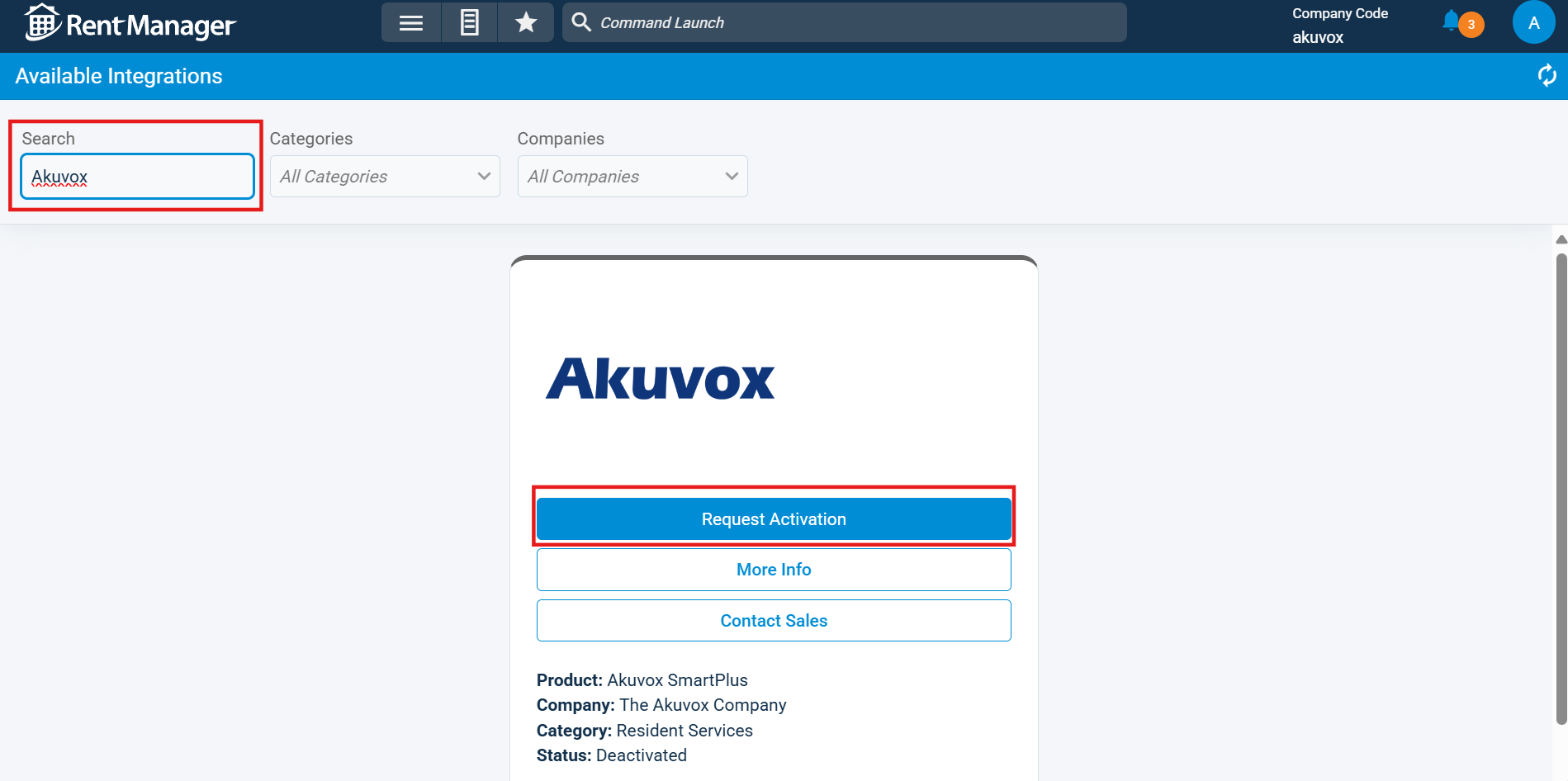
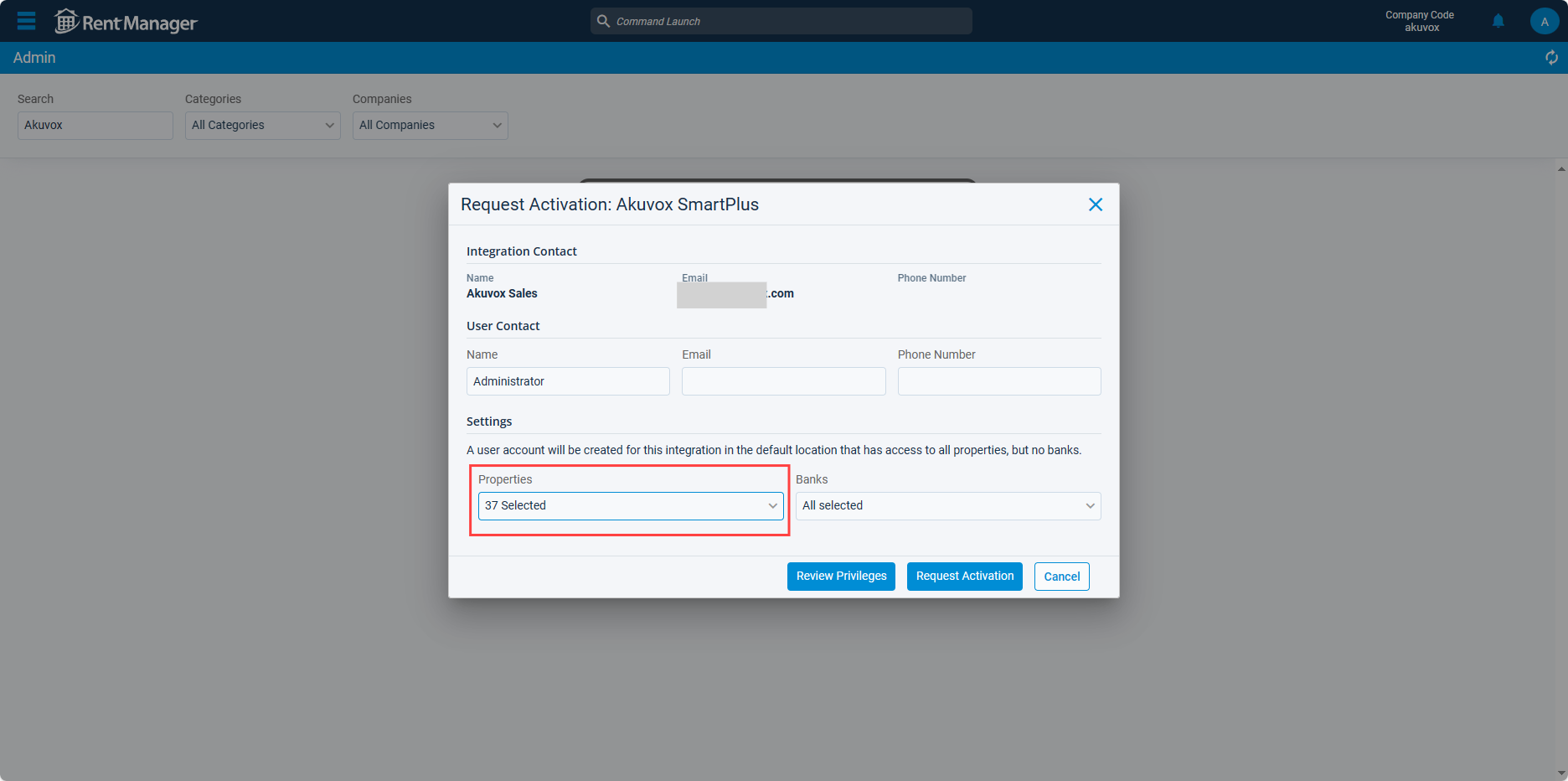
Cherchez Akuvox et cliquez sur Demander Activation.
Remplissez les informations pertinentes et sélectionnez les propriétés à gérer.
Cliquez sur Demander une activation.
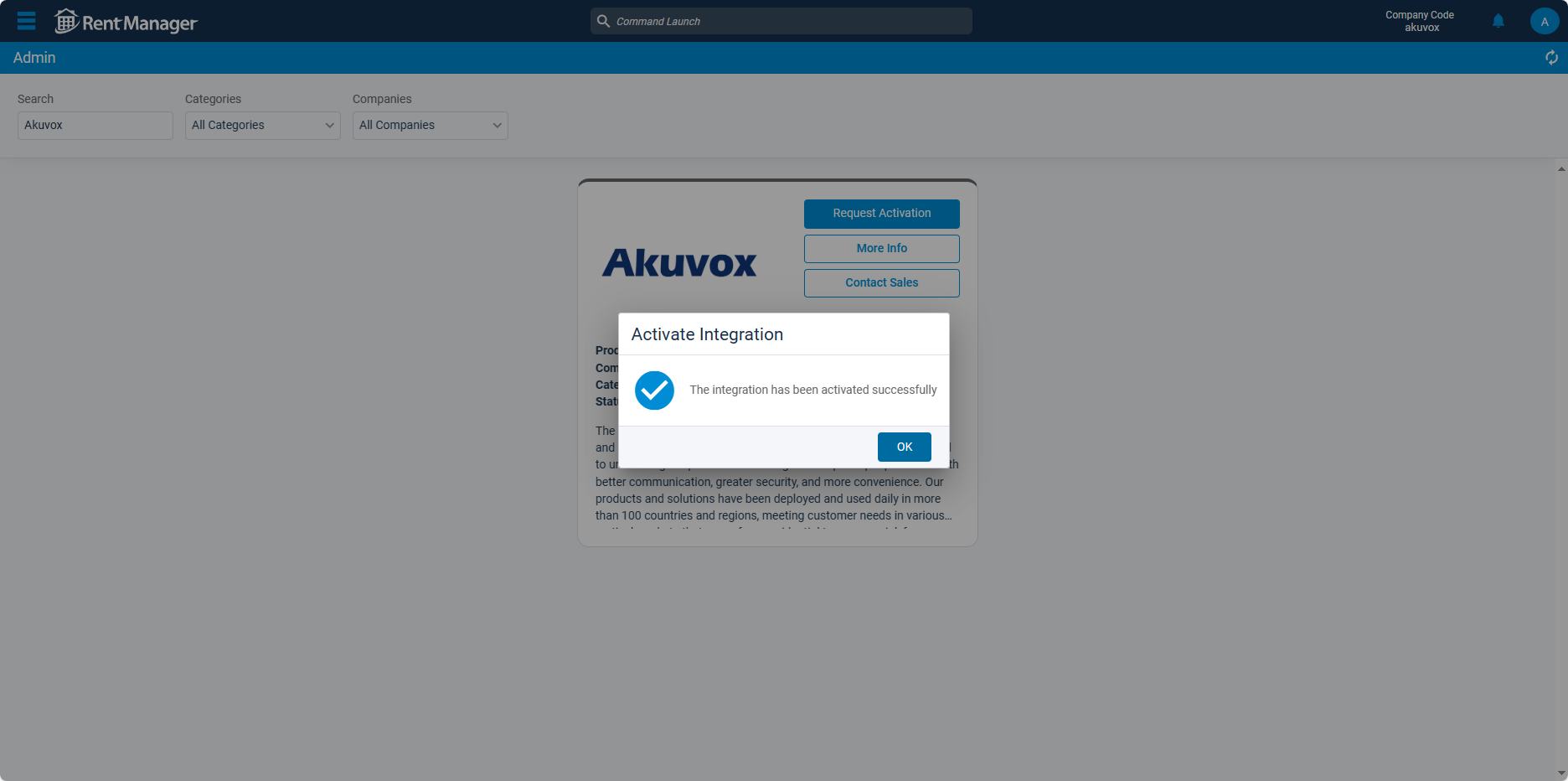
Une fenêtre contextuelle indiquera si l’intégration est activée ou non.
Synchroniser les nouvelles propriétés
Pour synchroniser les nouveaux biens dans Rent Manager, ajoutez-les à l’intégration. Après cela, ils seront disponibles sur le SmartPlus Cloud.
Cliquez sur l’icône du menu > Administration.
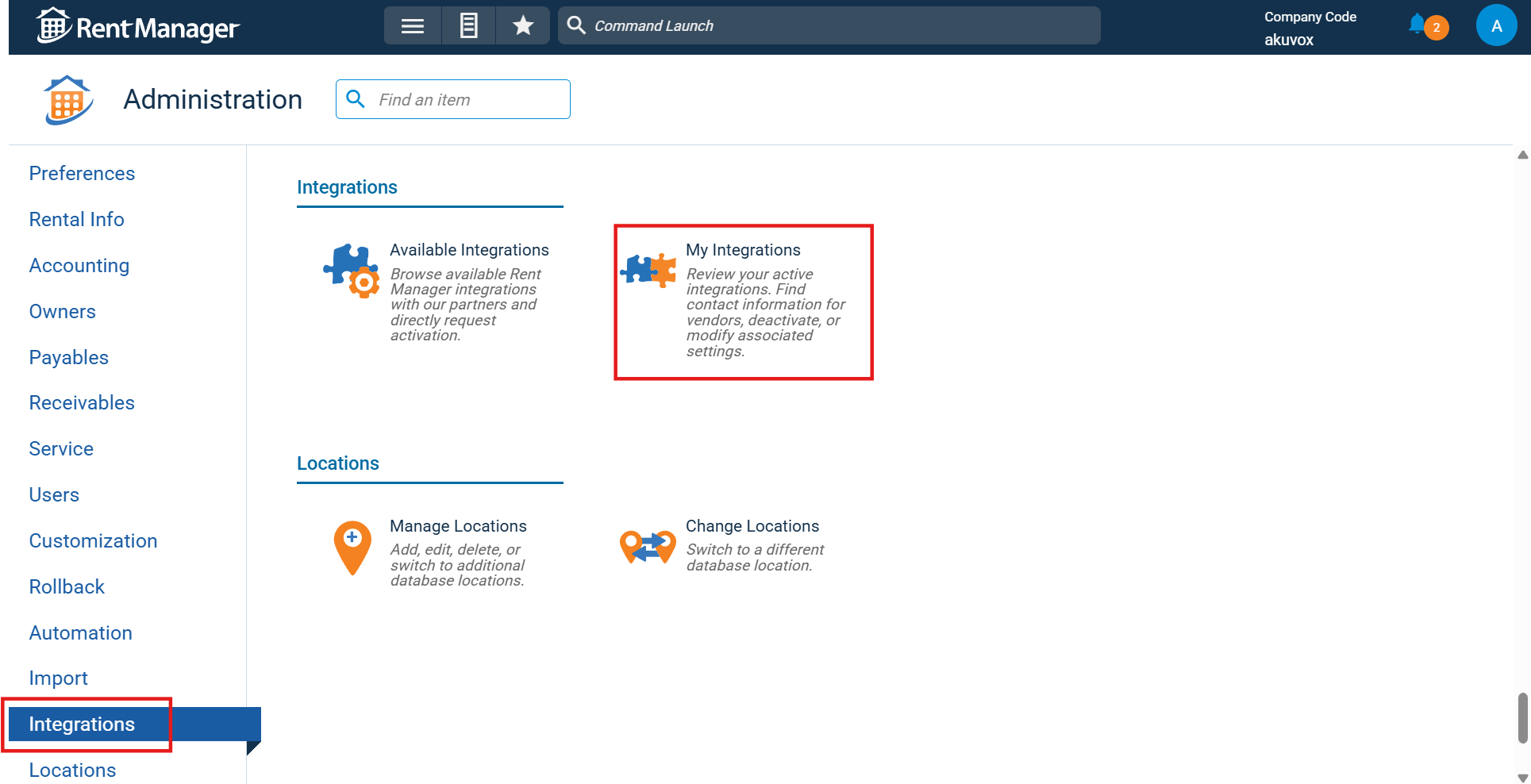
Cliquez sur Intégrations > Mes intégrations.
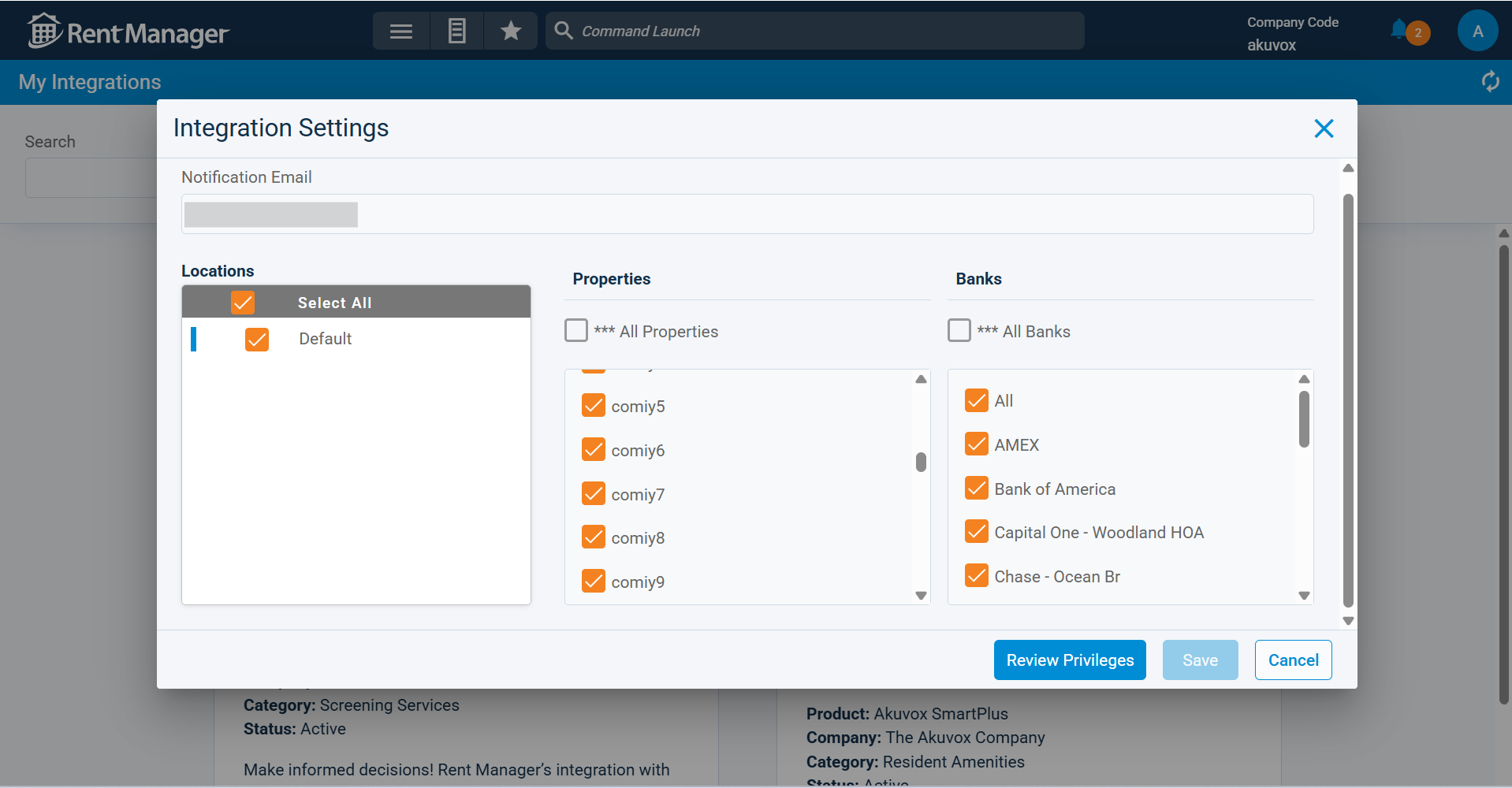
Cliquez sur Paramètres sur Akuvox.
Vérifiez les propriétés et cliquez sur Enregistrer.
Synchronisez les contacts des locataires
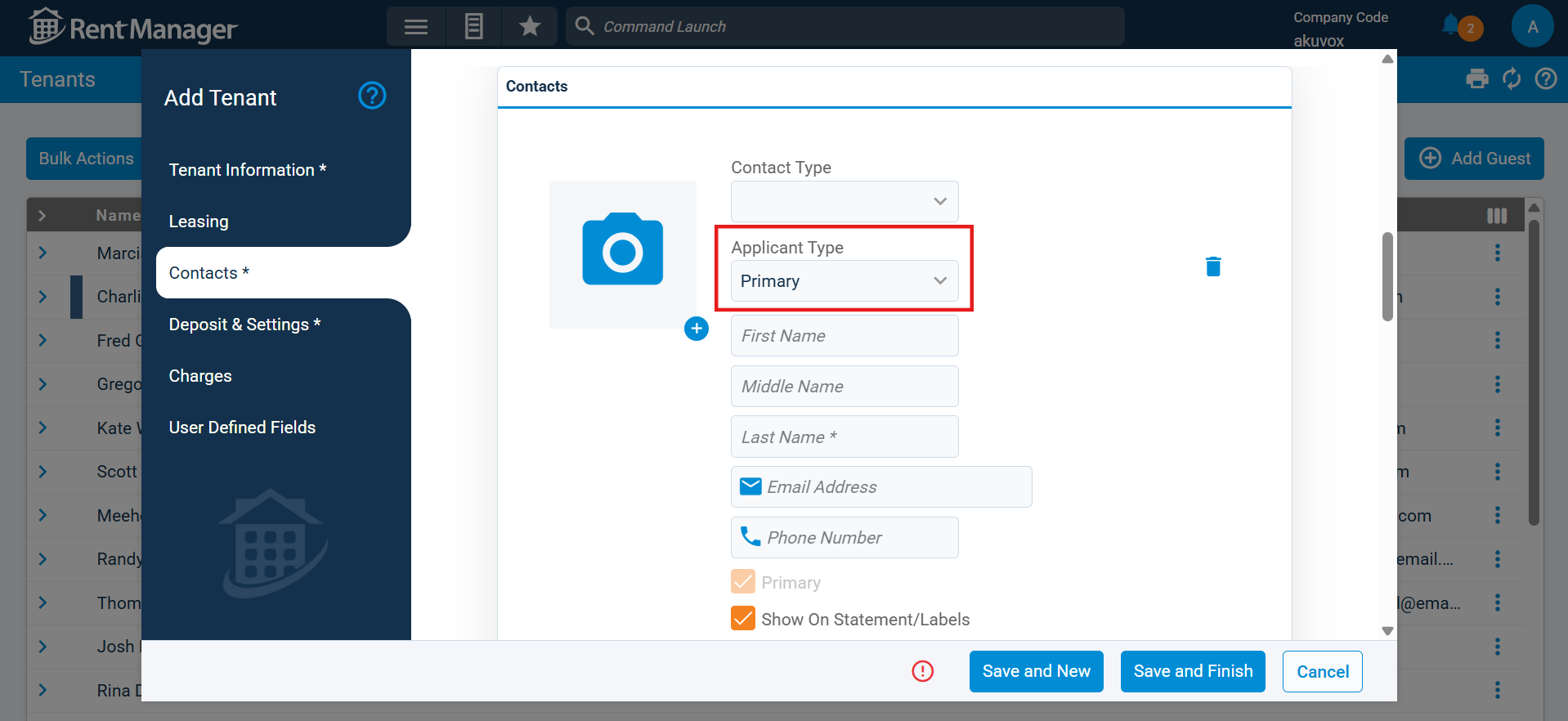
UNIQUEMENT lorsque le type de candidat des contacts est Principal ou Occupant qu’ils seront synchronisés.
Les contacts s’affichent comme des comptes de membres de la famille sur SmartPlus Cloud.
Recherchez Locataire et cliquez sur Ajouter un locataire.

Remplissez les informations utilisateur et faites défiler jusqu’à la section Contacts .
Définissez le type de demandeur sur Principal ou Occupant.
Cliquez sur Enregistrer.
Codes PIN de synchronisation et cartes RF
Vous pouvez ajouter des codes PIN et des cartes RF pour les locataires sur Rent Manager. Les données seront synchronisées avec SmartPlus Cloud avec la mise à jour des informations locataires.
Les locataires peuvent utiliser ces identifiants pour ouvrir des portes.
Note
Les informations sur les locataires sont mises à jour quotidiennement vers 3h00 heure avancée de l’Est/heure normale de l’Est à 2h00.
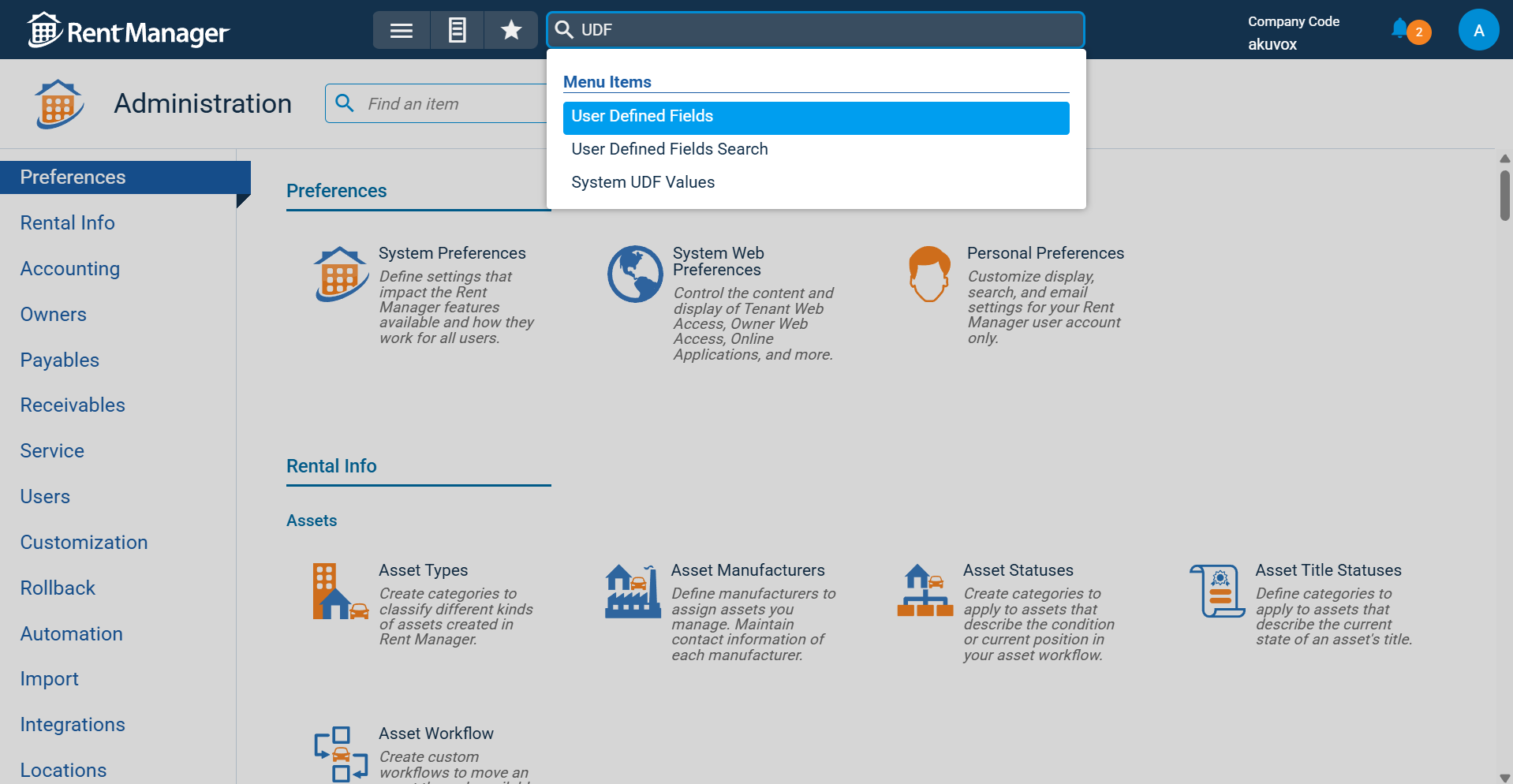
Recherchez les champs définis par l’utilisateur.
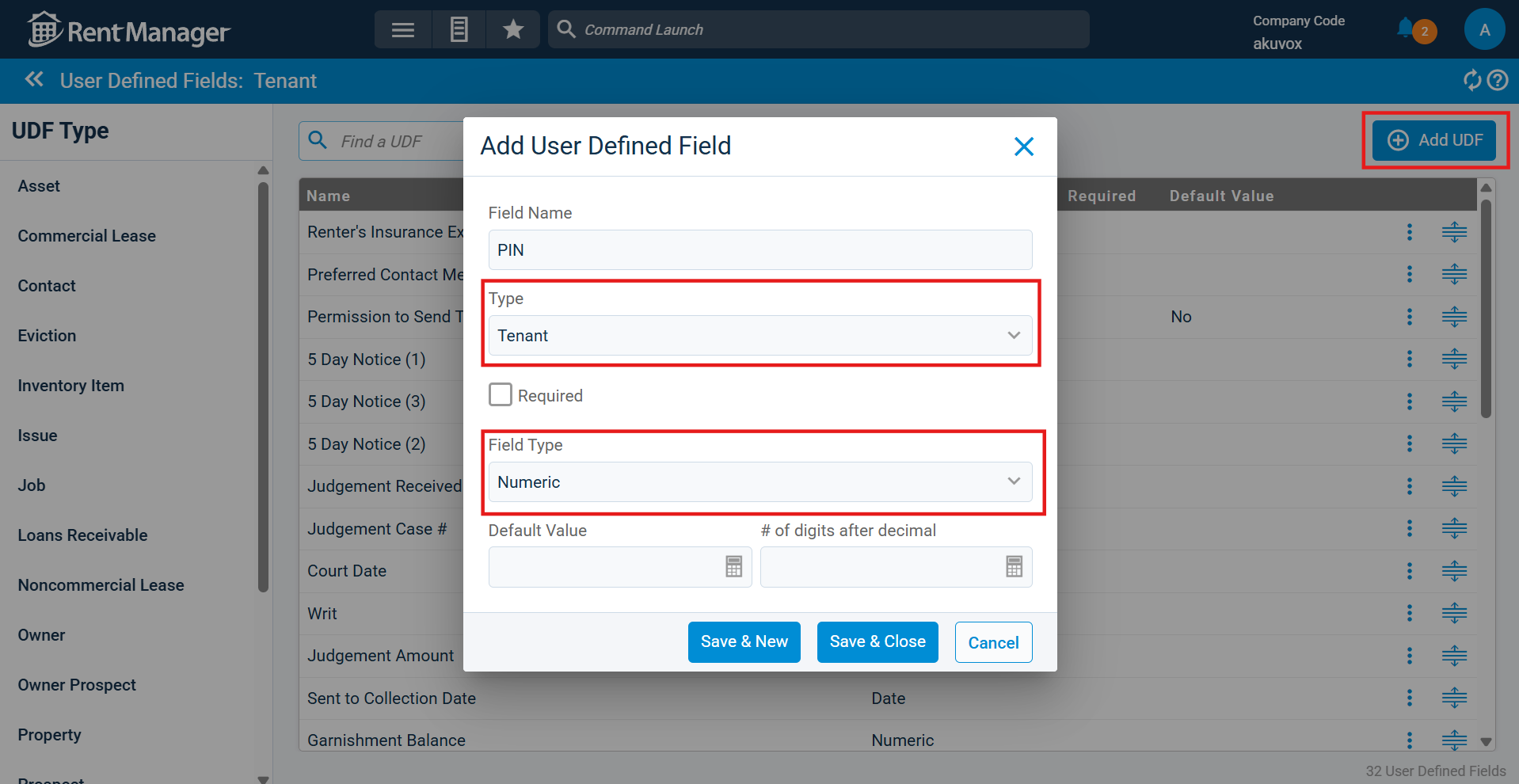
Cliquez sur +Ajouter UDF.
Définissez le type de champ sur Numérique pour les règles PIN.
Définir le type de champ sur Texte pour les règles de la carte RF.
PIN
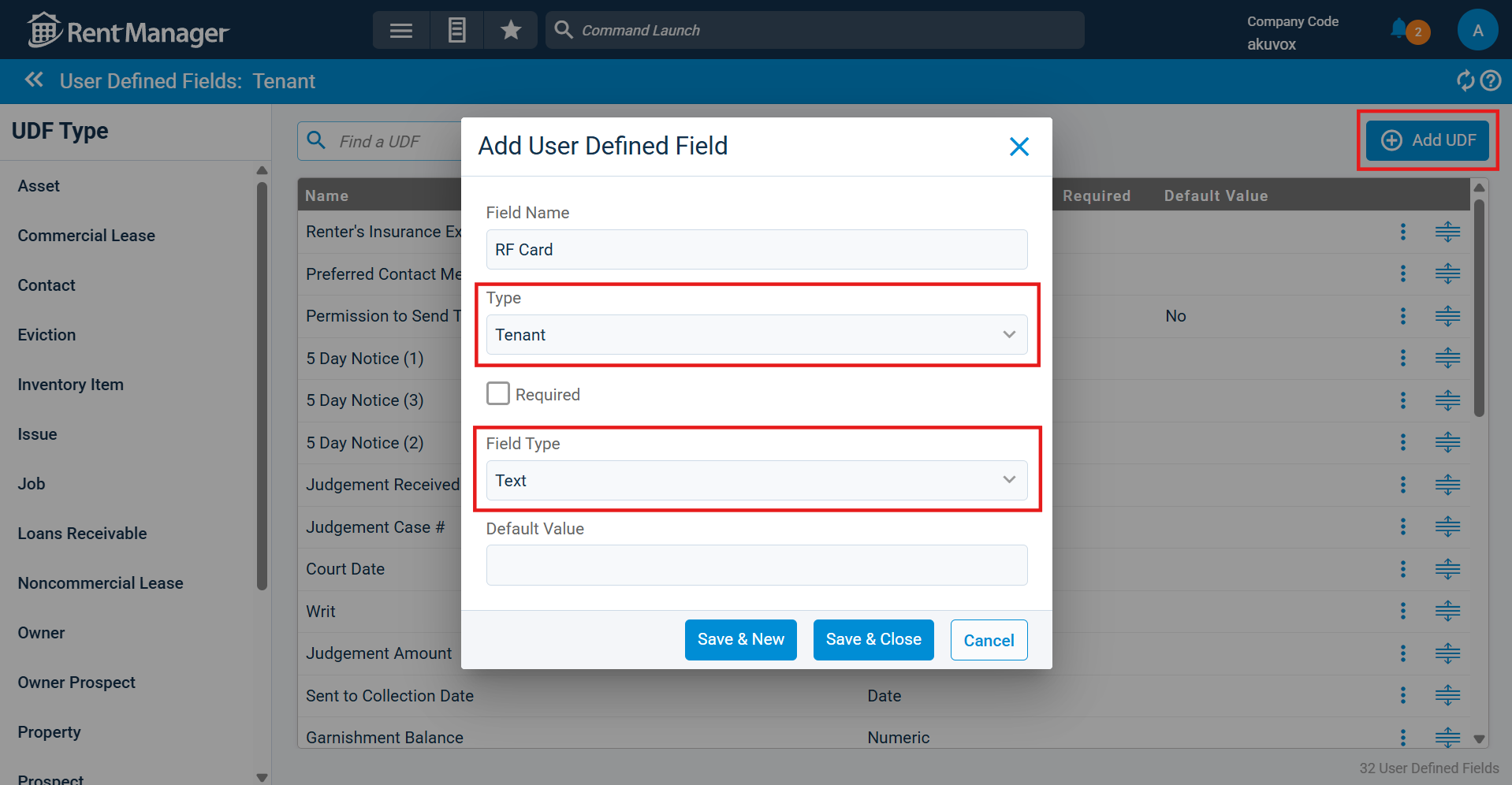
Carte RF
Allez dans Ajouter des locataires et remplissez les informations utilisateur.
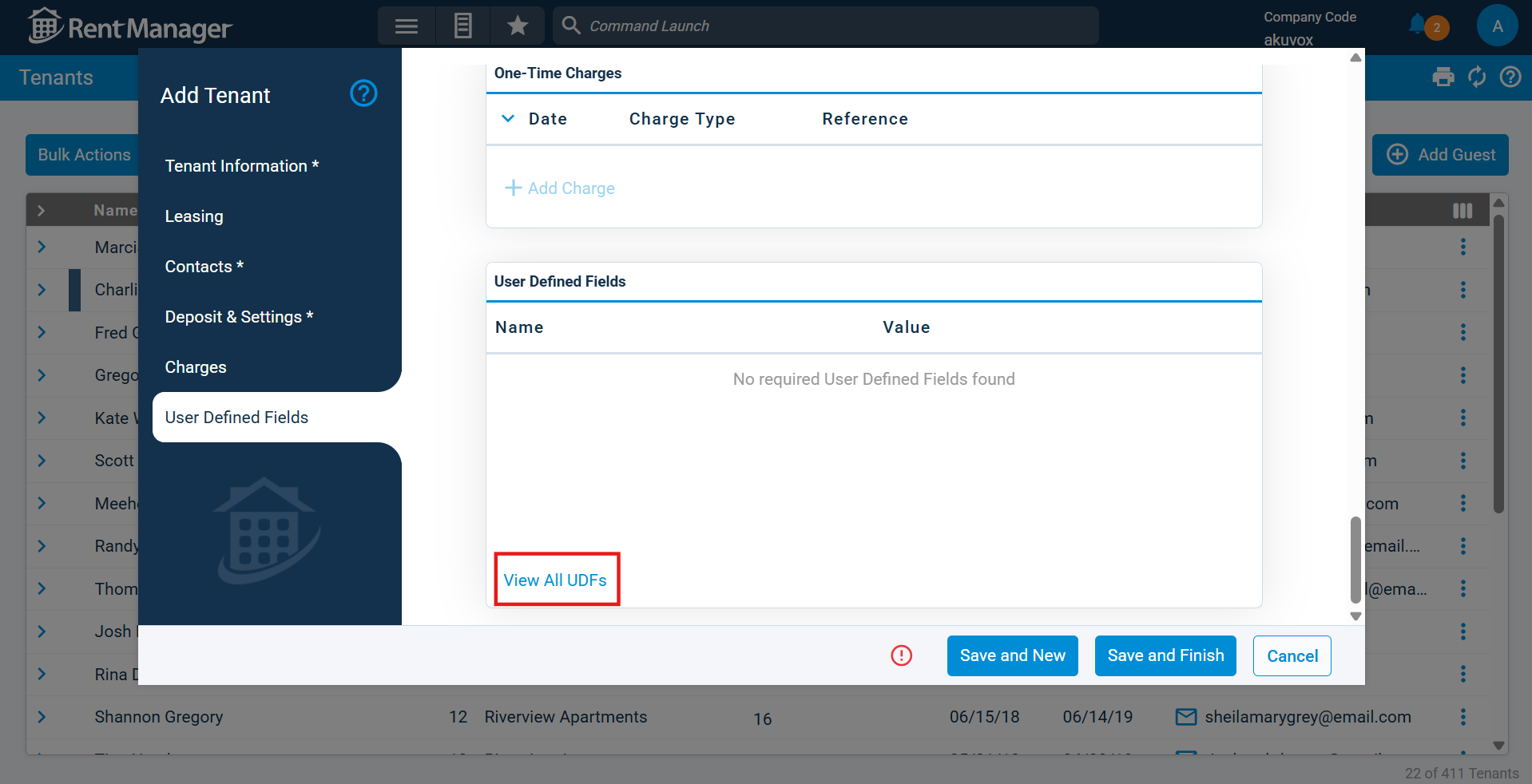
Faites défiler jusqu’aux champs définis par l’utilisateur et cliquez sur Voir tous les UDF.
Trouvez le champ carte PIN/RF et entrez la valeur.
PIN : 2~8 chiffres, PAS à partir de « 9 ».
Carte RF : 1~16 caractères incluant les lettres A-F et/ou les chiffres 0 à 9.
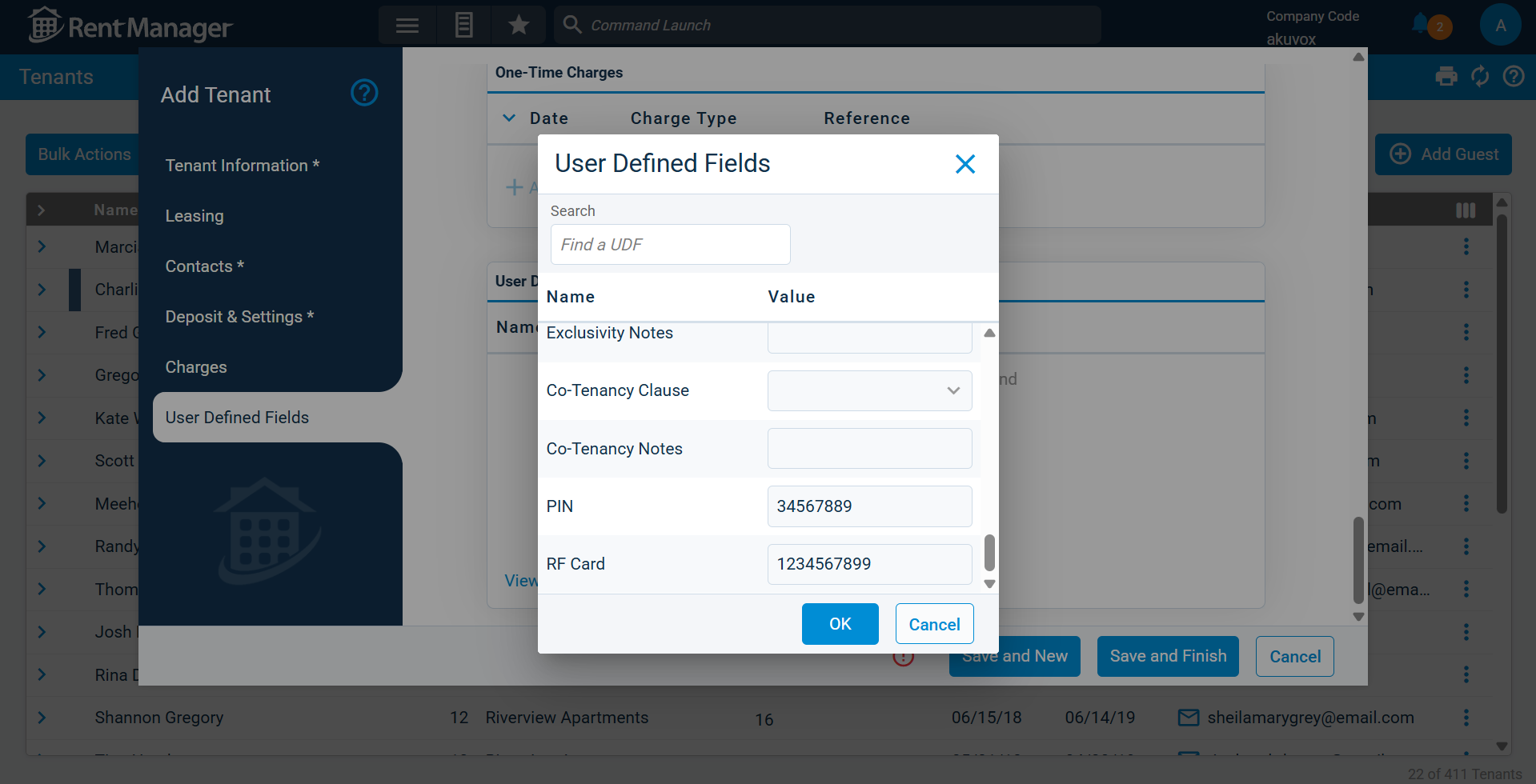
Cliquez sur OK.
Créez des comptes locataires sur SmartPlus Cloud
Après que les installateurs ont payé pour l’intégration et les projets, vous pouvez vous connecter à SmartPlus Cloud pour gérer les locataires et leurs autorisations d’accès.
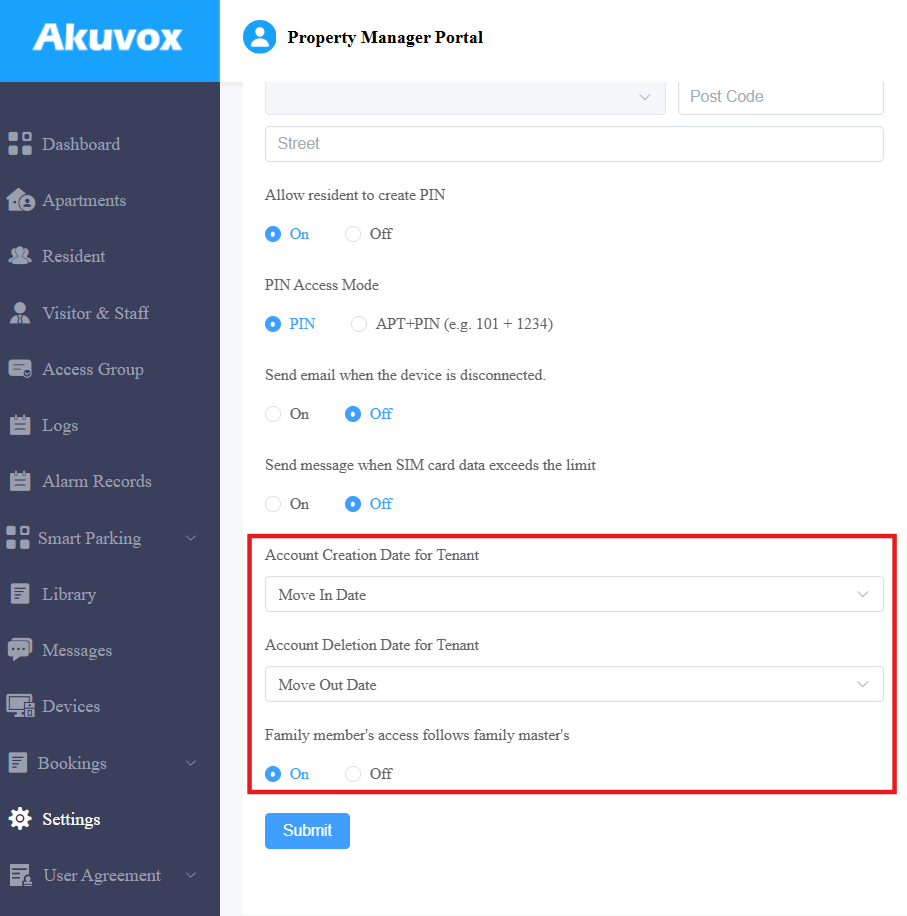
Cliquez sur Paramètres dans la colonne de gauche.
Sélectionnez la date de création du compte.
Date d’emménagement : Le compte SmartPlus sera créé lorsque le locataire emménagera.
Date de début du bail : Le compte SmartPlus sera créé au début du bail.
Sélectionnez la date de suppression du compte.
Date de départ : Le compte SmartPlus sera supprimé lorsque le locataire quittera la maison.
Date de fin du bail : Le compte SmartPlus sera supprimé à la fin du bail.
Déterminez si l’autorisation d’accès des comptes des membres de la famille (locataires) est la même que celle du compte maître.
Le groupe d’accès par défaut permet aux utilisateurs d’ouvrir des portes à tout moment dans la même journée. Cliquez ici pour voir comment personnaliser un groupe d’accès.
Note
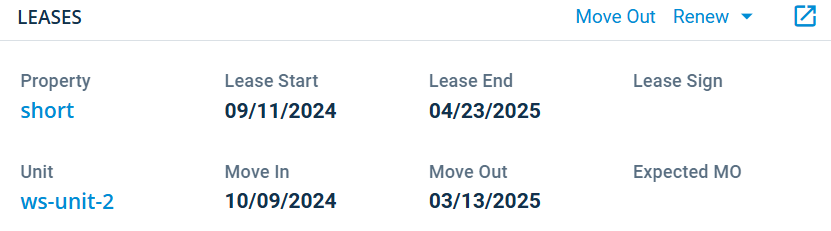
Les dates d’entrée/sortie et de début et fin de bail sont définies sur le Rent Manager Express lors de l’ajout des locataires.
Conseil
Pour en savoir plus sur l’utilisation du portail Rent Manager, veuillez consulter le site web de Rent Manager University .
Pour en savoir plus sur la gestion des locataires sur le SmartPlus Cloud, veuillez consulter le Guide du gestionnaire immobilier Akuvox SmartPlus - Communauté.
Pour les installateurs
Rémunération du projet
Vous devez payer pour l’intégration avant de synchroniser les projets depuis Rent Manager.
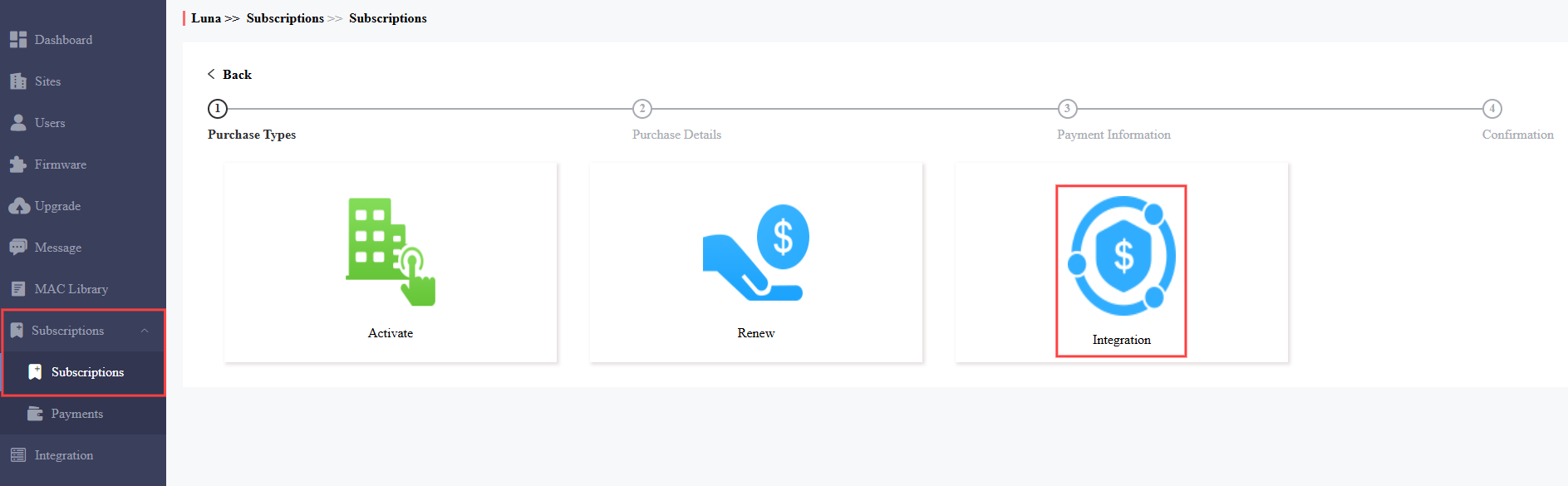
Connectez-vous au SmartPlus Cloud avec votre compte.
Cliquez sur Abonnement dans la colonne de gauche.
Sélectionnez Communauté et cliquez sur Suivant.
Cliquez sur Intégration.
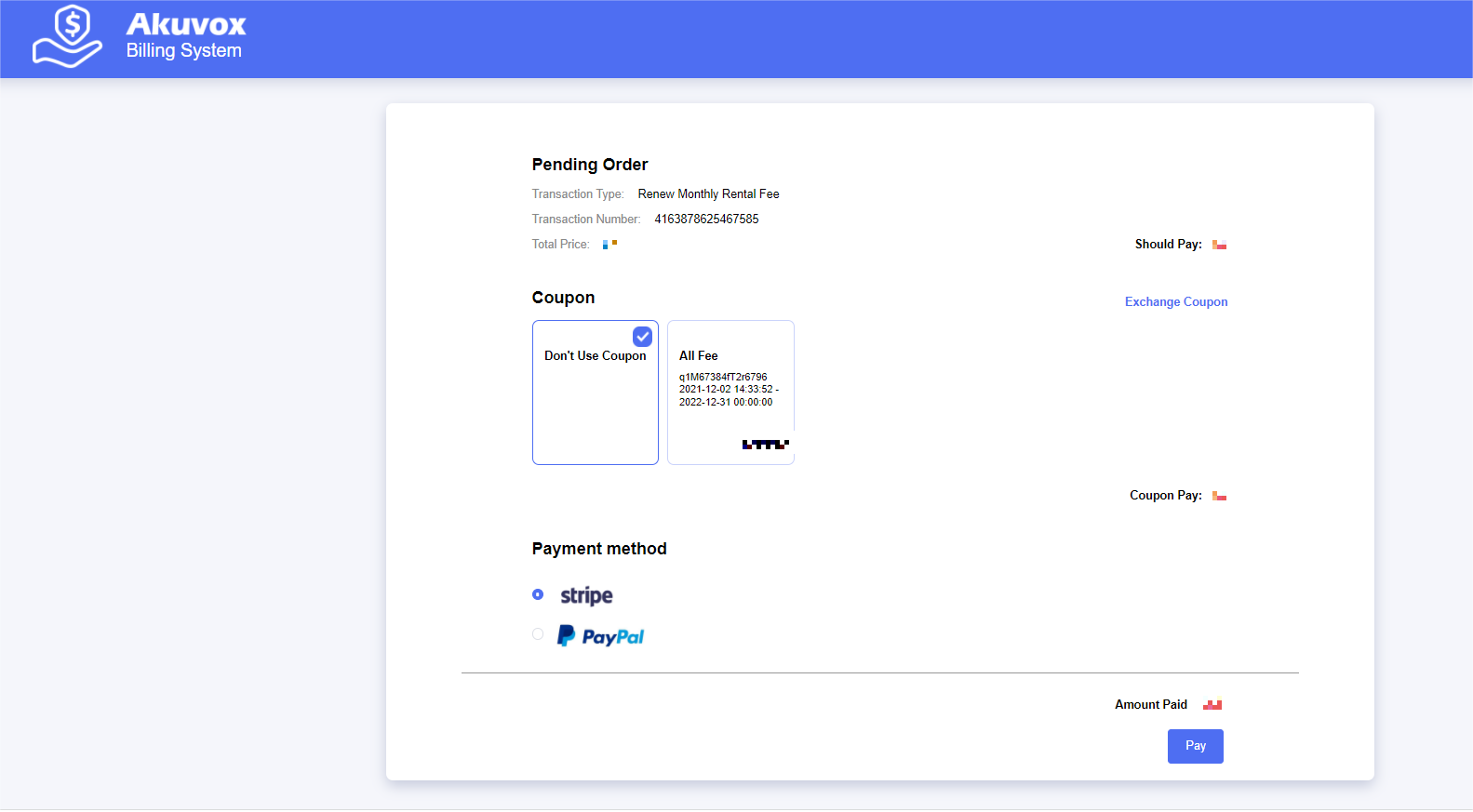
Choisissez de renouveler manuellement ou automatiquement. Définissez la période de renouvellement et cliquez sur Suivant.
Vérifiez les informations de facturation et les services à renouveler.
Sélectionnez le mode de paiement, entrez le numéro de carte et payez la facture.
Projets synchronisés
Cliquez sur Obtenir un site depuis le PMS dans le module Sites.
Sélectionnez le client.
Sélectionnez les propriétés.
Sélectionnez la date de création du compte.
Date d’emménagement : Le compte SmartPlus sera créé lorsque le locataire emménagera.
Date de début du bail : Le compte SmartPlus sera créé au début du bail.
Sélectionnez la date de suppression du compte.
Date de départ : Le compte SmartPlus sera supprimé lorsque le locataire quittera la maison.
Date de fin du bail : Le compte SmartPlus sera supprimé à la fin du bail.
Note
Les dates de début/fin du bail et de début sont définies sur le Rent Manager Express par les gestionnaires immobiliers.
Déterminez si l’autorisation d’accès des comptes des membres de la famille (locataires) est la même que celle du compte maître.
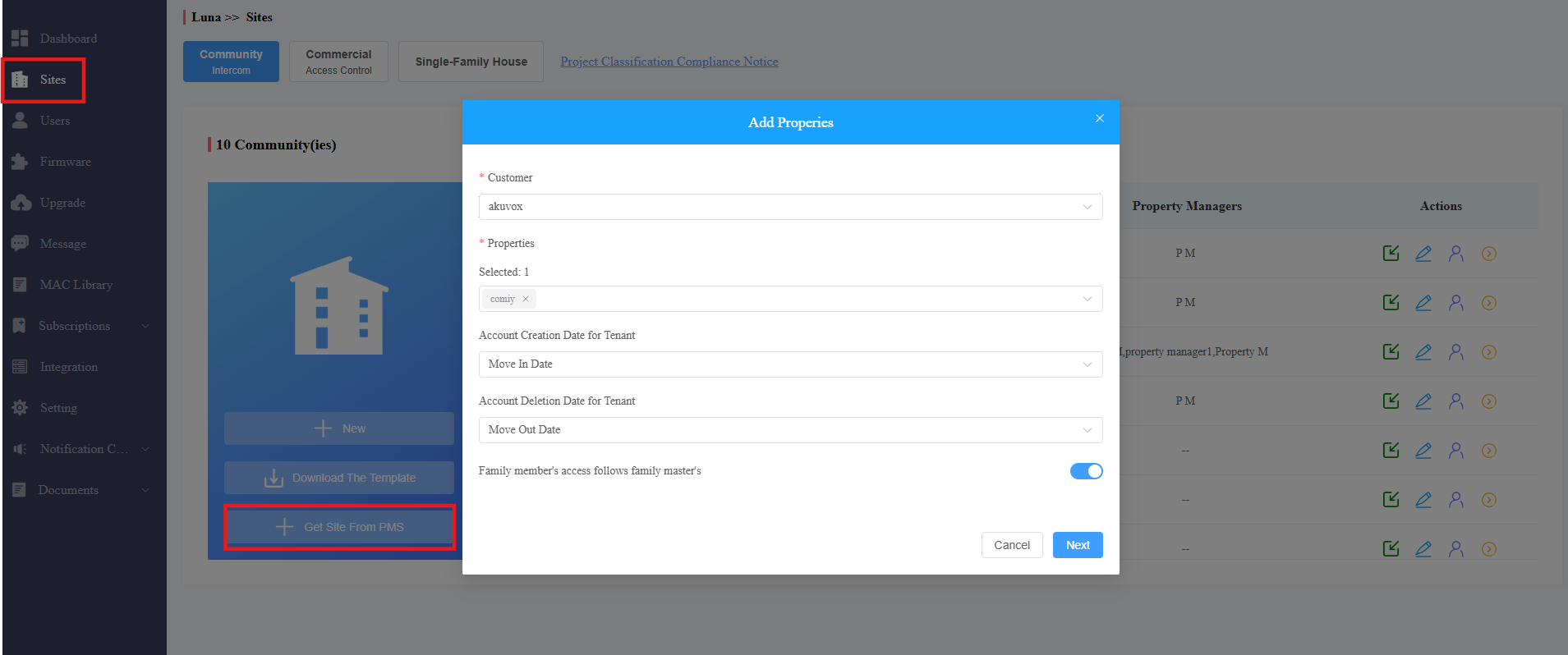
Cliquez sur Suivant.
Sélectionnez Tout ou Personnalisé pour choisir des appartements spécifiques.
Tous : Les unités nouvellement ajoutées sur Rent Manager se synchroniseront avec le SmartPlus Cloud.
Personnalisé : Les unités nouvellement ajoutées ne se synchronisent PAS.
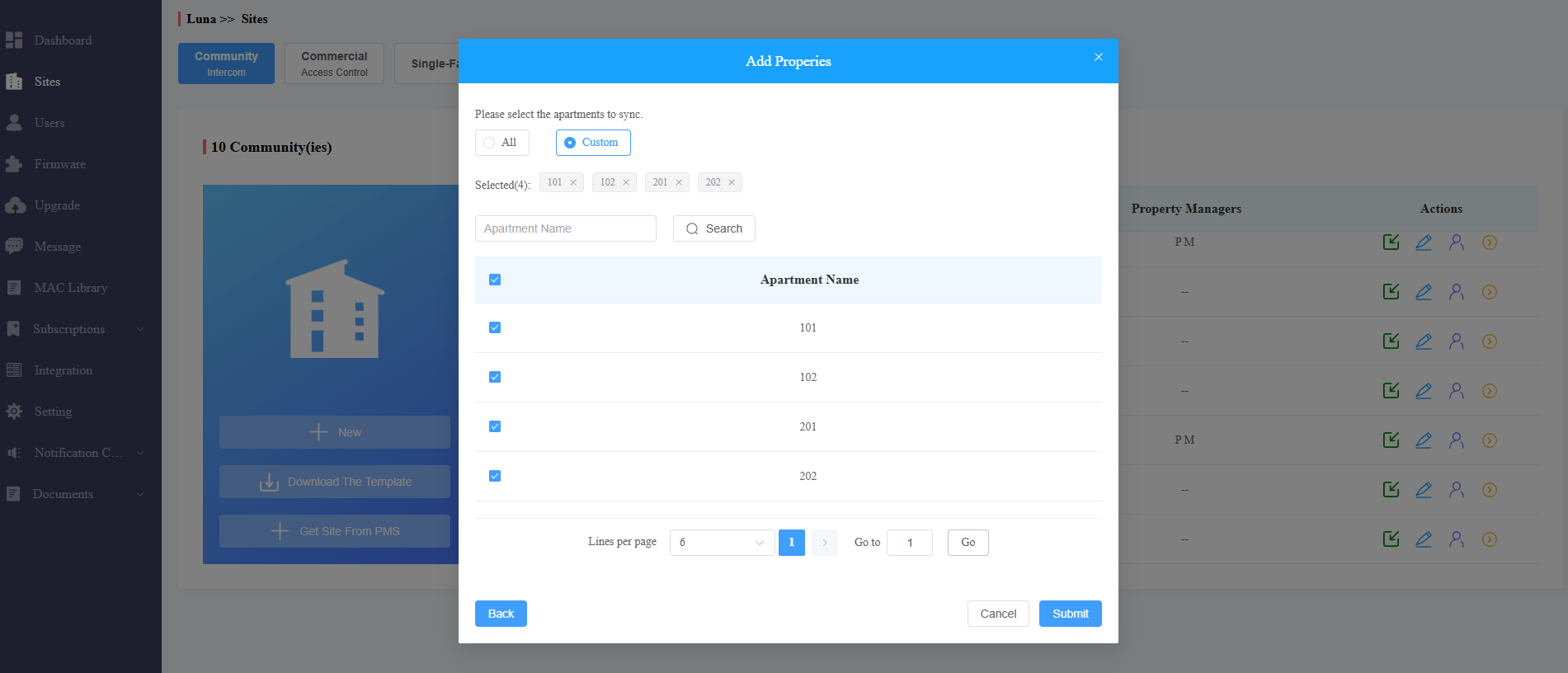
Après synchronisation, les installateurs peuvent ajouter des appareils au projet et payer les frais mensuels pour des appartements spécifiques.
Vérifier les éléments synchronisés
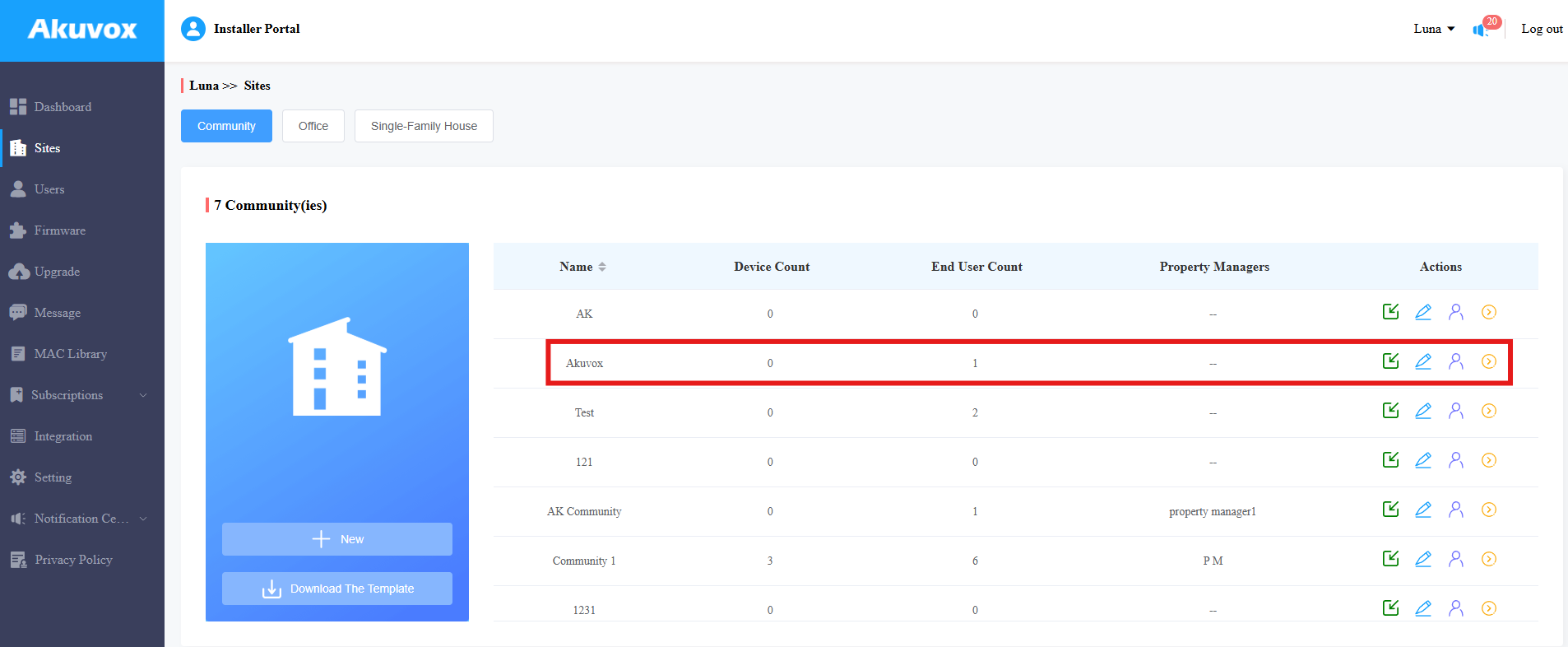
Propriétés
Chaque bien dans Rent Manager équivaut à une communauté sur SmartPlus Cloud.
Unités
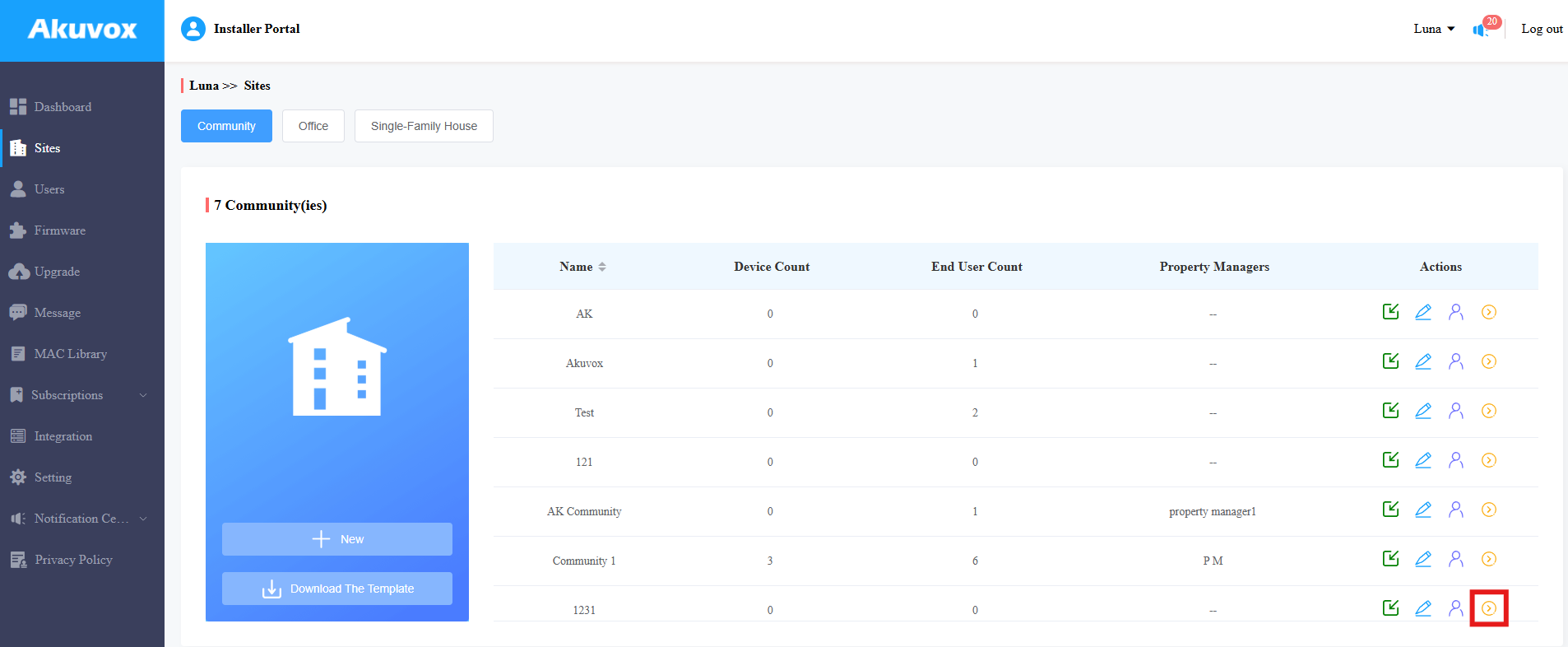
Chaque unité dans Rent Manager équivaut à un appartement sur SmartPlus Cloud.
1. Cliquer sur le bien souhaité pour la gestion.
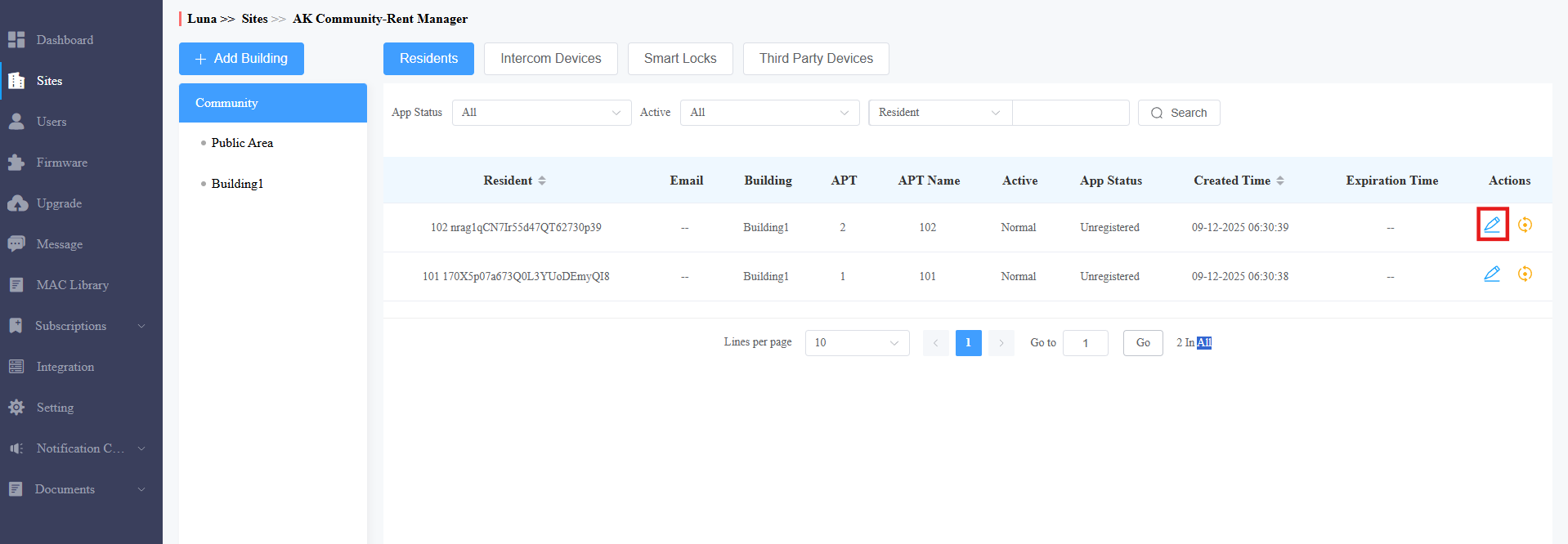
2. Toutes les unités (appartements) synchronisées depuis Rent Manager sont affichées dans le bâtiment 1, qui est créé automatiquement par le système SmartPlus.
Locataires
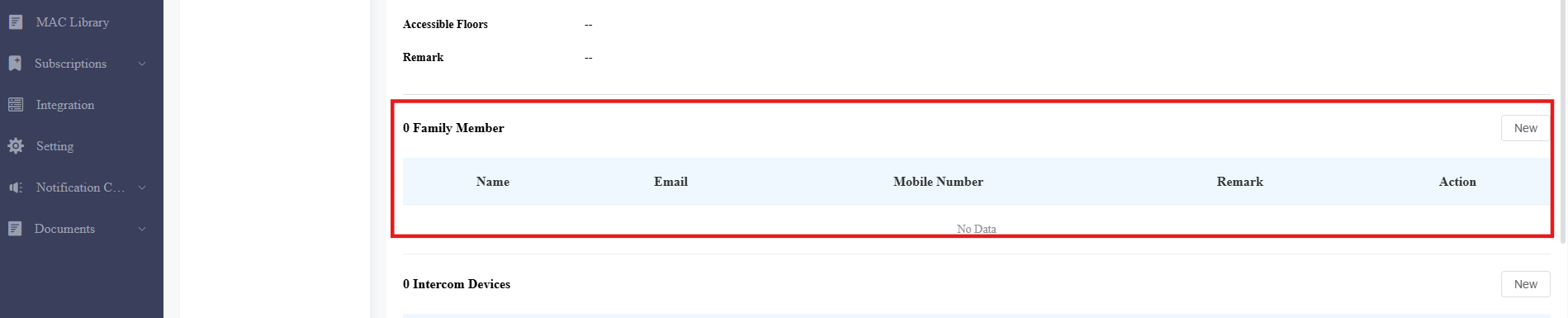
Les contacts des locataires sur Rent Manager égalent les comptes de membres de la famille sur la plateforme SmartPlus.
Cliquez
.png) sur l’appartement souhaité.
sur l’appartement souhaité.Faites défiler vers le bas jusqu’à Membre de la famille, affichant les informations des locataires synchronisées depuis le gestionnaire de loyer. Les informations sur les locataires sont mises à jour quotidiennement vers 3h00 heure avancée de l’Est / heure normale de l’Est à 2h00.
Conseil
Le compte principal d’un appartement est créé automatiquement après synchronisation. Cela n’affecte pas la gestion des comptes locataires.
Pour en savoir plus sur les fonctions SmartPlus Cloud telles que la gestion des appareils, veuillez consulter le Guide d’installation Akuvox SmartPlus - Communauté.