Vous pouvez configurer les fonctionnalités d’affichage de l’appareil, telles que l’économiseur d’écran, pour offrir aux utilisateurs une meilleure expérience visuelle et opérationnelle.
Affichage de l'écran d'accueil
Vous pouvez configurer l'arrière-plan de l'écran d'accueil et les couleurs de premier plan pour les modes Villa, Bâtiment et Bureau .
Configurez-le sur l'appareil web > l'interface LCD > l'interface.

Couleur du premier plan : Sélectionnez entre Défaut, Noir, Blanc ou Personnalisé. Lorsque Personnalisé est sélectionné, cliquez sur Soumettre avant de définir manuellement la couleur.
Couleur de fond : Sélectionnez entre Défaut, Noir, Blanc ou Personnalisé. Lorsque Personnalisé est sélectionné, cliquez sur Soumettre avant de définir manuellement la couleur.
Thème d'affichage de l'écran d'accueil
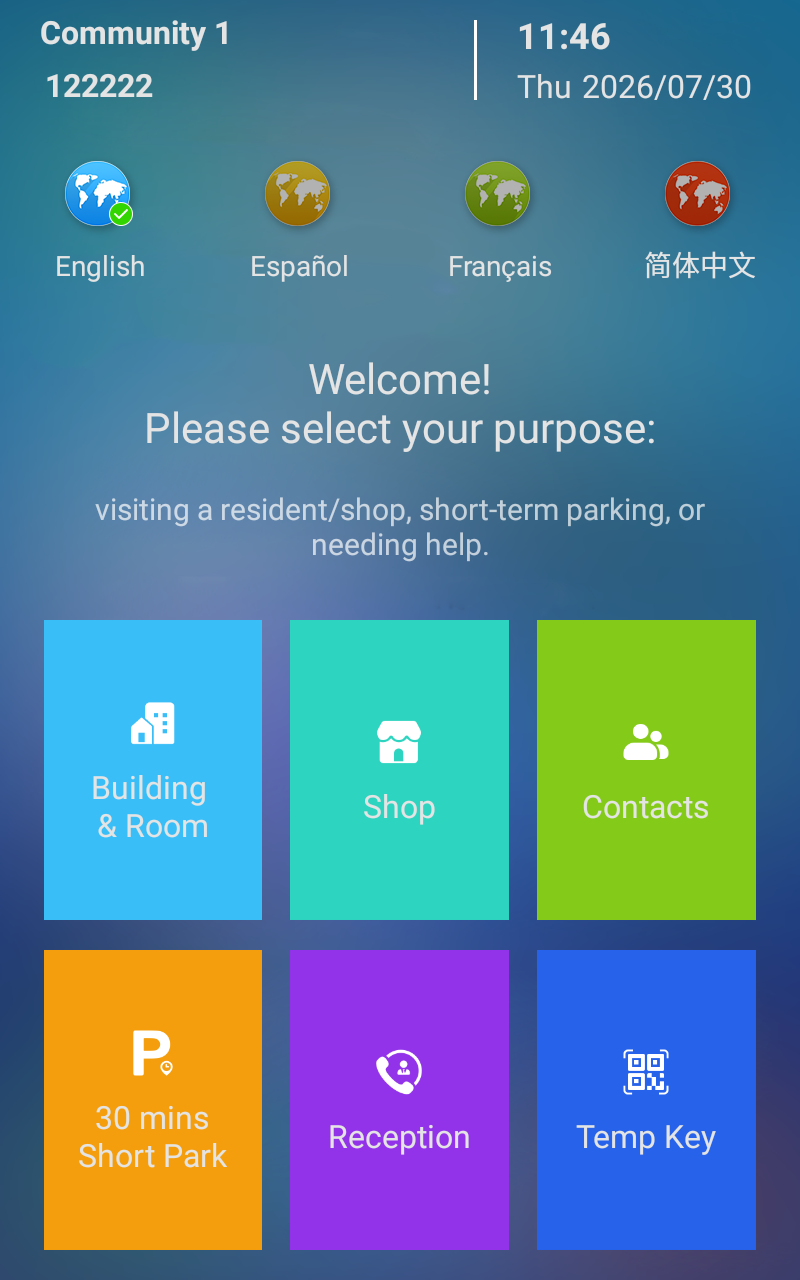
L'appareil prend en charge 5 thèmes : Villa, Bâtiment, Bureau, Alphanumérique et Parking. Vous pouvez appliquer le thème souhaité à différents scénarios.
Sélectionnez le thème dans l'interface Paramètres > Touche/Affichage > Thème .

Bâtiment | Villa/Bureau | Alphanumérique | Parking Lot |
|---|---|---|---|
|
|
|
|
(1).png)
.png)
(1).png)
Thème de la villa/bureau
Vous pouvez configurer l'affichage des clés, y compris les onglets PIN, Appel et Contact, dans le thème Villa/Bureau.
Allez sur la page d'accueil des Paramètres > Touche/Affichage > Clé dans les interfaces du thème du bureau et du thème de la villa .
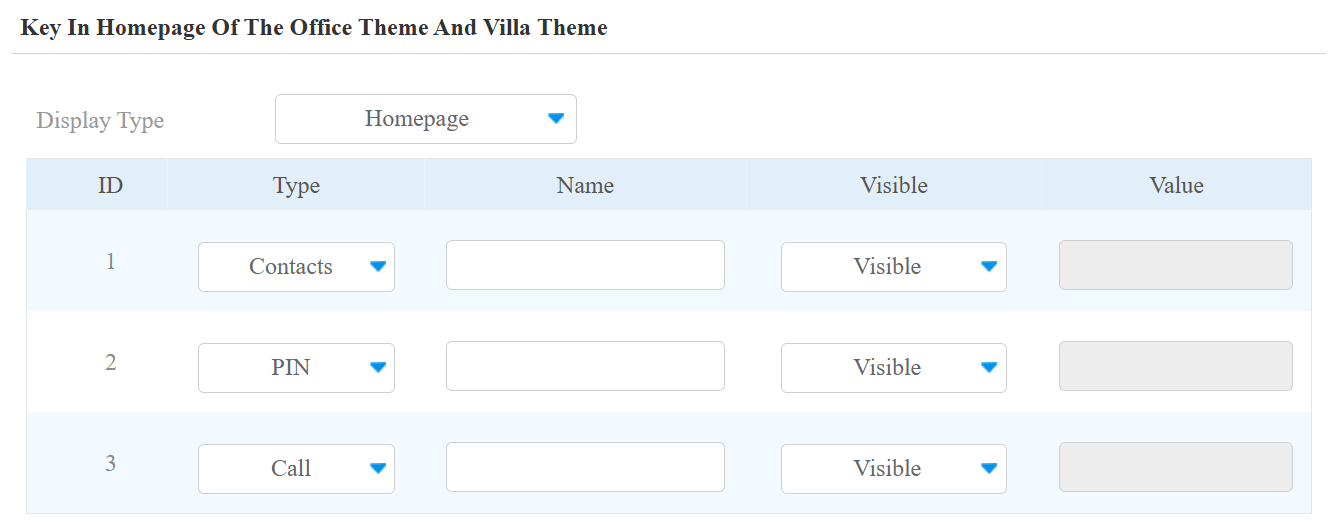
Type d'affichage : Sélectionnez le type d'affichage de la page d'accueil.
Page d'accueil : L'affichage par défaut avec trois icônes rondes verticales : Contact, code PIN et Appel.
Composer : affichez l'écran du cadran comme page d'accueil.
Contacts : Affichez l'écran Contacts comme page d'accueil.
Mot de passe : affichez l'écran PIN comme page d'accueil.
Note
Si vous passez du mode Bâtiment au mode Villa et que votre précédent écran d'accueil était réglé sur Page d'accueil, les trois icônes de tours pour Contact, PIN et Appel s'afficheront. Cependant, si votre type d'affichage précédent était Composer, Contacter ou Mot de passe, seules les icônes surlignées correspondantes apparaîtront en haut de l'écran d'accueil au lieu des trois icônes de tours de la page d'accueil.
Taper : Sélectionnez la touche à afficher entre Contact, PIN, Appel et Numérotation rapide.
Nom : Nomme la clé. Le nom ne modifiera pas l'attribut de la clé.
Visible : Afficher la clé ou non.
Valeur : Entrez le numéro cible lors de la sélection de la composition rapide.
Thème du bâtiment
Vous pouvez configurer l'affichage des clés dans Thème de construction sur la section Réglage > Clé/Affichage > Clé dans la page d'accueil de l'interface Thème de Bâtiment .
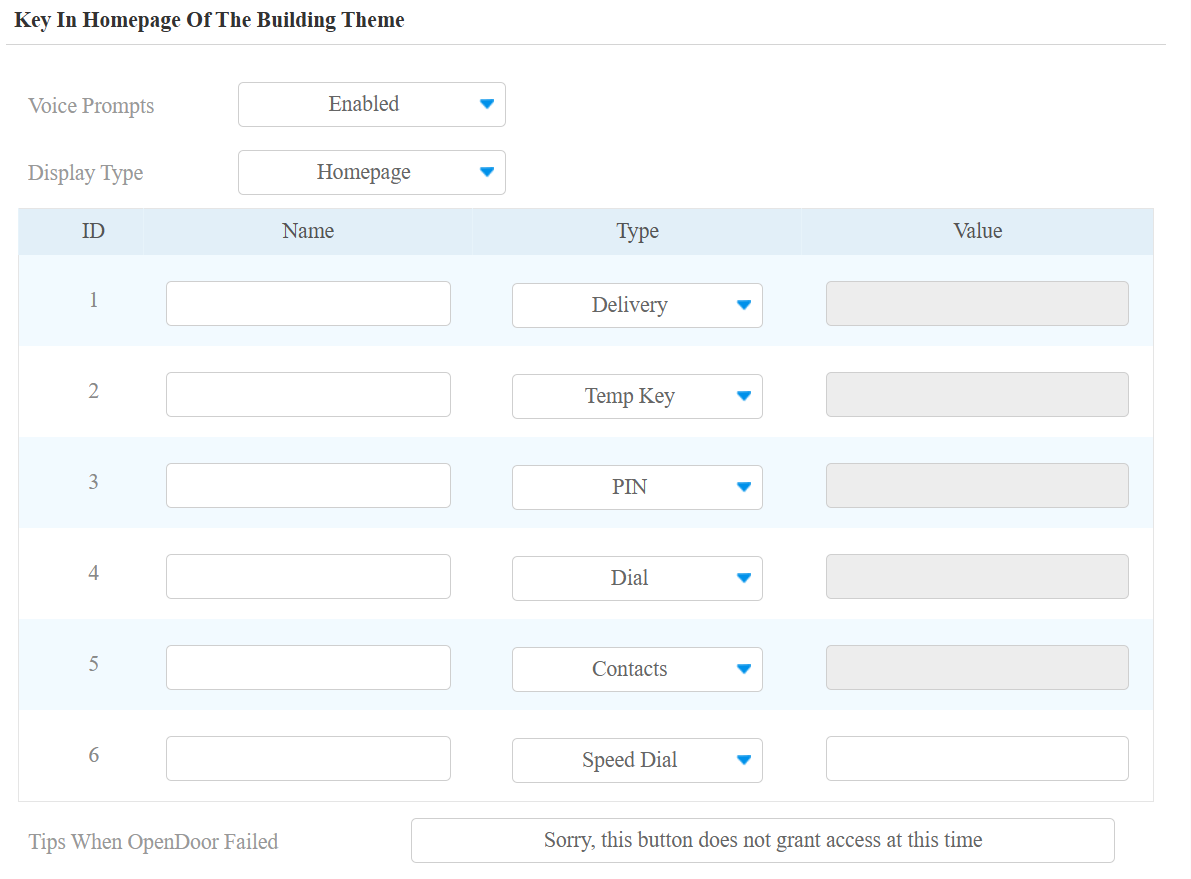
Invites vocales : L'instruction vocale est diffusée lorsque les utilisateurs appuient sur une touche sur l'écran d'accueil.
Type d'affichage : Sélectionnez le type d'affichage de la page d'accueil.
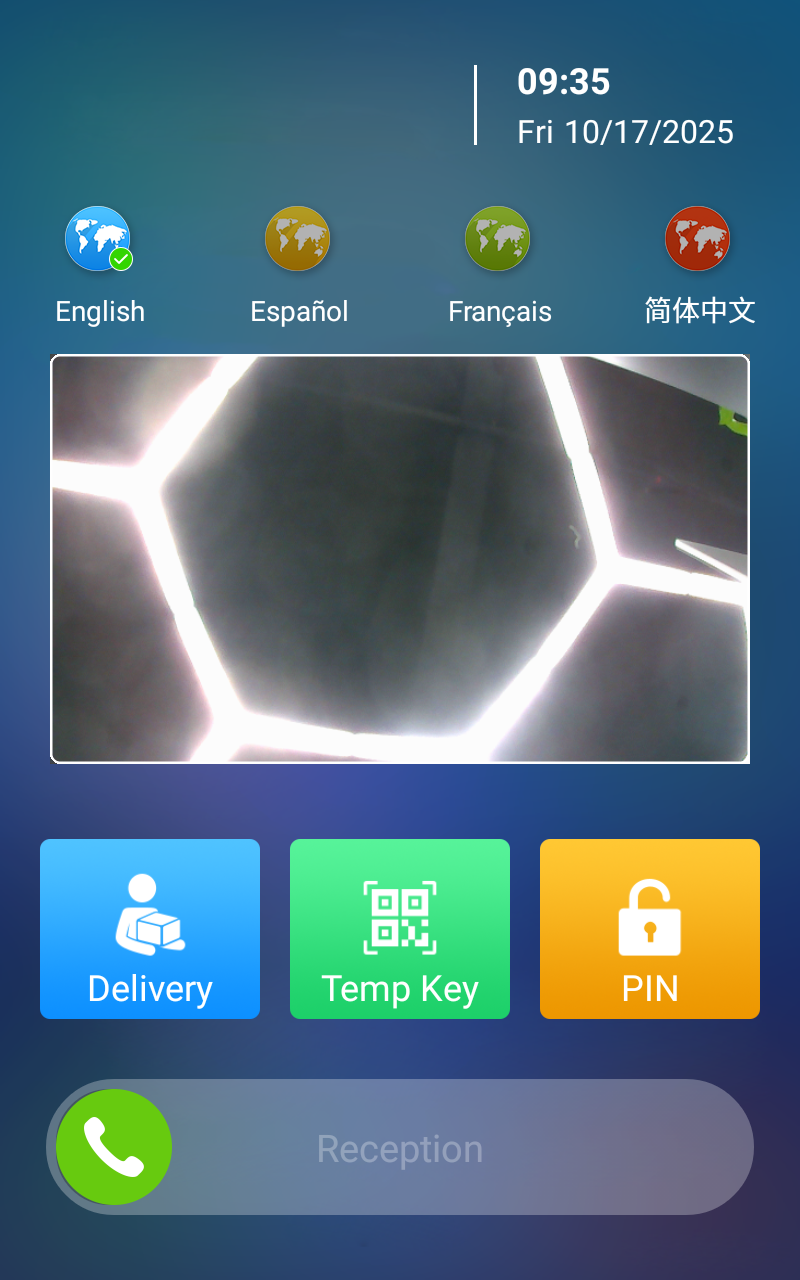
Page d'accueil : Par défaut, affiche les onglets Livraison, Touche temporaire, code PIN, Numéro, Contact et Composition rapide ainsi que la boîte de reconnaissance faciale.
Livraison : Affichez l'écran de livraison.
Clé temporaire : Affichez l'écran de la clé temporaire.
PIN : Affichez l'écran PIN.
Cadran : Affichez l'écran du cadran.
Contacts : Affichez l'écran Contacts.
Glissement pour composer : Affichez l'icône de la dialisation avec trois icônes de fonction sur l'écran d'accueil. Lorsque ce type est sélectionné, le quatrième type d'icône passe par défaut à Numérotation rapide.
Nom : Nomme la clé. Le nom ne modifiera pas l'attribut de la clé.
Tape : Sélectionnez le type de clé.
Relais : Lorsque le relais est sélectionné, vous pouvez spécifier quel relais déclencher et configurer le planning du relais.
Valeur : Il est disponible pour les fonctionnalités qui doivent être configurées avec des numéros, comme la numérotation rapide.
Conseils en cas d'échec d'OpenDoor : Personnalisez l'invite lorsque l'ouverture de la porte échoue.
De plus, vous pouvez personnaliser l'image des icônes pour chaque touche. Faites défiler jusqu'à la section Sélectionner des icônes .
Cliquez sur Sélectionner fichier pour choisir l'image de votre pilote, puis cliquez sur Importer pour la téléverser.
Cliquez sur Réinitialiser pour supprimer l'image.
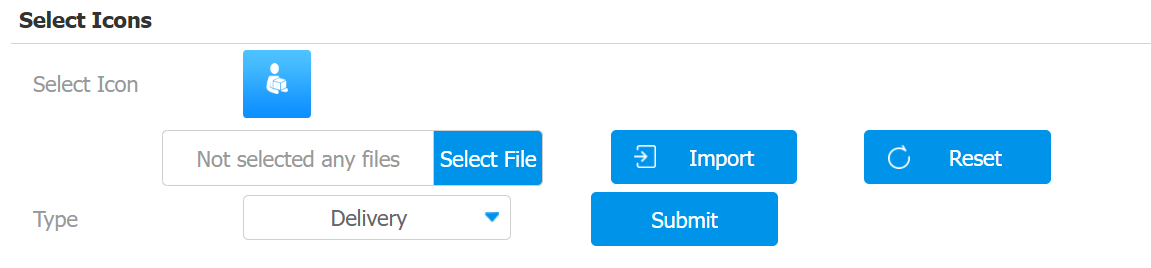
Tape : Sélectionnez le type de clé.
Configuration de l'onglet Réception dans le thème de construction
Vous pouvez configurer l'onglet réception dans le thème du bâtiment, permettant aux utilisateurs de passer un appel et d'ouvrir la porte.
Configurez-le sur l'interface Régler > Clé/Affichage > Action de réception dans le bâtiment .
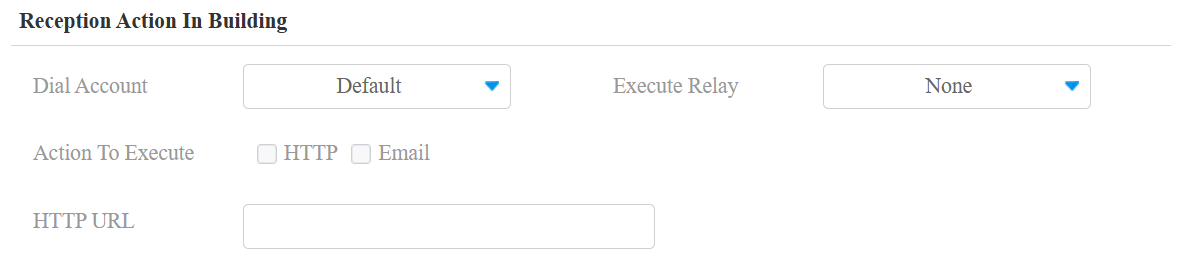
Composer le compte : Sélectionnez le compte pour passer l'appel. Cela s'applique au compte enregistré. Si les deux comptes sont enregistrés, Compte1 est utilisé lorsque Default est sélectionné.
Exécuter le relais : Sélectionnez le relais à déclencher en même temps que l'appel.
Action à exécuter : Réglez l'action pour qu'elle soit déclenchée avec l'appel.
HTTP : Lorsqu'il est déclenché, le message HTTP peut être capturé et affiché dans les paquets correspondants. Pour utiliser cette fonctionnalité, activez le serveur HTTP et saisissez le contenu du message dans la case désignée ci-dessous.
URL HTTP : Saisissez l'URL HTTP pour effectuer certaines actions. Le format d'envoi du message est l'IP/contenu du message http://HTTP serveur.
Email : Envoyez une notification à l' adresse e-mail préconfigurée.
Cadre de livraison du thème du bâtiment
La fonction de salle de colis nécessite la connexion de l'appareil au SmartPlus Cloud.
Activez la fonctionnalité sur le paramètre > Clé/Affichage > Livraison de l'interface de création du thème .

Note
Vous pouvez cliquer ici pour voir les étapes de configuration de la fonctionnalité salle de paquet.
Thème alphanumérique
Le thème alphanumérique est utilisé dans l'appartement avec un numéro de chambre qui contient à la fois l'alphabet anglais et les chiffres.
Configurez-le sur les interfaces de réglage > de touche/affichage > de paramètres d'affichage .
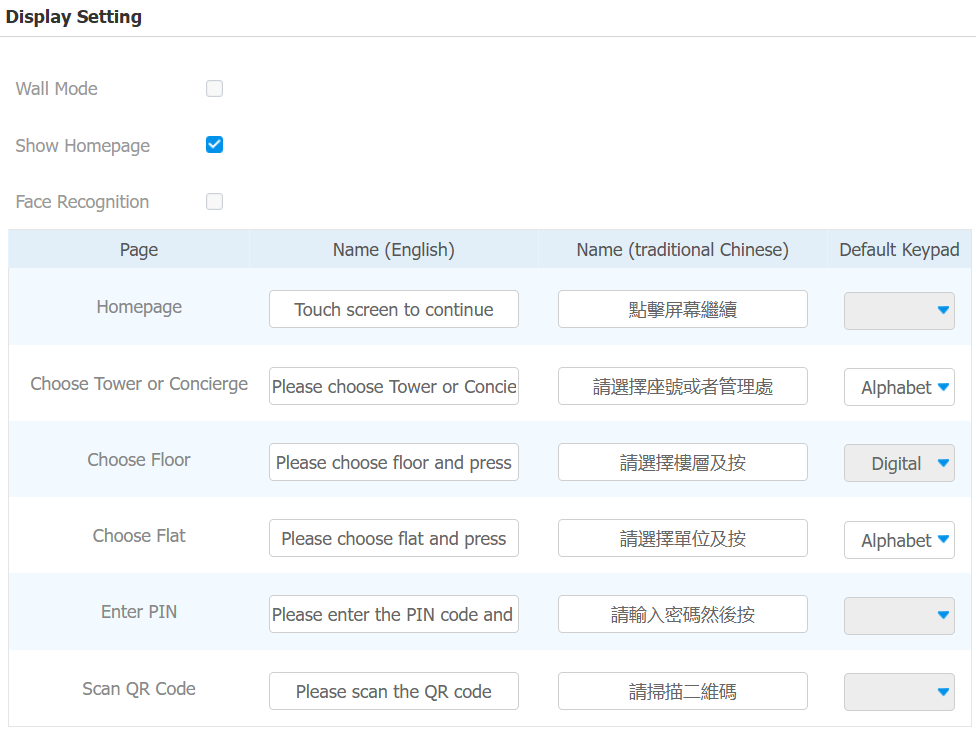
Mode mur : Activez cela pour définir l'appareil comme périphérique. Dans ce mode, les visiteurs ne peuvent toucher que l'onglet Numérotation rapide (conciergerie), l'onglet Temporaire (code QR) et l'onglet PIN sur l'écran d'accueil (avec clavier numérométrique). Ils ne peuvent pas passer d'appels en saisissant des informations de tour, d'étage ou plates.
Page d'accueil visible : Activez cette page pour afficher une affiche. Cela permet aux visiteurs de voir une affiche (écran) avant d'accéder à l'écran d'accueil.
Reconnaissance faciale : Activez ou désactivez la reconnaissance faciale.
Nom : Créez des suggestions pour les écrans suivants : Page d'accueil, Choisissez tour ou concierge, Choisissez l'étage, Entrez le code PIN, et scannez le code QR.
Clavier par défaut : Choisissez entre un clavier numérique ou un clavier alphabétique pour les entrées Tour et Flat.
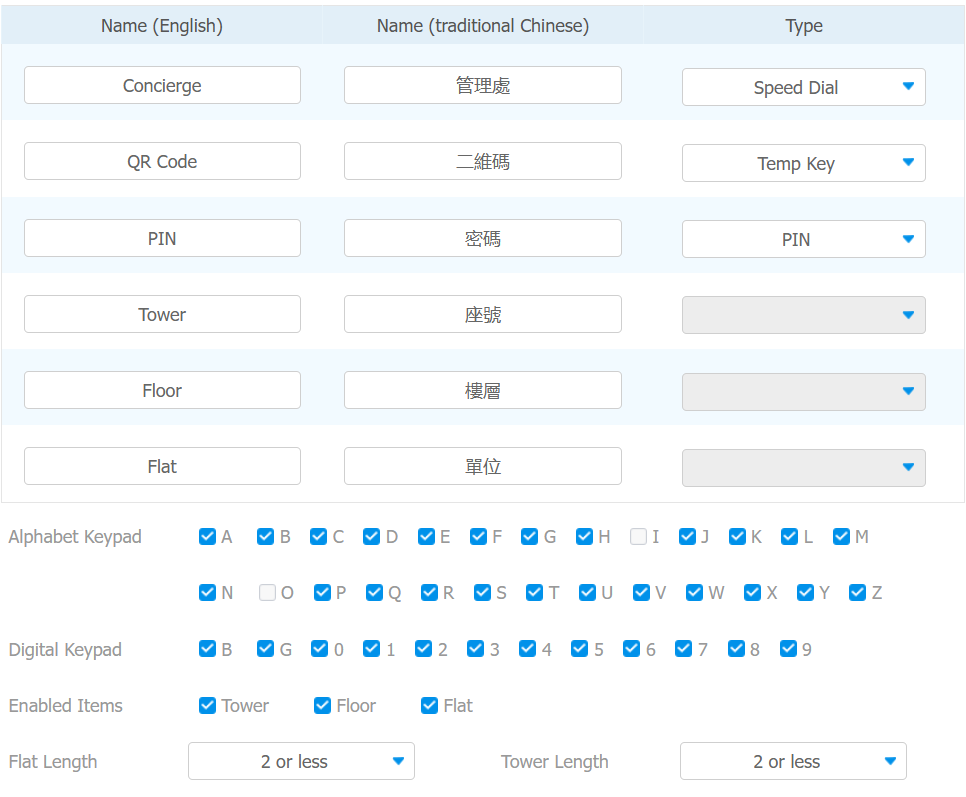
Nom : Changez les noms des icônes du concierge, du code QR et du code PIN si nécessaire.
Clavier alphabet : Sélectionnez les lettres alphabétiques que vous souhaitez afficher sur le clavier.
Clavier numérique : Choisissez les chiffres et alphabets à afficher sur le clavier numérique.
Activer les éléments : Choisissez d'afficher ou de masquer les onglets suivants à l'écran : Tour, Étage et Appartement.
Longueur plate : Sélectionnez une longueur maximale pour les flats : 1 ou moins, 2 ou moins, 3 ou moins, et 4 ou moins.
Longueur de la tour : Sélectionnez une longueur maximale pour les tours : 1 ou moins, 2 ou moins, 3 ou moins, et 4 ou moins.
Thème du parking
Conçu pour des situations de stationnement communautaire, ce thème configure l'appareil pour la gestion de l'accès des visiteurs aux entrées de stationnement.
Cette option n'est disponible que pour les appareils ajoutés à la zone publique d'un projet communautaire sur SmartPlus Cloud.
Cliquez ici pour voir la configuration côté cloud.
Sélectionnez le thème du parking et configurez-le dans les interfaces Réglage > Clé/Affichage > Paramètres d'affichage .
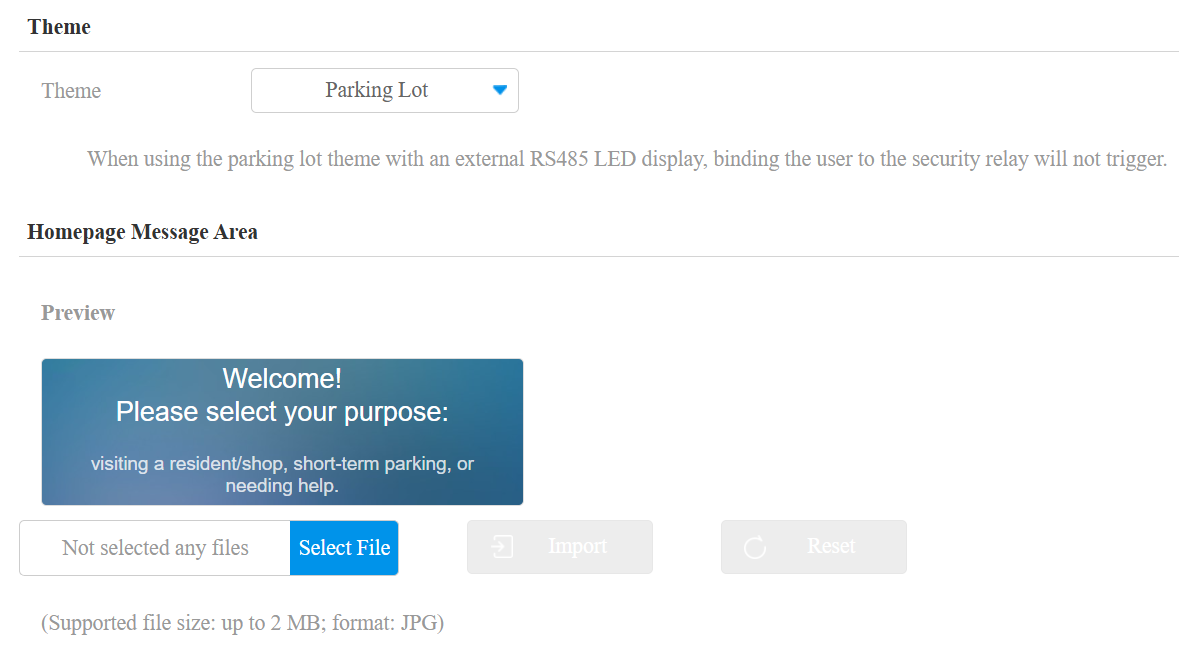
Page d'accueil Zone du message : Téléchargez une bannière de bienvenue personnalisée affichée sur la page d'accueil du thème du parking. Cela permet aux gestionnaires de biens ou d'installations de remplacer le message de bienvenue par défaut par une image spécifique au site. Taille de fichier prise en charge : jusqu'à 2 Mo ; format : JPG.
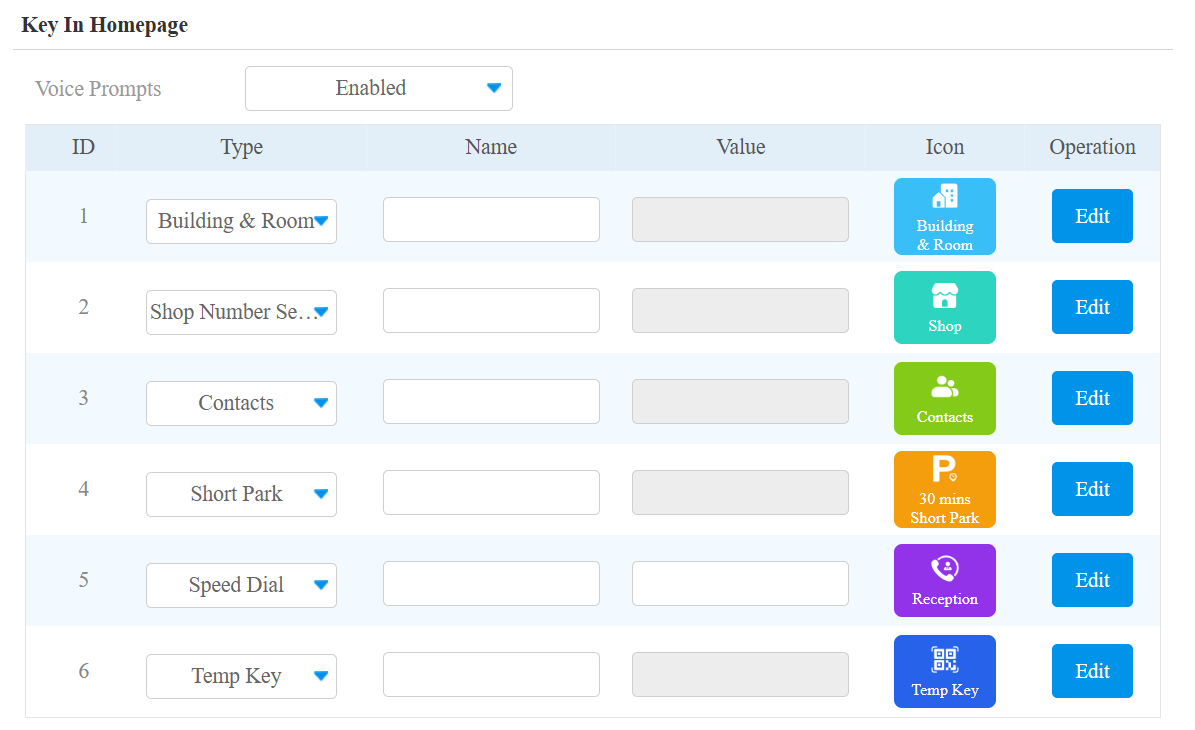
Invites vocales : L'instruction vocale est diffusée lorsque les utilisateurs appuient sur une touche sur l'écran d'accueil.
Tape : Sélectionnez le type de clé.
Nom : Nomme la clé. Le nom ne modifiera pas l'attribut de la clé.
Valeur : Disponible pour la fonctionnalité qui doit être configurée avec des chiffres, comme la numérotation rapide.
Icône : Cliquez sur Modifier pour télécharger une icône personnalisée. Taille de fichier prise en charge : jusqu'à 1 Mo ; format : JPG.
Installation de l'onglet de réception dans le thème du parking
Vous pouvez configurer l'onglet réception dans le thème du parking, avec lequel les utilisateurs peuvent passer un appel.
Configurez-le sur l'interface Réglage > Touche/Affichage > Action de réception .
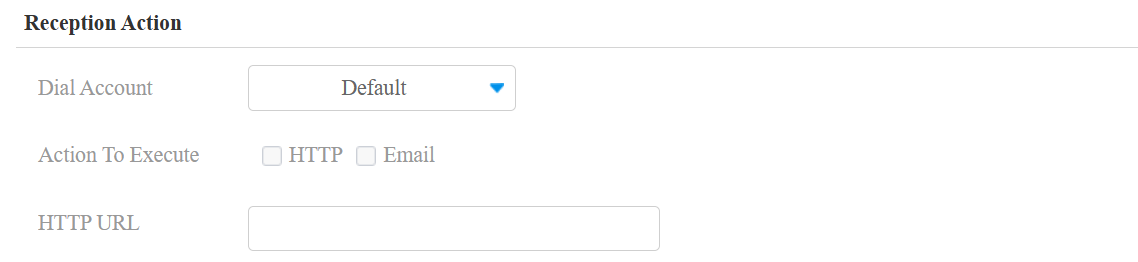
Composer le compte : Sélectionnez le compte pour passer l'appel. Cela s'applique au compte enregistré. Si les deux comptes sont enregistrés, Compte1 est utilisé lorsque Default est sélectionné.
Action à exécuter : Réglez l'action pour qu'elle soit déclenchée avec l'appel.
HTTP : Lorsqu'il est déclenché, le message HTTP peut être capturé et affiché dans les paquets correspondants. Pour utiliser cette fonctionnalité, activez le serveur HTTP et saisissez le contenu du message dans la case désignée ci-dessous.
URL HTTP : Saisissez l'URL HTTP pour effectuer certaines actions. Le format d'envoi du message est l'IP/contenu du message http://HTTP serveur.
Email : Envoyez une notification à l' adresse e-mail préconfigurée.
Réglage de la consigne
Vous pouvez télécharger des invites pour divers scénarios dans le thème du parking.
Configurez-le sur les interfaces de réglage > de touche/affichage > de réglage d'invites .
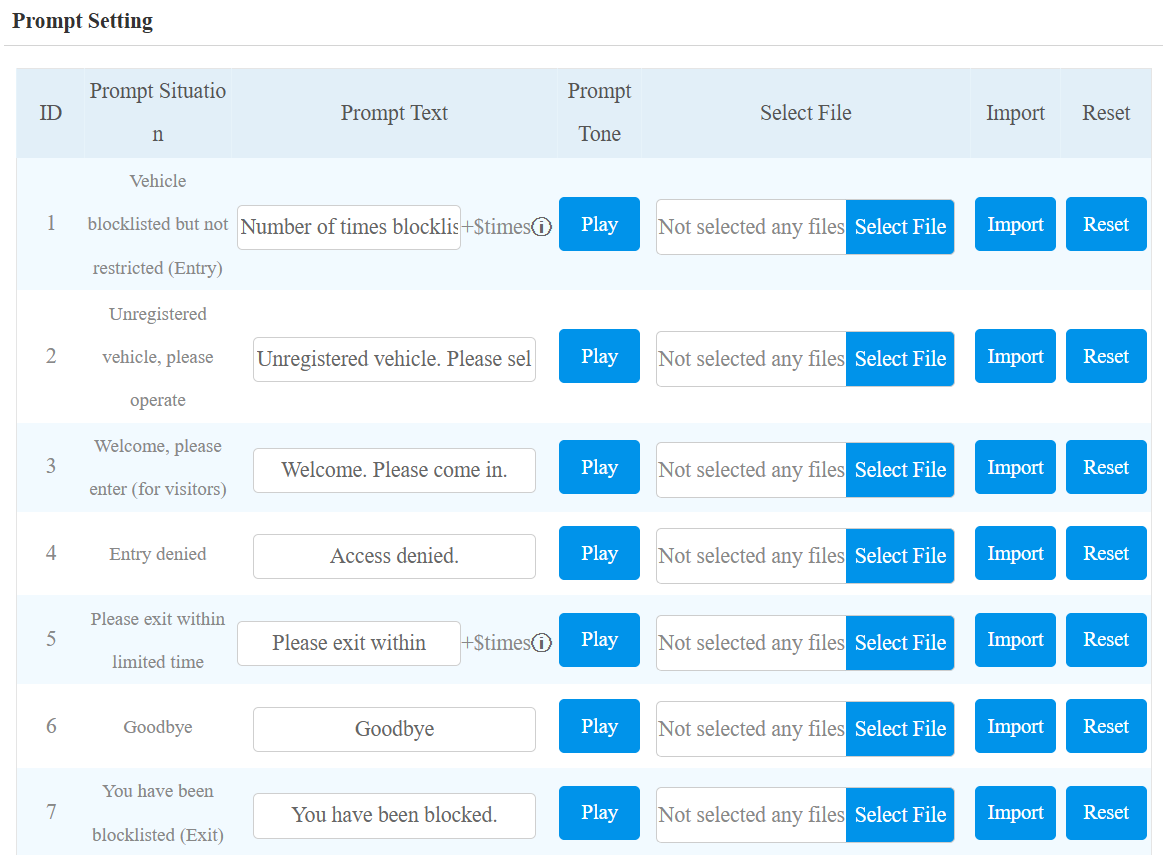
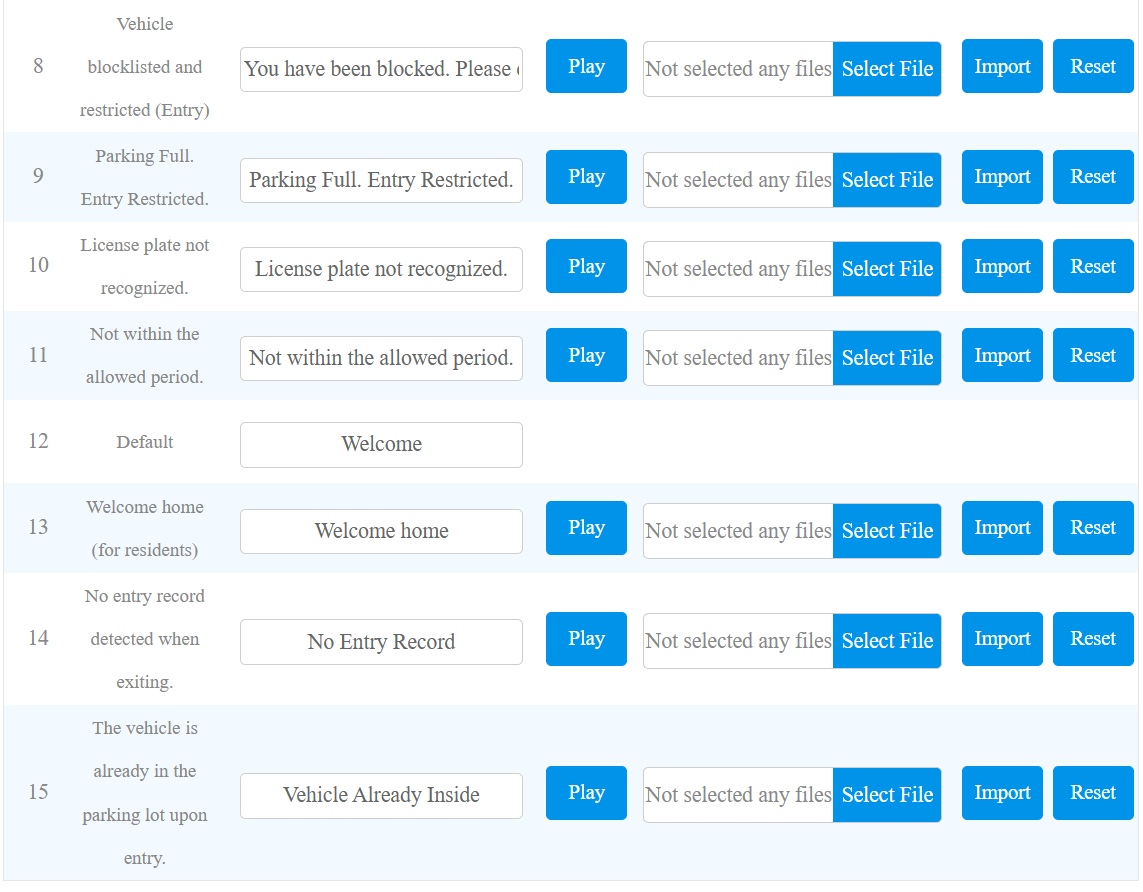
Importation : Le fichier doit être dans .wav format sans limitation de taille.
Réglage de la caméra LPR
Le réglage de la caméra LPR configure la correspondance entre les caméras LPR tierces et les relais locaux pour le contrôle d'accès des véhicules.
Chaque caméra est identifiée par son adresse MAC et assignée à une entrée ou une sortie avec un relais correspondant. Lorsqu'un véhicule est détecté, l'appareil envoie les informations de la caméra au cloud, qui déclenche le relais mappé pour contrôler l'accès.
Configurez-le sur les paramètres > Touche/Affichage > l'interface de réglage de la caméra LPR .
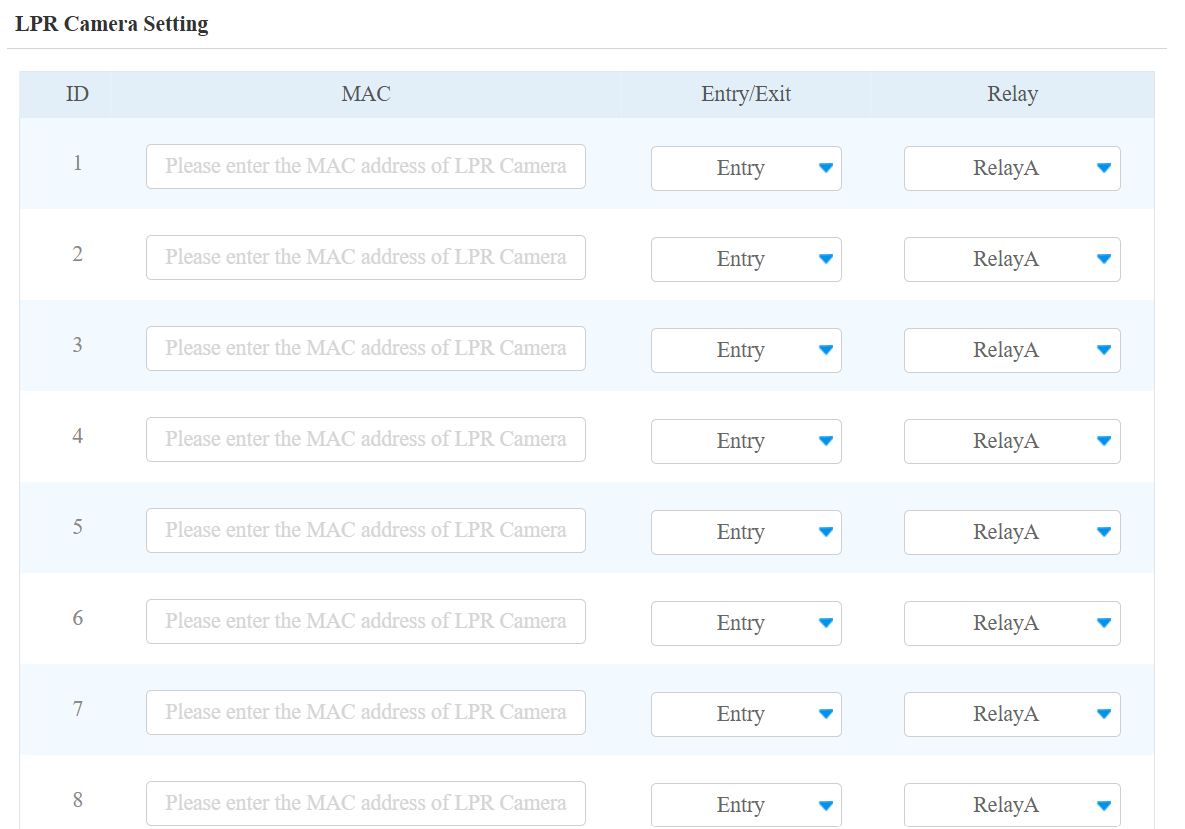
MAC : L'adresse MAC de la caméra LPR associée à cette entrée/sortie.
Entrée/Sortie : Précisez si la caméra LPR est placée à un point d'entrée ou de sortie.
Relais : Spécifiez quel relais est déclenché.
Affichage du clavier PIN dans le thème de la villa/bureau/bâtiment
L’appareil propose des options d’affichage classique et brouillé sur clavier. Opter pour le mode brouillé signifie que la disposition des clés est aléatoire à chaque fois, renforçant la sécurité en empêchant l’espionnage des mots de passe.
Configurez-le sur les paramètres > mode touche/affichage > clavier de l'interface PIN.

Ambiance linguistique dans le thème du bâtiment/parking
Vous pouvez configurer l'affichage linguistique dans le thème Bâtiment/Parking sur l'interface Réglage > Clé/Affichage > Paramètres de langue .
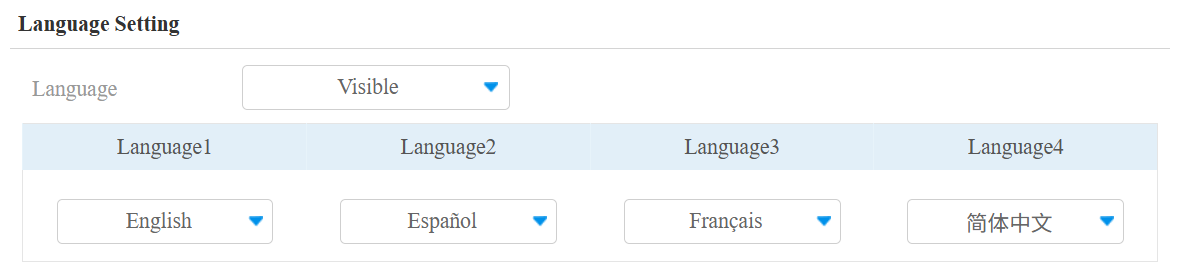
Langue : Lorsque Invisible est sélectionné, les options de langue sont cachées sur l'écran d'accueil.
Langues 1 à 4 : Vous pouvez sélectionner quatre langues à afficher sur l'écran d'accueil.
Réglage de numérotation rapide dans le thème de la villa/bureau/bâtiment/parking
La fonction Numérotation rapide permet aux utilisateurs de passer des appels rapides en appuyant sur un onglet spécifique sans entrer de numéros.
Pour le configurer, allez dans les paramètres > Touche/Affichage > l'interface de réglage de numérotation rapide .
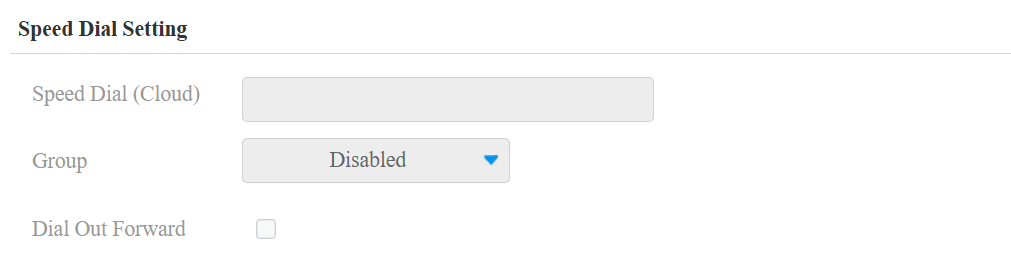
Numérotation rapide (Cloud) : Affichez le(s) numéro(s) configuré(s) sur le SmartPlus Cloud lorsque l'appareil est connecté au Cloud.
Groupe :
Handicapé :
Lorsque l'appareil est connecté au Cloud, Désactivé signifie que l'appel sera passé vers d'autres appareils et l'application SmartPlus, selon l'endroit où il est installé.
Lorsque l'appareil est déployé localement, l'appel sera passé vers le numéro que vous remplissez dans le champ de valeur de la clé Numérotation rapide (Réception).
[Nom du groupe Cloud] : L'appel sera passé à tous les contacts du groupe. Le nom du groupe Cloud est le nom APT.
Redirection par appel : Une fois activé, tous les appels sortants depuis l'appareil — quel que soit le type d'appel (IP, SIP, Contact, appel Web, etc.) — seront redirigés vers le numéro cible configuré pour la clé de réception. Si plusieurs nombres sont configurés, le premier sera utilisé.
Mode : Lorsque le mode Commutation Forward est activé, configurez le planning lorsque la fonctionnalité fonctionne. Vous pouvez aussi sélectionner Désactiver automatiquement et décider après combien d'heures la fonction sera désactivée.
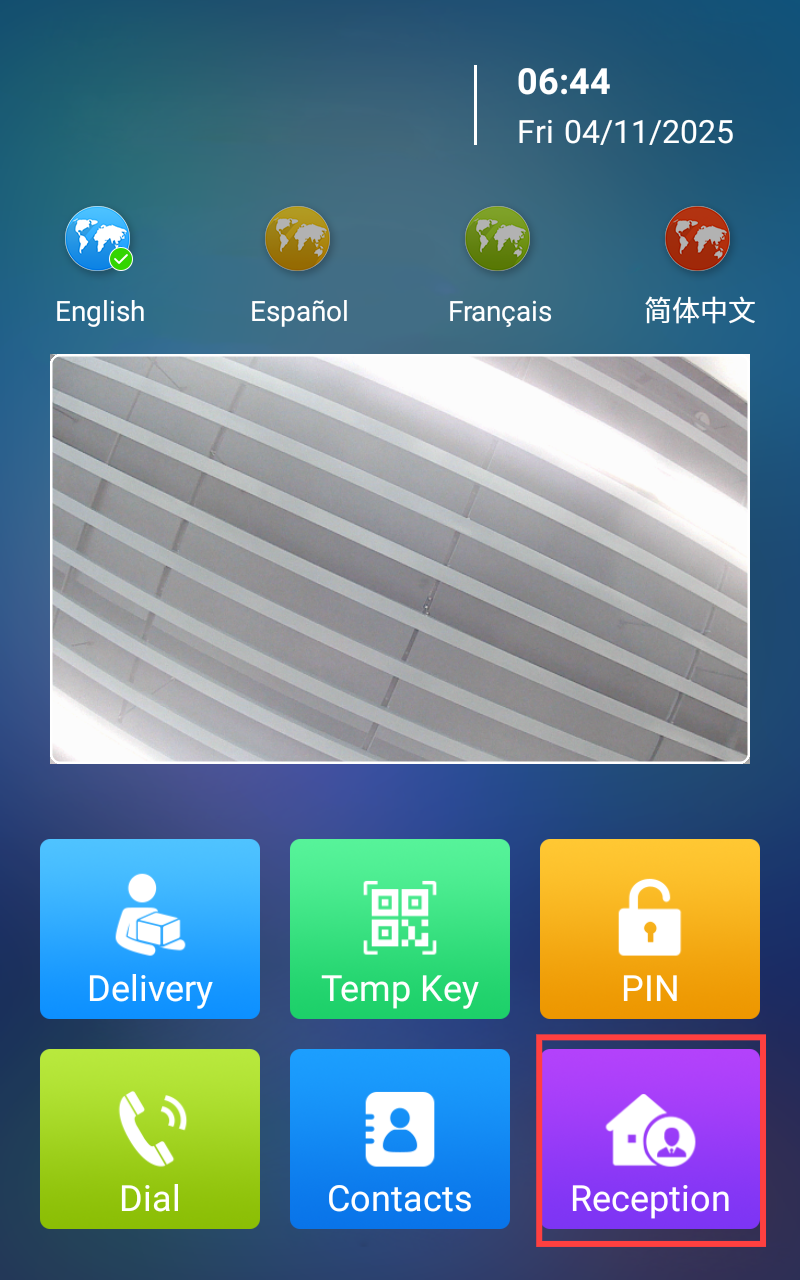
Paramètres de l'économiseur d'écran
Vous pouvez régler la durée de l’économiseur d’écran ainsi que le timing de l’écran pour désactiver à la fois la protection de l’écran et la réduction de puissance.
Sur le Web
Configurez l'économiseur d'écran sur l' appareil > l'interface LCD > l'interface d'affichage de veille .
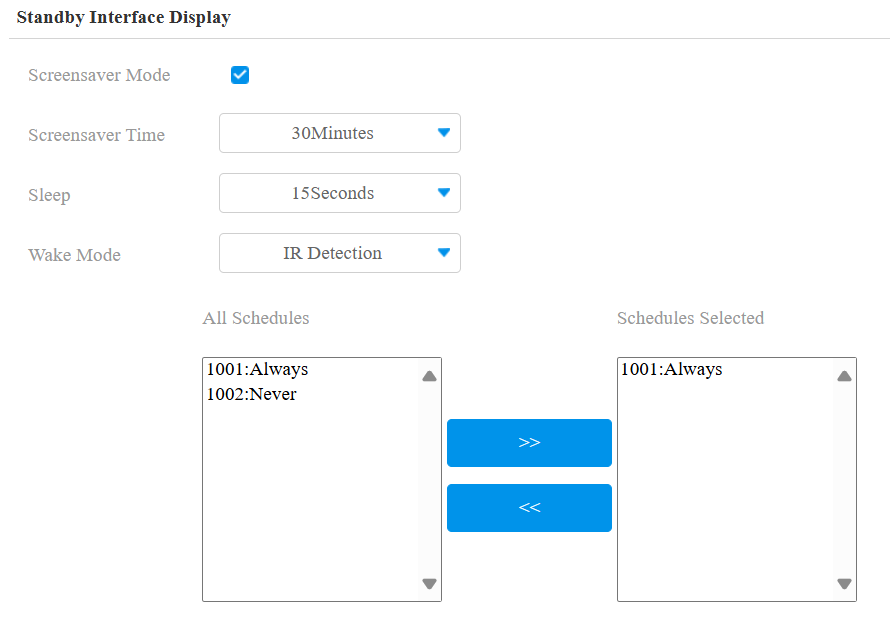
Temps d'économiseur d'écran : La durée de l'écran varie de 5 secondes à 2 heures. L'écran d'écran démarre lorsque l'appareil passe en mode veille.
Veille : Réglez l'heure à laquelle l'appareil commence à afficher les économiseurs d'écran ou s'éteint directement. Par exemple, si vous le mettez à 10 secondes, l'appareil affichera un économiseur d'écran 10 secondes après que personne ne s'approche ou n'effectue aucune opération sur l'appareil. Si le mode économiseur d'écran est désactivé, l'écran de l'appareil s'éteint directement.
Mode veille :
Détection IR : Réveillez l'écran par détection IR. Il offre une portée plus longue et une meilleure détection en cas de faible visibilité.
Manuel : Réveillez l'écran en le touchant.
Détection vidéo : Réveillez l'écran grâce à la détection de mouvement par vidéo. Concentrez-vous sur l'analyse des informations visuelles capturées par les caméras.
Détection de visage et vidéo : Réveillez l'écran grâce à la détection de mouvement et de visage basée sur la vidéo. Détecter simplement un mouvement sans détecter les visages ne réveillera pas l'écran.
Précision de détection : Disponible uniquement lorsque le mode Réveil est réglé sur Vidéo ou Vidéo & Visage. Spécifiez la sensibilité de la détection de mouvement basée sur la vidéo pour réveiller l'appareil en veille. Une valeur plus élevée augmente la sensibilité de détection, rendant l'appareil plus susceptible de se réveiller en veille.
Planning : Sélectionnez le programme lorsque les paramètres de l'économiseur d'écran seront efficaces.
Sur l'appareil
Configurez l'économiseur d'écran sur l'écran Paramètres > Attendre .
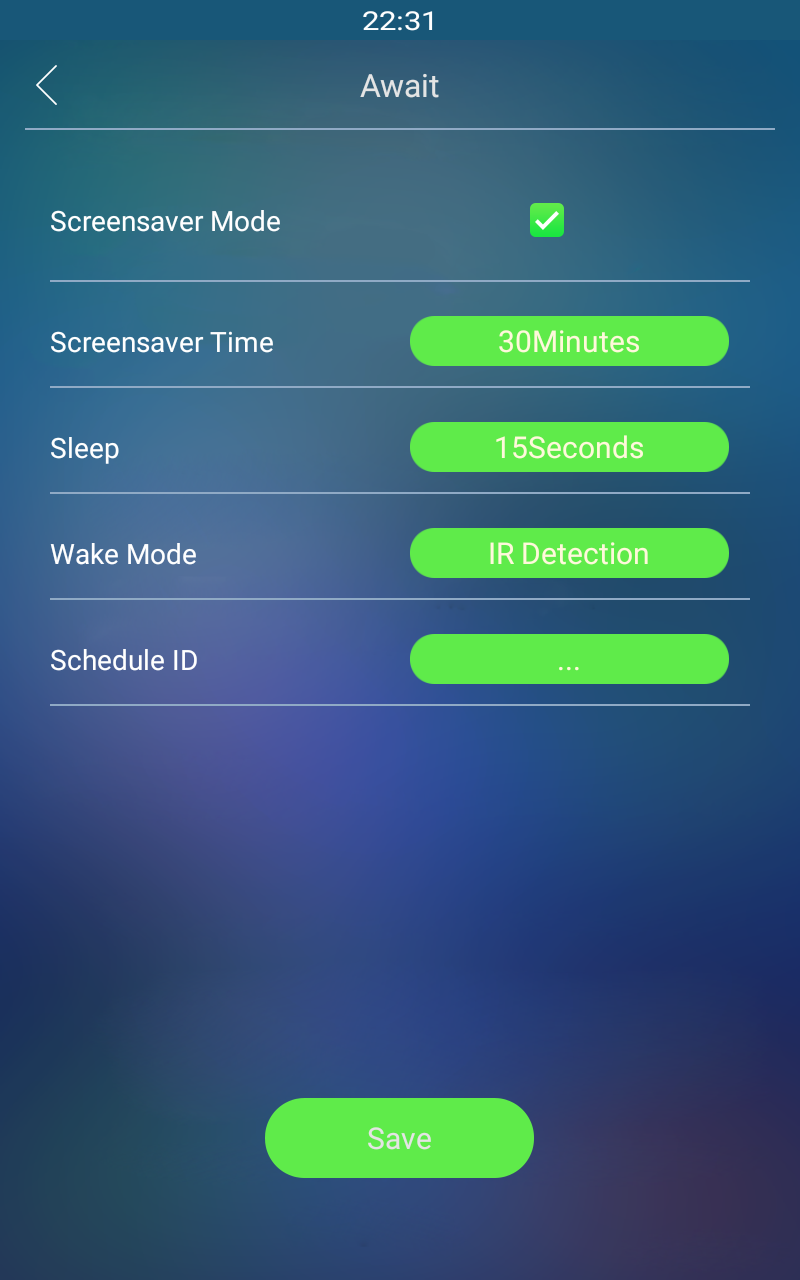
Temps d'économiseur d'écran : La durée de l'écran de l'économiseur d'écran, allant de 5 secondes à 2 heures. L'écran d'écran démarre lorsque l'appareil passe en mode veille.
Veille : Réglez l'heure à laquelle l'appareil commence à afficher les économiseurs d'écran ou s'éteint directement. Par exemple, si vous le réglez à 10 secondes, l'appareil affichera les économiseurs d'écran 10 secondes après que personne ne s'approche ou qu'aucune opération ne fonctionne sur l'appareil. Si le mode économiseur d'écran est désactivé, l'écran de l'appareil s'éteint directement.
Mode veille :
Détection IR : Réveillez l'écran par détection IR.
Manuel : Réveillez l'écran en le touchant.
Détection vidéo : Réveillez l'écran par détection vidéo.
ID de l'horaire : Sélectionnez le programme lorsque les paramètres de l'économiseur d'écran seront efficaces.
Économiseur d'écran de téléversement
Vous pouvez télécharger des images d’économiseur d’écran individuellement ou en lots sur l’appareil via l’interface web, améliorant ainsi l’expérience visuelle ou servant à des fins promotionnelles.
Configurez-le sur l'interface Appareil > Importer/Exporter > Télécharger Économiseur d'écran Image . Vous pouvez télécharger un maximum de 5 photos, et chaque image sera affichée en rotation selon l'ordre d'identification avec la durée spécifique (temps de jeu) que vous avez définie.
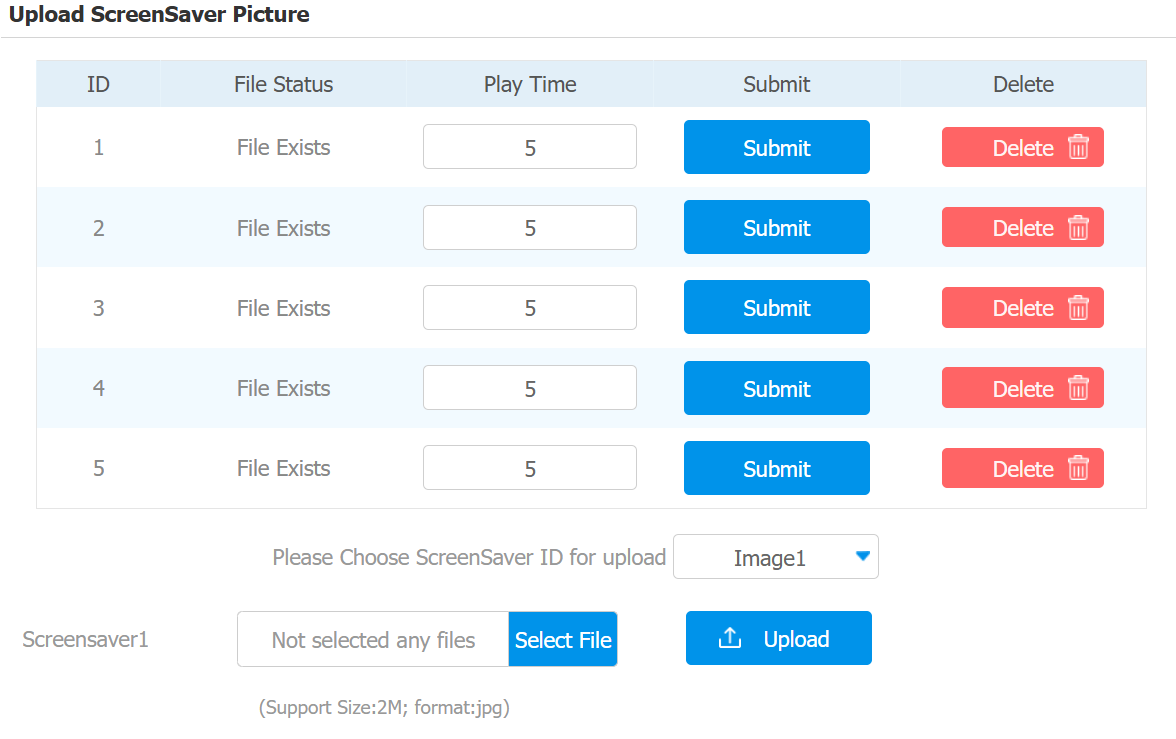
Temps de jeu : Le temps de lecture de l'image économiseur d'écran. Le temps varie de 0 à 120 secondes. L'image ne sera pas affichée si l'heure est nulle.
Note
Les images téléchargées doivent être au format JPG avec un maximum de 2 millions de pixels.
La résolution recommandée de l'économiseur d'écran est de 800×1280.
La photo précédente avec un ordre d'identification spécifique sera écrasée lorsque la photo avec la même pièce d'identité sera téléchargée.
Téléverser des images pour l'affichage en mode alphanumérique
Configurez-le sur l'interface Device > Import/Export > Import Alphanumeric Theme Background(.png).
Page principale : L'affiche de l'affiche. Les visiteurs doivent tapoter l'affiche (écran) pour accéder à l'écran d'accueil.
Autres pages : Les images d'arrière-plan pour des écrans autres que l'affiche s'affichent.
Note
Les photos téléchargées doivent être dans .png format ; la taille maximale de l'image est de 1 Mo.
Cette fonction peut être appliquée à la fois à l'arrière-plan de l'écran d'accueil et à l'arrière-plan de l'écran de contact.
La résolution image recommandée est de 800*1280.
Téléverser l'image de fond dans la zone d'affichage temporel
Vous pouvez télécharger des photos sur l' appareil web > Importer/Exporter > Importer Villa/Office Appel Page Affichage du temps en arrière-plan pour la zone d'affichage de l'heure sur l'écran du cadran en mode Villa/Bureau.
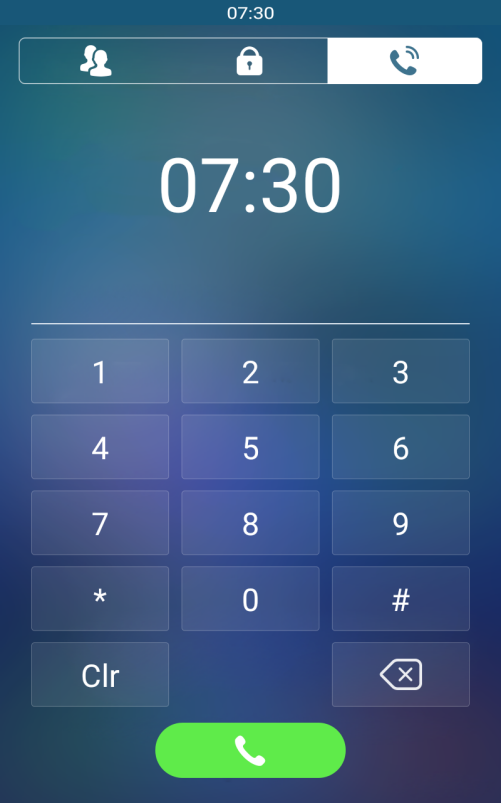
Note
Cette fonction ne peut être appliquée que dans le mode Villa/Bureau.
Les photos téléchargées doivent être dans .png format avec un maximum de 1 Mo.
La taille idéale de l'image est de 800*314 afin d'obtenir le meilleur effet.
Image de démarrage du périphérique d'upload
Vous pouvez télécharger l'image de démarrage pour qu'elle soit affichée pendant le processus de démarrage de l'appareil.
Configurez-le sur l'interface Device > Import/Export > Boot Animation (.png /.zip).

Note
Format de fichier : .png ou .zip ; Taille maximale : 20 Mo pour le fichier ZIP, 1 Mo pour l'image PNG.
La résolution recommandée est de 800×1280.
Logo de l'appareil de téléversement
Téléchargez le logo en mode alphanumérique sur l'interface Importer/Exporter > Importer le logo du thème alphanumérique (>.png ) de l'appareil.
Note
Format de fichier : .png ; Taille maximale : 1 Mo.
La résolution recommandée est de 500×150.
Affichage des options de déverrouillage
Les utilisateurs peuvent sélectionner un ou plusieurs relais à déclencher lorsque l'appareil est connecté à plusieurs serrures de porte.
Pour afficher les options de déverrouillage, allez dans le contrôle d'accès > Relais > l'interface des options de déverrouillage .

Note
Cliquez ici pour voir la configuration détaillée.
Prompt du texte Porte ouverte
Vous pouvez activer l’invite de texte de porte ouverte pour le succès ou l’échec de l’ouverture de porte. Et vous pouvez aussi faire afficher les informations utilisateur par le téléphone lorsque les utilisateurs utilisent des identifiants comme des cartes RF pour y accéder.
Pour le configurer, allez dans le relais de contrôle > d'accès > l'interface d'invite texte ouverte de porte .
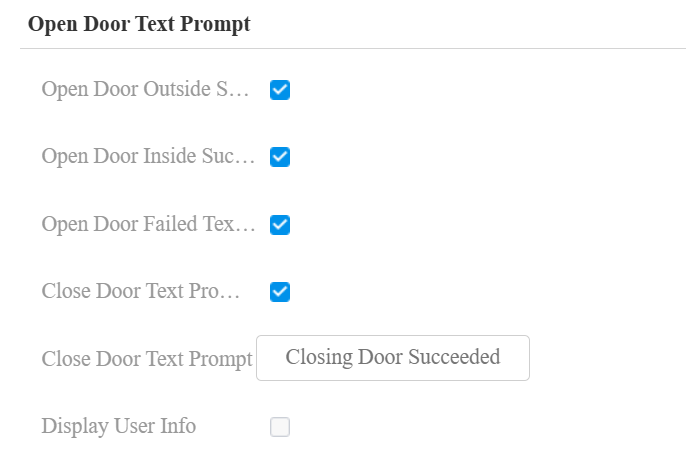
Invite texte « Ouvrir la porte à l'extérieur » réussie : afficher une invite texte après l'ouverture de la porte par les méthodes d'accès prises en charge par l'appareil, à l'exception du bouton de sortie.
Invite texte « Ouvrir la porte à l'intérieur » réussie : affichez une invite texte après l'ouverture de la porte en appuyant sur un bouton de sortie (l'entrée est déclenchée).
Prompt de texte pour échec d'ouverture de porte : afficher une invite de texto après l'échec de l'ouverture de la porte.
Activation de l'invite de texte de fermeture de porte : L'invite de texte de fermeture de porte fonctionne pour le(s) relais(s) réglé en mode Bistable. Lorsque les utilisateurs ferment la porte avec leurs identifiants, l'invite s'affiche à l'écran de l'appareil.
Message texte échoué de fermeture de porte : Le défaut est Fermeture de porte réussie. Vous pouvez la personnaliser avec jusqu'à 63 personnages.
Afficher les informations utilisateur : Afficher les informations utilisateur après que les utilisateurs aient utilisé leurs identifiants. Si l'ouverture des portes réussit, le nom d'utilisateur apparaîtra à l'écran de l'appareil.
Invite textuelle de l'interface du clavier
Vous pouvez personnaliser les invites textuelles affichées sur l'écran de saisie du code PIN, de la livraison et de la composition de l'appareil. Les utilisateurs peuvent être mieux instruits pour saisir des codes ou des chiffres.
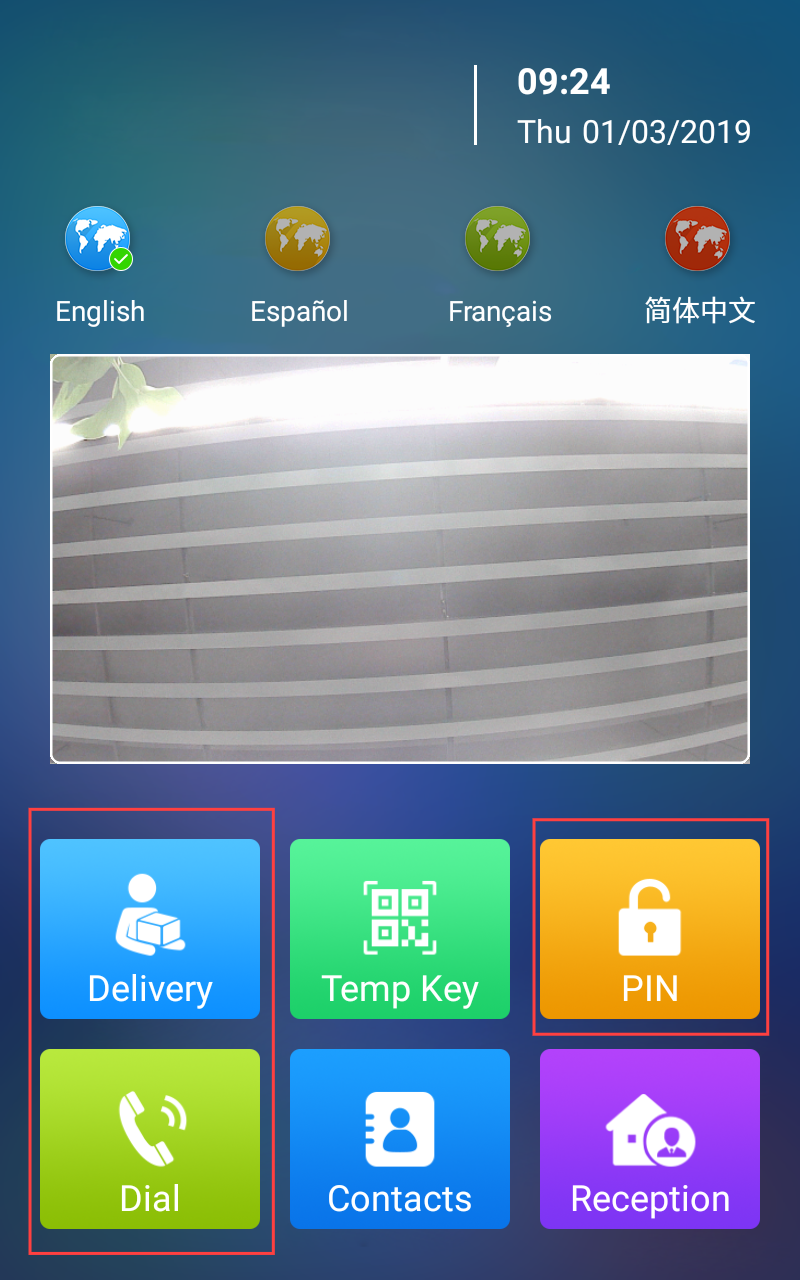
Pour le configurer, allez dans les paramètres > Touches/Affichage > interface Keyboad Text Prompt.
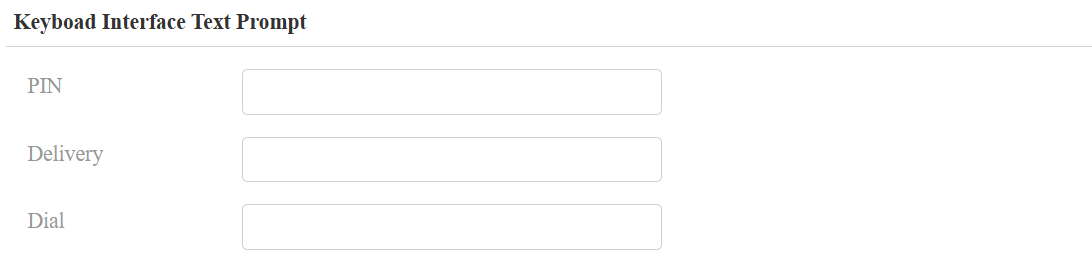
PIN : Le code par défaut est « Veuillez entrer votre code PIN ».
Livraison : La norme par défaut est « Veuillez entrer votre code PIN de livraison ».
Composer : Par défaut, c'est « Veuillez entrer le numéro à appeler ».
Apparence
Dans le thème du bâtiment , l'appareil propose diverses options d'apparence, répondant à différents besoins esthétiques et ambiances de festival.
Changez l'apparence dans les interfaces Réglage > Touche/Affichage > Apparence .
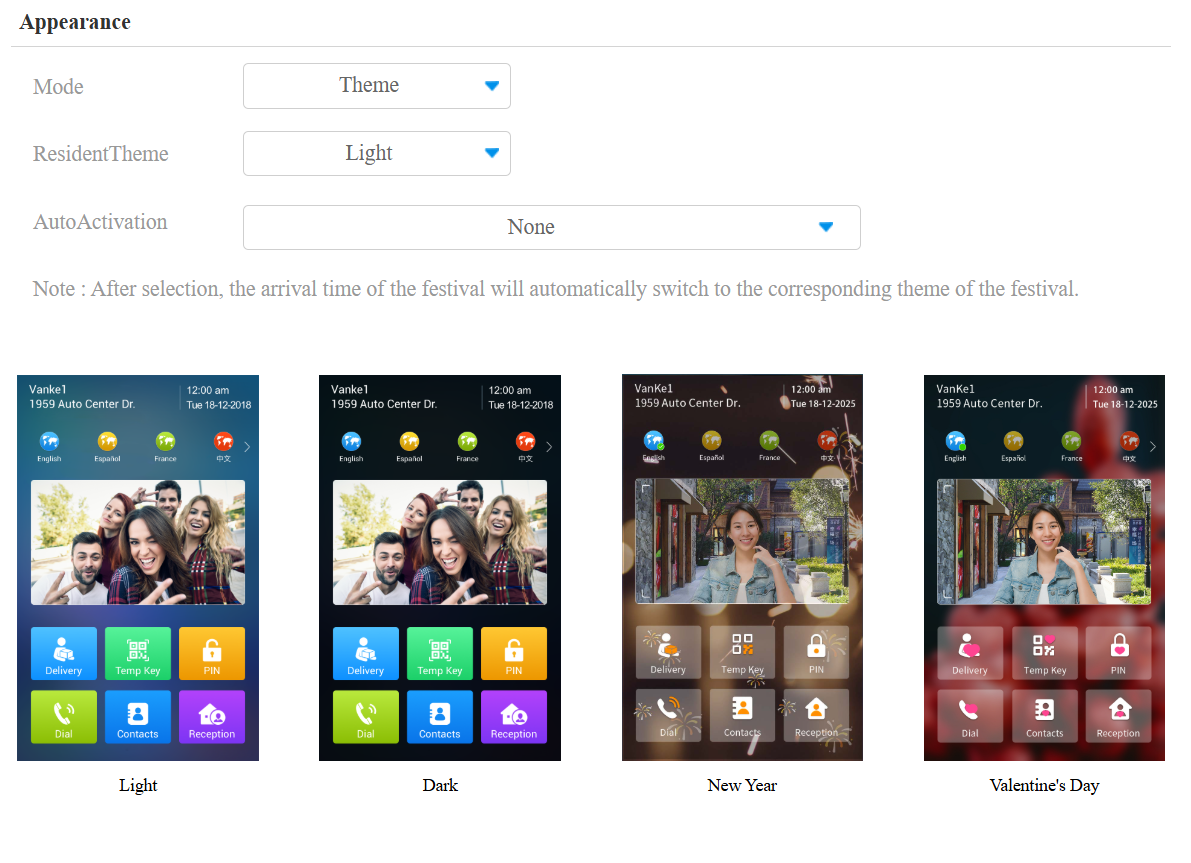
Mode :
Thème : L'option par défaut. Une fois sélectionné, vous pouvez cocher l'option d'apparence souhaitée.
Personnalisation : Une fois sélectionné, vous pouvez télécharger des images d'icônes pour les onglets souhaités, tels que le code PIN, l'appel et les locataires.
Thème résident : Sélectionnez l'apparence souhaitée.
Activation automatique : Aucune par défaut. Sélectionnez la ou les apparitions souhaitées lors du festival. L'appareil passe automatiquement à l'apparence pendant le festival. Les festivals suivants sont soutenus :
Nouvel An - 1.1
Saint-Valentin - 2.14
Journée de la Terre - 4.22
Journée du Travailleur - 5.1
Halloween - 10.31
Noël - 12h25