La solution de stationnement intelligent vous permet d’enregistrer des plaques d’immatriculation ou des cartes UHF pour les utilisateurs sur le Smart Access Cloud. Les utilisateurs peuvent entrer et sortir en voiture avec les portes ouvertes automatiquement.
De plus, vous pouvez gérer les parkings en visualisant le nombre de véhicules garés et leur durée de stationnement sur le cloud, ce qui permet de suivre facilement ce qui se passe.
Les installateurs et les chefs de projet ont tous deux la permission de configurer cette fonctionnalité.
Modèles et versions compatibles (ou supérieures) :
Modèle
Version
Modèle
Version
R29
29.30.10.404
R28 V2
228.30.10.231
R25
25.30.10.117
R20
320.30.11.30
X916
916.30.10.346
X915 V2
2915.30.10.420
X912
912.30.11.107
X910
2910.30.11.28
E18
18.30.10.247
E16 V2
216.30.10.208
A08
108.30.11.8
E16 V3
416.30.11.206
A03
103.30.10.204
A01/A02
101.30.10.206
A095
95.30.10.110
A094
92.30.10.205
S535
535.30.11.8
S539
539.30.10.403
A05
205.30.11.114
S538
538.30.10.705
E12V2
312.30.11.106
S532
532.30.10.336
A15
1115.30.10.407
WR01
1401.30.11.221
Plaques d’immatriculation ou cartes UHF
Akuvox propose deux moyens principaux d’identifier les véhicules et d’ouvrir les portails.
Utilisez une caméra LPR (Reconnaissance des plaques d’immatriculation) tierce pour reconnaître la plaque d’immatriculation du véhicule.
Utilisez le lecteur de cartes longue portée Akuvox ACR-CPR12 pour reconnaître la carte UHF fixée au pare-brise du véhicule.
Créer un parking
Connectez-vous au cloud avec votre compte.
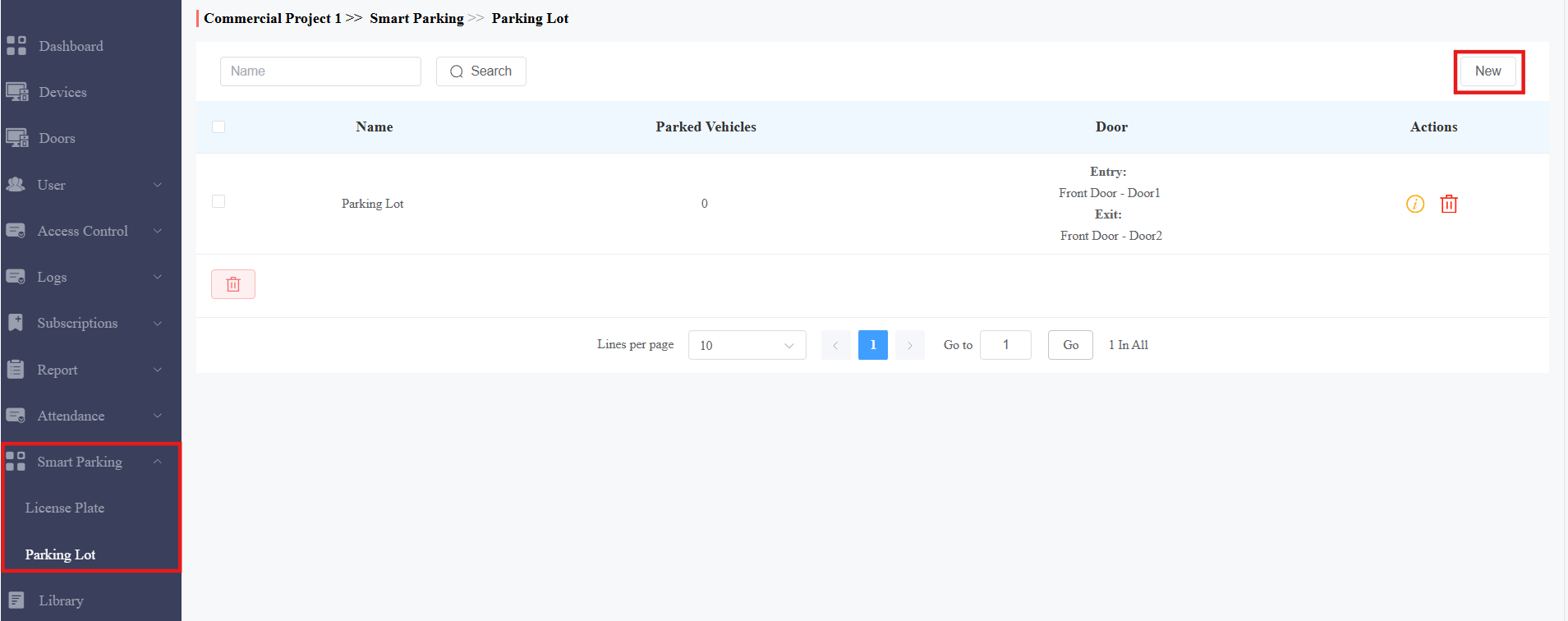
Cliquez sur Parking intelligent > parking dans la colonne de gauche.
Cliquez sur Nouveau à droite pour créer un nouveau parking.
Nomme le parking.
[Optionnel] Téléchargez le logo du parking. Les exigences sont une image carrée, ≥200x200px, formats pris en charge : JPG/JPEG/PNG/BMP.
Sélectionnez le mode porte :
Porte unique : Par exemple, le cloud enregistrera la première reconnaissance comme « Entrée » et la seconde comme « Sortie ».
Plusieurs portes : Définissez quelle porte est l’entrée et laquelle est la sortie.
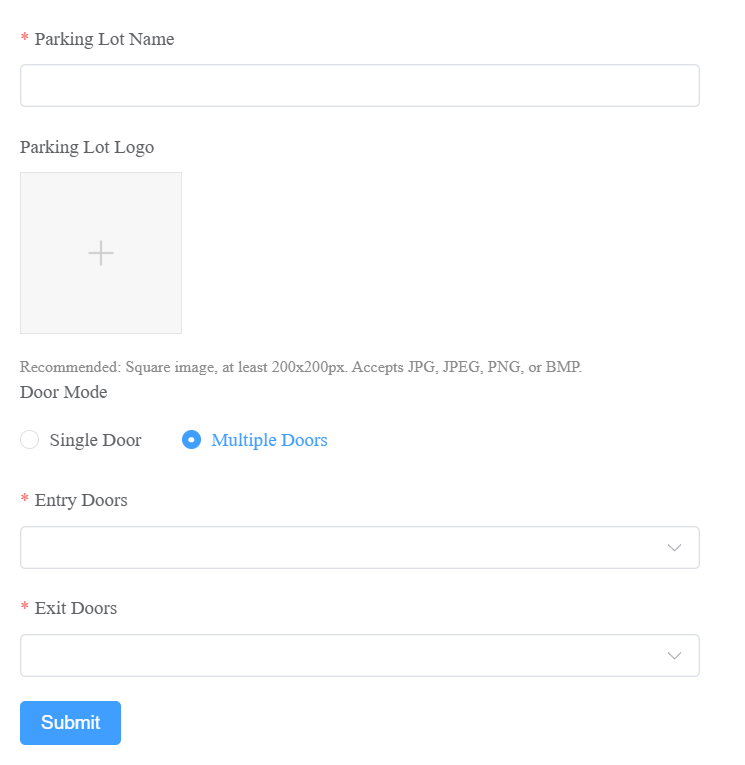
Cliquez sur Envoyer.
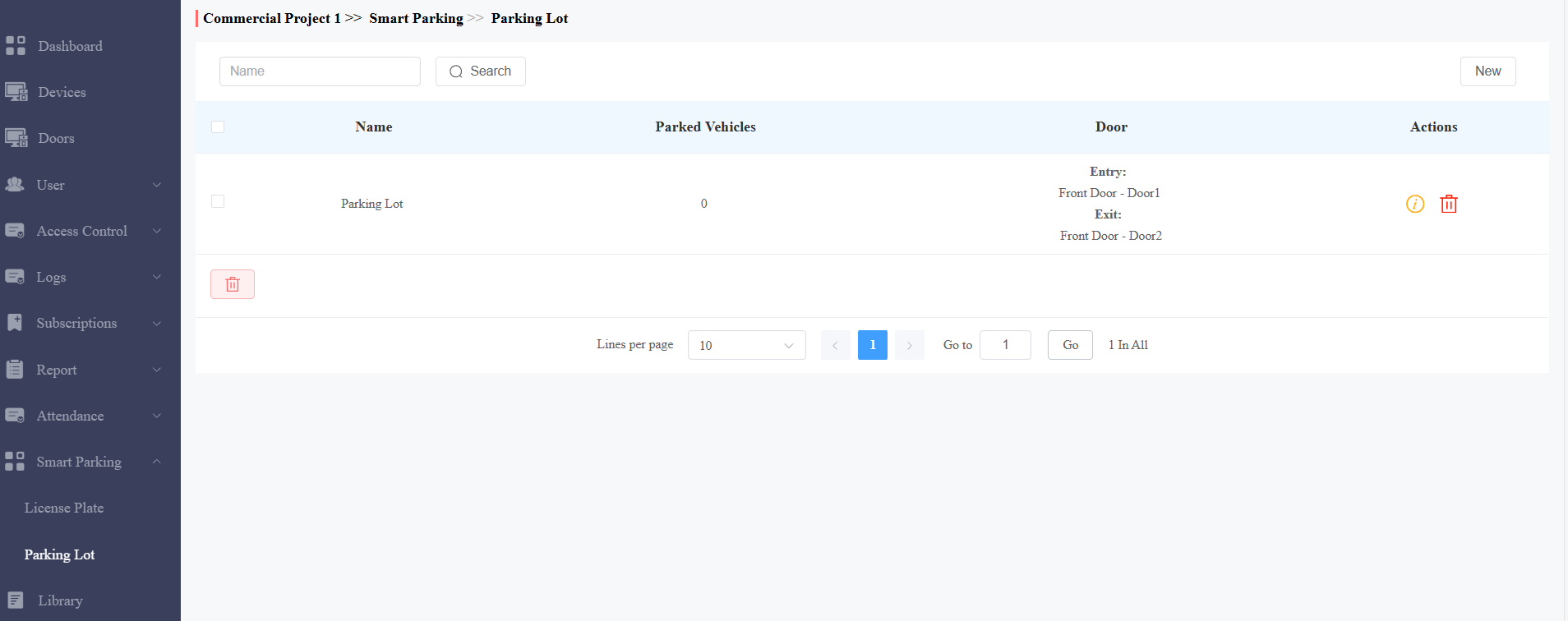
Après avoir créé le parking, vous pouvez voir le nombre de véhicules stationnés.
Cliquez
 pour le supprimer.
Cliquez
 pour voir plus de détails et modifier les paramètres.
Marquez les véhicules sortis manuellement
Cliquez sur Parking intelligent > parking.
Clic
du parking cible.
Cliquez
 dans la colonne Actions pour indiquer manuellement que le véhicule a quitté le parking.
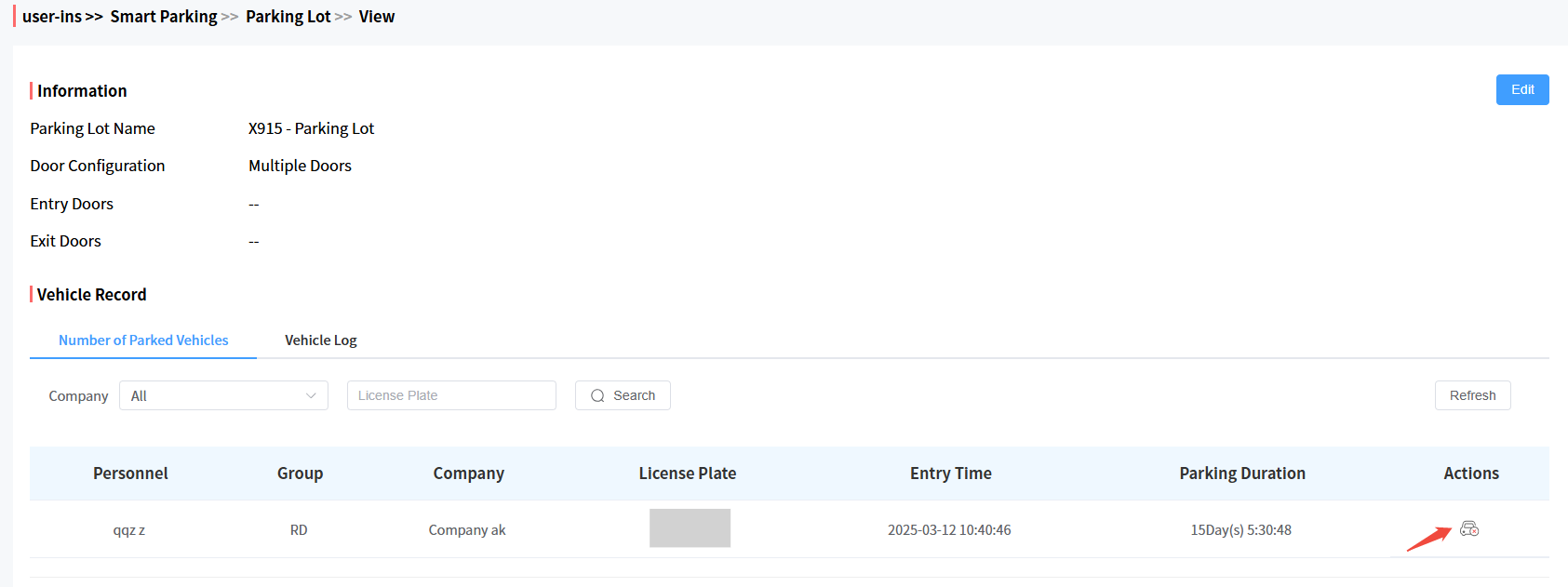
Voir les journaux de bord des véhicules
Cliquez sur Parking intelligent > parking.
Clic
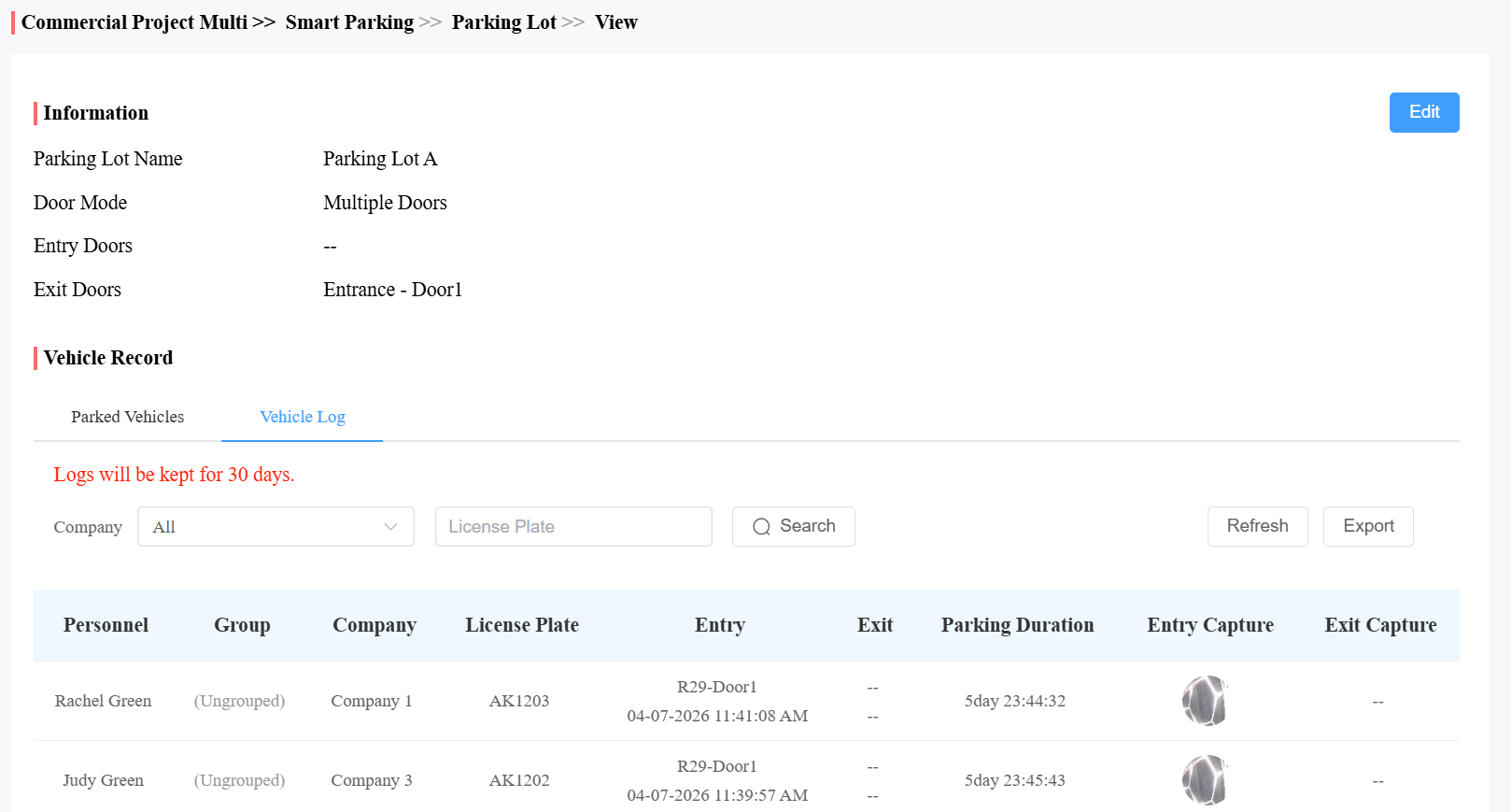
du parking cible.Cliquez sur Journal des véhicules, où vous pouvez :
Vérifiez l’heure d’entrée/sortie des véhicules et la durée du stationnement.
Cliquez sur l’image dans les colonnes Capture d’entrée et de sortie pour voir les instantanés.
Cliquez sur Exporter pour télécharger les journaux.