Les téléphones de porte Akuvox ou les terminaux de contrôle d’accès peuvent être intégrés à la caméra de reconnaissance de plaques d’immatriculation (LPR) pour l’ouverture des portes de garage.
Pourconfigurer l’intégration, vous attribuez les informations de la plaque à un utilisateur sur l’appareil d’accès, puis configurez la caméra pour qu’elle envoie les données de la plaque à l’appareil via API. Lorsque la caméra reconnaît une plaque correspondant à une plaque enregistrée sur l’appareil, la porte s’ouvre automatiquement.
Cette intégration suit 3 étapes :
Activez l’API HTTP sur l’appareil d’accès.
Attribuez des plaques d’immatriculation aux utilisateurs.
Configurez votre appareil photo pour envoyer les données de la plaque vers l’appareil.
Note
Cette intégration fonctionne avec des caméras prenant en charge la méthode POST. Marques d’appareils testées :
Milesight
Réseaux March
Aibase Color
Hikvision : CMIP7C44WLPR-32R
Dahua : DHI-ITC413-PW4D-IZ3
Compatibilité des modèles
Cette intégration est prise en charge sur les modèles et versions du firmware ci-dessous (ou ultérieures).
Modèle | Version | Modèle | Version |
|---|---|---|---|
X910 | 2910.30.11.28 | X912* | Voir la note ci-dessous |
X915 V2 | 2915.30.10.420 | X916 | 916.30.10.346 |
R29* | 29.30.10.404 | R28 V2 | 228.30.10.231 |
R25 | 25.30.10.117 | R20 | 320.30.11.30 |
E18 | 18.30.10.247 | E16 V2 | 216.30.10.208 |
A08 | 108.30.11.8 | A01/A02 | 101.30.10.206 |
A03 | 103.30.10.204 | A094 | 92.30.10.205 |
A095 | 95.30.10.110 | S539 | 539.30.10.403 |
A05 | 205.30.11.114 | E16 V3 | 416.30.11.206 |
E12V2 | 312.30.11.106 | WR01 | 1401.30.11.221 |
S532 | 532.30.10.336 | A15 | 1115.30.10.407 |
WR01 | 1401.30.11.221 |
Exigences de la version X912 :
Projet sur site : 912.30.11.34 ou plus
Projet SmartPlus Cloud : 912.30.11.107 ou plus
L’intégration des caméras Hikvision LPR n’est prise en charge que sur les modèles suivants :
X912 : 912.30.12.114 ou plus
R29 : 29.30.10.745 ou plus
L’intégration de la caméra Dahua LPR n’est prise en charge que sur le modèle suivant :
R29 : 29.30.10.745 ou plus
Vous ne savez pas si votre projet est On-Premise ou géré dans le Cloud ? Les projets On-Premise sont configurés directement sur l’interface web locale de l’appareil d’accès. Les projets cloud sont gérés et provisionnés via SmartPlus/Smart Access Cloud.
Étape 1 : Activer l’API HTTP sur l’appareil d’accès
Naviguez vers l’IP de l’appareil dans un navigateur. Connectez-vous avec le nom d’utilisateur et le mot de passe (administrateur/administrateur par défaut).
Va dans Paramètres > API HTTP.
Activez la fonctionnalité et réglez le mode d’autorisation sur Liste des autorisés.
Définissez un nom d’utilisateur et un mot de passe (vous les entrerez plus tard côté caméra).
Saisissez l’adresse IP de la caméra.
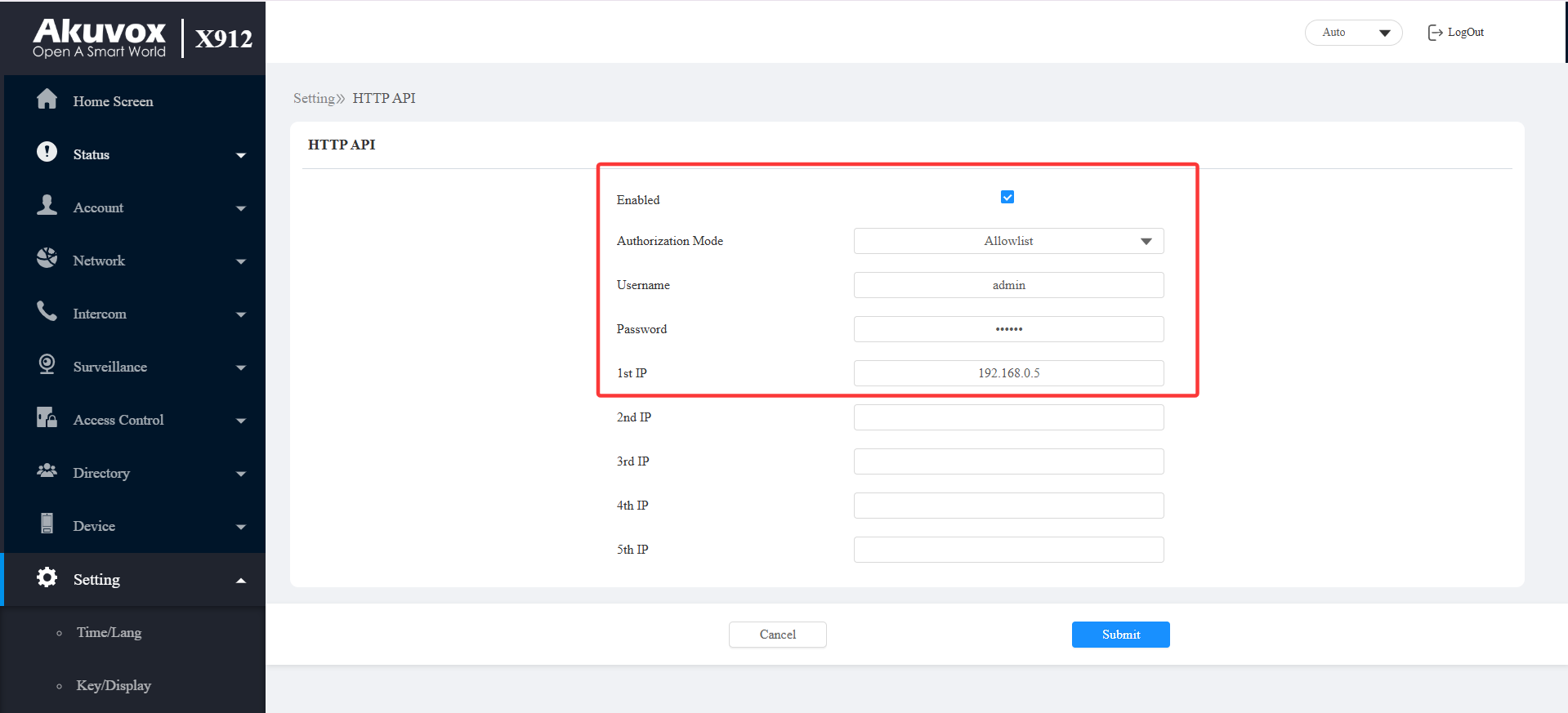
Cliquez sur Envoyer.
Étape 2 : Attribuer des plaques d’immatriculation aux utilisateurs
Il faut attribuer des plaques d’immatriculation à des utilisateurs spécifiques pour l’ouverture des portes.
Pour les projets sur site
Consultez le tableau de compatibilité ci-dessus pour confirmer que votre appareil supporte cette fonctionnalité.
Va dans le répertoire > interface utilisateur .
Cliquez sur +Ajouter pour ajouter un nouvel utilisateur ;
Cliquez
 pour modifier un utilisateur existant.
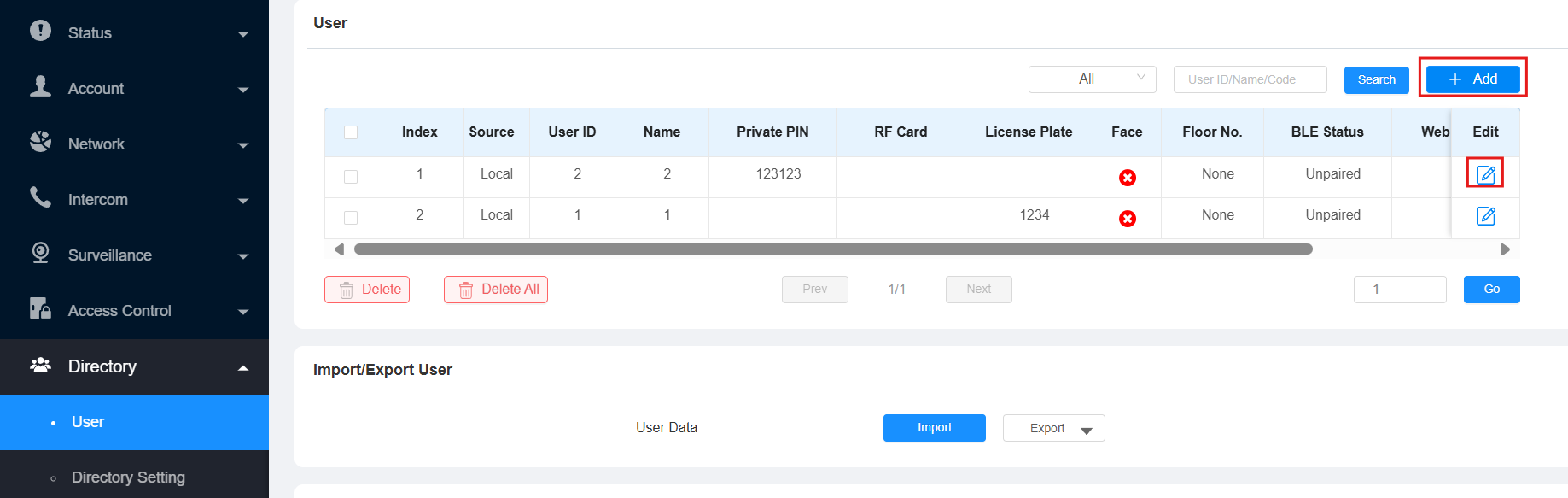
Dans le champ Plaque d’immatriculation , saisissez les informations de la plaque.
Cliquez sur Ajouter pour en ajouter davantage — jusqu’à 5 par utilisateur.

Vérifiez le relais relié à la serrure de la porte et appliquez le planning dans lequel l’utilisateur est autorisé à ouvrir la porte.
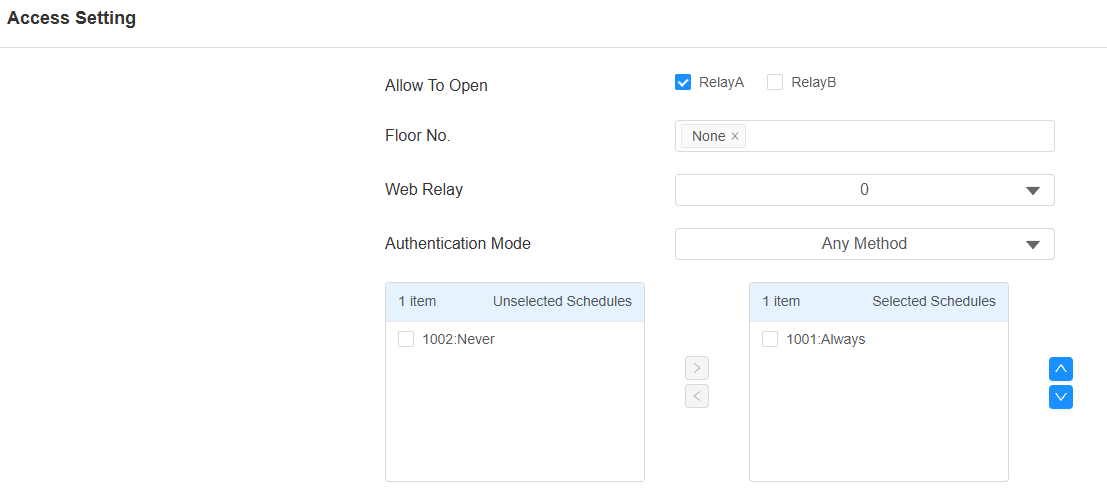
Cliquez sur Soumettre pour enregistrer les paramètres.
Le journal d’ouverture de la porte sera enregistré sur l’interface du journal d’accès > de statut avec la plaque d’immatriculation comme type d’accès.
Pour les projets cloud
Consultez le tableau de compatibilité ci-dessus pour confirmer que votre appareil supporte cette fonctionnalité.
Lorsque l’appareil est géré via SmartPlus/Smart Access Cloud, les plaques d’immatriculation sont émises depuis le cloud au lieu d’être saisies localement sur l’appareil.
Selon le type de projet de votre projet, les plaques d’immatriculation peuvent être ajoutées par :
Nouveaux projets commerciaux (créés après le 15 octobre 2024).
Les installateurs et chefs de projet peuvent ajouter des plaques via le portail Smart Access Property Management.
Les administrateurs peuvent ajouter des plaques via le portail Smart Access Administrator.
Projets communautaires : Seuls les gestionnaires immobiliers peuvent ajouter des plaques via le portail SmartPlus Property Manager.
Projets à maison unique : Les utilisateurs finaux peuvent ajouter des plaques via leur application SmartPlus.
Étape 3 : Configurez la caméra
Une fois le dispositif d’accès configuré, configurez votre caméra pour qu’elle envoie les données de la plaque. Trouvez la marque de votre appareil photo ci-dessous et suivez cette section.
Pour régler la caméra, nous devons utiliser l’API suivante.
Caméra Milesight
Utilisez l’IP de la caméra pour vous connecter à son interface web.
Va dans Paramètres > interface de transmission de données .
Cochez la case Activer et réglez la méthode HTTP sur Post.
Saisissez le nom d’utilisateur et le mot de passe qui sont définis dans les paramètres > l’interface HTTP de l’appareil d’accès.
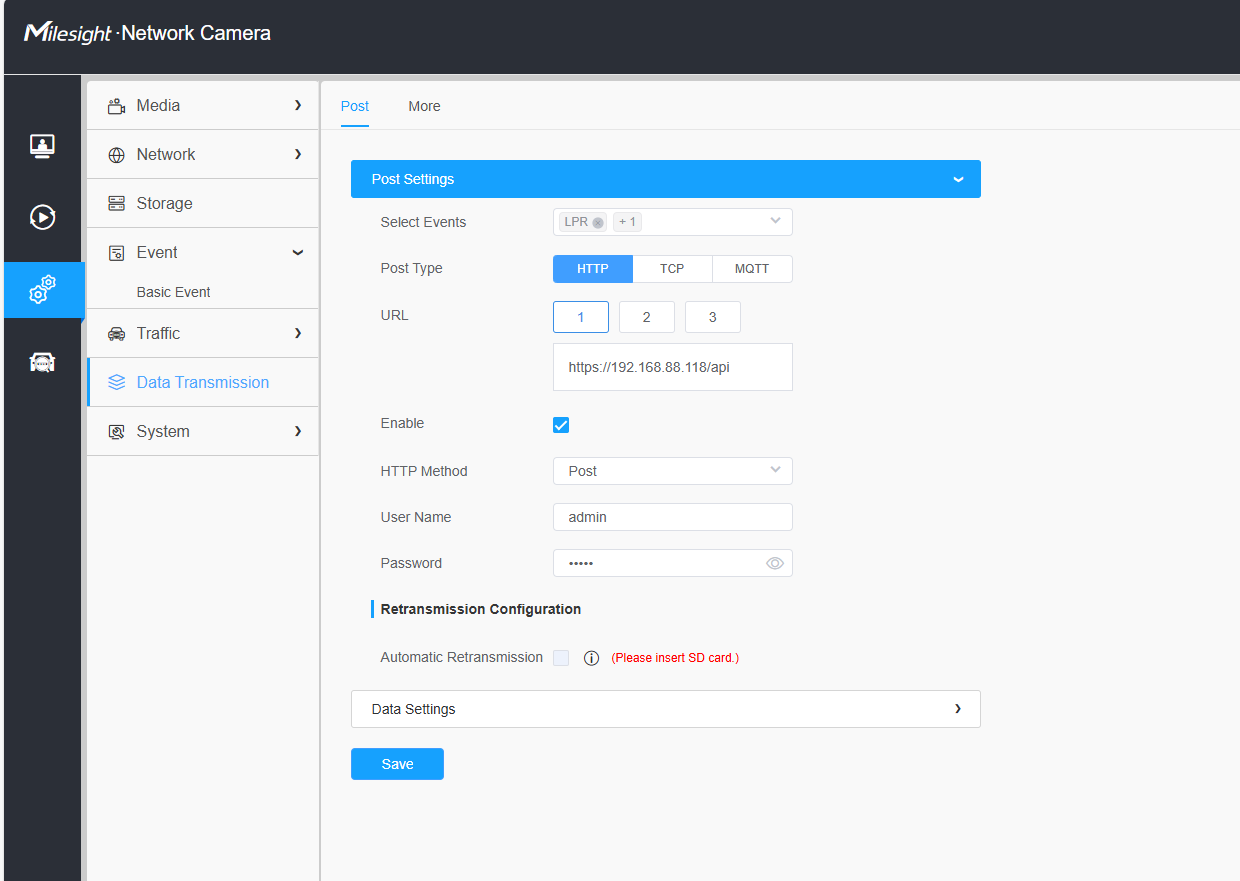
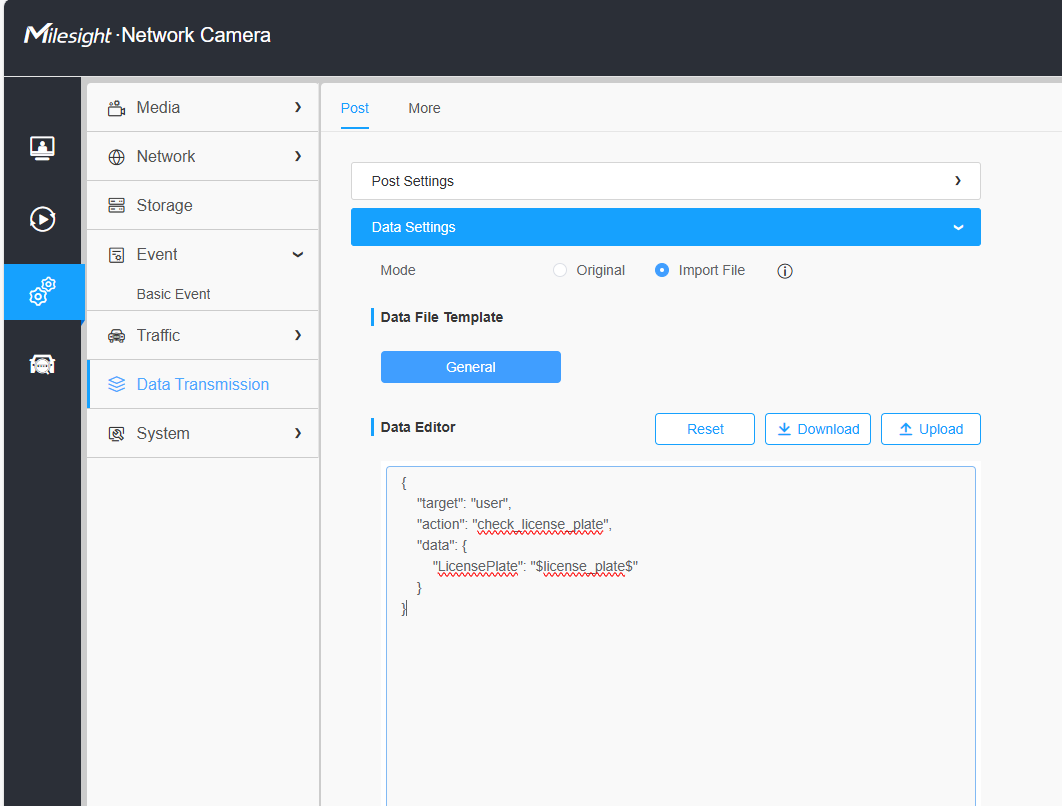
Cliquez sur Paramètres de données pour configurer l’API comme affichée.
{
    "target": "user",
    "action": "check_license_plate",
    "data": {
        "LicensePlate": "$license_plate$"
    }
}
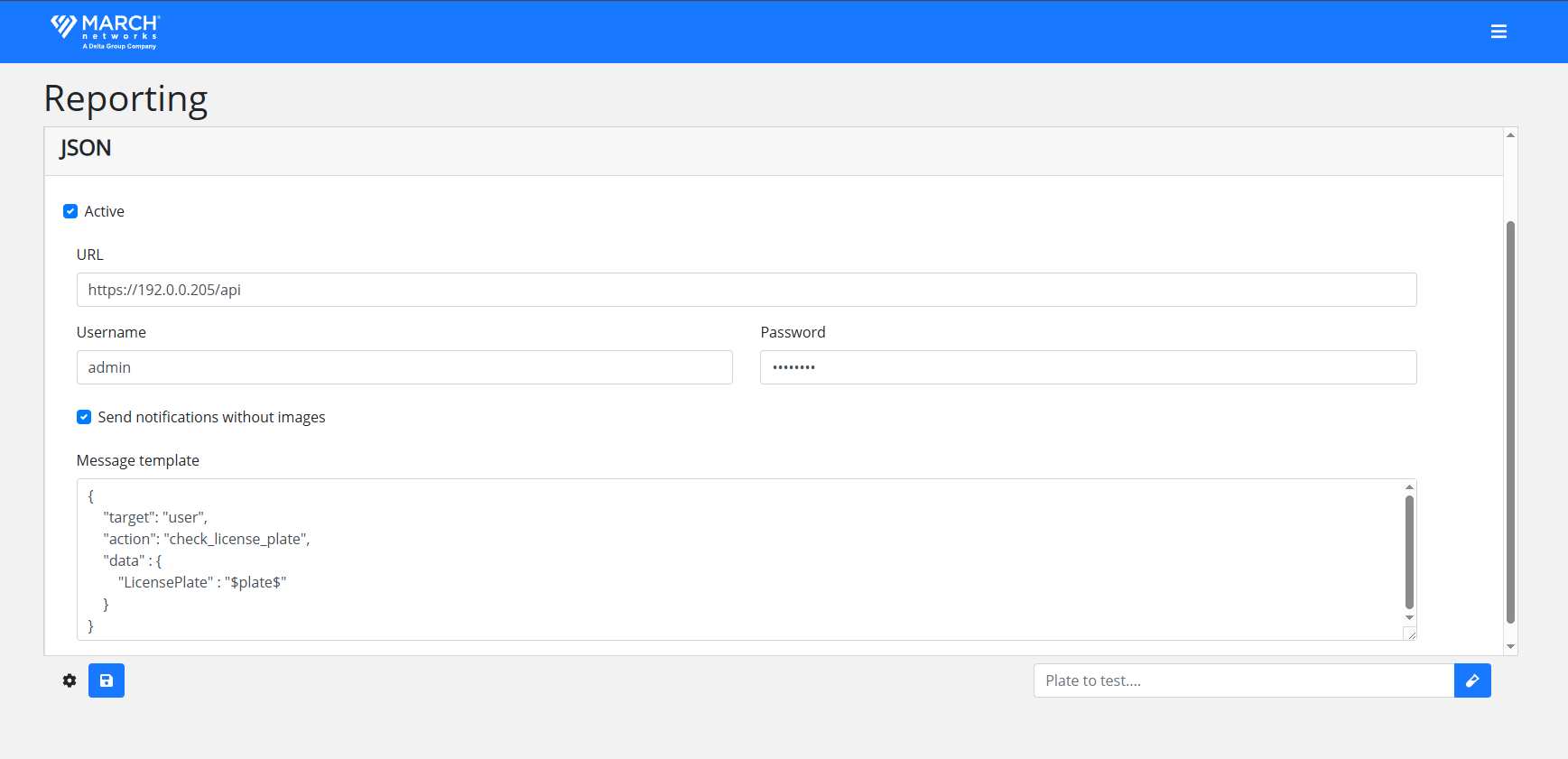
Caméra March Networks
Connectez-vous à l’interface web de la caméra.
Naviguez vers Configuration, Applications, puis VaxALPR.
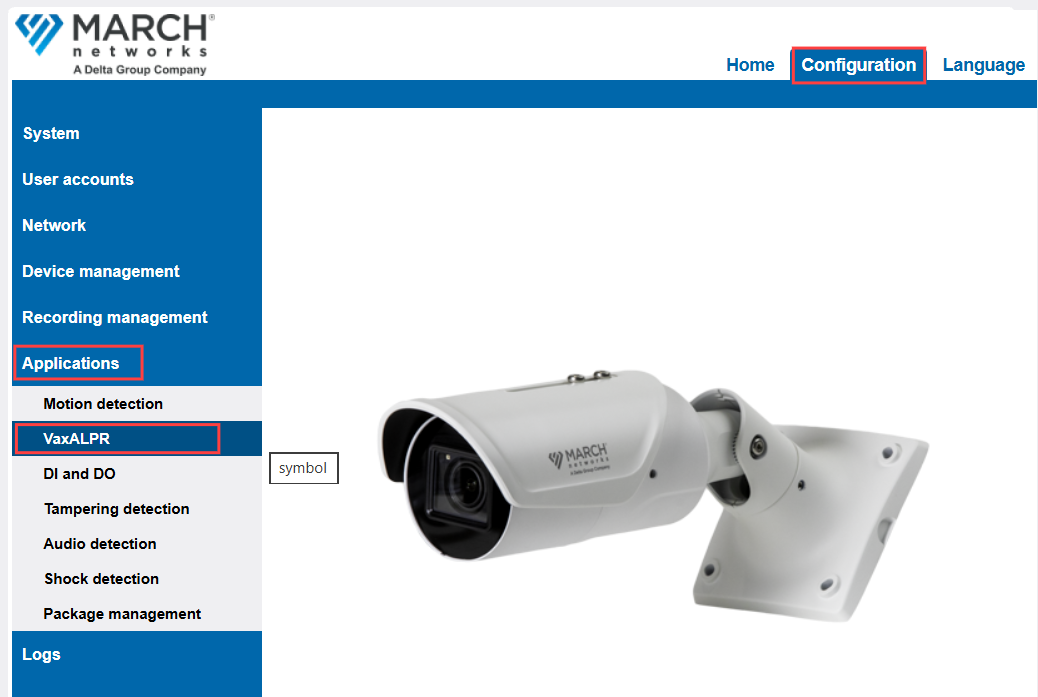
Allez dans l’interface de Rapport.
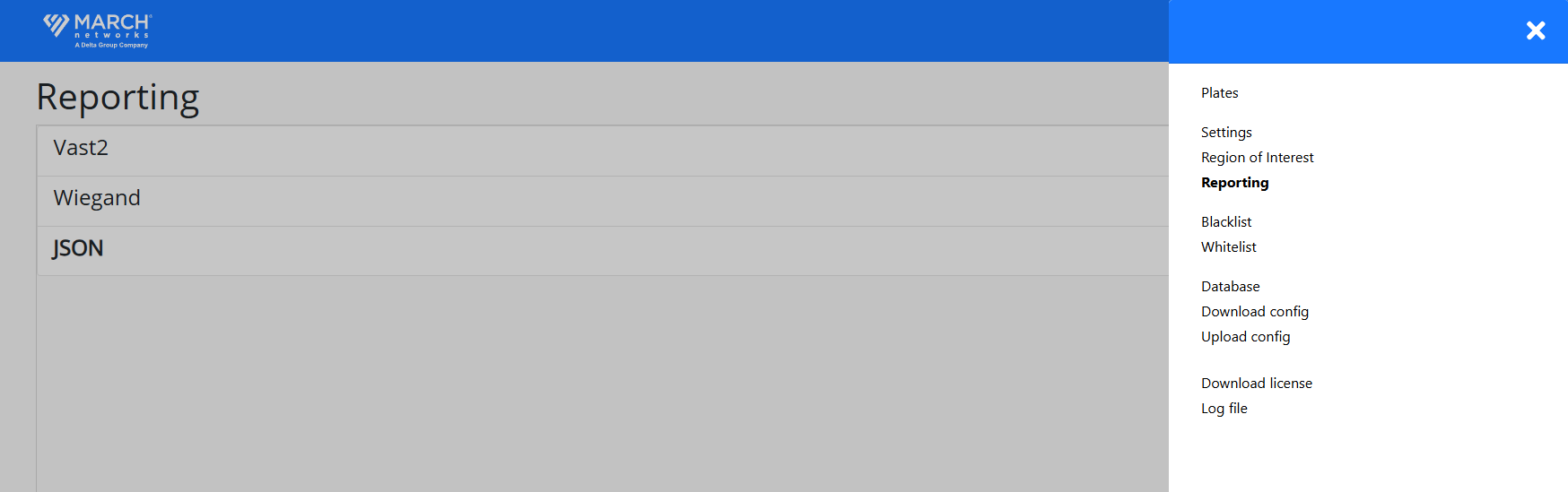
Montrer JSON Reporting.
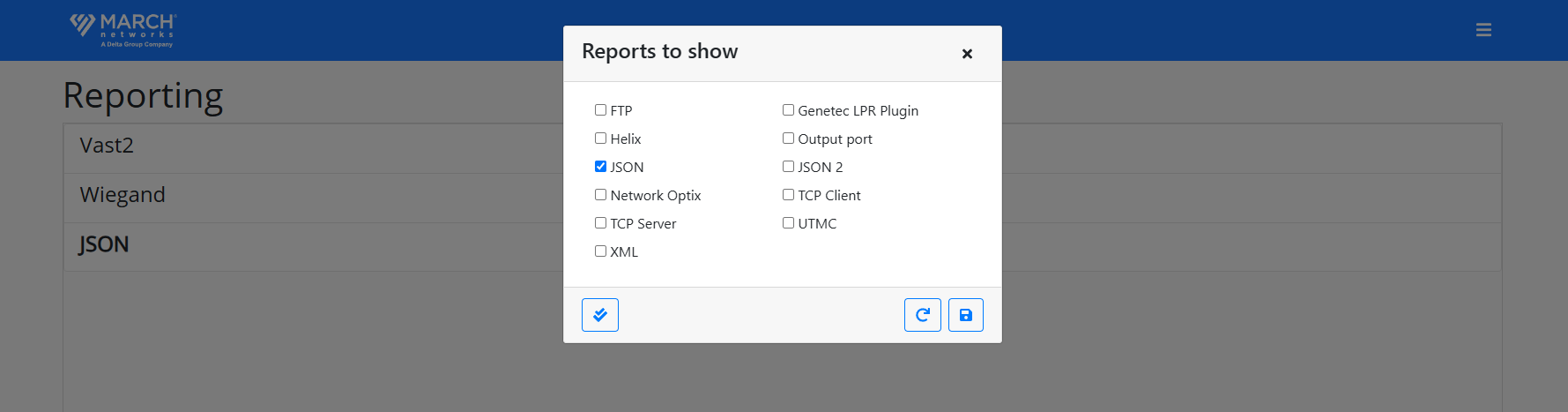
Ajout de l’API Akuvox à March Networks dans VaxALPR.
{
    "target": "user",
    "action": "check_license_plate",
    "data": {
        "LicensePlate": "$plate$"
    }
}
Aibase Color
Connectez-vous à l’interface web de la caméra LPR avec son adresse IP.
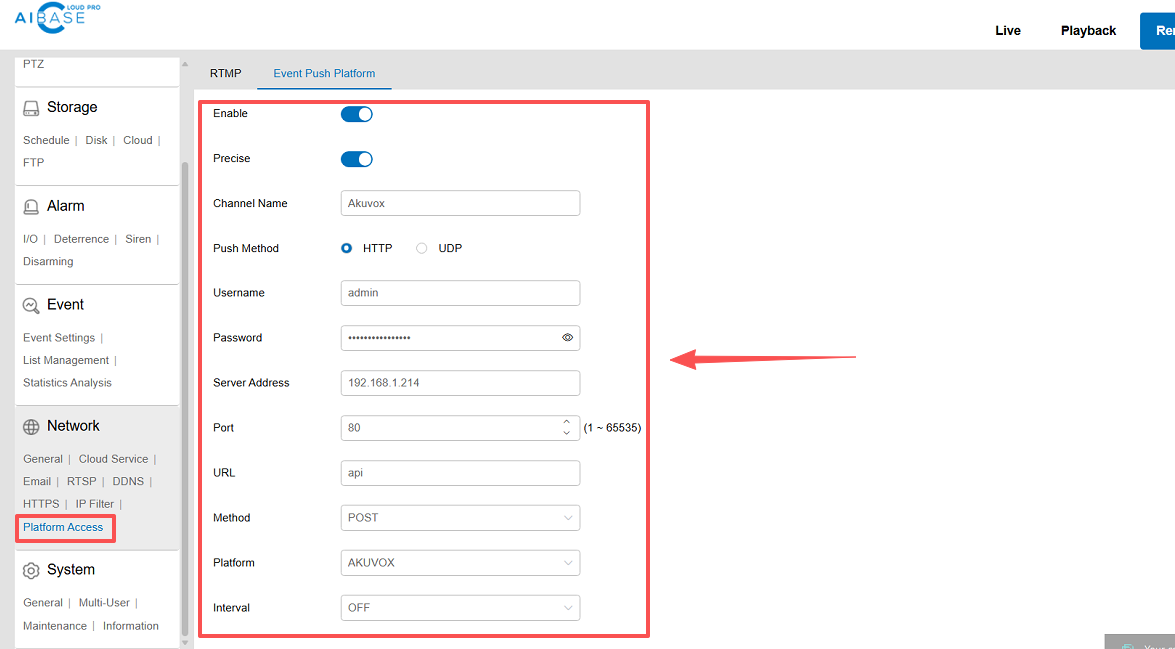
Naviguez vers le Réglage à distance > l’accès réseau > la plateforme > l’interface de la plateforme Event Push .
Régle-le comme suit.
a. Activez le switch.
b. Activer la précision.
c. Entrer le nom de la chaîne
d. Saisissez le nom d’utilisateur de l’appareil Akuvos.
e. Entrez le mot de passe de l’appareil Akuvos.
f. Voici l’adresse IP de l’appareil Akuvos.
g. Entrée valeur de port : 80.
h. Entrez l’API dans le champ URL.
i. Choisissez la méthode POST.
j. Choisissez la plateforme AKUVOX.
k. Réglez l’intervalle. Vous pouvez en choisir un ou plusieurs ; cela influencera la fréquence d’envoi du message.
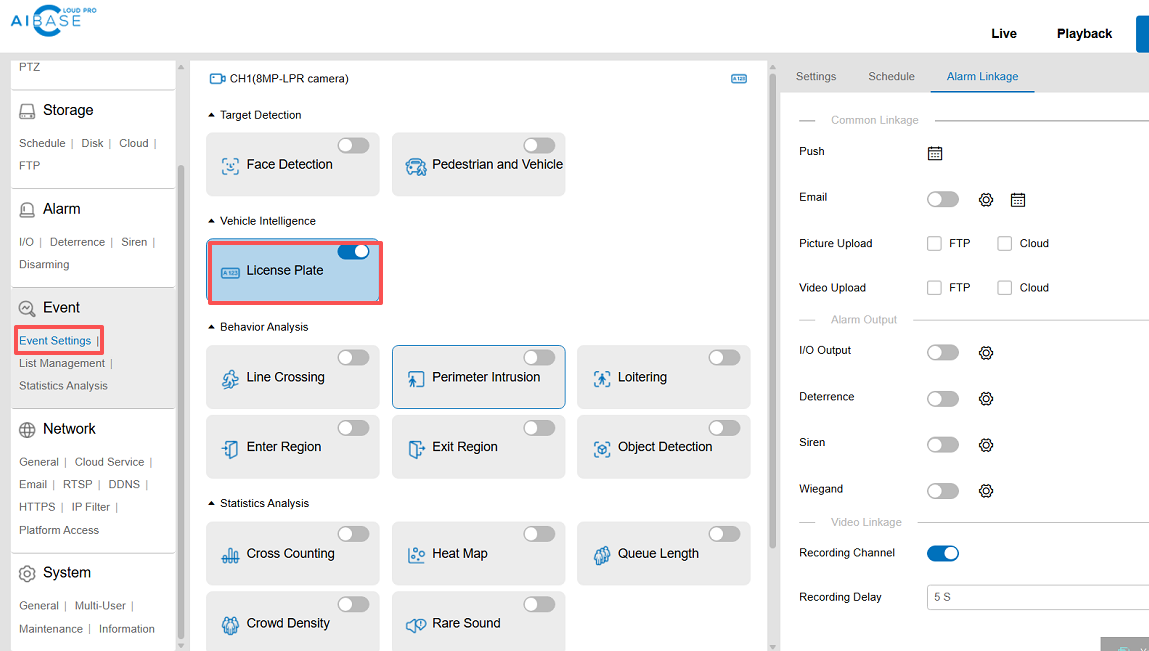
Activez la fonction LPR sur l’interface Événements > Paramètres d’événement.
Vérifiez la plaque d’immatriculation.
Caméra Hikvision
Cette intégration n’est prise en charge que sur les modèles et versions suivants.
X912 : 912.30.12.114 ou plus
R29 : 29.30.10.745 ou plus
Connectez-vous à l’interface web de la caméra LPR avec son adresse IP.
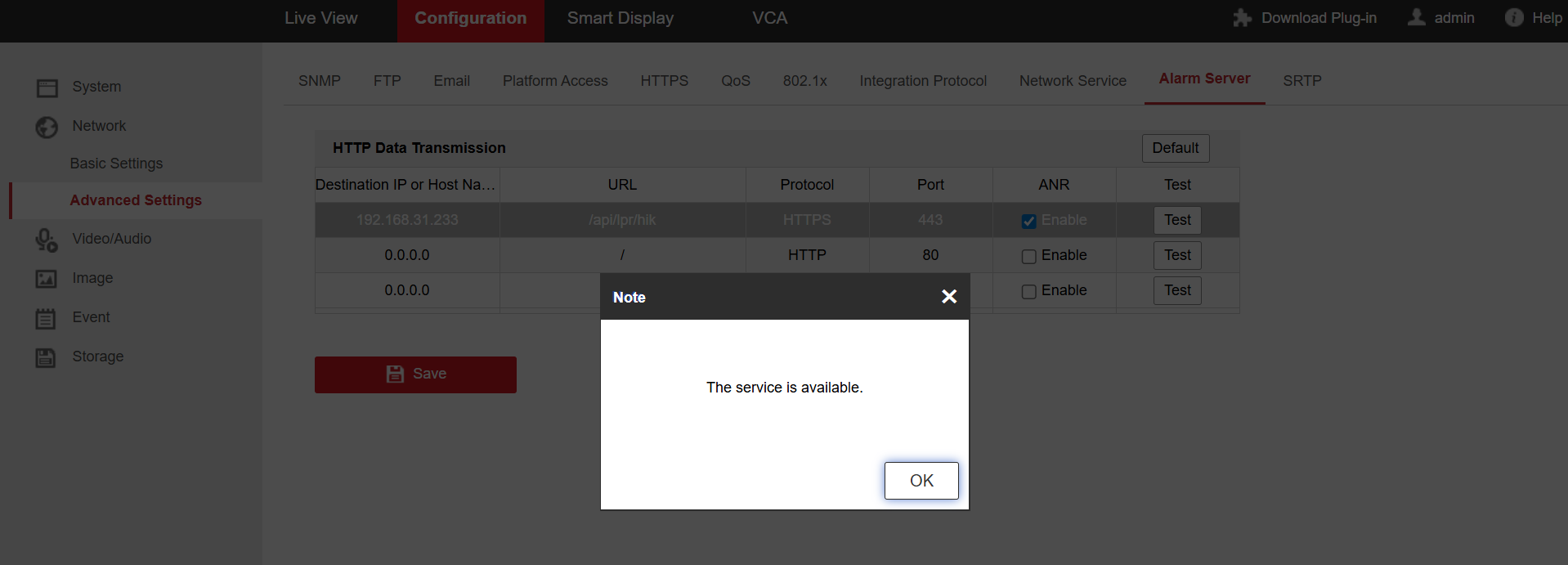
Naviguez vers Configuration > réseau > Paramètres avancés > serveur d’alarme.
.png)
Voici l’adresse IP du X912.
Saisissez l’URL suivante.
/api/lpr/hikSélectionnez le protocole et entrez la valeur du port . Ces paramètres doivent correspondre aux paramètres configurés sur l’interface réseau > avancée de l’appareil d’accès.
Cochez la case Activer .
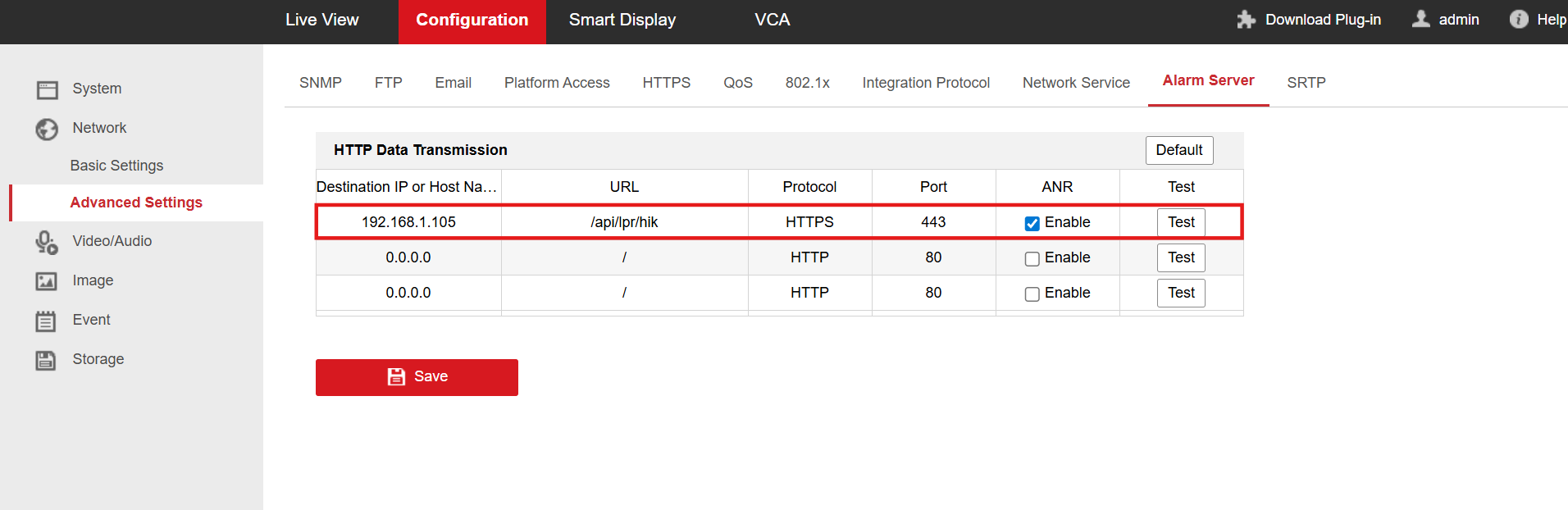
Sauvegardez la configuration.
Pour vérifier la connexion, cliquez sur Tester. Un message de confirmation apparaîtra si le service est disponible.
Caméra Dahua
L’intégration est actuellement uniquement prise en charge sur R29 fonctionnant sous la version 29.30.10.745 ou ultérieure.
Connectez-vous à l’interface web de la caméra LPR avec son adresse IP.
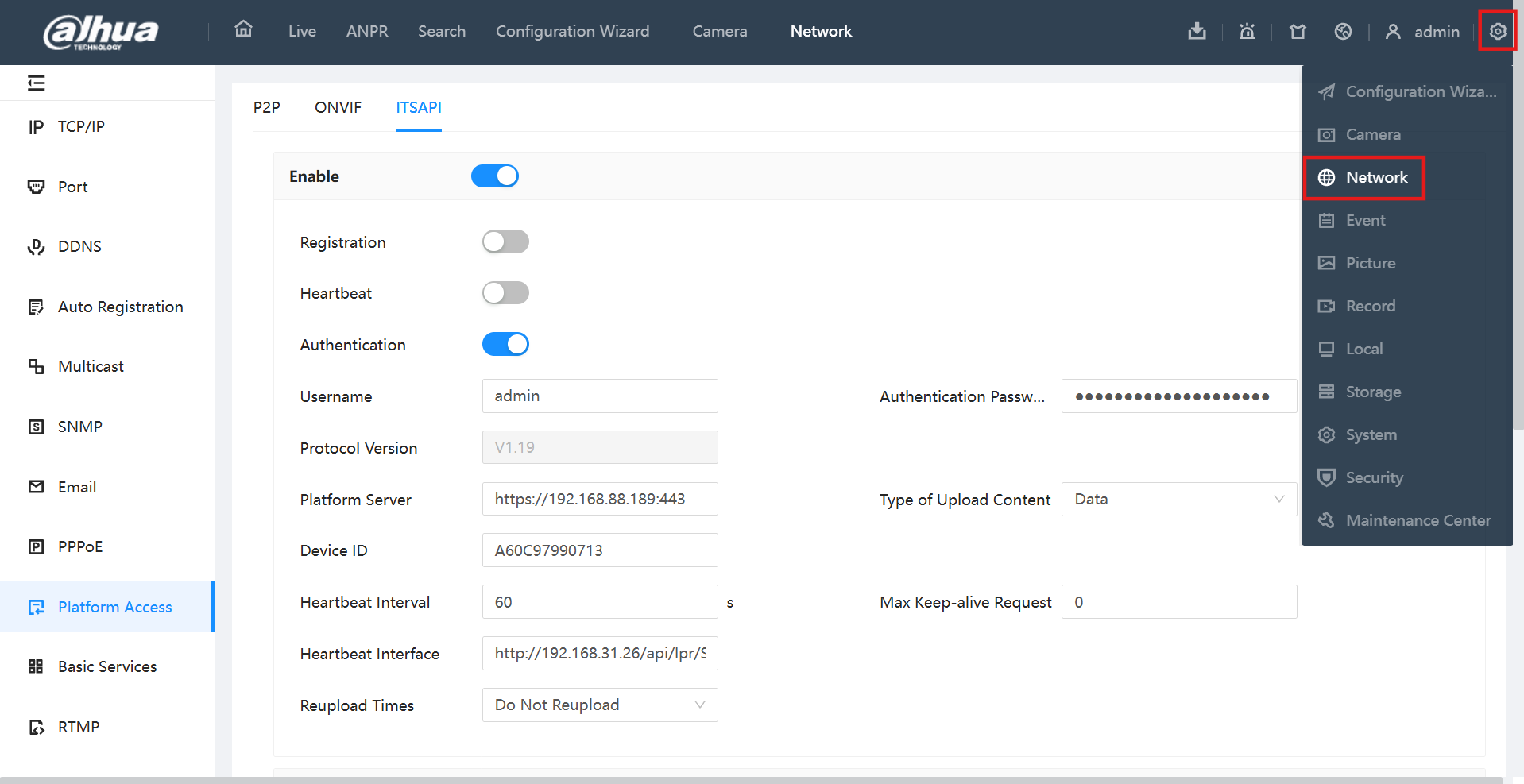
Cliquez
 en haut à droite, puis sélectionnez Réseau.
Allez dans Accès à la plateforme depuis le menu gauche.
Sélectionnez ITSAPI et activez le service.
Activez l’authentification.
Saisissez le nom d’utilisateur et le mot de passe d’authentification configurés sur le téléphone de porte pour l’authentification de l’API HTTP.
Saisissez l’adresse du téléphone dans le champ Serveur de plateforme en utilisant l’un des formats suivants.
https://{adresse IP de téléphone portier}:p valeur de l’or. Utilisez par défaut le port 443 pour HTTPS.
http://{adresse IP de téléphone portier}:p valeur de l’or. Utilisez par défaut le port 80 pour HTTP.
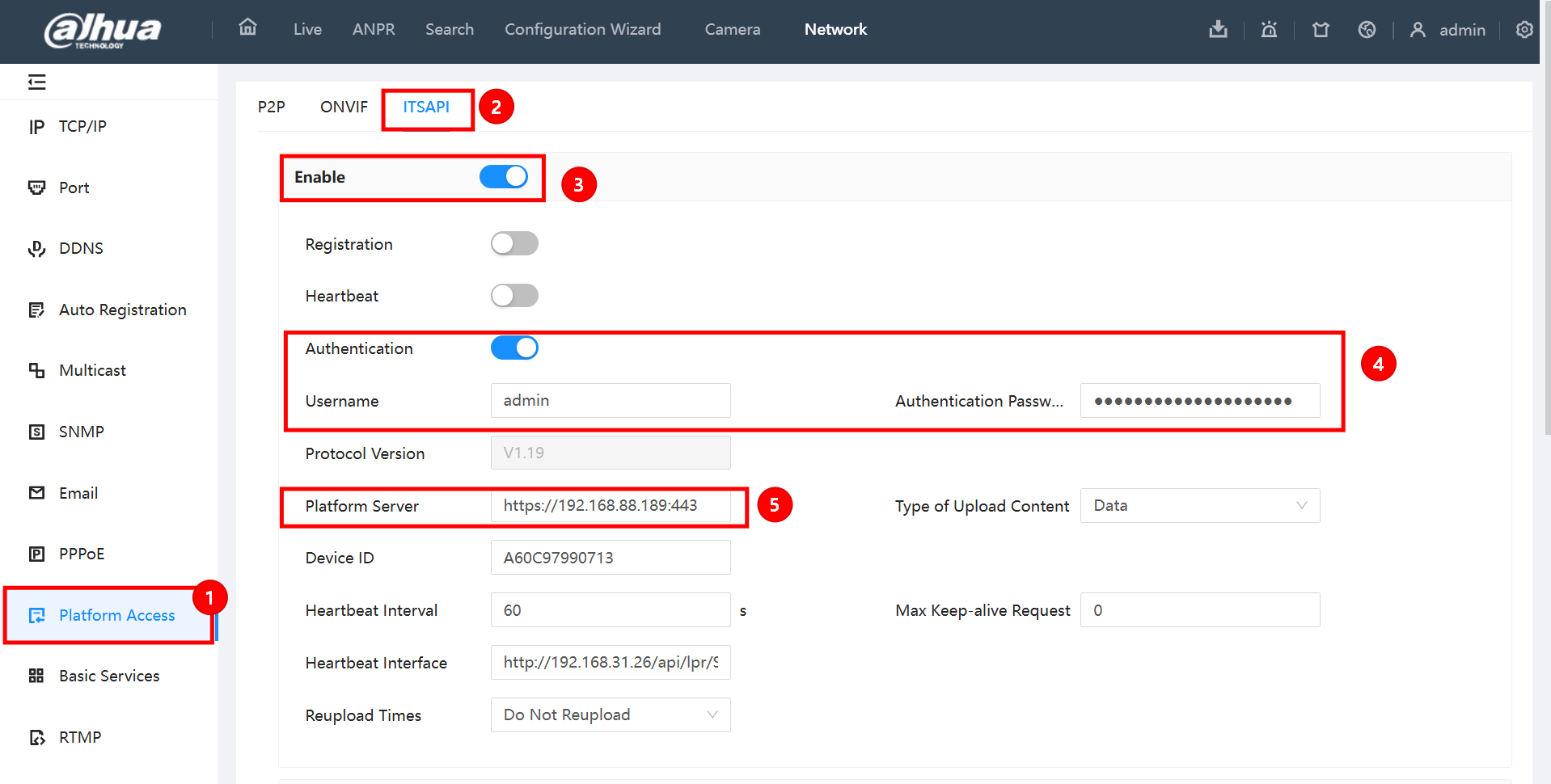
Configurez d’autres options si nécessaire et enregistrez les paramètres.