La solution de contrôle d'accès des véhicules Akuvox permet une entrée et une sortie sans contact et intelligente.
La coordination des produits Akuvox simplifie considérablement la gestion du contrôle d'accès et réduit les coûts de maintenance.
La solution comprend les produits suivants :
les téléphones de porte Akuvox ou les terminaux de contrôle d'accès ;
Plaque pare-brise Akuvox UHF-TAG11.
Note
Les portières téléphoniques Akuvox et les terminaux de contrôle d'accès avec Wiegand assurent tous la prise en charge de la connexion ACR-CRP12.
Pour connaître les spécifications de l'ACR-CRP12, ACR-CID12 et UHF-TAG11, veuillez contacter l'équipe commerciale d'Akubox.
Topologie
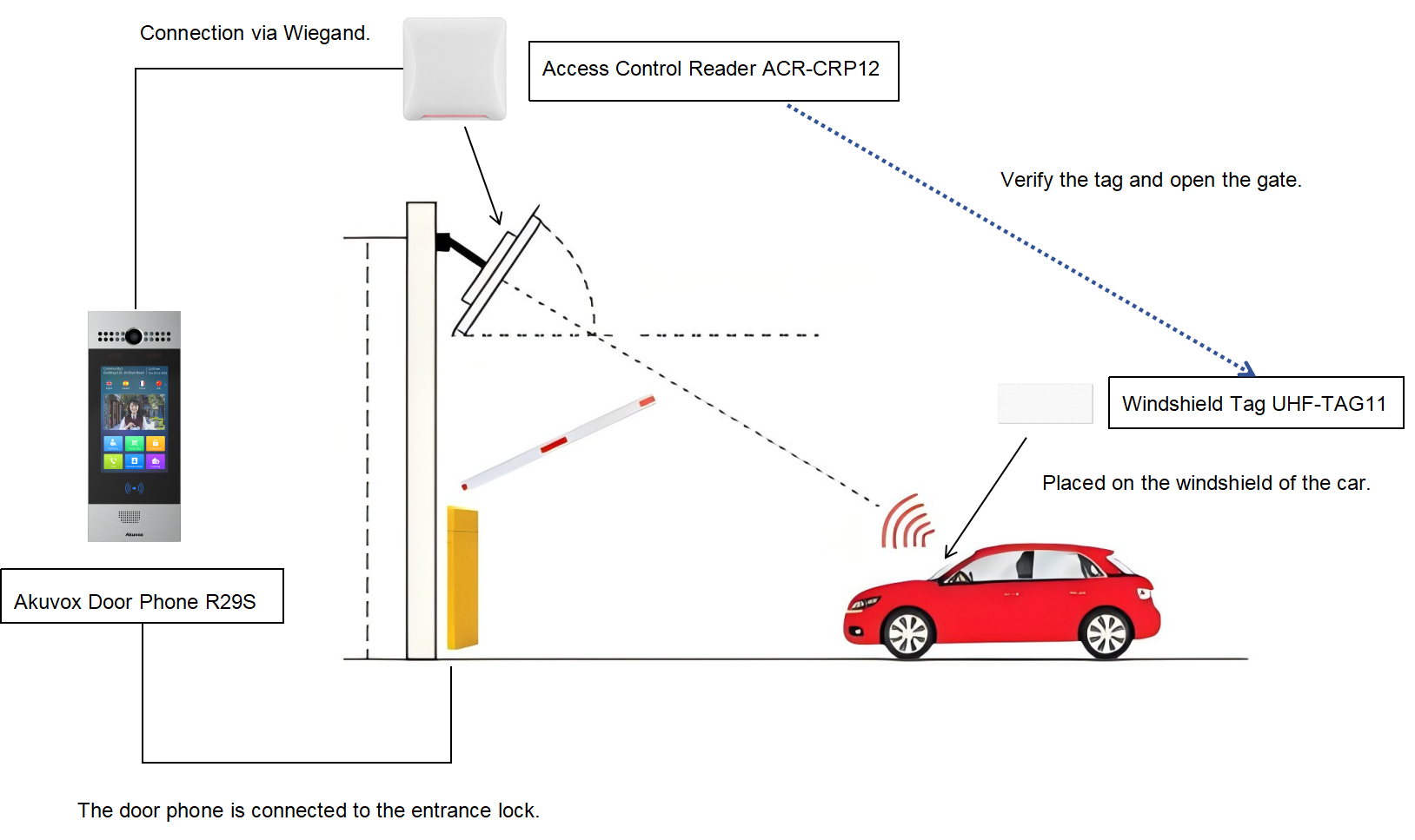
Le scénario présenté prend R29S comme exemple.
La R29S est reliée à l'ACR-CRP12 via Wiegand et à l'écluse d'entrée.
ACR-CRP12 vérifie l'UHF-TAG11 et transmet les données à R29S.
Lorsque la vérification est passée sur le téléphone portier, la porte sera déverrouillée. Les utilisateurs peuvent placer l'UHF-TAG11 sur le pare-brise de la voiture pour une vérification facile.
Configuration
Vous devez configurer les terminaux ACR-CRP12, ACR-CID12 et les téléphones de porte/contrôle d'accès avant de déployer ces appareils.
Mettre en place l'ACR-CRP12
Cliquez ici pour consulter son manuel pour une explication détaillée des fonctionnalités et de la configuration.
Veuillez contacter l'équipe technique d'Akuvox pour le logiciel de configuration.
Connexion
Allumez l'appareil en le connectant à un adaptateur secteur 12V. Il émet un bip et le voyant reste rouge.
Connectez l'appareil à votre ordinateur via USB.
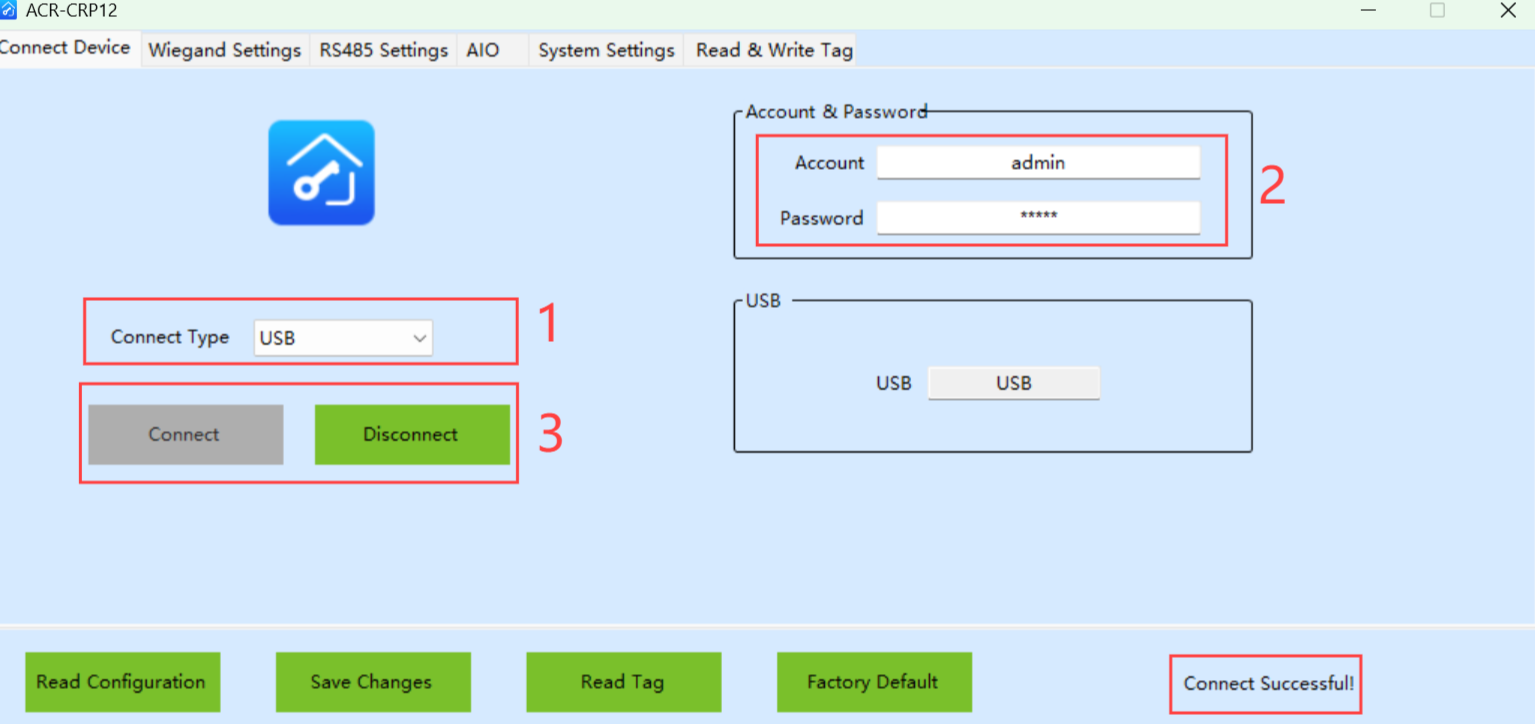
Exécutez l'outil ACR-CRP12 pour accéder à l'interface Connect Device .
Sélectionnez USB comme type de connexion.
Saisissez le nom de compte et le mot de passe, tous deux administrateur par défaut.
Cliquez sur Connecter. Lorsque votre ordinateur détecte et se connecte à ACR-CRP12, « Connexion réussie » s'affichera.
Mise en place de Wiegand
Cliquez sur Paramètres Wiegand et sélectionnez le format Wiegand souhaité parmi WG26, WG34 et WG58.
Note
Veuillez noter que le format Wiegand (mode lecteur de carte Wiegand) doit être cohérent entre l'ACR-CRP12 et les téléphones portiers/terminaux de contrôle d'accès pour la transmission des données.
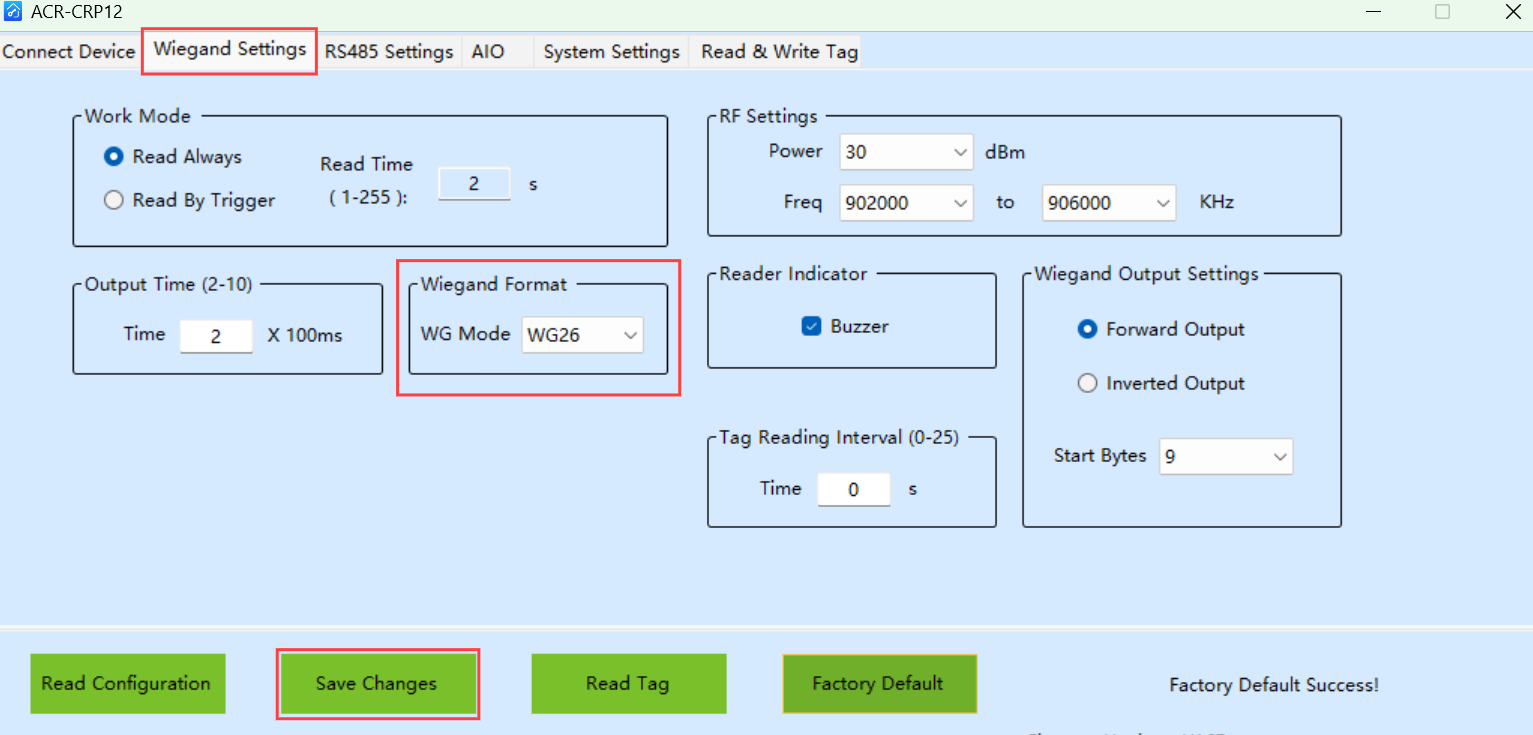
Cliquez sur Enregistrer les modifications.
Note
La plus longue distance de détection est de 10 m.
Mettre en place l'ACR-CID12
L'appareil sert à obtenir rapidement le code de la carte.
Cliquez ici pour consulter son manuel pour une explication détaillée des fonctionnalités et de la configuration.
Cliquez ici pour télécharger le logiciel de configuration.
Connectez l'appareil à votre ordinateur via USB. Il émet un bip et la lumière bleue reste allumée.
Exécutez l'outil ACR-CID12 et cliquez sur Connecter. Lorsque votre ordinateur détecte et se connecte à ACR-CID12, « Connexion réussie » s'affichera en bas à gauche.
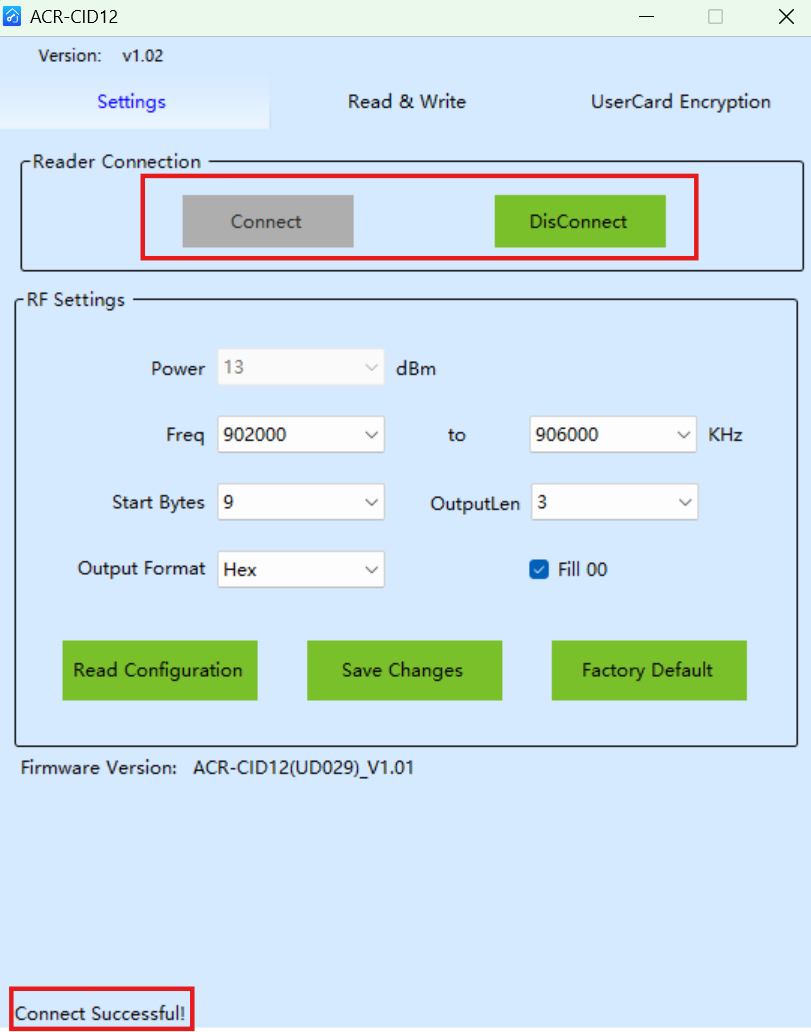
Réglez le format de sortie sur hexadécime.
Définissez les octets de départ, la longueur de sortie et le remplissage 00 selon le format Wiegand sélectionné dans l'ACR-CRP12.
Veuillez vous référer au tableau :
Téléphones de porte
ACR-CRP12
ACR-CID12
Mode lecteur de cartes Wiegand
Wiegand Format
Octets de démarrage
Longueur de sortie
Format de sortie
Remplissez 00
Wiegand 26
Wiegand 26
9
3
Malédiction
✔
Wiegand 34
Wiegand 34
0
4
Malédiction
X
Wiegand 58
Wiegand 58
0
7
Malédiction
X
Cliquez sur Enregistrer les modifications.
Installez le téléphone de porte
Mise en place de Wiegand
Vous devez sélectionner le mode lecteur de cartes Wiegand qui correspond au format Wiegand défini dans l'ACR-CPR12.
Utilisez l'adresse IP de l'appareil pour vous connecter à son interface web. Le nom d'utilisateur et le mot de passe par défaut sont tous deux administrateurs.
Allez dans l' interface Interphone > Wiegand et sélectionnez le mode lecteur de cartes Wiegand parmi Wiegand-26, Wiegand-34 et Wiegand-58.
Vérifiez le(s) relais(s) qui sont connectés à la serrure de la porte.
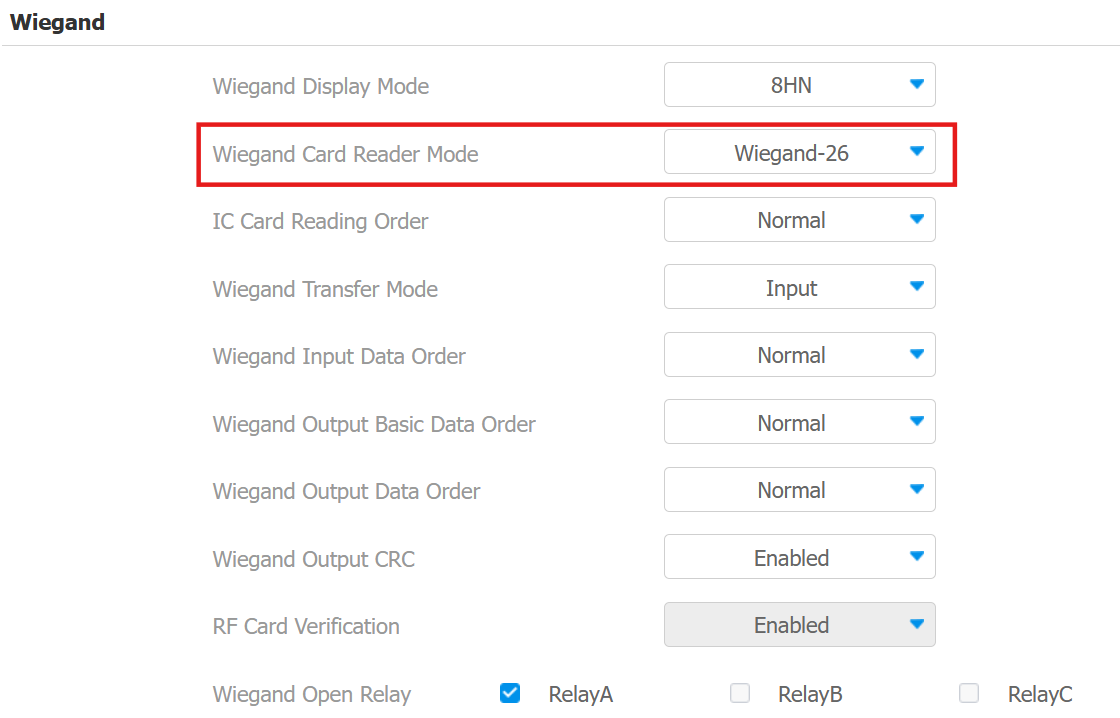
Cliquez sur Soumettre pour enregistrer les paramètres.
Configurez les utilisateurs pour des projets promis
Allez dans le répertoire > interface utilisateur et cliquez sur Ajouter.
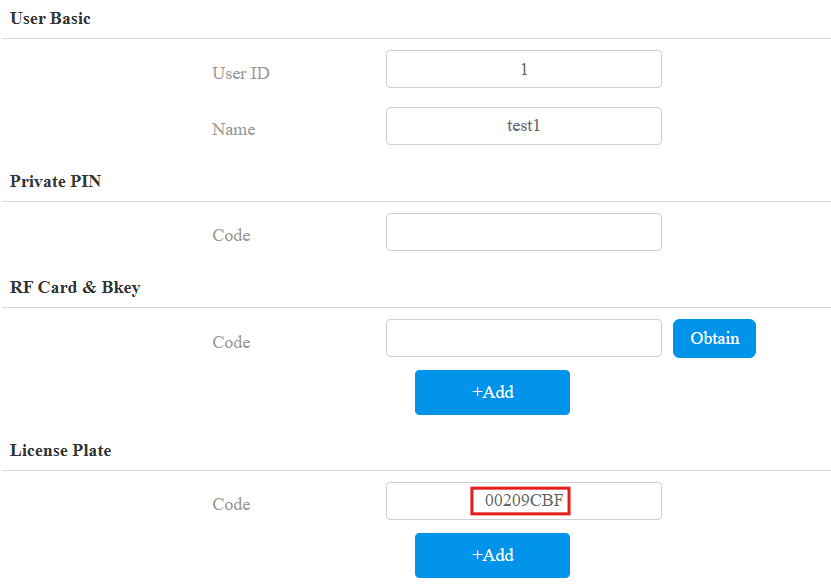
Définissez l'identifiant utilisateur et le nom.
Dans la section Plaques d'immatriculation , déplacez le curseur de votre souris vers la boîte à code et placez la plaque près de l'ACR-CID12.
L'appareil émet un bip et clignote une fois en vert, et le code s'affiche automatiquement.
Note
Déconnectez l'appareil à votre ordinateur avec son outil avant de l'utiliser pour obtenir les codes de carte.
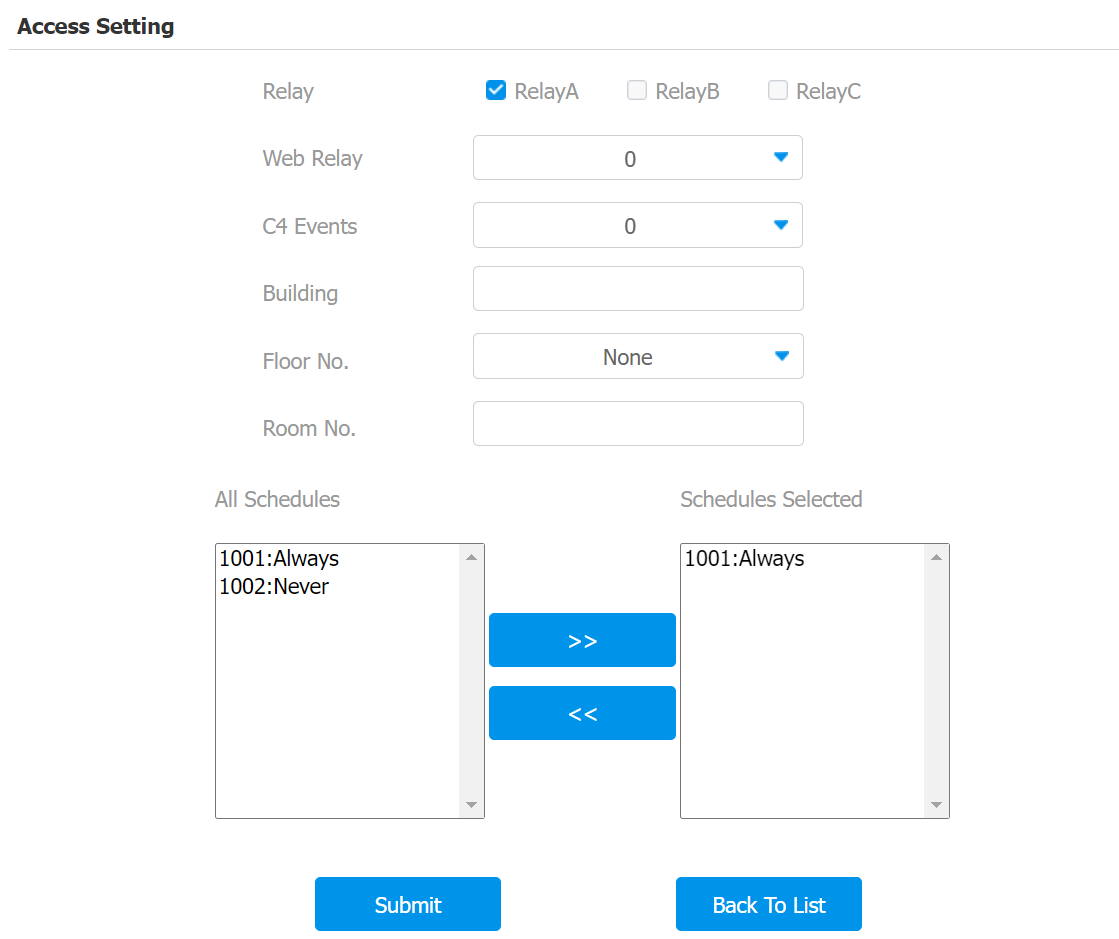
Vérifie le relais pour être déclenché et clique sur Envoyer.
Configurez les utilisateurs sur le Cloud-plus SmartPlus
Lorsque l'appareil est connecté à SmartPlus Cloud, le code de la carte UHF peut être émis depuis le cloud.
Modèles et versions compatibles (ou versions supérieures)
Modèle
Version
Modèle
Version
R29
29.30.10.404
R28 V2
228.30.10.231
R25
25.30.10.117
R20
320.30.11.30
E18
18.30.10.247
E16 V2
216.30.10.208
X916
916.30.10.346
X915 V2
2915.30.10.420
X912
912.30.11.107
X910
2910.30.11.28
A08
108.30.11.8
A01/A02
101.30.10.206
A03
103.30.10.204
A094
92.30.10.205
A095
95.30.10.110
S539
539.30.10.403
S535
535.30.11.8
S538
538.30.10.705
A05V2
205.30.11.114
E16 V3
416.30.11.206
E12V2
312.30.11.106
S532
532.30.10.336
A15
1115.30.10.407
WR01
1401.30.11.221
Pour les nouveaux projets commerciaux (créés après le 15 octobre 2024), les installateurs, chefs de projet et administrateurs peuvent ajouter des plaques d'immatriculation.
Pour les résidents de la communauté, seuls les gestionnaires immobiliers peuvent ajouter des cartes.
Câblage
L'ACR-CRP12 nécessite une alimentation 12V et est connecté au téléphone via Wiegand. Veuillez consulter le guide rapide des appareils pour les instructions d'installation.
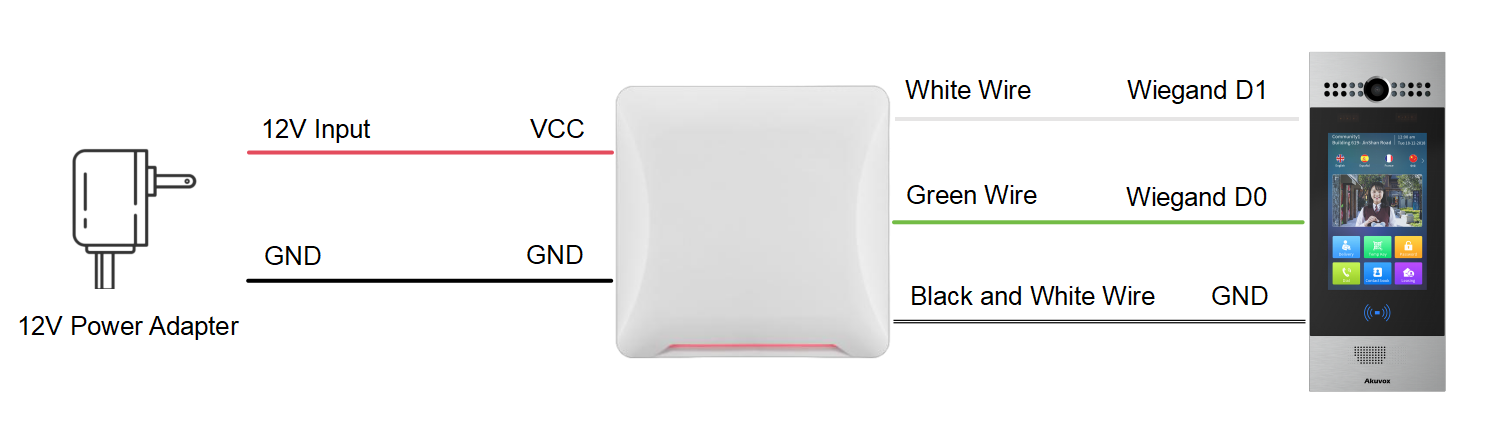
Après configuration, lorsque l'étiquette du pare-brise UHF-TAG11 se trouve dans la zone de détection de l'ACR-CRP12, le portail s'ouvre.