En cas d’échec d’appel lié à SmartPlus, veuillez d’abord vérifier :
si la fonction est correctement configurée, par exemple attribuer des appareils à différents groupes de réseau pour passer des appels SIP sur la plate-forme SmartPlus Cloud ;
Si le micrologiciel de l’appareil est de la dernière version, si ce n’est pas le cas, mettez-le à niveau vers la dernière version et voyez si le problème persiste.
Les appareils n’appellent pas l’application SmartPlus
L’échec peut se présenter sous la forme suivante :
Affichage « Not Found » sur l’appareil à écran tactile ;
Les interphones à bouton-poussoir émettent un bip et raccrochent directement l’appel.
La défaillance peut résulter de :
L’enregistrement du compte SIP de l’appareil échoue ;
L’outil d’analyse IP interfère. Mettez à niveau le scanner IP vers la dernière version ou désactivez-le pour voir si le problème persiste.
Ensuite, vérifiez et configurez ces fonctionnalités sur l’interface Web de l’appareil. Prenons l’exemple du R29.
Utilisez l’adresse IP de l’appareil pour vous connecter à son interface Web. Le nom d’utilisateur et le mot de passe par défaut sont tous deux admin.
Vérifier l’état du compte SIP
Accédez à l’interface Statut > Informations de base sur le compte > . Lorsque l’appareil est à l’état normal Enregistré, il apparaît comme Enregistré et affiche les informations du serveur.

S’il apparaît comme Non enregistré, essayez de réenregistrer le compte et de repasser l’appel.
L’application SmartPlus ne reçoit pas l’appel
L’échec peut se présenter sous la forme suivante :
Affichage « Temporairement indisponible » sur l’appareil à écran tactile ;
L’appareil continue d’appeler, mais l’application ne répond pas.
La défaillance peut résulter de :
Mauvais état du réseau ;
La connexion ou l’enregistrement du compte de l’application SmartPlus échoue ;
Les autorisations dans l’application SmartPlus sont désactivées ;
La fonction Ne pas déranger (NPD) de l’application SmartPlus est activée ;
La configuration locale remplace celle du Cloud.
Ajuster l’environnement réseau
Vérifiez si l’application SmartPlus peut recevoir des appels d’autres appareils. Si c’est le cas, le problème peut provenir de l’état du réseau de l’appareil.
Essayez de remplacer le câble réseau ou d’utiliser un autre port pour voir si le problème persiste.
Vérifier l’état de l’application SmartPlus
Vous pouvez vérifier l’état de l’application SmartPlus en demandant une capture d’écran ou une vidéo à l’utilisateur enregistrant le processus d’ouverture de l’application SmartPlus.
Sur sa page d’accueil, il y a deux indicateurs dans le coin supérieur gauche. Ils disparaîtront automatiquement au bout de quelques secondes.
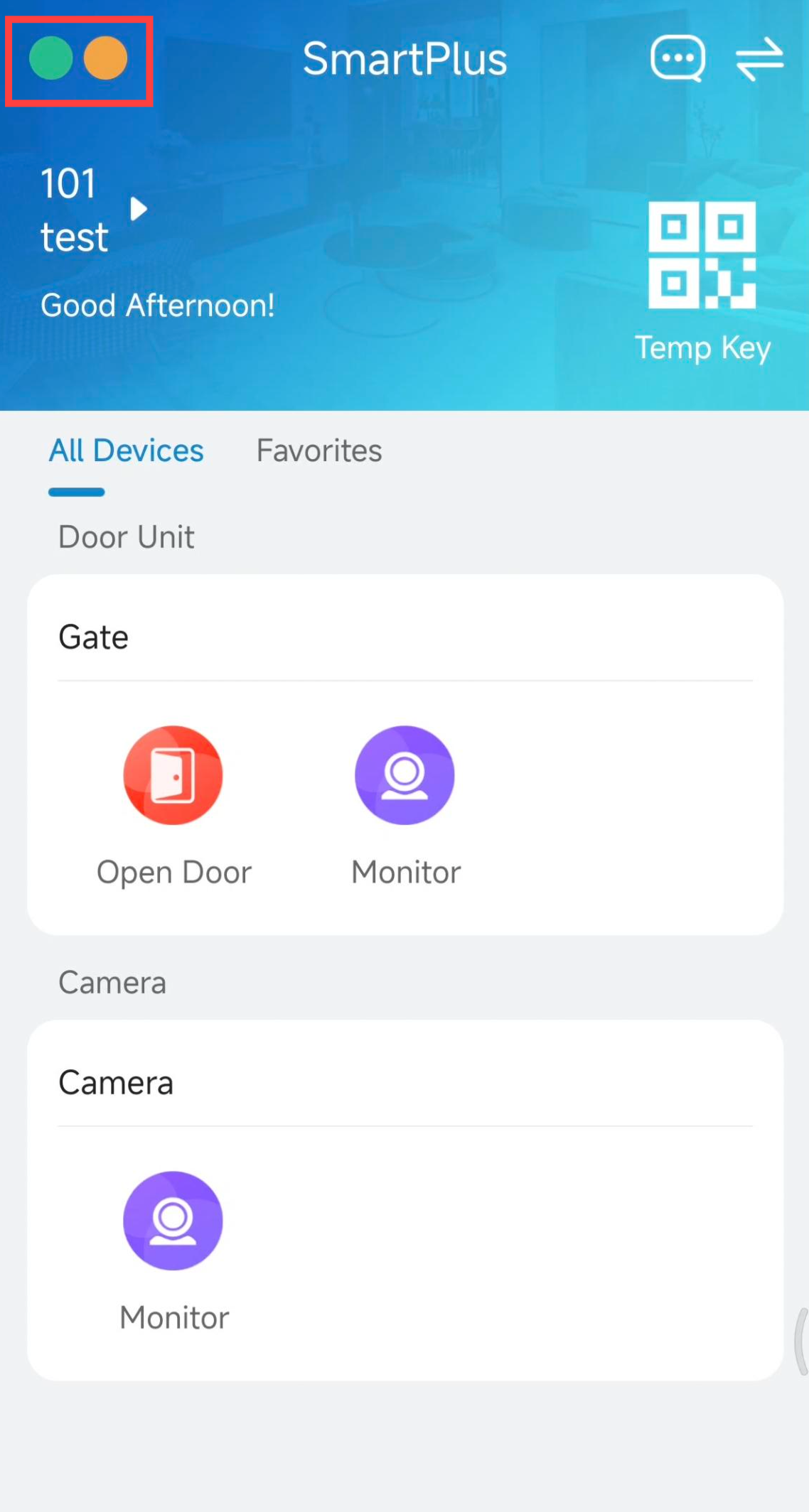
Celui de gauche indique si le compte est connecté au serveur Cloud.
La droite indique si le compte est enregistré.
Voir les détails dans le graphique :
État de l’indicateur | Description |
|---|---|
L’indicateur gauche est vert. | Connecté au Cloud. |
L’indicateur gauche est orange. | Connexion au Cloud. |
L’indicateur gauche est rouge. | Échec de la connexion au Cloud. |
L’indicateur de droite est vert. | Compte SIP enregistré. |
L’indicateur de droite est orange. | Enregistrement d’un compte SIP. |
L’indicateur de droite est rouge. | Échec de l’enregistrement du compte SIP. |
Si l’enregistrement ou la connexion de l’application SmartPlus échoue, veuillez demander à l’utilisateur de reproduire le problème et de télécharger le journal de l’application sur le serveur Cloud pour une analyse plus approfondie du problème.
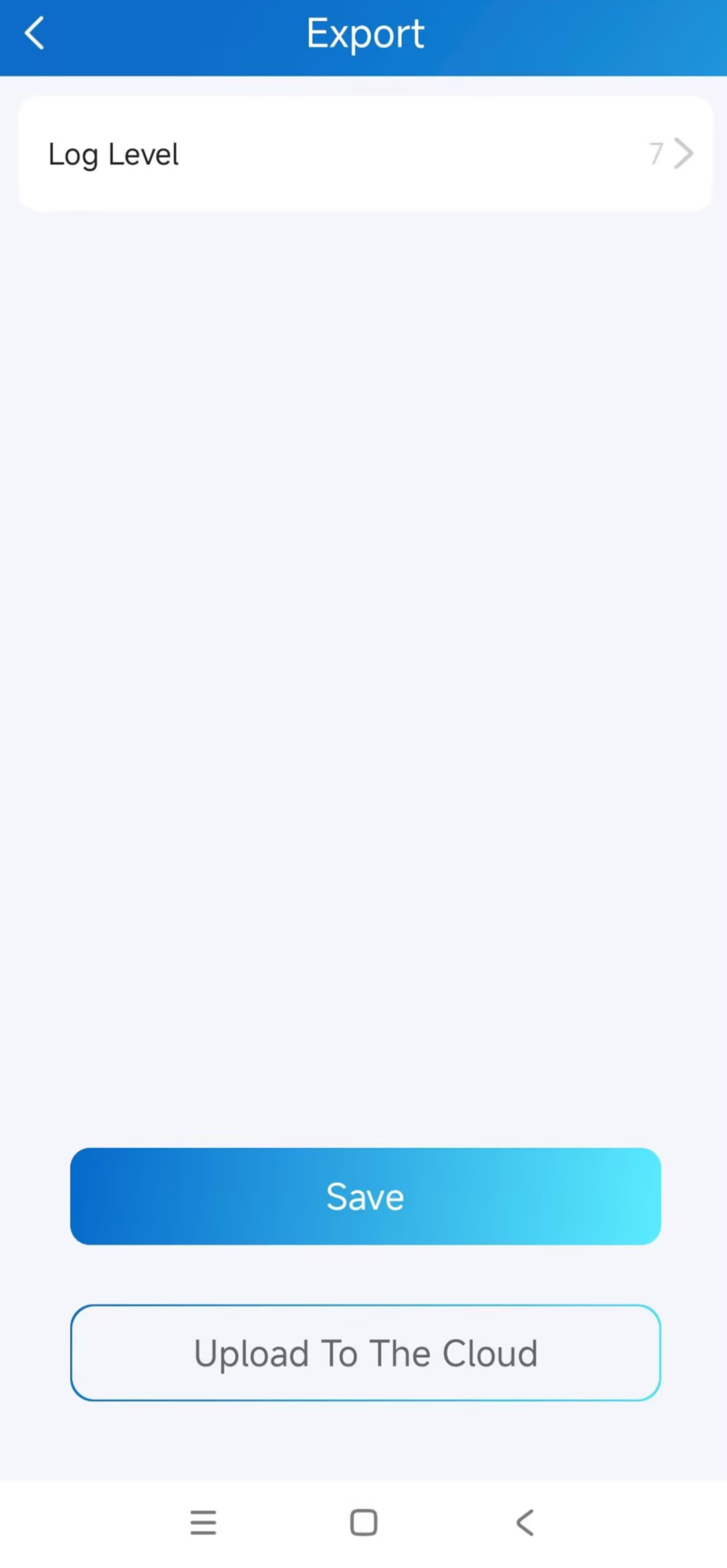
Appuyez sur Moi > Paramètres > Paramètres avancés > Exporter le journal.
Sélectionnez le niveau de journal 7. Plus le niveau est élevé, plus le journal est complet.
Appuyez sur Télécharger sur le cloud.
Accorder des autorisations à l’application SmartPlus
Il est suggéré d’accorder toutes les autorisations à l’application SmartPlus pour une expérience d’appel et d’ouverture de porte fluide.
Appuyez sur Moi > Paramètres > Paramètres de notification > Autorisations. Le point rouge signifie que l’application n’a pas d’autorisation.
Appuyez sur Guide de configuration des autorisations de notification pour voir comment activer chaque autorisation.
.jpg "32e51b2d11bfeca1061814e3013b2370_origin(1).jpg")
Désactiver NPD dans l’application SmartPlus
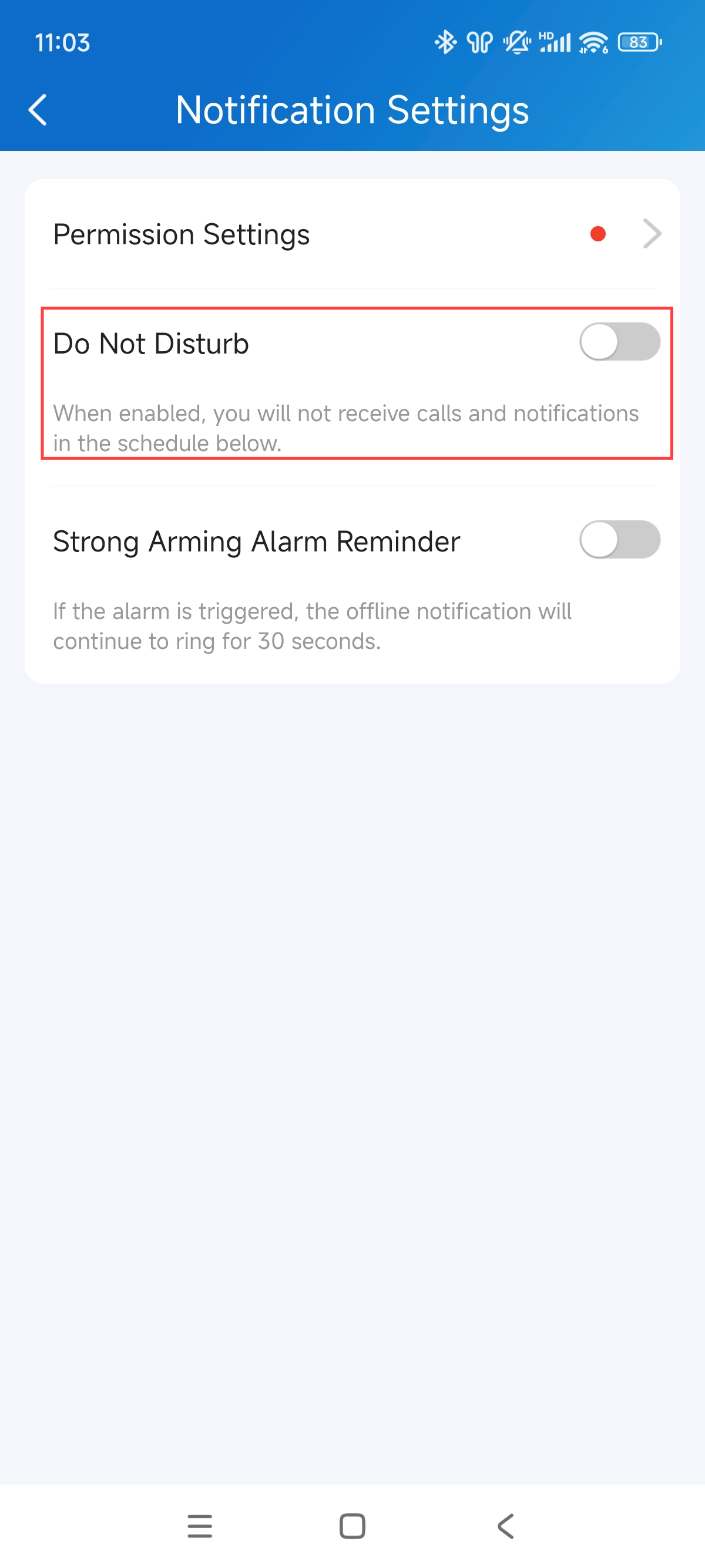
Lorsque le mode NPD est activé, l’application SmartPlus ne reçoit pas d’appels.
Appuyez sur Moi > Paramètres > Paramètres de notification et désactivez le mode NPD s’il est activé.
Supprimer la configuration locale
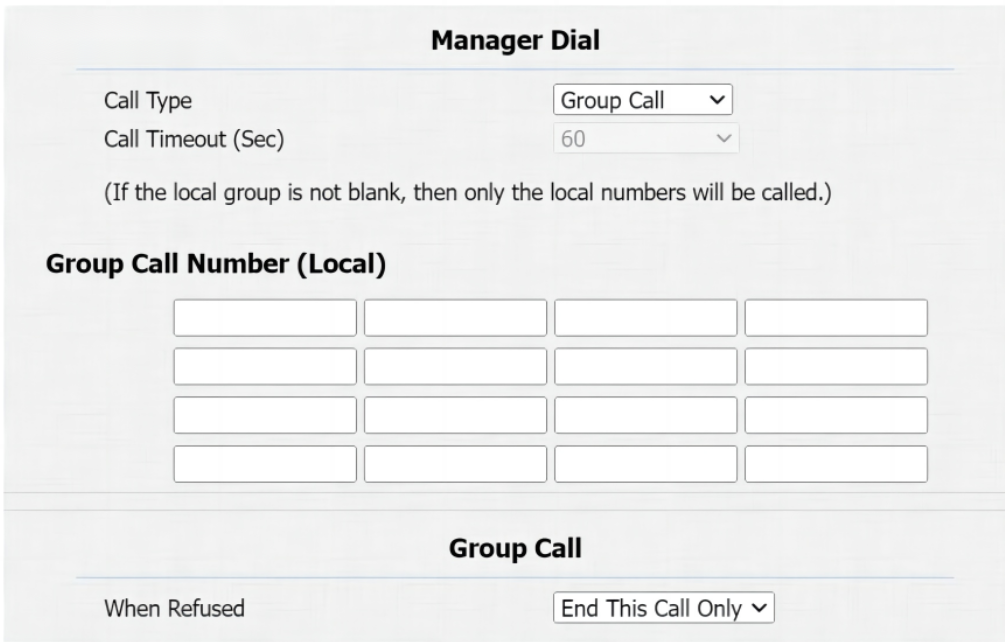
Le numéro IP local peut remplacer le compte SIP Cloud, ce qui entraîne l’échec de l’appel.
Prenons l’exemple de l’appel de groupe R20A.
Utilisez l’adresse IP de l’appareil pour vous connecter à son interface Web. Le nom d’utilisateur et le mot de passe par défaut sont tous deux admin.
Accédez à l’interface de numérotation du gestionnaire de > de base de l’interphone > et supprimez les numéros IP saisis s’il y en a.
Essayez de passer l’appel à nouveau et voyez si le problème persiste.
Pas de vidéo sur l’application SmartPlus lors de la réception d’appels
L’échec peut se présenter sous la forme suivante :
pas de vidéos pendant l’appel et l’avant-première ;
pas de vidéo après avoir décroché l’appel mais il y a un aperçu vidéo ;
Pas d’aperçu vidéo mais il y a une vidéo après avoir pris l’appel.
La défaillance peut résulter de :
Le problème de matériel de l’interphone ;
L’application SmartPlus n’a pas l’autorisation de l’appareil photo ;
La connexion échoue entre l’application SmartPlus et le serveur Cloud, ou entre l’appareil et le serveur.
Vérifiez le matériel de l’appareil
Vérifiez si l’interphone peut passer un appel normal à d’autres appareils tels qu’un moniteur intérieur.
Si c’est le cas, le problème n’est pas lié au matériel de l’appareil.
Si ce n’est pas le cas, le problème nécessite une analyse plus approfondie sur l’appareil.
Accorder des autorisations à l’application SmartPlus
Les utilisateurs ne peuvent pas visionner des vidéos sur l’application SmartPlus lorsqu’elle n’a pas l’autorisation de l’appareil photo.
Il est suggéré d’accorder toutes les autorisations à l’application SmartPlus pour une expérience d’appel et d’ouverture de porte fluide.
Appuyez sur Moi > Paramètres > Paramètres de notification > Autorisations. Le point rouge signifie que l’application n’a pas d’autorisation.
Appuyez sur Guide de configuration des autorisations de notification pour voir comment activer chaque autorisation.
Vérifier l’état de l’application SmartPlus
Vous pouvez vérifier l’état de l’application SmartPlus en demandant une capture d’écran ou une vidéo à l’utilisateur enregistrant le processus d’ouverture de l’application SmartPlus.
Sur sa page d’accueil, il y a deux indicateurs dans le coin supérieur gauche. Ils disparaîtront automatiquement au bout de quelques secondes.
Celui de gauche indique si le compte de l’application est connecté au serveur Cloud.
La droite indique si le compte de l’application est enregistré.
Voir les détails dans le graphique :
État de l’indicateur | Description |
|---|---|
L’indicateur gauche est vert. | Connecté au Cloud. |
L’indicateur gauche est orange. | Connexion au Cloud. |
L’indicateur gauche est rouge. | Échec de la connexion au Cloud. |
L’indicateur de droite est vert. | Compte SIP enregistré. |
L’indicateur de droite est orange. | Enregistrement d’un compte SIP. |
L’indicateur de droite est rouge. | Échec de l’enregistrement du compte SIP. |
Si l’enregistrement ou la connexion de l’application SmartPlus échoue, veuillez demander à l’utilisateur de reproduire le problème et de télécharger le journal de l’application sur le serveur Cloud pour une analyse plus approfondie du problème.
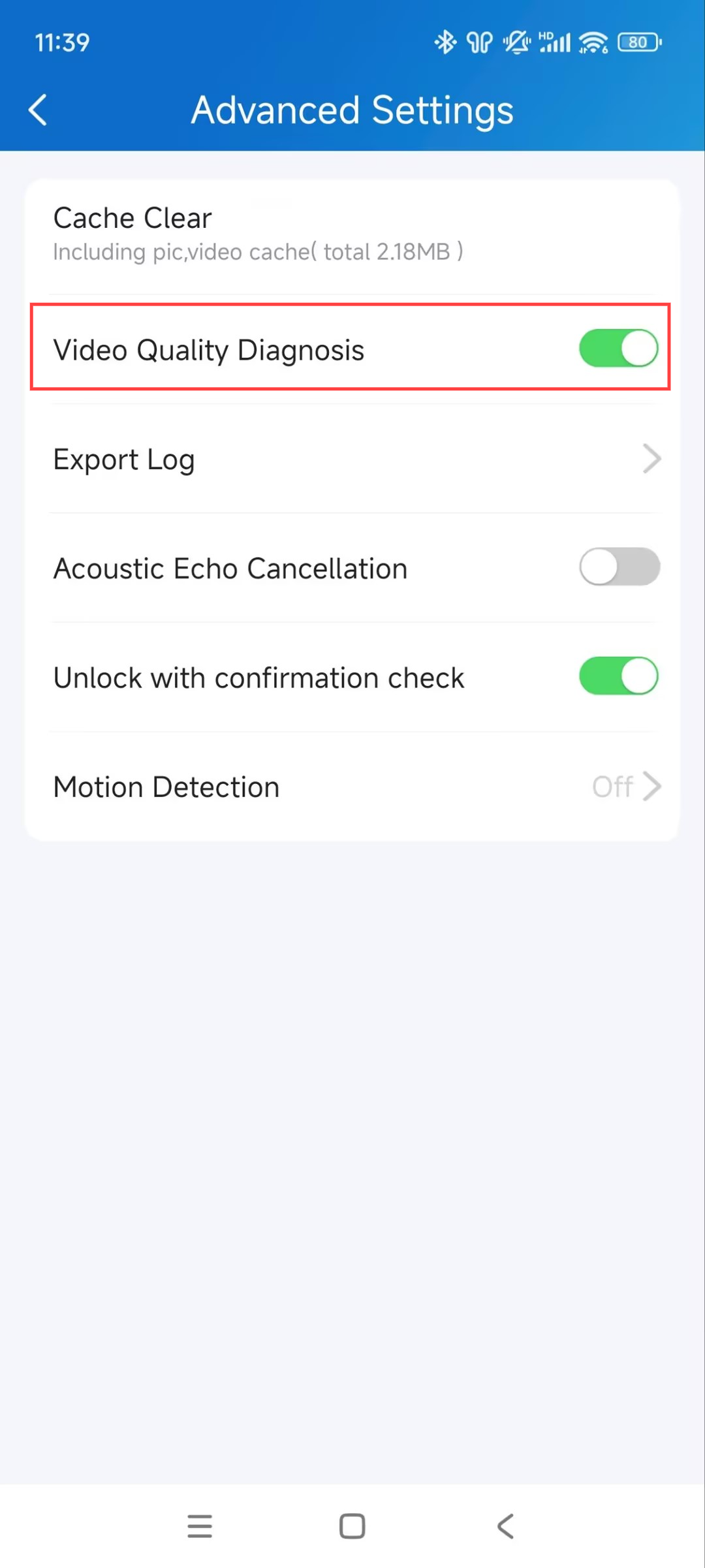
Si l’enregistrement ou la connexion est normal, le problème peut être causé par la connexion entre l’appareil et le Cloud. Veuillez demander à l’utilisateur d’activer l’analyse de la qualité vidéo avant de reproduire le problème et de télécharger le journal.
Appuyez sur Moi > Paramètres > Paramètres avancés et activez Diagnostic de la qualité vidéo.
Appuyez sur Exporter le journal.
Sélectionnez le niveau de journal 7. Plus le niveau est élevé, plus le journal est complet.
Appuyez sur Télécharger sur le cloud.
Pourboire
Si vous ne parvenez pas à résoudre le problème, veuillez le signaler via le système de tickets et fournir les informations pertinentes.
Veuillez consulter l’article Feedback a Problem to Akuvox Technical Team pour obtenir des instructions sur la collecte d’informations.