更新時期:2025年11月
このマニュアルについて
このマニュアルは、SmartPlusプラットフォームバージョン7.3.1上で、設置業者、居住者、デバイス、リモートメンテナンスを適切に管理する必要があるディストリビューターを対象としています。
詳細については、http://www.akuvox.com/ をご覧 いただくか、当社の技術サポートにご相談ください。
システム概要
Akuvox SmartPlusは、ディストリビューターが設置業者、ユーザー、デバイス、リモートメンテナンス、SmartPlusサービスサブスクリプションなどの統合管理を行うクラウドベースのプラットフォームです。
このプラットフォームを利用するディストリビューターは以下のことができます:
追加、削除、検索、インストーラーアカウントの確認をしてください。
コミュニティ、商業プロジェクト、個人デバイスの情報を検索・確認することで管理しましょう。
サードパーティ製デバイスを確認して削除してください。
デバイスMACは別途デバイスMACライブラリに追加するか、テンプレートを使ってMACライブラリからデバイスMACを削除することができます。
住民のためにAkuvox SmartPlusサービスにご加入ください。
SmartPlusのサービス取引履歴を確認してください。
連絡先はお客様に任せてください。
ログイン
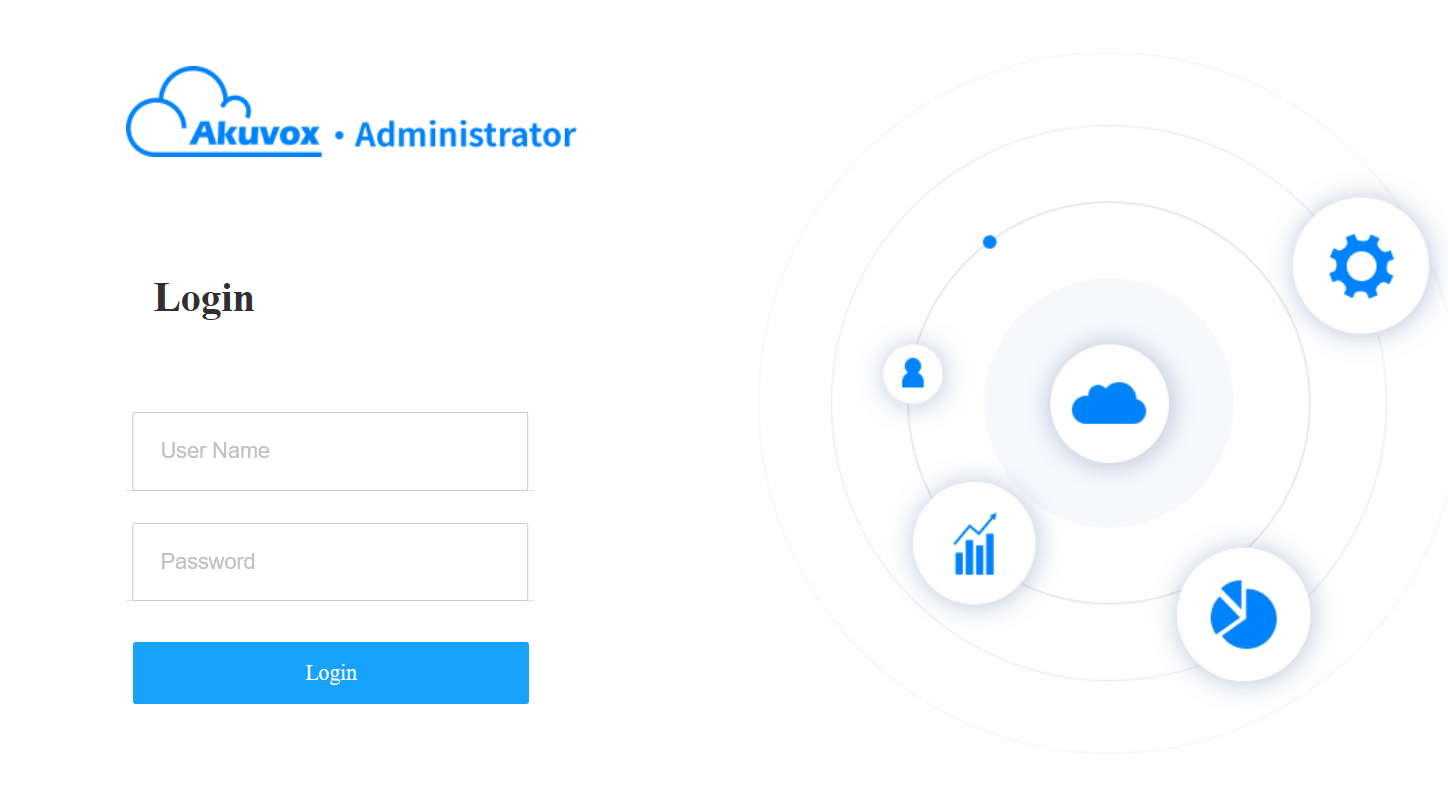
Akuvoxの技術チームから得たユーザーアカウント情報を使ってSmartPlusプラットフォームにログインしてください。
1. ウェブブラウザを開き、お住まいの地域にあるSmartPlusサーバーのアドレス(URL)を入力して Enterキーを押してください。
2. ユーザー名とパスワードを入力してください。
3. ログインをクリックします 。
注記
Google Chromeブラウザの使用が推奨されます。
システムを退出するには「ログアウト」をクリックしてください。
メール確認
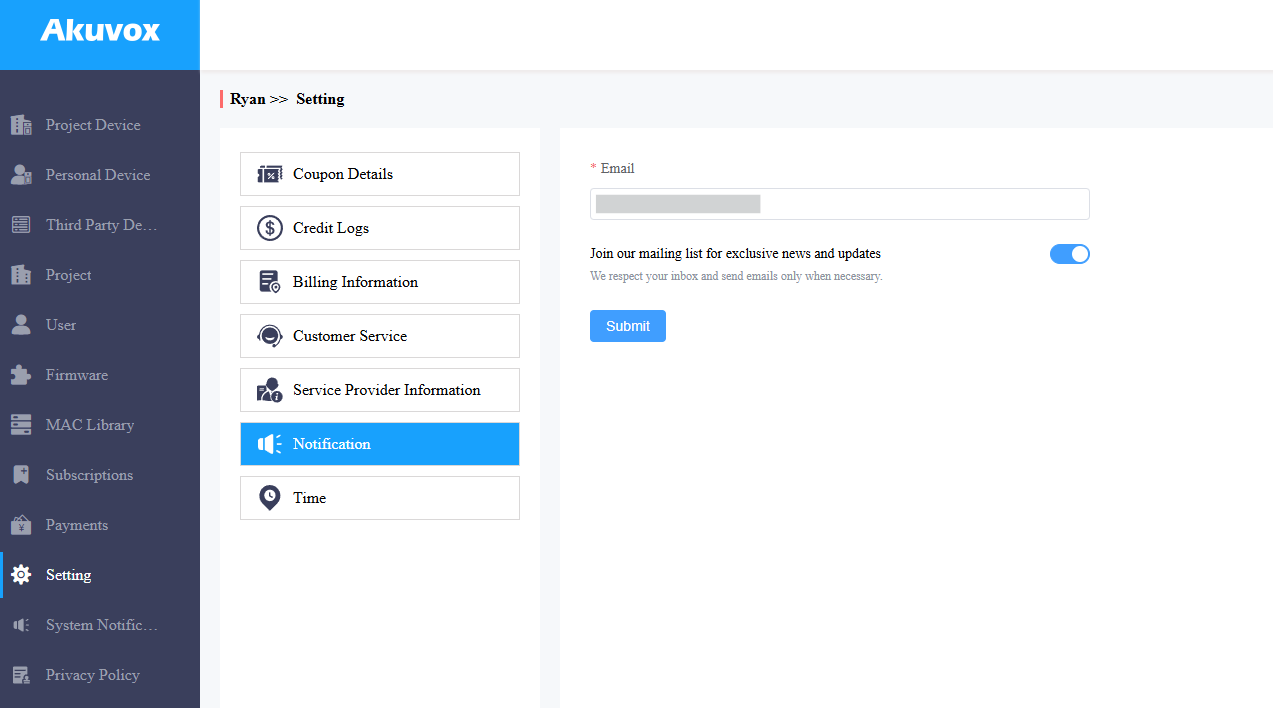
SmartPlusプラットフォームに初めてログインする際は、メールアドレスの入力が必要です。
このメールアドレスは、SmartPlus Cloudのログインパスワードを忘れたときにリセットしたり、Akuvoxからの通知を受け取るために使われます。
通知設定インターフェースでメールアドレスを変更したり、通知プッシュをオフに >できます。
注記
こちらをクリックして、メールアドレスからSmartPlusのログインパスワードをリセットする方法をご覧ください。
SmartPlusメインインターフェース
Akuvox SmartPlusのメインインターフェースは9つのモジュールで構成されており、テナント、商業プロジェクトスタッフやスタッフ、デバイス、デバイスMACなどの管理が可能です。さらに、Akuvox SmartPlusサービスのエンドユーザーにサブスクリプションを登録し、サービスの取引を確認できます。
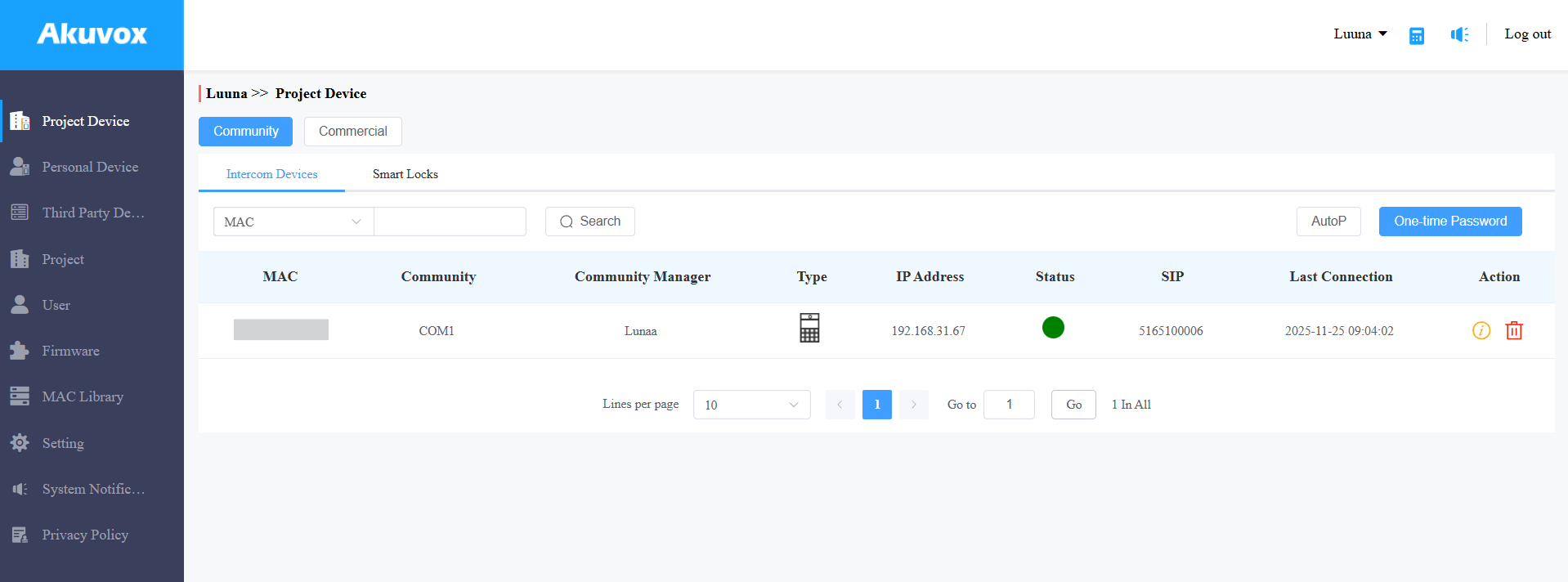
モジュールの説明
いいえ。 | モジュール名 | 概要 |
1 | プロジェクトデバイス | コミュニティシナリオや商業プロジェクトシナリオでデバイスを管理できます。さらに、デバイスのリモートメンテナンスも可能です。 |
2 | 個人デバイス | 単一テナントのデバイスを確認・削除できます。さらに、デバイスのリモートメンテナンスも可能です。 |
3 | サードパーティ製デバイス | インストーラーが追加したサードパーティのデバイスをチェック・削除できるようにしています。 |
4 | ユーザー | 設置業者の管理やエンドユーザー情報の確認が可能です。 |
5 | ファームウェア | アップデートがあるデバイスのファームウェアを確認できるようにしています。 |
6 | MACライブラリ | 登録、確認、MAC削除が可能です。 |
7 | 購読 | SmartPlusサービスの有効化と更新の支払い、さらに追加の家族メンバーアカウントの支払いが可能です。 |
8 | 支払い | 取引や進行中の取引に関する情報を確認できます。 |
9 | 舞台設定 | クーポンの詳細、クレジットログ、請求情報、通知の確認、タイムゾーンやカスタマーサービスの連絡先設定が可能です。 |
システム通知
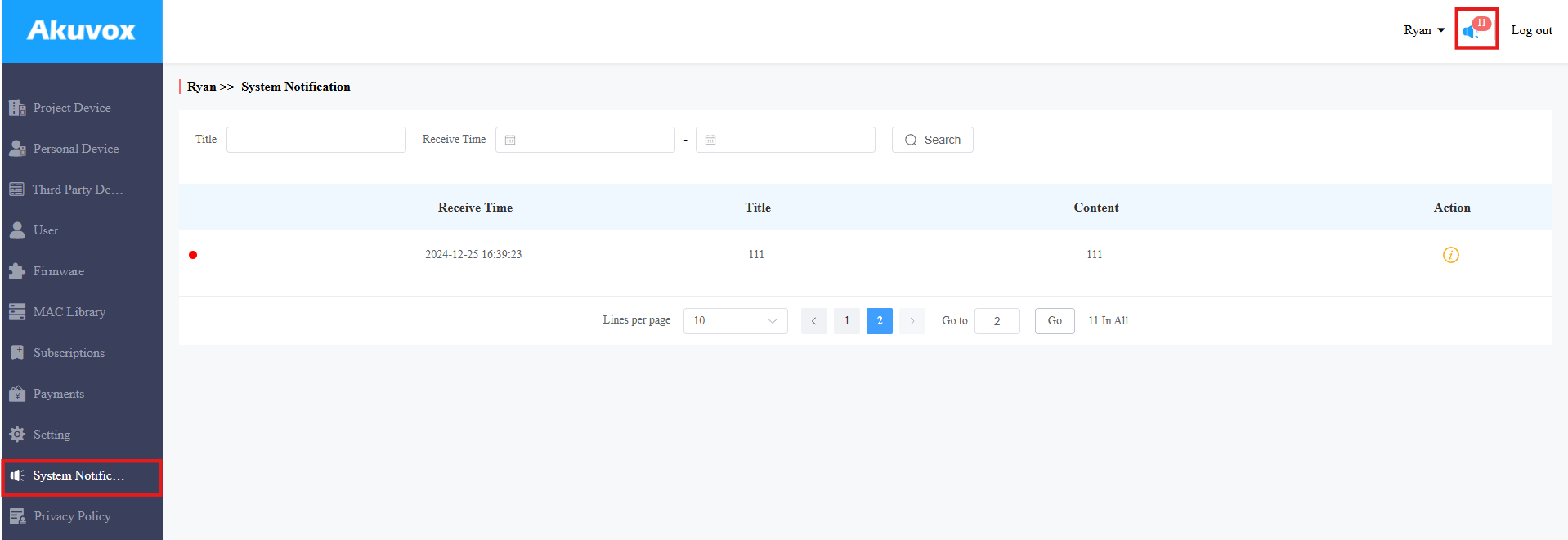
AkuvoxはSmartPlus Cloudのアップデート通知を送ってくれます。右上の通知アイコンをクリックするとメッセージを確認できます。
または、左の列のシステム通知をクリックしてください。
デバイス管理
シングルテナント、マルチテナント、商用プロジェクトシナリオで展開されたデバイスについては、デバイスMACを追加し、デバイス情報を確認し、デバイスを削除することで管理できます。
プロジェクトデバイス管理
プロジェクトデバイス管理はデバイス管理を含み、コミュニティおよび商用プロジェクト機器のリモートメンテナンスを提供します。
デバイスMACをMACライブラリに追加する
デバイスをMACライブラリに別途追加することも、テンプレートを使うこともできます。コミュニティデバイスを追加したい場合は、インストーラーに通知してコミュニティデバイスを追加する必要があります。デバイスのMACアドレスは、インストーラーがデバイスをプロジェクトに追加する前に、ディストリビューターのMACライブラリに追加する必要があります。
MACは別途追加してください
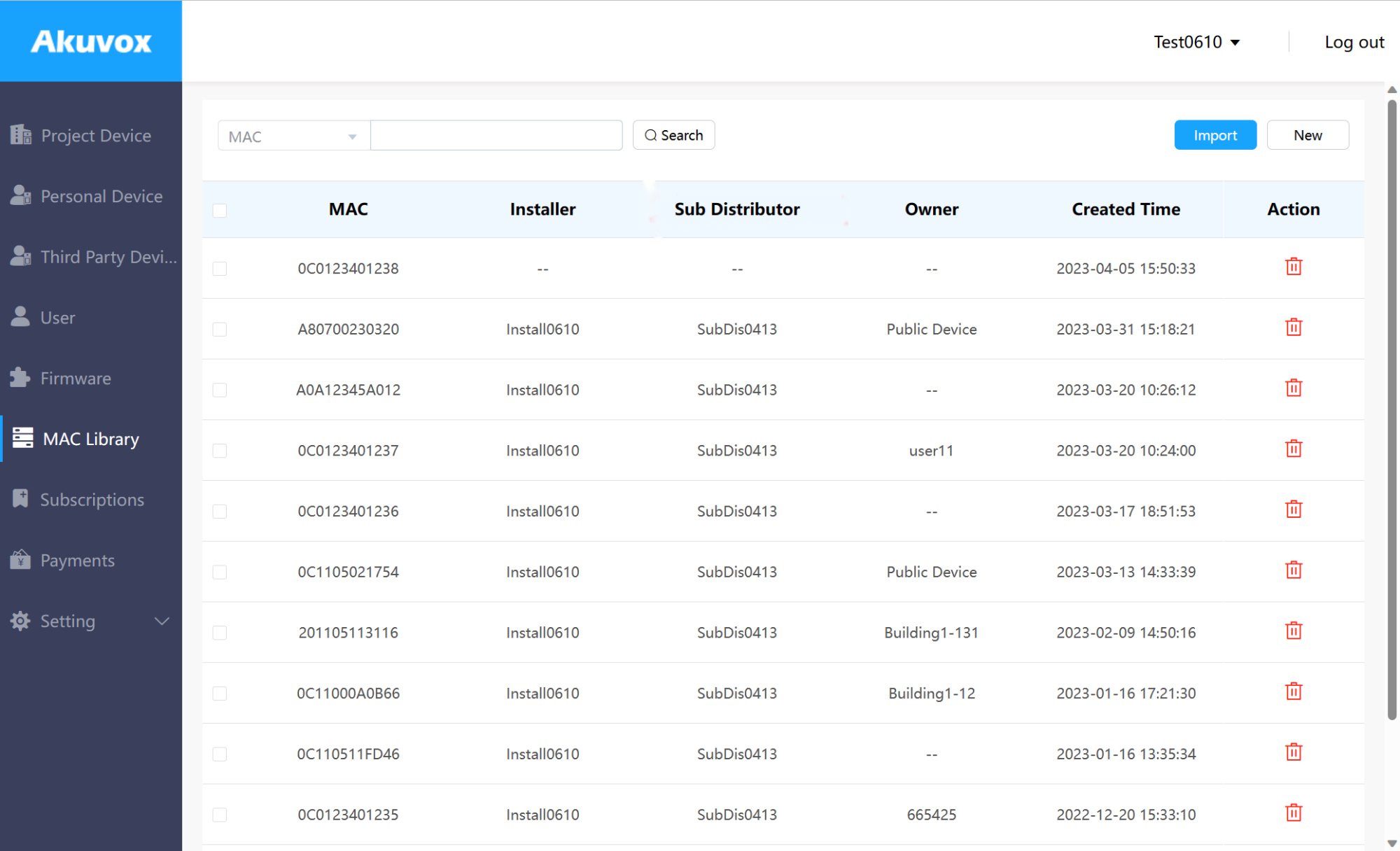
MACライブラリモジュールに進みましょう。
「追加」をクリックしてデバイスのMACアドレスを入力してください。

テンプレートを使ってMACを追加する
テンプレートをダウンロードしてMACを入力してください。
デバイスのMACアドレスをアップロードするには インポート をクリックします。
パソコンからMACテンプレートを選択してアップロードしてください。
テンプレートサンプル

プロジェクトデバイスのチェック/削除
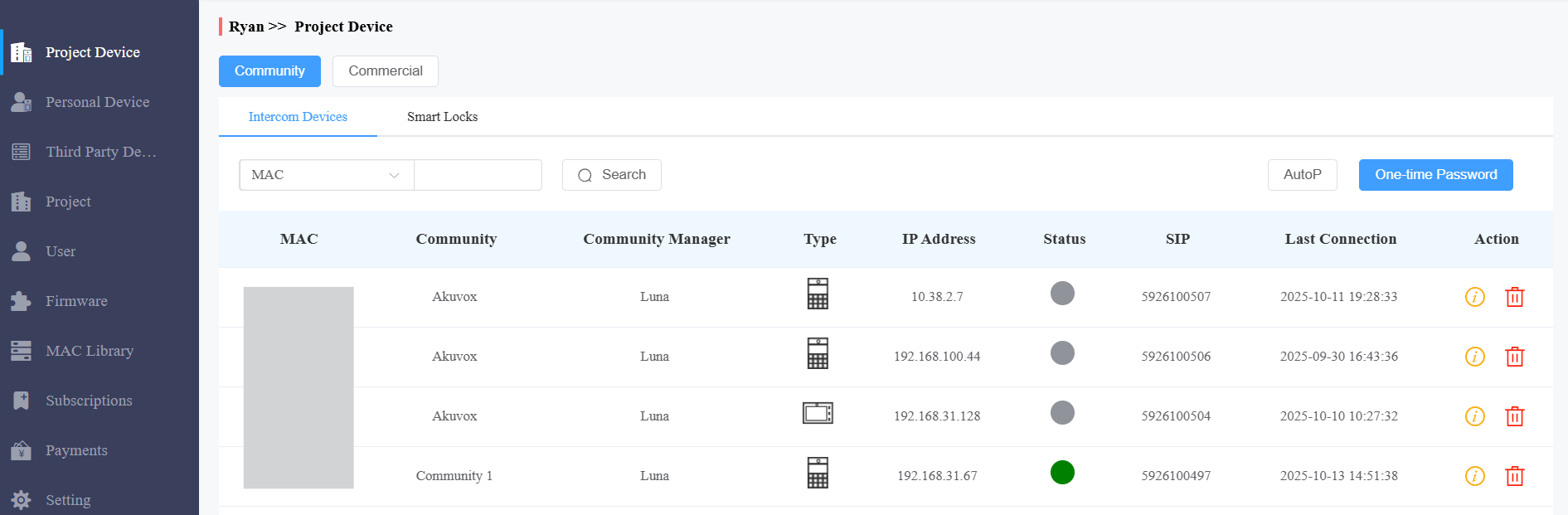
1. プロジェクトデバイス モジュールへ。
2. コミュニティデバイスにはCommunity、商用プロジェクトデバイスはOfficeを選択します。
MAC、SIP、コミュニティマネージャー、 コミュニティでコミュニティデバイスを検索・確認できます。
MAC、Office、SIP、 Office Managerで商用プロジェクトデバイスを検索・確認してください。
3. デバイスの確認と削除。
注記
akubela Hypanel Ultra(PH81-POE-ST)は、設置業者がクラウドに追加することでSmartPlusアプリでスマートホームデバイスの制御を実現できます。もしデバイスが問題なら、
クリックしてZigbeeデバイスが接続されている様子を見ることができます。
4. 必要に応じて MACライブラリモジュールに行き、デバイスのMACアドレスをMACライブラリから削除します。
注記
デバイスがユーザーにバインドされている場合、MACアドレスをMACライブラリから削除する前に、デバイスを解除しなければなりません。
プロジェクトデバイスのリモートメンテナンス
エンドユーザーには、デバイスデータ伝送タイプの設定、デバイス再起動、デバイスWebインターフェースのリモートコントロール、デバイスプロビジョニングなどのリモートメンテナンスを提供できます。
1. プロジェクトデバイス モジュールをクリックします。
2. コミュニティまたはコマーシャルを選択します。
3. リモートメンテナンスを提供したいデバイスの をクリックします。
4. リモートコントロールを介してデバイスのウェブインターフェースを再起動、リセット、またはログオンします。
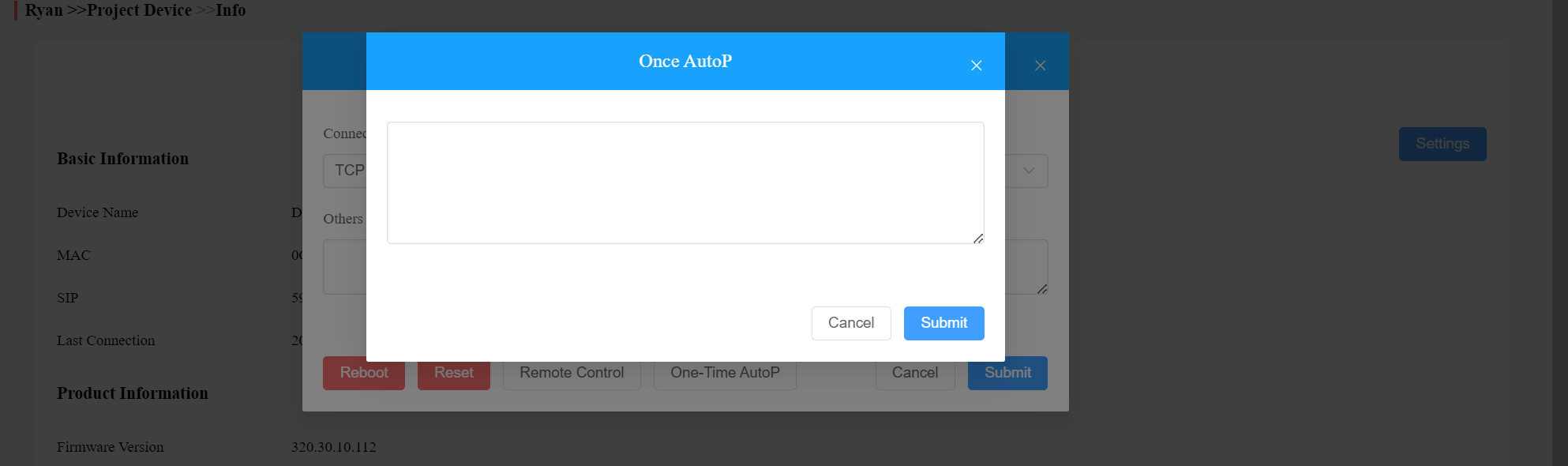
5. 自動プロビジョニングのコマンドを入力し、「送信」をクリックします。
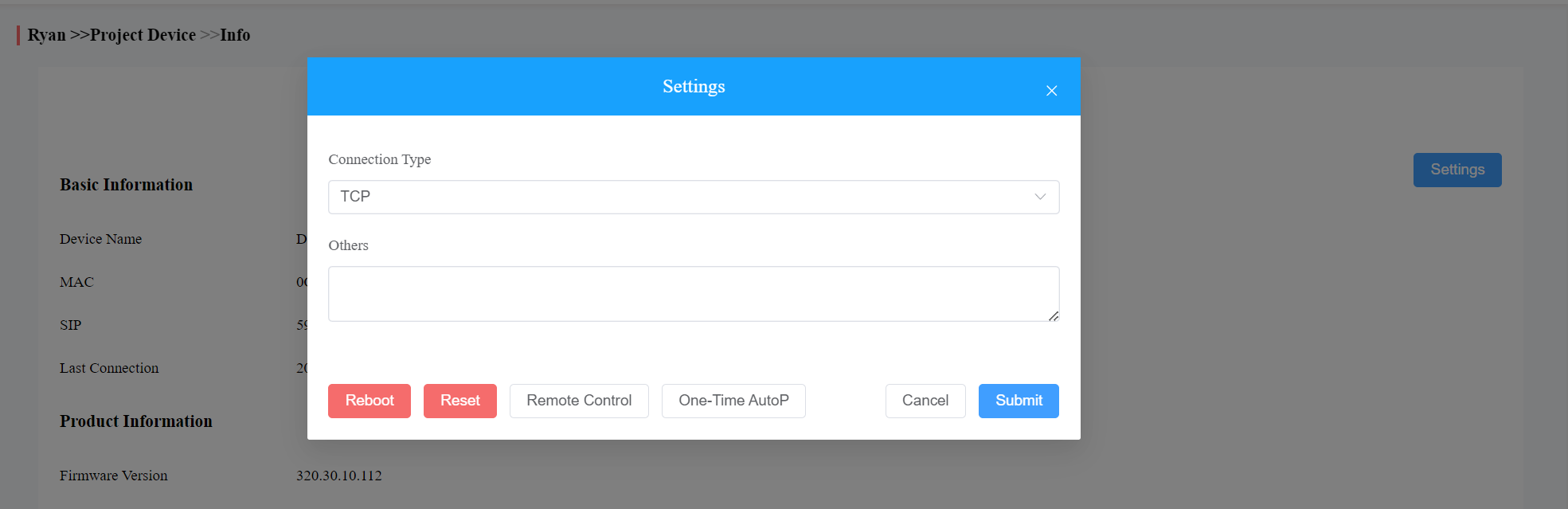
6. Autopコマンドを一度だけ実装したい場合は「 ワンタイムオートプ」をクリックしてください。
注記
重複コマンドは保持されません。
プロジェクトデバイス向けのバッチ自動処理
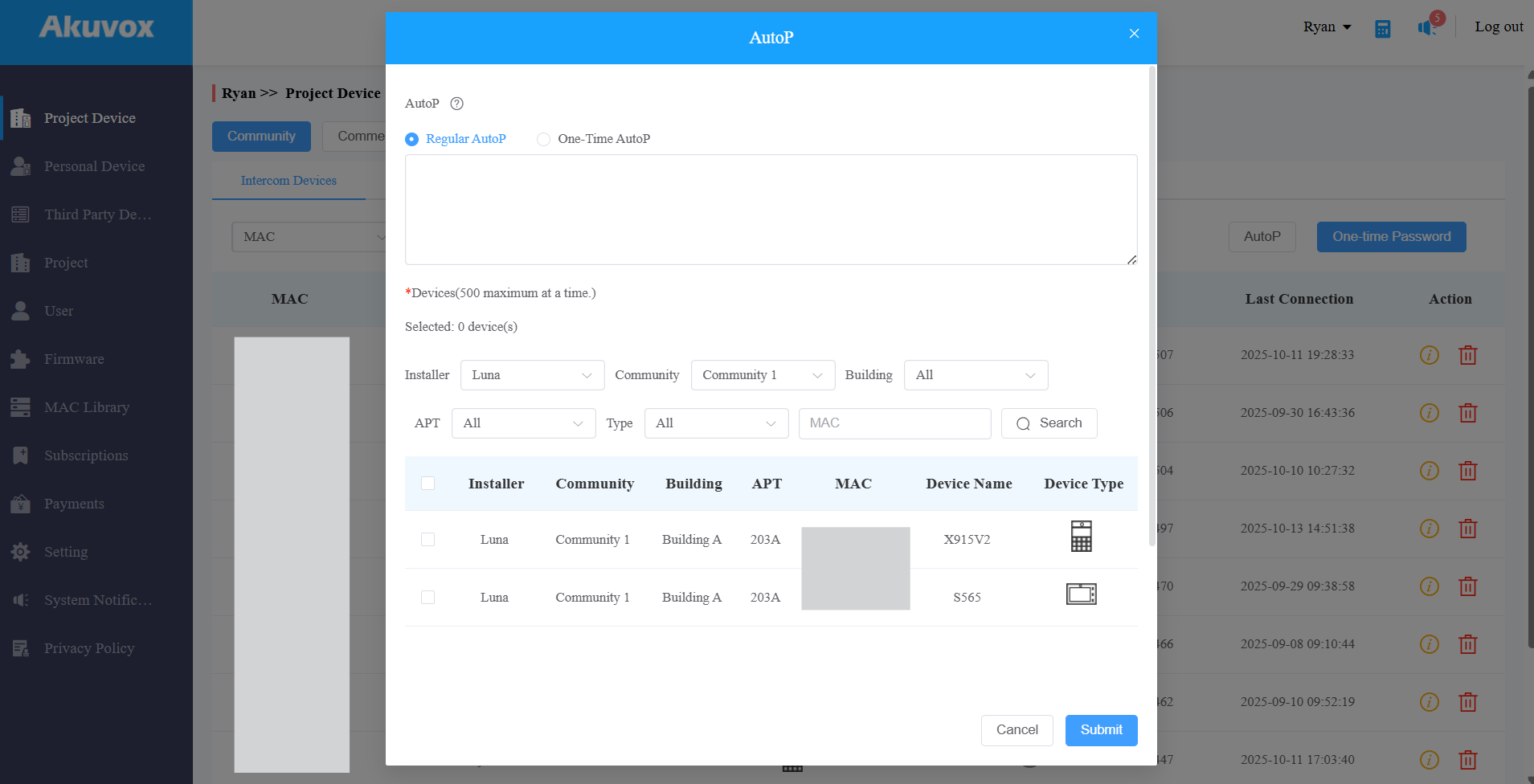
AutoPはデバイスをリモートで設定できます。選択した設定コマンドをプロジェクト内のターゲットデバイスに自動プロビジョニングで同期させることができます。AutoPには2つのオプションがあります:通常のAutoPかワンタイムAutoPです。
装置のAutoPを行うには:
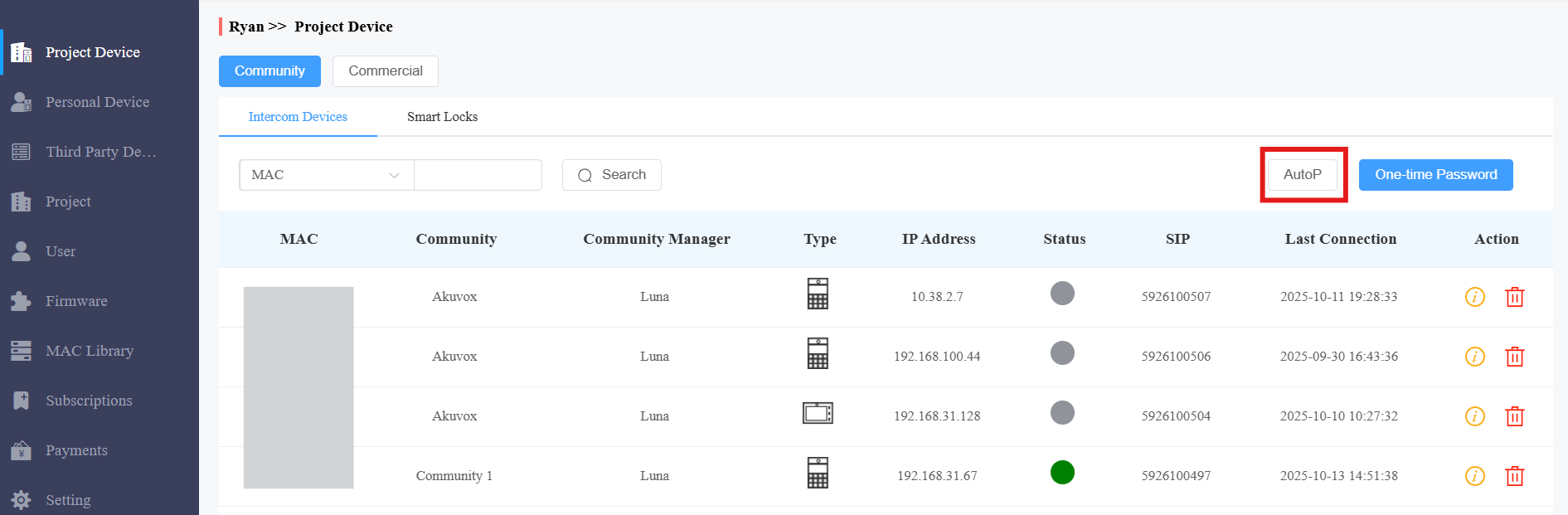
1. ナビゲーション欄で をクリックします。
2. コミュニティ プロジェクトまたは 商業 プロジェクトを選択します。
3. インターフェース右上でAutoPをクリックします。
4. AutoPタイプを選択します。
設定を常に有効にしたい場合は、 Regular AutoPを選択してください。
設定を一度きりにしたい場合は、 ワンタイム自動自動処理を選択します。
5. 必要なAutoPコマンドを入力します。
6. プロビジョニング対象のデバイスを検索・選択し、「送信」をクリックします。同時に500台のデバイスにコマンドを同期させることができます。
注記
重複コマンドは保持されません。
一度だけ使うAutoPコマンドは、デバイスをリセットすると、工場出荷時リセットや設定リセットのどちらかが有効ではありません。
パーソナルデバイス管理
個人デバイス管理はデバイス管理を含み、個人デバイスのリモートメンテナンスを提供します。
個人デバイスMACをMACライブラリに追加
個人デバイスのMACアドレスをMACライブラリに別に追加するか、テンプレートを使うことができます。個人デバイスを追加したい場合は、インストーラーに通知して個人デバイスを追加する必要があります。
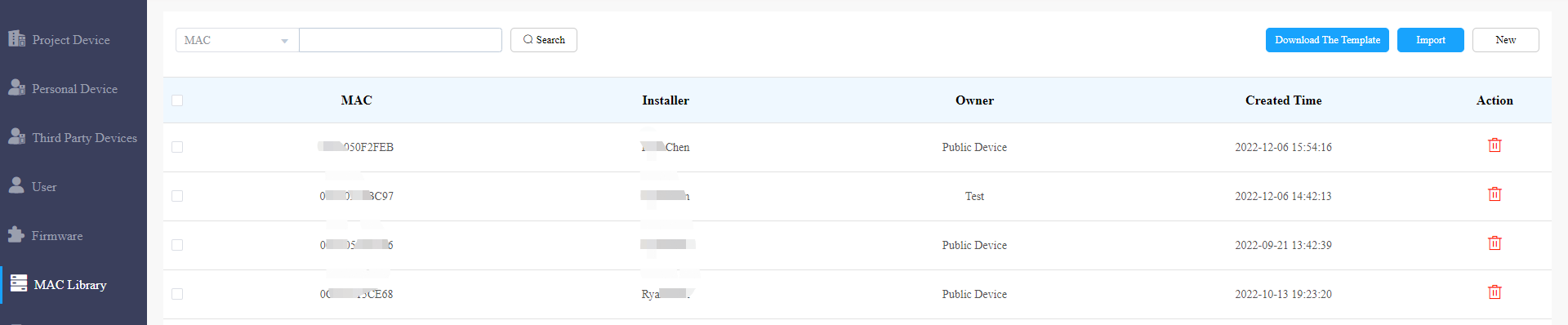
MACライブラリモジュールに進みましょう。
「新規」をクリックしてデバイスのMACアドレスを入力してください。

個人デバイスのチェック/削除
1. パーソナルデバイス モジュールへ。
2. MAC、デバイス名、シングルテナントマネージャー、 SIPでデバイスを検索・確認します。
3. デバイスの確認と削除。

注記
akubela Hypanel Ultra(PH81-POE-ST)は、設置業者がクラウドに追加することでSmartPlusアプリでスマートホームデバイスの制御を実現できます。もしデバイスが問題であれば、
4. 必要に応じてMACライブラリモジュール に行き、デバイスのMACをデバイスMACから削除します。
注記
デバイスがユーザーにバインドされている場合、MACアドレスをMACライブラリから削除する前に、デバイスを解除しなければなりません。
個人機器のリモートメンテナンス
居住者には、デバイスデータ送信タイプの設定、デバイスの再起動、デバイスWebインターフェースのリモートコントロール、デバイスプロビジョニングなどのリモートメンテナンスを提供できます。
1. 個人デバイス モジュールをクリックします。
2. リモートメンテナンスを提供したい特定の機器をクリックします。
3.  をクリックし、次に 設定をクリックします。
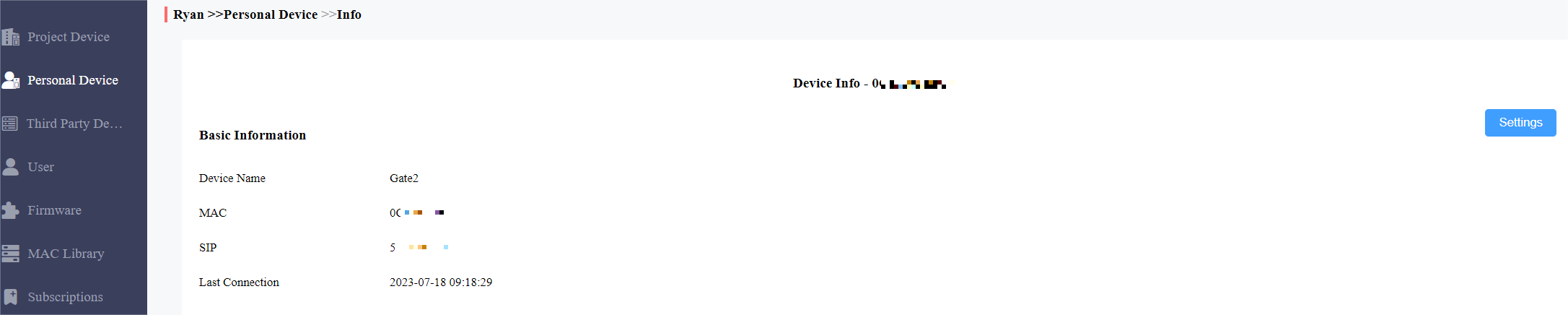
4. リモート操作でデバイスのウェブインターフェースを再起動、リセット、またはログオンします。
5. 自動プロビジョニングのコマンドを入力し、「送信」をクリックします。
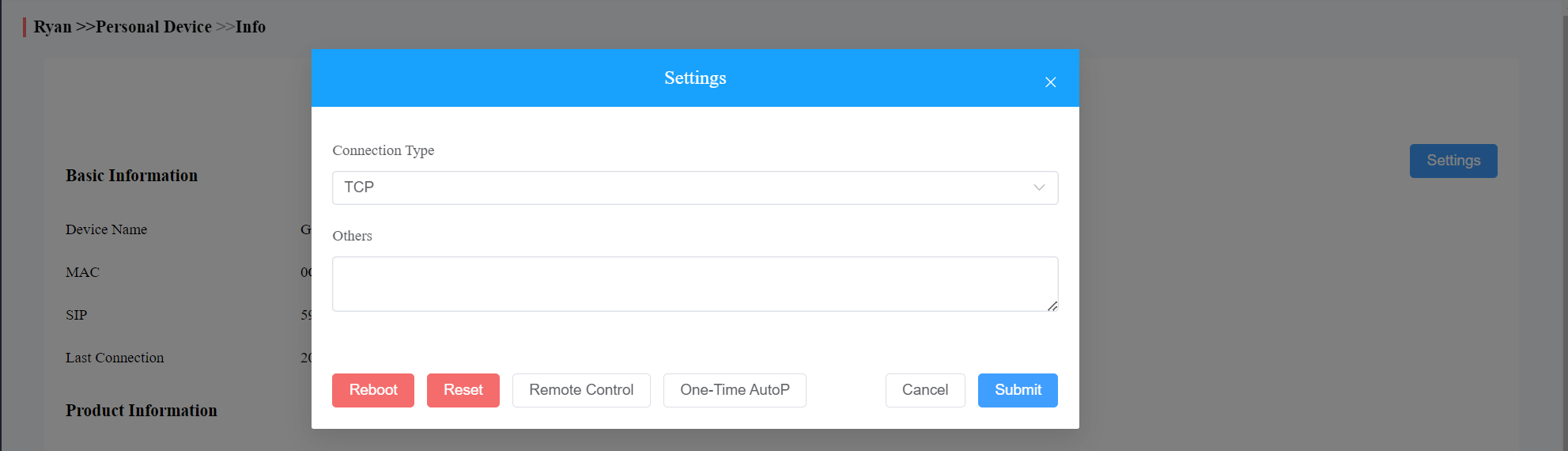
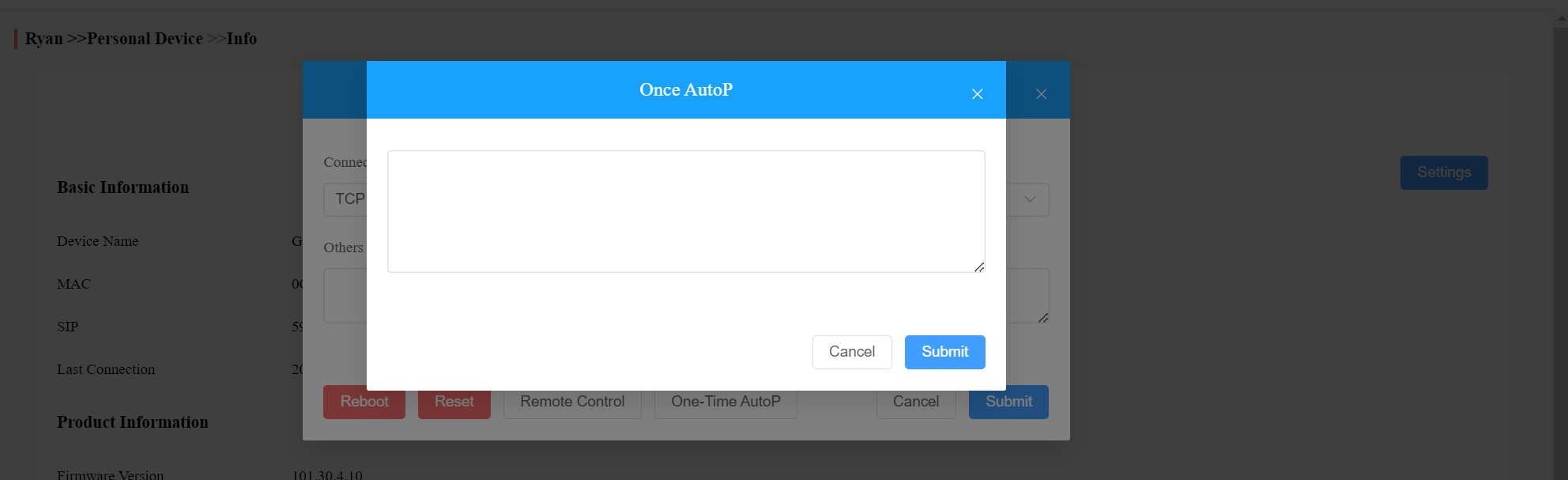
6. Autopコマンドを一度だけ実装したい場合は「 ワンタイムオートプ」をクリックしてください。
個人デバイス向けのバッチ自動処理
AutoPはデバイスをリモートで設定できます。選択した設定コマンドをAutoPを通じてターゲットの個人デバイスに同期できます。AutoPには2つのオプションがあります:通常のAutoPかワンタイムAutoPです。
デバイスに対してAutoPを行うには:
1. ナビゲーション欄で をクリックします。
2. インターフェースの右上で をクリックします。
3. AutoPタイプを選択します。
設定を常に有効にしたい場合は、 Regular AutoPを選択してください。
設定を一度だけ有効にしたい場合は、 One Time AutoPを選択してください。
4. AutoPコマンドを入力。
5. プロビジョニング対象のデバイスを検索し選択し、「送信」をクリックします。同時に500台のデバイスにコマンドを同期させることができます。
注:
重複したAutoPコマンドは保持されません。
ワンタイムAutoPコマンドは、工場出荷時リセットや設定リセットのためにデバイスをリセットすると無効になります。

インターホン機器のワンタイムパスワード生成
ワンタイムパスワードはインターホンデバイスのウェブパスワードをリセットするために使われます。
注記
ワンタイムパスワードによるデバイスのウェブパスワード設定に関する詳細ガイドは こちら をクリックしてください。
1. プロジェクトデバイスまたは個人デバイスモジュールの ワンタイムパスワードをクリックします。

2. デバイスのログインインターフェースに生成された検証コードを貼り付けます。
3. 生成をクリックすると、ワンタイムパスワードが表示されます。その後、パスワードを使うか、インストーラーに送信してデバイスのウェブインターフェースにログインし、新しいウェブパスワードを設定することができます。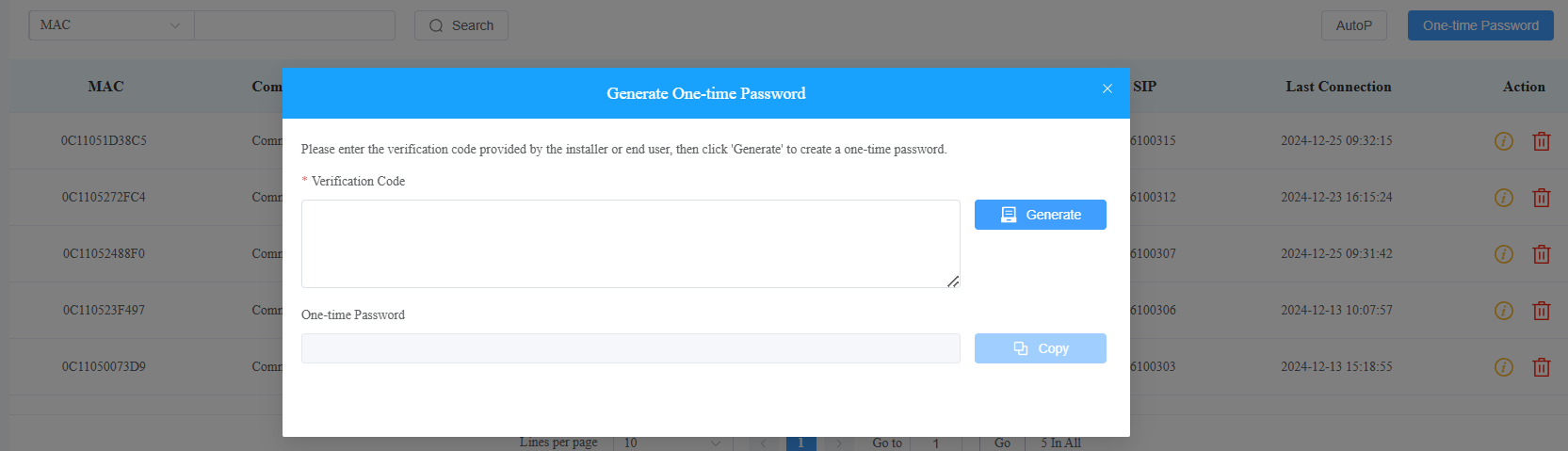
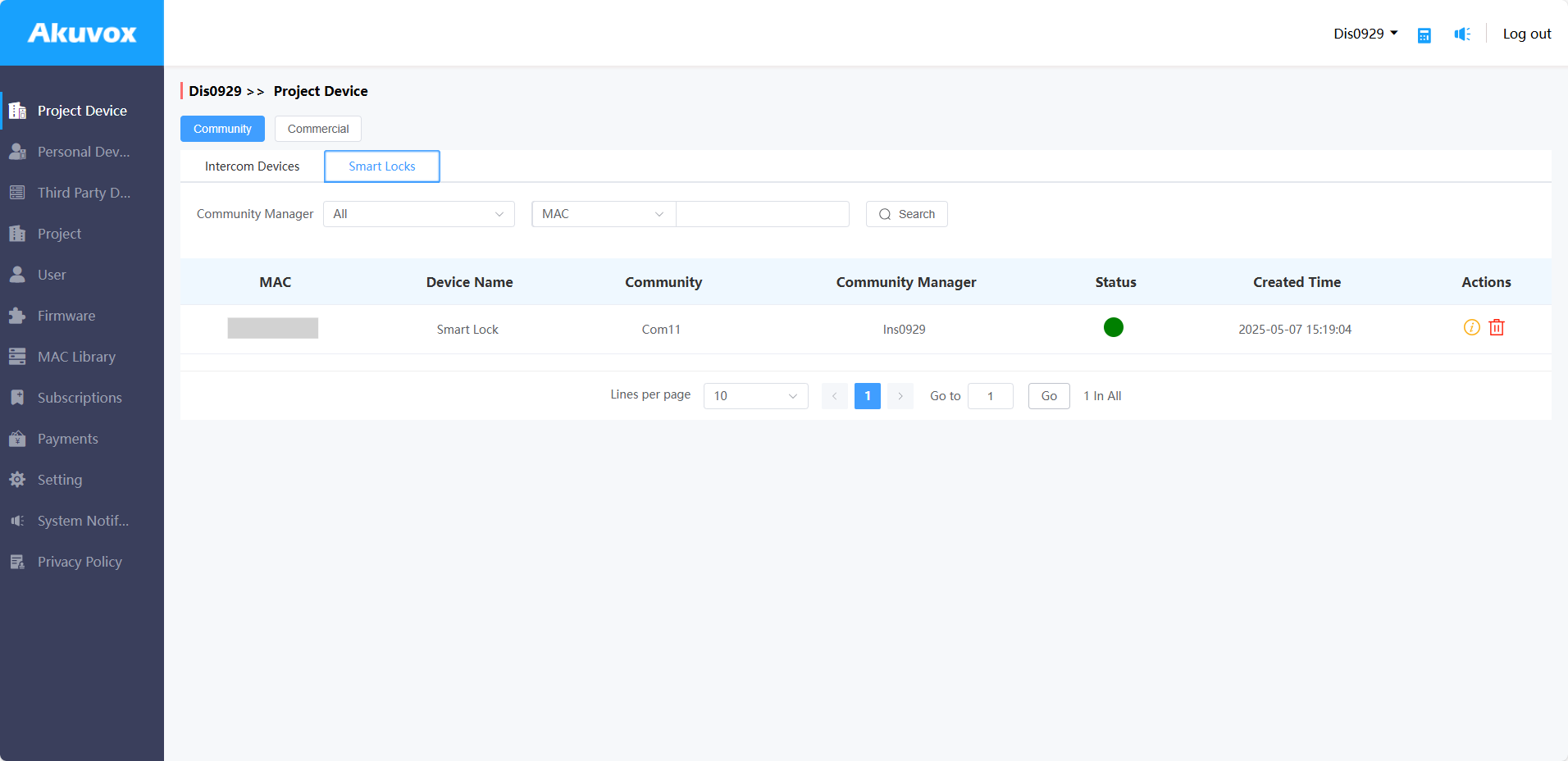
アクベラスマートロックをチェックしてください
エンドユーザーによって追加されたアクベラのスマートロック(SL20、SL21、SL50)を確認して削除することができます。
1. 左列の プロジェクトデバイス または 個人デバイス をクリックします。
2. スマートロックをクリックします。
3.  クリックしてロック情報を見、
 .png)
サードパーティデバイス管理
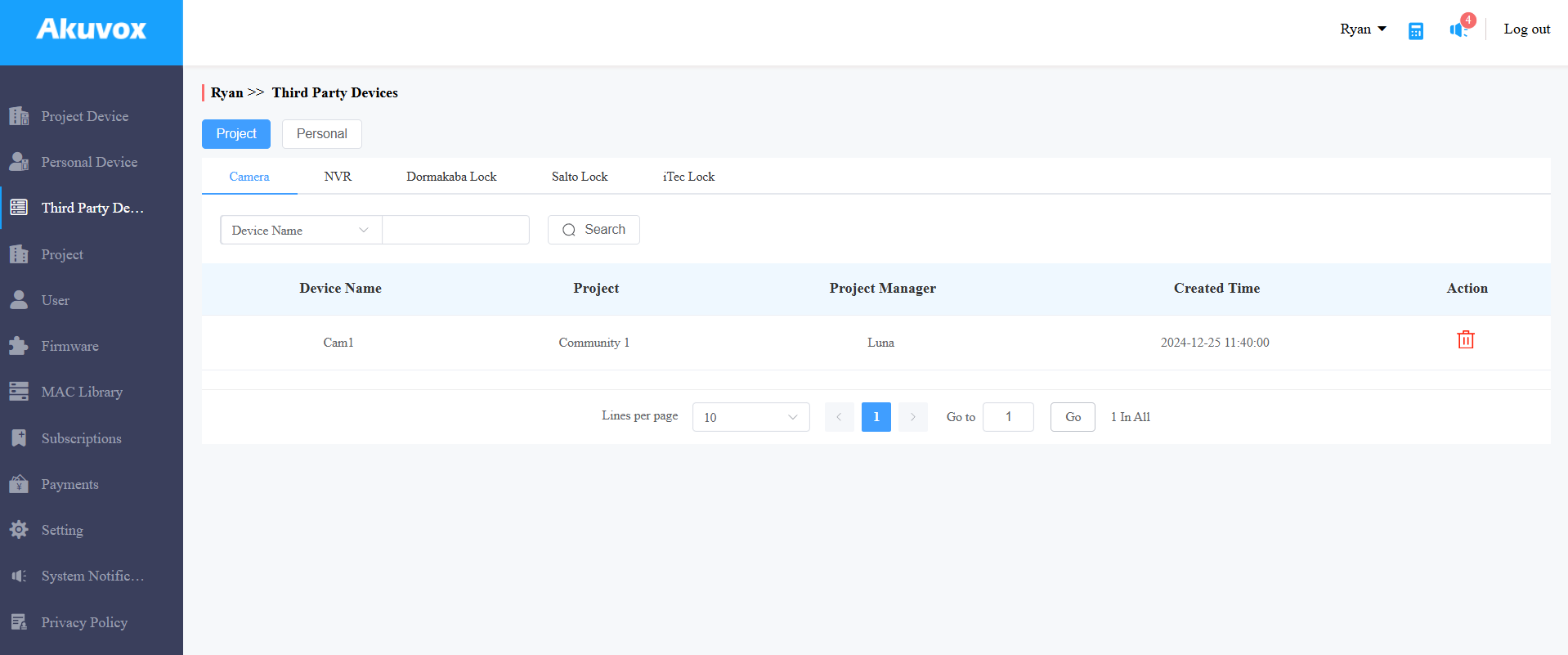
サードパーティ製デバイスモジュールを通じて、設置者やエンドユーザーによって追加されたサードパーティ製カメラ、NVR、ロックをチェック・削除できます。
注記
現在、SmartPlus Ucloud(American Cloud)のみがDormakabaロック統合をサポートしています。
1. 左の列の 「サードパーティデバイス 」をクリックします。
2. コミュニティや商用プロジェクトにデバイスが設置されている場合は 「プロジェクト 」、シングルテナントプロジェクトでは 「Personal 」をクリックします。
3. カメラ、 NVRをクリックするか、ロックブランドを選択して追加デバイスの情報を確認してください。
4. クリック デバイスを削除してください。
ユーザー管理
ユーザーモジュールではインストーラーアカウントを管理し、エンドユーザー情報を確認できます。
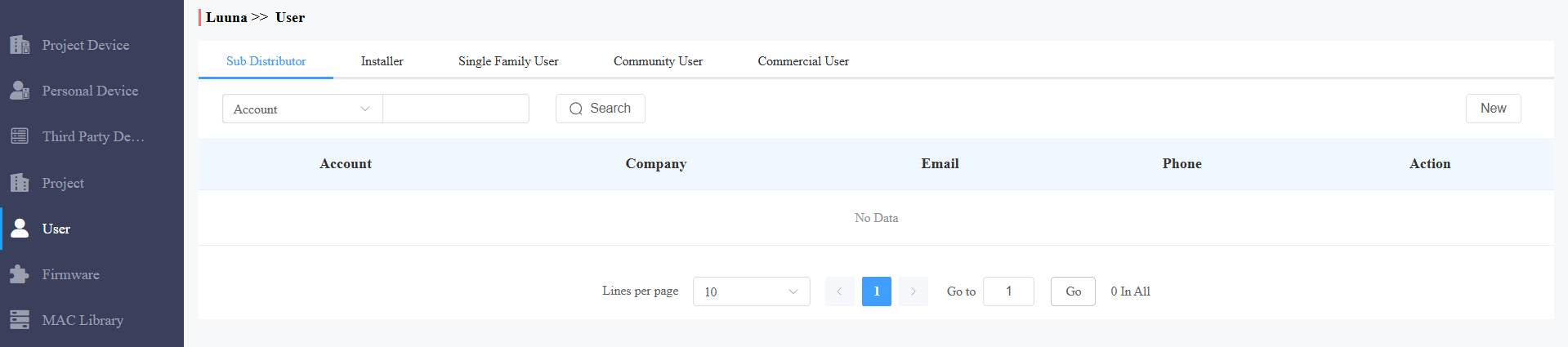
サブディストリビューターアカウント管理
場合によっては、特定のディストリビューターの下に二次代理店が存在し、設置業者もその代理店の下にいます。これらのサブディストリビューターは設置業者を管理する権限を持っていますが、同時にディストリビューターの管理下にあります。ディストリビューターはサブディストリビューターのためにアカウントを作成し、サブディストリビューターはインストーラー用のアカウントを作成してウェブポータルにログインできます。
注記
サブディストリビューターアカウントを作成する前に、サービスプロバイダーに権限をもらう必要があります。
サブディストリビューターアカウントを追加
1. ユーザー>サブディストリビューター に行き、右側の 「新規 」をクリックします。
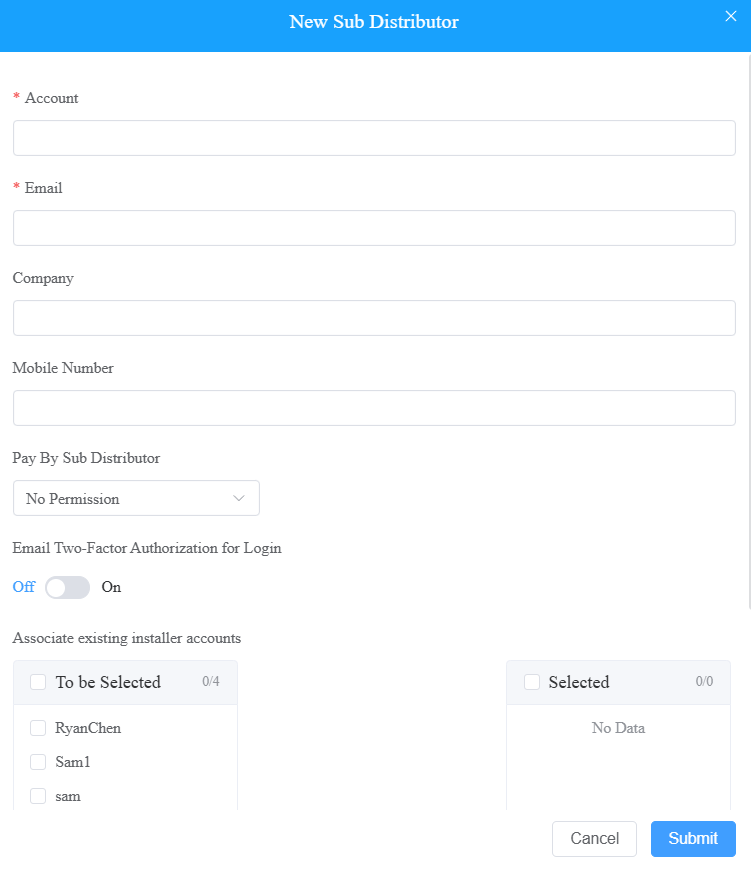
2. 情報を入力して設定を完成させます。下のチャートの品目説明をご覧ください。
いいえ。 | フィールド | 概要 |
1 | アカウント | (必須)サブディストリビューターアカウント名を入力してください。 |
2 | 会社 | サブディストリビューターの会社名を入力してください。 |
3 | メール | アカウントの有効期限メールが送信されるサブディストリビューターのメールアドレスを入力してください。空欄の場合は、有効期限メールが販売代理店のメールアドレスに送信されます。 |
4 | 携帯番号 | サブディストリビューターの電話番号を入力してください。 |
5 | サブディストリビューターによる支払い |
注意:ディストリビューターはサブディストリビューターによる支払いを閲覧または追跡することができません。 |
6 | ログインの二要素認証メール | 有効化されている場合、サブディストリビューターがSmartPlus Cloudプラットフォームにログインする際に、ログインのために認証コードを入力する必要があります。 |
7 | 既存のインストーラーアカウントをアソシエイトする | サブディストリビューターが管理できるインストーラーを選びましょう。選定されると、サブディストリビューターはディストリビューターと同じ権限を持ち、インストーラーのアカウント、デバイス、プログラム、エンドユーザーを管理することができます。 |
注記
現在、サブディストリビューターはホームオートメーションの許可を持っていません。そのため、彼らが作成したインストーラーアカウントもこの権限を持ちません。
サブディストリビューターアカウントの確認/編集/削除
サブディストリビューターのアカウントはいつでも確認、編集、削除が可能です。
1. ユーザー>サブディストリビューターへ。
2. 希望するサブディストリビューターを見つけて、以下のいずれかを行う:
 をクリックして修正してください。設定を変更するかパスワードをリセットすることもできます。
このサブディストリビューターを削除するには
 をクリックしてください。アカウントを削除する前に、このサブディストリビューターに関連するインストーラーをクリアする必要があることにご注意ください。
インストーラーアカウント管理
インストーラーアカウントを追加する
1. ユーザー>インストーラー>新しい。
2. インストーラーアカウントを作成する。
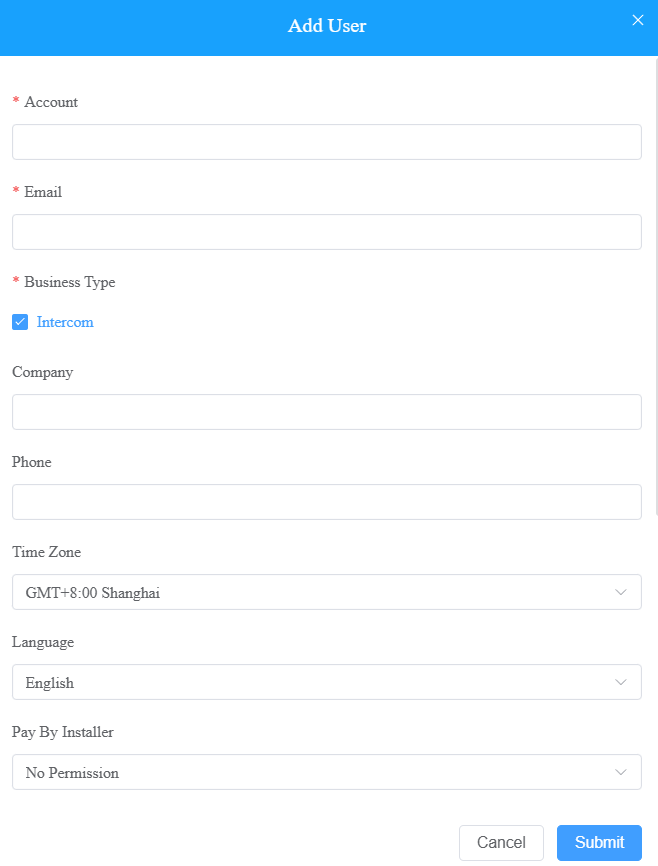
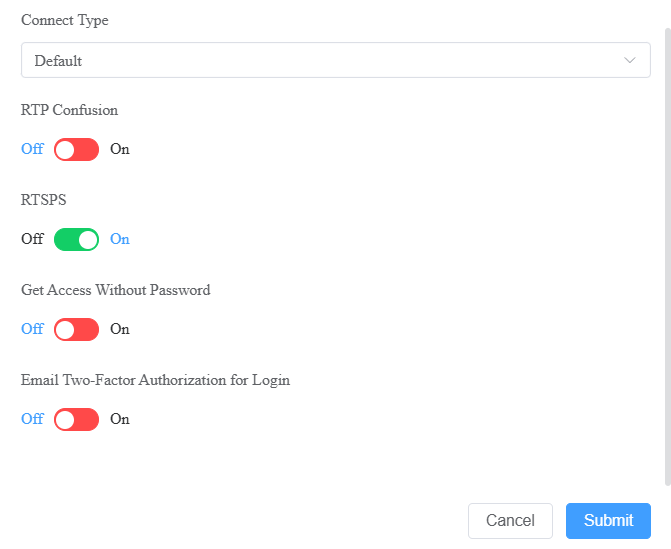
いいえ。 | フィールド | 概要 |
1 | アカウント | 設置業者のアカウント名を入力してください。 |
2 | メール | 設置業者のメールアドレスを入力してください。 |
3 | 事業形態 | 用途に応じてインターホンタイプかスマートホームサービスタイプを選択してください。
|
4 | 会社 | 設置業者の会社名を入力してください。 |
5 | 電話 | 施工業者の電話番号を入力してください。 |
6 | タイムゾーン | インストーラーアカウントで作成されたプロジェクトのデバイスのデフォルトタイムゾーンとなる特定のタイムゾーンを選択します。 |
7 | 言語 | インストーラーアカウント作成時にインストーラーに送られるメールの言語を選択してください |
8 | インストーラーによる支払い |
|
9 | コネクトタイプ | デバイスデータ伝送タイプを選択します。特に要件がなければデフォルトのままにするか、Akuvoxの技術チームの提案に従って特定のタイプを使うのが良いでしょう。 |
10 | RTPの混乱 | RTPの混乱をオンにして、RTP送信が禁止されている国や地域(例:エジプト)でRTP送信がブロックされるのを防ぎましょう。 注: RTP混乱はデフォルトでオフになっています。 |
11 | RTSPS | サーバーとクライアント間のメディアストリームを制御するためにRTSPを使用するかどうかを設定します。 |
12 | パスワードなしでアクセスを得よう | この機能により、インストーラーがサポートや支援を必要とする際にパスワードなしでウェブポータルにアクセスできます。 デフォルトではこの機能は無効です。インストーラーのアカウントにログインする前に、この機能を有効にする必要があります。機能を有効にすると |
13 | ログインの二要素認証メール | 有効化されている場合、インストール者がSmartPlus Cloudプラットフォームにログインする際に、検証コードを入力する必要があります。 |
 アクション欄にロックアイコンが表示され、クリックするとアカウントにリダイレクトされます。
インストーラーアカウントの確認/編集/削除
インストーラーアカウントが作成された後、必要に応じて確認・編集・削除が可能です。
1. ユーザー>インストーラー へ。インストーラーがサブディストリビューターで管理できる場合、エージェント名はサブディストリビューターフィールドに表示されます。
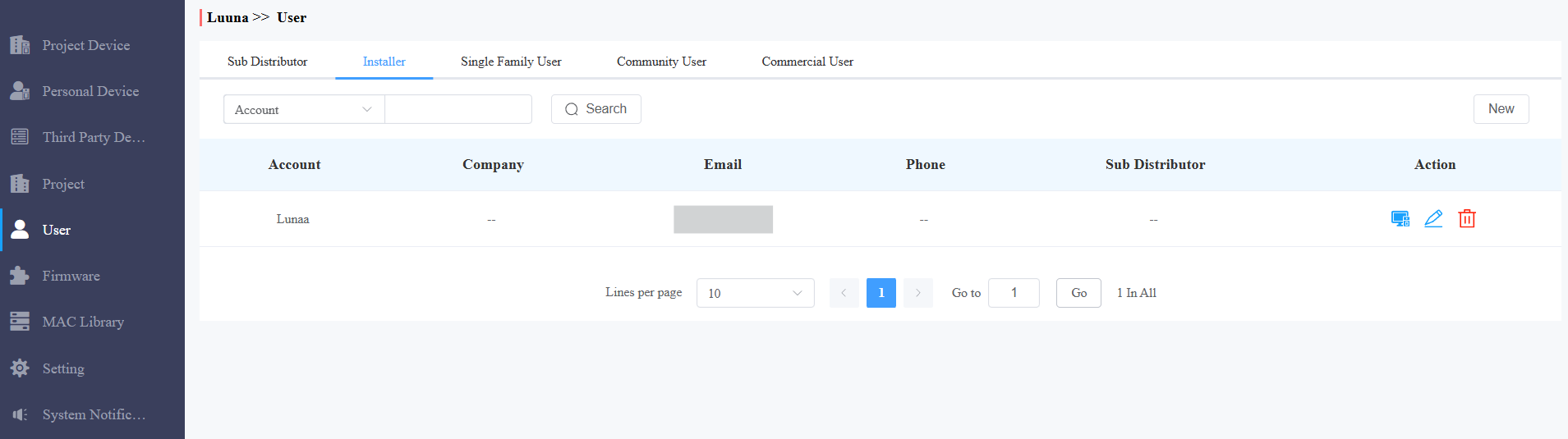
2. アカウント、メール、またはサブディストリビューター(あれば)でインストーラーを検索します。
3.  をクリックして、設置業者の一戸建て住宅プロジェクト用のMACアドレスを追加します。
注記
キットのMACアドレスを削除する前に、現在関連付けられているユーザーアカウントからアドレスを解除しなければなりません。
4. をクリックしてインストーラー情報とパスワードを編集します。
5.  をクリックしてインストーラーを削除します。
インストーラーアカウントへのアクセス
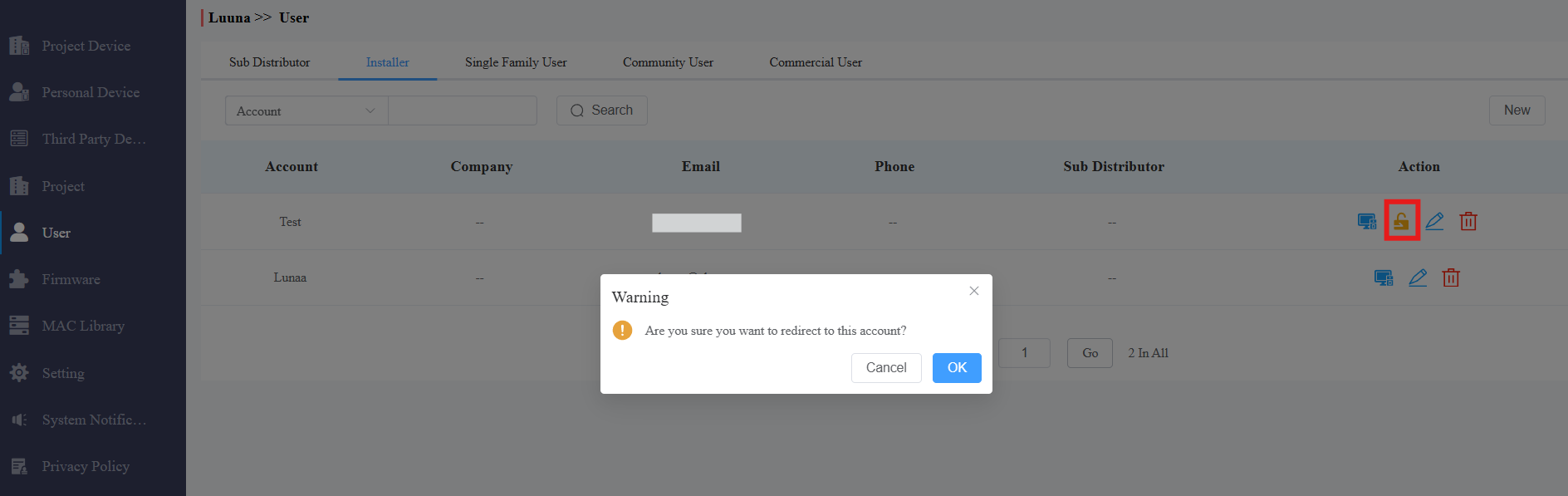
管理や展開支援のためにパスワードなしでインストーラーアカウントにアクセスできますが、ウェブポータルからログインするにはまずインストーラーの承認が必要です。設置業者はいつでもこの許可を付与または取り消すことができます。
1. ユーザー>インストーラーをクリックします。
2. インストーラーアカウントを選択し、  をクリックしてインストーラーアカウントにアクセスします。
注記
インストーラーを追加する際に、ウェブポータルからパスワード不要でアクセスできるようにするために、インストーラーアカウントアクセス機能を有効にする必要があります。「パスワードなしでアクセスを得る方法」については「インストーラーアカウントを追加」の章を参照してください。
サブインストーラーアカウント管理
サブインストーラーのアカウント情報を検索して確認できます。サブアカウントの形式は[Installer Account: Sub-account]です。
1. ユーザー>インストーラーへ。
2. インストーラーアカウント名を入力してサブアカウントを検索します。
3. アカウント情報は確認できますが、編集や削除はできません。
エンドユーザーアカウント管理
エンドユーザーアカウント管理は、エンドユーザーのアカウントを検索し確認する作業です。ただし、SmartPlusインストーラーアカウントを使ってエンドユーザーの追加、編集、削除についての一般的なイメージは把握しておくと良いでしょう。
エンドユーザーアカウントの確認
また、エンドユーザーの情報を検索・確認することもできます。
1. ユーザーモジュールをクリックし、「単一家族ユーザー」「コミュニティユーザー」「または商用ユーザー」を選択します。
アカウントタイプおよび 検索 欄内の検索タイプで住宅用ユーザー情報を検索できます。
商業プロジェクトのユーザー情報をアカウントタイプと 検索 欄の検索タイプで検索できます。
パラメータ記述 (一戸建てユーザーおよびコミュニティユーザー)
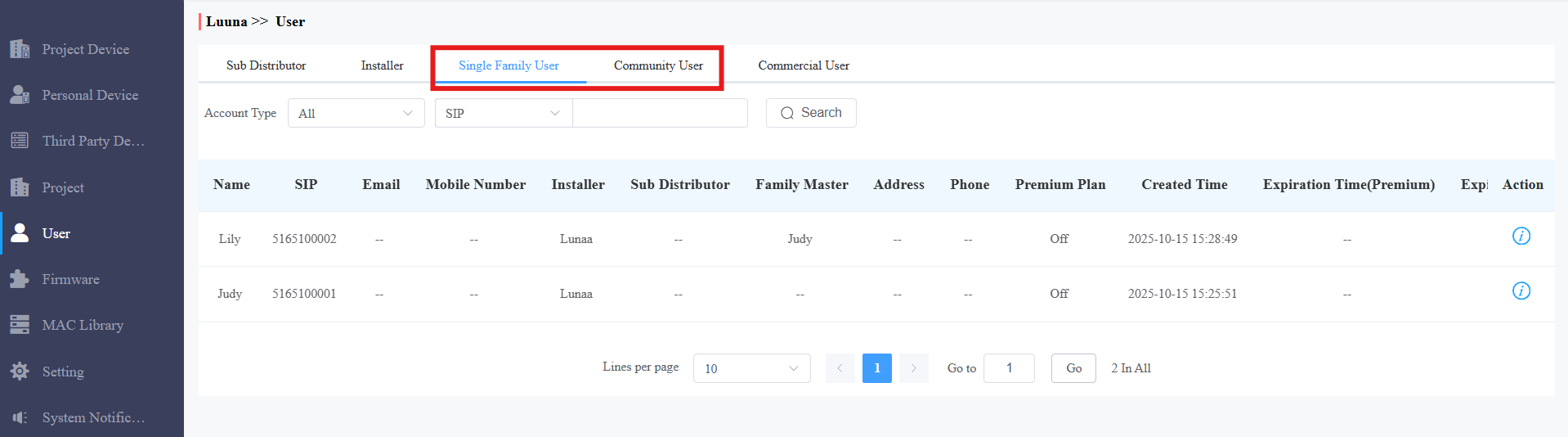
いいえ。 | コラム名 | 概要 |
1 | アカウントの種類 | All、Family Master、またはFamily Memberでエンドユーザー情報を検索できます。 |
2 | 検索タイプ | SIP番号、メールアドレス、携帯電話番号、インストーラー、ファミリーマスターでエンドユーザー情報を選択します。 |
3 | SIP | エンドユーザーのSIP番号を表示します。 |
4 | 携帯電話 | エンドユーザーの携帯電話番号を表示します。 |
5 | 名称 | エンドユーザー名(ファミリーマスターとファミリーメンバーの両方)を表示してください。 |
6 | 設置 | 設置業者の名前が表示されます。 |
7 | ファミリーマスター | 家系のマスターの名前が表示されます。 |
8 | コミュニティ | 居住者のコミュニティ情報を表示してください |
9 | 住所 | エンドユーザーの住所を表示します。 |
10 | 電話 | 最終ユーザーの固定電話番号を表示します。 |
11 | 現役 | コミュニティユーザーアカウントが有効化されているかどうかを表示します。 |
12 | プレミアムプラン | ヴィラ利用者のプレミアムプランがオンかオフかを表示します。 |
13 | 創造された時間 | アカウント作成時に表示されます。 |
14 | 有効期限(アプリ) | コミュニティユーザーアカウントの有効期限が表示されます。 |
15 | 有効期限(プレミアム) | ヴィラユーザーのプレミアムプランが期限切れになるタイミングが表示されます。 |
16 | 戦闘 | 口座情報を確認するためです。 |
パラメータ記述(オフィスユーザー)
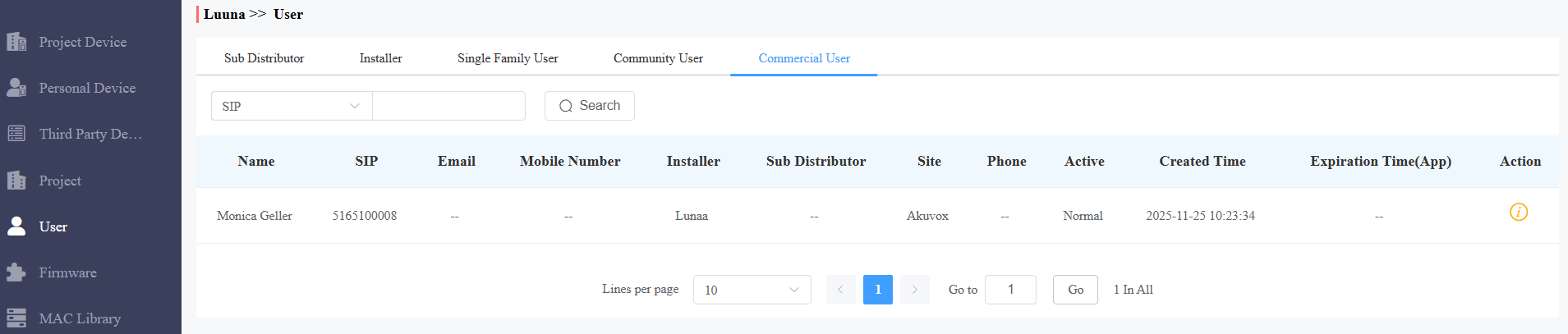
いいえ。 | コラム名 | 概要 |
1 | 検索タイプ | SIP番号、ユーザー名、メールアドレス、携帯電話番号、インストーラー、商用プロジェクト名でエンドユーザー情報を選択します。 |
2 | SIP | ユーザーのSIP番号を表示します。 |
3 | 携帯電話 | ユーザーの携帯電話番号を表示します。 |
4 | 名称 | ユーザー名が表示されます。 |
5 | メール | ユーザーのメールアドレスを表示します。 |
6 | 設置 | 設置業者の名前が表示されます。 |
7 | 遺跡 | ユーザーの商業プロジェクト名を表示します。 |
8 | 電話 | 最終ユーザーの固定電話番号を表示します。 |
9 | 現役 | 商用プロジェクトのユーザーアカウントが有効化されているかどうかを表示します。 |
10 | 創造された時間 | アカウント作成時に表示されます。 |
11 | 有効期限(アプリ) | 商用プロジェクトのユーザーアカウントがいつ期限切れになるかを表示します。 |
12 | 戦闘 | 口座情報を確認するためです。 |
ファームウェアリストを確認してください
ファームウェア モジュールは、インストーラー向けの最新ファームウェアを確認する場所です。
1. ファームウェアをクリックします。

ファームウェアリストの説明
いいえ。 | 見出し | 概要 |
1 | バージョン | ファームウェアのバージョン番号が表示されます。 |
2 | モデル | デバイスモデルを表示します。 |
3 | バージョンログ | 一般的にバージョンに関するコメントが表示されます。 |
4 | 創造された時間 | ファームウェアがアップロードされたときの表示。 |
5 | 戦闘 | 詳細なファームウェア情報はこちらをクリックして確認してください。 |
購読
特定のインストーラーのもとで、シングルテナントユーザー、マルチテナントユーザー、商用プロジェクトユーザー向けにサービスのアクティベーションと更新を支払うことができます。さらに、追加の家族アカウント、プロパティマネージャーのSmartPlusアプリ、サードパーティのロック、ビデオストレージサービスの追加も可能です。
引用ジェネレーター
見積もりジェネレーターは、特定のプロジェクトの一度きり料金と月額料金を計算するのに役立ちます。
1. 右上の計算機アイコンをクリックします。
2. プロジェクトタイプとインストーラーを選択します。
3. アイテム番号を選択する。下記のチャートにある商品説明をご覧ください。
4. 計算をクリックして手数料を発生させます。
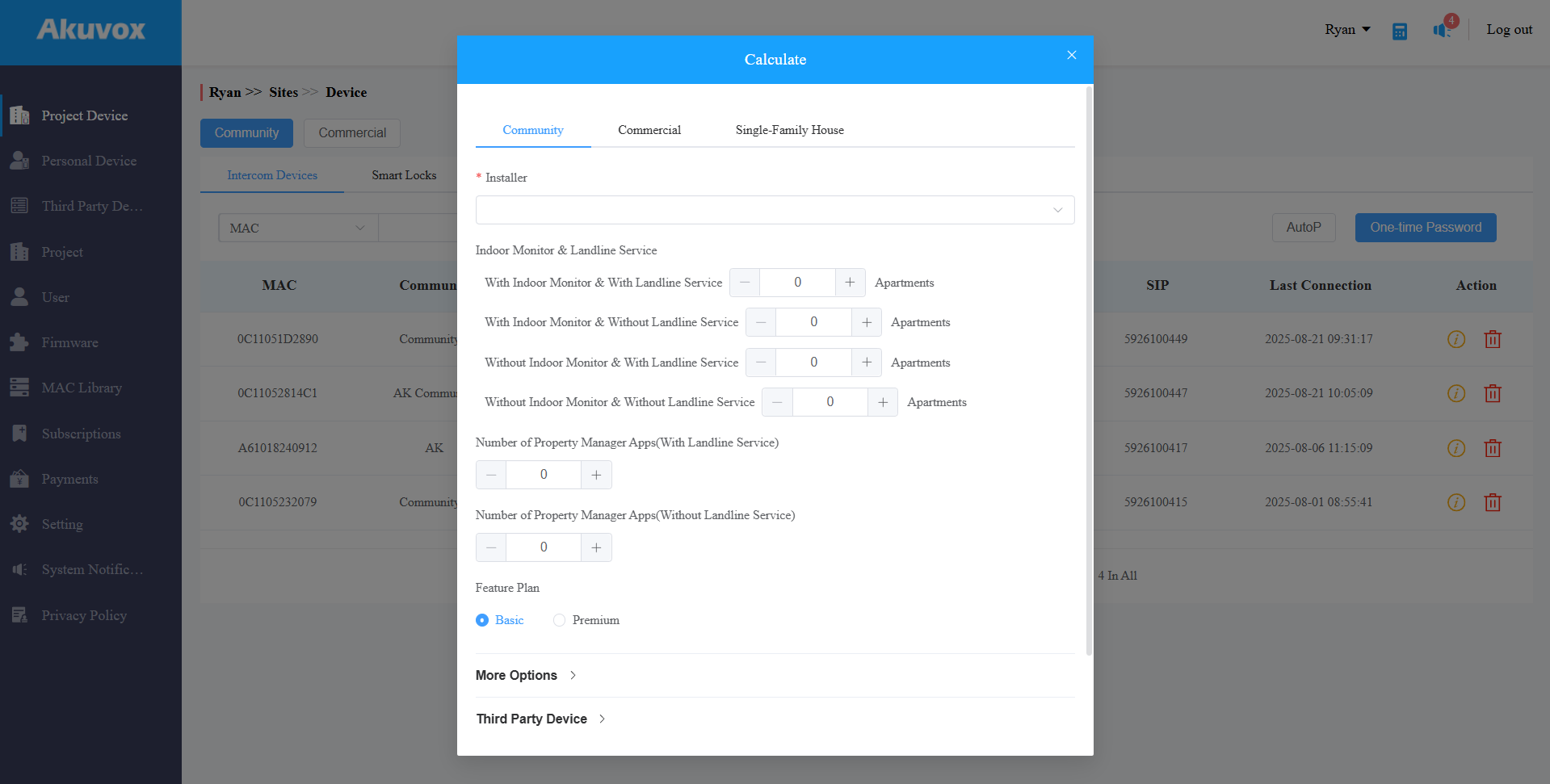
アイテム説明:
コミュニティプロジェクト | |
|---|---|
屋内モニターおよび固定電話サービス | これら2つの機能が有効になっているアパートの数、または機能していないアパートの数を選択します。
|
固定電話サービス付きプロパティマネージャーアプリの数 | SmartPlusアプリは固定電話サービスが有効な管理人向けのアカウントです。 |
固定電話サービスなしの物件管理者アプリ数 | SmartPlusアプリは固定電話サービスが無効な管理会社向けのアカウントです。 |
機能計画 | ベーシックまたはプレミアム機能プランを選んでください。 |
追加アプリの数 | SmartPlusアプリは家族のアカウントです。 |
公共機器向けビデオストレージ | 有効にしている場合、動画を録画できる公共機器の数と動画保存時間を選択してください。 |
アパート機器用のビデオストレージ | 有効であれば、ビデオ録画をオンにできるデバイスが1つ、2つ、3つ、または無制限のデバイスを持つアパートの数を選びます。 |
サードパーティ製デバイス | プロジェクトで使用されるサードパーティ製のロックの数を選択します。 |
商業プロジェクト | |
|---|---|
ドアの数 | デフォルトで2つ。 |
インターホン機能のない職員向けアプリの数 | インターホン機能なしでスタッフが使用するSmartPlusアプリアカウントの数を選びましょう。 |
職員向けのインターコム機能付きアプリ数 | スタッフが使用するSmartPlusアプリアカウントの数を選択してください。 |
固定電話サービスを持つ人員数 | 固定電話サービスを利用する担当者数を選びましょう。 |
管理者アプリの数 | 会社の管理者が使用するSmartPlusアプリアカウントの数を選択してください。 |
固定電話サービスを持つ管理者の数 | 固定電話サービスを利用する会社の管理者の数。 |
一戸建て住宅プロジェクト | |
|---|---|
屋内モニター付き | 屋内モニターを使用するかどうかを選択してください。デフォルトではオフにしています。 |
追加アプリの数 | SmartPlusアプリは家族のアカウントです。デフォルトでは0です。 |
プレミアムプラン | プレミアムプランには固定電話およびサードパーティカメラサービスが含まれています。デフォルトではオフにしています。 |
有効にしていれば、動画を録画できるデバイス数と動画保存時間を選びます。デフォルトではオフにしています。 | |
サードパーティ製デバイス | プロジェクトで使用されるサードパーティ製のロックの数を選択します。 |
サービスの有効化と更新
インストール業者の要望に応じて、エンドユーザー向けにSmartPlusサービスに料金を支払うことができます。
詳細な手順を見る にはこちら をクリックしてください。
自動支払い記録
サブスクリプションモジュールでは、自動支払い記録(自動更新設定、総額など)を確認できます。
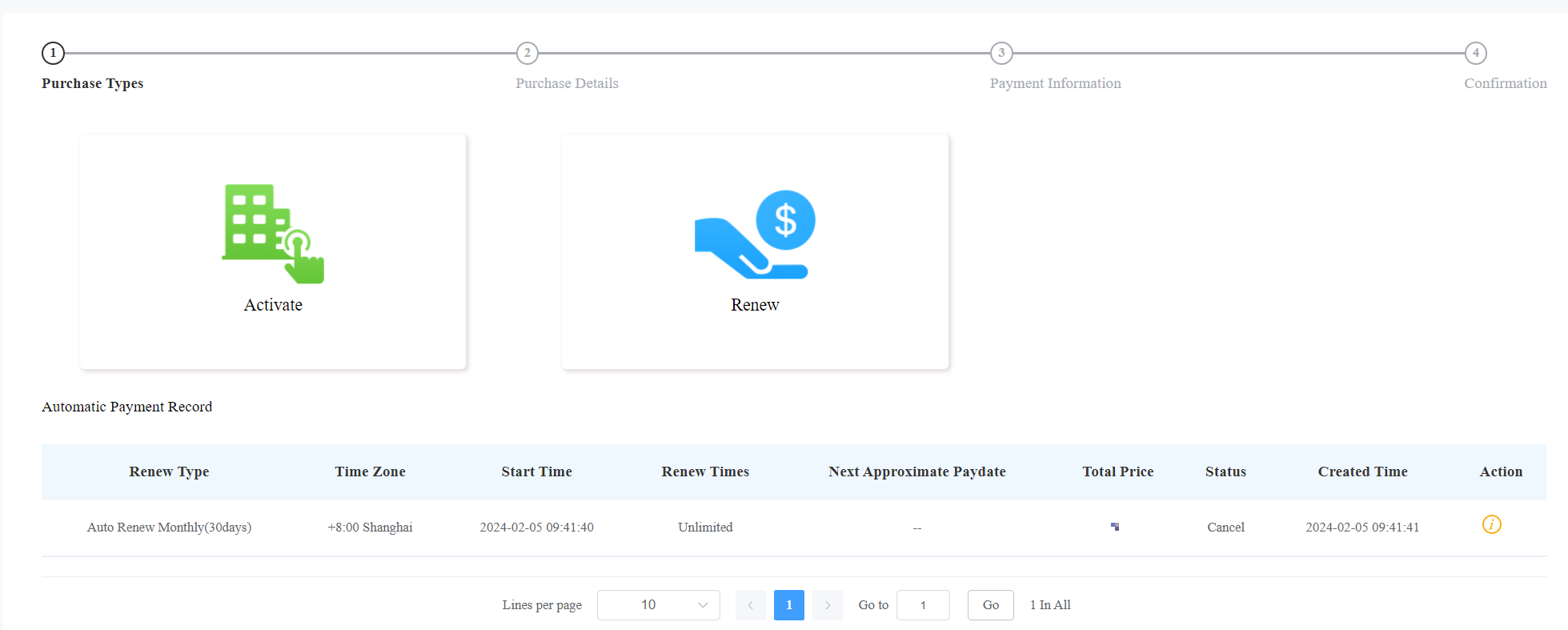
クーポン詳細をご確認ください
Akuvoxのセールでクーポンを購入できます。クーポン情報は 「設定>クーポン詳細」をクリックして確認してください。
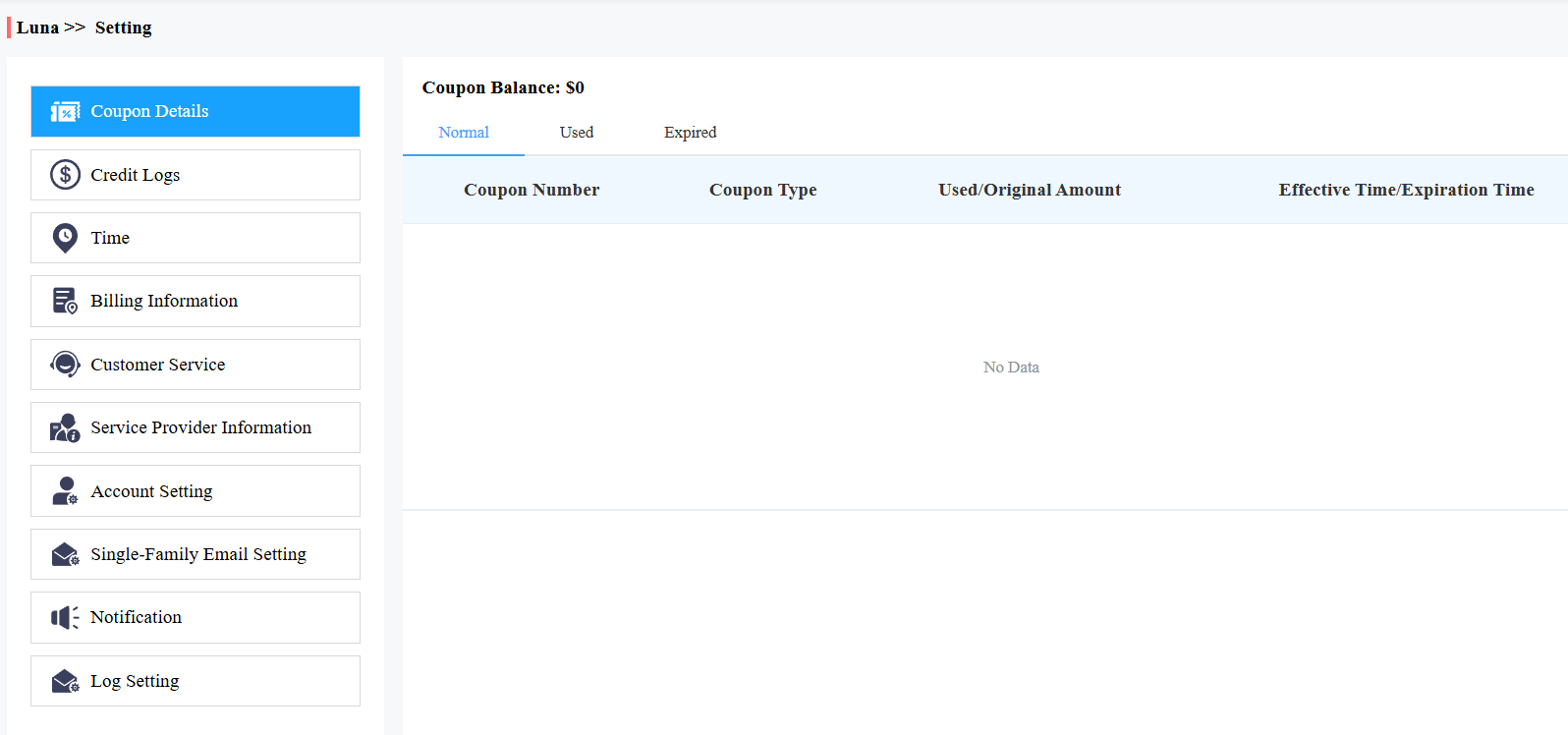
クーポンの種類 | 概要 |
|---|---|
ノーマル | 有効なクーポンが表示されます。 |
使用中 | 使い切ったクーポンを表示します。 |
期限切れ | まだ有効で残っている期限切れのクーポンが表示されます。 |
請求情報の変更
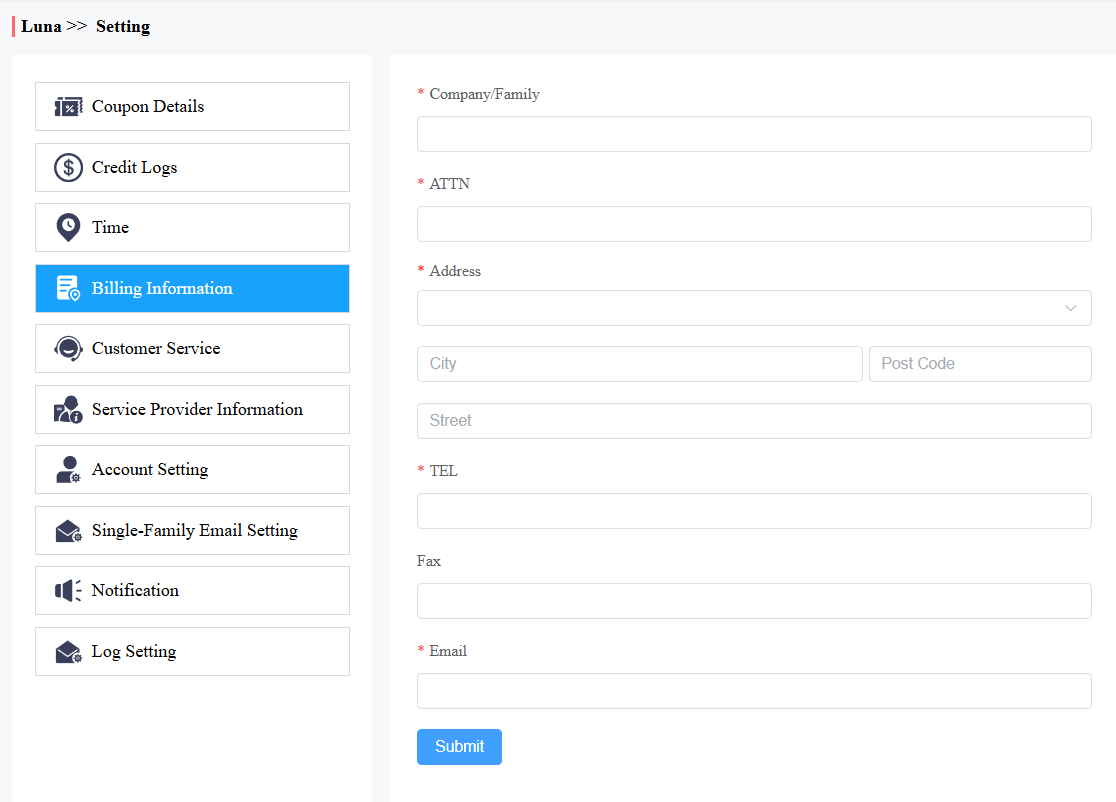
請求情報は「 請求情報の設定」>クリックすることで変更できます。
このインターフェースでは、領収書や連絡先のためにメールアドレスを入力できます。
クレジットマネジメント
Akuvoxはクレジットを使ってSmartPlusサービスの有効化と更新をサポートしています。クレジットを購入し、サブディストリビューター、施工業者、または物件管理者に割り当てることができます。
ノーテ
2025年6月1日以降に作成された商業プロジェクトのみがクレジット支払いをサポートします。
購入クレジット
1. サブスクリプションモジュールでクレジットを選択します。
2. 次をクリック。
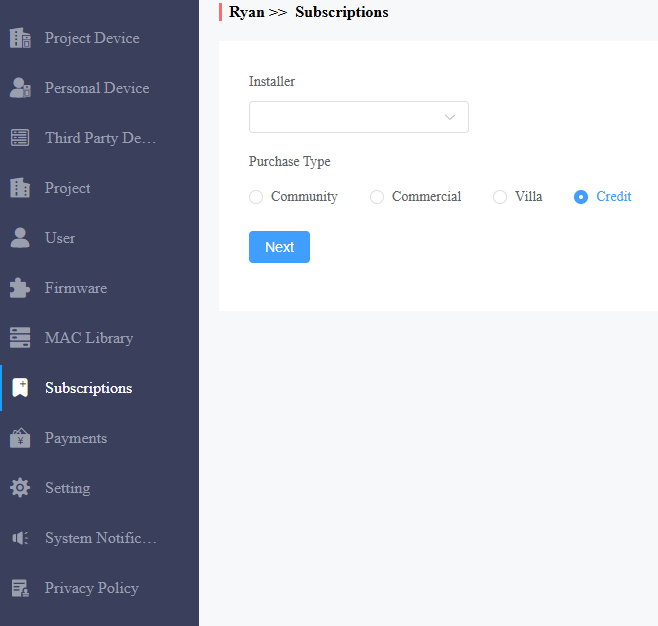
3. クレジット番号を選択し、「 次へ」をクリックします。
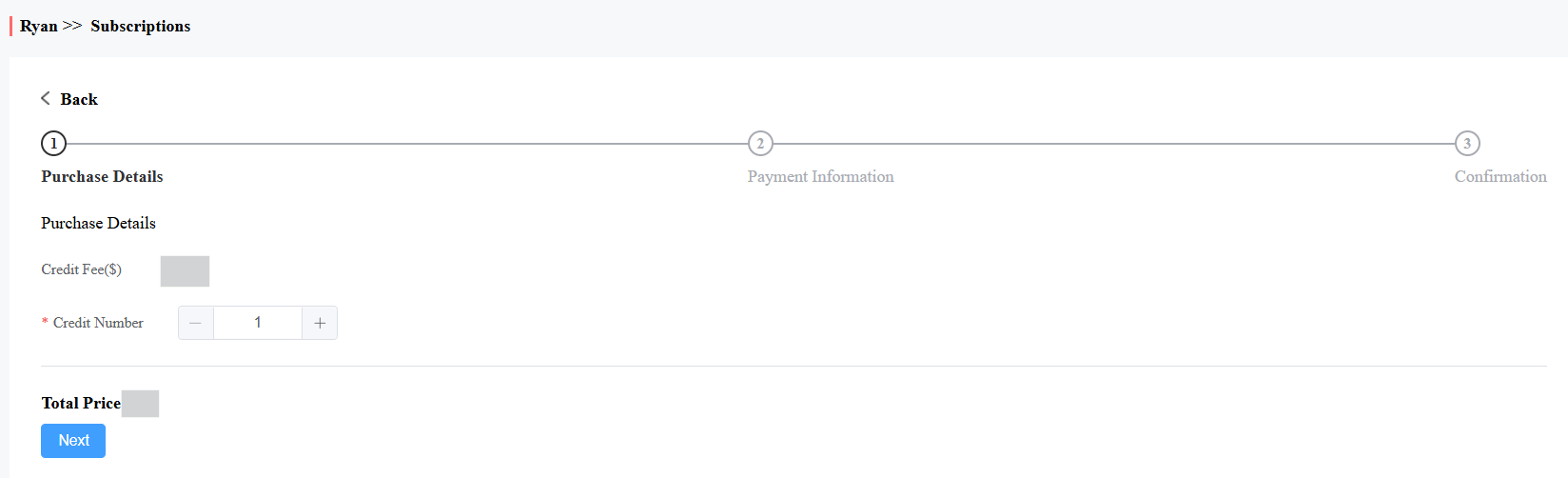
4. 購入の詳細を確認し、 支払い前に利用規約 を確認してください。
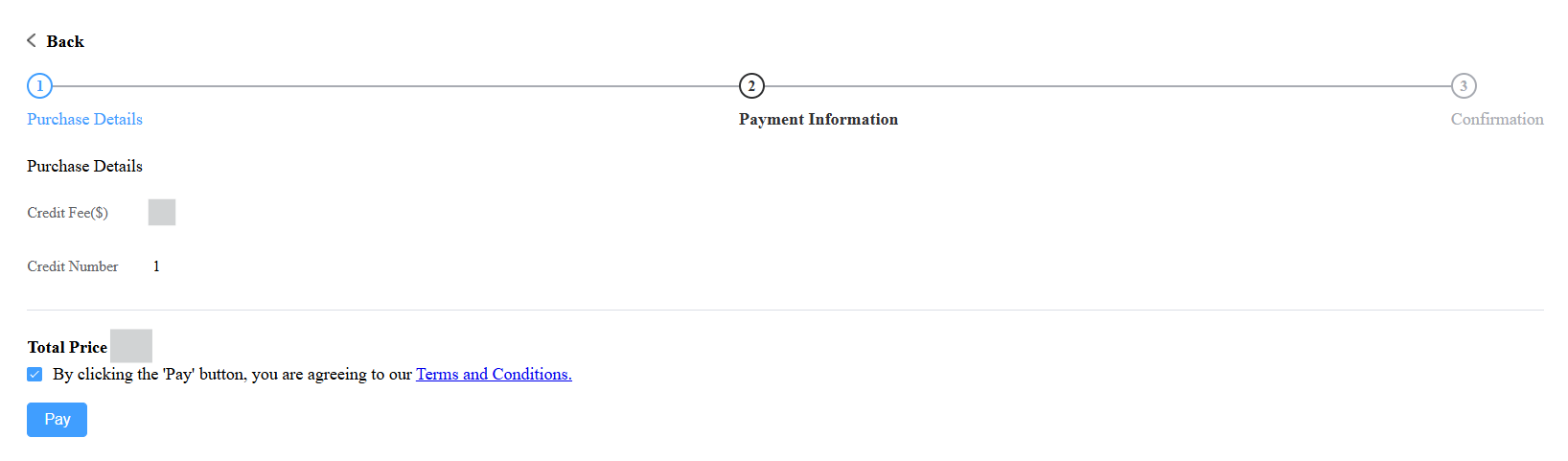
5. クーポンがあれば、またはStripeやPayPalで支払います。
6. 画面上の指示に従って支払いを完了します。
クレジットを割り当てる
1. クレジットログ>設定をクリックします。割り当てられるクレジットを確認できます。
2. 「割り当て」をクリックします。
3. 割り当てられたクレジット数を入力し、ユーザーを選択します。
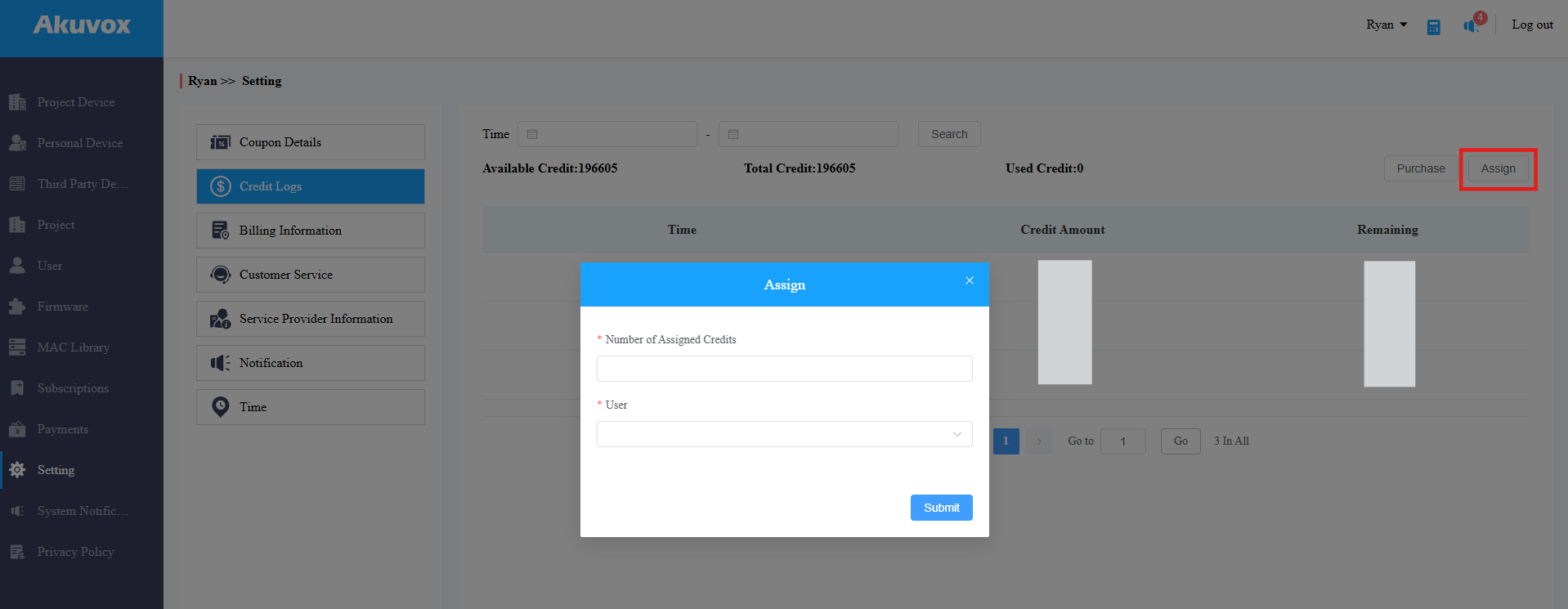
4. 送信をクリックします。
取引履歴
支払いモジュールでは 、ユーザーアカウントの有効化と更新後に取引履歴を検索、確認、削除できます。必要に応じて請求書をダウンロードすることもできます。
小切手取引履歴
支払いが完了した後、必要に応じて取引の詳細を確認できます。
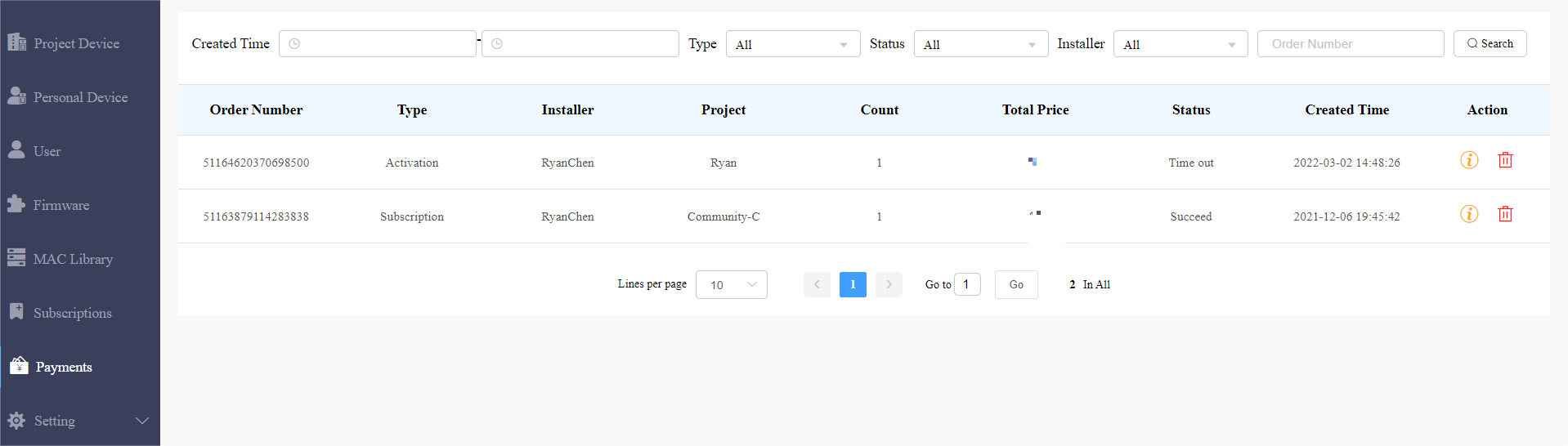
1. 作成時間、種類、 設置業者、 ステータス、 注文番号で取引を確認します。
2. 必要に応じて注文を削除またはキャンセルする。
3. 注文が未払いの場合は をクリックして支払いをしてください。
概要
いいえ。 | コラム名 | 概要 |
1 | 注文番号 | 注文番号が表示されます。 |
2 | 種類 | 4つのタイプ:
|
3 | 設置 | インストーラー名が表示されます。 |
4 | プロジェクト | コミュニティ名と商業プロジェクト名が表示され、単一テナントプロジェクトは「-」として表示されます。 |
5 | 伯爵 | 取引件数を表示します。 |
6 | 総価格 | 取引の総金額を表示します。 |
7 | 現状 | 7種類のステータス:すべて、成功、処理中、失敗、タイムアウト、キャンセル、システム処理。
|
8 | 創造された時間 | 注文が作成されたときに表示してください。 |
9 | 戦闘 | 注文の詳細を確認するには |
 をクリックし、リストから注文を削除するには
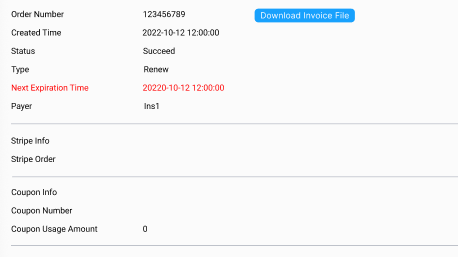
4. 確認したい取引 をクリックして、必要に応じて請求書をダウンロードしてください。
注記
毎日更新される注文のみが次の有効期限を表示します。
5. 必要に応じて 特定の取引順を削除できます。
カスタマーサービス
設置モジュールに設置業者やエンドユーザー宛の連絡先を残しておけば、連絡先情報を使って連絡が取れます。
必要に応じて フィードバックの受信 を有効にしてください。その後、設置業者やエンドユーザーのフィードバックは入力したメールアドレスに送信されます。

プライバシーポリシー
プラットフォームに初めてログインするとプライバシーポリシーのウィンドウが表示されます。
プライバシーポリシーは、ユーザーデータがどのように収集・使用・保護されているかを説明しています。
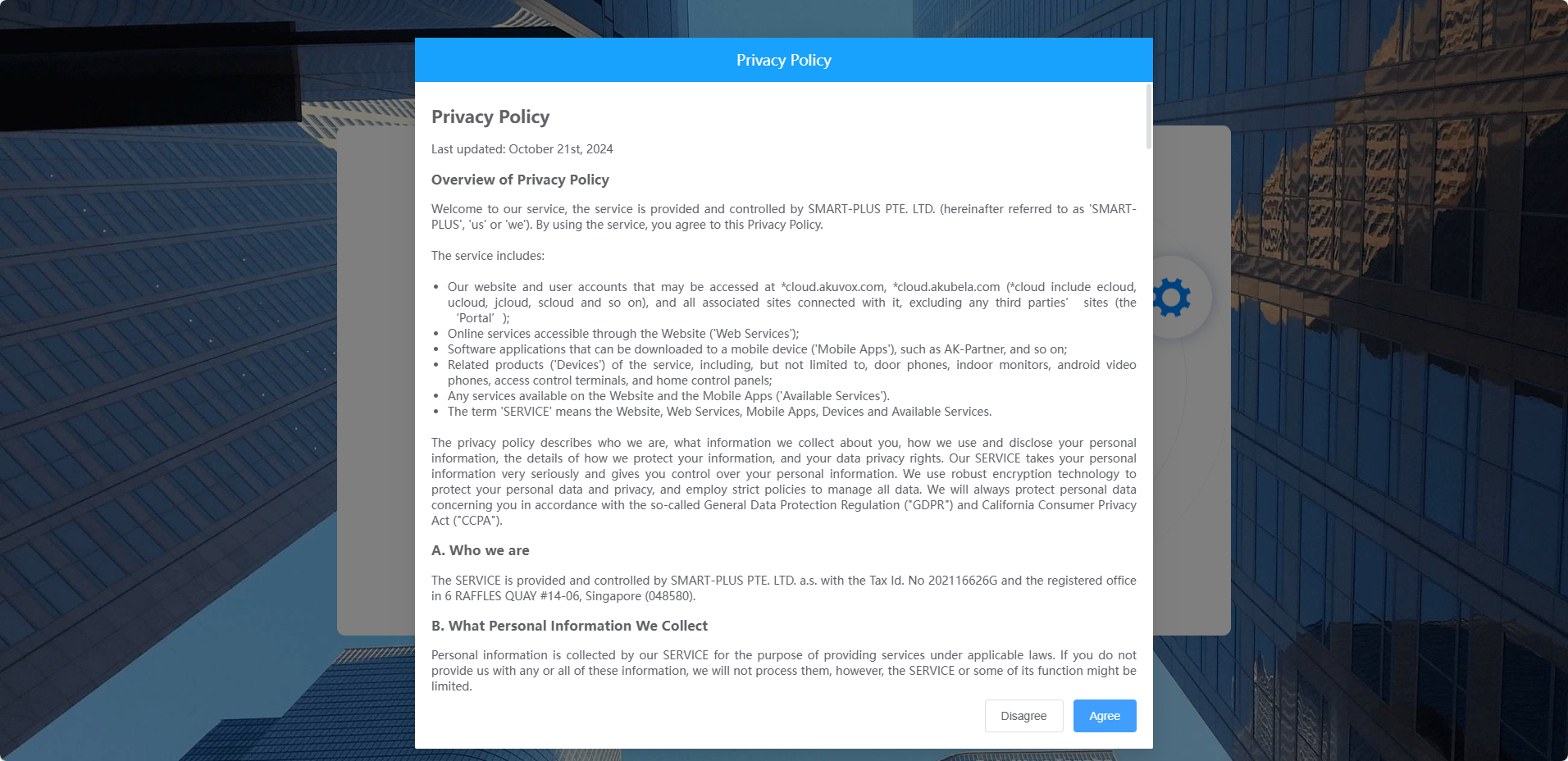
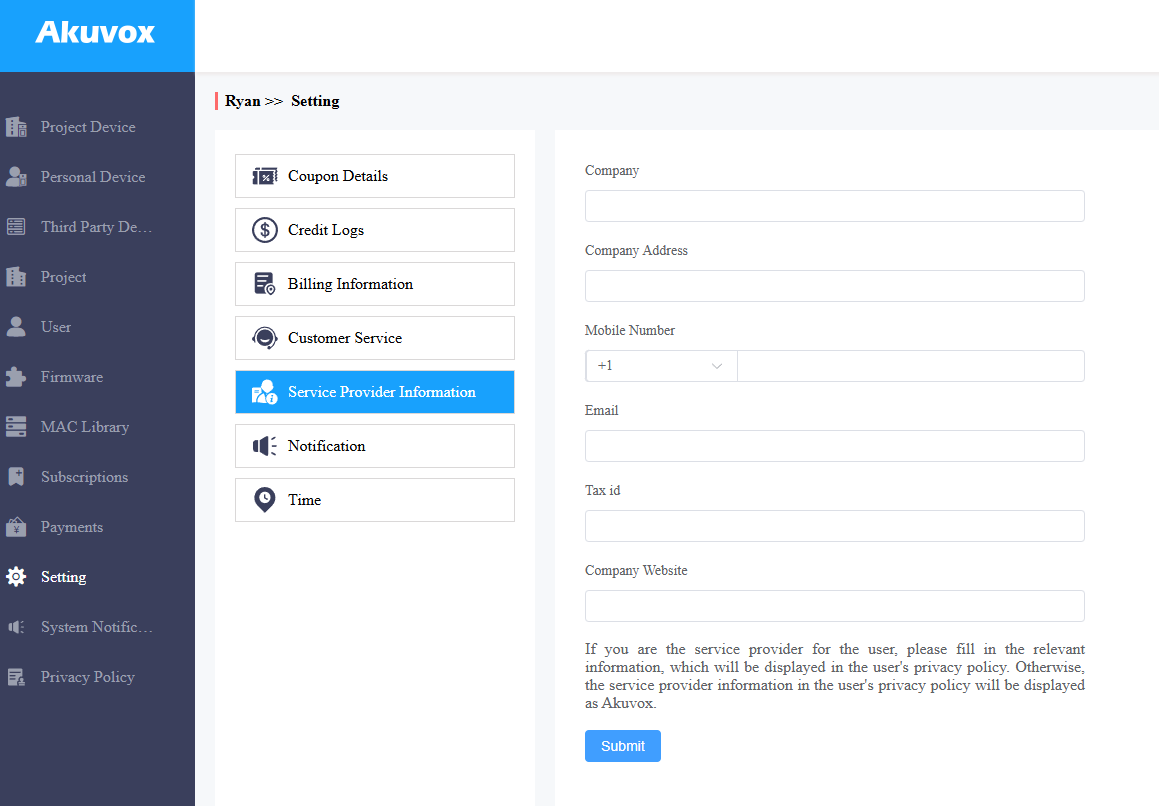
「同意」をクリックすると、サービスプロバイダー情報インターフェースに案内され、情報を入力します。これらの情報はエンドユーザー向けのプライバシーポリシーに表示されます。記入は必須ではありません。記入しなければSmartPlusクラウドサービスの利用には影響しません。
「 同意しない」をクリックすると、SmartPlusプラットフォームにログインできません。
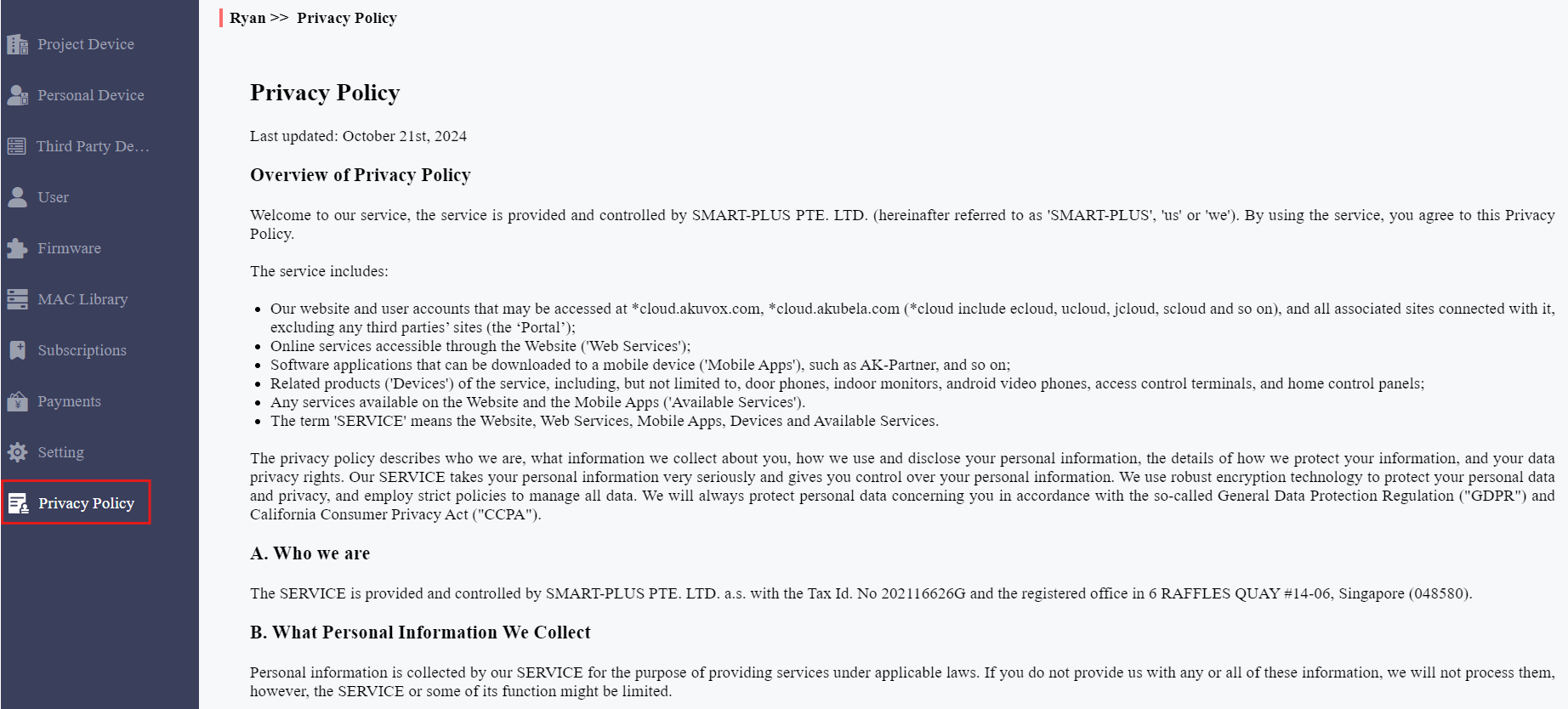
左の欄の プライバシーポリシー をクリックすると、契約内容を再度確認できます。
お問い合わせ
製品の詳細については、www.akuvox.com のウェブサイトをご覧いただく か、お気軽にお問い合わせください。
メール: sales@akuvox.com
技術サポートメール: support@akuvox.com
電話番号:+86-592-2133061 内線7694/8162
製品に関するご意見を大変感謝しています。