(1).jpg "Smartplus用户指南-Sub-Distributor(1)(1).jpg")
更新時期:2025年11月
このマニュアルは、SmartPlusプラットフォームバージョン7.3.1上で設置業者、居住者、デバイス、リモートメンテナンスを適切に管理する必要があるサブディストリビューター向けに作成されています。
詳細については、http://www.akuvox.com/ をご覧 いただくか、当社の技術サポートにご相談ください。
システム概要
Akuvox SmartPlusはクラウドベースのプラットフォームで、サブディストリビューターが設置業者、ユーザー、デバイス、リモートメンテナンス、SmartPlusサービスサブスクリプションなどの統合管理を行うことができます。
このプラットフォームを利用するサブディストリビューターは以下のことができます:
追加、削除、検索、インストーラーアカウントの確認をしてください。
コミュニティ、商用、個人のデバイスを管理し、デバイスの情報を検索・確認します。
サードパーティ製デバイスを確認して削除してください。
住民のためにAkuvox SmartPlusサービスにご加入ください。
SmartPlusのサービス取引履歴を確認してください。
連絡先はお客様に任せてください。
ログイン
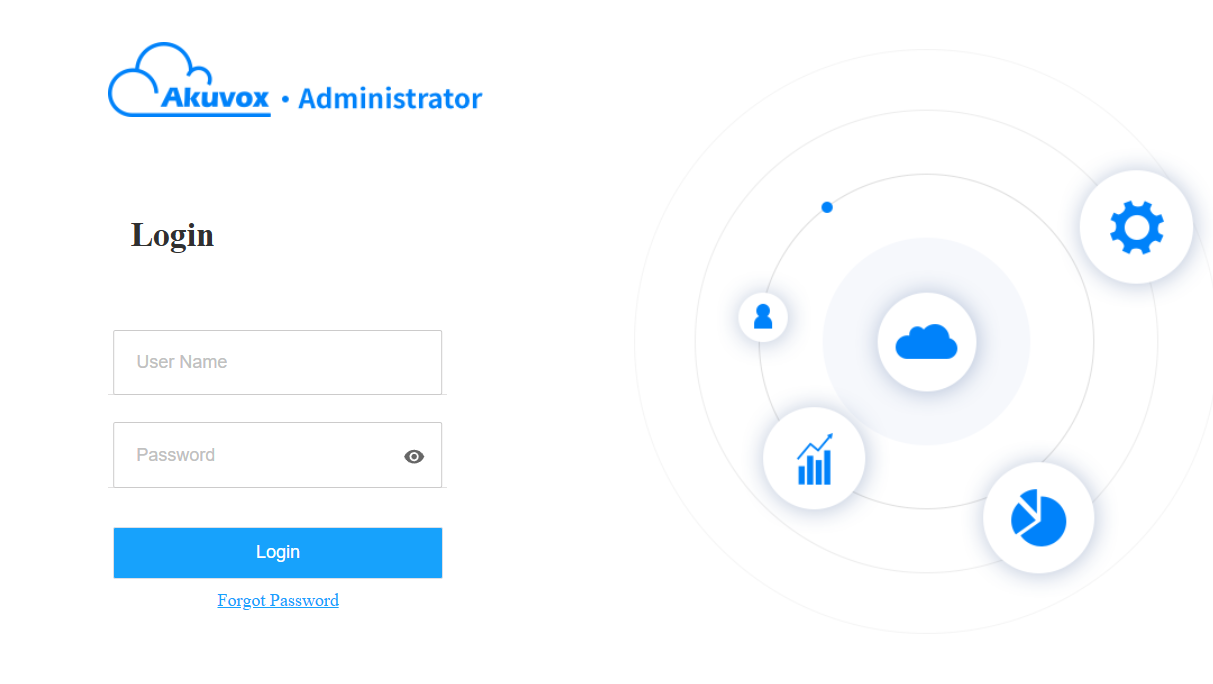
代理店から取得したサブディストリビューターアカウントでSmartPlusプラットフォームにログインしてください。
1. ウェブブラウザを開き、お住まいの地域にあるSmartPlusサーバーのアドレス(URL)を入力し、 Enterキーを押してください。
2. ユーザー名とパスワードを入力してください。
3. ログインをクリックします。
注記
Google Chromeブラウザの使用が推奨されます。
右上の「 ログアウト 」をクリックするとシステムから退出できます。

メール確認
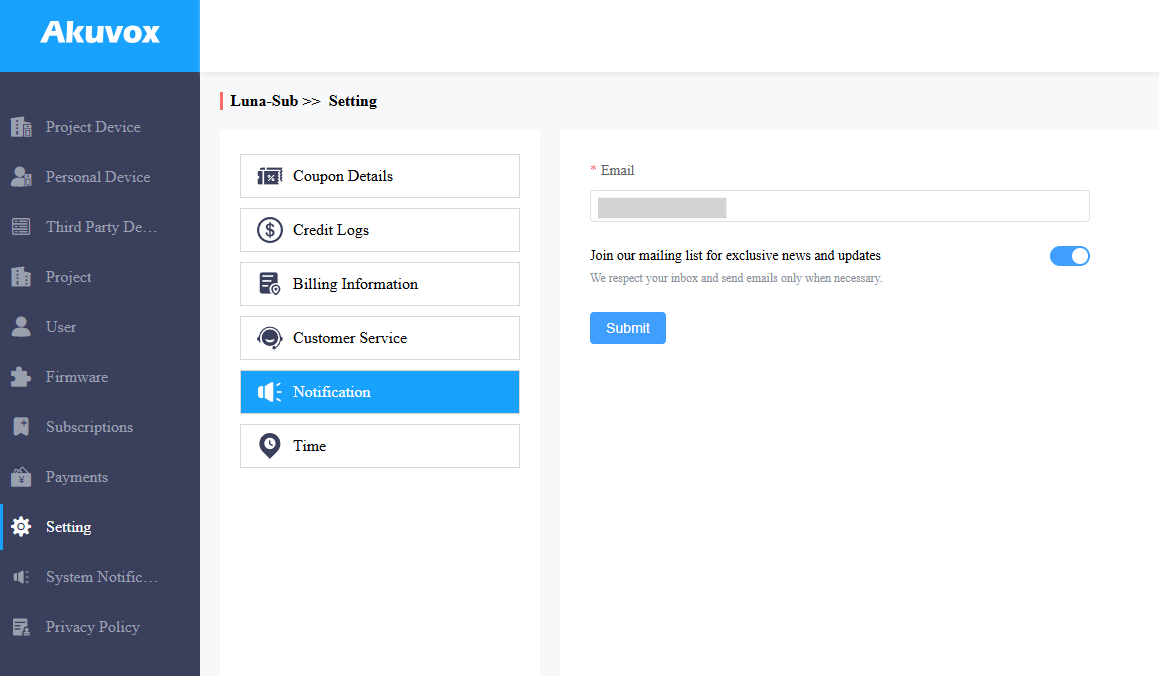
SmartPlusプラットフォームに初めてログインする際は、メールアドレスの入力が必要です。
このメールアドレスは、SmartPlus Cloudのログインパスワードを忘れたときにリセットしたり、Akuvoxからの通知を受け取るために使われます。
メールアドレスを変更したり、「 Notificatio nの設定」>通知プッシュをオフにできます。
注記
こちらをクリックして、メールアドレスからSmartPlusのログインパスワードをリセットする方法をご覧ください。
SmartPlusメインインターフェース
Akuvox SmartPlusのメインインターフェースは8つのモジュールで構成されており、テナント、商業スタッフやスタッフ、デバイスなどを管理できます。さらに、Akuvox SmartPlusサービスのエンドユーザーにサブスクリプションを登録し、サービスの取引を確認できます。
.png)
モジュールの説明
いいえ。 | モジュール名 | 概要 |
|---|---|---|
1 | プロジェクトデバイス | コミュニティの場面や商用場でデバイスを管理できます。さらに、デバイスのリモートメンテナンスも可能です。 |
2 | 個人デバイス | シングルテナントのデバイスを確認して削除できます。さらに、デバイスのリモートメンテナンスも可能です。 |
3 | サードパーティ製デバイス | インストーラーが追加したサードパーティのデバイスをチェックして削除できます。現在、設置業者はサードパーティ製カメラのみを追加できます。 |
4 | ユーザー | 設置業者の管理やエンドユーザー情報の確認が可能です。 |
5 | ファームウェア | デバイスのファームウェアでアップデートが確認できます。 |
6 | 購読 | SmartPlusサービスの有効化と更新の支払い、さらに追加の家族メンバーアカウントの支払いが可能です。 |
7 | 支払い | 取引や進行中の取引に関する情報を確認できます。 |
8 | 舞台設定 | カスタマーサービスの連絡先を設定できます。 |
システム通知
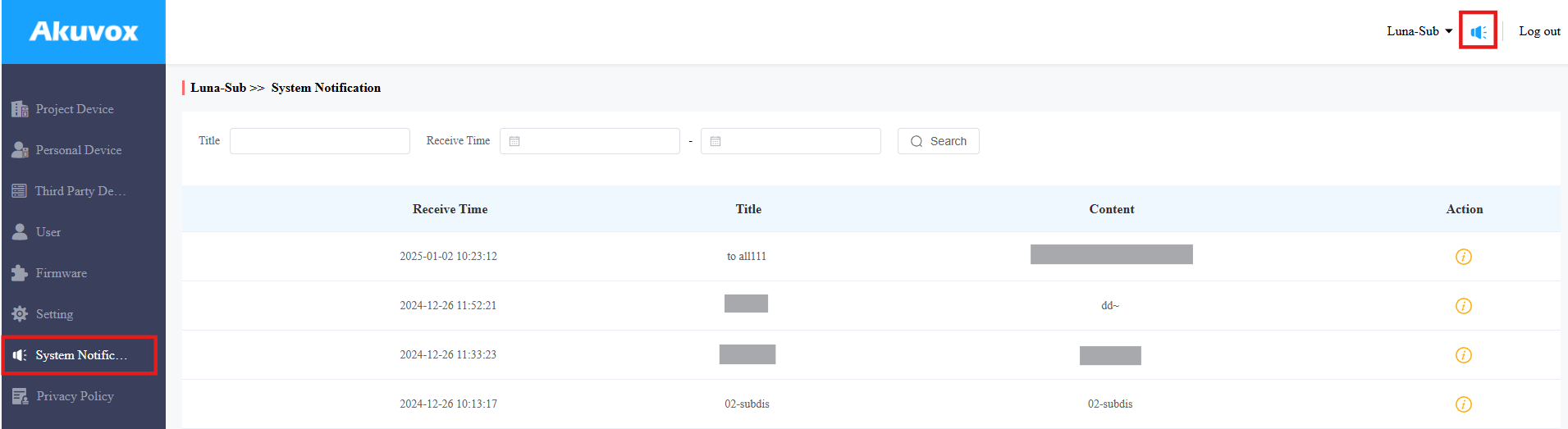
AkuvoxはSmartPlus Cloudのアップデート通知を送ってくれます。右上の通知アイコンをクリックするとメッセージを確認できます。
または、左の列の システム通知 をクリックしてください。
デバイス管理
シングルテナント、マルチテナント、さらには商用シナリオで展開されたデバイスに対しても、デバイスMACの追加、情報の確認、削除によって管理できます。
プロジェクトデバイス管理
プロジェクトデバイスモジュールは、コミュニティおよび商用機器のリモートメンテナンスを提供します。
プロジェクトデバイスのチェック/削除
1. コミュニティデバイスにはコミュニティ 、商用デバイスには商用を選択します。
MAC、SIP、コミュニティマネージャー、 コミュニティでコミュニティデバイスを検索・確認できます。
商用機器をMAC、Commercal、SIP、 Commercial Managerで検索・確認できます。
2.  をクリックしてデバイス情報を確認し、
 をクリックしてデバイスを削除します。

注記
akubela Hypanel Ultra(PH81-POE-ST)は、設置業者がクラウドに追加することでSmartPlusアプリでスマートホームデバイスの制御を実現できます。もしデバイスが問題であれば、
プロジェクト機器のリモートメンテナンス
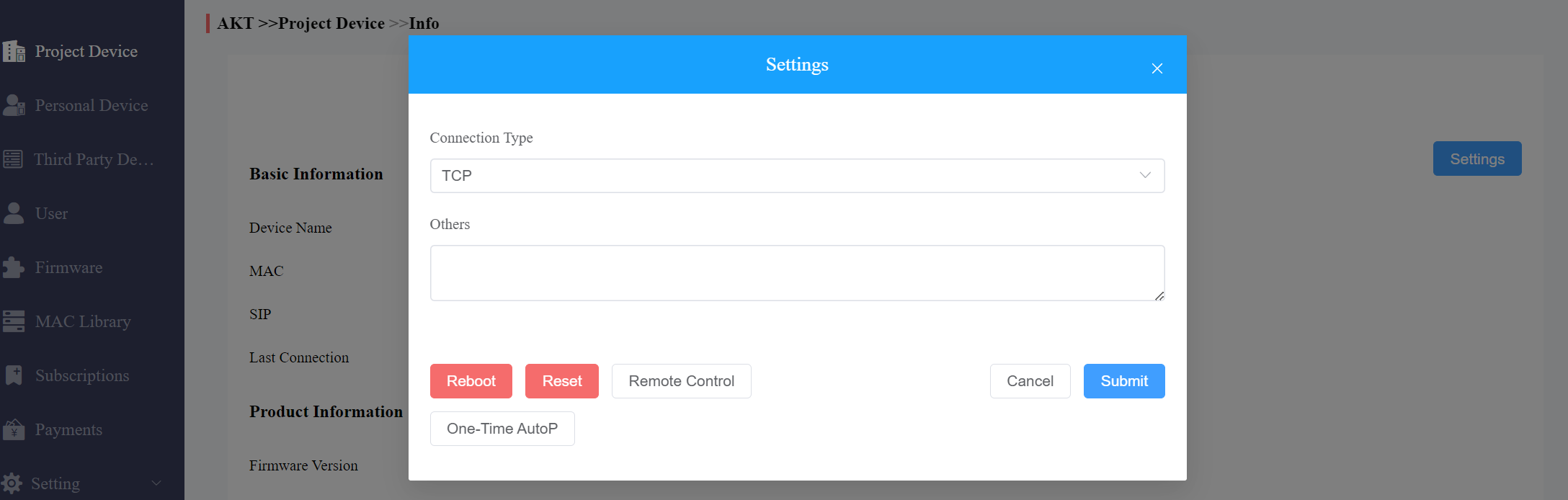
エンドユーザーには、デバイスデータ伝送タイプの設定、デバイス再起動、デバイスウェブインターフェースのリモートコントロール、デバイス自動プロビジョニング(AutoP)などのリモートメンテナンスを提供できます。
1. コミュニティまたはコマーシャルを選択する。
2. をクリックし 、その後リモート メンテナンスのために設定を選びます。
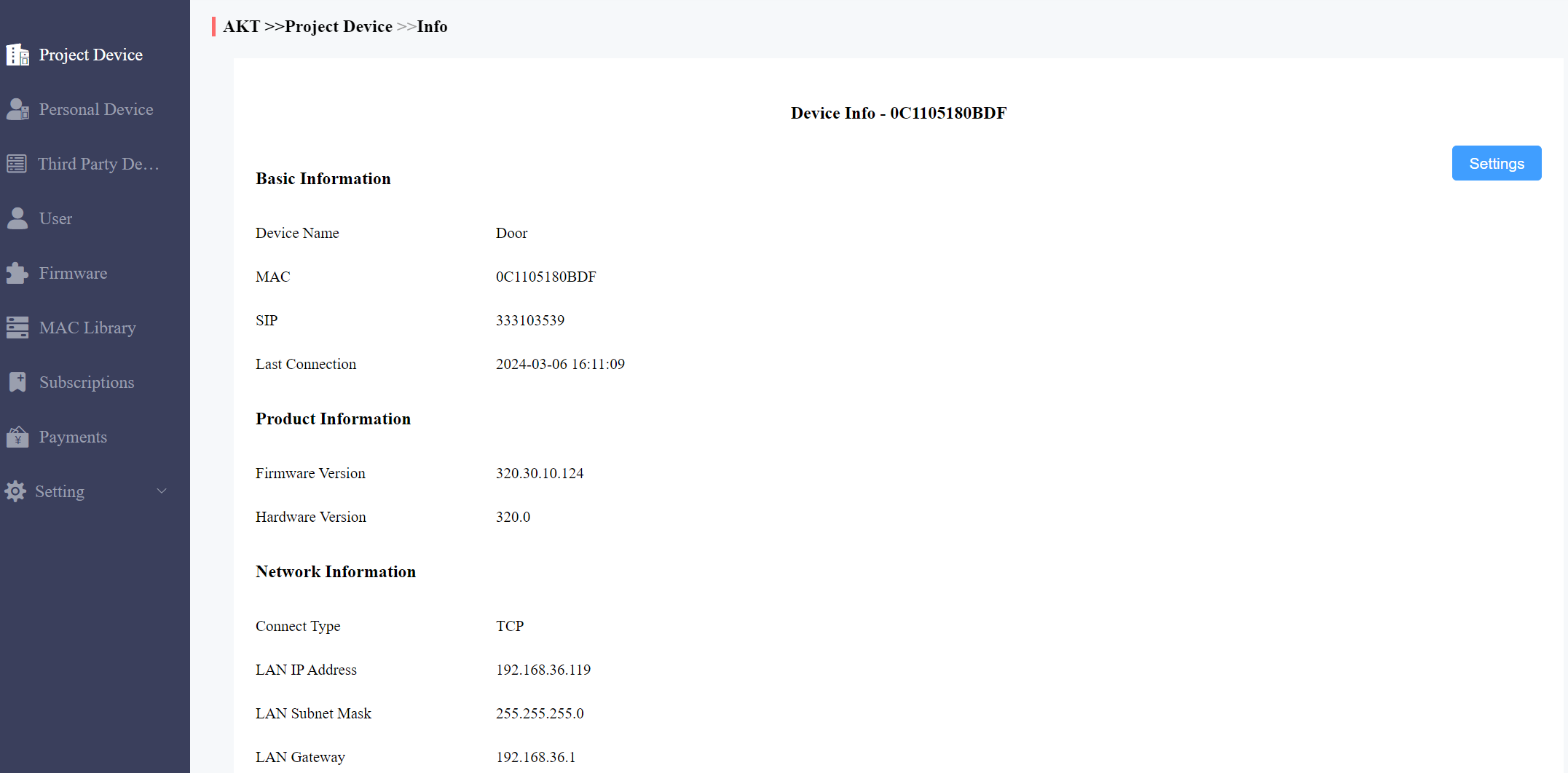
3. リモコン経由でデバイスのウェブインターフェースに再起動、リセット、またはリモートログイン。
4. AutoPのコマンドを入力し、「送信」をクリックします。
5. One-Time AutoPをクリックし、Autopコマンドを一度だけ実装したい場合はコマンドを入力します。
注記
重複コマンドは保持されません。
ワンタイムAutoPは 、Autopコマンドを一度だけ繰り返し実行でき、繰り返しはありません。
プロジェクトデバイス向けのバッチ自動処理
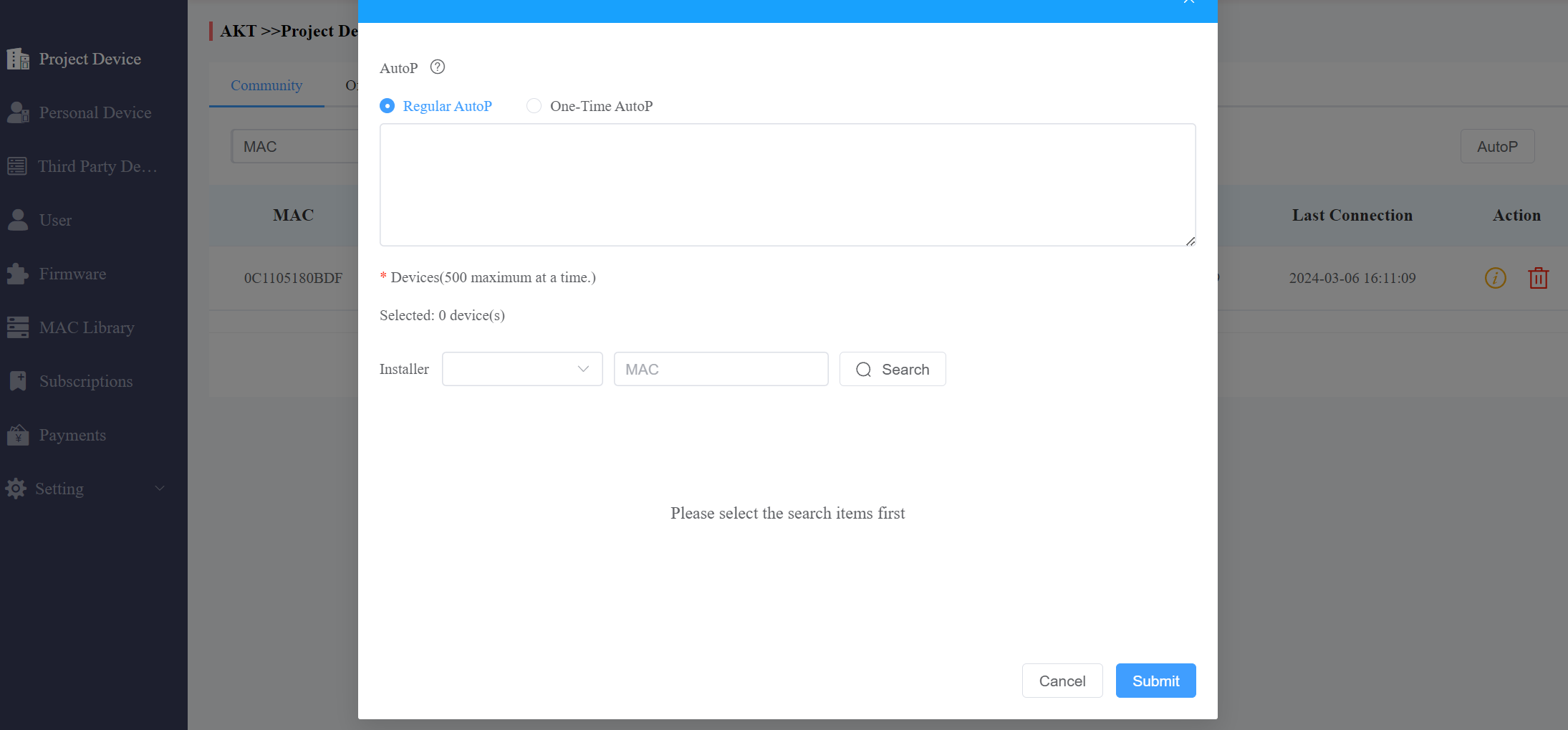
AutoPはデバイスをリモートで設定できます。選択した設定コマンドを、コミュニティ内のターゲットデバイスに自動プロビジョニングで同期させることができます。AutoPには2つのオプションがあります:通常のAutoPかワンタイムAutoPです。
装置のAutoPを行うには:
1. コミュニティ または コマーシャルを選択する。
2. 右側の AutoP をクリックします。
3. AutoPタイプを選択します。
通常のAutoP:設定は常に有効です。
ワンタイム自動運転:設定は一度だけ有効です。
4. AutoPコマンドを入力。
5. AutoPを実行するデバイスを検索・選択し、送信をクリックします。
同時に500台のデバイスにコマンドを同期させることができます。
注記
重複コマンドは保持されません。
一度だけAutoPコマンドを使うと、工場出荷時リセットや設定リセットのためにデバイスをリセットすると無効になります。
パーソナルデバイス管理
パーソナルデバイスモジュールは、一戸建て住宅プロジェクト機器のリモートメンテナンスを提供します。
個人デバイスのチェック/削除
1. MAC、デバイス名、シングルテナントマネージャー、 SIPでデバイスを検索・確認します。
2. をクリックしてデバイス情報を確認し、 をクリックしてデバイスを削除します。

注記
akubela Hypanel Ultra(PH81-POE-ST)は、設置業者がクラウドに追加することでSmartPlusアプリでスマートホームデバイスの制御を実現できます。もしデバイスが問題であれば、
個人機器のリモートメンテナンス
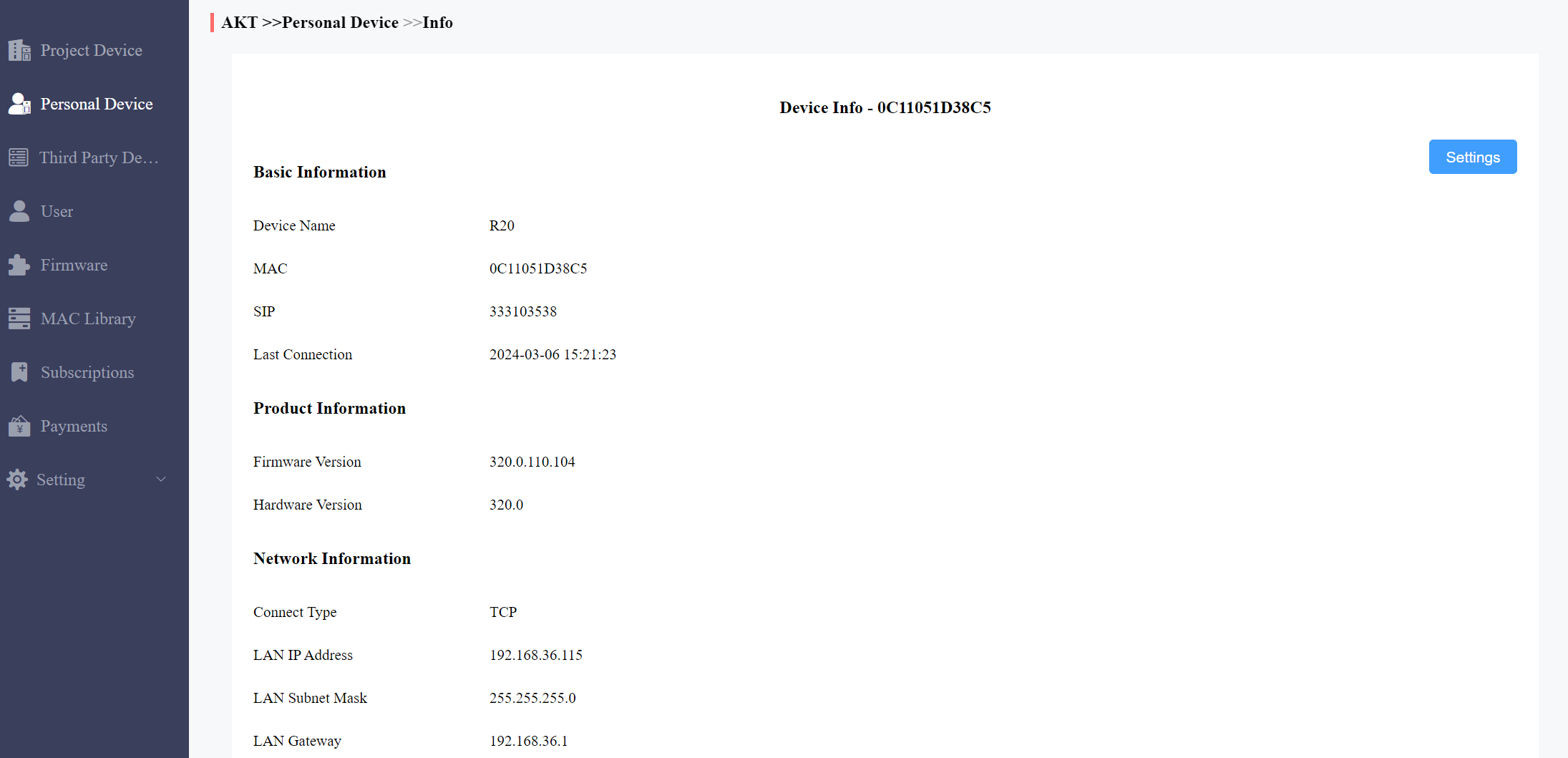
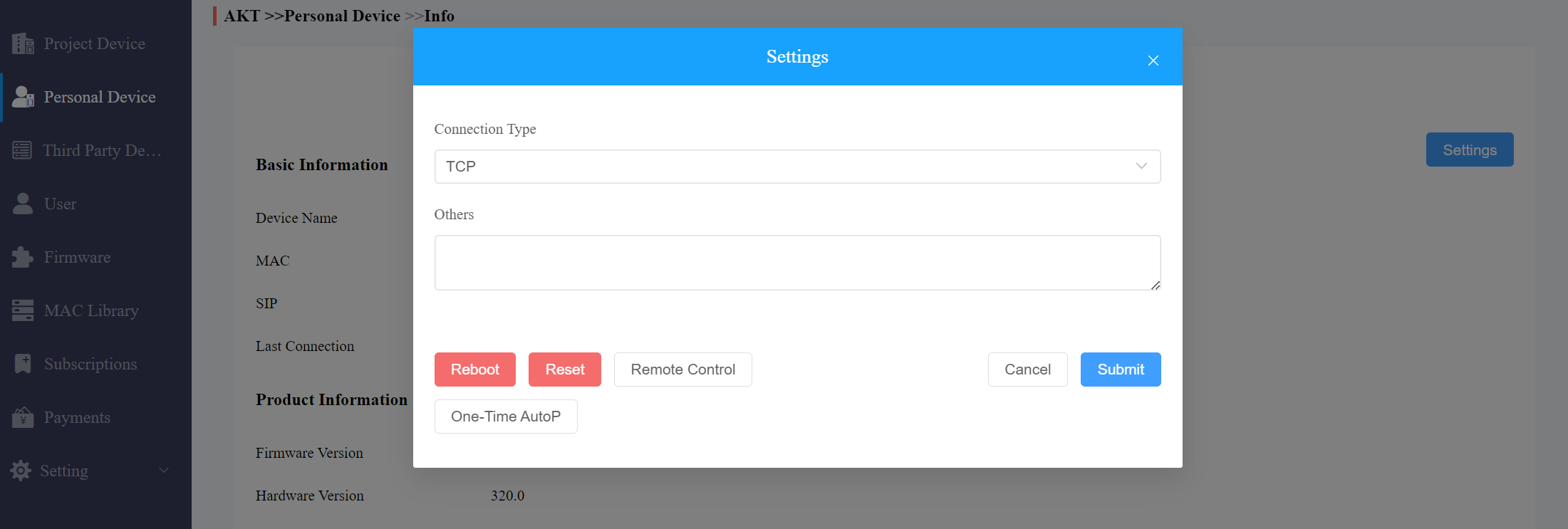
居住者には、デバイスデータ送信タイプの設定、デバイスの再起動、デバイスWebインターフェースのリモートコントロール、デバイスプロビジョニングなどのリモートメンテナンスを提供できます。
1. をクリックして、希望するデバイスの 設定 を選びます。
2. リ モコンを使ってデバイスのウェブインターフェースに再起動、リセット、またはリモートログイン。
3. AutoPのコマンドを入力し、「送信」をクリックします。
4. One-Time AutoPをクリックし、Autopコマンドを一度だけ実装したい場合はコマンドを入力してください。
注記
重複コマンドは保持されません。
一度だけAutoPコマンドを使うと、工場出荷時リセットや設定リセットのためにデバイスをリセットすると無効になります。
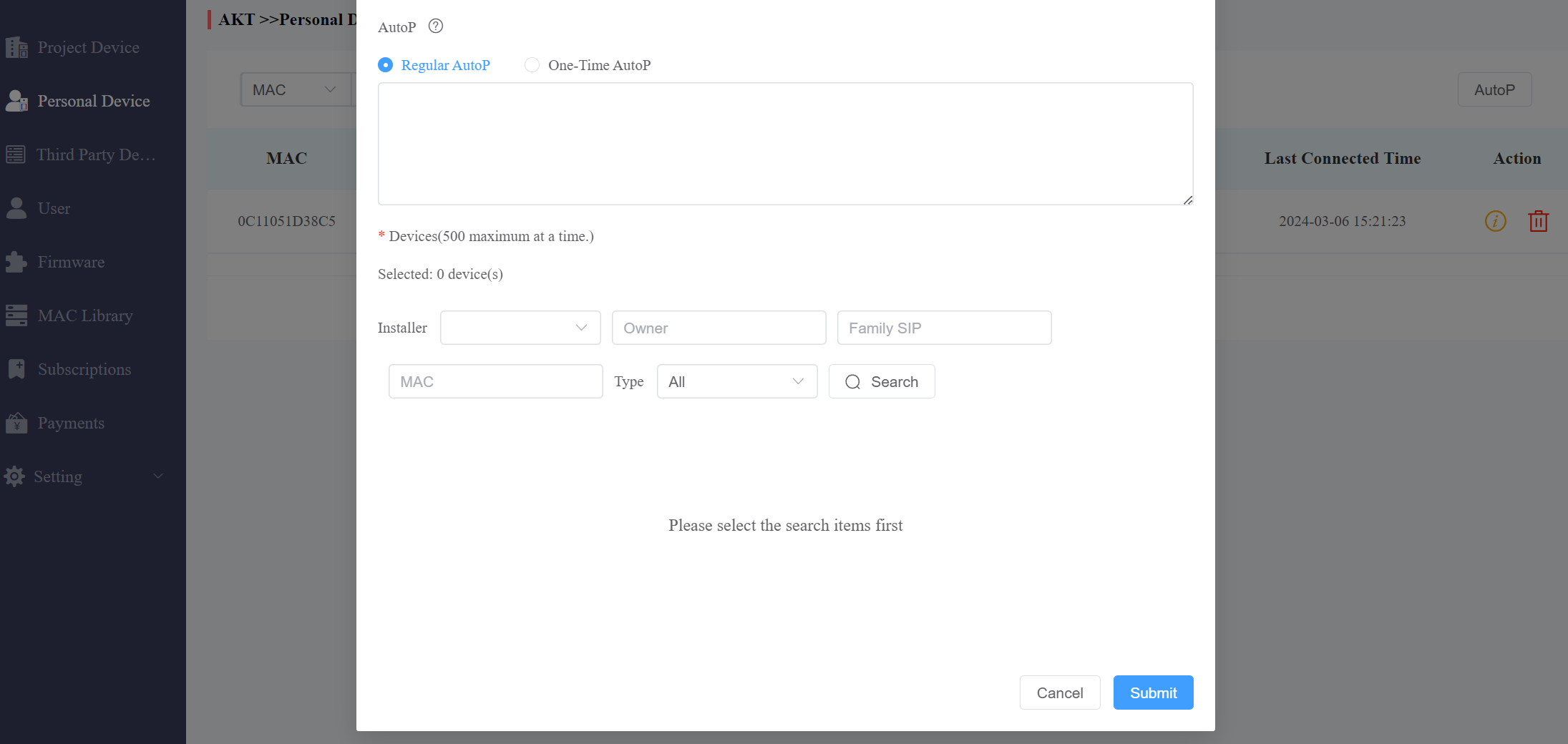
個人デバイス向けのバッチ自動処理
AutoPはデバイスをリモートで設定できます。選択した設定コマンドをAutoPを通じてターゲットの個人デバイスに同期できます。AutoPには2つのオプションがあります:通常のAutoPかワンタイムAutoPです。
装置のAutoPを行うには:
1. 希望するデバイスのAutoPをクリックします。
2. オートタイプを選択します。
通常のAutoP:設定は常に有効です。
ワンタイム自動運転:設定は一度だけ有効です。
3. AutoPコマンドを入力。
4. AutoPを実行するデバイスを検索・選択し、送信をクリックします。
同時に500台のデバイスにコマンドを同期させることができます。
注記
重複コマンドは保持されません。
一度だけAutoPコマンドを使うと、工場出荷時リセットや設定リセットのためにデバイスをリセットすると無効になります。
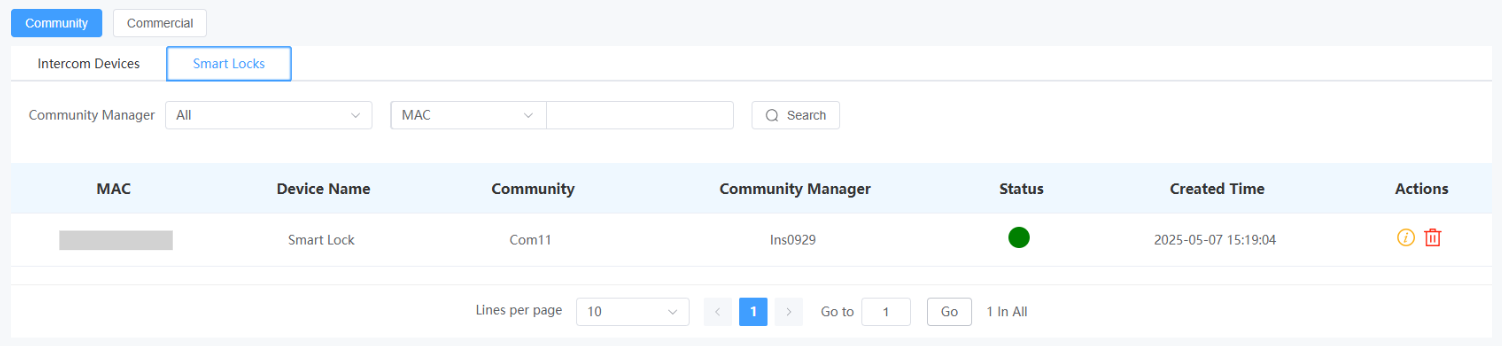
アクベラスマートロックをチェックしてください
エンドユーザーによって追加されたアクベラのスマートロック(SL20、SL21、SL50)を確認して削除することができます。
1. 左列の プロジェクトデバイス または 個人デバイス をクリックします。
2. スマートロックをクリックします。
3.  をクリックしてロック情報を確認し、
 .png)
インターホン機器のワンタイムパスワード生成
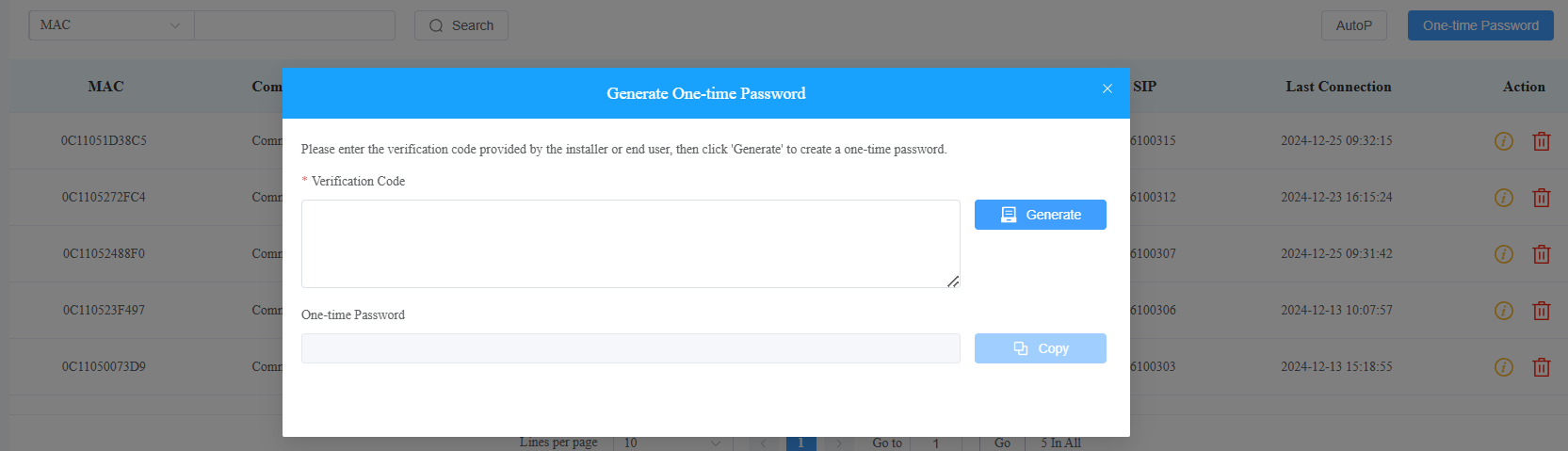
ワンタイムパスワードはインターホンデバイスのウェブパスワードをリセットするために使われます。
注記
ワンタイムパスワードによるデバイスのウェブパスワード設定に関する詳細ガイドは こちら をクリックしてください。
1. プロジェクトデバイスまたは個人デバイスモジュールの ワンタイムパスワード をクリックします。

2. デバイスのログインインターフェースに生成された検証コードを貼り付けます。
3. 生成をクリックすると、ワンタイムパスワードが表示されます。その後、パスワードを使うか、インストーラーに送信してデバイスのウェブインターフェースにログインし、新しいウェブパスワードを設定することができます。
サードパーティデバイス管理
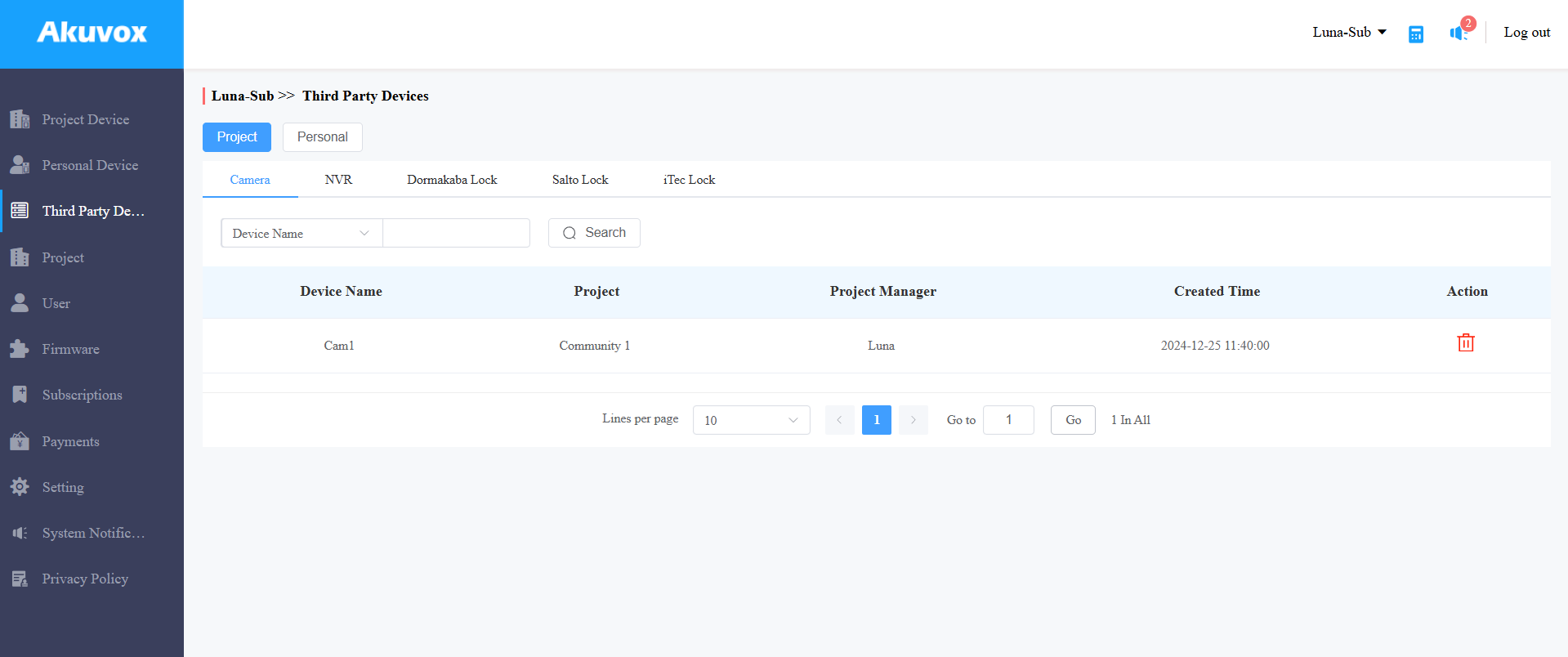
サードパーティデバイスモジュールでは、インストーラーやエンドユーザーによって追加されたサードパーティデバイスのチェックや削除が可能です。
注記
現在、SmartPlus Ucloud(American Cloud)のみがDormakabaロック統合をサポートしています。
1. プロジェクト または パーソナル をクリックして検索
プロジェクトデバイスのデバイス名、プロジェクト、またはプロジェクトマネージャー;
個人デバイスについてはデバイス名、所有者、またはシングルテナントマネージャー。
2. カメラ、NVRをクリックするか、ロックのブランドを選択して追加されたデバイスの情報を確認してください。
3. をクリックしてデバイスを削除します。
ユーザー管理
ユーザーモジュールはインストーラーアカウントの管理やエンドユーザー情報の確認を可能にします。
インストーラーアカウント管理
インストーラーアカウントを追加する
1. ユーザー>インストーラー> 新しい。
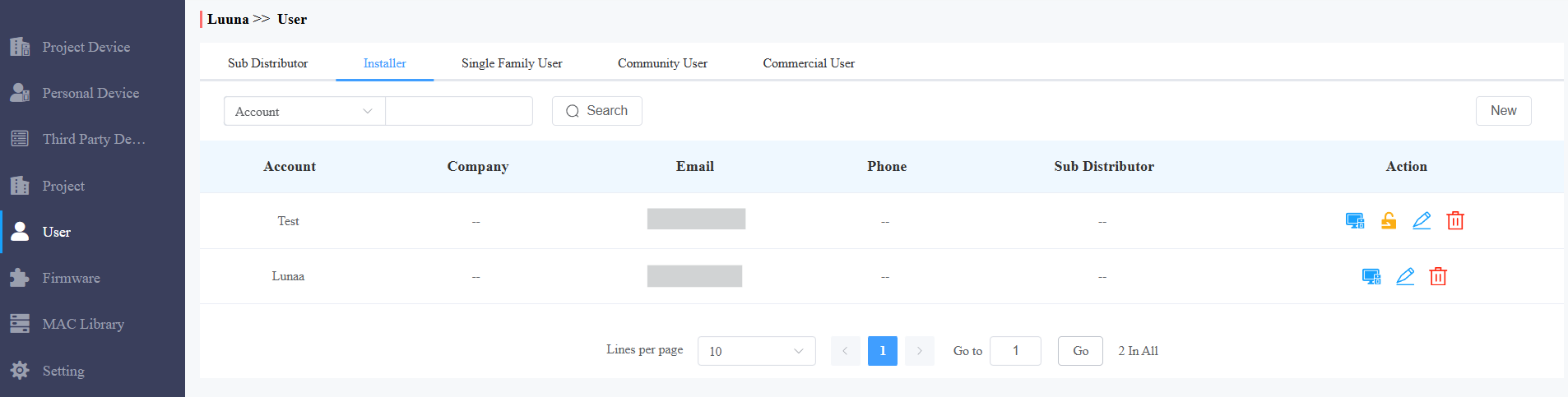
2. インストーラーアカウントを設定する。
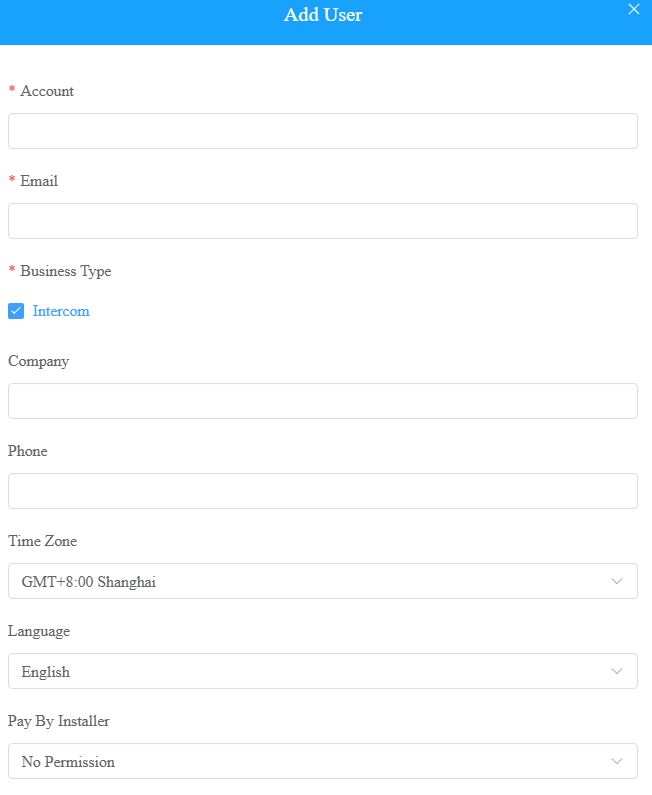
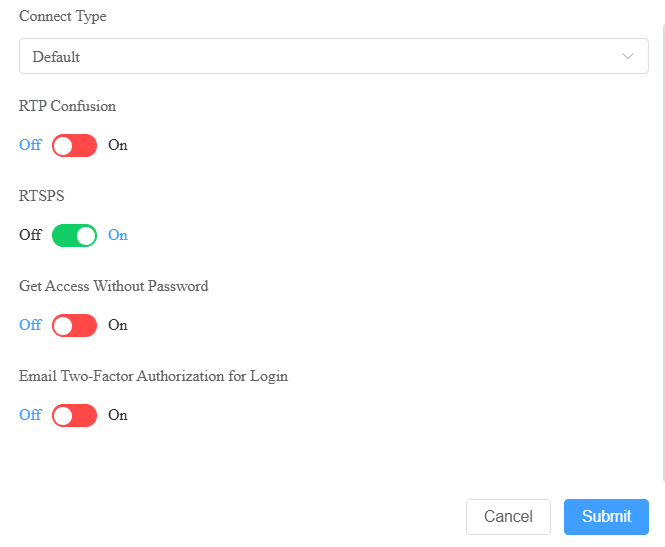
設定説明:
フィールド | 概要 |
アカウント | 設置業者のアカウント名を入力してください。 |
メール | 設置業者のメールアドレスを入力してください。 |
事業形態 | インターホンタイプかスマートホームサービスタイプを選択してください。
|
会社 | 設置業者の会社名を入力してください。 |
電話 | 施工業者の電話番号を入力してください。 |
タイムゾーン | インストーラーアカウントで作成されたプロジェクトのデバイスのデフォルトタイムゾーンとなる特定のタイムゾーンを選択します。 |
言語 | インストーラーアカウント作成時にインストーラーに送られるメールの言語を選択してください。 |
インストーラーによる支払い | 主要な代理店から支払い許可を得た場合にのみ、設置業者の支払い許可を設定できます。
|
コネクトタイプ | デバイスデータ伝送タイプを選択します。特に要件がなければデフォルトのままにするか、Akuvoxの技術チームの提案に従って特定のタイプを使うのが良いでしょう。 |
RTPの混乱 | RTPの混乱機能をオンにして、RTP送信が禁止されている国や地域でRTP送信がブロックされるのを防ぎましょう。 注: RTP混乱はデフォルトでオフになっています。 |
RTSPS | サーバーとクライアント間のメディアストリームを制御するためにRTSPSを使用するかどうかを設定します。 |
パスワードなしでアクセスを得よう | この機能により、インストーラーがサポートや支援を必要とする際にパスワードなしでウェブポータルにアクセスできます。 デフォルトではこの機能は無効です。インストーラーのアカウントにログインする前に、この機能を有効にする必要があります。機能を有効にすると |
ログインの二要素認証メール | 有効化されている場合、インストール者がSmartPlus Cloudプラットフォームにログインする際に、検証コードを入力する必要があります。 |
 アクション欄にロックアイコンが表示され、クリックするとアカウントにリダイレクトされます。
インストーラーアカウントの確認/編集/削除
インストーラーアカウントが作成された後、確認、編集、削除が可能です。
1. インストーラー をクリックし、アカウントまたはメールアドレスで希望のインストーラーを検索します。
2.  をクリックして、設置者の一戸建てユーザーのMACアドレスを追加します。テンプレートを使ってデバイスのMACアドレスをインポートすることも、一つずつ追加できます。

3.  をクリックしてインストーラー情報を編集し、アカウントパスワードをリセットします。
4.  をクリックしてインストーラーを削除します。
インストーラーアカウントへのアクセス
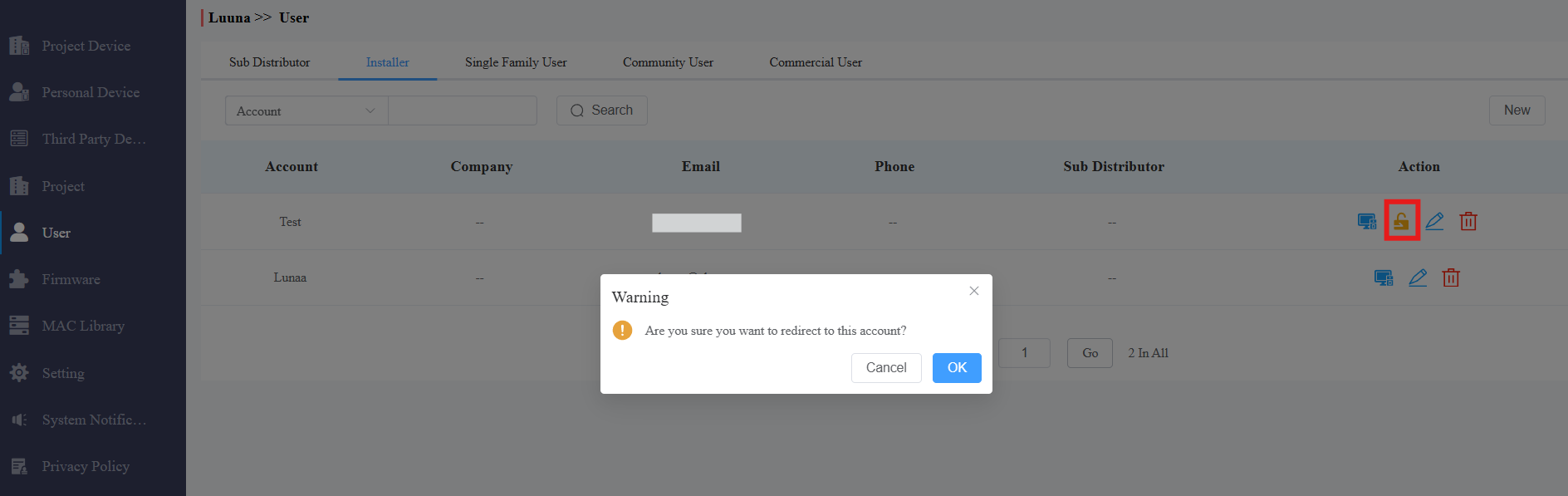
インストール担当者の管理や展開を支援するためにパスワードなしでアクセスできますが、ウェブポータルからログインするにはまずインストーラーの承認が必要です。設置業者はいつでも許可を付与または取り消すことができます。
1. インストーラー をクリックし、アカウントまたはメールアドレスで希望のインストーラーを検索します。
2.  をクリックしてインストーラーアカウントにアクセスする。
エンドユーザーアカウント管理
エンドユーザーアカウント管理は、エンドユーザーのアカウントを検索し確認する作業です。
エンドユーザーアカウントの検索/確認
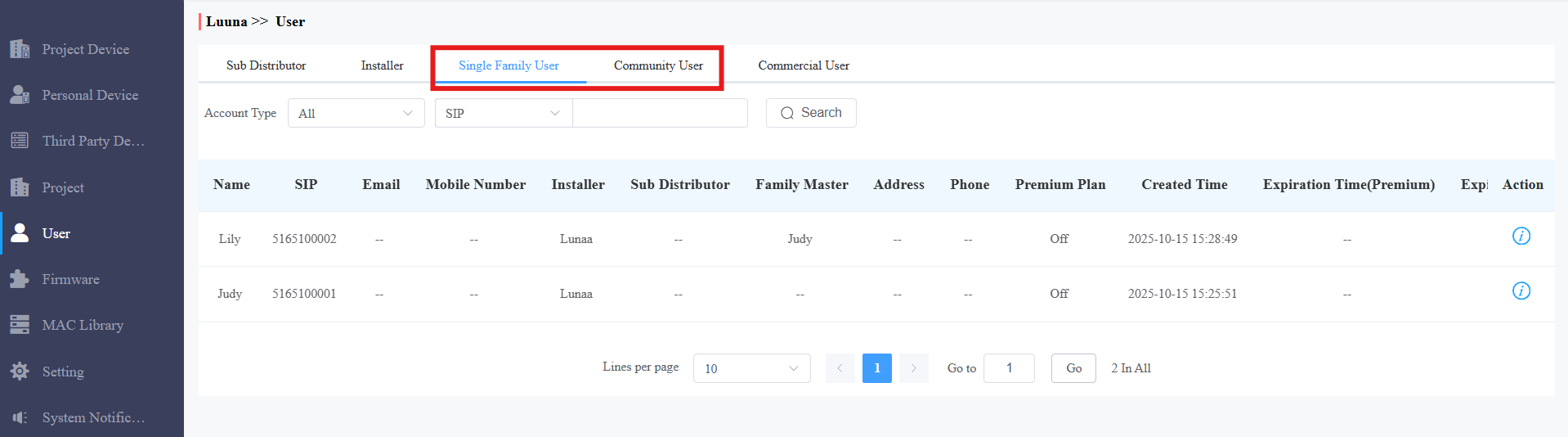
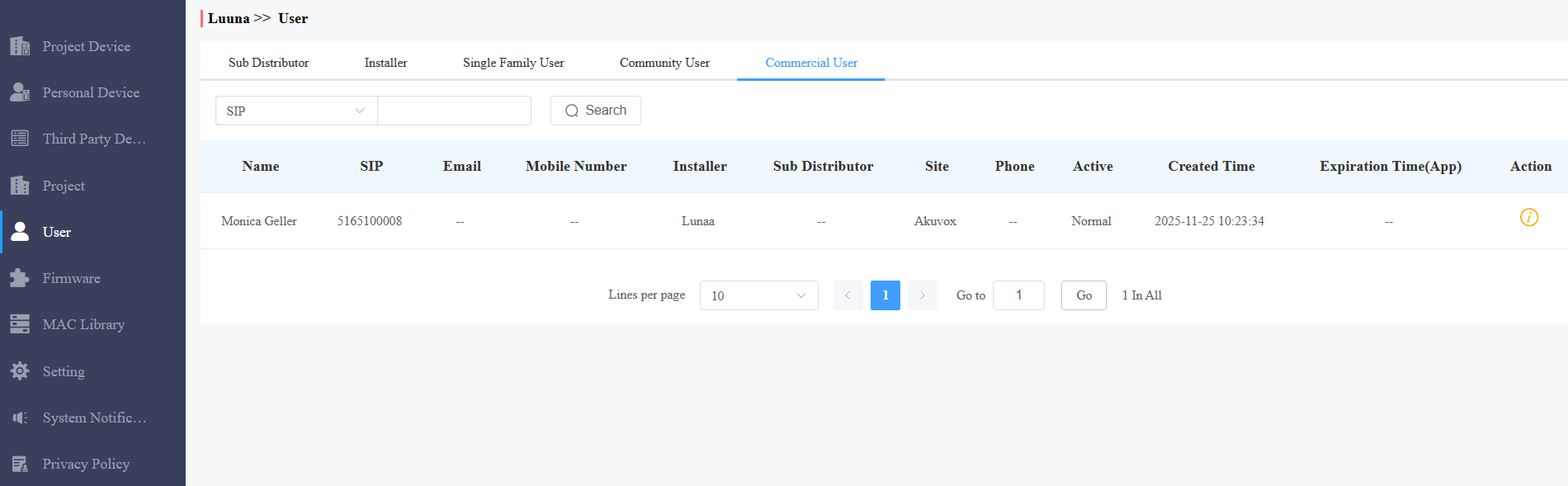
「Single-Family User」「Community User」「Commercial User」をクリックし、希望するユーザーを検索してください。
アカウントタイプとアカウント情報で居住ユーザーを検索してください。
アカウントタイプとアカウント情報で商用ユーザーを検索してください。
パラメータ記述(一戸建ておよびコミュニティユーザー)
コラム名 | 概要 |
アカウントの種類 | ユーザーを「全員」「ファミリーマスター」「ファミリーメンバー」で検索してください。 |
検索タイプ | SIP、名前、メールアドレス、携帯番号、インストーラー、ファミリーマスターでユーザーを検索してください。 |
名称 | ユーザー名が表示されます。 |
SIP | ユーザーのSIP番号を表示します。 |
メール | ユーザーのメールアドレスを表示します。 |
携帯番号 | ユーザーの携帯電話番号を表示します。 |
設置 | エンドユーザーを管理するインストーラーの名前を表示します。 |
コミュニティ | ユーザーのコミュニティ名が表示されます。 |
ファミリーマスター | 家系のマスターの名前が表示されます。 |
住所 | エンドユーザーの住所を表示します。 |
電話 | 最終ユーザーの固定電話番号を表示します。 |
現役 | アカウントのステータスが表示されます。 |
プレミアムプラン | ヴィラ利用者のプレミアムプランがオンかオフかを表示します。 |
創造された時間 | アカウント作成時に表示されます。 |
有効期限(アプリ) | コミュニティユーザーアカウントの有効期限が表示されます。 |
有効期限(プレミアム) | ヴィラユーザーのプレミアムプランが期限切れになるタイミングが表示されます。 |
戦闘 | 口座情報を確認するためです。 |
パラメータ記述(商用ユーザー)
コラム名 | 概要 |
検索タイプ | SIP番号、氏名、メールアドレス、携帯番号、設置業者、または商用名でユーザーを検索してください。 |
名称 | ユーザー名が表示されます。 |
SIP | ユーザーのSIP番号を表示します。 |
メール | ユーザーのメールアドレスを表示します。 |
携帯番号 | ユーザーの携帯電話番号を表示します。 |
設置 | 設置業者の名前が表示されます。 |
遺跡 | ユーザーの商業プロジェクト名を表示します。 |
電話 | 最終ユーザーの固定電話番号を表示します。 |
現役 | ユーザーアカウントのステータスを表示します。 |
創造された時間 | アカウント作成時に表示されます。 |
有効期限(アプリ) | 商用ユーザーアカウントの有効期限が表示されます。 |
戦闘 | 口座情報を確認するためです。 |
ファームウェアリストを確認してください
ファームウェアモジュールでは、インストーラー向けに利用可能な最新のファームウェアを確認できます。
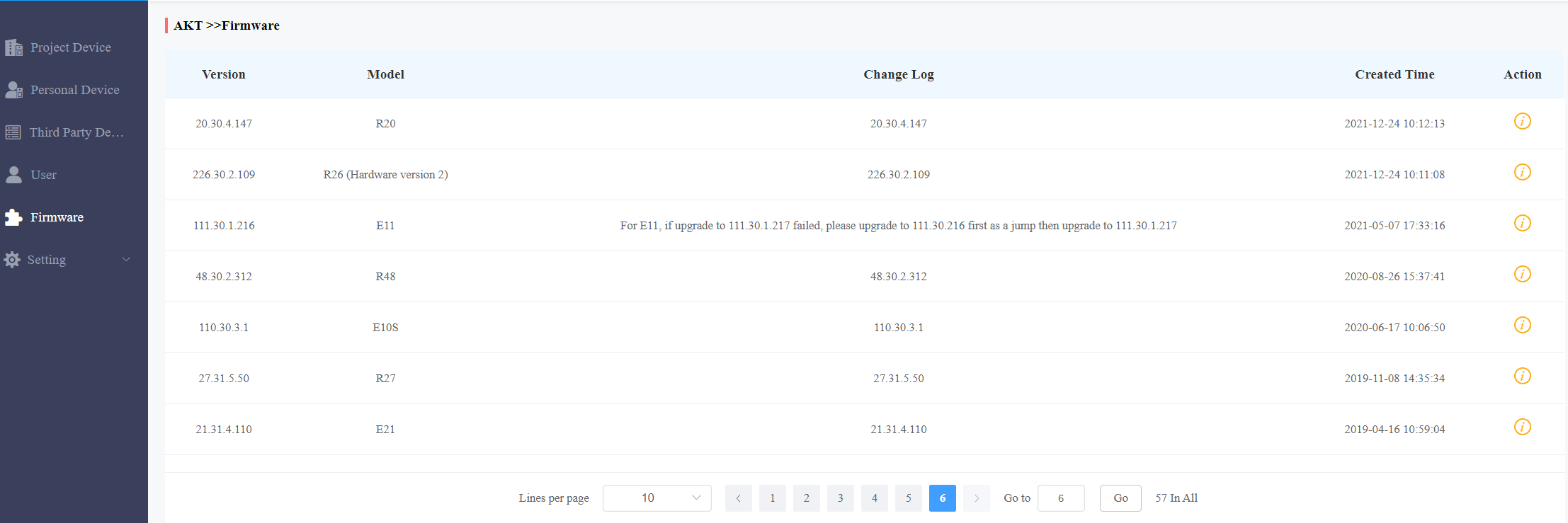
ファームウェアリストの説明
見出し | 概要 |
バージョン | ファームウェアのバージョン番号が表示されます。 |
モデル | デバイスモデルを表示します。 |
変更ログ | 一般的にバージョンに関するコメントが表示されます。 |
創造された時間 | ファームウェアがアップロードされたときの表示。 |
戦闘 | 詳細なファームウェア情報はこちらをクリックして確認してください。 |
購読
特定のインストーラーの下で、シングルテナントユーザー、マルチテナントユーザー、商用ユーザー向けにサービスのアクティベーションと更新を支払うことができます。さらに、追加の家族アカウント、プロパティマネージャーのSmartPlusアプリ、サードパーティのロック、ビデオストレージサービスにも料金を支払うことができます。
注記
販売代理店はエンドユーザーサービスの支払いをする前に支払い機能を有効にするはずです。
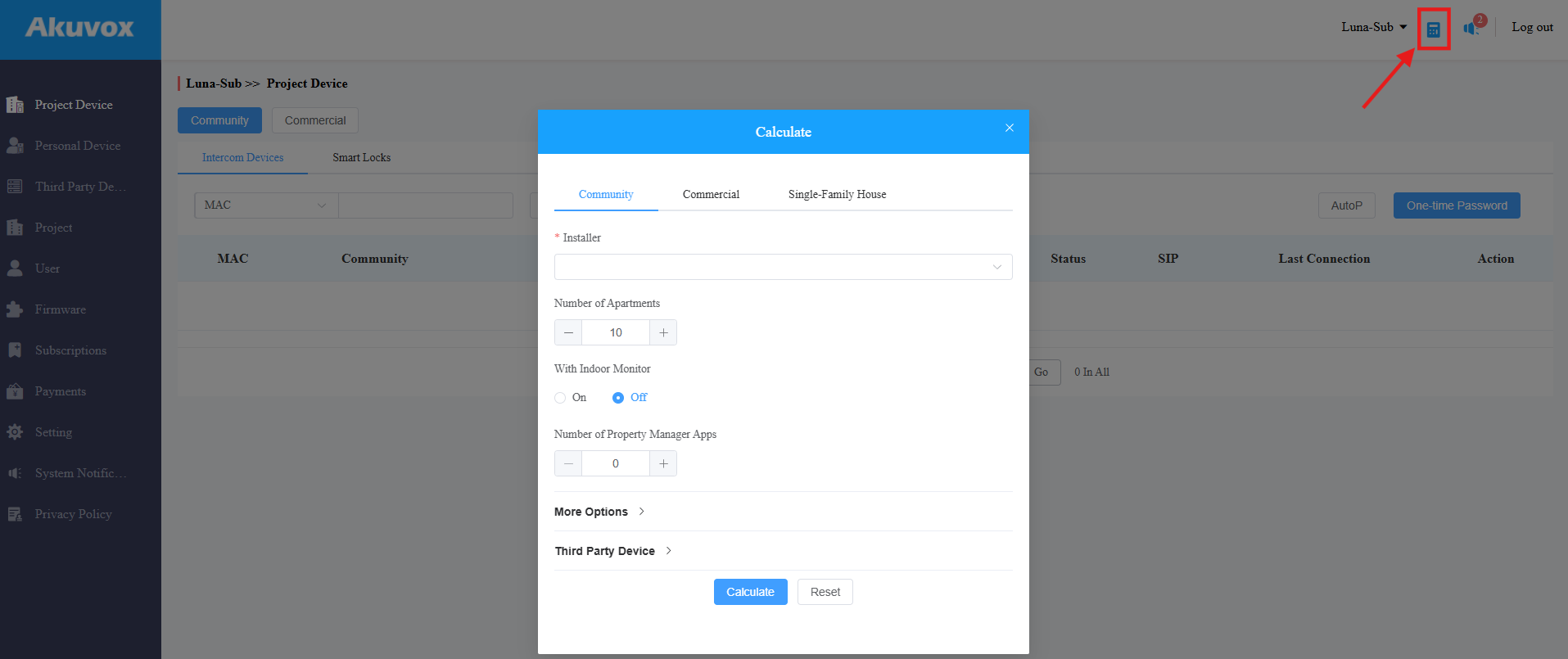
引用ジェネレーター
見積もりジェネレーターは、特定のプロジェクトの一度きり料金と月額料金を計算するのに役立ちます。
1. 右上の計算機アイコンをクリックします。
2. プロジェクトタイプとインストーラーを選択します。
3. アイテム番号を選択する。下記のチャートにある商品説明をご覧ください。
4. 計算をクリックして手数料 を発生させます。
アイテム説明:
コミュニティプロジェクト | |
|---|---|
屋内モニターおよび固定電話サービス | これら2つの機能が有効になっているアパートの数、または機能していないアパートの数を選択します。
|
固定電話サービス付きプロパティマネージャーアプリの数 | SmartPlusアプリは固定電話サービスが有効な管理人向けのアカウントです。 |
固定電話サービスなしの物件管理者アプリ数 | SmartPlusアプリは固定電話サービスが無効な管理会社向けのアカウントです。 |
機能計画 | ベーシックまたはプレミアム機能プランを選んでください。 |
追加アプリの数 | SmartPlusアプリは家族のアカウントです。デフォルトでは0です。 |
公共機器向けビデオストレージ | 有効にしている場合、動画を録画できる公共機器の数と動画保存時間を選択してください。 |
アパート機器用のビデオストレージ | 有効であれば、ビデオ録画をオンにできるデバイスが1つ、2つ、3つ、または無制限のデバイスを持つアパートの数を選びます。 |
サードパーティ製デバイス | プロジェクトで使用されるサードパーティ製のロックの数を選択します。 |
商業プロジェクト | |
|---|---|
ドアの数 | デフォルトで2つ。 |
インターホン機能のない職員向けアプリの数 | インターホン機能なしでスタッフが使用するSmartPlusアプリアカウントの数を選びましょう。 |
職員向けのインターコム機能付きアプリ数 | スタッフが使用するSmartPlusアプリアカウントの数を選択してください。 |
固定電話サービスを持つ人員数 | 固定電話サービスを利用する担当者数を選びましょう。 |
管理者アプリの数 | 会社の管理者が使用するSmartPlusアプリアカウントの数を選択してください。 |
固定電話サービスを持つ管理者の数 | 固定電話サービスを利用する会社の管理者の数。 |
一戸建て住宅プロジェクト | |
|---|---|
屋内モニター付き | 屋内モニターを使用するかどうかを選択してください。デフォルトではオフにしています。 |
追加アプリの数 | SmartPlusアプリは家族のアカウントです。デフォルトでは0です。 |
プレミアムプラン | プレミアムプランには固定電話およびサードパーティカメラサービスが含まれています。デフォルトではオフにしています。 |
有効にしていれば、動画を録画できるデバイス数と動画保存時間を選びます。デフォルトではオフにしています。 | |
サードパーティ製デバイス | プロジェクトで使用されるサードパーティ製のロックの数を選択します。 |
サービスの有効化と更新
インストール業者の要望に応じて、エンドユーザー向けにSmartPlusサービスに料金を支払うことができます。
詳細な手順を見る にはこちら をクリックしてください。
クレジットを割り当てる
Akuvoxはクレジットを使ってSmartPlusサービスの有効化と更新をサポートしています。主要な販売業者が購入してクレジットを割り当てた後、それを設置業者や物件管理者に割り当てることができます。
注記
2025年6月1日以降に作成された商業プロジェクトのみがクレジット支払いをサポートします。
1. クレジットログ>設定をクリックします。割り当てられるクレジットを確認できます。
2. 「割り当て」をクリックします。
3. 割り当てられたクレジット数を入力し、ユーザーを選択します。
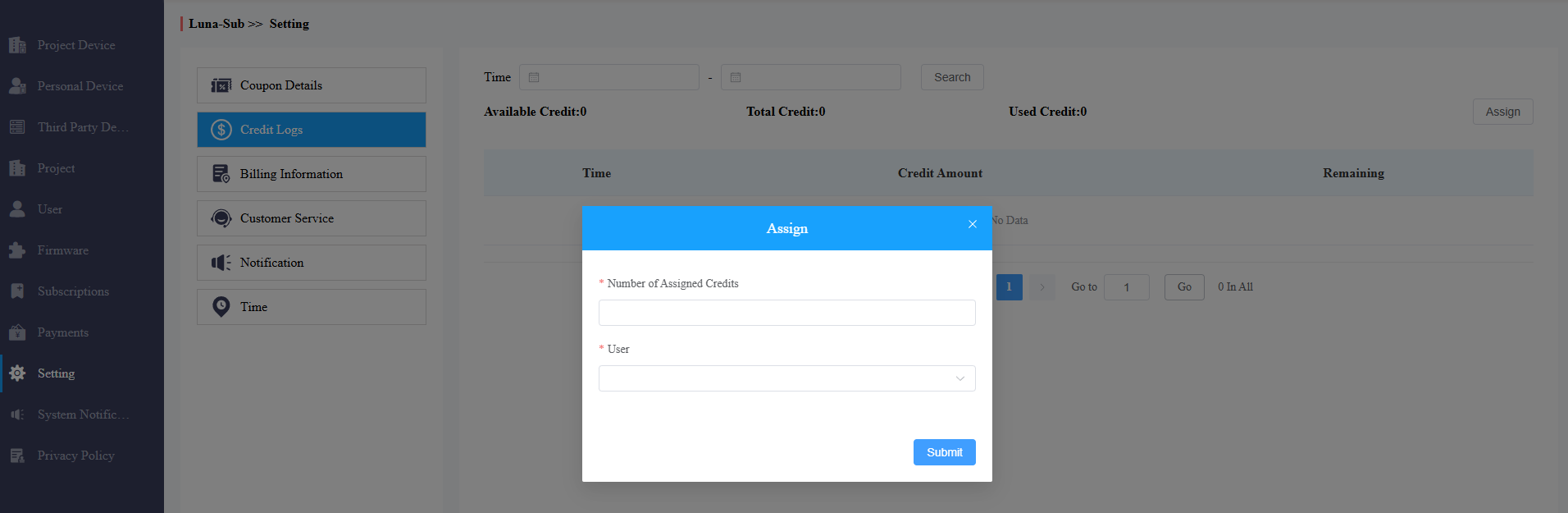
4. 送信をクリックします。
クーポン詳細をご確認ください
Akuvoxのセールでクーポンを購入できます。クーポン情報は 「設定>クーポン詳細」をクリックして確認してください。
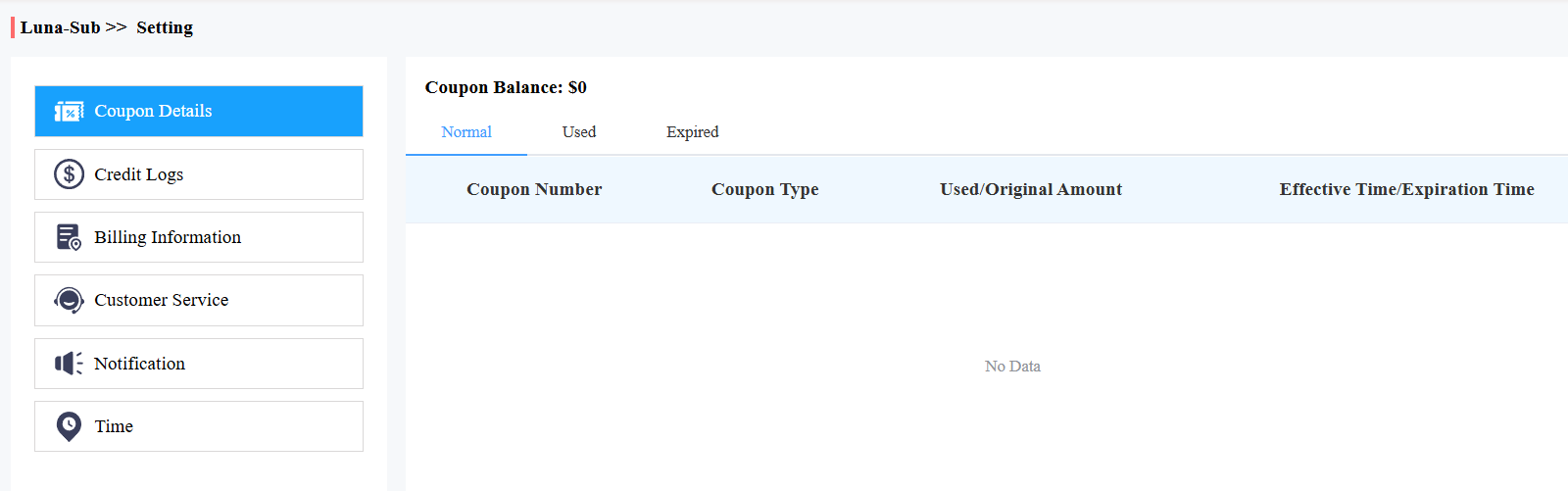
クーポンの種類 | 概要 |
|---|---|
ノーマル | 有効なクーポンが表示されます。 |
使用中 | 使い切ったクーポンを表示します。 |
期限切れ | まだ有効で残っている期限切れのクーポンが表示されます。 |
請求情報の変更
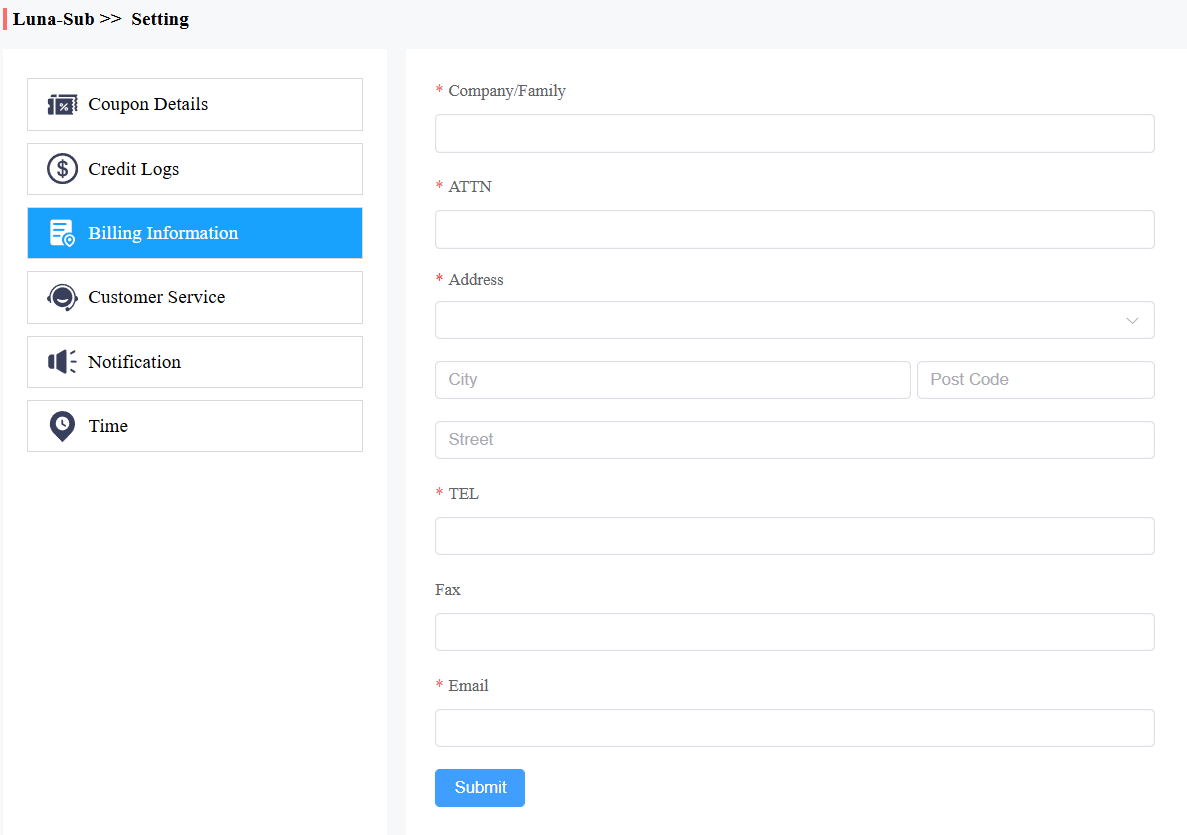
請求情報は「 請求情報の設定」>クリックすることで変更できます。
このインターフェースでは、領収書や連絡先のためにメールアドレスを入力できます。
取引履歴
Paymentsモジュールでは、ユーザーアカウントの有効化と更新後に取引履歴を検索、確認、削除できます。請求書もダウンロードできます。
注記
ディストリビューターはモジュールを見る前に支払い機能を有効にするはずです。
1. 作成時間、種類、 ステータス、設置業者 、 注文番号で取引を確認します。
2.  をクリックして注文を削除またはキャンセルできます。
3. 注文が未払いの場合は 支払いをクリック して支払いをします。
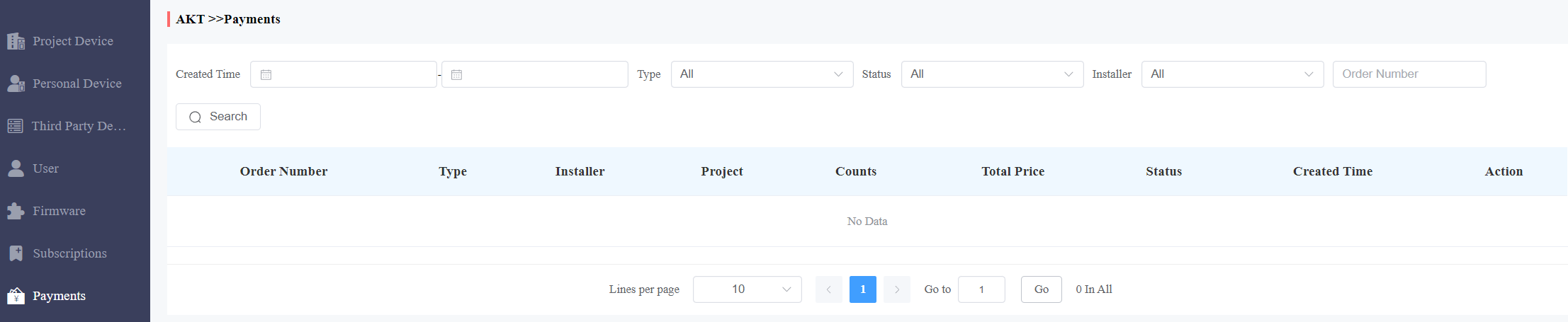
パラメータの説明:
コラム名 | 概要 |
注文番号 | 注文番号が表示されます。 |
種類 | 4つのタイプ:
|
設置 | インストーラー名が表示されます。 |
プロジェクト | コミュニティ名と商業名が表示され、単一テナントプロジェクトは「-」として表示されます。 |
伯爵 | 取引件数を表示します。 |
総価格 | 取引の総価格を表示します。 |
現状 | 7種類のステータス:
|
創造された時間 | 注文が作成されたときに表示されます。 |
戦闘 |
クーポンの詳細では、毎日更新される注文のみが次の有効期限が表示されます。 |
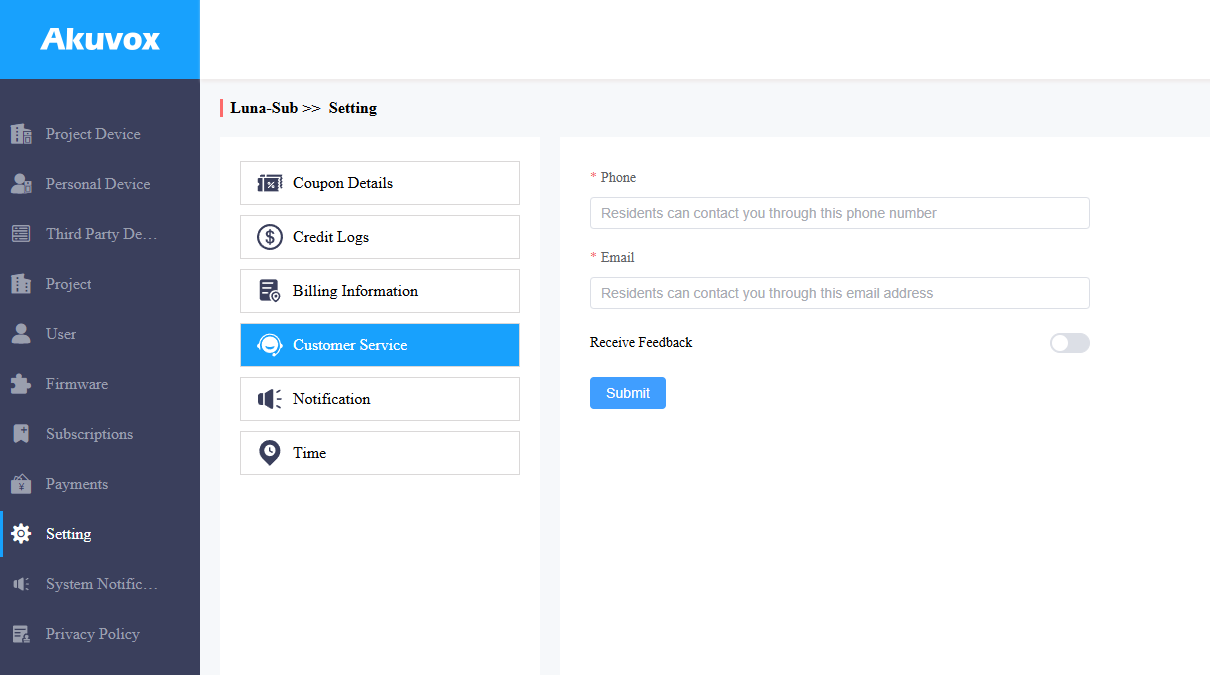
カスタマーサービス
設置モジュールに設置業者やエンドユーザーの連絡先情報を残しておけば、連絡先情報を使って連絡が取れます。
フィードバック の受け取り を有効にすると、インストーラーやエンドユーザーのフィードバックは入力したメールアドレスに送信されます。
お問い合わせ
製品の詳細については、www.akuvox.com のウェブサイトをご覧いただく か、お気軽にお問い合わせください。
メール: sales@akuvox.com
技術サポートメール: support@akuvox.com
電話番号:+86-592-2133061 内線7694/8162
製品に関するご意見を大変感謝しています。