ユーザーのプライバシー保護とセキュリティ強化のため、ユーザーは特定のデバイス設定に初めてアクセスまたは使用した際にパスワードを変更することが求められます。
管理会社や設置業者はautopコマンドを使ってこの必須のパスワード変更機能を有効化できます。
対応モデルとバージョン(またはそれ以上のもの):
C313V3: 313.30.15.716
C313-LP-2: 311.30.15.301
C316: 316.30.14.607
C319: 119.30.14.503
S562: 562.30.15.217
S563: 563.30.14.306
S565: 565.30.15.14
X937: 937.30.14.306
X933: 933.30.14.403
IT88: 88.30.14.603
AutoPで機能を有効化してください
この機能はデフォルトで無効になっています。 Config.Settings.REDCERTIFICATION.Enable=1というコマンドで有効化してください。
0:無効化。
1:有効化。
SmartPlus クラウド構成
デバイスがSmartPlus Cloudに展開されると、クラウド上でコマンドを発行できます。
設置業者と管理会社の双方が設置許可を持っています。
ヒント
設置業者の方は、 こちら をクリックしてAutoPのガイダンスをご覧ください。
コミュニティプロジェクトやプロパティマネージャーのアカウントを例に挙げましょう。
アカウントでSmartPlus Cloudプラットフォームにログインしてください。
左側のメニューから 「デバイス 」をクリックしてください。
ターゲットデバイスの
 をクリックし、その後 設定をクリックします。
コマンドを入力して「送信」をクリックします。
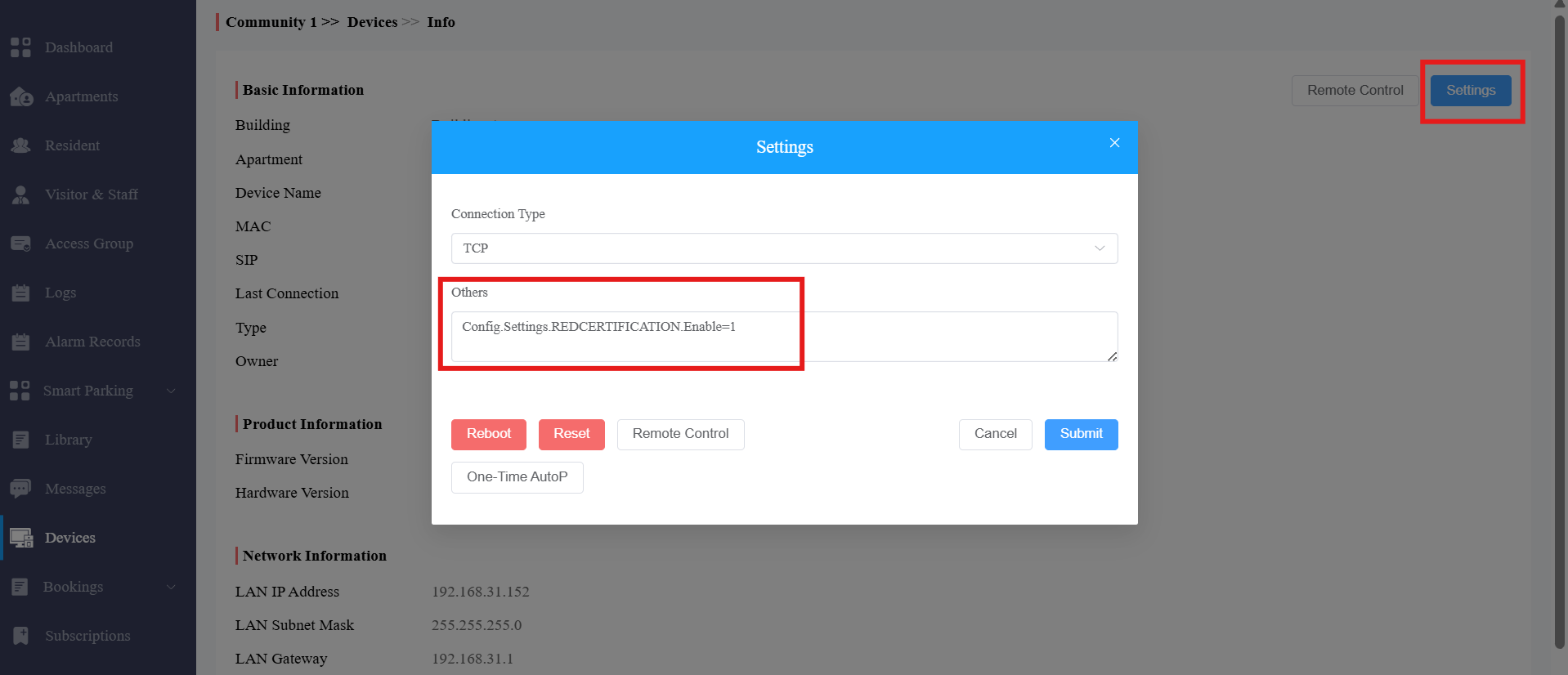
デバイスは再起動し、AutoPが発動します。
オンプレミス構成
PC Managerを使ってAutoPコマンドを発行できます。
デフォルトのユーザー名とパスワード、 adminでソフトウェアにログインします。
ターゲットデバイスを確認し、「 次へ」をクリックします。
手動 入力モード を選択し、コマンドを入力してください。
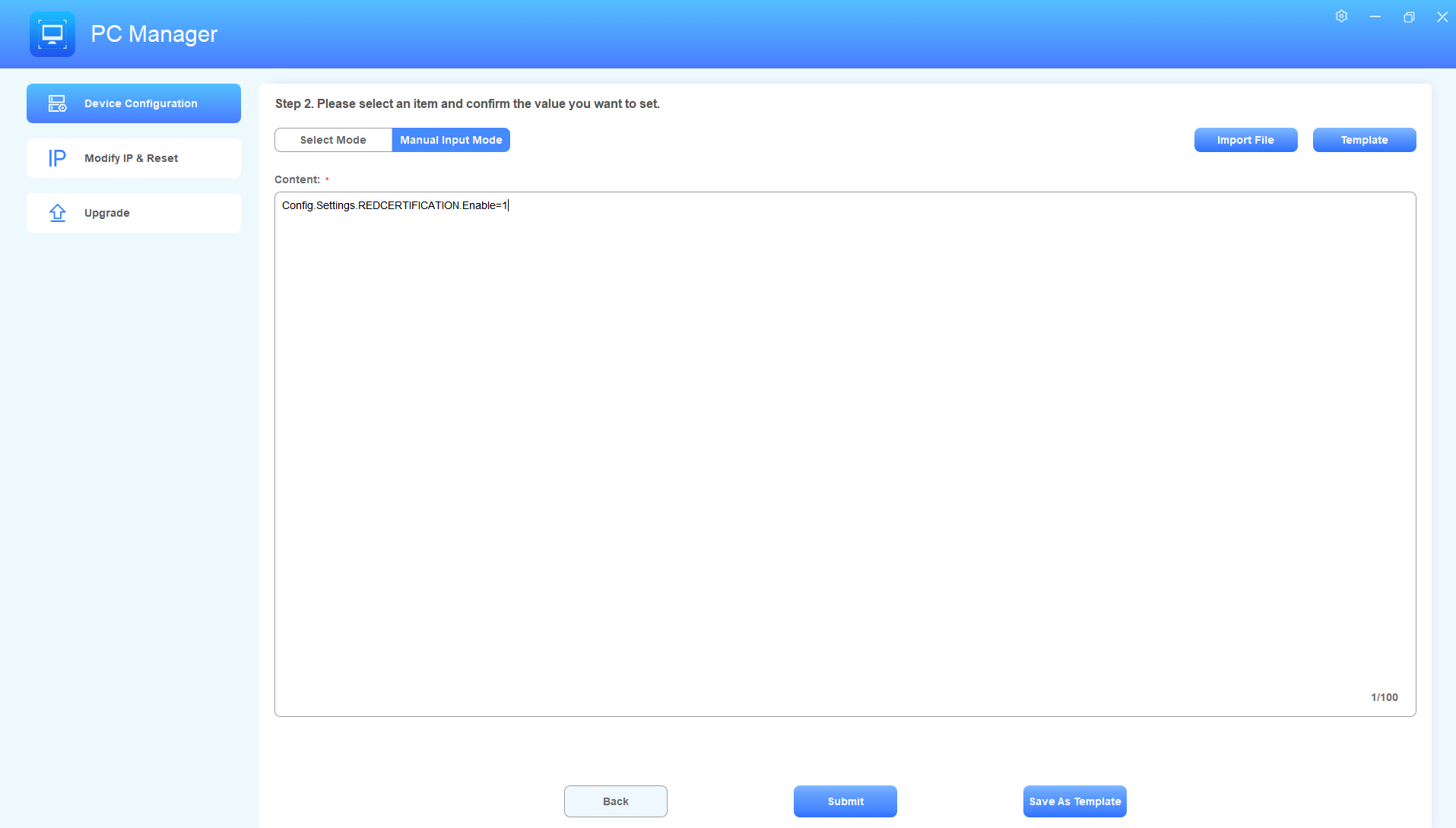
「送信」をクリックします。
デバイスは再起動し、AutoPが発動します。
エンドユーザー向け:パスワードを変更する
設定後は、以下に初めてアクセスする際にパスワードを変更する必要があります:
基本設定
詳細設定
画面の解除
装置の起動/解除
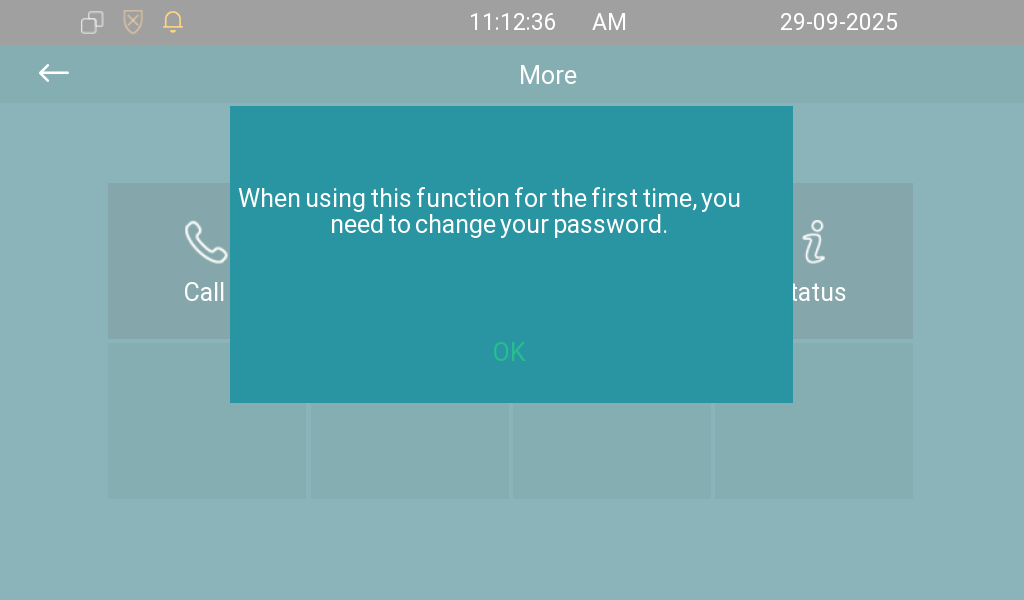
OKをタップするとパスワード変更画面に移動します。
現在のパスワードと新しいパスワード(少なくとも6桁)を入力してください。
デフォルトパスワード:
基本設定(設定コード):空欄のままにしてください
詳細設定(システムコード):123456
アンロック画面:空欄のままにしてください
アーム/ディスアーム装置:0000
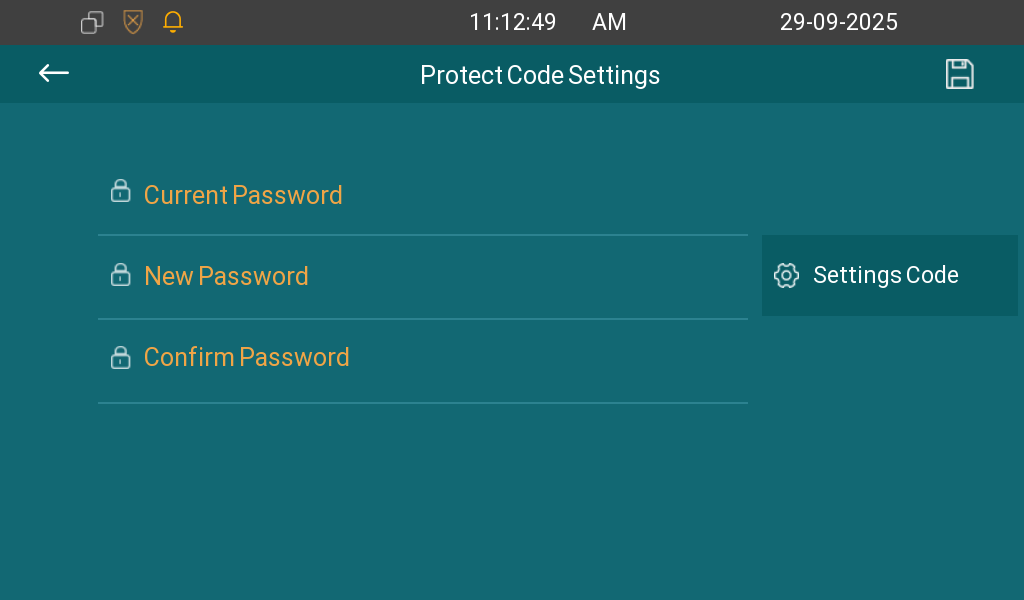
 をタップして設定を保存してください。