このマニュアルについて
このマニュアルを読んでいただきありがとうございます。これは、SDMC(SIPデバイス管理センター)を管理する管理者向けに設計されており、職員(居住者、プロパティマネージャー)、ネットワーク設定、インターホン、メッセージ、デバイス、アクセス制御、認証方法、ログ、リフト制御、監視の統合制御を行っています。このマニュアルはSDMSバージョン6.0.0.71に適用されます。
最新のソフトウェアバージョンは こちら をクリックしてください。
最新情報:
公共エリアの名前変更を支持しましょう。
SDMC概要
SDMC(SIPデバイス管理センター)は一般的にコミュニティ管理センターに設置されています。このソフトウェアは、LANベースのオンプレミスプラットフォームとして機能し、人員、機器、アクセス制御、インターホン、アラーム、メッセージ、リフト制御、ビデオ監視などを一か所で管理できます。
SDMCを利用するユーザーは以下のことができます:
SDMCとデバイス間のデータ同期を実現するために。
住民、物件スタッフ、アクセス制御を様々な認証方法で管理すること。
居住者向けにノード単位のデバイス展開を管理すること。
IPやSIPをインターホン機器に呼び出しさせ、セキュリティ目的でコミュニティ全体の周囲を監視すること。
さまざまな種類のログを管理するために。
アラームの管理と対処。
メッセージや広告の宣伝を管理するために。
データ共有やシステム設定の利便性のために、システムデータとデータベースのインポートおよびエクスポートを行うこと。
リフトコントロールを管理するために。
SDMCの設置
設置要件
SDMCソフトウェアをインストールする前に、以下のインストール要件が満たされていることを確認してください:
Windows 7以上のOSが必要です。
SDMCやSDMCソフトウェアは、あなたの個人コンピュータや同じネットワーク内の他のコンピュータにはインストールされません。
パソコンのファイアウォールはオフになっています。
SDMCをインストールしてください
SDMCをインストールする手順。
SDMCのzipファイルを解凍してください
setup.exeファイルをクリックしてください。
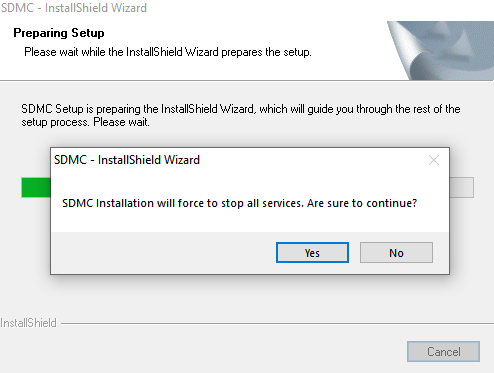
ポップアップウィンドウで「はい」をクリックしてインストールを続けてください。
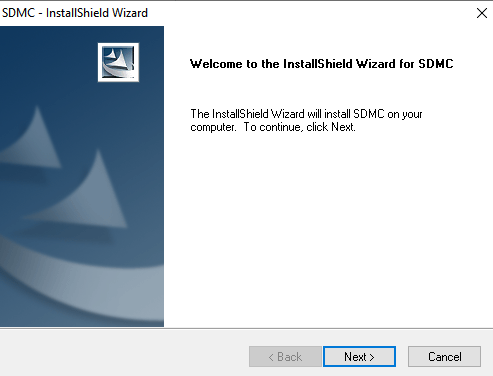
4. 次のステップに進むために「 次へ 」をクリックします。
5. 条件を受け入れ、次のステップの 「次 」をクリックします。
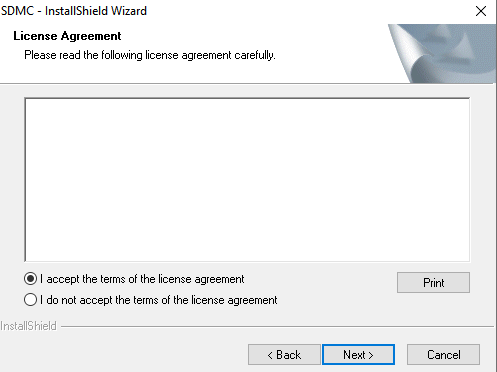
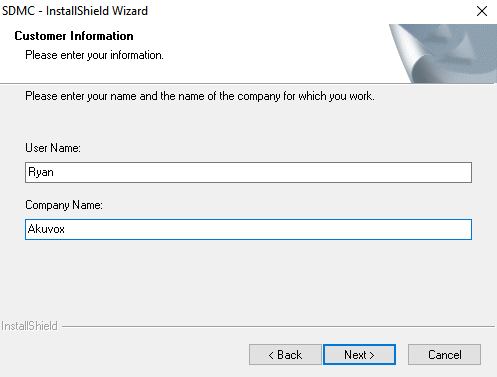
6. ユーザー名と会社名を入力し、「次へ」をクリックします。
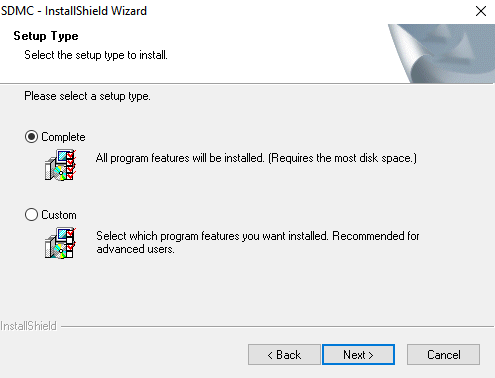
7. インストールパスをデフォルトで選択するか、お好みの別のパスを選び、「 次へ」をクリックします。
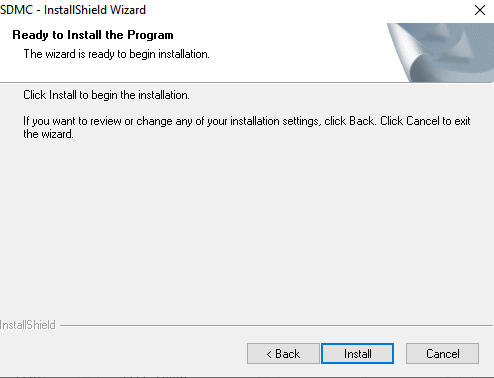
8. インストール をクリックしてインストールを完了します。
インストール完了後は、デスクトップにSDMCアイコンとSDMC ServerManageアイコンが表示されます。
注記
SDMCのインストールパスには中国語の文字が含まれてはいけません。
SDMCサーバー管理ソフトウェアの設定
SDMC ServerManageはSDMCと一緒にインストールされるプログラムです。このソフトウェアはSDMCサービスおよびWatchdogServiceと呼ばれるサービス管理を目的としています。
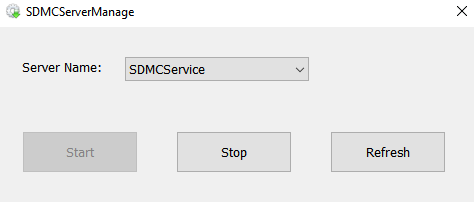
SDMCサービス: このサービスは、SDMCとデータ伝送のためのデバイス間の双方向通信を促進するために使用されます。したがって、SDMCの円滑な運営を確保するためには、このサービスが開かれる必要があります。
WatchdogService:インストール時にWatchdogは自動的にSDMCServiceの状態を開始し、継続的に監視します。具体的には、SDMCServiceが非アクティブと判明した場合、Watchdogは自動的に再アクティブ化します。これにより、ウォッチドッグがアクティブな間は常にSDMCServiceが稼働していることが保証されます。
SDMCにログイン
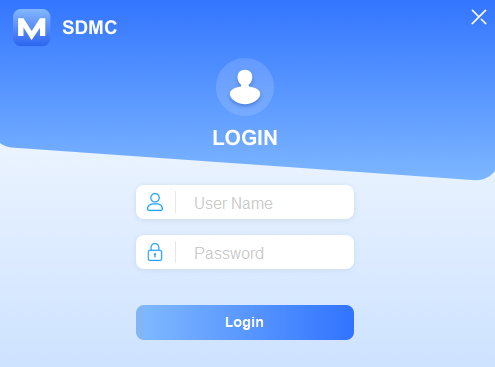
初めてSDMCにログインするには、ユーザー名とパスワードを入力してください。どちらもデフォルトで 管理者 です。画面右上の  をクリックするとSDMCを閉じることができます。
はじめに
ネットワーク接続
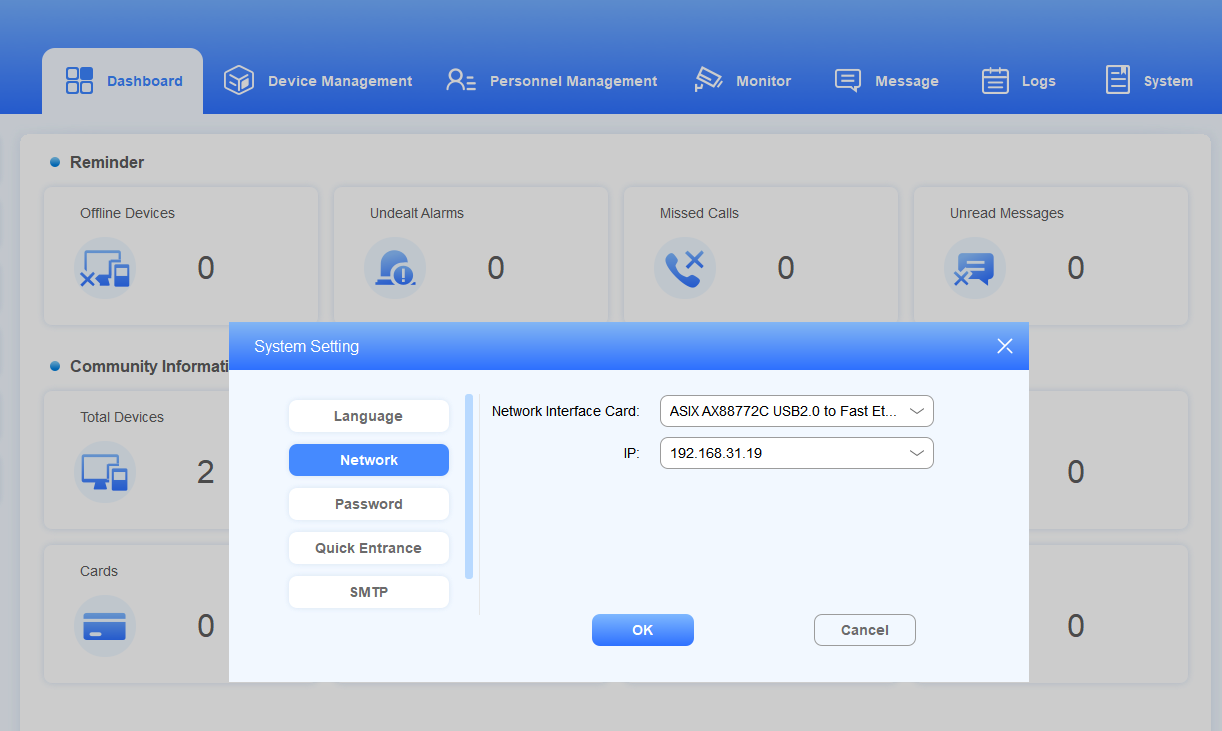
SDMCとデータ伝送用のデバイスを接続する特定のネットワークインターフェースカード(NIC)を選択する必要があります。NICを選択すると、SDMCのIPアドレスは自動的に表示されます。
1. クリックしてNICを選択します。
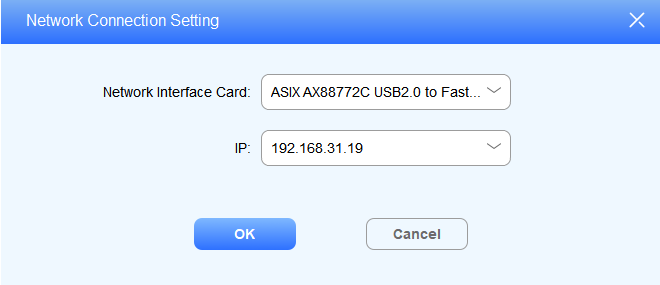
2. ログイン後に  をクリックし、システム設定>ネットワーク を選択してください。
言語
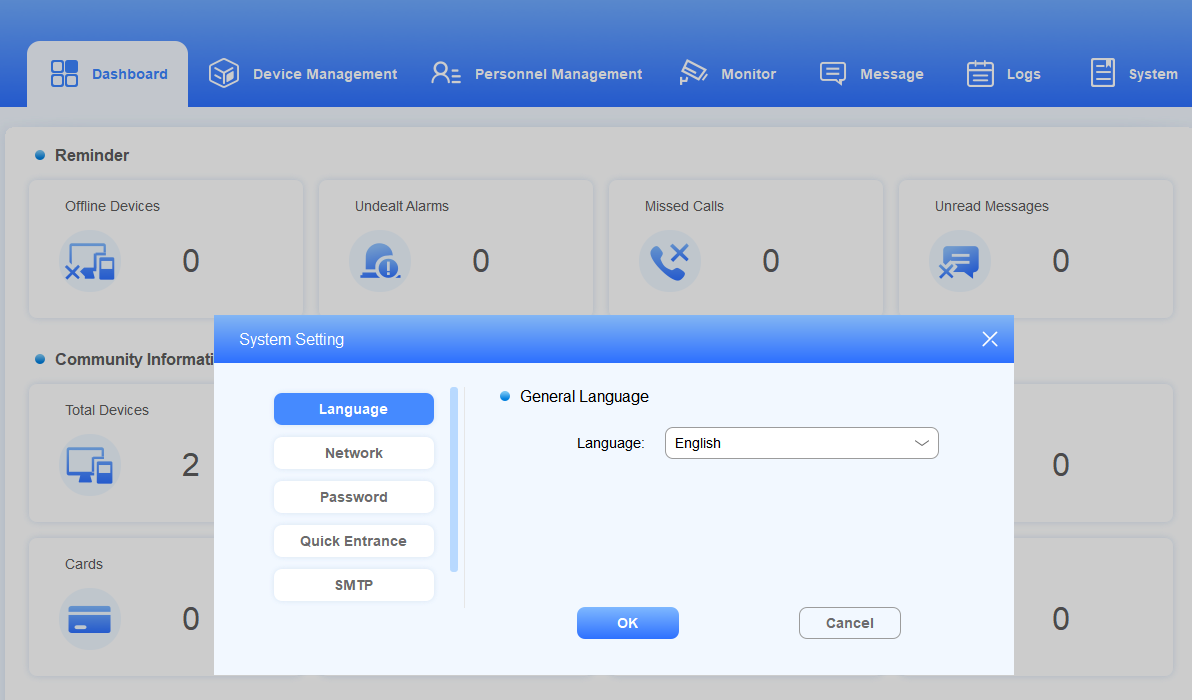
SDMCは現在、英語と中国語(簡体字および繁体字の両方)をサポートしています。
システム設定>言語>クリック。
確認は OK をクリックします。
パスワード
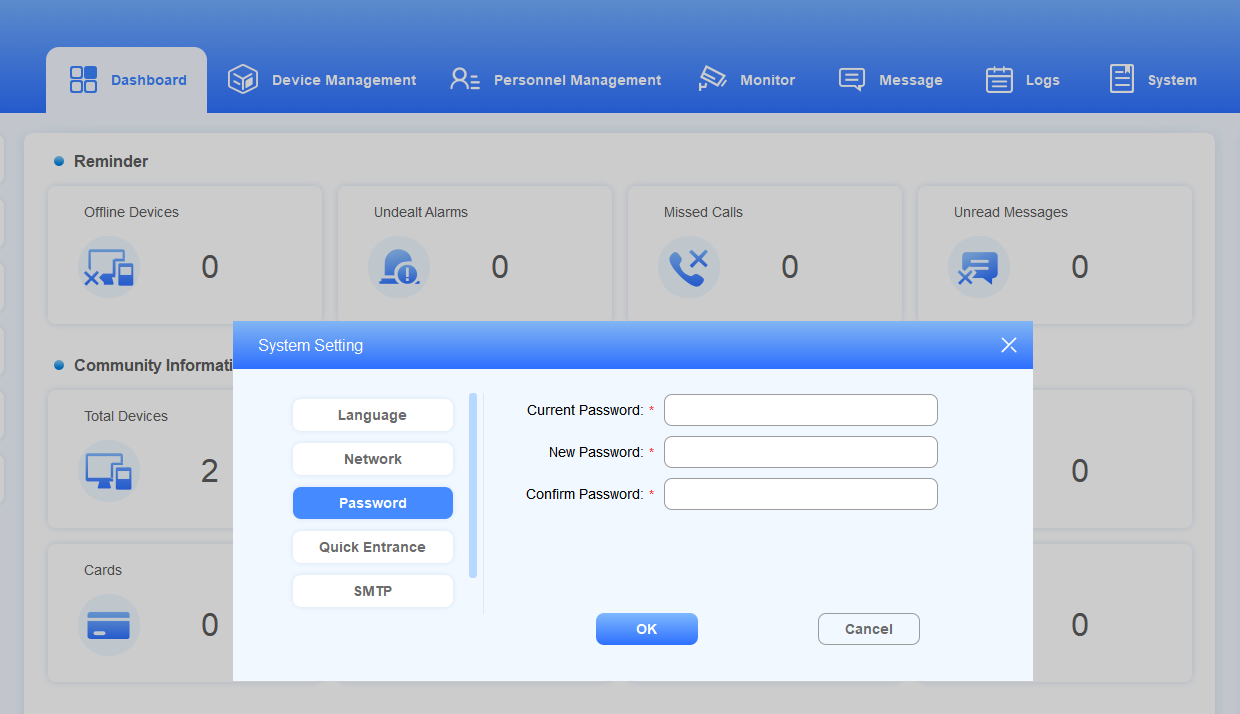
SDMCにログインした後、 System >の システム設定>パスワードからSDMCのログインパスワードを変更できます。
ダッシュボード
SDMCダッシュボードは主に 7つのモジュールで構成されており、ダッシュボード、 デバイス管理、 人事管理、 監視、 メッセージ、ログ、 システムの各側面に機能列があります。
.png)
モジュール
モジュール | 説明 |
ダッシュボード | デバイス、通話、メッセージ、入居者、アクセスログなどのリアルタイム統計情報を素早く確認できます。 |
デバイス管理 | ノードの作成やデバイスの追加、編集、削除で管理できます。変更を同期する前にデバイス設定を調整できます。特定のデバイスに電話をかけてドアを開けることができます。 |
人事管理 | 入居者のアクセス制御や物件管理の管理、スタッフ、入居者、訪問者向けのさまざまなアクセス認証方法の管理が可能です。 |
モニター | 監視デバイスの追加、編集、削除、監視映像プレビューの管理が可能です。 |
メッセージ | メッセージや通知広告などを管理できます。 |
ログ | アクセスログ、アラームログ、通話ログ、システムログなど、さまざまな種類のログを管理できます。 |
システム | SDMC SIP設定の管理、Autopデータのバックアップ、リフト制御、ネットワーク、言語、パスワード、左列のダッシュボード操作アイコン、SMTP、デバイスリセットと再起動が可能です。 |
デバイス管理
デバイス管理モジュールは、ノードごとにデバイス展開を管理し、選択したノードで対応するデバイスとデータを同期させることを可能にします。また、特定のデバイスに通話したりドアを開けたりすることも可能です。さらに、特定のデバイスのデータを検索・確認することも可能です。
ノードの紹介
デバイスをノードに展開する前にノードを作成しましょう。ノードを一つずつ管理するか、テンプレートを使うことができます。
ノードについて
ノード | 説明 |
コミュニティ | コミュニティはルートノードであり、他の5つの下位ノード( 公共/ビル>>ユニット、フロア>ルーム)にも拡張可能です。パブリックとビルディングは並行ノードです。 |
公共 | パブリックは第二レベルのノードです。 1〜99のパブリックノードを作成できます。 |
建物 | ビルディングは第2レベルのノードでもあり、他の3つの下位ノードである ユニット>フロア>ルーム)にも拡張可能です。1 〜999 の建築ノードを作成できます。 |
部隊 | ユニットは3階層のノードで、他の2つの下位ノードである フロア>ルームにも拡張可能です。 1から99単位のノードを作成できます。 |
フロア | フロアは4番目のレベルノードで、 ルームノードに拡張可能です。 1から99 単位のノードを作成できます。 |
部屋 | ルームは最下位のノードです。 1〜99 個の部屋ノードを作成できます。 |
ノードの追加
ノードを別々に追加する
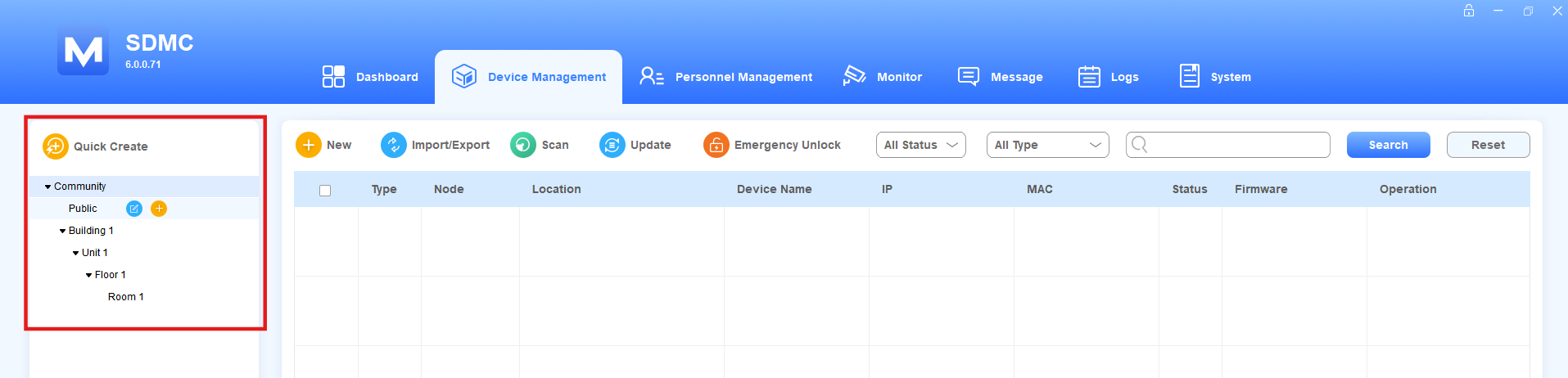
デバイス管理モジュールでは、コミュニティノードからルームノードへのノードを作成できます。
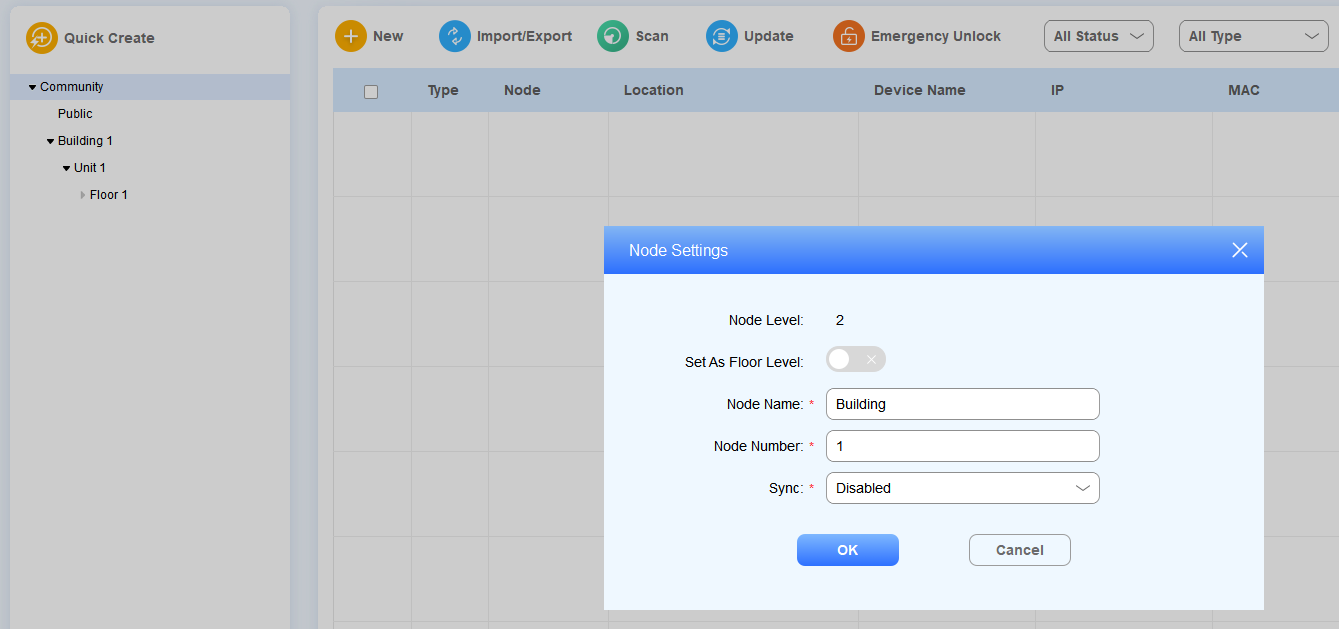
矢印を コミュニティ (ルートノード)に移動し、
 をクリックして建築ノードを作成します。
建物ノードが作成された後は、同じ方法で建物ノードに従属する他のノードを作成できます。
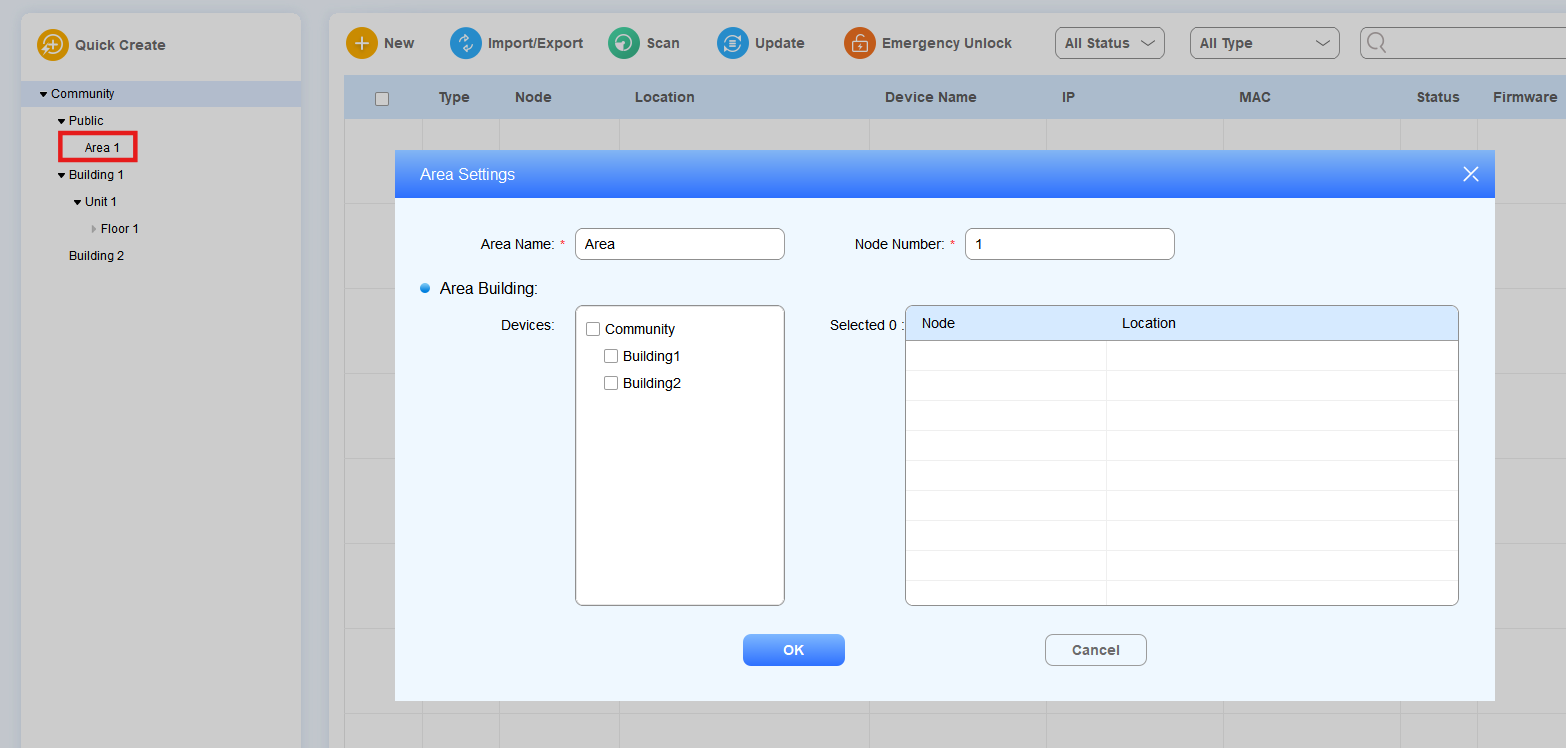
矢印をパブリックノードに移動し、
 パブリックエリアノードを作成するためにクリックしてください。
注記
ノード名を変更するには
をクリックできます。
テンプレートを使ってノードを追加する
ノードテンプレートに
 をクリックしてください。
各ノードレベルでノード番号を設定してください。
Create From:作成ノードの順序を決定します。例えば、建物10〜20を作成したい場合、すでに建物1〜12がある場合は、「Create From」欄に9を入力すると、新たに作成される建物は10から順に並べられます。元の10号棟、11号棟、12号棟は21号棟、22号棟、23号棟に再編成されます。
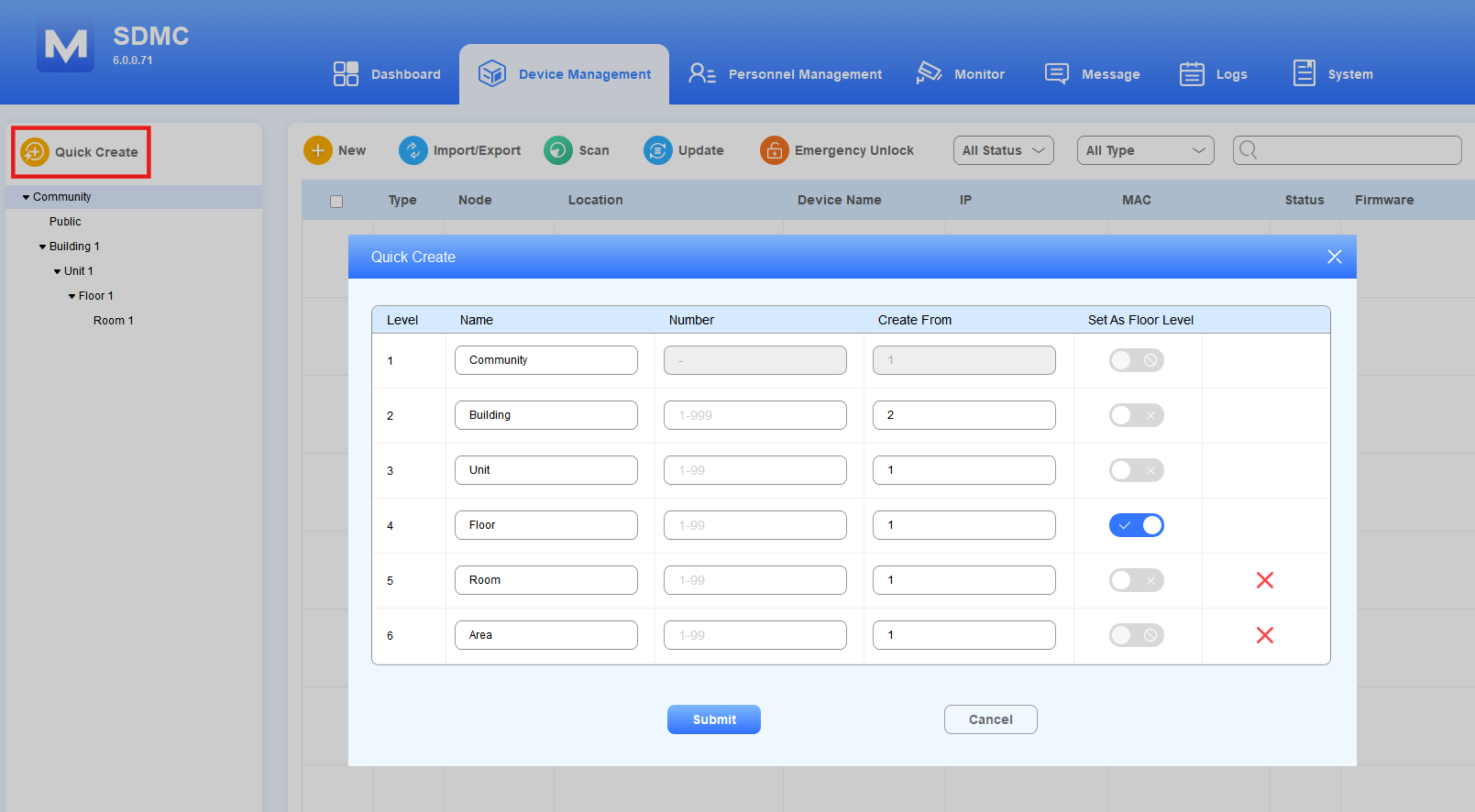
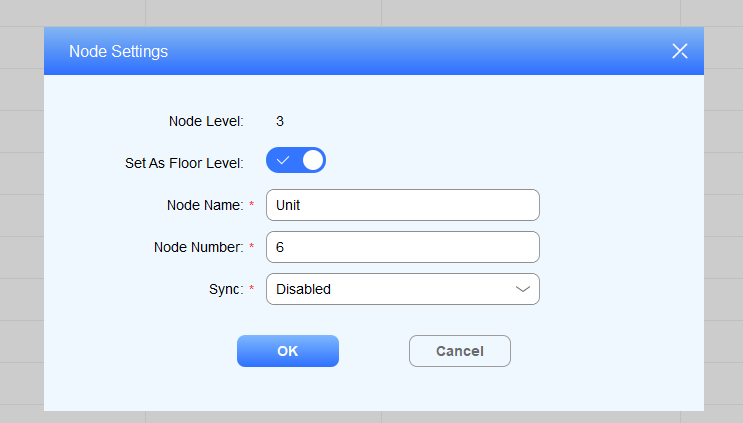
フロアレベルに設定:居住者向けのバリアフリーフロアを決めましょう。ノード番号はフロア番号と同じです。例えば、ノード番号6のユニットで「Set As Floor Level」を有効にすると、入居者は6階にアクセスできます。ノード編集時にこの機能のオン・オフも可能です。
注記
ルームノードとパブリックノードは任意です。
レベル4ではデフォルトで「Set As Floor Level」が有効です。
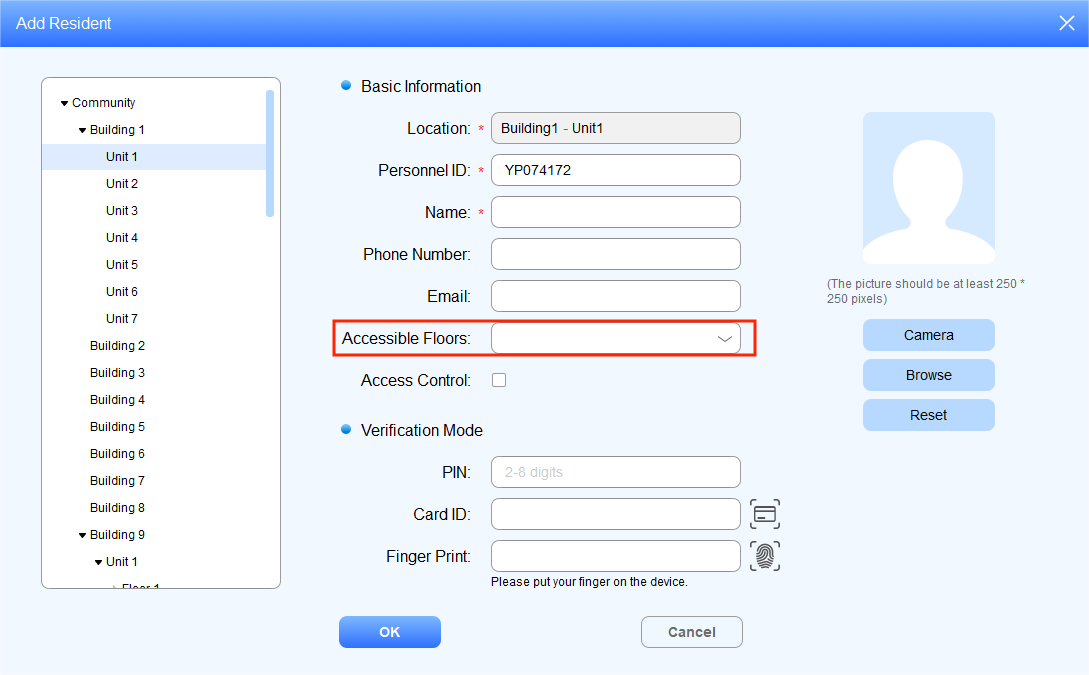
「Set As Floor Level」 はレベル2、3、4、または5でのみ有効化可能です。アクセシブルフロアは、 人事管理>居住者>追加 居住者インターフェースと同期されます。
ノードの編集/削除
ノード名や番号を編集したり、削除したりできます。
目的のノードの
 をクリックします。
ノード名と番号を変更してください。
「 床レベルで設定」を有効または無効にしてください。
すべての並列ノードが同じノードレベルで同じ名前にしたいなら、同期フィールドで 「有効」 を選択してください。例えば、建物1を建物Aに変更すると、同期後にすべての建物ノードの名前が 建物A に変わります。
ノードを削除するには
 をクリックしてください。
ビルドノード
パブリックノード
デバイス追加
ノードが作成された後、 デバイス 管理モジュール内の特定のレベルにデバイスを追加し始めることができます。デバイスは別々に追加することも、バッチで追加することも、スキャン方式で行うこともできます。
デバイスを別々に追加する
デバイス管理モジュールで
 をクリックします。
デバイスを追加する目的のノードを選択します。
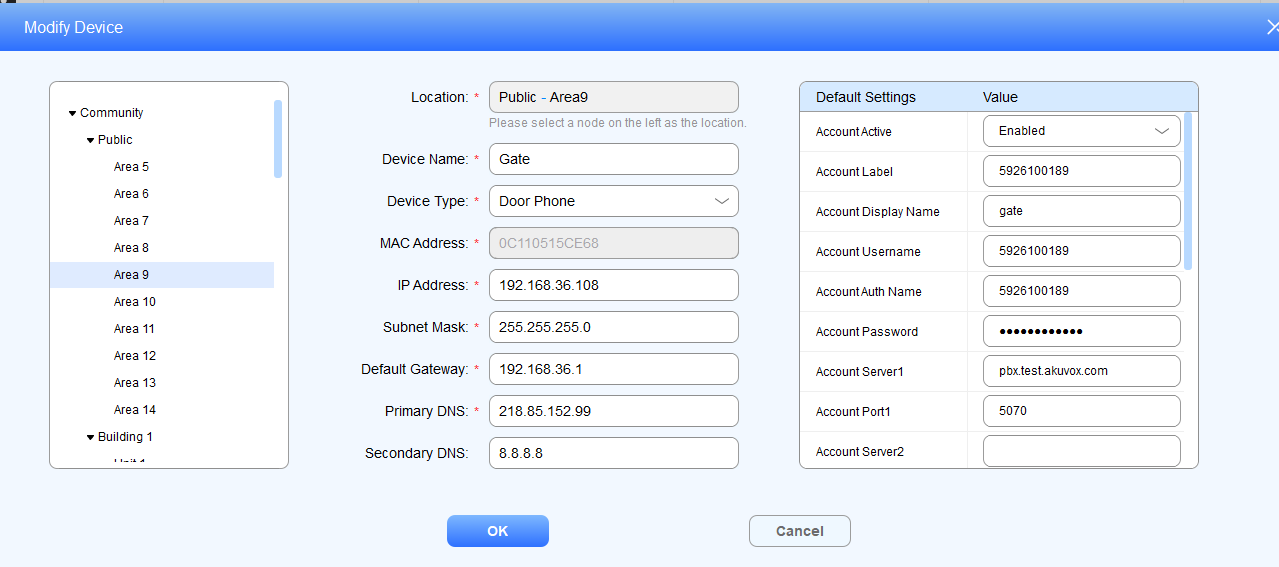
デバイス名、タイプ、ネットワークパラメータを入力してください。
必要に応じてデバイス設定を設定し、同期してください。
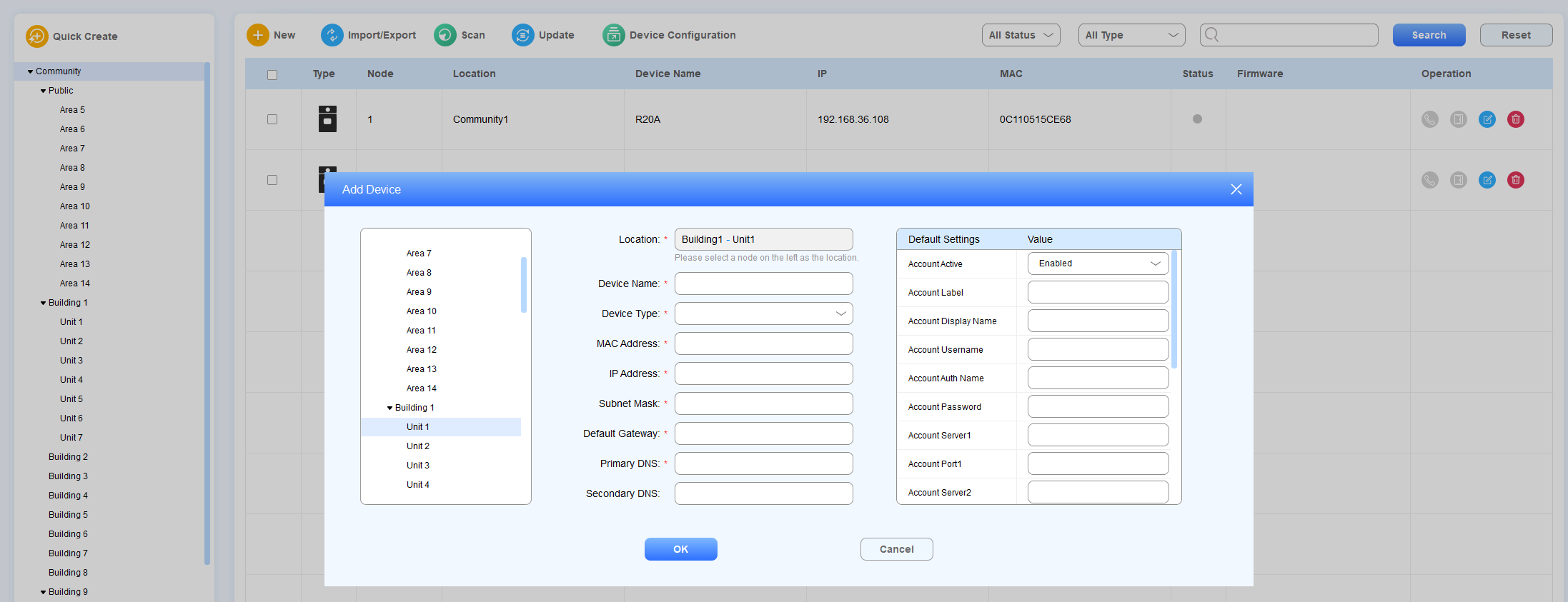
パラメータの説明:
パラメータ | 概要 |
所在地 | 左列の位置としてノードを選択します。 |
デバイス名 | 他の装置と区別するために、その装置に名前を付けてください。最大フィールド長は63桁です。デバイス名を空欄にすると、システムは「名前を入力してください」と促します。 |
デバイスタイプ | デバイスタイプを選択してください:屋内モニター、ドアフォン、ガードフォン、アクセスコントロール。デフォルトのデバイスタイプはドアフォンです。 |
MACアドレス | デバイスのMACアドレスを入力してください。 |
IPアドレス | デバイスのIPアドレスを入力してください。 |
サブネットマスク | デバイスのサブネットマスクを埋めます。 |
デフォルトゲートウェイ | デバイスのデフォルトゲートウェイを入力してください。 |
プライマリDNS | プライマリDNSを入力してください。 |
セカンダリDNS | セカンダリDNSを入力してください。 |
デフォルト設定
舞台設定 | 概要 |
アカウントアクティブ | デバイスのSIPアカウントを有効化または無効にしてください。 |
アカウントラベル | デバイスSIPアカウントの表示ラベルを入力してください。 |
アカウント表示名 | 呼び出し先のデバイスに表示されるSIPアカウントの表示名を入力してください。 |
アカウントのユーザー名 | デバイスのSIPアカウントユーザー名を入力してください。これはSIPアカウントの認証名と同じかもしれません。 |
アカウント認証名 | デバイスのSIPアカウント認証名を入力してください。 |
アカウントパスワード | デバイスのSIPアカウント認証パスワードを入力してください。 |
Account Server1/2 | SIPサーバーのIPアドレスを入力してください。 |
アカウントポート1/2 | データ伝送用のSIPサーバーポートを埋めます。デフォルトのSIPサーバーポートは5060です。 |
RTSP イネーブ | デバイスから映像を取得したい場合はRTSPを有効にしてください。 |
SIPハッキングの防止 | 同じSIPサーバーを共有していない他のデバイスからの通話を拒否したい場合は、この機能を有効にしてください。 |
DTMFオプション | ドアアクセスコントロール用のDTMF桁数(1桁から4桁の範囲)を選択します。 |
DTMFコード1/2/3 | リレーA/B/Cの3セットのDTMFコードとコード番号を設定します。 |
リレー有効化 | HTTP関数を使ってオープンリレーを有効にしてください。 |
リレーユーザー名 | HTTP経由でオープンリレーの認証名を作成します。SDMCのHTTPでドアを開ける前に、リレーのユーザー名を設定しておく必要があります。 |
リレーパスワード | HTTP認証でオープン用のパスワードを作成します。SDMCのHTTPでドアを開ける前に、リレーパスワードを設定しておく必要があります。 |
バッチでデバイスを追加する
SDMCでは.xlsxファイルを使ってデバイスをバッチで追加できます。既存のデバイス情報をエクスポートして、そのファイルをテンプレートとして使うことができます。
1. デバイス管理 モジュールで  をクリックします。
2. テンプレートファイルをエクスポートするには エクスポート をクリックします。
3. 指示に従い、デバイス情報を入力します。
4. 修正ファイルをアップロードするために インポート をクリックします。
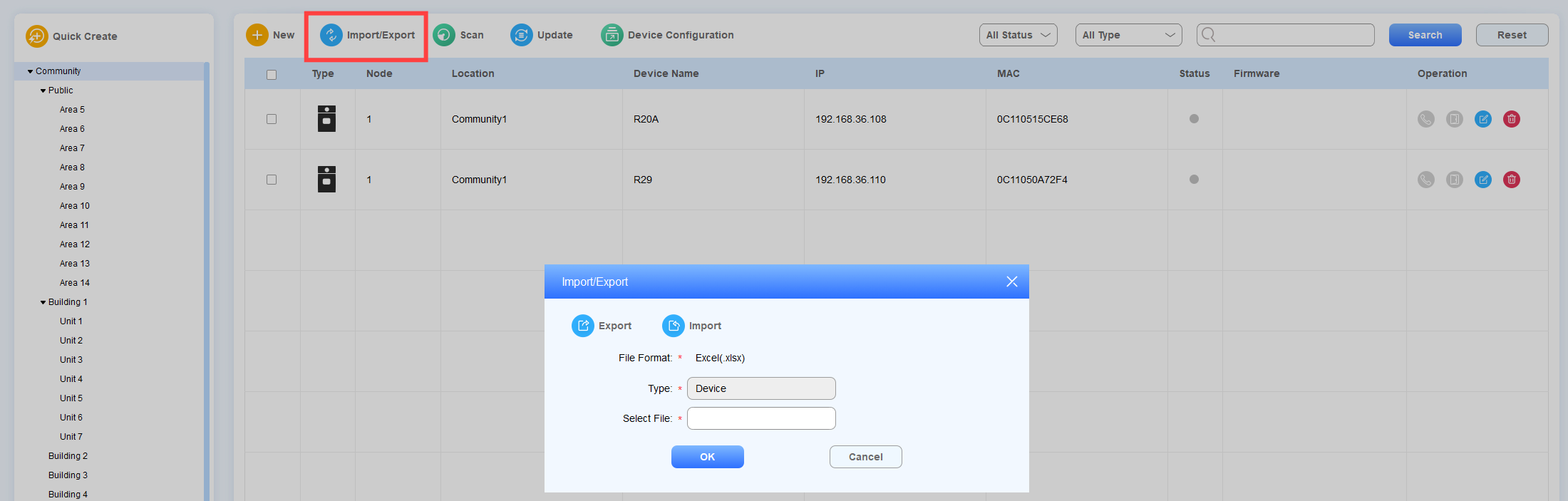
サンプルテンプレート:
注記
一度に最大20,000台のデバイスをインポートできます。
USBライセンスを使用しない場合、すでに追加されたデバイス数とファイル内のデバイス数が500を超えると、そのファイルはインポートできません。
スキャンによるデバイス追加
SDMCは、特定のノードに追加する前に同じネットワーク内のデバイスをスキャンできます。デバイスネットワーク情報は自動的に入力されます。
1. デバイス管理モジュールで「スキャン」をクリックします。ステータス欄で「マッチなし」「マッチ済み」「すべてのデバイス」を選択してください。
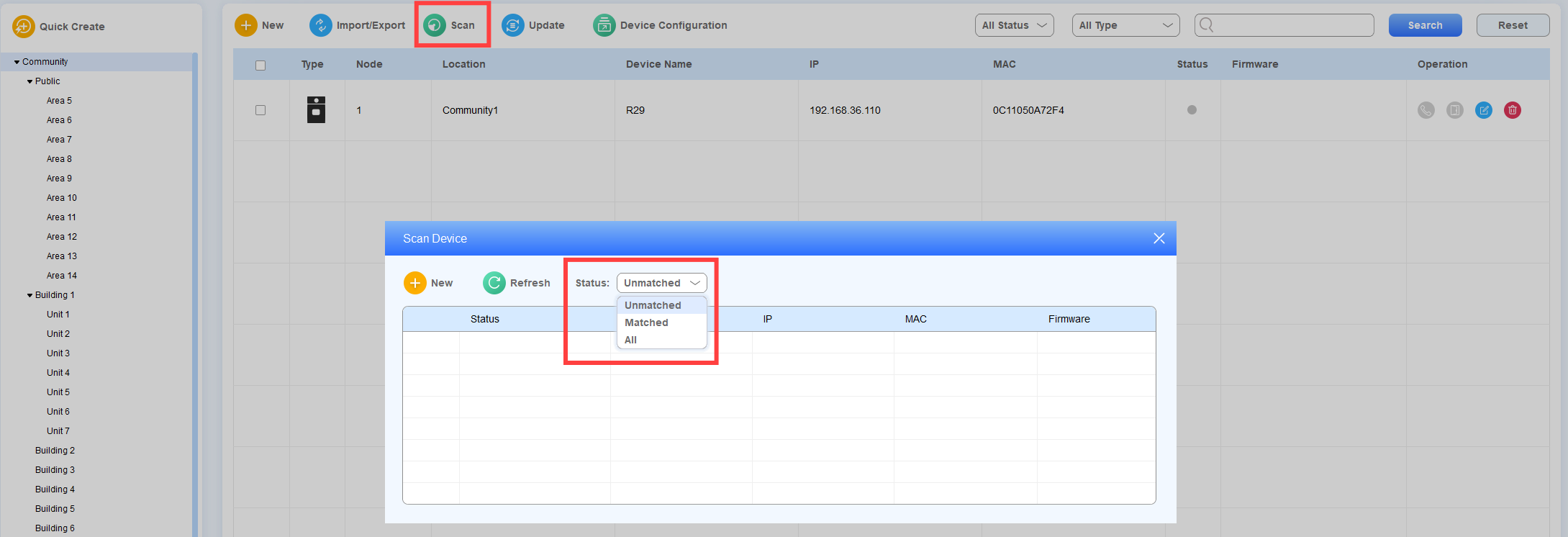
2. 希望するデバイスのチェックボックスにチェックを入れ クリック
クリック 。
。
3. 希望するノードを選択し、設定を完了します。
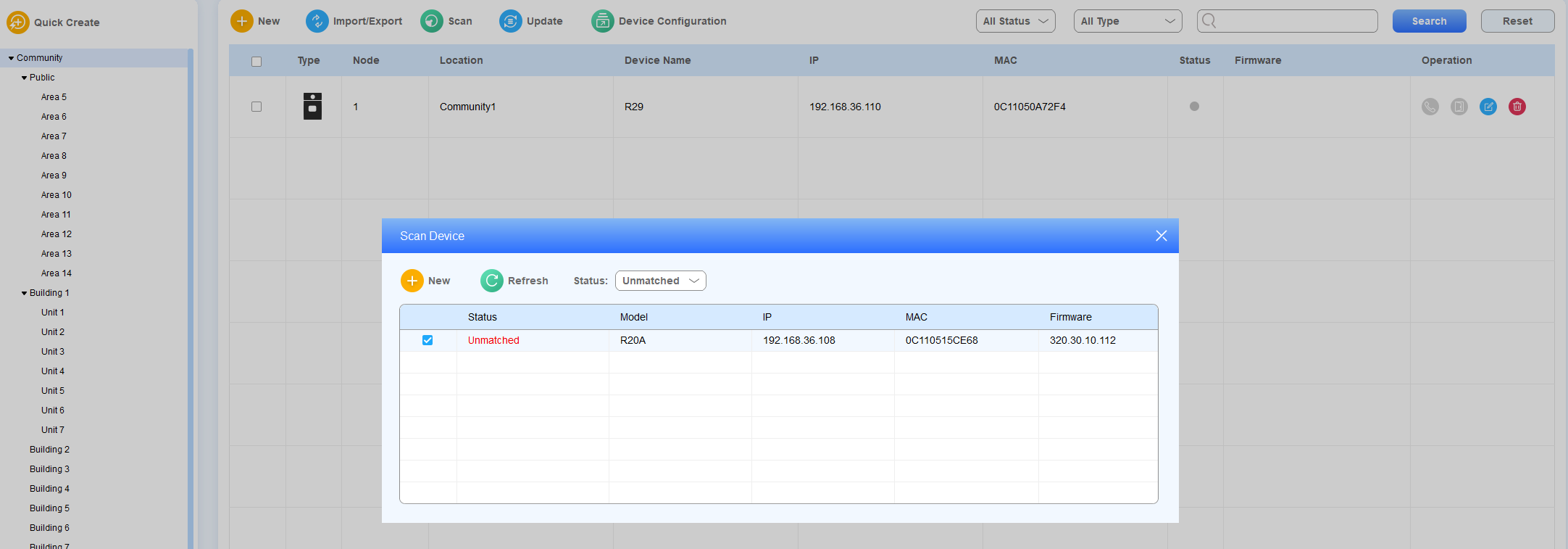
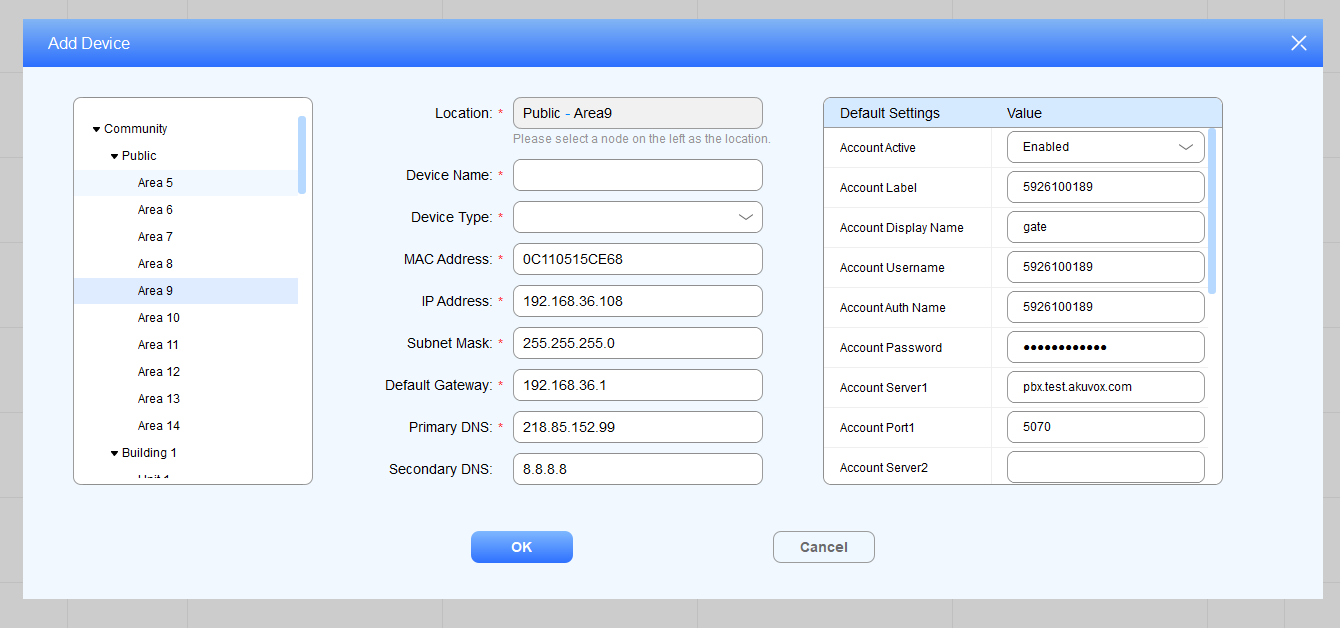
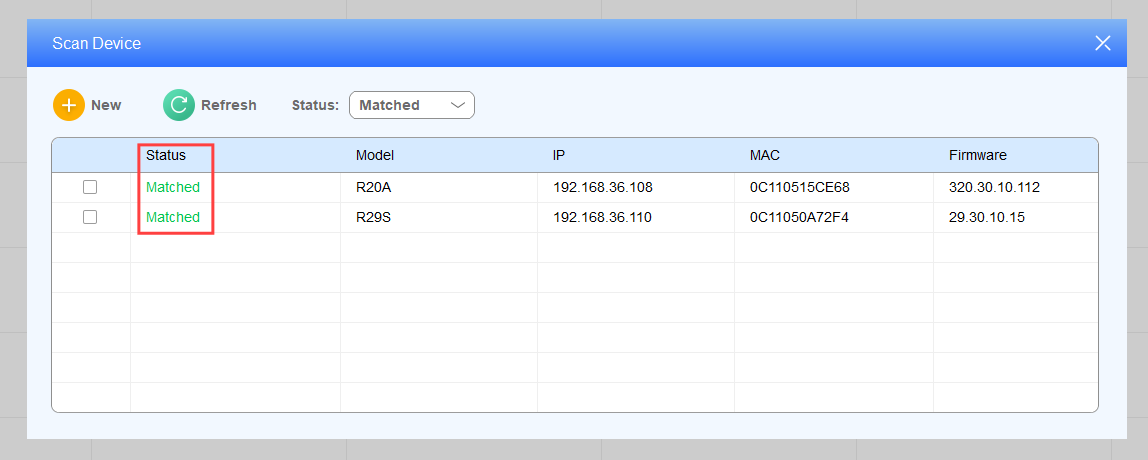
デバイスが正常に追加されると、ステータスは「マッチなし」から「マッチ済み」に変わります。
チェック/編集/削除デバイス
デバイスのオンライン状態、タイプ、キーワードで検索・確認してください。
 をクリックすると、目的のデバイスを削除してください。
 クリックして希望するデバイスを編集してください。
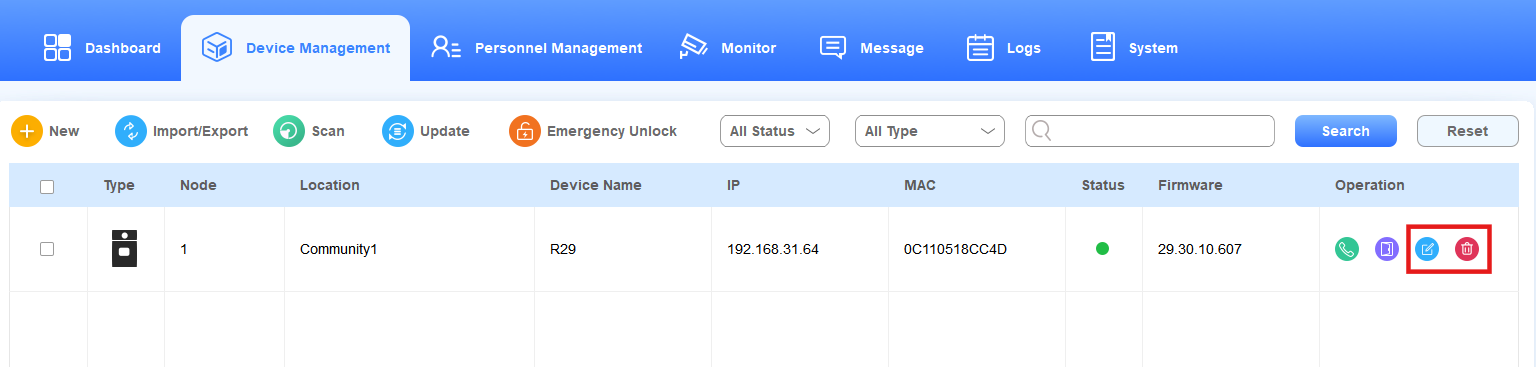
デバイスを別のノードに移動し、ネットワークやデフォルト設定を変更するなどの編集を行います。
デバイスに通話をする
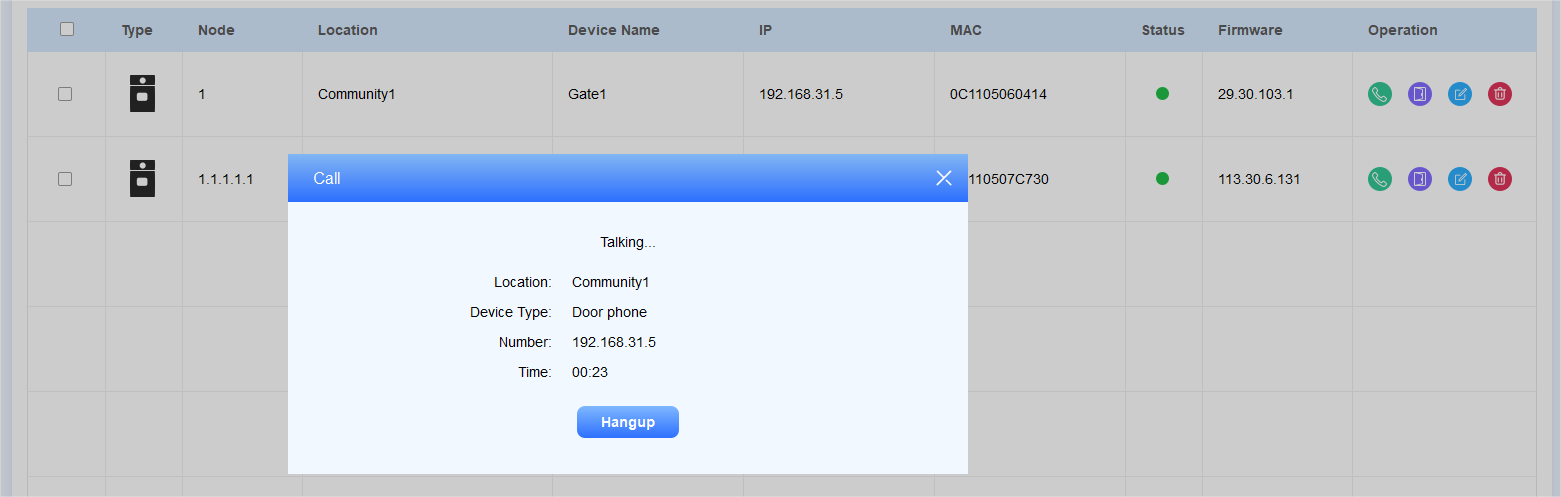
管理者として、必要に応じて特定のデバイスに電話をかけることができます。
特定のデバイスの
 をクリックしてください。
 をクリックして通話を切りましょう。
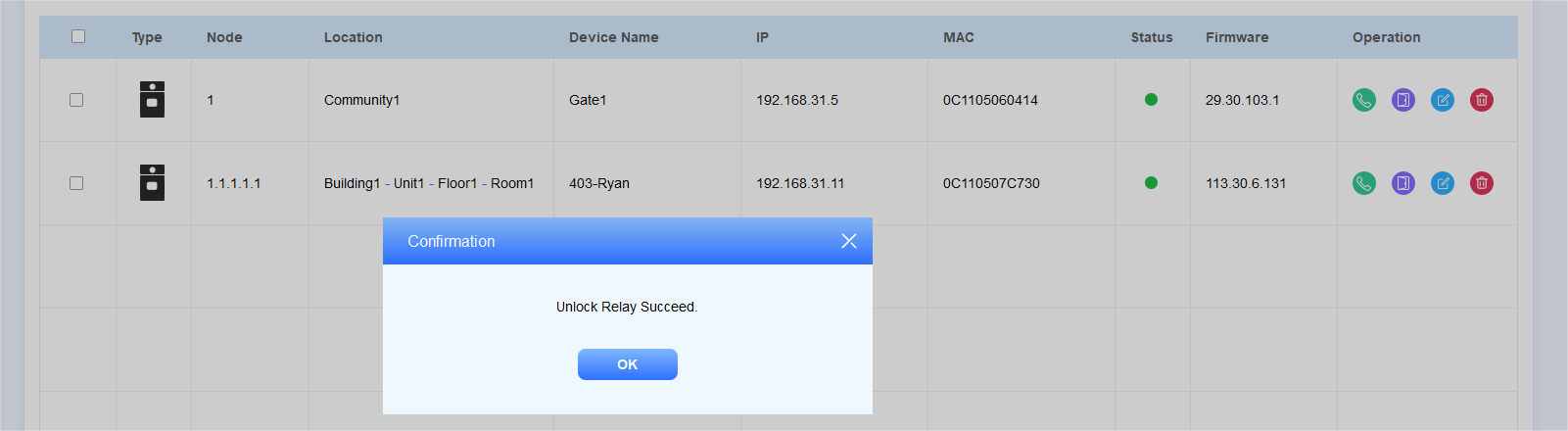
HTTPによるトリガーデバイスリレー
特定のデバイスの
 をクリックしてください。
デバイスAutoP
SDMCでは、デバイスの自動処理をバッチで実行できます。
手動入力
AutoPコマンドは手動で入力できます。
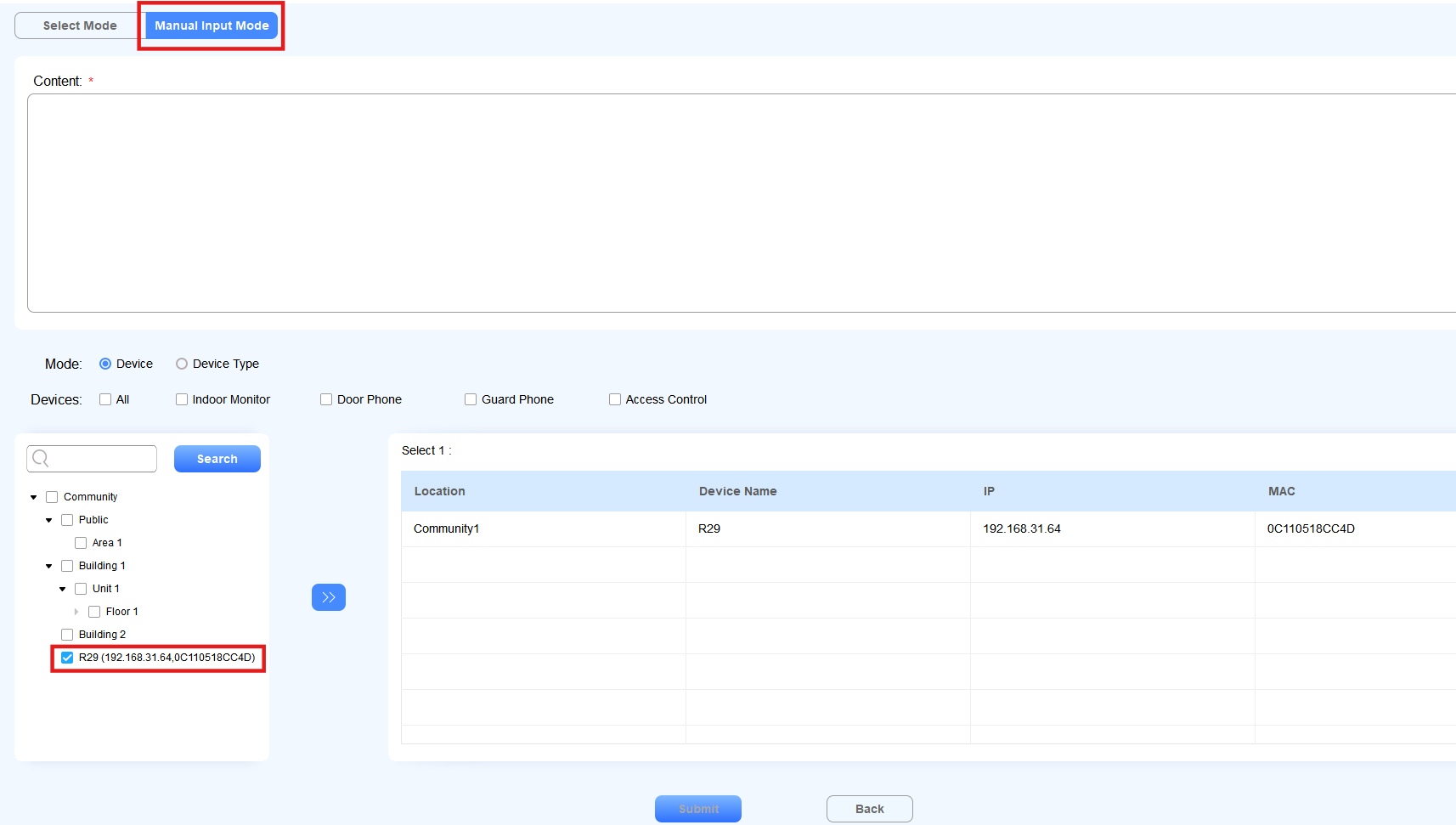
1. 手動入力モード>デバイス設定>  デバイス管理>クリック。
2. AutoPコマンドを入力。最大4096バイトのニューラインに複数のコマンドを入力します。
3. デバイスタイプ(全て、室内モニター、ドアフォン、ガードフォン、アクセスコントロール)またはノードのボックスにチェックを入れて、希望するデバイスを素早く選択できます。デバイス名、IPアドレス、MACアドレスを入力して検索することもできます。
4. 設定を保存するために 「送信 」をクリックします。
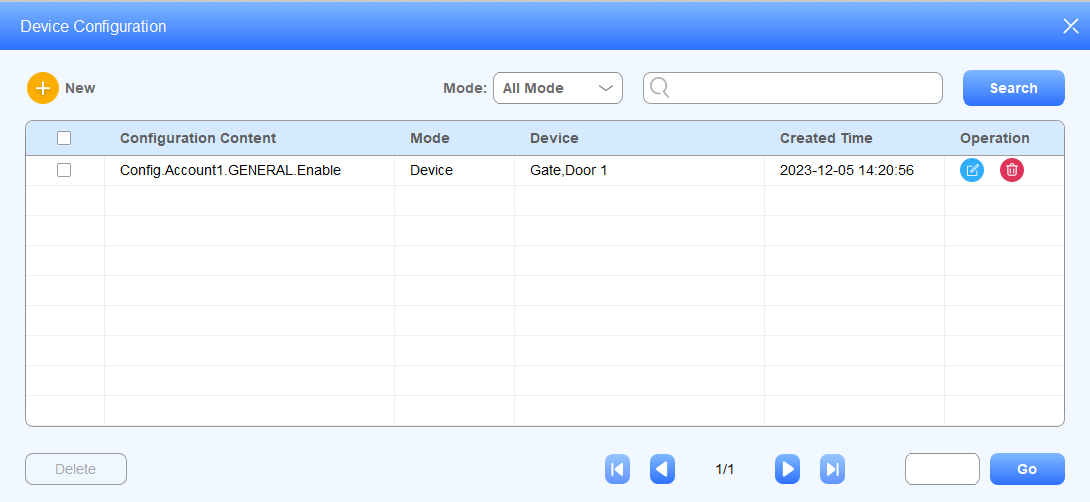
コマンドを作成した後、 デバイス設定 ウィンドウで検索、編集、削除が可能です。
コマンド選択
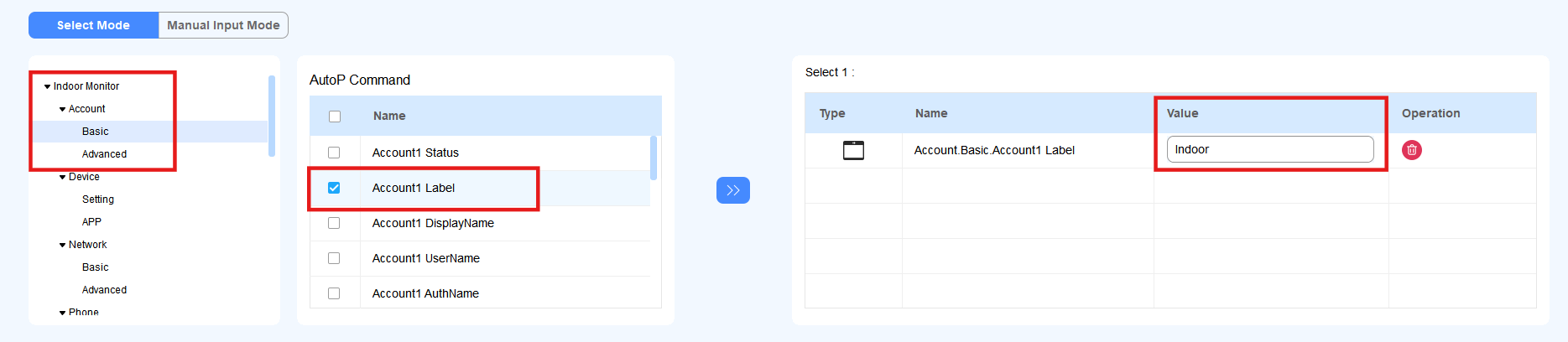
コマンドはデバイスタイプとカテゴリを選択して選択できます。
デバイス設定>デバイス管理>
をクリックします。
「 モード選択」、デバイスタイプ(室内モニター、ガードフォン、ドアフォン)、および機能カテゴリを選択します。
必要なコマンドを確認してください。
希望するデバイスの位置を選択して確認してください。
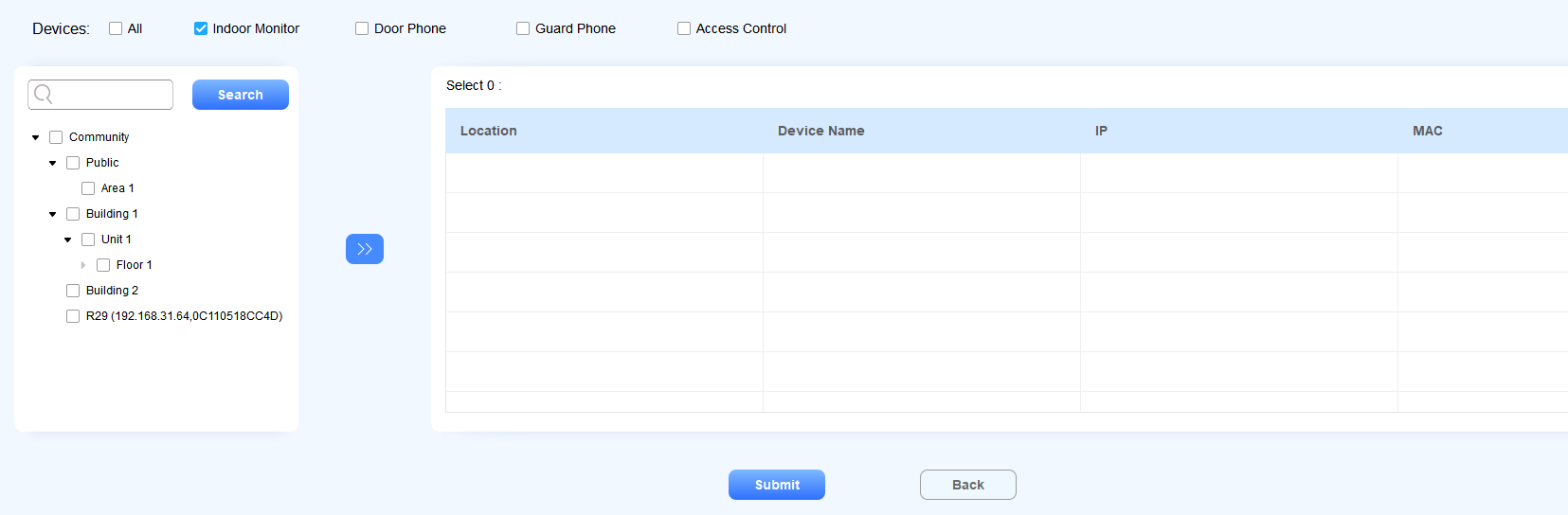
設定を提出してください。
ファームウェアのアップグレード
SDMCはリモートでデバイスのファームウェアをアップグレードできます。
1. アップグレード管理>デバイス管理 > をクリックします。
2. 左上隅のデバイスモデルを選択し、希望するデバイスのボックスにチェックを入れます。
3. 今すぐアップグレード を選択するか、 アイドルタイムアップグレードをクリックして時間をカスタマイズできます。
4. 「 ファイル選択 」をクリックしてファームウェアをアップロードし、「 アップグレード」をクリックします。
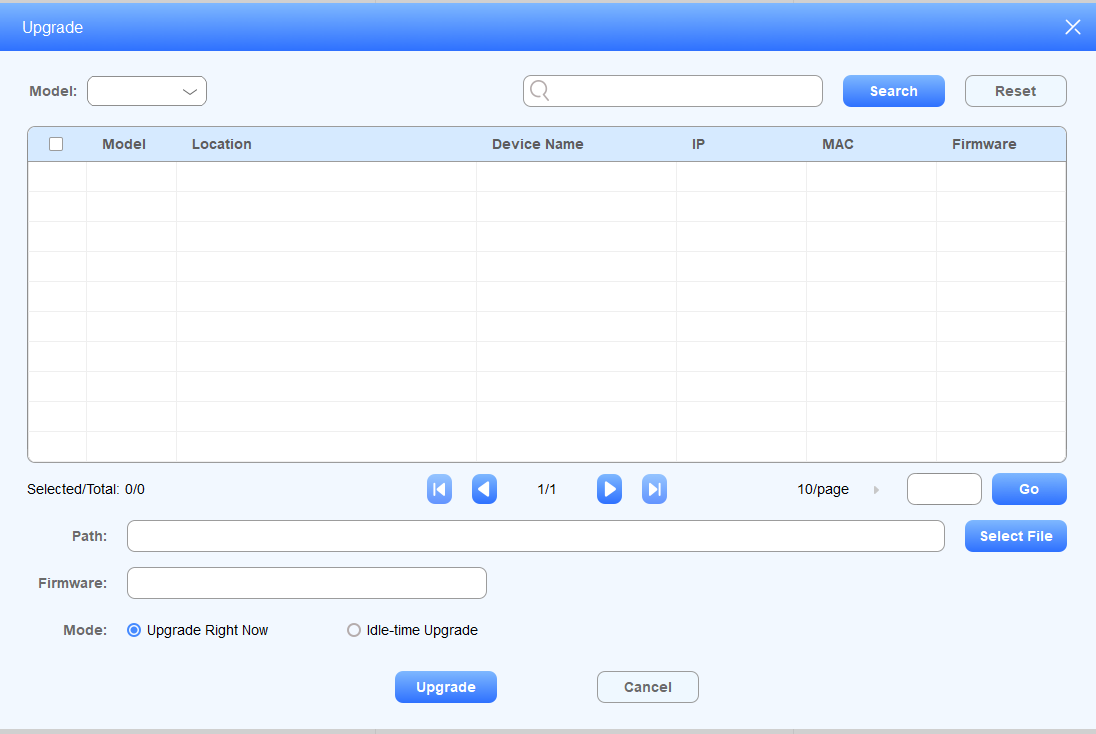
デバイスモデルやステータスタイプ(All Status、Finished、Processing、Cancel)を選択して、デバイスのアップグレード詳細を確認できます。

人事管理
人事管理モジュールには、居住者、プロパティワーカー、認証モードの3つのサブモジュールがあり、居住者、物件スタッフ、各種認証、アクセス制御の管理が可能です。
レジデント管理
入居者を部屋や建物に割り当てたり、個人情報を管理したり、さまざまなアクセス方法を付与したりできます。
住民の追加
部屋や建物にノード単位で居住者を追加できます。
人 事管理> レジデントをクリックし、その後
 をクリックしてください。
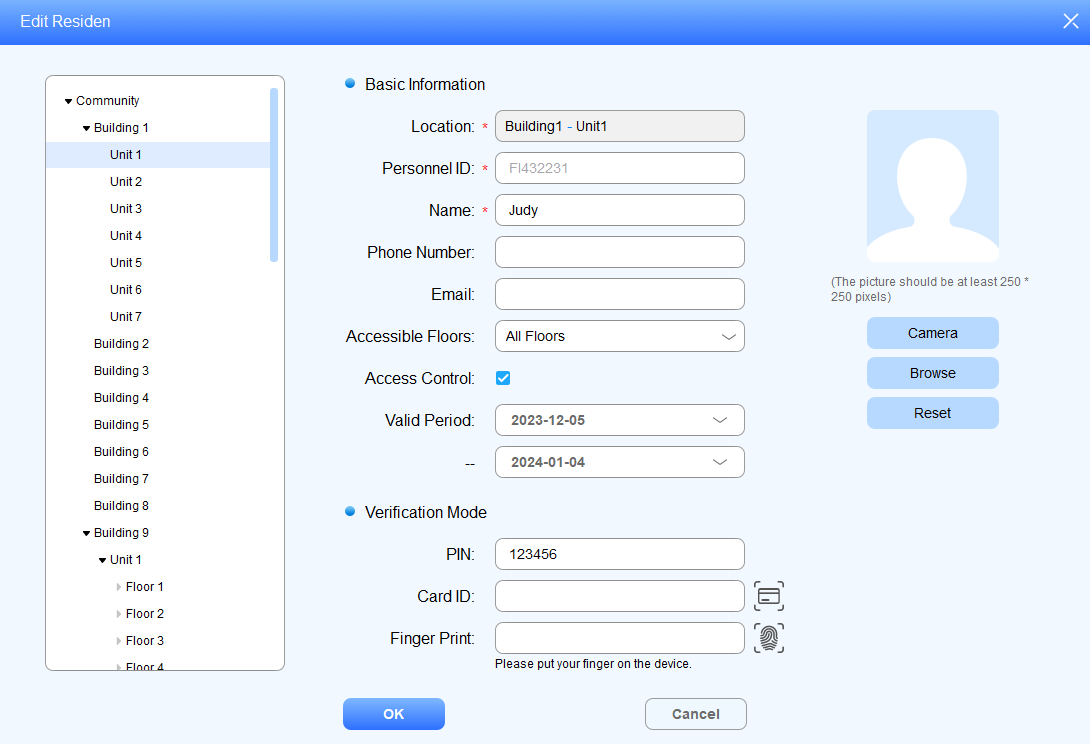
希望する部屋ノードを選択してレジデントを追加します。
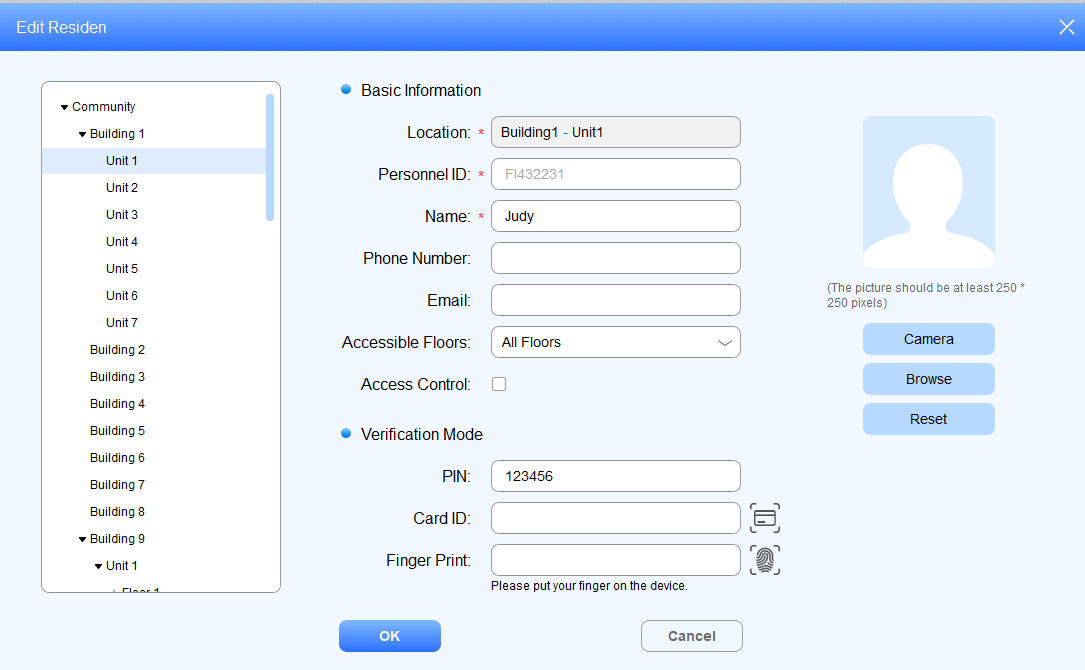
入居者の情報を入力します。
居住者がアクセスできる階番号を選択します。
アクセスコントロールのボックスにチェックを入れると、ユーザーがドアを開ける時間設定できます。デフォルトでは無効になっています。
居住者のアクセス認証方法を設定する:
プライベートPINコードを作成します。
SDMCに接続されたカードリーダーからIDカード番号を取得するには
 をクリックするか、IDカード番号を直接入力してください。
 をクリックすると、SDMCに接続された指紋リーダーから指紋を取得します。
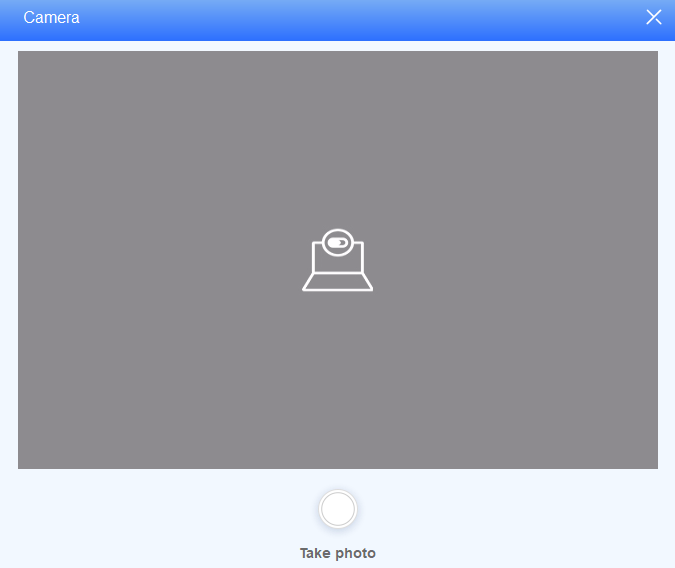
アクセス認証のために居住者のFace IDをアップロードしてください。
a.「ブラウズ」をクリックして入居者の写真をアップロードし、必要に応じて再アップロードのために画像をリセットしてください。
b.カメラをクリックして、入居者の写真を撮ってからアップロードしてください
フィールド名の説明:
フィールド名 | 概要 |
所在地 | ロケーションは部屋ノード(最も低いノード)のみが設定可能です。 |
人員識別 | Personnel IDは自動的に生成できますし、入居者を追加する際に変更することも可能です。 |
名称 | 最大63文字。 |
電話 | 最大63文字。 |
メール | 最大63文字。 |
バリアフリーフロア | 最大10階まで選択可能です。 「すべての階 」を選択すると、他のオプションは選択できません。 |
アクセスコントロール | ユーザーがドアを開けられる時間を設定する機能を有効にしてください。 |
有効期間 | アクセス制御方法の有効な時間範囲を選択します。 |
秘密鍵 | プライベートのPINコードは2〜8桁であるべきです |
カードID | 入力できるのは127桁の数字またはアルファベットだけです。各入居者には最大5枚のカード番号が割り当てられます。カード番号は「;」で区切ってください。 |
指紋 | 指紋認証機で指をスキャンしてください。 |
Face ID | 顔認証を直接アップロードすることもできますし、PCカメラで入居者の写真を撮ることもできます(写真は480×480以上にしてください)。写真の顔ははっきりと正面に写り、写真全体の4分の1を占めます。 |
注記
常駐情報と認証方法の設定後は、デバイス管理モジュールの
をクリックしてデータをデバイスに同期する必要があります。
インポート/エクスポート居住者データ
.zipファイルをSDMCにインポートすれば、住民の情報やアクセス認証方法を素早く設定でき、.zipファイルをバックアップ用にエクスポートできます。
 をクリックしてください。
インポート をクリックし、ローカルPCで.zipファイルを選択してSDMCにアップロードしてください。
特定の居住者のチェックボックスにチェックを入れるか、すべての居住者の
 にチェックを入れてから「エクスポート」をクリックし、PCで.zipファイルをどこに保存するかを選択し、「 保存」をクリックします。
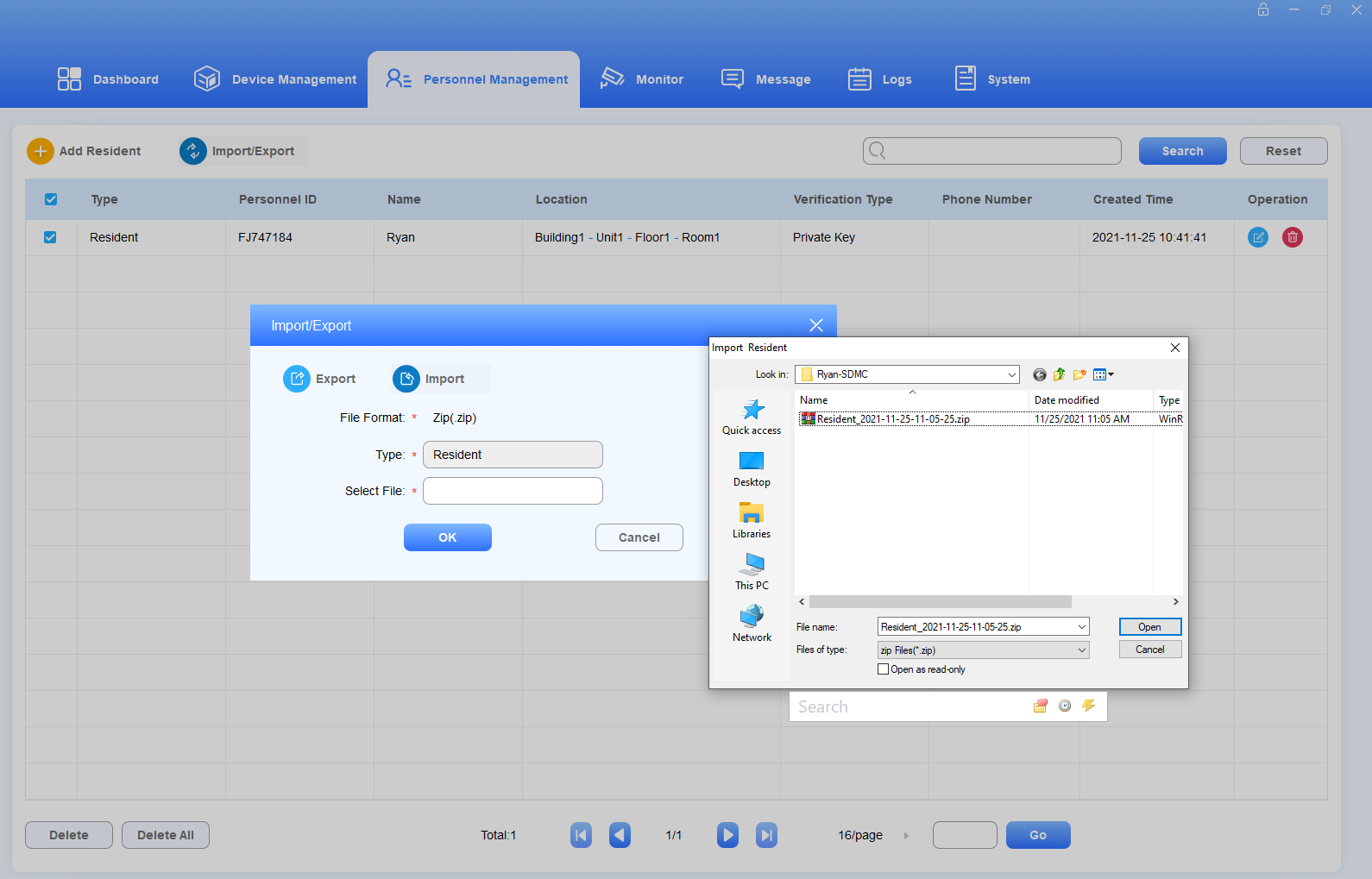
.zipファイルのサンプル


注記
顔や指紋データをインポートする必要がなければ、.xlsx Excelファイルを直接SDMCにアップロードすることが許可されています。
入居者をチェック/編集/削除
追加された入居者を検索、確認、編集、削除が可能です。
ファジー検索欄で 、人員ID、氏名、 所在地、電話番号 で入居者を検索できます
特定の入居者のチェックボックスにチェックを入れるか、すべての入居者を削除したい場合は
 にチェックを入れてください。
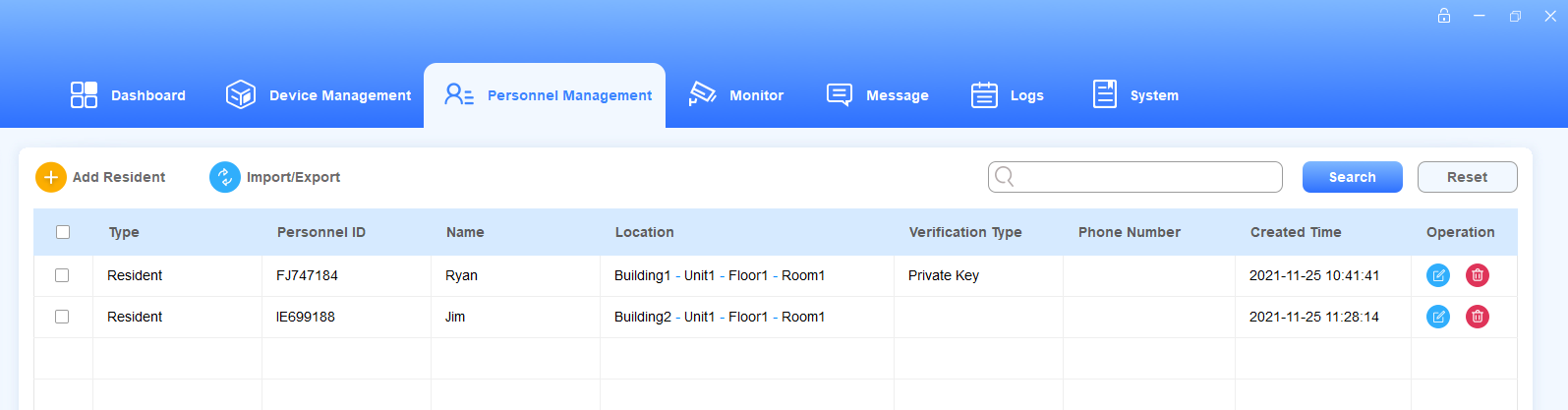
3. 希望する入居者の  をクリックして編集します。
物件スタッフの管理
物件スタッフの追加
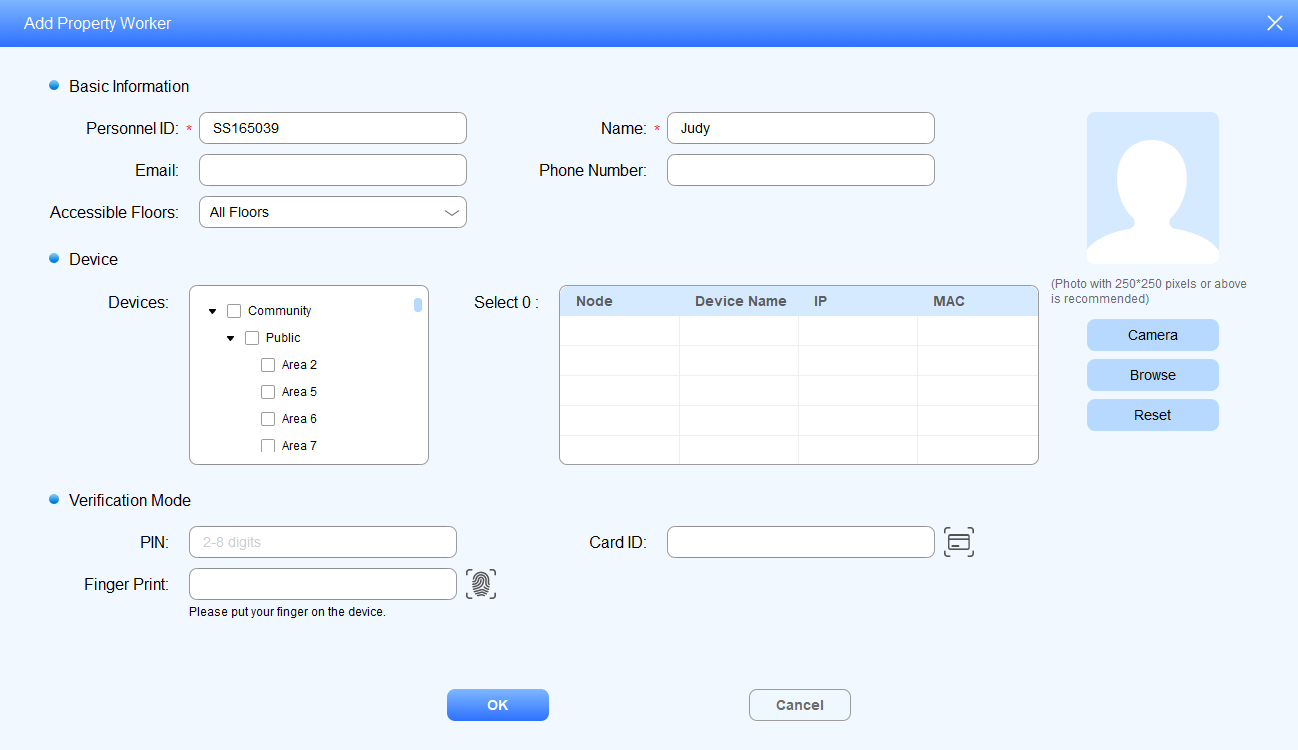
物件管理のために、物件スタッフを追加し、その場所でドアを開ける許可を与えることができます。
人事管理>プロパティワーカー>
 をクリックします。
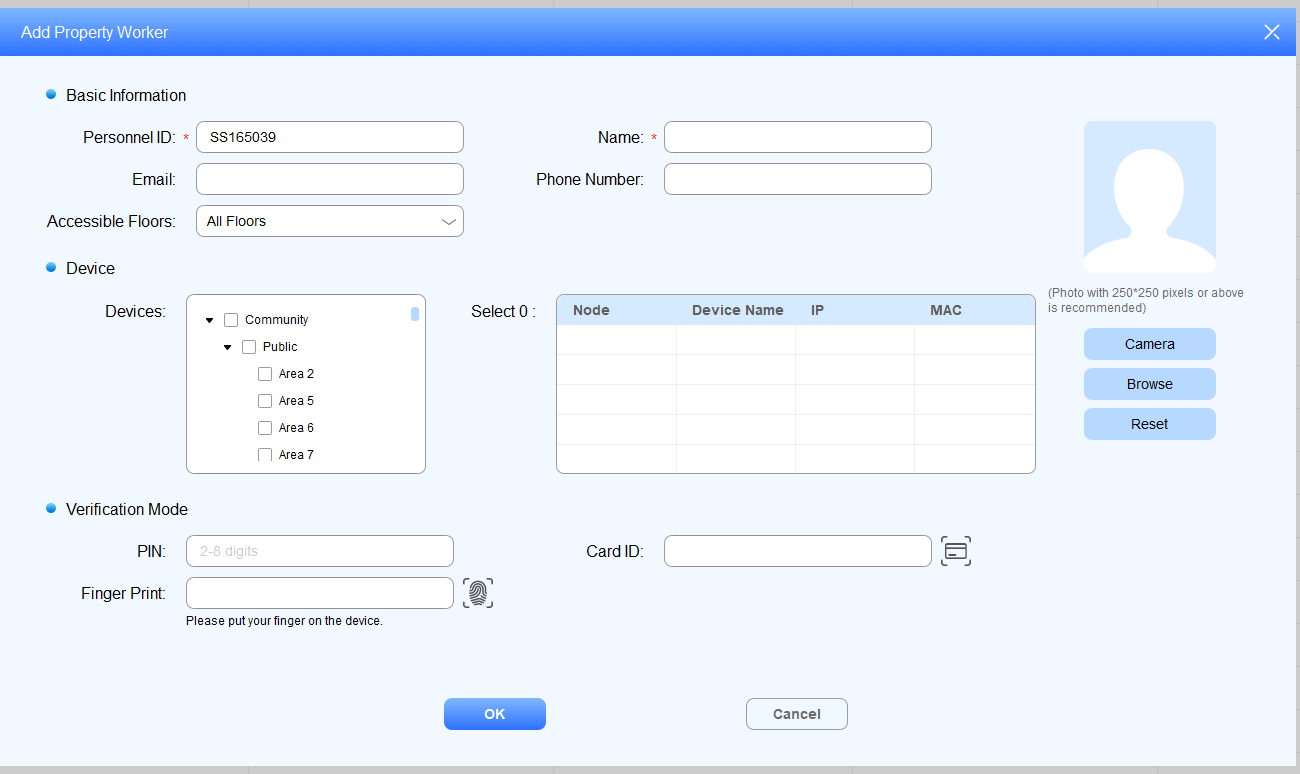
スタッフの個人情報を入力し、必要に応じて自動生成された人事IDを変更してください。
希望する場所でアクセス制御装置を選んで、スタッフが特定のドアにアクセスできるようにしましょう。
スタッフの認証モードは 入居者と同じように設定してください。
輸出入不動産スタッフ
.zipファイルをSDMCにインポートすれば、施設スタッフの情報を素早く設定し認証方法にアクセスでき、必要に応じてzipファイルをエクスポートしてバックアップに使えます。
クリック
 。
。インポート をクリックし、ローカルPCで.zipファイルを選択してSDMCにアップロードしてください。
特定のプロパティスタッフのチェックボックスにチェックを入れるか、すべてのスタッフの
 にチェックを入れてから 「エクスポート 」をクリックし、PCで.zipファイルをどこに保存するかを選択し、「 保存」をクリックします。
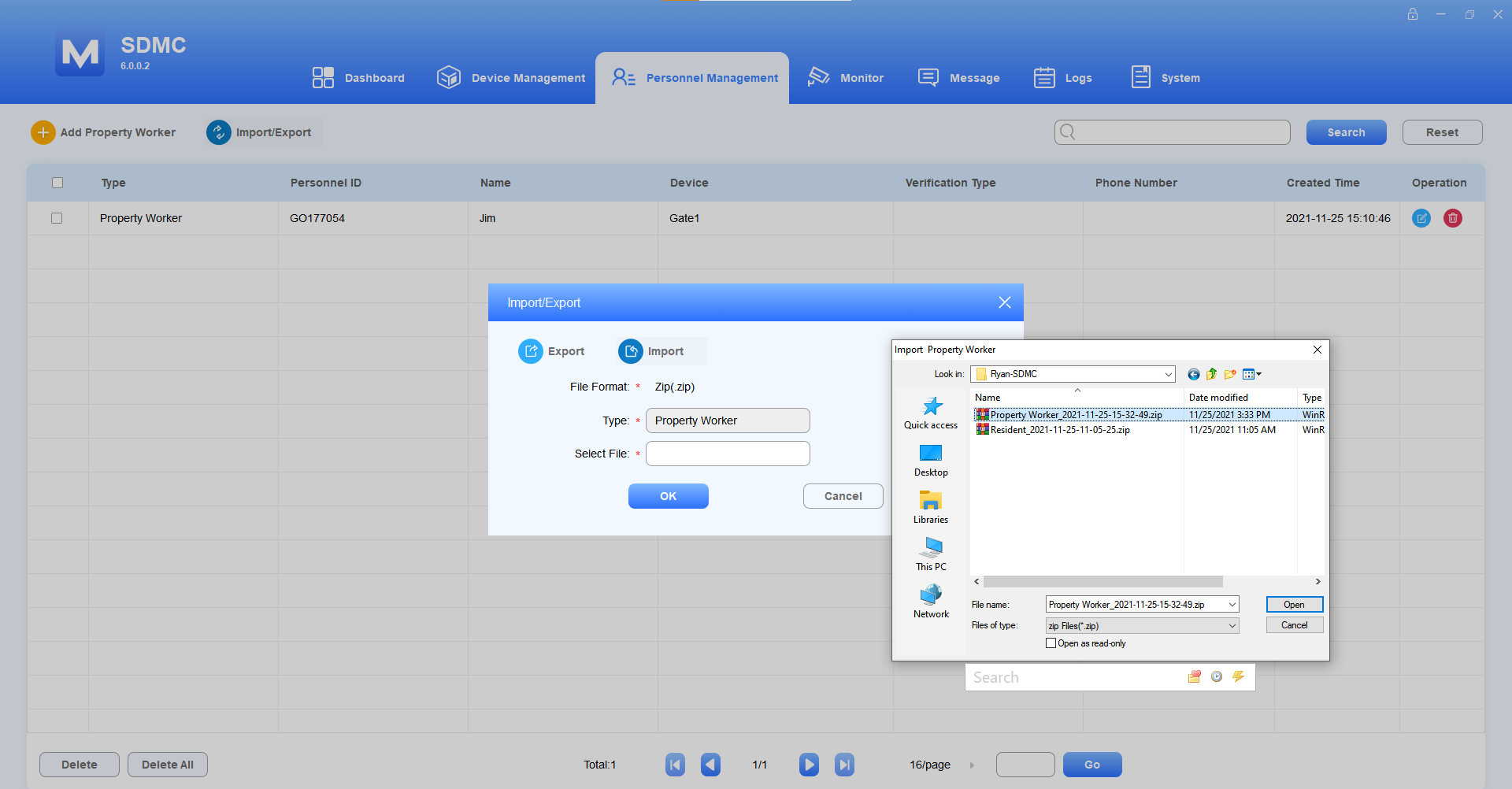
.zipファイルのサンプル


注記
顔や指紋データをインポートする必要がない場合は、.xlsx Excelファイルを直接SDMCにアップロードすることが許可されています。
プロパティスタッフのチェック/編集/削除
追加された物件スタッフを検索、確認、編集、削除することができます。
ファジー検索欄で 、パーソナルID、氏名、 所在地、電話番号 で物件スタッフを検索してください。
希望するプロパティスタッフのチェックボックスにチェックを入れるか
 すべてのプロパティスタッフを削除したい場合はチェックしてください。

3. 編集したいユーザーのをクリックする。
注記
物件スタッフの検索に使われるキーワードは大文字に区別されています。
アクセス認証管理
居住者と物件スタッフの両方に異なるアクセス方法を設定し、アクセス許可された場所を指定することができます。
Face ID
Face IDを作成する
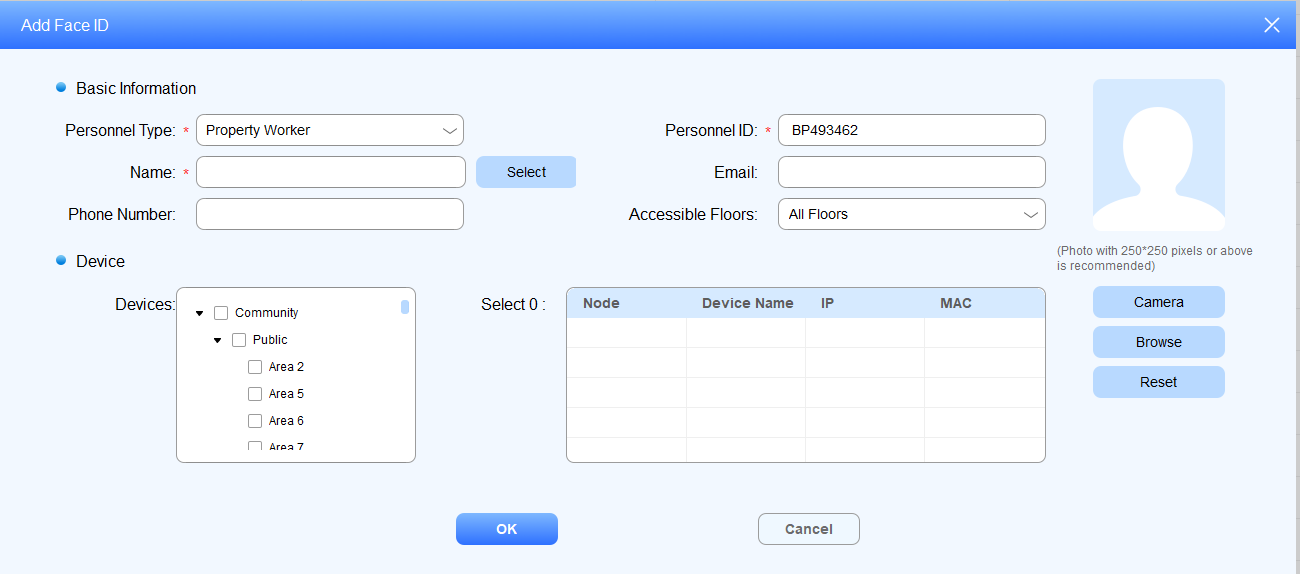
人事管理>認証モード>Face ID(左列)>に移動します
 。
。選択する人員タイプ。
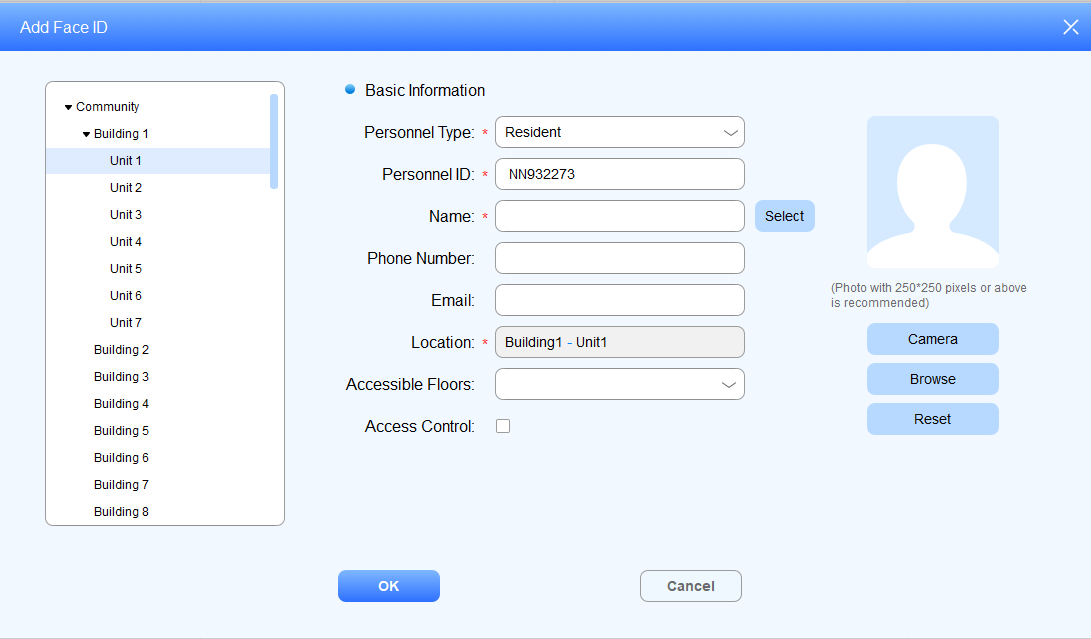
居住者タイプを選択する
入居者の名前を入力するか、既存の入居者名リストから
 をクリックして入居者を選択し、その他の情報を入力することもできます。
左の列にある居住者の部屋ノードを選択します。(居住者は部屋がある建物にアクセスできます。)
入居者の写真をSDMCにアップロードしてください。
選択 プロパティワーカー の種類
物件スタッフの名前を入力するか、既存のスタッフ名リストからスタッフを選択し、その他の情報を入力するために
 をクリックしてください。
物件スタッフにアクセスを許可する特定のノード(場所)を選択してください。
物件スタッフの写真をSDMCにアップロードしてください
輸入/輸出用Face ID
入居者や物件スタッフ向けに顔IDをSDMCにインポートすれば、より迅速かつ大規模な顔認証登録が可能で、データをエクスポートしてバックアップできます。
人 事管理>認証モード>Face ID(左列)>
 に移動します。
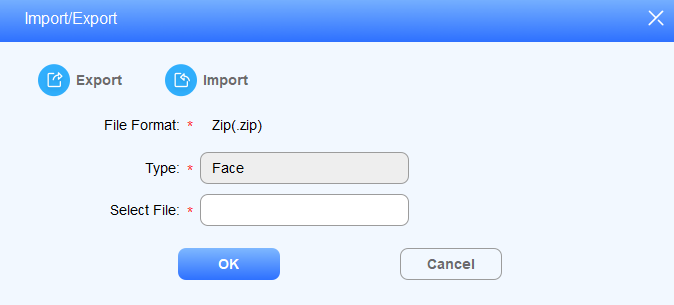
2. クリック .zipファイルを選択してからSDMCにインポートします。
3. クリック .zip顔データをSDMCからローカルPCにエクスポートします。
顔データのチェック/編集/削除
人事管理>認証モード>Face IDへ移動
顔IDは人員IDで検索し、名前はぼんやり検索欄で検索できます。必要なら検索キーワードをリセットしてください。
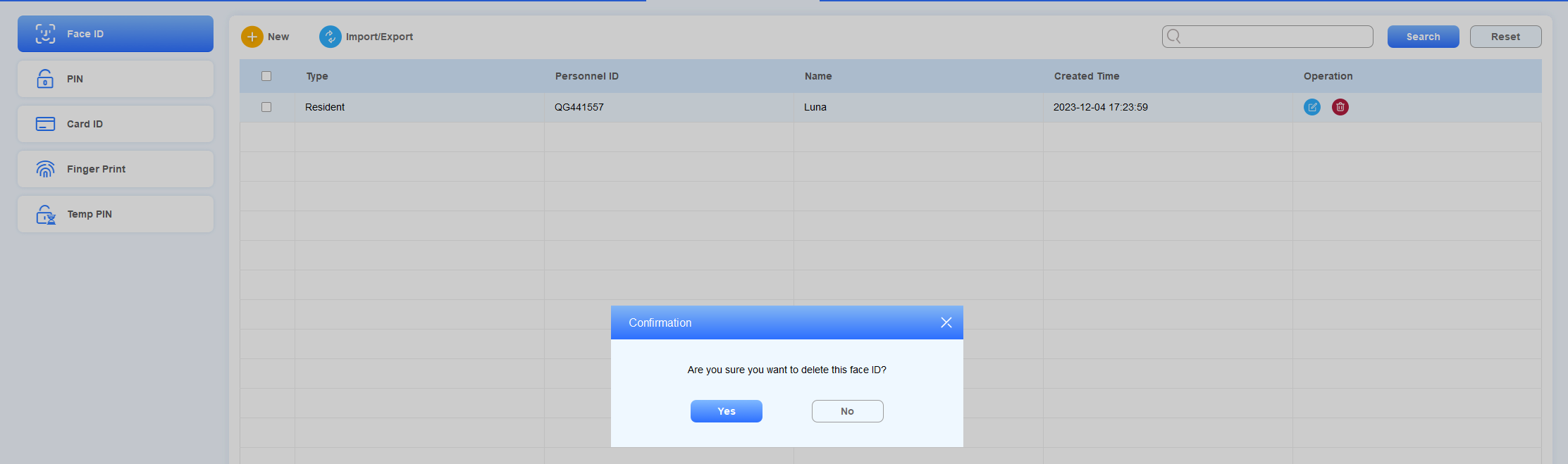
希望する顔IDのチェックボックスにチェックを入れて削除するか
 すべて削除する。
 をクリックして情報を編集してください。
削除の対象は特定の居住者および物件スタッフ
 の連絡先をクリックしてください。
プライベートPINコード
プライベートPINコードの作成
住民はプライベートなPINコードを使ってドアを開けます。
PIN> >認証モード>人事管理へ移動してください。
選択された人員タイプ:
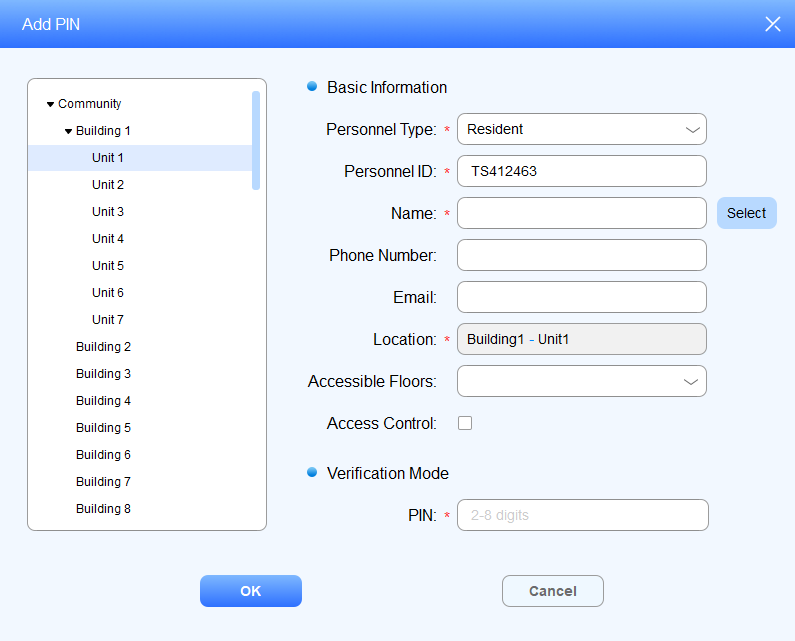
居住者タイプを選択する
入居者の名前を入力するか、既存の入居者名リストから入居者を選択し、その他の情報を入力するために
 をクリックしてください。
左の列にある居住者の部屋ノードを選択します。(居住者は部屋がある建物にアクセスできます。)
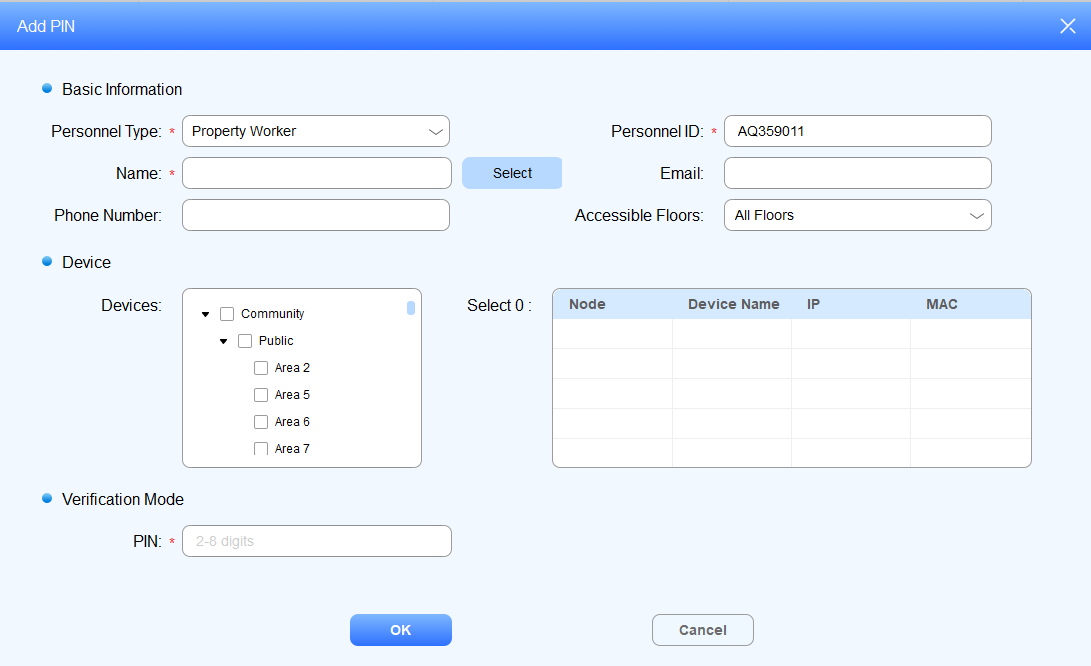
入居者用のプライベートPINコードを作成しましょう。
選択 プロパティワーカー の種類
物件スタッフの名前を入力するか、既存のスタッフ名リストからスタッフを選択し、その他の情報を入力するために
 をクリックしてください。
物件スタッフがアクセスできる特定のノード(場所)を選択してください。
入居者用のプライベートPINコードを作成しましょう。
輸入/輸出プライベートPINコード
居住者向けにプライベートPINコードをSDMCにインポートすれば、より迅速かつ多くのPINコードを設定し、データをエクスポートしてバックアップできます。
人事管理>認証モード>PIN>
 に移動します。
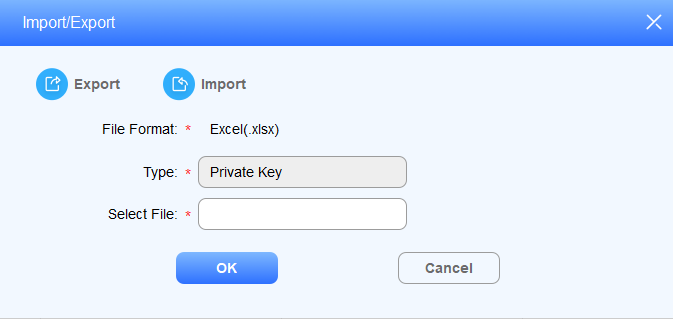
2.クリック .zipファイルを選び、SDMCにインポートします
3.クリック .zipプライベートPINコードをSDMCからローカルPCにエクスポートします。
プライベートPINコードの検索/編集/削除
PIN>認証モードで人事管理>に移動します。
プライベートPINコードは 、Personnel IDや 名前 で曖昧検索欄で検索してください。必要なら検索キーワードをリセットしてください。
削除用のPINコードのチェックボックスにチェックを入れるか、
 すべて削除する」にチェックを入れてください。
- をクリックして情報を編集してください。
PINコード削除のため、特定の居住者および物件スタッフの
.png) をクリックしてください。
をクリックしてください。

カードID
カードIDを作成する
入居者と管理会社の両方のためにアクセスカード番号を作成できます。
人 事管理>認証モード>カードID>
 に移動します。
選択された人員タイプ:
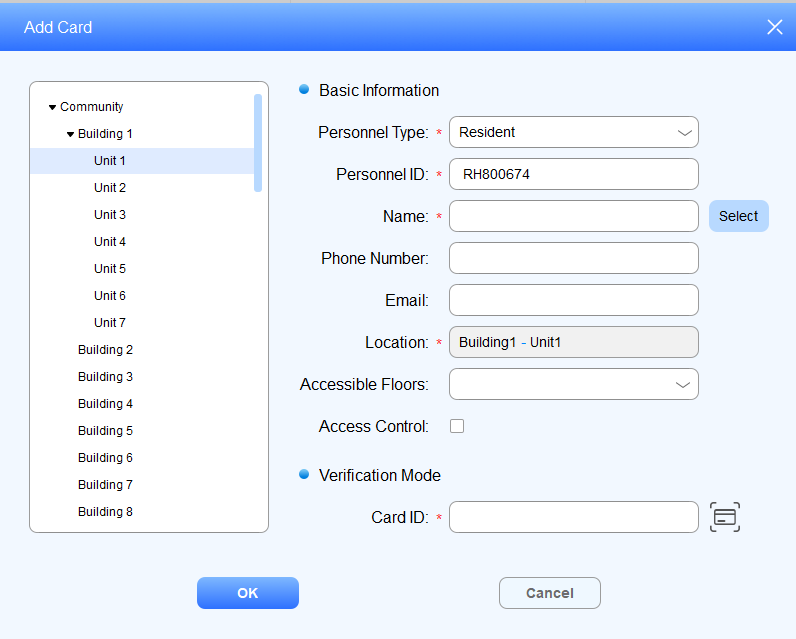
居住者タイプを選択する
入居者の名前を入力するか、既存の入居者名リストから入居者を選択し、その他の情報を入力するために
 をクリックしてください。
居住者の部屋ノードを選択します。(居住者は部屋がある建物にアクセスできます。)
カードリーダーのカード番号を取得するには
 をクリックするか、手動でカード番号を入力してください。
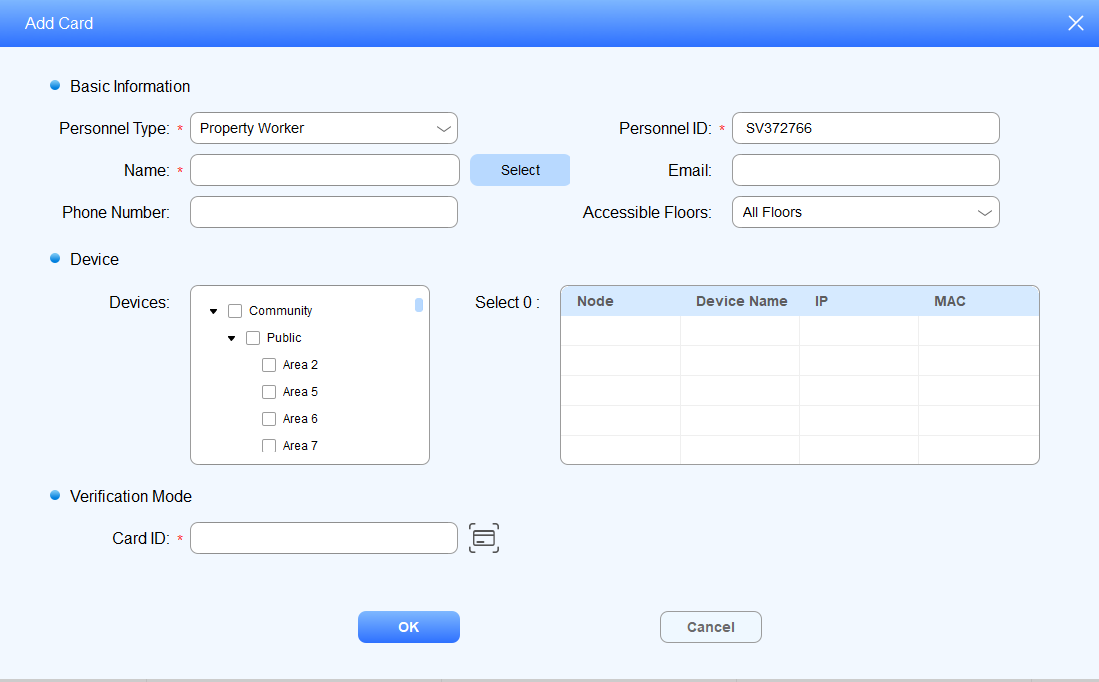
選択 プロパティワーカー の種類
スタッフの名前を入力し、既存の物件スタッフの名前リストから
 をクリックして入居者を選択し、その他の情報を入力できます。
物件スタッフがアクセスできる特定のノード(場所)を選択してください。
カードリーダーのカード番号を取得するには
 をクリックするか、手動でカード番号を入力してください。
輸入/輸出カードID
入居者や物件スタッフのアクセスカード番号をバッチでインポートし、データをエクスポートしてバックアップできます。
1. 人事管理>カードID>  >認証モードへ移動。
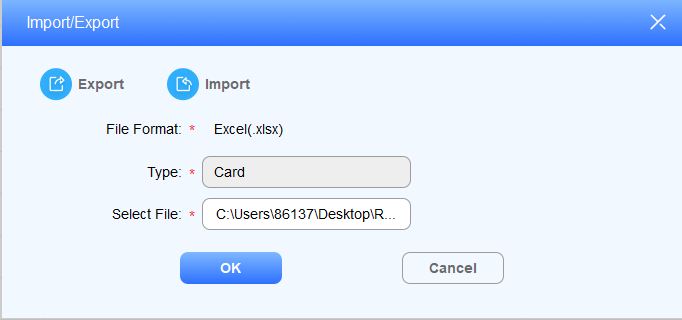
2.  をクリックし、.xlsxファイルを選択してSDMCにインポートします。
3. クリック .xlsxカードデータをSDMCからローカルPCにエクスポートします。
カードIDの検索/編集/削除
カードID>認証モード>人事管理へ移動します。
顔IDはPersonnel IDで検索し、名前は曖昧検索欄で検索できます。必要なら検索キーワードをリセットしてください。
削除目的のカードIDのチェックボックスにチェックを入れるか、
 すべて削除する」にチェックを入れてください。
情報を編集するにはクリックしてください。
カードID削除の際に、特定の居住者または物件スタッフの
.png) をクリックしてください。
をクリックしてください。

指紋
登録指紋認証
人 事管理>認証モード>指紋認証>
 に移動します。
選択された人員タイプ:
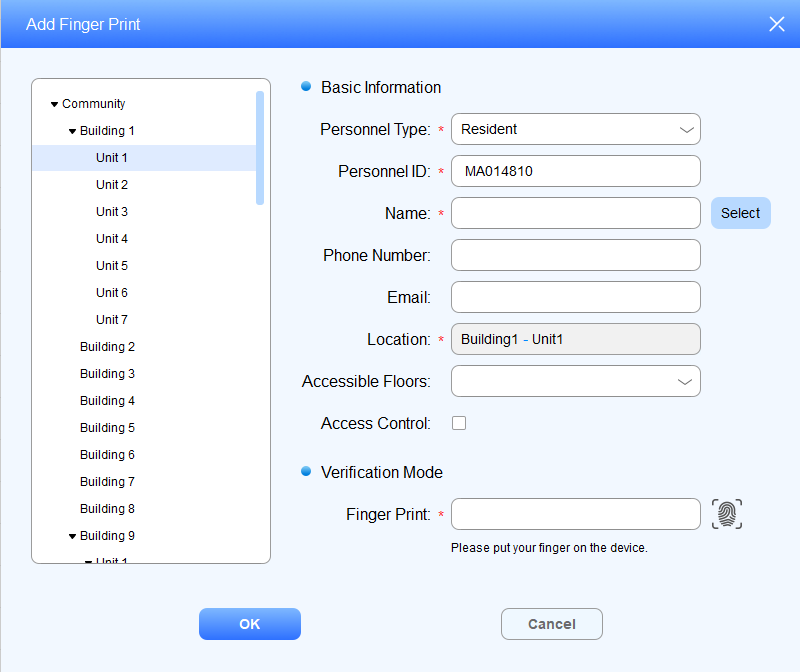
居住者タイプを選択する
入居者の名前を入力するか、既存の入居者名リストから入居者を選択し、その他の情報を入力するために
 をクリックしてください。
左の列にある居住者の部屋ノードを選択します。(居住者は部屋がある建物にアクセスできます。)
 をクリックすると指紋リーダーから指紋コードを取得し、コード番号を入力できます。
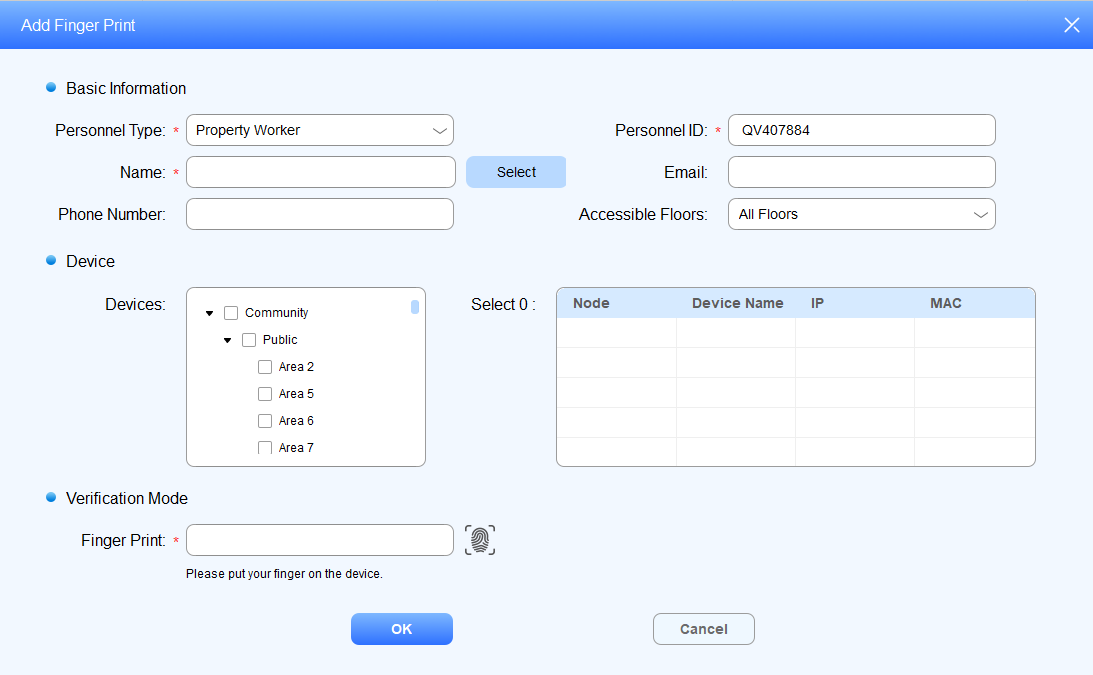
選択 プロパティワーカー の種類
物件スタッフの名前を入力するか、既存のスタッフ名リストからスタッフを選択し、その他の情報を入力するために
をクリックしてください。物件スタッフにアクセスを許可する特定のノード(場所)を選択してください。
- をクリックすると指紋リーダーから指紋コードを取得し、コード番号を入力できます。
指紋データのインポート/エクスポート
居住者や物件スタッフ向けに指紋データをSDMCにインポートすることで、より迅速かつ大規模な登録が可能で、データをエクスポートしてバックアップに使えます。
人 事管理>認証モード>指紋認証>
 に移動します。
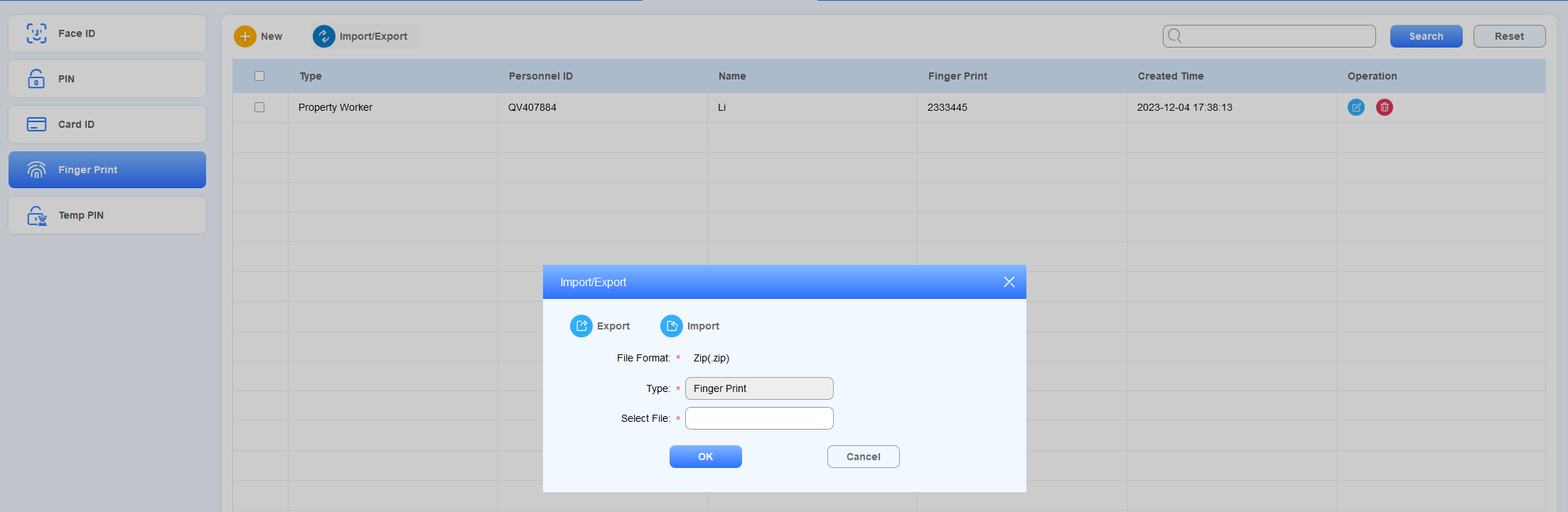
3.クリック を選んで.zipファイルを選択し、SDMCにファイルをインポートします。
4.クリック SDMCから.zip指紋データをローカルPCにエクスポートします。
指紋データのチェック/編集/削除
人 事管理>認証モード>指紋認証に移動してください。
ファジー検索欄の指紋データをPersonnel ID、Name、Finger Printコードで検索してください。
- をクリックして情報を編集してください。
特定の指紋の
 をクリックして削除するか、
 にチェックを入れてすべて削除してください。

注記
細かい文字のコードは変更しないでください。変更すると指紋認証が無効になることがあります。
一時的なPINコード
一時的なPINコードを作成する
訪問者が選択した場所にアクセスするための有効期間範囲付きの一時的なPINコードを生成できます。
人事管理>検証モード>一時PIN>
 に移動します。
訪問者の名前を入力し、アクセス可能な場所を選択します。
一時的なPINを受け取るための訪問者のメールアドレスを入力してください。
訪問者がアクセスできる階番号を選択してください。
訪問者のために一時的なPINコードを生成するには
 をクリックするか、手動でPINコードを入力してください。
PINコードの有効時間範囲を設定し、OK を押して設定を保存してください。
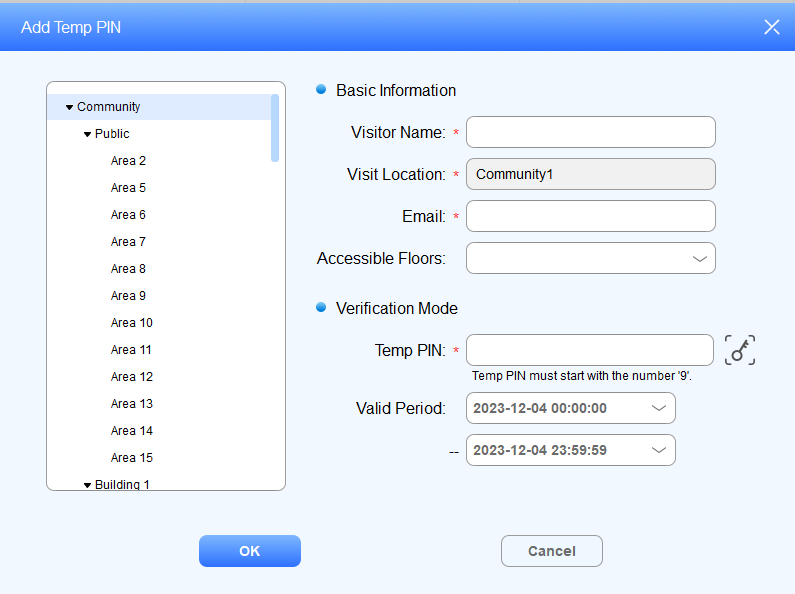
フィールド名の説明
フィールド名 | 概要 |
訪問者名 | 訪問者の名前を入力してください。名前は最大63桁でなければなりません。訪問者の名前はアクセスログに記載されています。 |
来訪者所在地 | 訪問者にアクセスを許可する場所(ノード)を選択します。選択したノードは上位に適用可能です。例えば、「Building1」ノードを選択すると、訪問者は「Community1」ノード(Buildingノードの上にある)にもアクセスできます。 |
メール | メールは255文字以内にしてください。 |
バリアフリーフロア | 最大10階まで選択可能です。 「すべての階 」を選択すると、他のオプションは選択できません。 |
一時PINコード | 一時的なPINコードは、数字9から始まる2〜8桁の数字であるべきです。PINコードは生成後に変更できます。 |
有効期間 | 一時的なPINコードの有効期間範囲を設定します。デフォルトの有効時間帯は「00:00:00-23:59:59」です。 |
一時的なPINコードをチェック/編集/削除
一時的なPINコードが生成された後、訪問者の名前、訪問場所、メールアドレス、一時的なPINコード、必要に応じて有効期限の範囲を変更できます。
人事管理>検証モード>一時キーへ移動してください。
検索欄の一時的なPINコードを人員ID、氏名、一時的なPINコードで検索してください。
- をクリックして情報を編集してください。
削除用の一時的なPINコードを
 クリックするか、すべて削除するには
 にチェックを入れてください。

緊急解除
緊急時にはドアを自動または手動で開けることができます。例えば、火災緊急時には、ドアフォンのいずれかで緊急警報が作動すると自動的にドアが開き、人々をより安全な場所へ迅速に避難させることができます。また、緊急時にはSDMCで手動でドアを開けることができます。
デバイス管理へ行ってください。
緊急解除をクリックしてください。
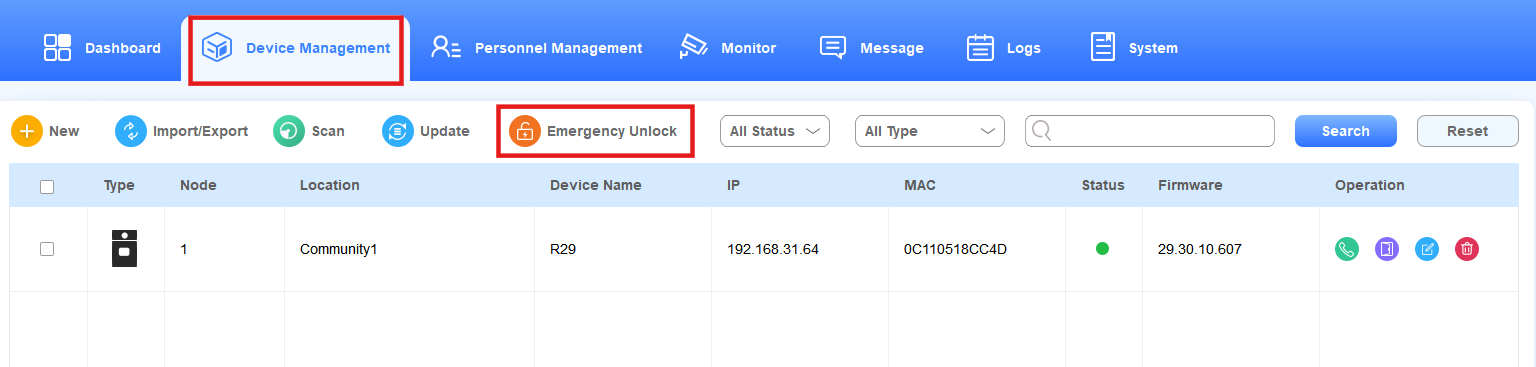
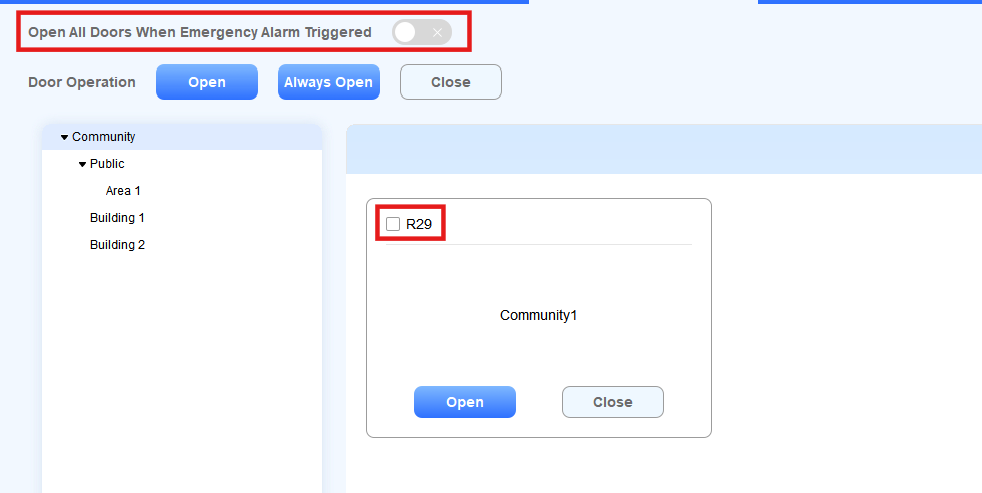
自動ドアアンロックか手動アンロックを選択してください。
緊急アラームが作動したときに「すべてのドアを開けて」を有効にし、緊急時に自動的にドアを開けます。
無効化されている場合、デバイスを確認して「 開く 」をクリックして手動でドアを開けることができます。「 開く」を押し続ける と、手動で 閉じるまで 閉じたままにしてください。
注記
この機能を使うには、緊急対応をデバイス上で設定する必要があります。
詳細は こちら をクリックしてください。
モニター
監視装置の追加
同じLANネットワーク内でAkuvoxのドアフォンをスキャンで監視デバイスとして追加でき、監視用のサードパーティ製IPカメラも追加できます。
スキャンによるAkuvoxドアフォンの追加
 をクリックして
 をクリックします。
希望するドアフォンのチェックボックスにチェックを入れ、
 をクリックします。
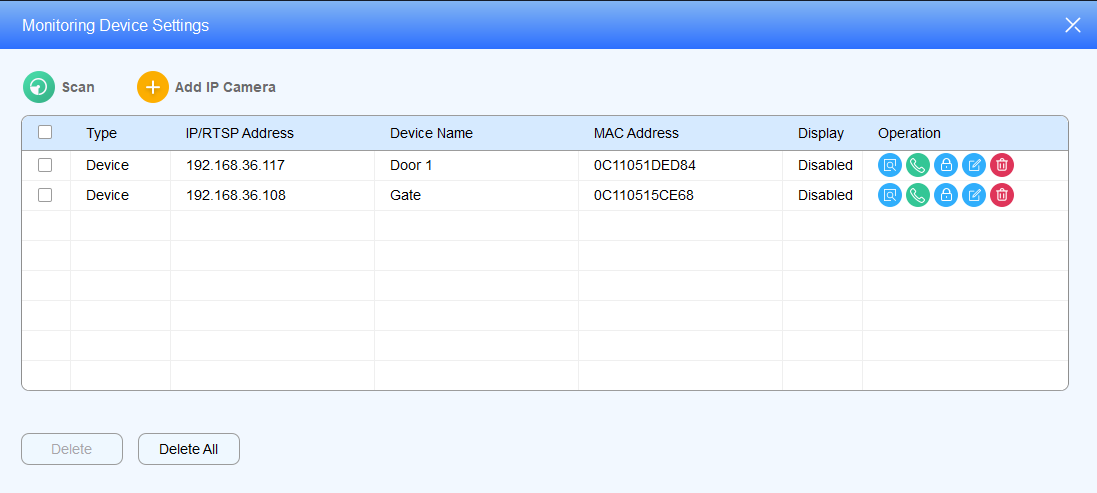
認証のためにRTSPのユーザー名とパスワードを入力し、表示されるチャンネル番号を選択します。
認証のためにリレーのユーザー名とパスワードを入力し、必要に応じてリレーを有効にしてください。
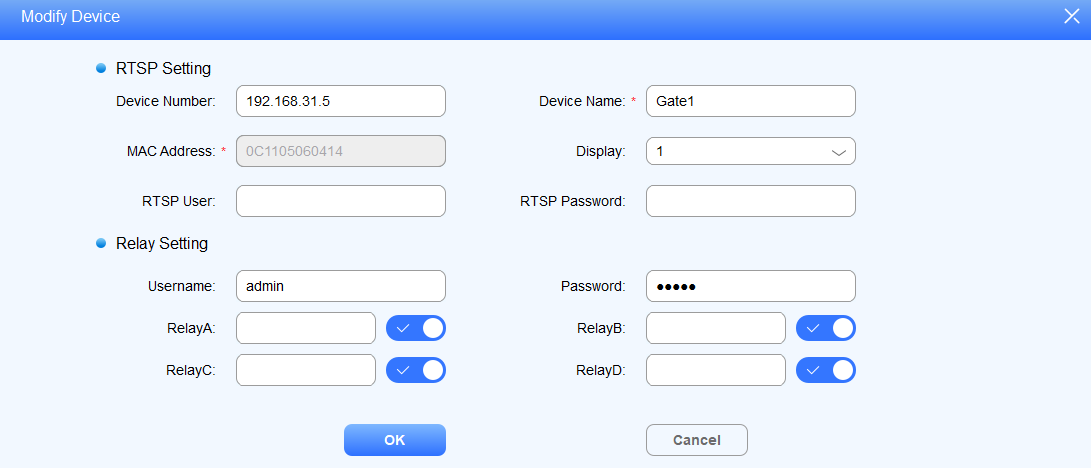
フィールド名の説明:
フィールド名 | 説明 |
デバイス番号 | 監視デバイスのIPアドレスが表示されます。 |
デバイス名 | 監視装置の名前を場所ごとに表示します。 |
MACアドレス | 監視デバイスのMACアドレスが表示されます。 |
ディスプレイ | モニタリング動画を視聴したいチャンネル数(1チャンネルから16チャンネル)を選択してください。 |
RTSPユーザー | 認証のためにドアフォンのRTSPユーザー名を入力してください。 |
RTSPパスワード | 認証のためにドアフォンのRTSPパスワードを入力します。 |
ユーザー名 | 認証のためにドアフォンリレーのユーザー名を入力してください。 |
パスワード | 認証のためにドアフォンのパスワードを入力してください。 |
リレー A/B/C/D | 監視中にトリガー可能なリレーを有効にしてください。 |
注記
選択したチャンネル数は、選択したチャンネル表示アイコンと一致しているはずです。例えば、チャンネル表示で「5」を選び、
を選択すると、動画は表示されません。チャンネルアイコンは5より大きい方を選ぶべきです。
サードパーティ製のIPカメラを追加してください
 をクリックして
 。
。IPカメラのRTSPURLを入力してください。
アクセス制御用のドアフォンのIPアドレスを入力してください。
IPカメラのデバイス名を入力し、表示チャンネル数を選択します。
認証用のリレーのユーザー名とパスワードを入力します。
必要に応じてリレーを有効にしてください。
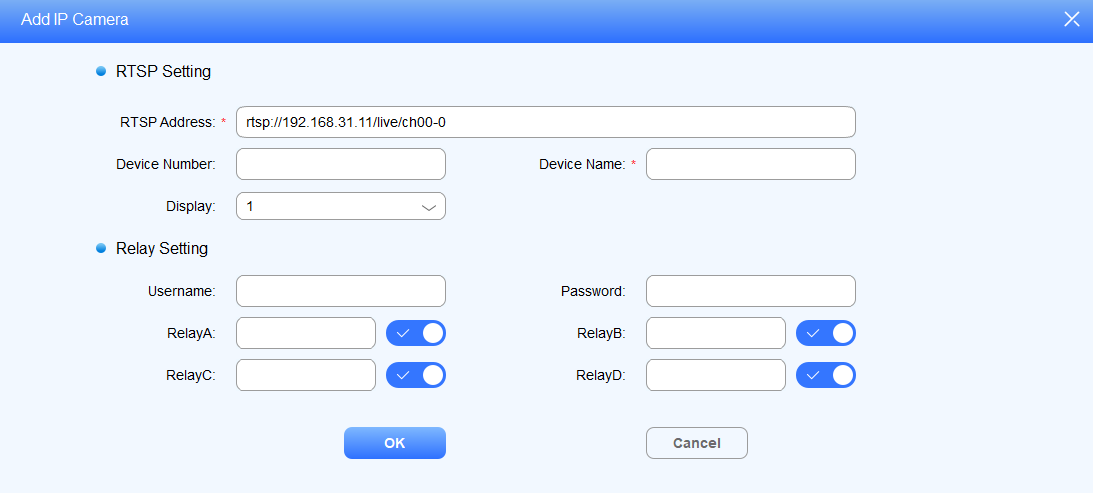
フィールド名の説明:
フィールド名 | 説明 |
RTSPアドレス | RTSPアドレスをサードパーティのIPカメラが提供するURL形式で入力します。 |
デバイス番号 | デバイスのIPアドレスを入力します。 |
デバイス名 | 例えばIPカメラの名前をその位置で入力します。 |
ディスプレイ | モニタリング動画を視聴したいチャンネル数(1チャンネルから16チャンネル)を選択してください。 |
監視デバイスの編集/削除
必要に応じて監視装置を編集・削除できます。
 をクリックして希望するデバイスを削除し、または
 すべて削除するにはチェックを入れてください。
設定を編集するには
 をクリックしてください。
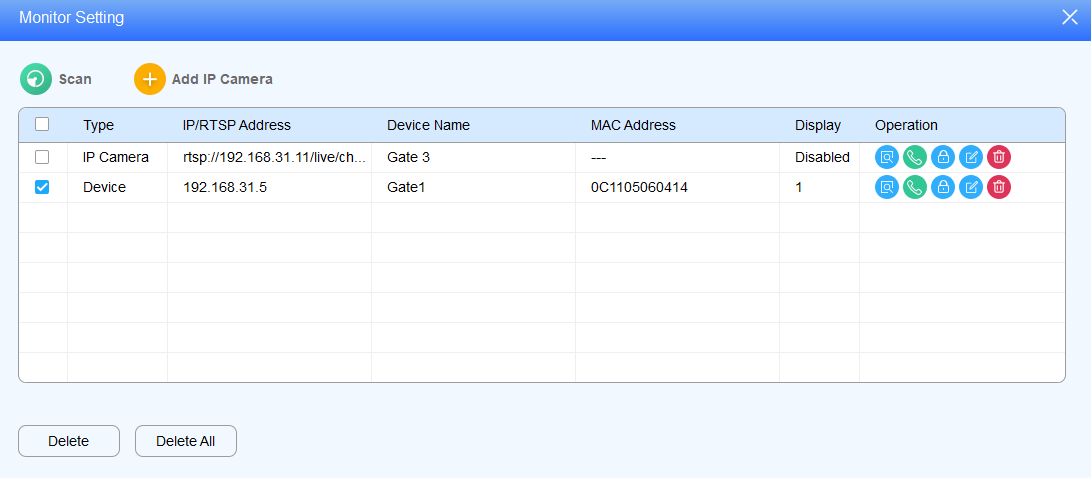
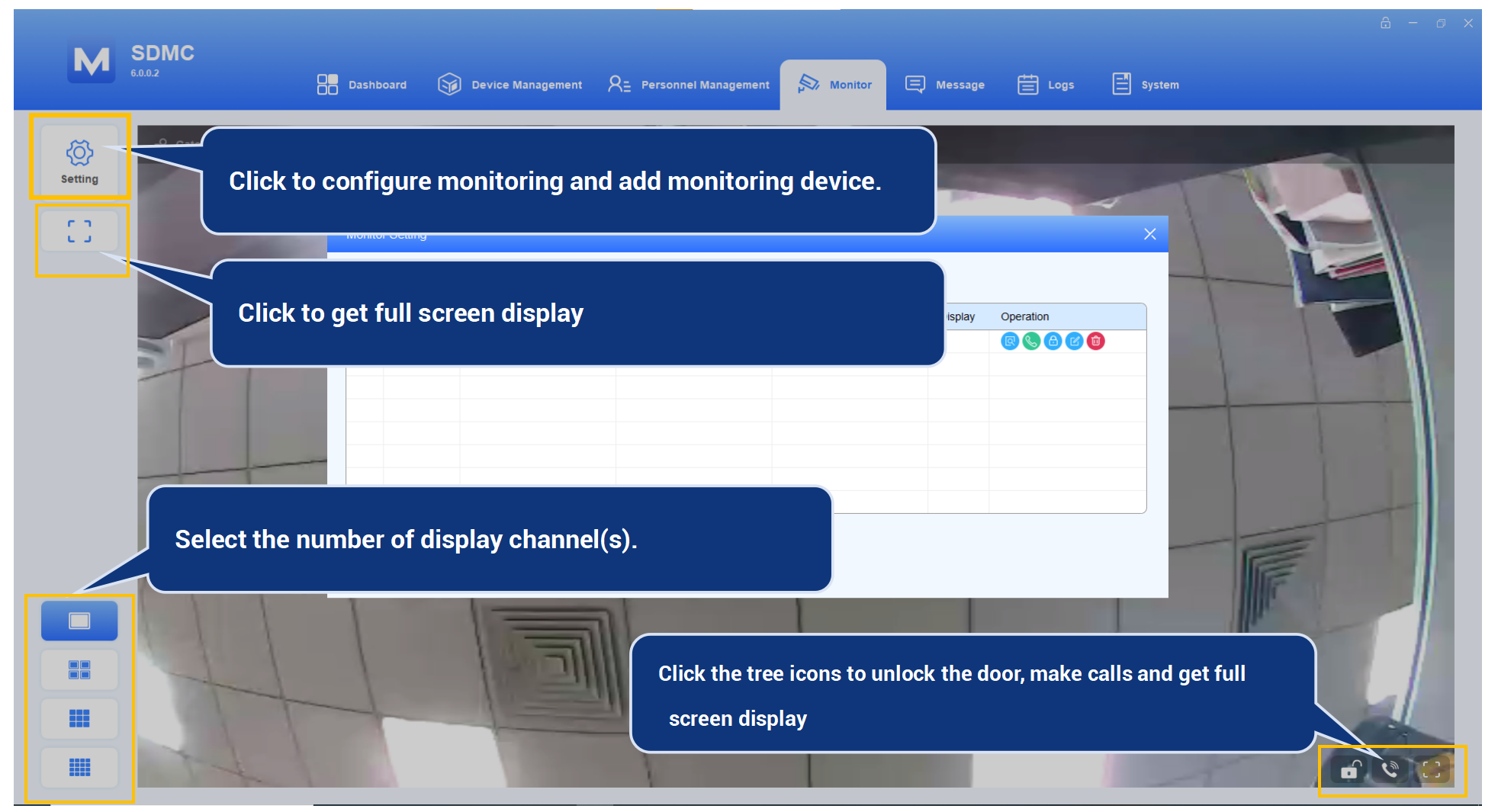
プレビュー/通話/アンロック
監視装置が設置された後、ドアステーションに立っている人物を事前に確認しながら、ドアを開ける前にその人に電話をかけることができます。
モニタリングデバイスの
 をクリックして、映像のプレビューを撮影してください。
 をクリックして監視装置に連絡してください。
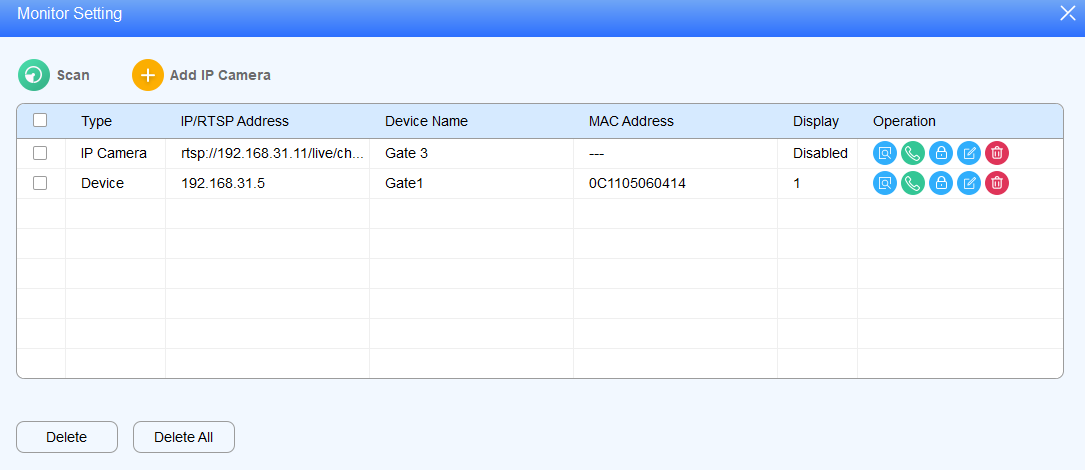
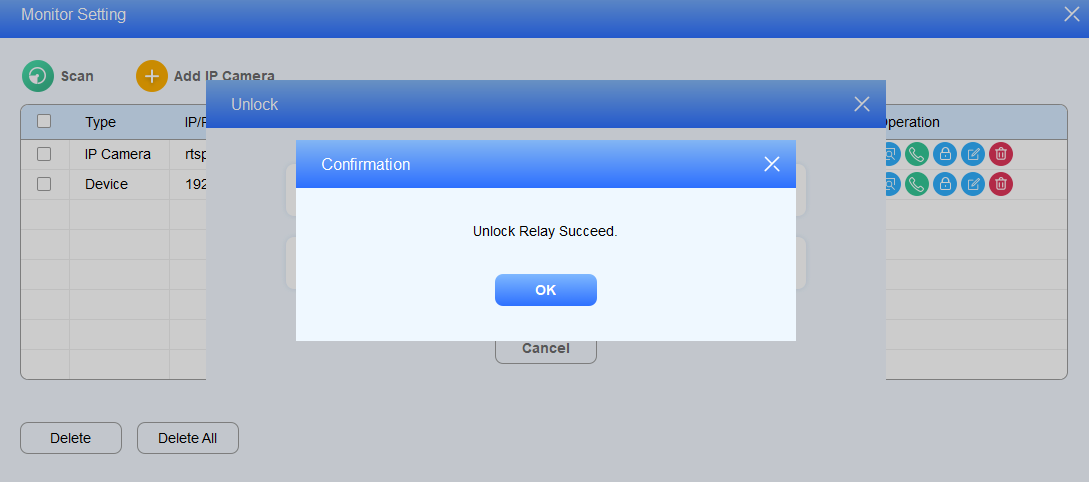
3.  をクリックしてアクセス制御のドアフォンを解除します。
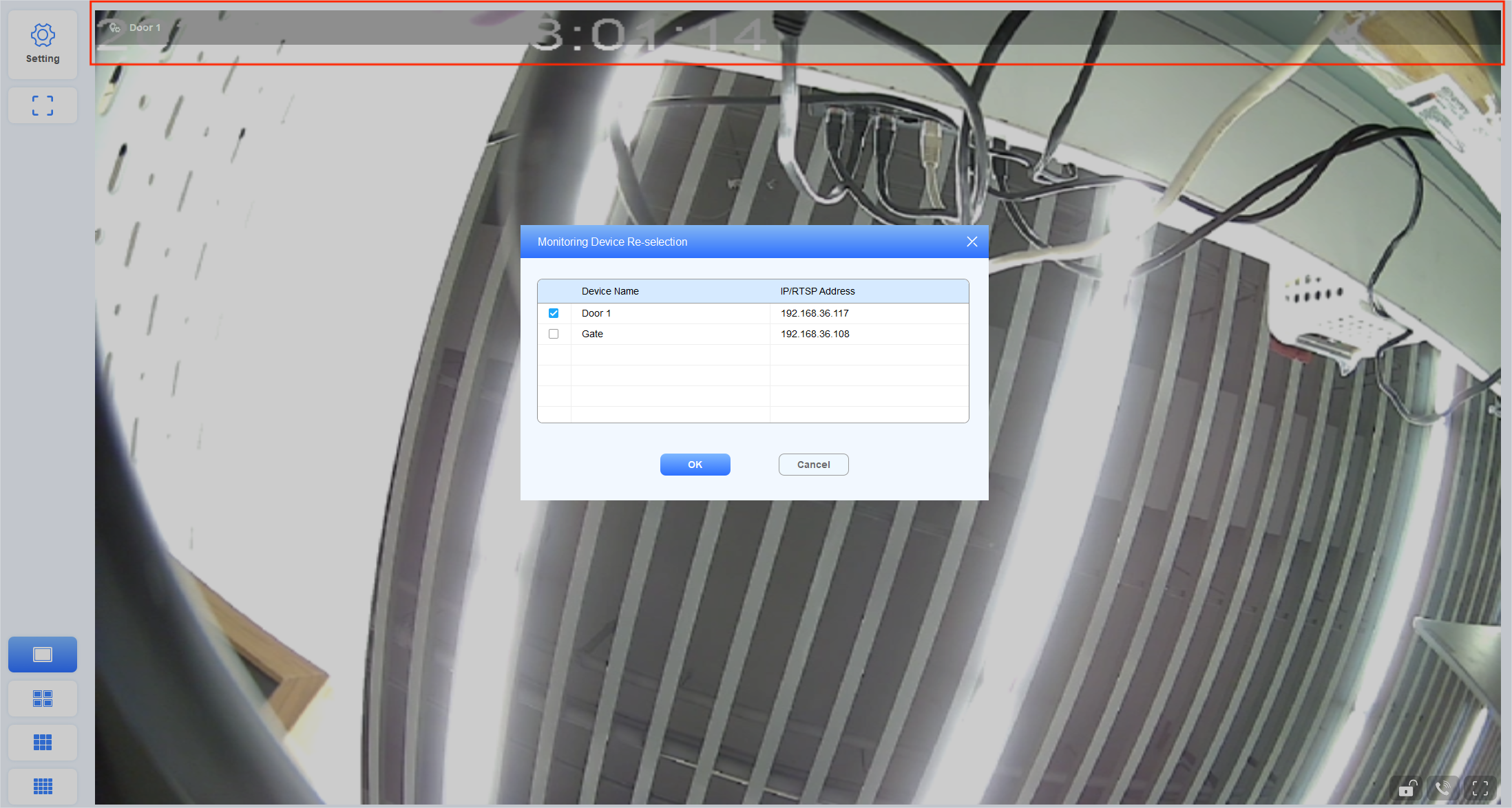
さらに、フルスクリーン映像を素早く見た後に監視装置を再選択することもできます。
赤いボックスでハイライトされている上部のエリアをクリックしてください。
希望するモニタリング機器を選択してください。
メッセージ
メッセージの作成/下書き/送信
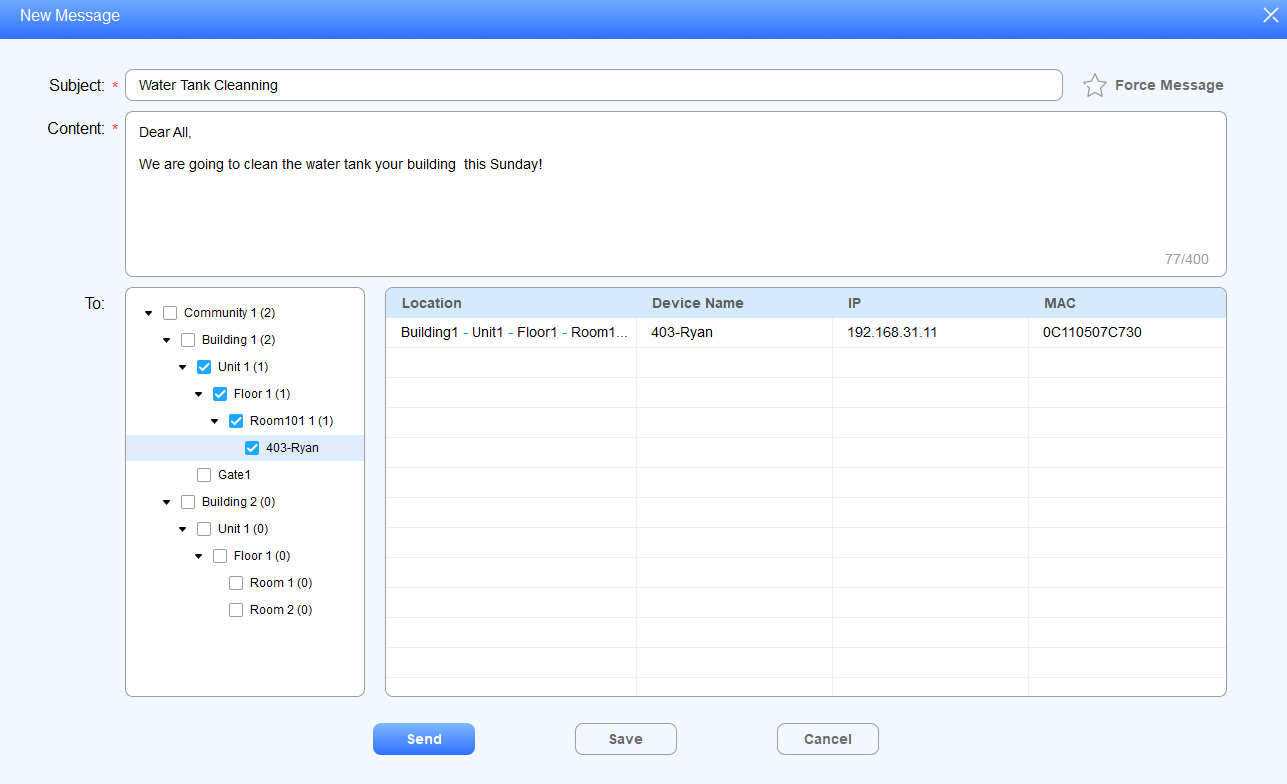
対象住民やコミュニティのすべての住民にメッセージや通知を作成、作成、送信することができます。
メッセージ>テキストメッセージ>
.png) をクリックしてください。
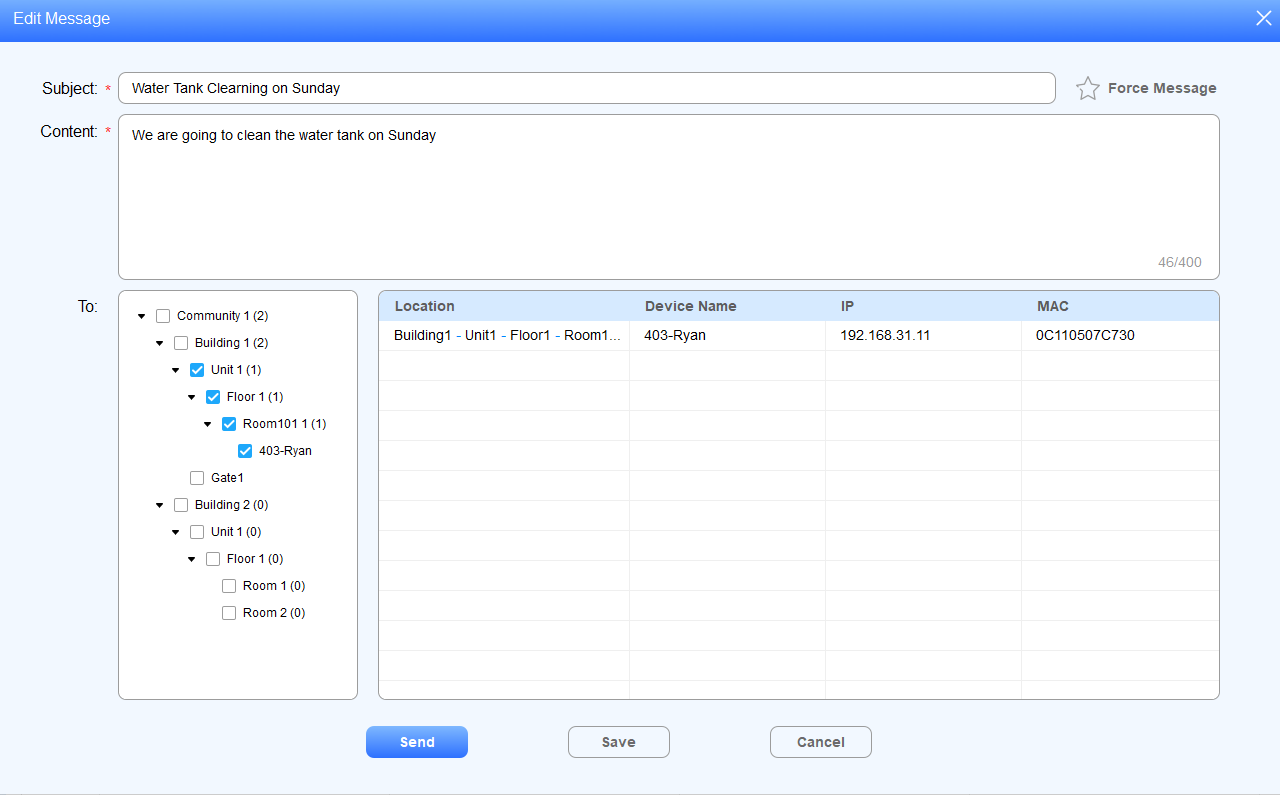
をクリックしてください。件名とメッセージを作成し、部屋ノードごとに特定の居住者を選択します。
選択したデバイス(例:室内モニター)にメッセージを送信するには 「送信 」をクリックし、必要に応じて「 保存 」をクリックして下書きとして保存して後で使うこともできます。
インポート/エクスポートメッセージ
ローカルPCからSDMCにメッセージテンプレートファイルをインポートすると、その中のメッセージは自動的に指定されたデバイスノードに送信されます。受信したメッセージもエクスポートできます。
住民へのメッセージのインポート/送信
メッセージ>テキストメッセージ>送信済みへ移動してください。
 をクリックしてローカルPCから.xlsxメッセージファイルを選択し、SDMCにインポートすると、特定のデバイスノードにメッセージを送信します。
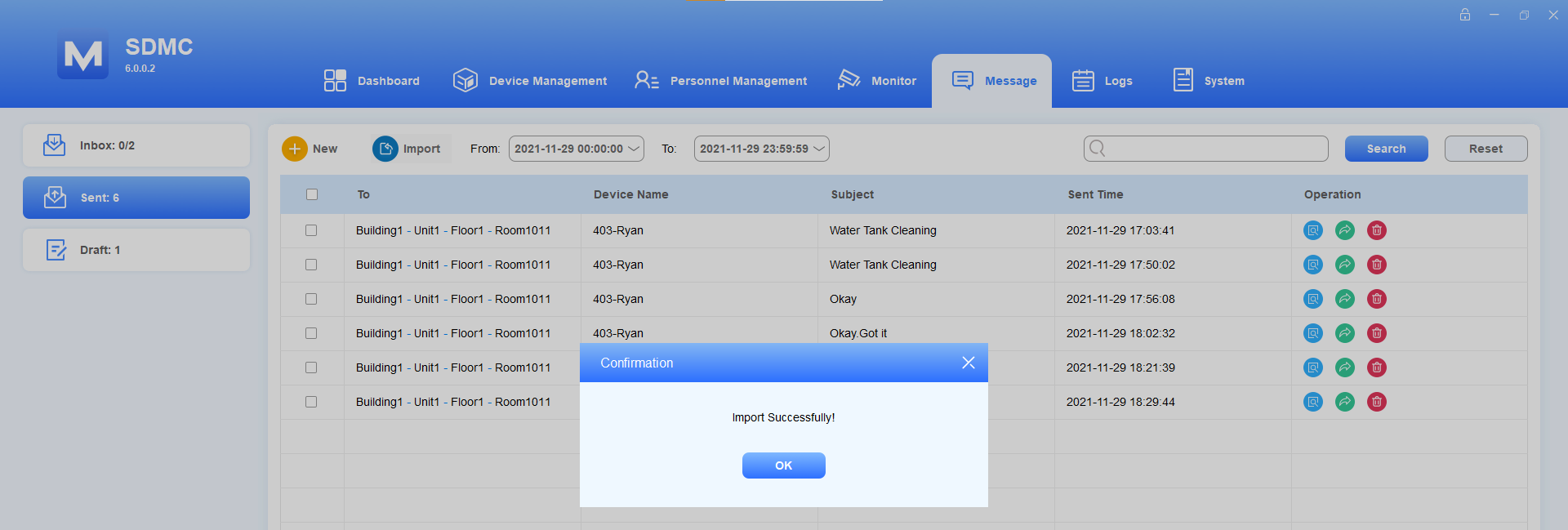
インポートテンプレート:

エクスポートメッセージ
エクスポートしたい特定のメッセージの
 をクリックしてください。
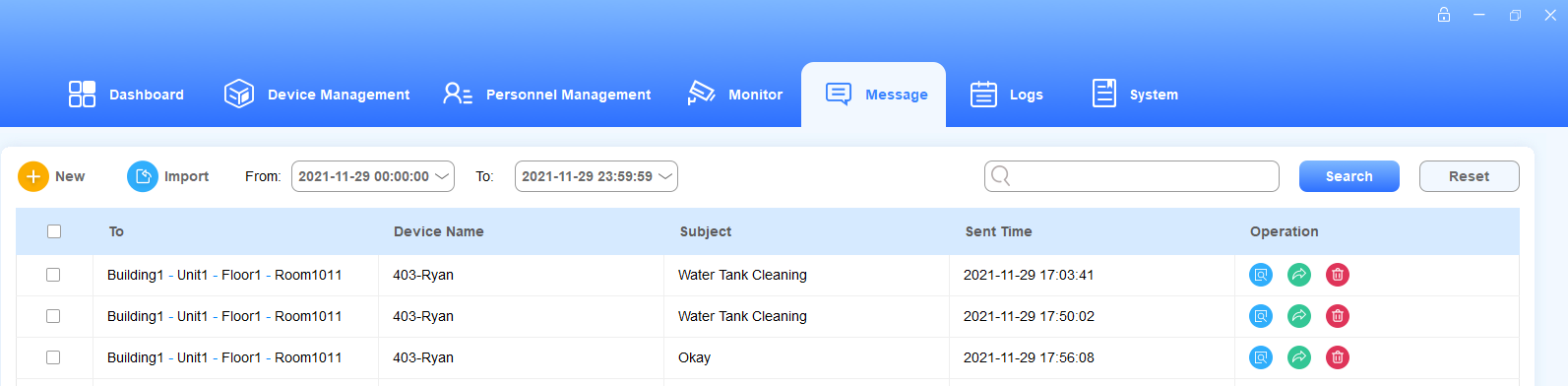
2. クリック メッセージをローカルPCにエクスポートします。
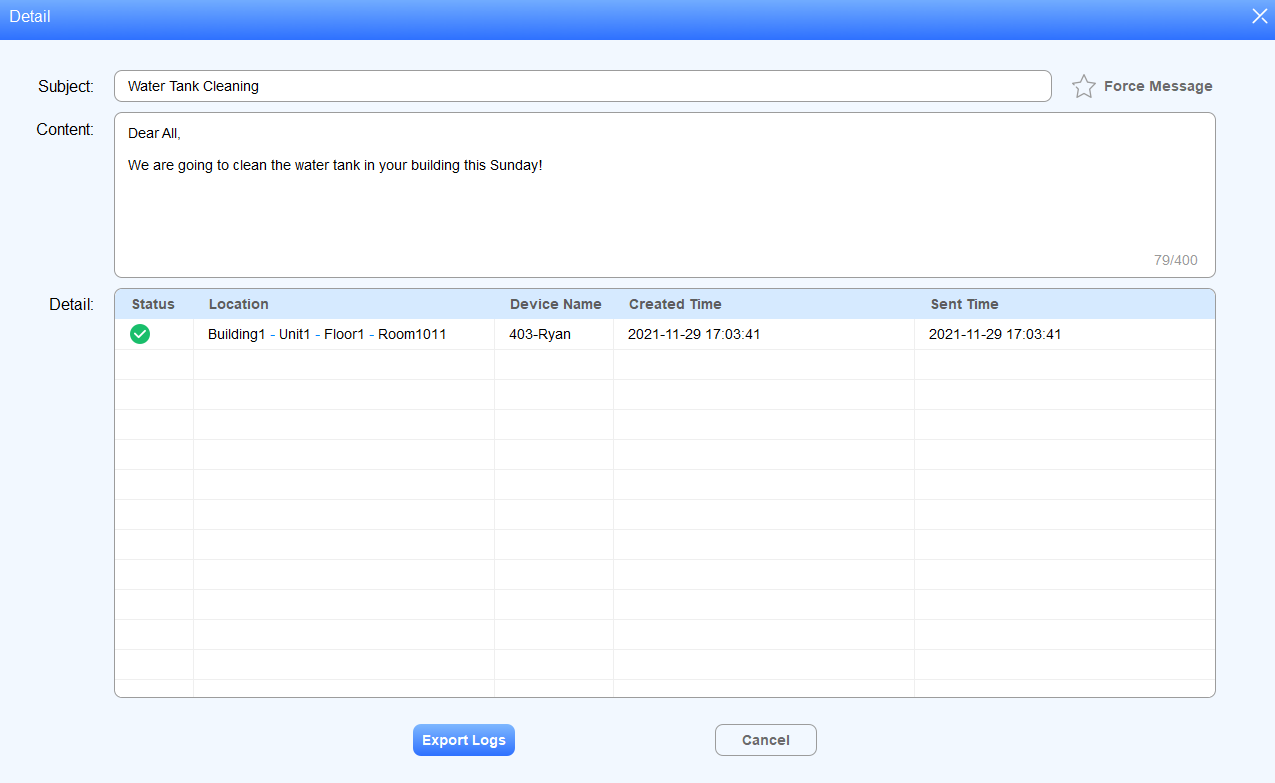
チェック/返信/転送/削除/編集メッセージ
受信メッセージの確認/返信/転送/削除
受信箱のメッセージを確認し、返信し、転送し、削除します。
受信トレイ>メッセージ>テキストメッセージを選択してください。
Date/All/Unread/Readでメッセージを検索し、またはデバイス名または件名でファジー検索欄にキーワードを入力してください。
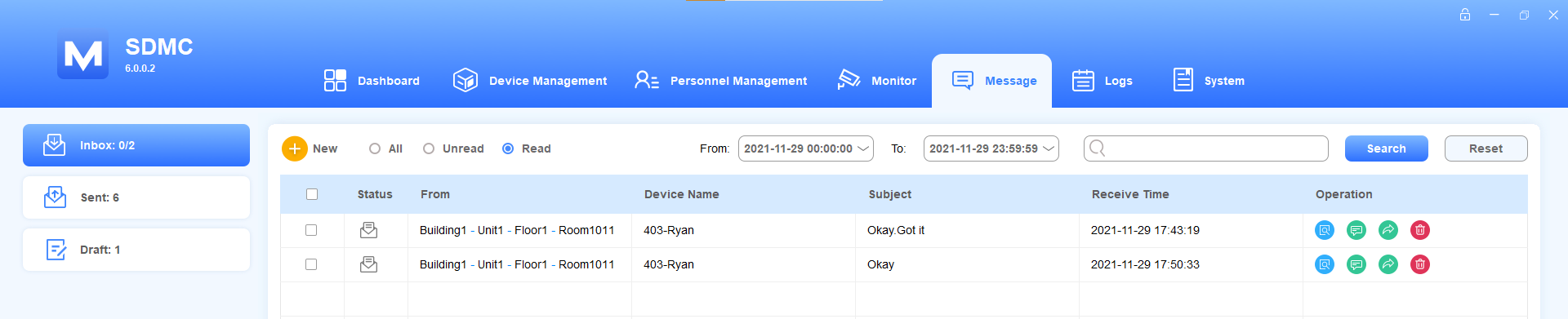
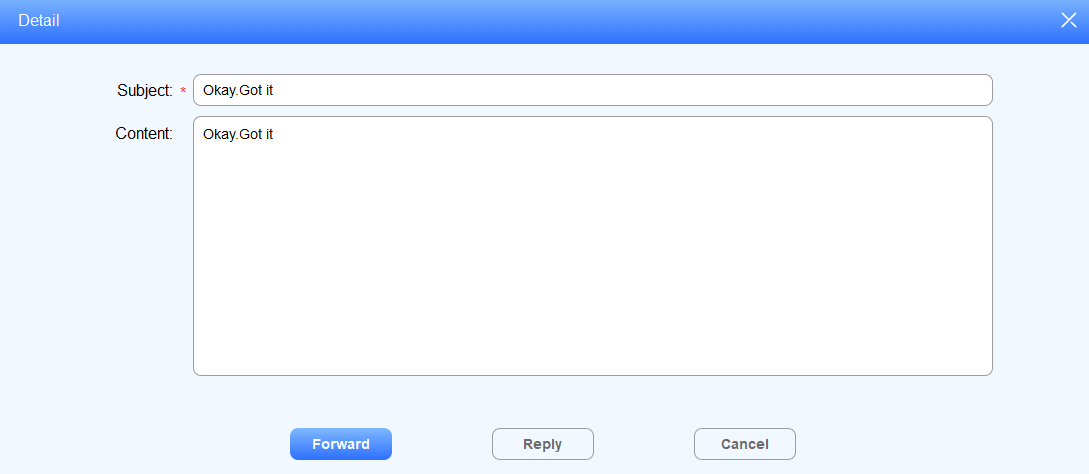
メッセージの詳細を確認するにはクリック
 。また、メッセージに転送や返信も可能です。
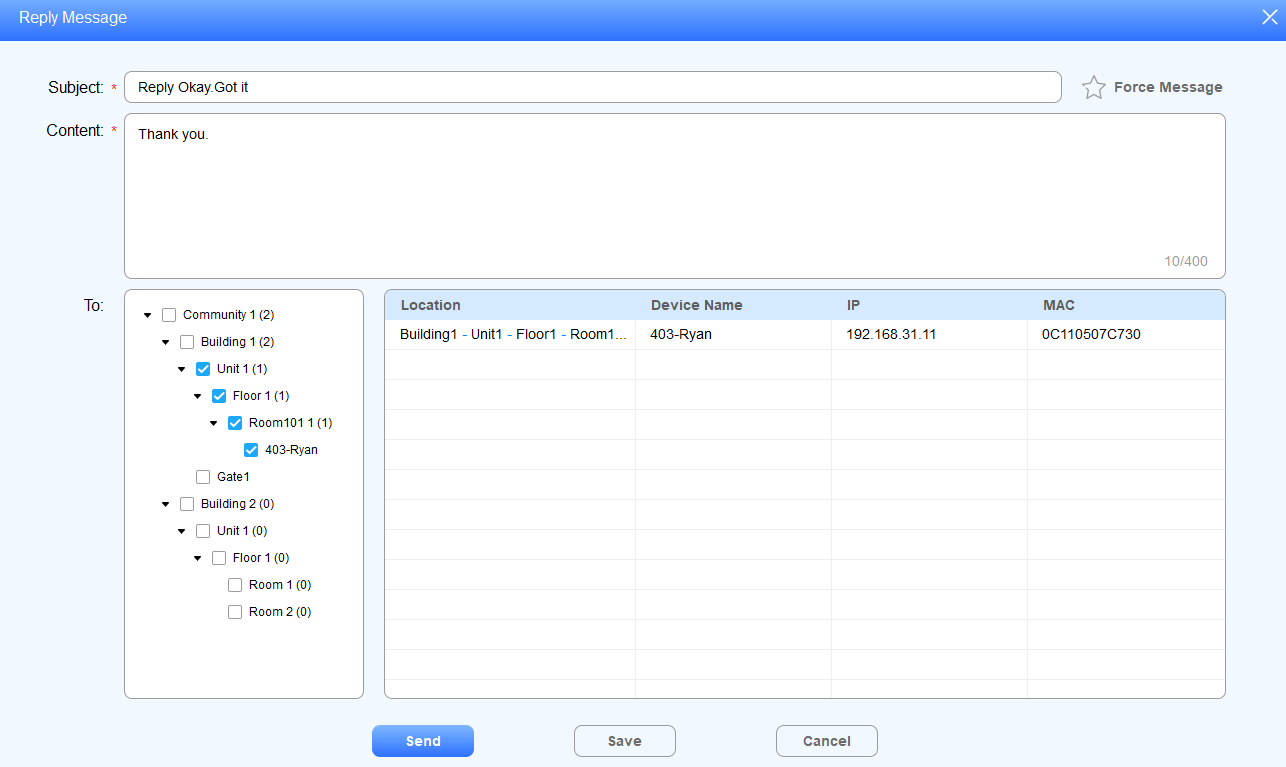
クリック
 新しいメッセージを作成するのと同じ方法でメッセージに返信してください。
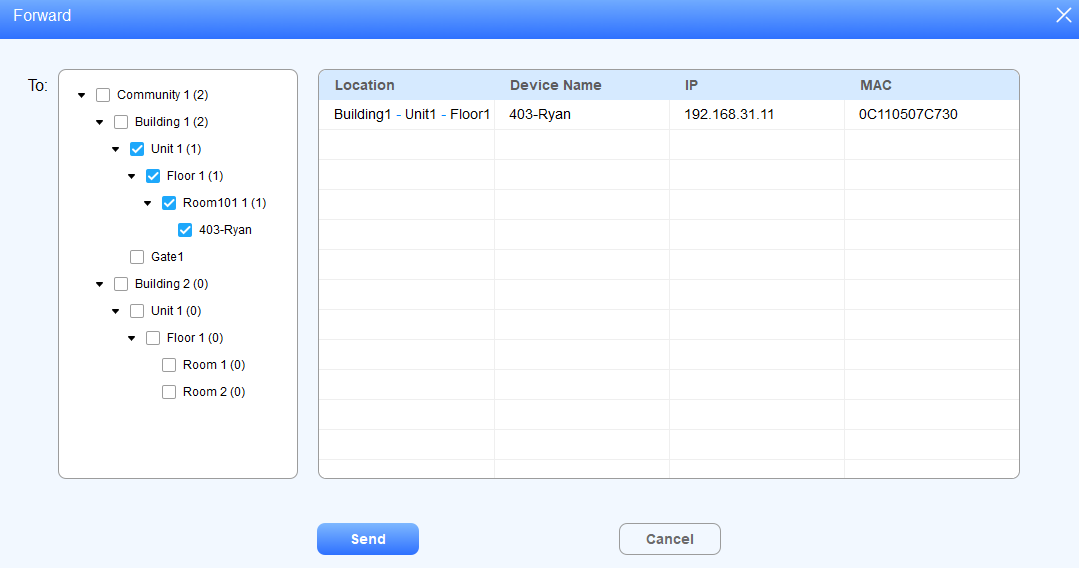
クリック
 でメッセージを他の住民に転送し、転送したいノードを選択します。
メッセージを削除するには
 をクリックしてください。
注記
「/」の両側にある2つの数字は、受信済みメッセージと未読メッセージの合計数を示します。例えば
2はメッセージの総数、0は未読メッセージの総数です。
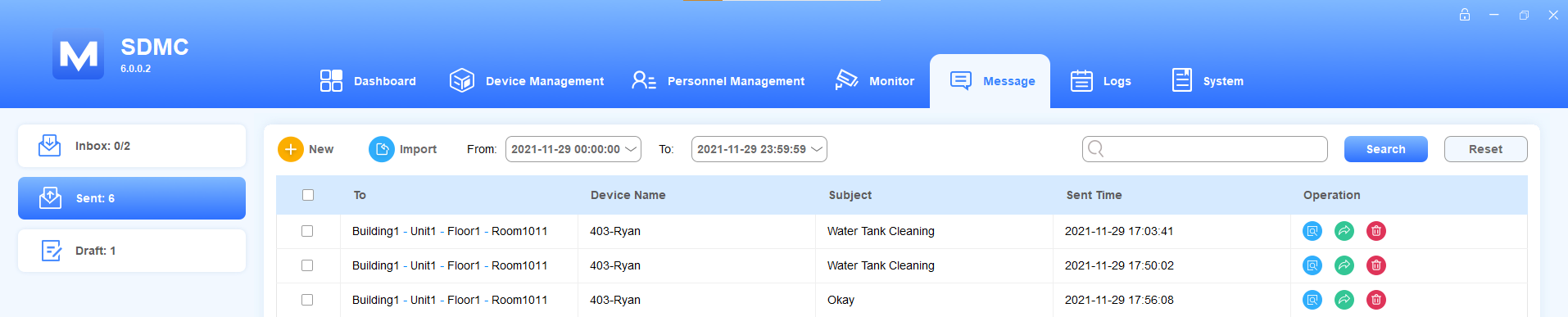
送信済みメッセージの確認/転送/削除
メッセージ >テキストメッセージ>送信済みを選択してください。
メッセージは日付で検索するか、 デバイス名または件名で曖昧検索欄にキーワードを入力してください。
 をクリックしてメッセージを削除するか、
 すべて削除するにはチェックを入れてください。
メッセージを確認するには
 をクリックしてください。
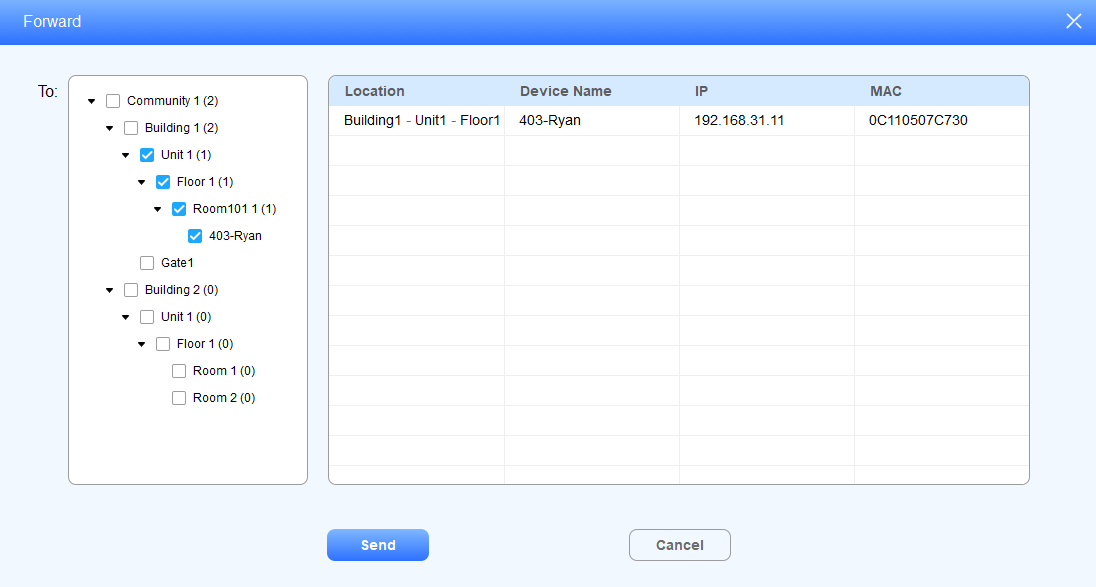
クリック
 でメッセージを他の住民に転送し、メッセージを送信したいノードを選択します。
下書きメッセージの編集/削除
対象住民に送る前に、ドラフトメッセージを編集・削除できます。
「メッセージ」>「テキストメッセージ」>「ドラフト」を選択してください。
メッセージは日付で検索するか、デバイス名・件名であいまい検索欄にキーワードを入力してください。

メッセージを削除するにはクリック
 、すべて削除するには
 にチェックを入れてください。
 をクリックしてメッセージを編集し、送信予定のノードを選択します。
ガスデータ
SDMCは屋内モニターから送信されるガスデータを受信でき、月ごとにデータをエクスポートできます。
1. ガスデータ>メッセージをクリックします。
2. 日付でガスログを検索する。
3. クリック.png) 最大10桁までガス値を編集できます。入力できるのは数字と小数点のみです。
最大10桁までガス値を編集できます。入力できるのは数字と小数点のみです。
4. ログを削除するには  をクリックできます。

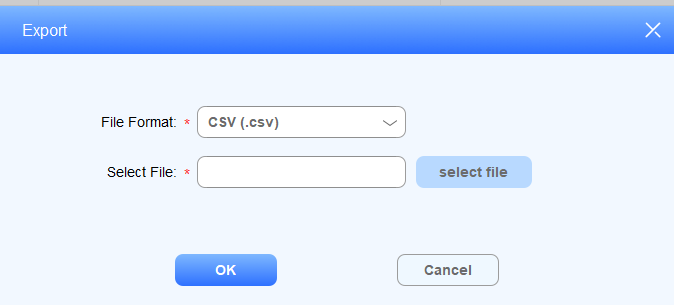
5.  をクリックして、.csv形式または.xlsx形式でログをPCにエクスポートできます。
広告推し
写真/ビデオ広告
広告の写真や動画をSDMCにアップロードし、ターゲット入居者の屋内モニターと同期させることができます。写真や動画は設定した表示時間に応じて順番に表示されます。
コミュニティ広告>
 >メッセージをクリックしてください。
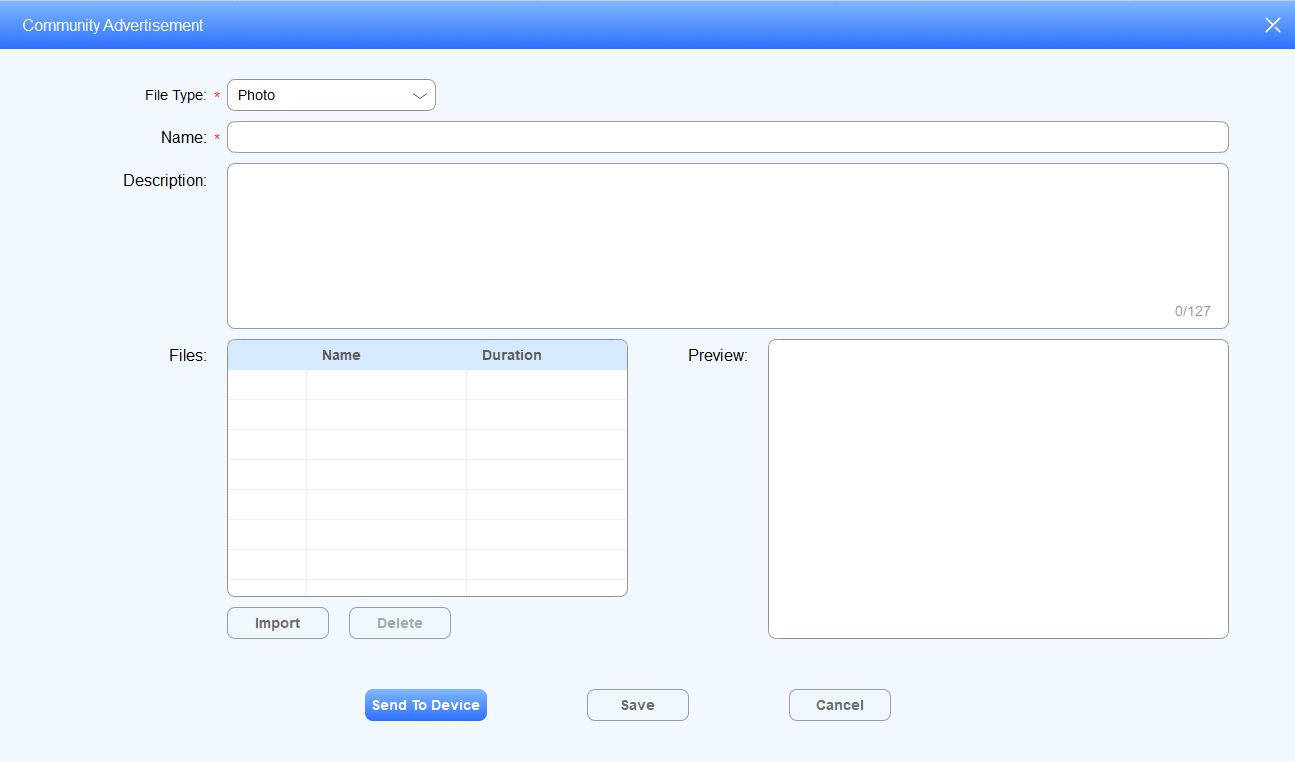
ファイルタイプを選択してください。
フォト広告
写真の名前を挙げてみて。
広告の説明を入力してください。
画像をSDMCにアップロードするには 「インポート 」をクリックし、表示時間を設定します。
画像を保存するには 「保存 」をクリックし、同期したい場合は 「デバイスに送信 」をクリックしてください。
画像をノードごとに同期したいデバイスを選択し、確認のために送信をクリックします。
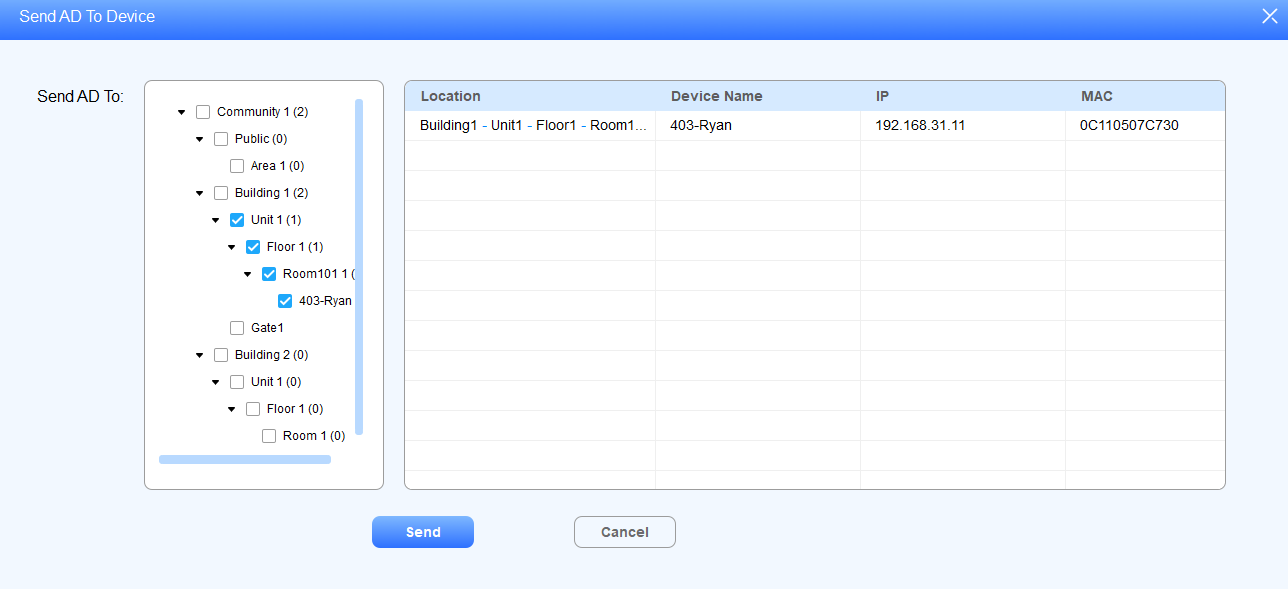
フィールド名の説明:
フィールド名 | 説明 |
ファイルタイプ | 必要に応じて写真や動画広告を選択してください。 |
名称 | 管理と分類の利便性のために広告リスト名を作成しましょう |
概要 | 広告の説明文を入力し、広告の所有者や広告の有効期限などを入力できます。 |
ファイル:名前 | 画像のファイル名が表示されます |
期間 | 画像の回転表示時間を設定します。持続時間は10秒、20秒、30秒、60秒、120秒、180秒、240秒、300秒、600秒、1200秒、1800秒、3600秒、10秒(デフォルト時間)などがあります。例えば、持続時間に「10秒」を選択すると、画像が10秒間表示され、その後次の画像に切り替わります。 |
プレビュー | 画像のプレビューを表示します。 |
注記
画像は.jpg、jpeg、png形式で、推奨寸法は1920*1080です。
ビデオ広告
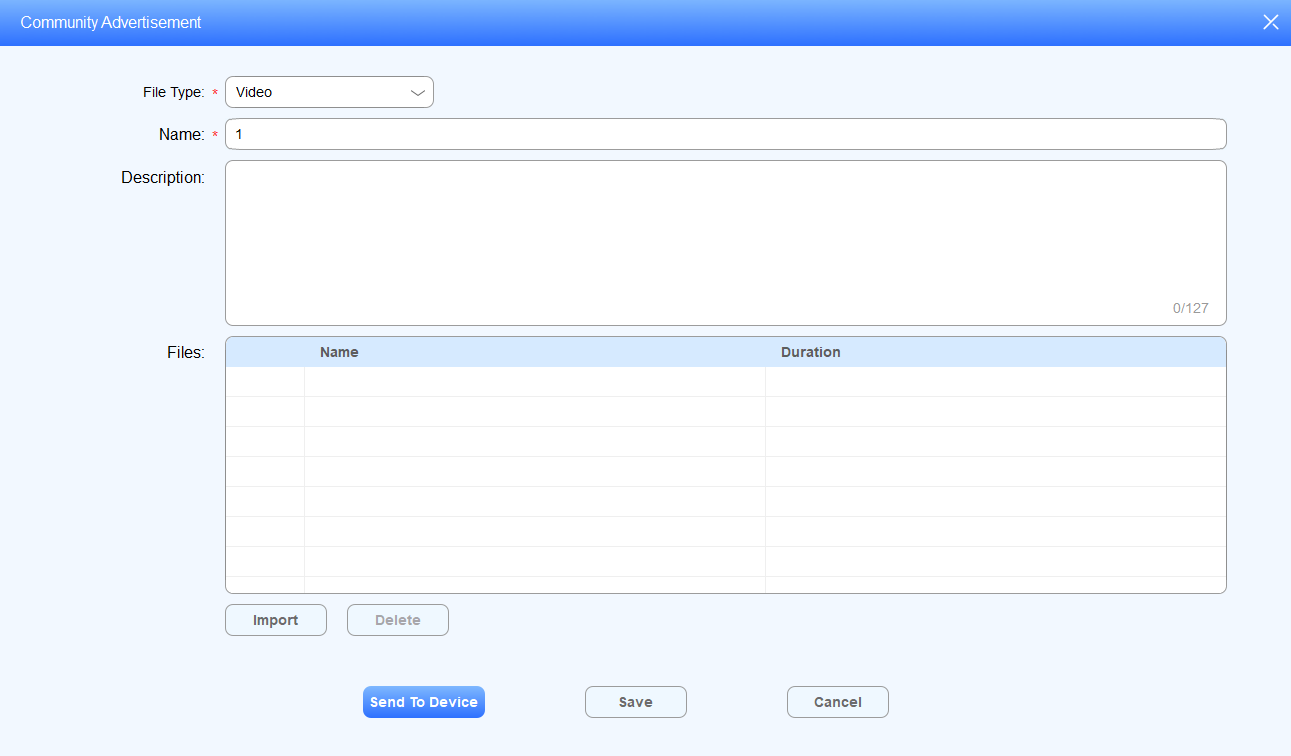
ビデオの名前を挙げてください。
動画の説明欄を入力してください。
SDMCに動画を アップロードするには「インポート 」をクリックし、表示時間を設定します。
設定を保存するには 「保存 」をクリックし、動画をデバイスに同期したい場合は 「デバイスに送信 」をクリックしてください。
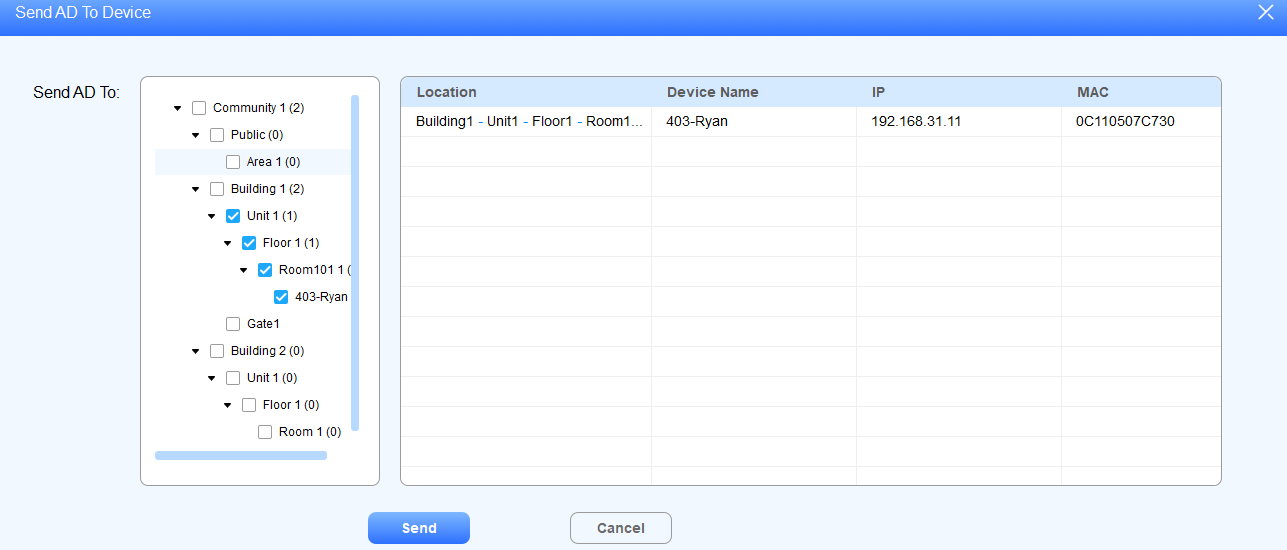
動画をノードごとに同期したいデバイスを選択し、確認のために 送信 をクリックしてください。
注記
動画はmp4、wmv、avi形式であるべきです。
広告のチェック/削除/編集
コミュニティ広告>メッセージをクリックしてください。
広告は曖昧検索欄で名前と説明 で検索してください。
- をクリックして広告を編集してください。
- をクリックして広告を削除してください。

ログ
ログモジュールは6種類のログを管理できます:アクセスログ、アラームログ、通話ログ、ビデオ記録、モーション検出、システムLログ。
アクセスログ
アクセスログの検索/確認/削除/エクスポート
ログをクリックして>ログにアクセスしてください。
検索欄内の名前、所在地、人員ID、 デバイス名でアクセスログを検索してください。
 をクリックすると撮影された写真を見ることができます。
ログを削除するには
 をクリックしてください。
ログをPCにエクスポートするには
をクリックします。

警報記録
アラームログの検索/確認/削除/エクスポート
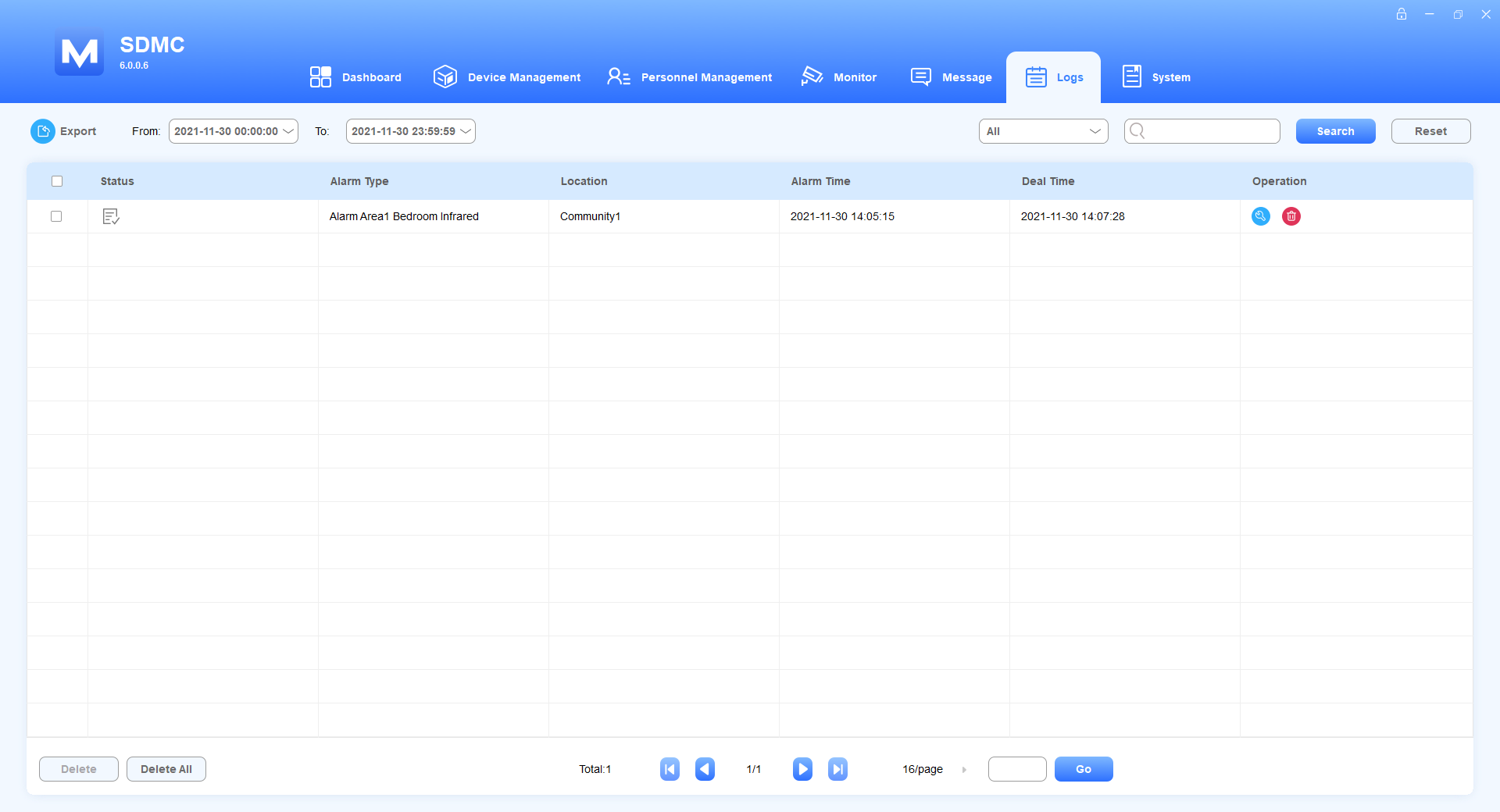
アラームログ>ログをクリックしてください。
アラームログを検索欄の 「All/Dealt/Undealt」または「Location」で検索してください。
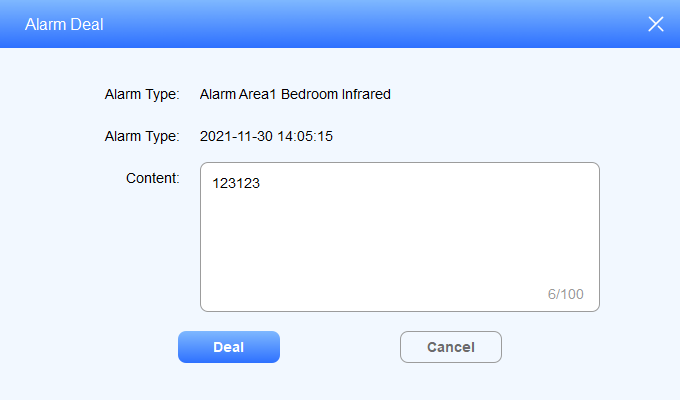
対応したアラームのコメントを入力したい場合は、アラームログの
 をクリックしてください。
ログを削除するには
 をクリックしてください。
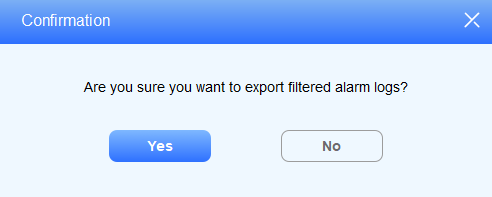
5. クリック ログをPCにエクスポートします。
通話記録
通話履歴の検索/確認/削除/エクスポート
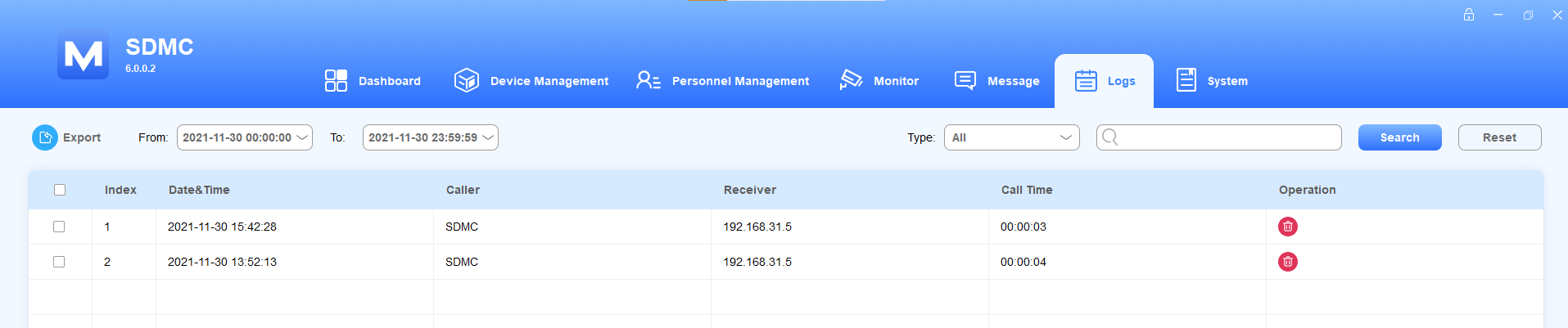
通話記録>ログをクリックしてください。
検索欄の日付、種類、場所で通話記録を検索してください。
ログを削除するには
 をクリックしてください。
ログをPCにエクスポートするには
 をクリックします。
ビデオ記録
ビデオ記録の検索/確認/削除/エクスポート
ビデオ記録>ログをクリックしてください。
検索欄の日付または名前で通話履歴を検索してください。
操作フィールドでは、画像をクリックすると拡大された画像が表示され、
 は音声や映像の録画を再生し、ログを削除するできます。
ダウンロードしたファイルを見るには 「ファイルを開く」 をクリックしてください。

注記
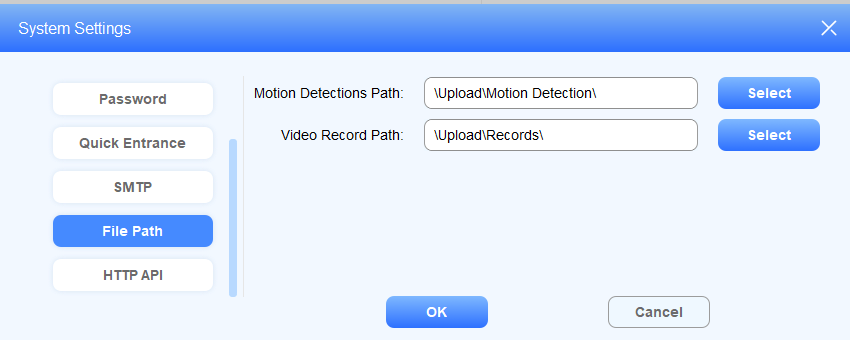
ビデオ録画の保存パスを変更することができます。 システム>のシステム設定>ファイルパス に行き、「 選択 」をクリックしてファイルパスを選択してください。
モーション検知
モーション検出記録の検索/確認/削除/エクスポート
モーション検知>ログをクリックしてください。
検索欄の日付、名前、場所でモーション検出ログを検索してください。
操作フィールドで画像をクリックすると拡大された画像が表示され
ログを削除できます。ダウンロードしたファイルを見るには 「ファイルを開く」 をクリックしてください。

注記
モーション検知記録の保存パスを変更することができます。 システム>のシステム設定>ファイルパス に行き、「 選択 」をクリックしてファイルパスを選択してください。
システムログ
システムモジュールにより、SDMCで発生したすべてのシステム操作を監視できます。システムログを確認し、そのログをPCにエクスポートできます。
検索/エクスポートログ
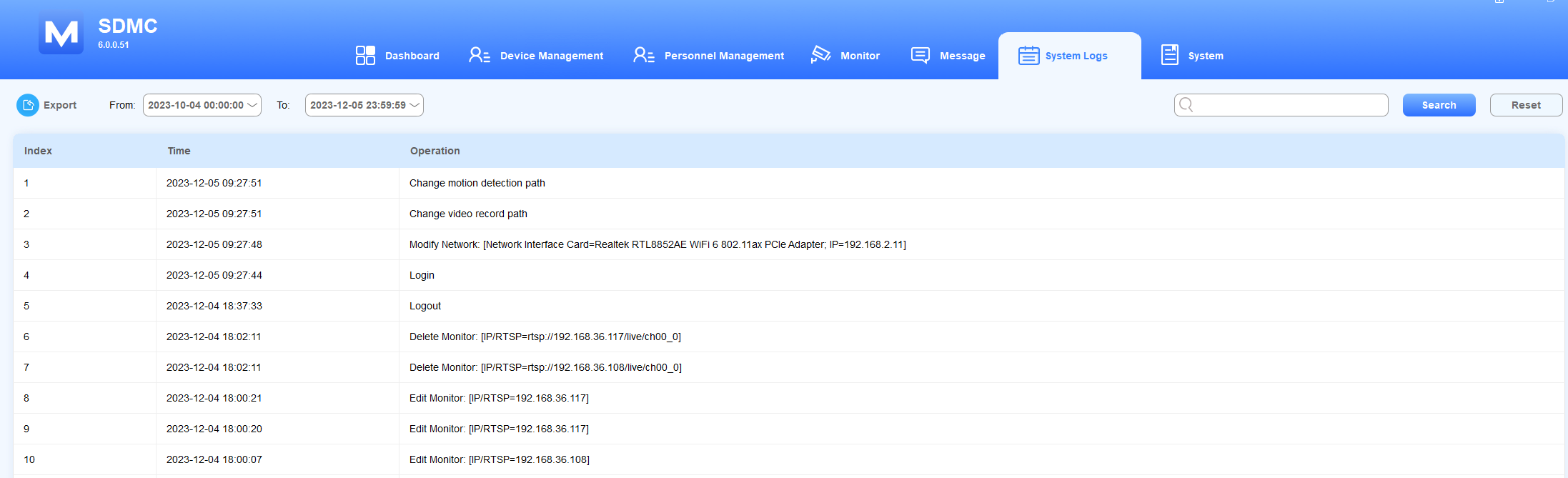
システムログ>ログをクリックします。
検索欄の日付やキーワードでログを検索してください。
 をクリックしてシステムログをPCにエクスポートしてください。
オペレーションコードの例
システムログは動詞で始まるオペレーションコードで構成されています。
オペレーション・ヴァーブ | 説明 |
ログイン | ログイン操作を示し、誰かがSDMCにログインしたことを意味します。 |
送信 | 例えば「Send Perform」を示す「Send AD List: [ Device Name=403-Ryan;Adlist Name=Test-2」は、ADリストがデバイス(403-Ryan)に送信され、広告リスト名「Test-2」が設定されていることを意味します。 |
修正 | Modfiy操作を示します。ネットワークを変更[ネットワークインターフェースカード=192.168.31.15、IP=192.168.31.19、ネットワークアダプターのIPアドレスが192.168.31.19に変更されたことを意味します。 |
システム
SIP設定
SDMCからデバイスへのSIPコールを行う前に、まずSDMCのSIP設定を設定する必要があります。
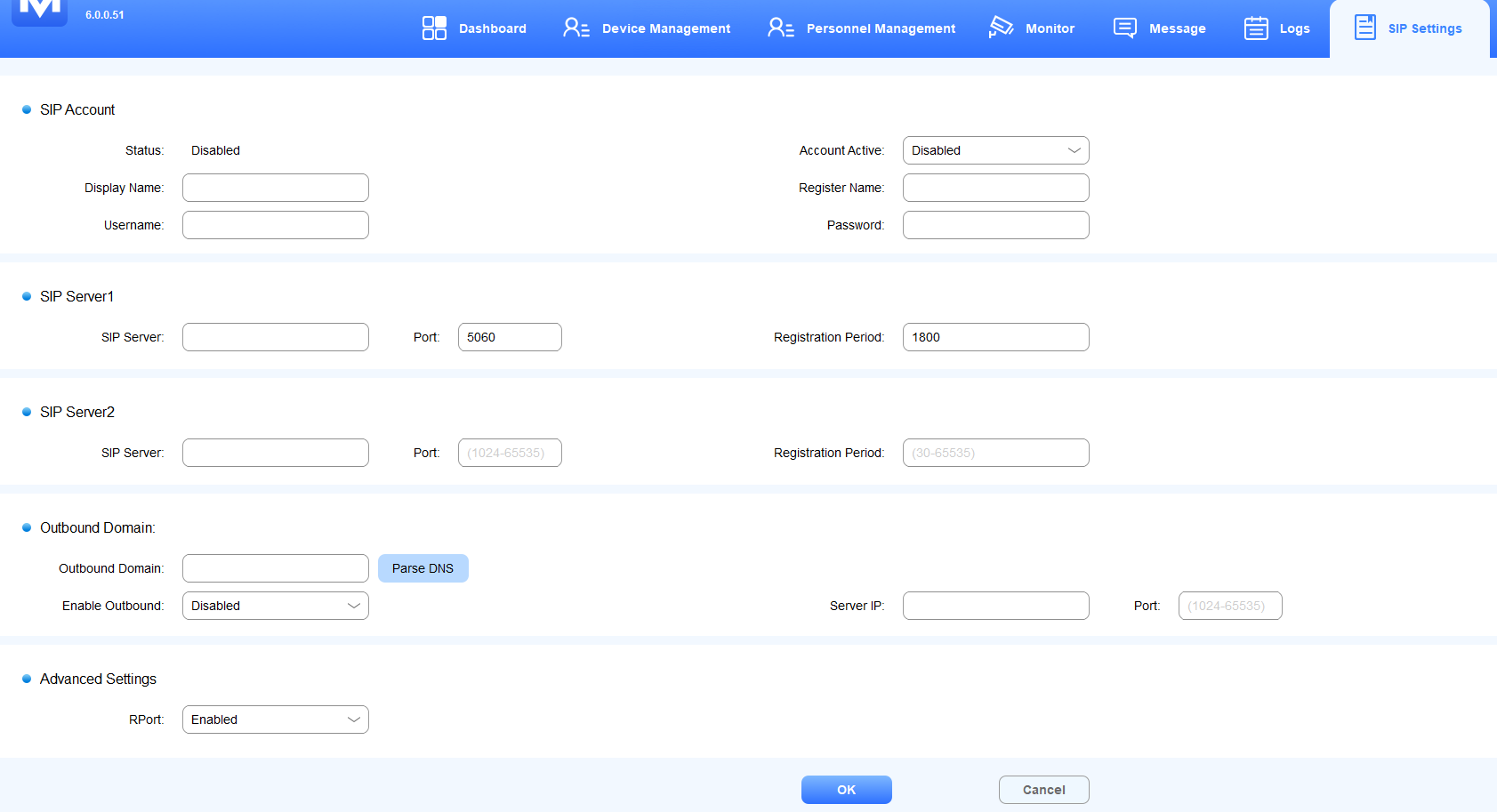
SIP設定>システムをクリックします。
SDMCのSIP設定を設定してください。
フィールド名の説明
フィールド名 | サブフィールド名 | 説明 |
SIPアカウント | 現状 | SIPアカウントが登録されているかどうかを表示します。アカウントが登録されると 「有効」 と表示されます。 |
アカウントアクティブ | 登録済みSIPアカウントを有効化または無効にしてください。 | |
表示名 | それは、呼び出し方のデバイスに表示されるデバイス名である場合もあります。長さは63バイトの文字を埋めることができます。 | |
登録名 | SIPアカウント登録名はSIPアカウント管理者から取得されます。長さは63バイトの文字を埋めることができます。 | |
ユーザー名 | SIPアカウントのユーザー名は認証のためにSIPアカウント管理者から取得されます。長さは63バイトの文字を埋めることができます。 | |
パスワード | 認証用にSIPアカウント管理者から取得したパスワードです。 | |
SIP Server1/2 | SIPサーバー | SIPサーバーのIPアドレスまたはそのURLです。 |
港 | データ伝送用のSIPサーバーポート。 | |
登録期間 | SIPアカウント登録の時間。登録期間中にアカウント登録が失敗した場合、SIP再登録は自動的に開始されます。登録期間は 30〜65535秒で、 1800 秒のデフォルトです。 | |
アウトバウンドドメイン | アウトバウンドドメイン | アウトバウンドプロキシサーバープロバイダーが提供するドメイン名(DNS)。 |
アウトバウンドを有効にする | アウトバウンドプロキシサーバーを有効または無効にしてください。 | |
サーバーIP | 送信SIPサーバーのIPアドレスまたはそのURLです。 | |
港 | データ伝送用のアウトバウンドSIPサーバーポート。 | |
詳細設定 | RPort | SIPサーバーがWAN(広域ネットワーク)上にあるときにRPortを有効にしてください。 |
注記
送信プロキシサーバーは、すべての開始リクエストメッセージを受け取り、指定されたSIPサーバーにルーティングしてデータ転送を行います。
バックアップと復元
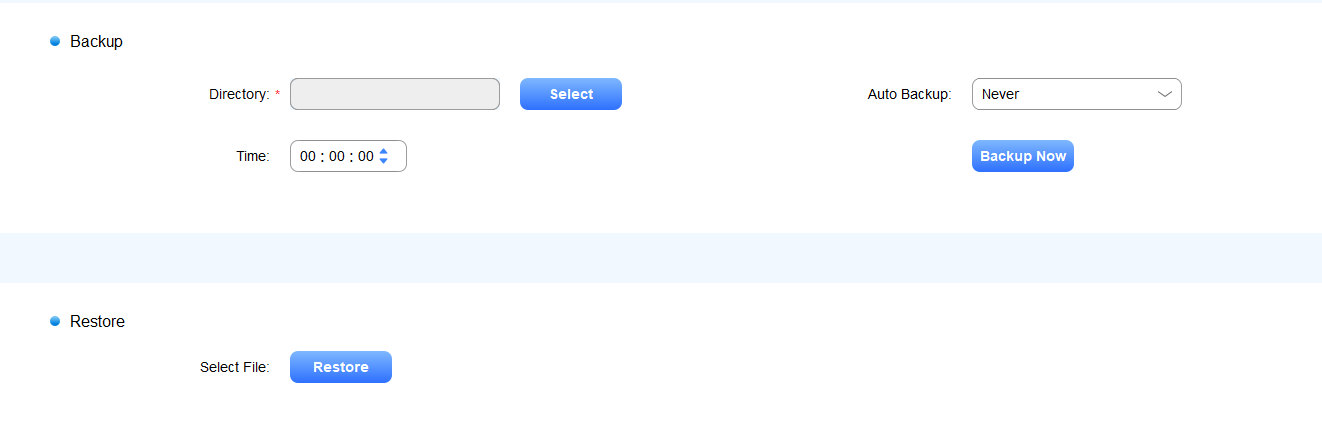
SDMCはデータを自動的にコンピュータに保存でき、データが損傷や故障が発生した場合にSDMCデータベースを復元することができます。データベースの自動バックアップスケジュールを設定できます。
システム>バックアップ&復元をクリックします。
ローカルバックアップ&リストアまたはリモートバックアップ&リストアを選択します。
ローカルバックアップ&復元:
1. ファイルパスを選択し、「今すぐバックアップ」をクリックするか、自動バックアップスケジュールを設定します。
2. 復元をクリックしてパソコンからデータをアップロードします。
リモートバックアップ&復元:
1. FTPサーバーの設定を行い、そのアドレス、パスワード、ユーザー名はFTPサーバープロバイダーから取得してください 接続が設定されて安定しているかを確認するために 「接続テスト」 をクリックします。
2. 今すぐバックアップをクリックするか、自動バックアップスケジュールを設定する。
3. 復元をクリックしてパソコンからデータをアップロードします。 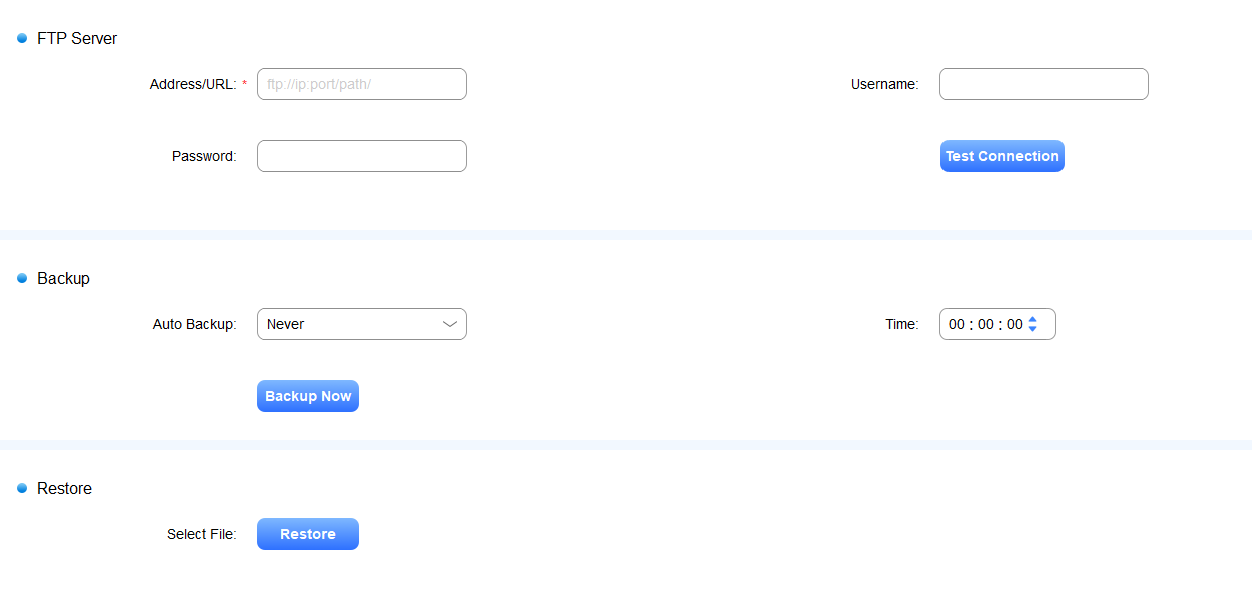
デバイスバックアップ&リストア
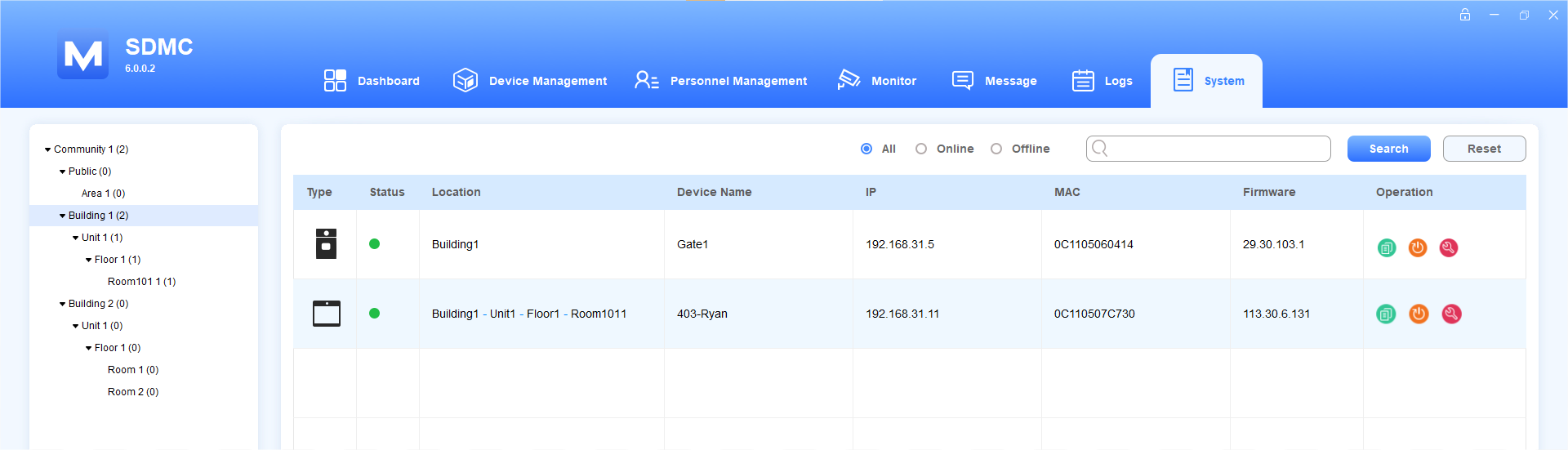
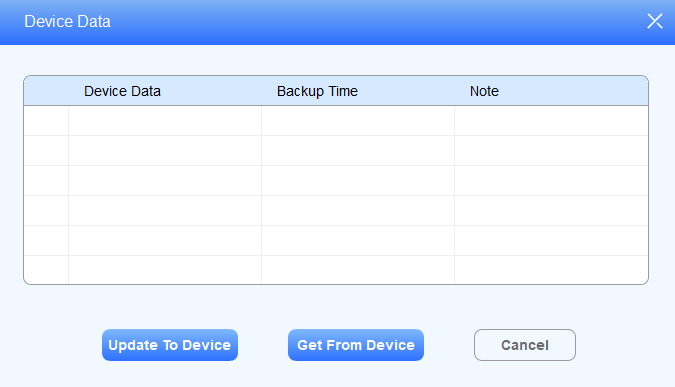
Autopデータをデバイスに更新
システム>デバイスバックアップ&復元をクリックします。
左の列のノードでデバイスを選択するか、 デバイス名、 MACアドレスなどでデバイスを検索してください。
 をクリックすると、希望するデバイスのAutopデータを更新できます。
デバイスをリセットする
デバイスのメンテナンスやトラブルシューティングのために、SDMCからリモートでデバイスをリセットできます。
システム>デバイスバックアップ&復元をクリックします。
左の列のノードでデバイスを選択するか、 デバイス名、 MACアドレスなどでデバイスを検索してください。
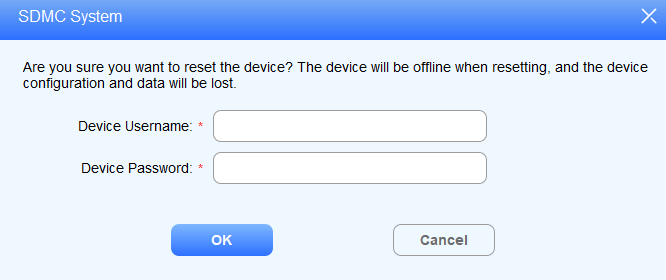
.png) をクリックして、希望するデバイスをリセットしてください。
をクリックして、希望するデバイスをリセットしてください。認証用のユーザー名とパスワードを入力します。
デバイスを再起動してください
デバイスのメンテナンスやトラブルシューティングのために、SDMCからリモートでデバイスを再起動できます。
システム>デバイスバックアップ&復元をクリックします。
左の列のノードでデバイスを選択するか、 デバイス名、 MACアドレスなどでデバイスを検索してください。
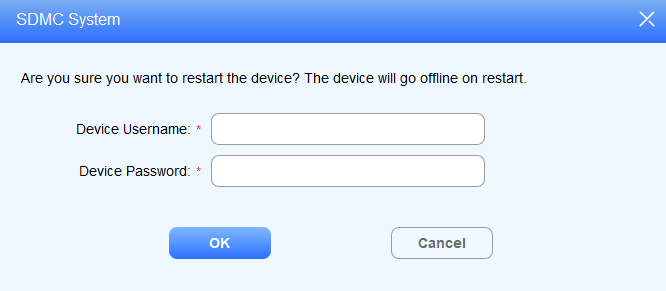
 をクリックして、目的のデバイスを再起動してください。
認証用のユーザー名とパスワードを入力します。
揚力制御
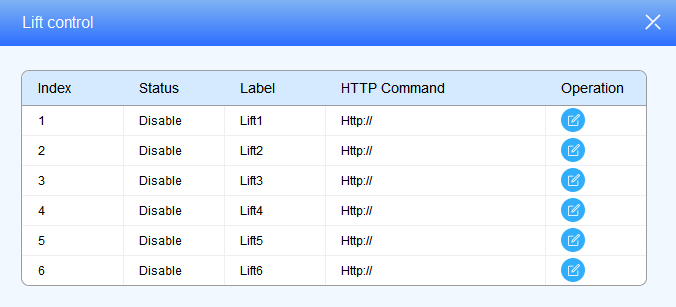
システム>リフト設定をクリックします。
操作したいリフトの
 をクリックしてください。
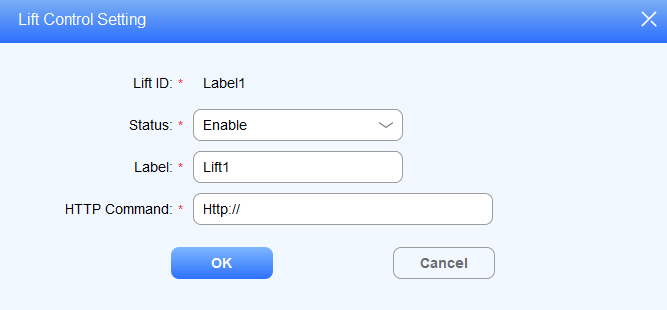
3. リフトを有効にし、リフトラベルを編集します。
4. リフト制御メーカーが提供するHTTPコマンドを入力します。
クリック リフトを呼び出せ。
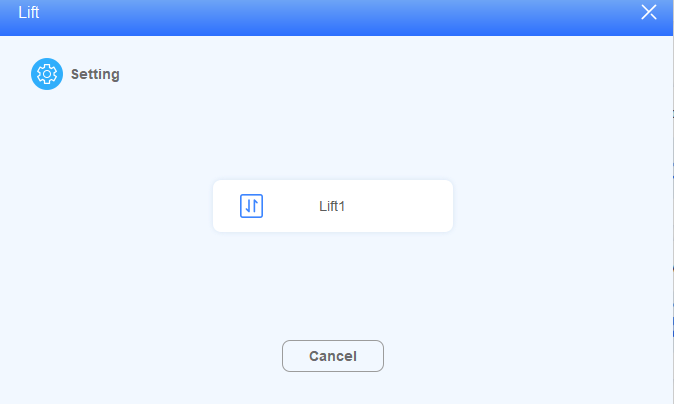
フィールド名の説明:
フィールド名 | 説明 |
レーベル | リフトラベル1-6を設定してください。ラベルの長さは最大63桁であるべきです。 |
HTTPコマンド | HTTPコマンドは最大255桁の長さであるべきです。 |
また、ダッシュボードの 「システム>リフト設定」をクリックすることでリフト操作も可能です。
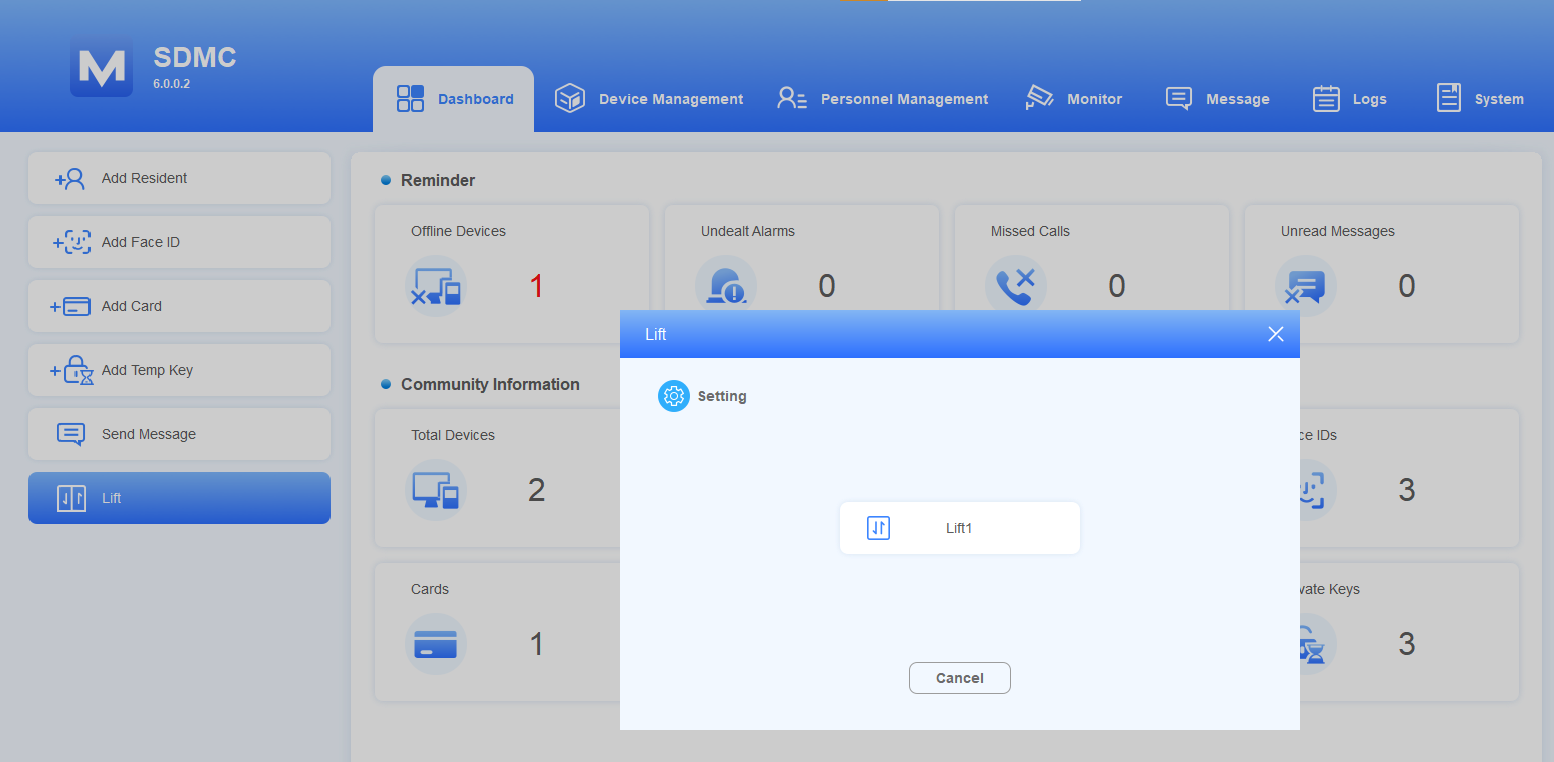
システム設定
クイックエントランス
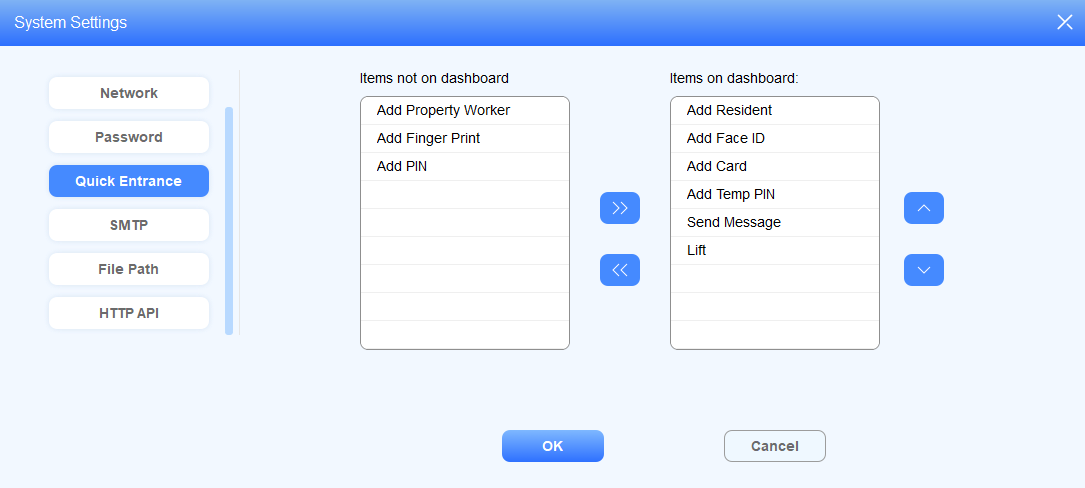
クイックエントランスでは、ダッシュボード上で操作アイコンを設定でき、操作が迅速かつ便利になります。
システム>システム設定s>クイックエントリーをクリックします。
操作アイコンを

 で左右に移動し、ダッシュボードの操作アイコンの位置を
 を選択して調整します。
SMTP
SMTPサーバーはSDMC内で設定できます。警報が鳴ったりドアが開いたりすると、SMTPサーバーに通知が送信されます。
SMTP>システム設定>をクリックします。
パラメータを設定しましょう。
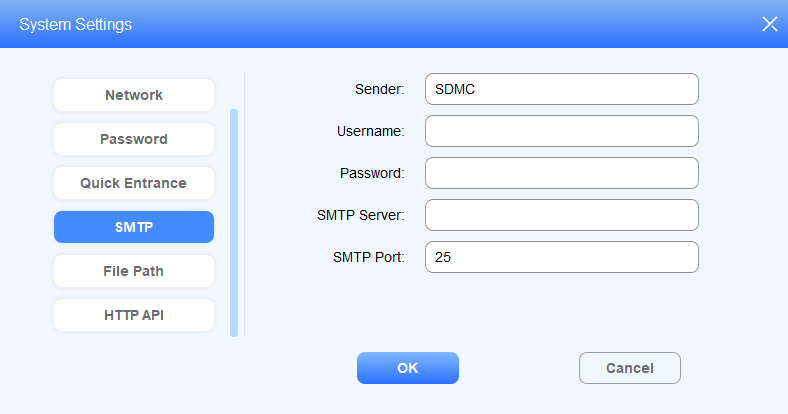
フィールド名の説明:
フィールド名 | 説明 |
送信者 | 通知の送信者名はデフォルトでSDMCです。送信者名は最大63文字でなければなりません。 |
ユーザー名 | SMTPサーバー認証ユーザー名です。 |
パスワード | SMTPサーバー認証パスワード。 |
SMTPサーバー | SMTPサーバーアドレスです。最大255桁までの長さが望ましいです。 |
SMTPポート | SMTPサーバーのポートは1から65535までで、デフォルトは25です。 |
HTTP API
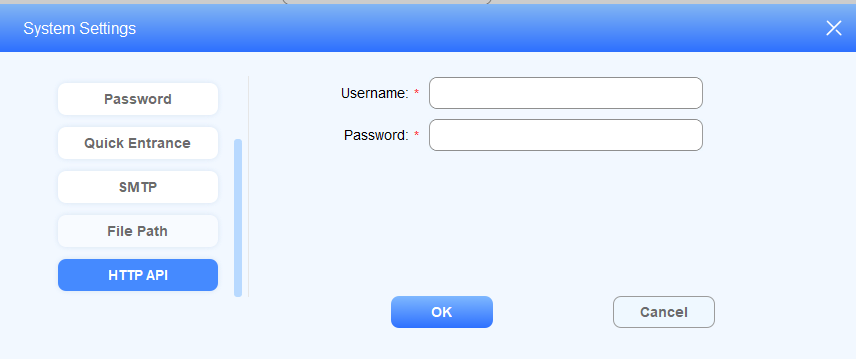
SDMCではHTTP APIを取得する際に認証用のユーザー名とパスワードをカスタマイズできます。
1. HTTP API>システム設定>をクリックします。
2. ユーザー名とパスワードをカスタマイズし、 OK をクリックして設定を保存します。
お問い合わせ
製品の詳細については、www.akuvox.com のウェブサイトをご覧いただく か、お気軽にお問い合わせください。
メール: sales@akuvox.com
技術サポートメール: support@akuvox.com
電話番号:+86-592-2133061 内線7694/8162
製品に関するご意見を大変感謝しています。