وقت التحديث: يوليو 2025
حول هذا الدليل
هذا الدليل موجه لمديري العقارات الذين يحتاجون إلى إدارة موظفي المكاتب، والموظفين، والأجهزة، والتحكم في الدخول، أو الصيانة عن بعد على منصة Akuvox SmartPlus (الإصدار: 7.1.5).
ملاحظة
يمكنك استخدام بوابة مدير العقارات SmartPlus مجانا، لكن استخدام التطبيق يتطلب رسوما شهرية. يرجى التواصل مع مزود الخدمة للحصول على تفاصيل التسعير.
ما الجديد في 7.1.5:
نظرة عامة على النظام
منصة إدارة العقارات Akuvox SmartPlus هي منصة سحابية يمكن لمديري العقارات من خلالها إجراء إدارة متكاملة للموظفين، والأجهزة، والتحكم في الوصول، والصيانة عن بعد، وغيرها.
سيتمكن مديرو العقارات الذين يستخدمون هذه المنصة على:
تعيين موظفي المكتب والموظفين في المكتب والقسم المناسب لهم، وفحص MAC للجهاز، وحالة الإنترنت، وعلاقته بالجهاز مع الموظفين والموظفين.
عدل الإعداد العام للجهاز من حيث اسم الجهاز، إعداد المرحل، فتح الأبواب، إلخ.
قم بإعداد أنواع متعددة من الوصول إلى الأبواب عبر رمز PIN وبطاقة RF لأغراض وأدوار مختلفة، وإنشاء جدول التحكم في الوصول إلى الأبواب المناسب.
افحص وراقب مجموعة متنوعة من السجلات والسجلات، بما في ذلك سجلات الأبواب، سجلات المكالمات، سجل المكالمات، سجلات درجات الحرارة، الصور الملتقطة، وصور كشف الحركة لأغراض الأمان.
إجراء عمليات عن بعد مثل الإعداد التلقائي، إعادة تشغيل الجهاز، تعديل نوع الإرسال، والصيانة عن بعد.
عدل إعدادات أخرى مثل إعداد الوقت والتاريخ، تأخير اكتشاف الحركة، وغيرها.
احصل على صورة كاملة عن نشر الجهاز، حالة الجهاز، التحكم في الوصول، وإحصائيات مكالمات الإنتركم.
اشترك وجدد جهاز Akuvox SmartPlus.
تسجيل الدخول إلى سمارت بلس
طلب الحساب
يمكنك التقديم للحصول على حساب مدير العقار من المثبت الذي سيساعدك في إعداد حسابك. بعد ذلك، سيرسل لك Akuvox SmartPlus معلومات الحساب (اسم المستخدم وكلمة المرور) عبر البريد الإلكتروني لتتمكن من تسجيل الدخول إلى SmartPlus. الحساب الإلكتروني الذي تم إنشاؤه بعد Cloud 6.6.0 يشترك في نفس اسم المستخدم وكلمة المرور مثل حساب التطبيق. تحتاج إلى ترقية التطبيق إلى أحدث إصدار لتسجيل الدخول.
معلومات حساب المستخدم
تسجيل الدخول إلى منصة سمارت بلس
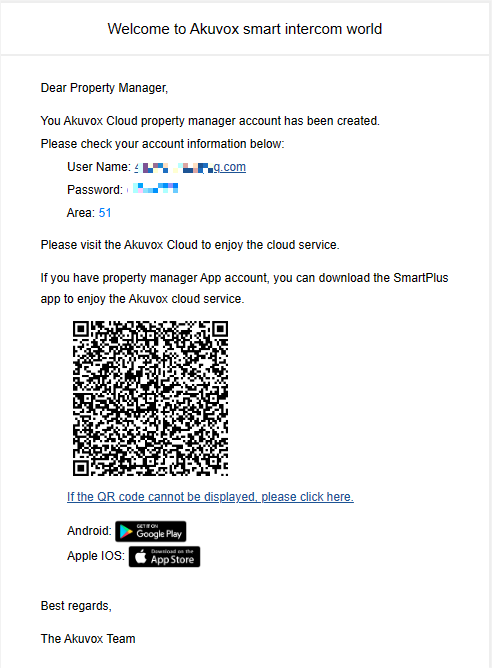
يمكنك تسجيل الدخول إلى منصة SmartPlus باستخدام معلومات حساب مدير العقار في بريد SmartPlus Welcome الإلكتروني.
افتح متصفح الويب لإدخال عنوان (URL) لموقع خادم SmartPlus في منطقتك، ثم اضغط Enter.
أدخل اسم المستخدم وكلمة المرور الخاصة بك.
انقر على تسجيل الدخول لتسجيل الدخول إلى منصة SmartPlus.
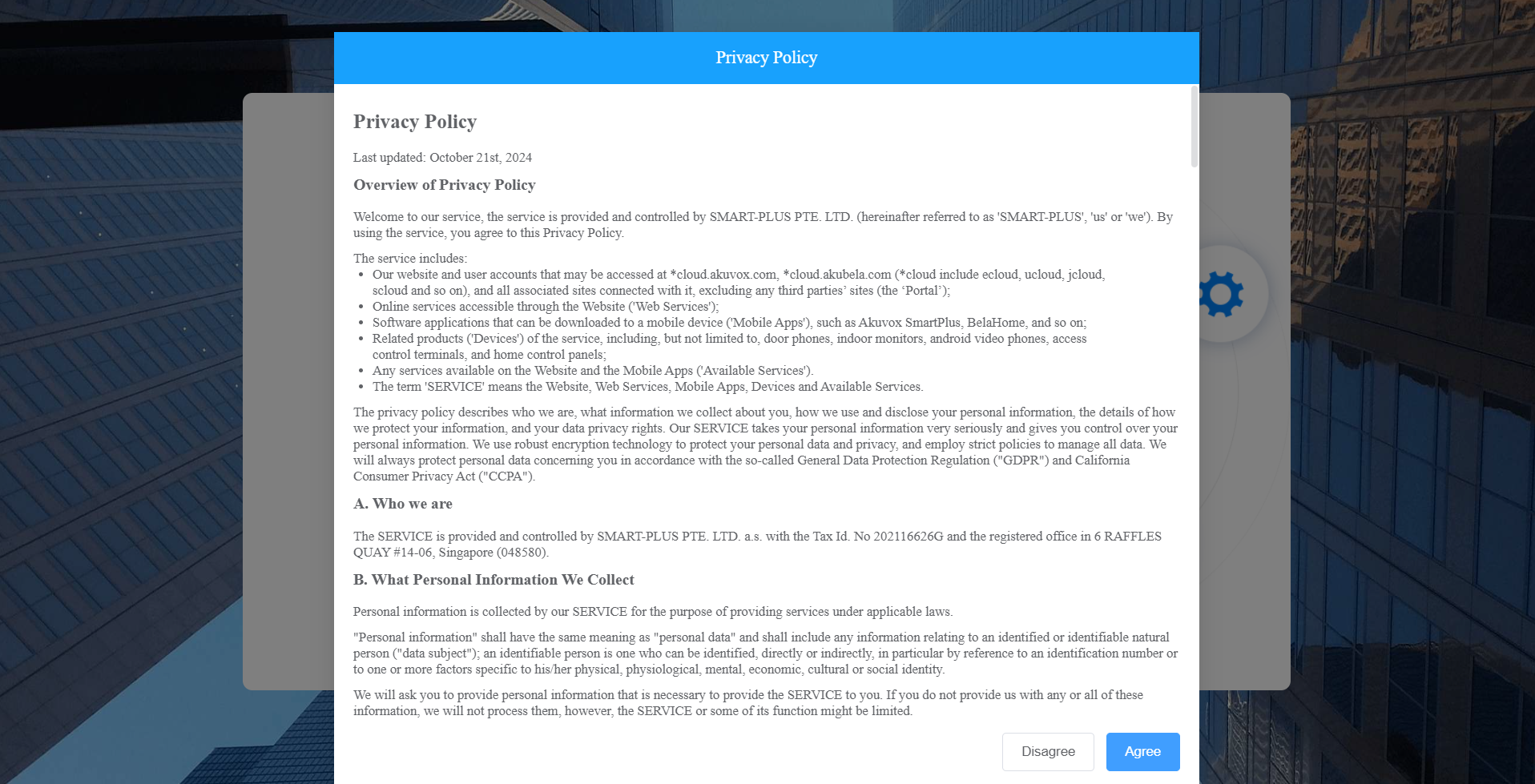
سترى نافذة سياسة الخصوصية وشروط الخدمة عند تسجيل الدخول إلى المنصة بعد إصدار SmartPlus Cloud 7.0.0. تحديث.
تخبرك سياسة الخصوصية بكيفية جمع واستخدام وحماية بيانات المستخدم.
تحدد شروط الخدمة القواعد والإرشادات الخاصة باستخدام خدمة سمارت بلس.
فقط عند الضغط على موافقة، يمكنك تسجيل الدخول إلى منصة SmartPlus.
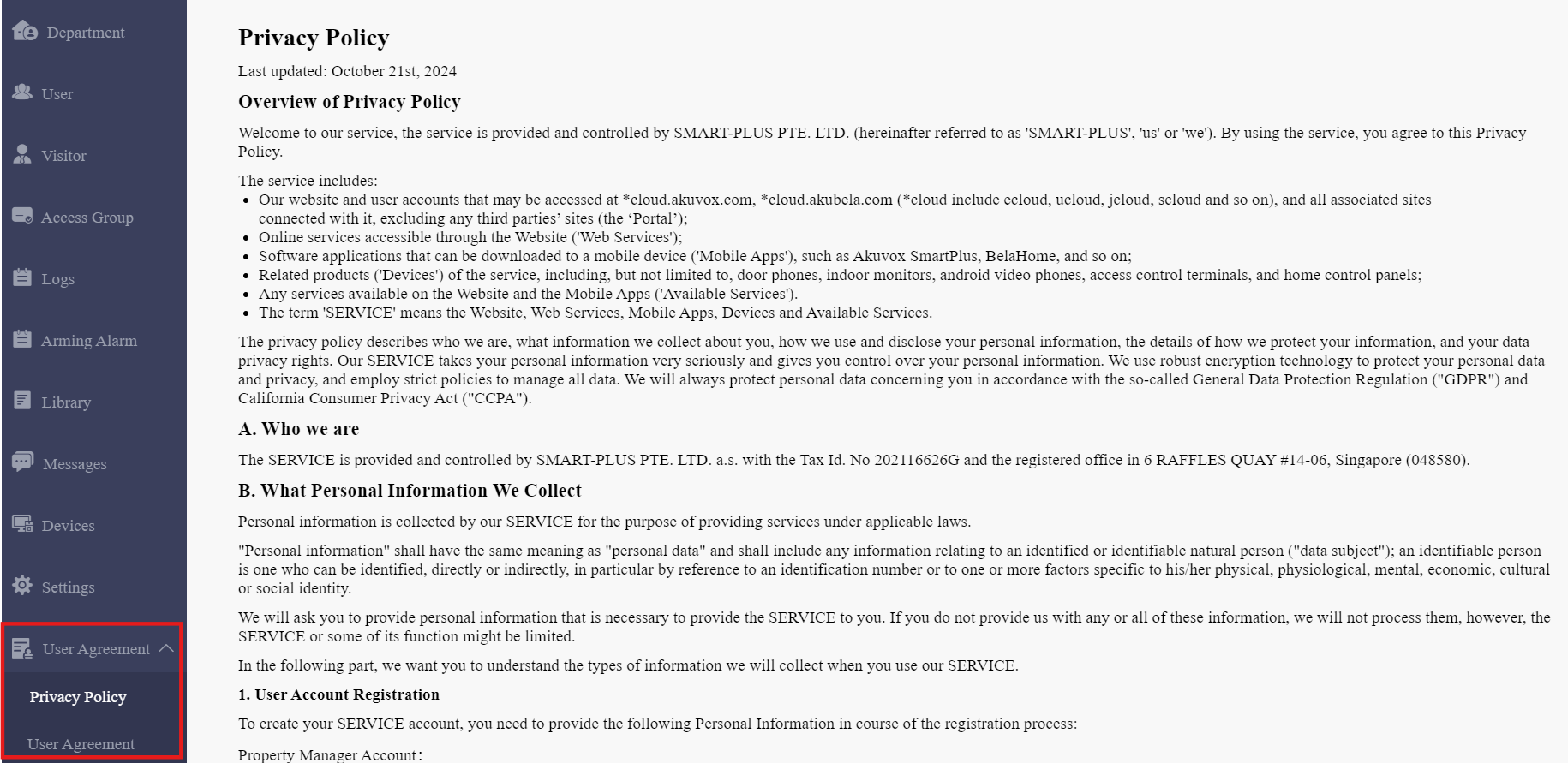
يمكنك أيضا النقر على اتفاقية المستخدم في العمود الأيسر للتحقق من الاتفاقيات مرة أخرى.
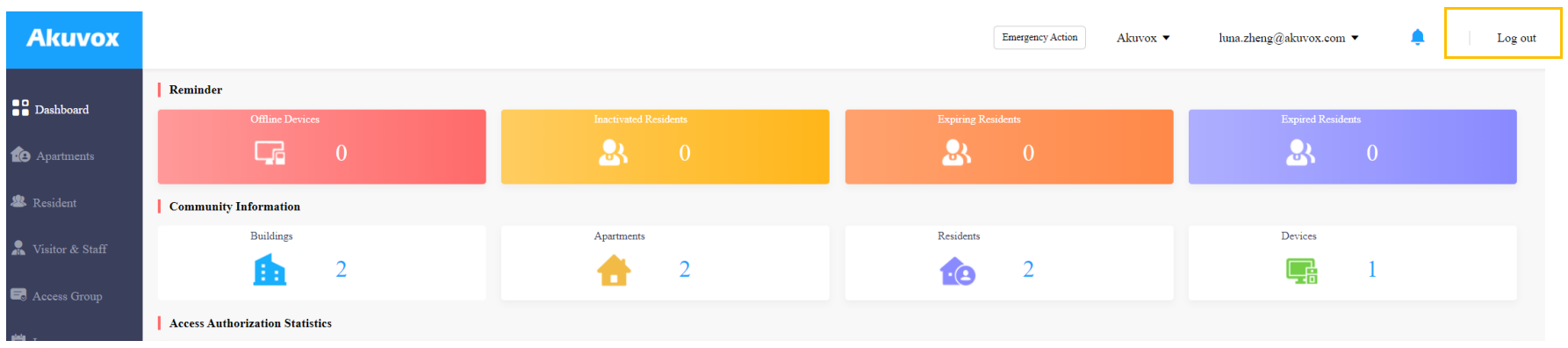
يمكنك النقر على تسجيل الخروج في الزاوية اليمنى العليا لتسجيل الخروج من منصة SmartPlus.
واجهة إدارة ممتلكات مكتب Akuvox SmartPlus
تتكون واجهة إدارة ممتلكات المكتب الرئيسية بشكل رئيسي من 10 وحدات مدمجة ككل لتتيح لك إدارة موظفي المكتب، والموظفين، والأجهزة، وتطبيق Akuvox SmartPlus للاتصال عبر المكاتب، والتحكم في الوصول إلى الأبواب، والمراقبة، وتفعيل حساب المستخدم، والاشتراك والتجديد للخدمة، وغيرها عبر منصة Akuvox SmartPlus.
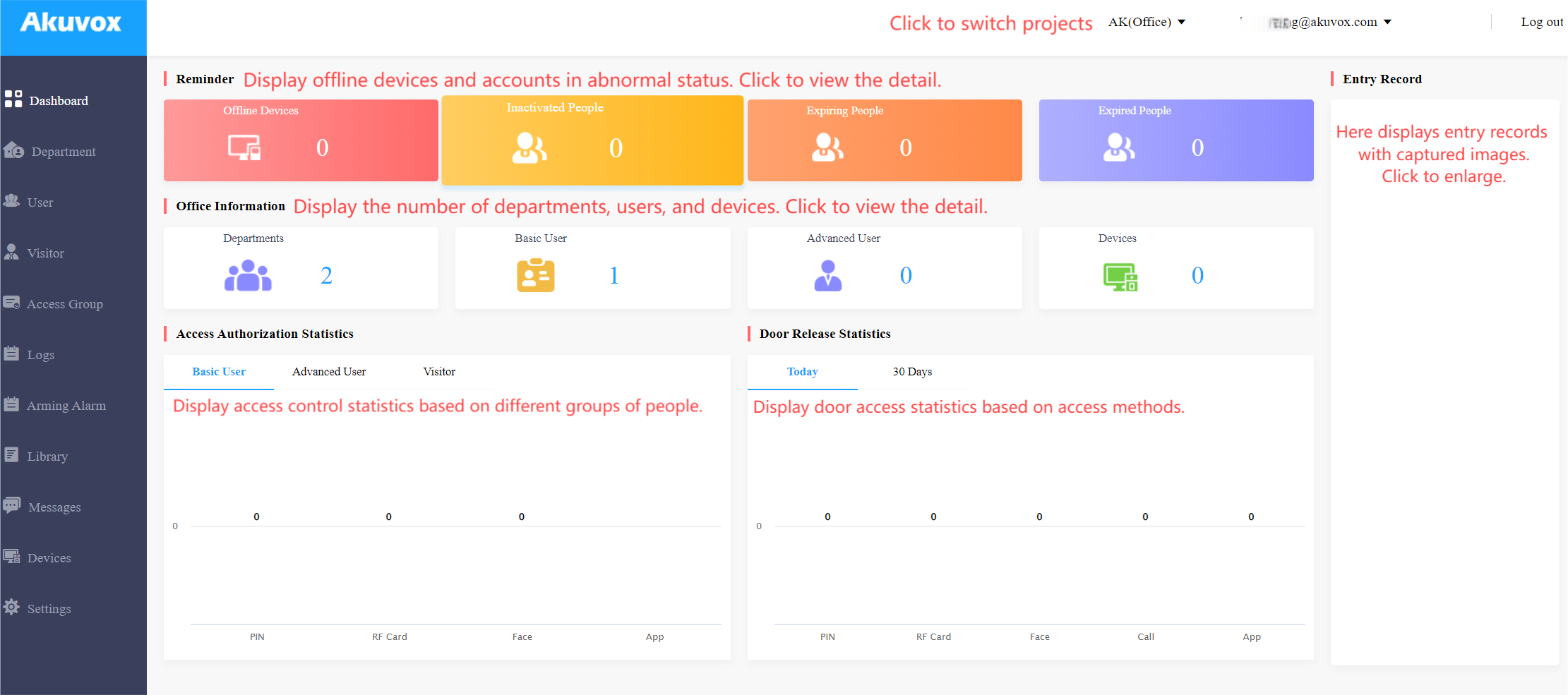
وصف الوحدة:
لا. | اسم العمود | الوصف |
1 | لوحة المعلومات | يعرض معلومات عن الأجهزة، الأفراد، الوصول إلى الأبواب، الإحصائيات العامة، وغيرها. |
2 | القسم | يسمح لك بالبحث في معلومات الأقسام التي تشير إلى أسماء الأقسام، وعدد الأشخاص، والأجهزة في القسم. كما يسمح لك بتعديل القسم وحذفه. |
3 | المستخدم | يسمح لك بإنشاء حسابات موظفي المكتب والموظفين، والتحقق من حساباتهم ومعلومات التحكم في الوصول، واستيراد بيانات الوجه وبطاقة RF عبر القالب، وتعديل نوع الوصول ومجموعة الوصول. |
4 | الزائر | يسمح لك بإعداد رموز PIN مؤقتة للزوار ورموز PIN للتوصيل لموظفي التوصيل. |
5 | مجموعة أكسس | يسمح لك بإنشاء جرد لقوالب جداول التحكم في الوصول التي يمكن تطبيقها بسهولة على موظفين وأفراد وأقسام وأجهزة محددة. |
6 | السجلات | يسمح لك بالتحقق والبحث في سجلات الأبواب، سجلات درجات الحرارة، سجلات المكالمات، والصور الملتقطة. كما يسمح لك بفحص وحذف تنبيهات الحركة، والتحقق من التغييرات التي أجريت على الشقة والمستخدمين النهائيين وعلى بطاقة RF، ورمز التعريف الشخصي، والوجه، ورمز PIN المؤقت. |
7 | المكتبة | يعرض جميع رموز التعريف الشخصي وبطاقات التردد اللاسلكي التي أنشأها مدير العقارات. |
8 | الرسائل | يسمح لك بإنشاء وإرسال رسائل إلى شاشات المستخدمين الداخلية وتطبيقات SmartPlus، وغيرها. |
9 | الأجهزة | يسمح لك بالتحقق من معلومات الجهاز المتعلقة بالمبنى، الشقة، الحالة، نوع الجهاز، والتحقق وتعديل الإعدادات المتعلقة بالمرحلات، والمكالمة، ونوع القفل، واسم الجهاز، وغيرها. |
10 | الإعدادات | يعرض معلومات مدير العقار، نوع رمز الدخول PIN، إشعار البريد الإلكتروني، إعداد الوقت، إعداد الحركة، إعداد الزوار، وغيرها. |
مجموعة أكسس
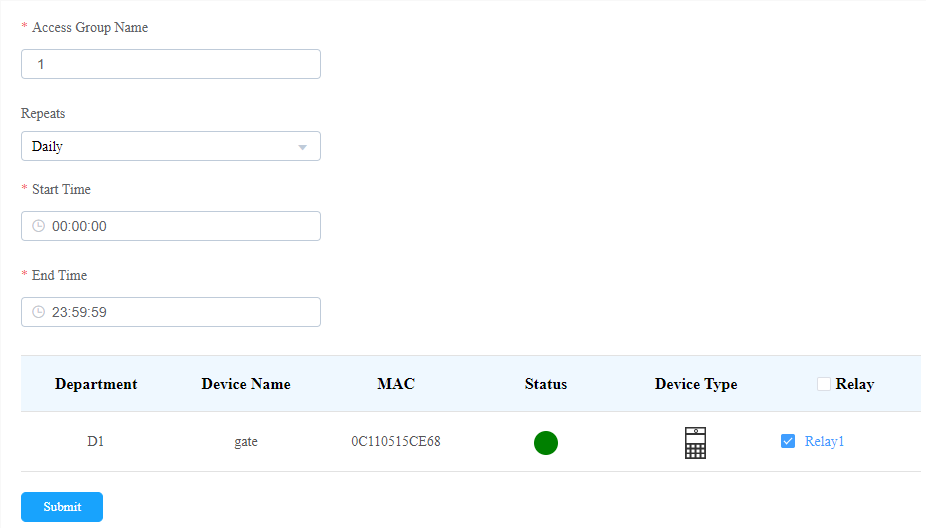
تتيح لك وحدة مجموعة الوصول إنشاء جرد لجداول التحكم في الوصول الجاهزة (مجموعة الوصول)، والتي يمكن سحبها بسهولة وتطبيقها على التحكم في الوصول عبر الأبواب، مستهدفة موظفي المكاتب المحددين، والموظفين في أقسام محددة، والمكاتب، والمرحلات.
إنشاء مجموعة الوصول
1. في عمود التنقل، اختر وحدة مجموعة الوصول ، ثم اضغط على .
على .

2. قم بإعداد مجموعة الوصول، واختر المرحل الذي سيتم تطبيقه مع مجموعة التحكم في الوصول.
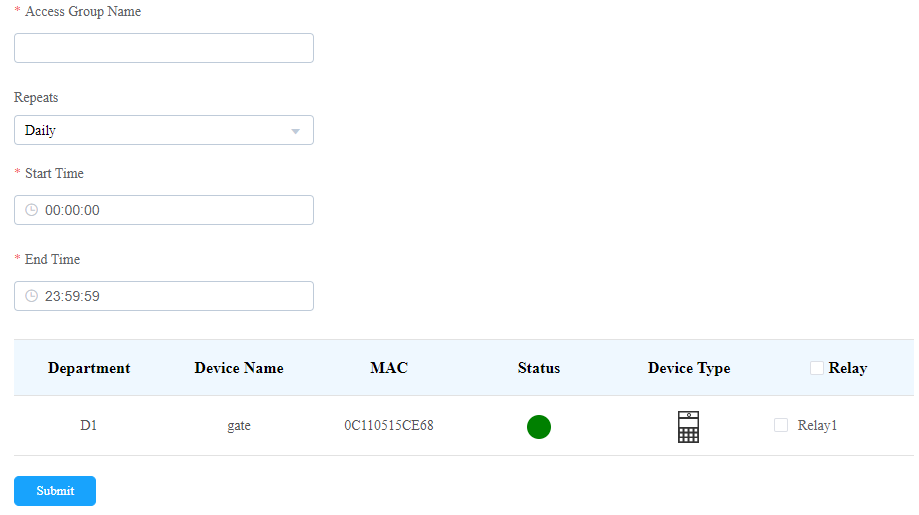
مجموعة البحث/التحقق/تعديل الوصول
يمكنك ليس فقط البحث والتحقق من مجموعة الوصول التي أنشأتها، بل أيضا إزالة المقيم الحالي أو إعادة مجموعة الوصول التي أزيلت إلى مجموعة الوصول.
1. في عمود التنقل، اختر وحدة مجموعة الوصول .
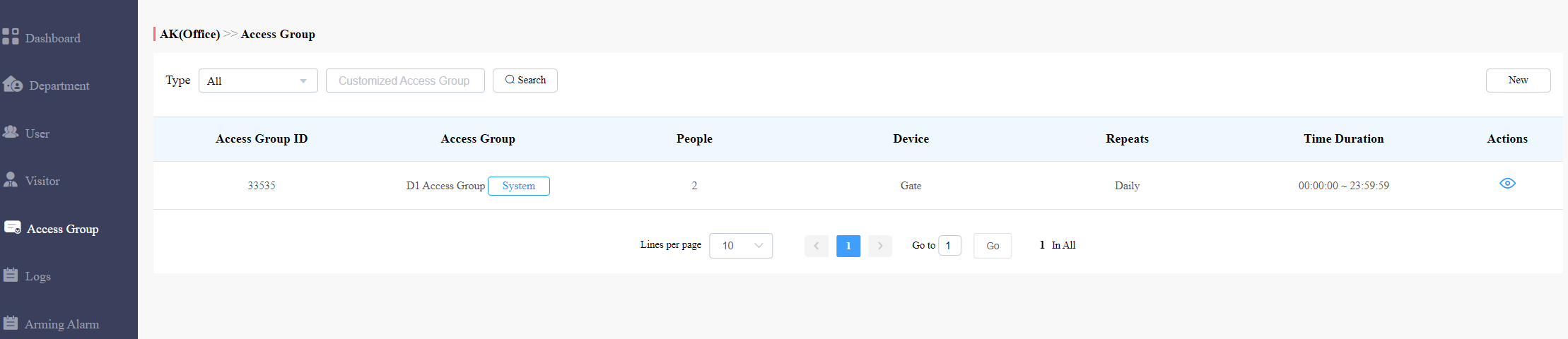
2. انقر على  مجموعة الوصول المحددة للتحقق من تفاصيل مجموعة الوصول. لا يمكنك حذف مجموعة الوصول الافتراضية التي يتم إنشاؤها تلقائيا مع إضافة كل مبنى في المجتمع. يحتوي على جميع الأجهزة المثبتة في المنطقة العامة للمبنى.
3. اذهب لإضافة أشخاص أو إزالة أشخاص لإضافة أو حذف المقيمين إذا لزم الأمر.
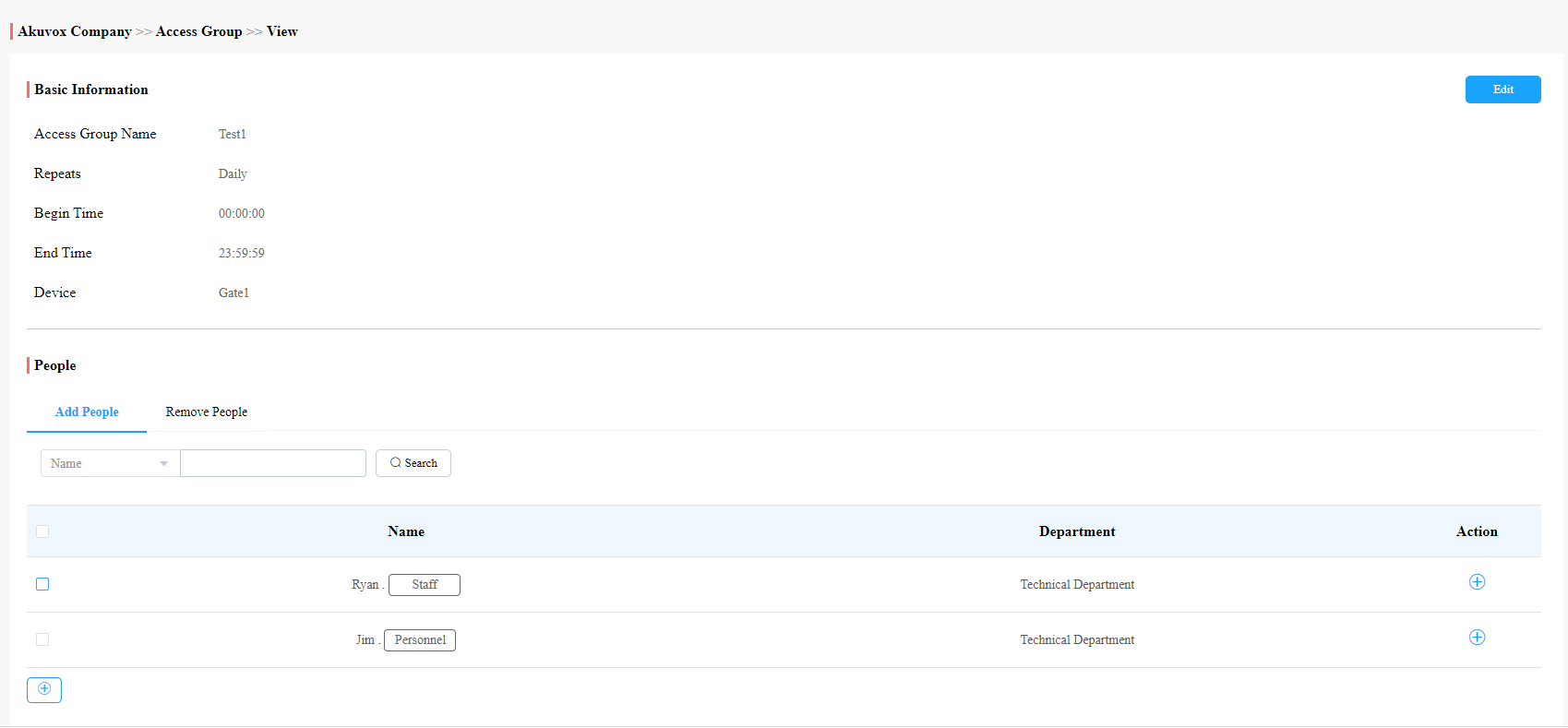
4. انقر على تعديل لتحرير مجموعة الوصول.
إدارة الموظفين والأفراد
نظرة عامة على وحدة المستخدم
تستخدم وحدة المستخدم في عمود التنقل لإضافة موظفي المكتب والموظفين الذين يمكنك إنشاء حساب مستخدم نهائي لهم في SmartPlus. يمكنك إعداد أنواع الوصول وجداول التحكم في الوصول لهم. علاوة على ذلك، يمكنك البحث والتعديل والتحقق وحذف حسابات المستخدمين للموظفين.
إضافة موظفي المكتب والموظفين
إضافة موظفي المكتب والموظفين تتعلق بإنشاء حسابات المستخدم الخاصة بهم وإعداد أنواع الدخول للأبواب وجداول التحكم في الدخول.
يمكنك إنشاء حسابات مستخدمين لكل من موظفي المكتب والموظفين. قبل إنشاء الحساب للمستخدمين، يطلب منك التحقق من معلومات الموظفين والموظفين ثم إضافتها إلى المكتب والقسم المناسب الذي أنشأه المثبت.
1. انقر على وحدة  المستخدم في عمود التنقل الأيسر.
2. اضغط على جديد.
.png)
3. إنشاء معلومات عن الموظفين أو الأفراد.
ملاحظة:
يمكن تعيين المستخدمين المتقدمين إلى مجموعات سلطة متعددة عبر الأقسام للتحكم في الوصول.
يمكن تعيين المستخدمين الأساسي فقط لمجموعة سلطة في قسمهم للتحكم في الوصول.
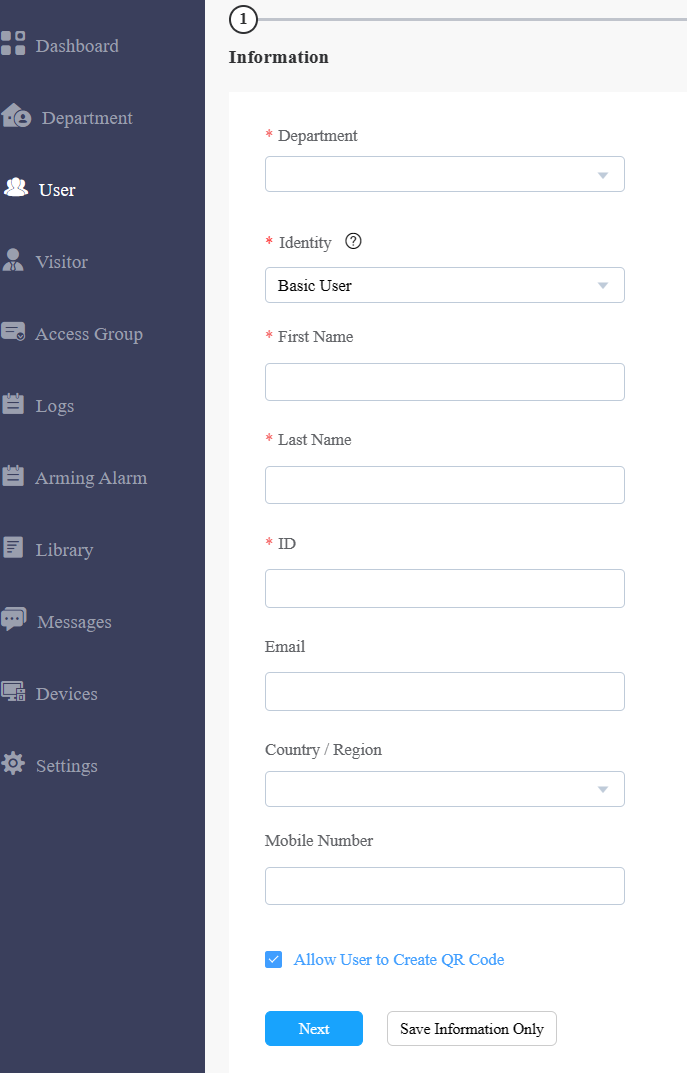
4. انقر لإكمال .png) إنشاء حساب.
إنشاء حساب.
ملاحظة:
انقر على التالي عندما تريد إعداد طريقة الوصول مع مجموعة الوصول، أو اضغط على
.png) عندما تريد فقط إعداد وحفظ معلومات المستخدم الأساسية.
عندما تريد فقط إعداد وحفظ معلومات المستخدم الأساسية.
إعداد التحكم في الوصول للمستخدمين
يمكنك إعداد أنواع الوصول مثل رمز التعريف الشخصي، بطاقة التردد اللاسلكي، والتعرف على الوجه، بالإضافة إلى جداول التحكم في الوصول لموظفي المكتب والموظفين.
1. انقر على وحدة المستخدم ثم اضغط على  .
.
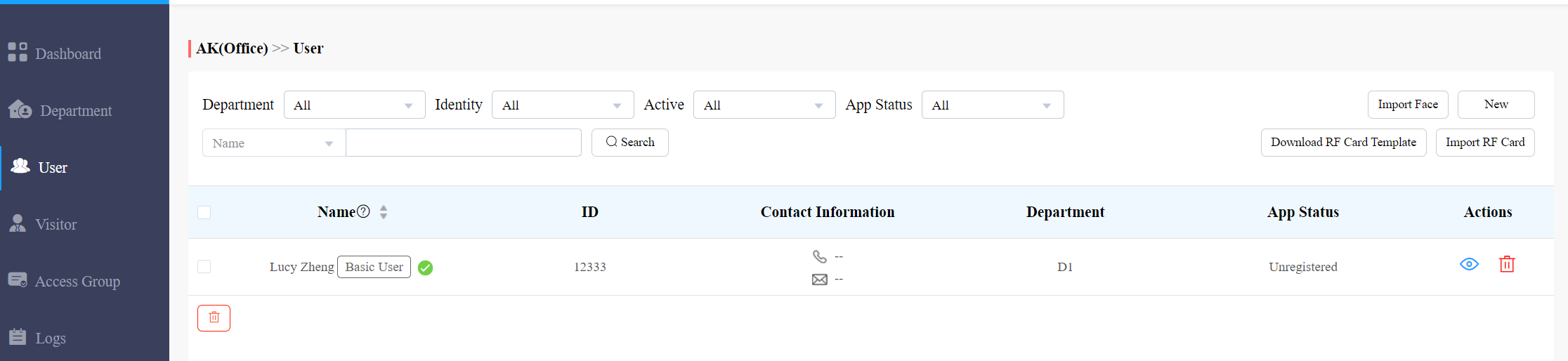
2. املأ معلومات الحساب واضغط على التالي للانتقال إلى الصفحة التالية حيث يمكنك إعداد أنواع الوصول والجداول.
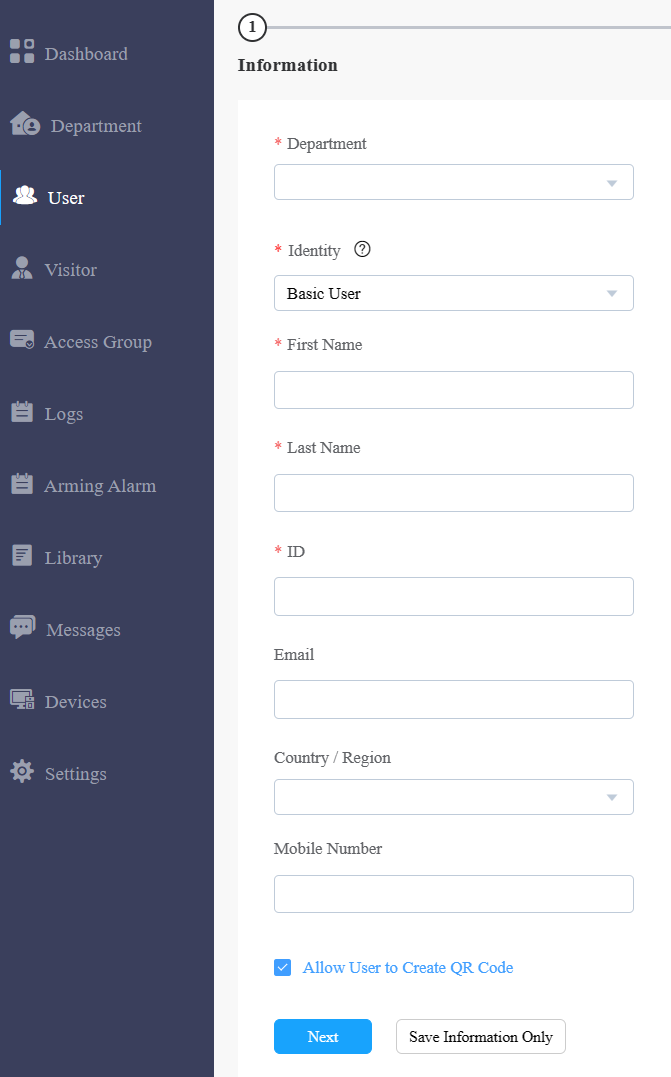
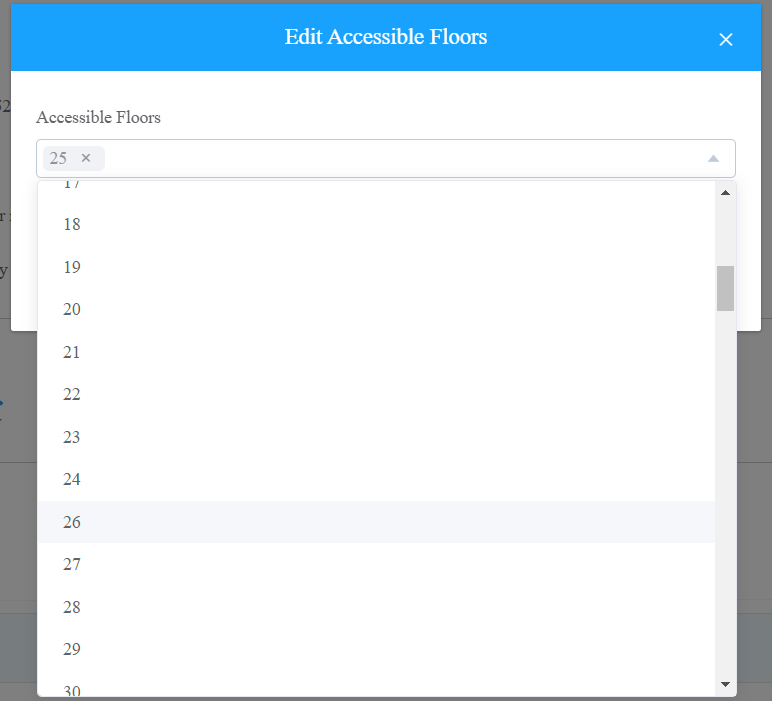
3. ضبط الطوابق المتاحة بحيث يمكن للموظفين أو الموظفين استخدام المصاعد إلى الطوابق المحددة باستخدام بطاقاتهم أو التعرف على الوجه. يمكنك إضافة 10 طوابق كحد أقصى.
ملاحظة:
إذا قمت بتعيين طابق أو طوابق القسم، فستظهر الطوابق تلقائيا على صندوق الطوابق المتاحة.
أي تغييرات في طابق القسم لن تؤثر على الطوابق المتاحة للموظفين/الموظفين الإضافيين.
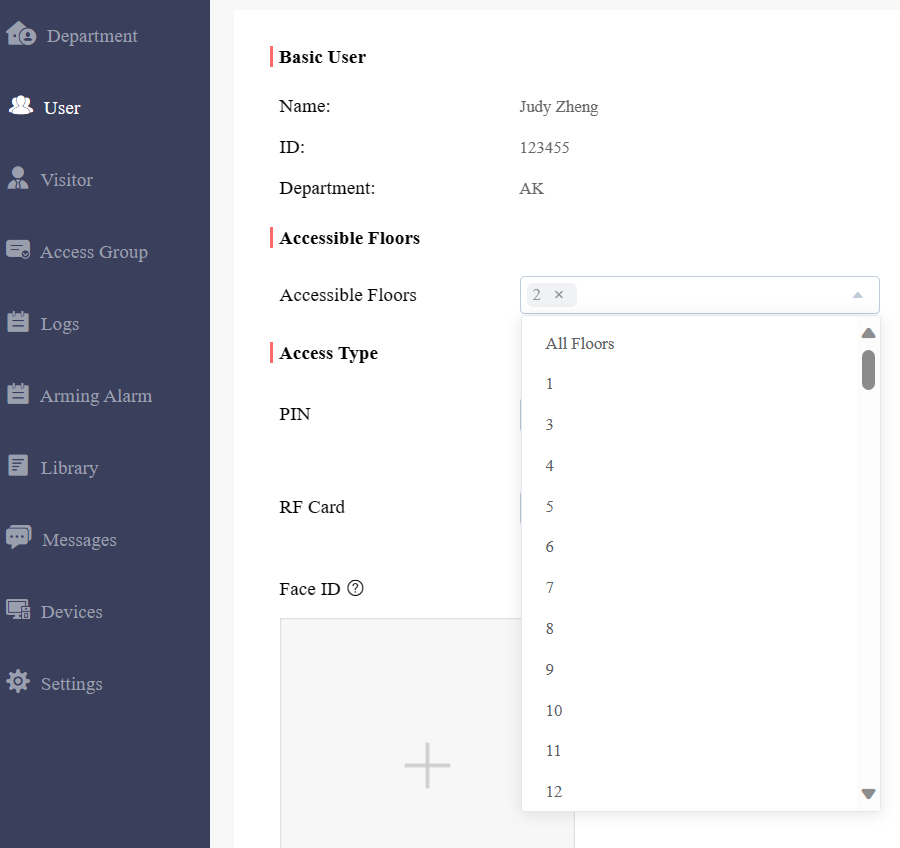
4. املأ رمز PIN وبطاقات RF، واختر صورة الوجه لإعداد أنواع الوصول.
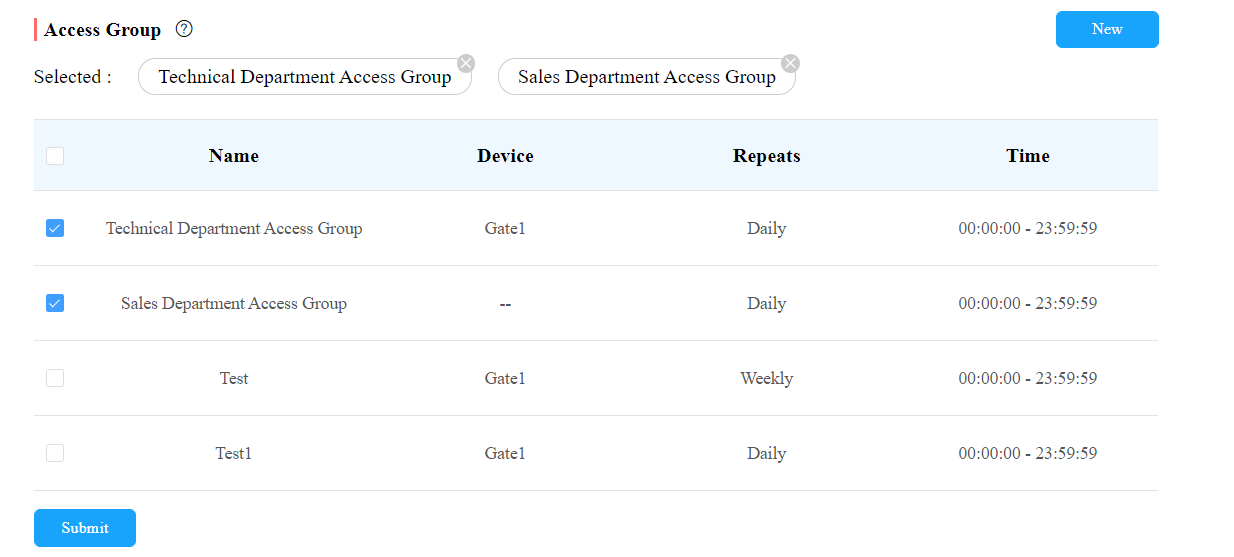
5. اختر مجموعة الوصول الافتراضية أو التي أنشأتها بنفسك.
ملاحظة:
يسمح للمستخدمين المتقدمين فقط بإجراء التحكم في الوصول عبر الأقسام حيث يسمح لهم باختيار مجموعات سلطات متعددة، بينما يسمح للمستخدمين العاديين فقط بالوصول إلى الأبواب في أقسامهم الخاصة.
بحث/حذف/تعديل حسابات مستخدمي Office
بعد إنشاء حساب المستخدم، يمكنك البحث والتعديل وحذف حساب المستخدم. يمكنك أيضا إعادة تعيين كلمة مرور حساب المستخدم إذا لزم الأمر.
بحث/حذف حسابات المستخدمين
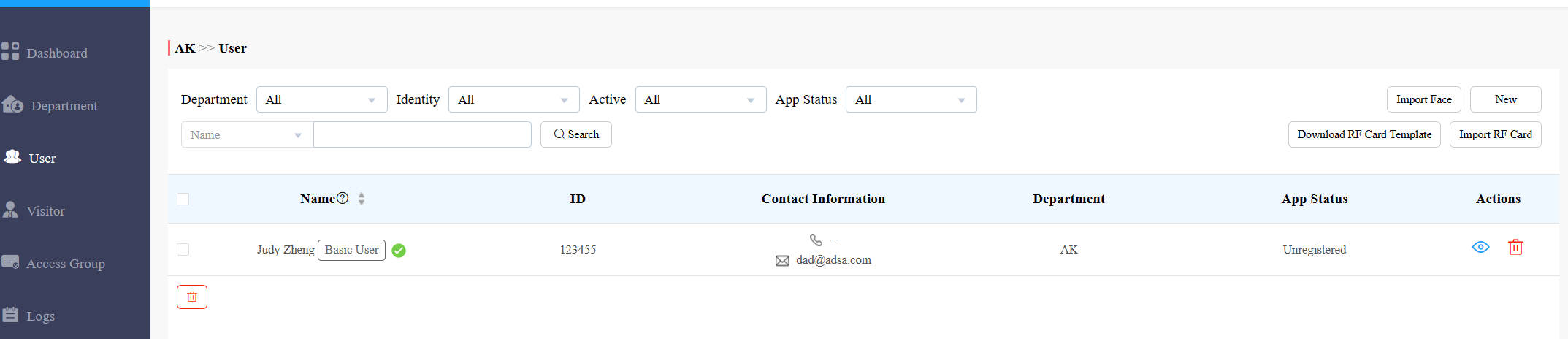
في عمود التنقل، انقر على وحدة المستخدم .
يمكنك البحث عن الموظفين/الموظفين الذين ترغب بهم بإدخال معلوماتهم في مربع البحث. يمكنك أيضا النقر على الاسم أو الأيقونة
 بجانبه لإعادة ترتيب الأشخاص.
حدد مربع اختيار الحساب(الحسابات) التي تريد حذفها أو ضع علامة على مربع الاختيار بجانب حقل الاسم واضغط على
 حذف جميع الحسابات.
تعديل حسابات المستخدمين
يمكنك إعادة تعيين كلمة مرور حساب المستخدم في تطبيق SmartPlus، وتعديل معلومات حسابهم، والطوابق المتاحة عند استخدام المصاعد، وإعدادات التحكم في الوصول.
1. في عمود التنقل، اضغط على وحدة المستخدم ، ثم اضغط .
.
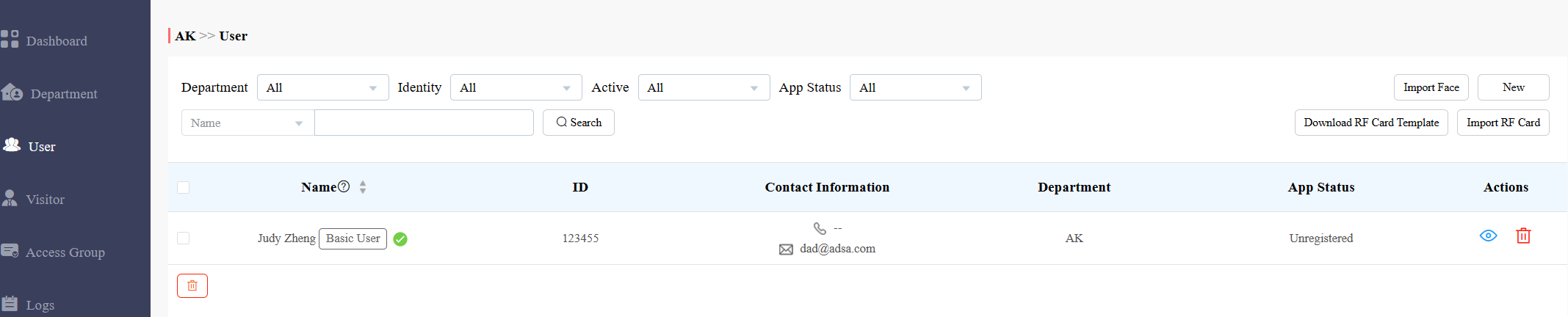
2. انقر على حساب المستخدم المحدد الذي تريد تعديله.
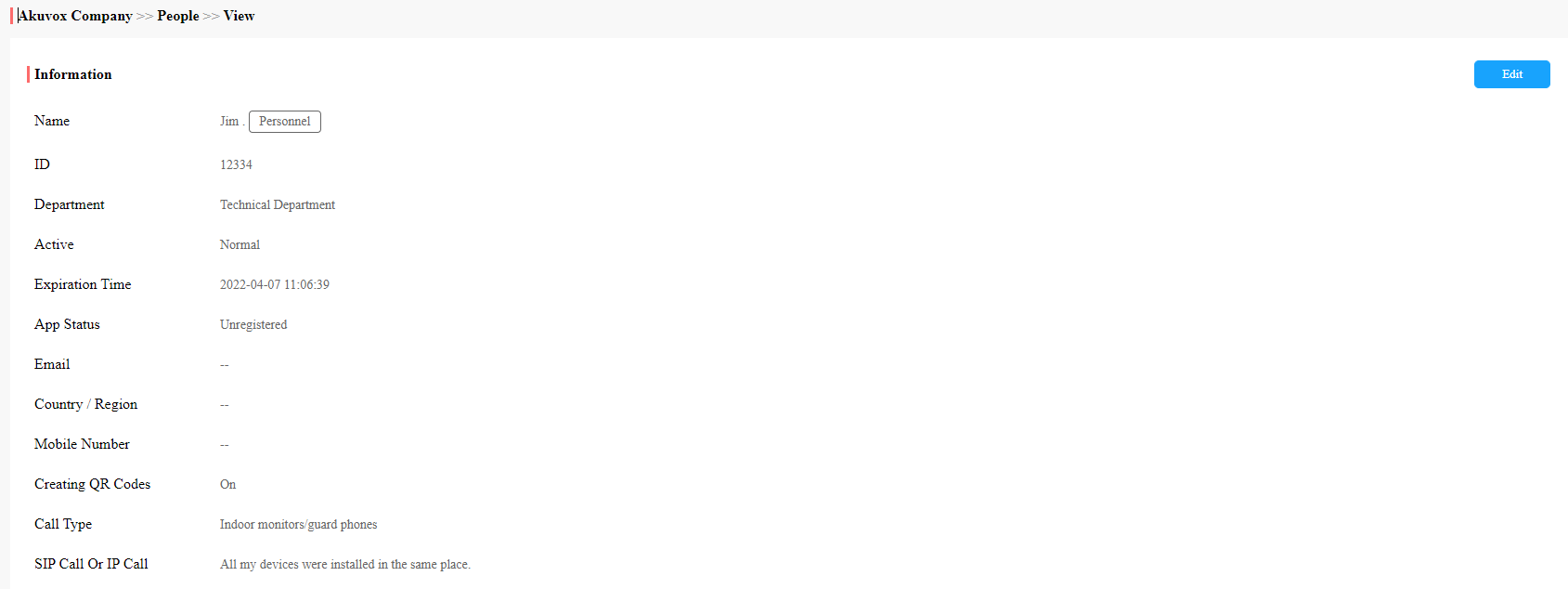
3. انقر لتغيير معلومات الحساب.
4. لإضافة أو تغيير الطوابق المتاحة، انتقل إلى الصفحة إلى طوابق الوصول، ثم اضغط على  . يمكنك إضافة 10 أرقام للطوابق كحد أقصى.

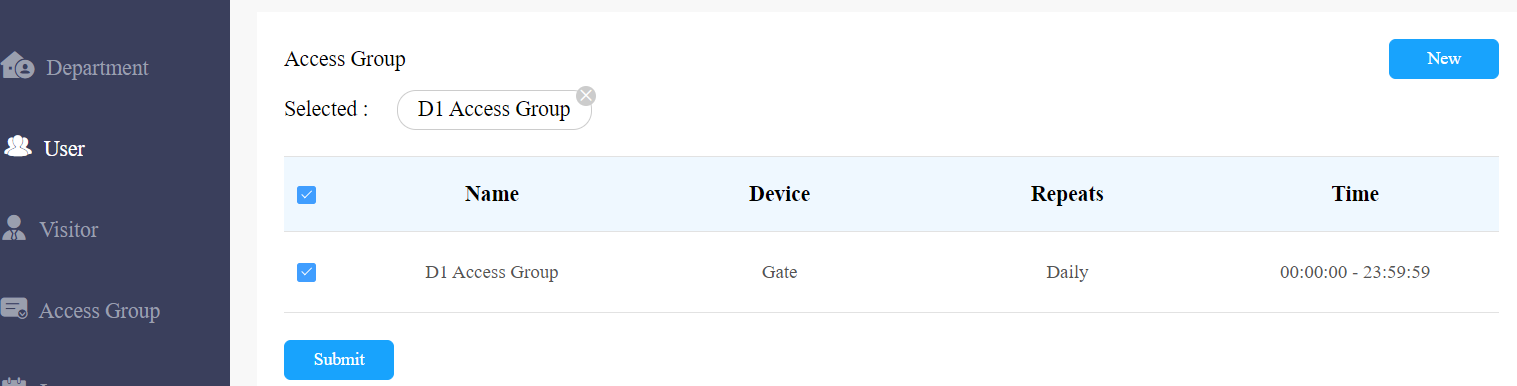
5. عدل نوع الوصول أو أنشئ أنواع وصول جديدة بالنقر على جديد.

6. انقر على تعديل لتعديل إعداد التحكم في الوصول، وقم بتعديل الإعداد بإعادة اختيار جدول التحكم في الوصول (مجموعة الوصول) أو بإنشاء مجموعة وصول جديدة.

ملاحظة:
لا يمكنك تعديل رقم الهاتف المحمول، ورقم البريد الإلكتروني، ورمز المنطقة لحسابات المستخدمين التي لديها مواقع مرتبطة.
استيراد بطاقات الوجه/الراديو
يمكنك استيراد بيانات الوجه وبطاقات RF على دفعات باستخدام القالب المستخدم المخصص.
استيراد بيانات الوجه
في عمود التنقل، اختر وحدة المستخدم ، ثم اضغط
 على .
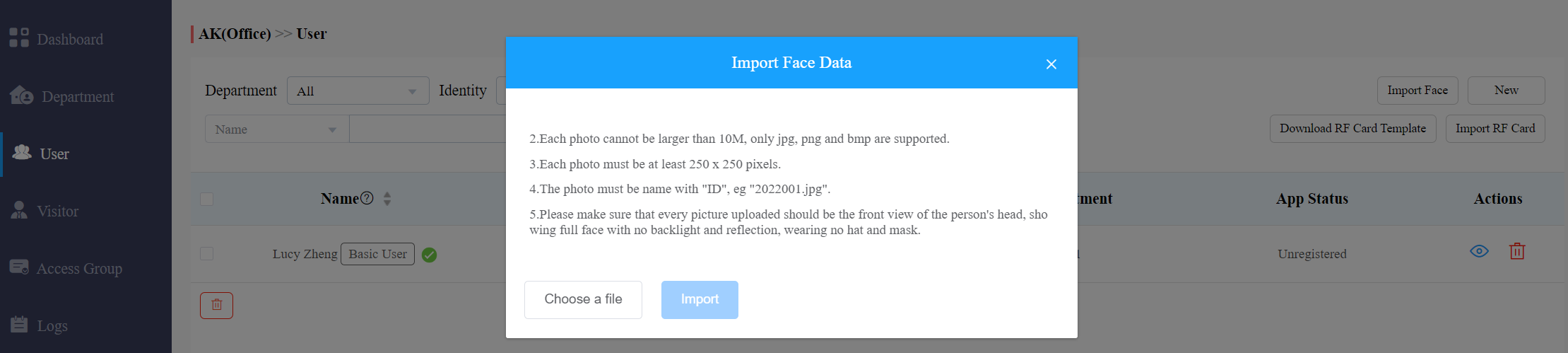
على .اختر ملف البيانات .zip الوجه وانقر على الاستيراد لرفع الملف.
ملاحظة
يجب استيراد بيانات الوجه بصيغة ملف .zip ويجب تسمية الصور برقم المعرف. على سبيل المثال: 12345. JPG.
استيراد بطاقة RF
في عمود التنقل، اختر وحدة المستخدم .
في الزاوية اليمنى العليا من الشاشة، انقر
 لتحميل قالب بطاقة RF، ثم املأ تشكيل بطاقة RF.
انقر
 لرفع الملف.
قالب بطاقة RF:

إدارة الزوار
تتيح لك وحدة الزائر إنشاء بيانات الدخول لموظفي التوصيل والزوار.
إدارة بيانات اعتماد الوصول للزوار
يمكنك إدارة بيانات اعتماد الوصول للزوار من حيث إنشاء وحذف رموز PIN المؤقتة، ورموز QR، وإعداد جداول التحكم في الوصول لصحة بيانات الاعتماد، مع تحديد المبنى والمحطات التي يتم تطبيق بيانات الاعتماد عليها.
إنشاء رمز PIN مؤقت
يمكنك إعداد رمز PIN/QR مؤقت مع جدول الدخول، والذي سيتم إرساله بعد ذلك إلى بريد الزوار الإلكتروني للوصول إلى الباب.
1. في عمود التنقل، اختر وحدة الزائر ، ثم مفاتيح المؤقت، ثم اضغط .
.
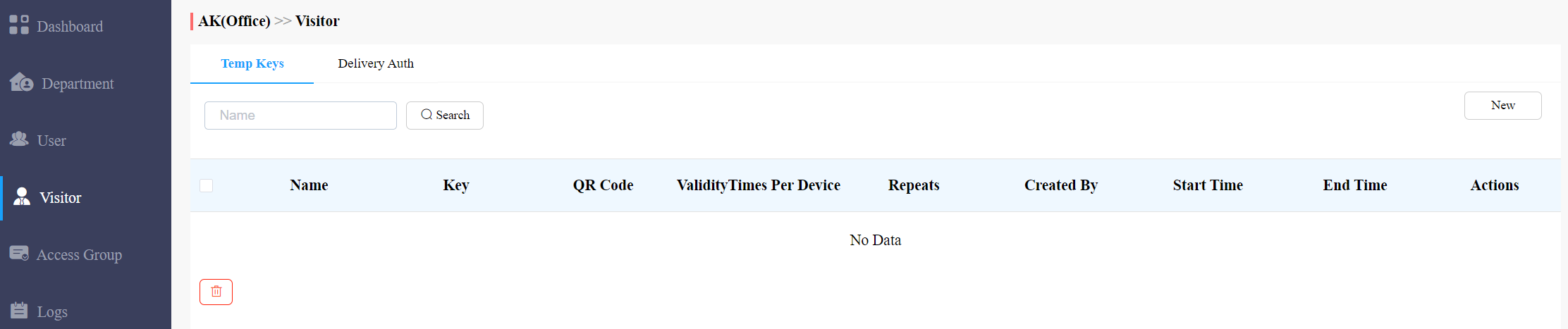
2. إنشاء رمز PIN مؤقت مع جدول الوصول.
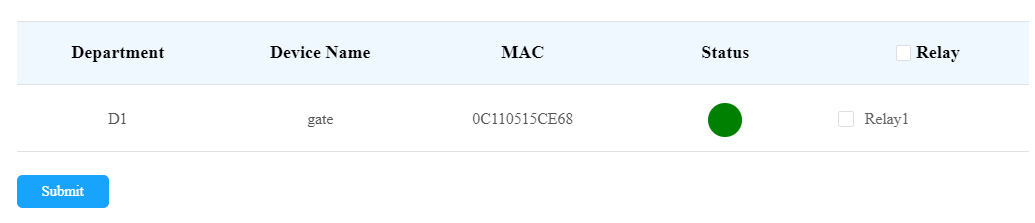
3. اختر المرحل المحدد الذي سيتم تفعيله بواسطة المفتاح المؤقت.
4. انقر على الإرسال لإنشاء رمز PIN مؤقت.
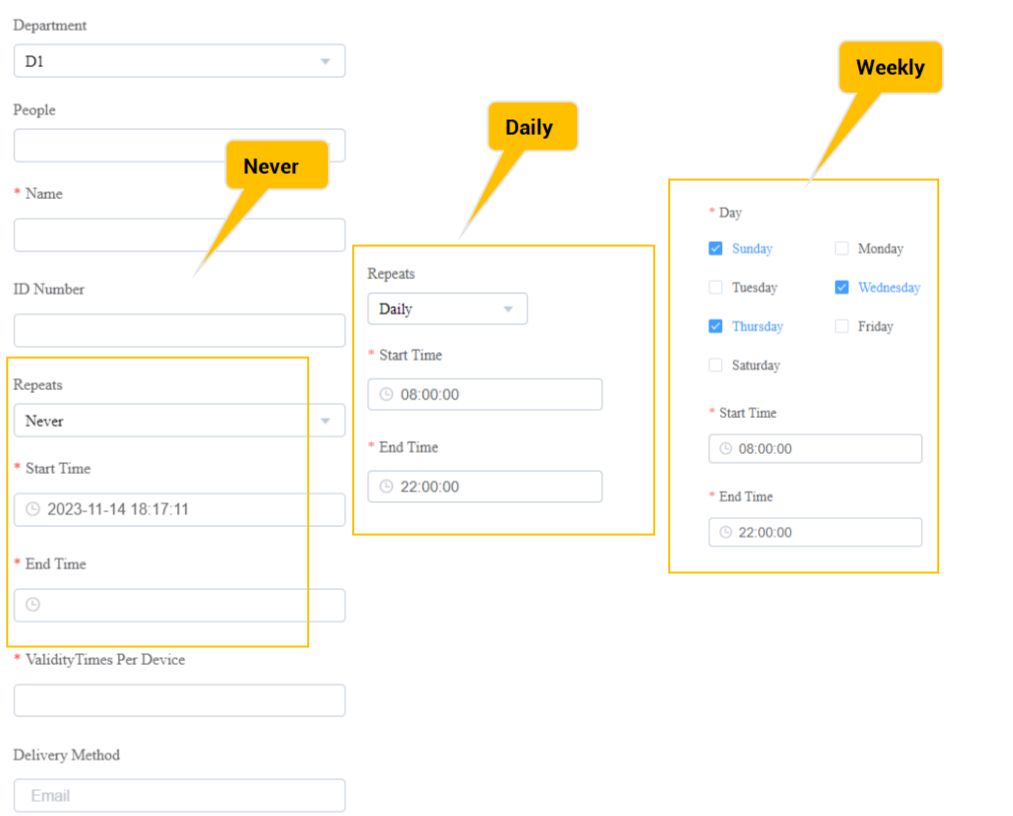
إعداد المعاملات:
لا. | اسم العمود | الوصف |
1 | الأشخاص | اختر الأشخاص الذين سيتم زيارتهم. |
2 | الاسم | أدخل اسم الزائر. |
3 | رقم الهوية | أدخل رقم تعريف الزائر. |
4 | الإعادات | اختر "أبدا"، "يومي"، و"أسبوعي" لجدول الوصول المؤقت للمفاتيح.
|
5 | أوقات الصلاحية لكل جهاز | يمكنك وضع رقم في الحقل بناء على التنسيق: "كل عدد من الأبواب" * "عدد هواتف الأبواب المختارة" = "إجمالي عدد رموز التعريف السري الصلاحية". على سبيل المثال، إذا كتبت "1" واخترت 3 هواتف أبواب، فسيكون رمز PIN صالحا ثلاث مرات إجمالا (1 × 3 هواتف أبواب = 3 مرات). يمكنك استخدام رمز PIN على أي من هواتف الباب المختارة. عندما يتم استخدام رمز PIN على أي من هواتف الأبواب، لن يكون صالحا على بقية هواتف الأبواب. ملاحظة: ينطبق هذا عند اختيار "أبدا" في حقل التكرار . |
6 | وقت البداية نهاية الزمن | حدد وقت البدء ووقت الانتهاء لفترة صلاحية رمز التعريف الشخصي خلال يوم يومي أو أسبوعي. |
7 | طريقة التسليم | سيتم إرسال رمز التعريف الشخصي إلى عنوان البريد الإلكتروني الخاص بالزائر الذي أدخلته. |
رمز التعريف الشخصي المؤقت للبحث/الحذف
1. في عمود التنقل، اختر وحدة الزوار ، ثم مفاتيح المؤقت.
2. أدخل اسم الزائر للبحث والعثور على رمز التعريف الشخصي المؤقت المحدد إذا لزم الأمر.
3. انقر لرؤية تفاصيل رمز التعريف المؤقت إذا لزم الأمر.
4. انقر لحذف رمز PIN المؤقت المحدد أو يمكنك وضع علامة على مربع اختيار رمز التعريف المؤقت الذي تريد حذفه، ويمكنك حذف جميع الرموز السرية المؤقتة بوضع علامة على مربع .

ملاحظة
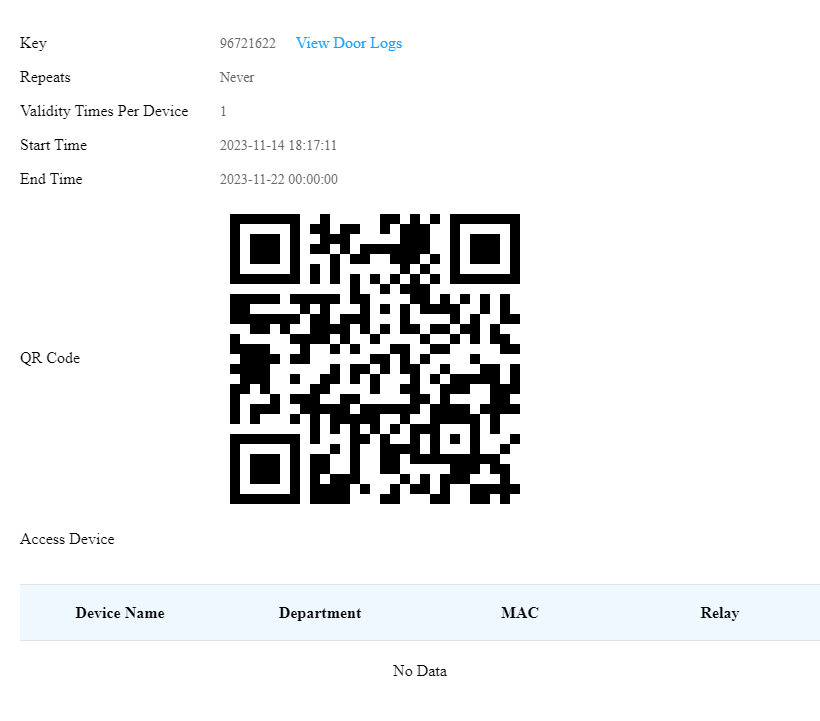
بعد النقر
 للتحقق من تفاصيل المفاتيح المؤقتة، يمكنك النقر على عرض سجلات الأبواب لفحص سجلات أبواب المفاتيح المؤقتة المعروضة كما يلي.
إدارة بيانات الوصول لموظفي التسليم
يمكنك إنشاء رمز PIN للتسليم وبطاقة RF لموظفي التوصيل، الذين يمكنهم استخدام رمز التعريف الشخصي للوصول إلى المكان المخصص، مثل غرفة الطرود لتسليم الطرد إلى الموظفين.
إنشاء رموز PIN للتوصيل/بطاقات RF
يمكنك إنشاء رمز PIN للتسليم وبطاقة RF مع جدول التحكم في الوصول (مجموعة الوصول).
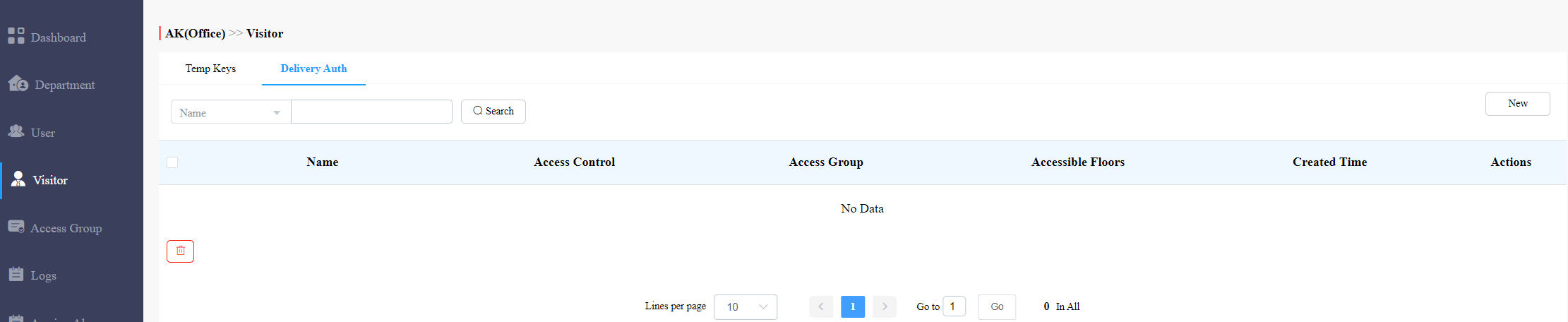
1. في عمود التنقل، اختر وحدة الزيار ، ثم توثيق التسليم، ثم اضغط  .
.
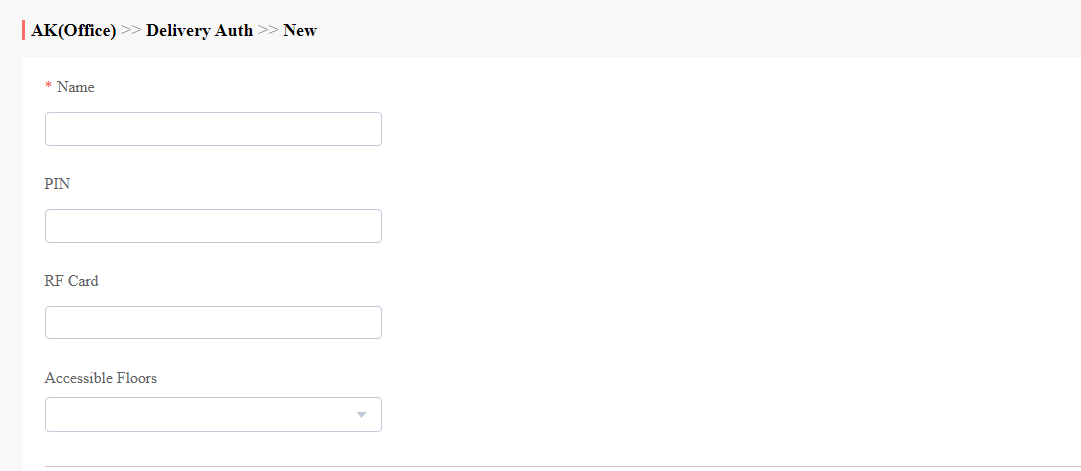
2. قم بإعداد رمز PIN للتوصيل وبطاقة RF.
3. اختر مجموعة الوصول التي سيتم تطبيقها.
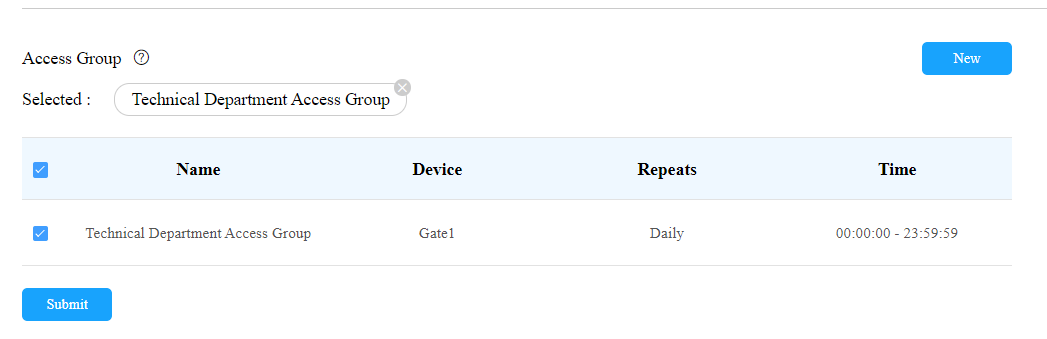
إعداد المعاملات:
لا. | اسم العمود | الوصف |
1 | اسم مجموعة أكسس | املأ اسم مجموعة الوصول. |
2 | الإعادات | اختر "أبدا"، "يومي"، و"أسبوعي" لجدول الوصول إلى رمز التعريف الشخصي للتوصيل.
|
3 | وقت البداية/ نهاية الزمن | حدد وقت البدء ووقت الانتهاء لفترة صلاحية رمز التعريف الشخصي خلال اليوم يوميا أو أسبوعيا. |
ملاحظة
رمز التعريف الشخصي المكون من 8 أرقام يبدأ برقم 9 غير صالح في حقل الرقم السري. ورمز PIN الداخلي البارد لا يمكن أن يكون متكررا.
تعديل رموز التعريف الشخصي/بطاقة التردد اللاسلكي (RF) للتوصيل
1. في عمود التنقل، اختر وحدة الزائر ، ثم توثيق التسليم.
2. ابحث عن رمز التعريف الشخصي للتسليم وبطاقة RF حسب اسم الزائر، رمز التعريف الشخصي، ورقم بطاقة التردد اللاسلكي.

3. انقر  لتعديل رمز التعريف الشخصي الخاص بالتسليم.
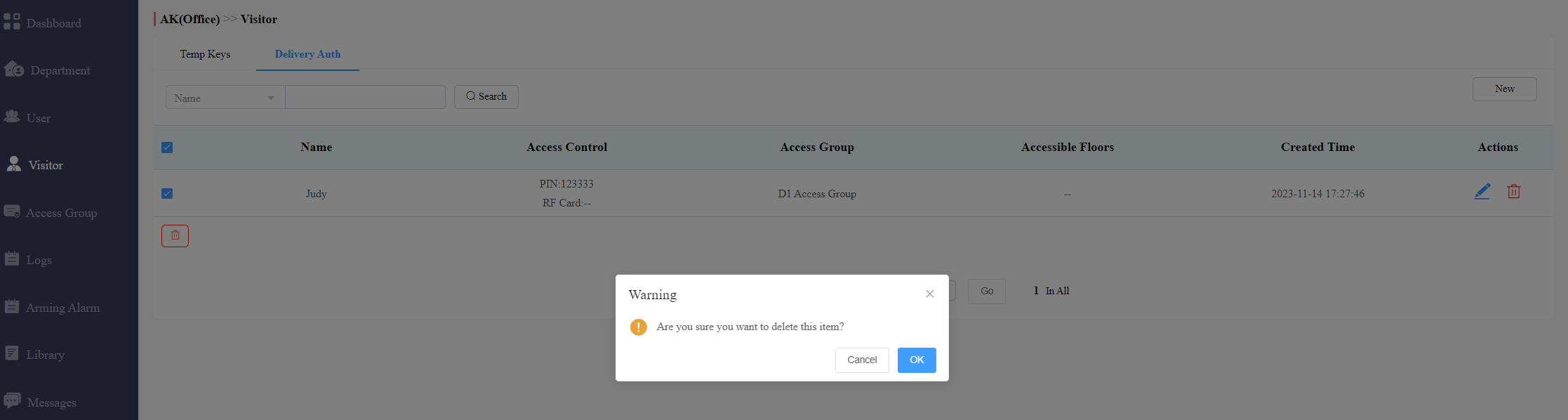
4. انقر لحذف رمز PIN واحدا تلو الآخر، أو يمكنك تحديد مربع الرمز الذي تريد حذفه والنقر عليه.
إدارة الأقسام
وحدة الأقسام تتيح لك إنشاء والبحث في الأقسام، وتغيير أسماء الأقسام.
إنشاء قسم
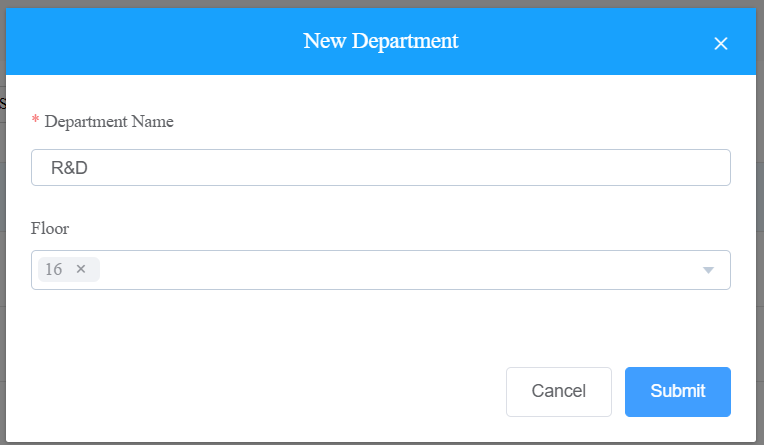
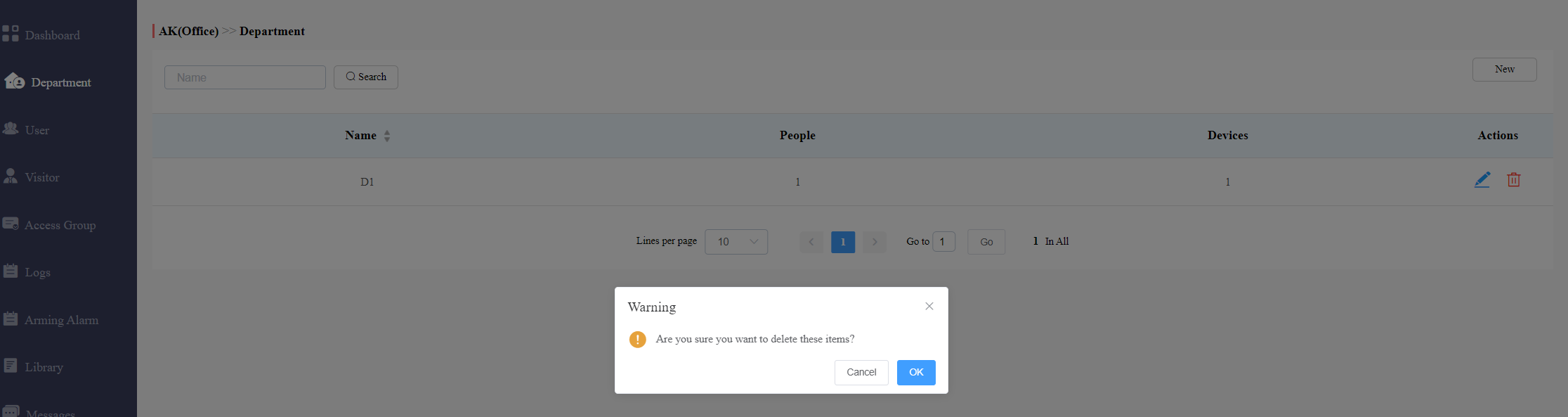
1. في عمود التنقل، اختر وحدة القسم، ثم اضغط  على .
على .

2. (اختياري) أدخل اسم القسم وطابقه. يمكنك إضافة 10 أرقام للطوابق كحد أقصى. اضغط على إرسال.
ملاحظة:
يمكنك إضافة مستخدمين إلى القسم الذي تم إنشاؤه. في هذه الحالة، ستظهر طوابق القسم تلقائيا في قائمة الطوابق المتاحة للمستخدمين، ويمكنهم استخدام المصاعد إلى الطوابق المحددة باستخدام بطاقات أو عبر التعرف على الوجه.
قسم البحث/التحرير/الحذف
1. في عمود التنقل، اختر وحدة القسم.

2. ابحث في القسم حسب اسم القسم.
3. انقر  لتعديل اسم القسم إذا لزم الأمر.
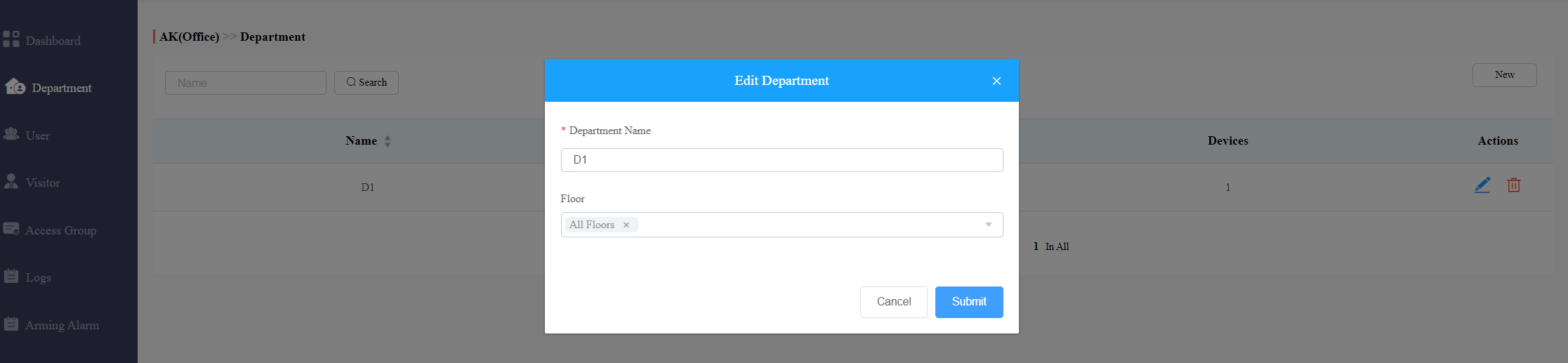
4. انقر لحذف القسم إذا لزم الأمر.
السجلات
تحتوي وحدة السجل على ست وحدات فرعية تستخدم لفحص سجلات الأبواب، وسجل المكالمات، وسجلات درجات الحرارة، والصور الملتقطة والتي يمكن تخزينها لمدة 30 يوما.
سجلات الأبواب التي تحقق منها وتصديرها
سجلات الأبواب لها أربعة أنواع: الكل، الاتصال، تحرير الباب، وإغلاق الباب. سجل نوع المكالمة يعرض المكالمات المبنية على SIP/IP التي تم بدءها على هاتف الباب، ويشير إلى متى وأين ولمن تجرى المكالمات، بينما سجل نوع إطلاق وإغلاق الباب يخبرك متى وأين ومن يفتح الباب (سواء كان ذلك فشل أو نجاح). يمكنك تضييق نطاق التحقق من السجل حسب النطاق الزمني المحدد باستخدام المعايير: القسم، موقع الجهاز، المبادرة من قبل، والإجراء للبحث المستهدف.
في عمود التنقل، اختر وحدة السجلات، ثم سجلات الأبواب.
اختر نوع السجل.
حدد الفترة الزمنية لفحص سجلات الأبواب.
اختر القسم وقم بتضييق نطاق البحث حسب القسم، موقع الجهاز، المبادرة من قبل، والإجراء.
انقر على تصدير السجلات لتصدير السجلات.
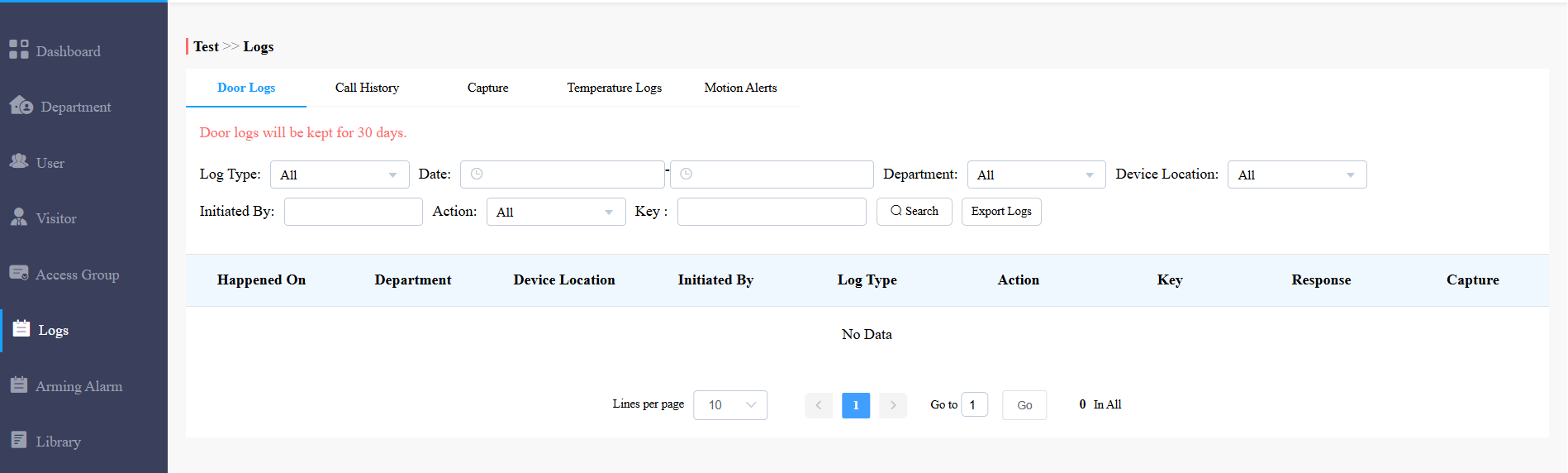
الوصف:
لا. | اسم العمود | الوصف |
1 | حدث ذلك | يظهر متى يتم إجراء المكالمة على هاتف الباب. |
2 | القسم | يظهر في أي قسم تم إجراء الاتصال. |
3 | موقع الجهاز | يظهر مكان تثبيت الجهاز. |
4 | بادر بواسطة | يظهر من أجرى المكالمة على هاتف الباب. |
5 | نوع السجل | يشير إلى نوع السجل الحالي الخاص بك. |
6 | الحدث | هذا المؤشر مخصص لسجل نوع تحرير الباب. |
7 | مفتاح | هذا المؤشر مخصص لسجل "نوع تحرير الباب". |
8 | الرد | سيظهر هذا المؤشر ك "نجاح" بغض النظر عن الرقم الذي تم الاتصال به على هاتف الباب. |
9 | الاعتقال | أريك الصورة الملتقطة لمبادئي المكالمة. يمكنك النقر على الصورة لرؤية صورة مكبرة. |
سجل المكالمة/التصدير
يمكنك التحقق من سجل المكالمات من حيث متى ومن يتم إجراء مكالمات SIP واستلامها. علاوة على ذلك، يمكنك تعيين النطاق الزمني أو إدخال المتصل أو المستقبل للتحقق من معلومات المكالمة المستهدفة.
في عمود التنقل، اختر وحدة السجلات، ثم سجل المكالمات.
حدد تاريخ ونطاق وقت سجل المكالمات إذا لزم الأمر.
أدخل اسم المتصل أو اسم المستلم إذا لزم الأمر.
ابحث في سجل المكالمات، وانقر
 لتصدير السجلات.
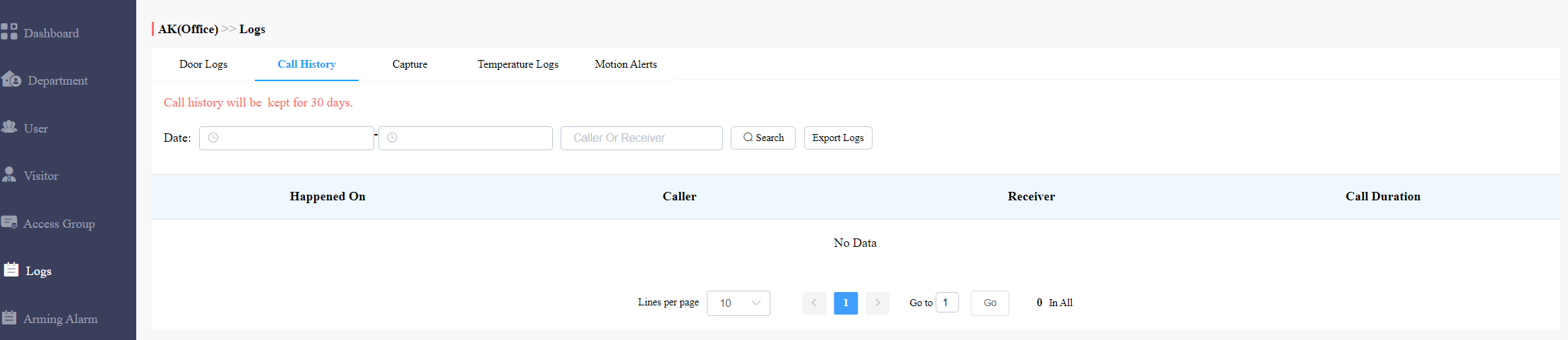
الوصف:
لا. | اسم العمود | الوصف |
1 | حدث ذلك | يظهر متى يتم إجراء المكالمات. |
2 | المتصل | البرامج التي اتخذت القرارات. |
3 | المستقبل | البرامج التي استجابت للنداء. |
4 | مدة المكالمة | يظهر كم استمر المكالمة. |
فحص/تصدير الصورة الملتقطة
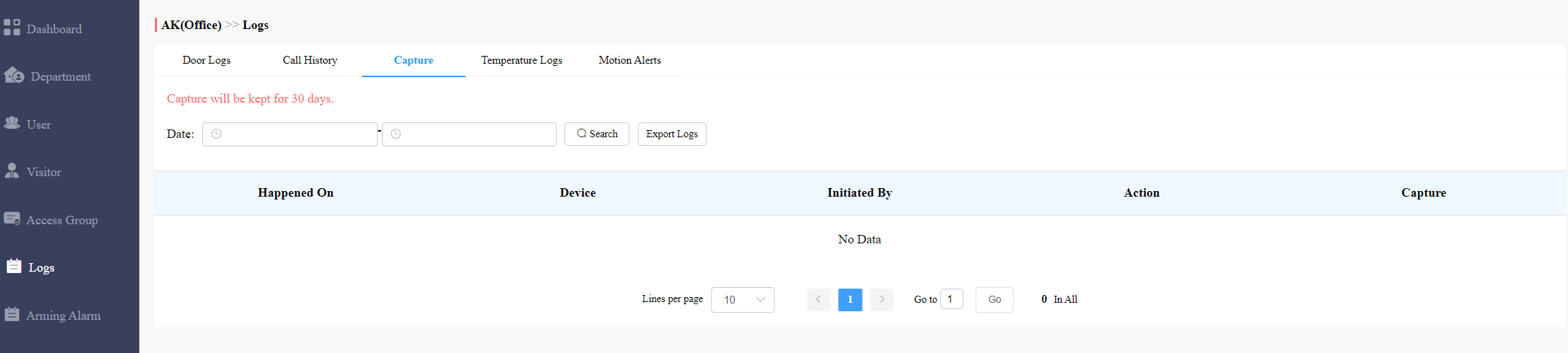
يتم بدء التقاط الصور يدويا من قبل المستخدمين أو من قبل فريق إدارة العقار. يمكنك التحقق من متى وأين وكيف، ومن قبل من تلتقط الصور.
في عمود التنقل، اختر وحدة السجلات، ثم التقاط.
حدد التاريخ والنطاق الزمني إذا لزم الأمر.
انقر على البحث.
انقر على التقاط الصورة المكبرة.
انقر على تصدير السجلات لتصدير السجلات.
الوصف:
لا. | اسم العمود | الوصف |
1 | حدث ذلك | يظهر متى يتم التقاط الصور. |
2 | الجهاز | أريك هاتف الباب الذي تلتقط منه الصور. |
3 | بادر بواسطة | يعرض من بدأ التقاط الصور. |
4 | الحدث | يوضح كيف يتم بدء التقاط الصور، ويمكن بدء الالتقاط من خلال SmartPlus، الشاشة الداخلية، وغيرها. |
5 | الاعتقال | تنقر على الصورة لرؤية صورة أكبر. |
تحقق من سجلات درجات الحرارة
يمكنك التحقق من سجل درجات حرارة أي شخص تم فحصه لدرجة حرارة أجسامهم قبل السماح لهم بالدخول إلى الباب، وما إلى ذلك، لأغراض أمنية.
1. في عمود التنقل، اختر وحدة السجل، ثم سجلات درجات الحرارة.
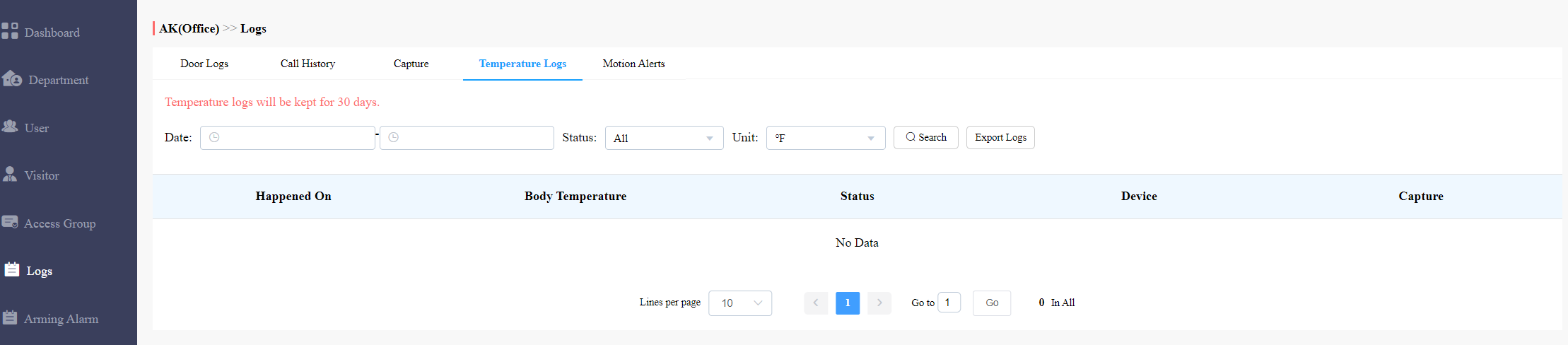
2. حدد التاريخ والوقت للبحث في السجل إذا لزم الأمر.
3. اضغط على البحث، ثم انقر على الصورة الملتقطة لرؤية الصورة المكبرة.
تنبيهات التحقق من الحركة
تسمح تنبيهات الحركة بالتحقق من الصورة الملتقطة لأشخاص تسببت حركتهم في اكتشاف الحركة في هواتف الأبواب (هواتف الأبواب التي تعمل بوظيفة كشف الحركة).
1. في عمود التنقل، اختر وحدة السجل، ثم تنبيهات الحركة.
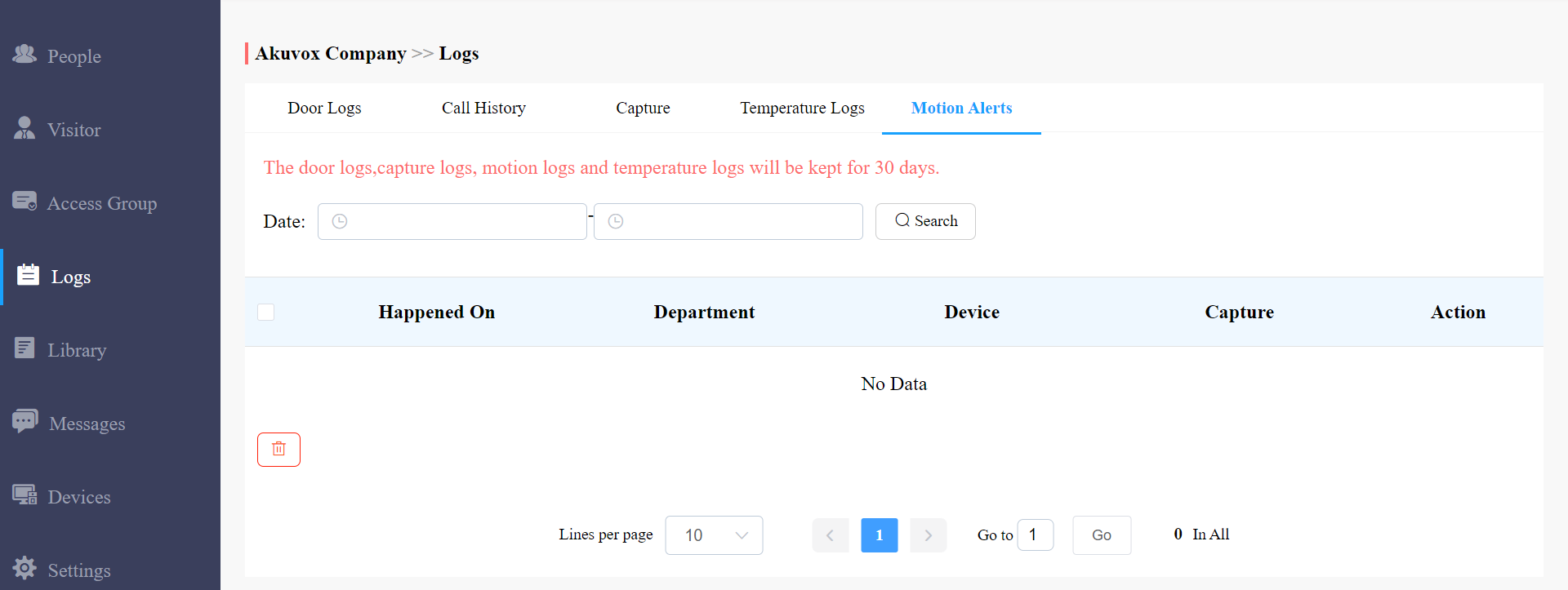
2. حدد التاريخ والوقت للبحث في الصور الملتقطة.
3. اضغط على البحث، ثم انقر على الصورة إذا أردت رؤية الصورة المكبرة.
4. احذف تسجيلات تنبيه الحركة إذا لزم الأمر.
الوصف:
لا. | اسم العمود | الوصف |
1 | حدث ذلك | يظهر متى يتم التقاط الصورة بسبب كشف الحركة. |
2 | القسم | يظهر في أي قسم تم التقاط الصورة. |
3 | الجهاز | يظهر من أي هاتف باب تم التقاط الصورة منه. |
4 | الاعتقال | ينقر على الصورة لصورة مكبرة. |
5 | الحدث | احذف الالتقاط إذا لزم الأمر. |
إنذار التفعيل
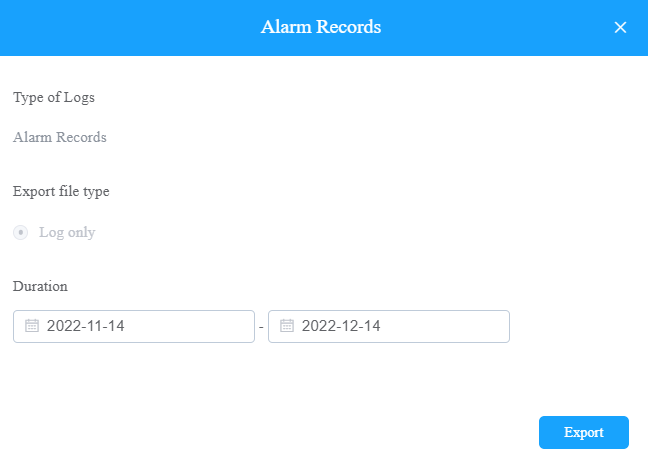
يمكنك التحقق من سجلات الإنذارات وتصديرها إذا لزم الأمر.

انقر على سجلات الإنذار.
اختر الفترة الزمنية لسجلات الإنذار، ثم ابحث عن سجل الإنذار الذي تحتاجه.
انقر على تصدير سجلات السجلات إذا أردت تصدير سجلات الإنذار إذا لزم الأمر. يمكنك اختيار فترة الإنذار قبل تصدير سجلات الإنذار.
المكتبة
تعمل مكتبة كوحدة يمكنك من خلالها التحقق والتعديل وحذف جميع أنواع رموز التعريف الشخصي وبطاقات التردد اللاسلكي التي تم إنشاؤها بسهولة في محطة واحدة.
فحص/تعديل/حذف رموز PIN
1. في عمود التنقل، اختر وحدة المكتبة.
2. ابحث في الرمز الشخصي حسب المبنى، الشقة، الهوية، رمز التعريف الشخصي، والاسم.
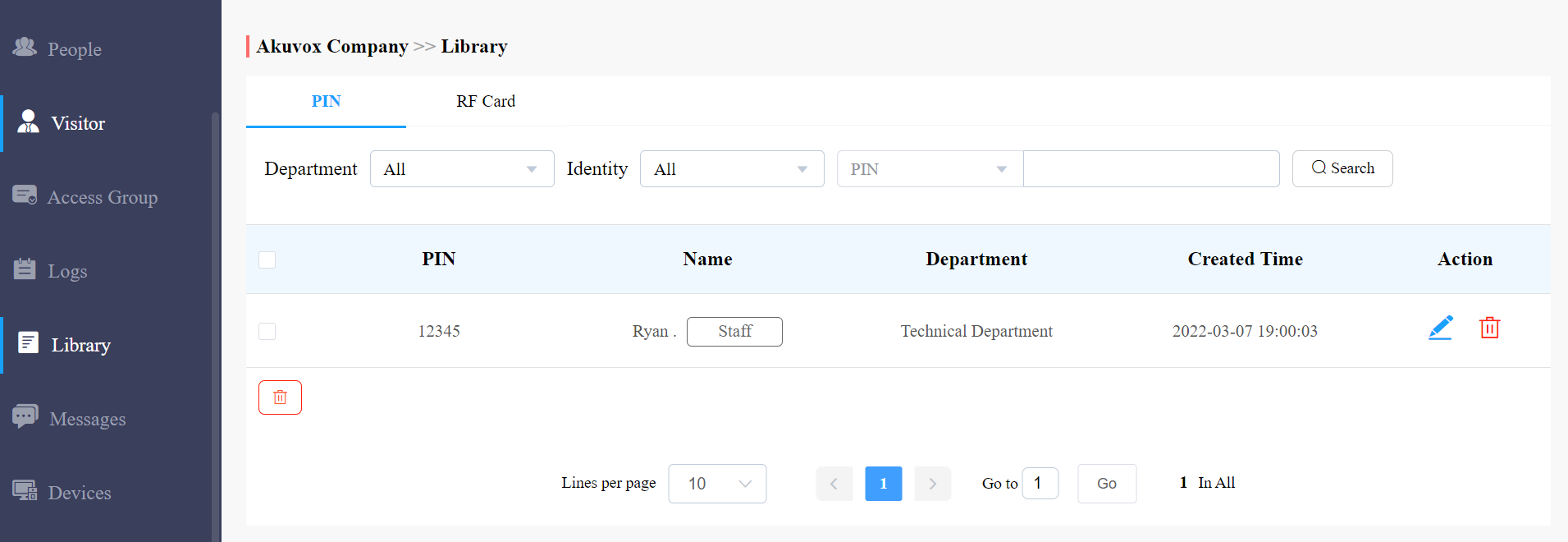
3. انقر لتعديل  رمز التعريف الشخصي.
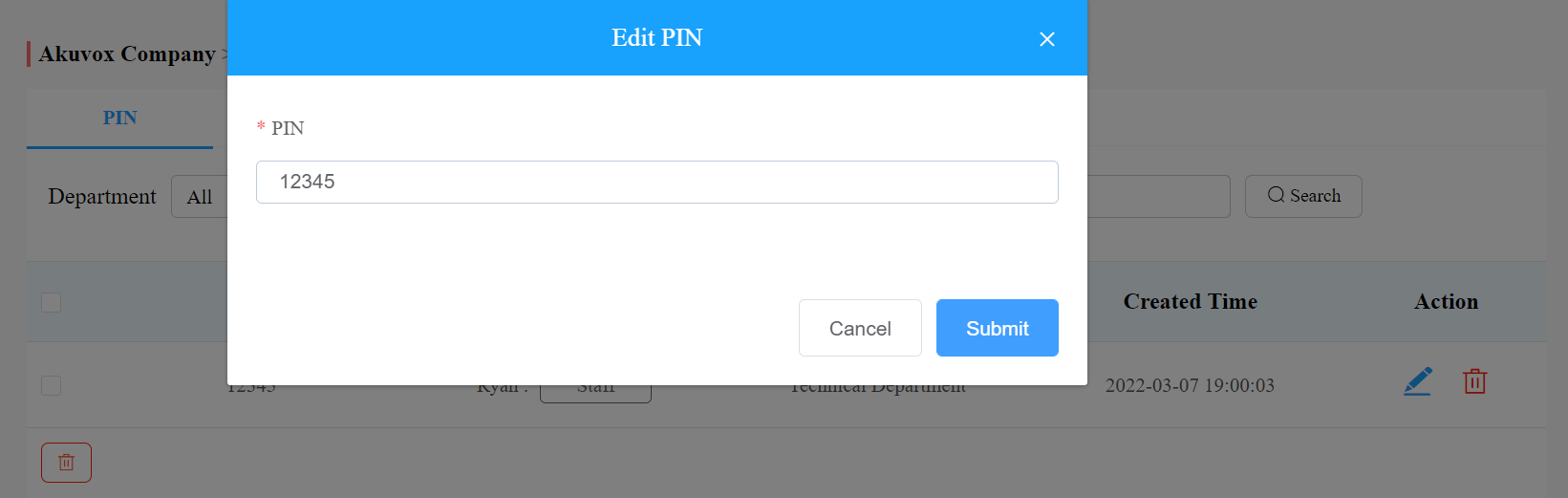
4. انقر لحذف  رمز PIN المحدد.
فحص/تعديل/حذف بطاقات RF
1. في عمود التنقل، اختر وحدة المكتبة، وبطاقة RF.
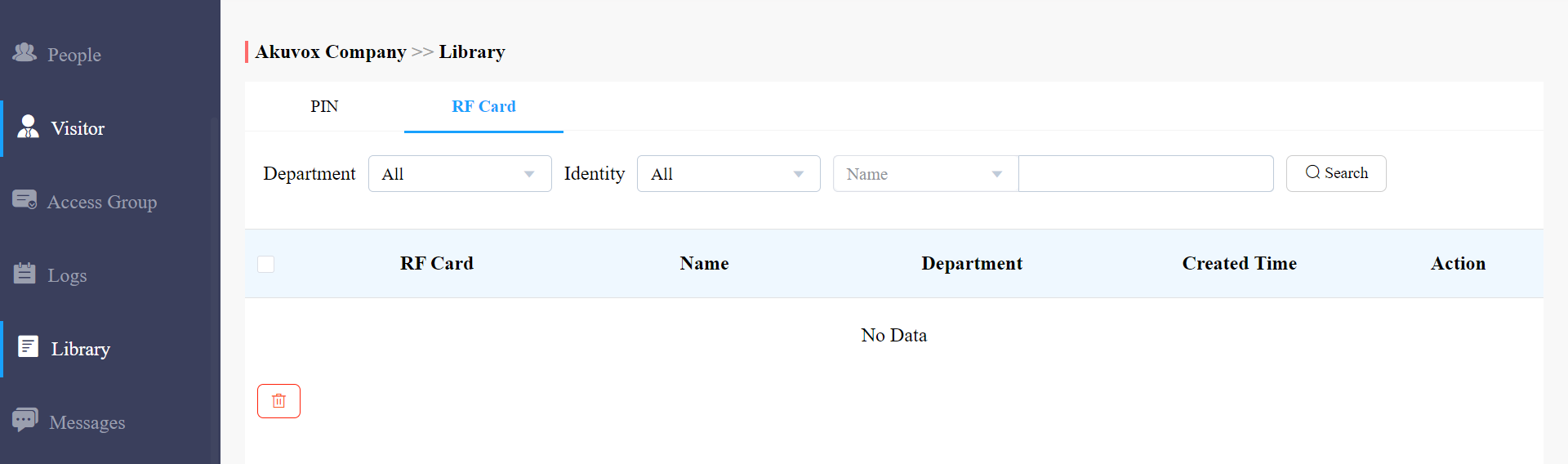
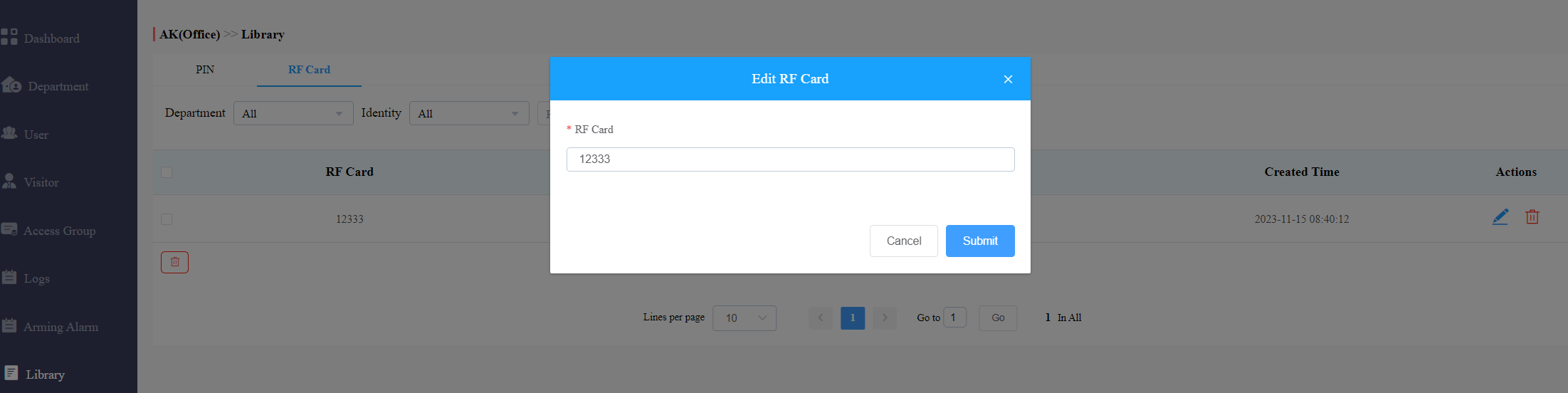
2. ابحث عن بطاقة RF حسب القسم، الهوية، رقم بطاقة RF، واسم المستخدم.
3. انقر لتعديل بطاقة RF.
الرسائل
تتيح لك وحدة الرسائل إنشاء وإرسال رسائل إلى الموظفين في الأقسام. علاوة على ذلك، يمكنك التحقق من الرسائل المرسلة إذا لزم الأمر.
إنشاء/تحرير/إرسال رسائل
يمكنك إنشاء رسائل لمرة واحدة أو قوالب رسائل قابلة لإعادة الاستخدام لراحتك.
1. في عمود التنقل، اختر وحدة الرسالة، ثم اضغط على .
على .
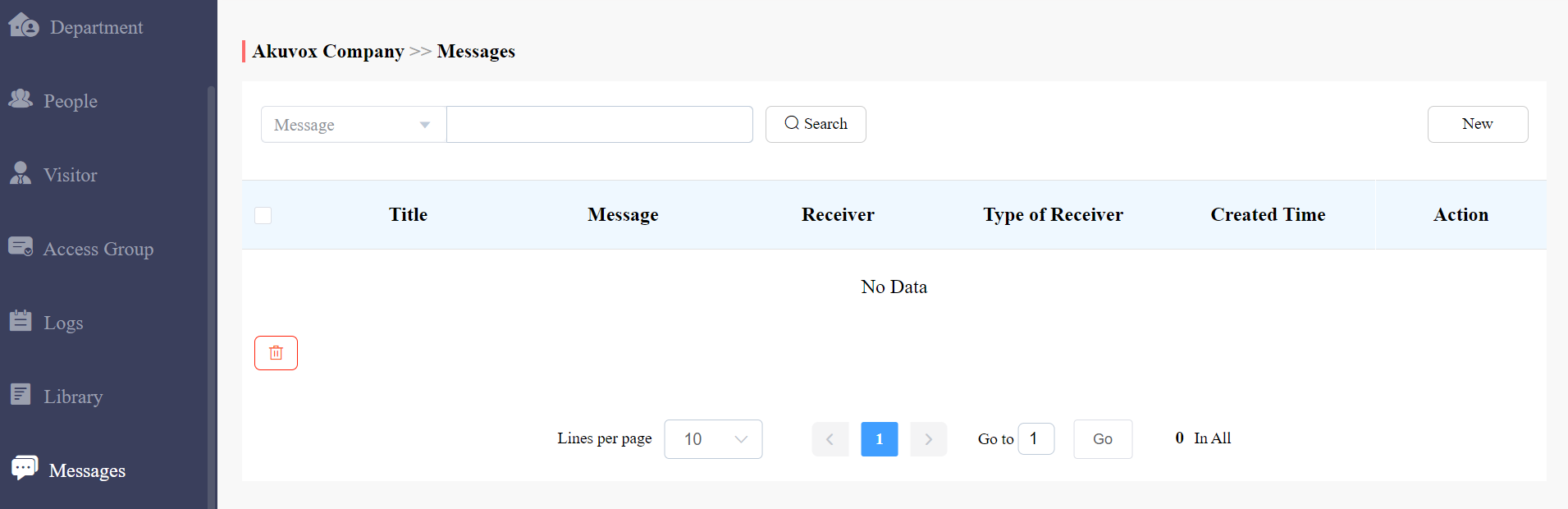
2. أنشئ عنوان الرسالة وأدخل محتوى الرسالة مباشرة إذا أردت إنشاء رسائل لمرة واحدة. واختر نوع المستقبل لجانب المستقبل.
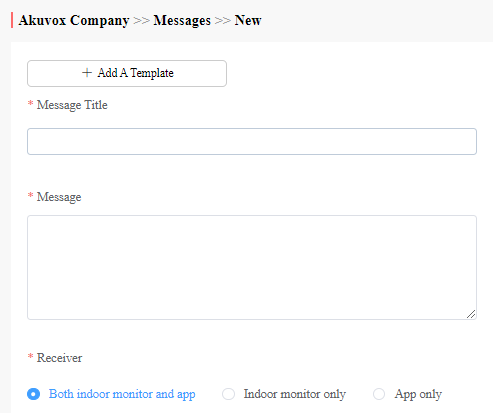
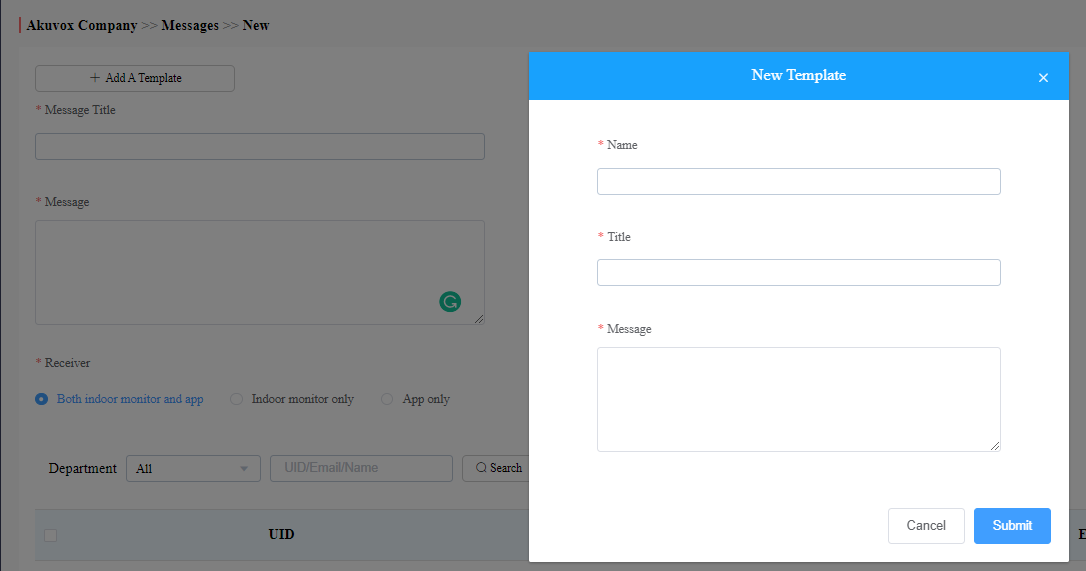
3. انقر + أضف قالب إذا كنت تريد إنشاء قوالب رسائل قابلة لإعادة الاستخدام.
4. أدخل اسم القالب، عنوان الرسالة، والمحتوى.
يمكنك تعديل وحذف قالب الرسالة إذا لزم الأمر.

1. نقل السهم إلى قالب الرسالة الذي تم إنشاؤه.
2. انقر على إذا أردت حذف القالب مباشرة.
3. انقر لتعديل قالب الرسالة الذي أنشأته.
بعد إنشاء الرسالة، يمكنك إرسال الرسالة إلى المقيم المستهدف حسب الحاجة.
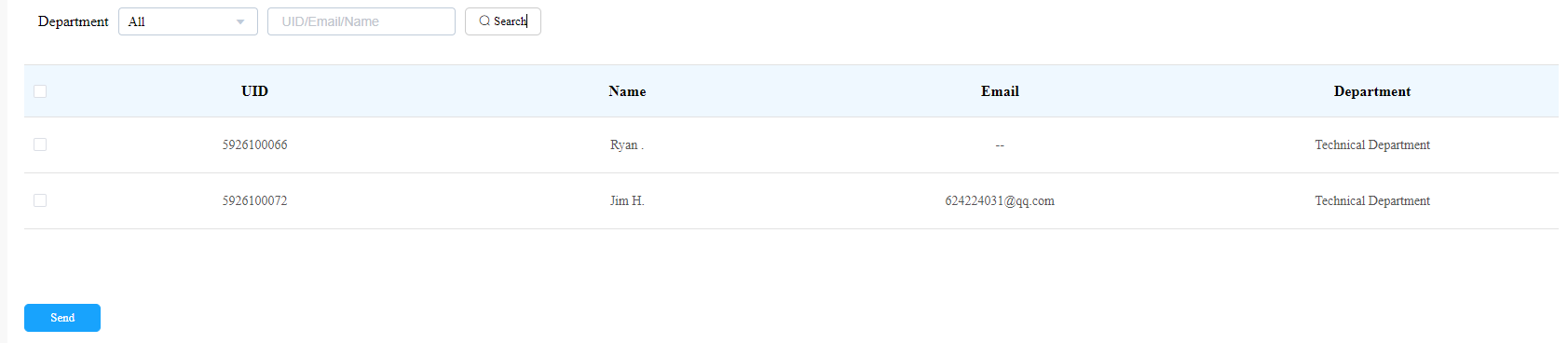
اختر الأقسام أو الأقسام.
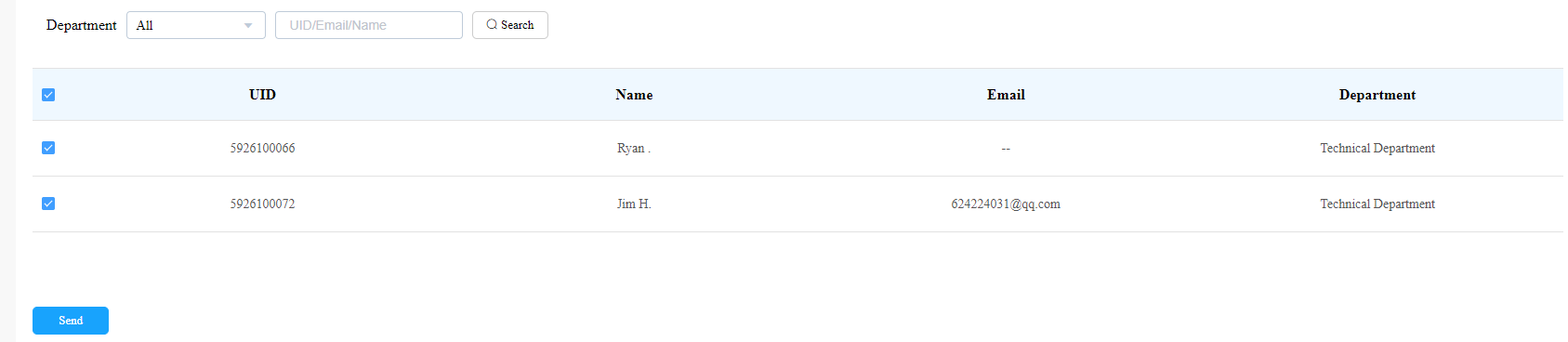
اختر وحدد مربع اختيار المقيم المستهدف حسب معرف المستخدم (UID)، والاسم، والبريد الإلكتروني، أو اختر All ليشمل جميع المستخدمين، ثم اضغط على البحث.
انقر على الإرسال لإرسال الرسالة إلى المقيم المستهدف.
البحث/التحقق/حذف الرسائل
يمكنك البحث والتحقق من الرسائل وحذفها إذا لزم الأمر.
1. في عمود التنقل، اختر وحدة الرسائل.
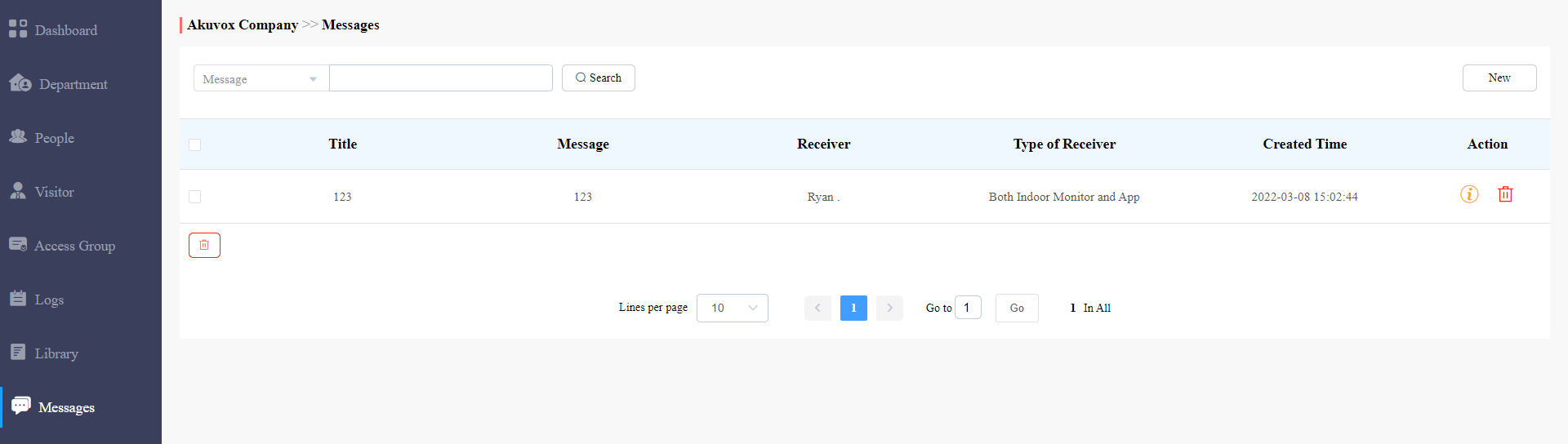
2. ابحث للعثور على الرسالة التي تريد التحقق منها أو حذفها.
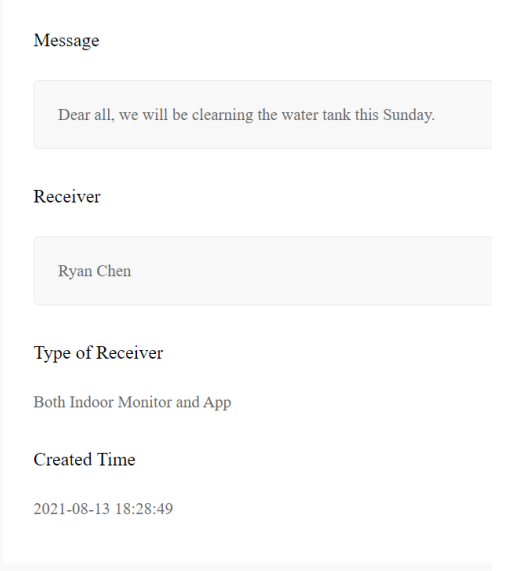
3. انقر إذا أردت رؤية تفاصيل الرسالة أو الرسائل.
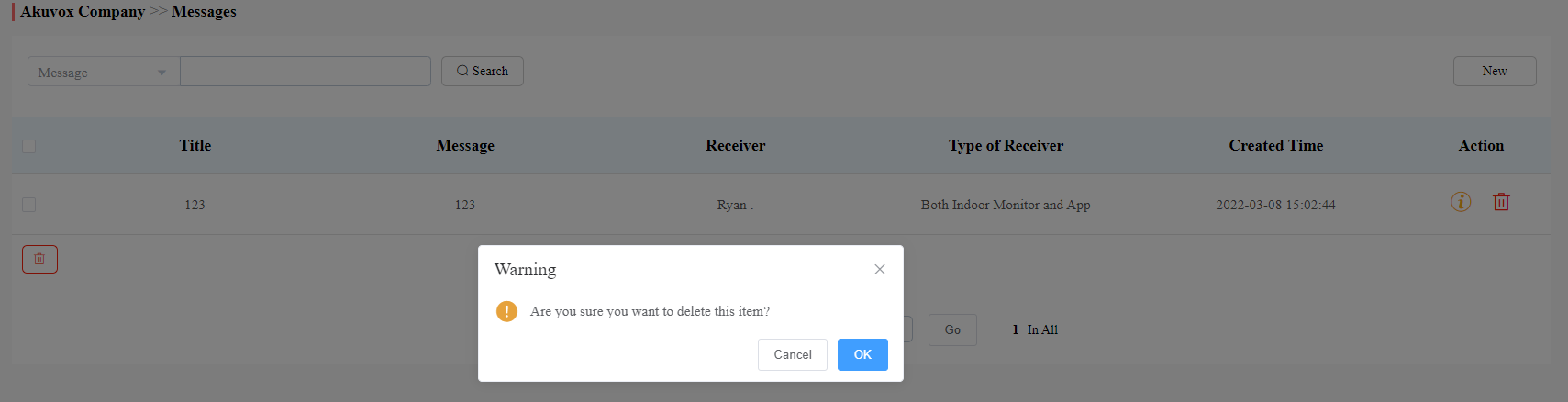
4. انقر لحذف الرسالة.
الوصف:
لا. | اسم العمود | الوصف |
1 | العنوان | يظهر عنوان الرسالة. |
2 | الرسالة | يعرض محتوى الرسالة. |
3 | المستقبل | يظهر من استلم الرسائل. |
4 | نوع المستقبل | يعرض أنواع أجهزة الاستقبال: شاشة داخلية وتطبيق، شاشة داخلية فقط، تطبيق فقط. |
5 | زمن خلق | يظهر متى يتم إنشاء الرسائل. |
6 | الحدث | انقر |
 لرؤية تفاصيل الرسالة وحذف الرسائل على التوالي.
عينة تفاصيل الرسالة
إدارة الأجهزة
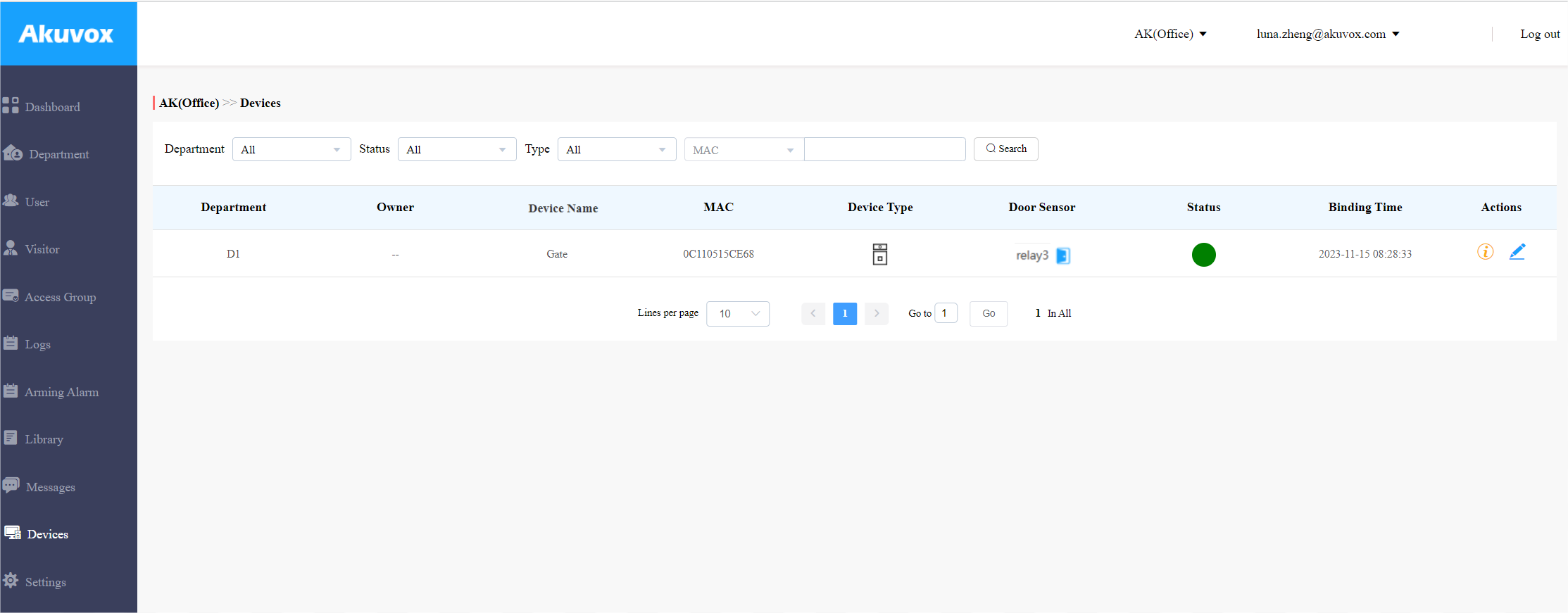
تتيح لك وحدة الأجهزة إدارة جميع الأجهزة المضافة ضمن إدارة ممتلكاتك من حيث تعديل أسماء الأجهزة، وشاشات شاشة الاتصال، والمرحلات، وفتح الأبواب.
علاوة على ذلك، تتيح لك وحدة الجهاز إجراء إعدادات الجهاز عبر التجهيز، وإعادة التشغيل، والتحكم عن بعد.
تعديل إعداد الجهاز
يمكنك تعديل شاشة الاتصال، اسم الجهاز، اسم المرحل، رمز DTMF، ونوع القفل كما تم إعداده سابقا من قبل مدير مكتبك.
1. في عمود التنقل، انقر على وحدة الأجهزة.
2. ابحث في الجهاز حسب الأقسام، الحالة، الأنواع، وعنوان MAC.
ملاحظة
يشير حساس الباب إلى ما إذا كان الباب مفتوحا أم لا.
.png) : إغلاق
: إغلاق .png) : مفتوح
: مفتوححتى الآن، فقط R20A مع إصدار البرنامج الثابت 320.30.10.116 وما فوق يدعم هذه الميزة.
3. انقر لتعديل إعدادات الجهاز.
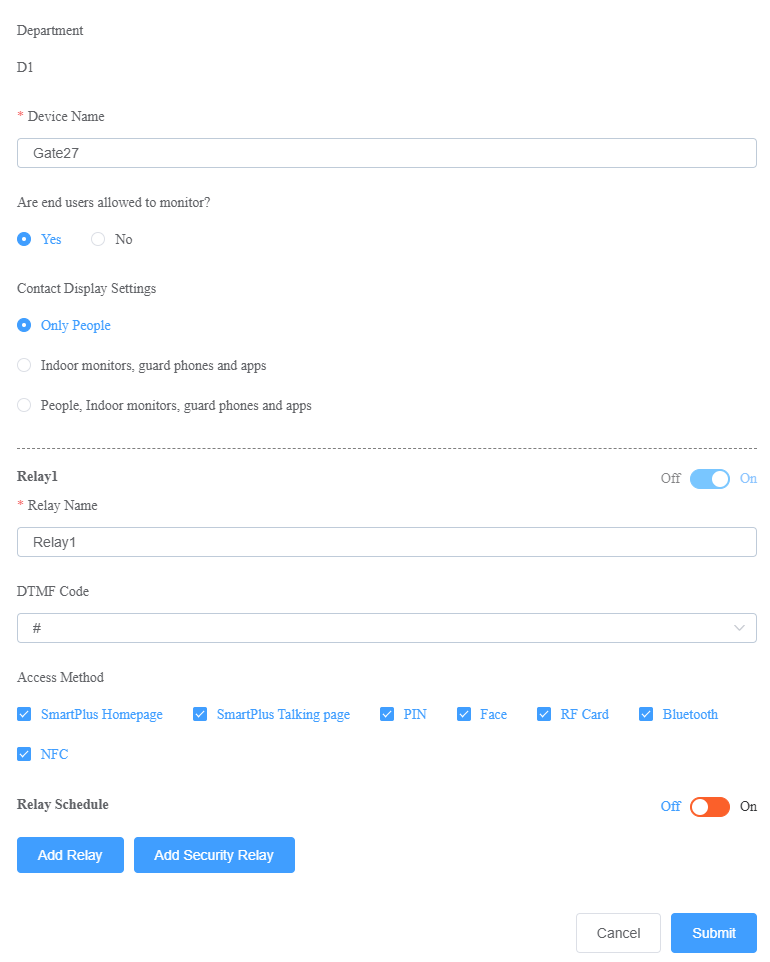
لا. | اسم الحقل | الوصف |
1 | القسم | يشير إلى القسم الذي تم تركيب الجهاز فيه. |
2 | اسم الجهاز | يميز الجهاز عن غيره. |
3 | هل يسمح للمستخدمين النهائيين بالمراقبة؟ | يظهر هذا الخيار عند تعديل هاتف الباب أو شاشة داخلية.
|
4 | إعدادات عرض جهات الاتصال | اختر جهات الاتصال المعروضة على شاشة هاتف الباب. هذا الخيار مخصص فقط لهواتف الأبواب متعددة المستأجرين. |
5 | اسم التتابع | حدد اسم المرحل لتمييزه عن غيره. |
6 | رمز DTMF | أدخل رمز DTMF للوصول إلى الباب. |
7 | طريقة الوصول | اختر طرق فتح محددة لتفعيل المرحل المطلوب. على سبيل المثال، إذا اخترت رمز PIN في نوع Unlock ل Relay1 واخترت بطاقة RF ل Relay2 عند إدخال رموز PIN على هاتف الباب، سيتم تفعيل Relay1 فقط والعكس صحيح. ملاحظة: إذا لم يتم تحديد الصفحة الرئيسية لسمارت بلس أو سمارت بلس للحديث ، فلن تظهر الأيقونات المقابلة في الصفحة الرئيسية للتطبيق. |
8 | جدول التتابع | قم بتطبيق مجموعة الوصول على المرحل المطلوب. |
إعداد الجهاز
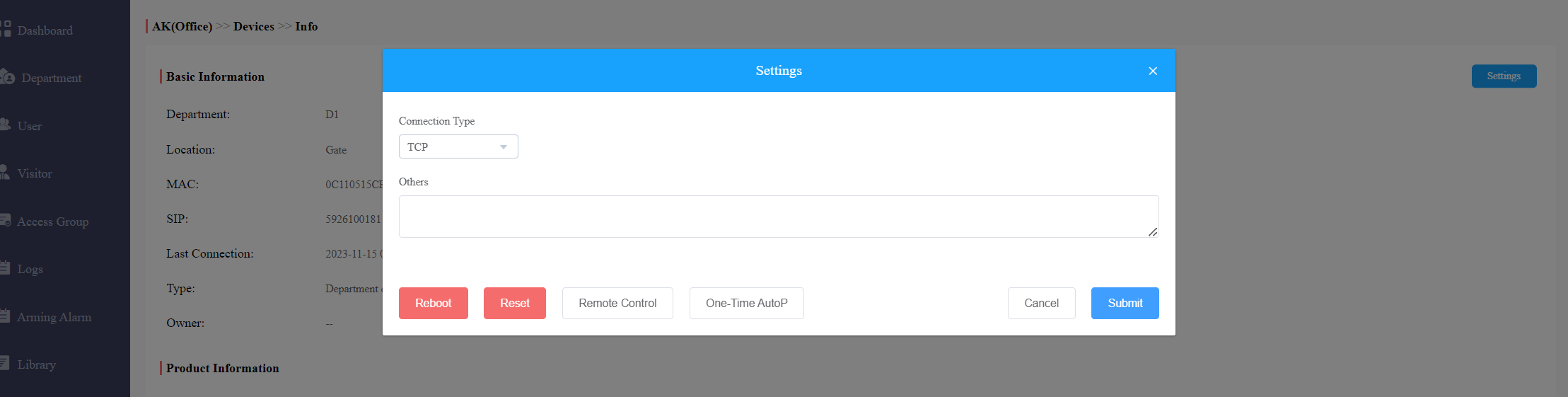
تتيح لك وحدة الأجهزة تكوين أنواع نقل بيانات الجهاز، وإعادة تشغيل الجهاز، والتحكم عن بعد في واجهة الويب الخاصة بالجهاز، وإجراء الإعداد للأجهزة.
1. في عمود التنقل، انقر على وحدة الأجهزة.

2. اضغط على جهاز محدد، ثم اضغط على الإعدادات.

3. تكوين نوع نقل بيانات الجهاز في حقلنوع الاتصال .
4. إعادة التشغيل أو تسجيل الدخول إلى واجهة الويب الخاصة بالجهاز عن بعد عبر التحكم عن بعد.
5. أدخل أوامر التوفير التلقائي، ثم اضغط على الإرسال.
الإعدادات
تتيح لك وحدة الإعدادات ضبط وتعديل الإعدادات الأساسية، وإعدادات الوقت، واكتشاف الحركة، وإعدادات وصول الزوار.
الإعداد الأساسي
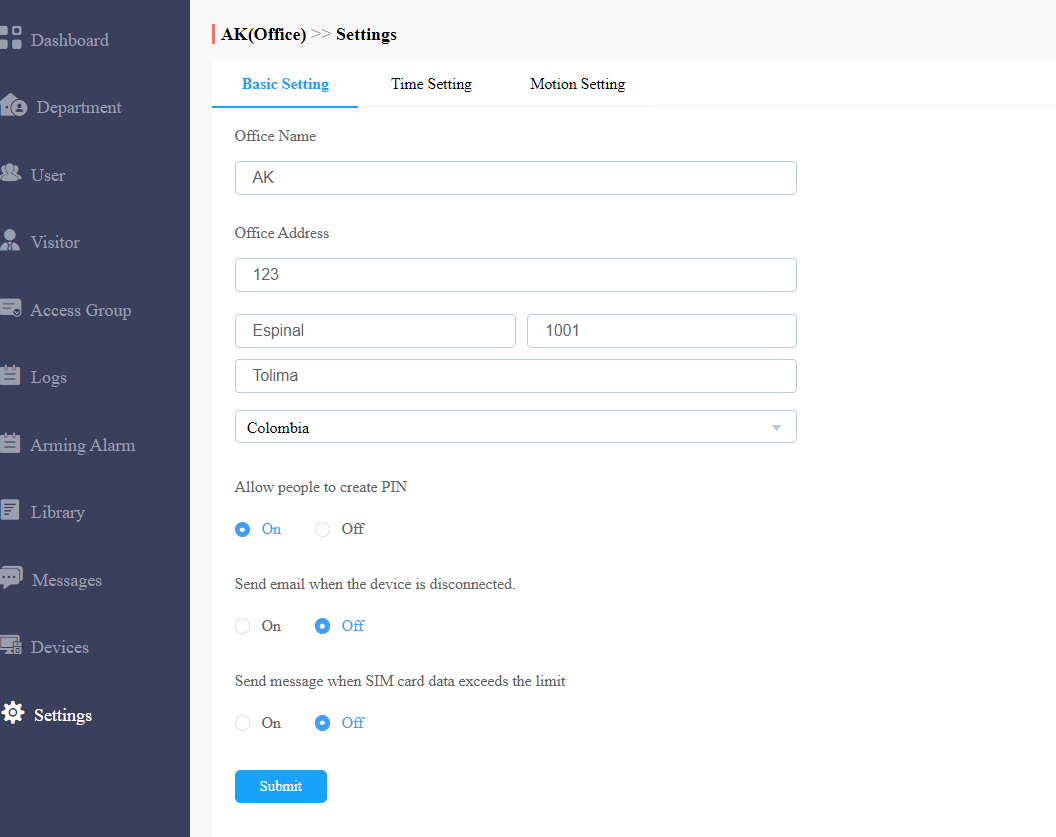
يمكنك تكوين وتعديل معلومات المكتب، نوع الوصول إلى الجهاز، وإشعار البريد الإلكتروني.
في عمود التنقل، اختر وحدة الإعدادات، ثم الإعدادات الأساسية.
أدخل اسم المكتب والعنوان.
اختر تشغيل/إيقاف (تشغيل/إيقاف) لتفويض المستخدمين لإنشاء رمز PIN على تطبيق SmartPlus الخاص بهم.
اختر تشغيل/إيقاف لتفعيل أو تعطيل إشعارات البريد الإلكتروني عند انقطاع الجهاز.
اختر تشغيل/إيقاف لتفعيل أو تعطيل إشعار البريد الإلكتروني عندما تتجاوز هواتف الأبواب ذات وظيفة LTE حد حزمة بيانات (بطاقة SIM).
تحديد الوقت
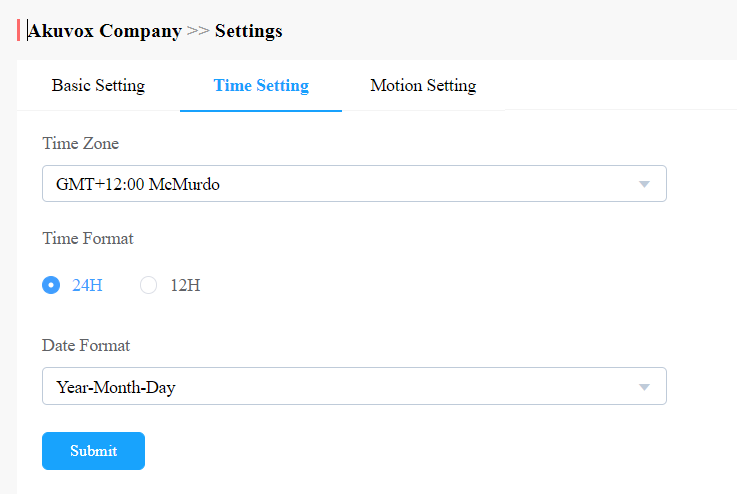
تقوم بتكوين وتعديل إعداد الوقت بناء على موقعك الجغرافي والمنطقة الزمنية.
في عمود التنقل، اختر وحدة الإعدادات، ثم إعداد الوقت.
اختر منطقتك الزمنية.
اختر تنسيق الوقت (24 ساعة أو 12 ساعة).
اختر تنسيق بياناتك (Y/M/D؛ M/D/Y; D/M/Y).
إعداد اكتشاف الحركة
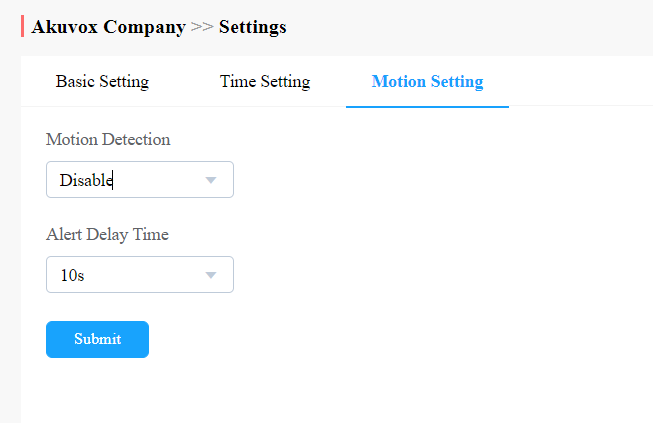
يمكنك ليس فقط تفعيل وتعطيل اكتشاف الحركة على هاتف الباب، بل يمكنك أيضا إعداد نوع كشف الحركة للجهاز وتأخير التنبيه إذا لزم الأمر.
في عمود التنقل، اختر وحدة الإعدادات، ثم إعداد الحركة.
انقر على تفعيل أو تعطيل اكتشاف الحركة حسب حاجتك.
اختر نوع كشف الحركة: كشف الأشعة تحت الحمراء (حساس الأشعة تحت الحمراء) وكشف الفيديو حسب حاجتك.
اضبط وقت تأخير تفعيل التنبيه عند تفعيل المستشعر.
تواصل معنا
لمزيد من المعلومات حول المنتج، يرجى زيارتنا على www.akuvox.com أو لا تتردد في التواصل معنا عبر
البريد الإلكتروني: sales@akuvox.com
البريد الإلكتروني للدعم الفني: support@akuvox.com
الهاتف: +86-592-2133061 تحويلة 7694/8162
نحن نقدر كثيرا ملاحظاتك حول منتجاتنا.