MJPEG وRTSP هما نوعان أساسيان من تدفقات المراقبة التي نوقشت في هذا الفصل.
MJPEG، أو Motion JPEG، هو تنسيق ضغط فيديو يستخدم صور JPEG لكل إطار فيديو. تعرض أجهزة أكوفوكس البثوث الحية على واجهة الويب وتلتقط لقطات شاشة المراقبة بصيغة MJPEG. الإعدادات المتعلقة ب MJPEG تحدد جودة الفيديو وحالة تشغيل/إيقاف وظيفة البث المباشر.
RTSP تعني بروتوكول البث في الوقت الحقيقي. يمكن استخدامه لبث الفيديو والصوت من كاميرات الطرف الثالث إلى الجهاز. يمكنك إضافة بث الكاميرا عن طريق إضافة رابط الرابط. تنسيق رابط أجهزة Akuvox هو rtsp://Device عبر IP/live/ch00_0
ONVIF هو منتدى لواجهة الفيديو الشبكية المفتوحة. يمكن الجهاز من مسح واكتشاف الكاميرات أو أجهزة الإنتركم التي تحتوي على وظائف ONVIF مفعلة. البث المباشر الذي يتم الحصول عليه عبر ONVIF يكون في الأساس بصيغة RTSP.
التقاط صور MJPEG
يمكنك التقاط صورة مراقبة أو التحقق من فيديو المراقبة بصيغة MJPEG باستخدام الجهاز. لمشاهدة تدفق الفيديو، تحتاج إلى تفعيل وظيفة الفيديو MJPEG واختيار جودة الصورة.
لإعدادها، اذهب إلى واجهة المراقبة > RTSP .
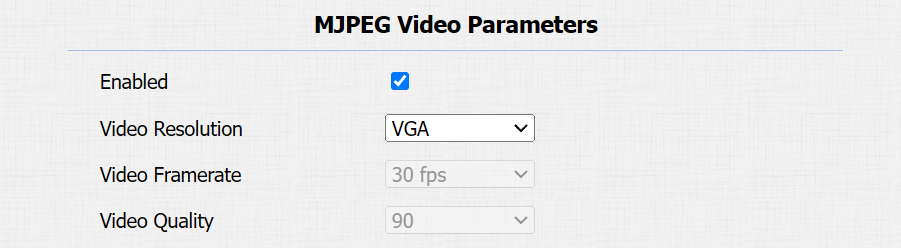
دقة الفيديو: حدد دقة الصورة، والتي تتراوح من أدنى دقة CIF (352×288 بكسل) إلى أعلى 1080P (1920x1080 بكسل).
معدل إطارات الفيديو: يشير عدد الإطارات في الثانية إلى عدد الإطارات المعروضة في ثانية واحدة من الفيديو. معدل الإطارات الافتراضي هو 30 إطار في الثانية.
جودة الفيديو: يتراوح معدل بت الفيديو بين 50 إلى 90.
يمكنك إعداد تفويض MJPEG في قسم RTSP Basic . يتم تفعيله افتراضيا.
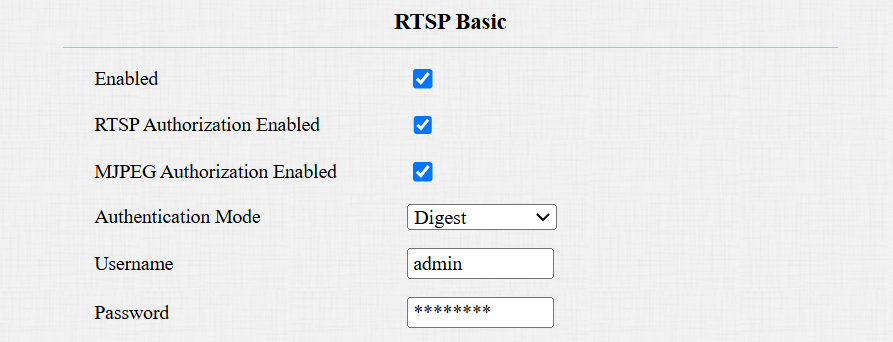
تفويض MJPEG: بمجرد تفعيله، يتطلب الوصول إلى صورة أو فيديو الهاتف الفوري عبر إدخال الرابط في المتصفح التحقق من وضع المصادقة، واسم المستخدم، وكلمة المرور.
نصيحة
لعرض تدفق ديناميكي، استخدم رابط http://device_IP:8080/video.cgi.
لالتقاط لقطة شاشة، استخدم الروابط التالية، مع اختلاف تنسيقات الصور وفقا لذلك:
http://device_IP:8080/picture.cgi
http://device_IP:8080/picture.jpg
http://device_IP:8080/jpeg.cgi
على سبيل المثال، إذا أردت التقاط صورة بصيغة jpg لهاتف الباب بعنوان IP 192.168.1.104، يمكنك إدخال http://192.168.1.104:8080/picture.jpg في متصفح الويب.
مراقبة تدفق RTSP
تسمح ميزة RTSP لشاشات Akuvox الداخلية، أو أجهزة الطرف الثالث، بالحصول على البث المباشر من هاتف الباب.
يمكنك إعداد بيانات اعتماد مصادقة RTSP ومعايير الفيديو.
إعداد RTSP الأساسي
يطلب منك إعداد وظيفة RTSP على واجهة المراقبة > RTSP على الويب من حيث تفويض RTSP، المصادقة، كلمة المرور، إلخ، قبل أن تتمكن من استخدام الوظيفة.
تفويض RTSP: بمجرد تفعيله، قم بتكوين وضع مصادقة RTSP، واسم مستخدم RTSP، وكلمة مرور RTSP. تتطلب هذه البيانات للوصول إلى بث RTSP الخاص بهاتف الباب من أجهزة الاتصال الداخلي الأخرى مثل الشاشات الداخلية.
وضع المصادقة: هو Digest بشكل افتراضي، يستخدم التجزئة بدلا من ترميز Base64 القابل للعكس بسهولة. يستخدم رمز للتحقق.
اسم المستخدم: اضبط اسم المستخدم للتفويض.
كلمة المرور: اضبط كلمة المرور للتفويض.
إعداد تدفق RTSP
يمكن لبث RTSP استخدام إما H.264 أو Mjpeg كترميز فيديو. إذا اخترت H.264، يمكنك أيضا ضبط دقة الفيديو، معدل البت، وإعدادات أخرى.
قم بإعداده على واجهة المراقبة > RTSP > RTSP Stream .
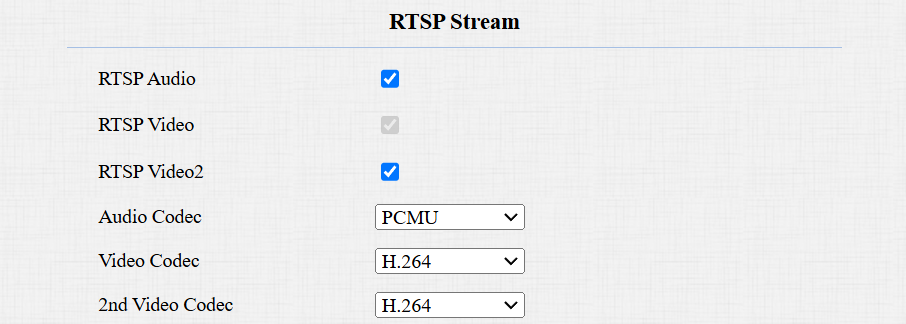
صوت RTSP: قرر ما إذا كان بث RTSP يحتوي على صوت.
فيديو RTSP: قرر ما إذا كان بث RTSP يحتوي على فيديو. بعد تفعيل ميزة RTSP، يتم تفعيل RTSP الفيديو بشكل افتراضي ولا يمكن تعديله.
فيديو RTSP 2: يدعم الجهاز تدفقين RTSP.
ترميز الصوت: اختر ترميز صوتي مناسب لصوت RTSP.
ترميز الفيديو: حدد صيغ ضغط الفيديو.
H.264: تقدم ضغطا عالي الكفاءة ولكن بتكلفة زمن تأخير أعلى وحمل حسابي.
H.265: يقدم كفاءة ضغط فائقة ودعما للدقة الأعلى، لكنه يأتي مع متطلبات حسابية أعلى ومشاكل توافق محتملة.
MJEPG: تقدم جودة محسنة لكن الضغط غير فعال.
يمكنك إعداد معلمات الفيديو ل H.264 و H.265 في قسم معلمات الفيديو H.264 و H.265 .
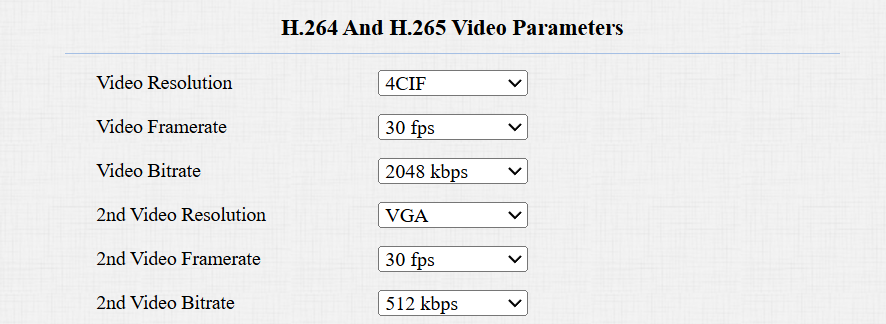
دقة الفيديو: حدد دقة الصورة، التي تتراوح من أقل دقة CIF (352×288 بكسل) إلى أعلى 1080P (1920x1080 بكسل).
معدل إطارات الفيديو: يشير عدد الإطارات في الثانية إلى عدد الإطارات المعروضة في ثانية واحدة من الفيديو. معدل الإطارات الافتراضي هو 30 إطار في الثانية.
معدل بت الفيديو: كمية بيانات الفيديو المنقولة خلال فترة زمنية محددة. معدل بت الفيديو الأعلى يعني جودة أعلى، لكنه أيضا يعني أحجام ملفات أعلى وعرض نطاق ترددي أكبر. الافتراضي هو 2048 كيلوبت في الثانية.
دقة الفيديو الثانية: حدد دقة الصورة لقناة بث الفيديو الثانية.
معدل إطارات الفيديو الثاني: اضبط معدل الإطارات لقناة بث الفيديو الثانية.
معدل بت الفيديو الثاني: اضبط معدل البت لقناة بث الفيديو الثانية. الإعداد الافتراضي هو 512 كيلوبت في الثانية.
إعداد OSD في RTSP
تستخدم هذه الميزة لإضافة علامة مائية إلى فيديو أو صورة RTSP.
قم بإعداده على الإنترنت > المراقبة > RTSP وواجهة إعداد OSD .
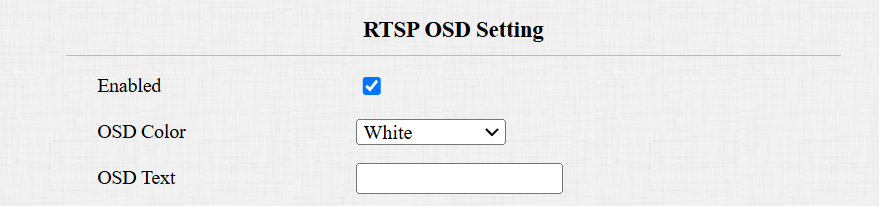
ألوان OSD: هناك خمسة خيارات للألوان: الأبيض، الأسود، الأحمر، الأخضر، والأزرق، لنص علامة RTSP المائية.
نص OSD: تخصيص نص العلامة المائية.
يشير الاعتراف السلبي (NACK) إلى فشل أو خطأ في نقل أو معالجة البيانات. يستخدم لطلب إعادة الإرسال أو الإشارة إلى المرسل بعدم الإبلاغ لضمان سلامة البيانات.
لتفعيل NACK، انتقل إلى واجهة الاتصال الداخلي > واجهة الاتصال > الآخرين .

تم تمكين NACK: يمكن استخدامه لمنع فقدان حزم البيانات في بيئة شبكة ضعيفة عند إيقاف الإنتاج وظهور صور فيديو موزاييك.
ONVIF
يمكنك الوصول إلى الفيديو في الوقت الحقيقي من كاميرا الجهاز باستخدام شاشة Akuvox الداخلية أو أجهزة طرف ثالث أخرى مثل Network Video Recorder (NVR). تفعيل وإعداد وظيفة ONVIF على الجهاز سيسمح برؤية الفيديو على أجهزة أخرى.
انقر هنا لعرض مثال على استخدام ميزة ONVIF: التكامل مع نظام Uniview NVR.
لإعدادها، اذهب إلى واجهة المراقبة > ONVIF .
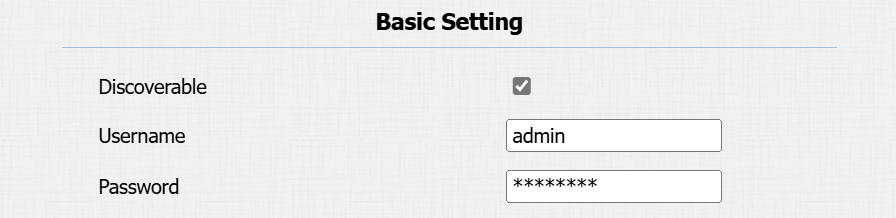
قابل للاكتشاف: عند تفعيله، يمكن للأجهزة الأخرى البحث في الفيديو من كاميرا هاتف الباب.
اسم المستخدم: قم بتعيين اسم المستخدم المطلوب للوصول إلى بث فيديو هاتف الباب على أجهزة أخرى. هو إداري بشكل افتراضي.
كلمة المرور: قم بتعيين كلمة المرور المطلوبة للوصول إلى بث الفيديو الخاص بهاتف الباب على أجهزة أخرى. هو إداري بشكل افتراضي.
نصيحة
بمجرد ضبط الإعدادات، للوصول إلى تدفق الفيديو على جهاز طرف ثالث، ببساطة أدخل رابط ONVIF: http://Device's IP:80/onvif/device_service.
بعض أجهزة NVR يمكنها إرسال طلبات فتح الأبواب إلى الجهاز والتحكم في فتح الأبواب. يمكنك تفعيل أو تعطيل الوظيفة عن طريق تشغيل أو إيقاف مفتاح على نفس واجهة ميزة ONVIF.

البث المباشر
هناك طريقتان لفحص الفيديو في الوقت الحقيقي من الجهاز. أحدها هو الذهاب إلى واجهة الويب الخاصة بالجهاز ومشاهدة الفيديو هناك. والأخرى هي إدخال العنوان الصحيح في متصفح الويب والوصول مباشرة إلى الفيديو.
شاهد البث المباشر على واجهة المراقبة > البث المباشر للجهاز. يطلب منك إدخال اسم المستخدم وكلمة المرور المحددة في قسم RTSP Basic قبل مشاهدة البث المباشر.
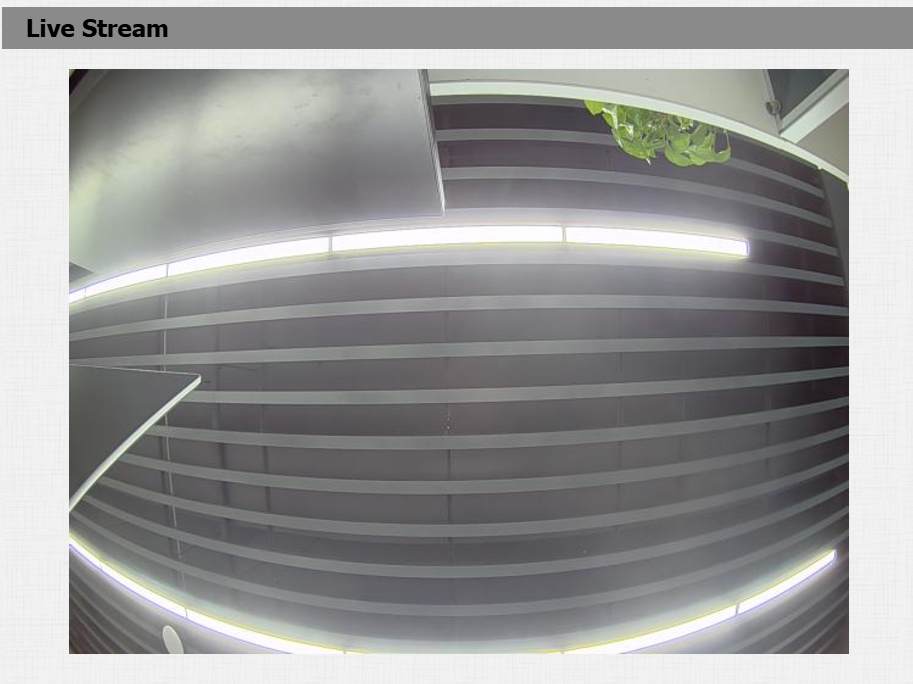
وضع الكاميرا
النطاق الديناميكي العالي (HDR) هو تقنية تستخدم في التصوير الفوتوغرافي، وتصوير الفيديو، وأجهزة العرض لتحسين جودة الصورة من خلال التقاط نطاق أوسع من السطوع والألوان.
يشير الخطي إلى تمثيل مباشر للسطوع في الصور. تستخدم الصور الخطية عادة في بيئات الإضاءة المسيطر عليها، مثل المشاهد الداخلية، حيث يكون سطوع ثابتا.
لإعدادها، اذهب إلى واجهة الجهاز > الكاميرا .
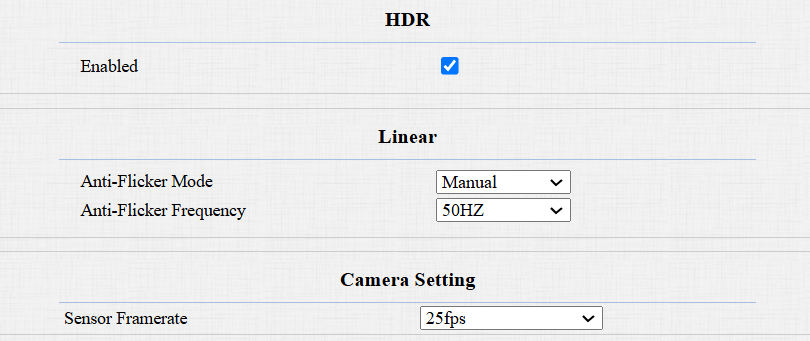
وضع منع الوميض: ميزة منع الوميض تقلل أو تلغي الوميض في الصور أو الفيديوهات الناتج عن اختلاف مصادر الضوء.
تلقائي: سيقوم الجهاز بالتبديل التلقائي بين تردد مضاد للوميض 50 هرتز و60 هرتز.
الدليل اليدوي: اختر تردد مضاد الوميض يدويا.
إيقاف: عطل وظيفة مضاد الوميض.
تردد مضاد الوميض: اختر تردد مضاد الوميض بين 50 هرتز و60 هرتز.
معدل إطارات المستشعر: قم بضبط معدل إطارات الكاميرا.
30 إطار في الثانية: أفضل للتطبيقات التي تحتاج إلى سلاسة أعلى.
25 إطار في الثانية: مناسب لتسجيل الفيديو والتشغيل العادي، خاصة تحت تردد طاقة 50 هرتز لتقليل الوميض.
التعريض التلقائي للوجه
تستخدم ميزة FaceAE لضبط إعدادات التعريض بناء على ظروف الإضاءة، بهدف التقاط صور واضحة وواضحة للأشخاص بشكل واضح.
لتفعيله، اذهب إلى واجهة الجهاز > الكاميرا .

عتبة سطوع التعريض: حدد المناطق التي تعتبر "مفرطة التعريض" بناء على مستويات السطوع. عندما تكون العتبة قريبة من 255، تعتبر المناطق الساطعة جدا فقط مفرطة التعريض.
نوع نقل البيانات لكاميرا الطرف الثالث
يمكنك اختيار نوع نقل البيانات بين الجهاز وكاميرا طرف ثالث عند توصيله بسحابة سمارت بلس.
لإعدادها، اذهب إلى واجهة المراقبة > RTSP > كاميرا الطرف الثالث .

UDP: بروتوكول طبقة نقل غير موثوق لكنه فعال جدا.
TCP: بروتوكول طبقة نقل أقل كفاءة لكنه موثوق. وهو بروتوكول النقل الافتراضي.