حول هذا الدليل
شكرا لقراءتك هذا الدليل. تم تصميمه للمسؤولين الذين يديرون مركز إدارة أجهزة SIP (SDMC) للتحكم المتكامل في الأفراد (السكان، مديري العقارات)، إعدادات الشبكة، أجهزة الاتصال الداخلي، الرسائل، الأجهزة، التحكم في الدخول، طرق المصادقة، السجلات، التحكم في المصاعد، والمراقبة. ينطبق هذا الدليل على إصدار SDMS 6.0.0.71.
يرجى الضغط هنا للحصول على أحدث إصدار للبرنامج.
ما الجديد:
ادعم تغيير اسم المنطقة العامة.
نظرة عامة على SDMC
عادة ما يتم تركيب SDMC (مركز إدارة أجهزة SIP) في مركز إدارة المجتمع. يعمل البرنامج كمنصة محلية تعتمد على الشبكة المحلية المصممة لإدارة الأفراد، والأجهزة، والتحكم في الوصول، والإنذار، والرسائل، والتحكم في المصعد، ومراقبة الفيديو، وغيرها في محطة واحدة.
سيتمكن المستخدمون من SDMC من:
لتحقيق مزامنة البيانات بين SDMC والجهاز.
لإدارة السكان وموظفي العقار والتحكم في الوصول باستخدام أنواع مختلفة من طرق المصادقة.
لإدارة نشر الأجهزة على أساس عقدة للسكان.
لجعل IP/SIP، اتصل بأجهزة الاتصال الداخلي، وراقب البيئة المجتمعية بأكملها لأغراض الأمان.
لإدارة أنواع مختلفة من السجلات.
لإدارة والتعامل مع الإنذارات.
لإدارة الرسائل ودفع الإعلانات.
استيراد وتصدير بيانات النظام وقاعدة البيانات لتسهيل مشاركة البيانات وتكوين النظام.
لإدارة التحكم في المصعد.
تركيب SDMC
متطلبات التركيب
قبل تثبيت برنامج SDMC، تأكد من استيفاء متطلبات التثبيت التالية:
نظام تشغيل ويندوز 7 أو أعلى.
لا يتم تثبيت أي برنامج SDMC أو SDMC على جهاز الكمبيوتر الشخصي الخاص بك أو على أجهزة الكمبيوتر الشخصية الأخرى في نفس الشبكة.
الجدار الناري في جهازك مغلق.
تثبيت SDMC
خطوات تثبيت SDMC.
فك ضغط ملف SDMC zip
انقر على ملف setup.exe.
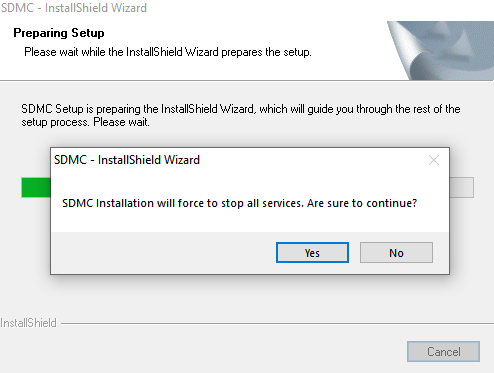
انقر على "نعم" في نافذة المنبثقة لمتابعة التثبيت.
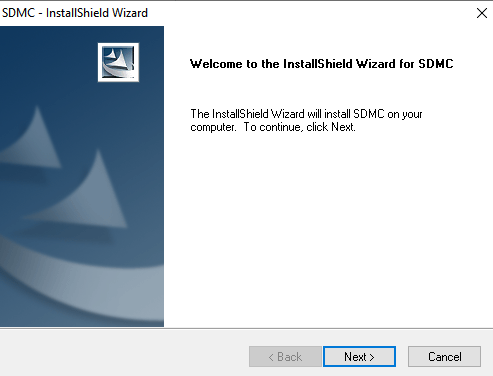
4. اضغط التالي للانتقال إلى الخطوة التالية.
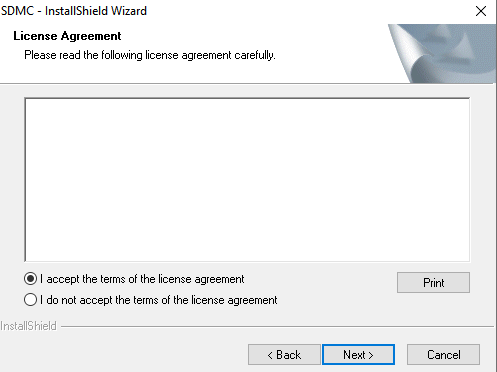
5. اقبل الشروط واضغط على التالي للخطوة التالية.
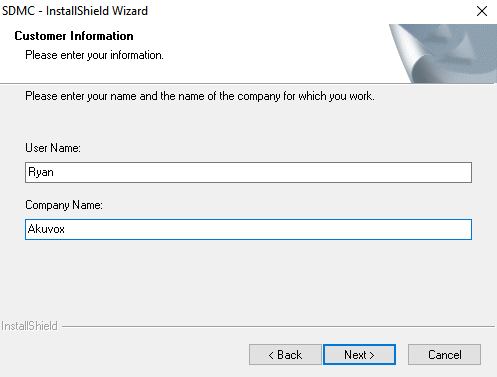
6. أدخل اسم المستخدم واسم الشركة واضغط التالي.
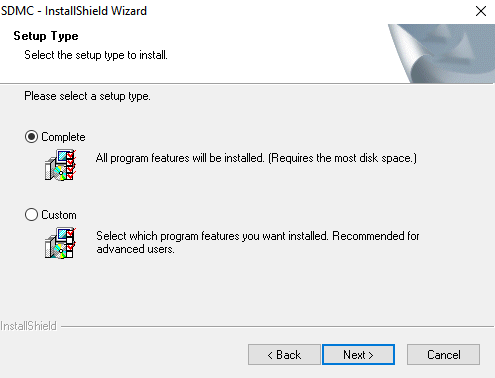
7. اختر مسار التثبيت بشكل افتراضي أو المسار الآخر الذي تفضله واضغط التالي.
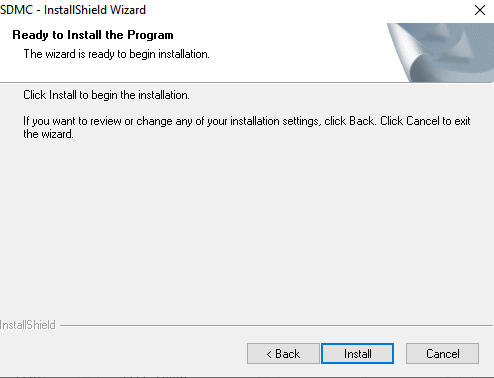
8. اضغط على التثبيت لإكمال التثبيت.
بعد الانتهاء من التثبيت، سترى أيقونة SDMC مع أيقونة SDMC ServerManage على سطح المكتب الخاص بك.
ملاحظة
يجب ألا يحتوي مسار تثبيت SDMC على أي أحرف صينية.
إعداد برنامج إدارة خوادم SDMC
SDMC ServerManage هو برنامج يتم تثبيته مع SDMC. تم تصميم البرنامج لإدارة الخدمات المسماة خدمة SDMC وخدمة المراقبة.
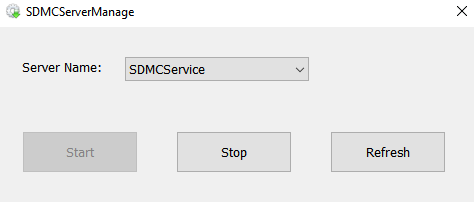
خدمة SDMC: تستخدم هذه الخدمة لتسهيل الاتصال ثنائي الاتجاه بين SDMC والأجهزة لنقل البيانات. لذلك، يجب تشغيل الخدمة لضمان سير SDMC بسلاسة.
خدمة المراقبة: عند التثبيت، يبدأ Watchdog تلقائيا ويراقب حالة SDMCService. تحديدا، إذا تم اعتبار SDMCService غير نشط، يقوم Watchdog بإعادة تفعيله تلقائيا. وهذا يضمن أن SDMCService تعمل دائما طالما أن Watchdog نشط.
تسجيل الدخول إلى SDMC
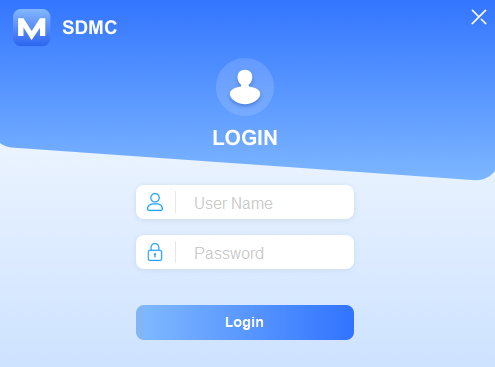
لتسجيل الدخول إلى SDMC لأول مرة، أدخل اسم المستخدم وكلمة المرور. كلاهما إداري بشكل افتراضي. يمكنك النقر  على الزاوية العلوية اليمنى من الشاشة لإغلاق SDMC.
البدء
اتصال الشبكة
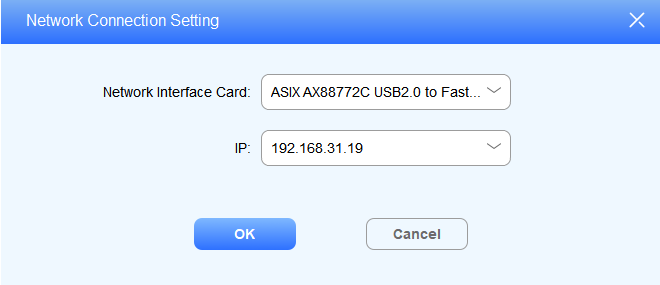
تحتاج إلى اختيار بطاقة واجهة شبكة محددة تستخدم لتوصيل SDMC والأجهزة لنقل البيانات. سيظهر عنوان IP الخاص ب SDMC تلقائيا بعد اختيار بطاقة الشبكة الخاصة بك.
1. انقر لاختيار NIC.
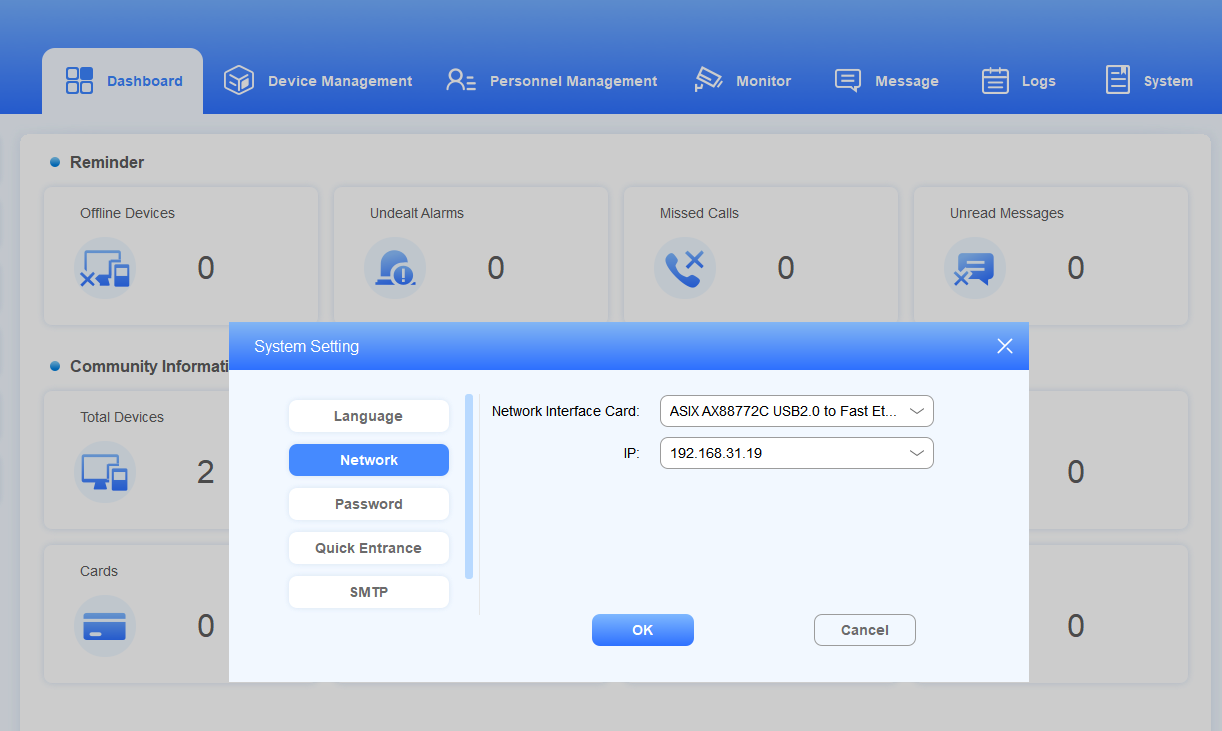
2. يمكنك أيضا الضغط  على اختيار إعدادات النظام> الشبكة لتعيين وتعديل الاتصال بالشبكة بعد تسجيل الدخول.
اللغة
تدعم SDMC حاليا اللغتين الإنجليزية والصينية (سواء المبسطة أو الصينية التقليدية).
انقر على إعدادات النظام > اللغة>
انقر على موافقة للتأكيد.
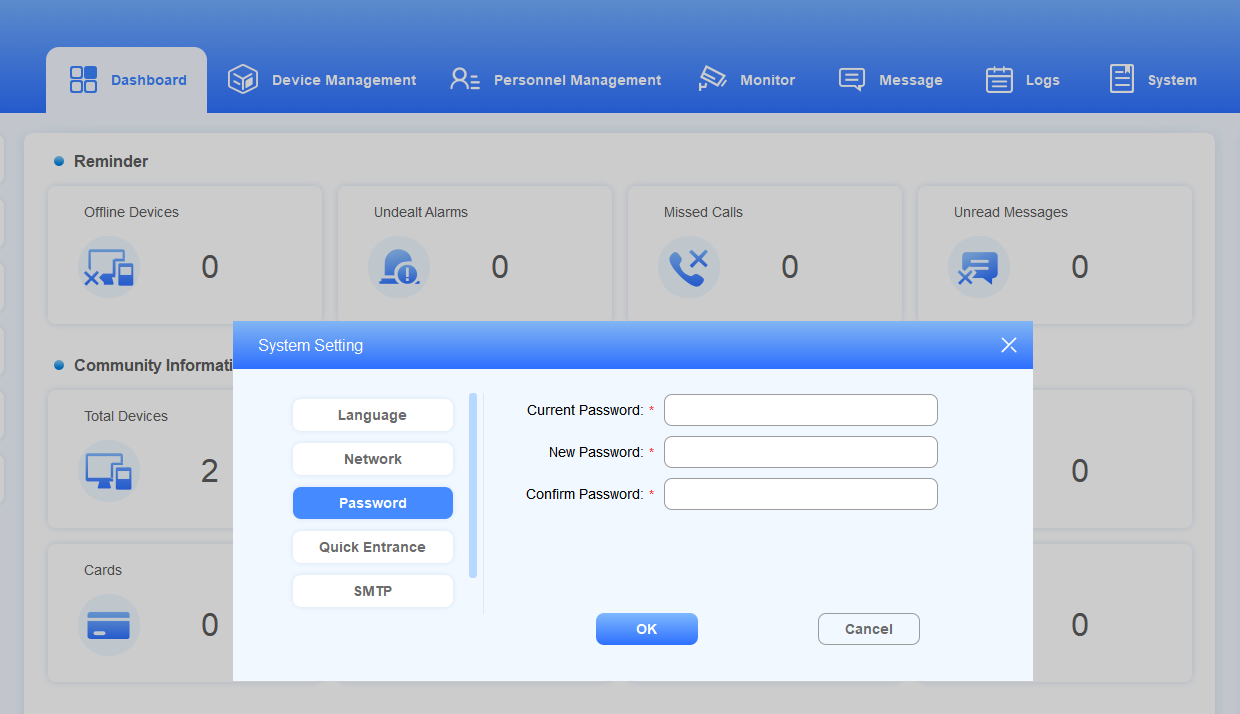
كلمة المرور
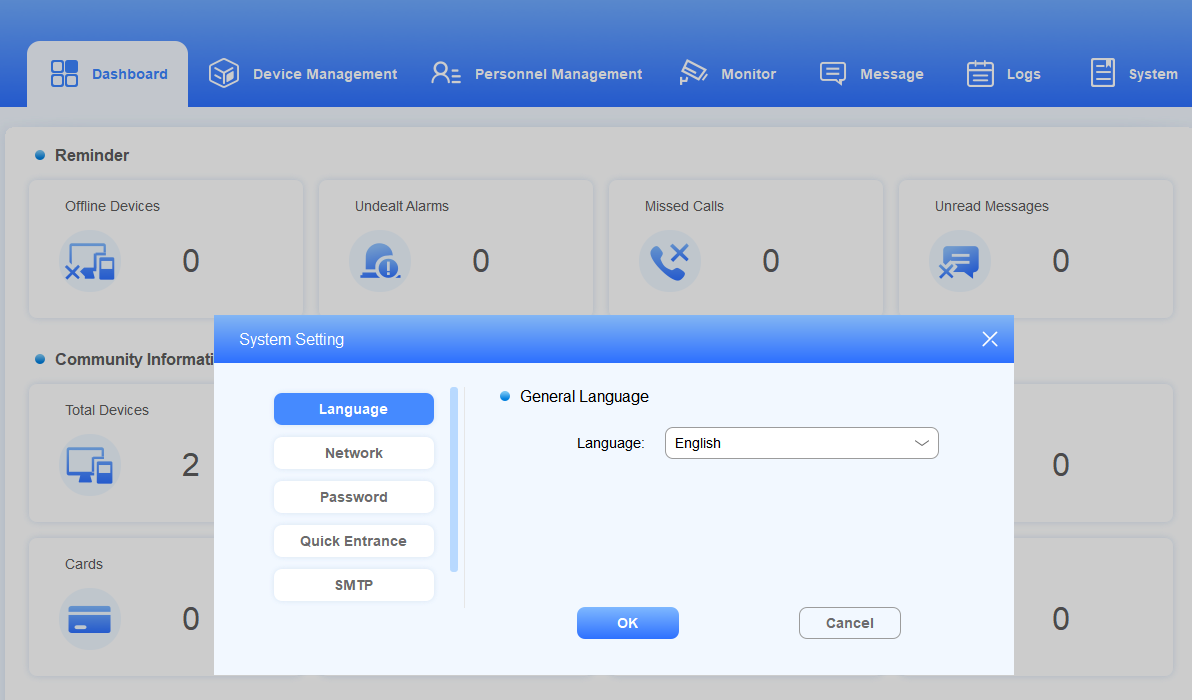
بعد تسجيل الدخول إلى SDMC، يمكنك تغيير كلمة مرور تسجيل الدخول إلى SDMC بالذهاب إلى إعدادات النظام > النظام > كلمة المرور.
لوحة المعلومات
تتكون لوحة تحكم SDMC بشكل رئيسي من سبع وحدات، وهي لوحة البيانات، إدارة الأجهزة، إدارة الأفراد، المراقبة، الرسالة، السجلات، والنظام، بالإضافة إلى عمودين وظيفيين على الجانبين.
.png)
الوحدات
الوحدات | الوصف |
لوحة المعلومات | يمنحك نظرة سريعة على المعلومات الإحصائية الفورية عن الأجهزة، والمكالمات، والرسائل، والمقيمين، وسجلات الوصول، وغيرها. |
إدارة الأجهزة | يسمح لك بإنشاء عقد وإدارة الأجهزة عن طريق إضافتها أو تعديلها أو حذفها. يمكنك تعديل إعدادات الجهاز قبل مزامنة التغييرات. يمكنك إجراء مكالمات إلى جهاز معين وفتح الباب. |
إدارة الأفراد | يسمح لك بإدارة التحكم في الوصول للسكان وإدارة العقارات، وإدارة أنواع مختلفة من طرق التحقق من الوصول للموظفين والسكان والزوار، وغيرها. |
المراقبة | يتيح لك إدارة أجهزة المراقبة من حيث إضافة وتحرير وحذف أجهزة المراقبة، وإجراء معاينة الفيديو للمراقبة. |
الرسالة | يسمح لك بإدارة الرسائل والإعلانات والإشعارات، وما إلى ذلك. |
السجلات | يتيح لك إدارة أنواع مختلفة من السجلات، مثل سجلات الوصول، سجلات الإنذارات، سجلات المكالمات، وسجلات الأنظمة. |
النظام | يسمح لك بإدارة إعدادات SIP في SDMC، ونسخ احتياطية للبيانات في Autop، والتحكم في الرفع، والشبكة، واللغة، وكلمة المرور، وأيقونات تشغيل لوحة التحكم في العمود الأيسر، وSMTP، وإعادة ضبط الجهاز وإعادة تشغيله. |
إدارة الأجهزة
تتيح لك وحدة إدارة الأجهزة إدارة نشر الجهاز على أساس عقدة تلو الأخرى ومزامنة البيانات مع الأجهزة المقابلة في العقد المحددة. كما يمكنك من إجراء مكالمات إلى أجهزة محددة وفتح الأبواب. بالإضافة إلى ذلك، يمكنك البحث والتحقق من البيانات لأجهزة معينة.
مقدمة إلى العقد
أنشئ العقد قبل نشر الأجهزة على العقد. يمكنك إما إدارة العقدة واحدة تلو الأخرى أو استخدام قالب.
حول العقد
العقدة | الوصف |
المجتمع | المجتمع هو العقد الجذرية التي يمكن توسيعها إلى العقد الخمس الأخرى الفرعية: الوحدة العامة/> المباني > غرفة الطابق >. العقد العامة والمبنى هما عقدتان متوازيان. |
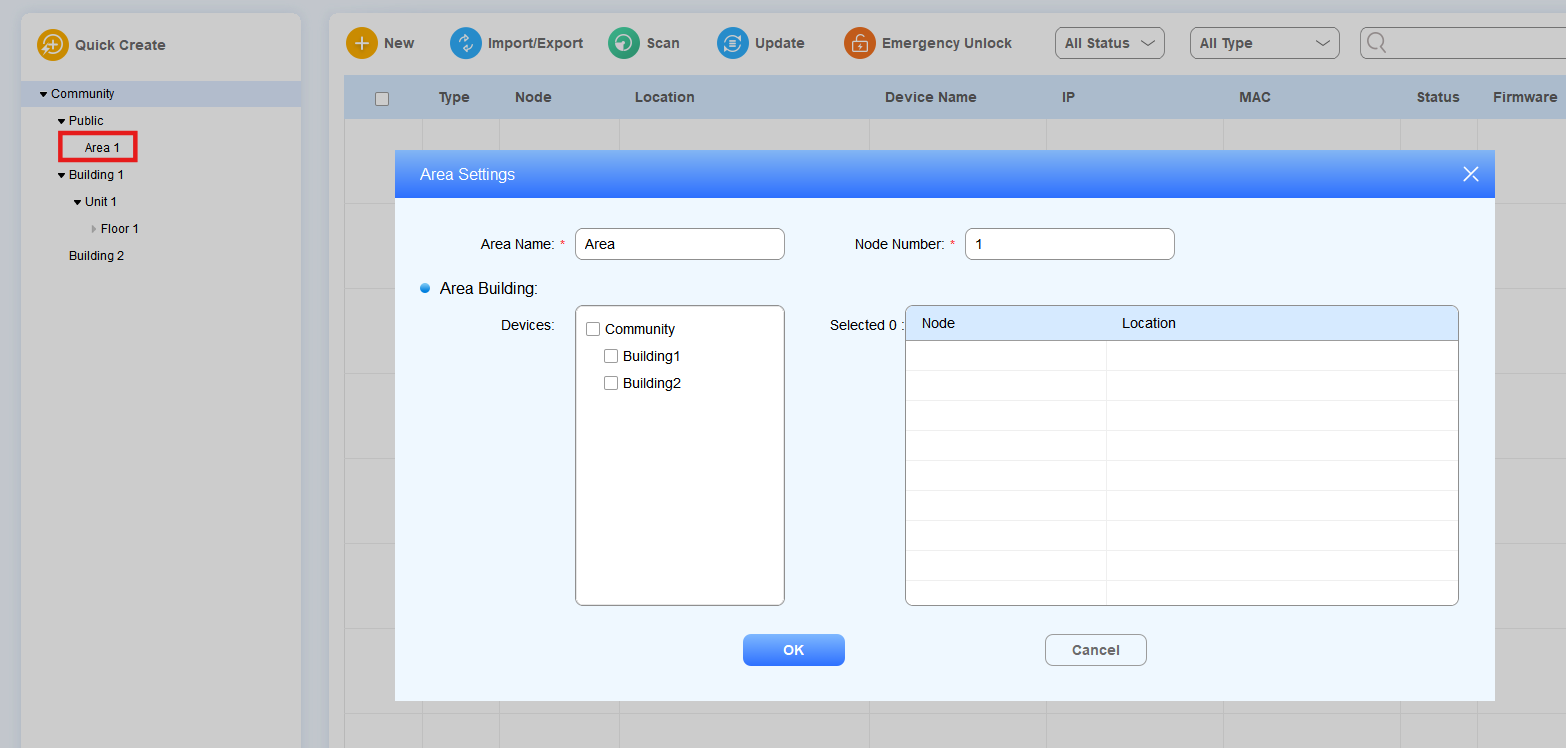
العام | العام هو العقدة من المستوى الثاني. يمكنك إنشاء 1-99 عقدة عامة. |
المبنى | المبنى هو أيضا العقدة في المستوى الثاني، ويمكن توسيعها إلى العقد الفرعية الثلاث الأخرى: الوحدة >غرفة الطابق >. يمكنك إنشاء 1-999 عقدة بناء. |
الوحدة | الوحدة هي العقدة من المستوى الثالث، والتي يمكن توسيعها إلى العقدتين الفرعيتين الأخريين: الطابق > الغرفة. يمكنك إنشاء عقدة من 1 إلى 99 وحدة. |
الأرضية | الطابق هو عقدة المستوى الرابع، والتي يمكن توسيعها إلى عقدة الغرفة. يمكنك إنشاء عقدة من 1 إلى 99 وحدة. |
الغرفة | الغرفة هي أدنى عقدة مستوى. يمكنك إنشاء عقدة من 1 إلى 99 غرفة. |
إضافة العقد
إضافة العقد بشكل منفصل
في وحدة إدارة الأجهزة، يمكنك إنشاء عقد من عقدة المجتمع إلى عقدة الغرفة.
انقل السهم إلى المجتمع (عقدة الجذر)، وانقر
 لإنشاء عقد البناء.
بعد إنشاء عقد المبنى، يمكنك إنشاء عقد أخرى تابعة لعقد المبنى بنفس الطريقة.
انقل السهم إلى العقدة العامة وانقر
 لإنشاء عقدة منطقة عامة.
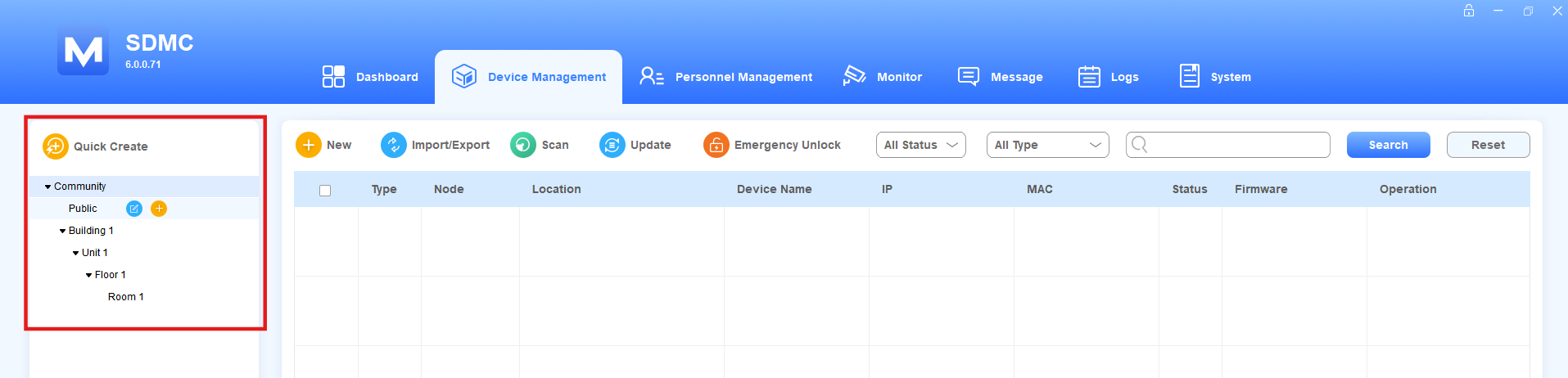
ملاحظة
يمكنك النقر
لتغيير اسم العقدة.
إضافة العقد باستخدام قالب
انقر
 للذهاب إلى قالب العقدة.
قم بإعداد رقم العقدة في كل مستوى من العقدة.
إنشاء من: هذا يحدد ترتيب العقدة التي تم إنشاؤها. على سبيل المثال، إذا أردت إنشاء المباني من 10 إلى 20 وهناك بالفعل مبان من 1 إلى 12، يمكنك إدخال 9 في حقل إنشاء من، وسيتم ترتيب المباني الجديدة التي تم إنشاؤها من 10. سيتم إعادة ترتيب المباني الأصلية 10 و11 و12 لتصبح المباني 21 و22 و23.
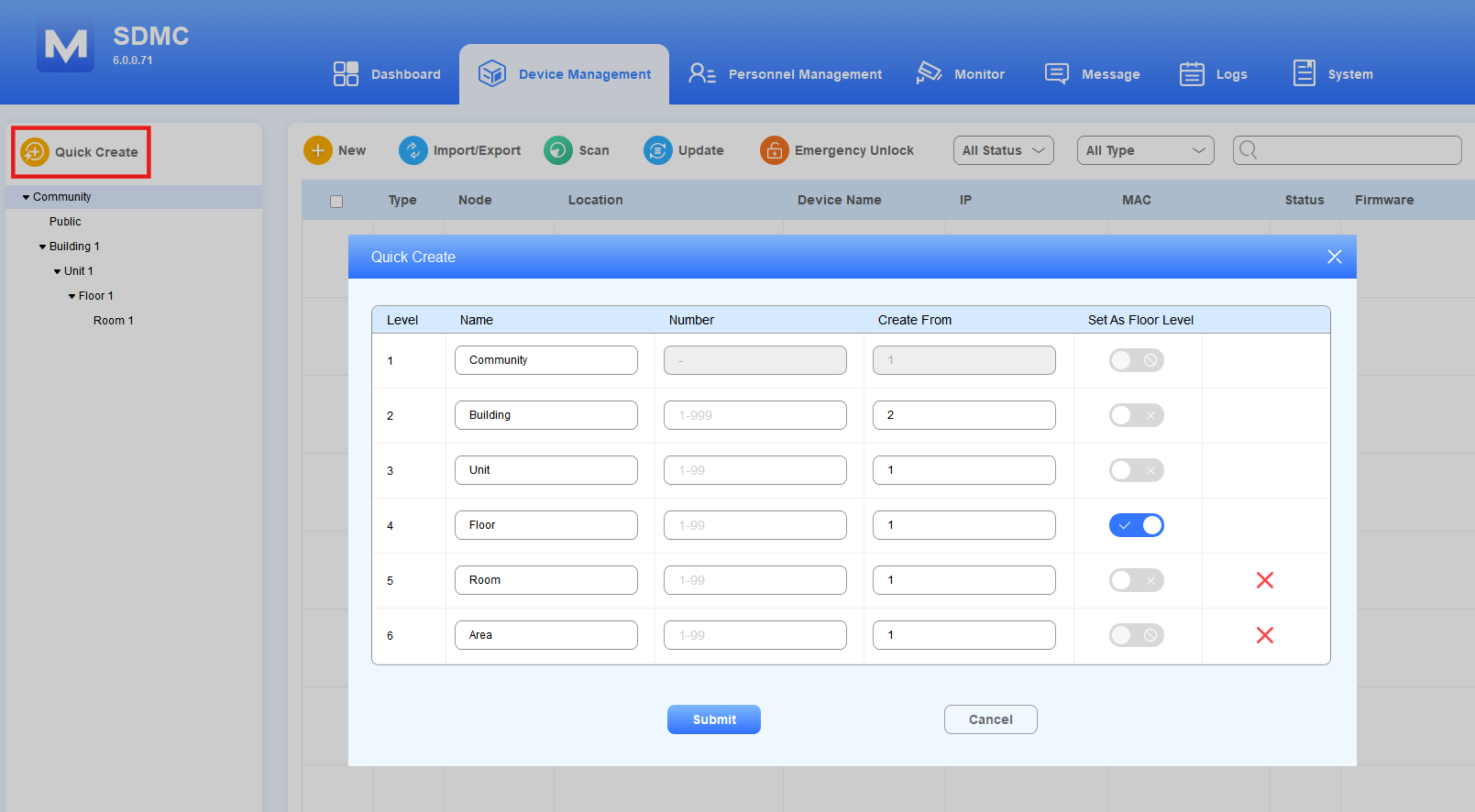
التعيين كمستوى طابق: حدد الطوابق المتاحة للسكان. رقم العقدة يساوي رقم الأرضية. على سبيل المثال، إذا فعلت مستوى التعيين كطابق للوحدة ذات العقدة رقم 6، يمكن للساكن الوصول إلى الطابق السادس. يمكنك أيضا تشغيل أو إيقاف الميزة عند تعديل العقد.
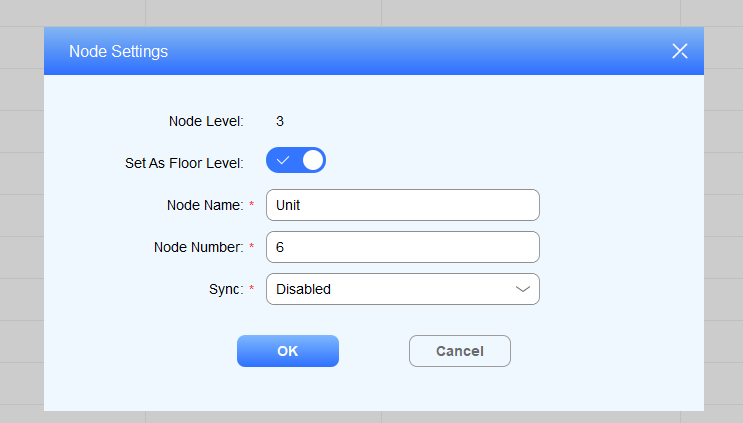
ملاحظة
عقد الغرف والعامة اختيارية.
تم تفعيل تعيين كمستوى أرضي للمستوى 4 بشكل افتراضي.
يمكن تفعيل "Set As Floor" فقط للمستويات 2 أو 3 أو 4 أو 5. سيتم مزامنة الطوابق المتاحة مع واجهة إدارة شؤون الموظفين > واجهة المقيم > إضافة السكن.
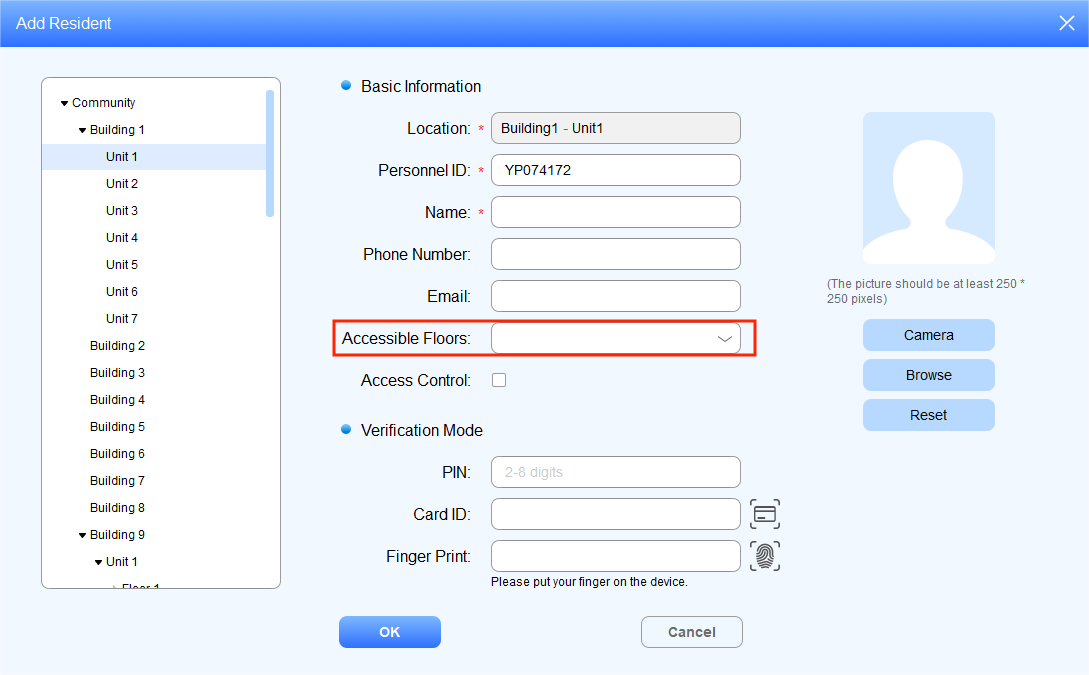
تعديل/حذف العقد
يمكنك تعديل أسماء وأرقام العقد وحذفها.
انقر
 على العقدة المطلوبة.
غير اسم العقدة ورقمها.
قم بتفعيل أو تعطيل تعيين كمستوى الأرضية.
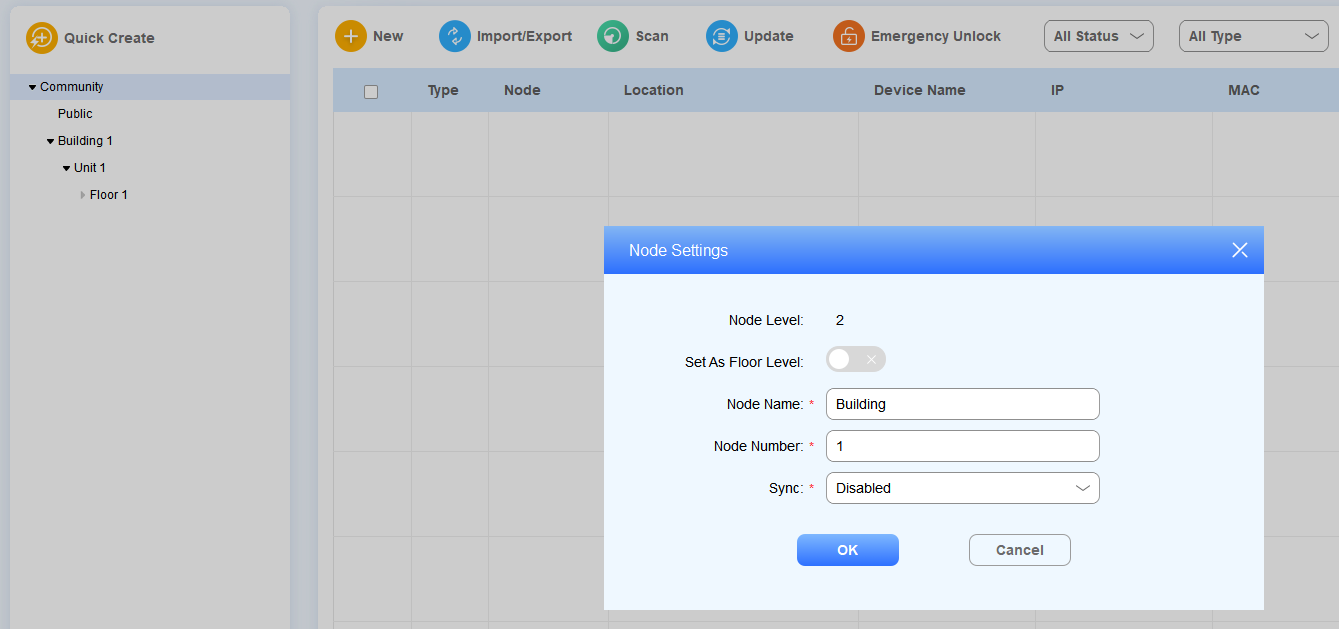
اختر خيار التمكين في حقل المزامنة إذا أردت أن تحمل جميع العقد المتوازية نفس الاسم على نفس مستوى العقدة. على سبيل المثال، إذا غيرت المبنى 1 إلى المبنى A، فسيتم إعادة تسمية جميع عقد المبنى إلى المبنى A بعد التزامن.
انقر
 لحذف العقدة.
عقدة البناء
العقدة العامة
إضافة الأجهزة
بعد إنشاء العقد، يمكنك البدء في إضافة الجهاز (أو الأجهزة) إلى المستوى المحدد من العقد في وحدة إدارة الأجهزة . يمكن إضافة الأجهزة بشكل منفصل، على دفعات أو عبر المسح.
إضافة الأجهزة بشكل منفصل
في وحدة إدارة الأجهزة ، اضغط
 على .
على .اختر العقدة المطلوبة لإضافة الجهاز.
املأ اسم الجهاز ونوعه ومعلمات الشبكة.
قم بتكوين ومزامنة إعدادات الجهاز مع الجهاز إذا لزم الأمر.
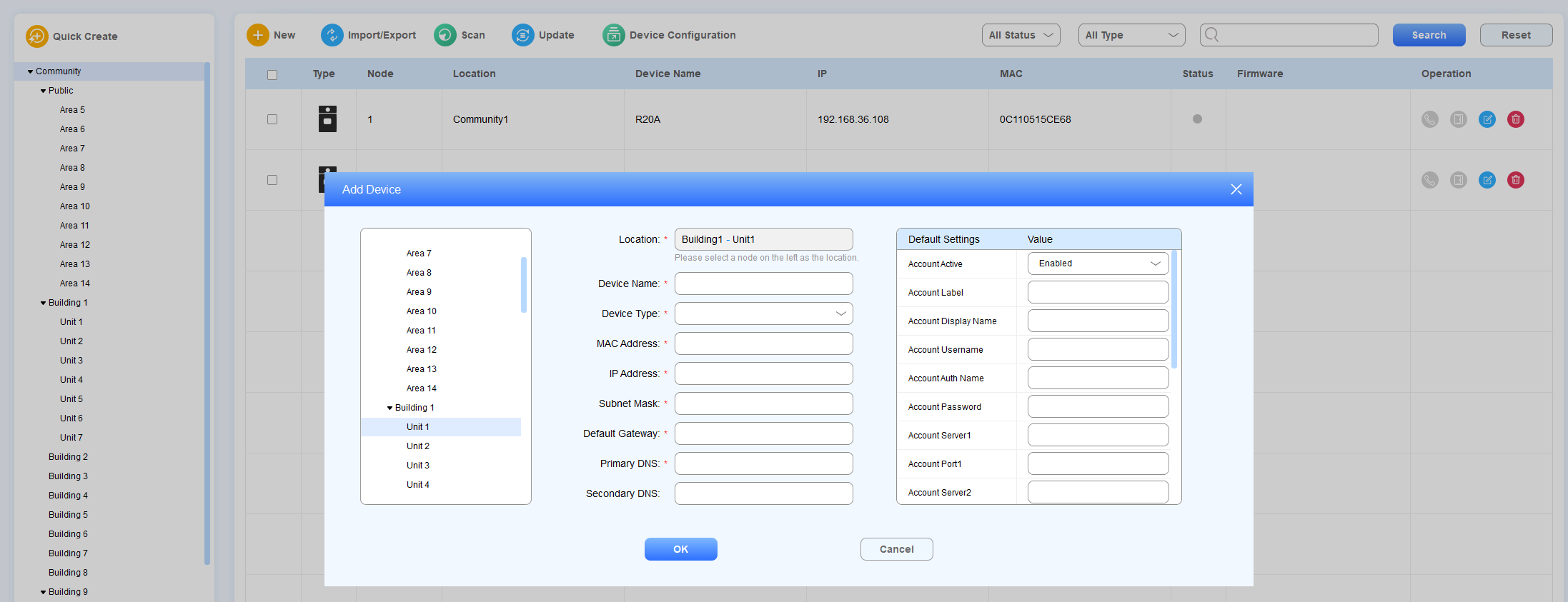
وصف المعلمات:
المعلمة | الوصف |
الموقع | اختر العقدة كموقع في العمود الأيسر. |
اسم الجهاز | سم الجهاز لتمييزه عن غيره. أقصى طول للحقل هو 63 رقما. إذا تركت اسم الجهاز فارغا، سيظهر النظام رسالة "يرجى إدخال الاسم". |
نوع الجهاز | اختر نوع الجهاز: شاشة داخلية، هاتف باب، هاتف حراسة، ونظام التحكم في الوصول. نوع الجهاز الافتراضي هو هاتف الباب. |
عنوان MAC | املأ عنوان MAC الخاص بالجهاز. |
عنوان IP | قم بتعبئة عنوان IP الخاص بالجهاز. |
قناع الشبكة الفرعية | املأ قناع الشبكة الفرعية للجهاز. |
البوابة الافتراضية | املأ بوابة الجهاز الافتراضية. |
DNS الأساسي | املأ DNS الأساسي. |
DNS الثانوي | املأ DNS الثانوي. |
الإعدادات الافتراضية
الإعدادات | الوصف |
الحساب نشط | قم بتفعيل أو تعطيل حساب SIP الخاص بالجهاز. |
تسمية الحساب | املأ ملصق عرض حساب SIP الخاص بالجهاز. |
اسم عرض الحساب | املأ اسم عرض حساب SIP الخاص بالجهاز ليظهر على الجهاز الذي يتم استدعاؤه. |
اسم المستخدم للحساب | املأ اسم مستخدم حساب SIP للجهاز، والذي قد يكون نفس اسم مصادقة حساب SIP. |
اسم مصادقة الحساب | املأ اسم مصادقة حساب SIP الخاص بالجهاز. |
كلمة مرور الحساب | قم بتعبئة كلمة مرور مصادقة حساب SIP الخاص بالجهاز. |
خادم الحساب1/2 | املأ عنوان IP الخاص بخادم SIP. |
منفذ الحساب1/2 | املأ منفذ خادم SIP لنقل البيانات. منفذ خادم SIP الافتراضي هو 5060. |
تمكين RTSP | فعل RTSP إذا أردت الحصول على لقطات الفيديو من الجهاز. |
منع اختراق SIP | قم بتفعيله إذا أردت رفض المكالمة من أجهزة أخرى لا تشترك في نفس خادم SIP مع الجهاز المستدعي. |
خيار DTMF | اختر عدد أرقام DTMF لنظام التحكم في الوصول إلى الباب (يتراوح من 1 إلى 4 أرقام). |
رمز DTMF 1/2/3 | اضبط ثلاث مجموعات من رموز DTMF للترحيل A/B/C وعدد الأكواد. |
تمكين المرحل | تفعيل المرحل المفتوح عبر دالة HTTP. |
اسم مستخدم المرحل | أنشئ اسم مصادقة للمرحل المفتوح عبر HTTP. يجب تكوين اسم مستخدم Relay قبل أن تتمكن من فتح الباب عبر HTTP على SDMC. |
كلمة مرور المرحل | أنشئ كلمة مرور للفتح عبر مصادقة HTTP. يجب تعيين كلمة مرور المرحل قبل أن تتمكن من فتح الباب عبر HTTP على SDMC. |
إضافة الأجهزة في الدفعة
يتيح لك SDMC إضافة الأجهزة دفعة باستخدام ملف .xlsx. يمكنك تصدير معلومات الجهاز الحالية واستخدام الملف كقالب.
1. في وحدة إدارة الأجهزة ، اضغط  على .
على .
2. انقر على التصدير لتصدير ملف القالب.
3. اتبع التعليمات وأدخل معلومات الجهاز.
4. انقر على الاستيراد لرفع الملف المعدل.
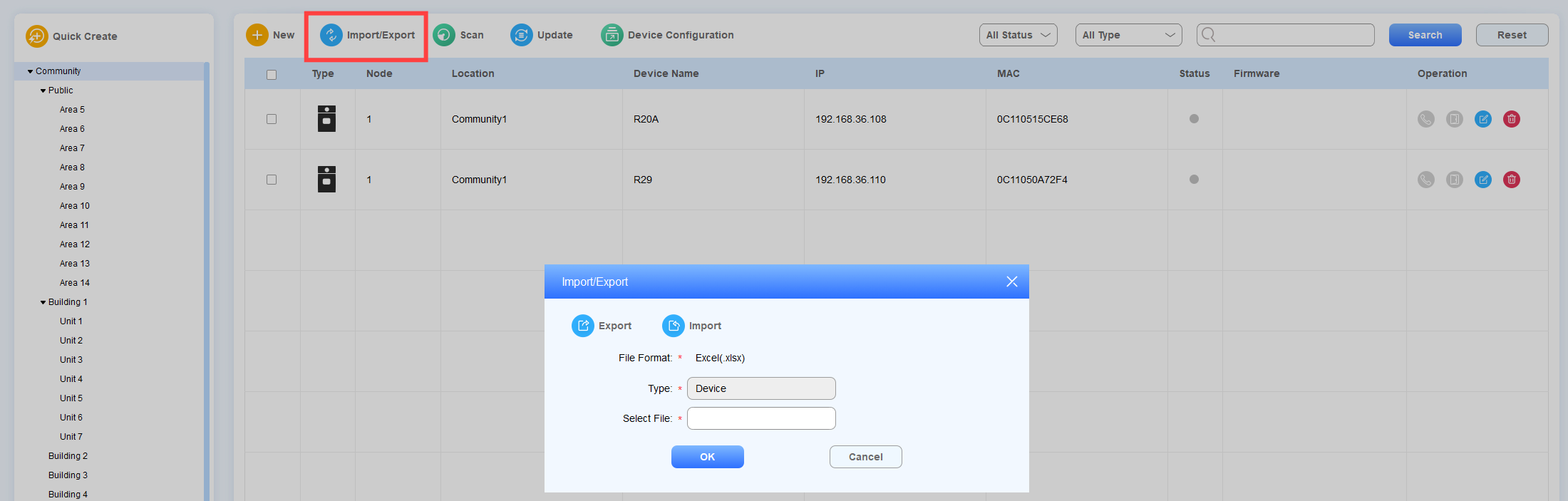
نموذج نموذجي:
ملاحظة
يمكنك استيراد ما يصل إلى 20000 جهاز في نفس الوقت.
بدون استخدام ترخيص USB، عندما يتجاوز عدد الأجهزة المضافة بالفعل بالإضافة إلى الأجهزة المدرجة في الملف 500، لا يمكن استيراد الملف.
إضافة الأجهزة عبر المسح الضوئي
يتيح لك SDMC مسح الأجهزة في نفس الشبكة قبل إضافتها إلى العقدة المحددة. سيتم ملء معلومات شبكة الجهاز تلقائيا.
1. في وحدة إدارة الأجهزة ، اضغط على مسح. اختر عرض الأجهزة غير المتطابقة أو مطابقة أو جميع الأجهزة في حقل الحالة .
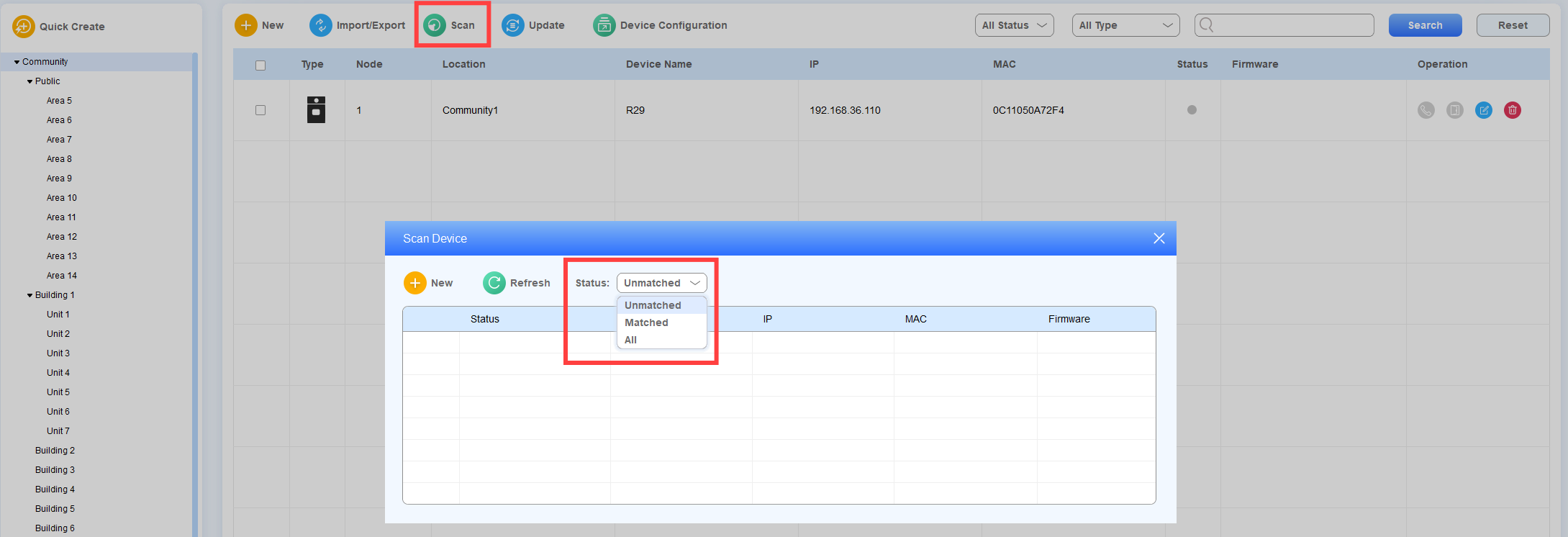
2. ضع علامة على مربع اختيار الجهاز المرغوب واضغط
 عليه.
عليه.
3. اختر العقدة المطلوبة وأكمل الإعدادات.
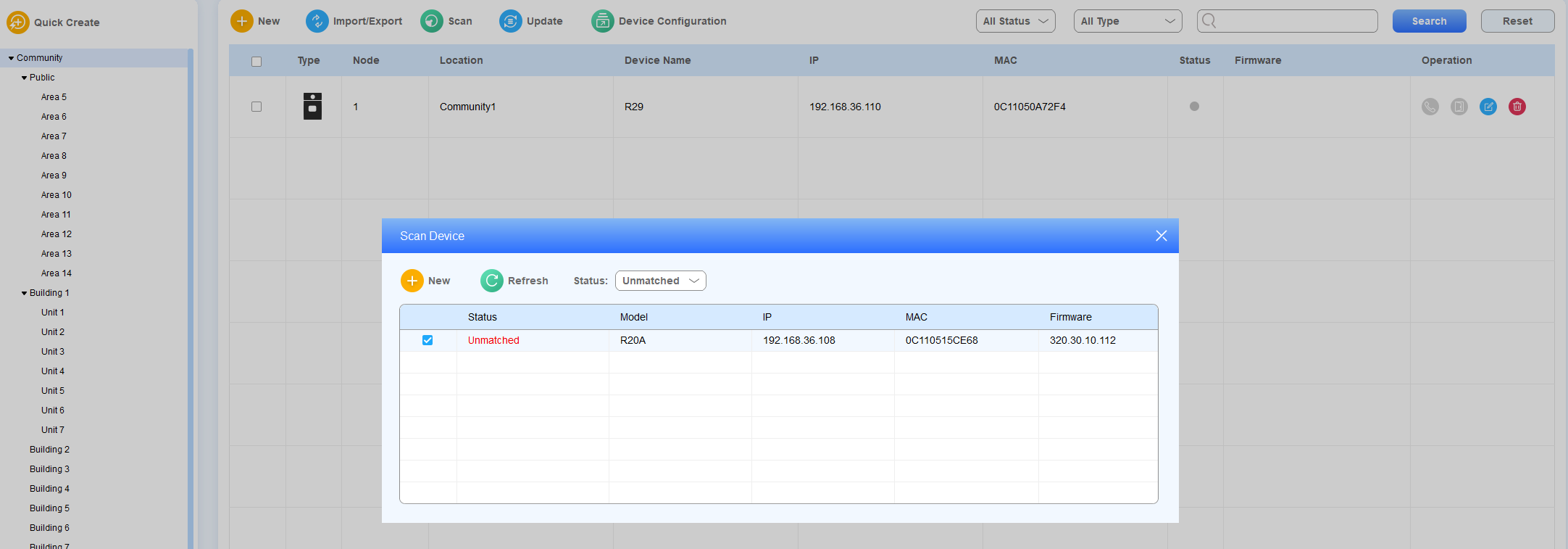
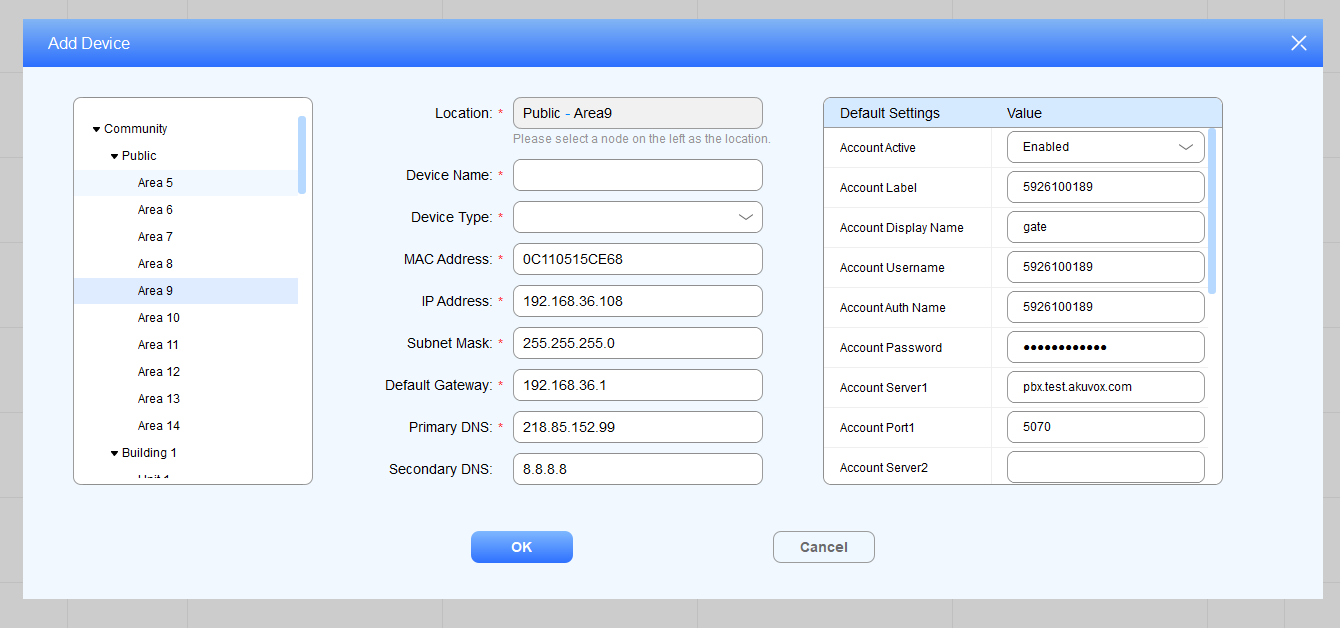
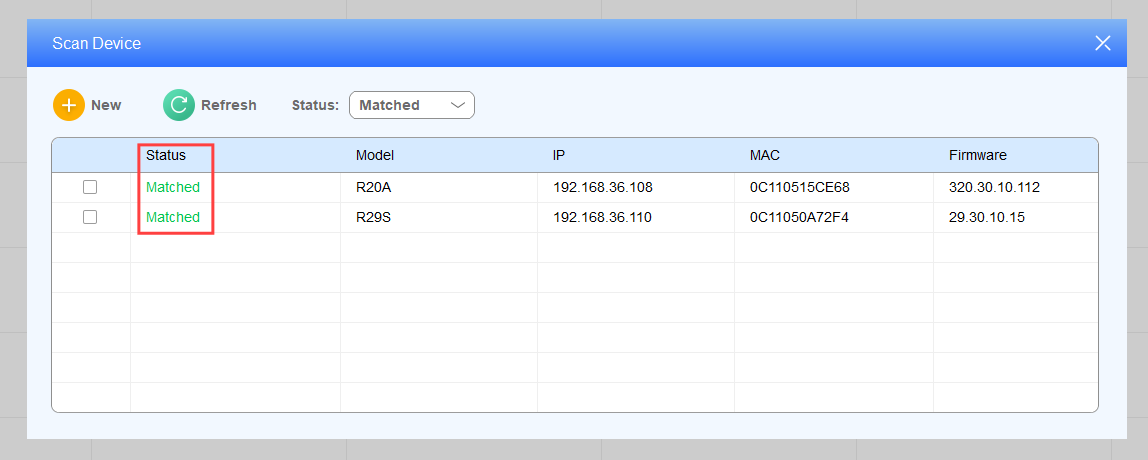
بعد إضافة الأجهزة بنجاح، ستتغير الحالة من غير مطابقة إلى مطابقة.
فحص/تحرير/حذف الجهاز
ابحث عن الجهاز وتحقق منه حسب حالته على الإنترنت أو نوعه أو كلمته المفتاحية.
انقر
 لحذف الجهاز المطلوب.
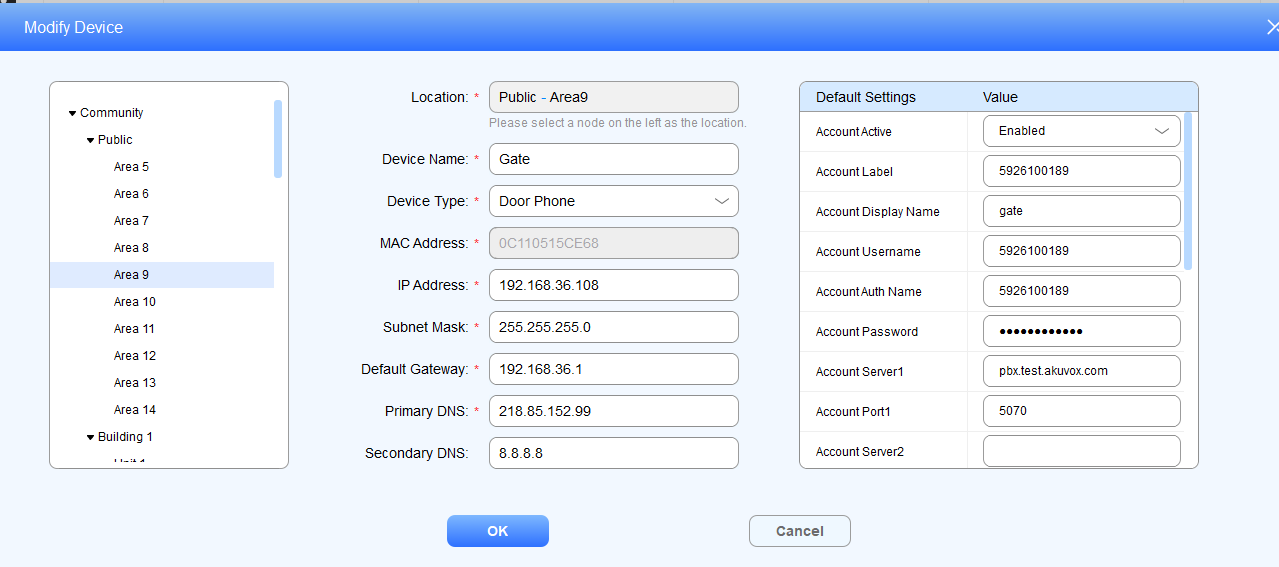
انقر
 لتعديل الجهاز المطلوب.
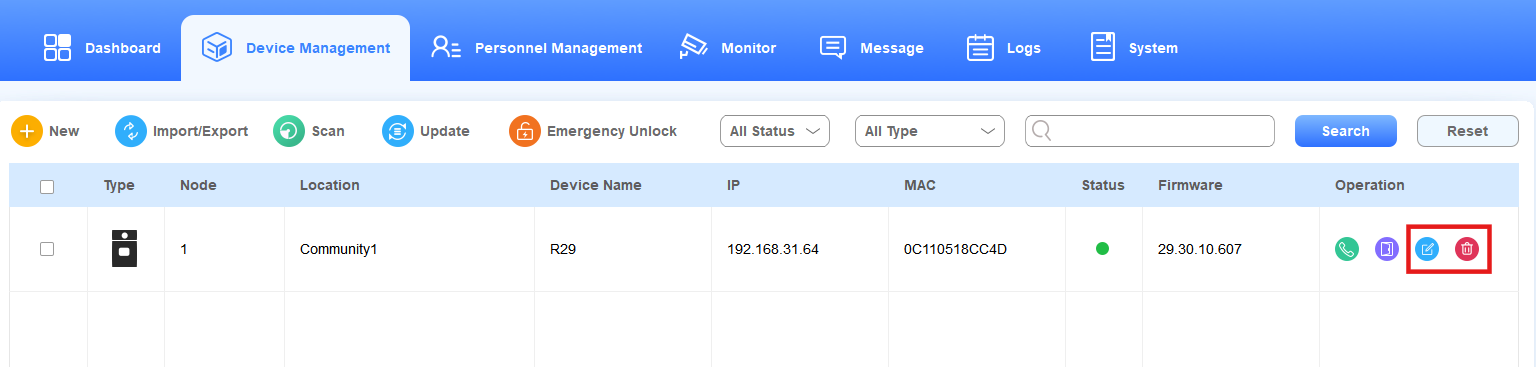
قم بتعديل الجهاز من حيث نقل الجهاز إلى عقدة مختلفة وتعديل الشبكة والإعدادات الافتراضية.
إجراء المكالمات إلى الجهاز
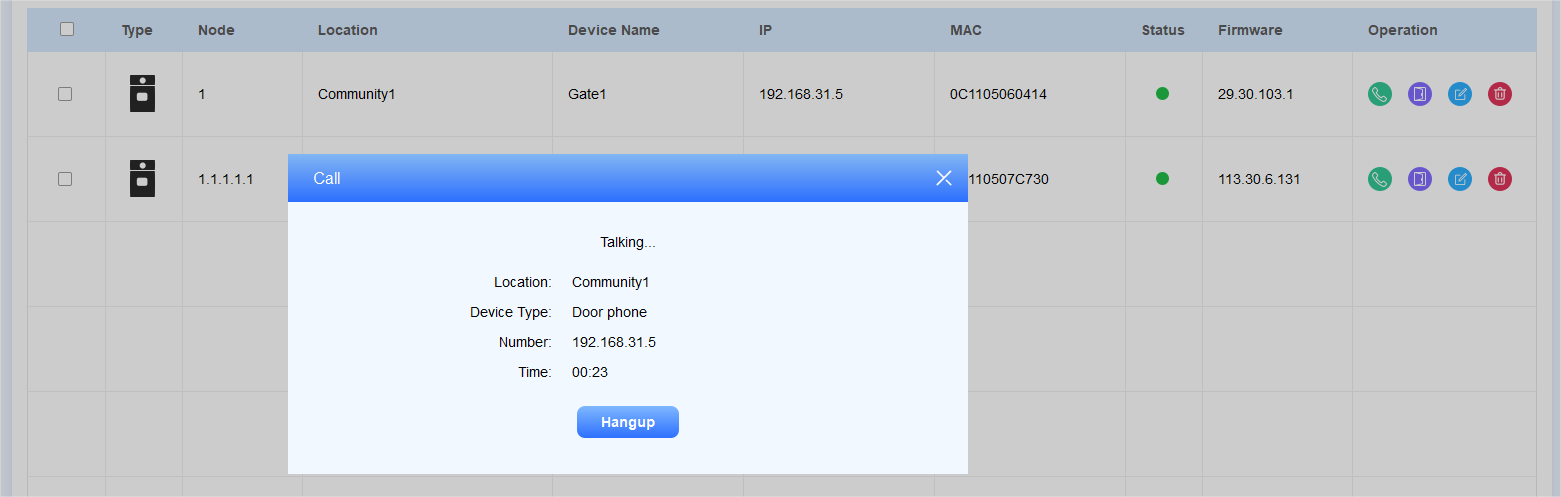
كمسؤول، يمكنك الاتصال بالجهاز المحدد إذا لزم الأمر.
انقر
 على الجهاز المحدد.
انقر
 لإنهاء المكالمة.
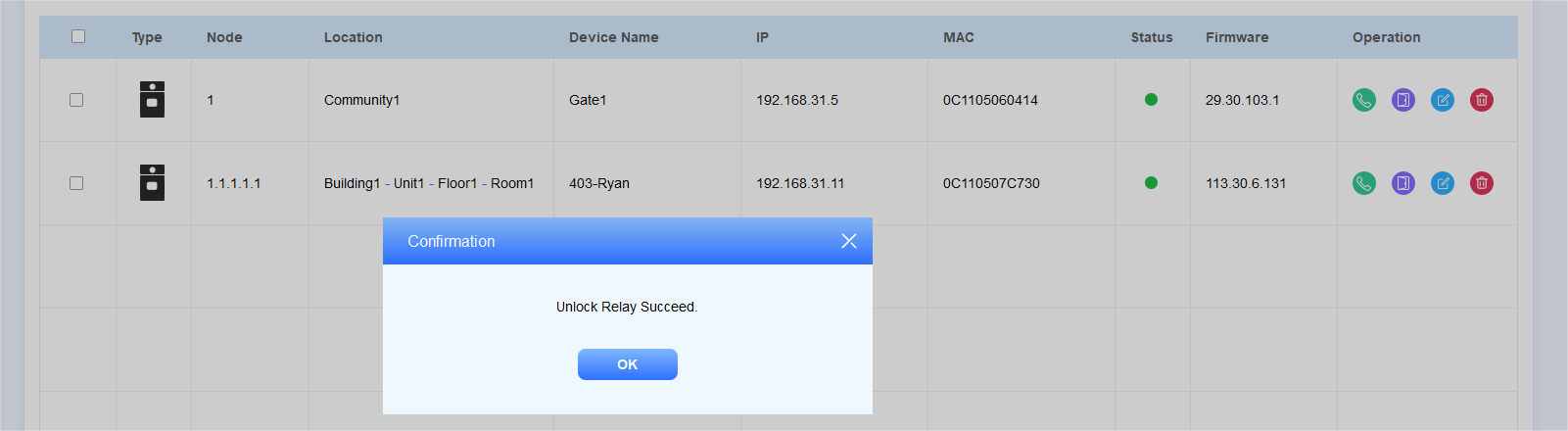
ترحيل جهاز المشغلة عبر HTTP
انقر
 على الجهاز المحدد.
جهاز AutoP
SDMC يسمح لك بتنفيذ الجهاز الإضافي دفعة واحدة.
الإدخال اليدوي
يمكنك إدخال أوامر AutoP يدويا.
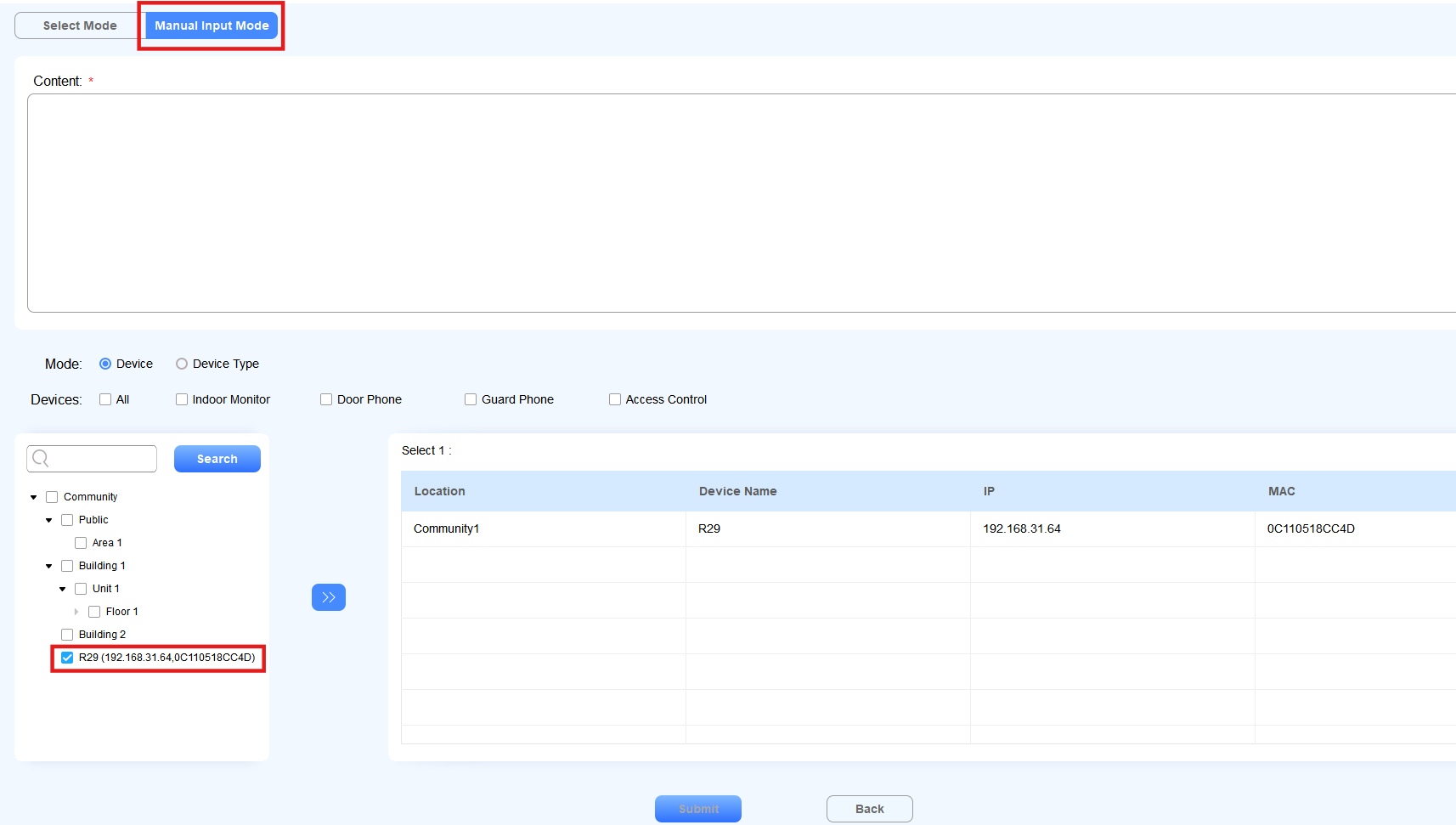
1. انقر على إدارة الجهاز > إعدادات الجهاز >  > وضع الإدخال اليدوي.
2. ادخل أمر AutoP. أدخل عدة أوامر على الخطوط الجديدة بحد أقصى 4096 بايت.
3. يمكنك وضع علامة على نوع الجهاز (الكل، شاشة داخلية، هاتف باب، هاتف حراسة، تحكم دخول) أو العقد لاختيار الأجهزة المطلوبة بسرعة. يمكنك أيضا إدخال اسم الجهاز أو عنوان IP أو MAC للبحث.
4. اضغط على الإرسال لحفظ الإعدادات.
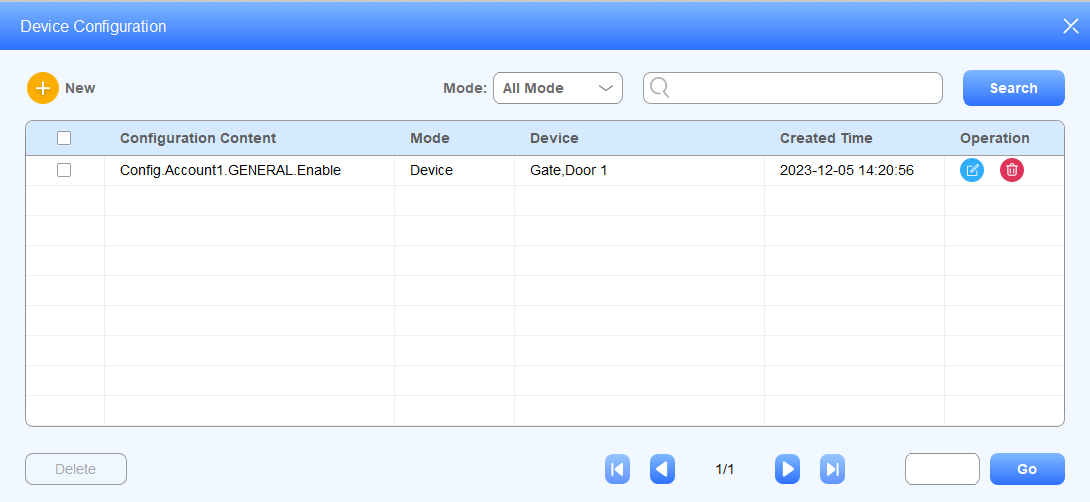
بعد إنشاء الأوامر، يمكنك البحث عنها، وتعديلها، وحذفها من نافذة إعدادات الجهاز .
الأوامر المختارة
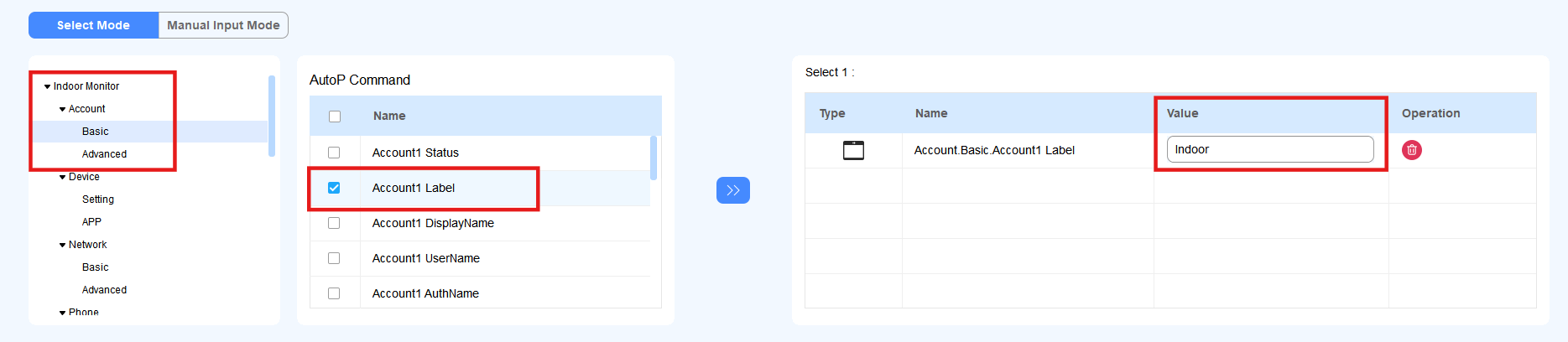
يمكنك اختيار الأوامر باختيار نوع جهازها وفئتها المحددة.
انقر على إدارة الأجهزة > إعدادات الجهاز >
.
اختر وضع الاختيار، ونوع الجهاز (شاشة داخلية، هاتف حراسة، أو هاتف باب)، وفئة الميزات.
تحقق من الأوامر المطلوبة.
تحقق من الجهاز أو الأجهزة المطلوبة باختيار موقعه.
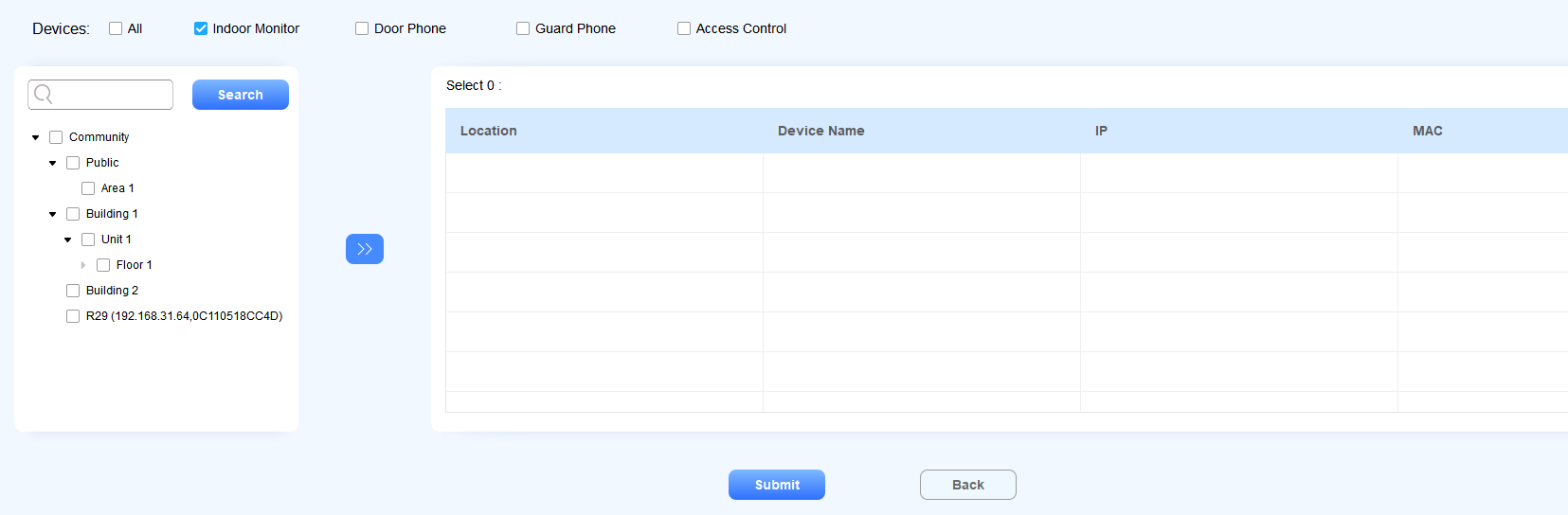
قدم الإعداد.
ترقية البرنامج الثابت
SDMC يسمح لك بترقية البرنامج الثابت للجهاز عن بعد.
1. انقر على إدارة الأجهزة > إدارة الترقية > .
2. اختر نموذج الجهاز في الزاوية العلوية اليسرى وحدد مربع الجهاز المطلوب.
3. اختر الترقية الآن أو خصص الوقت بالنقر على ترقية وقت الخمول.
4. انقر على اختيار ملف لرفع البرنامج الثابت ثم اضغط على ترقية.
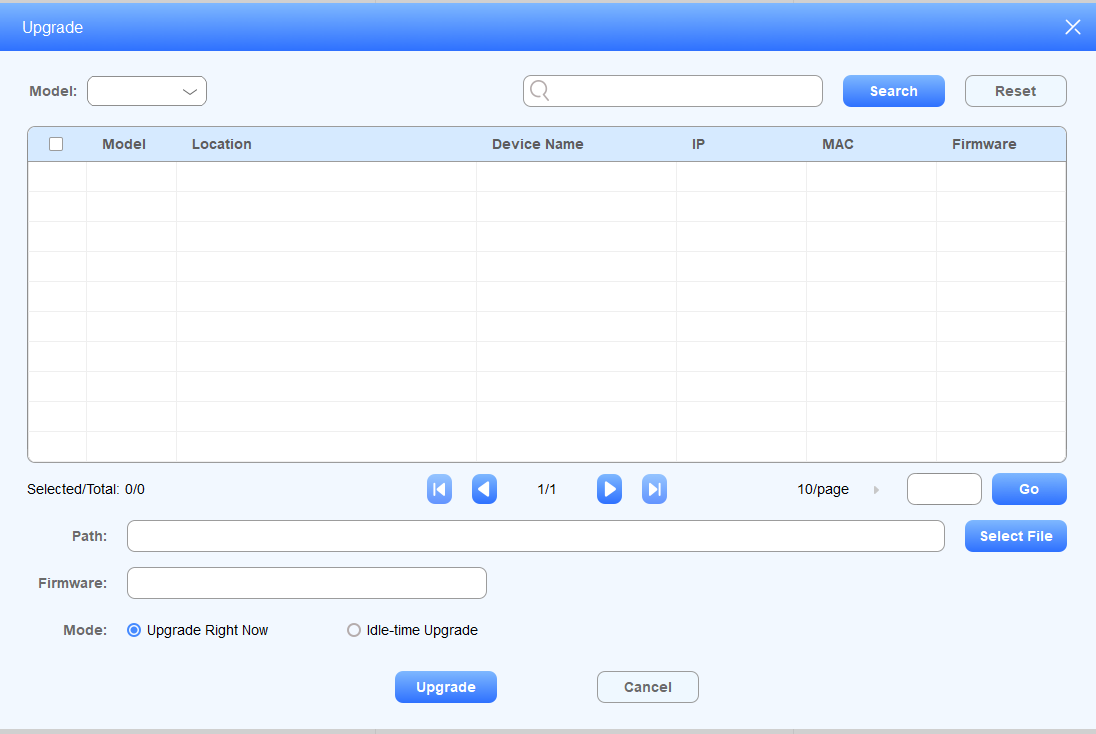
يمكنك اختيار نموذج الجهاز أو نوع الحالة (كل الحالة، المنتهية، المعالجة، والإلغاء) للتحقق من تفاصيل ترقية الجهاز.

إدارة الأفراد
تتضمن وحدة إدارة الأفراد ثلاث وحدات فرعية: السكن، العامل العقاري، ووضع التحقق، حيث يمكنك إدارة السكان، وموظفي العقار، وأنواع مختلفة من المصادقة، والتحكم في الدخول.
إدارة السكان
يمكنك تعيين السكان للغرف والمباني، وما إلى ذلك، وإدارة معلوماتهم الشخصية، ومنحهم طرق وصول مختلفة.
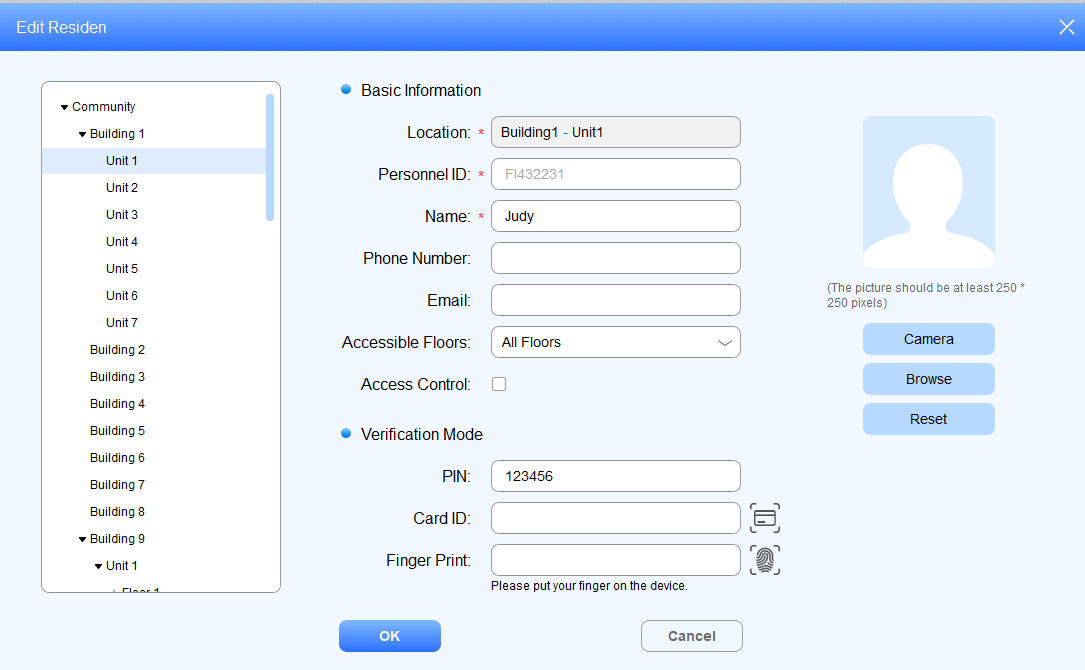
إضافة السكان
يمكنك إضافة السكان إلى الغرف والمباني على أساس عقدة.
انقر على إدارة شؤون الموظفين > المقيم، ثم اضغط
 على .
على .اختر عقدة الغرفة المطلوبة لإضافة الساكن.
أدخل معلومات المقيم.
اختر رقم الطابق الذي يسمح للساكن بالوصول إليه.
يمكنك تحديد مربع التحكم في الوصول لتحديد الفترة التي يسمح فيها المستخدم بفتح الأبواب. يتم تعطيلها افتراضيا.
قم بتعيين طرق التحقق من الوصول للمقيم:
أنشئ رمز PIN الخاص.
انقر
 للحصول على رقم بطاقة الهوية من قارئ البطاقات المتصل بمركز SDMC، أو أدخل رقم بطاقة الهوية مباشرة.
انقر
 للحصول على البصمة من قارئ البصمة المتصل ب SDMC.
قم بتحميل معرف الوجه الخاص بالمقيم للمصادقة على الوصول.
a. انقر على التصفح لرفع صورة السكان، وأعد ضبط الصورة لإعادة رفعها إذا لزم الأمر.
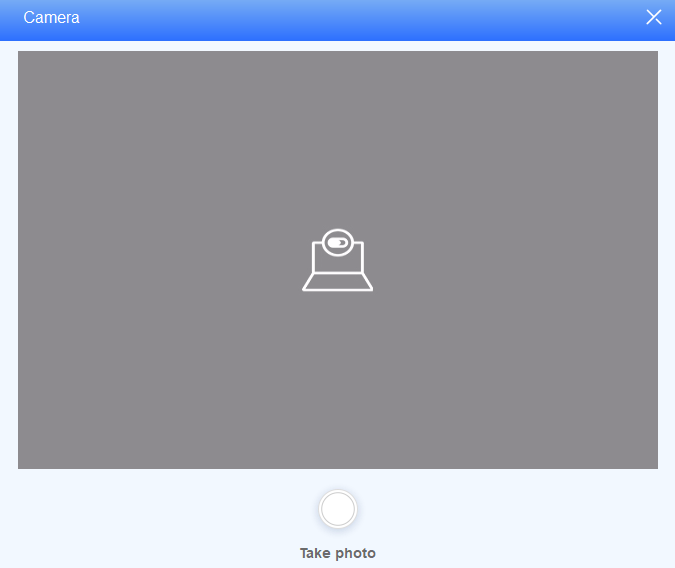
b. انقر على الكاميرا لالتقاط صورة للمقيم قبل الرفع.
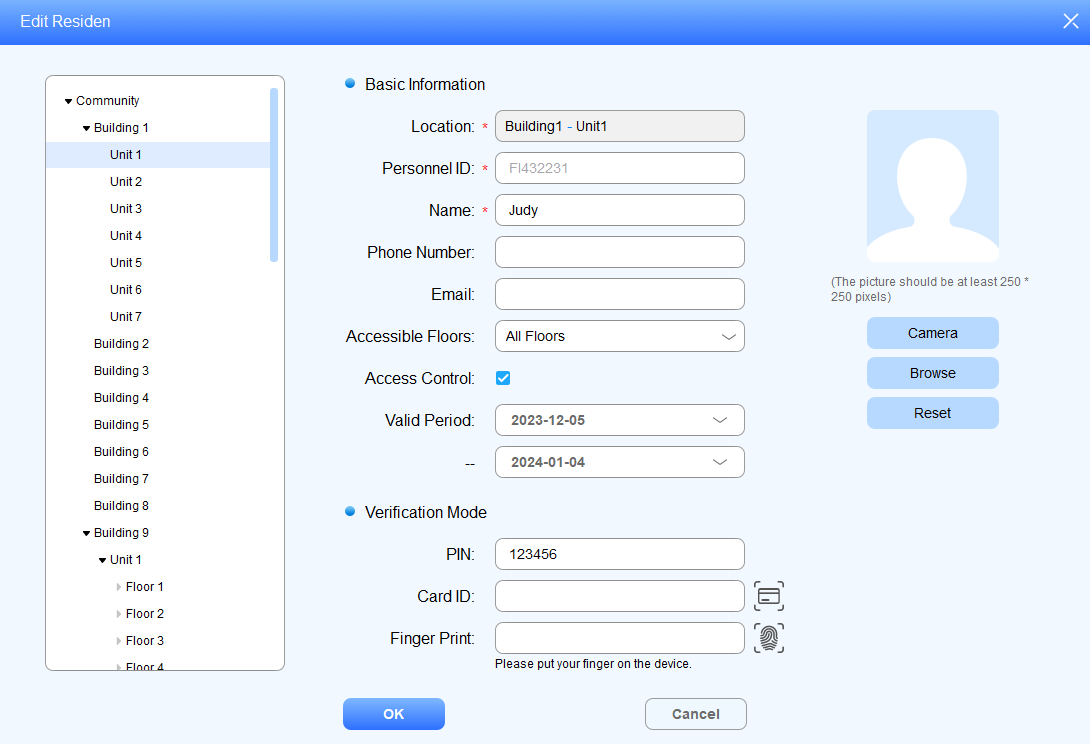
وصف اسم الحقل:
اسم الحقل | الوصف |
الموقع | الموقع يمكن أن يكون فقط عقدة الغرفة (أدنى عقدة). |
هوية الأفراد | يمكن إنشاء معرف الموظفين تلقائيا، أو يمكنك تغيير معرف الموظفين عند إضافة الساكن. |
الاسم | 63 حرفا بحد أقصى طول. |
الهاتف | 63 حرفا بحد أقصى طول. |
البريد الإلكتروني | 63 حرفا بحد أقصى طول. |
الطوابق المتاحة | يمكنك اختيار ما يصل إلى 10 أرقام طوابق (طوابق كحد أقصى). عند اختيار جميع الطوابق ، لا يمكن اختيار خيارات أخرى. |
التحكم في الوصول | تفعيل الميزة لتحديد الوقت الذي يمكن فيه للمستخدم فتح الأبواب. |
الفترة الصحيحة | اختر الفترة الزمنية الصالحة لطرق التحكم في الوصول. |
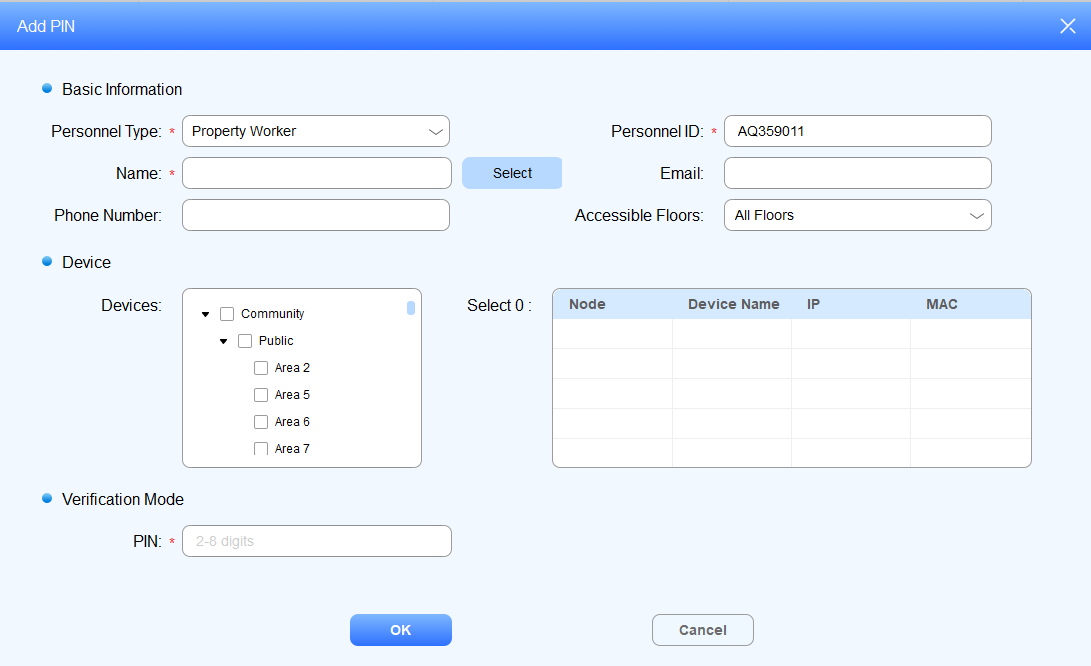
المفتاح الخاص | يجب أن يكون رمز التعريف الشخصي من 2-8 أرقام |
معرف البطاقة | يمكنك إدخال رقم أو أبجدية فقط بطول 127 رقما. يمكن تخصيص خمسة أرقام بطاقات كحد أقصى لكل ساكن. ويجب أن تكون أرقام البطاقات مفصولة ب ";". |
بصمة الإصبع | امسح إصبعك على قارئ البصمة. |
معرف الوجه | يمكنك رفع معرف الوجه مباشرة، أو التقاط صورة للمقيم بكاميرا الكمبيوتر (يجب أن تكون الصورة 480*480 أو أكثر). يجب أن يكون الوجه في الصورة واضحا وفي العرض الأمامي، مما يشكل ربع مساحة الصورة الكلية. |
ملاحظة
بعد إعداد معلومات المقيمة وطرق المصادقة، يطلب منك النقر
في وحدة إدارة الأجهزة لمزامنة البيانات مع الجهاز.
بيانات الاستيراد/التصدير المقيمة
يمكنك استيراد ملف .zip إلى SDMC لإعداد معلومات المقيم بسرعة والوصول إلى طرق المصادقة، وتصدير ملف .zip للنسخ الاحتياطية.
انقر
 .
.انقر على الاستيراد، واختر ملف .zip في جهاز الكمبيوتر المحلي، ثم ارفع الملف إلى SDMC الخاص بك.
ضع علامة على مربع اختيار المقيم
 أو كل المقيمين، ثم اضغط على تصدير واختر المكان الذي تريد تخزين ملف .zip في جهازك، ثم اضغط على حفظ.
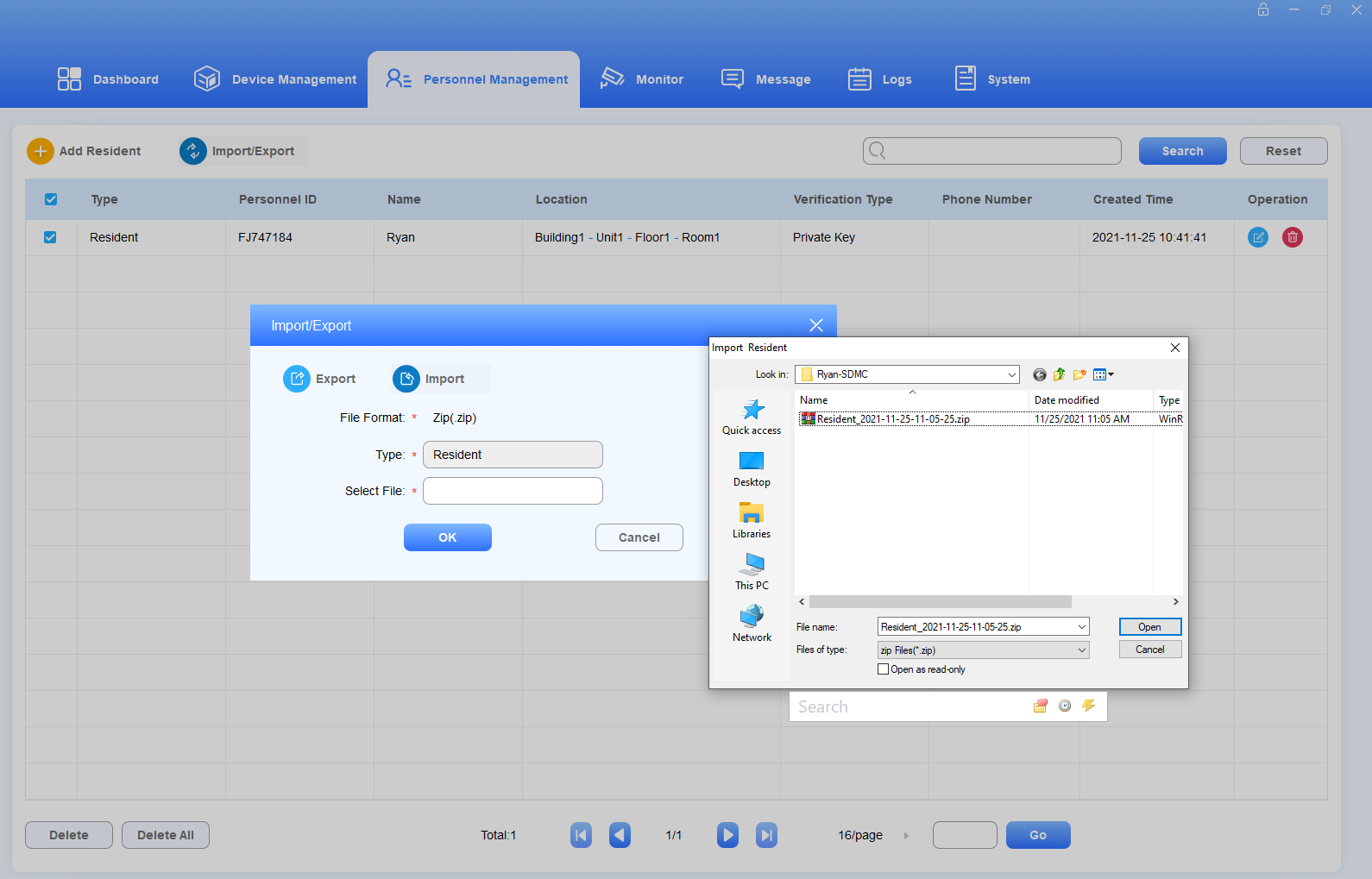
. عينة ملف مضغوط


ملاحظة
يسمح لك برفع ملف .xlsx إكسل مباشرة إلى SDMC إذا لم تكن بحاجة لاستيراد بيانات الوجه وبصمات الأصابع.
فحص/تحرير/حذف السكان
يمكنك البحث والتحقق والتعديل وحذف السكان الذين تمت إضافتهم.
ابحث عن المقيم حسب معرف الموظفين، الاسم، الموقع، رقم الهاتف في حقل البحث الضبابي
ضع علامة على مربع اختيار المقيم أو الشخص المحدد أو
 إذا أردت حذف جميع المقيمين.
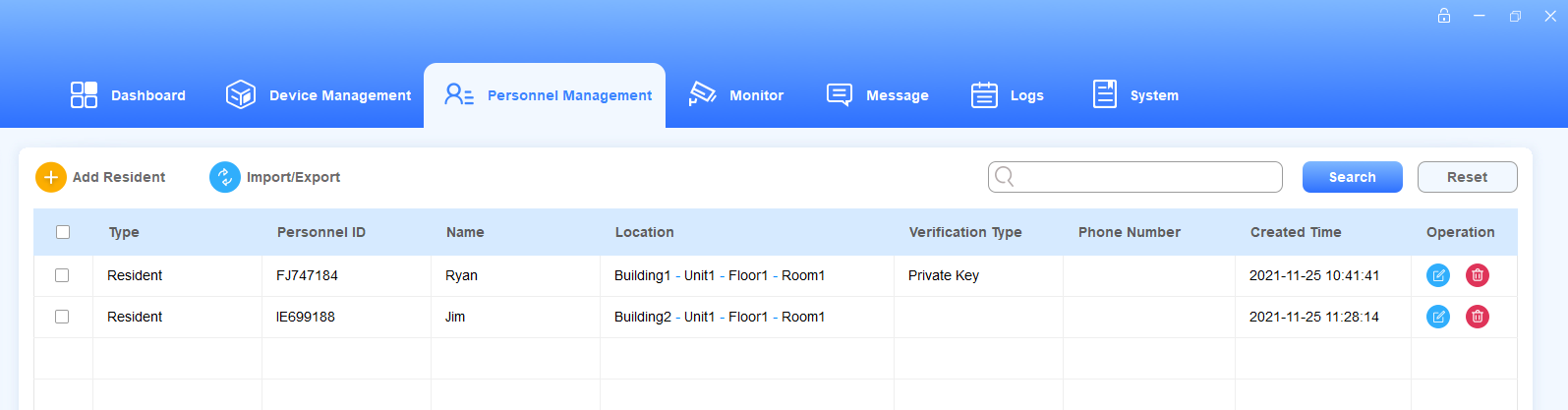
3. انقر  على المقيم المرغوب للتحرير.
إدارة موظفي العقارات
إضافة موظفي العقارات
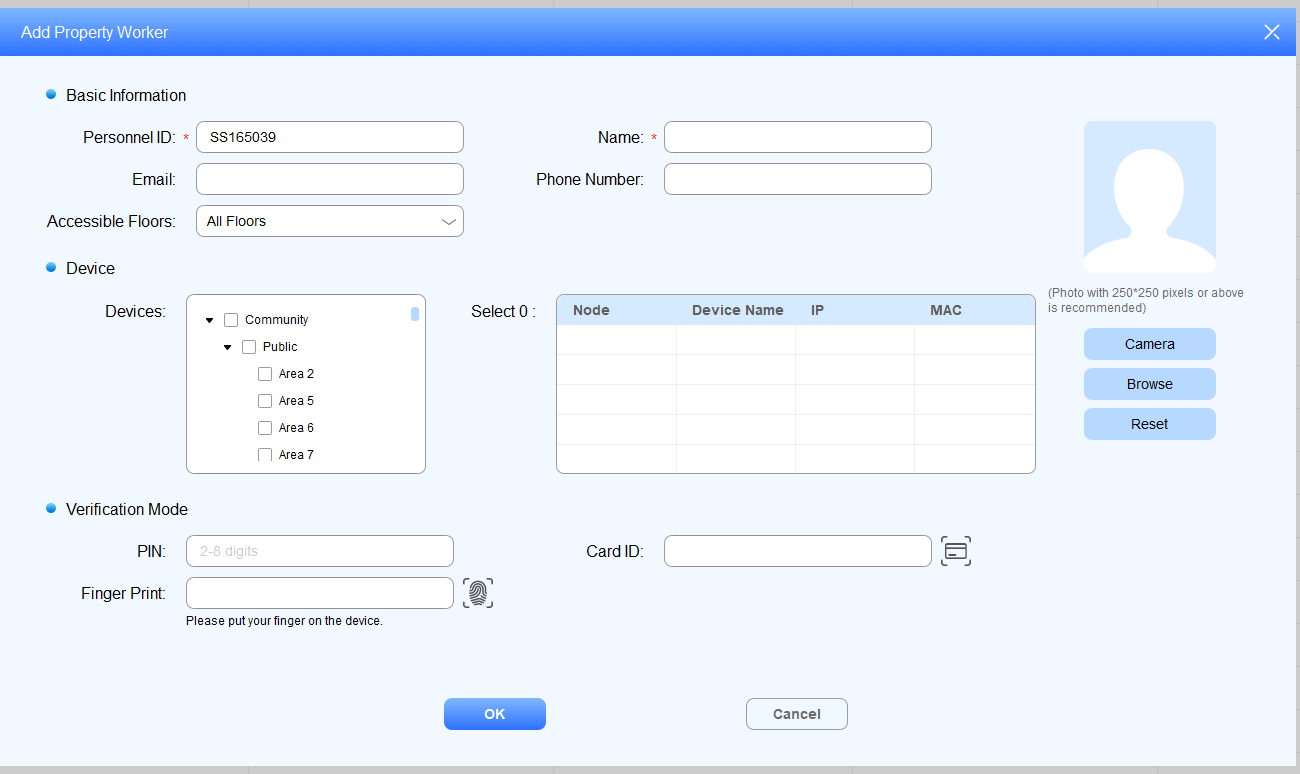
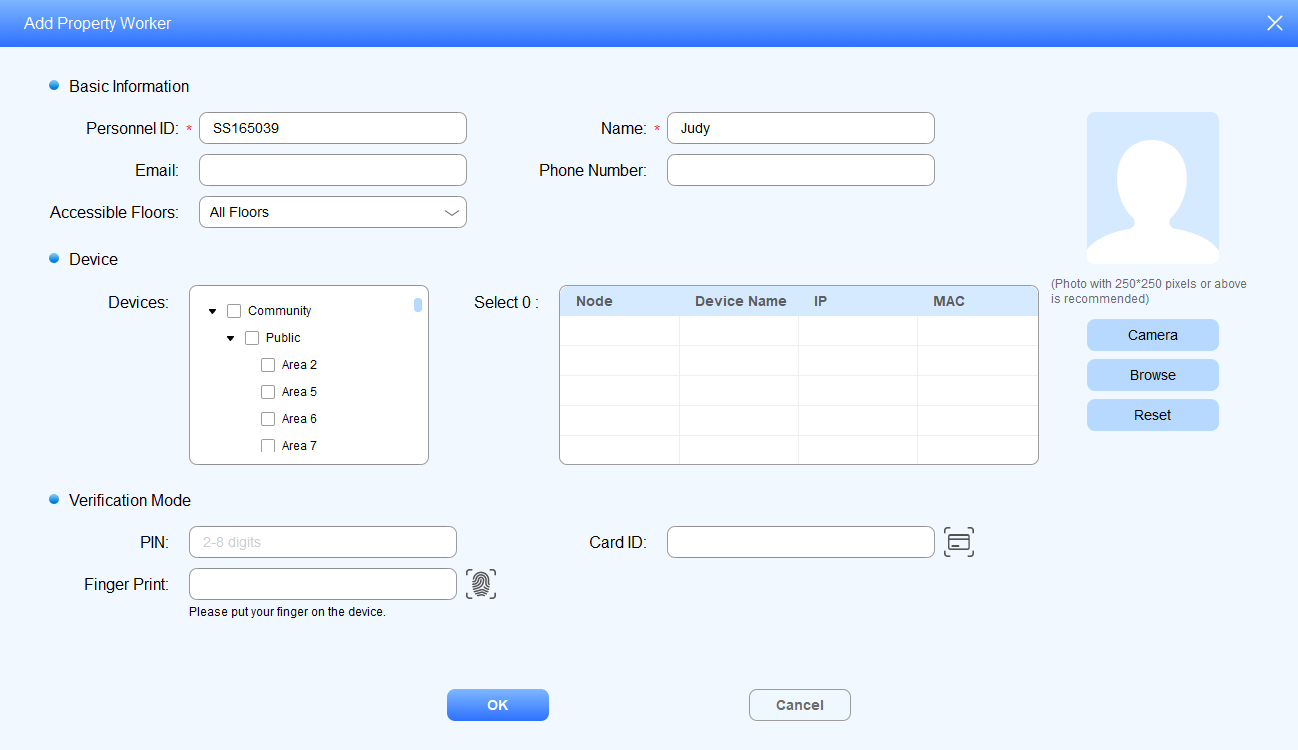
يمكنك إضافة موظفين أو موظفين من العقار ومنحهم الإذن لفتح الأبواب في الموقع المحدد لإدارة العقار.
انقر على إدارة شؤون الموظفين > >
 عامل العقار.
أدخل المعلومات الشخصية للموظفين وغير الرقم التعريفي التلقائي للموظفين إذا لزم الأمر.
السماح للموظفين بالوصول إلى باب معين من خلال اختيار جهاز تحكم في الوصول في الموقع المطلوب.
اضبط وضع التحقق للموظفين بنفس الطريقة التي تفعل بها مع السكان.
موظفو الاستيراد والتصدير للعقارات
يمكنك استيراد ملف .zip إلى SDMC لإعداد معلومات موظفي الملكية بسرعة والوصول إلى طرق المصادقة، وتصدير ملف zip حسب الحاجة للنسخ الاحتياطية.
انقر
 .
.انقر على الاستيراد، واختر ملف .zip في جهاز الكمبيوتر المحلي، ثم ارفع الملف إلى SDMC الخاص بك.
ضع علامة على مربع اختيار طاقم أو موظفي الخاصية المحددة أو علامة
 على جميع الموظفين، ثم اضغط على تصدير واختر المكان الذي تريد تخزين ملف .zip في جهازك، ثم اضغط على حفظ.
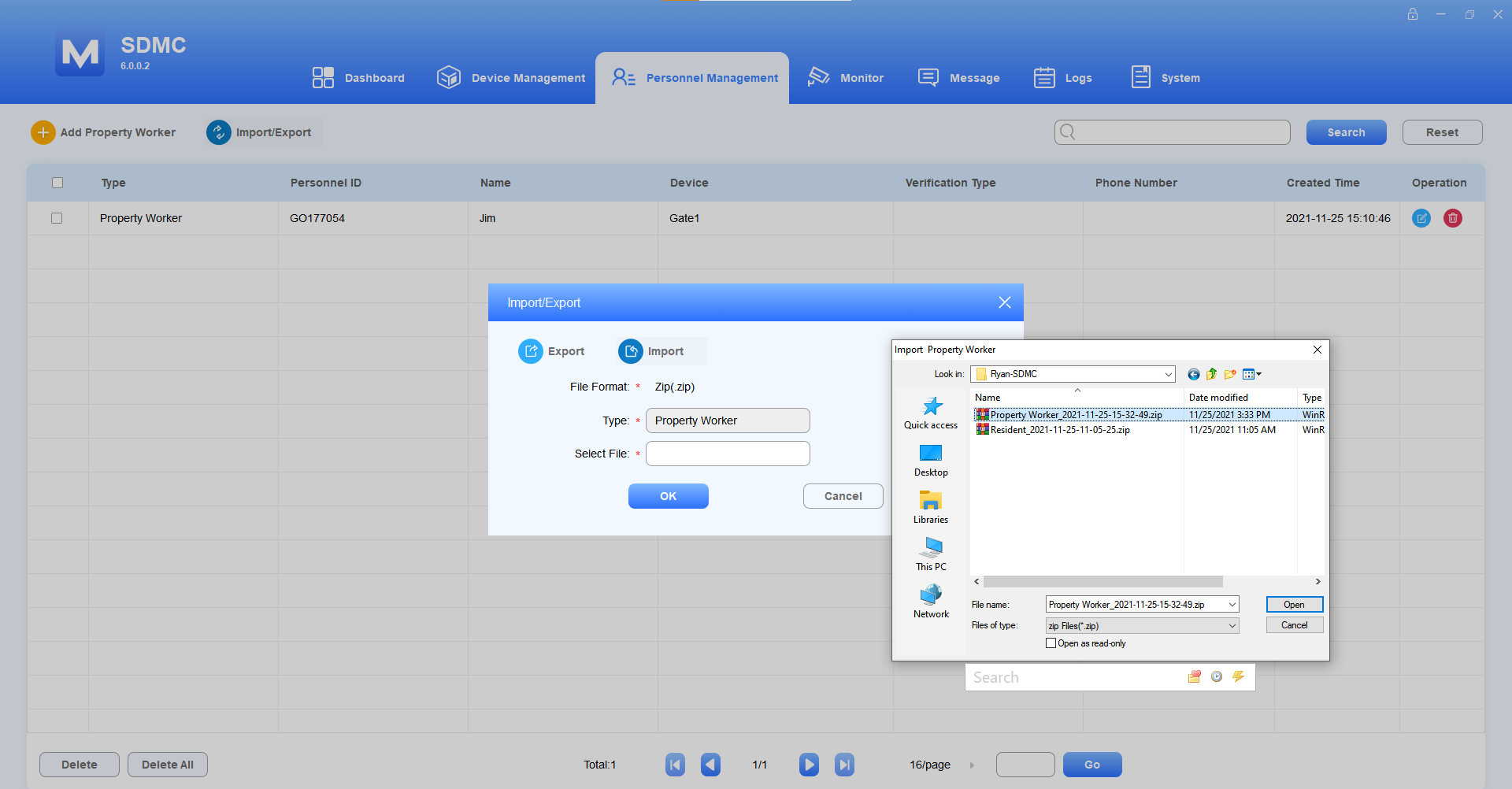
. عينة ملف مضغوط


ملاحظة
يسمح لك برفع ملف إكسل .xlsx مباشرة إلى SDMC إذا لم تكن بحاجة لاستيراد بيانات الوجه وبصمات الأصابع.
فحص/تحرير/حذف موظفي الخاصية
يمكنك البحث والتحقق والتعديل وحذف طاقم الممتلكات الذي تمت إضافته.
ابحث في موظفي العقار حسب معرف الموظفين، الاسم، الموقع، رقم الهاتف في حقل البحث الضبابي.
ضع علامة على مربع اختيار موظفي العقار المرغوب أو إذا
 أردت حذف جميع موظفي العقار.

3. انقر على المستخدم المرغوب للتحرير.
ملاحظة
الكلمات المفتاحية المستخدمة في البحث عن موظفي العقارات حساسة للحالات.
إدارة التحقق من الوصول
يمكنك إعداد طرق وصول مختلفة لكل من السكان وموظفي العقارات وتحديد المواقع التي يسمح لهم بالوصول إليها.
معرف الوجه
إنشاء Face ID
انتقل إلى إدارة شؤون الموظفين > وضع التحقق > التعريف الوجهي (في العمود الأيسر) >
 .
.نوع الأفراد المختارين.
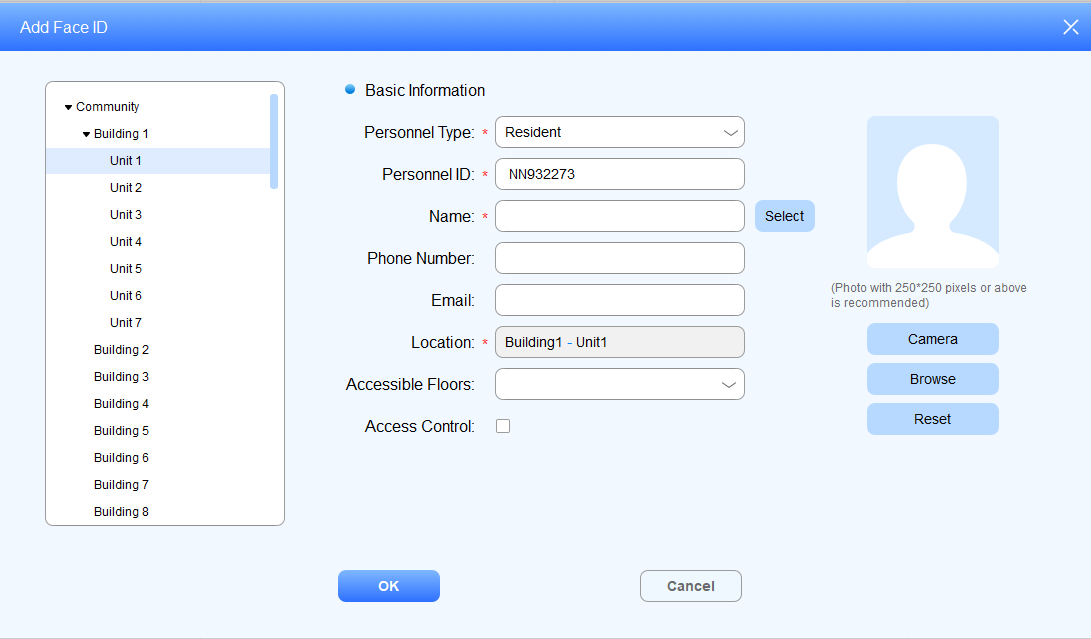
اختيار النوع المقيم
أدخل اسم السكن، أو يمكنك النقر
 لاختيار المقيم من قائمة أسماء السكان الحاليين، وملء معلومات أخرى.
اختر عقدة الغرفة للمقيم في العمود الأيسر. (سيتمكن المقيم من الوصول إلى المبنى الذي تقع فيه الغرفة.)
ارفع صورة المقيم إلى مركز SDMC.
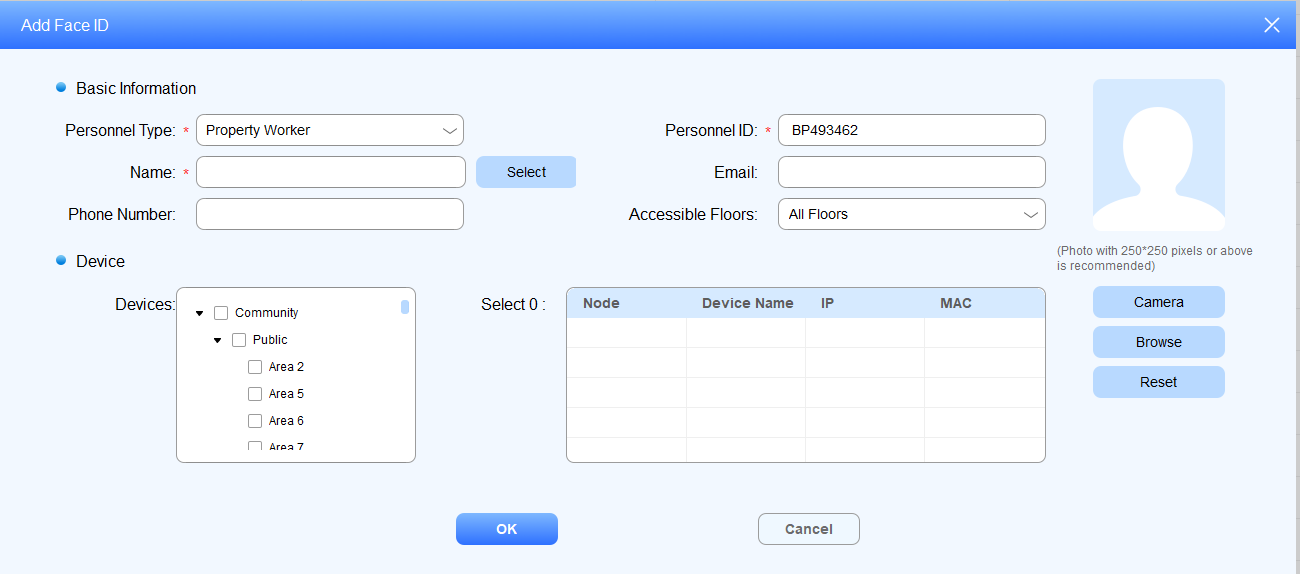
اختيار نوع عامل العقار
أدخل اسم موظف العقار، أو يمكنك النقر
 لاختيار الموظف من قائمة أسماء موظفي العقار الحالية، وملء معلومات أخرى.
اختر العقد (المواقع) المحددة التي تسمح لموظفي العقار بالوصول إليها.
ارفع صورة موظفي العقار إلى SDMC
معرفات الوجه المستورد/التصدير
يمكنك استيراد المعرفات الوجوهية إلى SDMC للسكان وموظفي العقارات لتسجيل التعريف الوجهي بشكل أسرع وأكبر، وتصدير البيانات للنسخ الاحتياطية.
انتقل إلى إدارة شؤون الموظفين > وضع التحقق > الرقم التعريفي (في العمود الأيسر) >
 .
.
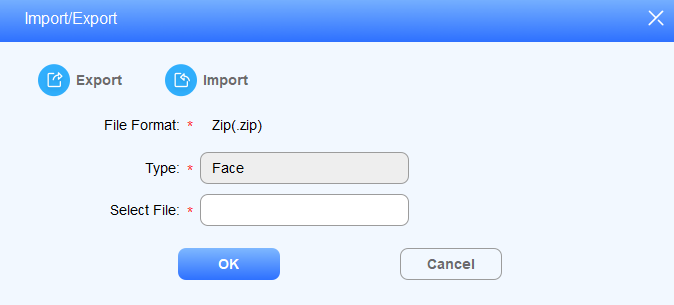
2. انقر على ، واختر ملف .zip، ثم استورد الملف إلى SDMC.
3. انقر لتصدير بيانات الوجه .zip من SDMC إلى جهاز الكمبيوتر المحلي الخاص بك.
فحص/تحرير/حذف بيانات الوجه
انتقل إلى إدارة الموظفين > وضع التحقق > التعريف
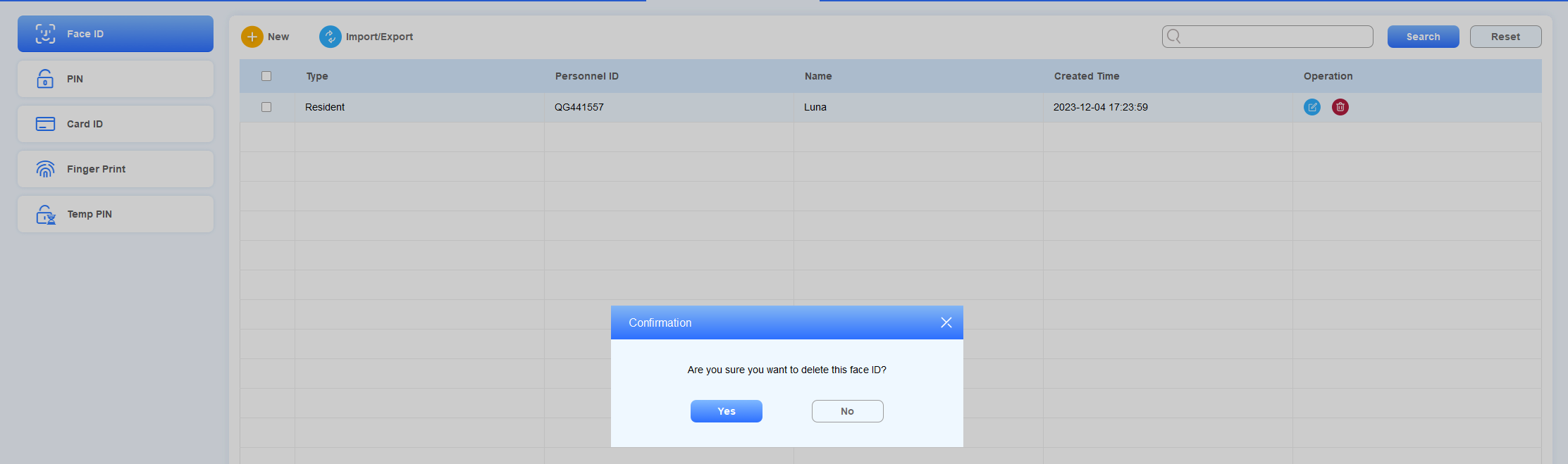
ابحث عن التعريف الوجهي حسب معرف الموظف، والاسم في حقل البحث الضبابي. قم بإعادة تعيين كلمة البحث إذا لزم الأمر.
ضع علامة على مربع اختيار الرقم المطلوب للحذف أو ضع علامة
 على حذف الكل.
انقر
 لتحرير المعلومات.
انقر
 على المقيم المحدد وموظفي العقار للحذف.
رمز PIN الخاص
إنشاء رمز PIN خاص
يستخدم السكان رمز PIN خاص لفتح الأبواب.
انتقل إلى وضع التحقق > إدارة شؤون الموظفين > رقم PIN >
 .
.نوع الأفراد المختار:
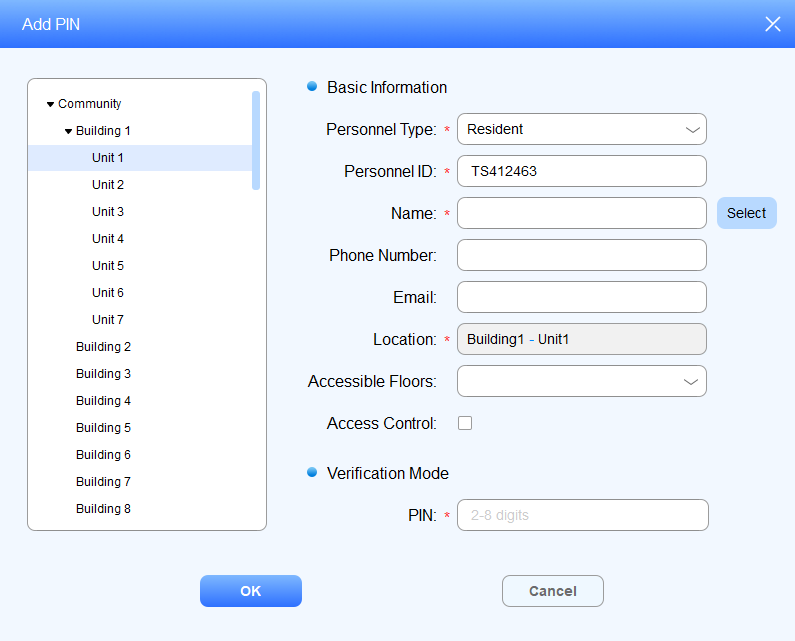
اختيار النوع المقيم
أدخل اسم السكن، أو يمكنك النقر
 لاختيار المقيم من قائمة أسماء السكان الحاليين، ثم املأ معلومات أخرى.
اختر عقدة الغرفة للمقيم في العمود الأيسر. (سيتمكن المقيم من الوصول إلى المبنى الذي تقع فيه الغرفة.)
أنشئ رمز PIN خاص للساكن.
اختيار نوع عامل العقار
أدخل اسم موظف العقار، أو يمكنك النقر
 لاختيار الموظف من قائمة أسماء موظفي العقار الحالية، ثم املأ معلومات أخرى.
اختر العقد (المواقع) المحددة التي تسمح لموظفي العقار بالوصول إليها.
أنشئ رمز PIN خاص للساكن.
رموز التعريف الشخصي الخاصة للاستيراد والتصدير
يمكنك استيراد رموز PIN الخاصة إلى SDMC للمقيمين لإعداد رموز PIN بشكل أسرع وأكبر، وتصدير البيانات للنسخ الاحتياطية.
انتقل إلى وضع التحقق > إدارة شؤون الموظفين > رمز PIN >
 .
.
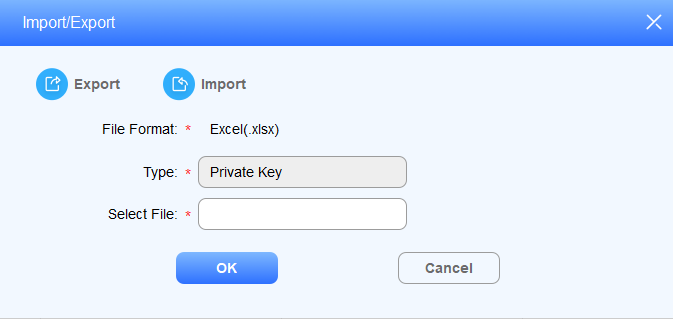
2. انقر على ، واختر ملف .zip، ثم استورد الملف إلى SDMC
3. انقر لتصدير بيانات رمز PIN الخاص .zip من SDMC إلى جهاز الكمبيوتر المحلي الخاص بك.
بحث/تعديل/حذف رموز PIN الخاصة
انتقل إلى وضع التحقق > إدارة شؤون الموظفين > رقم التعريف الشخصي.
ابحث في رمز التعريف الشخصي الخاص باستخدام معرف الموظفين، الاسم في حقل البحث الضبابي. قم بإعادة تعيين كلمة البحث إذا لزم الأمر.
ضع علامة على مربع اختيار رمز PIN المطلوب للحذف، أو يمكنك تحديد
 حذف الكل.
انقر
لتحرير المعلومات.انقر
.png) على الساكن المحدد وموظفي العقار لحذف رمز التعريف الشخصي.
على الساكن المحدد وموظفي العقار لحذف رمز التعريف الشخصي.

معرف البطاقة
إنشاء معرف البطاقة
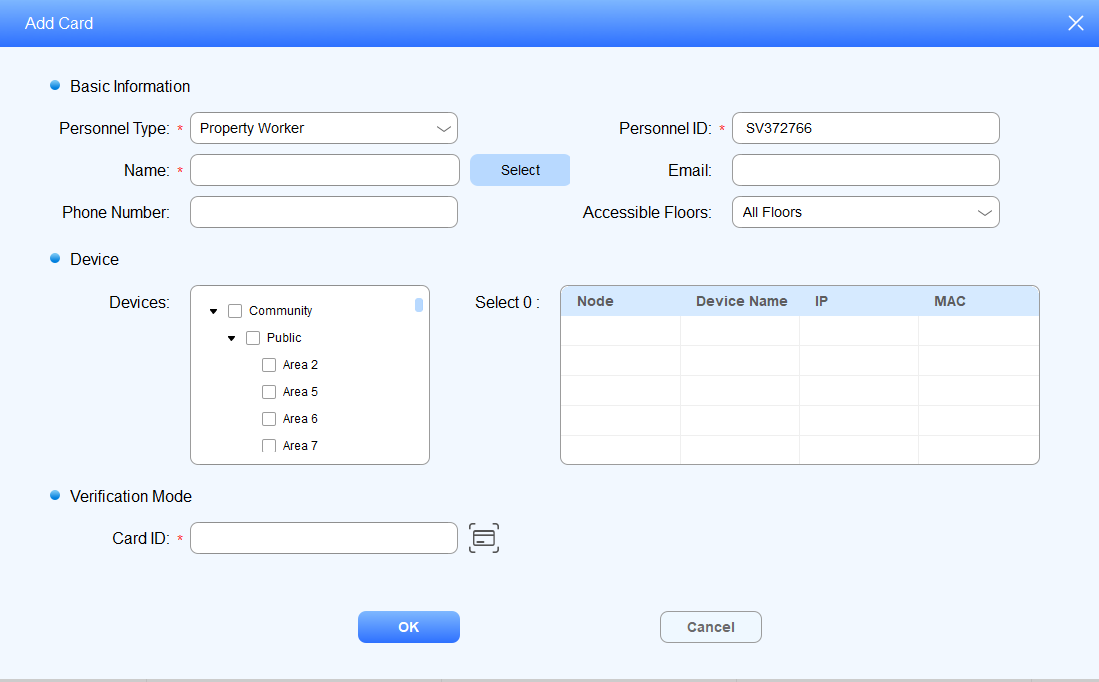
يمكنك إنشاء رقم بطاقة وصول لكل من السكان ومدير العقار.
انتقل إلى إدارة شؤون الموظفين > وضع التحقق > بطاقة التعريف >
 .
.نوع الأفراد المختار:
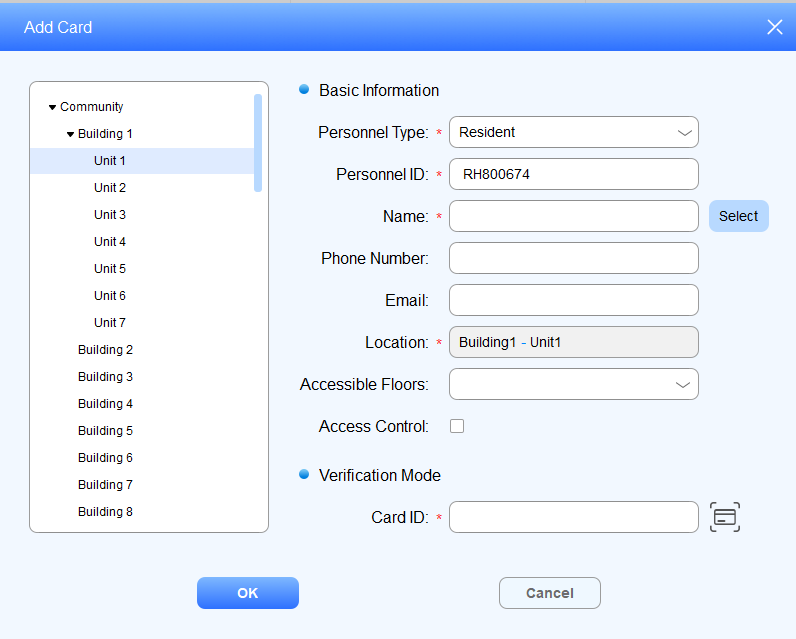
اختيار النوع المقيم
أدخل اسم السكن، أو يمكنك النقر
 لاختيار المقيم من قائمة أسماء السكان الحاليين، ثم املأ معلومات أخرى.
اختر عقدة الغرفة للمقيم. (سيتمكن المقيم من الوصول إلى المبنى الذي تقع فيه الغرفة.)
انقر
 للحصول على رقم بطاقة قارئ البطاقات، أو يمكنك تعبئة رقم البطاقة يدويا.
اختيار نوع عامل العقار
أدخل اسم الموظفين، أو يمكنك النقر
 لاختيار المقيم من قائمة أسماء موظفي العقار الحالي، ثم املأ معلومات أخرى.
اختر العقد (المواقع) المحددة التي تسمح لموظفي العقار بالوصول إليها.
انقر
 للحصول على رقم بطاقة قارئ البطاقات، أو يمكنك تعبئة رقم البطاقة يدويا.
معرفات بطاقات الاستيراد/التصدير
يمكنك استيراد رقم بطاقة الدخول للمقيمين وموظفي العقارات بشكل دفعي، وتصدير البيانات للنسخ الاحتياطية.
1. انتقل إلى إدارة شؤون الموظفين > وضع التحقق > بطاقة التعريف >  .
.
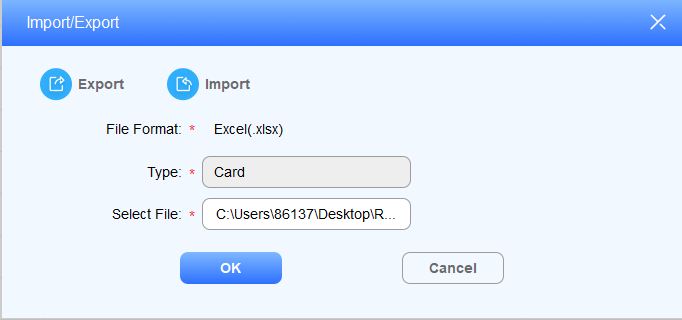
2. انقر  على ، واختر ملف .xlsx، ثم استورد الملف إلى SDMC.
3. انقر لتصدير بيانات بطاقة .xlsx من SDMC إلى جهاز الكمبيوتر المحلي الخاص بك.
بحث/تعديل/حذف معرف البطاقة
انتقل إلى إدارة شؤون الموظفين > وضع التحقق > بطاقة الهوية.
ابحث عن التعريف الوجهي حسب معرف الموظفين، الاسم في حقل البحث غير الواضح. قم بإعادة تعيين كلمة البحث إذا لزم الأمر.
ضع علامة على مربع اختيار معرف البطاقة المطلوبة للحذف، أو يمكنك وضع علامة
 على حذف الكل.
انقر لتحرير المعلومات.
انقر
.png) على المقيم المحدد أو موظف العقار لحذف بطاقة الهوية.
على المقيم المحدد أو موظف العقار لحذف بطاقة الهوية.

بصمة الإصبع
تسجيل بصمة الأصابع
انتقل إلى وضع التحقق > إدارة شؤون الموظفين > بصمة الأصابع >
 .
.نوع الأفراد المختار:
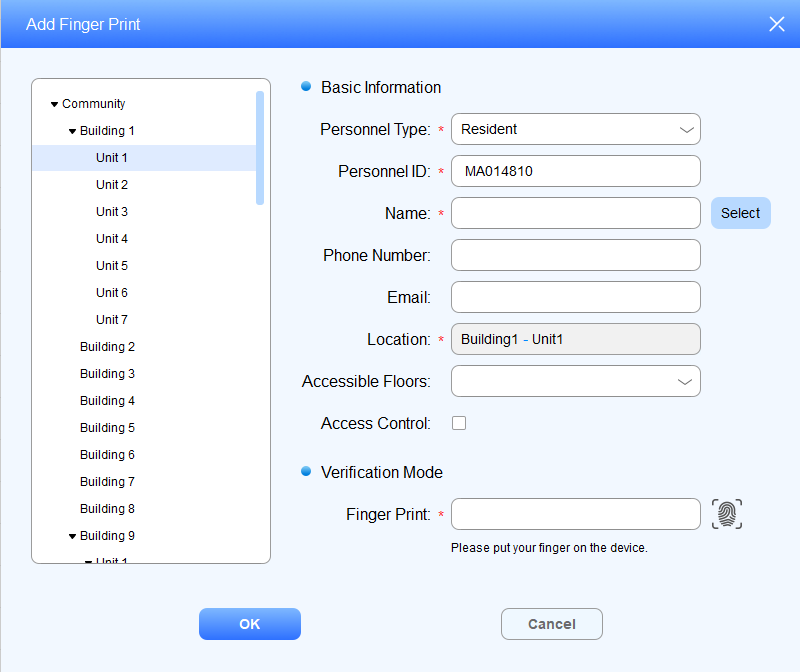
اختيار النوع المقيم
أدخل اسم السكن، أو يمكنك النقر
 لاختيار المقيم من قائمة أسماء السكان الحاليين، ثم املأ معلومات أخرى.
اختر عقدة الغرفة للمقيم في العمود الأيسر. (سيتمكن المقيم من الوصول إلى المبنى الذي تقع فيه الغرفة.)
انقر
 للحصول على رمز بصمة الأصابع من قارئ البصمات، أو يمكنك تعبئة رقم الرمز.
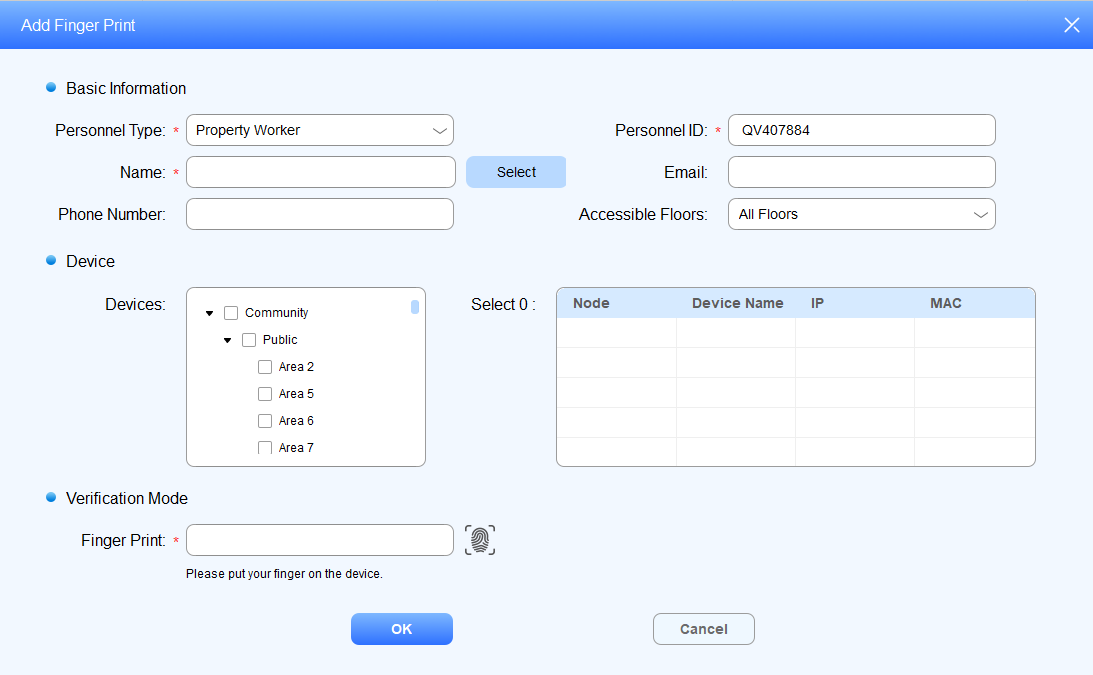
اختيار نوع عامل العقار
أدخل اسم موظف العقار، أو يمكنك النقر
لاختيار الموظف من قائمة أسماء موظفي العقار الحالية، ثم املأ المعلومات الأخرى.اختر العقد (المواقع) المحددة التي تسمح لموظفي العقار بالوصول إليها.
انقر
للحصول على رمز بصمة الأصابع من قارئ البصمات، أو يمكنك تعبئة رقم الرمز.
بيانات بصمات الأصابع الاستيرادية/التصديرية
يمكنك استيراد بيانات بصمات الأصابع إلى SDMC للسكان وموظفي العقارات للحصول على تسجيل أسرع وأكبر، وتصدير البيانات للنسخ الاحتياطية.
انتقل إلى وضع التحقق > إدارة شؤون الموظفين > بصمة الأصابع >
 .
.
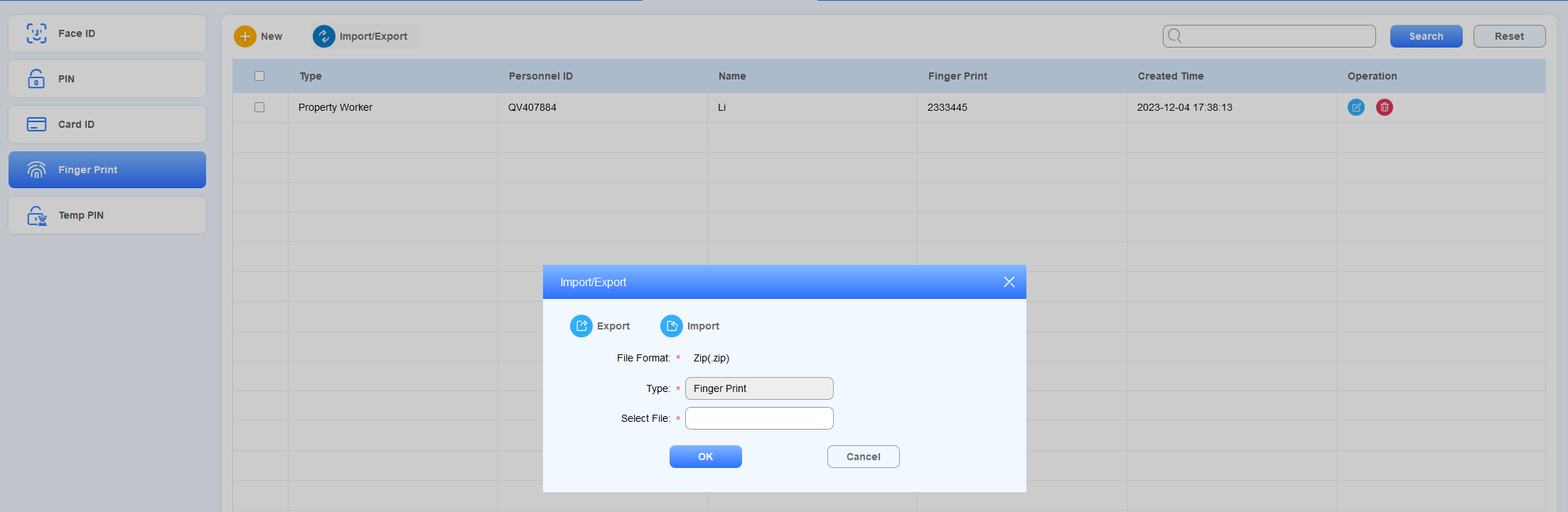
3. انقر على ، واختر ملف .zip، ثم استورد الملف إلى SDMC.
4. انقر لتصدير بيانات بصمة .zip من SDMC إلى جهاز الكمبيوتر المحلي الخاص بك.
فحص/تحرير/حذف بيانات بصمات الأصابع
انتقل إلى وضع التحقق > إدارة الموارد البشرية > بصمة الإصبع.
ابحث في بيانات البصمة في حقل البحث الضبابي باستخدام معرف الموظفين، الاسم، ورمز إصبع العلامةt.
انقر
لتحرير المعلومات.انقر
 على بصمة الإصبع المحددة للحذف أو اضغط
  لحذف الكل.

ملاحظة
لا تغير رمز الطباعة الدقيق. قد تؤدي التغييرات إلى توثيق بصمة غير صالحة.
رمز PIN مؤقت
إنشاء رمز PIN مؤقت
يمكنك إنشاء رمز PIN مؤقت مع نطاق زمني صلاحية للزوار للوصول إلى الموقع الذي اخترته.
انتقل إلى وضع التحقق > إدارة شؤون الموظفين > رمز التعريف المؤقت >
 .
.أدخل اسم الزائر، واختر الموقع الذي يمكن للزائر الوصول إليه.
أدخل بريد الزائر الإلكتروني لاستلام الرمز السري المؤقت.
اختر رقم الطابق الذي يمكن للزائر الوصول إليه.
انقر
 لإنشاء رمز PIN مؤقت للزائر، أو أدخل رمز PIN يدويا.
حدد نطاق صلاحية رمز PIN، واضغط OK لحفظ الإعدادات.
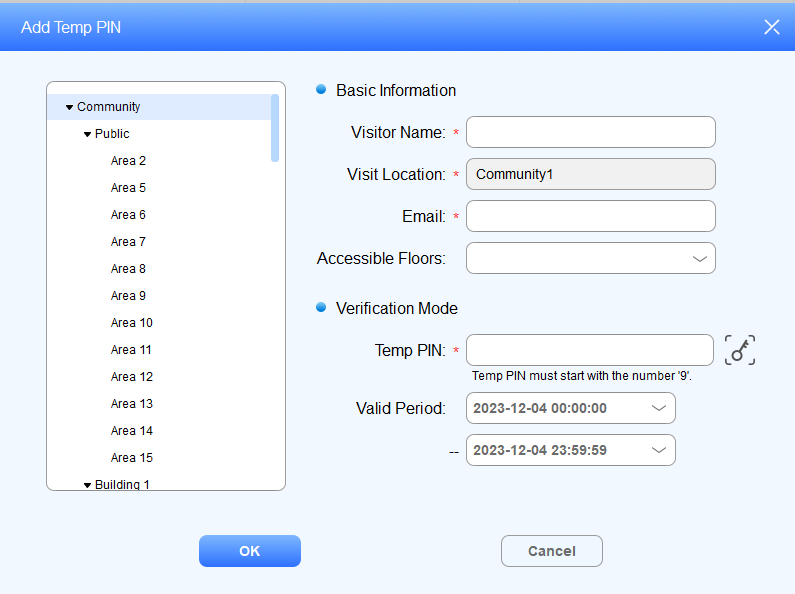
وصف اسم الحقل
اسم الحقل | الوصف |
اسم الزائر | أدخل اسم الزائر، والذي يجب أن يكون طوله 63 رقما كحد أقصى. يمكن رؤية اسم الزائر في سجل الدخول. |
موقع الزوار | اختر الموقع (العقدة) التي تسمح للزائر بالوصول إليها. العقدة التي اخترتها يمكن أن تكون قابلة للتطبيق على الأعلى. على سبيل المثال، إذا اخترت العقدة "المبنى1"، يسمح للزائر أيضا بالوصول إلى عقدة "المجتمع1"، والتي تقع فوق عقدة المبنى. |
البريد الإلكتروني | يجب ألا يكون البريد الإلكتروني أكثر من 255 حرفا. |
الطوابق المتاحة | يمكنك اختيار ما يصل إلى 10 أرقام طوابق (طوابق كحد أقصى). عند اختيار جميع الطوابق ، لا يمكن اختيار خيارات أخرى. |
رمز التعريف المؤقت | يجب أن يكون رمز التعريف المؤقت عبارة عن أرقام من 2 إلى 8 أرقام تبدأ بالرقم 9. يمكنك تغيير رمز التعريف الشخصي بعد إنشائه. |
الفترة الصحيحة | حدد نطاق صلاحية رمز PIN المؤقت. النطاق الزمني الافتراضي الصحيح هو "00:00:00-23:59:59" لليوم. |
فحص/تحرير/حذف رمز PIN مؤقت
بعد إنشاء رمز التعريف الشخصي المؤقت، يمكنك تغيير معلومات الزائر من حيث أسمائه، ومكان زيارته، وبريده الإلكتروني، ورمز PIN المؤقت، بالإضافة إلى نطاق صلاحيته إذا لزم الأمر.
انتقل إلى وضع التحقق > إدارة شؤون الموظفين > مفتاح المؤقت.
ابحث في رمز التعريف المؤقت في حقل البحث باستخدام معرف الموظف، والاسم، ورمز التعريف المؤقت.
انقر
لتحرير المعلومات.انقر
 على رمز PIN المؤقت المحدد للحذف أو ضع علامة
  لحذف الكل.

فتح الطوارئ
يمكنك جعل الأبواب تفتح تلقائيا أو يدويا أثناء الطوارئ. على سبيل المثال، خلال حالة الطوارئ المتعلقة بالحريق، يمكن فتح الأبواب تلقائيا بمجرد تفعيل إنذار الطوارئ على أي من هواتف الأبواب حتى يمكن إخلاء الأشخاص بسرعة إلى مكان أكثر أمانا. أيضا، يمكنك فتح الأبواب يدويا في SDMC في حالة الطوارئ.
اذهب إلى إدارة الأجهزة.
انقر على فتح الطوارئ.
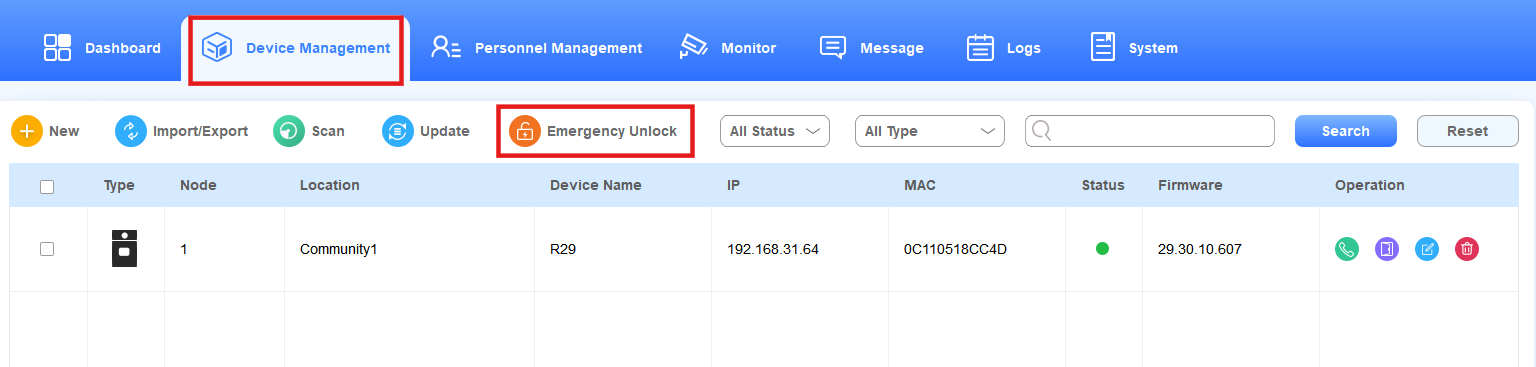
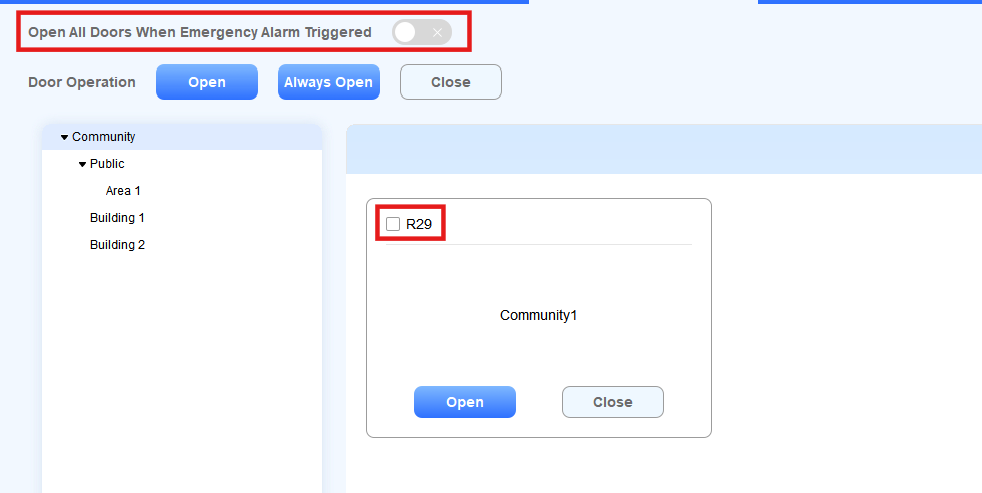
اختر فتح الباب تلقائيا أو الفتح يدويا.
فعل فتح جميع الأبواب عند تفعيل إنذار الطوارئ لفتح الأبواب تلقائيا عند حدوث حالة طارئة.
إذا كنت معطلا، يمكنك التحقق من الجهاز (الأجهزة) والنقر على فتح لفتح الأبواب يدويا. اضغط على الاستمرار في الفتح لإبقائه مفتوحا حتى تضغط على إغلاق لإغلاق اللعبة يدويا.
ملاحظة
لاستخدام هذه الميزة، يجب إعداد إجراء الطوارئ على الجهاز.
انقر هنا لعرض التفاصيل.
المراقبة
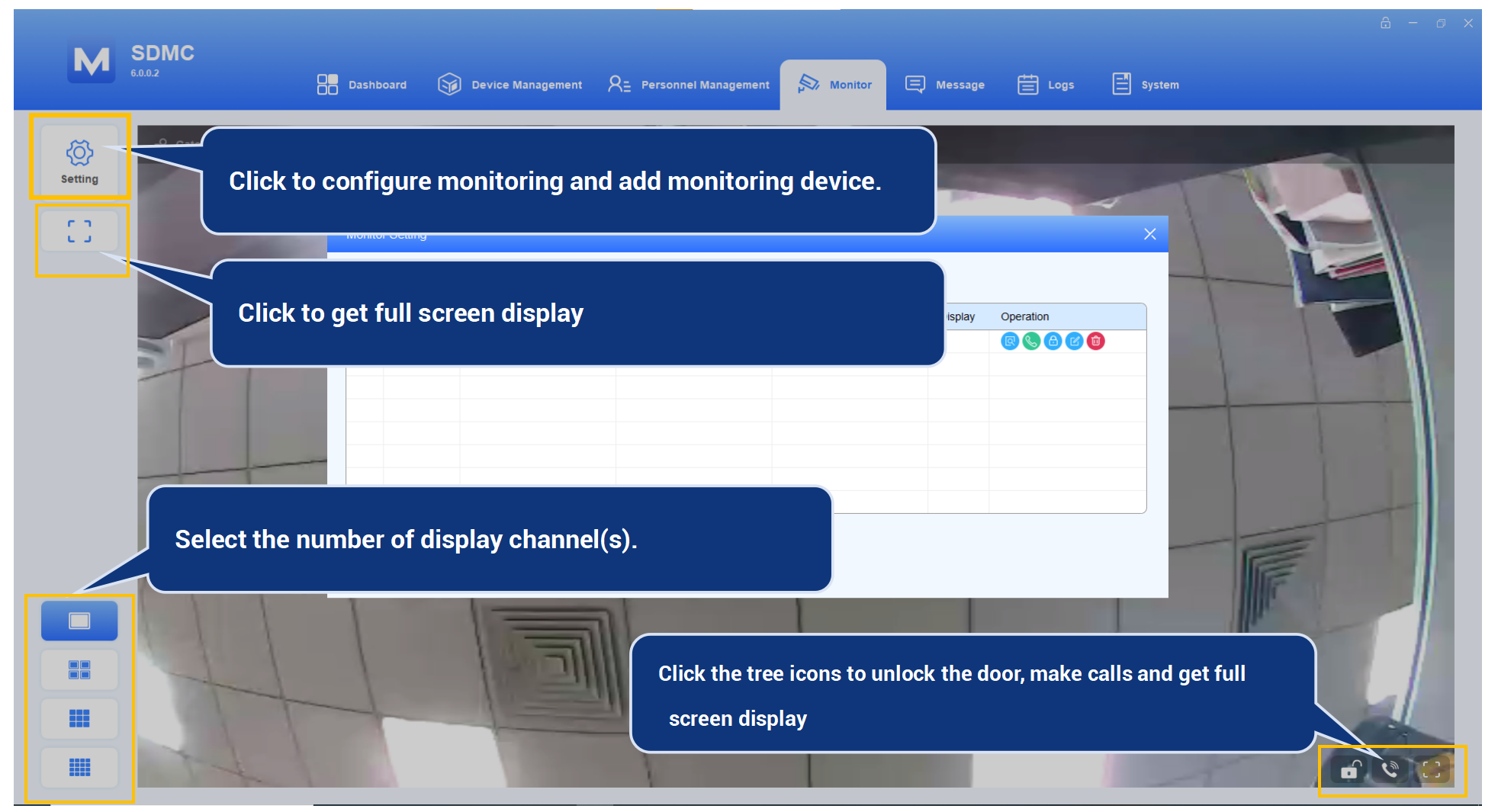
إضافة أجهزة المراقبة
يمكنك إضافة هواتف أبواب Akuvox كأجهزة مراقبة في نفس شبكة الشبكة المحلية عبر المسح، ويمكنك أيضا إضافة كاميرا IP من طرف ثالث للمراقبة.
إضافة هاتف الباب Akuvox عبر المسح الضوئي
انقر
 ونقر.
ونقر.
ضع علامة على مربع اختيار هاتف الباب المطلوب واضغط
 .
.
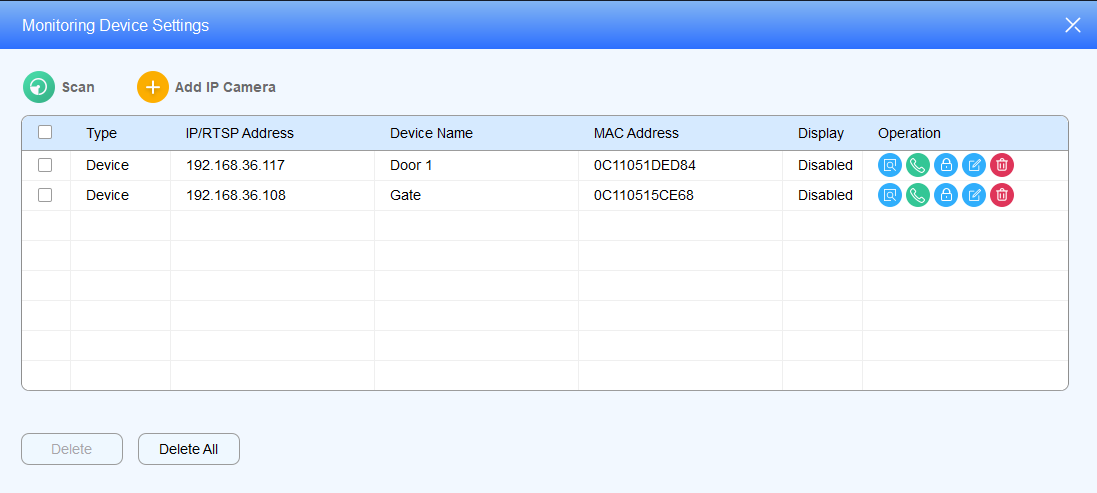
أدخل اسم المستخدم وكلمة المرور الخاصة ب RTSP للمصادقة، واختر رقم عرض القناة.
أدخل اسم المستخدم وكلمة المرور الخاصة بالمرحل للمصادقة، وفعل المرحل حسب الحاجة.
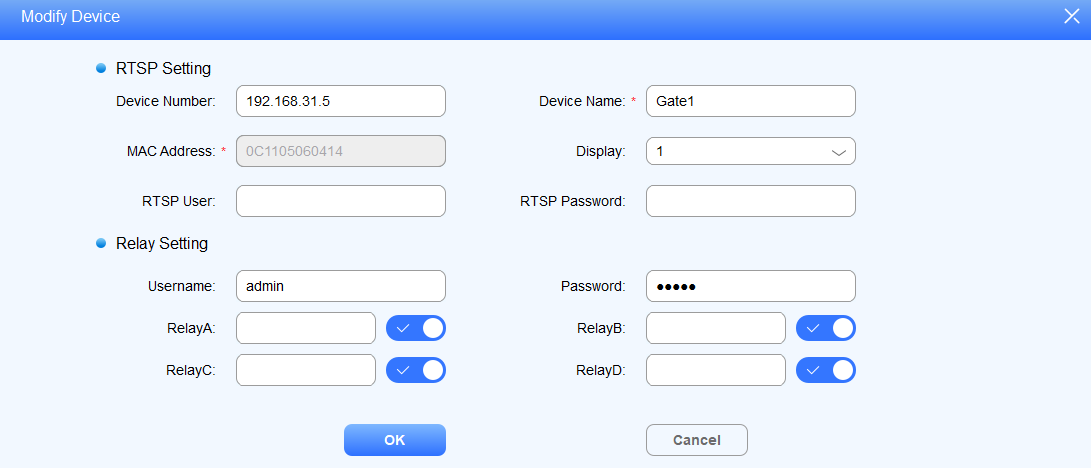
وصف اسم الحقل:
اسم الحقل | الوصف |
رقم الجهاز | يظهر عنوان IP لجهاز المراقبة. |
اسم الجهاز | يعرض اسم جهاز المراقبة حسب الموقع. |
عنوان MAC | يظهر عنوان MAC الخاص بجهاز المراقبة. |
العرض | اختر عدد القنوات إذا أردت مشاهدة فيديو المراقبة (من 1 إلى 16 قناة). |
مستخدم RTSP | أدخل اسم المستخدم RTSP في الهاتف الباب للمصادقة. |
كلمة مرور RTSP | أدخل كلمة مرور RTSP على هاتف الباب للمصادقة. |
اسم المستخدم | أدخل اسم المستخدم المرحلي عبر هاتف الباب للتوثيق. |
كلمة المرور | أدخل كلمة مرور هاتف الباب للتوثيق. |
التتابع A/B/C/D | فعل المرحل الذي يمكن تفعيله أثناء المراقبة. |
ملاحظة
يجب أن يتطابق عدد القنوات المختارة مع أيقونة عرض القناة التي اخترتها. على سبيل المثال، إذا اخترت "5" لعرض القناة واخترت
، فلن يعرض الفيديو. يجب عليك اختيار أيقونة القناة التي تزيد عن 5.
إضافة كاميرا IP من طرف ثالث
انقر
 ثم
ثم  .
.املأ عنوان RTSP الخاص بكاميرا IP.
املأ عنوان IP لهاتف الباب الذي يتحكم في الوصول.
أدخل اسم جهاز كاميرا IP، واختر عدد قنوات العرض.
أدخل اسم المستخدم وكلمة المرور الخاصة بالتوثيق.
قم بتمكين المرحل حسب الحاجة.
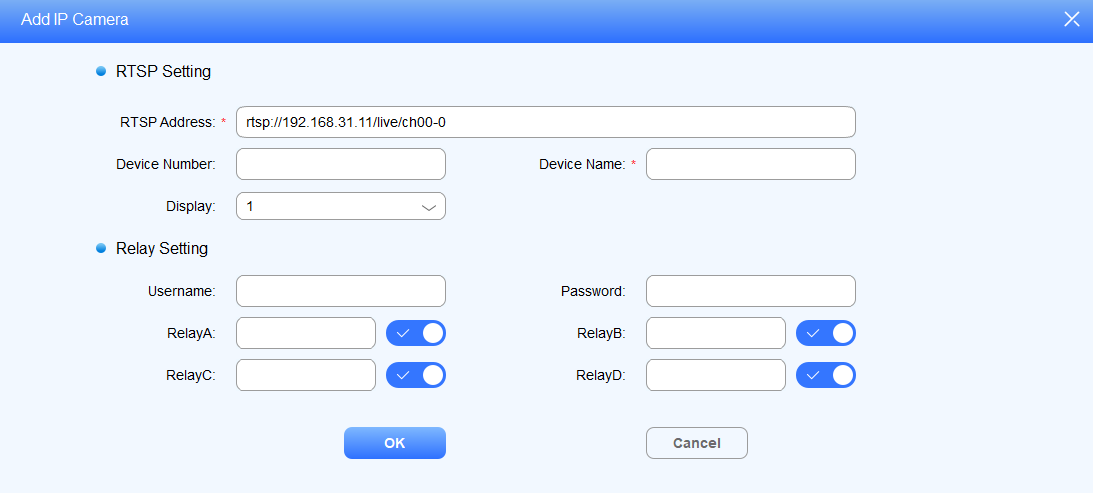
وصف اسم الحقل:
اسم الحقل | الوصف |
عنوان RTSP | أدخل عنوان RTSP بصيغة URL المقدمة من كاميرا IP من طرف ثالث. |
رقم الجهاز | أدخل عنوان IP للجهاز. |
اسم الجهاز | أدخل اسم كاميرا IP، على سبيل المثال، من خلال موقعها. |
العرض | اختر عدد القنوات إذا أردت مشاهدة فيديو المراقبة (من 1 إلى 16 قناة). |
تعديل وحذف جهاز المراقبة
يمكنك تعديل وحذف جهاز المراقبة إذا لزم الأمر.
انقر
 لحذف الجهاز المطلوب، أو اختر
  حذرا لحذف الكل.
انقر
 لتعديل الإعدادات.
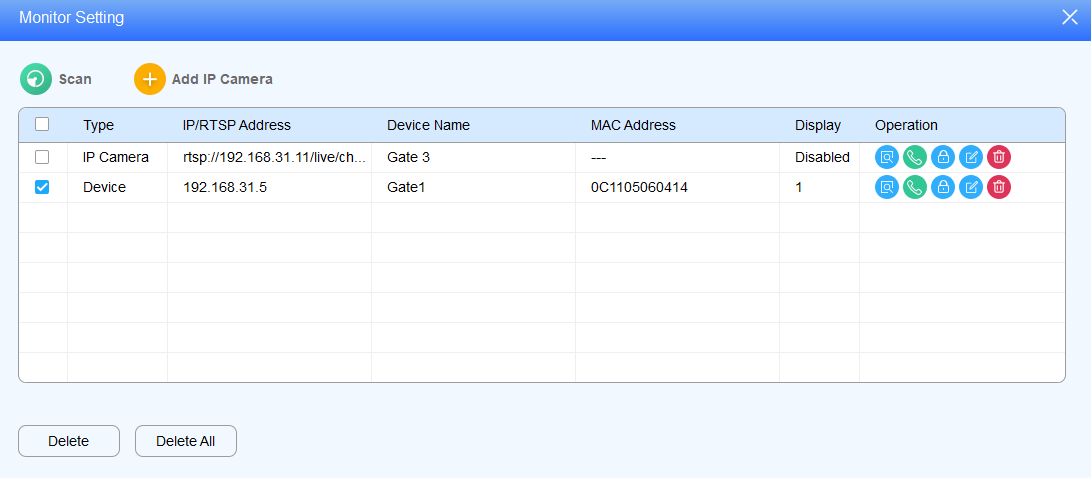
معاينة/مكالمة/فتح اللعبة
بعد إعداد جهاز المراقبة، يمكنك معاينة صورة الفيديو من جهاز المراقبة لمعرفة من يقف عند محطة الباب، أثناء إجراء مكالمة مع الشخص قبل فتح الباب.
انقر
 على جهاز المراقبة لالتقاط معاينة صورة الفيديو.
انقر
 للاتصال بجهاز المراقبة.
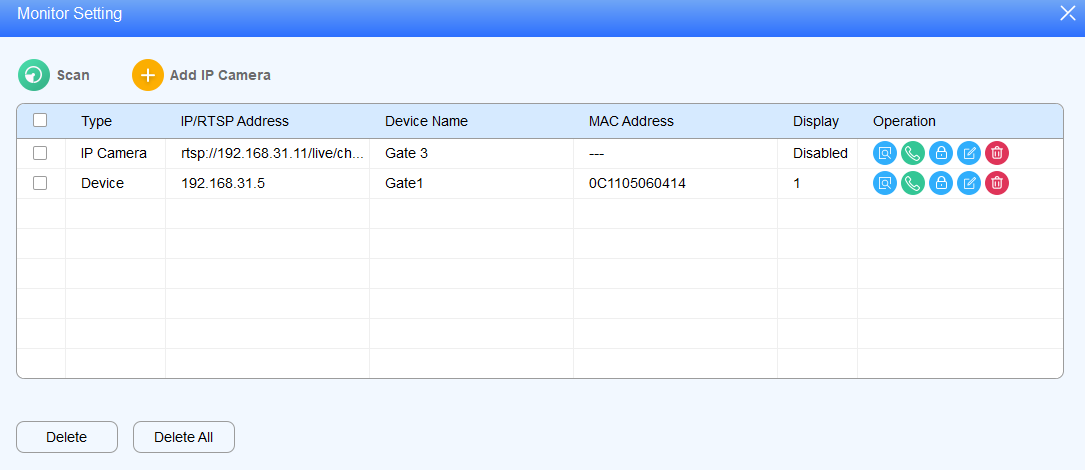
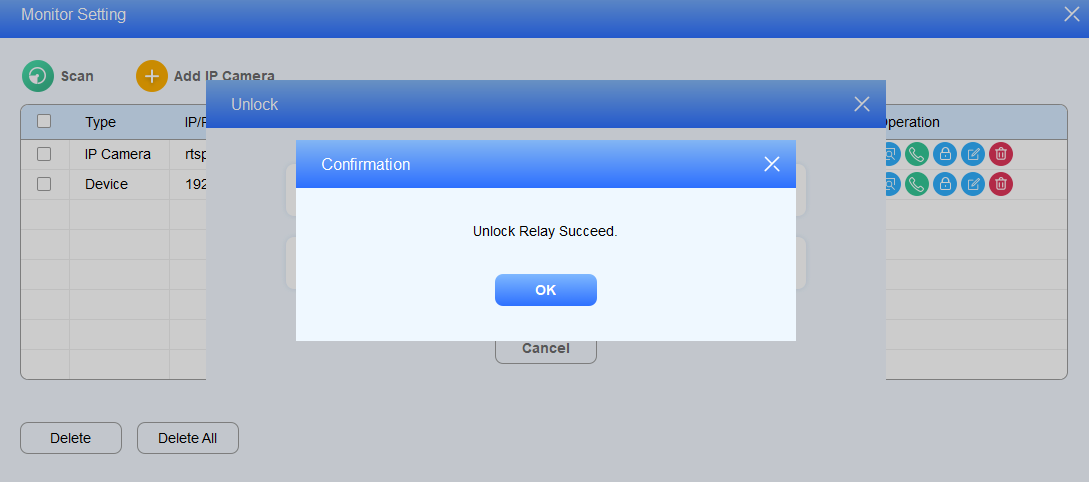
3. انقر  لفتح هاتف الباب الذي يتحكم في الوصول.
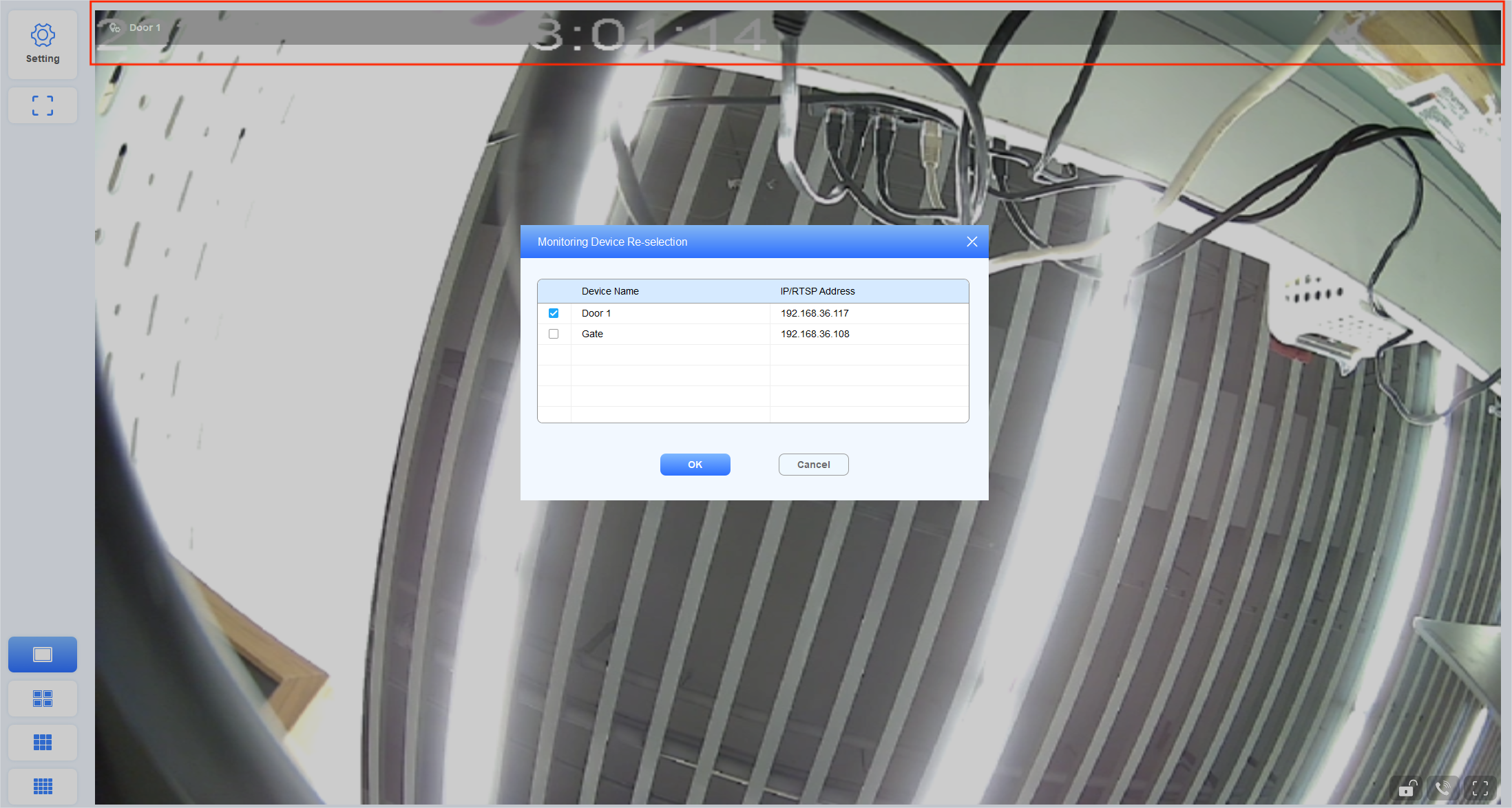
بالإضافة إلى ذلك، يمكنك إعادة اختيار جهاز المراقبة بعد مشاهدة سريعة للقطات الفيديو بملء الشاشة.
انقر على المنطقة العلوية المميزة في المربع الأحمر.
اختر جهاز المراقبة المطلوب.
الرسالة
إنشاء/مسودة/إرسال رسالة
يمكنك إنشاء وصياغة وإرسال رسائل أو إشعارات إلى السكان المستهدفين أو إلى جميع سكان المجتمع.
انقر على رسالة > رسالة نصية >
.png) .
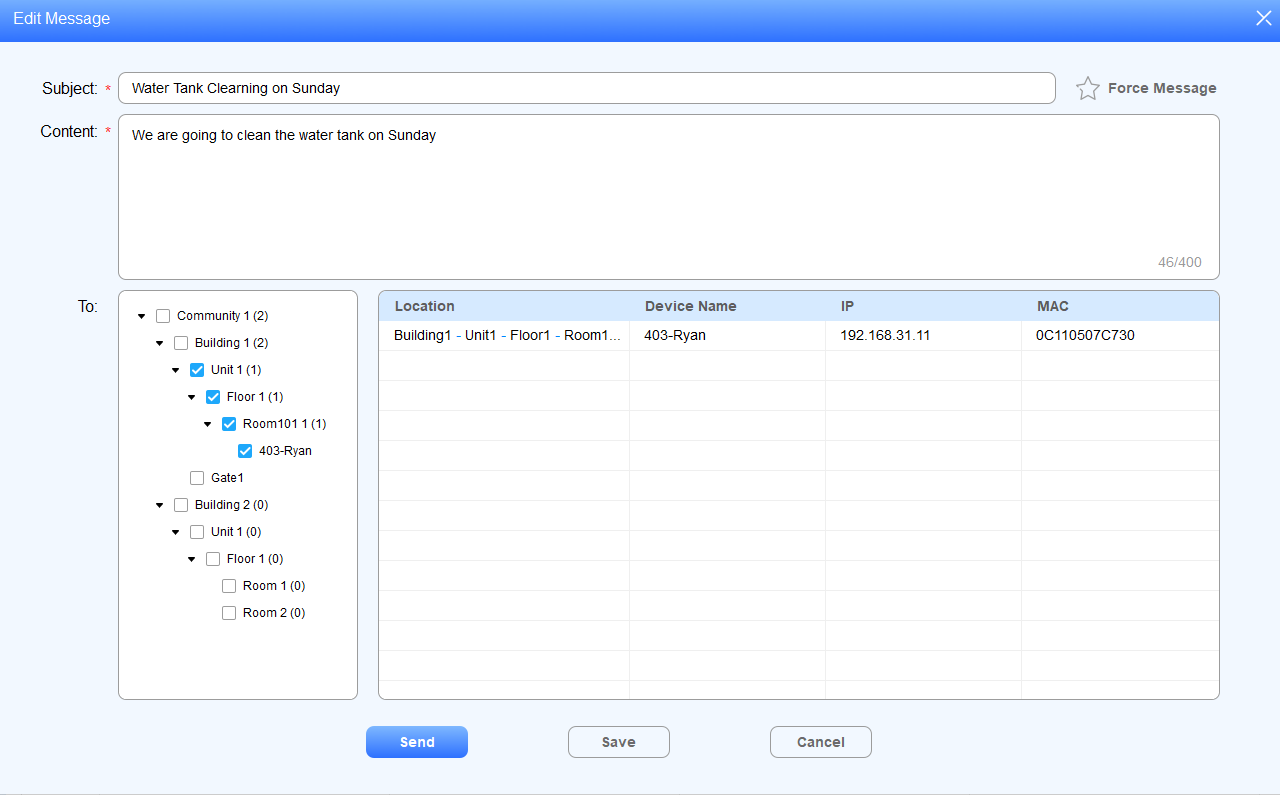
.أنشئ الموضوع والرسالة، ثم اختر السكان المحدد (حسب عقدة غرفهم)).
انقر على إرسال لإرسال رسالة إلى الجهاز (مثل الشاشة الداخلية) الذي اخترته، أو يمكنك النقر على حفظ الرسالة كمسودة لاستخدامها لاحقا إذا لزم الأمر.
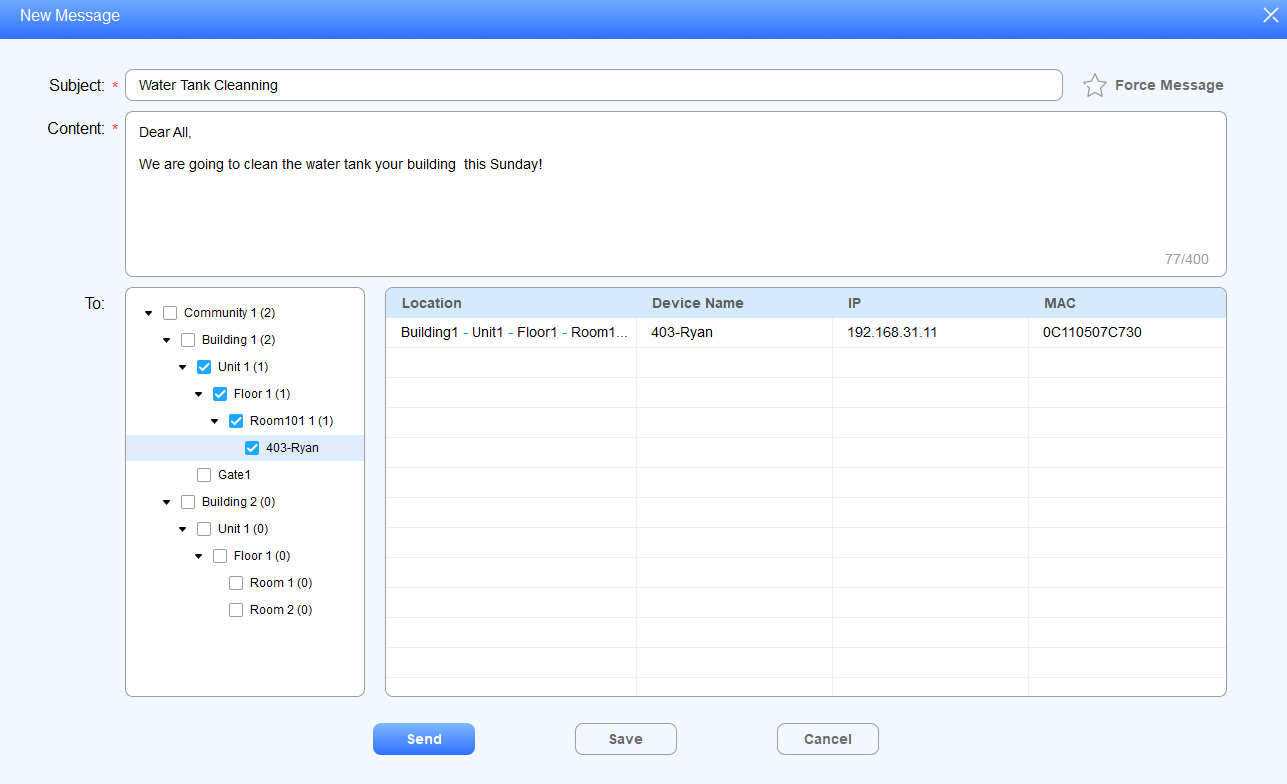
رسالة الاستيراد/التصدير
يمكنك استيراد ملف قالب الرسالة من جهاز الكمبيوتر المحلي إلى SDMC، وسيتم إرسال الرسالة تلقائيا إلى عقدة الجهاز المخصصة. يمكنك أيضا تصدير الرسائل المستلمة.
استيراد/إرسال رسالة إلى السكان
انتقل إلى رسالة > رسالة نصية > أرسلت.
انقر
 لاختيار ملف الرسالة .xlsx من جهاز الكمبيوتر المحلي الخاص بك، واستورد ملف الرسالة إلى SDMC، الذي سيرسل الرسالة إلى عقدة الجهاز المحددة.
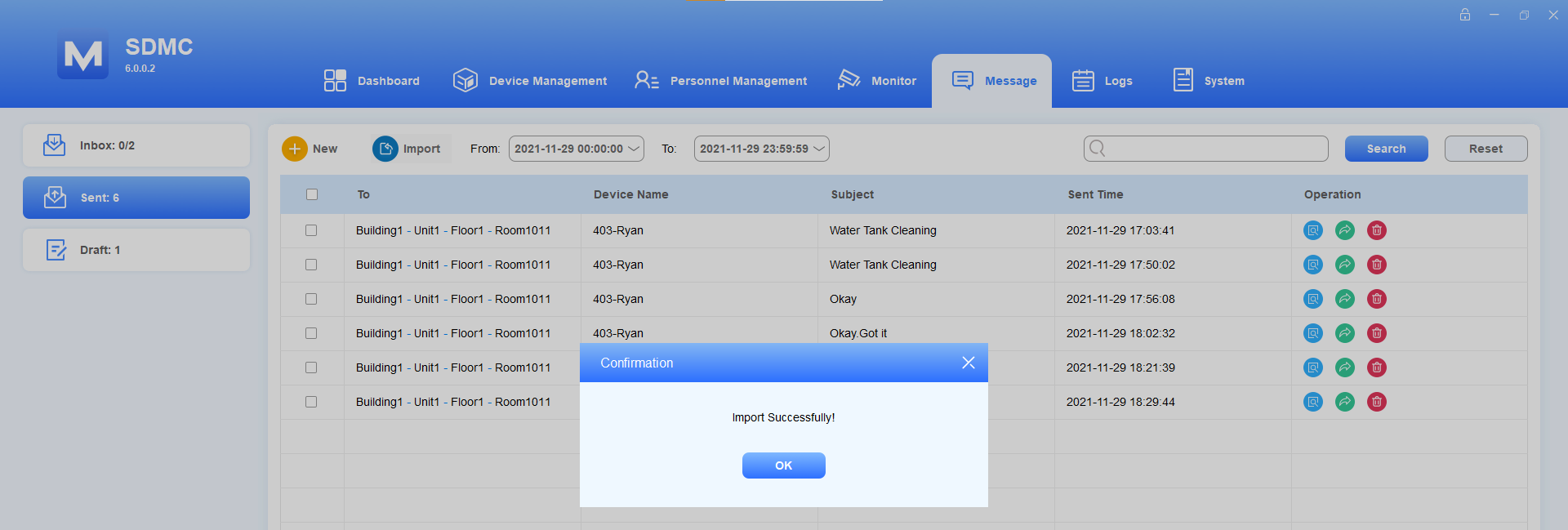
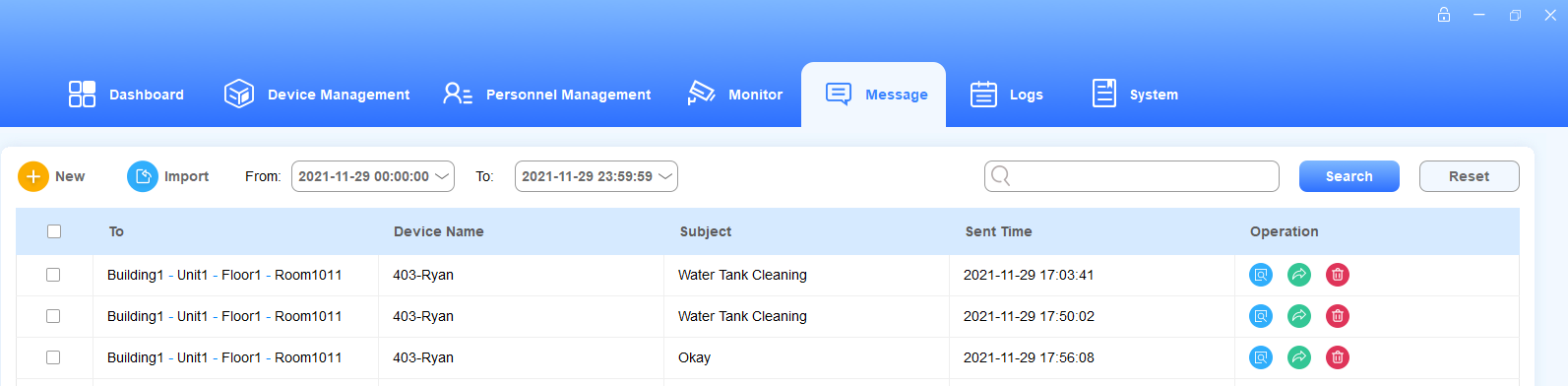
قالب الاستيراد:

تصدير رسالة
انقر
 على الرسالة المحددة التي تريد تصديرها.
2. انقر لتصدير الرسالة إلى جهاز الكمبيوتر المحلي الخاص بك.
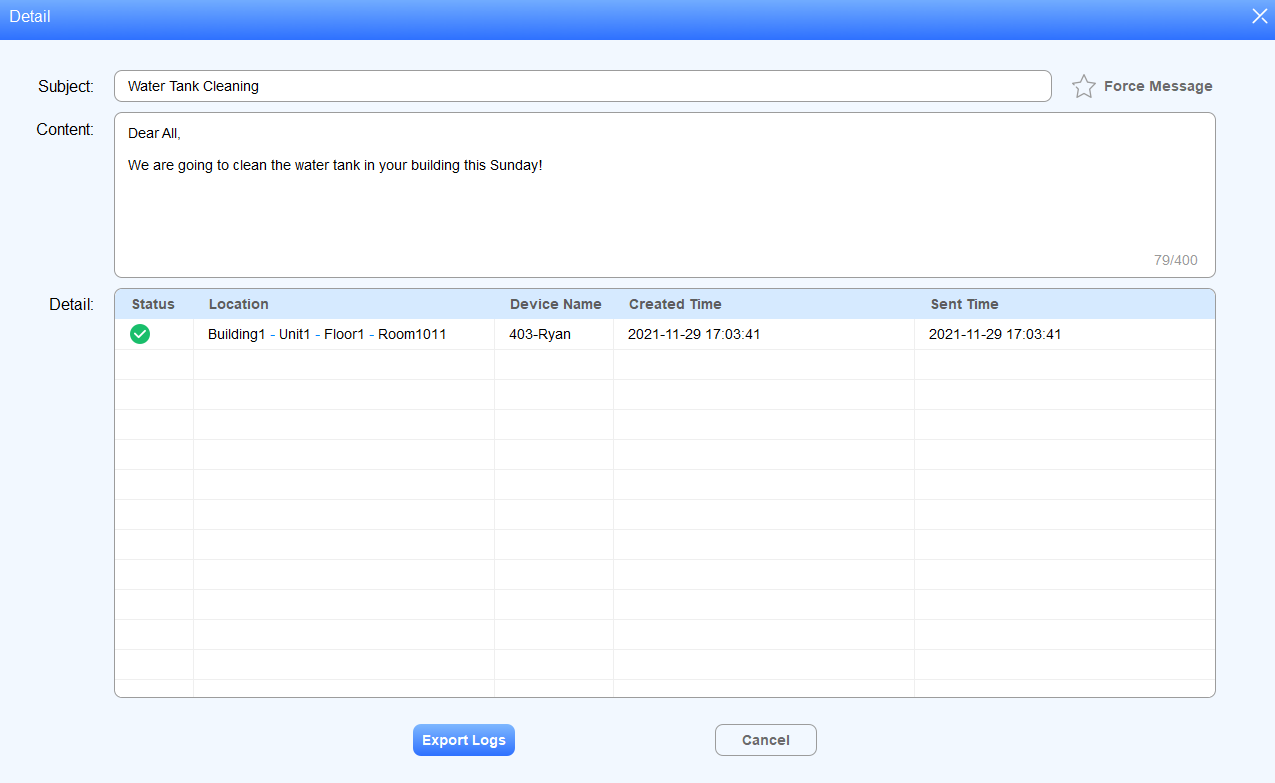
تحقق/رد/إعادة توجيه/حذف/تعديل رسالة
تحقق/رد/إعادة توجيه/حذف الرسائل المستلمة
تقوم بالتحقق من الرسائل وترد عليها وتعيد توجيهها وتحذفها من صندوق الوارد.
اختر رسالة > رسالة نصية > صندوق الوارد.
ابحث عن الرسالة حسب التاريخ/الكل/غير المقروء/المقروء، أو أدخل الكلمة المفتاحية في حقل البحث الضبابي حسب اسم الجهاز أو الموضوع.
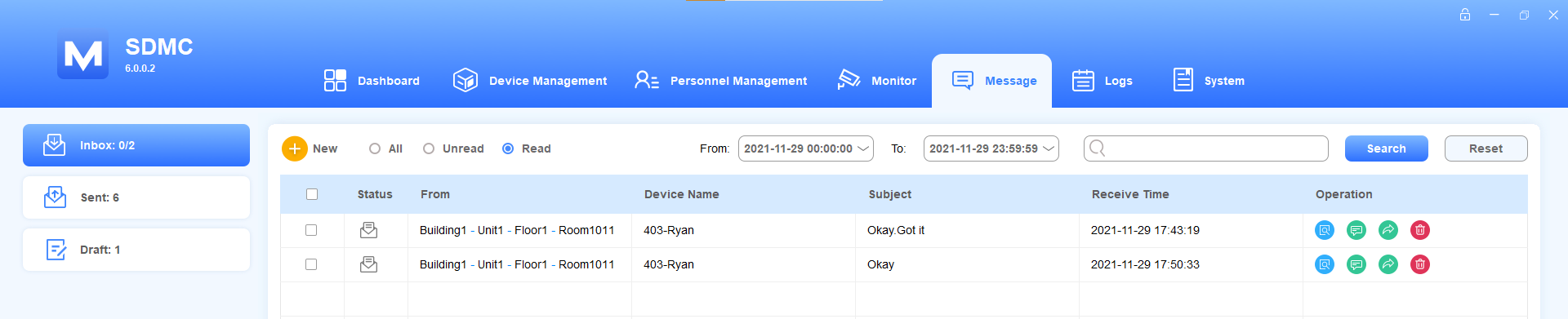
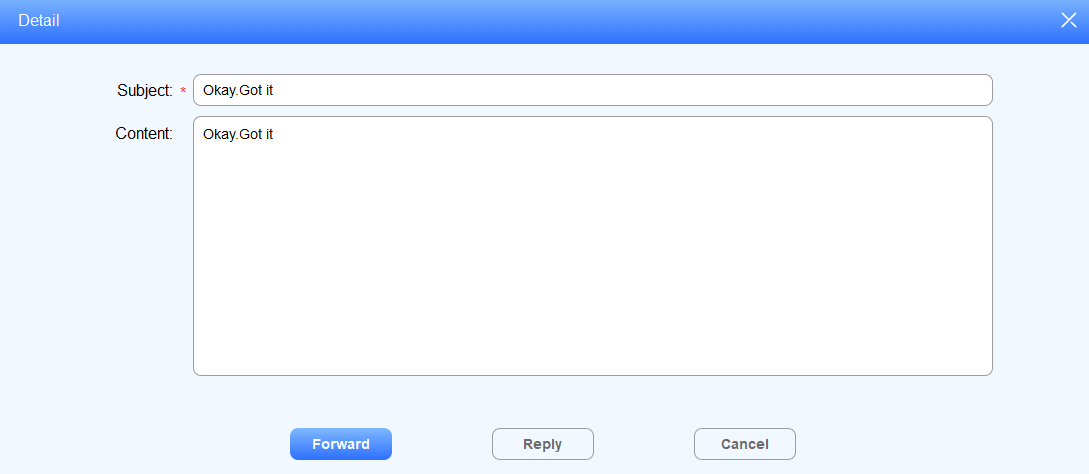
انقر
 للاطلاع على تفاصيل الرسائل. يمكنك أيضا إعادة توجيه أو الرد على الرسالة.
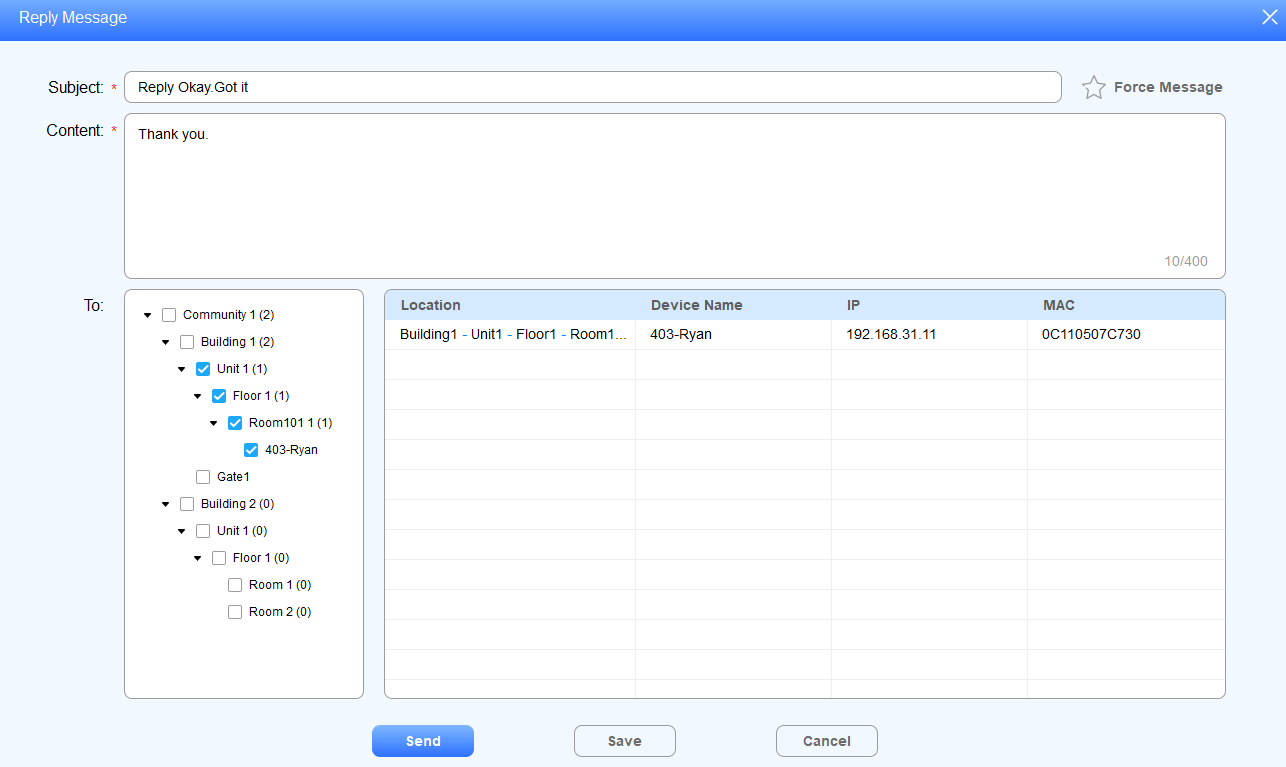
انقر
 للرد على الرسالة بنفس الطريقة التي تنشئ بها رسالة جديدة.
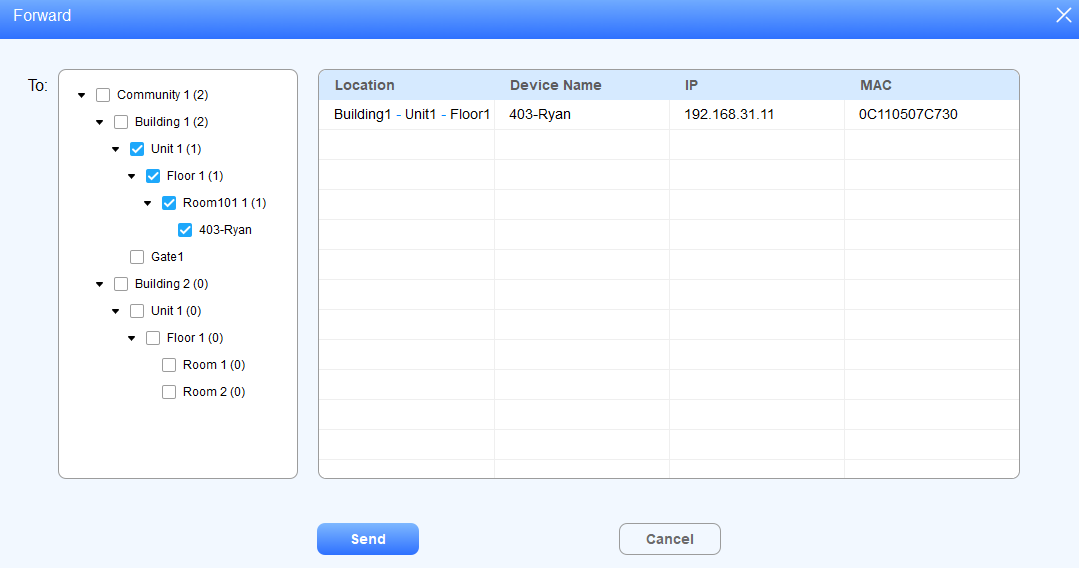
انقر
 لإعادة توجيه الرسالة إلى السكان الآخرين واختر العقدة التي تريد إعادة توجيه الرسالة إليها.
انقر
 لحذف الرسالة.
ملاحظة
يشير الرقمان على جانبي "/" إلى إجمالي عدد الرسائل المستلمة والرسائل غير المقروءة. على سبيل المثال
، 2 هو إجمالي عدد الرسائل، و0 هو إجمالي عدد الرسائل غير المقروءة.
تحقق/إعادة توجيه/حذف الرسائل المرسلة
اختر رسالة > رسالة نصية > تم إرسالها.
ابحث عن الرسالة حسب التاريخ، أو أدخل الكلمة المفتاحية في حقل البحث الغامض حسب اسم الجهاز أو الموضوع.
انقر
 لحذف الرسالة، أو اضغط
  لحذف الكل.
انقر
 للاطلاع على الرسالة.
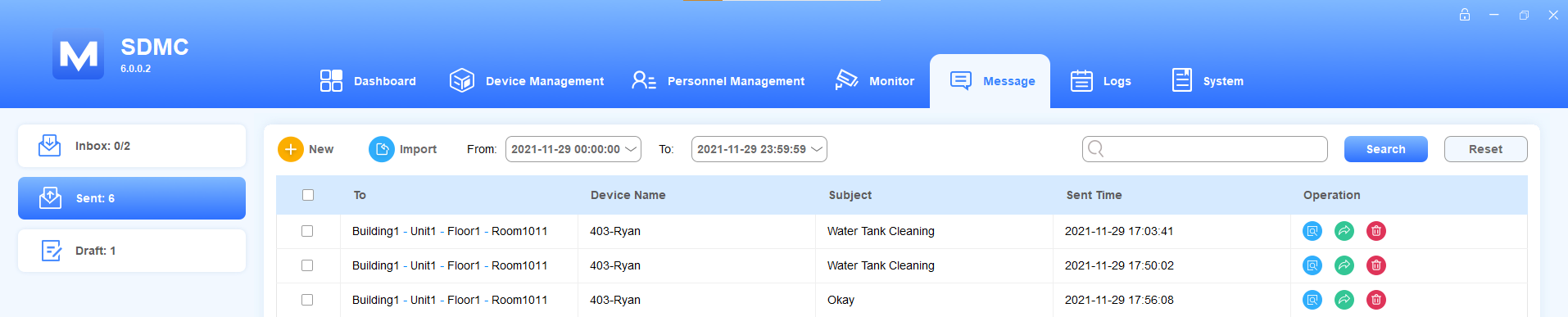
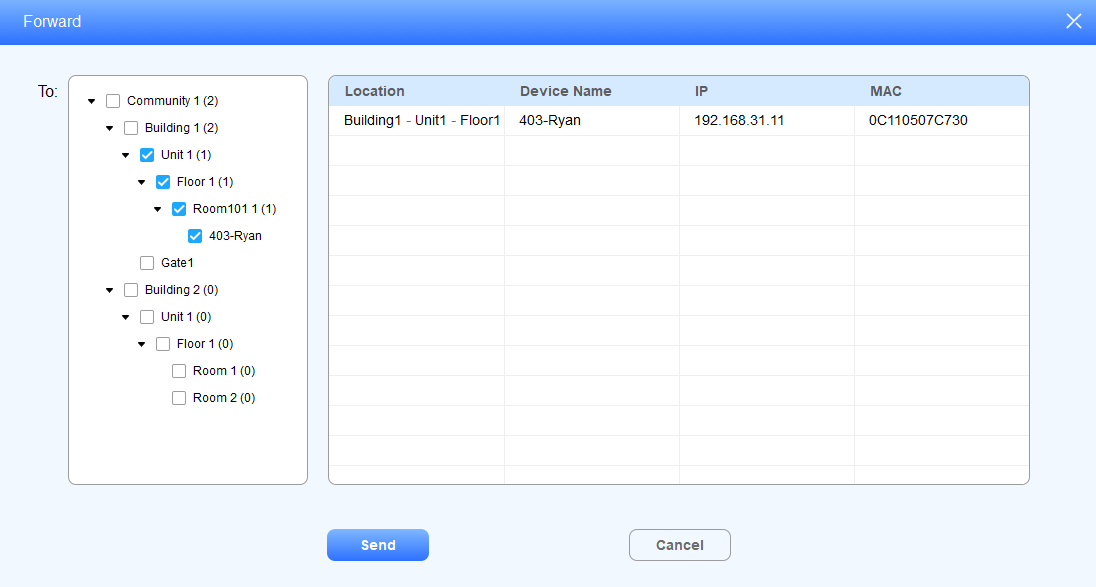
انقر
 لإعادة توجيه الرسالة إلى سكان آخرين واختر العقدة التي تريد إرسال الرسالة إليها.
تعديل/حذف مسودة الرسائل
يمكنك تعديل وحذف مسودة الرسالة قبل إرسالها إلى السكان المستهدفين.
اختر الرسالة > الرسالة النصية > المسودة.
ابحث عن الرسالة حسب التاريخ، أو أدخل الكلمة المفتاحية في حقل البحث الغامض حسب اسم الجهاز، الموضوع.

انقر
 لحذف الرسالة، أو اضغط
 لحذف الكل.
انقر
 لتحرير الرسالة واختر العقدة التي تخطط لإرسال الرسالة إليها.
بيانات الغاز
يمكن ل SDMC استقبال بيانات الغاز المرسلة من خلال الشاشة الداخلية ويسمح لك بتصدير البيانات حسب الشهر.
1. انقر على رسالة > بيانات الغاز.
2. ابحث في سجل الغاز حسب التاريخ.
3. يمكنك النقر.png) لتعديل قيمة الغاز بحد أقصى 10 أرقام. يمكن إدخال الأرقام والنقاط العشرية فقط.
لتعديل قيمة الغاز بحد أقصى 10 أرقام. يمكن إدخال الأرقام والنقاط العشرية فقط.
4. يمكنك النقر  لحذف السجل.

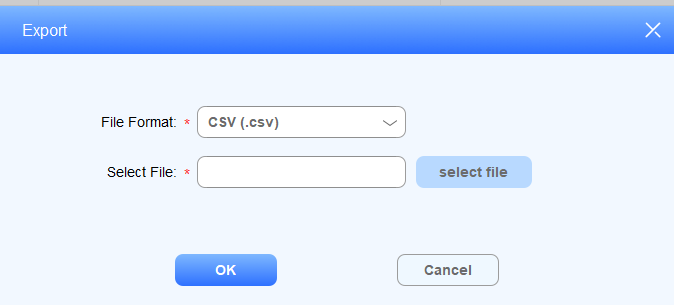
5. يمكنك النقر  لتصدير تسجيل الدخول إما بصيغة .csv أو .xlsx إلى جهاز الكمبيوتر الخاص بك.
دفع الإعلانات
إعلانات الصور والفيديو
يمكنك رفع صور وفيديوهات الإعلانات إلى مركز SDMC ومزامنتها مع شاشات السكان المستهدفين الداخلية. وسيتم عرض الصور والفيديوهات بالتناوب حسب مدة العرض التي تحددها.
انقر على رسالة > إعلان المجتمع >
 .
.اختر نوع الملف.
إعلان مصور
اذكر الصورة.
أدخل وصف الإعلان.
انقر على الاستيراد لرفع الصورة إلى SDMC، وحدد مدة العرض.
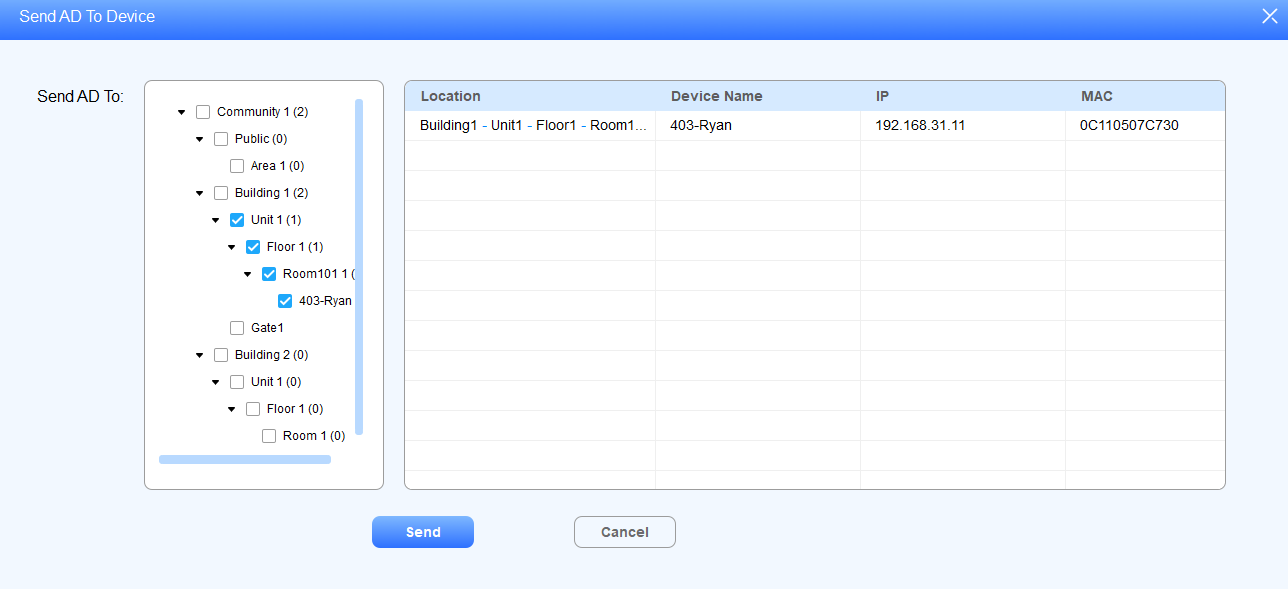
انقر على حفظ الصورة، ثم اضغط على الإرسال إلى الجهاز إذا أردت مزامنة الصورة مع الجهاز.
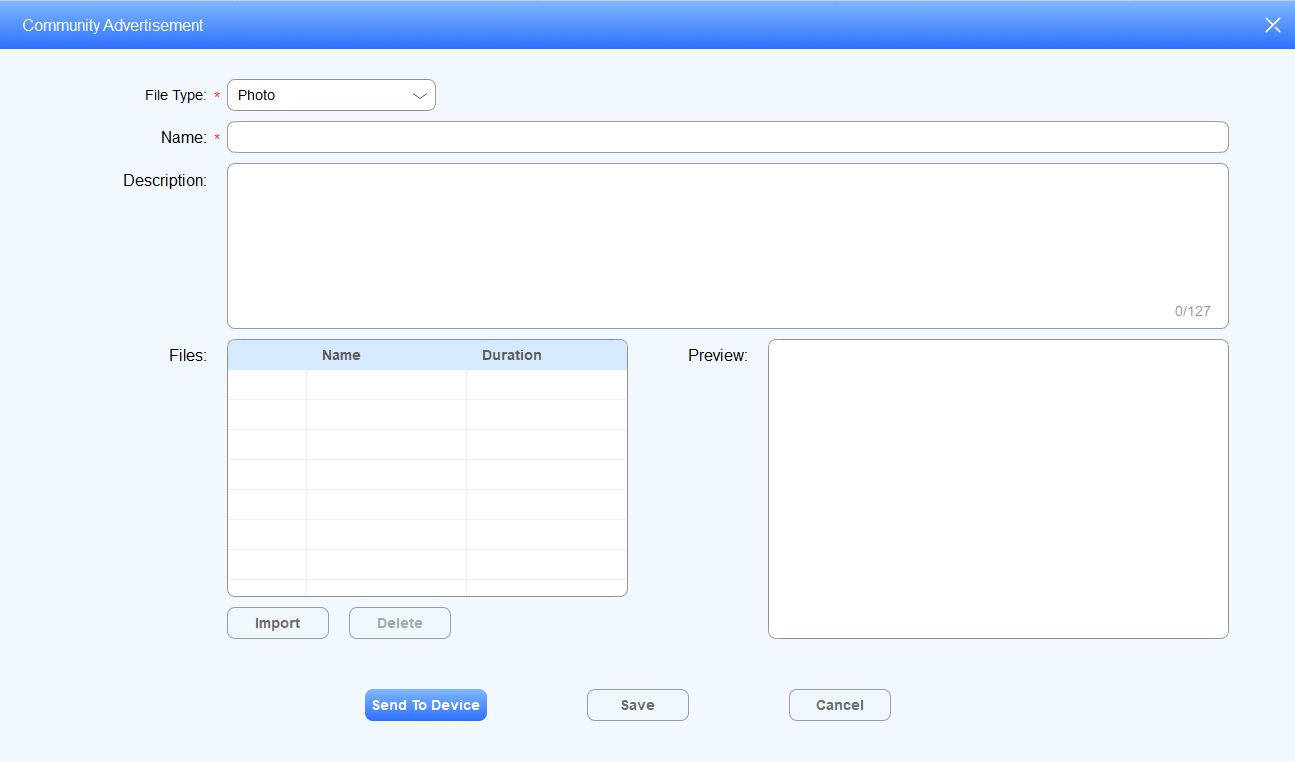
اختر الجهاز الذي تريد مزامنة الصور معه حسب العقد، ثم اضغط على الإرسال للتأكيد.
وصف اسم الحقل:
اسم الحقل | الوصف |
نوع الملف | اختر إعلان صورة أو فيديو حسب حاجتك. |
الاسم | أنشئ اسم قائمة إعلانات لتسهيل الإدارة والتصنيف |
الوصف | أدخل وصف الإعلانات، على سبيل المثال، يمكنك إدخال مالك الإعلانات وتاريخ انتهاء صلاحية الإعلان، وهكذا. |
الملفات: الاسم | يظهر اسم ملف الصورة |
المدة | اضبط مدة العرض الدورانية للصور. يمكن أن تكون المدة 10، 20، 30، 60، 120، 180، 240، 300، 600، 1200، 1800، 3600، 3600 (المدة الافتراضية). على سبيل المثال، إذا اخترت "10 ثوان" للمدة، فستعرض صورة لمدة 10 ثوان قبل أن تتغير إلى الصورة التالية. |
معاينة | عرض معاينة الصورة. |
ملاحظة
يجب أن تكون الصورة بصيغة .jpg وjpeg وPNG مع البعد الموصى به 1920*1080.
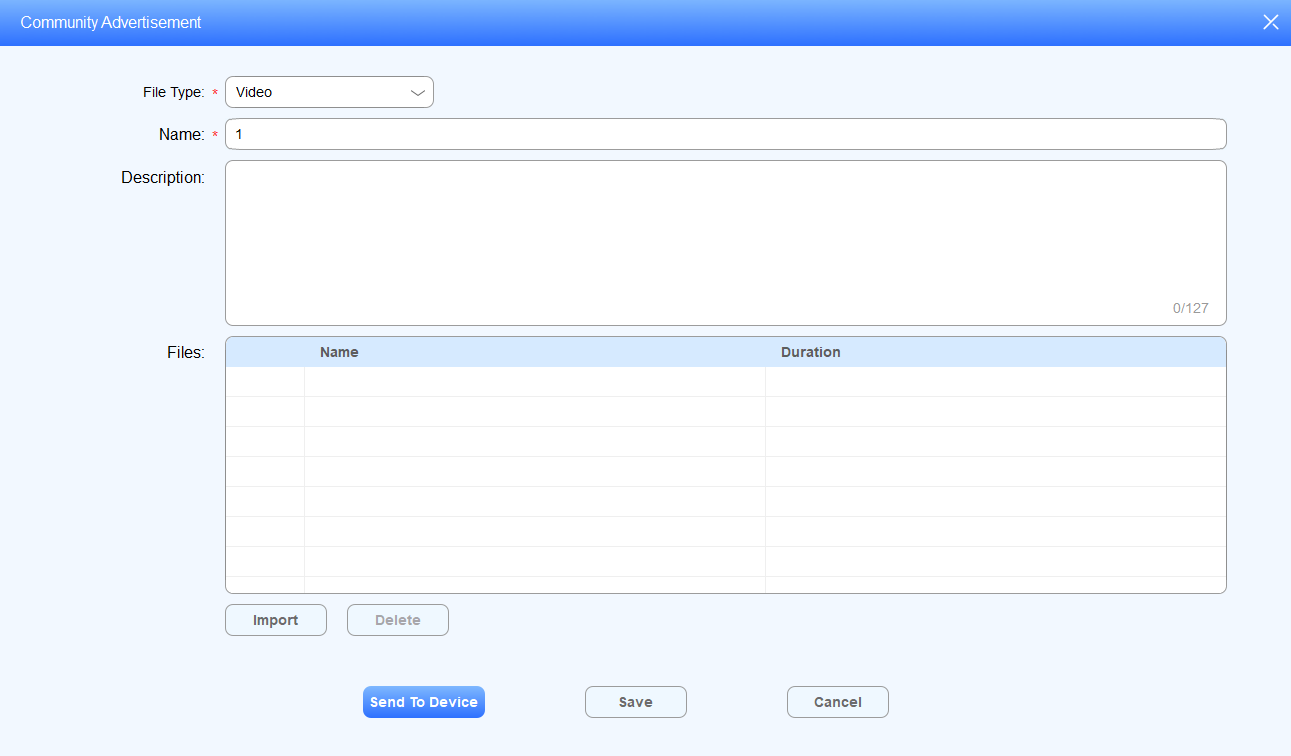
إعلان فيديو
اذكر اسم الفيديو.
أدخل وصف الفيديو.
انقر على الاستيراد لرفع الفيديو إلى SDMC، وحدد مدة العرض.
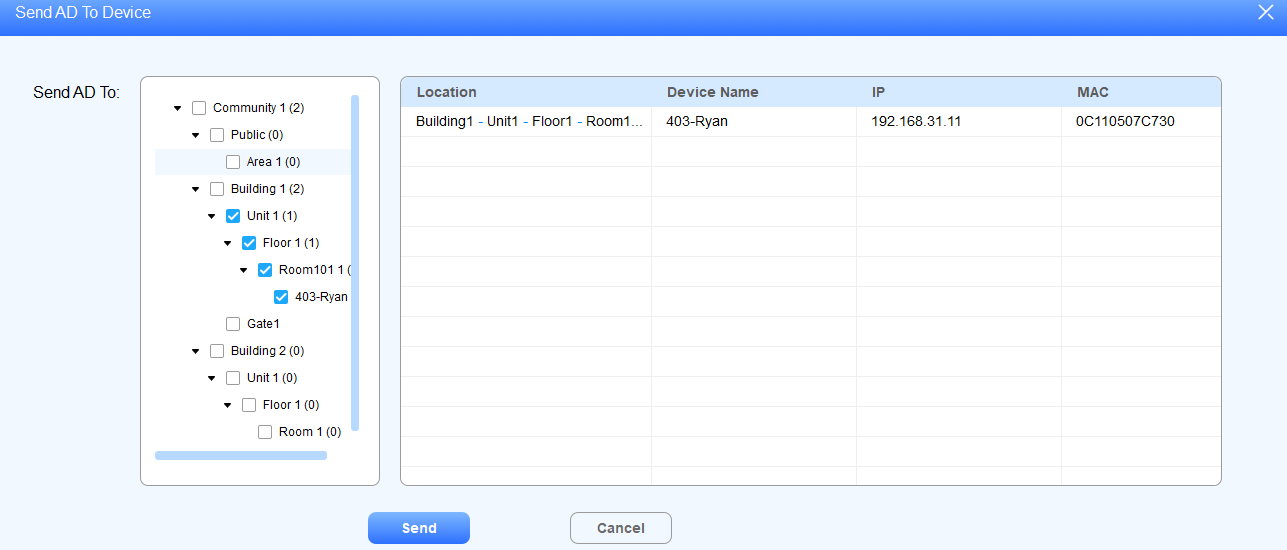
انقر على الحفظ لحفظ الإعدادات، ثم اضغط على الإرسال إلى الجهاز إذا أردت مزامنة الفيديو مع الجهاز.
اختر الجهاز الذي تريد مزامنة الفيديو معه حسب العقد، ثم اضغط على الإرسال للتأكيد.
ملاحظة
يجب أن يكون الفيديو بصيغة mp4 وwmv وavi.
تحقق/حذف/تحرير الإعلانات
انقر على رسالة > إعلان المجتمع.
ابحث عن الإعلانات حسب الاسم والوصف في حقل البحث الضبابي.
انقر
لتحرير الإعلان.انقر
لحذف الإعلان.

السجلات
تتيح لك وحدة السجلات إدارة ستة أنواع من السجلات: سجلات الوصول، سجلات الإنذار، سجلات المكالمات، سجلات الفيديو، اكتشاف الحركة، وسجلات الأنظمةالقديمة.
سجلات الوصول
سجلات البحث/التحقق/الحذف/التصدير
انقر على السجلات > الوصول إلى السجلات.
ابحث في سجلات الوصول حسب الاسم، الموقع، معرف الموظف، أو اسم الجهاز في حقل البحث.
انقر
 لرؤية الصورة الملتقطة.
انقر
 لحذف السجل.
انقر
لتصدير السجل إلى جهاز الكمبيوتر الخاص بك.

سجلات الإنذارات
بحث/فحص/حذف/تصدير سجلات الإنذارات
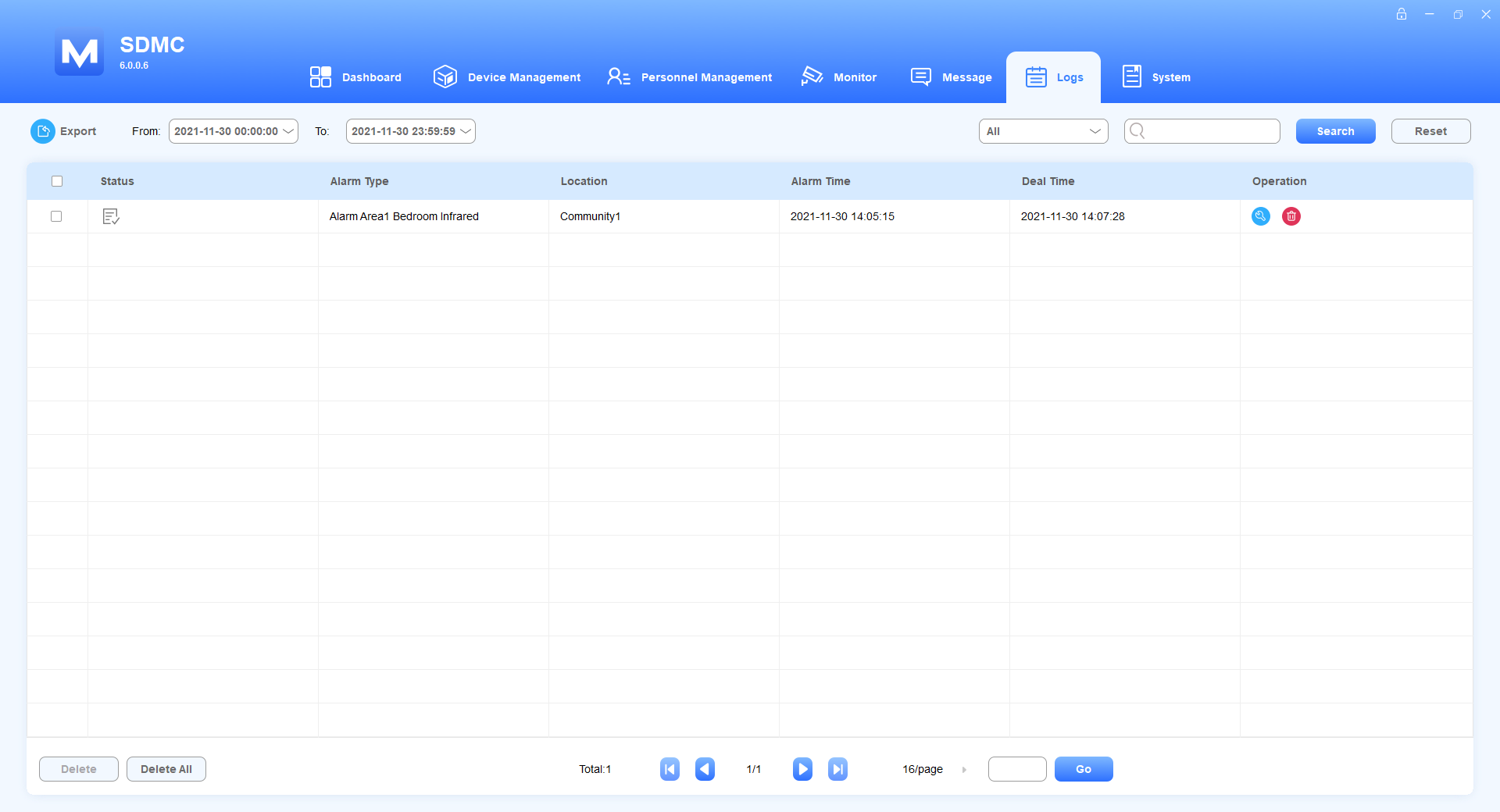
انقر على سجلات > سجلات الإنذارات.
ابحث في سجل الإنذارات حسب All/Dealt/Undealt أو Location في حقل البحث.
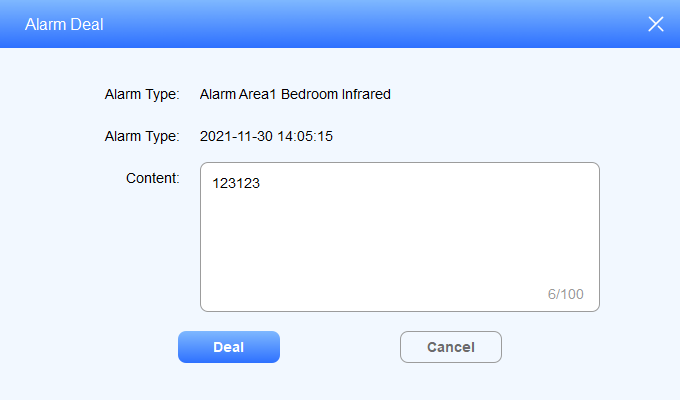
انقر
 على سجلات الإنذارات إذا أردت إدخال ملاحظات عن الإنذار الذي تعاملت معه.
انقر
 لحذف السجل.
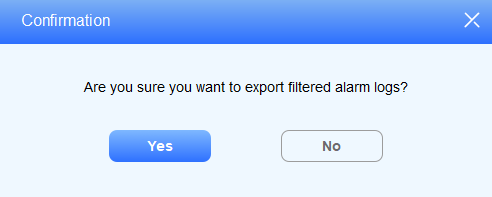
5. انقر لتصدير السجل إلى جهاز الكمبيوتر الخاص بك.
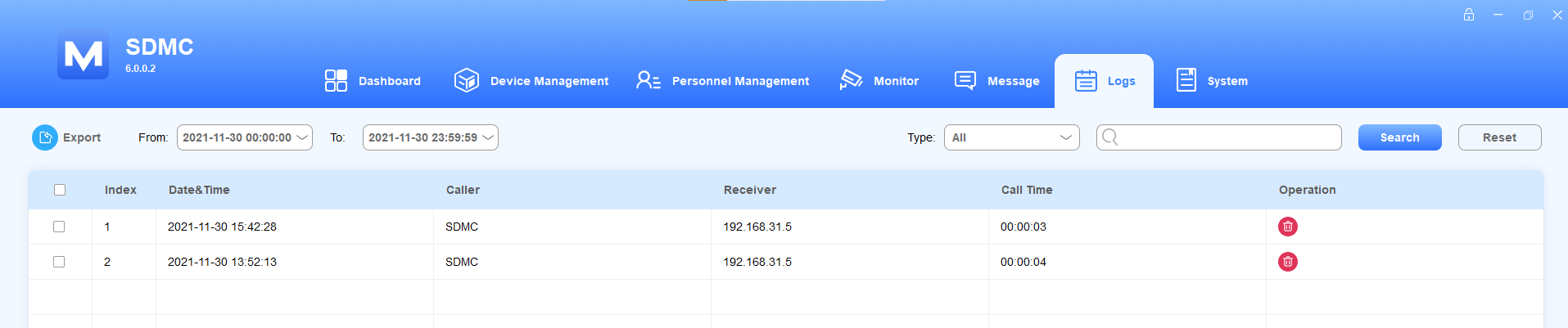
سجلات المكالمات
بحث/تحقق/حذف/تصدير سجلات المكالمات
انقر على سجلات > سجلات المكالمات.
ابحث في سجل المكالمات حسب التاريخ أو النوع أو الموقع في حقل البحث.
انقر
 لحذف السجل.
انقر
 لتصدير السجل إلى جهاز الكمبيوتر الخاص بك.
تسجيلات الفيديو
البحث/التحقق/الحذف/تصدير سجلات الفيديو
انقر على السجلات > تسجيلات الفيديو.
ابحث في سجل المكالمات حسب التاريخ أو الاسم في حقل البحث.
في حقل العمليات ، يمكنك النقر على الصورة لرؤية الصورة المكبرة،
 لتشغيل تسجيل الصوت أو الفيديو، وحذف السجل.
انقر على فتح الملف لرؤية الملفات التي تم تنزيلها.

ملاحظة
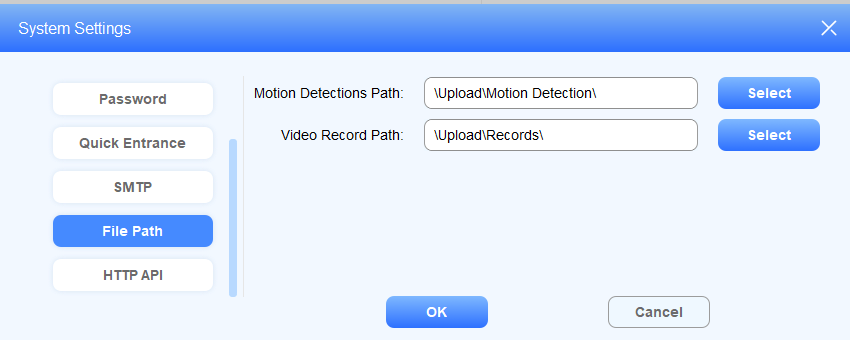
يمكنك تغيير مسار الملف لتخزين سجلات الفيديو. اذهب إلى إعدادات النظام > النظام > مسار الملف واضغط على الاختيار لاختيار مسار الملف.
كشف الحركة
البحث/الفحص/الحذف/تصدير سجلات كشف الحركة
انقر على السجلات > اكتشاف الحركة.
ابحث في سجل كشف الحركة حسب التاريخ أو الاسم أو الموقع في حقل البحث.
في حقل العمليات ، يمكنك النقر على الصورة لرؤية الصورة المكبرة ولحذف
السجل.انقر على فتح الملف لرؤية الملفات التي تم تنزيلها.

ملاحظة
يمكنك تغيير مسار الملف لتخزين سجلات كشف الحركة. اذهب إلى إعدادات النظام > النظام > مسار الملف واضغط على الاختيار لاختيار مسار الملف.
سجلات النظام
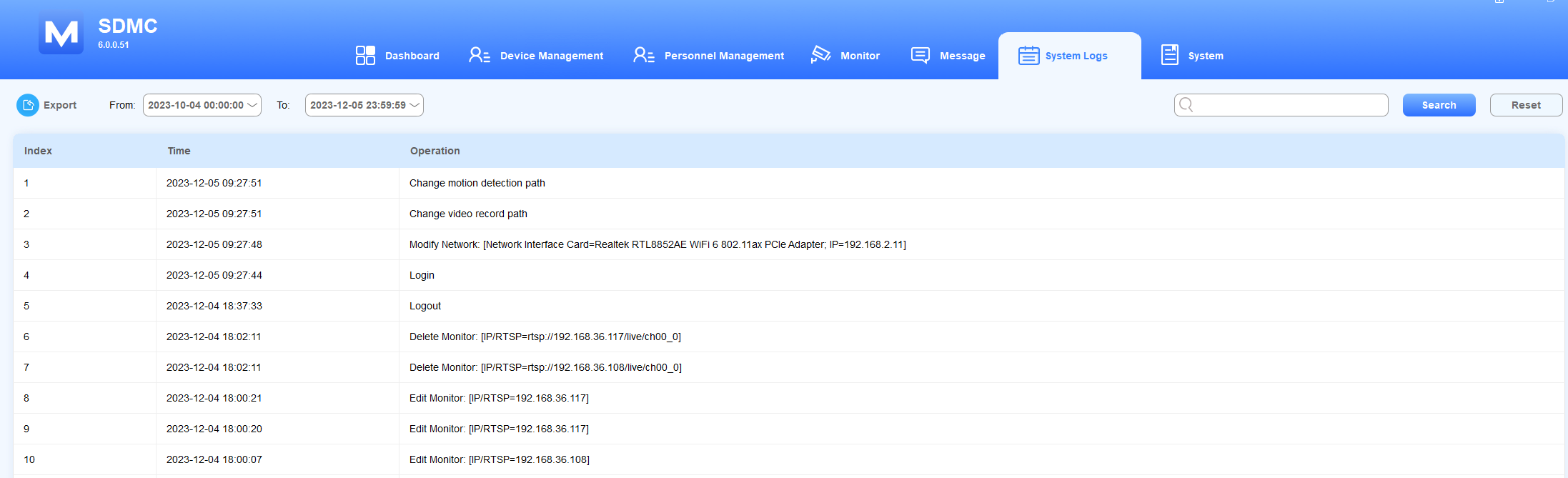
تتيح لك وحدة النظام مراقبة جميع عمليات النظام التي حدثت في SDMC. يمكنك التحقق من سجلات النظام وتصدير السجل إلى جهاز الكمبيوتر الخاص بك.
سجلات البحث/التصدير
انقر على السجلات > سجلات النظام.
ابحث في السجلات حسب التاريخ أو الكلمة المفتاحية في حقل البحث.
انقر
 لتصدير سجلات النظام إلى جهاز الكمبيوتر الخاص بك.
أمثلة على رموز العمليات
سجل النظام يتكون من رمز العمليات الذي يبدأ بفعل معين.
عملية الفعل | الوصف |
تسجيل الدخول | يشير إلى عملية تسجيل الدخول، مما يعني أن شخصا ما سجل الدخول إلى SDMC. |
أرسلني | يشير إلى عملية إرسال ، على سبيل المثال،" قائمة إرسال AD: [ اسم الجهاز = 403-Ryan; اسم قائمة الإعلانات = Test-2" يعني أن قائمة AD قد أرسلت إلى الجهاز (403-Ryan) مع اسم قائمة الإعلانات "Test-2". |
تعديل | يشير إلى عملية مودفي، تعديل شبكة [بطاقة واجهة الشبكة=192.168.31.15، IP=192.168.31.19)، مما يعني أن عنوان IP لمحول الشبكة قد تغير إلى 192.168.31.19. |
النظام
إعدادات SIP
يطلب منك إعداد إعدادات SIP ل SDMC قبل أن تتمكن من إجراء مكالمات SIP من SDMC إلى الأجهزة.
انقر على إعدادات النظام > SIP.
قم بتكوين إعدادات SDMC SIP.
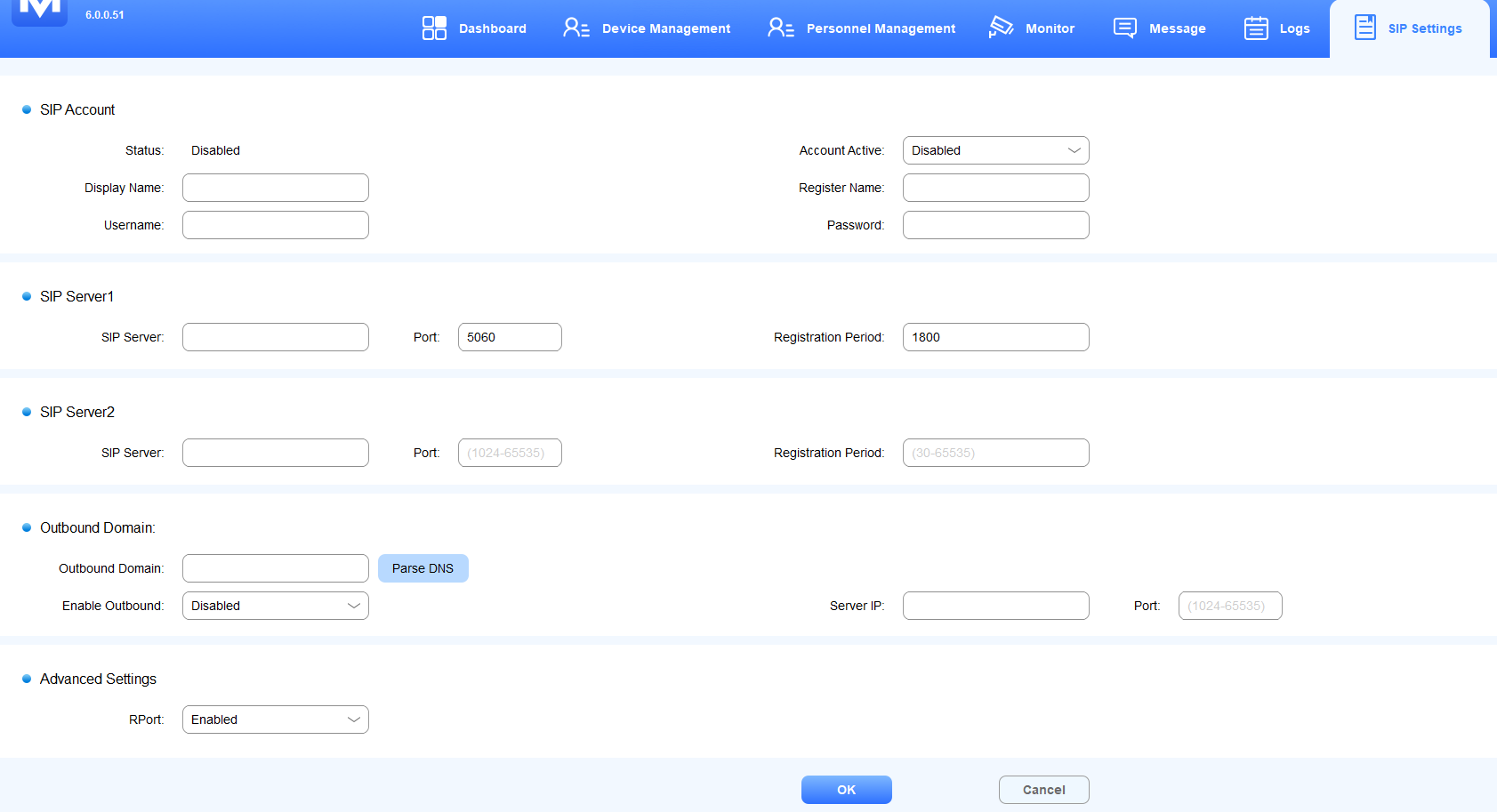
وصف اسم الحقل
اسم الحقل | اسم الحقل الفرعي | الوصف |
حساب SIP | الحالة | يعرض ما إذا كان حساب SIP مسجلا أم لا. سيظهر مفعل عند تسجيل الحساب. |
الحساب نشط | قم بتفعيل أو تعطيل حساب SIP المسجل. | |
اسم العرض | قد يكون اسم الجهاز الظاهر على الجهاز المعني. يمكنك ملء 63 بايت من الحروف بطول. | |
اسم التسجيل | يتم الحصول على اسم سجل حساب SIP من مدير حساب SIP. يمكنك ملء 63 بايت من الحروف بطول. | |
اسم المستخدم | يتم الحصول على اسم مستخدم حساب SIP من مسؤول حساب SIP للمصادقة. يمكنك ملء 63 بايت من الحروف بطول. | |
كلمة المرور | كلمة المرور التي تم الحصول عليها من مسؤول حساب SIP للتوثيق. | |
خادم SIP 1/2 | خادم SIP | عنوان IP لخادم SIP أو رابطه. |
الميناء | منفذ خادم SIP لنقل البيانات. | |
فترة التسجيل | وقت تسجيل حساب SIP هو وقت التغيير. سيبدأ إعادة تسجيل SIP تلقائيا إذا فشل تسجيل الحساب خلال فترة التسجيل. تتراوح فترة التسجيل بين 30-65535ثانية مع 1800 ثانية افتراضية. | |
النطاق الخارجي | النطاق الخارجي | اسم النطاق (DNS) الذي يوفره مزود خادم البروكسي الخارجي. |
تمكين الخروج | قم بتفعيل أو تعطيل خادم البروكسي الخارجي. | |
عنوان IP للخادم | عنوان IP لخادم SIP الصادر أو عنوانه. | |
الميناء | منفذ خادم SIP الصادر لنقل البيانات. | |
الإعدادات المتقدمة | RPort | قم بتمكين RPort عندما يكون خادم SIP في شبكة واسعة النطاق (WAN). |
ملاحظة
يستخدم خادم بروكسي صادر لاستقبال جميع رسائل الطلبات التي تبدأ وتوجيهها إلى خادم SIP المخصص لنقل البيانات.
النسخ الاحتياطي والاستعادة
يسمح SDMC بتخزين البيانات تلقائيا في جهاز الكمبيوتر الخاص بك، والتي يمكن استخدامها لاستعادة قاعدة بيانات SDMC الخاصة بك عند حدوث تلف أو أعطال في البيانات. يمكنك تعيين جدول النسخ الاحتياطي التلقائي لقاعدة البيانات.
انقر على النظام > النسخ الاحتياطي واستعادة الجهاز.
اختر النسخ الاحتياطي المحلي والاستعادة أو النسخ الاحتياطي عن بعد والاستعادة.
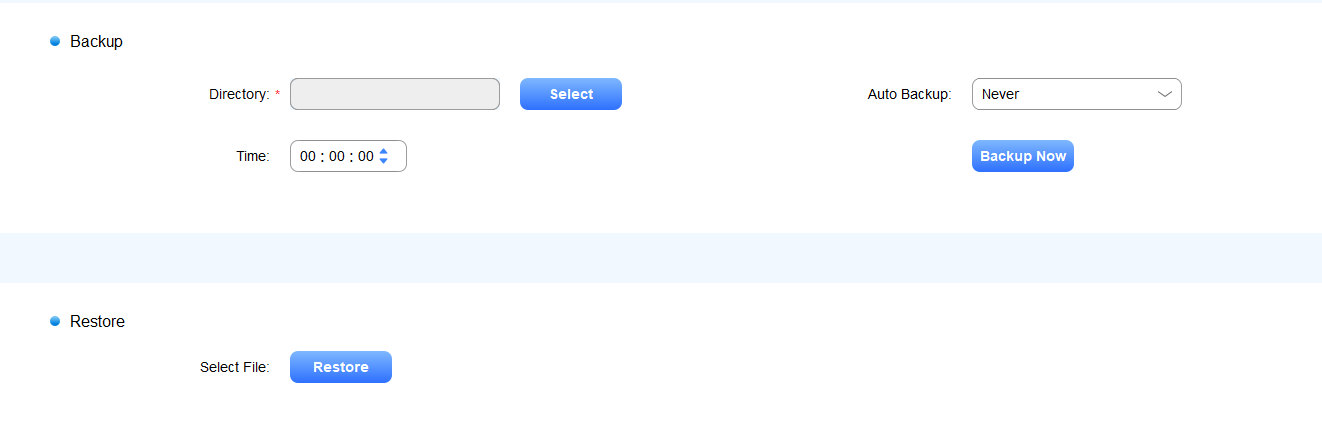
النسخ الاحتياطي المحلي والاستعادة:
1. اختر مسار الملف واضغط على Backup Now، أو قم بضبط جدول النسخ الاحتياطي التلقائي.
2. انقر على استعادة لرفع البيانات من جهازك.
النسخ الاحتياطي عن بعد والاستعادة:
1. تكوين خادم FTP الذي يجب الحصول على عنوانه وكلمة المرور واسم المستخدم من مزود خادم FTP. يمكنك النقر على اختبار الاتصال للتحقق مما إذا كان الاتصال مضبوطا ومستقرا.
2. اضغط على Backup Now أو قم بضبط جدول النسخ الاحتياطي التلقائي.
3. انقر على استعادة لرفع البيانات من جهازك. 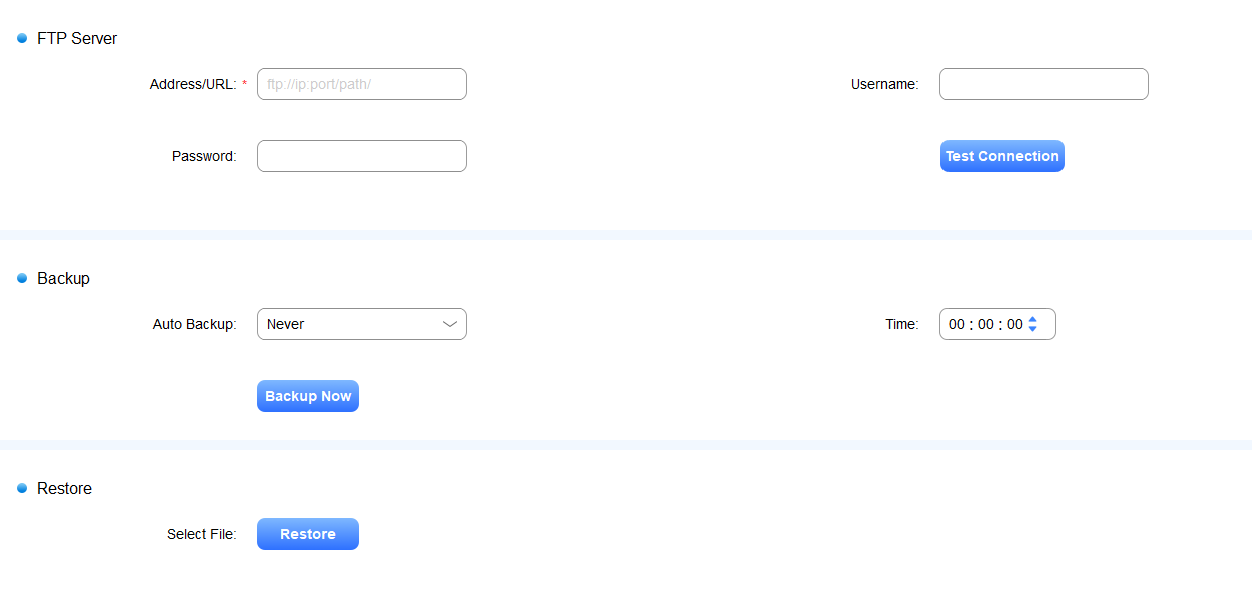
نسخ الجهاز الاحتياطي والاستعادة
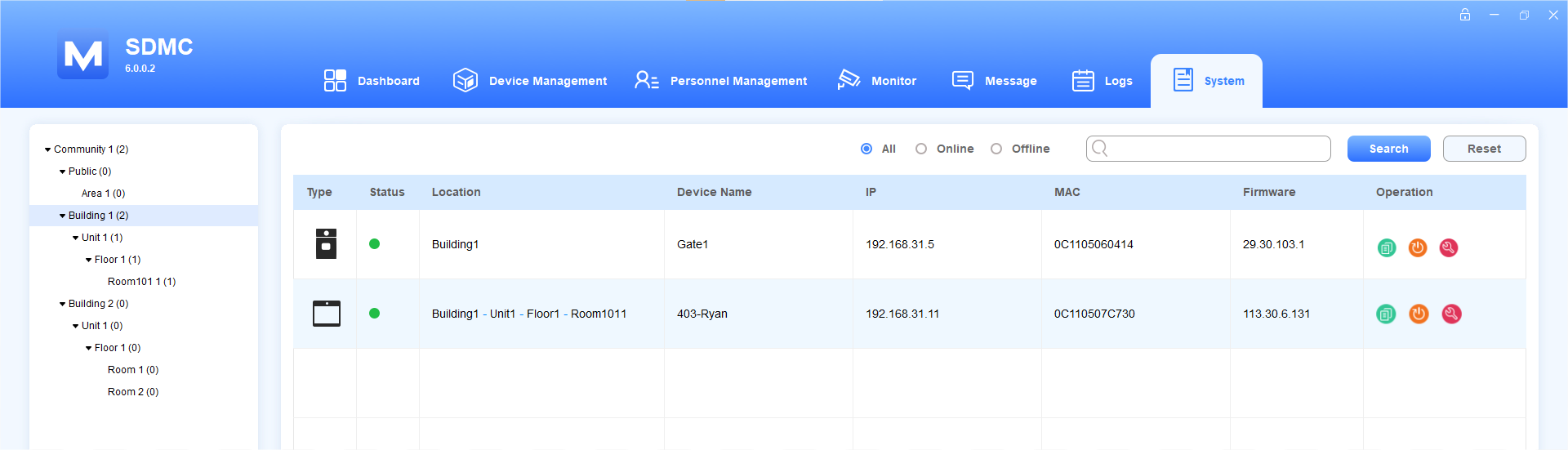
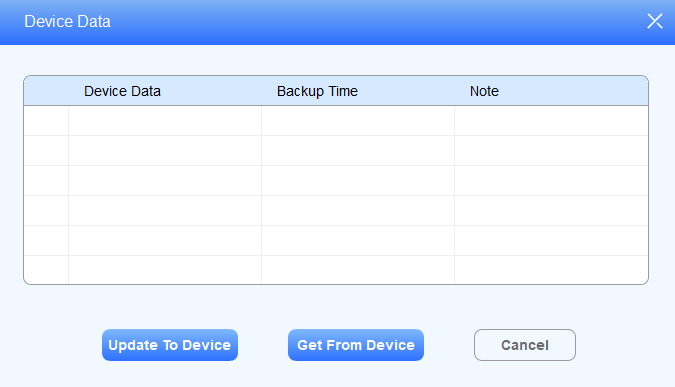
تحديث بيانات Autop إلى الجهاز
انقر على نسخة احتياطية > الجهاز واستعادة الجهاز.
اختر الجهاز حسب العقدة في العمود الأيسر أو ابحث عن الجهاز حسب اسم الجهاز أو MAC وما إلى ذلك.
انقر
 لتحديث بيانات Autop للجهاز المطلوب.
إعادة ضبط الجهاز
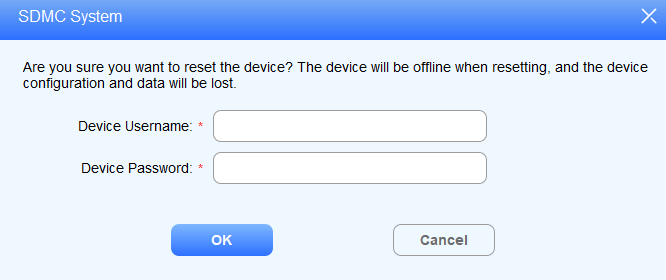
يمكنك إعادة ضبط الجهاز عن بعد من SDMC لصيانة الجهاز واستكشاف المشكلة.
انقر على نسخة احتياطية > الجهاز واستعادة الجهاز.
اختر الجهاز حسب العقدة في العمود الأيسر أو ابحث عن الجهاز حسب اسم الجهاز أو MAC، إلخ.
انقر
.png) لإعادة ضبط الجهاز المطلوب.
لإعادة ضبط الجهاز المطلوب.أدخل اسم المستخدم وكلمة المرور الخاصة بالمصادقة.
إعادة تشغيل الجهاز
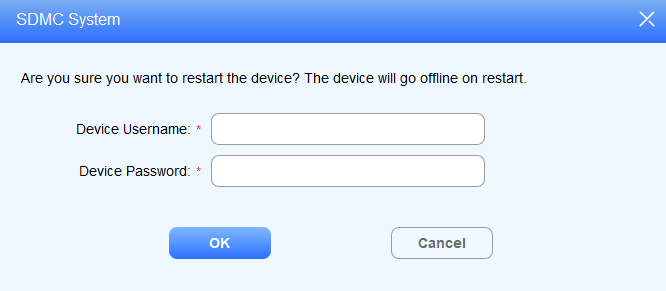
يمكنك إعادة تشغيل الجهاز عن بعد من SDMC لصيانة الجهاز واستكشاف المشكلة.
انقر على نسخة احتياطية > الجهاز واستعادة الجهاز.
اختر الجهاز حسب العقدة في العمود الأيسر أو ابحث عن الجهاز حسب اسم الجهاز، أو MAC وما إلى ذلك.
انقر
 لإعادة تشغيل الجهاز المطلوب.
أدخل اسم المستخدم وكلمة المرور الخاصة بالمصادقة.
التحكم في الرفع
انقر على إعدادات النظام > الرفع.
انقر
 على الرفع الذي تريد التحكم به.
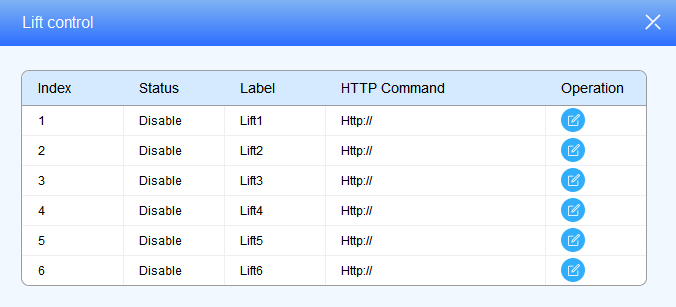
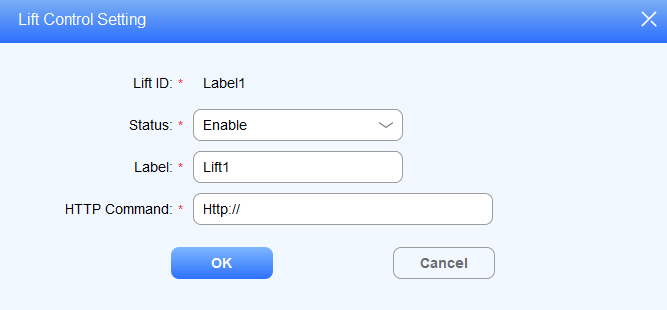
3. تفعيل الرفع وتعديل تسمية الرفع.
4. أدخل أمر HTTP الذي يوفره مصنع التحكم في الرفع.
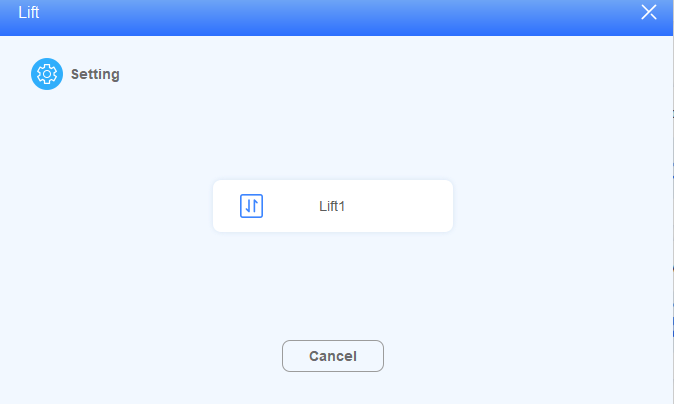
انقر لاستدعاء المصعد.
وصف اسم الحقل:
اسم الحقل | الوصف |
العلامة التجارية | قم بضبط ملصق المصعد من 1 إلى 6. يجب أن يكون الملصق بطول 63 رقما كحد أقصى. |
أمر HTTP | يجب أن يكون طول أمر HTTP بحد أقصى 255 رقما. |
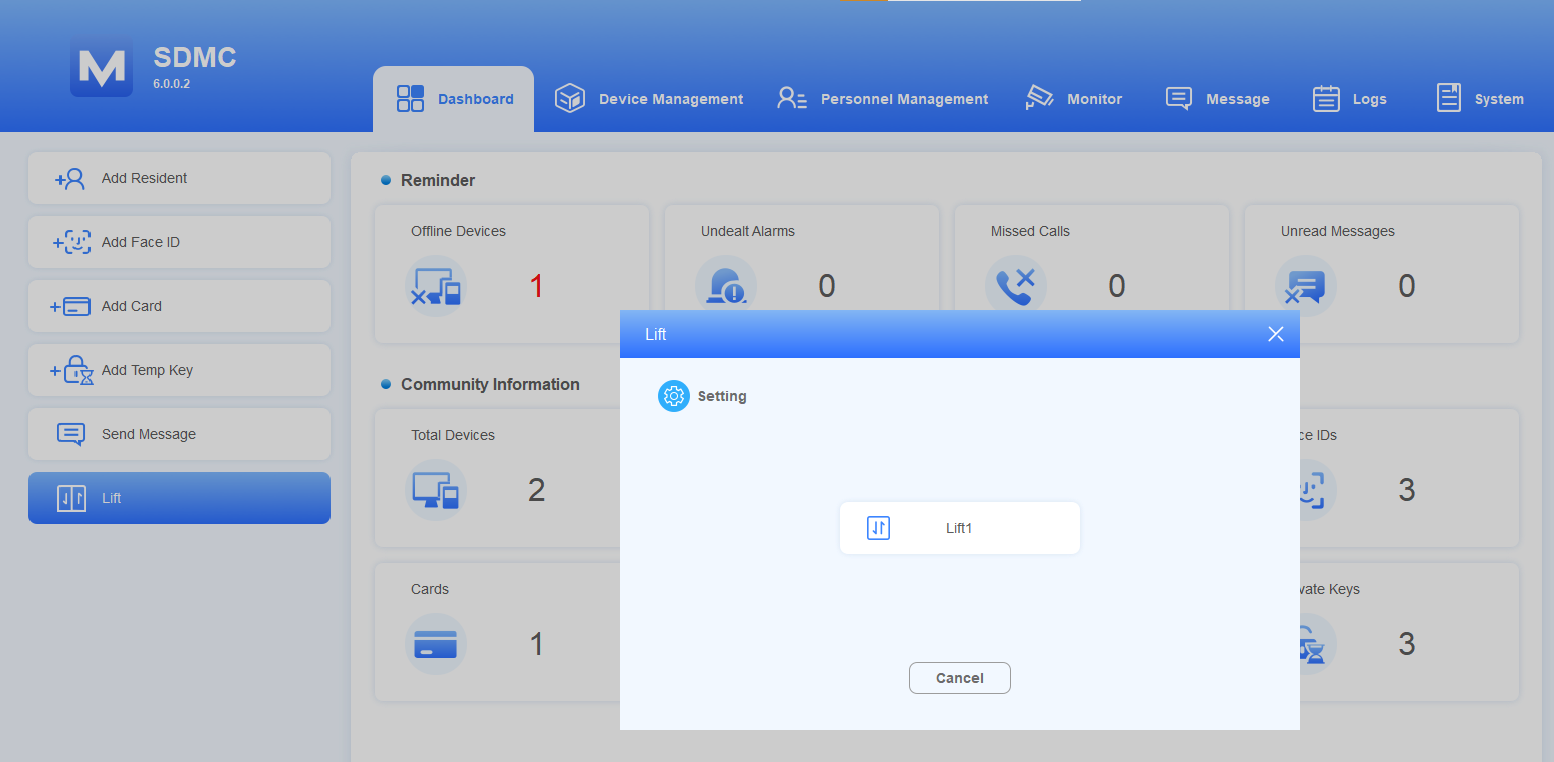
يمكن أيضا التحكم في الرفع على لوحة القيادة بالنقر على إعدادات النظام > الرفع.
إعداد النظام
الدخول السريع
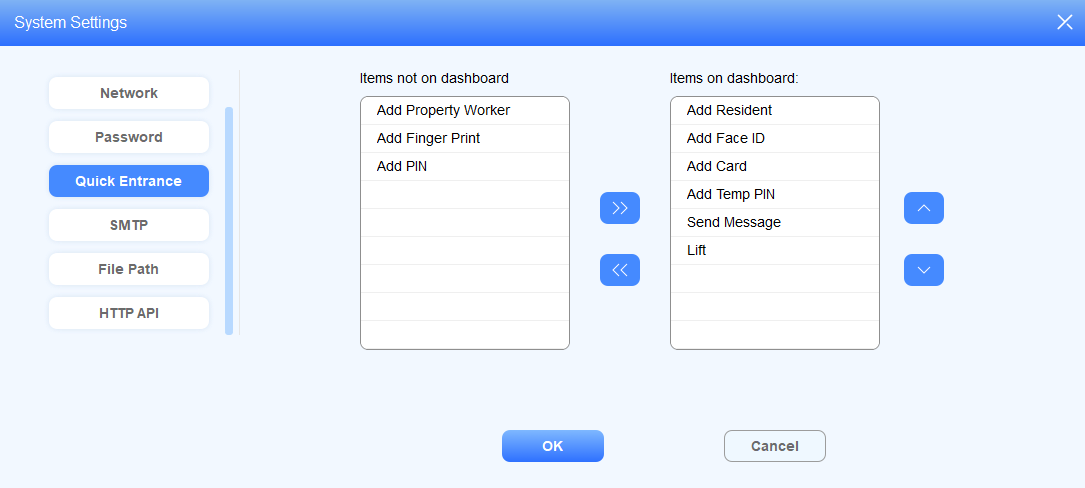
يتيح لك Quick Entrance تكوين أيقونات التشغيل على لوحة التحكم لتسهيل العمليات السريعة.
انقر على إعدادات النظام > النظام> الدخول السريع.
حرك أيقونات التشغيل يمينا أو يسارا باستخدام

 وضبط موقع لوحة التحكم الخاصة بأيقونات التشغيل باختيار
 .
.
SMTP
يمكن تكوين خادم SMTP في SDMC الخاص بك. عندما ينطلق الإنذار أو يفتح الباب، يمكن إرسال إشعار إلى خادم SMTP.
انقر على النظام > إعدادات النظام > SMTP.
قم بتكوين المعايير.
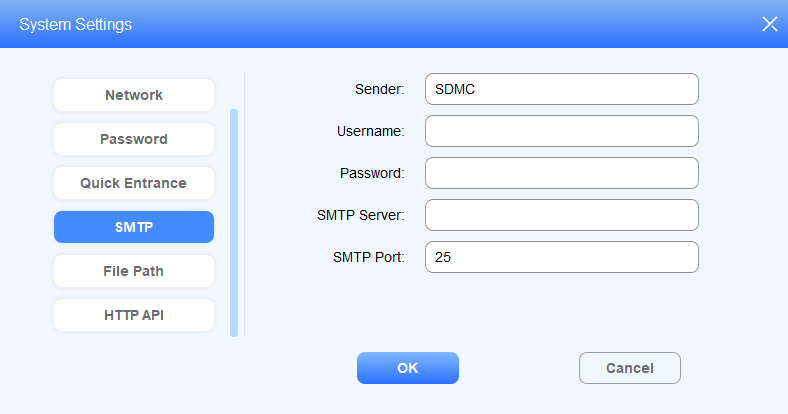
وصف اسم الحقل:
اسم الحقل | الوصف |
المرسل | اسم المرسل للإشعار هو SDMC بشكل افتراضي. يجب أن يكون اسم المرسل 63 حرفا كحد أقصى في الطول. |
اسم المستخدم | اسم المستخدم الخاص بمصادقة خادم SMTP. |
كلمة المرور | كلمة مرور مصادقة خادم SMTP. |
خادم SMTP | عنوان خادم SMTP. يجب أن يكون طوله الأقصى 255 رقما. |
منفذ SMTP | تتراوح منفذ خادم SMTP من 1-65535، مع 25 كخيار افتراضي. |
واجهة برمجة تطبيقات HTTP
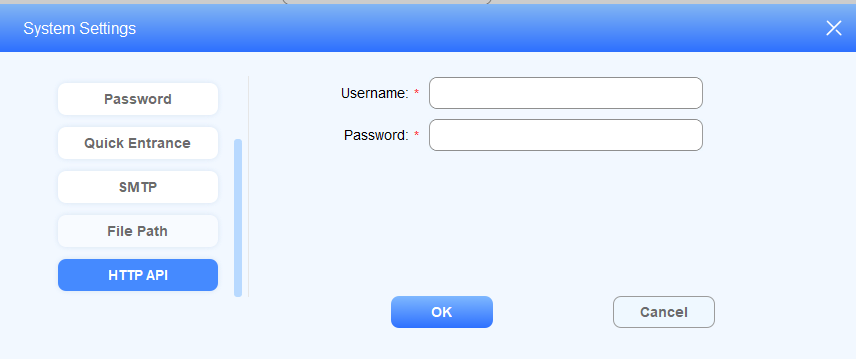
يتيح لك SDMC تخصيص اسم المستخدم وكلمة المرور للمصادقة عند الحصول على واجهة HTTP.
1. انقر على النظام > إعدادات النظام > واجهة HTTP.
2. خصص اسم المستخدم وكلمة المرور واضغط على موافق لحفظ الإعدادات.
تواصل معنا
لمزيد من المعلومات حول المنتج، يرجى زيارتنا على www.akuvox.com، أو لا تتردد في التواصل معنا عبر
البريد الإلكتروني: sales@akuvox.com
البريد الإلكتروني للدعم الفني: support@akuvox.com
الهاتف: +86-592-2133061 تحويلة 7694/8162
نحن نقدر كثيرا ملاحظاتك حول منتجاتنا.