إنذار العبث
وظيفة إنذار العبث تمنع أي شخص من إزالة الجهاز بدون إذن. تدعم أجهزة أكوفوكس نوعين من مقاومة العبث: كشف الجاذبية وكشف حالة الأزرار.
انقر هنا لعرض النوع المدعوم من قبل الجهاز والتعرف على تفاصيل الوظيفة.
لإعدادها، انتقل إلى واجهة الويب System > Security .
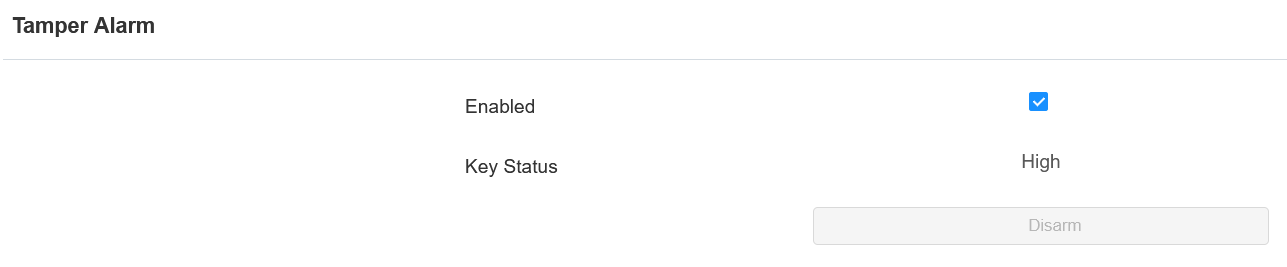
نزع السلاح: عندما ينطلق إنذار العبث، يمكنك الضغط على علامة التعطيل لإزالة الإنذار.
حالة المفتاح: لن يتم تفعيل إنذار التلاعب إلا إذا تم نقل حالة المفتاح من الحالة المنخفضة إلى العالية .
ملاحظة
لسان التعطيل سيتحول إلى اللون الرمادي عند إزالة إنذار العبث.
إعداد إشعارات الأمان
إعداد إشعارات البريد الإلكتروني
قم بإعداد إشعارات البريد الإلكتروني لاستقبال رسائل حركة غير معتادة من الجهاز.
اذهب إلى إعدادات > الإجراء > واجهة إشعارات البريد الإلكتروني .
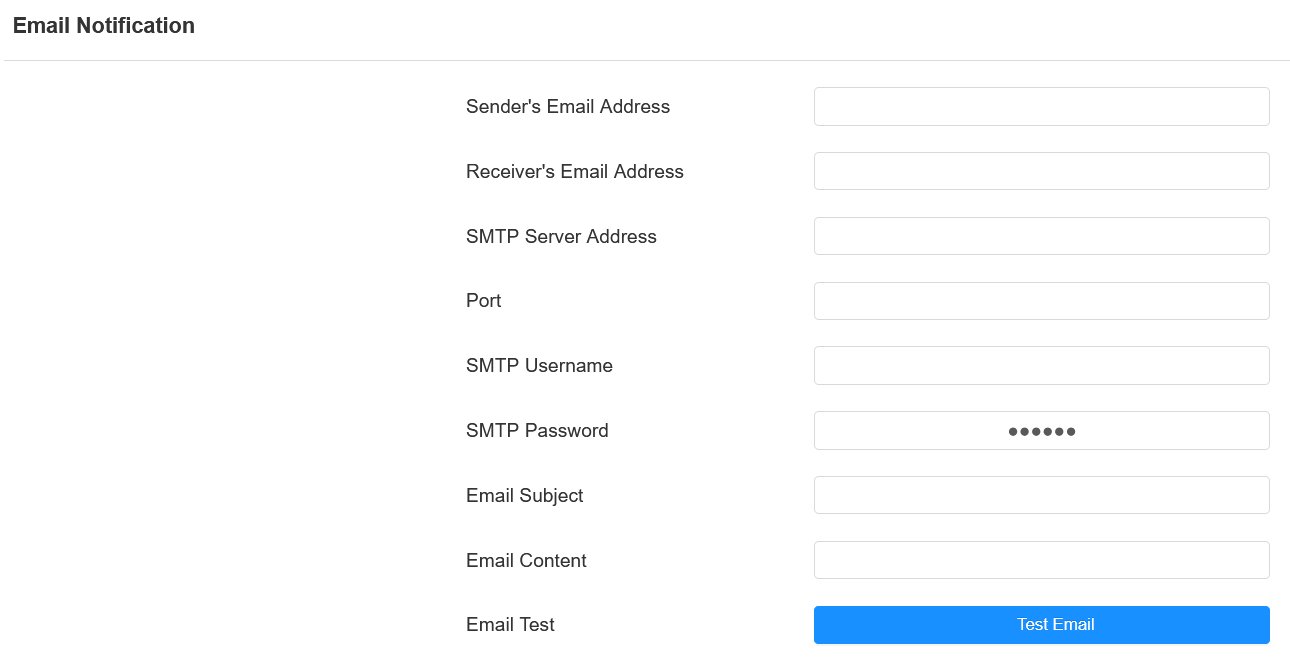
عنوان خادم SMTP: عنوان خادم SMTP الخاص بالمرسل.
اسم مستخدم SMTP: عادة ما يكون اسم المستخدم في SMTP هو نفسه عنوان البريد الإلكتروني للمرسل.
كلمة مرور SMTP: كلمة مرور خدمة SMTP هي نفسها عنوان البريد الإلكتروني للمرسل الإلكتروني.
اختبار البريد الإلكتروني: يستخدم لاختبار ما إذا كان يمكن إرسال البريد الإلكتروني واستلامه.
رابط الإجراء
يمكنك استخدام الجهاز لإرسال أوامر URL محددة ب HTTP إلى خادم HTTP لبعض الأفعال. سيتم تفعيل هذه الإجراءات عندما يتغير حالة المرحل، رمز PIN، أو وصول بطاقة RF.
رابط Akuvox للعمل:
لا | الحدث | تنسيق المعلمات | مثال |
1 | تفعيل الترحيل | $relay 1status | Http://server ip/relaytrigger=$relay 1status |
2 | إغلاق التتابع | $relay 1status | Http://server ip/relayclose=$relay 1status |
3 | رمز صحيح تم إدخاله | $code | Http://server ip/validcode=$code |
4 | رمز غير صالح تم إدخاله | $code | Http://server ip/invalidcode=$code |
5 | البطاقة الصالحة المدخلة | $card_sn | Http://server ip/validcard=$card_sn |
6 | تم إدخال بطاقة غير صالحة | $card_sn | Http://server ip/invalidcard=$card_sn |
7 | تم تفعيل إنذار العبث | حالة $alarm | Http://server ip/tampertrigger=$alarmstatus |
8 | إنذار الاقتحام | $input 5الحالة | Http://server ip/inputtrigger=$input 5status |
9 | وقت مفتوح لباب الإنبه | $input 6الحالة | Http://server ip/inputtrigger=$input 6status |
على سبيل المثال: http://192.168.16.118/help.xml؟ mac=$mac:ip=$ip:model=$model:firmware=$firmware:card_sn=$card_sn
لإعدادها، انتقل إلى واجهة إعدادات الويب > رابط العمل. يمكنك إعداد اسم المستخدم وكلمة المرور للمصادقة.
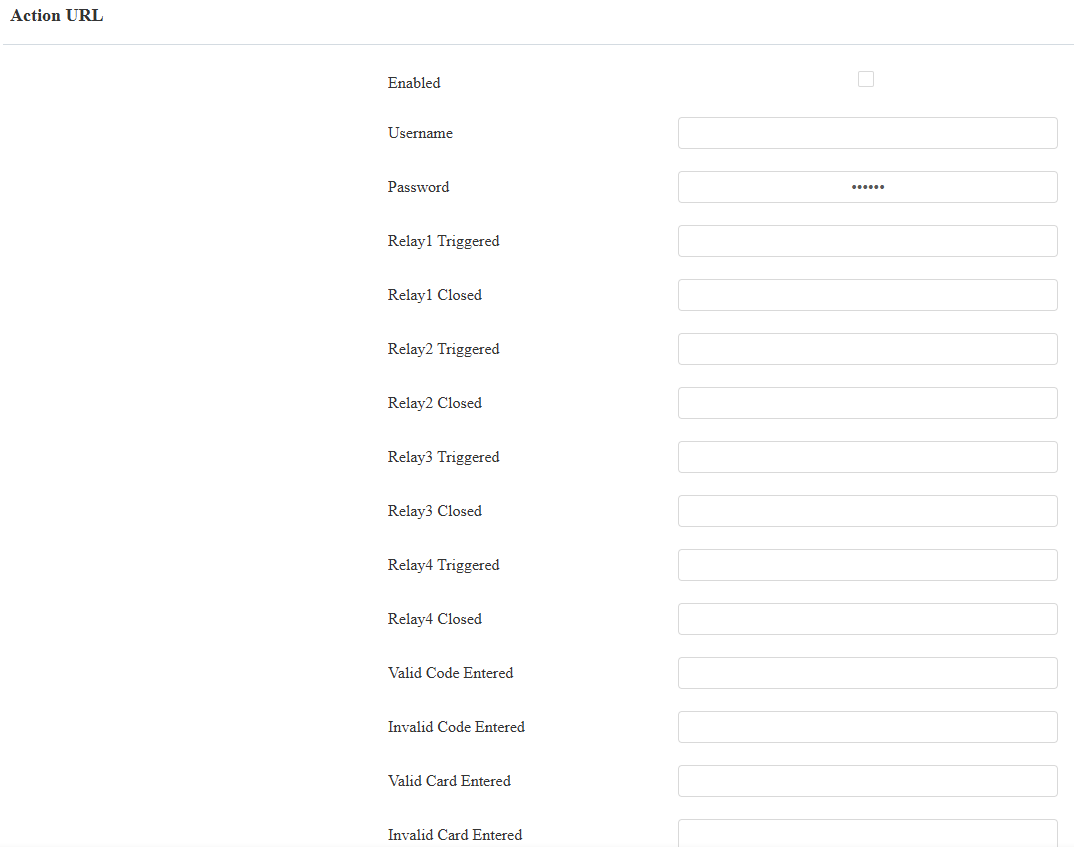
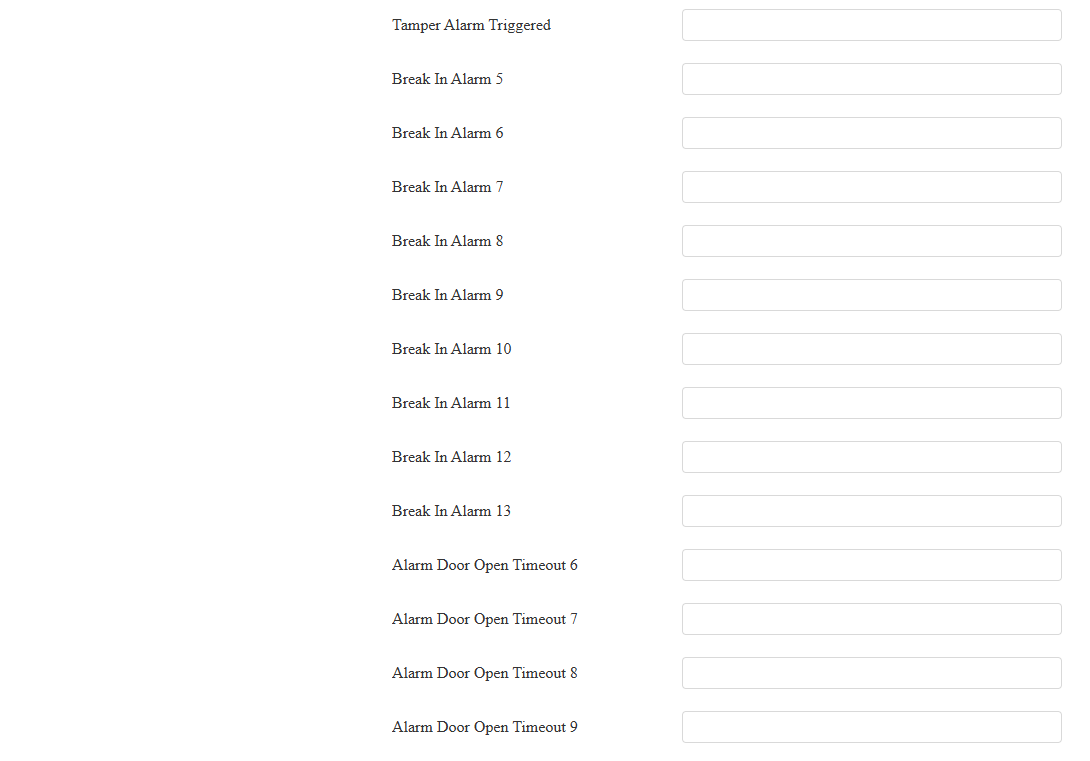
إنذار الاقتحام من 5 إلى 13: راجع إنذار الاقتحام الذي يتم تفعيله بواسطة المدخل العام (المدخل 5)، ومن الباب المغناطيسي من A إلى D (المدخل من 6 إلى 9)، والمدخل المساعد من A إلى D (المدخل من 10 إلى 13).
مهلة فتح باب الإنذار من 6 إلى 9: راجع إلى إنذار انتهاء وقت فتح الباب الذي يتم تفعيله بواسطة الباب المغناطيسي من A إلى D (المدخل من 6 إلى 9).
وضع الأمان العالي
وضع الأمان العالي مصمم لتعزيز الأمان. يستخدم التشفير عبر جوانب متعددة، بما في ذلك عملية الاتصال، أوامر فتح الأبواب، طرق تخزين كلمات المرور، والمزيد.
تفعيل وضع الأمان العالي على واجهة نظام > الأمان > وضع الأمان العالي .

ملاحظات مهمة
1. وضع الأمان العالي يكون مغلقا افتراضيا عند ترقية الجهاز من نسخة بدون الوضع إلى نسخة معه. لكن إذا أعدت ضبط الجهاز إلى إعدادات المصنع، فهذا يعني أن الوضع مفعل بشكل افتراضي.
2. هذا الوضع يجعل أدوات الإصدار القديم غير متوافقة. تحتاج إلى ترقيتها إلى الإصدارات التالية أو أعلى لاستخدامها.
مدير الحاسوب: 1.2.0.0
ماسح IP Scanner: 2.2.0.0
أداة الترقية: 4.1.0.0
SDMC: 6.0.0.34
3. تنسيق HTTP المدعوم لتفعيل المرحلات يختلف حسب ما إذا كان الوضع عالي الأمان مفعلا أو معطلا.
إذا كان الوضع مفعلا، فإن الجهاز يقبل فقط صيحات HTTP الجديدة أدناه لفتح الباب.
http://username:password@deviceIP/fcgi/OpenDoor?action=OpenDoor&DoorNum=1
http://deviceIP/fcgi/OpenDoor?action=OpenDoor&DoorNum=1
إذا كان الوضع مغلقا، يمكن للجهاز استخدام كل من الصيغ الجديدة أعلاه والتنسيق القديم أدناه:
http://deviceIP/fcgi/do?action=OpenDoor&UserName=username&Password=password&DoorNum=1
4. لا يسمح باستيراد/تصدير ملفات التكوين في tgz. يتم تنسيقه بين جهاز بوضع أمان عالي وجهاز آخر بدون وضع الأمان العالي. للمساعدة في نقل الملفات، يرجى التواصل مع الدعم الفني في Akuvox.
تسجيل الخروج التلقائي لواجهة الويب
يمكنك إعداد توقيت تسجيل الخروج التلقائي في واجهة الويب، مما يتطلب إعادة تسجيل الدخول عن طريق إدخال اسم المستخدم وكلمات المرور لأغراض الأمان أو لتسهيل التشغيل.
لإعدادها، انتقل إلى واجهة الويب System > Security .

المراقبة في الوقت الحقيقي
تعرض هذه الميزة حالة الباب عند توصيل الجهاز بسحابة سمارت بلس. يمكن لمديري العقارات والمستخدمين النهائيين التحقق من حالة الأبواب على منصة SmartPlus Property Manager وتطبيق SmartPlus على التوالي. تحتاج إلى تحديد المرحل أو المدخلات التي تطبق هذه الميزة. انقر
لرؤية التكوين التفصيلي.
قم بإعداده على واجهة الأمان > المراقبة الفورية > النظام .

العمل الطارئ
هذه الميزة يمكن أن تبقي الأبواب مفتوحة عند حدوث حالة طارئة (يتم تفعيل المدخل). تحتاج إلى تحديد المدخل الذي يطبق الميزة.
قم بإعداده على واجهة الأمان > إجراءات الطوارئ في النظام > .
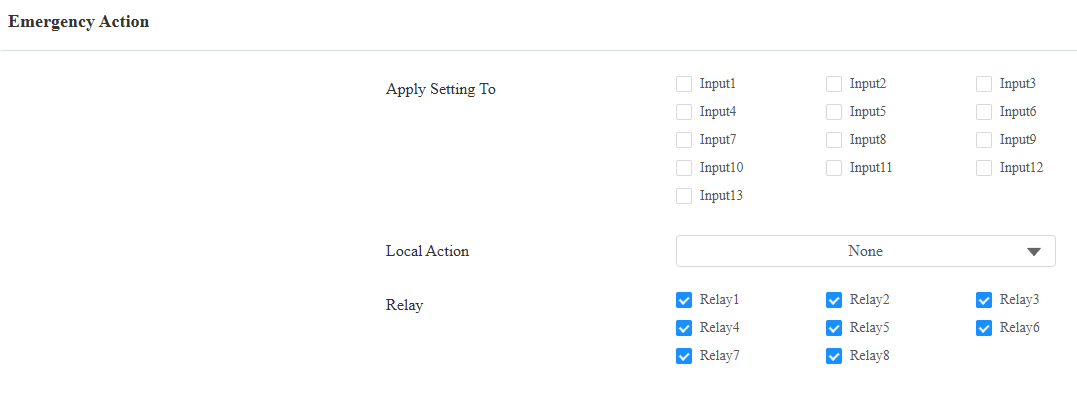
الإجراء المحلي: حدد ما إذا كنت ستفعل المرحلات المحلية باستخدام مشغل الإدخال. سيكون هناك خيار يسمى "End Now" متاحا عند تفعيل المرحل. يمكنك النقر عليه لإغلاق المرحل.
لا شيء: عطل الميزة.
الوقت: حدد مدة تفعيل المرحل.
دائما: يستمر الترحيل في تفعيله بمجرد تفعيله.
ملاحظة
عند نشر الجهاز على سحابة سمارت بلس، يمكن لمديري العقارات تطبيق إجراءات الطوارئ وسيتم الكتابة فوق الإجراء المحلي. على سبيل المثال، عندما يتم تفعيل المرحل المحلي لمدة 5 دقائق. عند 3 دقائق، يصدر السحابة إجراء فتح الطوارئ، ولن يغلق المرحل بعد 5 دقائق بل يغلق فقط عندما تصدر السحابة إجراء إغلاق الطوارئ.