الفتح عبر رمز PIN العام
يدعم الجهاز رموز PIN عامة للمسؤولين أو عمال التنظيف لفتح الباب.
لإعداد رمز PIN العام، اذهب إلى واجهة التحكم > الوصول Relay > PIN العام .

رمز PIN: قم بتعيين رمز PIN من 2-8 أرقام متاح للاستخدام العام.
طرق الوصول الخاصة بالمستخدم
يجب تخصيص رمز PIN الخاص، بطاقة RF ، ولوحة السيارة لمستخدم معين لفتح الأبواب.
عند إضافة مستخدم، يمكنك أيضا تخصيص الإعدادات مثل تحديد جدول الوصول إلى الباب لتحديد متى يكون الكود صالحا وتحديد أي مرحل يجب فتحه.
لإضافة مستخدم، اذهب إلى الدليل > واجهة المستخدم وانقر على +إضافة.
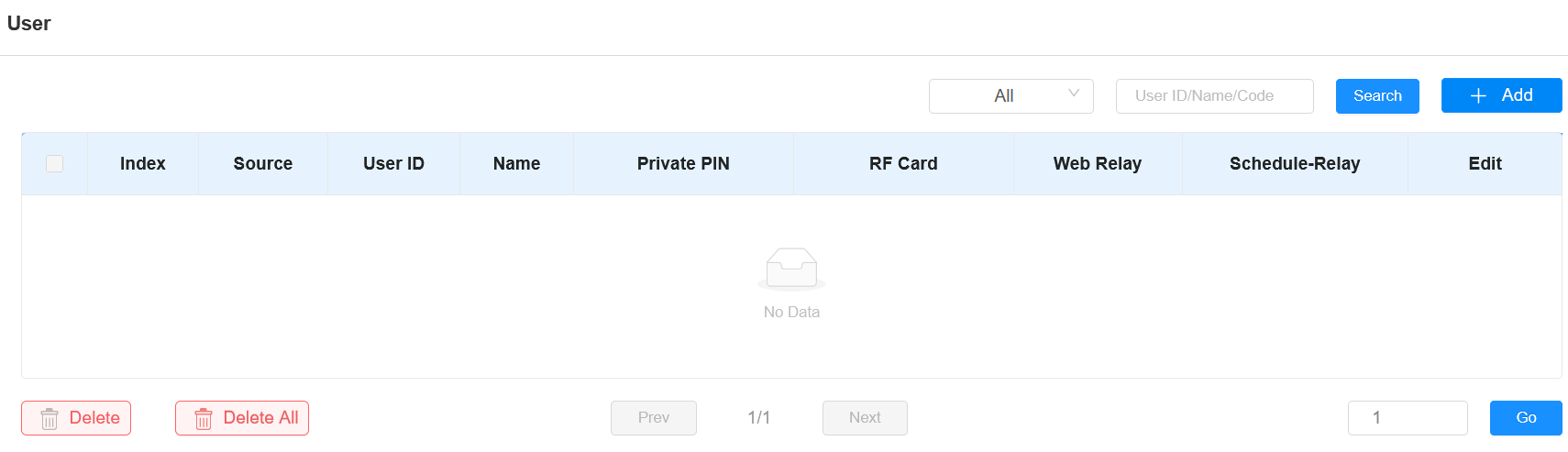

معرف المستخدم: رقم التعريف الفريد المخصص للمستخدم.
الاسم: اسم هذا المستخدم.
الفتح عبر رمز PIN الخاص
في دليل المستخدم >> واجهة +إضافة، انتقل إلى قسم رمز PIN الخاص.

رمز: حدد رمز PIN من 2 إلى 8 أرقام فقط لاستخدام هذا المستخدم. يمكن تعيين رمز PIN واحد فقط لكل مستخدم.
الفتح عبر بطاقة RF
في دليل > واجهة المستخدم > +إضافة ، انتقل إلى قسم بطاقة RF .

الرمز: رقم البطاقة الذي يقرأه قارئ البطاقات.
ملاحظة
يمكن لكل مستخدم إضافة حد أقصى 5 بطاقات.
يتيح الجهاز إضافة 50,000 مستخدم.
بطاقات التردد اللاسلكي التي تعمل بترددات 13.56 ميجاهرتز وترددات 125 كيلوهرتز متوافقة مع هاتف الباب للوصول.
الأحداث التي يتم تفعيلها باستخدام بطاقات RF
يمكنك إعداد الأحداث التي تفعل عن طريق تمرير بطاقات RF على واجهة التحكم > إعدادات بطاقات الوصول .

إجراء للتنفيذ: حدد الإجراءات المطلوبة التي تحدث عند فتح الباب عن طريق تمرير بطاقة RF.
البريد الإلكتروني: أرسل رسالة إلى عنوان البريد الإلكتروني المحدد مسبقا.
HTTP: عند تفعيلها، يمكن التقاط رسالة HTTP وعرضها في الحزم المقابلة. للاستفادة من هذه الميزة، قم بتمكين خادم HTTP وأدخل محتوى الرسالة في المربع المخصص أدناه.
رابط HTTP: أدخل رابط HTTP إذا اخترت HTTP كإجراء سيتم تنفيذه. الصيغة هي محتوى IP/رسائل http://HTTP الخادم.
فتح اللوحة
يقدم أكوفوكس طريقتين رئيسيتين للتعرف على المركبات وفتح البوابات.
استخدم كاميرا LPR (التعرف على لوحة السيارة) من طرف ثالث للتعرف على لوحة السيارة.
استخدم قارئ بطاقات Akuvox بعيد المدى ACR-CPR12 للتعرف على بطاقة UHF المثبتة على زجاج السيارة الأمامي.
لتعيين لوحة السيارة للمستخدم، ابحث عن جزء لوحة السيارة في واجهة دليل > المستخدم > +إضافة .

إضافة: يمكن للمستخدم أن يمتلك حتى 5 لوحات أرقام.
المدة: تمكين/تعطيل المركبة طويلة الأمد. يتم تفعيله افتراضيا. إذا كان الوضع معطلا، حدد متى يمكن للمركبة الدخول أو الخروج من موقف السيارات.
إعداد الوصول
يمكنك تخصيص إعدادات الوصول ، مثل تحديد جدول وصول الباب لتحديد متى يكون الكود صالحا وتحديد أي مرحل يجب فتحه.
في دليل المستخدم > واجهة المستخدم +Add > ، انتقل إلى قسم إعدادات الوصول .
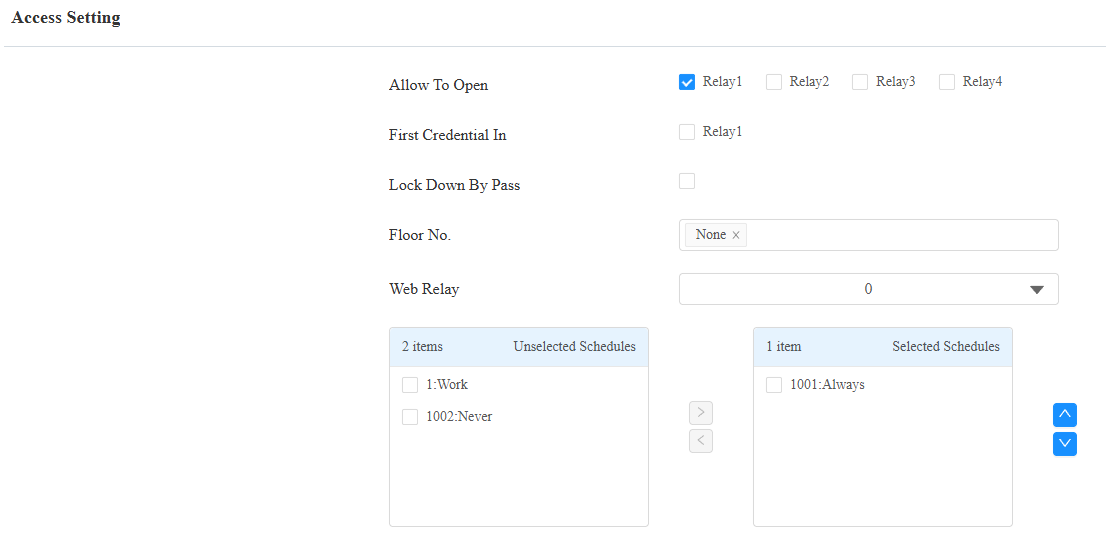
السماح بالفتح: حدد المرحلات (أو المرحلات التي سيتم فتحها) باستخدام طرق فتح الأبواب المخصصة للمستخدم.
إدخال أول بيانات اعتماد: هذا يحدد ما إذا كان بإمكان المستخدم إبقاء الباب مفتوحا خلال الوقت المحدد بعد تفعيله.
تجاوز الإغلاق: يحدد هذا ما إذا كان بإمكان المستخدم فتح الباب عندما يكون الباب مقفلا خلال الوقت المحدد.
رقم الطابق: حدد الطوابق أو الطوابق المتاحة للمستخدم عبر المصعد.
Web Relay: حدد معرف أوامر عمل Web Relay التي قمت بتعديها على واجهة Web Relay . القيمة الافتراضية 0 تعني أن مرحل الويب لن يتم تفعيله.
الجدول: امنح المستخدم حق فتح الأبواب المخصصة خلال الفترات المحددة مسبقا عن طريق نقل الجدول المطلوب من الصندوق الأيسر إلى الصندوق الأيمن. بجانب الجداول المخصصة، هناك خياران افتراضيان:
دائما: يسمح بفتح الأبواب دون قيود على عدد فتحات الأبواب خلال الفترة الصحيحة.
أبدا: يمنع فتح الأبواب.
استيراد وتصدير بيانات المستخدم
يمكنك استيراد وتصدير بيانات المستخدم عبر واجهة الدليل > > استيراد/تصدير المستخدم . الملفات بصيغة TGZ .

التحقق من الوصول
يسمح الجهاز بالتحقق المزدوج للوصول إلى الأبواب، باستخدام مزيج من طريقتين: بطاقة RF ورمز PIN. عند إعداد الوضع، يجب على المستخدمين فتح الباب حسب ترتيب الطريقة المختارة.
قم بإعداده على واجهة وضع التحقق > الوصول Relay > وضع الوصول .

وضع المصادقة: حدد كيفية فتح الباب باستخدام طرق مختلفة. يرجى ملاحظة أن ترتيب المصادقة الثنائية المهمة.
أي طريقة: تسمح بجميع طرق الوصول.
بطاقة RF + رقم PIN: قم بتمرير بطاقة RF أولا، ثم أدخل رمز PIN.
وقت التقييد (ثانية): حدد الوقت الذي لا يمكن فيه لنفس المستخدم فتح الباب مرتين. على سبيل المثال، إذا تم ضبطه على 30 ثانية، لا يمكن للمستخدم فتح الباب مرة أخرى حتى 30 ثانية لاحقا.
فتح الأبواب عبر أمر HTTP
يدعم الجهاز فتح الأبواب عن بعد عبر أمر HTTP. كل ما عليك فعله هو تفعيل هذه الميزة وإدخال أمر HTTP (URL) للجهاز. هذا سيؤدي إلى تفعيل المرحل وفتح الباب، حتى لو كان المستخدمون بعيدين عن الجهاز.
لإعدادها، اذهب إلى Control > Relay > Open Relay عبر واجهة HTTP .
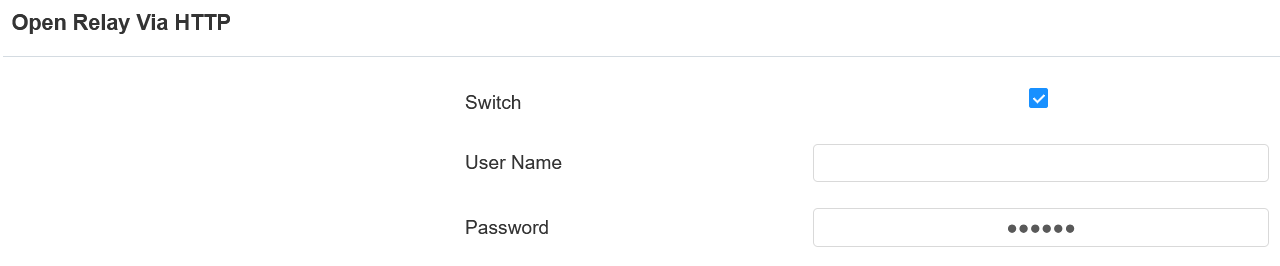
اسم المستخدم: قم بتعيين اسم مستخدم للمصادقة في عناوين أوامر HTTP.
كلمة المرور: حدد كلمة مرور للمصادقة في عناوين أوامر HTTP.
نصيحة:
إليك مثال على رابط أوامر HTTP لتفعيل المرحل.

ملاحظة
يختلف تنسيق HTTP لتفعيل المرحلات حسب تفعيل وضع الأمان العالي في الجهاز. يرجى الرجوع إلى هذا الدليل التوضيحي "فتح الباب" عبر أمر HTTP لمزيد من المعلومات.
فتح القفل عن طريق زر الخروج
عندما يحتاج المستخدم لفتح الباب من الداخل بالضغط على زر الخروج، عليك إعداد محطة الإدخال التي تطابق زر الخروج لتفعيل المرحل الخاص بالوصول إلى الباب.
انقر هنا لمشاهدة فيديو التعليم.
الجهاز يحتوي على 13 مدخلا، ويمكن توصيل 4 منها بزر الخروج.
لإعدادها، اذهب إلى واجهة التحكم > الإدخال .
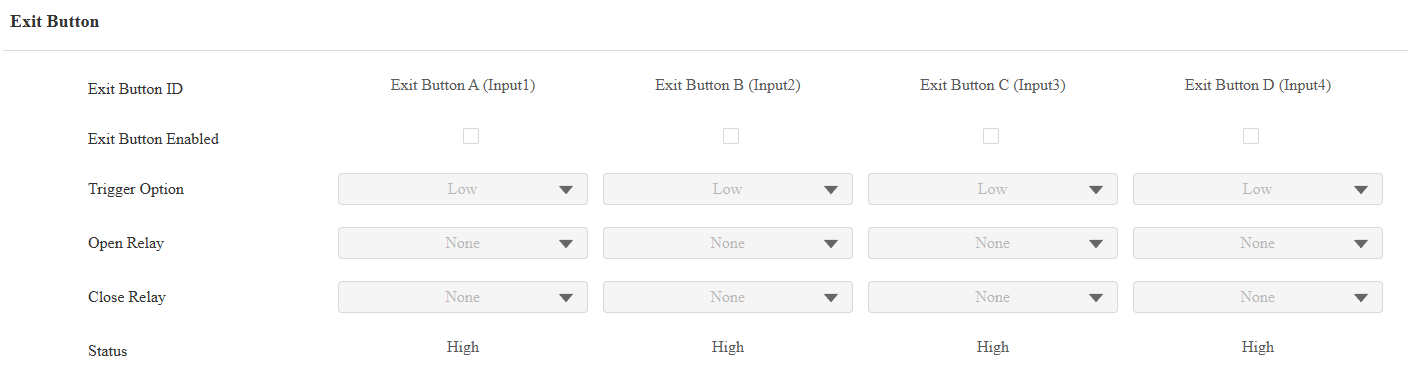
زر الخروج مفعل: حدد واجهة إدخال محددة مستخدمة.
خيار التشغيل: اضبط واجهة الإدخال لتعمل على مستوى كهربائي منخفض أو مرتفع.
المرحل المفتوح: حدد المرحل الذي سيتم فتحه.
إغلاق المرحل: حدد أن يكون المرحل مغلقا.
الحالة: عرض حالة إشارة الإدخال.
فتح الزر عبر الطوارئ
يوصى باستخدام المدخلات العامة لتطبيقات الطوارئ من الحريق لأنها تسهل تنظيم اتصالات الإدخال وتمنع سوء التوصيل. عند تفعيل زر الطوارئ في الحريق، سيبدأ إجراءات محددة مسبقا مثل فتح الأبواب وتفعيل صفارات الإنذار.
لإعدادها، انتقل إلى واجهة التحكم > الوصول الإدخال > الإدخال العام .
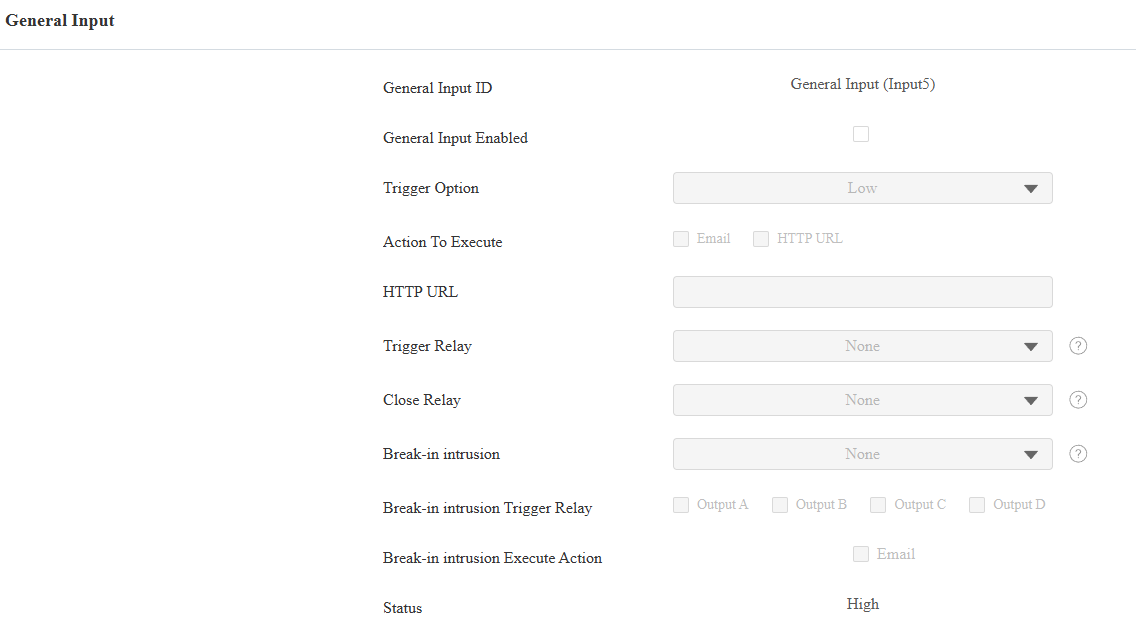
خيار التشغيل: اضبط واجهة الإدخال لتعمل على مستوى كهربائي منخفض أو مرتفع.
إجراء لتنفيذ الإجراء (إجراء للتنفيذ): حدد الإجراءات المطلوبة التي تحدث عند تفعيل واجهة الإدخال هذه.
البريد الإلكتروني: أرسل رسالة إلى عنوان البريد الإلكتروني المحدد مسبقا.
HTTP: عند تفعيلها، يمكن التقاط رسالة HTTP وعرضها في الحزم المقابلة. للاستفادة من هذه الميزة، قم بتمكين خادم HTTP وأدخل محتوى الرسالة في المربع المخصص أدناه.
رابط HTTP: أدخل رسالة HTTP إذا اخترت HTTP كإجراء سيتم تنفيذه. الصيغة هي محتوى IP/رسالة http://HTTP الخادم.
مرحل المحفز: حدد المرحل الذي سيتم تفعيله.
إغلاق المرحل: حدد أن يكون المرحل مغلقا عند تفعيل الإدخال. يرجى ملاحظة أن هذه الميزة لا تعمل خلال وقت جدول الترحيل.
اقتحام الغرفة: فعل إنذارا عند فتح الباب بالقوة أو بشكل غير قانوني. فقط بتفعيل هذا الخيار يمكن إيقاف الإنذار بعد تفعيله. هذه الميزة غير متوافقة مع وظائف مرحل الزناد وإغلاق المرحلة.
انقر هنا لمعرفة المزيد عن هذه الميزة.
تسلل التسلل مرحل الزناد: حدد المرحل (المرحل 5~8) الذي يجب فتحه.
تنفيذ عملية اختراق الاختراق: حدد ما إذا كان سيتم إرسال رسالة إلى عنوان البريد الإلكتروني المحدد مسبقا عند حدوث الاختراق.
الحالة: عرض حالة إشارة الإدخال.
تكوين مغناطيسي للأبواب
بالإضافة إلى المدخلات الخمسة أعلاه، يحتوي الجهاز على 8 مداخل إضافية. أربعة منها (من الباب المغناطيسي من A إلى D) يمكن توصيلها بحساس الأبواب لأمان فتح الأبواب.
لإعدادها، انتقل إلى واجهة التحكم > الوصول على الويب (Auxiliary Input Interface).
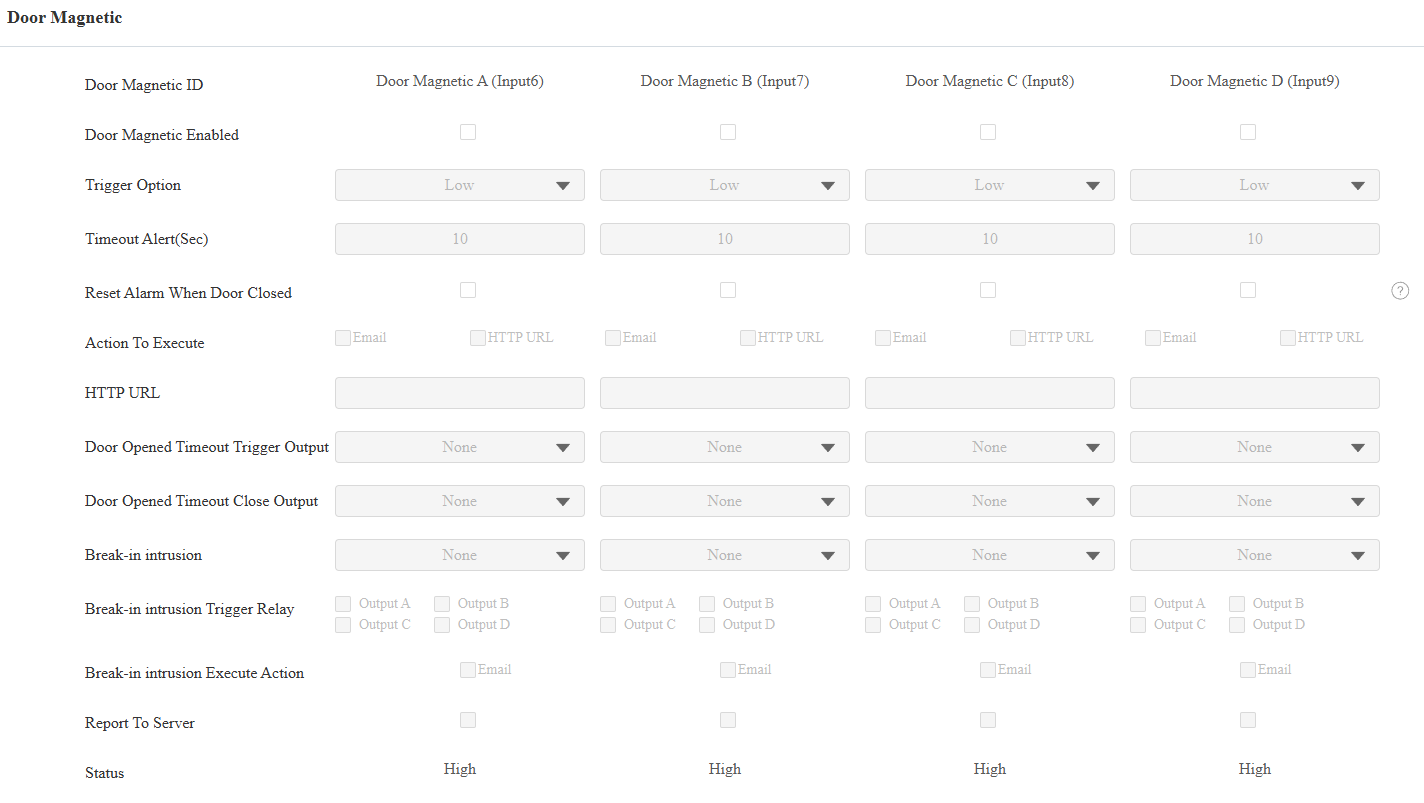
تمكين مغناطيسية الباب: حدد المدخل المستخدم.
خيار التشغيل: اضبط واجهة الإدخال لتعمل على مستوى كهربائي منخفض أو مرتفع.
تنبيه انتهاء الوقت(Sec): عندما يتجاوز وقت تشغيل الإدخال هذا الحد، سيتم تفعيل تنبيه.
إعادة ضبط الإنذار عند إغلاق الباب: حدد ما إذا كان خرج إنذار الباب يتم تنظيفه تلقائيا عند إغلاق الباب.
إذا تم تعطيله (الافتراضي)، عندما يؤدي مهلة التوقف إلى تفعيل إنذار الإخراج ، يتم تحديد مدة الإنذار بواسطة تأخير الانتظار المعين للمخرج، بغض النظر عما إذا كان الباب مغلقا أم لا.
إذا تم تفعيله، سيتم مسح إنذار الإخراج تلقائيا عند إعادة تعيين حالة الإدخال (على سبيل المثال، عندما يكون الباب مغلقا). في هذه الحالة، يتوقف الإنذار فورا بدلا من انتظار انتهاء تأخير الانتظار .
إجراء للتنفيذ: حدد الإجراءات المطلوبة التي تحدث عند تفعيل واجهة الإدخال هذه.
البريد الإلكتروني: أرسل رسالة إلى عنوان البريد الإلكتروني المحدد مسبقا.
HTTP: عند تفعيلها، يمكن التقاط رسالة HTTP وعرضها في الحزم المقابلة. للاستفادة من هذه الميزة، قم بتمكين خادم HTTP وأدخل محتوى الرسالة في المربع المخصص أدناه.
رابط HTTP: أدخل رسالة HTTP إذا اخترت HTTP كإجراء سيتم تنفيذه. الصيغة هي محتوى IP/رسائل http://HTTP الخادم.
مخرج مشغل مهلة الباب المفتوح: حدد مخرج مرحل سيتم تفعيله مع الإدخال.
إغلاق مخرج مهلة فتح الباب: حدد مخرج مرحل ليغلق عند تفعيل الإدخال. يرجى ملاحظة أن هذه الميزة لا تعمل خلال وقت جدول الترحيل.
اقتحام الغرفة: فعل إنذارا عند فتح الباب بالقوة أو بشكل غير قانوني. فقط بتفعيل هذا الخيار يمكن إيقاف الإنذار بعد تفعيله.
انقر هنا لمعرفة المزيد عن هذه الميزة.
مرحل التسلل الداخلي: حدد المرحل الذي سيتم فتحه.
تنفيذ عملية اختراق الاختراق: حدد ما إذا كان سيتم إرسال رسالة إلى عنوان البريد الإلكتروني المحدد مسبقا عند حدوث الاختراق.
الإبلاغ إلى الخادم: حدد ما إذا كان يجب الإبلاغ عن سجلات الإنذارات إلى ACMS أو SmartPlus Cloud، حيث يتم نشر الجهاز، عند تفعيل تنبيه انتهاء المهلة.
الحالة: عرض حالة إشارة الإدخال.
ملاحظة
المخرجات A وB وC وD تتوافق مع الترحيل 5، 6، 7، و8.
تكوين الإدخال المساعد
يمكن توصيل المدخلات الأربعة المتبقية بحساسات الأبواب، وحساسات الدخان، وحساسات الحريق، وحساسات كشف الحركة بالأشعة تحت الحمراء بناء على التطبيق الفعلي.
لإعدادها، انتقل إلى واجهة التحكم > الإدخال المساعد عبر الويب.
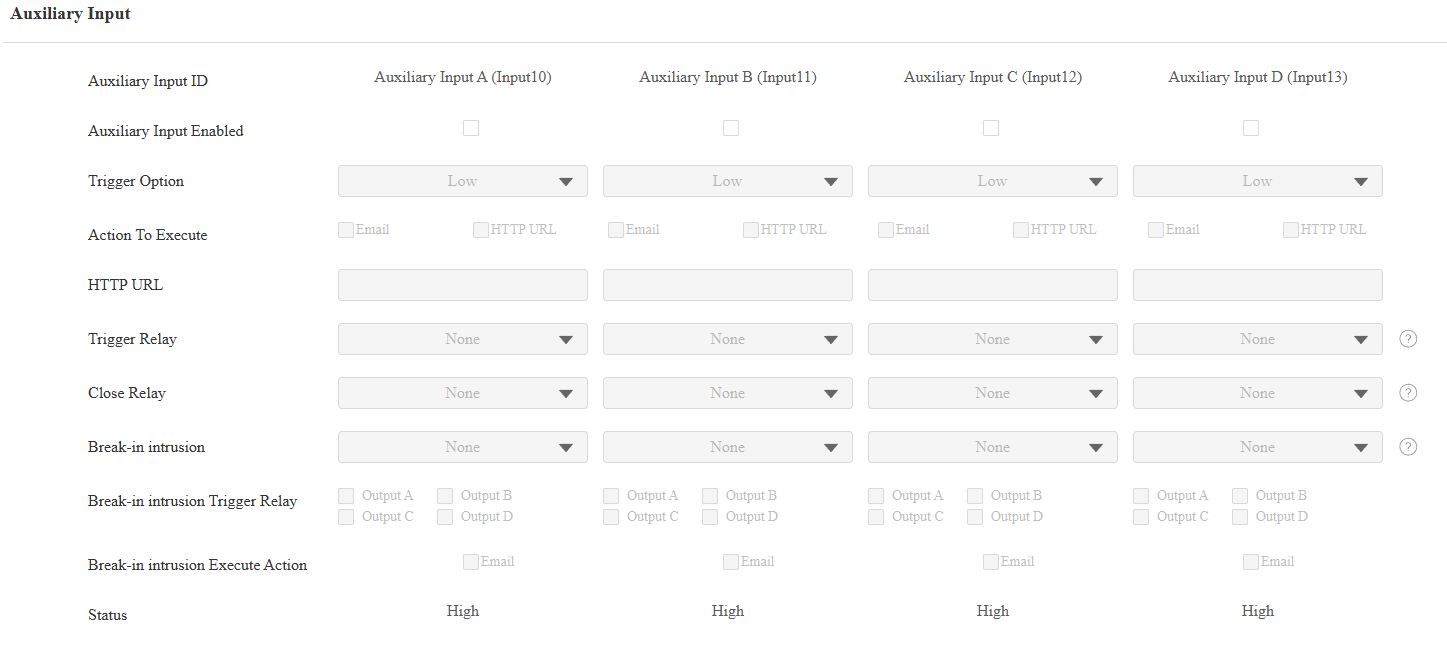
تمكين المدخل المساعد: حدد المدخل المستخدم.
خيار التشغيل: اضبط واجهة الإدخال لتعمل على مستوى كهربائي منخفض أو مرتفع.
إجراء لتنفيذ الإجراء (إجراء للتنفيذ): حدد الإجراءات المطلوبة التي تحدث عند تفعيل واجهة الإدخال هذه.
البريد الإلكتروني: أرسل رسالة إلى عنوان البريد الإلكتروني المحدد مسبقا.
HTTP: عند تفعيلها، يمكن التقاط رسالة HTTP وعرضها في الحزم المقابلة. للاستفادة من هذه الميزة، قم بتمكين خادم HTTP وأدخل محتوى الرسالة في المربع المخصص أدناه.
رابط HTTP: أدخل رسالة HTTP إذا اخترت HTTP كإجراء سيتم تنفيذه. الصيغة هي محتوى IP/رسائل http://HTTP الخادم.
مرحل الزناد: حدد المرحل الذي سيتم تفعيله.
إغلاق المرحل: حدد أن يكون المرحل مغلقا عند تفعيل الإدخال. يرجى ملاحظة أن هذه الميزة لا تعمل خلال وقت جدول الترحيل.
اقتحام الغرفة: فعل إنذارا عند فتح الباب بالقوة أو بشكل غير قانوني. فقط بتفعيل هذا الخيار يمكن إيقاف الإنذار بعد تفعيله. هذه الميزة غير متوافقة مع وظائف مرحل الزناد وإغلاق المرحلة.
انقر هنا لمعرفة المزيد عن هذه الميزة.
مرحل التسلل الداخلي: حدد المرحل الذي سيتم فتحه.
تنفيذ عملية اختراق الاختراق: حدد ما إذا كان سيتم إرسال رسالة إلى عنوان البريد الإلكتروني المحدد مسبقا عند حدوث الاختراق.
الحالة: عرض حالة إشارة الإدخال.