يعزز دمج أكوبيلا SL21 مع سمارت بلس أمن المنزل والتحكم في الدخول. يمكنك فتح القفل الذكي عن بعد بأمان باستخدام تطبيق SmartPlus وطرق الوصول المختلفة.
ملاحظة
إصدار تطبيق SmartPlus المتوافق: 7.32.2(iOS)/7.32.0002 (أندرويد) أو أعلى.
فقط سكان المجتمع والمنازل العائلية الواحدة يمكنهم استخدام هذه الميزة.
فقط مع حسابات العائلة الرئيسية يمكنك إضافة القفل. يمكنك إضافتها عبر البلوتوث أو نقطة وصول.
أضف القفل
قبل التكوين، تأكد من تفعيل البلوتوث على هاتفك المحمول.
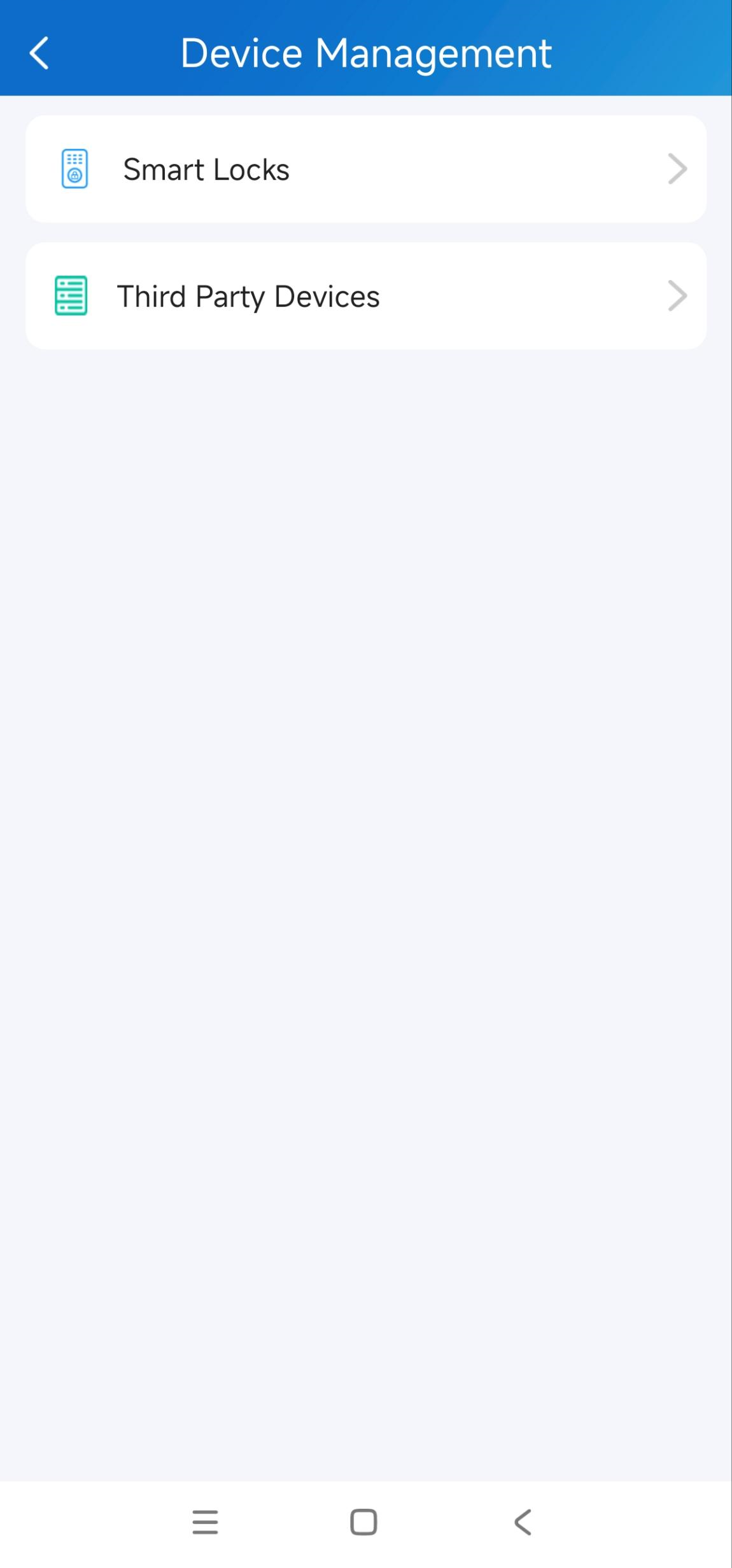
اضغط علي > إدارة الأجهزة > الأقفال الذكية.
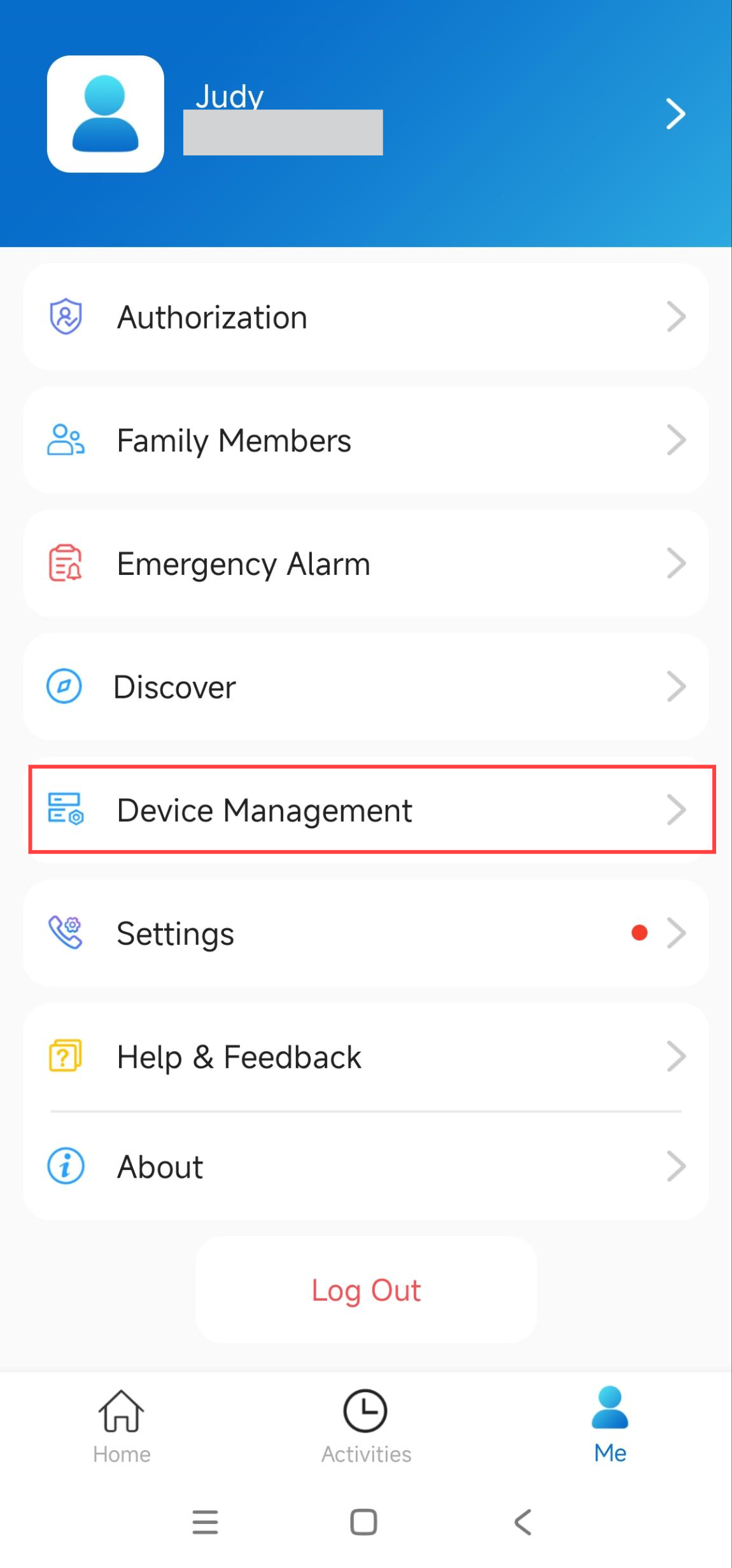
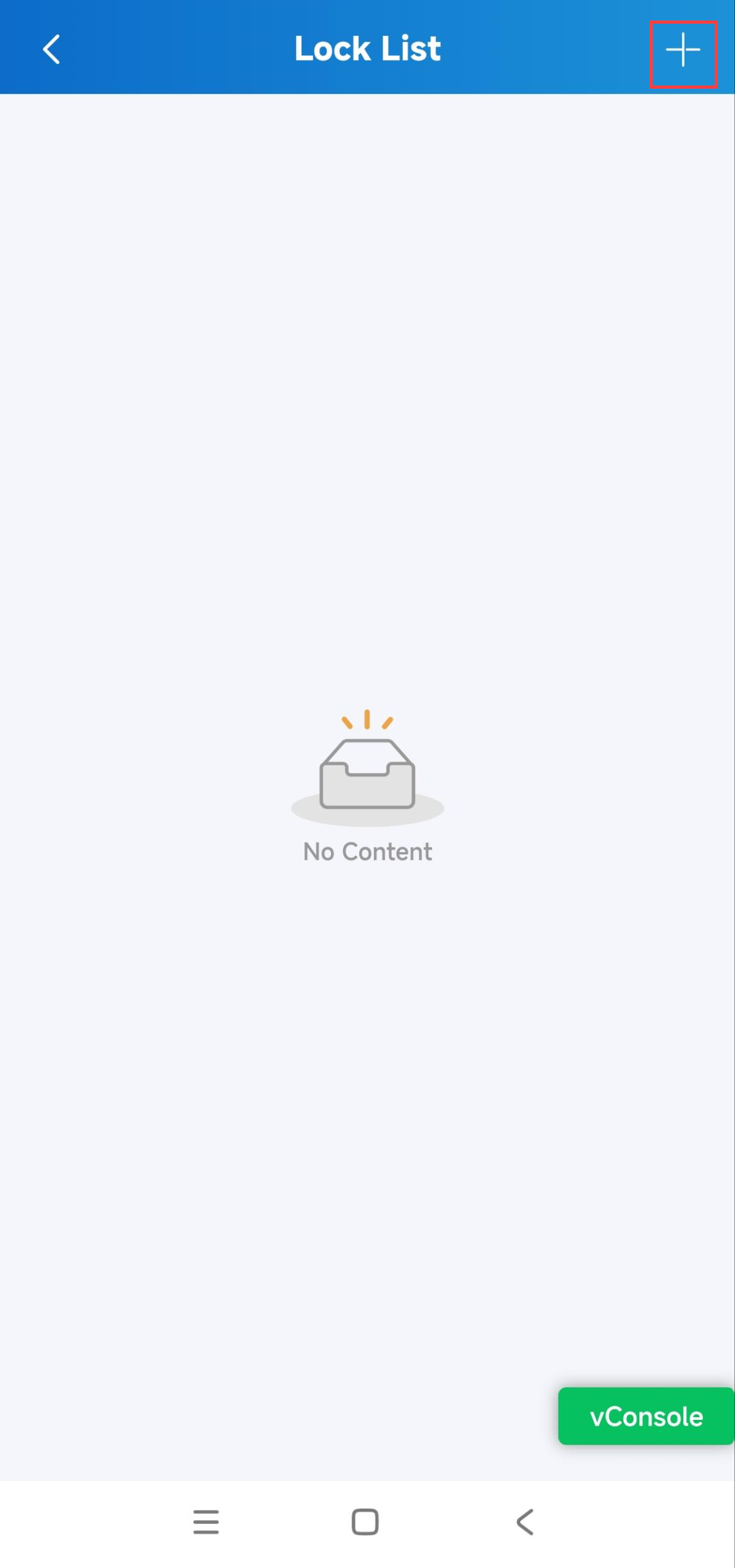
اضغط على + في الزاوية العلوية اليمنى.
اختر موديل القفل: SL21.
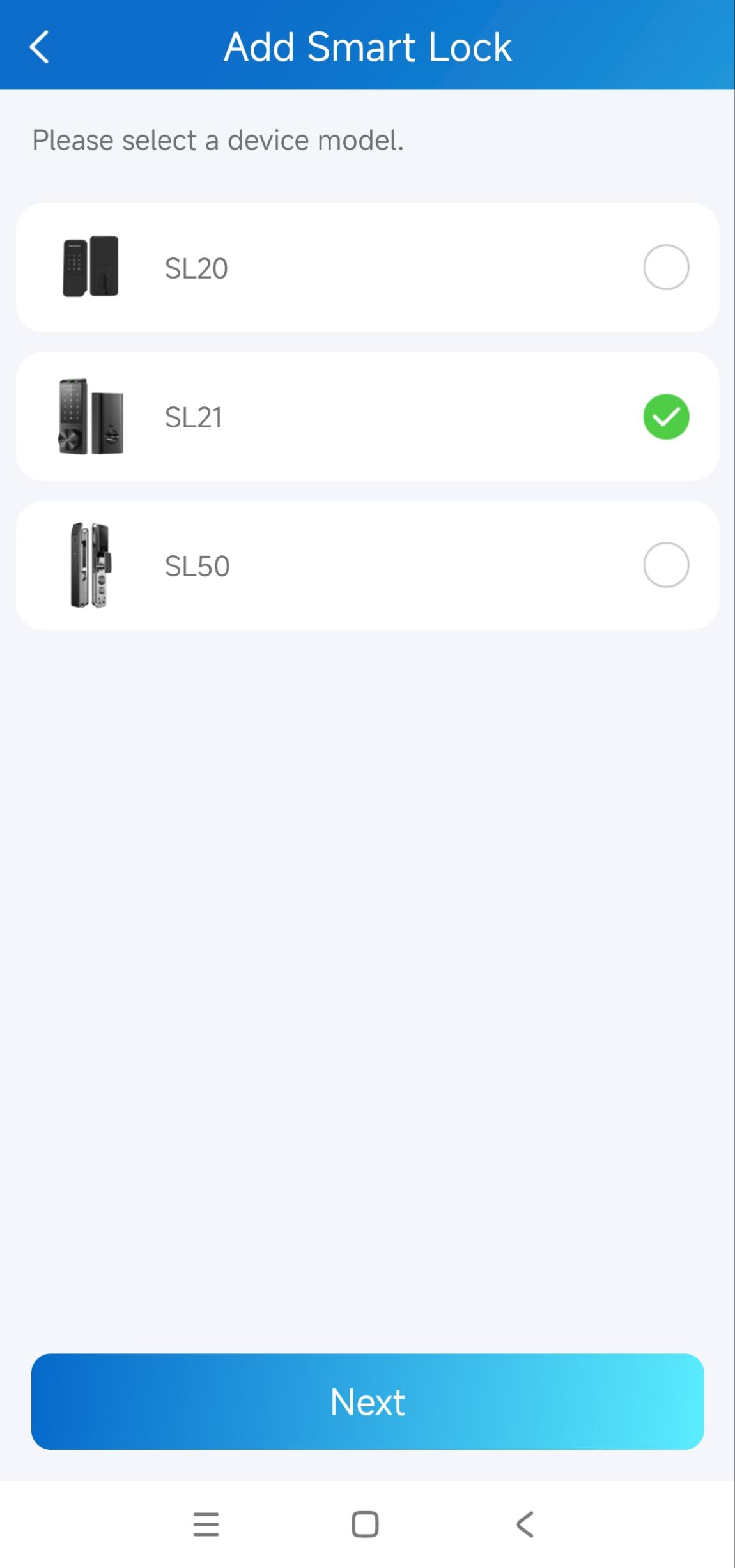
قم بضبط القفل على وضع اقتران الشبكة عن طريق إيقاظ القفل والدخول إلى 666#.
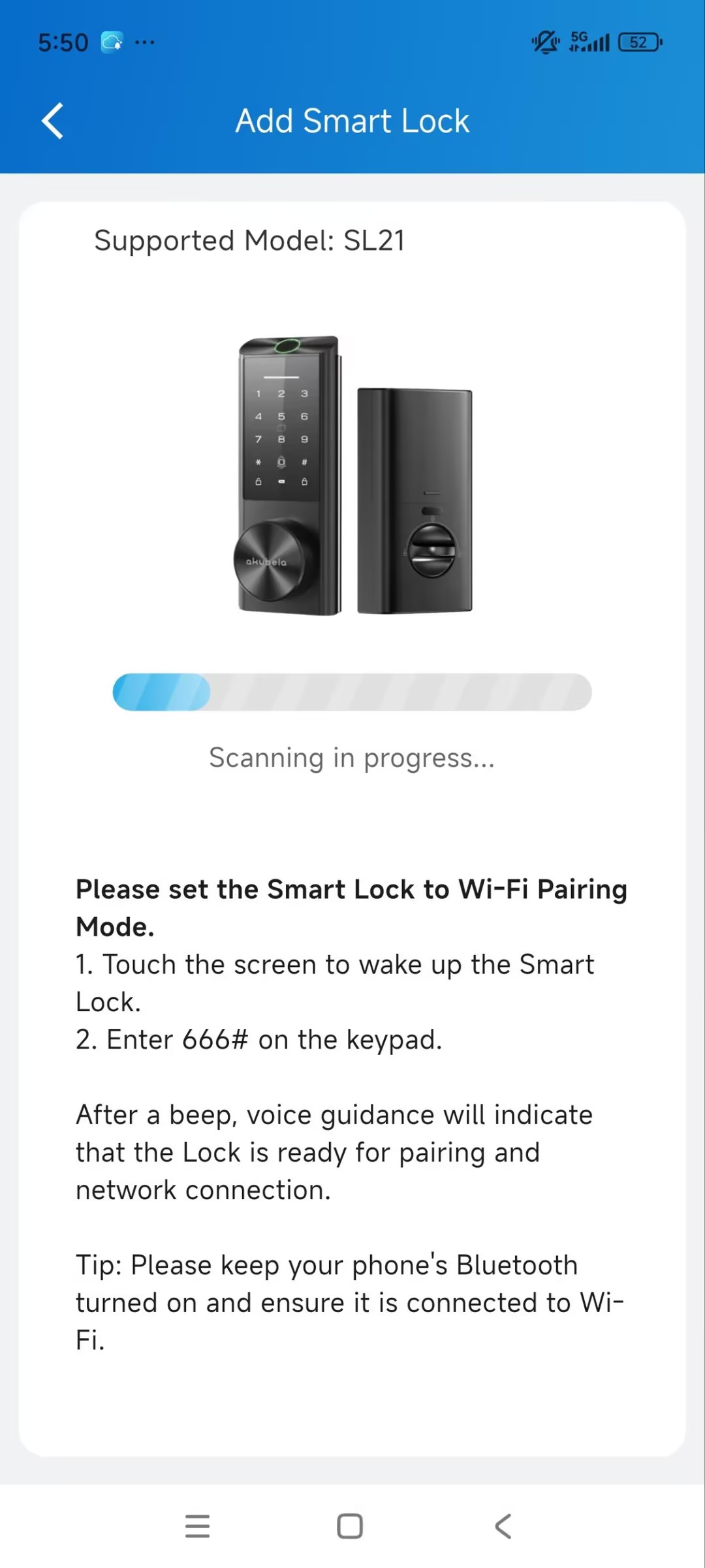
يصدر القفل صوت صفير بعد الدخول في وضع الاقتران.
اختر طريقة التكوين المطلوبة.
أضف القفل عبر البلوتوث
أدخل اسم واي فاي وكلمة المرور التي توفر الشبكة للقفل.
اضغط على الاتصال.
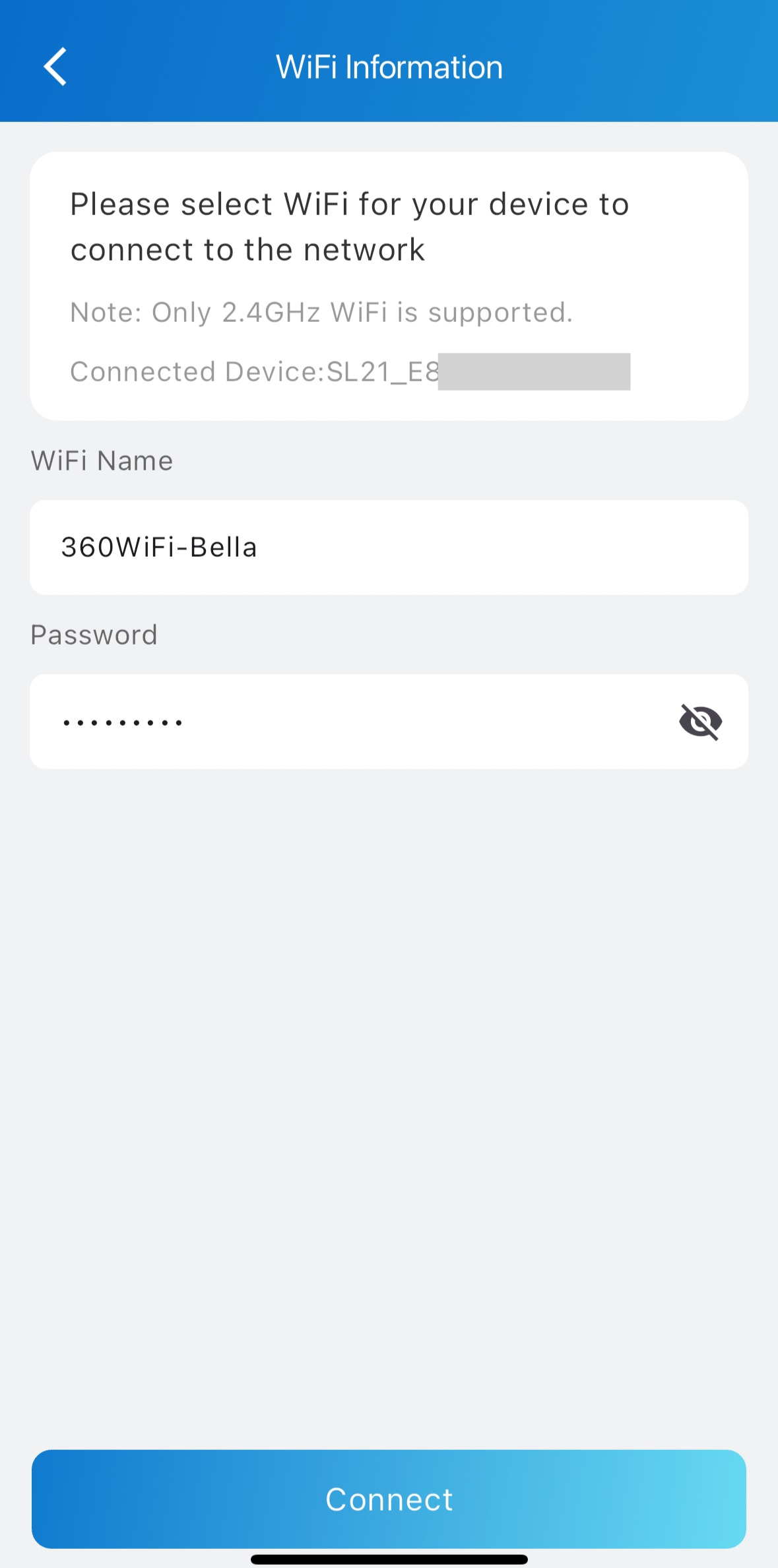
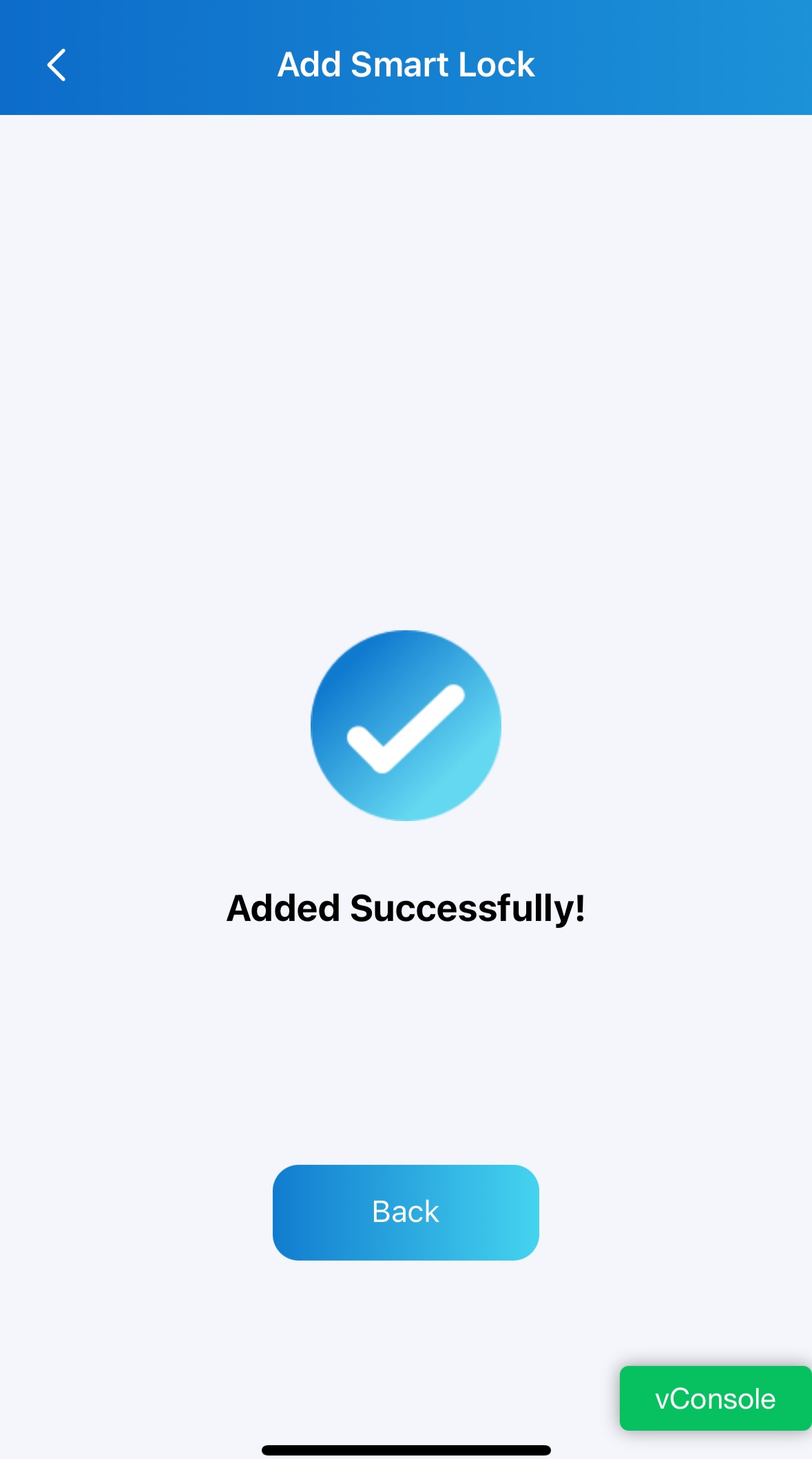
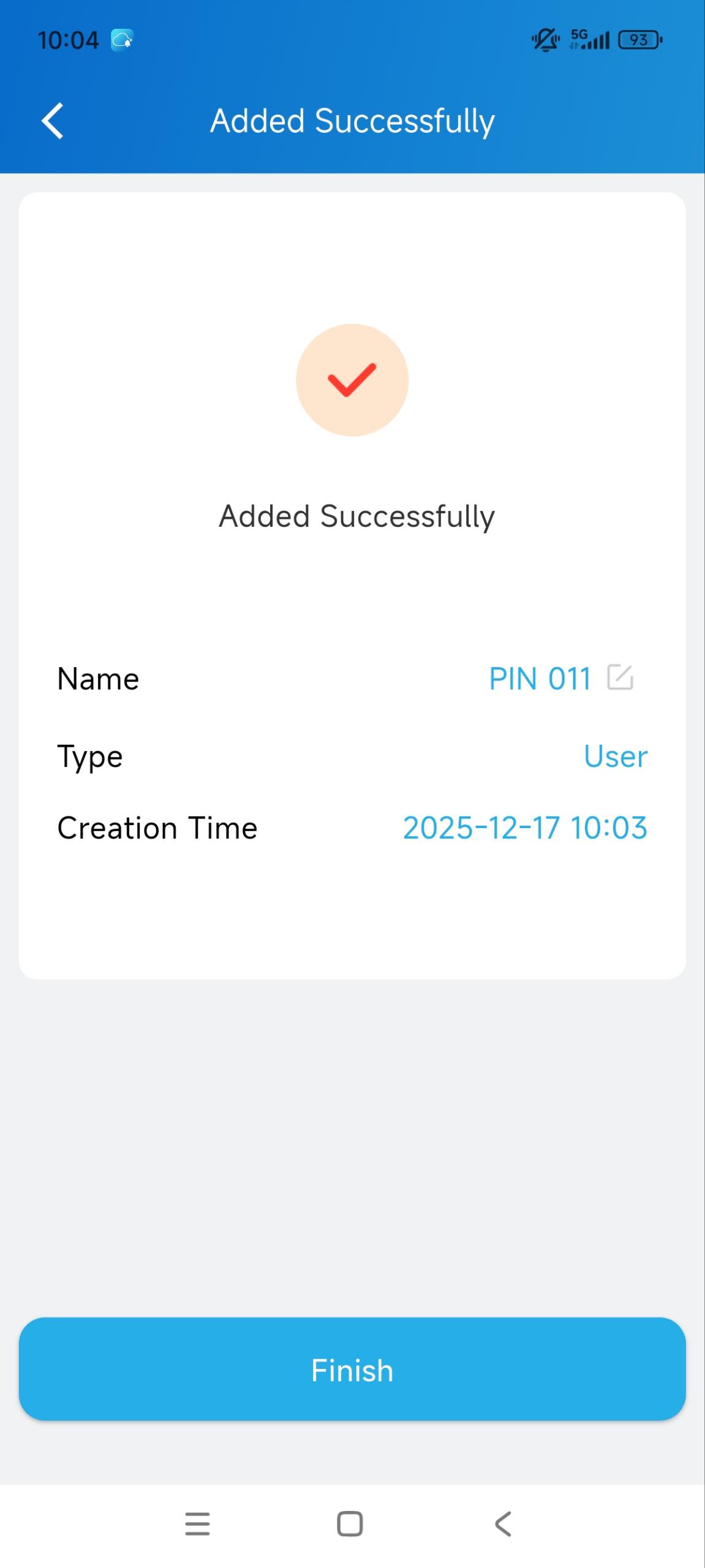
"تمت الإضافة بنجاح" سيظهر بعد اتصال ناجح.
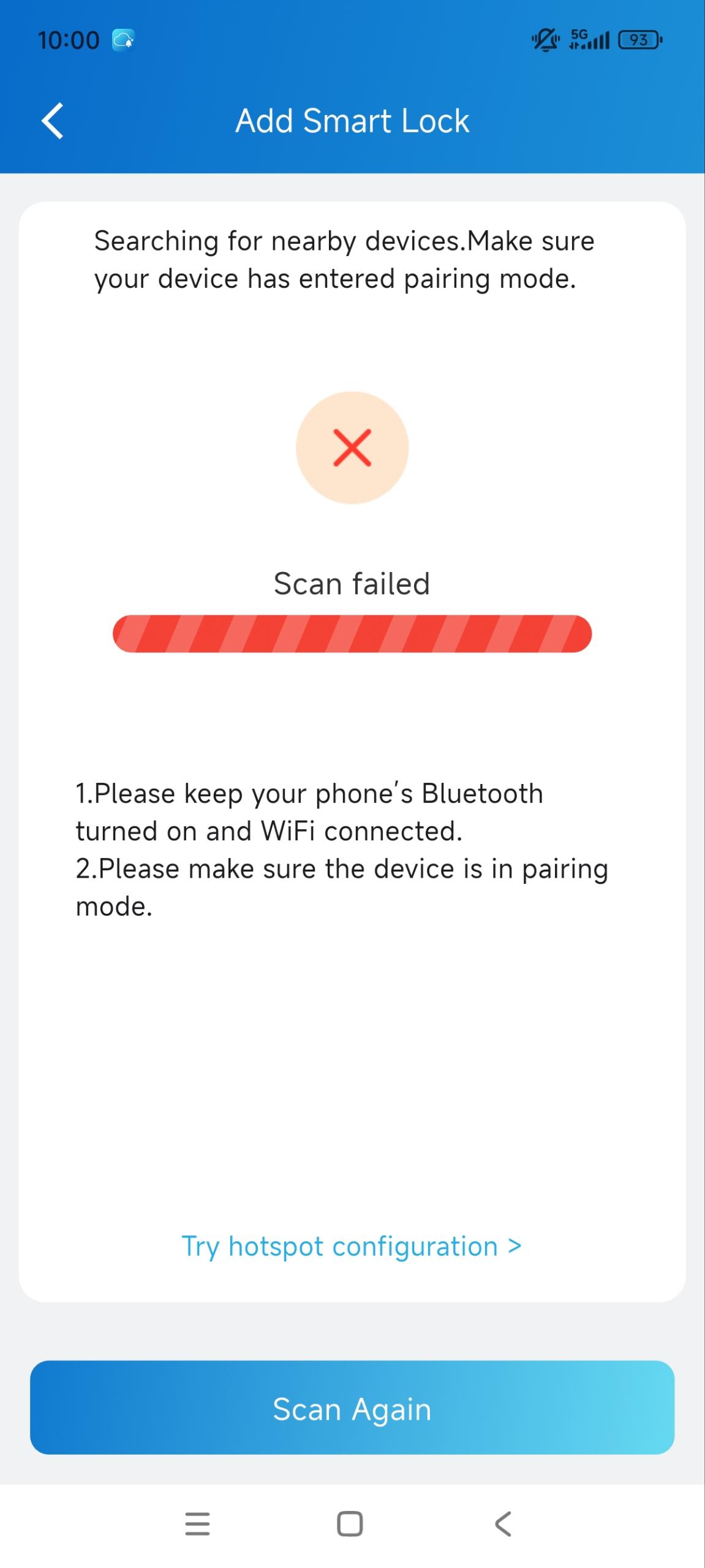
أضف القفل عبر نقطة وصول
إذا فشل الإضافة عبر البلوتوث، يمكنك الضغط على محاولة تكوين نقطة الاتصال.
وصل هاتفك المحمول بنقطة اتصال تدعى SL21_[MAC القفل]. اضغط على زر Go فورا لإعادة التوجيه إلى صفحة اتصال الواي فاي.
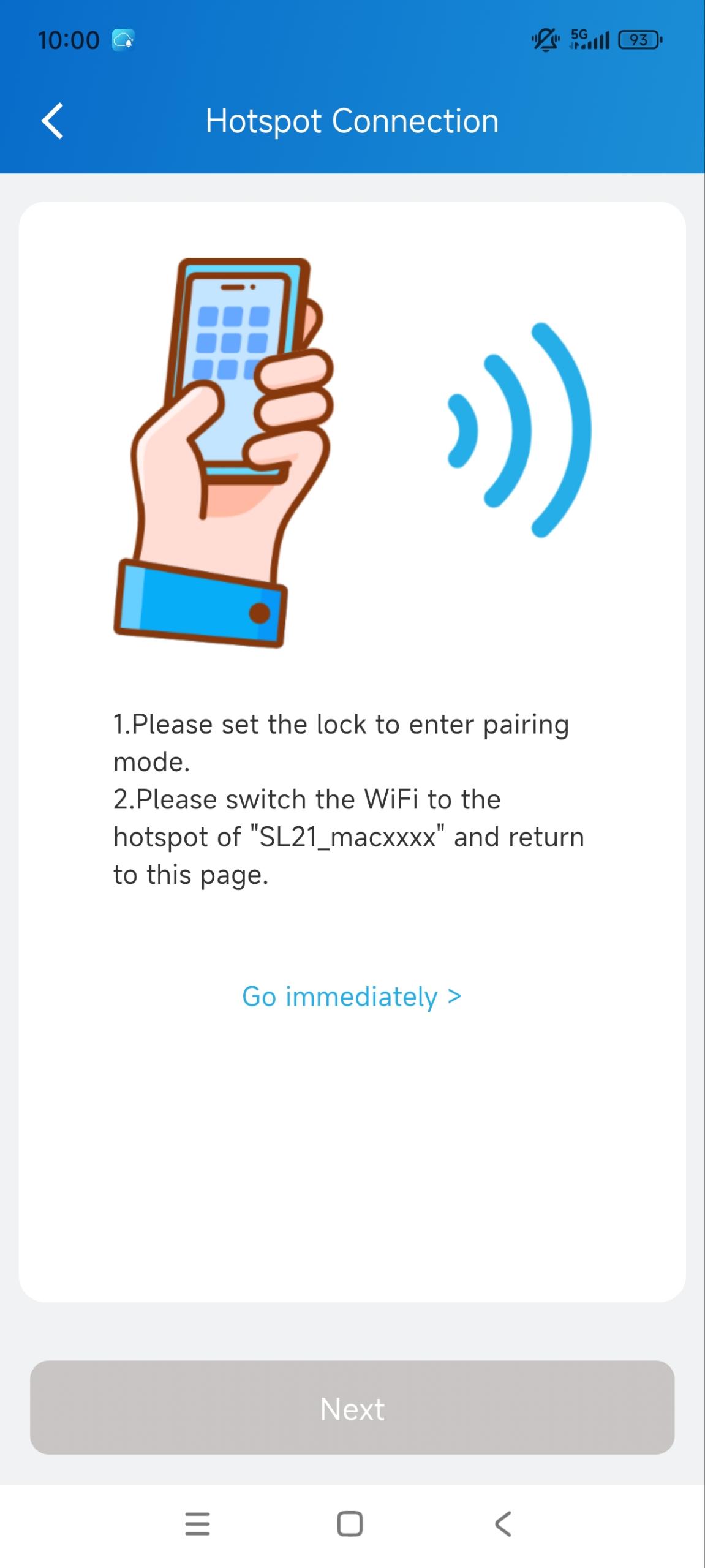
اضغط التالي.
اختر الواي فاي وأدخل كلمة المرور الخاصة به لتوفير الشبكة للقفل.
اضغط على الاتصال.
قد يستغرق الأمر بعض الوقت لإنهاء الإضافة. بعد ذلك، إذا نجحت في الإضافة ستظهر بنجاح.
إعداد القفل
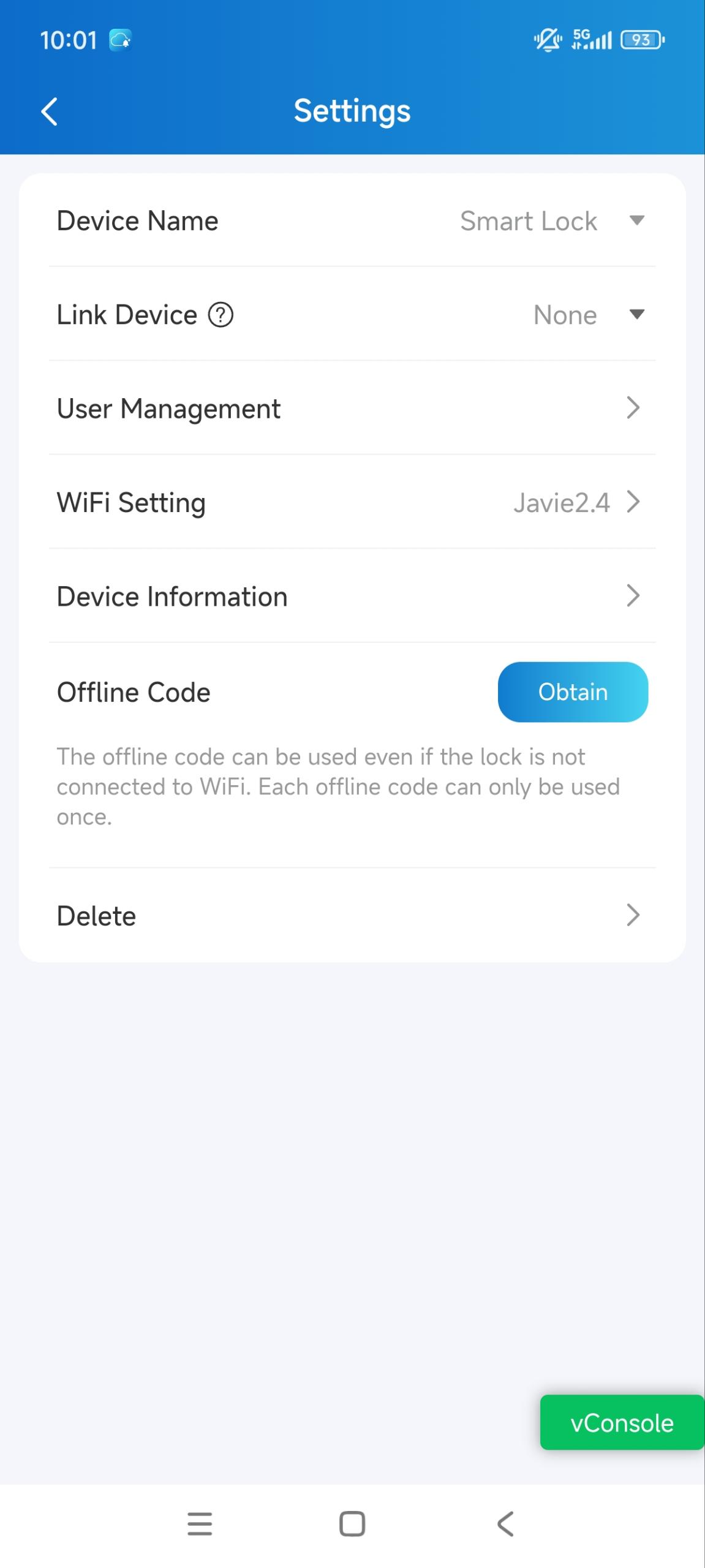
اضغط علي > إدارة الأجهزة > الأقفال الذكية > [اسم القفل]. بمجرد أن يصبح القفل غير متصل، لا يمكنك تغيير إعداداته.
يمكنك:
غير اسم القفل.
اربطها بمرحل هاتف الباب. ما إذا كان القفل مرتبطا بالمرحلات يحدد كيفية فتحه. راجع أقسام "فتح القفل " لمزيد من التفاصيل.
أضف بيانات الاعتماد لفتح القفل.
غير الواي فاي المتصل.
تحقق من معلومات القفل. في صفحة المعلومات، يمكنك التحقق من نسخة القفل ومستوى البطارية.
احصل على الكود غير المتصل. هي كلمة مرور لمرة واحدة لفتح القفل. يمكنك استخدام الكود فقط ضمن الوقت الصحيح.
احذف القفل.
افتح القفل
إضافة بيانات الاعتماد إلى الفتح
يمكنك إضافة بيانات الاعتماد باستخدام تطبيق SmartPlus لفتح القفل.
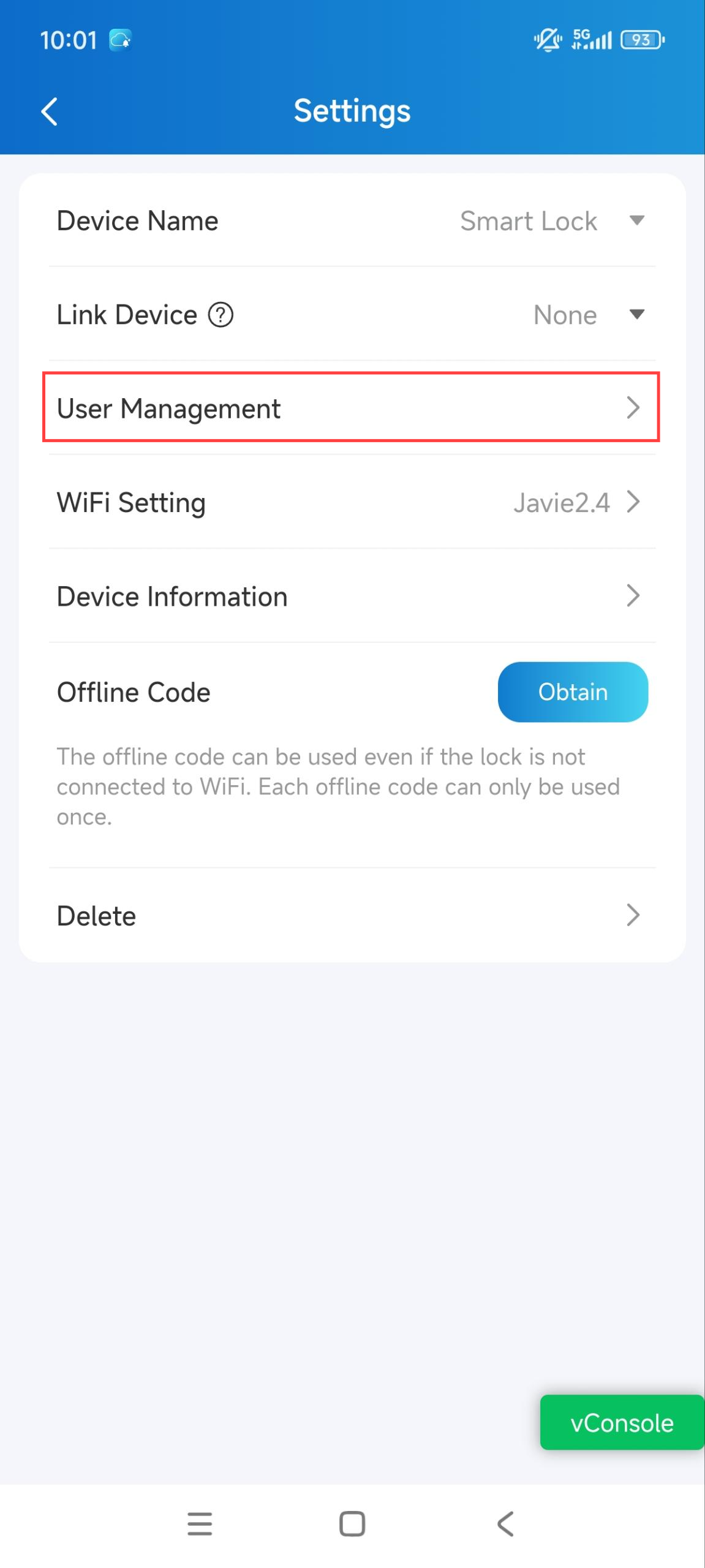
اضغط علي > إدارة الأجهزة > الأقفال الذكية > [اسم القفل] > إدارة المستخدمين.
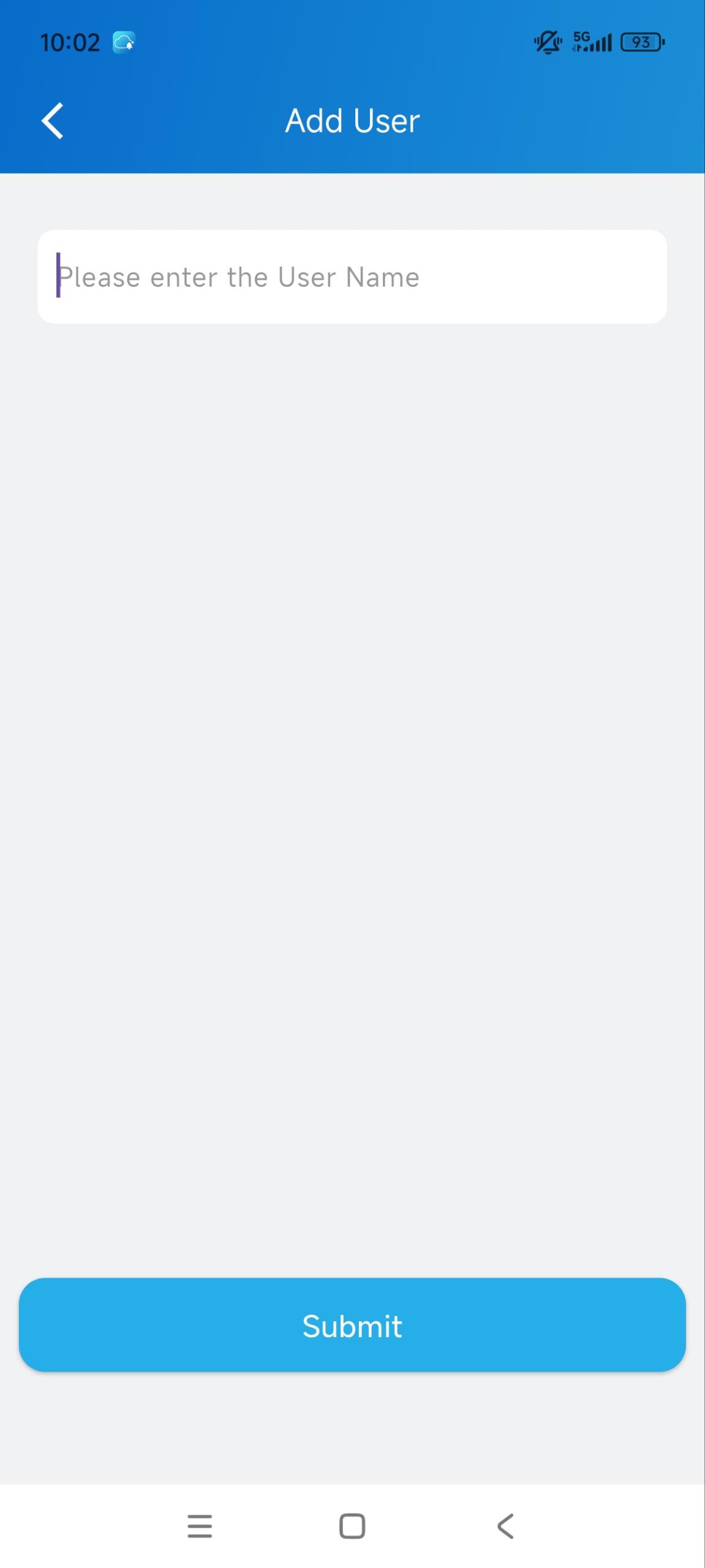
اضغط على مستخدم جديد.
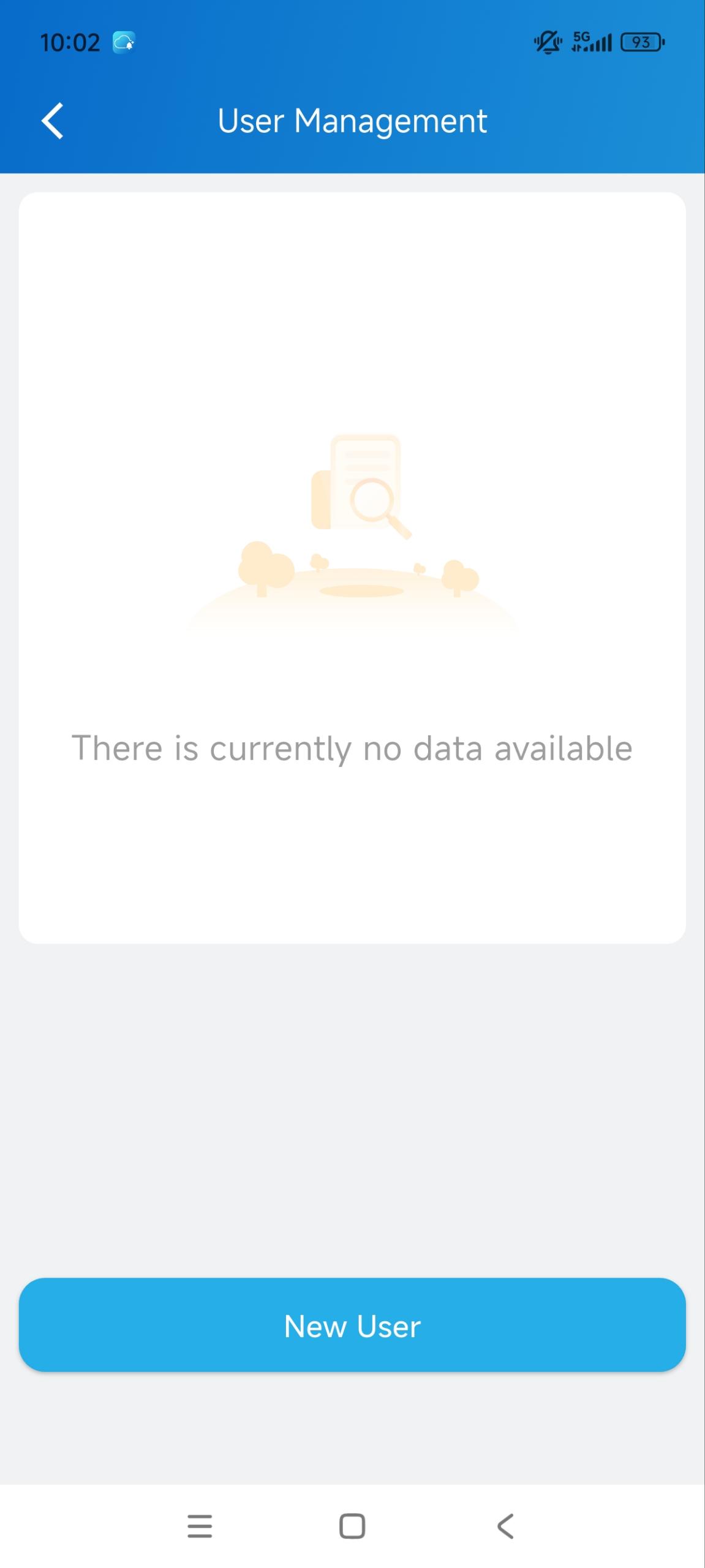
أدخل اسم المستخدم وقدم.
أضف الاعتماد المطلوب.
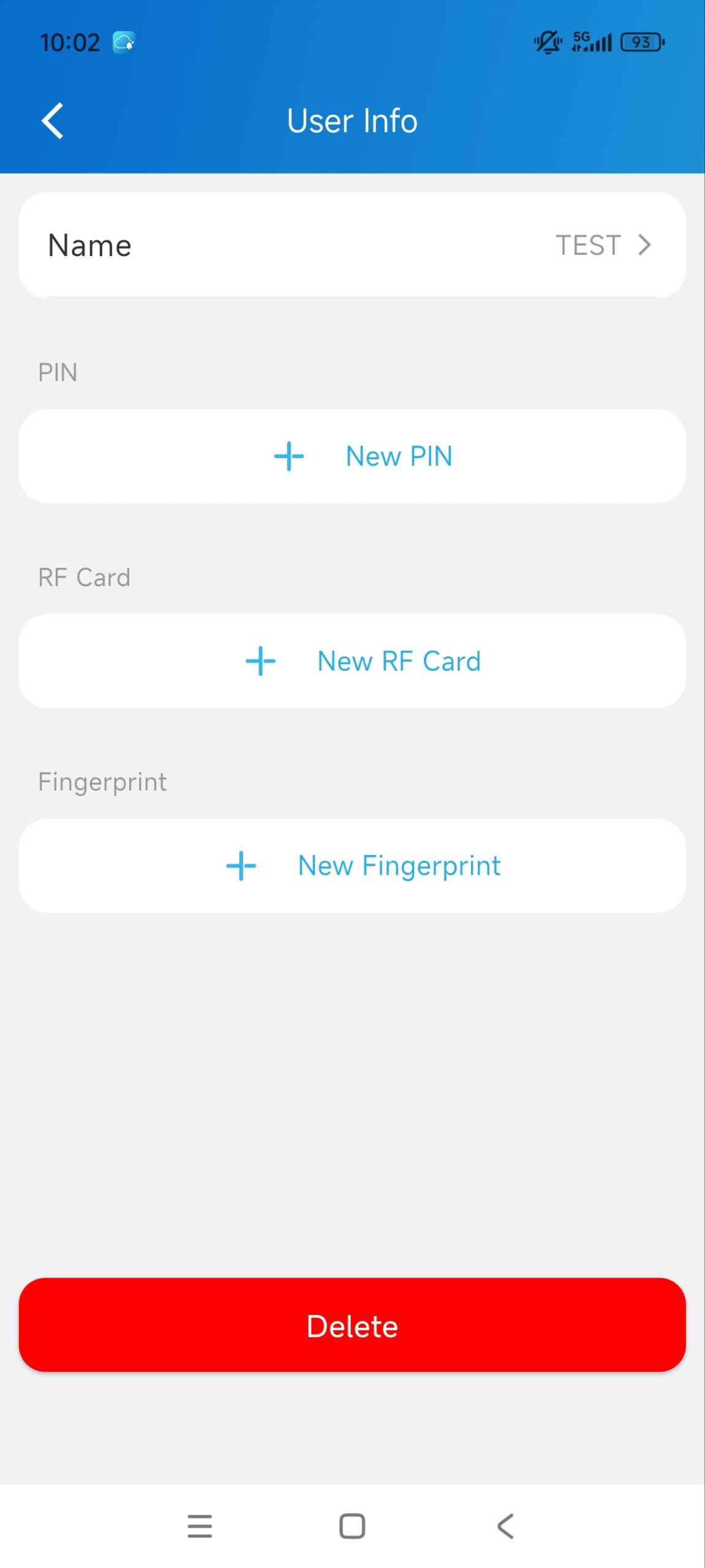
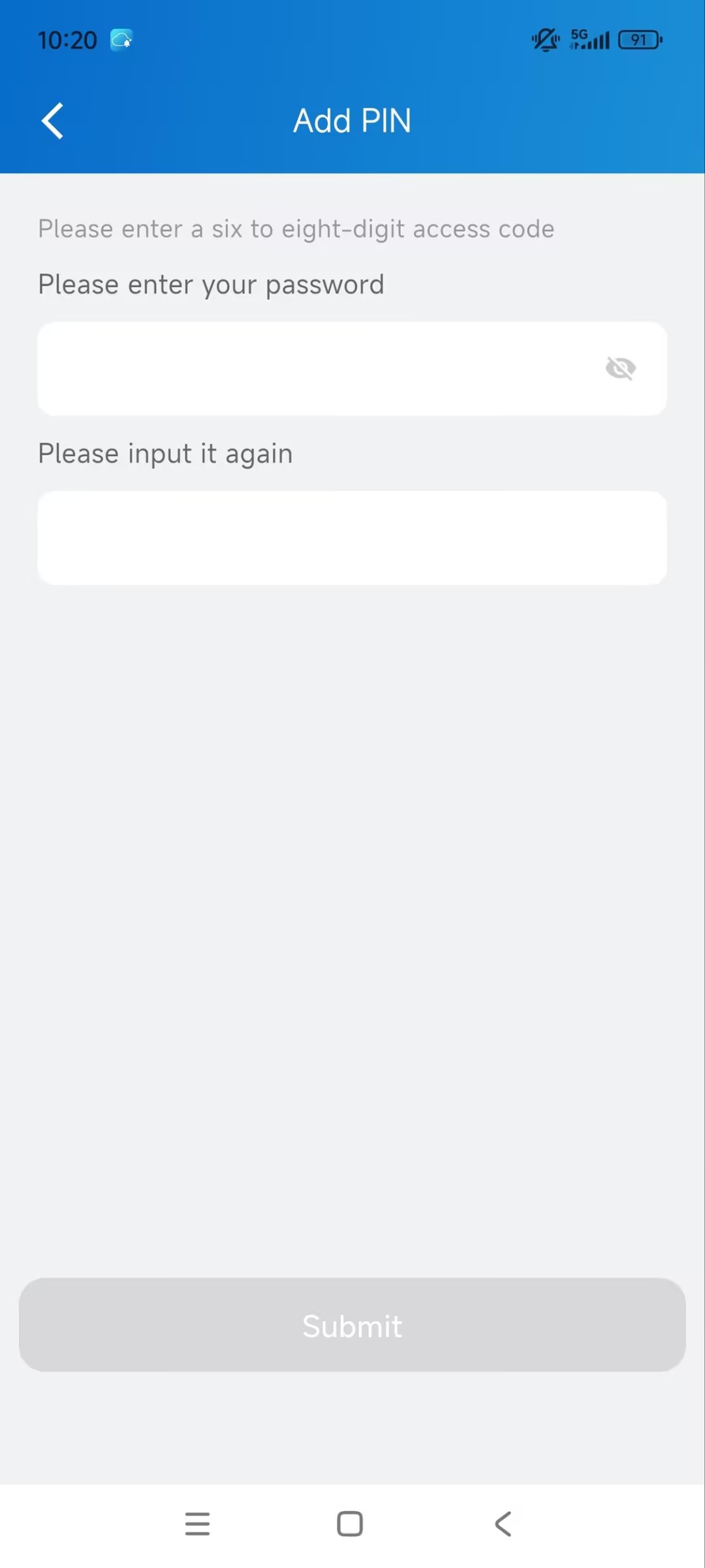
يجب أن يكون رقم التعريف الشخصي من 6 إلى 8 أرقام. | لإضافة بطاقة RF، ضعها على قارئ بطاقات القفل. | لإضافة بصمة الإصبع، ضع إصبعك على حساس بصمة الإصبع في القفل. |
|---|---|---|
|
|
|
.jpg)
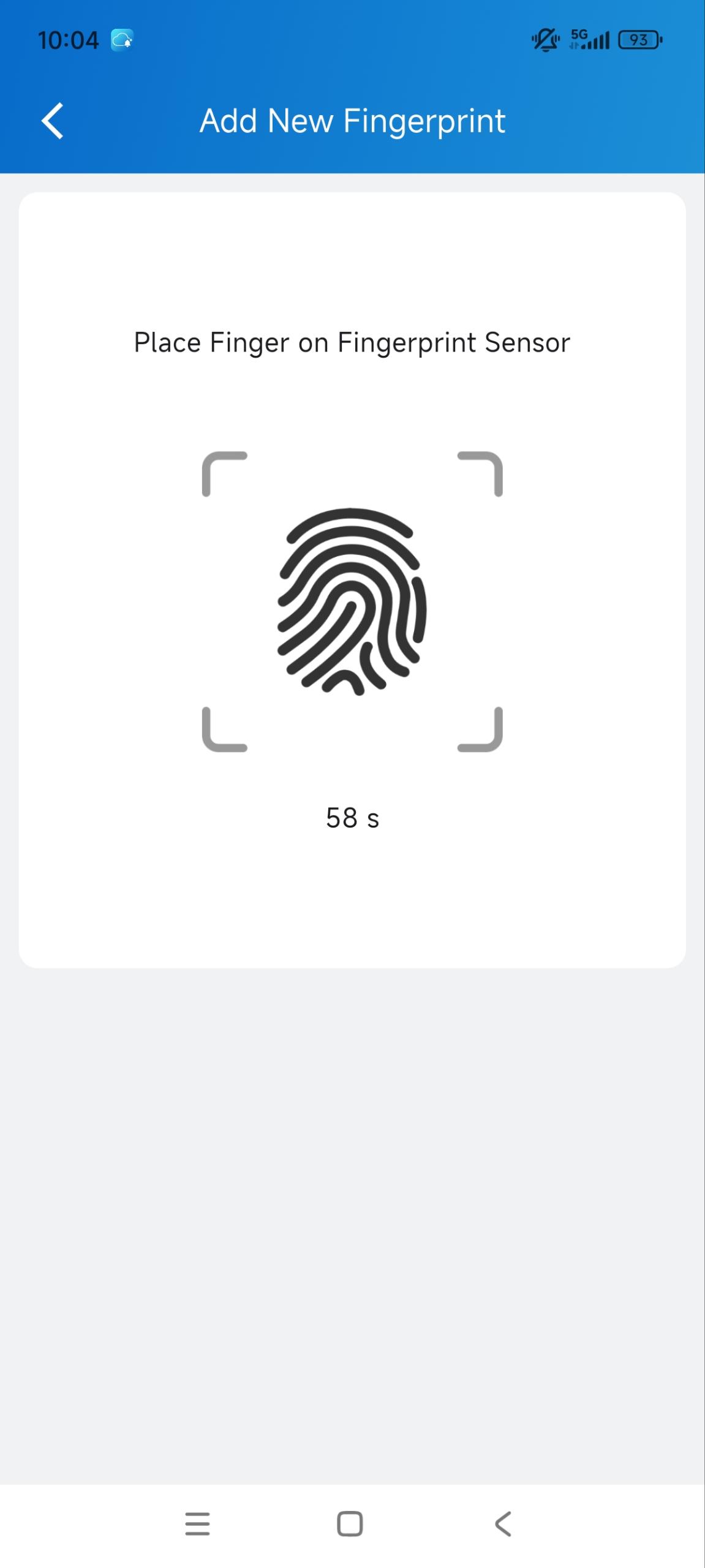
"الإضافة بنجاح" ستظهر بعد التكوين. يمكنك استخدام هذه البيانات على القفل لفتحه.
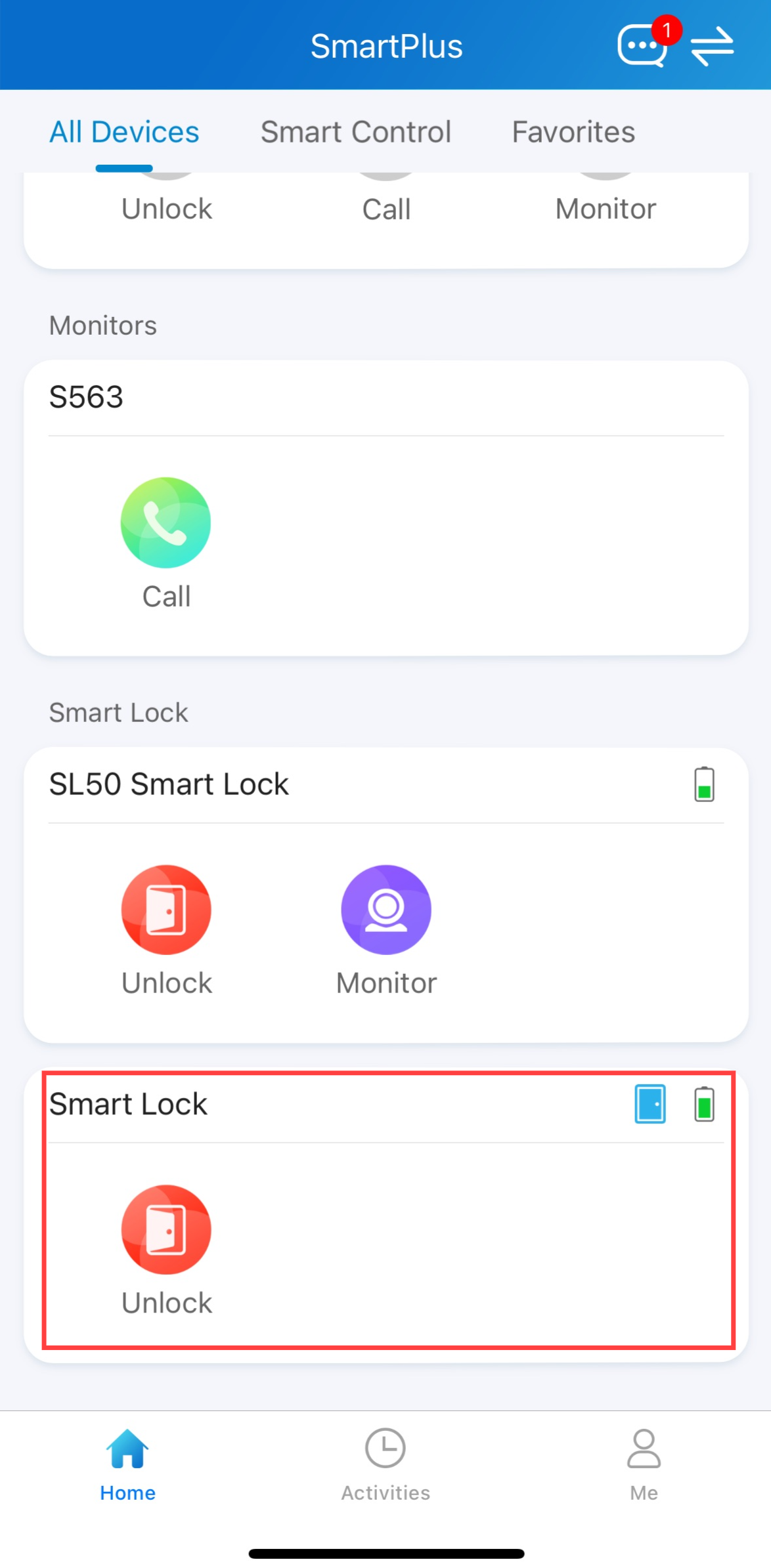
القفل غير مرتبط
عندما لا يكون مرتبطا بمرحل، سيظهر على الصفحة الرئيسية للتطبيق.
يمكنك النقر مباشرة على زر الفتح لفتحه.
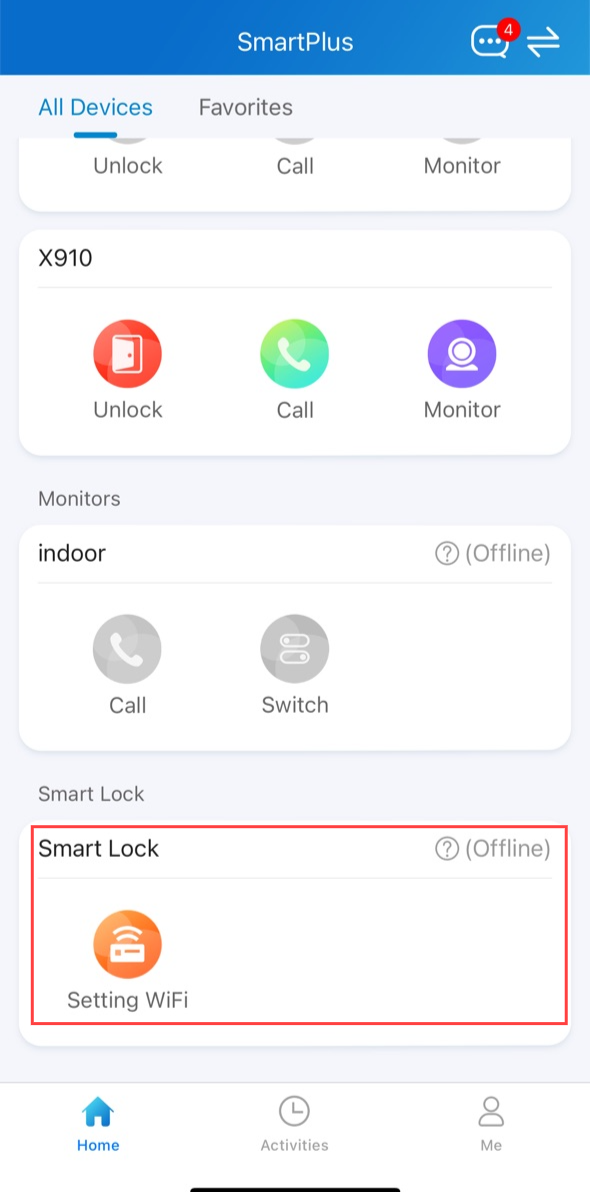
إذا لم يكن القفل متصلا بالواي فاي، سيظهر أيقونة إعدادات الواي فاي .
اضغط لإعداد اتصال الشبكة.
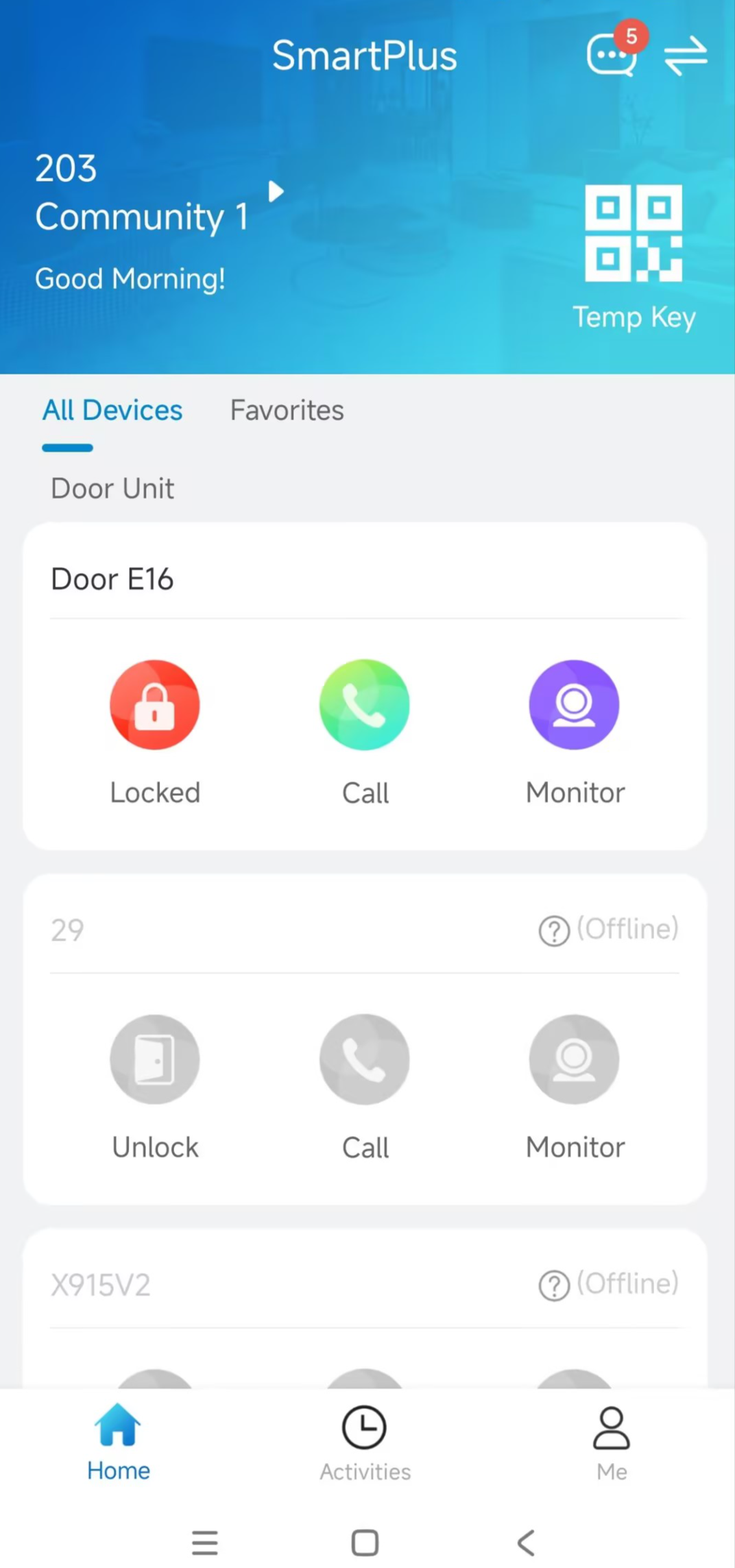
القفل مرتبط
عندما يكون القفل مرتبطا بمرحل هاتف الباب، سيتم فتحه بواسطة مشغل المرحل، ولن يظهر على الصفحة الرئيسية للتطبيق.
فتح القفل على الصفحة الرئيسية ل SmartPlus
يمكنك النقر  لفتح مرحل هاتف الباب. وفي نفس الوقت، يتم فتح قفل الأكوبيلا.
طرق الفتح عبر الهاتف المدعوم
يمكنك استخدام طرق الوصول المدعومة من الجهاز لفتح القفل.
يرجى النقر على الروابط التالية للاطلاع على كيفية إعداد طرق الوصول المحددة:
ملاحظة
تختلف طرق الوصول المدعومة من الجهاز حسب الطراز. على سبيل المثال، بعض الطرازات لا تدعم فتح الأبواب عبر البلوتوث.
إذا كنت ترغب في معرفة طرق الوصول التي يدعمها جهازك، يرجى الرجوع إلى ورقة بيانات المنتج أو دليل الإدارة.
مزامنة رقم التعريف الشخصي مع فتح الأقفال
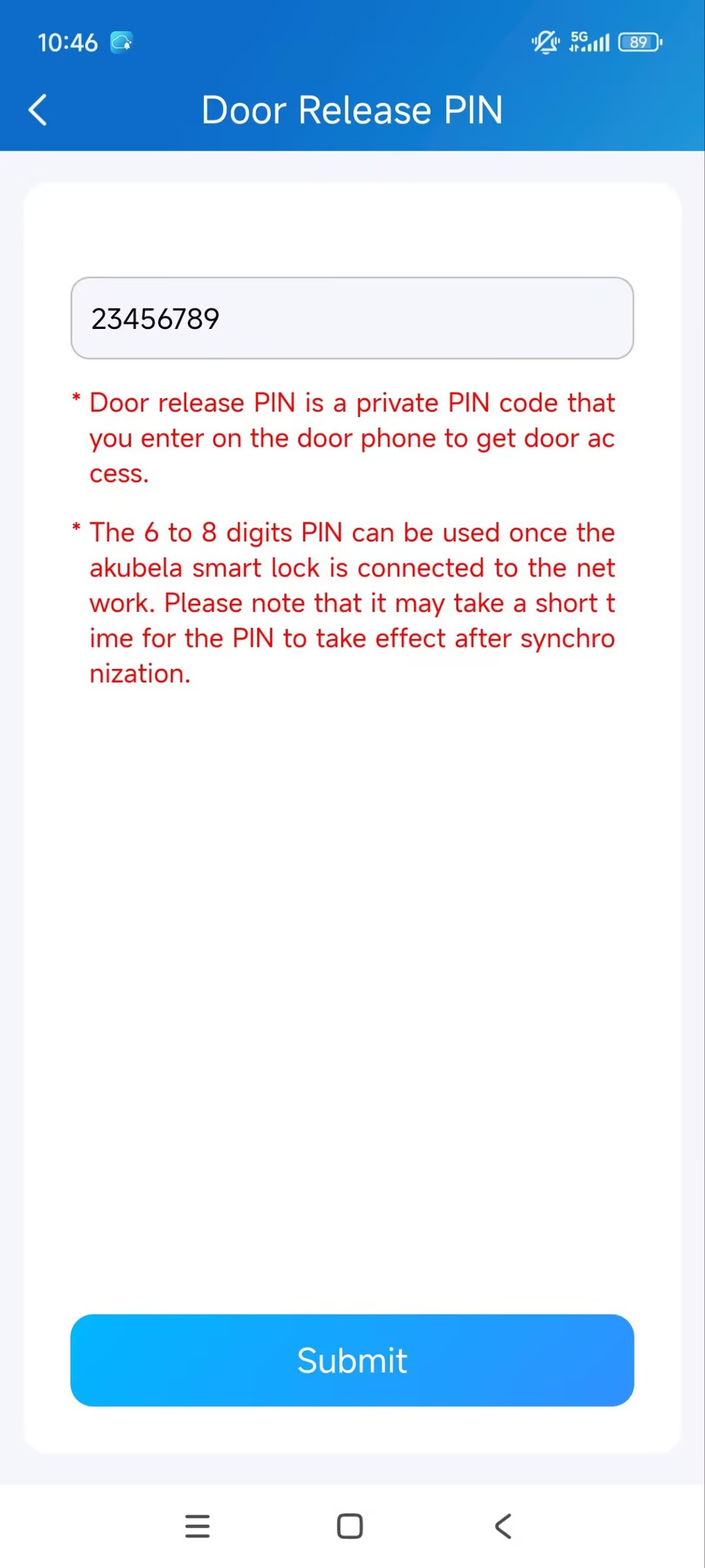
سيتم مزامنة رمز التعريف الشخصي المضاف تلقائيا مع القفل للوصول إلى الباب.
يمكنك إضافة أو تعديل رمز PIN في صفحة Me > Authorization > Door Release PIN . يجب أن يكون من 6 إلى 8 أرقام لفتح SL21.
استلام الإشعارات من القفل
يمكنك تلقي الأنواع التالية من الإشعارات من القفل.
مستوى البطارية أقل من 15٪، 10٪، و5٪.
أدخل كلمات المرور الخاطئة لخمس مرات متتالية.
يرن زائر جرس الباب.
فتح القفل على الشاشة الداخلية
إذا كانت عائلتك قد قامت بتركيب شاشة داخلية S563، يمكنك فتح SL21 على شاشته.
ملاحظة
يجب أن يكون إصدار البرنامج الثابت في S563 هو 563.30.14.102 أو أعلى.
تأكد من أن القفل مهيأ بشكل صحيح ويعمل بالإنترنت قبل فتحه.
اضغط على الإعدادات > التقدم > الصفحة الرئيسية المخصصة. الكود الافتراضي للوصول إلى الإعدادات المتقدمة هو 123456.
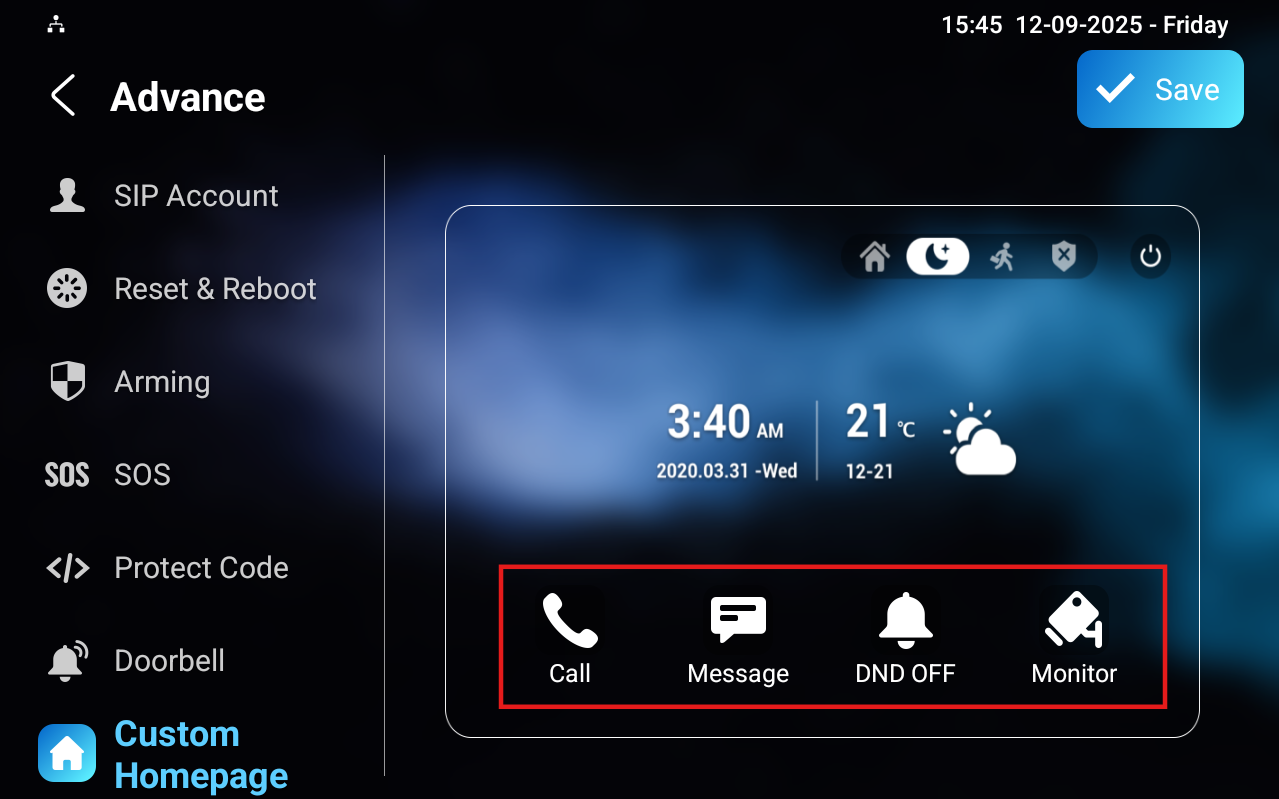
اضغط على المنطقة المطلوبة لعرض تبويب Smart Lock .
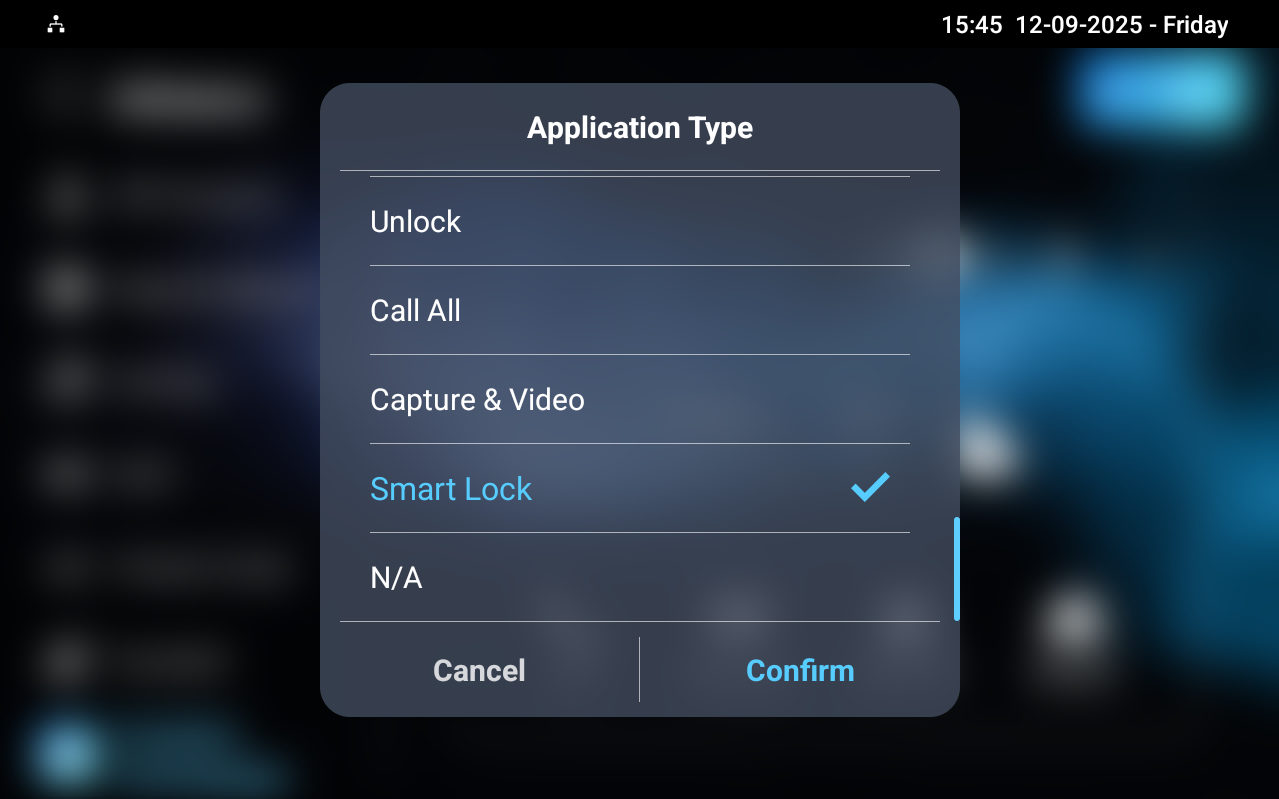
اضغط على Smart Lock > Open Door لفتحه.
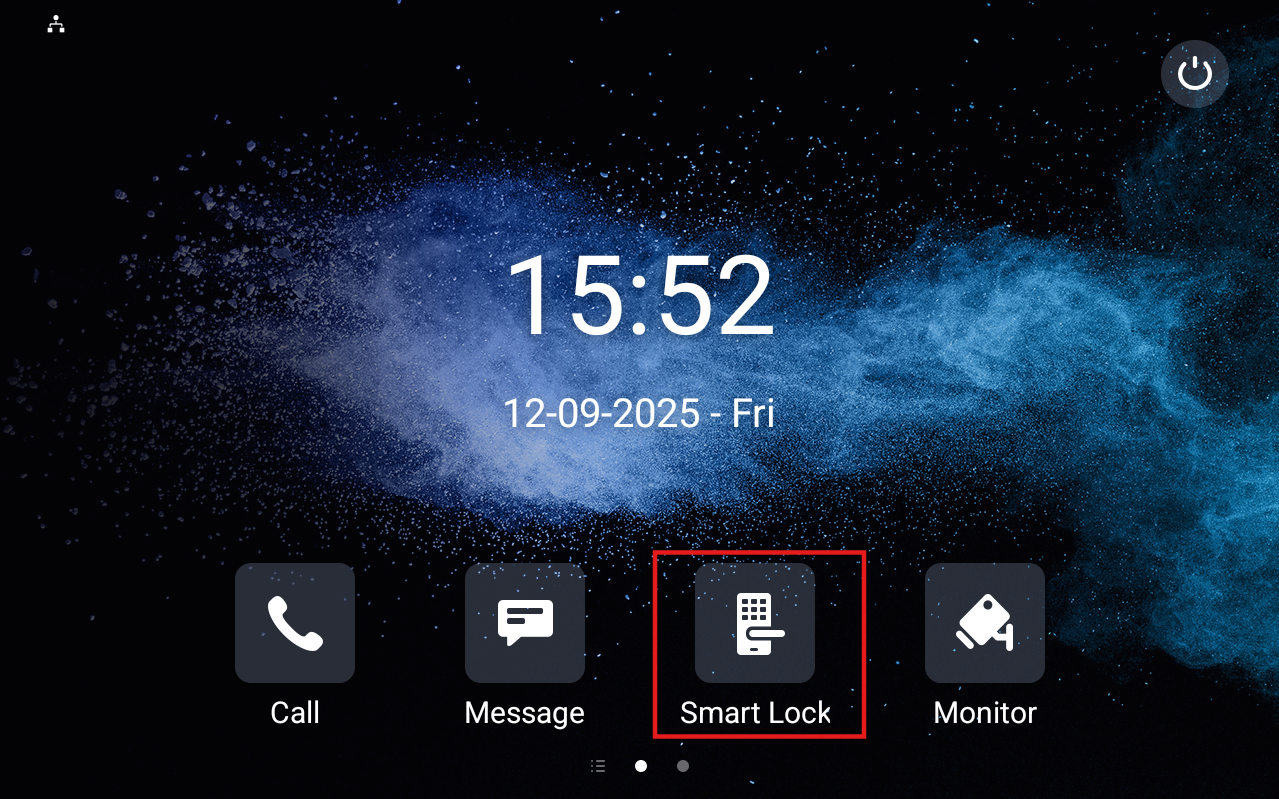
.png)
عندما يرن شخص جرس الباب، سترسل الشاشة الداخلية إشعارا.
.png)