.jpg "ACR-CRP12-Tool用户指南-(1).jpg")
Dieses Handbuch führt Sie bei der Einrichtung des Akuvox-Zugangskontrolllesers ACR-CRP12 mit seinem Software-Tool ein, einschließlich aller Funktionen und Parametererklärungen. Es basiert auf der Softwareversion V1.02.
Was ist neu in Version Version 1.02:
Produktübersicht

Akuvox' ACR-CRP12 ist ein Langstrecken-Zugriffskontrollleser, der mit ultrahohen Frequenzen arbeitet und eine stabile Kartenleseleistung bietet. Er verfügt über einen geringen Stromverbrauch und eine lange Nutzungsdauer. Dieses Gerät ist ideal für Anwendungen wie das Parkplatzmanagement.
Bevor du anfängst
Stellen Sie sicher:
Sie haben die neueste Version des ACR-CRP12-Tools installiert.
Laden Sie die Software herunter: ACR-CRP12.
ACR-CRP12 wird im normalen Zustand mit einem 12V-Netzteil eingeschaltet.
ACR-CRP12 ist korrekt über USB mit deinem Computer verbunden.
Geräteverbindung
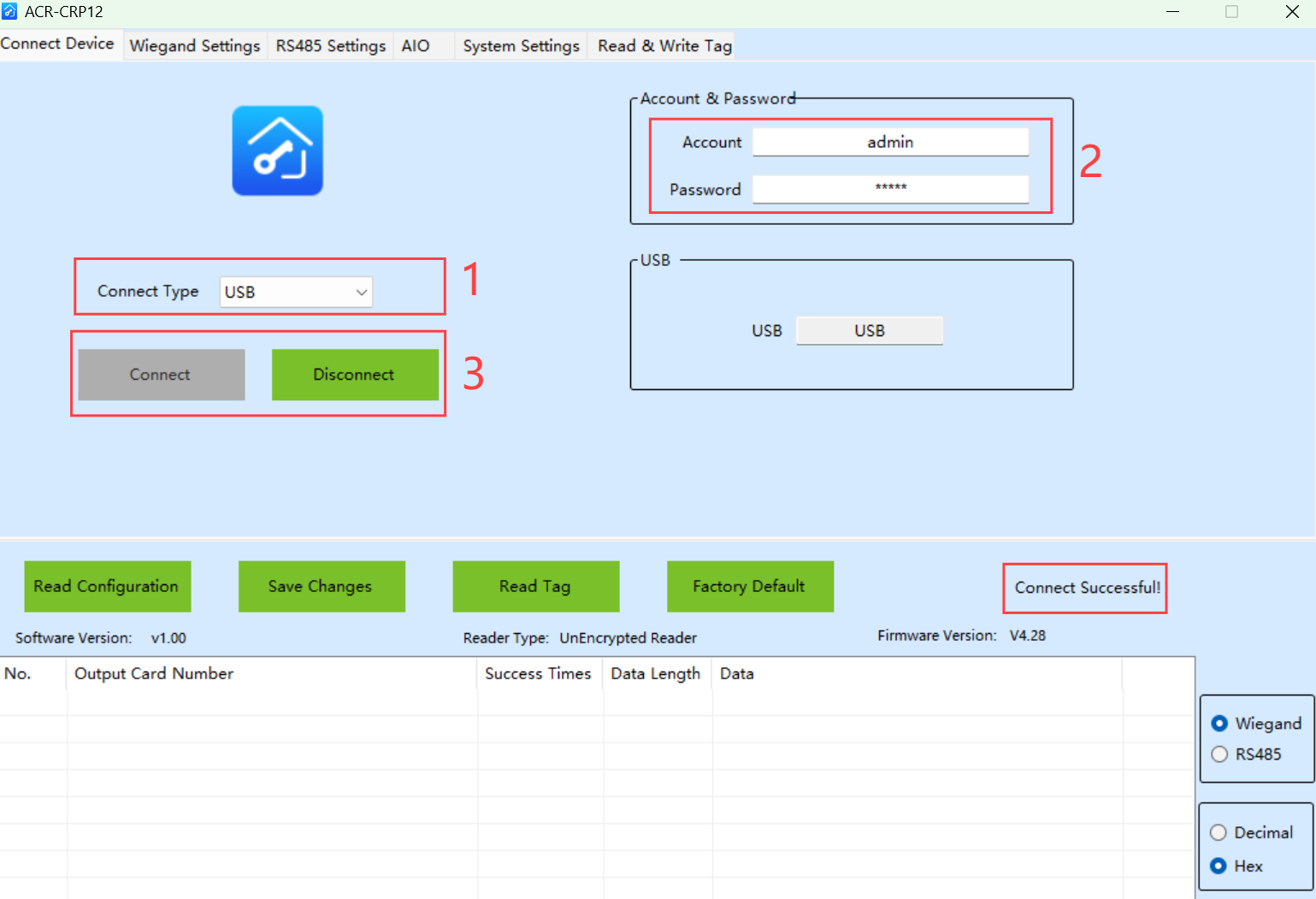
Führe das ACR-CRP12-Tool aus, um die Connect Device-Schnittstelle zu öffnen.
Wähle USB als Verbindungstyp aus.
Gib den Kontonamen und das Passwort ein, beide standardmäßig als Administrator.
Klicken Sie auf Verbinden. Wenn Ihr Computer ACR-CRP12 erkennt und sich mit ihm verbindet, wird "Erfolgreich verbinden" angezeigt.
Du kannst auf "Trennen" klicken, um die Verbindung zu kappen.
Grundlegendes Setup
Du kannst die Softwaresprache ändern, auf die neueste Version aktualisieren und die aktuelle Konfiguration des Geräts erhalten.
Neuen Verbindungs-Kontonamen und Passwort festlegen
Du kannst einen neuen Kontonamen und ein neues Passwort für die Verbindung zum Gerät festlegen.
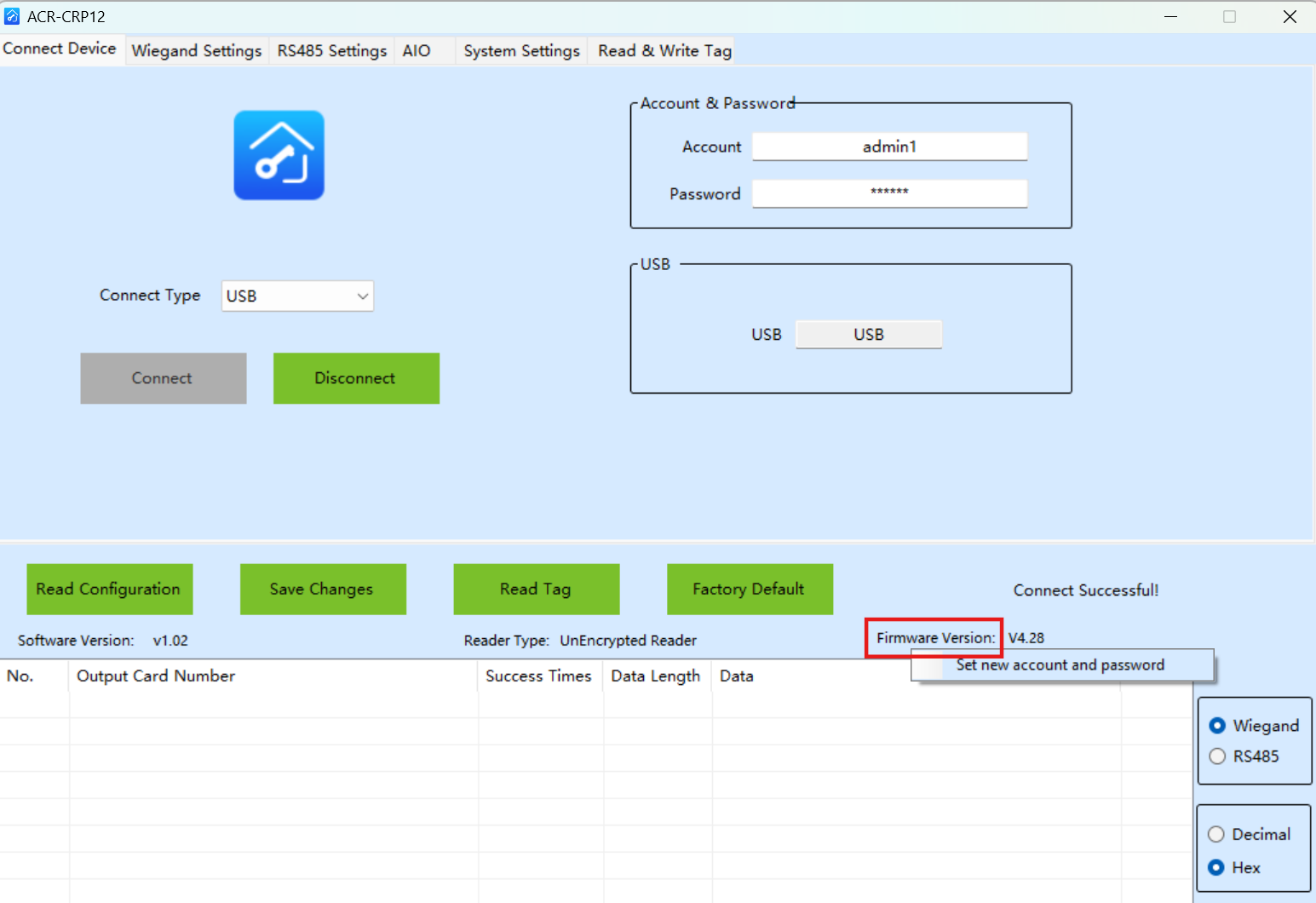
Rechtsklick auf Firmware-Version.
Klicke auf Neues Konto und Passwort festlegen.
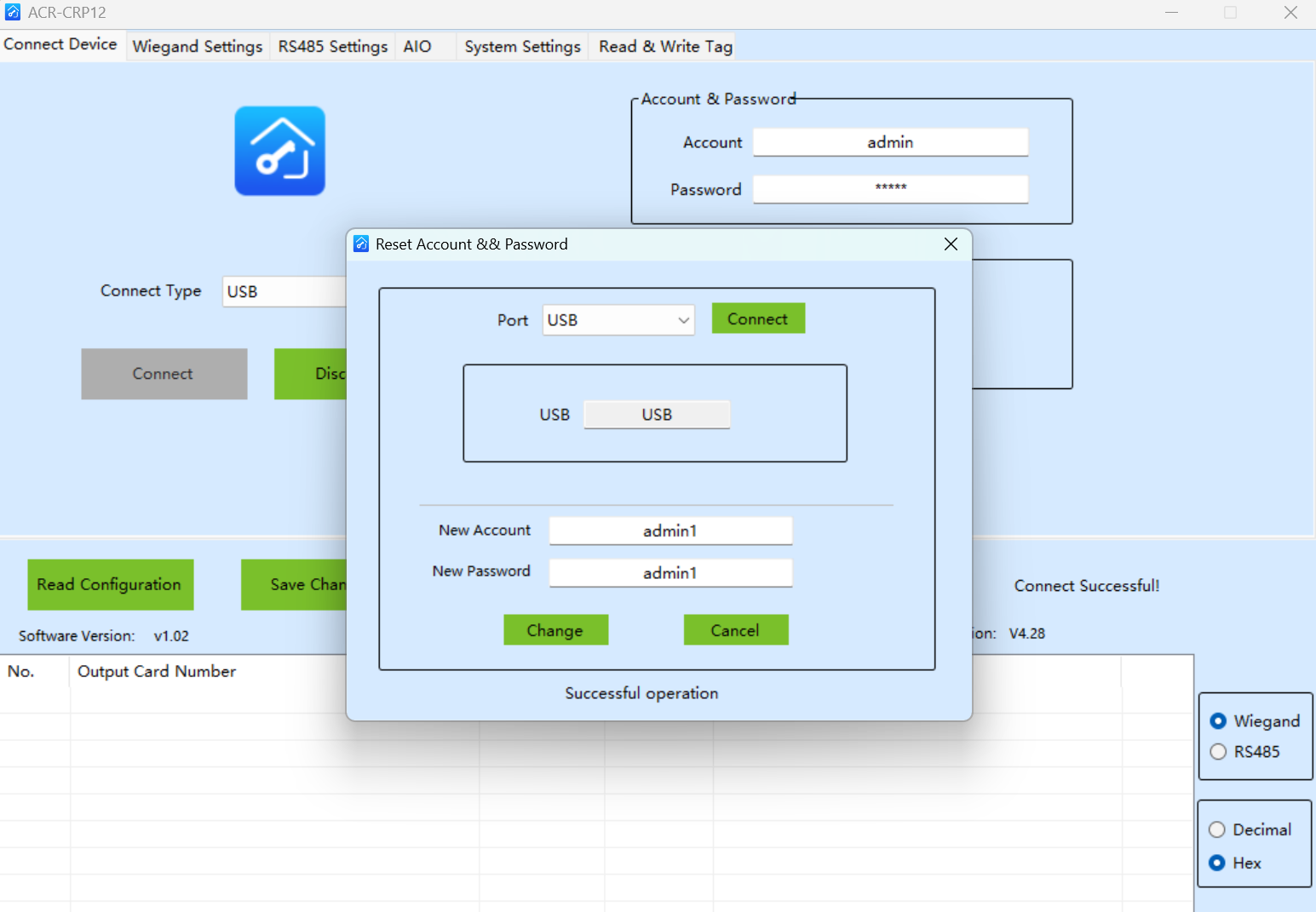
Behalten Sie USB als Standardanschlussoption und klicken Sie auf Verbinden.
Setze das neue Konto und Passwort.
Klicken Sie auf Ändern. "Erfolgreiche Operation" wird angezeigt.
Sprache auswählen
Du kannst die Softwaresprache auswählen.
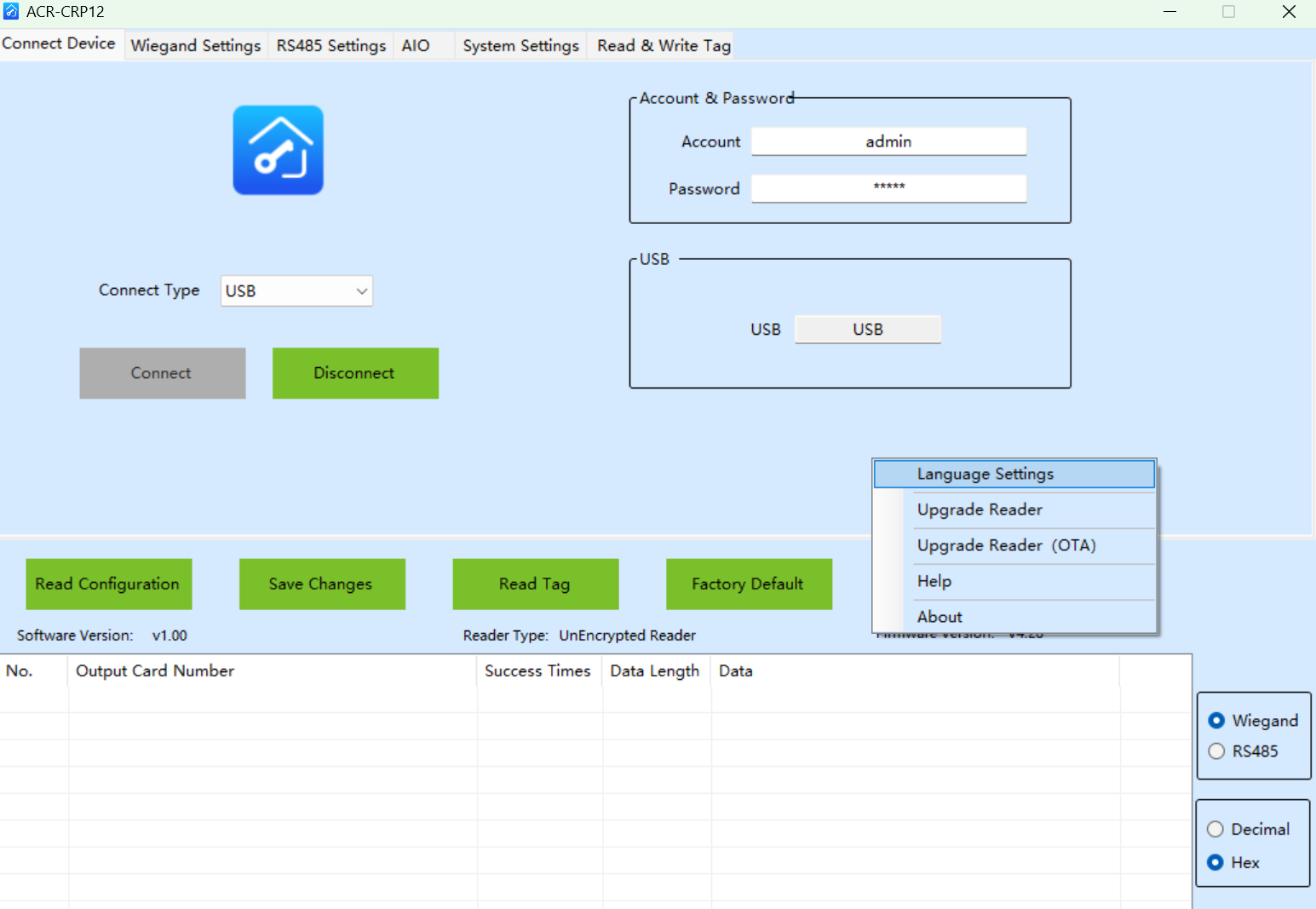
Rechtsklicke auf eine zufällige Benutzeroberfläche und wähle Spracheinstellungen.
Wählen Sie die Sprache zwischen Englisch und Vereinfachtem Chinesisch.
Sie werden aufgefordert, die Software neu zu starten, damit die Änderung wirksam ist. Nach dem Neustart musst du dich erneut anmelden.
Das Gerät aufrüsten
Du kannst das Gerät auf die neueste Version upgraden.
Rechtsklick auf eine zufällige Benutzeroberfläche und klicke auf Upgrade Reader.
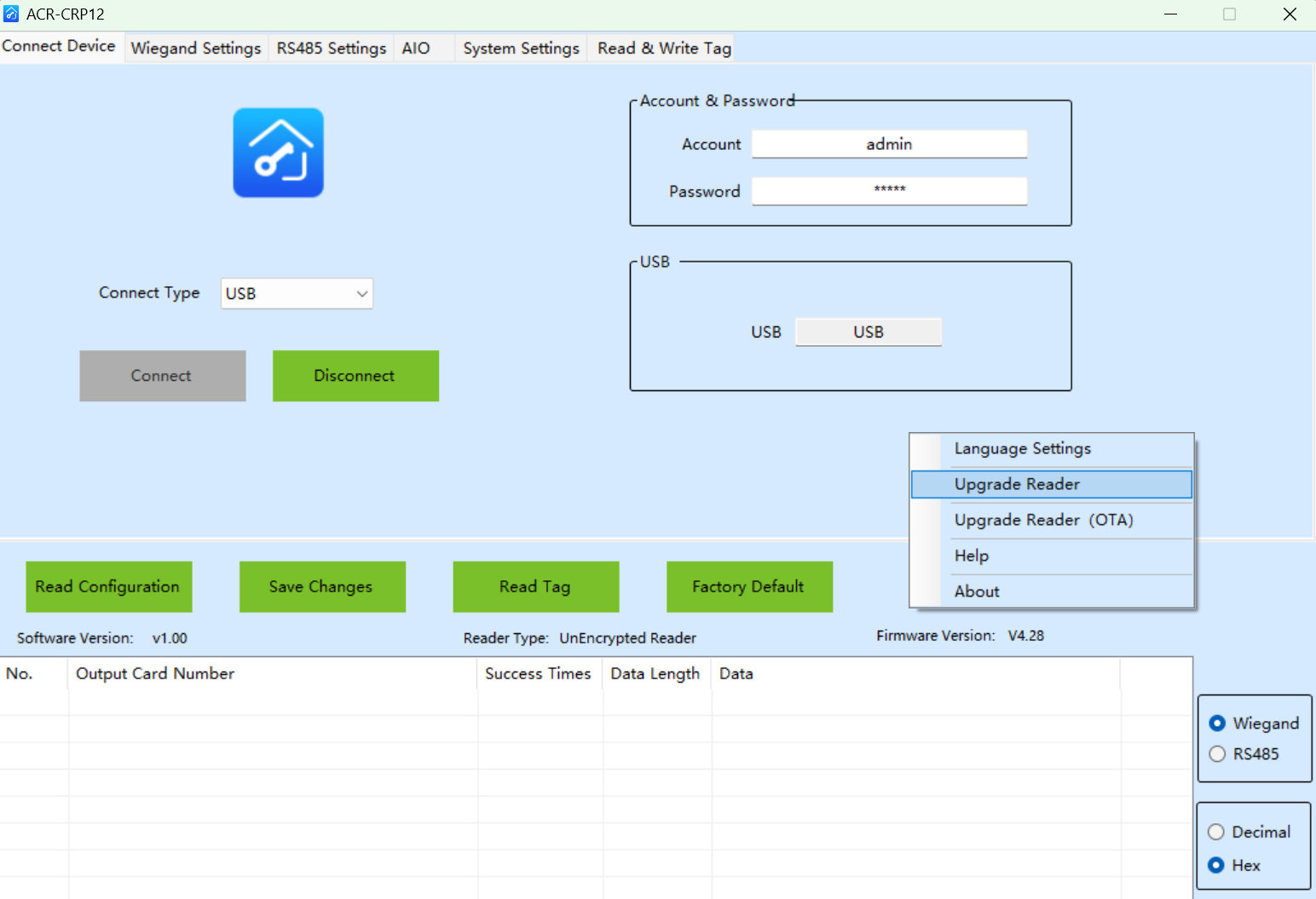
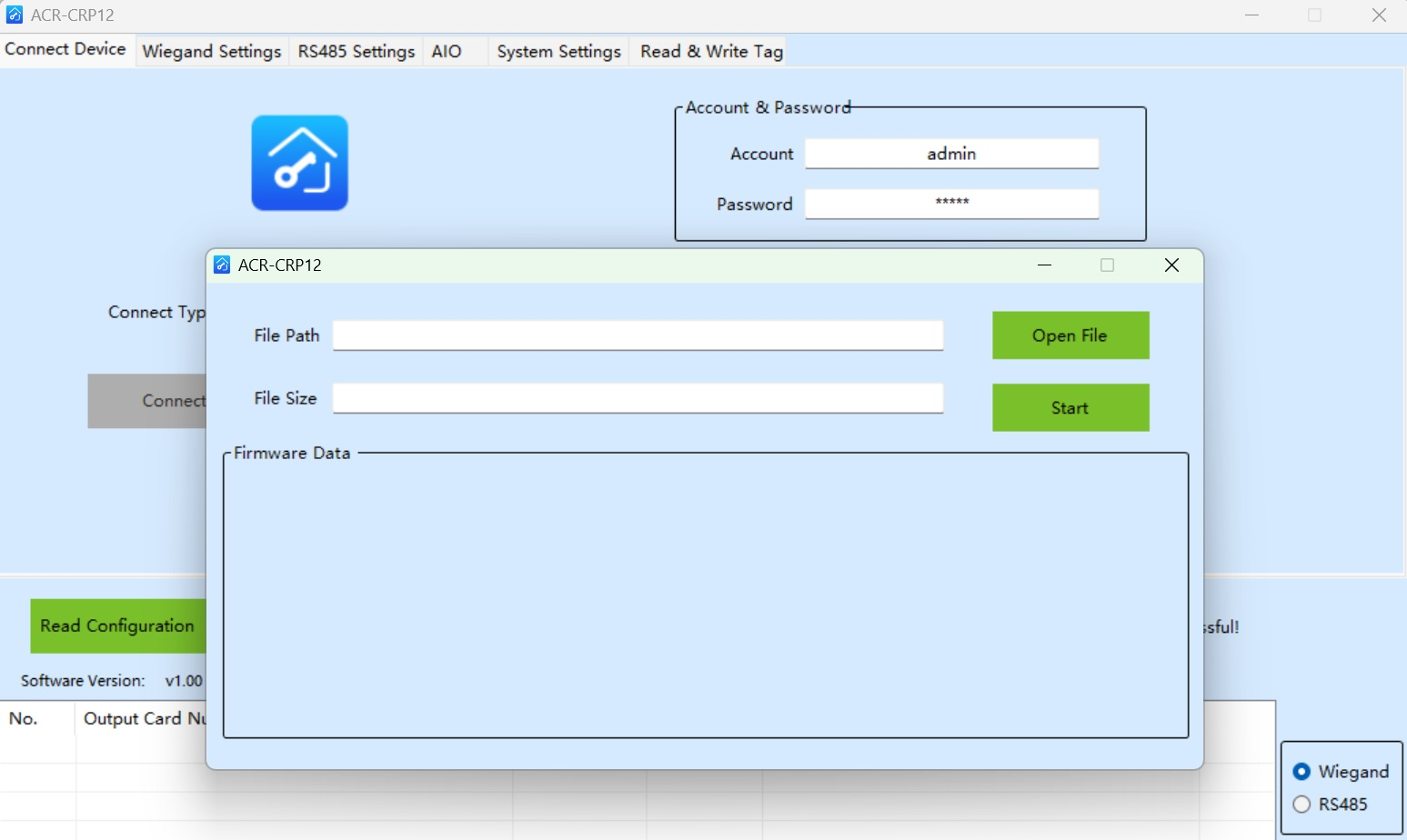
Klicken Sie auf Datei öffnen und wählen Sie die Datei aus Ihrem Treiber aus.
Klicke auf Start, schalte das Gerät aus und trenne es vom Computer, indem du den USB-Anschluss abziehst.
Bitte schließen Sie das Upgrade-Fenster nicht.
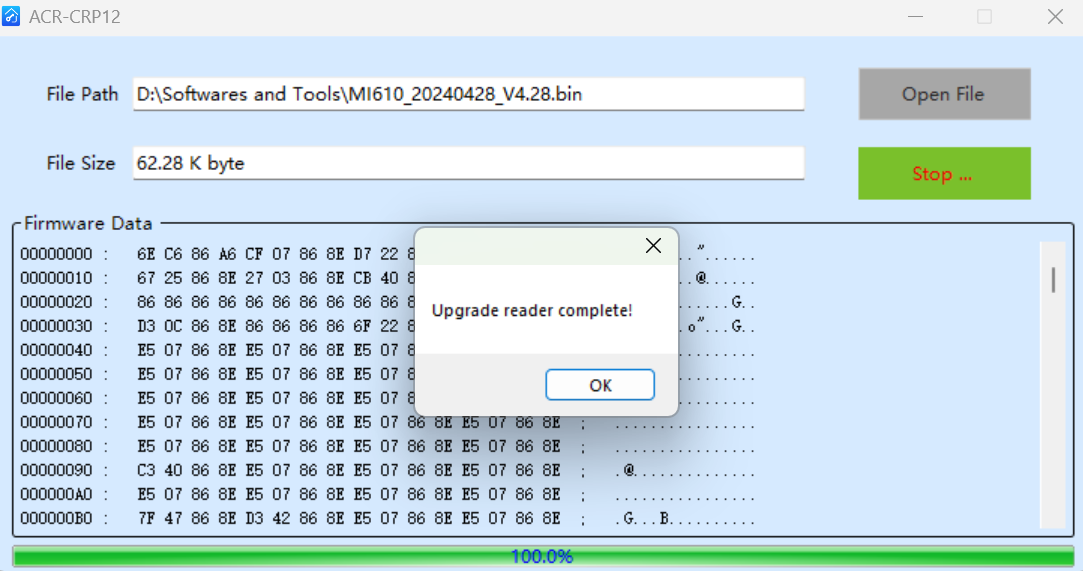
Schalten Sie das Gerät ein und verbinden Sie das Gerät über USB wieder mit dem Computer. Das Gerät beginnt automatisch mit dem Upgrade.
Lesekonfiguration
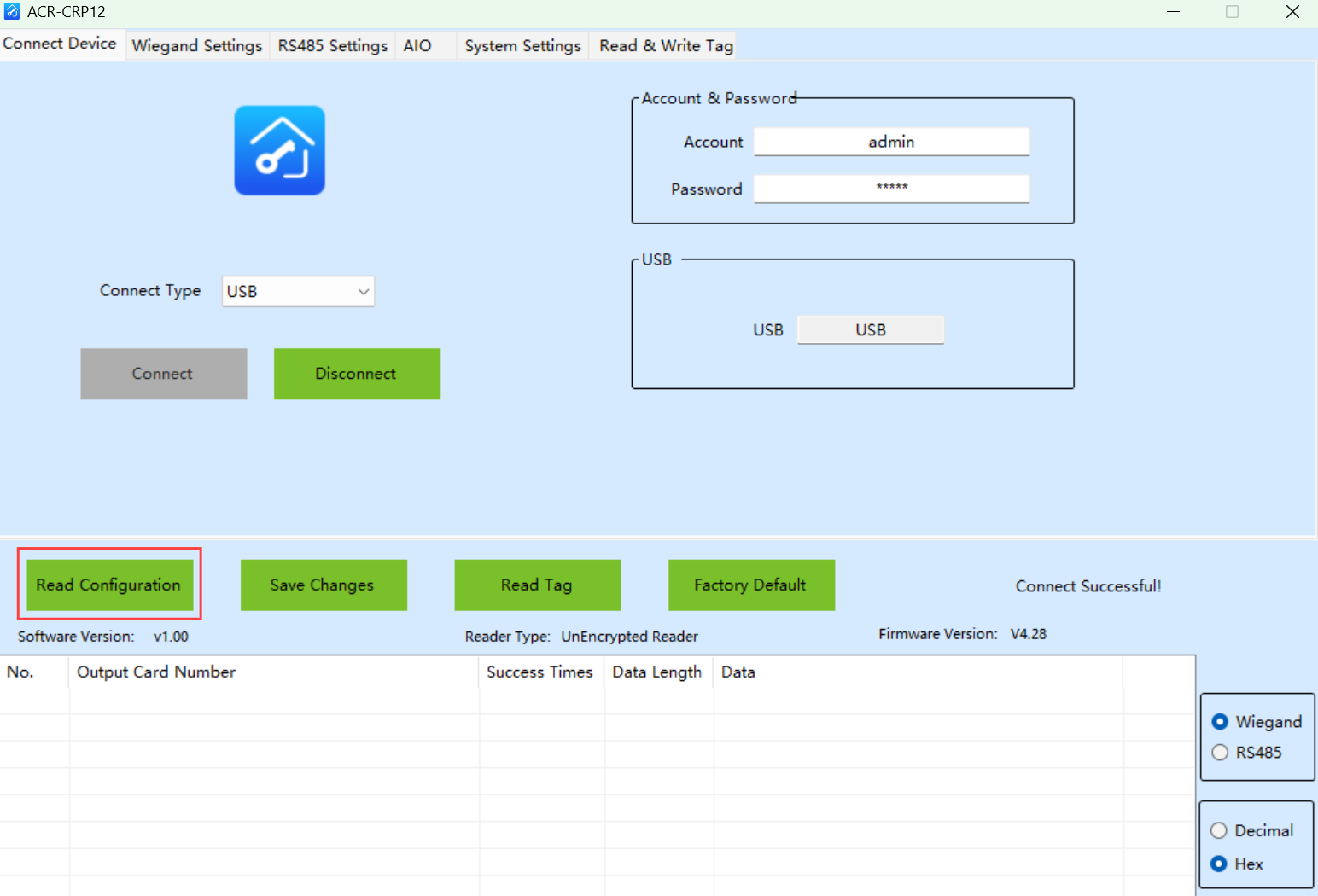
Sie können die aktuelle Konfiguration des Geräts erhalten, indem Sie auf jeder Schnittstelle auf Konfiguration lesen klicken.
Dieser Tab funktioniert für alle Benutzeroberflächen der Software.
Speicheränderungen
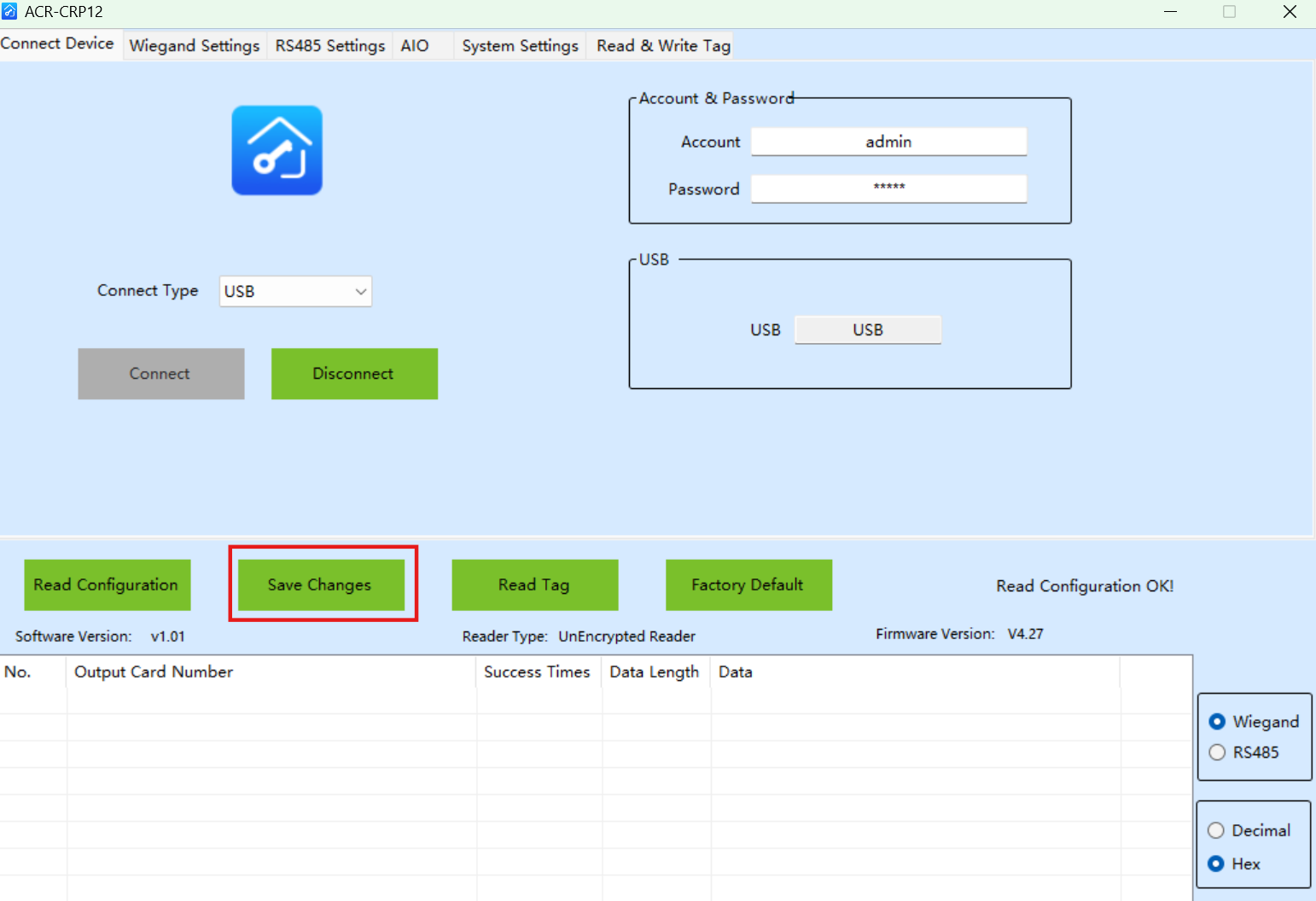
Du musst auf Änderungen speichern klicken, um die Konfiguration nach den Änderungen zu bestätigen.
Dieser Tab funktioniert für alle Benutzeroberflächen der Software.
Lesen-Tag
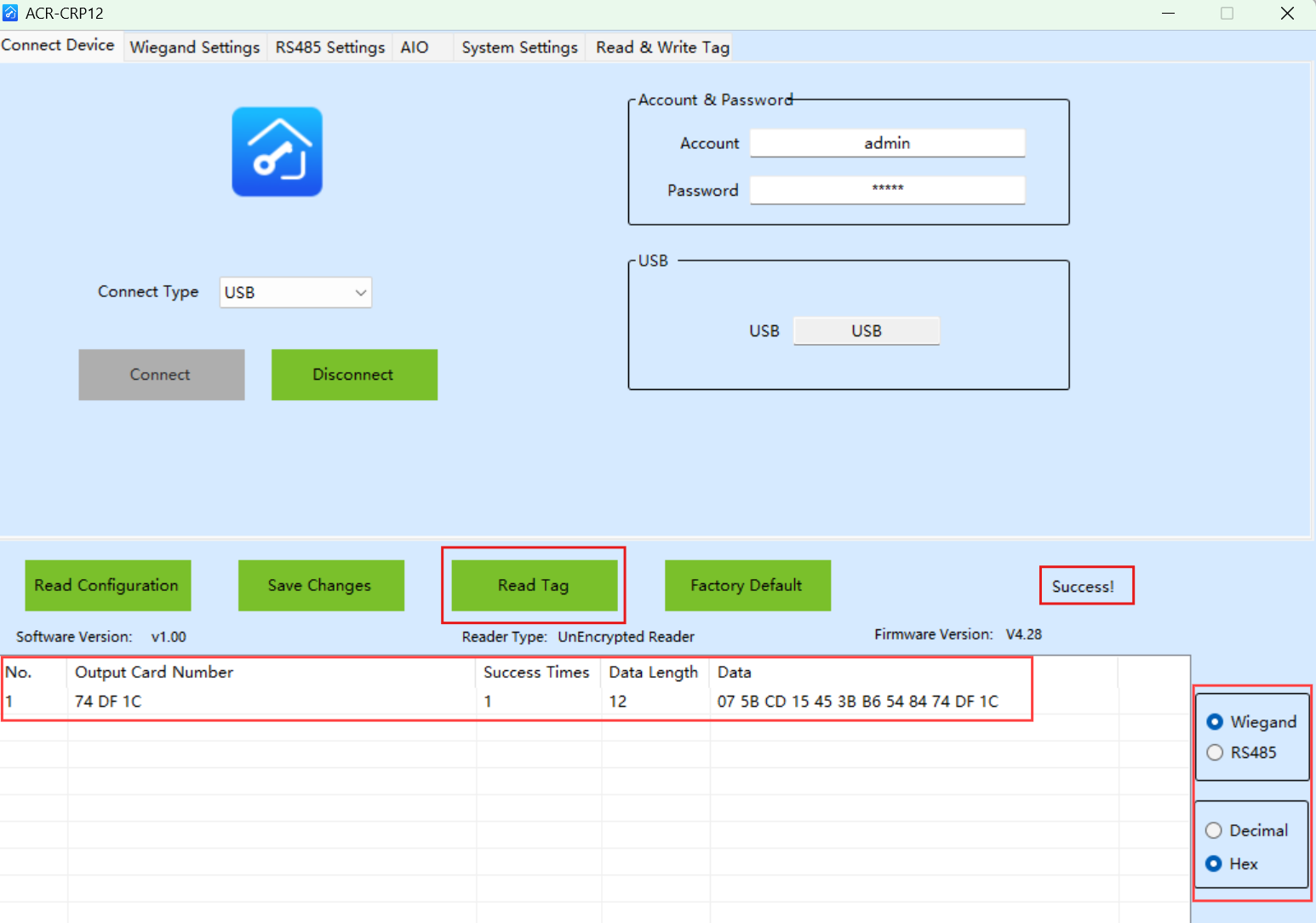
Platzieren Sie das Tag in der Nähe des Geräts, und Sie können auf jeder Oberfläche auf "Tag lesen " klicken, um die Tag-Daten abzurufen.
Wählen Sie Wiegand unten rechts aus und wählen Sie Dezimal oder Hex, das das Format der Datenanzeige bestimmt.
Wenn die Daten erfolgreich erhalten sind, blinkt das Gerät grün und gibt einen kurzen Piepton von sich.
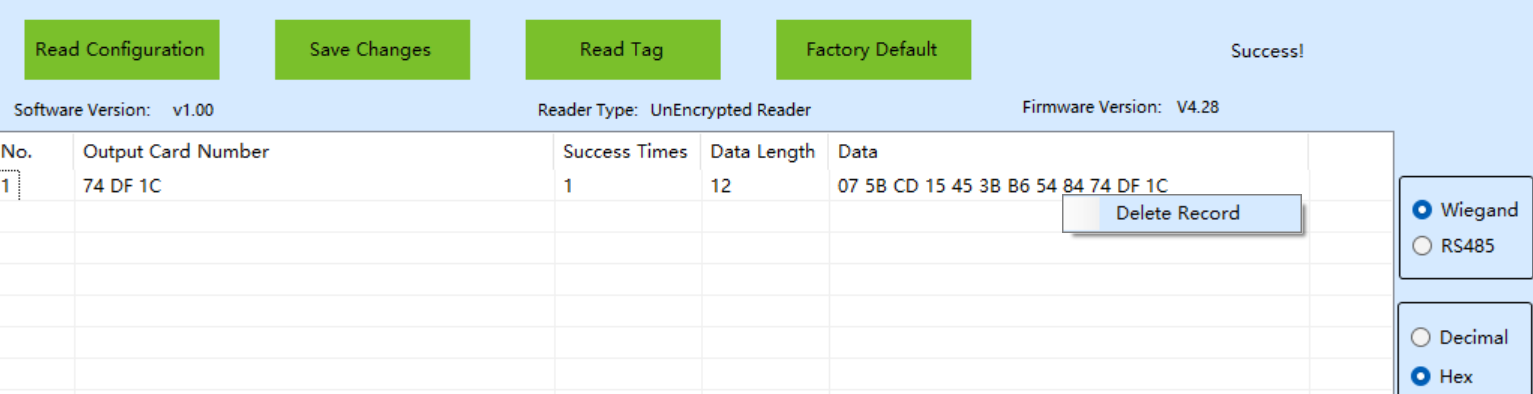
Du kannst mit Rechtsklick auf den Datensatz klicken, um ihn zu löschen.
Setzen Sie das Gerät auf Werkseinstellungen zurück
Du kannst das Gerät auf die Werkseinstellungen zurücksetzen, indem du auf jedem Interface auf Werkseinstellung klickst.
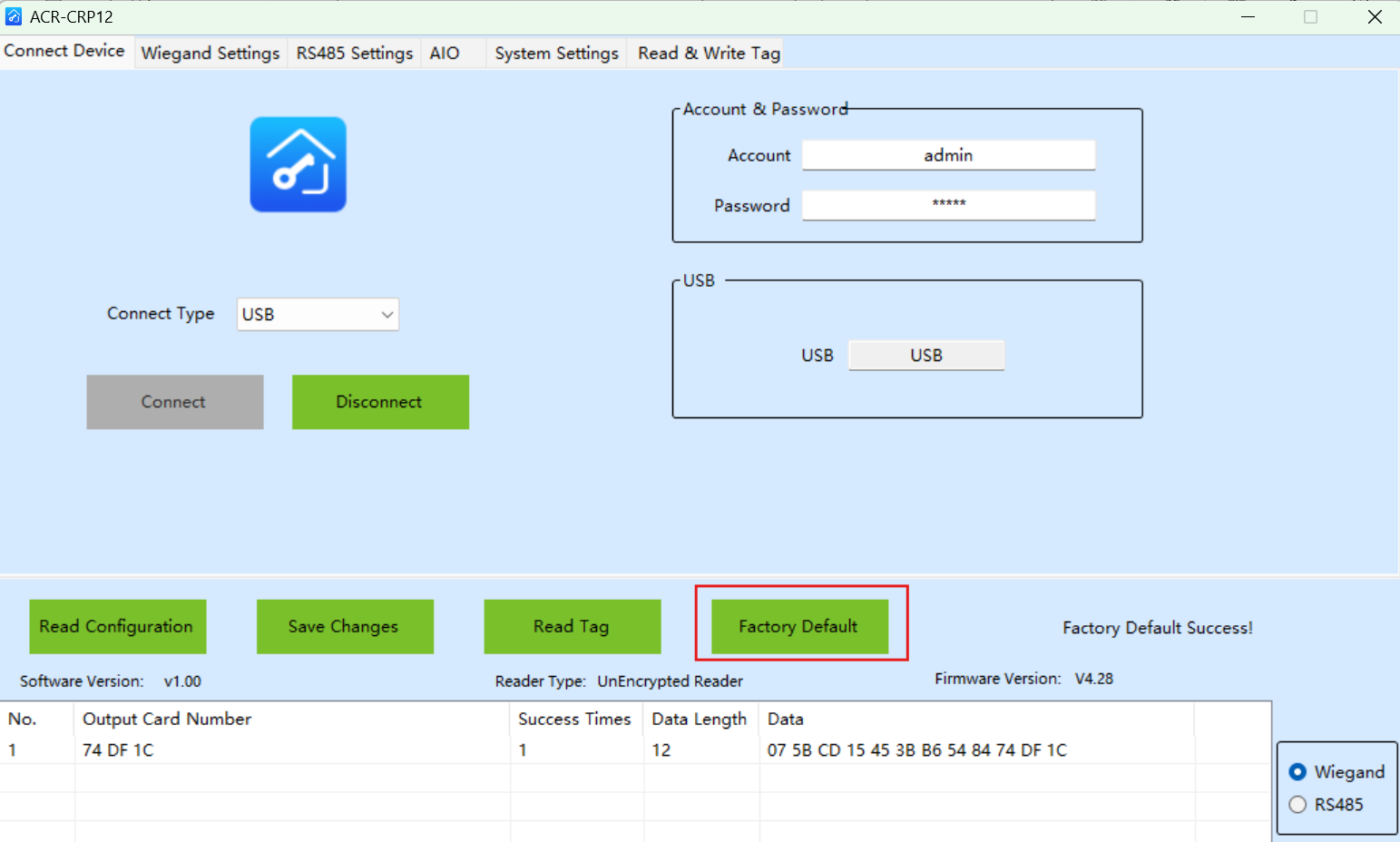
Wiegan-Schauplätze
Der ACR-CRP12 funktioniert mit Akuvox-Türtelefonen und Zugangskontrollterminals über Wiegand. Du kannst die Wiegan-Details festlegen.
Klicke im oberen Menü auf Wiegand-Einstellungen . Klicke nach der Konfiguration auf Änderungen speichern .
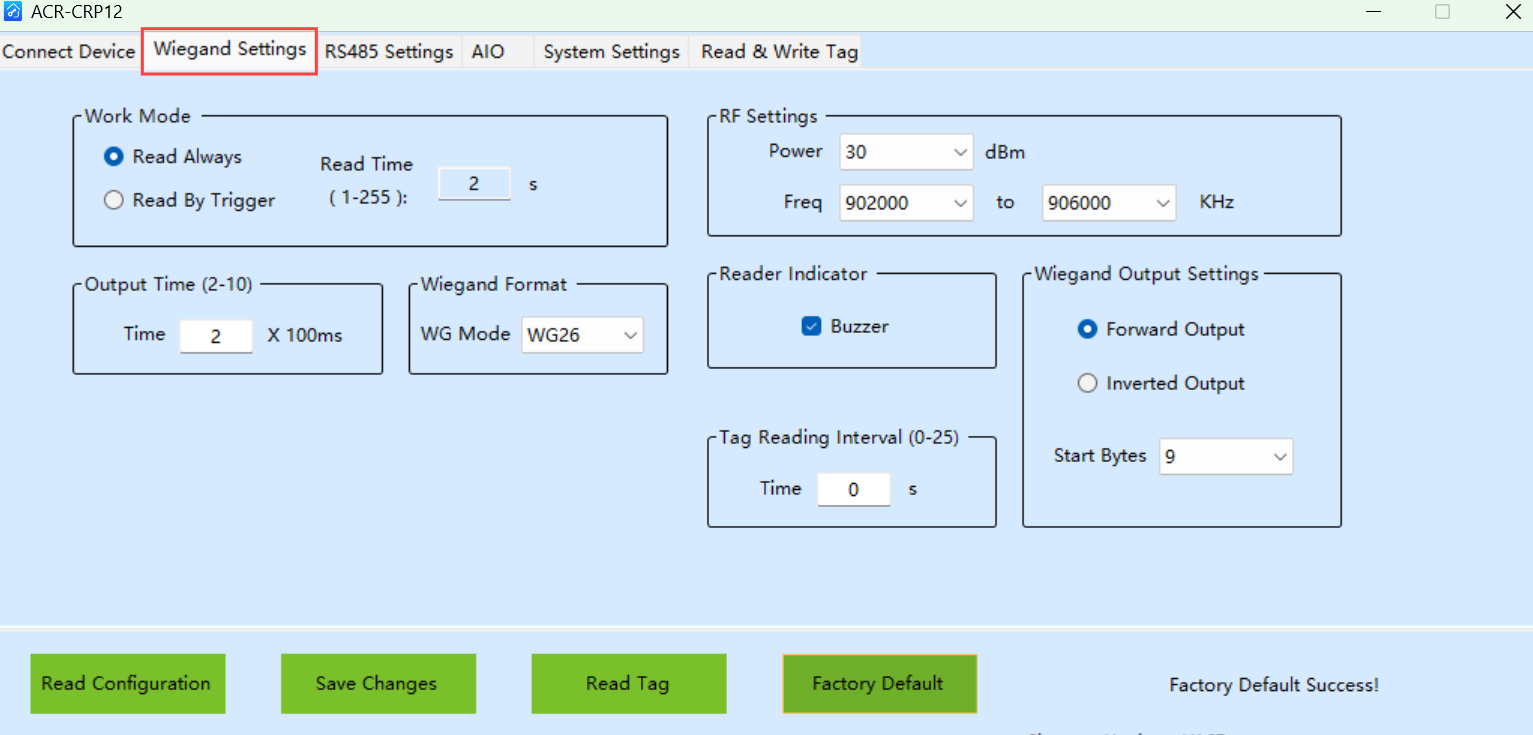
Arbeitsmodus: Bestimmen Sie, ob das Gerät die Karte automatisch oder bei jedem Trigger liest.
Read Always: Die Standardoption. Das Gerät liest automatisch Karten innerhalb seines Lesebereichs.
Vom Trigger gelesen: Das Gerät liest bei jedem Trigger Karten aus. Wenn diese Option ausgewählt ist, geben Sie die Lesezeit an.
Lesezeit: Stellen Sie die Lesezeit von 1 auf 255 Sekunden ein. Wenn du zum Beispiel 3 Sekunden auswählst, liest das Gerät die Karten kontinuierlich in 3 Sekunden. Standardwert sind 2 Sekunden.
Ausgabezeit: Stellen Sie das Wiegan-Ausgangsintervall ein. Der Standard liegt bei 2×100 ms.
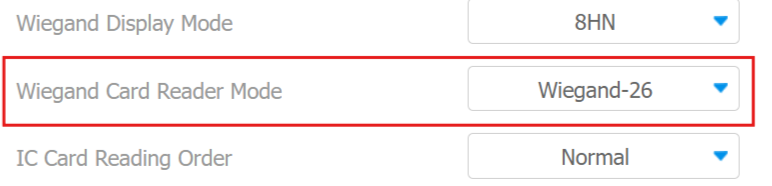
Wiegan-Format: Wählen Sie das Wiegan-Format aus den verfügbaren Optionen WG26, WG34 und WG58 aus. Standardmäßig ist WG26.
Anmerkung
Das Wiegan-Format (Wiegand Card Reader Mode) sollte für die Datenübertragung konsistent zwischen dem ACR-CRP12 und Türtelefonen/Zugangskontrollterminals sein.
RF-Einstellungen:
Energie: Stellen Sie die Leistung des Geräts auf 7 bis 30 dBm ein, was die Kartenabstand des Geräts bestimmt. Die Standardleistung beträgt 30 dBm mit einer längsten Entfernung von 15 m. Der Test wurde an einem offenen und ungehinderten Ort durchgeführt.
Frequenz: Definieren Sie den Frequenzbereich für eine genaue UHF-Kartenmessung, die höchstens 8 Bereiche abdeckt. Zum Beispiel kann man die Frequenz von 902000 bis 906000 kHz einstellen, aber nicht von 902000 bis 906500 kHz.
Konzepte
Verschiedene Kartentypen arbeiten mit bestimmten Frequenzen. Die Frequenzeinstellungen beeinflussen direkt die Kompatibilität und Leistung des Kartenlesers.
Der Zugangskontrollleser ACR-CRP12 funktioniert für Ultrahochfrequenz-(UHF)-Karten, die mit 860-960 MHz arbeiten.
1 MHz = 1.000 kHz.
Leseanzeige: Stellen Sie ein, ob der Summer beim Einschalten des Geräts und Kartenlesen ertönen soll.
Tag-Leseintervall: Stellen Sie das Intervall zwischen dem Lesen jedes Tags ein. Der Standard ist 0.
Wiegand-Ausgabeeinstellungen: Stellen Sie die Reihenfolge der Wiegan-Datenausgabe fest. Die Standardeinstellung ist Vorwärtsausgabe.
Vorwärtsausgabe: Wiegand-Ausgabe ist in normaler Reihenfolge.
Invertierter Ausgang: Wiegan-Ausgang ist in umgekehrter Reihenfolge.
Startbytes: Setzen Sie die Startbytes der Ausgabe ein. Die Standardeinstellung ist 9.
Systemeinstellungen
Die Systemeinstellungen umfassen LED-Einstellungen, Konto und Passwort usw.
Klicke nach der Konfiguration auf Änderungen speichern .
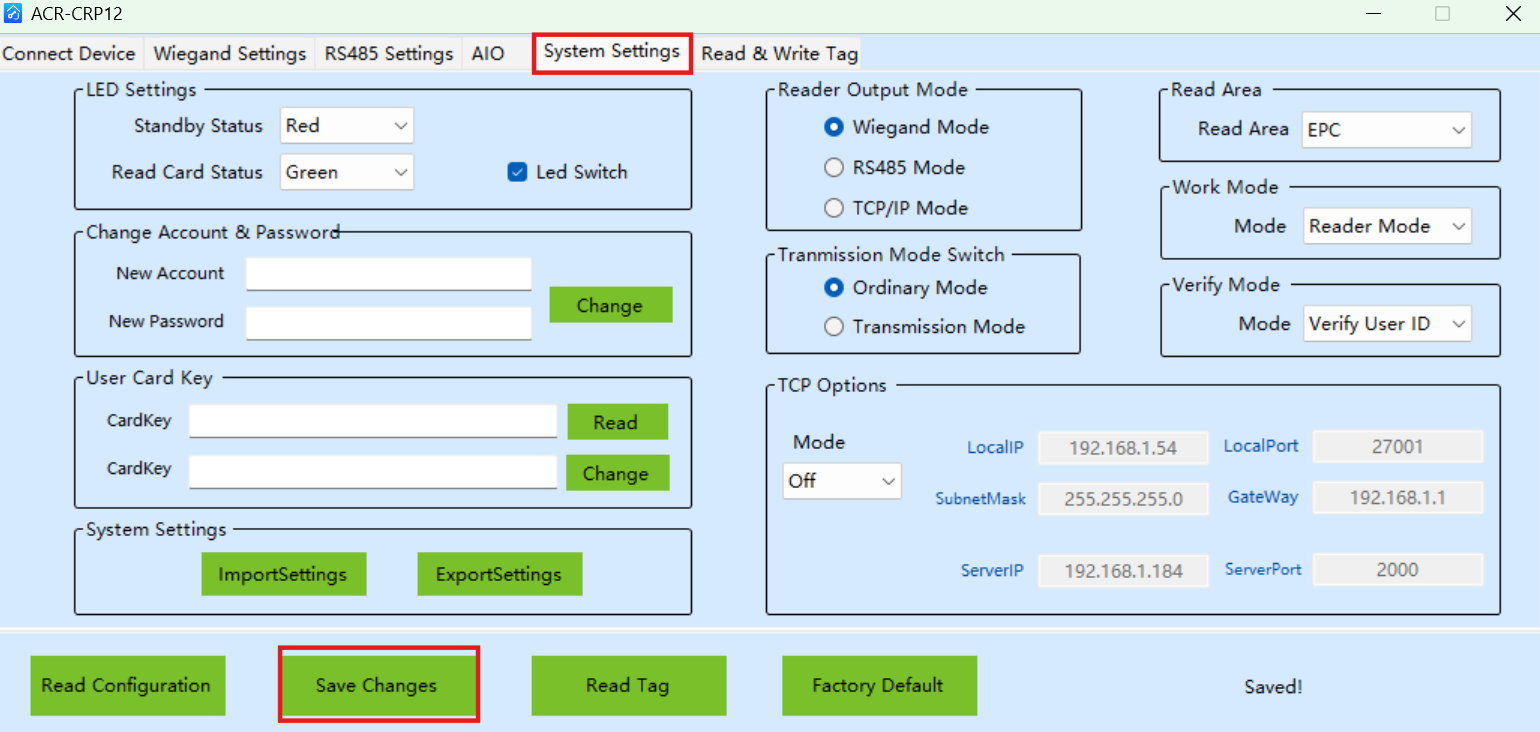
LED einrichten
Sie können die LED des Geräts ändern, wenn es im Standby- und Kartenlesestatus ist.
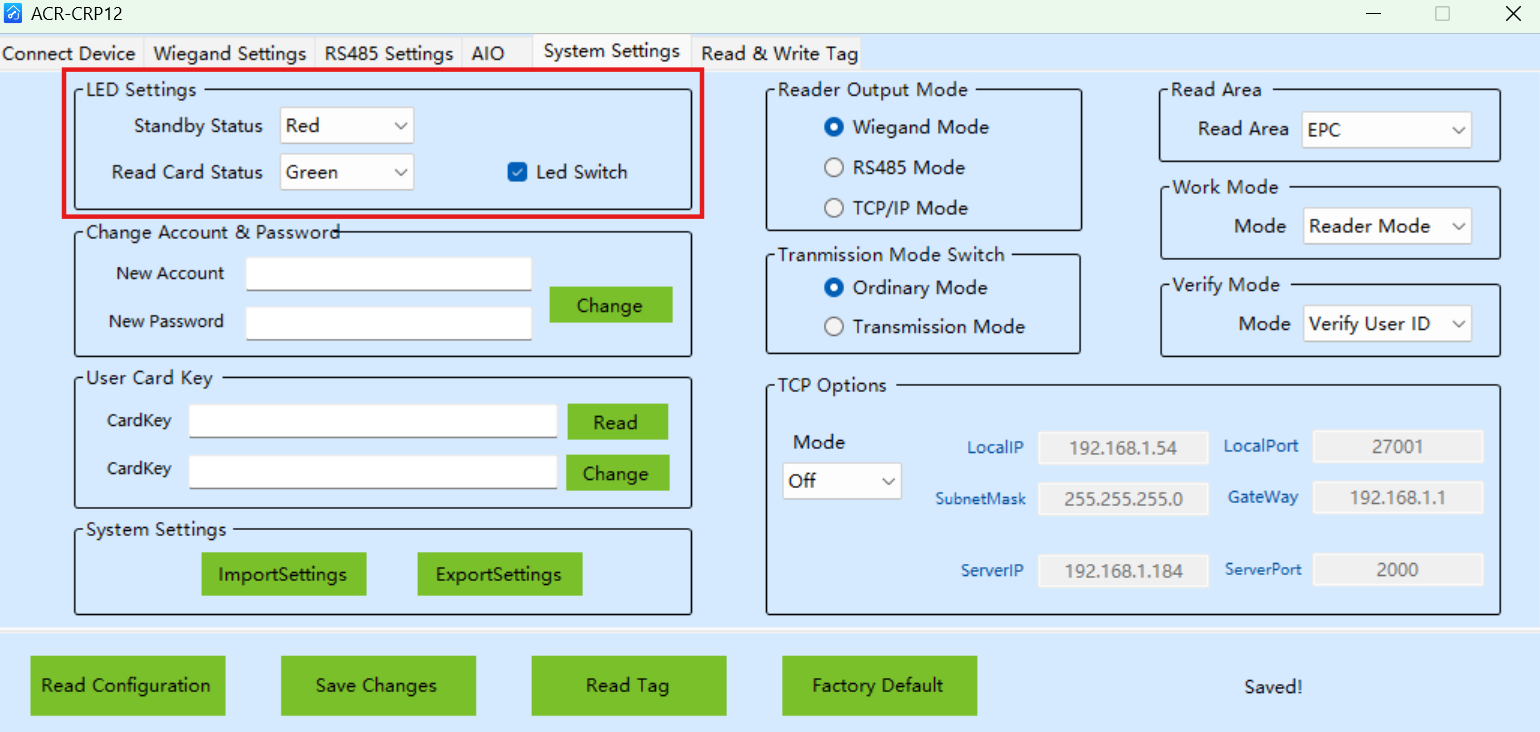
Standby-Status: Wählen Sie aus Rot, Grün, Blau, Gelb, Cyan, Lila, Weiß oder Schalten Sie aus. Standardmäßig ist Rot.
Kartenstatus lesen: Wählen Sie zwischen Rot, Grün, Blau, Gelb, Cyan, Lila, Weiß und Schalten aus. Standardmäßig ist Grün.
LED-Schalter: Aktivieren oder deaktivieren Sie die LED-Anzeige. Sie ist standardmäßig aktiviert.
Konto und Passwort ändern
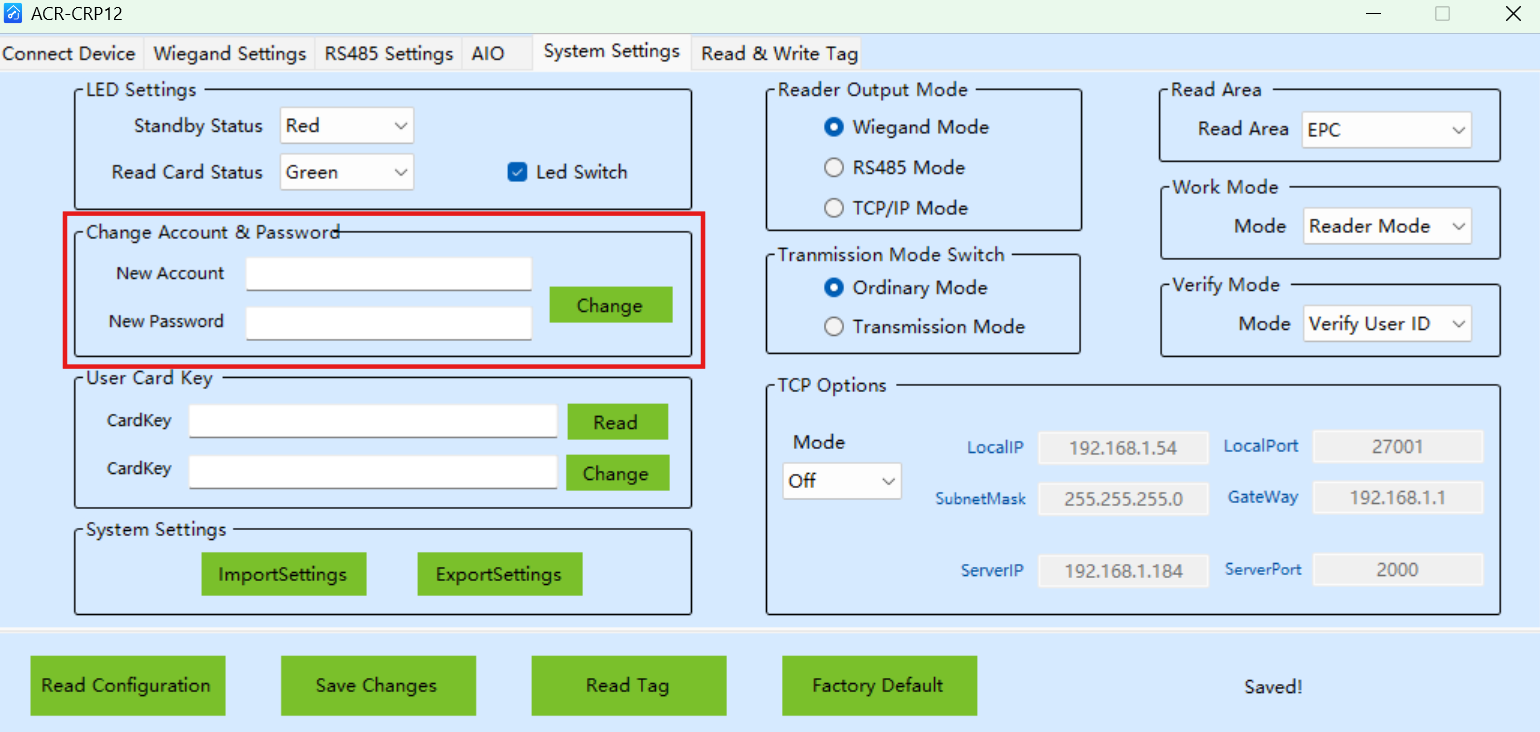
Das Konto und das Passwort (beide standardmäßig Administratoren ) werden verwendet, um die Verbindung zwischen ACR-CRP12 und dem Computer herzustellen.
Gib das neue Konto und Passwort ein und klicke auf Ändern , um es zu bestätigen.
Set User Card Key
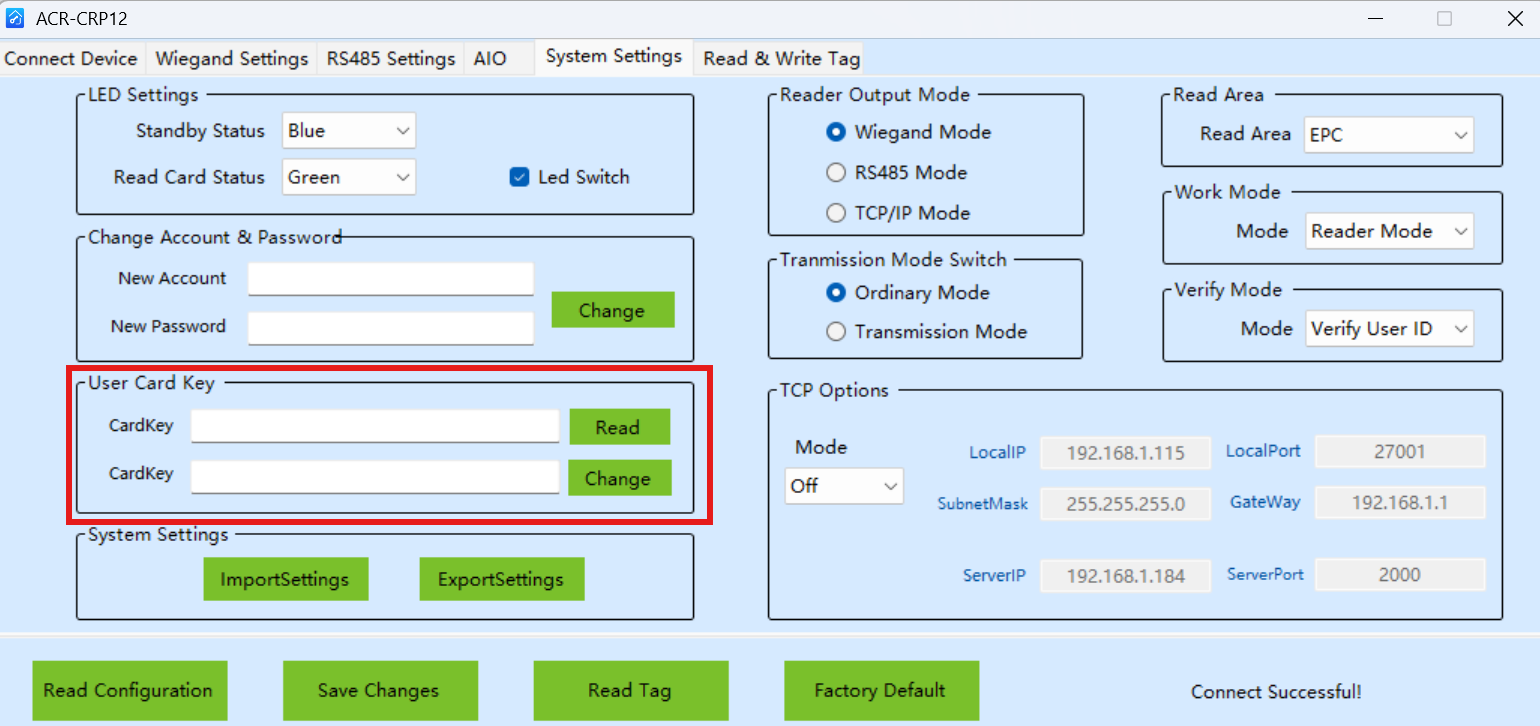
Damit der ACR-CRP12 eine auf einem ACR-CID12 verschlüsselte Karte korrekt lesen kann, müssen beide Geräte mit demselben Schlüssel konfiguriert werden.
Klicken Sie auf Lesen, um den derzeit auf dem Reader gespeicherten Schlüssel zur Überprüfung abzurufen. Standardmäßig ist XXXXX.
Geben Sie die gewünschte 16-Byte-Taste (32 hexadezimale Zeichen) ein und klicken Sie auf Ändern , um sie zu speichern.
Systemeinstellungen für Import/Export
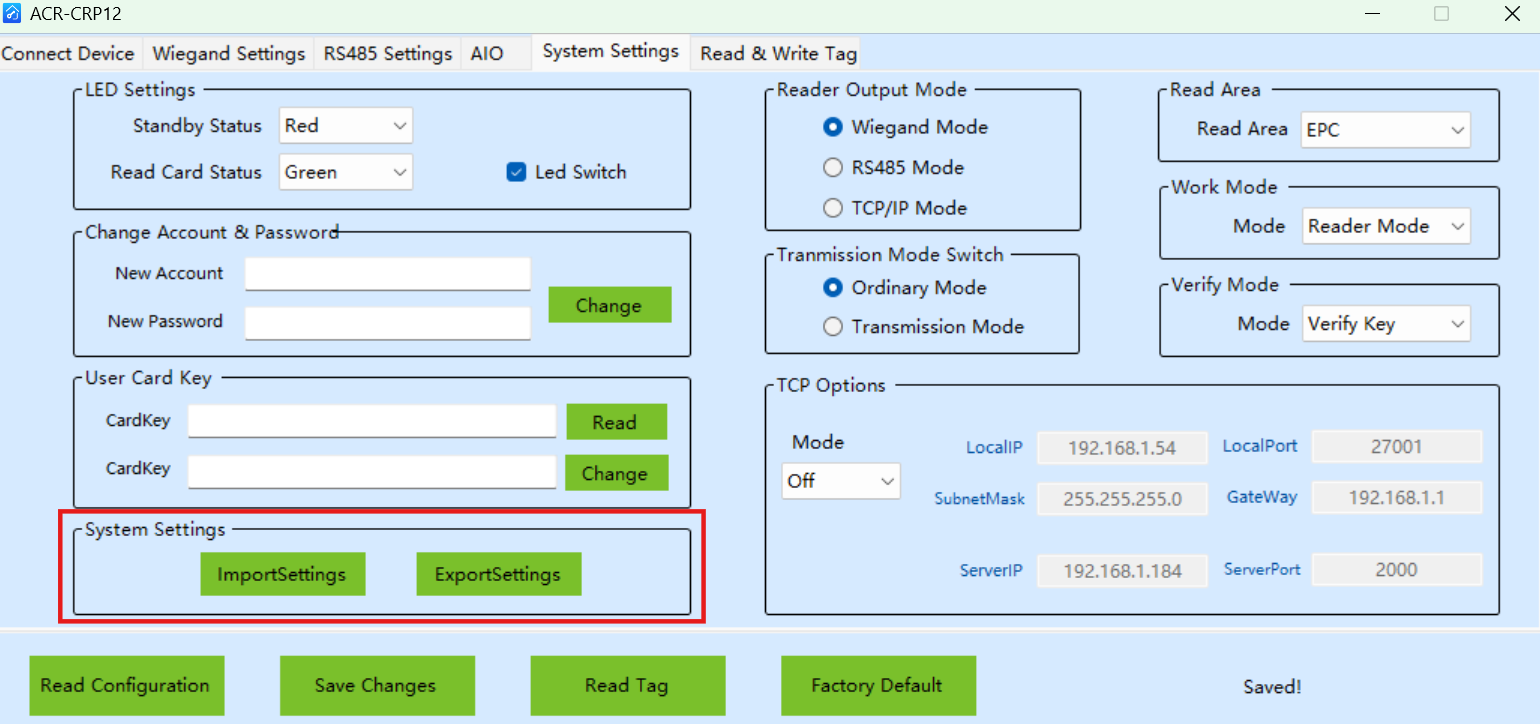
Du kannst die Systemeinstellungen exportieren und sie für eine schnelle Einrichtung in ein anderes ACR-CRP12 importieren, indem du auf ExportSettings und ImportSettings klickst.
Die Import- und Exportdateien sollten im .json Format sein.
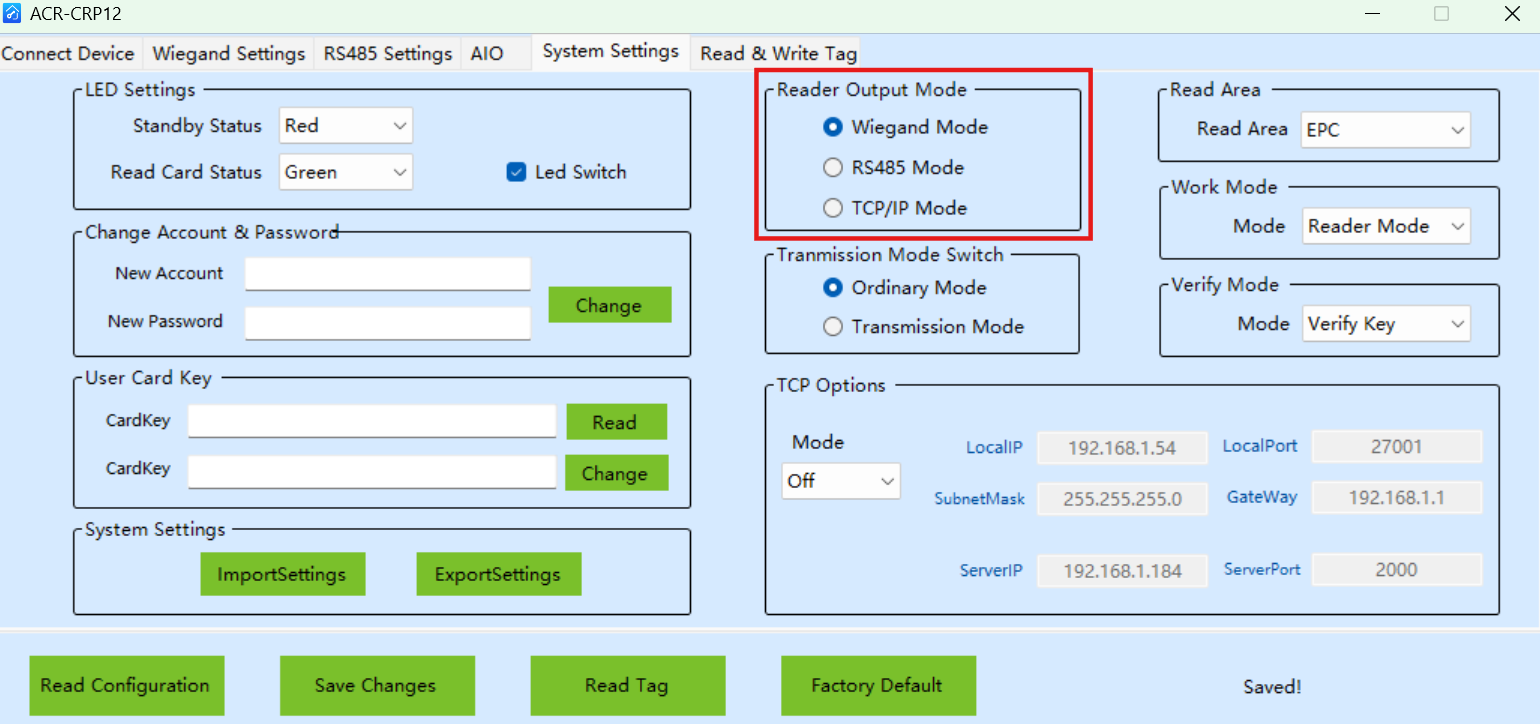
Wählen Sie den Leseausgabemodus
Stellen Sie den Datenübertragungsmodus des Geräts ein.
Wählen Sie den Wiegand-Modus , um es mit Akuvox-Türtelefonen und Zugangskontrollterminals zum Laufen zu bringen.
Lesebereich auswählen
Du kannst bestimmte Abschnitte der Kartendaten auswählen, die vom Gerät gelesen werden. Standardmäßig ist es EPC.
Konzepte
Elektronischer Produktcode (EPC): Eine eindeutige Kennung, die verwendet wird, um einzelne Produkte zu identifizieren und zu verfolgen, typischerweise bestehend aus einer Zahlen- und Buchstabenfolge, die Informationen über das Produkt liefern, wie Hersteller, Produkttyp und Seriennummer.
Benutzerbereich: Ein anpassbarer Datenspeicherbereich innerhalb der Karte.
Transaction Identifier (TID): Eine eindeutige Kennung für die Karte selbst, die typischerweise während der Herstellung in die Karte eingeschrieben wird und nicht geändert werden kann. Sie wird verwendet, um die Karte zu identifizieren und sicherzustellen, dass jede Karte für Authentifizierungs- und Trackingzwecke einzigartig ist.

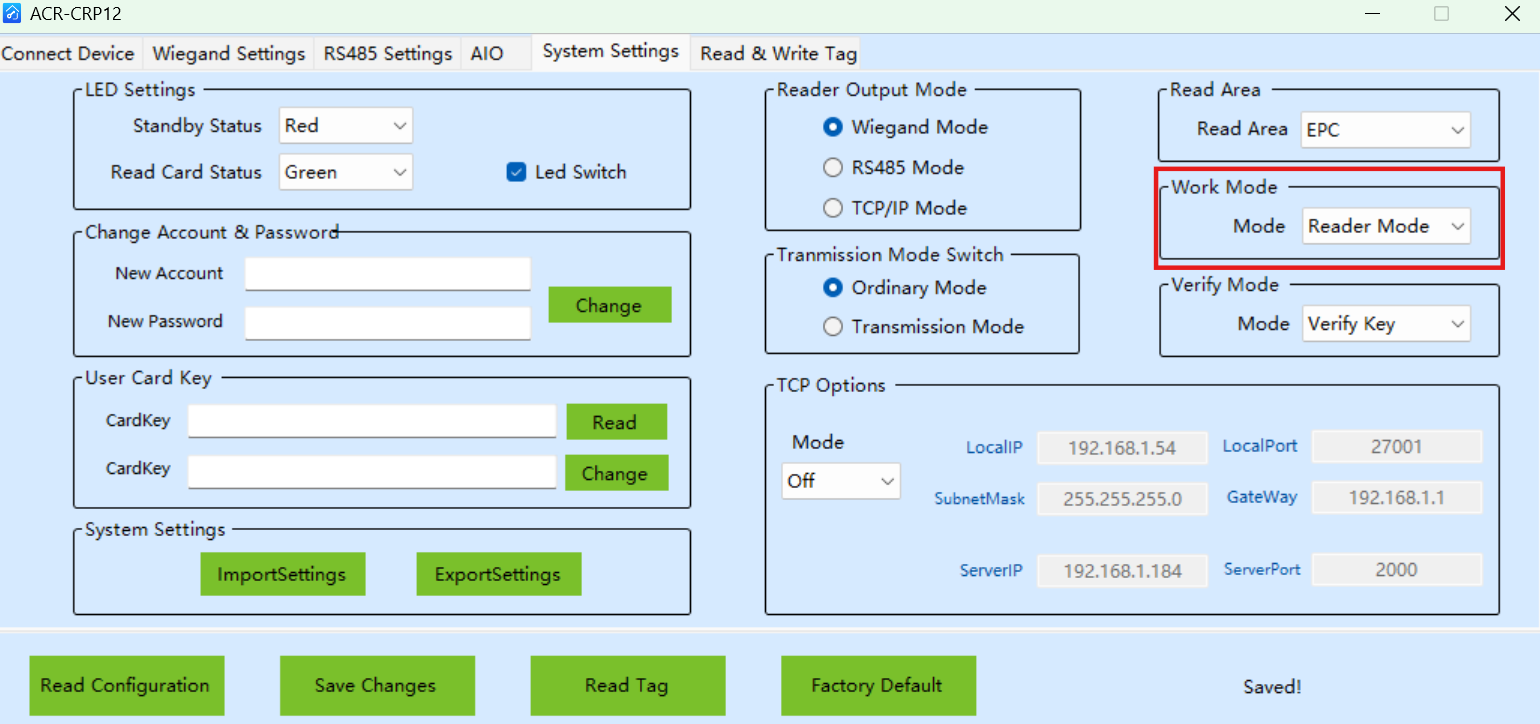
Arbeitsmodus auswählen
Lesemodus: Die Standardoption. Das Gerät liest und überträgt Kartendaten an Akuvox-Türtelefone/Zugangskontrollterminals.
AIO-Modus: Verwenden Sie den ACR-CRP12 als eigenständigen Leser/Schreiber, ohne mit einem ACR-CID12 zu koppeln. Wechsle in diesen Modus, um den Abschnitt Read & Write Tag zu aktivieren.
Anmerkung
Das Wechseln des Arbeitsmodus trennt die aktuelle Sitzung. Verbinden Sie das Gerät nach dem Wechsel für den neuen Modus erneut.
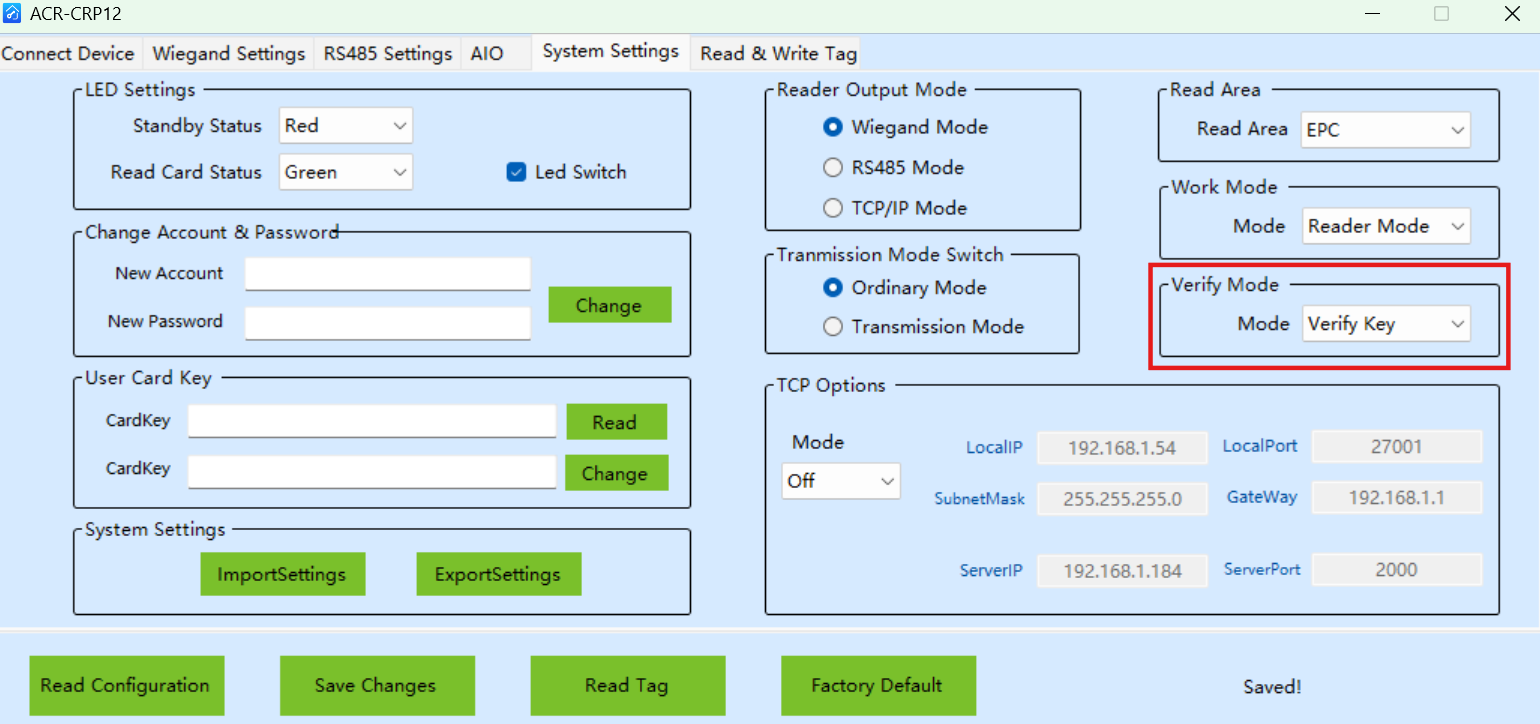
Überprüfen Sie den Modus auswählen
Benutzer-ID überprüfen: Es wird keine Verschlüsselungsvalidierung durchgeführt; Das Gerät gibt die Kartendaten direkt aus. Nutzen Sie diesen Modus für unverschlüsselte Karten.
Schlüssel verifizieren: Erfordert eine Verschlüsselungsprüfung für den Zugriff auf die Karte. Der Leser entschlüsselt das EPC-Segment der Karte mit seinem konfigurierten Benutzerkartenschlüssel (siehe Set User Card Key) und gibt die Karten-ID aus. Verwenden Sie diesen Modus für verschlüsselte Akuvox-UHF-Tags.
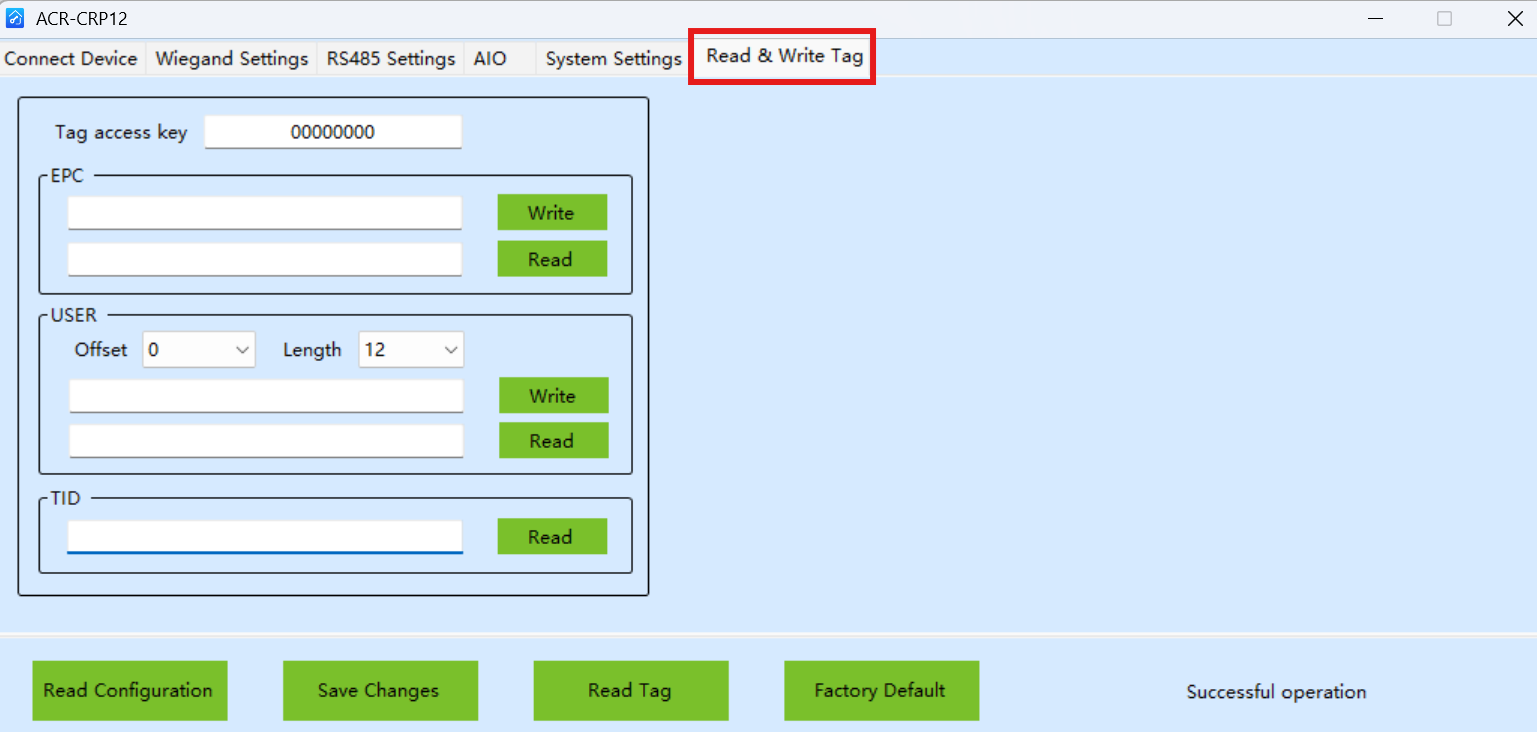
Lesen & Schreiben Tag
Die Funktion "Lesen & Schreiben-Tag" ist verfügbar, wenn der Arbeitsmodus auf AIO eingestellt ist (siehe Arbeitsmodus auswählen).
Es ermöglicht dem ACR-CRP12, Tags direkt zu lesen und zu schreiben, ohne einen ACR-CID12.
Tag-Zugangsschlüssel: ???
EPC: Lesen und schreiben Sie den EPC-Abschnitt des Tags.
Geben Sie den zum Schreiben erforderlichen Wert im ersten Feld ein und klicken Sie dann auf Schreiben.
Klicken Sie auf Lesen , um den Wert im zweiten Feld zurückzulesen und zu überprüfen, ob er übereinstimmt.
BENUTZER: Das User Area-Segment KANN auf Akuvox UHF-Karten NICHT verwendet werden.
TID: Die werksfeste ID des Tags. Klicken Sie auf Lesen , um sie abzurufen. Dieser Abschnitt ist nur lesegeschützt.