.jpg)
Version: 7.5.0 | Datum: August. 2026
Über dieses Handbuch
Dieser Leitfaden gilt für die Android-Version: 7.40.0003/iOS: 7.40.3.
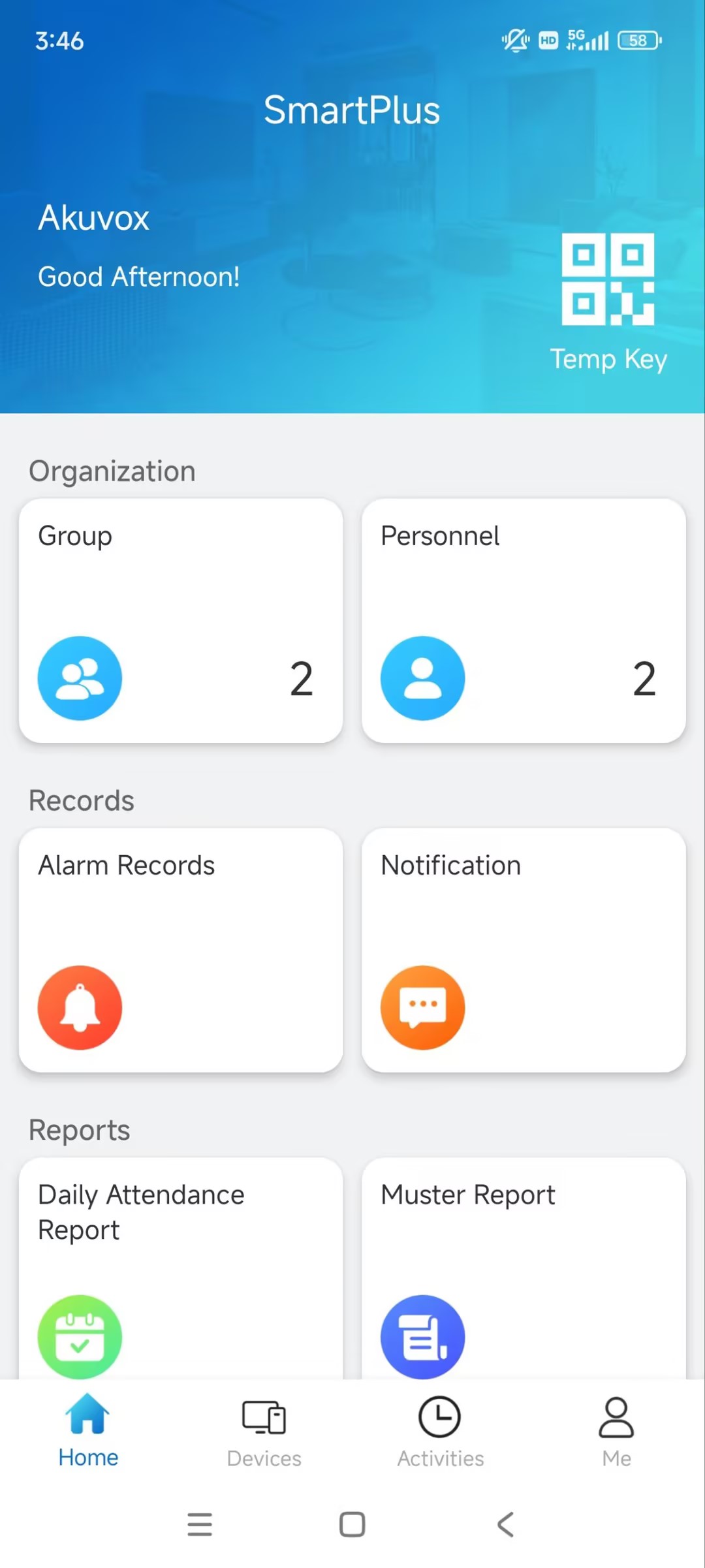
Akuvox SmartPlus ist eine mobile App, die mit dem SmartPlus Cloud-Dienst und smarten Gegensprechanlagenprodukten funktioniert. Mit der App können Sie Geräte, Gruppen und Personal im Unternehmen verwalten, Alarmberichte und Benachrichtigungen sowie Anwesenheits- und Aufforderungsberichte einsehen. Das macht die Unternehmensführung einfacher und bequemer.
Höhepunkte:
Selbsthilfegruppen und Personalmanagement.
Unterstützen Sie die Überprüfung von Anwesenheits- und Musterberichten.
Unterstützen Sie die Lockdown-Funktion.
Was es Neues gibt:
xxx
Bevor du anfängst
Um die Anmeldung und Einrichtung so reibungslos wie möglich zu gestalten, haben Sie folgende Elemente verfügbar:
Eine Internetverbindung über ein WLAN-Netzwerk oder einen Mobilfunkdatendienst über einen Netzbetreiber.
Die neueste SmartPlus-App. Laden Sie die SmartPlus-App herunter und installieren Sie sie im Google Play Store oder App Store.
Dein SmartPlus-App-Konto. Um sie zu erhalten, gib deinem Dienstanbieter deine E-Mail-Adresse und/oder eine Handynummer (falls du dich anmelden oder dein Passwort per SMS zurücksetzen möchtest) an. Anschließend erhalten Sie eine E-Mail von Akuvox mit Ihrem Benutzernamen, Passwort und einem QR-Code für die Anmeldung. Oder Sie geben Ihre Telefonnummer ein und melden sich mit einem per SMS gesendeten Verifizierungscode ein.
Anmelden
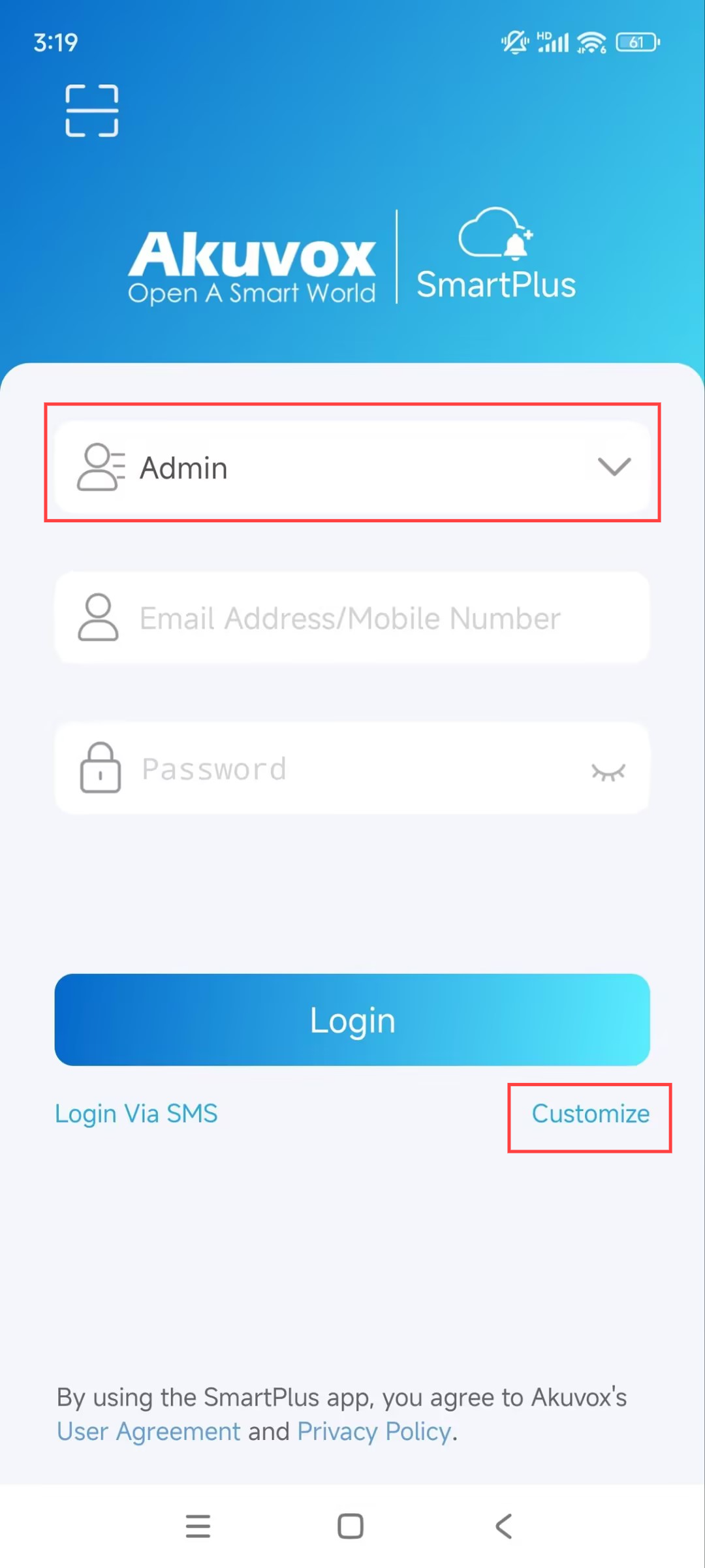
Akzeptieren Sie die Bedingungen und Richtlinien, bevor Sie sich anmelden .
Gib deinen Benutzernamen und dein Passwort ein.
Wählen Sie Ihren Bereich unten rechts aus. Im Allgemeinen wird das Gebiet automatisch ausgewählt. Wenn es nicht stimmt, wähle es manuell aus.
Tippen Sie auf Einloggen.
Anmerkung
Klicken Sie hier , um die detaillierten Schritte und weitere Anmeldemethoden anzusehen.
Gruppenmanagement
Du kannst Gruppen im Unternehmen hinzufügen, bearbeiten und löschen.
Gruppen hinzufügen
Tippen Sie auf der Startseite auf Gruppe .
Tippen
 , um eine Gruppe hinzuzufügen.
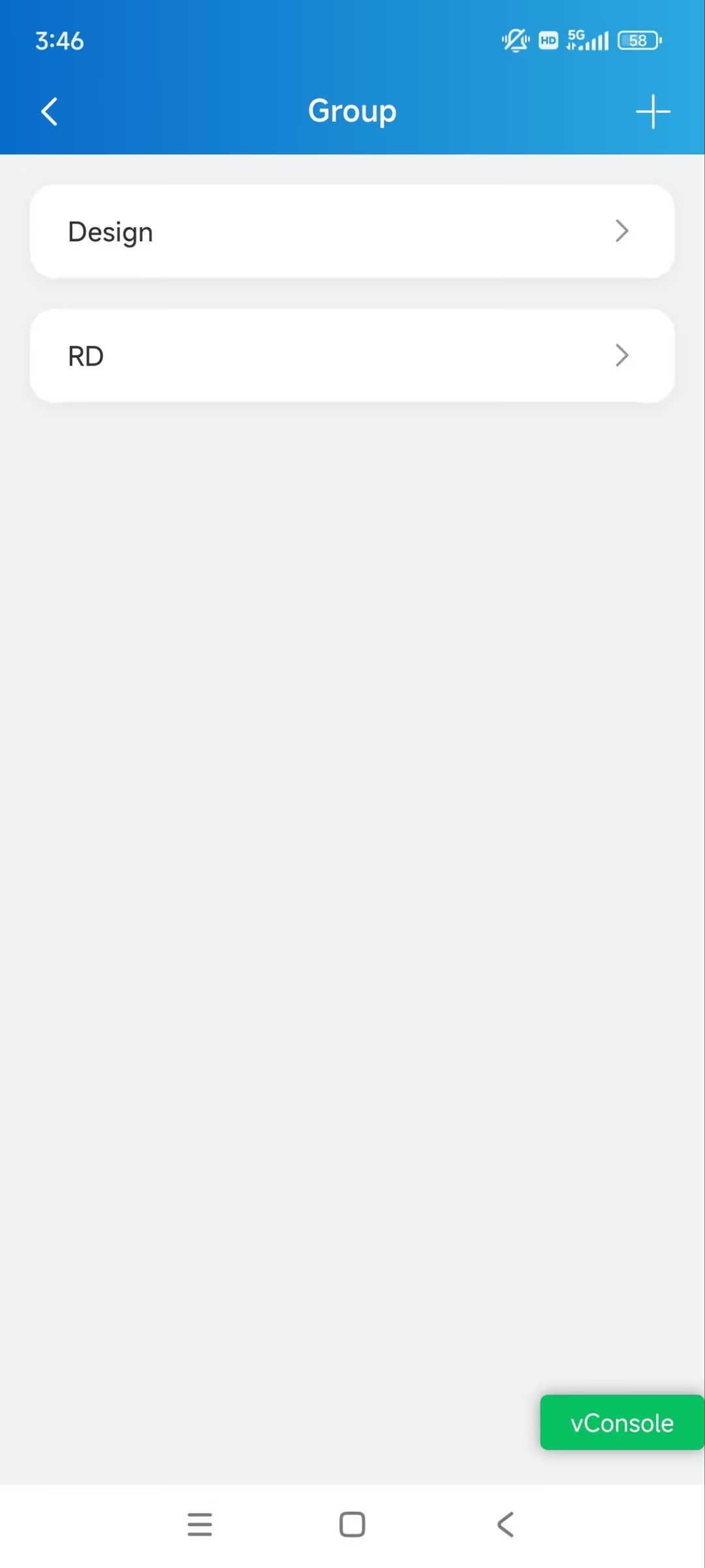
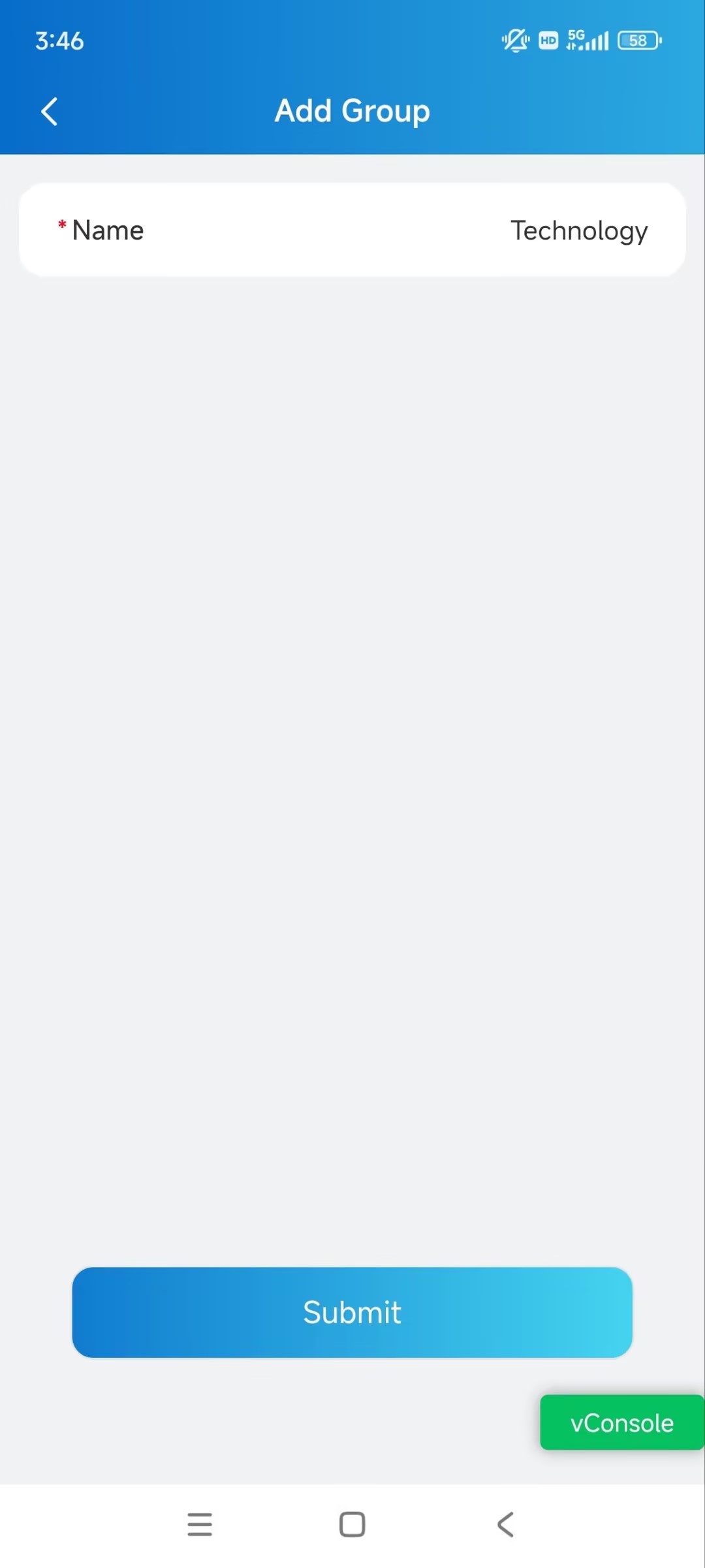
Nennen Sie die Gruppe und tippen Sie auf Absenden.
Bearbeitungsgruppen
Tippen Sie auf der Startseite auf Gruppe .
Tippen Sie auf den gewünschten Gruppennamen.
Tippen
 Sie oben rechts auf die Spitze.
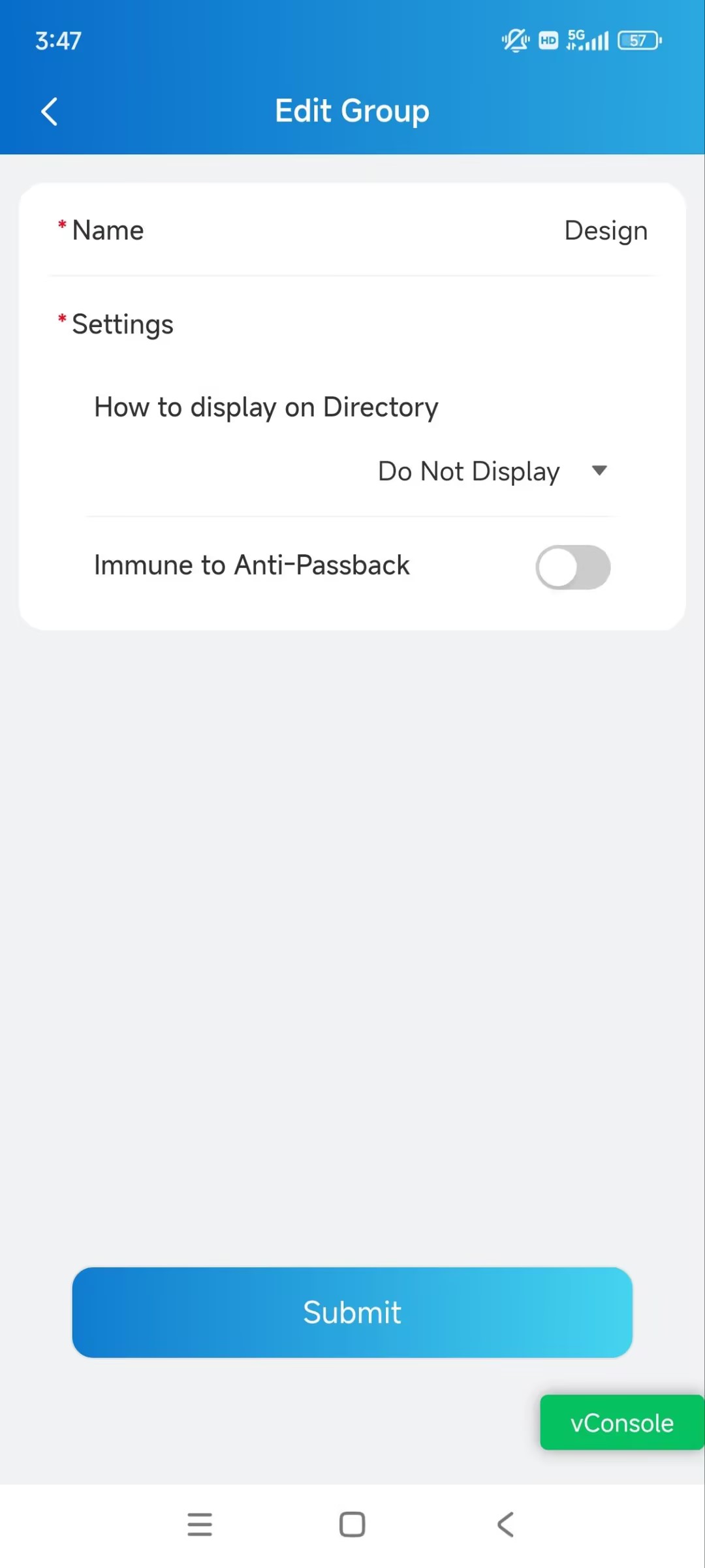
Ändern Sie die Einstellungen nach Bedarf.
Name: Nenne die Gruppe.
Wie im Verzeichnis angezeigt wird:
Nicht anzeigen: Weder die Gruppe noch das Personal darin anzeigen.
Nur als Gruppe anzeigen: Nur den Gruppennamen anzeigen.
Sequenzaufruf: Du kannst drei Sequenzaufrufnummern festlegen. Wenn man die Gruppe zum Anrufen antippt, erhalten die Nummern die Anrufe der Reihe nach.
Nur Personal anzeigen: Das gesamte Personal wird angezeigt, jedoch nicht der Gruppenname.
Immun gegen Anti-Passback: Wenn aktiviert, ist das Personal in dieser Gruppe nicht auf die Anti-Passback-Regeln beschränkt.
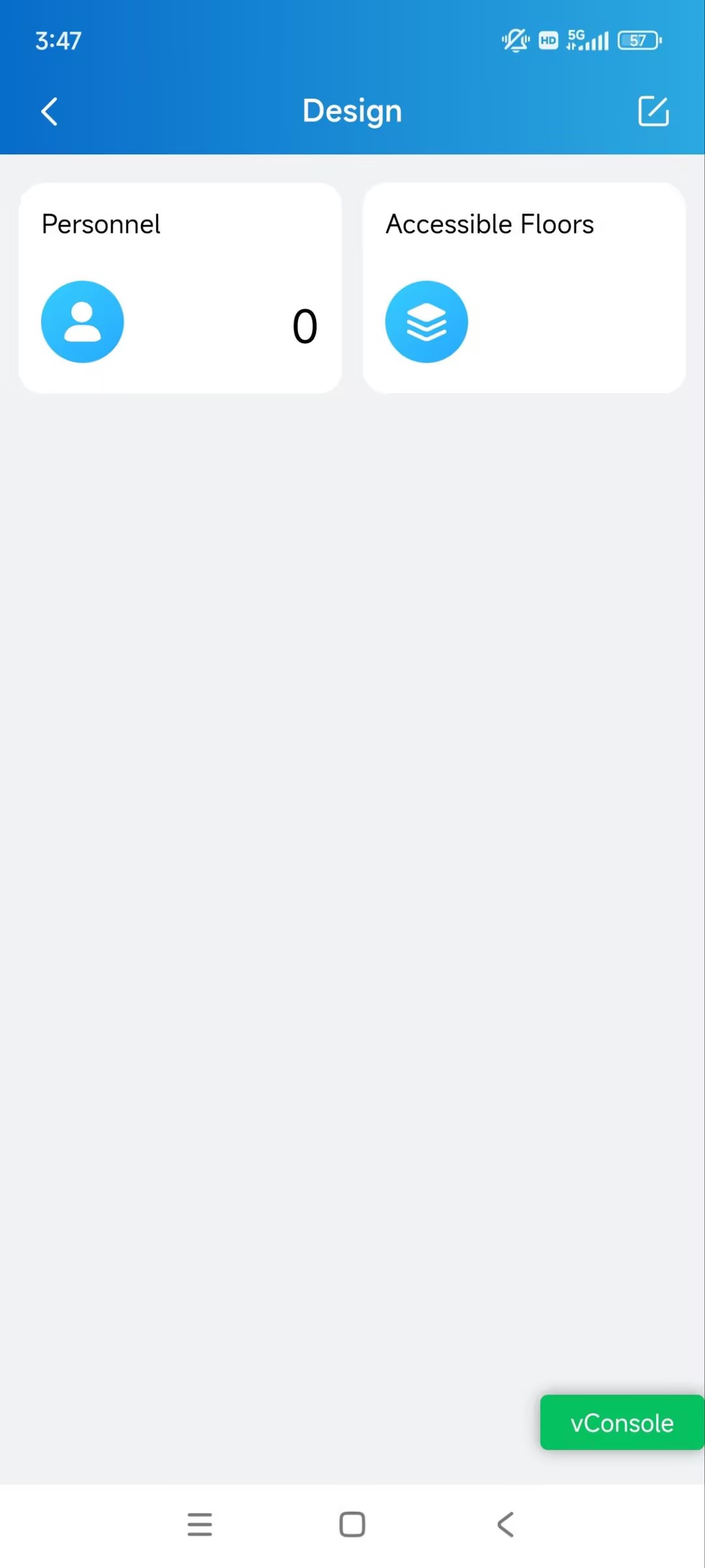
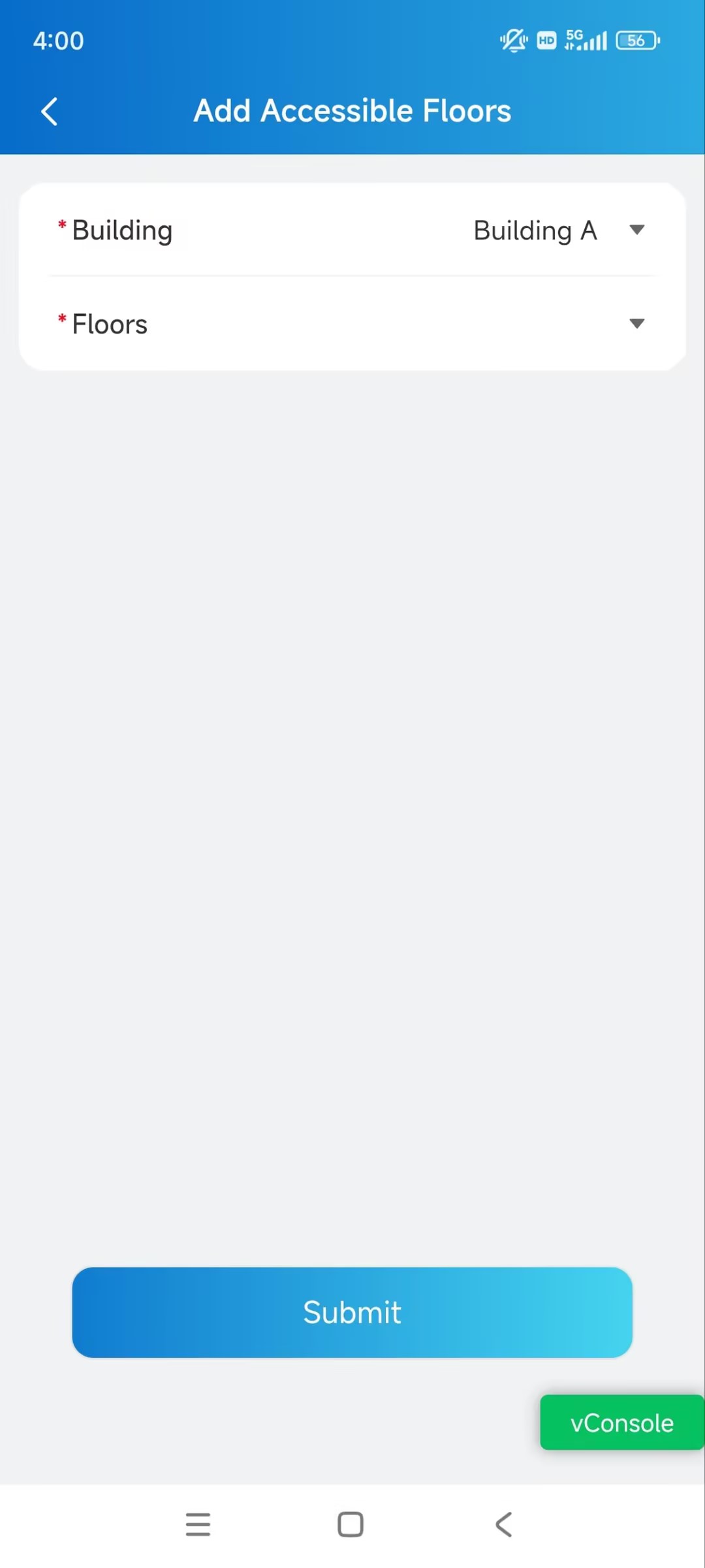
Wählen Sie barrierefreie Etagen für Gruppen aus
Das Personal kann mit Zugangskontrollausweise zu den angegebenen Stockwerken fahren. Du kannst maximal 10 Stockwerke in einem Gebäude auswählen.
Tippen Sie auf der Startseite auf Gruppe .
Tippen Sie auf den gewünschten Gruppennamen.
Tippen Sie auf Barrierefreie Etagen und klicken
 Sie in der oberen rechten Ecke.
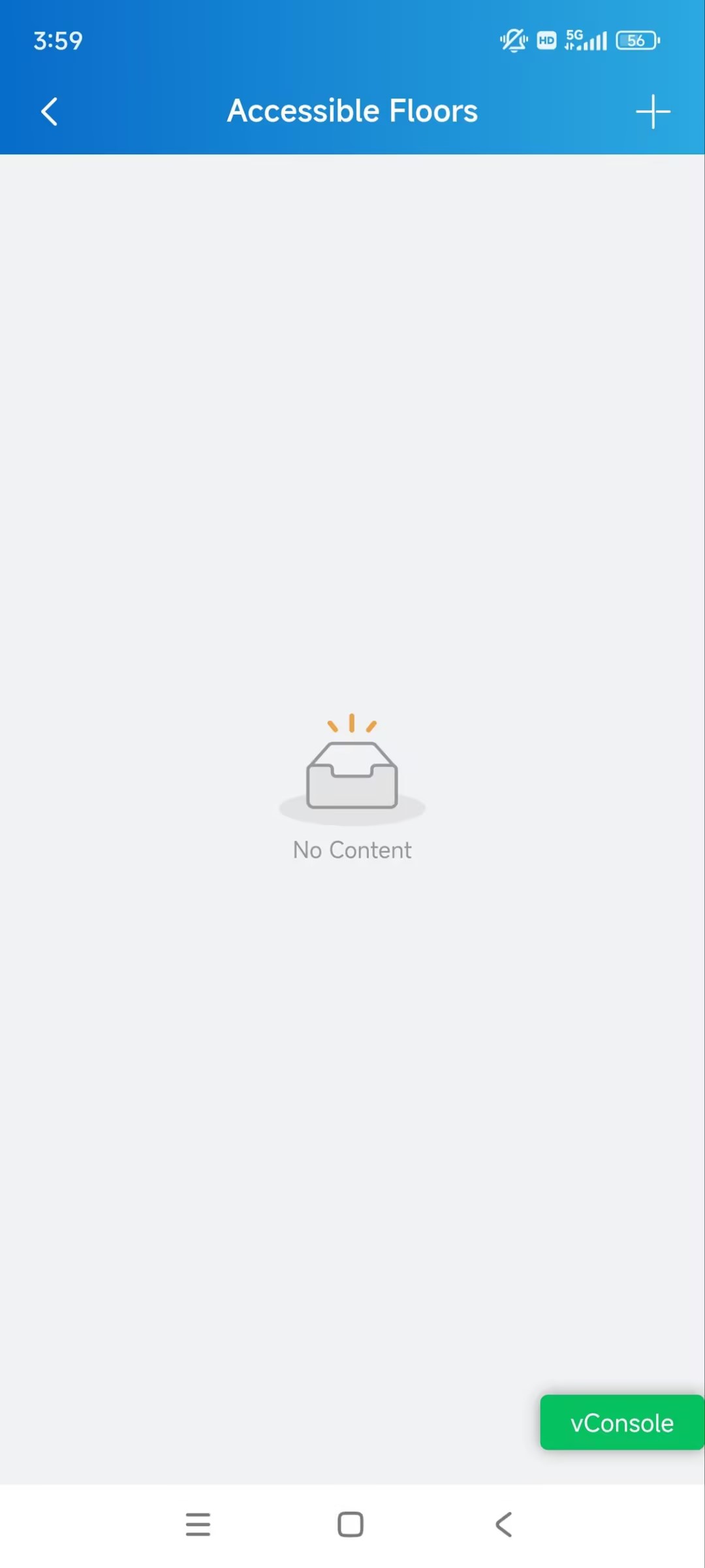
Wählen Sie das Gebäude und die Etagen aus.
Personalmanagement
Du kannst Personal im Unternehmen hinzufügen, bearbeiten und löschen.
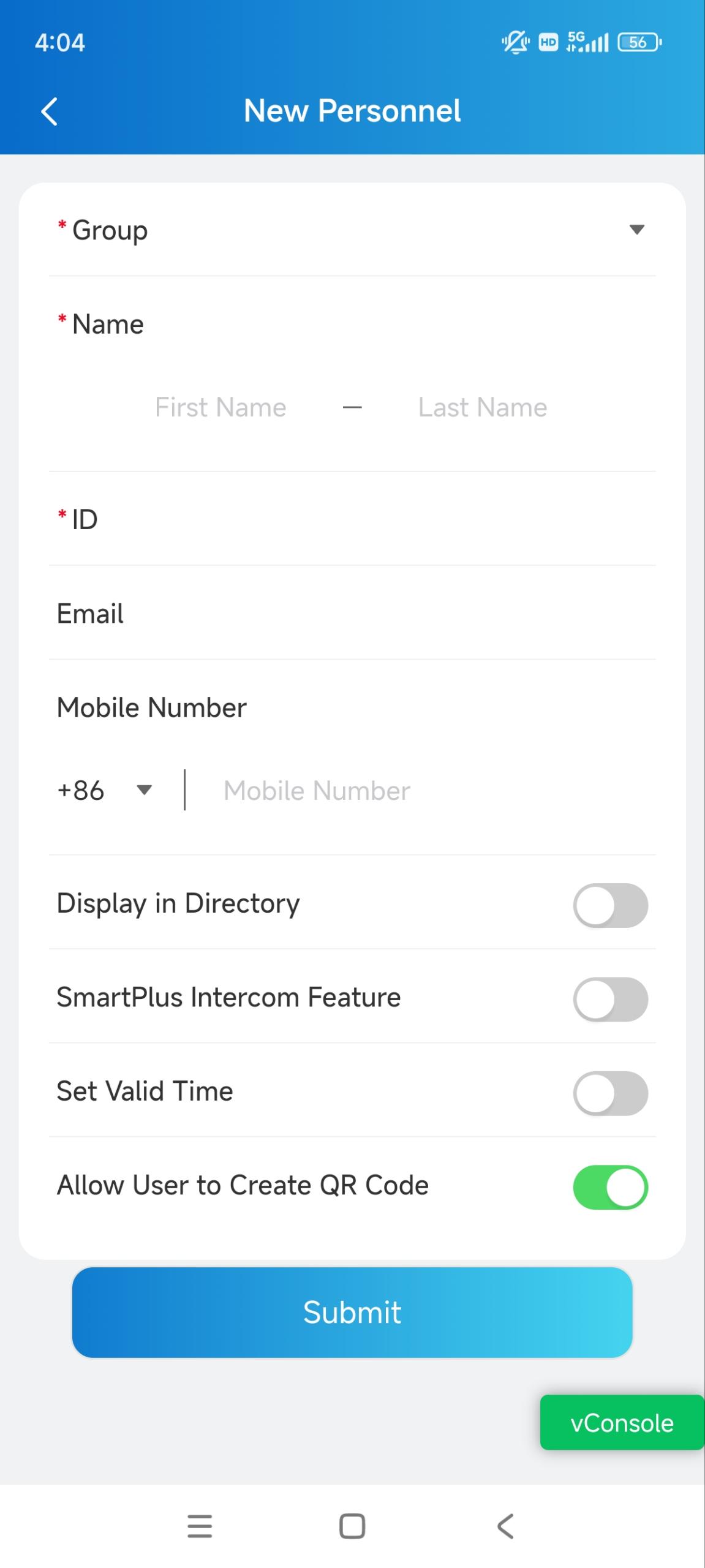
Personal hinzufügen
Tippen Sie auf der Startseite auf Personal .
Tippen
Sie oben rechts auf die Spitze.Geben Sie die Angaben des Personals ein und richten Sie entsprechende Einstellungen ein.
Im Verzeichnis anzeigen: Stellen Sie ein, ob der Name des Personals in der Kontaktliste des Türtelefons angezeigt werden soll.
Anmerkung
Wenn auf der Gruppenbearbeitungsseite "Nicht anzeigen" ausgewählt ist, wird das Personal nicht angezeigt.
Wenn die SmartPlus-Gegensprechfunktion deaktiviert ist, ist diese Einstellung nicht gültig.
SmartPlus-Gegensprechanlage: Wenn aktiviert, darf der Nutzer die SmartPlus-App nutzen.
Anruftyp: Wählen Sie den gewünschten Anruftyp aus. Verfügbar, wenn die SmartPlus-Gegensprechanlage aktiviert ist.
Zum Beispiel bedeuten Indoor-Monitore/Wachtelefone mit SmartPlus als Backup , dass bei Anrufen an das Personal an einem Türtelefon die Indoor-Monitore/Wachtelefone des Personals den Anruf zuerst empfangen. Wenn der Anruf nicht beantwortet wird, wird er an die SmartPlus-App gewechselt.
Valide Zeit festlegen: Begrenzen Sie das Personal daran, innerhalb eines bestimmten Zeitraums Türen zu öffnen und sich in die SmartPlus-App einzuloggen. Diese Einstellung hat die höchste Priorität gegenüber anderen Zugriffsberechtigungen.
Erlauben Sie Nutzern, QR-Codes zu erstellen: Legen Sie fest, ob Mitarbeiter temporäre QR-Codes für Besucher oder Kuriere in ihrer SmartPlus-App ausstellen können.
.jpg)
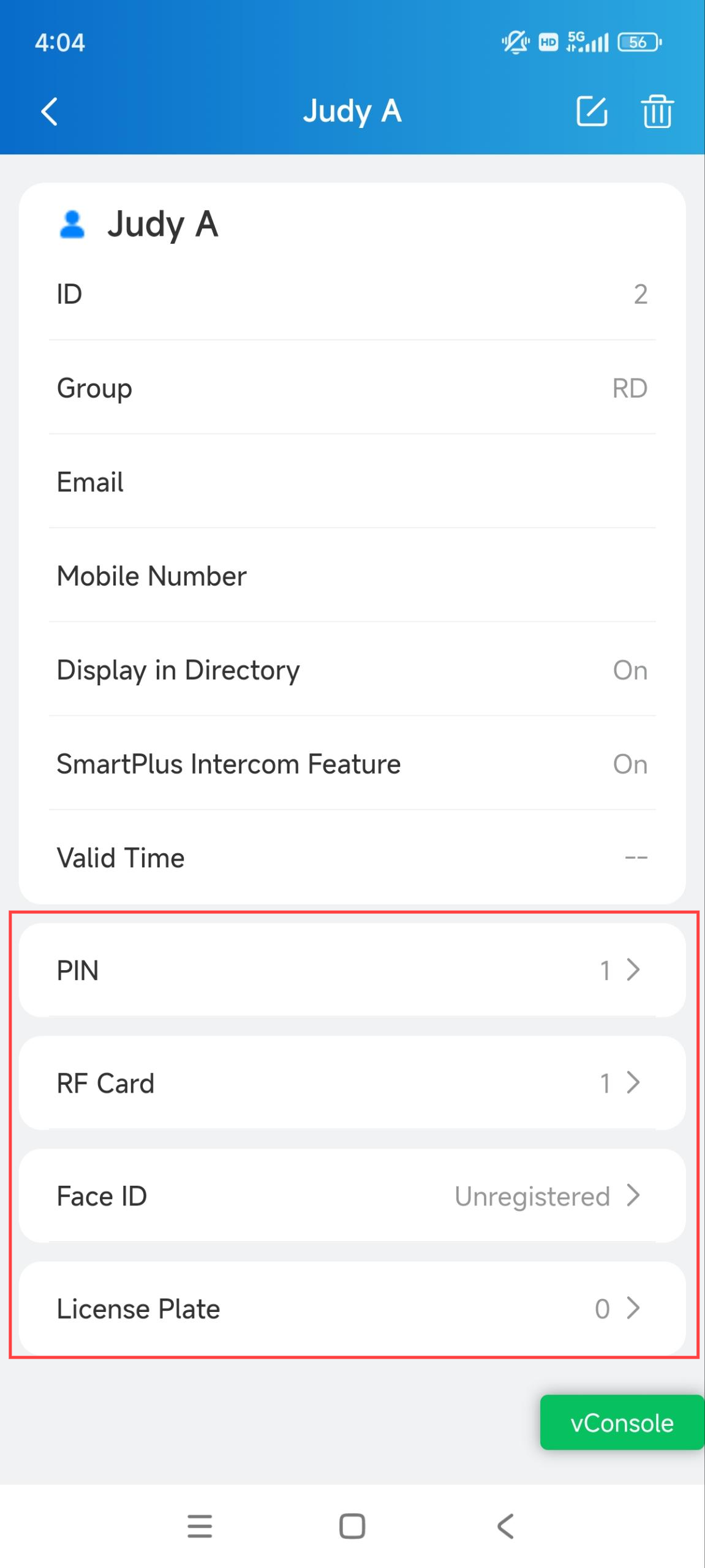
Einrichtung von Zugangsmethoden für Personal
Tippen Sie auf der Startseite auf Personal .
Tippen Sie auf den gewünschten Nutzer.
Tippen Sie auf die Zugriffsmethode(n) zur Konfiguration.
PIN: Tippen Sie auf das Hinzufügen-Symbol oben rechts und geben Sie den PIN-Code innerhalb von 2 bis 8 Ziffern ein.
RF-Karte: Tippen Sie oben rechts auf das Hinzufügen-Symbol und geben Sie den RF-Kartencode ein. Der Code muss 1 bis 16 Zeichen umfassen und enthält nur 1-9 sowie A-F.
Gesichtserkennung: Wählen Sie das Frontfoto des Nutzers aus Ihrem lokalen Album.
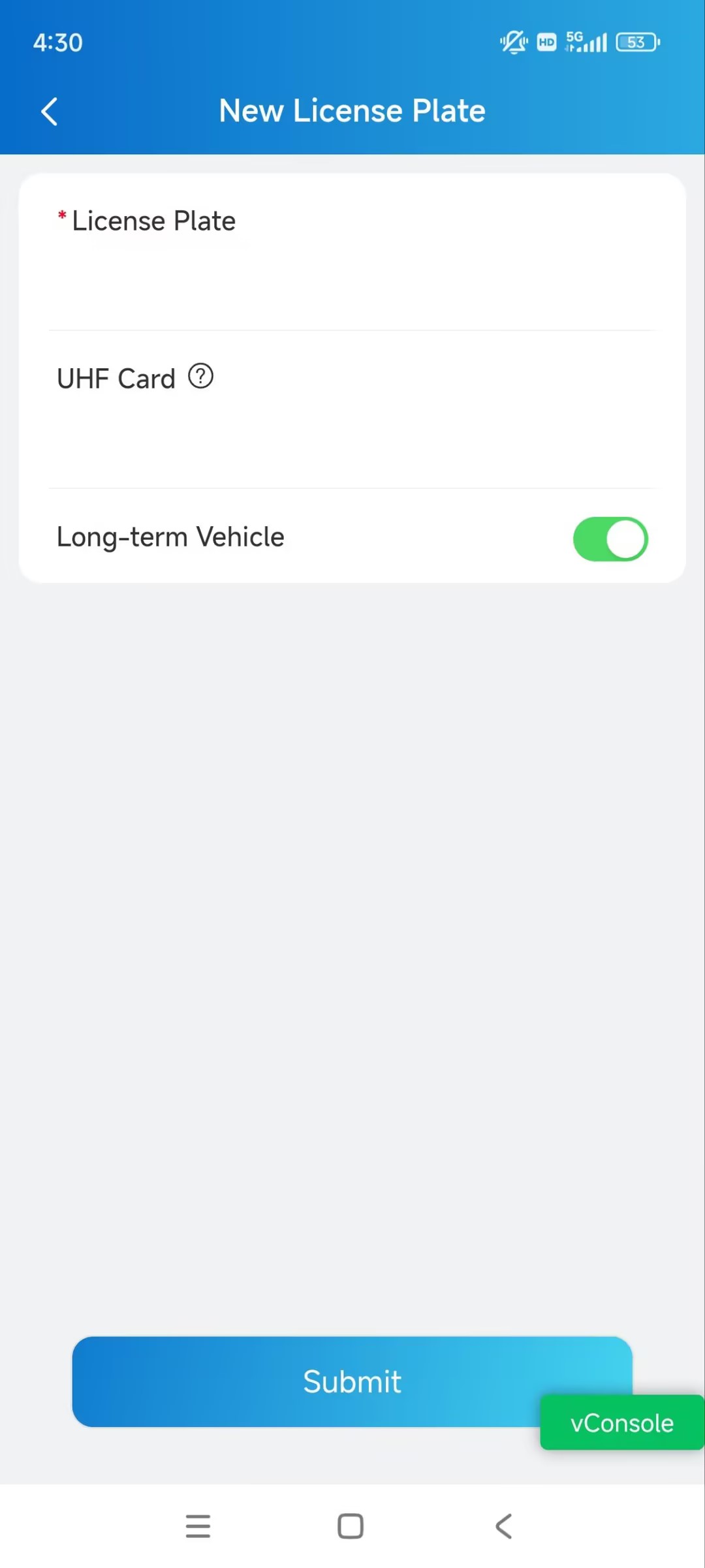
Nummernschild: Tippen Sie auf das Hinzufügen-Symbol oben rechts, um die Kennzeicheninformationen und den UHF-Kartencode für den Nutzer hinzuzufügen.
Kennzeichen: Es kann durch eine LPR-Kamera eines Drittanbieters identifiziert werden, um die Tür des Parkplatzes zu öffnen.
UHF-Karte: Sie kann durch den Akuvox-Zugangskontrollleser ACR-CRP12 identifiziert werden, um die Parkplatztür zu öffnen.
Langzeitfahrzeug: Es ist standardmäßig aktiviert. Wenn deaktiviert, stellen Sie ein, wann das Fahrzeug den Parkplatz befahren und verlassen kann.
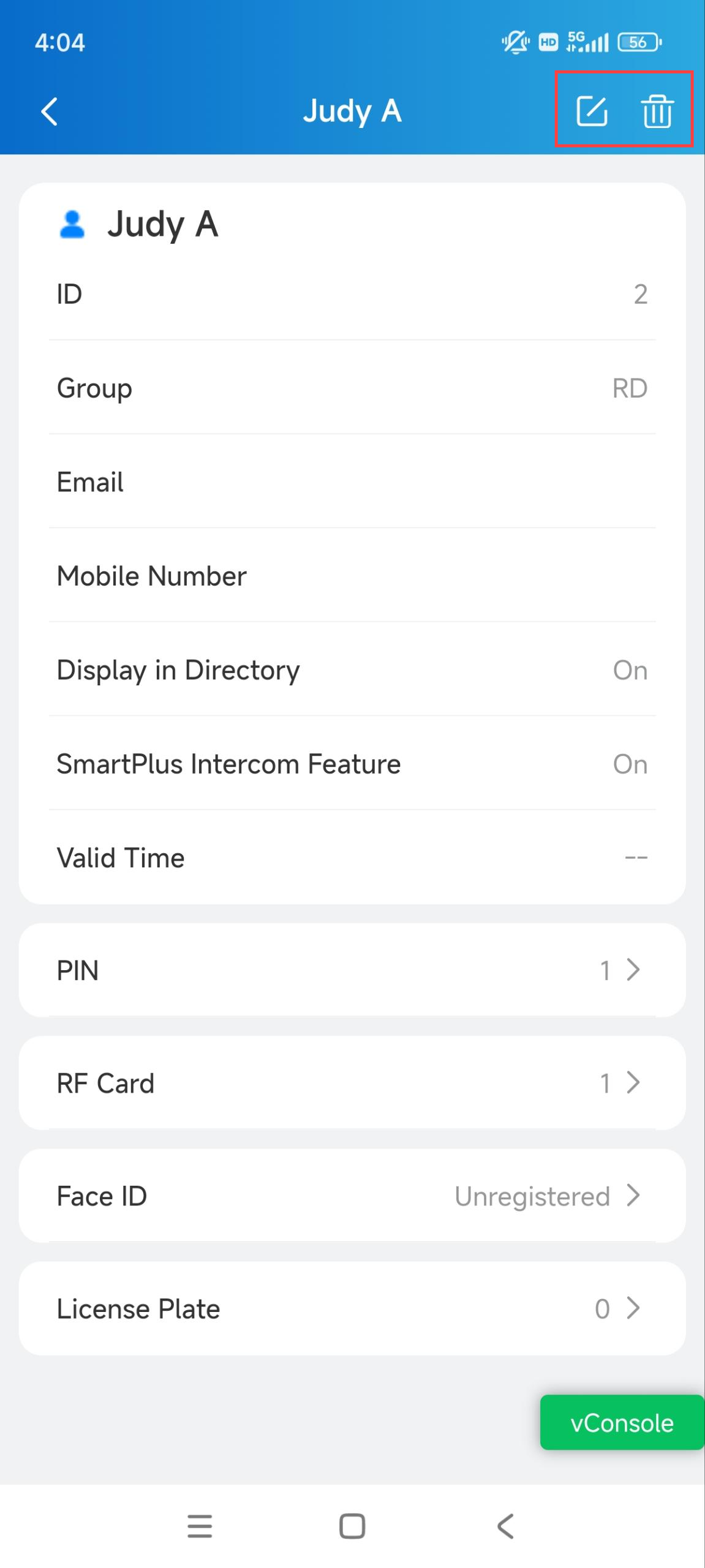
Personal bearbeiten und löschen
Tippen Sie auf der Startseite auf Personal .
Tippen Sie auf den gewünschten Nutzer.
Tippen Sie, um die Einstellungen
 zu ändern.
Tippen Sie,
 um den Benutzer zu löschen.
Per Zugang
Du kannst verschiedene Zugriffsmethoden konfigurieren, wie z. B. temporäre Schlüssel und Bluetooth-Entsperrung zum Öffnen der Tür.
Anmerkung
Die unterstützten Zugriffsmethoden variieren je nach Gerätemodell.
Open Doors mit temporären Schlüsseln
Ein Temp Key kann ein QR-Code oder eine 8-Bit-PIN sein. Du kannst die Gültigkeitsdauer und die Nutzungszeiten anpassen, und der Schlüssel ist sofort nach der Erstellung gültig. Sie können temporäre Schlüssel für Besucher, Lieferanten usw. ausstellen.
Tippen Sie auf der Startseite die Temp-Taste. Oder tippen Sie Mich > Autorisierungs- > Temp-Tasten.
Tippen
Sie oben rechts auf die Spitze.Geben Sie den Benutzernamen und die eindeutige ID-Nummer ein.
Wählen Sie den Wiederholungsmodus aus Never, Daily oder Weekly aus.
Wenn Never ausgewählt ist, gibt es eine Begrenzung für die Gesamtzeit der Nutzung. Die Gesamtzeiten entsprechen jeder Türzählung * der Anzahl ausgewählter Türen.
Wählen Sie die Tür aus, die geöffnet werden soll.
Gib die Zeit der Nutzung des Schlüssels an.
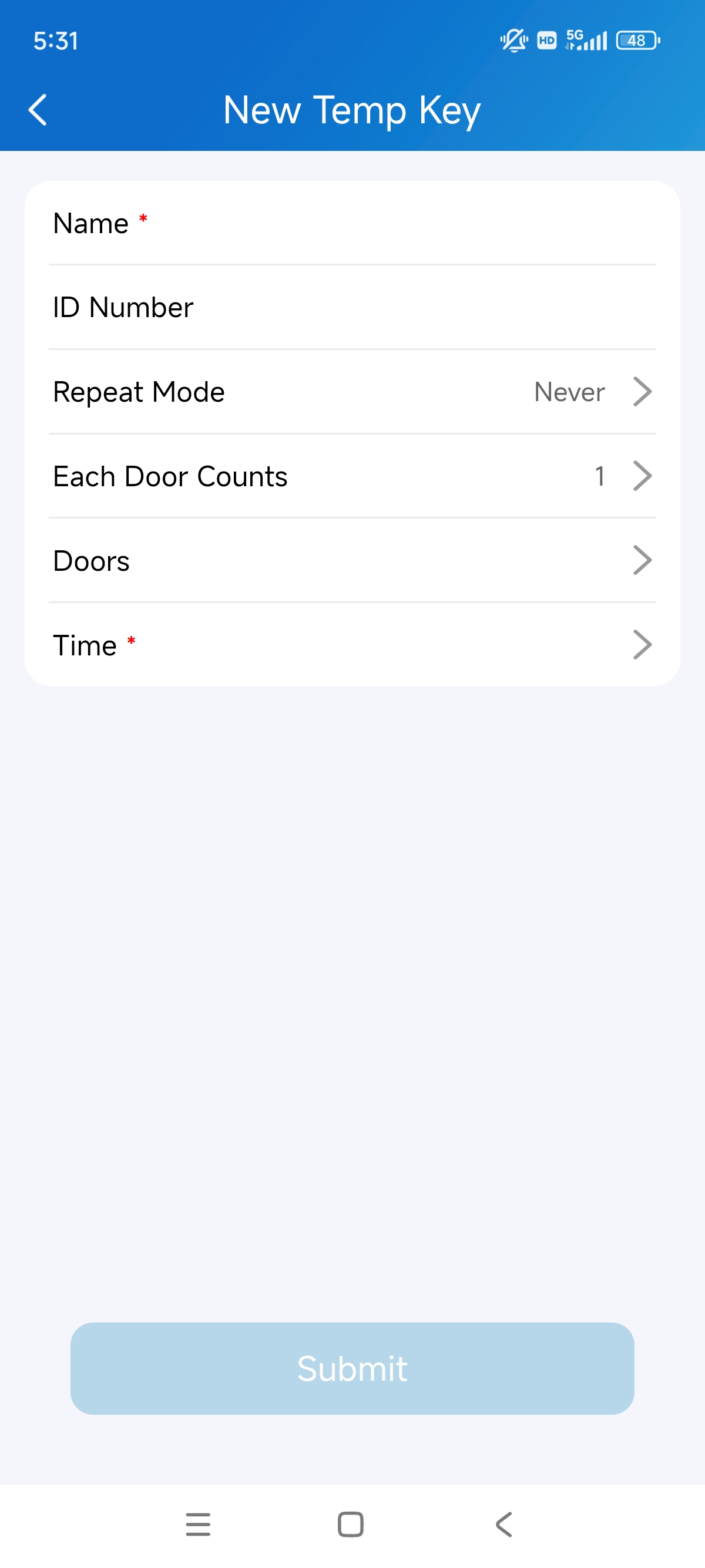
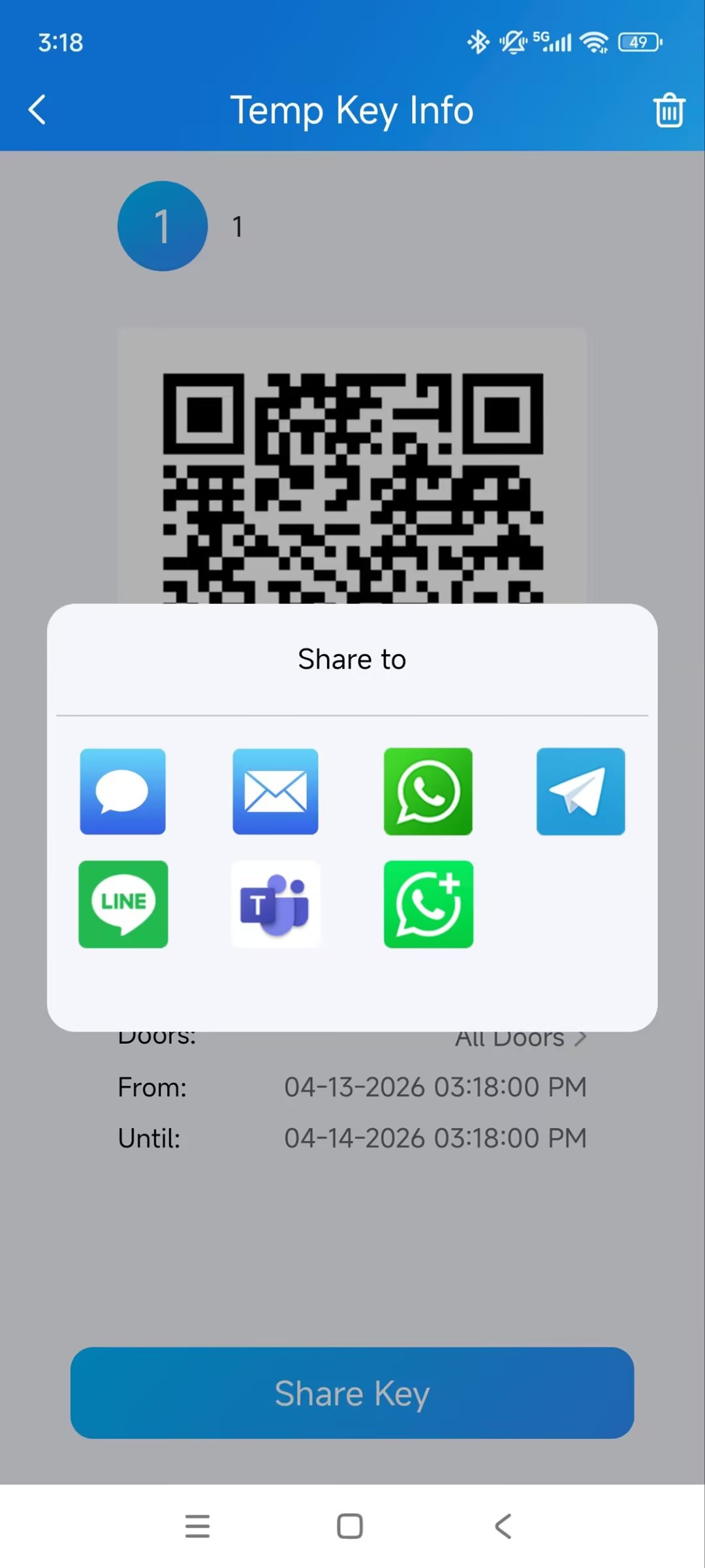
Nachdem der Schlüssel erstellt wurde, können Sie ihn auf die gewünschte Weise mit dem zugewiesenen Benutzer teilen. Bitte beachten Sie, dass die WhatsApp Business-Option derzeit NUR auf Android-Handys unterstützt wird.
Open Doors mit einem PIN-Code
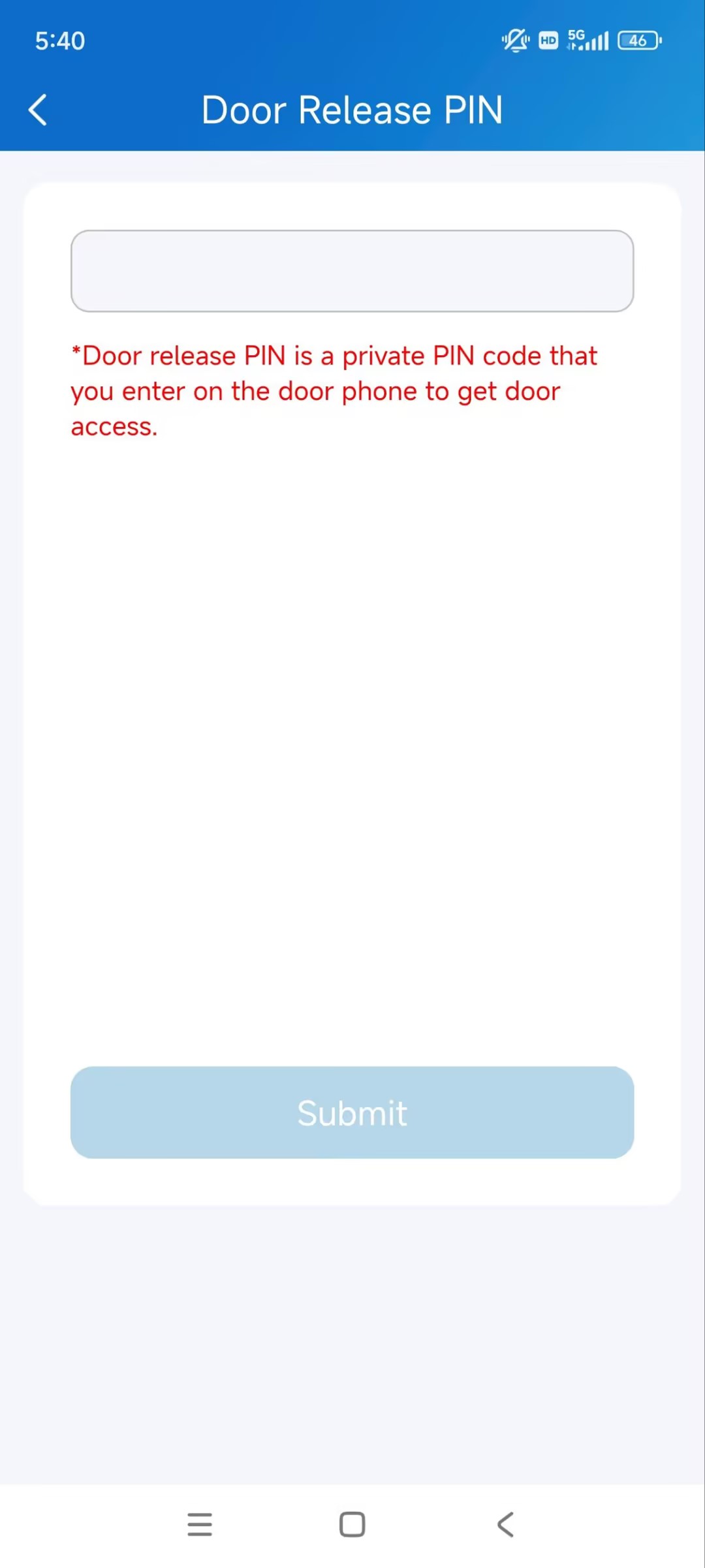
Du kannst einen privaten PIN-Code für den Türeingang einstellen.
Tippen Sie mich > Autorisierungs- > Türfreigabe-PIN.
Stellen Sie den PIN-Code ein.
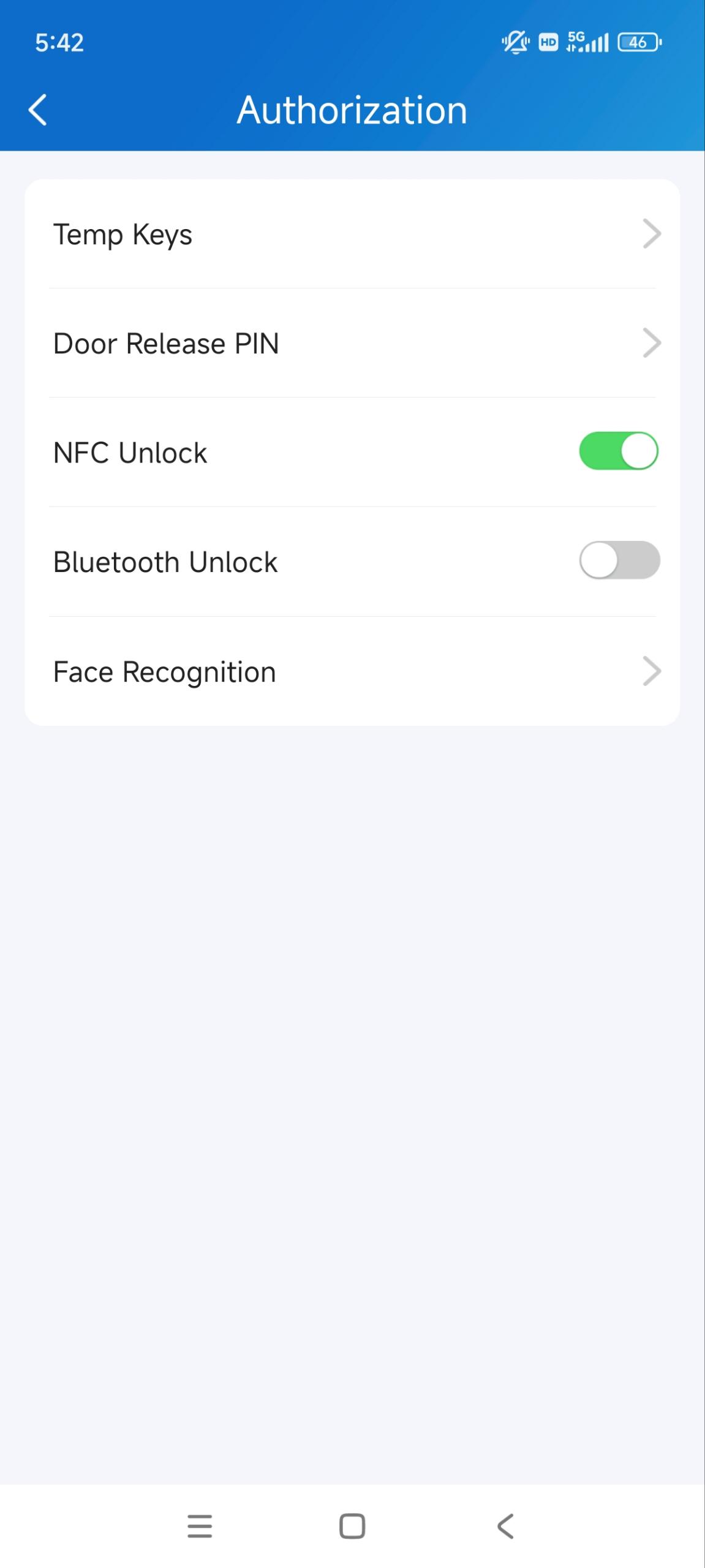
Open Doors mit NFC
Sie können die NFC-Funktion Ihres Mobiltelefons nutzen, um Türen bequem zu öffnen.
Anmerkung
NUR Android-Mobiltelefone unterstützen die NFC-Funktion zum Öffnen von Türen.
Klicken Sie hier , um die detaillierte Konfiguration einzusehen.
Tippen Sie mich > Autorisierung.
NFC-Entsperrung aktivieren.
Open Doors über Bluetooth
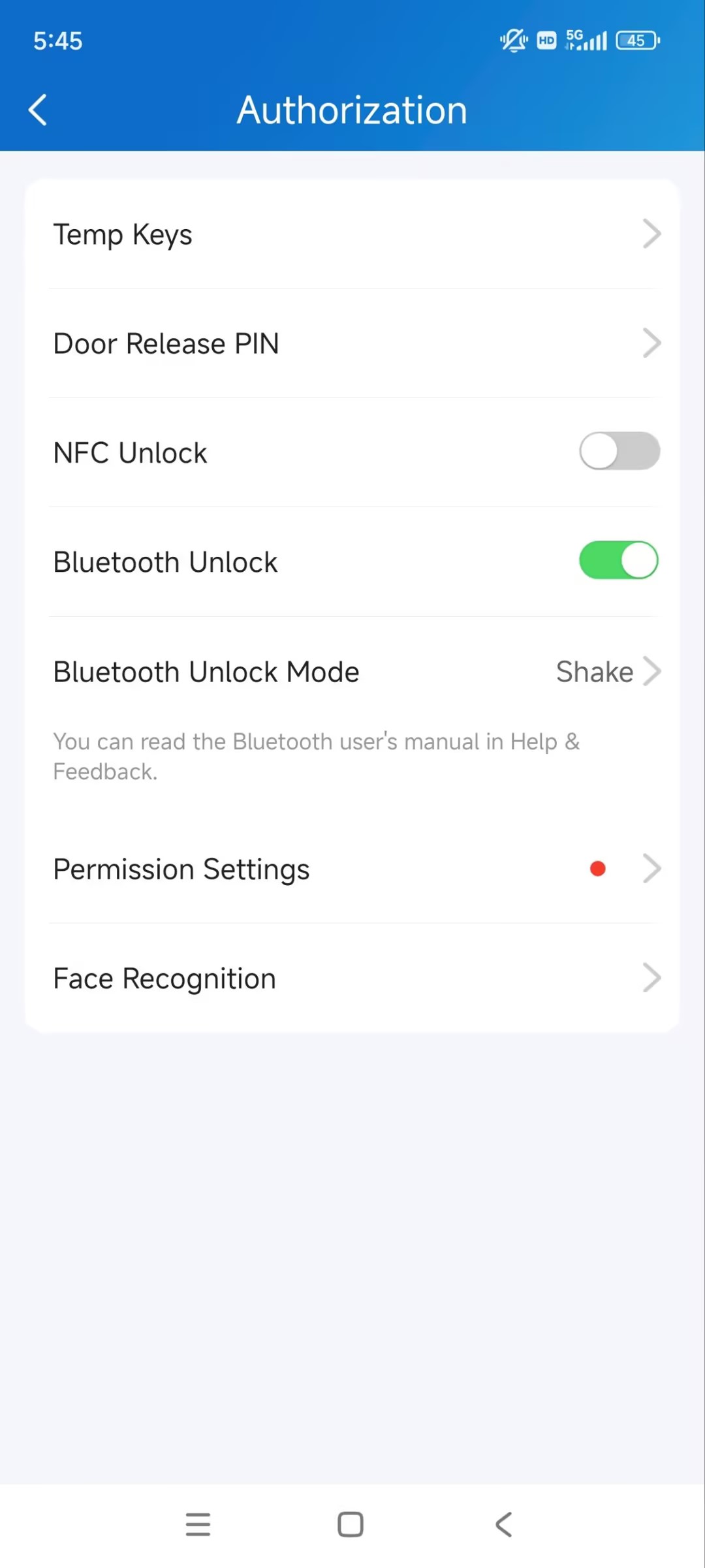
Du kannst eine Bluetooth-Verbindung nutzen, um Türen bequem zu öffnen.
Anmerkung
Um mehr über die unterstützten Türtelefone und detaillierte Schritte zu erfahren, siehe bitte Open the Door via Bluetooth.
Tippen Sie mich > Autorisierung.
Bluetooth-Entsperren aktivieren.
Wählen Sie einen Bluetooth-Entsperrmodus.
Schütteln: Lege dein Handy in die Nähe der Tür, schüttle es ein paar Mal, und die Tür öffnet sich automatisch.
Freihändig: Ihr Telefon muss sich innerhalb von etwa 1 Meter (3,3 Fuß) vom Türtelefon befinden, und die Tür öffnet sich automatisch.
Tippen als Karte: Öffnen Sie die Tür, indem Sie das Mobiltelefon in den Bereich des Kartenlesers legen.
Wenn Sie Android-Nutzer sind und den Freisprechmodus auswählen, folgen Sie den Anweisungen auf dem Bildschirm, um die Berechtigungseinstellungen abzuschließen.
Öffnen Sie Türen durch Gesichtserkennung
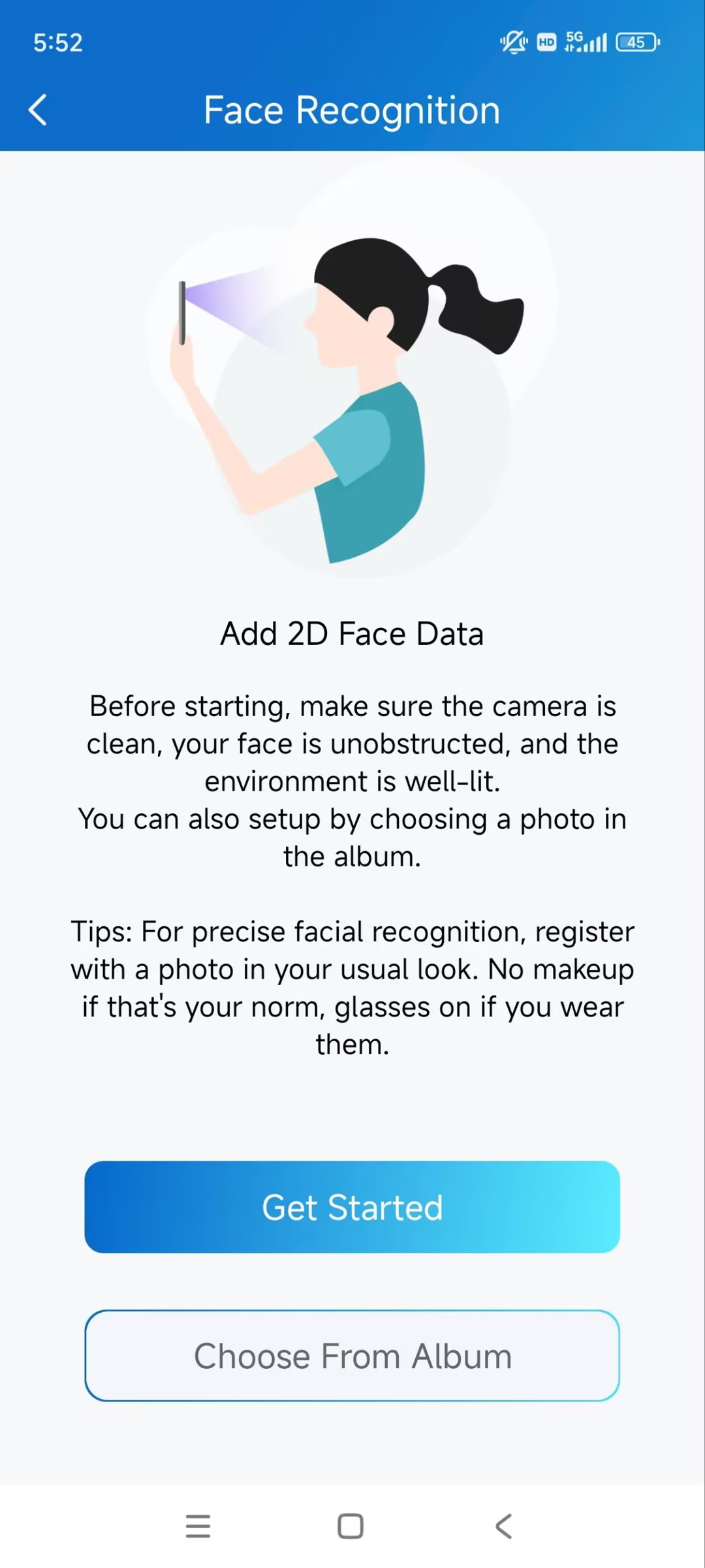
Du kannst dein Gesicht scannen, um Türen bequem zu öffnen.
Tippen Sie mich > Autorisierung > Gesichtserkennung.
Tippen Sie auf 'Starten gehen ' oder laden Sie ein Frontfoto aus dem lokalen Album hoch.
Open Doors mit Apple Wallet
Apple Wallet Access ermöglicht es Ihnen, Ihr iPhone oder Ihre Apple Watch als kontaktlose Zugangsdaten zu verwenden, um autorisierte Türen zu entsperren.
Klicken Sie hier , um die Konfigurationsanleitung anzusehen.
Freischaltbestätigung
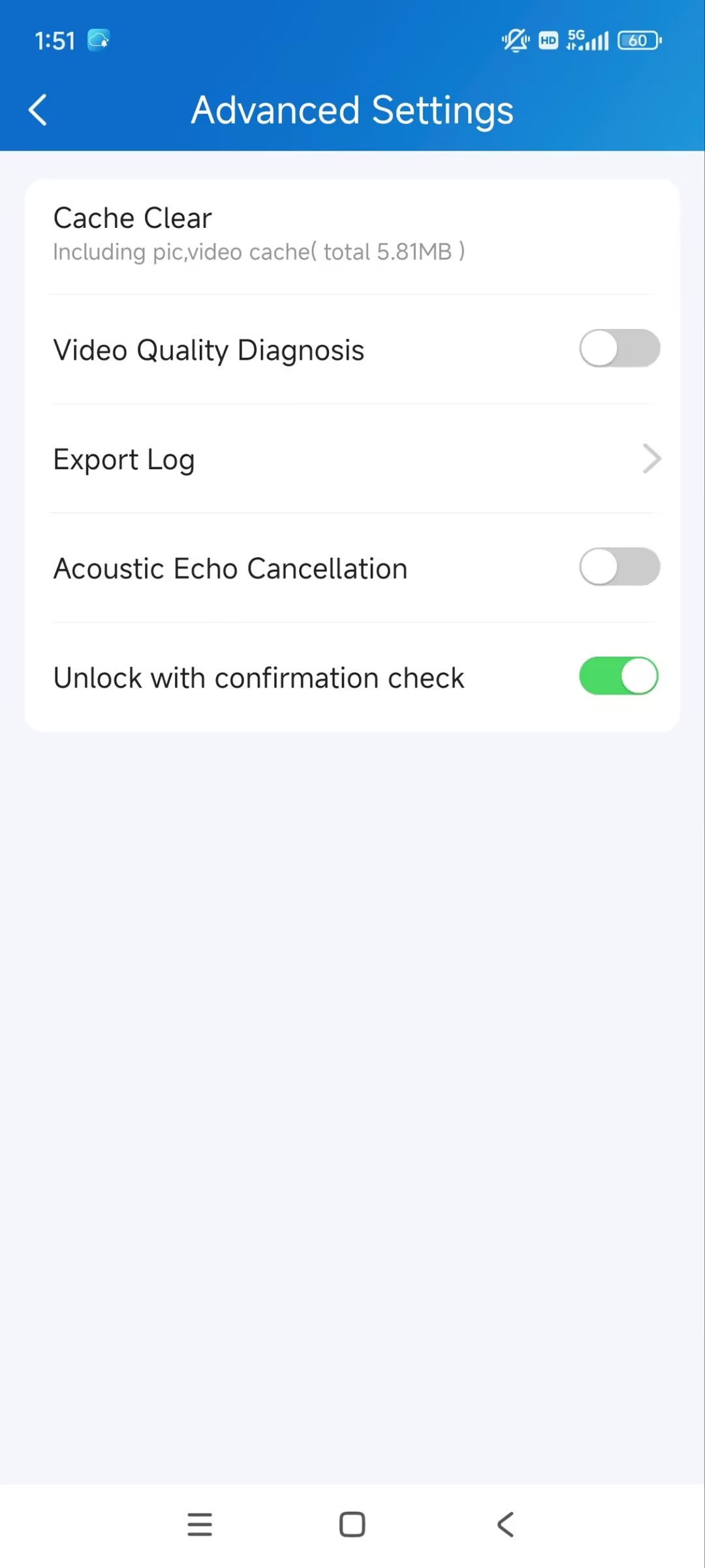
Mit aktivierter Funktion erscheint eine Bestätigungsaufforderung, wenn man Türen öffnen möchte.
Tippen Sie mich > Einstellungen > erweiterten Einstellungen.
Entsperren mit Bestätigungsprüfung aktivieren/deaktivieren. Es ist standardmäßig deaktiviert.
Geräteverwaltung
Du kannst Türen öffnen, Geräte anrufen und überwachen sowie den Lockdown auf der Geräte-Seite ein- und ausschalten.
Schalteranzeigemodus
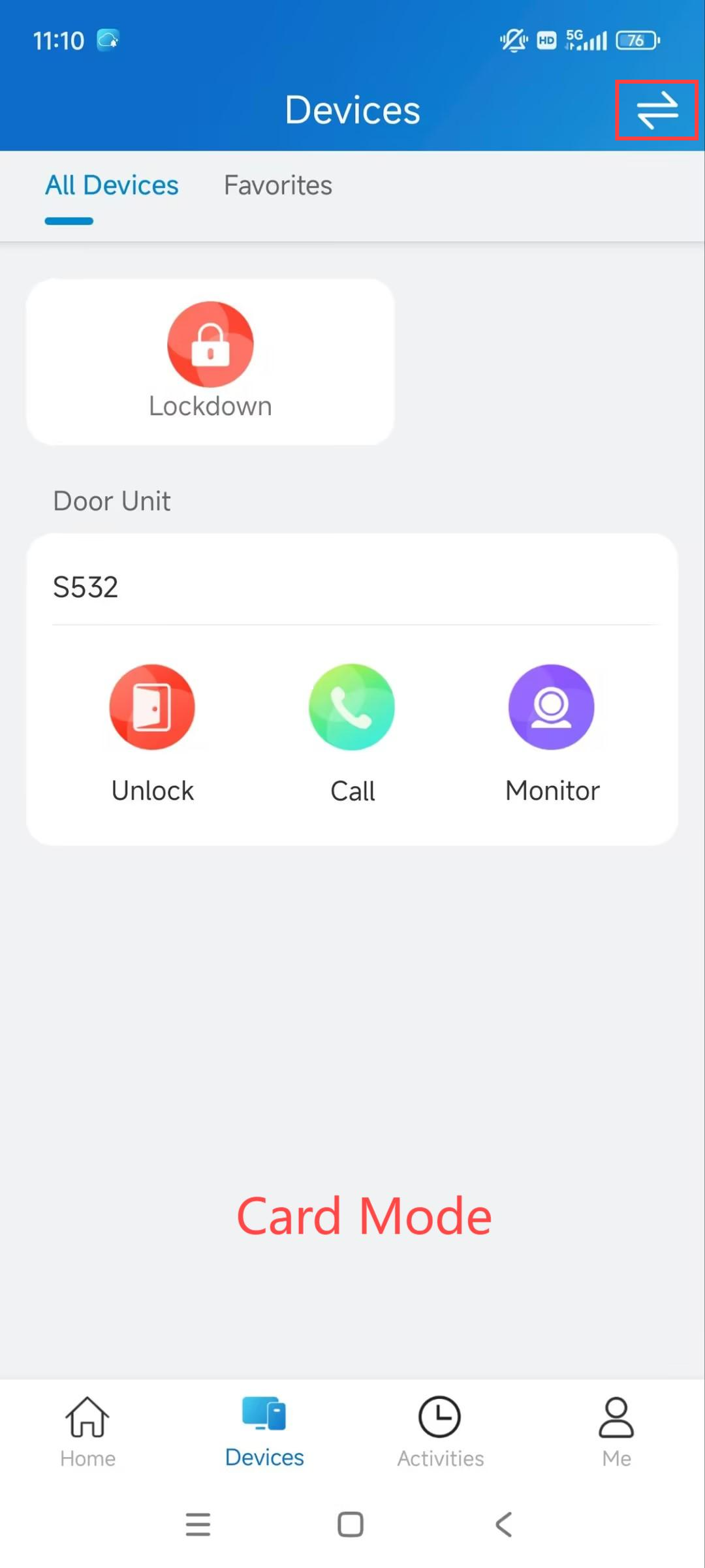
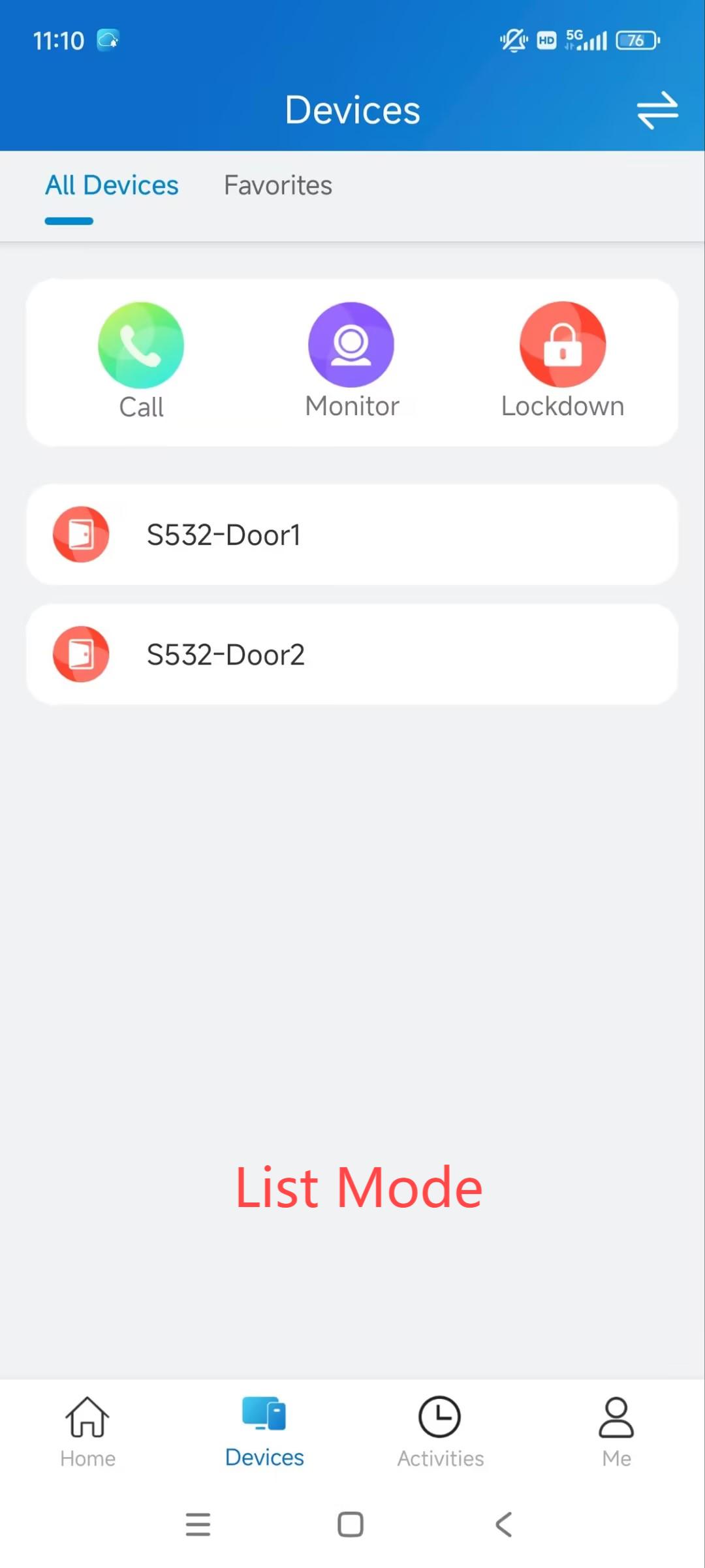
Die Geräte-Seite unterstützt zwei Anzeigemodi: Kartenmodus und Listenmodus.
Der Hauptunterschied zwischen Card Mode und List Mode:
Der Kartenmodus ist geräteorientiert. Sie können die Funktionssymbole der gewünschten Geräte antippen, um Türen zu öffnen, Anrufe zu tätigen oder zu überwachen.
Listenmodus ist türorientiert. Du kannst den gewünschten Türnamen antippen, um Türen zu öffnen. Um Anrufe zu tätigen oder zu überwachen, tippen Sie zuerst auf die Funktionssymbole und wählen Sie dann das gewünschte Gerät aus.
Du kannst oben rechts antippen , um zwischen Kartenmodus und Listenmodus zu wechseln.
Freischalten
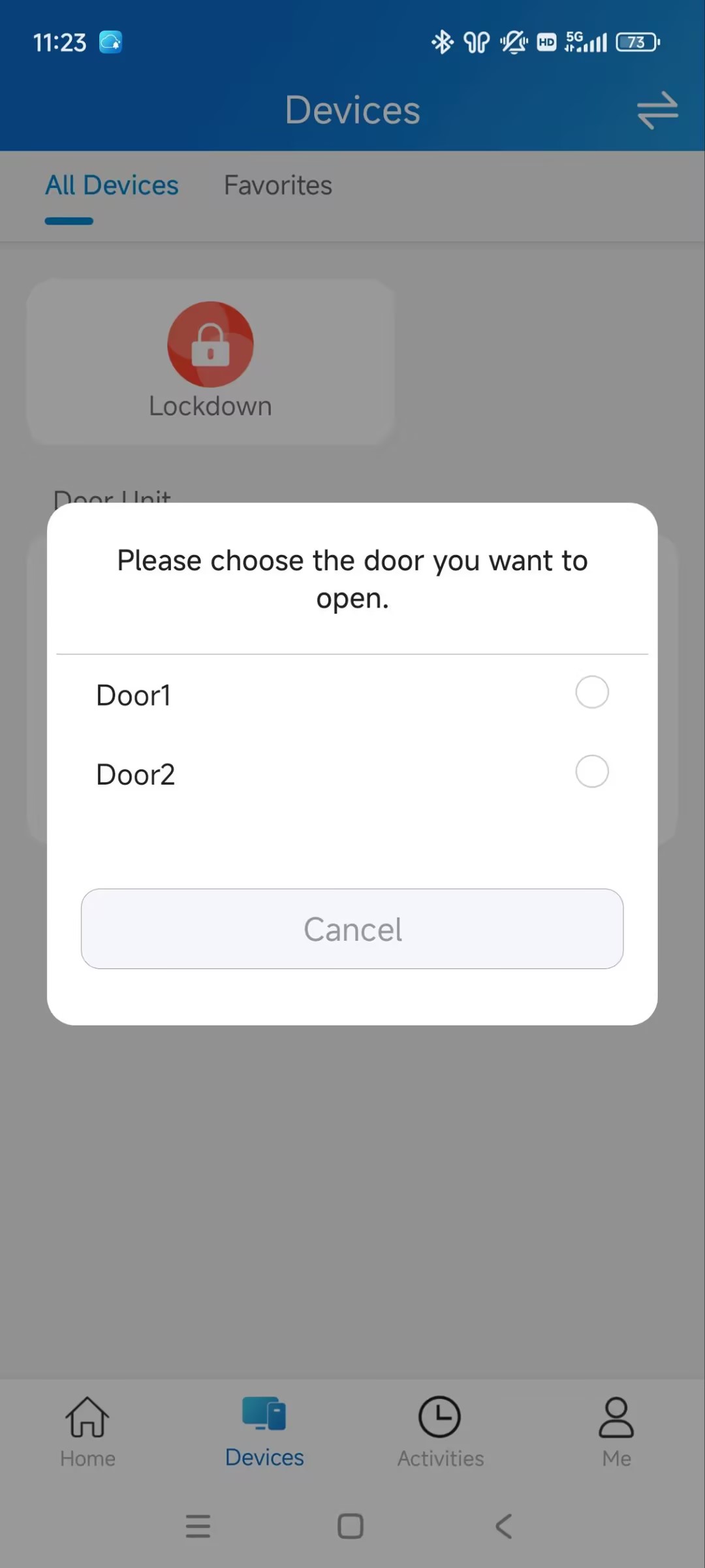
Tippen Sie auf Entsperren , um Türen zu öffnen. Wenn das Gerät mit mehr als einer Tür verbunden ist, kannst du nach dem Tippen auf Entsperren die gewünschte auswählen.
Der Entsperrknopf ist verdeckt, wenn dein Anbieter ihn deaktiviert.
(1).jpg)
Berufung
Tippen Sie auf Anrufen , um das Zielgerät anzurufen.
Monitor
Sie können die Überwachungsströme von Akuvox-Gegensprechgeräten aus ansehen.
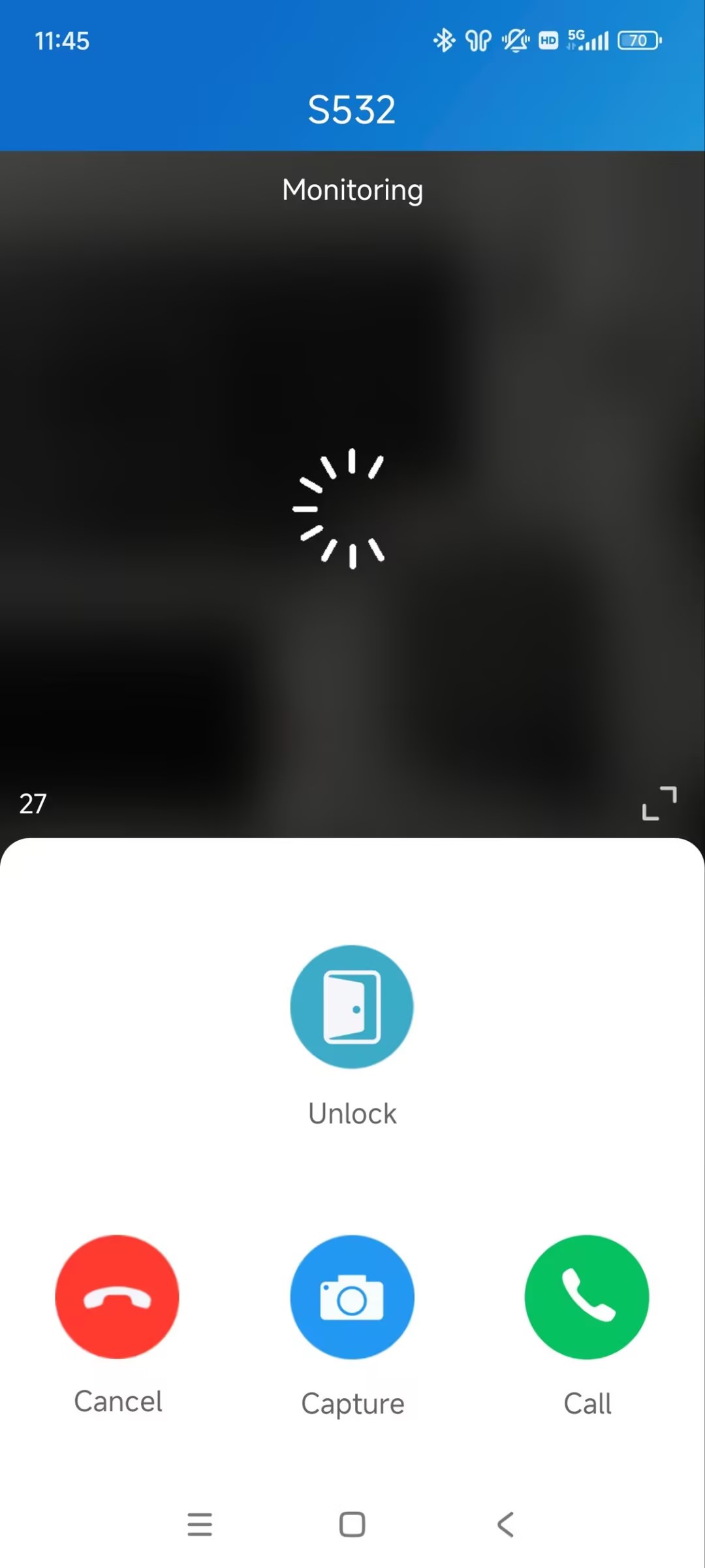
Tippen Sie auf Monitor des Zielgeräts. Auf der Überwachungsseite können Sie:
Tippen Sie auf Abbrechen, um die aktuelle Video-Viewing-Seite zu verlassen.
Tippen Sie auf Capture, um einen Screenshot zu machen.
Tippen Sie auf Anrufen, um einen Anruf zu tätigen.
Tippen Sie auf, um die Tür zu öffnen.
Lockdown
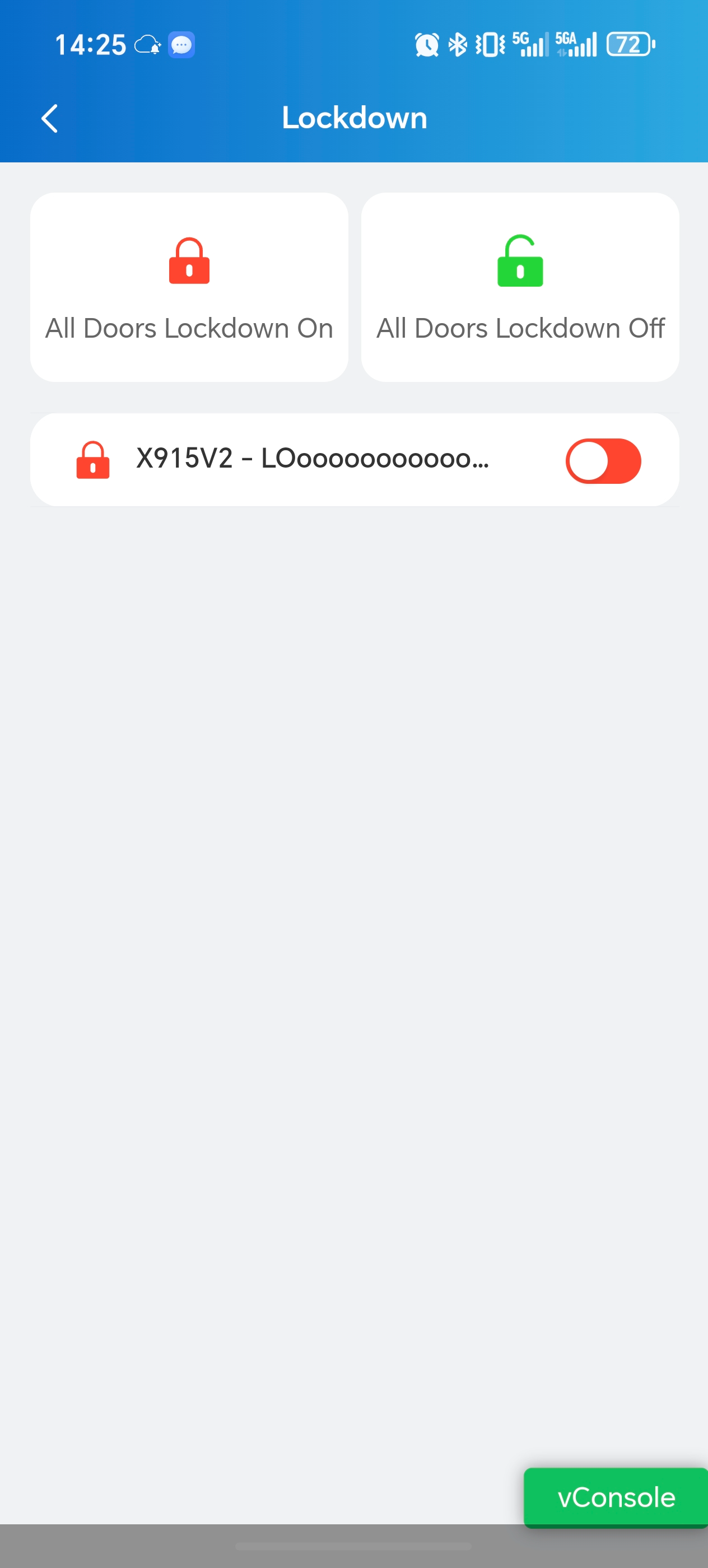
Die Lockdown-Funktion hält eine Tür abgeschlossen. Es kann verwendet werden, um Bedrohungen in gefährlichen Situationen fernzuhalten.
Türen unter Lockdown können nicht über gängige Zugangsmethoden wie die Zugangsdaten der Nutzer und den Ausgangsknopf geöffnet werden.
Tippen Sie auf der Geräteseite auf Lockdown.
Tippen Sie auf Alle Türen Lockdown On , um alle Türen zu verschließen; Tippen Sie auf Alle Türen Lockdown Off , um alle Türen freizugeben.
Du kannst auch eine bestimmte Tür abschließen.
Lieblingsgeräte
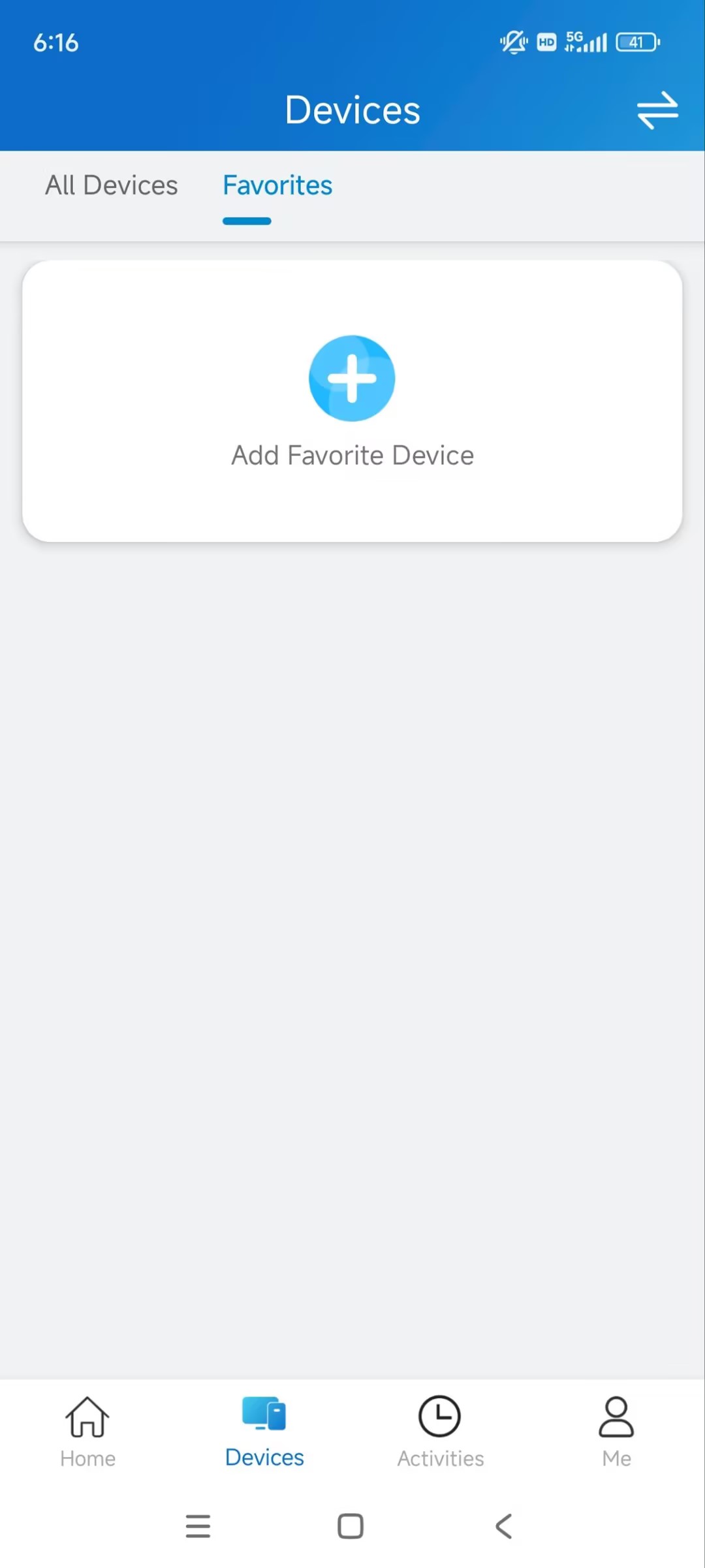
Diese Funktion ermöglicht es Ihnen, die von Ihnen am häufigsten verwendeten Geräte einfach hinzuzufügen oder zu entfernen.
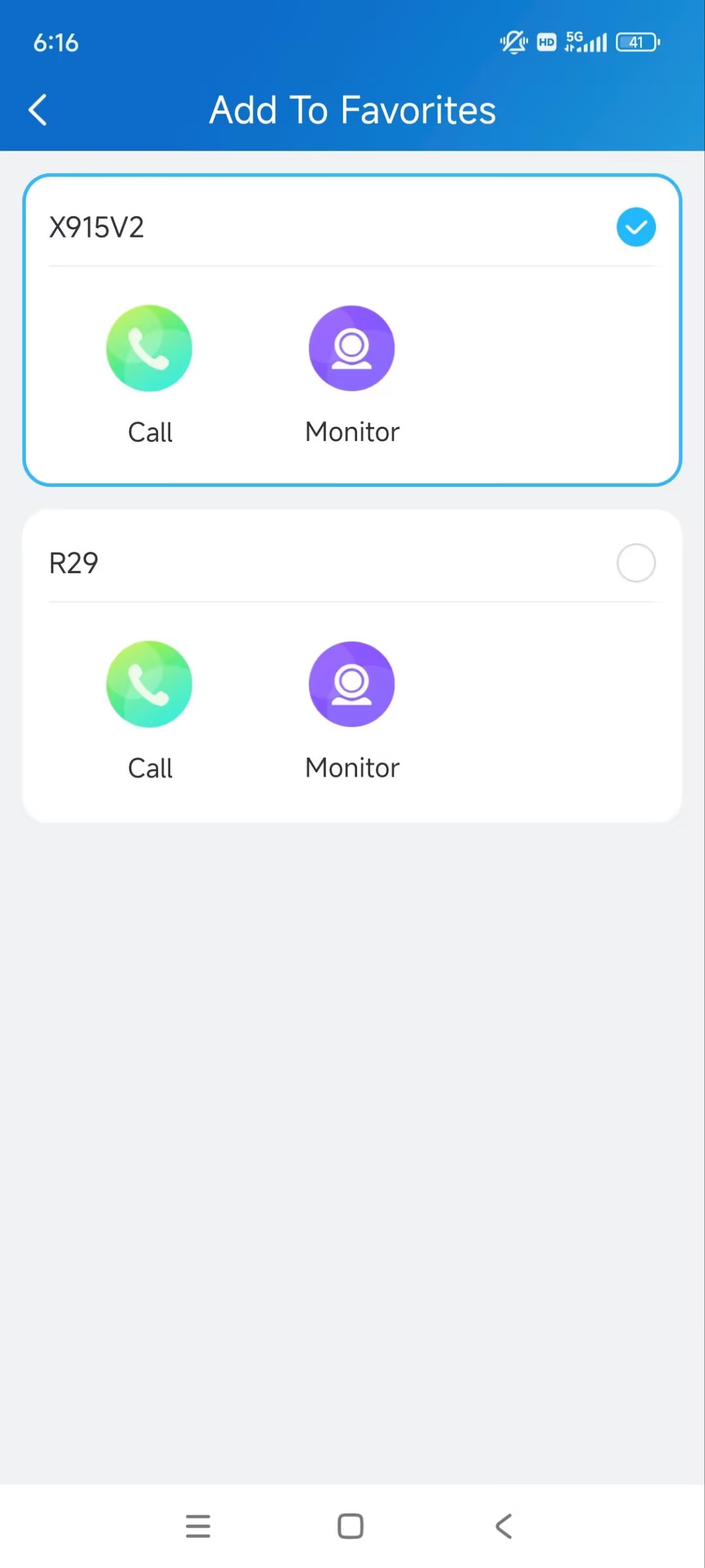
Tippen Sie auf Geräte > Favoriten > fügen Sie Lieblingsgerät hinzu.
Überprüfen Sie das gewünschte Gerät und kehren Sie zur Seite Geräte zurück. Das Gerät wird auf der Favoritenliste stehen.
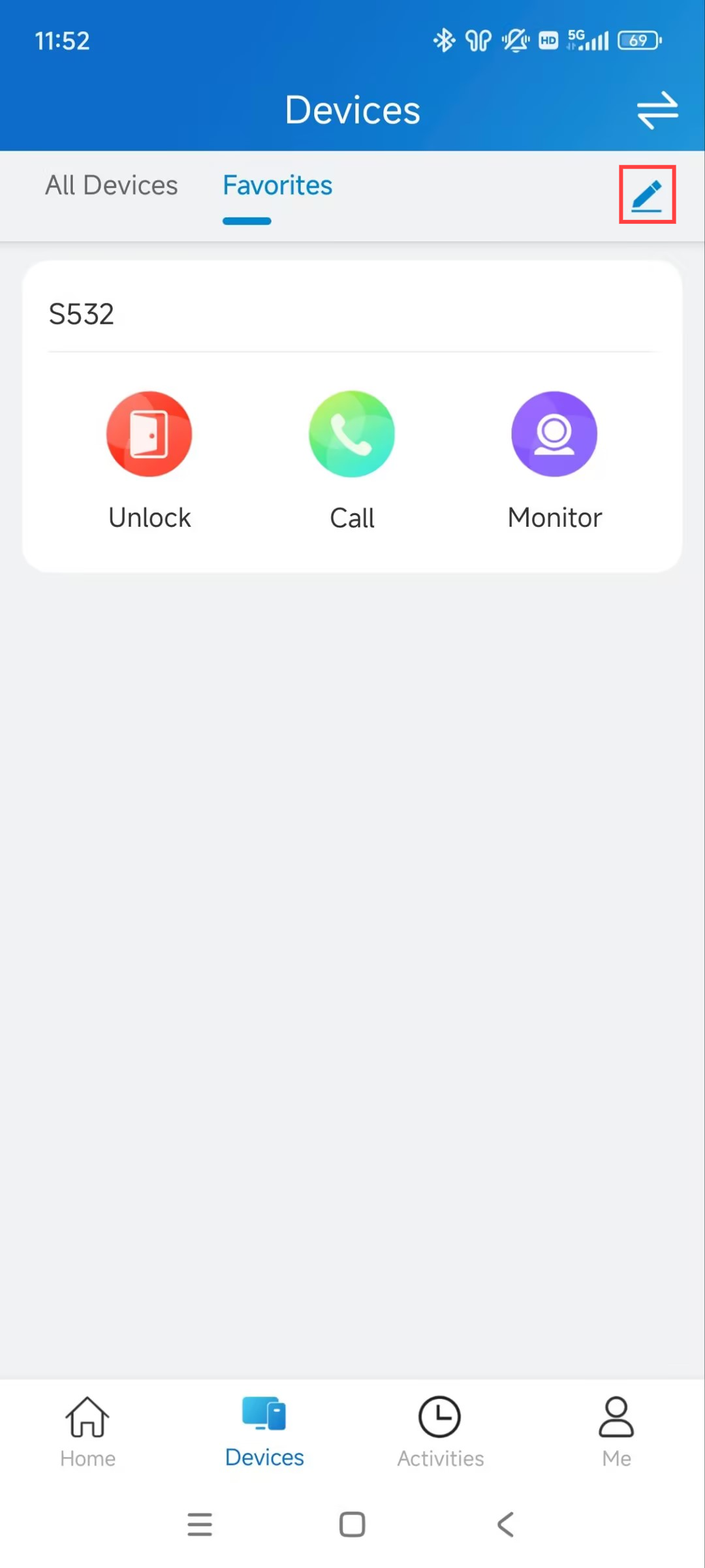
Um Ihre Favoriten zu ändern, tippen Sie auf das Bearbeiten-Symbol.
Rufeinstellungen
Die Anrufeinstellungen ermöglichen es Ihnen, Festnetznummern, Kontakteinstellungen, den Empfang von Benachrichtigungen für eingehende Anrufe und die Call-Kit-Funktion einzurichten.
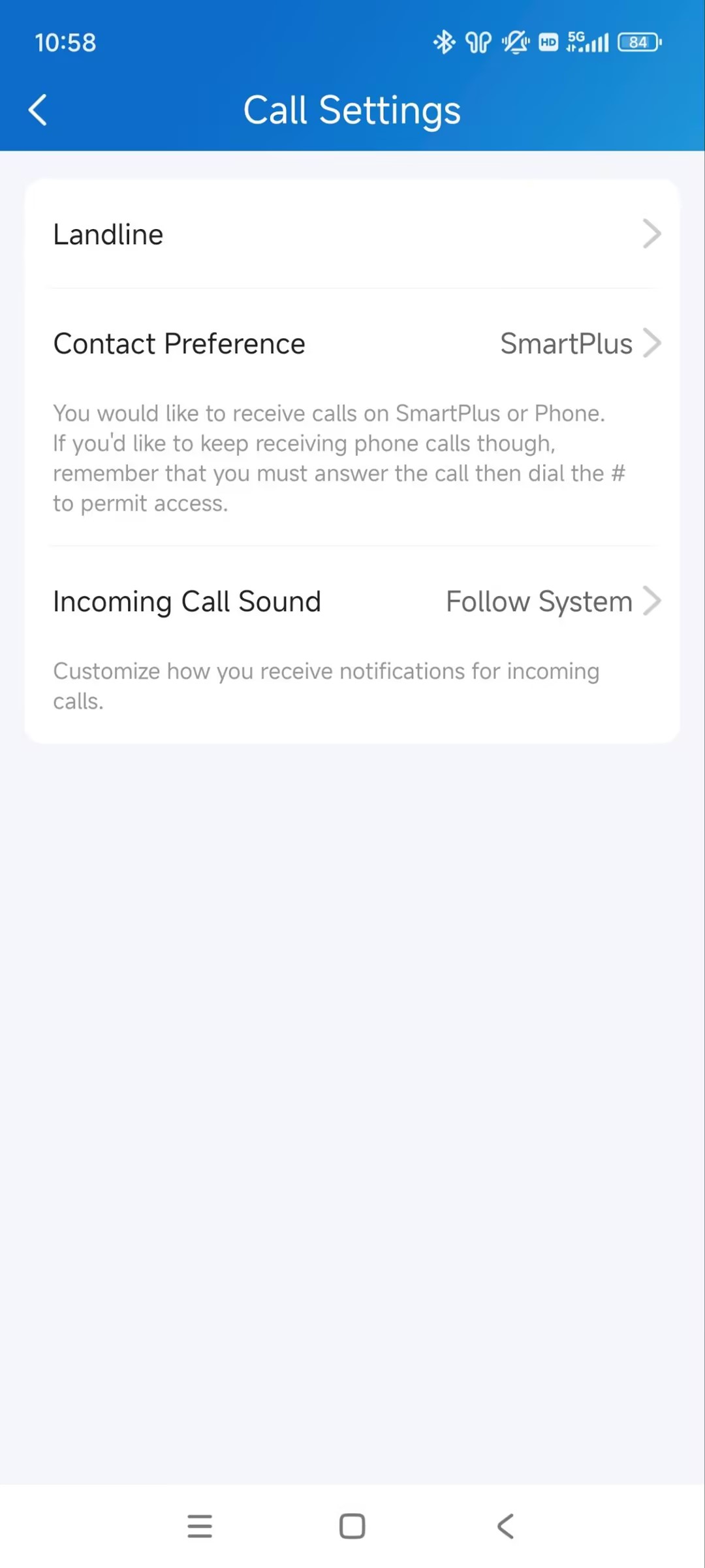
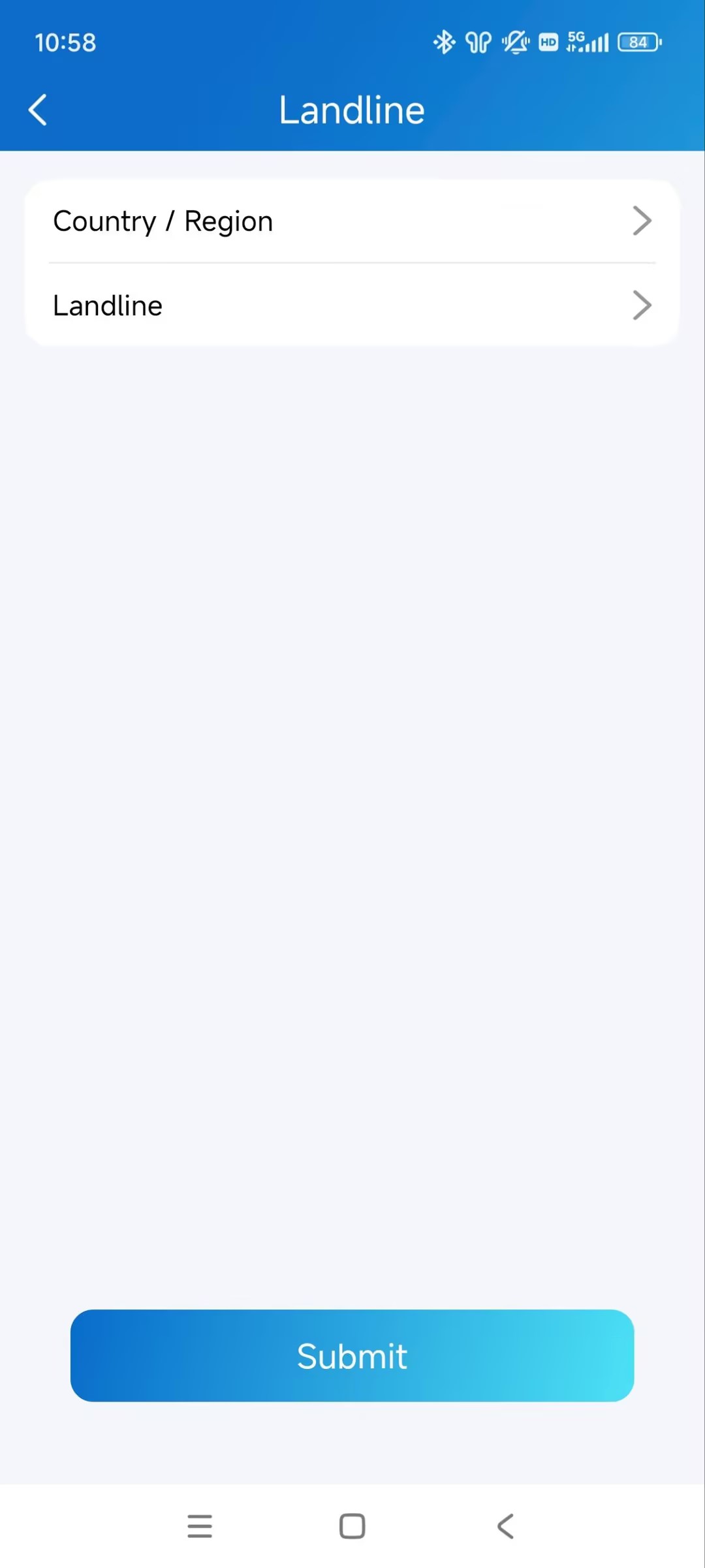
Festnetzleitung
Die Festnetzfunktion ist NUR verfügbar, wenn Ihr Anbieter sie aktiviert.
Tippen Sie mich > Einstellungen > Anrufeinstellungen > Festnetztelefon.
Wählen Sie die Vorwahl aus und geben Sie die Festnetznummer ein.
Kontaktpräferenz
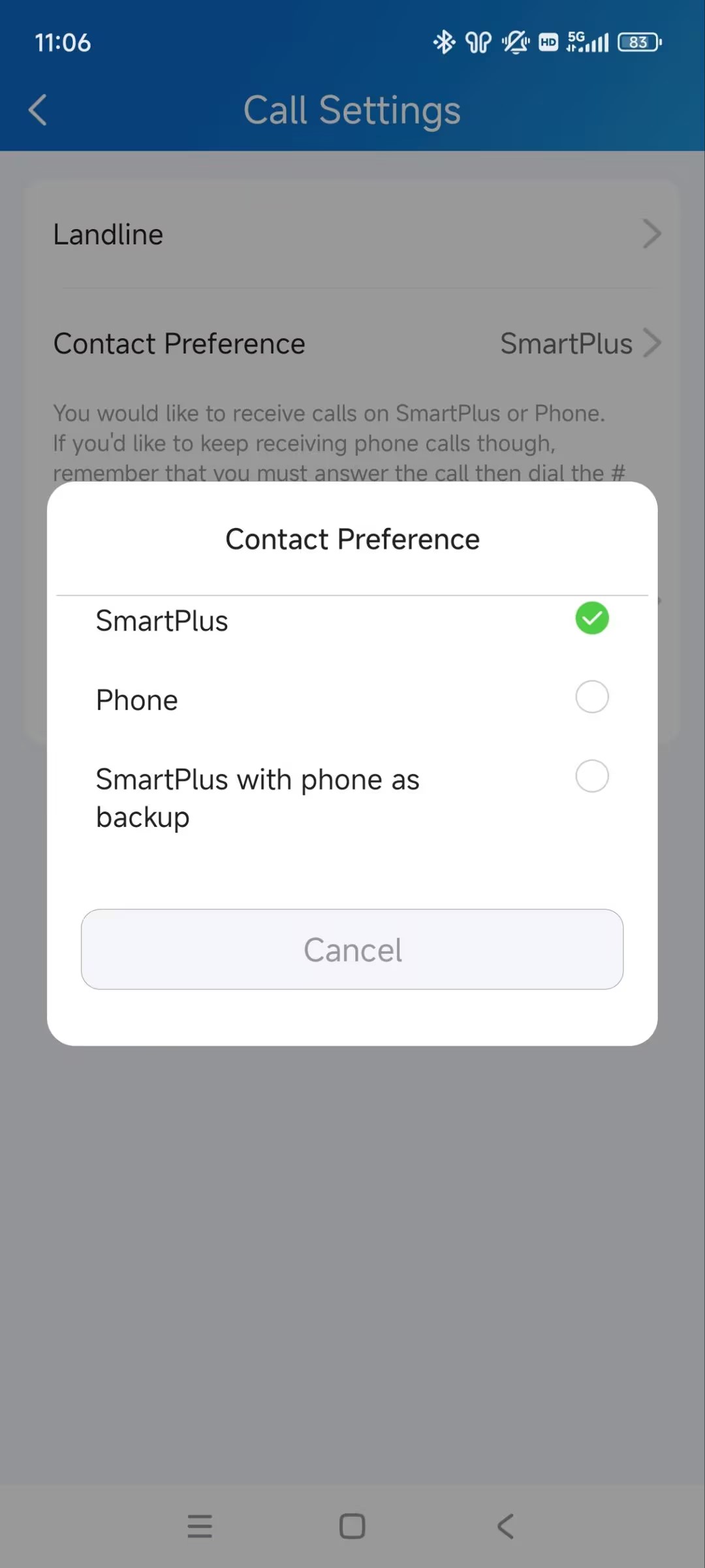
Diese Funktion entscheidet, Anrufe über die SmartPlus-App oder Ihr Handy entgegenzunehmen.
Tippen Sie mich > Einstellungen > Anrufeinstellungen > Kontakteinstellung.
Wählen Sie die gewünschte Option aus.
SmartPlus: Die SmartPlus-App und der Innenmonitor empfangen eingehende Anrufe.
Telefon: Ihr Telefon und Ihr Monitor im Innenbereich empfangen eingehende Anrufe.
SmartPlus mit Telefon als Backup: SmartPlus und Indoor-Monitore werden zuerst angerufen, dann die weitergeleitete Telefonnummer, falls der Anruf nicht beantwortet wird.
Eingehender Anrufton
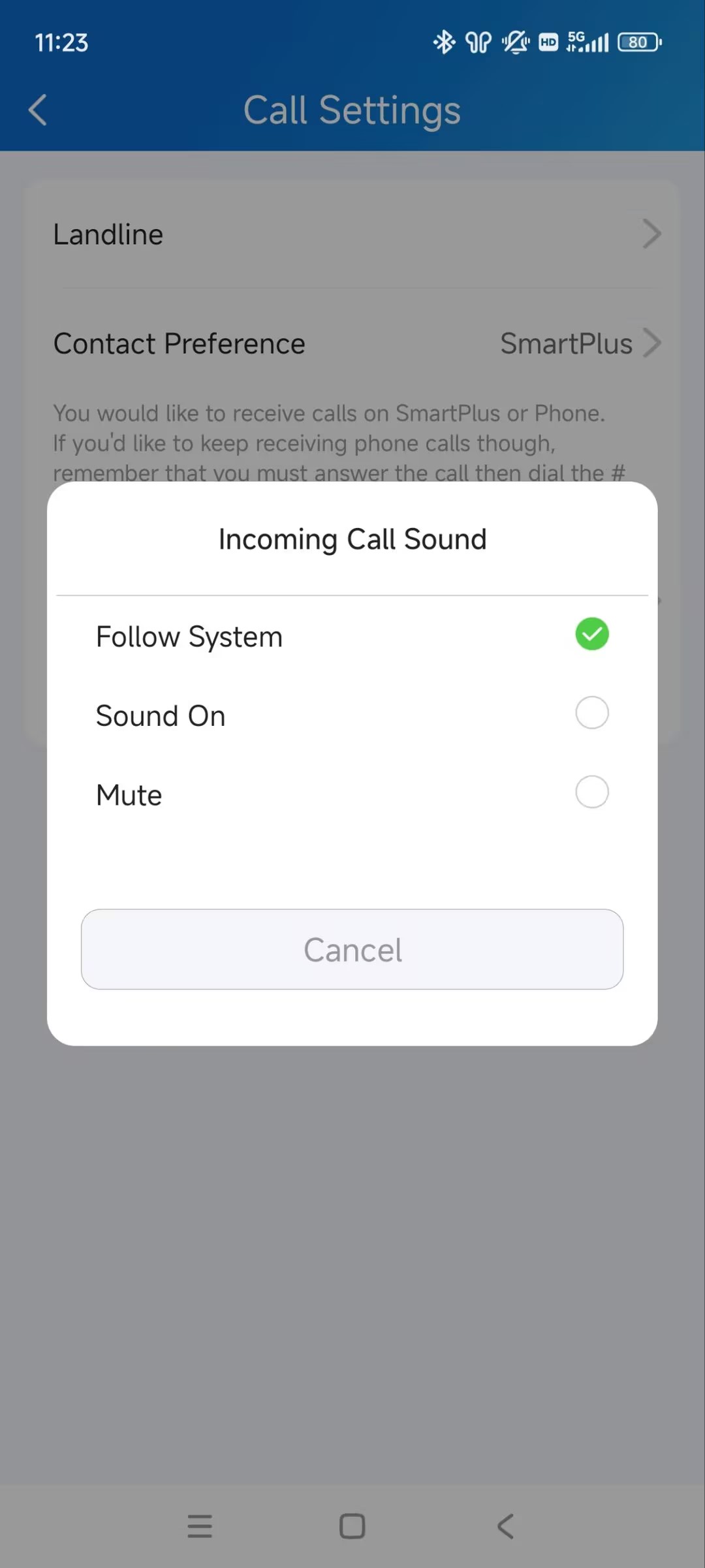
Sie können den Benachrichtigungston auswählen, wenn Sie einen eingehenden Anruf erhalten.
Tippen Sie mich > Einstellungen > Anrufeinstellungen > eingehenden Anrufsound.
Wählen Sie die gewünschte Option aus.
Folge System: Verwende den Standard-Systemsound.
Sound On: Verwenden Sie den Standardsound von SmartPlus.
Stummschalten: Den eingehenden Anrufton stummschalten.
Call Kit einrichten
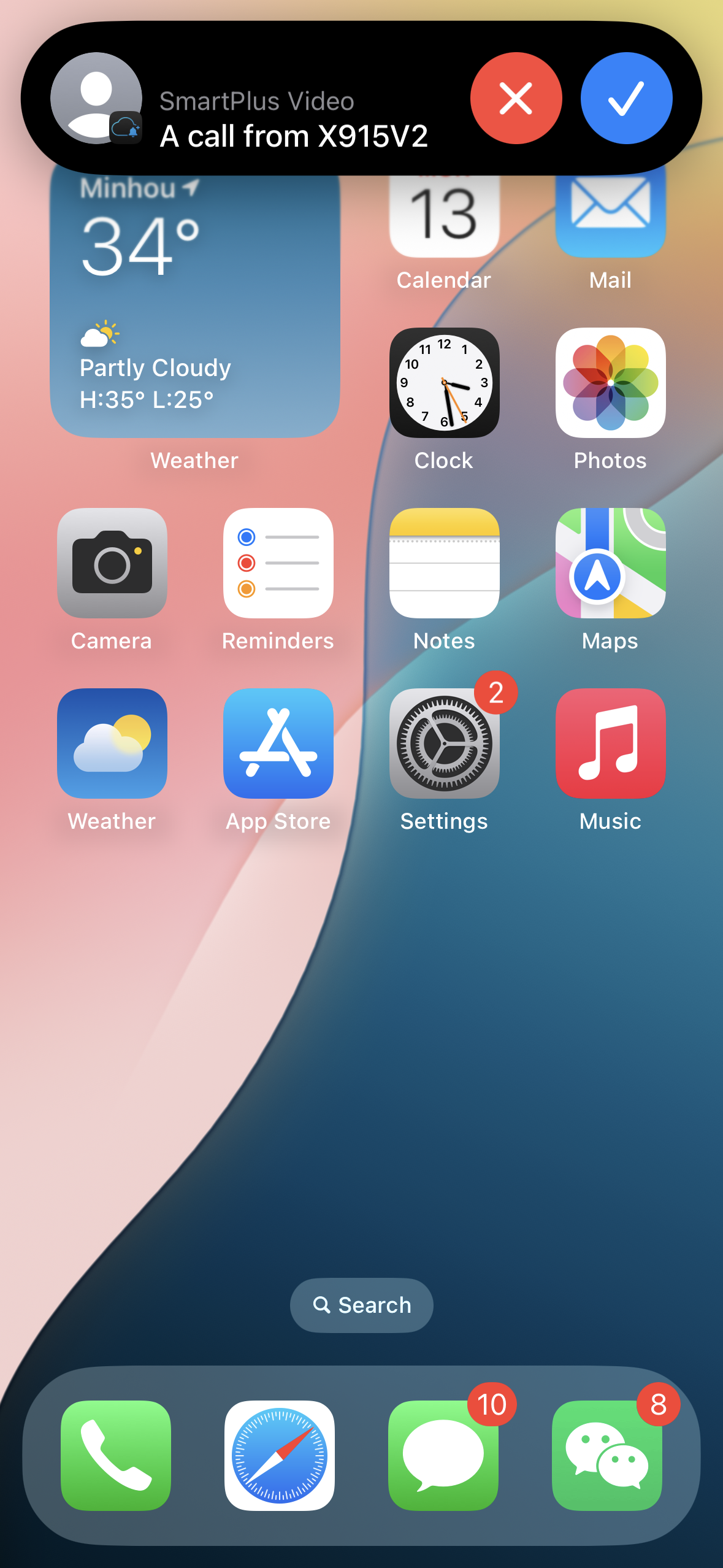
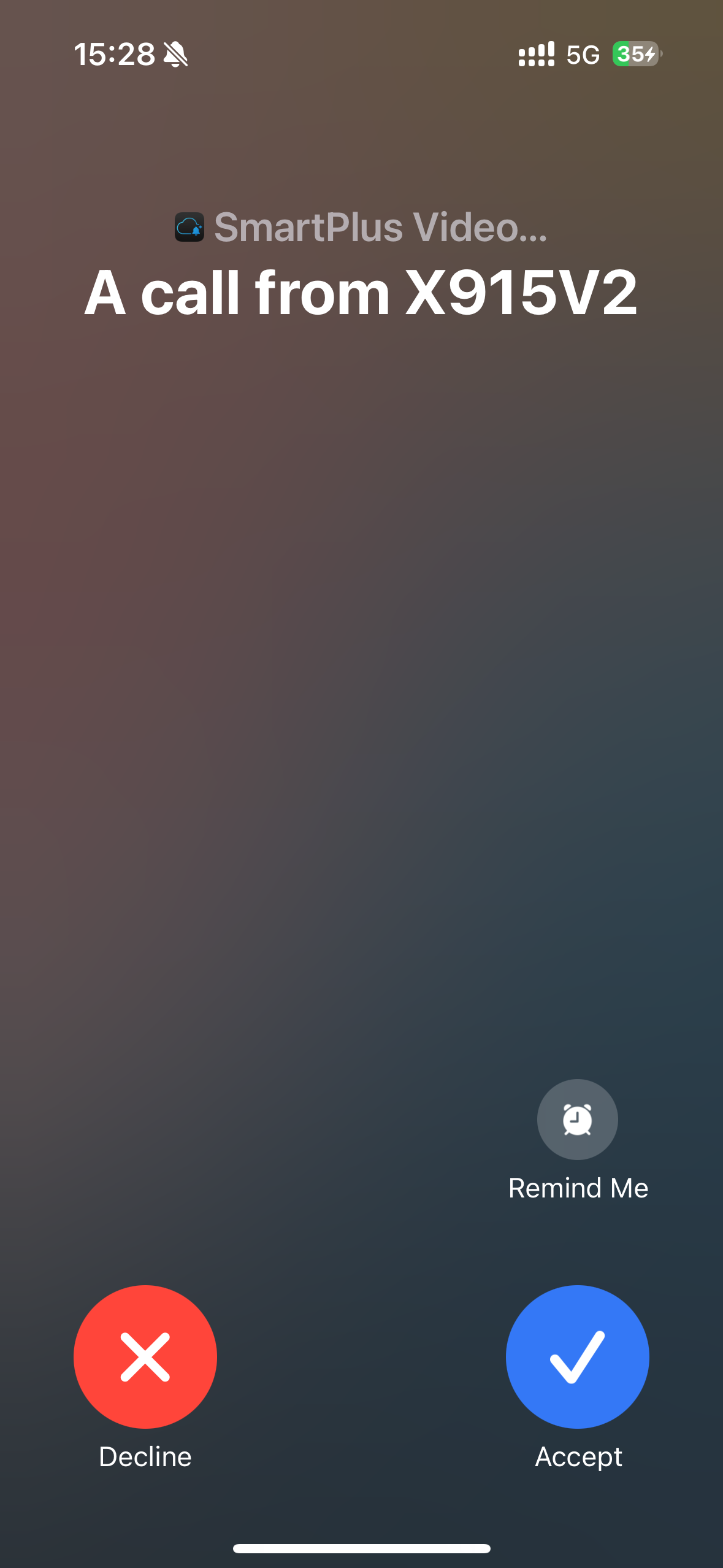
Die Call Kit-Funktion verhindert, dass Sie eingehende Anrufe verpassen. Die eingehende Anrufbenachrichtigung wird im Vollbild angezeigt, sobald Sie einen Anruf erhalten.
Anmerkung
NUR das iOS-System unterstützt diese Funktion.
Tippen Sie mich > Einstellungen > Anrufeinstellungen > zeigen Sie eingehende Anrufe an.
Wählen Sie den Anzeigemodus für eingehende Anrufe.
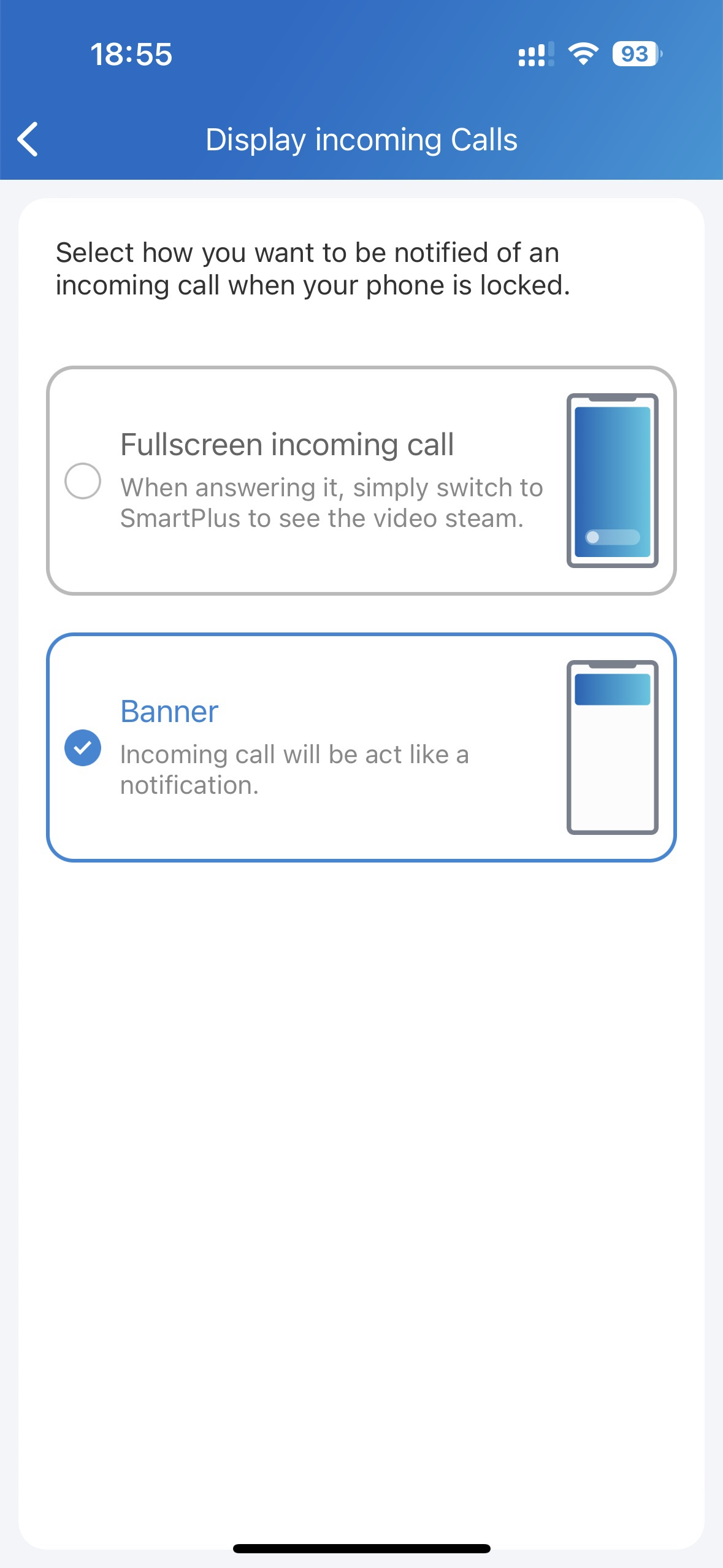
Banner-Modus | Vollbildanzeige |
|---|---|
|
|
Keine Anrufe zu empfangen
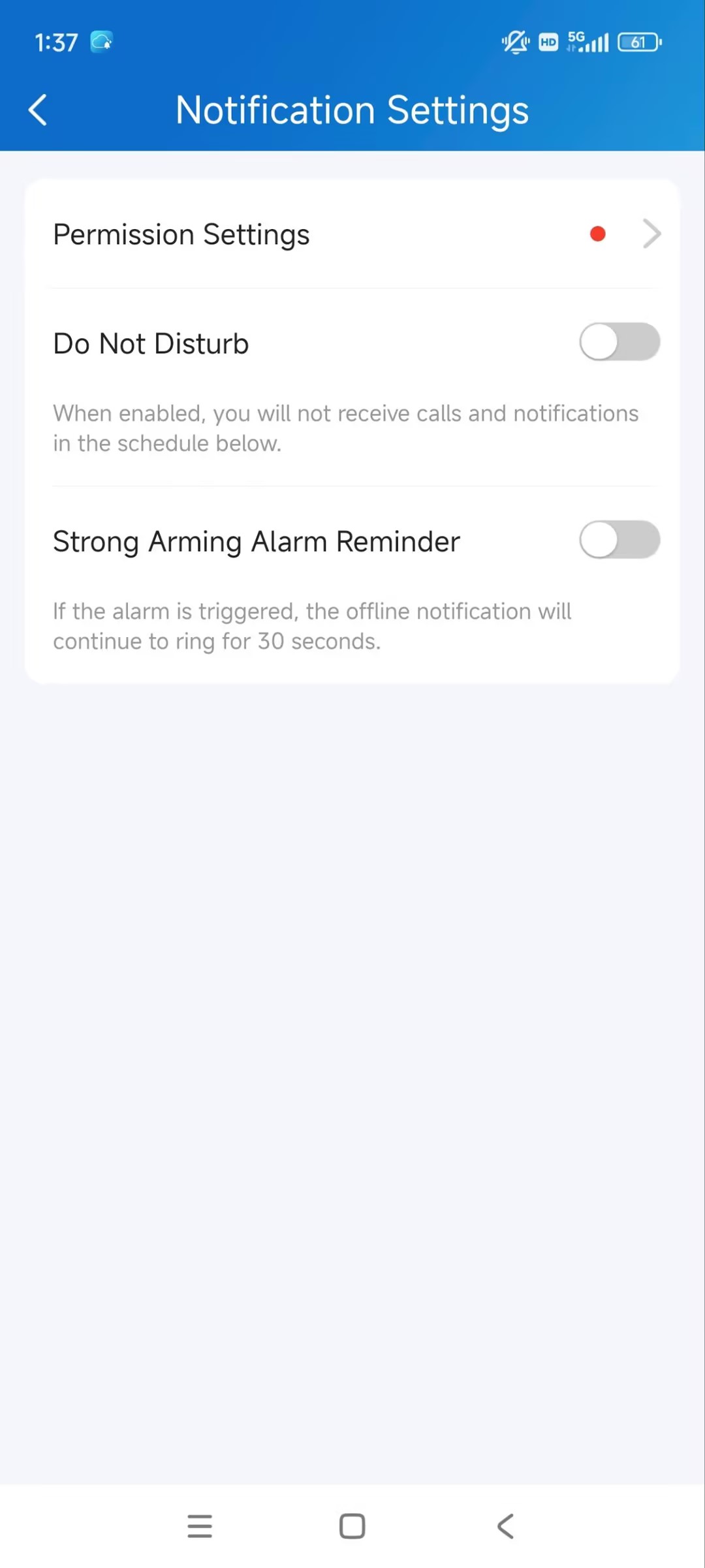
Sie können eingehende Anrufe an die SmartPlus-App ablehnen, wenn Sie nicht gestört werden möchten.
Tippen Sie mich > Einstellungen > Benachrichtigungseinstellungen.
Aktivieren/deaktivieren Sie Nicht stören.
Zuschauerzahl
Sie können die Anwesenheitsberichte nach der Einrichtung der Anwesenheit im SmartPlus-Webportal einsehen. Neue Anwesenheitsrekorde werden jeden Tag außerhalb der Hauptverkehrszeiten erstellt und bei jeder Änderung der Anwesenheit aktualisiert.
Tippen Sie auf den täglichen Anwesenheitsbericht auf der Startseite. Sie können Datensätze filtern, indem Sie Daten eingeben und Gruppen auswählen.
.jpg)
Musterbericht
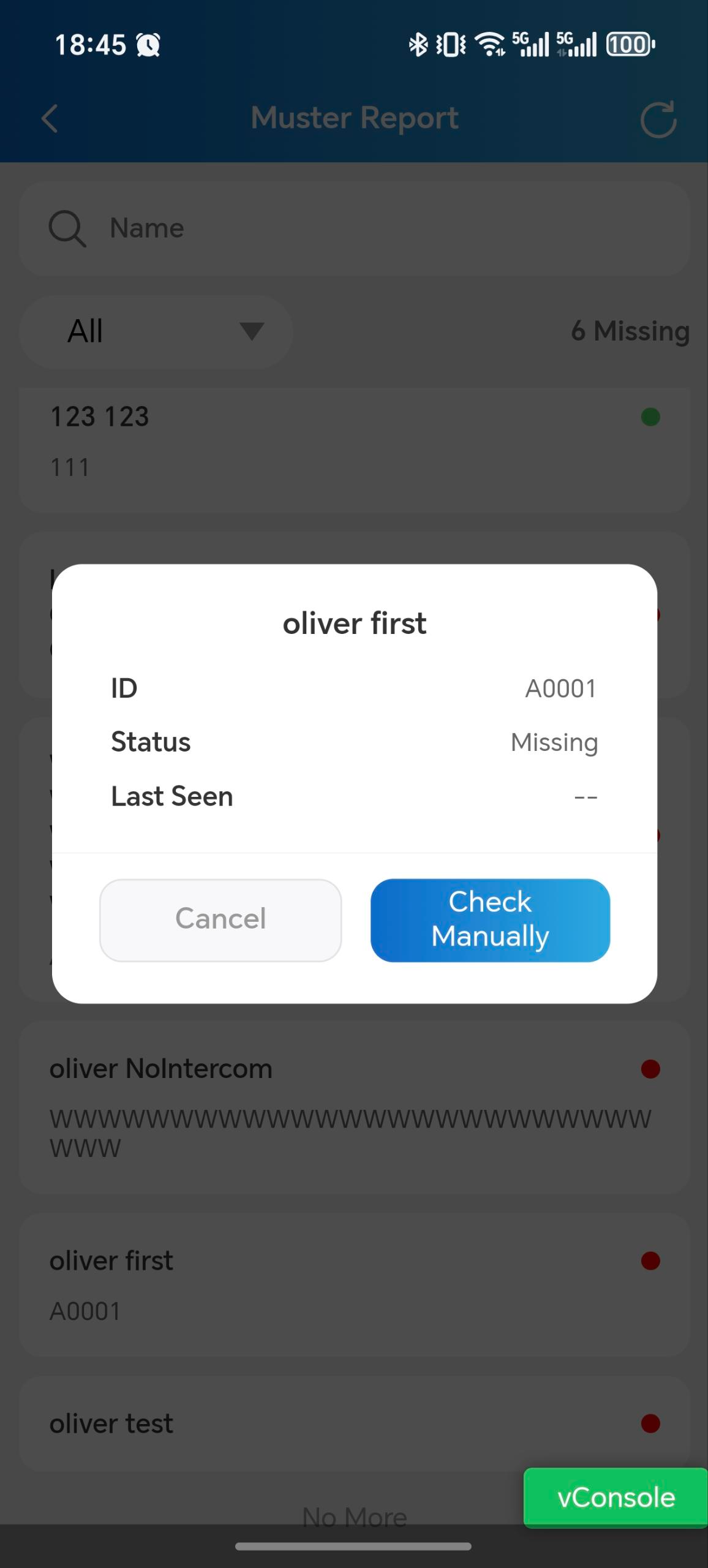
Sie können Musterberichte einsehen und nach der Einrichtung der Funktion der Hausverwaltung im SmartPlus-Webportal nach Personal nachsehen.
Tippen Sie auf der Startseite auf Musterberichte .
Tippen Sie auf einen bestimmten Bericht, um die Details einzusehen.
Tippe auf die jeweilige Person, um ihren Status und die zuletzt gesehene Person (die letzte Tür, durch die die Person eingegangen ist) anzuzeigen und manuell für die Person einzuchecken.
(1).jpg)
Protokolle und Aufzeichnungen
Sie können Türprotokolle, Anrufverlauf, aufgenommene Bilder und Alarmaufzeichnungen einsehen.
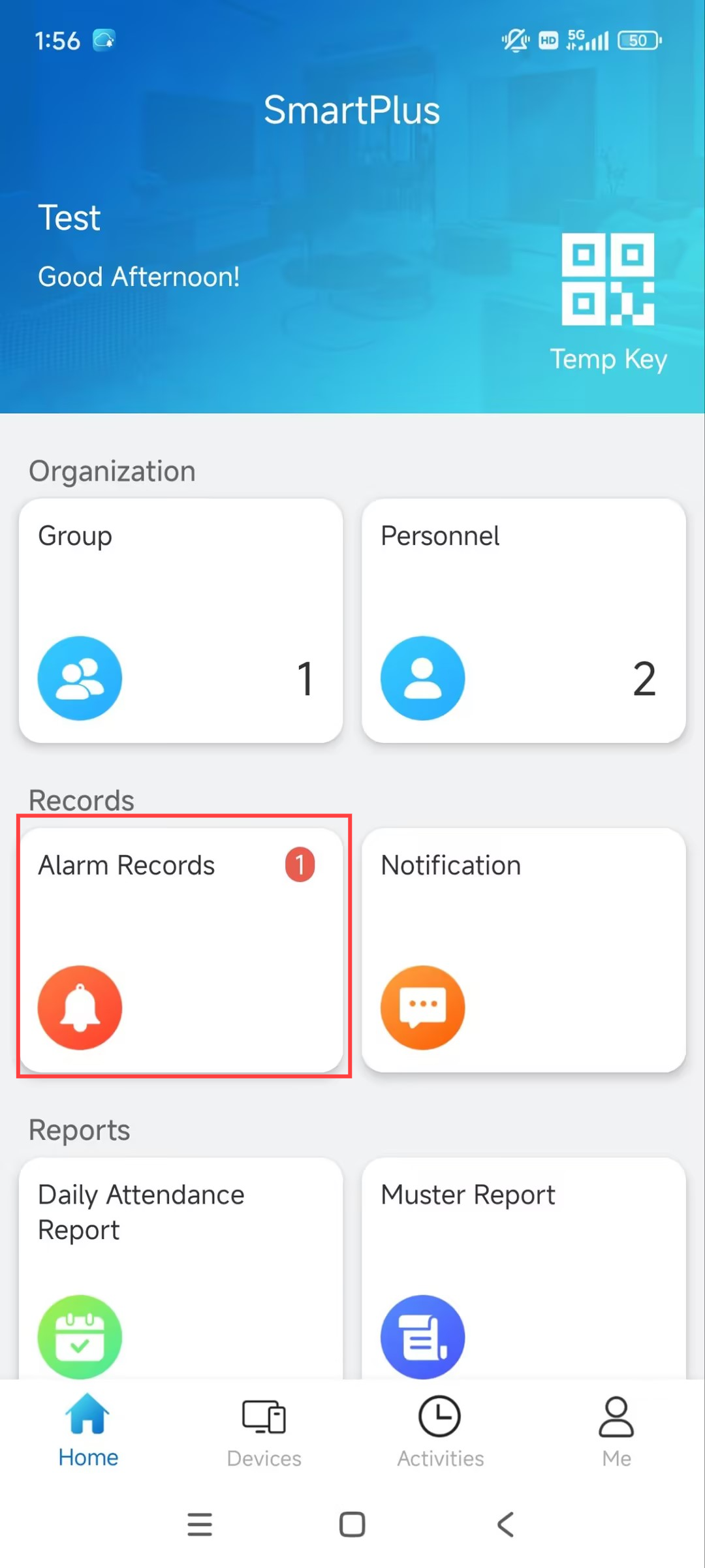
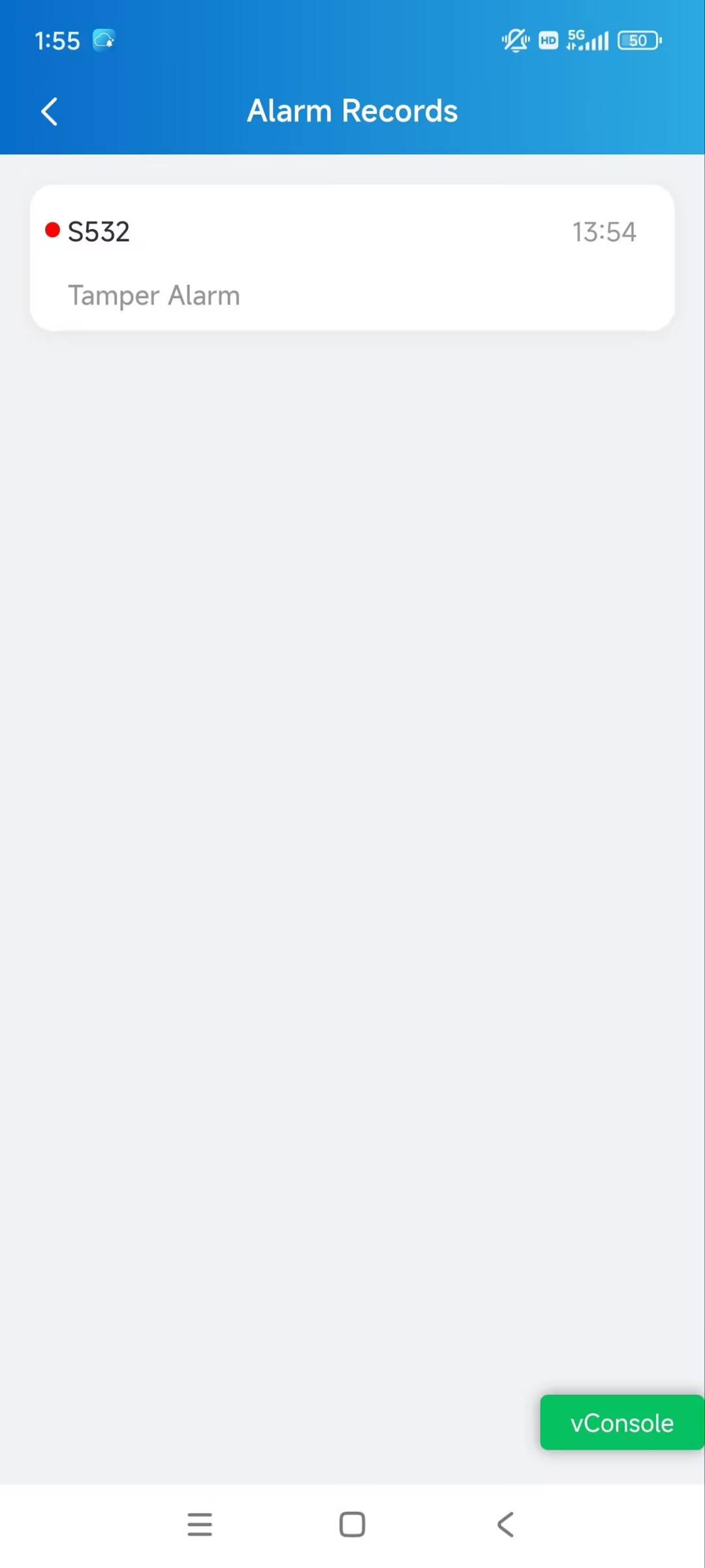
Alarmaufzeichnungen
Die Alarmaufzeichnungen zeigen folgende Alarmtypen an:
Notfallalarm: Hausverwalter öffnen/schließen während eines Notfalls Türen.
Alarm aktivieren: Die Innenmonitore des Personals lösen den Alarm aus.
Tür-Alarm: Die Türöffnungszeit überschreitet eine Zeitbegrenzung.
Einbruchalarm: Jemand öffnet die Tür gewaltsam.
Manipulationsalarm: Jemand bewegt die Akuvox-Türtelefone oder Zugangskontrollterminals.
Der rote Punkt vor einer Platte bedeutet, dass sie nicht ausgeteilt wurde. Du kannst darauf tippen, um auf die Überwachungsseite des Geräts umzuleiten.
Protokolle
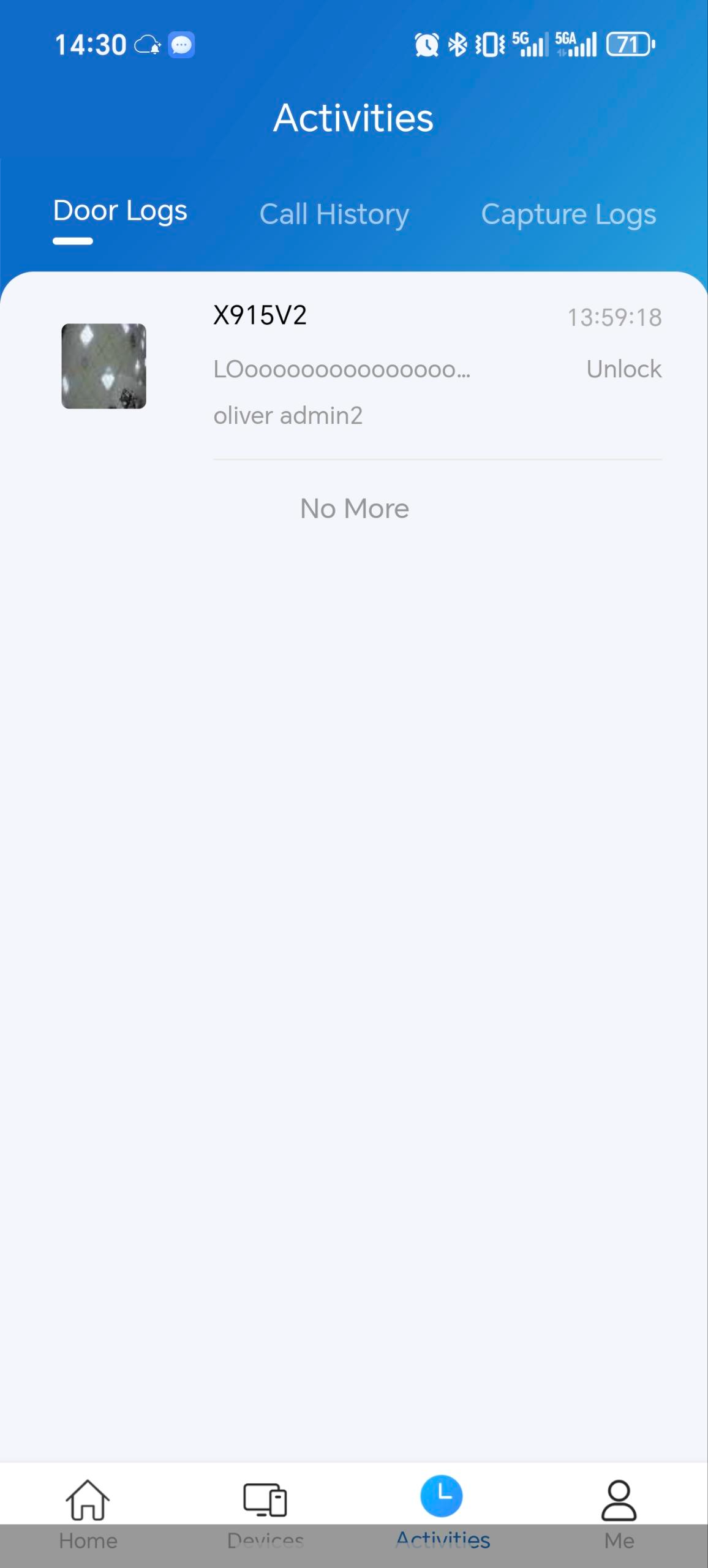
Die Protokolle zum Anrufen, Türöffnen und zur Überwachung werden auf der Seite Aktivitäten angezeigt. Man kann anhand dieser Protokolle nachverfolgen, was mit den Geräten passiert ist.
Tippe unten auf Aktivitäten .
Türprotokolle: Alle Türöffnungsereignisse.
Anrufverlauf: Alle ausgehenden/eingehenden/verpassten Anrufe.
Capture Logs: Alle Schnappschüsse, die Sie von Live-Videos gemacht haben.
Bestimmte Geräte unterstützen die Meldung des Ausfalls durch die Türöffnung in der Cloud.
Kompatible Modelle und Versionen (oder höher):
X912: 912.30.12.22
X915V2: 2915.30.10.619
X916: 916.30.10.508
R29: 29.30.10.507
R28V2: 228.30.11.6
R25: 25.30.10.206
R20: 320.30.11.206
E16V2: 216.30.11.107
S539: 539.30.10.507
S538: 538.30.10.705
S535: 535.30.11.8
A08: 108.30.11.110
A01/A02: 101.30.11.12
A03: 103.30.11.6
A095: 95.30.10.203
A094: 92.30.11.8
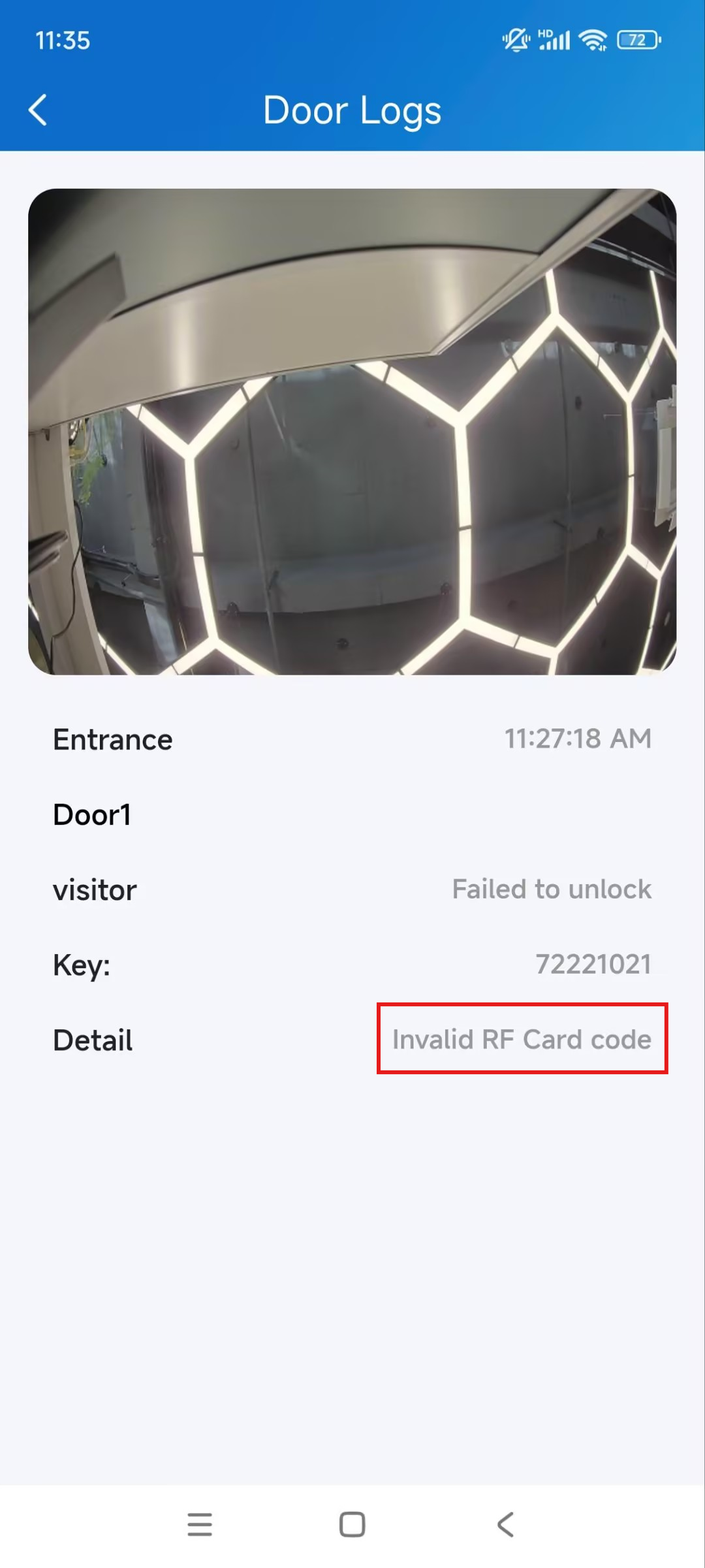
Du kannst auf ein bestimmtes Protokoll tippen, um die Details zu überprüfen.
Protokolle einrichten und exportieren
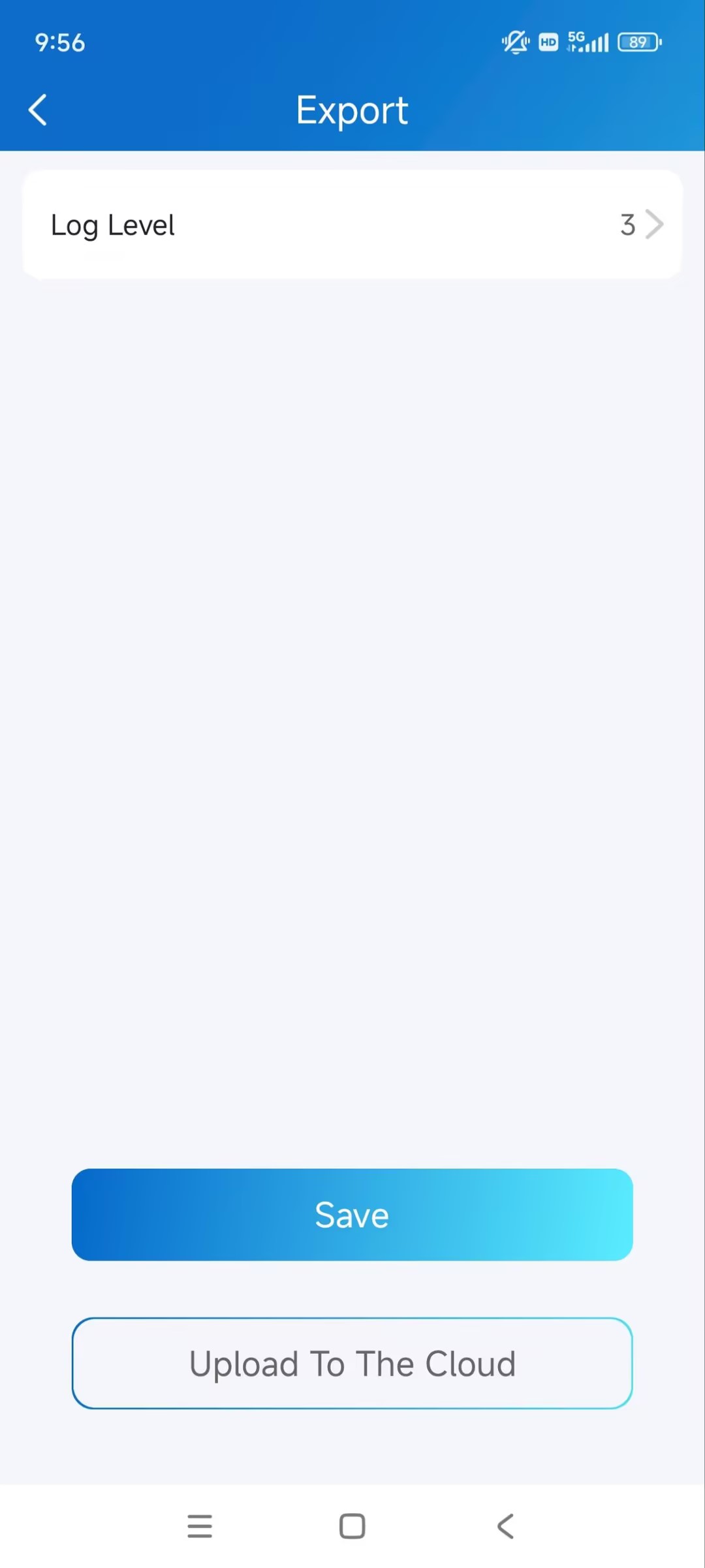
Der Log hat 7 Ebenen. Das Level ist standardmäßig 3. Je höher das Level, desto detaillierter ist der Log-Inhalt. Sie können detaillierte Logs exportieren und an Akuvox-Techniker senden, um Probleme zu analysieren, falls das Gerät defekt ist.
Tippen Sie mich > Einstellungen > erweiterten Einstellungen > Log exportieren.
Wähle ein Level aus und tippe auf Speichern. Um das Protokoll in die SmartPlus Cloud hochzuladen, tippen Sie auf Upload in die Cloud.
Nachrichten und Benachrichtigungen
Sie können folgende Benachrichtigungen erhalten:
Nachrichten von Hausverwaltern.
Benachrichtigung über den temporären Schlüssel verwendet.
Statusänderung des Lockdowns.
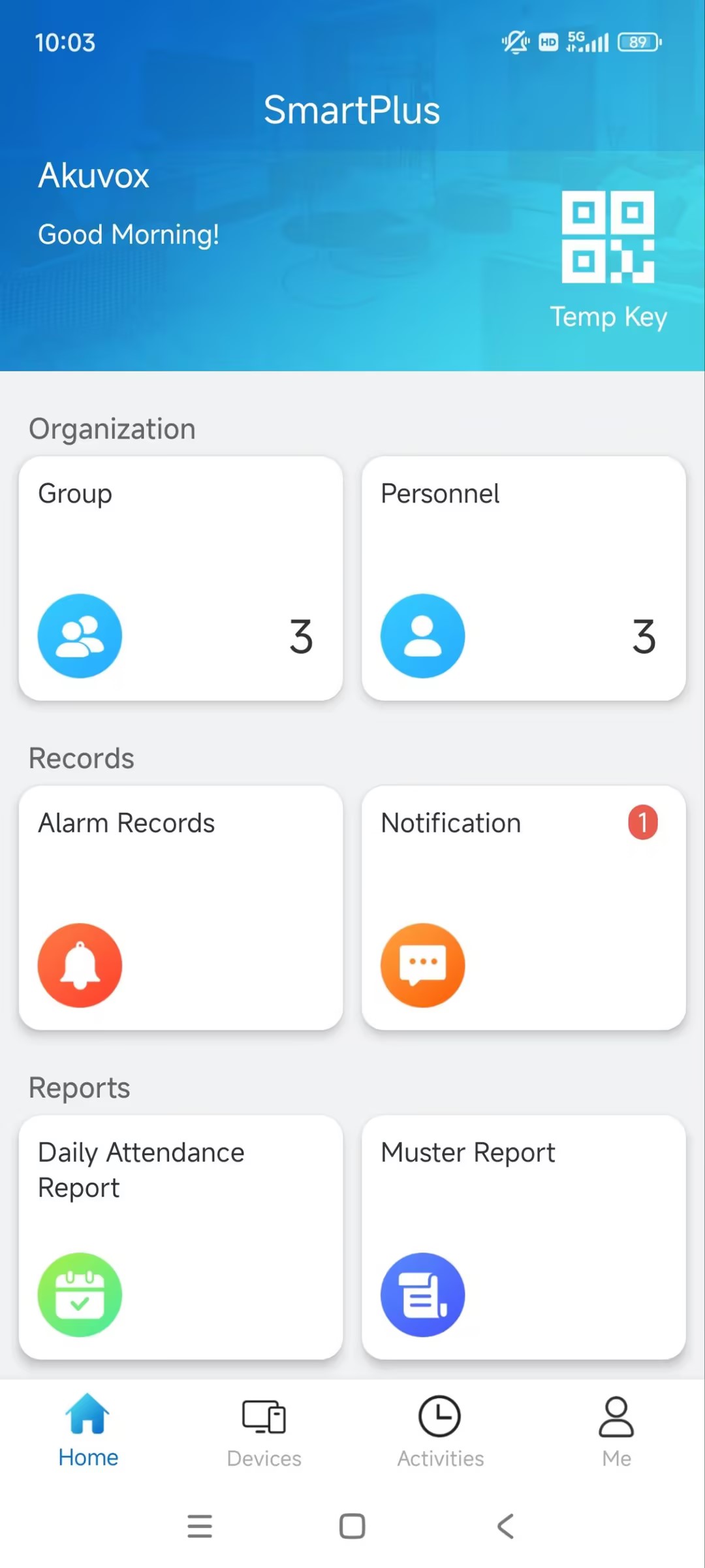
Tippen Sie auf der Startseite auf Benachrichtigung . Die Anzahl der nicht abgehakten Benachrichtigungen wird angezeigt.
Tippen Sie auf die gewünschte Benachrichtigung, um die Details einzusehen.
Erinnerung an Strong Arming-Alarm
Wenn diese Funktion aktiviert ist, klingelt der Alarmklingelton 30 Sekunden lang ununterbrochen, wenn der Alarm ausgelöst wird.
Tippen Sie mich > Einstellungen > Benachrichtigungseinstellungen.
Aktiviert/deaktivieren Sie Strong Arming Alarm Erinnerung.
Anmerkung
Bei Android-Mobiltelefonen hört das Klingeln auf, sobald das Gerät deaktiviert wird.
Bei iOS-Handys dauert das Klingeln 30 Sekunden an.
Systemeinstellungen
Diagnose der Videoqualität
Sie können Video Quality Diagnosis verwenden, um die Videoqualität in Echtzeit zu überprüfen. Sie kann auf Videoanrufe, Live-Überwachungsvideos und Vorschauseiten angewendet werden.
Gehe zu Me > Einstellungen > Erweiterten Einstellungen und aktiviere Video Quality Diagnosis, dann sehen Sie unten unten Informationen oben links während eines Anrufs oder einer Überwachungssitzung mit dem Gerät.
FPS: Bilder pro Sekunde. Wenn der Wert niedrig ist, erzeugt das dein Video einen Zeitlupen- oder Bewegungsunschärfe-Effekt.
BPS: Bits pro Sekunde. Je höher die BPS-Rate, desto schneller ist die Download- oder Upload-Zeit.
Paketverlustrate: Je niedriger die Rate, desto besser ist das Netzwerk.
RTT: Hin- und Rückreisezeit. Es ist die Gesamtzeit, die ein Datenpaket benötigt, während es von seiner Quelle zum Ziel und zurück reist.
Cache-Löschen
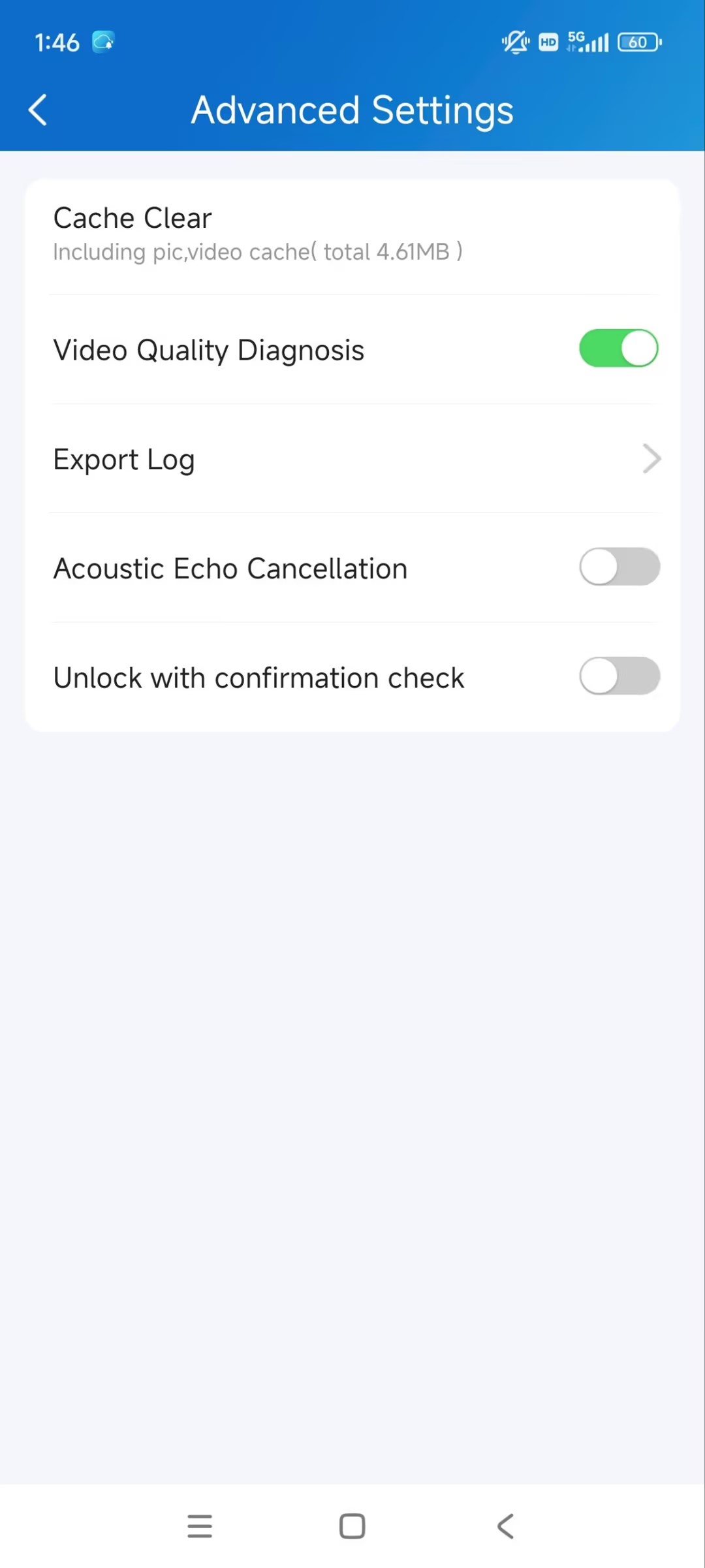
Du kannst den Cache leeren, um die App besser auszuführen und Speicherplatz freizumachen.
Tippe mich > Einstellungen > erweiterten Einstellungen > Cache löschen.
Kontoeinstellungen
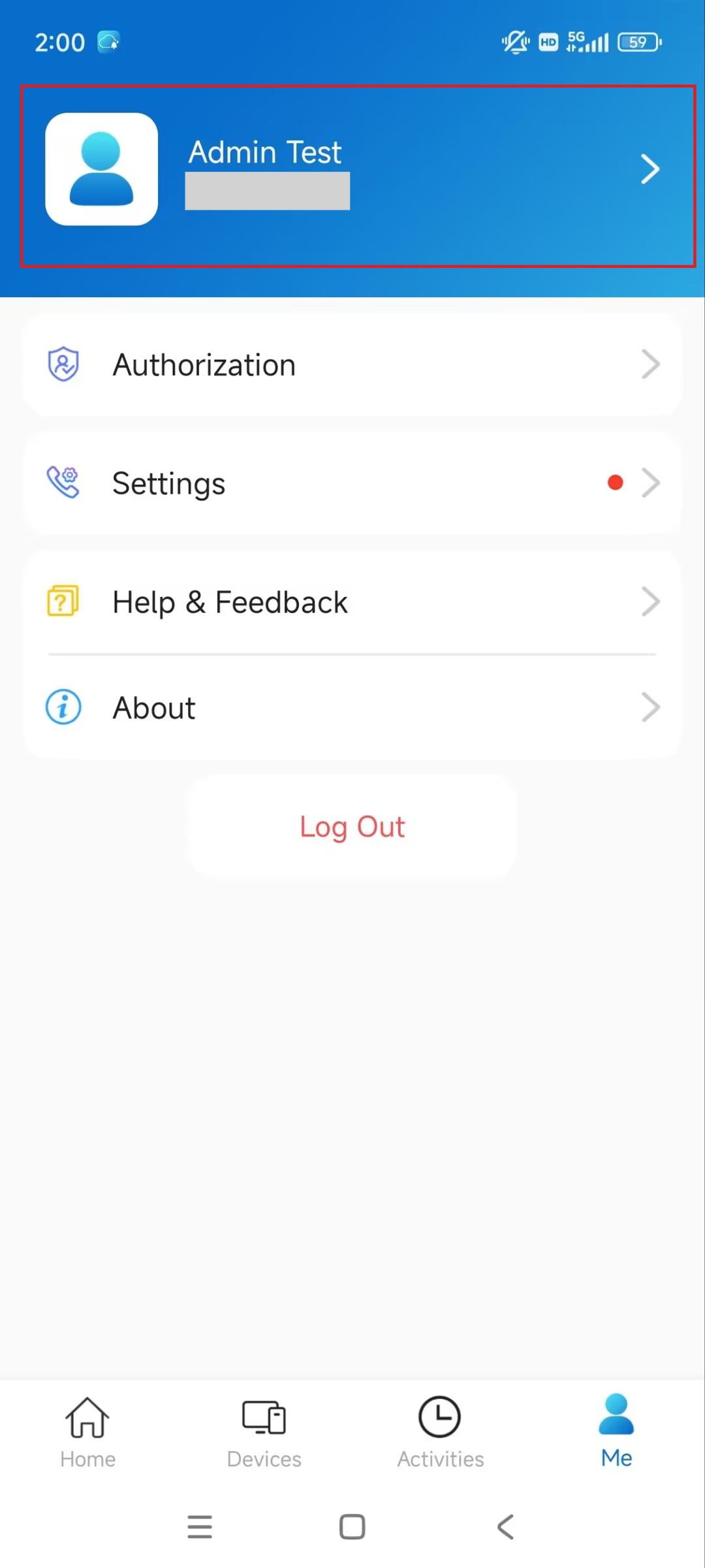
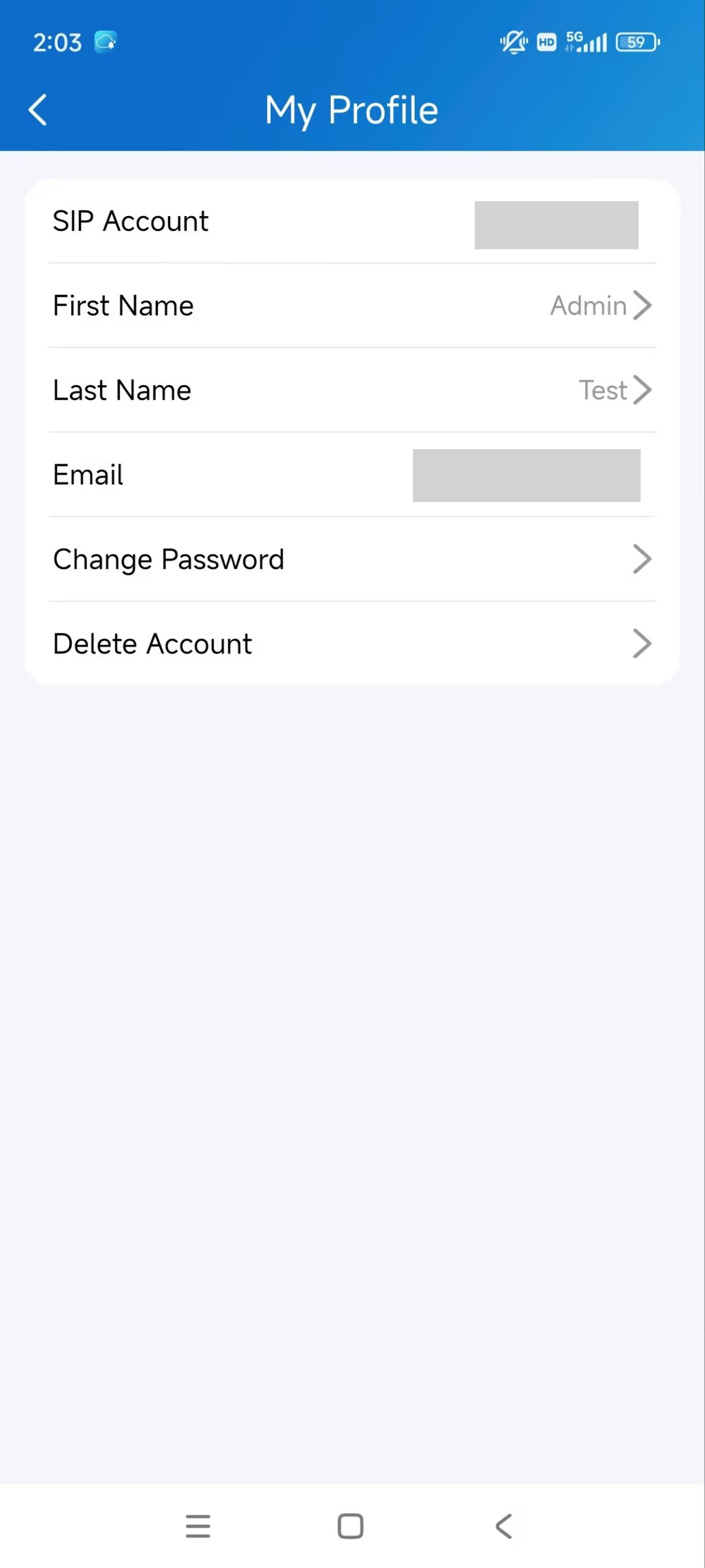
Sie können Ihre Kontoinformationen überprüfen, einschließlich Ihres SIP-Kontos, Benutzernamens, E-Mail-Adresse und Mobilfunknummer. Für bessere Sicherheit können Sie den Benutzernamen und das Passwort ändern.
Tippen Sie mich > [Ihr Kontoname].
Du kannst deinen Namen ändern, dein Kontopasswort ändern und das Konto löschen.
Passwort vergessen
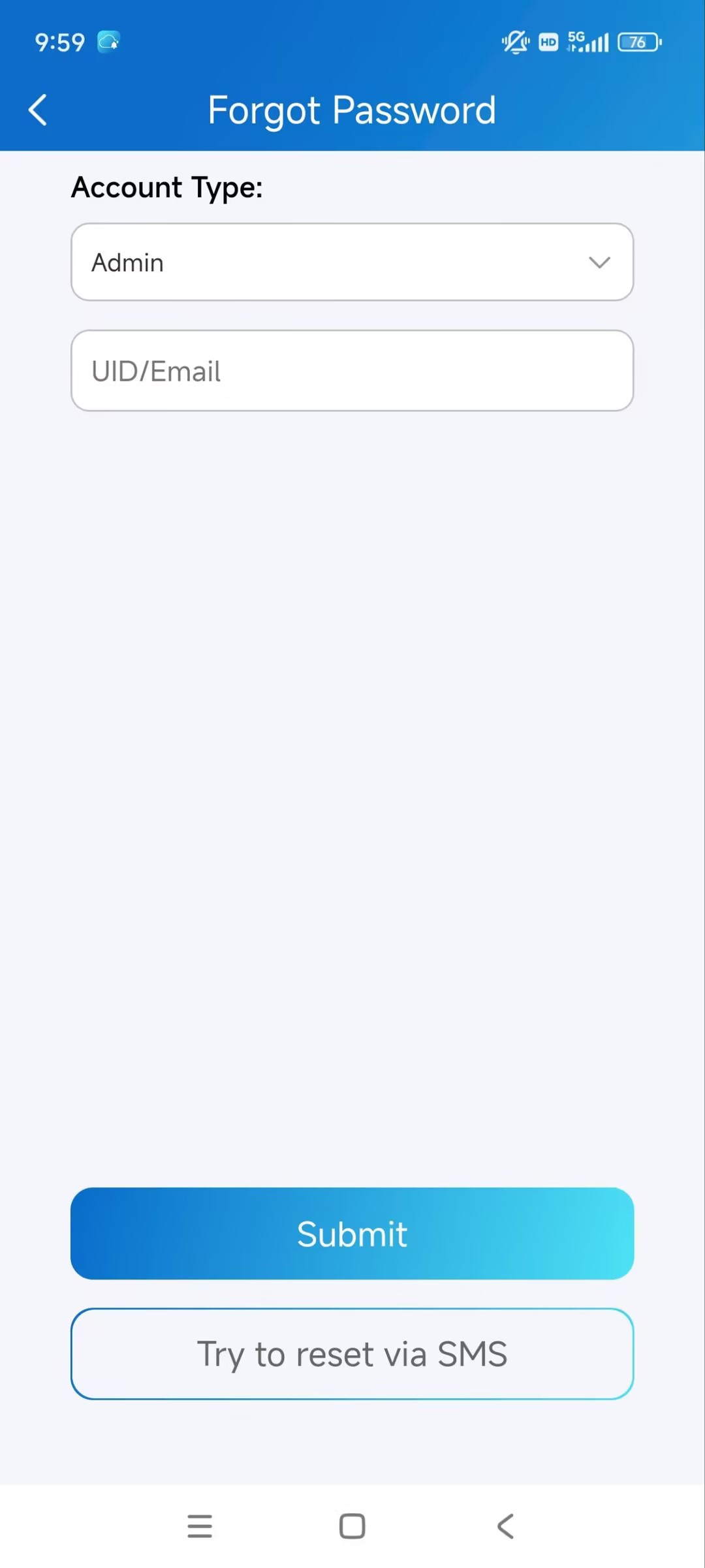
Wenn Sie das Konto-Passwort vergessen, tippen Sie auf der Anmeldeseite auf Passwort vergessen . Wählen Sie Ihren Kontotyp als Administrator aus.
Sie können das Passwort per E-Mail oder Nachricht zurücksetzen:
E-Mail. Wählen Sie Ihren Kontotyp aus und geben Sie Ihre E-Mail-Adresse ein. Anschließend erhalten Sie eine E-Mail mit einem Link, der Sie zur Rücksetzungsseite weiterleitet.
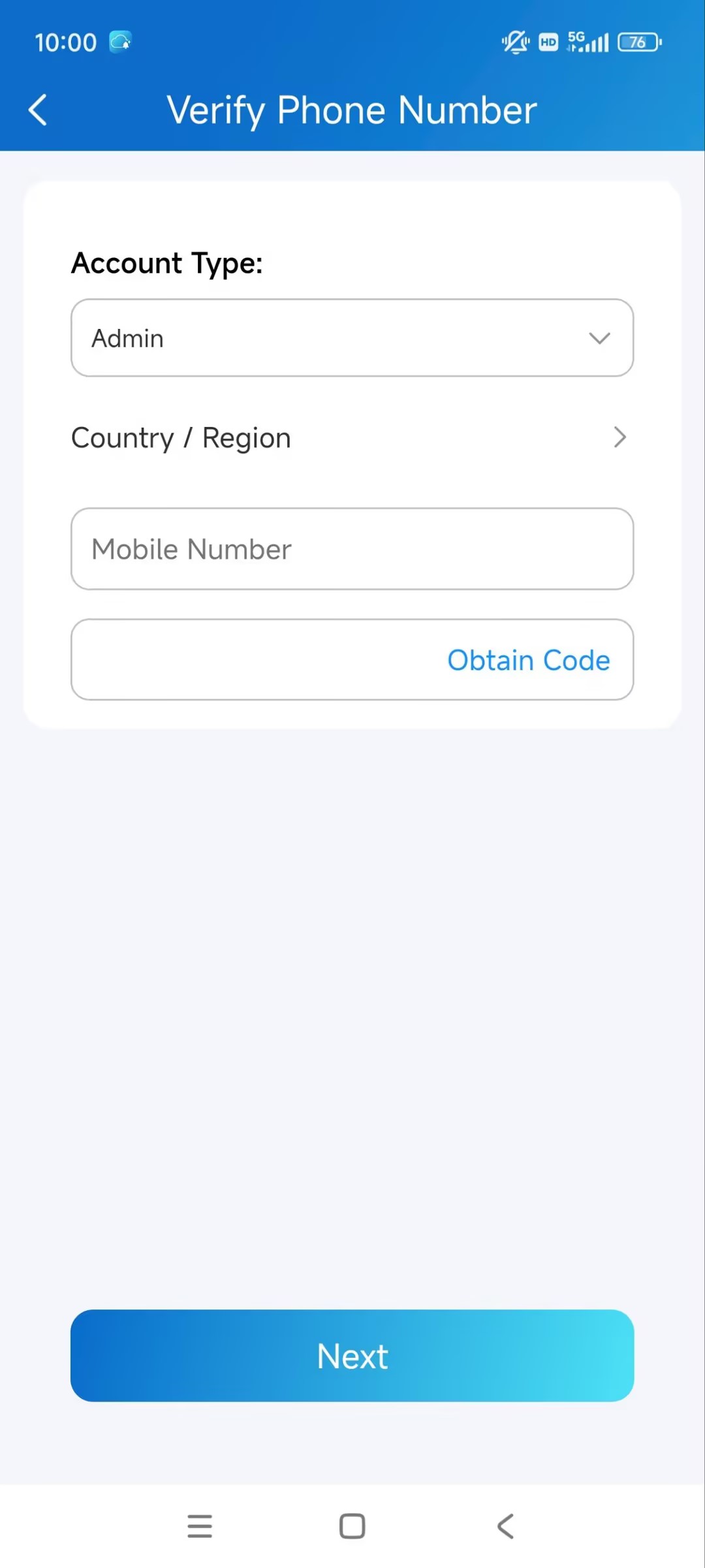
SMS.
Tippen Sie auf Versuchen, per SMS zurückzusetzen.
Wählen Sie den Länder-/Regionscode.
Gib deine Handynummer ein und tippe auf Code erhalten.
Gib den erhaltenen Verifizierungscode ein. Tippen Sie auf Nächstes und folgen Sie den Anweisungen auf dem Bildschirm.
Neue Funktionen der App
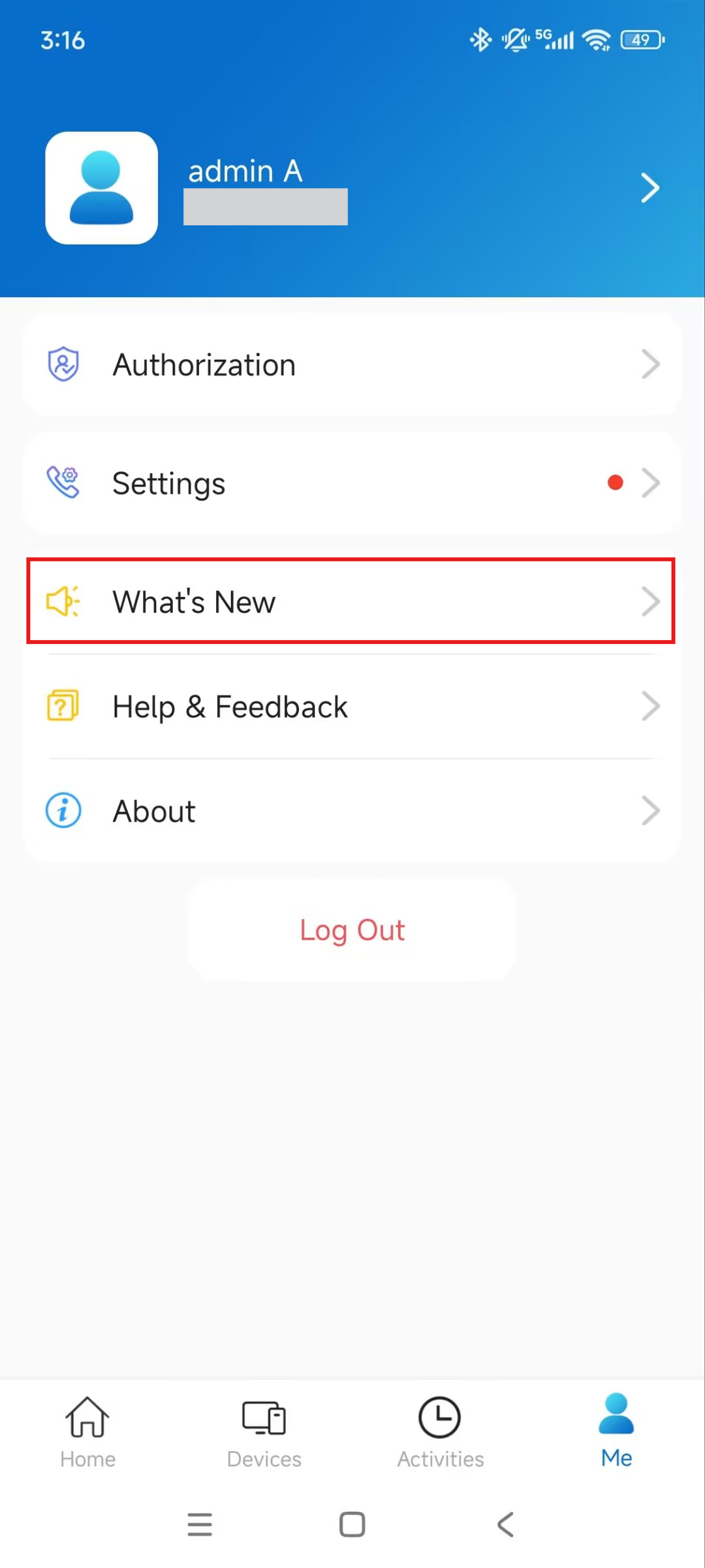
Schau dir die neuen Funktionen der SmartPlus-App auf der Seite Me > What's News an.
Unterstützung
Update
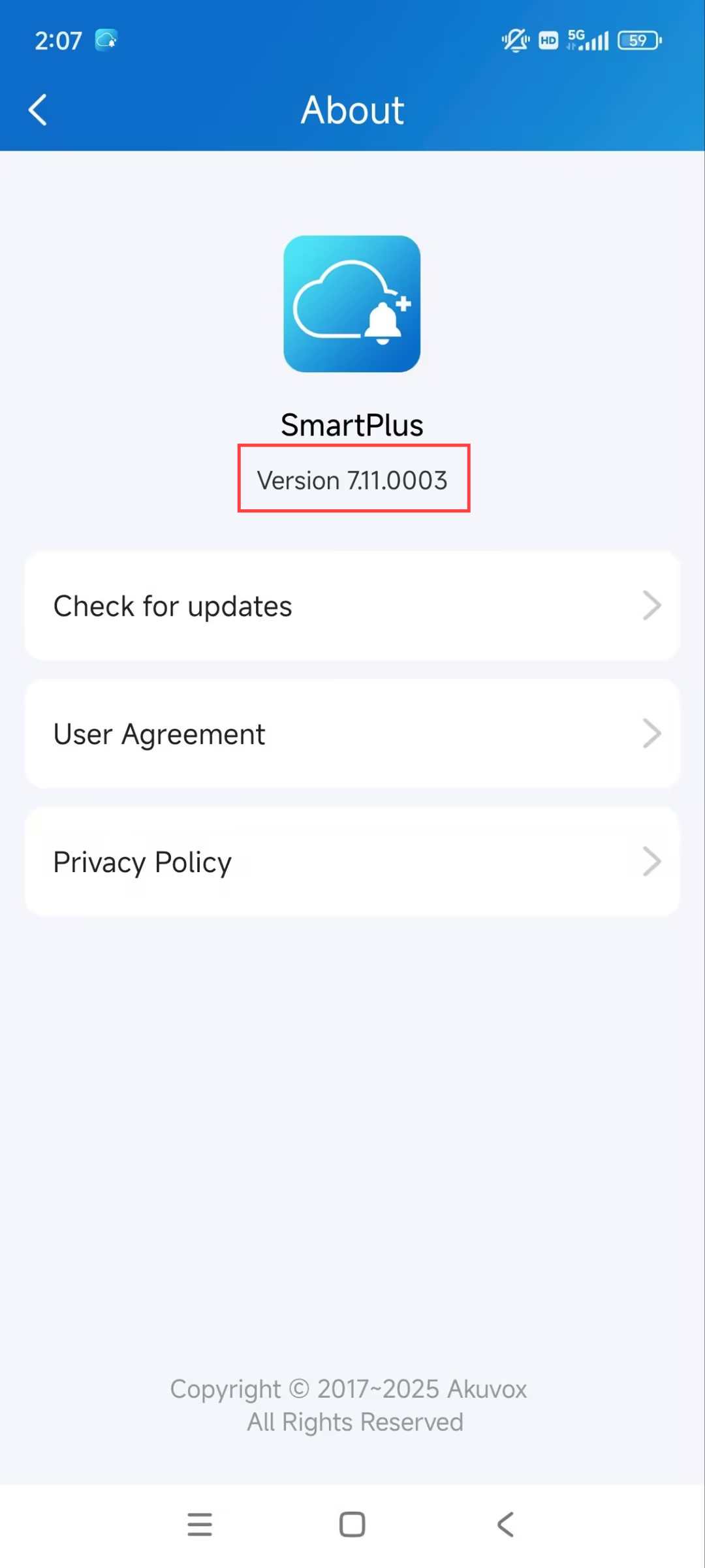
Du kannst die Version der App überprüfen, indem du auf Me > About tippst.Dann tippst du auf Updates prüfen. Es schaltet automatisch in den App Store oder Google Play um, wo du prüfen kannst, ob es die neueste Version ist.
Ihre Einstellungen und Daten bleiben unverändert, wenn Sie die App auf die neueste Version aktualisieren.
Hol dir Hilfe
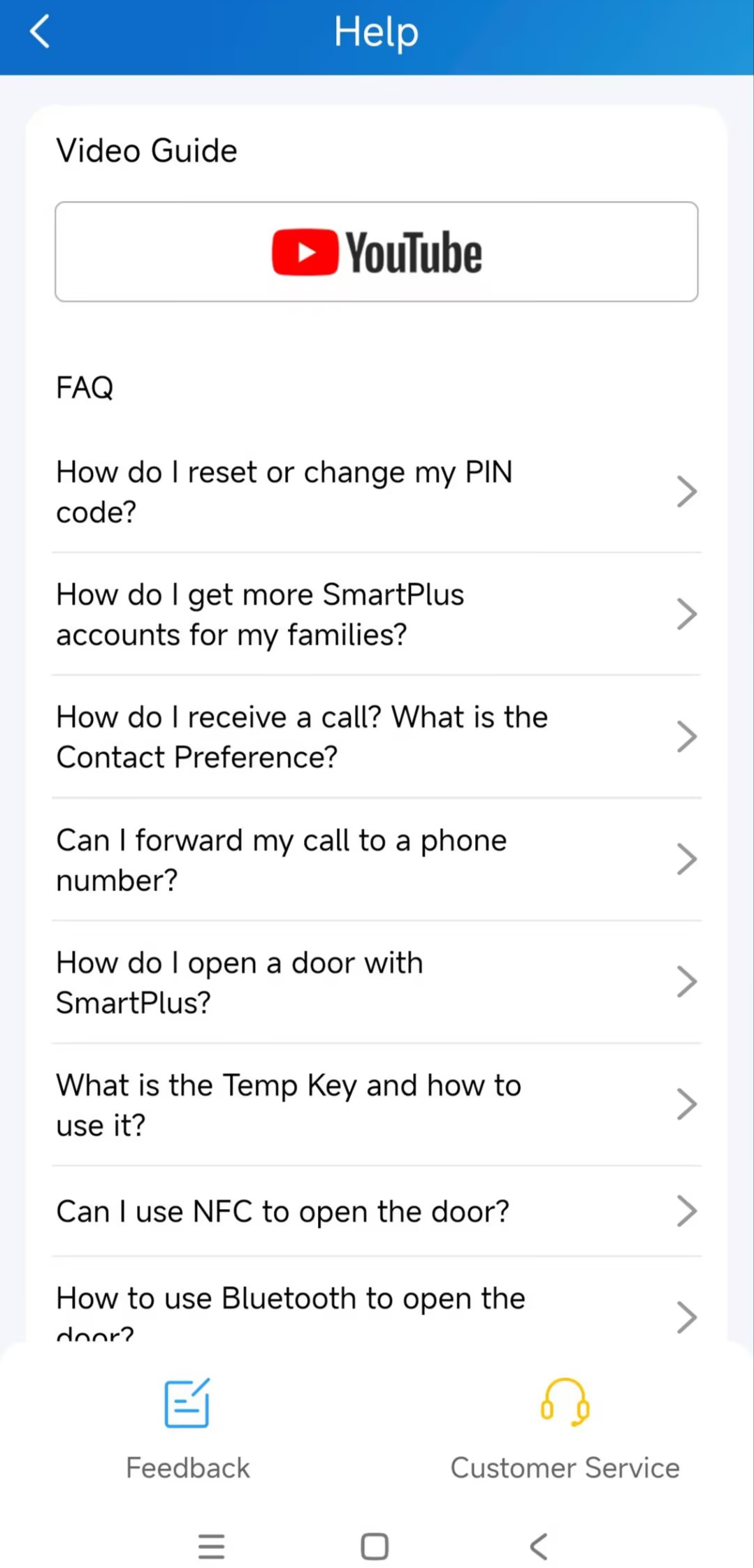
Tippen Sie mich > Hilfe und Feedback. Du kannst eines der folgenden Möglichkeiten tun:
Schau dir Video-Tutorials an.
Erhalten Sie Antworten auf einige häufig gestellte Fragen.
Wenden Sie sich an den Kundenservice , um uns für technischen Support zu kontaktieren.
Tippen Sie auf Feedback, um Ihre Probleme zu beschreiben und einzureichen.
Kontaktieren Sie uns
Für weitere Informationen zum Produkt besuchen Sie uns bitte unter www.akuvox.com oder kontaktieren Sie uns gerne über
Verkaufs-E-Mail: sales@akuvox.com
Technische Support-E-Mail: support@akuvox.com
Telefon: +86-592-2133061 Durchwahl 7694/8162
Wir schätzen Ihr Feedback zu unseren Produkten sehr.