Über dieses Handbuch
Dieses Handbuch richtet sich an die Administratoren, die Personal, Geräte, Zugangskontrollkonfigurationen, Anwesenheit und Schichtpläne im Akuvox ACMS (Access Control Management System) ordnungsgemäß verwalten müssen.
Dieses Handbuch gilt für Version 2.2.0.4 von ACMS. Für neue Informationen oder die neueste Softwareversion konsultieren Sie bitte unseren technischen Support.
Produktübersicht
Das ACMS (Access Control Management System) wurde mit der Idee entwickelt, dass Personal, Geräte, Zugangskontrolle, Personalanwesenheit und Schichtplan in ihren Konfigurationen getrennt sind, die später bequem integriert werden können, um eine vollständige und integrierte Zugangskontrolle und Anwesenheitsverwaltung zu bilden.
Nutzer, die ACMS verwenden, werden in der Lage sein:
- Erreichen Sie die Datensynchronisation zwischen ACMS und Geräten.
- Verwaltung der Personal- und Abteilungsinformationen der Zugangskontrolle.
- Passe deinen Zugangskontrollplan und die Befugnisgruppe für den Türzugang an und überprüfen und überwachen Sie die Protokolle aus Sicherheitsgründen.
- Managen Sie die Anwesenheit des Personals, Schichtpläne.
- Suchen Sie, prüfen Sie und exportieren Sie den Anwesenheitsbericht.
- Importieren und exportieren Sie Systemdaten für die Bequemlichkeit des Datenaustauschs und der Systemkonfiguration.
Kompatible Modelle und Versionen:
ACMS gilt derzeit für A01/A02/A03/A05/A08 Zugangskontrollterminals, E16, E18, X915S und R29 Türtelefone sowie A094 Zugangskontrollen.
ACMS-Installation
Installationsanforderungen
Vor der Installation der ACMS-Software müssen Sie sicherstellen, dass die folgenden Installationsanforderungen erfüllt sind:
- Betriebssystem Windows 7 oder höher.
- Im selben LAN (Local Area Network) ist nur ein ACMS erlaubt.
- Keine SDMC- und ACMS-Software ist auf Ihrem eigenen Computer oder auf anderen Personal Computern im selben Netzwerk aktiviert.
- Kein Gerät ist mit dem Akuvox SmartPlus verbunden.
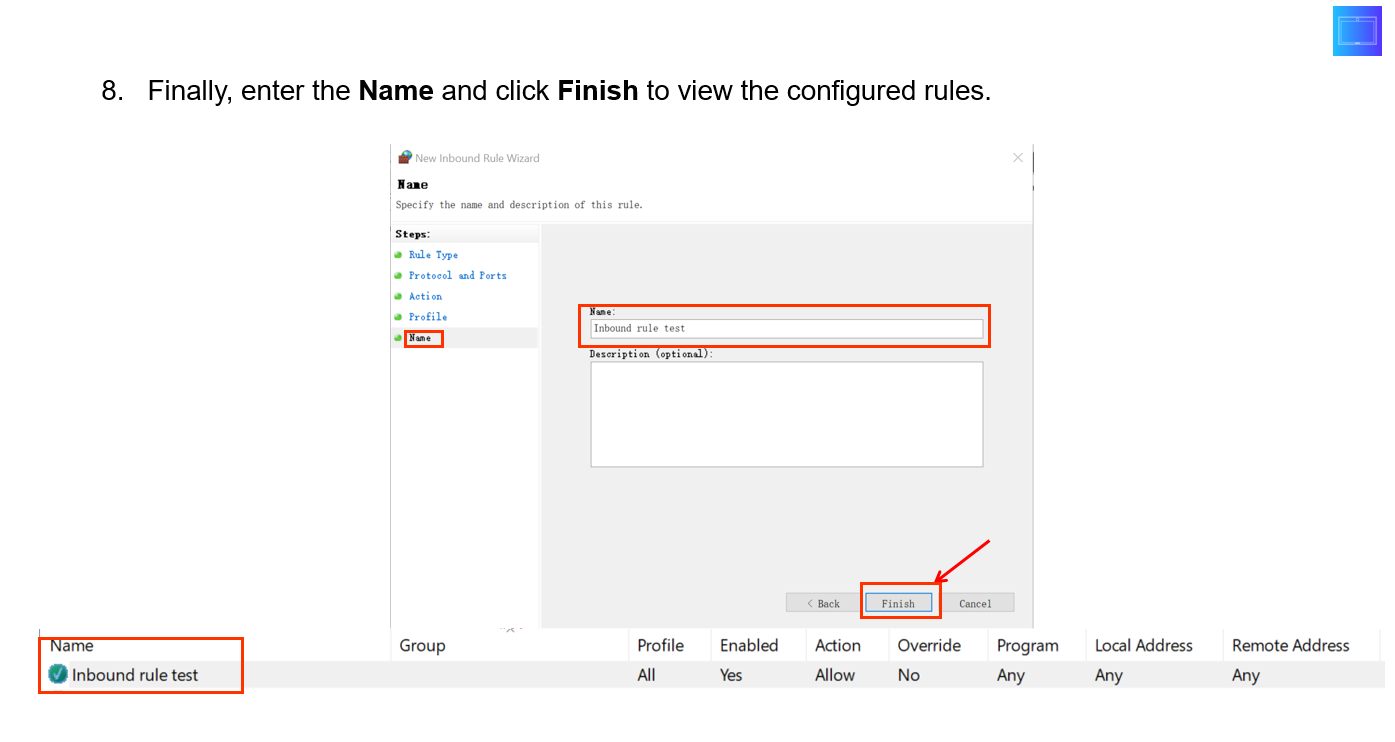
- Die Firewall auf deinem Computer ist deaktiviert.
- Antivirensoftware ist deaktiviert.
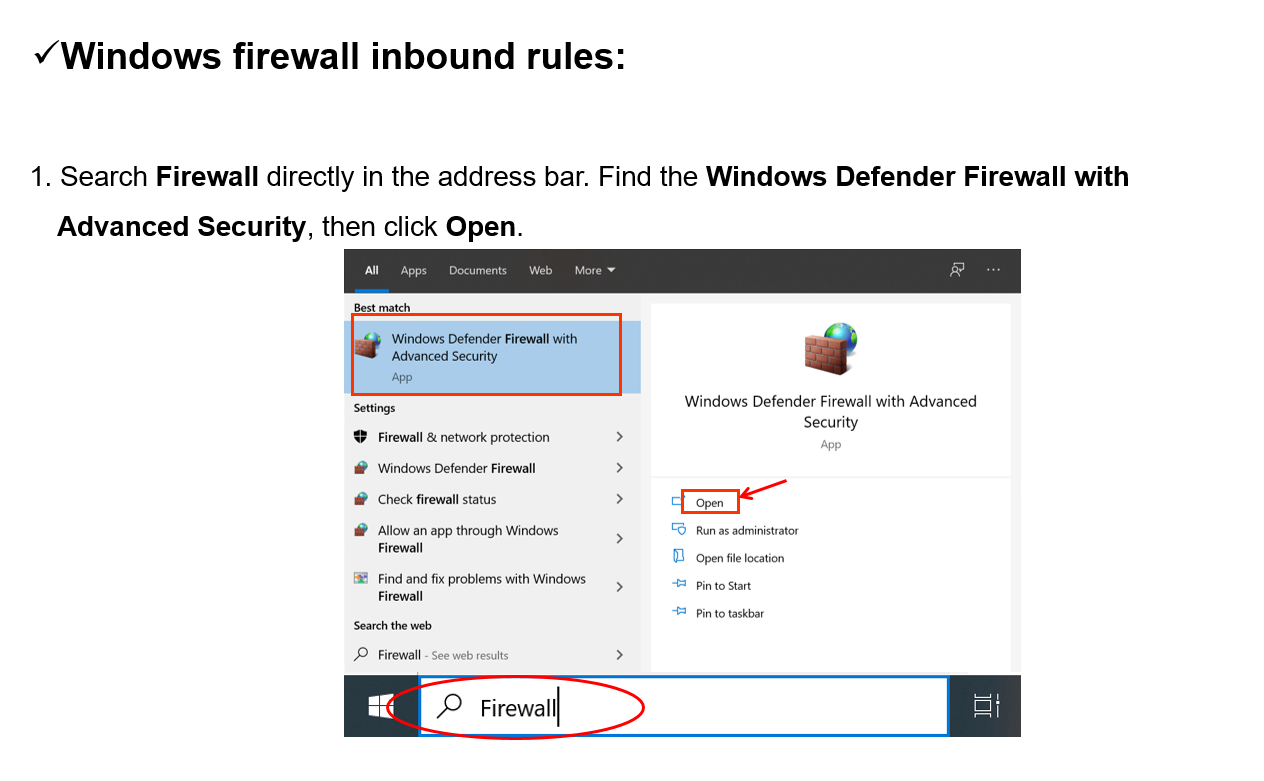
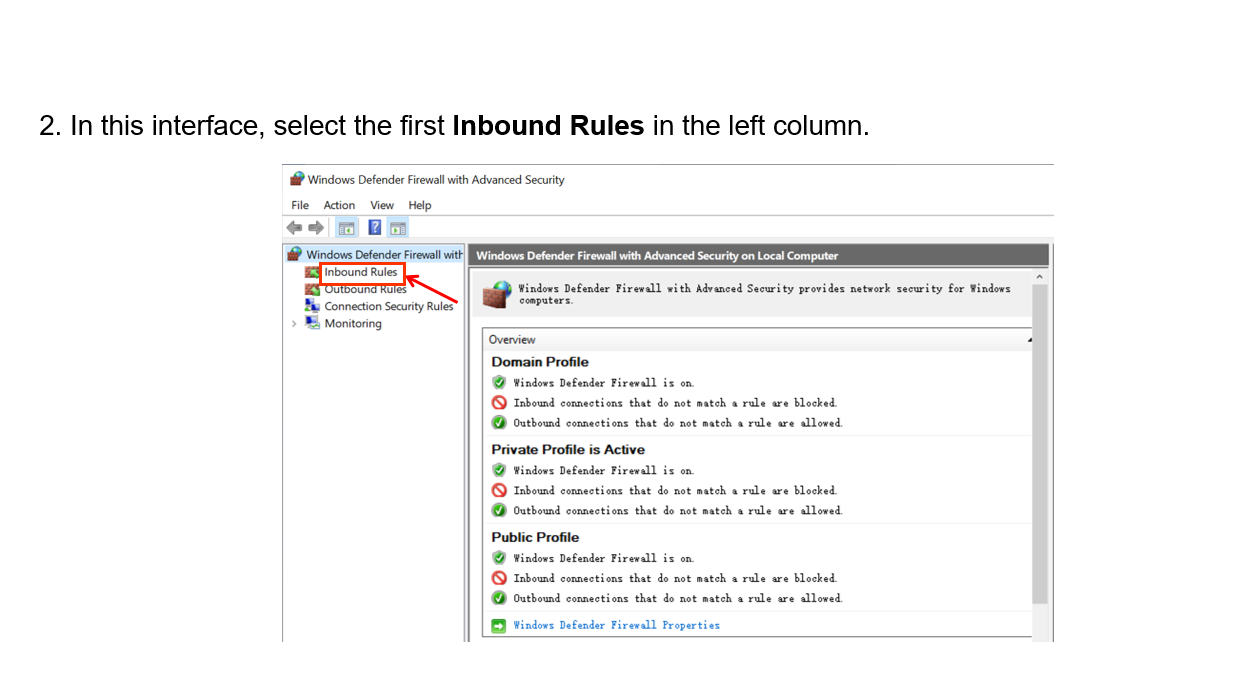
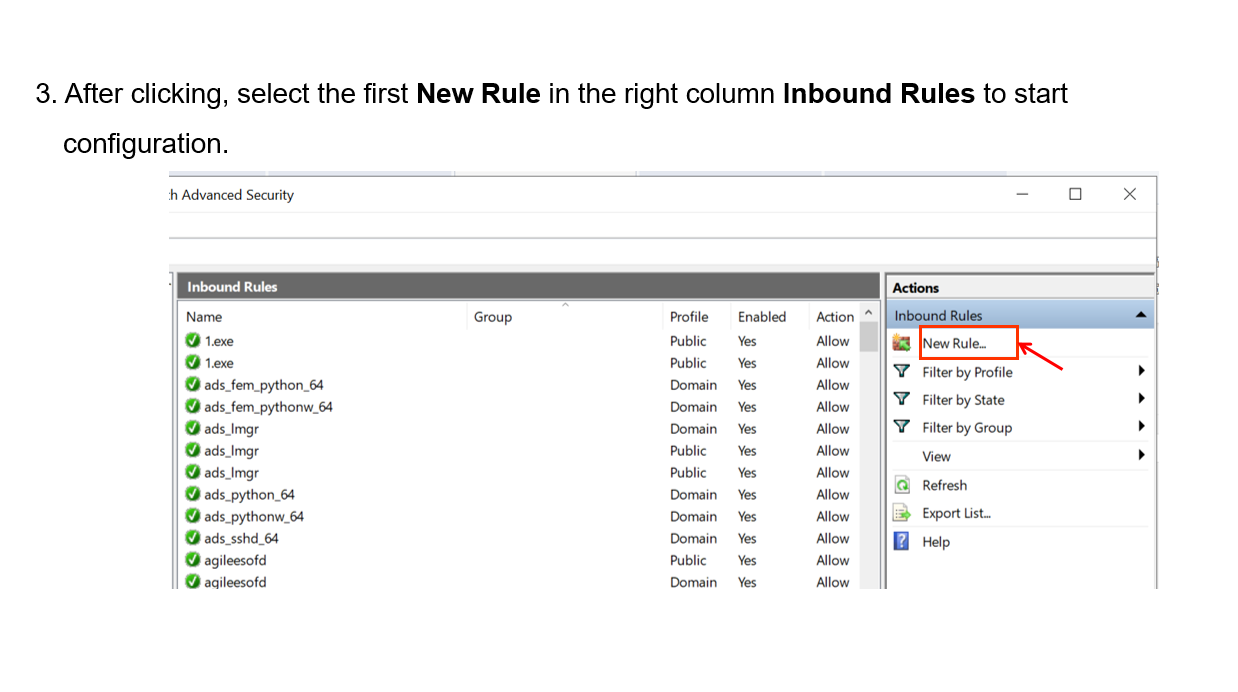
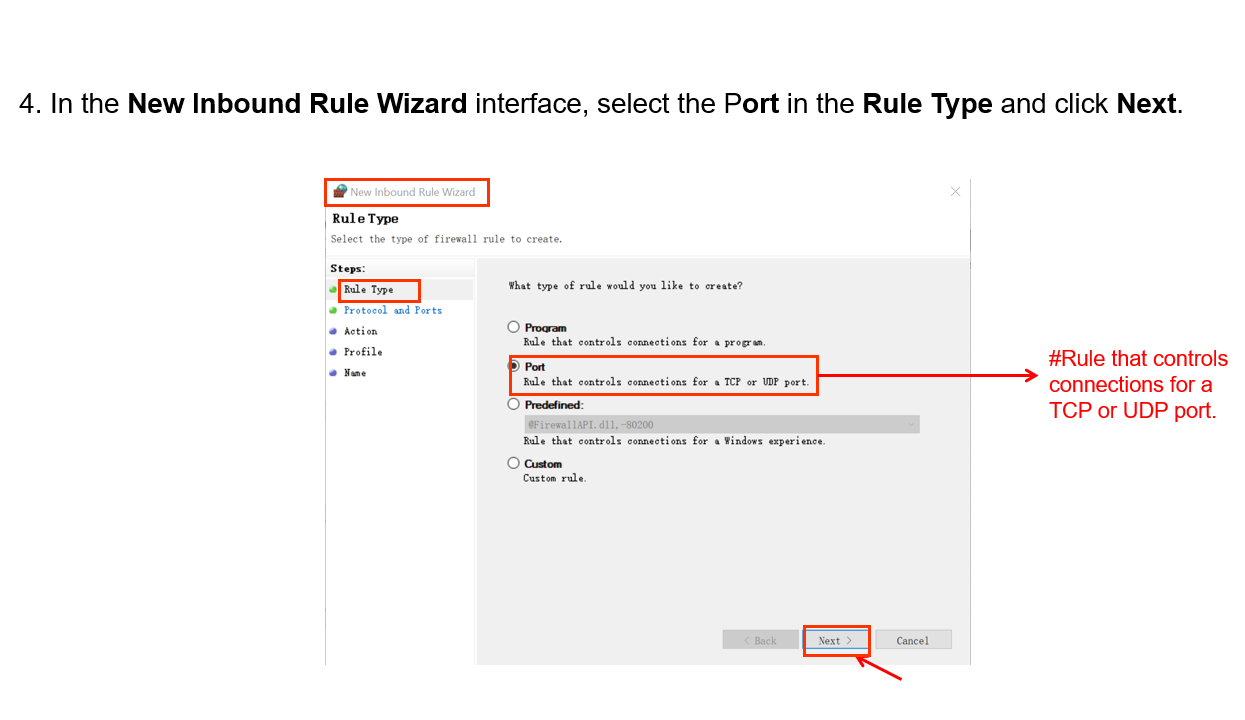
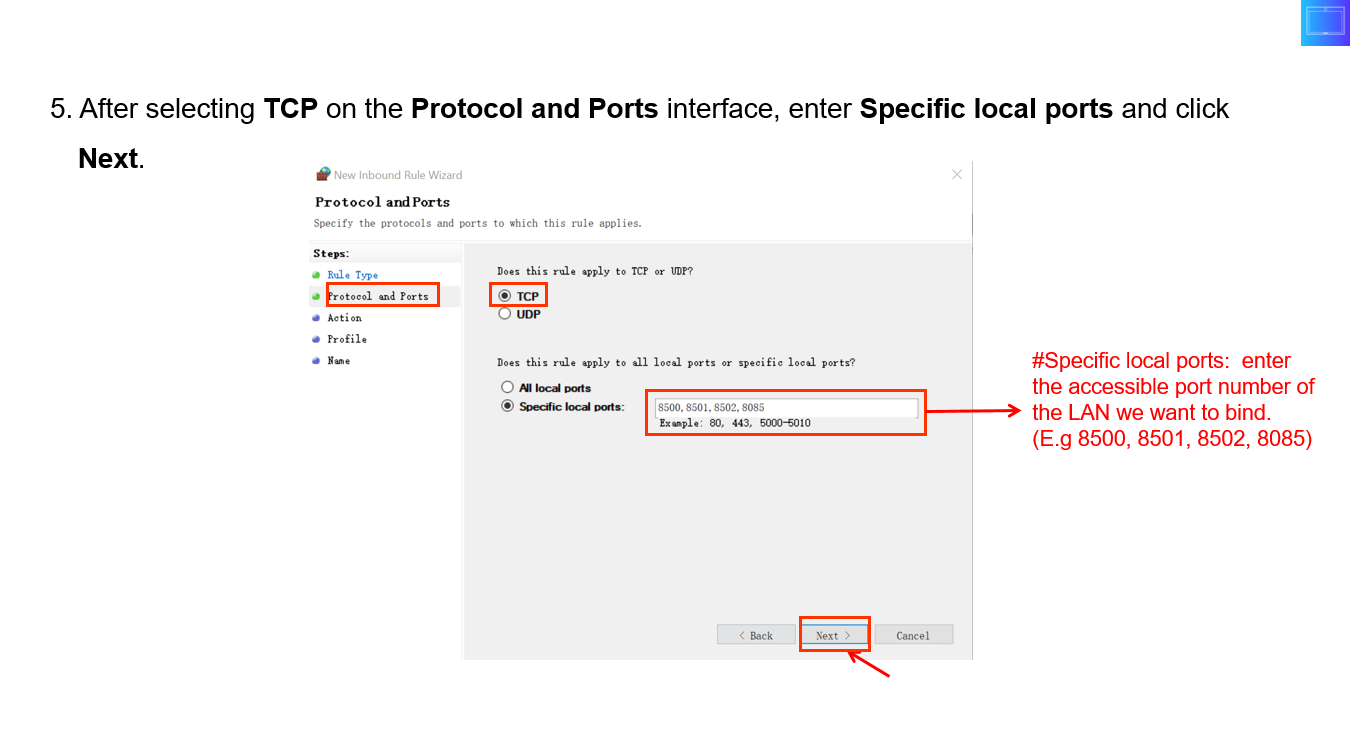
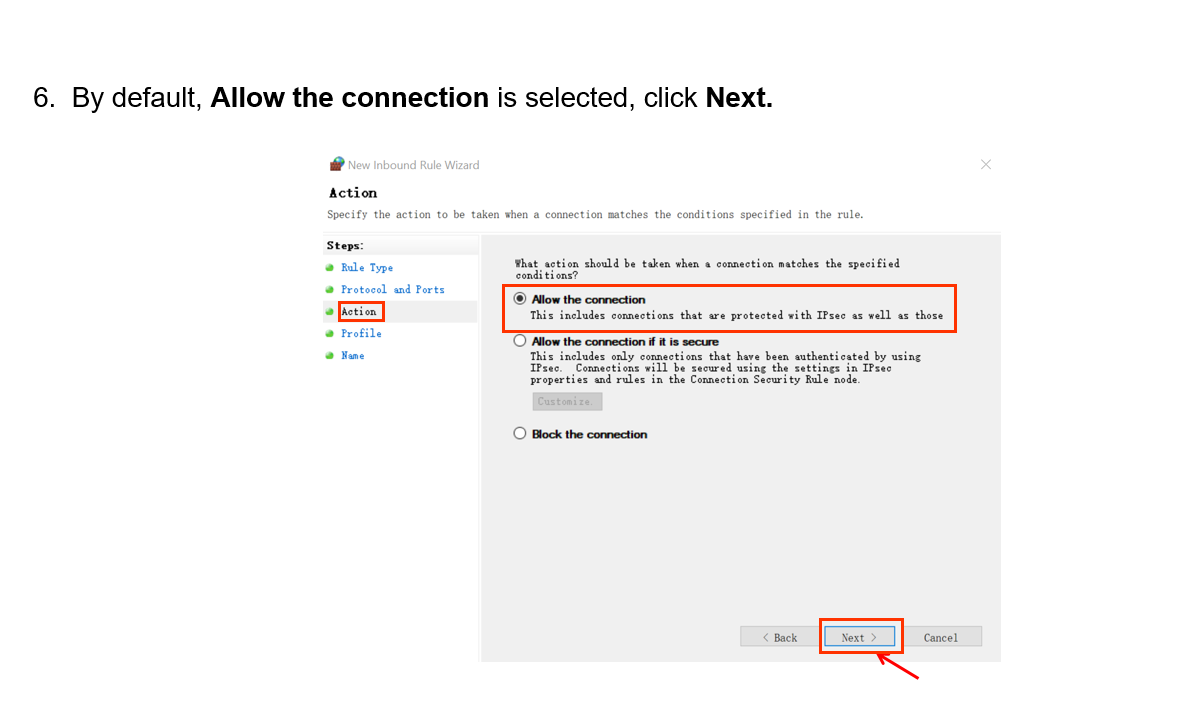
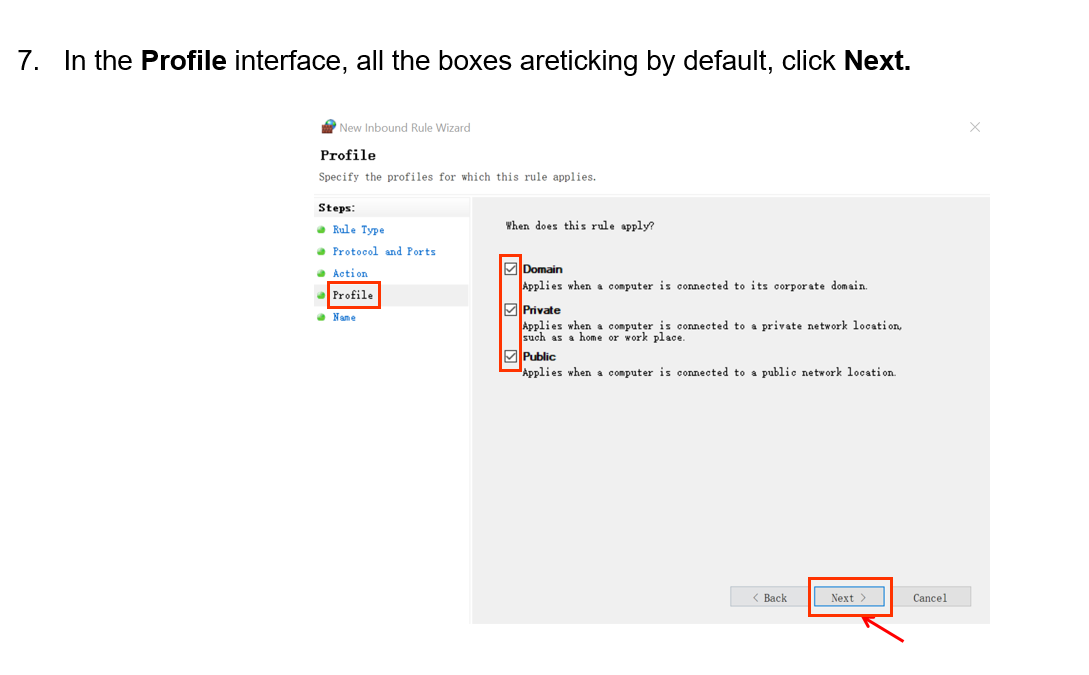
Wenn die Firewall nicht deaktiviert ist, fügen Sie bitte die folgenden Ports zur Whitelist hinzu.
- 8500 --- Multicast-Empfangsport (UDP)
- 8501 --- TCP-Abhörport
- 69 --- TFTP-Dienstport (UDP)
Schritte
ACMS installieren
ACMS soll auf deinem Computer mit komprimierten Dateien installiert werden.
- Dekomprimieren Sie die ZIP-Datei ACMS. AK.2.0.1.7.
- Klicken Sie auf die ACMS-setup.exe-Datei.
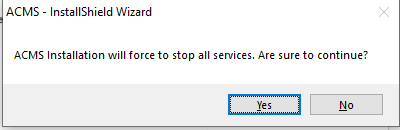
- Klicken Sie im Pop-out-Fenster auf "Ja", um die Installation fortzusetzen.
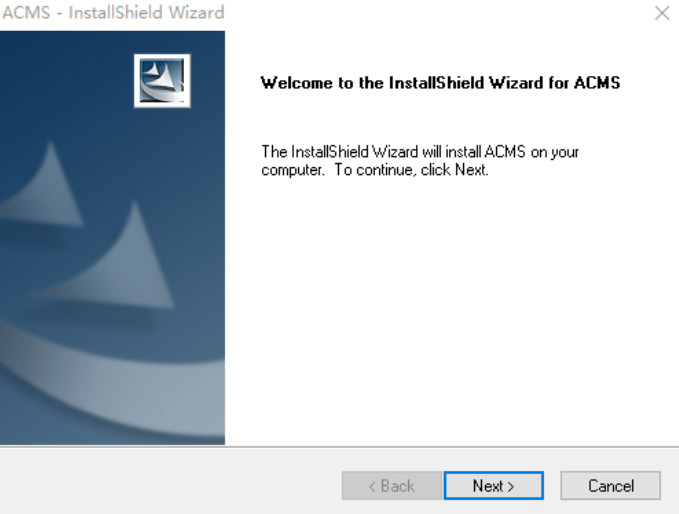
4. Klicken Sie auf Weiter, um zum nächsten Schritt zu gelangen.
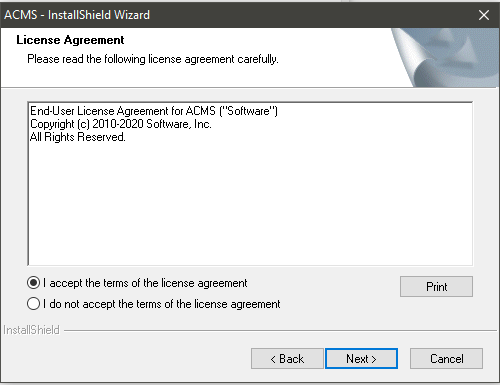
5. Klicken Sie auf Weiter , um die Vereinbarung zu akzeptieren.
6. Geben Sie den Benutzernamen und Firmennamen ein und klicken Sie auf Nächsten.
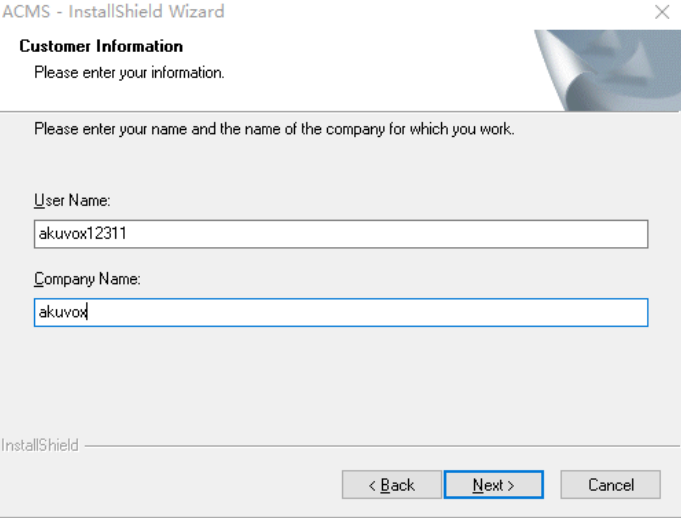
7. Wählen Sie standardmäßig den Installationspfad oder den anderen Pfad nach Ihren Wünschen aus und klicken Sie auf Nächst.
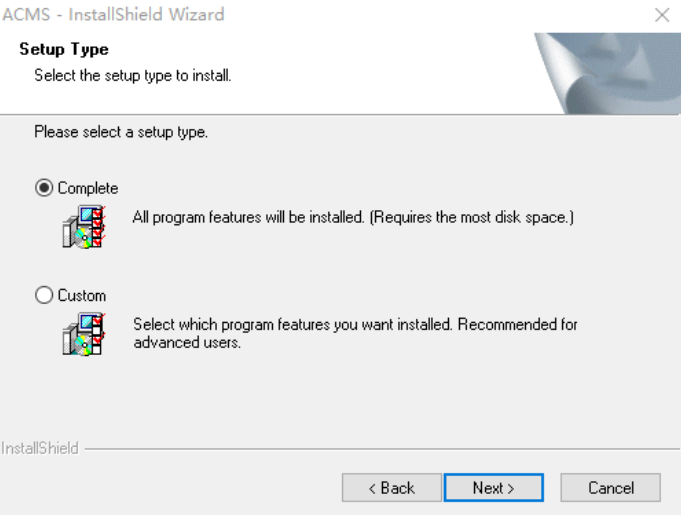
8. Klicken Sie auf Installieren, um die Installation abzuschließen.
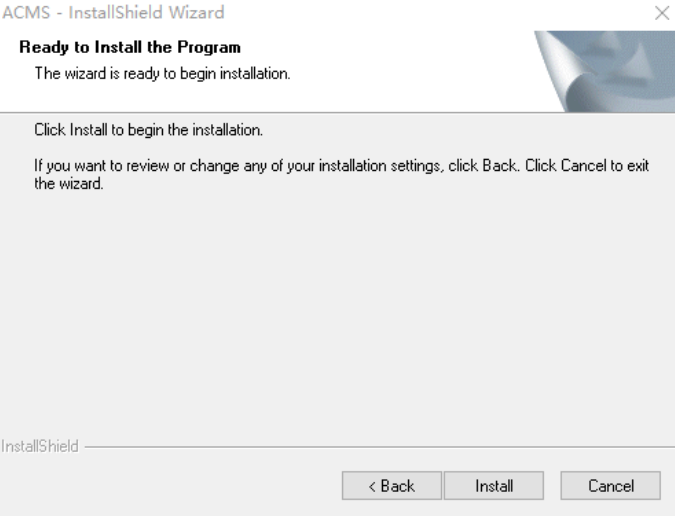
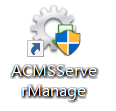
- Nach Abschluss der Installation sehen Sie das ACMS-Symbol zusammen mit dem ACMSSeverManage-Symbol auf Ihrem Desktop.

- Der ACMS-Installationspfad sollte aus englischen Zeichen bestehen.
ACMSServer Manage Software einrichten
ACMSServer Manage ist eine Software, die zusammen mit dem ACMS installiert wird. Die Software ist darauf ausgelegt, zwei Arten von Diensten anzubieten, die ACMSService und WatchdogService genannt werden.
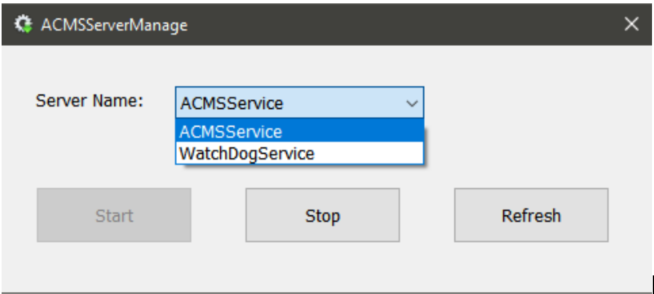
- ACMSService: Dieser Dienst wird genutzt, um die zweiseitige Kommunikation zwischen ACMS und den Geräten für die Datenübertragung zu erleichtern, daher muss der Dienst eingeschaltet werden, um einen reibungslosen Betrieb von ACMS zu gewährleisten.
- WatchdogService: Watchdog läuft standardmäßig automatisch nach Abschluss seiner Installation. WatchdogService ist verantwortlich für die Überwachung des ACMSSevice-Status . Genauer gesagt: Watchdog schaltet ACMSService automatisch ein, sobald festgestellt wird, dass ACMSService nicht läuft, was bedeutet, dass ACMSServiceununterbrochen läuft oder wieder läuft, sofern der Watchdog aktiviert ist.
ACMS anmelden
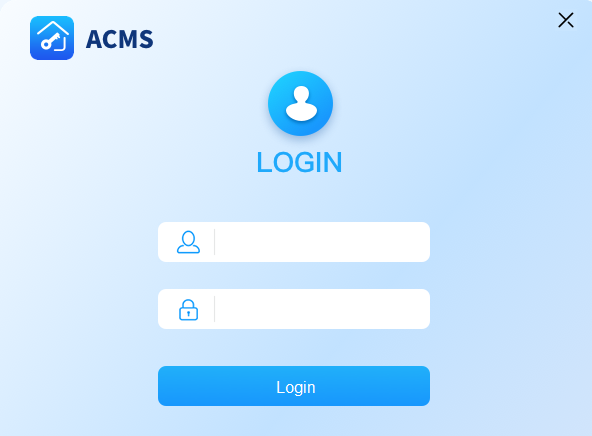
Um sich bei ACMS anzumelden, müssen Sie standardmäßig den Benutzernamen Admin und den Passwortadministrator eingeben.
Um dich abzumelden, klicke  einfach oben rechts auf dem Bildschirm.
Netzwerkverbindung konfigurieren
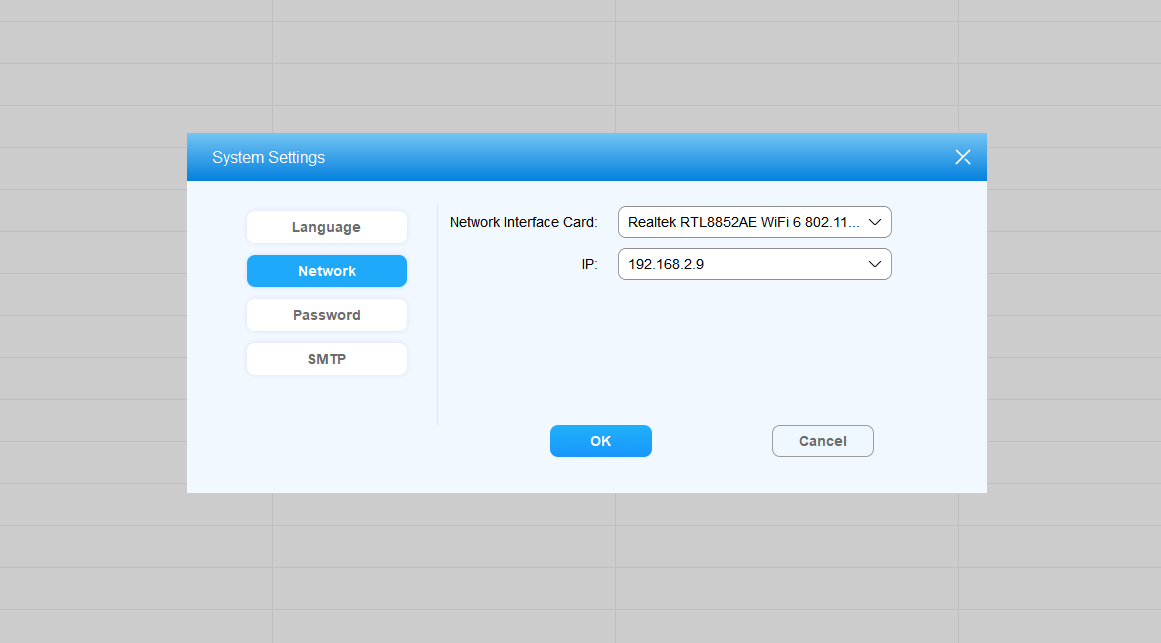
Um eine normale Datenübertragung und Interaktion mit anderen Geräten zu erreichen, müssen Sie einen Netzwerkadapter auswählen, der mit einer entsprechenden IP-Adresse geliefert wird, sodass ein einzelner Datenübertragungsport zwischen ACMS und Geräten eingerichtet werden kann.
- Wir empfehlen, nur einen Netzwerkadapter auf Ihrem PC zu aktivieren.
- Klicken
 Sie oben rechts und wählen Sie Systemeinstellungen, dann wählen Sie Netzwerk.
 - Wählen Sie Ihren Netzwerkadapter mit der entsprechenden IP-Adresse aus.
Einführung der ACMS Hauptschnittstelle
Die Hauptschnittstelle von ACMS besteht hauptsächlich aus vier Modulen, nämlich dem Geräteverwaltungsmodul, dem Personalmanagement-Modul, dem Zugriffsmodul und dem Anwesenheitsmodul.
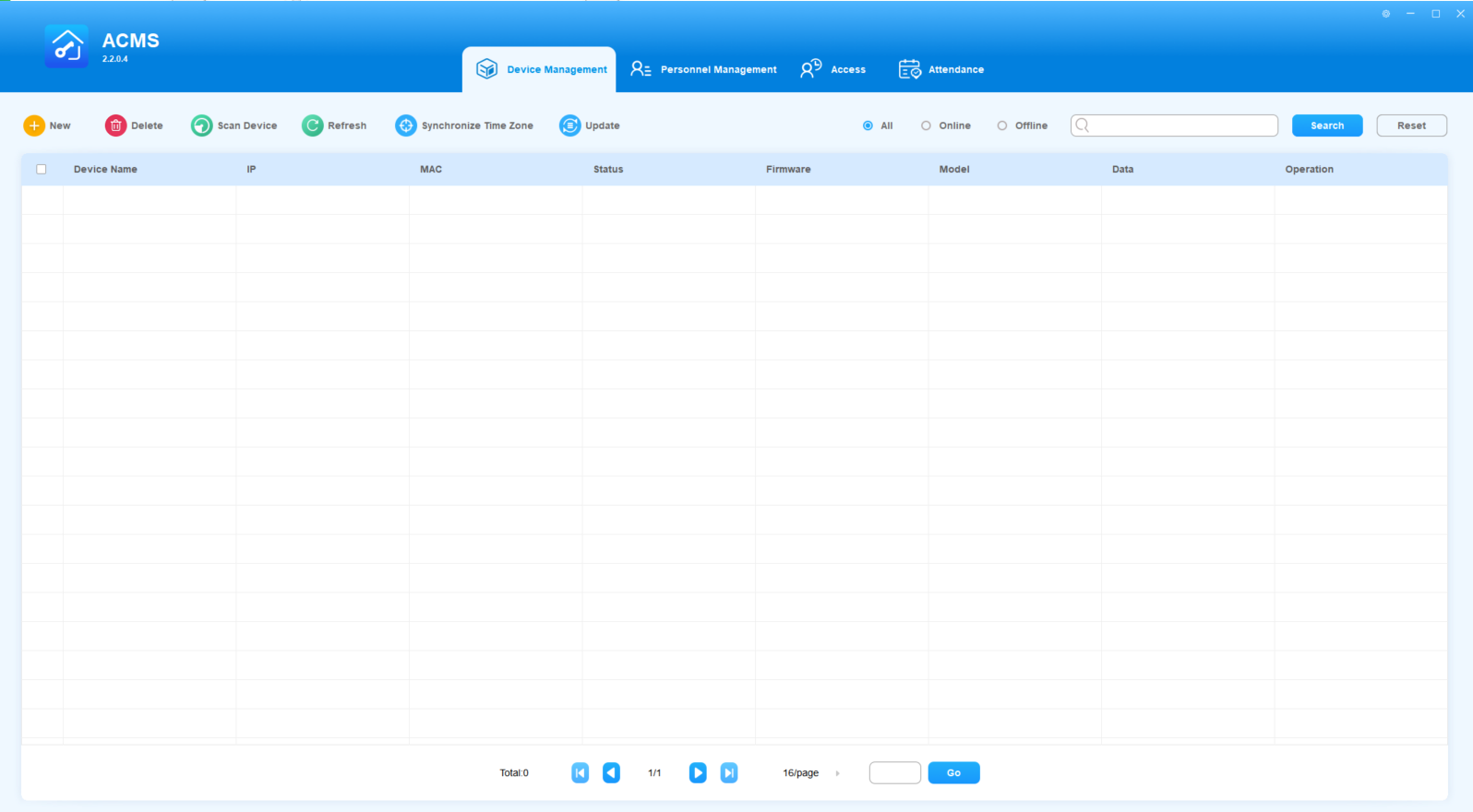
- Gerätemanagement-Modul: Wird verwendet, um Geräte hinzuzufügen, zu löschen und zu durchsuchen sowie die Daten und Zeitzonen mit dem Gerät zu synchronisieren.
- Personal Management Module: Verwendet zur Verwaltung der abteilungsbasierten Personaldaten im Hinblick auf die Erstellung von Abteilungen, Verwaltung der Personalinformationen und die Zuweisung konfigurierter PIN- und Kartennummern an Personal oder Personal innerhalb einer ausgewählten Zugriffsautoritätsgruppe.
- Zugriffsmodul: Wird verwendet, um ein Inventar von Zugriffskontrollzeitplänen zu erstellen und zu verwalten, und dient als Plattform, auf der Sie die Zugriffskontrolle verwalten und bereitstellen können, indem Sie eine entsprechende Beziehung zwischen Gerät, Abteilung, Personal und Zugriffskontrollplan herstellen und so eine Autoritätsgruppe bilden. Außerdem können Sie das Türprotokoll, das Temperaturprotokoll sowie den Import und Export von Logdaten verwalten.
- Anwesenheitsmodul: wird verwendet, um Feiertage, Anwesenheitspunkte, Schichtpläne der Mitarbeiter, Anwesenheitsprotokolle und Berichte usw. zu verwalten.
Geräteverwaltung
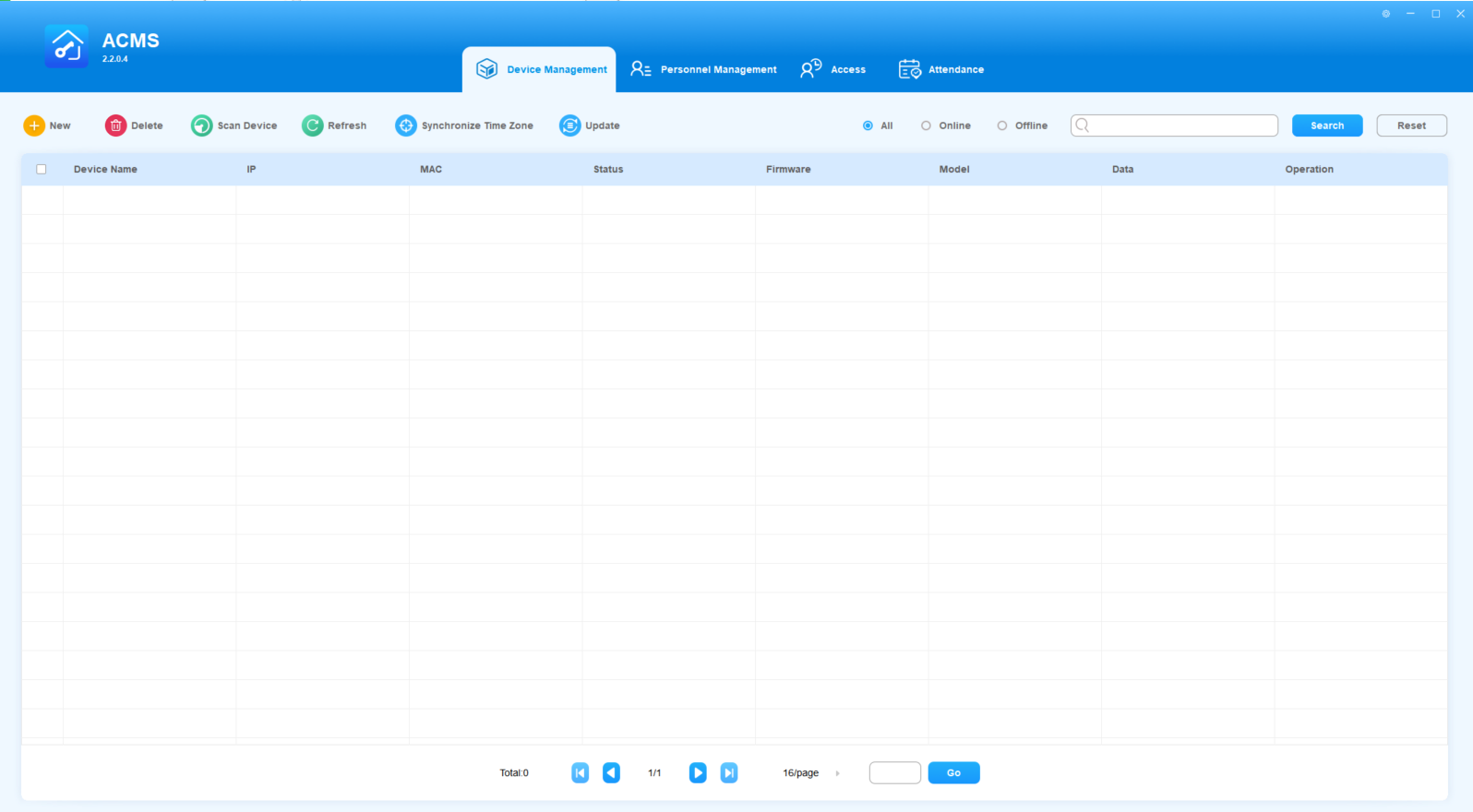
Im Gerätemanagement-Modul können Sie das Gerät verwalten, indem Sie das Gerät(e) einzeln oder in Batch hinzufügen, bearbeiten, löschen und die Zeitzone mit den entsprechenden ausgewählten Geräten synchronisieren. Sie können auch die Daten durchsuchen.
Gerät hinzufügen
Das Hinzufügen eines Geräts in ACMS kann manuell oder durch Scannen erfolgen.
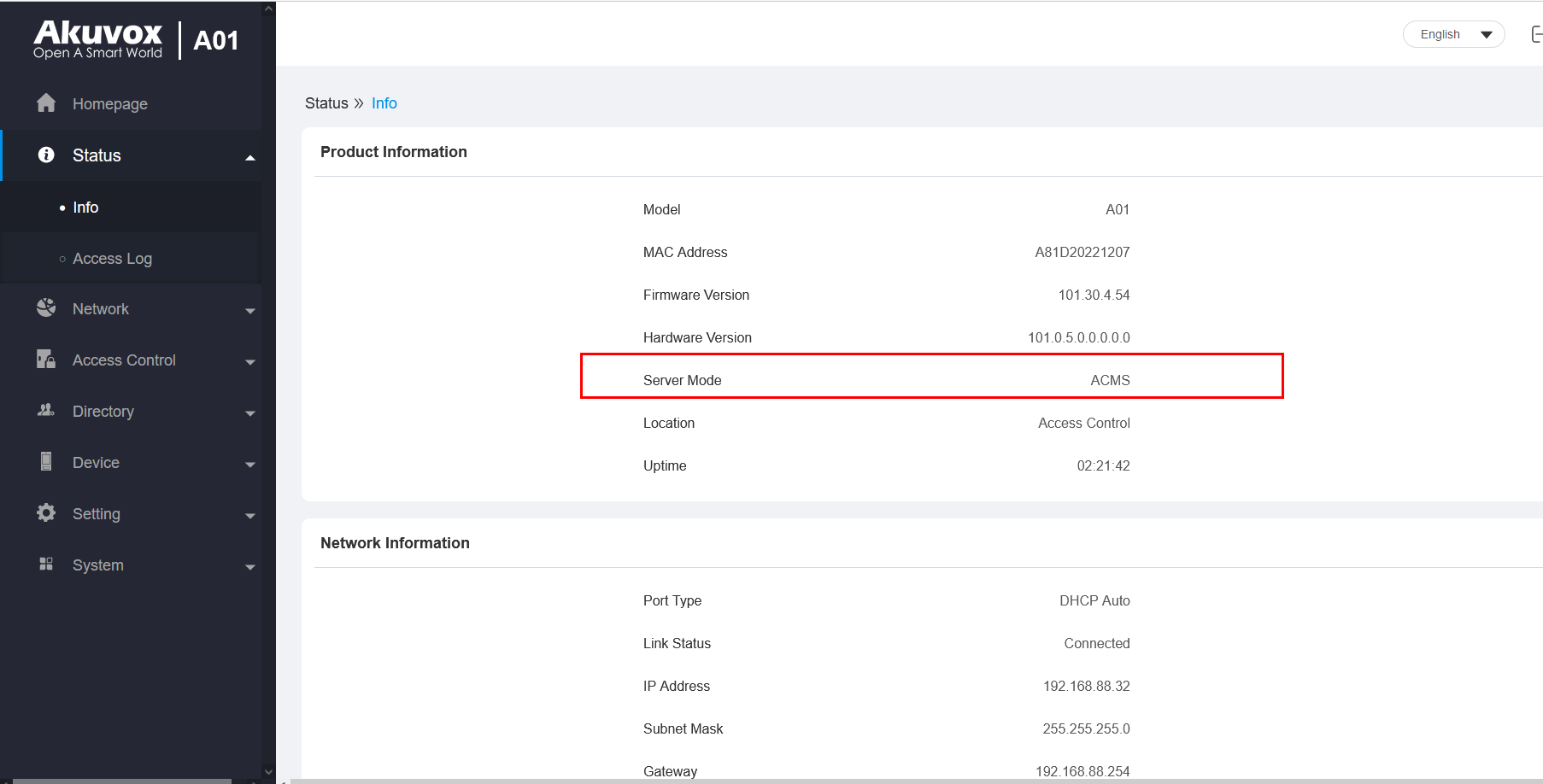
Wenn ein Gerät im Selbstkonfigurationsmodus ist und dem ACMS hinzugefügt wird, wechselt es automatisch in den ACMS-Modus. Dieser Modus kann bestätigt werden, indem man auf die Weboberfläche des Geräts aufruft und zu Status > Info > Produktinformationen geht.
- Um Geräte erfolgreich zu scannen und hinzuzufügen, können die Geräte nicht mit der SmartPlus Cloud verbunden werden.
Gerät manuell hinzufügen
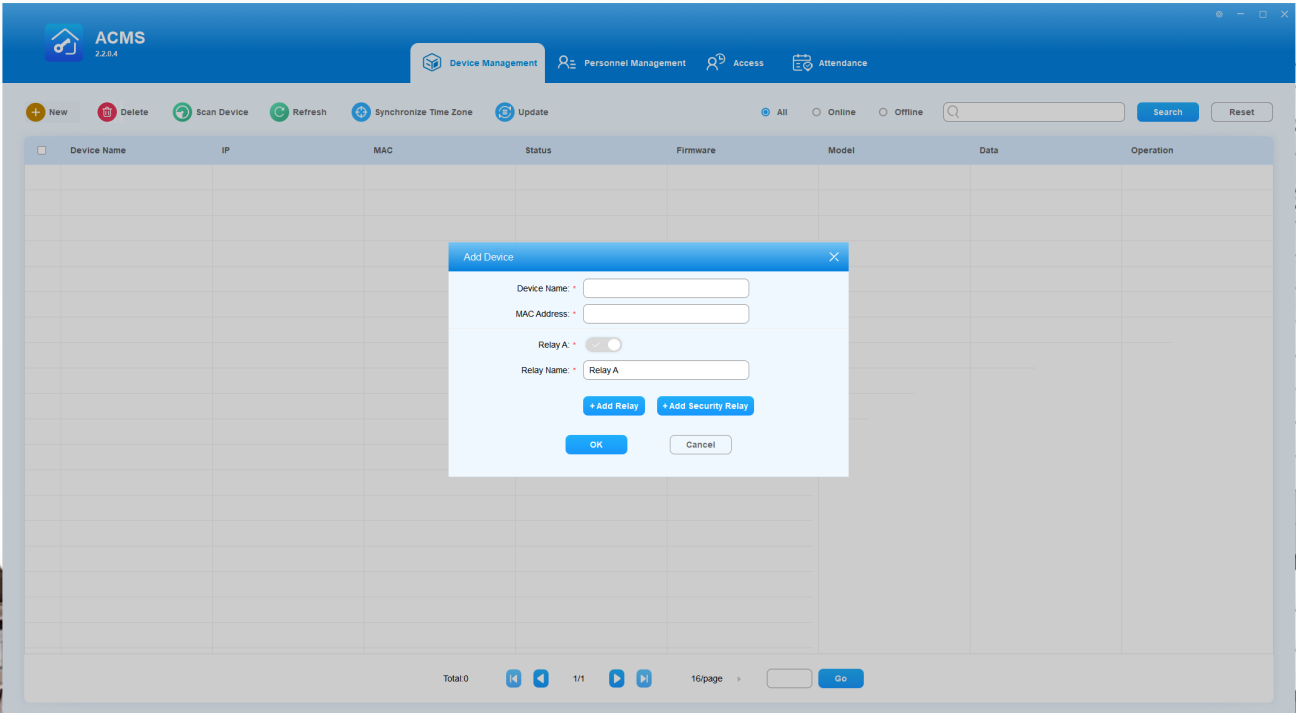
- Klicken Sie oben links auf Neu,
 um die Seite Gerät hinzufügen zu öffnen.
 - Machen Sie Folgendes:
- Gib den Gerätenamen und die MAC-Adresse ein.
- Klicken Sie auf Hinzufügen von Relais oder Hinzufügen von Sicherheitsrelais , um bei Bedarf zusätzliche Relais hinzuzufügen.
- Man kann maximal 4 Relais und 2 Sicherheitsrelais öffnen, wobei mindestens ein Relais oder ein Sicherheitsrelais erforderlich ist. Der Name des Relais kann geändert werden.
3. Klick OK. Das hinzugefügte Gerät und seine Informationen werden auf dem Geräteverwaltungsbildschirm angezeigt.
Gerät durch Scannen hinzufügen
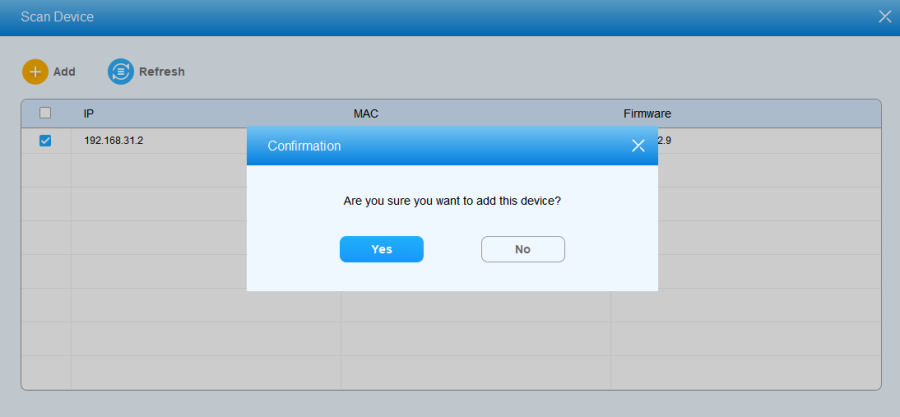
- Klicken Sie auf Scanning Device,
 um alle Geräte im selben LAN-Netzwerk zu entdecken.
 - Klicken Sie auf Aktualisieren
 , um die Geräteliste bei Bedarf zu aktualisieren.
 - Haken Sie die gewünschten Geräte ab und klicken Sie auf Hinzufügen
 .
. - Klicke auf Ja, wenn du gefragt wirst.
- Wenn ein Gerät durch Scannen hinzugefügt wird oder bereits in ACMS existiert und ACMS anschließend auf die neueste Version aufgerüstet wird, verfügt das Gerät standardmäßig über vier Relais (obwohl einige Geräte möglicherweise keine vier Relais haben, kann die Schnittstelle trotzdem vier Relaisoptionen anzeigen) und zwei aktivierte Sicherheitsrelais.
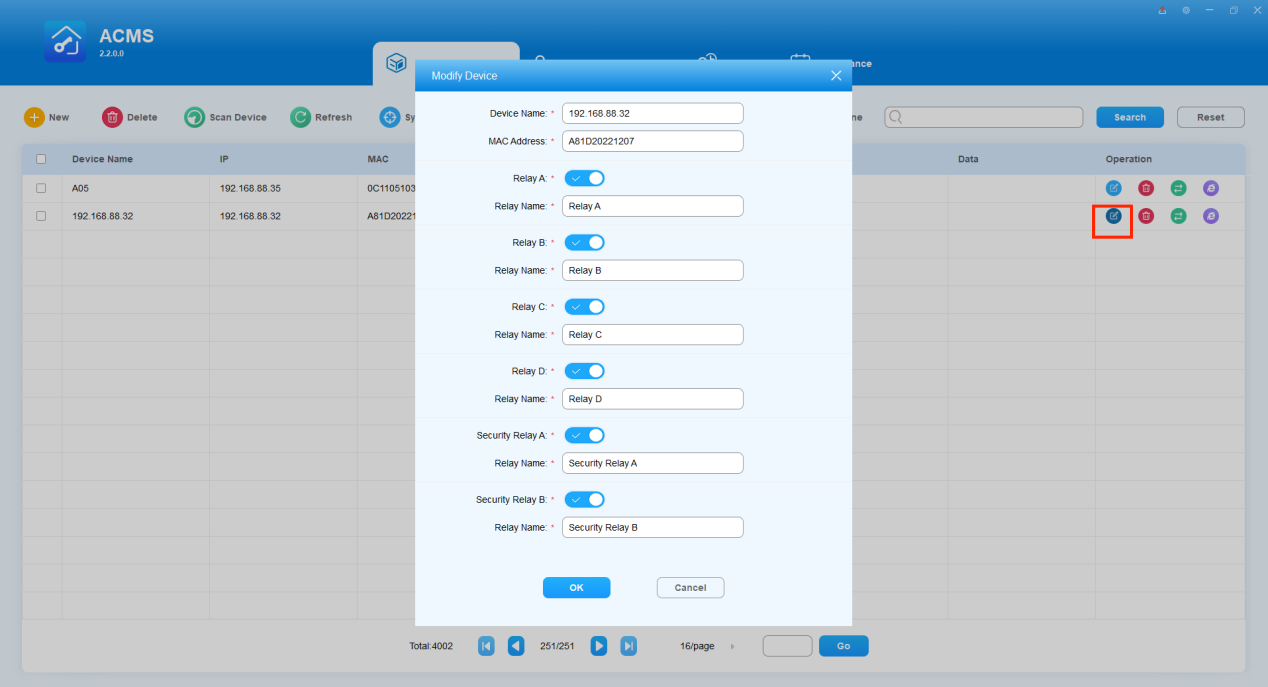
Bearbeitungsgerät
Du kannst das Gerät bei Bedarf bearbeiten.
- Klicken Sie
 auf das gewünschte Gerät.
 - Bearbeite den Gerätenamen, MAC-Adresse oder füge Relais hinzu oder deaktiviere sie je nach Bedarf.
- Klick OK.
Gerät löschen
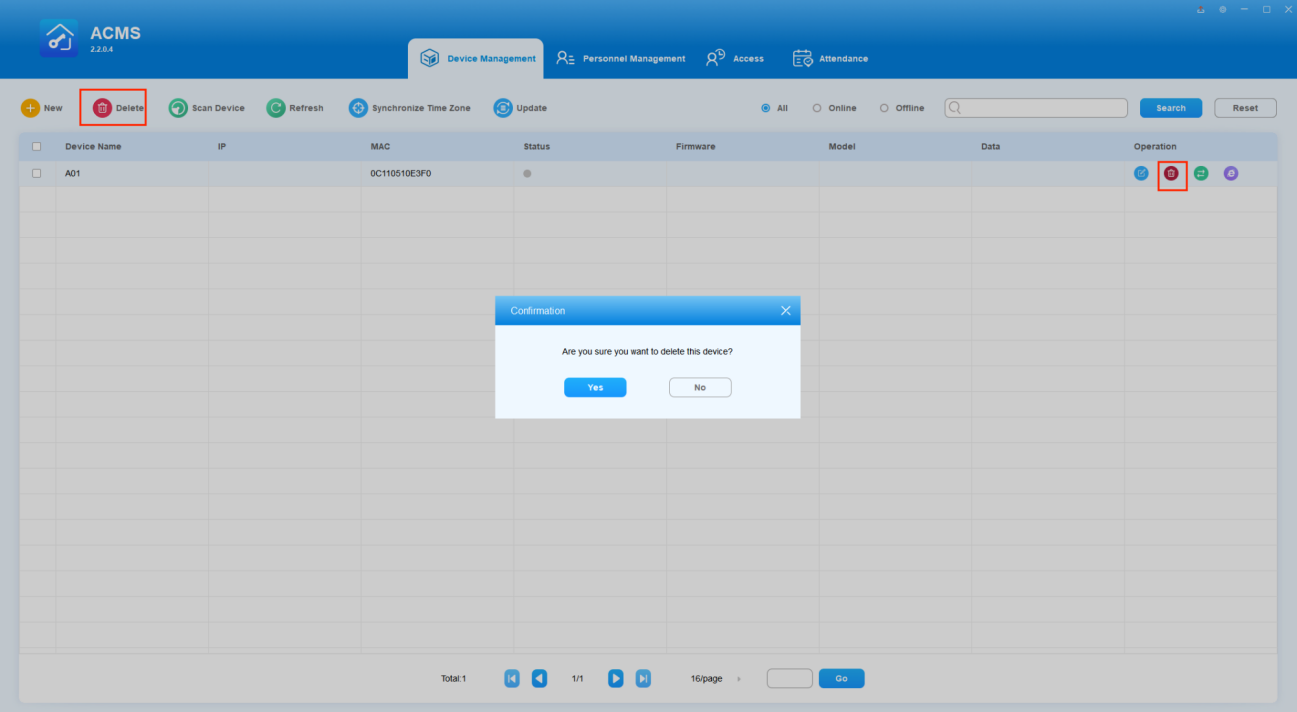
Um ein Gerät zu entfernen, gehen Sie wie folgt vor.
- Kreuzen Sie das Kästchen des spezifischen Geräts an, das Sie löschen möchten.
- Klicken Sie auf das
 bestimmte Gerät, um das Gerät zu löschen, oder Sie können mehrere Geräte löschen, indem Sie auf das
  Löschen des Geräts gleichzeitig klicken.
 - Klicke Ja.
Suchgeräte
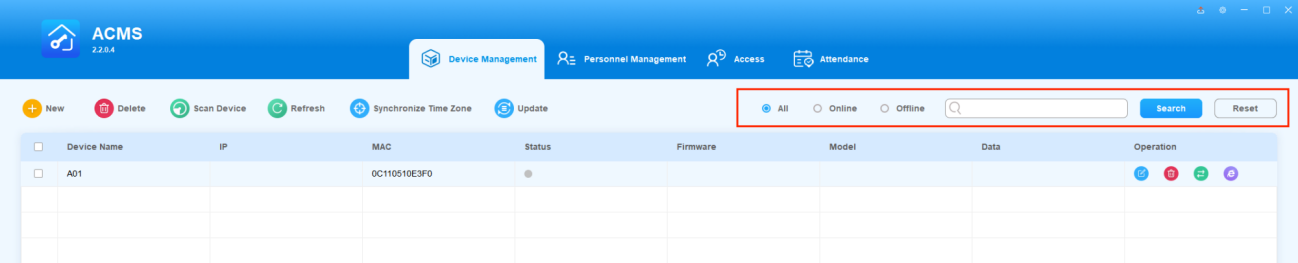
Die Gerätesuche kann durchgeführt werden, indem zunächst der Gerätestatus gemäß All, Online und Offline gefiltert wird, bevor die Suchinformationen für die Zielsuche eingegeben werden.
- Klicken Sie hier, um die Filterbedingungen für All, Online und Offline auszuwählen .
- Geben Sie Informationen wie Gerätename, MAC, IP und Firmware ein und klicken Sie auf Suchen. Sie können auf Zurücksetzen klicken, um die Informationen im Suchfeld zu löschen.
Geräteinformationen aktualisieren
Wenn Änderungen an den auf dem Geräteverwaltungsbildschirm angezeigten Geräteinformationen vorgenommen werden, wie IP-Adresse, MAC, Status, Firmware, Modus und mehr, können Sie diese Informationen aktualisieren, indem Sie auf die obere Tab-Leiste klicken .
.

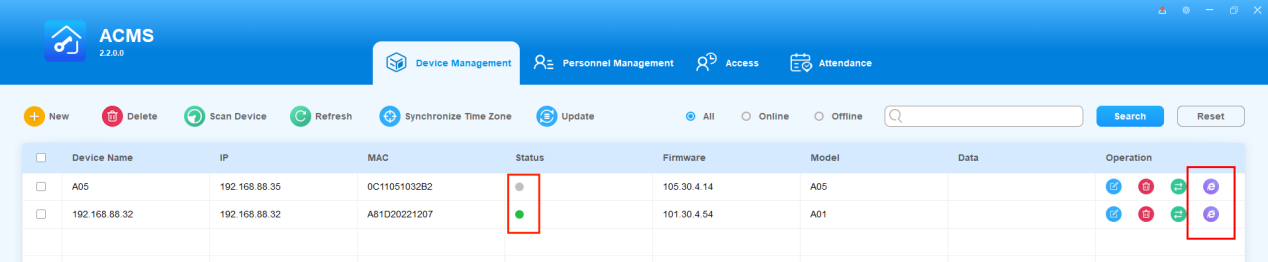
Gehen Sie mit einem Klick zur Weboberfläche des Geräts
Sie können auf die Weboberfläche eines beliebigen ONLINE-Geräts gehen, indem Sie auf das Symbol  in der Spalte "Operation" klicken.
- Ein Online-Gerät wird durch einen grünen Punkt in der Status-Spalte angezeigt, während ein Offline-Gerät ein grauer Punkt ist. Man kann nur auf die Weboberfläche eines Online-Geräts zugreifen, indem man darauf klickt.
Synchronisation zwischen ACMS und Geräten
Synchronisationszugriffs-Authentifizierungsdaten
ACMS ermöglicht die Synchronisation von Türzugangs-Authentifizierungsdaten, z. B. Fingerabdruck- und Gesichtsdaten, zwischen ACMS und dem/den Geräten.
Daten von Geräten erhalten
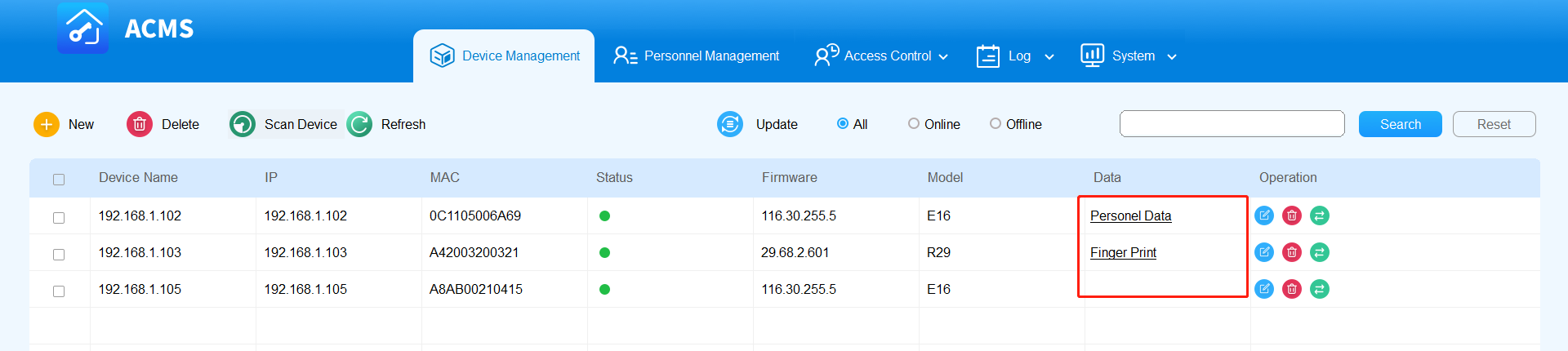
Die Spalte Daten zeigt die Identifikatoren für Türzugangs-Authentifizierungsdaten, wie zum Beispiel Fingerabdrücke, die von jedem Gerät erhalten wurden. Wenn ein neues Gerät hinzugefügt wird, bleibt diese Spalte zunächst leer, bis die Daten vom Gerät abgerufen werden.
Um Daten von einem Gerät anzufordern, gehen Sie wie folgt vor.
 Sie in die Spalte "Operation".
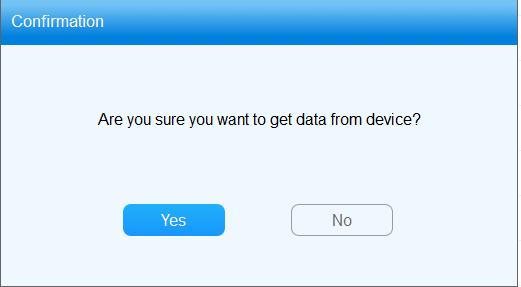
2. Klickt Ja im Bestätigungsfenster, das System beginnt, Daten vom Gerät abzurufen.
3. Die entsprechende Datenkennung wird dann in der Spalte Daten angezeigt.
Daten an Geräte senden
Um Türzugriffs-Authentifizierungsdaten zwischen Geräten zu übertragen, können Sie die von einem Gerät erhaltenen Daten auf ein anderes synchronisieren. Wenn Sie zum Beispiel Fingerabdruckdaten für Nutzer 1, 2 und 3 auf Gerät A haben, können Sie diese Daten mit Gerät B synchronisieren. Dies ermöglicht es den Nutzern 1, 2 und 3, ihre Fingerabdrücke zu nutzen, um auf Gerät B zuzugreifen.
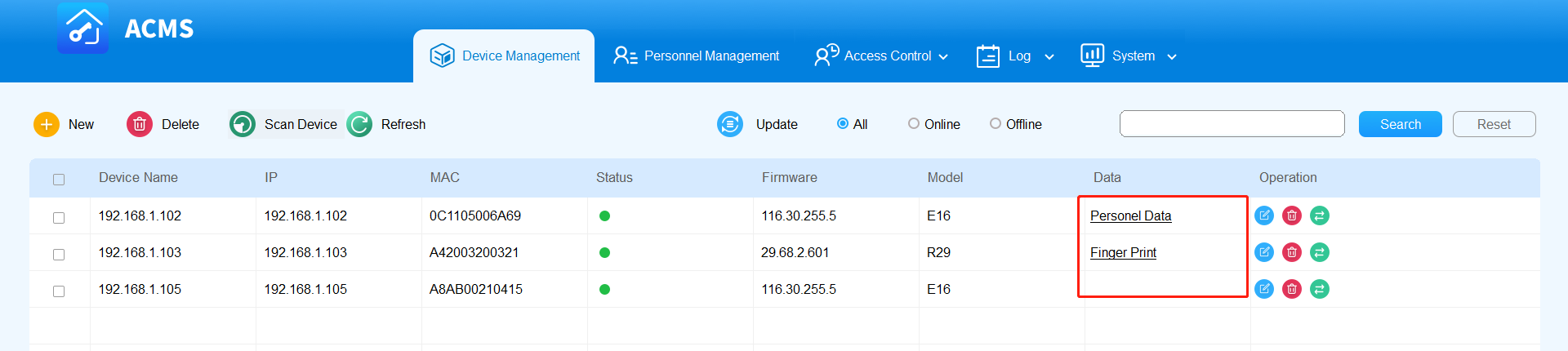
1. Finde das Gerät, dessen Türzugangsdaten benötigt wird, und klicke auf den Datentyp in der Spalte Daten.
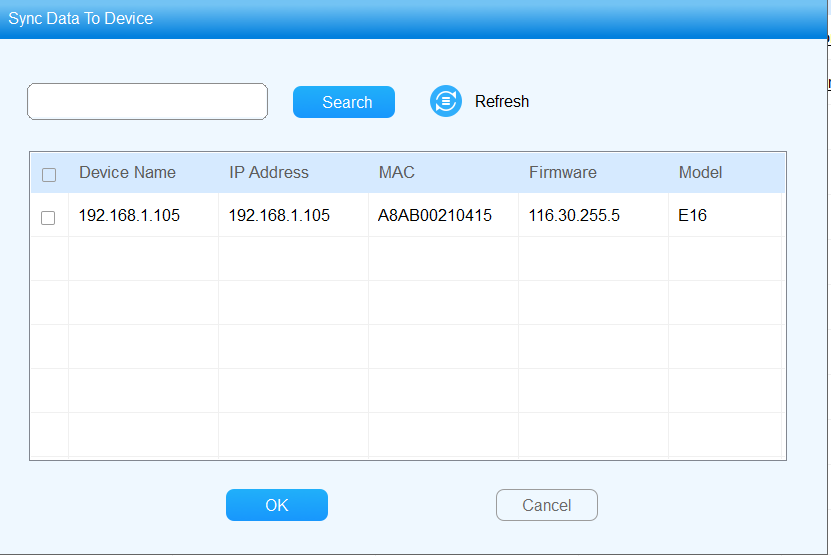
2. Der Bildschirm "Sync Data to Device" öffnet sich. Prüfe das Gerät, auf das du die Daten anwenden möchtest.
- Wenn die zu synchronisierenden Daten Fingerabdrücke sind, zeigt die Geräteliste nur verfügbares R29 an.
- Wenn Personaldaten synchronisiert werden sollen, zeigt die Geräteliste nur verfügbare Zugangskontrollgeräte an.
3. Klick OK. Warte, bis sich der Status des Geräts ändert, um erfolgreich zu sein.
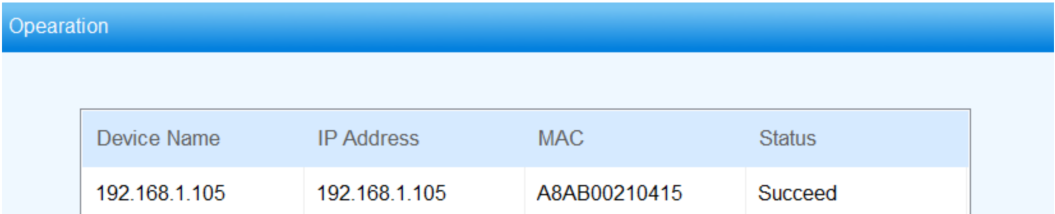
Zeitzone synchronisieren mit Geräten
Ab Version 2.2 und später erhält das Gerät bei der Verbindung zu ACMS ein Update mit der Zeitzonendatei des Computers und der aktuellen Zeitzone. Dies sorgt für konstante Zeiten an beiden Enden und vermeidet Zeitinkonsistenz durch die Sommerzeit.
Wenn sich die Zeitzone des Computers ändert, um ihn mit ausgewählten Geräten zu synchronisieren, gehen Sie wie folgt vor.
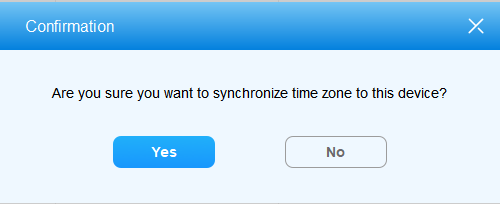
- Markiere das gewünschte Gerät oder die gewünschten Geräte und klicke in der oberen Tableiste auf Zeitzone synchronisieren .

2. Bestätigen Sie die Operation, indem Sie auf Ja klicken.
Aktualisierung von Änderungen der Zugriffskontrolle an Geräten
Um Zugangskontrollkonfigurationen und -änderungen, einschließlich Personals und Zugangsgruppen, auf entsprechende Geräte anzuwenden, müssen Sie diese manuell synchronisieren.
Update Authority Group
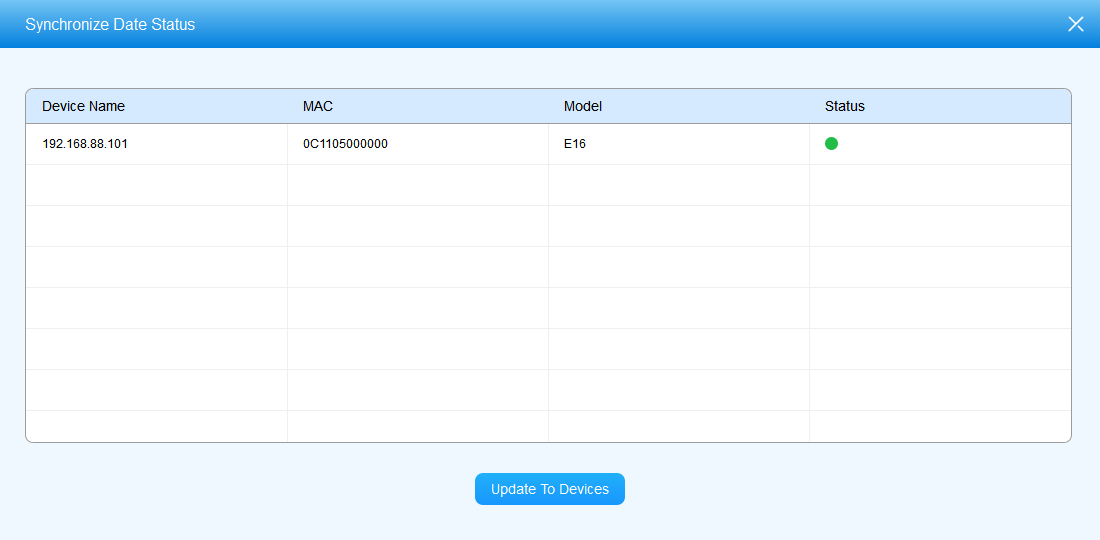
Die Funktion "Update Authority" ermöglicht die Synchronisierung von Änderungen, die an der mit den Geräten verbundenen Authority Group vorgenommen wurden. Wenn Änderungen an der Autoritätsgruppe vorgenommen werden, erscheint der Button "Autorität aktualisieren" oben rechts  . Ein Klick auf den Button führt zu einer Seite, auf der alle zugehörigen Geräte angezeigt werden. Um die Updates zu senden, klicke einfach auf 'An Geräte aktualisieren'. Sobald die Änderungen erfolgreich gesendet wurden, verschwindet der Knopf.
Personal- und Autoritätsgruppe aktualisieren
Wenn Sie Änderungen an den Bildschirmen der Personal- oder Behördengruppe vornehmen, müssen Sie zur Seite zur Geräteverwaltung gehen, die entsprechenden Geräte auswählen und die Änderungen an die Geräte senden  .
.
Personalzugangsverwaltung
Das Personalmanagement-Modul ist in erster Linie darauf ausgelegt, Abteilung und Personal zu verwalten, etwa das Hinzufügen, Löschen, Bearbeiten von Personal und Abteilung, das Importieren und Exportieren von Personaldaten und Fotos sowie die Anpassung der Abteilung für Personal. Sie können auch das Personal durchsuchen, um die benötigten Informationen zu finden.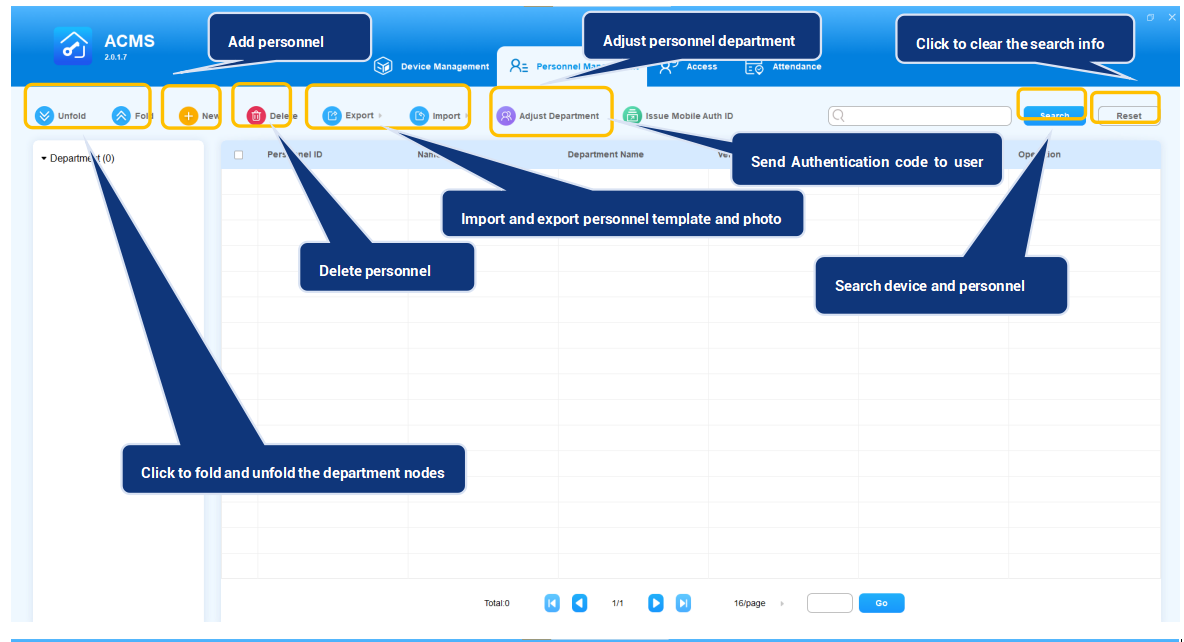
Abteilung hinzufügen
Abteilungen sind in Knoten strukturiert. Jede Ebene des Knotens kann weiter auf die nahe Ebene der untergeordneten Knoten in absteigender Reihenfolge erweitert werden, jedoch gibt es keine Begrenzung für die Anzahl der parallelen untergeordneten Knoten. Du kannst das Personal auf verschiedenen Ebenen der jeweiligen Abteilung verwalten und hinzufügen.
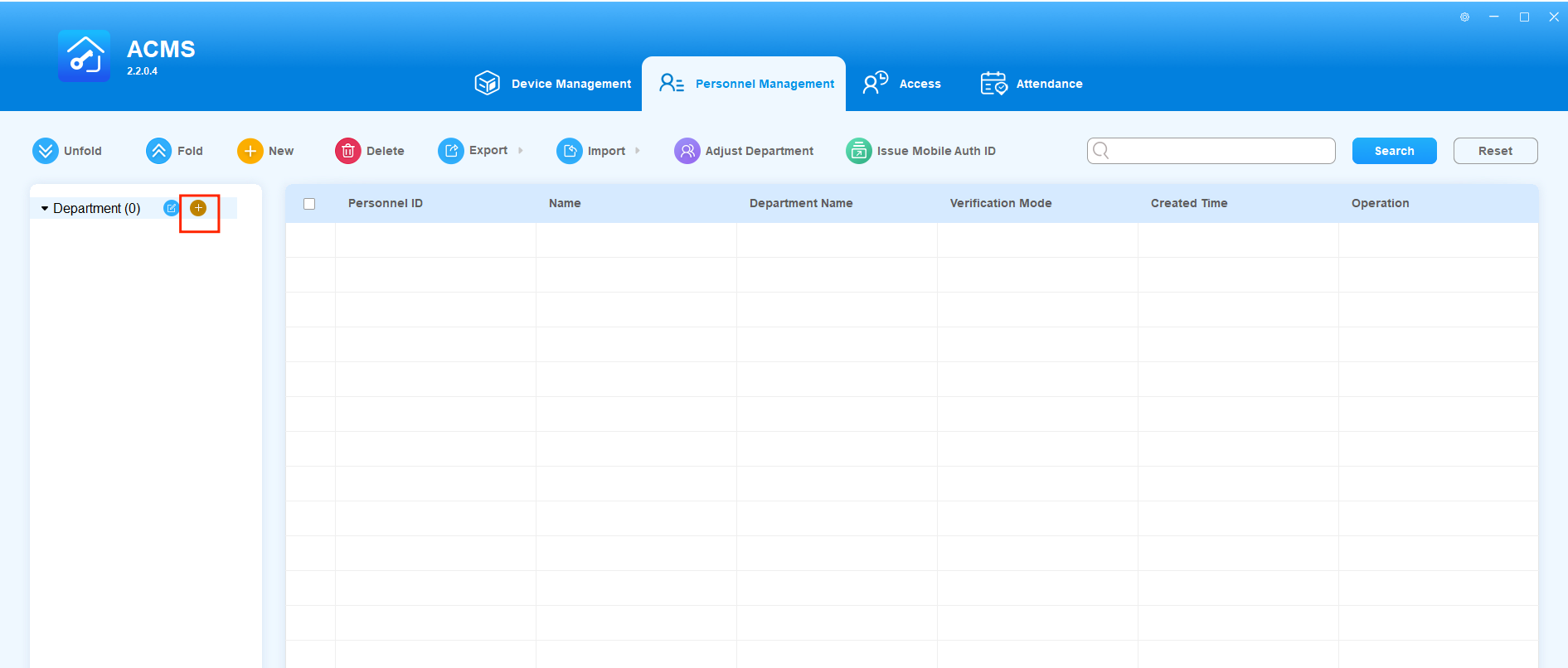
- Klicken Sie
 auf den Wurzelknoten.
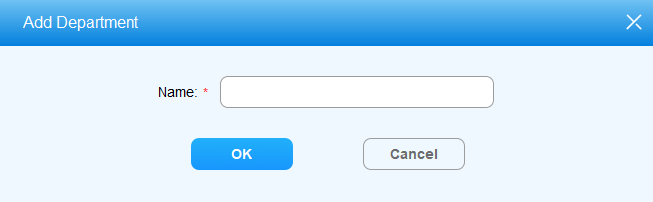
 - Geben Sie den Abteilungsnamen ein, um eine Abteilung hinzuzufügen.
3. Klicken Sie auf OK zur Bestätigung.
Wenn es mehrere Abteilungen gibt, kannst du darauf  klicken, um sie schnell alle anzuzeigen.
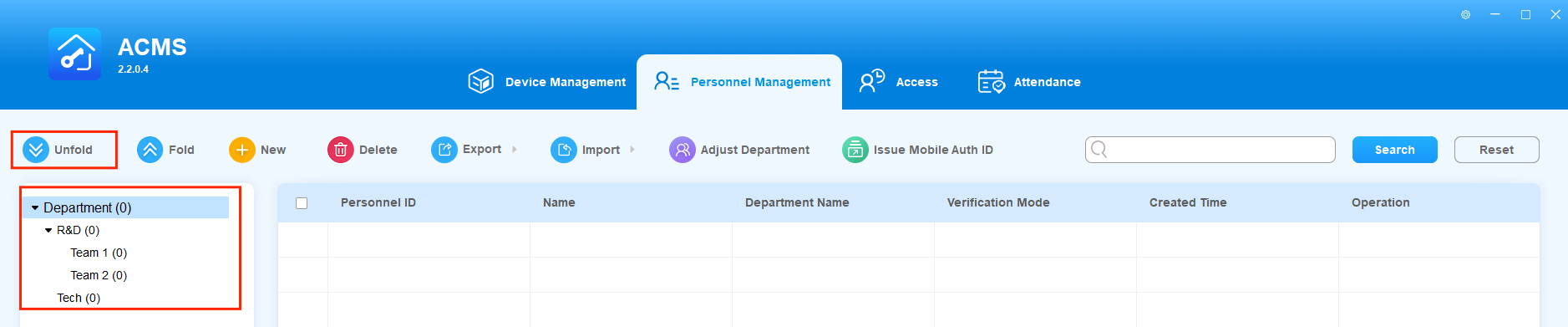
Du kannst auch klicken  , um die Liste zusammenzuklappen.

Abteilungsname bearbeiten
- Klicken Sie auf
 die Abteilung, für die Sie den Namen ändern möchten.
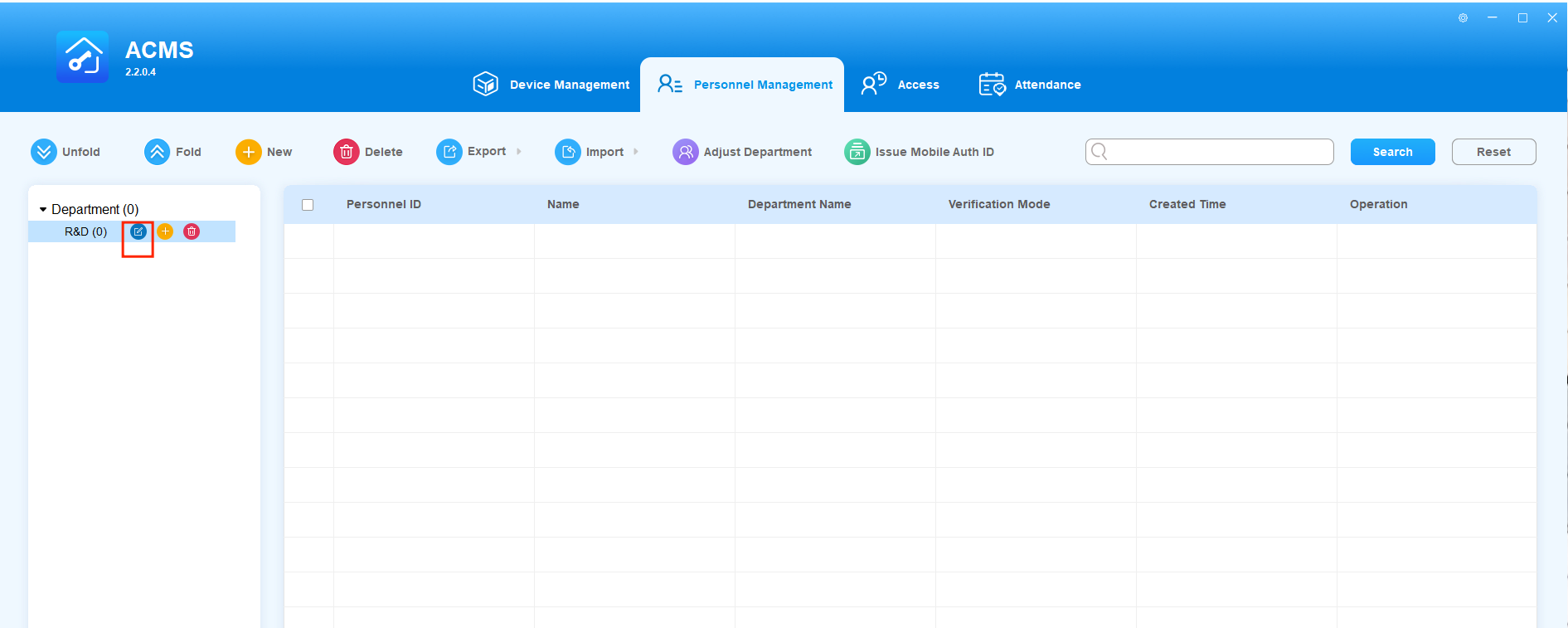
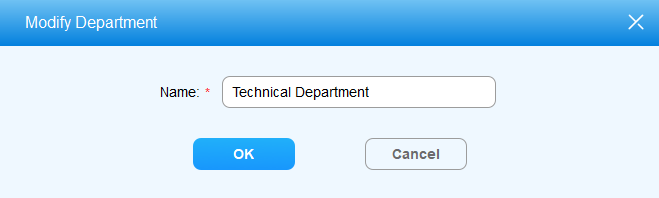
2. Ändern Sie den Abteilungsnamen je nach Ihrem Bedarf und klicken Sie auf OK zur Bestätigung.
Abteilung löschen
Du kannst die von dir erstellte Abteilung bei Bedarf löschen.
- Klicken Sie auf
 die Abteilung, die Sie löschen möchten.
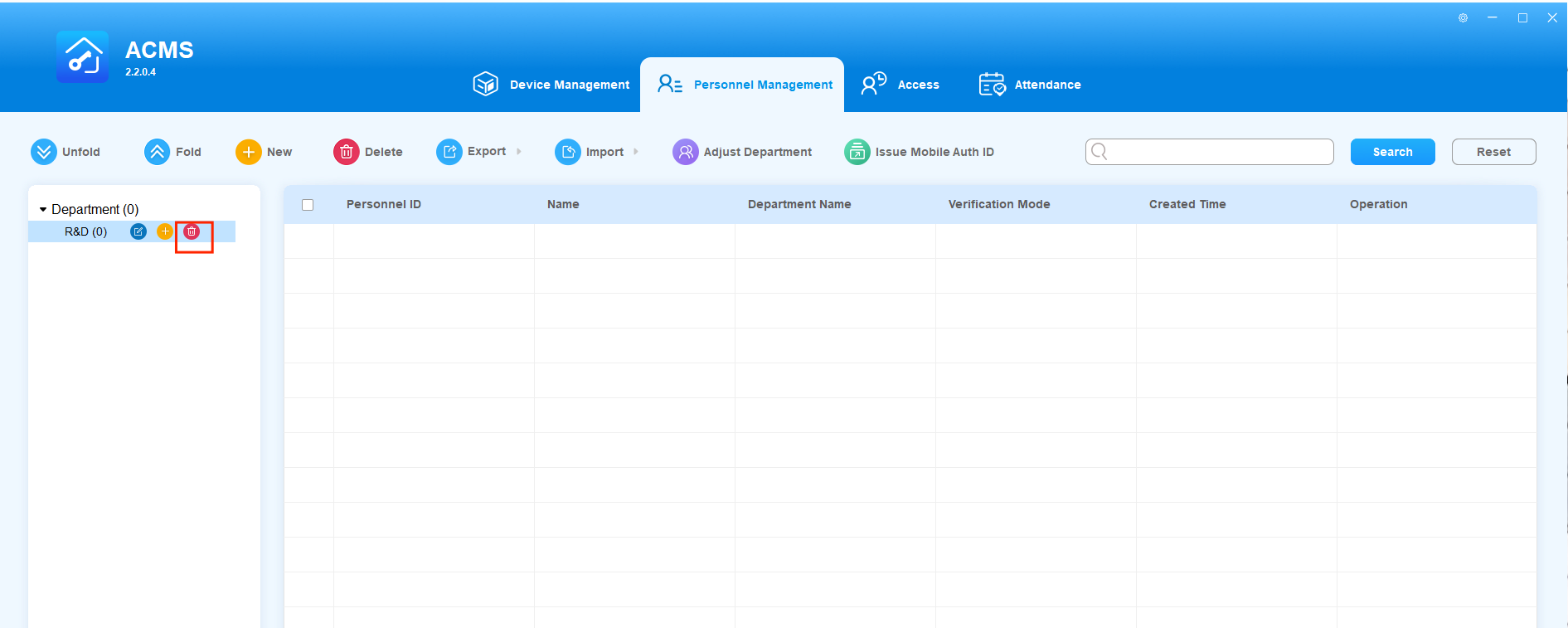
2. Klicken Sie auf Ja zur Bestätigung.
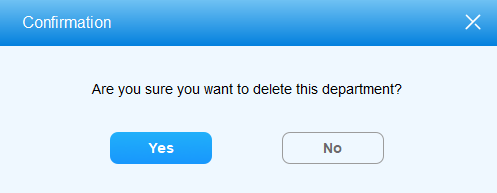
- Die Abteilung kann standardmäßig nicht gelöscht werden.
- Nur wenn die Abteilung (außer standardmäßig der Abteilung) keine weiteren Vertretungen oder Mitarbeiter hat, kann sie gelöscht werden.
Personal hinzufügen
Sie können Personal in der jeweiligen Abteilung hinzufügen, in der Sie Personalinformationen wie Name, Ausweis, Foto usw. eingeben. Beim Zuweisen des Personals der PIN-Code und der Kartennummer für den Türzugang.
- Klicken Sie auf die Abteilung, in die Sie Personal hinzufügen möchten.
- Klicken Sie,
 um zur Personal-Hinzufügen-Oberfläche zu gelangen.
 - Geben Sie die Personalinformationen ein.
- Klicken Sie auf Browser , um das Personalfoto hochzuladen, und klicken Sie auf Zurücksetzen , wenn Sie das Foto löschen möchten.
- Kreuze das Kontrollkästchen an, um die Autoritätsgruppe auszuwählen, die du im Access Control Modul erstellt hast, oder du kannst die Autoritätsgruppe im Feld durchsuchen.
- Klicken Sie auf OK zur Bestätigung.
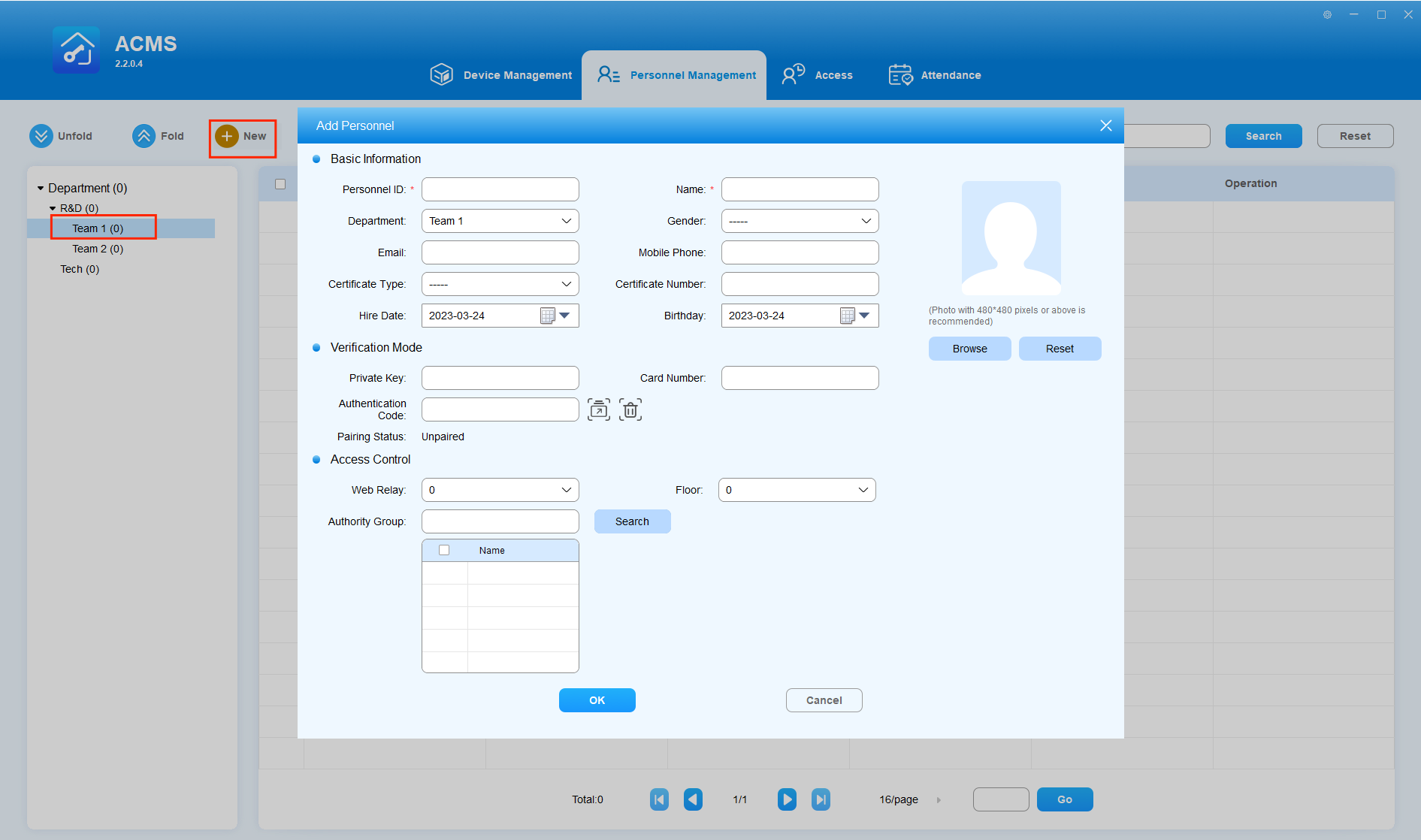
Wichtige Informationen zum Hinzufügen von Personal
Nein. | Informationen | Beschreibung |
1 | Personalausweis* | Die Personal-ID-Nummer (Mitarbeiternummer) ist die erforderliche Information, die nur aus Alphabeten oder Zahlen mit maximal 23 Zeichen bestehen darf. |
2 | Name* | Der Personalname ist die erforderliche Information mit maximal 63 Zeichen. |
3 | Abteilung | Das Abteilungsfeld zeigt automatisch den Knoten (Unterabteilung) an, der sofort der genauen ausgewählten Abteilung untergeordnet ist. Wenn die von dir ausgewählte Abteilung keine Knoten (Unterabteilung) darunter hat, wird der Knoten für die ausgewählte Abteilung angezeigt. Zum Beispiel: Wenn Sie auf den Knoten "Technical Training" unter dem übergeordneten Knoten "Technical Department" klicken und auswählen, werden die Knoteninformationen für die "Technical Training" angezeigt. |
4 | Geschlecht | Das Geschlecht ist standardmäßig "---", du kannst "Männlich" oder "Weiblich" auswählen. |
5 | Die E-Mail wird standardmäßig leer gelassen und umfasst maximal 127 Zeichen. | |
6 | Mobiltelefon | Das Mobiltelefon ist standardmäßig leer, du kannst die Telefonnummer eingeben, die nicht mehr als 63 Zeichen sein sollte. |
7 | Zertifikatstyp | Sie können den Zertifikatstyp (ID-Typ) aus der Dropdown-Liste entsprechend Ihrem Bedarf auswählen. |
8 | Zertifikatsnummer | Man kann die für das Personal benötigte ID-Nummer mit maximal 63 Zeichen eingeben. |
9 | Einstellungstermin | Einstellungstag bezieht sich auf das Startdatum des Mitarbeiters. |
10 | Geburtstag | Geburtstag bezieht sich auf die Geburtsdaten des Mitarbeiters. |
11 | Privater Schlüssel | Gib den konfigurierten PIN-Code für den Türzugang ein. Der PIN-Code darf nur aus Zahlen bestehen (2–8 Zeichen in Kombination) und darf nicht dupliziert werden. |
12 | Kartennummer | Sie können mehrere ID-Kartennummern eingeben, die durch ";" getrennt sind, mit nicht mehr als 63 Zeichen. Und die ID-Nummer sollte nicht dupliziert werden. |
13 | Authentifizierungscode | Ein Authentifizierungscode wird für das Öffnen von Türen über die My MobileKey-App verwendet. Klicken Sie hier Hinweis:
|
14 | Paarstatus | Es wird "Gekoppelt" angezeigt, wenn der erhaltene Authentifizierungscode bereits in My MobileKey eingerichtet wurde. Es wird "Unpaired" angezeigt, wenn der erhaltene Code nicht in der App eingerichtet wurde. |
15 | Web-Relais | Wählen Sie das Web-Relais, das mit dem Personal verbunden ist. Der Standard ist 0. Nach der Synchronisierung mit dem Gerät können Sie diese Informationen überprüfen, indem Sie die Weboberfläche des Geräts auf der Benutzer- > Web-Relay-Seite besuchen. |
16 | Boden | Wählen Sie die Stocknummer(n) aus, auf die das Personal Zugriff haben darf. |
17 | Autoritätsgruppe | Suche und wähle die Autoritätsgruppe aus, die einen festgelegten Satz von Türzugangskontrollplänen, Geräten und Personal für den Türzugang umfasst. |
 , um den Code zu erhalten, oder klicken Sie
  , um den Code zu löschen.
- Die für die Gesichtserkennung hochgeladenen Personalfotos können im Format .jpg, .jpeg oder .png mit weniger als 10 MB vorliegen.
- Mehrere Türzugangstypen wie Gesichtsauswahl, PIN-Code und ID-Kartennummer, Authentifizierungscodes können je nach Bedarf gleichzeitig unterstützt werden. Die Autoritätsgruppe (Gruppe, Name und Gerät) muss der Person zugewiesen werden, bevor der oben genannte Zugriffstyp gültig sein kann. Allerdings müssen alle diese Daten zunächst mit dem zugewiesenen Gerät im Geräteverwaltungsmodul synchronisiert werden.
 Das Symbol erscheint oben rechts auf dem Bildschirm, sobald Änderungen an der Authority Group-Einstellung vorgenommen wurden; Sie müssen auf das Symbol klicken, um die Änderungen an das Gerät(e) zu synchronisieren.
Authentifizierungscode senden
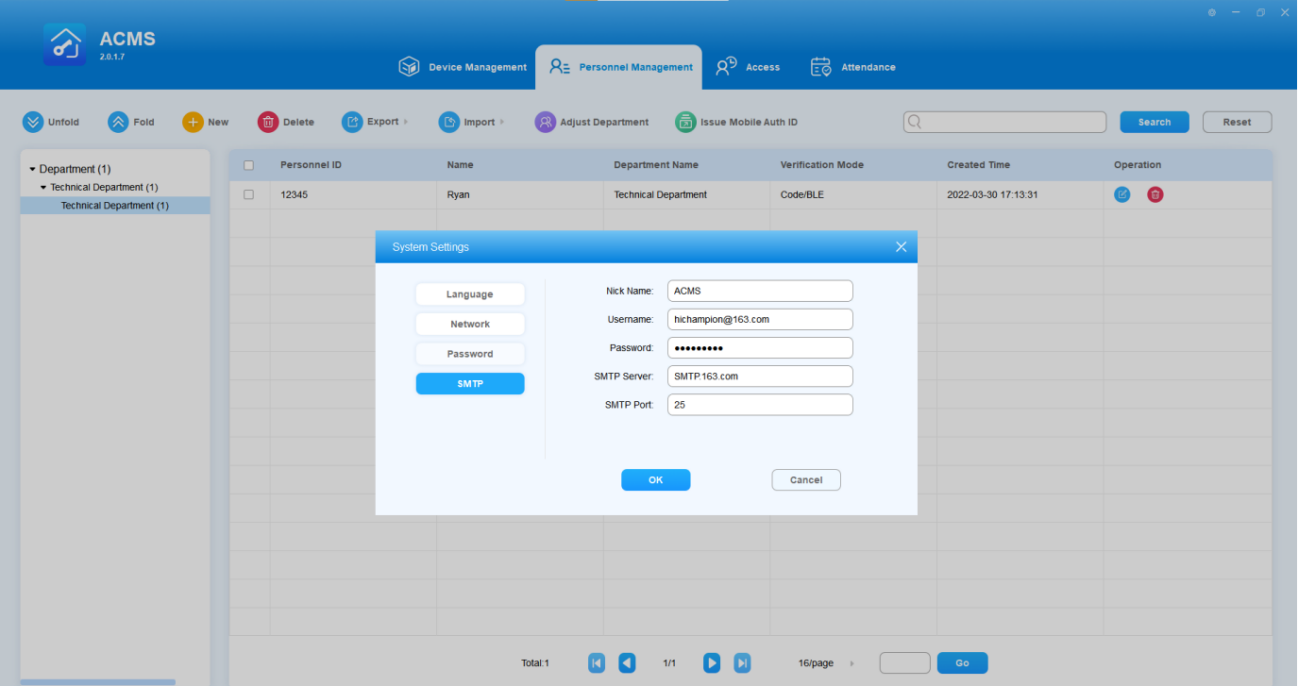
Der Authentifizierungscode kann an Ihre Zielnutzer für die My MobileKey-Anwendung gesendet werden. Du musst zuerst deinen STMP-Server einrichten und dann die Nutzer auswählen, an die du den Code senden möchtest.
- Klicken Sie
 oben rechts, wählen Sie Systemeinstellungen in der Dropdown-Liste, dann wählen Sie SMTP aus.
 - Füllen Sie zum Beispiel Ihren Namen oder Firmennamen zur Identifikation aus und geben Sie dann Ihre E-Mail-Adresse und Ihr E-Mail-Passwort ein.
- Fülle den SMTP-Server und den SMTP-Port deiner E-Mail aus.
Nachdem alles eingerichtet ist, kann der Authentifizierungscode von deiner E-Mail an das Konto des Nutzers gesendet werden.
Um den Authentifizierungscode an die ausgewählten Nutzer zu senden, tun Sie Folgendes:
- Wählen Sie Personalmanagement-Modul und dann .
- Wählen Sie Benutzer aus, an die Sie den Authentifizierungscode senden möchten. Sie können bei Bedarf nach Personal suchen.
- Klicken Sie auf OK für die Bestätigung.
Redaktion
Nach dem Hinzufügen von Personal können Sie die Personalinformationen bei Bedarf bearbeiten.
- Klicken Sie auf
 oder doppelklicken Sie auf die spezifische Zeile des zu bearbeitenden Personals.
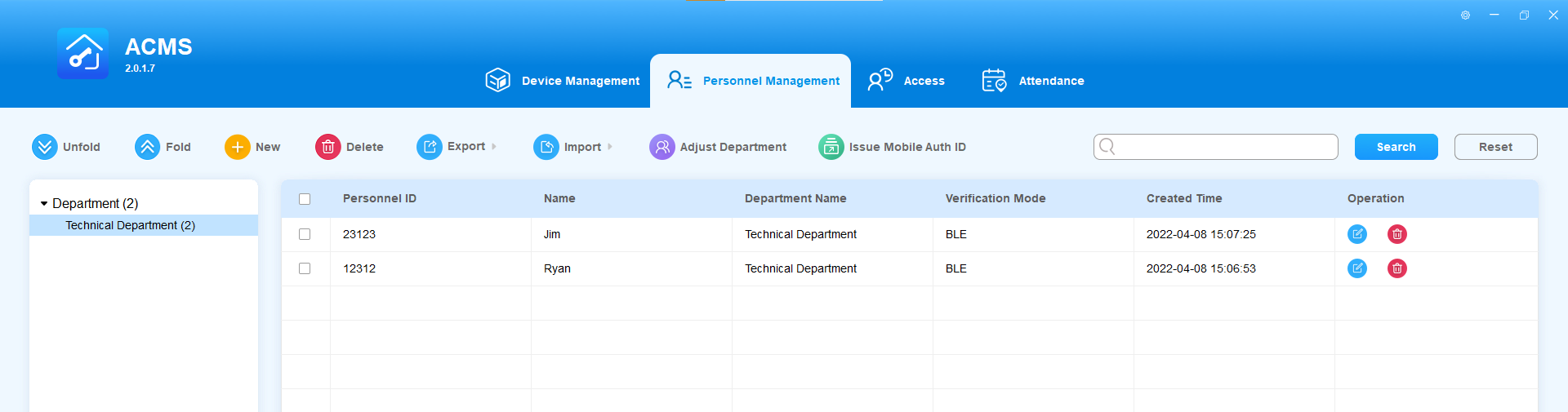
2. Ändern Sie die Personalinformationen, die Sie ändern möchten.
3. Klicken Sie auf OK für die Bestätigung.
- Die Personal-ID kann nicht bearbeitet oder geändert werden.
Personal löschen
Personal kann einzeln oder in Gruppen gelöscht werden.
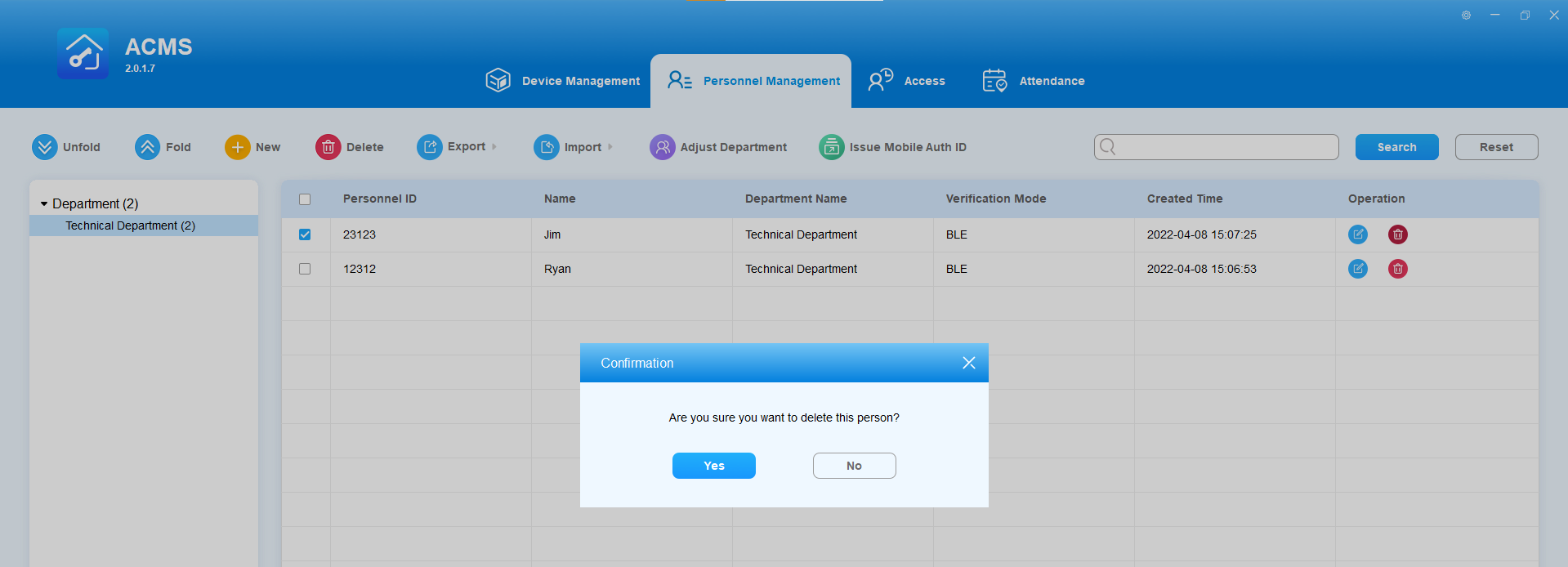
- Personal separat löschen
- Klicken Sie
 auf die spezifische Personen, die gelöscht werden sollen.
 - Klicken Sie auf JA für die Bestätigung.
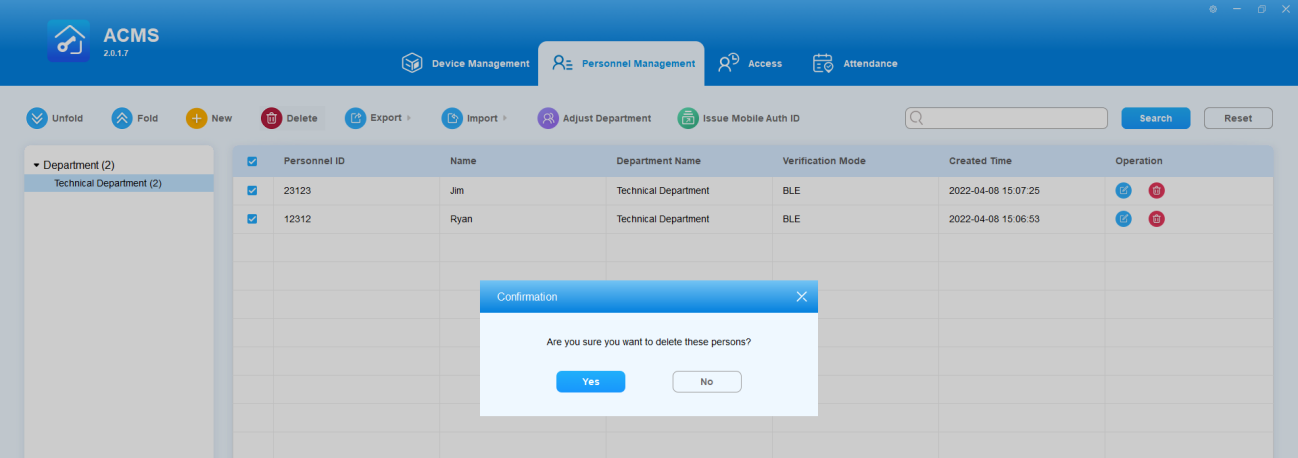
- Personal in Batch löschen
- Kreuzen Sie das Kästchen des zu löschenden Personals an.
- Klicken Sie hier
 , um das angekreuzte Personal zu löschen.
 - Klicken Sie auf Ja zur Bestätigung.
Import- und Exportdaten von Personal
ACMS ermöglicht es Ihnen, Personaldaten, einschließlich Personalinformationen und Personalfotos, zum Vorteil der Personalverwaltung zu importieren und zu exportieren.
Menge personenbezogener Daten
- Importpersonalinformationen
- Klicken
 Sie in der Dropdown-Liste auf "Personal importieren".
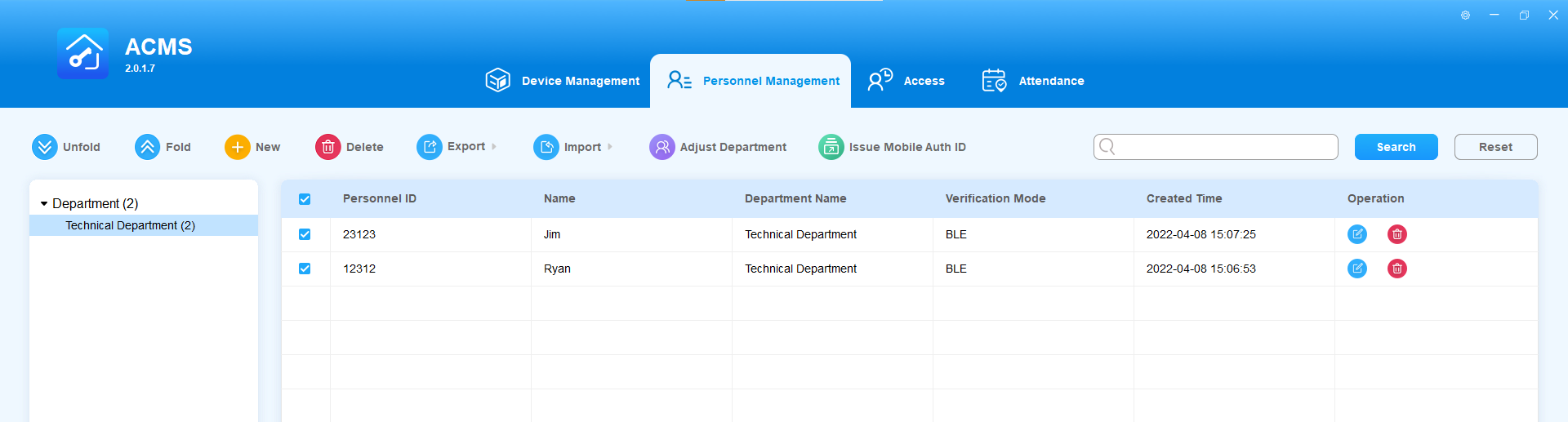
2. Klicken Sie auf Datei auswählen , um die Datei zu finden, die hochgeladen werden soll.
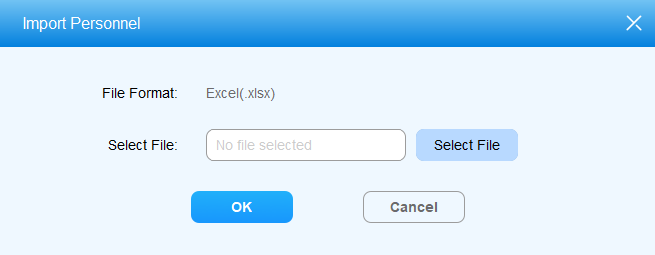
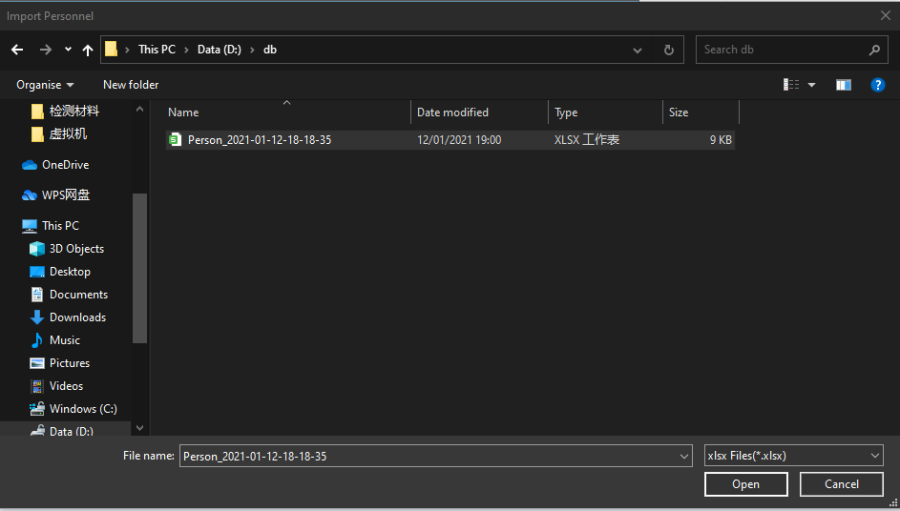
3. Klicken Sie darauf, die .xlsx Personaldatendatei auszuwählen, und klicken Sie auf Öffnen , um die Datei hochzuladen.
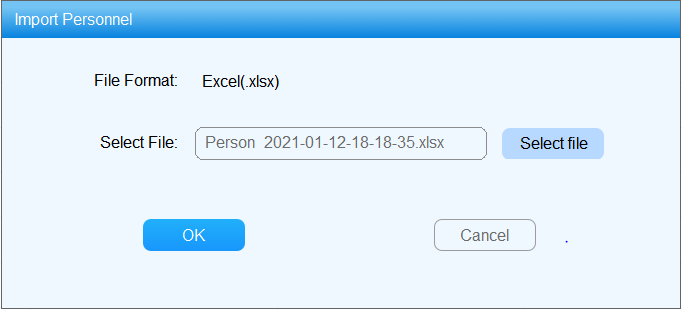
4. Klicken Sie auf OK zur Bestätigung.
- Personenbezogene Daten müssen in die Vorlage für personenbezogene Daten abgelegt werden, ohne die Vorlage zu ändern.
- ACMS unterstützt bis zu 20.000 Mitarbeiter.
- Import-Personenfoto
- Wählen Sie das .jpg oder .jpeg Foto aus, das mit "Personal-ID + Name" benannt ist, und klicken Sie mit der rechten Maustaste, um sie direkt in .zip Datei zu komprimieren (zum Beispiel T1234+Jim).
- Klicken
 Sie in der Dropdown-Liste auf "Personalfoto importieren".
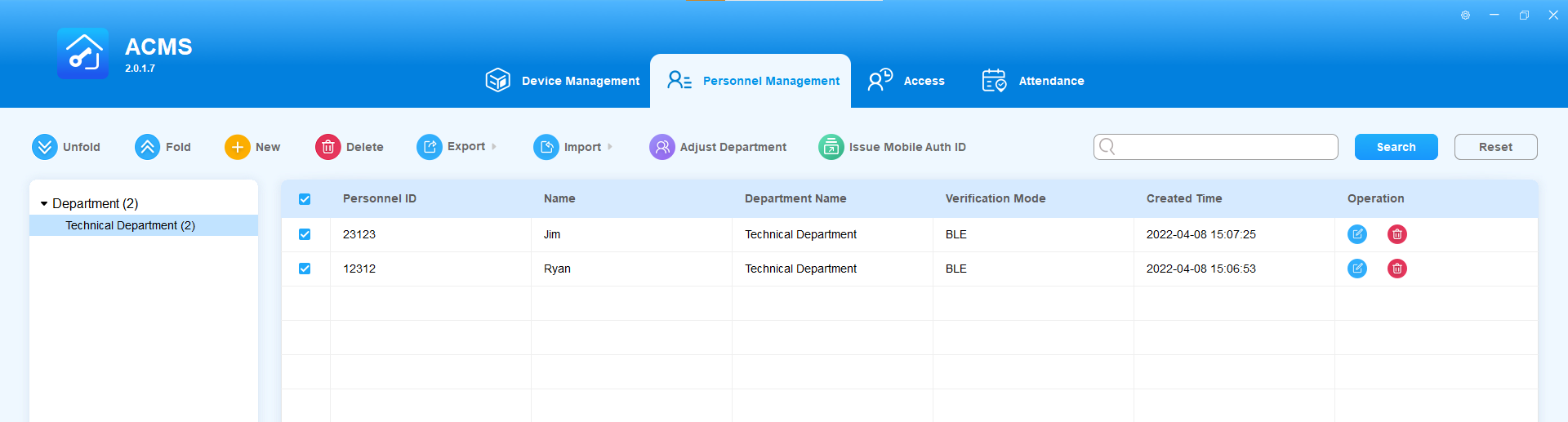
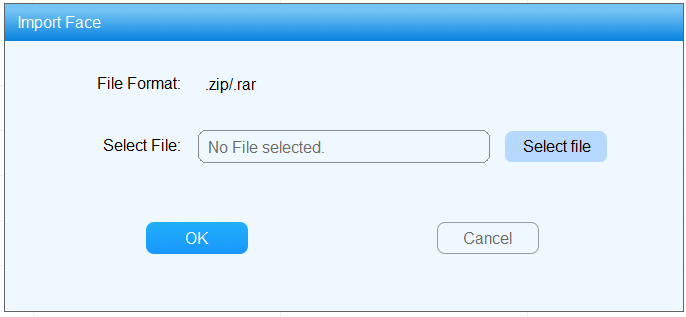
3. Klicken Sie auf Datei auswählen und finden Sie die .zip Fotodatei.
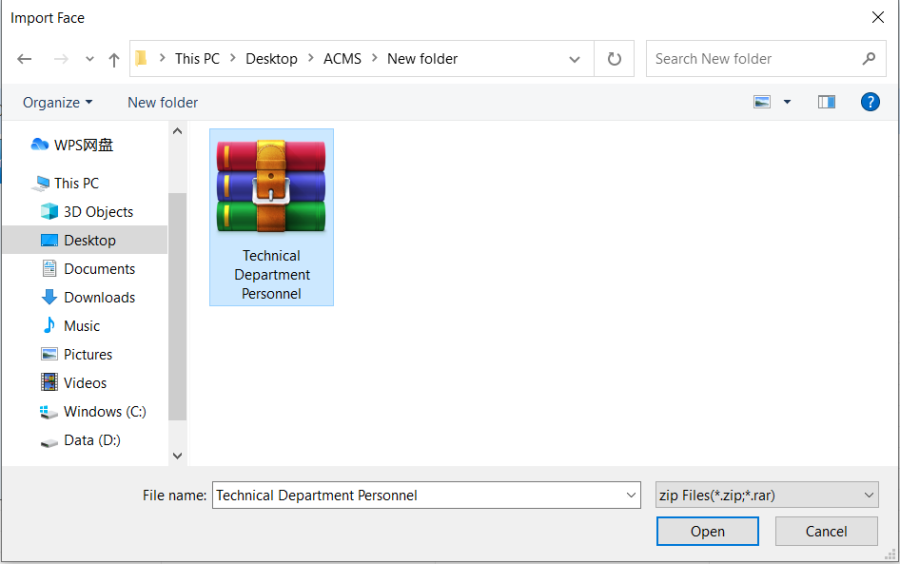
4. Klicken Sie auf die Datei .zip und klicken Sie auf Öffnen , um die Datei hochzuladen.
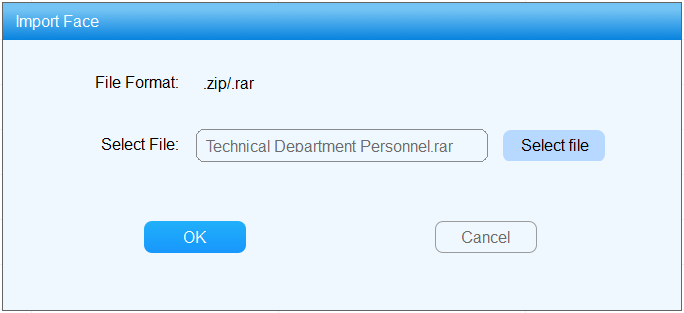
5. Klicke OK zur Bestätigung.
Export von Personaldaten
- Exportpersonalinformationen
- Klicken
 Sie in der Dropdown-Liste auf Personal exportieren .
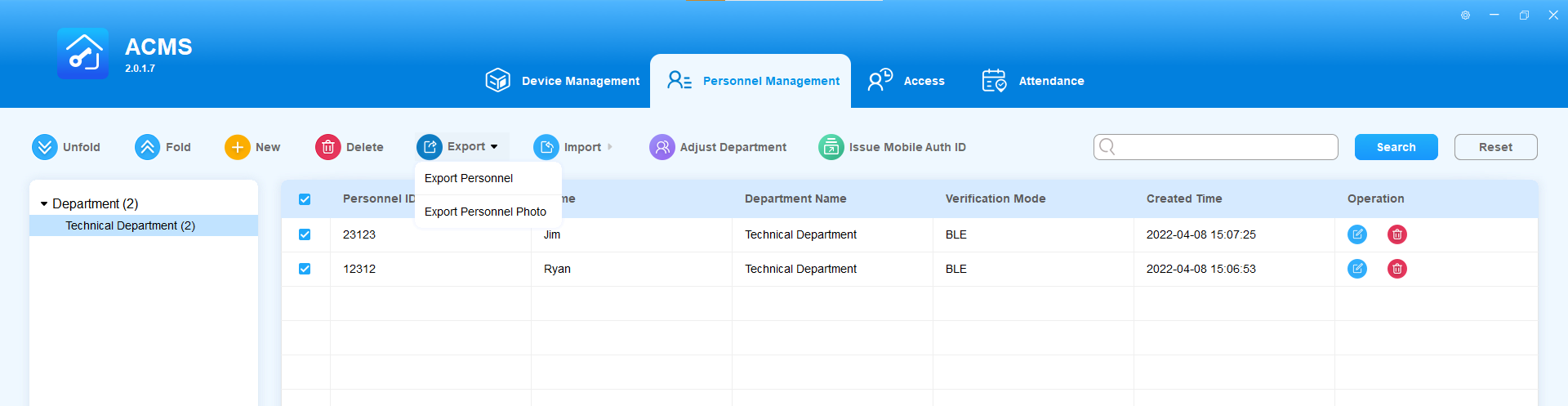
2. Wählen Sie den Pfad auf Ihrem lokalen PC aus, um die Personal- .xlsx Datei zu exportieren.
3. Klicken Sie auf Speichern , um die Datei auf den angegebenen Pfad auf Ihrem Computer zu exportieren.
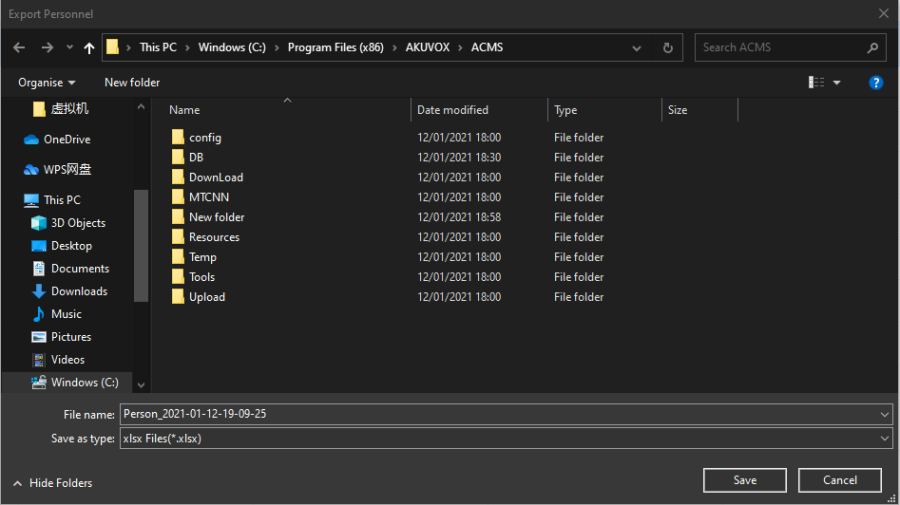
Personalaktenvorlage:

Schlüsselfeld-Format:
Feldname | Feldformatanforderung |
Personal-ID | Dies ist das erforderliche Feld mit maximal 23 Zeichen (a~z, A~Z, 0~9). |
Name | Dies ist das erforderliche Feld mit maximal 63 Zeichen. |
Abteilung | Dies ist das erforderliche Feld mit maximal 127 Zeichen. HINWEIS: Wenn die von Ihnen ausgefüllte Abteilung in ACMS nicht existiert, importiert das System die Informationen dieses Mitarbeiters nicht. |
Geschlecht | Füllen Sie männlich oder weiblich aus. |
Zertifizierungstyp | Fülle 1 aus." Reisepass" 2." Führerschein" 3." ID-Karte 4." Sonstiges". |
Einstellungstermin | Datum ausfüllen: J/M/D. |
Geburtstag | Datum ausfüllen: J/M/D. |
Privater Schlüssel | Wenn es mehrere identische Privatschlüssel für verschiedene importierte Personen gibt, kann nur eine Person den Schlüssel behalten, und der private Schlüssel anderer Personen bleibt leer. |
Kartennummer | Wenn mehrere Kartennummern für verschiedene importierte Personen vorhanden sind, kann nur eine Person die Karte behalten, und die eingereichte Kartennummer anderer Personen bleibt leer. |
Web-Relais | Wenn der von dir ausgefüllte Wert außerhalb des gültigen Bereichs liegt oder leer ist, werden die Informationen nicht importiert. |
Boden | Wenn der von dir ausgefüllte Wert außerhalb des gültigen Bereichs liegt oder leer ist, werden die Informationen nicht importiert. |
- Wenn Sie die Vorlage verwenden, bearbeiten Sie bitte die Parameter entsprechend dem Bearbeitungsformat in der Vorlage. Wenn du das Vorlagenformat nach Belieben änderst, kann das Fehler verursachen.
- Export-Personalfoto
- Klicken
 Sie in der Dropdown-Liste auf "Personalfoto exportieren".
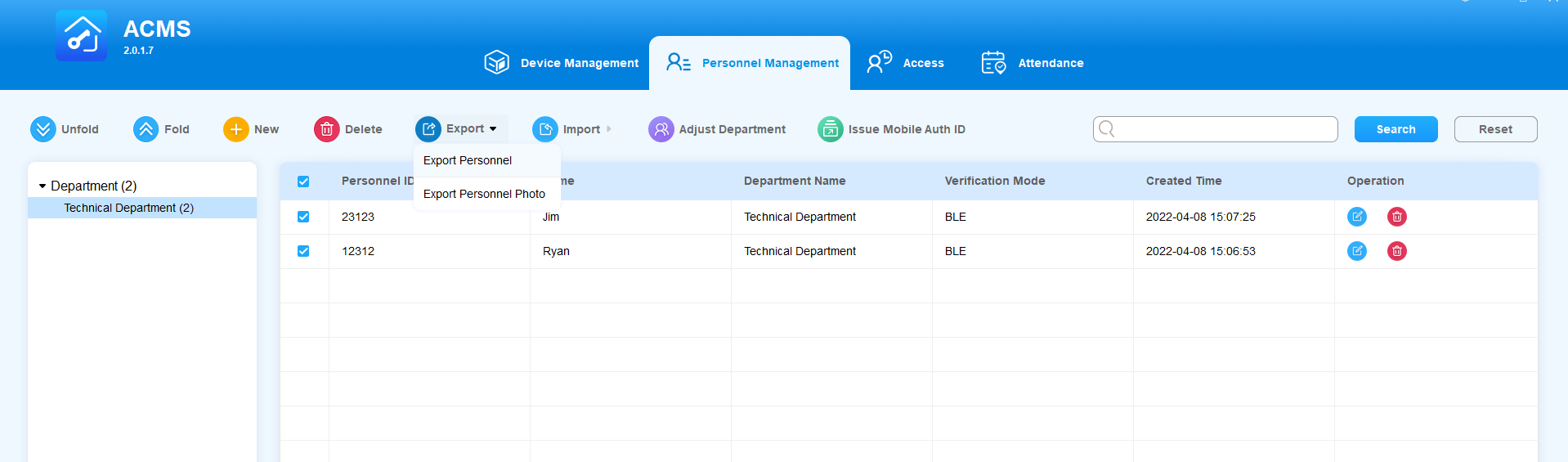
2. Wählen Sie den Pfad auf Ihrem lokalen PC aus, um das Personalfoto .zip Datei zu exportieren.
3. Klicken Sie auf Speichern , um die Datei auf den angegebenen Pfad auf Ihrem Computer zu exportieren.
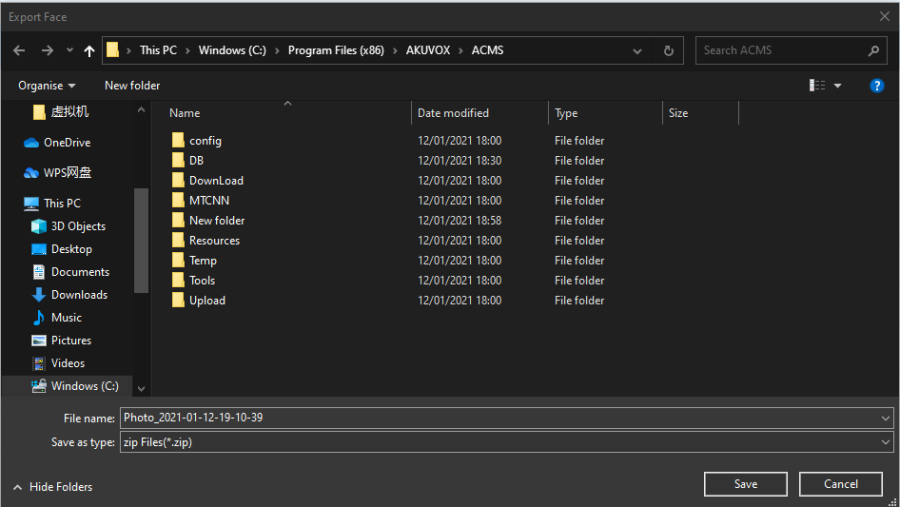
- Personalfotodatei:

Personalabteilung anpassen
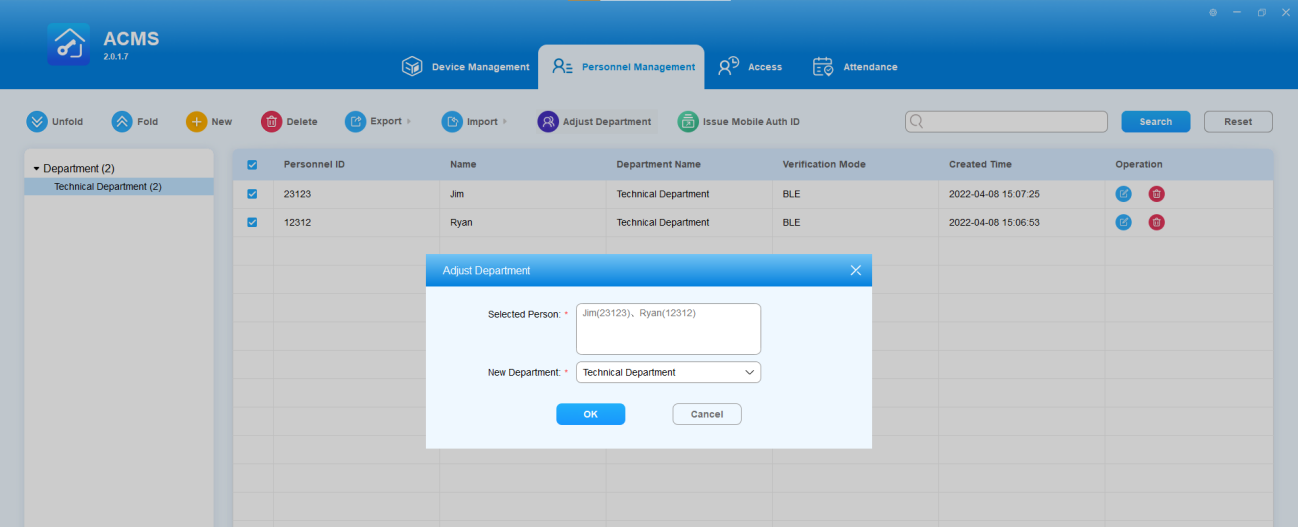
Du kannst Personalanpassungen vornehmen, indem du die Person bei Bedarf in eine andere Abteilung versetzt.
- Kreuzen Sie das Kästchen des Personals an, für das Sie die Abteilung anpassen möchten.
- Klicken Sie auf
 und wählen Sie die Abteilung aus, in die Sie das Personal versetzen möchten.
 - Klicken Sie auf "OK" zur Bestätigung.
Suchabteilung und Personal
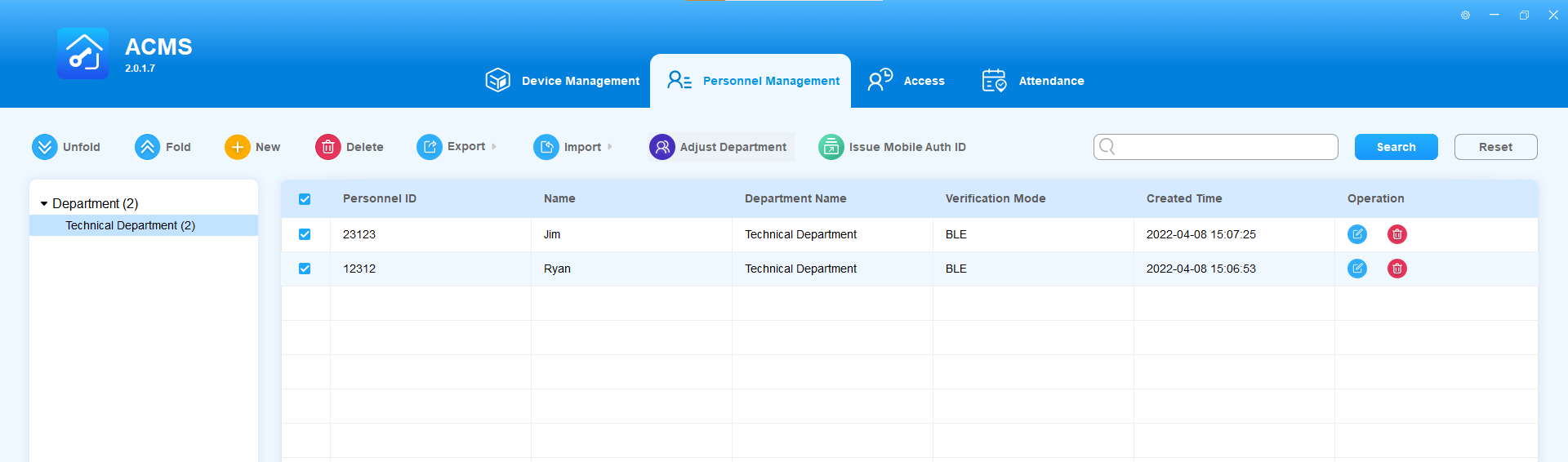
Sie können Personal-ID, Name und Abteilungsname im Suchfeld eingeben, um bei Bedarf Informationen zu bestimmten Personen oder Abteilungen zu finden.
- Geben Sie die Personal-ID, den Namen und den Abteilungsnamen in das Suchfeld ein.
- Klicken Sie auf Suchen oder Zurücksetzen , um die Suchinformationen zu löschen.
Zugangskontrolle und Protokolle
Im Zugriffsmodul können Sie ein Inventar von Zugriffskontrollplänen erstellen, das leicht herausgesucht werden kann, um in die spezifische Geräte- und Autoritätsgruppe als Ganzes für integrierte Zugriffskontrolle integriert zu werden. Zusätzlich ermöglicht das Zugangsmodul, Türen mit einem Klick zu öffnen und zu schließen, Anti-Passback-Protokolle einzurichten und Türzugangsprotokolle zu sehen.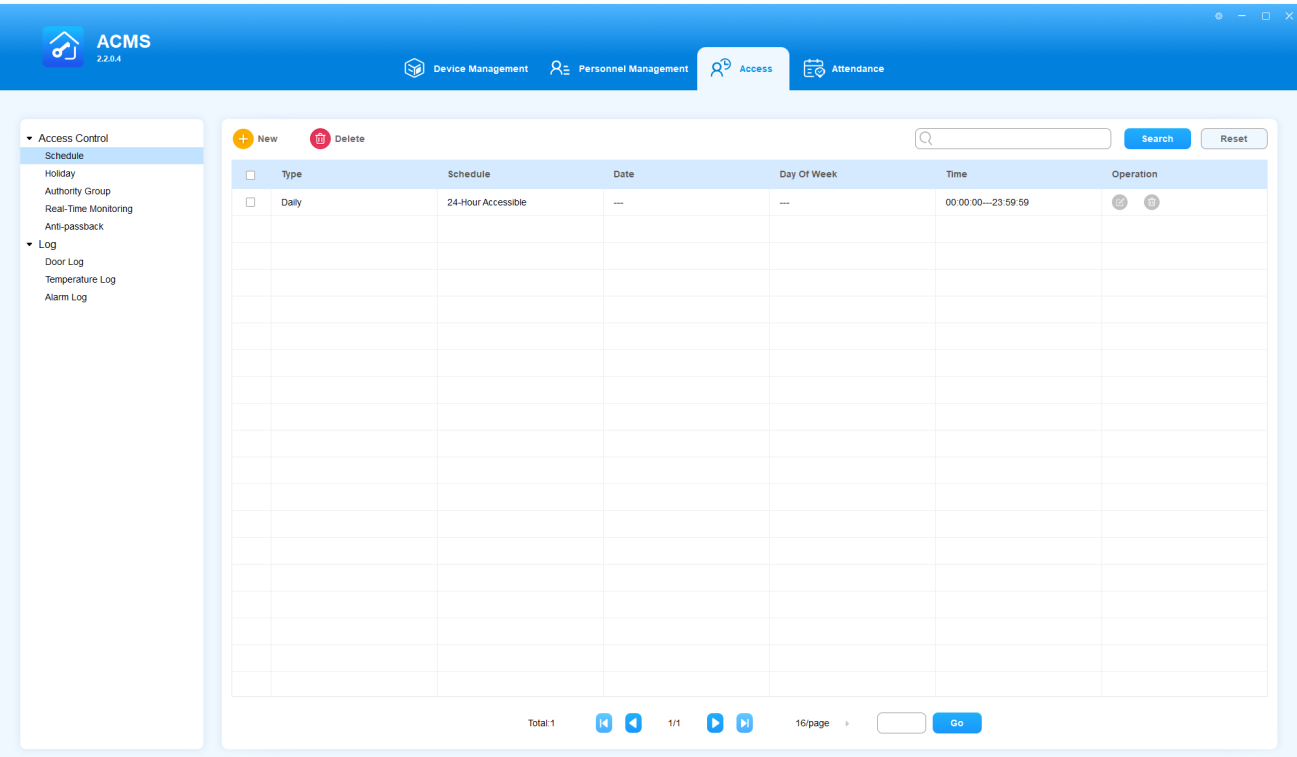
Klicken Sie hier, um die Elemente in der untenstehenden Liste zu löschen
Verwaltung von Zugriffskontrollplänen und Feiertagen
ACMS ermöglicht es Ihnen, die Zugriffskontrollpläne und Feiertage zu erstellen, zu bearbeiten und zu löschen.
Setzen Sie den Zugriffskontrollplan ein
Erstellen Sie einen Zeitplan
Ein vollständiger Zugriffskontrollplan enthält Zeitplantyp, Zeitplanname und Zeitplan.
- Klicken Sie
 hier, um zu Terminplanung zu gelangen.
 - Wählen Sie den Dienstplantyp zwischen Täglich, Wöchentlich und Normal.
- Erstellen Sie einen passenden Zeitplannamen.
- Legen Sie den Zeitplan für die Gültigkeit des Türzugangs fest.
- Klicken Sie auf OK zur Bestätigung.
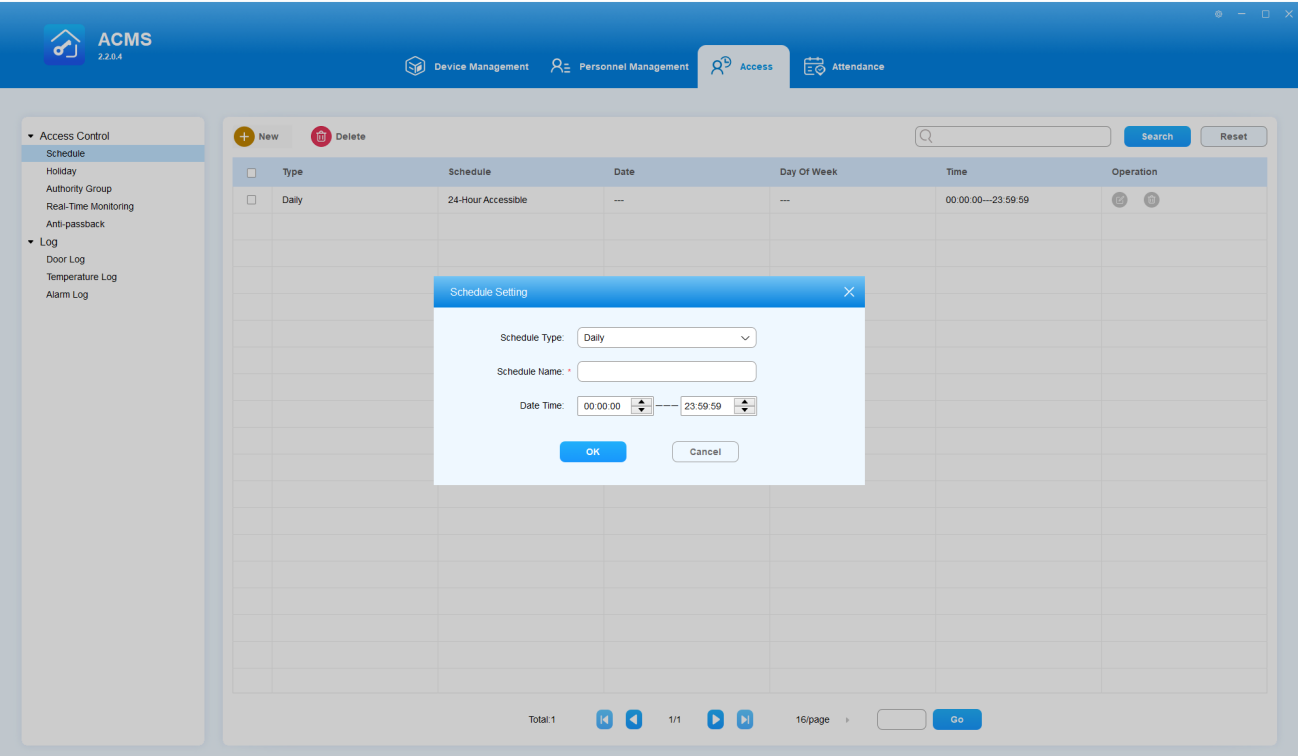
- Der Typ Normal als Zeitplan wird gewählt, wenn Sie einen Zugriffskontrollplan mit einem längeren Zeitraum erstellen möchten, anstatt täglich oder wöchentlich.
Zugriffskontrollplan bearbeiten
Um die Zeitplaneinstellungen wie Typ, Uhrzeit und Datum zu ändern, machen Sie Folgendes:
- Klicken
 oder doppelklicken Sie auf die bestimmte Zeile des Zeitplantyps, um sie zu bearbeiten.
 - Ändere die zeitplanbezogenen Einstellungen je nach deinem Bedarf.
- Klick OK.
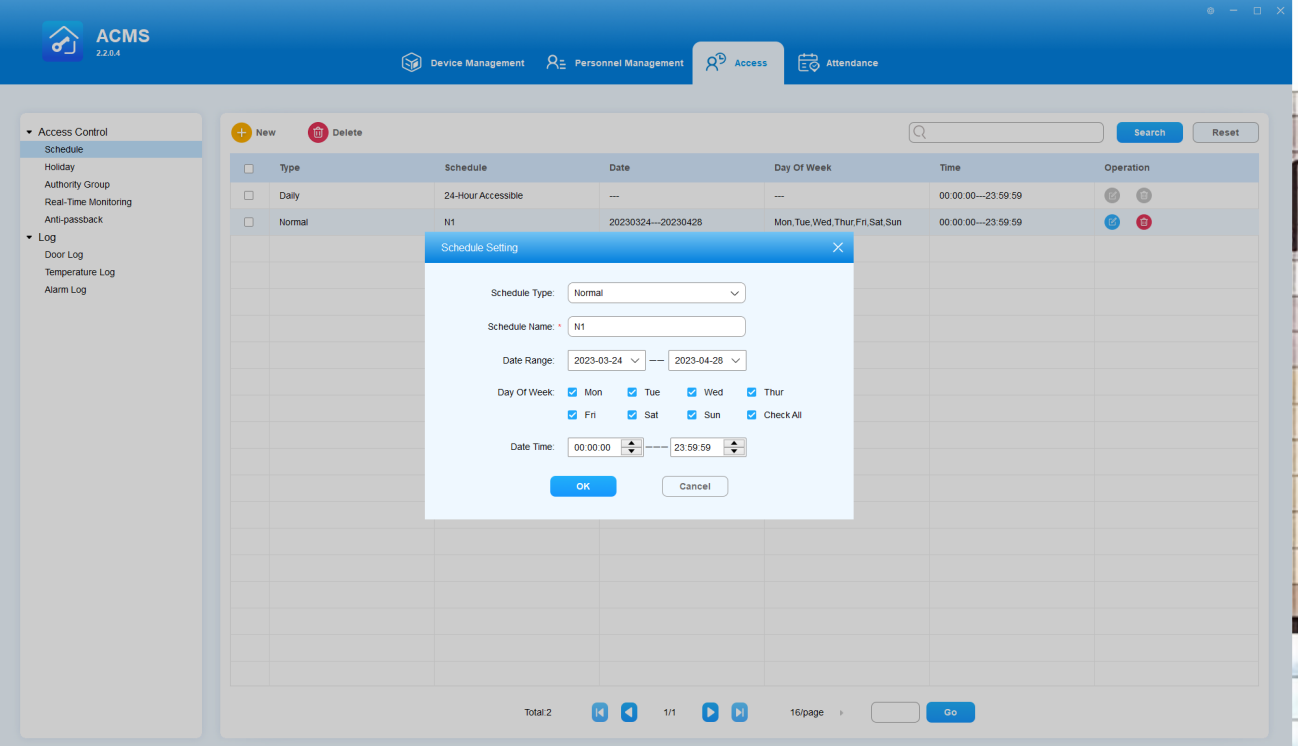
- Der Standard-Tagesplan namens 24-HourAccessbile ist nicht bearbeitbar.
Zugriff Control Schedule löschen
Der Zugriffskontrollplan kann einzeln oder in Chargen gelöscht werden.
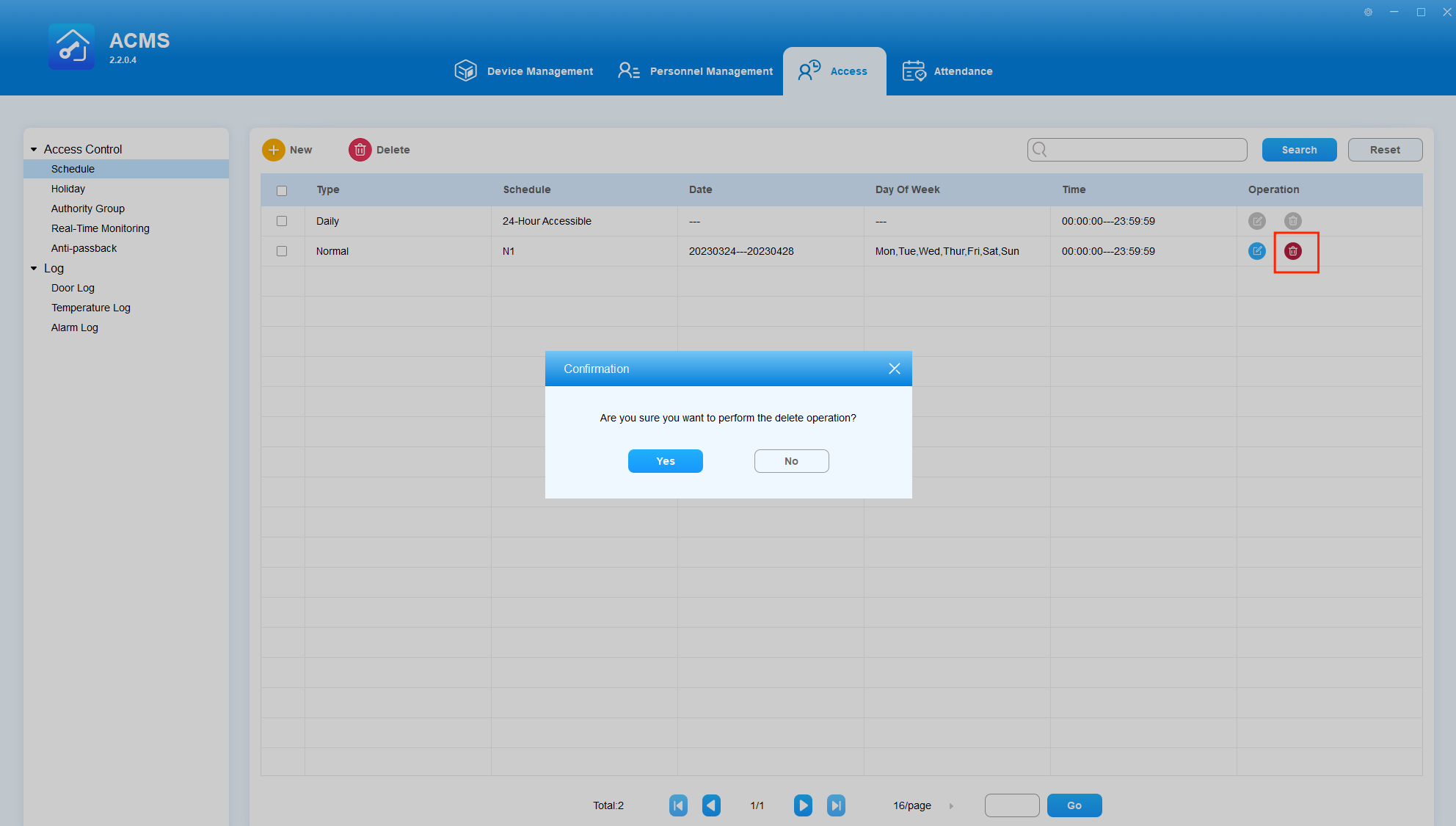
- Lösche den Zeitplan separat
- Finden Sie den Zugriffskontrollplan, den Sie löschen möchten, und klicken
 Sie in der Spalte Operation.
 - Klicken Sie auf Ja zur Bestätigung.
- Zeitpläne in Batch löschen
- Kreuze den Zugriffsplan ab, um gelöscht zu werden.
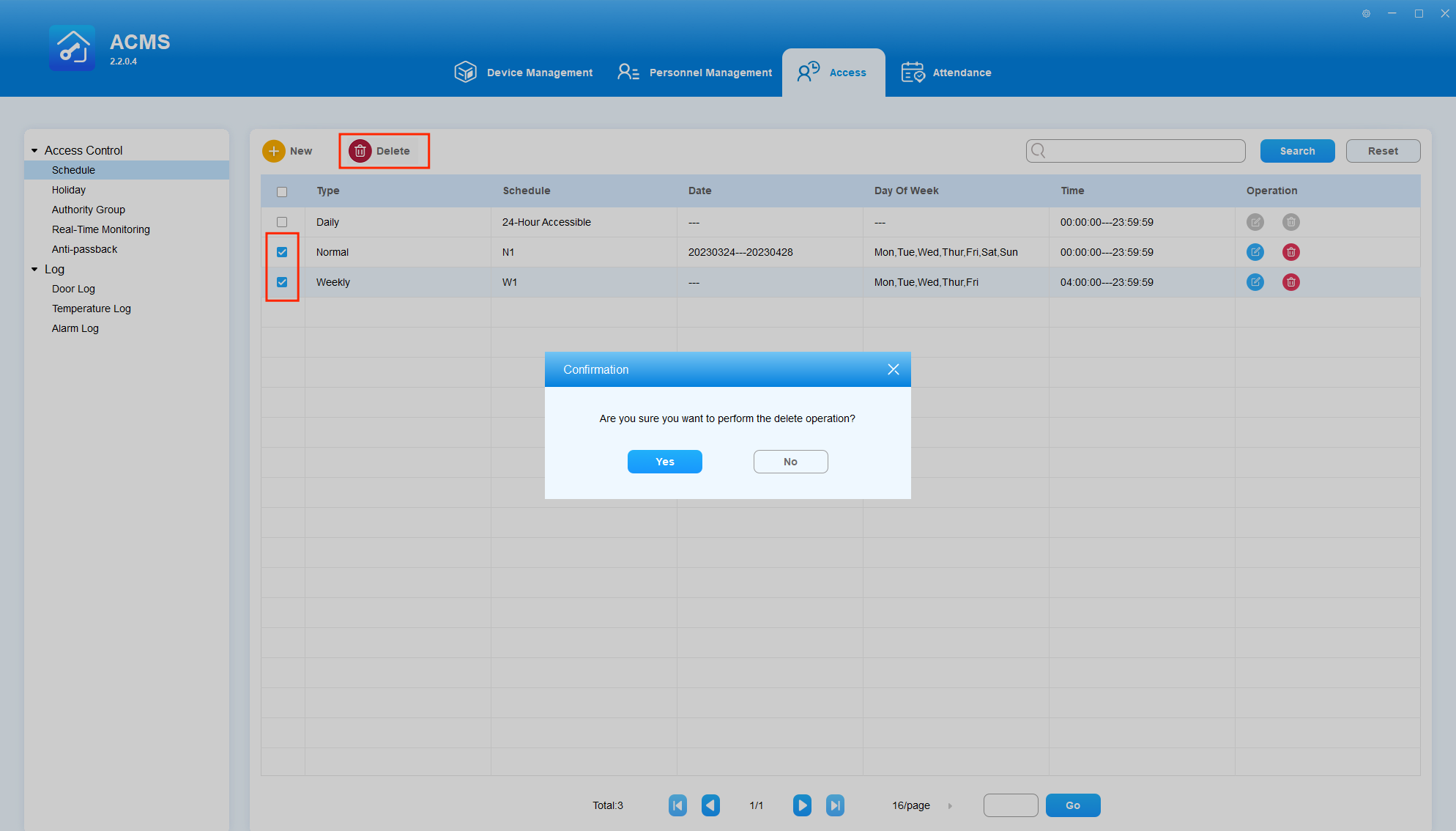
- Klicken Sie,
 um alle markierten Zeitpläne zu löschen.
 - Klicken Sie auf Ja zur Bestätigung.
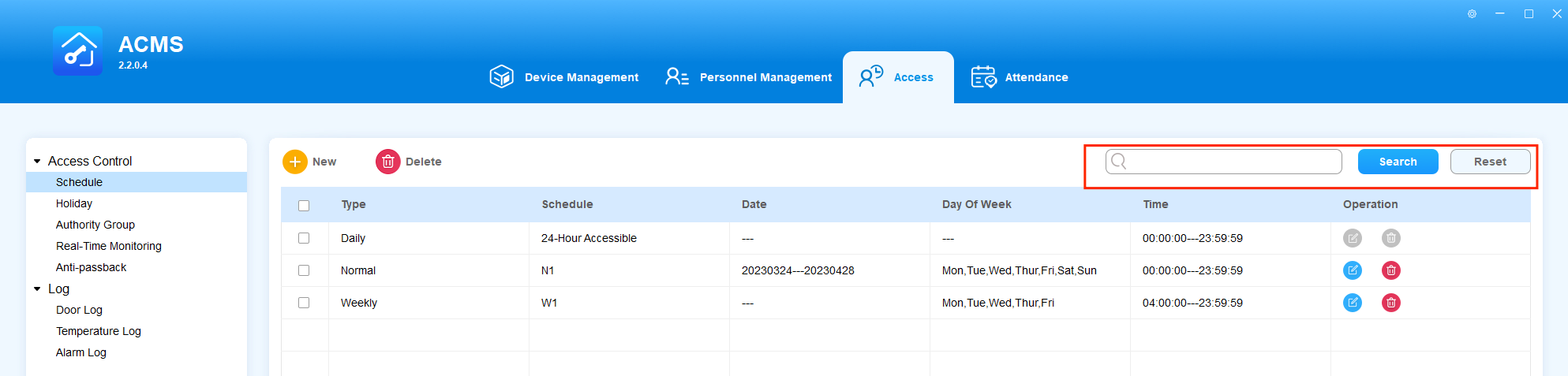
Suchzugangskontrollplan
Sie können nach einem bestimmten Zugangskontrollplan suchen, indem Sie das Schlüsselwort im Suchfeld eingeben.
Feste Feiertage
Die Feiertagsfunktion dient zur Kontrolle des Zugangs zum Bürobereich während der festgelegten Feiertagszeiten. Diese Funktion ermöglicht es Ihnen, Feiertage hinzuzufügen, zu bearbeiten und zu löschen sowie sie auf die Autoritätsgruppe anzuwenden.
Fügen Sie einen Feiertag hinzu
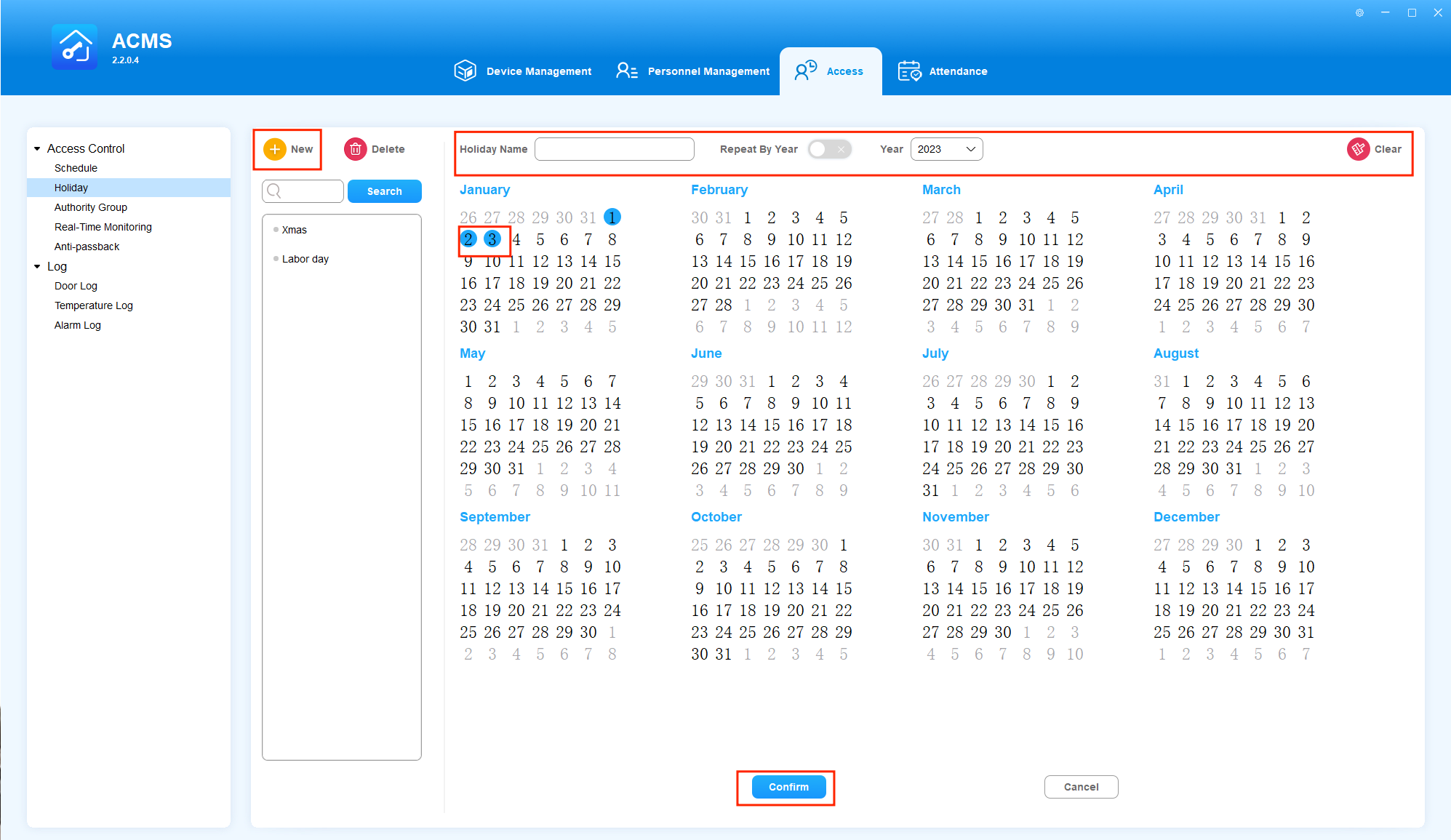
Um einen neuen Feiertag hinzuzufügen, machen Sie Folgendes:
- Klicken Sie
 auf der linken Seite des Bildschirms.
 - Wählen Sie die gewünschten Daten aus, indem Sie darauf klicken, und sie werden mit einem blauen Kreis markiert. Um die Daten erneut auszuwählen, klicken
 Sie oben rechts.
 - Gib den Namen des Feiertags im oberen Feiertags-Namensfeld ein. Bitte beachten Sie, dass der Name nicht mit anderen identisch sein kann.
- Falls nötig, kannst du die Feiertage jedes Jahr wiederholen, indem du das Jahr
 einschaltest
  oder änderst.
 - Klicken Sie auf Bestätigen.
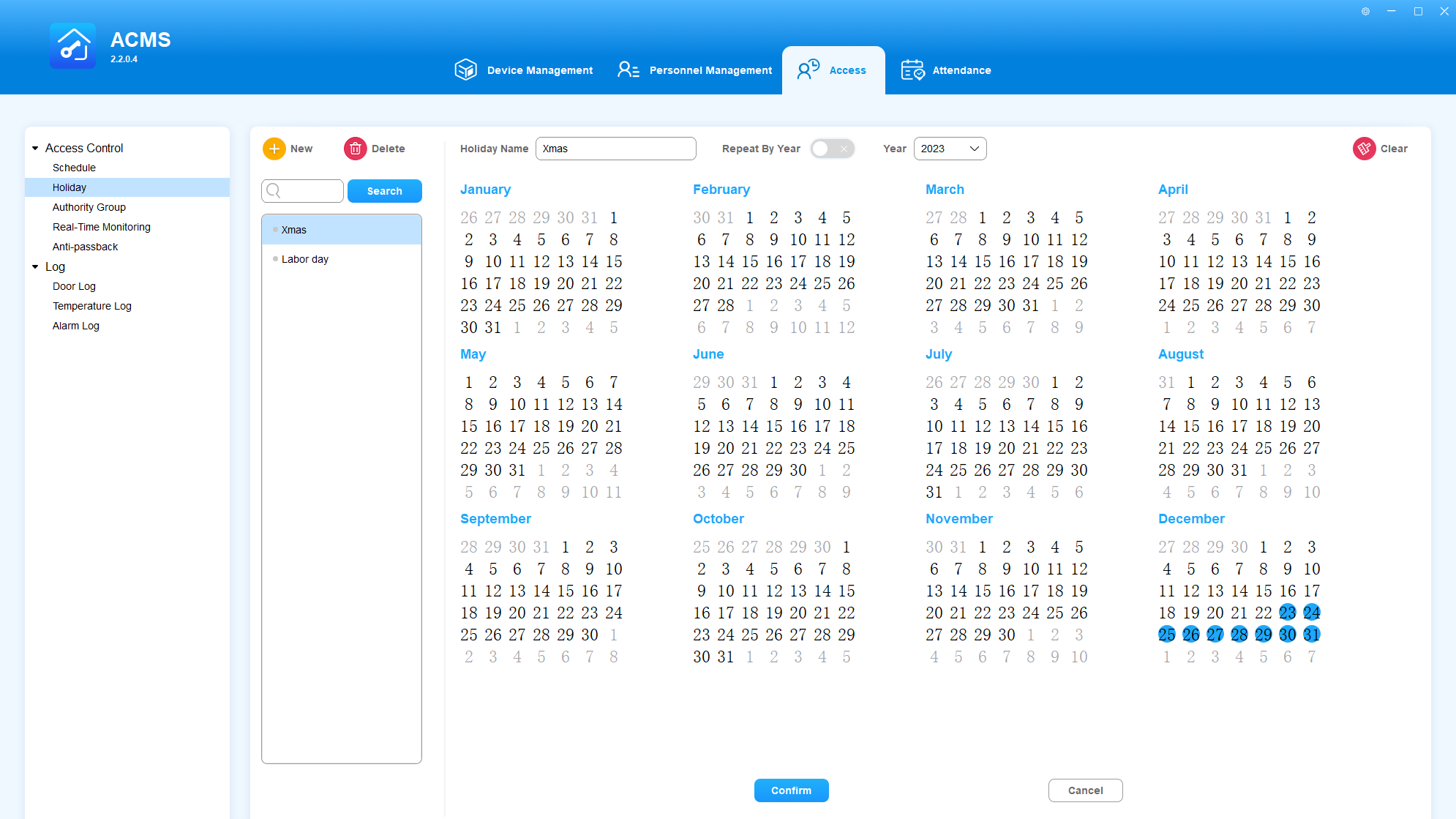
Nach der Erstellung wird der Feiertag auf der linken Seite des Bildschirms angezeigt.
Einen Feiertag bearbeiten
Du kannst einen festgelegten Feiertag bearbeiten, wie zum Beispiel Name, Daten, Jahr und mehr. Dazu wählen Sie einfach den gewünschten Feiertag von der linken Seite des Bildschirms aus und ändern Sie die Einstellung.
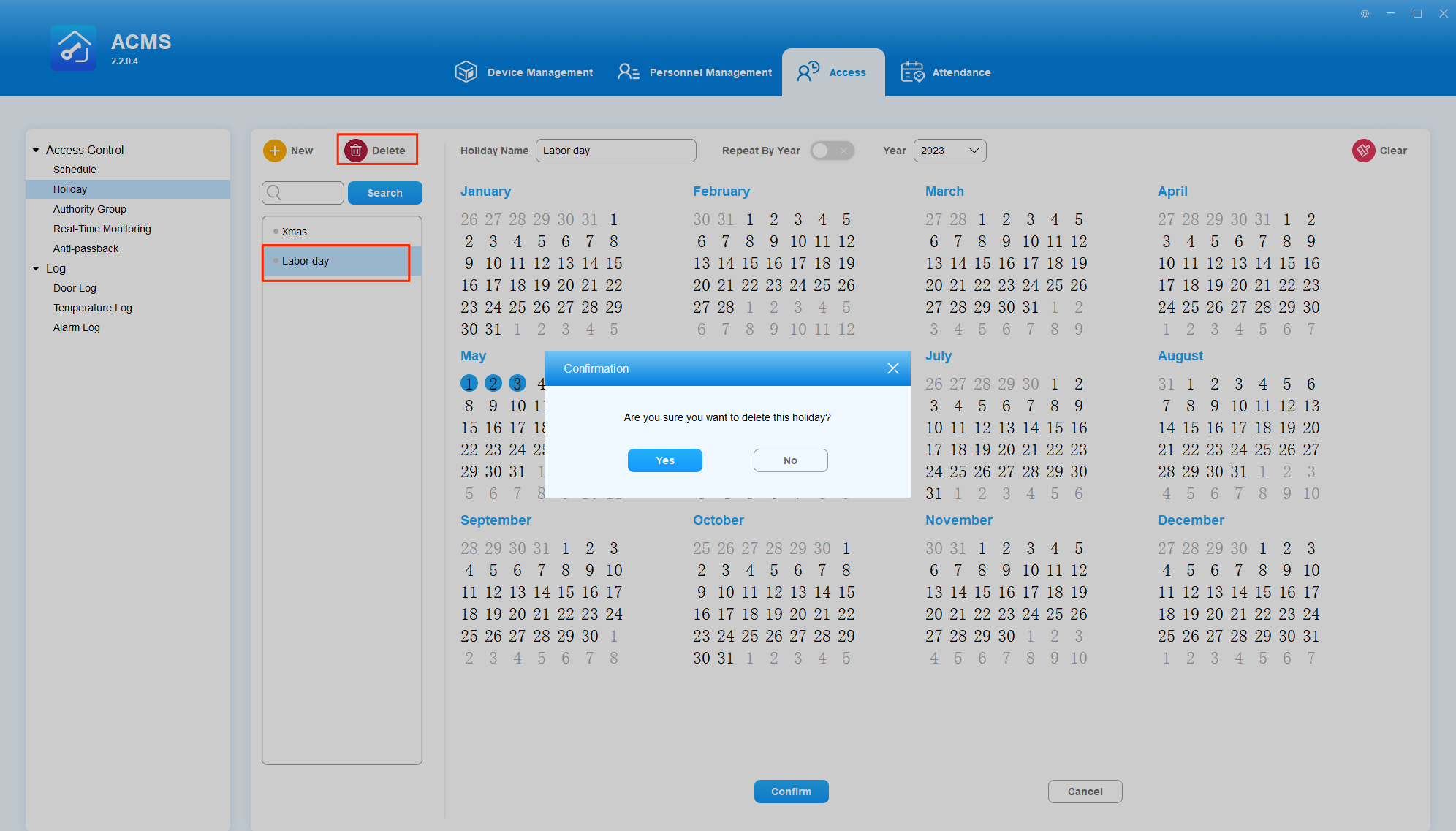
Einen Feiertag löschen
Um einen Feiertag zu löschen, wählen Sie ihn auf der linken Seite des Bildschirms aus und klicken  Sie auf .
Zugriffskontrolle verwalten
Autoritätsgruppe
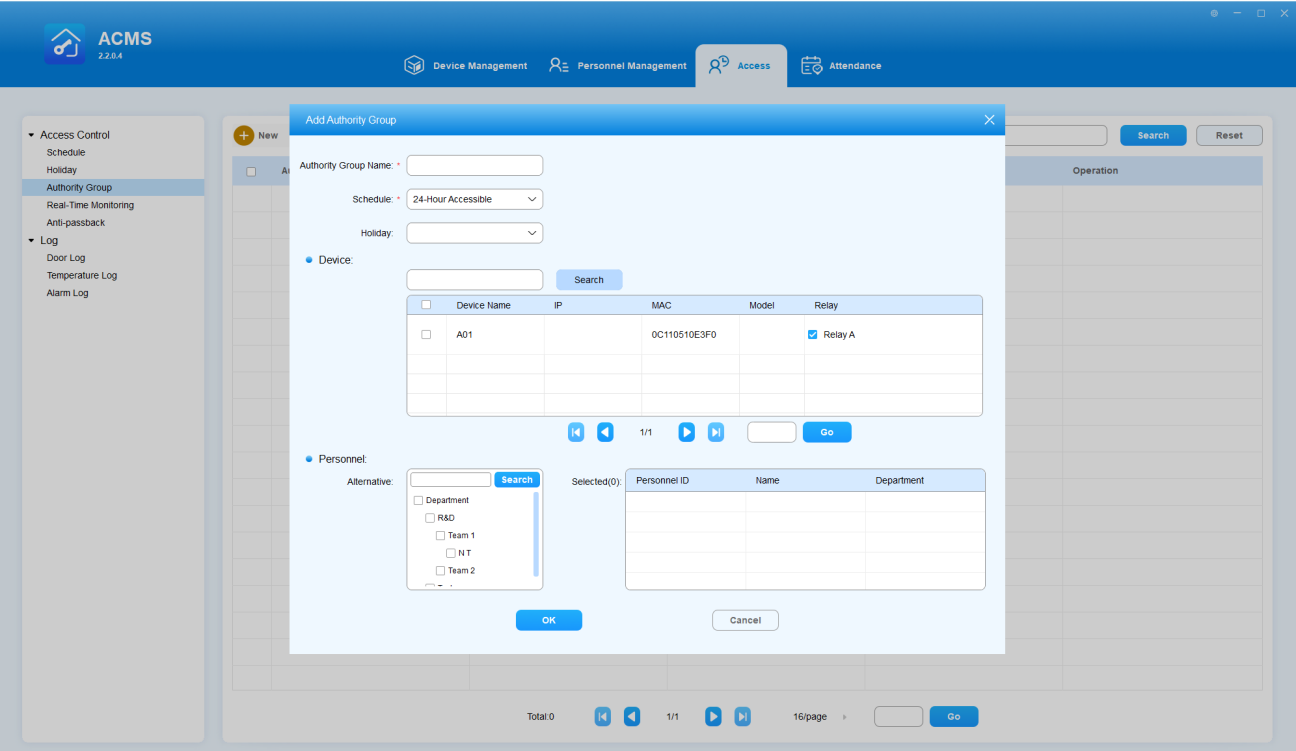
Erstellen Sie eine Autoritätsgruppe
Sie können ein Inventar von Autoritätsgruppen erstellen, die auf die spezifische Person(en), Geräte und den Zugriff auf den Zugriff vorgesehenen Zeitplan angewendet werden können.
- Wählen Sie die Autoritätsgruppe im Zugriffskontrollmodul .
- Klicken Sie hier
 , um eine Zugriffsautoritätsgruppe zu erstellen.
 - Geben Sie den Gruppennamen ein.
- Wählen Sie den Zeitplantyp und die Geräte sowie deren Relais aus, die in die Autoritätsgruppe aufgenommen werden.
- Falls nötig, wähle die Feiertage, die du für die Gruppe beantragen möchtest. Sobald sie hinzugefügt sind, können die Nutzer während der Feiertagszeit nicht mehr auf voreingestellte Geräte zugreifen.
- Füge die Abteilung und die zu bindende Person der Gruppe hinzu.
- Klick OK.
- Sobald eine Autoritätsgruppe hinzugefügt wurde, musst du zum Geräteverwaltungsmodul gehen, um sie mit den relevanten Geräten zu synchronisieren. Detaillierte Anweisungen finden Sie hier.
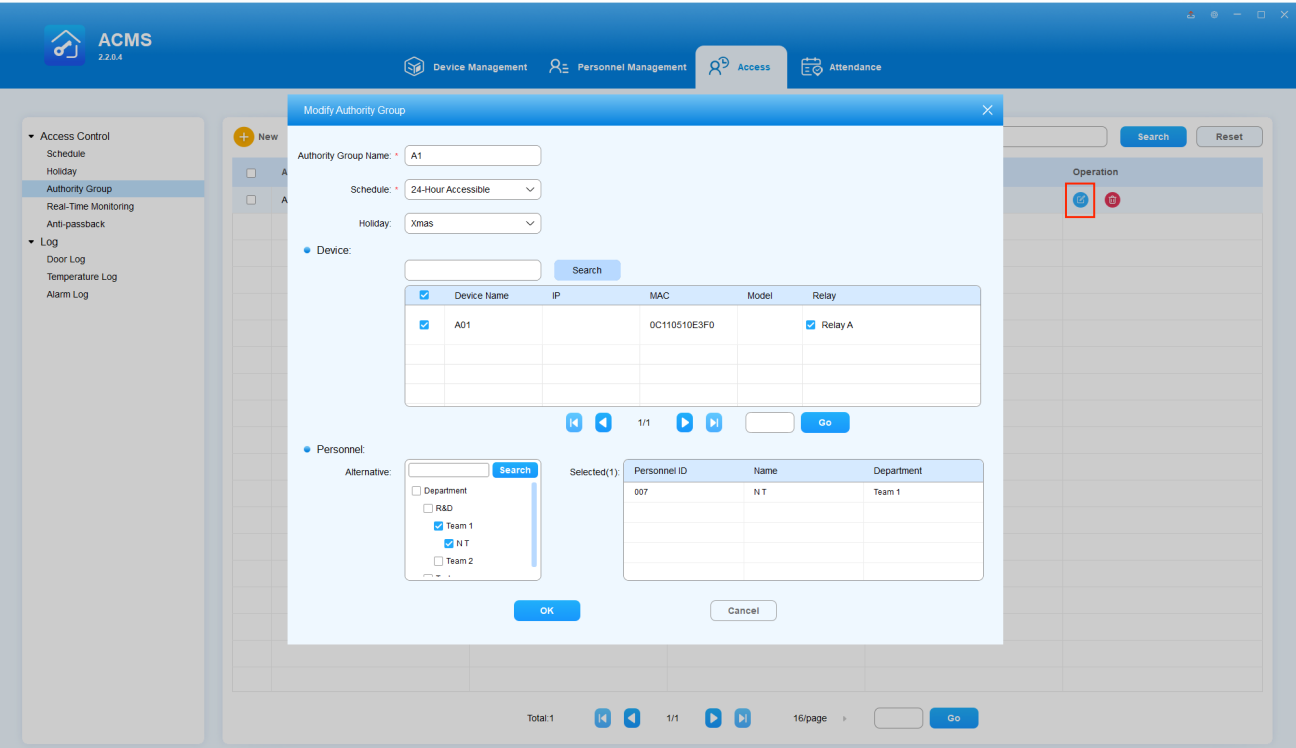
Bearbeitungsautoritätsgruppe
Du kannst die Autoritätsgruppe hinsichtlich Namen, Dienstplantyp, Gerät und Personal bearbeiten.
- Klicken
 oder doppelklicken Sie auf die spezifische Autoritätsgruppe, die Sie bearbeiten möchten.
 - Bearbeite die Einstellungen in der Autoritätsgruppe entsprechend deinem Bedarf.
- Klicken Sie auf OK zur Bestätigung.
- Sobald eine Autoritätsgruppe bearbeitet wurde, musst du zum Geräteverwaltungsmodul gehen, um die Änderungen an den relevanten Geräten zu aktualisieren. Detaillierte Anweisungen finden Sie hier.
Autoritätsgruppe löschen
Du kannst die Autoritätsgruppe separat oder in Gruppen löschen.
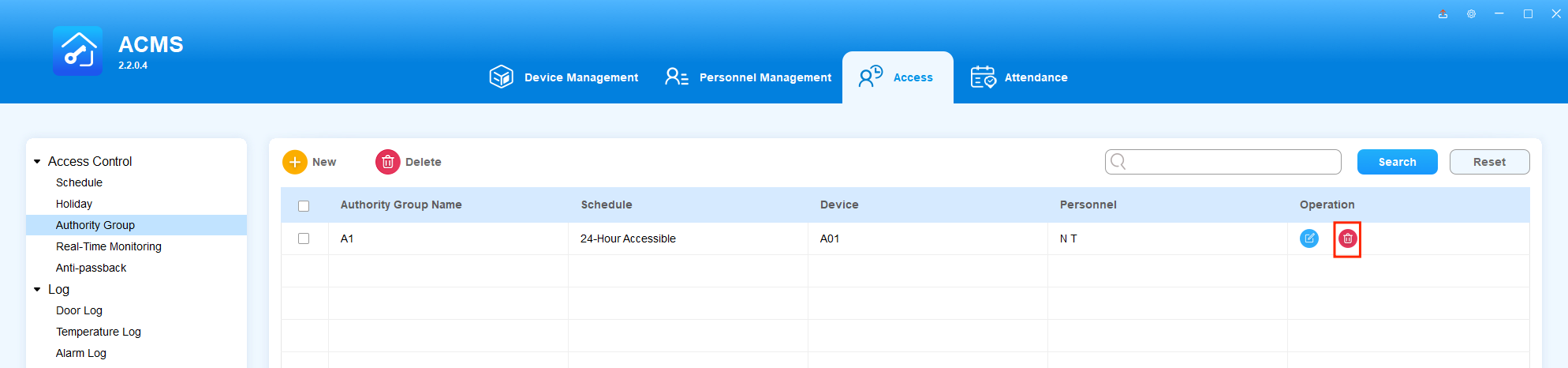
- Lösche die Autoritätsgruppe separat
- Klicken Sie auf die
 bestimmte Zeile der Autoritätsgruppe, die Sie löschen möchten.
 - Klicken Sie auf Ja zur Bestätigung.
- Authority Group in Batch löschen
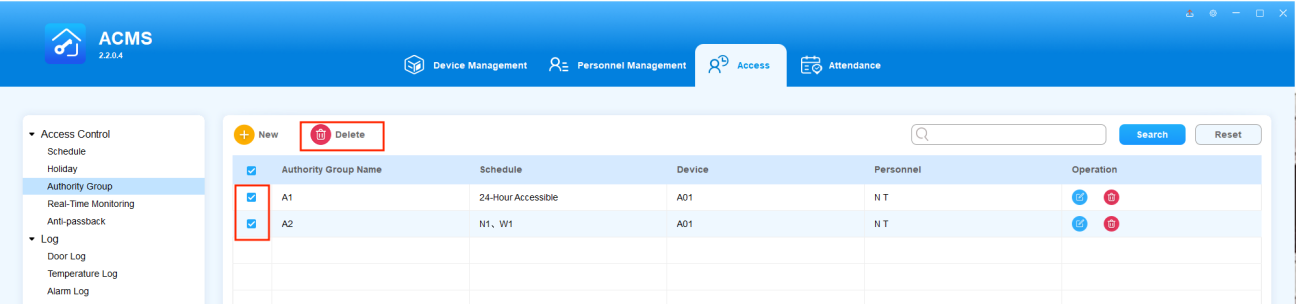
- Kreuze die spezifische Zeile der Autoritätsgruppe ab, die du löschen möchtest.
- Klicken
 Sie und klicken Sie auf Ja zur Bestätigung.
Suchautoritätsgruppe
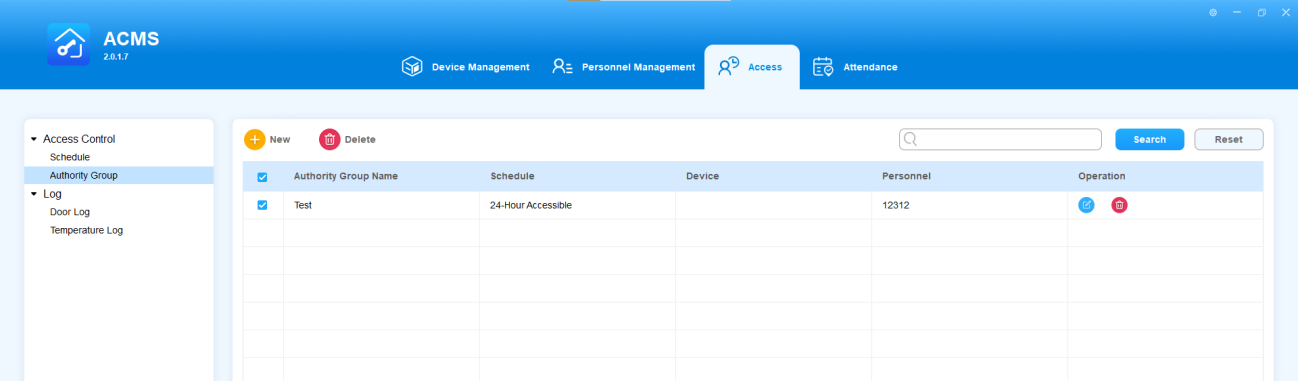
Sie können die spezifische Autoritätsgruppe durchsuchen, indem Sie den Namen der Autoritätsgruppe im Suchfeld eingeben.
- Geben Sie den Namen der Autoritätsgruppe im Suchfeld ein.
- Doppelklicke auf die Autoritätsgruppe, wenn du die Details sehen möchtest.
Türen mit einem Klick öffnen
Die Echtzeit-Überwachungsfunktion ermöglicht es Ihnen, in Notfällen sofort zu handeln, indem Sie alle Türen mit einem einzigen Klick entriegeln oder verriegeln.
Auf dem Echtzeit-Überwachungsbildschirm können Sie:
- Öffnen oder schließen Sie alle Türen mit einem einzigen Klick im Notfall.
- Einzelne oder mehrere Geräte öffnen oder schließen.
- Überprüfen Sie in Echtzeit den Status der Türmagnete der Geräte.
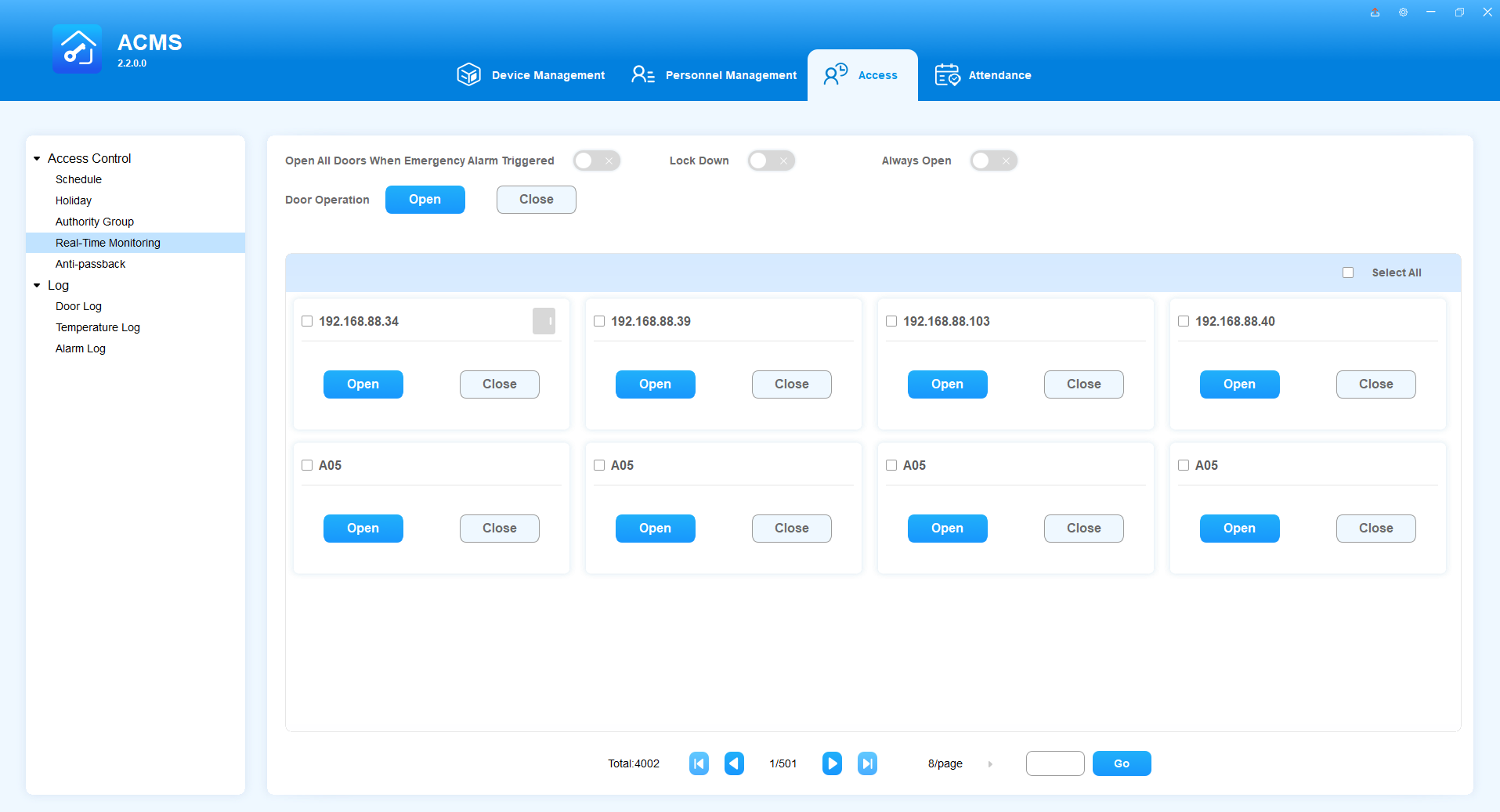
Türen werden automatisch geöffnet, wenn ein Notfallalarm ausgelöst wird
Wenn diese Funktion aktiviert ist, wird automatisch ein Befehl "Alle Türen öffnen" vom ACMS an alle Geräte gesendet, wenn ein Notfallalarm empfangen wird. Standardmäßig ist diese Funktion deaktiviert.
Um diese Funktion zu aktivieren, verschieben Sie den im untenstehenden Bild markierten Schalter auf EIN.

- Wenn ein Befehl "Alle Türen öffnen" empfangen wird, werden nur Relais und Sicherheitsrelais ausgelöst, die auf ACMS als offen eingestellt sind. Geräte, die nicht auf Offen eingestellt sind, sind nicht betroffen.
- Der Befehl "Alle Türen öffnen" hält die Relais unbegrenzt offen, bis sie manuell geschlossen werden.
Türen mit einem Klick verschließen oder öffnen
Die Lockdown-Funktion ermöglicht es Ihnen, Online-Relays und Sicherheitsrelais der auf ACMS hinzugefügten Geräte mit einem einzigen Klick schnell und einfach zu sperren.
Wenn die Funktion "Always Open " aktiviert ist, bleiben die Relais und Sicherheitsrelais geöffnet, bis sie manuell geschlossen werden.

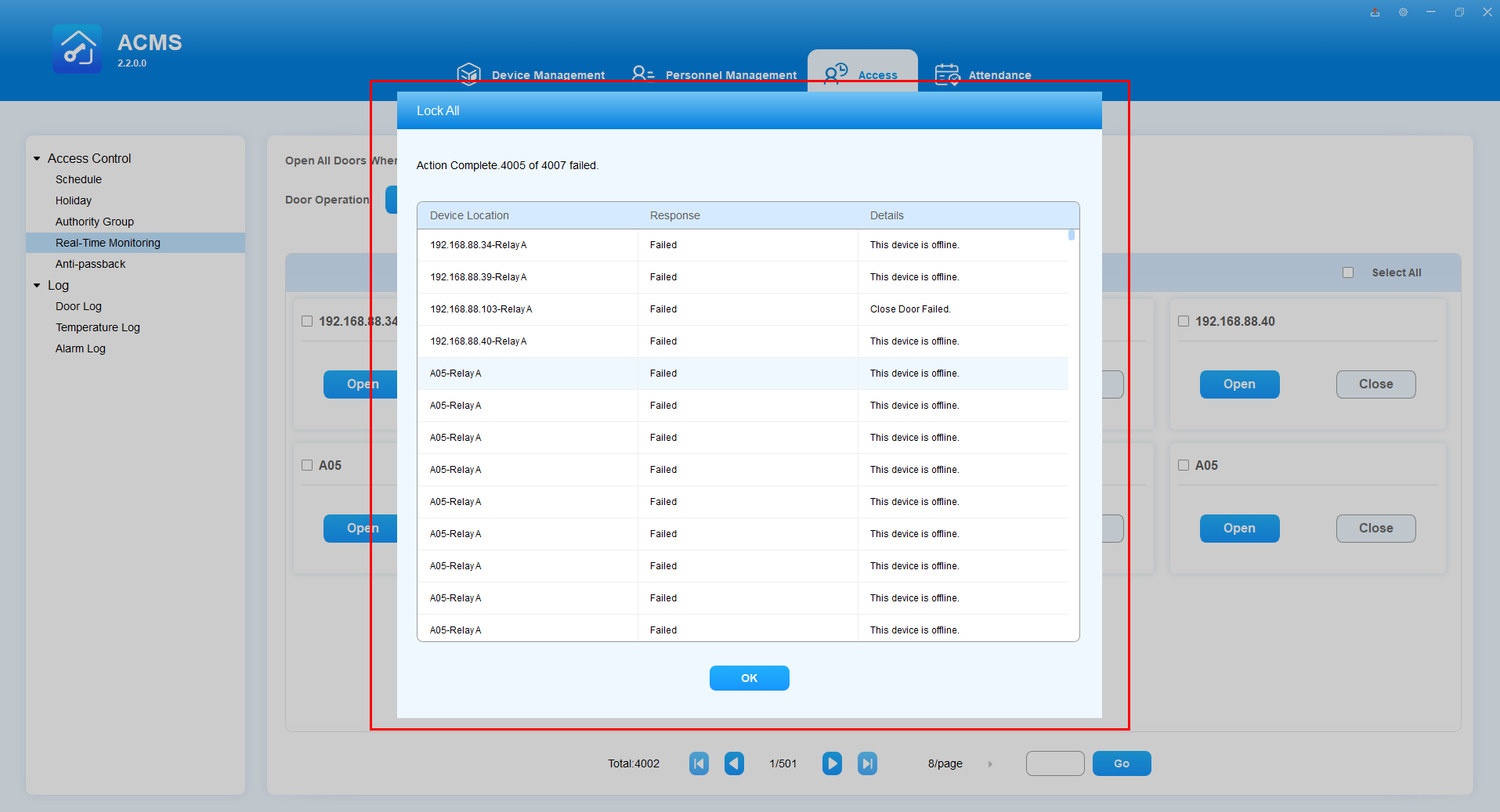
Das System zeigt die Ergebnisse zurück, nachdem du Lock Down oder Always Open ausgeführt hast.
Bestimmte Türen öffnen oder schließen
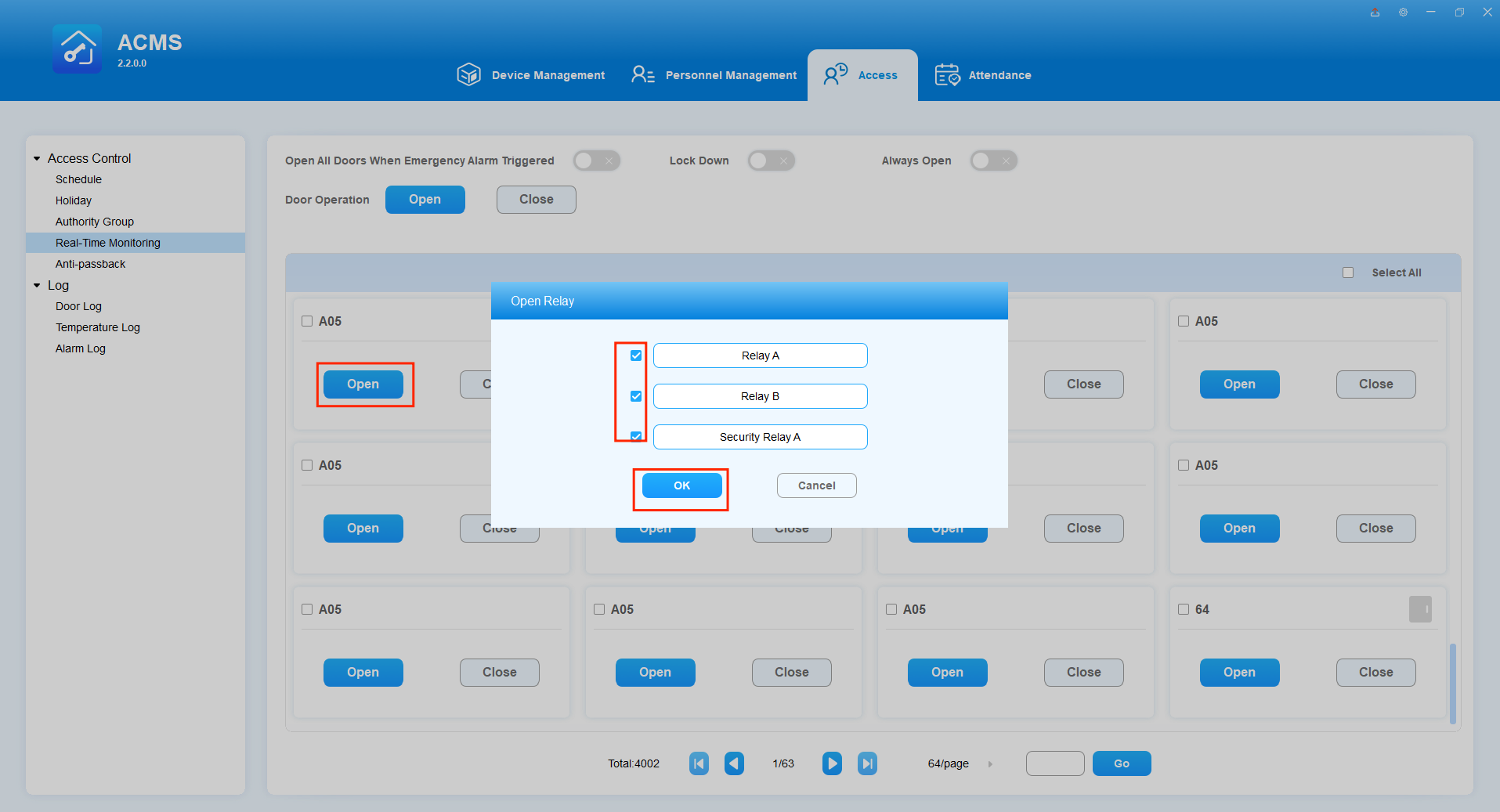
Sie können auch Türen auf einzelnen oder mehreren spezifischen Online-Geräten öffnen oder schließen. Auf diesem Bildschirm sehen Sie alle zum ACMS hinzugefügten Geräte und können dann auf die Schaltfläche Öffnen oder Schließen klicken, um zu bedienen.
- Wählen Sie das gewünschte Gerät aus und klicken Sie auf Öffnen oder Schließen.
- Wählen Sie die Relais aus, wenn das Gerät mehrere Relais hat, die beim Hinzufügen auf Öffnen eingestellt wurden.
- Klicken Sie auf OK , um das einmalige Öffnen oder Schließen der Tür zu ermöglichen.
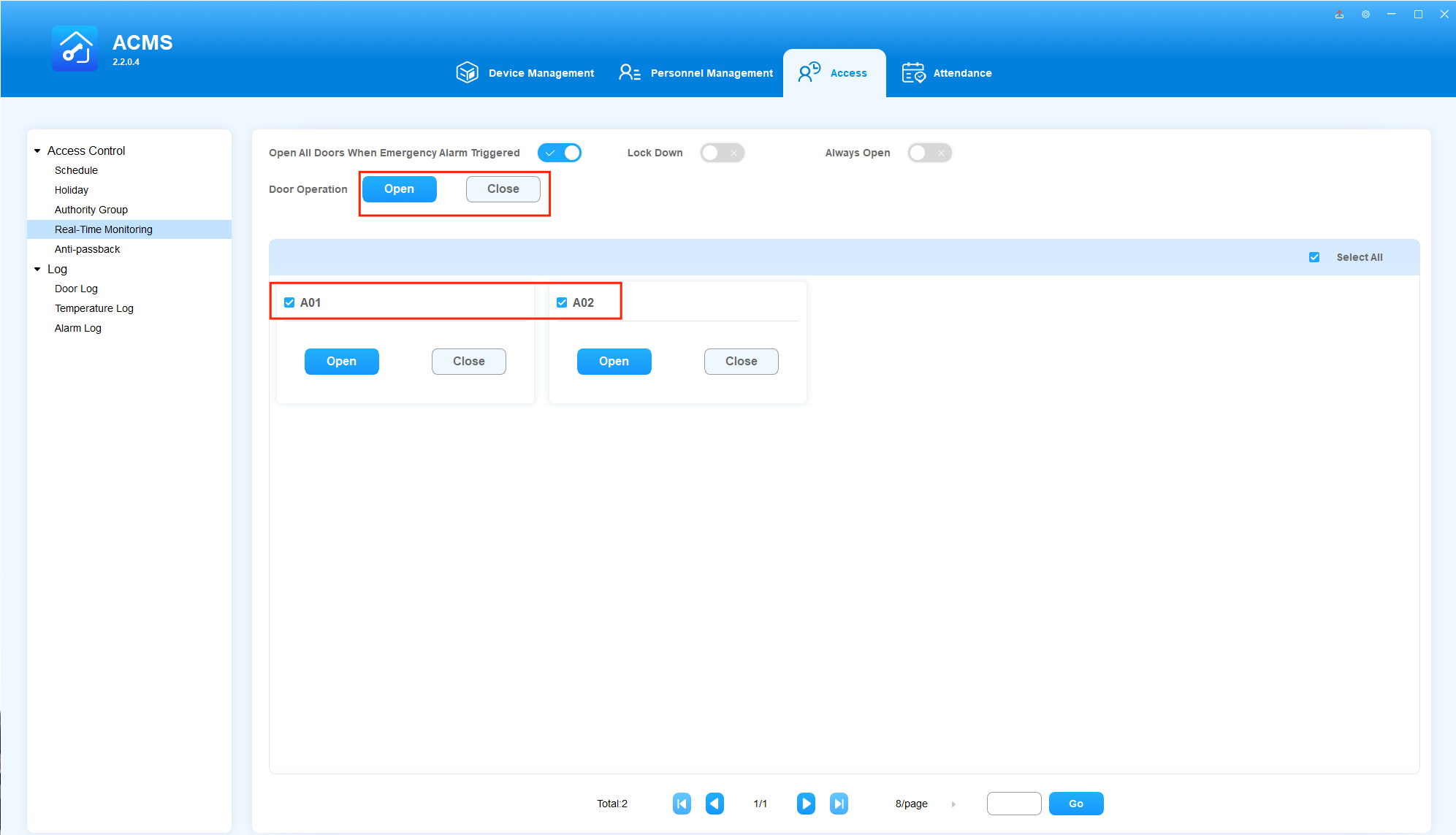
- Haken Sie die gewünschten Geräte ab.
- Klicken Sie oben auf die Schaltfläche Öffnen oder Schließen. Alle Relais und Sicherheitsrelais, die auf Offen eingestellt sind, werden ausgelöst.
Wenn mindestens ein Relais oder Sicherheitsrelais eines Geräts erfolgreich geöffnet oder geschlossen wird, zeigt das System eine Erfolgsmeldung an. Wenn jedoch alle Relais eines Geräts nicht öffnen oder schließen, zeigt das System eine Fehlermeldung an.
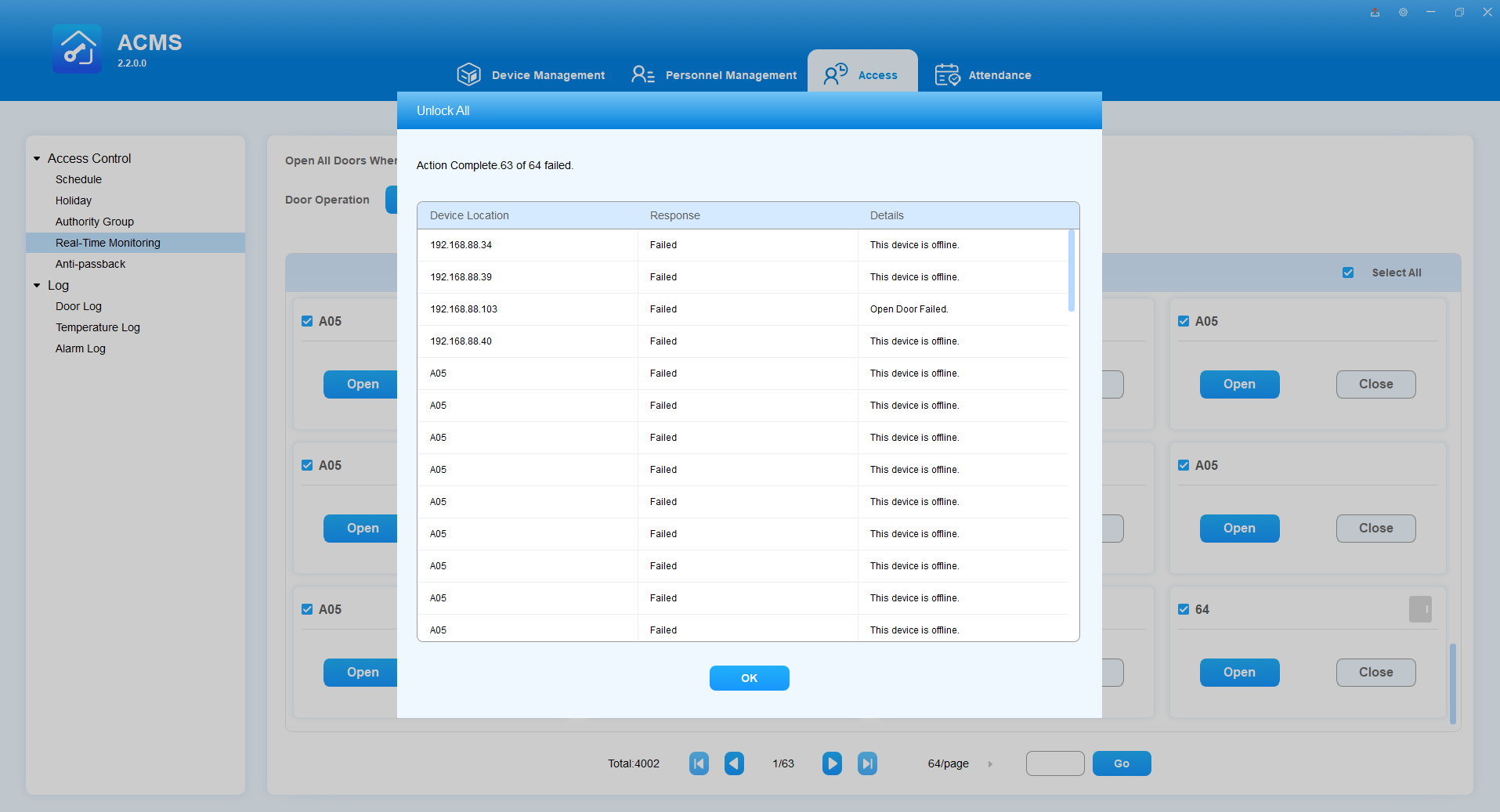
Überprüfen Sie den Status der Türmagnete
Der Status des Türmagneten wird neben dem Gerätenamen angezeigt. Das graue Symbol zeigt an, dass es geschlossen ist, und das blaue Symbol steht für den Status geöffnet.
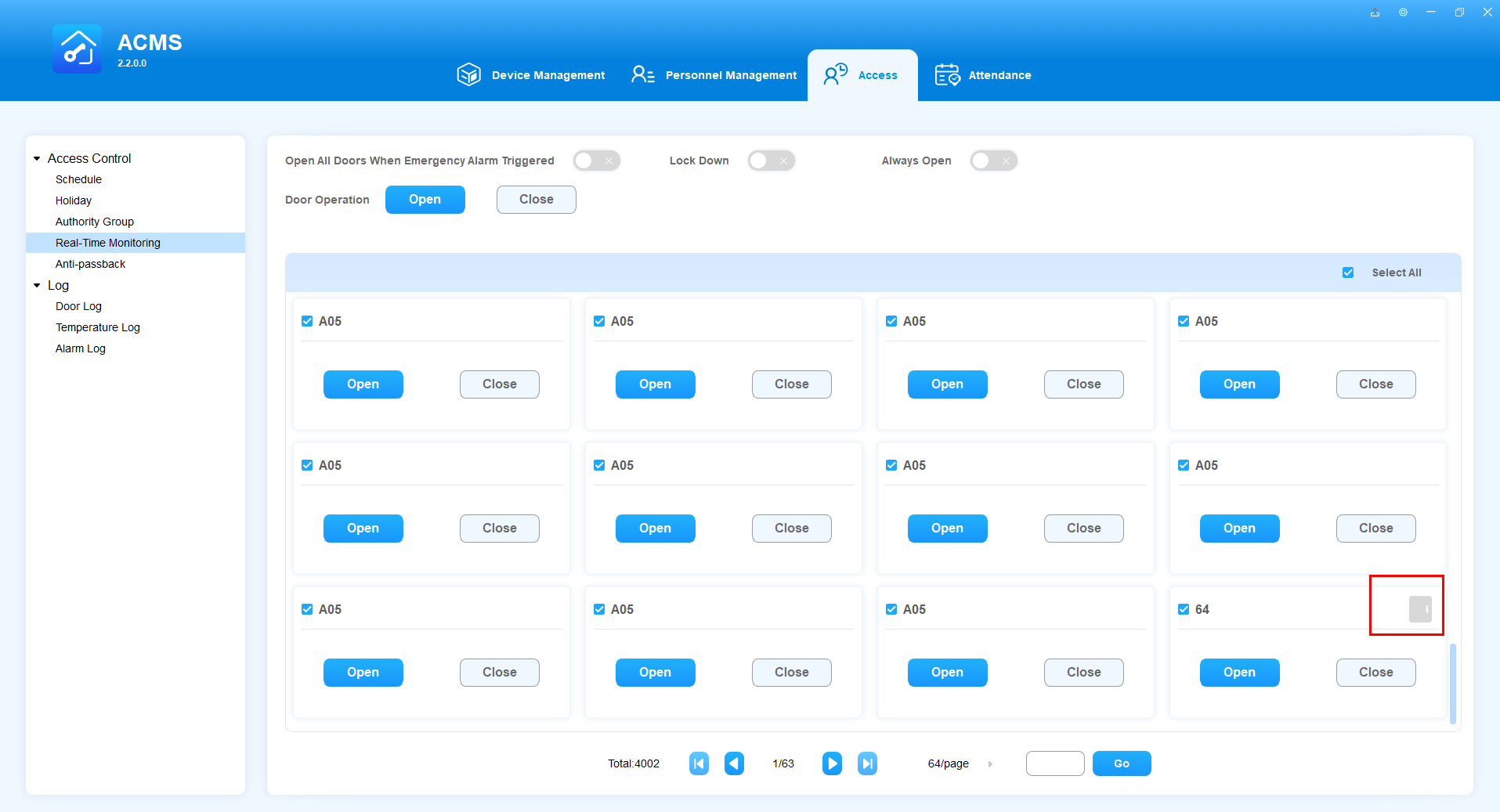
Anti-Passback
Anti-Passback ist ein Sicherheitsmechanismus, der verhindert, dass eine Zugangskarte oder ein ähnliches Gerät verwendet wird, um ein Gebiet ein zweites Mal zu betreten, ohne es vorher zu verlassen. In diesem Fall muss auf jeden Eintrag der Austritt für den nächsten erfolgreichen Eintrag folgen.
Anti-Passback-Geräte hinzufügen
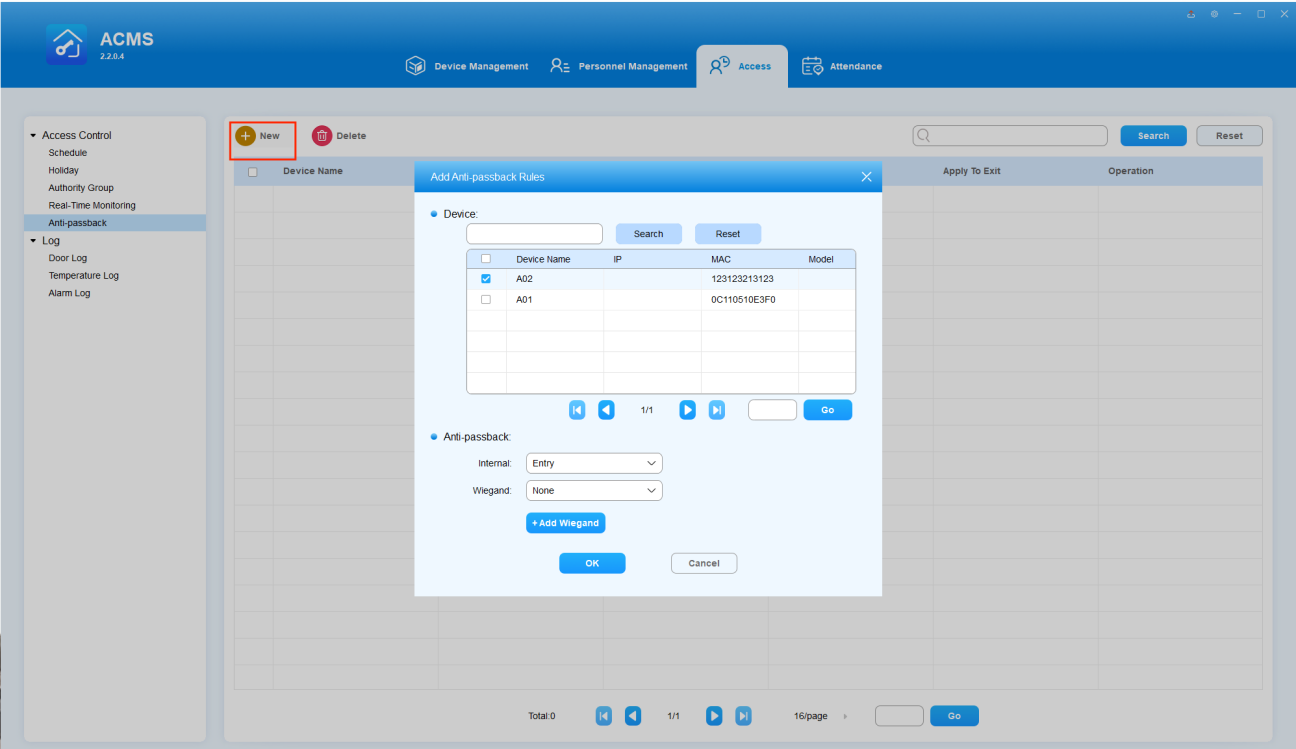
ACMS muss Geräte hinzufügen und seine Anti-Passback-Methoden sowohl für das Gerät als auch für Wiegand einrichten. Um diese Funktion zu aktivieren, gehen Sie wie folgt vor:
- Auf dem Anti-Passback-Bildschirm klicken
 Sie .
Sie . - Kreuze mindestens ein Gerät ab, um fortzufahren.
- Wählen Sie die Internen und Wiegand-Anti-Passback-Methoden unter Nichts, Einstieg und Austritt.
- Fügen Sie bei Bedarf zusätzlichen Wiegand hinzu.
- Klick OK.
- Sobald Anti-Passback-Geräte hinzugefügt wurden, müssen Sie die Einstellungen auf Geräte im Geräteverwaltungsmodul aktualisieren. Siehe hier für detaillierte Anleitungen.
Anti-Passback-Geräte bearbeiten
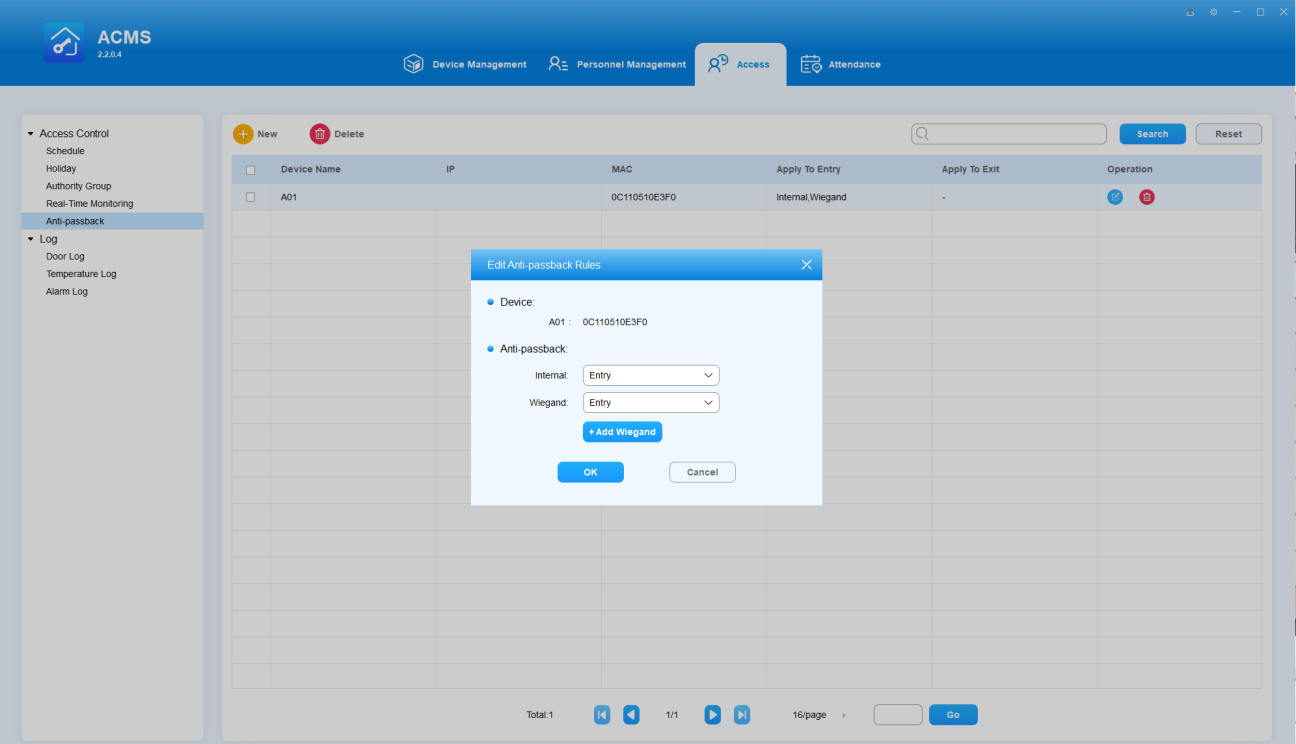
Beim Bearbeiten kann man das als Anti-Passback-Gerät eingestellte Gerät nicht ändern.
- Doppelklicke auf das gewünschte Gerät oder klicke
 es in der Spalte Operation.
 - Ändere die Anti-Passback-Methoden oder füge ein neues Wiegand hinzu.
- Alle Änderungen an Anti-Passback-Geräten müssen auf die zugehörigen Geräte aktualisiert werden. Siehe hier , um zu erfahren, wie man die Änderungen aktualisiert.
Anti-Passback-Geräte löschen
Um ein einzelnes Gerät zu löschen, klicken  Sie in der Spalte Operation.
Um mehrere Geräte zu löschen, haken Sie die gewünschten Geräte ab und klicken Sie auf die obere Lösch-Taste.

- Das Löschen des Geräts ändert nicht den bereits an das Gerät gesendeten Anti-Passback-Modus. In der Modus-Spalte auf dem Türlog-Bildschirm bleibt der Modus auch nach dem Löschen des Anti-Passback-Geräts weiterhin Entry oder Exit.
Protokolle
Im Submodul-Log können Sie die Türzugangs-, Temperatur- und Alarmaufzeichnungen einsehen.
Tägliche Türprotokolle
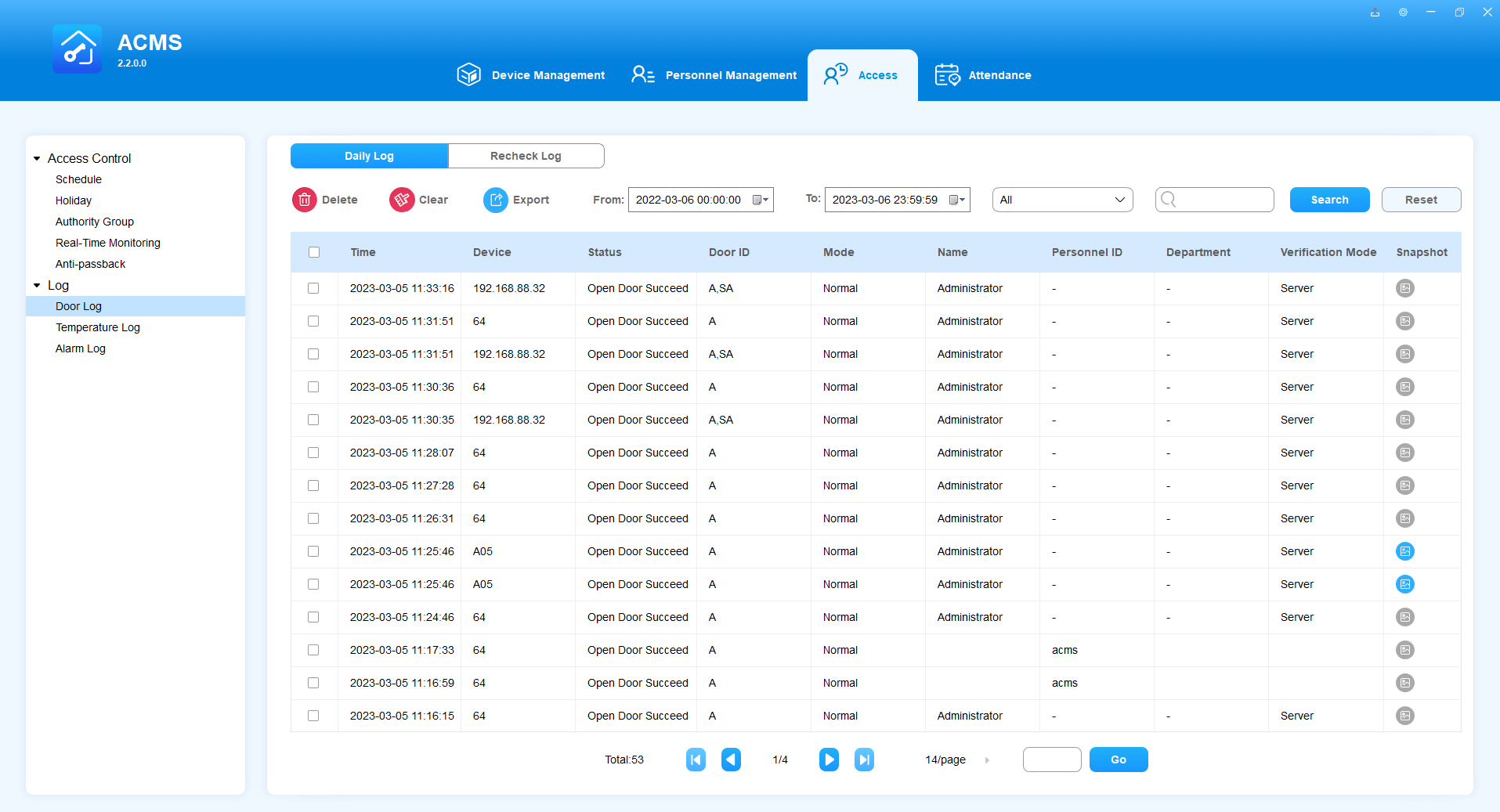
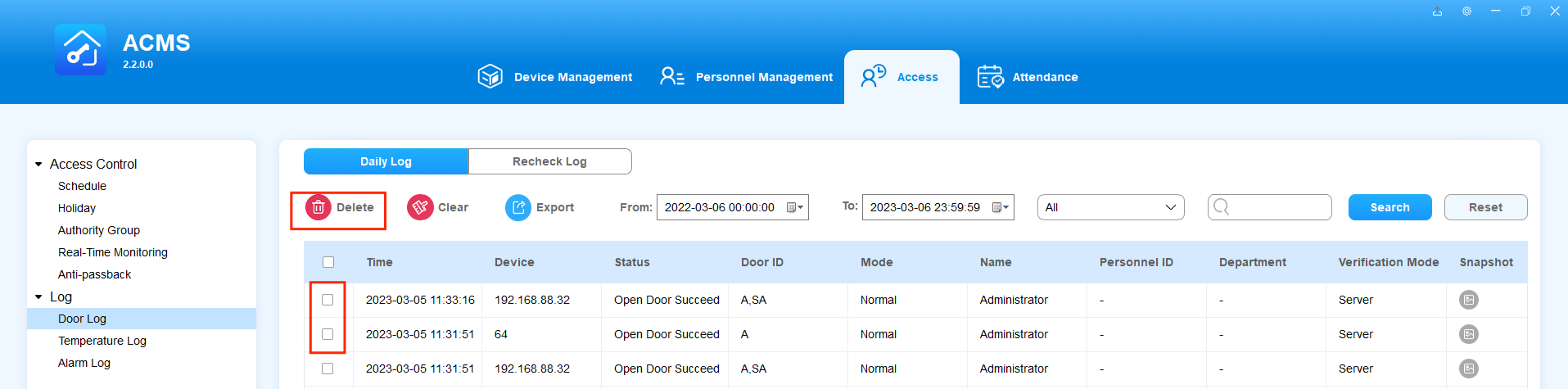
Auf dem Türlog-Bildschirm und oben links unter Daily Log können Sie Türzugangsaufzeichnungen überprüfen und durchsuchen, welche Zugangsarten verwendet werden und in welcher Abteilung der Zugang innerhalb eines bestimmten Zeitraums gewährt oder verweigert wurde.

Türprotokoll ansehen und durchsuchen
- Siehe Türprotokolle
- Wählen Sie den Zeitraum für das Türprotokoll aus.
- Wählen Sie den Filterbereich unter All, Open Door Succeed und Open Door Failed.
- Klicken Sie auf Snapshot
 , um ein Foto zu sehen, das vom Gerät aufgenommen wurde.
- Durchsuche von Türprotokollen
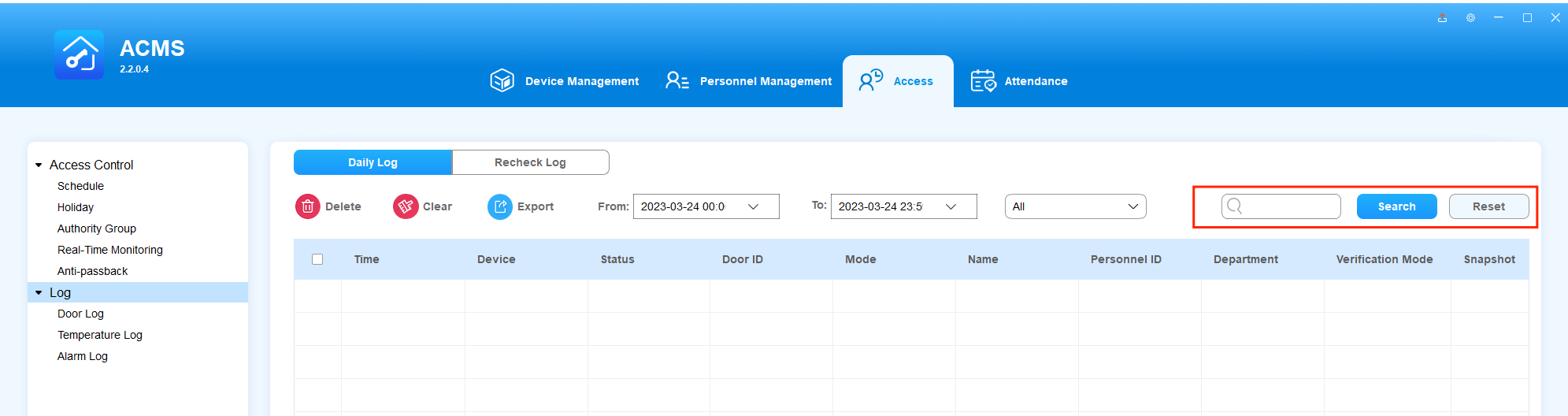
- Geben Sie Informationen wie Gerät, Name, Personal-ID und Abteilung in das Suchfeld ein.
- Klicken Sie auf Suchen , um das spezifische Protokoll zu finden.
- Das Personal-ID-Feld wird als Unbekannt angezeigt, und das Namens- und Abteilungsfeld bleiben für das nicht registrierte Personal, das den Zugang zur Tür sucht, leer.
Löschen und Türprotokoll löschen
- Türprotokoll löschen
- Kreuze das Kästchen im jeweiligen Türprotokoll an.
- Klicken Sie hier
 , um das angekreuzte Tür-Protokoll zu löschen.
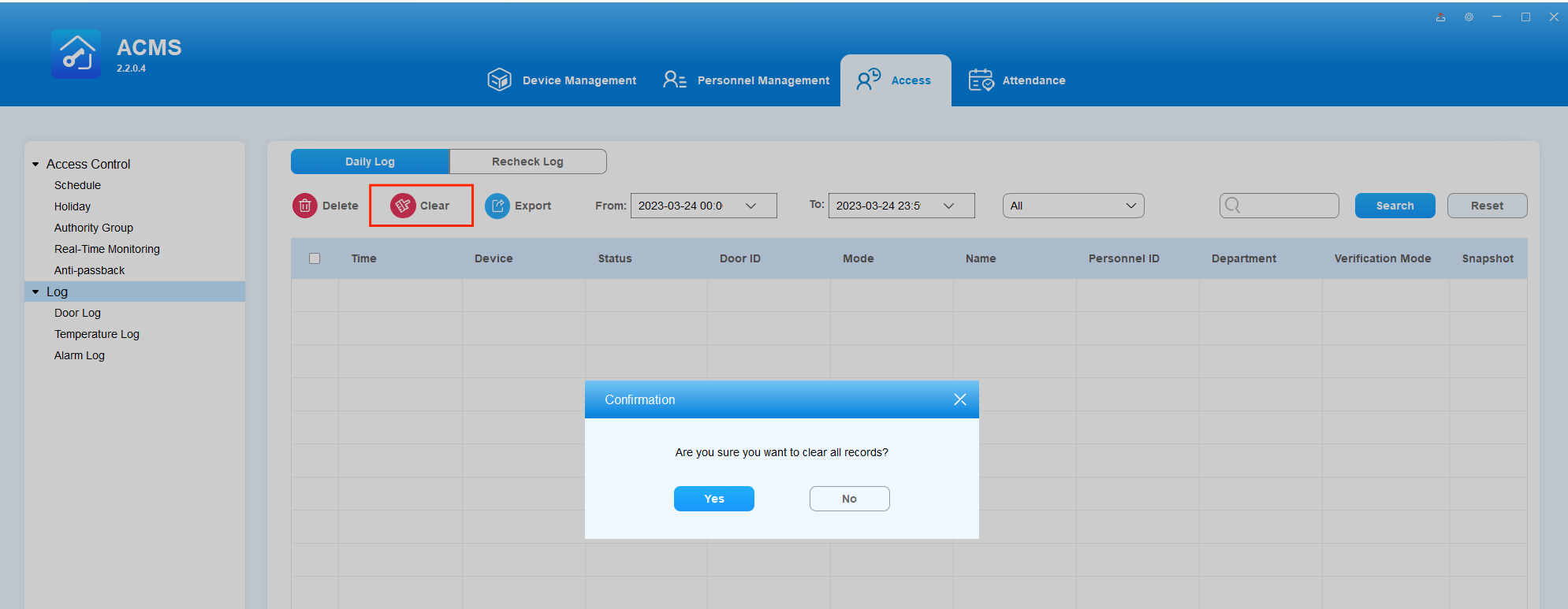
- Clear Door Logbuch
- Klicken Sie
 , um alle Protokolle zu löschen.
 - Klicken Sie auf Ja zur Bestätigung.
Export-Tür-Log
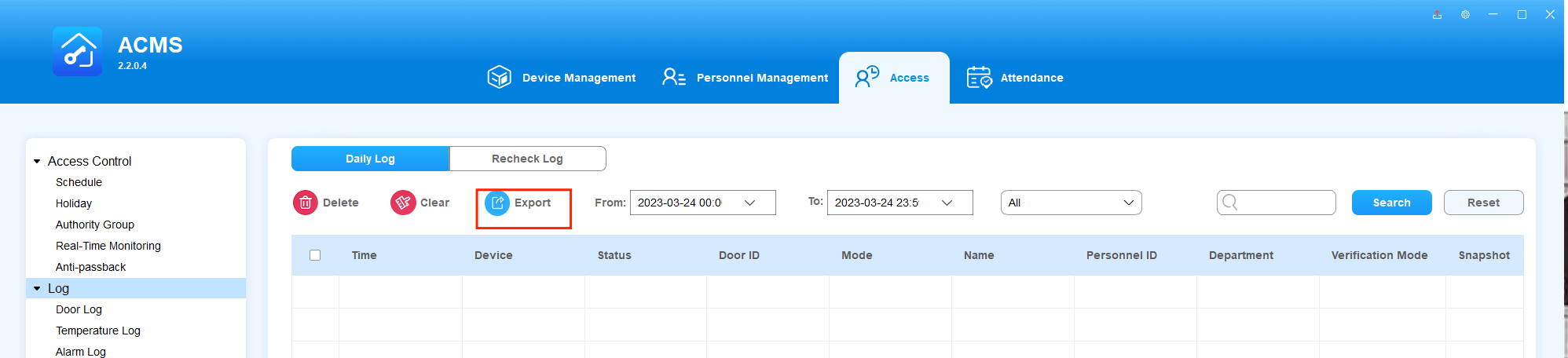
Das Tür-Log kann in einem bestimmten Pfad auf Ihrem Computer in .xlsx Format exportiert werden.
- Klicken
 Sie und wählen Sie den Pfad aus, auf den Sie die Datei auf Ihren lokalen PC exportieren möchten.
 - Klicken Sie auf Speichern.
Logbuch erneut überprüfen
Recheck Log ist eine Funktion, die in Verbindung mit der Anti-Passback-Funktion funktionieren kann. Es erleichtert die Situation, in der eine Person aufgrund von Gründen wie dem Verlorensein oder dem Vergessen, eine Karte zu ziehen, nicht ein- oder aussteigen kann. Sie können diese Funktion nutzen, um für den Benutzer erneut überprüfte Operationen durchzuführen, wodurch die ungewöhnliche Situation entschärft wird und sichergestellt wird, dass der Benutzer beim nächsten Mal normal ein- oder aussteigen kann.
Führen Sie die Recheck-Operation durch
Um einen Nutzer erneut zu überprüfen, machen Sie Folgendes.
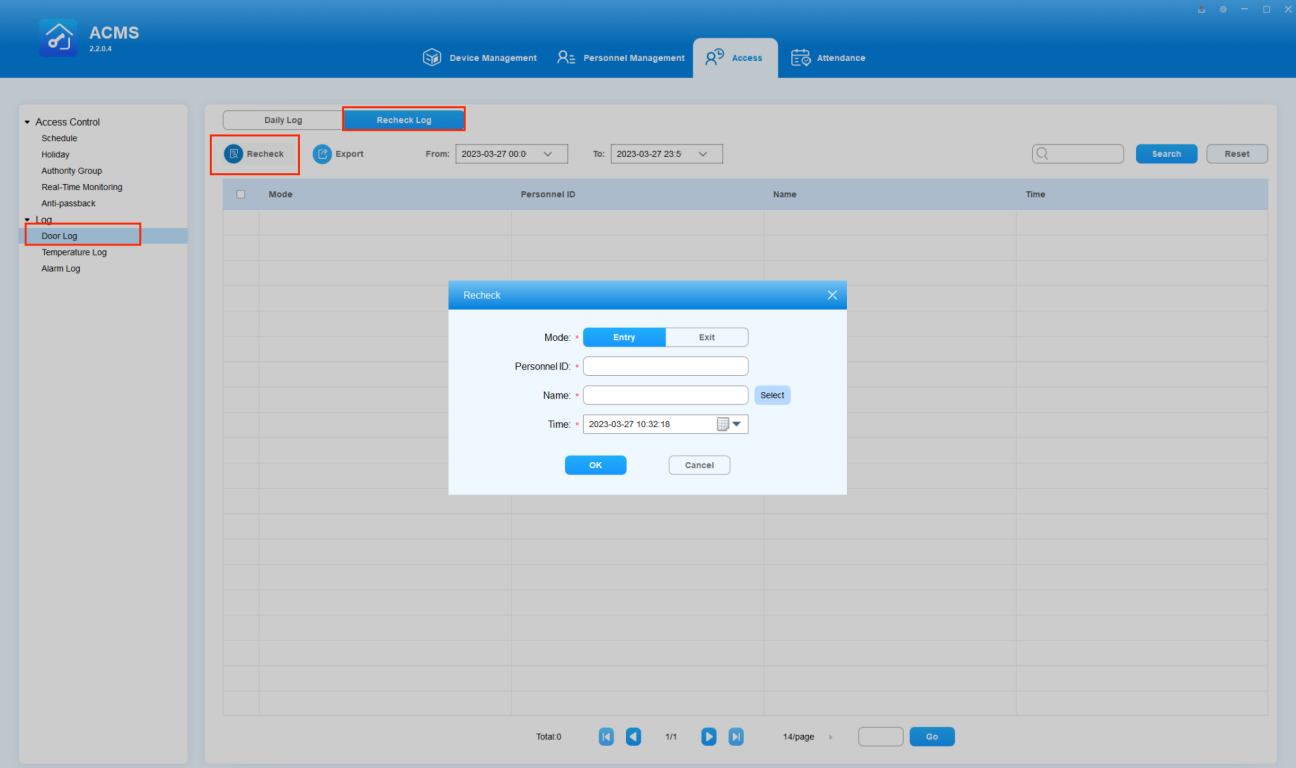
- Auf dem Zugriffsbildschirm wählen Sie im linken Menü "Türprotokoll" und klicken Sie auf den Button "Nachprüfen", um mit der erneuten Überprüfung zu beginnen.
- Wählen Sie die Ein- oder Ausstiegsoption basierend auf der tatsächlichen Situation des Nutzers.
- Wählen Sie den Benutzer aus der Liste der ACMS aus oder geben Sie den Namen und die ID des Benutzers direkt ein.
- Wählen Sie Zeit und Datum aus.
- Klick OK.
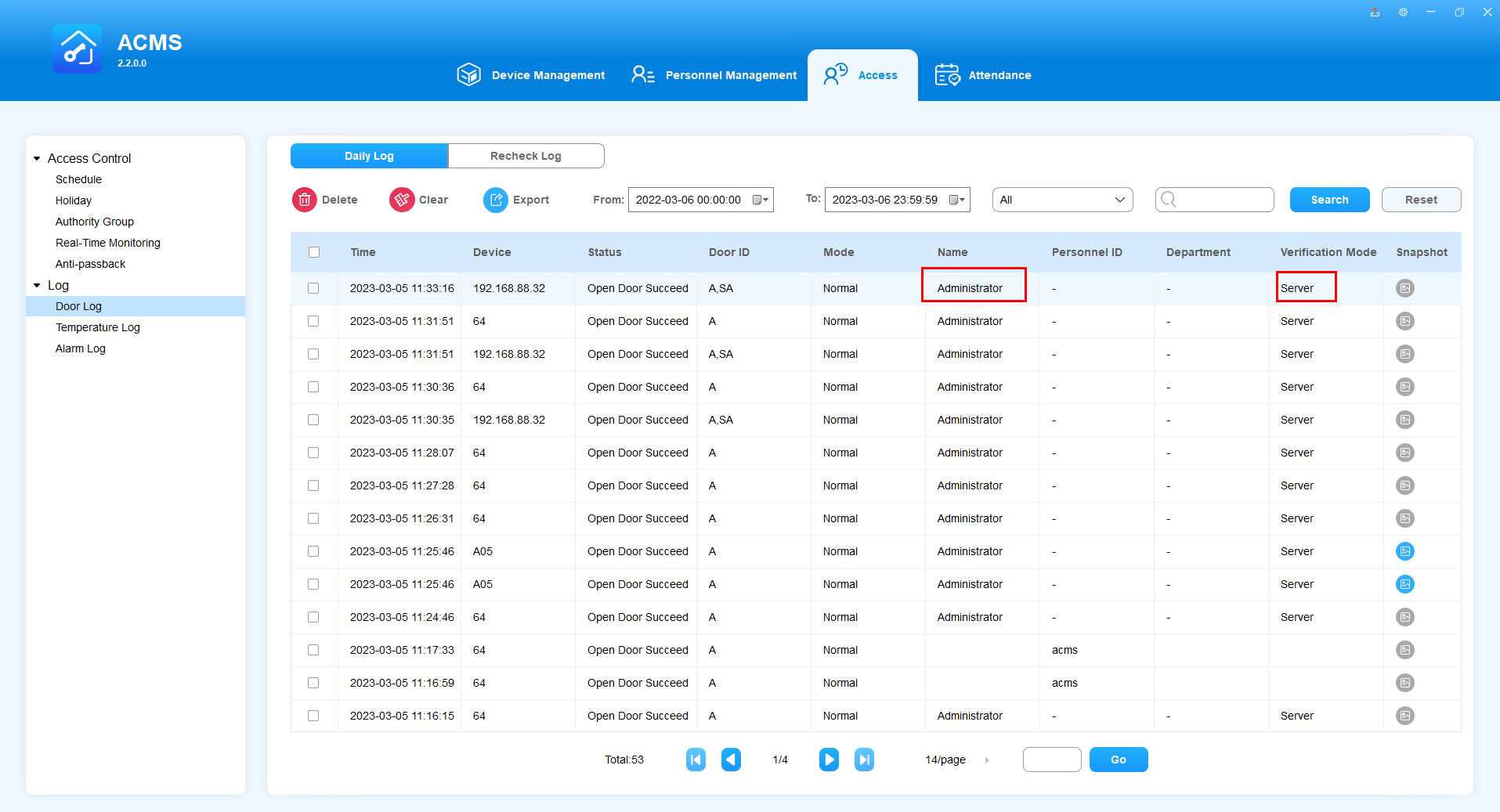
Sobald die Überprüfung abgeschlossen ist, wird ein neues Türprotokoll erstellt. Der Name des Datensatzes wird als Administrator angezeigt und der Verifizierungsmodus lautet Server.
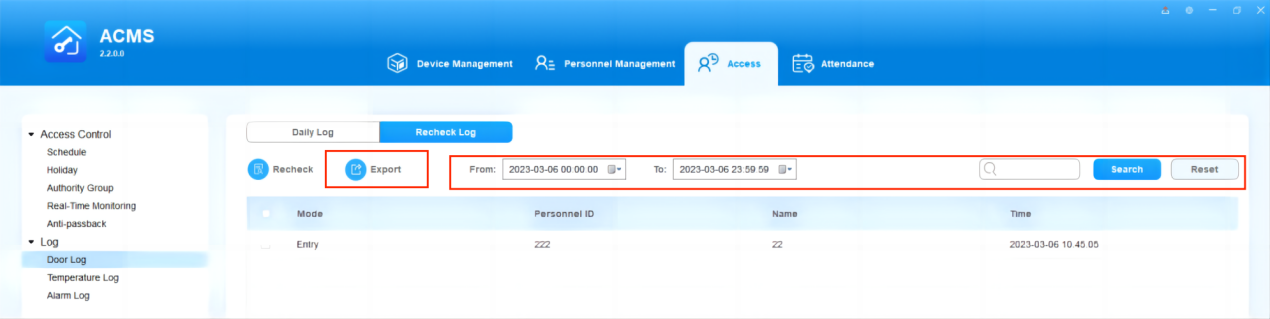
Durchsuchungs- und Exportprotokolle der Überprüfung von Registern
Sie können die Protokolle nach Angabe von Zeit, Personal-ID und Namen filtern. Du darfst die gefilterten Logs auch mit einem Klick exportieren.
Temperaturprotokoll
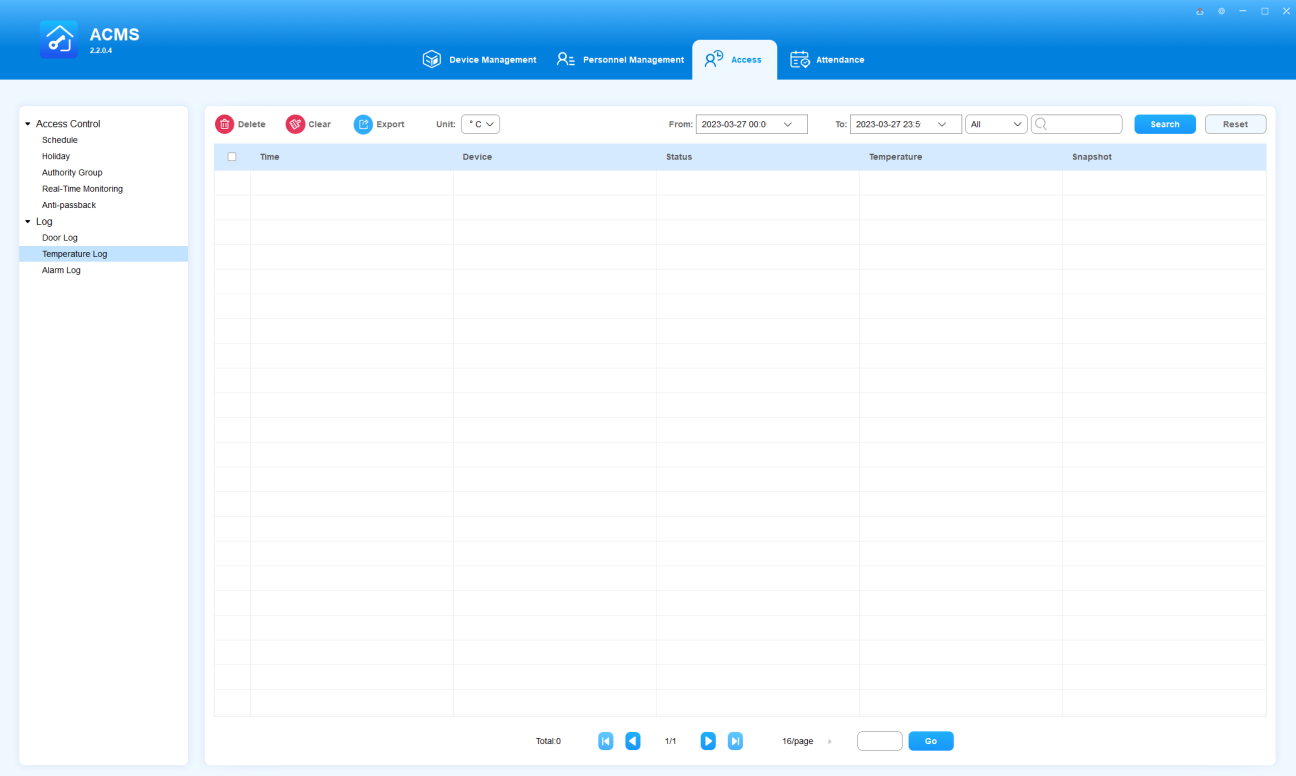
Im Temperatur-Submodul können Sie Temperaturaufzeichnungen überprüfen und durchsuchen, die in dem Gerät gesammelt wurden, das mit dem digitalen Akuvox-Temperaturmesser während eines bestimmten Zeitbereichs ausgestattet ist.
Siehe/Durchsuche des Temperaturprotokolls
- Siehe Temperaturprotokoll
- Wählen Sie den Zeitbereich für das Temperaturlogbuch aus.
- Wechseln Sie bei Bedarf die Temperaturskala (Celsius oder Fahrenheit).
- Wählen Sie den Filterbereich zwischen All, Normaltemperatur, Abnormaltemperatur und Niedrigtemperatur aus.
- Such-Temperaturlogbuch
- Geben Sie den Gerätenamen im Suchfeld ein.
- Klicken Sie auf Suchen , um die spezifische Temperaturaufzeichnung zu finden.
Löschen/Löschen des Temperaturprotokolls
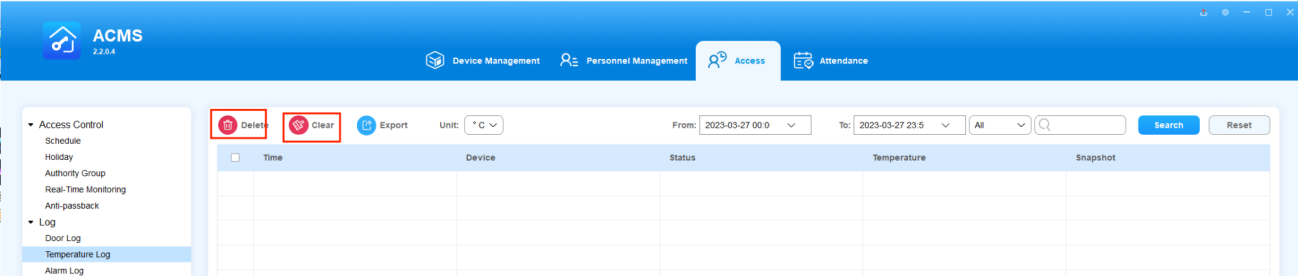
- Löschen des Temperaturprotokolls
- Kreuze das Kästchen im spezifischen Temperaturlogbuch an.
- Klicken Sie hier
 , um das Protokoll über die angekreuzte Temperatur zu löschen.
- Löschen Sie das Temperaturprotokoll
- Klicken Sie,
 um alle Temperaturprotokolle zu löschen.
 - Klicken Sie auf Ja zur Bestätigung.
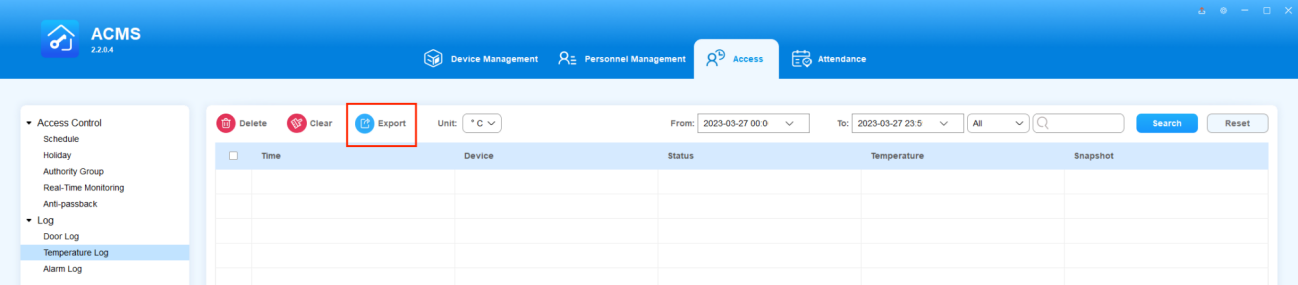
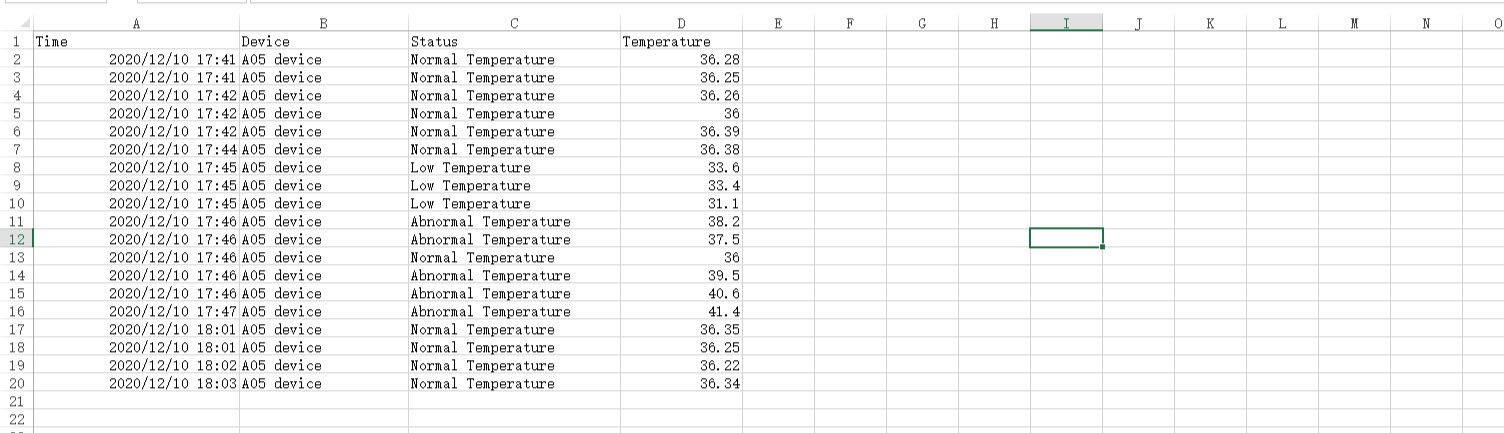
- Export-Temperaturprotokoll
Das Temperaturprotokoll kann in .xlsx Format exportiert werden. auf den festgelegten Pfad auf deinem Computer.
- Klicken Sie und
 wählen Sie den Pfad aus, auf den Sie die Datei auf Ihrem lokalen PC exportieren möchten.
 - Klicken Sie auf Speichern.
Alarmprotokoll
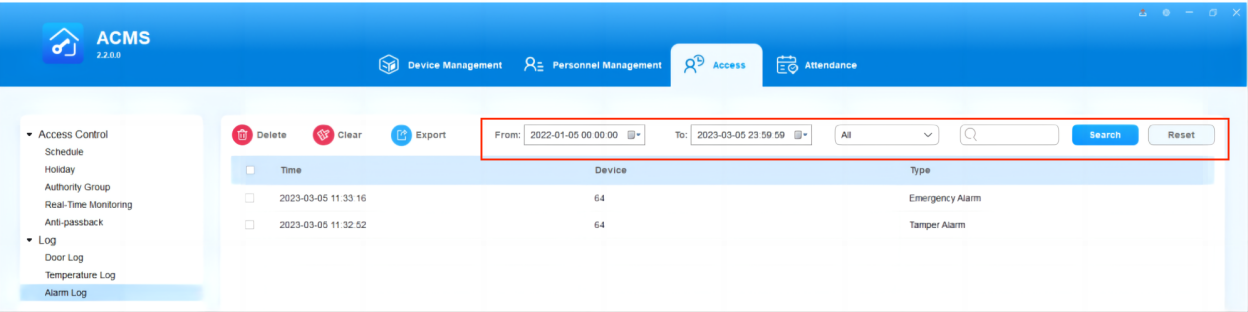
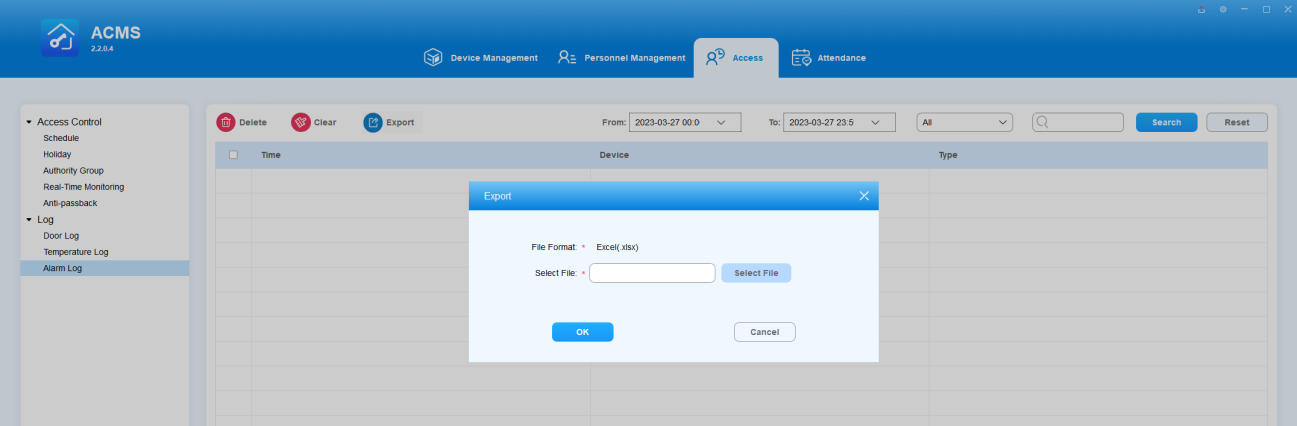
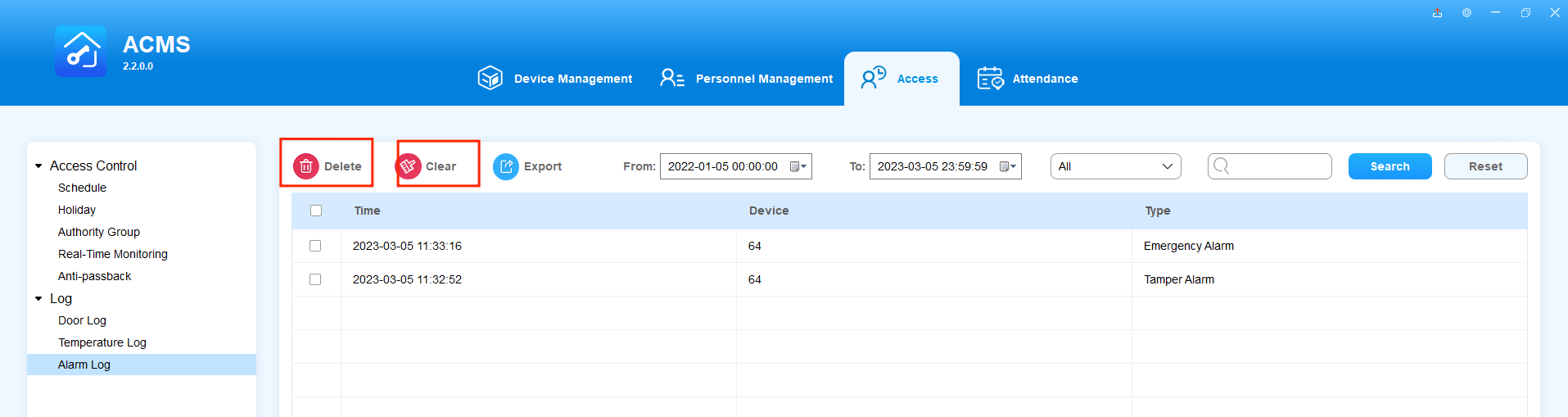
Der Alarmlog-Bildschirm zeigt alle von Geräten gemeldeten Alarmverläufen wie Manipulationsalarm, geöffnete Alarmtür, Einbruch und Notfallalarm. Alle Protokolle können gelöscht, gelöscht und exportiert werden.
Suchalarmprotokolle
Sie können die Logs filtern, indem Sie Datum und Uhrzeit angeben, das Gerät eingeben und den Logtyp auswählen.
Export-Alarmprotokolle
Alarmprotokolle können in .xlsx Format exportiert werden. Zu deinem Computer.
- Klicken Sie und
 wählen Sie den Pfad aus, auf dem Sie die Datei auf Ihrem lokalen PC speichern möchten.
 - Klicken Sie auf Speichern.
Löschen/Löschen von Alarmprotokollen
Du kannst bestimmte Protokolle löschen oder alle löschen.
- Bestimmte Protokolle löschen
- Überprüfen Sie die spezifischen Protokolle.
- Klicken Sie hier
 , um die ausgewählten Inhalte zu löschen.
- Alle Protokolle löschen
- Klicken Sie
 auf die Spitze.
 - Klicken Sie auf Ja zur Bestätigung.
Anwesenheitsmanagement
Das Anwesenheitsmodul ermöglicht es Ihnen, Feiertage, Standorte von Anwesenheitsgeräten und Arbeitspläne einzurichten sowie Mitarbeiterschichten, Urlaub und Anwesenheit zu verwalten.
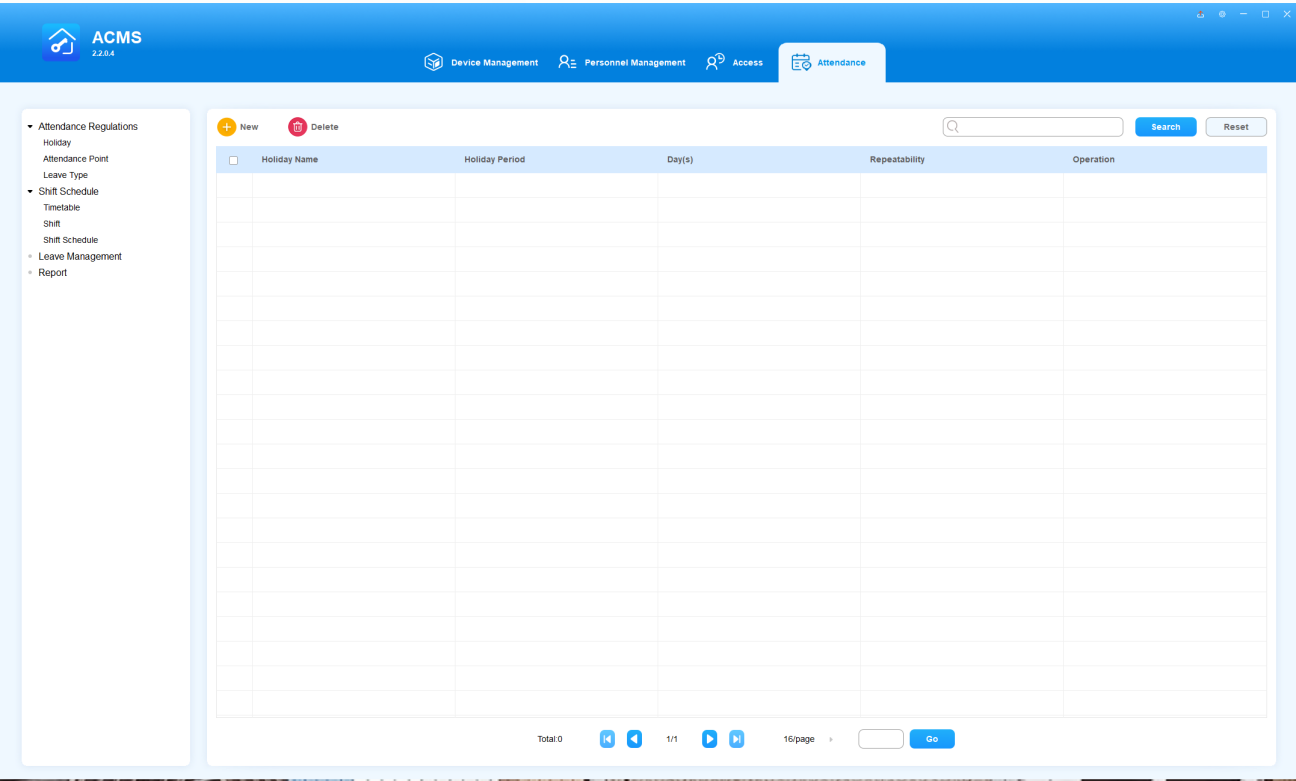
Feiertage
Sie können Feiertage einrichten, die automatisch in Ihren Arbeitsplan und Ihre Anwesenheit integriert werden können.
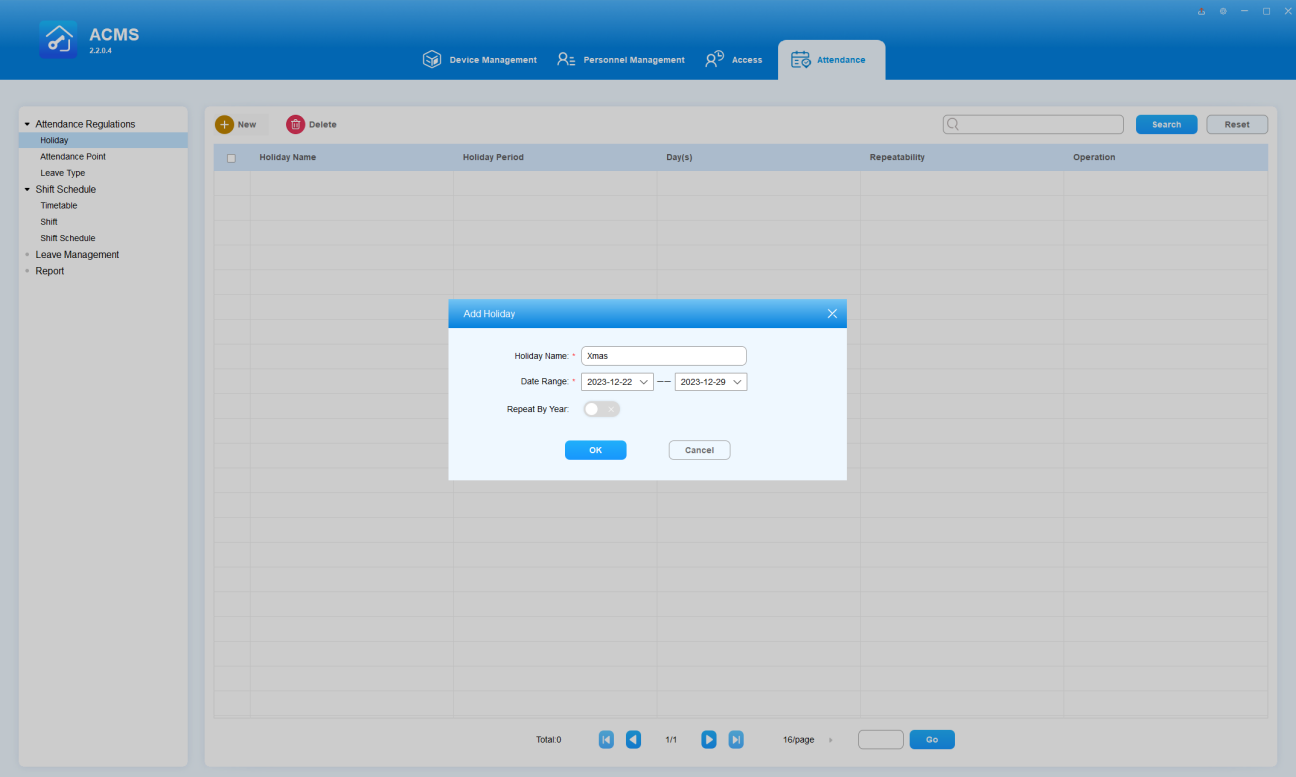
Fügen Sie einen Feiertag hinzu
- Hier kommt der Name des Feiertags ins Spiel.
- Richte die Feiertagszeit ein.
- Bewege den Kippschalter nach rechts, wenn du möchtest, dass der Feiertag jedes Jahr eintönig wird.
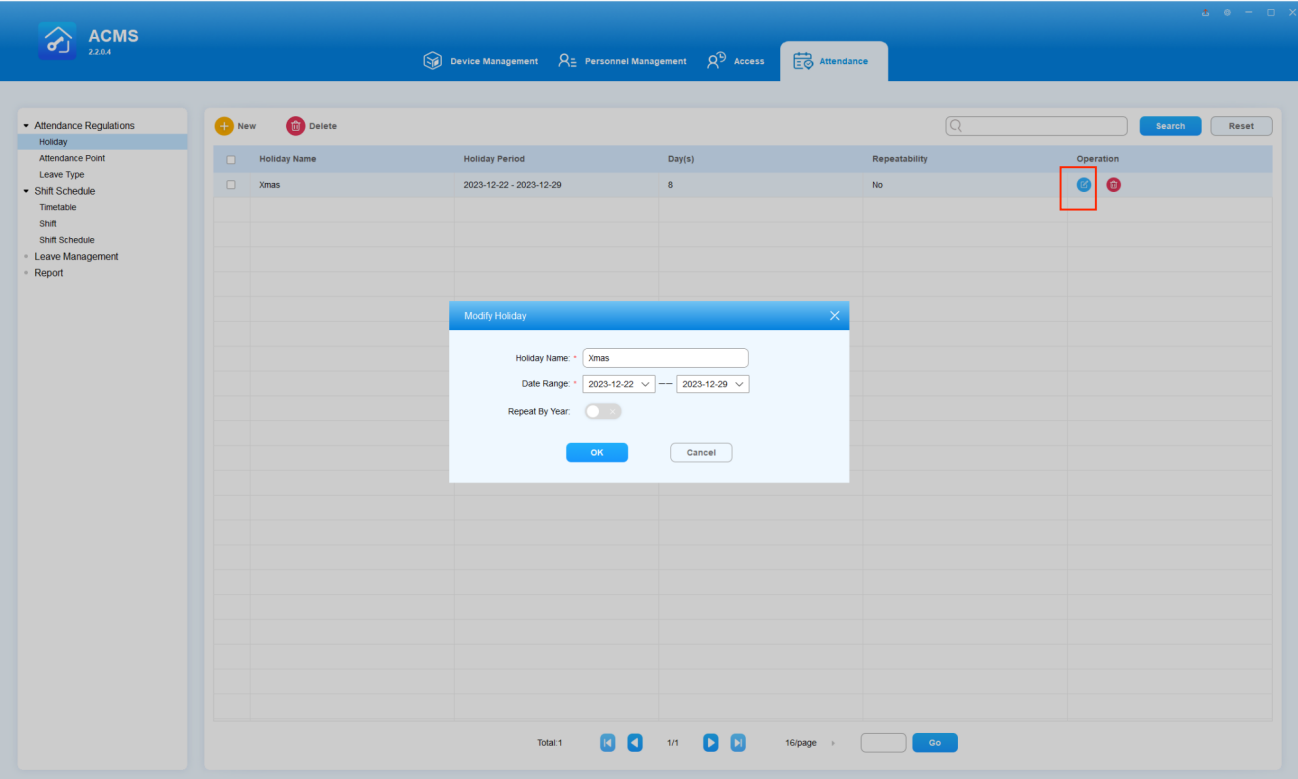
Einen Feiertag bearbeiten
- Doppelklicken Sie auf den gewünschten Feiertag oder klicken
 Sie in der Spalte Operation.
 - Bearbeiten Sie die Feiertagsinformationen entsprechend Ihrem Bedarf.
Feiertag löschen
Du kannst Feiertage einzeln oder im Batch löschen.
- Feiertage einzeln löschen
- Klicken Sie auf
 den jeweiligen Feiertag, den Sie löschen möchten.
 - Klicke Ja.
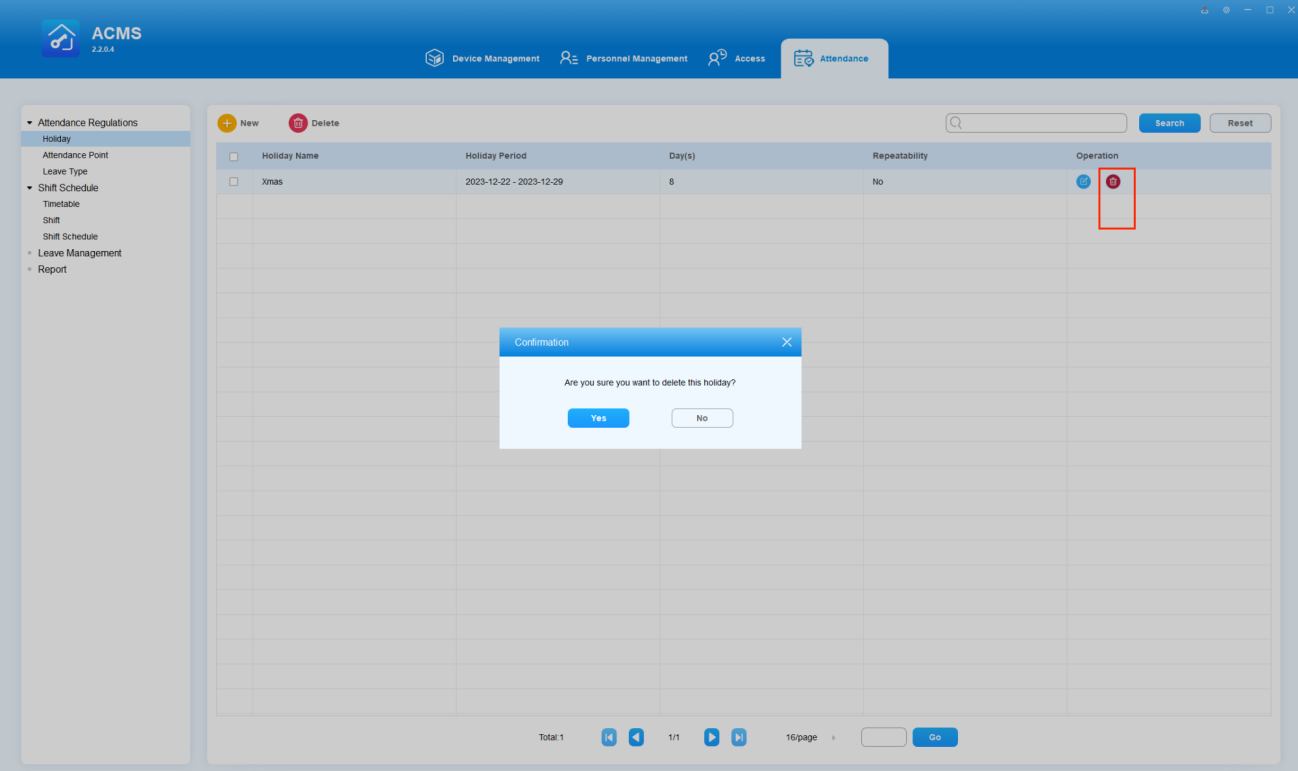
- Feiertage im Batch löschen
- Kreuze die gewünschten Feiertage ab oder das Feld neben Feiertagsnamen,
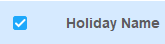 um alle auszuwählen.
 - Klicke Ja.
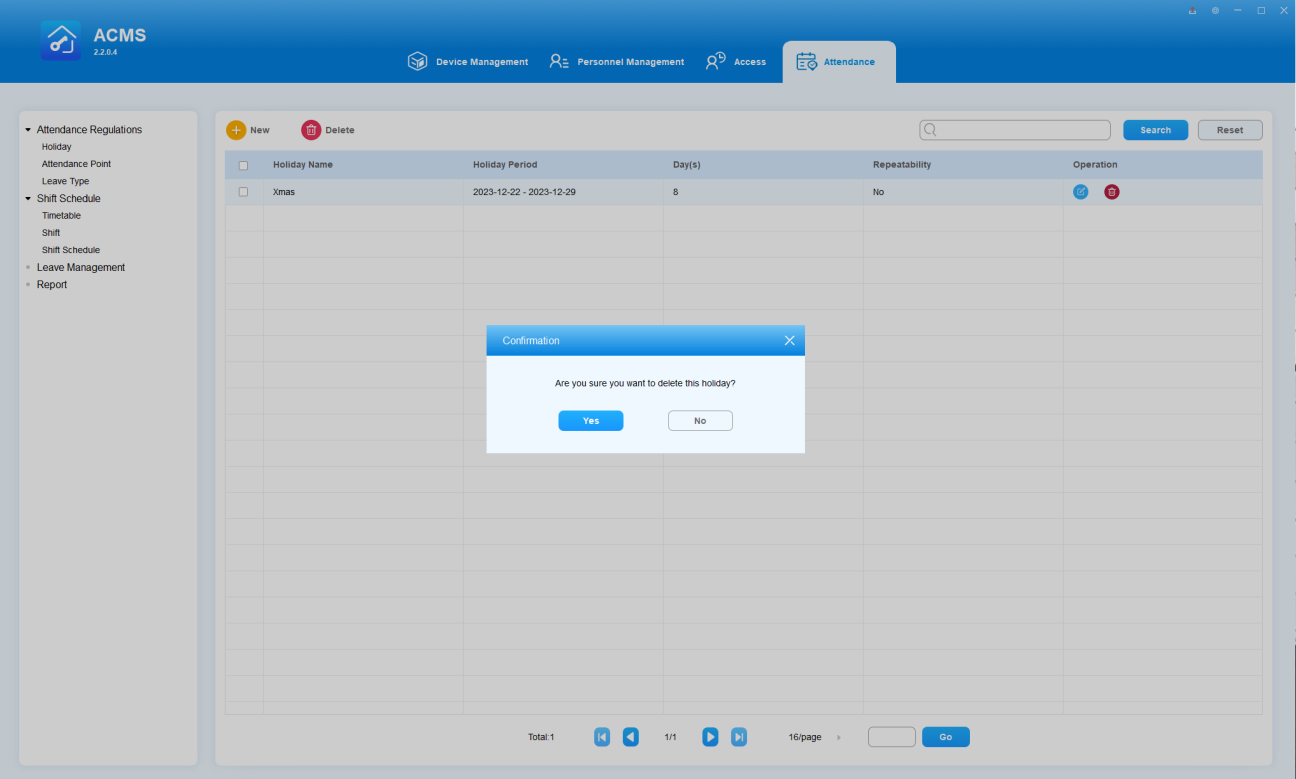
Anwesenheitspunkt
Es kann mehr als ein Gerät für das Ein- und Ausstempeln des Personals geben, daher müssen Sie die Geräte möglicherweise nach ihrem Standort (Standortpunkt) benennen, damit die Anwesenheitsprotokolle des jeweiligen Anwesenheitsgeräts abgerufen werden können.
Anwesenheitspunkt erstellen
- Klicken Sie auf
 .
. - Füllen Sie den Namen des Anwesenheitsort aus und wählen Sie ein Gerät dafür aus.
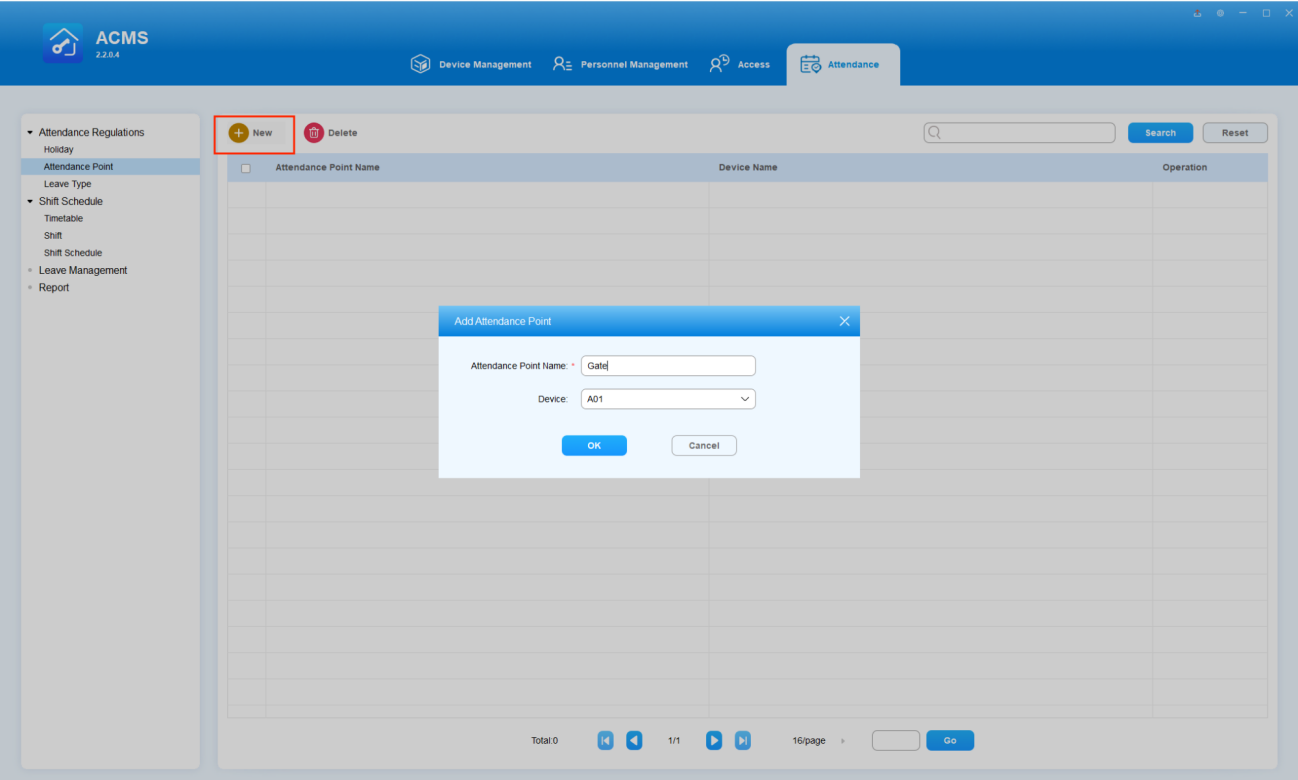
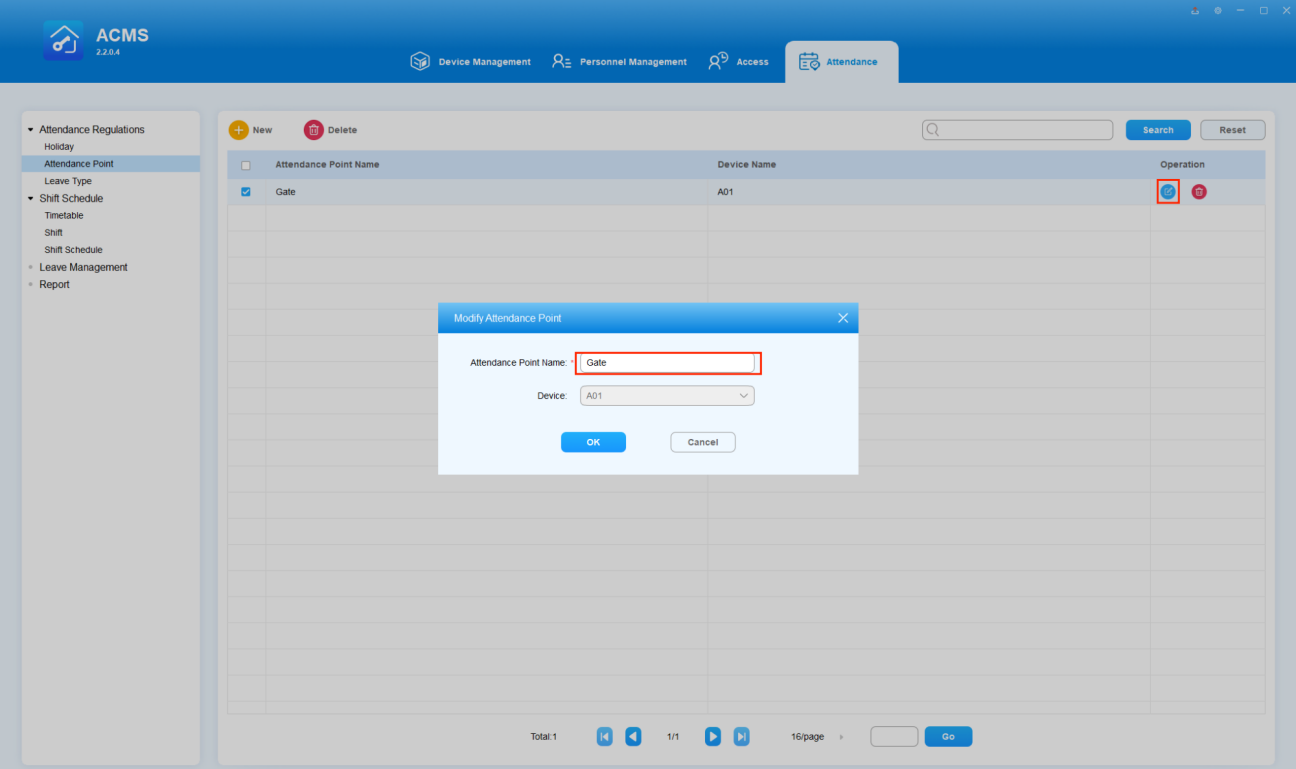
Anwesenheitspunkt anpassen
Du kannst den Namen des Punktes ändern, während das ausgewählte Gerät nicht geändert werden kann.
- Doppelklicken Sie auf den gewünschten Punkt oder klicken
 Sie in der Spalte Operation.
 - Ändere den Namen des Punktes.
- Klick OK.
Anwesenheitspunkt löschen
Du kannst den Anwesenheitspunkt separat oder im Batch löschen.
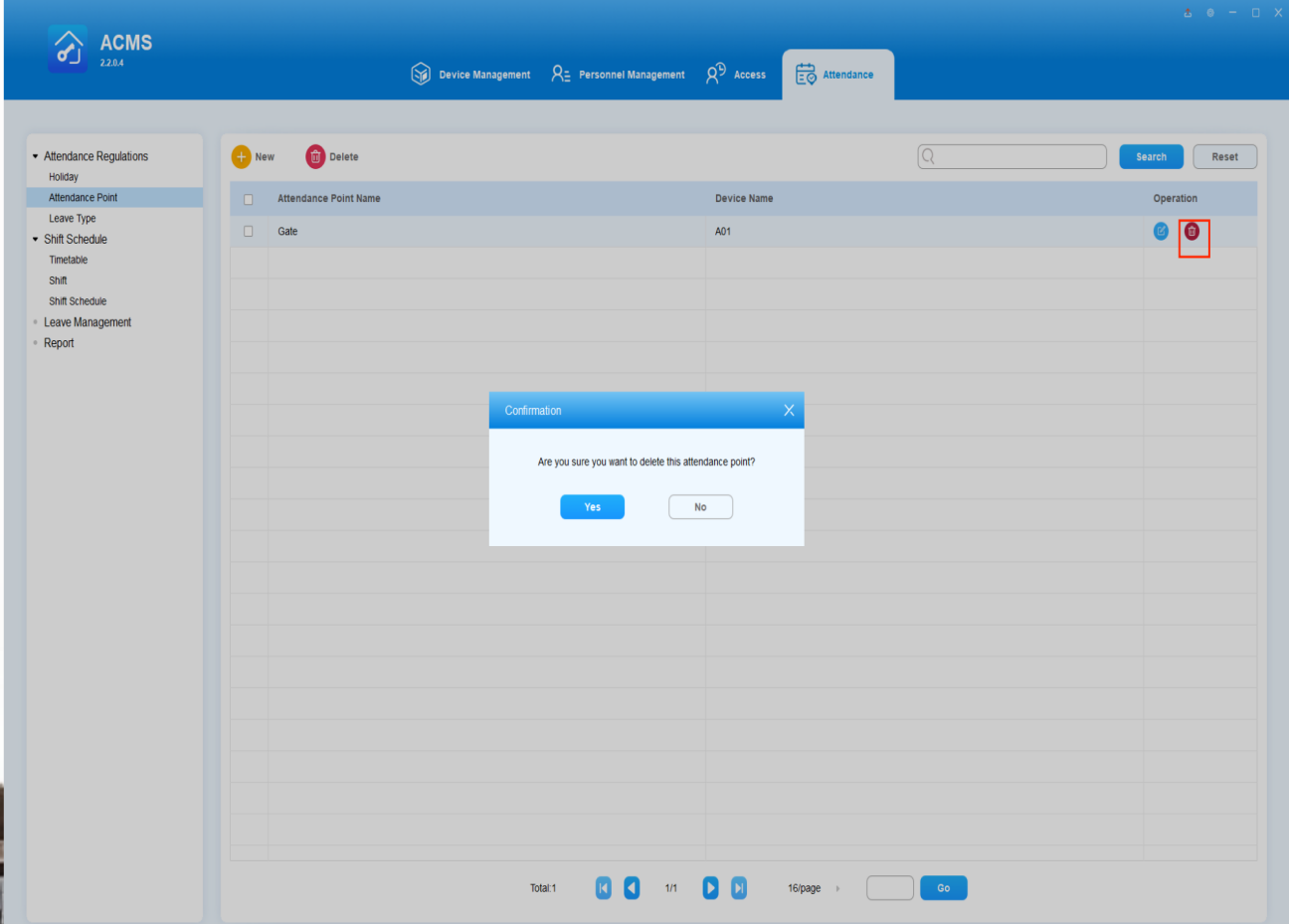
- Löschen Sie den Anwesenheitsgerätepunkt separat
- Klicken Sie
 in der Spalte "Operation" des gewünschten Punktes.
 - Klicken Sie auf JA.
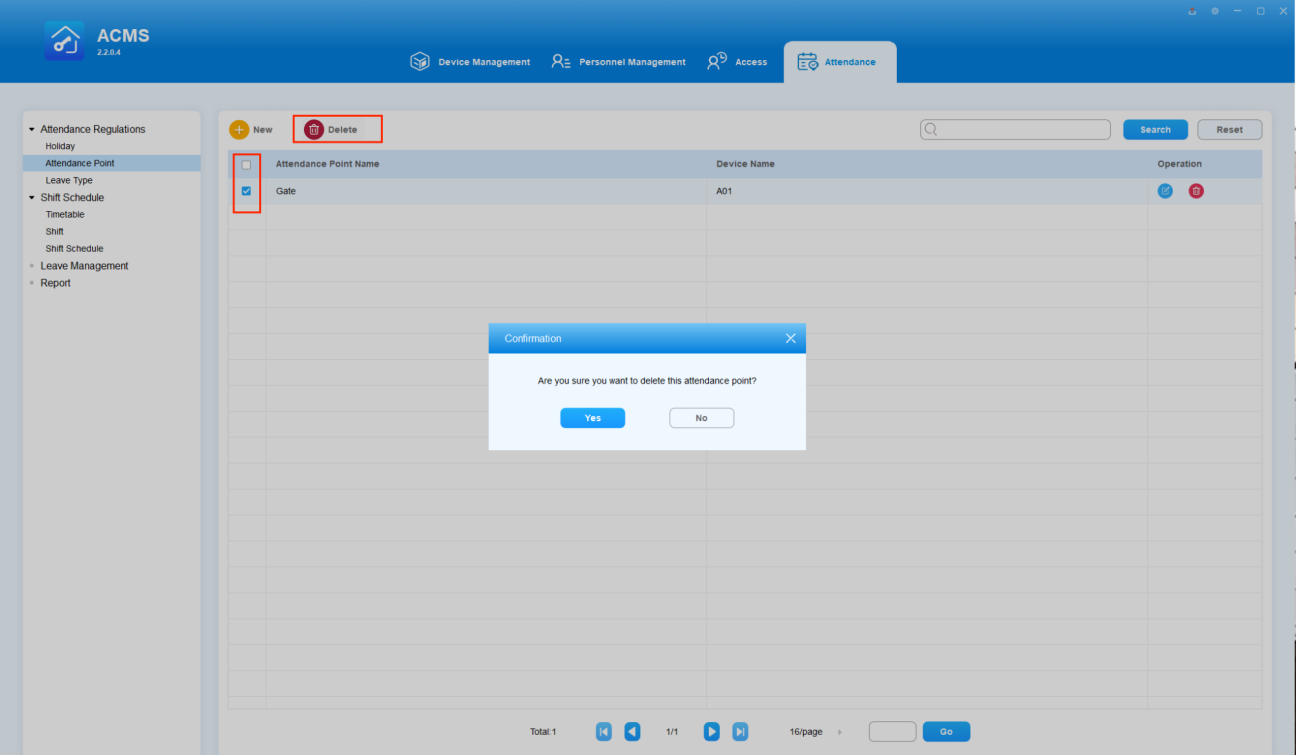
- Löschen Sie den Anwesenheitsgerätepunkt in einem Batch
- Haken Sie das Kästchen
 der Anwesenheitspunkte an, die Sie löschen möchten.
 - Haken Sie das Kästchen an, wenn Sie alle vorhandenen Anwesenheitspunkte löschen möchten.
Schichtplan
Das Submodul Schichtpläne ermöglicht es Ihnen, die Arbeitsschichtpläne, das Schichtmanagement, die Schichtanpassung sowie die Anwesenheitsaufzeichnung zu verwalten und den Bericht für die Mitarbeiter zu überlassen.
Fahrpläne
Fahrplan erstellen
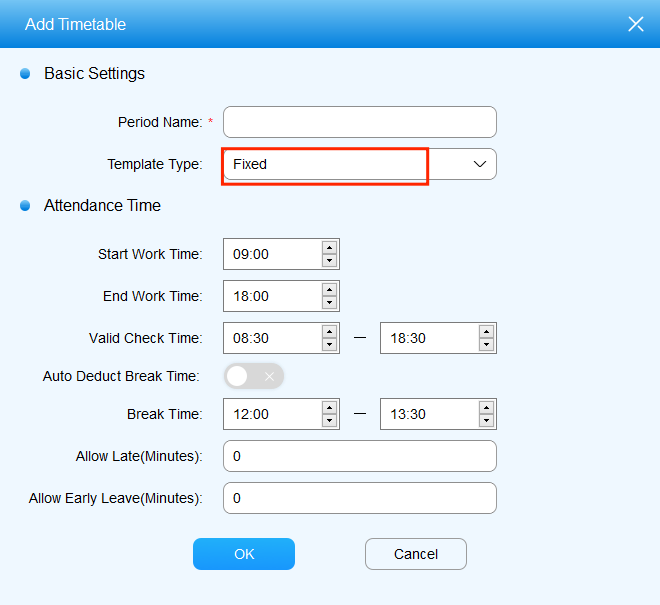
Sie können ein Inventar von Schichtplan-Vorlagen erstellen, die später bequem herausgesucht und auf die jeweilige Arbeitsschicht(en) des jeweiligen Mitarbeiters angewendet werden können. Sie können die Stundenplangestaltung definieren, indem Sie Stundenplannamen, -typen sowie Arbeitszeiten und Anwesenheitszeiten festlegen, die auf den Stundenplan angewendet werden.
- Gehe zum Anwesenheitsmodul und navigiere zu Schichtplan > Schicht.
- Klicken Sie,
 um einen Fahrplan hinzuzufügen.
 - Legen Sie die Namen und Typen des Stundenplans sowie die Anwesenheitszeiten im Stundenplan fest.
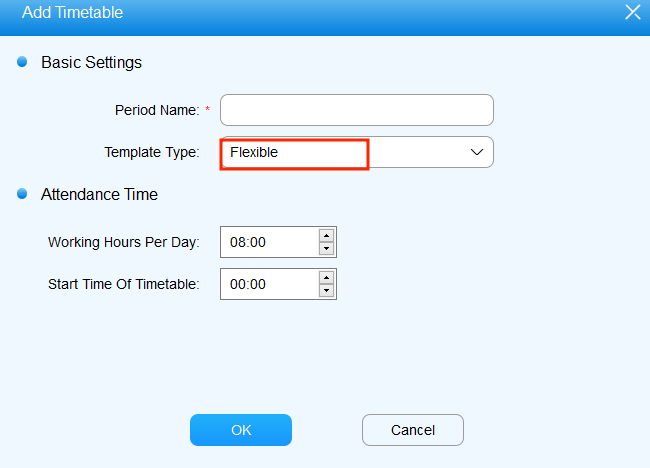
Parameter-Konfiguration
Nein. | Feldname | Beschreibung |
1 | Periodenname | Geben Sie den Namen des Arbeitsplans ein, der erforderlich ist. Der Periodenname wird hauptsächlich zur Identifikation und Suche verwendet. |
2 | Template-Typ | Wählen Sie den Fahrplantyp zwischen Flexibel und Fest aus. Der Typ ist standardmäßig festgelegt.
|
3 | Arbeitsbeginn | Vereinbaren Sie Arbeitsbeginn. Die Standardstartzeit ist 09:00 Uhr. |
4 | Ende der Arbeitszeit | Planen Sie die Arbeit bis zum Ende der Zeit ein. Die Standard-Endzeit ist 18:00 Uhr. |
5 | Gültige Kontrollzeit | Richten Sie einen gültigen Stempelzeitrahmen für den festen Zeitplan ein. Der standardmäßige gültige Stempelzeitbereich liegt zwischen 08:30 und 18:30 Uhr. Wenn ein Mitarbeiter mehrfach gestempelt hat, gilt die früheste aufgezeichnete Zeit als Einstempelzeit und die späteste als Ausstempelzeit. |
6 | Automatische Abzug der Pausenzeit | Ermöglicht den automatischen Abzug der Pausenzeit. Wenn diese Option aktiviert ist, zieht das System die angegebene Pausenzeit bei der Berechnung der Arbeitsstunden von der Gesamtarbeitszeit ab. |
7 | Pausenzeit | Der als Pausenzeit festgelegte Zeitraum. |
8 | Erlauben Sie Verspätung (Minuten) | Die erlaubte Zeit für Verspätungen reicht von 0 bis 1440 Minuten. Bei Stillstand auf 0 ist keine verspätete Ankunft erlaubt. Wenn der Wert auf einen anderen Wert als 0 gesetzt wird, ist die angegebene Anzahl von Minuten für Verspätung zulässig, aber der Anwesenheitsrekord wird nicht als verspätet markiert. Wenn zum Beispiel die Arbeitsbeginnzeit auf 9:00 Uhr und 'Allow Late' auf 5:00 gesetzt ist, gilt jeder Datensatz vor 9:05 Uhr als normal und wird nicht als verspätet markiert. |
9 | Erlauben Sie frühen Urlaub (Minuten) | Die Zeit für einen frühen Abflug reichte von 0 bis 1440 Minuten. Setzt man sie auf 0, ist kein vorzeitiger Abgang erlaubt. Setzt man auf einen Wert von null, ist die angegebene Anzahl von Minuten für vorzeitige Abreise erlaubt, aber der Anwesenheitsrekord wird nicht als vorzeitiger Abflug markiert. Zum Beispiel gilt bei Arbeitsende auf 18:00 Uhr und Allow Early Leave auf 5 Uhr als normal. |
10 | Arbeitszeiten pro Tag | (Nur für flexible Typen) Legen Sie die Gesamtarbeitsstunde der Mitarbeiter pro Tag fest. Die Gesamtarbeitsstunde darf nicht mehr als 24 Stunden betragen. Die Standardarbeitszeit beträgt 8 Stunden. |
11 | Startzeit des Fahrplans | (Nur für flexible Typen) Legen Sie die Arbeitsbeginn für einen flexiblen Zeitplan fest. Wenn Sie zum Beispiel die Startzeit auf 09:00 setzen, ist die Endzeit automatisch am nächsten Tag um 09:00 Uhr (24 Stunden pro Zyklus), sodass die Mitarbeiter während der 24 Stunden ein- und ausstempeln müssen (in diesem Beispiel beginnt die gültige Stempelzeit um 09:00 Uhr, während die gültige Ausstempelzeit am nächsten Tag um 08:59 endet). Die Standardstartzeit ist 00:00 Uhr. |
Fahrplanvorlage bearbeiten
Nachdem Fahrpläne erstellt wurden, dürfen Sie die Fahrpläne bei Bedarf bearbeiten.
- Klicken Sie auf
 den spezifischen Stundenplan, den Sie bearbeiten möchten.
 - Passen Sie den Zeitplan entsprechend Ihren Bedürfnissen an.
- Wenn ein Fahrplan einer Schicht zugewiesen wurde, werden alle Änderungen daran auf die entsprechenden Schichten und Schichtpläne aktualisiert.
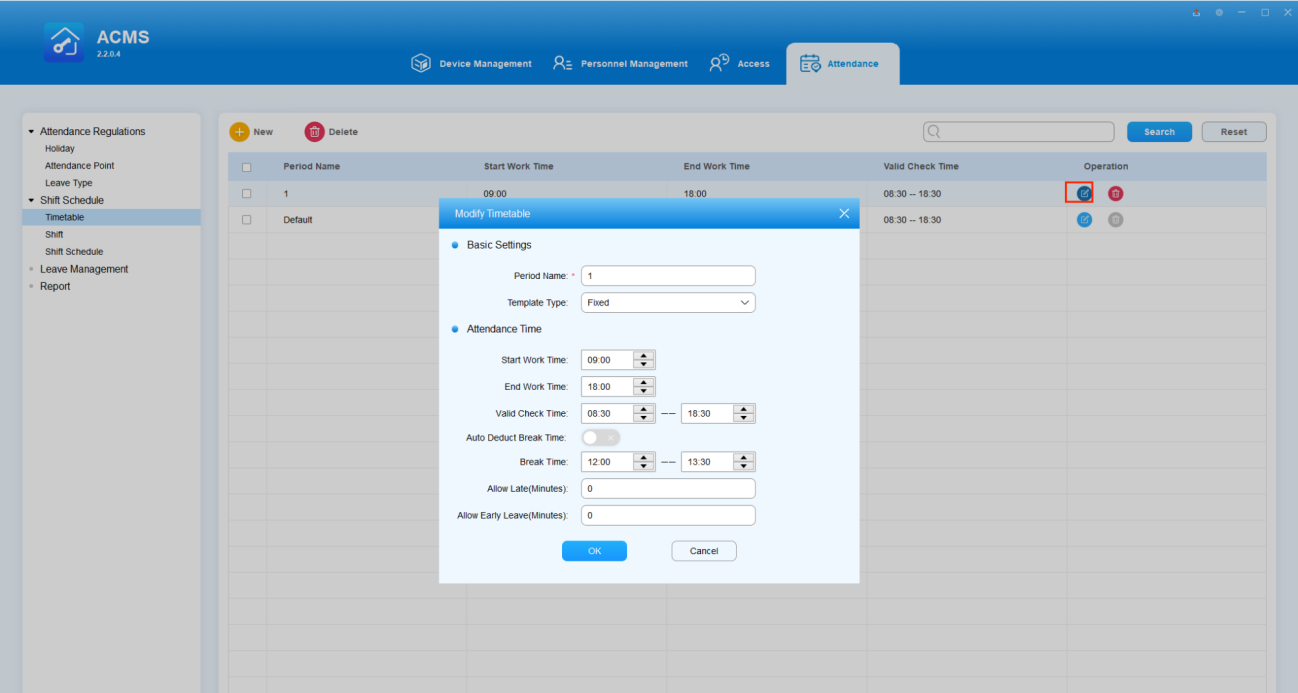
Fahrpläne löschen
Du kannst die bestehenden Fahrpläne separat oder in Batch löschen, falls nötig.
- Fahrplan separat löschen
- Kreuzen Sie das Kästchen des spezifischen Zeitplans an, den Sie löschen möchten.
- Klicken Sie auf Ja für die Bestätigung.
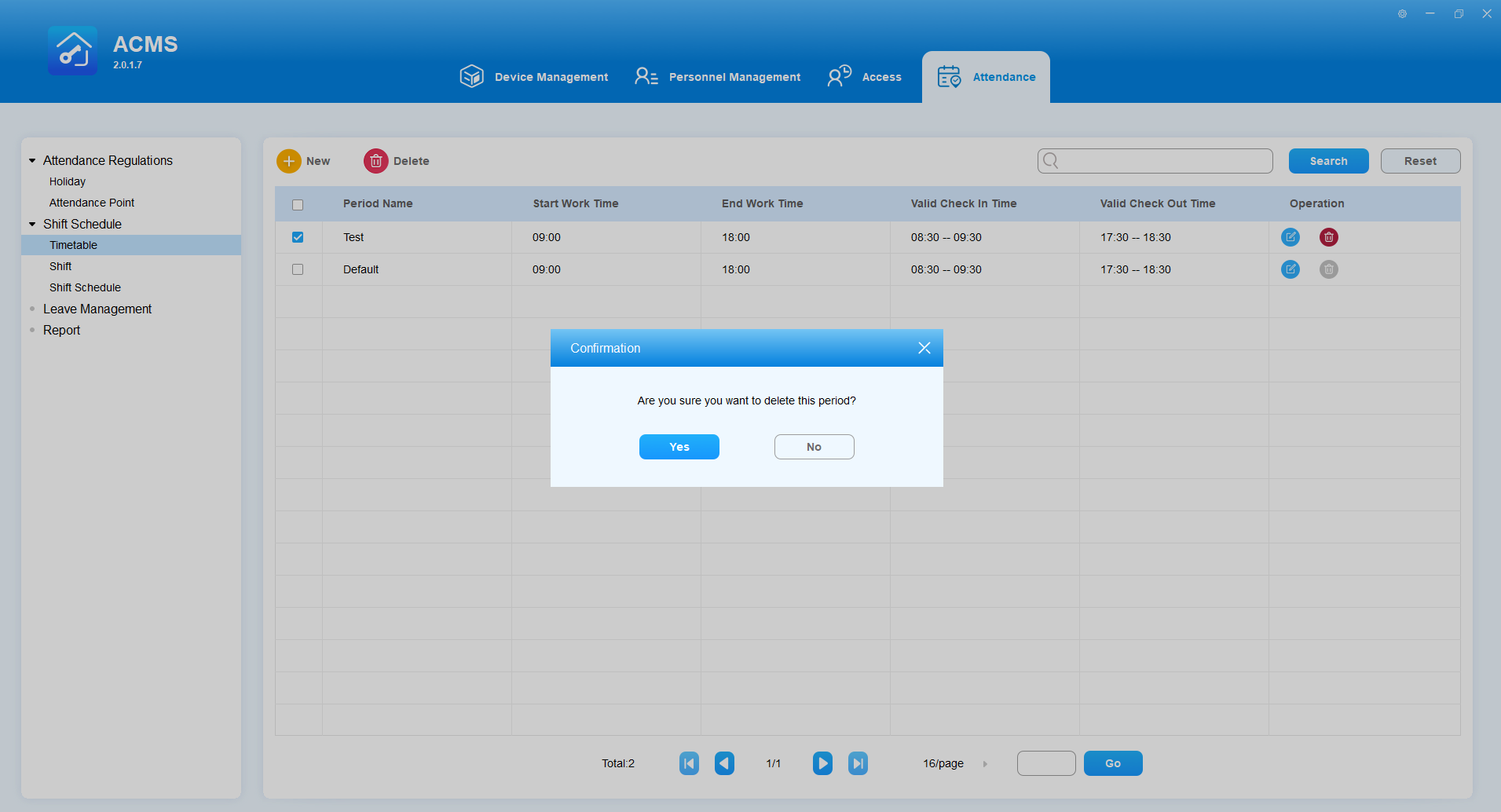
- Zeitplan in Batch löschen
- Kreuze das Kästchen
 der Zeitpläne an, die du löschen möchtest.
 - Kreuze das Kästchen an, wenn du die bestehenden Fahrpläne löschen möchtest.
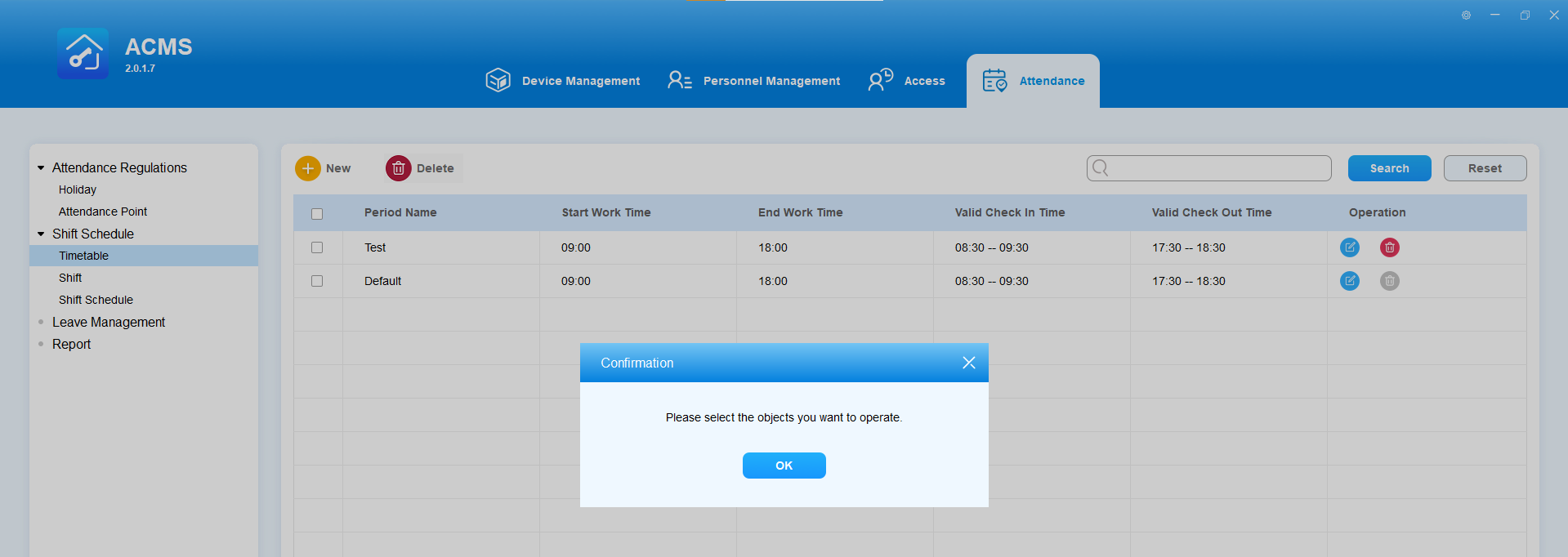
- Der Standardfahrplan KANN NICHT gelöscht werden.
- Fahrpläne, die Schichten zugewiesen wurden, KÖNNEN NICHT gelöscht werden.
Schichten
Du kannst Schichtvorlagen erstellen und sie den Mitarbeitern zuweisen.
Schaffen Sie eine Verschiebung
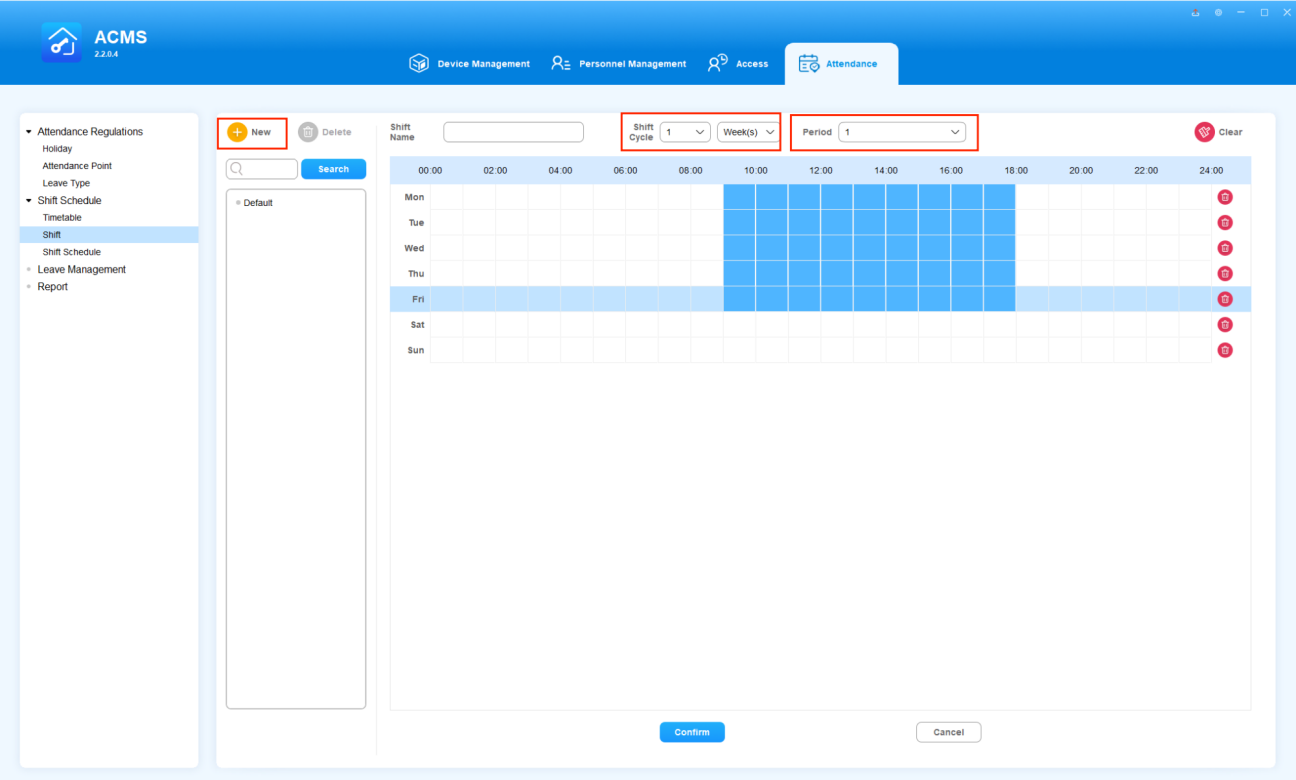
Um eine Schichtvorlage zu erstellen, machen Sie Folgendes.
- Klicken Sie darauf,
 um Schichtpläne zu erstellen.
 - Wählen Sie die erstellten Fahrplanvorlagen für den Schichtplan im Feld Zeitraum .
- Die Einrichtung des Schichtplans nach Tag, Woche oder Monat sowie der Schichtzykluszeiten.
- Klicken Sie auf die blauen Highlight-Tage, an denen Sie den Shift implementieren möchten, und klicken
 Sie, wenn Sie die Tage(n) auf Highlighted freigeben möchten.
Parameter-Konfiguration
Nein. | Feldname | Beschreibung |
1 | Punkt | Wählen Sie die Fahrplanvorlage aus, die auf die zu erstellende Schicht angewendet werden soll. Sie können bei Bedarf mehrere Fahrplanvorlagen für die Schicht wöchentlich und monatlich auswählen. |
2 | Schichtzyklus | Wählen Sie die Schicht aus, die täglich, wöchentlich oder monatlich durchgeführt werden soll, und die Schichtzykluszeiten. Wenn Sie zum Beispiel die Schicht nach Monat und den Schichtzyklus auf dreimal festlegen, erhalten Sie insgesamt 9-Monats-Schichten mit einem Drei-Monats-Zyklus, was bedeutet, dass die folgenden beiden "Drei-Monats"-Schichten auf die gleiche Weise wie die erste dreimonatige Schicht durchgeführt werden. |
3 | Schichtname | Benennen Sie die Schicht nach Ihrem Bedarf. |
Search a Shift
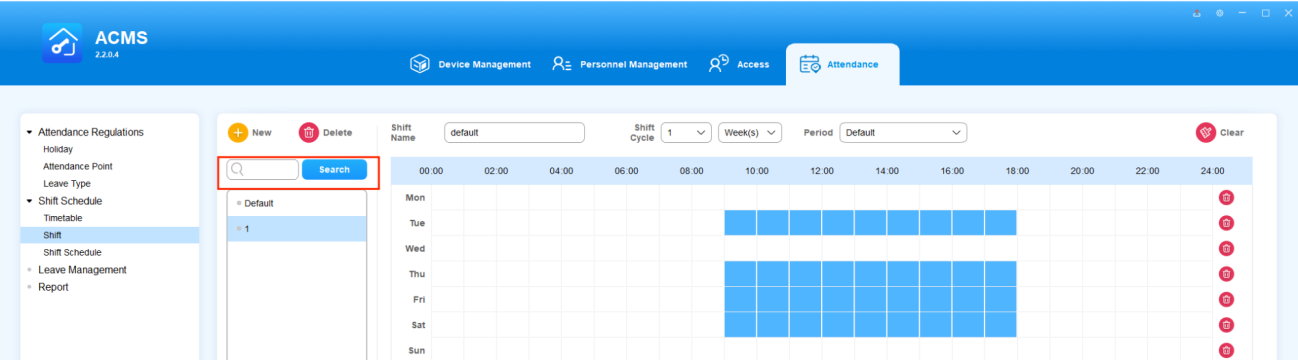
Du kannst die benötigte Schicht suchen, wenn es mehrere Schichten gibt.
- Geben Sie den Namen der Schicht in das Suchfeld ein.
- Klicken Sie auf Suchen.
Änderung: Eine Veränderung
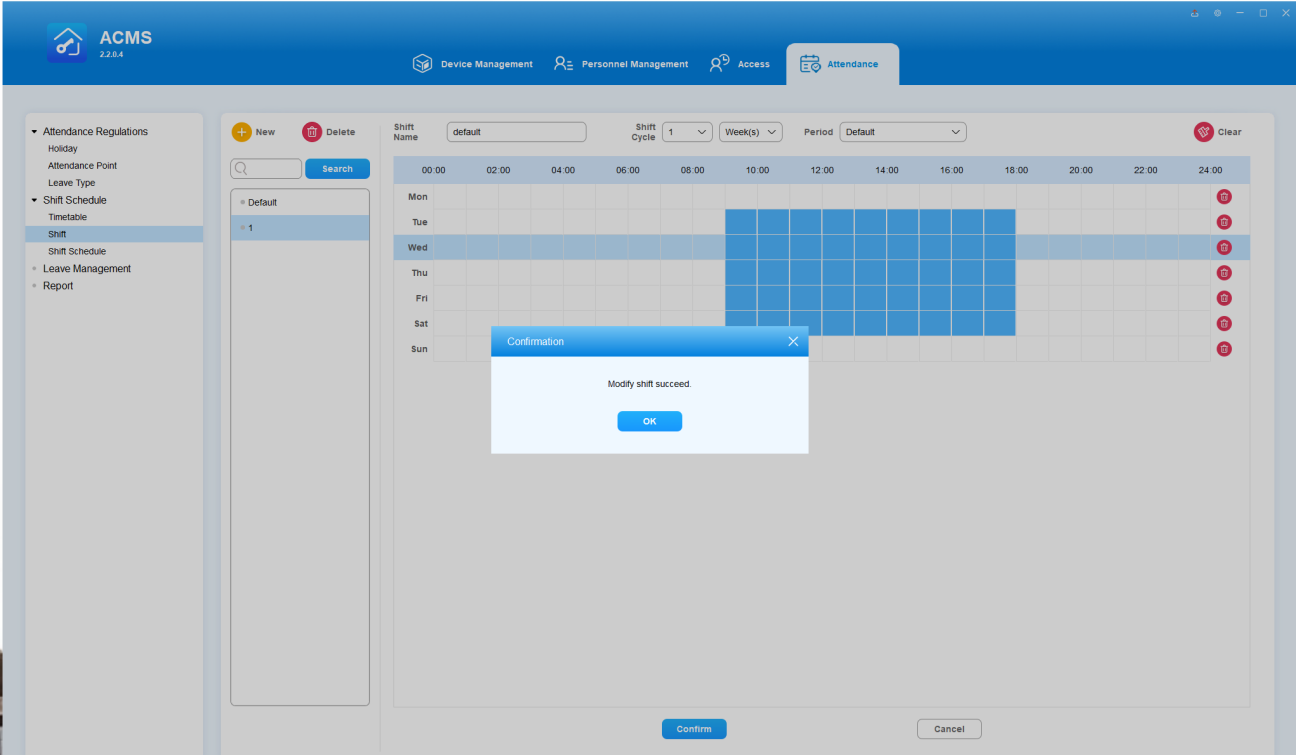
Du kannst die Schichtvorlagen bearbeiten, indem du den Schichtnamen, den Schichtzyklus und den Zeitplan (Zeitraum) änderst.
- Klicken Sie in der Shift-Spalte auf die Shift-Vorlage, die Sie bearbeiten möchten.
- Ändern Sie den Schichtnamen, den Schichtzyklus und den Zeitplan (Zeitraum) je nach Ihrem Bedarf.
- Klicken Sie auf Bestätigen.
Eine Schicht löschen
- Klicke links in der Shift-Spalte auf die Shift-Vorlage, die du löschen möchtest.
- Klicken Sie darauf,
 um die Schicht zu löschen.
 - Klicken Sie auf Bestätigen und dann auf Ja.
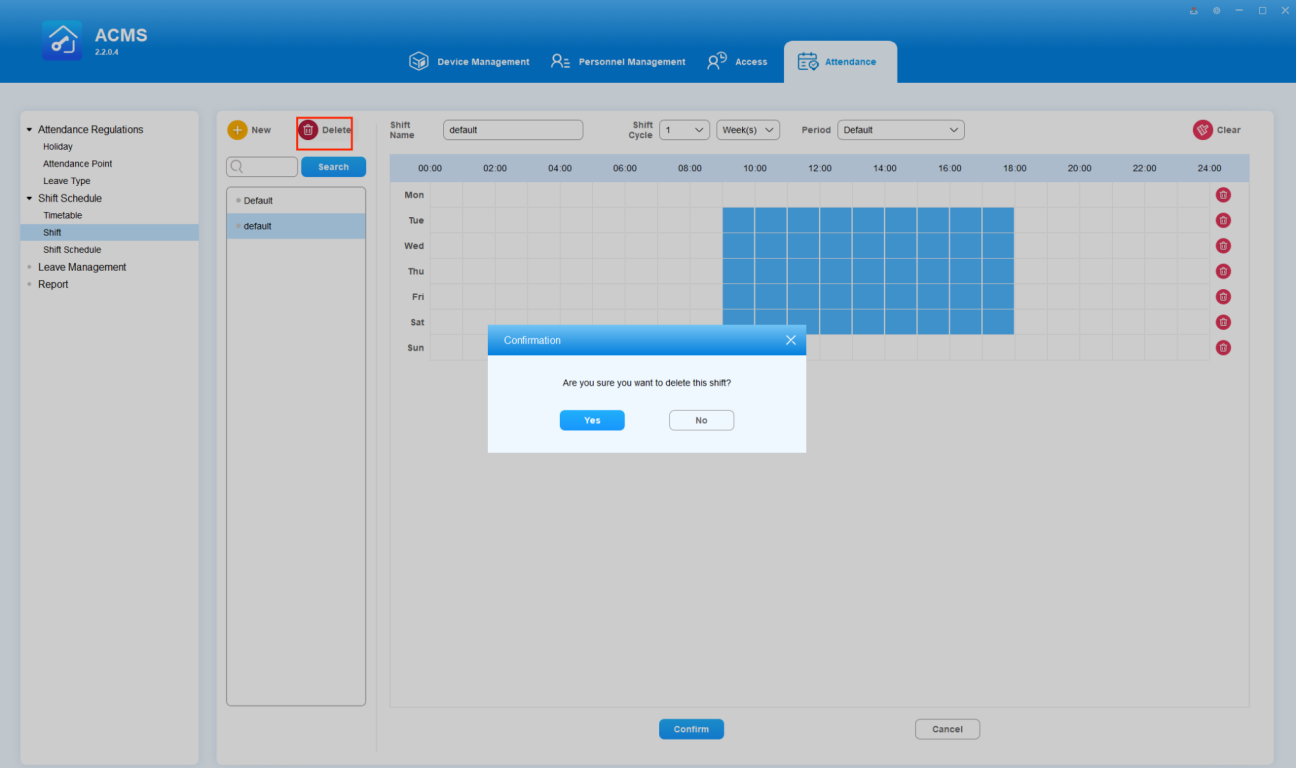
- Eine Schichtvorlage kann nicht gelöscht werden, wenn sie auf Mitarbeiter angewendet wird.
Schichtmanagement
Nachdem Sie eine Schichtvorlage erstellt haben, können Sie die spezifische Schichtvorlage aus dem Schichtinventar auswählen und sie auf den regulären und temporären Schichtplan der Mitarbeiter anwenden, während Sie festlegen, wie lange eine Schicht dauern soll und welcher Abteilung(en) und Mitarbeiter(n) die Schicht zugewiesen werden soll. Und du kannst Shift(s) danach suchen, überprüfen und löschen, falls nötig.
Regelmäßige Schichten den Mitarbeitern zuweisen
Du kannst eine reguläre Schichtvorlage der jeweiligen Abteilung(en) und Mitarbeiter(n) zuweisen.
- Klicken Sie auf
 .
. - Wählen Sie die Vorlage für den Schichtplan und den Zeitrahmen, den Sie bewerben möchten.
- Wähle die Abteilung(en) und Mitarbeiter(n) aus, auf die du die Schicht anwenden möchtest.
- Ein Mitarbeiter kann nur einen regulären Schichtplan zugewiesen bekommen, daher wird der vorherige automatisch durch den neuen ersetzt, wenn Sie auf Ersatz bestehen.
- Eine Schicht kann nicht gelöscht werden, wenn sie auf einen bestimmten Mitarbeiter angewendet wird.
Zuweisen Sie den Mitarbeitern eine temporäre Schicht
Sie können den jeweiligen Mitarbeitern der jeweiligen Abteilung einen temporären Schichtplan zuweisen, wenn eine vorübergehende Änderung oder Anpassung der Schicht für den Mitarbeiter erforderlich ist.
- Klicken Sie auf
 .
. - Wähle die Schicht und den Zeitrahmen, den du für die Schicht vorgesehen hast.
- Wähle die Abteilung(en) und Mitarbeiter(n) aus, auf die du die Schicht anwenden möchtest.
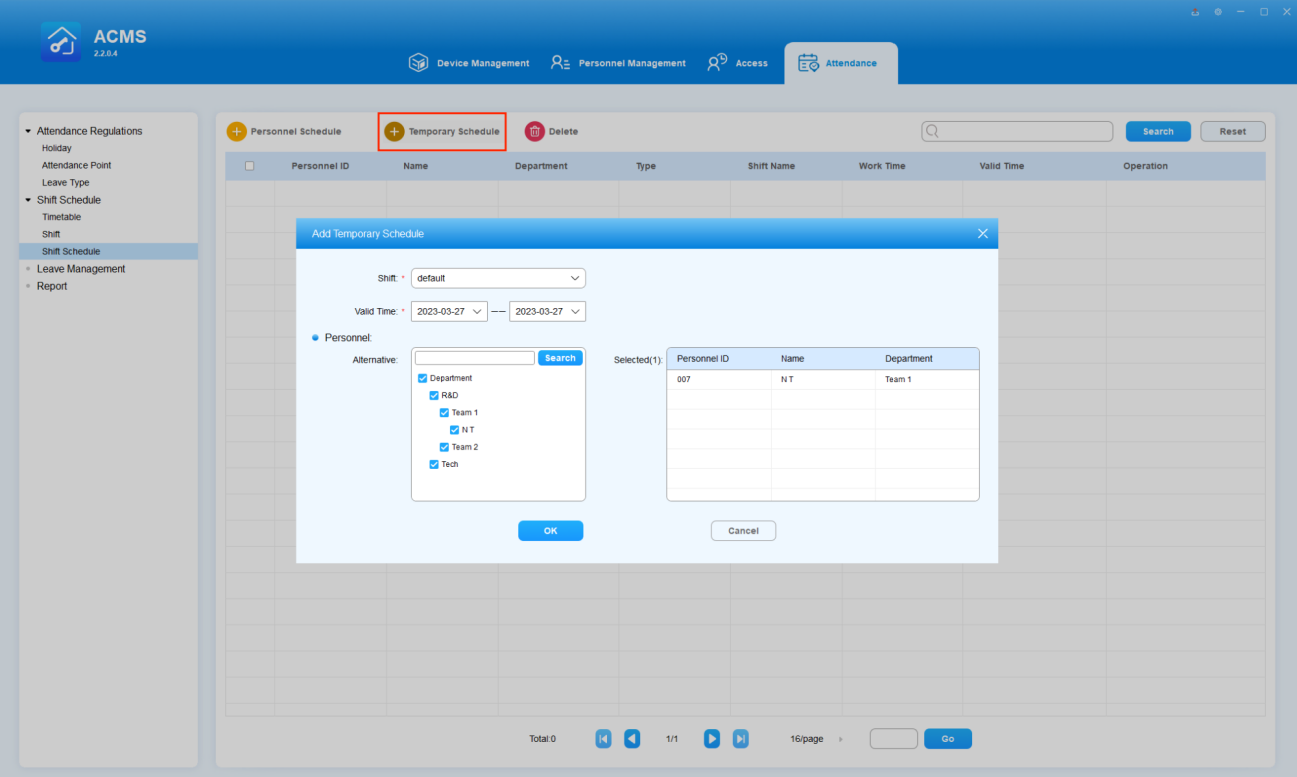
- Ein Mitarbeiter kann nur mit einem temporären Schichtplan zugewiesen werden, daher wird der vorherige durch einen neuen ersetzt, wenn Sie auf Ersatz bestehen.
Durchsuchen/überprüfen Sie die zugewiesene Schicht
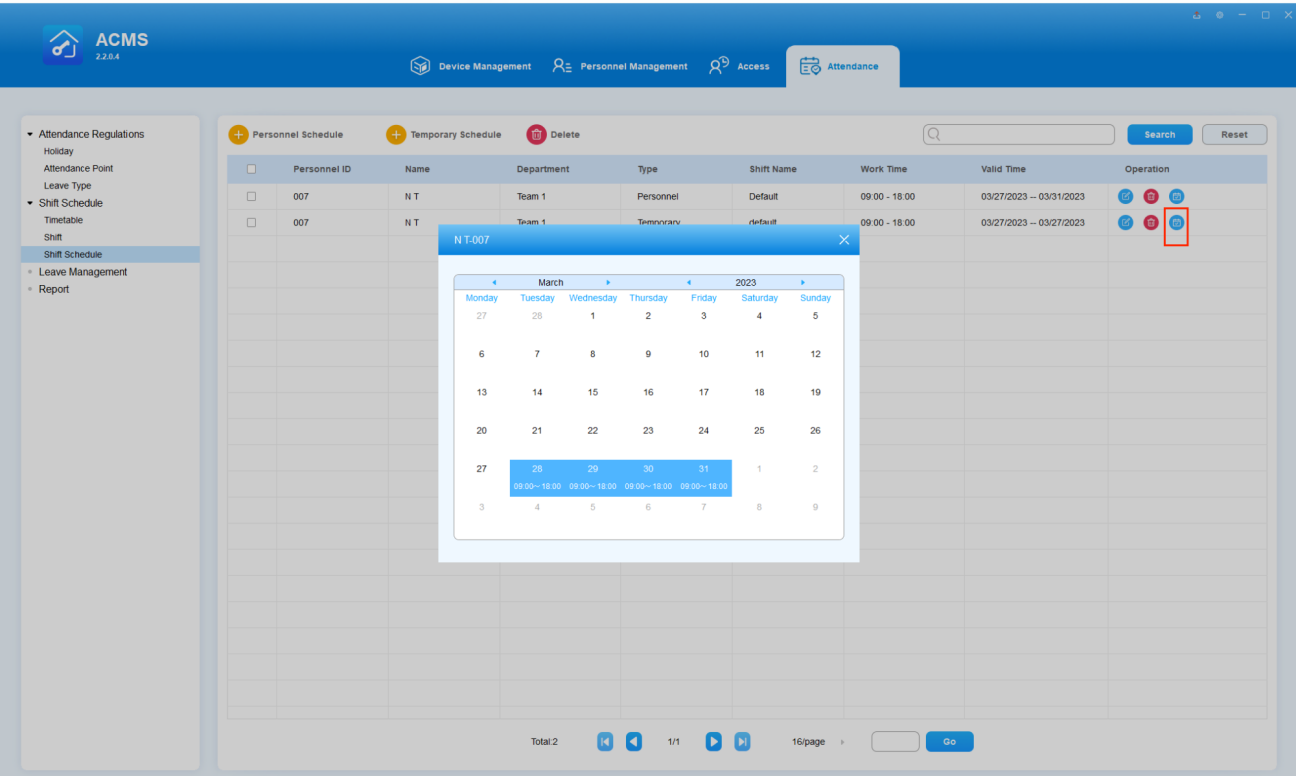
Sie können die regulären und temporären Schichten durchsuchen, die den Mitarbeitern zugewiesen sind. Sie können auch den Arbeitskalender des Mitarbeiters für Details einsehen.
- Durchsuchen Sie die Schicht des Mitarbeiters, indem Sie den Namen und die ID-Nummer des Mitarbeiters im Suchfeld eingeben. Klicken Sie auf Zurücksetzen , um das Suchfeld bei Bedarf schnell zu löschen.
- Klicken Sie auf den jeweiligen
 Mitarbeiter, wenn Sie den Arbeitskalender des Mitarbeiters einsehen möchten.
Bearbeiten Sie die zugewiesene Schicht
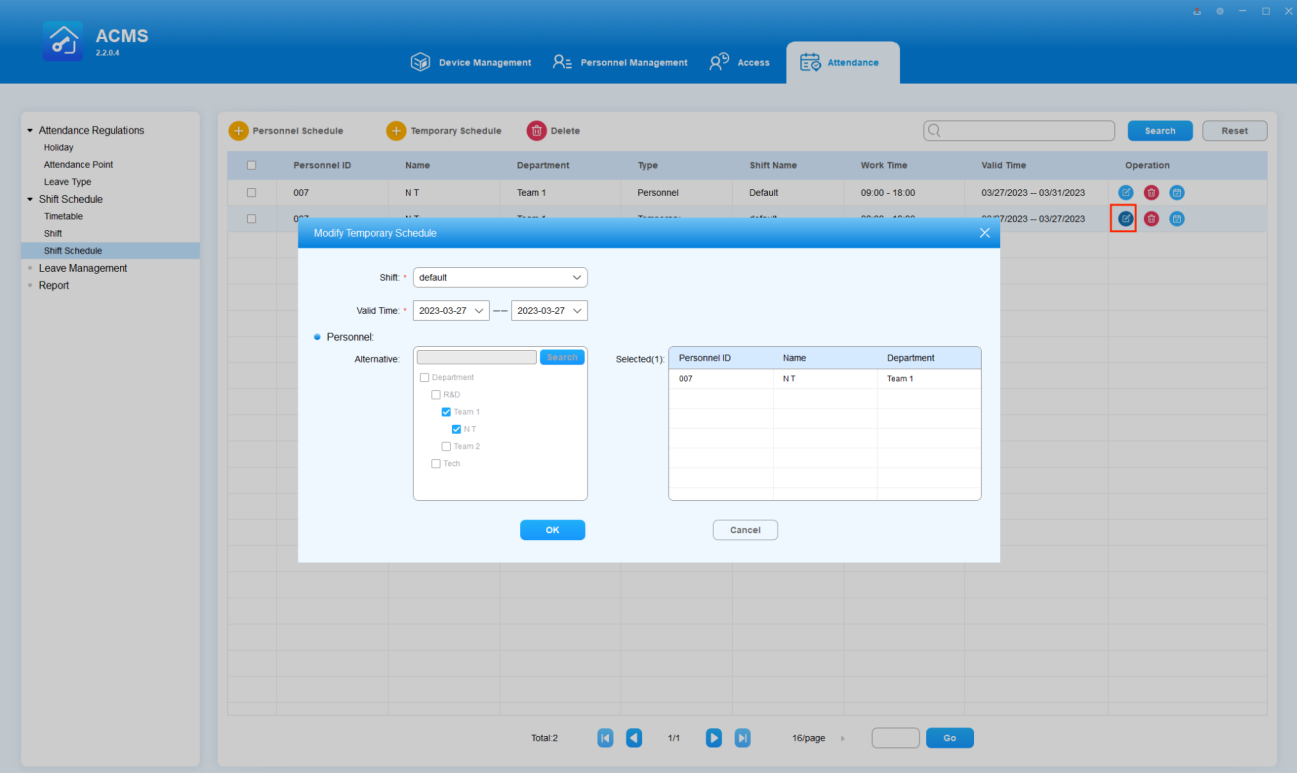
Du kannst die zugewiesene Schicht anpassen, indem du die Schicht und die gültige Zeitspanne für den jeweiligen Mitarbeiter änderst, falls nötig.
- Klicken Sie auf
 die bestimmte zugewiesene Schicht, die Sie bearbeiten möchten
 - Ändere die Schicht und die gültige Zeitspanne für die zugewiesene Schicht.
Lösche die zugewiesene Schicht
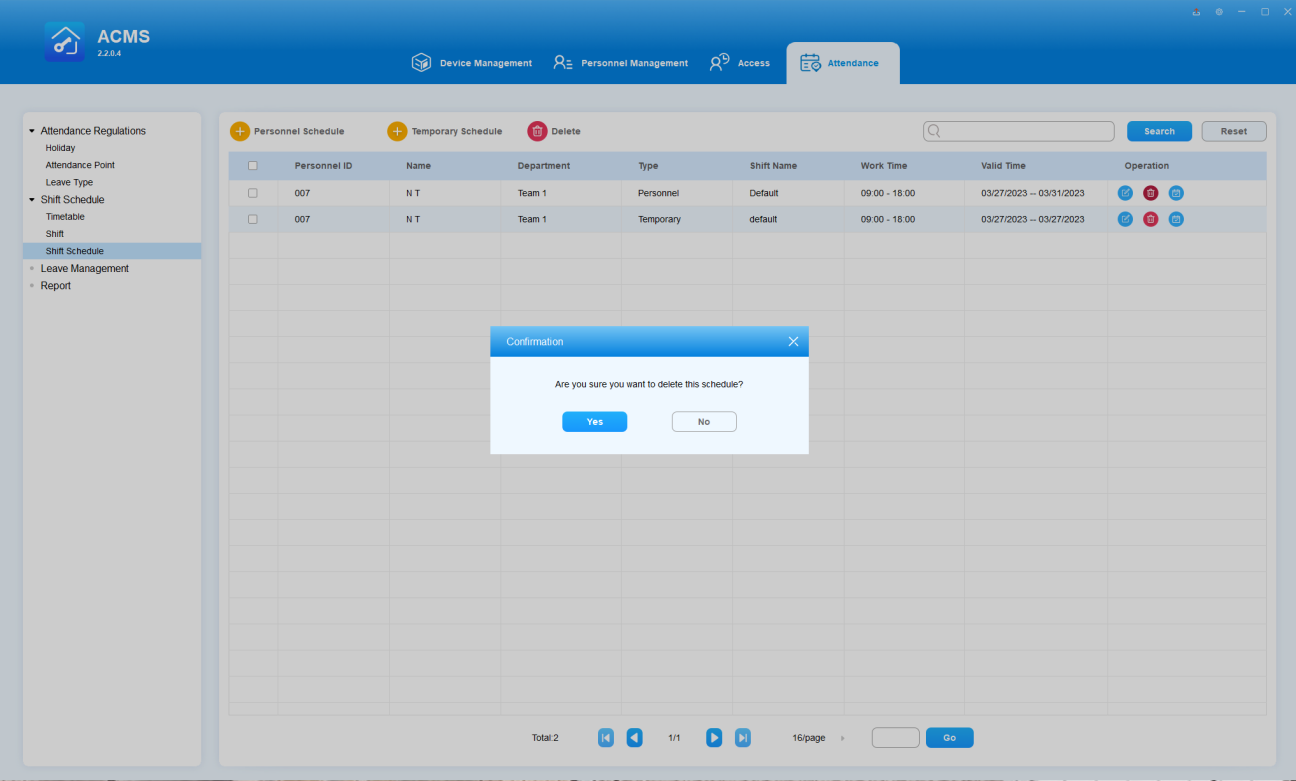
Du kannst die zugewiesenen Schicht(en) bei Bedarf löschen.
- Klicken Sie auf die
 der zugewiesenen Schicht, wenn Sie sie separat löschen möchten.
 - Kreuzen Sie das Kästchen der zugewiesenen Schicht(en) ab und klicken
 Sie darauf, alle Schichten zu löschen.
Urlaubsverwaltung
Sie können Mitarbeiterurlaube erstellen, suchen, bearbeiten und löschen.
Gestalten Sie Urlaubsarten
AMCS ermöglicht es dir, zusätzliche Urlaubsarten hinzuzufügen, falls die Standardarten nicht die tatsächlichen Bedürfnisse erfüllen. Diese Funktion wird zusammen mit dem Urlaubsmanagement verwendet.
Fügen Sie einen neuen Urlaubstyp hinzu
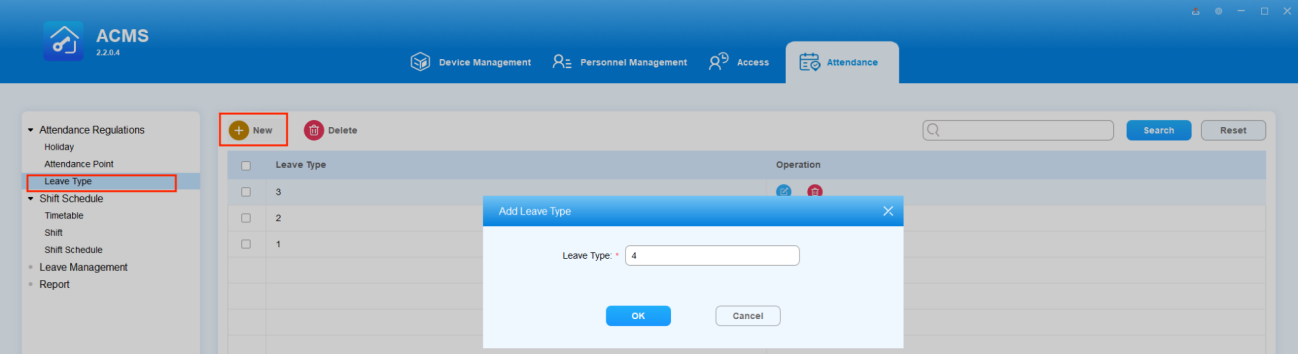
- Unter den Anwesenheitsbestimmungen > Urlaubstyp klicken Sie auf
 .
. - Nennen Sie den Urlaubstyp. Beachten Sie, dass der Name nicht leer oder doppelt mit bestehenden Typen sein darf.
- Klick OK.
Bearbeitung eines Urlaubstyps
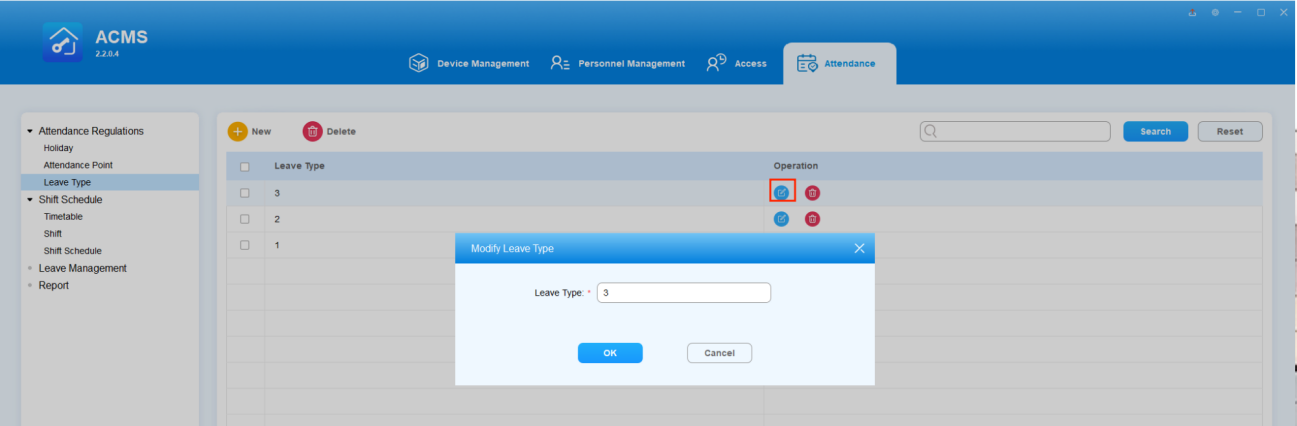
Beim Bearbeiten eines Urlaubstyps wird der neue Name in Echtzeit mit dem Urlaubsverwaltungsmodul synchronisiert.
- Der bereits verwendete Leave-Typ kann jedoch nicht geändert werden.
Um einen Leave-Typ zu bearbeiten, doppelklicken Sie einfach darauf oder klicken  Sie in der Spalte Operation.
Lösche den Verlassen-Typ
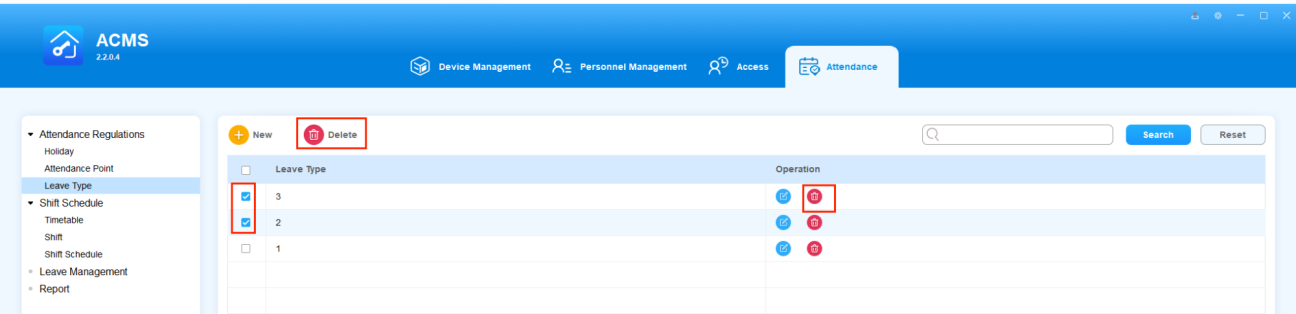
Du kannst einen Urlaubstyp löschen, wenn er nicht mehr benötigt wird. Sobald ein Urlaubstyp gelöscht wurde, wird er im Leave Management-Modul nicht mehr angezeigt.
- Der verwendete Urlaubstyp kann nicht entfernt werden, es sei denn, alle zugehörigen Urlaubsanträge werden zuerst gelöscht.
Um den einzelnen Leave-Typ zu löschen, klicken  Sie einfach in der Spalte Operation. Wenn du mehr als einen davon löschen möchtest, hake die gewünschten Typen ab und klicke auf
  .
.
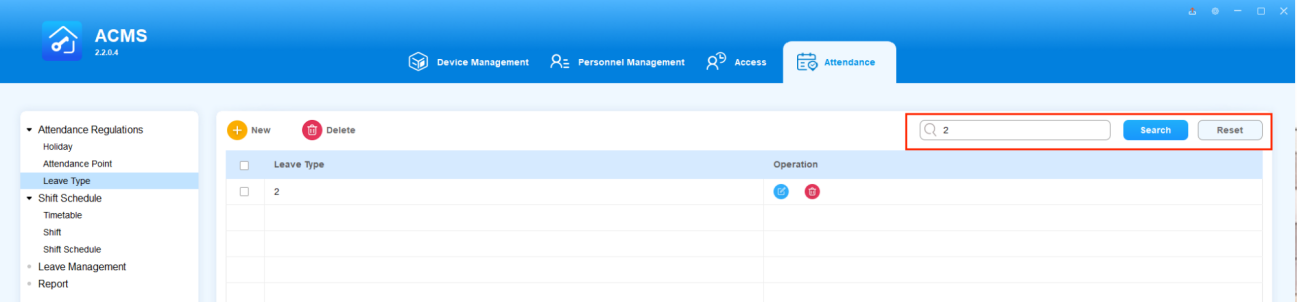
Suche nach einem Urlaubstyp
Die Leave Type-Oberfläche ermöglicht es Ihnen, nach Leave-Typen zu suchen, indem Sie den Namen des Typs eingeben.
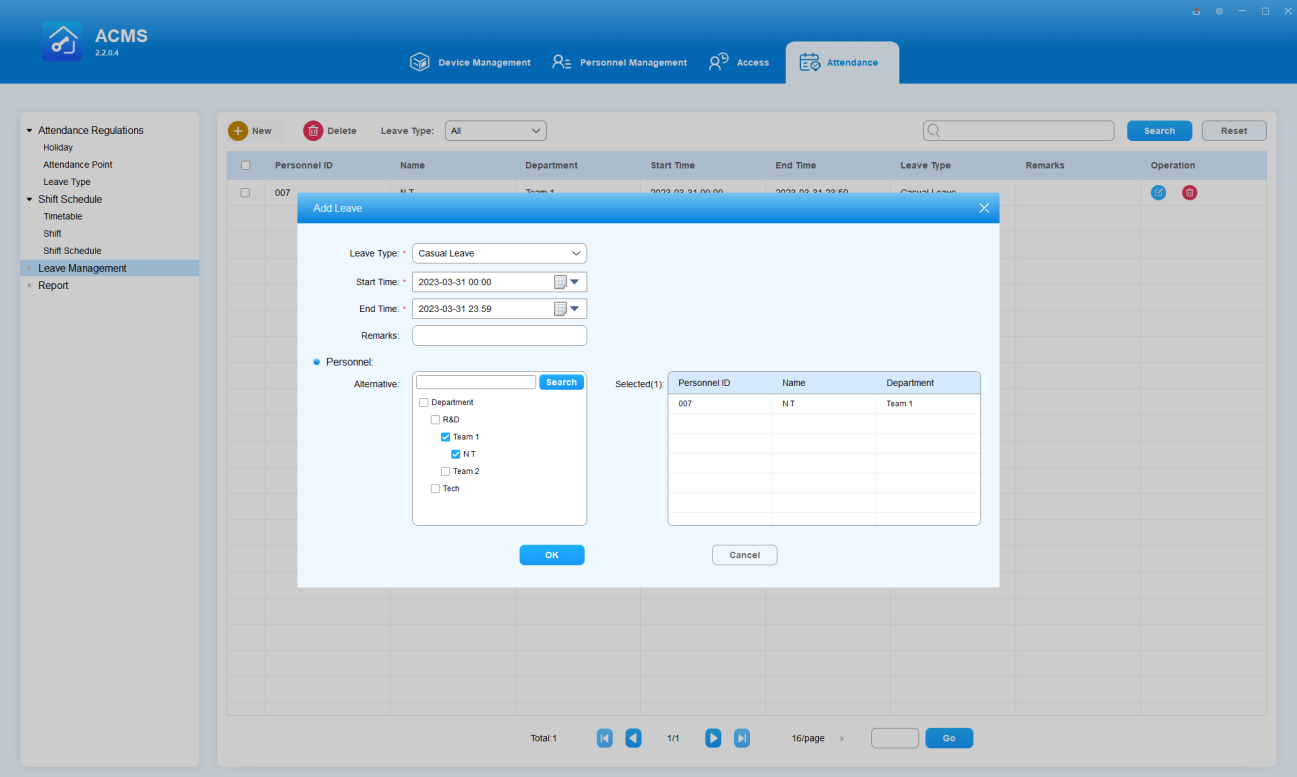
Fügen Sie einen Urlaub hinzu
Du kannst Urlaub für die Mitarbeiter erstellen, indem du definierst, welche Urlaubsarten es gibt, wann der Urlaub beginnt und endet, auf welchen Mitarbeiter der Urlaub angewendet werden soll usw.
- Geben Sie die Urlaubsinformationen ein.
- Wählen Sie die Mitarbeiter(n) aus, für die der Urlaub angewendet werden soll.
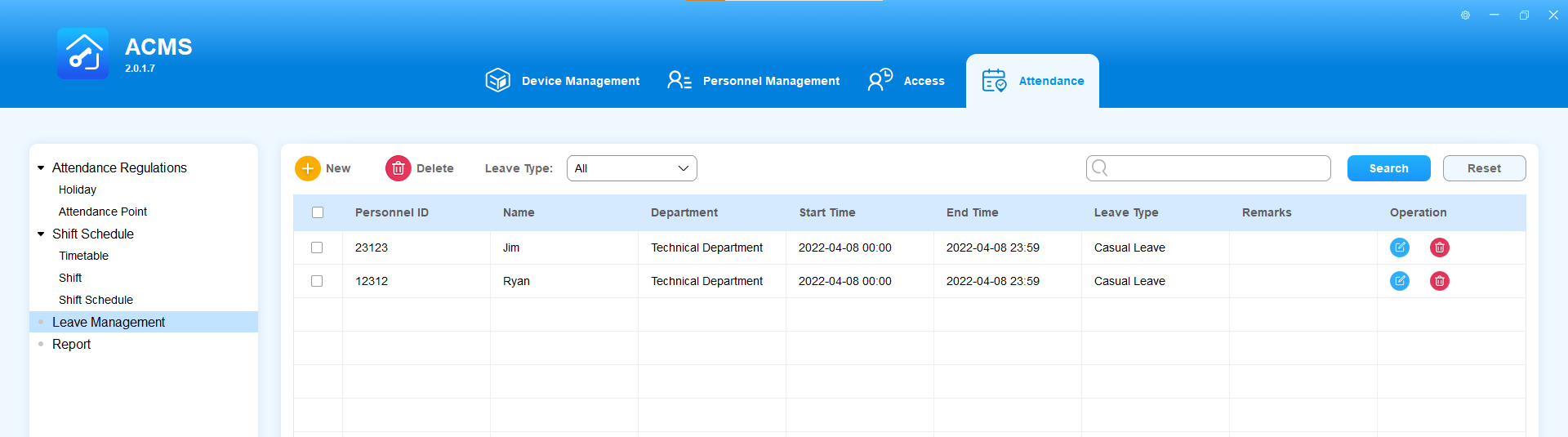
Suchen Sie Urlaub
- Wählen Sie den Verlassenstyp, um den Suchbereich bei Bedarf einzugrenzen.
- Suche nach Blättern, indem man die Mitarbeiter-ID oder den Namen im Suchfeld eingibt.
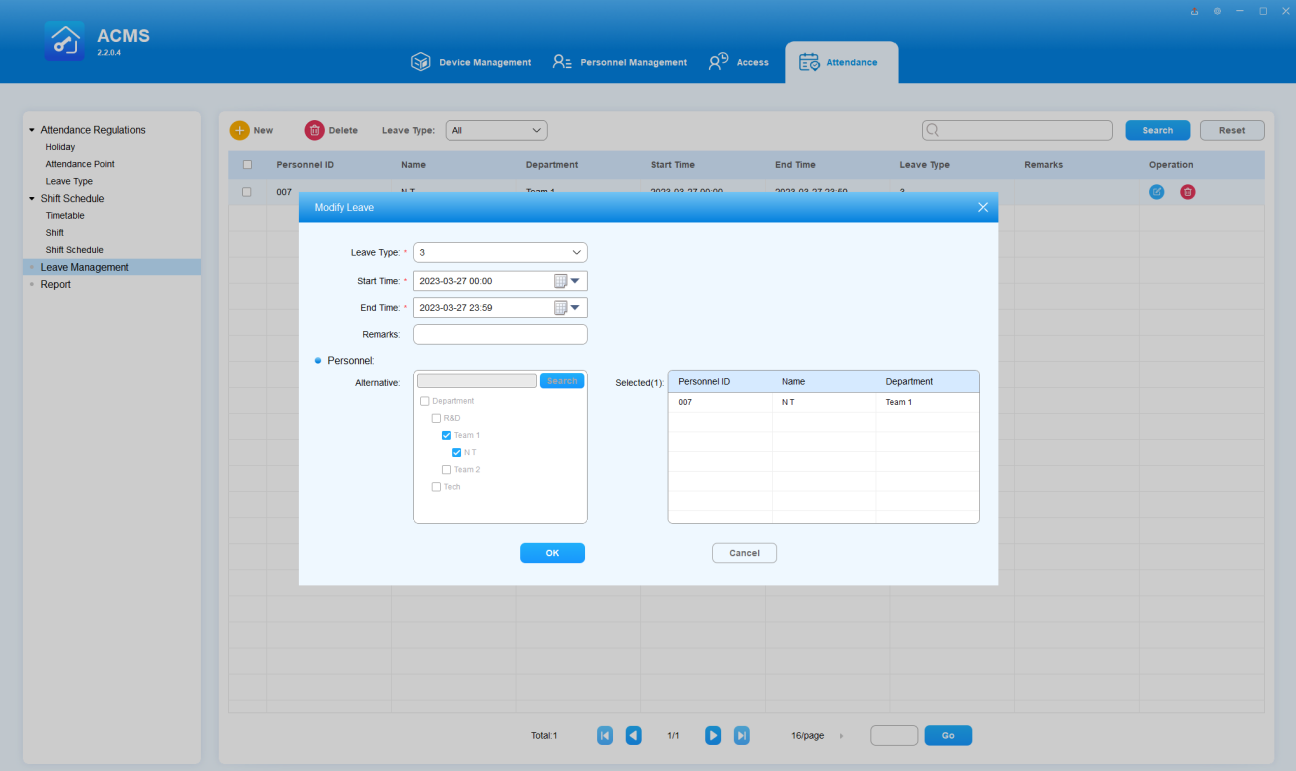
Edit a Leave
Du kannst den Urlaub anpassen, indem du den Urlaubstyp, die Start- und Endzeit änderst.
- Klicken Sie auf
 den spezifischen Urlaub, den Sie bearbeiten möchten.
 - Ändern Sie die Urlaubsinformationen.
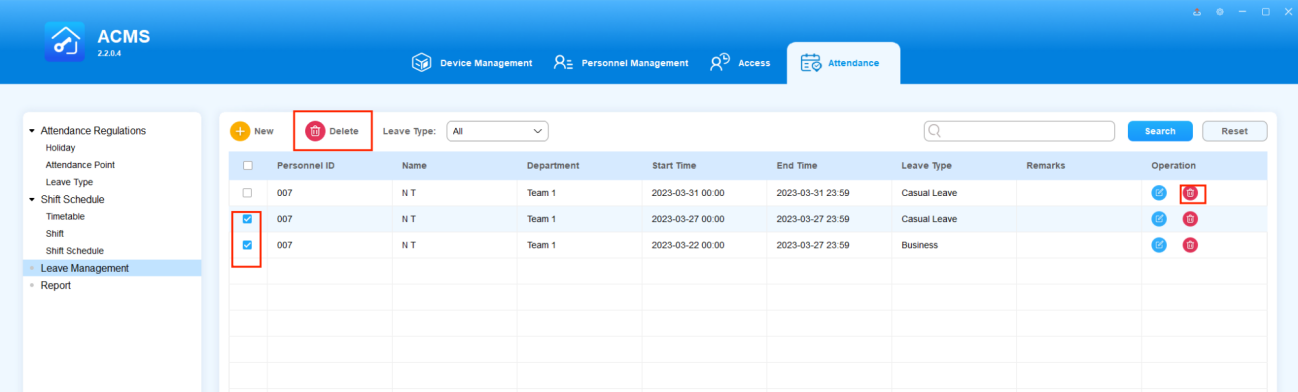
Löschen Sie einen Urlaub
Du kannst Leave separat oder in Batch löschen.
- Klicken Sie auf
 die spezifische Seite, die Sie löschen möchten.
 - Kreuze das Kästchen
 der Blätter an, die du bearbeiten möchtest, oder kreuze an, um alle Blätter zu löschen.
Anwesenheitsbericht
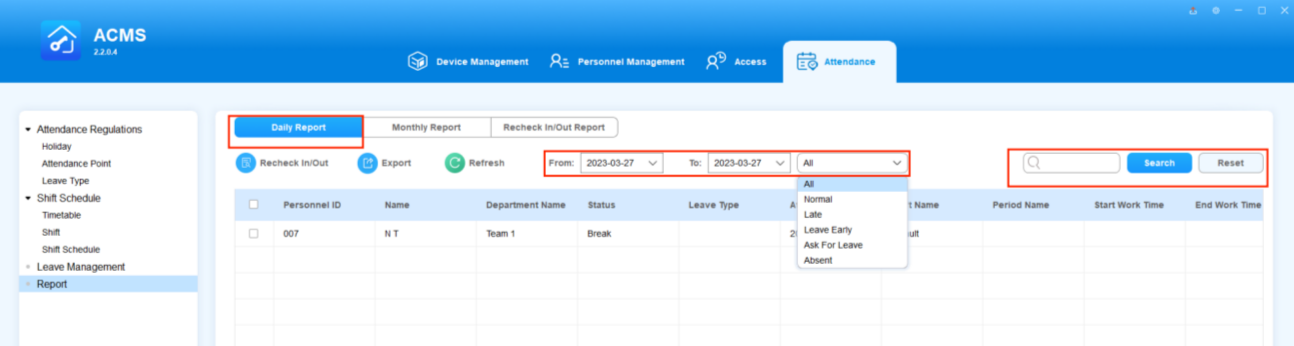
Täglichen Anwesenheitsbericht suchen/prüfen/exportieren
Sie können Ihren Anwesenheitsbericht verwalten, indem Sie Ihren Anwesenheitsbericht täglich suchen, überprüfen und exportieren.
Klicken Sie auf  , Sie können alle täglichen Anwesenheitsberichte der Mitarbeiter sehen. Machen Sie bei Bedarf eines der folgenden Optionen:
- Durchsuchen Sie spezifische Berichte nach
- Eingabe des Mitarbeiternamens oder der ID-Nummer,
- Wählen Sie einen bestimmten Anwesenheitstyp aus der Dropdown-Liste aus; Oder
- Eine Zeitspanne wählen.
- Exportiere ein XLS. Formatiere Berichte, indem du auf
 die Informationsanzeige in den Berichten klickst und sie auswählst.
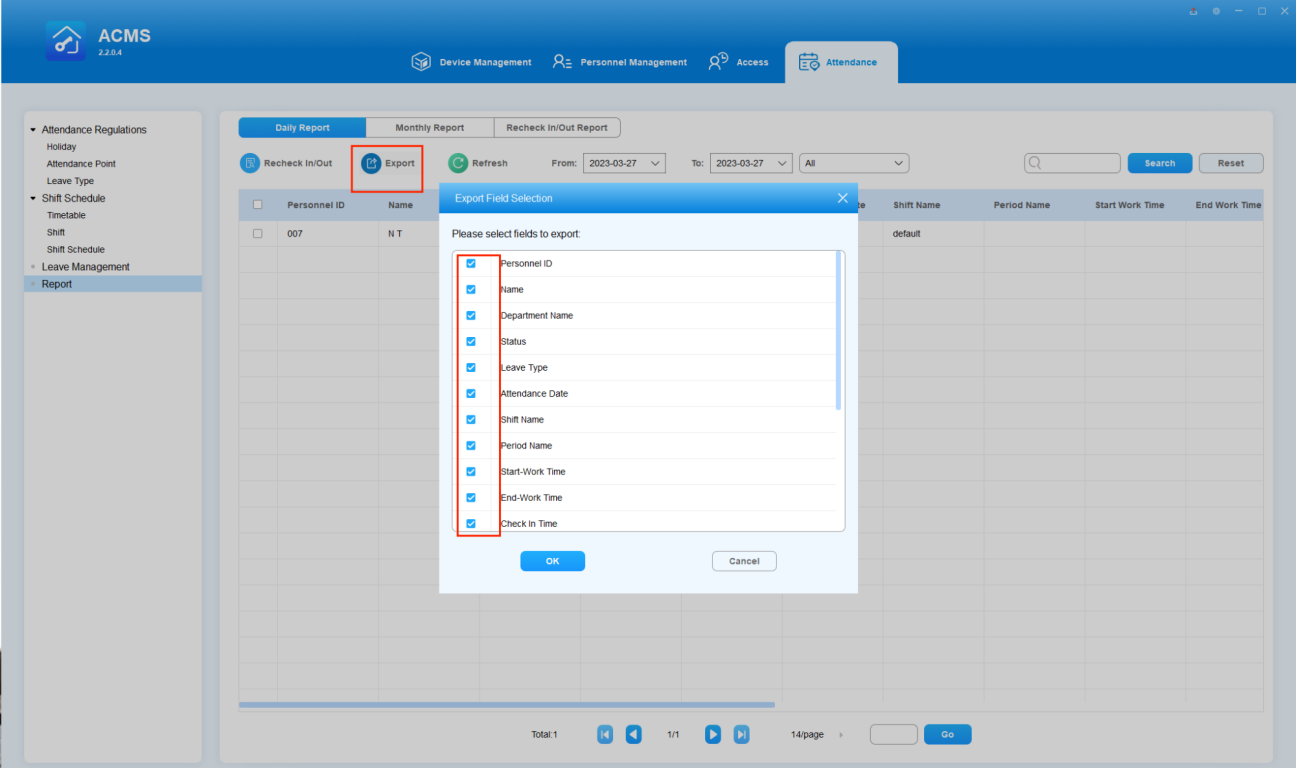
Im Folgenden ist ein Beispiel für einen täglichen Anwesenheitsbericht.

Monatlicher Anwesenheitsbericht suchen/prüfen/exportieren
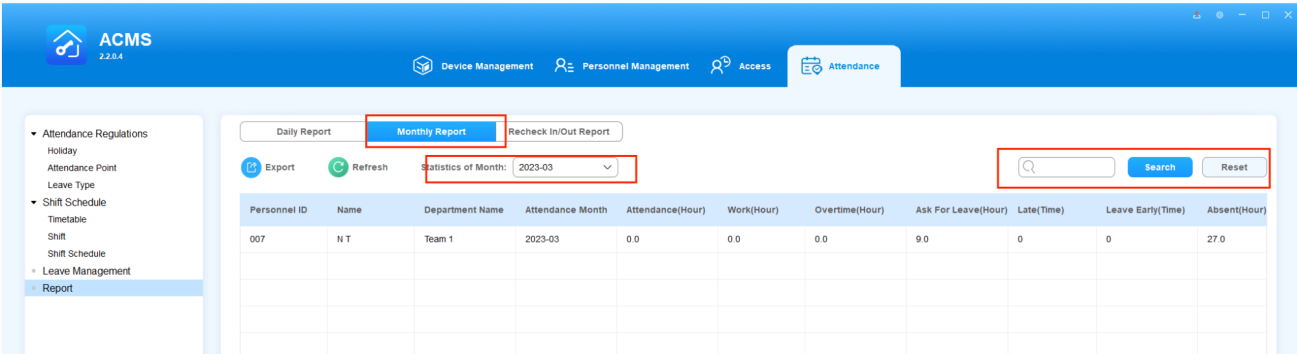
Klicken Sie auf  , Sie können alle monatlichen Anwesenheitsberichte der Mitarbeiter sehen. Machen Sie bei Bedarf eines der folgenden Optionen:
- Suche nach spezifischem Monatsbericht nach
- Eingabe des Mitarbeiternamens oder der ID-Nummer.
- Wählen Sie einen bestimmten Monat aus.
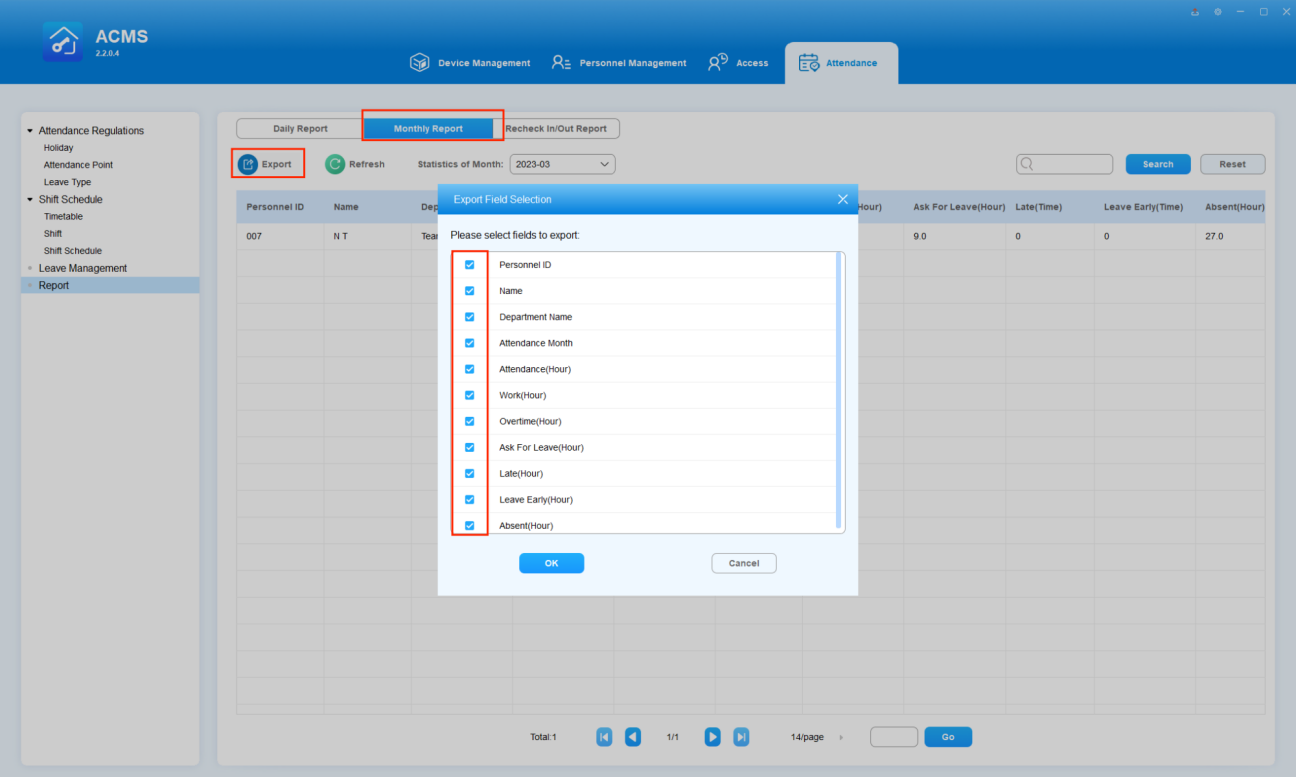
- Exportiere ein XLS. Formatiere Berichte, indem du auf
 die Informationsanzeige in den Berichten klickst und sie auswählst.
Korrekte Check-in/Out-Zeit
Sie können die Ein- und Ausstreifzeit des Mitarbeiters korrigieren, indem Sie eine erneute Überprüfung durchführen. Du kannst auch den verpassten Stempel beheben, falls Mitarbeiter vergessen haben, einzu- oder auszustempeln.
- Klicken Sie auf
 .
. - Abhaken im Protokoll an, dass du die Check-in/Aus-Zeit festlegen möchtest.
- Klicken Sie auf
 .
.
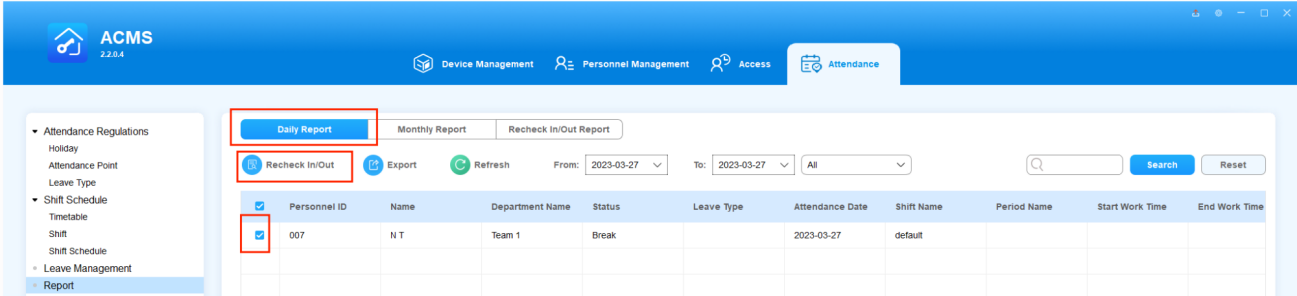
4. Kreuzen Sie das Kästchen des fehlenden Check-ins oder Check-outs an und klicken Sie auf OK. Die Anwesenheitsliste des Mitarbeiters wird entsprechend aktualisiert.
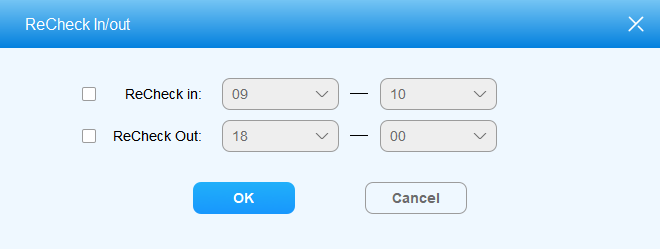
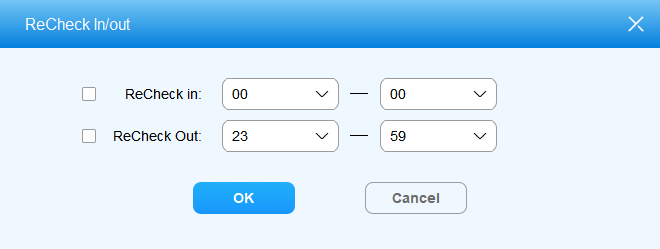
- Die Zeit für das Nachstempeln muss innerhalb der vom Mitarbeiter festgelegten Arbeitszeiten liegen, sonst wird das Nachstempeln ausfallen.
- Wenn du mehrere Mitarbeiter gleichzeitig überprüfen musst, müssen sie derselben Schicht zugeteilt werden.
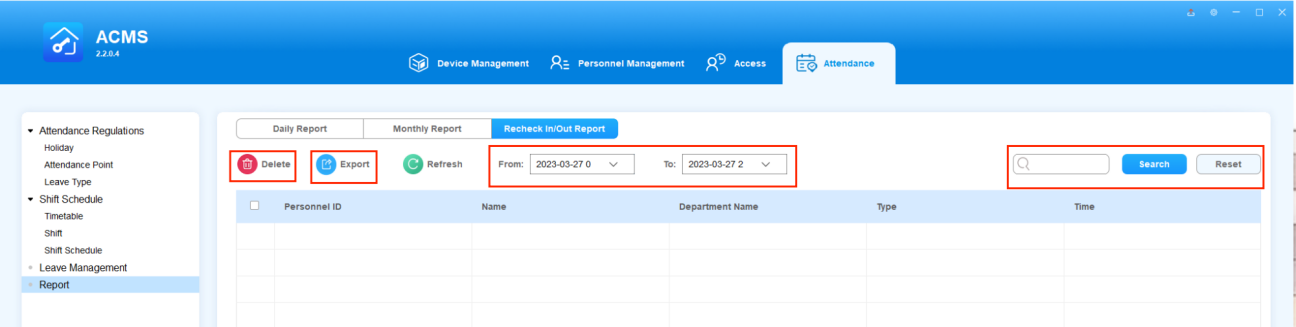
Überprüfen/exportieren/löschen des Recheck-In/Out-Datensatzes
Klicken Sie auf  , dann sehen Sie, wie alle Mitarbeiter die Berichte erneut überprüfen. Machen Sie bei Bedarf eines der folgenden Optionen:
- Suche nach spezifischem Nachprüfungsbericht nach
- Eingabe des Mitarbeiternamens oder der ID-Nummer.
- Wählen Sie einen bestimmten Zeitraum aus.
- Exportiere ein XLS. Berichte formatieren, indem Sie auf
 .
. - Löschen Sie Berichte, indem Sie die spezifischen Berichte abhaken und auf
 .
.
Systemeinstellungen
ACMS ermöglicht es Ihnen, die Systemdaten im Voraus als Backup auf Ihren PC zu exportieren, die später im Falle fehlender Daten wieder in das ACMS importiert werden können. Außerdem können Sie das Passwort erstellen und ändern.
Setze eine Systemsprache
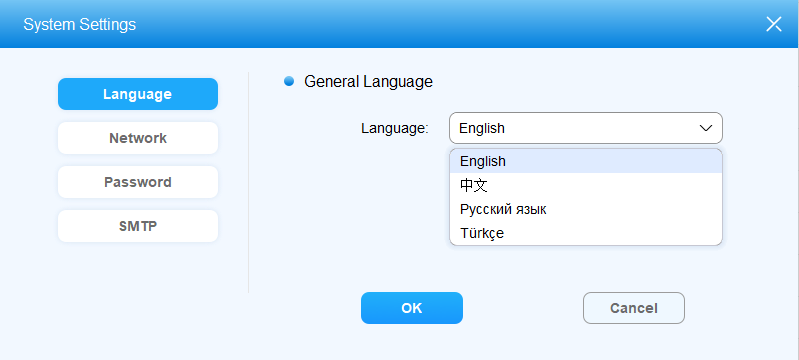
ACMS unterstützt jetzt 4 Sprachen: Englisch, Chinesisch, Russisch und Türkisch.
Um Ihre bevorzugte Sprache einzustellen, klicken  Sie oben rechts und wählen Sie Systemeinstellungen > Sprache.
Systemdaten importieren und exportieren
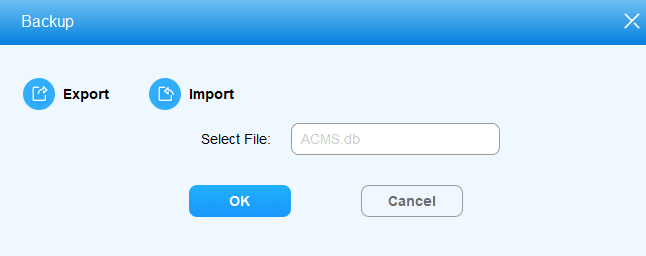
- Systemdaten exportieren
- Klicken
 Sie oben rechts auf und wählen Sie Datenbank aus der Dropdown-Liste.
 - Klicken
 Sie und wählen Sie den Pfad aus, auf den Sie die Daten auf Ihren Computer exportieren möchten.
 - Klicken Sie
 in Ihrem Computer, um den Weg zu bestätigen.
 - Klicken Sie auf OK zur Bestätigung.
- Systemdaten importieren
- Klicken
 Sie oben rechts auf und wählen Sie Datenbank aus der Liste.
 - Klicken Sie darauf,
 um die Datendatei auszuwählen, die in das ACMS importiert werden soll.
 - Klicken Sie auf Öffnen , um die Datei hochzuladen, und klicken Sie dann auf Ja zur Bestätigung.
- Die in ACMS importierte Datendatei sollte im .db Format vorliegen.
Login-Passwort ändern
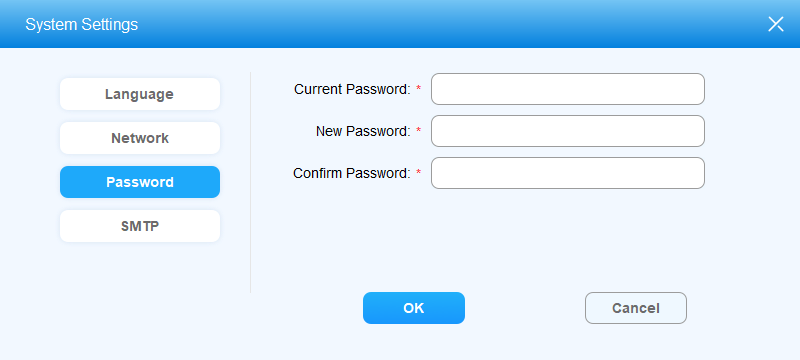
- Klicken Sie
 oben rechts auf und wählen Sie Systemeinstellungen in der Dropdown-Liste.
 - Klicken Sie auf Passwort.
- Ändere das Passwort.
- Klicken Sie auf OK.
SMTP-Konfiguration für E-Mails
SMTP wird verwendet, um Mitarbeitern PIN-Codes beim Erstellen von Authentifizierungscodes zu senden. Um das einzurichten, klicken  Sie oben rechts auf und wählen Sie Systemeinstellungen > SMTP.
- Einige E-Mail-Server erfordern, dass der SMTP-Dienst aktiviert wird, bevor E-Mails erfolgreich gesendet und empfangen werden.
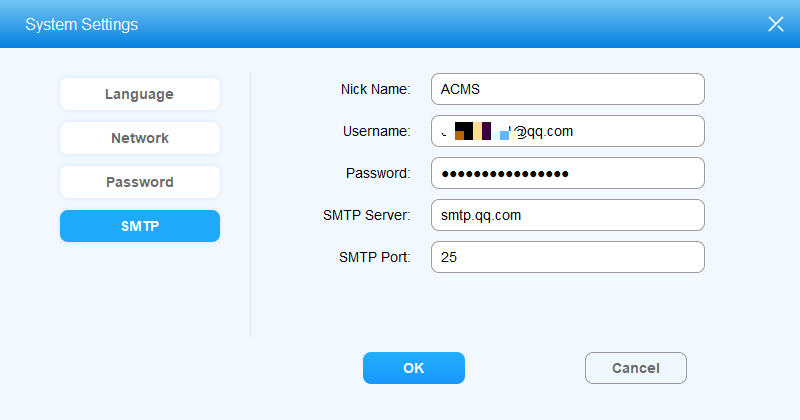
Parameter-Einstellung:
- Spitzname: Um den Namen des Absenders individuell anzupassen.
- Benutzername: Die E-Mail-Adresse, die zum Versenden von E-Mails verwendet wird.
- Passwort: Das Passwort der E-Mail, mit der Sie E-Mails verschickt haben.
- SMTP-Server: Die Adresse des SMTP-Servers.
- SMTP-Port: Die Portnummer des SMTP-Servers.
Mitarbeiter erhalten eine solche PIN-Code-E-Mail:
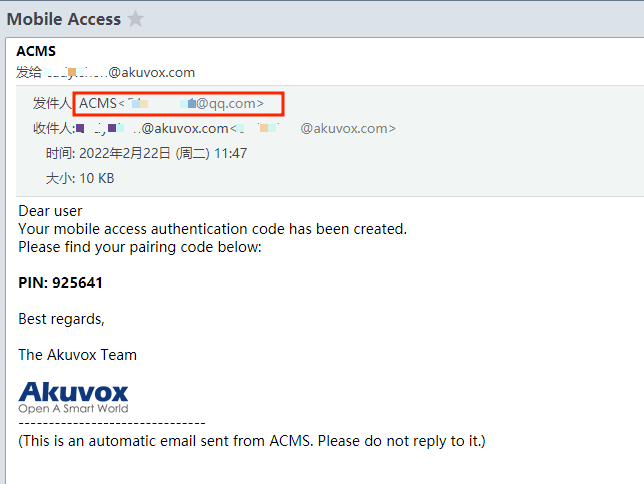
ACMS verriegeln/entriegeln
Sie können die ACMS-Schnittstelle aus Sicherheitsgründen mit dem Login-Passwort sperren, wenn Sie das ACMS verwalten.
Um die Software zu sperren, klicken  Sie oben rechts auf und wählen Sie aus der Dropdown-Liste Sperren .
Zum Entsperren musst du das Login-Passwort eingeben.
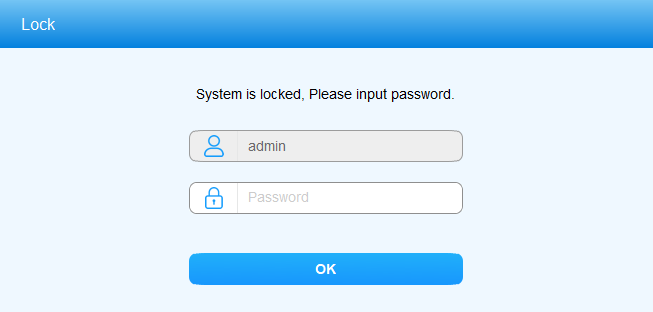
- Das Standard-Entsperrpasswort ist Admin.
Kontaktieren Sie uns
Für weitere Informationen besuchen Sie uns bitte unter www.akuvox.com oder kontaktieren Sie uns gerne über
E-Mail: sales@akuvox.com
Technische Support-E-Mail: support@akuvox.com
Telefon: +86-592-2133061 Durchwahl 7694/8162
Wir schätzen Ihr Feedback zu unseren Produkten sehr.