Über dieses Handbuch
Danke, dass Sie dieses Handbuch gelesen haben. Es ist für Administratoren konzipiert, die das SDMC (SIP Device Management Center) für die integrierte Kontrolle von Personal (Bewohner, Hausverwalter), Netzwerkeinstellungen, Gegensprechanlagen, Nachrichten, Geräten, Zugriffskontrolle, Authentifizierungsmethoden, Protokollen, Aufzugssteuerung und Überwachung verwalten. Dieses Handbuch gilt für SDMS Version 6.0.0.75.
Bitte klicken Sie hier für die neueste Softwareversion.
Was ist neu in Version 6.0.0.75:
Unterstützung für das Löschen von Anzeigen, die mit dem Innenmonitor synchronisiert sind.
Unterstützung für die Eingabe des Zonentyps beim Konfigurieren von AutoP für Innenmonitore.
SDMC Überblick
SDMC (SIP Device Management Center) ist in der Regel im Community Management Center installiert. Die Software dient als LAN-basierte On-Premise-Plattform, die darauf ausgelegt ist, Personal, Geräte, Zugangskontrolle, Gegensprechanlage, Alarm, Nachrichten, Aufzugssteuerung, Videoüberwachung usw. an einer Haltestelle zu verwalten.
Nutzer von SDMC werden in der Lage sein:
Um eine Datensynchronisation zwischen SDMC und Gerät zu erreichen.
Die Verwaltung der Bewohner, des Hauspersonals und der Zugangskontrolle mit verschiedenen Arten von Authentifizierungsmethoden.
Die Bereitstellung von Geräten auf Node-Basis für die Bewohner zu verwalten.
Um IP/SIP zu erzeugen, rufen Sie die Gegensprechanlagen an und überwachen Sie die gemeindeweite Umgebung aus Sicherheitsgründen.
Um verschiedene Arten von Protokollen zu verwalten.
Um Alarme zu verwalten und zu bewältigen.
Um Messaging und Werbeverbreitung zu verwalten.
Systemdaten und Datenbanken zu importieren und zu exportieren, um den Datenaustausch und die Systemkonfiguration zu erleichtern.
Um die Aufzugssteuerung zu steuern.
SDMC-Installation
Installationsanforderungen
Vor der Installation der SDMC-Software stellen Sie sicher, dass die folgenden Installationsanforderungen erfüllt sind:
Betriebssystem Windows 7 oder höher.
Keine SDMC- und SDMC-Software werden auf Ihrem Personal Computer oder auf anderen Personal Computern im selben Netzwerk installiert.
Die Firewall auf deinem Computer ist deaktiviert.
SDMC installieren
Schritte zur Installation von SDMC.
Dekomprimieren der SDMC-Zip-Datei
Klicken Sie auf die setup.exe-Datei.
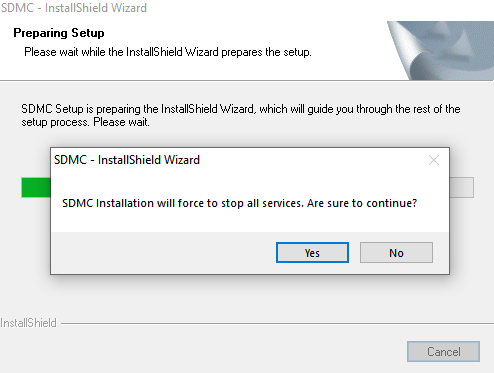
Klicken Sie im Pop-up-Fenster auf "Ja", um die Installation fortzusetzen.
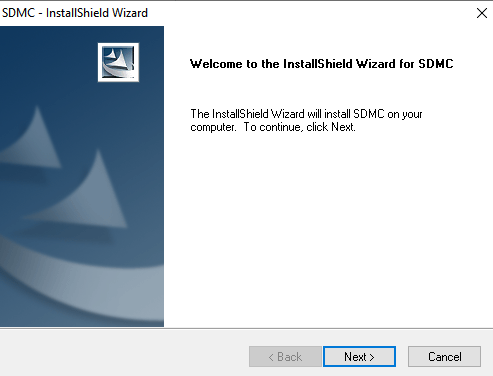
4. Klicken Sie auf Weiter, um zum nächsten Schritt zu gelangen.
5. Akzeptieren Sie die Bedingungen und klicken Sie auf den nächsten Schritt.
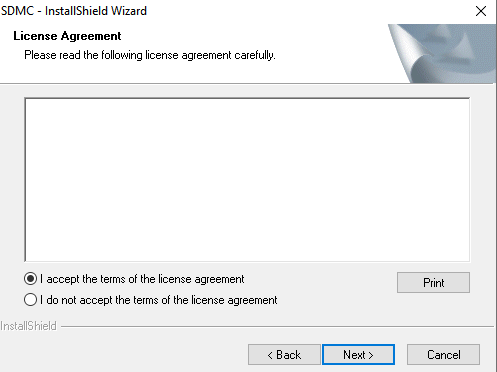
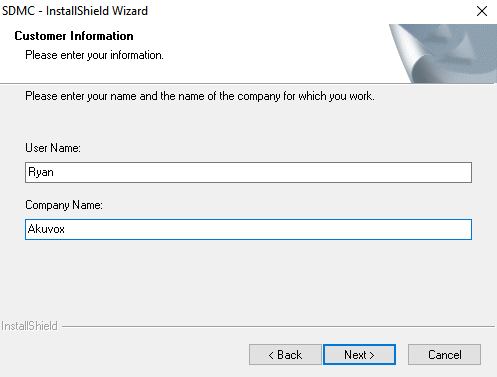
6. Geben Sie den Benutzernamen und Firmennamen ein und klicken Sie auf Nächsten.
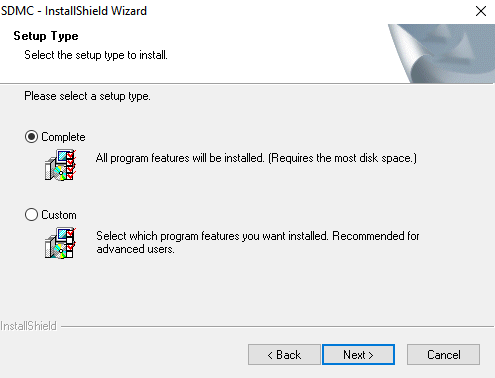
7. Wählen Sie standardmäßig den Installationspfad oder den anderen Pfad nach Ihren Wünschen aus und klicken Sie auf Nächst.
8. Klicken Sie auf Installieren, um die Installation abzuschließen.
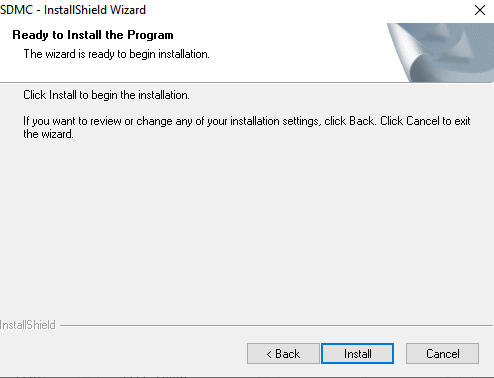
Nach Abschluss der Installation sehen Sie das SDMC-Symbol zusammen mit dem SDMC ServerManage-Symbol auf Ihrem Desktop.
Anmerkung
Der SDMC-Installationspfad sollte keine chinesischen Zeichen enthalten.
Einrichtung der SDMC Server Administration Software
SDMC ServerManage ist ein Programm, das zusammen mit dem SDMC installiert wird. Die Software ist darauf ausgelegt, Dienste namens SDMC Service und WatchdogService zu verwalten.
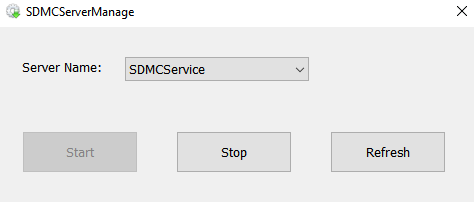
SDMC-Dienst: Dieser Dienst wird genutzt, um die zweiseitige Kommunikation zwischen dem SDMC und den Datenübertragungsgeräten zu erleichtern. Daher muss der Dienst aktiviert werden, um den reibungslosen Betrieb von SDMC zu gewährleisten.
WatchdogService: Nach der Installation initiiert Watchdog automatisch und überwacht kontinuierlich den Status von SDMCService. Konkret wird SDMCService automatisch wieder aktiviert, wenn SDMCService inaktiv ist. Dies stellt sicher, dass SDMCService stets einsatzbereit ist, solange Watchdog aktiv ist.
Anmelden Sie sich bei SDMC an
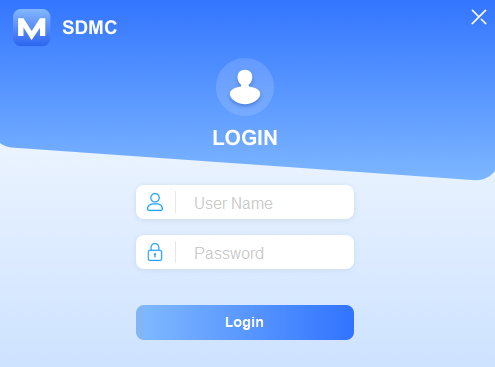
Um sich zum ersten Mal bei SDMC anzumelden, geben Sie Benutzername und Passwort ein. Beide sind standardmäßig Administrator. Du kannst oben rechts auf dem Bildschirm klicken  , um SDMC zu schließen.
Anfang
Netzverbindung
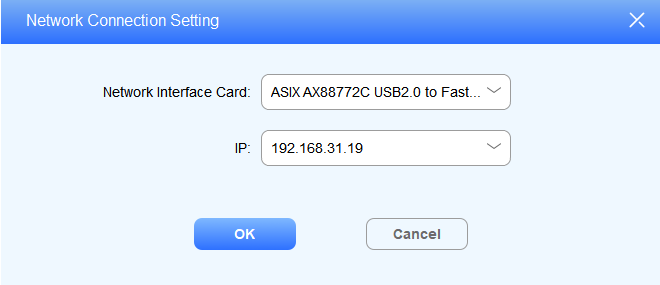
Sie müssen eine bestimmte Network Interface Card (NIC) auswählen, die verwendet wird, um SDMC und Geräte für die Datenübertragung zu verbinden. Die SDMC-IP-Adresse erscheint automatisch, nachdem du deine Netzwerkkarte ausgewählt hast.
1. Klicken Sie darauf, NIC auszuwählen.
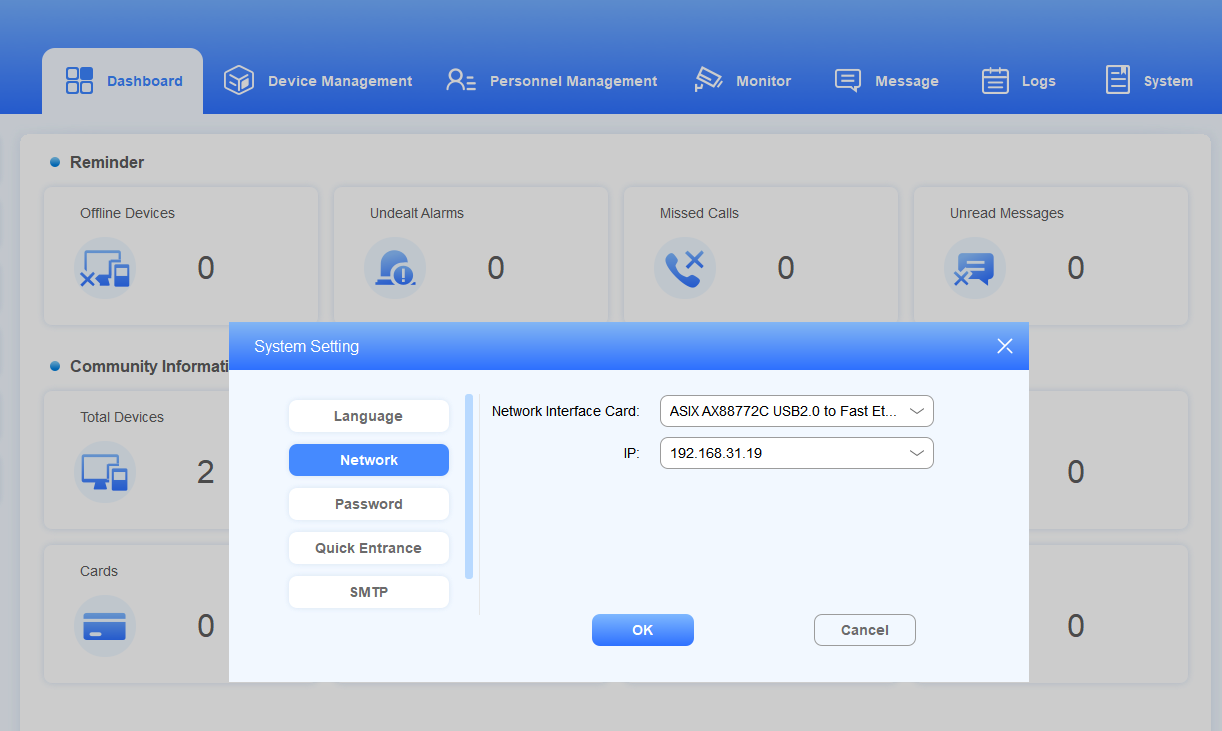
2. Sie können auch  auf Systemeinstellungen klicken> Netzwerk klicken, um die Netzwerkverbindung nach der Anmeldung einzurichten und zu bearbeiten.
Sprache
SDMC unterstützt derzeit Englisch und Chinesisch (sowohl vereinfachtes als auch traditionelles Chinesisch).
Klicke auf System > Systemeinstellungen> Sprache.
Klicken Sie auf OK für die Bestätigung.
Passwort
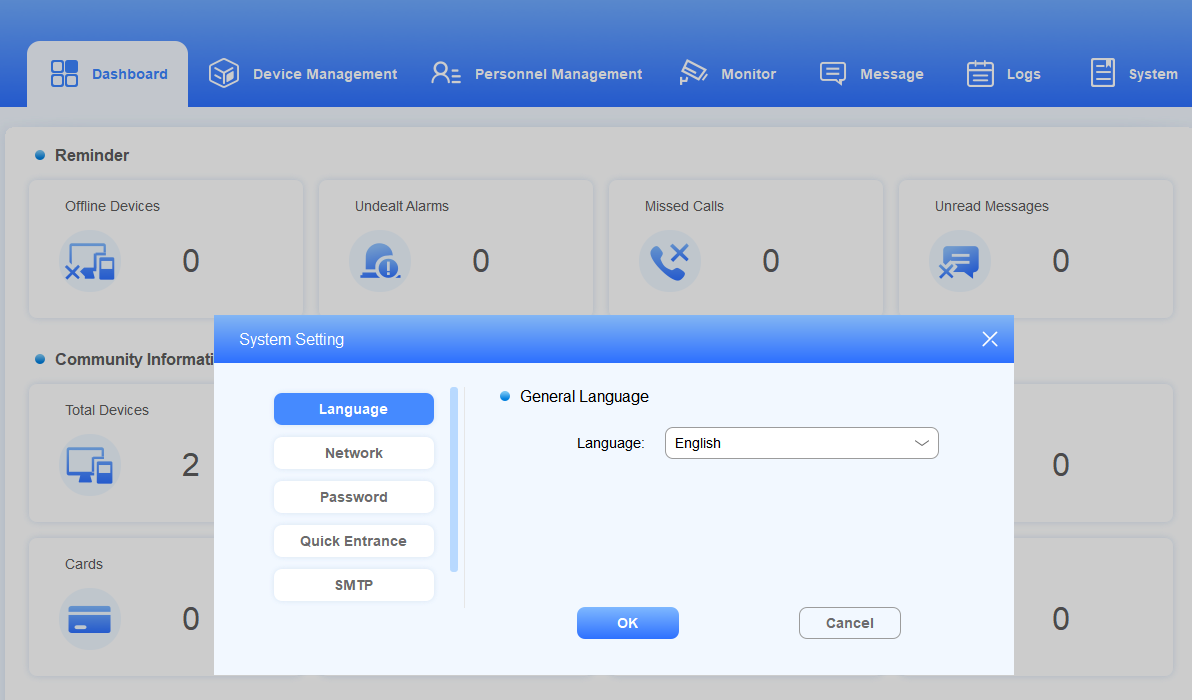
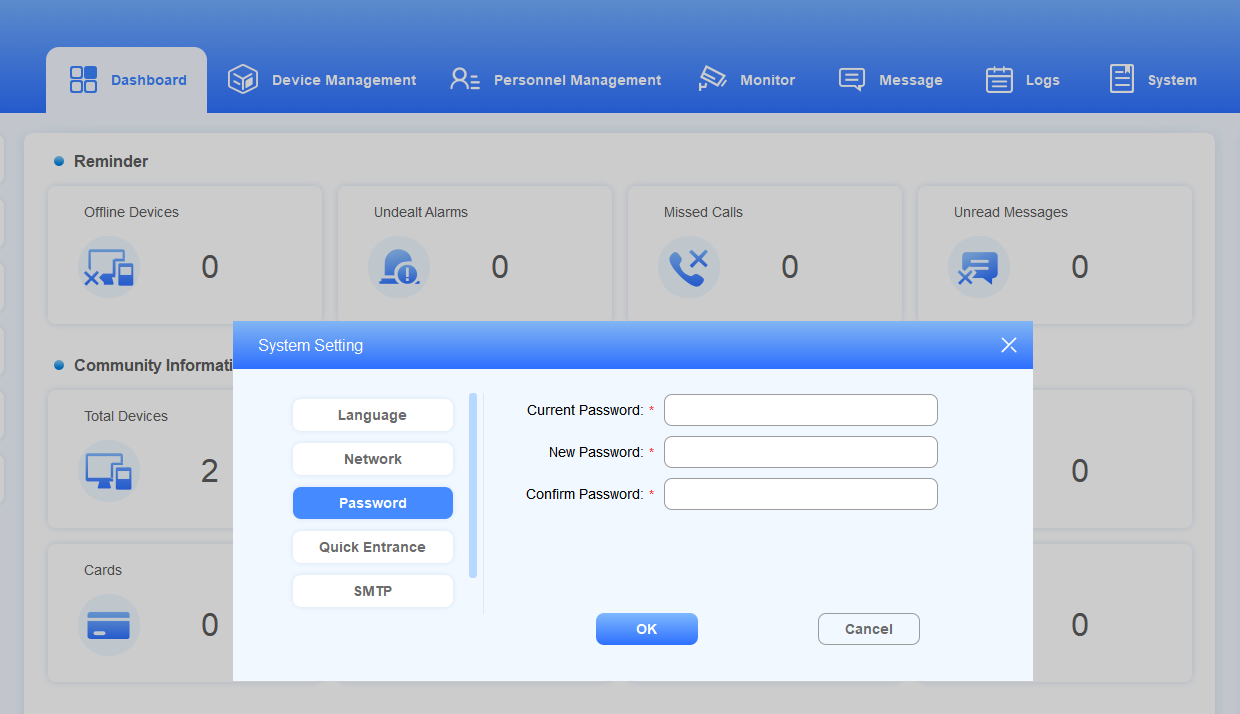
Nachdem du dich im SDMC eingeloggt hast, kannst du das SDMC-Login-Passwort ändern, indem du zu System- > Systemeinstellungen > Passwort gehst.
Armaturenbrett
Das SDMC-Dashboard besteht hauptsächlich aus sieben Modulen, nämlich Dashboard, Geräteverwaltung, Personalverwaltung, Monitor, Nachrichten, Protokolle und System, sowie zwei funktionalen Spalten auf beiden Seiten.
.png)
Module
Module | Beschreibungen |
Armaturenbrett | Gibt dir einen schnellen Überblick über Echtzeit-Statistiken zu Geräten, Anrufen, Nachrichten, Bewohnern und Zugriffsprotokollen usw. |
Geräteverwaltung | Ermöglicht es dir, Knoten zu erstellen und Geräte zu verwalten, indem du sie hinzufügst, bearbeitest oder löschst. Du kannst die Geräteeinstellungen vor dem Synchronisieren der Änderungen anpassen. Du kannst auf ein bestimmtes Gerät anrufen und die Tür öffnen. |
Personalmanagement | Ermöglicht es, die Zugangskontrolle für die Bewohner und die Hausverwaltung zu verwalten sowie verschiedene Arten von Zugangsauthentifizierungsmethoden für Mitarbeiter, Bewohner und Besucher usw. zu verwalten. |
Monitor | Ermöglicht es Ihnen, Überwachungsgeräte zu verwalten, indem Sie Überwachungsgeräte hinzufügen, bearbeiten und löschen sowie Videovorschau durchführen. |
Botschaft | Ermöglicht es, Nachrichten und Benachrichtigungsanzeigen usw. zu verwalten. |
Protokolle | Ermöglicht die Verwaltung verschiedener Arten von Protokollen, wie Zugriffsprotokollen, Alarmprotokollen, Anrufprotokollen und Systemprotokollen. |
System | Ermöglicht die Verwaltung von SDMC-SIP-Einstellungen, Autop-Datensicherung, Aufzugssteuerung, Netzwerk, Sprache, Passwort, Dashboard-Betriebssymbole in der linken Spalte, SMTP sowie Gerätereset und Neustart. |
Geräteverwaltung
Das Gerätemanagement-Modul ermöglicht es Ihnen, die Gerätebereitstellung knotenweise zu verwalten und Daten an den entsprechenden Geräten an ausgewählten Knoten zu synchronisieren. Es ermöglicht Ihnen außerdem, Anrufe auf bestimmte Geräte zu tätigen und Türen zu öffnen. Außerdem können Sie Daten für bestimmte Geräte suchen und überprüfen.
Einführung in Knoten
Erstellen Sie Knoten, bevor Sie die Geräte auf die Knoten einsetzen. Du kannst den Knoten entweder einzeln verwalten oder eine Vorlage verwenden.
Über Knoten
Knoten | Beschreibungen |
Gemeinschaft | Community sind die Wurzelknoten, die auf die anderen fünf untergeordneten Knoten erweitert werden können: Öffentlich/Gebäude > Einheit > Etage > Raum. Öffentlich und Gebäude sind parallele Knoten. |
Öffentlich | Public ist der zweite Knotenpunkt. Du kannst 1-99 öffentliche Knoten erstellen. |
Gebäude | Das Gebäude ist auch der zweite Ebene-Knoten, der auf die anderen drei untergeordneten Knoten erweitert werden kann: Einheit >Etage > Raum. Du kannst 1-999 Gebäudeknoten erstellen. |
Einheit | Einheit ist der Knoten der dritten Ebene, der auf die beiden anderen untergeordneten Knoten erweitert werden kann: Etage > Raum. Du kannst 1-99 Einheiten-Knoten erstellen. |
Boden | Floor ist der vierte Level-Knoten, der zum Raum-Knoten erweitert werden kann. Du kannst 1-99 Einheiten-Knoten erstellen. |
Zimmer | Room ist der niedrigste Node. Du kannst 1-99 Raumknoten erstellen. |
Hinzufügen von Knoten
Knoten separat hinzufügen
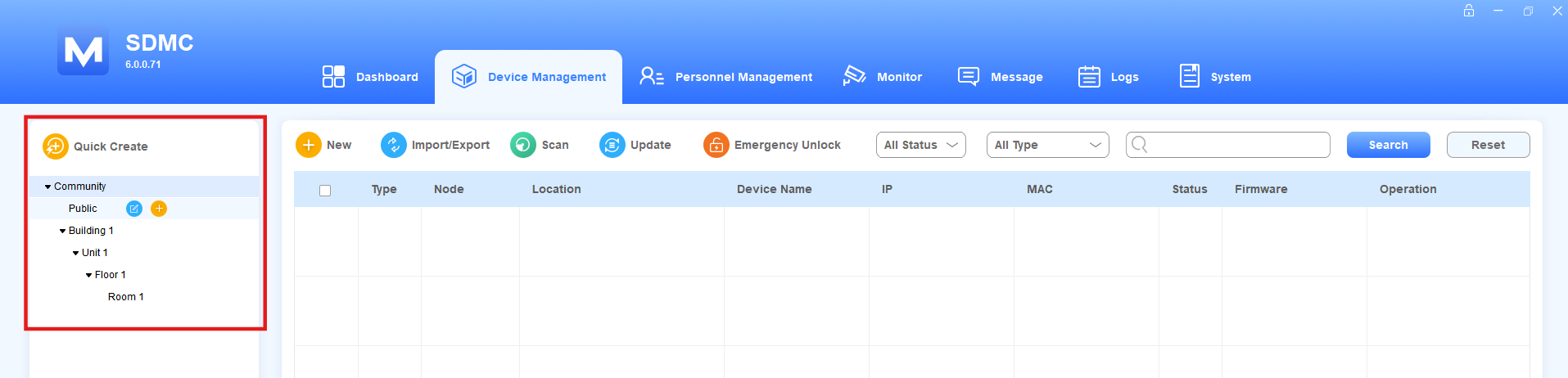
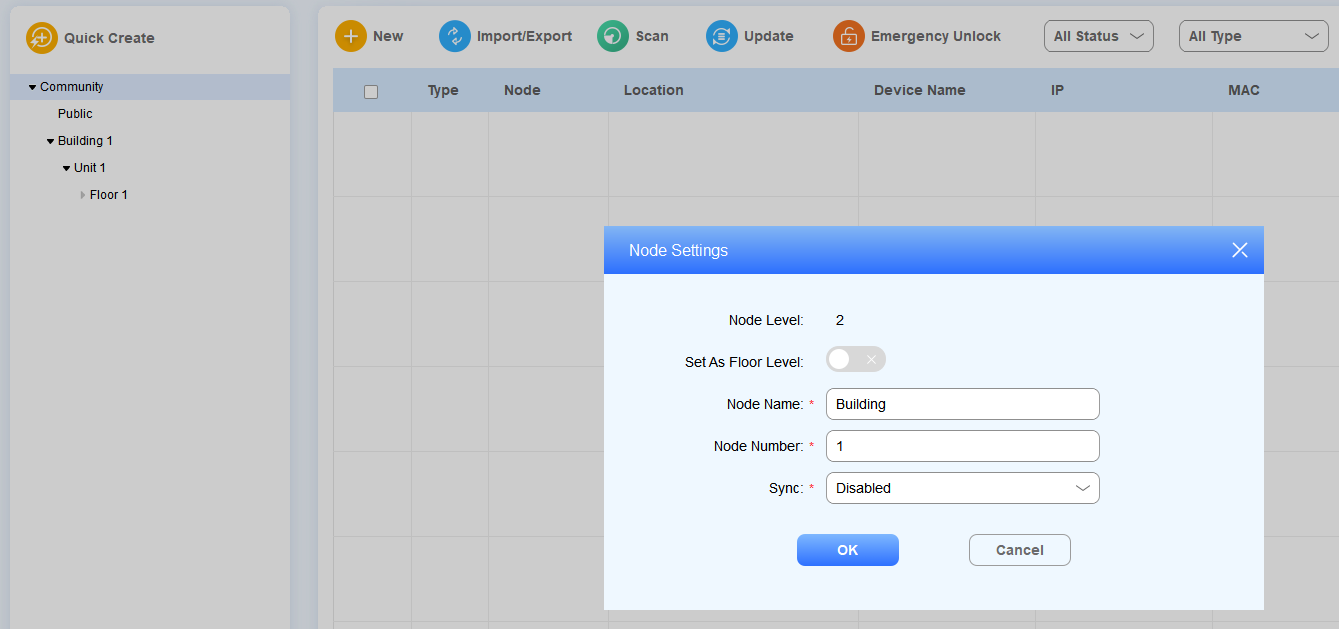
Im Geräteverwaltungsmodul können Sie Knoten vom Community-Knoten zum Raumknoten erstellen.
Verschieben Sie den Pfeil zum Community (Root-Knoten) und klicken
 Sie, um Gebäudeknoten zu erstellen.
Nachdem die Gebäudeknoten erstellt wurden, kannst du auf dieselbe Weise weitere Knoten erstellen, die den Gebäudeknoten untergeordnet sind.
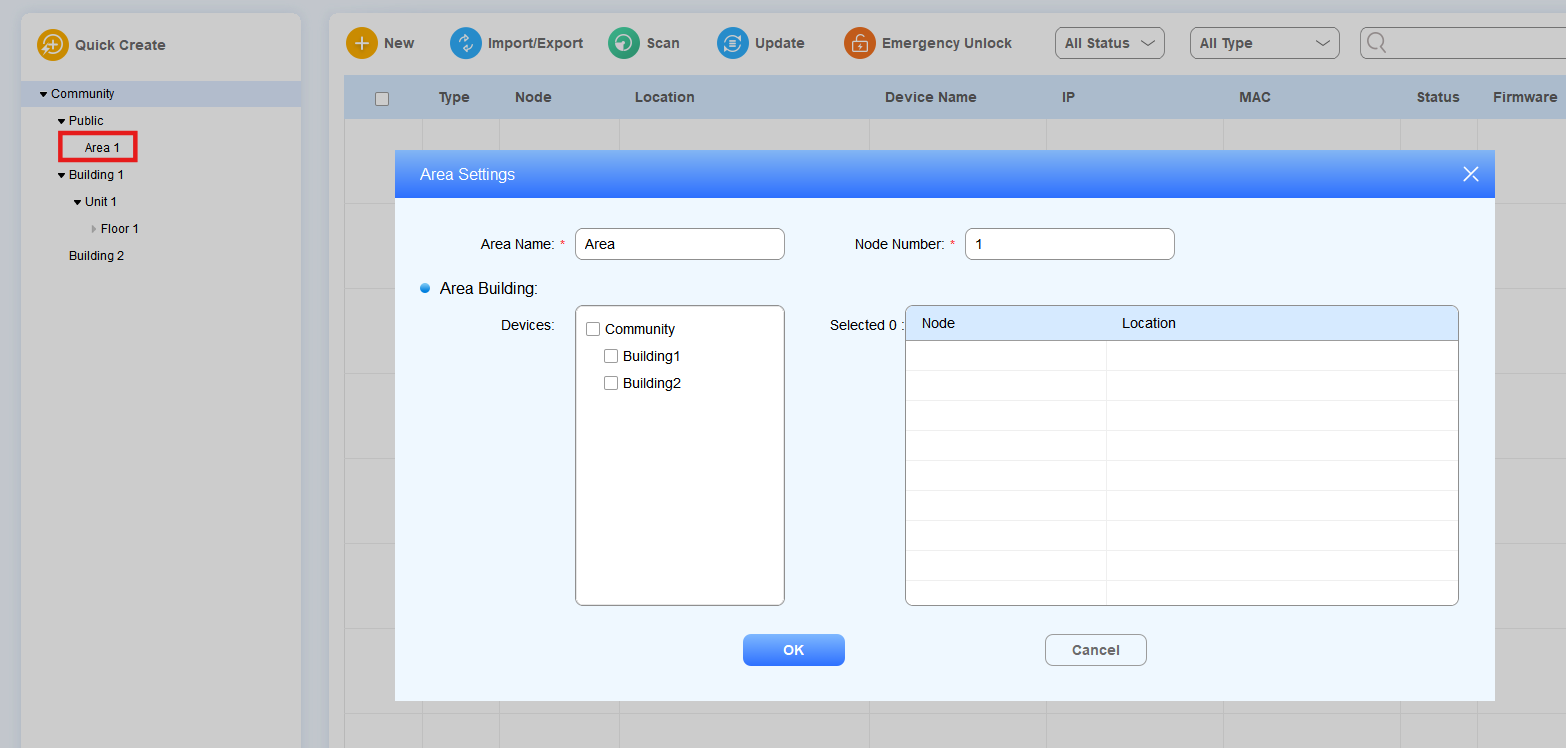
Verschieben Sie den Pfeil zum öffentlichen Knoten und klicken
 Sie, um einen öffentlichen Bereichsknoten zu erstellen.
Anmerkung
Du kannst klicken
, um den Knotennamen zu ändern.
Knoten mit einer Vorlage hinzufügen
Klicken Sie hier
 , um zur Node-Vorlage zu gelangen.
Richte die Knotennummer auf jeder Knotenebene ein.
Create From: Dies bestimmt die Reihenfolge des erstellten Knotens. Wenn du zum Beispiel Gebäude 10-20 erstellen möchtest und es bereits Gebäude 1-12 gibt, kannst du 9 im Create From-Feld eingeben, und die neuen Gebäude werden von 10 sortiert. Die ursprünglichen Gebäude 10, 11 und 12 werden in die Gebäude 21, 22 und 23 neu geordnet.
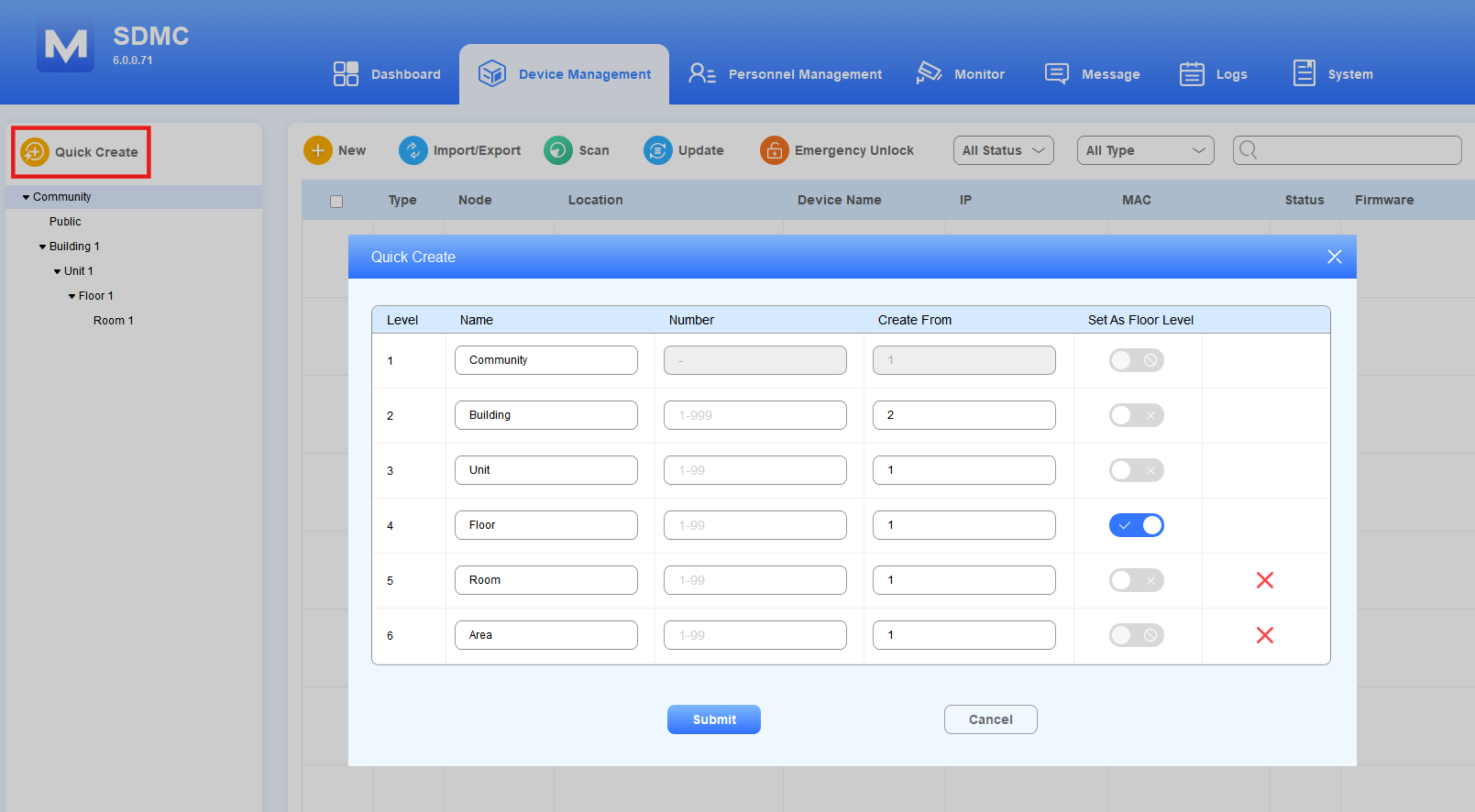
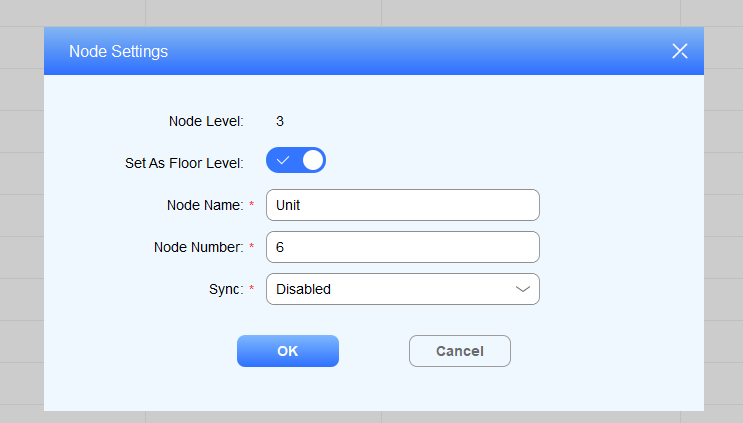
Auf Stockwerksniveau festlegen: Bestimmen Sie die barrierefreien Etagen für die Bewohner. Die Knotennummer entspricht der Stockwerksnummer. Wenn du zum Beispiel für die Einheit mit Knotennummer 6 "Als Stockniveau einsetzen" aktivierst, kann der Bewohner auf den 6. Stock zugreifen. Du kannst die Funktion auch beim Bearbeiten von Knoten ein- oder ausschalten.
Anmerkung
Raum- und öffentliche Knoten sind optional.
Als Bodenniveau eingestellt ist standardmäßig für Level 4 aktiviert.
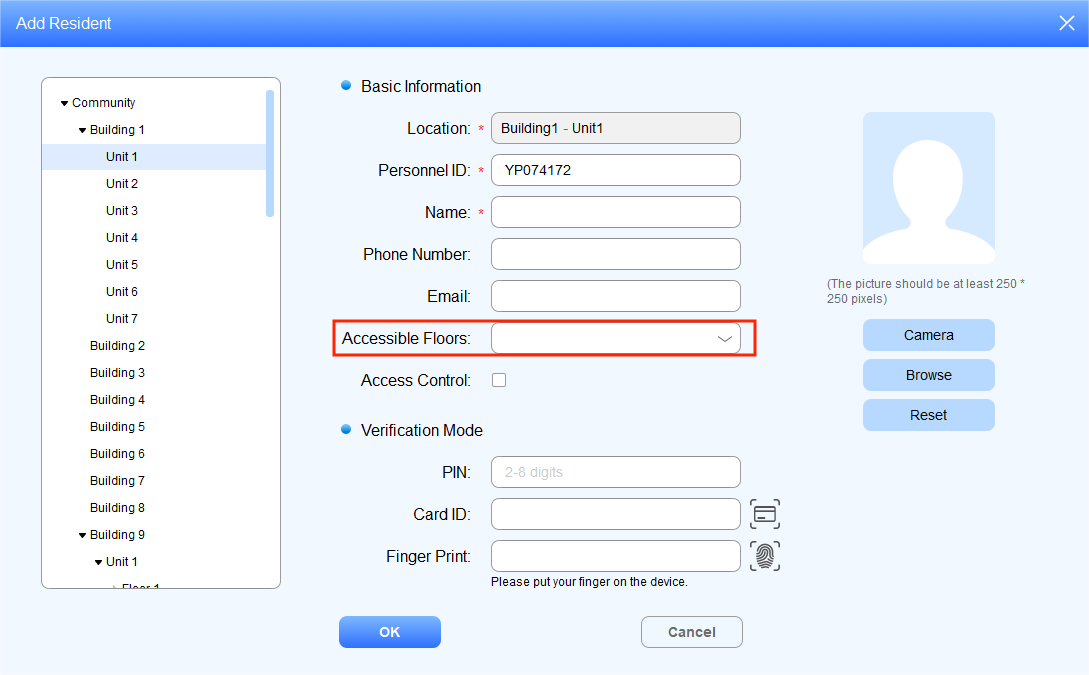
Als Bodenstufe eingestellt kann nur für Level 2, 3, 4 oder 5 aktiviert werden. Die barrierefreien Etagen werden mit der Personalverwaltung > Resident > Add Resident Interface synchronisiert.
Bearbeiten/Lösch-Knoten
Du kannst Knotennamen und -nummern bearbeiten und löschen.
Klicken Sie
 auf den gewünschten Knoten.
Ändere den Knotennamen und die Nummer.
Aktivieren oder deaktivieren Sie Set As Floor Level.
Wähle im Sync-Feld Aktiviert, wenn du möchtest, dass alle parallelen Knoten denselben Namen auf derselben Knotenebene haben. Wenn du zum Beispiel Gebäude 1 in Gebäude A umwandelst, werden alle Gebäudeknoten nach der Synchronisation in Gebäude A umbenannt.
Klicken Sie,
 um den Knoten zu löschen.
Gebäudeknoten
Öffentlicher Knoten
Geräte hinzufügen
Nachdem die Knoten erstellt wurden, können Sie beginnen, die Geräte auf die spezifische Ebene der Knoten im Geräteverwaltungsmodul hinzuzufügen. Geräte können einzeln, in Chargen oder per Scannen hinzugefügt werden.
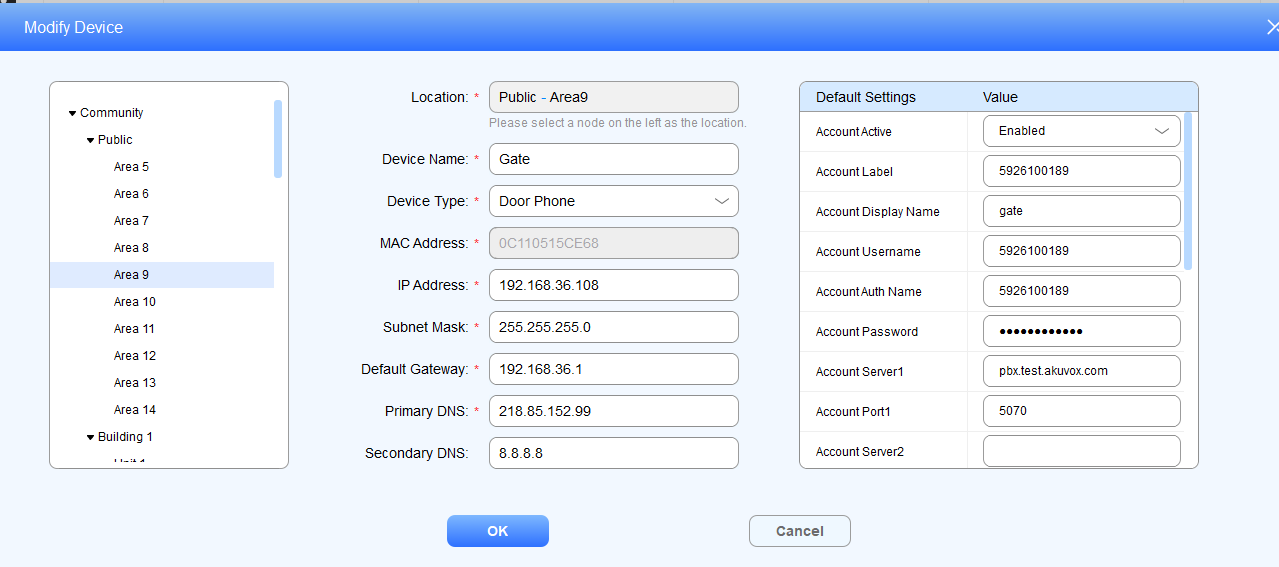
Geräte separat hinzufügen
Im Geräteverwaltungsmodul klicken
 Sie auf .
Wählen Sie den gewünschten Knoten, um das Gerät hinzuzufügen.
Geben Sie den Gerätenamen, den Typ und die Netzwerkparameter ein.
Konfigurieren und synchronisieren Sie die Geräteeinstellungen bei Bedarf mit dem Gerät.
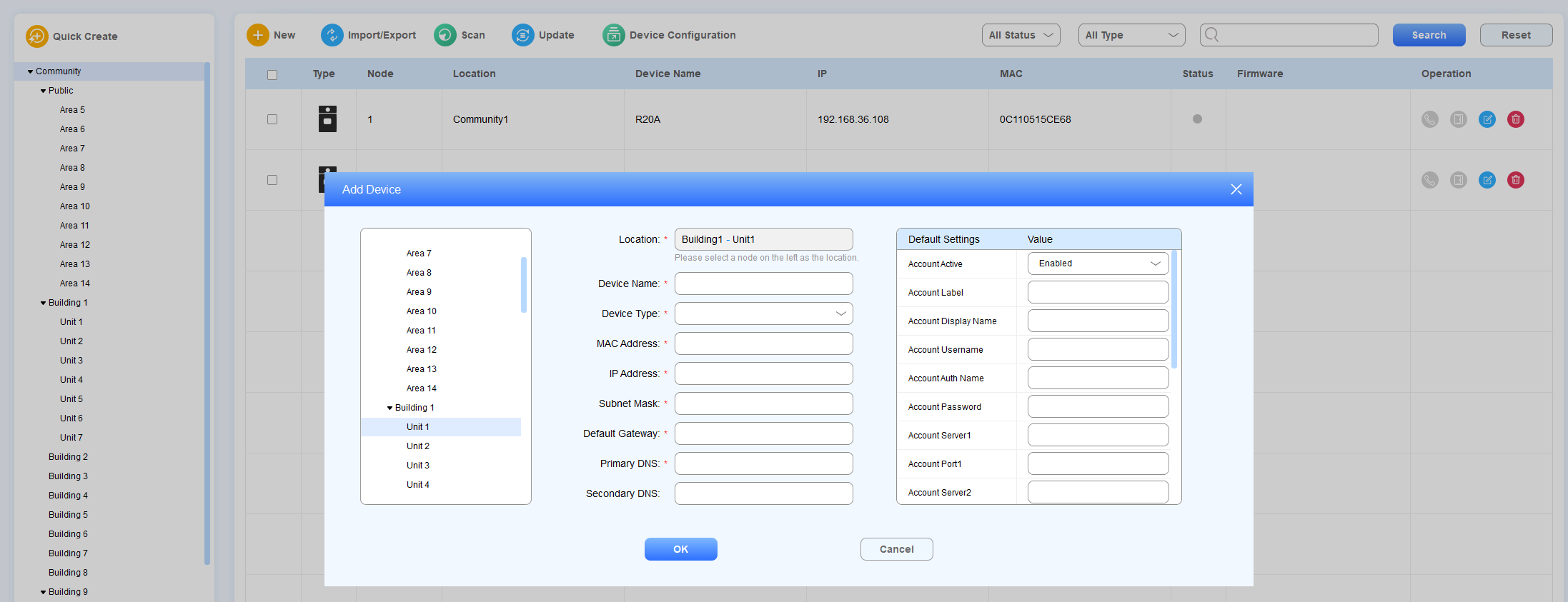
Parameterbeschreibung:
Parameter | Beschreibung |
Lage | Wählen Sie den Knoten als Standort in der linken Spalte aus. |
Gerätename | Nennen Sie das Gerät so, dass es von anderen unterschieden wird. Die maximale Feldlänge beträgt 63 Ziffern. Wenn Sie den Gerätenamen leer lassen, fordert das System auf: "Bitte geben Sie den Namen ein". |
Gerätetyp | Wählen Sie Gerätetyp: Innenmonitor, Türtelefon, Wachtelefon und Zugangskontrolle. Der Standardgerätetyp ist Türtelefon. |
Anzeigemonitor auf Innenmonitor anzeigen | Verfügbar, wenn der Gerätetyp Türtelefon ist. Stellen Sie ein, ob das Türtelefon in der Monitorliste des Innenmonitors angezeigt werden soll. |
Anzeigen von Kontakten auf dem Innenmonitor | Verfügbar, wenn der Gerätetyp Türtelefon ist. Stellen Sie ein, ob das Türtelefon in der Kontaktliste des Innenmonitors angezeigt werden soll. |
MAC-Adresse | Geben Sie die MAC-Adresse des Geräts ein. |
IP-Adresse | Geben Sie die IP-Adresse des Geräts ein. |
Subnetzmaske | Fülle die Maske des Gerätesubnetzes aus. |
Standard-Gateway | Fülle das Standard-Gateway des Geräts aus. |
Primäres DNS | Fülle den primären DNS aus. |
Sekundärer DNS | Fülle den sekundären DNS aus. |
Standardeinstellungen
Einstellungen | Beschreibung |
Konto aktiv | Aktivieren oder deaktivieren Sie das SIP-Konto des Geräts. |
Kontobezeichnung | Fülle das Anzeigelabel des SIP-Kontos des Geräts aus. |
Konto-Anzeigename | Füllen Sie den SIP-Konto-Anzeigenamen des Geräts ein, damit er auf dem aufgerufenen Gerät angezeigt wird. |
Benutzername des Kontos | Geben Sie den Benutzernamen des SIP-Kontos des Geräts ein, der mit dem SIP-Authentifizierungsnamen übereinstimmen kann. |
Konto-Auth-Name | Fülle den SIP-Authentifizierungsnamen des Geräts aus. |
Kontopasswort | Fülle das SIP-Authentifizierungspasswort des Geräts aus. |
Account Server1/2 | Geben Sie die IP-Adresse des SIP-Servers ein. |
Account Port1/2 | Fülle den SIP-Server-Port für die Datenübertragung aus. Der Standard-SIP-Serverport ist 5060. |
RTSP Enable | Aktivieren Sie das RTSP, wenn Sie das Videomaterial vom Gerät erhalten möchten. |
SIP-Hacking verhindern | Aktivieren Sie es, wenn Sie den Anruf von anderen Geräten ablehnen möchten, die nicht denselben SIP-Server wie das angerufene Gerät nutzen. |
DTMF-Option | Wählen Sie die Anzahl der DTMF-Ziffern für die Türzugangskontrolle aus (von 1 bis 4 Ziffern). |
DTMF-Code 1/2/3 | Stellen Sie die drei Sätze von DTMF-Codes für das Relais A/B/C und die Anzahl der Codes ein. |
Relais-Enable | Aktivieren Sie das offene Relais über die HTTP-Funktion. |
Relay-Benutzername | Erstellen Sie einen Authentifizierungsnamen für das offene Relais über HTTP. Der Relay-Benutzername muss konfiguriert sein, bevor du die Tür über HTTP auf SDMC öffnen kannst. |
Relay-Passwort | Erstelle ein Passwort für die Öffnung über HTTP-Authentifizierung. Das Relay-Passwort muss gesetzt werden, bevor du die Tür über HTTP auf SDMC öffnen kannst. |
Standardeinstellungen für MR01:
Einstellungen | Beschreibung |
|---|---|
Installationsmethode | Geben Sie an, wie das Gerät montiert wird, was die Koordinatenbereiche und Höhenbeschränkungen beeinflusst.
|
xMin | Die minimale x-Koordinate war um MR01 (-3000 bis 0) zentriert. |
xMax | Die maximale x-Koordinate war um MR01 (0 bis 3000) zentriert. |
yMin | Die minimale y-Koordinate konzentrierte sich auf MR01. |
yMax | Die maximale y-Koordinate war um MR01 (0 bis 3000) zentriert. |
zMax | Die Höhe des Detektionsraums. |
Installationshöhe | Die Installationshöhe von MR01. |
Standort der Installation | Der Installationsstandort von MR01. |
Geräte in Batch hinzufügen
SDMC erlaubt es, Geräte in Batch mit einer .xlsx-Datei hinzuzufügen. Du kannst bestehende Geräteinformationen exportieren und die Datei als Vorlage verwenden.
1. Im Geräteverwaltungsmodul klicken  Sie auf .
2. Klicken Sie auf Exportieren , um die Vorlagendatei zu exportieren.
3. Befolgen Sie die Anweisungen und geben Sie die Geräteinformationen ein.
4. Klicken Sie auf Importieren , um die geänderte Datei hochzuladen.
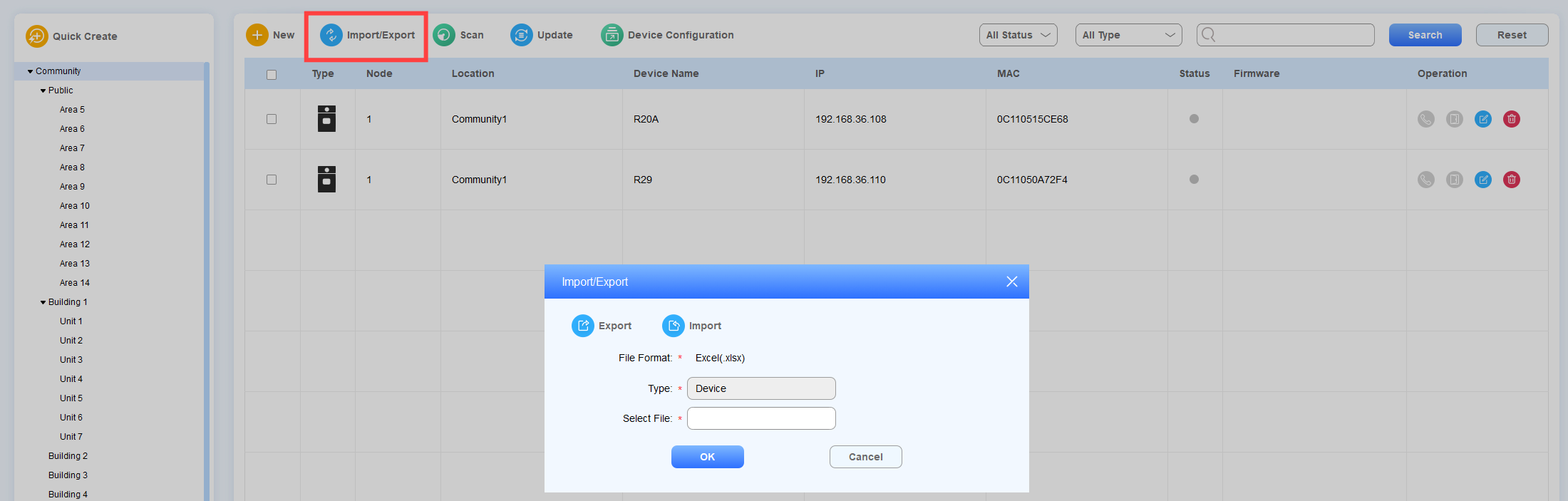
Beispielvorlage:
Anmerkung
Man kann maximal 20.000 Geräte gleichzeitig importieren.
Ohne Verwendung einer USB-Lizenz kann die Datei nicht importiert werden, wenn die Anzahl der bereits hinzugefügten Geräte plus die in der Datei aufgeführten Geräte 500 überschreitet.
Geräte per Scannen hinzufügen
SDMC erlaubt es dir, die Geräte im selben Netzwerk zu scannen, bevor du sie dem jeweiligen Knoten hinzufügst. Die Netzwerkinformationen des Geräts werden automatisch ausgefüllt.
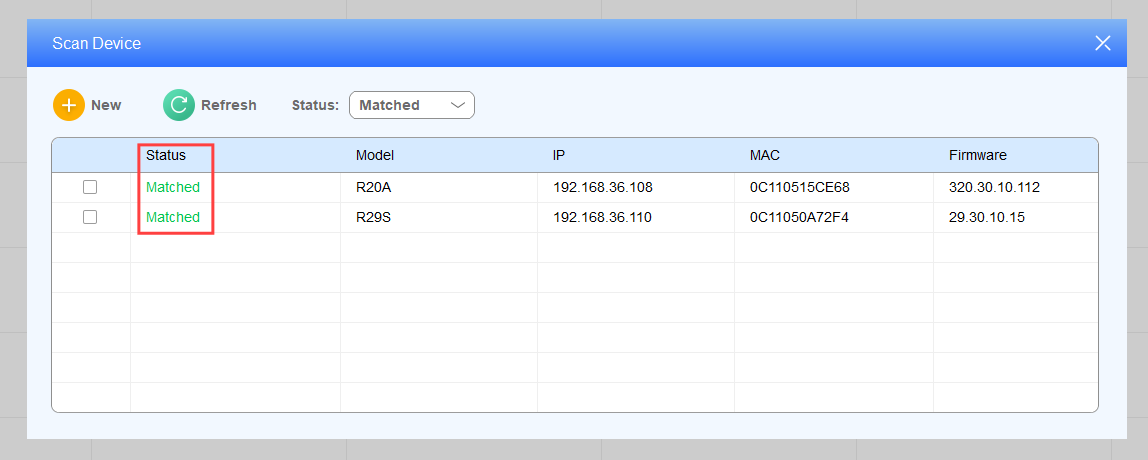
1. Im Geräteverwaltungsmodul klicken Sie auf Scannen. Wählen Sie im Statusfeld aus, um Unmatched, Matched oder All devices anzuzeigen.
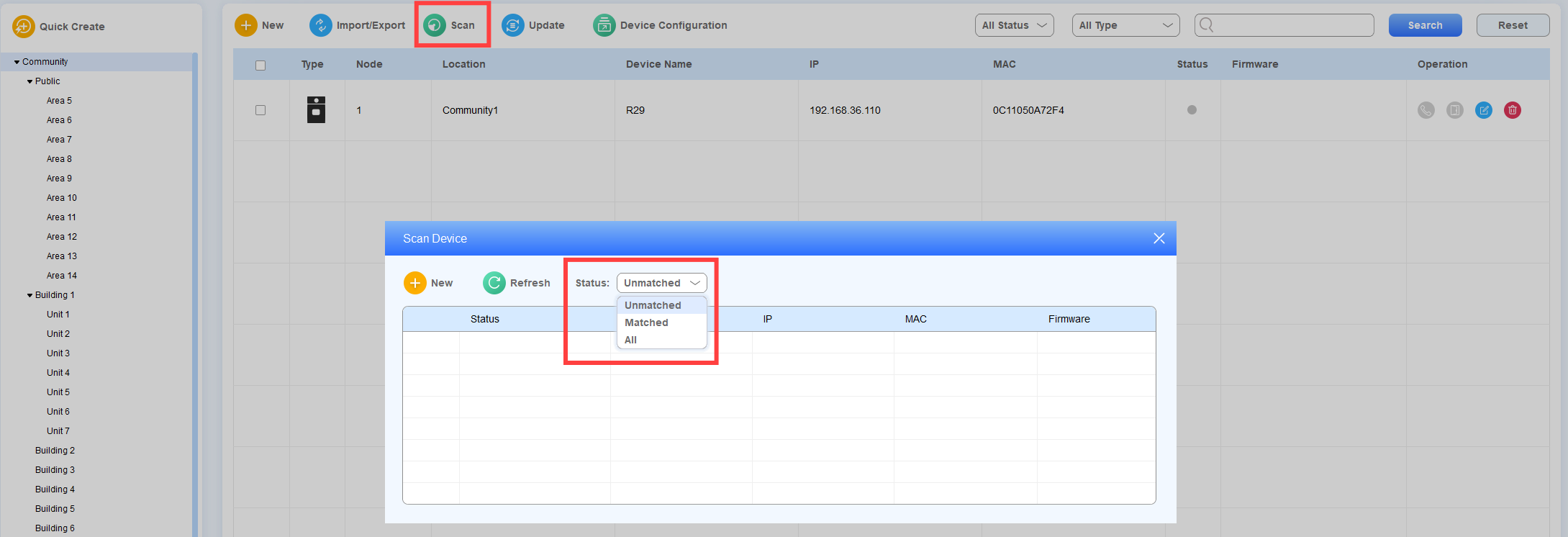
2. Kreuze das Kästchen des gewünschten Geräts an und klicke
 .
.
3. Wählen Sie den gewünschten Knoten aus und schließen Sie die Einstellungen durch.
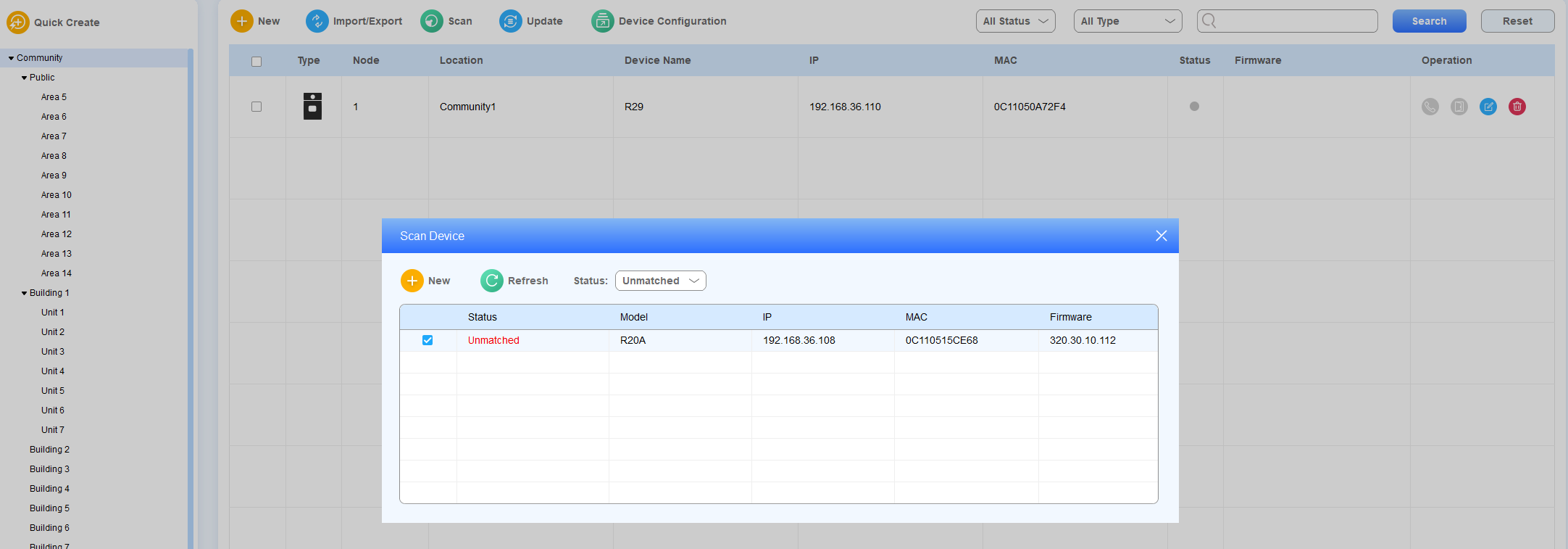
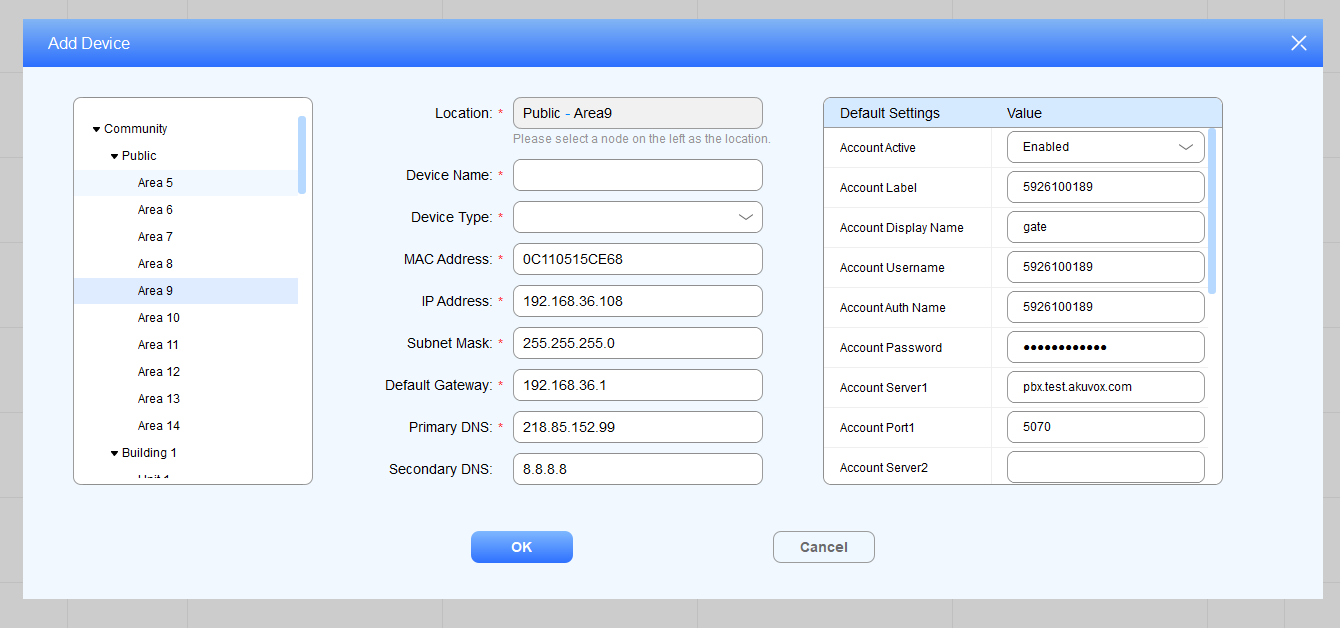
Nachdem die Geräte erfolgreich hinzugefügt wurden, ändert sich der Status von nicht zugleich zu übereinander.
Gerät überprüfen/bearbeiten/löschen
Suchen Sie nach und überprüfen Sie das Gerät anhand seines Online-Status, seines Typs oder Schlüsselworts.
Klicken Sie,
 um das gewünschte Gerät zu löschen.
Klicken Sie hier
 , um das gewünschte Gerät zu bearbeiten.
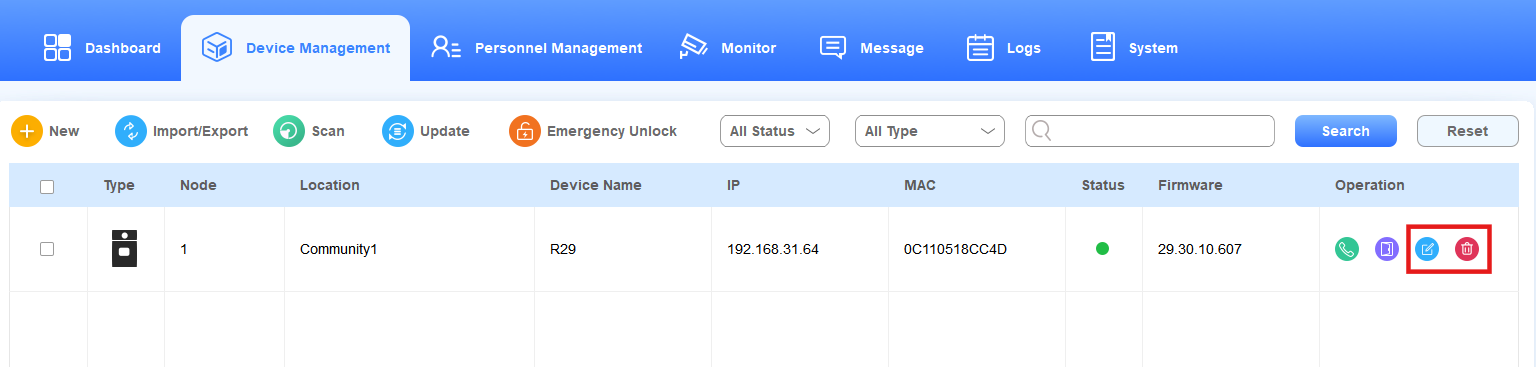
Bearbeiten Sie das Gerät, indem Sie es auf einen anderen Knoten verschieben und Netzwerk- sowie Standardeinstellungen anpassen.
Anrufe zum Gerät tätigen
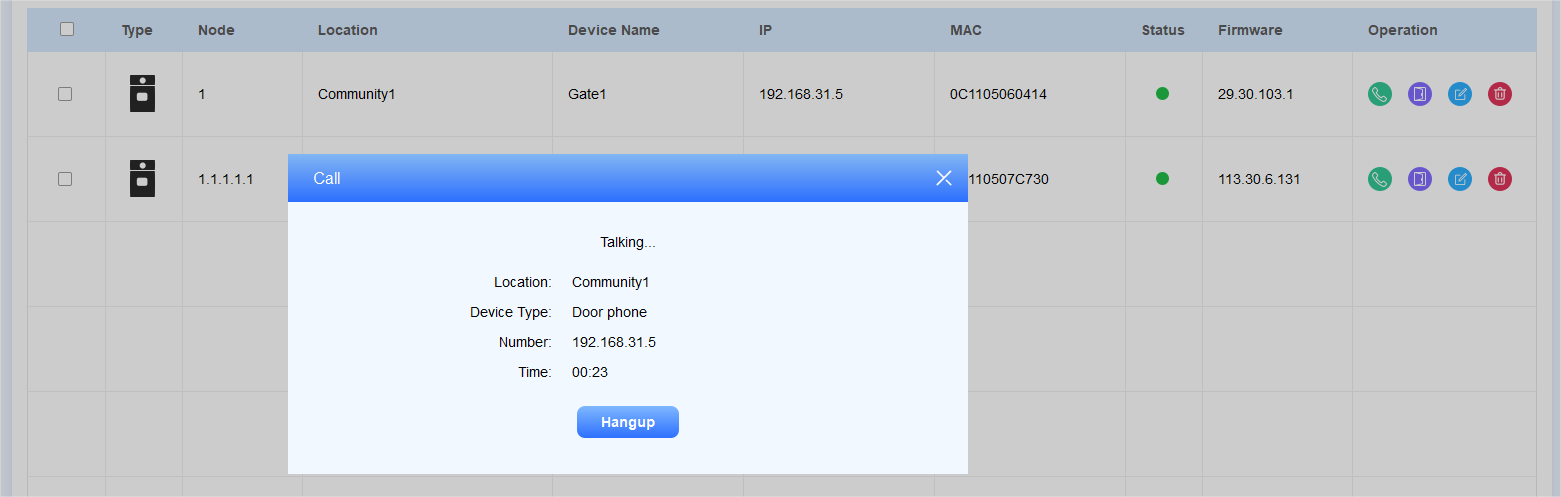
Als Administrator kannst du bei Bedarf das jeweilige Gerät anrufen.
Klicken Sie
 auf das spezifische Gerät.
Klicken Sie,
 um aufzulegen.
Trigger-Geräte-Relais über HTTP
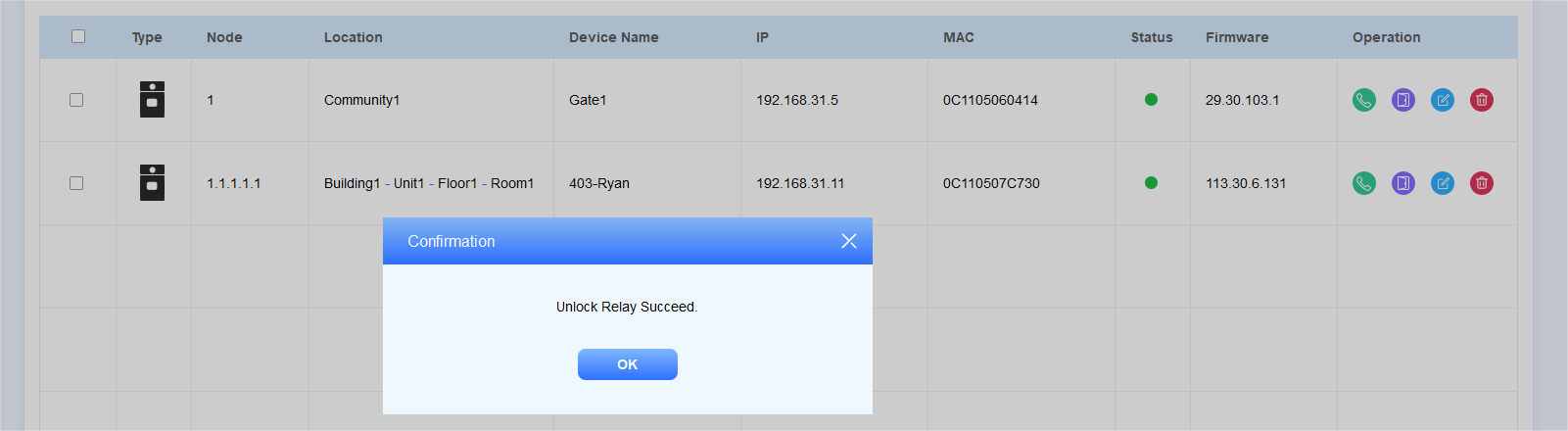
Klicken Sie
 auf das spezifische Gerät.
Geräte AutoP
SDMC erlaubt es, die Autop-Übertragung von Geräten im Batch durchzuführen.
Manuelle Eingabe
Du kannst die AutoP-Befehle manuell eingeben.
1. Klicken Sie auf Geräteverwaltung > Gerätekonfiguration >  > manuellen Eingabemodus.
2. Gib den AutoP-Befehl ein. Geben Sie mehrere Befehle auf Zeilenumschreibungen mit maximal 4096 Bytes ein.
3. Sie können das Kästchen des Gerätetyps (All, Innenmonitor, Türtelefon, Wachtelefon, Zugangskontrolle) oder der Knoten ankreuzen, um schnell gewünschte Geräte auszuwählen. Du kannst auch den Gerätenamen, die IP oder die MAC-Adresse eingeben, um zu suchen.
4. Klicken Sie auf Absenden , um die Konfiguration zu speichern.
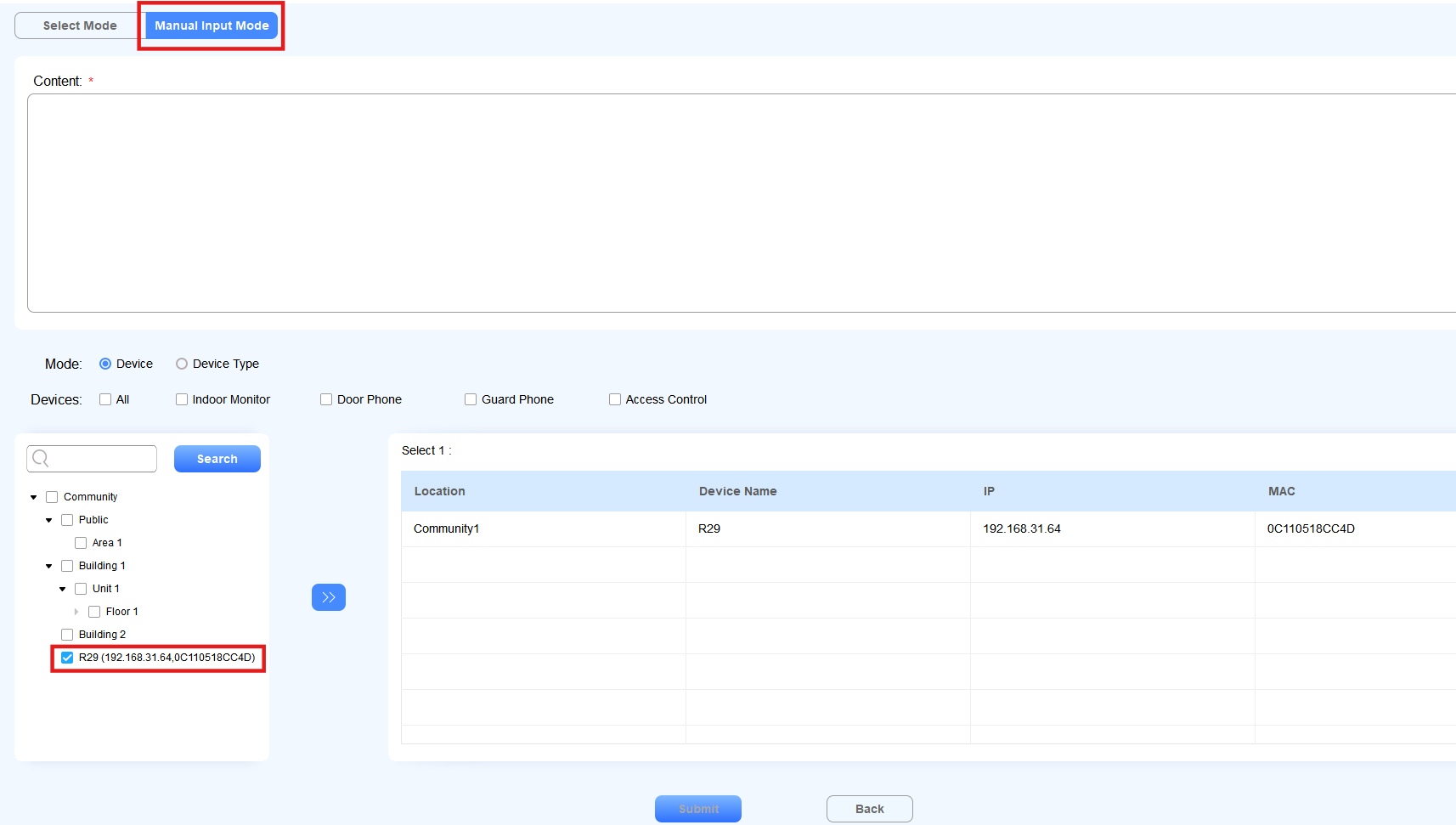
Nachdem Sie Befehle erstellt haben, können Sie sie im Gerätekonfigurationsfenster suchen, bearbeiten und löschen.
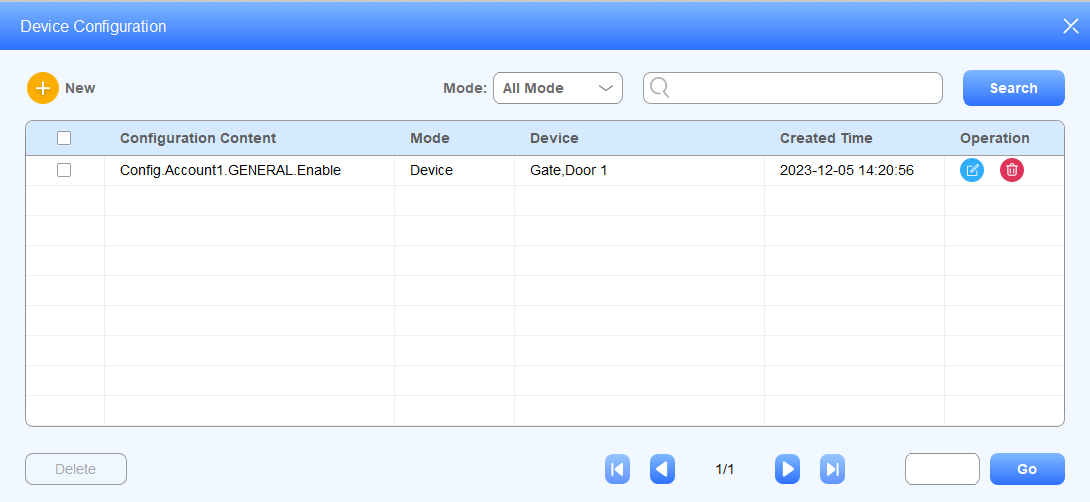
Befehle auswählen
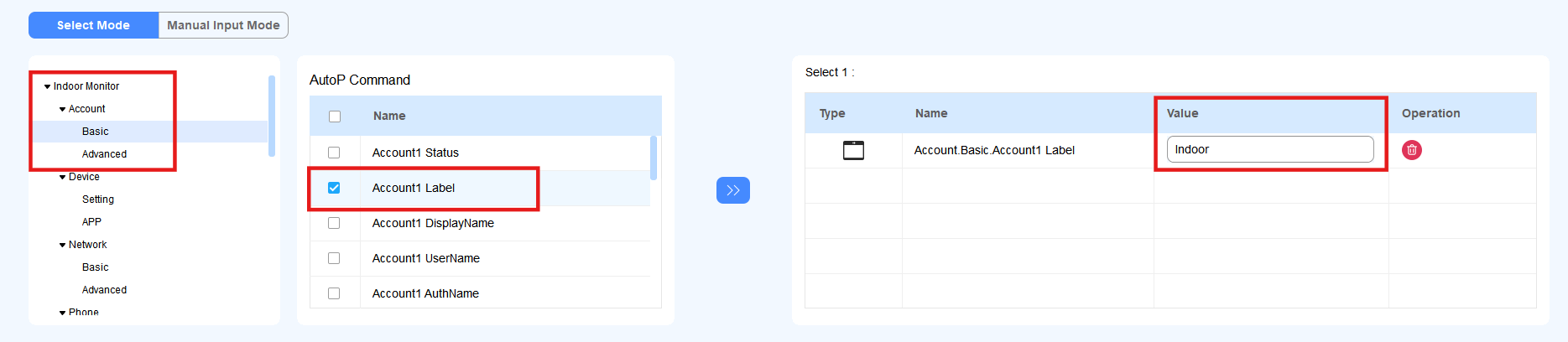
Du kannst Befehle auswählen, indem du den Gerätetyp und die jeweilige Kategorie angibst.
Klicken Sie auf Geräteverwaltung > Gerätekonfiguration >
.
Wählen Sie Select Mode, den Gerätetyp (Innenmonitor, Wachtelefon oder Türtelefon) und die Funktionskategorie.
Überprüfe die gewünschten Befehle.
Überprüfen Sie das gewünschte Gerät, indem Sie deren Standort auswählen.
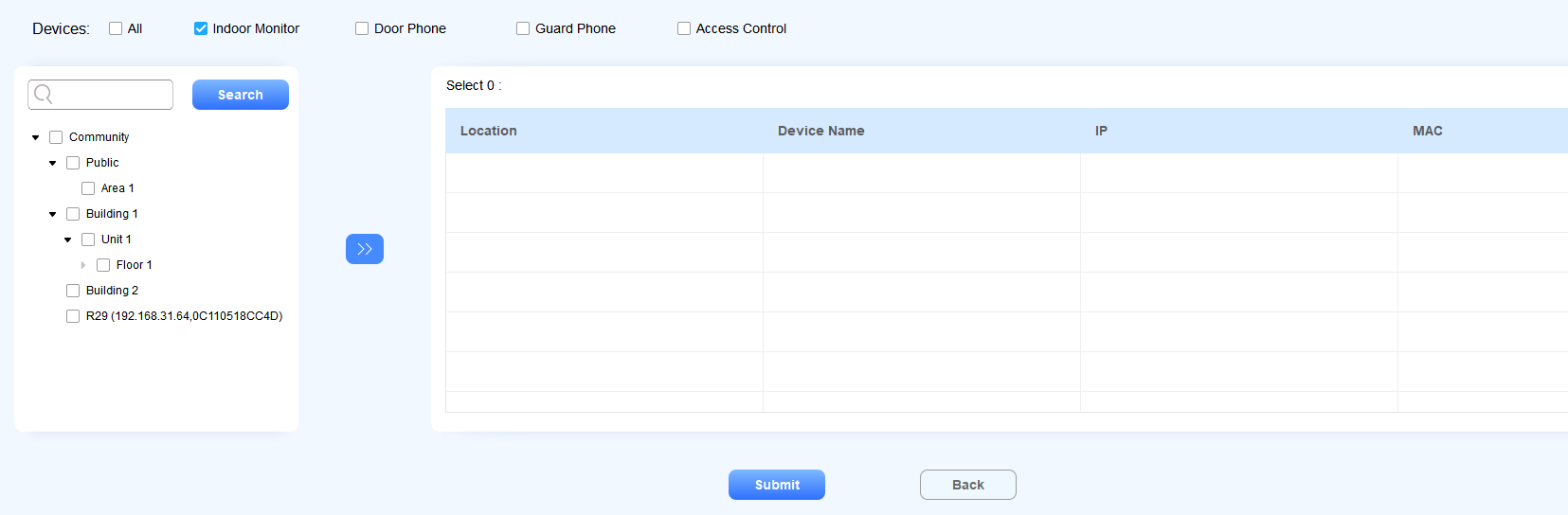
Reiche die Einstellung ein.
Firmware aktualisieren
SDMC ermöglicht es, die Geräte-Firmware aus der Ferne zu aktualisieren.
1. Klicken Sie auf Geräteverwaltung > Upgrade-Verwaltung > .
2. Wählen Sie oben links das Gerätemodell aus und kreuzen Sie das Kästchen des gewünschten Geräts an.
3. Wähle Upgrade Right Now oder passe die Zeit an, indem du auf Idle-time Upgrade klickst.
4. Klicken Sie auf Datei auswählen , um die Firmware hochzuladen, und klicken Sie auf Upgrade.
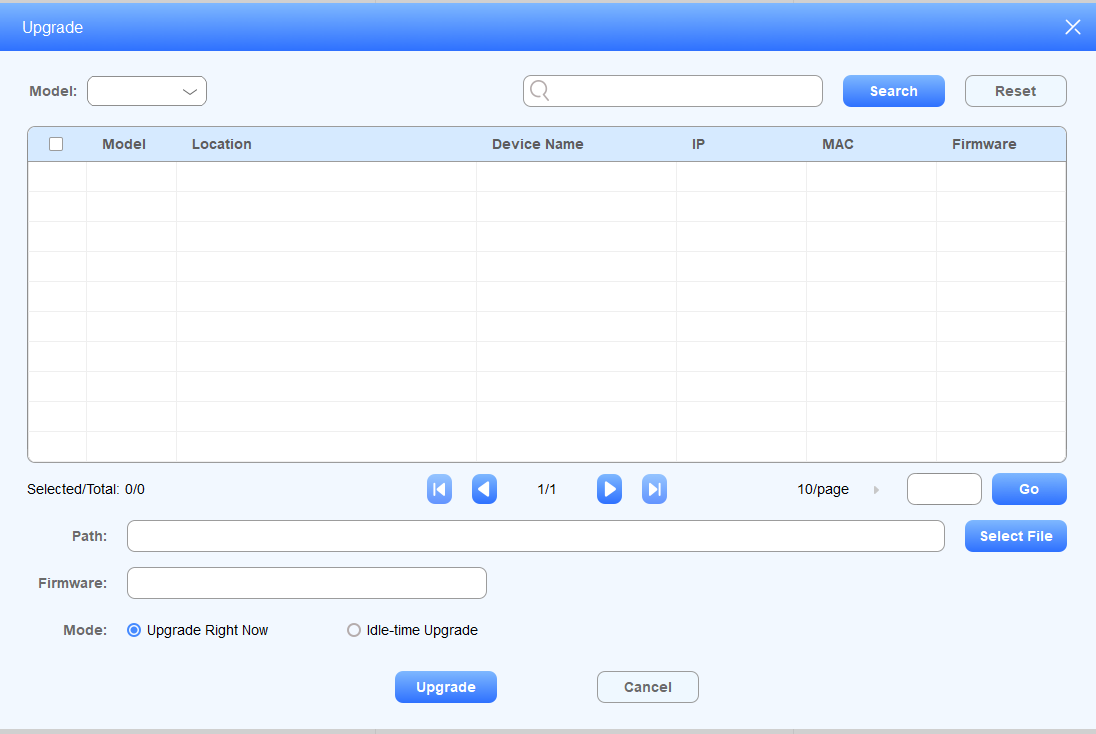
Sie können das Gerätemodell oder den Statustyp (Alle Status, Fertig, Verarbeitung und Abbrechen) auswählen, um die Details zum Geräte-Upgrade zu prüfen.

Personalmanagement
Das Personalmanagement-Modul umfasst drei Untermodule: Bewohner, Hausarbeiter und Verifikationsmodus, in denen Sie Bewohner, Hauspersonal, verschiedene Arten von Authentifizierung und Zugangskontrolle verwalten können.
Verwaltung der Bewohner
Man kann Bewohnern Zimmer und Gebäude zuweisen, ihre persönlichen Daten verwalten und ihnen verschiedene Zugangsmethoden gewähren.
Bewohner hinzufügen
Man kann Bewohner auf Basis von Knoten zu den Räumen und Gebäuden hinzufügen.
Klicken Sie auf Personalmanagement > Bewohner und dann auf
 .
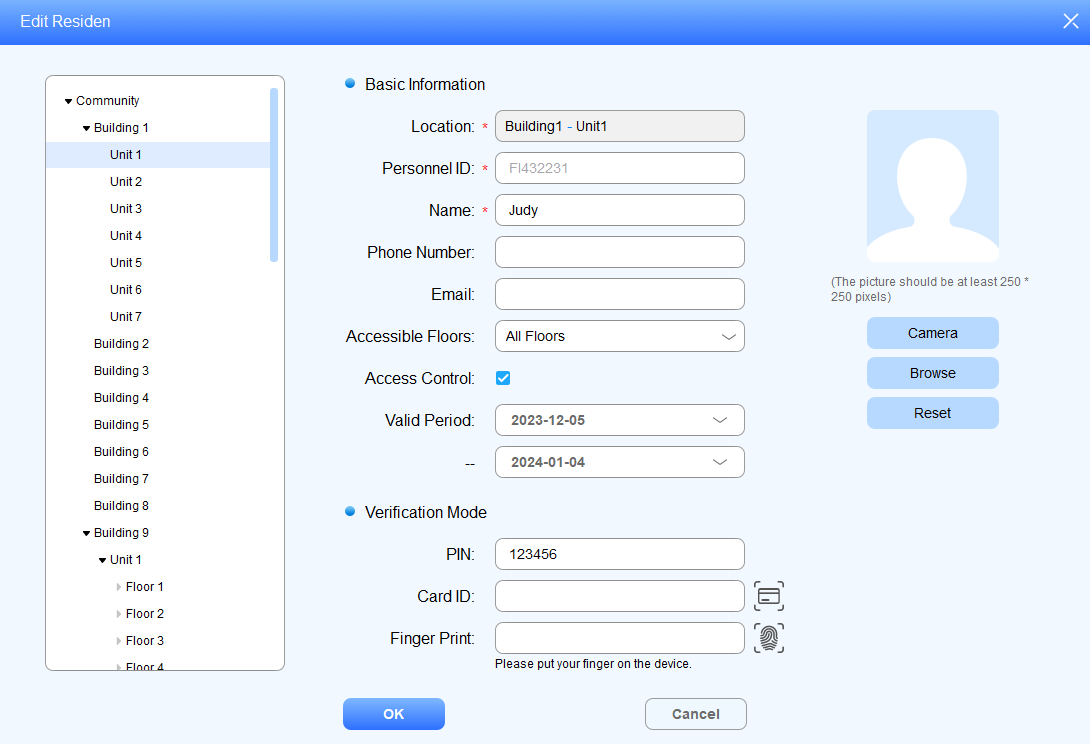
.Wählen Sie den gewünschten Raumknoten aus, um den Bewohner hinzuzufügen.
Geben Sie die Informationen des Bewohners ein.
Wählen Sie die Stockwerksnummer aus, auf die der Bewohner Zugriff haben darf.
Sie können das Kästchen Access Control ankreuzen, um den Zeitraum festzulegen, in dem der Benutzer Türen öffnen darf. Es ist standardmäßig deaktiviert.
Setzen Sie Zugriffsauthentifizierungsmethoden für den Bewohner ein:
Erstellen Sie den privaten PIN-Code.
Klicken Sie hier
 , um die ID-Kartennummer vom Kartenleser zu erhalten, der mit dem SDMC verbunden ist, oder geben Sie die ID-Kartennummer direkt ein.
Klicken Sie hier
 , um den Fingerabdruck vom Fingerabdruckleser zu erhalten, der mit dem SDMC verbunden ist.
Laden Sie die Resident Face ID zur Zugriffsauthentifizierung hoch.
a. Klicken Sie auf Durchsuchen, um das Bild des Bewohners hochzuladen, und setzen Sie das Bild bei Bedarf zurück, um es erneut hochzuladen.
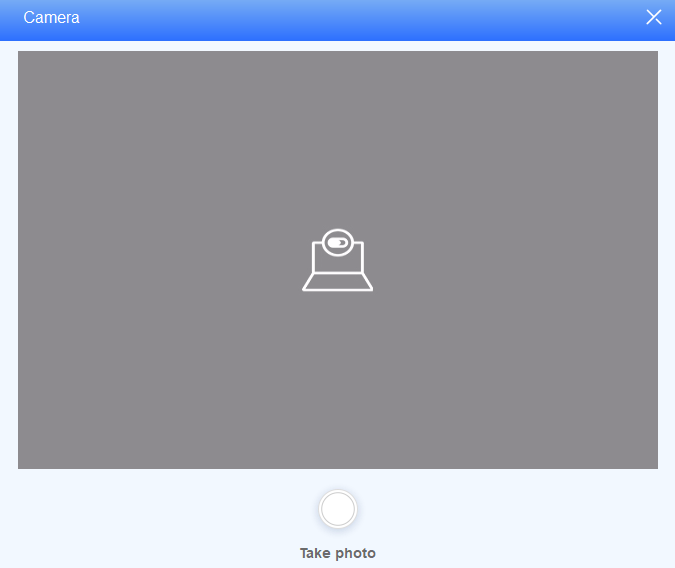
b. Klicken Sie auf Kamera, um vor dem Hochladen ein Foto des Bewohners zu machen.
Beschreibung des Feldnamens:
Feldname | Beschreibung |
Lage | Der Standort kann nur der Raumknoten (der niedrigste Knoten) sein. |
Personal-ID | Die Personal-ID kann automatisch generiert werden, oder Sie können die Personal-ID beim Hinzufügen des Bewohners ändern. |
Name | Maximal 63 Zeichen. |
Telefon | Maximal 63 Zeichen. |
Maximal 63 Zeichen. | |
Barrierefreie Etagen | Sie können bis zu 10 Stockwerke auswählen. Wenn Alle Etagen ausgewählt ist, können keine anderen Optionen ausgewählt werden. |
Zugangskontrolle | Aktivieren Sie die Funktion, um die Zeit einzustellen, zu der der Benutzer Türen öffnen kann. |
Gültigkeitszeitraum | Wählen Sie die gültige Zeitspanne für Zugriffskontrollmethoden aus. |
Privater Schlüssel | Der private PIN-Code sollte 2-8 Ziffern umfassen |
Kartenausweis | Sie können nur eine Zahl oder ein Alphabet mit 127 Ziffern eingeben. Jeder Bewohner kann maximal fünf Kartennummern zugewiesen werden. Und Kartennummern sollten durch ";" getrennt sein. |
Fingerabdruck | Scanne deinen Finger am Fingerabdruckleser. |
Gesichtserkennung | Du kannst die Face ID direkt hochladen oder ein Foto vom Bewohner mit deiner PC-Kamera machen (das Bild sollte 480*480 oder höher sein). Das Gesicht auf dem Bild sollte klar und in der Frontansicht sein, was ein Viertel des Gesamtraums des Bildes ausmacht. |
Anmerkung
Nachdem die residenten Informationen und Authentifizierungsmethoden eingerichtet sind, müssen Sie im Geräteverwaltungsmodul klicken
, um die Daten mit dem Gerät zu synchronisieren.
Import/Export residenter Daten
Du kannst die .zip-Datei in SDMC importieren, um schnell die Informationen des Bewohners einzurichten und auf Authentifizierungsmethoden zuzugreifen, und die .zip-Datei für ein Backup exportieren.
Klicken Sie
 .
.Klicke auf Importieren, wähle die .zip-Datei auf deinem lokalen PC aus und lade die Datei dann auf dein SDMC hoch.
Kreuze das Kästchen der jeweiligen Bewohner(n) oder
 alle Bewohner an, klicke dann auf Exportieren und wähle aus, wo du die .zip-Datei auf deinem PC speichern möchtest, und dann auf Speichern.
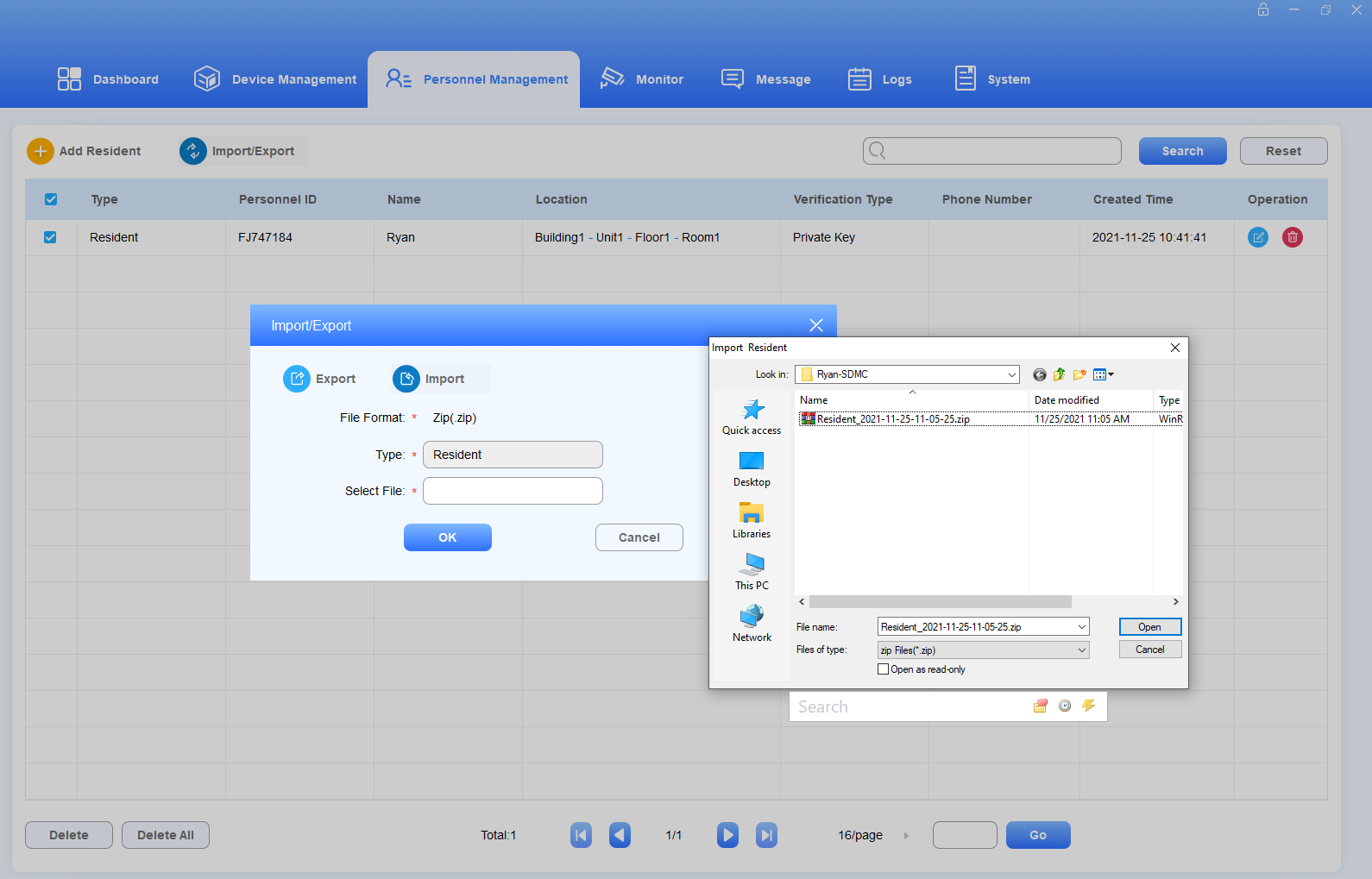
. Beispiel für eine Zip-Datei


Anmerkung
Du darfst die .xlsx Excel-Datei direkt ins SDMC hochladen, sofern du keine Gesichts- und Fingerabdruckdaten importieren musst.
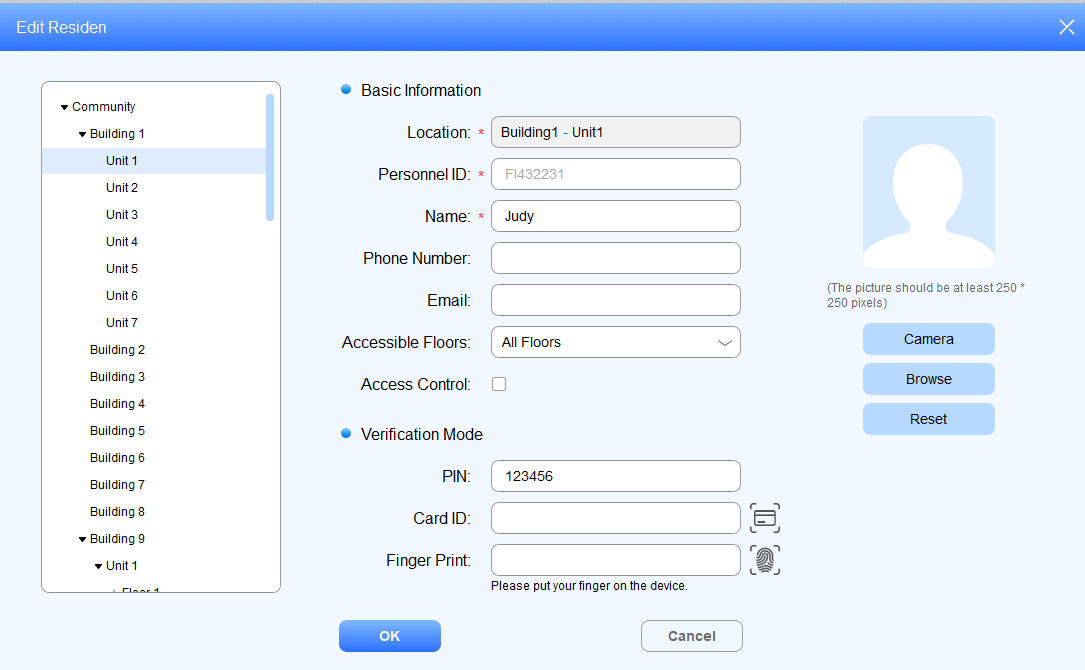
Bewohner überprüfen/bearbeiten/löschen
Sie können die hinzugefügten Bewohner suchen, überprüfen, bearbeiten und löschen.
Suchen Sie den Bewohner im Suchfeld Fuzzy nach Personal-ID, Name, Standort, Telefonnummer
Kreuze das Kästchen des jeweiligen Bewohners an oder
 wenn du alle Bewohner löschen möchtest.
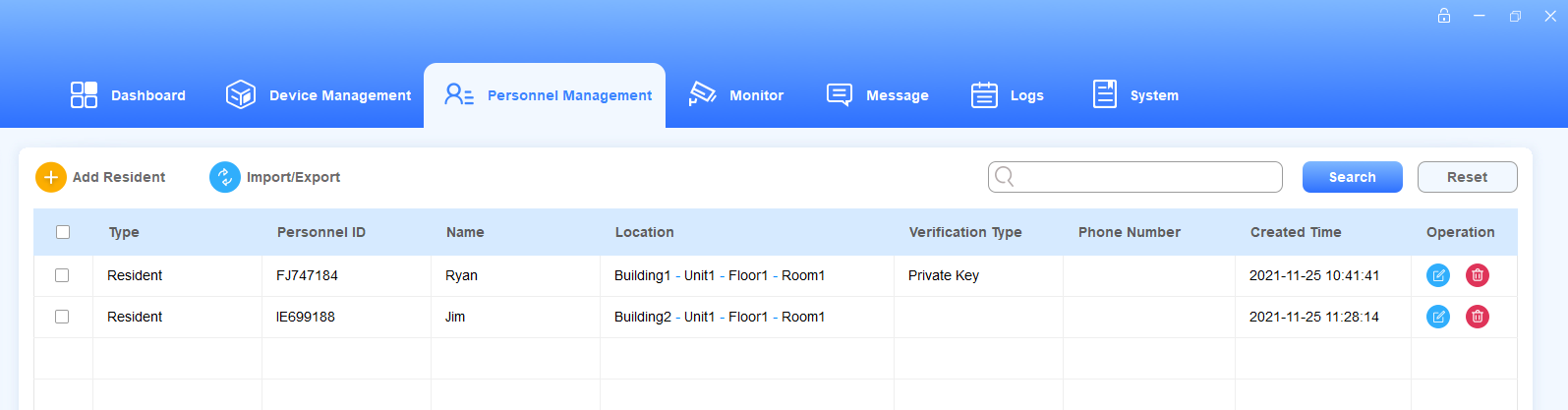
3. Klicken Sie  auf den gewünschten Bewohner, um zu bearbeiten.
Verwaltung des Immobilienpersonals
Hinzufügen von Immobilienpersonal
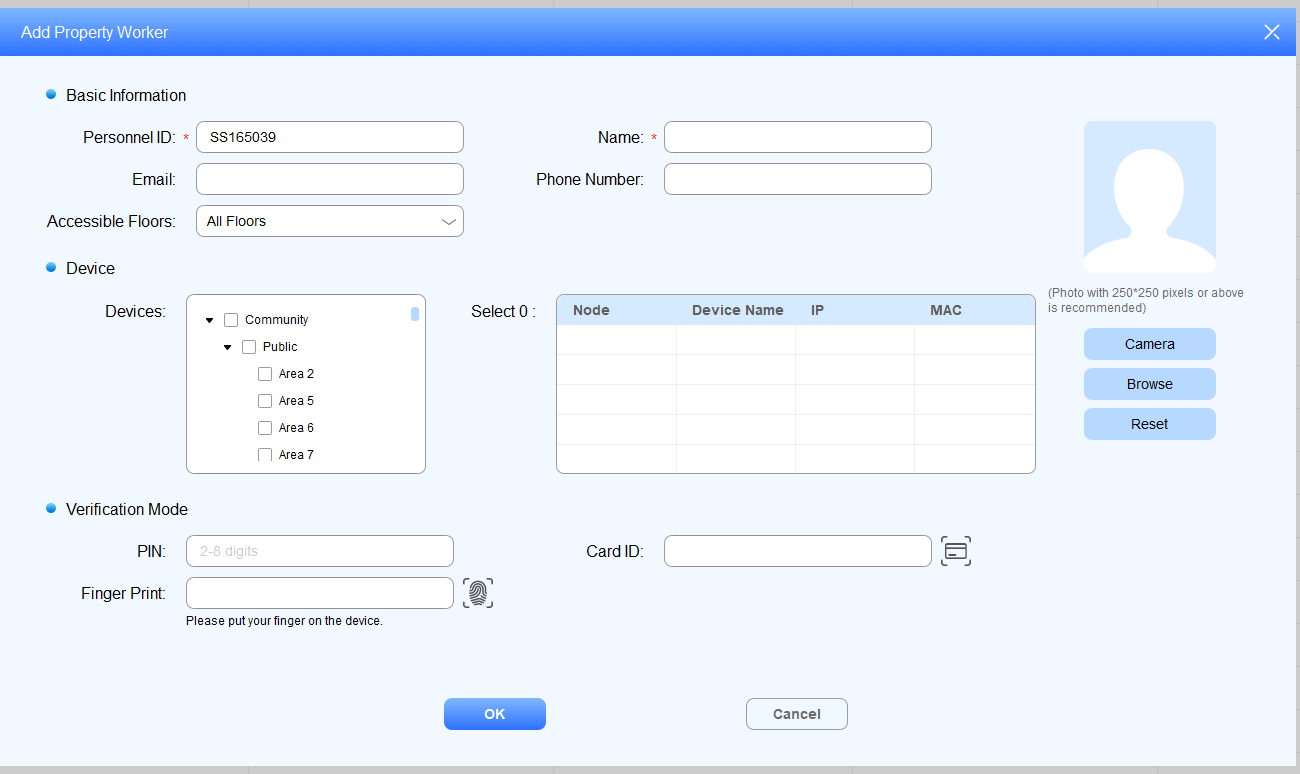
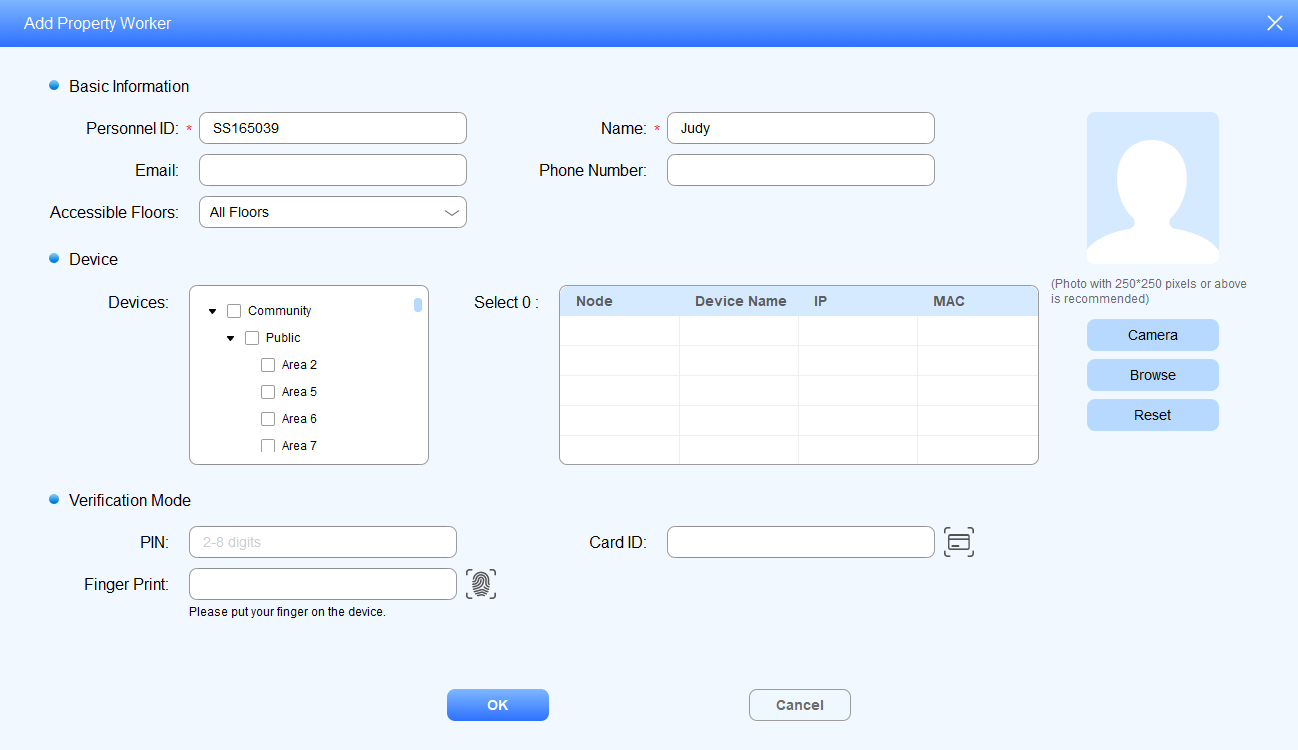
Sie können Hauspersonal hinzufügen und ihnen die Erlaubnis geben, an einem bestimmten Standort Türen für die Hausverwaltung zu öffnen.
Klicken Sie auf Personalmanagement > Hausarbeiter >
 .
.Geben Sie die persönlichen Daten des Personals ein und ändern Sie bei Bedarf die automatisch generierte Personal-ID.
Ermöglichen Sie dem Personal, eine bestimmte Tür zu öffnen, indem Sie ein Zugangskontrollgerät am gewünschten Ort wählen.
Stellen Sie den Verifizierungsmodus für das Personal genauso ein wie für Bewohner.
Personal für Import/Export Property
Man kann die .zip-Datei in SDMC importieren, um schnell Informationen zum Personal der Immobilie einzurichten und auf Authentifizierungsmethoden zuzugreifen, und die ZIP-Datei bei Bedarf für das Backup exportieren.
Klicken Sie
 .
.Klicke auf Importieren, wähle die .zip-Datei auf deinem lokalen PC aus und lade die Datei dann auf dein SDMC hoch.
Haken Sie das Kästchen der jeweiligen Eigenschaftsstab(en) oder
 alle Stabs an, klicken Sie dann auf Exportieren und wählen Sie, wo Sie die .zip-Datei auf Ihrem PC speichern möchten, und klicken Sie anschließend auf Speichern.
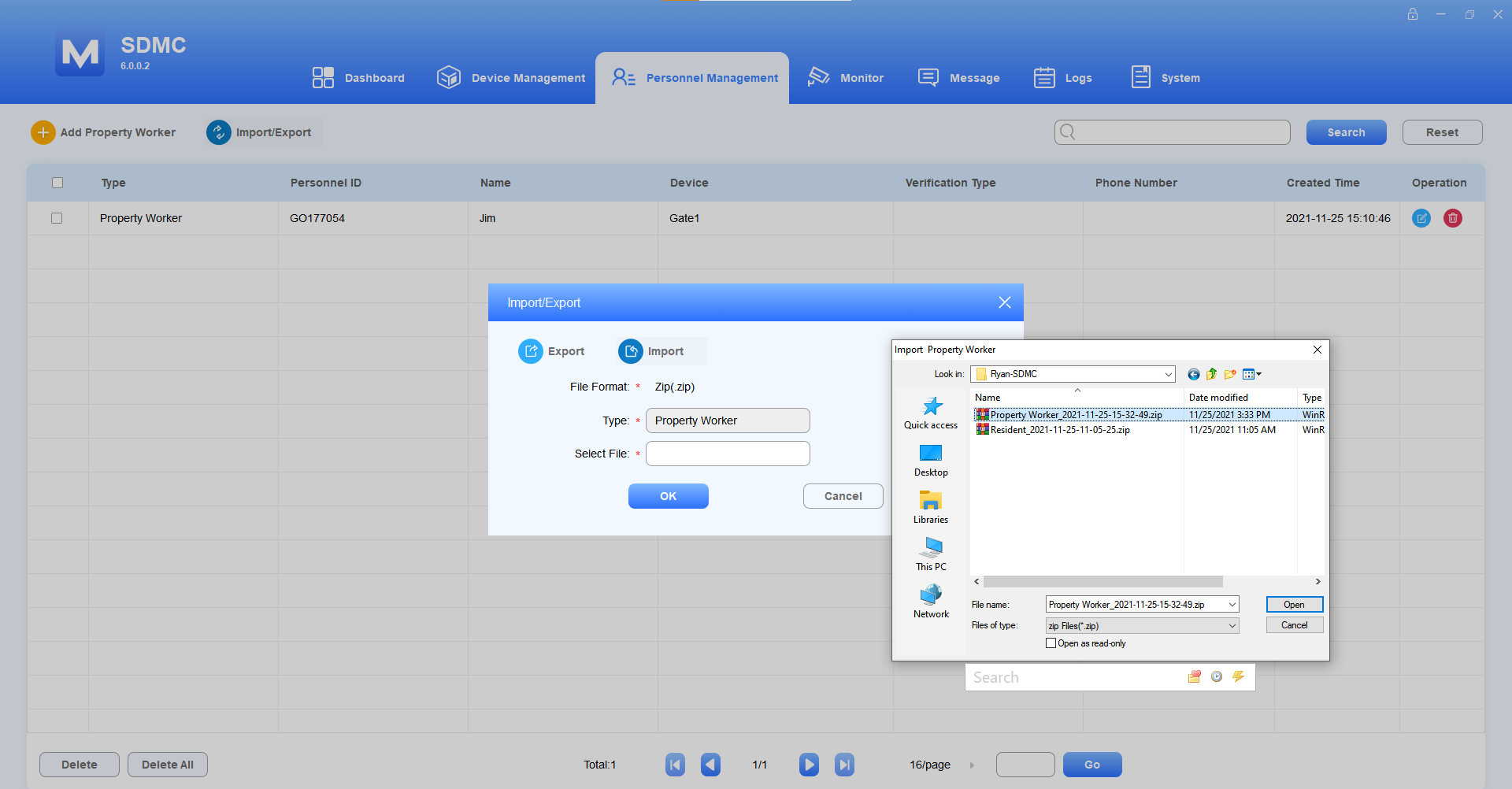
. Beispiel für eine Zip-Datei


Anmerkung
Sie dürfen .xlsx Excel-Datei direkt ins SDMC hochladen, sofern Sie keine Gesichts- und Fingerabdruckdaten importieren müssen.
Property-Mitarbeiter überprüfen/bearbeiten/löschen
Sie können das hinzugefügte Personal suchen, überprüfen, bearbeiten und löschen.
Durchsuchen Sie das Personal der Immobilie nach Personal-ID, Name, Standort und Telefonnummer im Suchfeld Fuzzy.
Kreuze das Kästchen der gewünschten Property-Staff(s) an oder hake
 , wenn du alle Property-Staffs löschen möchtest.

3. Klicken Sie auf den gewünschten Nutzer zum Bearbeiten.
Anmerkung
Die Schlüsselwörter, die zur Suche nach Immobilienpersonal verwendet werden, sind hoch- und kleinschreibungssensitiv.
Zugriffsauthentifizierungsverwaltung
Sie können verschiedene Zugangsmethoden für Bewohner und das Personal einrichten und festlegen, welche Orte sie betreten dürfen.
Gesichtserkennung
Gesichtserkennung erstellen
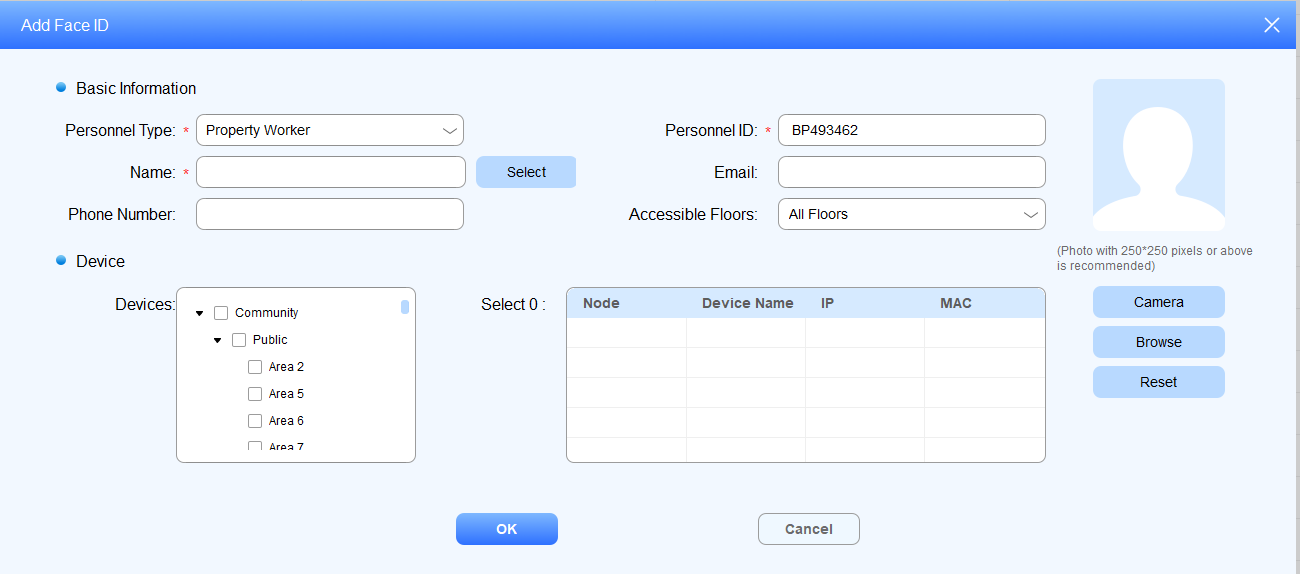
Navigieren Sie zum Personalmanagement > Verifizierungsmodus > Face ID (in der linken Spalte) >
 .
.Personaltyp auswählen.
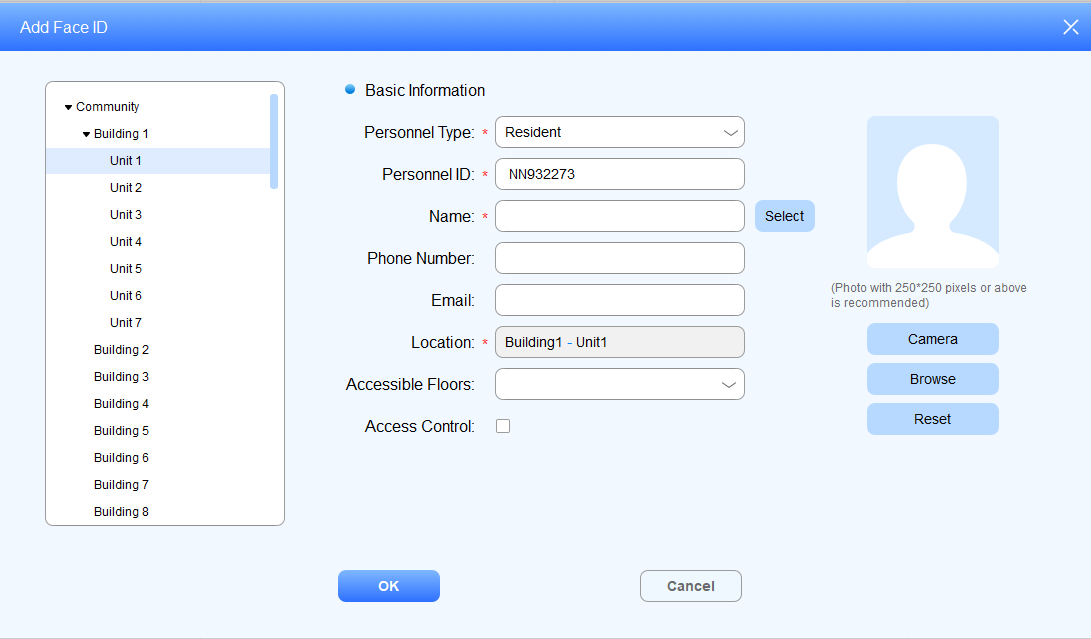
Auswählen Sie den Resident-Typ
Geben Sie den Namen des Bewohners ein, oder Sie klicken
 darauf, den Bewohner aus der Namensliste der bestehenden Bewohner auszuwählen, und geben Sie weitere Informationen ein.
Wählen Sie den Raumknoten für den Bewohner in der linken Spalte aus. (Der Bewohner wird Zugang zu dem Gebäude haben, in dem sich der Raum befindet.)
Lade das Bild des Bewohners bei SDMC hoch.
Wählen Sie den Property Worker-Typ aus
Geben Sie den Namen des Hausmitarbeiters ein, oder Sie klicken
 darauf, den Mitarbeiter aus der Liste der bestehenden Mitarbeiter auszuwählen, und geben weitere Informationen ein.
Wählen Sie die spezifischen Knoten (Standorte) aus, auf die Sie dem Hauspersonal Zugriff erlauben.
Laden Sie das Bild des Hauspersonals bei SDMC hoch
Import/Export Gesichts-IDs
Sie können Gesichtsausweise für Bewohner und Gebäudepersonal in SDMC importieren, um eine schnellere und größere Einschreibung mit Gesichtsausweisen zu ermöglichen, und die Daten zur Sicherung exportieren.
Navigieren Sie zum Personalmanagement > Verifizierungsmodus > Face ID (in der linken Spalte) >
 .
.
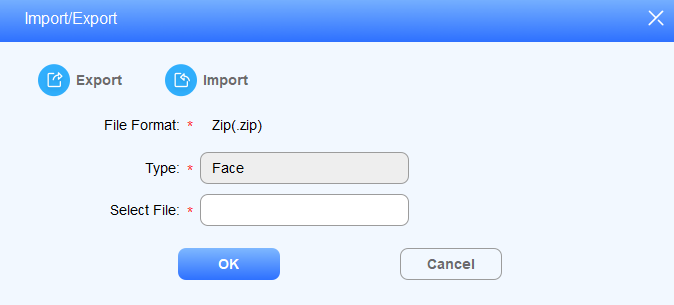
2. Klicken Sie auf , wählen Sie die .zip-Datei aus, dann importieren Sie die Datei in die SDMC.
3. Klicken Sie , um die Daten der .zip Fläche aus dem SDMC auf Ihren lokalen PC zu exportieren.
Gesichtsdaten überprüfen/bearbeiten/löschen
Navigieren Sie zum Personalmanagement > Verifizierungsmodus > Face ID
Suche die Gesichtserkennung nach Personalausweis, Name im unscharfen Suchfeld. Setzen Sie das Suchergebnis bei Bedarf zurück.
Kreuze das Kästchen der gewünschten Face-ID zum Löschen oder
 alle an.
Klicken Sie hier
 , um die Informationen zu bearbeiten.
Klicken Sie
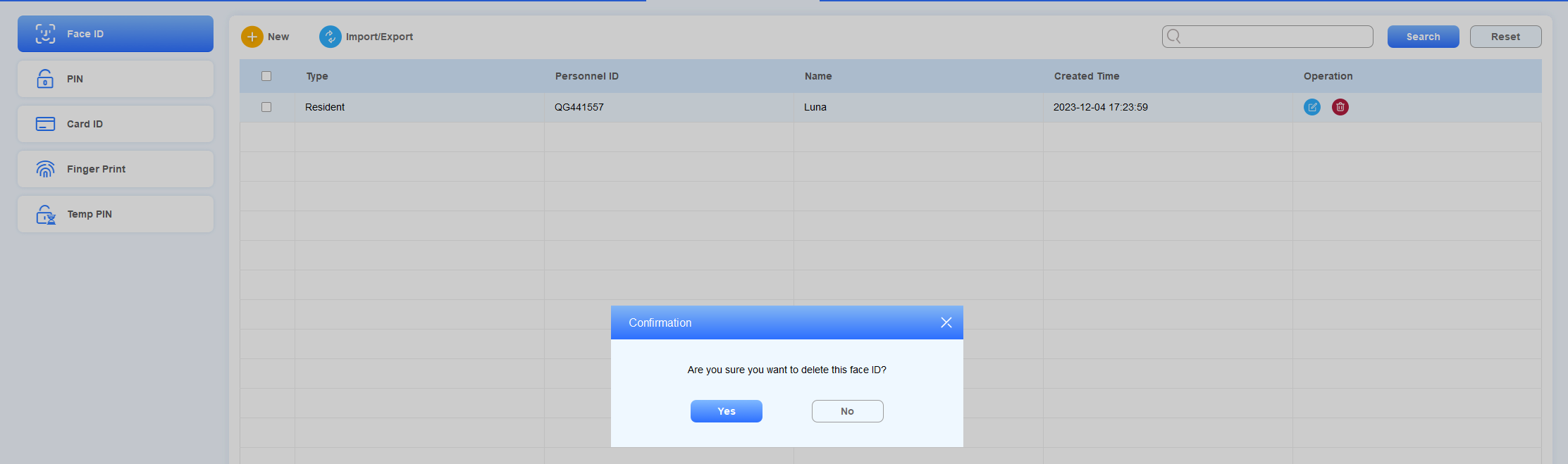
 auf den jeweiligen Bewohner und das Personal des Hauses für die Löschung.
Privater PIN-Code
Erstellen Sie einen privaten PIN-Code
Der private PIN-Code wird von den Bewohnern zum Öffnen der Tür verwendet.
Navigieren Sie zum Personalmanagement > Verifizierungsmodus > PIN >
 .
.Personaltyp auswählen:
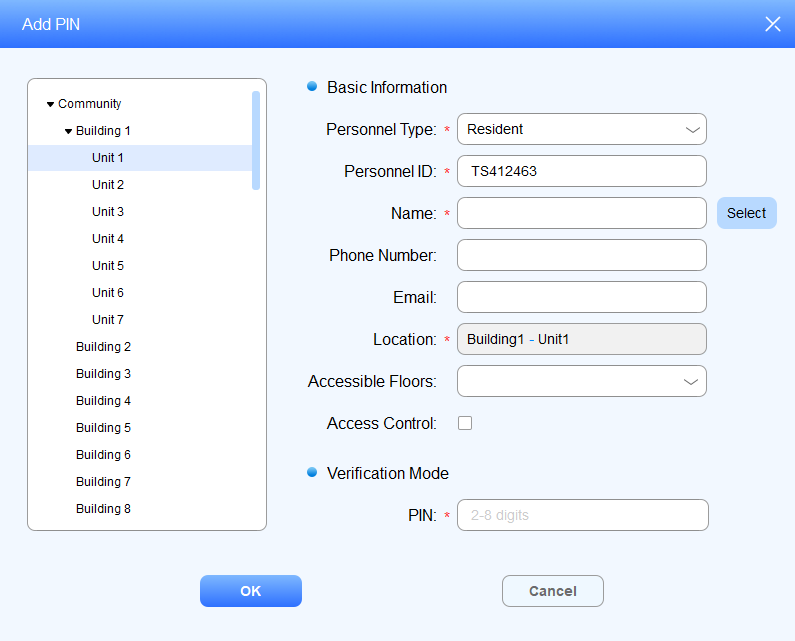
Auswählen Sie den Resident-Typ
Geben Sie den Namen des Bewohners ein, oder Sie klicken
 darauf, den Bewohner aus der Namensliste der bestehenden Bewohner auszuwählen, und geben Sie dann weitere Informationen ein.
Wählen Sie den Raumknoten für den Bewohner in der linken Spalte aus. (Der Bewohner wird Zugang zu dem Gebäude haben, in dem sich der Raum befindet.)
Erstellen Sie einen privaten PIN-Code für den Bewohner.
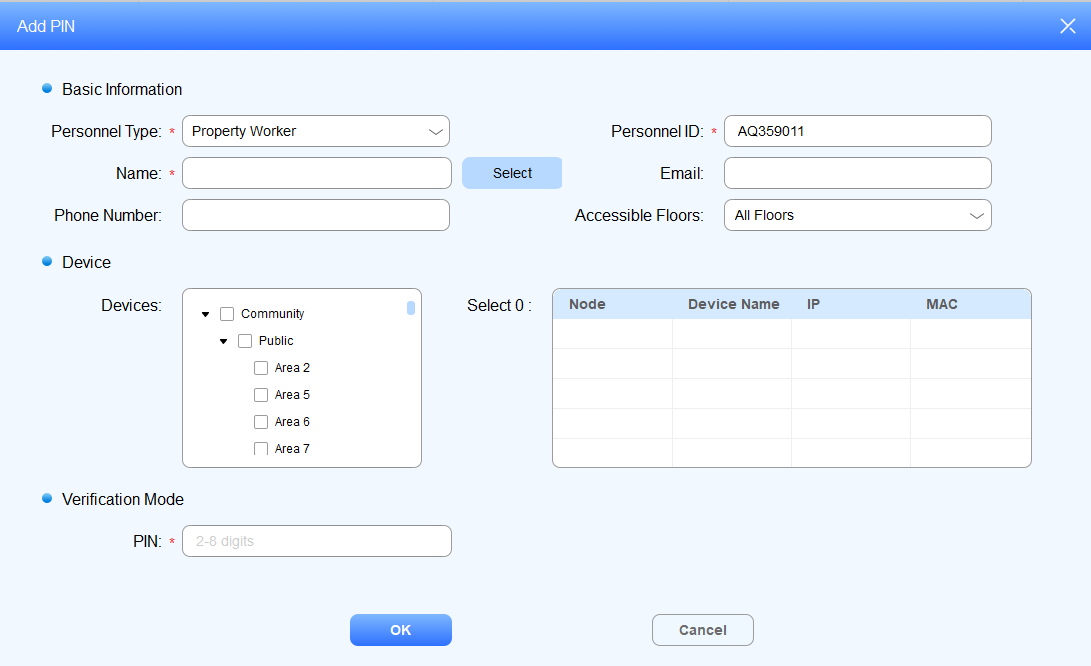
Wählen Sie den Property Worker-Typ aus
Geben Sie den Namen des Hauspersonals ein, oder Sie klicken
 darauf, das Personal aus der Liste der bestehenden Mitarbeiter auszuwählen, und geben Sie dann weitere Informationen ein.
Wählen Sie die spezifischen Knoten (Standorte) aus, auf die Sie dem Personal des Hauses Zugriff gewähren.
Erstellen Sie einen privaten PIN-Code für den Bewohner.
Import/Export Private PIN-Codes
Sie können private PIN-Codes in SDMC für die Bewohner importieren, um eine schnellere und größere Anzahl von PIN-Codes einzurichten, und die Daten für die Sicherung exportieren.
Navigieren Sie zum Personalmanagement > Verifizierungsmodus > PIN >
 .
.
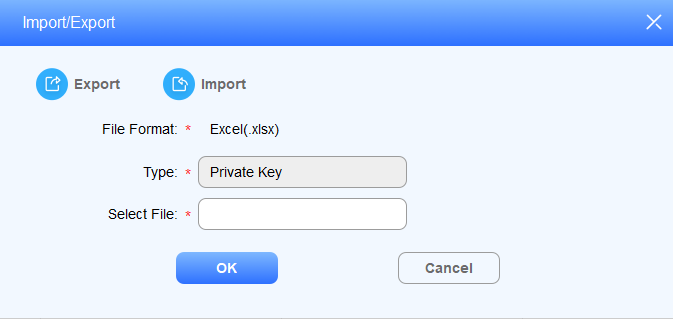
2. Klicke , wähle die Datei .zip aus, dann importiere die Datei in den SDMC
3. Klicke , um die .zip privaten PIN-Daten aus dem SDMC auf deinen lokalen PC zu exportieren.
Suche/Bearbeiten/Löschen privater PIN-Codes
Navigieren Sie zum Personalmanagement > Verifizierungsmodus > PIN.
Suchen Sie den privaten PIN-Code nach Personal-ID und Name im unscharfen Suchfeld. Setzen Sie das Suchergebnis bei Bedarf zurück.
Kreuze das Kästchen des gewünschten PIN-Codes für die Löschung an, oder du kannst
 alle löschen.
Klicken Sie hier
, um die Informationen zu bearbeiten.Klicken Sie
.png) auf den jeweiligen Bewohner und das Personal, um den PIN-Code zu löschen.
auf den jeweiligen Bewohner und das Personal, um den PIN-Code zu löschen.

Kartenausweis
Karten-ID erstellen
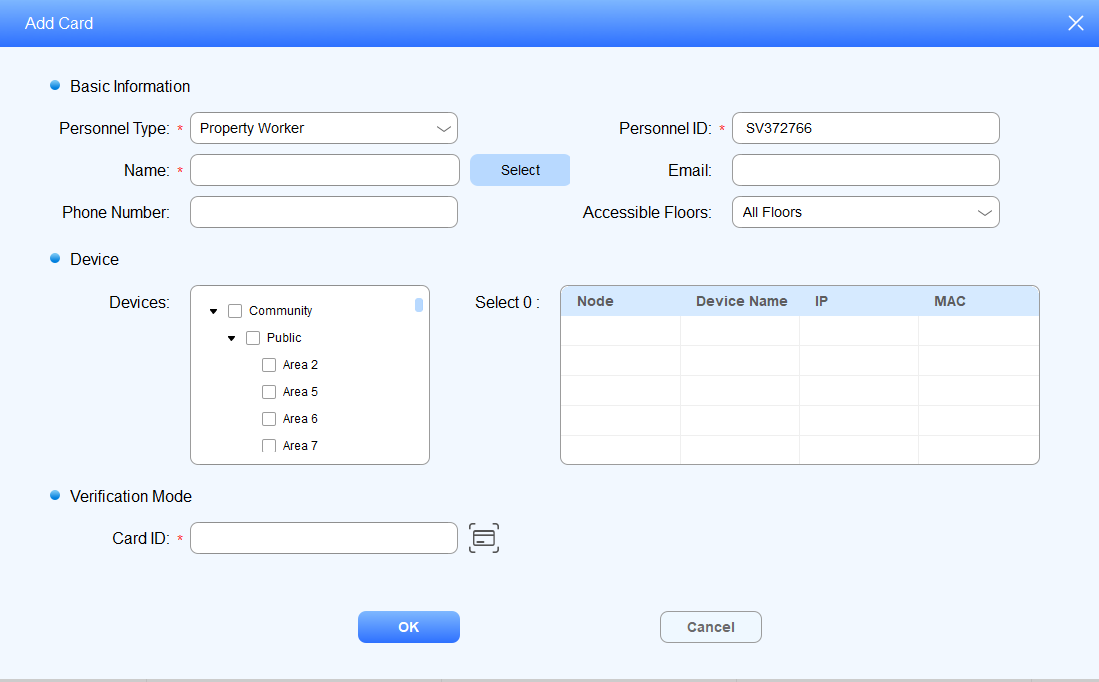
Sie können sowohl für die Bewohner als auch für den Hausverwalter eine Zugangskarte erstellen.
Navigieren Sie zum Personalmanagement > Verifizierungsmodus > Karten-ID >
 .
.Personaltyp auswählen:
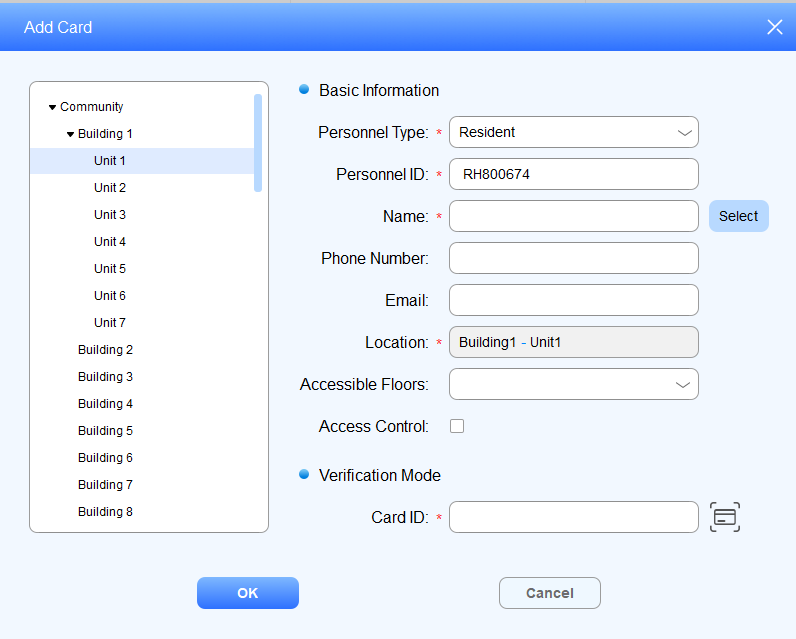
Auswählen Sie den Resident-Typ
Geben Sie den Namen des Bewohners ein, oder Sie klicken
 darauf, den Bewohner aus der Namensliste der bestehenden Bewohner auszuwählen, und geben Sie dann weitere Informationen ein.
Wählen Sie den Raumknoten für den Bewohner aus. (Der Bewohner wird Zugang zu dem Gebäude haben, in dem sich der Raum befindet.)
Klicken Sie,
 um die Kartennummer für den Kartenleser zu erhalten, oder Sie geben die Kartennummer manuell ein.
Wählen Sie den Property Worker-Typ aus
Geben Sie den Namen des Personals ein oder klicken
 Sie, um den Bewohner aus der Liste des bestehenden Personals auszuwählen, und geben Sie dann weitere Informationen ein.
Wählen Sie die spezifischen Knoten (Standorte) aus, auf die Sie dem Personal des Hauses Zugriff gewähren.
Klicken Sie,
 um die Kartennummer für den Kartenleser zu erhalten, oder Sie geben die Kartennummer manuell ein.
Import/Export Karten-IDs
Sie können die Zugangskartennummer der Bewohner und des Personals in Batch importieren und die Daten zur Sicherung exportieren.
1. Navigieren Sie zum Personalmanagement > Verifizierungsmodus > Kartenausweis >  .
.
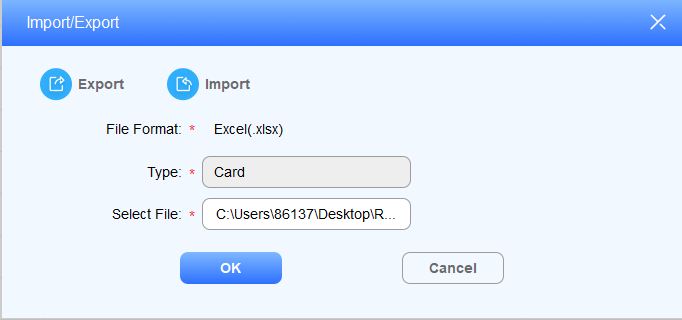
2. Klicke  auf , wähle die Datei .xlsx aus, dann importiere die Datei in die SDMC.
3. Klicken Sie , um die .xlsx Kartendaten aus dem SDMC auf Ihren lokalen PC zu exportieren.
Karten-ID suchen/bearbeiten/löschen
Navigieren Sie zum Personalmanagement > Verifizierungsmodus > Kartenausweis.
Suche die Gesichtserkennung nach Personal-ID, Name im unscharfen Suchfeld. Setzen Sie das Suchergebnis bei Bedarf zurück.
Kreuze das Kästchen der gewünschten Karten-ID für die Löschung an, oder du kannst
 alle löschen.
Klicken Sie hier, um die Informationen zu bearbeiten.
Klicken Sie
.png) auf den jeweiligen Bewohner oder das Personal des Hauses zur Entfernung des Kartenausweises.
auf den jeweiligen Bewohner oder das Personal des Hauses zur Entfernung des Kartenausweises.

Fingerabdruck
Fingerabdruck anmelden
Navigieren Sie zum Personalmanagement > Verifizierungsmodus > Fingerabdruck >
 .
.Personaltyp auswählen:
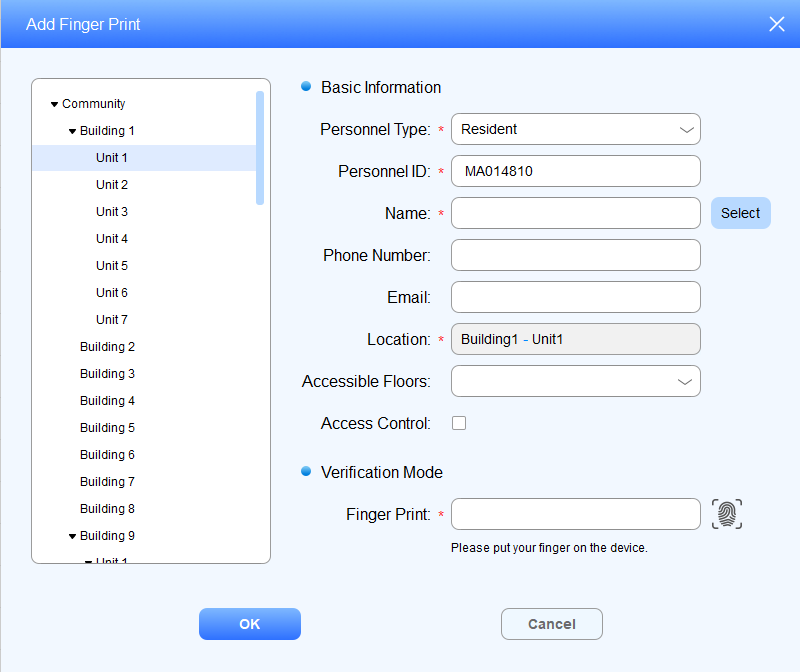
Auswählen Sie den Resident-Typ
Geben Sie den Namen des Bewohners ein, oder Sie klicken
 darauf, den Bewohner aus der Namensliste der bestehenden Bewohner auszuwählen, und geben Sie dann weitere Informationen ein.
Wählen Sie den Raumknoten für den Bewohner in der linken Spalte aus. (Der Bewohner wird Zugang zu dem Gebäude haben, in dem sich der Raum befindet.)
Klicken Sie hier
 , um den Fingerabdruckcode vom Fingerabdruckleser zu erhalten, oder Sie geben die Codenummer ein.
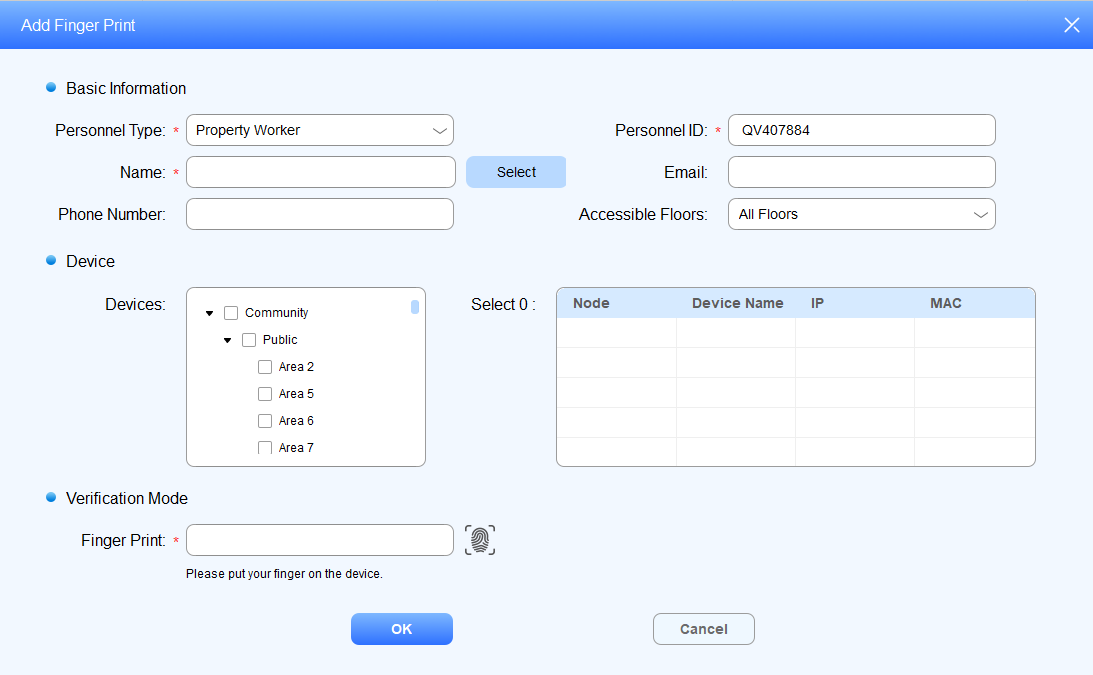
Wählen Sie den Property Worker-Typ aus
Geben Sie den Namen des Hausmitarbeiters ein, oder Sie klicken
darauf, den Mitarbeiter aus der bestehenden Liste der Mitarbeiter auszuwählen, und geben Sie dann die weiteren Informationen ein.Wählen Sie die spezifischen Knoten (Standorte) aus, auf die Sie dem Hauspersonal Zugriff erlauben.
Klicken Sie hier
, um den Fingerabdruckcode vom Fingerabdruckleser zu erhalten, oder Sie geben die Codenummer ein.
Fingerabdruckdaten importieren/exportieren
Man kann Fingerabdruckdaten für Bewohner und Eigentumspersonal in SDMC importieren, um eine schnellere und größere Einschreibung zu ermöglichen, und die Daten zur Sicherung exportieren.
Navigieren Sie zum Personalmanagement > Verifizierungsmodus > Fingerabdruck >
 .
.
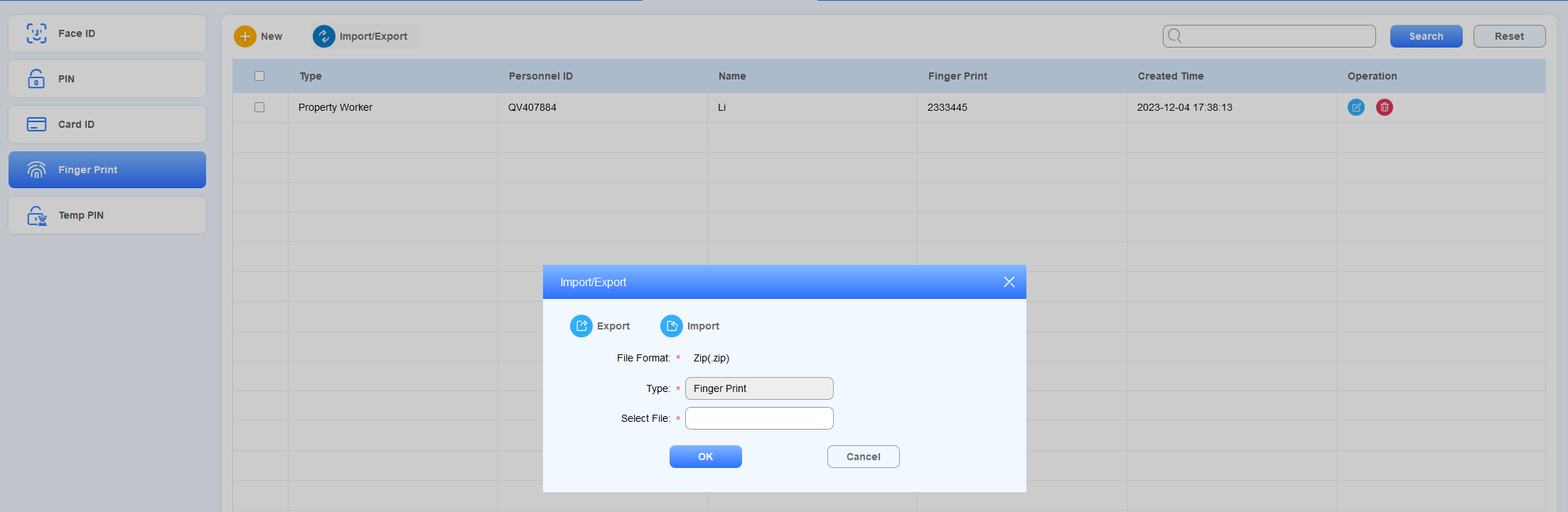
3. Klicke , wähle die Datei .zip aus, dann importiere die Datei in die SDMC.
4. Klicken Sie , um die .zip Fingerabdruckdaten aus dem SDMC auf Ihren lokalen PC zu exportieren.
Fingerabdruckdaten überprüfen/bearbeiten/löschen
Navigieren Sie zum Personalmanagement > Verifizierungsmodus > Fingerabdruck.
Durchsuchen Sie die Fingerabdruckdaten im unscharfen Suchfeld nach Personal-ID, Name und Finger-Prin-t-Code.
Klicken Sie hier
, um die Informationen zu bearbeiten.Klicken
 Sie auf den spezifischen Fingerabdruck zum Löschen oder
  haken Sie an, um alle zu löschen.

Anmerkung
Ändern Sie nicht den Feindruck-Code. Änderungen können zu einer ungültigen Fingerabdruckauthentifizierung führen.
Temporärer PIN-Code
Erstellen Sie einen temporären PIN-Code
Sie können einen temporären PIN-Code mit Gültigkeitszeitraum generieren, damit Besucher den von Ihnen gewählten Ort erreichen können.
Navigieren Sie zum Personalmanagement- > Verifizierungsmodus > temporäre PIN >
 .
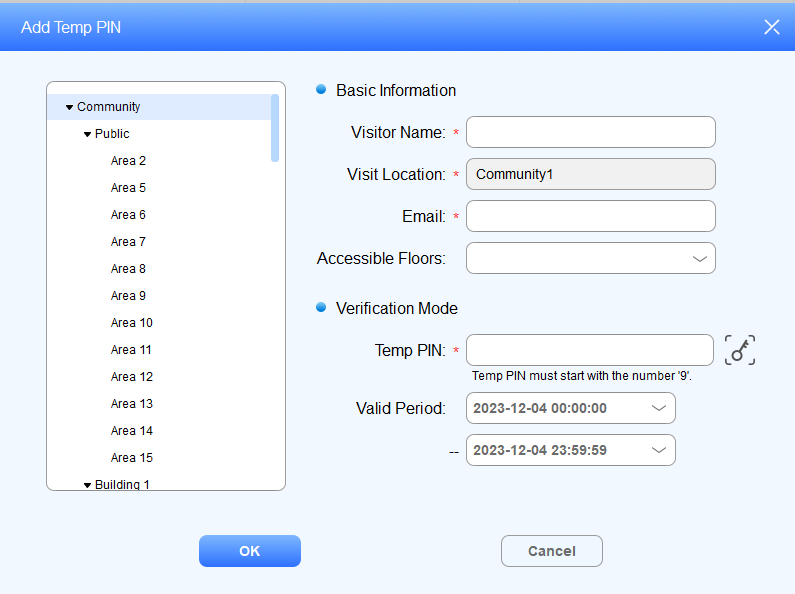
.Geben Sie den Namen des Besuchers ein und wählen Sie den Ort aus, den der Besucher erreichen kann.
Geben Sie die E-Mail-Adresse des Besuchers ein, um die temporäre PIN zu erhalten.
Wählen Sie die Stockwerksnummer aus, auf die der Besucher Zugriff hat.
Klicken Sie hier
 , um einen temporären PIN-Code für den Besucher zu generieren, oder geben Sie den PIN-Code manuell ein.
Stellen Sie die Gültigkeitszeit des PIN-Codes ein und drücken Sie OK, um die Konfiguration zu speichern.
Beschreibung des Feldnamens
Feldname | Beschreibung |
Name des Besuchers | Geben Sie den Namen des Besuchers ein, der maximal 63 Ziffern lang sein sollte. Der Name des Besuchers ist im Zugangsprotokoll zu sehen. |
Besucherort | Wählen Sie den Standort (Knoten) aus, auf den Sie dem Besucher Zugriff erlauben. Der gewählte Knoten kann nach oben anwendbar sein. Wenn du zum Beispiel den Knoten "Building1" auswählst, darf der Besucher auch auf den "Community1"-Knoten zugreifen, der sich über dem Gebäude-Knoten befindet. |
Die E-Mail sollte nicht länger als 255 Zeichen sein. | |
Barrierefreie Etagen | Sie können bis zu 10 Stockwerke auswählen. Wenn Alle Etagen ausgewählt ist, können keine anderen Optionen ausgewählt werden. |
Temporäre PIN | Der temporäre PIN-Code sollte 2- bis 8-stellige Nummern sein, beginnend mit der Zahl 9. Du kannst den PIN-Code ändern, nachdem er erstellt wurde. |
Gültigkeitszeitraum | Legen Sie den Gültigkeitszeitraum für den temporären PIN-Code fest. Der standardgültige Zeitbereich ist "00:00:00-23:59:59" des Tages. |
Überprüfe/bearbeite/lösche den temporären PIN-Code
Nachdem der temporäre PIN-Code erstellt wurde, können Sie die Informationen des Besuchers in Bezug auf Namen, Besuchsort, E-Mails und temporären PIN-Code sowie gegebenenfalls den Gültigkeitszeitraum ändern.
Navigieren Sie zum Personalmanagement > Verifizierungsmodus > temporären Schlüssel.
Suchen Sie den temporären PIN-Code im Suchfeld nach Personal-ID, Namen und temporärem PIN-Code.
Klicken Sie hier
, um die Informationen zu bearbeiten.Klicken
 Sie auf den jeweiligen temporären PIN-Code zur Löschung oder
  haken Sie an, um alle zu löschen.

Notfall-Entsperrung
Man kann Türen im Notfall automatisch oder manuell öffnen. So können beispielsweise während eines Brandnotfalls die Türen automatisch geöffnet werden, sobald ein Notfallalarm an einem der Türtelefone ausgelöst wird, damit Menschen schnell an einen sichereren Ort evakuiert werden können. Außerdem kann man im Notfall manuell Türen auf dem SDMC öffnen.
Gehe zur Geräteverwaltung.
Klicken Sie auf Notfall-Entsperren.
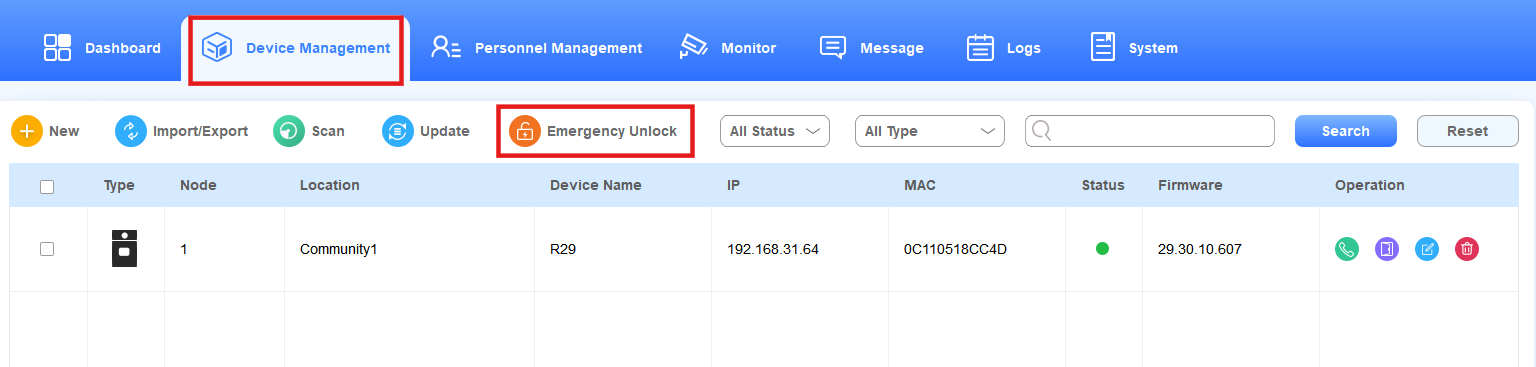
Wählen Sie automatische oder manuelle Türentriegelung.
Alle Türen öffnen, wenn Notfallalarm ausgelöst wird, aktivieren, um Türen automatisch zu öffnen, wenn ein Notfall eintritt.
Wenn deaktiviert, kannst du die Geräte überprüfen und auf Öffnen klicken, um die Türen manuell zu öffnen. Klicke auf Halten Offen , um es offen zu halten, bis du auf Schließen klickst, um es manuell zu schließen.
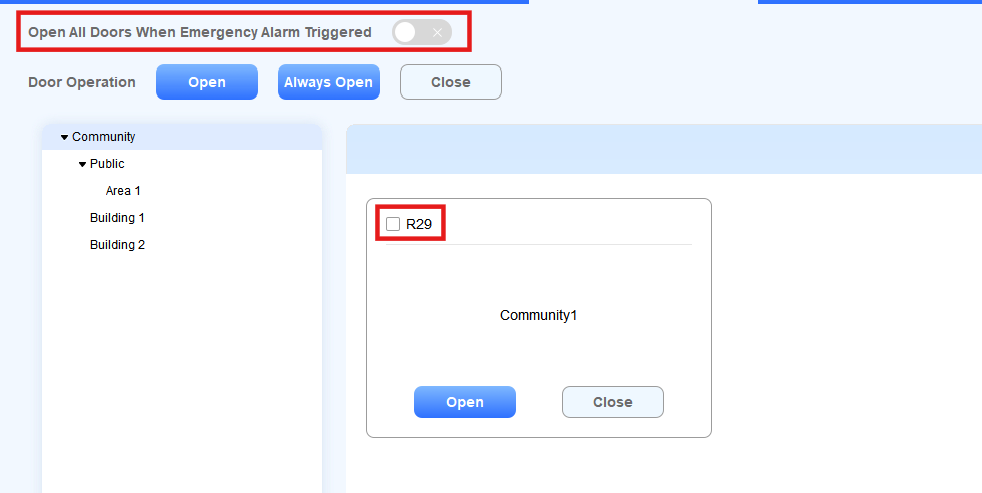
Anmerkung
Um diese Funktion zu nutzen, sollte die Notfallaktion auf dem Gerät eingerichtet werden.
Klicken Sie hier , um die Details einzusehen.
Monitor
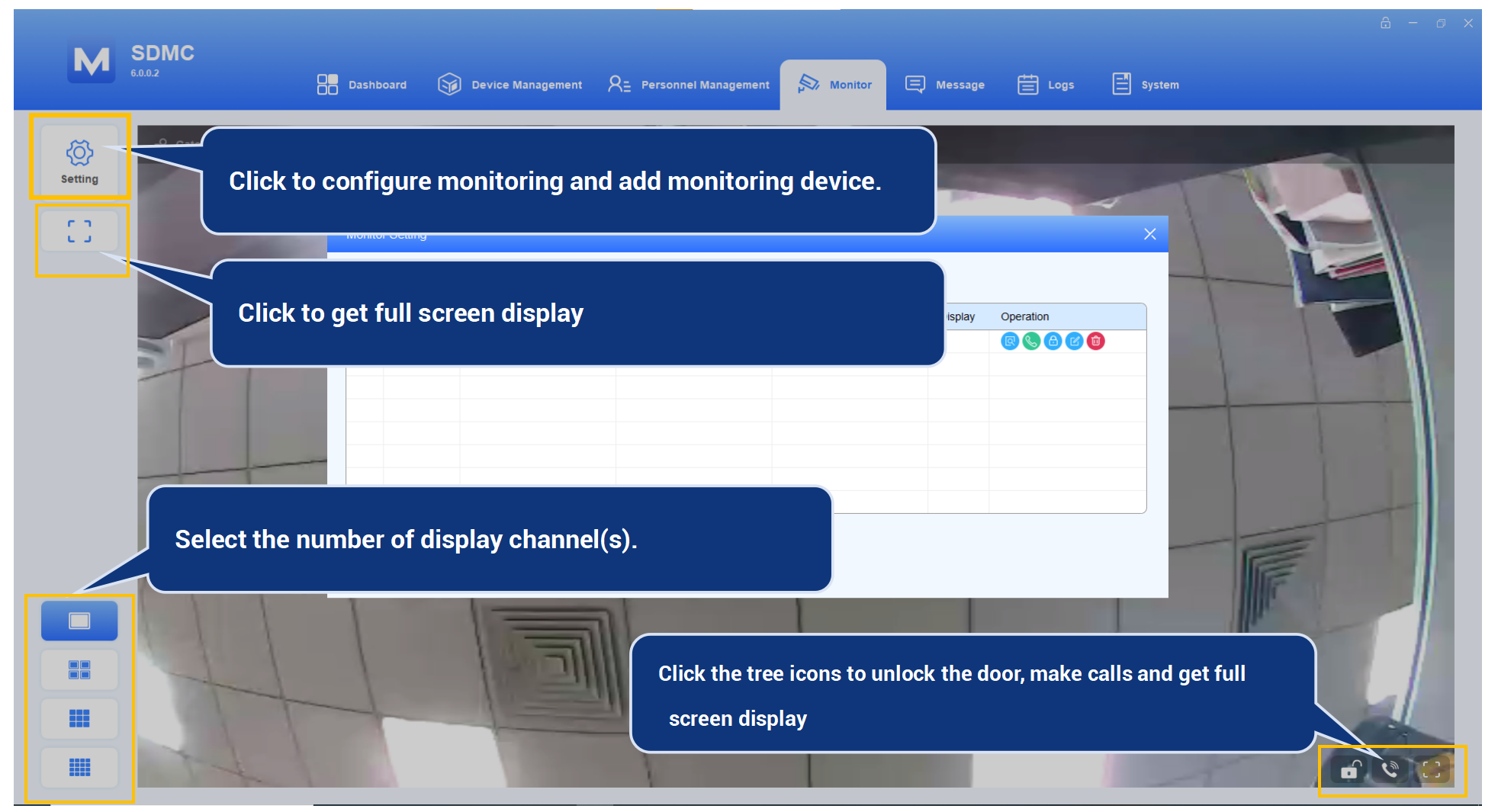
Überwachungsgeräte hinzufügen
Man kann Akuvox-Türtelefone als Überwachungsgeräte im selben LAN-Netzwerk per Scan hinzufügen, und man kann auch eine IP-Kamera von Drittanbietern zur Überwachung hinzufügen.
Akuvox-Türtelefon per Scannen hinzufügen
Klicken
 Sie und klicken
  Sie .
Sie .Haken Sie das Kästchen des gewünschten Türtelefons an und klicken
 Sie auf .
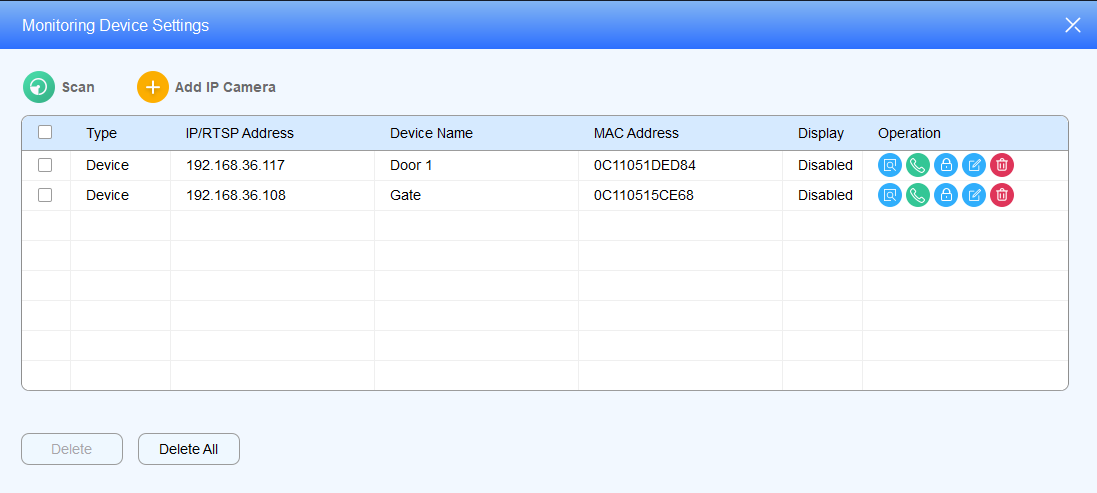
Geben Sie den RTSP-Benutzernamen und das Passwort zur Authentifizierung ein und wählen Sie die Nummer der Kanalanzeige aus.
Geben Sie den Benutzernamen und das Passwort des Relays zur Authentifizierung ein und aktivieren Sie bei Bedarf Relays.
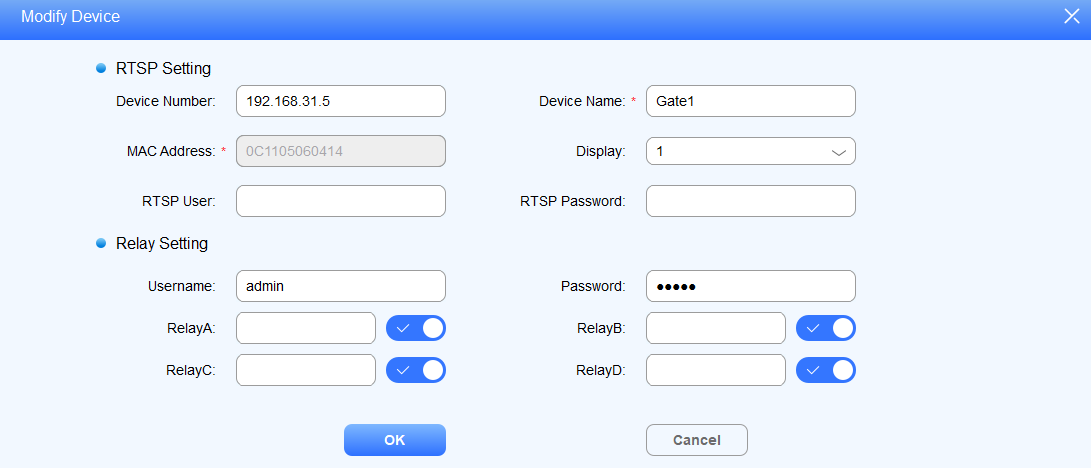
Beschreibung des Feldnamens:
Feldname | Beschreibungen |
Gerätenummer | Zeigt die IP-Adresse des Überwachungsgeräts an. |
Gerätename | Zeigt den Namen des Überwachungsgeräts nach Standort an. |
MAC-Adresse | Zeigt die MAC-Adresse des Überwachungsgeräts an. |
Anzeige | Wählen Sie die Anzahl der Kanäle aus, wenn Sie das Überwachungsvideo ansehen möchten (von 1 bis 16 Kanälen). |
RTSP-Nutzer | Geben Sie den RTSP-Benutzernamen des Türtelefons zur Authentifizierung ein. |
RTSP-Passwort | Geben Sie das RTSP-Passwort des Türtelefons zur Authentifizierung ein. |
Benutzername | Geben Sie den Benutzernamen des Türtelefon-Relays zur Authentifizierung ein. |
Passwort | Geben Sie das Passwort für das Türtelefon zur Authentifizierung ein. |
Relais A/B/C/D | Aktivieren Sie die Relais, die während der Überwachung ausgelöst werden können. |
Anmerkung
Die Anzahl der ausgewählten Kanäle sollte mit dem von Ihnen ausgewählten Kanalanzeige-Symbol abgestimmt werden. Wenn du zum Beispiel "5" für die Kanalanzeige auswählst und auswählst
, wird das Video nicht angezeigt. Du solltest das Kanalsymbol größer als 5 auswählen.
Fügen Sie eine IP-Kamera von Drittanbietern hinzu
Klicken
 und dann
  .
.Füllen Sie die RTSP-URL der IP-Kamera aus.
Geben Sie die IP-Adresse des zugangskontrollierenden Türtelefons ein.
Geben Sie den Gerätenamen der IP-Kamera ein und wählen Sie die Anzahl der Anzeigekanäle aus.
Geben Sie den Benutzernamen und das Passwort für die Authentifizierung ein.
Aktivieren Sie die Relais bei Bedarf ein.
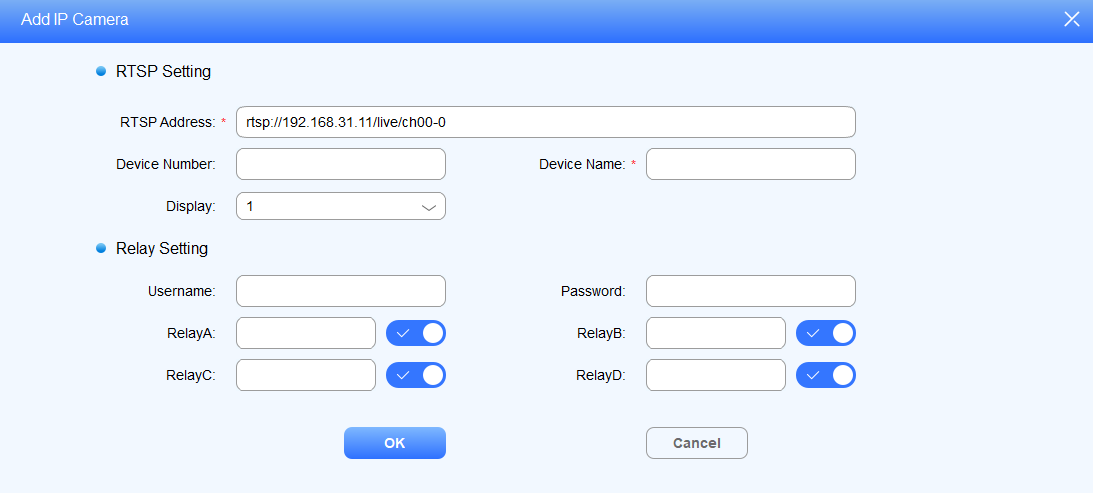
Beschreibung des Feldnamens:
Feldname | Beschreibungen |
RTSP-Adresse | Geben Sie die RTSP-Adresse im URL-Format ein, das von einer IP-Kamera eines Drittanbieters bereitgestellt wird. |
Gerätenummer | Gib die IP-Adresse des Geräts ein. |
Gerätename | Geben Sie zum Beispiel den Namen der IP-Kamera anhand ihres Standorts ein. |
Anzeige | Wählen Sie die Anzahl der Kanäle aus, wenn Sie das Überwachungsvideo ansehen möchten (von 1 bis 16 Kanälen). |
Überwachungsgerät bearbeiten/löschen
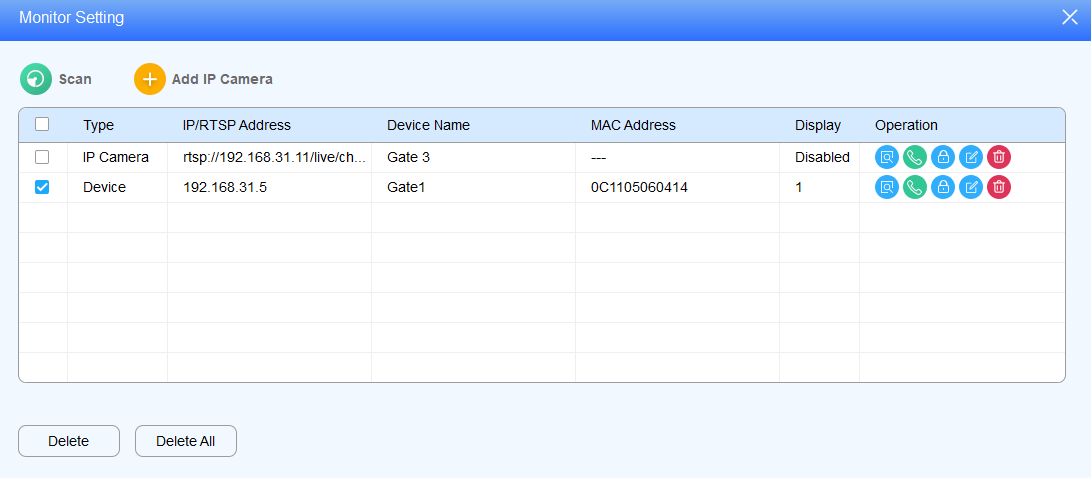
Du kannst das Überwachungsgerät bei Bedarf bearbeiten und löschen.
Klicken Sie darauf, das gewünschte Gerät zu löschen, oder
 klicken
  Sie darauf, alle zu löschen.
Klicken Sie,
 um die Einstellungen zu bearbeiten.
Vorschau/Anruf/Entsperren
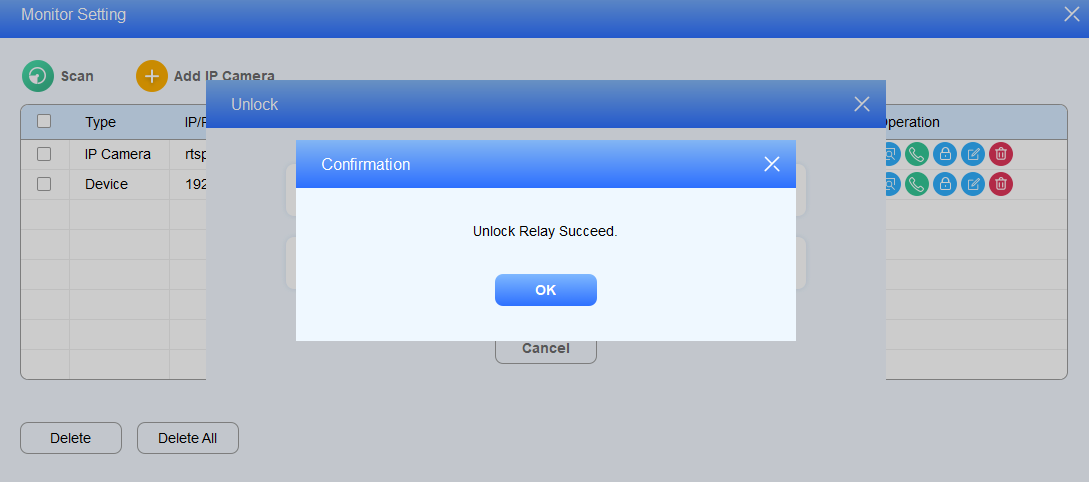
Nachdem das Überwachungsgerät eingerichtet ist, können Sie das Videobild vom Überwachungsgerät ansehen, um zu sehen, wer an der Türstation steht, während Sie die Person anrufen, bevor Sie die Tür öffnen.
Klicken Sie
 auf das Überwachungsgerät, um eine Vorschau des Videobildes zu erhalten.
Klicken Sie hier
 , um das Überwachungsgerät anzurufen.
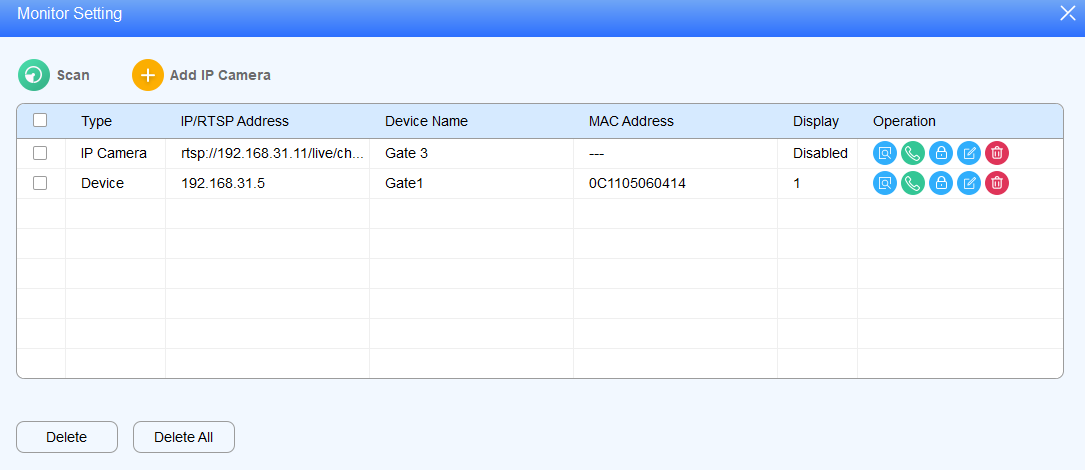
3. Klicken Sie  , um das zugangskontrollierende Türtelefon zu entsperren.
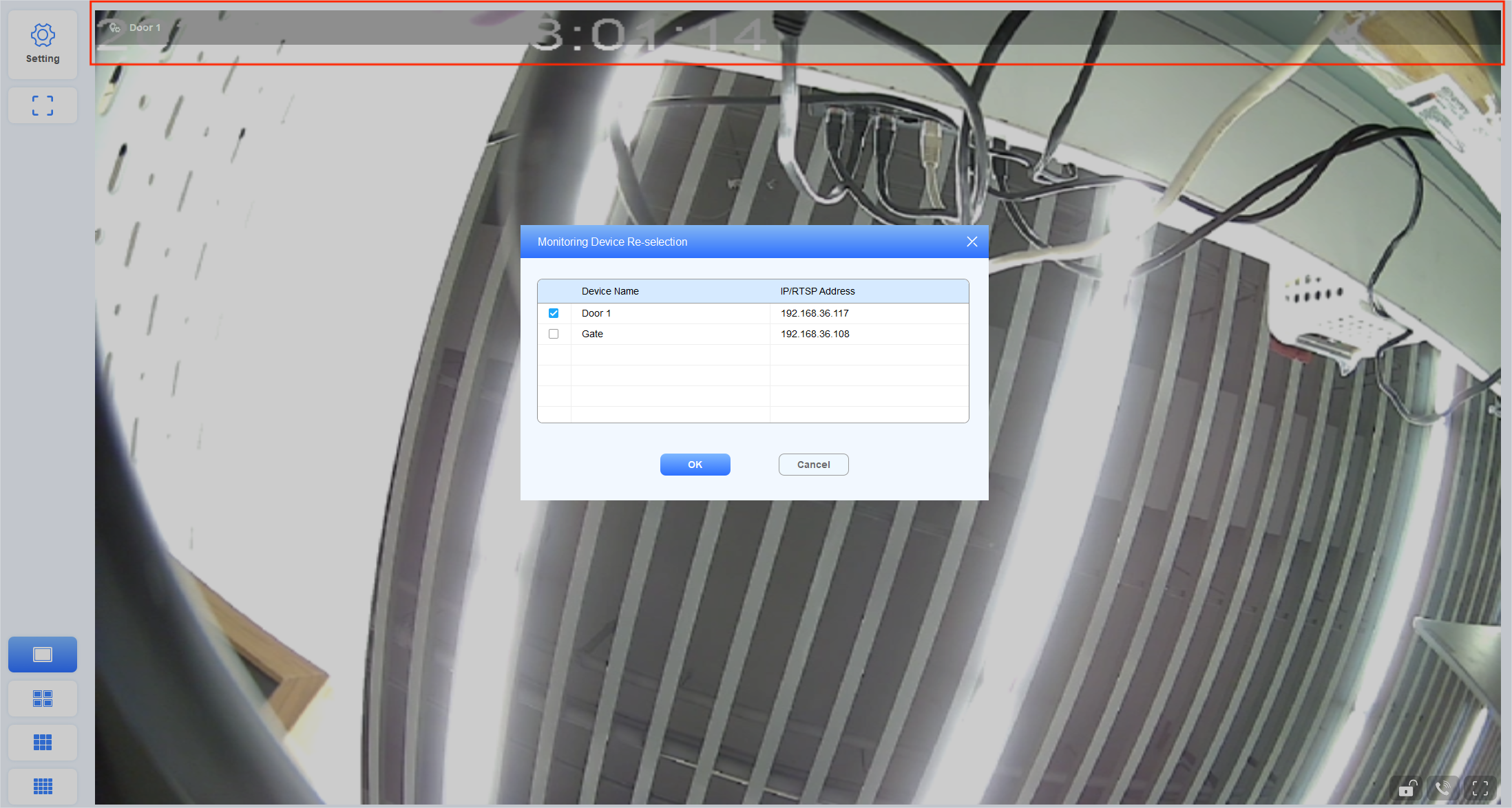
Außerdem können Sie das Überwachungsgerät nach einem schnellen Blick auf das Vollbildvideo erneut auswählen.
Klicken Sie auf den oberen Bereich, der im roten Feld markiert ist.
Wählen Sie das gewünschte Überwachungsgerät aus.
Botschaft
Nachricht erstellen/entwerfen/senden
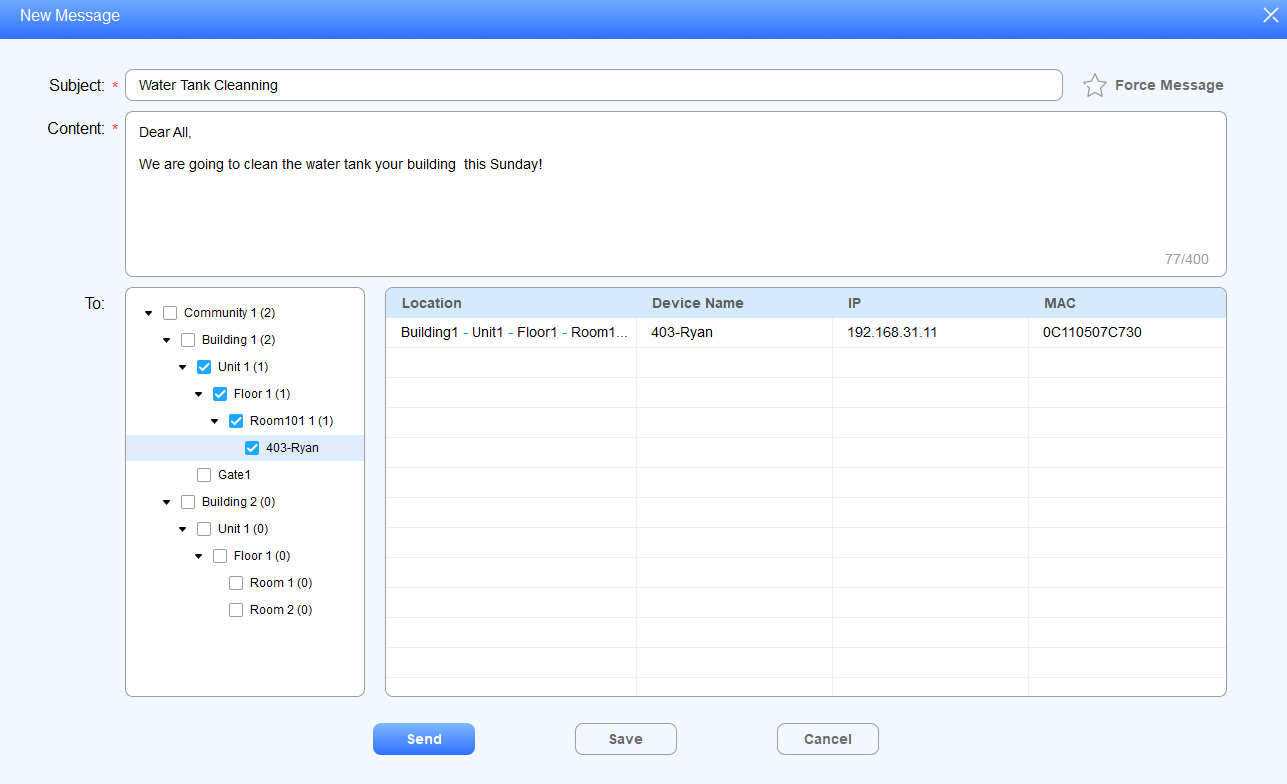
Sie können Nachrichten oder Benachrichtigungen an die Zielbewohner oder an alle Bewohner der Gemeinde erstellen, entwerfen und senden.
Klicken Sie auf Nachricht > Textnachricht >
.png) .
.Erstelle den Betreff und die Nachricht und wähle dann die spezifischen Bewohner (anhand ihres Zimmerknotens) aus.
Klicken Sie auf Senden , um eine Nachricht an das ausgewählte Gerät (z. B. Innenmonitor) zu senden, oder Sie können auf Speichern klicken, um die Nachricht als Entwurf für spätere Nutzung zu speichern, falls nötig.
Import/Export-Nachricht
Du kannst die Nachrichtenvorlagendatei von deinem lokalen PC in SDMC importieren, und die Nachricht in der Datei wird automatisch an den zugewiesenen Geräteknoten gesendet. Du kannst auch die empfangenen Nachrichten exportieren.
Import-/Senden-Nachricht an Bewohner
Navigiere zu Nachricht > SMS > gesendet wurde.
Klicken Sie
 darauf, die .xlsx-Nachrichtendatei von Ihrem lokalen PC auszuwählen, und importieren Sie die Nachrichtendatei in den SDMC, der die Nachricht an den jeweiligen Geräteknoten sendet.
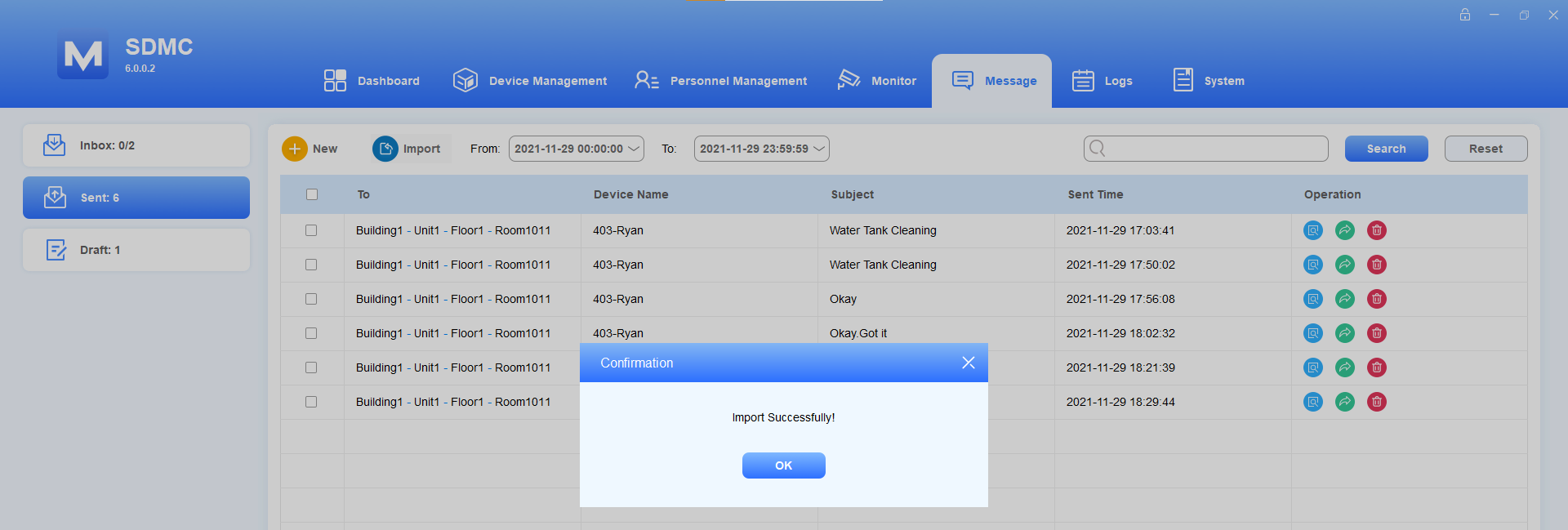
Vorlage importieren:

Exportnachricht
Klicken Sie
 auf die spezifische Nachricht, die Sie exportieren möchten.
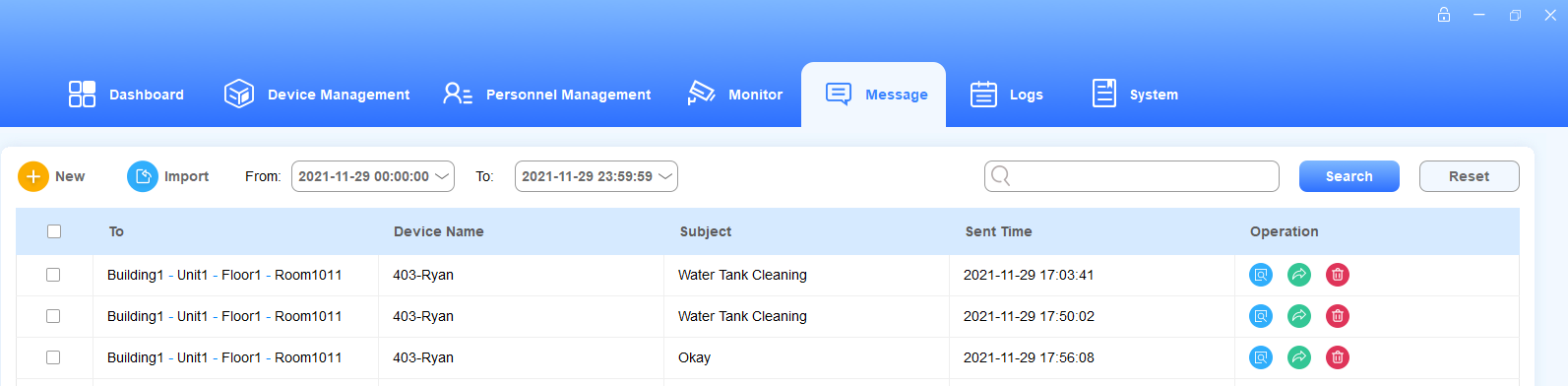
2. Klicken Sie , um die Nachricht auf Ihren lokalen PC zu exportieren.
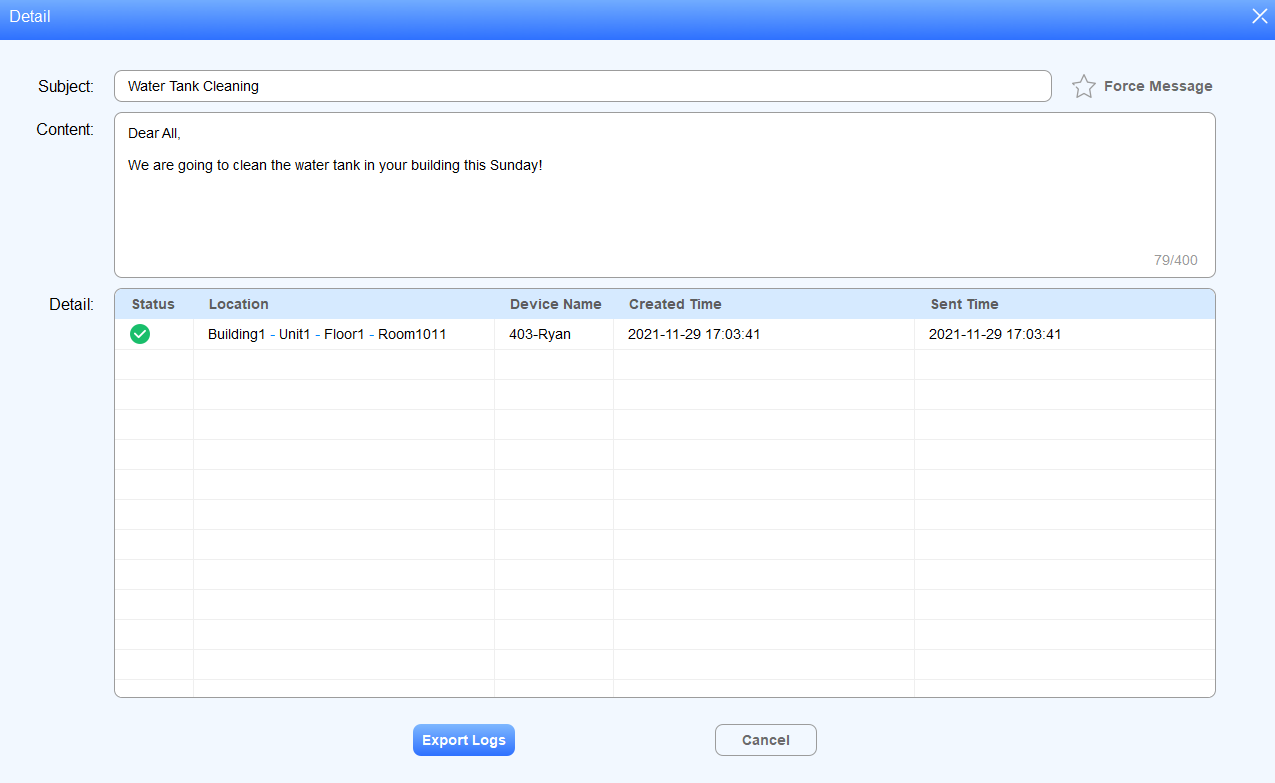
Nachricht: Überprüfen/Antworten/Weiterleiten/Löschen/Bearbeiten
Empfangene Nachrichten überprüfen/antworten/weiterleiten/löschen
Man überprüft, antwortet, leitet die Nachrichten im Posteingang weiter und löscht sie.
Wählen Sie Nachricht > Textnachricht > Posteingang aus.
Durchsuchen Sie die Nachricht nach Datum/All/Ungelesen/Gelesen oder geben Sie das Schlüsselwort im Fuzzy-Suchfeld nach Gerätename oder Thema ein.
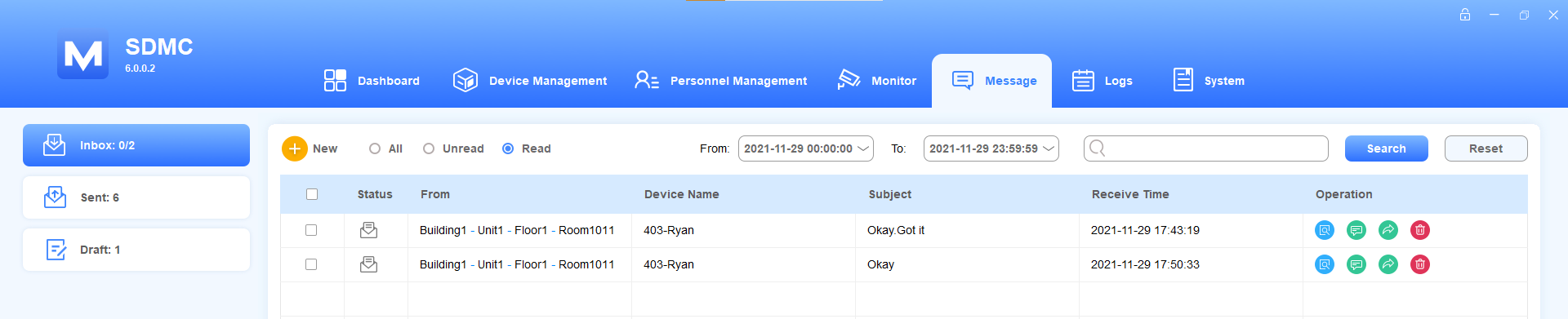
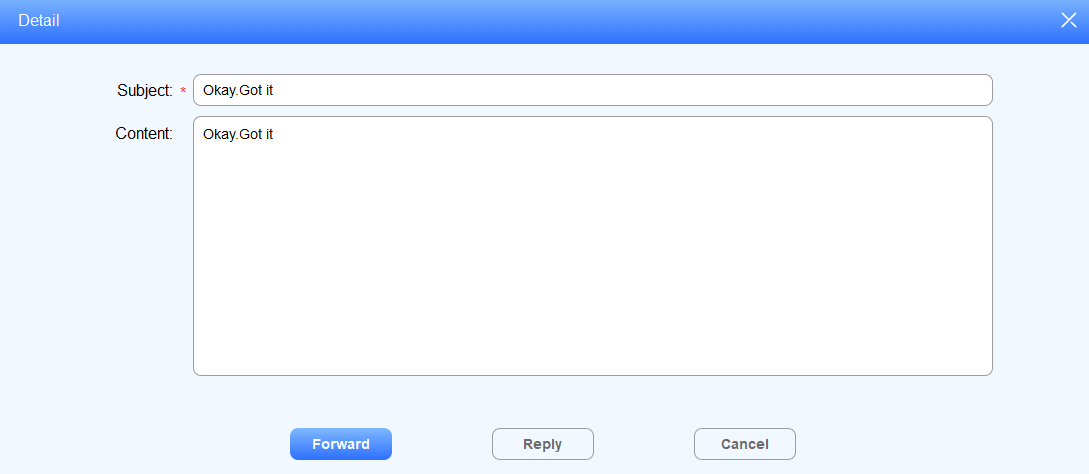
Klicken Sie hier
 , um die Nachrichtendetails zu überprüfen. Du kannst die Nachricht auch weiterleiten oder darauf antworten.
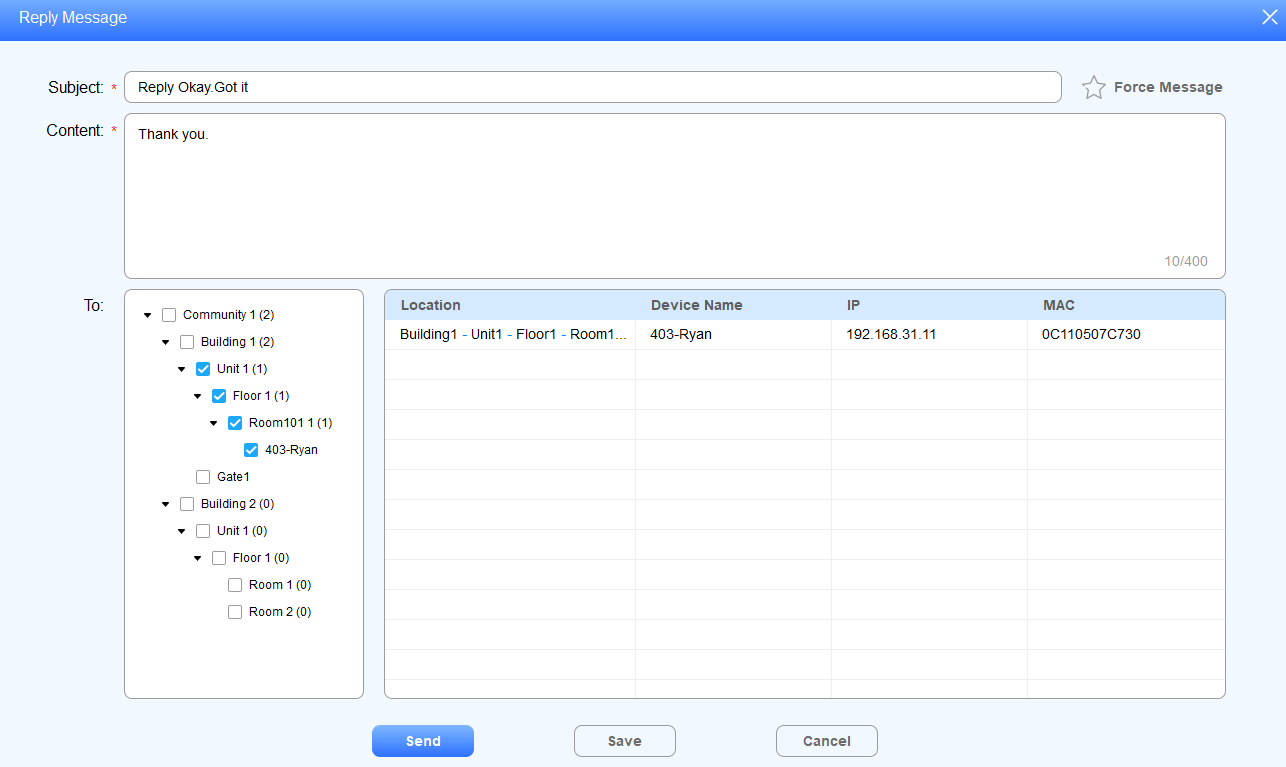
Klicken Sie,
 um auf die Nachricht genauso zu antworten, wie Sie eine neue Nachricht erstellen.
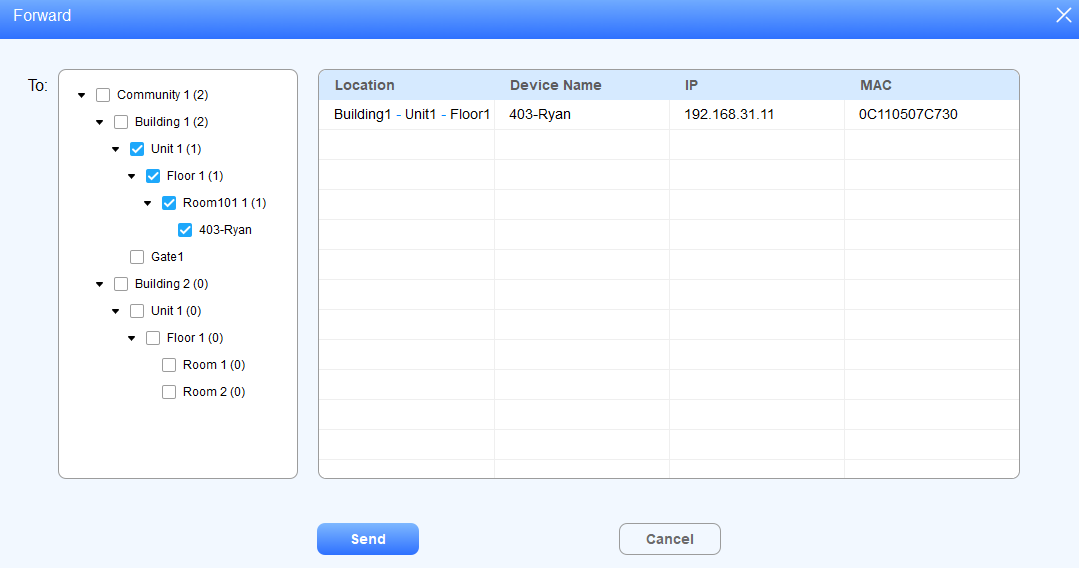
Klicken Sie
 darauf, die Nachricht an andere Bewohner weiterzuleiten, und wählen Sie den Knoten aus, an den Sie die Nachricht weiterleiten möchten.
Klicken Sie,
 um die Nachricht zu löschen.
Anmerkung
Die beiden Zahlen auf beiden Seiten von "/" zeigen die Gesamtzahl der empfangenen und ungelesenen Nachrichten an. Zum Beispiel
ist 2 die Gesamtzahl der Nachrichten, 0 die Gesamtzahl der ungelesenen Nachrichten.
Gesendete Nachrichten überprüfen/weiterleiten/löschen
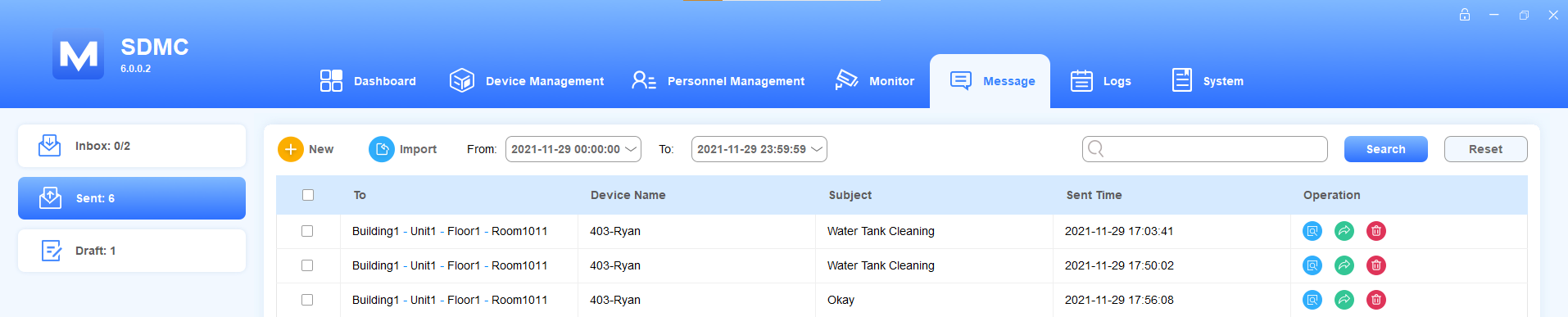
Wählen Sie Nachricht > Textnachricht aus, > gesendet wurde.
Durchsuche die Nachricht nach Datum oder gib das Stichwort im Fuzzy-Suchfeld nach Gerätename oder Betreff ein.
Klicken Sie, um die Nachricht zu löschen, oder
 klicken
  Sie darauf, alle zu löschen.
Klicken Sie hier
 , um die Nachricht zu überprüfen.
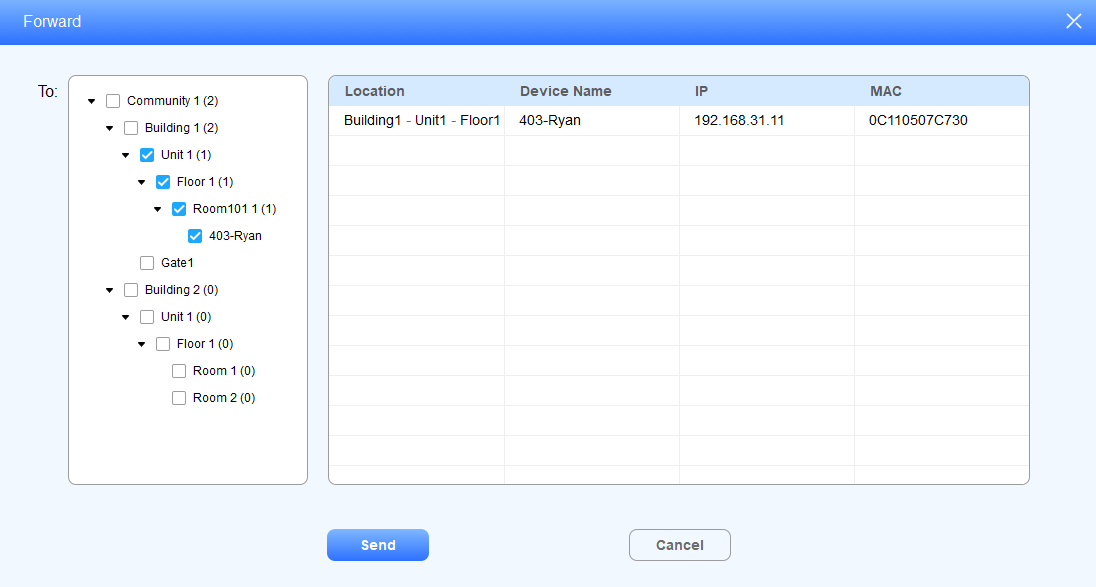
Klicken Sie darauf
 , die Nachricht an andere Bewohner weiterzuleiten, und wählen Sie den oder die Knoten, an die Sie die Nachricht senden möchten.
Entwurfsnachrichten bearbeiten/löschen
Sie können die Entwurfsnachricht bearbeiten und löschen, bevor Sie sie an die Zielbewohner senden.
Wählen Sie Nachricht > Textnachricht > Entwurf.
Durchsuchen Sie die Nachricht nach Datum oder geben Sie das Stichwort im Fuzzy-Suchfeld nach Gerätename, Betreff ein.

Klicken Sie, um die Nachricht zu löschen, oder
 klicken
 Sie darauf, alle zu löschen.
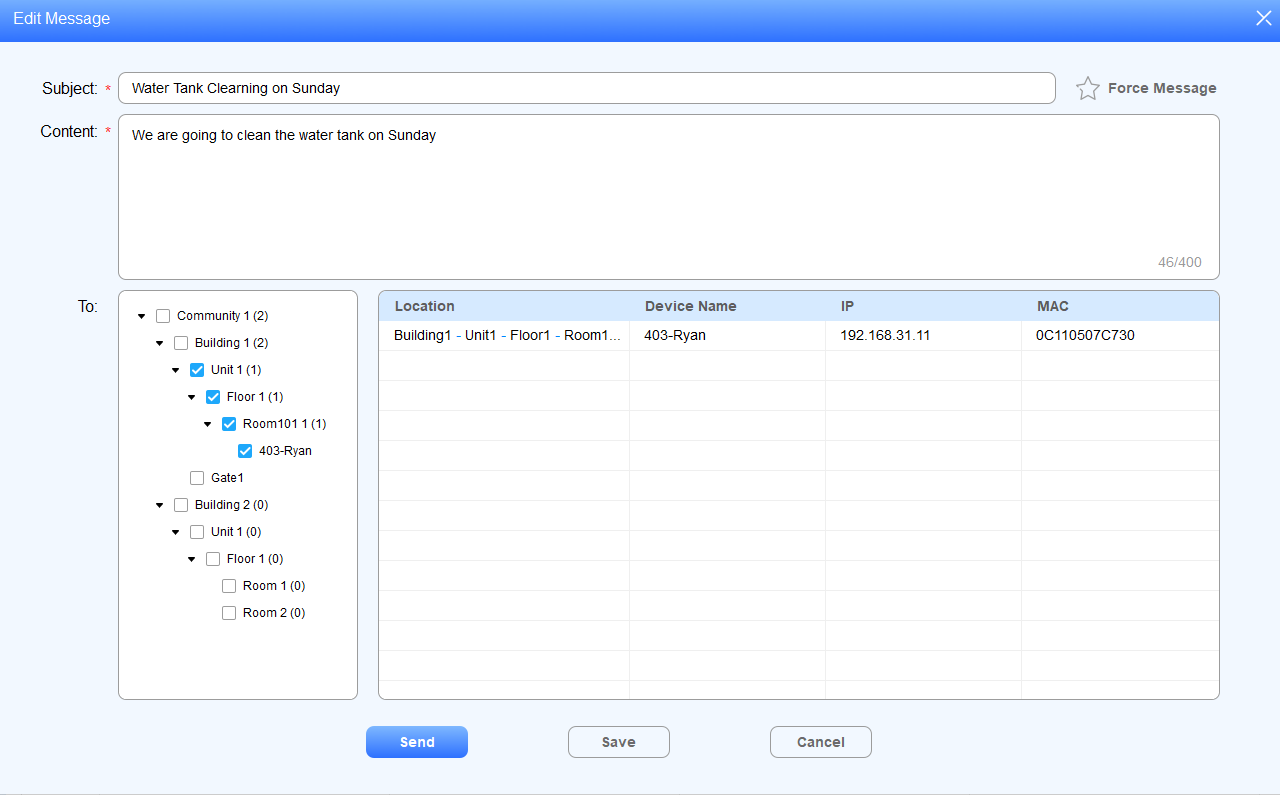
Klicken Sie darauf
 , die Nachricht zu bearbeiten, und wählen Sie die Knoten(n) aus, an die Sie die Nachricht senden möchten.
Gasdaten
SDMC kann Gasdaten, die vom Innenmonitor gesendet werden, empfangen und ermöglicht es, die Daten monatlich zu exportieren.
1. Klicken Sie auf Nachrichten > Gasdaten.
2. Durchsuchen Sie das Gasprotokoll nach Datum.
3. Sie können klicken.png) , um den Gaswert mit maximal 10 Ziffern zu bearbeiten. Es können nur Zahlen und Dezimalstellen eingegeben werden.
, um den Gaswert mit maximal 10 Ziffern zu bearbeiten. Es können nur Zahlen und Dezimalstellen eingegeben werden.
4. Du kannst klicken  , um das Protokoll zu löschen.

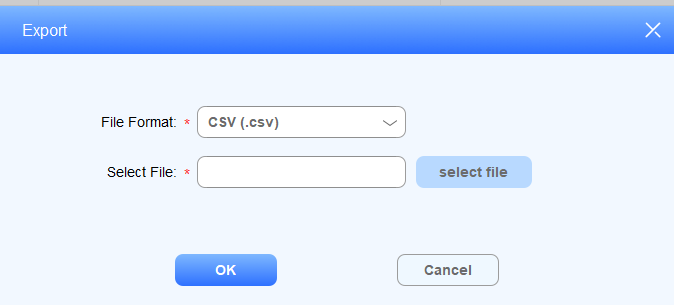
5. Du kannst klicken  , um das Log entweder in .csv oder .xlsx Format auf deinen PC zu exportieren.
Werbeverschiebung
Foto-/Videoanzeigen
Sie können die Werbebilder und -Videos auf das SDMC hochladen und sie mit den Indoor-Monitoren der Zielbewohner synchronisieren. Und die Bilder und Videos werden in der Rotation entsprechend der von dir eingestellten Anzeigezeit angezeigt.
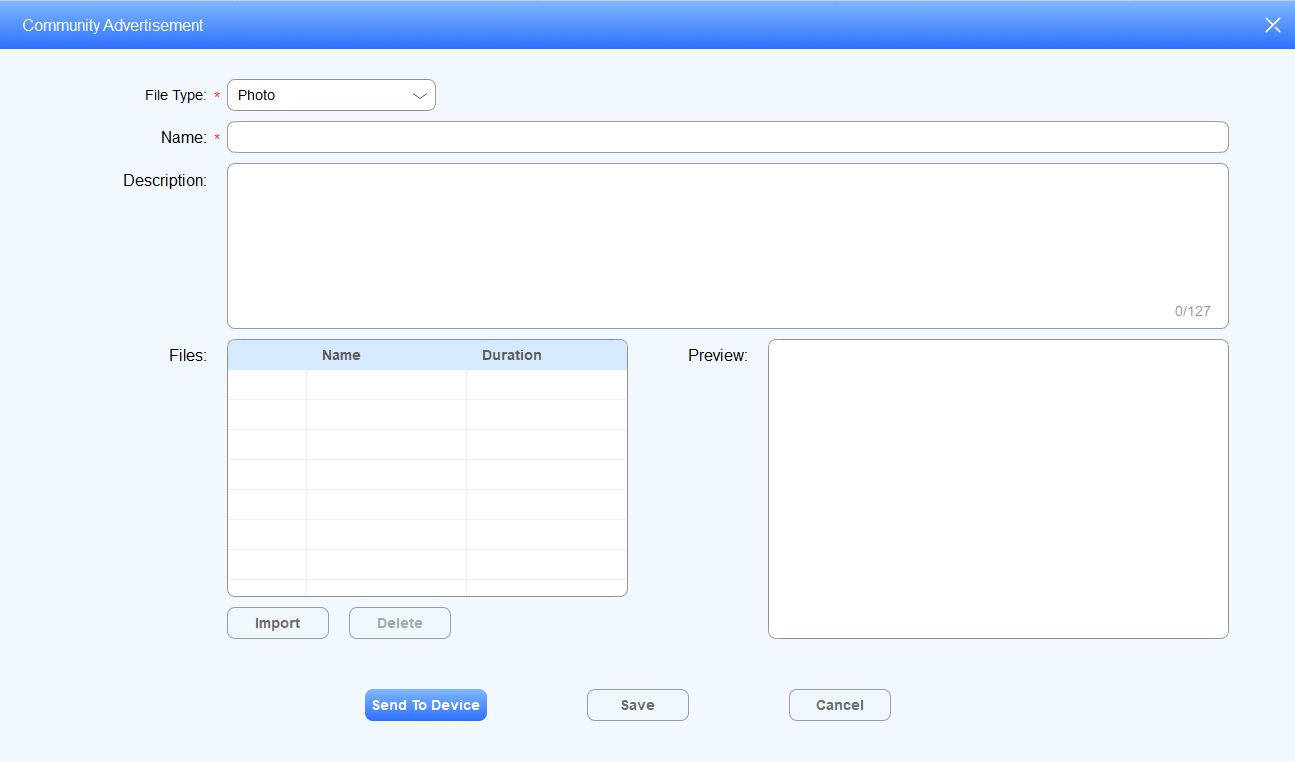
Klicken Sie auf Nachricht > Community-Anzeige >
 .
.Wählen Sie den Dateityp aus.
Fotowerbung
Nennen Sie das Bild.
Gib die Beschreibung der Anzeige ein.
Klicken Sie auf Import, um das Bild in SDMC hochzuladen, und stellen Sie die Anzeigedauer ein.
Klicken Sie auf Speichern , um das Bild zu speichern, und klicken Sie auf An Gerät senden , wenn Sie das Bild mit dem Gerät synchronisieren möchten.
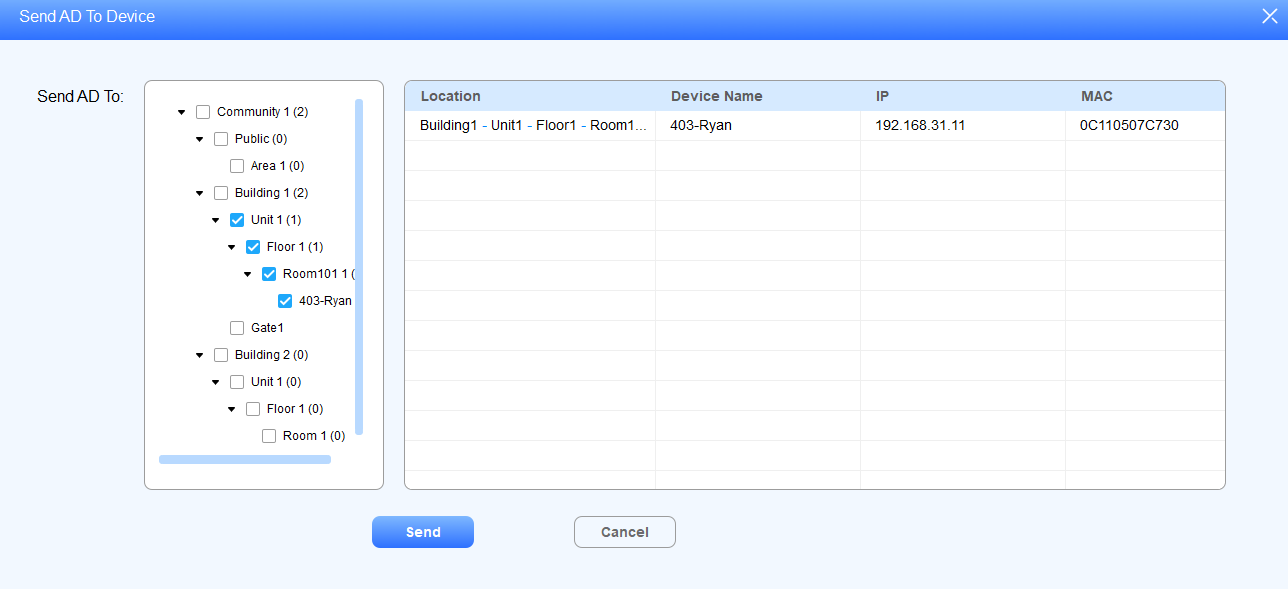
Wählen Sie das Gerät aus, mit dem Sie das Bild(e) per Knoten synchronisieren möchten, und klicken Sie dann auf Senden zur Bestätigung.
Beschreibung des Feldnamens:
Feldname | Beschreibungen |
Dateityp | Wählen Sie eine Foto- oder Videowerbung entsprechend Ihrem Bedarf aus. |
Name | Erstellen Sie einen Namen der Anzeigenliste zur Bequemlichkeit der Verwaltung und Kategorisierung |
Beschreibung | Geben Sie zum Beispiel die Beschreibung der Werbung ein, zum Beispiel können Sie den Besitzer der Anzeigen und das Ablaufdatum der Werbung usw. eingeben. |
Dateien: Name | Zeigt den Dateinamen des Bildes an |
Dauer | Stellen Sie die Rotationsanzeige der Bilder ein. Die Dauer kann 10er, 20er, 30, 60er, 120er, 180er, 240er, 300er, 600er, 1200er, 1800er, 3600er und 10 Sekunden sein (Standarddauer). Wenn man zum Beispiel "10s" für die Dauer auswählt, wird ein Bild für 10 Sekunden angezeigt, bevor es zum nächsten wechselt. |
Vorschau | Zeigen Sie die Vorschau des Bildes an. |
Anmerkung
Das Bild sollte im .jpg-, JPEG- und PNG-Format mit empfohlener Abmessung 1920*1080 sein.
Videowerbung
Nennen Sie das Video.
Geben Sie die Beschreibung des Videos ein.
Klicken Sie auf Import, um das Video auf SDMC hochzuladen, und stellen Sie die Anzeigedauer ein.
Klicke auf Speichern , um die Konfiguration zu speichern, und wähle auf Senden an Gerät , wenn du das Video mit dem Gerät synchronisieren möchtest.
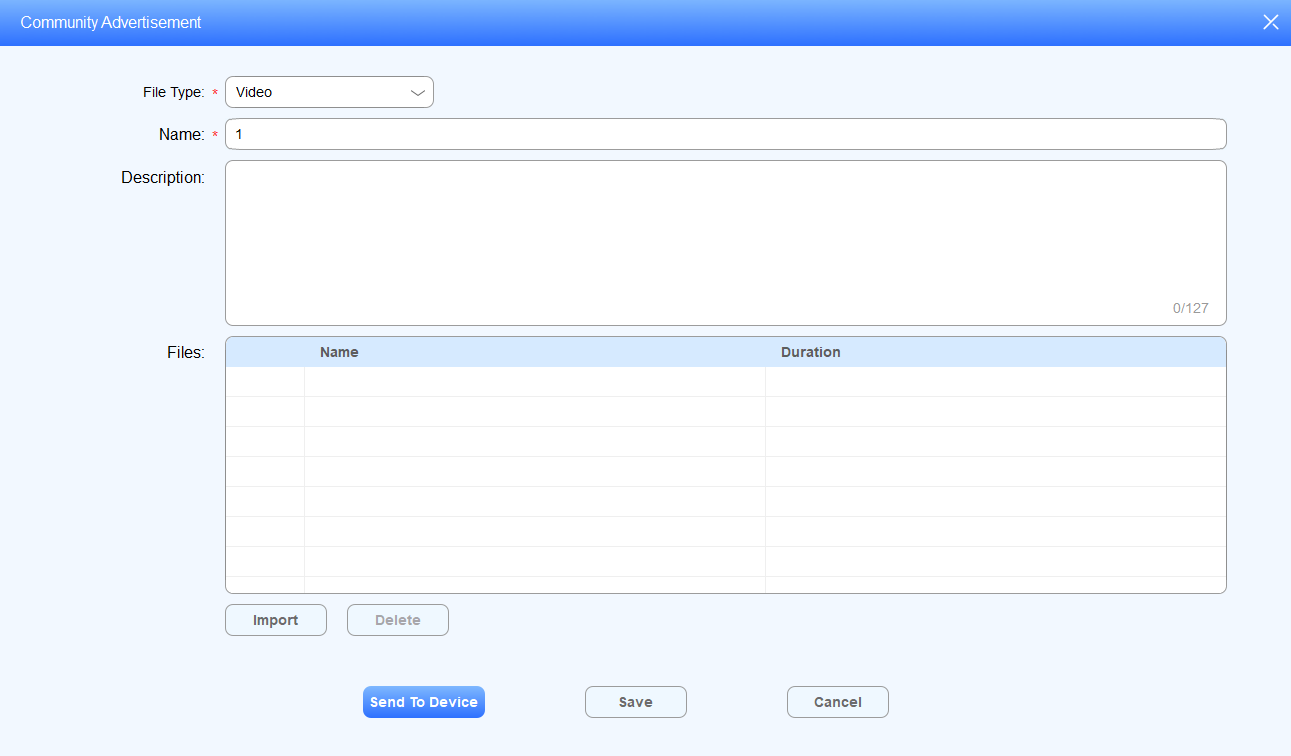
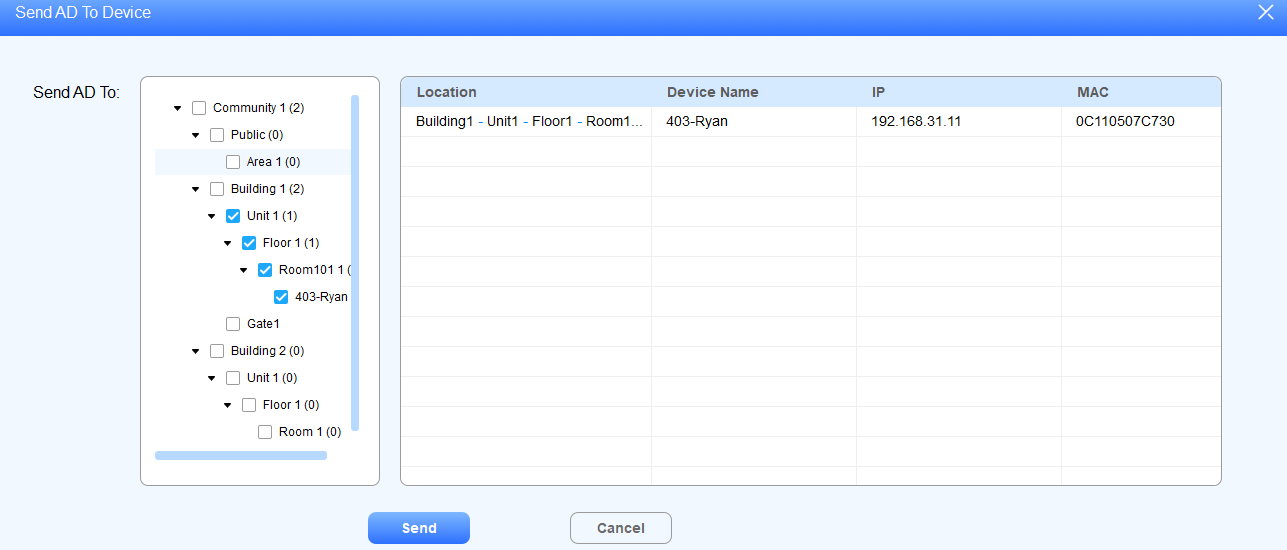
Wählen Sie das Gerät aus, mit dem Sie das Video(n) per Knoten synchronisieren möchten, und klicken Sie dann auf Senden zur Bestätigung.
Anmerkung
Das Video sollte im mp4-, WMV- und Avi-Format sein.
Anzeigen überprüfen/löschen/bearbeiten
Klicken Sie auf Nachricht > Community-Anzeige.
Durchsuchen Sie die Anzeigen nach Name und Beschreibung im unscharfen Suchfeld.
Klicken Sie hier
, um die Anzeige zu bearbeiten.Klicken Sie,
um die Anzeige zu löschen. Auch die mit dem Innenmonitor synchronisierte Werbung wird gelöscht.

Protokolle
Das Logs-Modul ermöglicht es Ihnen, sechs Arten von Logs zu verwalten: Zugriffsprotokolle, Alarmprotokolle, Anrufprotokolle, Videoaufzeichnungen, Bewegungserkennung und System LOGs.
Zugriffsprotokolle
Such-/Kontroll-/Lösch-/Exportzugriffsprotokolle
Klicken Sie auf Logs > Zugriff auf Logs.
Durchsuchen Sie die Zugriffsprotokolle im Suchfeld nach Name, Standort, Personal-ID oder Gerätename .
Klicken Sie hier
 , um das aufgenommene Bild zu sehen.
Klicken Sie,
 um das Protokoll zu löschen.
Klicken Sie,
um das Protokoll auf Ihren PC zu exportieren.

Alarmprotokolle
Alarmprotokolle suchen/überprüfen/löschen/exportieren
Klicken Sie auf Logs > Alarmlogs.
Durchsuche das Alarmprotokoll im Suchfeld nach All/Dealt/Undedealer oder Location.
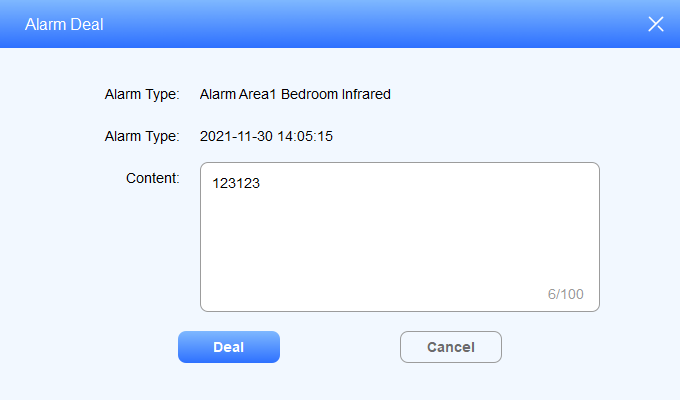
Klicken Sie
 auf die Alarmprotokolle, wenn Sie Bemerkungen für den Alarm eingeben möchten, mit dem Sie zu tun hatten.
Klicken Sie,
 um das Protokoll zu löschen.
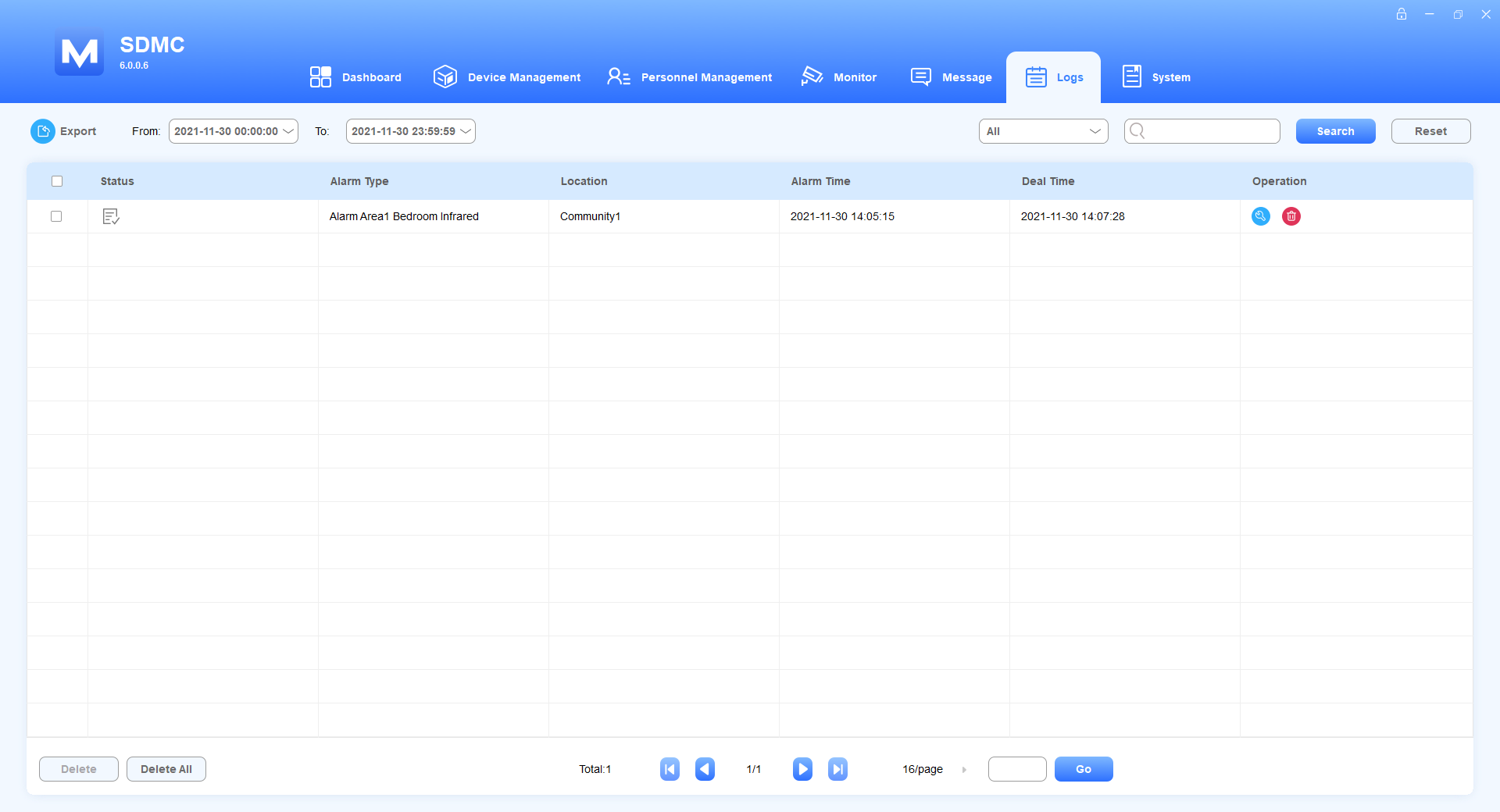
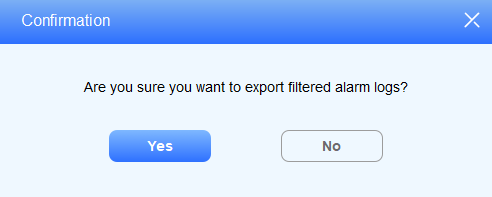
5. Klicken Sie, um das Protokoll auf Ihren PC zu exportieren.
Anrufprotokolle
Such-/Kontroll-/Lösch-/Exportprotokolle von Anrufen
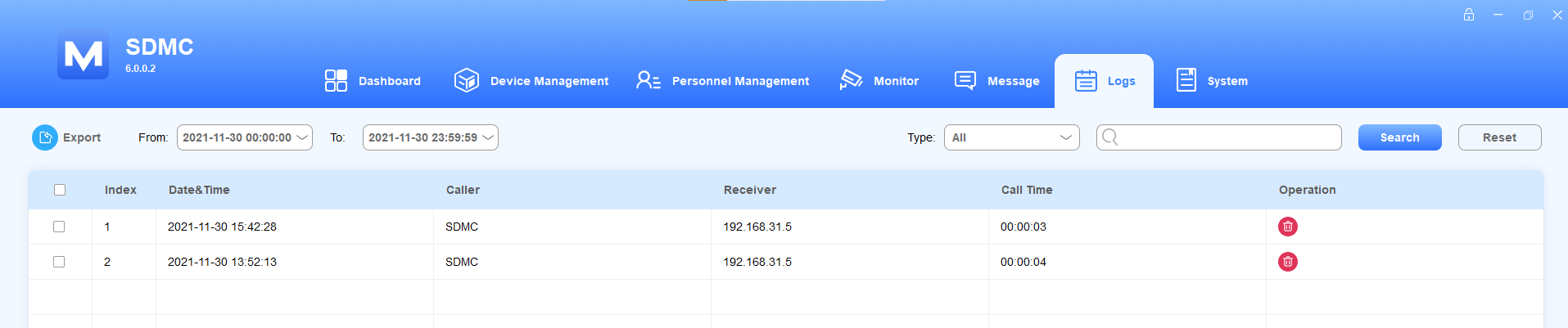
Klicken Sie auf Logs > Anrufprotokolle.
Durchsuchen Sie das Anrufprotokoll nach Datum, Typ oder Ort im Suchfeld.
Klicken Sie,
 um das Protokoll zu löschen.
Klicken Sie,
 um das Protokoll auf Ihren PC zu exportieren.
Videoaufnahmen
Videoaufzeichnungen suchen/überprüfen/löschen/exportieren
Klicken Sie auf Logs > Video Records.
Durchsuchen Sie das Anrufprotokoll nach Datum oder Namen im Suchfeld.
Im Feld Operation kannst du auf das Bild klicken, um das vergrößerte Bild zu sehen,
 die Audio- oder Videoaufnahme abzuspielen und das Protokoll zu löschen.
Klicken Sie auf Datei öffnen , um die heruntergeladenen Dateien zu sehen.

Anmerkung
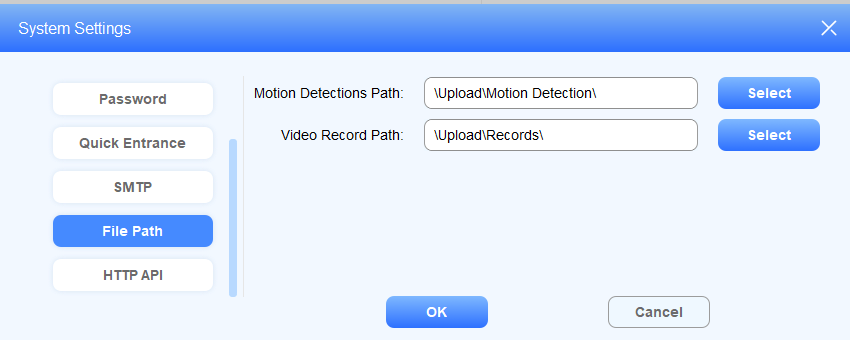
Du kannst den Dateipfad zum Speichern von Videoaufnahmen ändern. Gehe zu Systemeinstellungen System > > Dateipfad und klicke auf Auswählen , um den Dateipfad auszuwählen.
Bewegungserkennung
Bewegungserkennungsdatensätze suchen/überprüfen/löschen/exportieren
Klicken Sie auf Logs > Bewegungserkennung.
Durchsuchen Sie das Bewegungserkennungsprotokoll nach Datum, Namen oder Ort im Suchfeld.
Im Feld Operation kannst du auf das Bild klicken, um das vergrößerte Bild zu sehen und
das Protokoll zu löschen.Klicken Sie auf Datei öffnen , um die heruntergeladenen Dateien zu sehen.

Anmerkung
Man kann den Dateipfad für das Speichern von Bewegungserkennungsaufzeichnungen ändern. Gehe zu Systemeinstellungen System > > Dateipfad und klicke auf Auswählen , um den Dateipfad auszuwählen.
Systemprotokolle
Das Systemmodul ermöglicht es Ihnen, alle Systemoperationen zu überwachen, die im SDMC stattgefunden haben. Du kannst Systemprotokolle überprüfen und das Protokoll auf deinen PC exportieren.
Such-/Exportprotokolle
Klicken Sie auf Logs > Systemlogs.
Durchsuchen Sie die Protokolle nach Datum oder Schlüsselwort im Suchfeld.
Klicken Sie,
 um die Systemprotokolle auf Ihren PC zu exportieren.
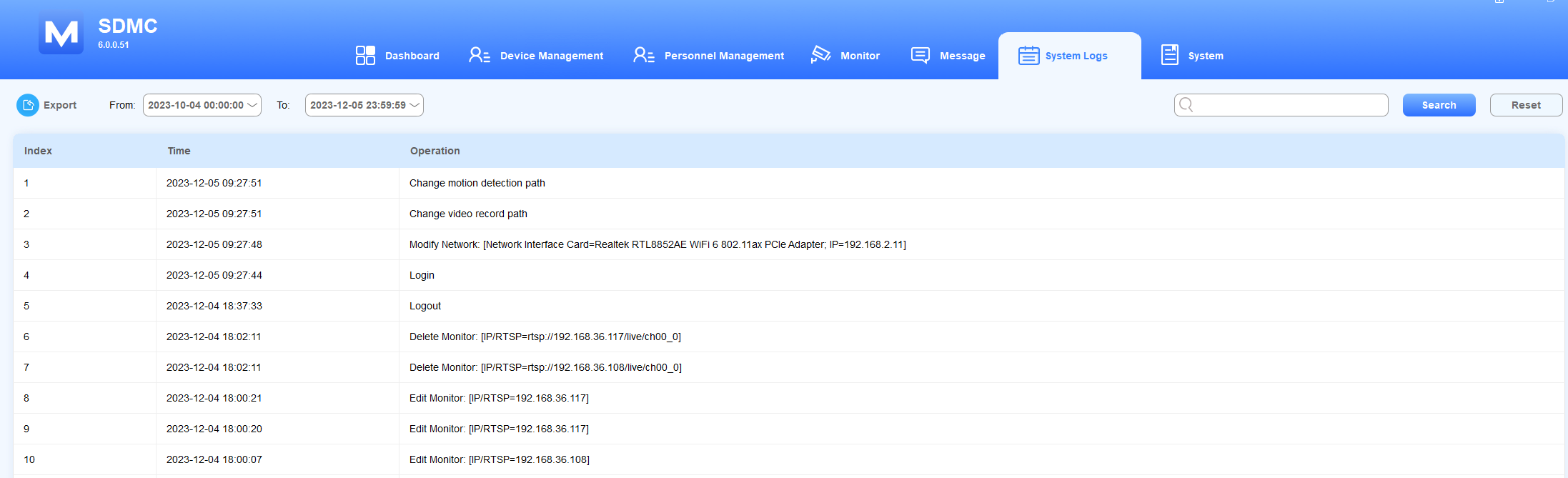
Beispiele für Operationscodes
Systemprotokoll besteht aus dem Operationscode, der mit einem Verb beginnt.
Operation Verb | Beschreibungen |
Anmelden | Zeigt eine Login-Operation an, das heißt, jemand hat sich im SDMC eingeloggt. |
Senden | Zeigt beispielsweise eine Send-Operation an," Send AD List: [ Gerätename=403-ryan; Adlist Name=Test-2" bedeutet, dass die AD-Liste an das Gerät (403-Ryan) mit dem Anzeigenlistennamen "Test-2" gesendet wurde. |
Modifizieren | Zeigt eine Modfiy-Operation an, Modify Network [Network Interface Card=192.168.31.15, IP=192.168.31.19, was bedeutet, dass die IP-Adresse des Netzwerkadapters auf 192.168.31.19 geändert wurde. |
System
SIP-Einstellungen
Du musst die SIP-Einstellungen für das SDMC konfigurieren, bevor du SIP-Anrufe vom SDMC zu den Geräten tätigen kannst.
Klicken Sie auf System- > SIP-Einstellungen.
Konfigurieren Sie die SDMC-SIP-Einstellungen.
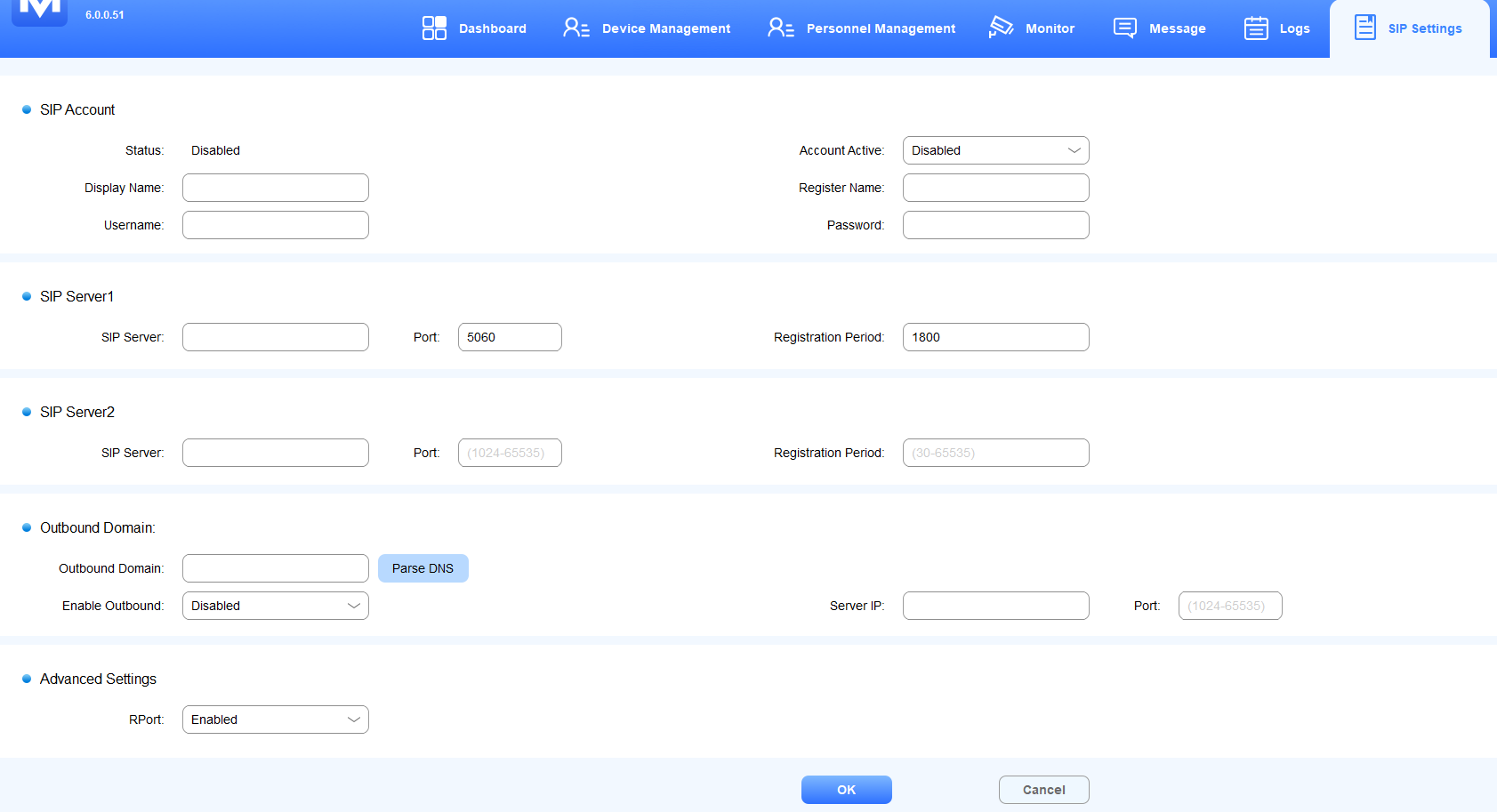
Beschreibung des Feldnamens
Feldname | Teilfeldname | Beschreibungen |
SIP-Konto | Status | Zeigt an, ob das SIP-Konto registriert ist oder nicht. Es wird aktiviert angezeigt, wenn das Konto registriert ist. |
Konto aktiv | Aktivieren oder deaktivieren Sie das registrierte SIP-Konto. | |
Anzeigename | Es kann der Name des Geräts sein, der auf dem Gerät der angerufenen Partei angezeigt wird. Man kann 63 Bytes Zeichenlänge ausfüllen. | |
Registername | Der Name des SIP-Kontoregisters wird vom SIP-Kontoadministrator erhalten. Man kann 63 Bytes Zeichenlänge ausfüllen. | |
Benutzername | Der Benutzername des SIP-Kontos wird vom SIP-Kontoadministrator zur Authentifizierung erhalten. Man kann 63 Bytes Zeichenlänge ausfüllen. | |
Passwort | Das Passwort, das vom SIP-Kontoadministrator zur Authentifizierung erhalten wird. | |
SIP Server1/2 | SIP-Server | Die IP-Adresse des SIP-Servers oder dessen URL. |
Hafen | SIP-Server-Port für Datenübertragung. | |
Registrierungszeitraum | SIP-Kontoregistrierungszeit. Die SIP-Neuregistrierung beginnt automatisch, falls die Kontoregistrierung während des Registrierungszeitraums fehlschlägt. Die Registrierungsfrist reicht von 30 bis 65535S mit 1800 Default. | |
Outbound-Domäne | Outbound-Domäne | Der Domainname (DNS), der vom Outbound-Proxy-Server-Anbieter bereitgestellt wird. |
Outbound aktivieren | Aktiviere oder deaktiviere den ausgehenden Proxy-Server. | |
Server-IP | Die ausgehende IP-Adresse des SIP-Servers oder deren URL. | |
Hafen | Der ausgehende SIP-Serverport für die Datenübertragung. | |
Erweiterte Einstellungen | RPort | Aktivieren Sie den RPort, wenn sich der SIP-Server in einem WAN (Wide Area Network) befindet. |
Anmerkung
Ein ausgehender Proxyserver wird verwendet, um alle initiierenden Anfragen zu empfangen und sie an den vorgesehenen SIP-Server für die Datenübertragung weiterzuleiten.
Backup & Wiederherstellung
SDMC ermöglicht es, Daten automatisch auf Ihrem Computer zu speichern, was verwendet werden kann, um Ihre SDMC-Datenbank wiederherzustellen, wenn Datenschäden oder -ausfälle auftreten. Du kannst den automatischen Backup-Plan für die Datenbank einstellen.
Klicken Sie auf System > Backup & Wiederherstellung.
Wählen Sie Local Backup & Restore oder Remote Backup & Restore.
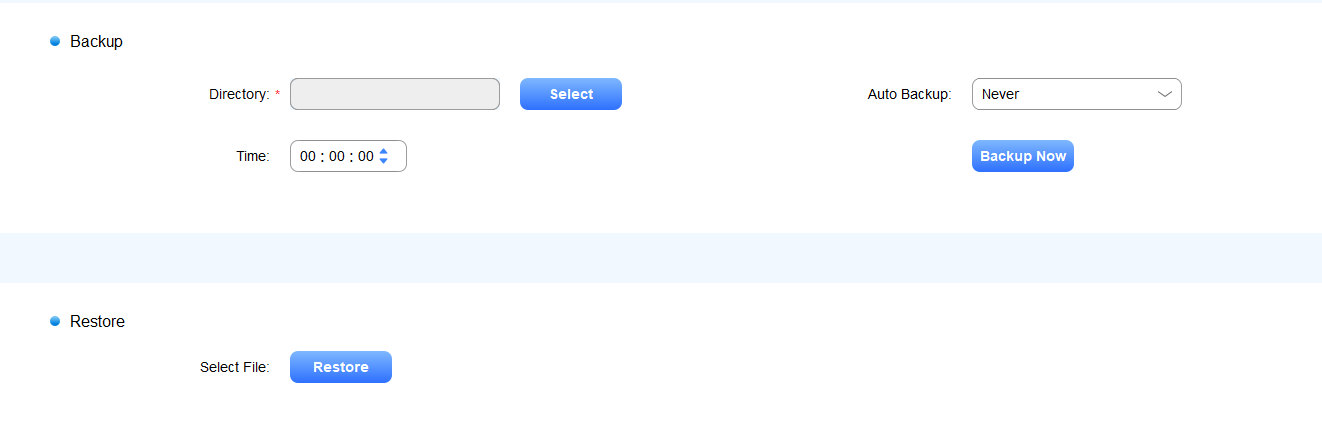
Lokale Sicherung und Wiederherstellung:
1. Wählen Sie den Dateipfad aus und klicken Sie auf Jetzt sichern oder konfigurieren Sie den Auto-Backup-Zeitplan.
2. Klicken Sie auf Wiederherstellen, um Daten von Ihrem Computer hochzuladen.
Fernsicherung und -wiederherstellung:
1. Konfigurieren Sie einen FTP-Server, dessen Adresse, Passwort und Benutzername vom FTP-Server-Anbieter bezogen werden sollten. Du kannst auf 'Verbindung testen' klicken, um zu prüfen, ob die Verbindung eingerichtet und stabil ist.
2. Klicken Sie auf Backup Now oder konfigurieren Sie einen automatischen Backup-Plan.
3. Klicken Sie auf Wiederherstellen, um Daten von Ihrem Computer hochzuladen. 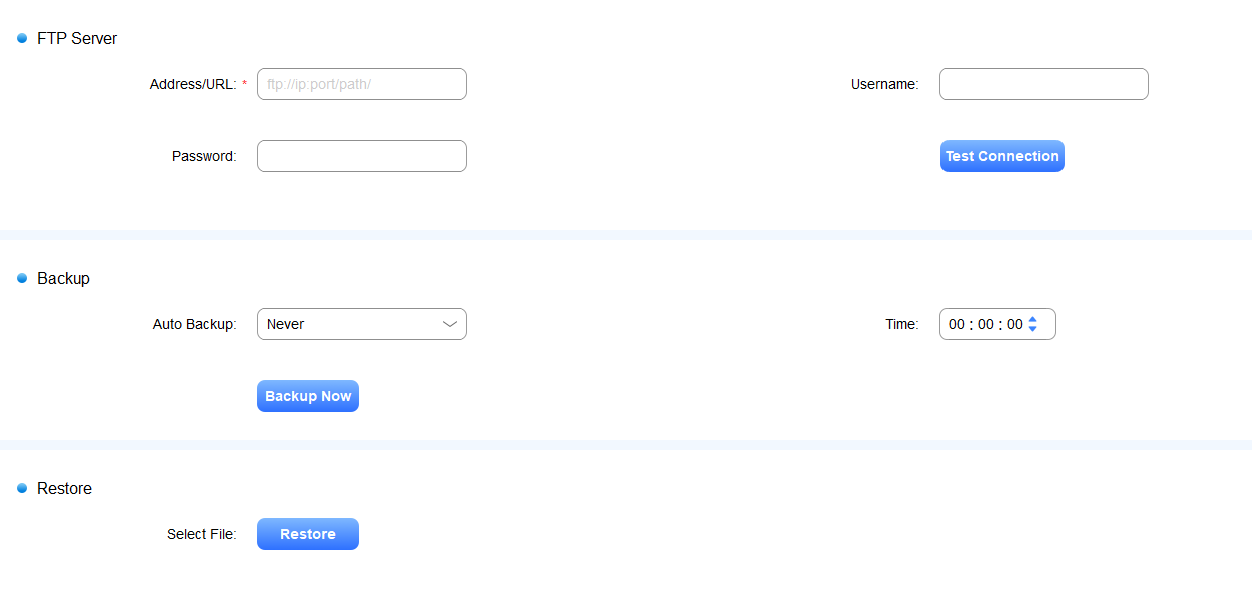
Geräte-Backup und -wiederherstellung
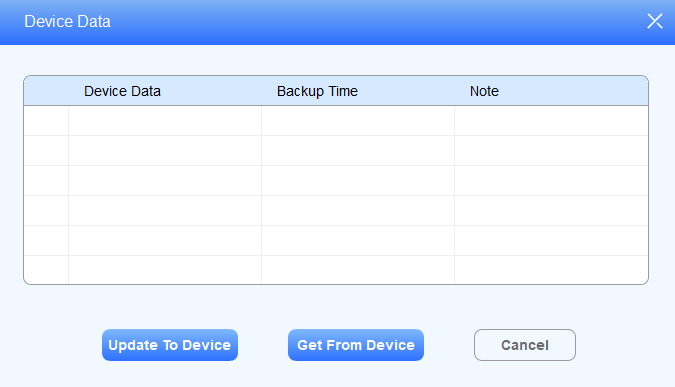
Aktualisieren Sie Autop-Daten auf Gerät
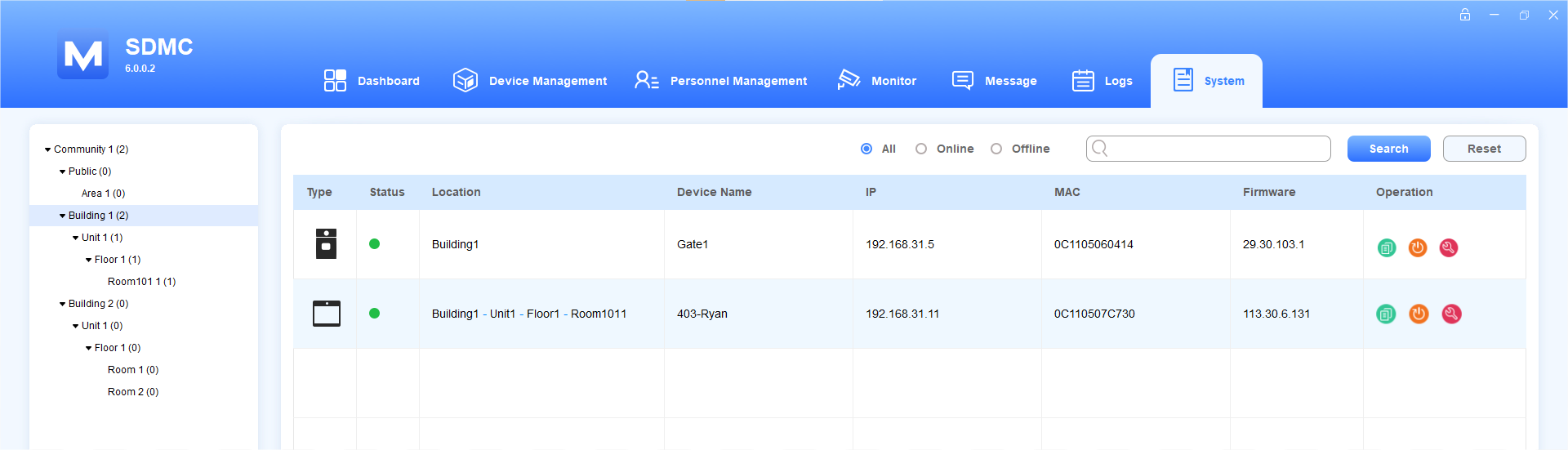
Klicken Sie auf System > Geräte-Backup & Wiederherstellung.
Wählen Sie das Gerät nach Knoten in der linken Spalte aus oder suchen Sie nach Gerätename, MAC usw. nach dem Gerät.
Klicken Sie hier
 , um die Autop-Daten des gewünschten Geräts zu aktualisieren.
Setzen Sie das Gerät zurück
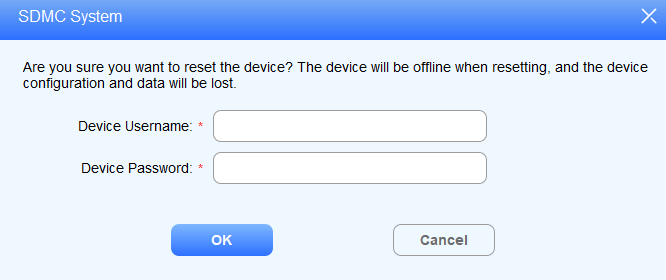
Du kannst das Gerät aus der Ferne von deinem SDMC zurücksetzen, um das Gerät zu warten und zu beheben.
Klicken Sie auf System > Geräte-Backup & Wiederherstellung.
Wählen Sie das Gerät nach Knoten in der linken Spalte aus oder suchen Sie nach Gerätename, MAC usw.
Klicken Sie,
.png) um das gewünschte Gerät zurückzusetzen.
um das gewünschte Gerät zurückzusetzen.Gib den Authentifizierungsbenutzernamen und das Passwort ein.
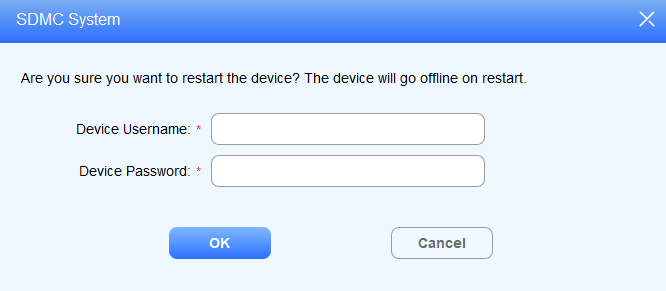
Neustart des Geräts
Du kannst das Gerät aus der Ferne von deinem SDMC aus neu starten, um Wartung und Fehlersuche durchzuführen.
Klicken Sie auf System > Geräte-Backup & Wiederherstellung.
Wählen Sie das Gerät nach Knoten in der linken Spalte aus oder suchen Sie das Gerät nach Gerätename, MAC usw. durch.
Klicken Sie,
 um das gewünschte Gerät neu zu starten.
Gib den Authentifizierungsbenutzernamen und das Passwort ein.
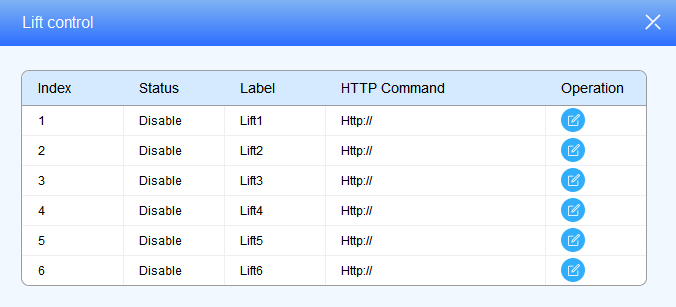
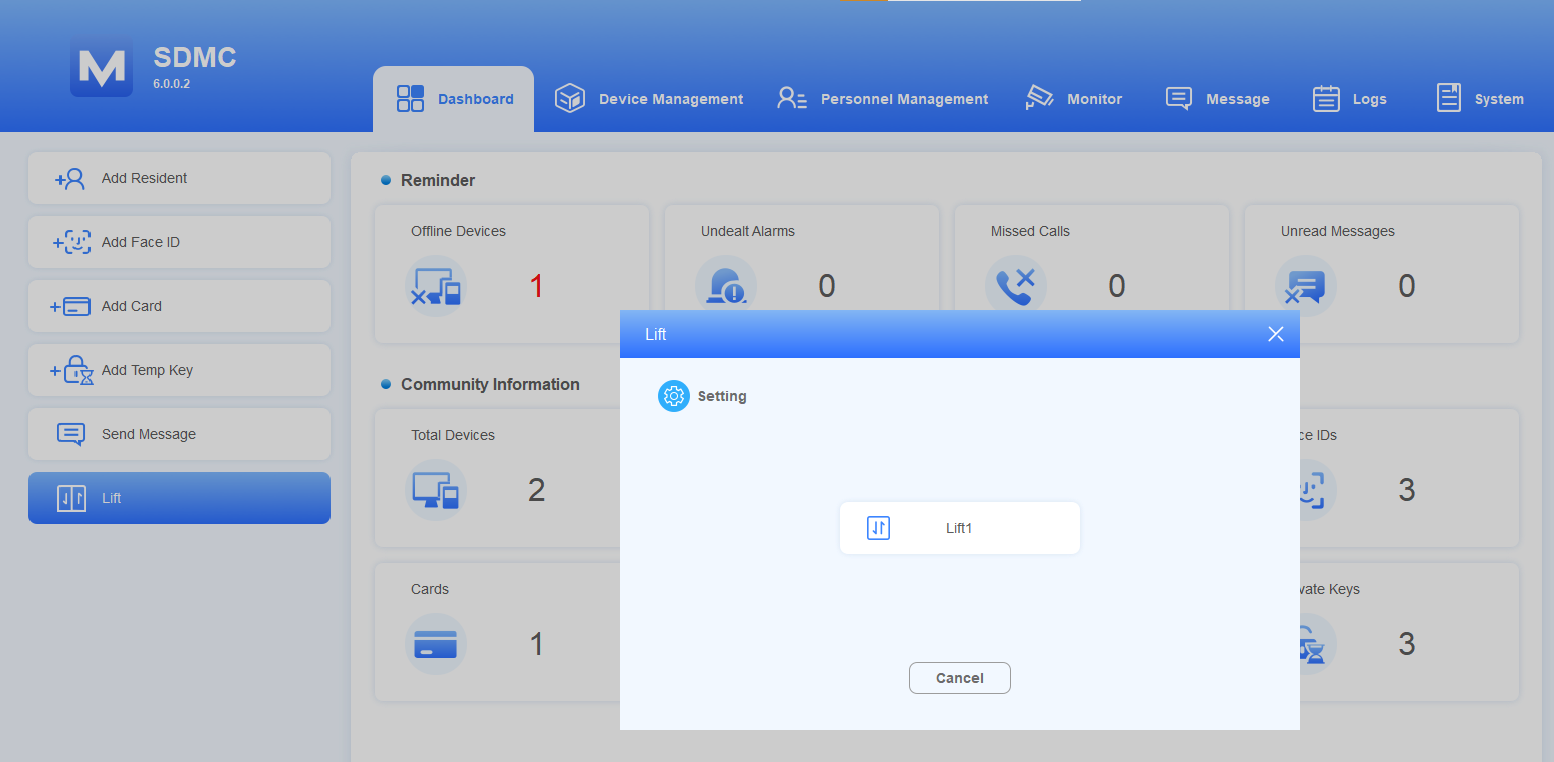
Auftriebssteuerung
Klicken Sie auf System- > Hebeeinstellungen.
Klicken Sie
 auf den Aufzug, den Sie steuern möchten.
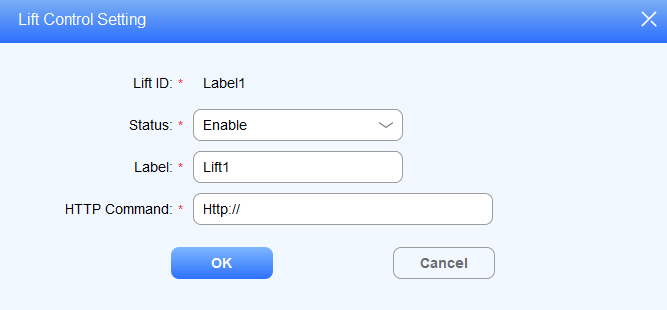
3. Aktivieren Sie den Aufzug und bearbeiten Sie das Aufzugsetikett.
4. Geben Sie den HTTP-Befehl des Liftsteuerungsherstellers ein.
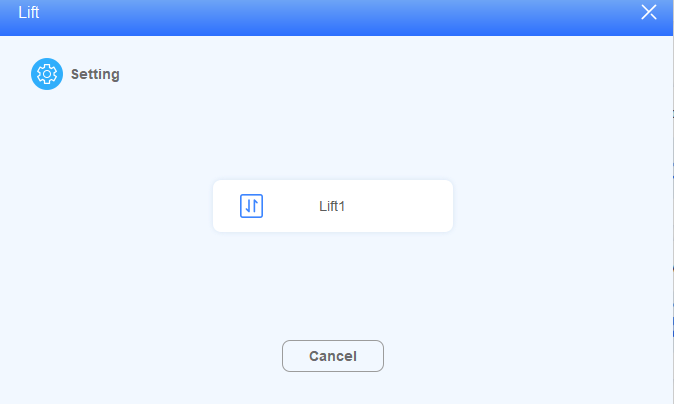
Klicken Sie, um den Aufzug zu beschwören.
Beschreibung des Feldnamens:
Feldname | Beschreibungen |
Label | Konfigurieren Sie das Lift-Label 1-6. Das Etikett sollte maximal 63 Ziffern lang sein. |
HTTP-Befehl | Der HTTP-Befehl sollte maximal 255 Ziffern lang sein. |
Die Aufzugssteuerung kann auch auf dem Armaturenbrett erfolgen, indem Sie auf System- > Aufzugseinstellungen klicken.
Systemeinstellung
Schneller Eintritt
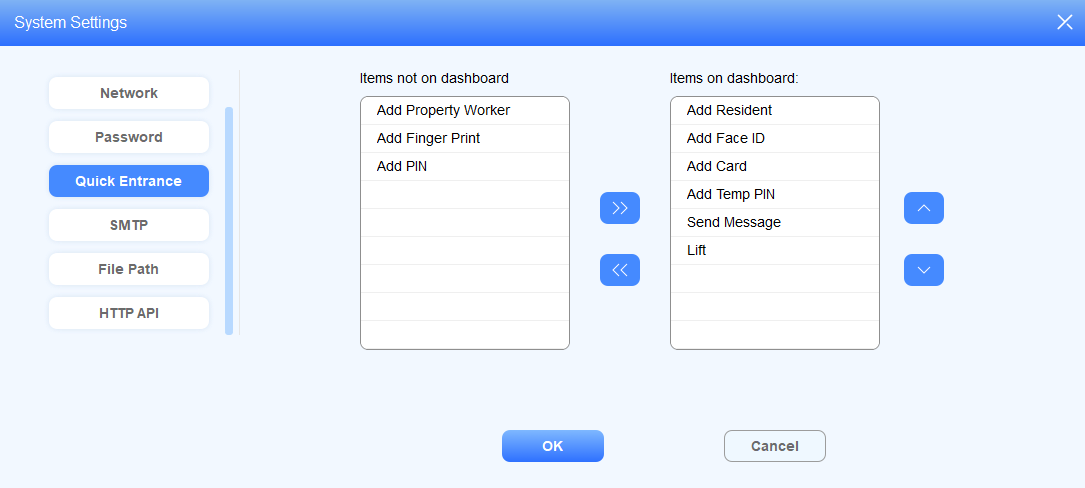
Quick Entrance ermöglicht es Ihnen, Betriebssymbole auf dem Dashboard zu konfigurieren, um die Abläufe schnell und bequem zu gestalten.
Klicken Sie auf System > SystemeinstellungS> Schnelleingang.
Verschieben Sie die operativen Symbole nach links oder rechts

 und passen Sie die Position der Armaturenbrett-Symbole an, indem Sie auswählen
 .
.
SMTP
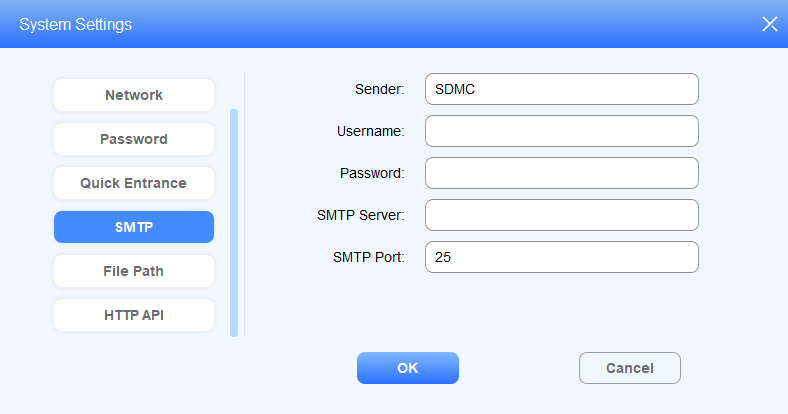
Der SMTP-Server kann in deinem SDMC konfiguriert werden. Wenn der Alarm losgeht oder die Tür geöffnet wird, kann eine Benachrichtigung an den SMTP-Server gesendet werden.
Klicken Sie auf Systemeinstellungen > Systemeinstellungen > SMTP.
Konfigurieren Sie die Parameter.
Beschreibung des Feldnamens:
Feldname | Beschreibungen |
Absender | Der Absendername der Benachrichtigung ist standardmäßig SDMC. Der Absendername sollte maximal 63 Zeichen lang sein. |
Benutzername | Der Benutzername der SMTP-Server-Authentifizierung. |
Passwort | Das SMTP-Server-Authentifizierungspasswort. |
SMTP-Server | Die SMTP-Serveradresse. Sie sollte maximal 255 Ziffern lang sein. |
SMTP-Port | Der SMTP-Serverport reicht von 1 bis 65535, wobei 25 Standardanteile sind. |
HTTP API
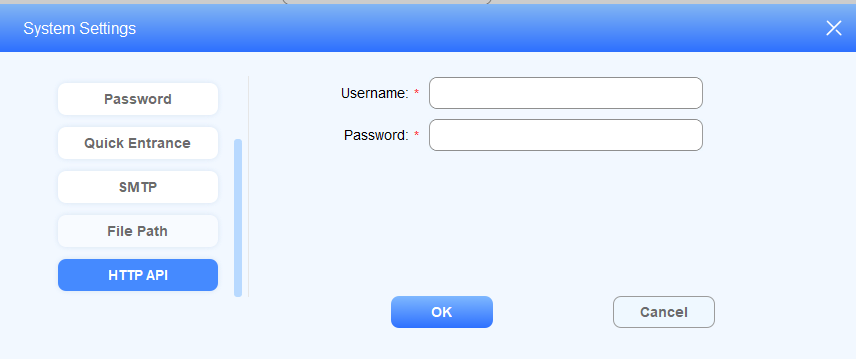
SDMC ermöglicht es, Benutzernamen und Passwörter für die Authentifizierung beim Eröffnen der HTTP-API anzupassen.
1. Klicken Sie auf Systemeinstellungen > Systemeinstellungen > HTTP-API.
2. Passen Sie Benutzername und Passwort an und klicken Sie auf OK , um die Konfiguration zu speichern.
Kontaktieren Sie uns
Für weitere Informationen zum Produkt besuchen Sie uns bitte unter www.akuvox.com oder kontaktieren Sie uns gerne übergehend
Verkaufs-E-Mail: sales@akuvox.com
Technische Support-E-Mail: support@akuvox.com
Telefon: +86-592-2133061 Durchwahl 7694/8162
Wir schätzen Ihr Feedback zu unseren Produkten sehr.