Das SR01-Sicherheitsrelais verbessert die Zugangssicherheit, indem es die Türschlösser direkt von innen aus steuert. Im Gegensatz zu herkömmlichen Systemen, bei denen das Schloss mit dem Relais des Türtelefons verbunden ist, kann jemand das Türtelefon zerstören und die Tür für illegale Zwecke wie Einbruch einbrechen. SR01 kann solche böswilligen Einbrüche verhindern, da es in Innenräumen installiert wird und das Türöffnen direkt steuert. In diesem Fall kann die Tür selbst dann nicht geöffnet werden, wenn das Türtelefon zerstört wird.
Die folgenden Geräte mit bestimmten Firmware-Versionen oder höher unterstützen die Verbindung zu SR01:
Modell | Version | Modell | Version |
|---|---|---|---|
S539 | 539.30.1.105 | S538 | 538.30.10.705 |
S532 | 532.30.1.19 | S535 | 535.30.10.233 |
X910 | 2910.30.10.240 | X912 | 912.30.1.78 |
X915 V2 | 2915.30.1.14 | X916 | 916.30.10.110 |
R20 V3 | 220.30.4.5 | R20 V5 | 320.30.4.2 |
R25-Serie | 25.30.10.117 | R29 | Höher als 29.30.3.203 |
R28 | 28.30.10.5 | R27 V2 | 227.30.4.4 |
E18 | 18.30.4.29 | E16 V2 | 216.30.0.52 |
E16 | 116.30.8.5 | E12 | 12.30.2.110 |
E12 V2 | 312.30.2.109 | A01/A02 | 101.30.4.37 |
A03 | 103.30.4.9 | A05 | 105.30.4.10 |
A08 | 108.30.1.17 |
Verkabelung
Sie können sich die folgenden beiden Videos zur Verkabelung ansehen.
Anmerkung
E12 muss außergewöhnlich mit SR01 verbunden sein, da es keine RS485-Ports hat.
Es wird aus Sicherheitsgründen NICHT empfohlen, eine solche Verbindung zu verwenden.
Verbinden Sie Akuvox SR01 mit Türtelefon (mit 12V-Ausgang)
Akuvox SR01 mit dem Türtelefon verbinden (über RS485)
Konfiguration auf der Webschnittstelle des Geräts
Nehmen wir das Türtelefon X912 als Beispiel.
Verbinden Sie Akuvox SR01 mit Türtelefon (mit 12V-Ausgang)
Verwenden Sie die IP-Adresse des Geräts, um sich in die Weboberfläche einzuloggen. Der Standardbenutzername und das Passwort sind Admin.
Gehe zu Access Control > Relay > Security Relay.
Gib an, welches Relais mit dem SR01 verbunden ist, und hake das Kästchen Aktiviert an .
Du kannst die Trigger-Verzögerung und die Halteverzögerung einstellen.
Auslöserverzögerung: Wenn du 5 Sekunden wählst, wird das Relais 5 Sekunden nach dem Drücken des Entsperr-Tabs ausgelöst. 0 bedeutet sofortiger Auslöser.
Halteverzögerung: Wenn du 5 Sekunden wählst, bleibt das Relais 5 Sekunden nach dem Auslösen aktiv.
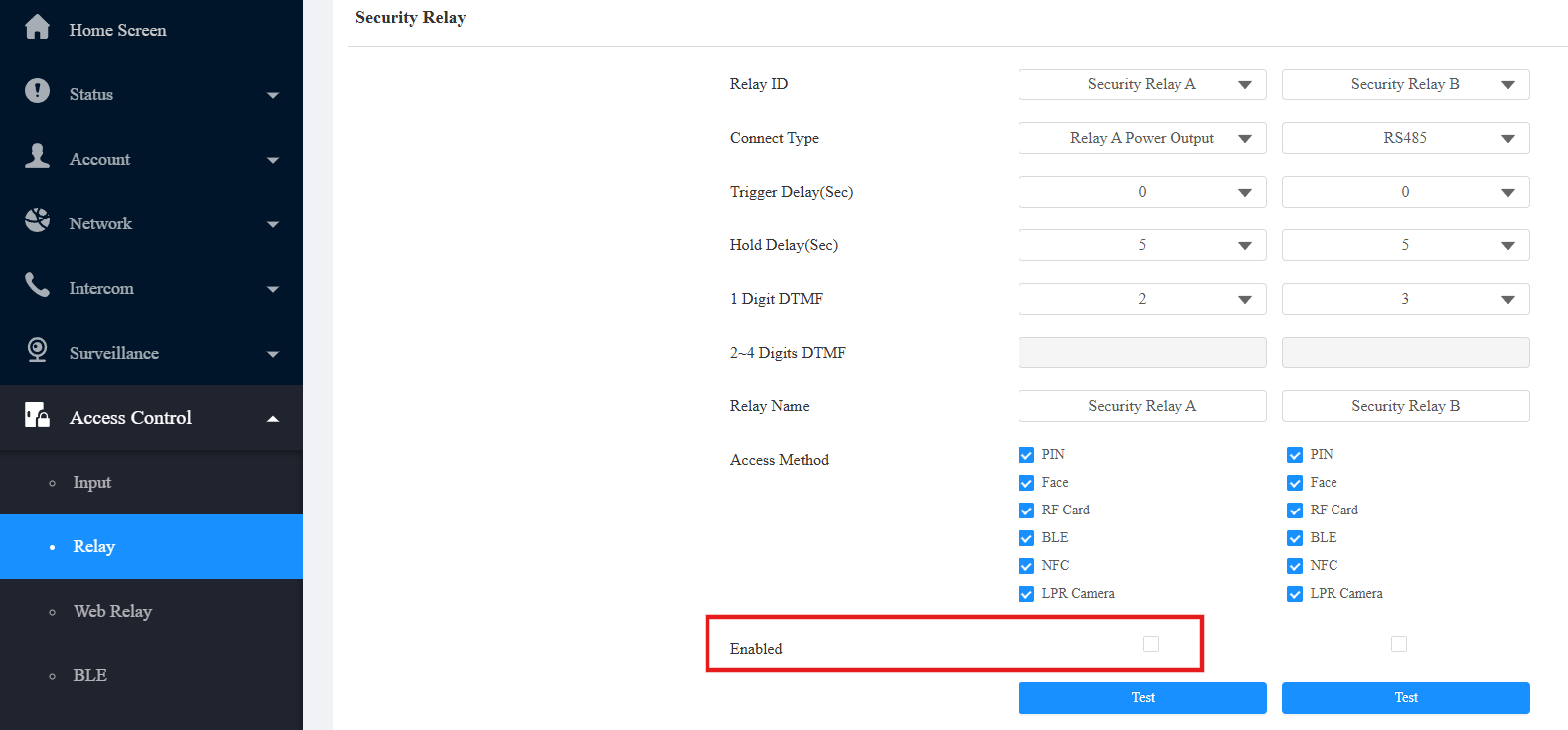
Scrollen Sie nach unten zu 12V Power Output und wählen Sie Security Relay A in Power Output Type.

Klicken Sie auf Absenden, um die Konfiguration zu speichern.
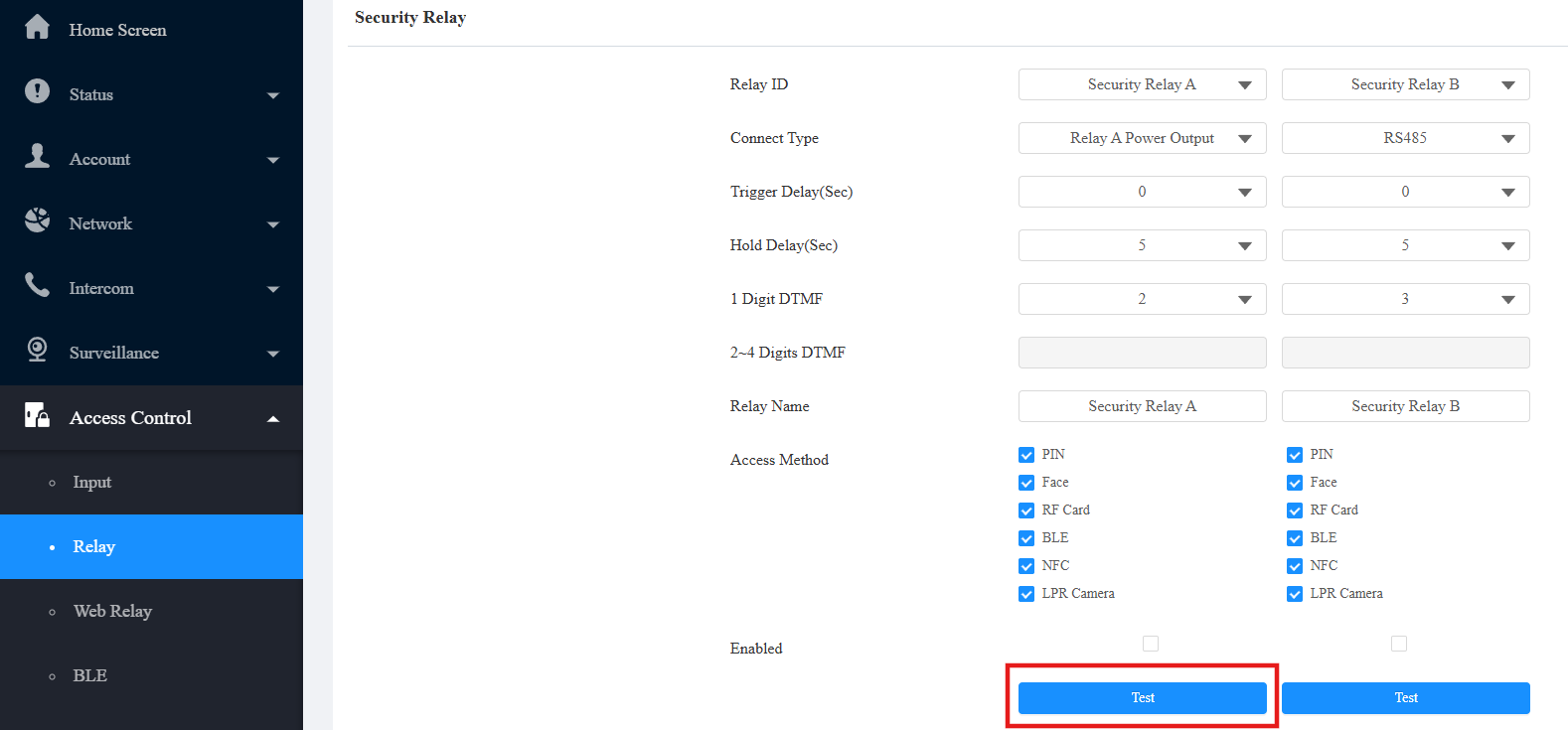
Führe den Test wie im Video gezeigt durch oder klicke auf Test des Sicherheitsrelais A.
Wenn das grüne Licht von SR01 schnell blinkt, werden SR01 und das Türtelefon erfolgreich gekoppelt.
Akuvox SR01 mit dem Türtelefon verbinden (über RS485)
Verwenden Sie die IP des Geräts, um sich in die Weboberfläche einzuloggen. Der Standardbenutzername und das Passwort sind Admin.
Gehe zu Access Control > Relay > Security Relay.
Aktivieren Sie das Kästchen "Aktiviert " von Sicherheitsrelais B , da das Türtelefon und das Sicherheitsrelais über RS485-Ports verbunden sind und der Servermodus von Sicherheitsrelais B RS485 ist.
Du kannst Trigger-Verzögerung und Halte-Verzögerung einrichten.
Auslöserverzögerung: Wenn du 5 Sekunden wählst, wird das Relais 5 Sekunden nach dem Drücken des Entsperr-Tabs ausgelöst. 0 bedeutet sofortiger Auslöser.
Halteverzögerung: Wenn du 5 Sekunden wählst, bleibt das Relais 5 Sekunden nach dem Auslösen aktiv.
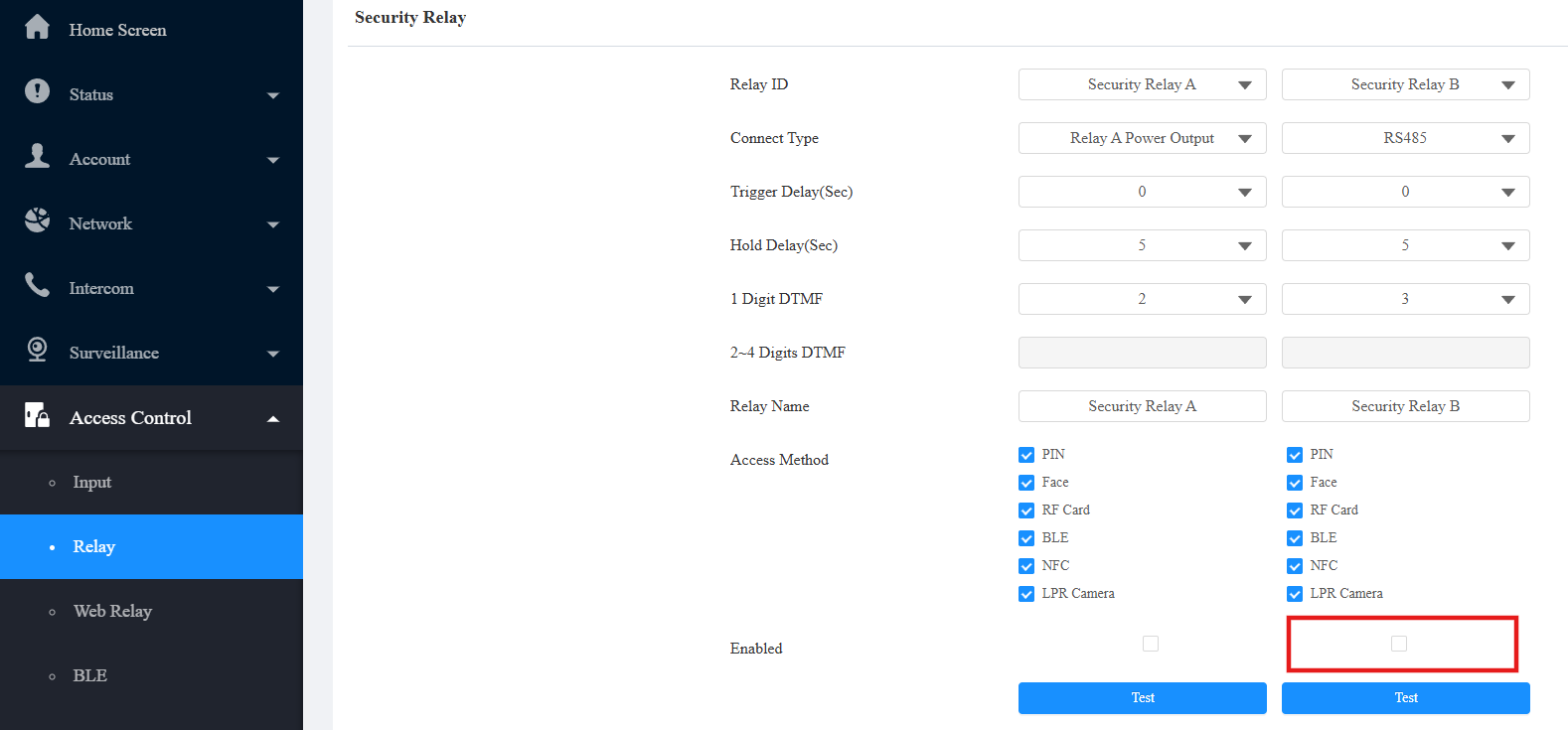
Klicken Sie auf Absenden, um die Konfiguration zu speichern.
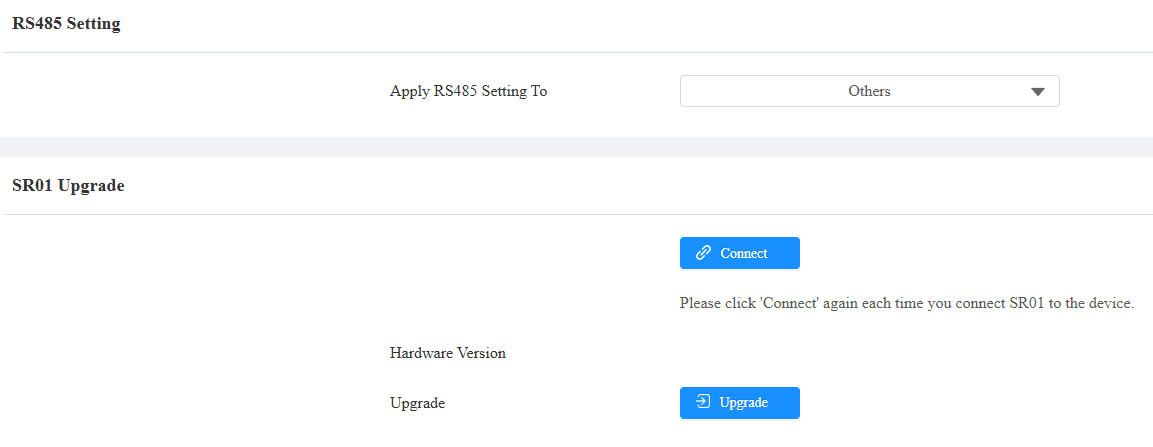
Gehe zur Geräte-> RS485-Schnittstelle und setze RS485-Einstellung anwenden auf für andere.

Anmerkung
Nachdem das Sicherheitsrelais konfiguriert ist, müssen Sie Benutzer hinzufügen und ihnen Zugangsdaten zuweisen, um das SR01 zu öffnen.
Du kannst Open Doors nutzen, um Nutzer hinzuzufügen.
E18 unterstützt die Option "Halten Verzögerung " nicht.
SR01 aufrüsten
Du kannst SR01 auf der Weboberfläche des Geräts upgraden, wenn SR01 über RS485 verbunden ist.
Kompatible Modelle und Versionen (oder höher):
X912: 912.30.11.49
R29: 29.30.10.432
X915V2: 2915.30.10.625
S538: 538.30.10.705
S539: 539.30.10.507
A08: 108.30.11.226
Stellen Sie vor dem Upgrade sicher, dass das Gerät richtig angeschlossen und eingeschaltet ist.
Gehe zur Geräte-> RS485-Schnittstelle und setze RS485-Einstellung anwenden auf andere.
Klicken Sie auf Verbinden , um den SR01 zu erkennen.
Klicken Sie auf Upgrade, um die .rom-Datei hochzuladen. Bitte kontaktiere den Akuvox-Technik-Support für die Firmware.
"Upgrade erfolgreich" wird nach dem Upgrade angezeigt.
Wenden Sie den Relaisplan auf SR01 an
Der Relaisplan kann die SR01 zu einer festgelegten Zeit offen halten.
Anmerkung
Die folgenden Gerätemodelle mit spezifischer oder höherer Firmware unterstützen diese Funktion:
X912: 912.30.11.57
E12: 312.30.10.229
R20-Serie: 320.30.11.37
R28: 228.30.10.213
X915V2: 2915.30.10.625
A08: 108.30.11.226
Die SR01-Version sollte V15 oder höher sein. Klicken Sie hier , um die Firmware herunterzuladen, und siehe Upgrade SR01 zum Upgrade.
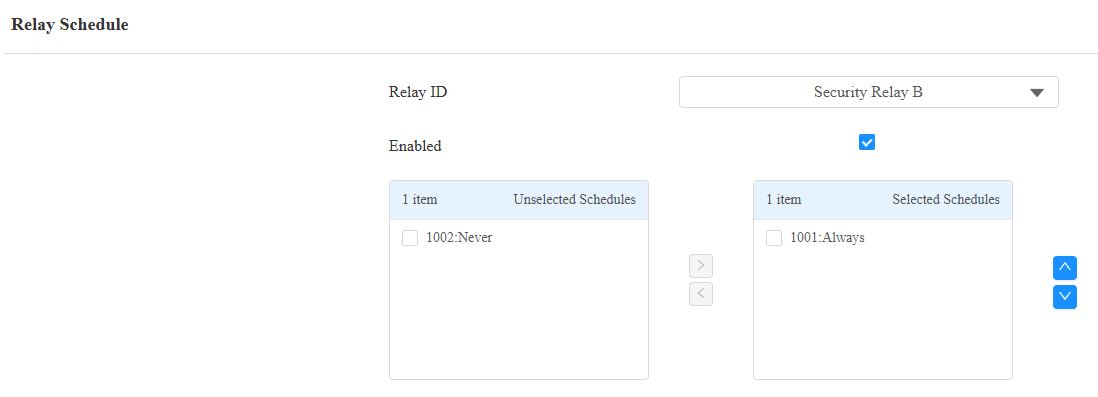
Gehe zur Access Control > Relay > Relay Schedule-Schnittstelle.
Markiere das Kästchen Aktiviert und wähle das Sicherheitsrelais aus.
Wenden Sie einen Zeitplan an, indem Sie ihn von der linken auf die rechte Box verschieben.
Konfiguration auf der SmartPlus-Plattform
Wenn das Gerät mit der SmartPlus Cloud verbunden ist, können Sie SR01 auf der SmartPlus-Plattform einrichten.
Einfamilienhäuser
Melden Sie sich mit einem Installationskonto bei der SmartPlus-Plattform an.
Klicken Sie auf Einfamilienseiten im Dashboard.
Klicken
 Sie auf den Zielnutzer. Klicken Sie auf Neu, um ein Gerät hinzuzufügen, oder klicken Sie
  darauf, ein Gerät zu ändern.
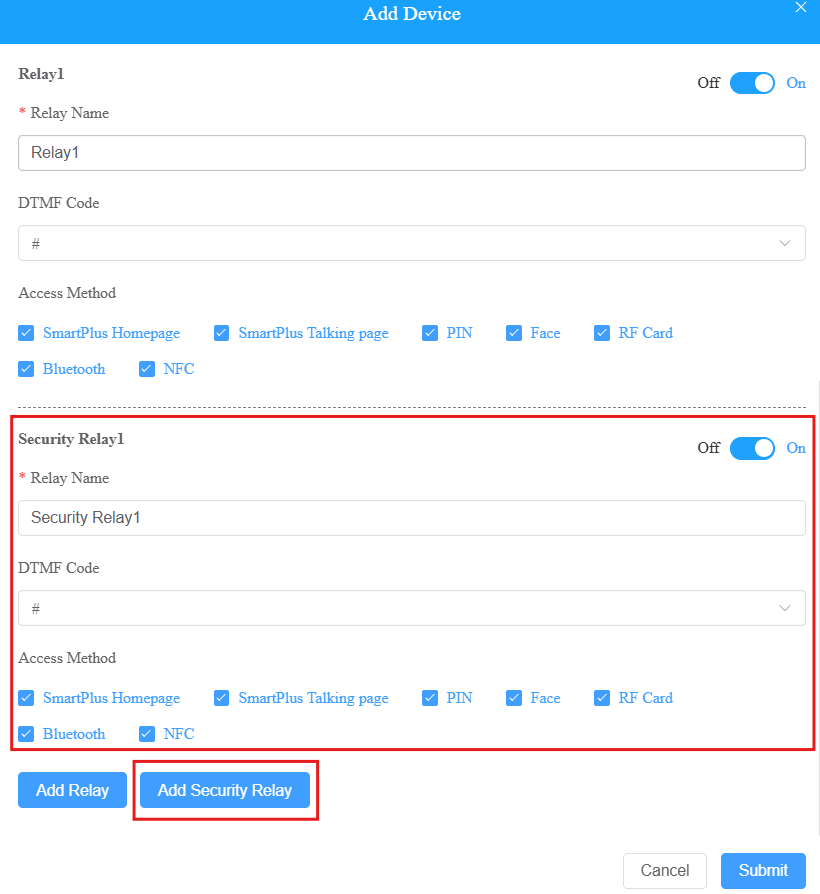
Finde Security Relay hinzufügen und klicke darauf.
Passen Sie den Namen des Relais an. Wählen Sie den DTMF-Code und die Zugriffsmethoden aus.
Anmerkung
Der DTMF-Code sollte derselbe sein wie der auf der Weboberfläche des Geräts.
Um es zu überprüfen, navigieren Sie zur Access Control > Relay > Security Relay-Schnittstelle .
Gemeinschaftsprojekte
Melden Sie sich mit einem Installationskonto bei der SmartPlus-Plattform an.
Klicken Sie auf Communities im Dashboard und navigieren Sie zur Zielgemeinschaft, indem Sie auf
 .
.Navigiere zu der Stelle, an der das Gerät installiert ist, und klicke auf Intercom-Geräte.
Klicken Sie auf Neu, um ein Gerät hinzuzufügen, oder klicken Sie
darauf, ein Gerät zu ändern.Finde Security Relay hinzufügen und klicke darauf.
Passen Sie den Namen des Relais an. Wählen Sie den DTMF-Code und die Zugriffsmethoden aus.
Anmerkung
Der DTMF-Code sollte derselbe sein wie der auf der Weboberfläche des Geräts.
Um es zu überprüfen, navigiere zur Access Control > Relay > Security Relay-Schnittstelle .