Update-Zeit: August. 2026
Über dieses Handbuch
Dieses Handbuch richtet sich an Installateure, die die Gemeinde, das Gebäude, die Wohnung, die Bewohner, Geräte, den Fernwartungsservice und mehr auf der Akuvox SmartPlus-Plattform (Version: 7.5.0) verwalten müssen.
Für weitere Informationen besuchen Sie bitte http://www.akuvox.com/ oder konsultieren Sie den technischen Support von Akuvox.
Was gibt es Neues in SmartPlus 7.5.0:
Unterstützung für das Hinzufügen der Akuvox-IP-Kameras.
Systemübersicht
Akuvox SmartPlus ist eine cloudbasierte Plattform, auf der der Installateur die integrierte Verwaltung von Gebäuden, Wohnungen, Bewohnern, Geräten und Relais für Gemeinden sowie den Fernwartungsdienst für alle eingesetzten Geräte durchführen kann.
Installateure, die diese Plattform nutzen, werden in der Lage sein:
Fügen Sie die Gemeinschaft hinzu, bearbeiten Sie sie und löschen Sie die Gemeinschaft, Gebäude, Wohnungen, Geräte und Bewohner.
Installiere und richte Geräte und Relais für die Zugriffskontrolle ein.
Überprüfe und aktualisiere die Gerätefirmware.
Überprüfe und verwalte die MAC-Bibliothek.
Führen Sie Fernoperationen wie automatische Bereitstellung, Geräteneustart, Modifikation des Getriebetyps und Fernwartung durch.
Laden Sie das zugehörige technische Handbuch herunter und erhalten Sie Zugang zum Akuvox-Ticketsystem für technischen Support.
Abonnieren und verlängern Sie Akuvox SmartPlus.
Verwalte Sub-Installer-Konten.
Anmelden
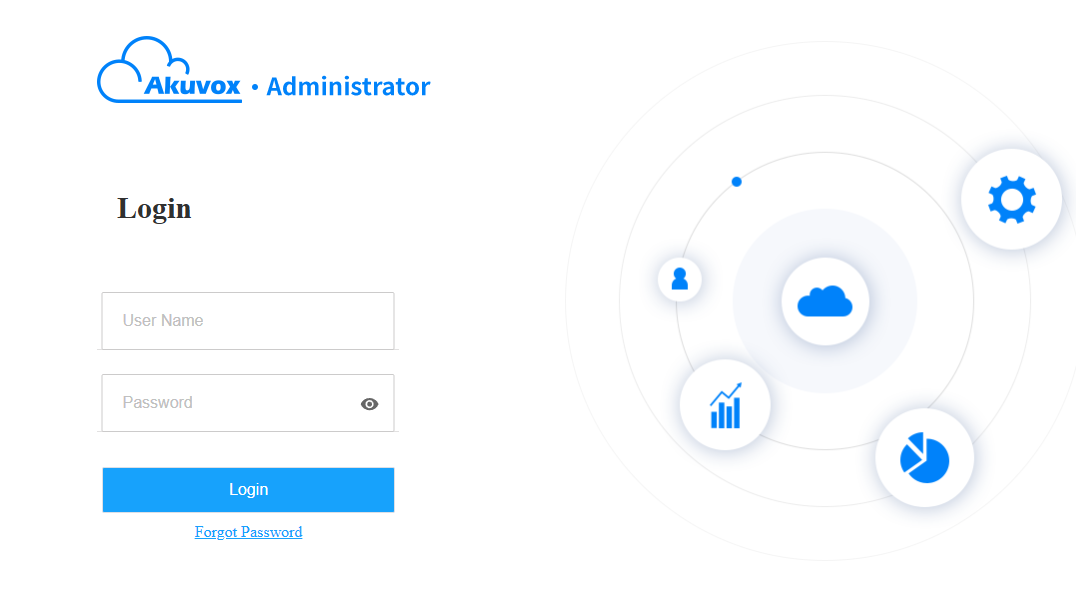
Melden Sie sich mit dem Konto Ihres Vertriebspartners bei der SmartPlus-Plattform an.
Öffnen Sie den Webbrowser, geben Sie die Adresse (URL) des SmartPlus-Serverstandorts in Ihrer Nähe ein und drücken Sie Enter.
Gib deinen Benutzernamen und dein Passwort ein.
Klicken Sie auf Einloggen.
Anmerkung
Geben Sie einen Verifizierungscode für die Anmeldung ein, wenn Ihr Vertriebspartner die Zwei-Faktor-Authentifizierung aktiviert.
Klicken Sie oben rechts auf "Aus dem System ausloggen ", um das System zu verlassen.

E-Mail-Bestätigung
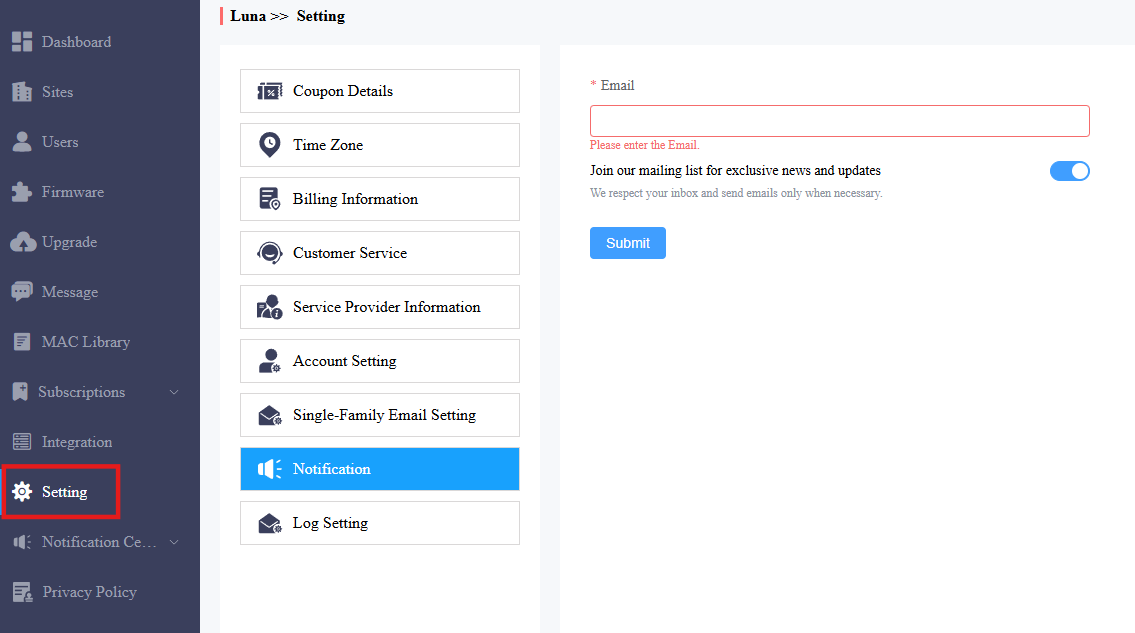
Sie müssen eine E-Mail-Adresse eingeben, wenn Sie sich zum ersten Mal auf der SmartPlus-Plattform anmelden.
Die E-Mail-Adresse wird verwendet, um Ihr Login-Passwort zurückzusetzen und Benachrichtigungen von Akuvox zu erhalten.
Du kannst die E-Mail-Adresse ändern und den Benachrichtigungsdruck auf der Einstellung > Benachrichtigungsoberfläche deaktivieren.
Anmerkung
Klicken Sie hier , um zu sehen, wie Sie das SmartPlus-Login-Passwort mit der E-Mail-Adresse zurücksetzen.
Vor der Leitung
Es wird empfohlen, vor Beginn der Verwaltung die unten aufgeführten Inhalte durchzugehen.
Überprüfen Sie, ob alle MAC-Adressen des Geräts bereits von Ihrem Vertriebspartner registriert wurden.
Überprüfe, ob die Geräte-Firmware den Cloud-Modus ohne Verbindung zu SDMC unterstützt.
Überprüfe, ob das Gerät eingeschaltet und mit dem Internet verbunden ist, und stelle sicher, dass das Netzwerk normal ist.
Überprüfen Sie und stellen Sie sicher, dass Ihre Bewohner- und Geräteinformationen korrekt sind.
Armaturenbrett
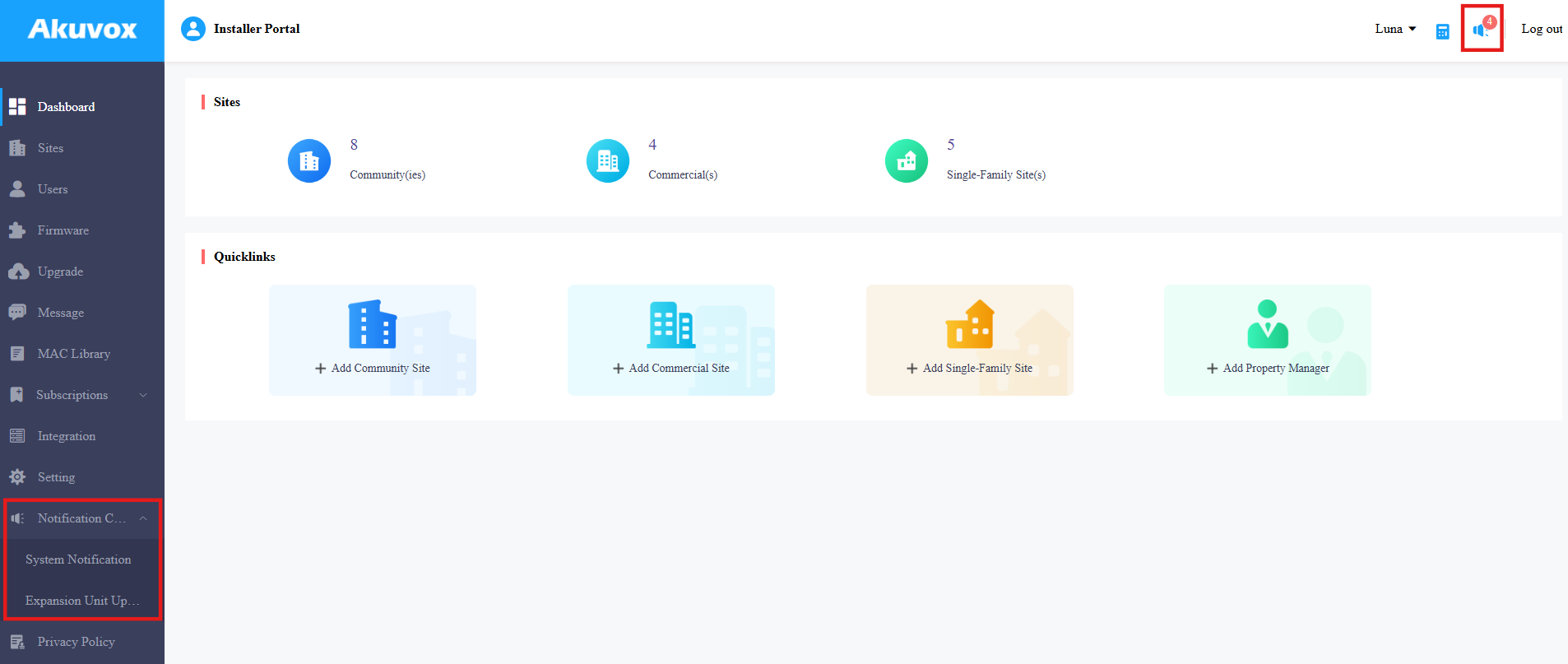
Die funktionale Spalte ermöglicht es Ihnen, Websites, Nutzer, Geräte und Kontoeinstellungen organisiert zu verwalten.
(1).png)
Modulbeschreibung:
Module | Beschreibung |
Armaturenbrett | Sie haben schnellen Zugriff auf die Erstellung von Projekten und Hausverwaltungskonten sowie eine schnelle Übersicht auf Geräte und den Status eines SmartPlus-App-Kontos. |
Stätten | Klicken Sie hier, um zu spezifischem Projektmanagement zu gelangen. |
Nutzer | Hinzufügen, bearbeiten und löschen Sie Hausverwaltungs- und Subinstallateur-Konten. |
Firmware | Überprüfen Sie die verfügbaren Firmware-Versionen und deren Informationen. |
Aufrüstung | Aktualisiere die Firmware-Version für ein bestimmtes Gerät. |
Botschaft | Erstellen Sie Nachrichten und senden Sie sie an Zielnutzer. |
MAC-Bibliothek | Überprüfe die von deinem Vertriebspartner registrierte MAC-Adresse des Geräts. Du kannst die gewünschte MAC entfernen. |
Integration | Zeigen Sie die Drittanbieter-Schlösser an, bei denen Sie das Schloss ebenfalls hinzufügen und Benutzern zuweisen können. |
Schauplatz | Überprüfe Gutscheindetails, Kreditprotokolle, Einrichtungszeiten, Abrechnungsinformationen, Kontoeinstellungen usw. |
Systembenachrichtigung
Akuvox sendet Ihnen Benachrichtigungen über das SmartPlus Cloud-Update und alle Änderungen an der Erweiterungseinheit (MD06/12).
Klicken Sie auf das Benachrichtigungssymbol oben rechts, um die Nachrichten zu überprüfen.
Oder klicken Sie in der linken Spalte auf das Benachrichtigungszentrum .
Gemeindeverwaltung
Schaffen Sie eine Gemeinschaft
Eine Community muss zuerst auf dem Dashboard erstellt werden, bevor man zur anderen Verwaltung mit Geräten, Bewohnern usw. übergeht.
1. Klicke auf +Community-Seite hinzufügen im Dashboard für eine schnelle Erstellung.
Oder klicken Sie in der linken Spalte auf Sites und klicken Sie auf +Neu.
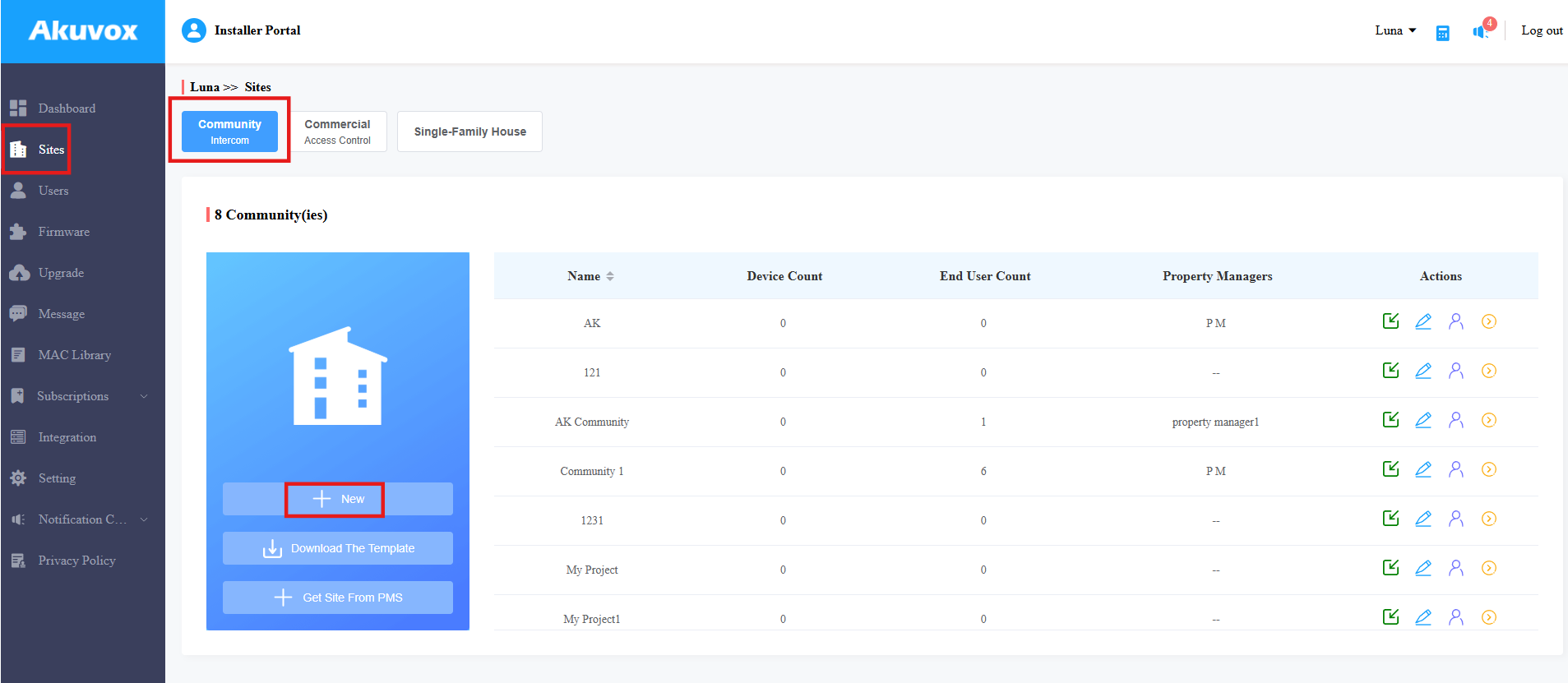
2. Richte eine Community ein, indem du die zugehörigen Community-Informationen ausfüllst. Siehe die Artikelbeschreibungen in der untenstehenden Grafik.
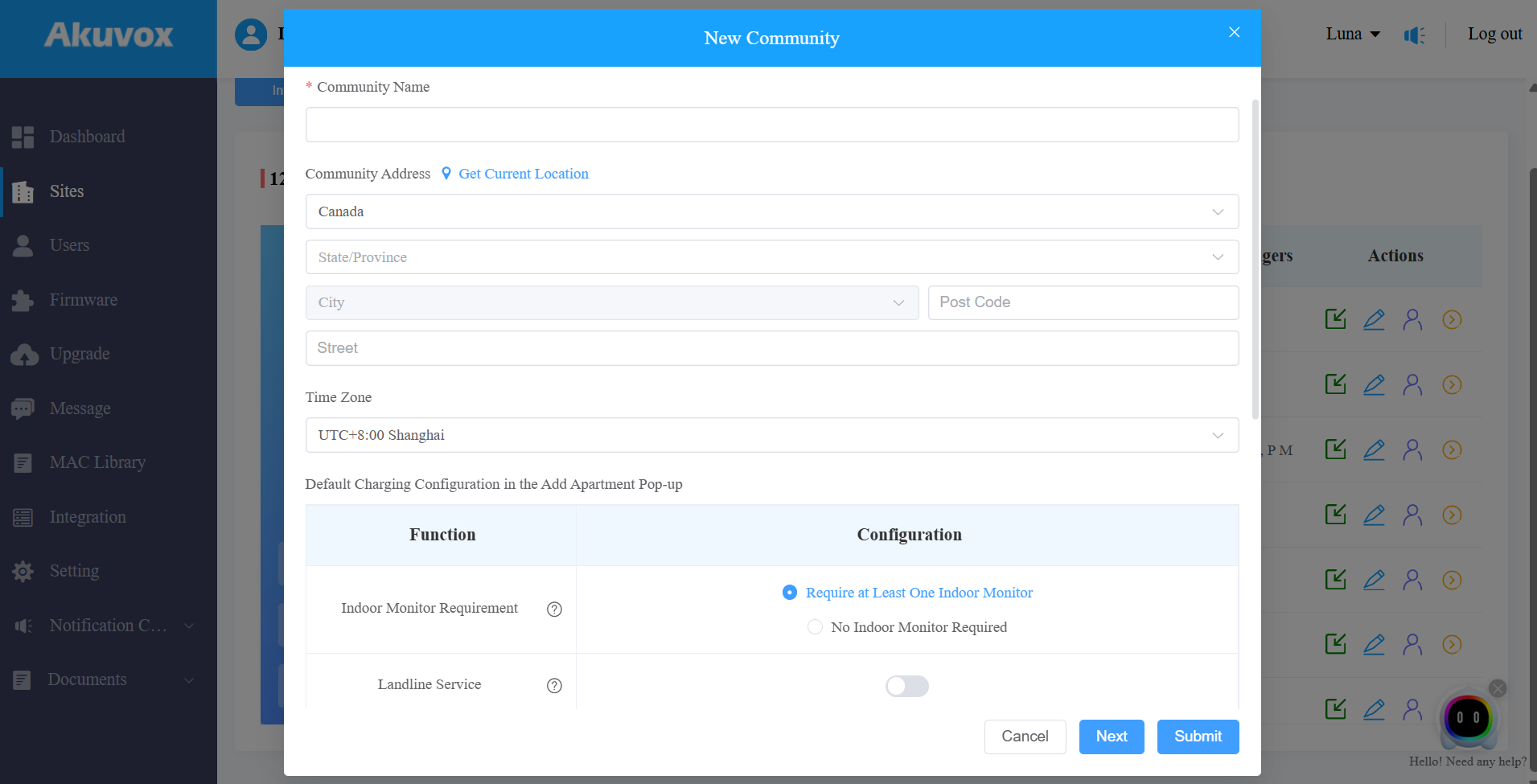
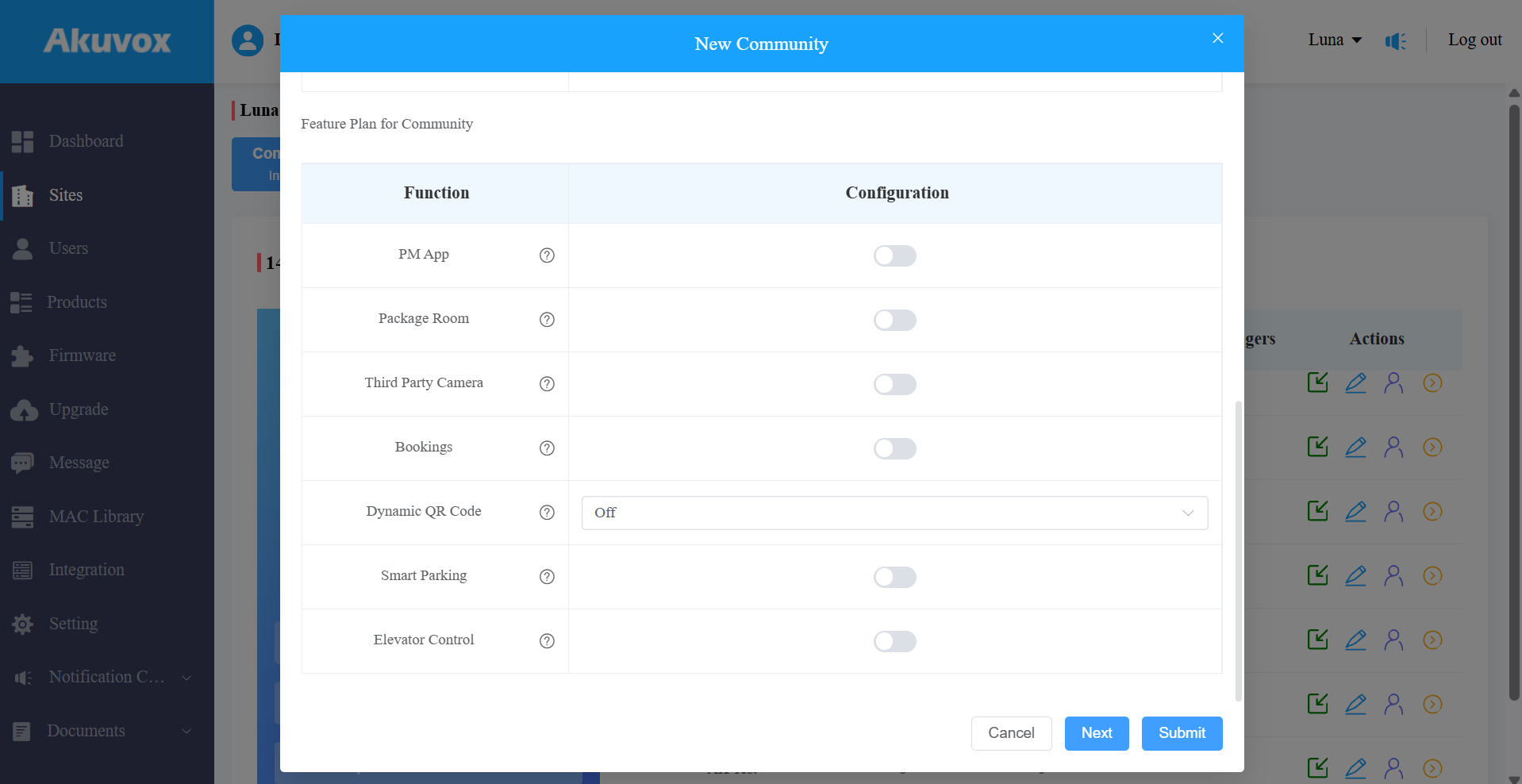
Beschreibung des Community-Settings:
Gegenstandsname | Beschreibung |
|---|---|
Name der Gemeinde | Geben Sie den Namen der Gemeinde ein. |
Gemeinschaftsadresse | Geben Sie die Gemeinschaftsadresse (Straße, Stadt, Postleitzahl, Bundesstaat/Provinz) ein, anhand der Indoor-Monitor die lokalen Wetterbedingungen einsehen kann. Die Temperatur und die Wetterbedingungen werden auf dem Startbildschirm des Geräts angezeigt. Klicken Sie hier , um die Modelle zu sehen, die die Darstellung von Wetterbedingungen und detaillierter Konfiguration unterstützen. |
Zeitzone | Wählen Sie die Zeitzone der Community aus. |
Standard-Ladekonfiguration im Apartment hinzufügen-Pop-up | Anforderung an den Innenraummonitor:
Festnetzdienst: Ermöglicht die Kommunikation zwischen Telefonen/Mobiltelefonen und Gegensprechgeräten. Sie ist standardmäßig ausgeschaltet. |
Funktionsplan für die Gemeinschaft | Dienste bei Bedarf aktivieren, um das Nutzererlebnis und die Community-Management-Fähigkeiten zu verbessern. Klicken Sie hier , um die Beschreibung jeder Dienstleistung einzusehen. |
3. Klicken Sie auf Absenden, um das Projekt fertigzustellen, oder klicken Sie auf Nächsten, um das Projekt weiter einzurichten. Siehe die Artikelbeschreibungen in der untenstehenden Grafik.
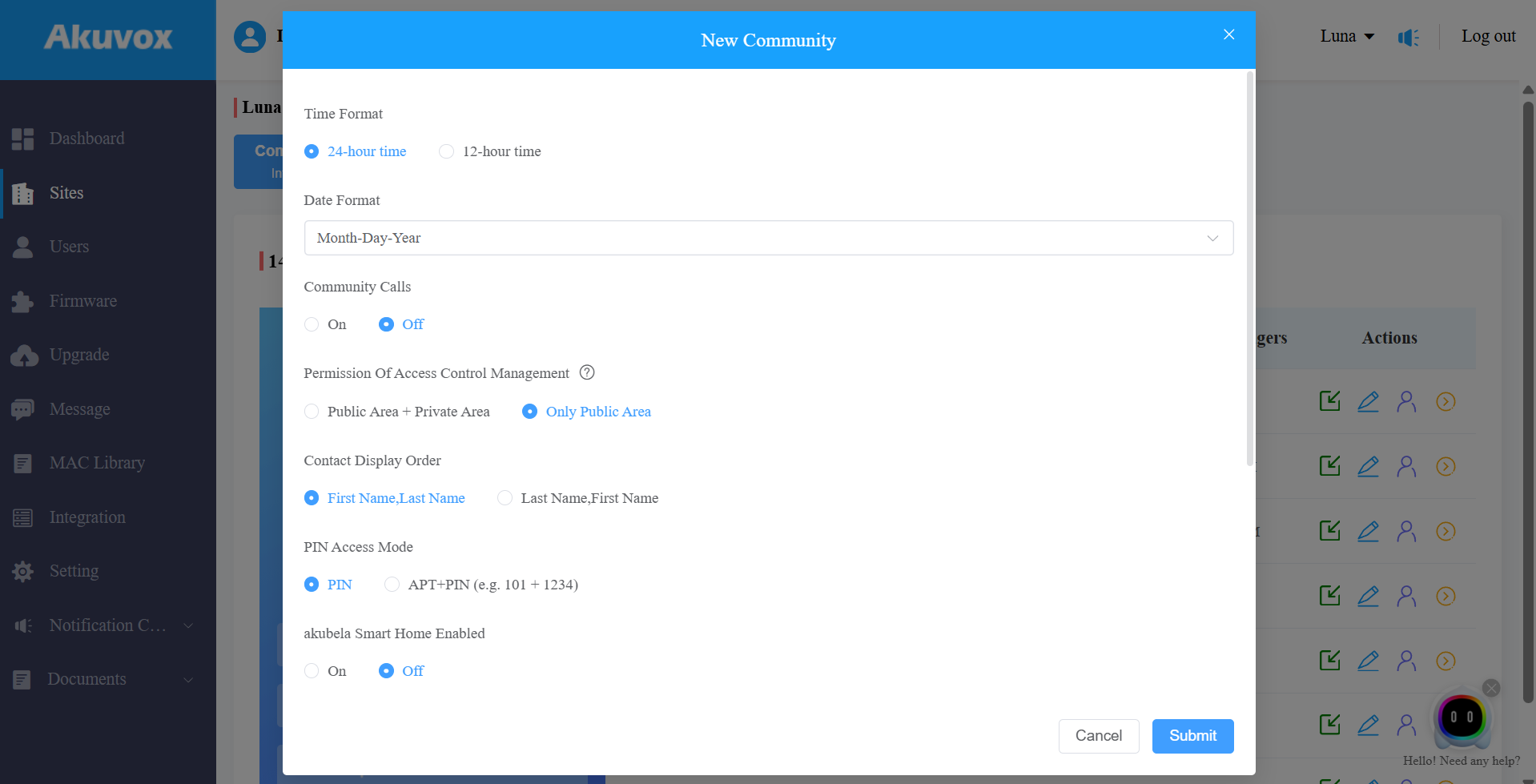
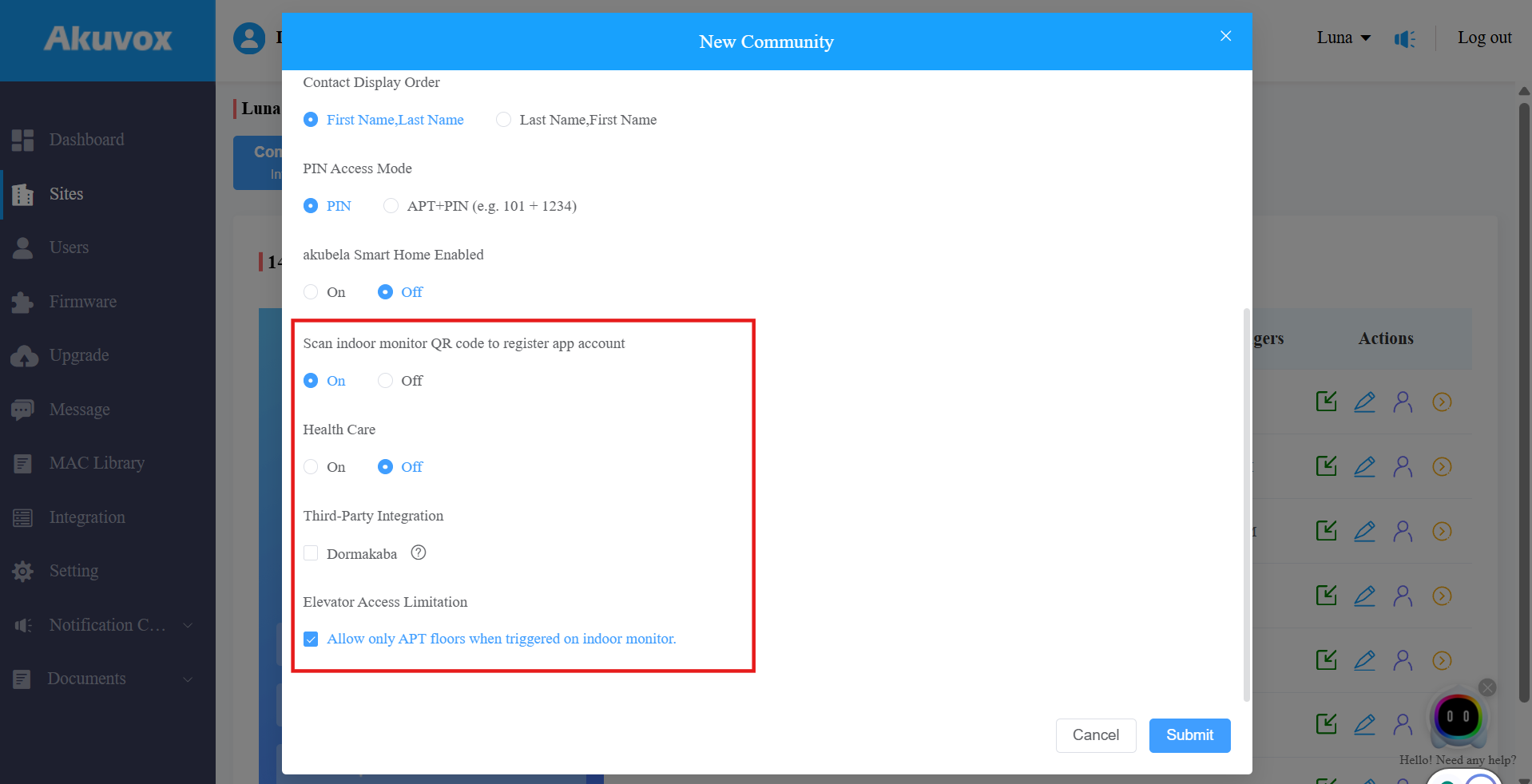
Gegenstandsname | Beschreibung |
|---|---|
Zeitformat | Wählen Sie das bevorzugte Zeitformat aus. |
Datumsformat | Wählen Sie das bevorzugte Datumsformat aus. |
Gemeinschaftsaufrufe | Aktivieren Sie es, wenn Sie den Bewohnern einer Gemeinschaft erlauben, zwischen SmartPlus-Apps und zwischen Innenmonitoren und SmartPlus-Apps miteinander anzurufen. Hinweis: Diese Funktion wird nur angezeigt, wenn Ihr Distributor diese Funktion für Sie aktiviert. |
Berechtigung zur Zugriffskontrollverwaltung |
|
Kontaktanzeigemodus | Wählen Sie Vorname, Nachname oder Nachname, Vorname, der die Anzeigereihenfolge der Benutzernamen in der Kontaktliste bestimmt. |
PIN-Zugriffsmodus | Wählen Sie PIN-Modus (PIN für direkten PIN-Code-Zugriff, APT+PIN für Wohnungs-Nr.+-PIN-Code). |
akubela Smart Home aktiviert |
|
Scannen Sie den QR-Code für den Indoor-Monitor, um ein App-Konto zu registrieren | Diese Funktion wird für das Installationskit verwendet. Sie ist standardmäßig aktiviert. |
Gesundheitswesen | Diese Option ist für Gemeinden konzipiert, die Altenpflege oder betreutes Wohnen anbieten. Sobald er aktiviert ist, kann der Akuvox MR01-Radarsensor zum Projekt zur Erkennung von Fall- und Bettaustrittsereignissen hinzugefügt werden, was Pflegekräften hilft, schneller auf Notfälle zu reagieren. |
Integration durch Dritte | Schau dir die Option Dormakaba an, um die Integration zu aktivieren. Dies wird verwendet, um das Community-Projekt mit deinem Dormakaba-Konto zu synchronisieren. |
Einschränkung des Aufzugszugangs | Standardmäßig aktiviert. Im Aufzugskontroll-Szenario kann der Innenmonitor nur die Wohnungsebene des Bewohners (APT-Etage) auslösen. Wenn deaktiviert, kann der Innenmonitor alle barrierefreien Etagen für den Bewohner auslösen. |
Edit/Delete-Community
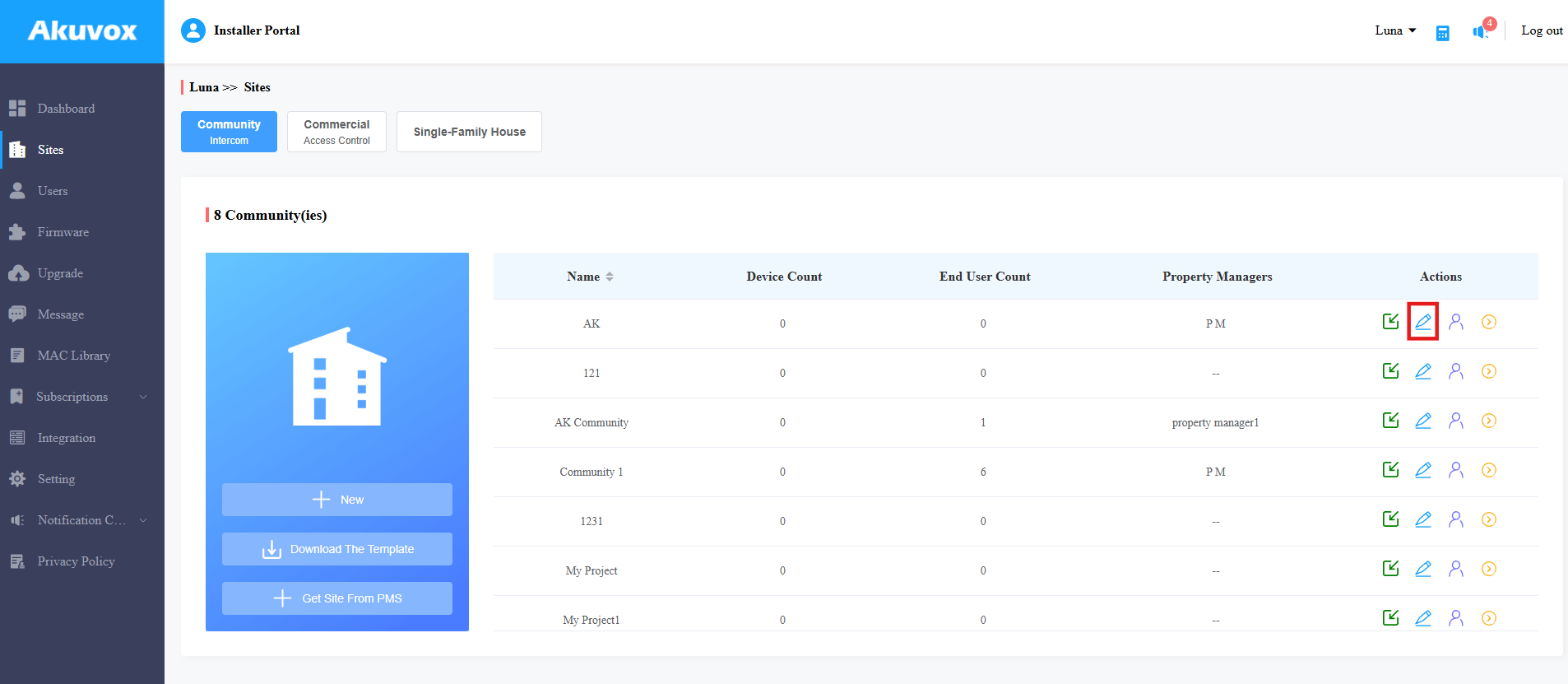
Nachdem eine Community erstellt wurde, kannst du sie bearbeiten oder löschen. Um die gewünschte Community leicht zu finden, klicken Sie auf das Symbol  neben dem Namen, um sie neu zu ordnen.
1. Klicken Sie  auf die gewünschte Community, um die Informationen zu bearbeiten.
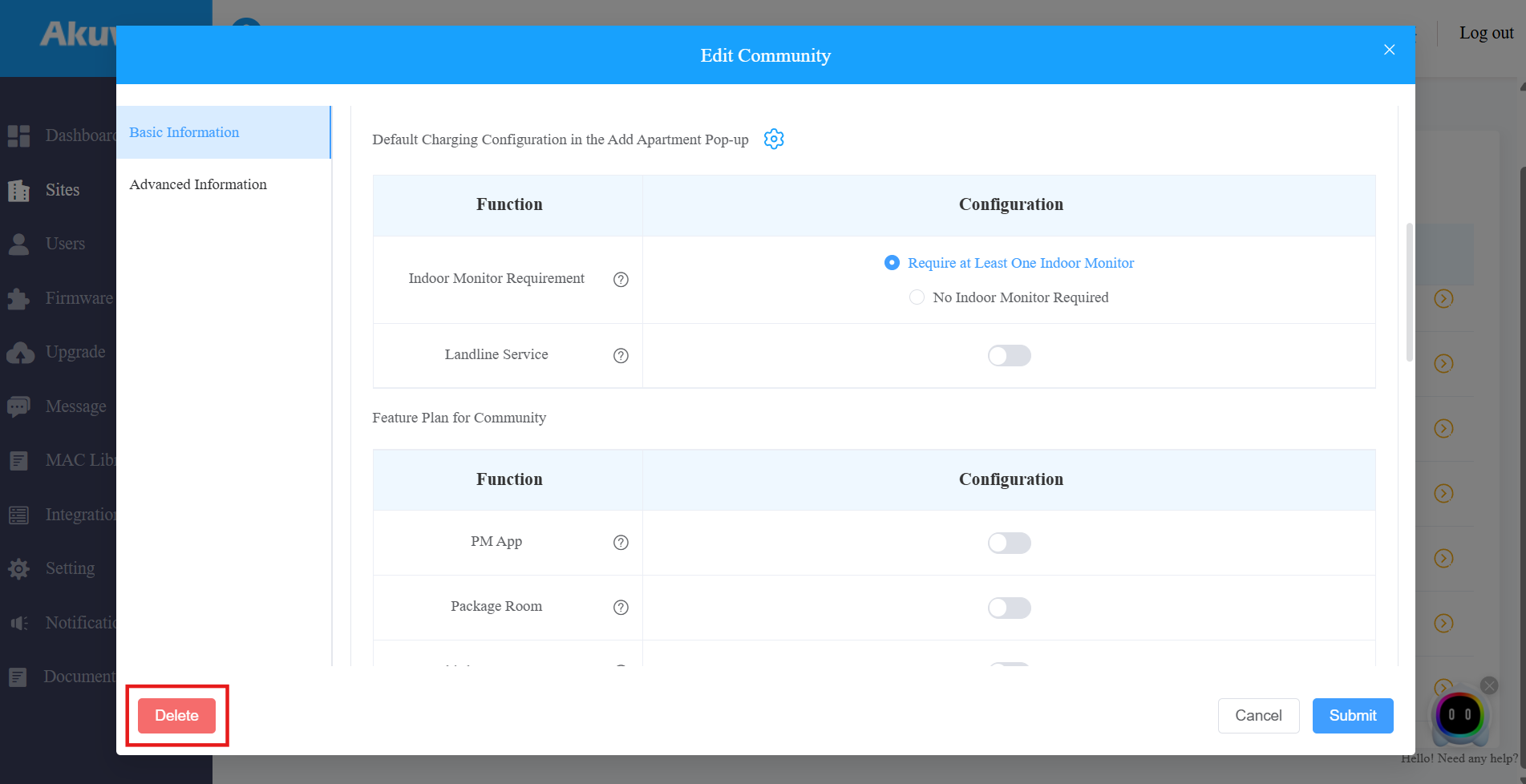
2. Klicken Sie unten auf Löschen , um die Community zu entfernen.
Zusätzliche Einstellungen
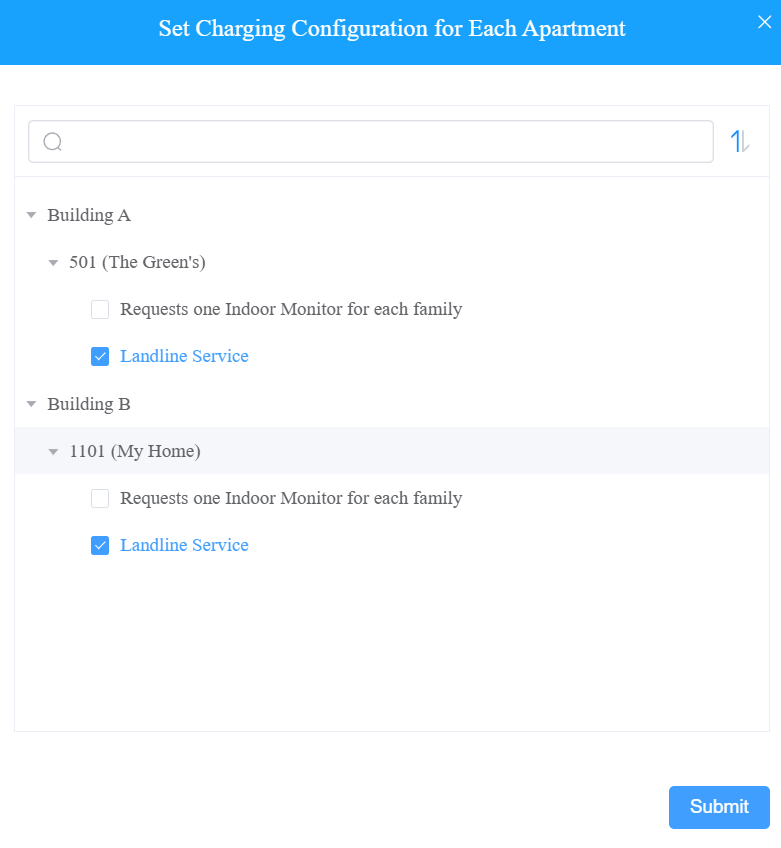
Wenn Sie die Einstellungen ändern, können Sie die Optionen "Mit Indoor-Monitor und Festnetzdienst " für bestimmte Wohnungen aktivieren/deaktivieren.
Anmerkung
Das Symbol
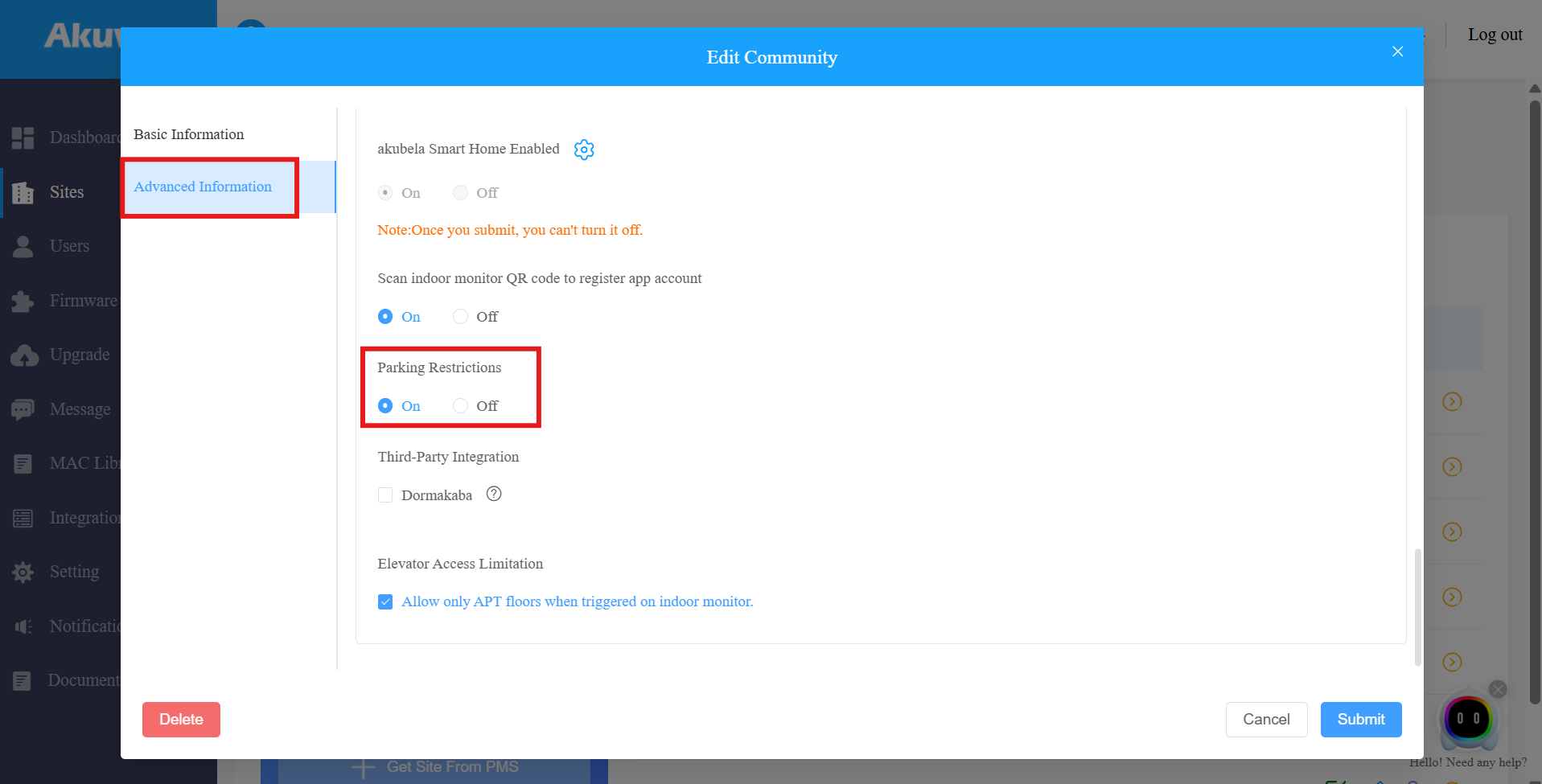
Die Funktion Parkbeschränkungen ist verfügbar, wenn Sie das Projekt bearbeiten. Er wird verwendet, um die tatsächliche Anzahl der gemieteten oder gekauften Flächen zu definieren.
Mit aktivierter Funktion kannst du die Parkplätze für jede Wohnung festlegen.
Klicken Sie hier , um die detaillierte Konfiguration einzusehen.
Sub-Installer-Konto
Wenn mehrere Personen für ein Projekt verantwortlich sind, können Sie gleichzeitig verschiedene Sub-Installer-Konten desselben Hauptkontos erstellen und sich anmelden. Die angezeigten Daten sind die gleichen.
Sub-Installer-Konto hinzufügen
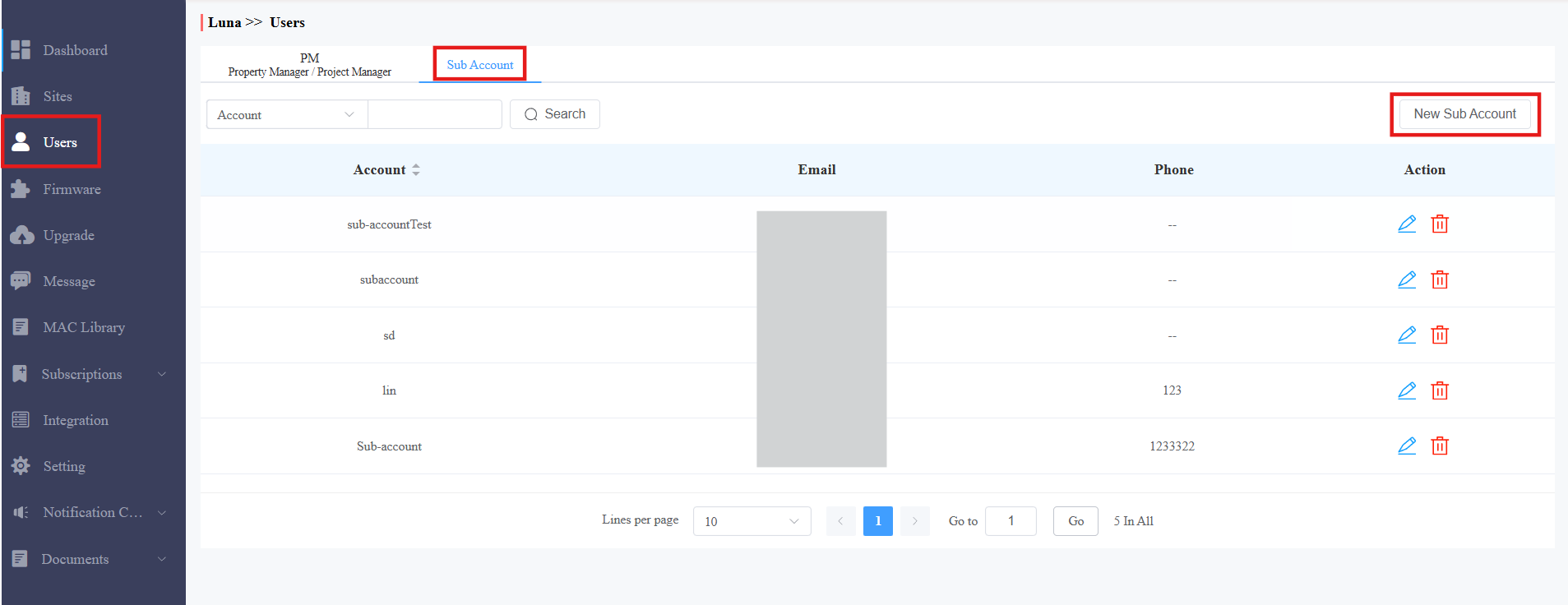
1. Klicke auf Benutzer > Unterkonto.
2. Klicken Sie rechts auf Neues Subkonto .
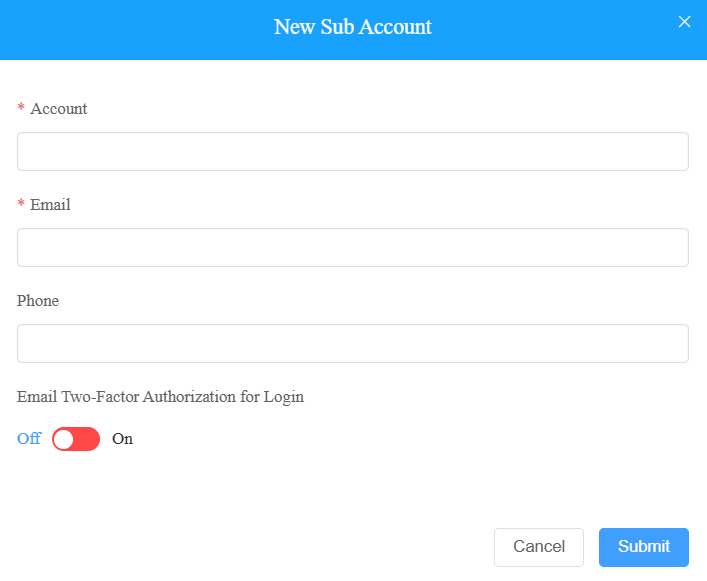
3. Geben Sie die Kontoinformationen ein. Das SmartPlus-Portal-Login-Passwort erscheint, nachdem du das Konto erstellt hast. Du kannst es kopieren und an den Subinstaller schicken. Sie können die E-Mail-Adresse und das Passwort für die Anmeldung verwenden.
E-Mail-Zwei-Faktor-Autorisierung für Login: Standardmäßig deaktiviert. Wenn aktiviert, müssen die Sub-Ins beim Einloggen auf der SmartPlus Cloud-Plattform einen Verifizierungscode für die Anmeldung eingeben.
Sub-Installer-Konto bearbeiten/löschen
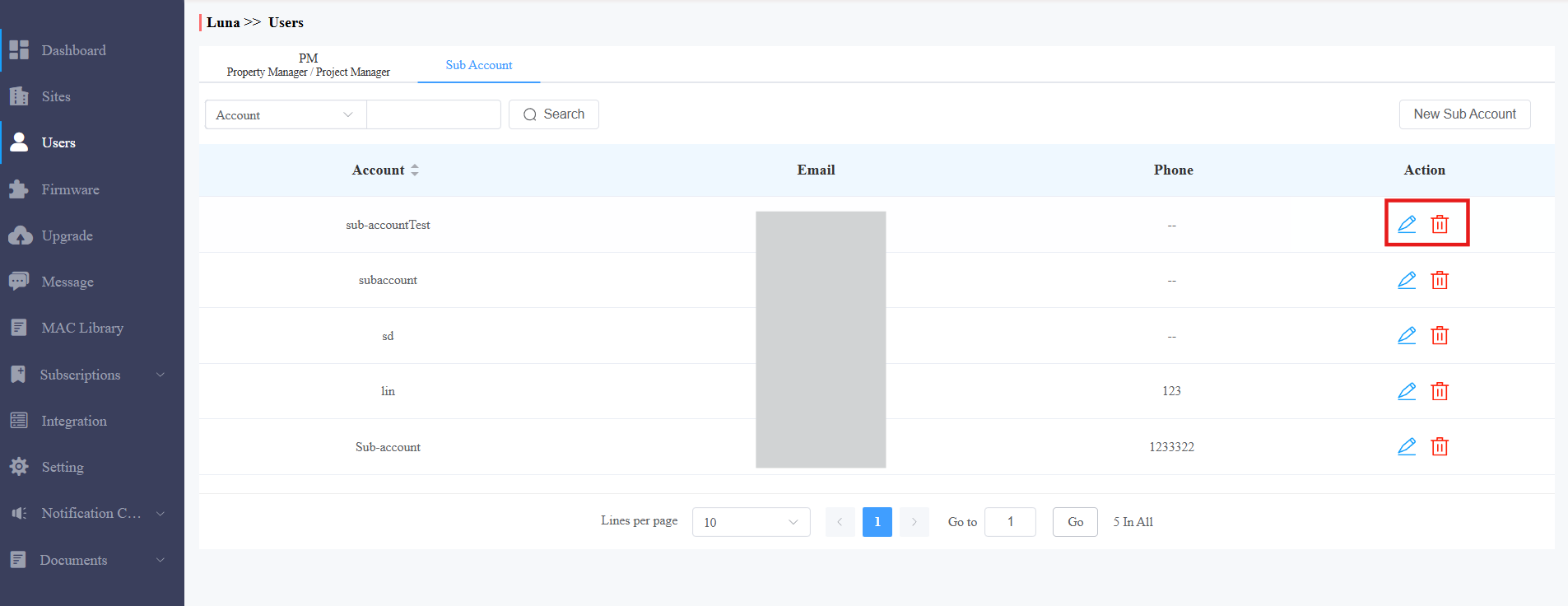
1. Klicken Sie .png) , um die Unterkontoinformationen zu bearbeiten und das Passwort zurückzusetzen.
, um die Unterkontoinformationen zu bearbeiten und das Passwort zurückzusetzen.
2. Klicken Sie, .png) um das Konto zu löschen.
um das Konto zu löschen.
Benutzerverwaltung
Du bist verpflichtet, zur Verwaltung der Nutzer in die jeweilige Gemeinschaft zu gehen, indem du sie in das jeweilige Gebäude und die Wohnung verlegst.
Errichte Gebäude
Nachdem die Gemeinschaft geschaffen wurde, müssen Sie Gebäude hinzufügen, bevor Sie Bewohner hinzufügen.
Klicken Sie
 auf die Zielgemeinschaft im Sites Module.
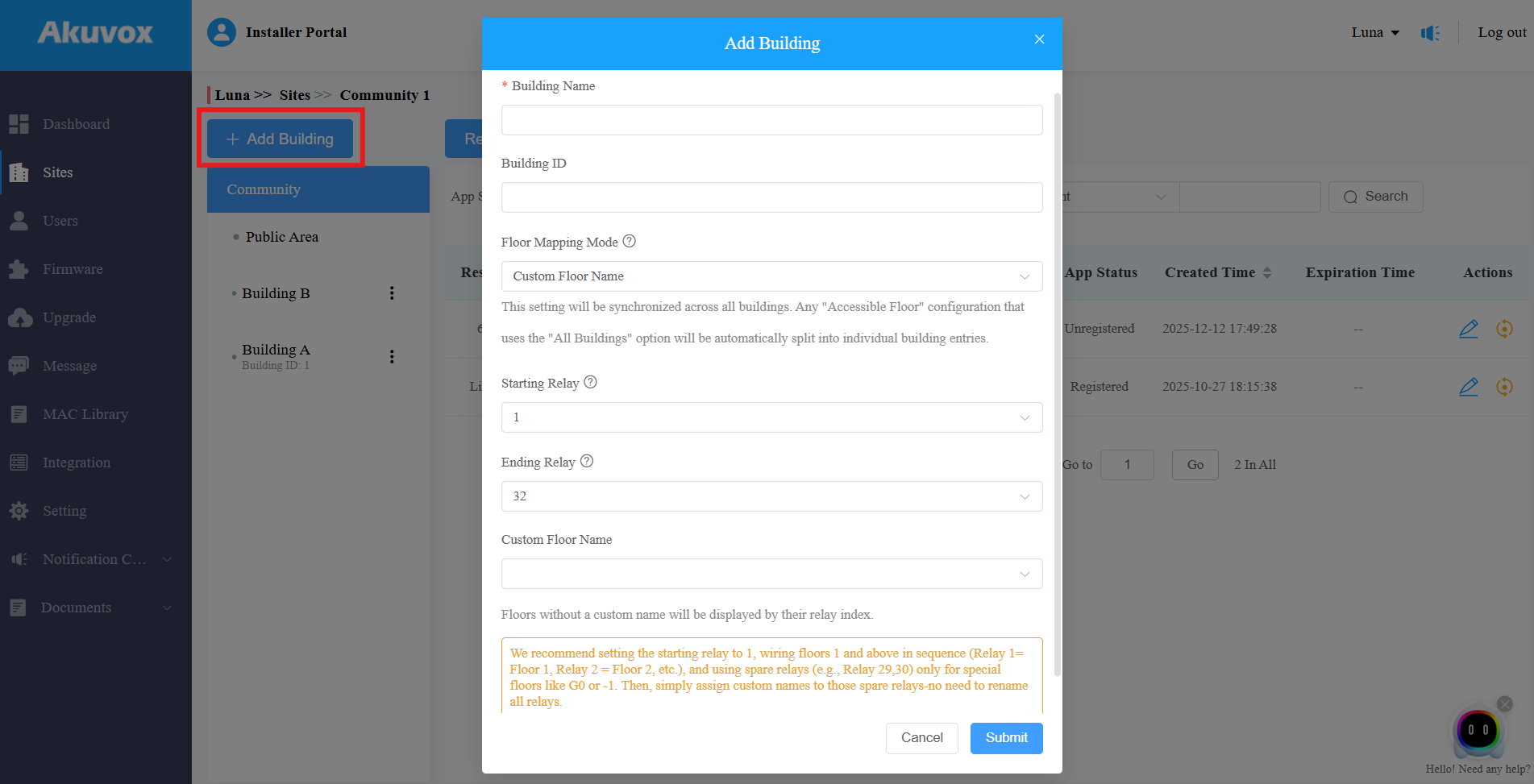
Klicken Sie + Gebäude hinzufügen , um ein Gebäude hinzuzufügen.
Hier kommt der Name des Gebäudes ins Spiel.
Setze die Gebäude-ID auf 1 bis 99[Optional]. Es wird verwendet, um Wohnungen mit derselben Anzahl in verschiedenen Gebäuden zu unterscheiden. Nutzer können Gebäude-ID#Wohnungsnummer an den Türtelefonen drücken, um die Zielwohnung anzurufen.
Die übrigen Einstellungen beziehen sich auf Akuvox EC33 Elevator Control. Wenn dieses Gerät in Ihrem Projekt nicht eingesetzt wird, können Sie diese Einstellungen überspringen und direkt einreichen.
Um mehr über die Konfiguration des Floor Mapping Mode zu erfahren, klicken Sie hier.
Anmerkung
Die folgenden Gerätemodelle mit einer bestimmten Firmware-Version oder höher unterstützen die Verwendung von Building ID zum Aufruf.
R20K V5: 320.30.11.45
R25K: 25.30.10.117
R28 V2: 228.30.10.233
R29: 29.30.10.609
S532: 532.30.10.265
S538: 538.30.10.705
S539: 539.30.10.509
X916: 916.30.10.405
X915 V2: 2915.30.10.631
Eine Wohnung hinzufügen
Wählen Sie das gewünschte Gebäude aus und klicken Sie auf Neu, um eine Wohnung hinzuzufügen.
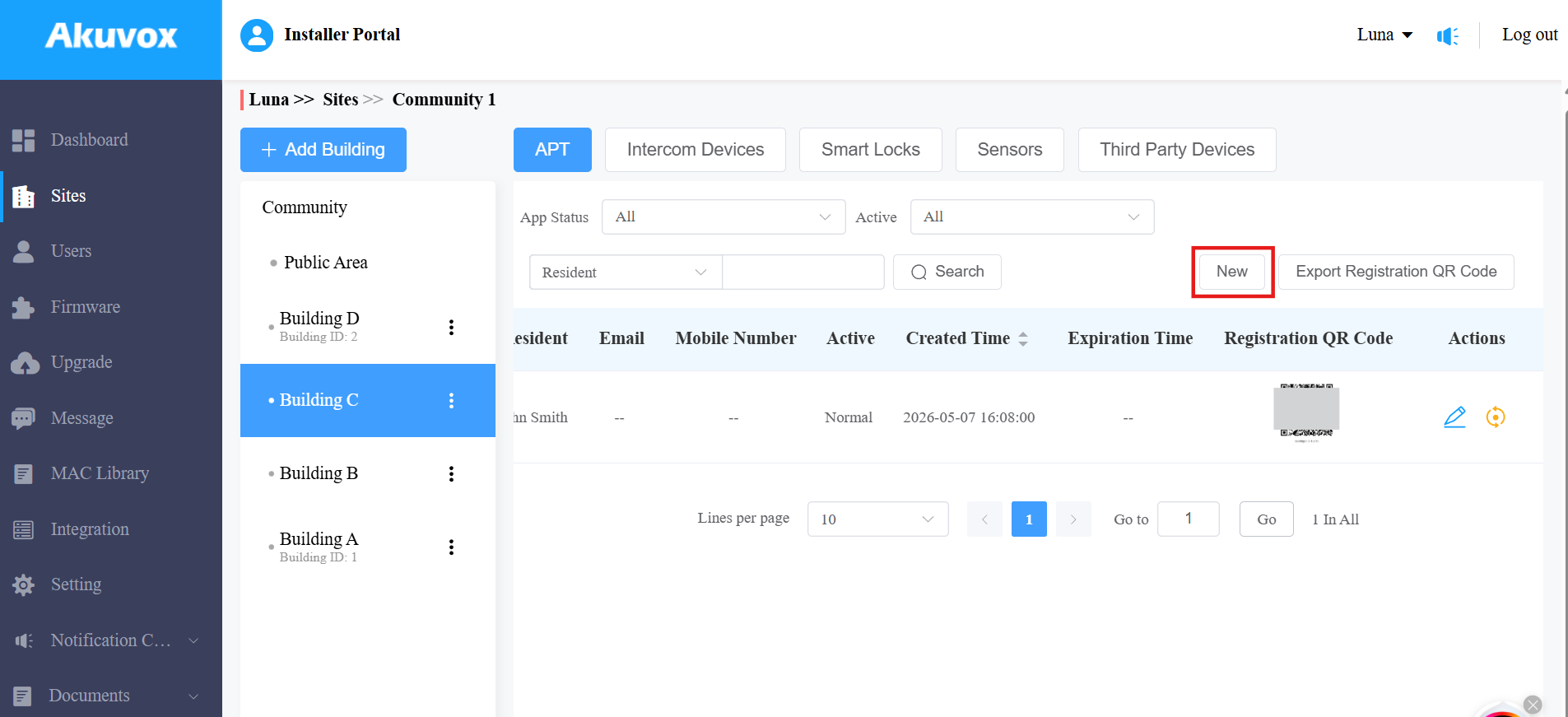
Füllen Sie die Wohnungsinformationen und Einrichtungsfunktionen ein. Siehe die Beschreibung des Settings in der untenstehenden Tabelle.
Du kannst direkt nach dem Einrichten der Wohnung einen Bewohner hinzufügen oder später hinzufügen.
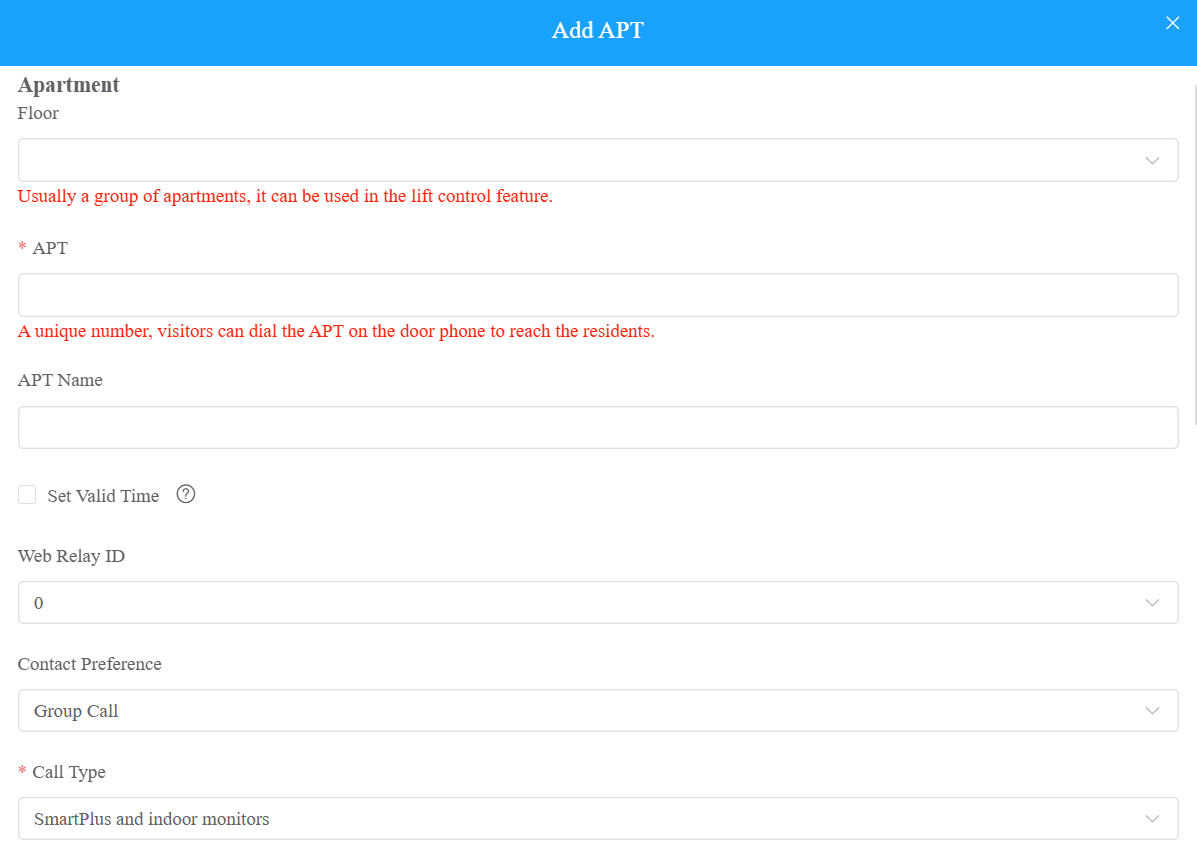
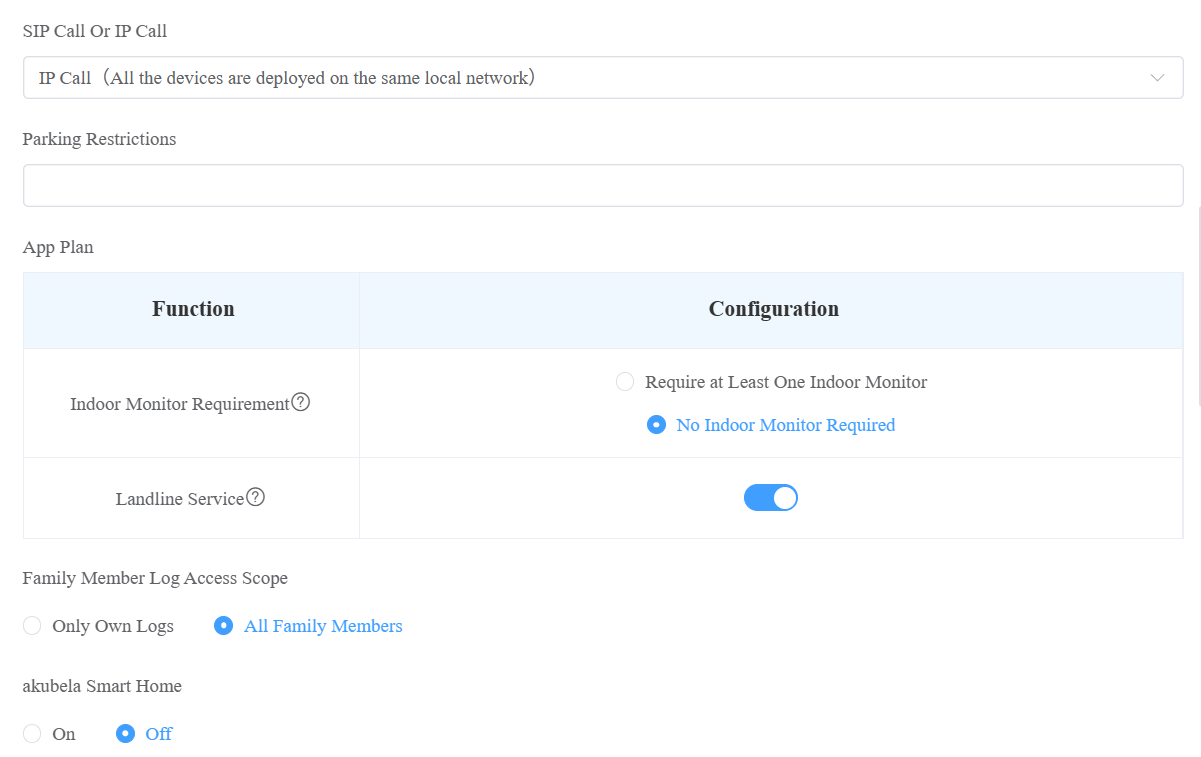
Beschreibung des Settings:
Feldname | Beschreibung | ||||||||||||||||||||||||||||||||||||
|---|---|---|---|---|---|---|---|---|---|---|---|---|---|---|---|---|---|---|---|---|---|---|---|---|---|---|---|---|---|---|---|---|---|---|---|---|---|
Boden | Füllen Sie die Stockhausnummer der Wohnung ein. Sobald dieser ausgefüllt ist, bringt der Aufzug die Bewohner genau auf die Etage, auf der sie wohnen. Die Zahl reicht von -10 bis 128 und umfasst G0, G1 und G2, die das Erdgeschoss repräsentieren. Die Bodeneinstellung funktioniert mit dem Akuvxo EC33 Aufzugscontroller. | ||||||||||||||||||||||||||||||||||||
APT | Geben Sie die Wohnungsnummer des Bewohners ein. Unterstützung für das Eingeben von Zahlen, Buchstaben und "#", z. B. 2#123A. Hinweis:
| ||||||||||||||||||||||||||||||||||||
APT-Name | Geben Sie den Namen der Wohnung des Bewohners ein. | ||||||||||||||||||||||||||||||||||||
Gültige Einstellungszeit | Diese Option ist für das Mietszenario konzipiert und standardmäßig deaktiviert. Mit aktivierter Funktion geben Sie die Zeit an, zu der der Mieter die SmartPlus-App nutzen und Türen öffnen kann. Darüber hinaus werden die SmartPlus-App und alle Zugriffsmethoden eingeschränkt. | ||||||||||||||||||||||||||||||||||||
Familienkonten beim Ablauf automatisch löschen | Diese Option ist verfügbar, wenn die Gültige Zeit eingestellt ist. Mit aktivierter Funktion werden die Konten in der Wohnung automatisch gelöscht, wenn der Mietvertrag endet. | ||||||||||||||||||||||||||||||||||||
Web Relay-ID | Geben Sie die Web Relay Action ID-Nummer ein. Sie wählen die spezifische Web-Relay-Aktions-ID aus, um eine bestimmte Aktion auszuführen. Hinweis: Das Webrelais muss zuerst auf der Weboberfläche des Türtelefons eingerichtet werden. | ||||||||||||||||||||||||||||||||||||
Kontaktpräferenz | Wählen Sie Gruppenanruf oder Sequenzanruf.
Hinweis: Klicken Sie hier , um das Modell und die Version zu sehen, die die Sequenzaufruf-Funktion unterstützen. | ||||||||||||||||||||||||||||||||||||
Ruftyp | Wählen Sie den gewünschten Anruftyp aus. Zum Beispiel bedeuten die Indoor-Monitore mit SmartPlus als Backup-Option , dass die Indoor-Monitore den Anruf zuerst empfangen, wenn Besucher anrufen. Ohne die Antwort nimmt die SmartPlus-App den Anruf entgegen. | ||||||||||||||||||||||||||||||||||||
SIP-Anruf oder IP-Anruf | Wählen Sie "Alle meine Geräte wurden am selben Ort (Villa oder Haus)" für den IP-Anruf aus, wenn alle Gegensprechanlagen des Nutzers im selben LAN (Local Area Network) sind. Falls nicht, wähle "Einige meiner Geräte wurden an einem anderen Ort (Villa oder Haus)" als SIP-Anruf. | ||||||||||||||||||||||||||||||||||||
Parkbeschränkungen | Verfügbar, wenn das Projekt die Funktion Parkbeschränkungen aktiviert hat. Geben Sie die Anzahl der Parkplätze (0~9999) ein, die dieser APT zugewiesen sind. Fahrzeuge werden die Einreise verweigert, sobald die zugewiesene Parkkapazität überschritten wird. | ||||||||||||||||||||||||||||||||||||
App-Plan | Dieser Abschnitt ist verfügbar, wenn Sie die Erlaubnis haben, ihn für bestimmte Wohnungen einzurichten.
| ||||||||||||||||||||||||||||||||||||
Logzugriffsbereich für Familienmitglieder | Setze die Berechtigung von Familienmitgliedern ein, um Protokolle einzusehen.
| ||||||||||||||||||||||||||||||||||||
akubela Smart Home |
|
Fügen Sie einen Bewohner hinzu
Du kannst direkt nach der Wohnungsschaffung einen Bewohner hinzufügen.
Wenn Sie den Schritt überspringen, klicken
 Sie auf die Zielwohnung.
Klicken Sie
 rechts.
Klicken Sie auf Bewohner hinzufügen. Siehe die Beschreibung des Settings in der untenstehenden Tabelle.
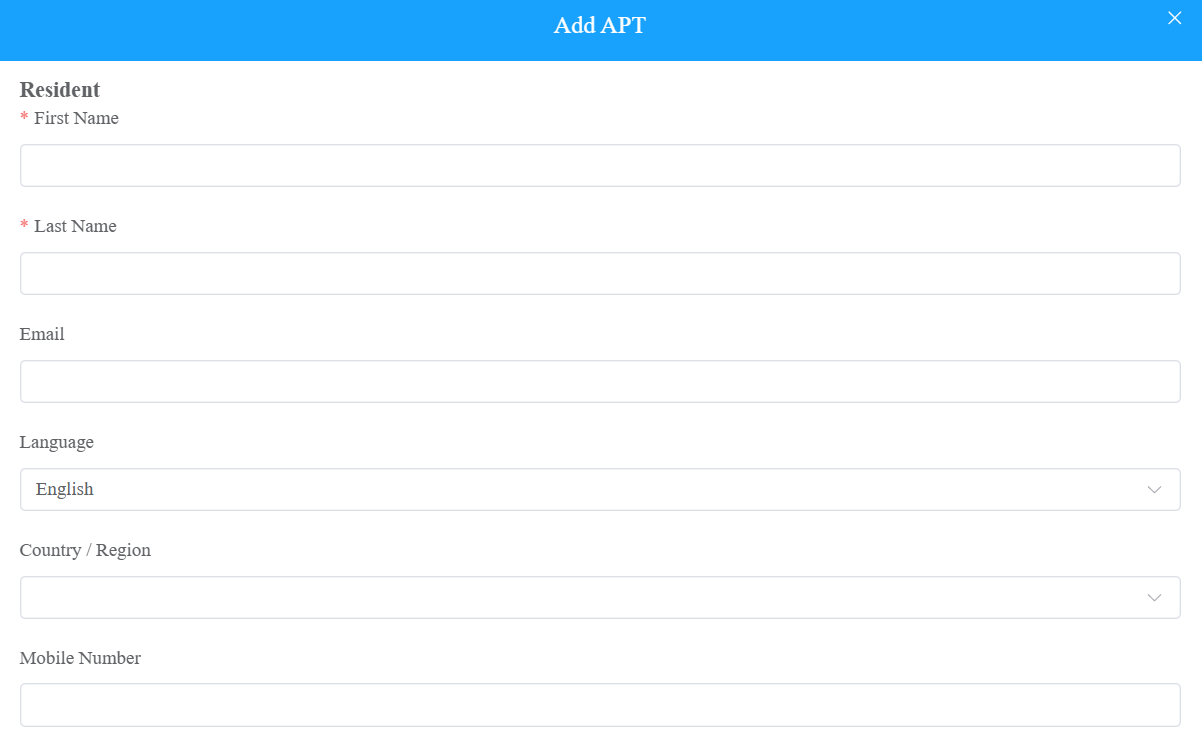
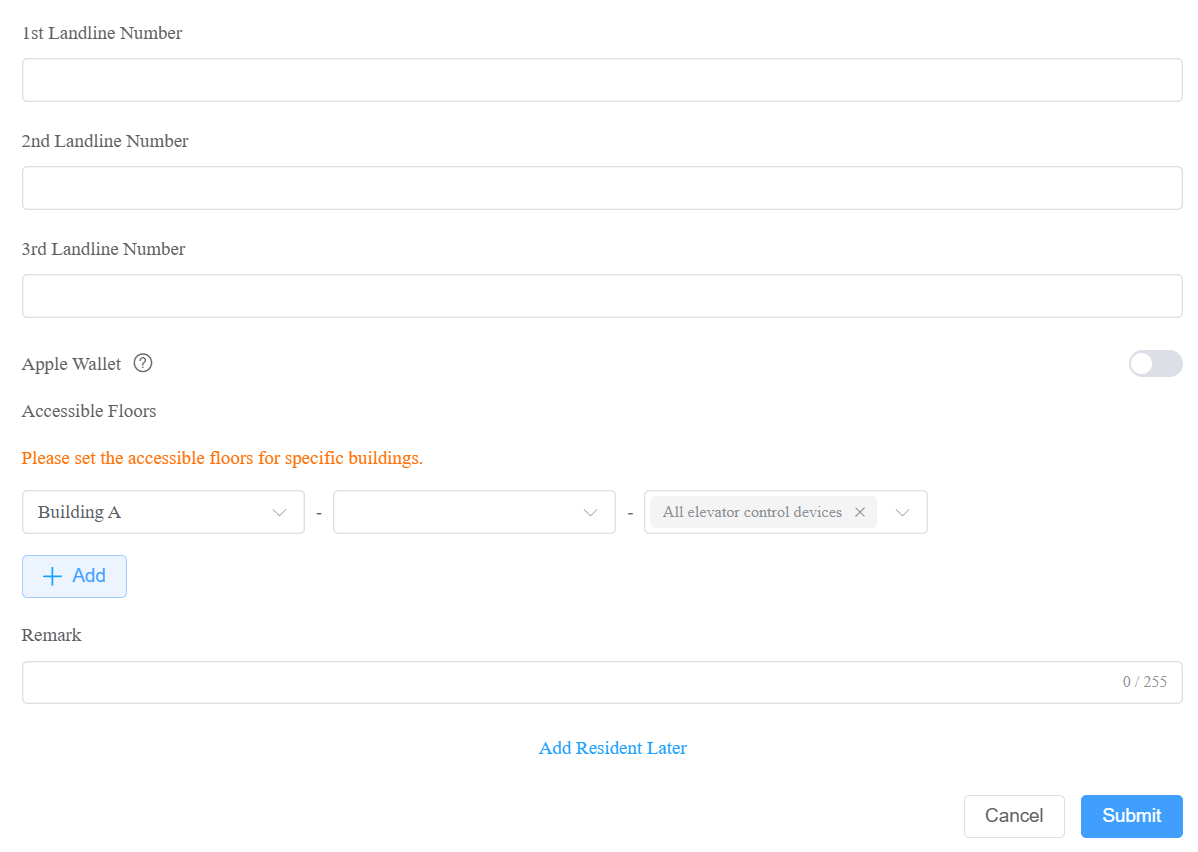
Beschreibung des Settings:
Feldname | Beschreibung |
Vorname | Füllen Sie den Vornamen des Bewohners ein. |
Nachname | Füllen Sie den Nachnamen des Bewohners ein. |
Füllen Sie die E-Mail-Adresse des Bewohners aus. | |
Sprache | Wählen Sie die gewünschte Sprache aus. Alle an den Nutzer gesendeten Informationen werden in der jeweiligen Sprache angezeigt. Folgende Sprachen werden unterstützt:
|
Land/Region | Wählen Sie den Land- oder Regionscode des Nutzers aus. |
Mobilfunknummer | Gib die Handynummer des Bewohners ein. Der Länder-/Regionscode wird vor der Handynummer angezeigt. |
Festnetznummer 1/2/3 | Füllen Sie die Festnetznummern des Nutzers ein, z. B. Mobiltelefonnummern oder Telefonnummern. Drei Festnetznummern werden unterstützt. Die Vorwahl wird vor der Mobilnummer angezeigt. |
Apple Wallet | Diese Funktion ermöglicht es den Nutzern, ihr iPhone oder die Apple Watch als kontaktlose Zugangsdaten zu verwenden, um autorisierte Türen zu öffnen. Es ist eine kostenpflichtige Funktion. Aktivieren Sie das Abonnement, bevor Nutzer es einrichten können. |
Barrierefreie Etagen |
|
Anmerkung | Sie können Bemerkungen hinzufügen, damit Nutzer ihre Identität angeben, wie zum Beispiel "Mieter" oder "Bewohner". |
Bearbeiten, zurücksetzen und Bewohner der Gemeinschaft löschen
Bearbeiten und löschen von Wohnung und Bewohner
Du kannst Wohnungen und Bewohner bearbeiten und löschen.
Navigiere zur gewünschten Community, indem du auf
. klickst.Wählen Sie das Gebäude und die Wohnung des Bewohners aus. Du kannst auf Bewohner, Erstellte Zeit oder das Symbol
 daneben klicken, um die Bewohner neu zu ordnen.
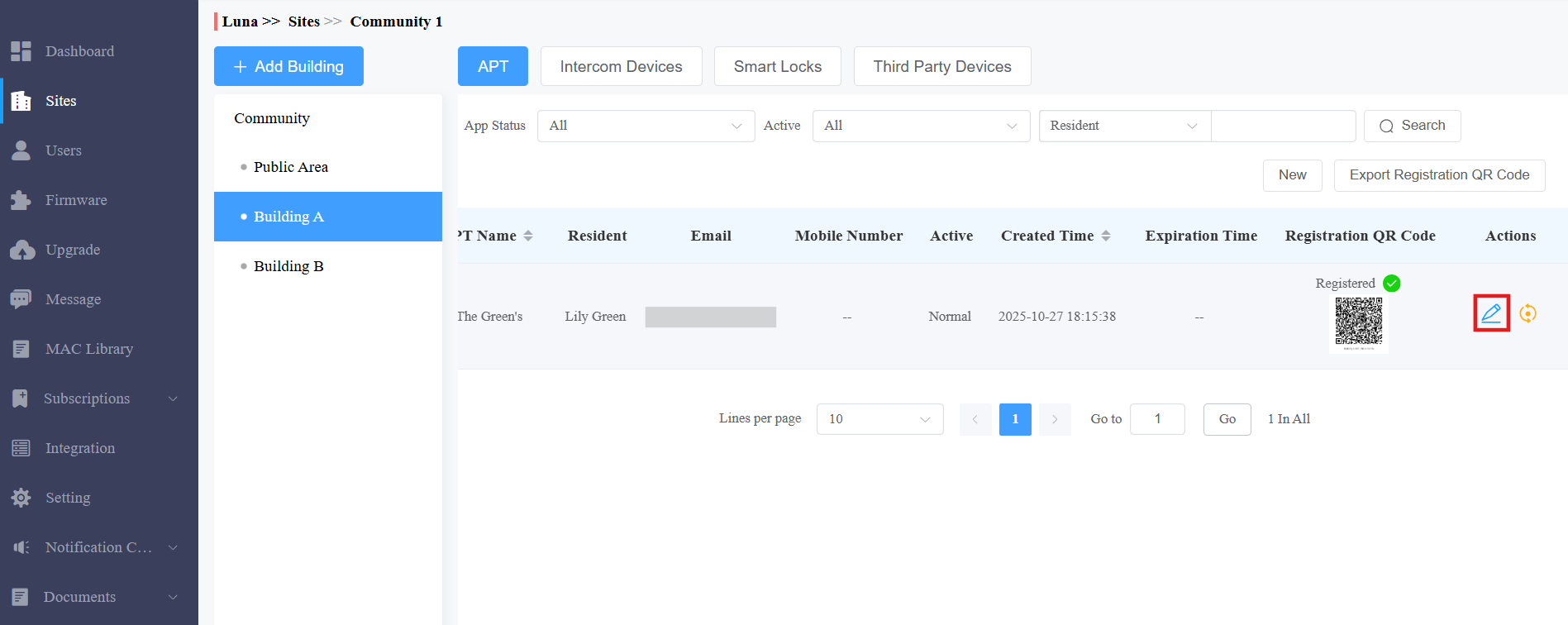
Überprüfen Sie den Registrierungs-QR-Code. Wenn das Konto registriert ist, wird Registriert über dem QR-Code angezeigt. Klicken Sie hier , um die Details zu den Funktionen einzusehen.
Machen Sie auf der nächsten Seite eines der folgenden Maßnahmen:
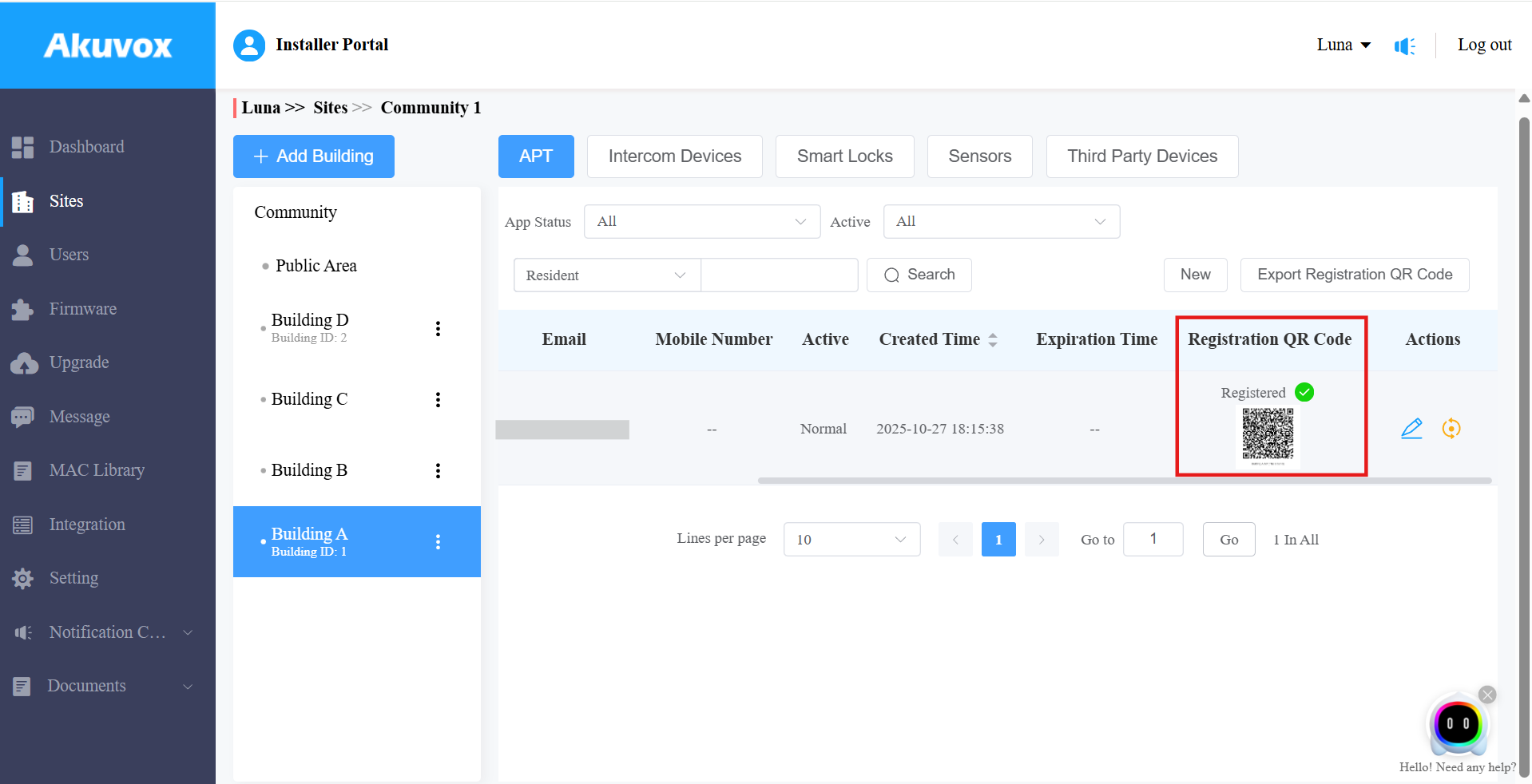
Klicken Sie hier
.png) ,
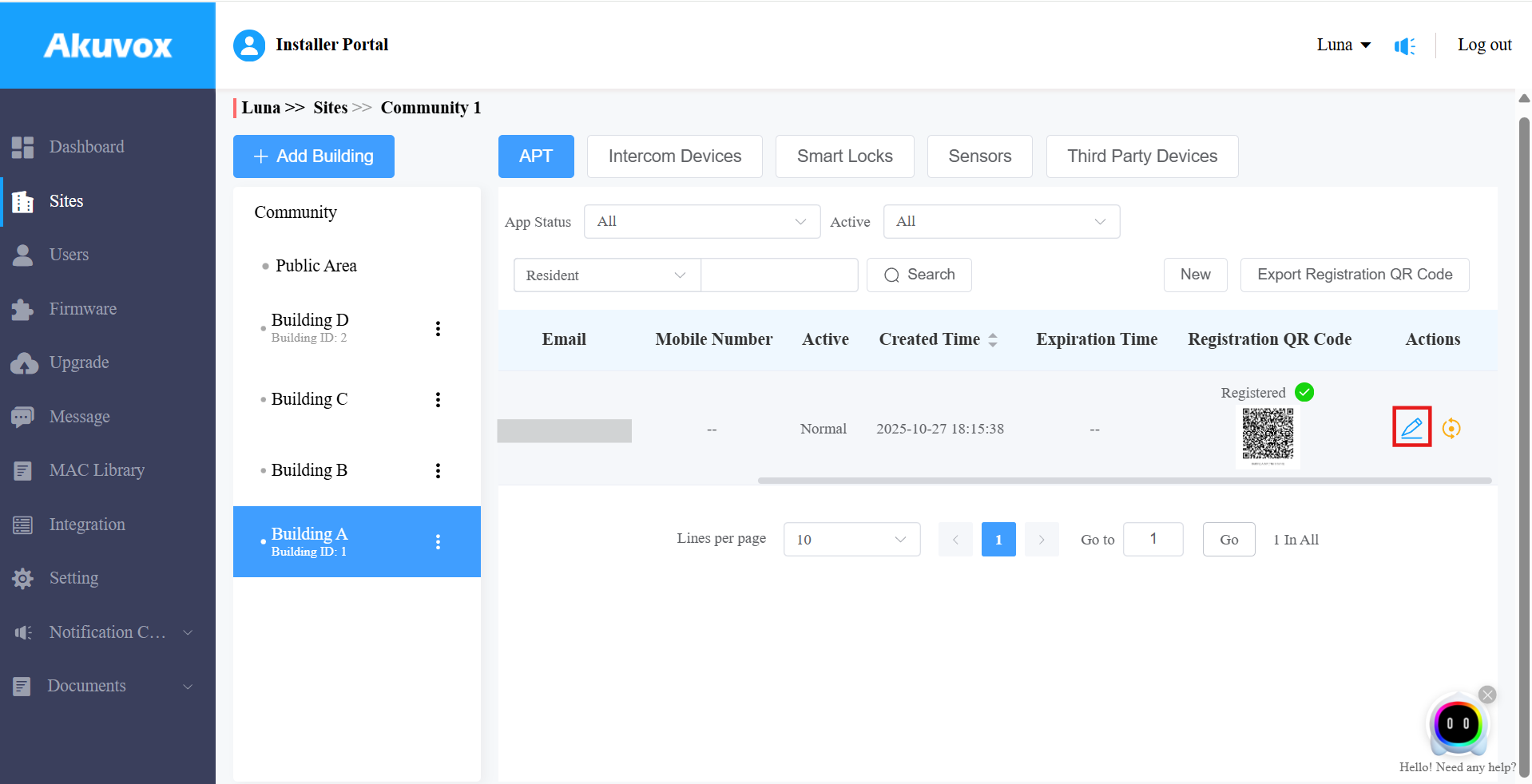
, .png) um die Wohnung und die Bewohnerdaten zu bearbeiten.
um die Wohnung und die Bewohnerdaten zu bearbeiten.
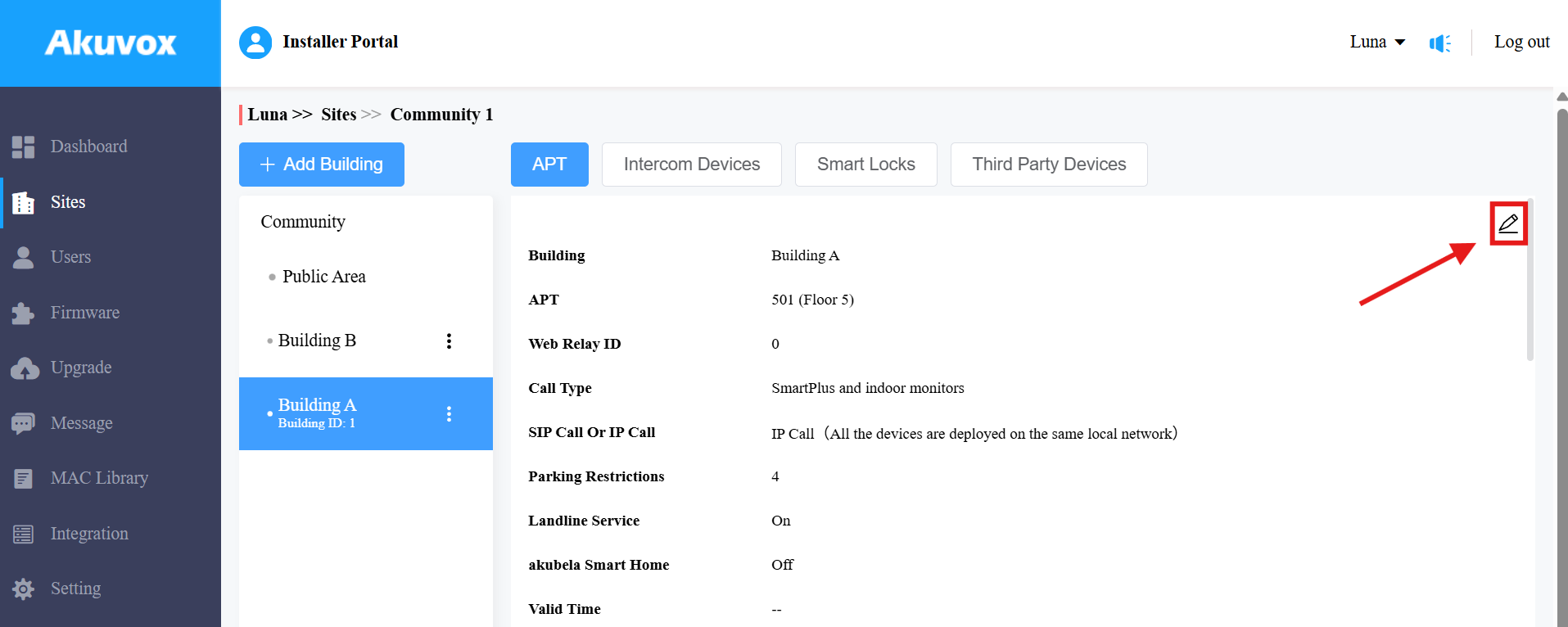
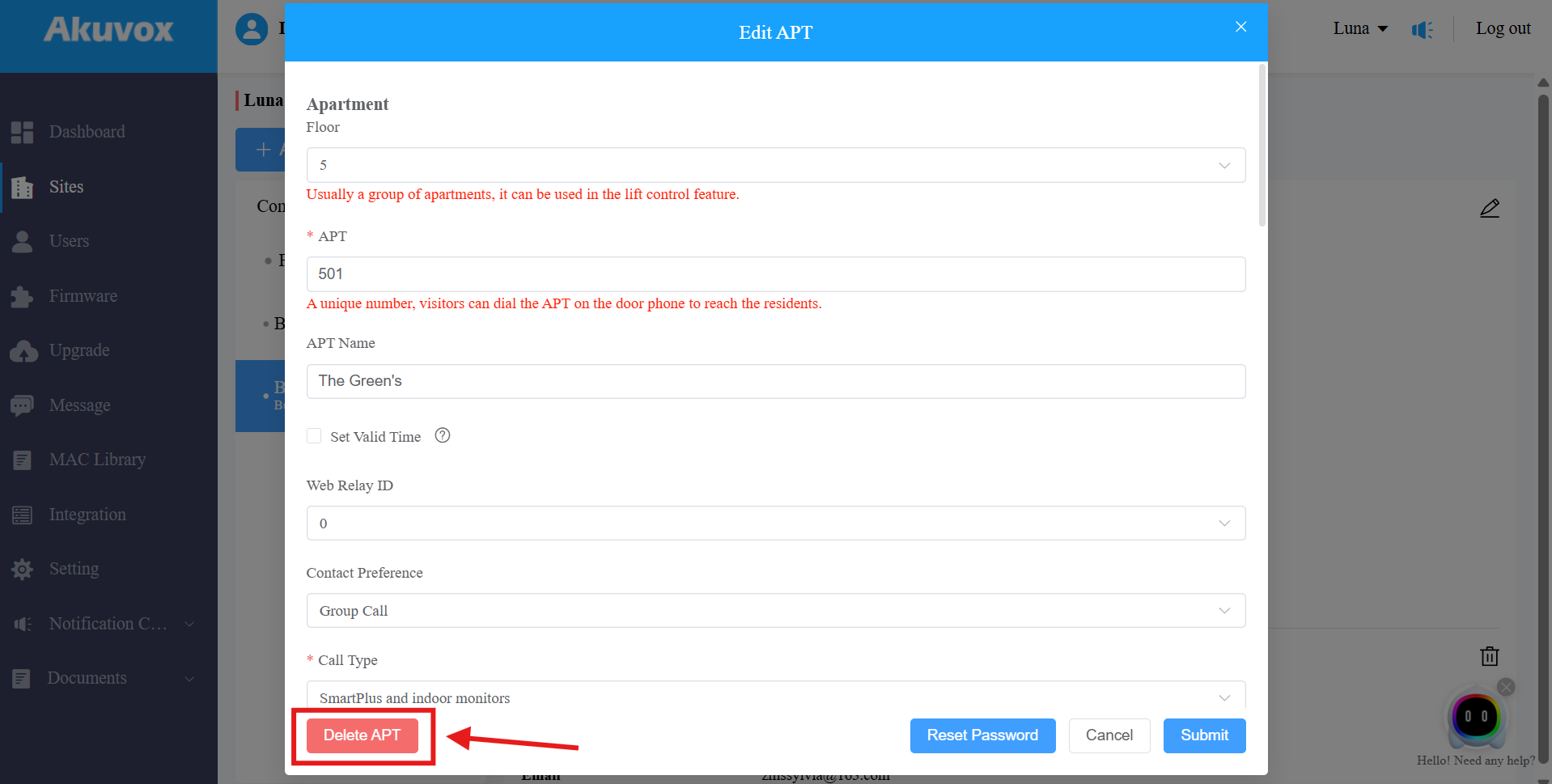
Auf der Bearbeitungsoberfläche klicke unten auf APT löschen , um die Wohnung zu löschen.
Anmerkung
Sie können die Handynummer, E-Mail-Adresse und Vorwahl der Benutzerkonten, die verknüpft sind, nicht bearbeiten.
Wohnung und Bewohnerkonto zurücksetzen
Die Rücksetzungsfunktion ist für Mietsituationen geeignet. Du kannst die Konten nach dem Auszug der Mieter leeren und für die neuen Konten erstellen.
Navigieren Sie zur gewünschten Wohnanlage, indem Sie auf
, und klicken .png) Sie auf die gewünschte Wohnung.
Sie auf die gewünschte Wohnung.Klicken Sie auf OK , um den Reset zu bestätigen.
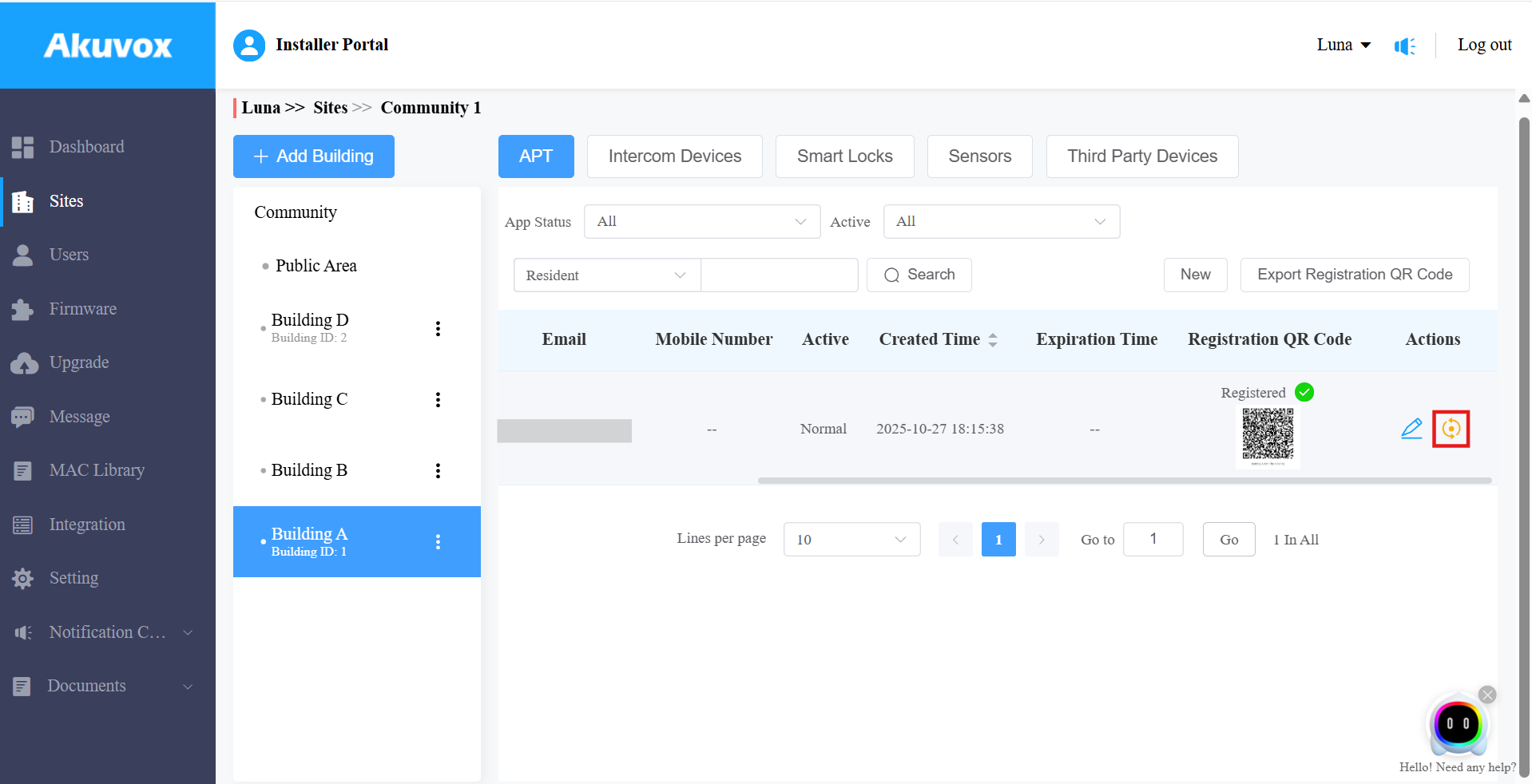
Sobald Sie dem Zurücksetzen zustimmen, werden einige Informationen oder Daten in dieser Wohnung entfernt, während andere nicht:
Zu entfernende Daten umfassen:
Familienmitgliedskonten.
E-Mails, Handynummern, Land/Region und Festnetznummern.
Logs (Audit-Logs ausgenommen) und Verläufe.
Nachrichten und Alarme, und
Alle Zugriffsdaten.
Zu verwaltende Daten umfassen:
Abonnementinformationen des Familien-Hauptkontos, wie Inaktivierung und Ablauf.
Die Anzahl der kostenlosen Unterkonten.
Audit-Protokolle.
Zu den Einstellungen gehören SIP-Anruf oder IP-Anruf, Zeitzone, Sprache, Hausautomation, Premium-Tarif und die Funktion "Mit Innenraummonitor".
Weitere Änderungen umfassen:
Die App des Nutzers wechselt zu nicht registriert und muss neu initialisiert werden.
Die Zugangsdaten des Nutzers werden zurückgesetzt, und der Nutzer erhält die Zurücksetzungs-E-Mail nicht.
Anmerkung
Es ist kostenlos, nach dem Zurücksetzen ein neues Konto in der Familie zu erstellen, während es nach der Löschung eine Belastung aufwirft.
Familienmitgliedskonten hinzufügen/bearbeiten/löschen
Nachdem Sie die Bewohner hinzugefügt haben, können Sie Familienmitgliedskonten für die SmartPlus-App hinzufügen. Familienmitgliedskonten können danach bearbeitet und gelöscht werden.
Klicken Sie
auf die gewünschte Community.Wählen Sie Ihr Gebäude und Ihre Wohnung aus und klicken
 Sie dann.
Finden Sie den Bereich Familienmitglieder . Du kannst die maximale Anzahl der Familienmitgliedskonten prüfen, die je nach Projekt variiert. Die Nutzung weiterer Konten erfordert Aktivierungsgebühren.
Klicken Sie auf Neu, um das Familienkonto zu erstellen.
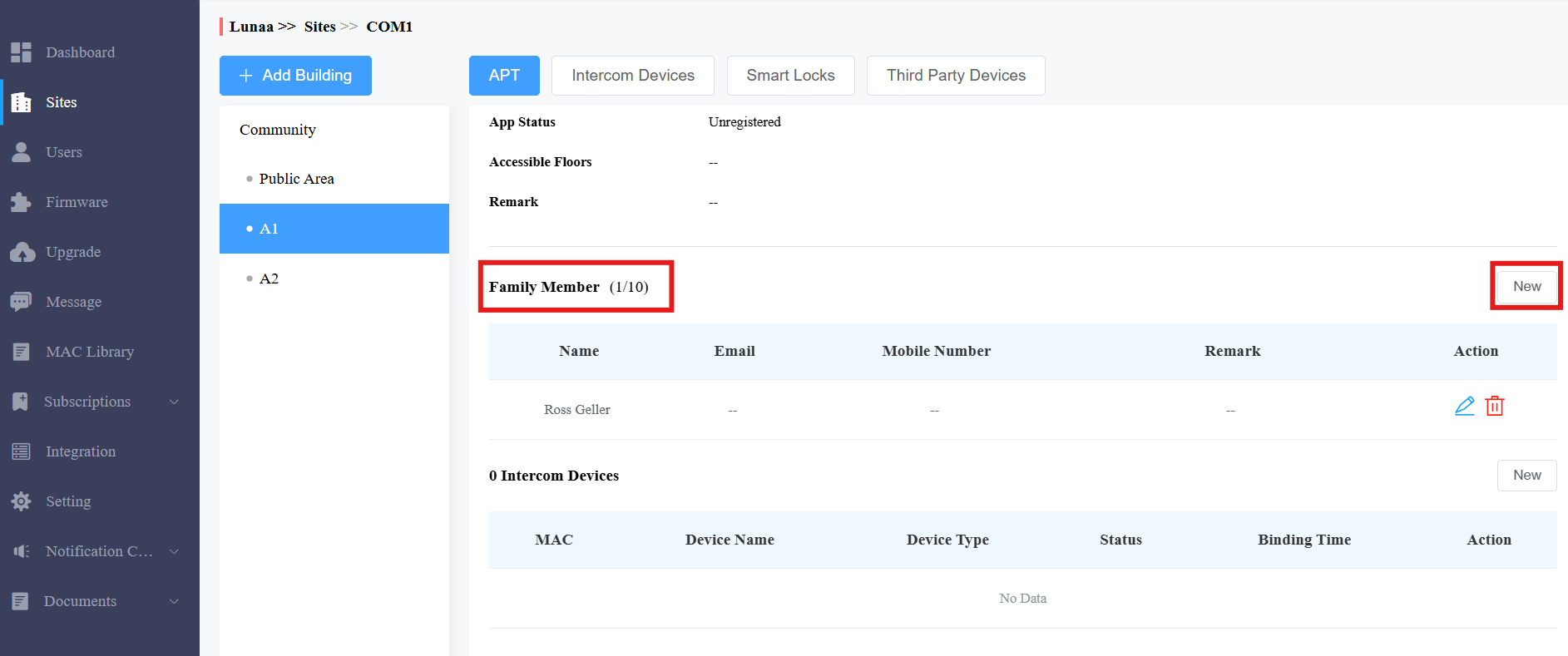
Nachdem du das Konto erstellt hast, klickezum Bearbeiten und dann zum .png) Löschen.
Löschen.
Bewohner auf Gemeinschaftsebene suchen/bearbeiten/löschen
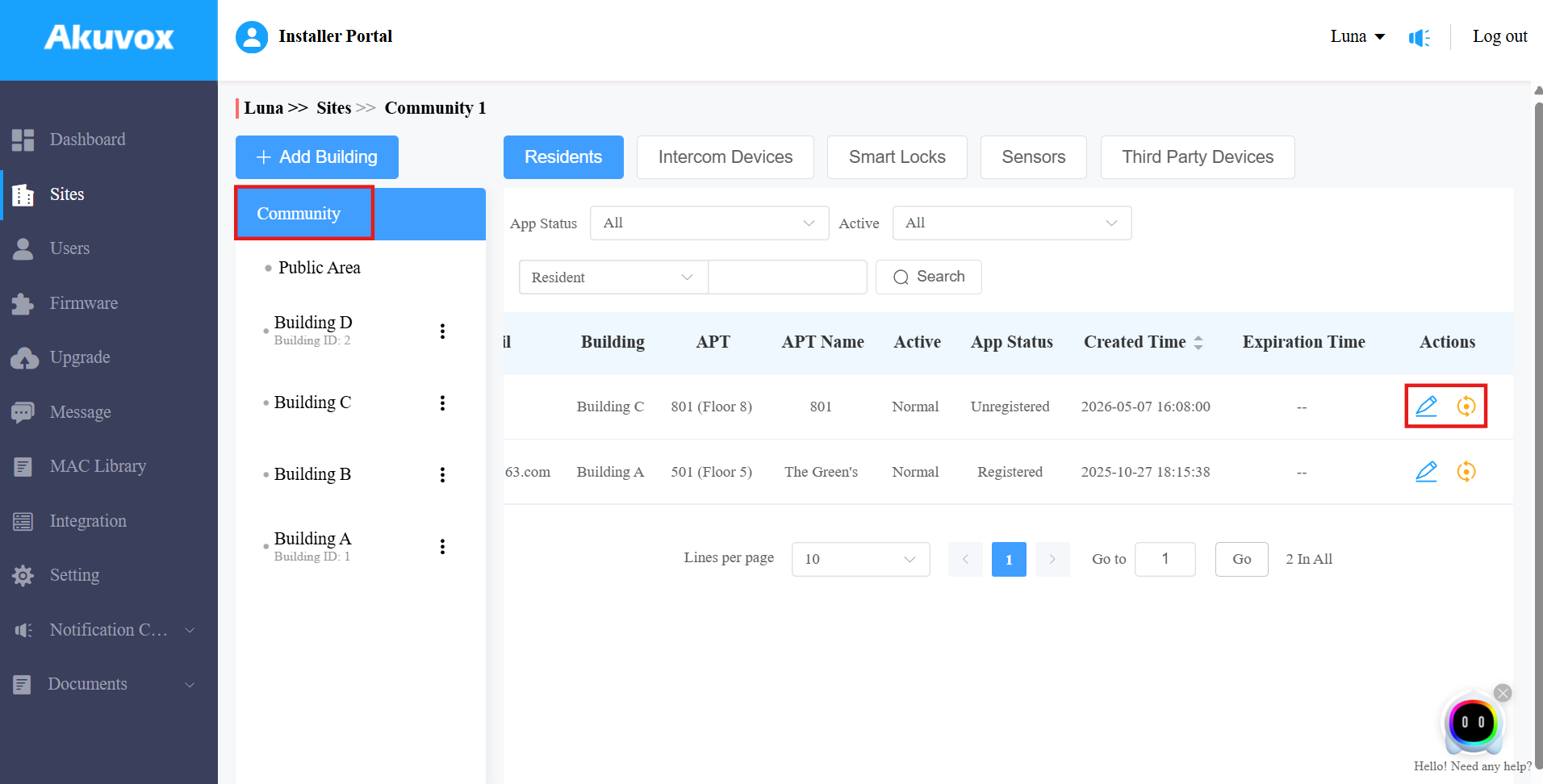
Sie können alle Bewohner der Gemeinde verwalten, ohne zu bestimmten Gebäuden oder Wohnungen navigieren zu müssen.
1. Klicken Sie auf die gewünschte Community.
2. Klicke auf Community.
3. Suche nach dem Bewohner anhand seines App-Status, des Namens, seiner E-Mail-Adresse und des APT-Namens.
4. Bearbeiten oder setzen Sie das Konto des Bewohners zurück.
Bewohner und Geräte mit einer Vorlage importieren
Die Vorlage kann Ihre Effizienz bei der Verwaltung der Bewohner und Geräte verbessern.
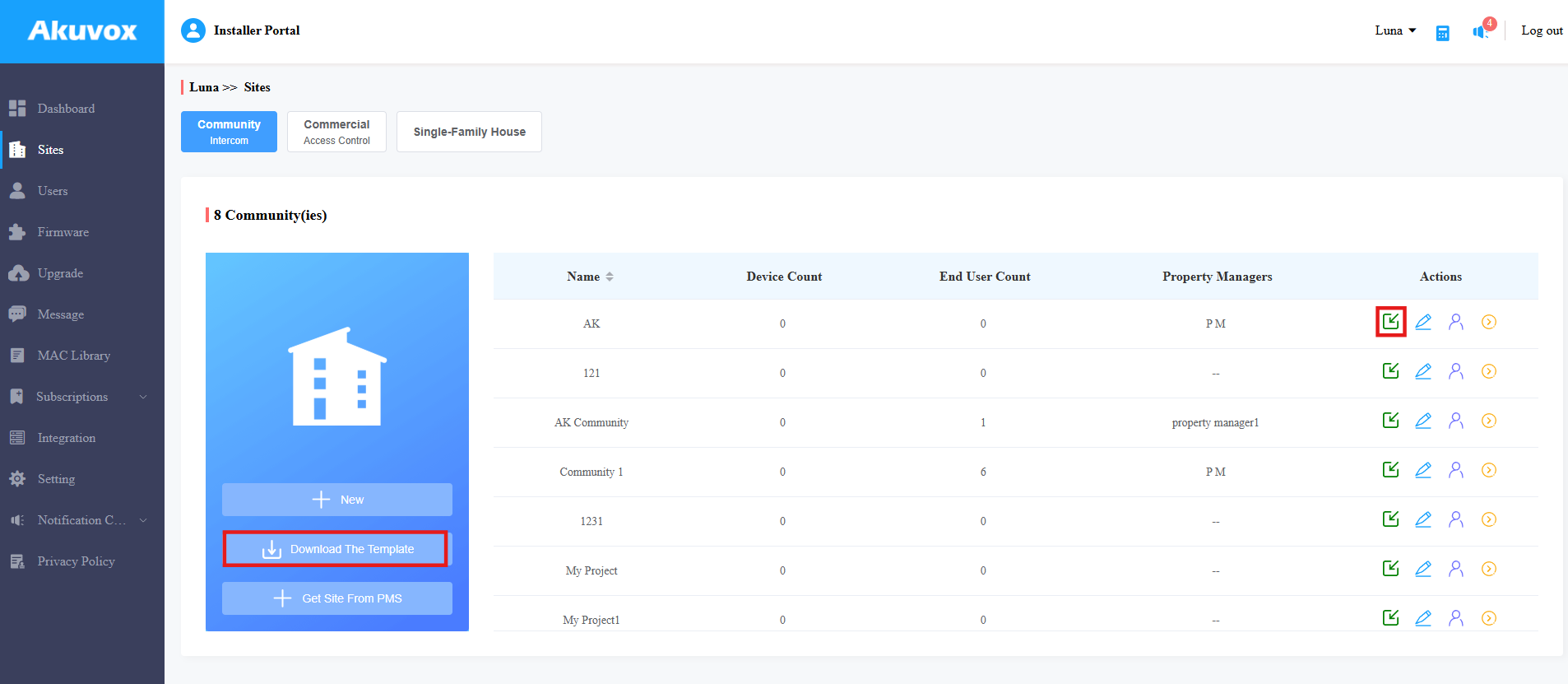
Laden Sie die Vorlage im Sites-Modul herunter.
Füllen Sie die Informationen in der Vorlage aus.
Importiere die Vorlage in die gewünschte Community.
Vorlagenbeispiel
Bewege deinen Mauszeiger zu bestimmten Spalten, um Anweisungen zum Ausfüllen von Werten anzuzeigen.


Template-Beschreibung:
Einstellungen | Beschreibung |
Gebäude | Füllen Sie die Gebäudenummer oder den Namen ein. Hinweis: Sollte nicht länger als 128 Zeichen sein. |
Böden | Füllen Sie die Stockhausnummer der Wohnung ein. Hinweis: Wenn der Floor Mapping-Modus in diesem Gebäude Custom Floor Name ist, entspricht das Stockwerkfeld dem benutzerdefinierten Stockwerksnamen statt der Relais-ID. |
Passend | Geben Sie die Wohnungsnummer ein. Unterstützen Sie die Eingabe von 1-6 Stellzahlen, Buchstaben und "#", z. B. 2#123A. Hinweis:
|
Passender Name | Geben Sie den Namen der Wohnung ein. |
Festnetzverbindung |
|
Mit Indoor-Monitor |
|
Gerät |
Multi-Tenant Türtelefon=0 Einzel-Mieter-Türtelefon=1 Indoor-Monitor=2 Wachtelefon=3 Zugangskontrolle=50 Aufzugssteuerung=51 Sensor=52 Kamera=53
"Gerätename, Gerätetyp, Gerät-MAC". z. B. Gate2,0,0C11050B9814; Wohnzimmer,2,0C11050893C6 Hinweis: Alle zwei Geräte müssen durch ";" getrennt werden. Hinweis: Die MAC-Adresse des Geräts muss zuerst in die MAC-Bibliothek der Community aufgenommen werden, in die Sie die Daten importieren möchten. |
Vorname | Füllen Sie den Vornamen des Bewohners ein. Hinweis: Sollte nicht länger als 64 Bytes sein. |
Nachname | Füllen Sie den Nachnamen des Bewohners ein. Hinweis: Sollte nicht länger als 64 Bytes sein . |
Füllen Sie die E-Mail-Adresse des Bewohners aus. | |
Mobilfunknummer | Geben Sie die Handynummer des Bewohners ein. |
Telefonrufcode | Füllen Sie die Ländervorwahl des Bewohners aus. |
Telefon 1/2/3 | Geben Sie die Handynummer des Bewohners ein. |
Ruftyp | Ruftyp-Code:
Zum Beispiel bedeutet "Indoor-Monitore mit SmartPlus als Backup, schließlich Telefon=5", dass der Anruf in der Reihenfolge empfangen wird, zuerst vom Indoor-Monitor, dann von der SmartPlus-App und zuletzt vom Mobiltelefon. |
Web Relay-ID | Geben Sie die We Relay Action ID-Nummer ein. Sie wählen die spezifische Web-Relay-Aktions-ID aus, um eine bestimmte Aktion auszuführen. Hinweis: Das Web-Relais muss über die Weboberfläche des Türtelefons eingerichtet werden. |
akubela Smart Home |
|
Analoges Handy | Geben Sie den Namen und die Nummer des analogen Handys ein. Trennen Sie mehrere Handys mit ";". Das Akuvox-Analoggerät wird zusammen mit dem Türtelefon S532 verwendet. |
Videospeicherung | Richten Sie die Videospeicherfunktion ein, indem Sie die Gerätenummer und den Gerätenamen eingeben und festlegen, ob Videoaufnahme mit Audio während Anrufen stattfindet. Mehrere Geräte getrennt durch ";". Zum Beispiel 2 Geräte, Tür1; Tür2, an. |
Geräteverwaltung
Man kann die in Communities eingesetzten Geräte verwalten. Bei Community-Geräten musst du die jeweilige Community und das jeweilige Gebäude nutzen, um das Gerät zu verwalten.
Fügen Sie Gegensprechanlagen in öffentliche Bereiche hinzu
Man kann Gegensprechanlagen in den öffentlichen Bereichen der Gemeinde hinzufügen. Nach dem Hinzufügen der Geräte können Hausverwalter und Endnutzer die Kameraumgebung überwachen.
Anmerkung
Das Hinzufügen von A095 erfordert, dass seine Version 95.30.10.125 oder höher ist.
1. Klicken Sie auf die Zielgemeinschaft.
2. Klicke auf Public Area oder die gewünschten Gebäude. Wenn Sie zum Beispiel Gebäude A auswählen, bedeutet das, dass das Gerät im öffentlichen Bereich von Gebäude A installiert ist.
3. Du kannst auf +Gebäude hinzufügen klicken, um neue Gebäude zu erstellen, und mit Rechtsklick den Gebäudenamen ändern oder löschen.
4. Klicken Sie auf Gegensprechanlagen und klicken Sie rechts auf Neu.
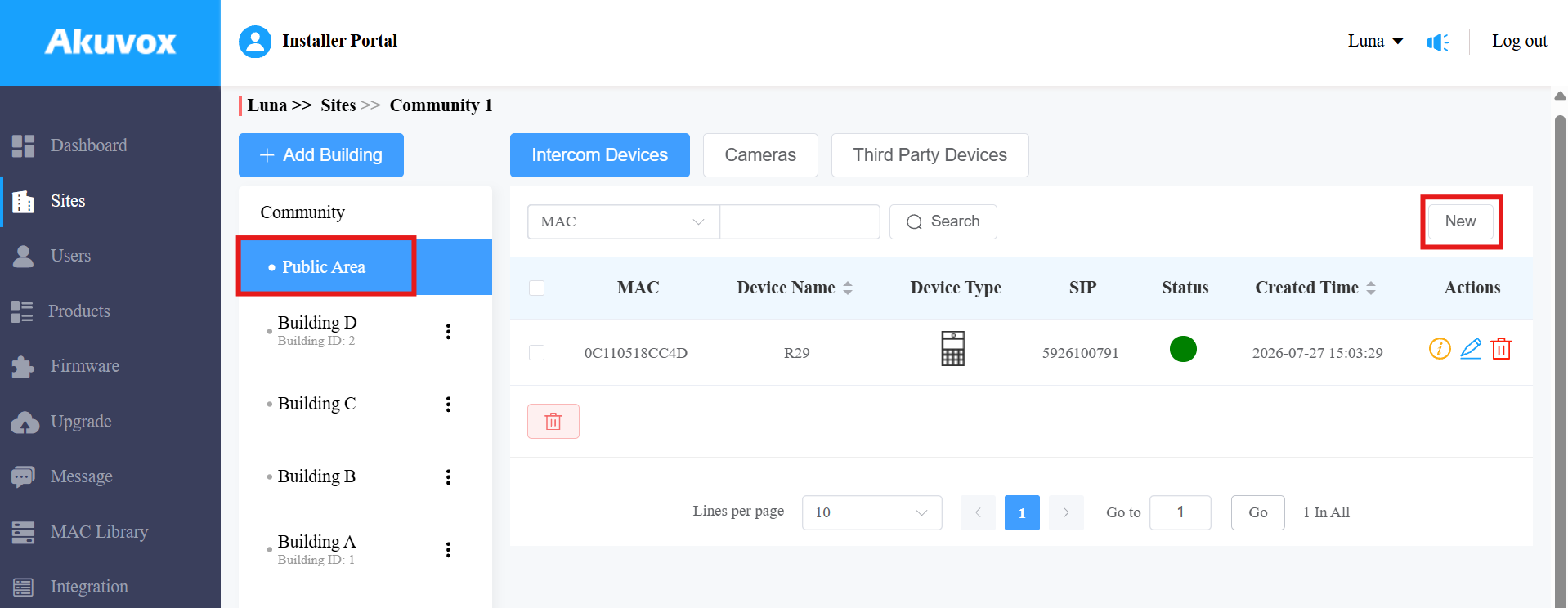
5. Füllen Sie die Geräteinformationen aus.
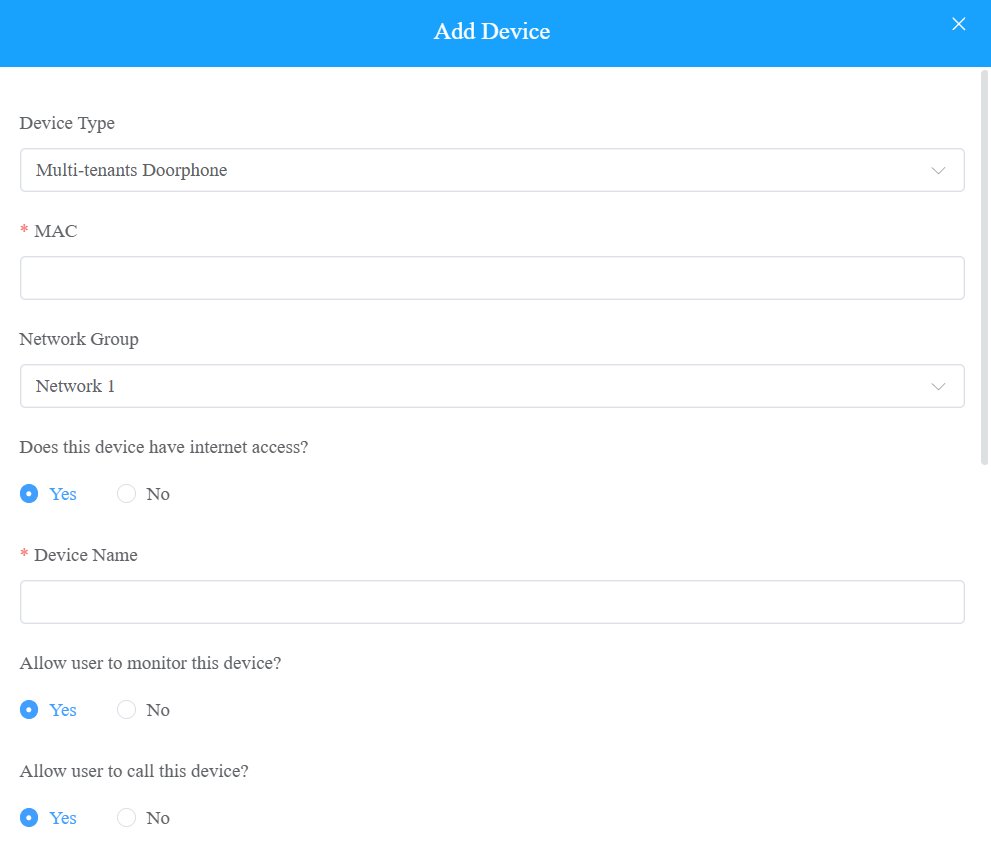
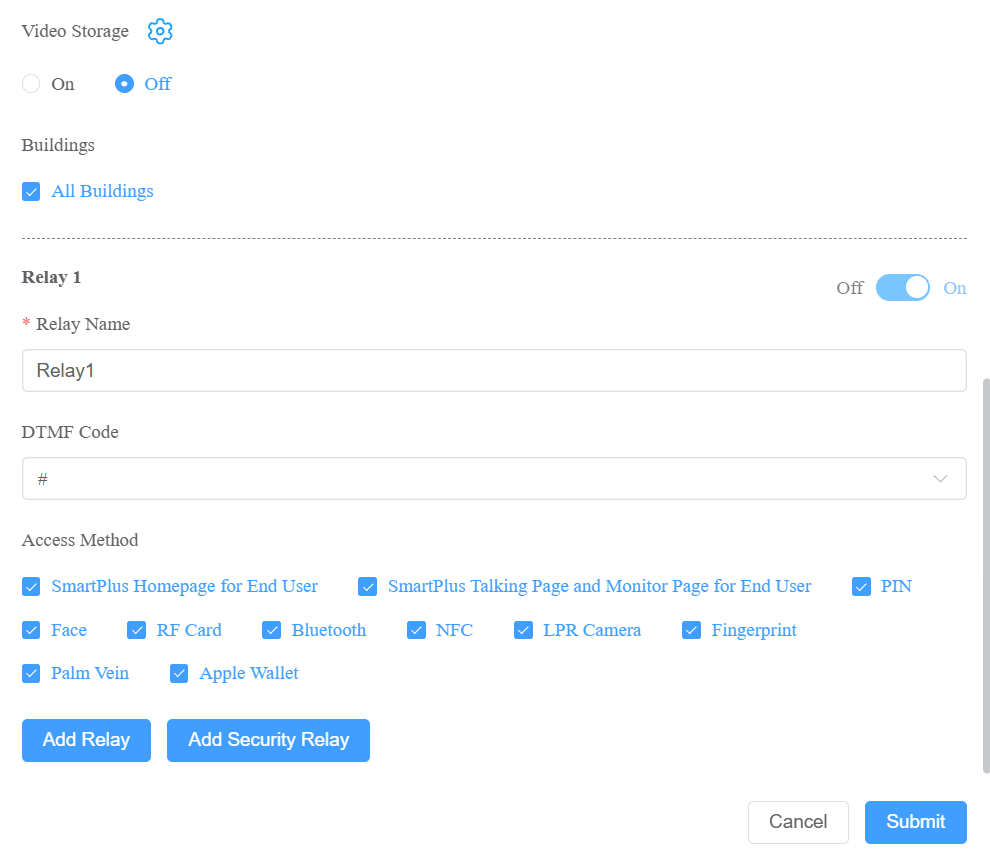
Unabhängig vom Gerätetyp müssen Gerätetyp, MAC-Adresse, Netzwerkgruppe und Gerätname eingerichtet werden. | ||||||||||||||||||||||||||||||||||||||||||||||
Nein. | Feldname | Beschreibung | ||||||||||||||||||||||||||||||||||||||||||||
1 | Gerätetyp | Wählen Sie Ihren Gerätetyp aus. Hinweis:
| ||||||||||||||||||||||||||||||||||||||||||||
2 | MAC | Gib die MAC-Adresse des Geräts ein. | ||||||||||||||||||||||||||||||||||||||||||||
3 | Netzwerkgruppe | Je nachdem, wie Geräte kommunizieren, wählen Sie die Netzwerkgruppe aus.
| ||||||||||||||||||||||||||||||||||||||||||||
4 | Gerätename | Nennen Sie das Gerät so, dass es von anderen unterschieden wird. | ||||||||||||||||||||||||||||||||||||||||||||
Um ein Türtelefon oder ein Zugangskontrollterminal hinzuzufügen, sollten die folgenden Optionen zusätzlich konfiguriert werden. | ||||||||||||||||||||||||||||||||||||||||||||||
1 | Erlauben Sie Benutzern, dieses Gerät zu überwachen |
| ||||||||||||||||||||||||||||||||||||||||||||
2 | Erlauben Sie dem Benutzer, dieses Gerät aufzurufen? |
| ||||||||||||||||||||||||||||||||||||||||||||
3 | Hat das Gerät Internetzugang? | Diese Option erscheint erst, nachdem der Supermanager die Doorphone Offline-Lösung für Ihren Distributor aktiviert hat.
| ||||||||||||||||||||||||||||||||||||||||||||
4 | IP-Adresse | Wenn Nein in Hat das Gerät Internetzugang ausgewählt, müssen Sie die statische IP-Adresse des Türtelefons eingeben, damit die Anrufe weitergeleitet werden können. | ||||||||||||||||||||||||||||||||||||||||||||
5 | Videospeicherung | Wenn aktiviert, kann das Gerät automatisch 10 Sekunden Video beim Öffnen von Türen, Anrufen und beim Erkennen von Bewegungen und Paketbewegungen aufnehmen (für X910). Endnutzer können auch Videos mit ihren SmartPlus-Apps aufnehmen. Klicken Sie hier , um kompatible Modelle und Konfigurationen anzusehen. | ||||||||||||||||||||||||||||||||||||||||||||
6 | Gebäude | Die Option gilt nur für die Geräte, die im Community Public Area installiert sind.
| ||||||||||||||||||||||||||||||||||||||||||||
7 | Kontaktanzeige-Einstellungen | Die Option steht für Geräte zur Verfügung, die im öffentlichen Bereich bestimmter Gebäude installiert werden, und der Gerätetyp ist Multi-tenants Doorphone. Wählen Sie aus, was auf dem Verzeichnis des Geräts angezeigt werden soll. | ||||||||||||||||||||||||||||||||||||||||||||
8 | Name der Staffel | Geben Sie den Namen des Relais ein, der auch der Standort des Geräts sein kann. | ||||||||||||||||||||||||||||||||||||||||||||
9 | DTMF-Code | Geben Sie den DTMF-Code für den Türzugang ein. | ||||||||||||||||||||||||||||||||||||||||||||
10 | Zugriffsmethode | Wählen Sie bestimmte Entsperrmethoden, um das gewünschte Relais auszulösen. Wenn du zum Beispiel PIN im Entsperr-Typ für Relay1 und RF-Karte für Relay2 wählst, wenn Nutzer PIN-Codes am Türtelefon eingeben, wird nur Relay1 ausgelöst und umgekehrt. Die folgenden Modelle mit bestimmten Firmware-Versionen oder höher unterstützen diese Funktion:
Hinweis: Wenn die SmartPlus-Startseite oder die SmartPlus-Diskussionsseite nicht aktiviert ist, erscheinen die entsprechenden Symbole nicht auf der App-Startseite. | ||||||||||||||||||||||||||||||||||||||||||||
11 | Relais hinzufügen | Du kannst bei Bedarf weitere Relais hinzufügen. Um ein A095 hinzuzufügen, können Sie AUX OUT auch nach 4 Relais (Türen) hinzufügen. | ||||||||||||||||||||||||||||||||||||||||||||
12 | Sicherheitsrelais hinzufügen | Fügen Sie das Sicherheitsrelais hinzu, wenn das Türtelefon mit einem Akuvox SR01-Sicherheitsrelais für die Türentriegelungssteuerung verbunden ist. | ||||||||||||||||||||||||||||||||||||||||||||
Um einen Indoor-Monitor hinzuzufügen, sollten die folgenden Optionen zusätzlich konfiguriert werden. | ||||||||||||||||||||||||||||||||||||||||||||||
1 | Scharfmachfunktion | Wenn aktiviert, wird das Scharfmach-Symbol in den SmartPlus-Apps der Nutzer zum Aktivieren und Entschärfen verfügbar sein. | ||||||||||||||||||||||||||||||||||||||||||||
2 | Staffel | Schalten Sie das eingebaute Relais des Geräts ein oder aus und benennen Sie das Relais. Wenn das Relais aktiviert ist, geben Sie seine Funktion von Tür, Licht oder Etwas an. | ||||||||||||||||||||||||||||||||||||||||||||
3 | Externes Gerät | Wenn das Gerät mit einem externen Relaiscontroller verbunden ist, aktivieren Sie diese Option. | ||||||||||||||||||||||||||||||||||||||||||||
4 | Externer Gerätetyp | Wählen Sie den Gerätetyp aus. Akuvox-MK485-G2R-8J8C V3.0 unterstützt bis zu 8 Relais, HF-8000 bis zu 4 und akubela RSAC-C1-R8 bis zu 16. | ||||||||||||||||||||||||||||||||||||||||||||
5 | Externer Gerätemodus |
| ||||||||||||||||||||||||||||||||||||||||||||
6 | IP-Adresse | Wenn Ethernet als externer Relaismodus ausgewählt wird, geben Sie die IP-Adresse ein. | ||||||||||||||||||||||||||||||||||||||||||||
7 | Hafen | Wenn Ethernet als externer Relay-Modus ausgewählt wird, tritt der Port ein. | ||||||||||||||||||||||||||||||||||||||||||||
8 | Name der Staffel | Benennen Sie das externe Relais, um es von anderen zu unterscheiden. | ||||||||||||||||||||||||||||||||||||||||||||
9 | Relaisfunktion | Definieren Sie die Relaisfunktion entsprechend dem an das Relais angeschlossenen Gerät. | ||||||||||||||||||||||||||||||||||||||||||||
Gegensprechanlagen in den Wohnungen der Bewohner hinzufügen
Nachdem du eine Wohnung für einen Bewohner erstellt hast, kannst du die privaten Gegensprechanlagen des Bewohners hinzufügen.
Anmerkung
Das akubela Hypanel Ultra (PH81-PoE-ST) kann als Indoor-Monitor in die Cloud integriert werden, um Smart-Home-Geräte über die SmartPlus-App zu steuern.
Nachdem Sie das Gerät hinzugefügt haben, können Sie klicken
, um die Zigbee-Geräte anzusehen, die damit verbunden sind.
Klicken Sie hier , um die detaillierte Konfiguration und die unterstützte Geräteversion zu erfahren.
1. Wählen Sie das Gebäude und die Wohnung des Bewohners aus.
2. Klicken .png) Sie auf die gewünschte Wohnung.
Sie auf die gewünschte Wohnung.
3. Scrollen Sie zum Bereich Gegensprechanlagen/Analoges Gerät und klicken Sie rechts auf Neu.
Anmerkung
Das Akuvox-Analoggerät wird zusammen mit dem Türtelefon S532 verwendet.
Klicken Sie hier , um zu sehen, wie es mit S532 funktioniert.
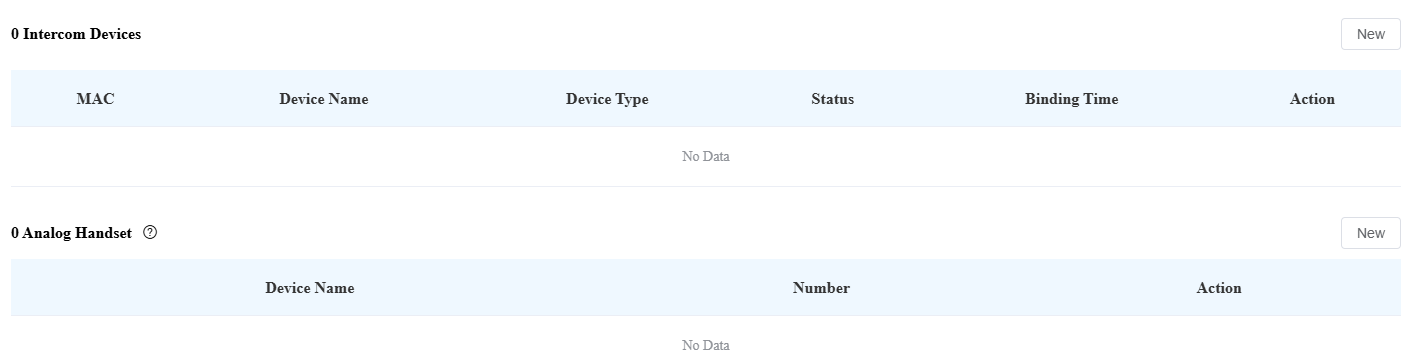
4. Geben Sie die Geräteinformationen ein.
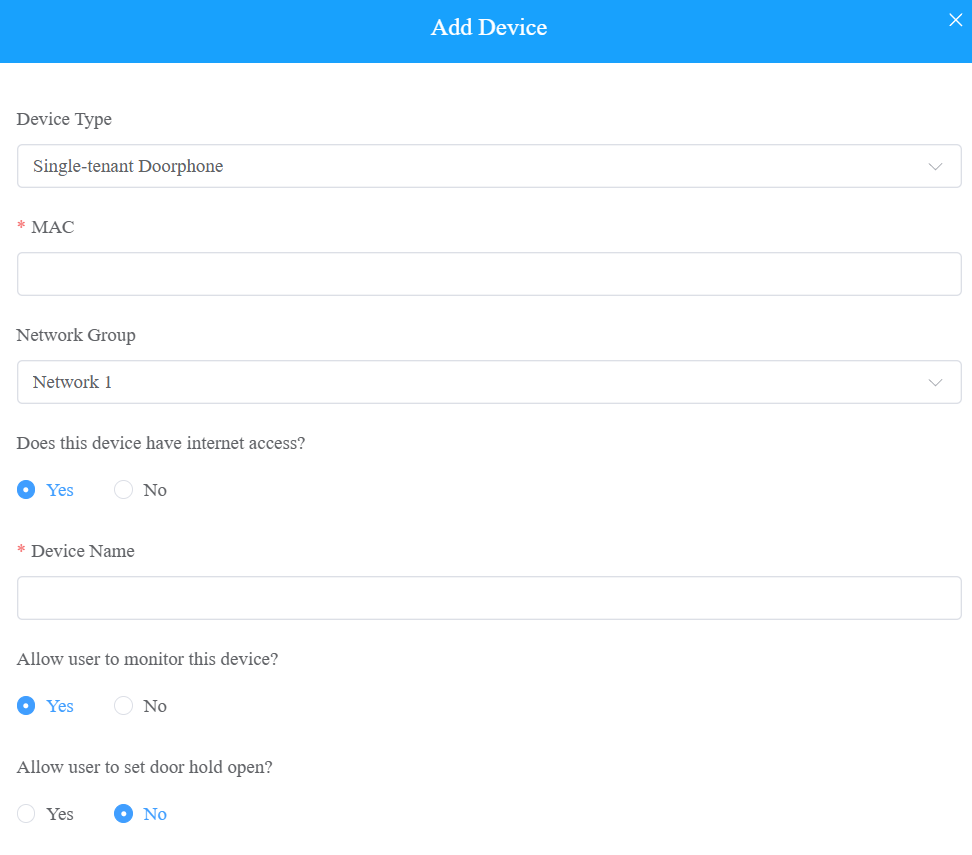
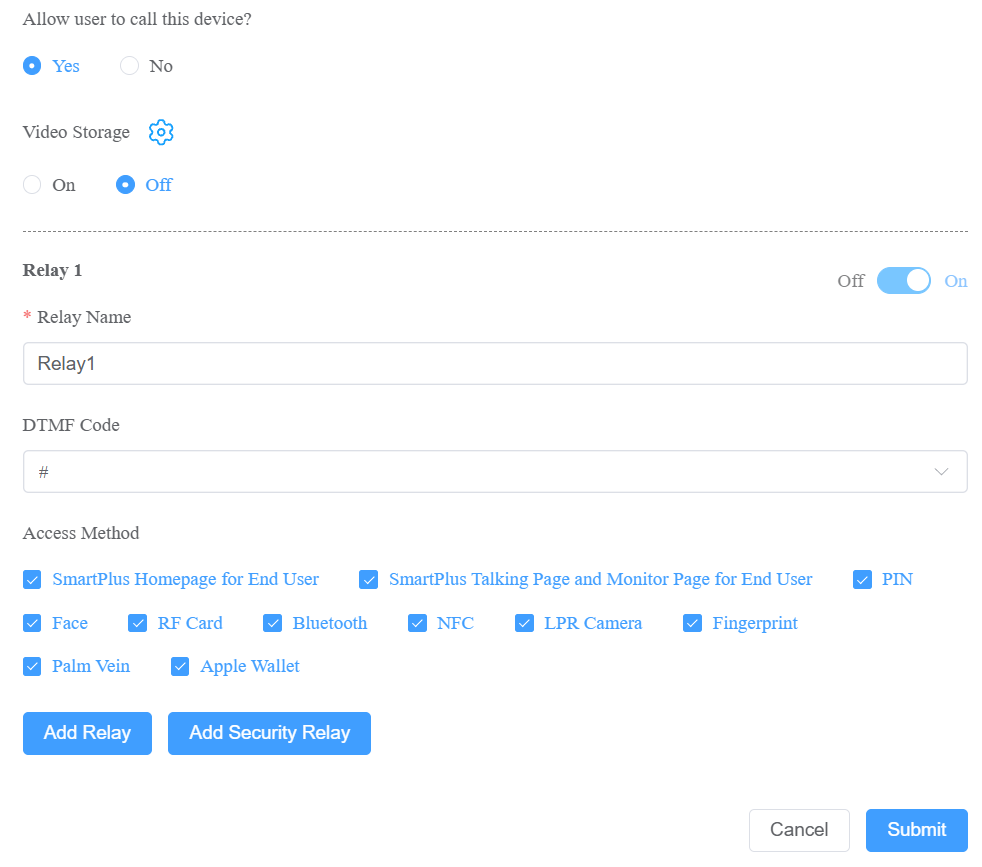
Unabhängig vom Gerätetyp, den Sie hinzufügen, müssen Gerätetyp, MAC-Adresse, Netzwerkgruppe und Gerätename eingerichtet werden. | ||
Nein. | Feldname | Beschreibung |
1 | Gerätetyp | Wählen Sie Ihren Gerätetyp aus. |
2 | MAC | Gib die MAC-Adresse des Geräts ein. |
3 | Netzwerkgruppe | Je nachdem, wie Geräte kommunizieren, wählen Sie die Netzwerkgruppe aus.
|
4 | Gerätename | Nennen Sie das Gerät so, dass es von anderen unterschieden wird. |
Um ein Türtelefon oder ein Zugangskontrollterminal hinzuzufügen, sollten die folgenden Optionen zusätzlich konfiguriert werden. | ||||||||||||||||||||||||||||||||||||||||||||||
1 | Hat das Gerät Internetzugang? | Diese Option erscheint erst, nachdem der Supermanager die Doorphone Offline-Lösung für Ihren Distributor aktiviert hat.
| ||||||||||||||||||||||||||||||||||||||||||||
2 | IP-Adresse | Wenn Nein in Hat das Gerät Internetzugang ausgewählt, müssen Sie die statische IP-Adresse des Türtelefons eingeben, damit die Anrufe weitergeleitet werden können. | ||||||||||||||||||||||||||||||||||||||||||||
3 | Erlauben Sie Benutzern, dieses Gerät zu überwachen |
| ||||||||||||||||||||||||||||||||||||||||||||
4 | Erlauben Sie dem Benutzer, die Tür offen zu stellen? | Diese Option ist nur verfügbar, wenn Sie private Türtelefone der Nutzer hinzufügen oder bearbeiten. Wenn sie aktiviert ist, können Nutzer die Tür in ihren SmartPlus-Apps mit SmartPlus-Master-Konten zu einem bestimmten Zeitpunkt so einstellen, dass sie geöffnet wird. Klicken Sie hier , um mehr über die unterstützten Modelle und Konfigurationsdetails zu erfahren. | ||||||||||||||||||||||||||||||||||||||||||||
5 | Erlauben Sie dem Benutzer, dieses Gerät aufzurufen? |
| ||||||||||||||||||||||||||||||||||||||||||||
6 | Videospeicherung | Wenn aktiviert, kann das Gerät automatisch 10 Sekunden Video beim Öffnen von Türen, Anrufen und beim Erkennen von Bewegungen und Paketbewegungen aufnehmen (für X910). Endnutzer können auch Videos mit ihren SmartPlus-Apps aufnehmen. Klicken Sie hier , um kompatible Modelle und Konfigurationen anzusehen. | ||||||||||||||||||||||||||||||||||||||||||||
7 | Name der Staffel | Geben Sie den Namen des Relais ein, der auch der Standort des Geräts sein kann. | ||||||||||||||||||||||||||||||||||||||||||||
8 | DTMF-Code | Geben Sie den DTMF-Code für den Türzugang ein. | ||||||||||||||||||||||||||||||||||||||||||||
9 | Zugriffsmethode | Wählen Sie bestimmte Entsperrmethoden, um das gewünschte Relais auszulösen. Wenn du zum Beispiel PIN im Entsperr-Typ für Relay1 und RF-Karte für Relay2 wählst, wird beim Eingeben von PIN-Codes am Türtelefon nur Relay1 ausgelöst, und umgekehrt. Die folgenden Modelle mit bestimmten Firmware-Versionen oder höher unterstützen diese Funktion:
| ||||||||||||||||||||||||||||||||||||||||||||
10 | Relais hinzufügen | Du kannst bei Bedarf weitere Relais hinzufügen. Um ein A095 hinzuzufügen, können Sie AUX OUT auch nach 4 Relais (Türen) hinzufügen. | ||||||||||||||||||||||||||||||||||||||||||||
11 | Sicherheitsrelais hinzufügen | Fügen Sie das Sicherheitsrelais hinzu, wenn das Türtelefon mit einem Akuvox SR01-Sicherheitsrelais für die Türentriegelungssteuerung verbunden ist. | ||||||||||||||||||||||||||||||||||||||||||||
Um einen Indoor-Monitor hinzuzufügen, sollten die folgenden Optionen zusätzlich konfiguriert werden. | ||
1 | Werke offline | Wenn aktiviert, leitet das Gerät Anrufe von Offline-Türtelefonen auf die SmartPlus-App weiter. |
2 | Scharfmachfunktion | Wenn aktiviert, wird das Scharfmach-Symbol in den SmartPlus-Apps der Nutzer zum Aktivieren und Entschärfen verfügbar sein. |
3 | Staffel | Schalten Sie das eingebaute Relais des Geräts ein oder aus und benennen Sie das Relais. Wenn das Relais aktiviert ist, geben Sie seine Funktion von Tür, Licht oder Etwas an. |
4 | Externes Gerät | Wenn das Gerät an ein externes Relais angeschlossen ist, aktivieren Sie diese Option. |
5 | Externer Gerätetyp | Wählen Sie den Gerätetyp aus. Akuvox-MK485-G2R-8J8C V3.0 unterstützt bis zu 8 Relais, HF-8000 bis zu 4 und akubela RSAC-C1-R8 bis zu 16. |
6 | Externer Gerätemodus |
|
7 | IP-Adresse | Wenn Ethernet als externer Relaismodus ausgewählt wird, geben Sie die IP-Adresse ein. |
8 | Hafen | Wenn Ethernet als externer Relay-Modus ausgewählt wird, tritt der Port ein. |
9 | Name der Staffel | Benennen Sie das externe Relais, um es von anderen zu unterscheiden. |
10 | Relaisfunktion | Definieren Sie die Relaisfunktion entsprechend dem an das Relais angeschlossenen Gerät. |
Verwaltung von Akuvox IP-Kameras
Man kann Akuvox-IP-Kameras (VC50B und VC50T) am Zielstandort hinzufügen, um die Überwachungsabdeckung des Projekts zu erweitern.
Für Kameras, die in öffentlichen Bereichen der Gemeinde und in Gebäudeeingängen installiert sind, können Sie das Live-Video und die aufgezeichnete Wiedergabe ansehen.
Siehe Akuvox IP-Kameras deployen und konfigurieren für Einrichtungsdetails und Modellkompatibilität.
Verwalten Sie den MR01-Radarsensor
Du kannst den MR01-Radarsensor an die Zielwohnung anbringen, sobald die Health Care-Funktion aktiviert ist, wenn du das Projekt erstellst/bearbeitest.
Es unterstützt die Erkennung von Sturz- und Bettverlassen, das Hochladen von Alarmen in die Cloud und mehr.
Wählen Sie das Gebäude und die Wohnung des Bewohners aus.
Klicken Sie
auf die gewünschte Wohnung.
Scrollen Sie zum Bereich Sensoren und klicken Sie rechts auf Neu.
Gib die MAC und den Namen des Geräts ein.
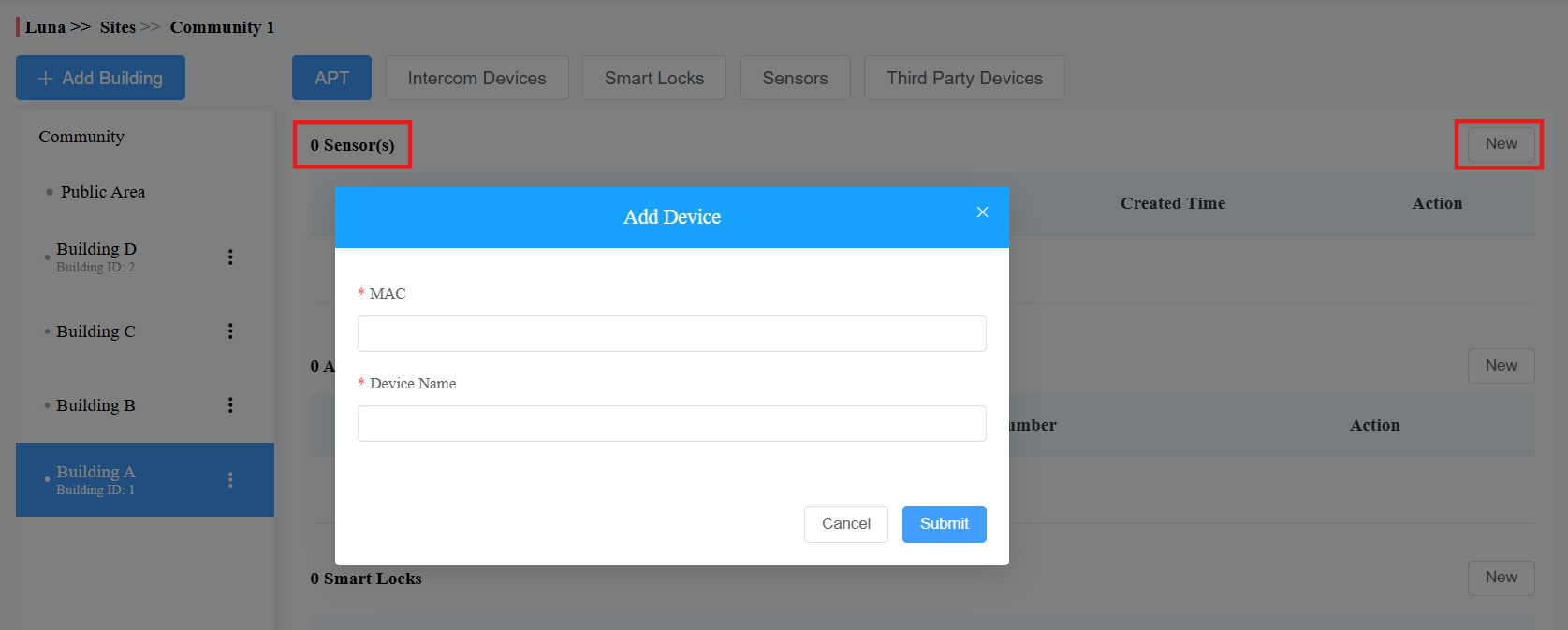
Klicken Sie auf Absenden.
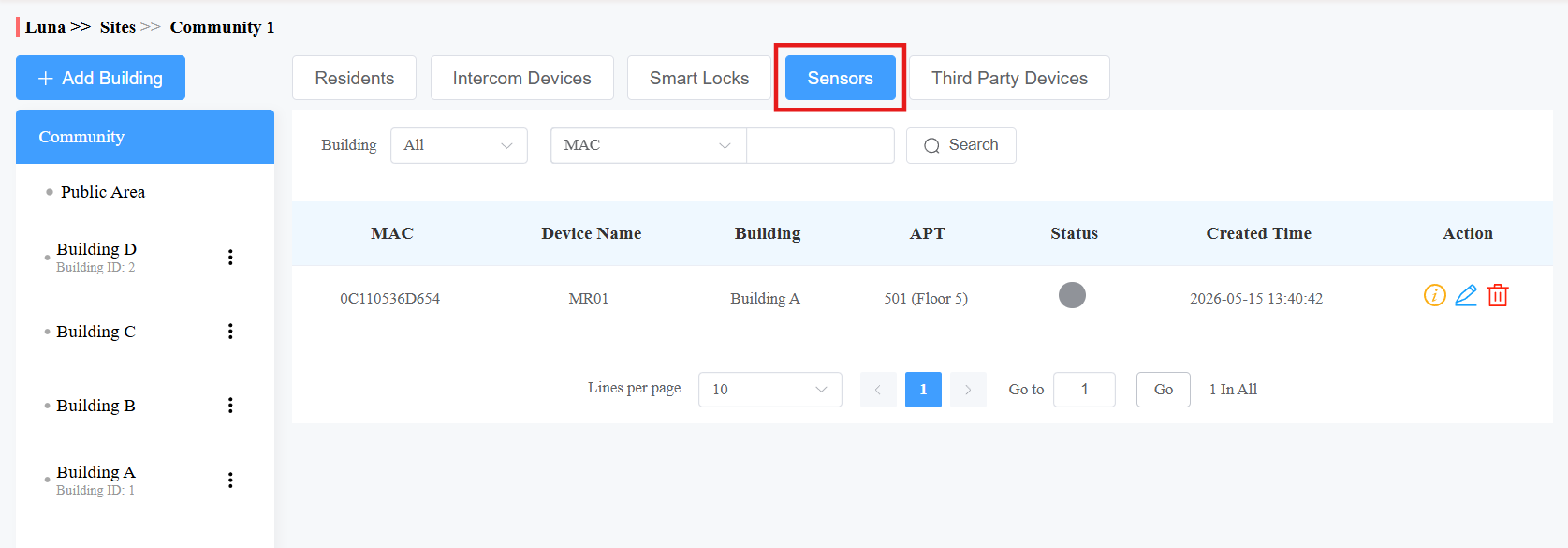
Sobald sie hinzugefügt sind, kannst du alle MR01 unter dem Bereich Sensoren überprüfen. Verwenden Sie die Aktionsspalten-Symbole, um die Geräteinformationen anzuzeigen, deren MAC und Namen zu ändern und das Gerät zu löschen.
Sensorerkennungsanruf-Alarm
Sobald der MR01 zur Wohnung hinzugefügt wurde, können Sie die Sensor Detection Call Alert unter den Wohnungseinstellungen konfigurieren. Diese Funktion ermöglicht es konfigurierten Nummern, eine Anrufbenachrichtigung zu erhalten, wenn ein Sturz oder ein Bettverlass eintritt.
Anmerkung
Dies ist eine Premium-Funktion, die eine Zahlung erfordert.
Klicken Sie in die obere rechte Ecke
 .
. Finden Sie die Option Sensor Detection Call Alert . Aktiviere es bei Bedarf.
Siehe die Artikelbeschreibungen in der untenstehenden Tabelle.
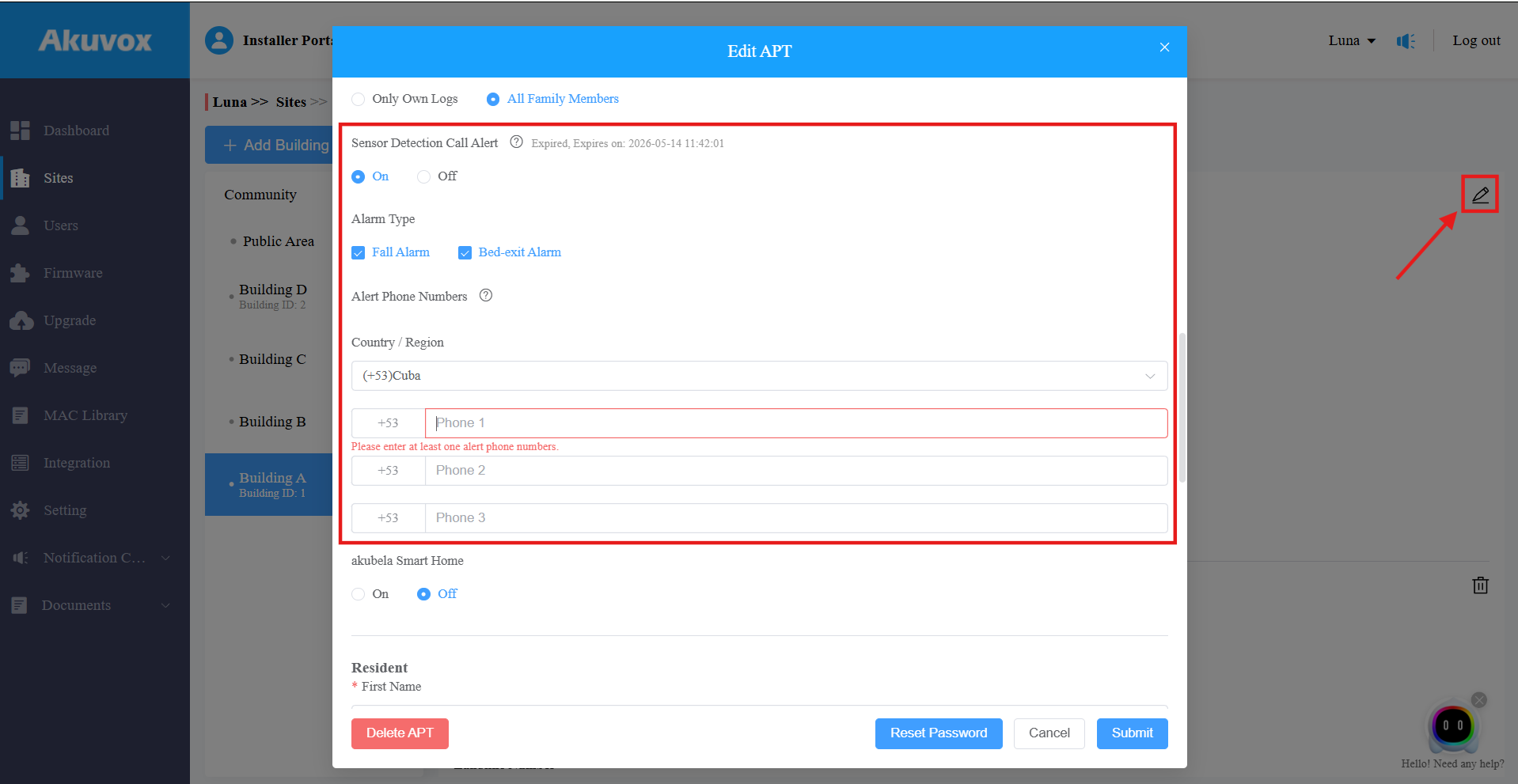
Gegenstand | Beschreibung |
|---|---|
Alarmtyp | Wählen Sie den Alarmtyp, der den Anrufalarm auslöst. |
Land/Region | Wählen Sie das richtige Land/die richtige Region aus. Dies bestimmt die Ländervorwahl der Telefonnummer. |
Alarmtelefonnummern | Geben Sie bis zu drei Telefonnummern ein, die den Anruf gleichzeitig empfangen.
|
Verwaltung von akubela Smart Locks
Akuvox SmartPlus unterstützt die Integration mit Akubela-Schlösser.
Sie können:
Fügen Sie Akubela SL21 Smart-Schlösser hinzu. Klicken Sie hier , um die detaillierten Schritte zu sehen.
Bearbeite und lösche die von den Nutzern hinzugefügten SL20- und SL50-Sperren.
Klick
 auf die Zielwohnung.
Scrollen Sie zum Bereich Smart Locks .
Klicken Sie
 , um die Sperrinformationen anzusehen, den Namen zu ändern und
  sie zu löschen.

Hinzufügen von Drittanbietergeräten
Sie können Drittanbieter-Geräte (Kamera, NVR und Schlösser) in öffentlichen Bereichen der Gemeinde oder in den Wohnungen der Bewohner hinzufügen.
Externe Kameras hinzufügen
Anmerkung
Klicken Sie hier , um die unterstützten Marken von Drittanbieter-Kameras und detaillierte Integrationsschritte zu sehen.
In öffentlichen Bereichen
Durch das Anbringen von Drittanbieterkameras in den öffentlichen Bereichen können Hausverwalter und Endnutzer die Kameraumgebung überwachen. Außerdem können Sie die Kamera mit dem Türtelefon verbinden, sodass Nutzer zwischen dem Türtelefon und der Drittanbieterkamera zur Überwachung wechseln können.
Klicken Sie auf Public Area oder das gewünschte Gebäude.
Klicken Sie auf Drittanbietergeräte und Kamera.
Klicken Sie rechts auf Neu.
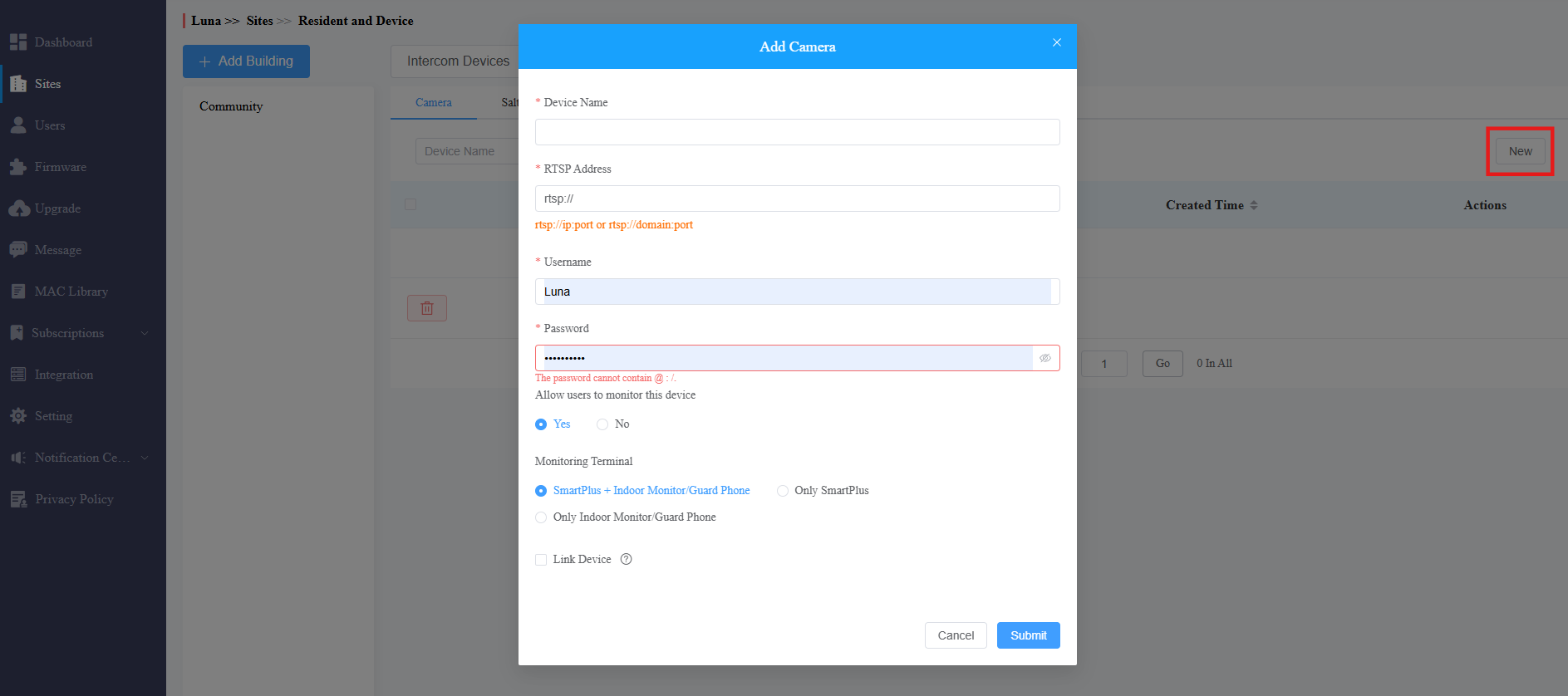
In den Wohnungen der Bewohner
Durch das Hinzufügen von Drittanbieterkameras können Endnutzer die Kameraumgebung überwachen. Außerdem können Sie die Kamera mit dem Türtelefon verbinden, sodass Nutzer zwischen dem Türtelefon und der Drittanbieterkamera zur Überwachung wechseln können.
1. Klicken Sie auf den gewünschten Bewohner.
2. Scrollen Sie zum Bereich Drittanbietergeräte und klicken Sie rechts auf Neu.

3. Geben Sie die Geräteinformationen ein und klicken Sie auf Absenden.
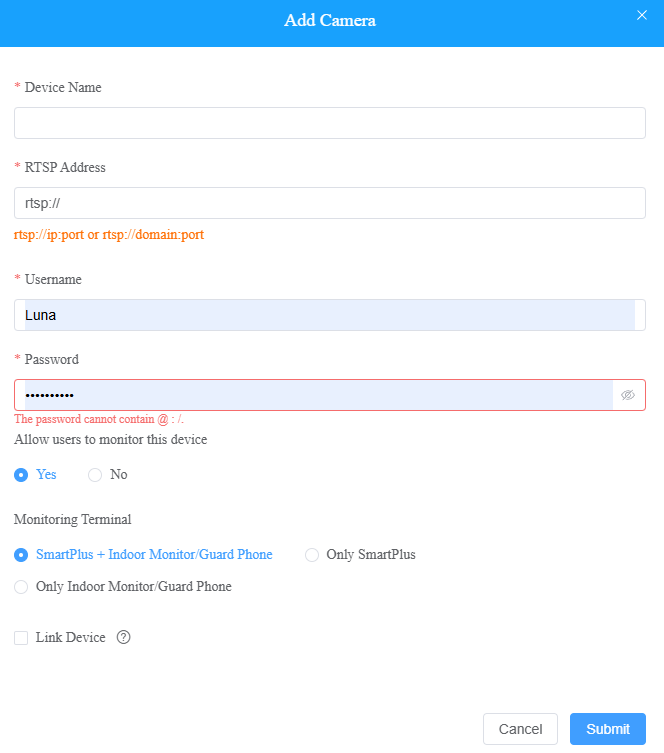
Feldname | Beschreibung |
Gerätename | Nennen Sie das Gerät so, dass es von anderen unterschieden wird. |
RTSP-Adresse | Geben Sie die RTSP-URL eines Drittanbieters im Format ein: rtsp://ip:port oder rtsp://domain:port. Er wird verwendet, um das Kamerabild zu erhalten. Hinweis: RTSP-URL-Formate können je nach Hersteller von Drittanbieterkameras variieren. |
Benutzername | Geben Sie den Authentifizierungsbenutzernamen ein, der von einem Drittanbieter-Kamerahersteller bereitgestellt wurde. |
Passwort | Geben Sie das von einem Drittanbieter-Kamerahersteller bereitgestellte Authentifizierungspasswort ein. |
Erlauben Sie Benutzern, dieses Gerät zu überwachen | Stellen Sie ein, ob Nutzer den Überwachungsstream über ihre Indoor-Monitore und SmartPlus-Apps einsehen können. |
Überwachungsterminal | Wenn Ja für die Option "Erlauben Nutzern, dieses Gerät zu überwachen " ausgewählt wurde, geben Sie an, über welche Geräte Nutzer überwachen können. |
Schnappschuss | Verfügbar, wenn Link Device ausgewählt ist. Geben Sie an, welche Methode verwendet wird, um Schnappschüsse von Drittanbieterkameras zu erhalten. Die Schnappschüsse werden im Türprotokoll des verbundenen Geräts angezeigt.
|
Link-Gerät | Sie können Drittanbieterkameras mit Gegensprechgeräten wie einem R29-Türtelefon im Gebäude verbinden. Wenn sie verknüpft sind, können Nutzer in der SmartPlus-App auf das Tür-Handy-Kamera-Symbol tippen und dann zwischen der Ansicht der Tür-Handy-Kamera und der Drittanbieter-Kameraansicht wechseln. Und das Kamerasymbol von Drittanbietern wird in der App nicht angezeigt. |
Fügen Sie Drittanbieter-Schlösser hinzu
Sie können Dormakaba-, Salto- und iTec-Schlösser zur SmartPlus Cloud hinzufügen, was es den Nutzern ermöglicht, die Schlösser bequem in ihren SmartPlus-Apps zu entsperren.
Anmerkung
Derzeit unterstützt NUR SmartPlus Ucloud (American Cloud) die Integration des Dormakaba-Schlosses.
Bitte klicken Sie auf die folgenden Artikel, um zu sehen, wie Sie Drittanbieter-Sperren hinzufügen und zuweisen können:
1. Klicke auf Integration in der linken Spalte.
2. Wählen Sie die Schlossmarke: Dormakaba, Salto oder iTec.
3. Klicken Sie auf Benutzerhandbuch, um die Anleitung zu sehen.
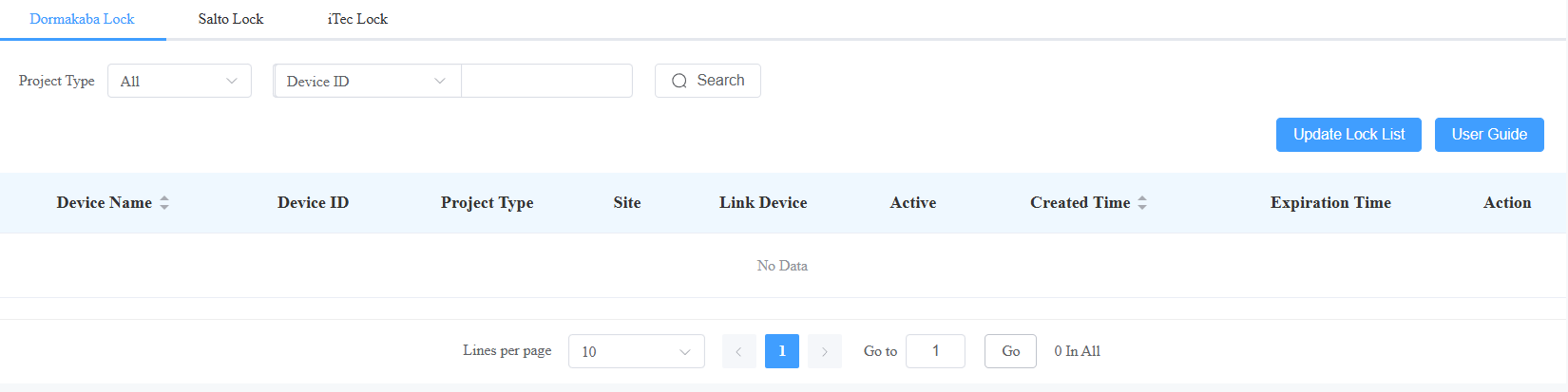
Du kannst auch zu dem Ort navigieren, an dem das Schloss installiert ist, und das Schloss zuweisen.
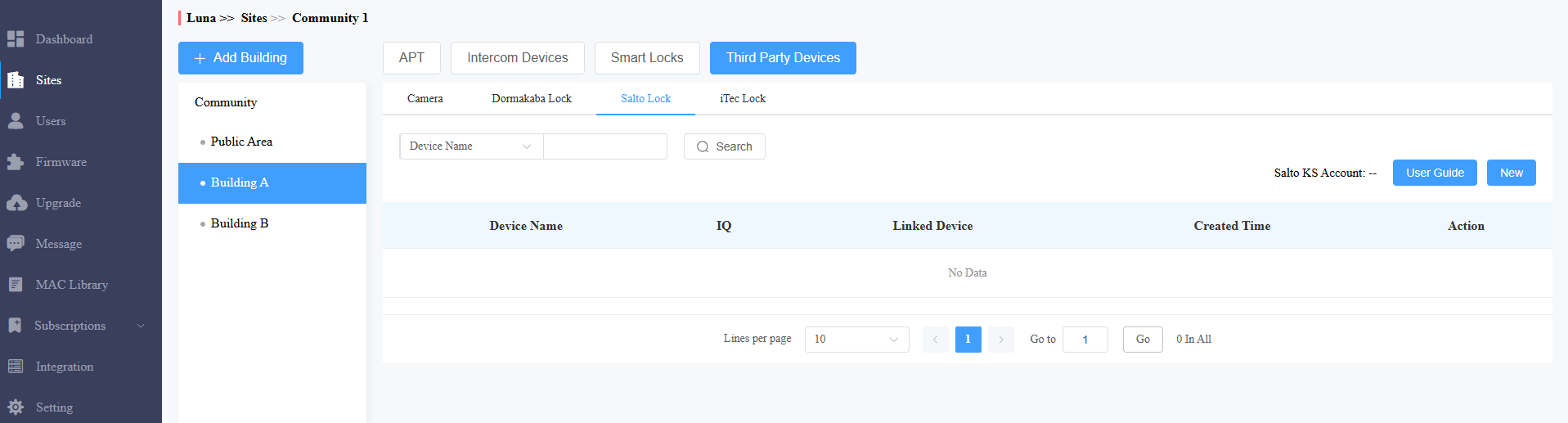
In öffentlichen Bereichen
1. Klicke auf Public Area oder das gewünschte Gebäude.
2. Klicken Sie auf Drittanbietergeräte und wählen Sie die Schlossmarke aus.
3. Klicken Sie rechts auf Neu, um das gewünschte Schloss zuzuweisen, oder klicken Sie auf Benutzerhandbuch, um die Anweisungen anzuzeigen.
In den Wohnungen der Bewohner
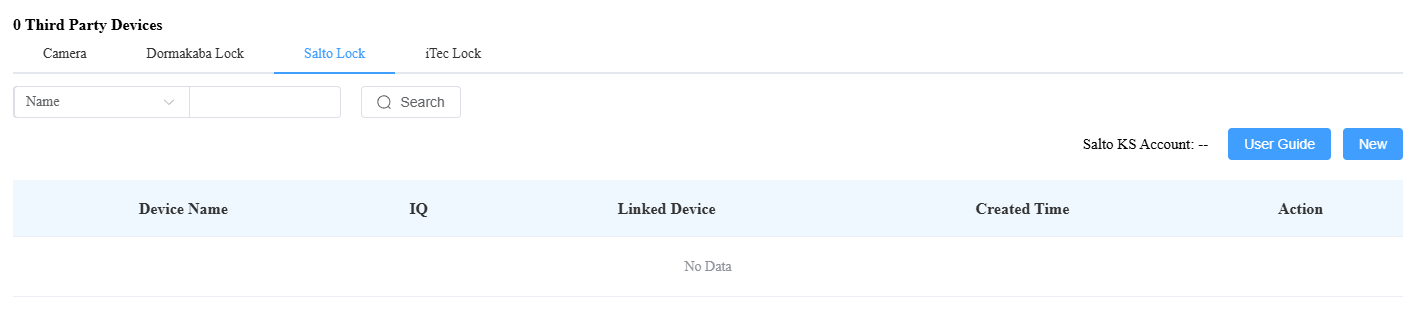
1. Klicken Sie auf den gewünschten Bewohner.
2. Scrollen Sie zum Bereich Drittanbietergeräte und wählen Sie die Schlossmarke aus.
3. Klicken Sie rechts auf Neu, um das Schloss zuzuweisen, oder klicken Sie auf Benutzerhandbuch , um die Anweisungen anzusehen.
NVR von Drittanbietern hinzufügen
Du kannst den Milesight und den Hikivision NVR zur Familie hinzufügen. Mit ihren SmartPlus-Apps können die Bewohner den Livestream und die Wiedergabe des Geräts ansehen.
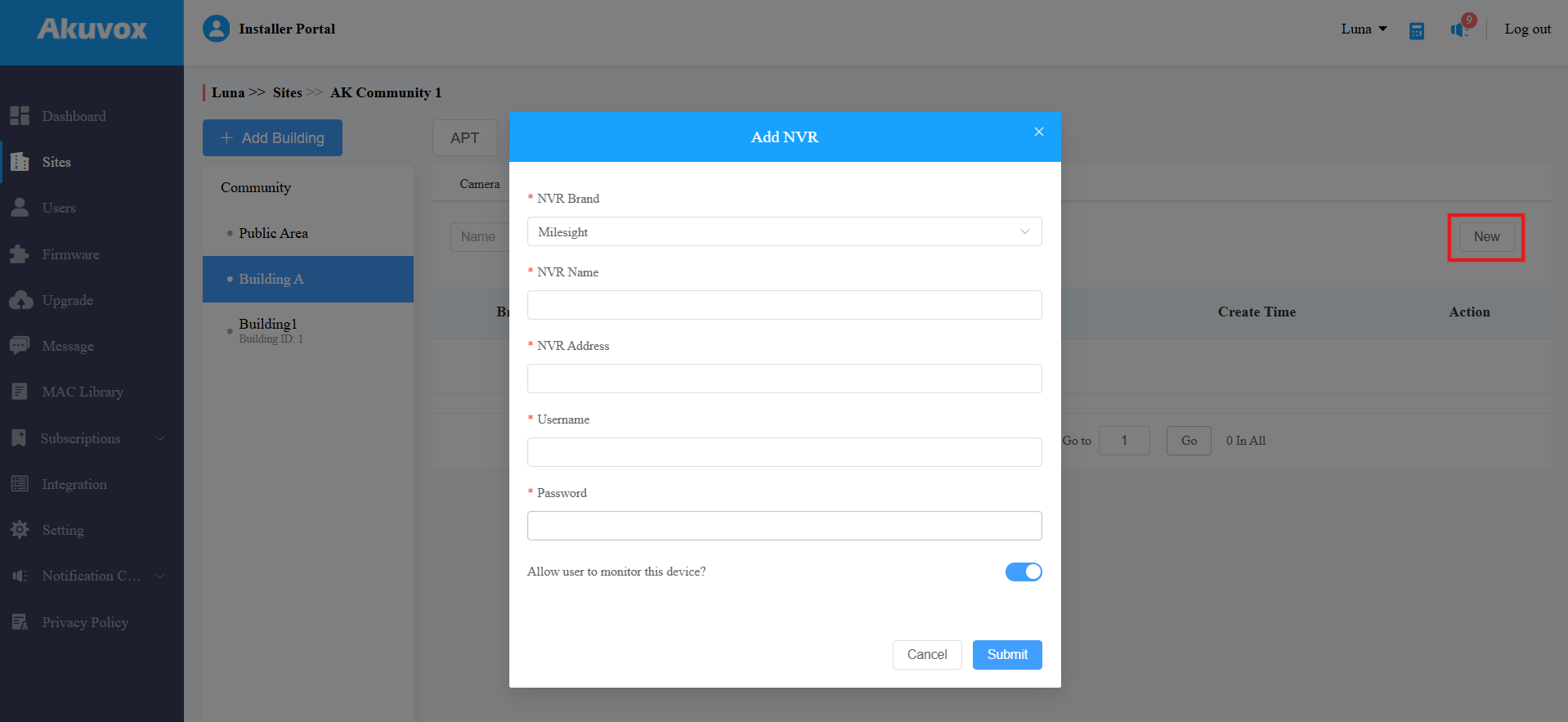
In öffentlichen Bereichen
Klicken Sie auf Public Area oder das gewünschte Gebäude.
Klicken Sie auf Drittanbieter-Geräte > NVR > neu.
Wählen Sie die Marke NVR und geben Sie den NVR-Namen, die Adresse, den Benutzernamen und das Passwort ein.
Aktivieren/deaktivieren Erlauben Sie dem Benutzer die Überwachung dieses Geräts. Dies entscheidet, ob Endnutzer den Überwachungsstrom des NVR mit ihren SmartPlus-Apps ansehen können. Sie ist standardmäßig aktiviert.
In den Wohnungen der Bewohner
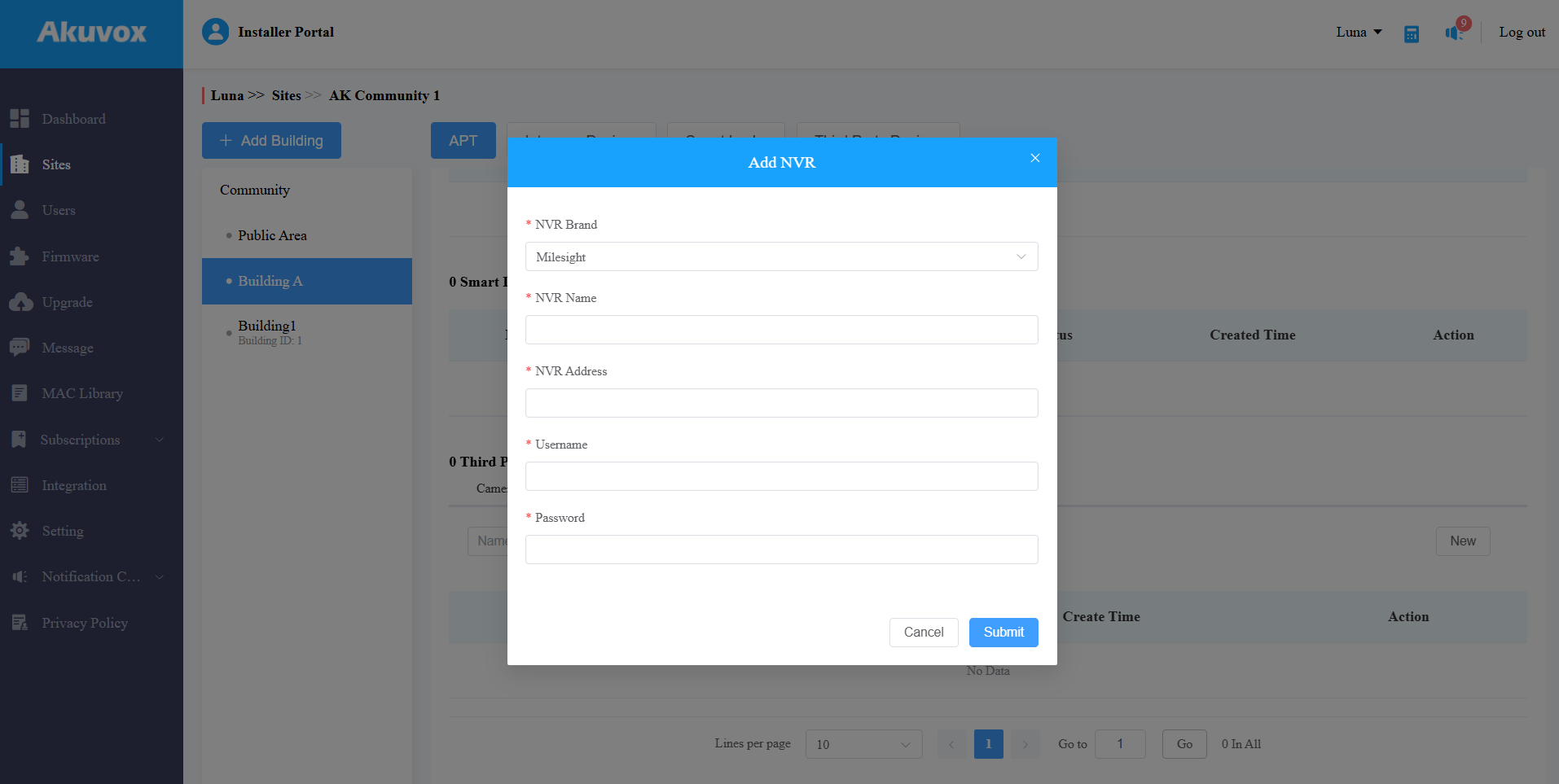
Klicken Sie
auf den gewünschten Bewohner.Scrollen Sie zum Bereich Drittanbietergeräte und wählen Sie NVR aus.
Klicken Sie auf Neu.
Wählen Sie die Marke NVR und geben Sie den NVR-Namen, die Adresse, den Benutzernamen und das Passwort ein.
Akuvox-Gerät bearbeiten/löschen
Du kannst das Gerät bearbeiten und löschen.
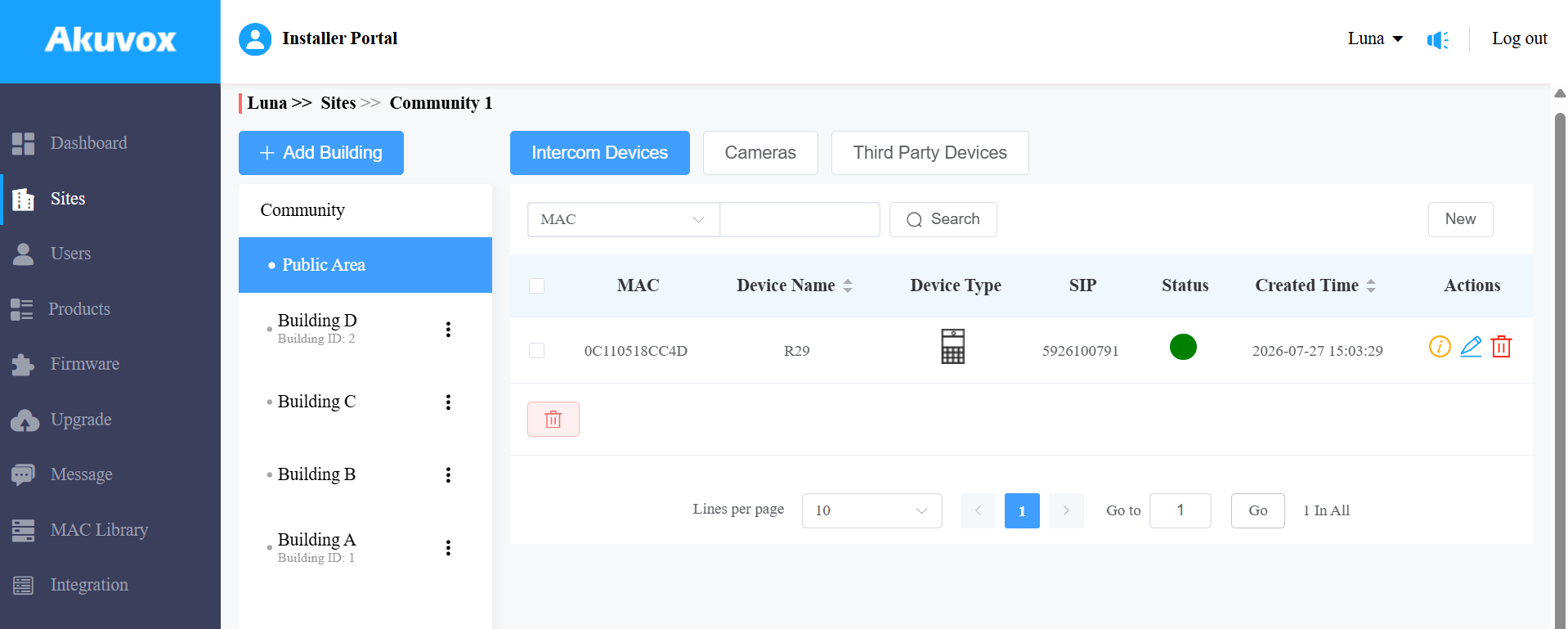
Klicken Sie
auf die Zielgemeinschaft im Sites Module .Wählen Sie den Ort aus, an dem das Gerät hinzugefügt wird. Für Wohnungsgeräte klicken
 Sie auf die Zielwohnung.
Wählen Sie Gegensprechanlagen oder Kameras aus.
Klicken Sie,
um die Einstellungen des Geräts zu ändern.
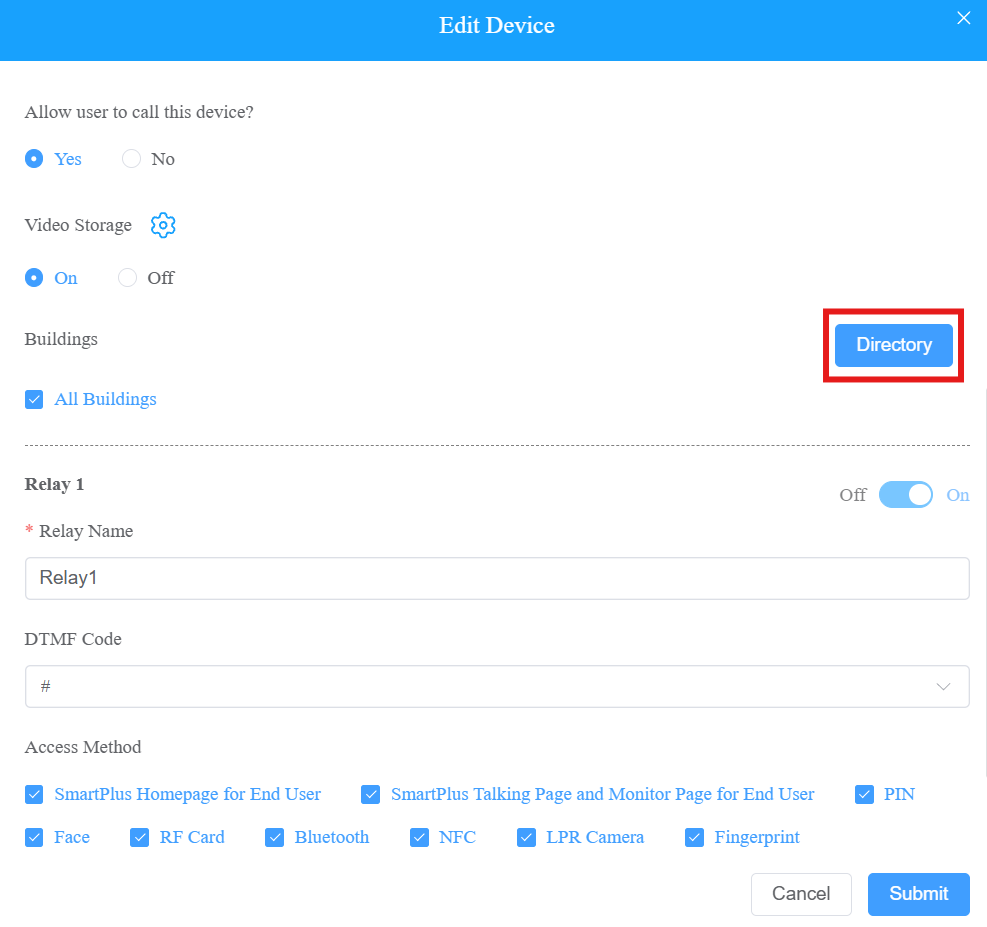
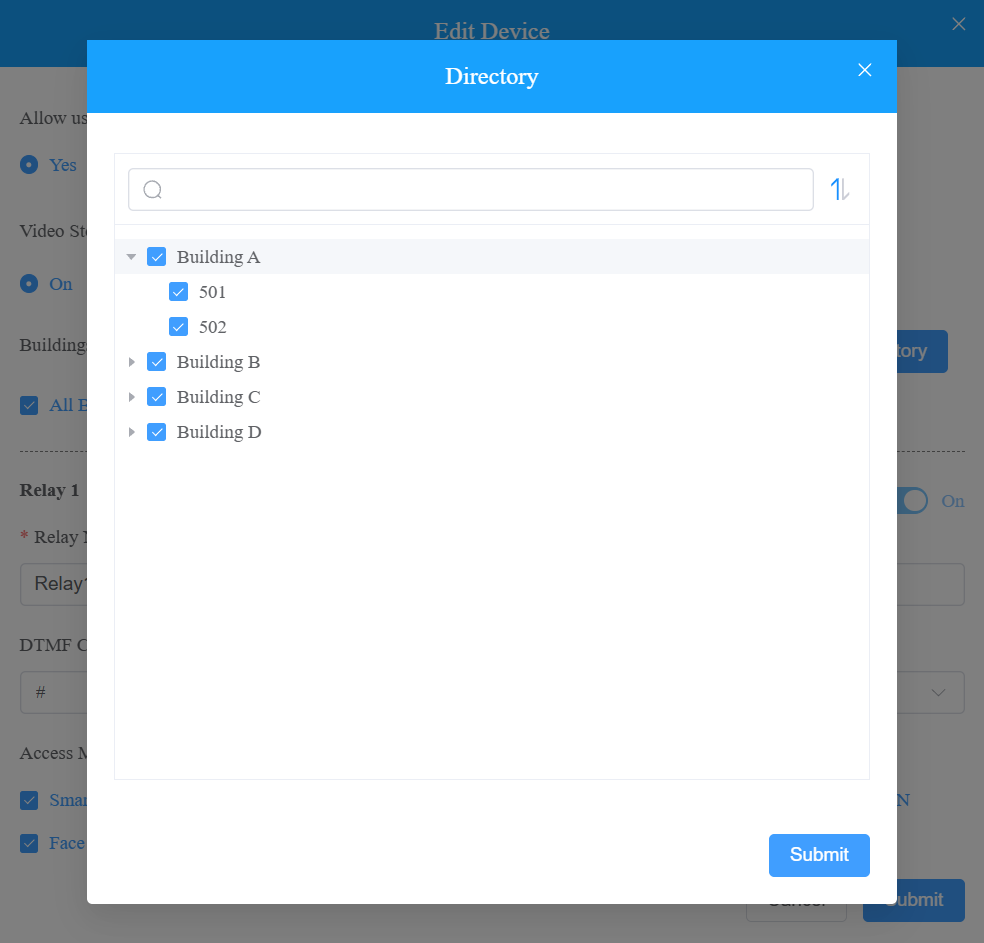
Für Gegensprechanlagen in öffentlichen Gemeinschaftsbereichen, ob es sich um ein Türtelefon mit mehreren Mietern oder ein Türtelefon mit einem Einzelmieter handelt, steht die Option.png) zur Verfügung, die Bewohner und Innenmonitore erneut auszuwählen, die als Kontakte auf dem Kontaktbildschirm des Türtelefons angezeigt werden können.
zur Verfügung, die Bewohner und Innenmonitore erneut auszuwählen, die als Kontakte auf dem Kontaktbildschirm des Türtelefons angezeigt werden können.
Anmerkung
Die folgenden Modelle mit bestimmten Firmware-Versionen oder höher unterstützen die Verzeichnisauswahlfunktion:
E16 V2: 216.30.10.109
E18: 18.30.10.236
R29 : 29.30.10.205
R28 V2: 228.30.10.139
X912: 912.30.11.49
X915 V2: 2915.30.10.205
X916: 916.30.10.212
S532: 532.30.10.228
S535: 535.30.10.233
S539: 539.30.10.231
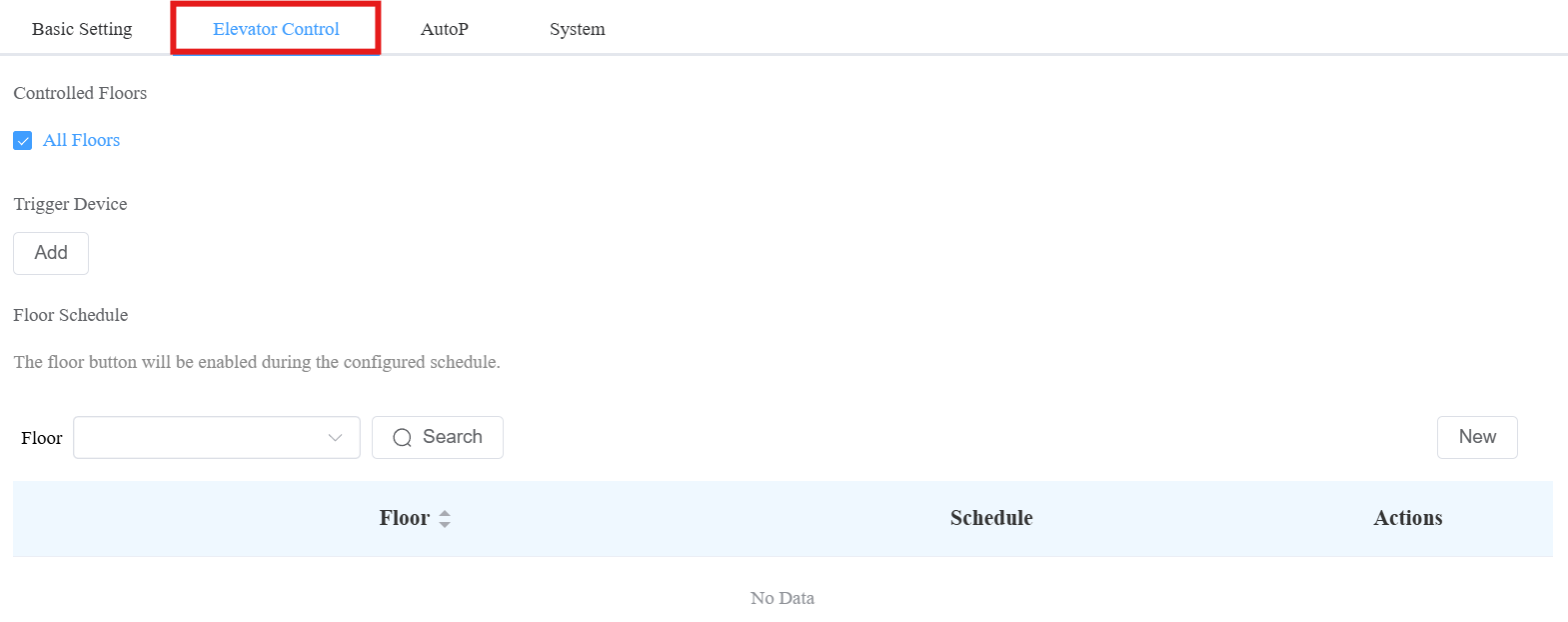
Für EC33 (Elevator Control Device) konfigurieren Sie beim Bearbeiten zusätzliche Aufzugssteuerungseinstellungen.
Klicken Sie hier , um die Einstellungsdetails einzusehen.
Fernkonfiguration und Wartung
Sie können den Bewohnern eine Fernwartung bieten, etwa in Bezug auf die Konfiguration der Datenübertragung, Neustart des Geräts, die Fernsteuerung der Webschnittstelle und die Bereitstellung des Geräts usw. auf Gemeinschafts-, Gebäude- und öffentlichen Flächen.
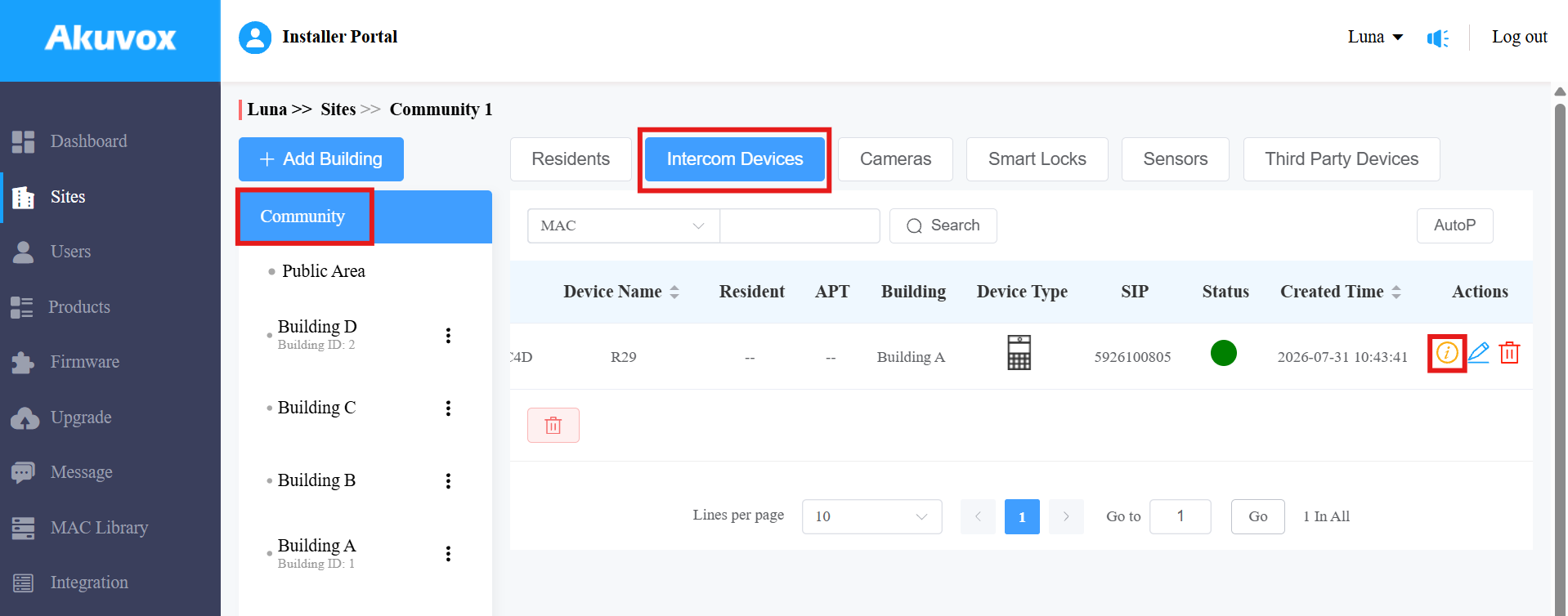
Klicken Sie auf Community.
Klicken Sie auf Gegensprechgeräte, dann
 auf .
auf .
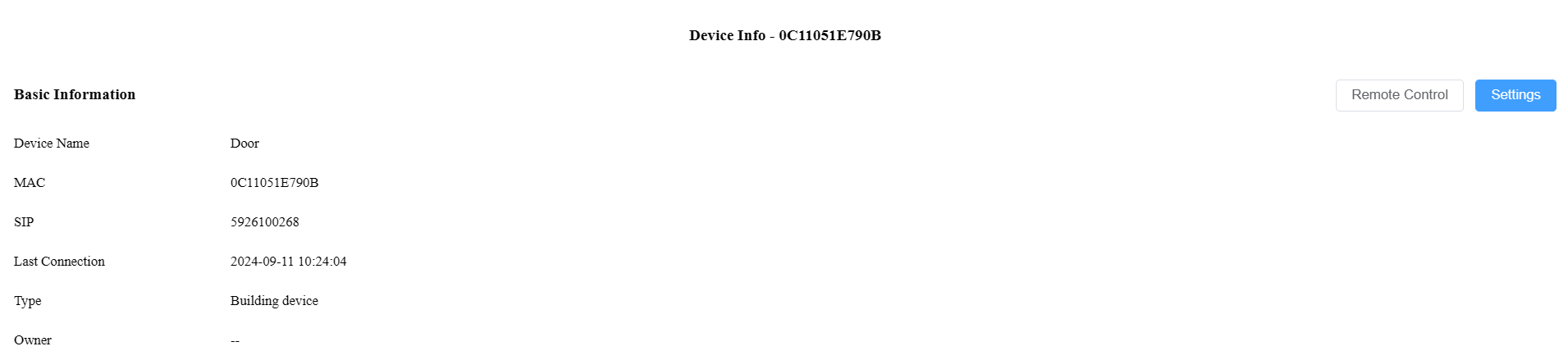
Klicken Sie auf Remote Control, um auf die Webeinstellungen des Geräts zuzugreifen.
Klicken Sie auf Einstellungen , um das Gerät weiter einzurichten.
Anmerkung
Wenn das Gerätemodell R20K oder R20B ist und an ein Erweiterungsmodul (MD06/MD12) angeschlossen ist, steht Ihnen eine Option für die Druckknopf-Einstellung zur Verfügung, um das Erweiterungsmodul einzurichten.
Klicken Sie hier, um die Details zur Einrichtung der Erweiterungseinheit einzusehen.
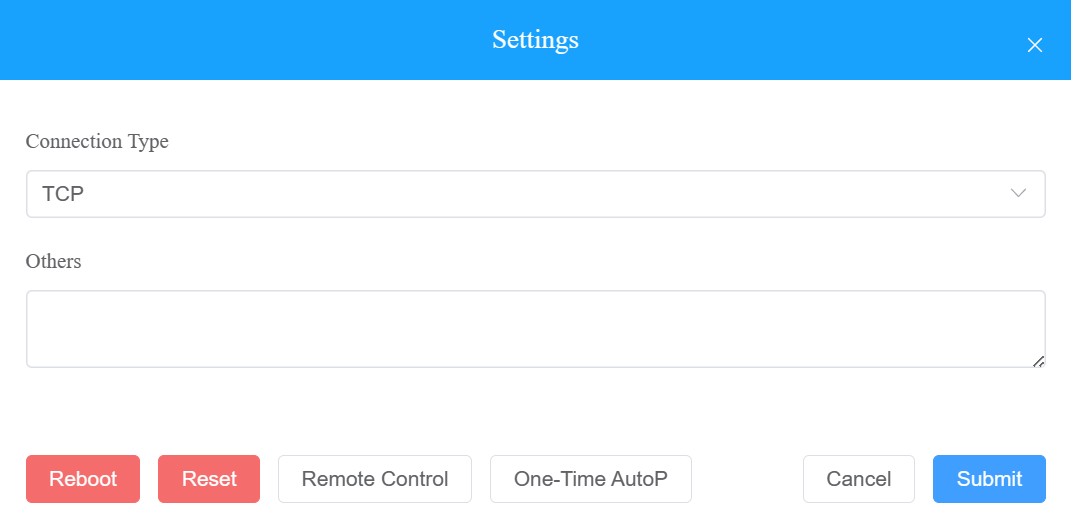
Neustarte oder setze das Gerät zurück.
Gib die Befehle für die automatische Bereitstellung ein und klicke dann auf Absenden.
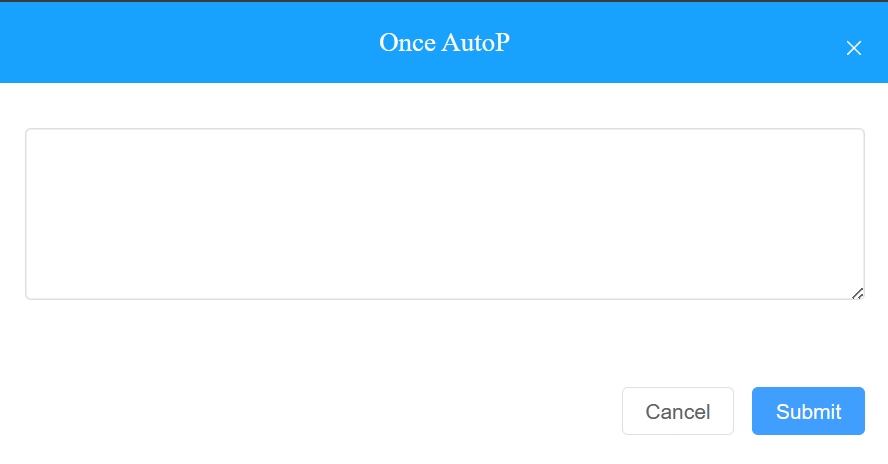
Klicke auf One-Time Autop, wenn du möchtest, dass der Autop-Befehl nur einmal implementiert wird.
Anmerkung
Die automatischen Bereitstellungsbefehle können von den Geräten exportiert werden. Um die Befehle zu überprüfen, können Sie in den folgenden Artikeln nachsehen:
Doppelte Befehle werden nicht gespeichert.
Immobilienverwalter-Konto
Als Installateur können Sie Hausverwaltungskonten für Gemeinden verwalten.
Immobilienverwalter-Konto hinzufügen
Nachdem eine Gemeinschaft eingerichtet wurde, kannst du ein Hausverwaltungskonto erstellen und es einer bestimmten Gemeinschaft zuweisen. Außerdem können Sie die SmartPlus-App und die Festnetzdienstberechtigung für Hausverwalter einrichten.
Klicken Sie auf Benutzer > Neues PM.
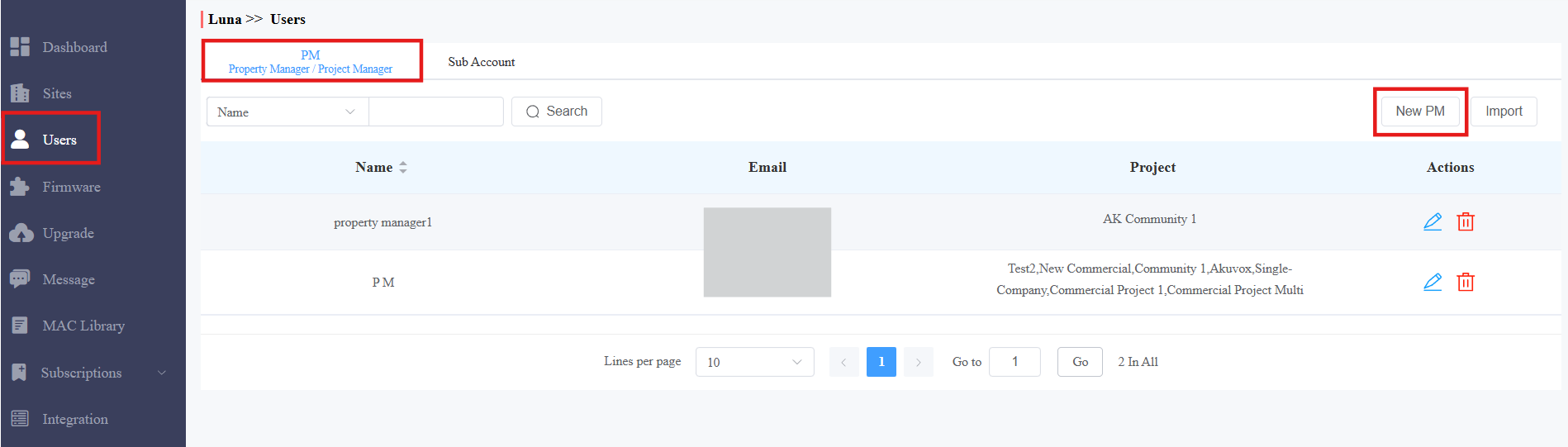
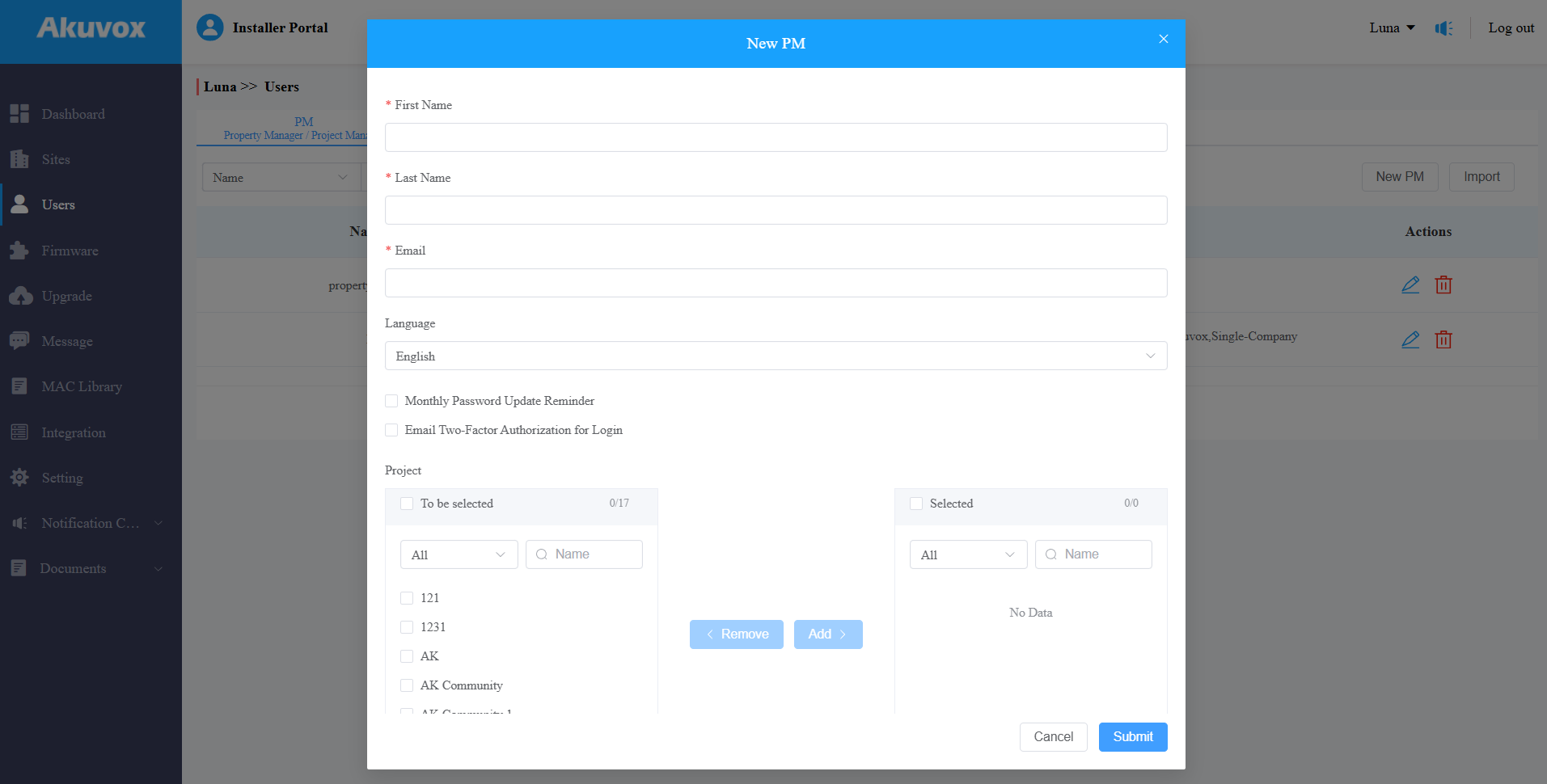
Füllen Sie die Informationen des Hausverwalters aus und wählen Sie die Sprache der E-Mail aus, die an den Hausverwalter gesendet wurde.
Aktivieren oder deaktivieren Sie die monatliche Passwort-Aktualisierungserinnerung und die Zwei-Faktor-Autorisierung per E-Mail für die Anmeldung.
Monatliche Passwort-Update-Erinnerung: Wenn aktiviert, erhalten Hausverwalter beim Einloggen auf der SmartPlus-Cloud-Plattform jeden Monat eine Aufforderung, die sie daran erinnert, ihre SmartPlus-Zugangspasswörter zu ändern. Diese Funktion wird genutzt, um die Sicherheit von Hausverwaltungskonten zu erhöhen.
E-Mail-Zwei-Faktor-Autorisierung für den Login: Wenn aktiviert, müssen Hausverwalter beim Einloggen auf der SmartPlus Cloud-Plattform einen Verifizierungscode für die Anmeldung eingeben.
Wählen Sie die Projekte aus, die vom Hausverwalter verwaltet werden. Bewege sie von der linken nach der rechten Box.
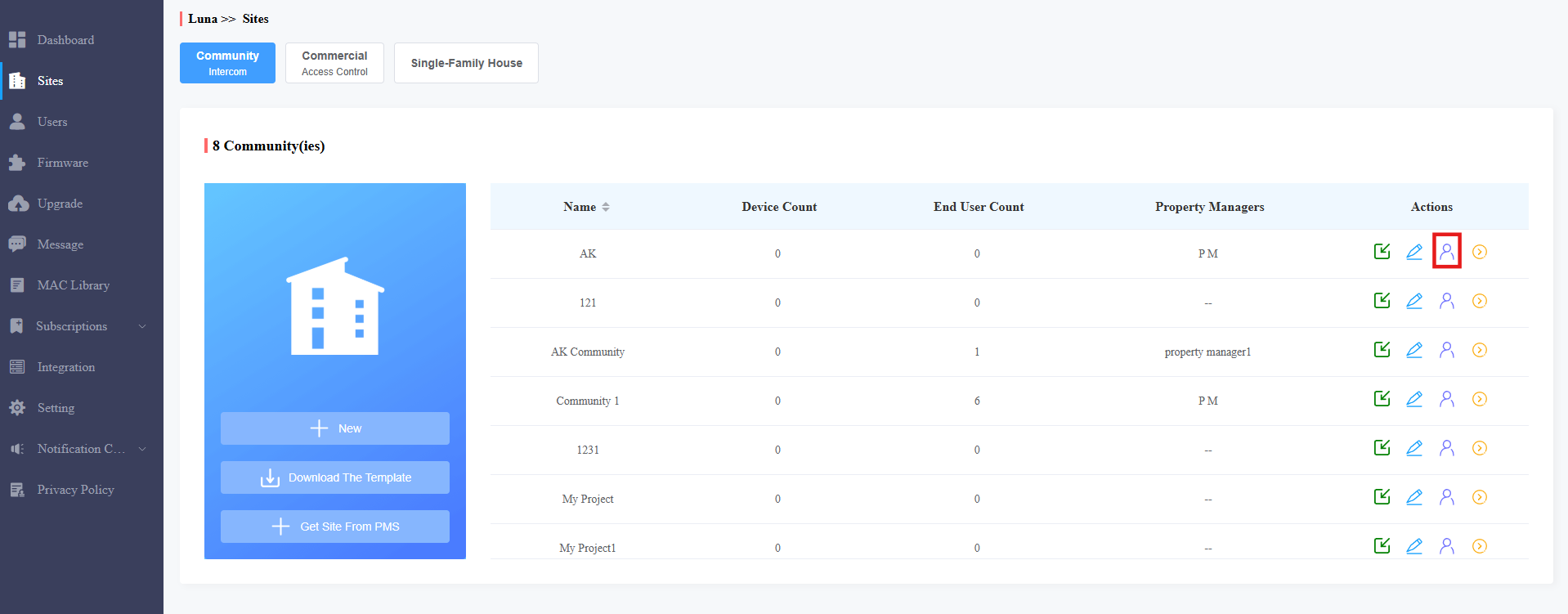
Sie können auch Immobilienverwalter über die Sites-Oberfläche Projekten zuweisen.
Klicken Sie
.png) auf die gewünschte Community. Ein Fenster wird angezeigt, um den Immobilienverwalter auszuwählen und Berechtigungen für den Immobilienverwalter einzurichten.
auf die gewünschte Community. Ein Fenster wird angezeigt, um den Immobilienverwalter auszuwählen und Berechtigungen für den Immobilienverwalter einzurichten.
Klicken Sie auf Bearbeiten und wählen Sie dann den Hausverwalter aus.
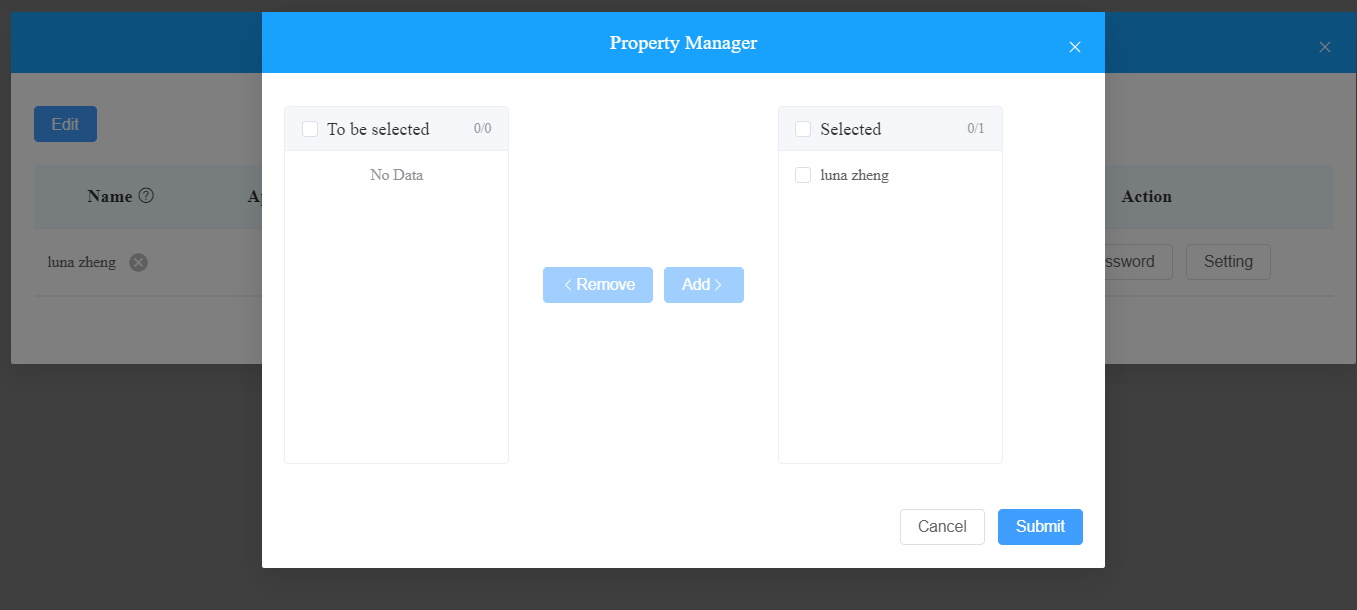
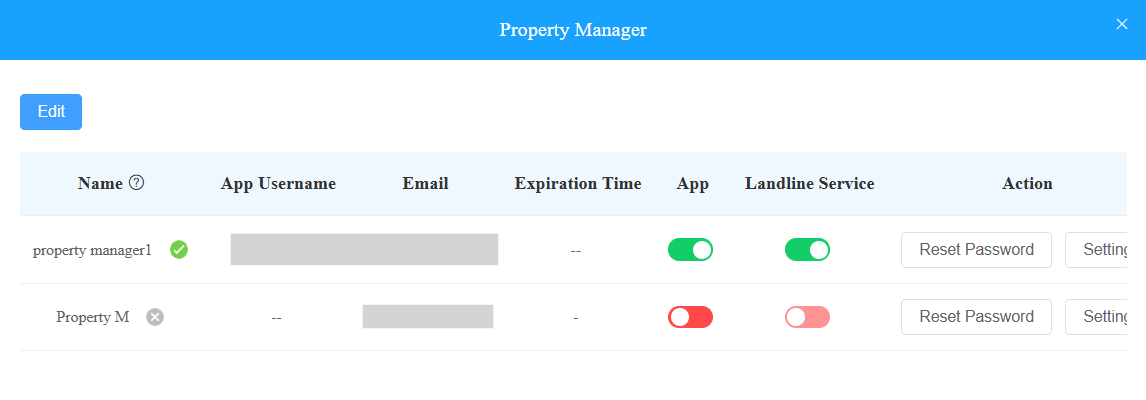
Du kannst Berechtigungen für den Hausverwalter einrichten.
Aktivieren Sie die App, damit der Hausverwalter die SmartPlus-App nutzen kann (der Dienst erfordert eine Bezahlung). Sie können auch das SmartPlus-App-Login-Passwort zurücksetzen.
Aktivieren/deaktivieren Sie den Festnetzdienst , der die Kommunikation zwischen Telefonen/Mobiltelefonen und Gegensprechgeräten ermöglicht.
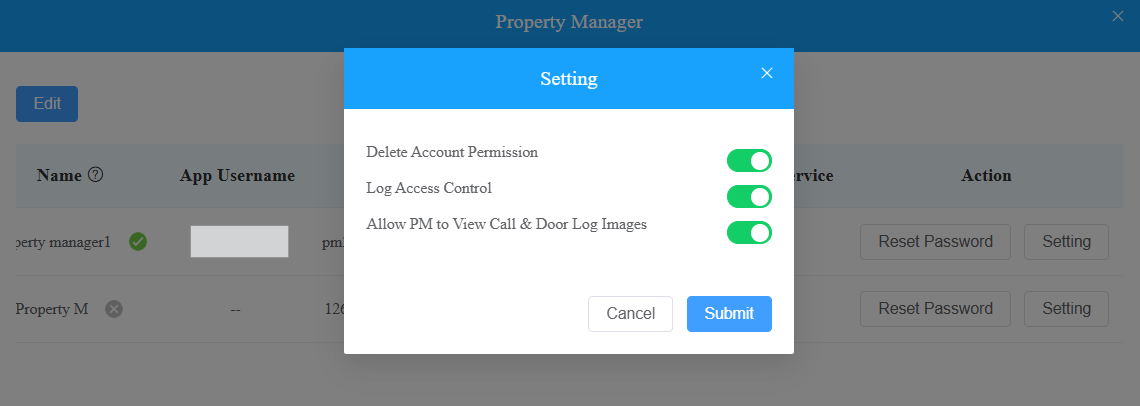
Klicken Sie auf Einstellungen und konfigurieren Sie Berechtigungen zum Konto löschen und Protokollberechtigungen.
Mit aktivierter Kontolöscherlaubnis kann der Hausverwalter Bewohnerkonten auf der SmartPlus-Plattform mit einem Hausverwaltungskonto löschen.
Mit aktivierter Log Access Control kann der Hausverwalter Türprotokolle, Anrufhistorie und aufgenommene Bilder auf der SmartPlus-Plattform mit einem Hausverwaltungskonto einsehen.
Mit aktiviert "Allow PM to View Call & Door Log Images " kann der Hausverwalter die während Anrufen oder Türöffnungen aufgenommenen Bilder ansehen.
Property-Manager-Konto bearbeiten/löschen
Du kannst das Hausverwaltungskonto bei Bedarf bearbeiten und löschen.
1. Gehe zum Benutzermodul und wähle Immobilienverwalter aus.
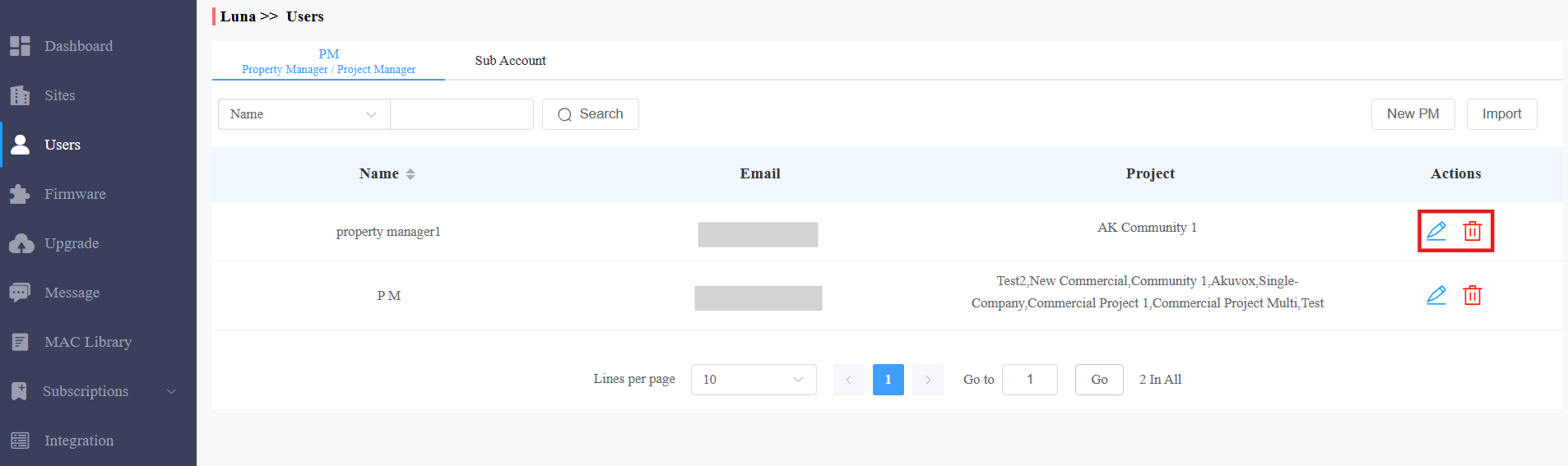
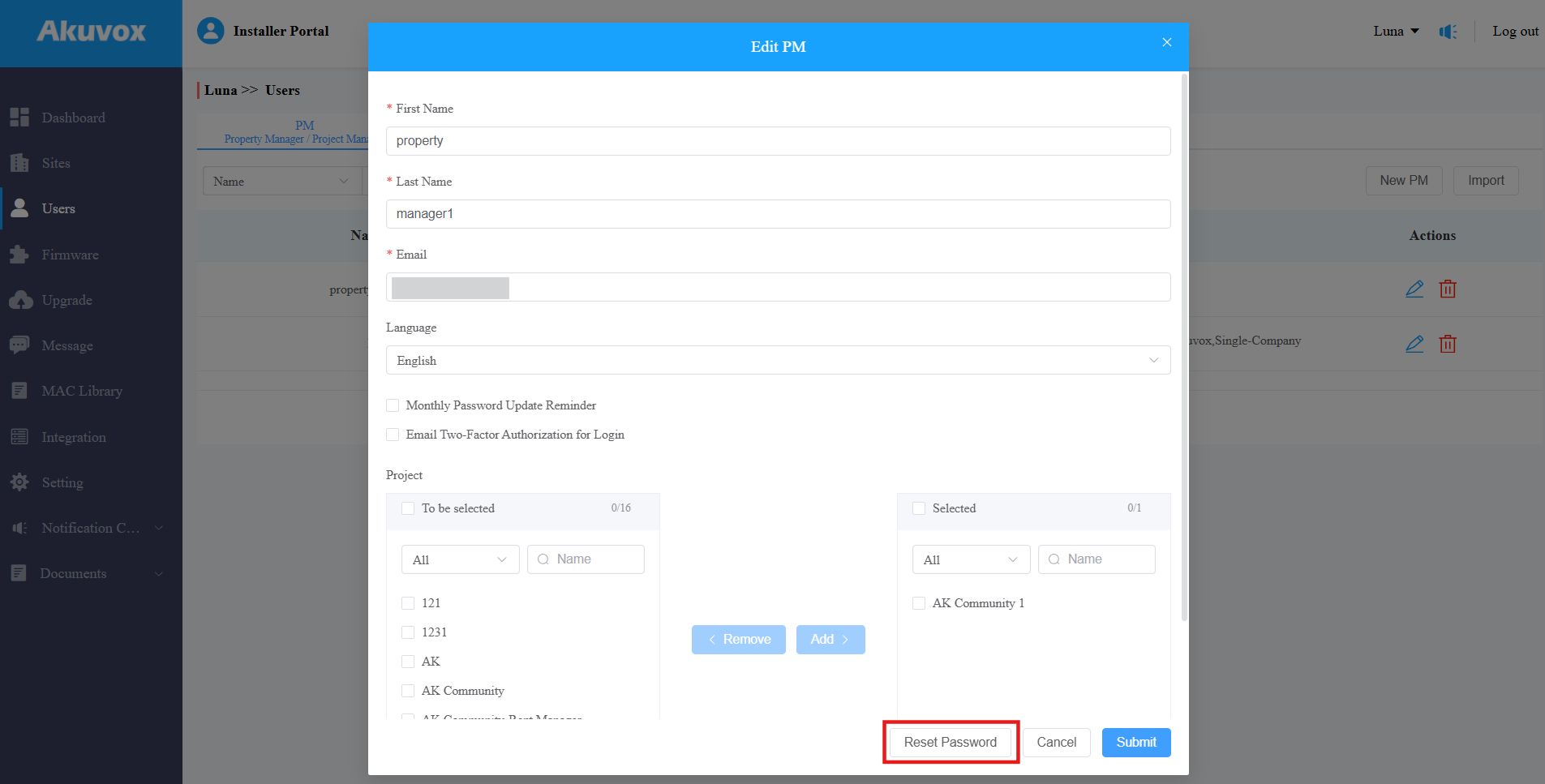
2. Klicken Sie, .png) um die Kontoeinstellungen einzurichten.
um die Kontoeinstellungen einzurichten.
Batch-Import Property Manager-Konten
Sie können Hausverwaltungskonten in einem Batch hinzufügen oder bearbeiten, um die Effizienz zu steigern.
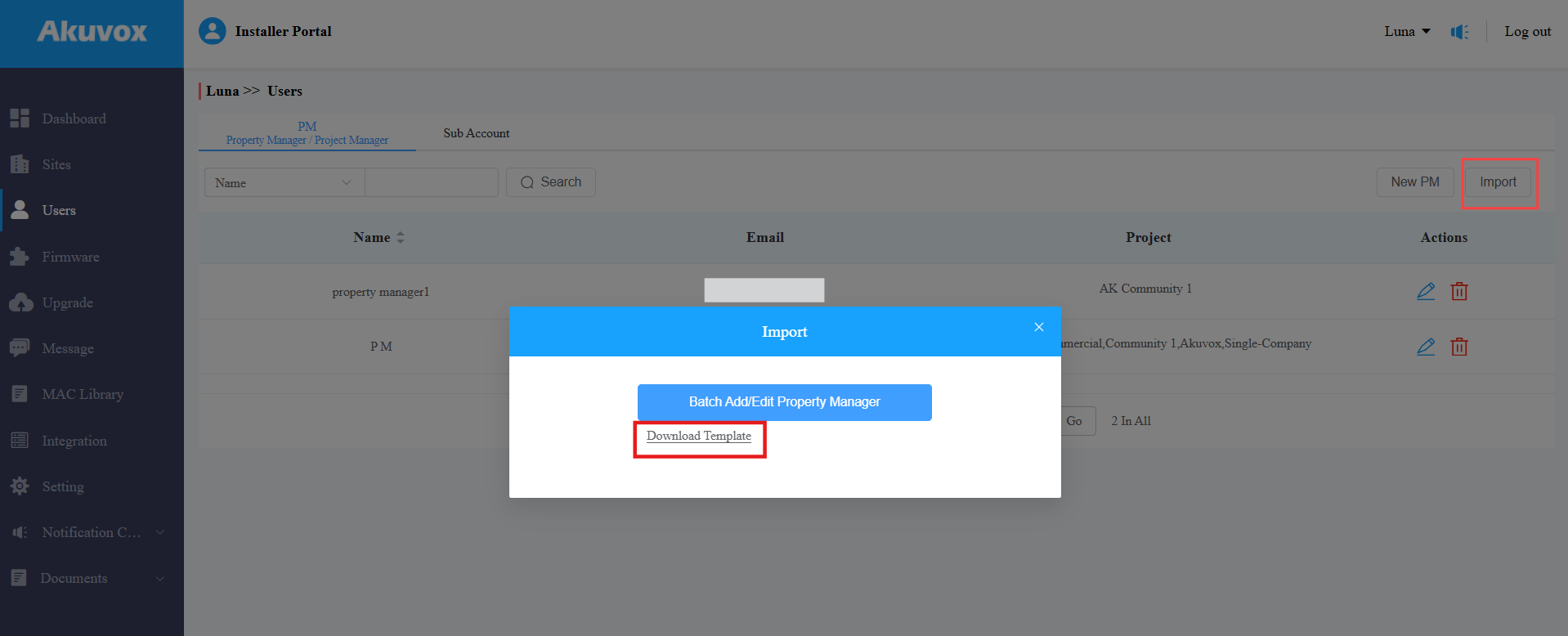
Im Benutzer-Modul klicken Sie rechts auf Import.
Klicken Sie auf "Vorlage herunterladen".
Anmerkung
Die E-Mail ist eine Zugangsdaten, die dem bestehenden PM-Konto entspricht und nicht geändert werden kann.
Wenn Sie zum Beispiel die Sprache eines bestimmten Kontos ändern möchten, während andere Einträge unverändert bleiben, wählen Sie die Zielsprache in der Datei aus, geben die E-Mail-Adresse dieses Kontos ein und lassen Sie die anderen Einträge leer.
Bearbeiten Sie die Vorlage. Geben Sie den Vor- und Nachnamen des Hausverwalters ein.
Geben Sie die E-Mail-Adresse ein, um die Kontoaktivierungs-E-Mail zu erhalten. Sie ist verpflichtend und kann für den bestehenden Hausverwalter nicht angepasst werden.
Wählen Sie die Sprache der E-Mail aus den verfügbaren Optionen aus.
Geben Sie den Namen der Community und/oder der kommerziellen Projekte, die verwaltet werden sollen, ein.
Du darfst NUR einen Projektnamen in einer Zeile ausfüllen. Wenn der Hausverwalter mehrere Projekte verwaltet, verwenden Sie separate Zeilen.
Du kannst NUR die erstellten Projekte eingeben.
Du kannst die Anweisungen überprüfen, indem du den Mauszeiger zu den Spalten bewegst.

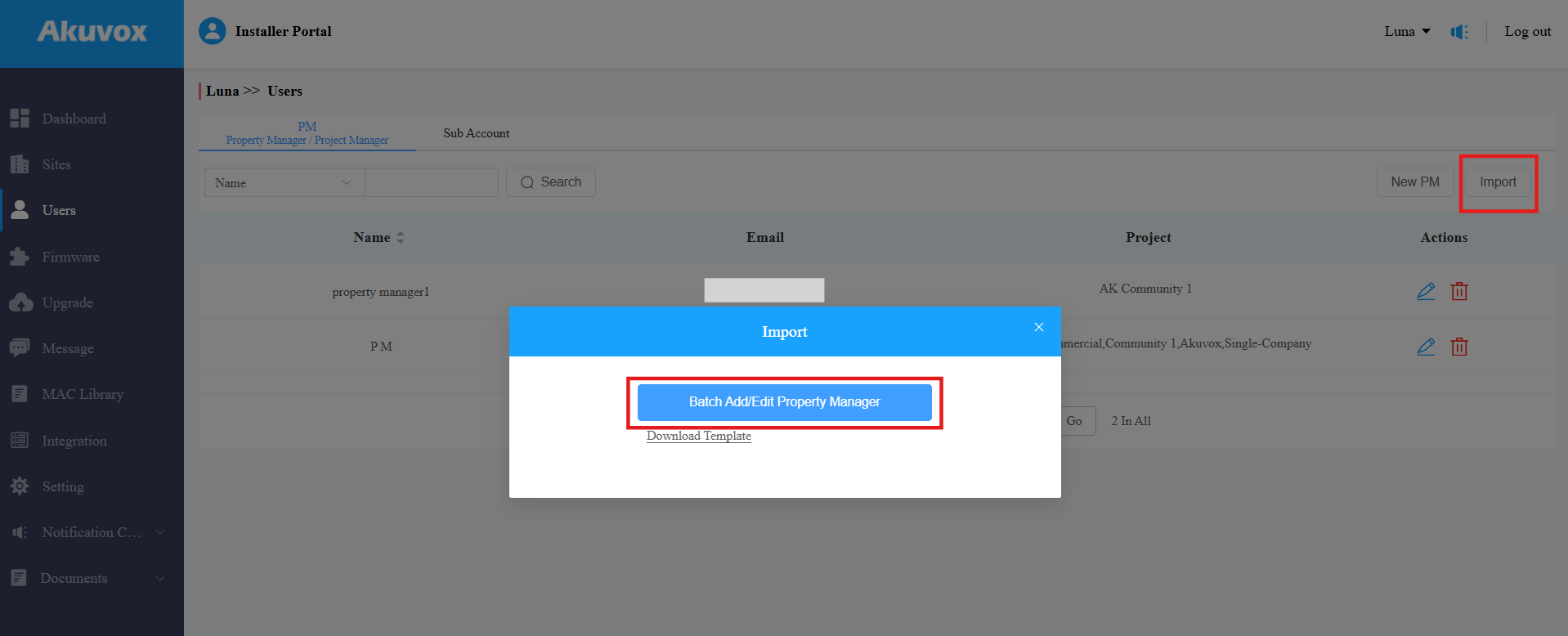
Klicken Sie auf Batch hinzufügen/Property Manager bearbeiten. Das Importergebnis wird dann angezeigt.
Firmware-Verwaltung
Du kannst die Firmware-Version deines Geräts im Firmware - bzw. Upgrade-Modul überprüfen und aktualisieren.
Firmware-Liste prüfen
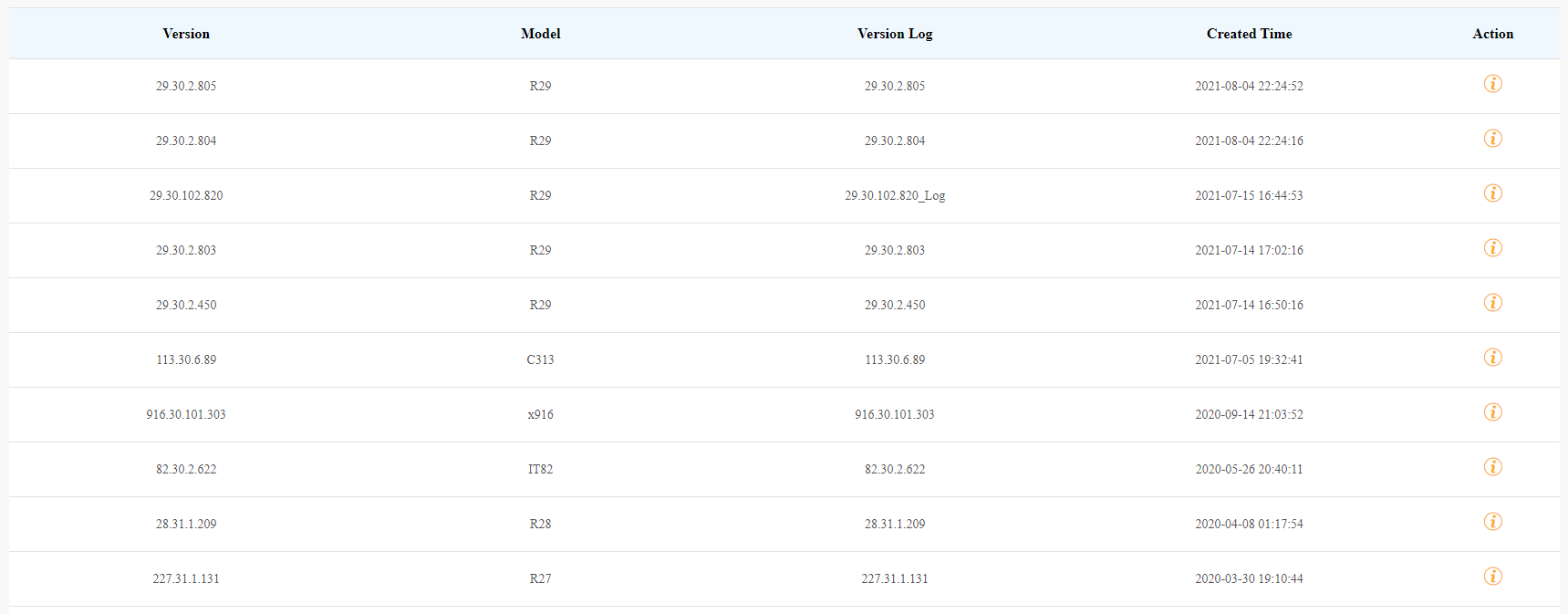
Bevor du die Firmware deines Geräts aktualisierst, kannst du im Firmware-Modul nachsehen, was zuletzt zum Hochladen verfügbar ist.
Beschreibung der Firmware-Liste
Feldname | Beschreibung |
Version | Zeigt die Firmware-Versionsnummer an. |
Modell | Zeigt das Gerätemodell an. |
Versionsprotokoll | Im Allgemeinen werden Bemerkungen zur Version angezeigt. |
Geschaffene Zeit | Es wird angezeigt, wenn die Firmware hochgeladen wird. |
Aktion | Klicken Sie hier, um die detaillierten Firmware-Informationen einzusehen. |
Firmware aktualisieren
Du kannst die Geräte-Firmware entsprechend dem definierten Update-Zeitpunkt auf die ausgewählte Version aktualisieren.
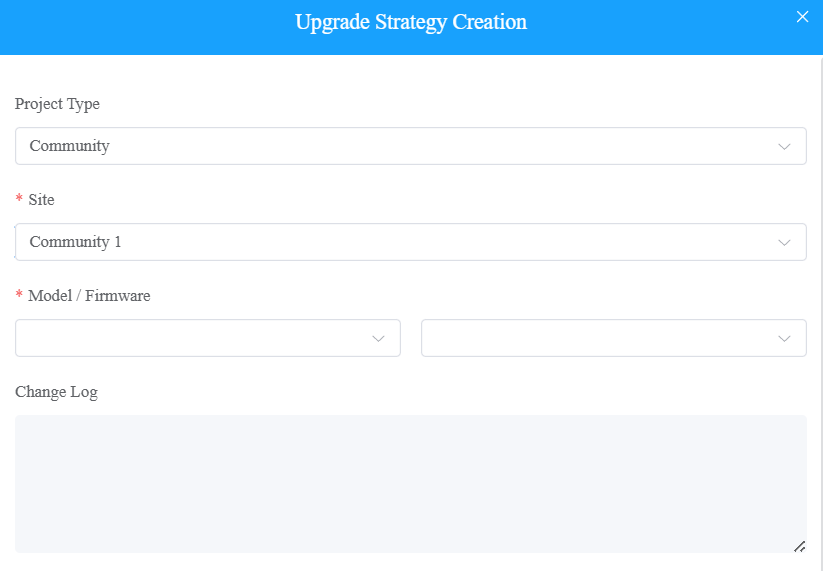
1. Gehe zum Upgrade-Modul .
2. Klicken Sie auf Hinzufügen.
3. Wählen Sie Community als Projekttyp und wählen Sie den Standort.
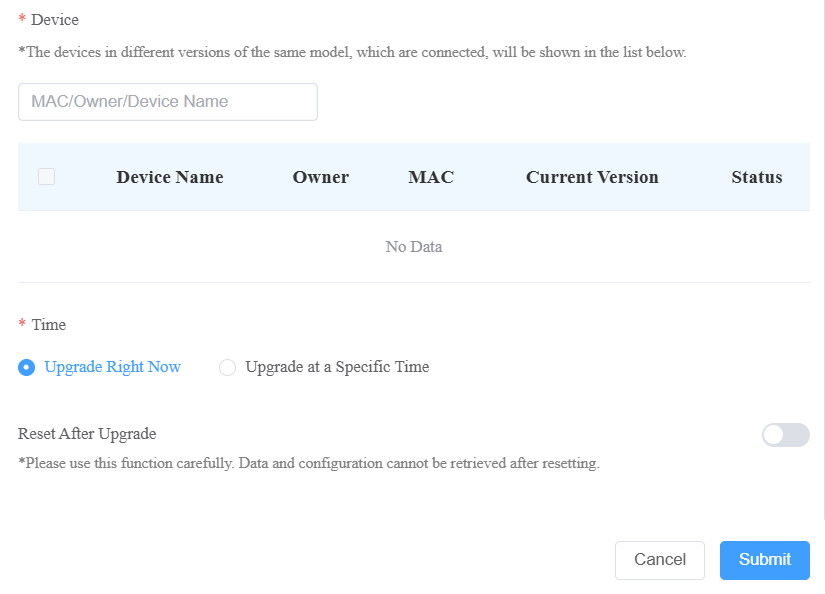
4. Wählen Sie die Firmware-Version und das zu aktualisierende Gerät aus.
5. Wählen Sie die Zeit für ein Upgrade des Geräts.
6. Du kannst nach Abschluss des Upgrades Reset aktivieren, um die Gerätekonfiguration nach Abschluss des Upgrades zurückzusetzen.
Überprüfe und bearbeite die Firmware-Update-Liste
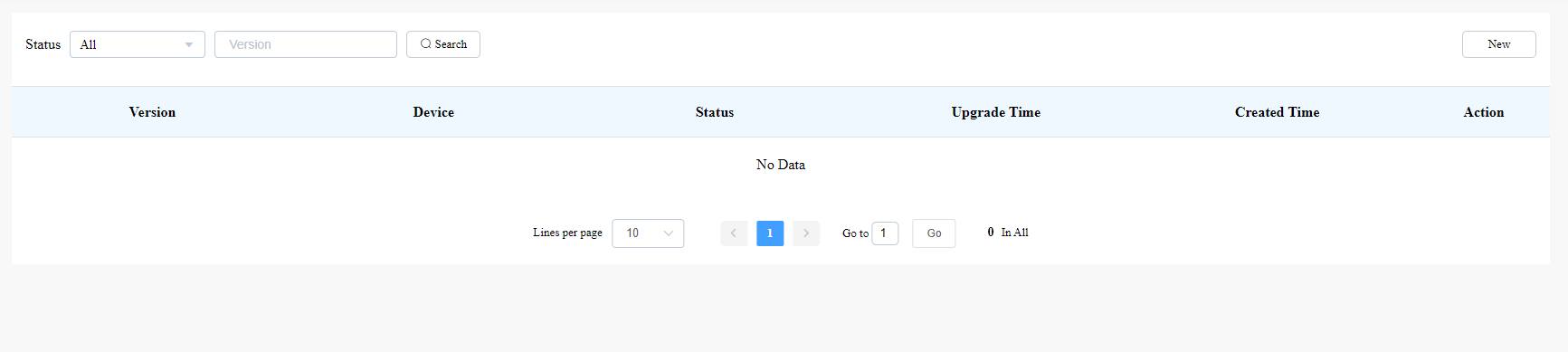
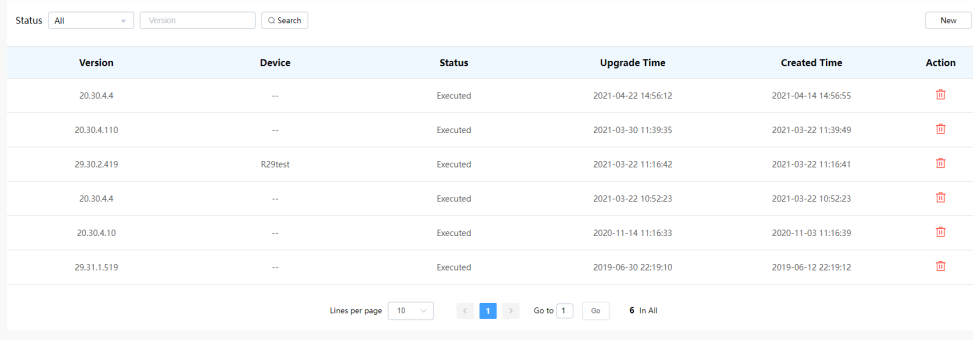
Nachdem Sie die Firmware Ihres Geräts aktualisiert haben, können Sie nicht nur den Status Ihres Firmware-Updates überprüfen, sondern auch die Update-Einstellungen für Geräte bearbeiten, bis das Upgrade vorliegt. Und du kannst auch den spezifischen Datensatz löschen.
Suchen Sie den Firmware-Status nach All, Pending, Processing und Executed.
Bearbeiten Sie das Update-Set für die Geräte bis zum Update.
Lösche den spezifischen Update-Eintrag bei Bedarf.
Update-Listebeschreibung
Feldname | Beschreibung |
Version | Zeigt die Firmware-Versionsnummer in der Update-Liste an. |
Gerät | Zeigt das Gerätemodell in der Update-Liste an. |
Status | Zeigt den Update-Status an: Wartet auf die Firmware, die gemäß dem Aktualisierungszeitpunkt aktualisiert wird. Ausgeführt für die Firmware, die aktualisiert wurde, und Verarbeitung für die Firmware, die aktualisiert wird. |
Aktualisierungszeit | Wird angezeigt, wenn die Firmware aktualisiert wird. |
Geschaffene Zeit | Es wird angezeigt, wenn die Update-Einstellung erstellt wird. |
Aktion | Die Aktion beinhaltet die Änderung der Aktualisierungseinstellung und die Entfernung des Aktualisierungsdatensatzes. |
Anmerkung
Nachdem du das spezifische Firmware-Update gestartet hast, aktualisiere das Fenster, um die Firmware-Liste zu aktualisieren.
Verwaltung von Installer-Konten
Du kannst das Kontopasswort, die Zeitzone, die Rechnungsinformationen usw. ändern.
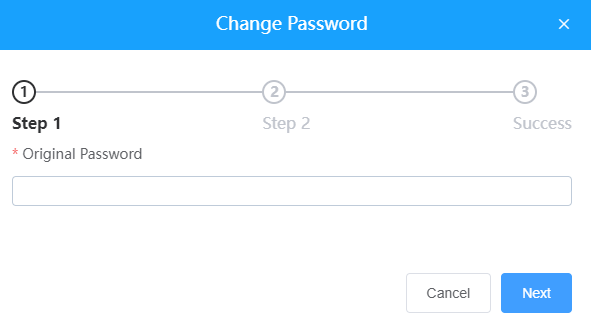
Ändern Sie das Passwort für das Installationskonto
1. Klicken Sie oben rechts auf Ihren Kontonamen.
2. Klicken Sie auf Passwort ändern.
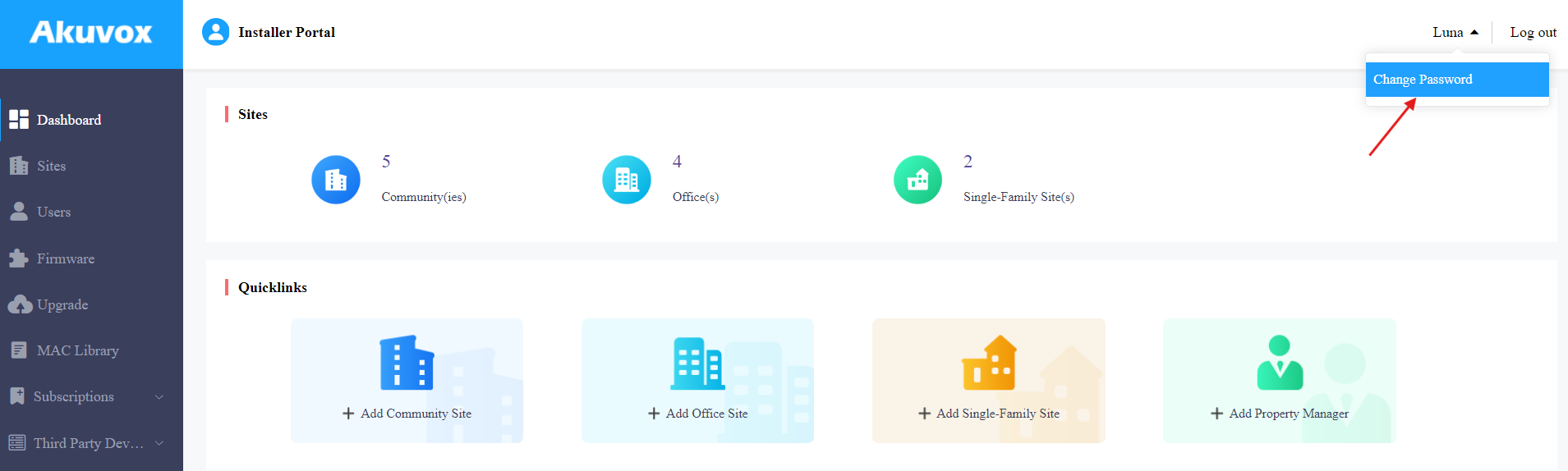
3. Das Passwort ändern.
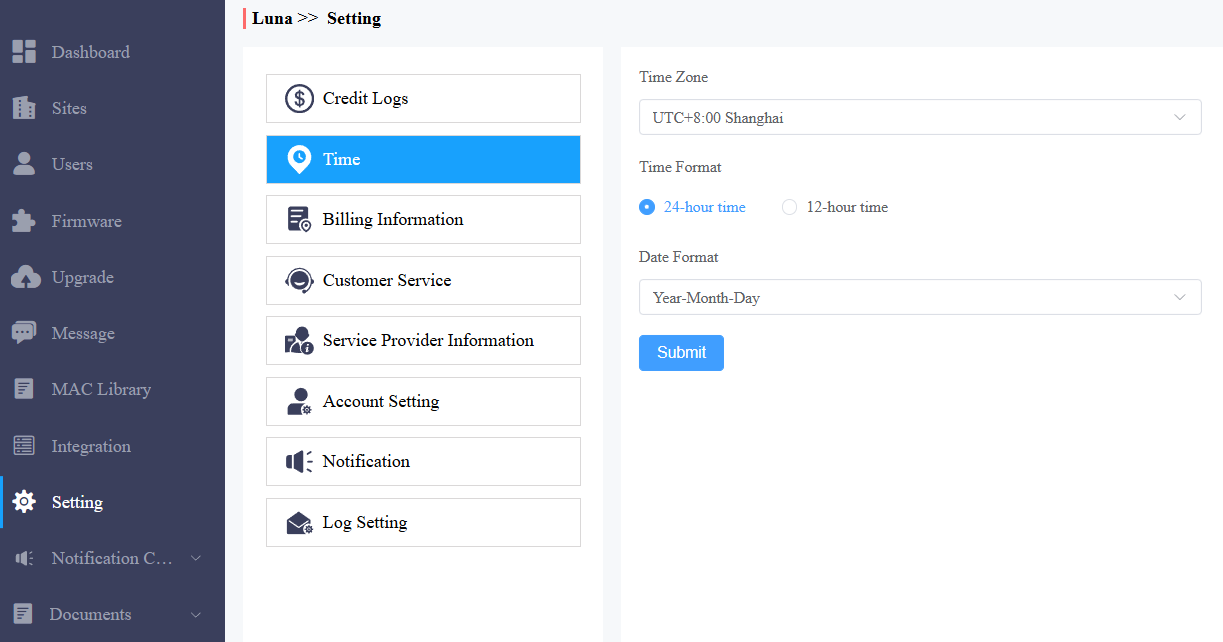
Zeiteinstellungen ändern
Klicken Sie auf Zeiteinstellung >, um die Zeiteinstellungen einzustellen.
Kontozugriffsberechtigung festlegen
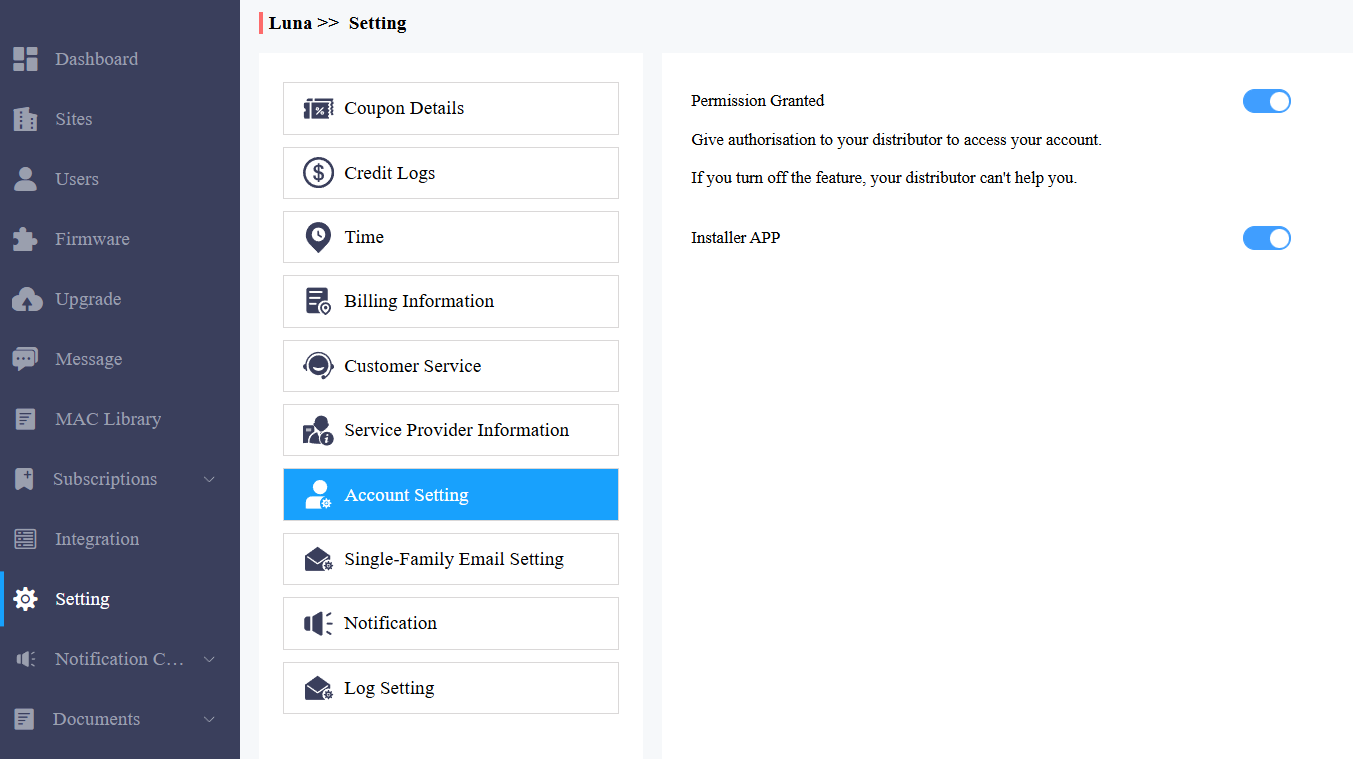
Du kannst deinem Distributor die Erlaubnis erteilen, sich ohne Passwort in dein Konto einzuloggen. Mit Erlaubnis können Vertriebspartner über ihr Webportal auf Ihr Konto wechseln, um Ihnen Unterstützung oder Unterstützung zu bieten. Die Kontoeinstellungen werden in der Dropdown-Liste angezeigt, sobald der Verteiler die Kontozugriffsfunktion aktiviert hat.
Du kannst die Berechtigung jederzeit ein- oder ausschalten.
1. Klicken Sie auf Einstellungen und wählen Sie Kontoeinstellungen.
2. Deaktivieren/aktivieren Sie die Berechtigungen.
Anmerkung
Die Kontoeinstellung erscheint nur, wenn dein Vertriebspartner die Kontozugriffsfunktion aktiviert hat. Standardmäßig ist die Funktion "Erteilte Erlaubnis" deaktiviert.
Abrechnungsinformationen
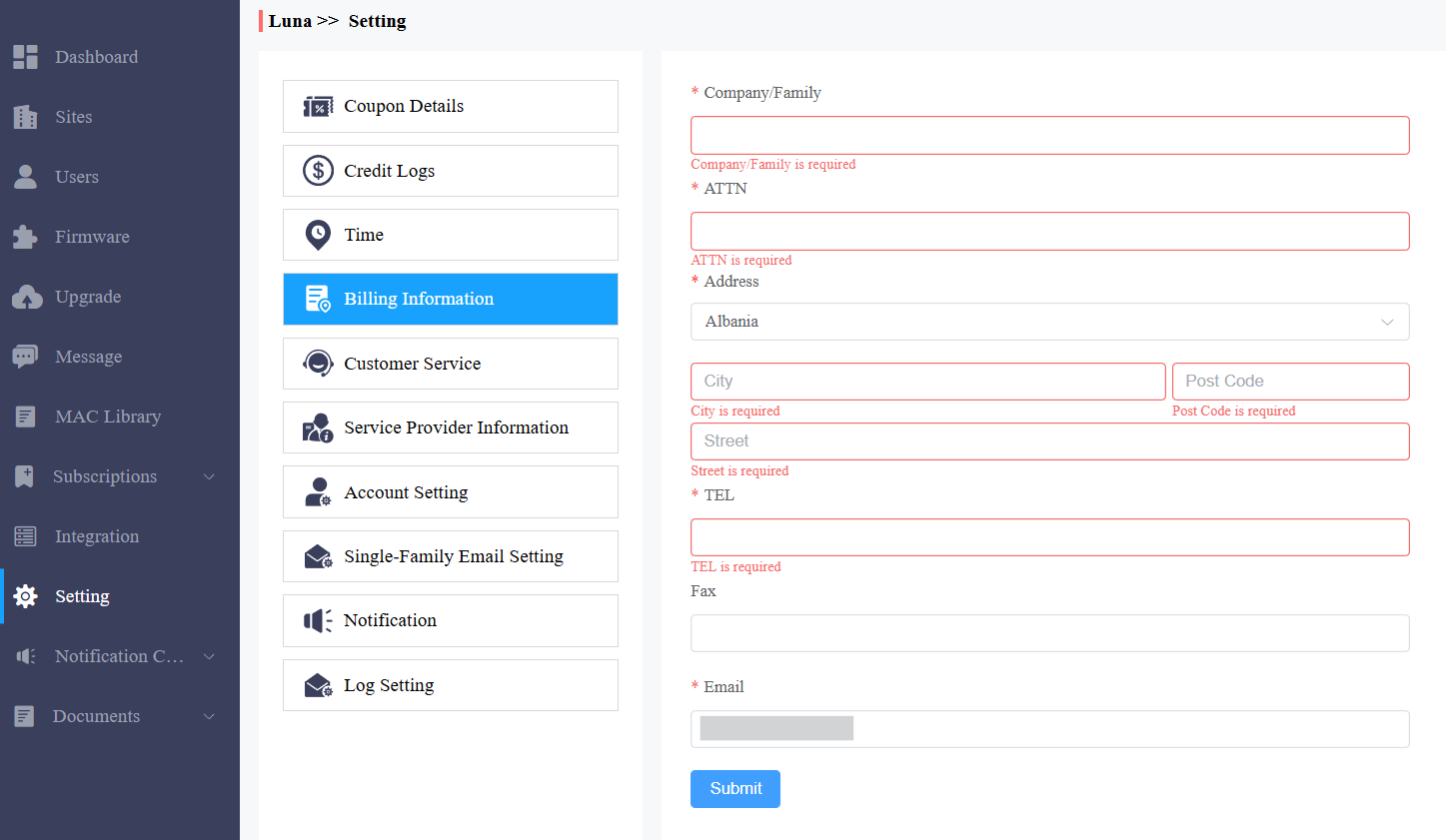
Sie sind verpflichtet, Ihre Rechnungsinformationen einzufüllen, damit Ihr Vertriebspartner Ihnen die Rechnung entsprechend den angegebenen Angaben schicken kann.
Klicken Sie auf Einstellung > Abrechnungsinformationen und geben Sie die Informationen ein.
Log-Kontrolle
Sie können steuern, ob aufgenommene Bilder oder aufgenommene Videos in den Anrufprotokollen angezeigt werden.
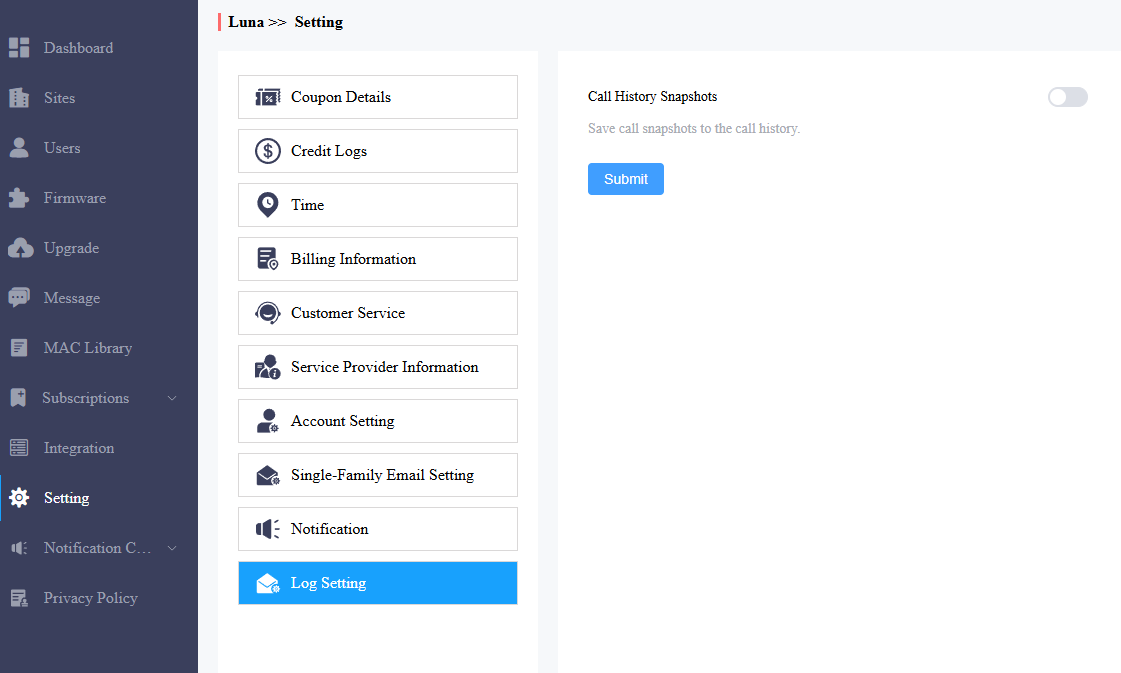
Klicken Sie auf Einstellung > Log-Einstellung. Aktivieren/deaktivieren Sie Anrufverlauf-Snapshots. Sie ist standardmäßig aktiviert.
Kundenservice
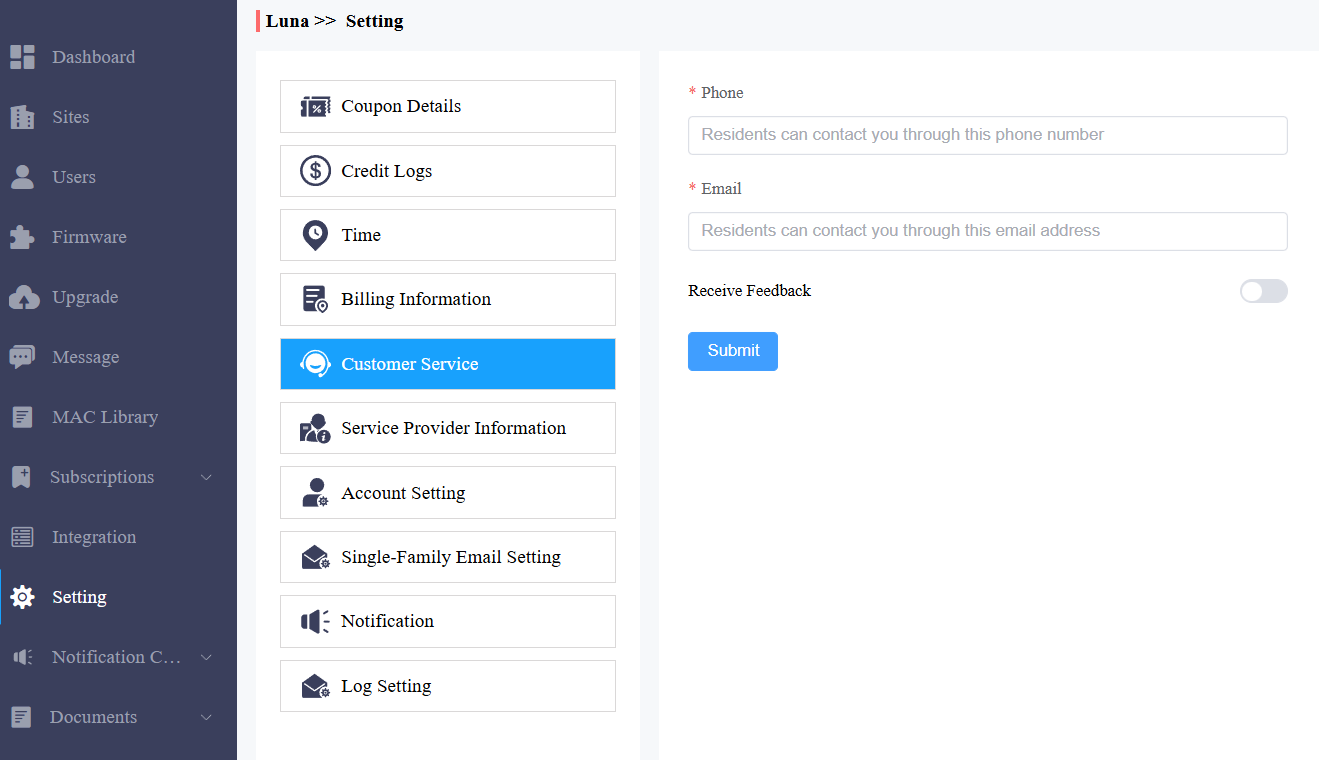
Der Kundenservice ermöglicht es Kunden, Sie über die Informationen zu erreichen, die Sie im SmartPlus-Installationsportal eingegeben haben.
1. Klicken Sie auf Einstellungen und wählen Sie Kundenservice.
2. Geben Sie Ihre Telefonnummer und E-Mail-Adresse ein oder ändern Sie diese Adresse.
3. Aktivieren Sie bei Bedarf Feedback erhalten , und das Feedback der Endnutzer wird an die von Ihnen ausgefüllte E-Mail-Adresse gesendet.
Technischer Support & Service
Das Support&Service-Modul bietet Ihnen den Link zum Akuvox-Ticketsystem, in dem Sie nicht nur auf eine Vielzahl technischer Informationen wie Feature-Guides, FAQs usw. zugreifen, sondern sich auch im System anmelden können, um Ihre Fragen zu stellen, die vom technischen Support von Akuvox beantwortet werden.
Sehen Sie sich den SmartPlus-Benutzerhandbuch an
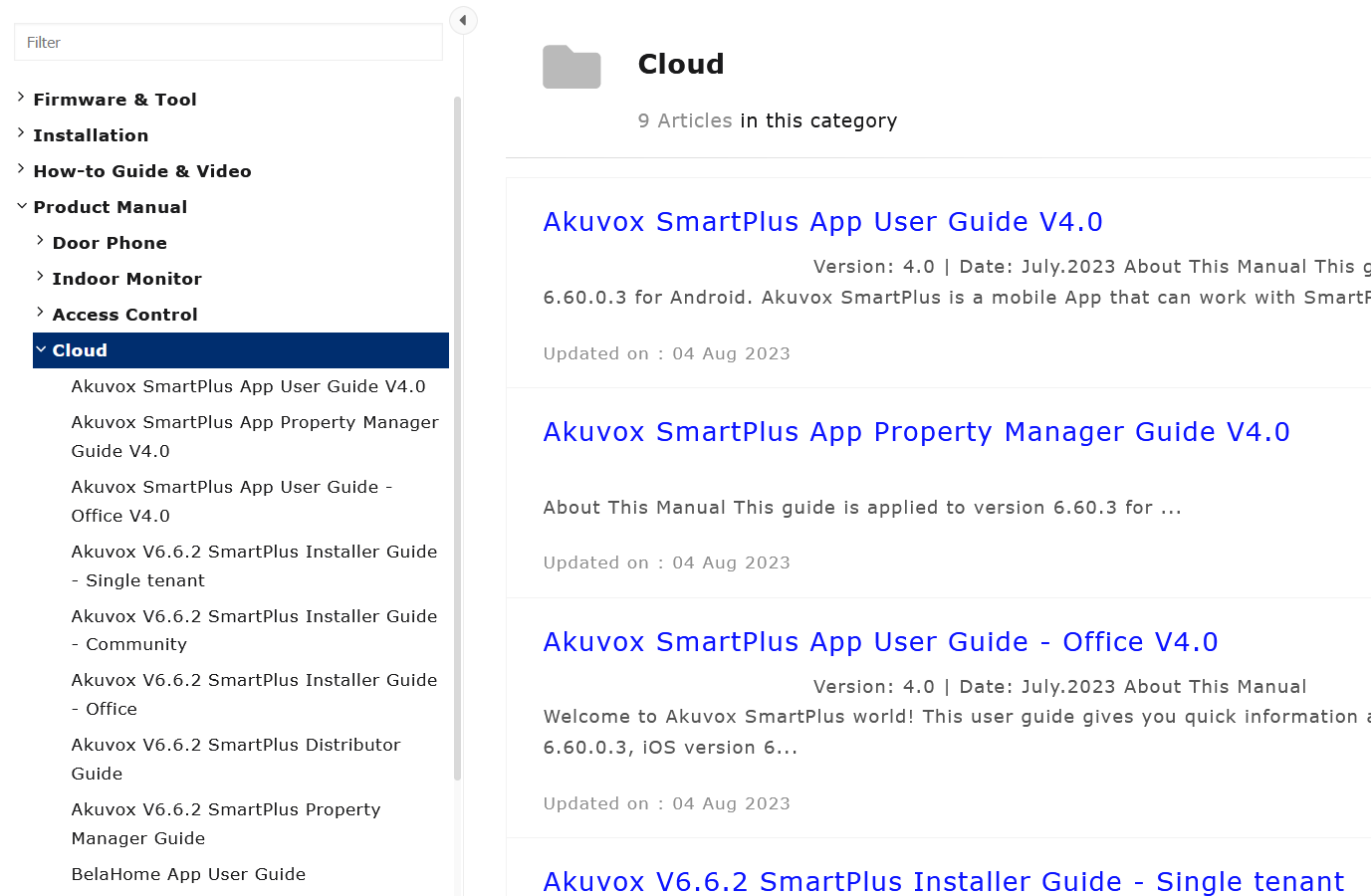
Klicken Sie auf das Support&Service-Modul .
Klicken Sie auf das Knowledge Base-Untermodul.
Klicken Sie auf Produkthandbuch und dann auf Cloud.
.png)
Fahrkartensystem
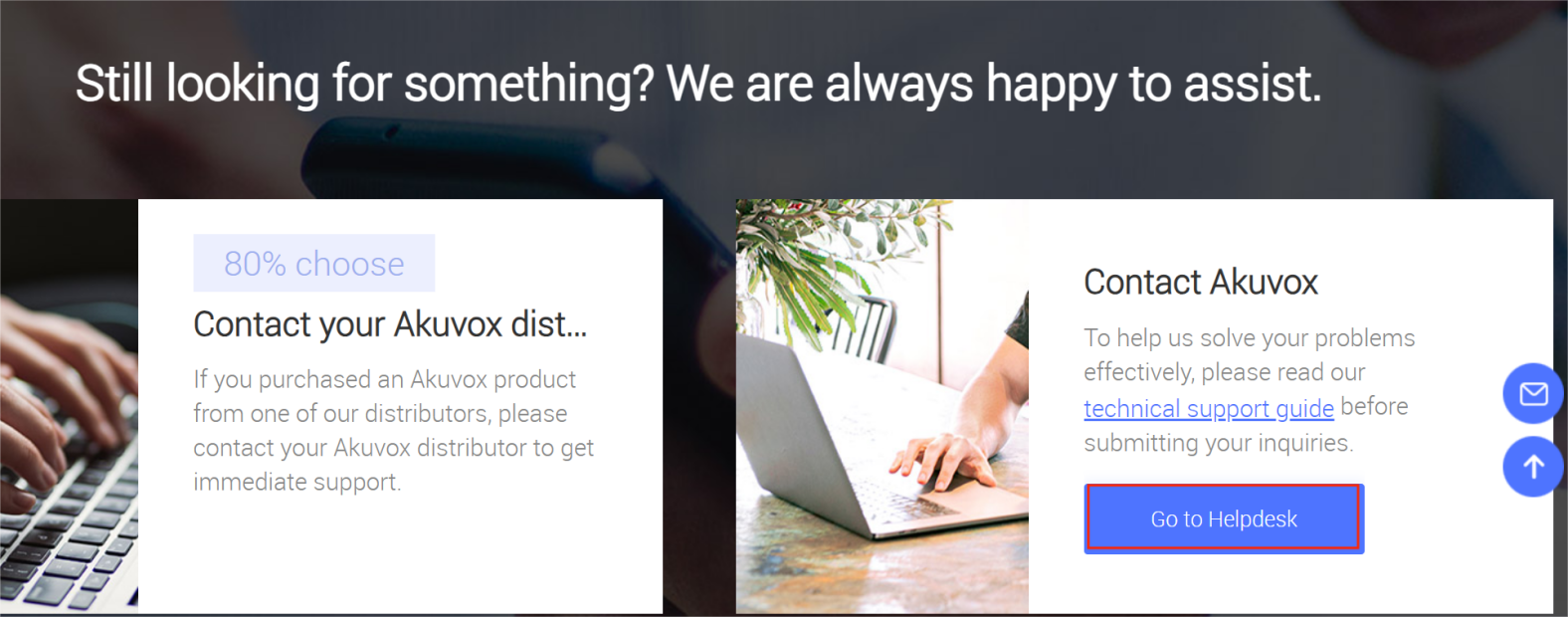
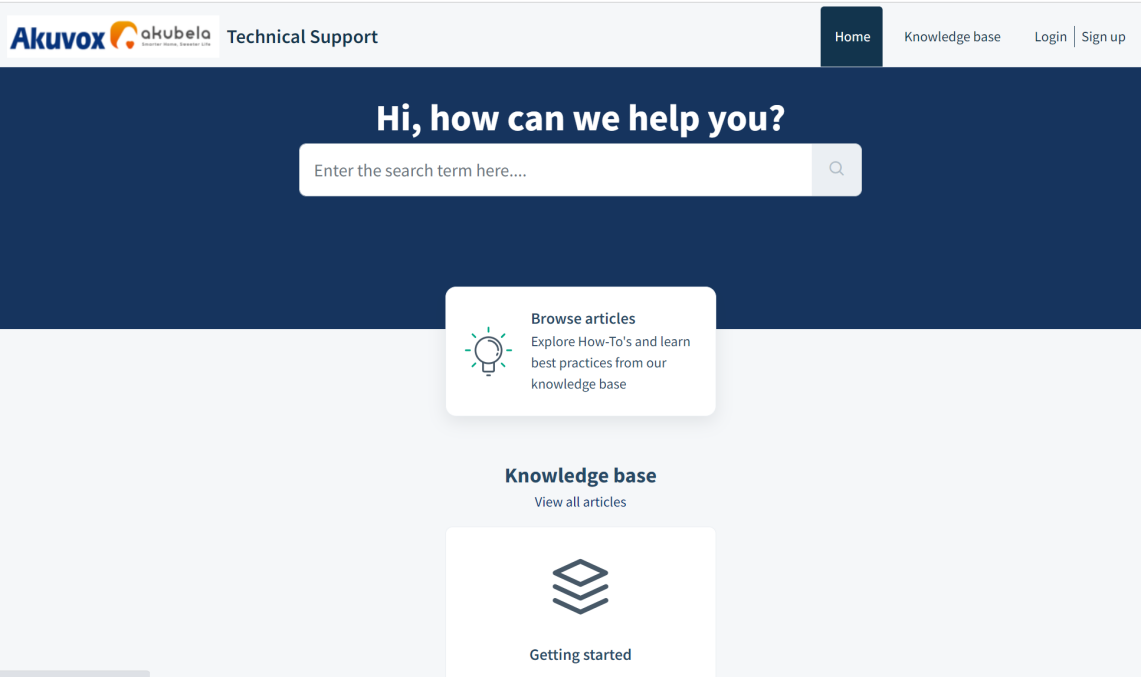
Klicken Sie auf das Untermodul Technical Support .
Klicken Sie auf Hilfeschalter, um auf die Seite des Akuvox-Ticketsystems zu gelangen.
Melden Sie sich an und melden Sie sich im Akuvox-Ticketsystem an, um technische Informationen und Support zu erhalten.
CAP-System
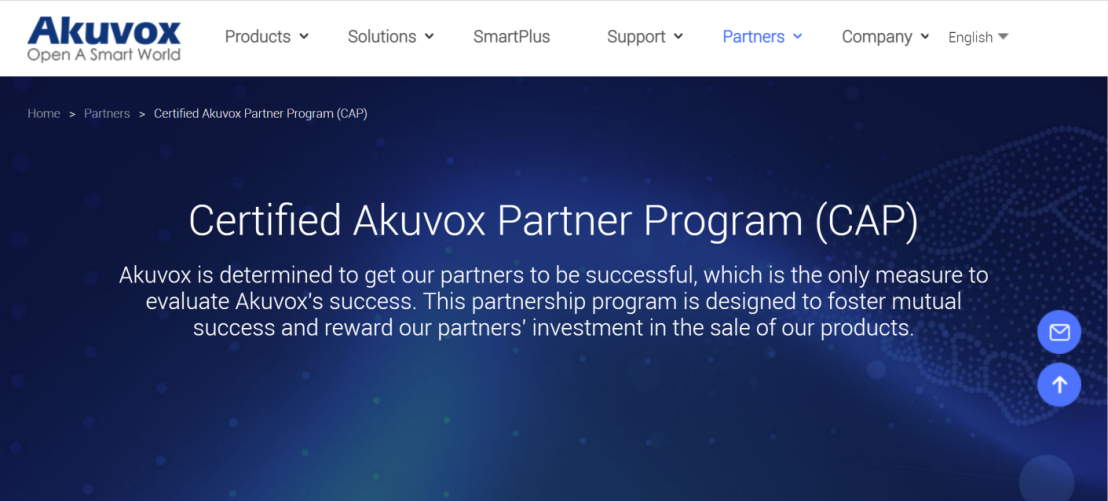
Klicken Sie auf das CAP-Untermodul , um Informationen darüber zu erhalten, wie Sie zertifizierter Akuvox-Partner werden.
Melden Sie sich an und loggen Sie sich im Akuvox CAP-System für Verkaufs- und technische Informationen und Support an.
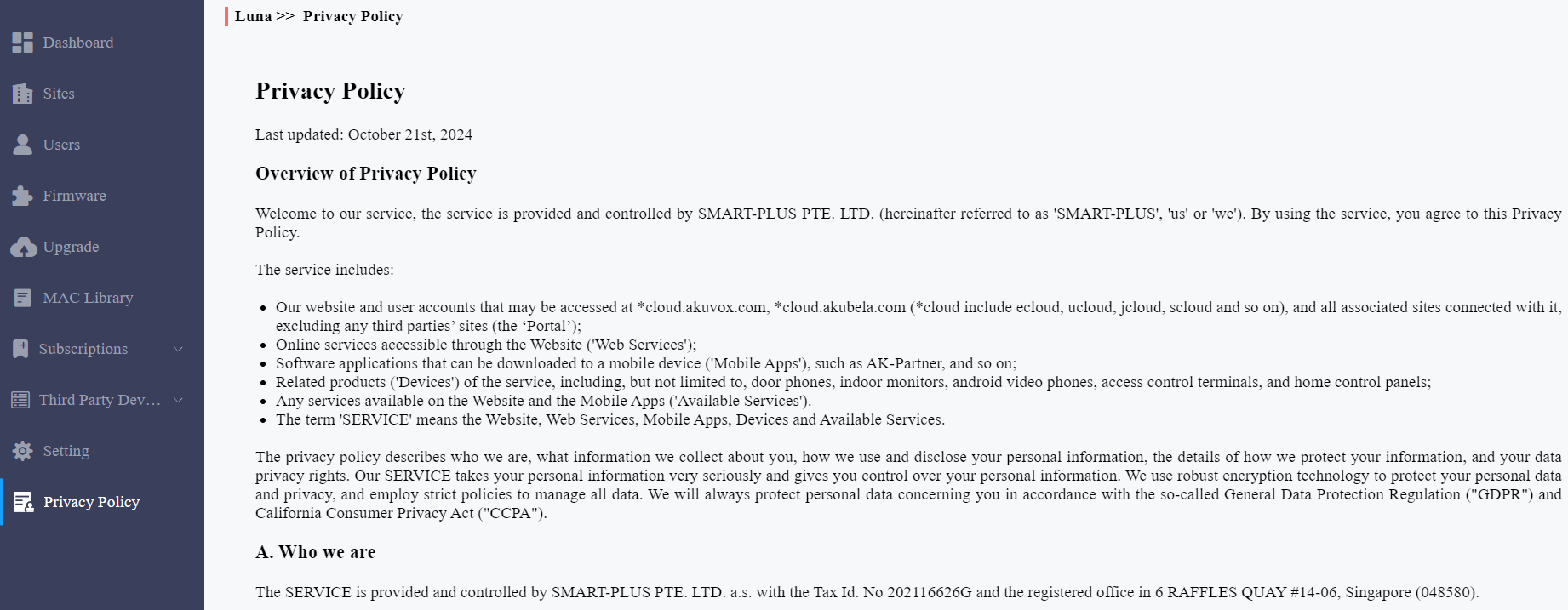
Datenschutzerklärung
Sie sehen das Fenster der Datenschutzrichtlinie, wenn Sie sich zum ersten Mal auf der Plattform anmelden.
Die Datenschutzrichtlinie erklärt, wie die Nutzerdaten gesammelt, verwendet und geschützt werden.
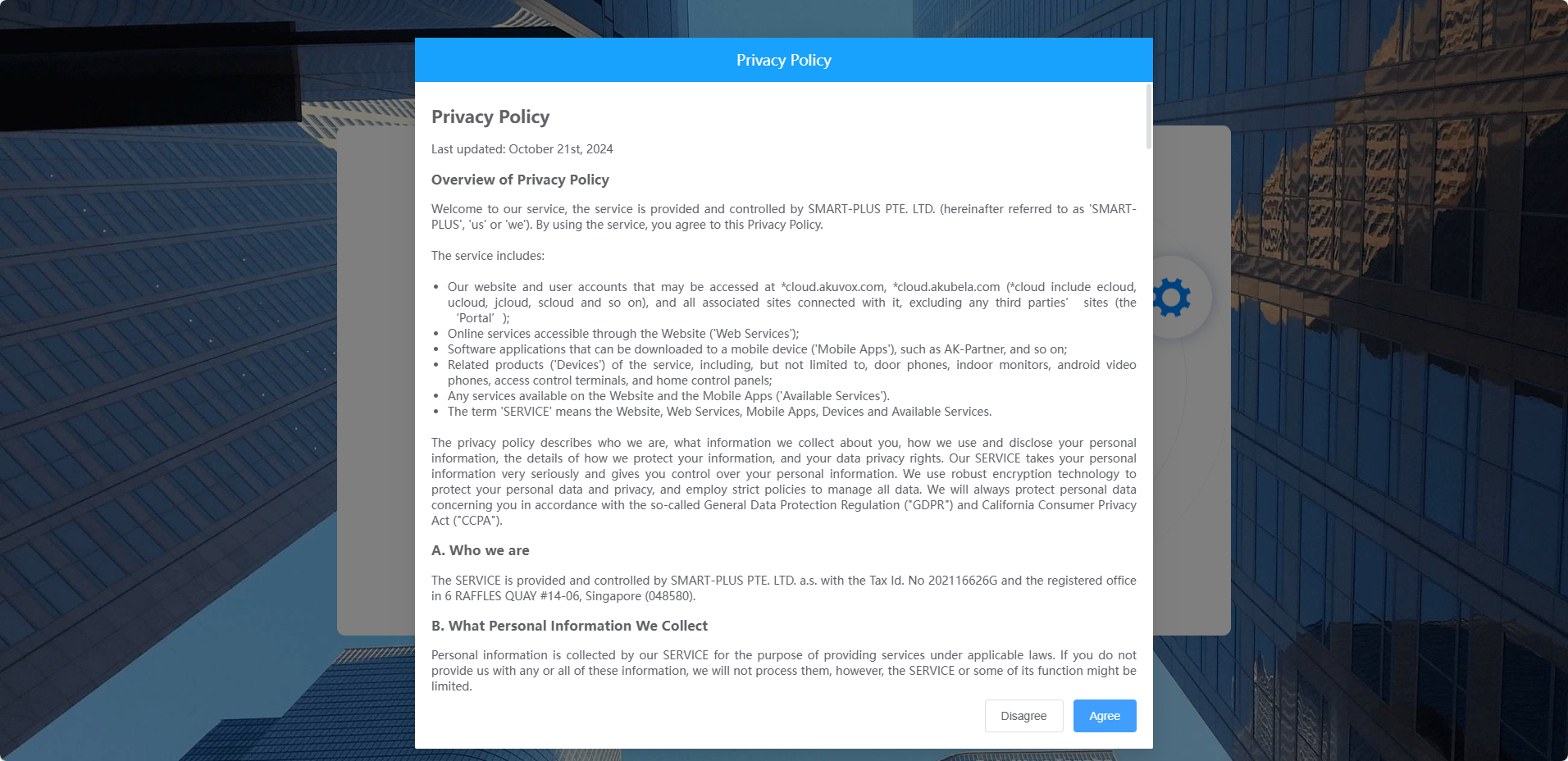
Wenn Sie auf "Zustimmen" klicken, werden Sie zur Schnittstelle der Service Provider Information geleitet, um Ihre Daten einzufüllen. Die Informationen werden in der Datenschutzrichtlinie für Endnutzer angezeigt. Es ist nicht verpflichtend, es auszufüllen. Das Nichtausfüllen beeinträchtigt Ihre Nutzung von SmartPlus-Cloud-Diensten nicht.
Wenn Sie auf Ablehnen klicken, können Sie sich nicht auf der SmartPlus-Plattform anmelden.
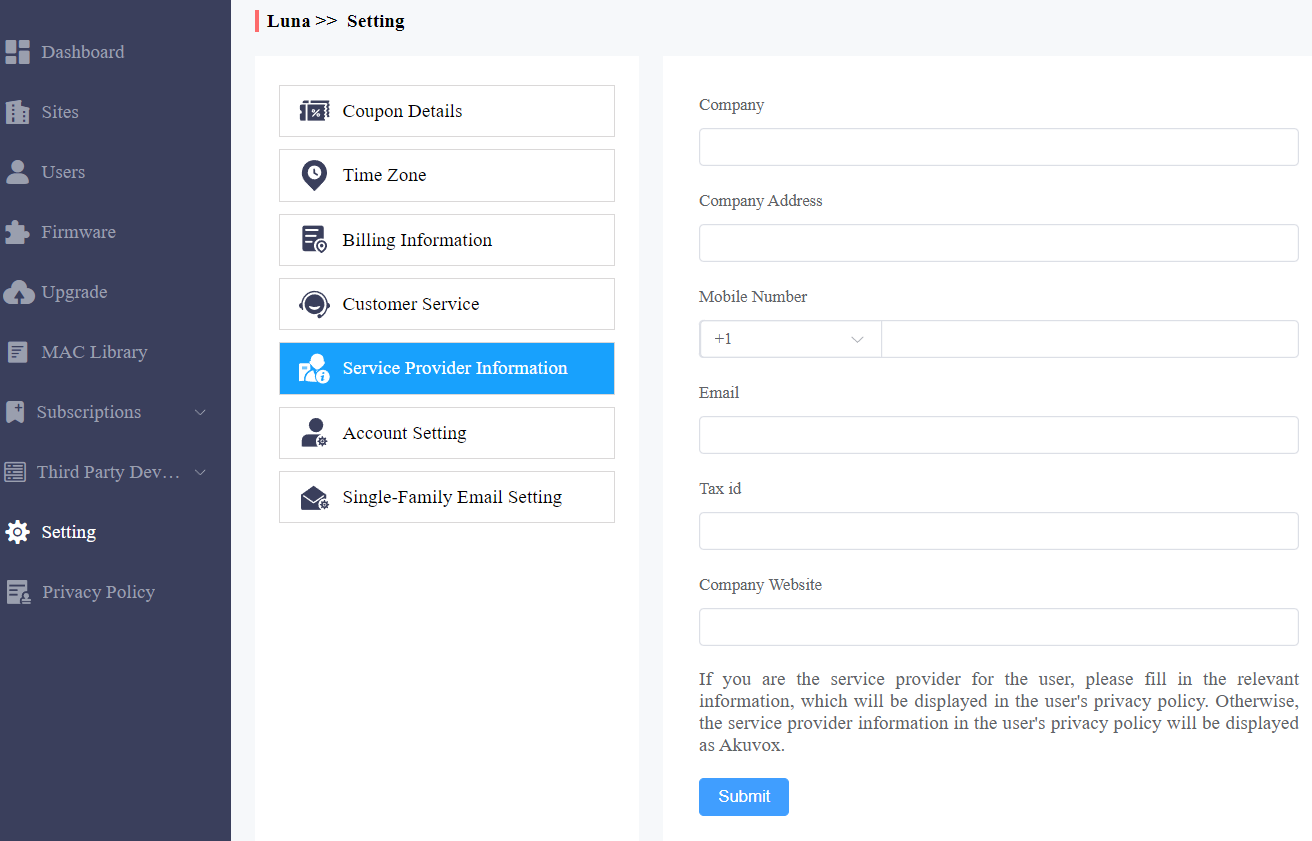
Sie können auch in der linken Spalte auf die Datenschutzrichtlinie klicken, um die Vereinbarung erneut einzusehen.
Kontaktieren Sie uns
Für weitere Informationen zum Produkt besuchen Sie uns bitte unter www.akuvox.com oder kontaktieren Sie uns gerne übergehend
Verkaufs-E-Mail: sales@akuvox.com
Technische Support-E-Mail: support@akuvox.com
Telefon: +86-592-2133061 Durchwahl 7694/8162
Wir schätzen Ihr Feedback zu unseren Produkten sehr.