Gerätenetzwerkkonfiguration
Um die normale Funktion zu gewährleisten, stellen Sie sicher, dass das Gerät seine IP-Adresse korrekt eingestellt oder automatisch vom DHCP-Server erhalten hat.
Auf dem Gerät
Überprüfen und konfigurieren Sie die Netzwerkverbindung auf dem Gerät More > Settings > Advance > Netzwerkbildschirm .
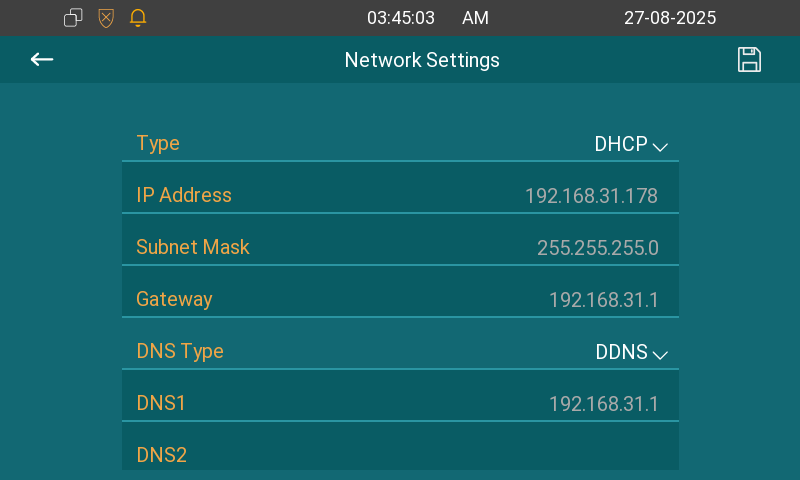
Typ:
Der DHCP-Modus ist die Standardverbindung im Netzwerk. Wenn der DHCP-Modus ausgewählt ist, wird dem DHCP-Server das Gerät automatisch eine IP-Adresse, eine Subnetzmaske, ein Standard-Gateway und eine DNS-Serveradresse zugewiesen.
Wenn der statische IP-Modus ausgewählt wird, müssen die IP-Adresse, die Subnetzmaske, das Standard-Gateway und die DNS-Server-Adressen manuell entsprechend der tatsächlichen Netzwerkumgebung konfiguriert werden.
IP-Adresse: Richten Sie die IP-Adresse ein, wenn der statische IP-Modus ausgewählt ist. Um auf die Webeinstellungen des Geräts zuzugreifen, sollte dein Computer im selben lokalen Netzwerk wie das Gerät sein.
Subnetzmaske: Eine Subnetzmaske zeigt Ihrem Gerät an, welche IP-Adressen Teil Ihres lokalen Netzwerks sind und welche nicht. Wenn zum Beispiel die Subnetzmaske 255.255.255.0 ist, bedeutet das, dass Geräte mit ähnlichen Start-IPs (wie 192.168.1.x) im selben Netzwerk sind.
Gateway: Das Gateway ist wie eine Brücke zwischen Ihrem Gerät und anderen Netzwerken, wie dem Internet. In der Regel ist es die IP-Adresse deines Routers.
DNS-Typ: Das Domain Name System (DNS) ist das gesamte System oder Netzwerk, das die Übersetzung von Domainnamen (wie www.example.com) in IP-Adressen (wie 192.0.2.1) übernimmt, die Computer nutzen, um sich gegenseitig in einem Netzwerk zu identifizieren. Das Gerät verbindet sich mit dem alternativen DNS-Server, wenn der primäre nicht verfügbar ist.
DDNS: Dynamischer DNS. Sie wird automatisch über den DHCP-Server abgerufen.
Statischer DNS: Wenn du ausgewählt bist, musst du den DNS manuell eingeben.
DNS1/2: Die bevorzugten und alternativen DNS-Server. Das Gerät verbindet sich mit dem alternativen Server, wenn der Hauptserver nicht verfügbar ist.
Anmerkung
Sie können auch auf Mehr > Status > Netzwerk klicken, um den Netzwerkstatus des Geräts zu überprüfen.
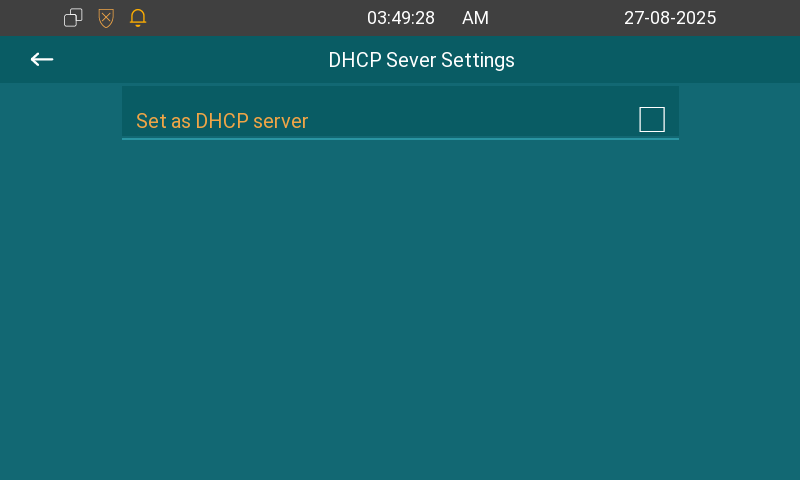
Außerdem kannst du das Gerät auf dem Bildschirm More > Settings > Advance > DHCP-Server als DHCP-Server einstellen.
On-the-Web-Oberfläche
Überprüfe das Netzwerk im Web Status > Basic-Oberfläche .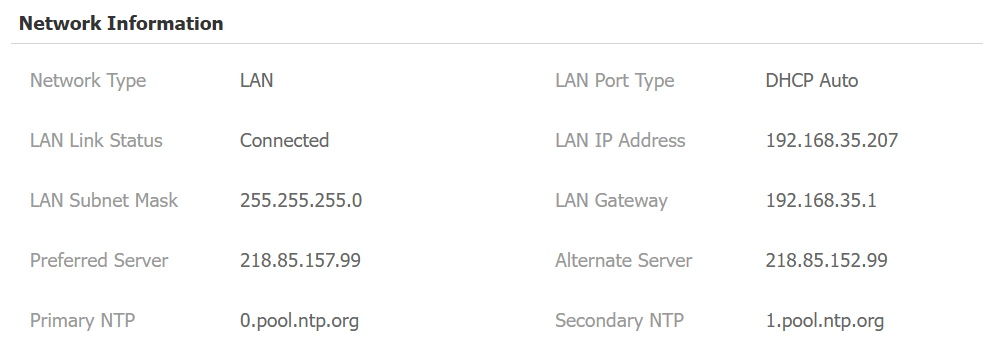
Überprüfen und konfigurieren Sie die Netzwerkverbindung im Webnetzwerk > Basic-Schnittstelle.
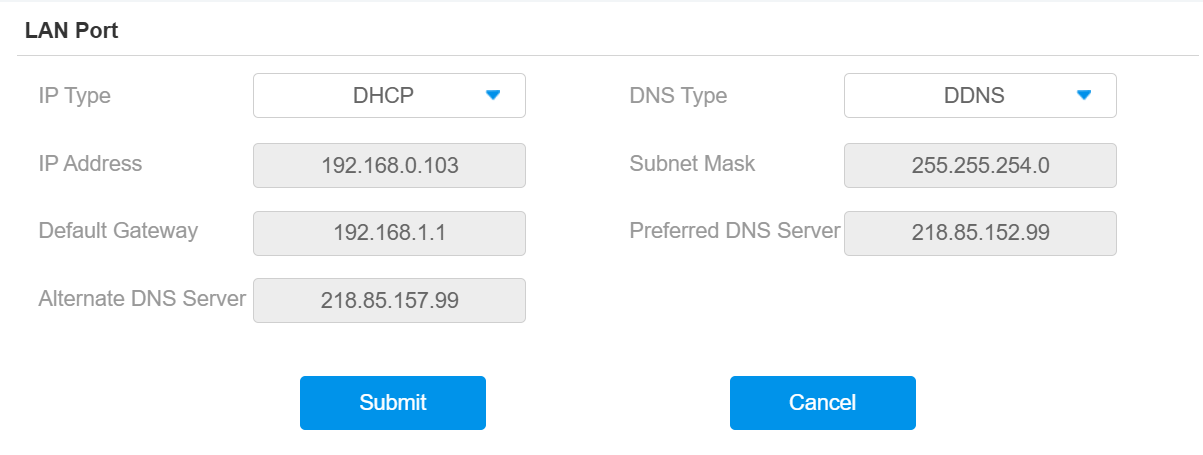
DHCP: Der DHCP-Modus ist die Standardverbindung im Netzwerk. Wenn der DHCP-Modus ausgewählt ist, wird dem DHCP-Server das Gerät automatisch eine IP-Adresse, eine Subnetzmaske, ein Standard-Gateway und eine DNS-Serveradresse zugewiesen.
Statische IP: Wenn der statische IP-Modus gewählt wird, müssen die IP-Adresse, die Subnetzmaske, das Standard-Gateway und die DNS-Server-Adressen manuell entsprechend der tatsächlichen Netzwerkumgebung konfiguriert werden.
IP-Adresse: Richten Sie die IP-Adresse ein, wenn der statische IP-Modus ausgewählt ist. Um auf die Webeinstellungen des Geräts zuzugreifen, sollte dein Computer im selben lokalen Netzwerk wie das Gerät sein.
Subnetzmaske: Eine Subnetzmaske zeigt Ihrem Gerät an, welche IP-Adressen Teil Ihres lokalen Netzwerks sind und welche nicht. Wenn zum Beispiel die Subnetzmaske 255.255.255.0 ist, bedeutet das, dass Geräte mit ähnlichen Start-IPs (wie 192.168.1.x) im selben Netzwerk sind.
Standard-Gateway: Das Gateway ist wie eine Brücke zwischen Ihrem Gerät und anderen Netzwerken wie dem Internet. In der Regel ist es die IP-Adresse deines Routers.
DNS-Typ: Das Domain Name System (DNS) ist das gesamte System oder Netzwerk, das die Übersetzung von Domainnamen (wie www.example.com) in IP-Adressen (wie 192.0.2.1) übernimmt, die Computer nutzen, um sich gegenseitig in einem Netzwerk zu identifizieren. Das Gerät verbindet sich mit dem alternativen DNS-Server, wenn der primäre nicht verfügbar ist.
DDNS: Dynamischer DNS. Sie wird automatisch über den DHCP-Server abgerufen.
Statischer DNS: Wenn du ausgewählt bist, musst du den DNS manuell eingeben.
DNS1/2: Der bevorzugte und alternative Domain Name Server (DNS). Die DNS1 ist die primäre DNS-Adresse, während die DNS2 die sekundäre ist. Das Gerät verbindet sich mit dem alternativen Server, wenn der Hauptserver nicht verfügbar ist.
Gerätebereitstellung im Netzwerk
Um die Gerätesteuerung und -verwaltung zu erleichtern, konfigurieren Sie Akuvox-Gegensprechanlagen mit Details wie Standort, Betriebsmodus, Adresse und Durchwahlnummern.
Bereiten Sie das Gerät im Netzwerk im Web auf Network > Advanced > Connect Setting-Schnittstelle ein.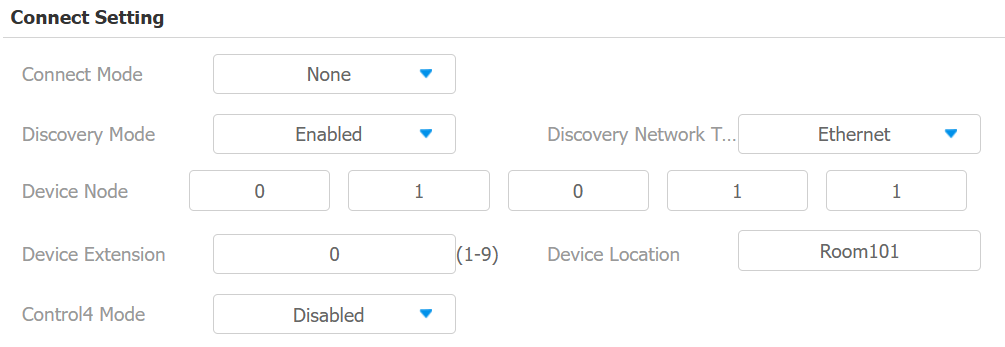
Connect-Modus: Er wird automatisch entsprechend der tatsächlichen Geräteverbindung mit einem bestimmten Server im Netzwerk eingerichtet, wie z. B. SDMC, Cloud oder None.
Keine: None ist die Standardeinstellung auf Werkseinstellungen, die anzeigt, dass das Gerät sich nicht in einem Servertyp befindet. Geräte verbinden sich direkt miteinander oder innerhalb eines lokalen Netzwerks (LAN), ohne auf externe Server angewiesen zu sein.
Cloud: Das Gerät ist mit der SmartPlus Cloud verbunden, einem cloudbasierten System, das das Zugriffsmanagement von Immobilien vereinfacht. Der Cloud-Modus ermöglicht es Geräten, intelligent miteinander und mit der mobilen SmartPlus-App zu interagieren, wobei täglich Daten und auf verschiedenen Hosts gesichert werden. Sie eignet sich für Projekte, die intelligente, flexible und sichere Implementierung und Verwaltung erfordern.
SDMC: Das Gerät ist mit dem SDMC verbunden, einer Verwaltungsplattform, die für On-Premise-Projekte entwickelt wurde. Der SDMC-Modus verwaltet und sichert Daten aus der Ferne in einem lokalen Netzwerk. Es verfügt außerdem über viele Funktionen, die für Projekte geeignet sind, die hohe Privatsphäre, geringere Kosten und zentrale Verwaltung erfordern.
Entdeckungsmodus: Mit aktiviertem Entdeckungsmodus kann das Gerät von anderen Geräten im Netzwerk entdeckt werden. Deaktivieren Sie das Kästchen, wenn Sie das Gerät verbergen möchten.
Entdeckungsnetzwerktyp: Geben Sie den Verbindungstyp des Geräts an.
Geräteknoten: Geben Sie die Geräteadresse an, indem Sie die Gerätestandortinformationen von links nach rechts eingeben: Community, Gebäude, Einheit, Etage und Raum in der Reihenfolge.
Gerätenerweiterung: Die Geräte-Erweiterungsnummer für das installierte Gerät.
Gerätestandort: Der Ort, an dem das Gerät installiert und verwendet wird.
Control4-Modus: Aktivieren Sie diese Option zur Integration mit dem Smart-4-Control4.
Geräte-NAT-Einstellung
Network Address Translation (NAT) ermöglicht es Geräten in einem privaten Netzwerk, eine einzige öffentliche IP-Adresse zu verwenden, um auf das Internet oder andere öffentliche Netzwerke zuzugreifen. NAT speichert die begrenzten öffentlichen IP-Adressen und verbirgt die internen IP-Adressen und Ports vor der Außenwelt.
Um SIP-Konten auf Drittanbieter-Servern in einem Wide Area Network (WAN) zu registrieren, müssen Sie die RPort-Funktion auf den Gegensprechgeräten aktivieren, um eine stabile Verbindung herzustellen.
Um NAT einzurichten, gehe zu Account> Basic > NAT-Schnittstelle.
Stun-Serveradresse: Setzen Sie die SIP-Serveradresse im Wide Area Network (WAN) ein.
Port: Setze den SIP-Server-Port.
Gehe dann zu Account > Advanced > NAT-Schnittstelle.

RPort: Aktivieren Sie den RPort, wenn der SIP-Server im WAN ist, für die SIP-Kontoregistrierung.
Geräteweb-HTTP-Einstellung
Diese Funktion verwaltet den Zugriff auf die Website des Geräts. Das Gerät unterstützt zwei Fernzugriffsmethoden: HTTP und HTTPS (Verschlüsselung).
Richte es auf der Network > Advanced > Web Server-Schnittstelle ein.

HTTPS-Port: Setzen Sie den HTTP/HTTPS-Port innerhalb des gültigen Bereichs.
Wi-Fi-Einstellung des Geräts
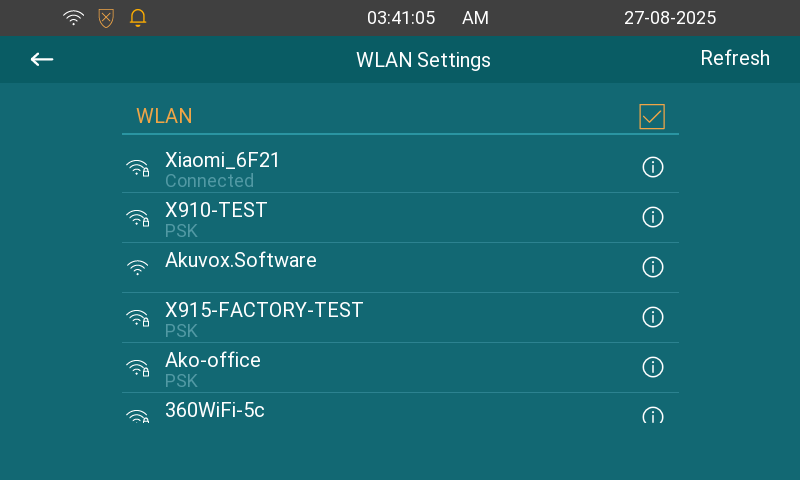
Du kannst das WLAN auf den Einstellungen > > WLAN-Bildschirm einstellen.
Anmerkung
Nur das C313W unterstützt eine WLAN-Verbindung.
VLAN-Einstellung
Ein Virtual Local Area Network (VLAN) ist eine logische Gruppe von Knoten aus derselben IP-Domäne, unabhängig von ihrem physischen Netzwerksegment. Sie trennt die Schicht-2-Broadcast-Domäne über Switches oder Router und sendet getaggte Pakete nur an Ports mit entsprechenden VLAN-IDs. Die Nutzung von VLANs erhöht die Sicherheit, indem ARP-Angriffe auf bestimmte Hosts begrenzt werden, und die Netzwerkleistung verbessert wird, indem unnötige Broadcast-Frames minimiert werden, wodurch Bandbreite für eine höhere Effizienz eingespart wird.
Richte es auf der Netzwerk- > Advanced > VLAN-Setting-Schnittstelle ein. Du kannst es auch im Bildschirm More > Settings > Advance > Network einrichten.
Priorität: VLAN-Priorität ermöglicht es Ihnen, ausgehenden Paketen mit der angegebenen VLAN-ID (VID) eine Priorität zuzuweisen. Pakete, die das spezifizierte VID enthalten, werden mit der Prioritätsstufe markiert, die für den VID-Klassifikator konfiguriert ist.
VLAN-ID: Die gleiche VLAN-ID wie der Switch oder Router.
SNMP-Einstellung
Das Simple Network Management Protocol (SNMP) ist ein Protokoll zur Verwaltung von IP-Netzwerkgeräten. Es ermöglicht Netzwerkadministratoren, Geräte zu überwachen und Warnungen bei aufmerksamkeitswürdigen Bedingungen zu erhalten. SNMP stellt Variablen bereit, die die Systemkonfiguration beschreiben, in Hierarchien organisiert und durch Management Information Bases (MIBs) beschrieben.
Richte es auf der Network > Advanced > SNMP-Schnittstelle ein.
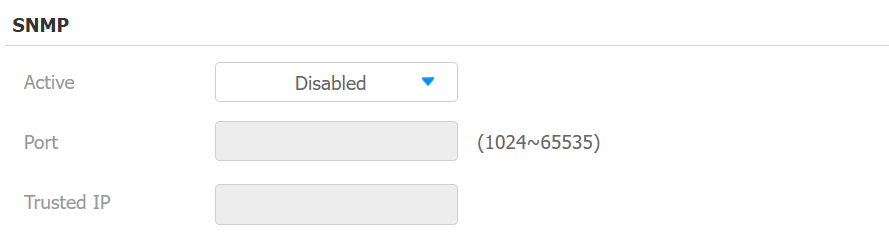
Port: Stellen Sie einen speziellen Port für die Datenübertragung von 1024-65535 ein.
Vertrauenswürdige IP: Geben Sie die IP-Adresse eines Drittanbieters ein.
Erlaubte Scanning-Whitelist
Du kannst verhindern, dass Geräte den Innenmonitor im selben LAN scannen, um die Sicherheit zu erhöhen.
Richte es auf der Network > Advanced > Allowed Scanning Whitelist-Schnittstelle ein.
