Die Integration des akubela SL20 mit SmartPlus verbessert die Haussicherheit und die Zugangskontrolle. Sie können das Smart-Schloss sicher aus der Ferne entsperren, indem Sie die SmartPlus-App und verschiedene Zugriffsmethoden nutzen.
Anmerkung
Die SmartPlus-App-Version sollte 7.13.3 für iOS und 7.13.0003 für Android oder höher sein.
Für Endanwender
Nur mit den Familien-Master-Konten kannst du die Sperre hinzufügen. Du kannst es per Bluetooth oder über einen Access Point hinzufügen.
Fügen Sie das Schloss hinzu
Tippen Sie mich > entdecken Sie > akubela Smart Locks. Für die neueste App-Version ist der Weg Me > Device Management > Smart Locks.
Tippen Sie auf + in der oberen rechten Ecke und wählen Sie SL20.
Stelle das Schloss auf den Pairing-Modus.
Das Schloss wurde bisher NICHT mit dem Netzwerk gekoppelt. | Das Schloss wurde mit dem Netzwerk gekoppelt. |
|---|---|
|
|
Anmerkung
Wenn es ein brandneues Schloss ist, musst du zuerst das Passwort festlegen.
Gib 12345678# ein, um es zu entsperren und das Passwort zu setzen.
Ihr Installateur oder Hausverwalter kann das Schloss für Sie anbringen. Man muss es vor der Nutzung mit WLAN verbinden.
Tippen Sie auf das Hinzufügen-Symbol oben rechts. Die App beginnt, das Schloss zu scannen. Stelle sicher, dass Bluetooth auf deinem Handy eingeschaltet ist.
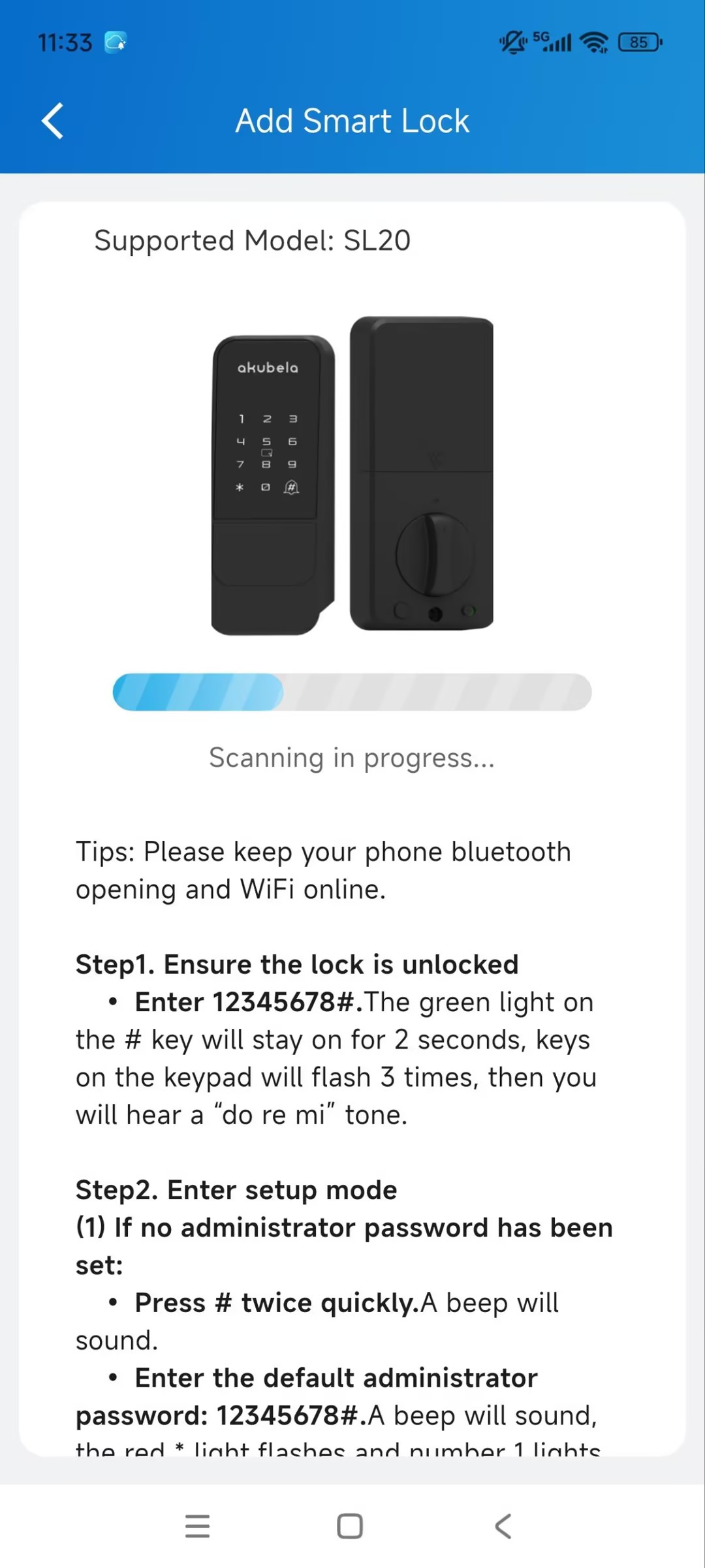
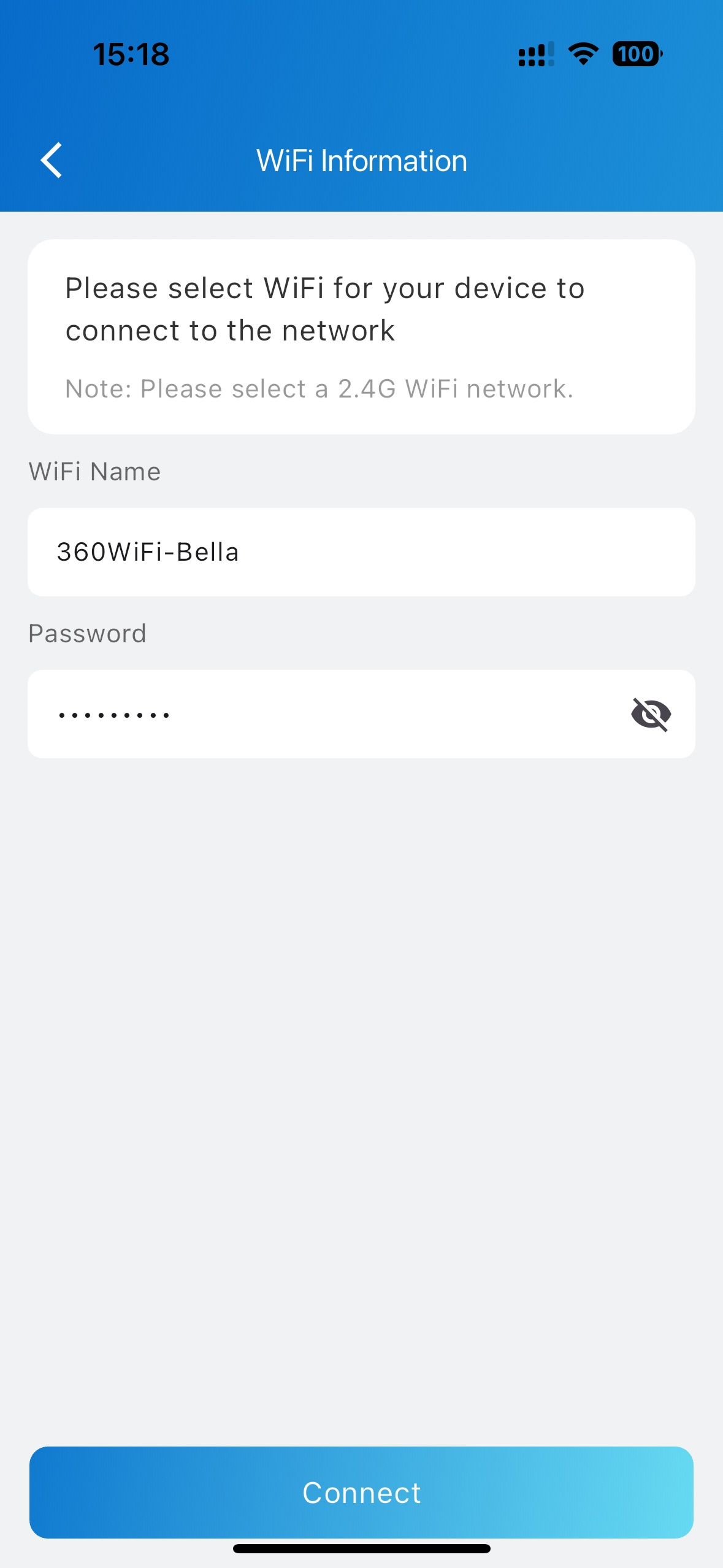
Wählen Sie das WLAN aus, damit das Schloss mit dem Netzwerk verbunden werden kann.
Geben Sie das WLAN-Passwort ein und klicken Sie auf Verbinden.
Wenn das Hinzufügen des Schlosses per Bluetooth fehlschlägt, kannst du das Schloss über temporäres WLAN hinzufügen.
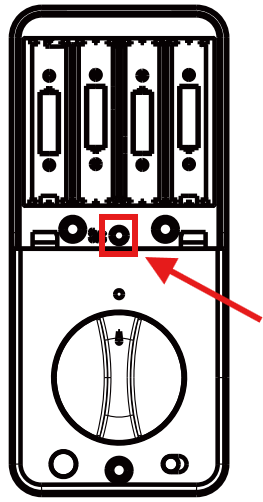
Entfernen Sie die Rückabdeckung des Schlosses.
Kurz drücken Sie den Reset-Knopf des Schlosses, um in den Pairing-Modus zu gelangen.
.jpg)
Verbinden Sie Ihr Handy mit einem temporären WLAN namens SL20_macxxx.
Konfigurieren Sie das Netzwerk für das Schloss und fügen Sie es hinzu.
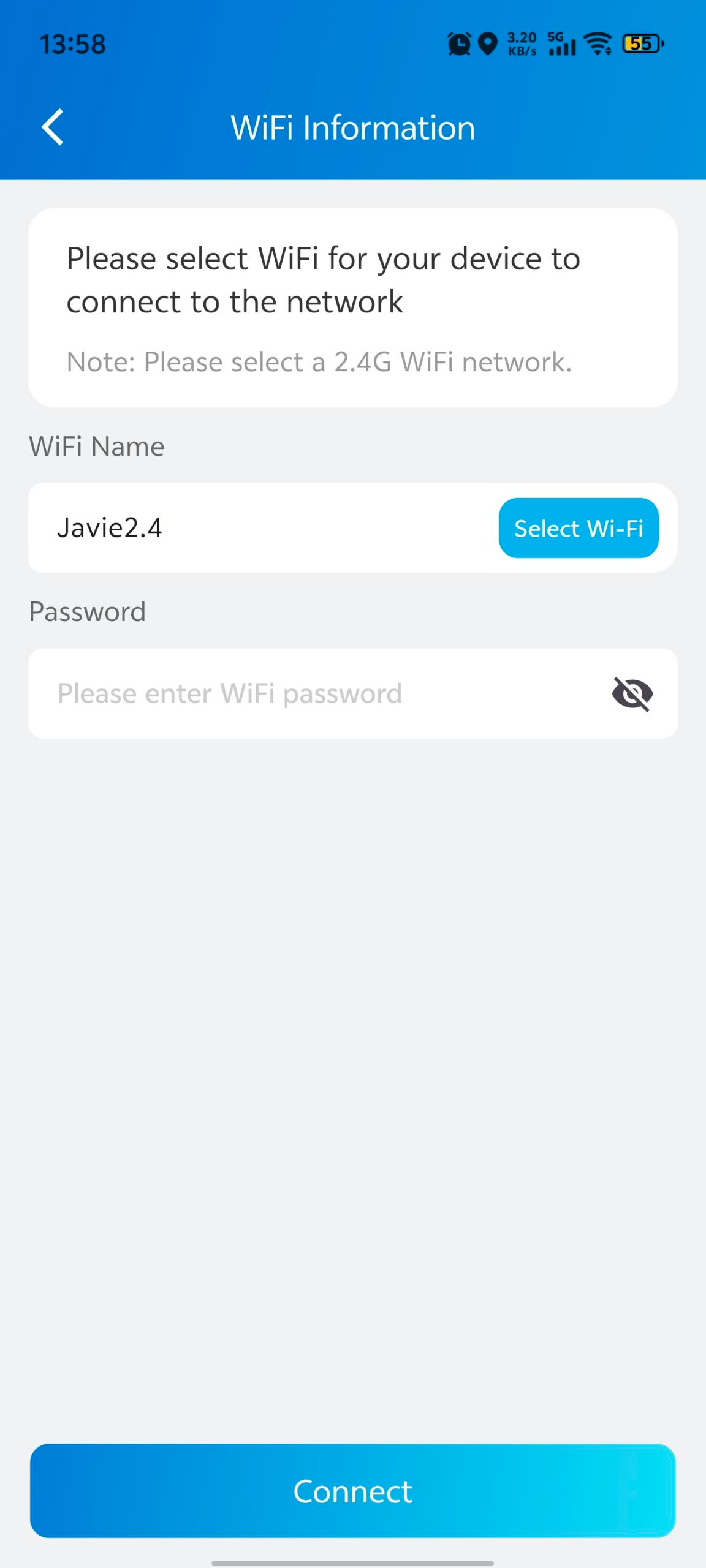
Stellen Sie die Schleuse ein
Nach dem Hinzufügen des Schlosses wird es auf der Startseite der SmartPlus-App angezeigt.
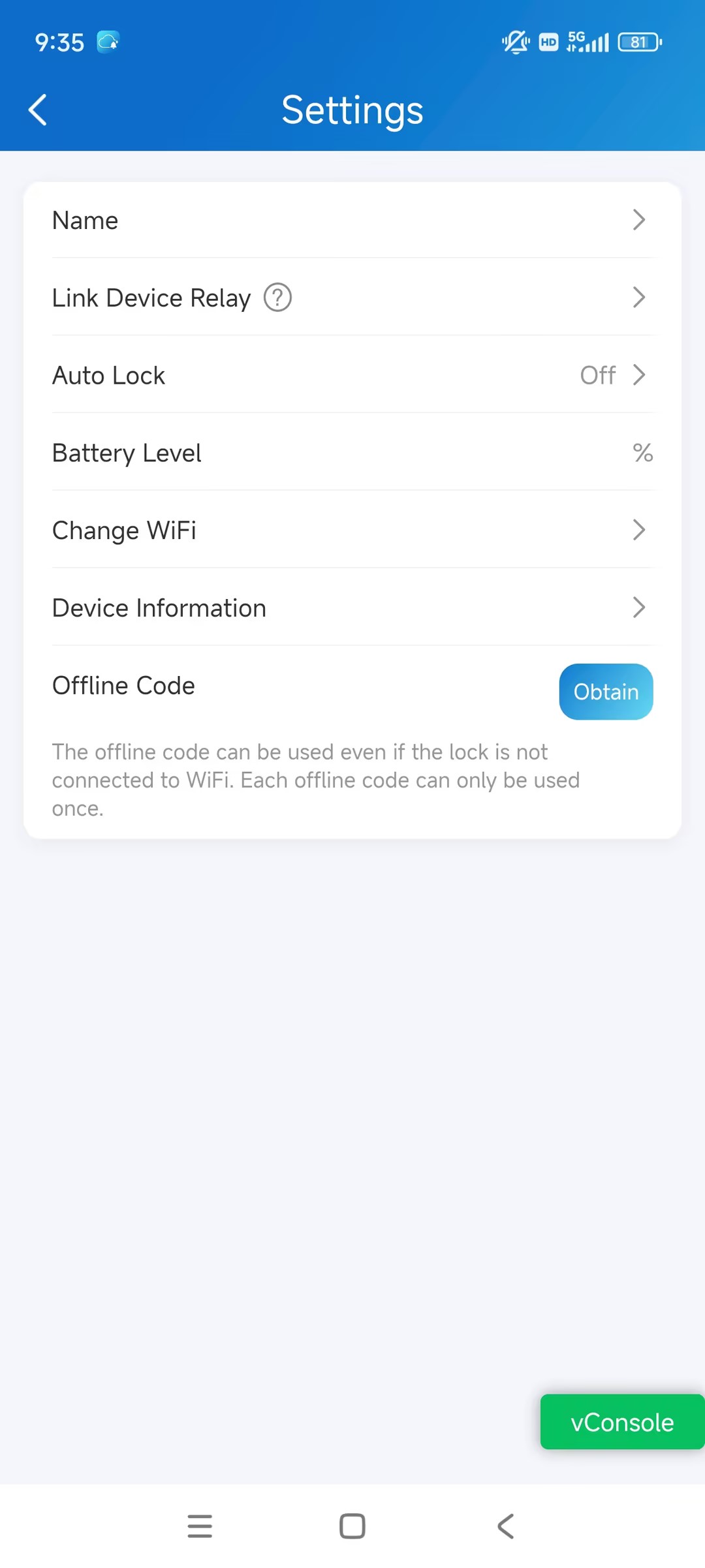
Tippen Sie mich > entdecken Sie > akubela Smart Locks. Für die neueste App-Version ist der Weg Me > Device Management > Smart Locks.
Sie können:
Ändere den Namen des Schlosses.
Verbinde es mit dem Relais eines Türtelefons. Ob das Schloss mit Relais verbunden ist, bestimmt, wie es entriegelt wird. Siehe die Abschnitte "Unlock the Lock " für Details.
Anmerkung
Du kannst das Schloss NUR mit den Relais des Türtelefons an deiner Wohnungstür verbinden, wenn du Bewohner der Gemeinschaft bist.
Stellen Sie Auto-Lock ein. Wenn du zum Beispiel 10 Sekunden auswählst, wird das Schloss automatisch 10 Sekunden nach dem Öffnen gesperrt.
Überprüfe den Akkustand. Wenn das Niveau unter 15 %, 10 % und 5 % liegt, erhalten Sie die Benachrichtigung.
Wechsle das WLAN, mit dem das Schloss verbunden ist.
Überprüfe die Schlossinformationen. Auf der Infoseite kannst du die Version des Schlosses überprüfen und es upgraden. Bitte beachte, dass du ihn nicht aufrüsten kannst, wenn der Akkustand unter 40 % liegt.
Holen Sie sich den Offline-Code. Es ist ein einmaliges Entsperrpasswort.
Entriege das Schloss
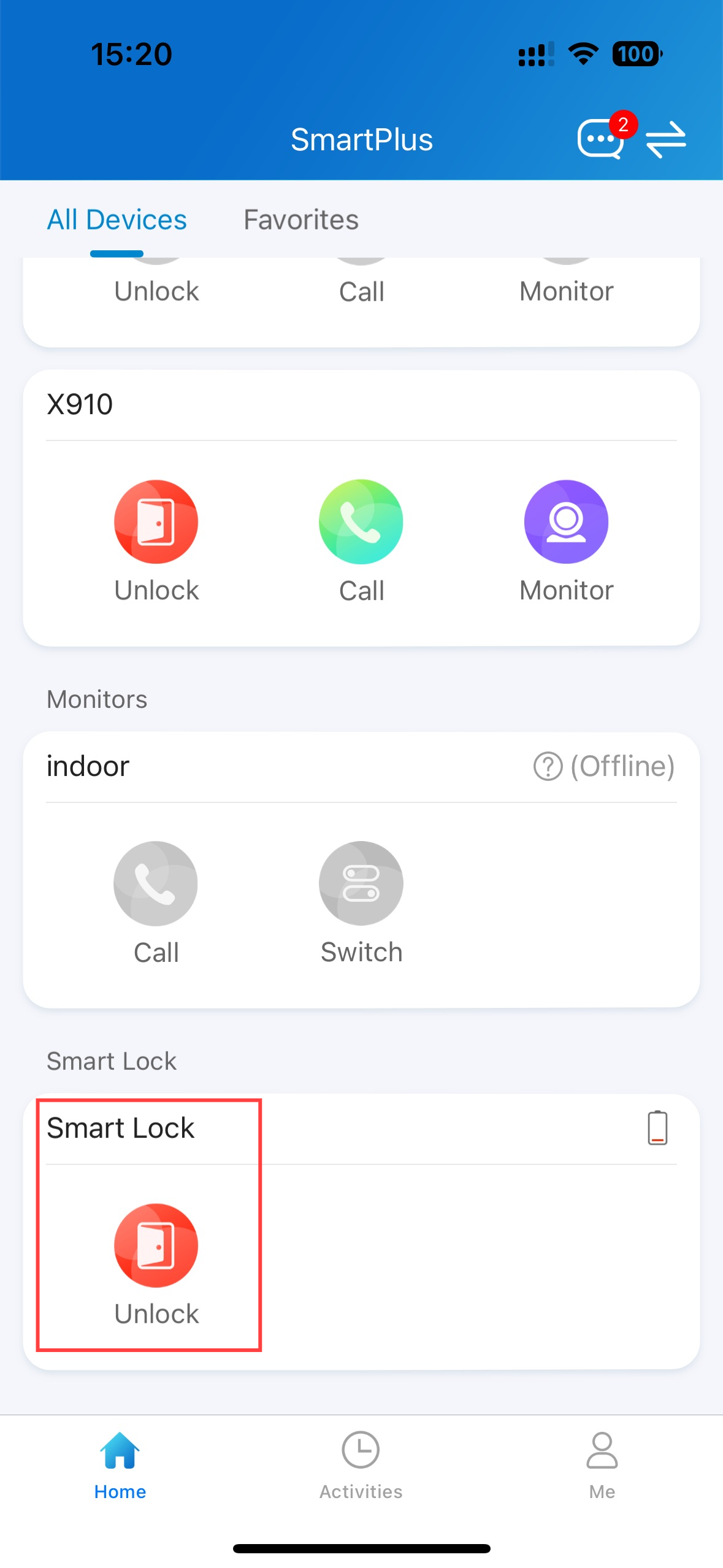
Das Schloss ist NICHT verknüpft
Wenn es nicht mit einem Relais verknüpft ist, wird es auf der App-Startseite angezeigt.
Du kannst direkt auf Entsperren tippen, um es freizuschalten.
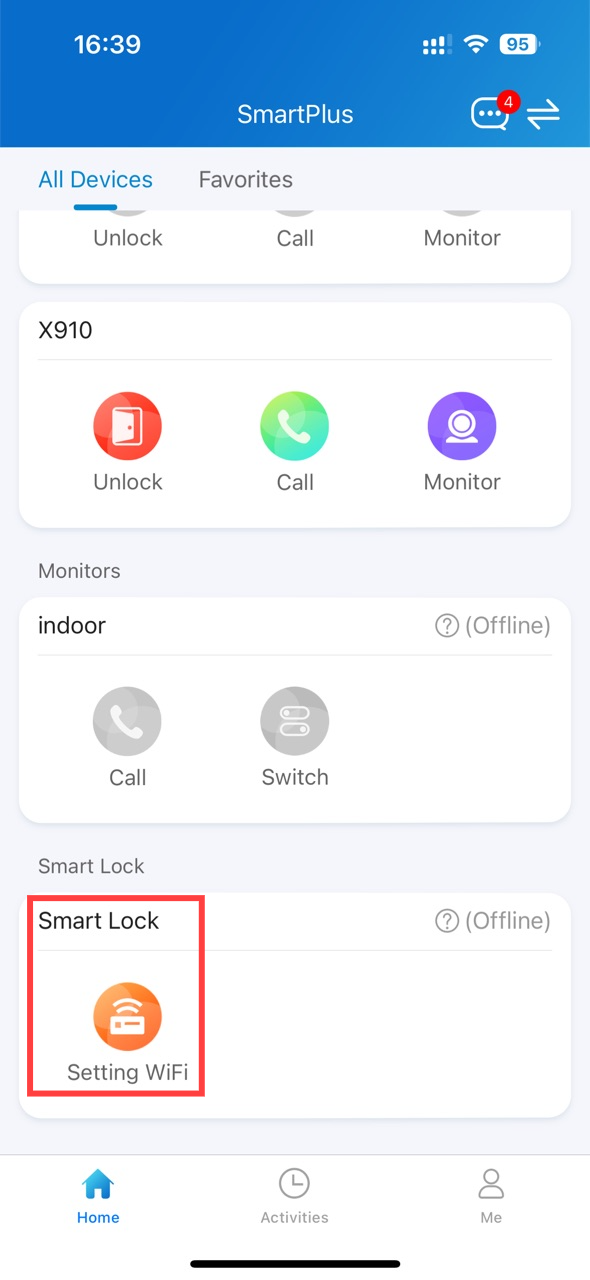
Wenn das Schloss nicht mit WLAN verbunden ist, wird das Wi-Fi-Symbol Einstellung angezeigt.
Tippen Sie, um die Netzwerkverbindung einzurichten.
Die Schleuse ist verbunden
Nachdem das smarte Schloss mit einem Türtelefonrelais verbunden ist, wird es innerhalb von SmartPlus nicht mehr unabhängig betrieben.
Stattdessen wird das Türtelefon zum Zugangskontrollgerät. Jede erfolgreiche Entriegelaktion am Türtelefon löst das konfigurierte Relais aus, das gleichzeitig das verbundene Smart-Schloss entsperrt.
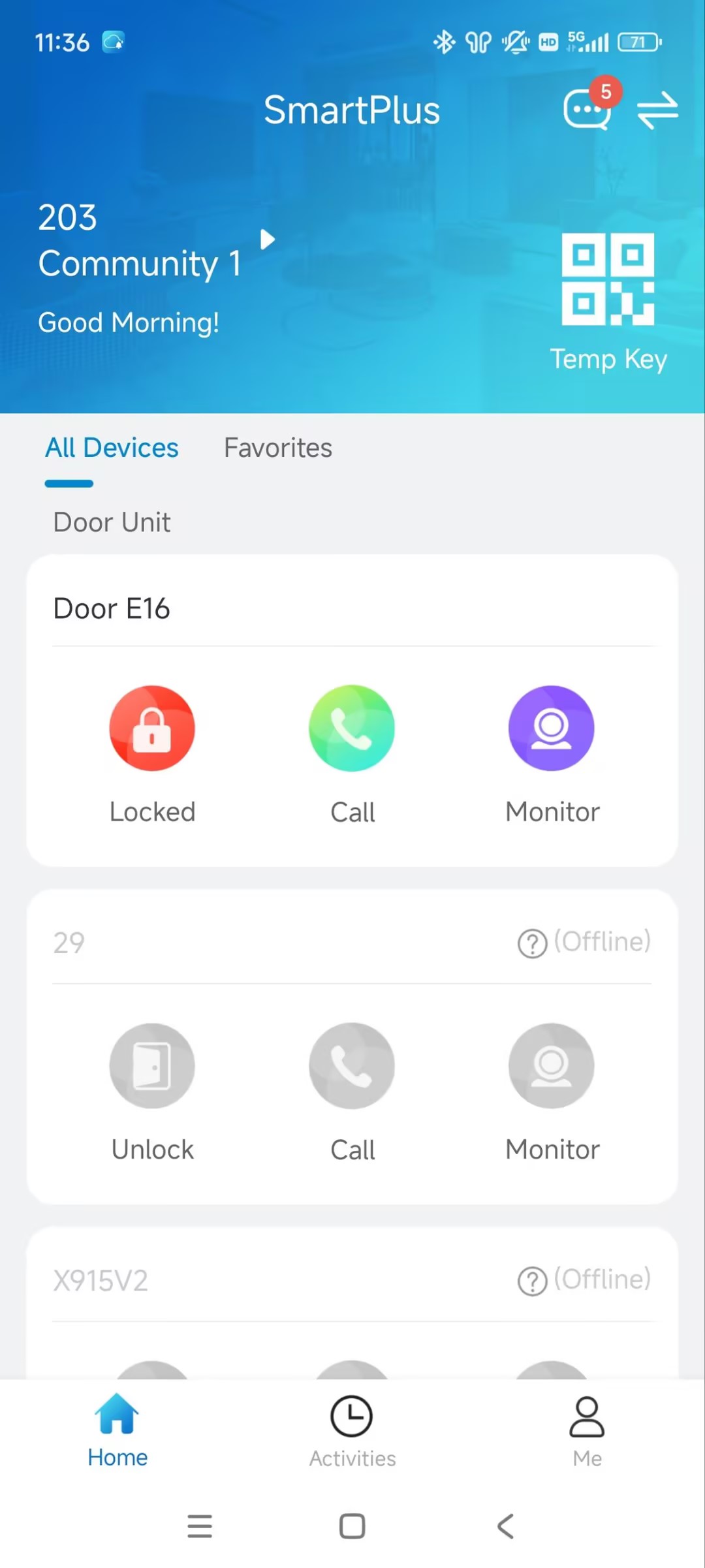
Entsperren Sie auf der SmartPlus-Startseite
Du kannst tippen  , um das Relais des Türtelefons zu öffnen. Gleichzeitig ist das Akubela-Schloss entriegelt.
Entsperren auf der Seite Anrufe und Überwachung
Tippen Sie auf der Seite Anrufen und Überwachen auf Entsperren , um das Akubela-Schloss zu entsperren.
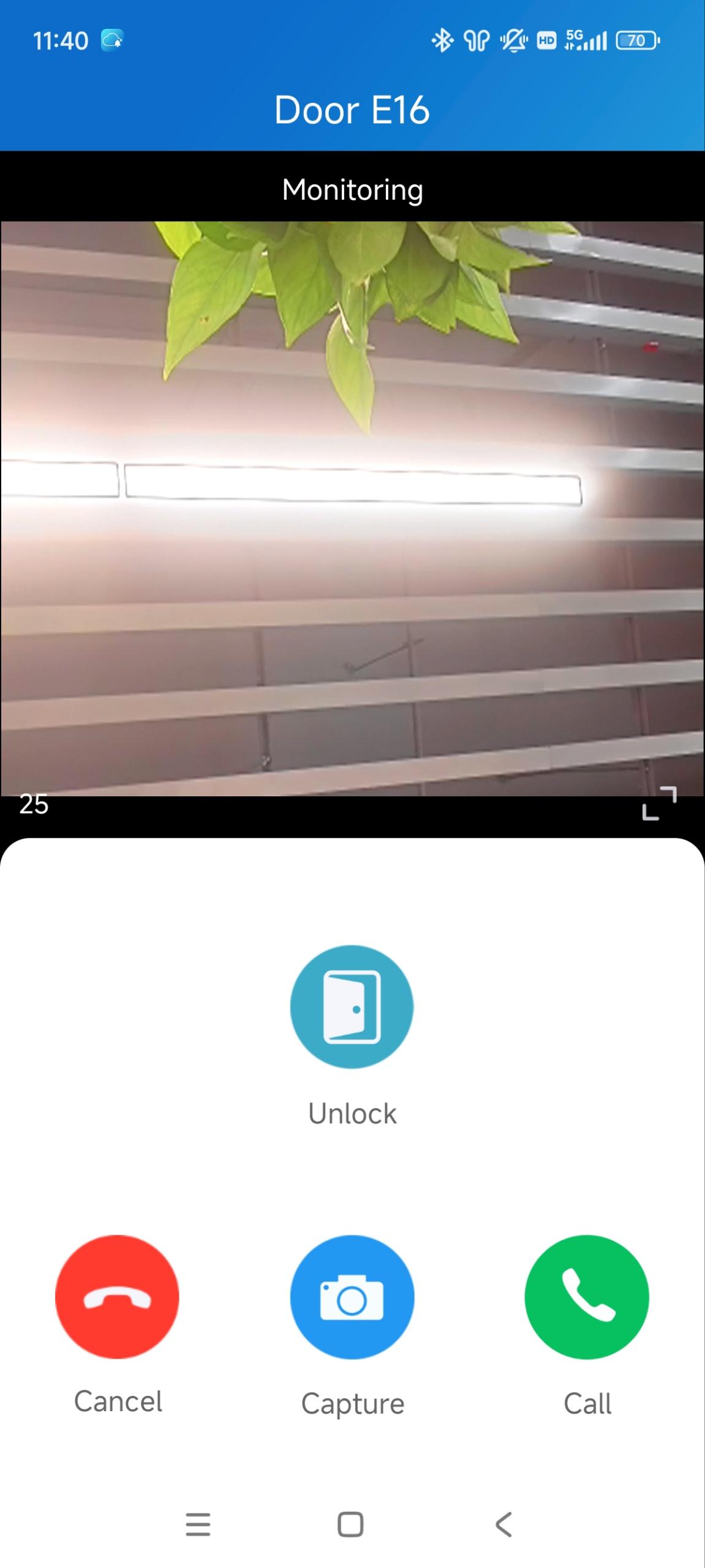
Entriege das verlinkte Schloss über das Türtelefon
Sobald das Schloss mit einem Türtelefonrelais verbunden ist, kann es über das Türtelefon entriegelt werden. Das Türtelefon authentifiziert den Nutzer mit seinen unterstützten Zugangsmethoden und entsperrt dann das verknüpfte Smart-Schloss.
Bitte klicken Sie auf die folgenden Links, um zu sehen, wie Sie bestimmte Zugriffsmethoden einrichten können:
Anmerkung
Gesichtserkennung, PIN, NFC, Bluetooth oder Kartenauthentifizierung werden vom Türtelefon durchgeführt, nicht vom Smart Lock.
Die vom Gerät unterstützten Zugriffsmethoden variieren je nach Modell. Zum Beispiel unterstützen einige Modelle kein Öffnen von Türen über Bluetooth.
Wenn Sie erfahren möchten, welche Zugriffsmethoden Ihr Gerät unterstützt, konsultieren Sie bitte das Produktdatenblatt oder den Admin-Leitfaden.
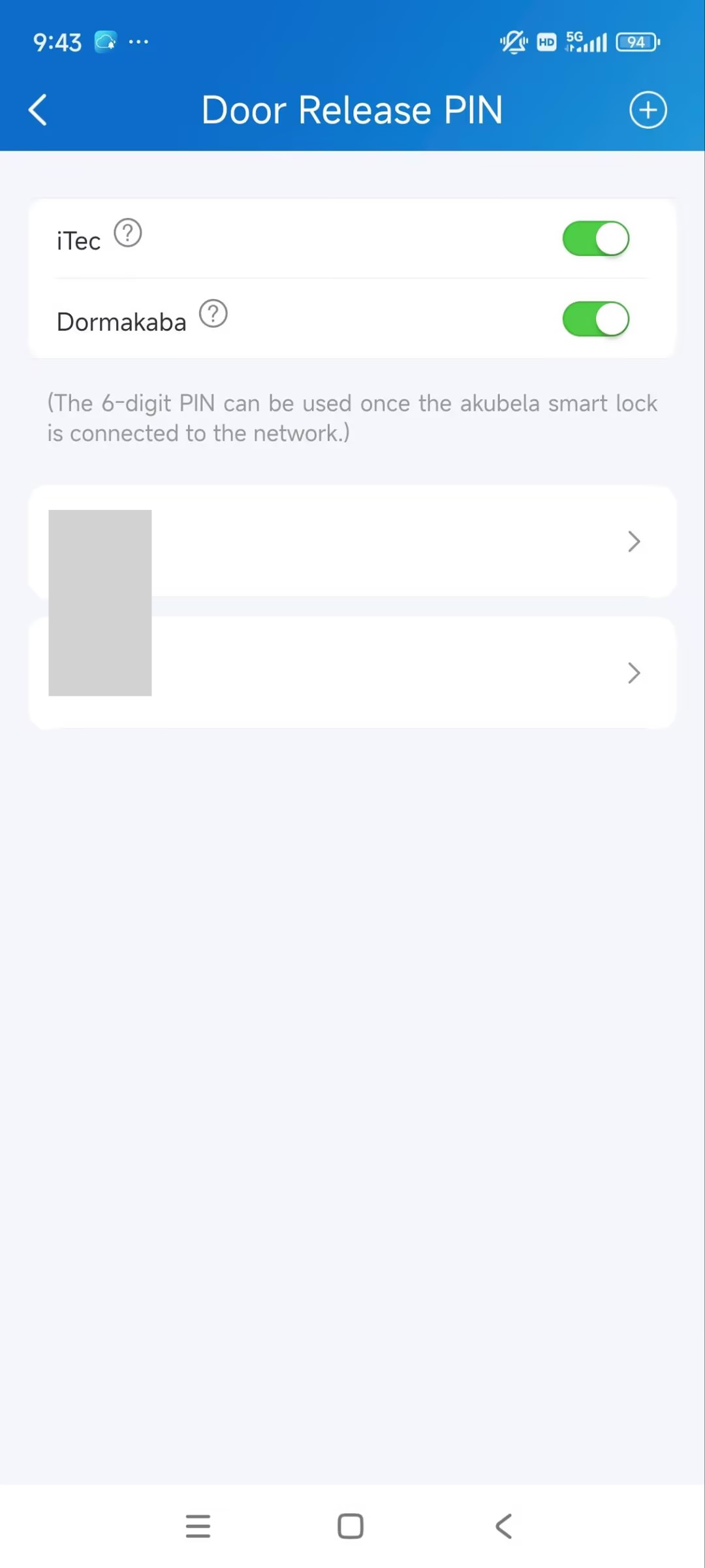
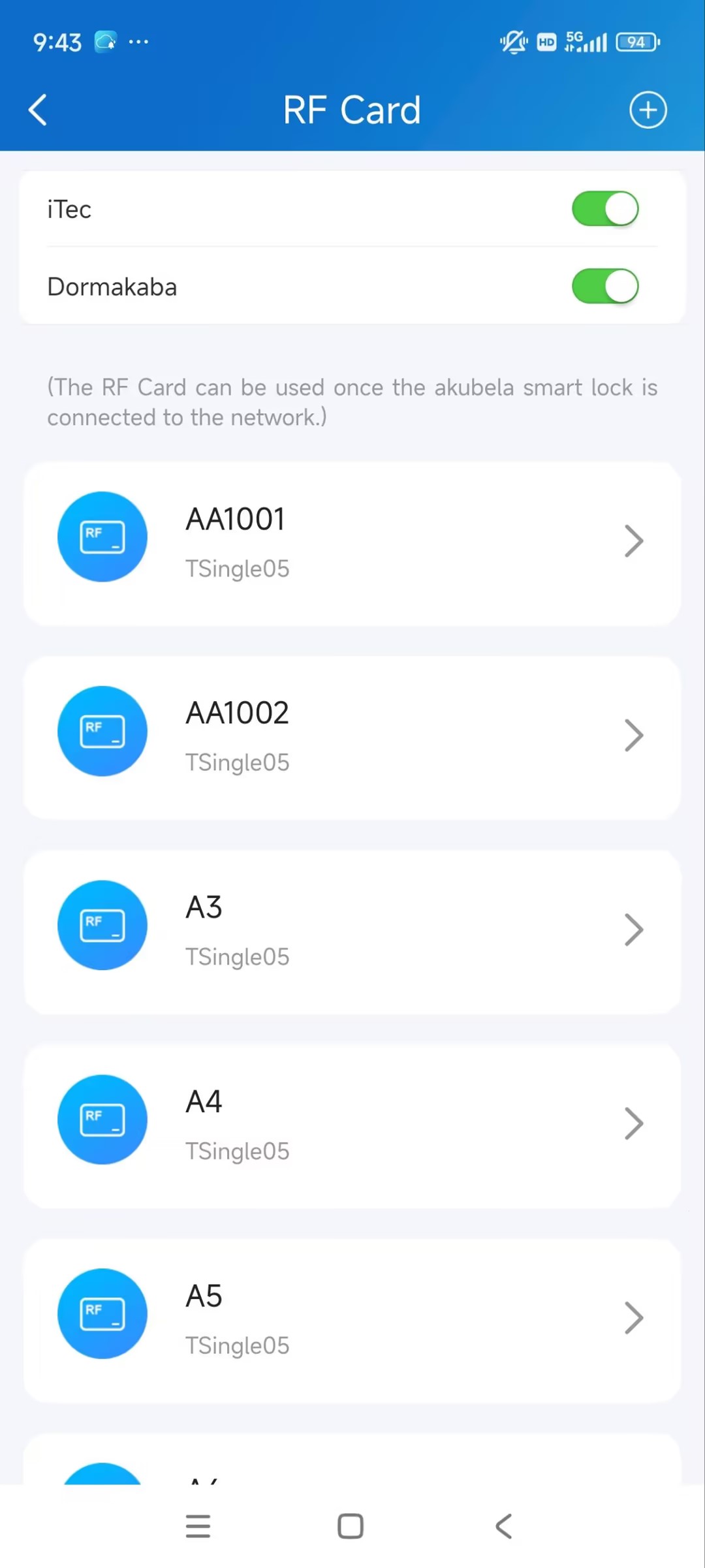
PIN und RF-Karte synchronisieren, um Schlösser zu öffnen
Du kannst zusätzliche PINs und RF-Karten verwenden, um smarte Schlösser zu öffnen.
Tippen Sie mich > Autorisierung.
Wählen Sie Türfreigabe-PIN oder RF-Karte.
Gib die PIN oder den Kartencode ein.
Anmerkung
PIN: Muss 6 Ziffern sein.
RF-Karte: Muss 8 Ziffern haben.
Für Installateure
Sie können das zusätzliche Schloss für Einfamilienhäuser und Gemeinschaftsbewohner auf der SmartPlus-Cloud-Plattform überprüfen.
Für Nutzer von Einfamilienhäusern
Navigieren Sie zur Einfamilienseite.
Klicken
 Sie auf den Zielnutzer.
Wählen Sie Smart Locks.
Klicken Sie
 , um die Sperrinformationen anzusehen,
  den Namen zu ändern und
  sie zu löschen.
Für Bewohner der Gemeinde
Navigiere zum Ziel-Community-Projekt.
Klick
auf die Zielwohnung.Scrollen Sie zum Bereich Smart Locks .
Klicken Sie
, um die Sperrinformationen anzusehen, den Namen zu ändern und sie zu löschen.

Für Hausverwalter
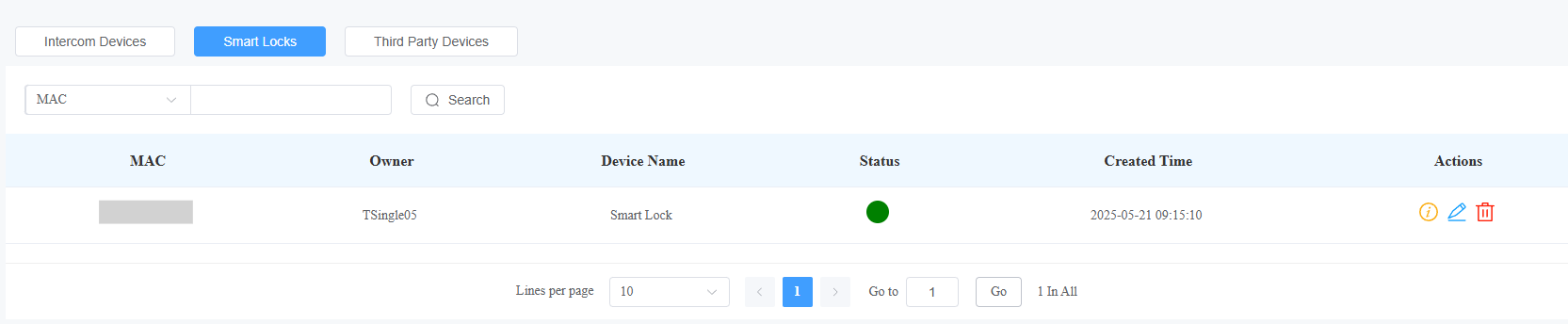
Sie können die hinzugefügten Schlösser überprüfen und ihre Namen auf der SmartPlus-Cloud-Plattform ändern.
Klicken Sie in der linken Spalte auf Geräte und wählen Sie Smart Locks.
Klicken Sie hier
, um die Schlossinformationen anzuzeigen und den Namen zu ändern.
