Sobre este manual
Esta guía está destinada a administradores de sistemas que necesitan gestionar personal, puertas, dispositivos y configuraciones de control de acceso en Akuvox ACMS Pro (Access Control Management System).
Este manual se aplica a la versión 1.0.0.4 del ACMS Pro Server.
Resumen del producto
Con ACMS Pro, puedes:
Lograr la sincronización de datos entre ACMS Pro y el dispositivo(s) conectado(s).
Gestionar el personal y la información del departamento para el control de acceso.
Personalizar los horarios de acceso y los grupos de autoridad para el acceso a las puertas, y monitorizar los registros por motivos de seguridad.
Importar y exportar datos del sistema para facilitar el intercambio de datos y la migración del sistema.
Modelos compatibles y versiones mínimas
Modelo | Versión | Modelo | Versión |
|---|---|---|---|
A01/A02 | 101.30.11.118 | A08 | 108.30.11.221 |
A03 | 103.30.11.107 | A095 | 95.30.11.13 |
E16V2 | 216.30.12.15 | R29 | 29.30.10.725 |
S539 | 539.30.10.612 | Serie R20 | 320.30.12.32 |
R28V2 | 228.30.11.23 |
Parte 1: Instalación e inicio de sesión
Antes de empezar
Antes de la instalación, asegúrese de que se cumplan los siguientes requisitos:
Sistema operativo Windows 7 o superior.
Solo se permite un ACMS Pro en la misma LAN (Red de Área Local).
No se activa ningún SDMC ni otro software ACMS en tu ordenador personal ni en otros ordenadores personales de la misma red.
El(los) dispositivo(s) a gestionar no están conectados a Akuvox SmartPlus.
Estos requisitos ayudan a evitar conflictos de configuración causados por múltiples plataformas de gestión que controlan los mismos dispositivos. Si un dispositivo está registrado actualmente con SDMC o SmartPlus, elimínalo primero de esa plataforma antes de añadirlo a ACMS Pro.
Instalar el componente del servidor ACMS Pro
El componente servidor debe instalarse en el ordenador que actuará como anfitrión del sistema: gestiona la comunicación con los dispositivos y almacena todos los datos de configuración. El componente cliente puede instalarse en el ordenador diario del administrador para acceder a la interfaz de gestión. Ambos pueden instalarse en el mismo ordenador o en ordenadores separados (en cuyo caso el cliente se conecta al servidor a través de su dirección IP).
Descomprime el archivo de Pro.zip ACMS.
Haz doble clic en el archivo setup.exe.
Haz clic en Sí en la ventana emergente para continuar la instalación.
Acepta los términos del acuerdo de licencia.
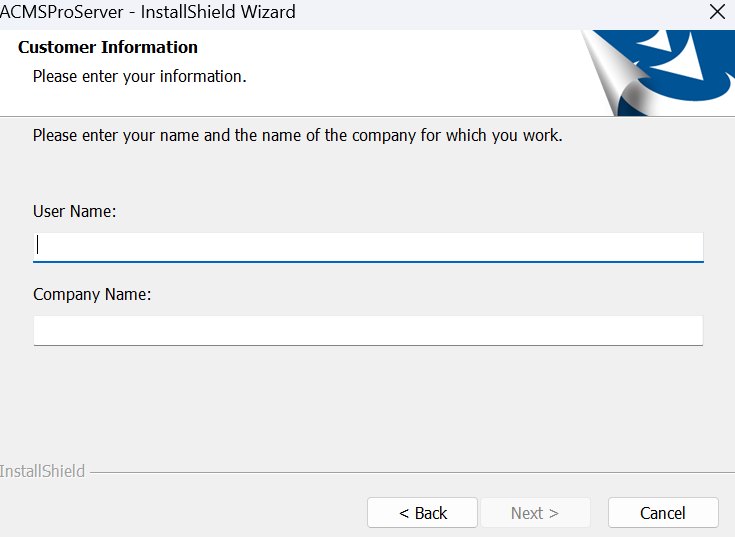
Introduce el nombre de usuario y el nombre de la empresa antes de hacer clic en Siguiente.
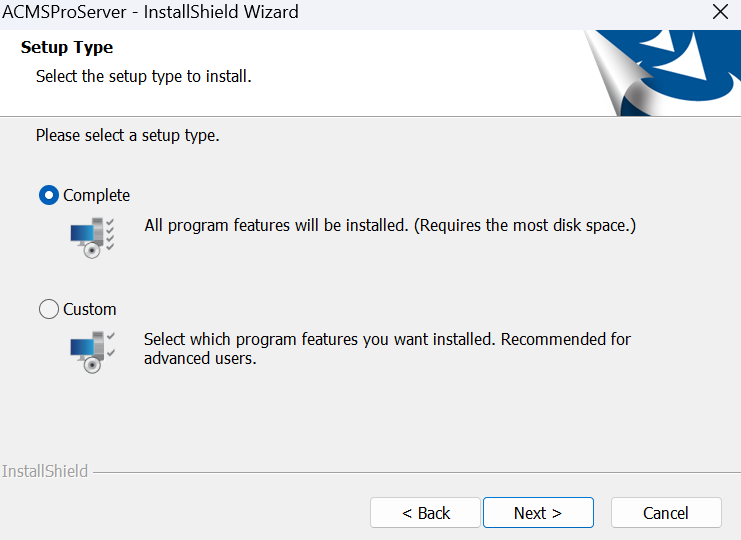
Elige el tipo de configuración (Completa o Personalizada) y haz clic en Siguiente.
Haz clic en Instalar.
Nota
La ruta de instalación de ACMS Pro debería usar caracteres en inglés.
Una vez completada la instalación, aparecerá el icono de AcmsProServerManage en tu escritorio.
Configurar el software de gestión de servidores ACMS Pro
Este software se instala junto con el componente servidor y gestiona tres servicios:
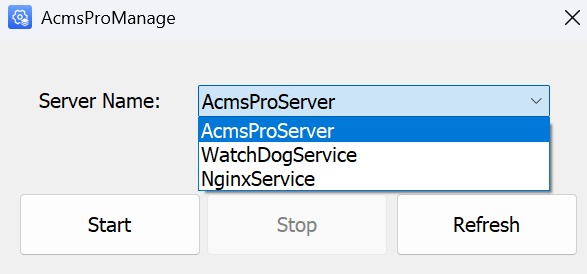
Servidor ACMS Pro: Facilita la comunicación bidireccional entre ACMS Pro y los dispositivos para la transmisión de datos. Este servicio debe estar funcionando para que ACMS Pro funcione correctamente.
Servicio WatchDog: Se ejecuta automáticamente por defecto tras la instalación. Monitoriza el estado del servidor ACMS Pro e intenta la recuperación automática si se detectan problemas.
Servicio Nginx: Actúa como un proxy inverso, gestionando el reenvío de solicitudes HTTPS para asegurar conexiones seguras para el portal de gestión web, el cliente PC y las llamadas a la API HTTP. Este servicio también debería seguir en funcionamiento.
Orden recomendado para iniciar
Confirma primero que ACMS Pro Server (el servicio central) está funcionando, luego comprueba que WatchdogService y NginxService también estén funcionando. Si un servicio muestra un error, haz clic en Actualizar para actualizar su estado y luego intenta Iniciar de nuevo.
Accede a ACMS Pro
Una vez instalado el componente del servidor, puedes acceder a la interfaz de gestión de ACMS Pro de dos maneras, usando la misma Dirección del Servidor — la dirección IP o el nombre de dominio del ordenador que aloja el servidor ACMS Pro:
Cliente PC: Abre el cliente ACMS Pro instalado, introduce la dirección del servidor y haz clic en Conectar.
Navegador web: Introduce la dirección del servidor en la barra de direcciones de tu navegador. Asegúrate de anteponer la dirección IP con
https://. No se requiere instalación por parte del cliente.
Ambos métodos se conectan al mismo servidor y ofrecen la misma funcionalidad. Si planeas gestionar ACMS Pro completamente a través de un navegador, puedes saltarte la instalación del cliente de PC y pasar directamente al inicio de sesión.
Instalar la aplicación cliente (ACMS Pro)
Haz doble clic en el archivo de setup.exe ACMS Pro.
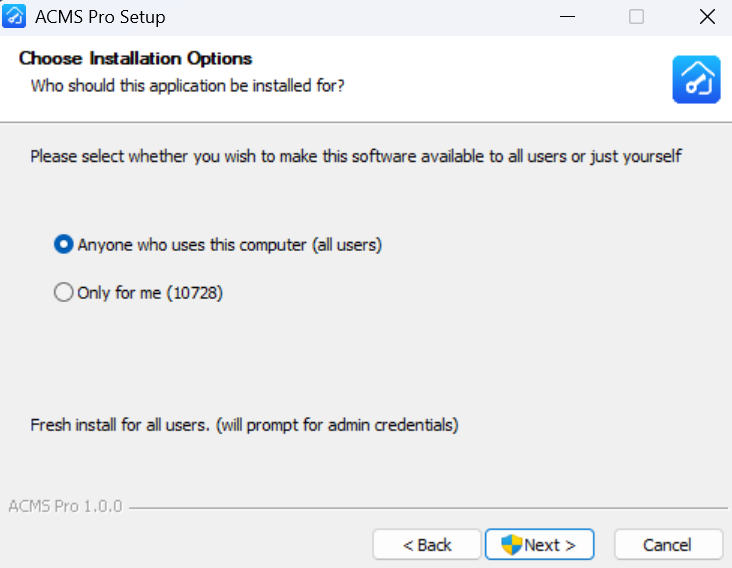
Elige la opción de instalación.
Cualquiera que use este ordenador (todos los usuarios): Disponible para todos los usuarios del ordenador.
Solo para mí: disponible solo para el usuario actual.
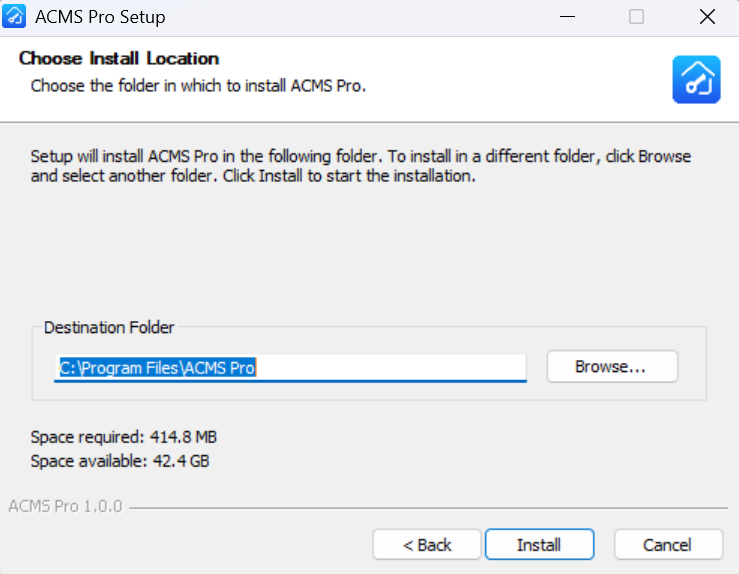
Elige el lugar de instalación.
Haz clic en Instalar.
Una vez finalizada la instalación, aparecerá el icono ACMS Pro en tu escritorio.
Parte 2: Inicio de sesión y configuración de la cuenta
Configuración inicial
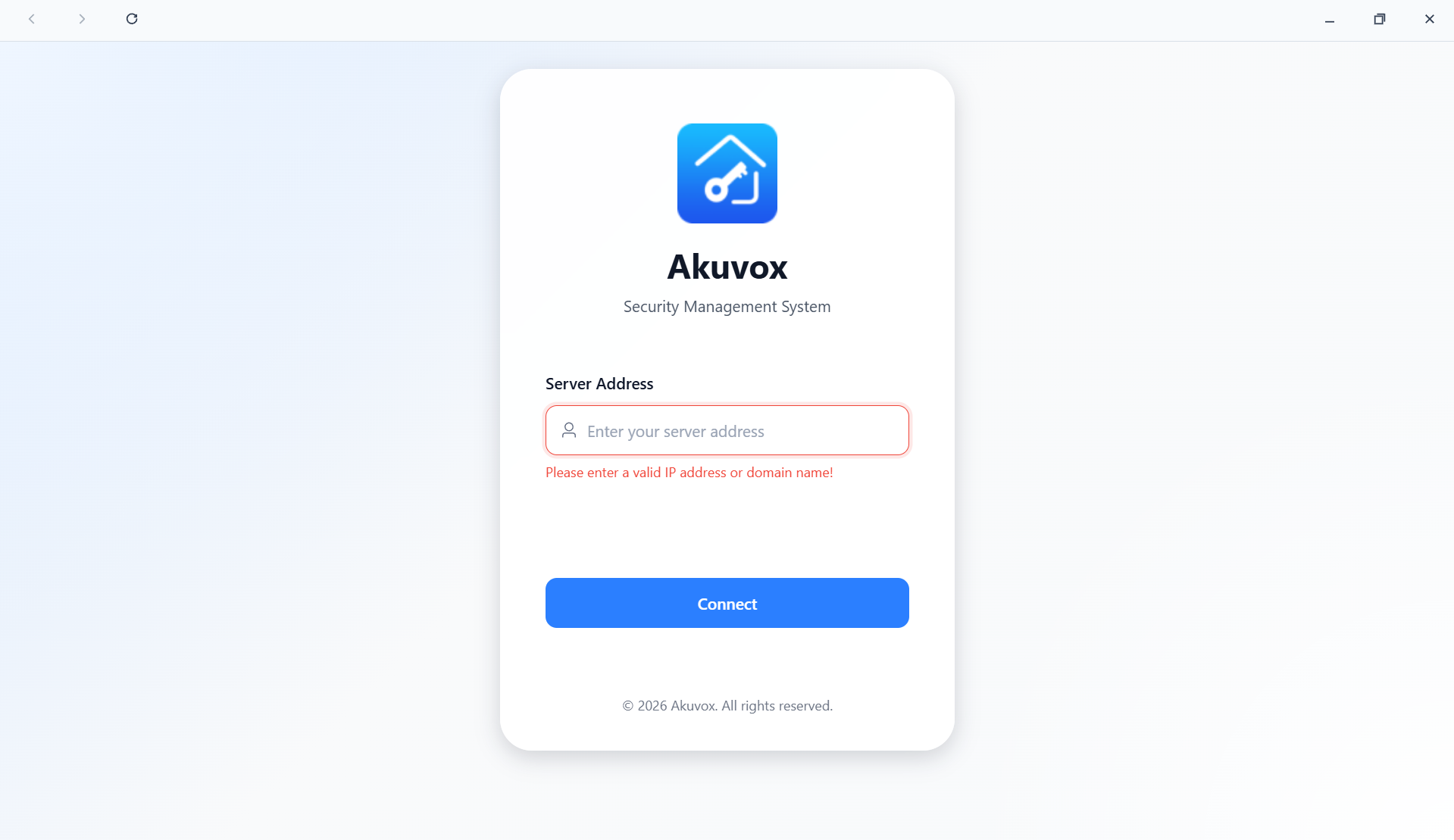
Abre el cliente ACMS Pro, introduce la dirección del servidor.
Haz clic en Conectar.
Inicia sesión con las credenciales predeterminadas:
Nombre de usuario:
adminContraseña:
admin123
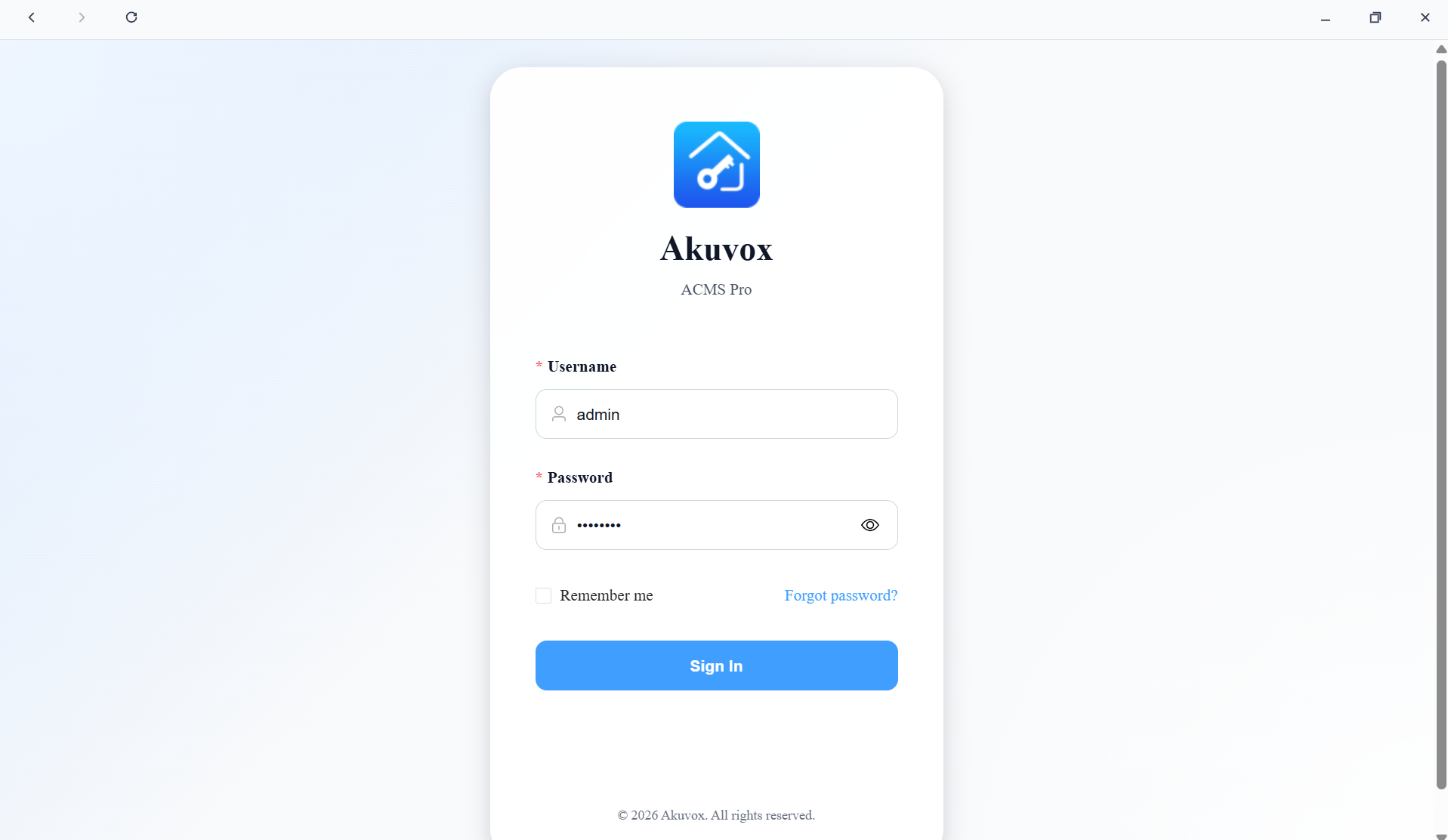
Acepta la Política de Privacidad y los Términos de Servicio antes de continuar.
Establece la nueva contraseña para iniciar sesión.
Introduce tu nombre y correo electrónico (usados para recuperar contraseñas).
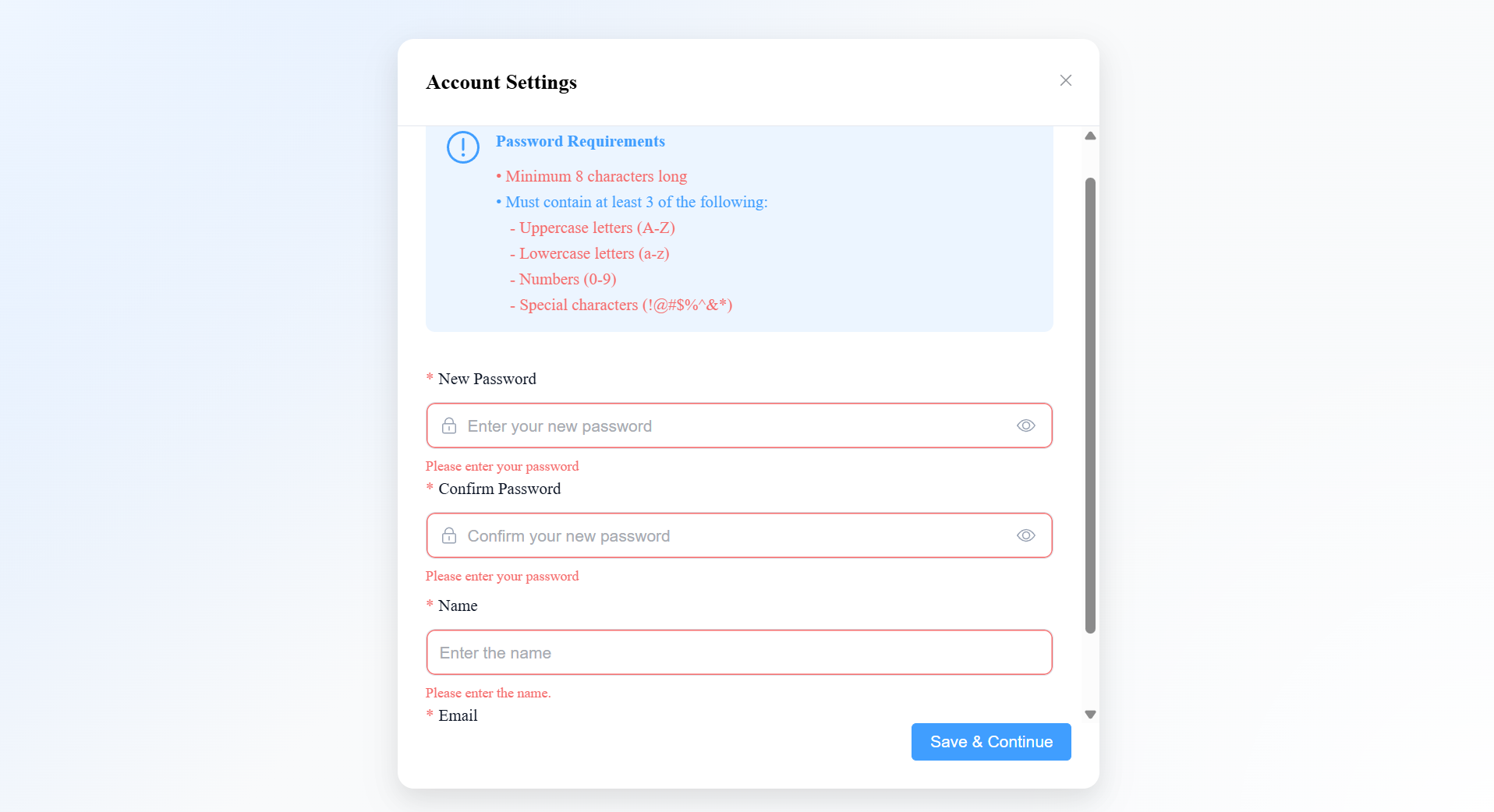
Serás devuelto a la página de inicio de sesión. Vuelve a iniciar sesión con el nombre
adminde usuario y tu nueva contraseña.
Se me olvidó la contraseña
En la página de inicio de sesión, haz clic en Olvidó la contraseña.
Introduce la dirección de correo electrónico asociada a tu cuenta.
Haz clic en enviar restablecer enlace.
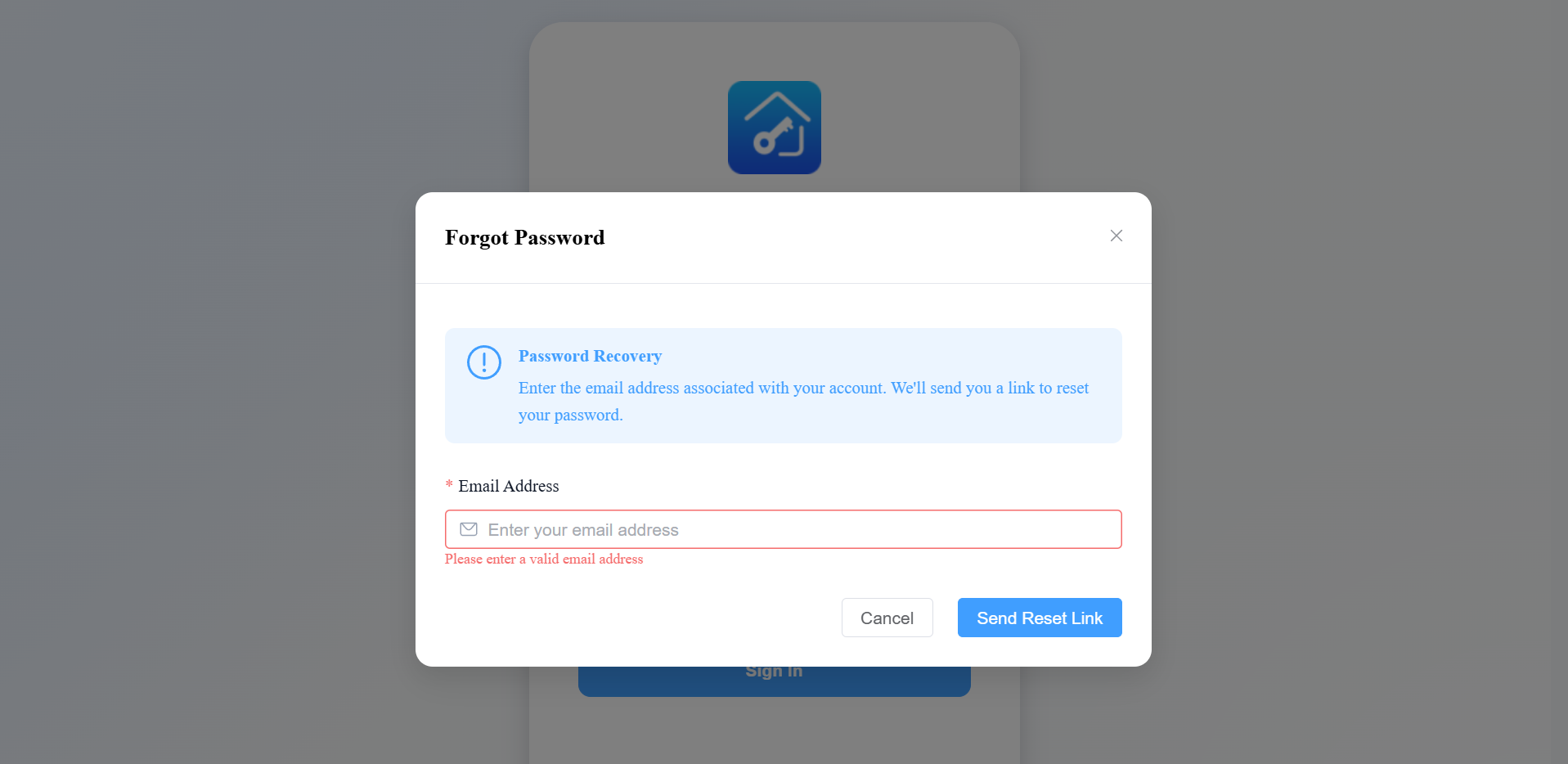
Se enviará un enlace para restablecer contraseña a tu correo electrónico. Sigue las instrucciones del correo para restablecer tu contraseña.
Nota
Si el servidor SMTP no ha sido configurado (véase la sección de Gestión del Sistema ), el sistema no podrá enviar el correo de reinicio.
Parte 3: Empezando
Lista de verificación previa a la configuración
Antes de iniciar la configuración, realiza las siguientes comprobaciones para evitar problemas comunes como que dispositivos no sean detectados o que no se sincronizen:
Firmware del dispositivo: Confirma que la versión del firmware del dispositivo soporta el modo independiente ACMS Pro (sin conexión a SDMC). Si la versión es demasiado antigua, actualiza primero el firmware del dispositivo.
Conectividad de red: Asegúrate de que el dispositivo esté encendido y conectado a la misma LAN que el servidor ACMS Pro. Puedes comprobarlo con una prueba de ping.
Comprobación de conflictos: Confirma que no hay SDMC ni otra instancia de ACMS ejecutándose en la misma red y que el dispositivo no está conectado a Akuvox SmartPlus; de lo contrario, el dispositivo puede no ser detectable o no sincronizarse correctamente con ACMS Pro.
Nota
Apunta las direcciones MAC de los dispositivos que planeas añadir. Si planeas una importación masiva de personal, planifica la estructura de tu departamento con antelación.
Flujo de Trabajo de Configuración Recomendado
Para una configuración inicial fluida, sigue este orden:
Añadir dispositivos — registra tus teléfonos puerta / terminales de control de acceso.
Configurar puertas — realizado como parte de la incorporación de un dispositivo: configurar lectores, botones de salida, sensores de puertas, etc.
Crea departamentos — organiza tu estructura de personal.
Crear Grupos de Acceso — define quién puede abrir qué puertas y cuándo.
Añadir personal — introduce datos de personal, asigna credenciales (PIN/Tarjeta RF/ID facial/Dactilar) y asigna grupos de acceso.
[Opcional] Configurar Control de Acceso Avanzado — Interlock, Anti-Retorno, Acción de Emergencia.
Resumen del panel de control
El panel de gestión de proyectos te ofrece una visión general del proyecto.
Las cuatro cartas en la parte superior muestran el número actual de dispositivos, puertas, departamentos y personal. Haz clic en Ver detalles en cualquier tarjeta para saltar directamente al módulo correspondiente.
La sección Estado de las puertas te permite seleccionar puertas específicas para comprobar su estado online en tiempo real y su modo actual (Bloqueado / Mantener abierto / Bloquear).
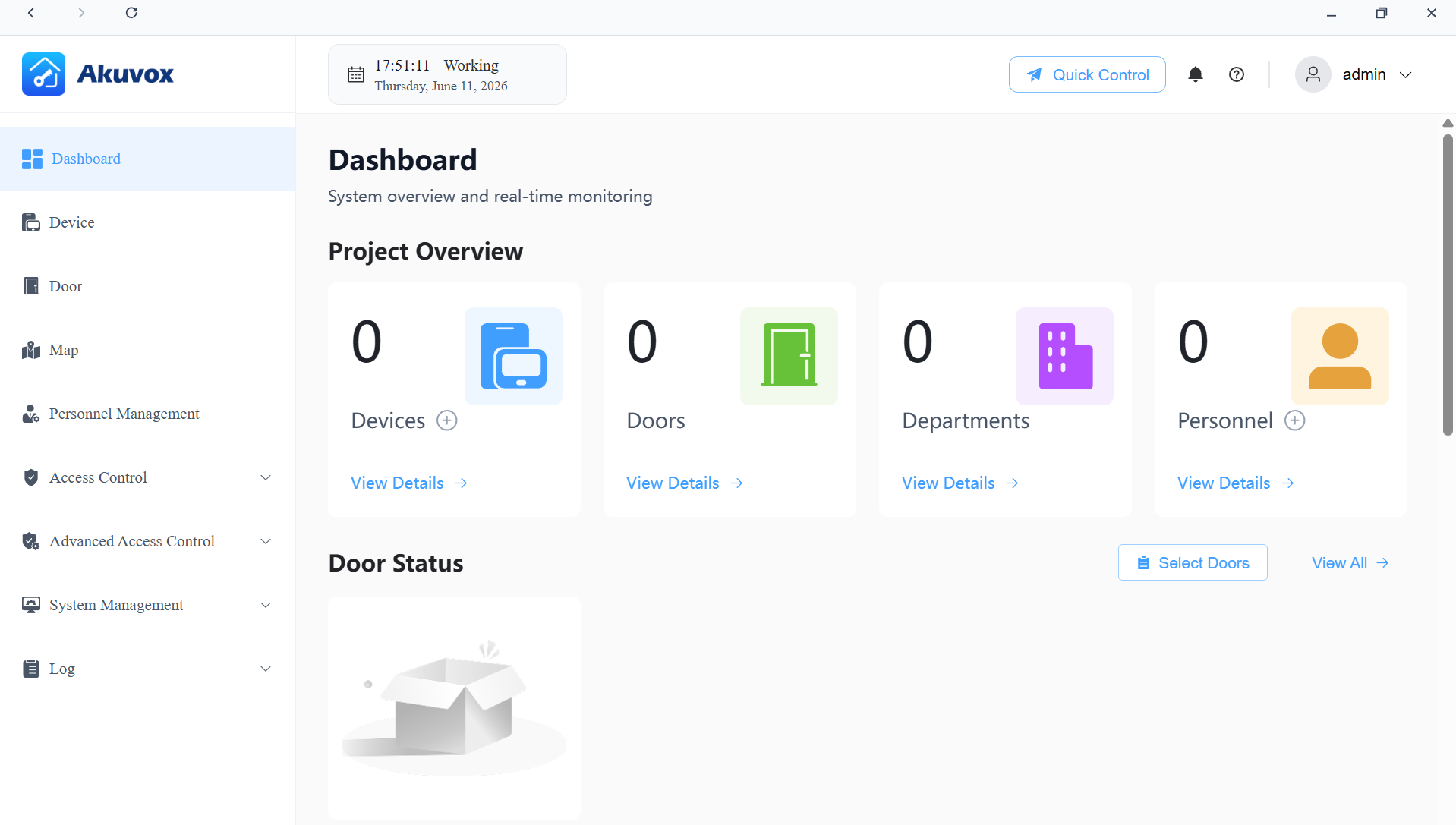
Descripción del menú izquierdo:
Módulos | Descripción |
Salpicadero | Haz un rápido vistazo al portal de gestión de proyectos. |
Dispositivo | Añade, edita y configura dispositivos. |
Puerta | Gestiona los controles rápidos de puertas y los horarios de acceso. |
Mapa | Visualiza y gestiona dispositivos mediante planos interactivos y mapas. |
Gestión de Personal | Gestionar los departamentos y la información de personal. |
Control de acceso | El módulo contiene:
|
Control de Acceso Avanzado | El módulo contiene:
|
Gestión del Sistema | Incluye copia de seguridad de datos, configuración del sistema, gestión de permisos, gestión de cuentas, monitorización del sistema y gestión de certificados. |
Troncos | Revisa varios registros, incluyendo registros de puertas, historial de llamadas, registros de movimiento y registros de alarmas. |
Parte 4: Gestión de dispositivos
Añadir un solo dispositivo
ACMS Pro ofrece dos formas de añadir un dispositivo:
Dispositivo de escaneo: Es mejor cuando el dispositivo está en la misma LAN que el servidor: el sistema descubre automáticamente los dispositivos disponibles y los lista, haciendo de este el método recomendado .
Añadir dispositivo (manual): Úsalo cuando el dispositivo no esté en la misma red local (por ejemplo, en una subred diferente), o cuando el escaneo no encuentre el dispositivo. Tendrás que introducir la información del dispositivo manualmente.
Añadir escaneando
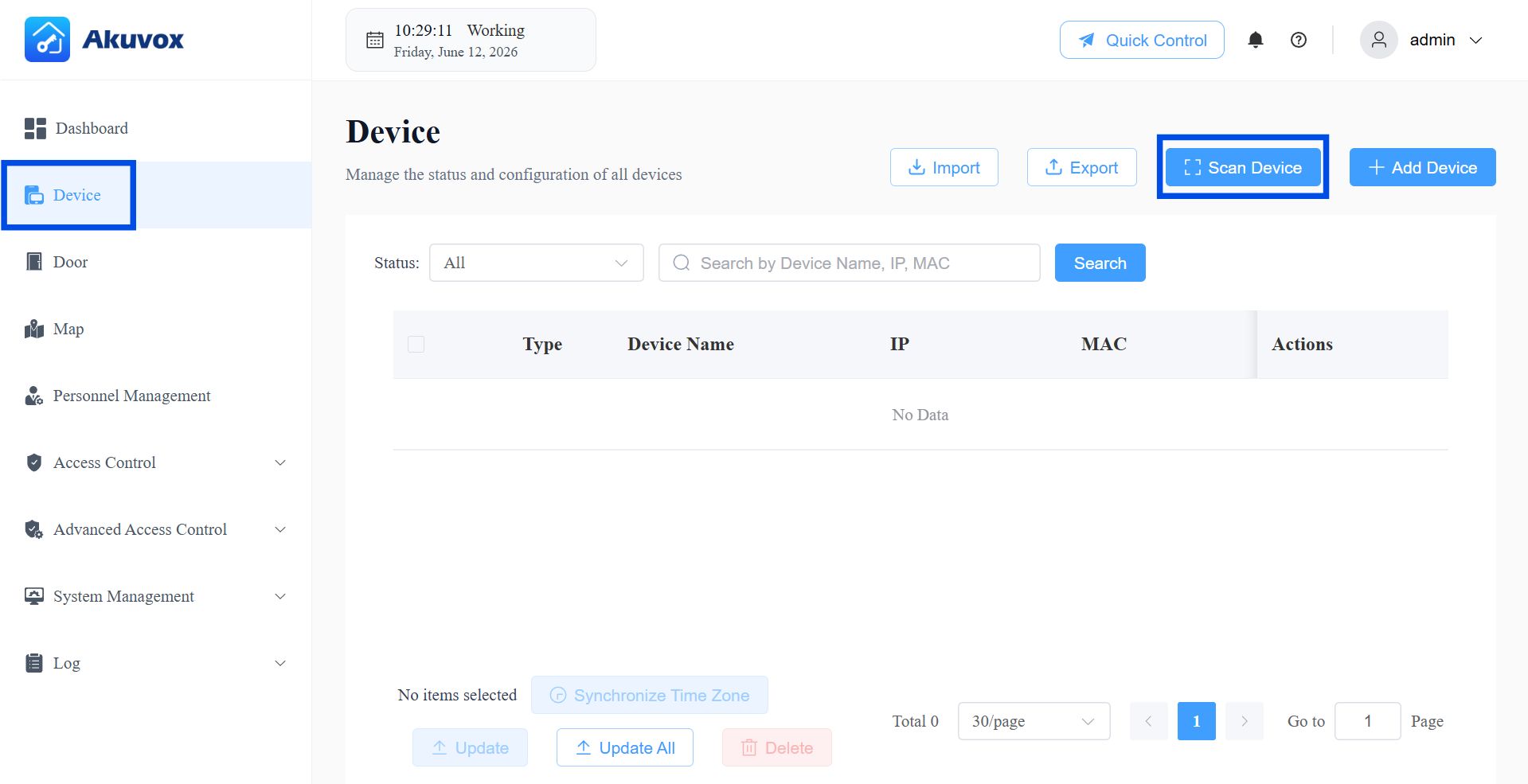
Haz clic en Dispositivo > Escanear dispositivo.
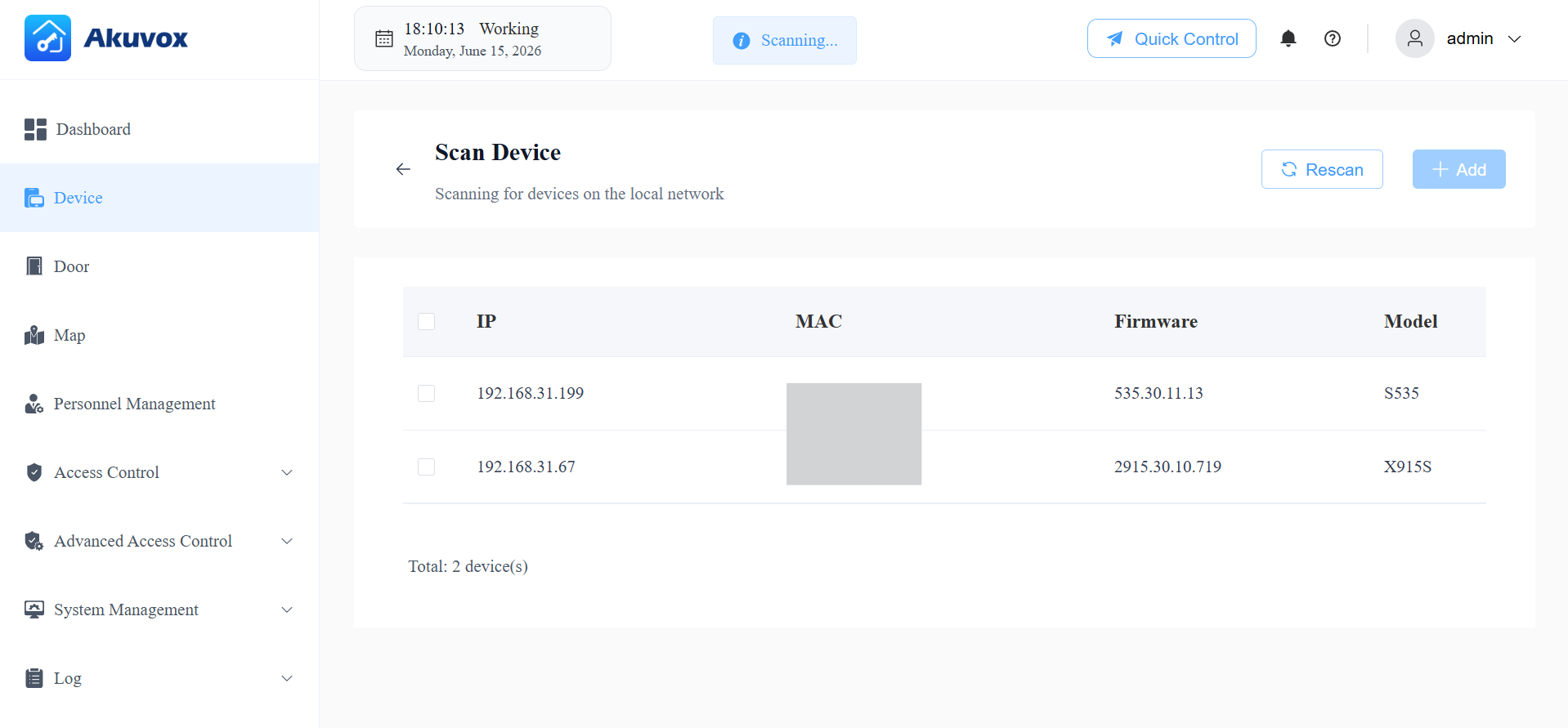
Los dispositivos en la misma red local se mostrarán en la lista.
Añadir manualmente
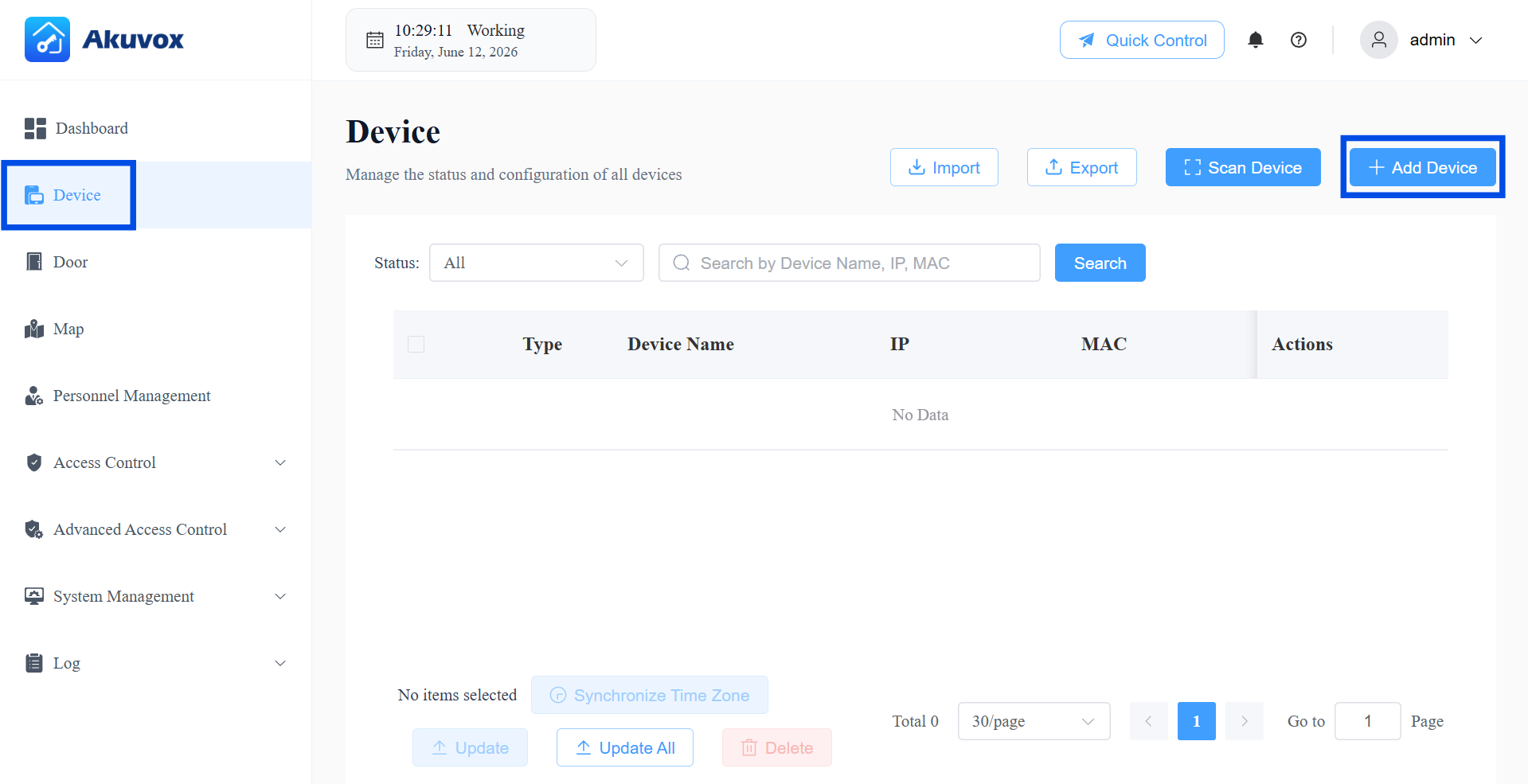
Haz clic en dispositivo > + Añadir dispositivo.
Introduce la información del dispositivo. Consulta la descripción del artículo en el gráfico de abajo.
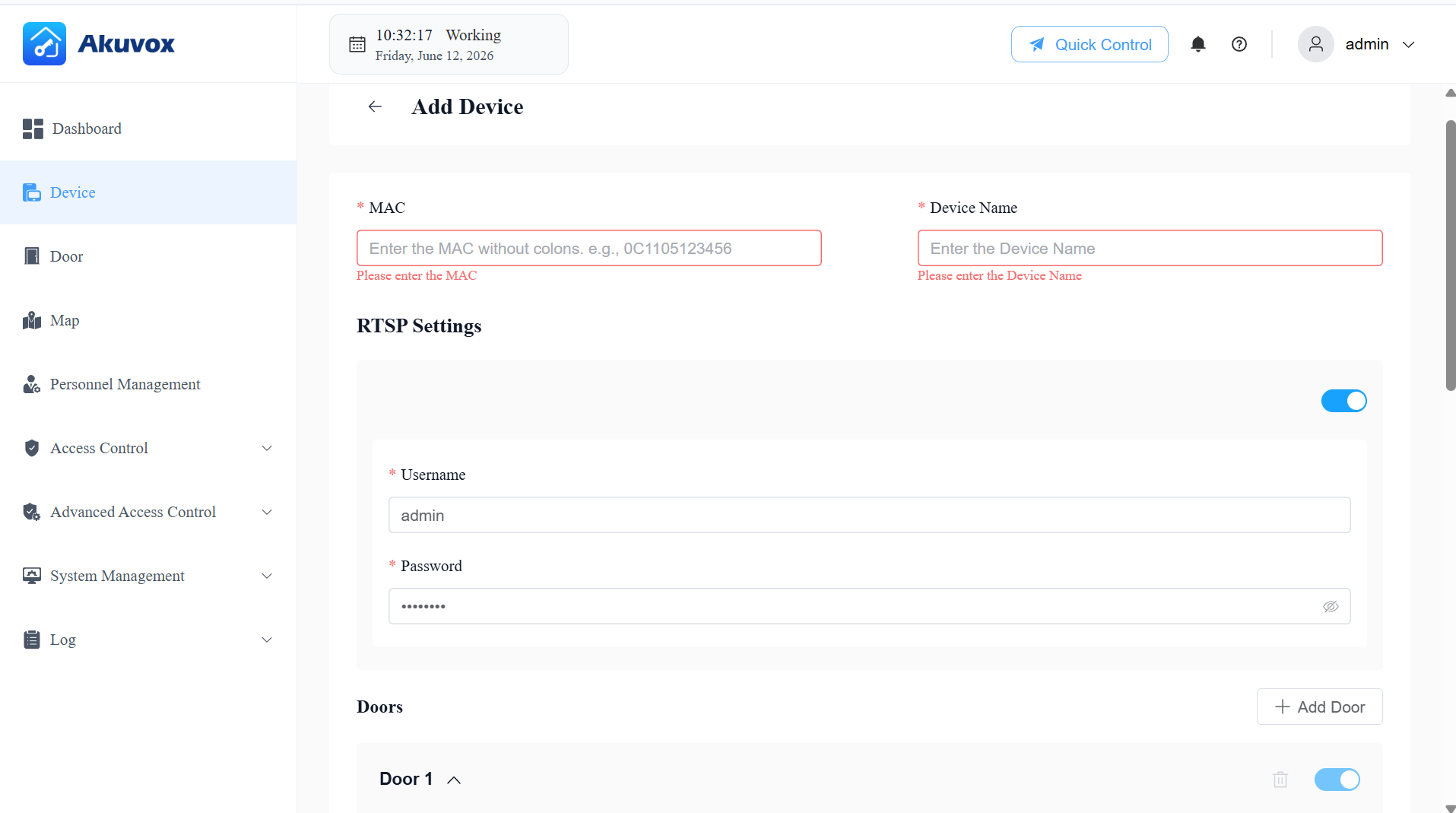
Al añadir un dispositivo, también configurarás la(s) puerta(s) que controla. Un dispositivo puede controlar una o más puertas — haz clic en +Añadir puerta para configurar puertas adicionales. La configuración de cada puerta se agrupa en tres partes:
Controles de entrada/salida — cómo los usuarios activan una acción de apertura de puerta.
Cerradura y detección — cómo el sistema controla y detecta el estado físico de la puerta.
Alarmas y estado — ajustes adicionales de alarma basados en la configuración del sensor de la puerta; estos requieren configurar primero el sensor.
Nombre del artículo | Descripción |
|---|---|
MAC | La dirección MAC única del dispositivo. |
Nombre del dispositivo | El nombre del dispositivo. |
Configuración RTSP | Disponible para dispositivos que soportan RTSP. Activa o desactiva la función RTSP. Cuando esté activado, establece el nombre de usuario y la contraseña.
Nota: La autenticación RTSP siempre está habilitada en los teléfonos puerta Akubox. Por lo tanto, ACMS Pro solo entrega el interruptor de función RTSP, nombre de usuario y contraseña al dispositivo. El interruptor de autenticación en sí no es configurable. |
Por nombre | El nombre de la puerta, por ejemplo, puerta principal. |
Código DTMF | El código DTMF para el acceso a la puerta. |
Relé Controlado | Especifica el relé que está conectado a la cerradura de la puerta. |
Lector de entrada | El lector controla la puerta de entrada.
NOTA: Cuando el relé controlado esté seleccionado Door(A095), selecciona el lector del Reader 1~8 , ya que A095 tiene 8 interfaces lectoras que pueden conectarse para la función Wiegand o RS485. |
Exit Reader | El lector controla la puerta de salida.
NOTA: Cuando el relé controlado esté seleccionado Door(A095), selecciona el lector del Reader 1~8 , ya que A095 tiene 8 interfaces lectoras que pueden conectarse para la función Wiegand o RS485. |
Botón de salida | Entrada A ~ D: Selecciona cuando la entrada esté conectada a un botón de salida. Los usuarios pueden pulsarlo para abrir la puerta. NOTA: Cuando el relé controlado esté seleccionado Door(A095), selecciona de REX1~4 que corresponda a la etiqueta del dispositivo. |
Sensor de puerta conectado a | Selecciona el puerto de entrada que está conectado a un sensor de puerta. Puede usarse para detectar si alguien entra a la fuerza o si el tiempo de apertura de la puerta supera un límite.
|
Con la alarma abierta | Disponible cuando se configura el Estado de la Puerta . Esta función permite al dispositivo activar una alarma cuando el tiempo de apertura de la puerta supera un límite determinado. Si está activado, configura Tiempo de espera de puerta abierta , más allá del cual se activará la alarma. |
Alarma de allanamiento | Esta función permite que el dispositivo suene una alarma cuando la puerta se abre de forma anormal. |
Estado de la puerta indicado por | Usa el relé o el sensor de puerta (conectado a la entrada del dispositivo) para indicar el estado de la puerta. |
Añadir puerta | Añade puertas cuando el dispositivo esté conectado a más de una cerradura. |
Añadir dispositivos en un lote
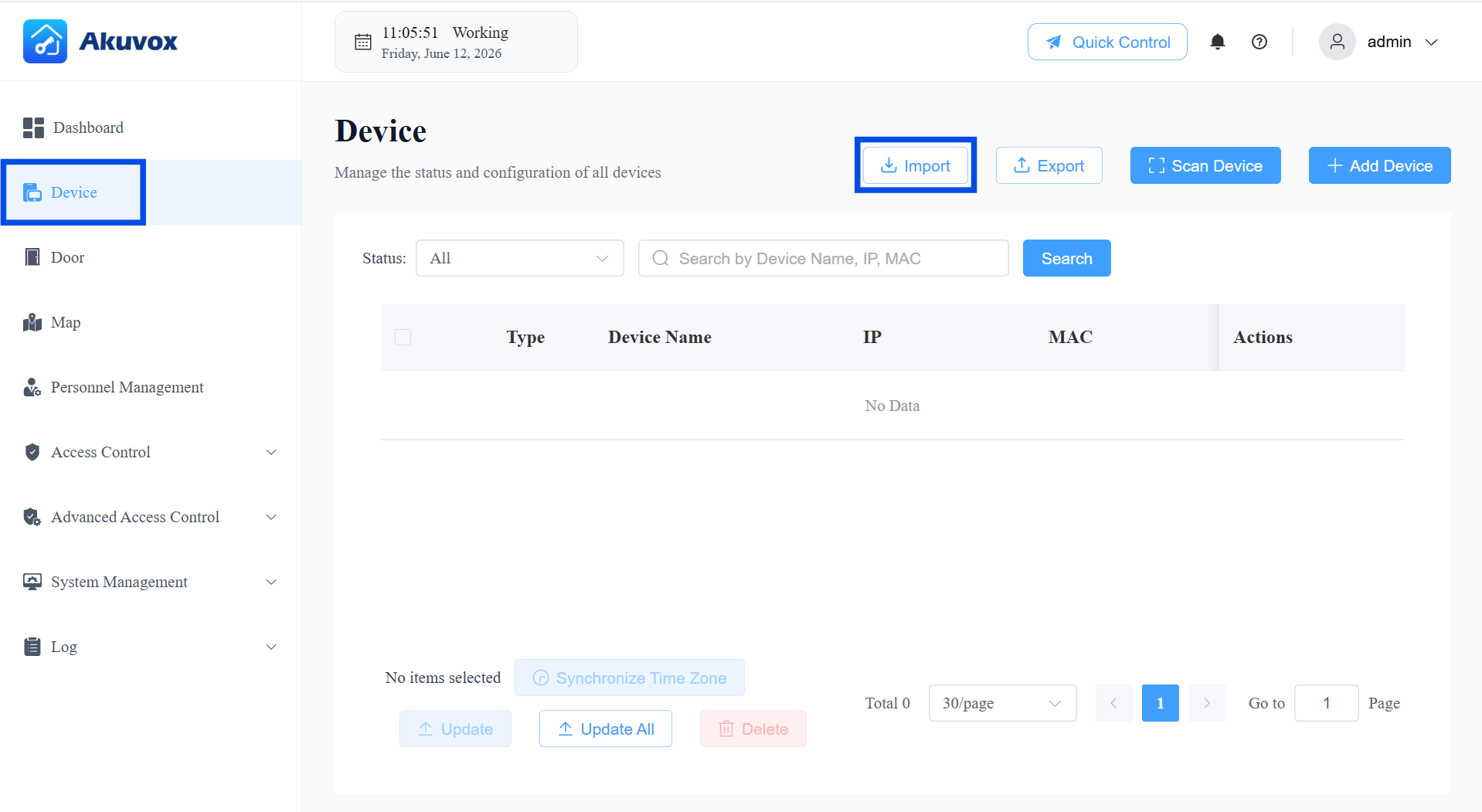
Haz clic en Dispositivos > Importar.
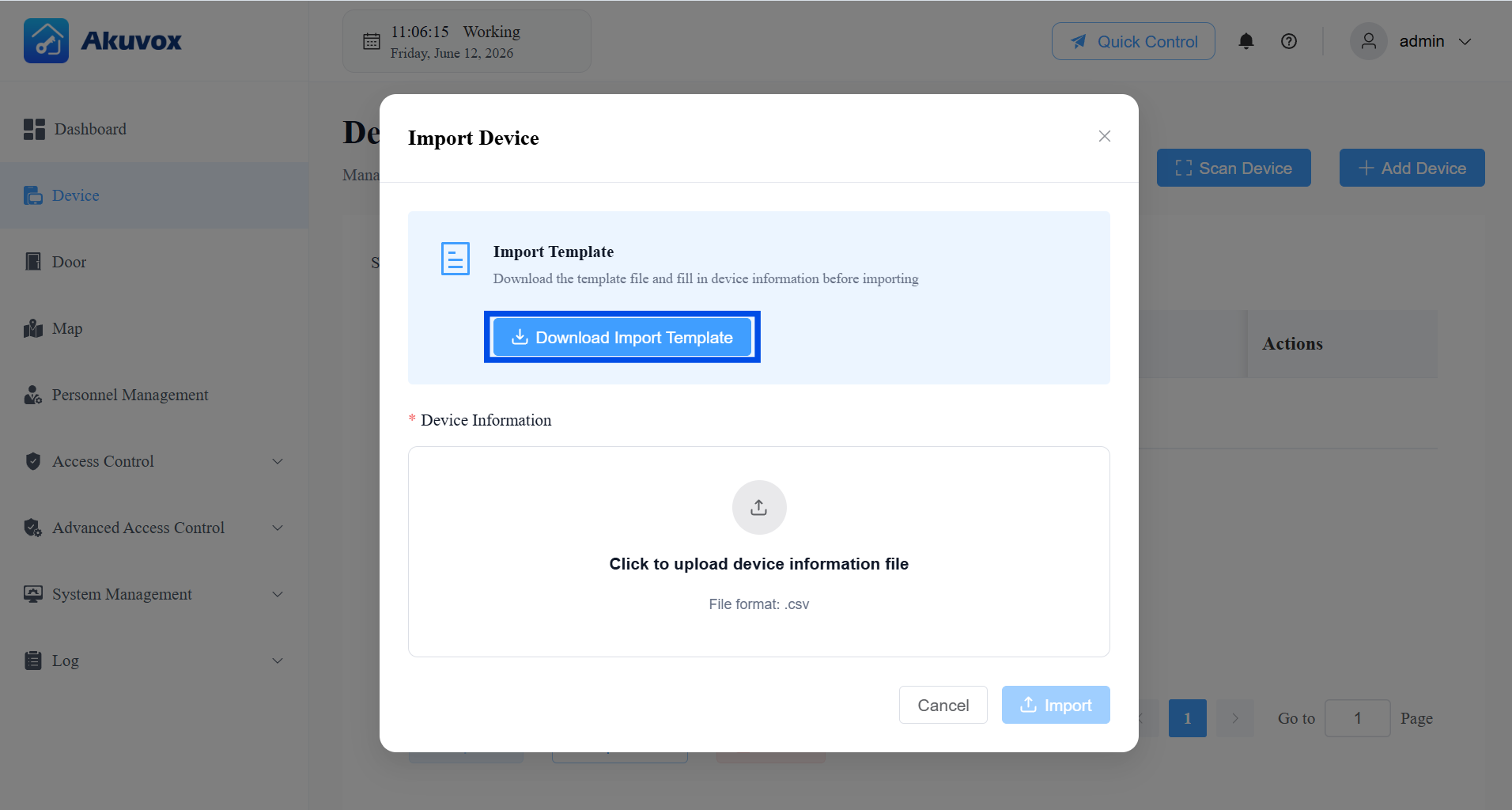
Haz clic en Descargar Plantilla de Importación.
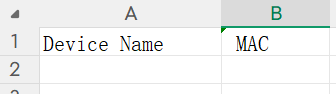
En la plantilla, introduce el nombre del dispositivo y la dirección MAC.
Haz clic en Importar y sube tu archivo .csv completado.
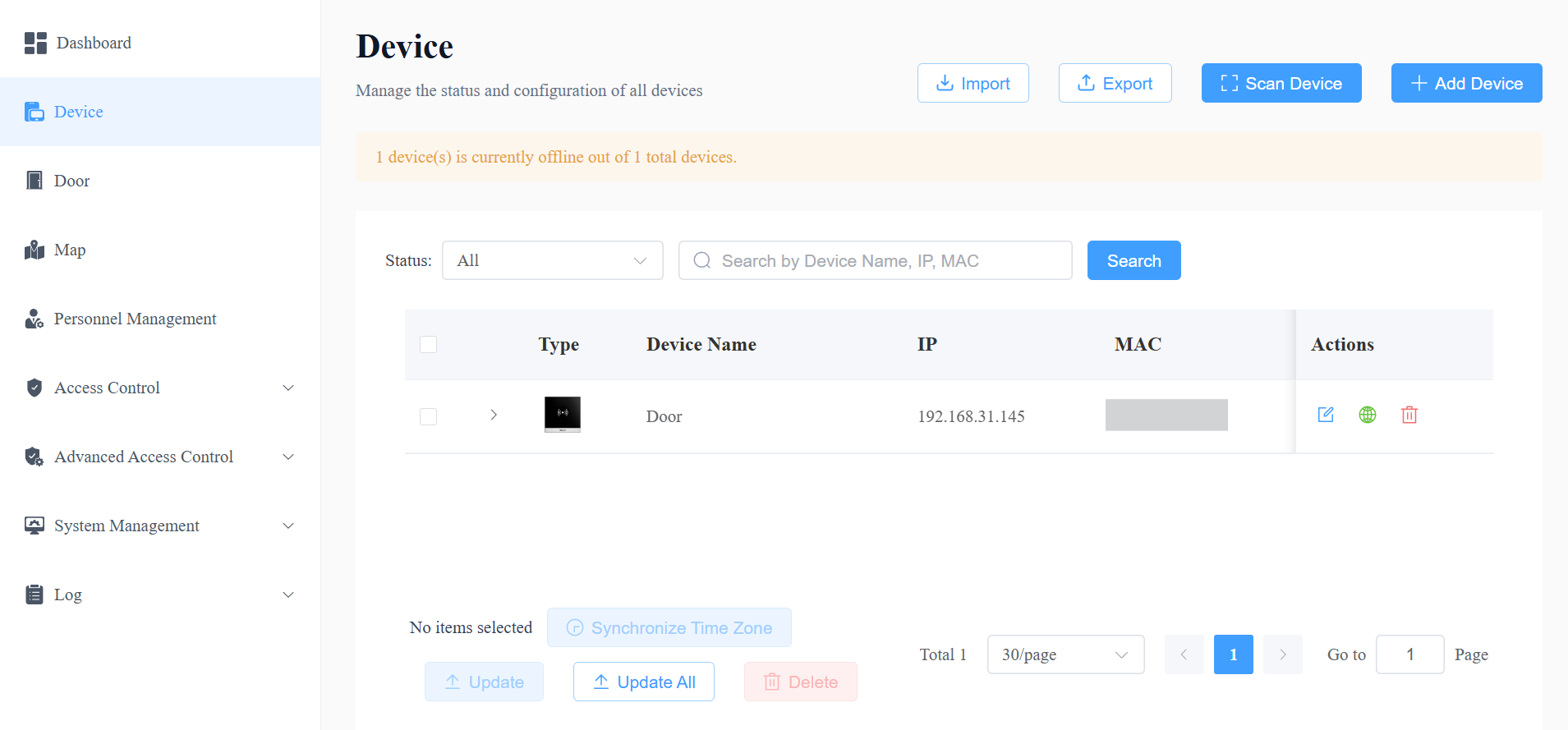
Editar/Eliminar dispositivos
Sobre el módulo de Dispositivos ,
Haz clic
 para cambiar la configuración del dispositivo. Ten en cuenta que si cambias la dirección MAC del dispositivo, los registros de puertas, historiales de llamadas, alertas de movimiento, registros de alarmas y capturas correspondientes serán borrados.
Haz clic
 para redirigir a la interfaz web del dispositivo.
Haz clic
 para llamar al dispositivo.
Haz clic
 para eliminarlo.
Haz clic
 para mostrar la puerta configurada.
Parte 5: Gestión de puertas
Las puertas configuradas al añadir o editar un dispositivo aparecen automáticamente en el módulo Door . Puedes gestionar puertas usando dos herramientas complementarias: Control Rápido (acciones inmediatas y manuales) y Horario de Puertas (reglas automatizadas basadas en tiempo).
Niveles de prioridad en el control de acceso:
Control Rápido: Máxima prioridad. Controla las puertas incluso si están en el estado preconfigurado por el Horario de Puertas. Por ejemplo, si una puerta está configurada para mantenerse abierta de 8 de la mañana a 12 de la noche todos los días, puedes cerrarla en cualquier momento mediante control rápido.
Carreras únicas: La segunda prioridad máxima. Solo puede estar activo un horario por día, y las partidas puntuales tienen prioridad sobre los Horarios Rutinarios y los Festivos. Por ejemplo, si una puerta está configurada para mantenerse abierta durante una sola vez en un festivo, los usuarios pueden abrirla durante el festivo.
Horario de vacaciones y rutinas: Estos tienen la prioridad más baja y solo serán efectivos si no hay Carreras Únicas activas ni ajustes de Control Rápido.
Por control rápido
En el módulo Puertas , puedes ver el estado y la ubicación de cada puerta, y realizar las siguientes acciones rápidas:
Desbloqueo: Activa un único desbloqueo momentáneo — la puerta se vuelve a cerrar automáticamente tras la duración configurada de apertura del dispositivo.
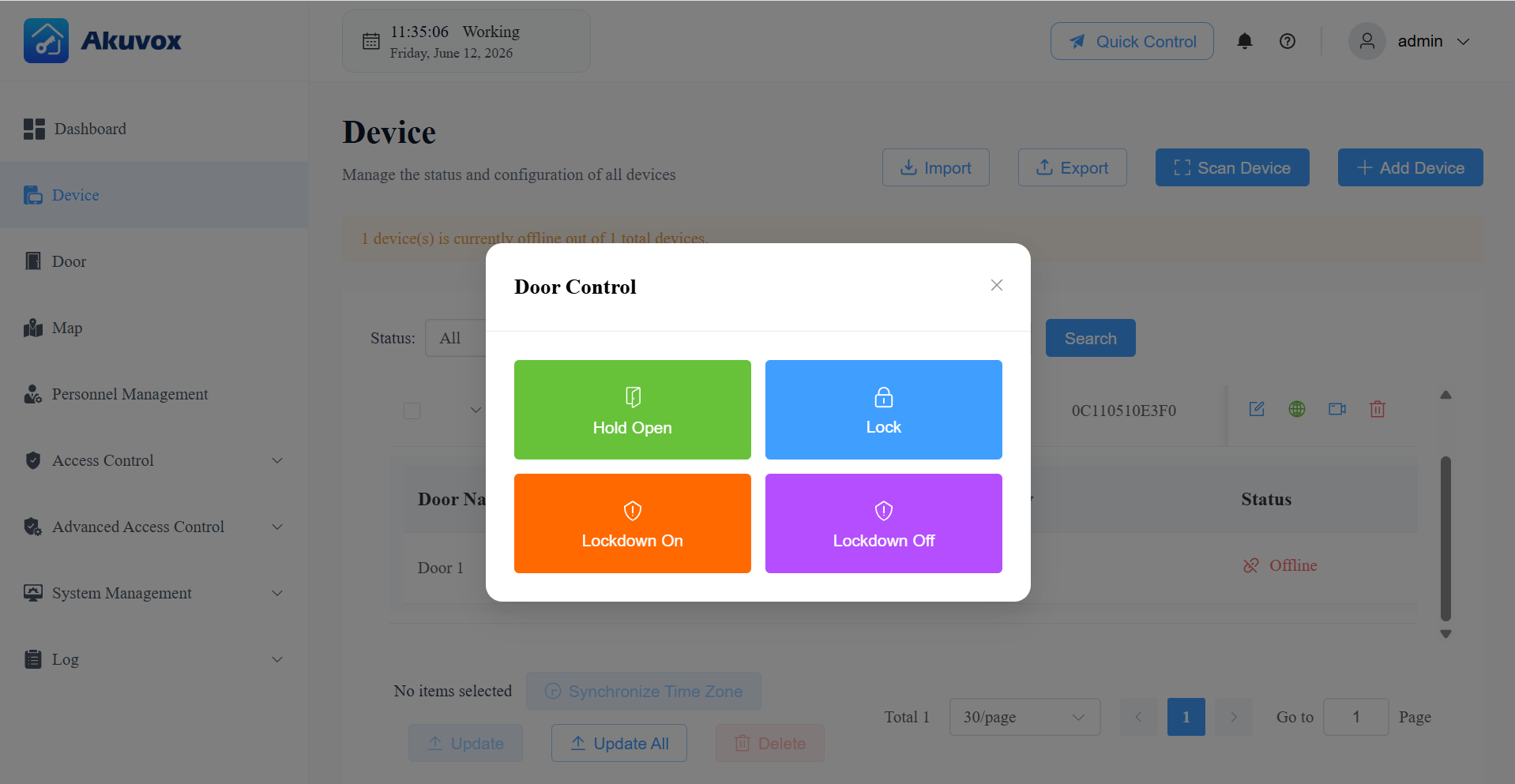
Mantener abierto: Configura la puerta para que permanezca abierta durante un tiempo seleccionado. Mientras está abierto, haz clic en Restaurar en cualquier momento para devolverlo a su estado bloqueado por defecto antes de tiempo.
Bloqueo activado: Mientras está en confinamiento, los métodos normales de acceso (credenciales, botones de salida, etc.) están deshabilitados; solo el personal con permiso de Bloqueo puede acceder a él. Para salir del confinamiento, realiza otra acción de Control Rápido y desactiva el Bloqueo.
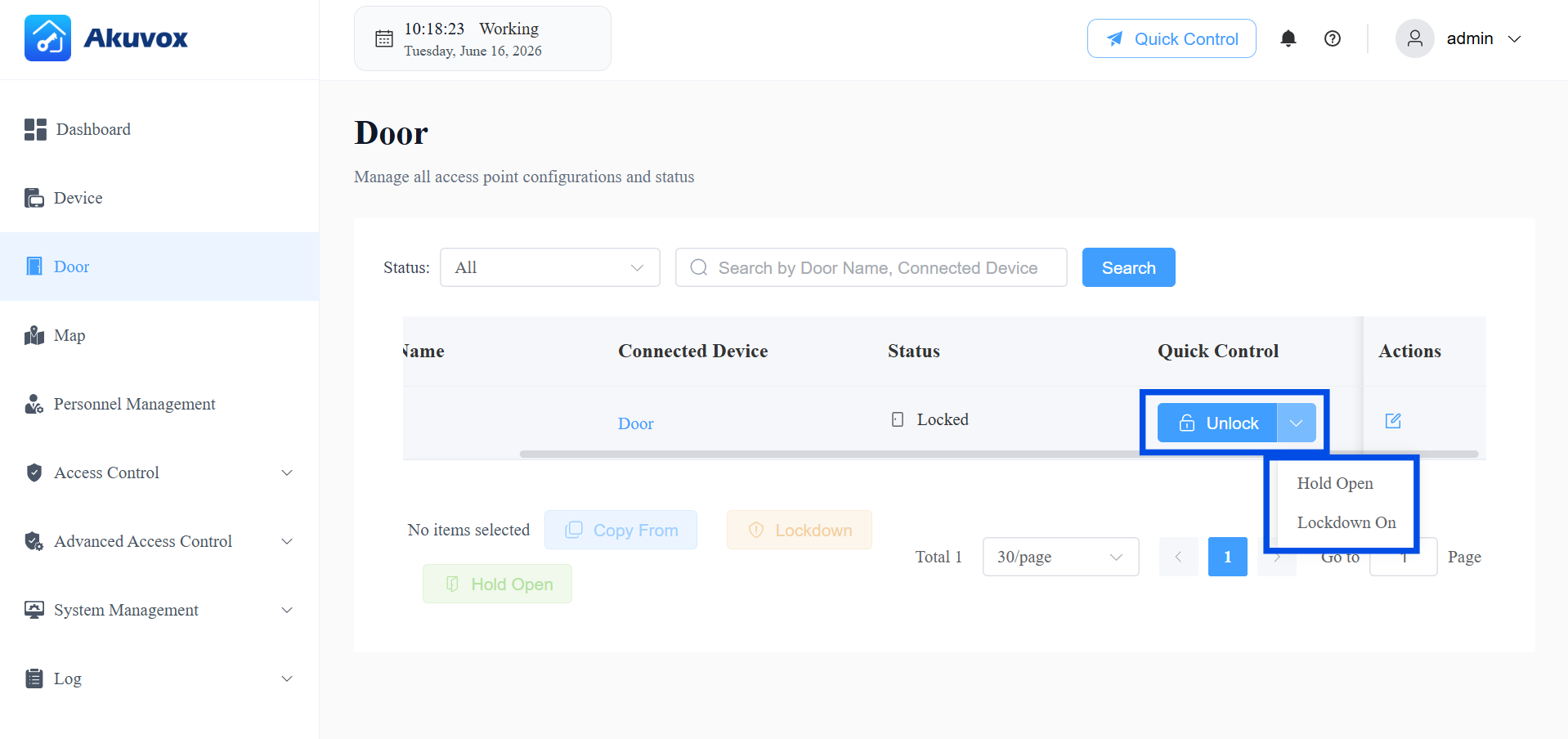
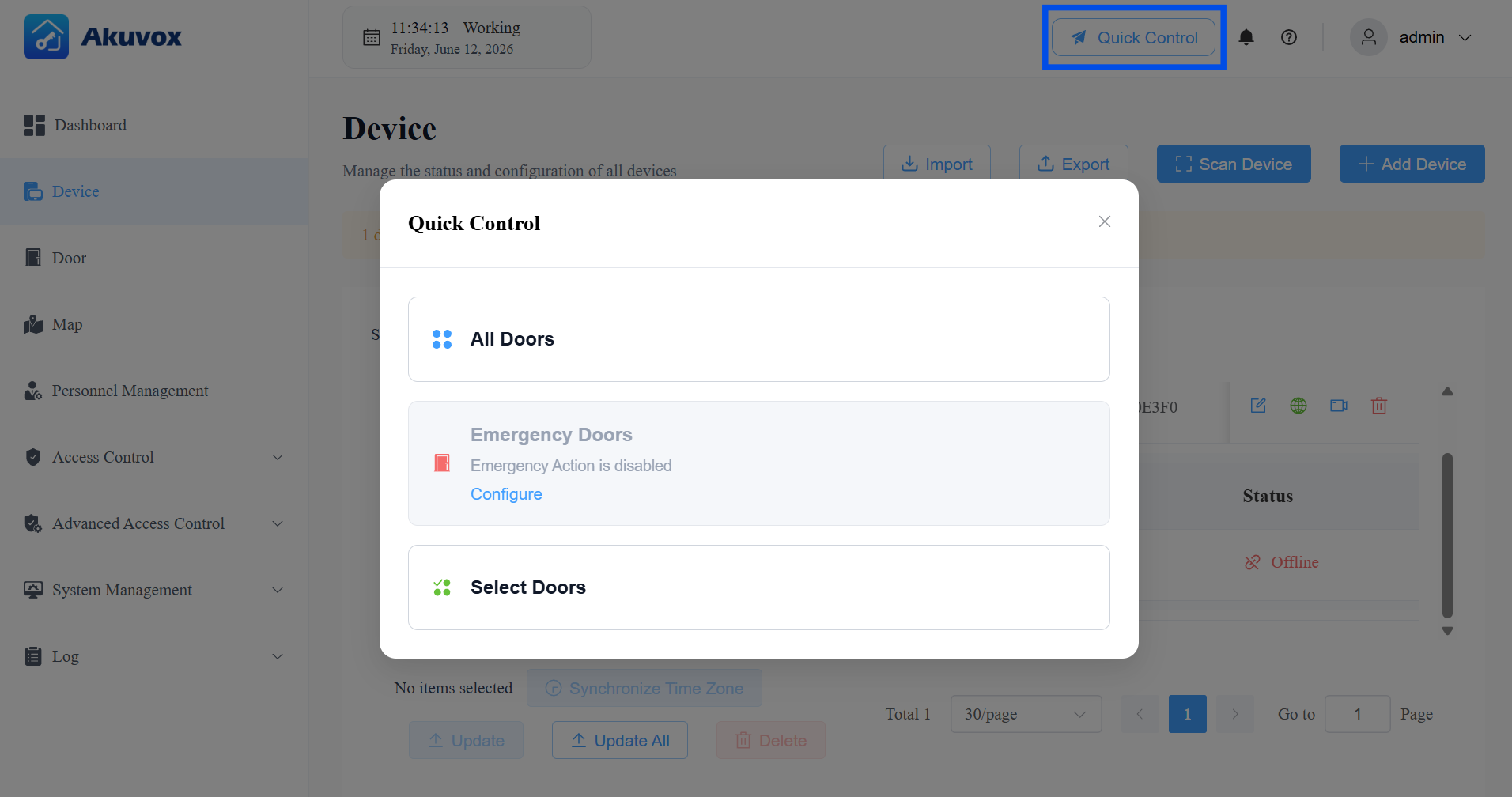
También puedes controlar puertas a través de la pestaña Control Rápido en la parte superior de la página.
Elige todas las puertas o selecciona puertas.
Selecciona la acción deseada.
Horario de Puertas
Un Horario de Puertas es un horario que cambia automáticamente una puerta a un estado preestablecido en momentos específicos.
Soporta dos modos de repetición:
Horarios rutinarios: El horario se repite cada semana.
Carreras puntuales: Establece el horario diario o semanal que se repite durante un periodo definido.
Ambos soportan los mismos tres modos de puerta:
Mantener abierto: La puerta permanece abierta durante el tiempo previsto.
Primera credencial de entrada: La puerta permanece abierta durante el tiempo programado, comenzando después de que un usuario presente credenciales válidas por primera vez.
Confinamiento: La puerta permanece cerrada con llave durante el horario previsto.
Pasos de configuración comunes
En el módulo de Puerta , haz clic
en la puerta deseada.
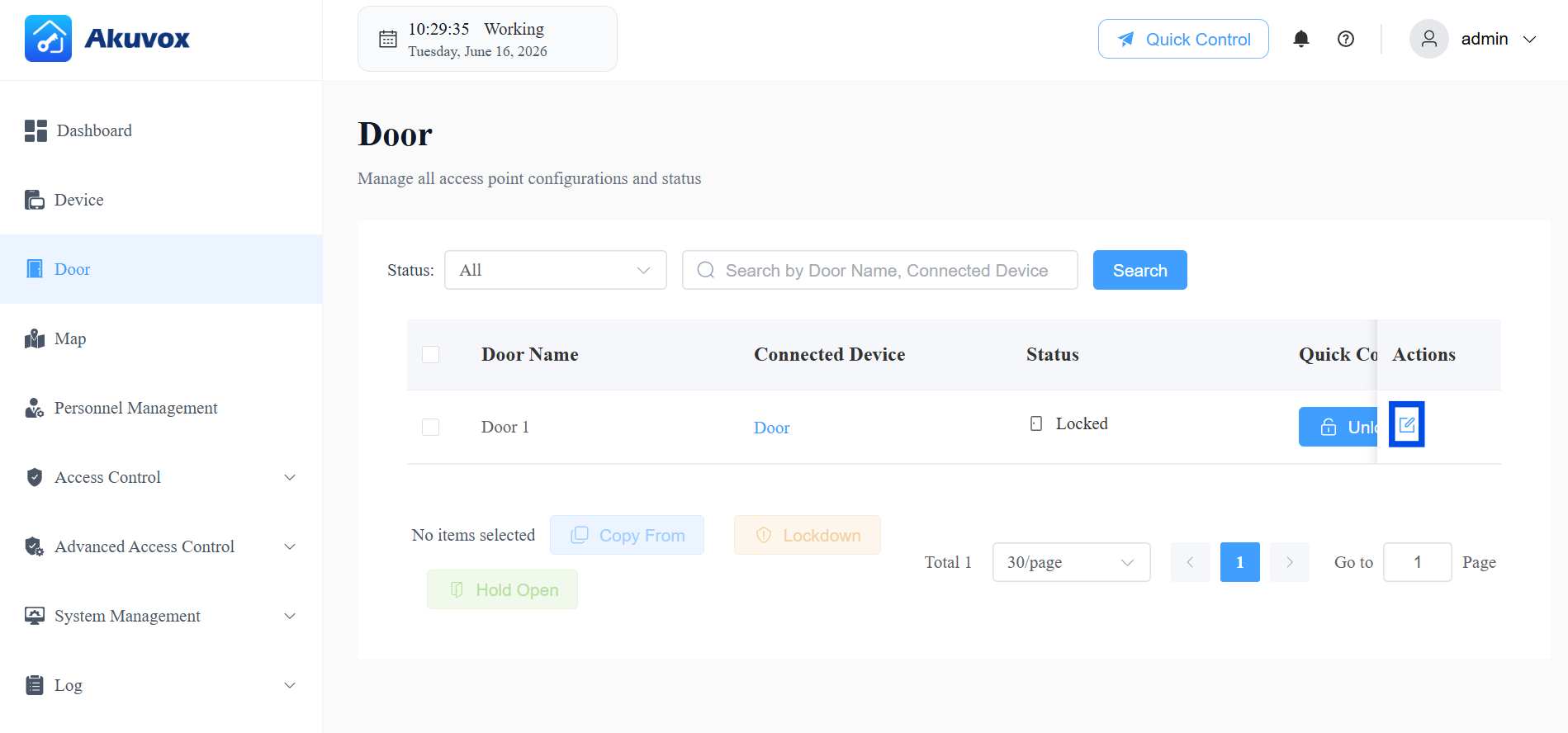
En la sección Horario de Puertas , selecciona Horario Rutinario o Salidas Puntuales.
Para el horario de rutina, haz clic en Editar a la derecha.
Para Partidas Puntuales, primero haz clic en +Añadir e introduce un Nombre, establece el Tiempo Efectivo (rango de fechas) y elige el modo Repeticiones (Diaria o Semanal).
Selecciona un modo puerta (Mantener abierto / Primera credencial dentro / Bloquear), luego haz clic y arrastra en la cuadrícula temporal para seleccionar un bloque de tiempo.
Usa Copiar desde para copiar un horario desde otra puerta configurada.
Usa Deshacer para revertir un cambio, o Borrar para eliminar la configuración actual.
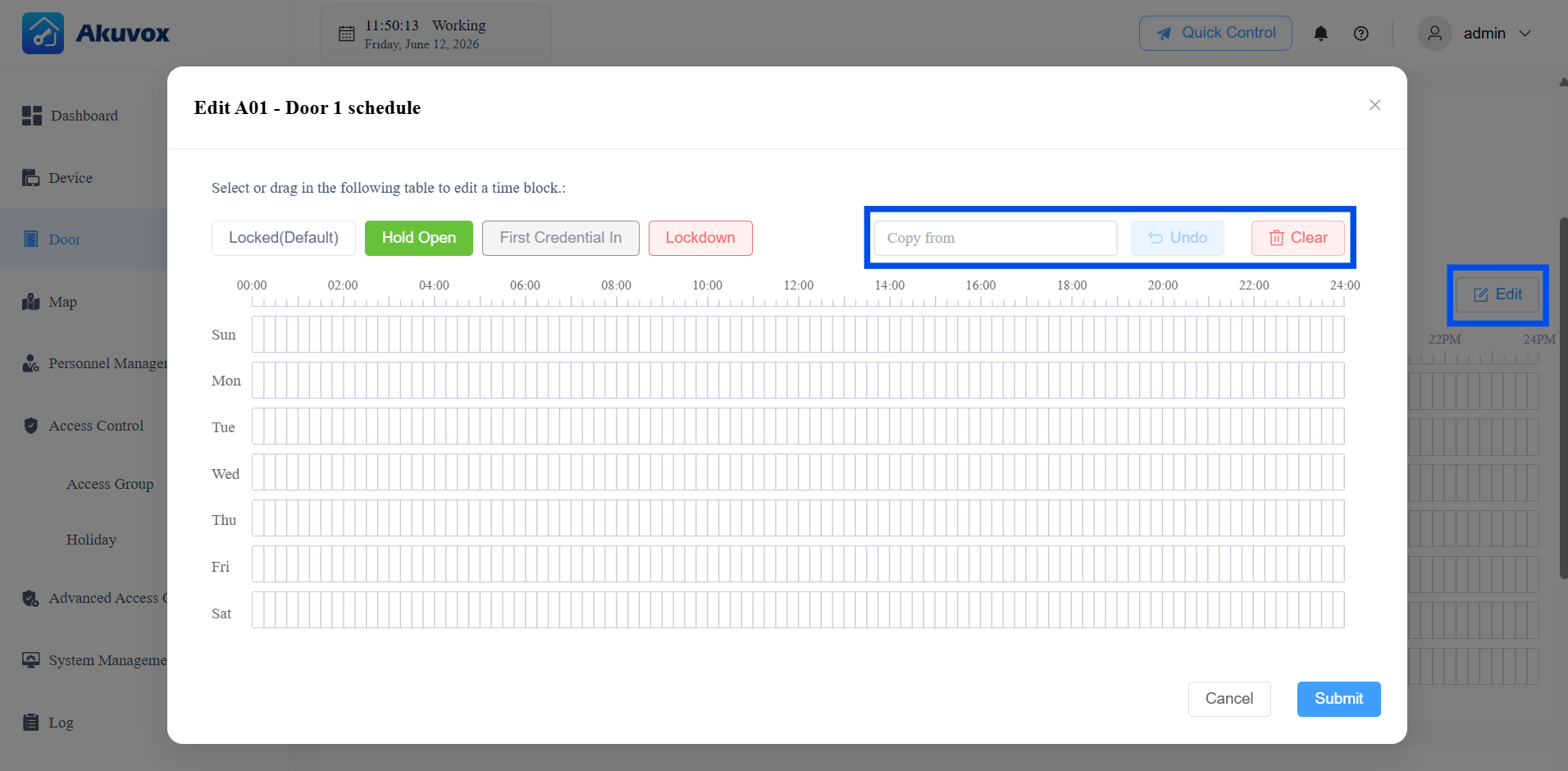
Haz clic en un bloque de tiempo seleccionado para ajustarlo:
Tipo: Cambia el modo puerta de este bloque.
Hora de inicio / hora de fin: Establece los horarios exactos o revisa todo el día.
Permitir terminación manual: Si está activada, los usuarios con "Permiso de Primera Credencial Entrada" pueden cerrar manualmente la puerta mientras se mantiene abierta durante este bloque de tiempo.
Copiado: Duplica rápidamente este bloque de tiempo a lo largo de toda la semana, los días laborables o los fines de semana.
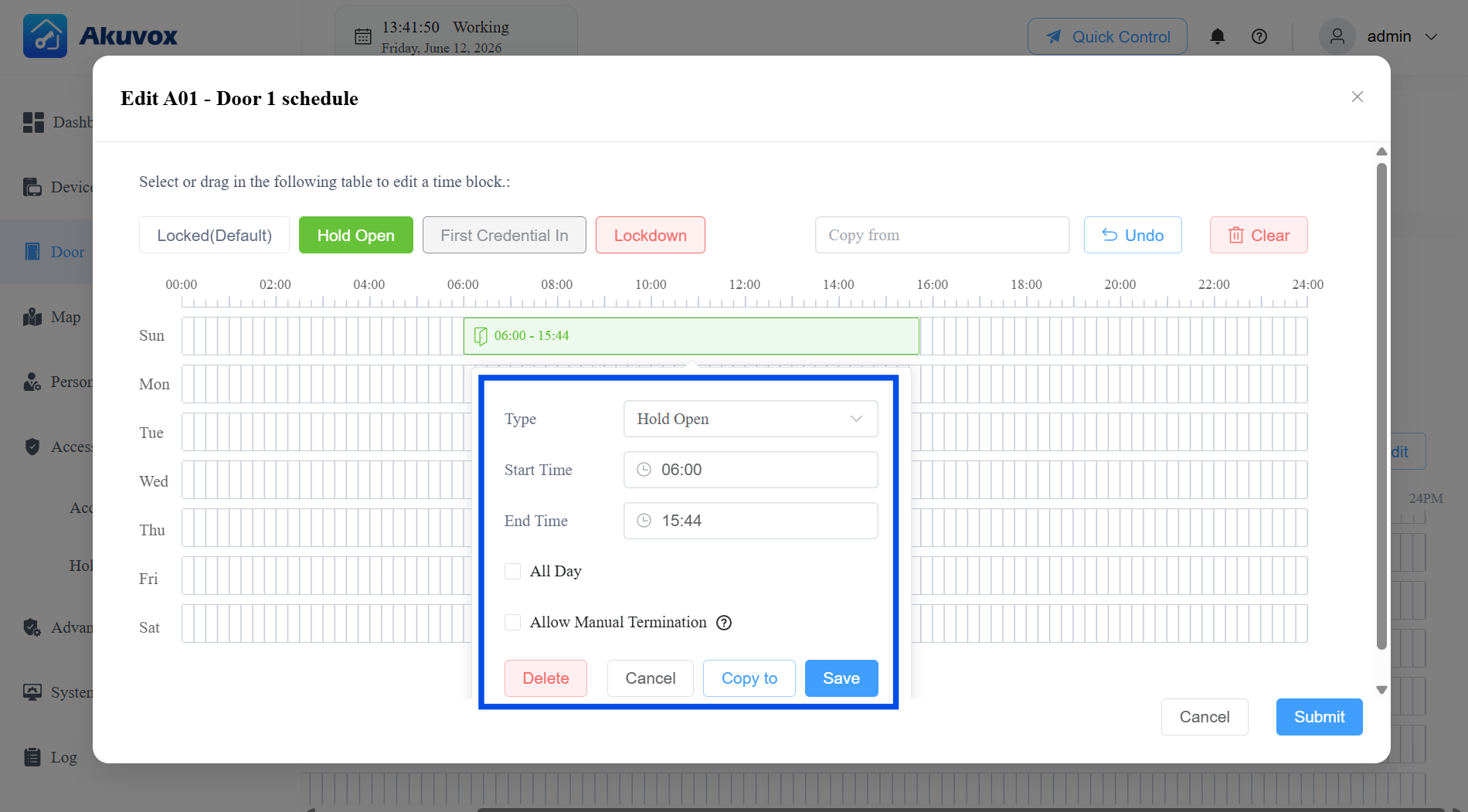
Haz clic en Guardar para guardar el bloque de tiempo, luego en Enviar para guardar todo el horario.
Parte 6: Gestión de departamentos
Los departamentos y el personal trabajan junto con los Grupos de Acceso para formar la base de tu estructura de control de acceso. Antes de entrar en los pasos individuales, aquí tienes cómo se relacionan los tres entre sí:
Un Departamento es un contenedor para organizar al personal. Puedes asignar uno o más Grupos de Acceso directamente a un departamento, y todo el personal de ese departamento heredará automáticamente esos permisos de acceso.
Un registro de personal almacena la información de identidad y las credenciales de una persona (PIN, tarjeta RF, identificación facial, huella dactilar). También puedes asignar grupos de acceso directamente a individuos: las asignaciones individuales y las asignaciones a nivel de departamento se acumulan.
Un Grupo de Acceso define el horario (cuándo) y las puertas (por las que) se permite entrar un usuario. Consulte la Parte 7 para la configuración del Grupo de Acceso.
Añadir un departamento
Haz clic en Gestión de Personal > +Nuevo Departamento.
Introduce el nombre del departamento.
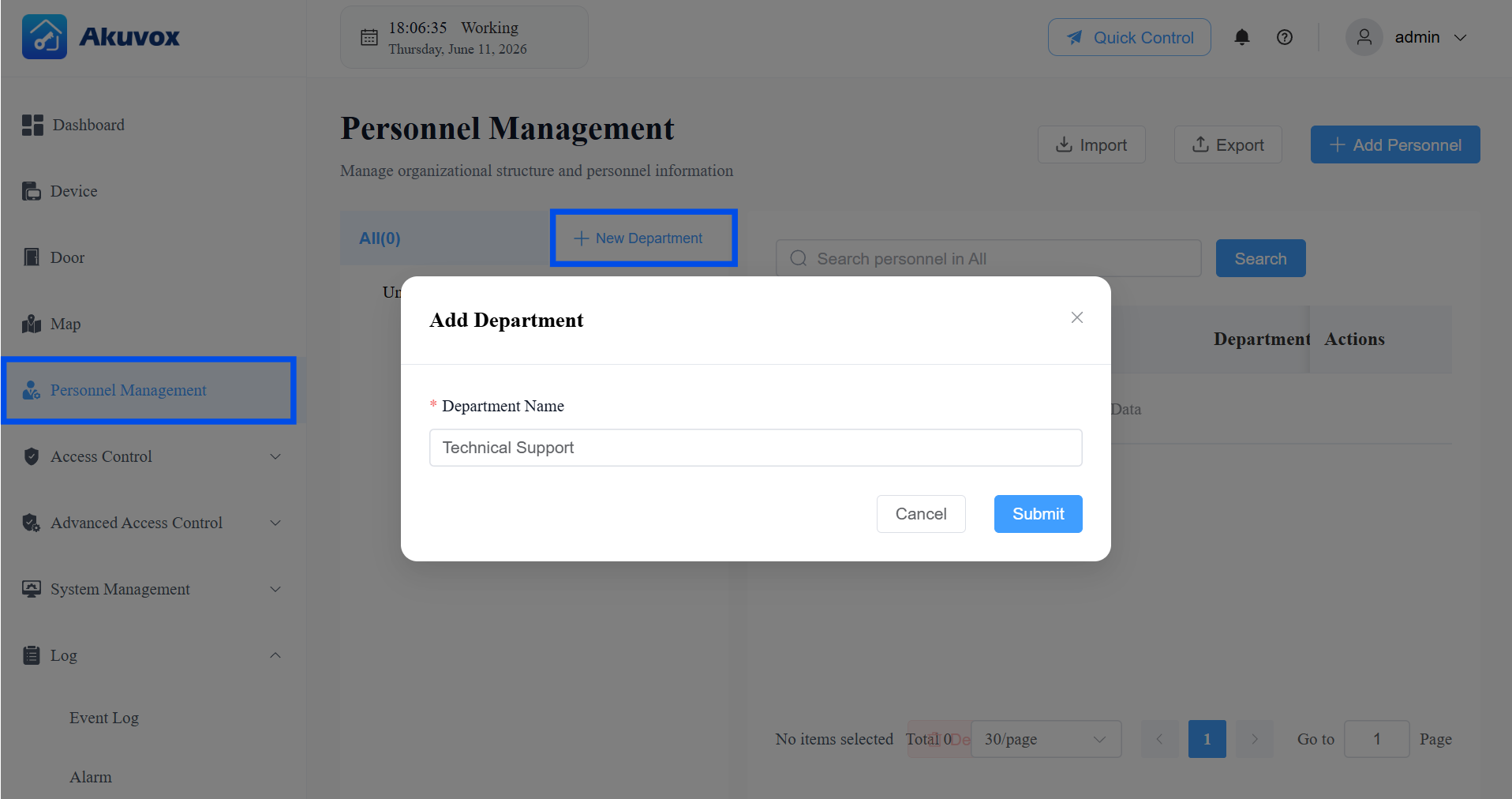
Haz clic en Enviar.
Editar/Eliminar un departamento
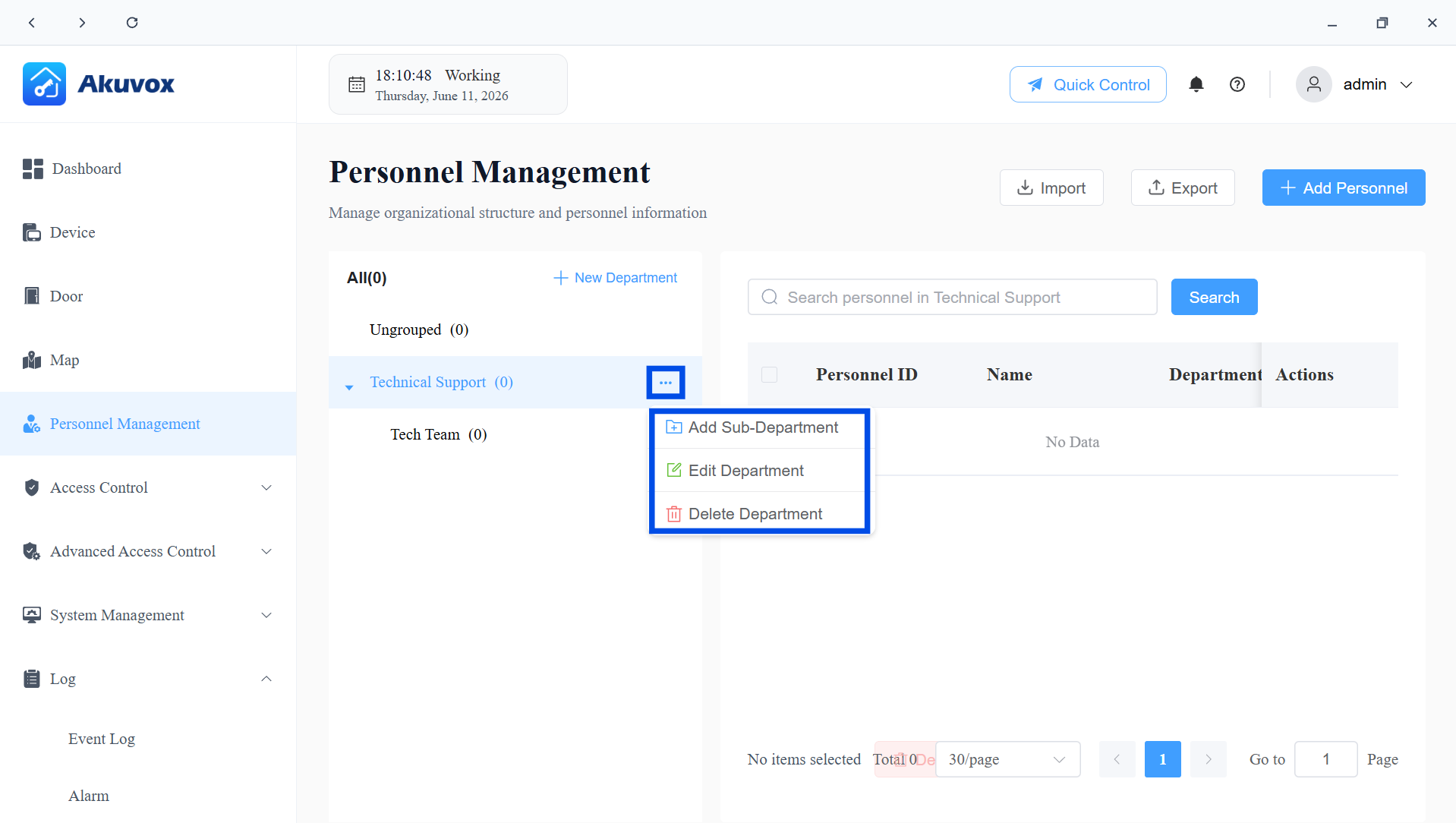
Haz clic en el icono
 del menú junto al departamento objetivo.
Selecciona la acción deseada.
Añadir subdepartamento: Crea un departamento hijo bajo el seleccionado, útil para estructuras organizativas multinivel.
Editar departamento: Se abre la página de edición del departamento, donde puedes renombrar el departamento y asignarle Access Groups.
Eliminar departamento: Elimina el departamento. El personal previamente asignado a este departamento pasará a ser Sin Agrupar.
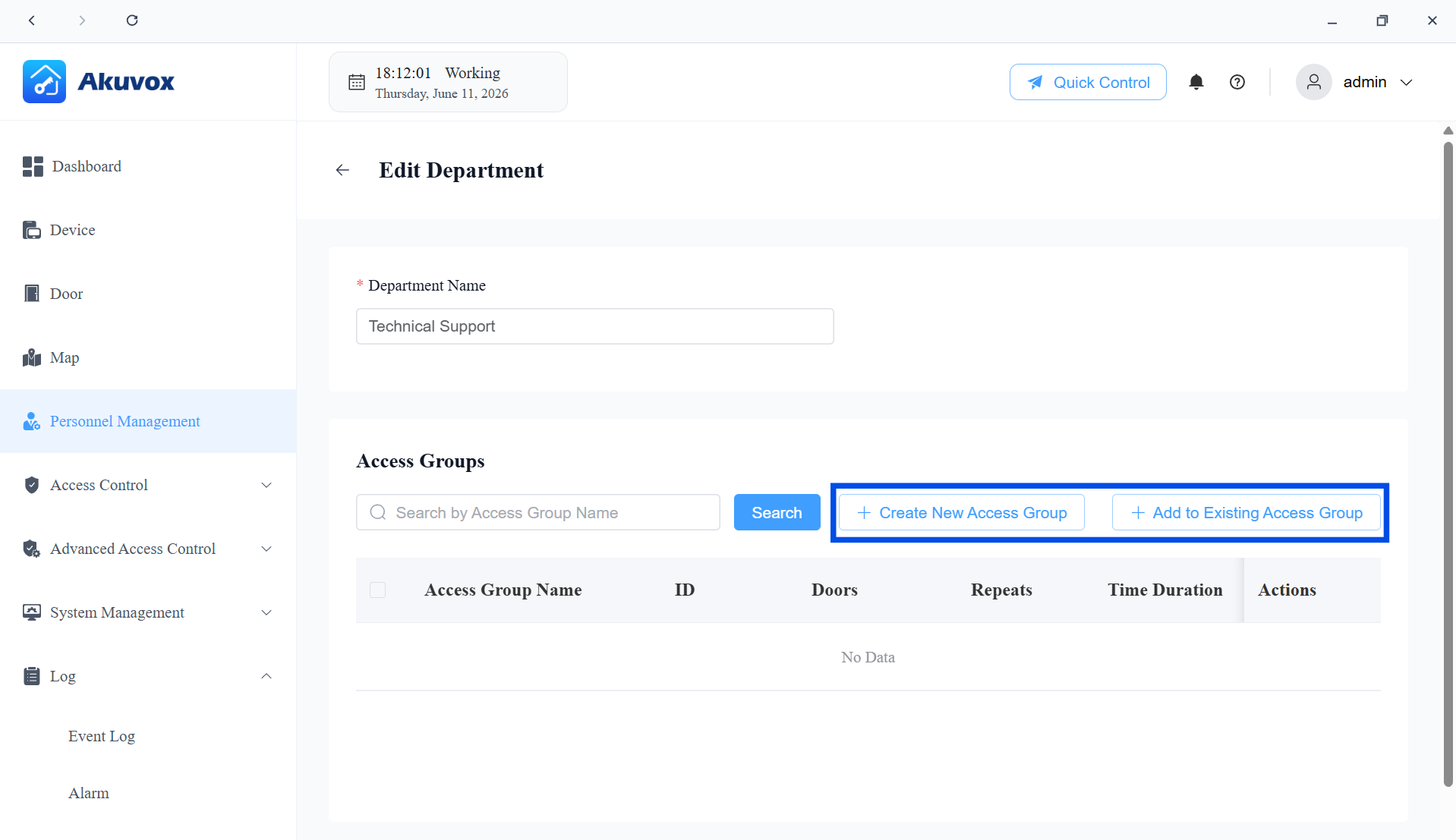
En la página de Edición del Departamento , puedes solicitar grupo(s) de acceso al departamento.
Haz clic en Crear nuevo grupo de acceso para crear uno desde cero, o en Añadir al Grupo de Acceso existente para enlazar un grupo ya configurado. Una vez vinculado, todo el personal del departamento obtiene automáticamente los permisos de acceso definidos por ese grupo.
Parte 7: Gestión de Personal
Puedes añadir personal uno a uno o importar en un lote.
Añade personal uno a uno
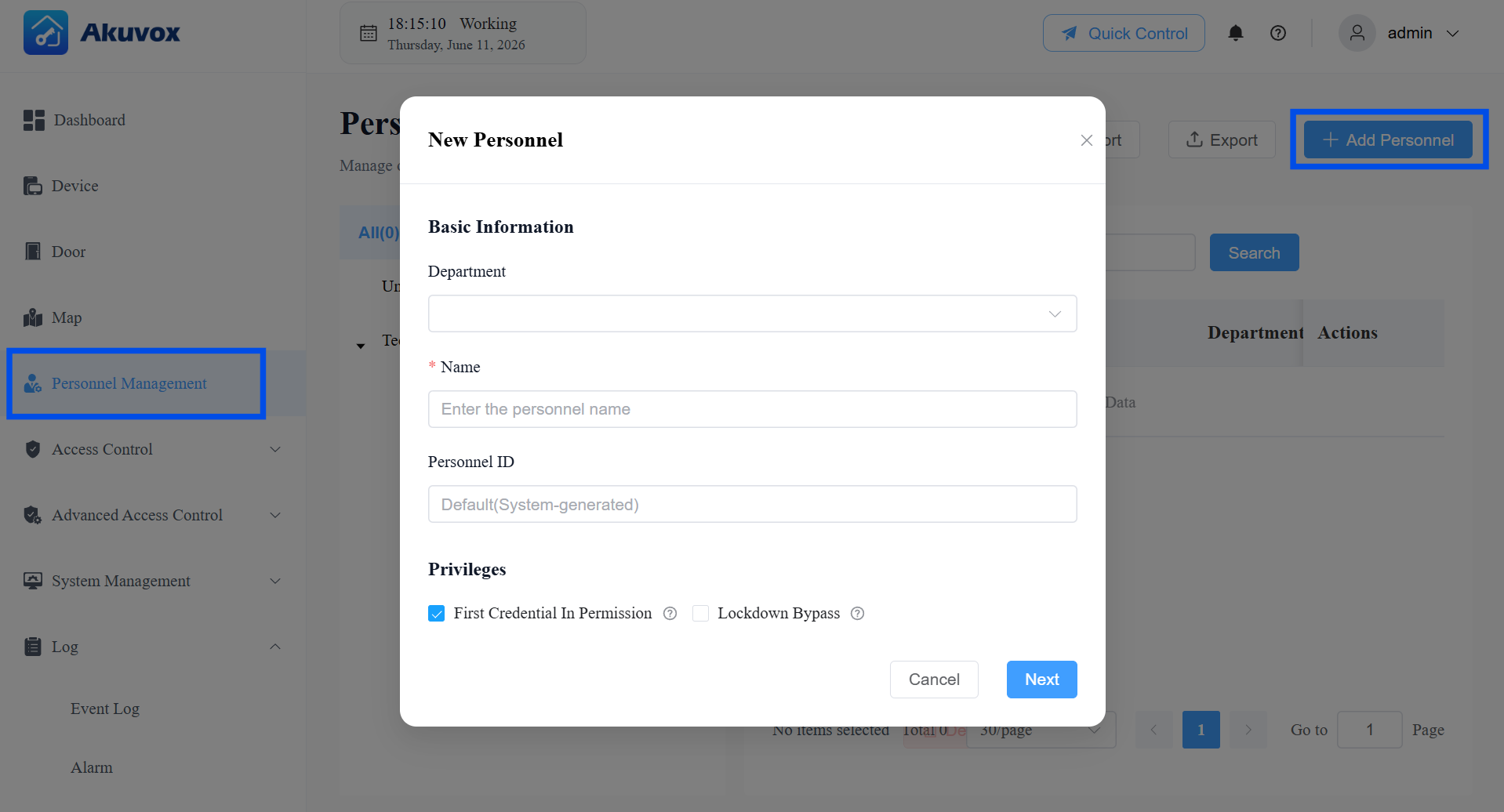
Haz clic en Gestión de Personal > +Nuevo personal.
Introduce la información de usuario y configura los permisos. Consulta la descripción del ítem en el gráfico de abajo.
Nombre del artículo | Descripción |
|---|---|
Departamento | Selecciona el departamento de personal en el desplegable. |
Nombre | El nombre del personal. |
Identificación de personal | Deja vacío para que el sistema genere uno automáticamente, o introduce un ID personalizado de hasta 63 caracteres. |
Privilegios |
|
Haz clic en Siguiente para configurar las credenciales de acceso del personal. Consulta la descripción del ítem en el gráfico de abajo.
Puedes hacer clic en Configurar más tarde para guardar solo la información del usuario.
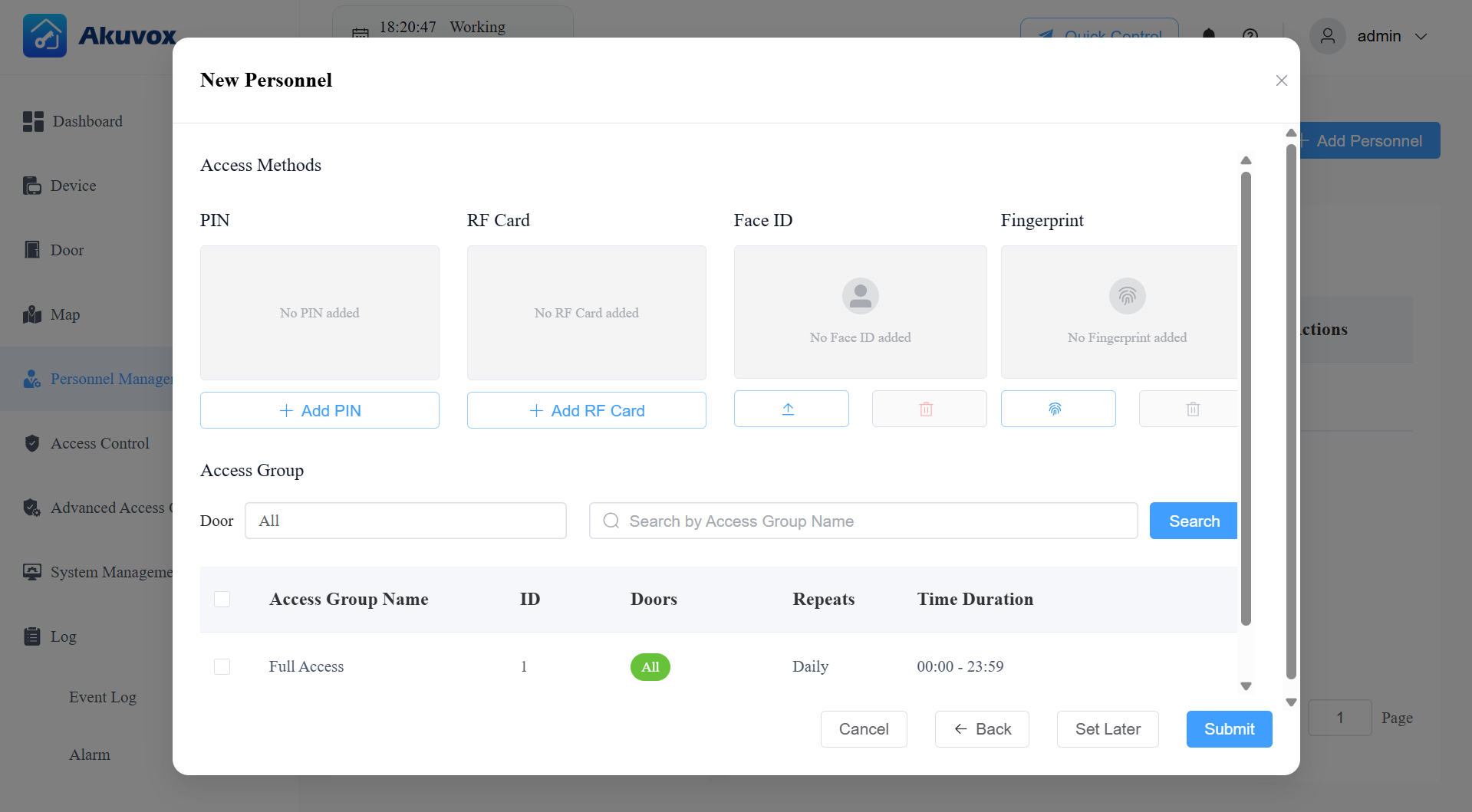
Nombre del artículo | Descripción |
|---|---|
PIN | Código PIN de 2~8 dígitos sin empezar por "9". |
Tarjeta RF | 1~16 caracteres que pueden contener 0~9 y A~F. |
Face ID | Sube la imagen frontal del usuario para desbloquear el reconocimiento facial. |
Huella digital | Inscribe la huella con el lector de huellas Akuvox ACR-CID13. |
Grupo de Acceso | Selecciona el grupo de acceso que define cuándo el usuario puede abrir puertas. |
Haz clic en Enviar.
Añadir personal en un lote
Usa importación por lotes cuando necesites configurar un gran número de personal a la vez.
Haz clic en Gestión de Personal > Importar.
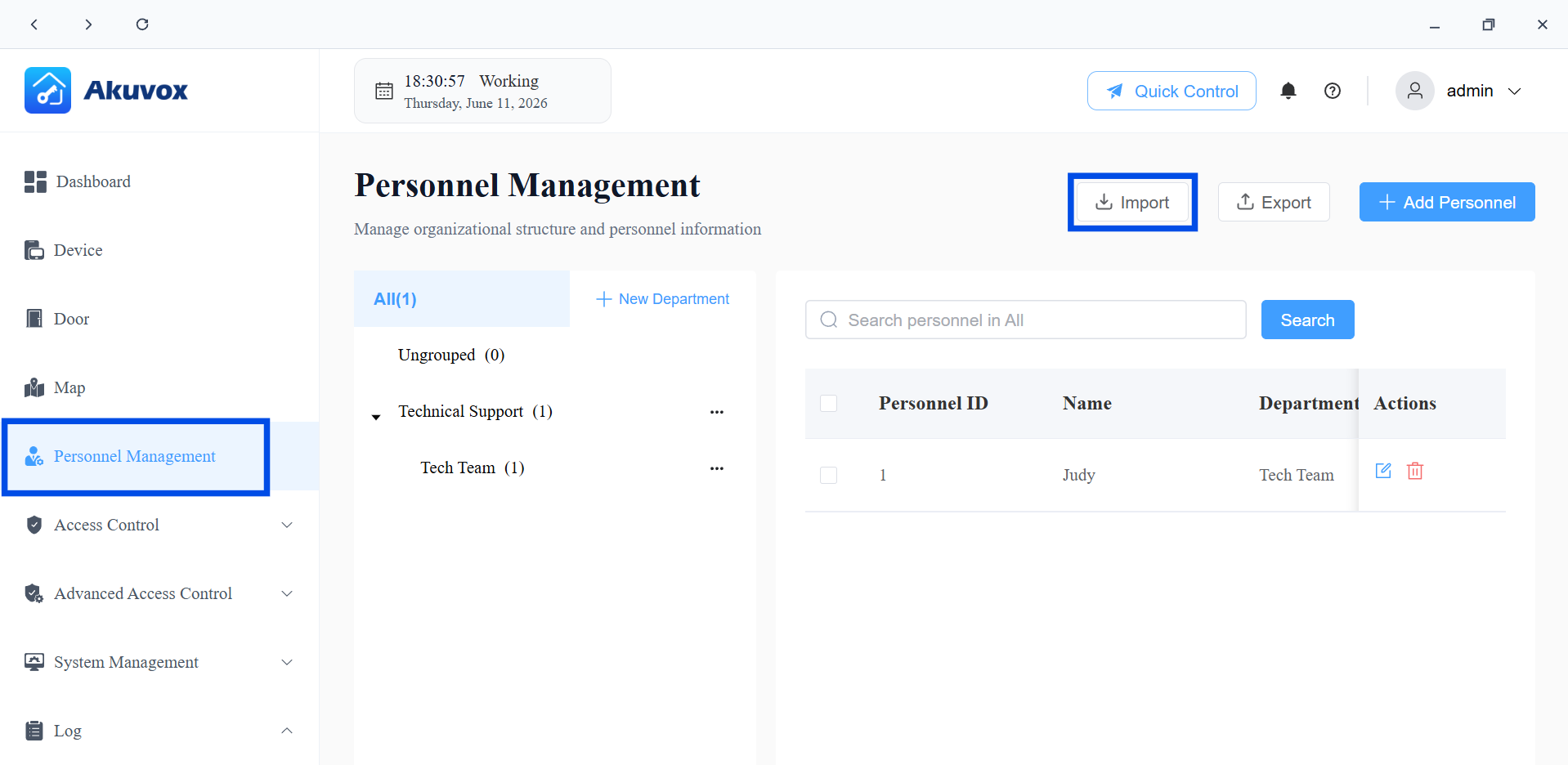
Haz clic en Descargar Plantilla de Importación. El paquete plantilla contiene:
template.csv de personal — la hoja de cálculo de información de personal.
Cara/ Carpeta — coloca aquí fotos faciales, llamada Personnel ID.png.
huella dactilar/ carpeta — coloca aquí las plantillas de huellas, llamadas Personnel ID.chr.
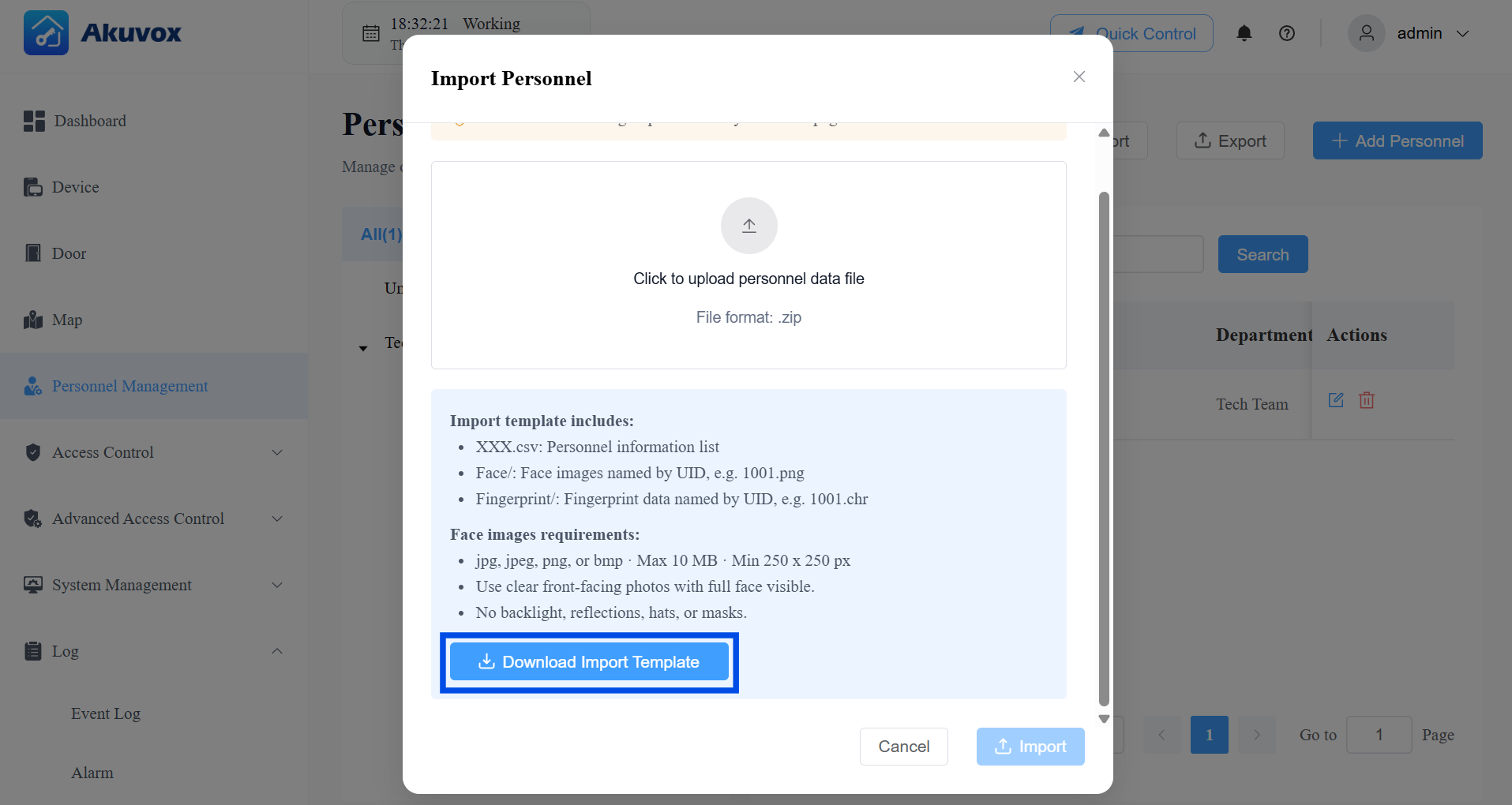
Editar la plantilla de personal. Lee el archivo de instrucciones Readme antes de rellenar la información. Consulta la referencia completa del campo a continuación.

Nombre del artículo | Descripción |
|---|---|
Departamento | El nombre del departamento. Debe coincidir exactamente con un departamento existente en el sistema. |
Nombre | El nombre del personal. Obligatorio. |
ID | ID de personal, máximo 63 caracteres. El sistema utiliza esto para emparejar fotos faciales (Personnel ID.png) y plantillas de huellas dactilares (Personnel ID.chr) con la persona correcta. |
Tarjeta RF | 1~16 caracteres que pueden contener 0~9 y A~F. |
PIN | Código PIN de 2~8 dígitos sin empezar por "9". |
PIN activado | Establece si activar el método de acceso al PIN. 0: Incapacitado 1: Habilitado |
Tarjeta RF habilitada | Establece si activar el método de acceso a la tarjeta RF. 0: Incapacitado 1: Habilitado |
Identificación facial activada | Establece si activar el método de acceso por reconocimiento facial. 0: Incapacitado 1: Habilitado |
Huella dactilar habilitada | Establece si activar el método de acceso a huellas dactilares. 0: Incapacitado 1: Habilitado |
ID de Grupo de Acceso | Introduce el ID del grupo de acceso que define cuándo el usuario puede abrir puertas. |
Primera credencial en | Establece si el usuario puede usar sus credenciales para mantener la puerta abierta. 0: Incapacitado 1: Habilitado |
Circunvalación de confinamiento | Establece si el usuario puede abrir la puerta si está bloqueada. 0: Incapacitado 1: Habilitado |
Coloca cualquier foto facial y plantillas de huellas dactilares en las carpetas correspondientes, siguiendo los requisitos de nombre.
Comprime toda la estructura de carpetas en un archivo .zip .
Haz clic en Importar y sube el archivo .zip.
Datos de Personal de Exportación
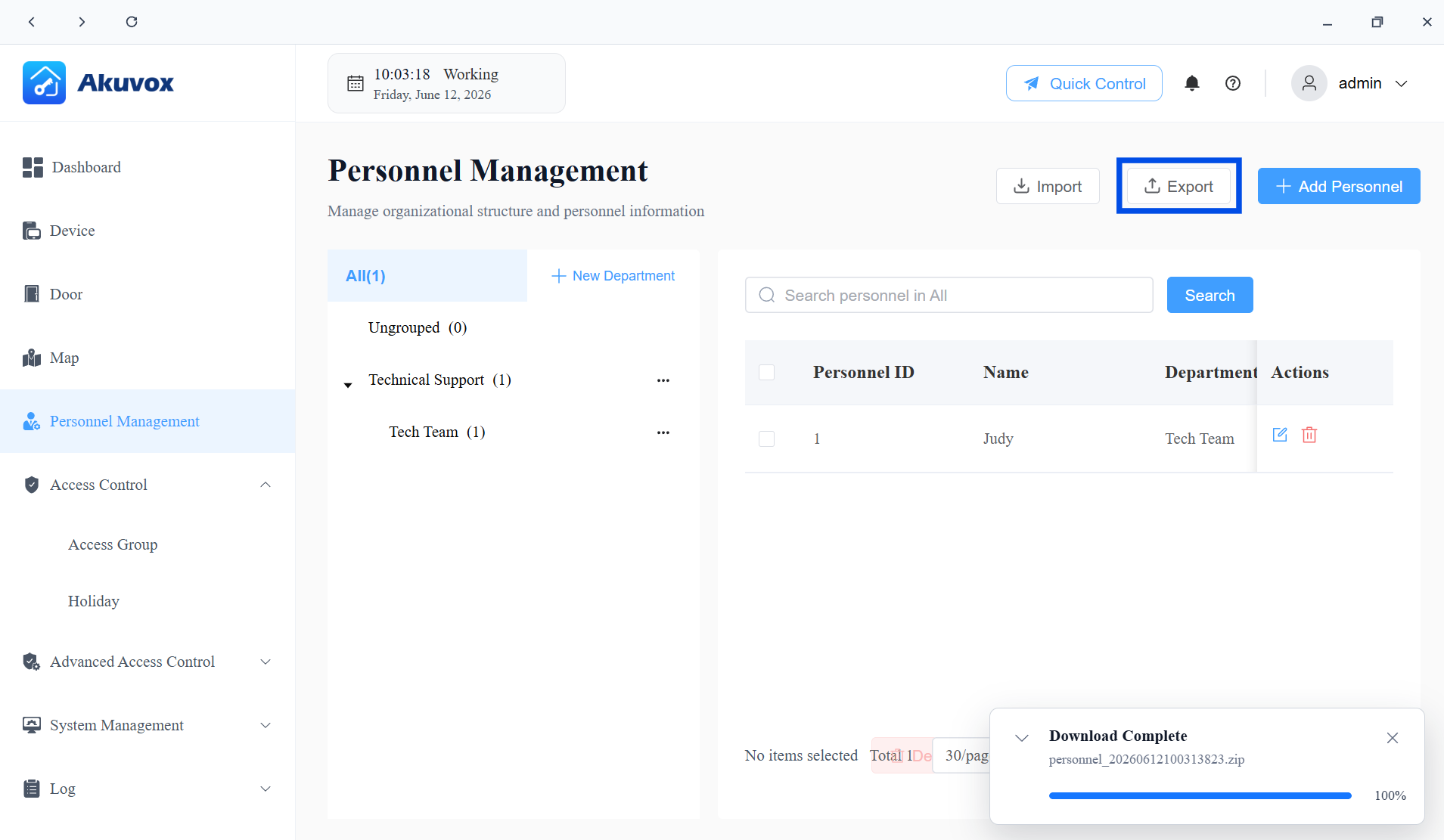
Haz clic en Exportar en la página de Gestión de Personal para descargar un archivo .zip que contiene todos los registros actuales de personal, fotos faciales y plantillas de huellas dactilares.
El archivo exportado utiliza la misma estructura que la plantilla de importación. Los usos comunes incluyen:
Hacer copias de seguridad de los datos del personal antes de una migración del sistema.
Editar una exportación masiva en el archivo .csv y volver a importarlo para aplicar cambios masivos.
Reutilizar datos de personal como plantilla de inicio para un nuevo proyecto.
Editar/Eliminar personal
En la página de Gestión de Personal :
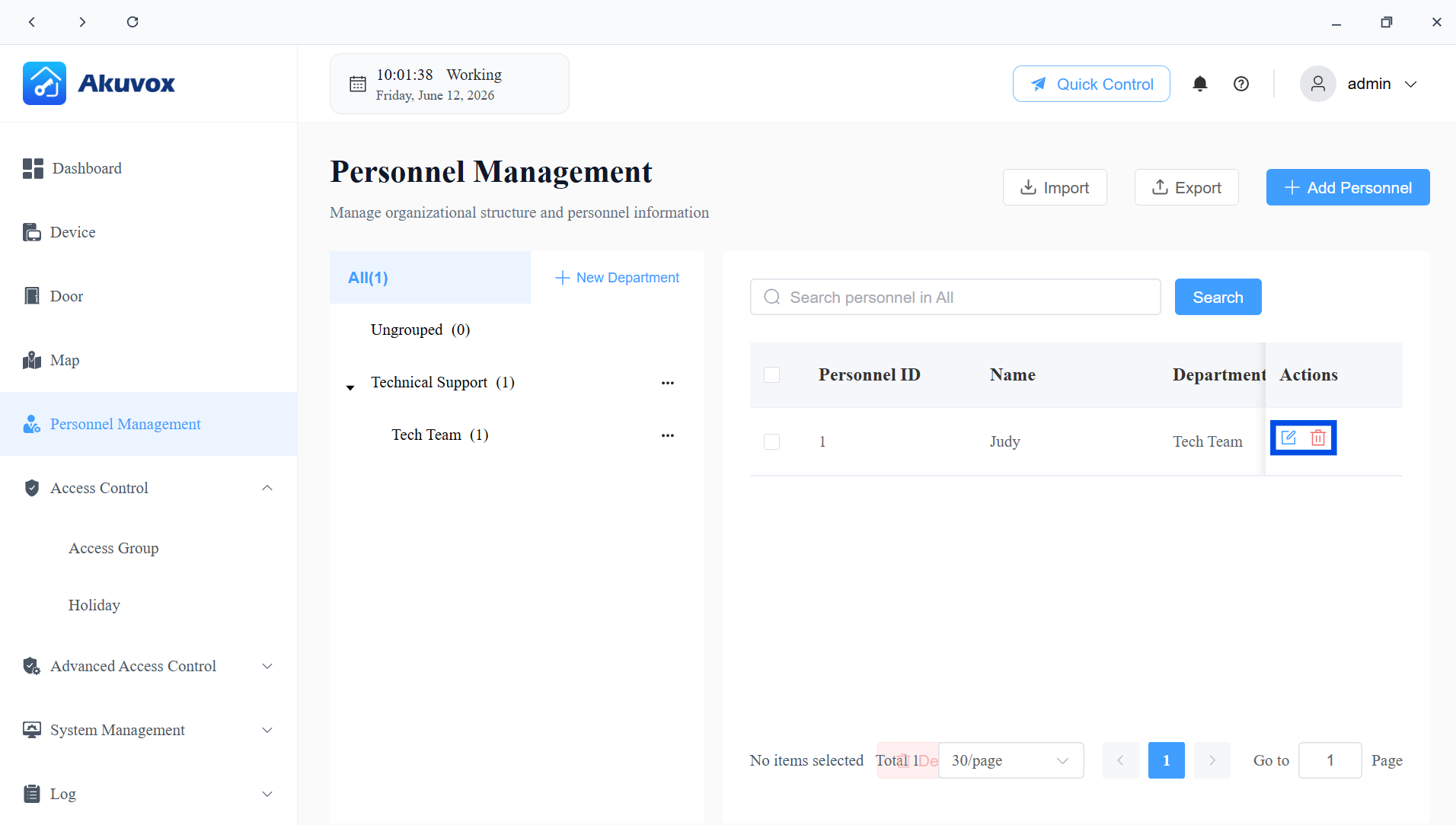
Haz clic
 para ver y actualizar la información básica de una persona, credenciales y acceder a las asignaciones de grupo.
Haz clic
 para eliminar al personal.
Parte 8: Gestión de grupos de acceso
Un Grupo de Acceso es una plantilla de permisos de acceso reutilizable. Define:
Cuando los usuarios pueden abrir puertas (el calendario de acceso).
Qué puertas pueden abrir.
A quién se aplica el grupo (todo el personal, un departamento específico o personas concretas).
Crear un Grupo de Acceso
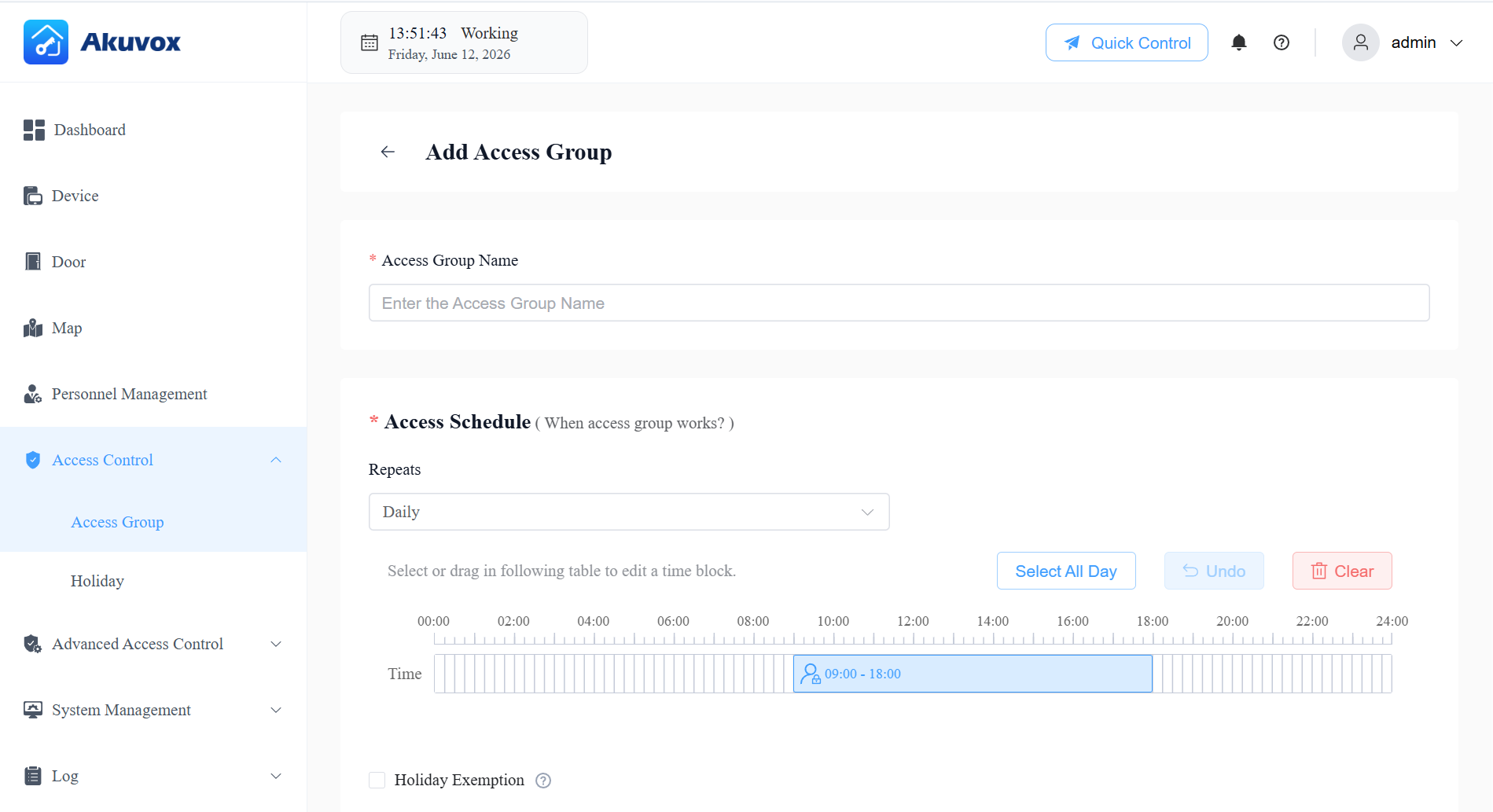
Haz clic en Control de acceso > Grupo de acceso > +Añadir.
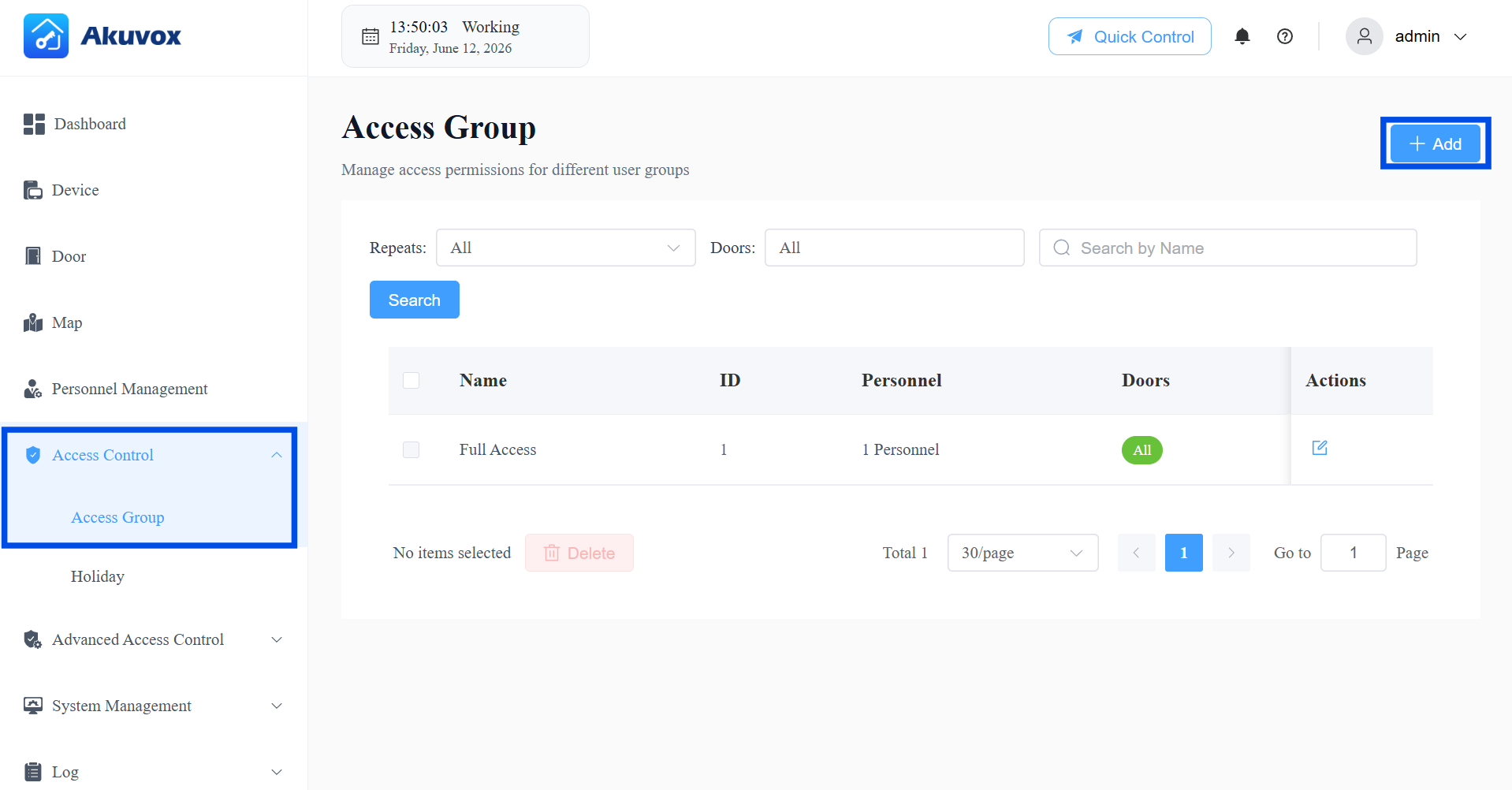
Nombra el grupo.
Selecciona el modo repetición: Diario, Semanal o Nunca.
Activar/desactivar la Exención de Festivos. Esto decide si los usuarios del grupo de acceso pueden abrir puertas durante los horarios festivos.
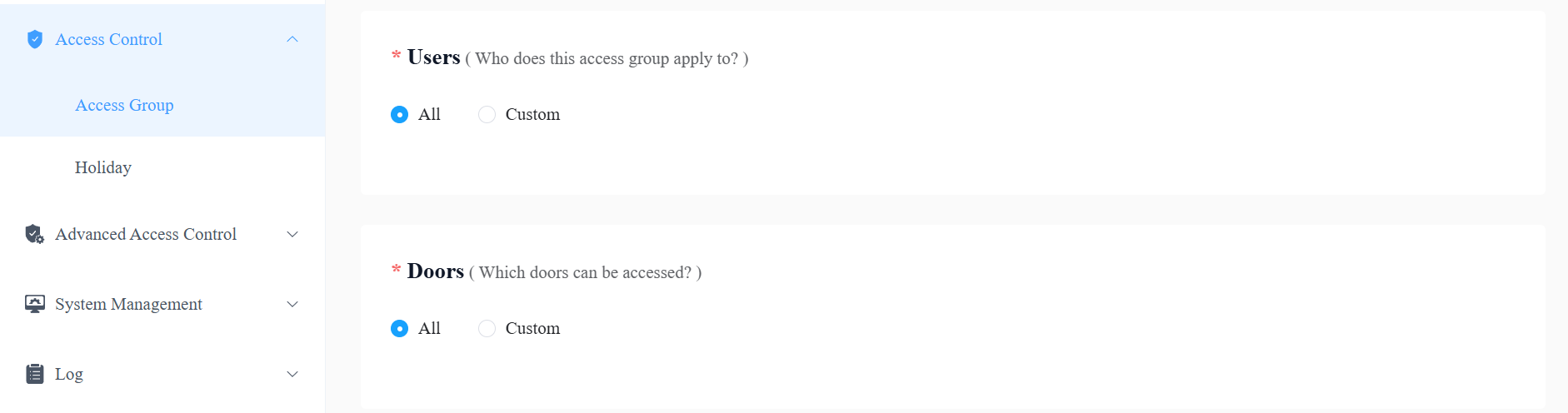
Selecciona a los usuarios autorizados para abrir la puerta.
Si está seleccionada Personalizado , haz clic en +Añadir en la sección de Departamento para seleccionar un departamento. A todos los usuarios del departamento se les concede permiso para abrir la puerta.
Haz clic en +Añadir en la sección de Personal para seleccionar a un usuario específico.
Selecciona la(s) puerta(s) que vas a abrir. Si tienes seleccionada Personalizada , elige la puerta en el menú desplegable.
Envía la configuración.
Editar/Eliminar grupos de acceso
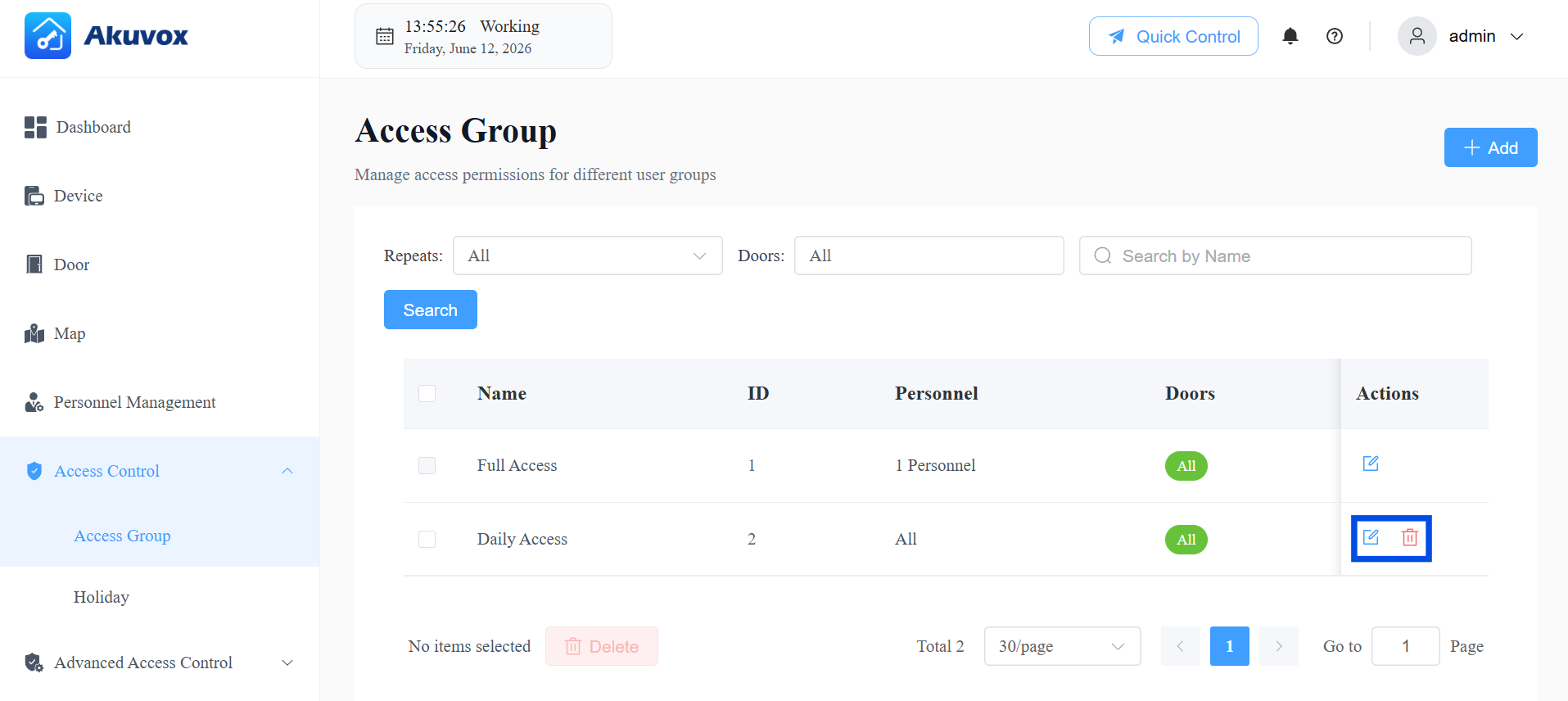
El grupo predeterminado generado por el sistema no puede ser editado ni eliminado.
Haz clic en Control de Acceso > Grupo de Acceso.
Haz clic
para modificar su configuración; haz clic  para eliminarlo.
Control de Acceso a las Fiestas
El Control de Acceso durante los días festivos te permite definir los periodos en los que el personal no puede abrir puertas, para reforzar la seguridad durante los festivos o los periodos cerrados.
Cuando un día cae dentro de un festivo configurado, todos los Grupos de Acceso sin Exención de Festivos activada no concederán acceso durante ese periodo.
Haz clic en Control de acceso > > festivo +Añadir.
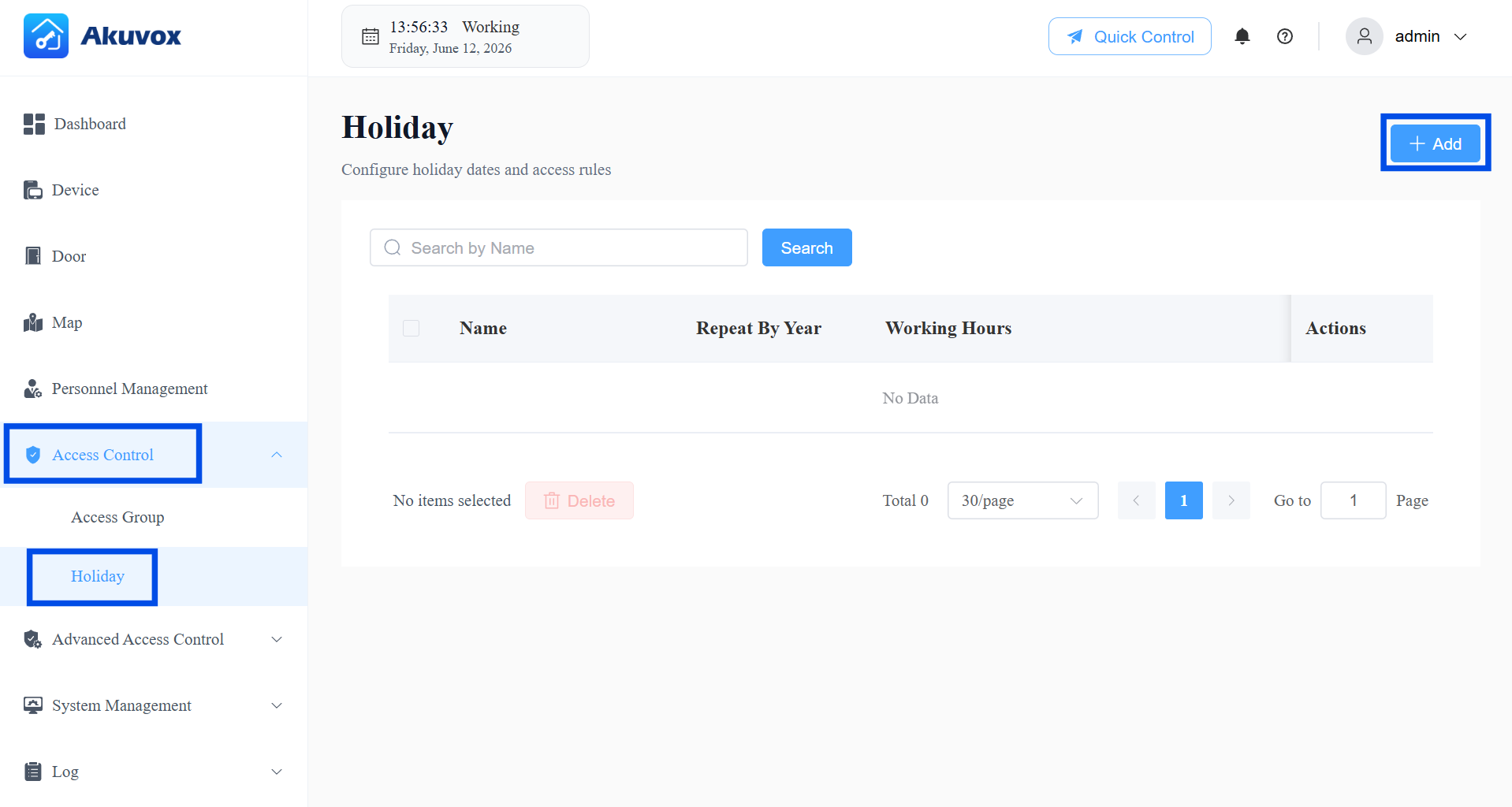
Aquí entra el nombre de la festividad.
[Opcional] Habilitar el horario de trabajo para que el personal autorizado pueda abrir puertas. Cuando esté activado, especifica la hora.
[Opcional] Activa Repetir por Año para repetir el calendario cada año.
Selecciona el(los) año(s) y día(s) del calendario festivo.
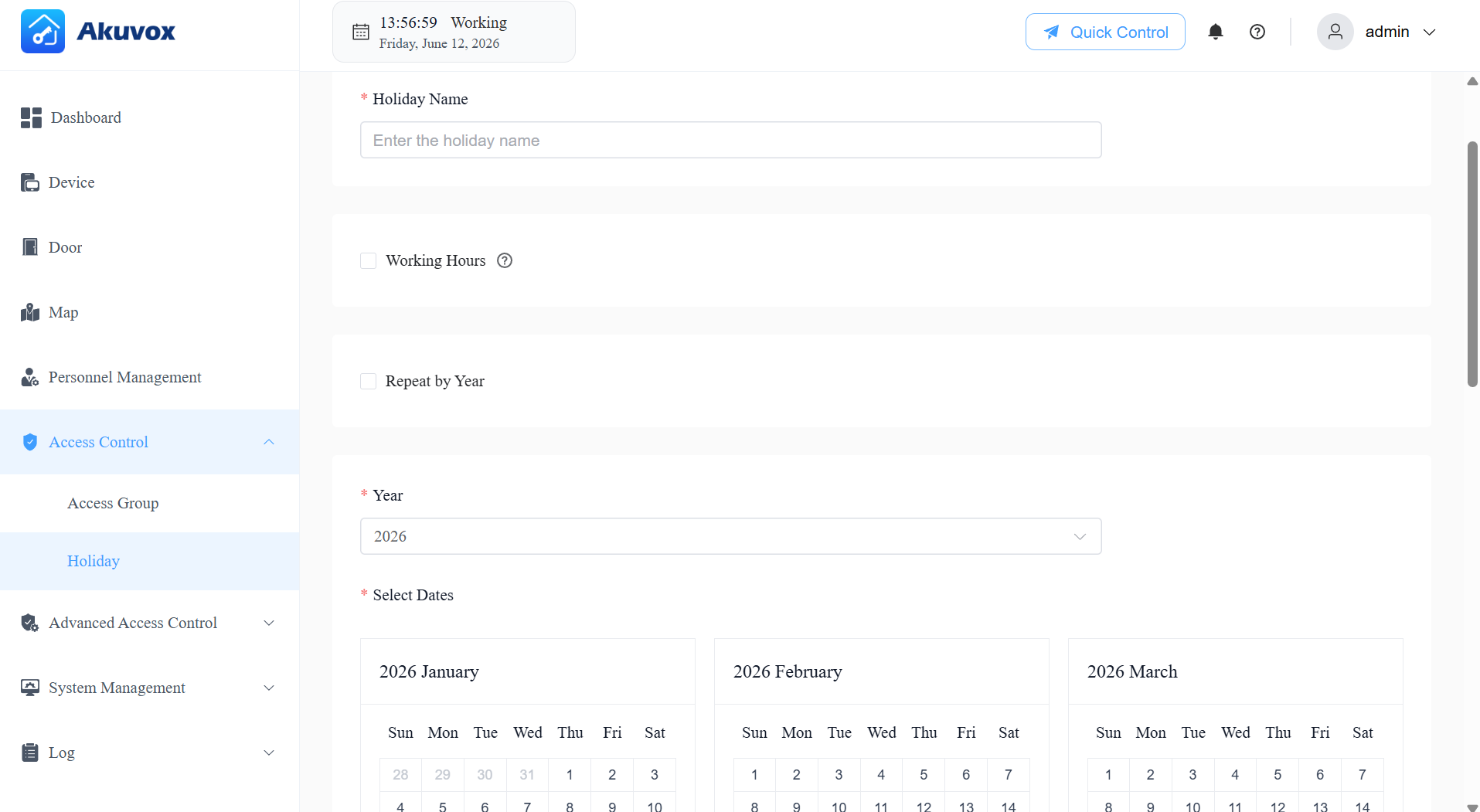
Envía la configuración.
Editar o eliminar un festivo
En la página de festivos, haz clic para actualizar un calendario de festivos existente o para eliminarlo.
Parte 9: Gestión de mapas
El módulo de Mapa ofrece una interfaz visual de planos de planta, permitiéndote ver todas tus puertas y su estado en tiempo real en un mapa. Esto es especialmente útil para gestionar grandes parcelas con varias plantas o zonas.
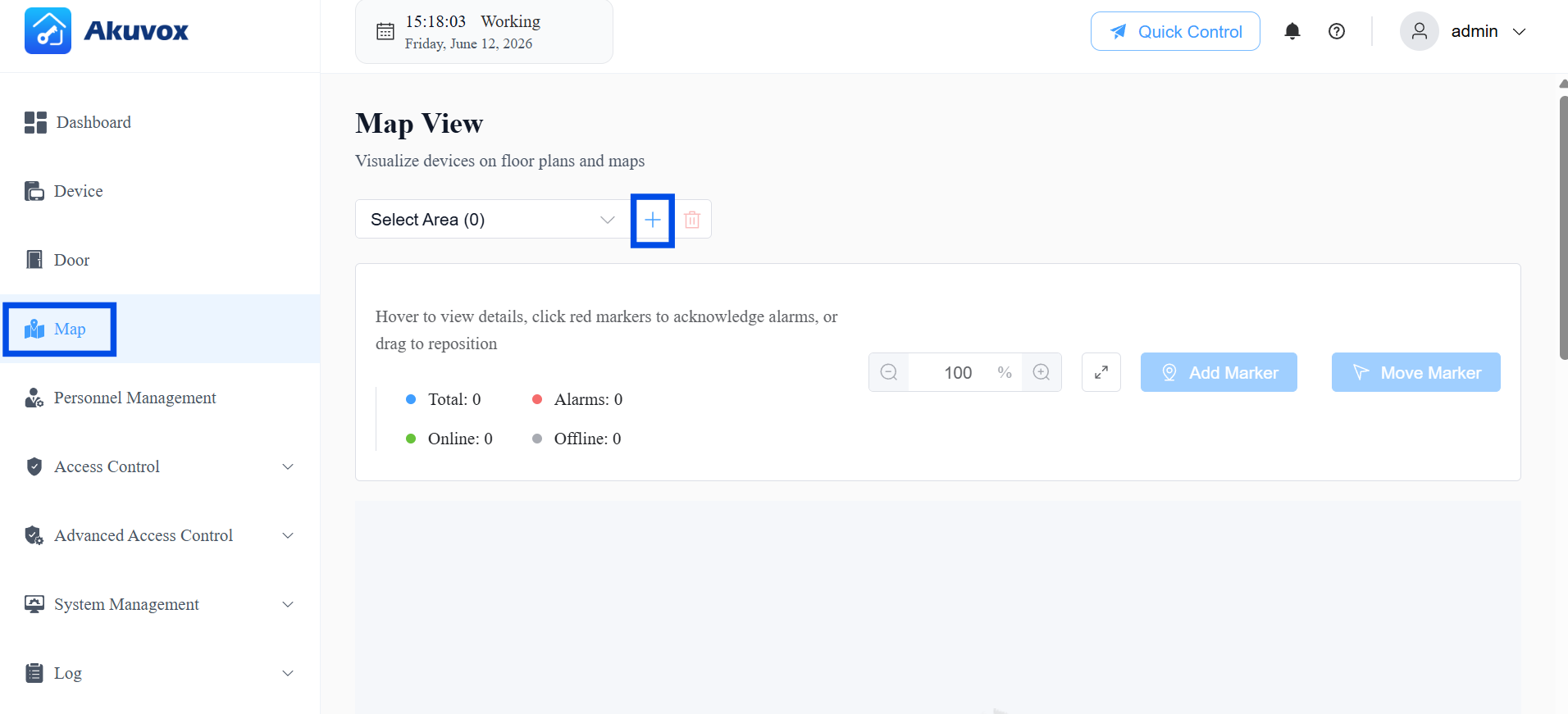
Añadir un área
Haz clic en Mapa >
 .
.
Introduce el nombre del área.
Sube una imagen de la zona.
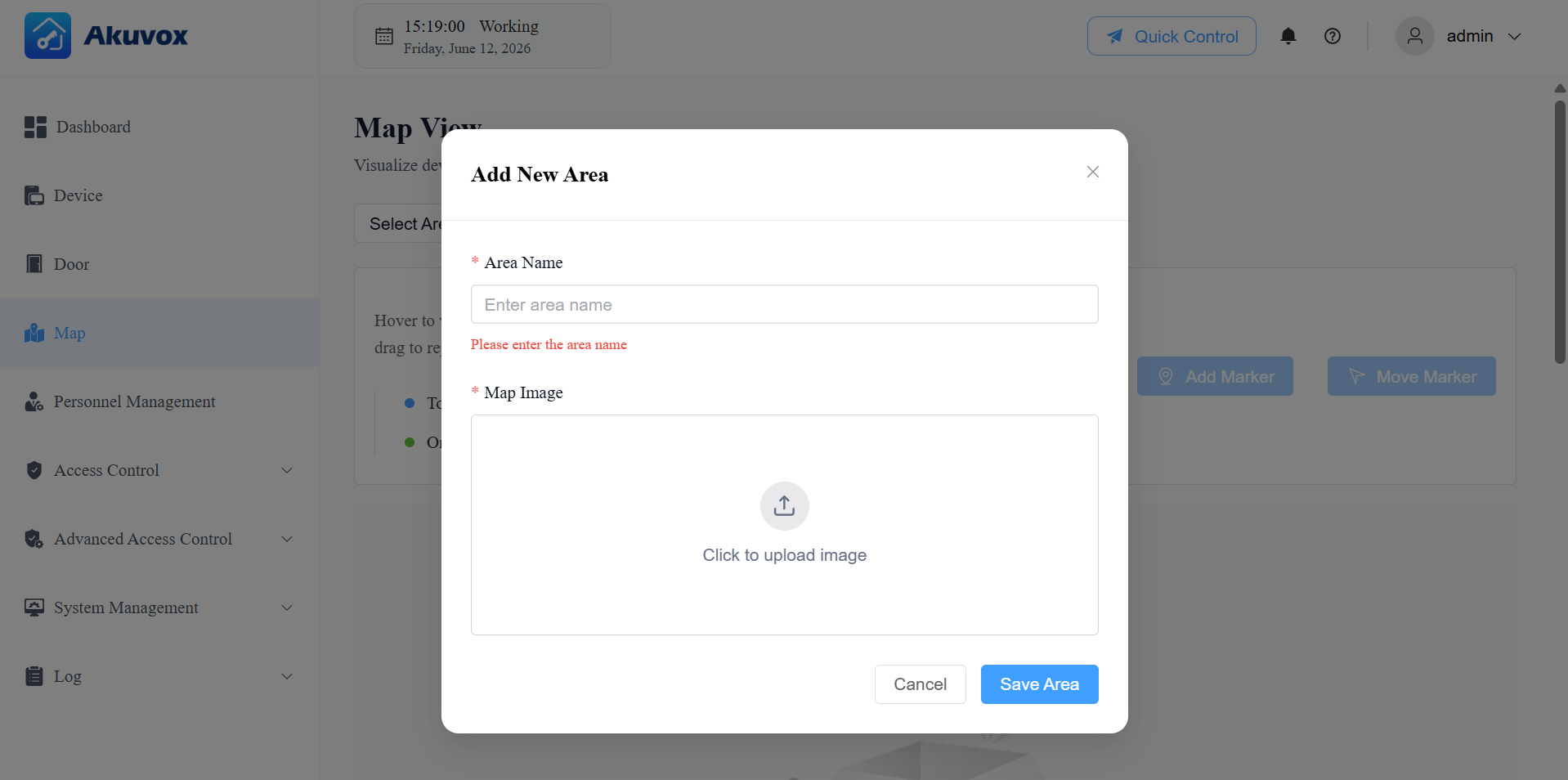
Haz clic en Guardar área.
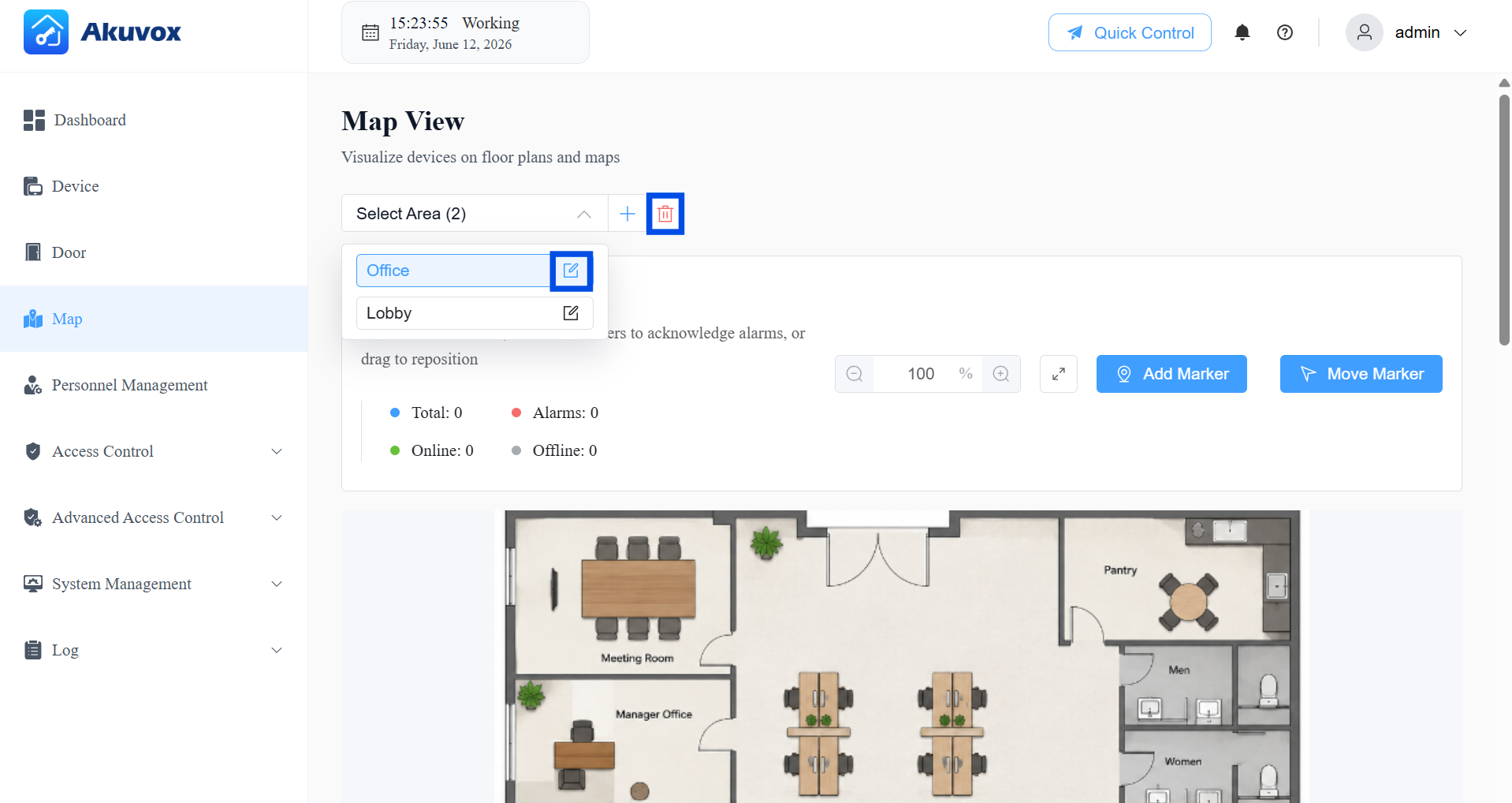
Editar/Eliminar un área
Selecciona el área objetivo y haz clic para modificar su configuración; haz clic para eliminarlo.
Añadir marcador a un área
Los marcadores enlazan puertas físicas con ubicaciones en el plano, permitiéndote verlas y controlarlas visualmente.
Haz clic en Añadir marcador.
Selecciona la ubicación de la puerta en el mapa.
Selecciona la puerta para enlazar con esa ubicación.
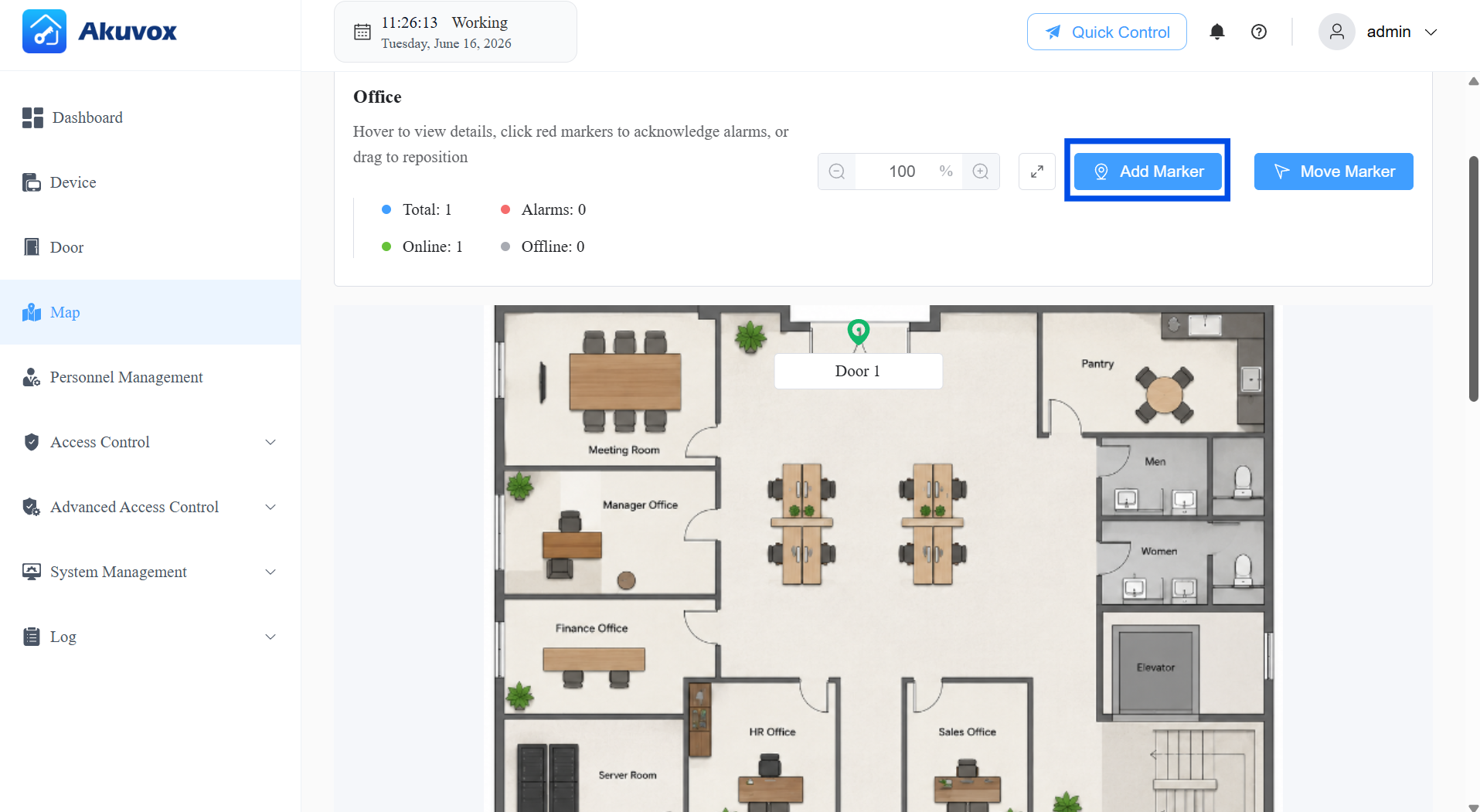
Después de añadir el marcador, haz clic en él para editar, ver los detalles de la puerta y realizar el control rápido.
Significado del color del rotulador:
Gray: La puerta está fuera de servicio.
Verde: La puerta está online y en estado normal.
Rojo: La puerta ha activado una alarma (Alarma de Emergencia, Tiempo de Espera de Puerta Abierta, Alarma de Manipulación o Alarma de Allanamiento).
Nota
Los marcadores basados en alarma (Tiempo de espera de puerta abierta, Alarma de manipulación y Alarma de robo) requieren que las funciones correspondientes de alarma estén configuradas primero en la configuración de la puerta del dispositivo. Cuando una de estas alarmas se activa en un marcador rojo, puedes pulsar Desactivar para eliminarla.
Las alarmas de emergencia no pueden ser activadas mediante Desactivar y requieren reconocimiento manual por parte del administrador.
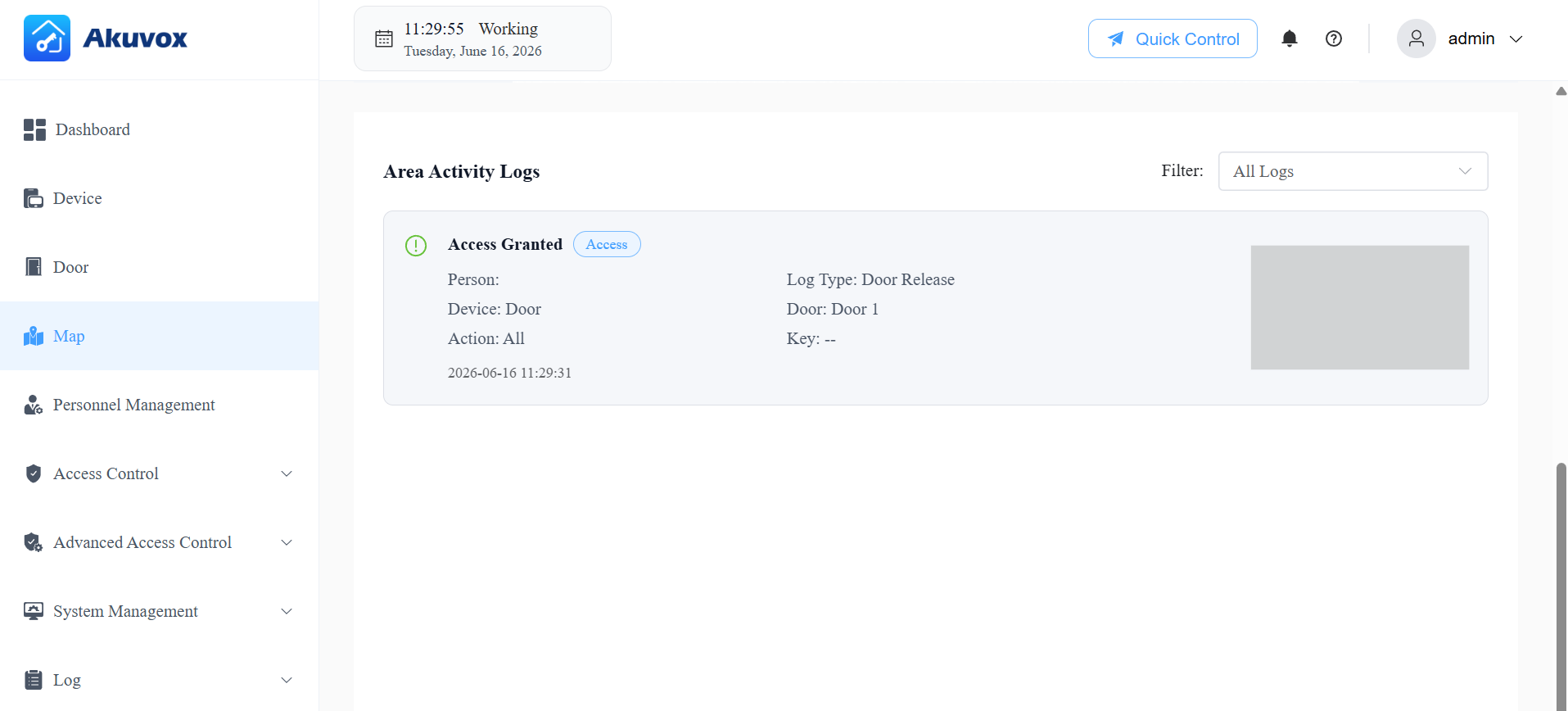
Registros de actividad de área
La vista del mapa también muestra registros de acceso y de alarmas para el área seleccionada. Estos reflejan los mismos eventos visibles en el módulo de Registro. Para las alarmas de emergencia específicamente, la alarma debe revisarse y actuarse a nivel de sistema — no puede eliminarse haciendo clic en Desactivar en el mapa.
Parte 10: Control de acceso avanzado
Enclavamiento
El bloqueo interbloqueo impide que se abran varias puertas enlazadas al mismo tiempo, reforzando la seguridad en áreas como vestíbulos con sello de aire o pasillos seguros.
Cómo funciona: Cuando cualquier puerta de un grupo de interbloqueo está abierta, todas las demás puertas del mismo grupo están cerradas y no pueden abrirse hasta que esa puerta se cierre. Si alguien intenta abrir una segunda puerta mientras la primera sigue abierta, el intento es denegado y registrado como una violación de bloqueo en el registro de acceso.
Haz clic en Control de acceso avanzado > Interlock > +Añadir.
Aquí entra el nombre del grupo Interlock.
Selecciona la(s) puerta(s) que usen la regla (se requieren al menos 2 puertas).
Activa el interruptor de Estado para activar o desactivar la regla.
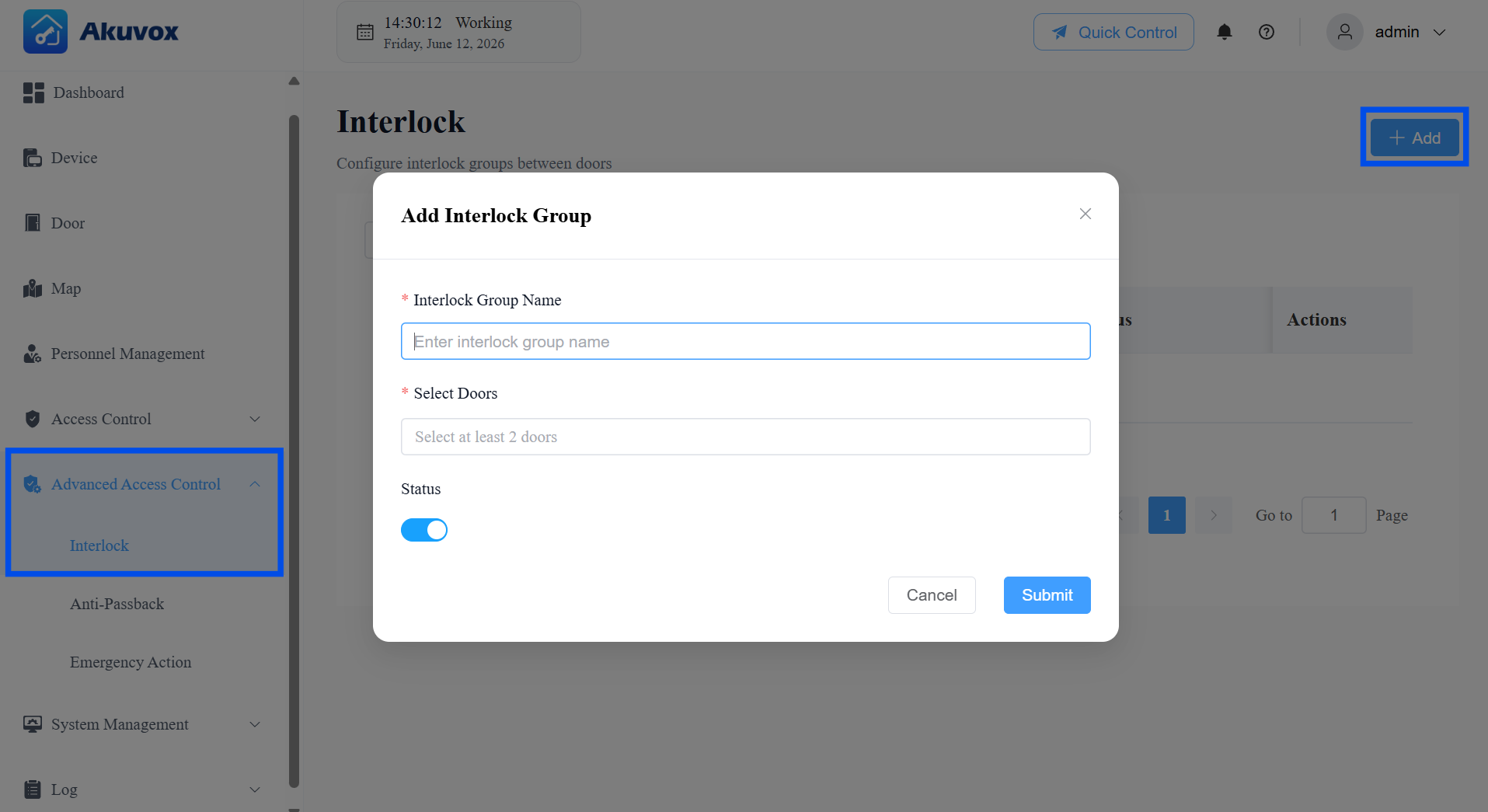
Haz clic en Enviar.
Anti-Passback
Anti-Passback garantiza que una credencial siga una secuencia adecuada de entrada-salida. Después de que un usuario entra por una puerta de entrada, debe salir por una puerta de salida antes de que la credencial pueda usarse para volver a entrar.
Por ejemplo, si un usuario entra en la oficina con su tarjeta, la tarjeta no puede usarse para otra entrada hasta que el usuario salga de la oficina.
Haz clic en Control de acceso avanzado > Anti-Passback > +Añadir.
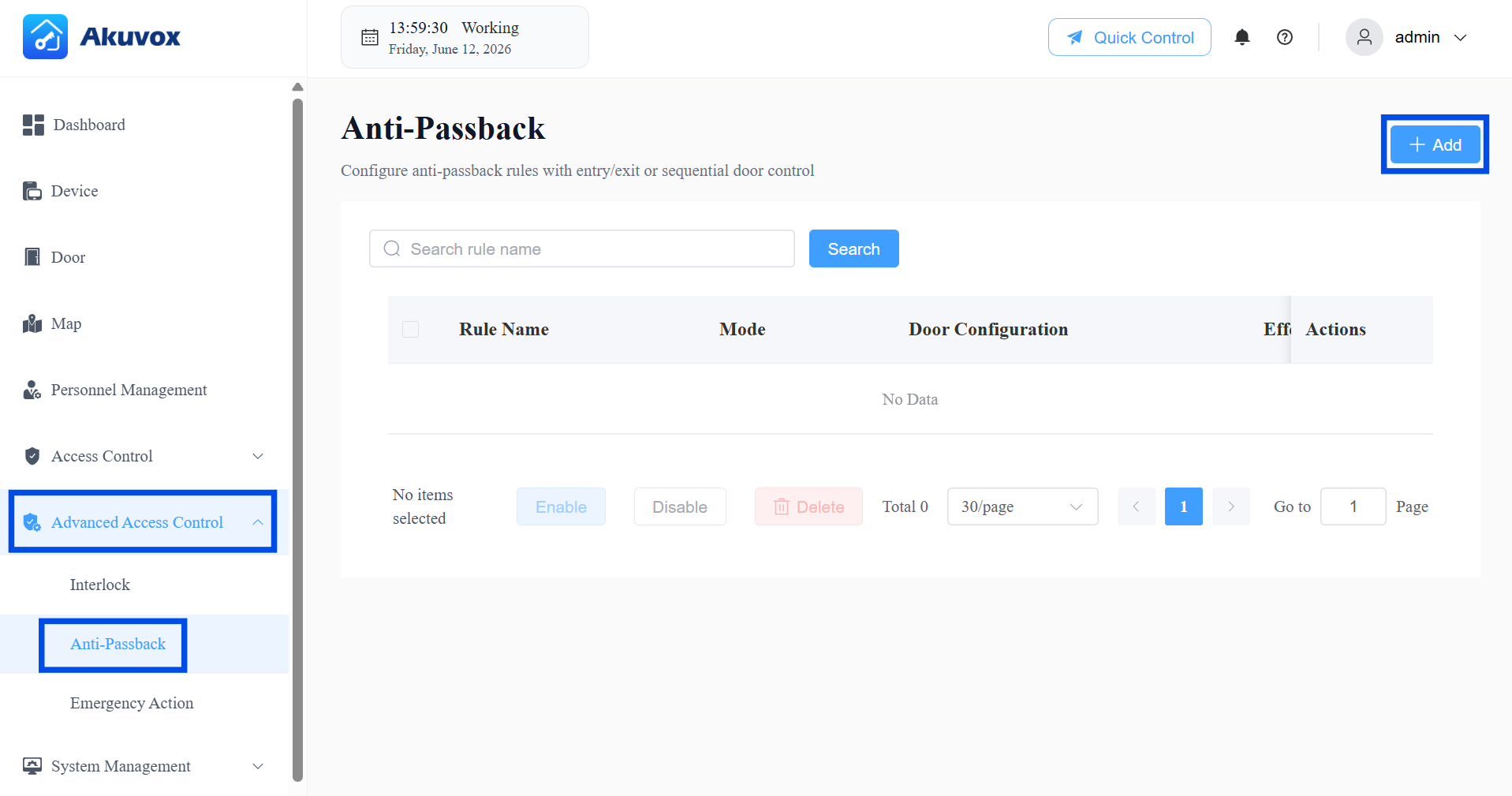
Introduce el nombre de la regla.
Selecciona el modo anti-devolución.
Modo de entrada/salida: Los usuarios deben alternar entre puertas de entrada y salida — configuración más sencilla, adecuada para acceso de una sola zona.
Modo secuencial: Los usuarios deben pasar por puertas en un orden específico (por ejemplo, 1 → 2 → 3) sin retroceso — úsalos para diseños multizona o multi-puntos de control.
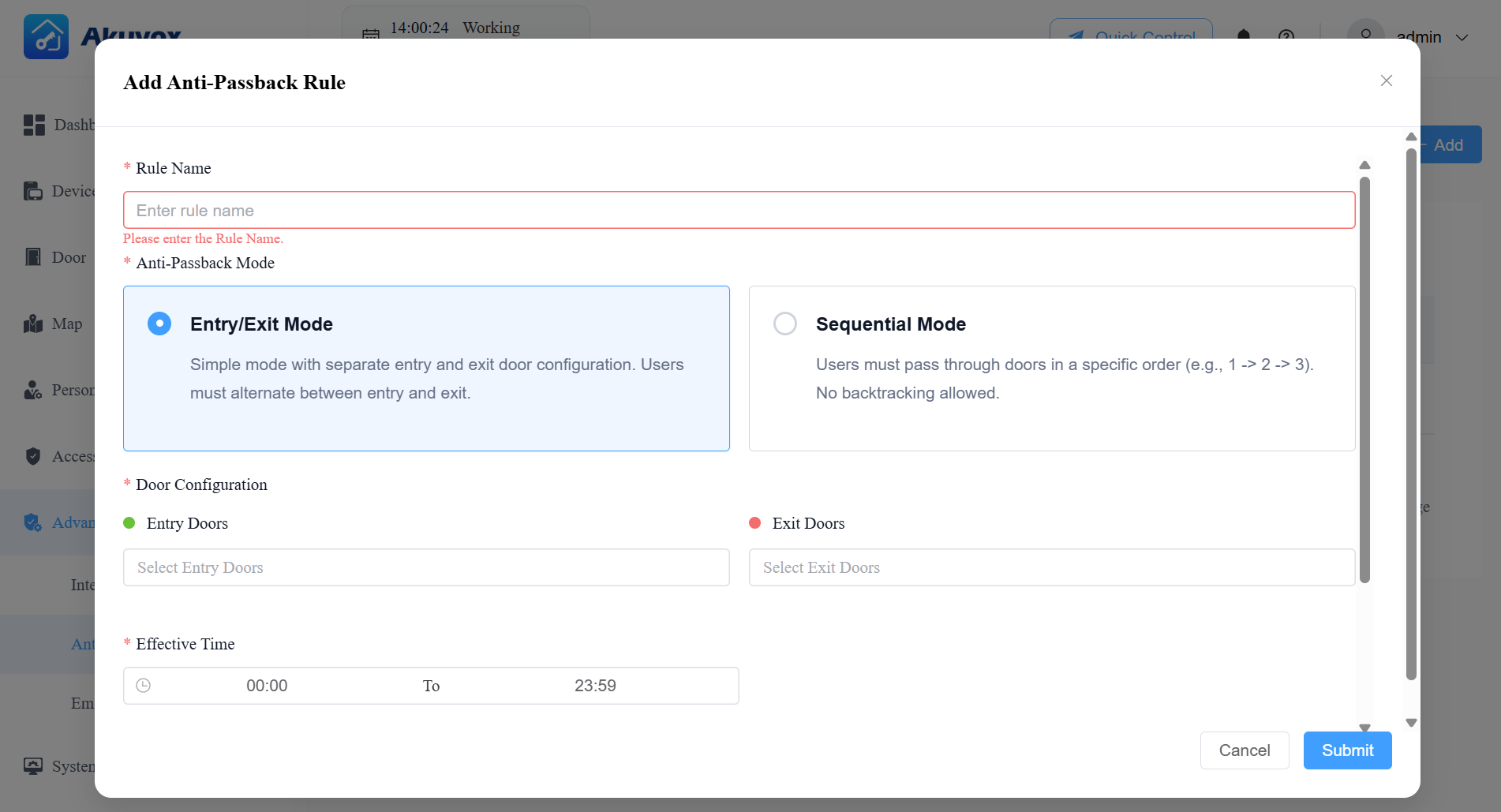
Configuración de puertas — según el modo seleccionado:
Si es modo entrada/salida:
Puertas de entrada: Selecciona la(s) puerta(s) que cuentan como puntos de entrada.
Puertas de salida: Selecciona la(s) puerta(s) que cuentan como puntos de salida.
El sistema requerirá que el usuario salga por una puerta de salida antes de poder volver a entrar.
Si es modo secuencial:
Puertas disponibles: Selecciona las puertas que deberían formar parte de la secuencia.
Orden secuencial: Las puertas seleccionadas aparecen automáticamente en esta lista. Utiliza las flechas ↓ / ↑ para ordenarlas exactamente en el orden que los usuarios deben atravesar (por ejemplo, Puerta 1 → Puerta 2 → Puerta 3). Úsalo
 para eliminar una puerta de la secuencia.
Establece el Tiempo Efectivo durante el cual la regla está activa.
[Opcional]Habilitar Permitir Acceso Consecutivo para permitir que un usuario pase por el mismo tipo de puerta (por ejemplo, dos entradas consecutivas) sin que se considere una violación. Adecuado para entornos donde los usuarios pueden volver a entrar ocasionalmente sin salir primero.
Establecer la duración del bloqueo de violación (minutos): El tiempo en que las credenciales de un usuario quedarán bloqueadas tras activar una violación anti-retorno (por ejemplo, intentar volver a entrar sin salir correctamente primero).
Activa el interruptor de Estado para activar o desactivar la regla.
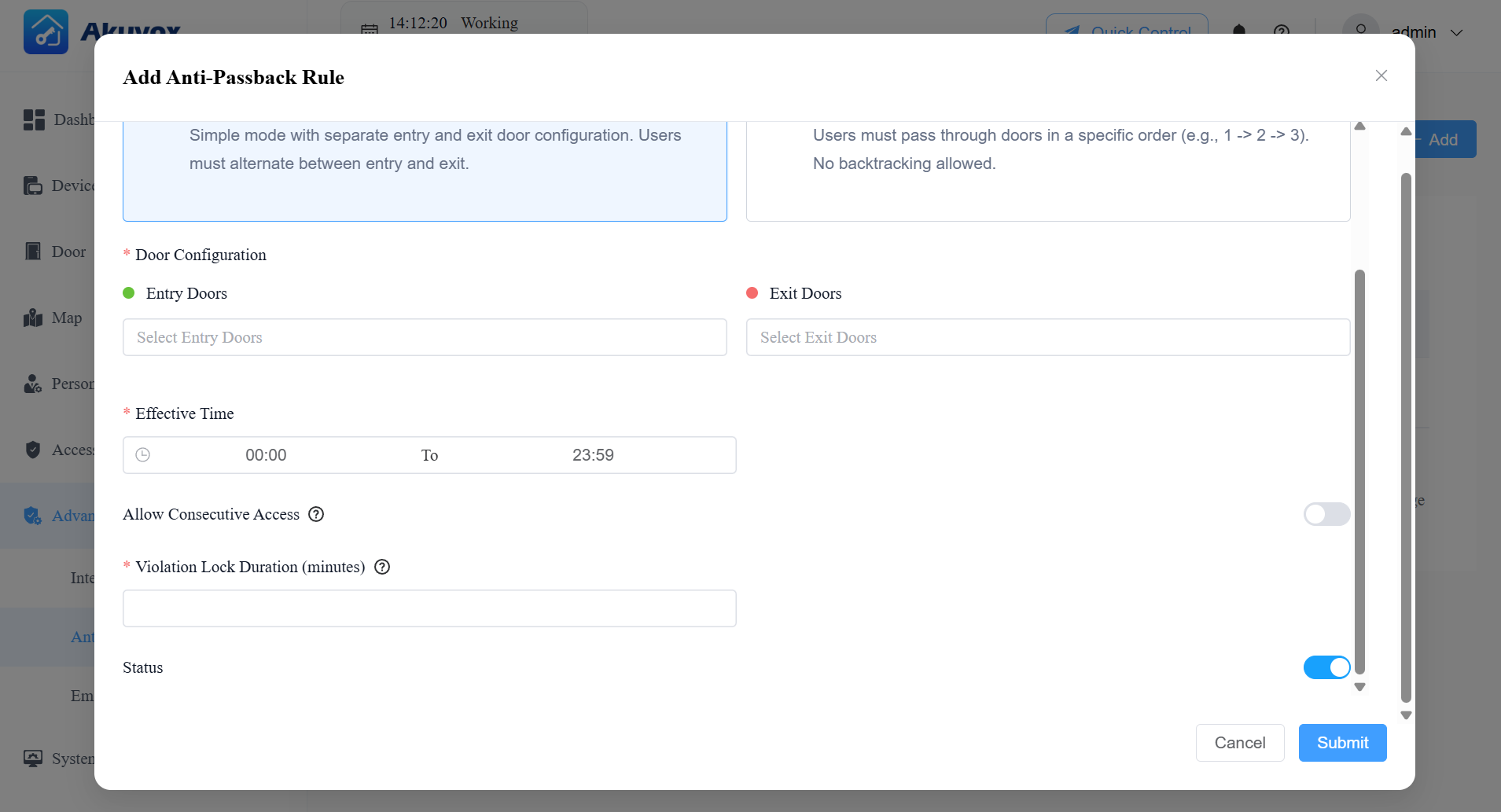
Haz clic en Enviar.
Después de crear la regla anti-devolución, puedes comprobar la ocupación actual y la gente bloqueada.
Personas dentro: Mostrar el número de personal que entra en la zona, solo efectivo cuando la función anti-pases está activada.
Lista de bloqueo: Mostrar el número de personal y mensajeros a los que se les niega el acceso en la zona. Solo es efectiva cuando la función anti-pasada está activada.
Acción de emergencia
Acción de Emergencia te permite abrir o cerrar todas las puertas automáticamente cuando se activa una alarma de incendio o de emergencia, o manualmente en cualquier momento por un administrador.
Ejemplo: En una emergencia de incendio, el sistema puede desbloquear automáticamente todas las salidas tan pronto como se active una alarma en cualquier teléfono de puerta del edificio, permitiendo una evacuación rápida.
Haz clic en Control de Acceso Avanzado > Acción de Emergencia. O haz clic en Control rápido en la parte superior > Configurar.
Activa el grupo de desbloqueo de puertas de emergencia cuando se active la alarma de emergencia.
En Grupo de Puertas de Emergencia, selecciona Todas las puertas o elige puertas específicas para desbloquear durante una emergencia.
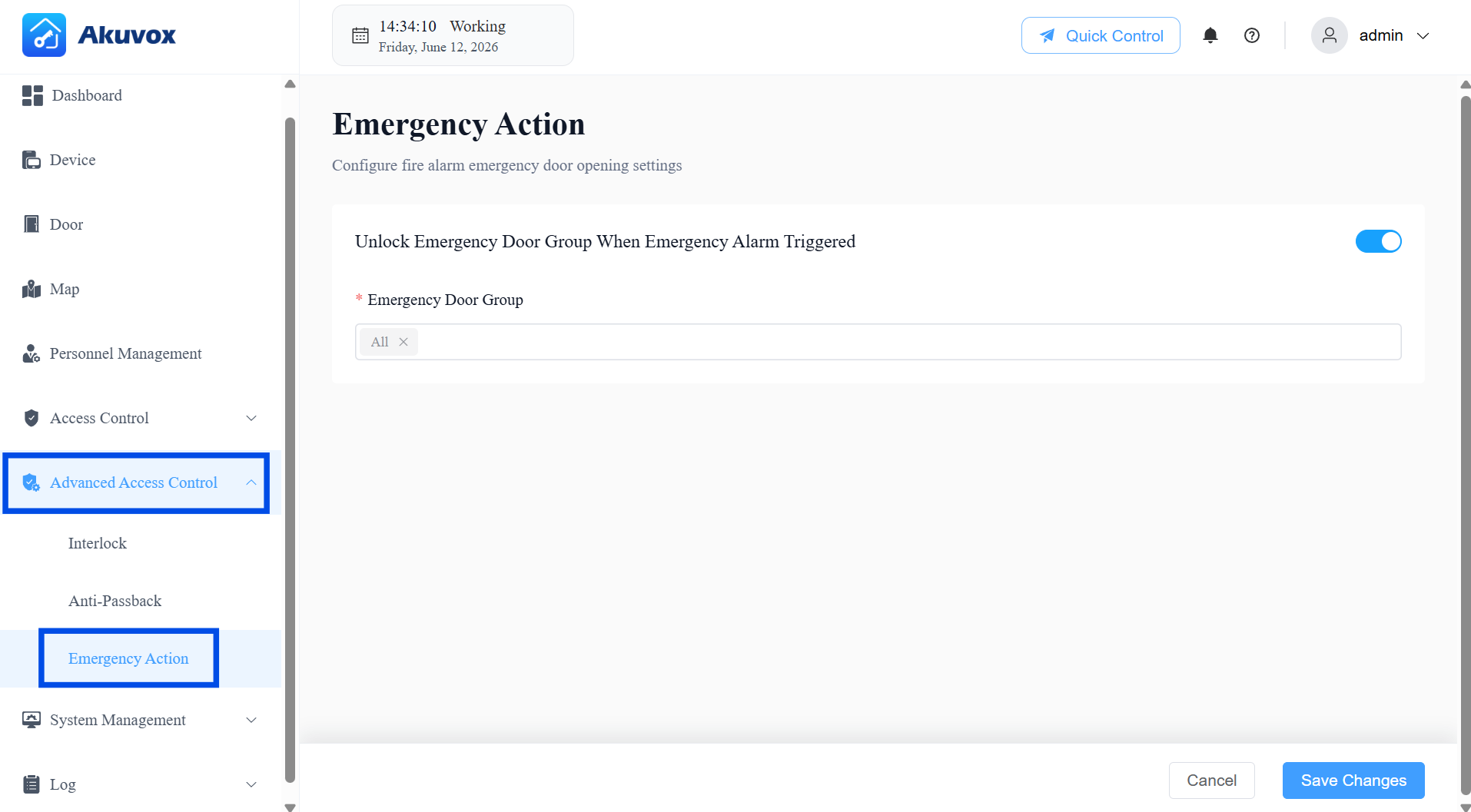
Haz clic en Guardar cambios.
Acciones de emergencia:
Automático: Cuando un dispositivo del Grupo de Puertas de Emergencia activa una alarma de emergencia, el sistema desbloquea automáticamente las puertas configuradas. Este evento está registrado en Registro > Alarma > Alarma de Emergencia.
Manual: En cualquier momento, un administrador puede hacer clic en Control rápido > Puertas de emergencia y seleccionar Mantener abierto, Bloquear, Bloquear activado o Bloquear apagado para controlar manualmente el grupo de puertas de emergencia.
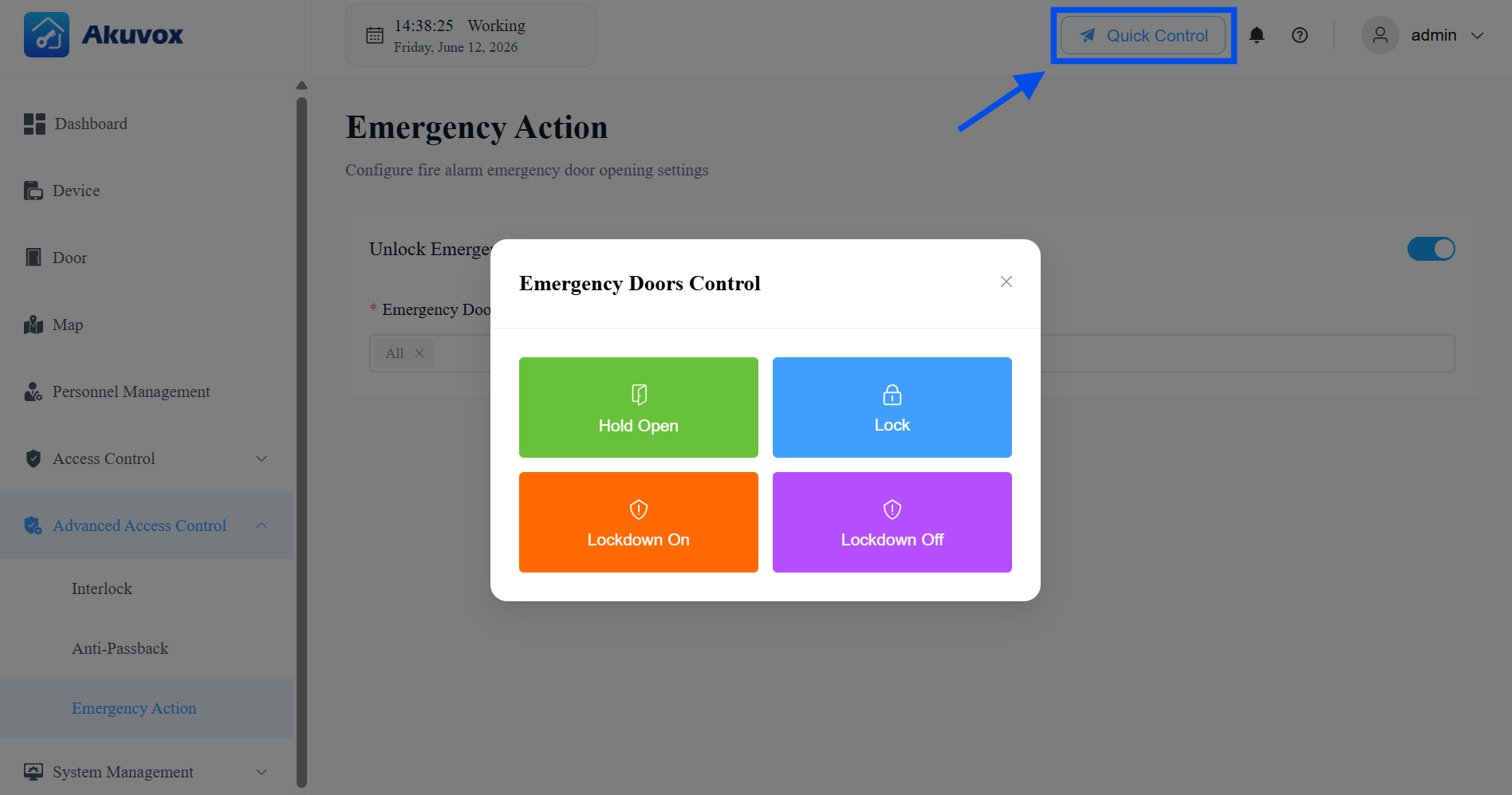
Nota
Antes de usar Emergency Action con ACMS Pro, primero debes activar la función en la interfaz web del dispositivo.
Consulta la sección de Configurar Teléfonos de Puerta en el artículo de Acción de Emergencia para las instrucciones.
Parte 11: Registros
Puedes consultar varios registros en el módulo de Logs .
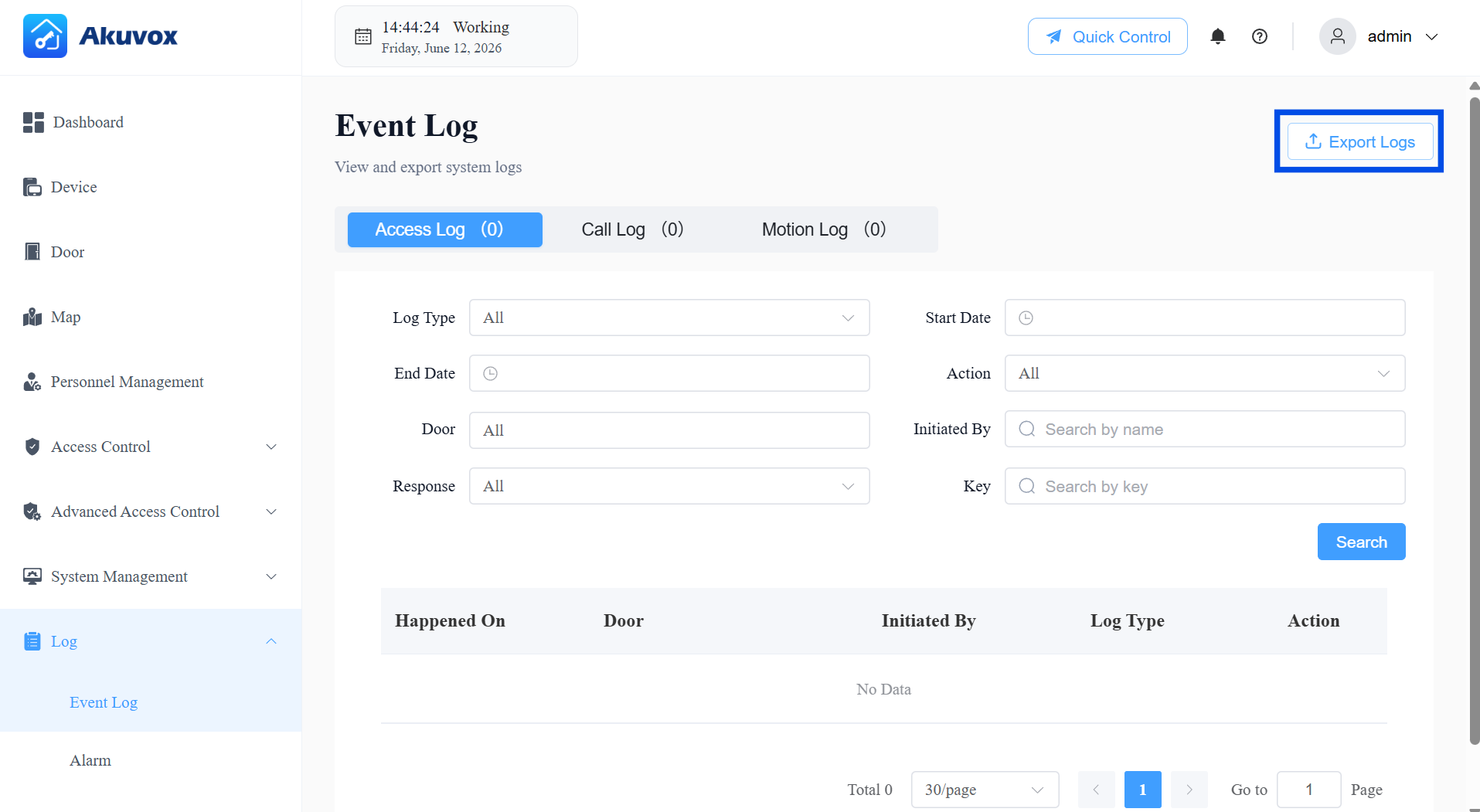
Exporta cualquier registro haciendo clic en Exportar Registros en la esquina superior derecha de la página correspondiente.
Registro de acceso
Ve a Registro > Registro de eventos > Registro de acceso.
El Registro de Acceso muestra todos los registros de actividad relacionados con las puertas. Reduce tu comprobación de registros con filtros para la búsqueda dirigida. Tiene los siguientes tipos:
Entrada: Entrada válida registrada bajo las normas Anti-Passback .
Salida: Salida válida registrada bajo las normas Anti-Passback.
Infracción de entrada: Infracción anti-Passback — el usuario intentó entrar de nuevo sin una salida válida entre medias.
Infracción de salida: Infracción anti-Passback — el usuario intentó salir de nuevo sin una entrada válida entre medias.
Sequence-In: Acceso válido a través de la primera puerta en una configuración de Modo Secuencial.
Secuencia de paso: Acceso válido a través de una puerta central en una configuración de Modo Secuencial.
Sequence-Out: Acceso válido a través de la última puerta en una configuración de Modo Secuencial.
Violación de secuencia: Violación anti-Passback — puerta accedida desde la secuencia configurada.
Infracción de bloqueo: Acceso denegado porque otra puerta del mismo grupo de bloqueo está actualmente abierta.
Liberación de puerta: Evento de acceso no sujeto a las normas Anti-Retorno (incluye intentos fallidos generales).
Registros de llamadas
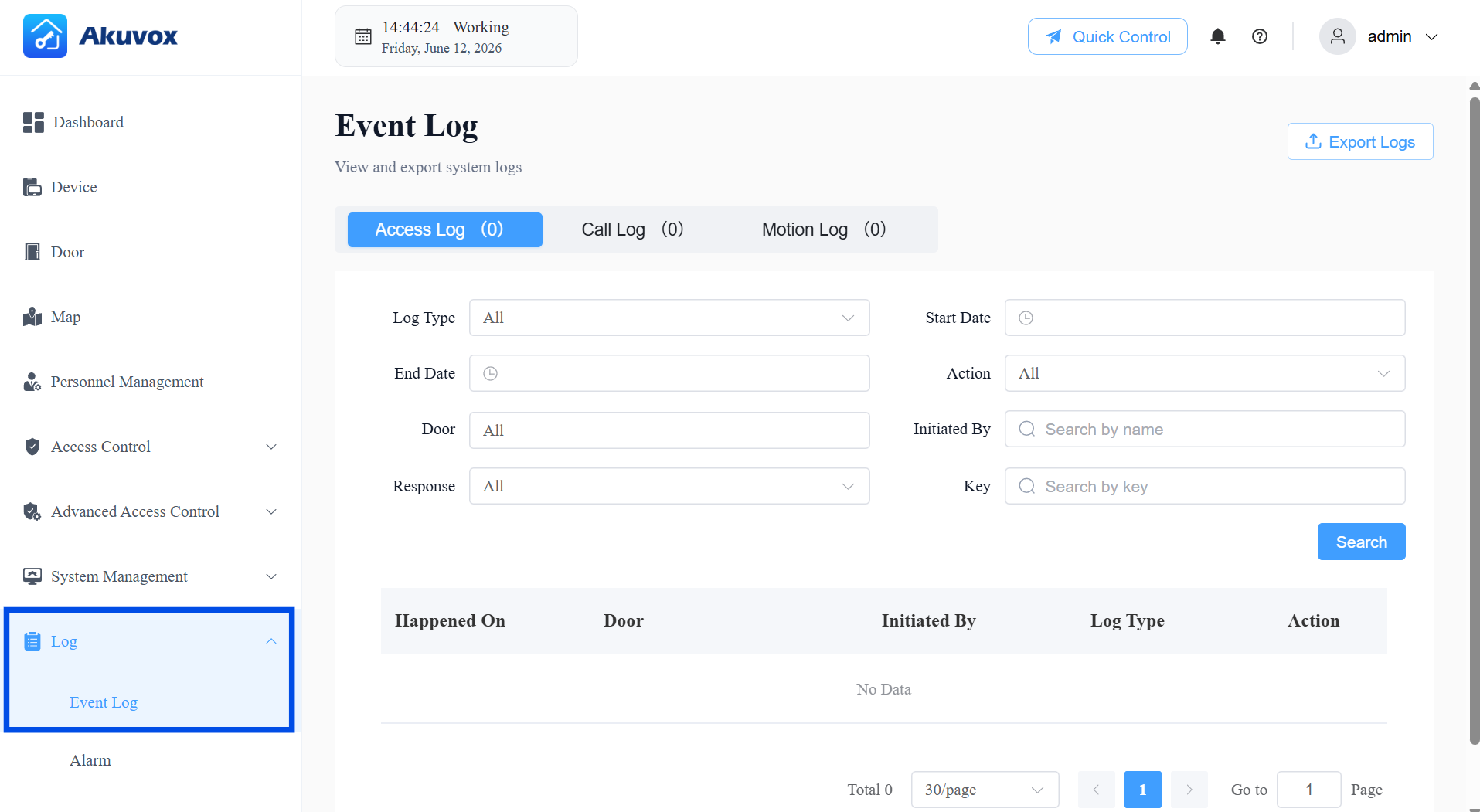
Ve a Registrar > Registro de eventos > Registro de llamadas.
Comprueba todas las llamadas SIP realizadas y recibidas a través de los dispositivos, incluyendo la hora, el llamante, el receptor y la duración de la llamada. Filtra por rango de fechas o busca por nombre de persona que llama/receptor para encontrar registros específicos.
Registro de movimiento
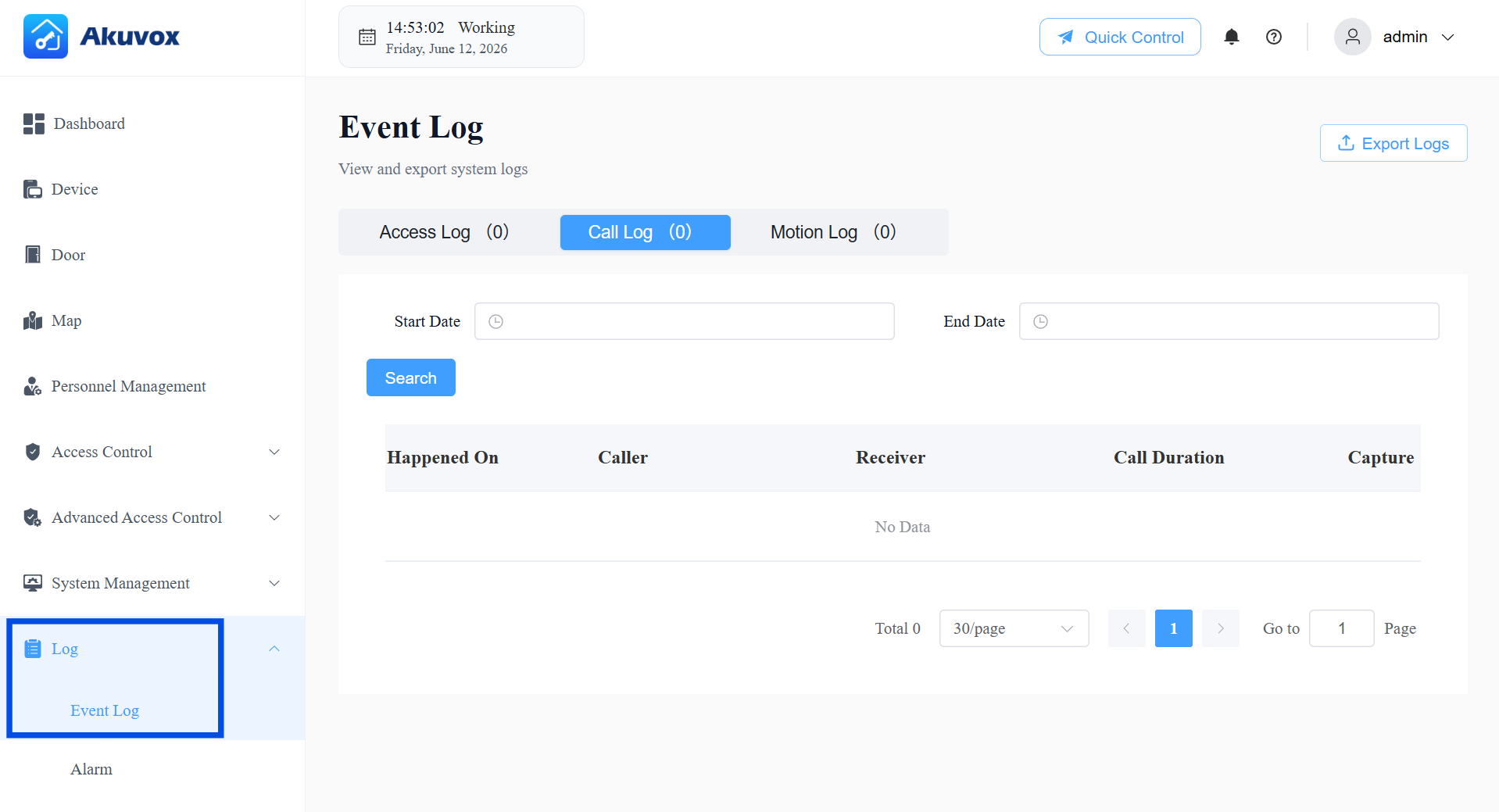
Ve a Registro > Registro de eventos > Registro de movimiento.
Comprueba las imágenes capturadas activadas por la detección de movimiento en dispositivos que soportan esta función. Filtra por rango de fechas para revisar periodos específicos.
Nota
La detección de movimiento debe estar activada en el propio dispositivo. Por favor, consulte el artículo Configurar la detección de movimiento.
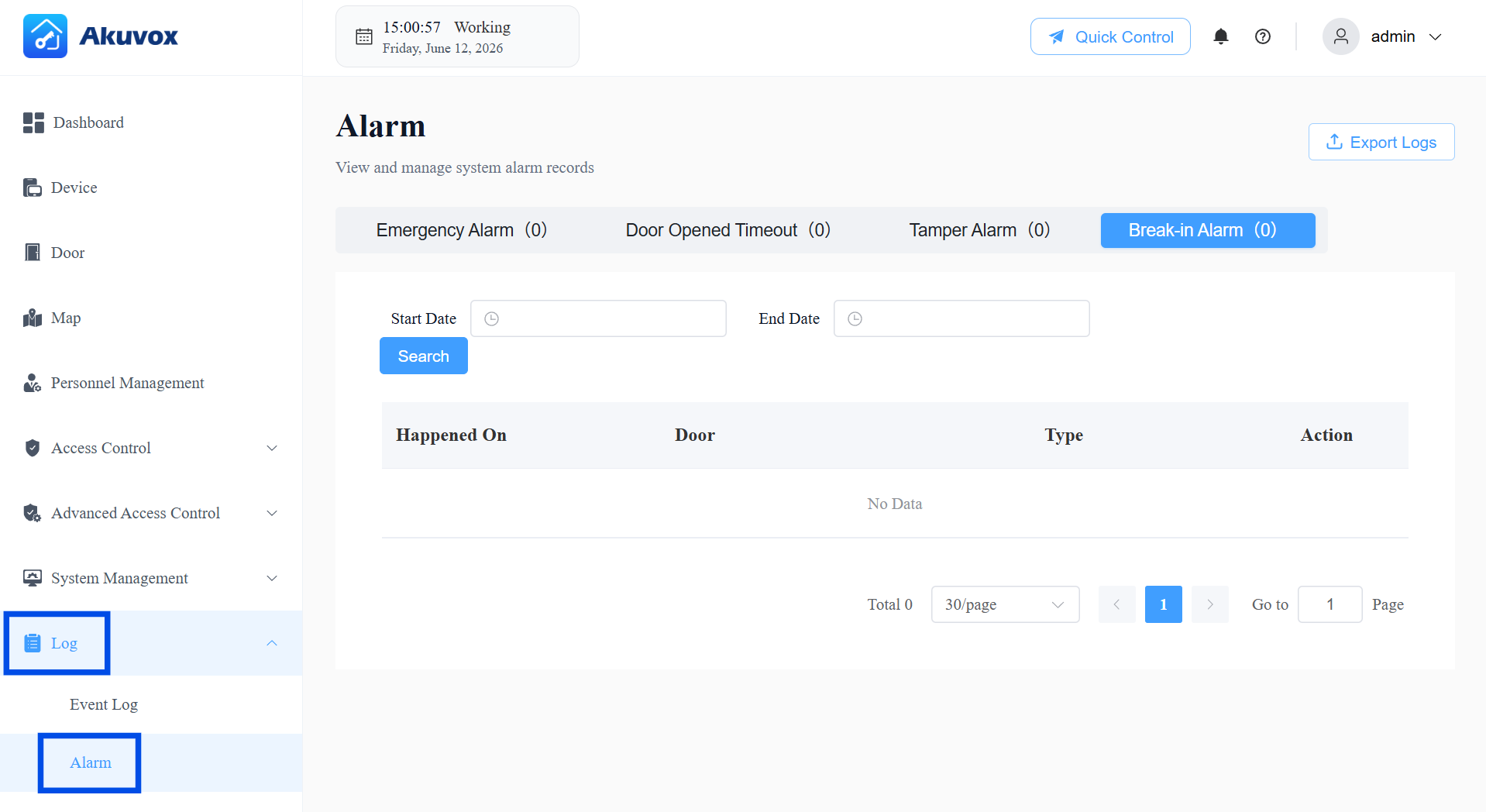
Parte 12: Registros de alarmas
Ve a Registrar > Alarma para revisar los siguientes tipos de alarmas. Exporta cualquier registro de alarmas haciendo clic en Exportar registros en la esquina superior derecha.
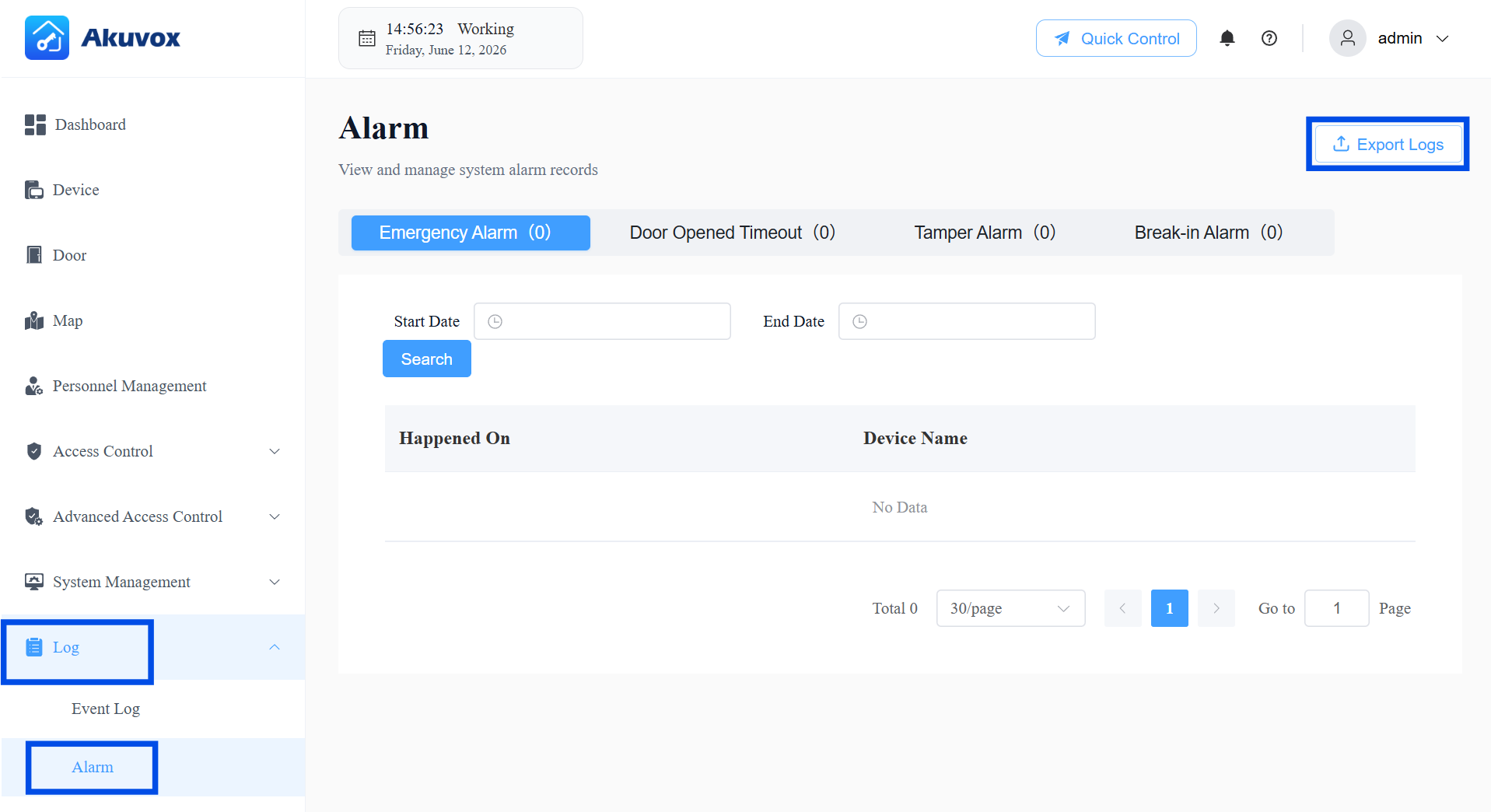
Alarma de emergencia
Ve a Registrar > Alarma > Alarma de Emergencia.
La alarma de emergencia se registra cuando se produce el desbloqueo de emergencia .
Reduce la búsqueda introduciendo una hora específica.
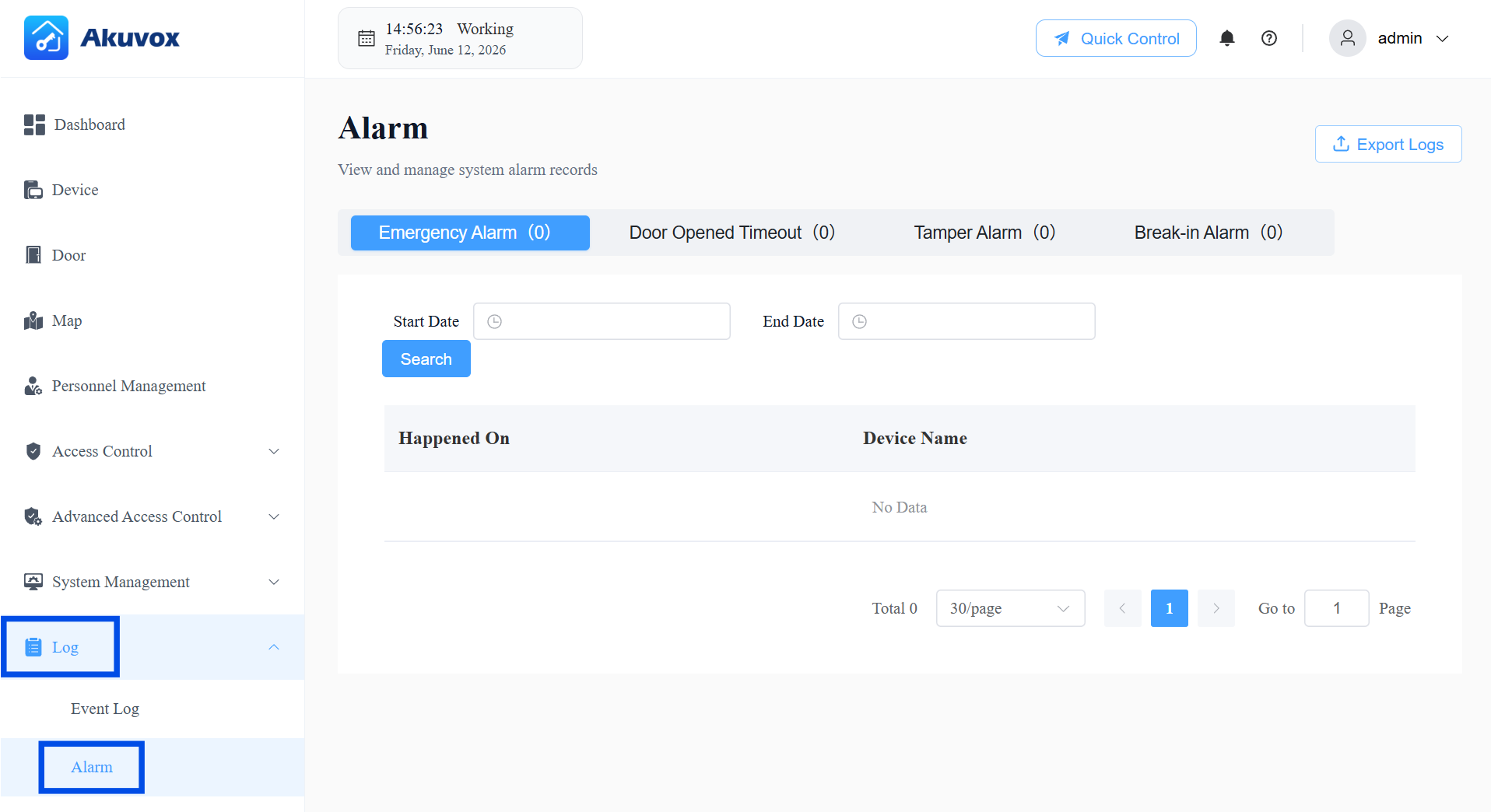
Puerta abierta Registros de tiempo de espera
Ve a Registrar > alarma > puerta abierta Tiempo de espera.
Cuando el tiempo de apertura de la puerta supera un límite determinado, la alarma se activa y registra.
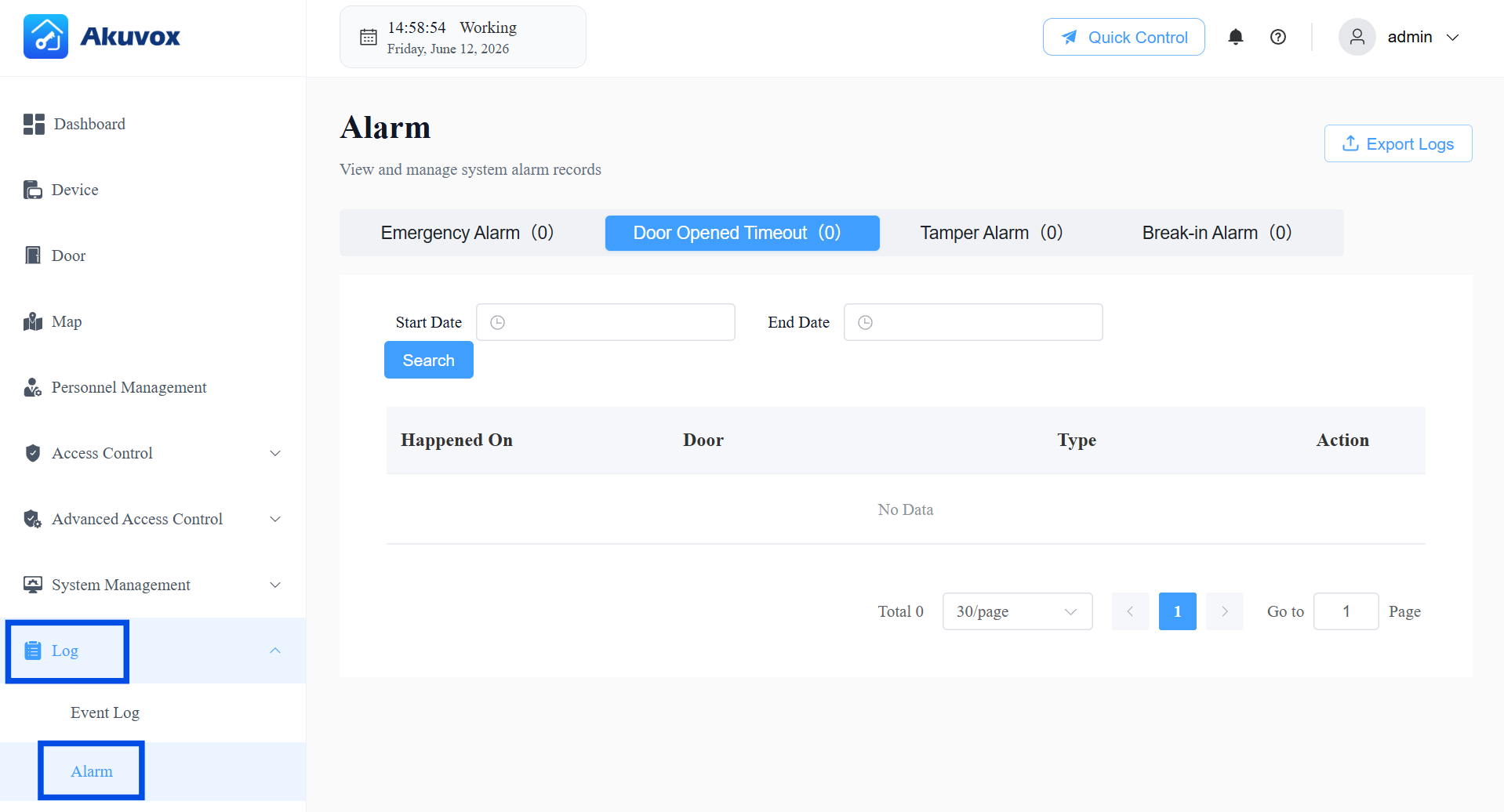
Alarma de manipulación
Ve a Registrar > alarma > alarma de manipulación.
Cuando se activa la alarma de manipulación del dispositivo, la alarma se graba.
Alarma de allanamiento
Ve a Registrar > alarma > alarma de robo.
Cuando alguien abre puertas a la fuerza, se activa y graba la alarma de allanamiento.
Parte 13: Gestión del sistema
Validez de la licencia
La versión 1.0.0.4 de ACMS Pro es actualmente una versión de prueba gratuita, válida durante 180 días desde la instalación, según el reloj del sistema del servidor. Mantén el reloj preciso para evitar caducidades inesperadas.
Cuando expire la prueba, todos los usuarios (incluidos los que ya han iniciado sesión) estarán desconectados y no podrán volver a iniciar sesión hasta que se renueve la licencia.
Copia de seguridad de datos
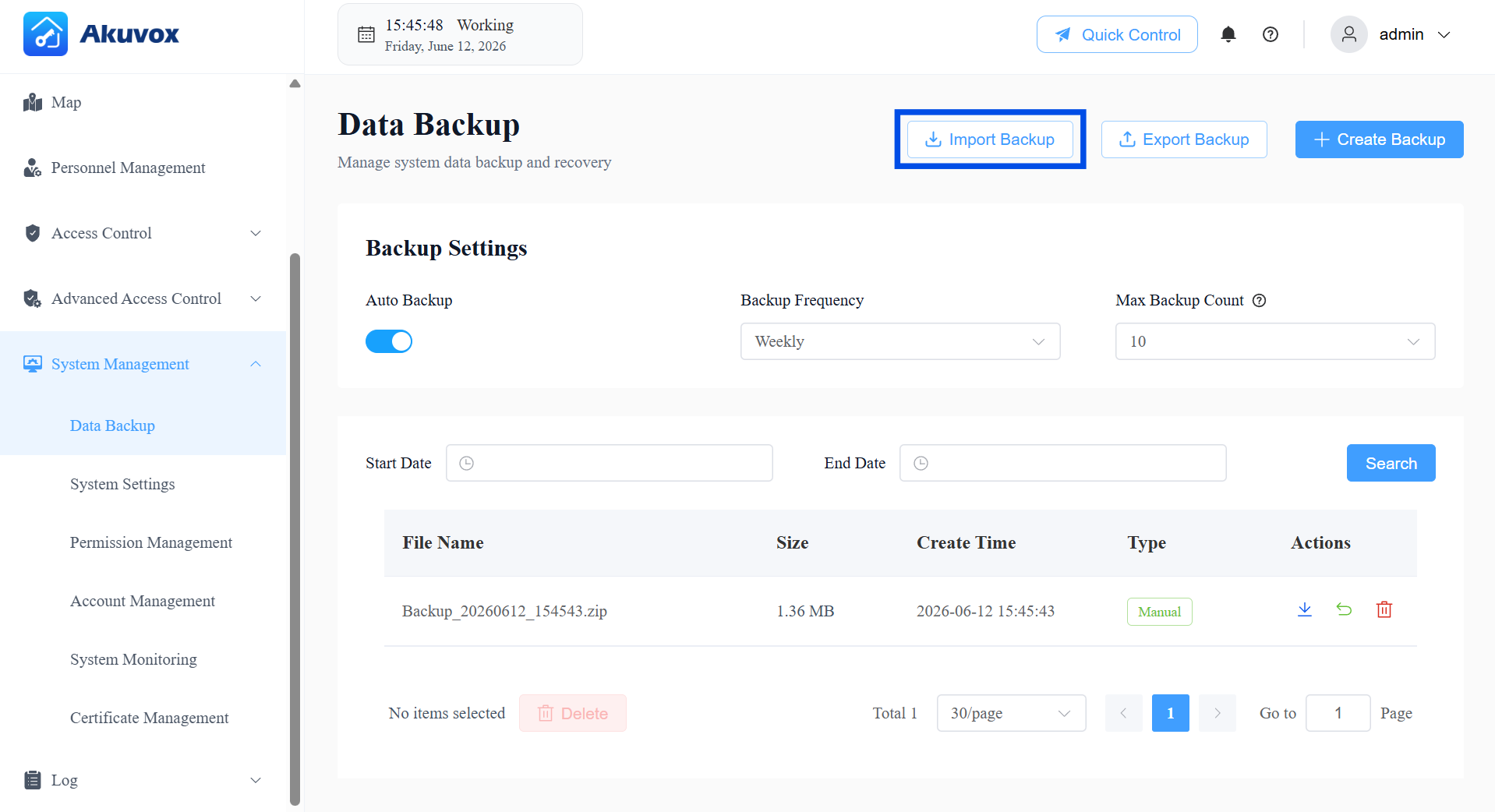
Protege los datos de tu sistema programando copias de seguridad automáticas y gestionando archivos de copia de seguridad — para que puedas restaurar tu configuración si algo falla, o migrar datos a otro sistema.
Copia de seguridad automática
Para asegurarte de que los datos de tu sistema se respalden regularmente sin esfuerzo manual:
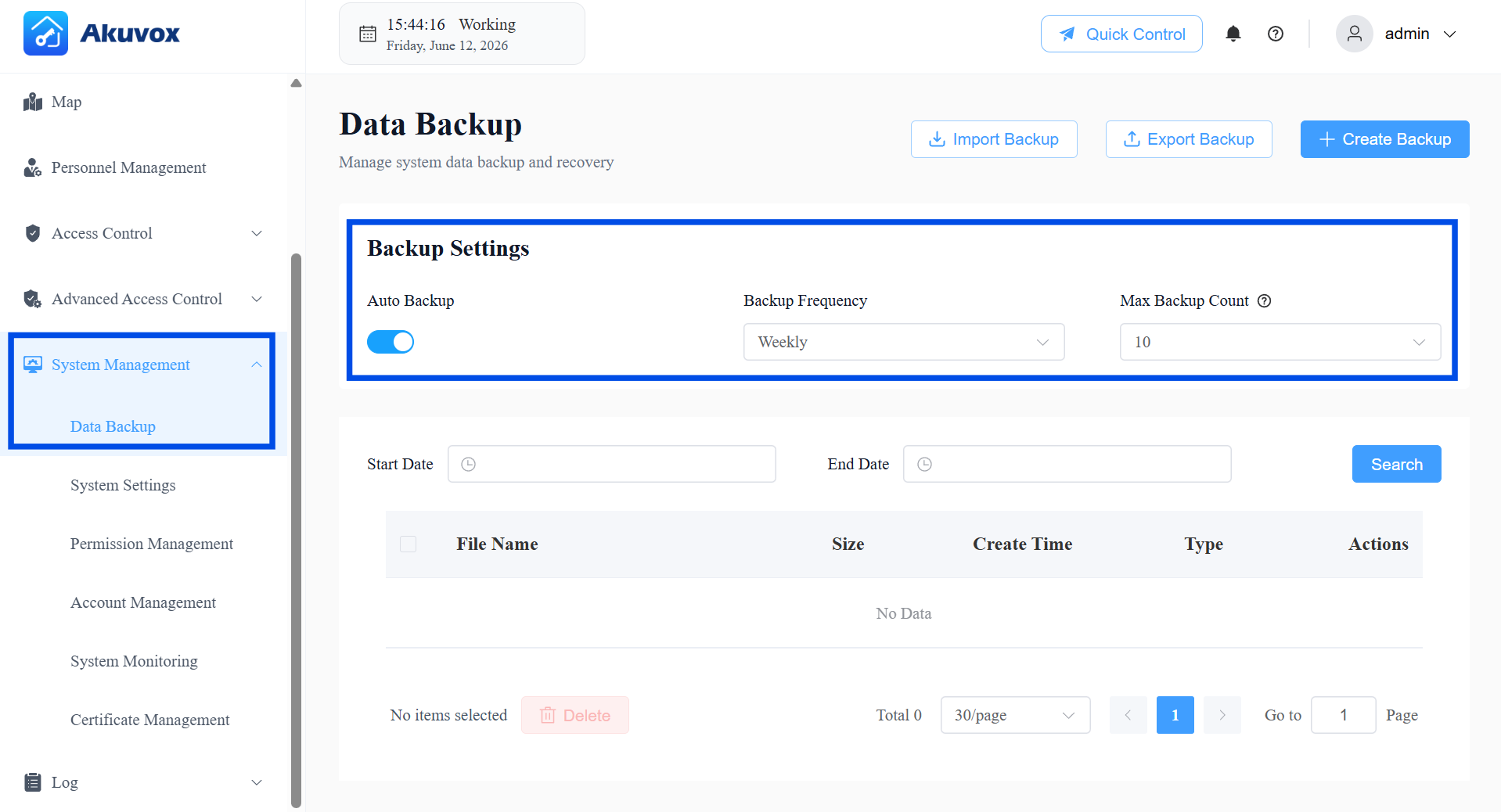
Ve a Gestión de Sistemas > Copia de Seguridad de Datos.
En la sección de Configuración de Copia de Seguridad , asegúrate de que la Copia de Seguridad Automática esté activada (está activada por defecto). Si lo desactivas, el sistema no creará copias de seguridad automáticamente, y tendrás que hacerlo manualmente.
Elige con qué frecuencia quieres que las copias de seguridad se ejecuten bajo la frecuencia de copia de seguridad:
Diariamente – se crea una copia de seguridad cada día a las 02:00.
Semanal – se crea una copia de seguridad cada lunes a las 02:00.
Mensual : se crea una copia de seguridad el día 1 de cada mes a las 02:00.
Establece el Conteo Máximo de Copias de Seguridad (1–100, el valor por defecto es 10) para controlar cuántos archivos de copia de seguridad guarda el sistema. Una vez alcanzado este número, la copia de seguridad más antigua se elimina automáticamente para dejar espacio a otras nuevas, así que no necesitas limpiar los archivos antiguos tú mismo.
Haz clic en Guardar cambios.
Copia de seguridad manual
Si quieres una copia de seguridad ahora mismo — por ejemplo, antes de hacer cambios importantes en la configuración:
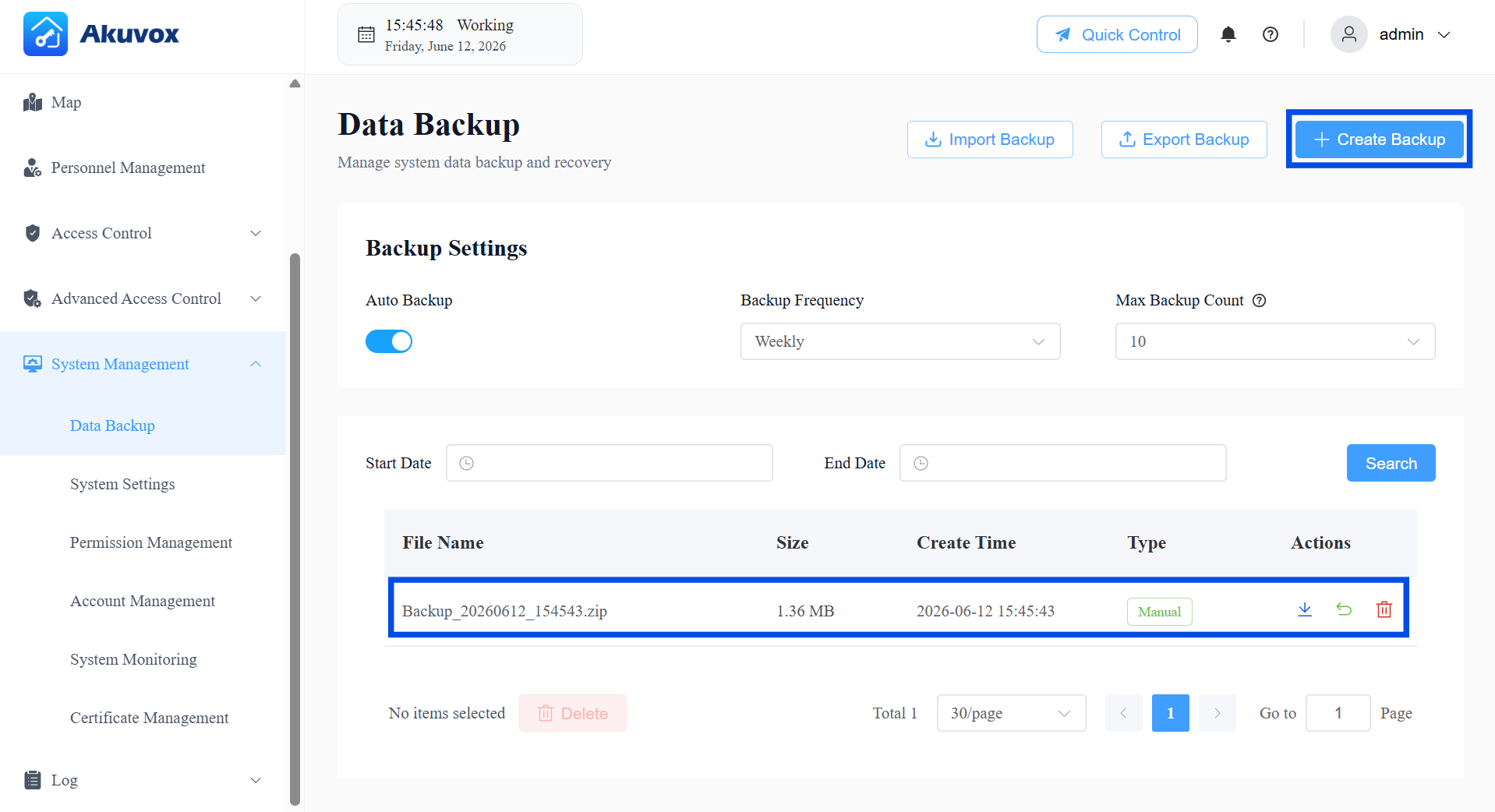
Haz clic + Crear copia de seguridad en la parte superior de la página.
Aparecerá una confirmación una vez que se haya creado la copia de seguridad y se haya añadido a la lista siguiente.
Descargar copias de seguridad
Todas las copias de seguridad — automáticas y manuales — aparecen en la Lista de Copias de Seguridad.
Para encontrar una copia de seguridad de un periodo de tiempo específico, establece una fecha de inicio y una fecha de finalización, y luego haz clic en Buscar.
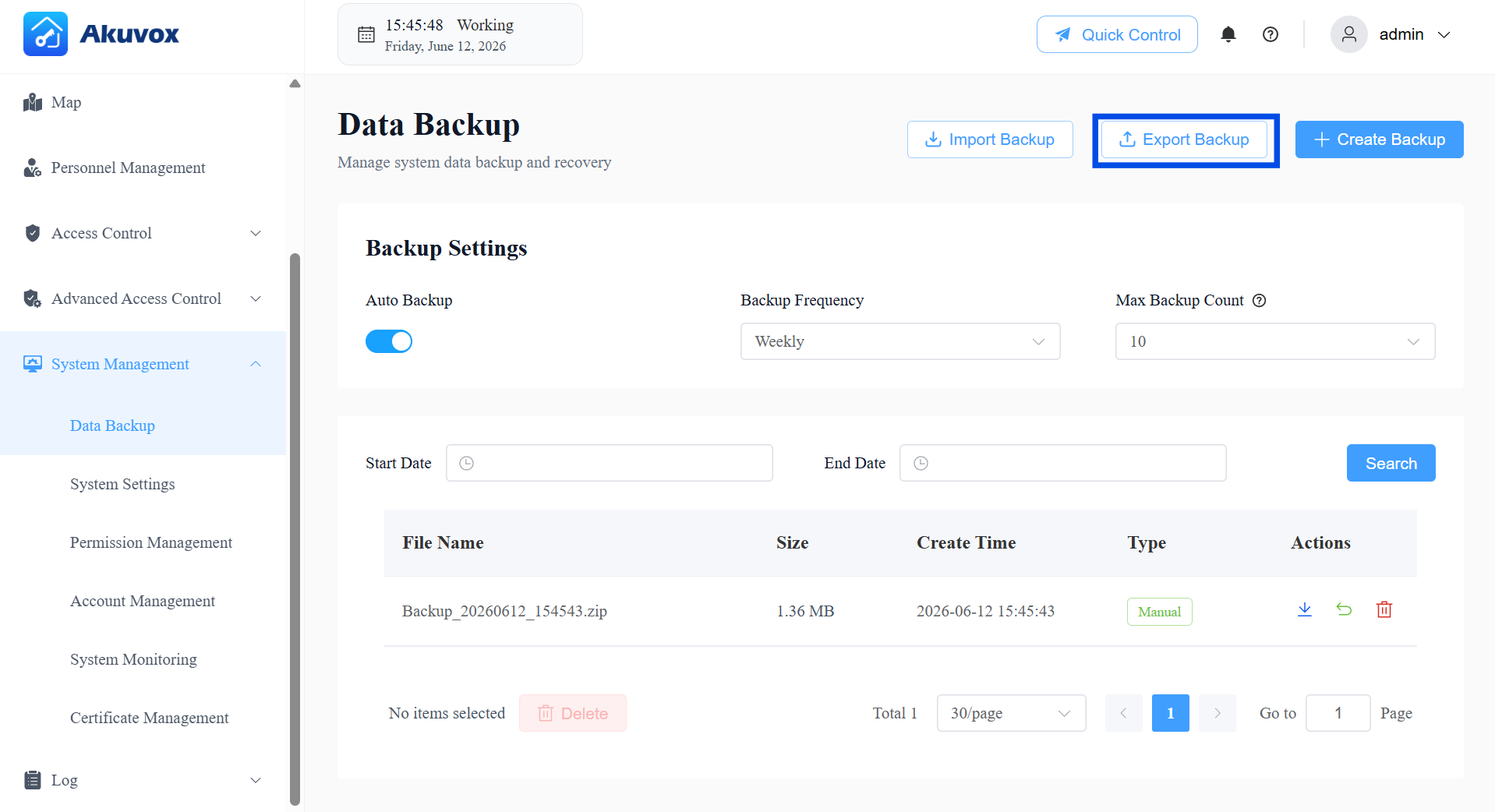
Para descargar todos los archivos de copia de seguridad de una vez, haz clic en Exportar copia de seguridad.
Restaurar desde una copia de seguridad
Restaurar desde una copia de seguridad sobrescribe todos los datos actuales del sistema — incluyendo cualquier personal, dispositivos y registros añadidos tras la copia de seguridad. Esta acción no puede deshacerse. Antes de restaurar, se recomienda encarecidamente hacer clic primero en + Crear copia de seguridad para guardar el estado actual.
Haz clic en Importar copia de seguridad.
Selecciona un archivo de copia de seguridad desde tu ordenador: solo se admiten .zip archivos.
El archivo se subirá automáticamente. Cuando termine, un mensaje de confirmación te informará de que la restauración ha sido exitosa.
Configuración del sistema
Configuración del cliente
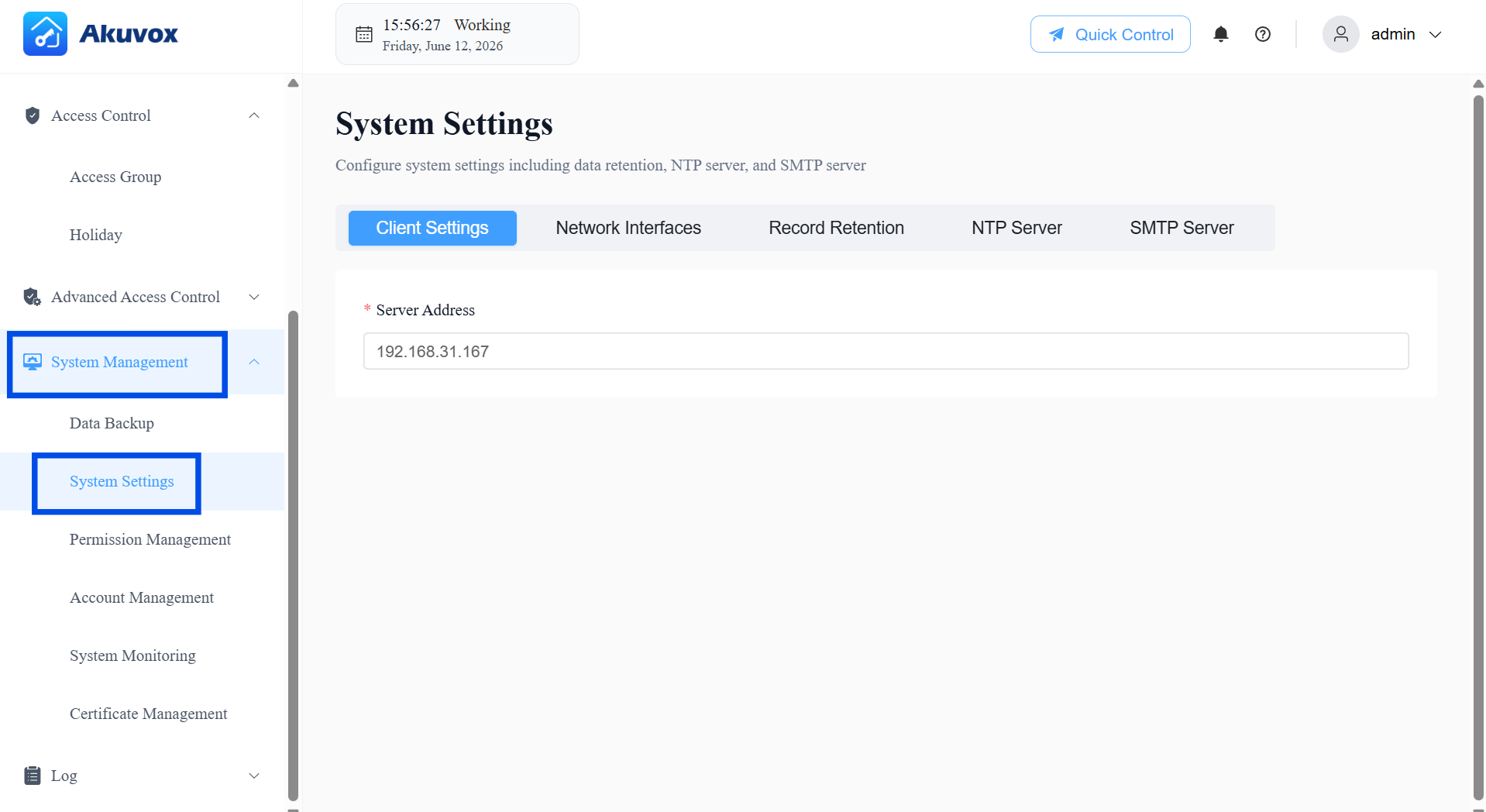
La configuración de Dirección del Servidor determina a qué servidor se conecta el cliente PC al iniciar sesión.
Esta es la misma configuración que se comparte con el campo Dirección del Servidor en la página de inicio de sesión del cliente del PC: actualizarlo desde cualquiera de las ubicaciones se aplica a ambos. Una vez guardado aquí, el cliente del PC usará esta dirección como el servidor para todos los inicios de sesión futuros.
Para actualizar la dirección del servidor:
Ve a Gestión del Sistema > Configuración del Sistema > Configuración del cliente.
Introduce la nueva dirección del servidor.
Haz clic en Guardar cambios.
Interfaces de red
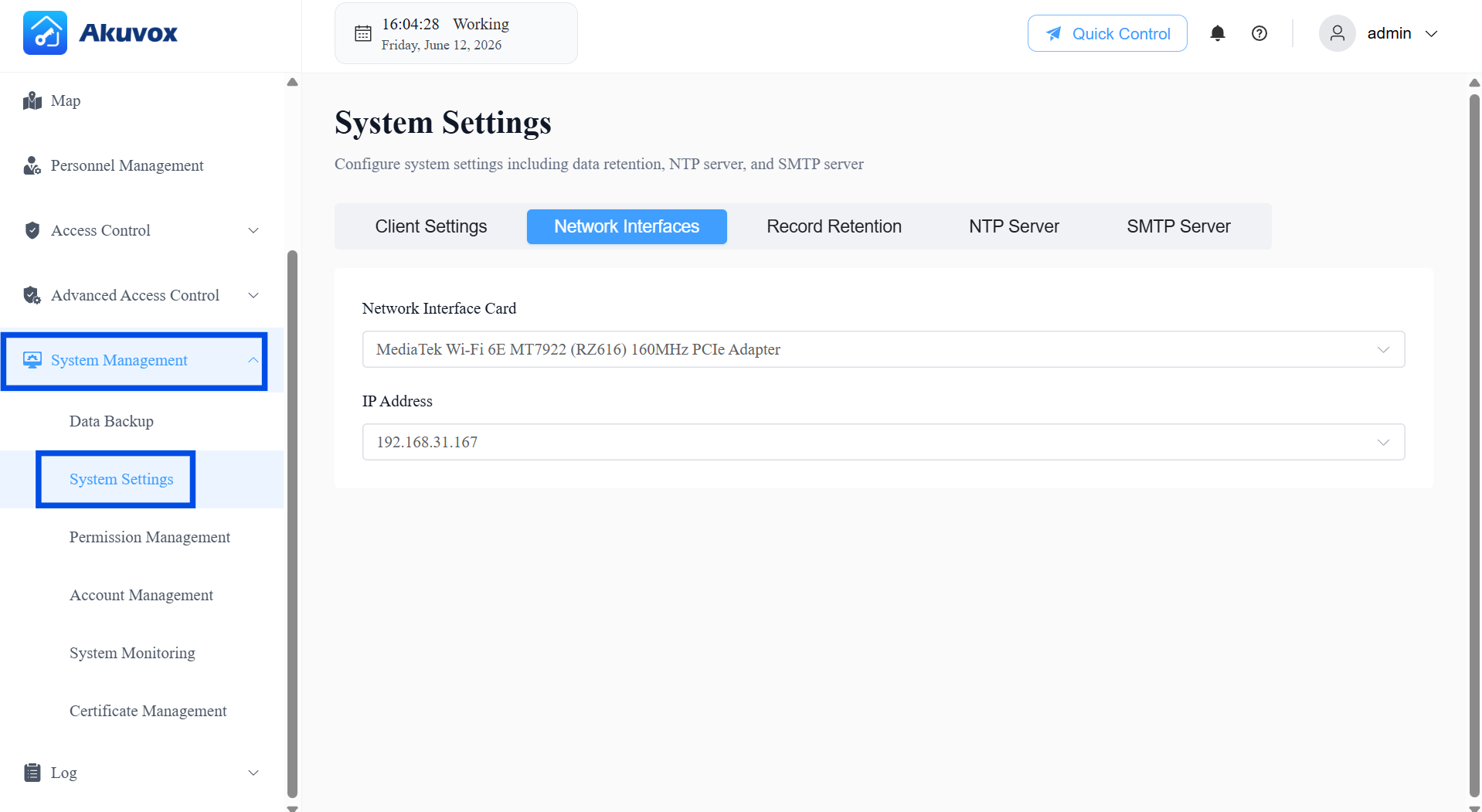
Esta configuración controla qué tarjeta de red utiliza el servidor para comunicarse con los dispositivos. No afecta a cómo accedes al portal de gestión web.
Para configurar la interfaz de red:
Ve a Gestión del Sistema > Configuración del Sistema > Interfaces de Red.
En Tarjeta de Interfaz de Red, selecciona la tarjeta de red que quieres que el servidor use para la comunicación con el dispositivo. Por defecto, esto se establece como la primera tarjeta de red detectada con una dirección IP.
Una vez seleccionada una tarjeta, se mostrará la dirección IP. Elige la dirección IP que quieres que use el servidor.
Haz clic en Guardar cambios.
Retención de récords
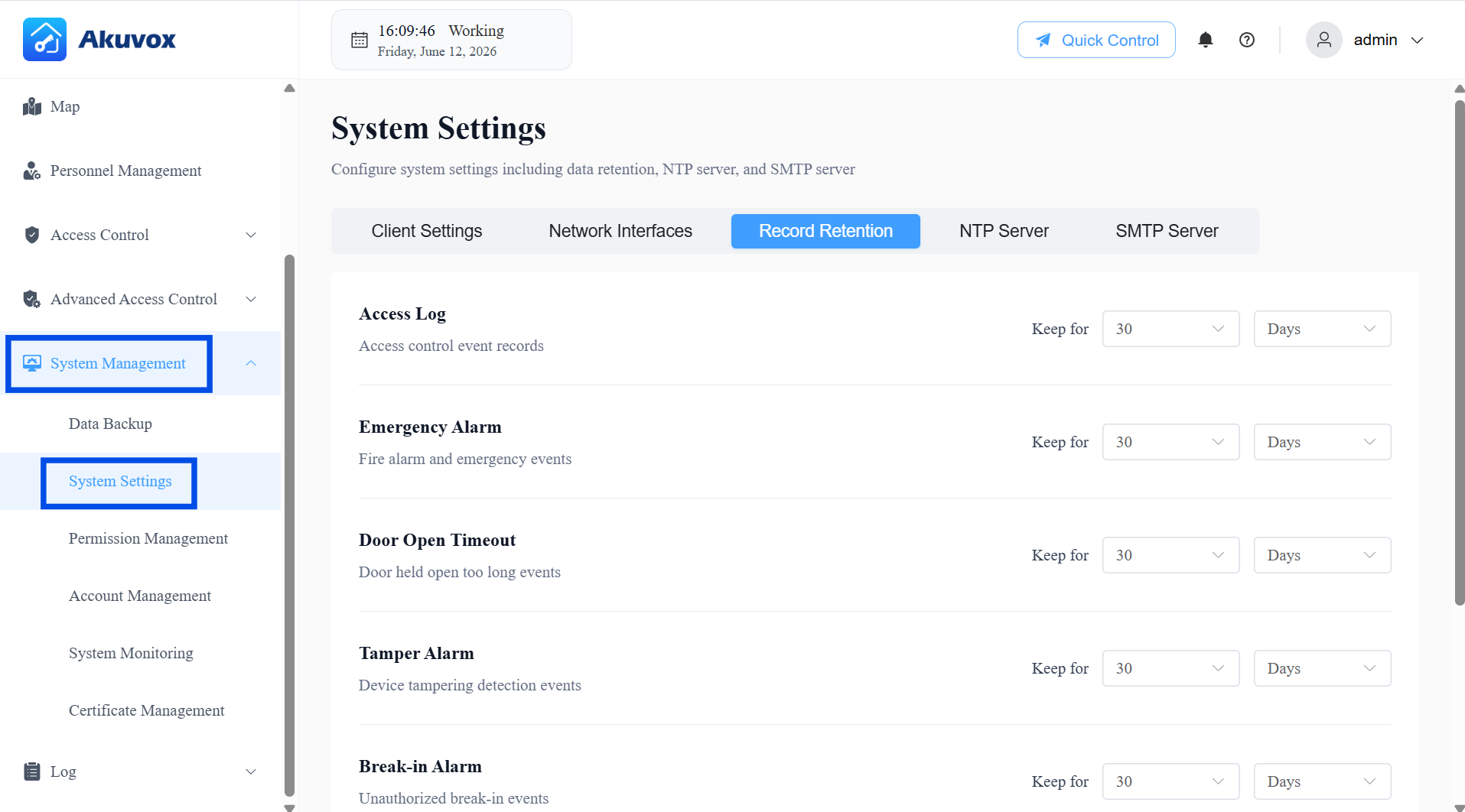
Puedes controlar cuánto tiempo se almacenan los distintos tipos de registros del sistema antes de ser eliminados automáticamente.
Ve a Gestión del Sistema > Configuración del Sistema > Retención de Registros.
Para cada tipo de registro listado, establece cuánto tiempo deben mantenerse los registros bajo Guardar.
Selecciona la unidad de periodo de retención: Día, Semana o Mes. Por ejemplo, "Conservar durante 30 días" o "Conservar durante 6 meses."
Haz clic en Guardar cambios.
Nota
Si reduces el periodo de retención para un tipo de registro, cualquier registro existente anterior al nuevo límite se eliminará permanentemente una vez guardes.
Servidor NTP
Puedes configurar los ajustes NTP (Network Time Protocol) para mantener sincronizados automáticamente los relojes de tus dispositivos.
Ve a Gestión del Sistema > Configuración del Sistema > Servidor NTP.
Activa Habilitar NTP para permitir que el sistema sincronice automáticamente su tiempo con un servidor NTP. Si se omite (por defecto), no se enviarán ajustes relacionados con NTP a los dispositivos.
Introduce la dirección del Servidor Principal (requerida cuando NTP está activado). Esto puede ser un nombre de dominio o una dirección IP.
Opcionalmente, introduce una dirección de servidor secundario como copia de seguridad. Si el Servidor Principal queda indisponible, el sistema cambiará automáticamente al Servidor Secundario para mantener la hora sincronizada.
Establece el intervalo de actualización (minutos). Esto controla con qué frecuencia los dispositivos sincronizan su tiempo con el servidor NTP, con un rango de 60 a 1000 minutos.
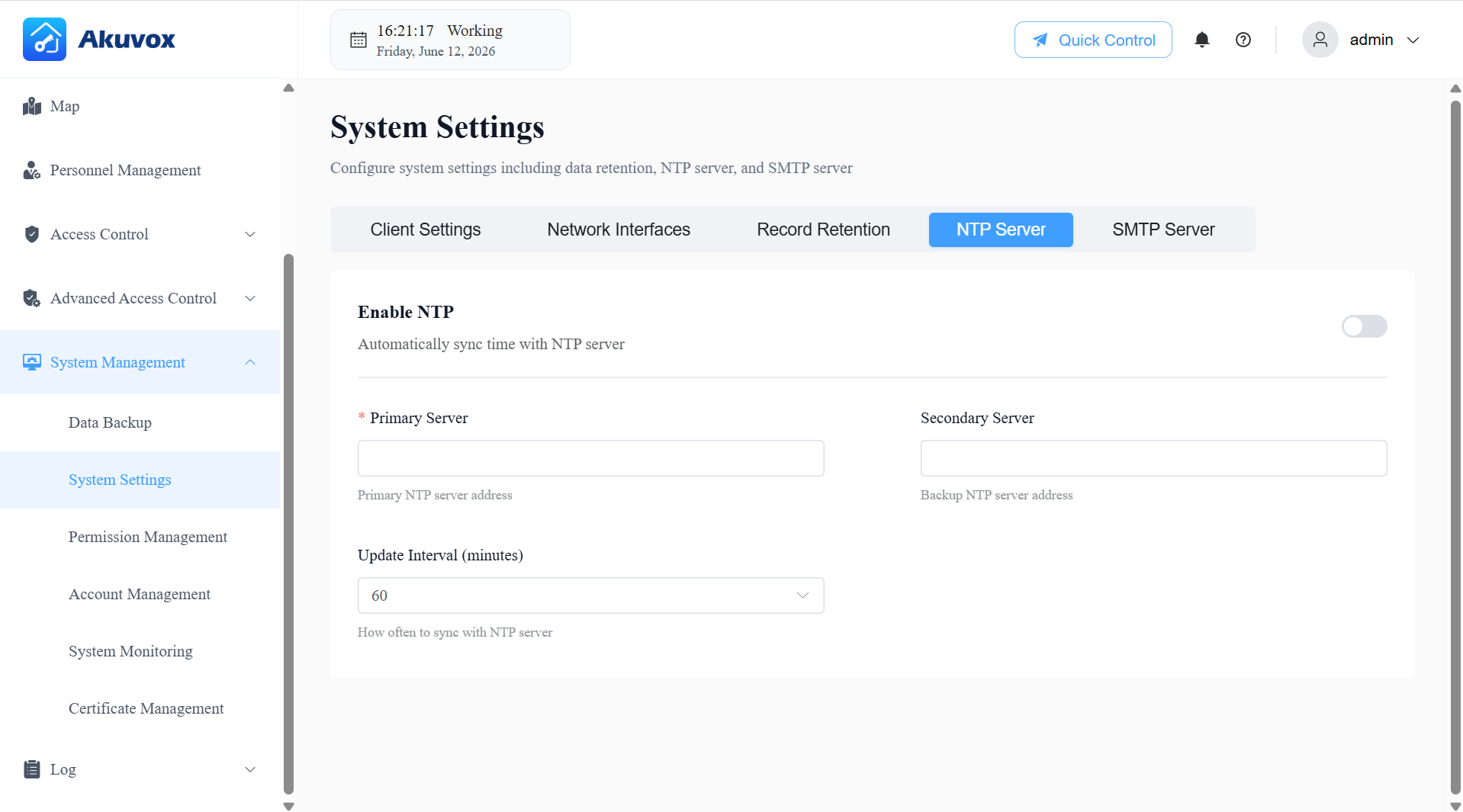
Haz clic en Guardar cambios.
Servidor SMTP
Puedes configurar un servidor SMTP (correo electrónico) para que el sistema envíe notificaciones por correo electrónico —como alertas y alarmas— a los usuarios.
Ve a Gestión del Sistema > Configuración del Sistema > Servidor SMTP.
Activa Habilitar SMTP para activar la funcionalidad de correo electrónico en el sistema.
Introduce tu dirección del servidor SMTP (por ejemplo,
smtp.gmail.com). Esto puede ser un nombre de dominio o una dirección IP.Introduce el número de puerto de tu servidor SMTP. Los valores comunes son 587 (TLS), 465 (SSL) o 25 (Plain). El rango válido es de 1 a 65535.
Introduce tu nombre de usuario (por ejemplo,
user@example.com) y la contraseña de la cuenta de correo electrónico. Ambos campos admiten hasta 63 caracteres.
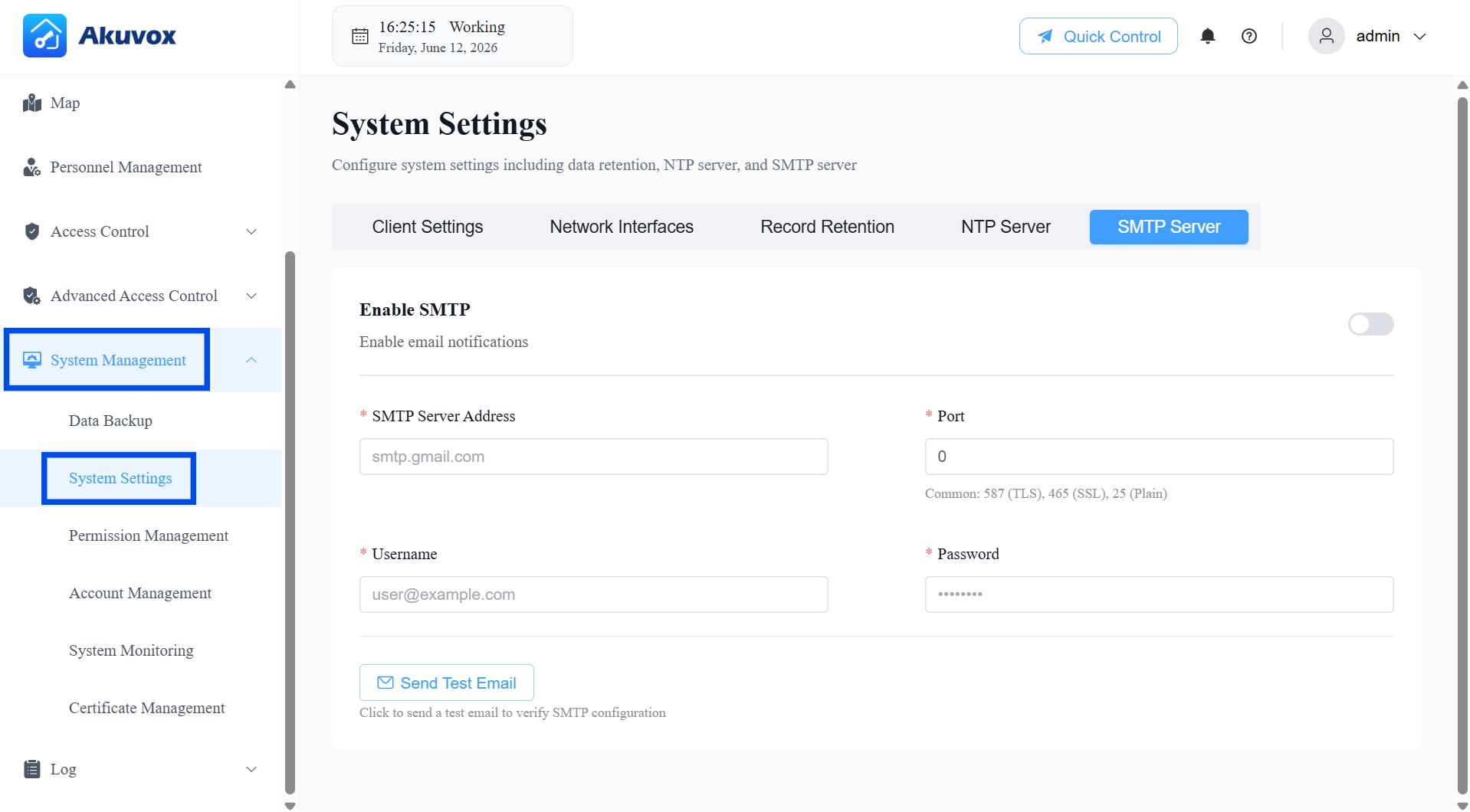
Haz clic en Guardar cambios.
Haz clic en Enviar correo electrónico de prueba para enviar un mensaje de prueba usando la configuración SMTP configurada.
Tu cuenta
Haz clic en tu nombre de usuario (admin, mostrado en la esquina superior derecha) para acceder a las siguientes opciones:
Configuración de la cuenta: Actualiza tu nombre de usuario y la dirección de correo electrónico asociada.
Modificar la contraseña: Cambia tu contraseña de acceso directamente.
Cerrar sesión: Desconectarse de ACMS Pro.
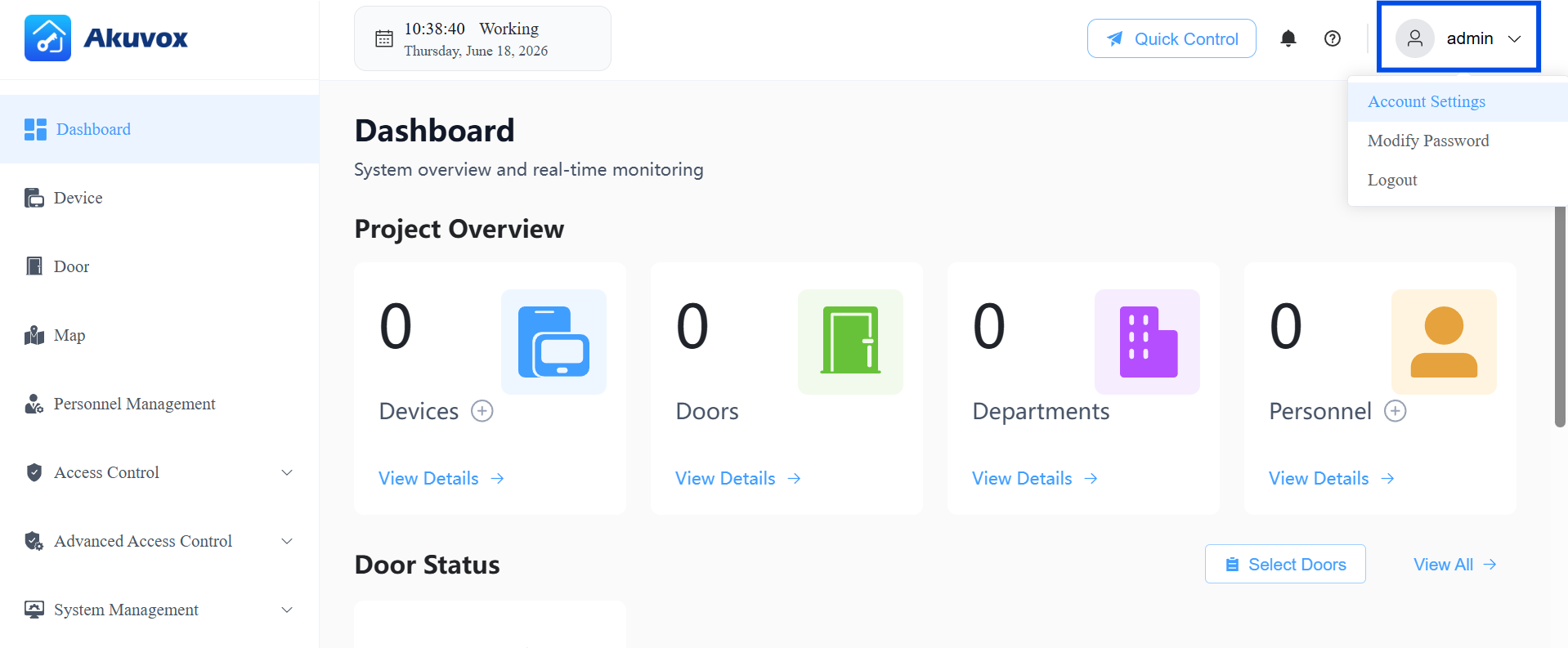
Actualizar configuración de cuenta
Haz clic en tu nombre de usuario en la esquina superior derecha y luego haz clic en Configuración de cuenta.
Actualiza tu nombre y/o correo electrónico según sea necesario.
Haz clic en Enviar para aplicar los cambios.
Modificar contraseña
Haz clic en tu nombre de usuario en la esquina superior derecha y luego haz clic en Modificar contraseña.
Introduce tu contraseña actual y luego confirma una nueva.
Haz clic en Enviar. Puede que te pidan que vuelvas a iniciar sesión con la nueva contraseña.
Cierre de sesión
Haz clic en tu nombre de usuario en la esquina superior derecha y luego haz clic en Cerrar sesión para terminar tu sesión.
Parte 14: Gestión de permisos
Con la cuenta de Super Admin , puedes gestionar los roles de usuario y controlar a qué puede acceder cada rol dentro del sistema. Solo es visible para cuentas con privilegios de Super Admin .
Roles predeterminados
El sistema incluye tres funciones integradas:
Super Admin: Tiene acceso completo a todas las funciones y configuraciones del sistema. Este rol no puede ser editado ni eliminado.
Administrador: Tiene acceso a todas las funciones excepto a Gestión de Dispositivos y Sistemas. Se puede editar o eliminar.
Monitor: Solo tiene acceso al Panel de Control, Mapa y Registros. Se puede editar o eliminar.
Crear un nuevo rol
Haz clic en Gestión del Sistema > Gestión de Permisos > + Añadir rol.
Introduce el nombre y la descripción del puesto.
Selecciona permisos/los concedidos al puesto.
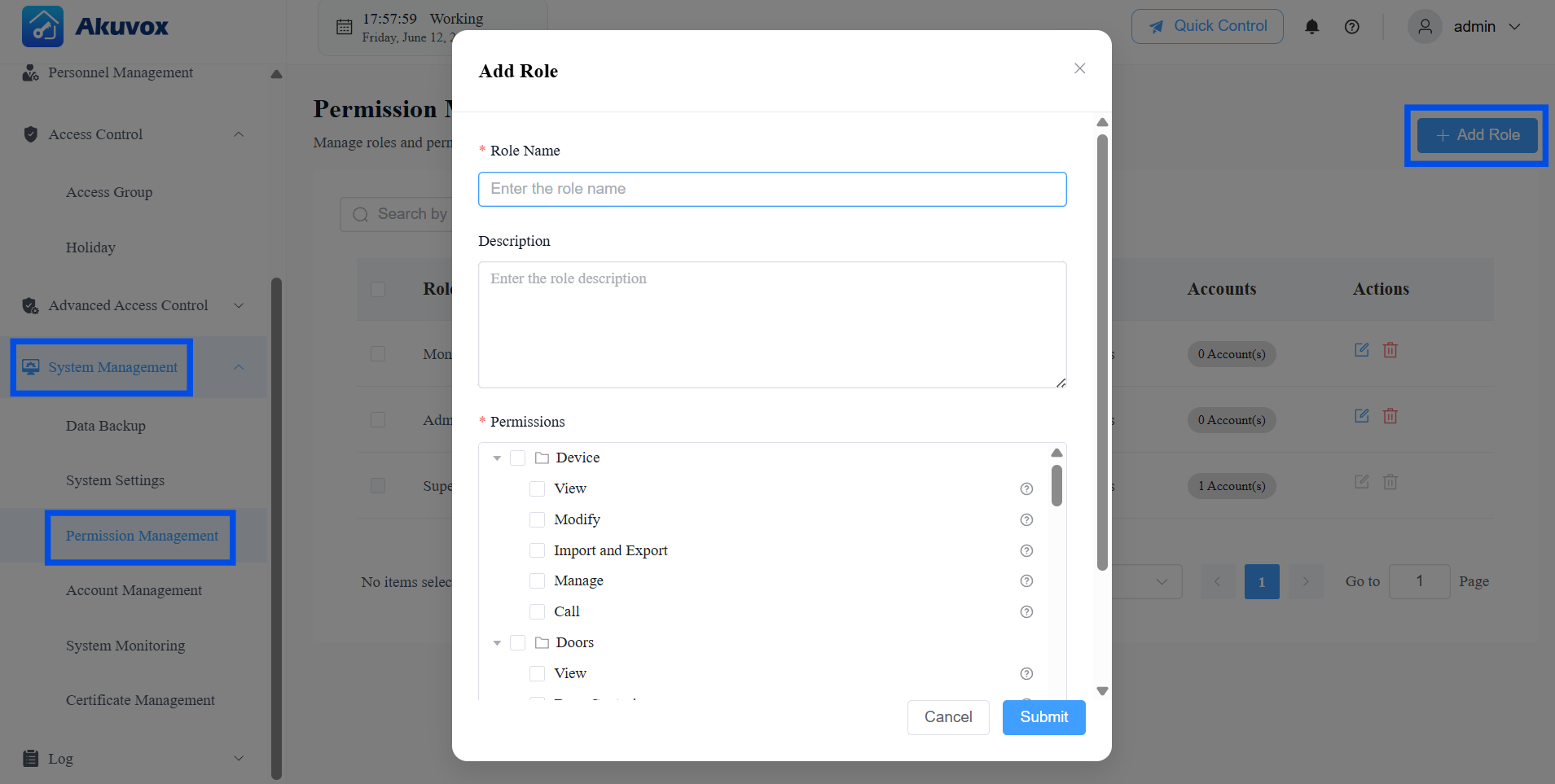
Haz clic en Enviar.
Parte 15: Gestión de cuentas
Con la cuenta de Super Admin , puedes gestionar todas las cuentas de usuario del sistema.
Añadir una cuenta
Haz clic en Gestión del Sistema > Gestión de Cuentas > +Añadir cuenta.
Introduce el nombre de usuario, que es el nombre de usuario de usuario.
Introduce el nombre, que se usa para distinguirlo de otras cuentas.
Introduce la dirección de correo electrónico, que se usa para restablecer la contraseña de acceso.
Selecciona el rol de cuenta.
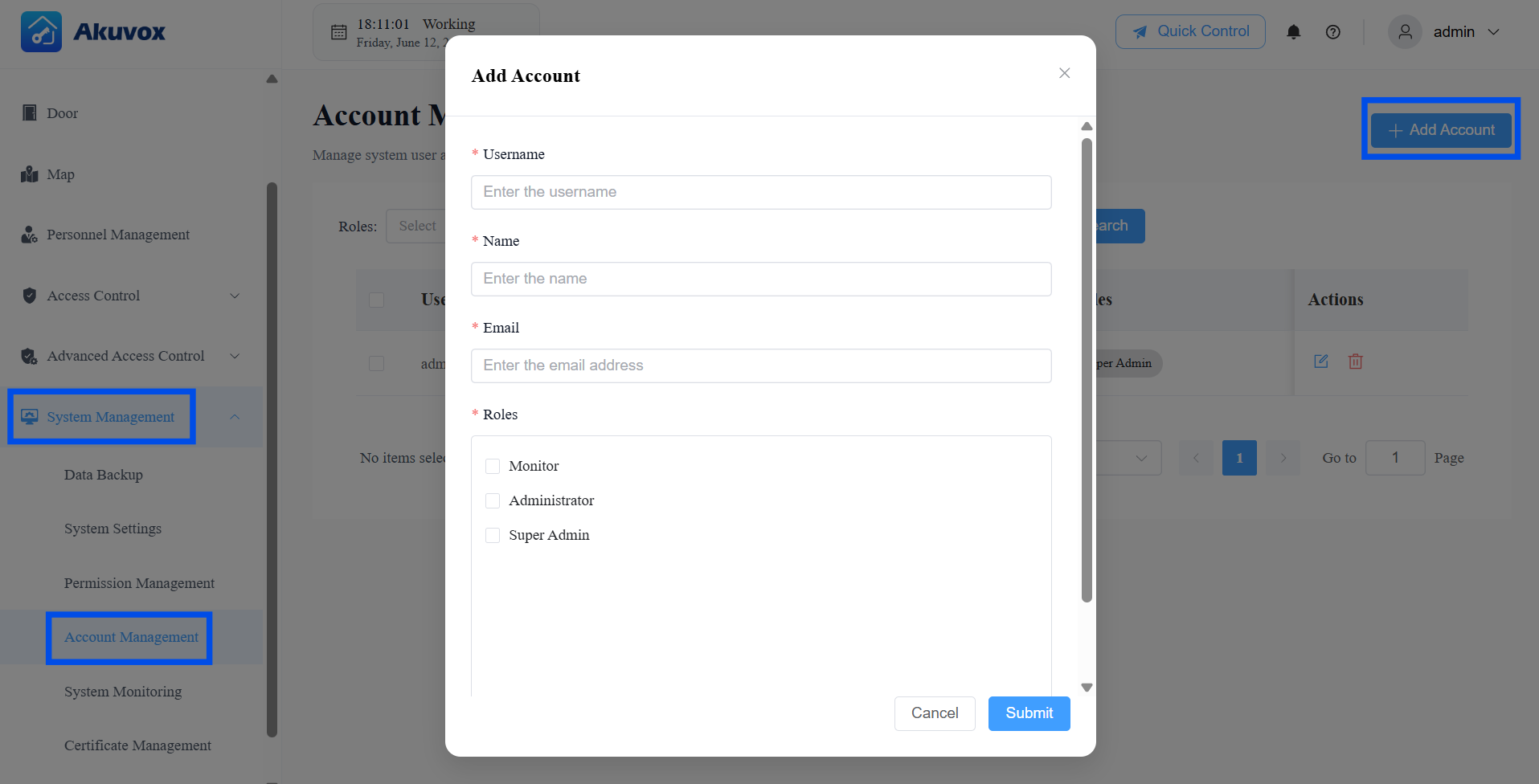
Haz clic en Enviar.
Parte 16: Gestión de certificados
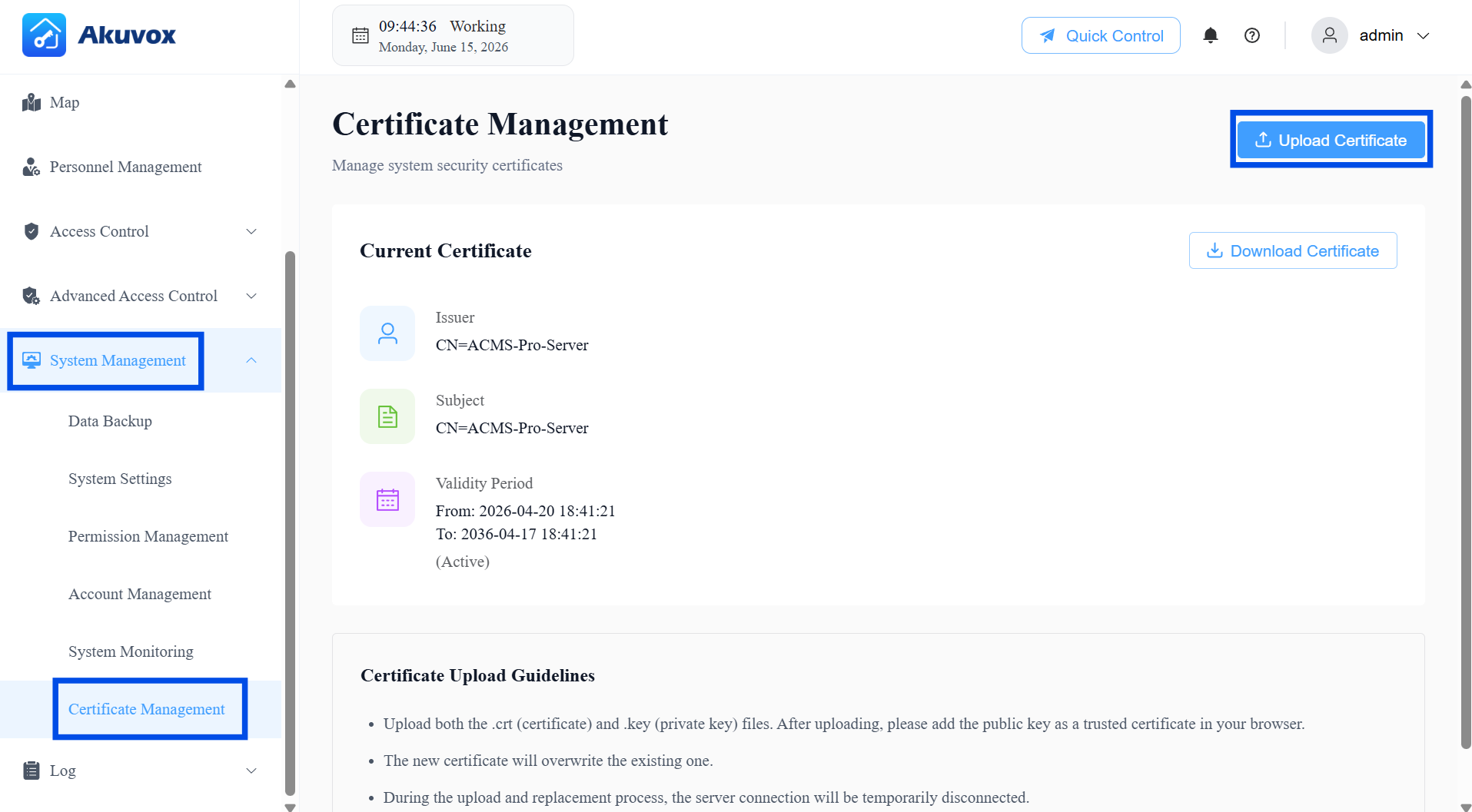
Puedes gestionar el certificado SSL/TLS que se usa para asegurar las conexiones al servidor. El sistema utiliza HTTPS para todo el acceso web, acceso a clientes PC y llamadas a la API HTTP. Si no se instala ningún certificado válido, tu navegador mostrará una advertencia de "no seguro" al acceder al portal web — esto es de esperar hasta que se configure un certificado.
Para acceder al sistema sin advertencias de seguridad del navegador, sigue estos pasos:
Genera un certificado autofirmado (o obtén uno de una autoridad certificadora). Esto producirá dos archivos: un archivo .crt (el certificado que contiene la clave pública) y un archivo .key (la clave privada).
Ve a Gestión de Sistemas > Gestión de Certificados.
Haz clic en Subir Certificado para subir ambos archivos al servidor.
Añade el archivo .crt a la lista de certificados de confianza de tu navegador. Este paso indica a tu navegador que confíe en el certificado, eliminando la advertencia de "no seguro".
Glosario
Término | Definición |
|---|---|
Grupo de Acceso | Una plantilla de permisos reutilizable que define quién puede abrir qué puertas y durante qué ventanas de tiempo. |
Anti-Passback | Una norma de seguridad que impide que una credencial se utilice para la misma dirección de viaje (entrada o salida) dos veces seguidas sin la acción opuesta correspondiente entre medias. |
Alarma de allanamiento | Se activa una alarma cuando una puerta se abre por la fuerza, sin una credencial de acceso válida. |
Relé Controlado | La salida del relé en un dispositivo que está cableado a la cerradura de la puerta. |
DPS | Sensor de Posición de Puerta — la etiqueta para los puertos de entrada del sensor de puerta en dispositivos A095 (DPS1~4). |
DTMF | Doble Tono Multifrecuencia — los tonos generados por un teclado. Se utiliza como disparador de puerta abierta cuando se marca un código específico. |
Primera credencial en | Un modo puerta en el que la puerta comienza un periodo de espera abierta tras la presentación de la primera credencial válida. |
Exención de festivos | Una configuración en un Grupo de Acceso que permite a sus miembros conservar permisos de acceso normales incluso durante un periodo de vacaciones configurado. |
Enclavamiento | Una norma que impide que se abran varias puertas enlazadas simultáneamente. |
Confinamiento | Un estado de puerta en el que todos los métodos normales de acceso están deshabilitados; solo los usuarios con Lockdown Bypass pueden abrir la puerta. |
Circunvalación de confinamiento | Un privilegio personal que permite a la persona abrir una puerta incluso cuando está en estado de confinamiento. |
NTP | Protocolo de Tiempo de Red — utilizado para sincronizar automáticamente el reloj del sistema y el reloj del dispositivo. |
REX | Solicitud de salida — la etiqueta para los puertos de entrada de los botones de salida en dispositivos A095 (REX1~4). |
RS485 | Un estándar de interfaz de comunicación utilizado para conectar lectores de tarjetas externos u otros dispositivos periféricos a un teléfono de puerta o controlador de acceso. |
RTSP | Protocolo de Streaming en Tiempo Real — utilizado por plataformas NVR/VMS de terceros para extraer transmisiones de vídeo de cámaras de los teléfonos porteros. |
SMTP | Protocolo Simple de Transferencia de Correo — el estándar utilizado para enviar notificaciones por correo electrónico desde el sistema. |
Alarma de manipulación | Una alarma que se activa cuando un dispositivo detecta que alguien intenta retirarlo o manipularlo. |
Wiegand | Un estándar de interfaz de comunicación comúnmente utilizado para conectar lectores de tarjetas externos a dispositivos de control de acceso. |
Servicio WatchDog | Un servicio en segundo plano que monitoriza el proceso del servidor ACMS Pro e intenta la recuperación automática si este deja de responder. |