Hora de actualización: julio de 2025
Sobre este manual
Este manual está dirigido a gestores de propiedades que necesitan gestionar personal de oficina, personal, dispositivos, control de acceso o mantenimiento remoto en la plataforma Akuvox SmartPlus (Versión: 7.1.5).
Nota
Puedes usar el portal web de gestión de propiedades SmartPlus gratis, pero usar la app requiere una cuota mensual. Por favor, contacte con el proveedor del servicio para conocer los detalles de precios.
Novedades en la 7.1.5:
Resumen del sistema
La plataforma de gestión de propiedades Akuvox SmartPlus es una plataforma en la nube en la que los gestores pueden realizar una gestión integrada de personal, dispositivos, control de acceso, mantenimiento remoto, etc.
Los gestores de propiedades que utilicen esta plataforma podrán hacerlo:
Asignar al personal y personal de oficina a su oficina y departamento correspondientes, y comprobar el MAC del dispositivo, el estado en línea y la relación del dispositivo con el personal y el personal.
Modifica la configuración general del dispositivo en términos de nombre del dispositivo, configuración del relé, desbloqueo de puertas, etc.
Configura varios tipos de acceso a puertas mediante código PIN y tarjeta RF para diferentes propósitos y funciones, y crea su correspondiente calendario de control de acceso a puertas.
Revisa y supervisa una variedad de registros y registros, incluyendo registros de puertas, registros de llamadas, historial de llamadas, registros de temperatura, imágenes capturadas e imágenes de detección de movimiento con fines de seguridad.
Realizar operaciones remotas como aprovisionamiento automático, reinicio de dispositivos, modificación del tipo de transmisión y mantenimiento remoto.
Modifica otros ajustes como la hora y la fecha, la detección de movimiento, etc.
Obtén una visión completa del despliegue del dispositivo, estado del dispositivo, control de acceso y estadísticas de llamadas por intercomunicador.
Suscríbete y renueva el Akuvox SmartPlus.
Iniciar sesión en SmartPlus
Solicitud de cuenta
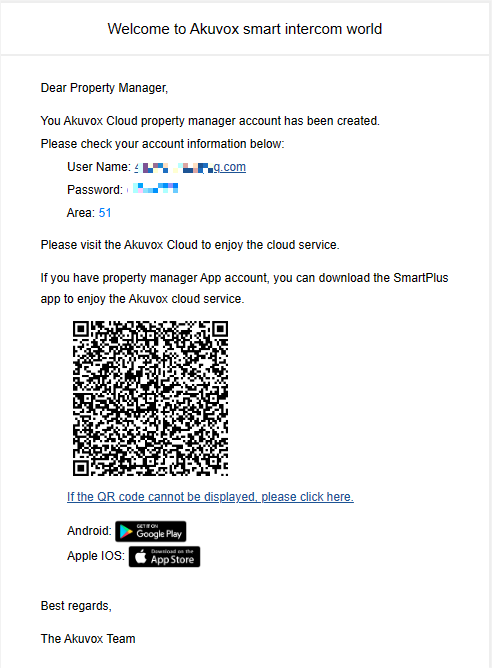
Puedes solicitar tu cuenta de administrador de propiedades a tu instalador, quien te ayudará a configurar tu cuenta. Después de eso, Akuvox SmartPlus te enviará por correo electrónico la información de la cuenta (nombre de usuario y contraseña) para que puedas iniciar sesión en SmartPlus. La cuenta web creada después de Cloud 6.6.0 comparte el mismo nombre de usuario y contraseña que la cuenta de la app. Necesitas actualizar la app a la versión más reciente para iniciar sesión.
Información de la cuenta de usuario
Inicia sesión en la plataforma SmartPlus
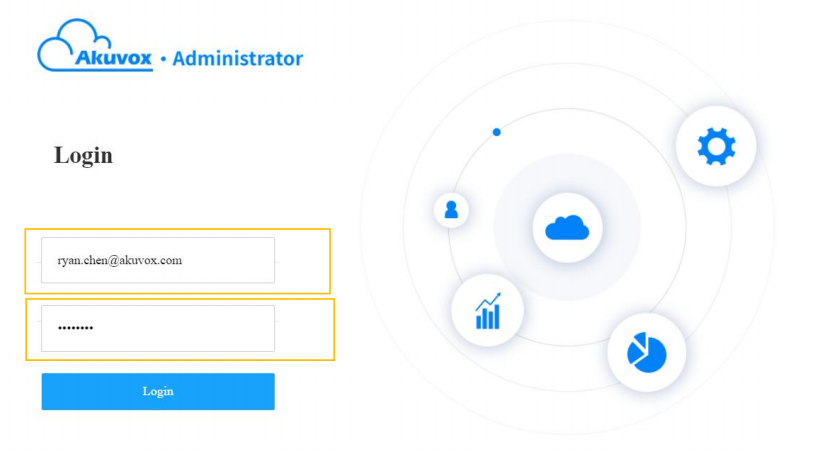
Puedes iniciar sesión en la plataforma SmartPlus usando la información de la cuenta del administrador de propiedades en el correo de bienvenida de SmartPlus.
Abre el navegador web para introducir la dirección (URL) de la ubicación del servidor SmartPlus en tu zona y pulsa Enter.
Introduce tu nombre de usuario y contraseña.
Haz clic en Iniciar sesión para acceder a la plataforma SmartPlus.
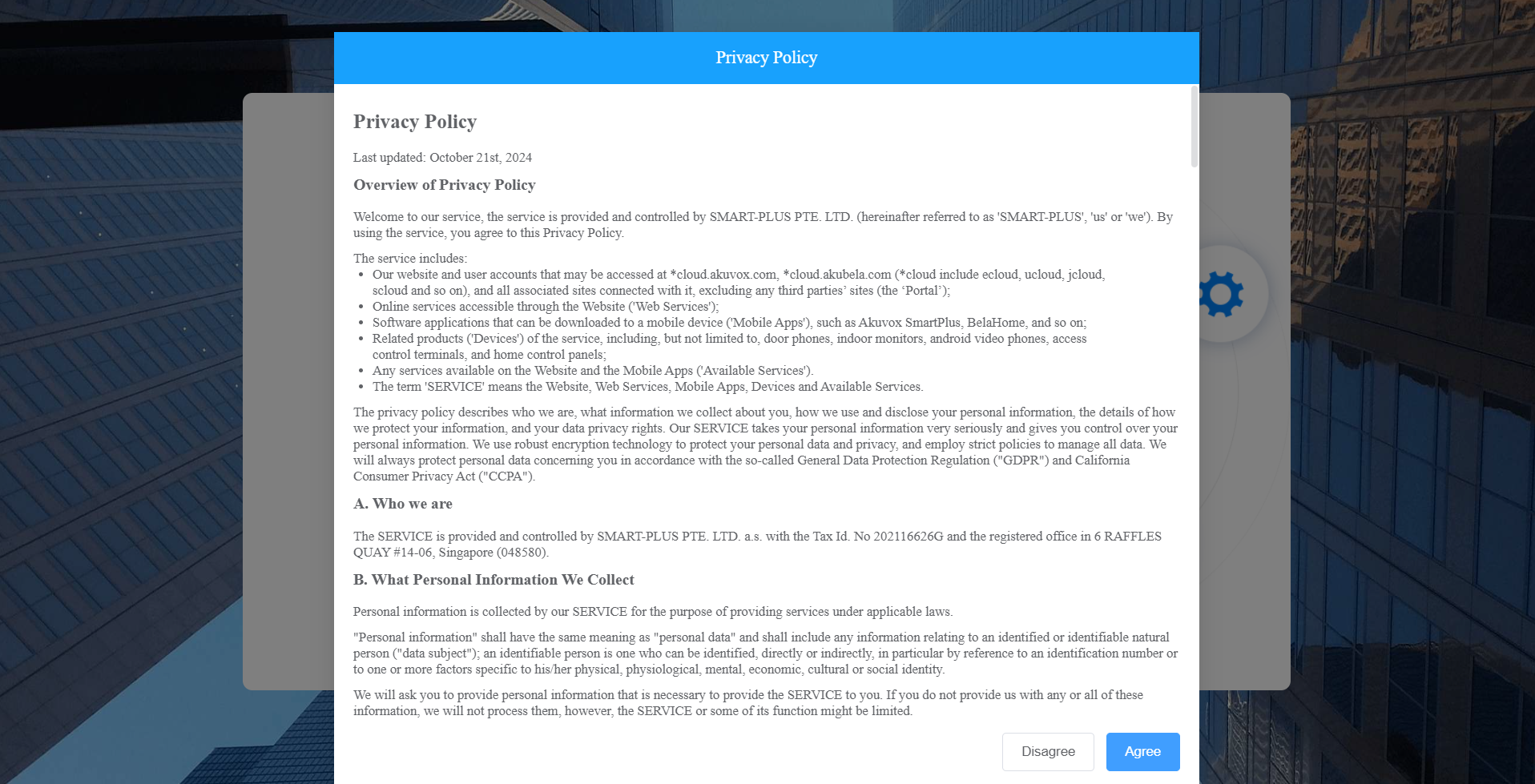
Verás la ventana de la Política de Privacidad y los Términos de Servicio cuando inicies sesión en la plataforma después de SmartPlus Cloud 7.0.0. actualizar.
La Política de Privacidad te indica cómo se recopilan, utilizan y protegen los datos de los usuarios.
Los Términos de Servicio detallan las normas y directrices para utilizar el servicio SmartPlus.
Solo cuando haces clic en Aceptar puedes iniciar sesión en la plataforma SmartPlus.
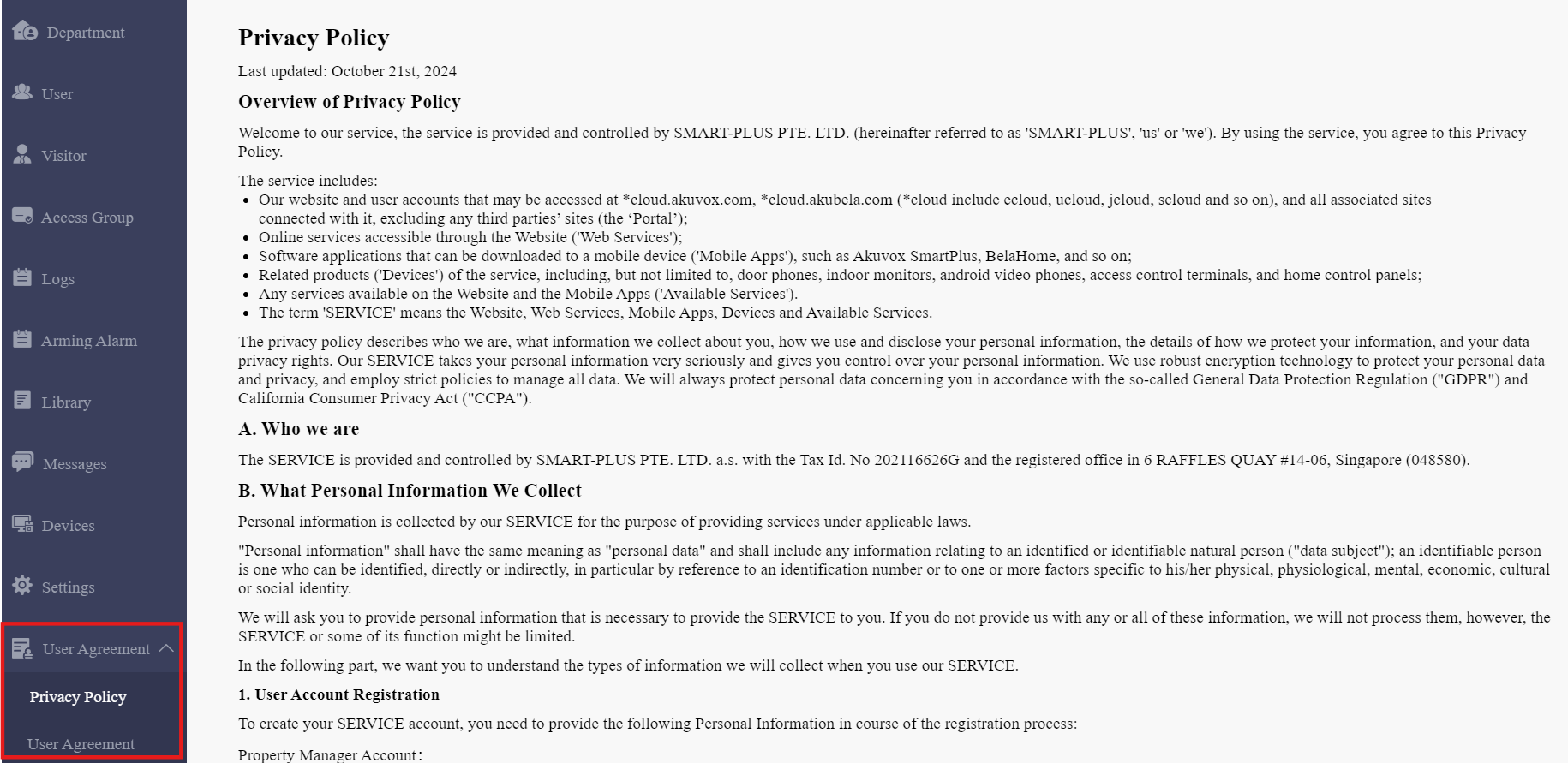
También puedes hacer clic en Acuerdo de usuario en la columna de la izquierda para comprobar los acuerdos de nuevo.
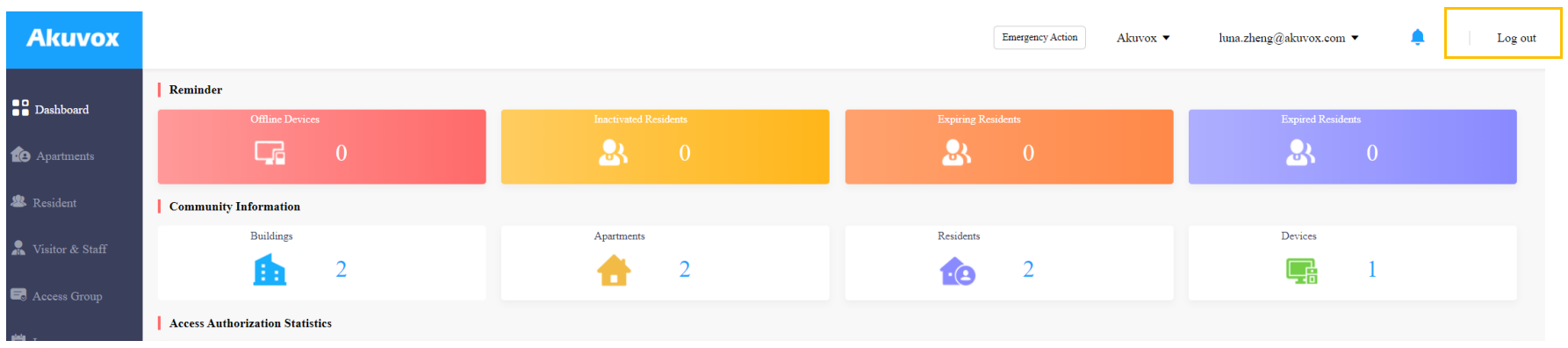
Puedes hacer clic en Cerrar sesión en la esquina superior derecha para cerrar sesión en la plataforma SmartPlus.
Interfaz de gestión de propiedades de oficinas Akuvox SmartPlus
La interfaz principal de gestión de propiedades de oficinas consta principalmente de 10 módulos que se incorporan en conjunto para permitirte gestionar el personal, el personal, los dispositivos, la aplicación Akuvox SmartPlus para comunicación por intercomunicador desde oficina, control de acceso a puertas, monitorización, activación de cuentas de usuario, suscripción y renovación de servicios, etc., a través de la plataforma Akuvox SmartPlus.
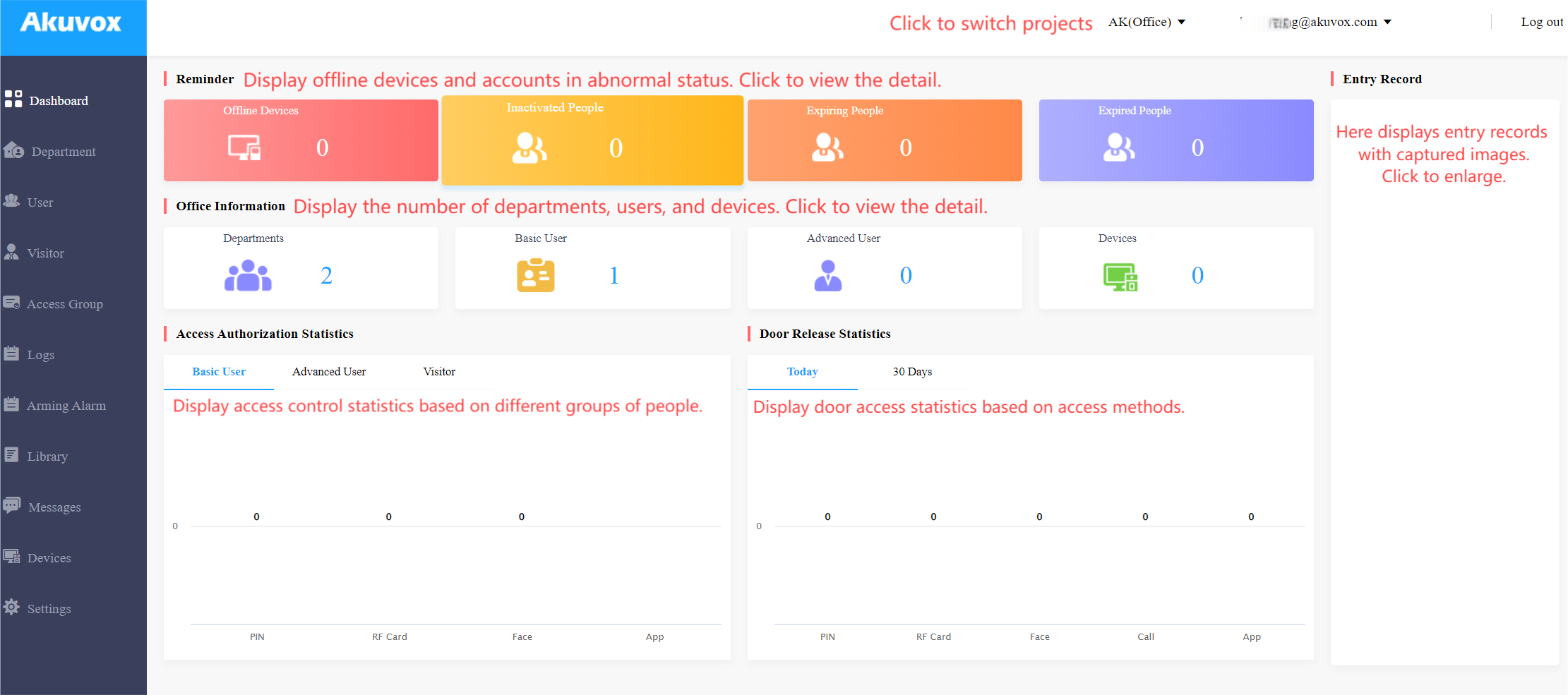
Descripción del módulo:
No. | Nombre de la columna | Descripción |
1 | Salpicadero | Muestra información sobre los dispositivos, personal, acceso a puertas, estadísticas generales, etc. |
2 | Departamento | Te permite buscar información de departamentos indicando nombres de departamentos, el número de personas y dispositivos del departamento. También te permite editar y eliminar el departamento. |
3 | Usuario | Permite crear cuentas de personal y personal de oficina, comprobar sus cuentas e información de control de acceso, importar sus datos faciales y tarjeta de RF mediante plantilla, y editar el tipo de acceso y el grupo de acceso. |
4 | Visitante | Permite configurar códigos PIN temporales para visitantes y códigos PIN para el personal de entrega. |
5 | Grupo de Acceso | Permite crear un inventario de plantillas de calendario de control de acceso que pueden aplicarse fácilmente a personal, personal, departamentos y dispositivos específicos. |
6 | Troncos | Te permite consultar y buscar registros de puertas, registros de temperatura, historiales de llamadas e imágenes capturadas. También permite comprobar y eliminar alertas de movimiento, y comprobar los cambios realizados en el apartamento y en los usuarios finales, así como en la tarjeta RF, el código PIN, la cara y el código PIN temporal. |
7 | Biblioteca | Muestra todos los códigos PIN y tarjetas RF creadas por un administrador de propiedades. |
8 | Mensajes | Permite crear y enviar mensajes a los monitores interiores de los usuarios y a las aplicaciones SmartPlus, etc. |
9 | Dispositivos | Te permite consultar información del dispositivo relacionada con el edificio, el apartamento, el estado, el tipo de dispositivo, y revisar y editar configuraciones relacionadas con relés, llamadas, tipo de desbloqueo y nombre del dispositivo, etc. |
10 | Configuración | Muestra información del administrador de propiedades, código PIN, notificación por correo electrónico, ajuste de hora, configuración de movimiento, configuración de visitantes, etc. |
Grupo de Acceso
El módulo de Grupo de Acceso te permite crear un inventario de horarios de control de acceso listos para la lista (grupo de acceso), que pueden extraerse fácilmente y aplicarse para el control de acceso de puertas, dirigiéndose a personal específico de oficina, personal de departamentos concretos, oficinas y relés.
Crear Grupo de Acceso
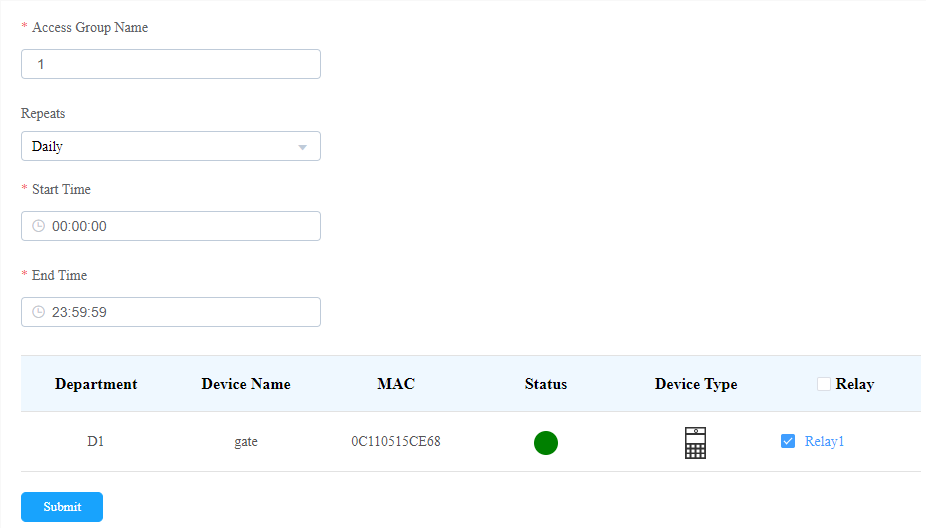
1. En la columna de navegación, seleccione módulo de Grupo de Acceso y luego haga clic en .
en .

2. Configurar el grupo de acceso y seleccionar el relé que se aplicará con el grupo de control de acceso.
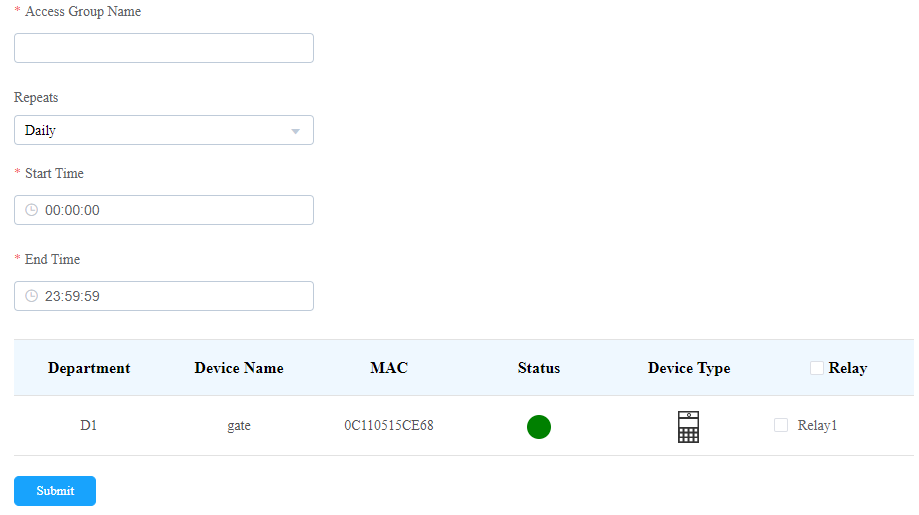
Grupo de acceso Buscar/Comprobar/Editar
No solo puedes buscar y comprobar el grupo de acceso que has creado, sino también eliminar al residente o añadir el grupo de acceso eliminado de nuevo al grupo de acceso.
1. En la columna de navegación, seleccione el módulo de Grupo de Acceso .
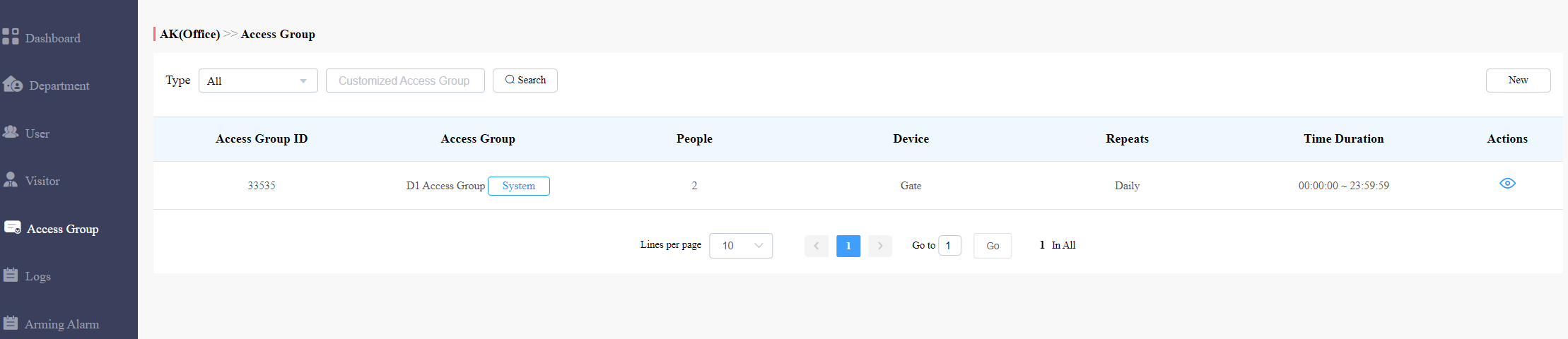
2. Haz clic en  uno de los grupos de acceso específicos para consultar los detalles del grupo de acceso. No puedes eliminar el grupo de acceso predeterminado que se crea automáticamente con la adición de cada edificio de la comunidad. Contiene todos los dispositivos instalados en la zona pública del edificio.
3. Ir a Añadir Personas o Eliminar Personas para añadir o eliminar residente si es necesario.
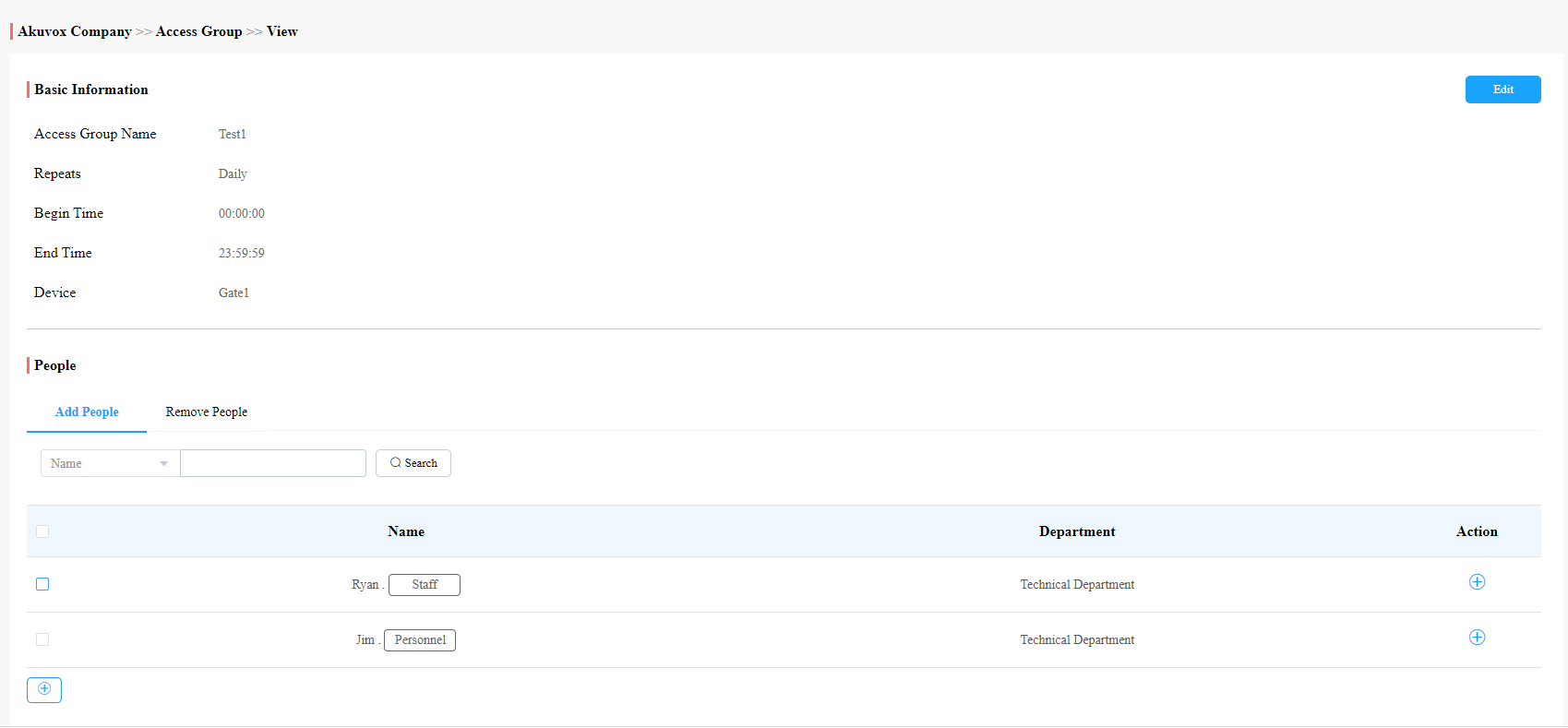
4. Haz clic en Editar para editar el grupo de acceso.
Personal y Gestión de Personal
Resumen del módulo de usuario
El módulo de usuario en la columna de navegación se utiliza para añadir personal de oficina y personal para quienes puedes crear una cuenta de usuario final con SmartPlus. Puedes configurar tipos de acceso y horarios de control de acceso para ellos. Además, puedes buscar, modificar, comprobar y eliminar cuentas de personal y usuarios de personal.
Añadir personal y personal de oficina
Añadir personal y personal de oficina consiste en crear sus respectivas cuentas de usuario y configurar los tipos de acceso a las puertas y los horarios de control de acceso.
Puedes crear cuentas de usuario tanto para el personal de oficina como para el personal. Antes de crear la cuenta para los usuarios, debes revisar dos veces la información del personal y el personal y luego añadirla a la oficina y departamento correspondientes configurados por un instalador.
1. Haz clic en el módulo  de usuario en la columna de navegación de la izquierda.
2. Haz clic en Nuevo.
.png)
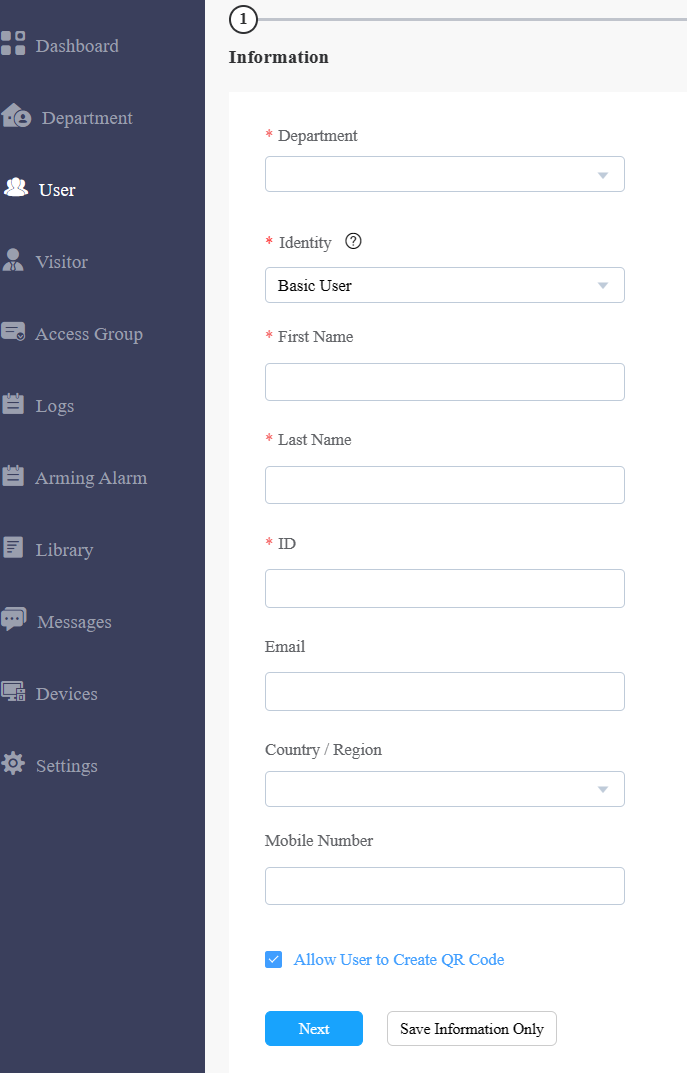
3. Establecer información sobre el personal o el personal.
Nota:
Los usuarios avanzados pueden asignarse a múltiples grupos de autoridad en los departamentos para el control de acceso.
Los usuarios básicos solo pueden ser asignados a un grupo de autoridad en su departamento para el control de acceso.
4. Haz clic para .png) completar la creación de una cuenta.
completar la creación de una cuenta.
Nota:
Haz clic en Siguiente cuando quieras configurar el método de acceso junto con el grupo de acceso o haz clic en
.png) cuando solo quieres configurar y guardar la información básica del usuario.
cuando solo quieres configurar y guardar la información básica del usuario.
Configurar el control de acceso para usuarios
Puedes configurar tipos de acceso como código PIN, tarjeta RF y reconocimiento facial, así como horarios de control de acceso para el personal y el personal de oficina.
1. Haz clic en módulo de usuario y haz clic en  .
.
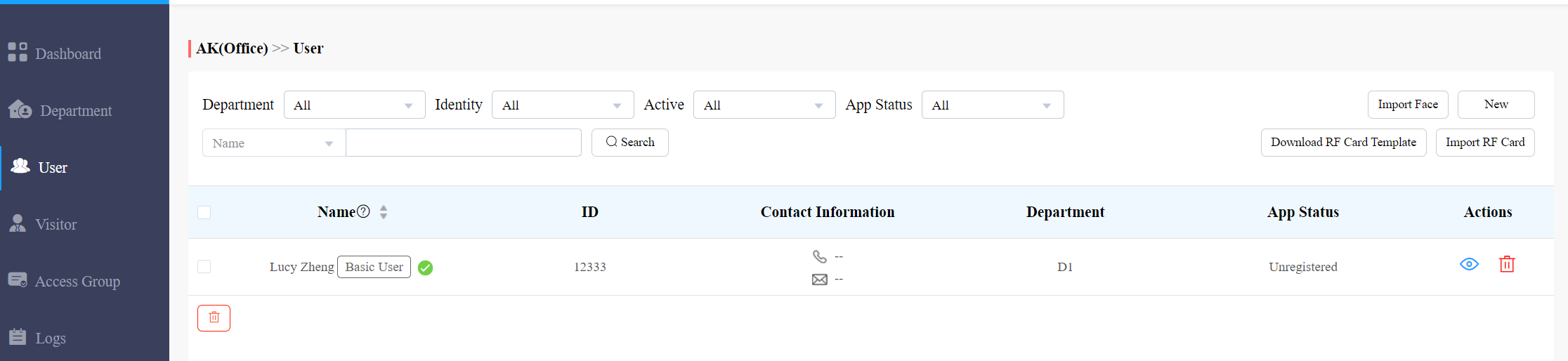
2. Rellena la información de la cuenta y haz clic en Siguiente para pasar a la siguiente página, donde puedes configurar los tipos de acceso y los horarios.
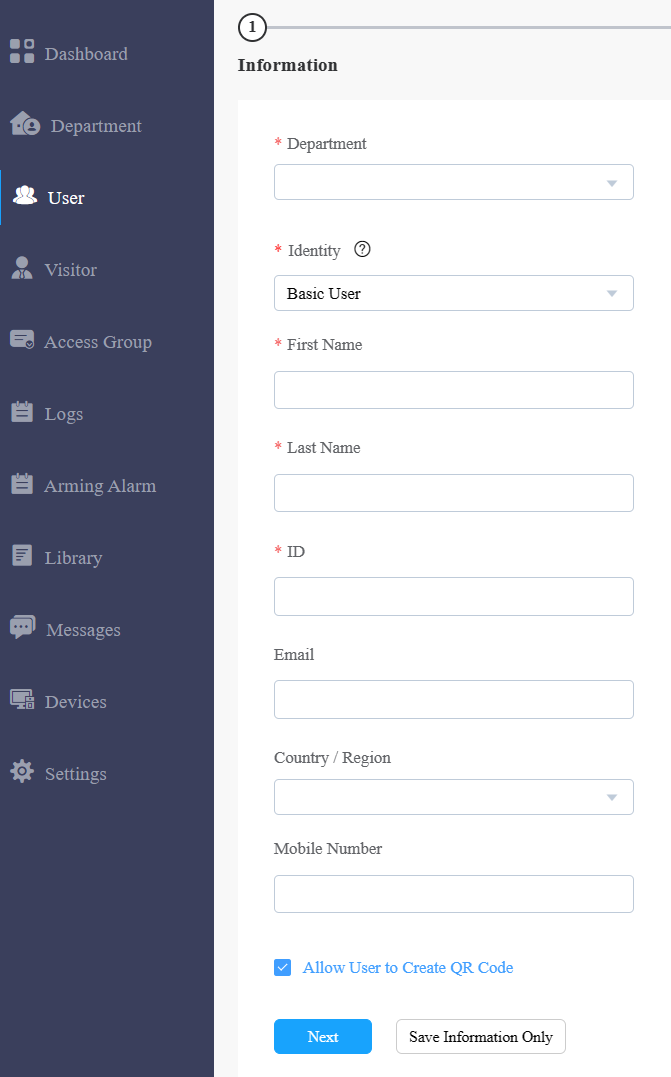
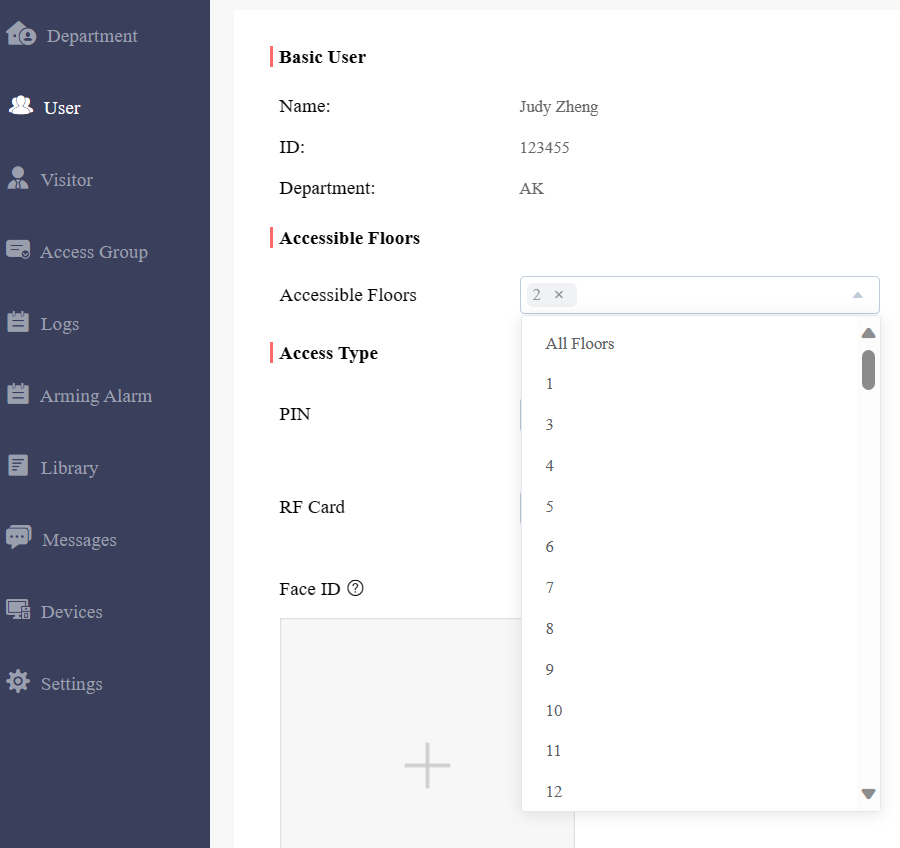
3. Configurar las plantas accesibles para que el personal o personal pueda tomar el ascensor hasta las plantas especificadas usando sus tarjetas o reconocimiento facial. Puedes añadir 10 plantas como máximo.
Nota:
Si has configurado la(s) planta(s) del departamento(s), dicha(s) se mostrarán automáticamente en la casilla de plantas accesibles.
Cualquier cambio en la(s) planta(s) del departamento NO afectará a las plantas accesibles de la incorporación de personal/personal.
4. Rellena el código PIN y las tarjetas RF, y selecciona la imagen de la cara para configurar los tipos de acceso.
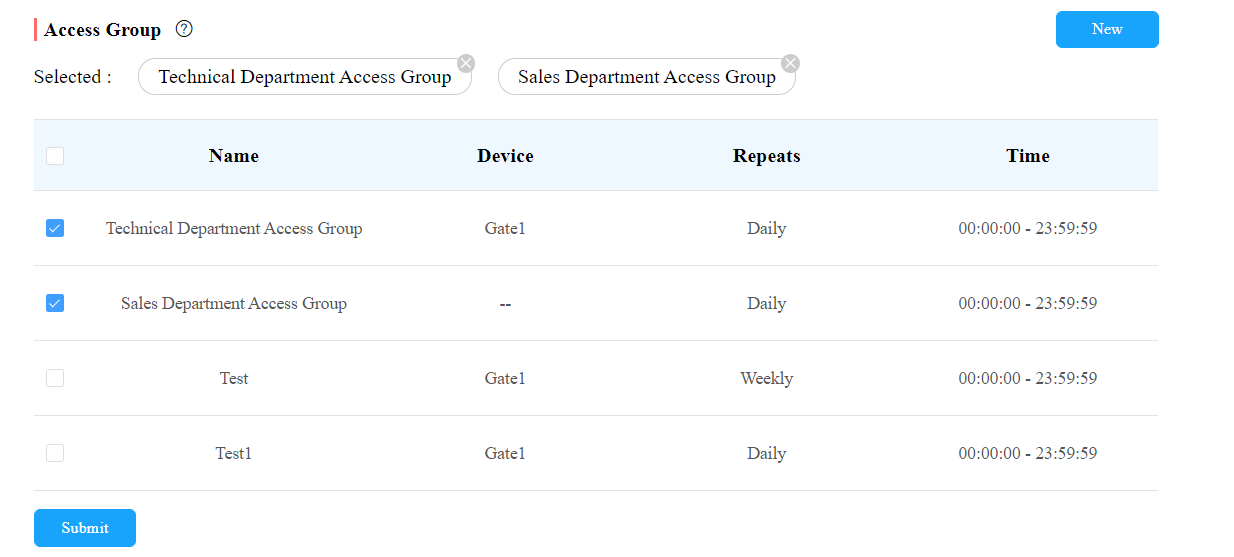
5. Seleccionar el grupo de acceso predeterminado o creado por uno mismo.
Nota:
Solo los usuarios avanzados pueden realizar control de acceso entre los departamentos, ya que pueden seleccionar varios grupos de autoridad, mientras que los usuarios básicos solo pueden acceder a puertas en sus respectivos departamentos.
Buscar/Eliminar/Editar cuentas de usuario de Office
Una vez creada la cuenta de usuario, puedes buscar, editar y eliminar la cuenta de usuario. También puedes restablecer la contraseña de la cuenta de usuario si es necesario.
Buscar/Eliminar cuentas de usuario
En la columna de navegación, haz clic en Módulo de usuario .
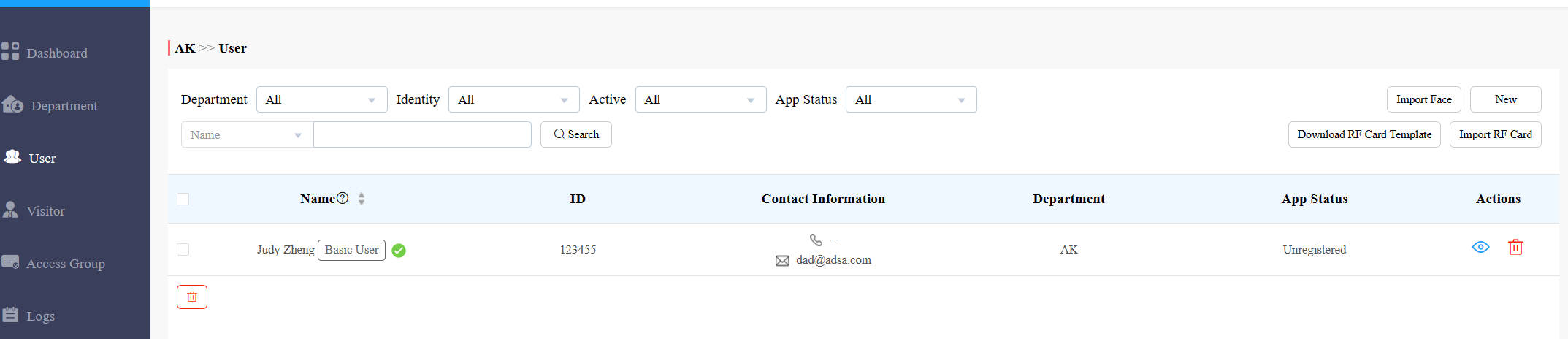
Puedes buscar al personal o personal que deseas introduciendo su información en el cuadro de búsqueda. También puedes hacer clic en el Nombre o en el icono
 que está al lado para reordenar a las personas.
Marca la casilla de verificación de la(s) cuenta(s) específica que quieres eliminar o marca la casilla junto al campo Nombre y haz clic para
 eliminar todas las cuentas.
Editar cuentas de usuario
Puedes restablecer la contraseña de la cuenta SmartPlus de los usuarios y editar la información de la cuenta, sus plantas accesibles al usar ascensores y sus ajustes de control de acceso.
1. En la columna de navegación, haz clic en Módulo de usuario y luego haz clic .
.
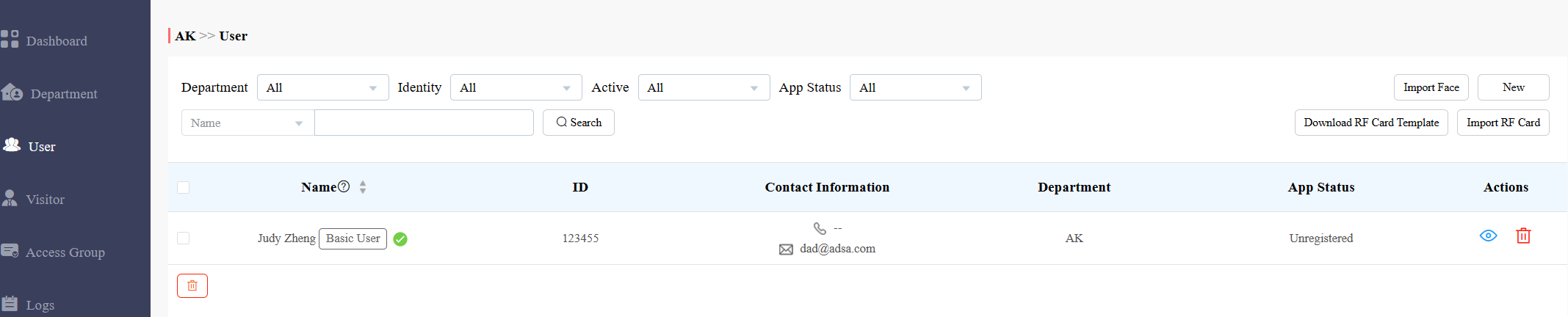
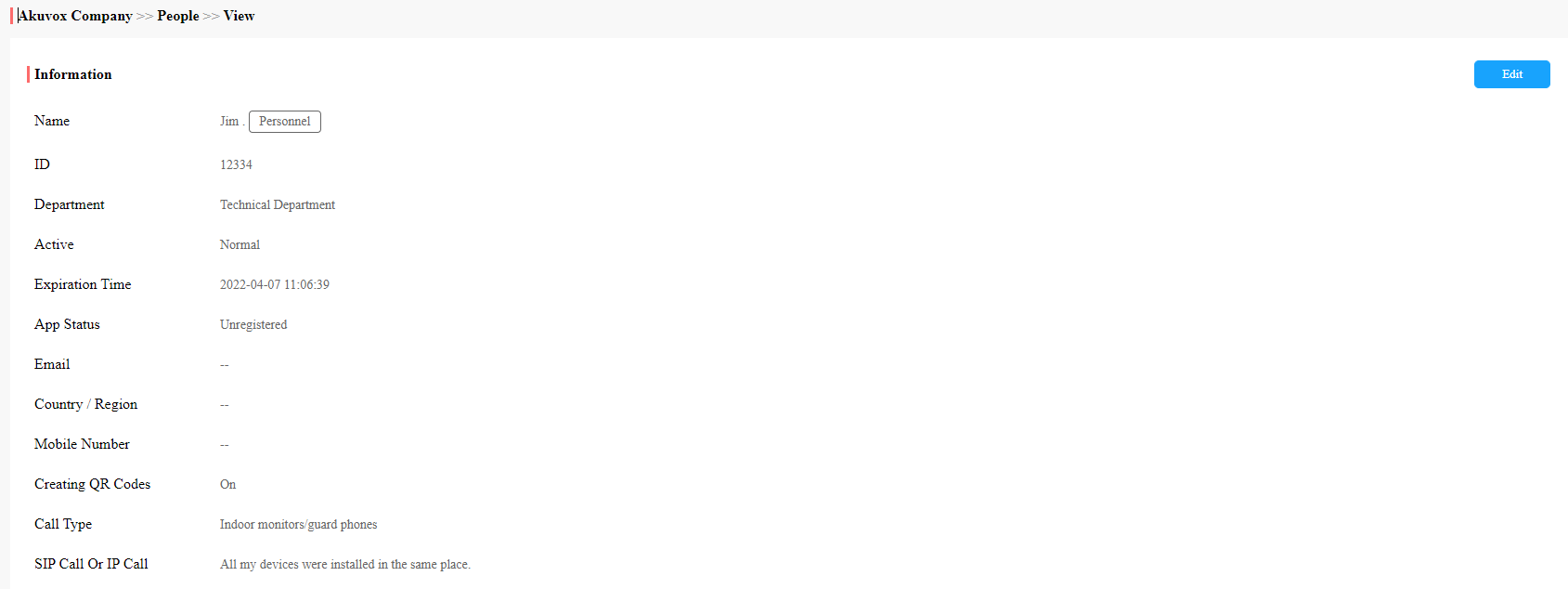
2. Haz clic en la cuenta de usuario específica que quieres editar.
3. Haz clic para cambiar la información de la cuenta.
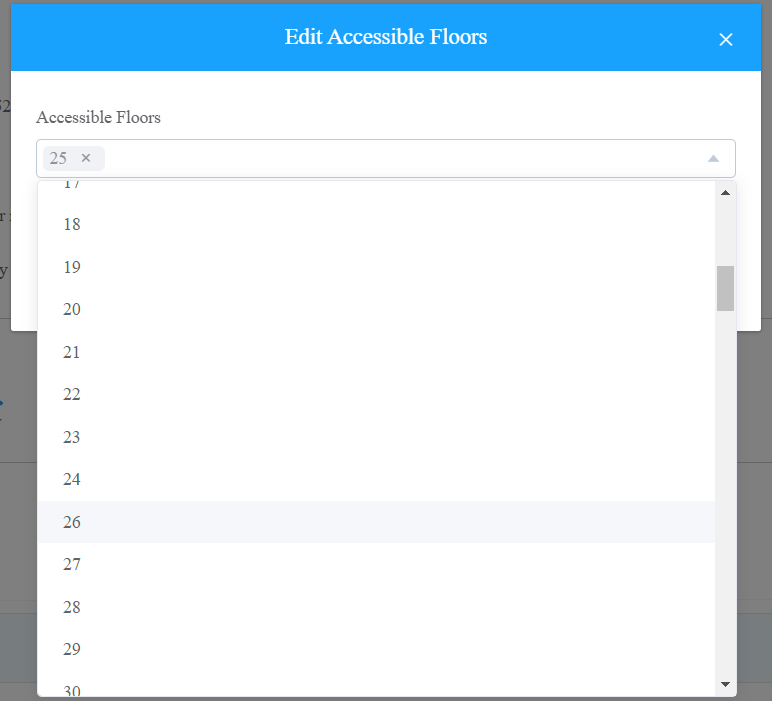
4. Para añadir o cambiar plantas accesibles, desplázate hacia abajo en la página hasta Plantas Accesibles y haz clic en  . Puedes añadir un máximo de 10 números de plantas.

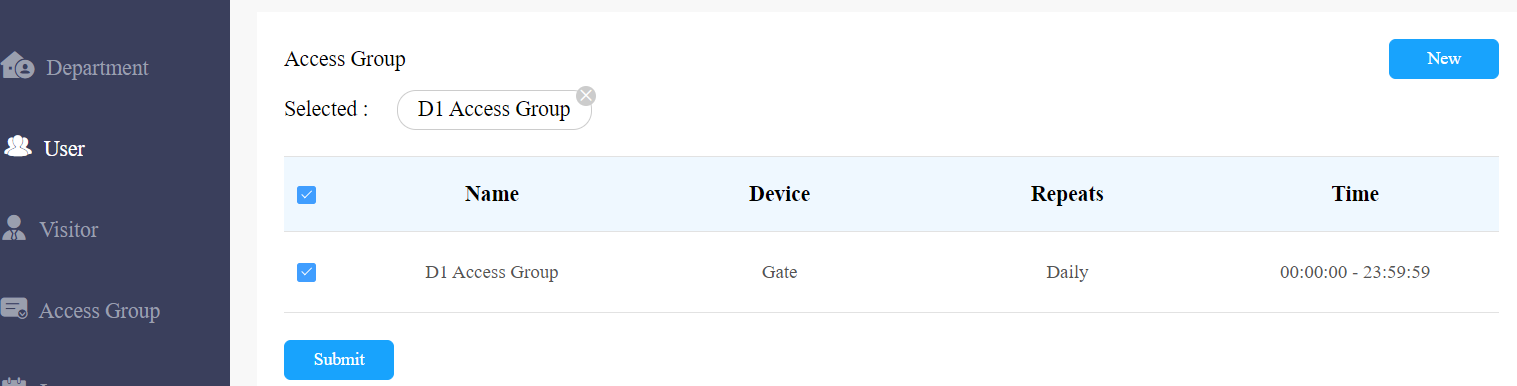
5. Editar el tipo de acceso o crear nuevos tipos de acceso haciendo clic en Nuevo.

6. Haz clic en Editar para editar la configuración de control de acceso, y edita la configuración volviendo a seleccionar el horario de control de acceso (Grupo de acceso) o creando un nuevo grupo de acceso.

Nota:
No puedes editar el número de teléfono móvil, el correo electrónico y el prefijo de área de las cuentas de usuario que tienen sitios vinculados.
Importar tarjeta(s) de cara/RF
Puedes importar los datos de las caras y las tarjetas de RF en lotes usando la plantilla para los usuarios.
Importar datos de la cara
En la columna de navegación, selecciona Módulo de usuario y luego haz clic
 en .
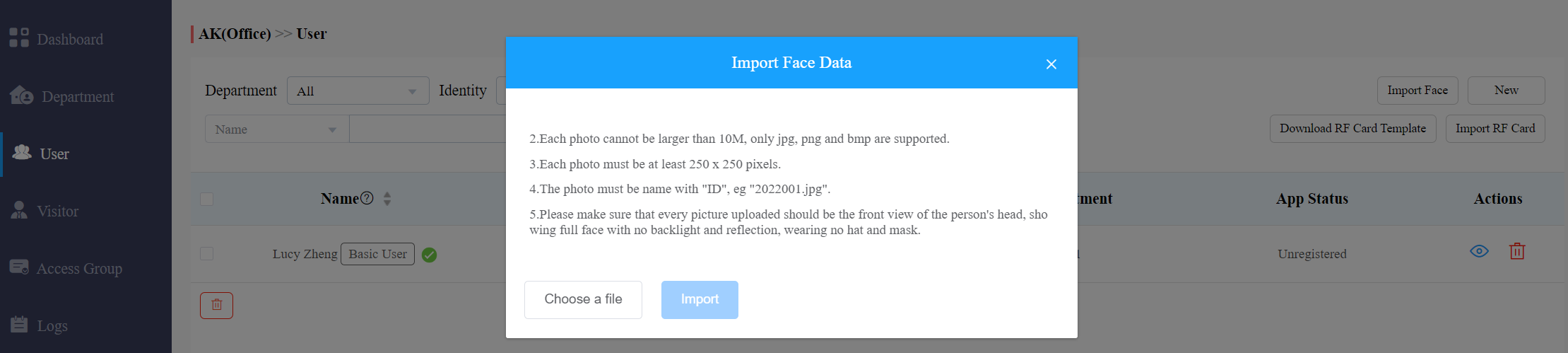
en .Elige el archivo de datos de .zip faciales y haz clic en Importar para subir el archivo.
Nota
Los datos faciales deben importarse en .zip formato de archivo y las fotos deben llamarse con el número de identificación. Por ejemplo: 12345. jpg.
Importar tarjeta RF
En la columna de navegación, selecciona Módulo de usuario .
En la esquina superior derecha de la pantalla, haz clic
 para descargar la plantilla de la tarjeta RF y luego rellena la formación de la tarjeta RF.
Haz clic
 para subir el archivo.
Plantilla de tarjeta RF:

Gestión de visitantes
El módulo de visitantes te permite crear credenciales de acceso tanto para el personal de entrega como para los visitantes.
Gestionar las credenciales de acceso para visitantes
Puedes gestionar las credenciales de acceso para los visitantes creando y eliminando códigos PIN temporales, códigos QR y configurando los calendarios de control de acceso para la validez de las credenciales, mientras defines a qué edificio y retransmisiones se aplica la credencial.
Crear un código PIN temporal
Puedes configurar un código PIN/QR temporal junto con el calendario de acceso, que luego se enviará al correo electrónico de los visitantes para el acceso a la puerta.
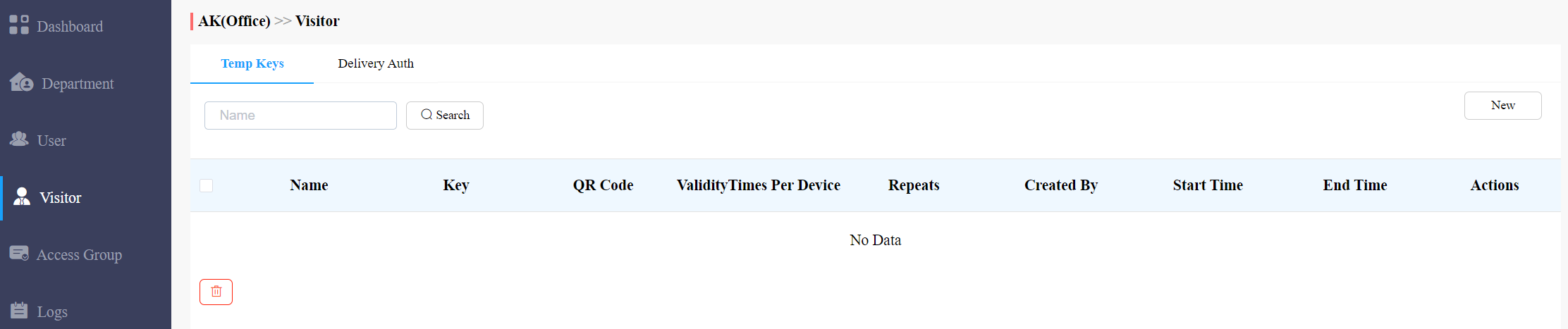
1. En la columna de navegación, selecciona módulo de visitante , luego Teclas temporales y después haz clic en .
en .
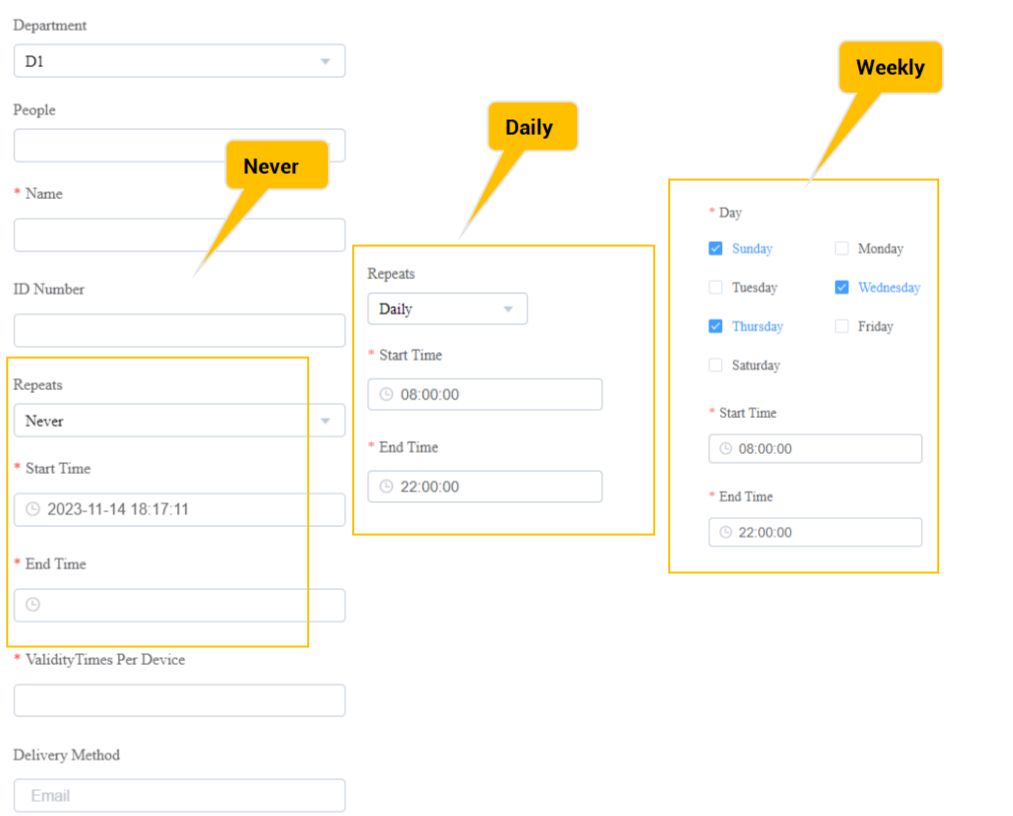
2. Crear un código PIN temporal junto con el calendario de acceso.
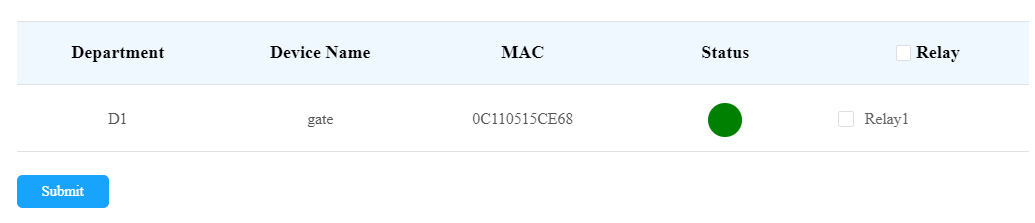
3. Seleccionar el(los) relé(s) específico(s) que se activarán con la tecla temporal.
4. Haz clic en Enviar para generar un código PIN temporal.
Configuración de parámetros:
No. | Nombre de la columna | Descripción |
1 | Personas | Selecciona a las personas a visitar. |
2 | Nombre | Introduce el nombre del visitante. |
3 | Número de identificación | Introduce el número de identificación de visitante. |
4 | Repeticiones | Selecciona "Nunca", "Diario" y "Semanal" para el calendario temporal de acceso a la clave.
|
5 | Tiempos de validez por dispositivo | Puedes poner un número en el campo según el formato: "cada puerta conte" * "el número de porteros seleccionados" = "Número total de validez del código PIN". Por ejemplo, si escribes "1" y seleccionas 3 teléfonos de puerta, el código PIN será válido tres veces en total (1 x 3 teléfonos de puerta = 3 veces). Puedes usar el código PIN de cualquiera de los teléfonos de puerta seleccionados. Cuando el código PIN se usa en cualquiera de los teléfonos de entrada, dejará de ser válido en el resto de los teléfonos. Nota: Esto es aplicable cuando seleccionas "Nunca" en el campo Repetir . |
6 | Hora de inicio Fin del Tiempo | Establece la hora de inicio y la hora de finalización del periodo de validez del código PIN durante un día, ya sea diario o semanal. |
7 | Método de Administración | El código PIN se enviará a la dirección de correo electrónico del visitante que introduzcas. |
Buscar/Eliminar código PIN temporal
1. En la columna de navegación, selecciona módulo de visitante y luego Teclas temporales.
2. Introduce el nombre del visitante para buscar y encontrar el código PIN temporal específico si es necesario.
3. Haz clic para ver los detalles del código PIN temporal si es necesario.
4. Haz clic para eliminar el código PIN temporal específico o puedes marcar la casilla del código PIN temporal que quieres eliminar, y puedes eliminar todos los PINs temporales marcando la casilla de
  .
.

Nota
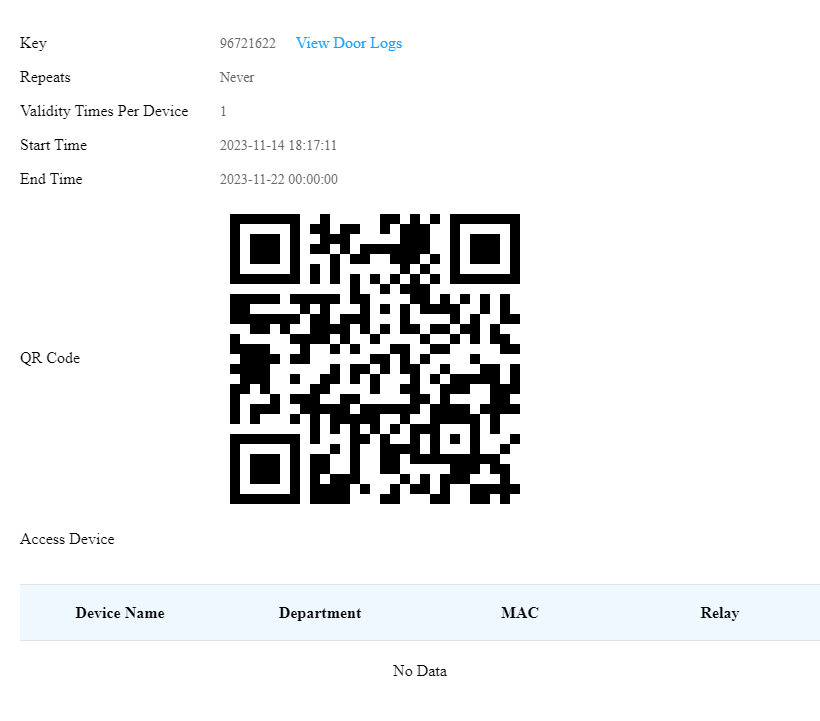
Después de hacer clic
 para comprobar los detalles temporales de la llave, puedes hacer clic en Ver registros de puertas para consultar los registros temporales de puertas de llave que se muestran a continuación.
Gestionar las credenciales de acceso para el personal de entrega
Puedes crear tanto el código PIN de entrega como la tarjeta RF para el personal de entrega, que puede usar el PIN para acceder al lugar designado, por ejemplo, una sala de paquetería para entregar el paquete al personal.
Crear códigos PIN de entrega/tarjetas RF
Puedes crear un código PIN de entrega y una tarjeta RF junto con un horario de control de acceso (grupo de acceso).
1. En la columna de navegación, selecciona módulo de visitante , luego Autenticación de entrega y después haz clic en .
en .
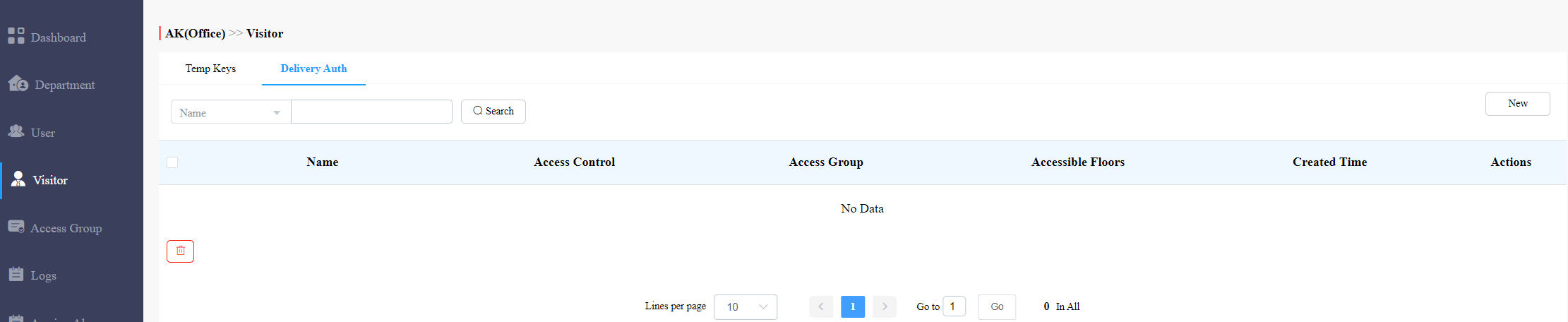
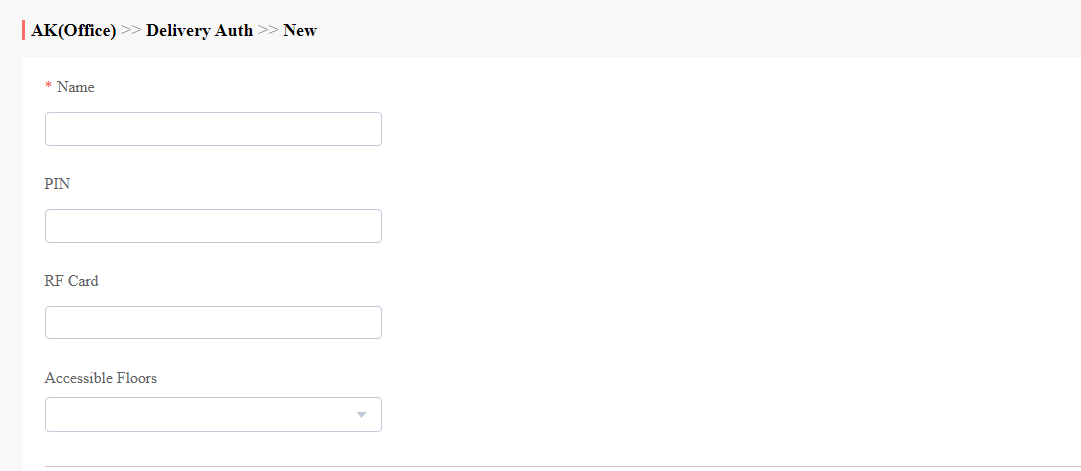
2. Configurar el código PIN de entrega y la tarjeta RF.
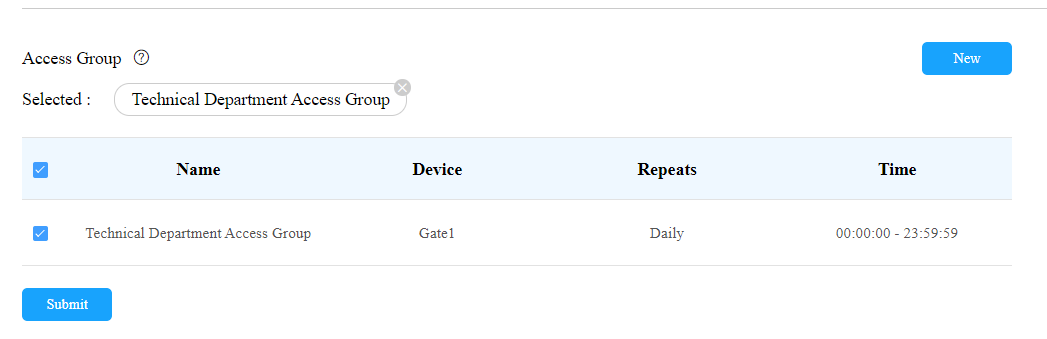
3. Seleccione el Grupo de Acceso que se va a aplicar.
Configuración de parámetros:
No. | Nombre de la columna | Descripción |
1 | Nombre del grupo de acceso | Rellena el nombre del grupo de acceso. |
2 | Repeticiones | Selecciona "Nunca", "Diario" y "Semanal" para el calendario de acceso al código PIN de entrega.
|
3 | Hora de inicio/ Fin del Tiempo | Establece la hora de inicio y la hora de finalización del periodo de validez del código PIN durante el día, ya sea diario o semanal. |
Nota
El código PIN de 8 dígitos que empieza por 9 no es válido en el campo PIN. Y el PIN introducido en frío no puede ser repetitivo.
Modificar códigos PIN de entrega/tarjeta RF
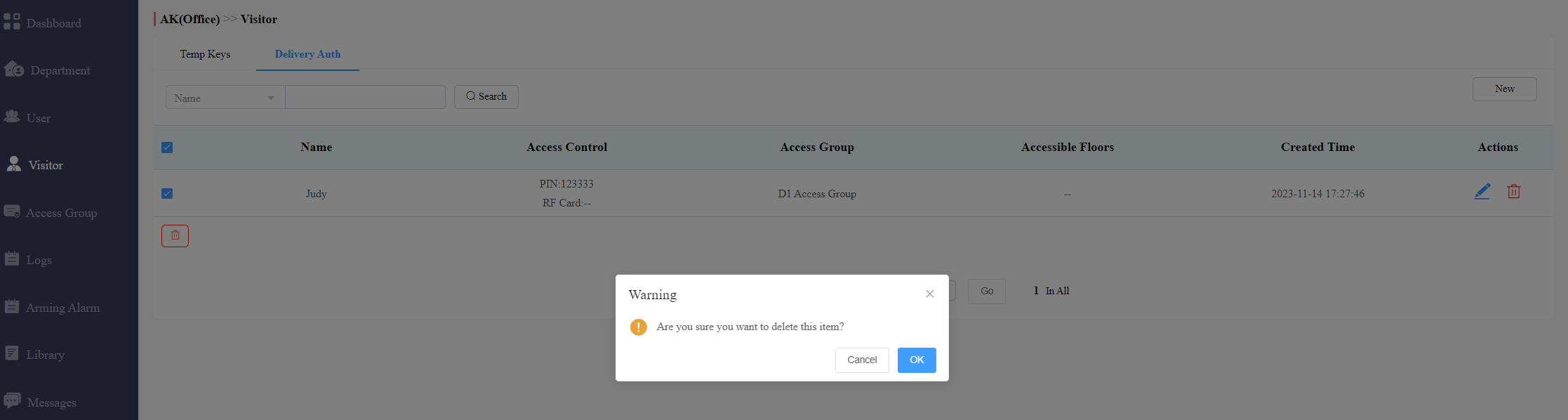
1. En la columna de navegación, selecciona módulo de visitante y luego Autorización de entrega.
2. Buscar el código PIN de entrega y la tarjeta RF por nombre del visitante, código PIN y número de tarjeta RF.

3. Haz clic  para editar el código PIN de entrega.
4. Haz clic para eliminar el código PIN uno a uno, o puedes marcar la casilla del código PIN que quieres eliminar y marcar la casilla.
Gestión de departamentos
El módulo de departamento te permite crear y buscar departamentos, y cambiar nombres de departamentos.
Crear Departamento
1. En la columna de navegación, seleccione módulo de departamento y luego haga clic  en .
en .

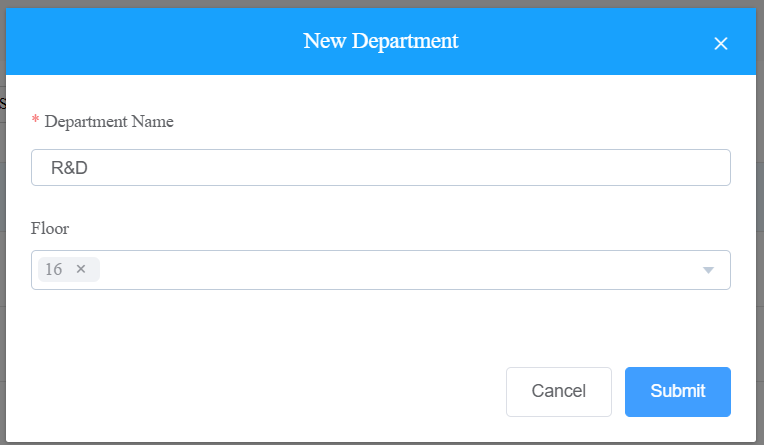
2. (Opcional) Introduce el nombre del departamento y su(s) planta(s). Puedes añadir un máximo de 10 números de plantas. Haz clic en Enviar.
Nota:
Puedes añadir usuarios al departamento creado. En este caso, las plantas del departamento se mostrarán automáticamente en la lista de Plantas Accesibles de los usuarios, y podrán tomar ascensores hasta las plantas especificadas con tarjetas o mediante reconocimiento facial.
Departamento de Búsqueda/Edición/Eliminación
1. En la columna de navegación, seleccione módulo departamento.

2. Buscar en el departamento por nombre de departamento.
3. Haz clic  para editar el nombre del departamento si es necesario.
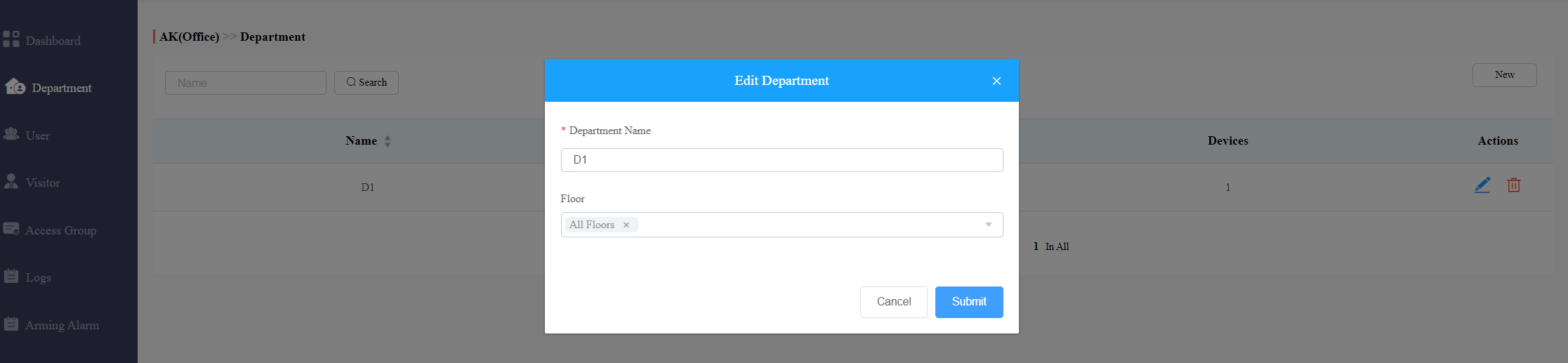
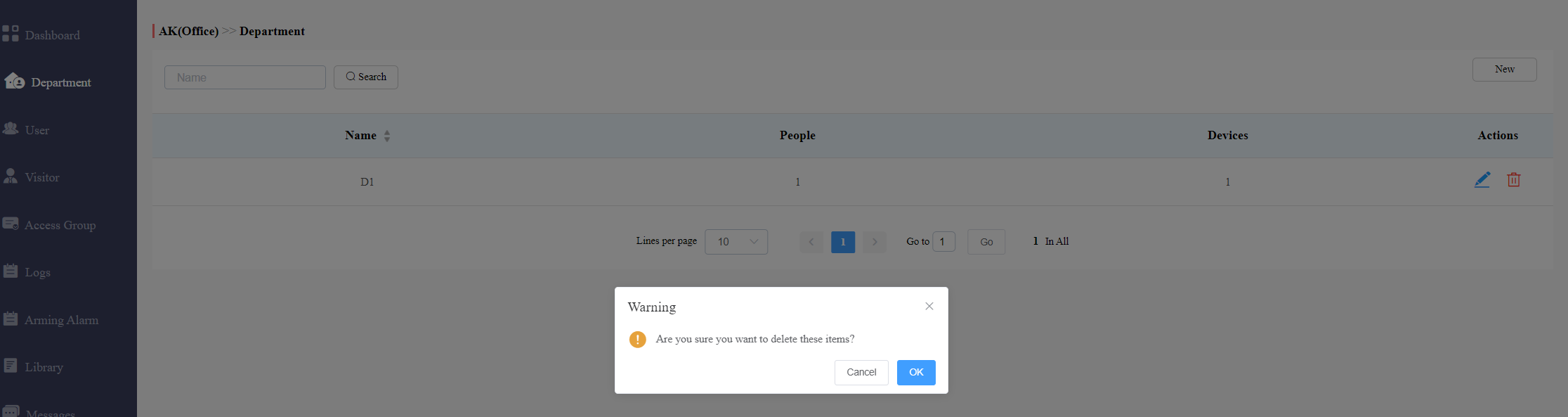
4. Haz clic para eliminar el departamento si es necesario.
Troncos
El módulo de registro contiene seis submódulos usados para comprobar los registros de puertas, el historial de llamadas, los registros de temperatura y las imágenes capturadas que pueden almacenarse durante 30 días.
Registros de Puerta de Comprobación/Exportación
Los registros de puertas tienen 4 tipos: Todos, Llamar, Abrir Puerta y Cerrar Puerta. El registro de tipos de llamadas muestra las llamadas basadas en SIP/IP iniciadas en el teléfono de entrada, indicando cuándo, dónde y a quién se realizan las llamadas, mientras que el registro de tipo Liberación/cierre de puerta indica cuándo, dónde y por quién se desbloquean las puertas (ya sea un fracaso o un éxito). Puedes reducir tu comprobación de registro por el rango de tiempo específico con parámetros: Departamento, Ubicación del dispositivo, Iniciado por y Acción para la búsqueda dirigida.
En la columna de navegación, selecciona el módulo Registros y luego Registros de Puertas.
Selecciona el tipo de registro.
Establece el intervalo de tiempo para revisar los registros de las puertas.
Selecciona el departamento y reduce la búsqueda por Departamento, Ubicación del Dispositivo, Iniciado por y Acción.
Haz clic en Exportar registros para exportar.
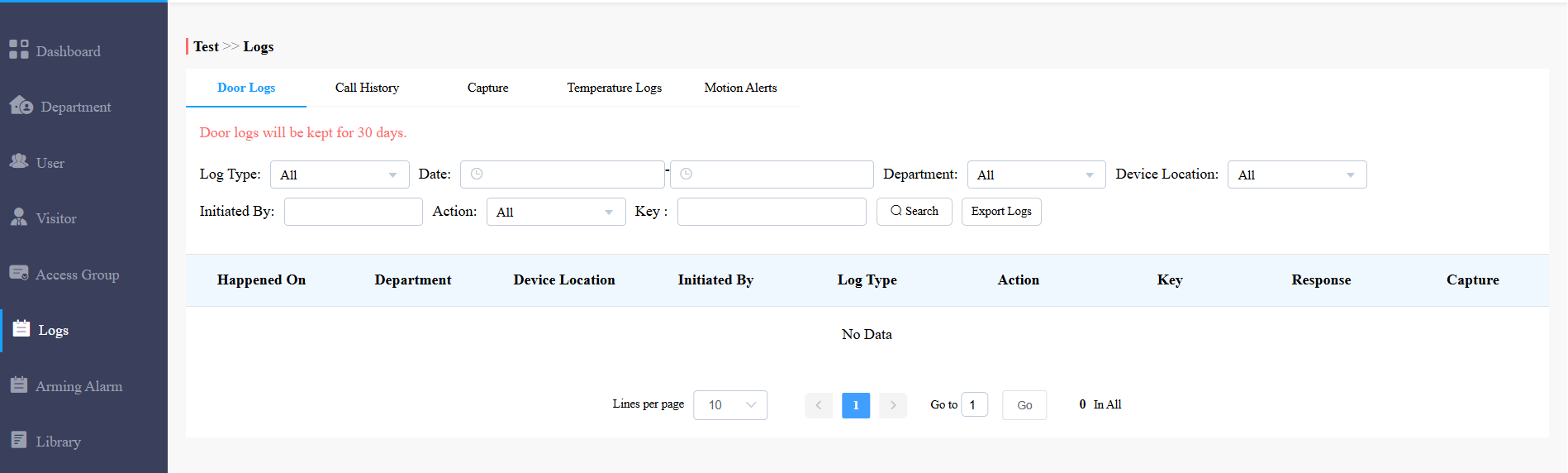
Descripción:
No. | Nombre de la columna | Descripción |
1 | Sucedió | Muestra cuando la llamada se hace por el teléfono de puerta. |
2 | Departamento | Muestra en qué departamento se tomó la decisión. |
3 | Ubicación del dispositivo | Muestra dónde está instalado el dispositivo. |
4 | Iniciado por | Muestra quién ha hecho la llamada por teléfono. |
5 | Tipo de tronco | Indica tu tipo de registro actual. |
6 | Acción | Este indicador es para el registro de liberación de puertas. |
7 | Clave | Este indicador es para el registro de "Tipo de apertura de puerta". |
8 | Respuesta | Este indicador se mostrará como "Éxito" independientemente del número marcado en el teléfono puerto. |
9 | Capturar | Te muestro la imagen capturada de los iniciadores de la llamada. Puedes hacer clic en la imagen para verla ampliada. |
Historial de llamadas de comprobación/exportación
Puedes consultar el historial de llamadas en cuanto a cuándo y por quién se realizan y reciben las llamadas SIP. Además, puedes establecer el intervalo de tiempo o registrar al llamante o receptor para comprobar la información de la llamada objetivo.
En la columna de navegación, selecciona módulo Registros y luego Historial de llamadas.
Establece la fecha y el rango de horas del historial de llamadas si es necesario.
Introduce el nombre del llamante o del receptor si es necesario.
Busca en el historial de llamadas y haz clic
 para exportar los registros.
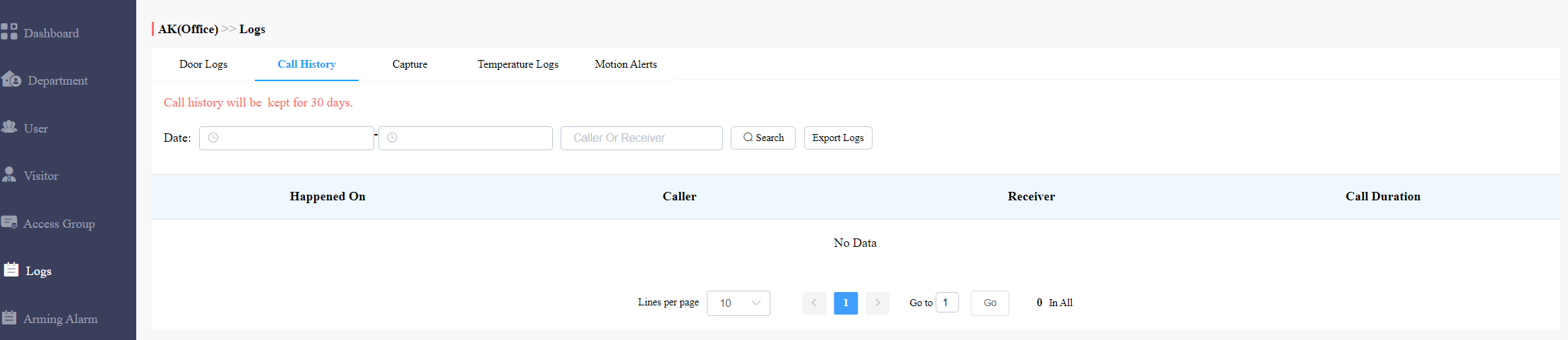
Descripción:
No. | Nombre de la columna | Descripción |
1 | Sucedió | Muestra cuándo se hacen las llamadas. |
2 | Llamador | Programas que han tomado las decisiones. |
3 | Receptor | Programas que han respondido a la llamada. |
4 | Duración de la llamada | Muestra cuánto duró la llamada. |
Comprobar/exportar la imagen capturada
La captura de imágenes se inicia manualmente por los usuarios o por el personal de gestión de la propiedad. Puedes comprobar cuándo, dónde, cómo y por quién se capturan las imágenes.
En la columna de navegación, selecciona módulo Logs y luego Capturar.
Establece la fecha y el rango de tiempo si es necesario.
Haz clic en buscar.
Haz clic en Capturar para ver la imagen ampliada.
Haz clic en Exportar registros para exportar.
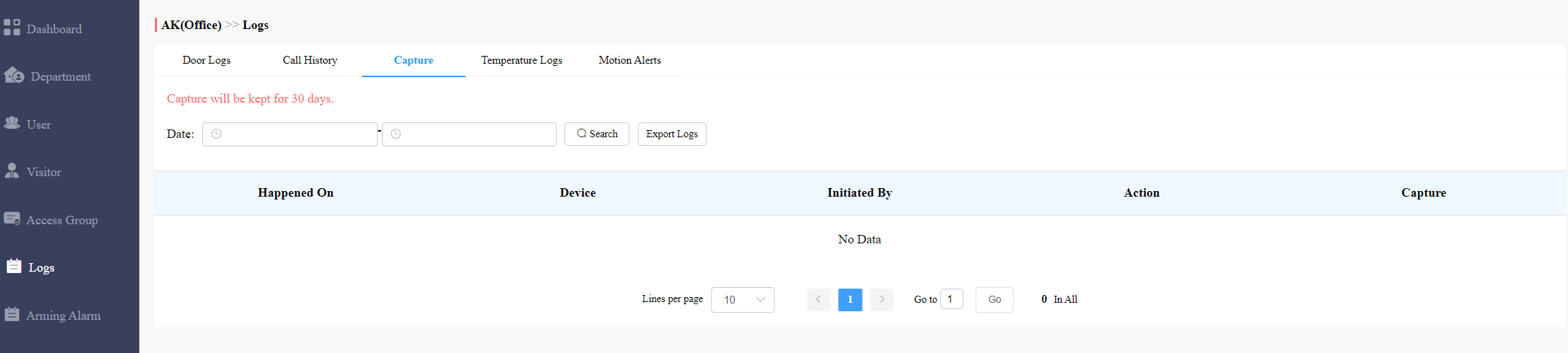
Descripción:
No. | Nombre de la columna | Descripción |
1 | Sucedió | Muestra cuándo se capturan las imágenes. |
2 | Dispositivo | Te enseño el teléfono de puerta desde el que se capturan las imágenes. |
3 | Iniciado por | Muestra quién ha iniciado la captura de la imagen. |
4 | Acción | Muestra cómo se inicia la captura de imagen, la captura puede iniciarse desde SmartPlus, el monitor interior, etc. |
5 | Capturar | Haces clic en la imagen para ver una imagen más grande. |
Revisa los registros de temperatura
Puedes consultar el registro de temperatura de cualquier persona que haya sido comprobada antes de que se les permita el acceso a la puerta, etc., por motivos de seguridad.
1. En la columna de navegación, seleccione módulo de registro y luego registros de temperatura.
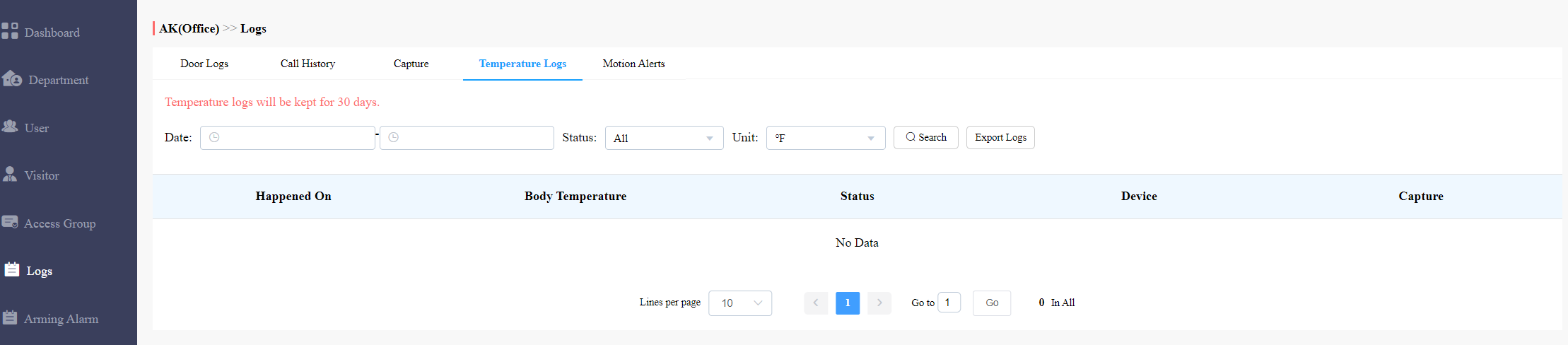
2. Fija la fecha y hora para buscar en el registro si es necesario.
3. Haz clic en Buscar y haz clic en la imagen capturada para ver la ampliada.
Comprobar alertas de movimiento
Las alertas de movimiento permiten comprobar la imagen capturada de las personas cuyo movimiento ha activado la detección de movimiento en los teléfonos porteros (teléfonos con función de detección de movimiento).
1. En la columna de navegación, selecciona módulo Registro y luego Alertas de movimiento.
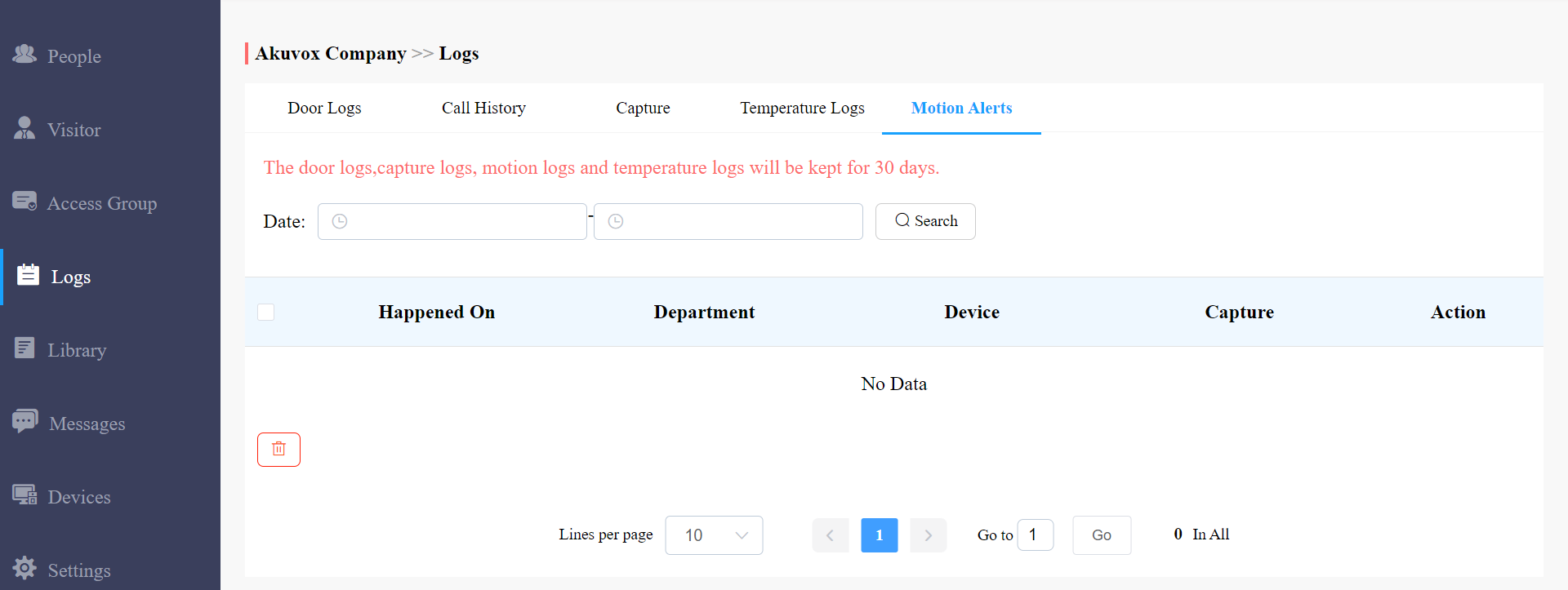
2. Fija la fecha y hora para buscar las fotos capturadas.
3. Haz clic en Buscar y haz clic en la imagen si quieres ver la imagen ampliada.
4. Eliminar las capturas de alerta de movimiento si es necesario.
Descripción:
No. | Nombre de la columna | Descripción |
1 | Sucedió | Muestra cuándo se captura la imagen debido a la detección de movimiento. |
2 | Departamento | Muestra en qué departamento se captura la imagen. |
3 | Dispositivo | Muestra de qué teléfono de entrada se ha capturado la imagen. |
4 | Capturar | Haz clic en la imagen para ver una ampliada. |
5 | Acción | Borra la captura si es necesario. |
Alarma de Activación
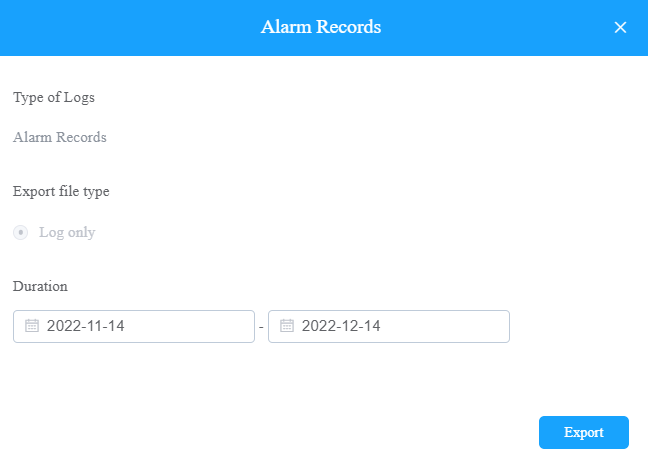
Puedes consultar y exportar los registros de alarma si es necesario.

Haz clic en Registros de alarma.
Selecciona intervalo de tiempo de registros de alarma y luego busca el registro de alarma que necesitas.
Haz clic en Exportar registros si quieres exportar los registros de alarma si es necesario. Puedes seleccionar el intervalo de tiempo de la alarma antes de exportar los registros de alarma.
Biblioteca
La biblioteca funciona como un módulo donde puedes comprobar, modificar y eliminar todo tipo de códigos PIN y tarjetas RF creados de forma cómoda en una sola parada.
Comprobar/modificar/eliminar código(s) PIN(s)
1. En la columna de navegación, seleccione módulo Biblioteca.
2. Busca el PIN por edificio, apartamento, identidad, código PIN y nombre.
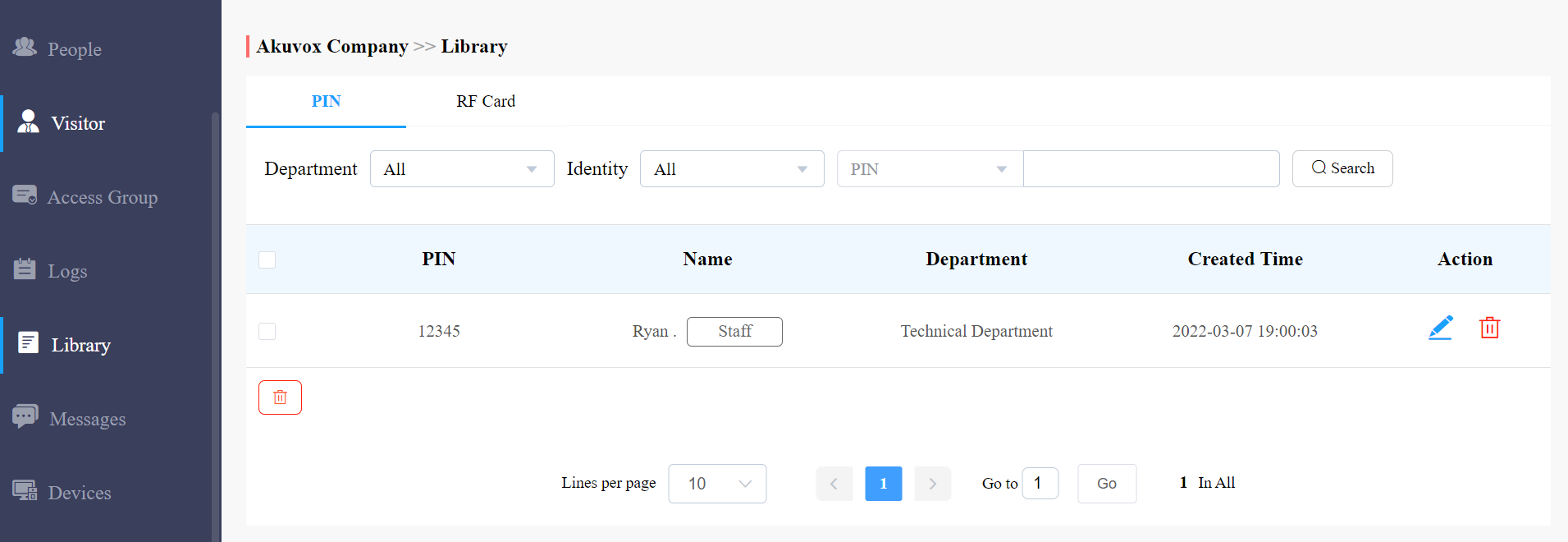
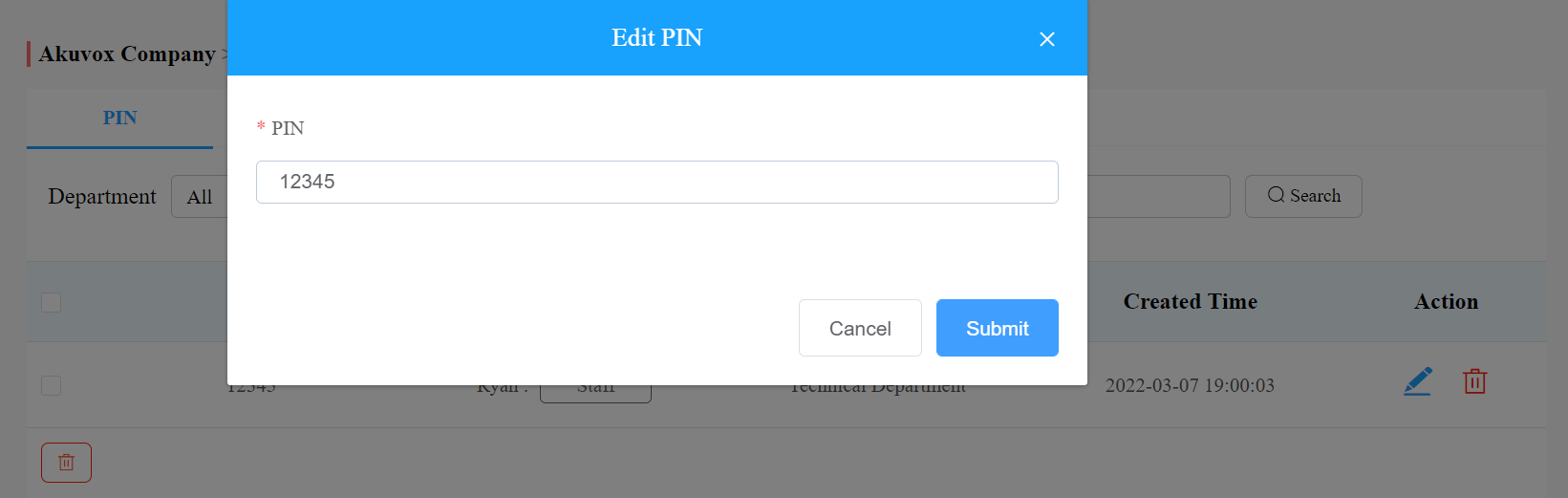
3. Haz clic para  editar el código PIN.
4. Haz clic para  eliminar el código PIN seleccionado.
Comprobar/modificar/eliminar tarjeta(s) RF
1. En la columna de navegación, seleccione módulo Biblioteca y tarjeta RF.
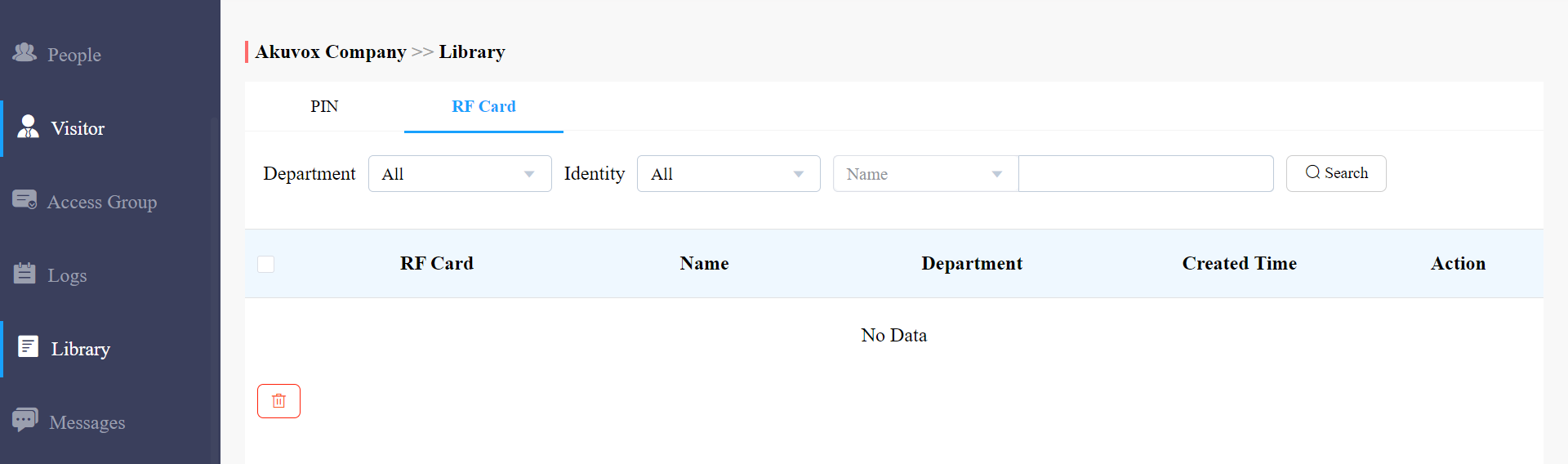
2. Buscar en la tarjeta de RF por departamento, identidad, número de tarjeta de RF y nombre de usuario.
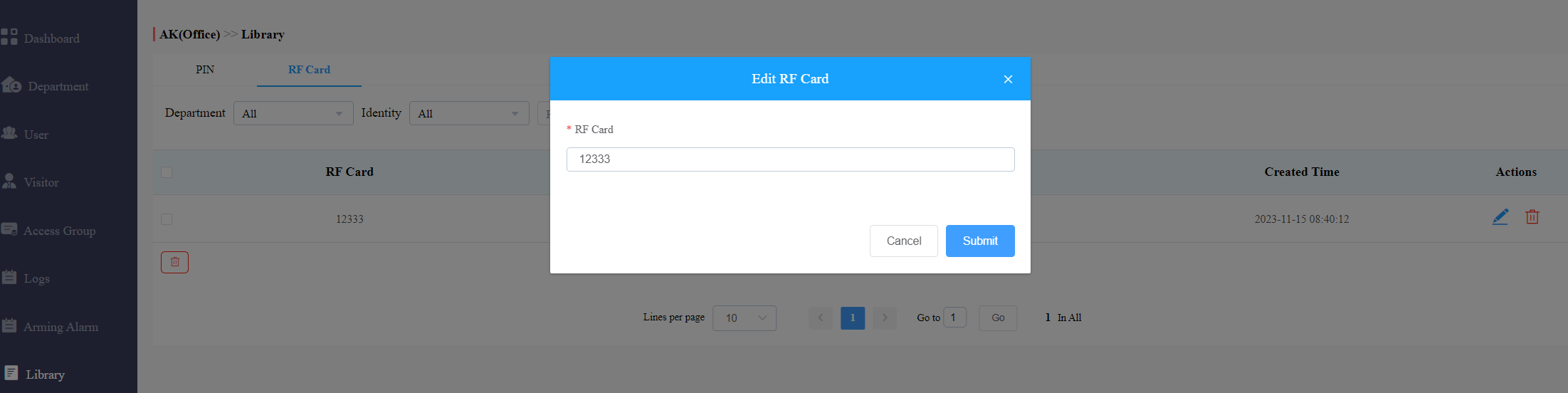
3. Haz clic para editar la tarjeta RF.
Mensajes
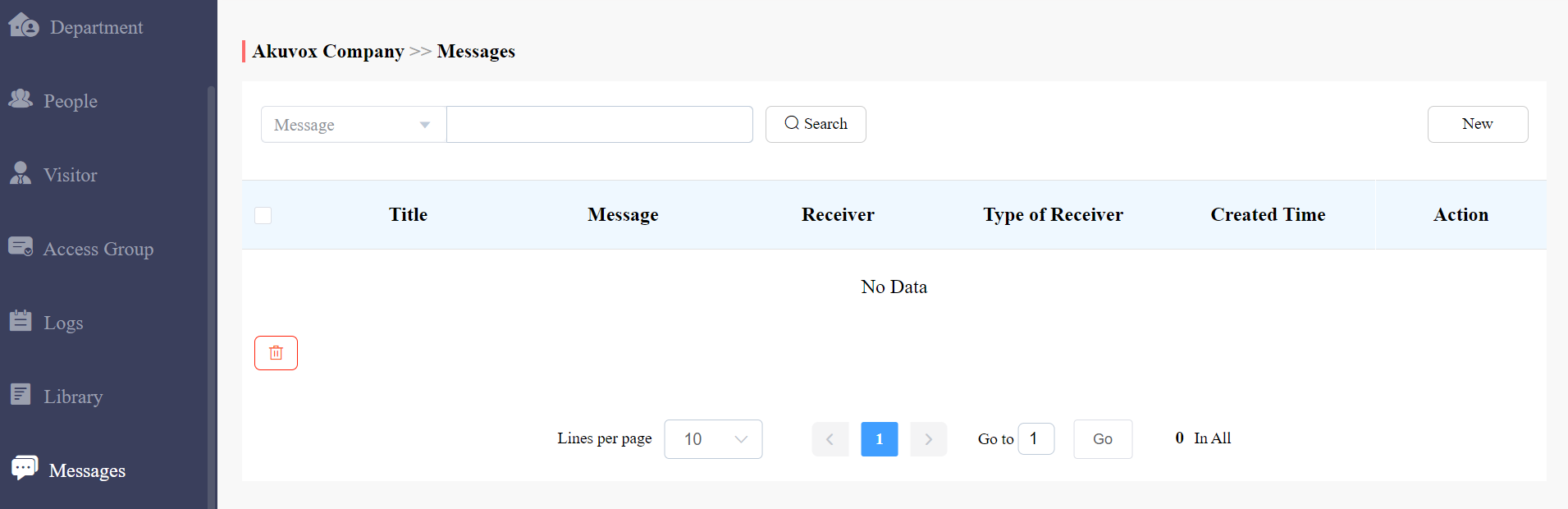
El módulo de mensajes te permite crear y enviar mensajes al personal de los departamentos. Además, puedes comprobar los mensajes que se han enviado si es necesario.
Crear/Editar/Enviar mensajes
Puedes crear mensajes de un solo uso o plantillas reutilizables para tu comodidad.
1. En la columna de navegación, seleccione módulo Mensaje y luego haga clic en .
en .
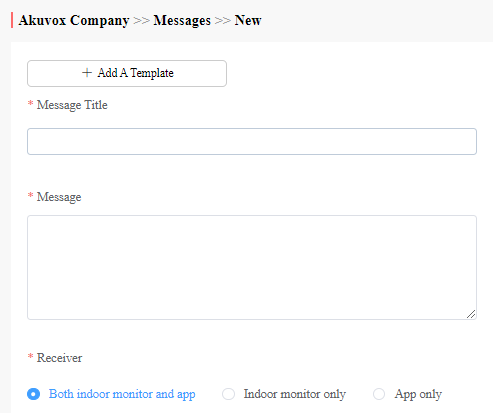
2. Crea el título del mensaje e introduce el contenido directamente si quieres crear mensajes de un solo uso. Y selecciona el tipo de receptor para el lado receptor.
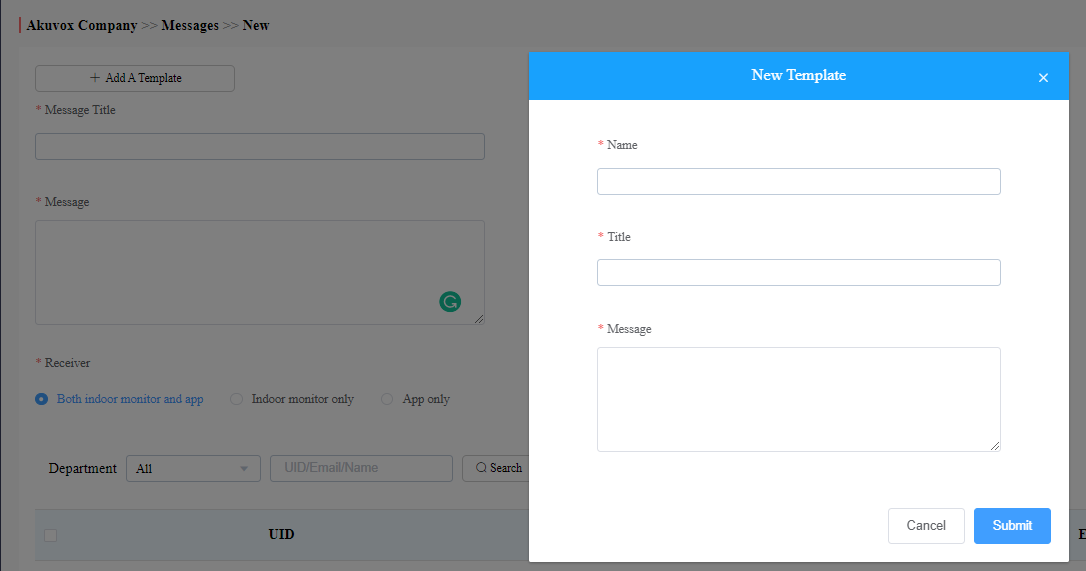
3. Haz clic + Añadir una plantilla si quieres crear plantillas de mensaje reutilizables.
4. Introduce el nombre de la plantilla, el título del mensaje y el contenido.
Puedes editar y eliminar la plantilla de mensaje si es necesario.

1. Mueve la flecha a la plantilla de mensaje creada.
2. Haz clic en si quieres eliminar la plantilla directamente.
3. Haz clic para editar la plantilla de mensaje que creaste.
Una vez creado el mensaje, puedes enviarlo al residente o residentes objetivo según lo necesites.
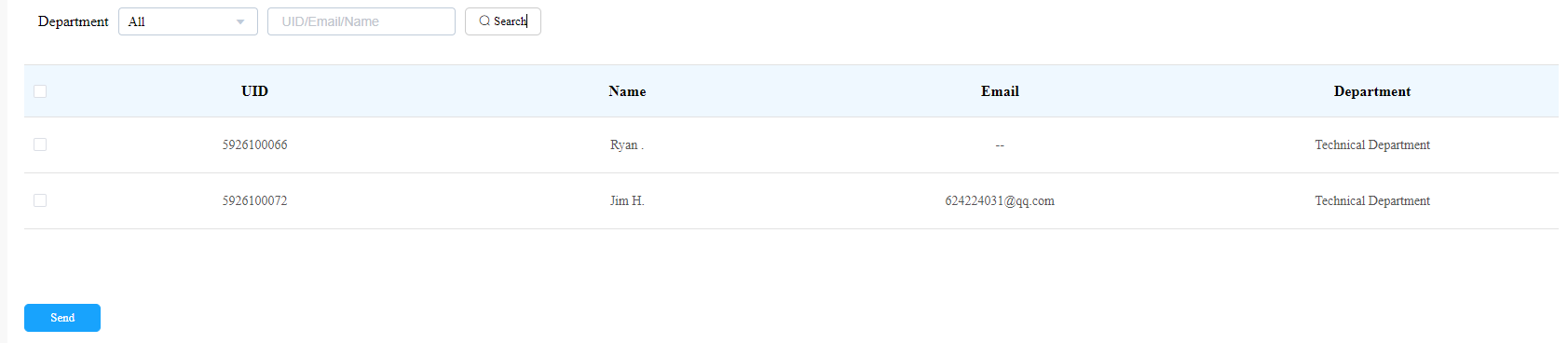
Selecciona el/los departamento(s).
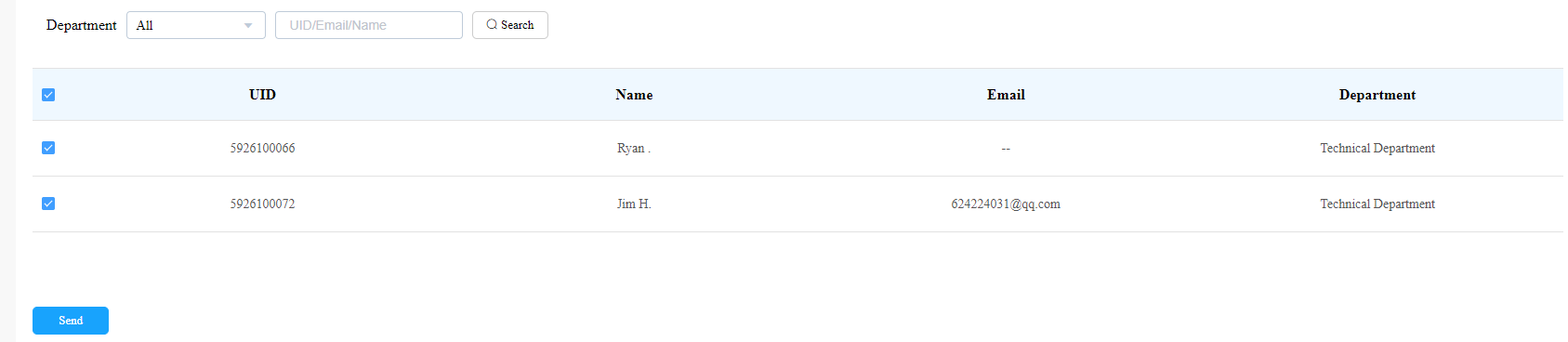
Selecciona y marca la casilla del residente objetivo por su UID (identificación de usuario), nombre y correo electrónico, o selecciona Todos para incluir a todos los usuarios, y luego haz clic en Buscar.
Haz clic en Enviar para enviar el mensaje al residente o residentes objetivo.
Mensajes de búsqueda/comprobación/eliminación
Puedes buscar, revisar y eliminar mensajes si es necesario.
1. En la columna de navegación, seleccione el módulo Mensajes.
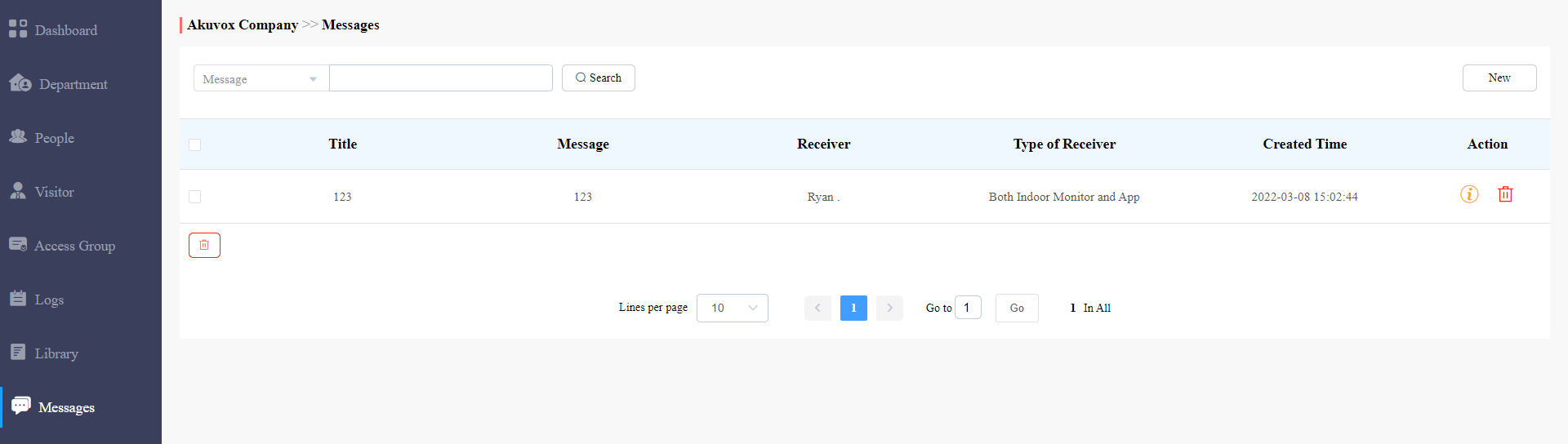
2. Busca el mensaje que quieres comprobar o eliminar.
3. Haz clic si quieres ver los detalles del(los) mensaje(s).
4. Haz clic para borrar el mensaje.
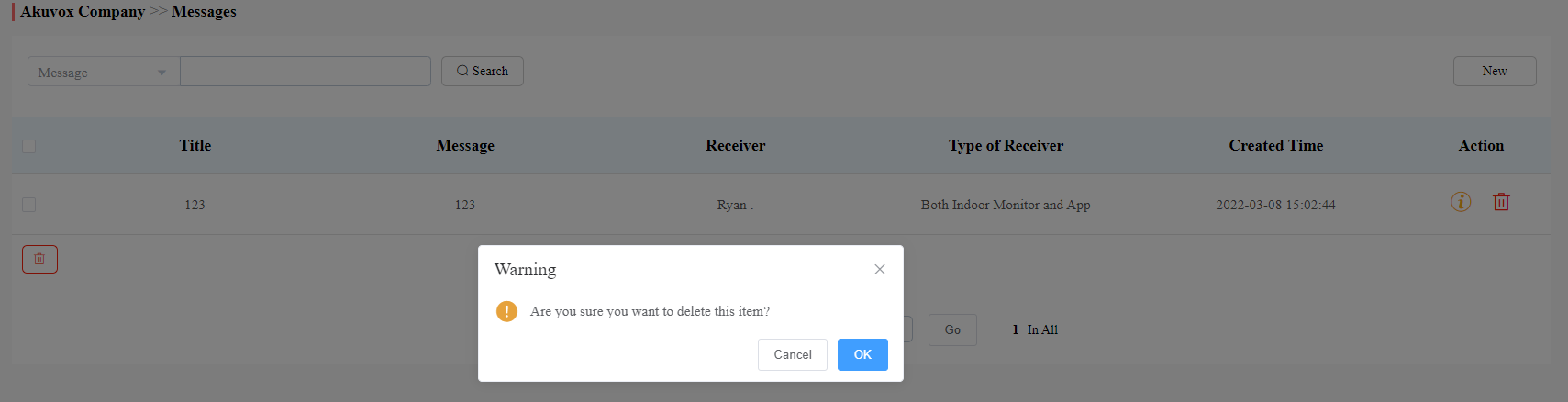
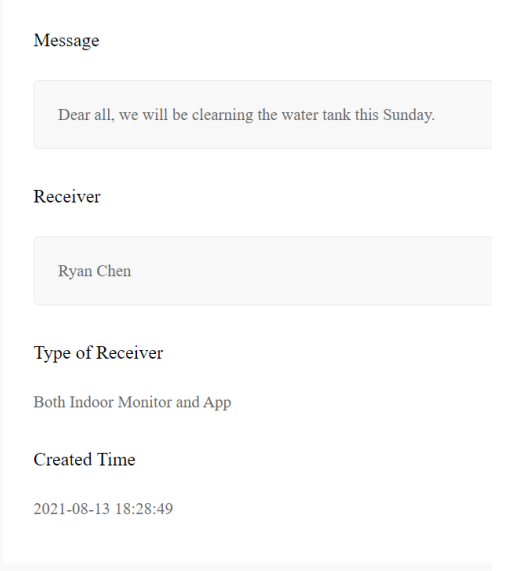
Descripción:
No. | Nombre de la columna | Descripción |
1 | Título | Muestra el título del mensaje. |
2 | Mensaje | Muestra el contenido del mensaje. |
3 | Receptor | muestra quién ha recibido los mensajes. |
4 | Tipo de receptor | Muestra los tipos de receptores: tanto monitor interior como app, monitor interior solo y app solo. |
5 | Tiempo creado | muestra cuándo se crean los mensajes. |
6 | Acción | Haz clic |
 para ver los detalles del mensaje y para eliminar los mensajes respectivamente.
Ejemplo de detalles del mensaje
Gestión de dispositivos
El módulo de dispositivos te permite gestionar todos los dispositivos añadidos bajo la gestión de tu propiedad, modificando sus nombres, pantallas de contacto, relés y desbloqueo de puertas.
Además, el módulo de dispositivos te permite realizar ajustes mediante provisionamiento, reinicio y control remoto.
Modificar configuración del dispositivo
Puedes modificar la pantalla de contacto, el nombre del dispositivo, el nombre del relé, el código DTMF y el tipo de desbloqueo tal y como configuró previamente tu gestor de oficina.
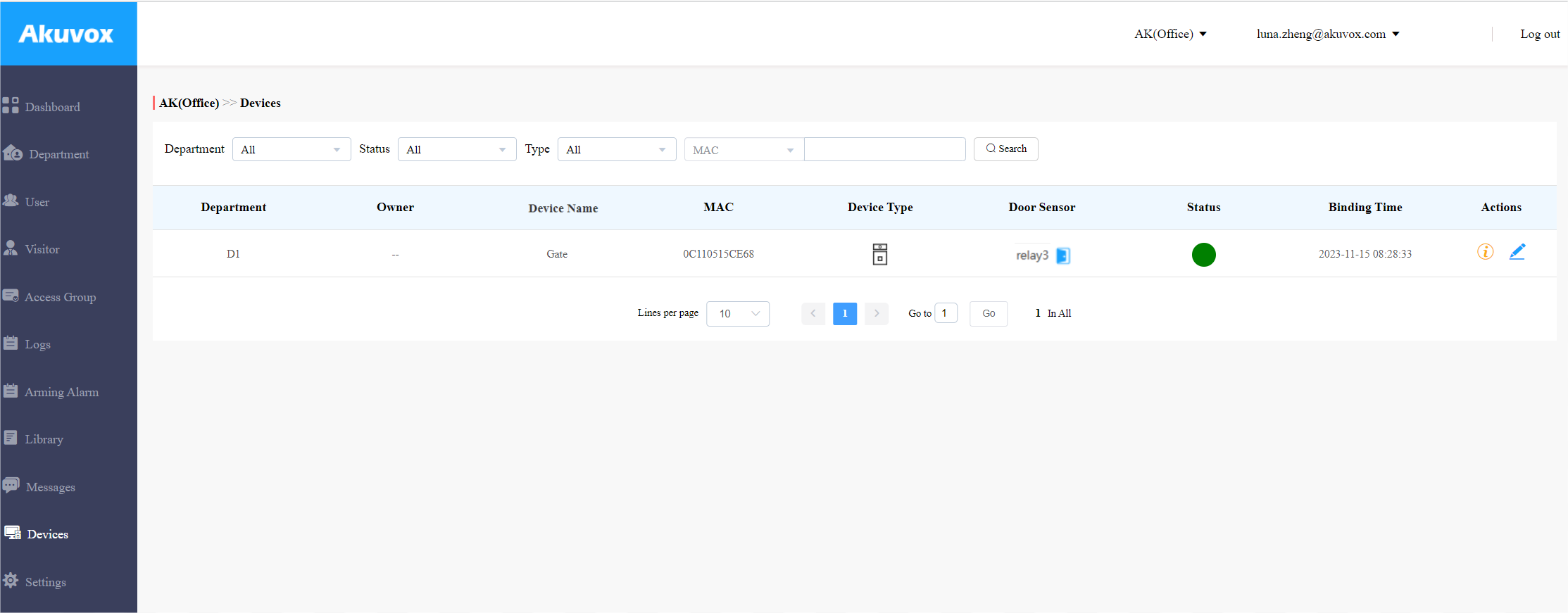
1. En la columna de navegación, haz clic en el módulo Dispositivos.
2. Buscar el/los dispositivo(s) por departamentos, estado, tipos y dirección MAC.
Nota
El sensor de puerta indica si la puerta está abierta o no.
.png) : Cierre
: Cierre .png) : Abierto
: AbiertoHasta ahora, solo R20A con la versión de firmware 320.30.10.116 y superiores soporta esta función.
3. Haz clic para editar la configuración del dispositivo.
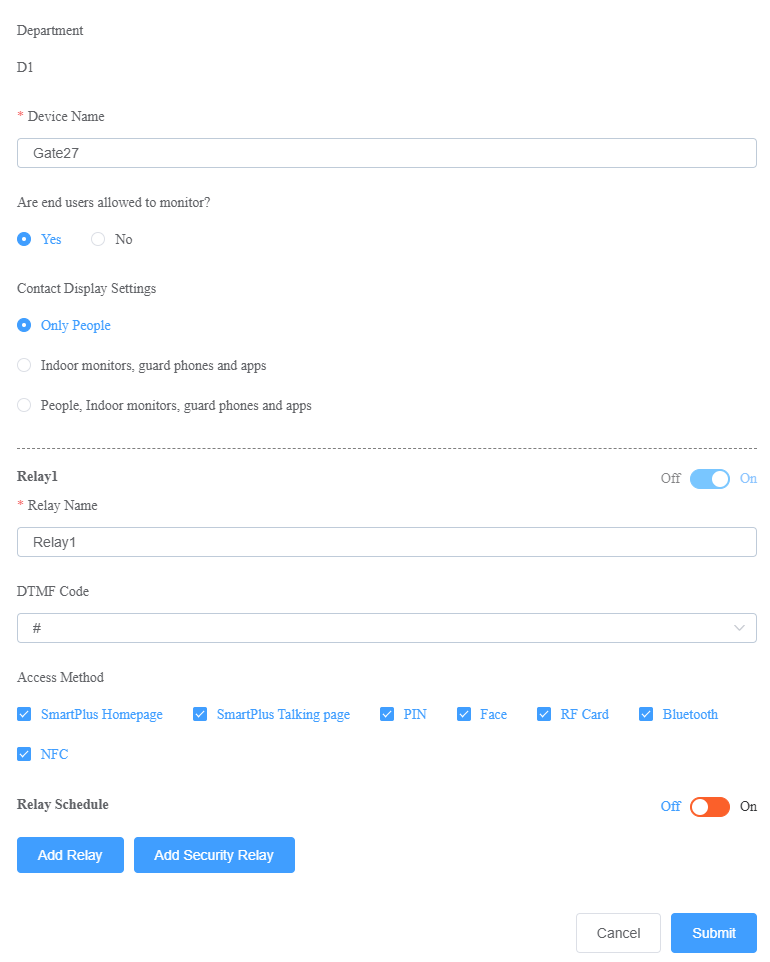
No. | Nombre del campo | Descripción |
1 | Departamento | Indica en qué departamento está instalado el dispositivo. |
2 | Nombre del dispositivo | Distingue el dispositivo de los demás. |
3 | ¿Se permite a los usuarios finales monitorizar? | Esta opción aparece al editar un teléfono o un monitor interior.
|
4 | Configuración de pantalla de contactos | Selecciona los contactos que aparecen en la pantalla del teléfono portero. Esta opción solo es para teléfonos de puerta multiusuario. |
5 | Nombre del relevo | Nombra el relé para distinguirlo de los demás. |
6 | Código DTMF | Introduce el código DTMF para el acceso a la puerta. |
7 | Método de acceso | Selecciona métodos de desbloqueo específicos para activar el relé deseado. Por ejemplo, si seleccionas PIN en el tipo de desbloqueo para Relé1 y seleccionas Tarjeta RF para Relé2 cuando los usuarios introducen códigos PIN en el teléfono portero, solo se activará Relé1 y viceversa. Nota: Si la página principal de SmartPlus o SmartPlus Talkingpage no está marcada, los iconos correspondientes no aparecerán en la página principal de la app. |
8 | Calendario de relevos | Aplica el grupo de acceso al relé deseado. |
Configuración del dispositivo
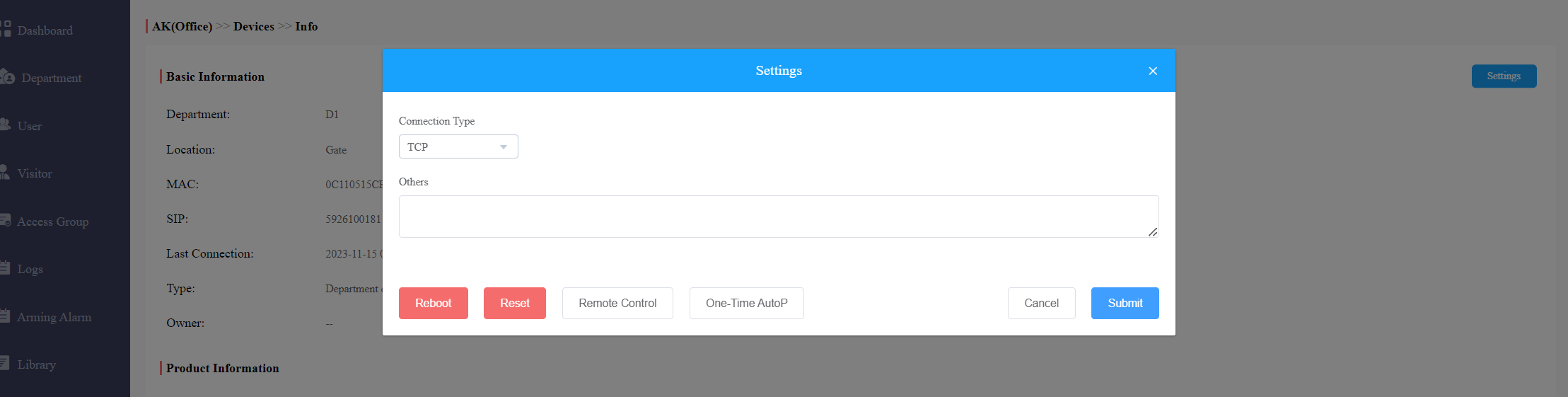
El módulo Dispositivos te permite configurar los tipos de transmisión de datos del dispositivo, reiniciar el dispositivo, controlar remotamente la interfaz web del dispositivo y realizar provisiones para los dispositivos.
1. En la columna de navegación, haz clic en el módulo Dispositivos.

2. Haz clic en uno de los dispositivos específicos y luego en Ajustes.

3. Configurar el tipo de transmisión de datos del dispositivo en el campoTipo Conectar .
4. Reiniciar o iniciar sesión en la interfaz web del dispositivo de forma remota mediante control remoto.
5. Introduce los comandos para el aprovisionamiento automático y luego haz clic en Enviar.
Configuración
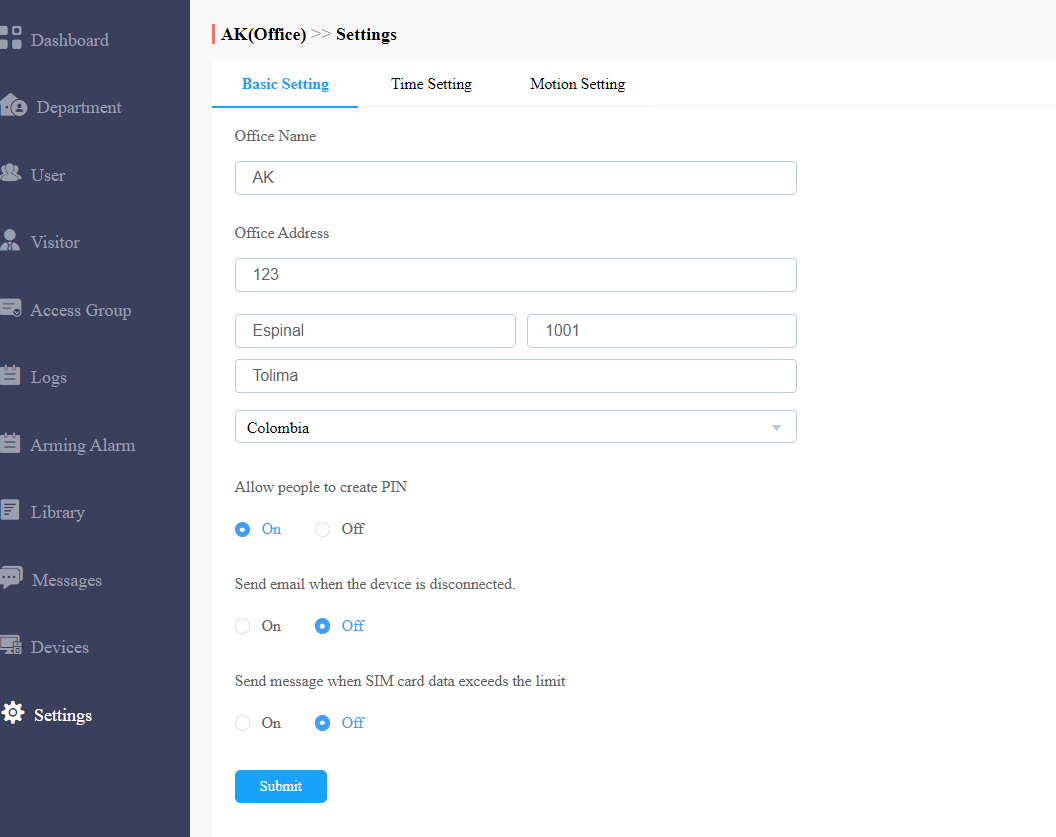
El módulo de Configuración te permite configurar y modificar configuraciones básicas, de tiempo, detección de movimiento y de acceso de visitantes.
Ambientación básica
Puedes configurar y modificar la información de la oficina, el tipo de acceso al dispositivo y la notificación por correo electrónico.
En la columna de navegación, selecciona el módulo de Configuración y luego Configuración Básica.
Introduce el nombre y la dirección de la oficina.
Selecciona encendido/desactivado para autorizar a los usuarios a crear código PIN en su app SmartPlus.
Selecciona encendido/desactivado para activar o desactivar las notificaciones por correo electrónico cuando el dispositivo se desconecte.
Selecciona encendido/desactivado para habilitar o desactivar la notificación por correo electrónico cuando los teléfonos portátiles con función LTE superen el límite del paquete de datos (tarjeta SIM).
Ajuste temporal
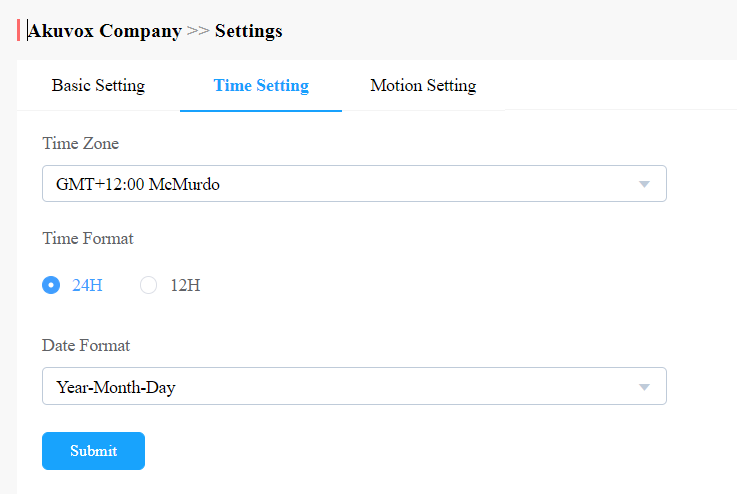
Configuras y modificas tu configuración horaria según tu ubicación geográfica y zona horaria.
En la columna de navegación, selecciona el módulo de Configuración y luego Configuración de Tiempo.
Selecciona tu zona horaria.
Selecciona tu formato horario (formato de 24 horas o 12 horas).
Selecciona tu formato de datos (Y/M/D; M/D/Y; D/M/Y).
Configuración de detección de movimiento
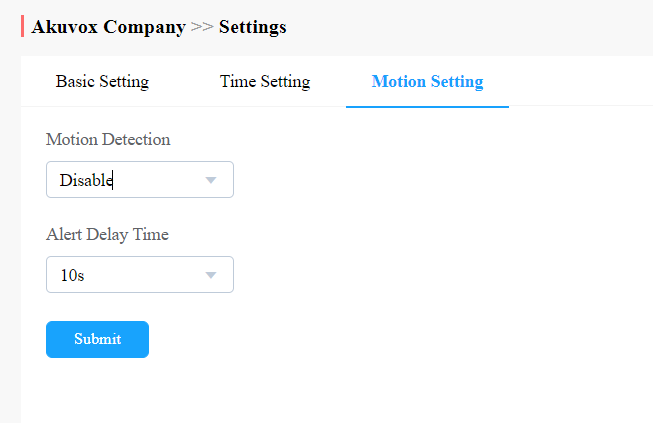
No solo puedes activar y desactivar la detección de movimiento en el teléfono portero, sino también configurar el tipo de detección de movimiento del dispositivo y alertar el retardo del disparador si es necesario.
En la columna de navegación, selecciona el módulo de Configuración y luego Configuración de Movimiento.
Haz clic en Activar o Desactivar la detección de movimiento según lo necesites.
Selecciona el tipo de detección de movimiento: detección IR (sensor IR) y detección de vídeo según lo que necesites.
Configura el tiempo de retardo del disparador de alerta cuando se activa el sensor.
Contáctenos
Para más información sobre el producto, por favor visítanos en www.akuvox.com o no dude en contactarnos a través de
Correo electrónico: sales@akuvox.com
Correo de soporte técnico: support@akuvox.com
Teléfono: +86-592-2133061 ext.7694/8162
Agradecemos mucho tus comentarios sobre nuestros productos.