La función de Reservas facilita la gestión de servicios y reservas. Los gestores de propiedades pueden añadir y modificar cómodamente servicios y hacer una reserva para los residentes en la plataforma SmartPlus Cloud.
Mira la guía en vídeo
¿Prefieres una guía visual?
Ver: [PM]Organizar reservas para proyectos comunitarios en SmartPlus Cloud
Paso 1: Activa la función de reserva
Inicia sesión en el portal de la nube con tu cuenta de PM.
Ve a Ajustes > Configuración avanzada.
Activa la función de Reserva .
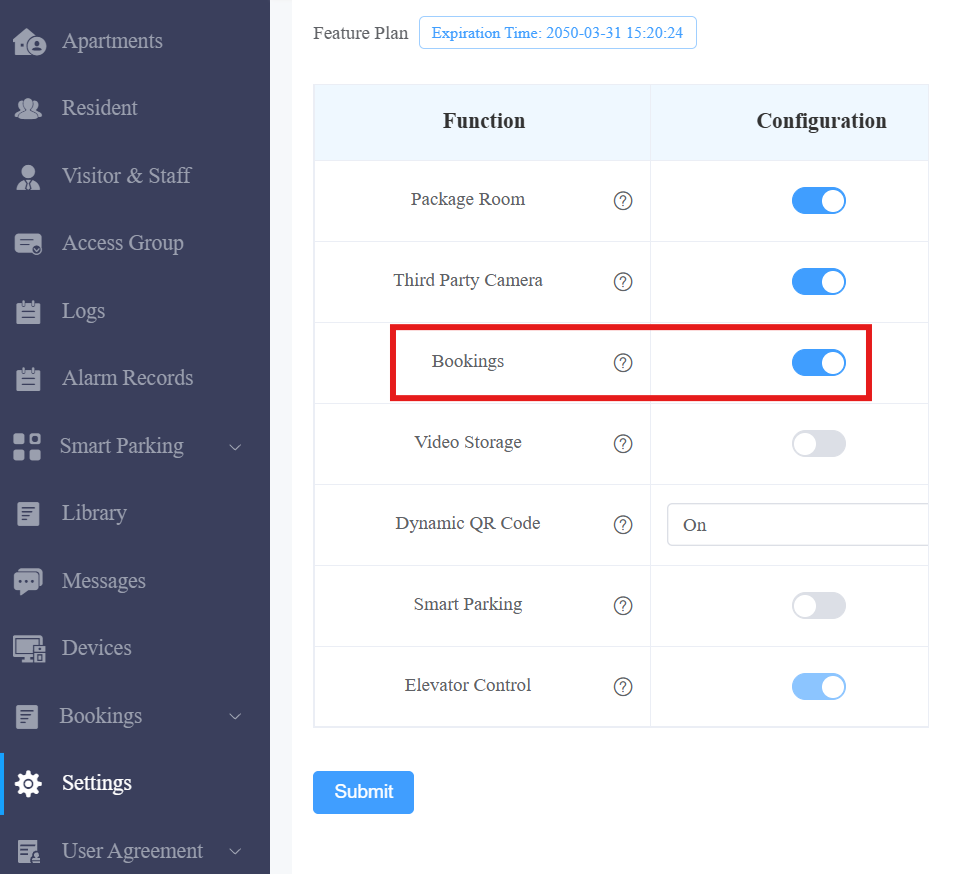
Haz clic en Enviar.
Paso 2: Añadir servicios
Inicia sesión en la plataforma SmartPlus Cloud desde una cuenta de administrador de propiedades.
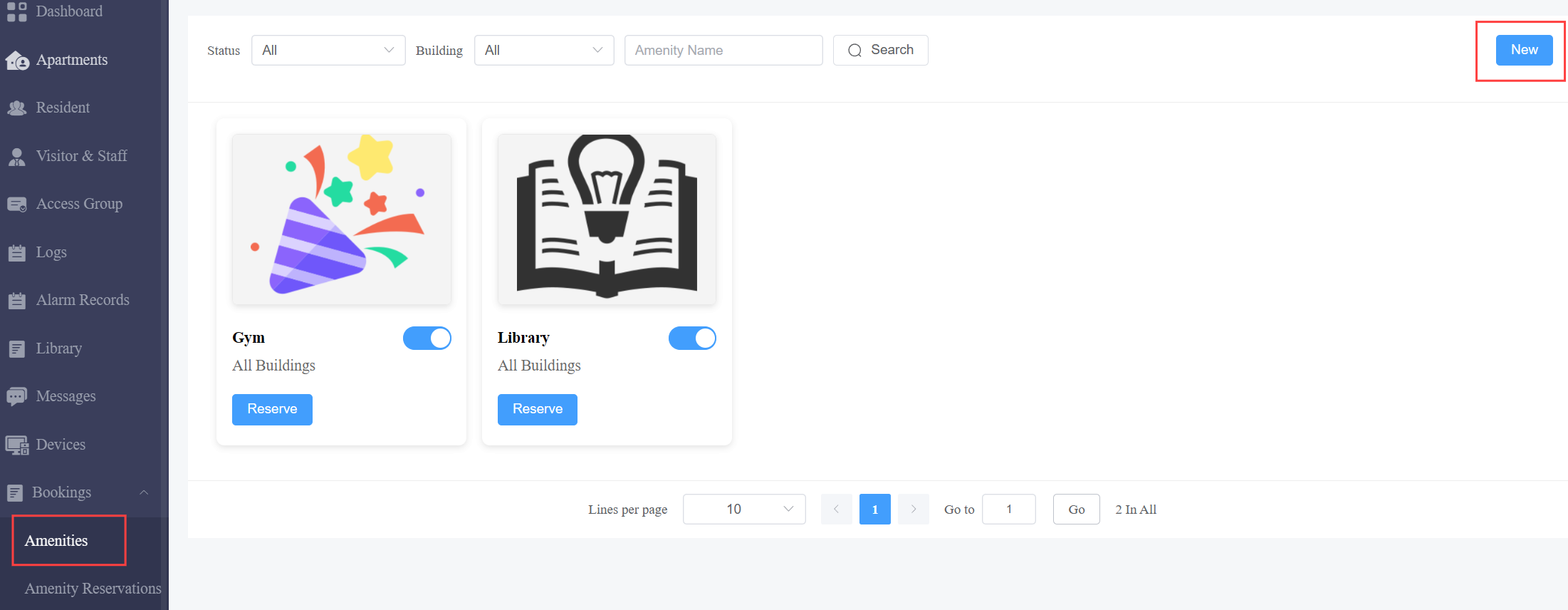
Ve a la interfaz de Reservas > Servicios y haz clic en Nuevo a la derecha.
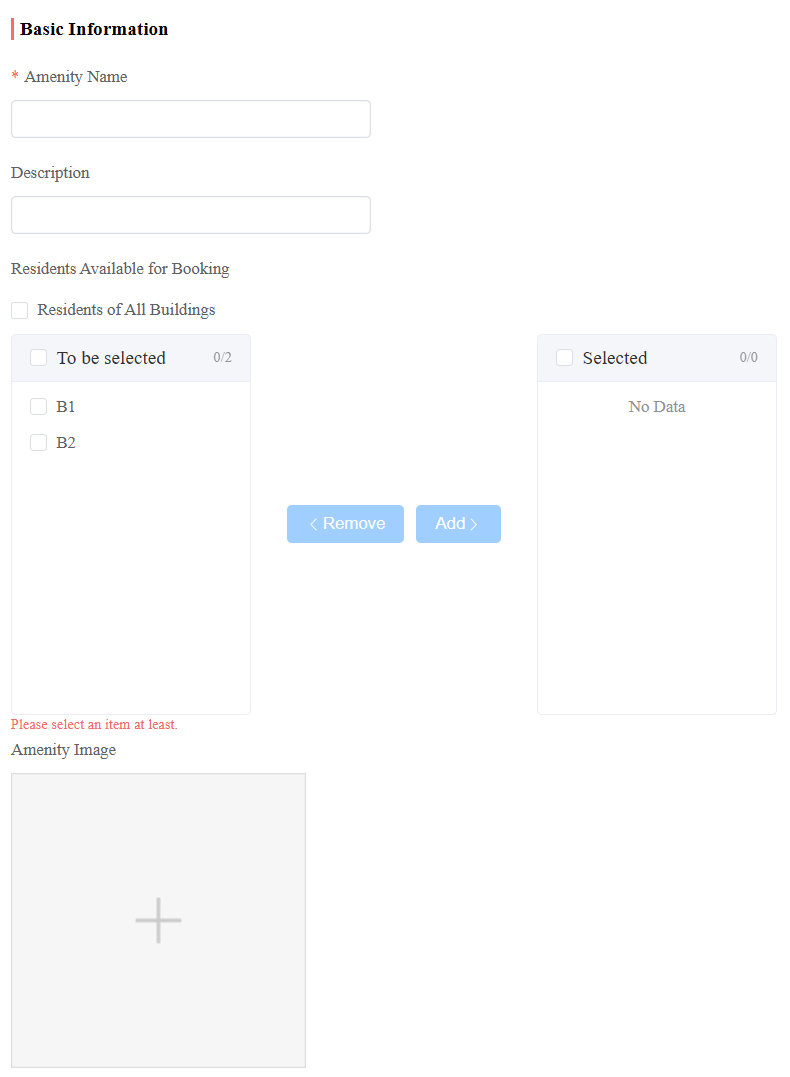
Introduce el nombre de la comodidad con un máximo de 64 caracteres.
Describe la comodidad con un máximo de 128 caracteres.
Selecciona los edificios disponibles cuyos residentes puedan hacer reserva. Puedes marcar Residentes de Todos los Edificios o seleccionar edificios específicos y hacer clic en Añadir.
Puedes subir una imagen para representar la comodidad, que se mostrará en la interfaz de Reservas > Amenidades .
Selecciona el teléfono de puerta o el terminal de control de acceso.
Si es un dispositivo instalado en el área pública de toda la comunidad, se mostrará como el "Dispositivo Público Comunitario".
Si es un dispositivo instalado en la zona pública de los edificios, se mostrará como el "Nombre del Edificio".
Nota
Un dispositivo solo puede estar vinculado a una comodidad.
Puedes eliminar el dispositivo del grupo de acceso predeterminado marcando Eliminar el/los dispositivo(s) seleccionado(s) del Grupo de Acceso al Sistema.
Propina
El grupo de acceso predeterminado es un calendario de acceso generado por el sistema. Se crea con la incorporación de cada edificio de la comunidad e incluye todos los dispositivos públicos de ese edificio.

Luego, haz clic en Siguiente para configurar la configuración de la reserva.
Organiza el horario de trabajo. Puedes añadir otro periodo haciendo clic + Añadir periodo temporal.
Establece la duración máxima. Decide cuándo usar el servicio. Por defecto dura 60 minutos.
Fija el plazo máximo de entrega. Por ejemplo, seleccionar 7 significa que un residente puede hacer una reserva con 7 días de antelación.
Fija la reserva máxima. Esto decide el número máximo de personas que pueden hacer una reserva a la vez.
Establece el número máximo de uso de claves. Esto decide los tiempos de una clave temporal virtual. El número máximo es de 65.535.
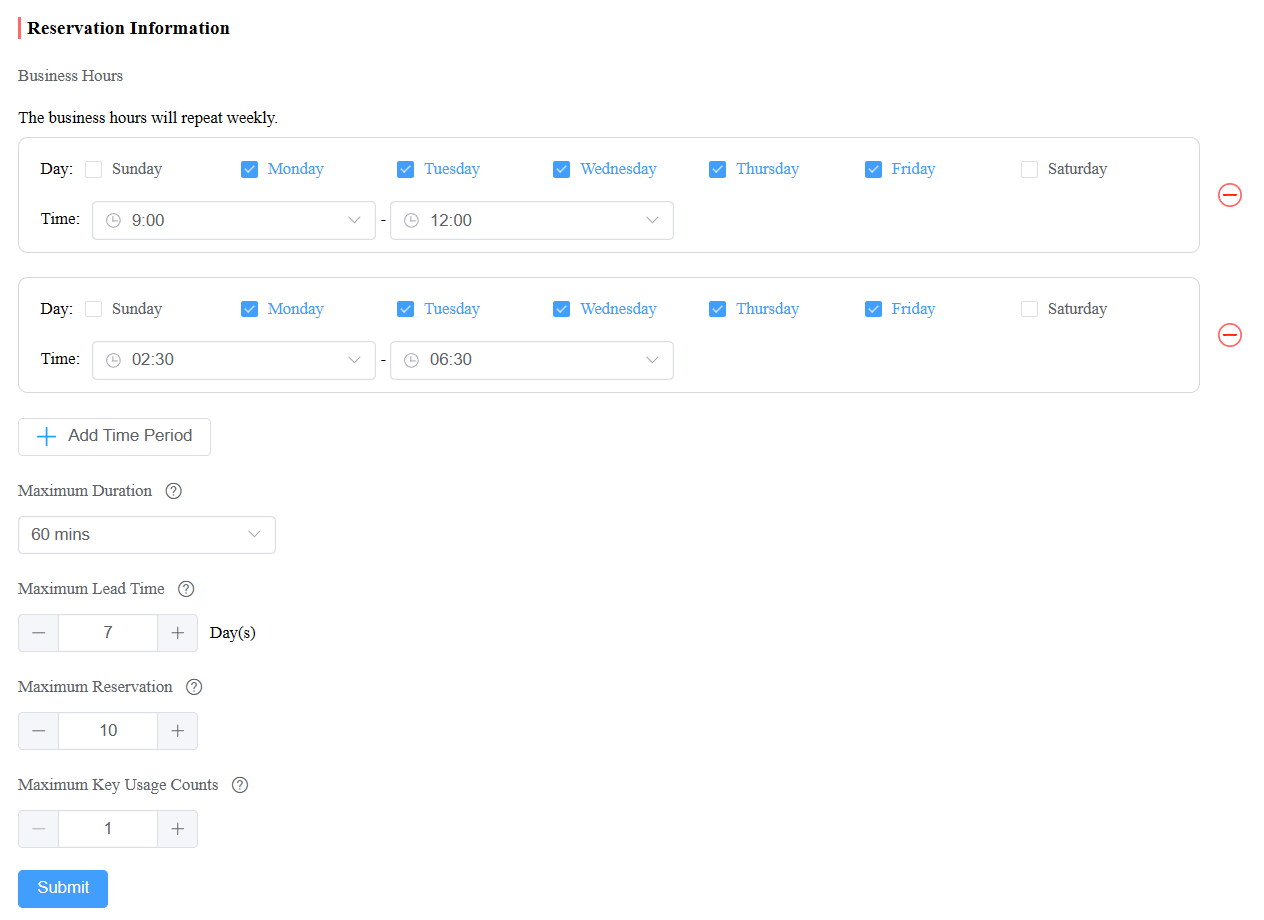
Haz clic en Enviar para guardar la reserva.
Tras añadir con éxito una comodidad, esta se mostrará en la interfaz de Servicios .
Puedes:
Activa o desactiva la reserva haciendo clic
 .
.Busca un servicio deseado por su nombre.
Filtra las comodidades por su estado (Todo, Habilitado o Discapacitado) y edificios.
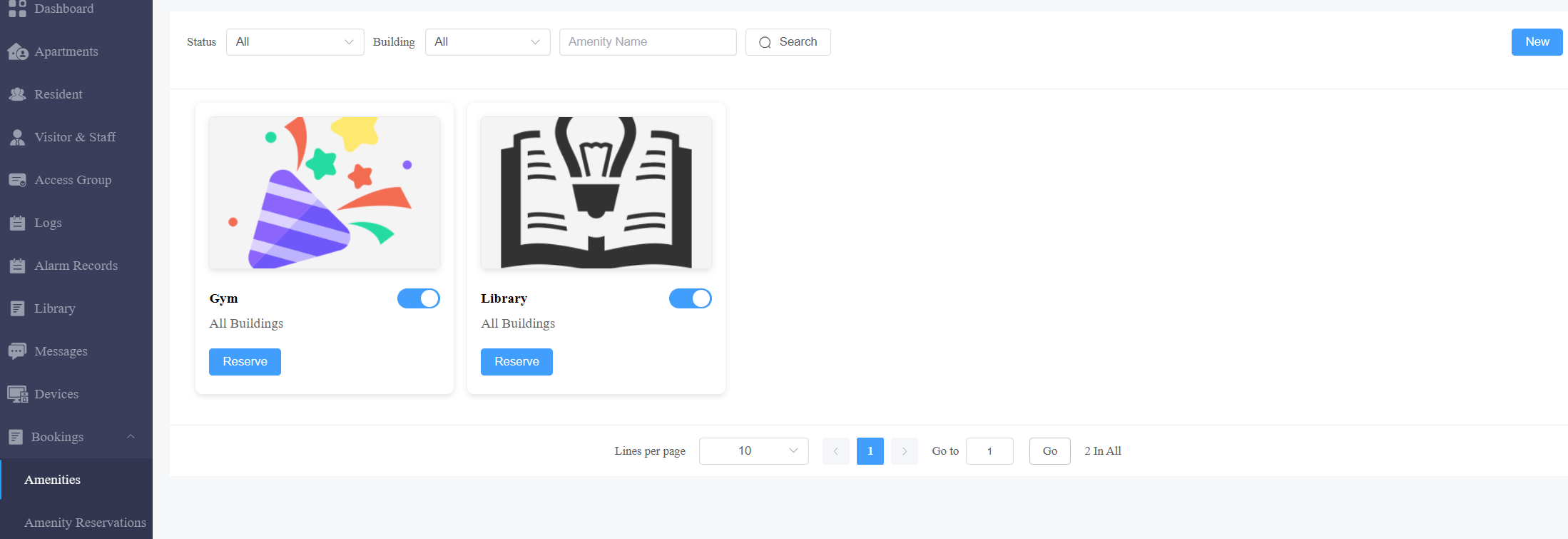
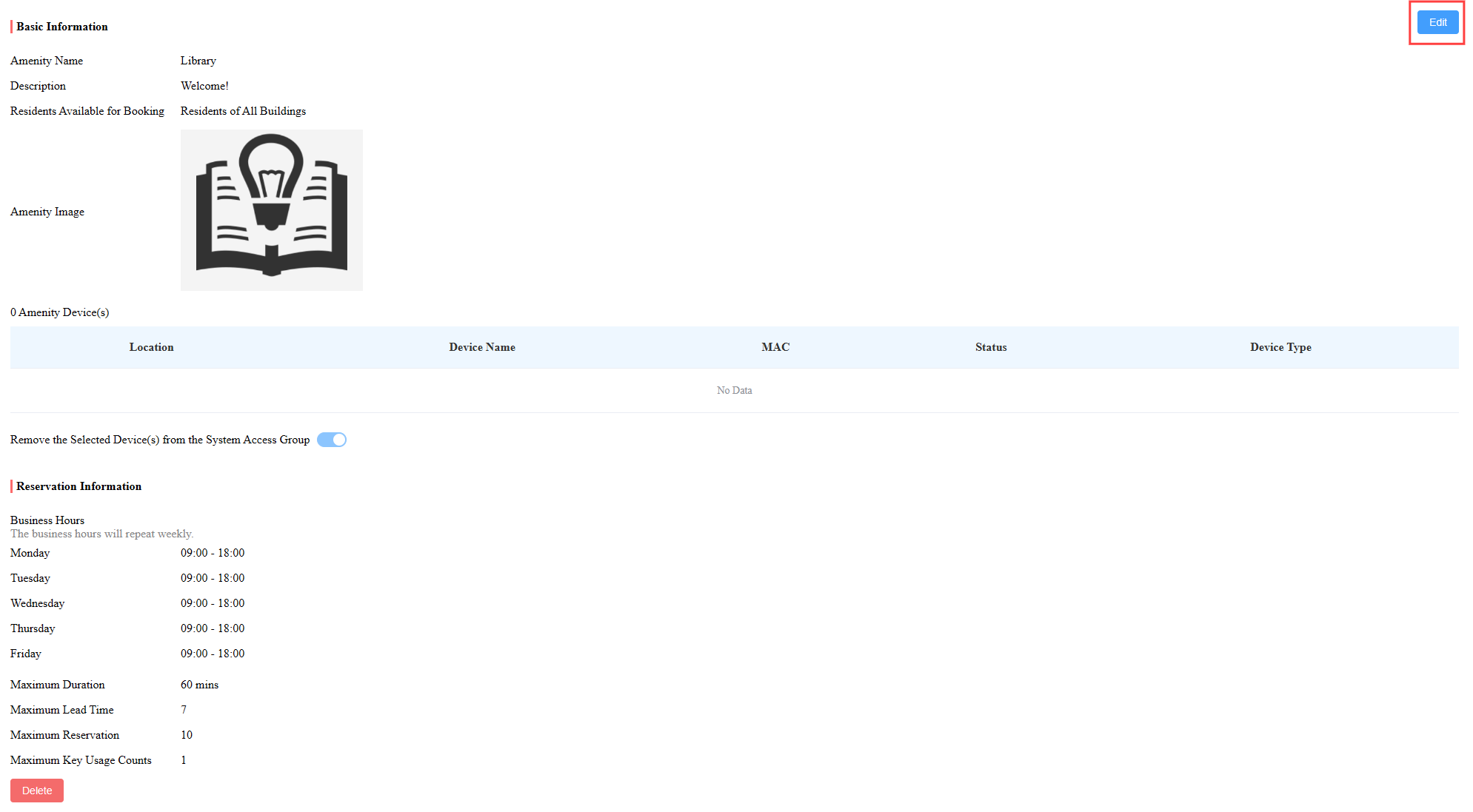
Haz clic en una comodidad específica para acceder a su interfaz de información y haz clic en Editar para modificar la información.
Haz clic en Borrar para eliminar la comodidad. Todas las reservas hechas quedarán inválidas y los dispositivos eliminados del grupo de acceso predeterminado serán restaurados.
Paso 3: Reserva para residentes
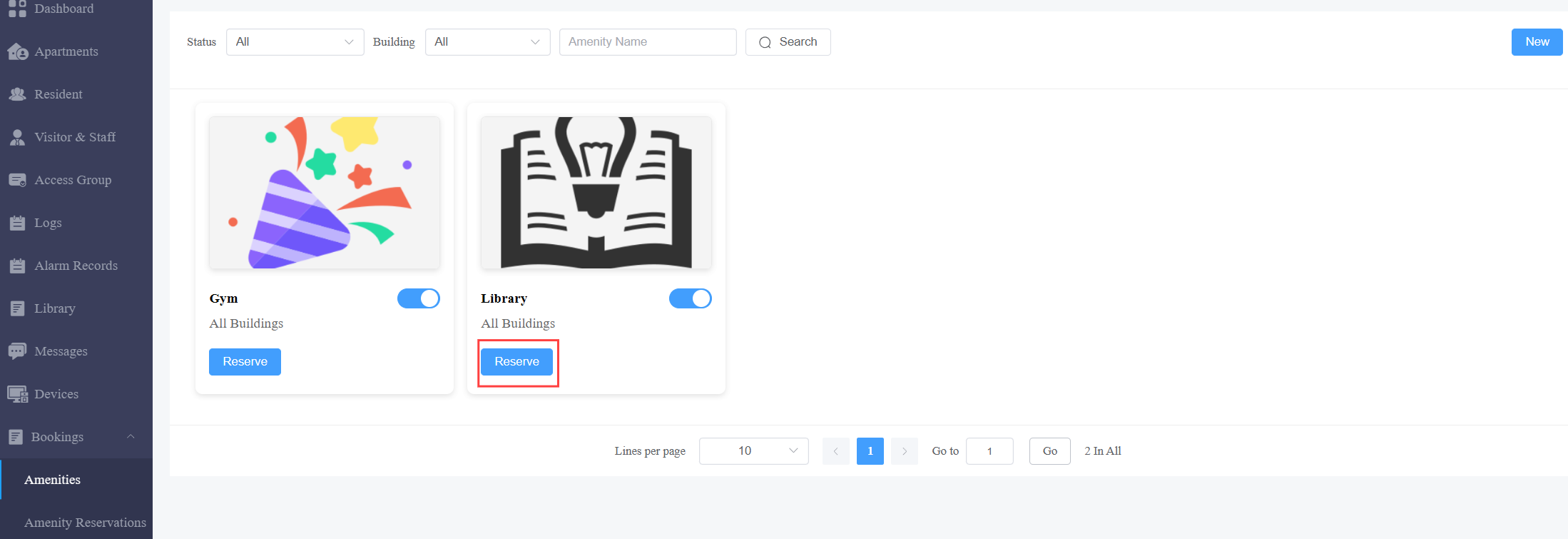
Tras habilitar la función de reserva de servicios, puedes hacer reservas para los residentes.
Haz clic en Reservar de la comodidad deseada.
Selecciona la fecha y la hora.
Selecciona el edificio donde vive el residente.
Selecciona al residente.
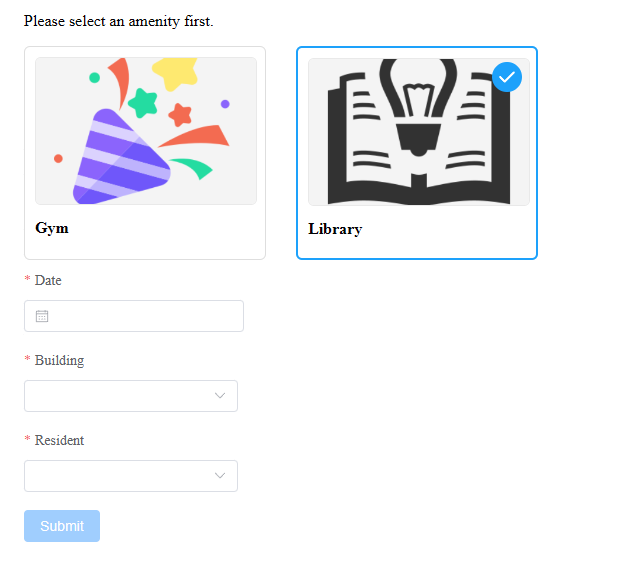
Haz clic en Enviar para guardar la configuración.
La aplicación SmartPlus del residente recibirá una notificación de una reserva exitosa.
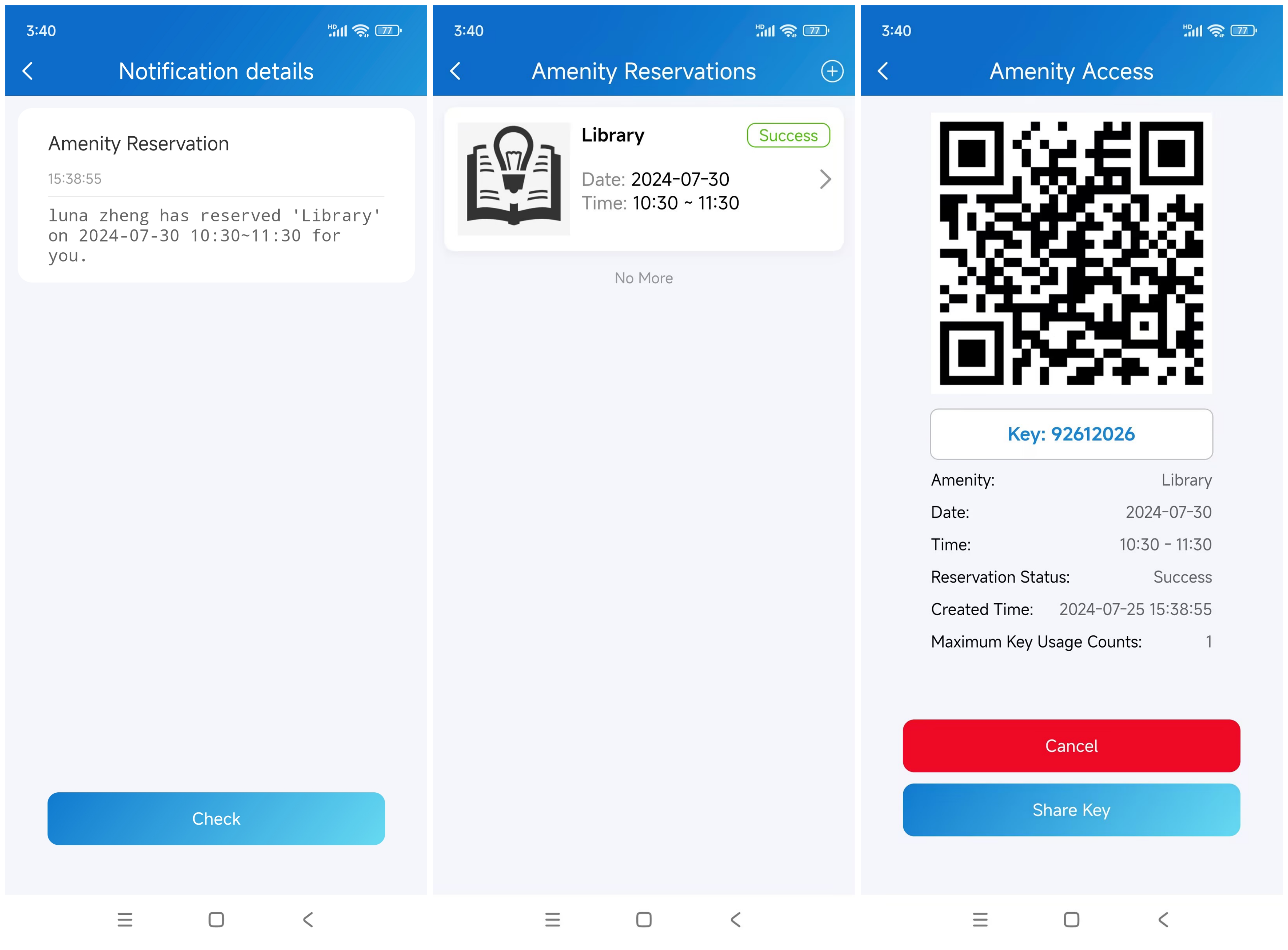
Paso 4: Consulta la información de reservas
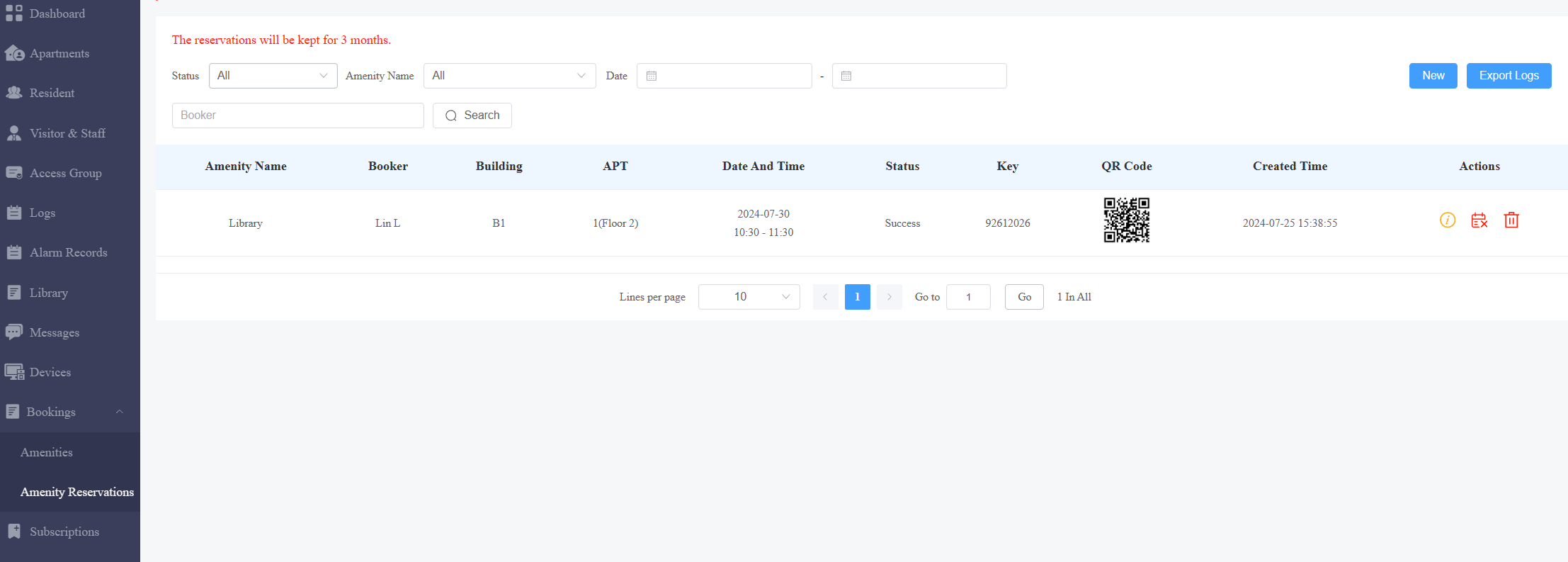
En la interfaz de Reservas de Amenidades , puedes:
filtra los registros por Estado (Todo, Éxito, Cancelado o Inválido), Nombre de la Amenidad y Fecha;
buscar un registro específico junto al nombre del booker;
crear una nueva reserva haciendo clic en Nuevo;
exportar los registros de reservas;
Haz clic
 para consultar la información detallada, incluyendo el dispositivo de servicios;
haz clic
 para cancelar la reserva;
Haz clic
 para eliminar el registro.