Akuvox ACR-CID01 permite configurar las teclas de acceso para tarjetas Mifare para que puedan ser leídas de forma segura por los teléfonos de puerta Akuvox y los terminales de control de acceso.
Nota
Haz clic aquí para ver las guías sobre el uso de ACR-CID01.
Haz clic aquí para descargar el software de configuración ACR-CID01 ACRM.
Los siguientes dispositivos con firmware específico o superior soportan la lectura de tarjetas Mifare Plus y DESFire:
S539: 539.30.10.238;
S535: 535.30.10.233;
S532: 532.30.10.117;
X916: 916.30.10.311;
X915V2: 2915.30.10.228;
X912: 912.30.11.13;
X910: 2910.30.10.240;
R29: 29.30.10.327;
R28V2: 228.30.10.127;
R20V5: 320.30.10.226;
E12V2: 312.30.10.208 (No soportan la lectura de Mifare Plus);
E16V2: 216.30.10.106 (No soporta lectura de Mifare Plus);
E18: 18.30.10.205 (No soportan la lectura de Mifare Plus);
A01/02: 30.10.103;
A03: 30.10.105.103;
A05V2: 205.30.10.111;
A08: 30.10.10.149.
Este artículo toma X915 como ejemplo.
Las tarjetas Mifare Classic, Mifare Plus y DESFire son tarjetas de seguridad que utilizan control de acceso basado en llaves. Las claves de acceso deben configurarse antes de que las tarjetas puedan ser leídas por dispositivos Akuvox.
Puedes comprar las tarjetas en Akuvox u otros canales. Akuvox ofrece Mifare-F08-1K-Keyfod, Mifare-S50-1K-Card y DESFire-EV3-Card. Contacta con el equipo de ventas de Akuvox en sales@akuvox.com para más detalles.
Mifare Classic
Configurar teclas de tarjeta
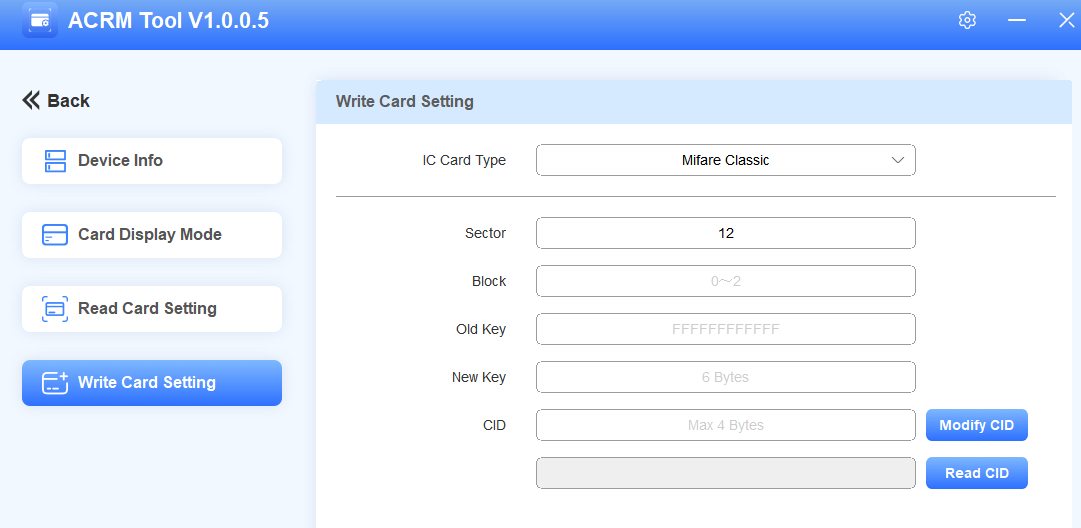
Haz clic en Escribir Configuración de Tarjeta en la herramienta ACRM.
Selecciona el tipo de carta como Mifare Classic.
Introduce el número de sector (del 0 al 15) que almacena los datos de la tarjeta.
Introduce el número de bloque (0 a 2).
Introduce la tecla de bloque antigua. La clave es "FFFFFFFFFFFF" (insensible a mayúsculas) por defecto para tarjetas nuevas.
Introduce la nueva clave de 6 bytes.
Establece el código de salida de la tarjeta (CID) con un máximo de 4 bytes.
Haz clic en Modificar CID. Aparecerá "Escribir tarjeta con éxito".
Luego, tienes que configurar la función de la tarjeta Mifare y asignar la tarjeta a un usuario del teléfono de puerta.
Configurar el teléfono de la puerta
Utiliza la IP del dispositivo para iniciar sesión en su interfaz web. El nombre de usuario y la contraseña iniciales son admin.
Haz clic en Control de acceso > Configuración de tarjetas.
Selecciona Classic para el cifrado de la tarjeta Mifare.
Introduce el número de sector, el número de bloque y la clave de bloque que establezcas.
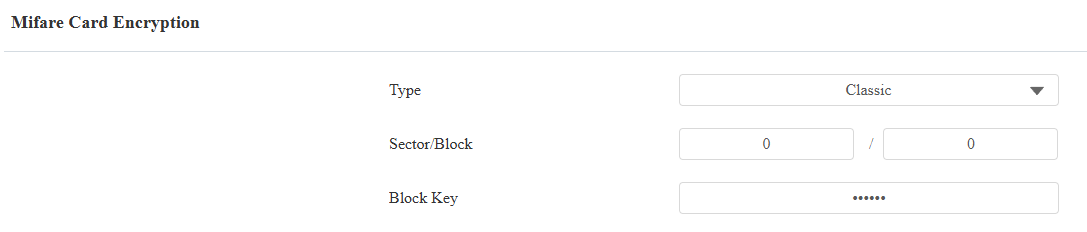
Haz clic en Enviar.
Asignar tarjeta al usuario
Haz clic en Directorio > usuario.
Haz clic en +Añadir para añadir un nuevo usuario, o haz clic
 para modificar la información de un usuario existente.
Encuentra la pieza de la tarjeta RF . Haz clic en Obtener mientras colocas la tarjeta en el lector de tarjetas del teléfono puerto.
El código de la tarjeta se mostrará automáticamente.

Haz clic en Enviar después de terminar otras configuraciones.
El usuario puede abrir la puerta deslizando la tarjeta en el teléfono de la puerta.
Mifare Plus
Configurar teclas de tarjeta
Haz clic en Escribir Configuración de Tarjeta en la herramienta ACRM.
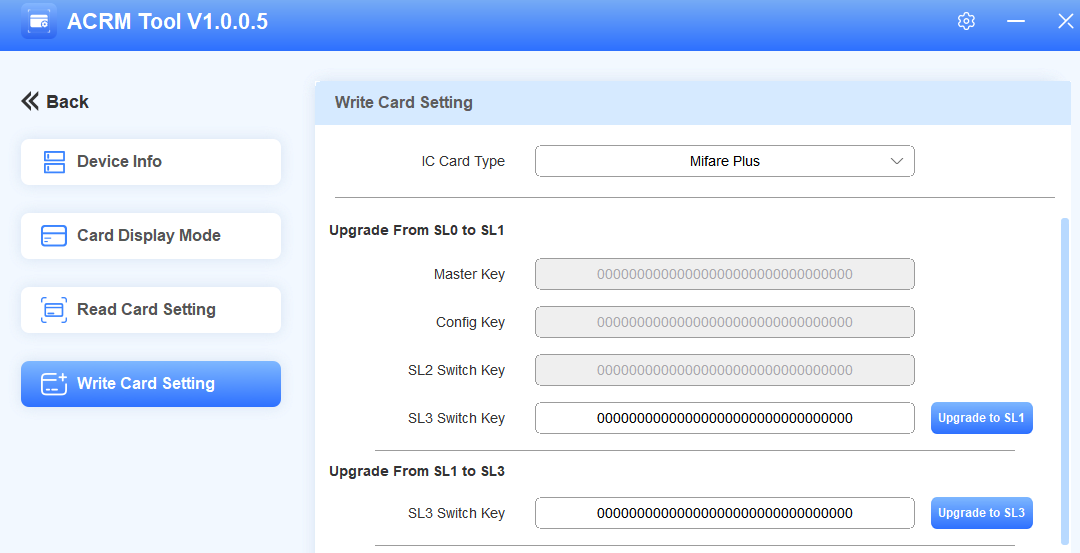
Selecciona el tipo de tarjeta como Mifare Plus.
Mejora la tarjeta. Al menos debe actualizarse a SL1 para su uso.
Para actualizar la tarjeta de SL0 a SL1, personaliza la clave de cambio SL3 con un máximo de 16 bytes. Luego, haz clic en Actualizar a SL1.
Para actualizar la tarjeta de SL1 a SL3, introduce la clave de cambio SL3 que hayas configurado. Luego, haz clic en Actualizar a SL3.
Nota
La tarjeta no puede actualizarse de SL0 a SL3.
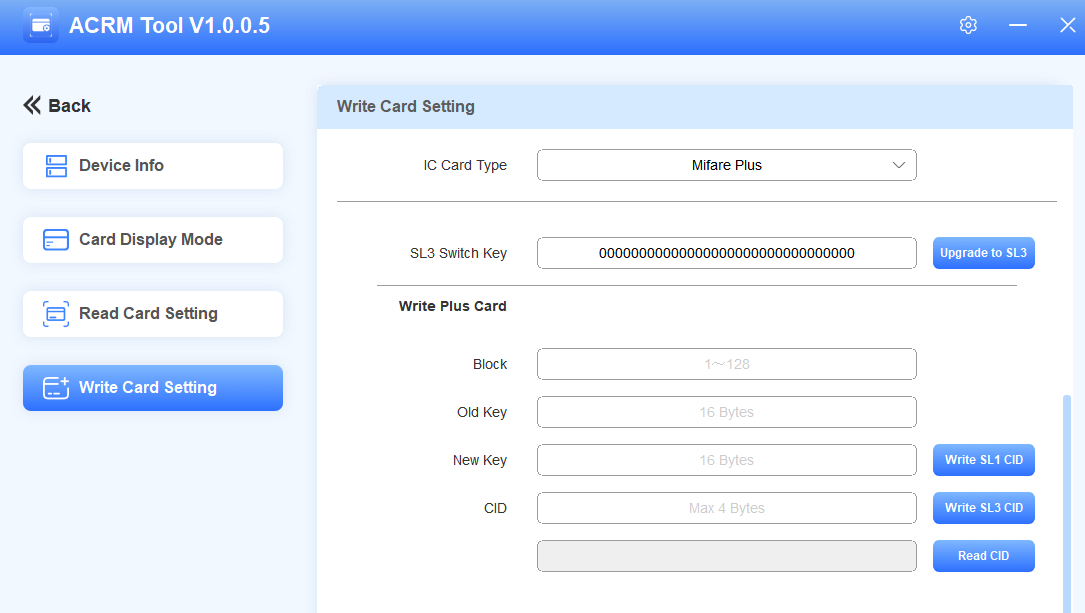
Introduce el número de bloque (del 1 al 128). No introduzcas estos números: "3, 7, 11, 15, 19, 23, 27, 31, 35, 39, 43, 47, 51, 55, 59, 67, 71, 79, 83, 87, 91, 95, 95, 99, 103, 107, 111, 115, 119, 123, 127".
Introduce la clave antigua. Por defecto, es de 32 bits con F (insensible a mayúsculas) para tarjetas nuevas.
Personaliza la nueva tecla de 16 bytes y el CID de 4 bytes.
Haz clic en Escribir tarjeta.
Escribe el CID SL1: Escribe la clave en la tarjeta SL1.
Escribe el CID SL3: Escribe la clave en la tarjeta SL3.
Configurar el teléfono de la puerta
Utiliza la IP del dispositivo para iniciar sesión en su interfaz web. El nombre de usuario y la contraseña iniciales son admin.
Haz clic en Control de acceso > Configuración de tarjetas.
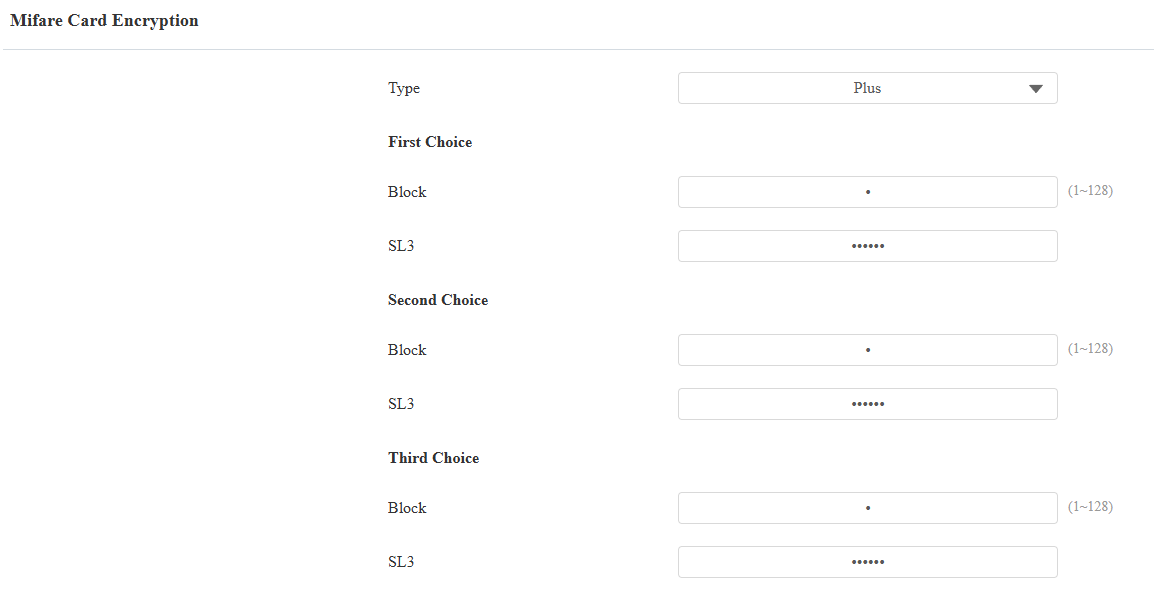
Selecciona plus para el cifrado de la tarjeta Mifare.
Introduce el número de bloque y introduce cualquiera de las opciones que tengas.
Nota
Las tres opciones significan que puedes usar tres tipos de tarjetas Mifare Plus. Al deslizar una carta, siempre que una de las opciones coincida con su clave SL, se mostrará el código de la tarjeta en el bloque que especificaste.
Haz clic en Enviar.
Asignar tarjeta al usuario
Tienes que asignar el código de la tarjeta a un usuario para abrir la puerta.
Desfire
Configurar teclas de tarjeta
Crear App
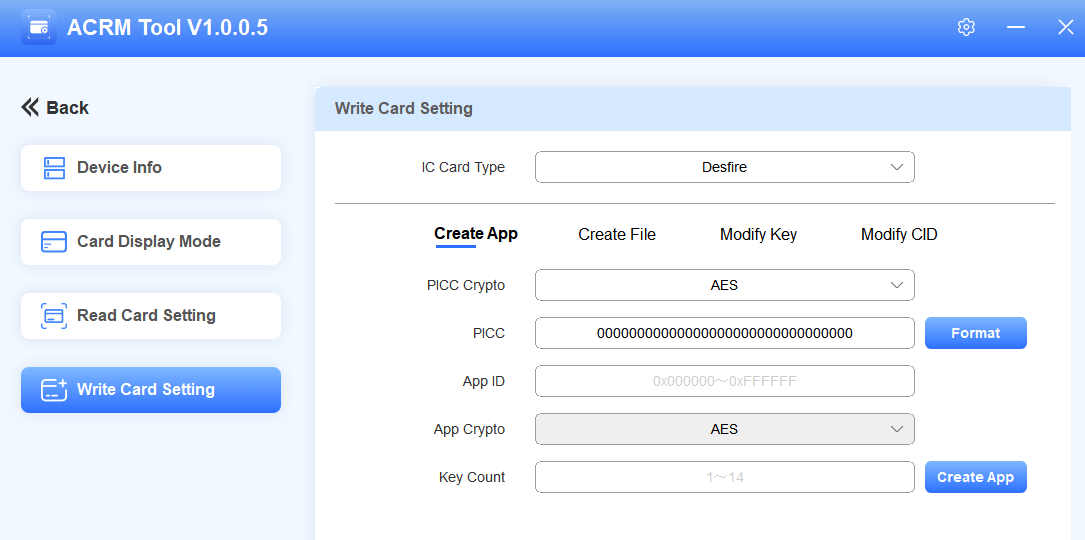
Haz clic en Escribir Configuración de Tarjeta en la herramienta ACRM.
Configura el tipo de tarjeta IC en Desactivación. Si necesitas formatear la tarjeta, introduce el PICC y haz clic en Formatear. El valor predeterminado es 0 de 32 bits para tarjetas Akuvox Desfire.
Introduce hexadecimal de 6 dígitos como ID de la App.
Establece el recuento de claves en 14 como máximo. El recuento de claves decide el ID de la clave. Por ejemplo, si introduces 4, puedes poner 4 claves con ID 0, 1, 2 y 3.
Haz clic en Crear aplicación. Aparecerá "Crear aplicación con éxito".
Crear archivo
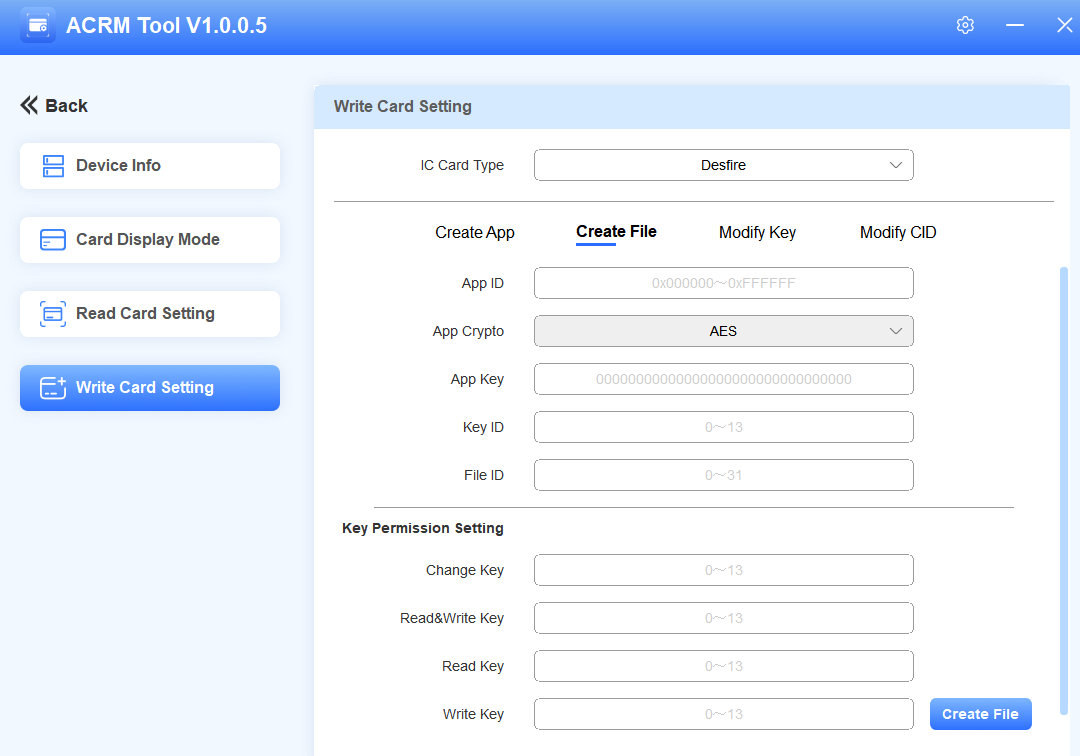
Introduce el ID de la app que configuras en la interfaz de Crear App .
Introduce la tecla de la aplicación.
Si es una tarjeta Akuvox Desfire, por defecto es 0 de 32 bits .
Si es una tarjeta de terceros, por favor confírmalo con el proveedor del servicio.
Introduce el ID de clave en función del recuento de claves que seleccionaste en la interfaz de Crear App . Por ejemplo, si el recuento de clave es 1, entonces el ID de clave es 0. Si es 2, el ID de clave para la primera clave es 0, la segunda clave es 1.
Personaliza el ID del archivo de 0 a 31.
Establece permisos de clave. Puedes conceder permisos a claves específicas.
Introduce el ID de clave correspondiente cuando necesites leer y/o escribir el CID. Ten en cuenta que la función de Cambio de Clave no está disponible actualmente.
Si el recuento de claves es 1, puedes poner todos los valores en 0.
Haz clic en Crear archivo. Aparecerá "Archivo creado con éxito".
Después de crear la App y el Archivo, se realiza el cifrado de la tarjeta. Si quieres cambiar la Clave de la App y el código de la tarjeta, navega más a fondo hasta los capítulos Modificar Clave y Modificar CID del manual de la Herramienta ACRM.
Configurar el teléfono de la puerta
Utiliza la IP del dispositivo para iniciar sesión en su interfaz web. El nombre de usuario y la contraseña iniciales son admin.
Haz clic en Control de acceso > Configuración de tarjetas.
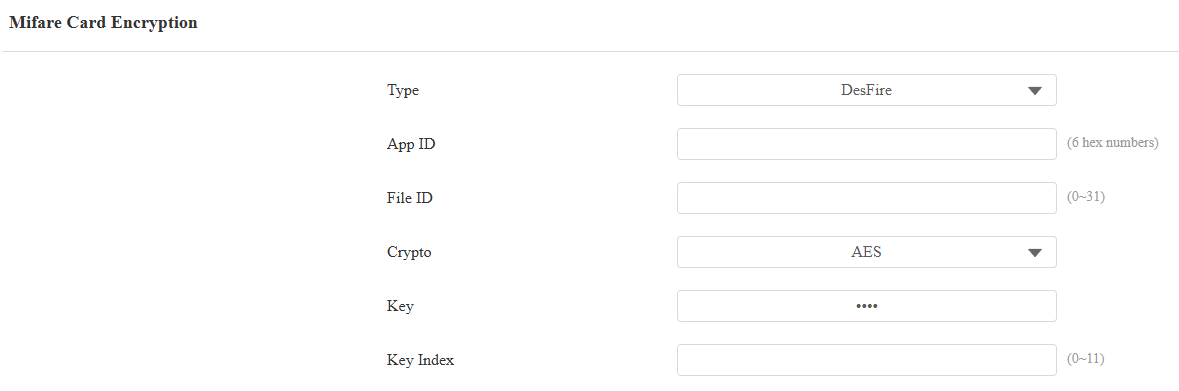
Selecciona DESFire para el cifrado de la tarjeta Mifare.
Introduce el ID de la aplicación y el ID del archivo que hayas configurado.
Introduce la tecla de la aplicación.
Introduce el ID de la clave que recibe permiso para leer el CID.
Haz clic en Enviar.
Asignar tarjeta al usuario
Tienes que asignar el código de la tarjeta a un usuario para abrir la puerta.