MJPEG y RTSP son los principales tipos de flujo de monitorización que se discuten en este capítulo.
MJPEG, o Motion JPEG, es un formato de compresión de vídeo que utiliza imágenes JPEG para cada fotograma de vídeo. Los dispositivos Akuvox muestran transmisiones en directo en la interfaz web y capturan capturas de pantalla de monitorización en formato MJPEG. Los ajustes relacionados con MJPEG determinan la calidad del vídeo y el estado de encendido/apagado de la función de transmisión en directo.
RTSP significa Real Time Streaming Protocol (Protocolo de Transmisión en Tiempo Real). Puede utilizarse para transmitir vídeo y audio desde las cámaras de terceros al dispositivo. Puedes añadir la transmisión de una cámara añadiendo su URL. El formato URL de los dispositivos Akuvox es rtsp://Device's IP/live/ch00_0
ONVIF es un foro de interfaz de vídeo en red abierta. Permite al dispositivo escanear y descubrir cámaras o dispositivos de intercomunicación con funciones ONVIF activadas. Las transmisiones en directo obtenidas a través de ONVIF están esencialmente en formato RTSP.
Captura de imágenes MJPEG
Puedes tomar una imagen de monitorización o revisar el vídeo de monitorización en formato MJPEG con el dispositivo. Para ver la transmisión de vídeo, tienes que activar la función de vídeo MJPEG y elegir la calidad de imagen.
Para configurarlo, ve a la interfaz de Vigilancia > RTSP .
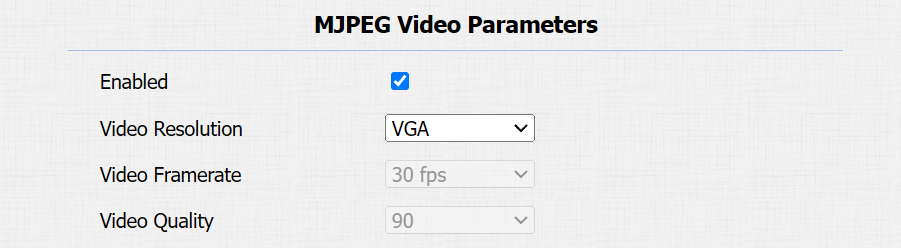
Resolución de vídeo: Especifica la resolución de imagen, que varía desde el CIF más bajo (352×288 píxeles) hasta el máximo 1080P (1920x1080 píxeles).
Tasa de fotogramas de vídeo: Fotogramas por segundo se refiere a cuántos fotogramas se muestran en un segundo de vídeo. La tasa de frames por defecto es de 30fps.
Calidad de vídeo: La tasa de bits de vídeo oscila entre 50 y 90.
Puedes configurar la autorización MJPEG en la sección RTSP Básico . Está activado por defecto.
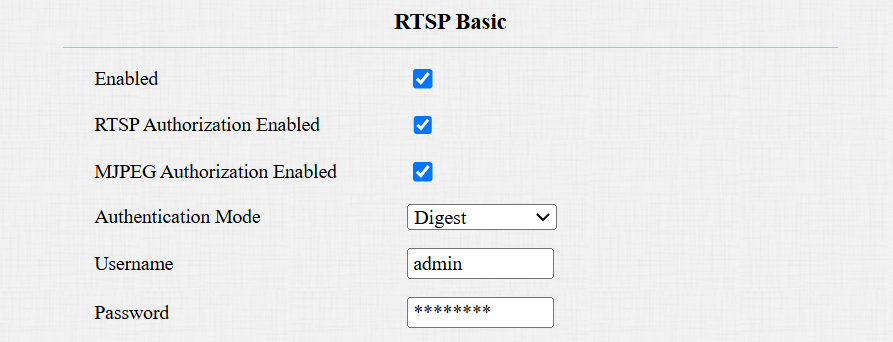
Autorización MJPEG habilitada: Una vez habilitada, acceder a la imagen o vídeo en tiempo real del teléfono introduciendo la URL en el navegador requiere la verificación del Modo de Autenticación, el Nombre de Usuario y la Contraseña.
Propina
Para ver una transmisión dinámica, utiliza la URL http://device_IP:8080/video.cgi.
Para capturar una captura de pantalla, utiliza las siguientes URLs, con los formatos de imagen variando en consecuencia:
http://device_IP:8080/picture.cgi
http://device_IP:8080/picture.jpg
http://device_IP:8080/jpeg.cgi
Por ejemplo, si quieres capturar la imagen en formato jpg del teléfono con la dirección IP 192.168.1.104, puedes introducir http://192.168.1.104:8080/picture.jpg en el navegador web.
Monitorización de Flujos RTSP
La función RTSP permite que monitores interiores Akuvox, o dispositivos de terceros, obtengan la transmisión en directo desde el teléfono de entrada.
Puedes configurar las credenciales de autenticación RTSP y los parámetros de vídeo.
Configuración básica RTSP
Debes configurar la función RTSP en la interfaz de Surveillance > RTSP en cuanto a autorización RTSP, autenticación, contraseña, etc., antes de poder usar la función.
Autorización RTSP habilitada: Una vez habilitada, configura el Modo de Autenticación RTSP, el Nombre de usuario RTSP y la Contraseña RTSP. Estas credenciales son necesarias para acceder al flujo RTSP del teléfono portero desde otros dispositivos de intercomunicación, como monitores interiores.
Modo de autenticación: Por defecto es Digest, que utiliza hashing en lugar de la fácilmente reversible codificación Base64. Se utiliza un token para la verificación.
Nombre de usuario: Establece el nombre de usuario para autorización.
Contraseña: Establece la contraseña para la autorización.
Configuración de Stream RTSP
El flujo RTSP puede usar H.264 o Mjpeg como códec de vídeo. Si eliges H.264, también puedes ajustar la resolución de vídeo, la tasa de bits y otros ajustes.
Configúralo en la interfaz Surveillance > RTSP > RTSP Stream .
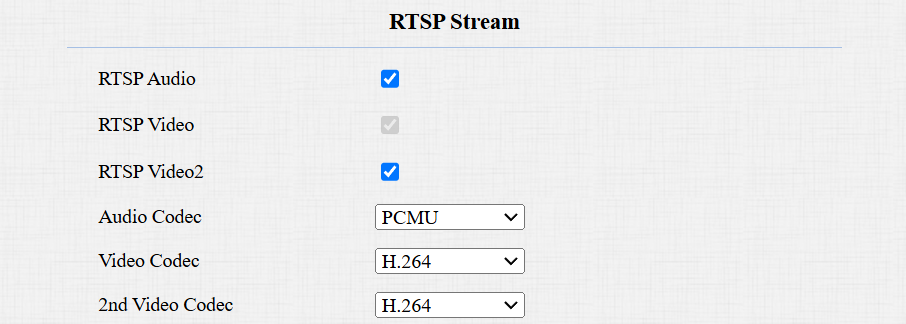
RTSP Audio: Decide si el stream RTSP tiene sonido.
Vídeo RTSP: Decide si el stream RTSP tiene vídeo. Tras activar la función RTSP, el RTSP de vídeo se activa por defecto y no puede modificarse.
Vídeo RTSP2: El dispositivo soporta dos flujos RTSP.
Códec de audio: Elige un códec de audio adecuado para audio RTSP.
Códec de vídeo: Especifica los formatos de compresión de vídeo.
H.264: Ofrecer compresión altamente eficiente pero a costa de mayor latencia y carga computacional.
H.265: Ofrece una eficiencia de compresión superior y soporte para resoluciones más altas, pero conlleva mayores requisitos computacionales y posibles problemas de compatibilidad.
MJEPG: Ofrecen mejor calidad pero compresión ineficiente.
Puedes configurar los parámetros de vídeo para H.264 y H.265 en la sección de Parámetros de Vídeo H.264 y H.265 .
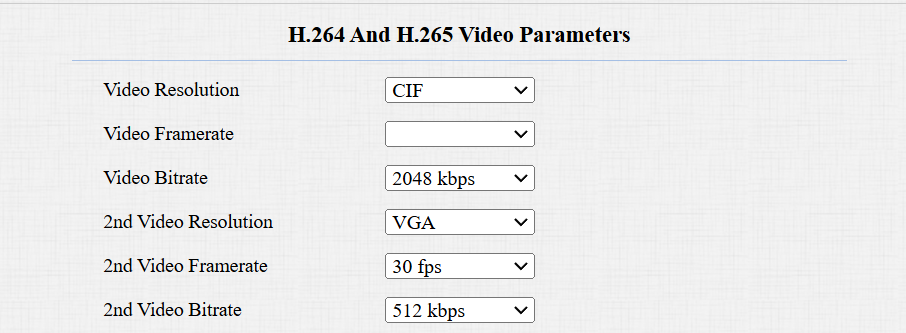
Resolución de vídeo: Especifica la resolución de la imagen, que varía desde el CIF más bajo (352×288 píxeles) hasta el máximo 1080P (1920x1080 píxeles).
Tasa de fotogramas de vídeo: Fotogramas por segundo se refiere a cuántos fotogramas se muestran en un segundo de vídeo. La tasa de frames por defecto es de 30fps.
Tasa de bits de vídeo: La cantidad de datos de vídeo transferidos en un periodo de tiempo específico. Una tasa de bits de vídeo más alta significa una calidad posible superior, pero también mayores tamaños de archivo y más ancho de banda. El valor por defecto es 2048 kbps.
2ª resolución de vídeo: Especifica la resolución de imagen para el segundo canal de streaming de vídeo.
2º Tasa de fotogramas de vídeo: Ajusta la tasa de fotogramas para el segundo canal de transmisión de vídeo.
2ª tasa de bits de vídeo: Establece la tasa de bits para el segundo canal de transmisión de vídeo. El valor por defecto es 512 kbps.
Configuración RTSP OSD
Esta función se utiliza para añadir una marca de agua al vídeo o imagen RTSP.
Configúralo en la web Surveillance > RTSP > interfaz de configuración RTSP OSD .
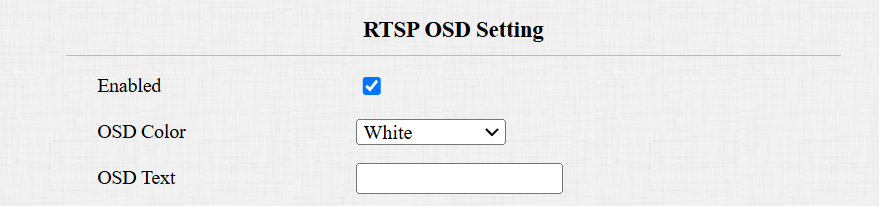
Color OSD: Hay cinco opciones de color: Blanco, Negro, Rojo, Verde y Azul, para el texto con marca de agua RTSP.
Texto OSD: Personaliza el texto con marca de agua.
NACK
El acuse de recibo negativo (NACK) indica un fallo o error en la transmisión o procesamiento de datos. Se utiliza para solicitar la retransmisión o señalar la falla al emisor para garantizar la integridad de los datos.
Para activar NACK, navega a la función de Interfono > Llamada > interfaz de Otros .

NACK habilitado: Puede utilizarse para evitar la pérdida de paquetes de datos en un entorno de red débil cuando se producen imágenes de vídeo en mosaico y descontinuadas.
ONVIF
Puedes acceder al vídeo en tiempo real desde la cámara del dispositivo usando el monitor interior Akuvox u otros dispositivos de terceros como Network Video Recorder (NVR). Activar y configurar la función ONVIF en el dispositivo permitirá que su vídeo sea visible en otros dispositivos.
Haz clic aquí para ver un ejemplo de uso de la función ONVIF: la integración con el Sistema Uniview NVR.
Para configurarlo, ve a la interfaz de Vigilancia > ONVIF .
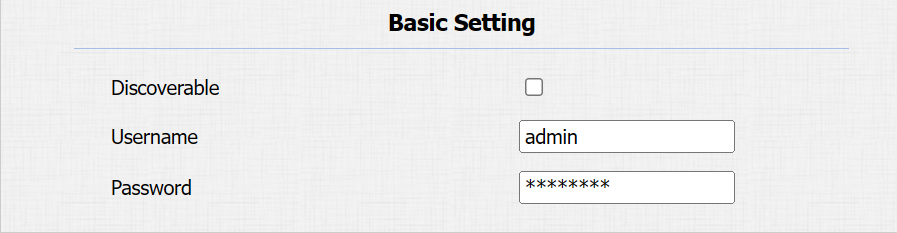
Descubrible: Cuando está activado, el vídeo de la cámara del teléfono puede ser buscado por otros dispositivos.
Nombre de usuario: Establece el nombre de usuario necesario para acceder a la transmisión de vídeo del teléfono en otros dispositivos. Por defecto es administrativo.
Contraseña: Establece la contraseña necesaria para acceder a la transmisión de vídeo del teléfono en otros dispositivos. Por defecto es administrativo.
Propina
Una vez configurados los ajustes, para acceder a la transmisión de vídeo en el dispositivo de terceros, simplemente introduce la URL ONVIF: http://Device's IP:80/onvif/device_service.
Algunos NVR pueden enviar solicitudes de apertura de puerta al dispositivo y controlar la apertura de puertas. Puedes activar o desactivar la función encendiendo o apagando un interruptor en la misma interfaz que la función ONVIF.

Retransmisión en directo
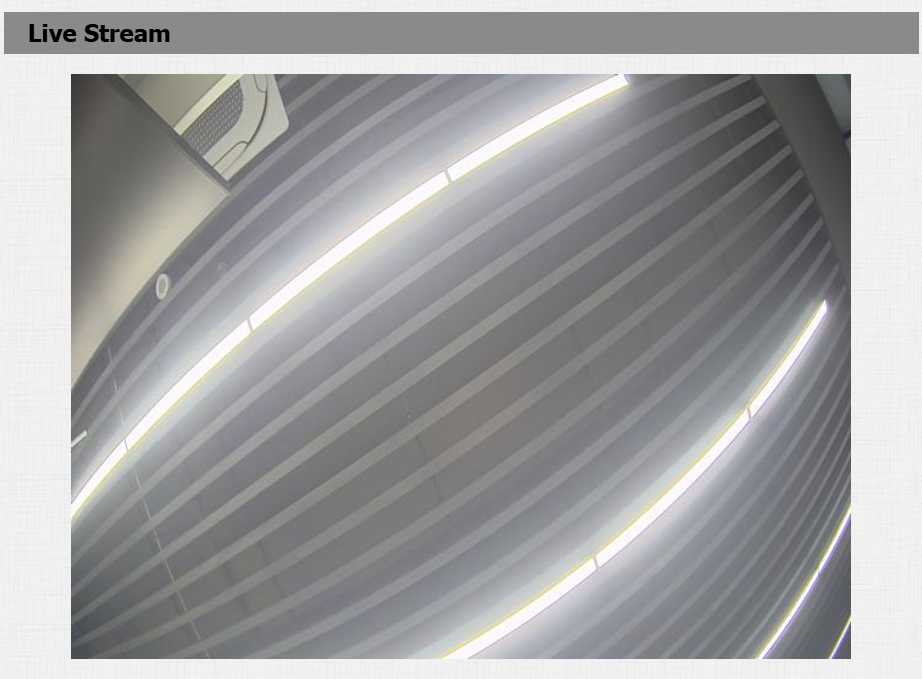
Hay dos formas de comprobar el vídeo en tiempo real desde el dispositivo. Una es ir a la interfaz web del dispositivo y ver el vídeo allí. La otra es introducir la URL correcta en el navegador web y acceder directamente al vídeo.
Consulta la transmisión en directo en la interfaz de Vigilancia > Transmisión en Directo del dispositivo. Debes introducir el nombre de usuario y la contraseña establecidos en la sección RTSP Basic antes de ver la transmisión en directo.
Modo cámara
El Alto Rango Dinámico (HDR) es una tecnología utilizada en fotografía, videografía y dispositivos de visualización para mejorar la calidad de imagen capturando un rango más amplio de brillo y color.
Lineal se refiere a una representación directa del brillo en imágenes. Las imágenes lineales se utilizan comúnmente en entornos de iluminación controlada, como escenas interiores, donde hay un brillo constante.
Para configurarlo, ve a la interfaz de Dispositivo > Cámara .
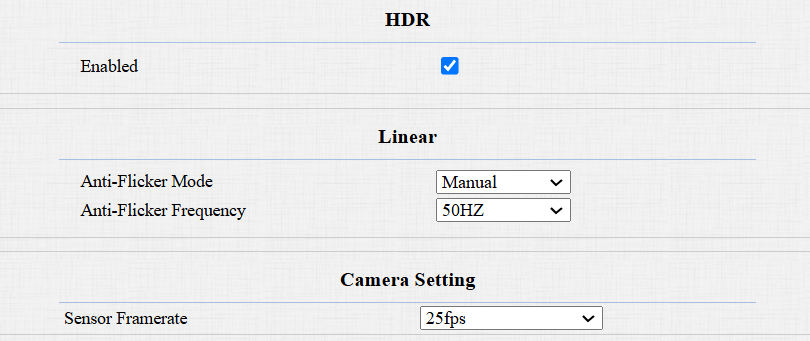
Modo antiparpadeo: La función antiparpadeo reduce o elimina el parpadeo en imágenes o vídeos causado por fuentes de luz variables.
Auto: El dispositivo cambiará automáticamente entre la frecuencia antiparpadeo de 50Hz y 60Hz.
Manual: Selecciona manualmente la frecuencia antiparpadeo.
Desactivado: Desactiva la función antiparpadeo.
Frecuencia antiparpadeo: Selecciona la frecuencia antiparpadeo entre 50Hz y 60Hz.
Tasa de fotogramas del sensor: Ajusta la tasa de fotogramas de la cámara.
30fps: Mejor para aplicaciones que requieren mayor suavidad.
25fps: Adecuado para grabación y reproducción de vídeo estándar, especialmente bajo una frecuencia de 50Hz para minimizar el parpadeo.
Exposición automática facial
La función FaceAE se utiliza para ajustar los ajustes de exposición según las condiciones de iluminación, con el objetivo de capturar imágenes claras y bien expuestas de personas.
Para activarlo, ve a la interfaz de Dispositivo > Cámara .

Umbral de brillo de exposición: Define qué áreas de una imagen se consideran "sobreexpuestas" en función de los niveles de brillo. Cuando el umbral se acerca a 255, solo las zonas muy brillantes se consideran sobreexpuestas.
Tipo de transmisión de datos para cámara de terceros
Puedes seleccionar el tipo de transmisión de datos entre el dispositivo y una cámara de terceros cuando esté conectado a SmartPlus Cloud.
Para configurarlo, ve a la interfaz de Surveillance > RTSP > Cámara de Terceros .

UDP: Un protocolo de capa de transporte poco fiable pero muy eficiente.
TCP: Un protocolo de capa de transporte menos eficiente pero fiable. Es el protocolo de transporte por defecto.