Sobre este manual
Gracias por leer este manual. Está diseñado para administradores que gestionan el SDMC (SIP Device Management Center) para el control integrado del personal (residentes, gestores de propiedades), configuraciones de red, intercomunicadores, mensajes, dispositivos, control de acceso, métodos de autenticación, registros, control de ascensores y monitorización. Este manual se aplica a la versión 6.0.0.75 de SDMS.
Por favor, haga clic aquí para ver la última versión del software.
Novedades en la versión 6.0.0.75:
Soporte para eliminar anuncios sincronizados con el monitor interior.
Soporte para introducir el tipo de zona al configurar AutoP para monitores interiores.
Resumen del SDMC
SDMC (SIP Device Management Center) suele instalarse en el centro de gestión comunitaria. El software funciona como una plataforma local basada en LAN, diseñada para gestionar al personal, dispositivos, control de acceso, interfono, alarma, mensajes, control de ascensores, monitorización por vídeo, etc., en una sola parada.
Los usuarios que usen SDMC podrán de:
Para lograr la sincronización de datos entre el SDMC y el dispositivo.
Gestionar a los residentes, el personal de la propiedad y el control de accesos con diversos tipos de métodos de autenticación.
Gestionar el despliegue de dispositivos en base a nodos para los residentes.
Hacer que IP/SIP llame a los dispositivos de intercomunicación y monitorize el entorno de toda la comunidad por motivos de seguridad.
Para gestionar distintos tipos de registros.
Para gestionar y gestionar las alarmas.
Para gestionar la promoción de mensajes y publicidad.
Importar y exportar datos del sistema y bases de datos para facilitar el intercambio y la configuración del sistema.
Para gestionar el control de la elevación.
Instalación del SDMC
Requisitos de instalación
Antes de instalar el software SDMC, asegúrese de que se cumplan los siguientes requisitos de instalación:
Sistema operativo Windows 7 o superior.
No hay software SDMC ni SDMC instalado en tu ordenador personal ni en otros ordenadores personales dentro de la misma red.
El cortafuegos de tu ordenador está apagado.
Instalar SDMC
Pasos para instalar SDMC.
Descomprimir el archivo zip de SDMC
Haz clic en el archivo setup.exe.
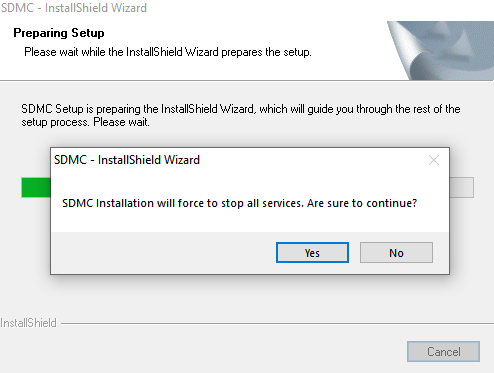
Haz clic en "Sí" en la ventana emergente para continuar la instalación.
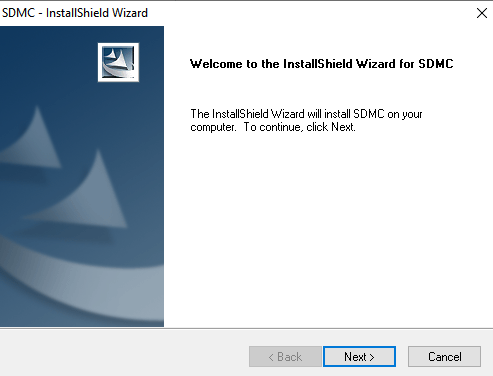
4. Haz clic en Siguiente para pasar al siguiente paso.
5. Acepta los términos y haz clic en Siguiente paso.
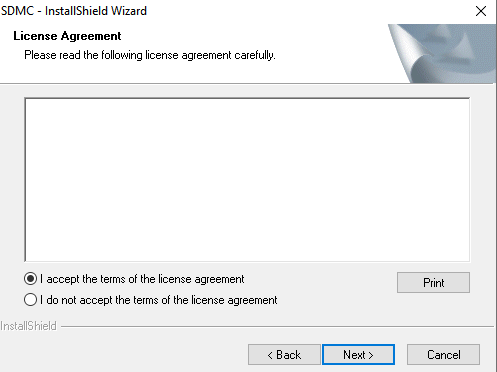
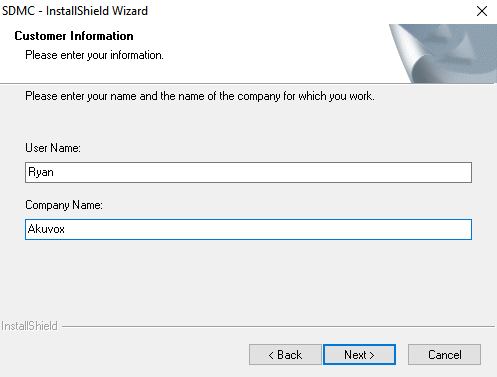
6. Introduce el nombre de usuario y el nombre de la empresa y haz clic en Siguiente.
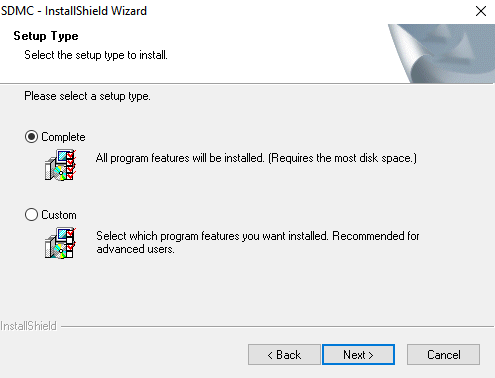
7. Selecciona la ruta de instalación por defecto o la otra ruta que prefieras y haz clic en Siguiente.
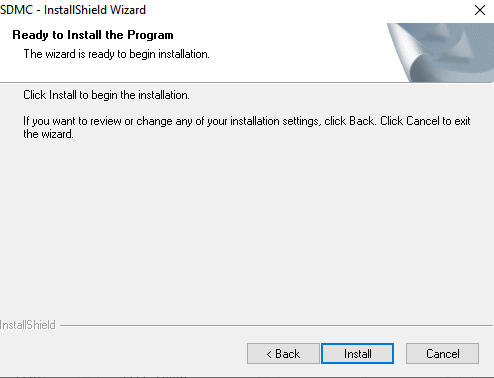
8. Haz clic en Instalar para terminar la instalación.
Una vez completada la instalación, verás el icono de SDMC junto con el icono de SDMC ServerManage en tu escritorio.
Nota
La ruta de instalación del SDMC no debe contener caracteres chinos.
Configurar el software de gestión de servidores SDMC
SDMC ServerManage es un programa que se instala junto con SDMC. El software está diseñado para gestionar servicios llamados SDMC Service y Watchdog Service.
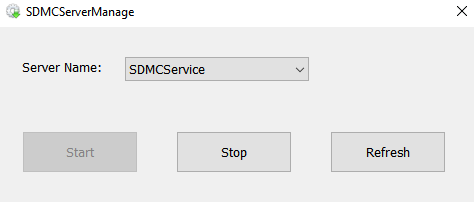
Servicio SDMC: Este servicio se utiliza para facilitar la comunicación bidireccional entre el SDMC y los dispositivos de transmisión de datos. Por lo tanto, el servicio debe activarse para garantizar el buen funcionamiento de SDMC.
WatchdogService: Al instalarse, Watchdog inicia automáticamente y monitoriza continuamente el estado de SDMCService. Específicamente, si SDMCService se encuentra inactivo, Watchdog lo reactivará automáticamente. Esto garantiza que SDMCService esté siempre operativo mientras Watchdog esté activo.
Iniciar sesión en SDMC
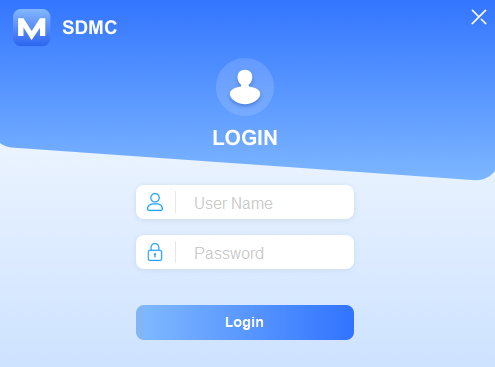
Para iniciar sesión en SDMC por primera vez, introduce el nombre de usuario y la contraseña. Ambos son administrativos por defecto. Puedes hacer clic  en la esquina superior derecha de la pantalla para cerrar SDMC.
Empezando
Conexión de red
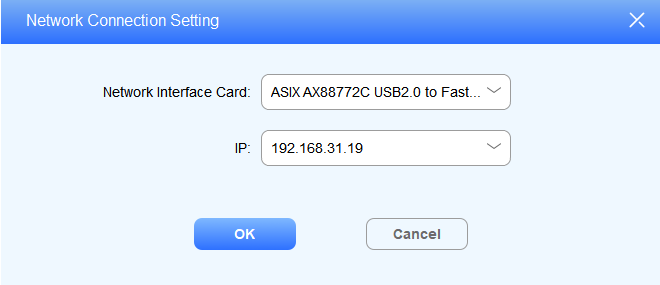
Necesitas seleccionar una tarjeta de interfaz de red (NIC) específica que se usa para conectar SDMC y dispositivos para la transmisión de datos. La dirección IP de SDMC aparecerá automáticamente después de seleccionar tu tarjeta de red.
1. Haz clic para seleccionar NIC.
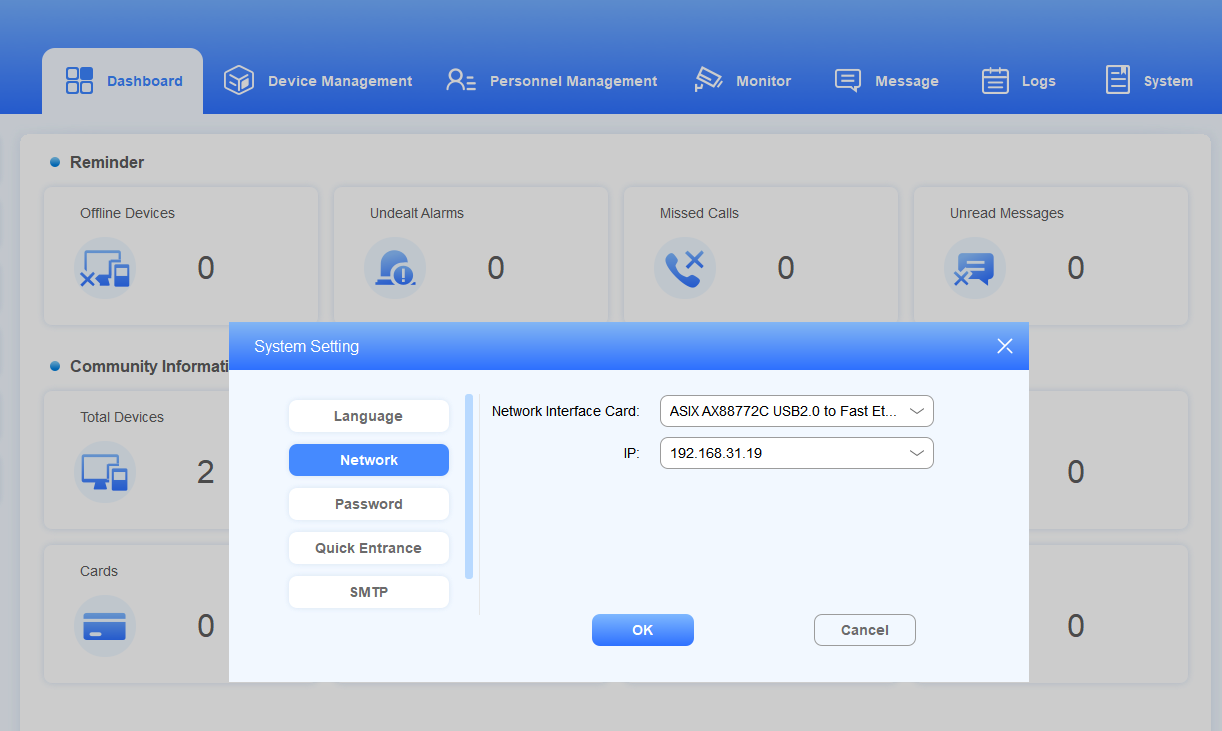
2. También puedes hacer clic  y seleccionar Configuración del sistema> Red para configurar y editar la conexión de red después de iniciar sesión.
Idioma
Actualmente, SDMC admite los idiomas inglés y chino (tanto chino simplificado como tradicional).
Haz clic en Configuración del Sistema > Sistema> Idioma.
Haz clic en OK para confirmar.
Contraseña
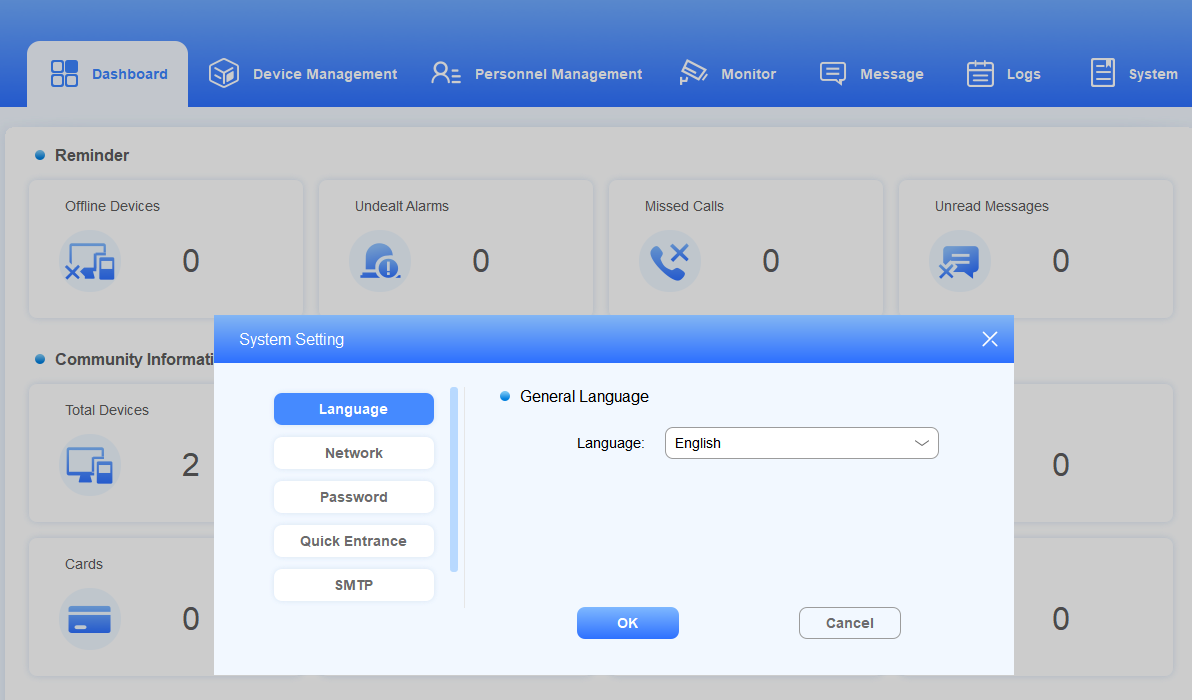
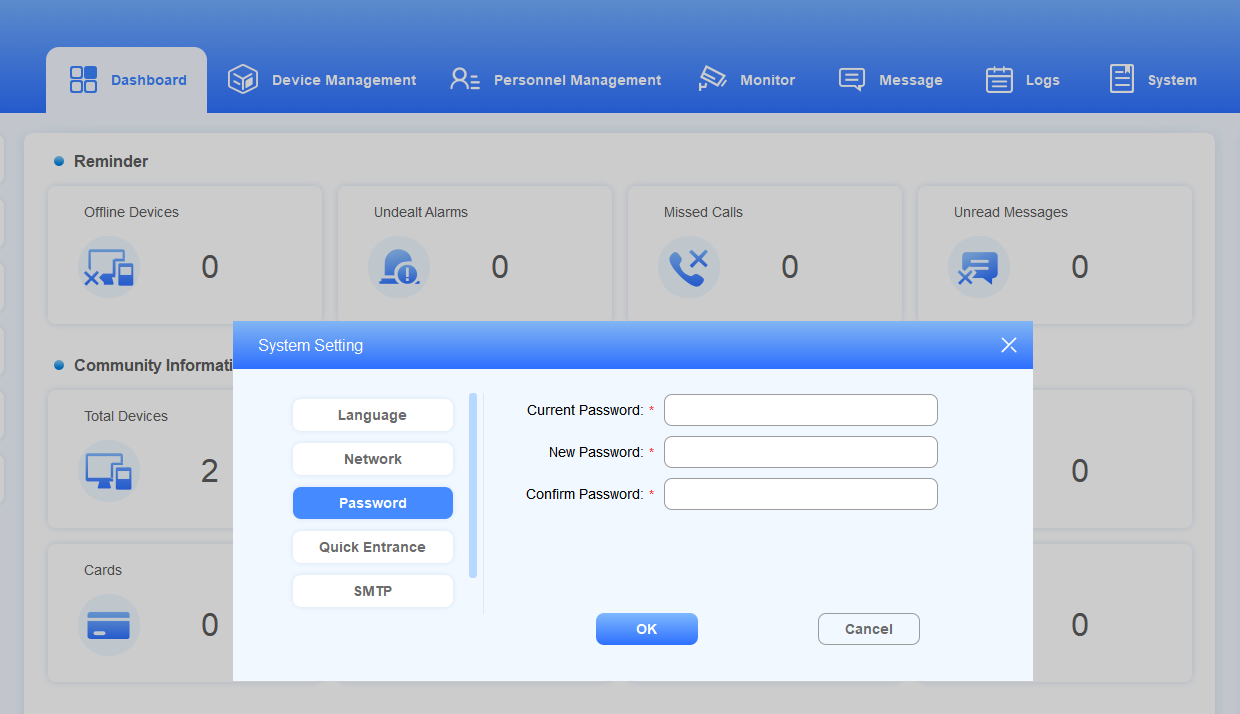
Después de iniciar sesión en el SDMC, puedes cambiar la contraseña de inicio de sesión del SDMC yendo a System > Configuración del sistema > Contraseña.
Salpicadero
El panel de control de SDMC consta principalmente de siete módulos, a saber: Panel de control, Gestión de dispositivos, Gestión de personal, Monitoreo, Mensajes, Registros y Sistema, junto con dos columnas funcionales en ambos lados.
.png)
Módulos
Módulos | Descripciones |
Salpicadero | Te ofrece una vista rápida de información estadística en tiempo real sobre dispositivos, llamadas, mensajes, residentes y registros de acceso, etc. |
Gestión de dispositivos | Te permite crear nodos y gestionar dispositivos añadiéndolos, editándolos o eliminándolos. Puedes ajustar la configuración del dispositivo antes de sincronizar los cambios. Puedes hacer llamadas a un dispositivo específico y abrir la puerta. |
Gestión de Personal | Permite gestionar el control de acceso para los residentes y la gestión de la propiedad, gestionar diversos tipos de métodos de autenticación de acceso para el personal, residentes y visitantes, etc. |
Monitor | Te permite gestionar dispositivos de monitorización añadiendo, editando y eliminando dispositivos de monitorización, y realizando la vista previa de vídeo para monitorización. |
Mensaje | Te permite gestionar mensajes y notificaciones, anuncios, etc. |
Troncos | Permite gestionar varios tipos de registros, como registros de acceso, registros de alarmas, registros de llamadas y registros del sistema. |
Sistema | Permite gestionar la configuración de SDMC SIP, copia de seguridad automática de datos, control de elevación, red, idioma, contraseña, iconos de operación del panel en la columna izquierda, SMTP y restablecimiento y reinicio del dispositivo. |
Gestión de dispositivos
El módulo de Gestión de Dispositivos permite gestionar el despliegue de dispositivos nodo por nodo y sincronizar datos con los dispositivos correspondientes en nodos seleccionados. También te permite hacer llamadas a dispositivos específicos y abrir puertas. Además, puedes buscar y consultar datos de dispositivos específicos.
Introducción a los Nodos
Crea nodos antes de desplegar los dispositivos en los nodos. Puedes gestionar el nodo uno por uno o usar una plantilla.
Acerca de los Nodos
Nodo | Descripciones |
Comunidad | La comunidad son los nodos raíz que se pueden extender a los otros cinco nodos subordinados: Público/Edificio > Unidad > Planta > Sala. Public y Building son nodos paralelos. |
Público | Public es el nodo de segundo nivel. Puedes crear de 1 a 99 nodos públicos. |
Edificio | El edificio es también el nodo de segundo nivel, que puede extenderse a los otros tres nodos subordinados: Unidad >Planta > Sala. Puedes crear nodos de edificio 1-999 . |
Unidad | La unidad es el nodo de tercer nivel, que puede extenderse a los otros dos nodos subordinados: Piso > Sala. Puedes crear nodos de 1 a 99 unidades. |
Suelo | Piso es el nodo de cuarto nivel, que puede extenderse al nodo Sala. Puedes crear nodos de 1 a 99 unidades. |
Habitación | Room es el nodo de nivel más bajo. Puedes crear nodos de habitación de 1 a 99 . |
Añadir nodos
Añadir nodos por separado
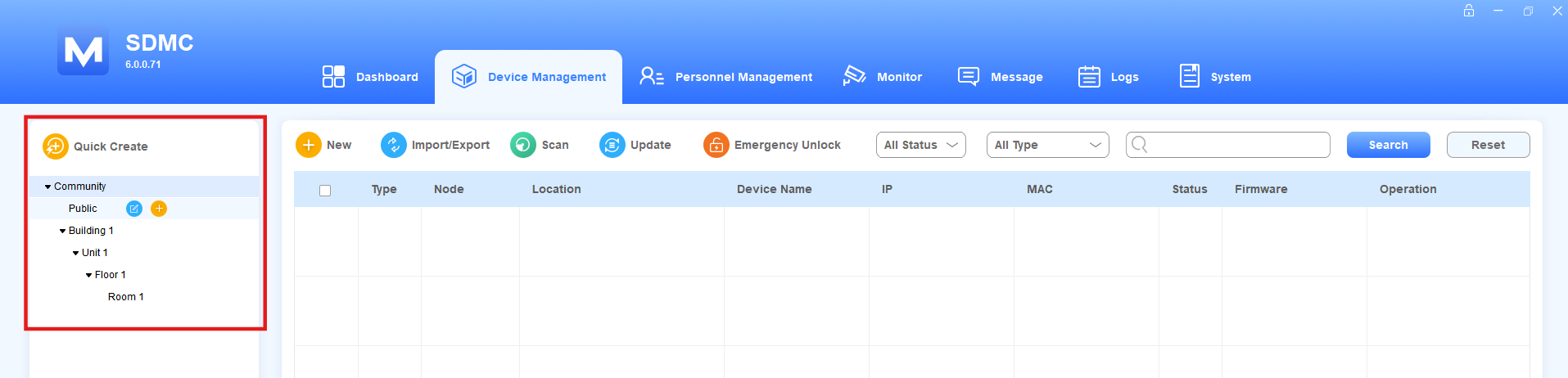
En el módulo de Gestión de Dispositivos, puedes crear nodos desde el nodo comunitario hacia el nodo de sala.
Mueve la flecha a la Comunidad (nodo raíz) y haz clic
 para crear nodos de edificio.
Después de crear los nodos de edificio, puedes crear otros nodos subordinados a los nodos de construcción de la misma manera.
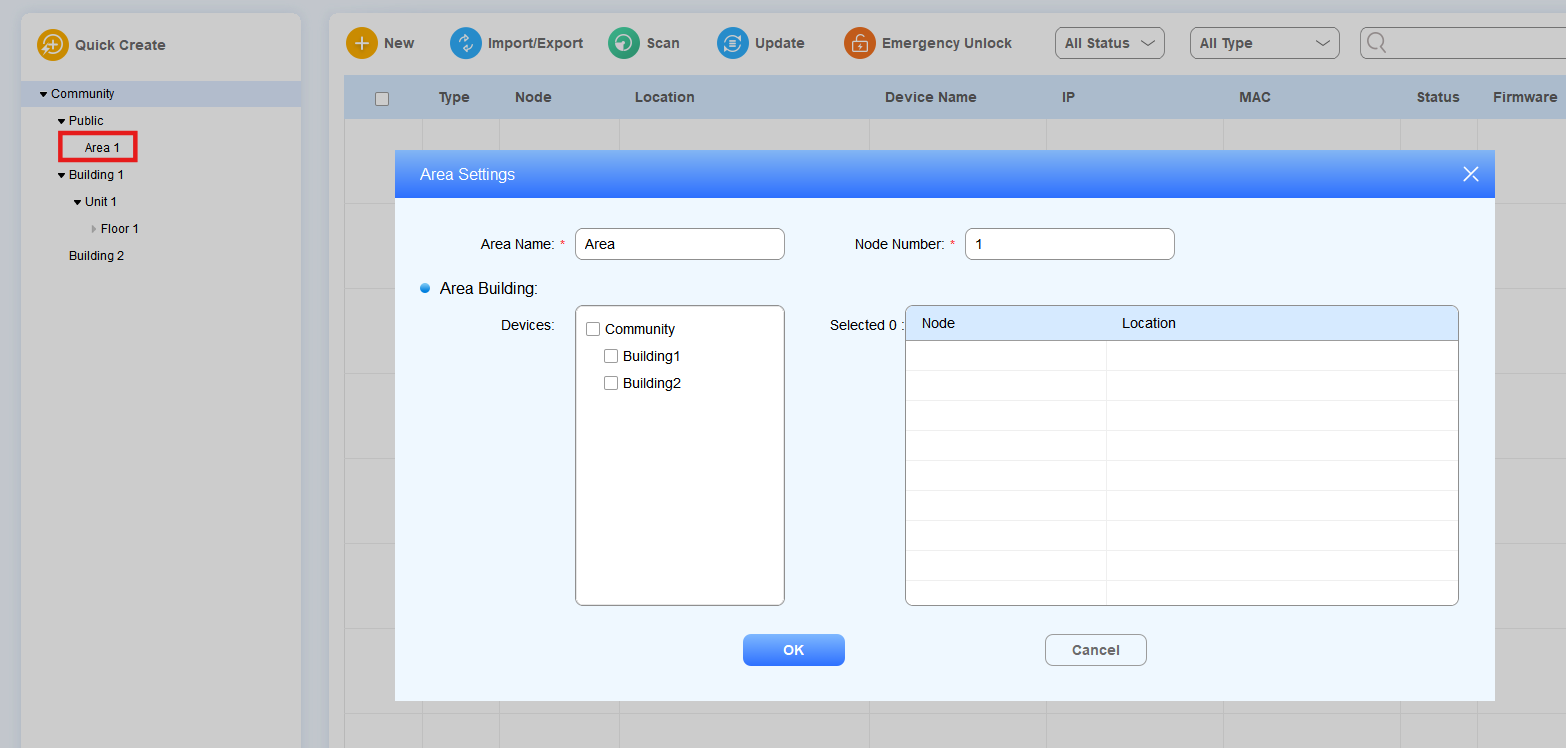
Mueve la flecha al nodo público y haz clic
 para crear un nodo de área pública.
Nota
Puedes hacer clic
para cambiar el nombre del nodo.
Añadir nodos usando una plantilla
Haz clic
 para ir a la plantilla de nodo.
Configura el número de nodo en cada nivel de nodo.
Create From: Esto decide el orden del nodo creado. Por ejemplo, si quieres crear los edificios 10-20 y ya hay edificios 1-12, puedes introducir 9 en el campo Crear de, y los nuevos edificios creados se ordenarán desde el 10. Los edificios originales 10, 11 y 12 serán reordenados para ser los edificios 21, 22 y 23.
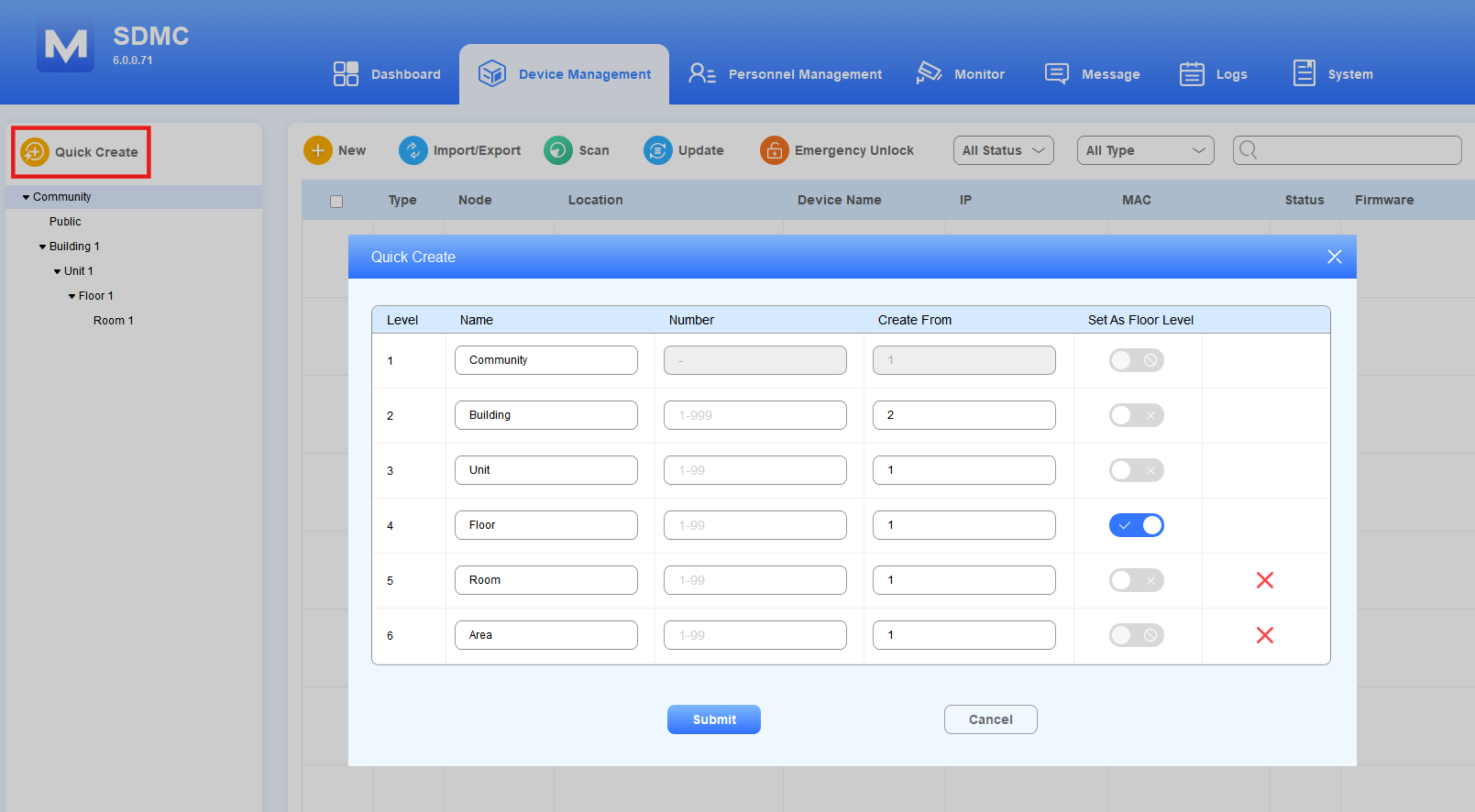
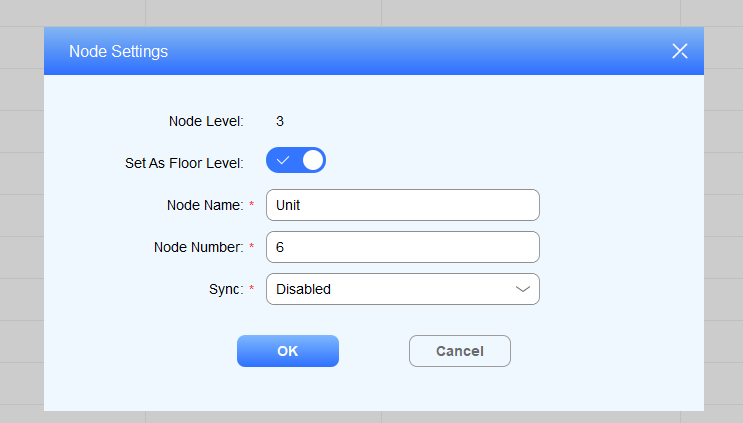
Establezca a nivel de planta: Decide las plantas accesibles para los residentes. El número de nodo es igual al número de piso. Por ejemplo, si activas Establecer como Nivel de Planta para la unidad con el nodo número 6, el residente puede acceder a la sexta planta. También puedes activar o desactivar la función al editar nodos.
Nota
Los nodos de sala y públicos son opcionales.
Establecer como nivel de planta está activado por defecto para el nivel 4.
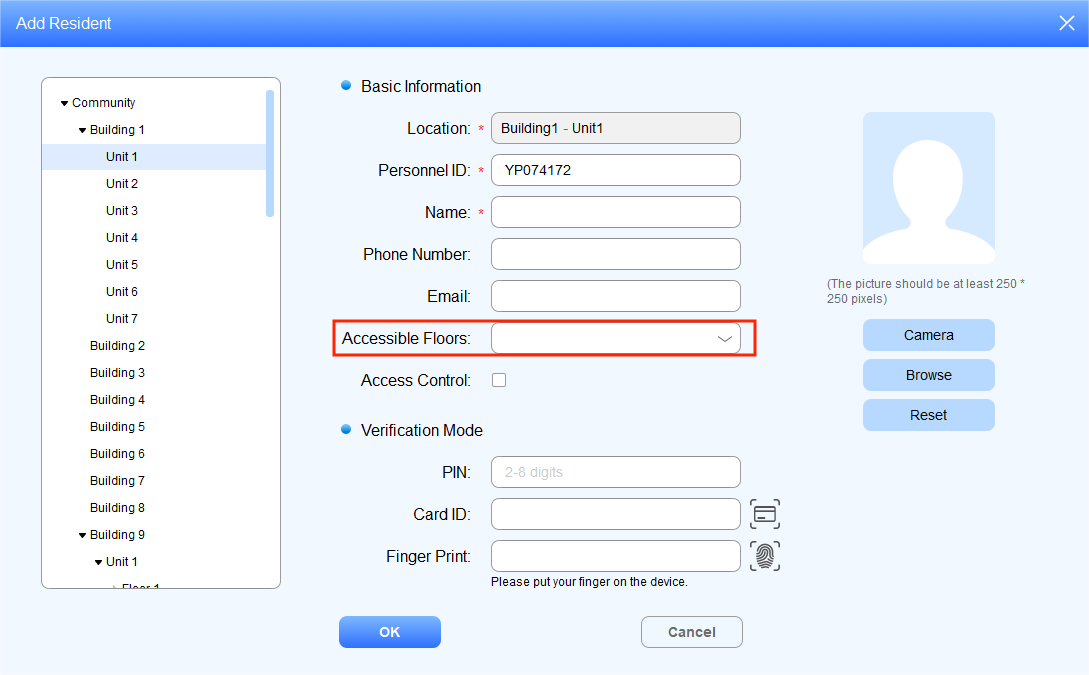
Establecer como Nivel de Planta solo puede activarse para los Niveles 2, 3, 4 o 5. Las plantas accesibles estarán sincronizadas con la interfaz de Gestión de Personal > Residentes > Añadir Residente .
Editar/Eliminar nodos
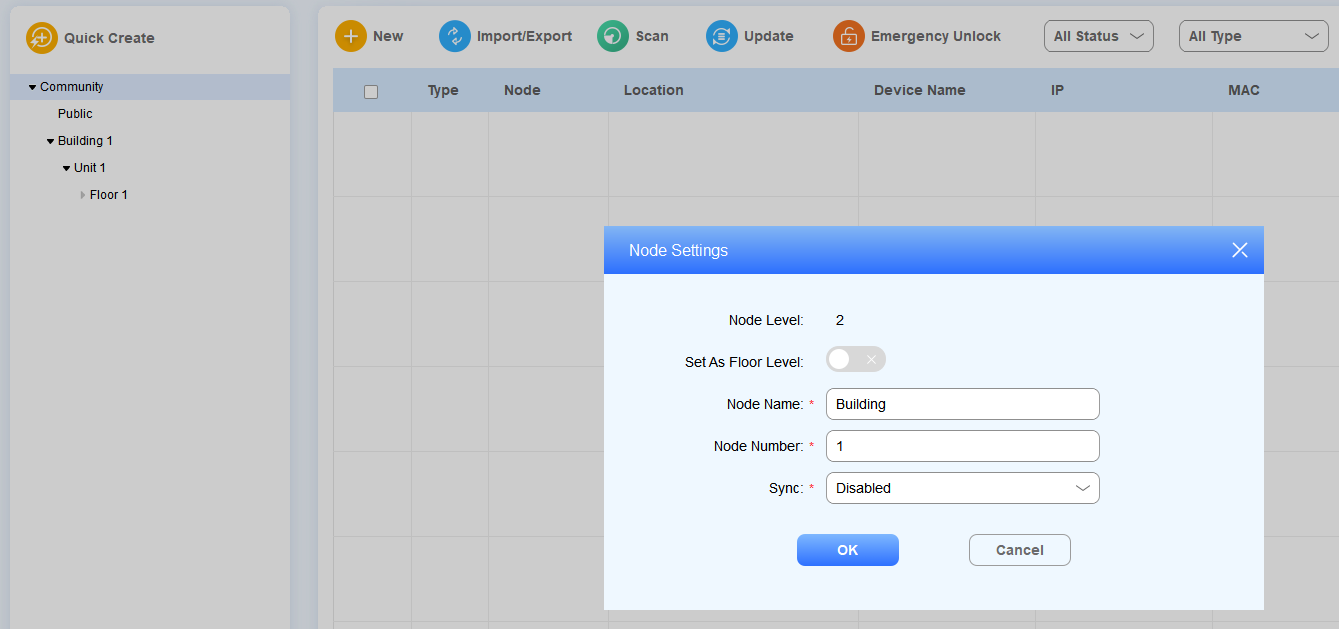
Puedes editar nombres y números de nodos y eliminarlos.
Haz clic
 en el nodo deseado.
Cambia el nombre y el número del nodo.
Activa o desactiva Establecer como nivel de planta.
Selecciona Activado en el campo Sincronización si quieres que todos los nodos paralelos tengan el mismo nombre en el mismo nivel de nodo. Por ejemplo, si cambias el edificio 1 por el edificio A, todos los nodos del edificio se renombrarán como edificio A tras sincronizarse.
Haz clic
 para eliminar el nodo.
Nodo de construcción
Nodo Público
Añadir dispositivos
Una vez creados los nodos, puedes empezar a añadir el/los dispositivo(s) al nivel específico de nodos en el módulo de Gestión de Dispositivos . Los dispositivos pueden añadirse por separado, en lotes o mediante escaneo.
Añadir dispositivos por separado
En el módulo de Gestión de dispositivos , haz clic
 en .
en .Selecciona el nodo deseado para añadir el dispositivo.
Rellena el nombre del dispositivo, el tipo y los parámetros de red.
Configura y sincroniza la configuración del dispositivo con la del dispositivo si es necesario.
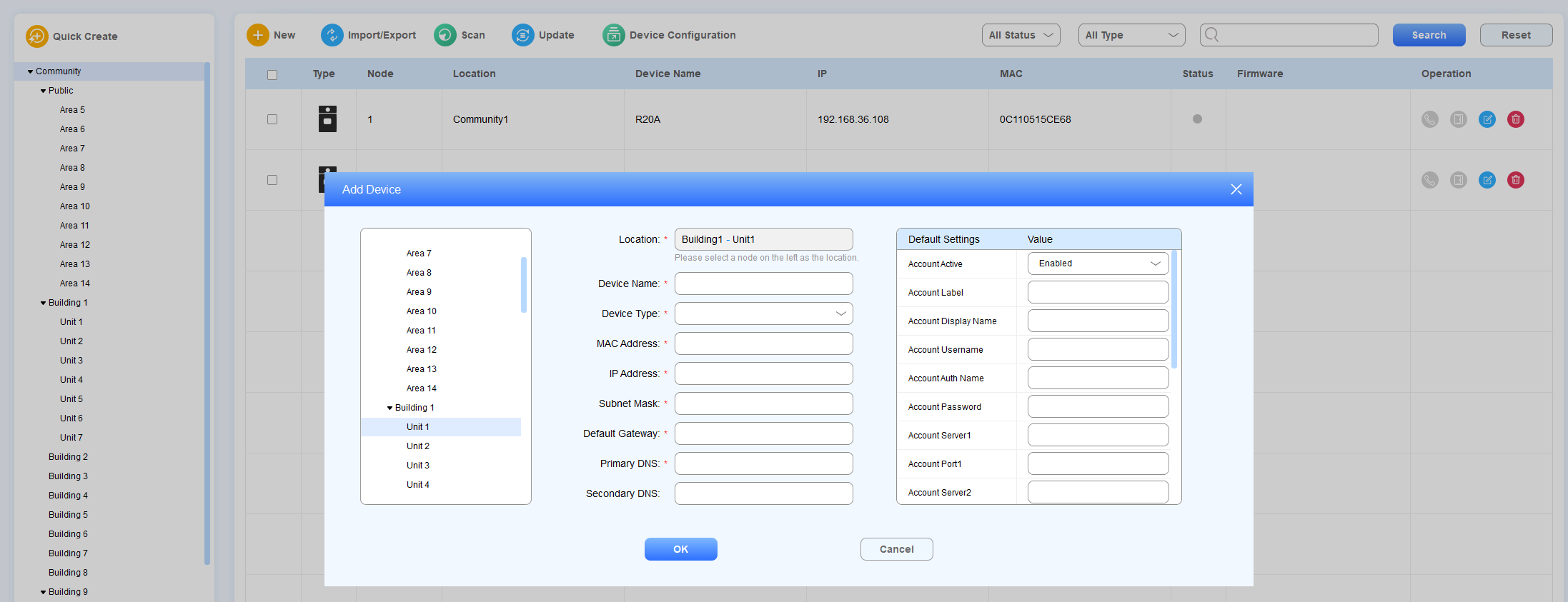
Descripción del parámetro:
Parámetro | Descripción |
Ubicación | Selecciona el nodo como la ubicación en la columna izquierda. |
Nombre del dispositivo | Nombra el dispositivo para distinguirlo de los demás. La longitud máxima del campo es de 63 dígitos. Si dejas el nombre del dispositivo en blanco, el sistema te pedirá "Por favor, introduce el nombre". |
Tipo de dispositivo | Seleccione el tipo de dispositivo: Monitor interior, Teléfono de puerta, Teléfono de guardia y Control de acceso. El tipo de dispositivo por defecto es Door Phone. |
Mostrar monitor en monitor interior | Disponible cuando el tipo de dispositivo es teléfono portero. Configura si mostrar el teléfono de puerta en la lista de monitores del monitor interior. |
Mostrar contactos en el monitor interior | Disponible cuando el tipo de dispositivo es teléfono portero. Configura si mostrar el teléfono en la lista de contactos del monitor interior. |
Dirección MAC | Rellena la dirección MAC del dispositivo. |
Dirección IP | Rellena la dirección IP del dispositivo. |
Máscara de subred | Rellena la máscara de subred del dispositivo. |
Pasarela predeterminada | Rellena la pasarela predeterminada del dispositivo. |
DNS primario | Rellena el DNS principal. |
DNS secundario | Rellena el DNS secundario. |
Configuración predeterminada
Escenarios | Descripción |
Cuenta activa | Activa o desactiva la cuenta SIP del dispositivo. |
Etiqueta de cuenta | Rellena la etiqueta de visualización de la cuenta SIP del dispositivo. |
Nombre de visualización de la cuenta | Rellena el nombre visible de la cuenta SIP del dispositivo que aparecerá en el dispositivo al que se llama. |
Nombre de usuario de la cuenta | Rellena el nombre de usuario de la cuenta SIP del dispositivo, que puede ser el mismo que el nombre de autenticación de la cuenta SIP. |
Nombre de autenticación de cuenta | Rellena el nombre de autenticación de la cuenta SIP del dispositivo. |
Contraseña de la cuenta | Rellena la contraseña de autenticación de la cuenta SIP del dispositivo. |
Servidor de Cuenta1/2 | Rellena la dirección IP del servidor SIP. |
Puerto de cuenta 1/2 | Rellena el puerto del servidor SIP para la transmisión de datos. El puerto predeterminado del servidor SIP es 5060. |
Habilitar RTSP | Activa el RTSP si quieres obtener el vídeo del dispositivo. |
Prevenir el hackeo de SIP | Actívalo si quieres denegar la llamada desde otros dispositivos que no comparten el mismo servidor SIP que el dispositivo de la parte llamada. |
Opción DTMF | Selecciona el número de dígitos DTMF para el control de acceso a la puerta (que varía de 1 a 4 dígitos). |
Código DTMF 1/2/3 | Establece los tres conjuntos de códigos DTMF para el relé A/B/C y el número de códigos. |
Activación de relés | Activa el relé abierto mediante la función HTTP. |
Nombre de usuario del relevo | Crea un nombre de autenticación para el relé abierto vía HTTP. El nombre de usuario del relé debe estar configurado antes de poder abrir la puerta vía HTTP en SDMC. |
Contraseña de retransmisión | Crea una contraseña para abrir mediante autenticación HTTP. La contraseña del relé debe estar configurada antes de poder abrir la puerta vía HTTP en SDMC. |
Configuración predeterminada para MR01:
Escenarios | Descripción |
|---|---|
Método de instalación | Especifica cómo se monta el dispositivo, lo que afecta a los rangos de coordenadas y las limitaciones de altura.
|
xMin | La coordenada x mínima se centraba en torno a MR01(-3000 a 0). |
xMax | La coordenada x máxima se centraba en MR01 (0 a 3000). |
yMin | La coordenada y mínima giraba en torno a MR01. |
yMax | La coordenada y máxima se centraba en MR01 (0 a 3000). |
zMax | La altura del espacio de detección. |
Altura de instalación | La altura de instalación del MR01. |
Ubicación de la instalación | La ubicación de instalación de MR01. |
Añadir dispositivos en lote
SDMC permite añadir dispositivos en lote usando un archivo .xlsx. Puedes exportar la información existente del dispositivo y usar el archivo como plantilla.
1. En el módulo de Gestión de Dispositivos , haz clic  en .
en .
2. Haz clic en Exportar para exportar el archivo plantilla.
3. Sigue las instrucciones e introduce la información del dispositivo.
4. Haz clic en Importar para subir el archivo modificado.
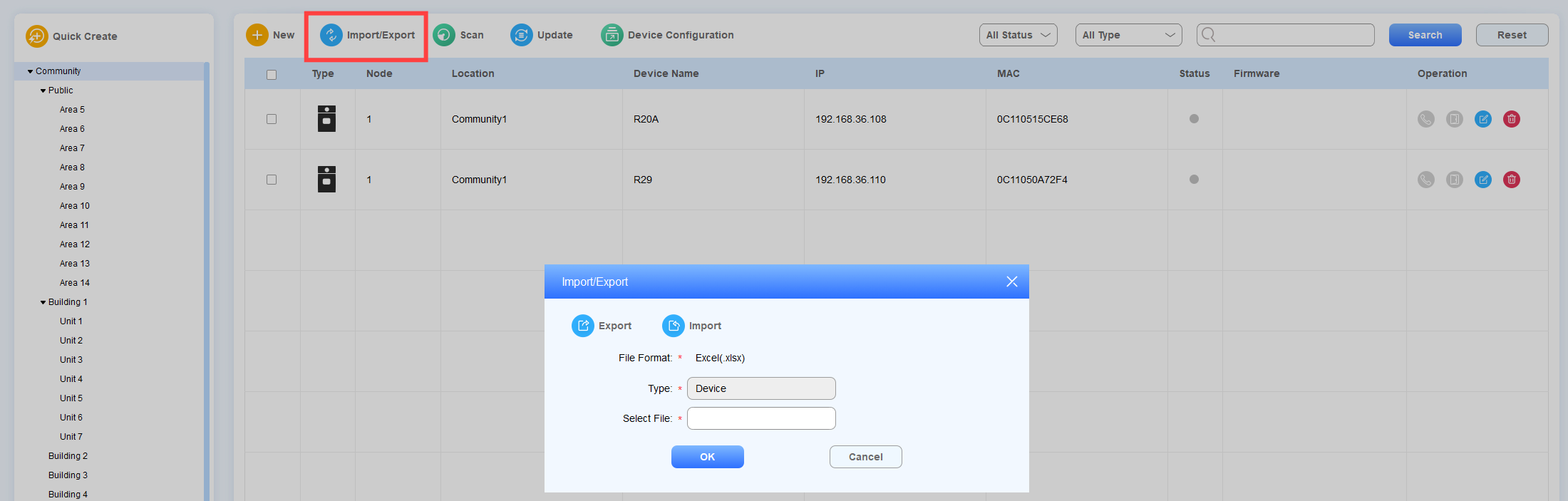
Plantilla de ejemplo:
Nota
Puedes importar un máximo de 20.000 dispositivos a la vez.
Sin usar una licencia USB, cuando el número de dispositivos ya añadidos más los dispositivos listados en el archivo supera los 500, el archivo no puede importarse.
Añadir dispositivos mediante escaneo
SDMC te permite escanear los dispositivos en la misma red antes de añadirlos al nodo específico. La información de la red de dispositivos se rellenará automáticamente.
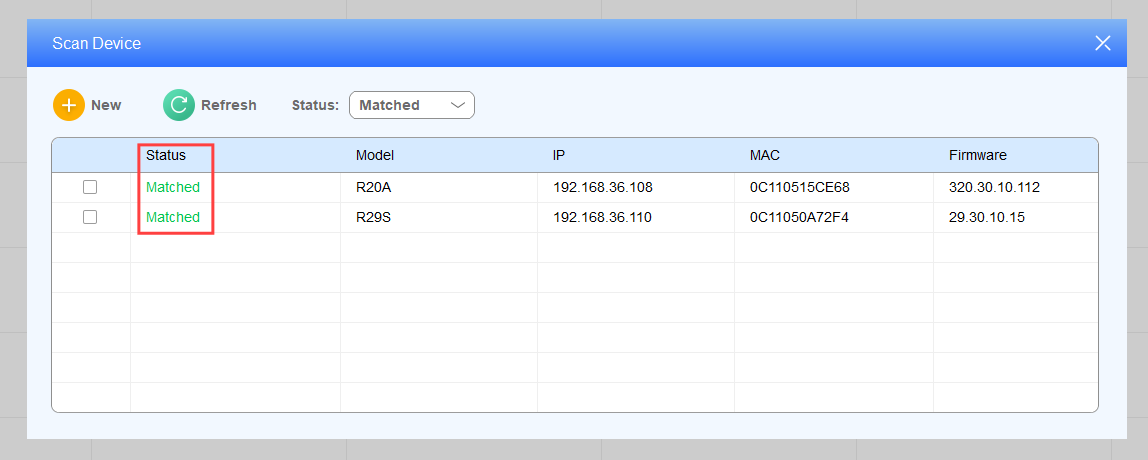
1. En el módulo de Gestión de Dispositivos , haz clic en Escanear. Seleccione mostrar Incompatibles, Emparejados o Todos los dispositivos en el campo Estado .
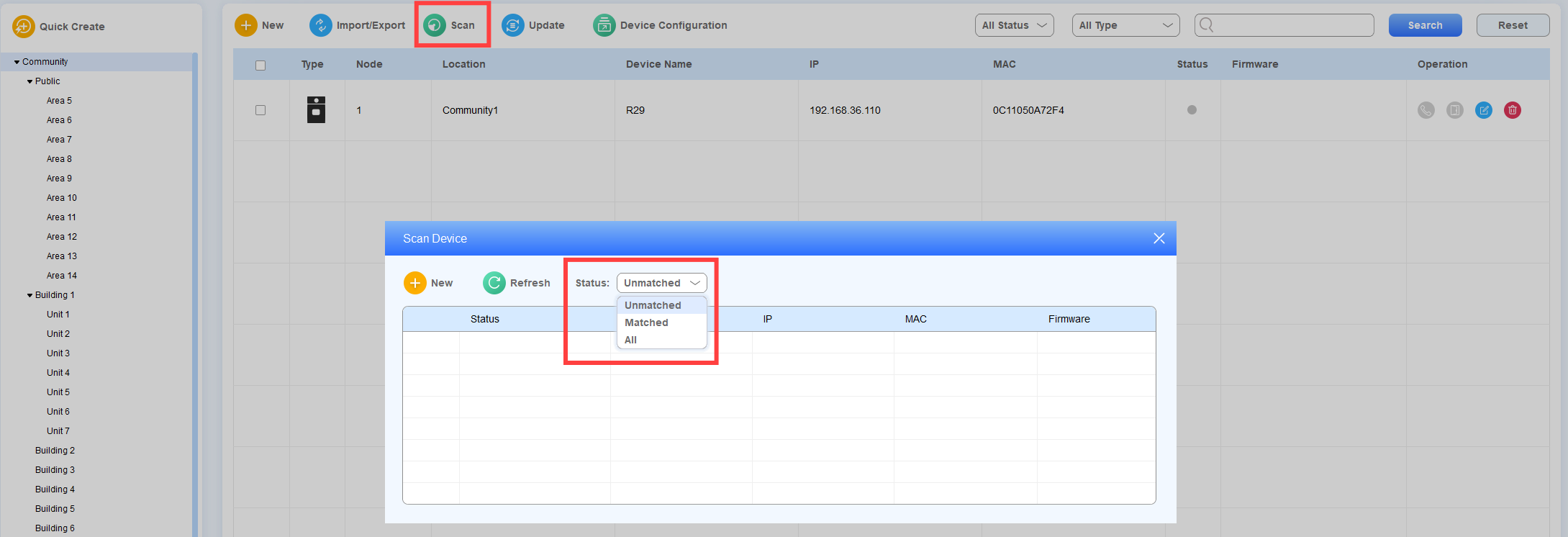
2. Marca la casilla del dispositivo deseado y haz clic
 .
.
3. Seleccionar el nodo deseado y completar la configuración.
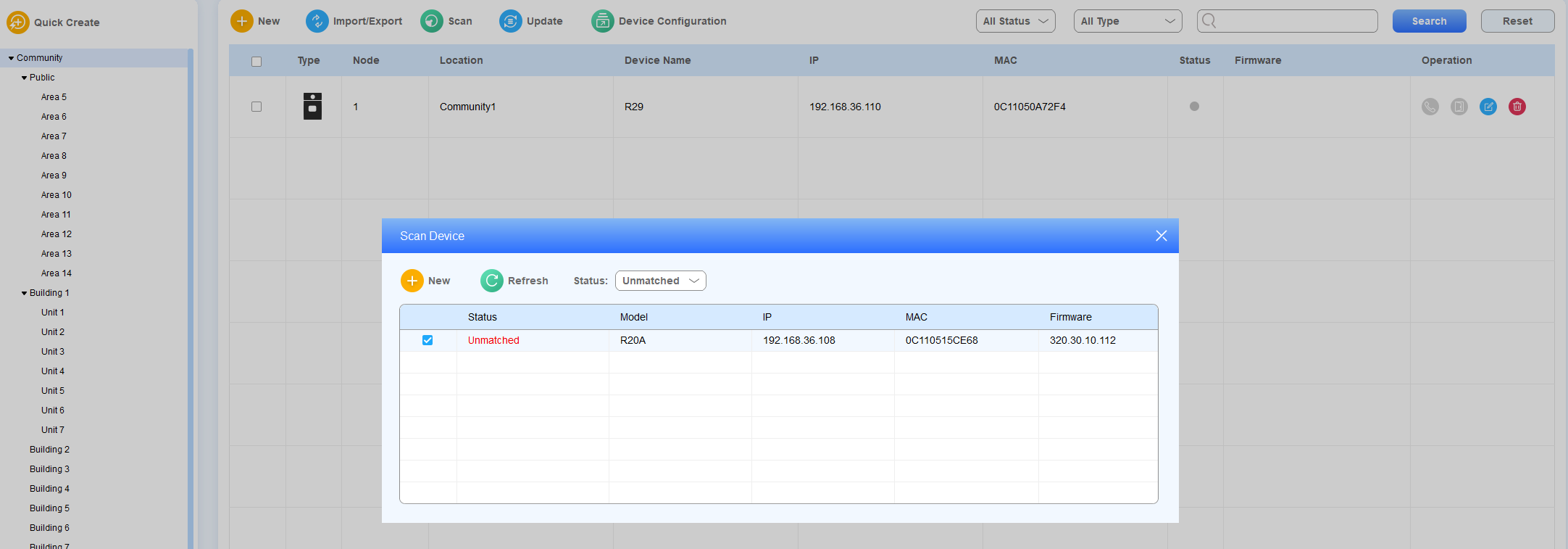
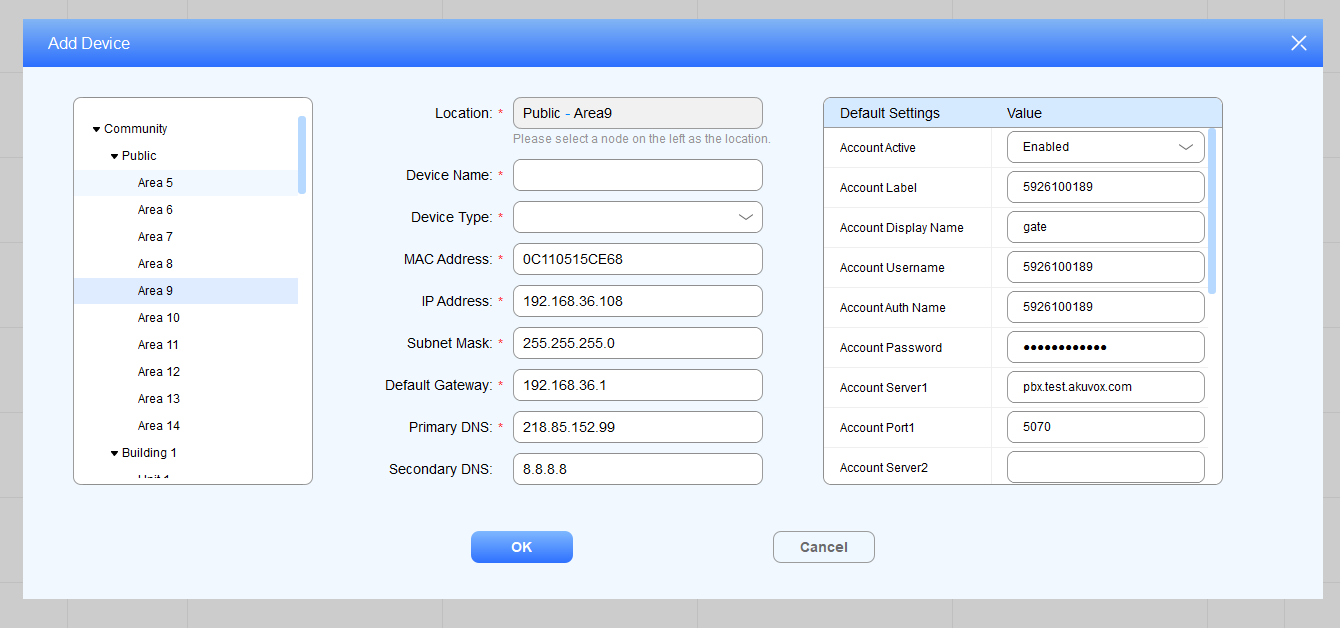
Una vez que los dispositivos se añadan con éxito, el estado cambiará de no emparejado a emparejado.
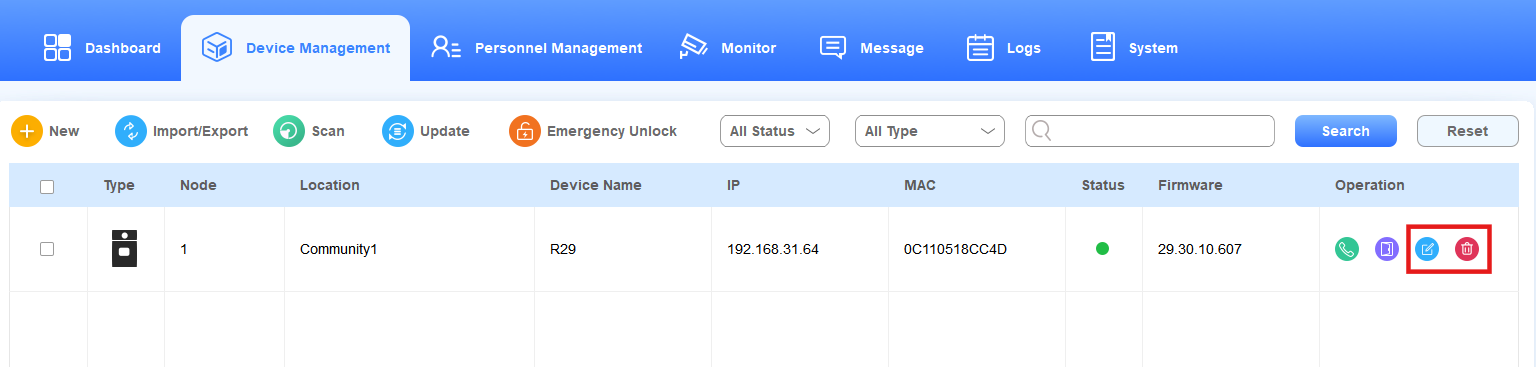
Comprobar/Editar/Eliminar el dispositivo
Busca y comprueba el dispositivo por su estado online, tipo o palabra clave.
Haz clic
 para eliminar el dispositivo deseado.
Haz clic
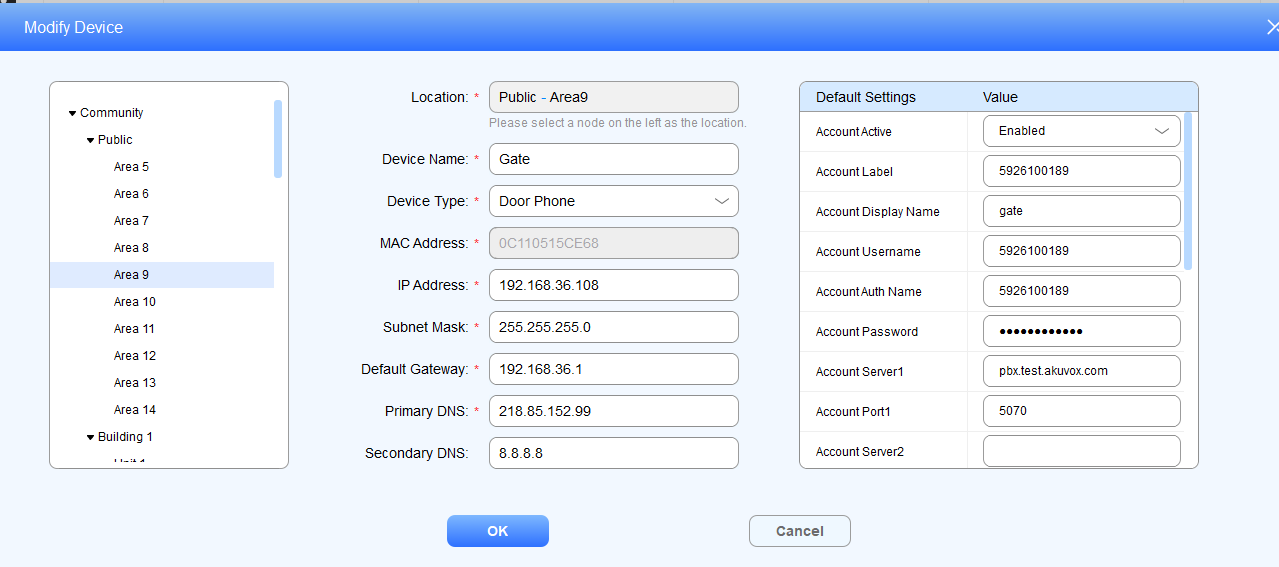
 para editar el dispositivo deseado.
Edita el dispositivo moviéndolo a otro nodo y modificando su red y la configuración predeterminada.
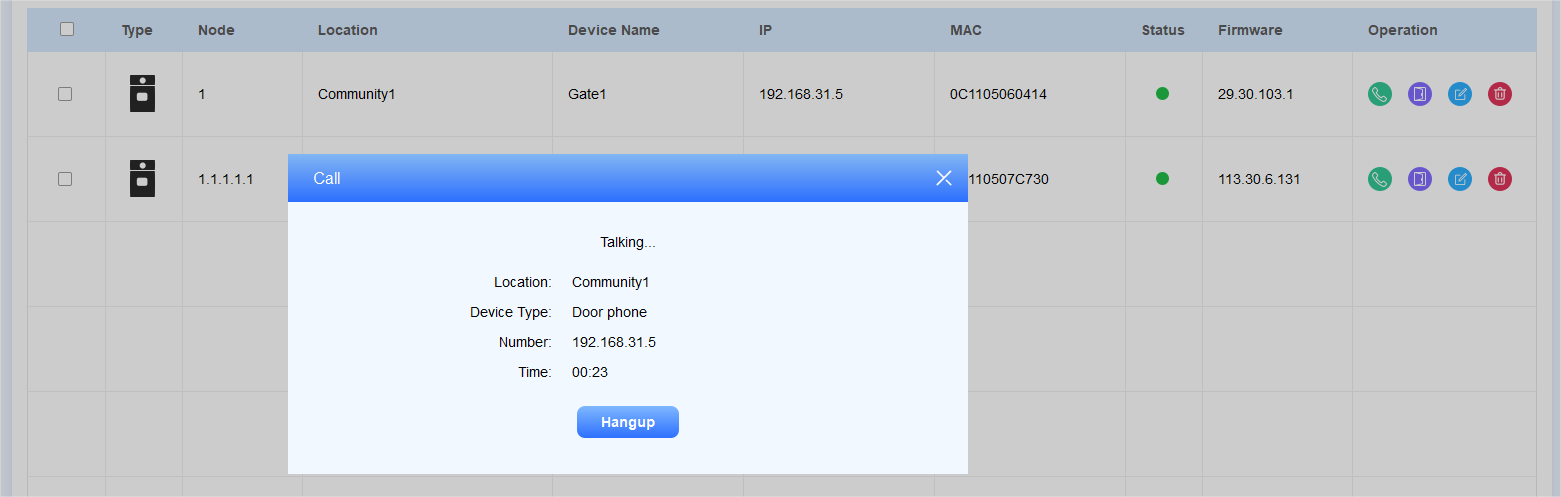
Hacer llamadas al dispositivo
Como administrador, puedes hacer llamadas al dispositivo específico si es necesario.
Haz clic
 en el dispositivo específico.
Haz clic
 para colgar la llamada.
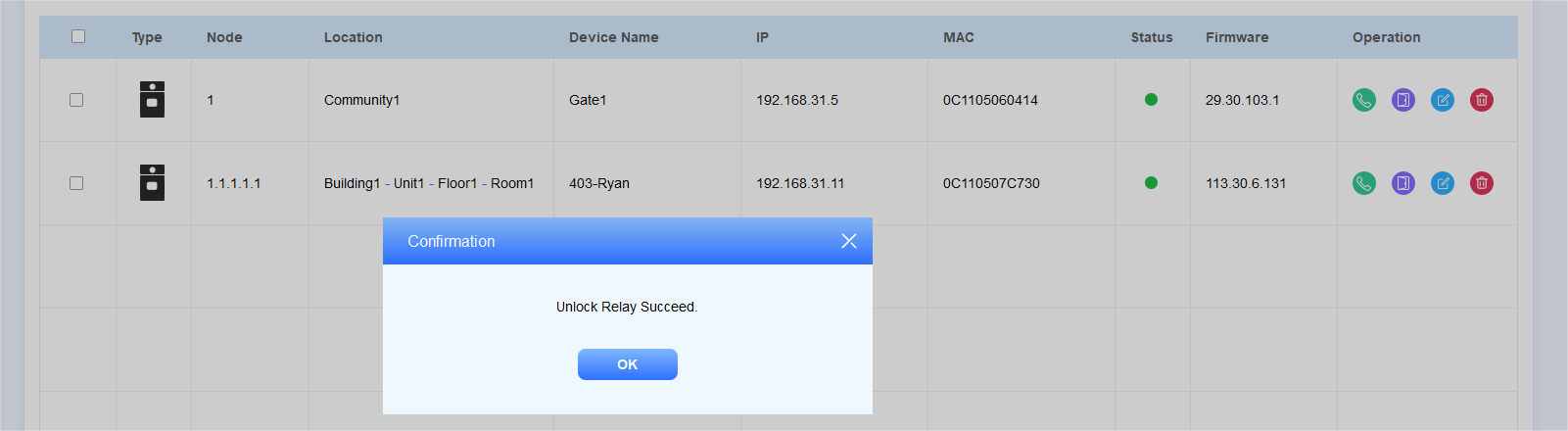
Disparar el relé del dispositivo vía HTTP
Haz clic
 en el dispositivo específico.
AutoP de dispositivos
SDMC permite realizar el autop del dispositivo en lotes.
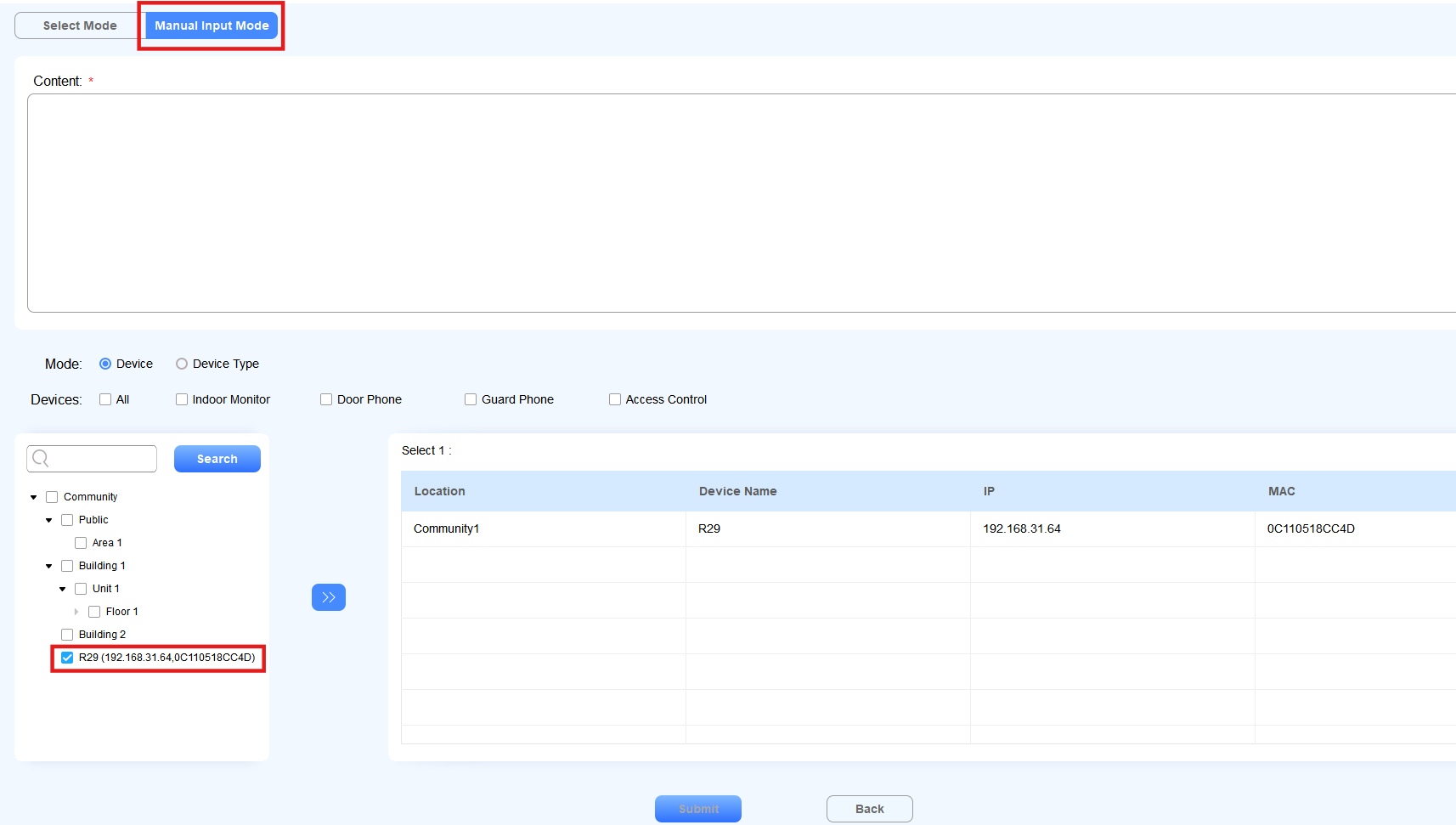
Entrada manual
Puedes introducir manualmente los comandos de AutoP.
1. Haz clic en Gestión de dispositivos > Configuración del dispositivo >  > modo de entrada manual.
2. Introduce el comando AutoP. Introduce varios comandos en nuevas líneas con un máximo de 4096 bytes.
3. Puedes marcar la casilla del tipo de dispositivo (Todo, Monitor Interior, Teléfono de puerta, Teléfono de guardia, Control de acceso) o nodos para seleccionar rápidamente los dispositivos deseados. También puedes introducir el nombre del dispositivo, IP o MAC para buscar.
4. Haz clic en Enviar para guardar la configuración.
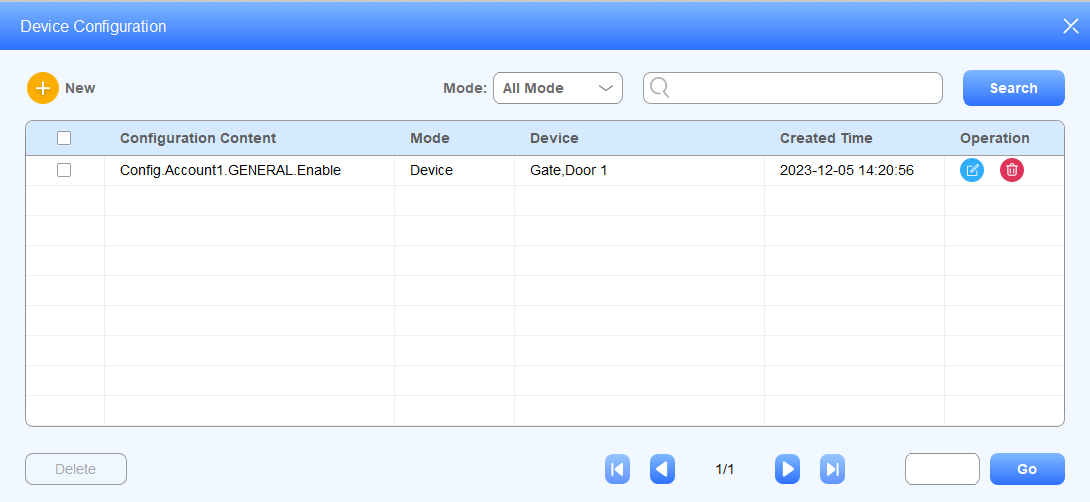
Después de crear comandos, puedes buscarlos, editarlos y eliminarlos en la ventana de Configuración del Dispositivo .
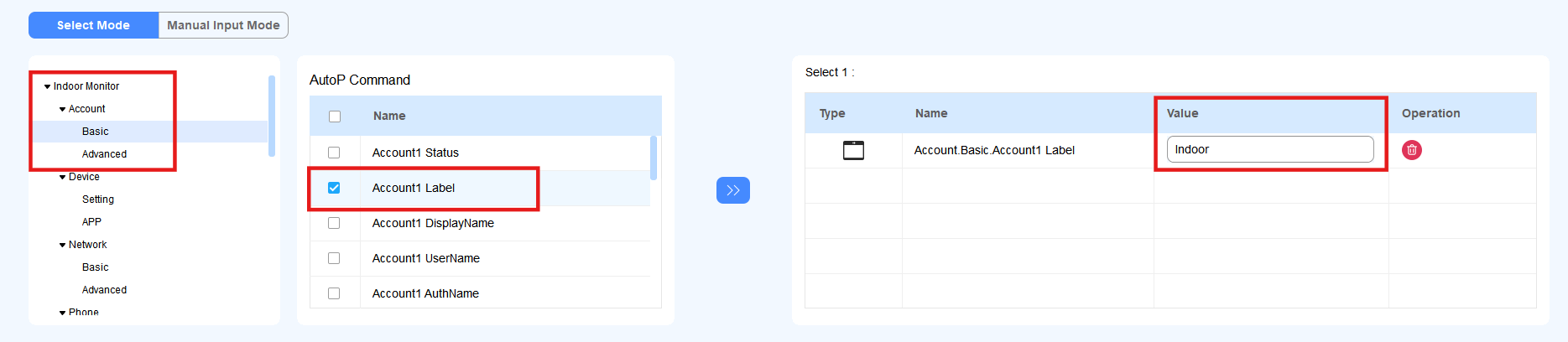
Comandos Select
Puedes seleccionar comandos eligiendo su tipo de dispositivo y categoría específica.
Haz clic en Gestión de dispositivos > Configuración de dispositivos >
.
Elige Modo Selecto, el tipo de dispositivo (monitor interior, teléfono de guardia o teléfono de puerta) y la categoría de características.
Comprueba los comandos deseados.
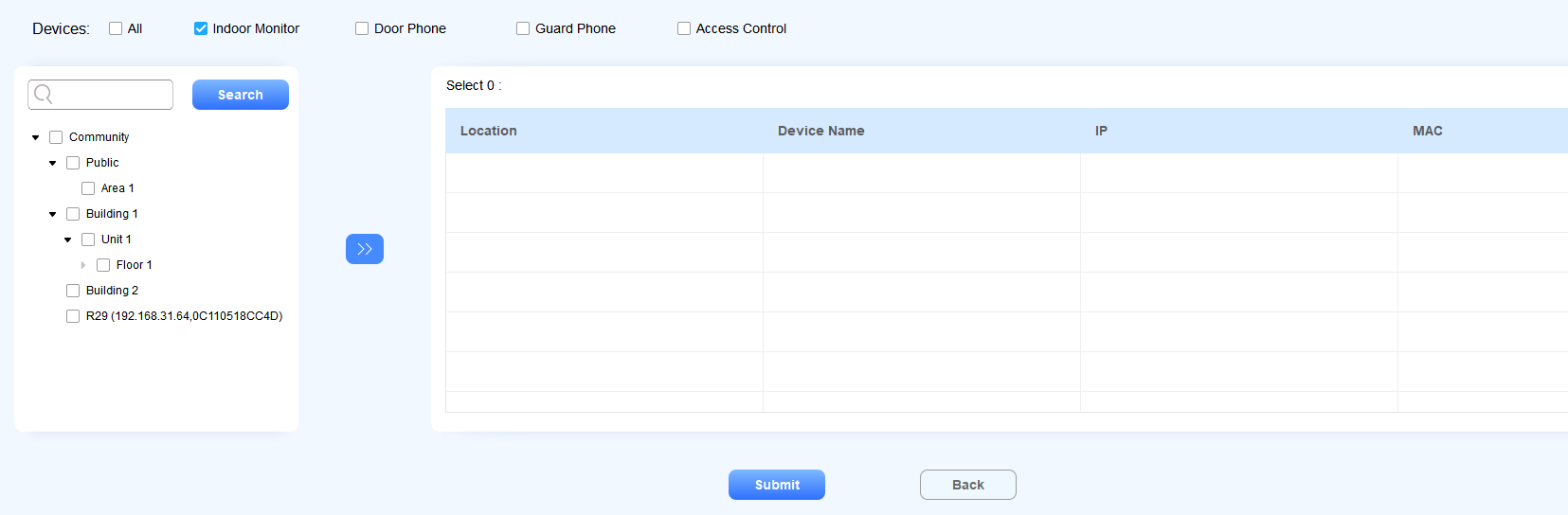
Comprueba el(los) dispositivo(s) deseado(s) seleccionando su ubicación.
Envía la configuración.
Actualizar el firmware
SDMC permite actualizar el firmware del dispositivo de forma remota.
1. Haz clic en Gestión de dispositivos > Gestión de actualizaciones > .
2. Seleccione el modelo del dispositivo en la esquina superior izquierda y marque la casilla del dispositivo deseado.
3. Selecciona Actualizar ahora mismo o personaliza la hora haciendo clic en Actualizar en tiempo de reposo.
4. Haz clic en Seleccionar archivo para subir el firmware y luego haz clic en Actualizar.
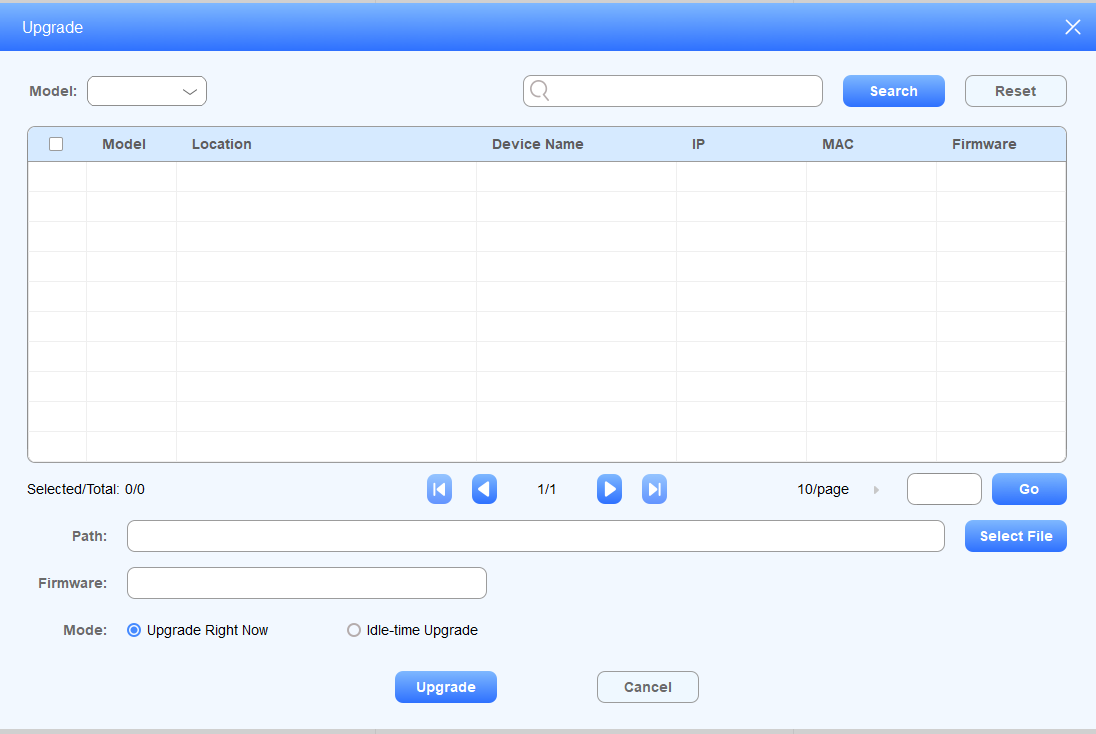
Puedes seleccionar el modelo o el tipo de estado del dispositivo (Todo el estado, Terminado, Procesando y Cancelar) para comprobar los detalles de la actualización del dispositivo.

Gestión de Personal
El módulo de Gestión de Personal incluye tres submódulos: Residente, Trabajador de la Propiedad y Modo de Verificación, donde puedes gestionar a los residentes, el personal de la propiedad, varios tipos de autenticación y control de accesos.
Gestionar a los residentes
Puedes asignar a los residentes habitaciones y edificios, etc., gestionar su información personal y concederles varios métodos de acceso.
Añadir residentes
Puedes añadir residentes a las habitaciones y edificios por nodos.
Haz clic en Gestión de Personal > Residente y luego haz clic
 en .
en .Selecciona el nodo de habitación deseado para añadir al residente.
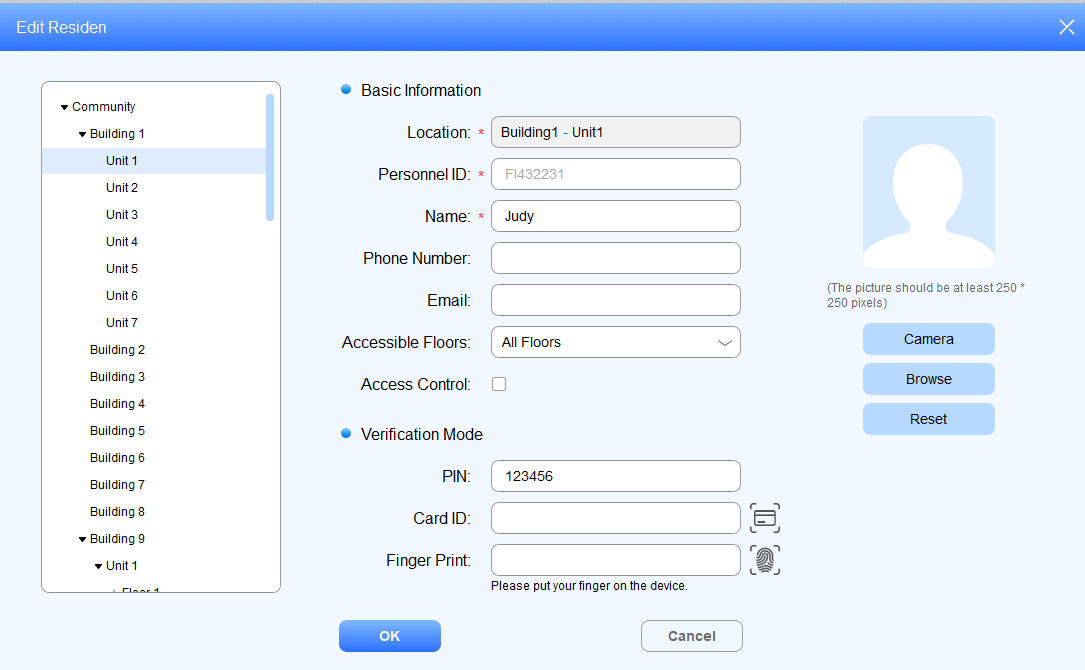
Introduce la información del residente.
Selecciona el número de planta al que el residente puede acceder.
Puedes marcar la casilla de Control de Acceso para establecer el periodo en el que el usuario puede abrir puertas. Está desactivado por defecto.
Establecer métodos de autenticación de acceso para el residente:
Crea el código PIN privado.
Haz clic
 para obtener el número de la tarjeta de identificación desde el lector de tarjetas conectado al SDMC, o introduce el número de la tarjeta de identificación directamente.
Haz clic
 para obtener la huella dactilar del lector de huellas conectados al SDMC.
Sube el Resident Face ID para autenticación de acceso.
a. Haz clic en Explorar para subir la foto del residente y restablece la imagen para volver a subirla si es necesario.
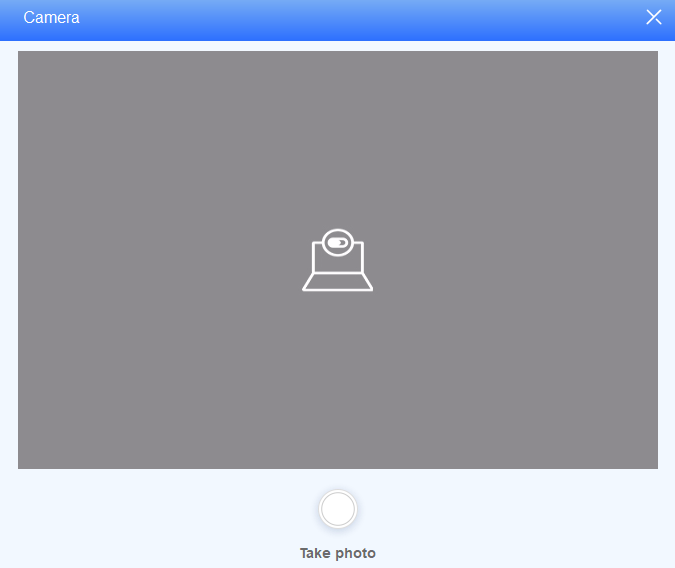
b. Haz clic en Cámara para hacer una foto del vecino antes de subirla.
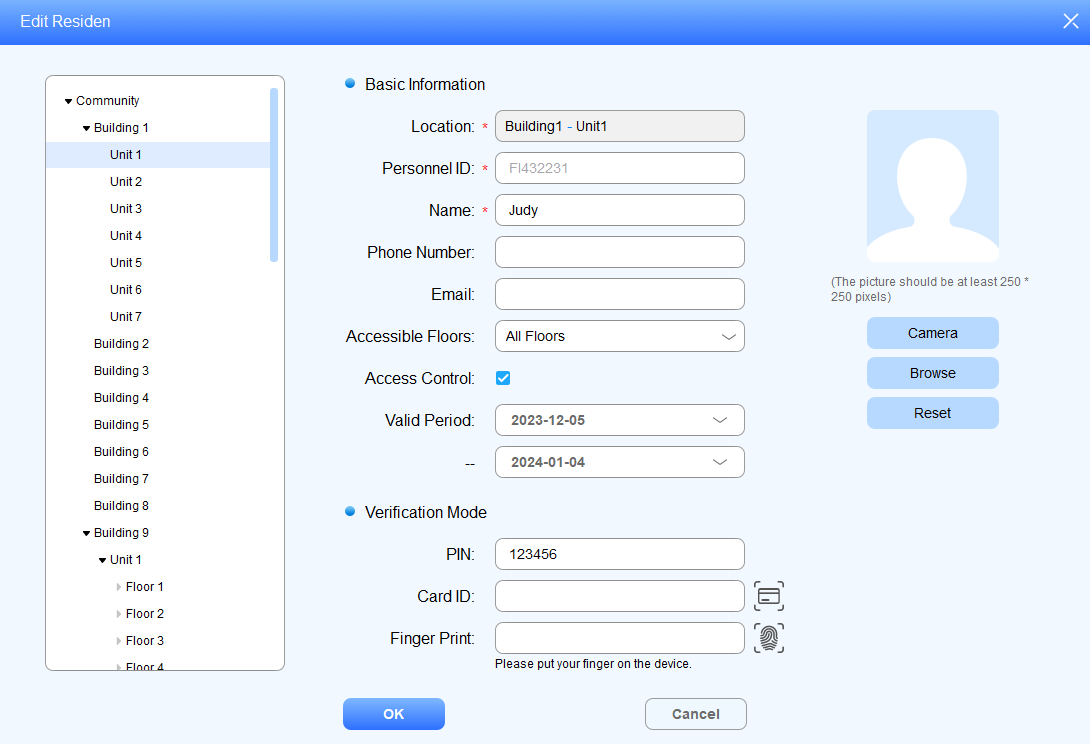
Descripción del nombre del campo:
Nombre del campo | Descripción |
Ubicación | La ubicación solo puede ser el nodo de la sala (el nodo más bajo). |
Identificación de personal | El ID de personal puede generarse automáticamente, o puedes cambiar el ID de personal al añadir al residente. |
Nombre | Longitud máxima de 63 caracteres. |
Teléfono | Longitud máxima de 63 caracteres. |
Correo electrónico | Longitud máxima de 63 caracteres. |
Plantas accesibles | Puedes seleccionar hasta 10 números de plantas. Cuando se selecciona All Floors , no se pueden seleccionar otras opciones. |
Control de acceso | Activa la función para establecer la hora en la que el usuario puede abrir puertas. |
Periodo válido | Selecciona el periodo de tiempo válido para los métodos de control de acceso. |
Clave privada | El código PIN privado debe tener entre 2 y 8 dígitos |
Identificación de la tarjeta | Solo puedes introducir un número o alfabeto con 127 dígitos de longitud. A cada residente se le puede asignar un máximo de cinco números de tarjeta. Y los números de las cartas deben separarse por ";". |
Huella dactilar | Escanea tu dedo con el lector de huellas. |
Face ID | Puedes subir la identificación facial directamente, o puedes hacer una foto del residente con la cámara de tu PC (la foto debería medir 480*480 o más). La cara en la imagen debe estar clara y en vista frontal, representando una cuarta parte del espacio total de la imagen. |
Nota
Una vez configurados los métodos de información y autenticación residentes, debes hacer clic
en el Módulo de Gestión de Dispositivos para sincronizar los datos con el dispositivo.
Importación/exportación de datos residentes
Puedes importar el archivo .zip a SDMC para configurar rápidamente la información del residente y los métodos de autenticación de acceso, y exportar el archivo .zip para copia de seguridad.
Haz clic
 .
.Haz clic en Importar y selecciona el archivo .zip en tu PC local, luego súbete el archivo a tu SDMC.
Marca la casilla del residente o
 de todos los residentes, luego haz clic en Exportar y selecciona dónde quieres guardar el archivo .zip en tu PC, y después haz clic en Guardar.
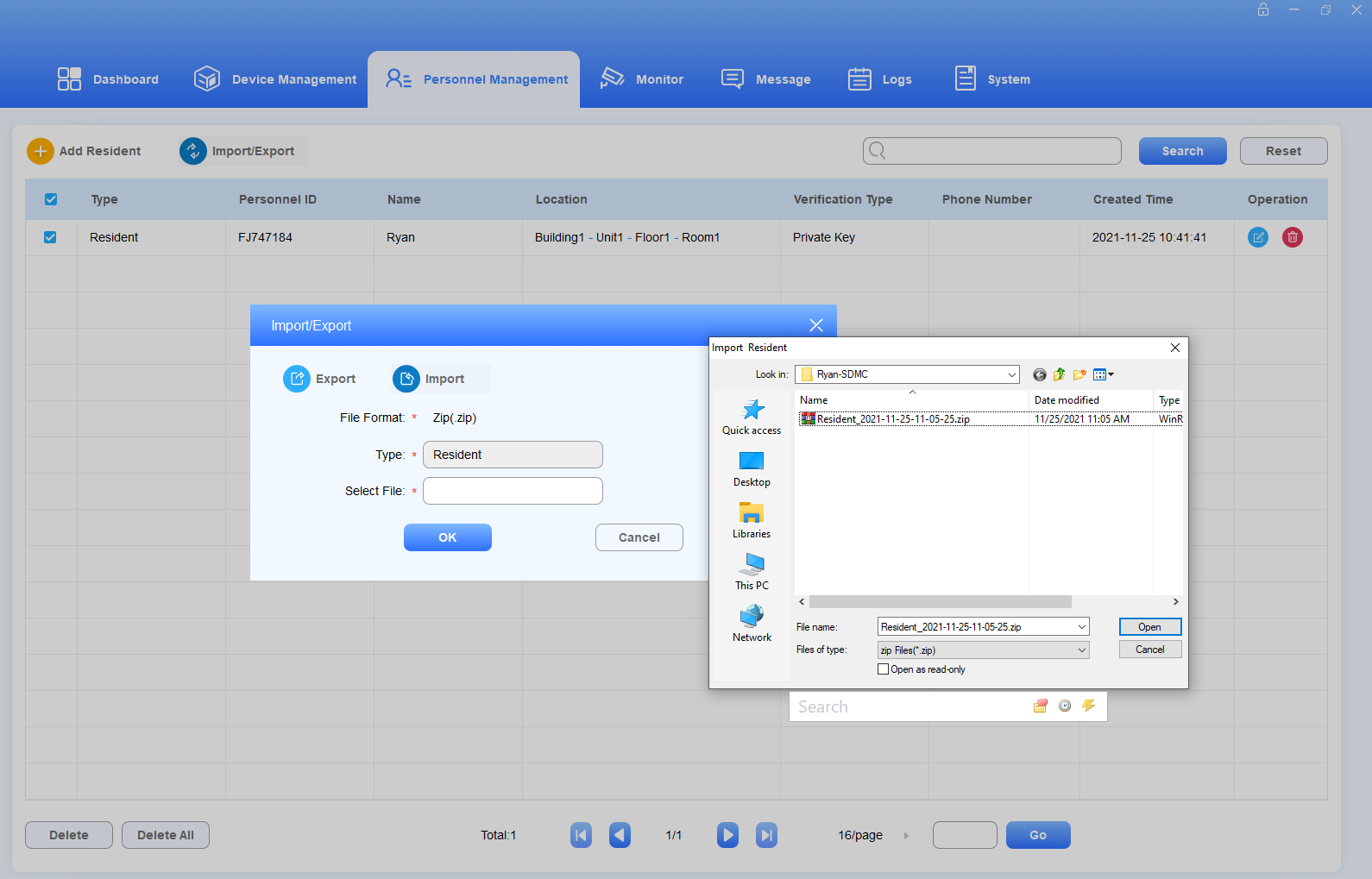
. Ejemplo de archivo zip


Nota
Puedes subir el archivo de Excel .xlsx directamente al SDMC si no necesitas importar datos de la cara y de las huellas dactilares.
Comprobar/Editar/Eliminar residentes
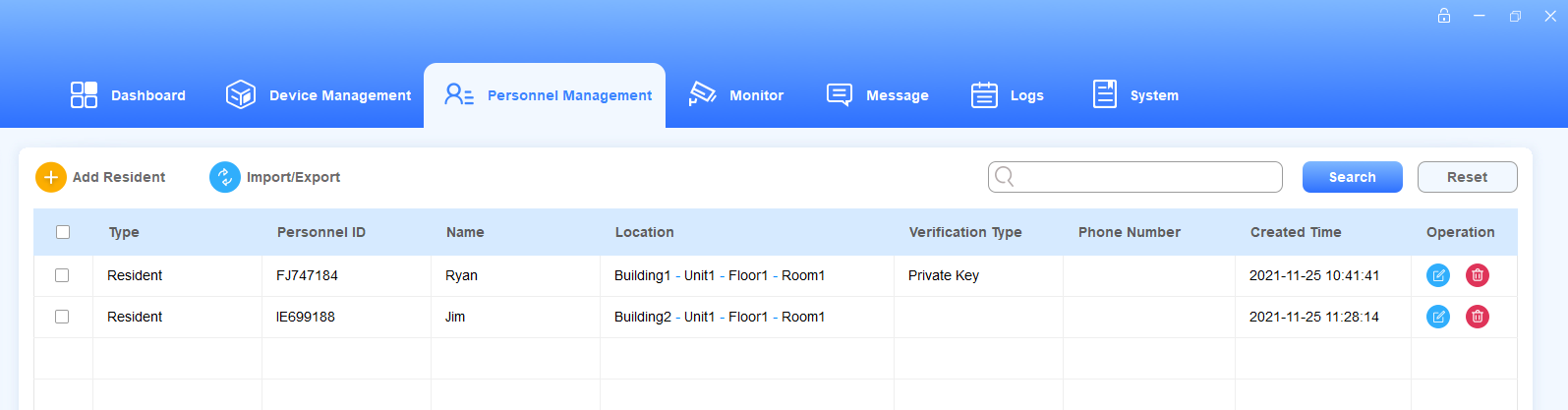
Puedes buscar, comprobar, editar y eliminar a los residentes que se han añadido.
Busca al residente por ID de personal, nombre, ubicación y número de teléfono en el campo de búsqueda difuso
Marca la casilla del residente o residentes específicos o marca el
 si quieres eliminar a todos los residentes.
3. Haz clic  en el residente deseado para editar.
Gestionar el personal de propiedades
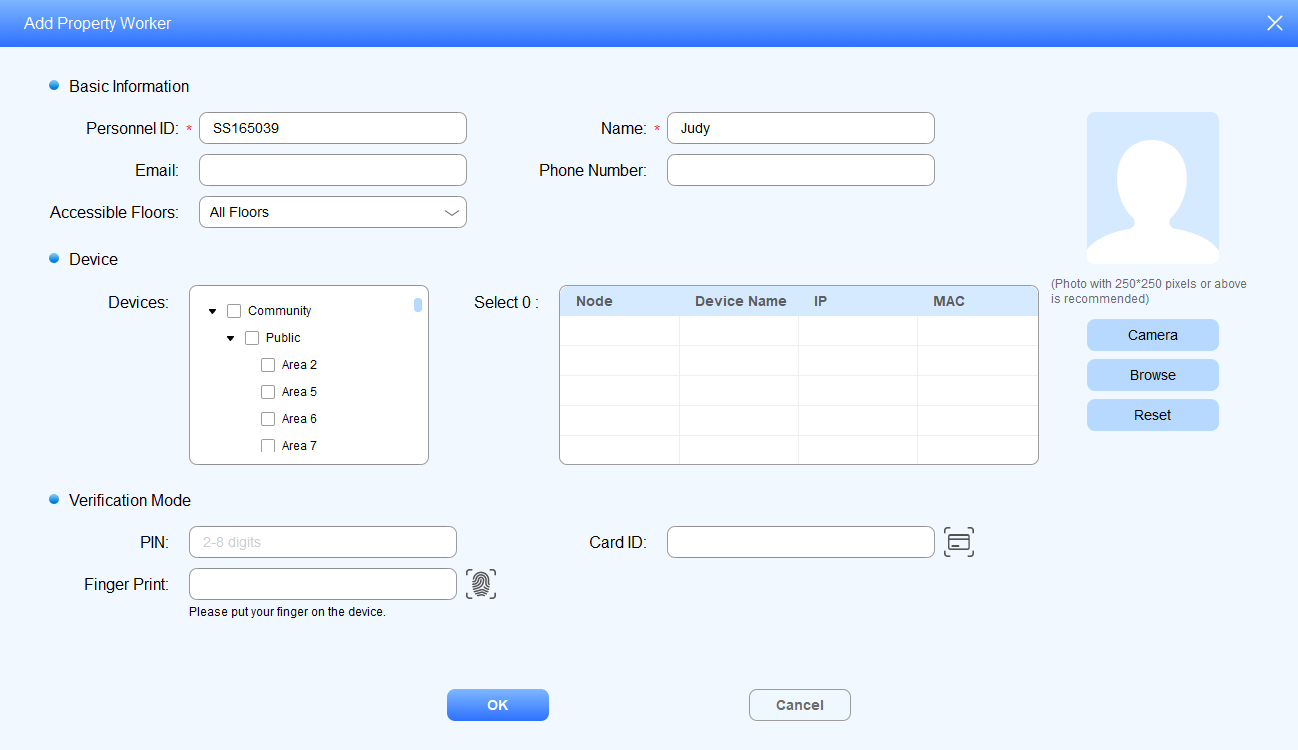
Añadir personal de propiedades
Puedes añadir personal(es) de propiedad y concederles permiso para abrir puertas en la ubicación específica para la gestión de la propiedad.
Haz clic en Gestión de Personal > Trabajador Inmobiliario >
 .
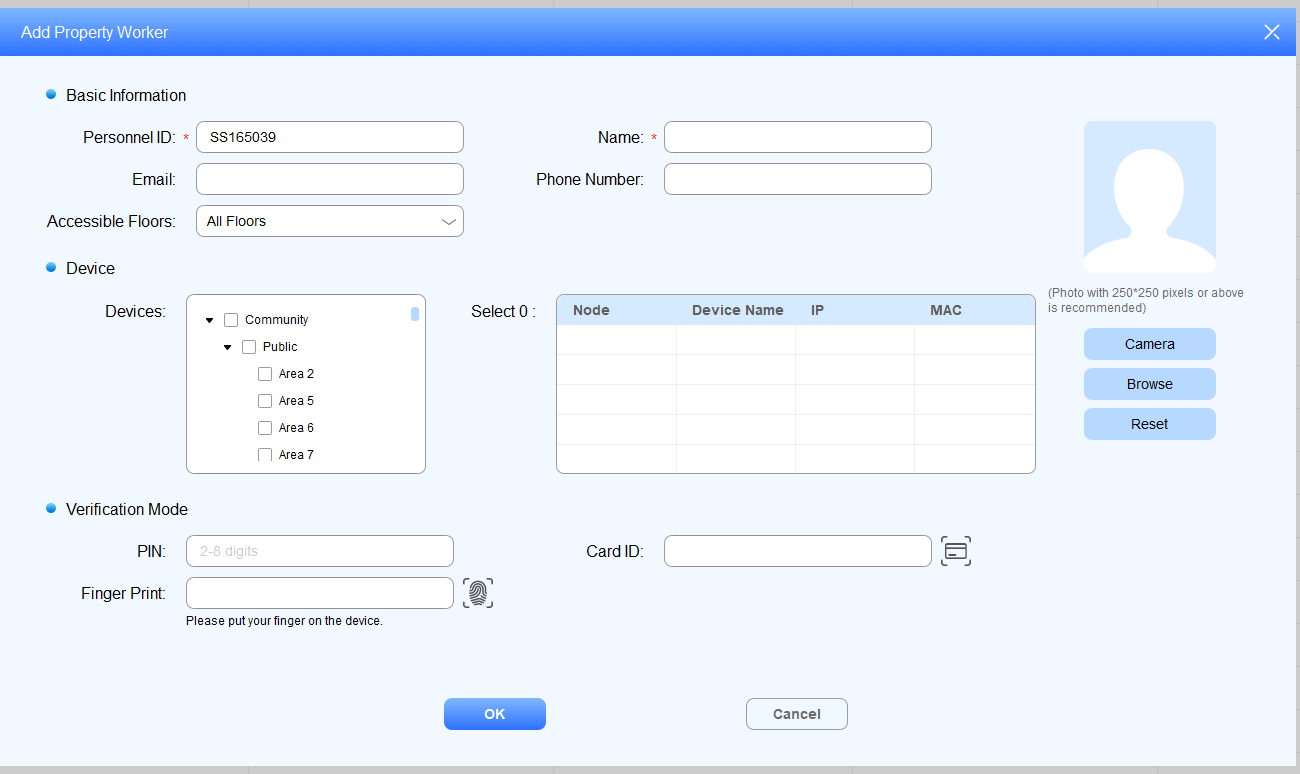
.Introduce la información personal del personal y cambia el ID de personal generado automáticamente si es necesario.
Permite al personal acceder a una puerta específica eligiendo un dispositivo de control de acceso en la ubicación deseada.
Configura el modo de verificación para el personal igual que para los residentes.
Personal de Propiedades de Importación/Exportación
Puedes importar el archivo .zip a SDMC para configurar rápidamente la información del personal de propiedad y acceder a métodos de autenticación, y exportar el archivo zip según sea necesario para copia de seguridad.
Haz clic
 .
.Haz clic en Importar y selecciona el archivo .zip en tu PC local, luego súbete el archivo a tu SDMC.
Marca la casilla del personal específico de la propiedad o marca
 todos los personales, luego haz clic en Exportar y selecciona dónde quieres guardar el archivo .zip en tu PC, y después haz clic en Guardar.
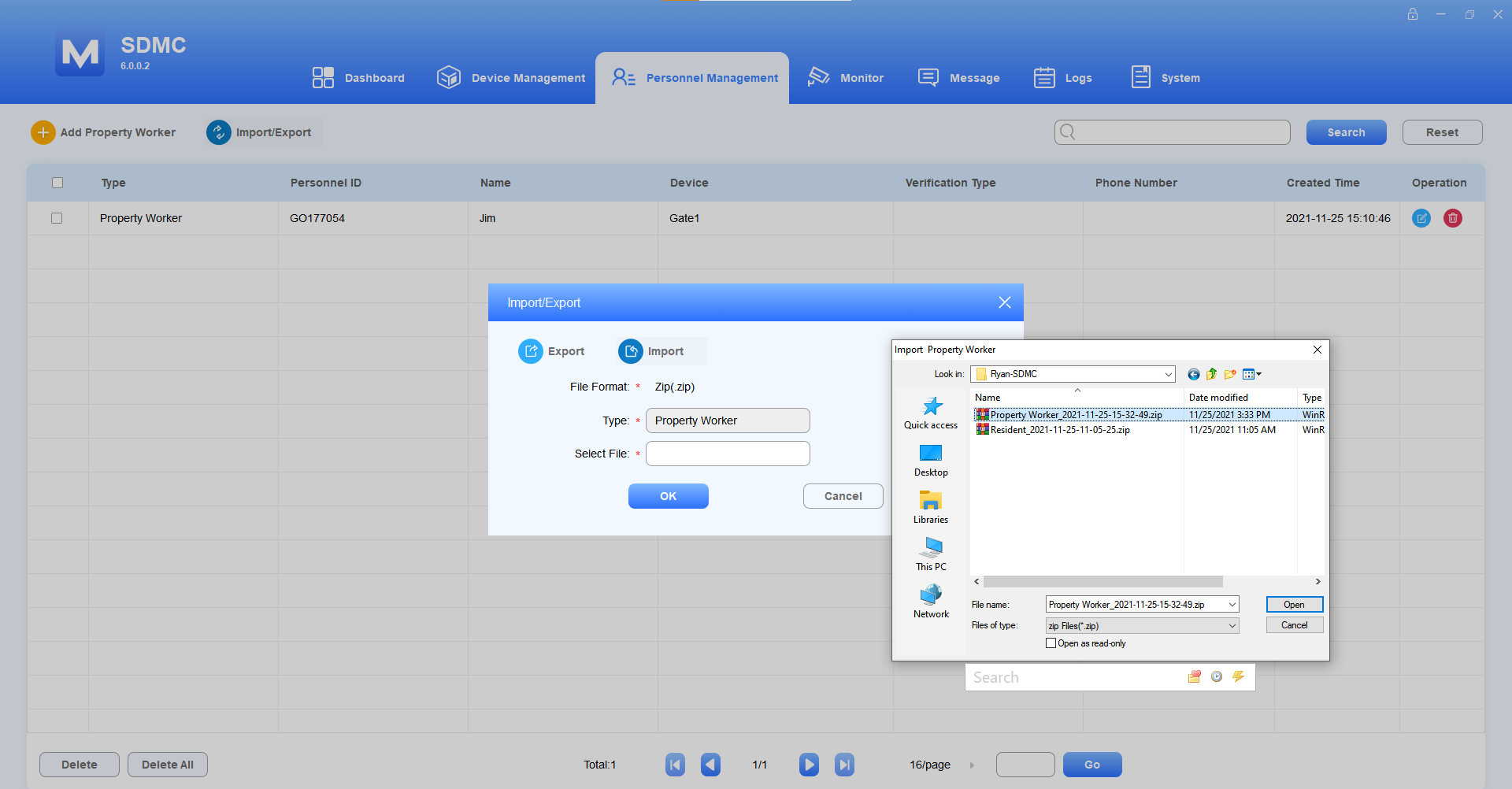
. Ejemplo de archivo zip


Nota
Puedes subir .xlsx archivo Excel directamente al SDMC si no necesitas importar datos de la cara y de las huellas dactilares.
Personal de Comprobar/Editar/Eliminar propiedades
Puedes buscar, comprobar, editar y eliminar el personal de propiedades que se ha añadido.
Busca el personal de la propiedad por ID de personal, nombre, ubicación y número de teléfono en el campo de búsqueda difusa.
Marca la casilla del personal de propiedad deseado o marca
 si quieres eliminar a todo el personal de propiedad.

3. Haz clic en el usuario deseado para editar.
Nota
Las palabras clave utilizadas para buscar personal inmobiliario son sensibles a mayúsculas y minúsculas.
Gestión de autenticación de acceso
Puedes configurar diferentes métodos de acceso tanto para residentes como para el personal de la propiedad y especificar los lugares a los que pueden acceder.
Face ID
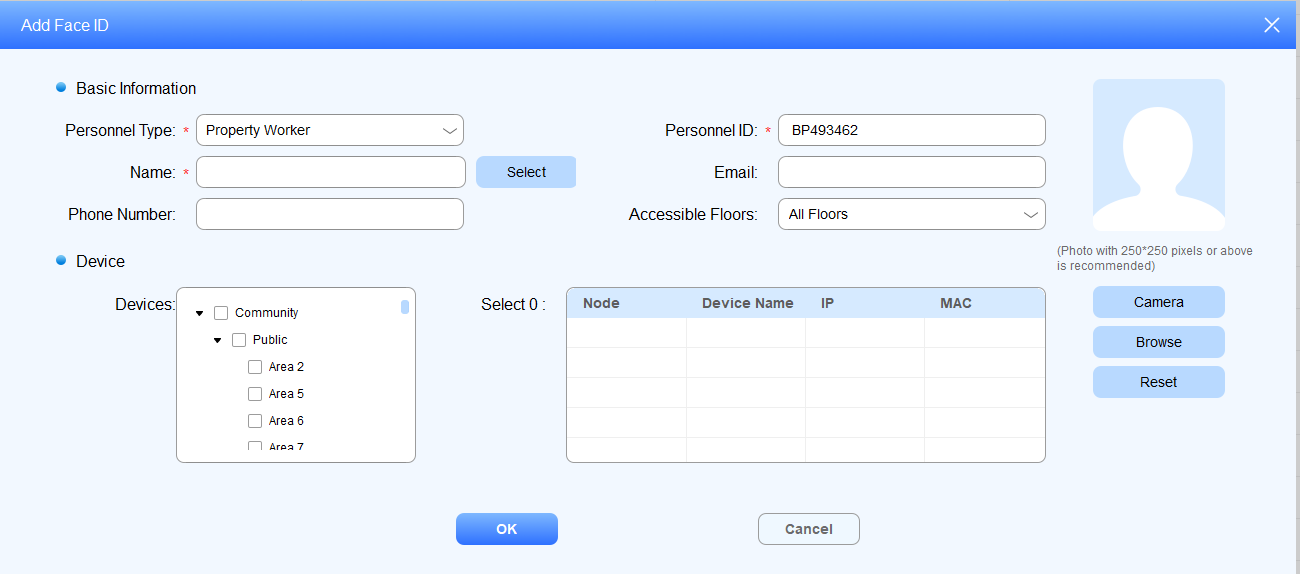
Crear Face ID
Navega a Gestión de Personal > Modo de verificación > Identificación facial (en la columna izquierda) >
 .
.Seleccionar el tipo de personal.
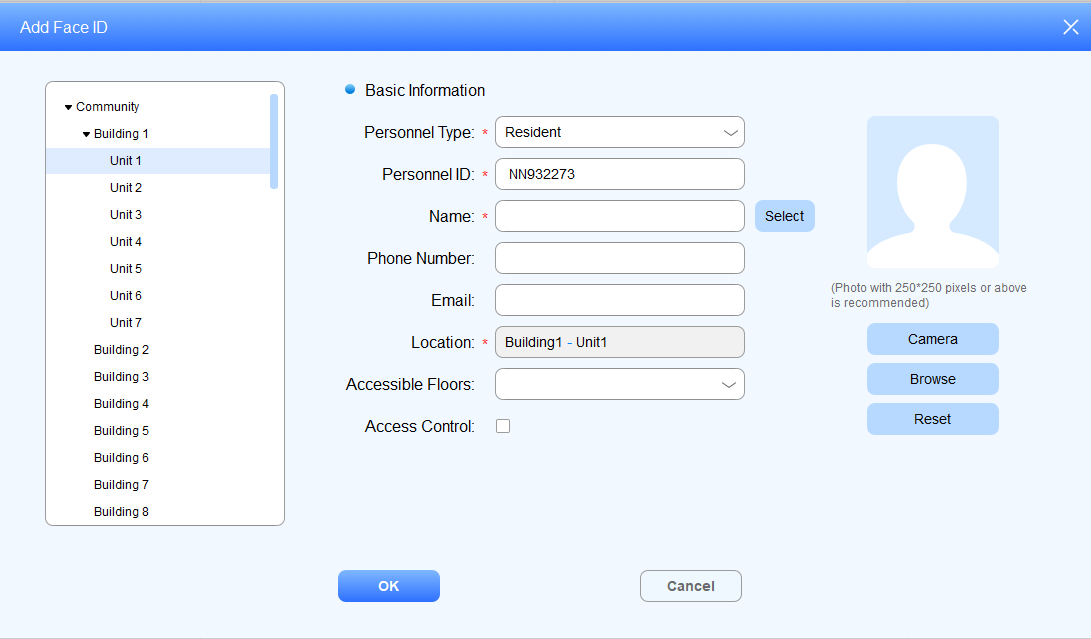
Seleccionar tipo de residente
Introduce el nombre del residente, o puedes hacer clic
 para seleccionar al residente de la lista de nombres de los residentes existentes y rellenar otra información.
Selecciona el nodo de la habitación para el residente en la columna de la izquierda. (El residente podrá acceder al edificio donde se encuentra la habitación.)
Sube la foto del residente al SDMC.
Seleccionar el tipo de trabajador inmobiliario
Introduce el nombre del personal de propiedad, o puedes hacer clic
 para seleccionar al personal de la lista de nombres existente y rellenar otra información.
Selecciona los nodos específicos (ubicaciones) a los que permitas el acceso del personal de la propiedad.
Sube la foto del personal de la propiedad al SDMC
Identificadores de Faces de Importación/Exportación
Puedes importar identificaciones faciales a SDMC para residentes y personal de propiedad para una inscripción más rápida y a gran escala, y exportar los datos para respaldo.
Navega a Gestión de Personal > Modo de verificación > Identificación facial (en la columna izquierda) >
 .
.
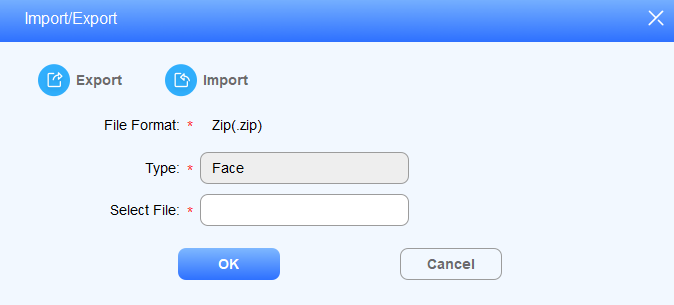
2. Haz clic , selecciona el archivo .zip y luego importa el archivo al SDMC.
3. Haz clic para exportar los datos de .zip cara del SDMC a tu PC local.
Comprobar/Editar/Eliminar los datos de la cara
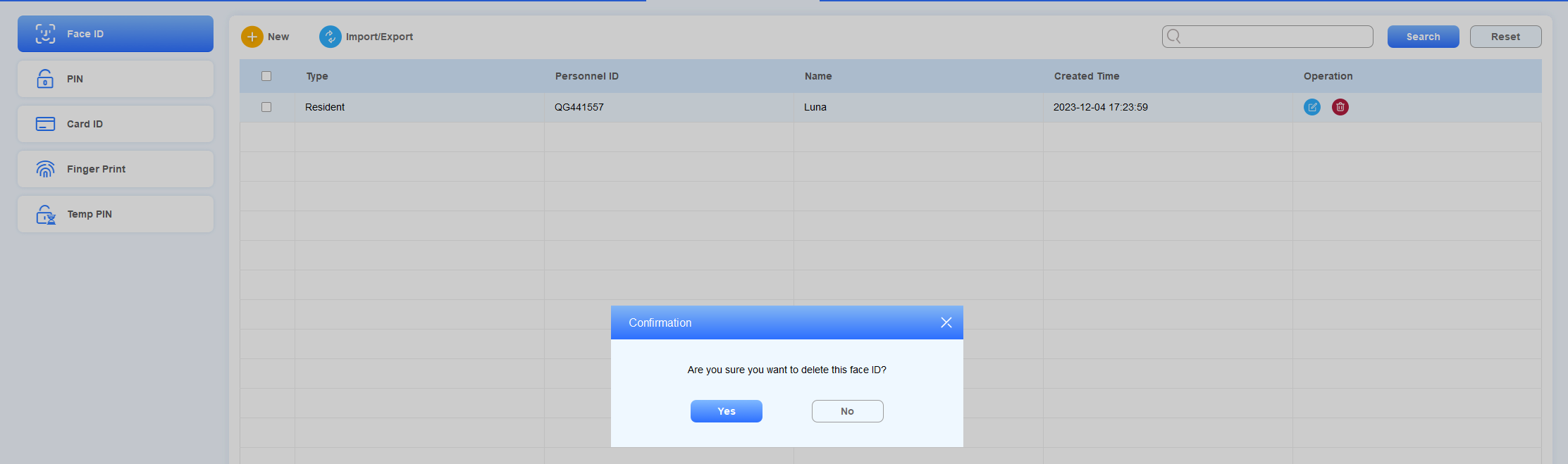
Navega a Gestión de Personal > Modo de Verificación > Face ID
Busca el ID facial por ID de personal, nombre en el campo de búsqueda difuso. Reinicia la palabra clave de búsqueda si es necesario.
Marca la casilla del ID facial deseado para eliminar o para
 eliminar todo.
Haz clic
 para editar la información.
Haz clic
 en el residente específico y el personal de la propiedad para la eliminación.
Código PIN privado
Crear código PIN privado
Los residentes utilizan un código PIN privado para abrir puertas.
Navega a Gestión de Personal > Modo de Verificación > PIN >
 .
.Tipo de personal selecto:
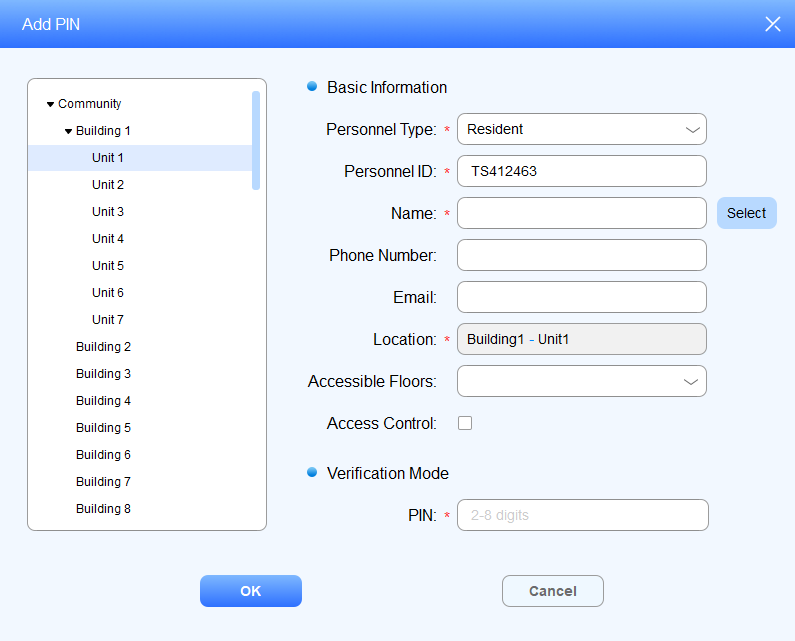
Seleccionar tipo de residente
Introduce el nombre del residente, o puedes hacer clic
 para seleccionar al residente de la lista de nombres de los residentes existentes y luego rellenar otra información.
Selecciona el nodo de la habitación para el residente en la columna de la izquierda. (El residente podrá acceder al edificio donde se encuentra la habitación.)
Crea un código PIN privado para el residente.
Seleccionar el tipo de trabajador inmobiliario
Introduce el nombre del personal de la propiedad, o puedes hacer clic
 para seleccionar al personal de la lista de nombres existente y luego rellenar otra información.
Selecciona los nodos específicos (ubicaciones) a los que permitas el acceso del personal de la propiedad.
Crea un código PIN privado para el residente.
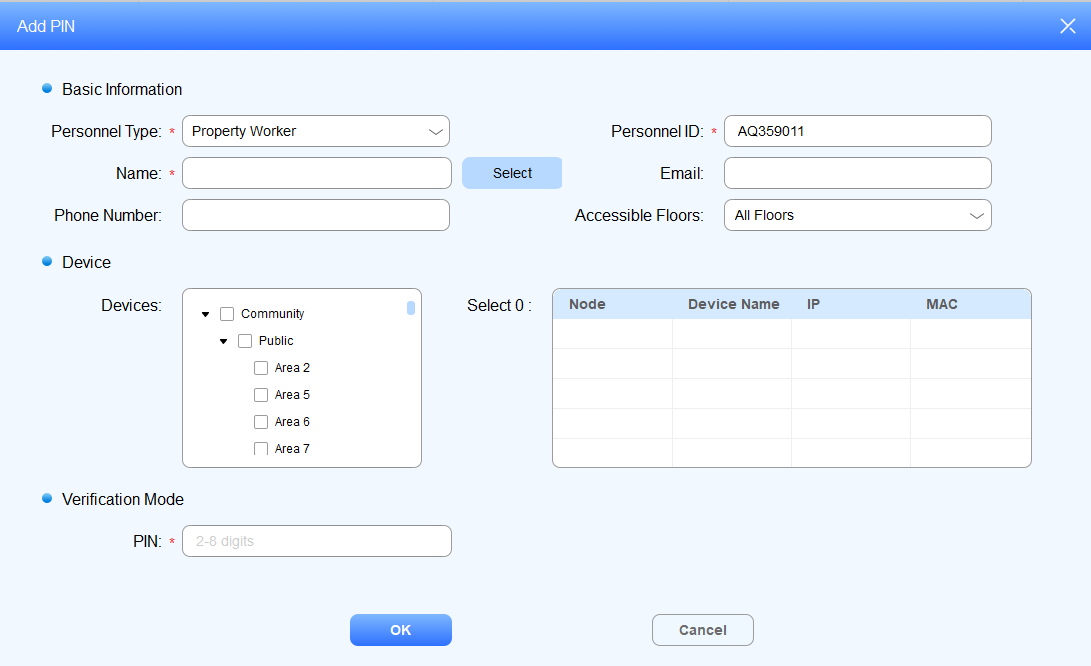
Códigos PIN privados de importación/exportación
Puedes importar códigos PIN privados a SDMC para residentes para configurar un número más rápido y mayor de códigos PIN, y exportar los datos para copias de seguridad.
Navega a Gestión de Personal > Modo de Verificación > PIN >
 .
.
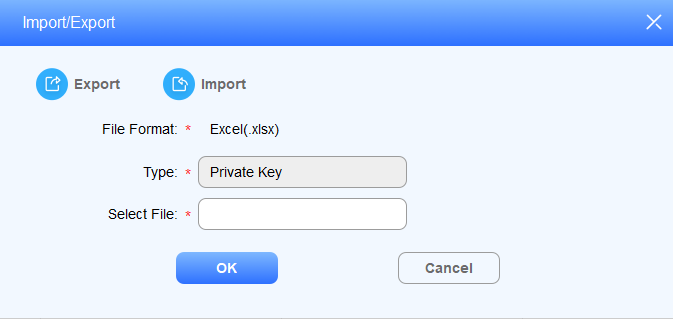
2. Haz clic , selecciona el archivo .zip y luego importa el archivo al SDMC
3. Haz clic para exportar los datos privados del código PIN .zip desde el SDMC a tu PC local.
Buscar/Editar/Eliminar códigos PIN privados
Navega a Gestión de Personal > Modo de Verificación > PIN.
Busca el código PIN privado por ID de personal y nombre en el campo de búsqueda difuso. Reinicia la palabra clave de búsqueda si es necesario.
Marca la casilla del código PIN deseado para eliminarlo, o puedes marcar
 para eliminar todo.
Haz clic
para editar la información.Haz clic
.png) en el residente específico y el personal de la propiedad para eliminar el código PIN.
en el residente específico y el personal de la propiedad para eliminar el código PIN.

Identificación de la tarjeta
Crear ID de tarjeta
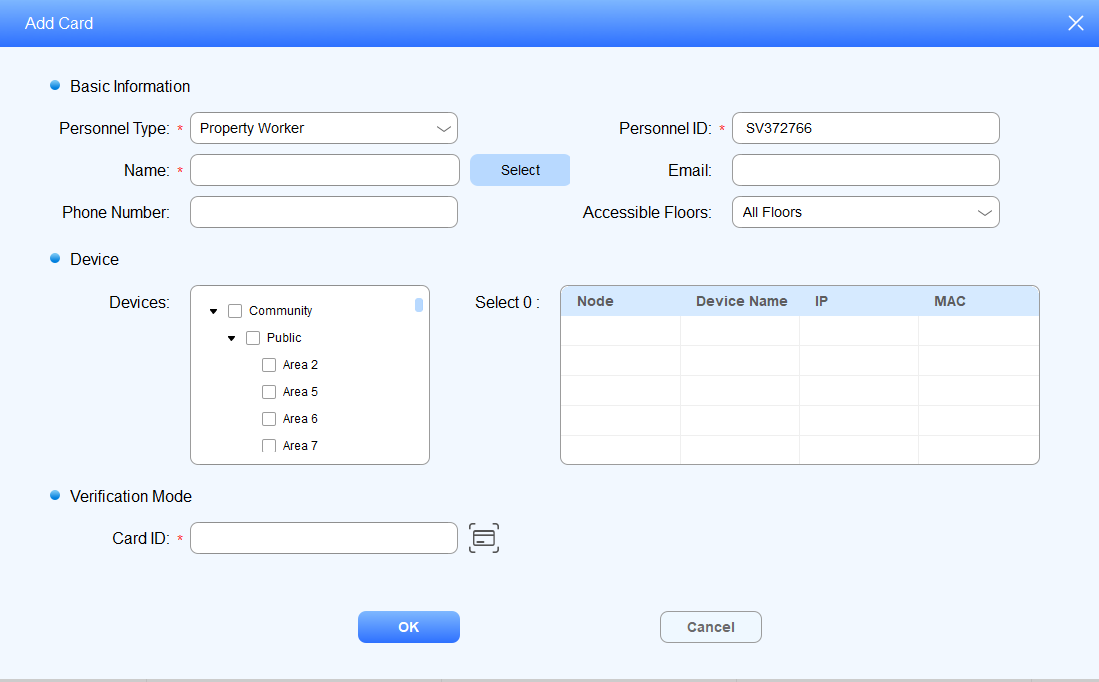
Puedes crear un número de tarjeta de acceso tanto para los residentes como para el administrador de la propiedad.
Navega a Gestión de Personal > Modo de Verificación > ID de la Tarjeta >
 .
.Tipo de personal selecto:
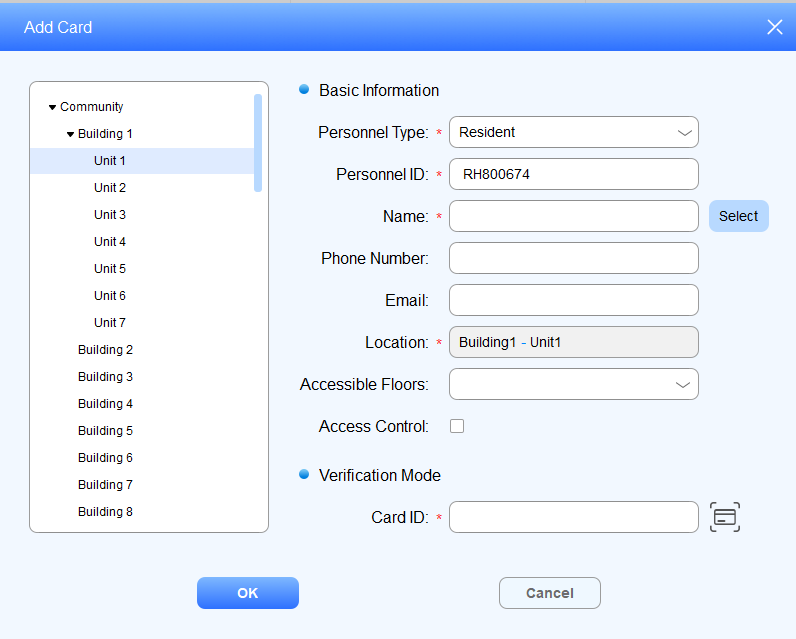
Seleccionar tipo de residente
Introduce el nombre del residente, o puedes hacer clic
 para seleccionar al residente de la lista de nombres de los residentes existentes y luego rellenar otra información.
Selecciona el nodo de habitación para el residente. (El residente podrá acceder al edificio donde se encuentra la habitación.)
Haz clic
 para obtener el número de tarjeta del lector, o rellenas el número manualmente.
Seleccionar el tipo de trabajador inmobiliario
Introduce el nombre del personal o puedes hacer clic
 para seleccionar al residente de la lista de nombres del personal existente de la propiedad y luego rellenar otra información.
Selecciona los nodos específicos (ubicaciones) a los que permitas el acceso del personal de la propiedad.
Haz clic
 para obtener el número de tarjeta del lector, o rellenas el número manualmente.
IDs de tarjeta de importación/exportación
Puedes importar el número de tarjeta de acceso de residentes y personal de la propiedad en lotes, y exportar los datos para copia de seguridad.
1. Navega al modo de verificación de gestión > de personal > identificación de la tarjeta >  .
.
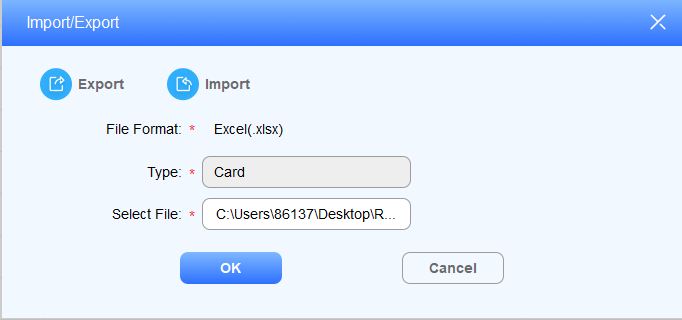
2. Haz clic  , selecciona el archivo .xlsx y luego importa el archivo al SDMC.
3. Haz clic para exportar los datos de la tarjeta .xlsx del SDMC a tu PC local.
ID de la tarjeta de búsqueda/edición/eliminación
Navega a Gestión de Personal > Modo de Verificación > ID de tarjeta.
Busca en el identificador facial por ID de personal y nombre en el campo de búsqueda difuso. Reinicia la palabra clave de búsqueda si es necesario.
Marca la casilla del ID de la tarjeta deseada para la eliminación, o puedes marcar
 para eliminar todo.
Haz clic para editar la información.
Haz clic
.png) en el residente o personal específico de la propiedad para eliminar el DNI.
en el residente o personal específico de la propiedad para eliminar el DNI.

Huella dactilar
Inscrición de huellas digitales
Navega a Gestión de Personal > Modo de verificación > Fingerprint >
 .
.Tipo de personal selecto:
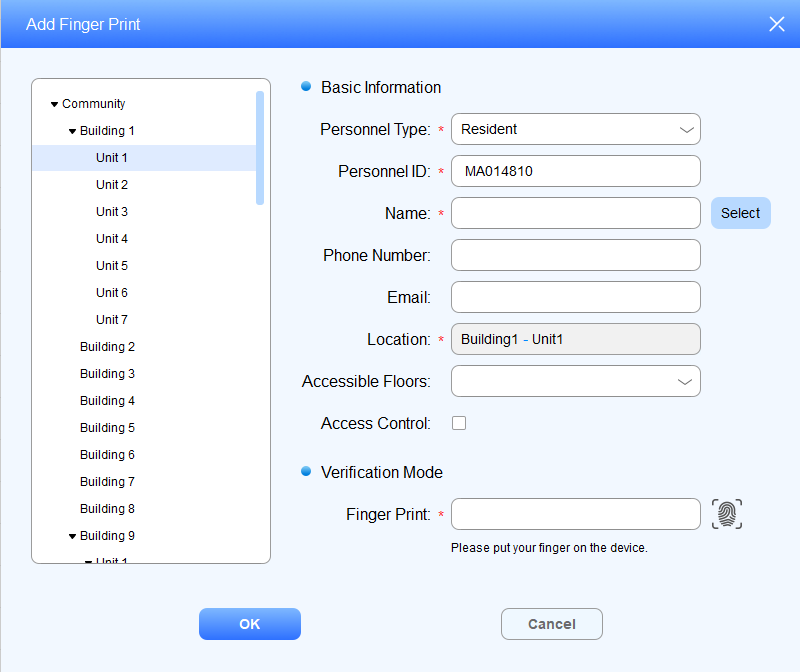
Seleccionar tipo de residente
Introduce el nombre del residente, o puedes hacer clic
 para seleccionar al residente de la lista de nombres de los residentes existentes y luego rellenar otra información.
Selecciona el nodo de la habitación para el residente en la columna de la izquierda. (El residente podrá acceder al edificio donde se encuentra la habitación.)
Haz clic
 para obtener el código de huellas digitales del lector de huellas, o puedes rellenar el número de código.
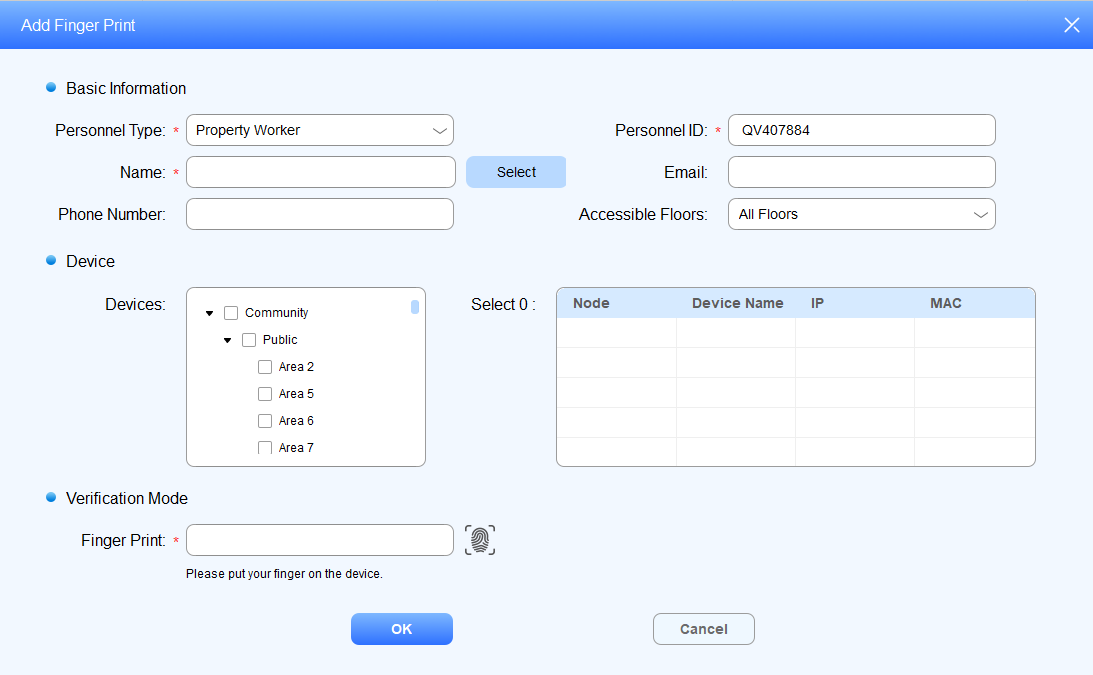
Seleccionar el tipo de trabajador inmobiliario
Introduce el nombre del personal de propiedad, o puedes hacer clic
para seleccionar al personal de la lista de nombres existente y luego rellenar la otra información.Selecciona los nodos específicos (ubicaciones) a los que permitas el acceso del personal de la propiedad.
Haz clic
para obtener el código de huellas digitales del lector de huellas, o puedes rellenar el número de código.
Importación/exportación de datos de huellas digitales
Puedes importar datos de huellas digitales al SDMC para residentes y personal de la propiedad para una inscripción más rápida y a mayor escala, y exportar los datos para copia de seguridad.
Navega a Gestión de Personal > Modo de verificación > Fingerprint >
 .
.
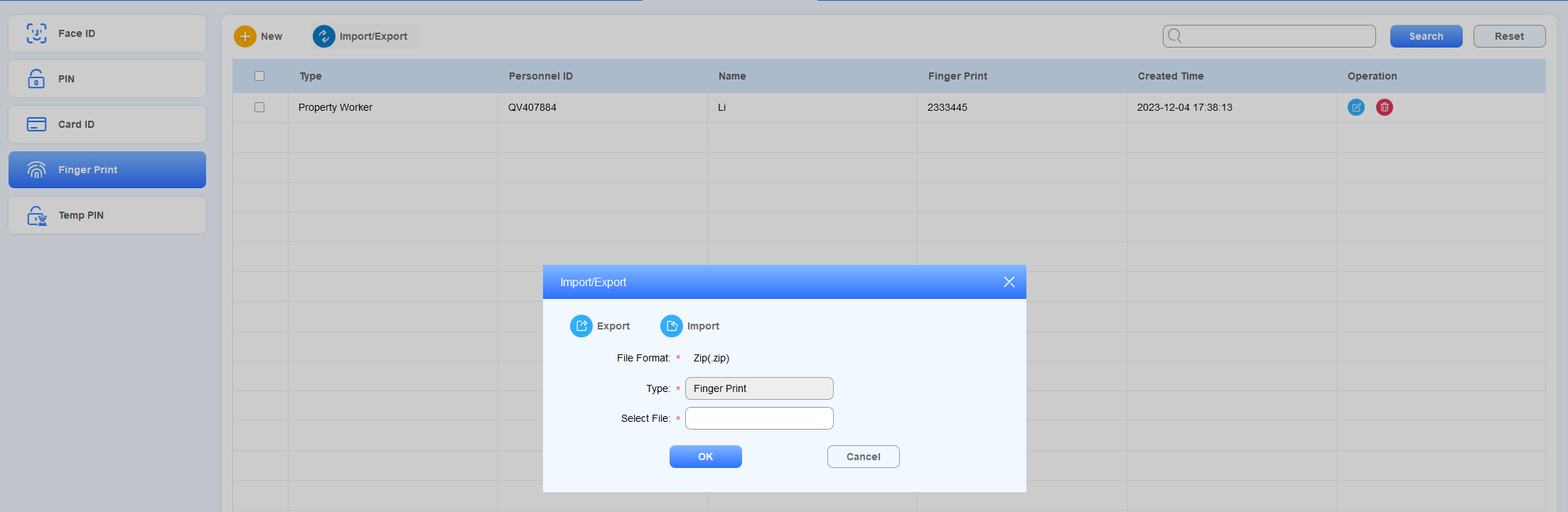
3. Haz clic en , selecciona el archivo .zip y luego importa el archivo al SDMC.
4. Haz clic para exportar los datos de huellas .zip del SDMC a tu PC local.
Comprobar/Editar/Eliminar datos de huellas digitales
Navega a Gestión de Personal > Modo de verificación > huella dactilar.
Busca en los datos de huellas dactilares en el campo de búsqueda difusa por ID de personal, nombre y código de la identificación del dedo.
Haz clic
para editar la información.Haz clic
 en la huella digital específica para eliminar o marca
  para borrar todo.

Nota
No cambies el código en letra pequeña. Los cambios pueden resultar en una autenticación inválida de huellas dactilares.
Código PIN temporal
Crear código PIN temporal
Puedes generar un código PIN temporal con un rango de tiempo de validez para que los visitantes accedan a la ubicación que seleccionaste.
Navega a Gestión de Personal > Modo de Verificación > PIN temporal >
 .
.Introduce el nombre del visitante y selecciona la ubicación a la que pueda acceder.
Introduce el correo electrónico del visitante para recibir el PIN temporal.
Selecciona el número de planta al que pueda acceder el visitante.
Haz clic
 para generar un código PIN temporal para el visitante o introduce el código PIN manualmente.
Establece el rango de tiempo de validez del código PIN y pulsa OK para guardar la configuración.
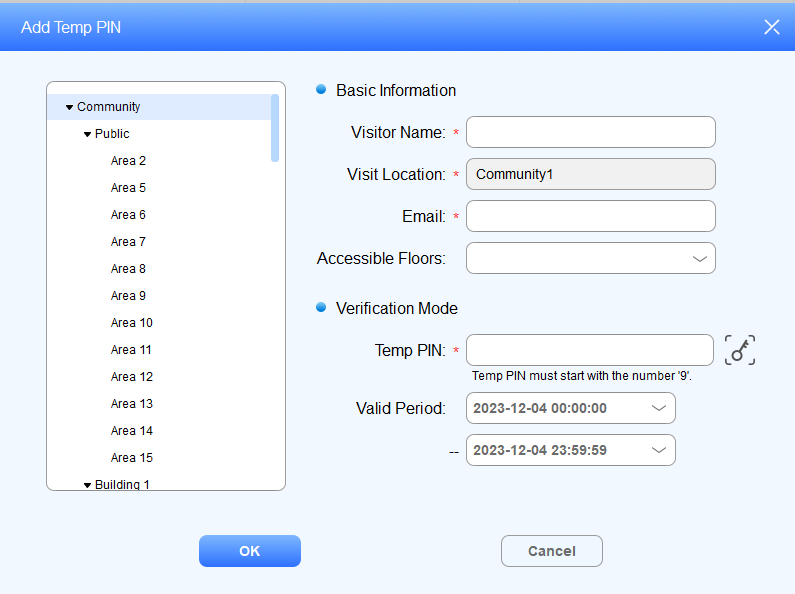
Descripción del nombre del campo
Nombre del campo | Descripción |
Nombre del visitante | Introduce el nombre del visitante, que debe tener un máximo de 63 dígitos. El nombre del visitante puede verse en el registro de acceso. |
Ubicación del visitante | Selecciona la ubicación (nodo) a la que permitas acceder al visitante. El nodo que seleccionaste puede ser aplicable hacia arriba. Por ejemplo, si seleccionas el nodo "Edificio1", el visitante también puede acceder al nodo "Comunidad1", que está encima del nodo Edificio. |
Correo electrónico | El correo no debe tener más de 255 caracteres. |
Plantas accesibles | Puedes seleccionar hasta 10 números de plantas. Cuando se selecciona All Floors , no se pueden seleccionar otras opciones. |
PIN temporal | El código PIN temporal debe ser números de 2 a 8 dígitos que empiezan por el número 9. Puedes cambiar el código PIN una vez que se haya generado. |
Periodo válido | Establece el rango de tiempo de validez para el código PIN temporal. El rango de tiempo válido por defecto es "00:00:00-23:59:59" del día. |
Comprobar/Editar/Eliminar el código PIN temporal
Después de generar el código PIN temporal, puedes cambiar la información del visitante en cuanto a su nombre, ubicación de visita, correos electrónicos y código PIN temporal, junto con su rango de tiempo de validez si es necesario.
Navega a Gestión de Personal > Modo de Verificación > Clave Temporal.
Busca el código PIN temporal en el campo de búsqueda por ID de personal, nombre y código PIN temporal.
Haz clic
para editar la información.Haz clic
 en el código PIN temporal específico para eliminar o marca
  para borrar todo.

Desbloqueo de emergencia
Puedes hacer que las puertas se abran automáticamente o manualmente durante emergencias. Por ejemplo, durante una emergencia de incendio, las puertas pueden abrirse automáticamente una vez que se activa una alarma de emergencia en cualquiera de los teléfonos portátiles para evacuar rápidamente a las personas a un lugar más seguro. Además, puedes abrir las puertas manualmente en el SDMC en caso de emergencia.
Ve a Gestión de dispositivos.
Haz clic en Desbloqueo de emergencia.
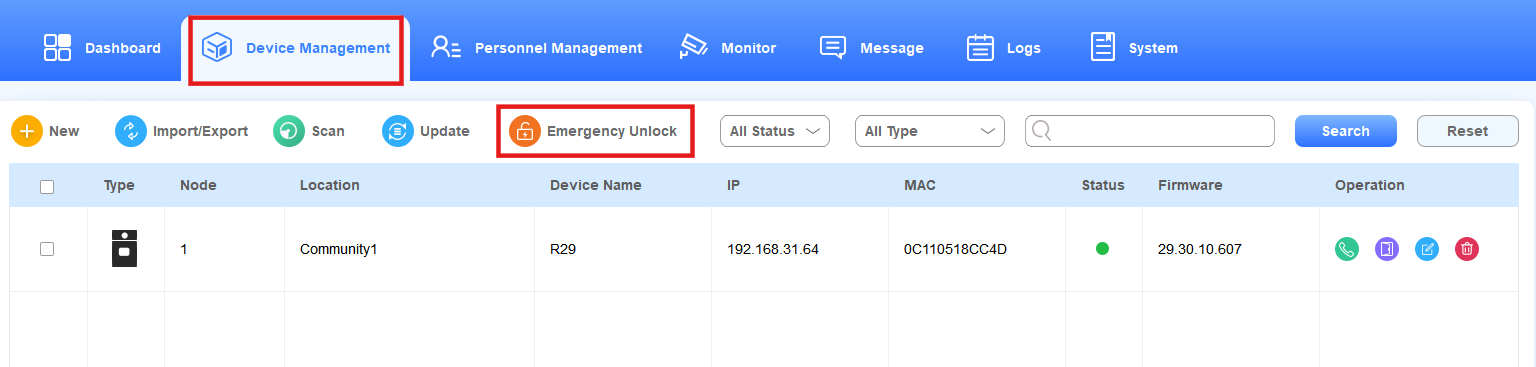
Selecciona desbloqueo automático de puerta o desbloqueo manual.
Activa Abrir Todas las Puertas cuando se active la Alarma de Emergencia para abrir las puertas automáticamente cuando ocurra una emergencia.
Si está desactivado, puedes comprobar el(los) dispositivo(s) y hacer clic en Abrir para abrir las puertas manualmente. Haz clic en mantener abierto para mantenerlo abierto hasta que hagas clic en Cerrar para cerrarlo manualmente.
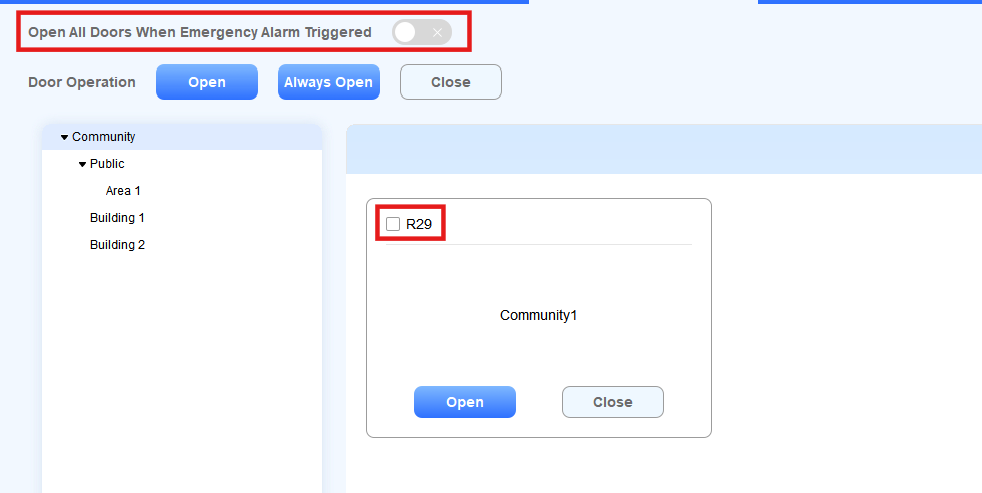
Nota
Para utilizar esta función, la acción de emergencia debe estar configurada en el dispositivo.
Haz clic aquí para ver los detalles.
Monitor
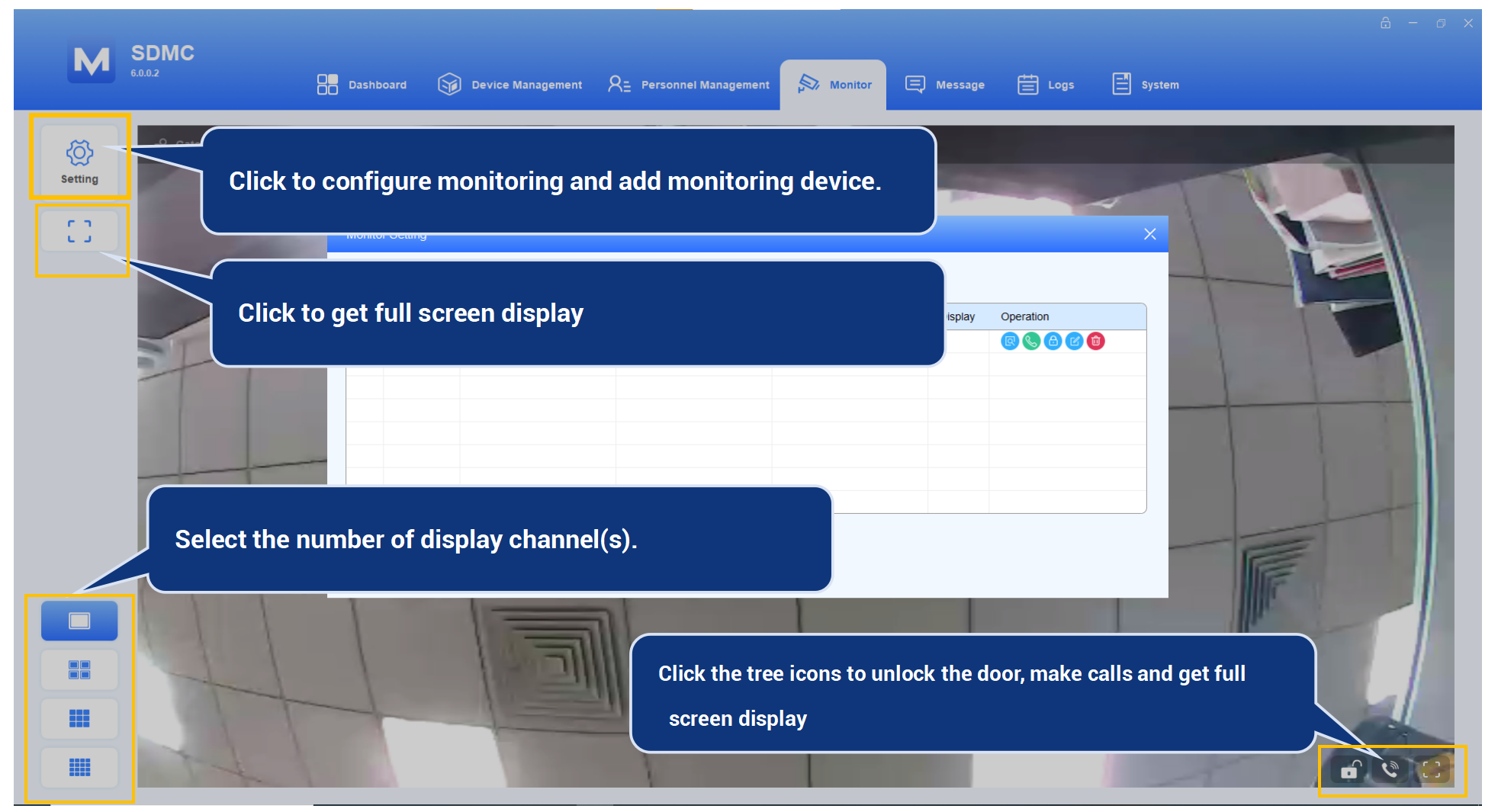
Añadir dispositivos de monitorización
Puedes añadir los porteros Akuvox como dispositivos de monitorización en la misma red LAN mediante escaneo, y también puedes añadir una cámara IP de terceros para monitorización.
Añadir un teléfono de puerta Akuvox mediante escaneo
Haz clic
 y haz clic
 .
.Marca la casilla del teléfono de puerta deseado y haz clic
 .
.
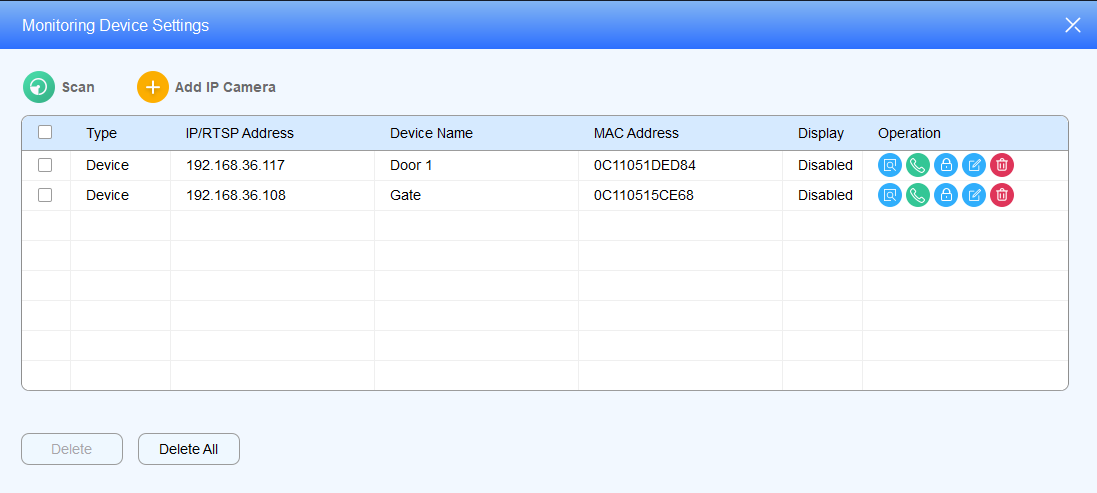
Introduce el nombre de usuario y la contraseña RTSP para la autenticación y selecciona el número del canal que se mostra.
Introduce el nombre de usuario y la contraseña del relé para la autenticación, y activa el relé según sea necesario.
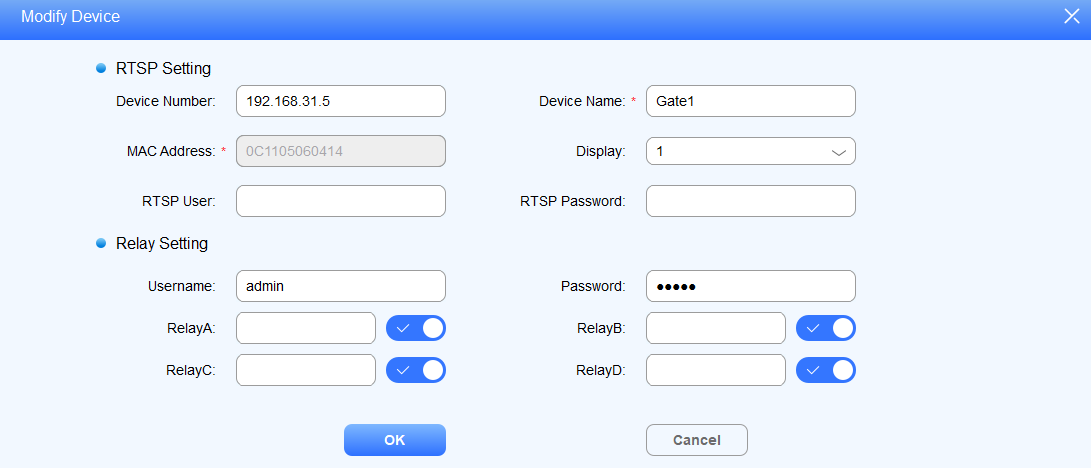
Descripción del nombre del campo:
Nombre del campo | Descripciones |
Número de dispositivo | Muestra la dirección IP del dispositivo de monitorización. |
Nombre del dispositivo | Muestra el nombre del dispositivo de monitorización por ubicación. |
Dirección MAC | Muestra la dirección MAC del dispositivo de monitorización. |
Pantalla | Selecciona el número de canales si quieres ver el vídeo de monitorización (de 1 a 16 canales). |
Usuario RTSP | Introduce el nombre de usuario RTSP del teléfono portero para autenticación. |
Contraseña RTSP | Introduce la contraseña RTSP del teléfono para la autenticación. |
Nombre de usuario | Introduce el nombre de usuario del relé de teléfono para autenticación. |
Contraseña | Introduce la contraseña del teléfono para autenticarte. |
Relé A/B/C/D | Activa el/los relé que se pueden activar mientras monitoreas. |
Nota
El número de canales seleccionados debe coincidir con el icono de visualización del canal que seleccionaste. Por ejemplo, si seleccionas "5" para la visualización del canal y seleccionas
, entonces el vídeo no se mostrará. Deberías seleccionar el icono de canal mayor que 5.
Añadir una cámara IP de terceros
Haz clic
 y luego
  .
.Rellena la URL RTSP de la cámara IP.
Rellena la dirección IP del teléfono de control de acceso.
Introduce el nombre del dispositivo de la cámara IP y selecciona el número de canales de visualización.
Introduce el nombre de usuario y la contraseña del relé para la autenticación.
Activa el/los relé(s) según sea necesario.
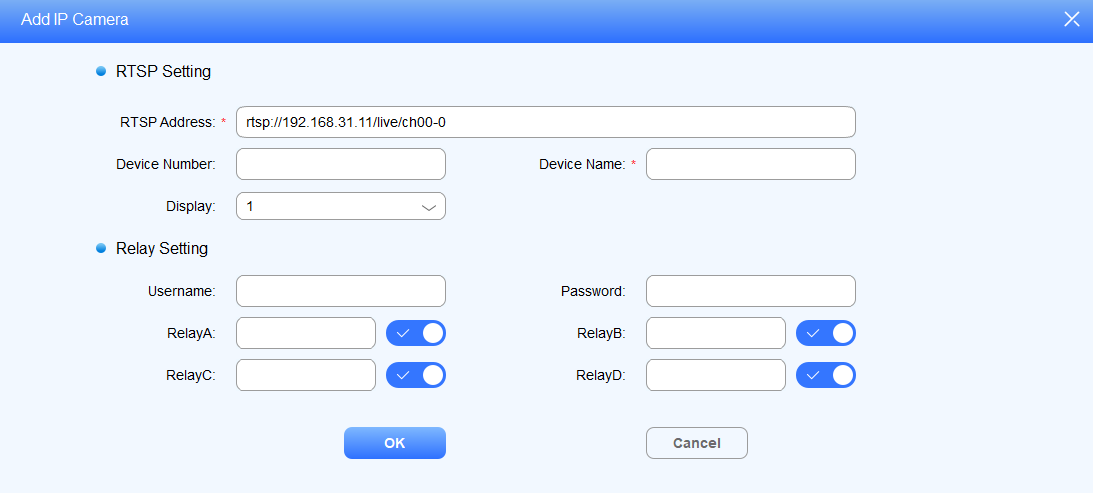
Descripción del nombre del campo:
Nombre del campo | Descripciones |
Dirección RTSP | Introduce la dirección RTSP en el formato URL proporcionado por una cámara IP de terceros. |
Número de dispositivo | Introduce la dirección IP del dispositivo. |
Nombre del dispositivo | Introduce el nombre de la cámara IP, por ejemplo, por su ubicación. |
Pantalla | Selecciona el número de canales si quieres ver el vídeo de monitorización (de 1 a 16 canales). |
Editar/Eliminar dispositivo de monitorización
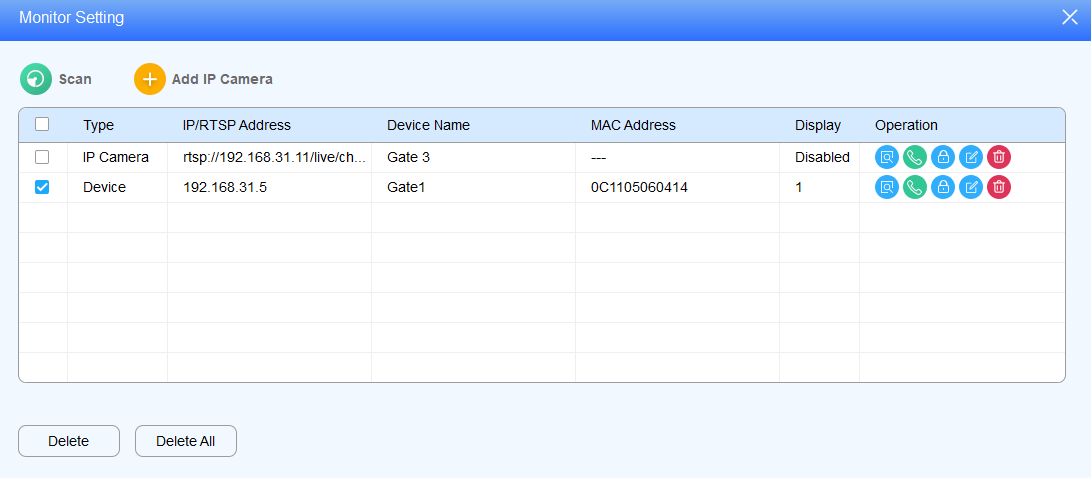
Puedes editar y eliminar el dispositivo de monitorización si es necesario.
Haz clic
 para eliminar el dispositivo deseado, o marca
  para borrar todo.
Haz clic
 para editar la configuración.
Vista previa/Llamada/Desbloqueo
Una vez instalado el dispositivo de monitorización, puedes previsualizar la imagen de vídeo del dispositivo para ver quién está en la estación de la puerta, mientras haces una llamada a la persona antes de abrir la puerta.
Haz clic
 en el dispositivo de monitorización para ver una vista previa de la imagen de vídeo.
Haz clic
 para llamar al dispositivo de monitorización.
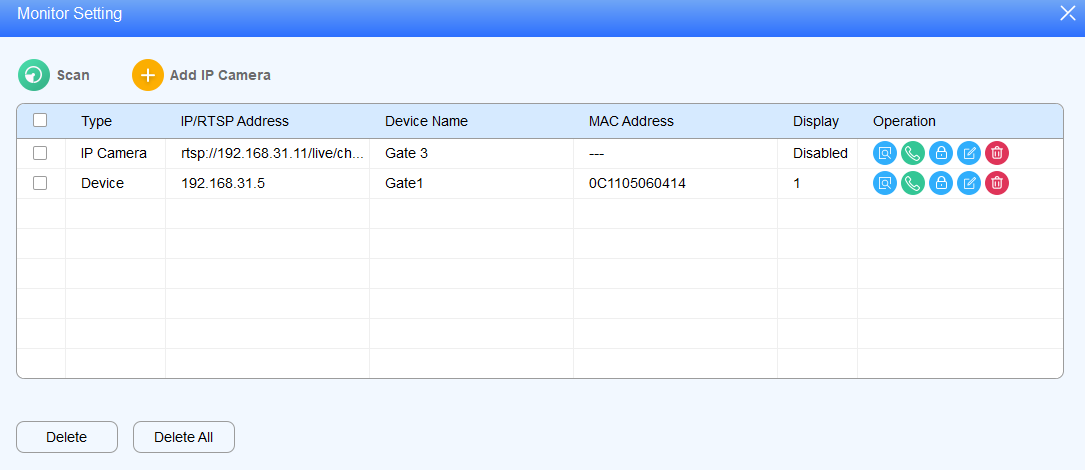
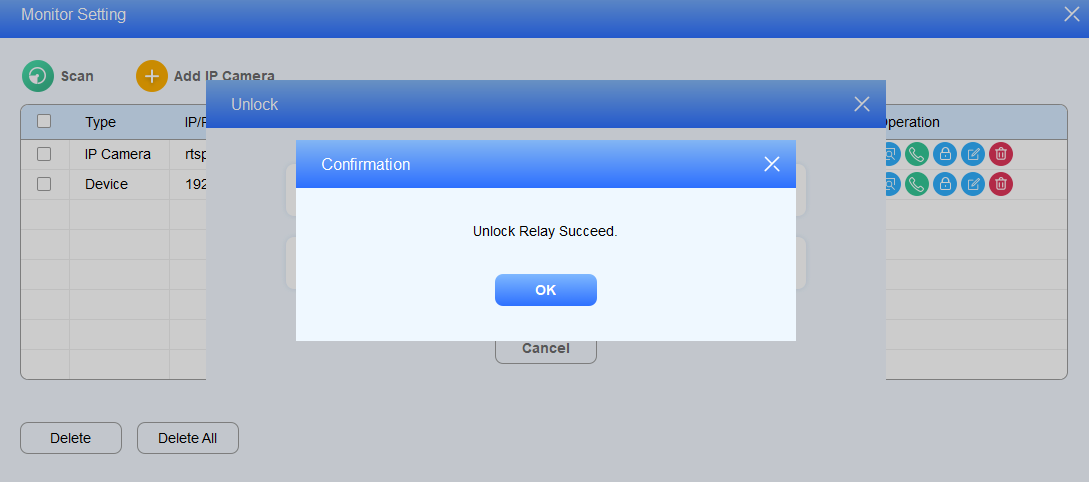
3. Haz clic  para desbloquear el teléfono puerta que controla el acceso.
Además, puedes volver a seleccionar el dispositivo de monitorización tras ver rápidamente las imágenes de vídeo a pantalla completa.
Haz clic en la zona superior resaltada en el recuadro rojo.
Selecciona el dispositivo de monitorización que quieras.
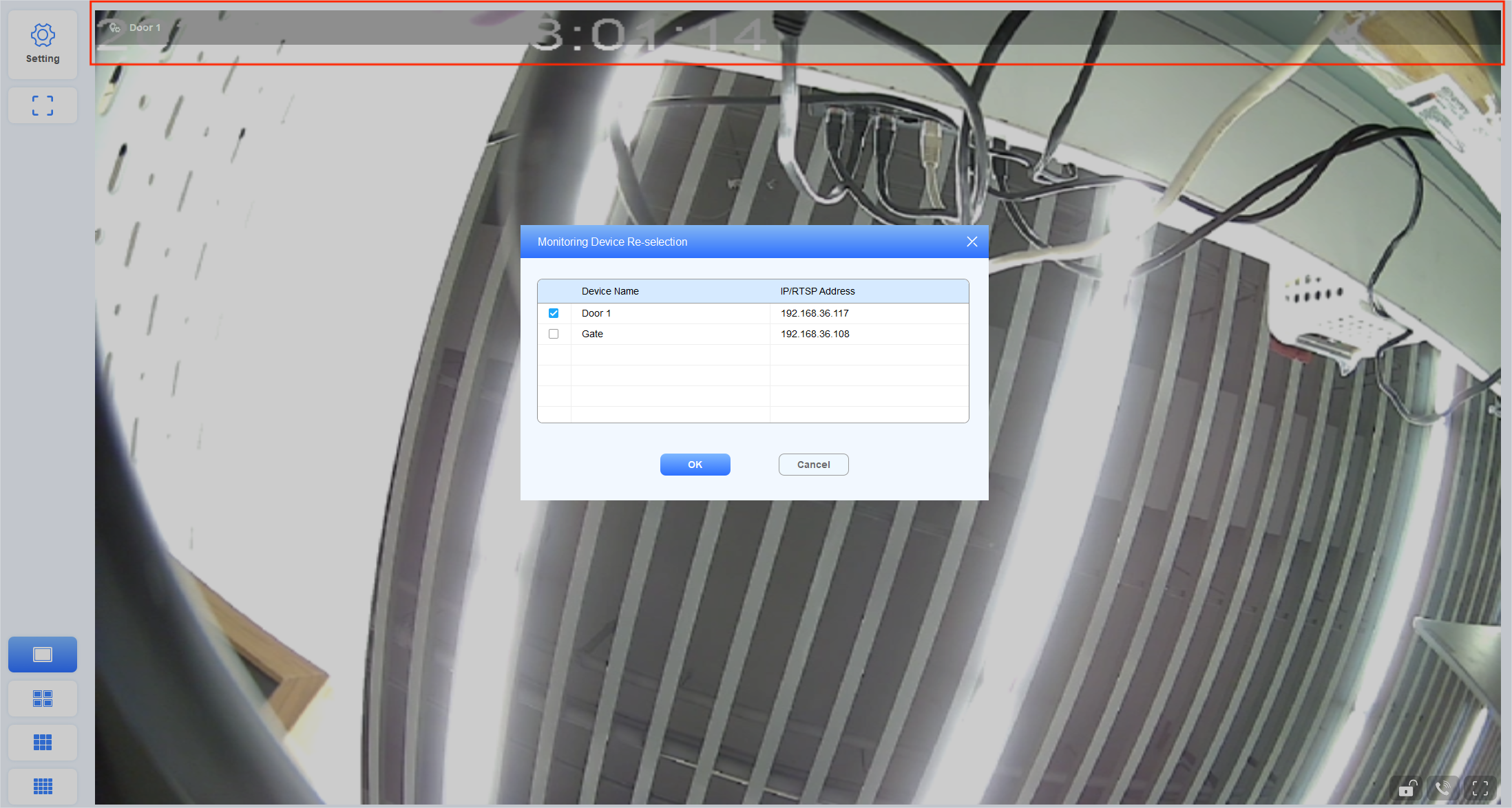
Mensaje
Crear/Redactar/Enviar mensaje
Puedes crear, redactar y enviar mensajes o notificaciones a los residentes objetivo o a todos los residentes de la comunidad.
Haz clic en Mensaje > Mensaje de texto >
.png) .
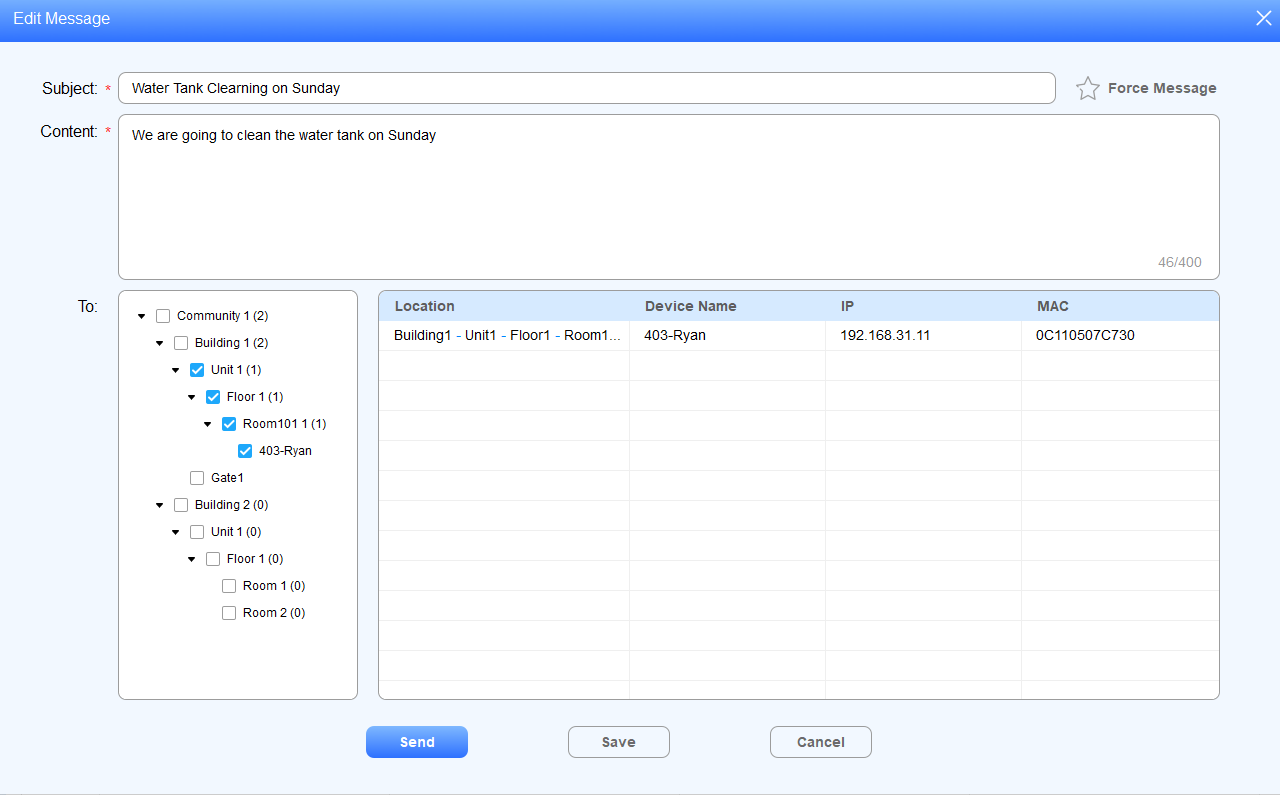
.Crea el asunto y el mensaje, y luego selecciona los residentes específicos (por su(s) nodo(s) de la habitación)
Haz clic en Enviar para enviar un mensaje al dispositivo (por ejemplo, monitor interior) que seleccionaste, o puedes hacer clic en Guardar para guardar el mensaje como borrador para usarlo más adelante si es necesario.
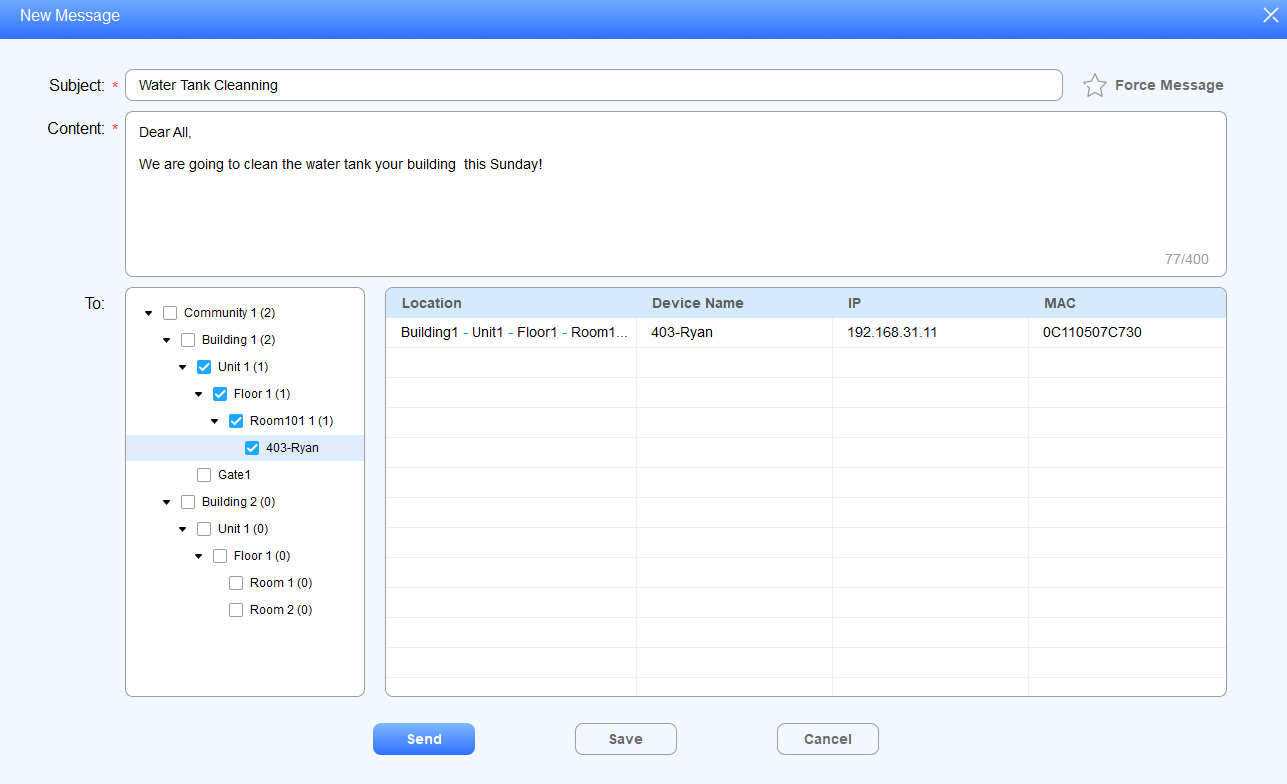
Mensaje de importación/exportación
Puedes importar el archivo plantilla de mensaje desde tu PC local a SDMC, y el mensaje dentro del archivo se enviará automáticamente al nodo del dispositivo designado. También puedes exportar los mensajes recibidos.
Importar/enviar mensaje a los residentes
Navega a Mensaje > Mensaje de texto > enviado.
Haz clic
 para seleccionar el archivo de mensajes .xlsx desde tu PC local e importa el archivo de mensaje al SDMC, que enviará el mensaje al nodo específico del dispositivo.
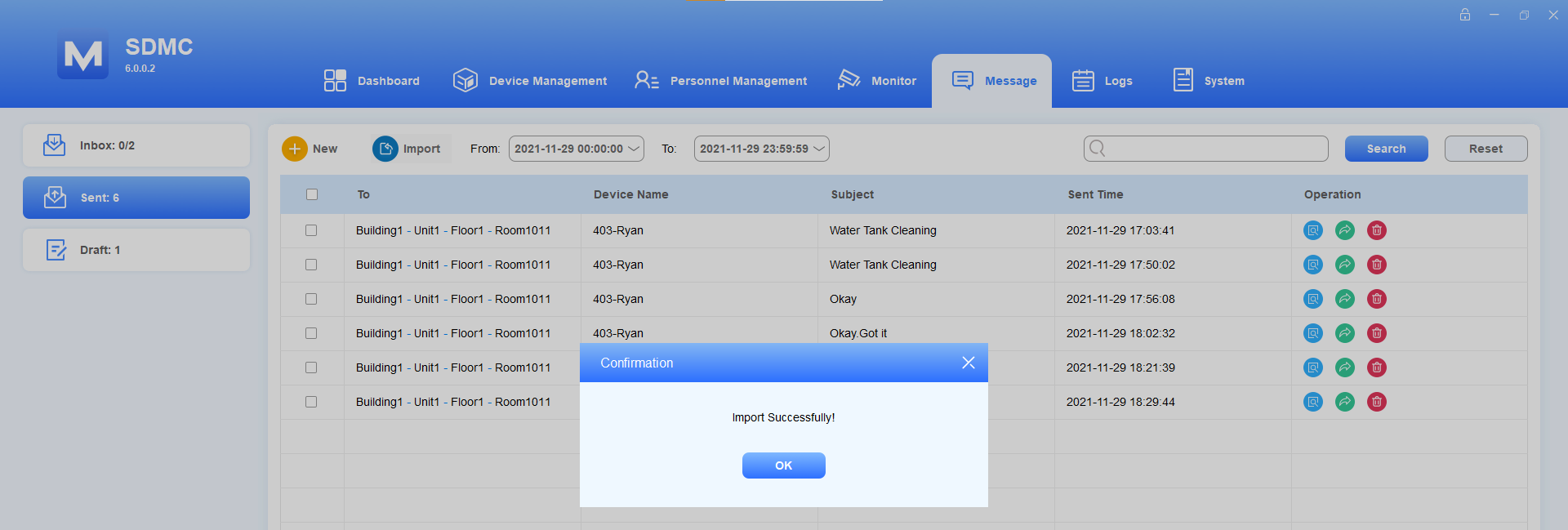
Plantilla de importación:

Mensaje de exportación
Haz clic
 en el mensaje específico que quieres exportar.
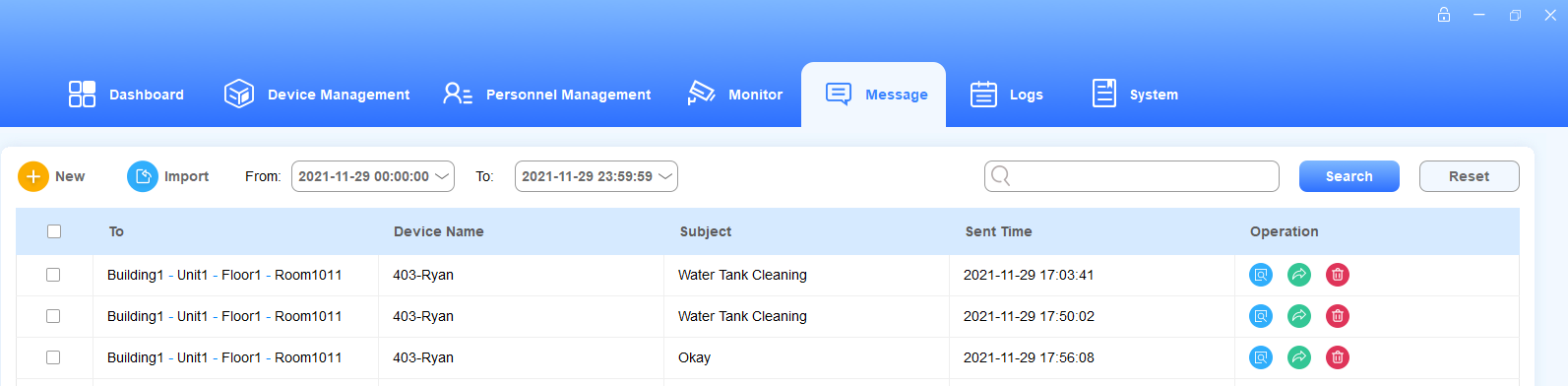
2. Haz clic para exportar el mensaje a tu PC local.
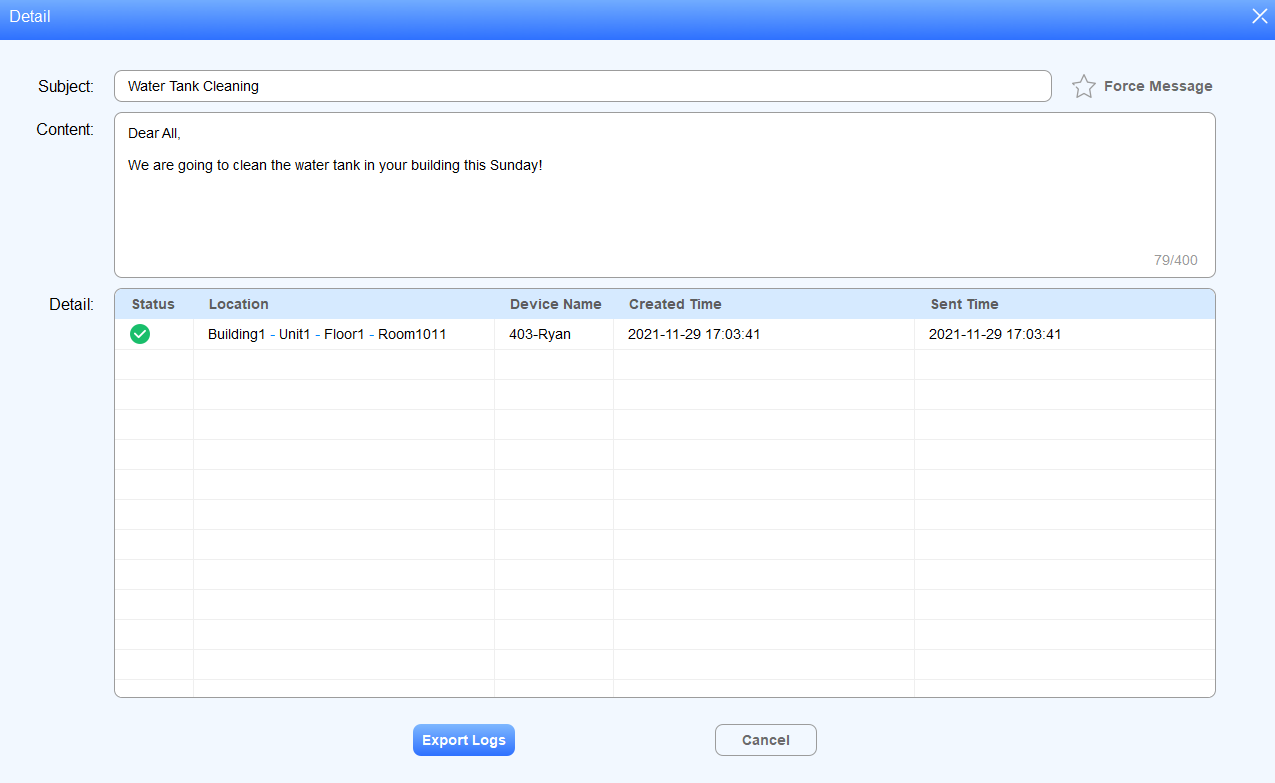
Mensaje de Comprobar/Responder/Reenviar/Eliminar/Editar
Revisar/Responder/Reenviar/Eliminar Mensajes Recibidos
Revisas, respondes, reenvías y eliminas los mensajes en la bandeja de entrada.
Selecciona Mensaje > Mensaje de Texto > bandeja de entrada.
Busca el mensaje por Fecha/Todo/No Leído/Leído, o introduce la palabra clave en el campo de búsqueda difusa por Nombre del dispositivo o Asunto.
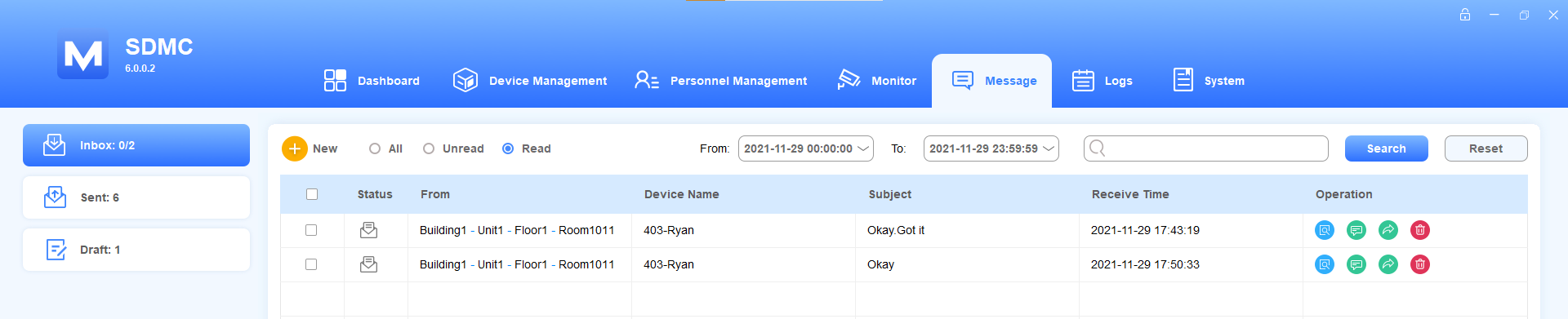
Haz clic
 para consultar los detalles del mensaje. También puedes reenviar o responder al mensaje.
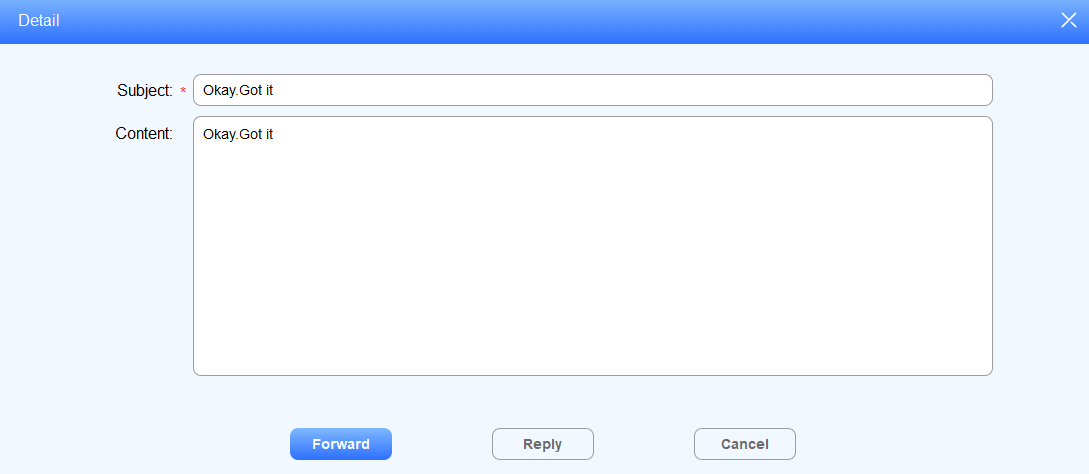
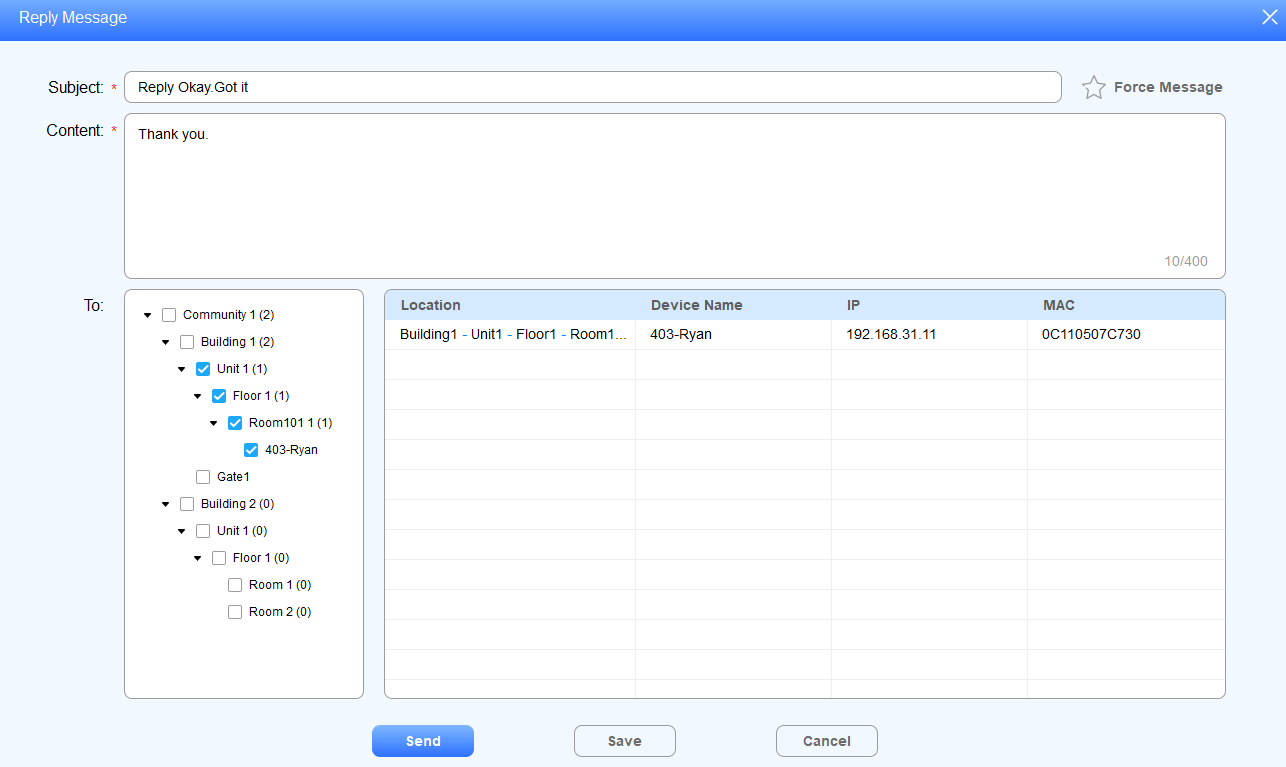
Haz clic
 para responder al mensaje de la misma manera que creas uno nuevo.
Haz clic
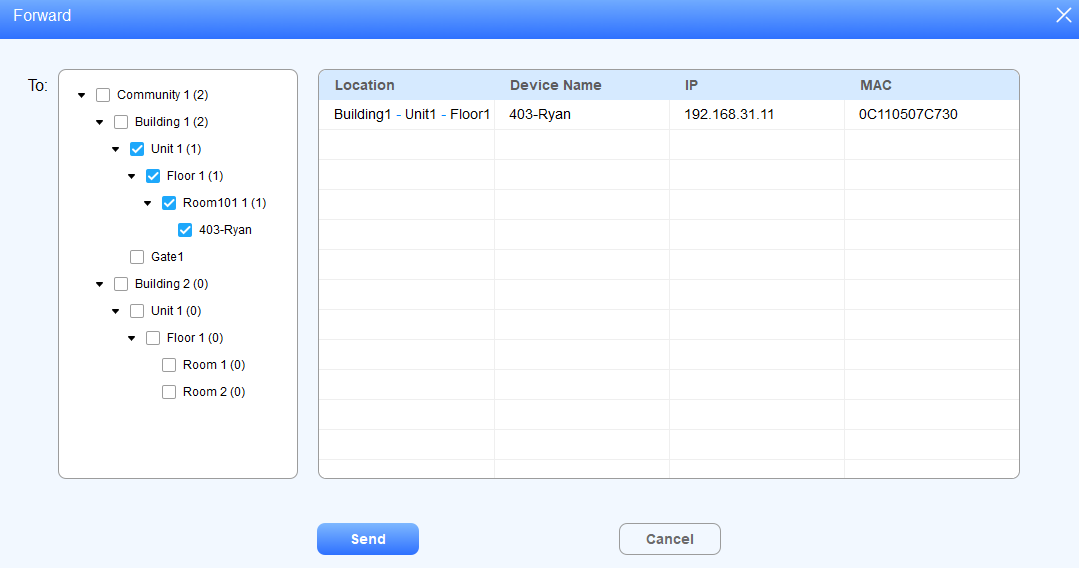
 para reenviar el mensaje a otros residentes y selecciona el(los) nodo(s) al que quieres reenviar el mensaje.
Haz clic
 para borrar el mensaje.
Nota
Los dos números a ambos lados de "/" indican el número total de mensajes recibidos y mensajes no leídos. Por ejemplo
, 2 es el número total de mensajes, 0 es el número total de mensajes no leídos.
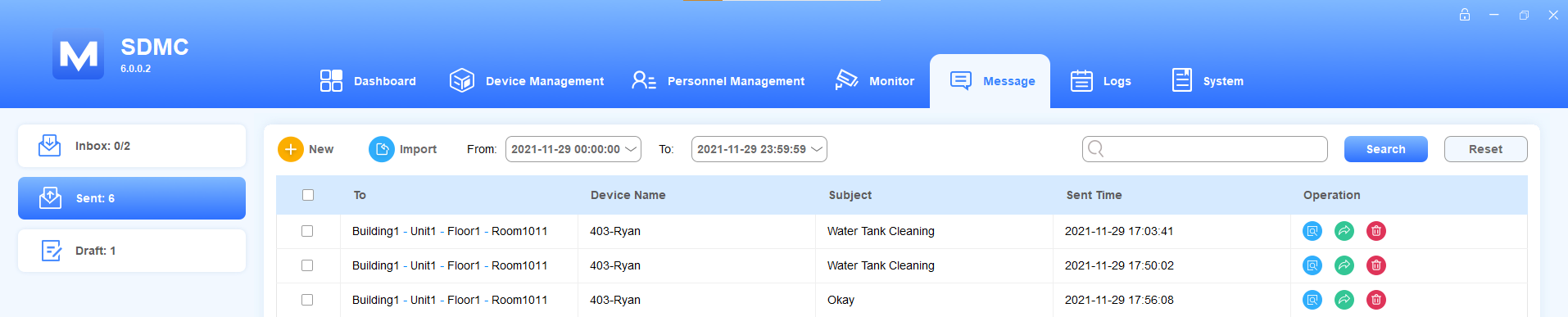
Comprobar/reenviar/eliminar mensajes enviados
Selecciona Mensaje > Mensaje de texto > enviado.
Busca el mensaje por Fecha, o introduce la palabra clave en el campo de búsqueda difusa por Nombre del Dispositivo o Asunto.
Haz clic
 para eliminar el mensaje, o marca
  para eliminar todo.
Haz clic
 para consultar el mensaje.
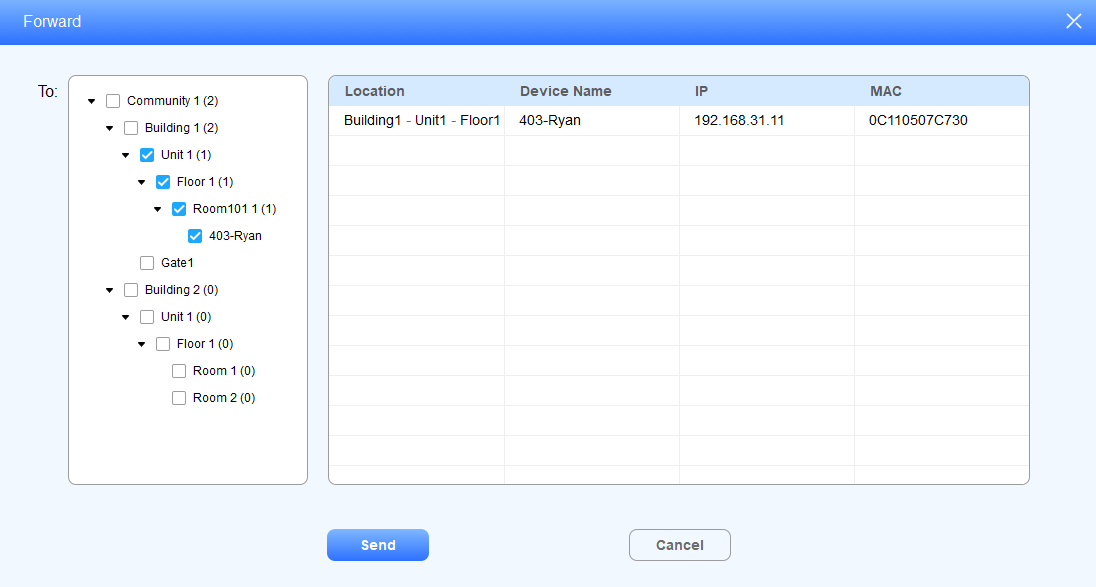
Haz clic
 para reenviar el mensaje a otros residentes y selecciona el(los) nodo(s) al que quieres enviar el mensaje.
Editar/Eliminar Borradores de Mensajes
Puedes editar y eliminar el mensaje del borrador antes de enviarlo a los residentes objetivo.
Selecciona Mensaje > Mensaje de Texto > Borrador.
Busca el mensaje por Fecha, o introduce la palabra clave en el campo de búsqueda difusa por nombre del dispositivo, asunto.

Haz clic
 para eliminar el mensaje, o marca
 para eliminar todo.
Haz clic
 para editar el mensaje y selecciona el(los) nodo(s) al que planeas enviar el mensaje.
Datos de gas
SDMC puede recibir datos de gas enviados por el monitor interior y te permite exportar los datos por mes.
1. Haz clic en Mensaje > datos de gas.
2. Busca en el registro de gas por fecha.
3. Puedes hacer clic.png) para editar el valor del gas con un máximo de 10 dígitos. Solo se pueden introducir números y puntos decimales.
para editar el valor del gas con un máximo de 10 dígitos. Solo se pueden introducir números y puntos decimales.
4. Puedes hacer clic  para eliminar el registro.

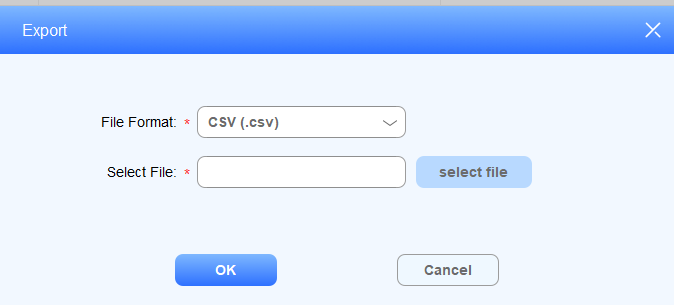
5. Puedes hacer clic  para exportar el inicio de sesión en formato .csv o .xlsx a tu PC.
Publicidad
Anuncios de foto/vídeo
Puedes subir las imágenes y vídeos de los anuncios al SDMC y sincronizarlos con los monitores interiores de los residentes objetivo. Y las imágenes y vídeos se mostrarán en rotación según la duración que establezcas.
Haz clic en Mensaje > Publicidad de la comunidad >
 .
.Selecciona el tipo de archivo.
Anuncio fotográfico
Nombra la foto.
Introduce la descripción del anuncio.
Haz clic en Importar para subir la imagen a SDMC y establece la duración de la visualización.
Haz clic en Guardar para guardar la imagen y haz clic en Enviar al dispositivo si quieres sincronizar la imagen con el dispositivo.
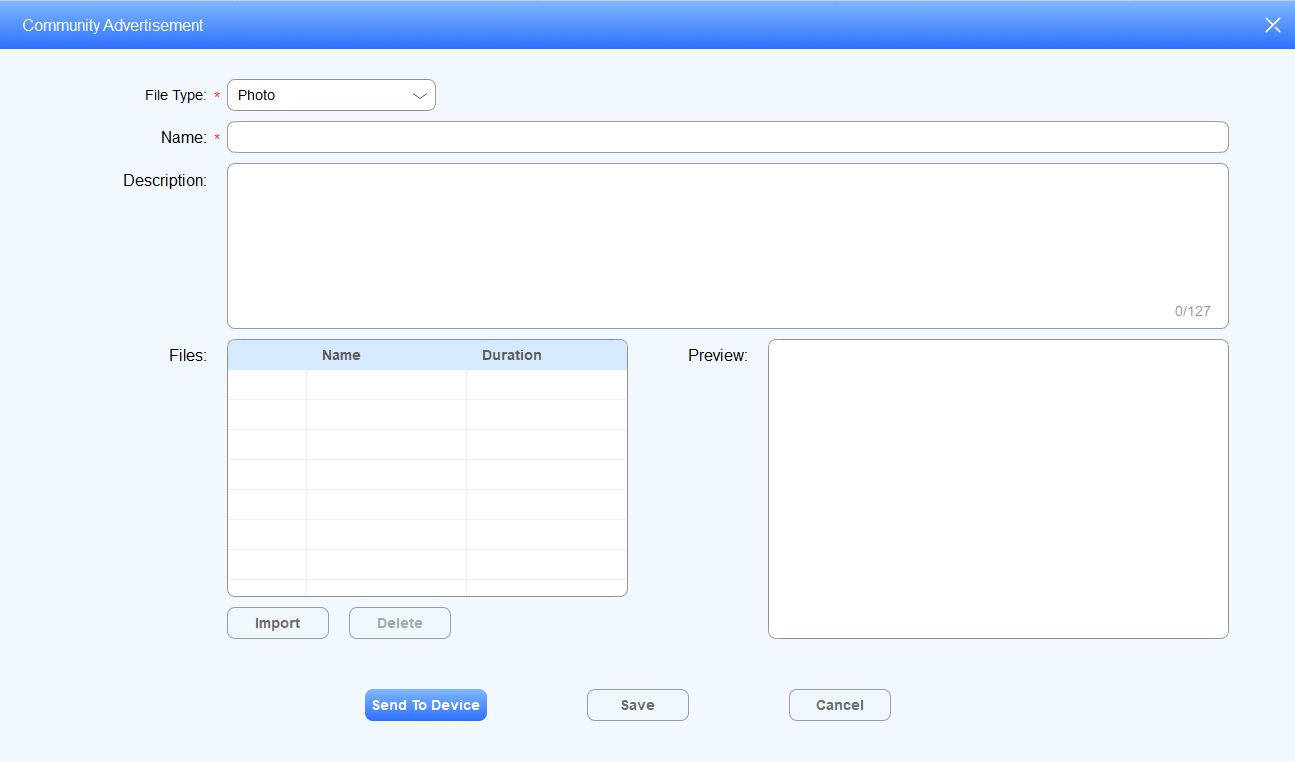
Selecciona el dispositivo al que quieres sincronizar la(s) imagen(es) por nodos, y luego haz clic en Enviar para confirmar.
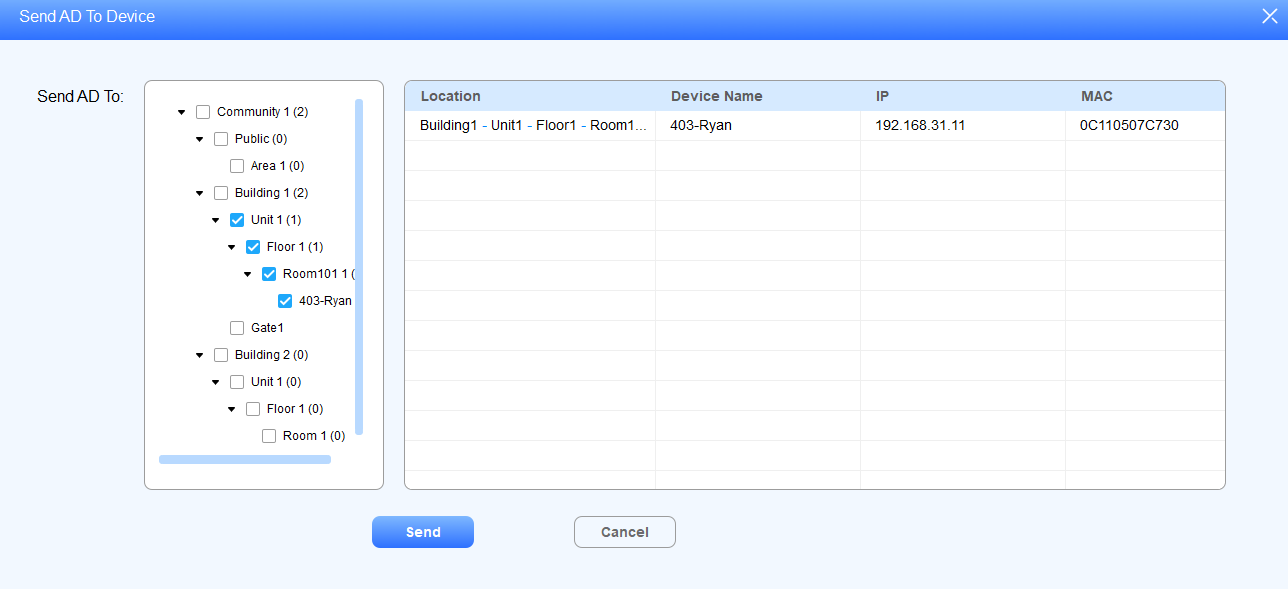
Descripción del nombre del campo:
Nombre del campo | Descripciones |
Tipo de archivo | Selecciona un anuncio de foto o vídeo según lo que necesites. |
Nombre | Crea un nombre de lista de anuncios para facilitar la gestión y la categorización |
Descripción | Introduce la descripción de los anuncios, por ejemplo, puedes poner el propietario de los anuncios y la fecha de caducidad, etc. |
Archivos: Nombre | Muestra el nombre del archivo de la imagen |
Duración | Ajusta la duración rotacional de las imágenes. La duración puede ser de 10s, 20s, 30, 60s, 120s, 180s, 240s, 300s, 600s, 1200s, 1800s, 3600s y 10s (duración predeterminada). Por ejemplo, si seleccionas "10s" durante la duración, una imagen se mostrará durante 10 segundos antes de cambiar a la siguiente. |
Avance | Muestra la vista previa de la imagen. |
Nota
La imagen debe ser en formato .jpg, jpeg y png con una dimensión recomendada de 1920*1080.
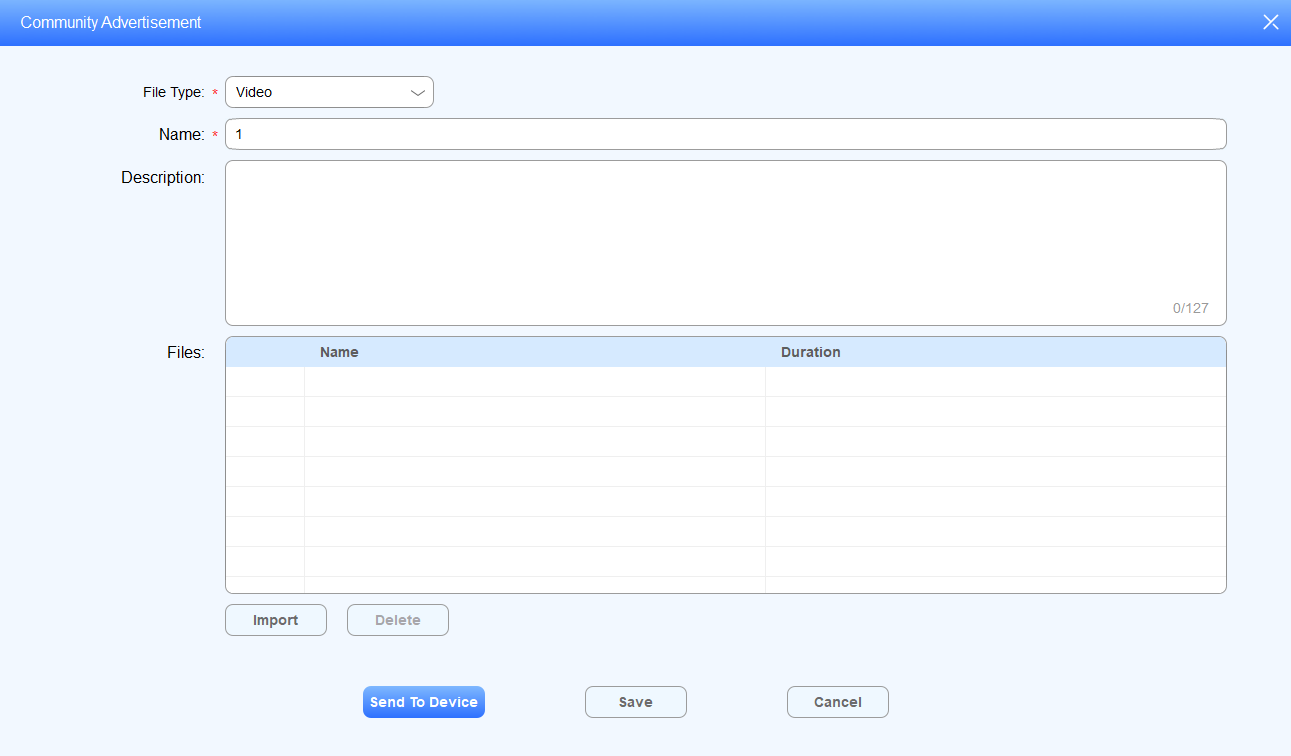
Anuncio en vídeo
Nombra el vídeo.
Introduce la descripción del vídeo.
Haz clic en Importar para subir el vídeo a SDMC y establece la duración de la visualización.
Haz clic en Guardar para guardar la configuración, y haz clic en Enviar al dispositivo si quieres sincronizar el vídeo con el dispositivo.
Selecciona el dispositivo al que quieres sincronizar el/los vídeo(s) por nodos, y luego haz clic en Enviar para confirmar.
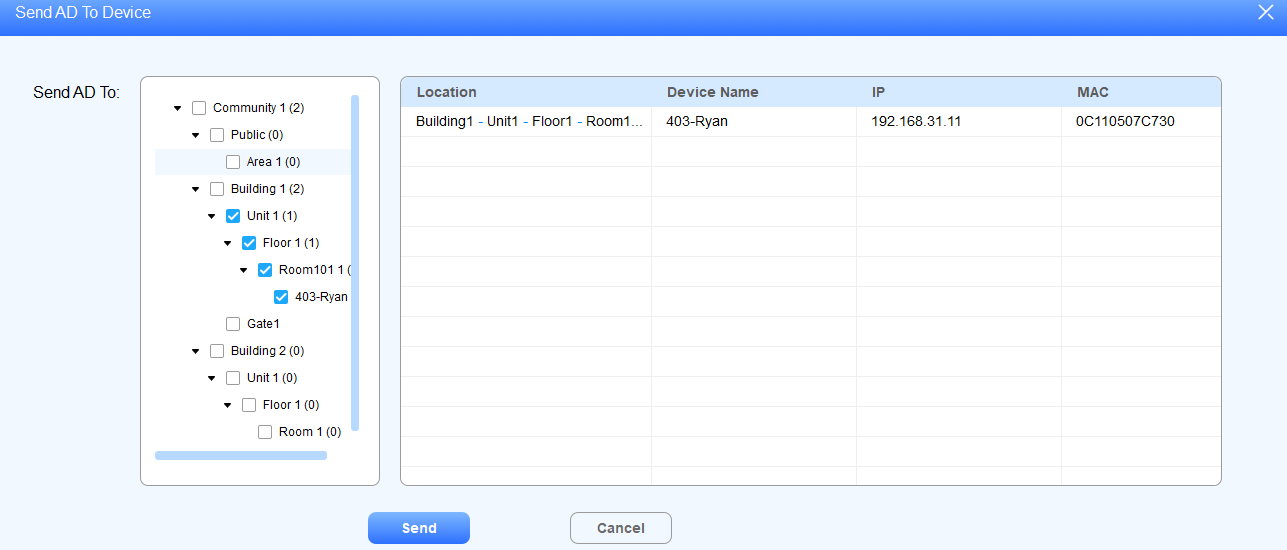
Nota
El vídeo debería ser en formato mp4, wmv y avi.
Comprobar/Eliminar/Editar anuncios
Haz clic en Mensaje > Anuncio de la comunidad.
Busca los anuncios por nombre y descripción en el campo de búsqueda difuso.
Haz clic
para editar el anuncio.Haz clic
para eliminar el anuncio. El anuncio sincronizado con el monitor interior también será eliminado.

Troncos
El módulo de registros te permite gestionar seis tipos de registros: Registros de acceso, Registros de alarmas, Registros de llamadas, Registros de vídeo, Detección de movimiento y System Logs.
Registros de acceso
Registros/búsqueda/verificación/eliminación/exportación
Haz clic en Registros > Acceso a Registros.
Busca en los registros de acceso por Nombre, Ubicación, ID de Personal o Nombre del Dispositivo en el campo de búsqueda.
Haz clic
 para ver la foto capturada.
Haz clic
 para borrar el registro.
Haz clic
para exportar el registro a tu PC.

Registros de alarmas
Buscar/Comprobar/Eliminar/Exportar registros de alarmas
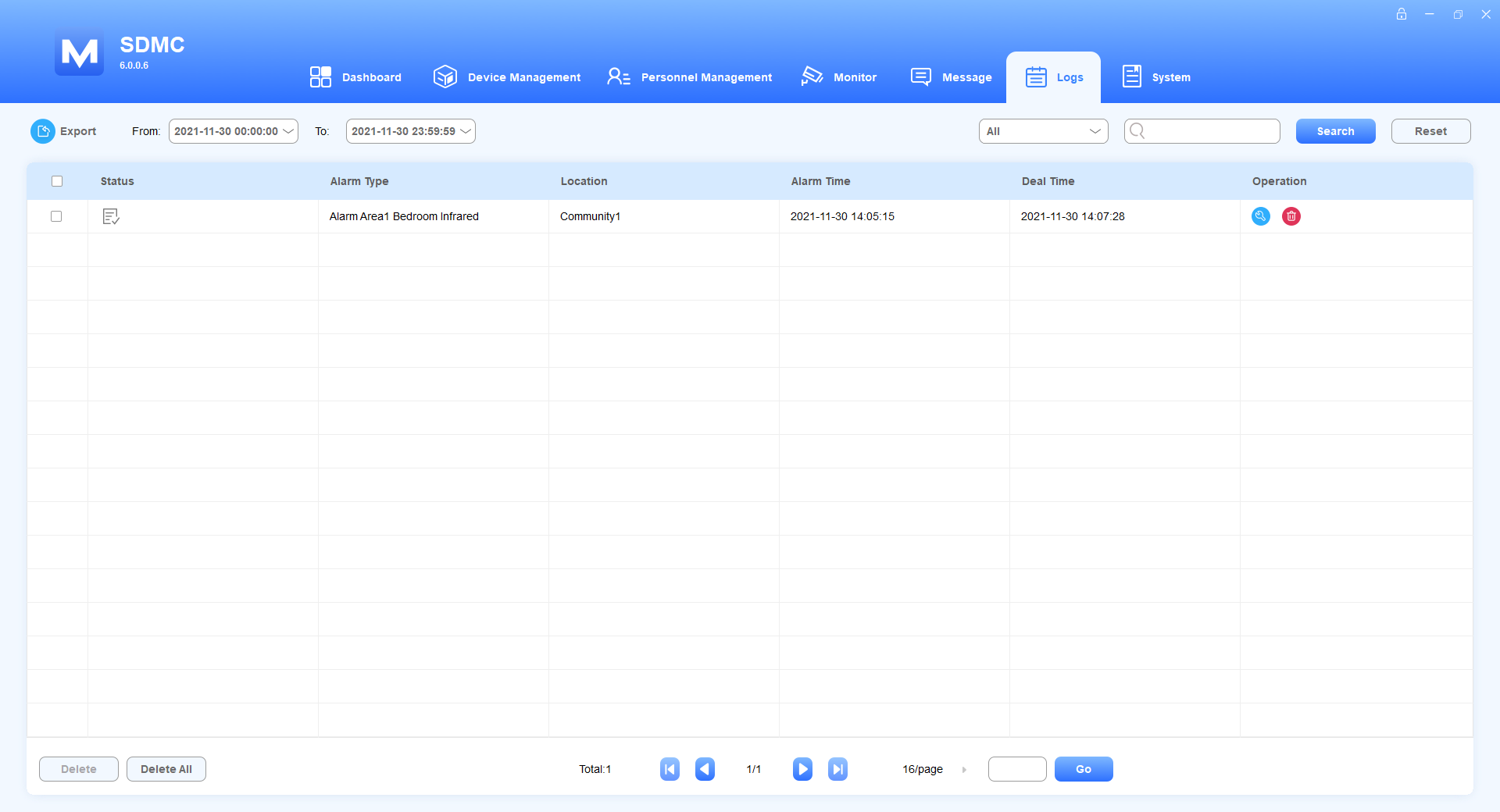
Haz clic en Registros > Registros de alarmas.
Busca en el registro de alarmas por Todos/Tratados/Sin Distribuir o Ubicación en el campo de búsqueda.
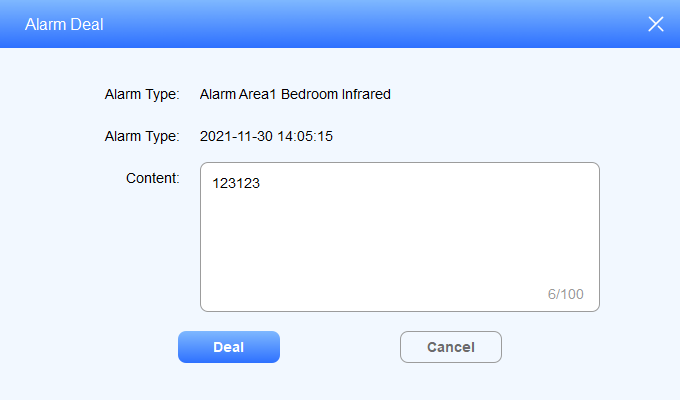
Haz clic
 en los registros de alarma si quieres introducir comentarios sobre la alarma con la que has tratado.
Haz clic
 para borrar el registro.
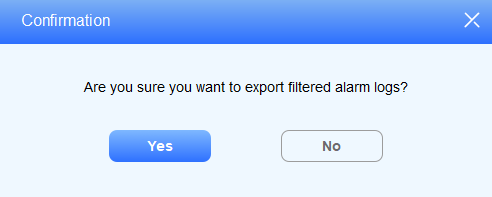
5. Haz clic para exportar el registro a tu PC.
Registros de llamadas
Buscar/Comprobar/Eliminar/Exportar registros de llamadas
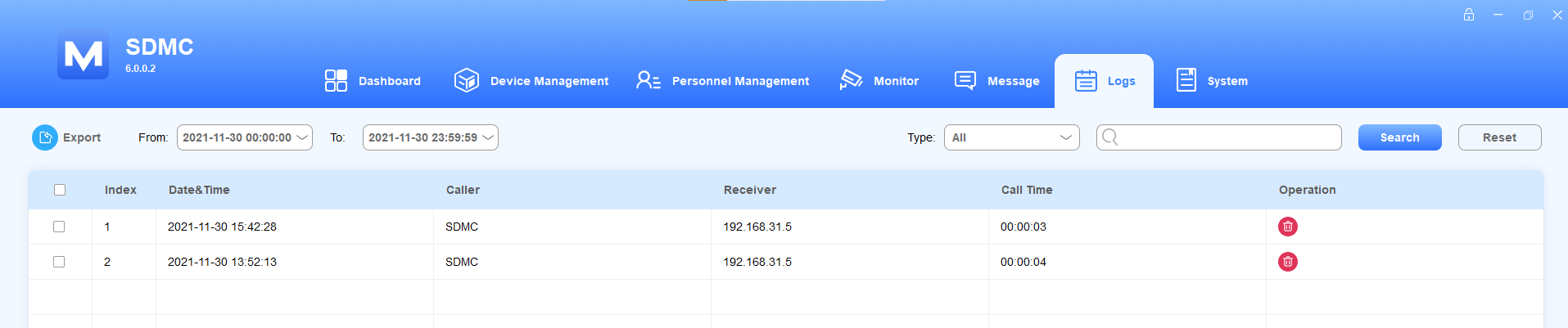
Haz clic en Registros > Registros de llamadas.
Busca en el registro de llamadas por fecha, tipo o ubicación en el campo de búsqueda.
Haz clic
 para borrar el registro.
Haz clic
 para exportar el registro a tu PC.
Récords de vídeo
Buscar/Comprobar/Eliminar/Exportar registros de vídeo
Haz clic en Registros > Registros de Vídeo.
Busca en el registro de llamadas por fecha o nombre en el campo de búsqueda.
En el campo Operación, puedes hacer clic en la imagen para ver la ampliada,
 reproducir la grabación de audio o vídeo y eliminar el registro.
Haz clic en Abrir archivo para ver los archivos descargados.

Nota
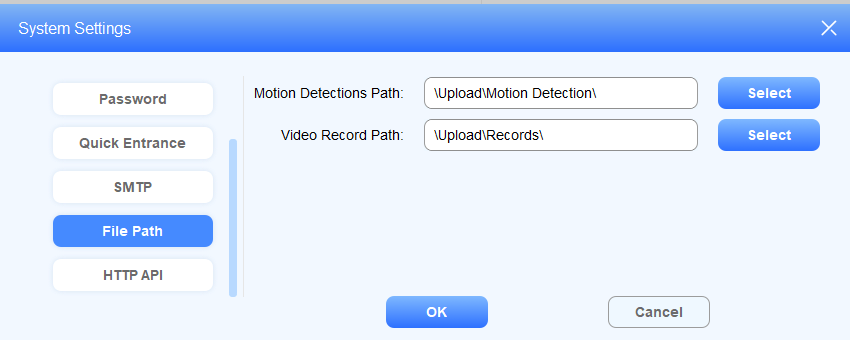
Puedes cambiar la ruta del archivo para almacenar los registros de vídeo. Ve a System > Configuración del sistema > Ruta de archivo y haz clic en Select para elegir la ruta del archivo.
Detección de movimiento
Buscar/Comprobar/Eliminar/Exportar registros de detección de movimiento
Haz clic en Registros > Detección de movimiento.
Busca en el registro de detección de movimiento por fecha, nombre o ubicación en el campo de búsqueda.
En el campo Operación, puedes hacer clic en la imagen para ver la ampliada y
para eliminar el registro.Haz clic en Abrir archivo para ver los archivos descargados.

Nota
Puedes cambiar la ruta del archivo para almacenar registros de detección de movimiento. Ve a System > Configuración del sistema > Ruta de archivo y haz clic en Select para elegir la ruta del archivo.
Registros del sistema
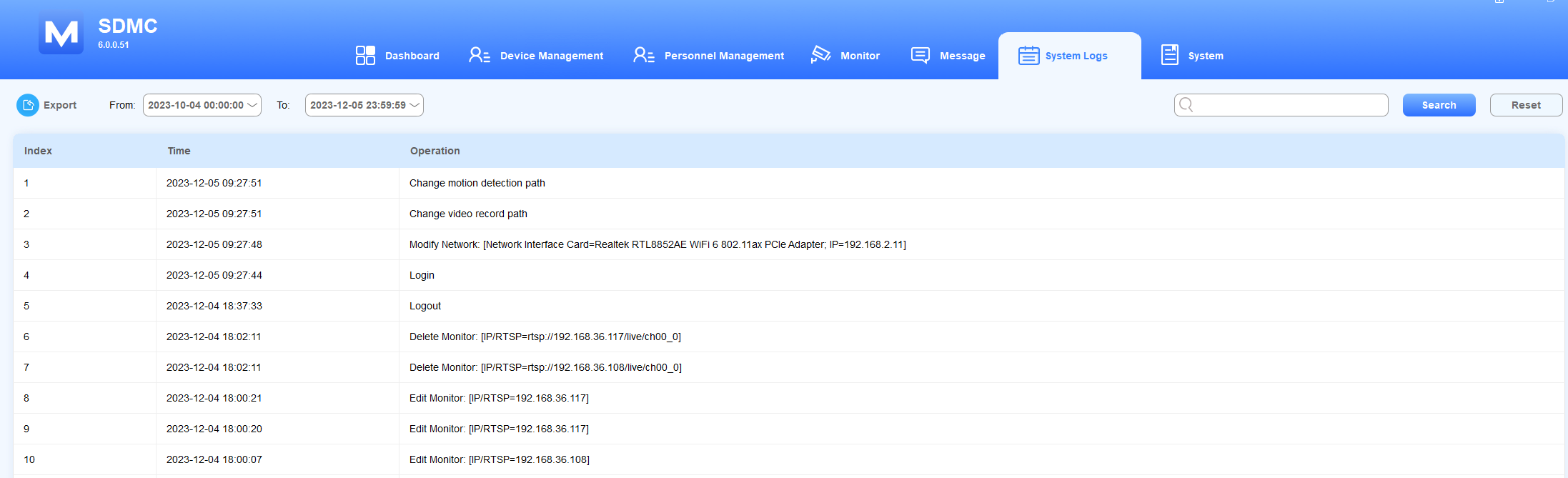
El módulo del sistema te permite monitorizar todas las operaciones del sistema que han ocurrido en el SDMC. Puedes revisar los registros del sistema y exportarlos a tu PC.
Registros de búsqueda/exportación
Haz clic en Registros > Registros del sistema.
Busca en los registros por fecha o palabra clave en el campo de búsqueda.
Haz clic
 para exportar los registros del sistema a tu PC.
Ejemplos de código de operación
El registro del sistema está compuesto por el código de operación que comienza con un verbo.
Verbo de Operación | Descripciones |
Iniciar sesión | Indica una operación de inicio de sesión, lo que significa que alguien ha iniciado sesión en el SDMC. |
Envía | Indica una operación de envío , por ejemplo," Lista de envío AD: [ Nombre del dispositivo = 403-ryan; Nombre de la lista de anuncios=Test-2" significa que la lista AD ha sido enviada al dispositivo (403-Ryan) con el nombre de la lista de anuncios "Test-2". |
Modificar | Indica una operación de modificación , Modificar Red [Tarjeta de Interfaz de Red=192.168.31.15, IP=192.168.31.19, lo que significa que la dirección IP del adaptador de red ha sido cambiada a 192.168.31.19. |
Sistema
Configuración SIP
Debes configurar los ajustes SIP para el SDMC antes de poder hacer llamadas SIP desde el SDMC a los dispositivos.
Haz clic en Configuración del Sistema > SIP.
Configura la configuración del SDMC SIP.
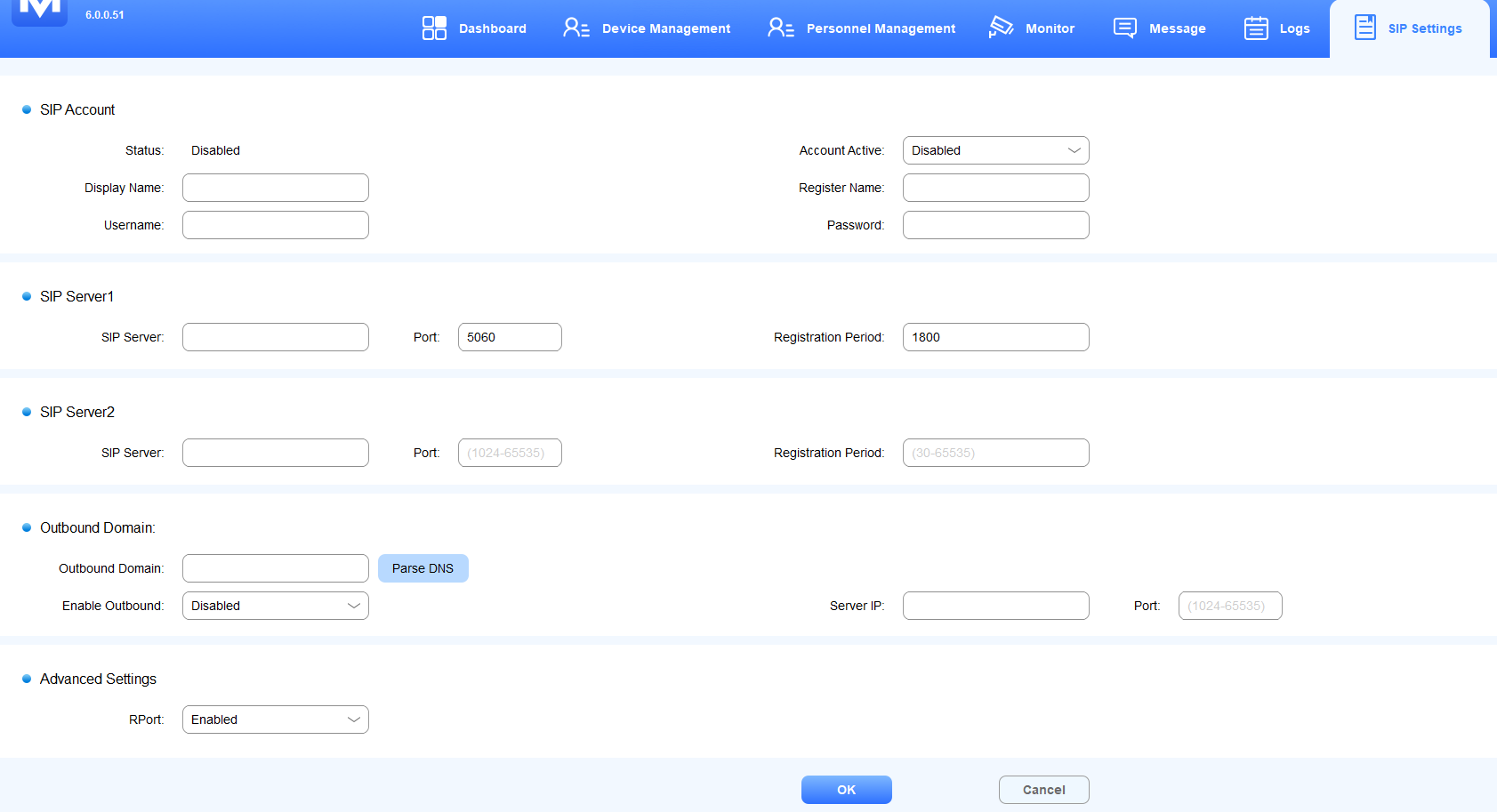
Descripción del nombre del campo
Nombre del campo | Nombre del subcampo | Descripciones |
Cuenta SIP | Estado | Muestra si la cuenta SIP está registrada o no. Aparecerá como Habilitado cuando la cuenta esté registrada. |
Cuenta activa | Activa o desactiva la cuenta SIP registrada. | |
Nombre de Muestra | Puede ser el nombre del dispositivo que aparece en el dispositivo a quien se llama. Puedes completar 63 bytes de caracteres. | |
Nombre del registro | El nombre del registro de la cuenta SIP se obtiene del administrador de la cuenta SIP. Puedes completar 63 bytes de caracteres. | |
Nombre de usuario | El nombre de usuario de la cuenta SIP se obtiene del administrador de la cuenta SIP para su autenticación. Puedes completar 63 bytes de caracteres. | |
Contraseña | La contraseña obtenida del administrador de la cuenta SIP para la autenticación. | |
SIP Server1/2 | Servidor SIP | Dirección IP del servidor SIP o su URL. |
Puerto | Puerto del servidor SIP para transmisión de datos. | |
Periodo de registro | El tiempo de registro de la cuenta SIP se desplaza. El reregistro del SIP comenzará automáticamente si el registro falla durante el periodo de registro. El periodo de registro oscila entre 30 y 65535s, con 1800 de incumplimiento. | |
Dominio saliente | Dominio saliente | El nombre de dominio (DNS) proporcionado por el proveedor del servidor proxy saliente. |
Habilitar la salida | Activa o desactiva el servidor proxy saliente. | |
IP del servidor | La dirección IP del servidor SIP saliente o su URL. | |
Puerto | El puerto de servidor SIP saliente para la transmisión de datos. | |
Ajustes avanzados | RPort | Activa el RPort cuando el servidor SIP esté en una WAN (Red de Área Amplia). |
Nota
Se utiliza un servidor proxy saliente para recibir todos los mensajes de solicitud que inician y enrutarlos al servidor SIP designado para su transmisión de datos.
Copia de seguridad y restauración
SDMC permite almacenar datos automáticamente en tu ordenador, lo que puede usarse para restaurar tu base de datos SDMC cuando ocurra daño o fallo de datos. Puedes configurar el calendario de copia de seguridad automática para la base de datos.
Haz clic en Sistema > Copia de seguridad y restauración.
Selecciona Copia de seguridad y restauración local o Copia de seguridad y restauración remota.
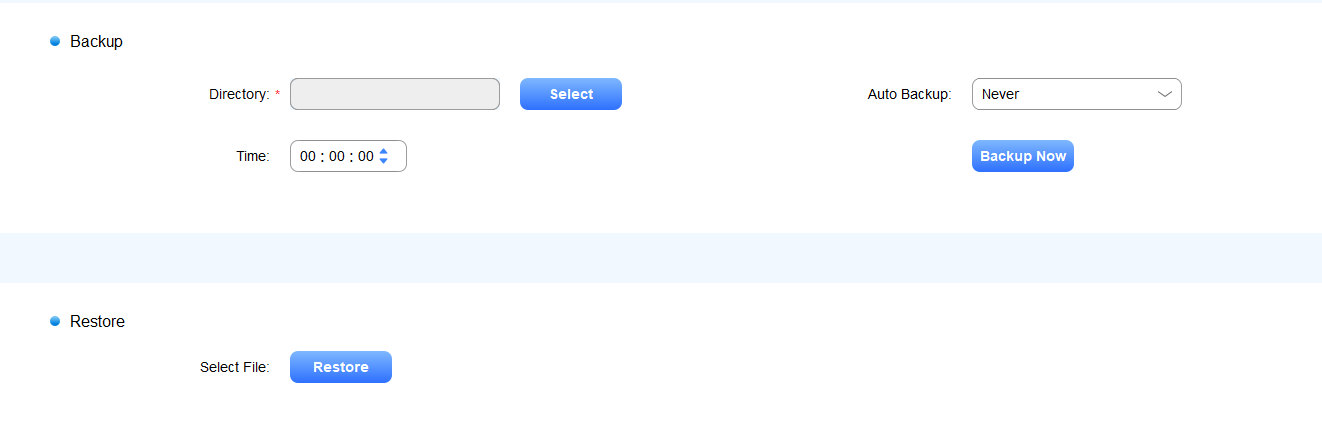
Copia de seguridad y restauración local:
1. Seleccione la ruta del archivo y haga clic en Copia de seguridad ahora, o configure el calendario de copia de seguridad automática.
2. Haz clic en Restaurar para subir datos desde tu ordenador.
Copia de seguridad y restauración remota:
1. Configurar un servidor FTP cuya dirección, contraseña y nombre de usuario deben obtenerse del proveedor del servidor FTP. Puedes hacer clic en Probar conexión para comprobar si la conexión está estable y estable.
2. Haz clic en Copia de seguridad ahora o configura un calendario de copias de seguridad automática.
3. Haz clic en Restaurar para subir datos desde tu ordenador. 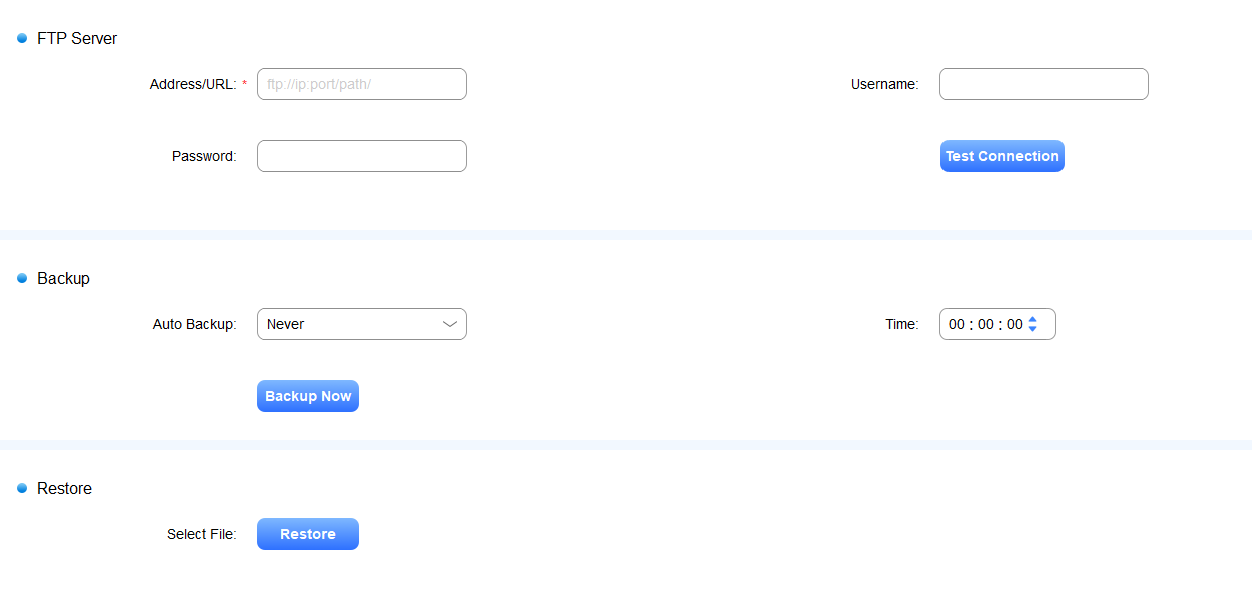
Copia de seguridad y restauración del dispositivo
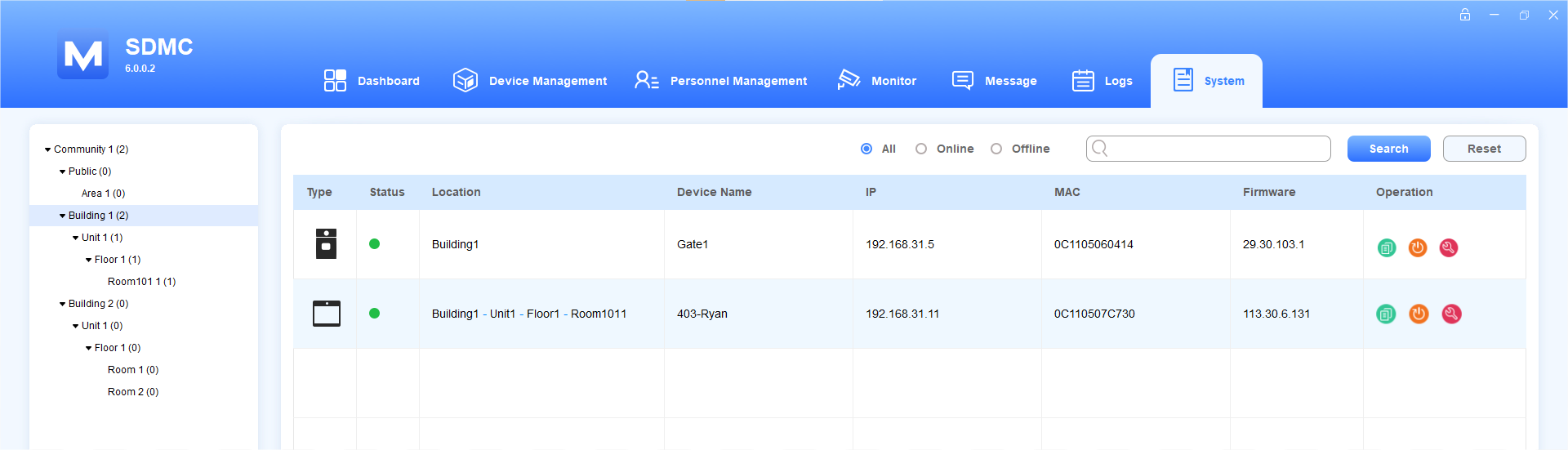
Actualizar los datos de Autop al dispositivo
Haz clic en Copia de seguridad y restauración del sistema > dispositivo.
Selecciona el dispositivo por nodo en la columna izquierda o busca el dispositivo por Nombre del Dispositivo, MAC, etc.
Haz clic
 para actualizar los datos de Autop del dispositivo deseado.
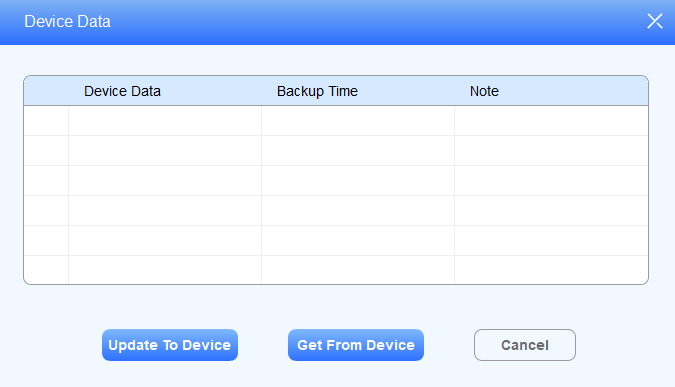
Reiniciar el dispositivo
Puedes restablecer el dispositivo remotamente desde tu SDMC para el mantenimiento y la resolución de problemas.
Haz clic en Copia de seguridad y restauración del sistema > dispositivo.
Selecciona el dispositivo por nodo en la columna izquierda o busca el dispositivo por Nombre del Dispositivo, MAC, etc.
Haz clic
.png) para restablecer el dispositivo deseado.
para restablecer el dispositivo deseado.Introduce el nombre de usuario y la contraseña de autenticación.
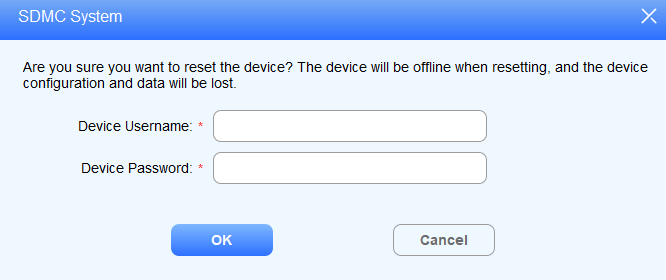
Reiniciar el dispositivo
Puedes reiniciar el dispositivo remotamente desde tu SDMC para el mantenimiento y la resolución de problemas.
Haz clic en Copia de seguridad y restauración del sistema > dispositivo.
Selecciona el dispositivo por nodo en la columna izquierda o busca el dispositivo por Nombre del Dispositivo, MAC, etc.
Haz clic
 para reiniciar el dispositivo deseado.
Introduce el nombre de usuario y la contraseña de autenticación.
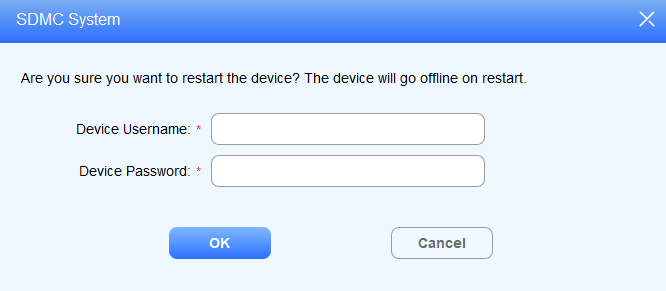
Control de Sustentación
Haz clic en Configuración del sistema > elevador.
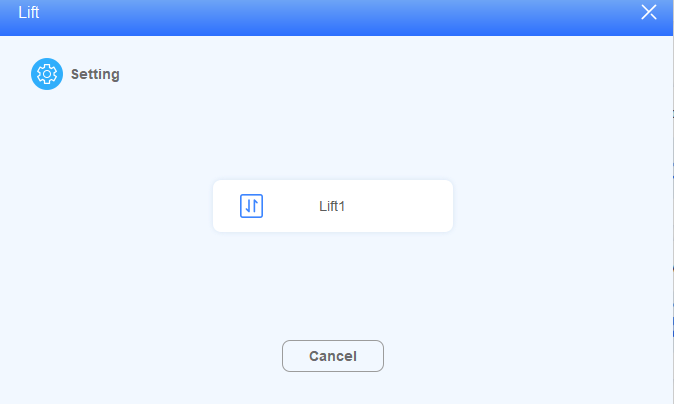
Haz clic
 en el elevador que quieres controlar.
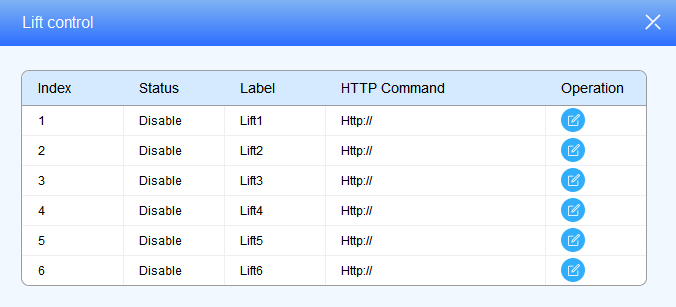
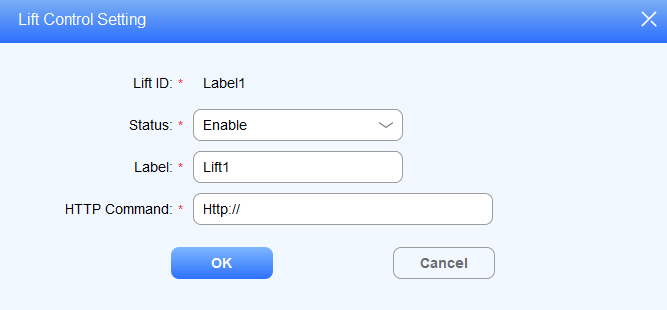
3. Activar el elevador y editar la etiqueta del elevador.
4. Introduce el comando HTTP proporcionado por el fabricante del control de sustentación.
Haz clic para invocar el ascensor.
Descripción del nombre del campo:
Nombre del campo | Descripciones |
Sello | Configura la etiqueta de elevación 1-6. La etiqueta debe tener un máximo de 63 dígitos. |
Comando HTTP | El comando HTTP debe tener un máximo de 255 dígitos. |
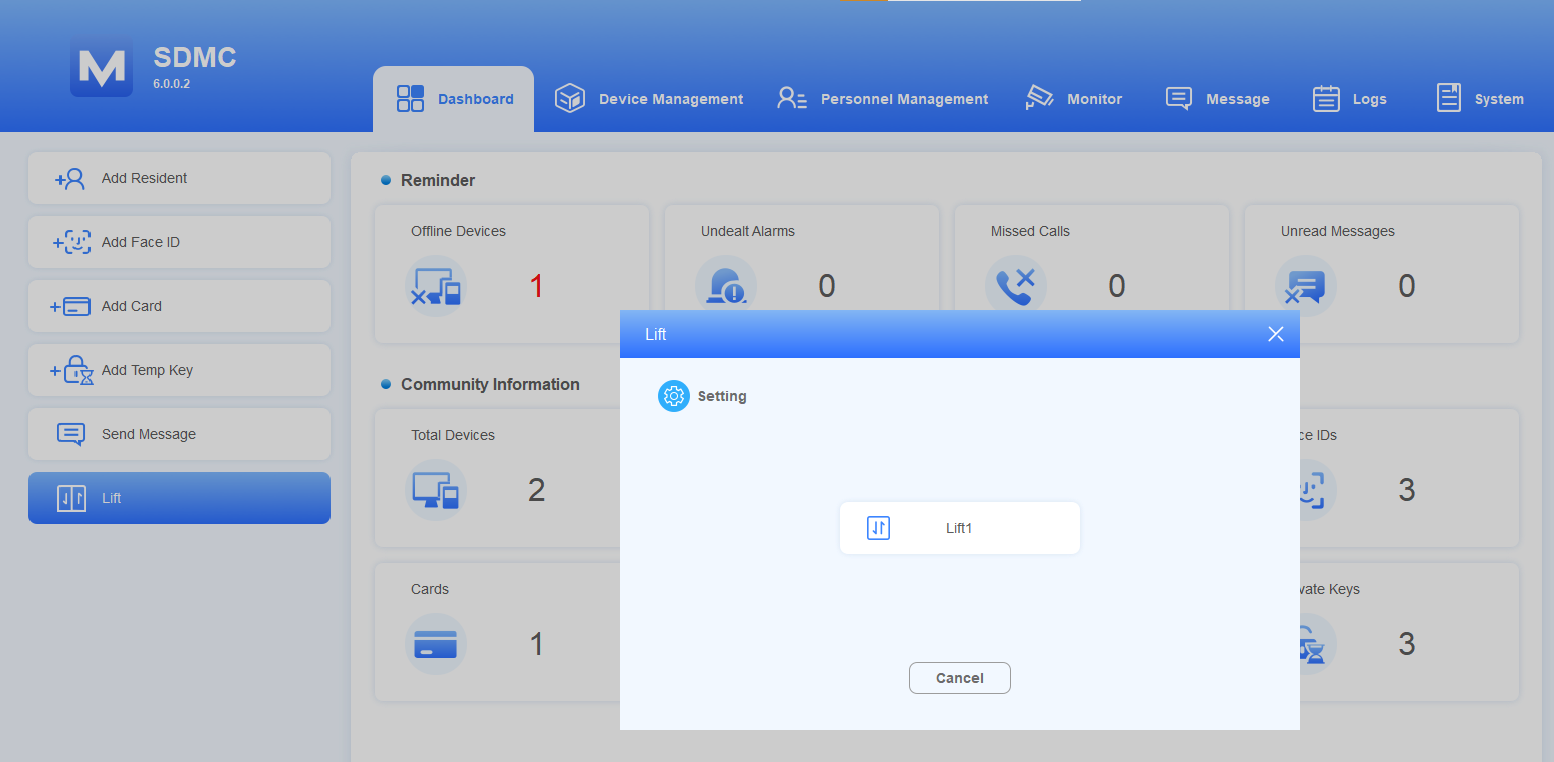
El control de elevación también puede realizarse en el salpicadero haciendo clic en System > Ajustes de Elevación.
Configuración del sistema
Entrada rápida
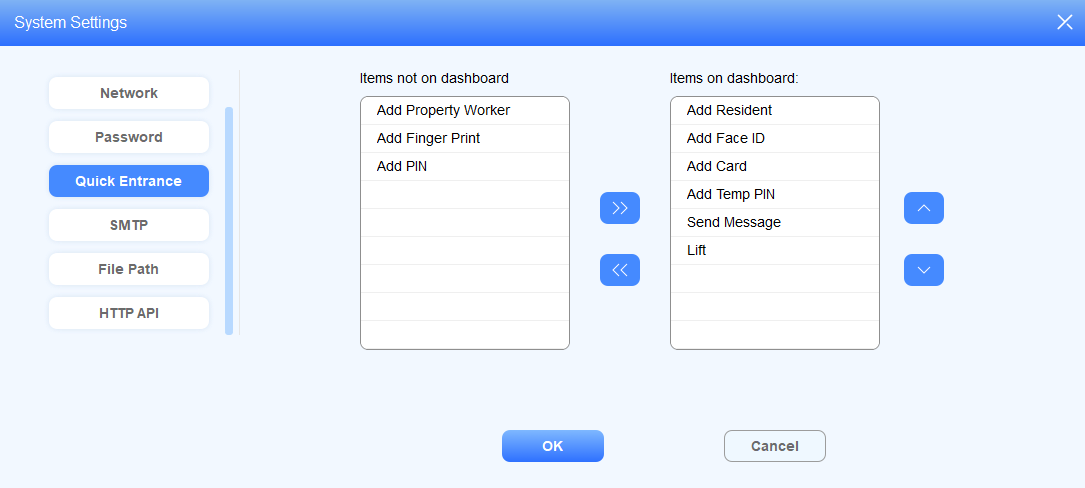
Entrada Rápida te permite configurar iconos operativos en el panel de control para facilitar las operaciones rápidas y cómodas.
Haz clic en Configuración del Sistema > > Entrada Rápida.
Mueve los iconos operativos a la izquierda o derecha usando

 y ajusta la posición del salpicadero de los iconos operativos seleccionando
 .
.
SMTP
El servidor SMTP puede configurarse en tu SDMC. Cuando suena la alarma o se abre la puerta, se puede enviar una notificación al servidor SMTP.
Haz clic en Configuración del Sistema > > SMTP.
Configura los parámetros.
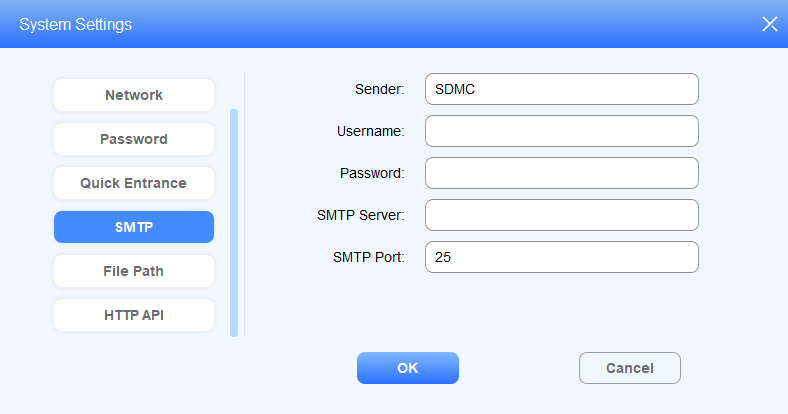
Descripción del nombre del campo:
Nombre del campo | Descripciones |
Remitente | El nombre del remitente de la notificación es SDMC por defecto. El nombre del remitente debe tener una longitud máxima de 63 caracteres. |
Nombre de usuario | El nombre de usuario de autenticación del servidor SMTP. |
Contraseña | La contraseña de autenticación del servidor SMTP. |
Servidor SMTP | La dirección del servidor SMTP. Debe tener un máximo de 255 dígitos de longitud. |
Puerto SMTP | El puerto del servidor SMTP va del 1 al 65535, siendo 25 el valor predeterminado. |
HTTP API
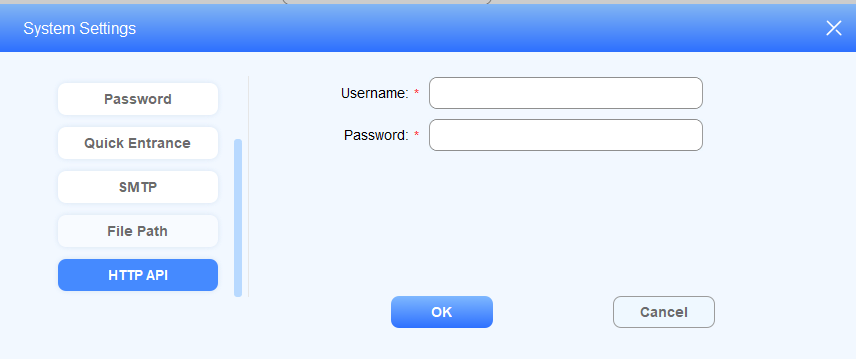
SDMC te permite personalizar el nombre de usuario y la contraseña para la autenticación al obtener la API HTTP.
1. Haz clic en Configuración del Sistema > > API HTTP.
2. Personaliza el nombre de usuario y la contraseña y haz clic en OK para guardar la configuración.
Contáctanos
Para más información sobre el producto, por favor visítanos en www.akuvox.com o no dudes en contactarnos a través de
Correo de ventas: sales@akuvox.com
Correo de soporte técnico: support@akuvox.com
Teléfono: +86-592-2133061 ext.7694/8162
Agradecemos mucho tus comentarios sobre nuestros productos.