Les résidents peuvent accéder à leurs étages en scannant leur visage ou en passant des cartes RF à l’intérieur d’un ascenseur sans appuyer sur le bouton de l’ascenseur .
Le projet peut être déployé sur le SmartPlus Cloud ou localement.
À l’exception de l’A094 et de l’E20, tous les téléphones de porte Akuvox et terminaux de contrôle d’accès supportent l’intégration avec EC33.
Cet article prend comme exemples le terminal de contrôle d’accès A05 et le contrôle d’ascenseur EC33.
Câblage
Les boutons doivent être connectés en série pour permettre aux résidents d’accéder à leurs étages sans avoir à appuyer sur le bouton de l’ascenseur.

Configuration pour les projets cloud
Les installateurs doivent configurer les paramètres pertinents sur les interfaces web de contrôle et d’accès de l’ascenseur ainsi que sur SmartPlus Cloud.
Les gestionnaires immobiliers ou les utilisateurs finaux doivent mettre en place les méthodes d’accès.
Pour les installateurs : Installez le contrôle de l’ascenseur
Utilisez l’adresse IP de l’appareil pour vous connecter à l’interface web de l’appareil. Le nom d’utilisateur initial et le mot de passe sont admin.
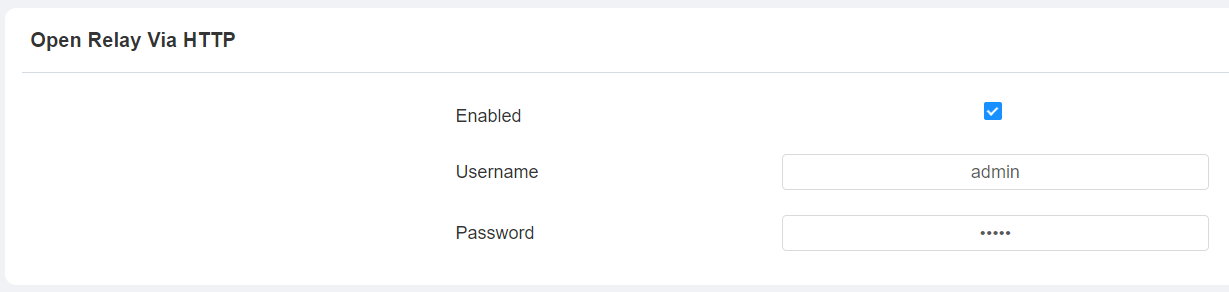
Naviguez vers le relais > périphérique > relais ouvert via l’interface HTTP et activez le relais ouvert via HTTP.
Personnalisez le nom d’utilisateur et le mot de passe pour l’authentification HTTP.
[Optionnel]Faites défiler jusqu’à Réglage du relais pour configurer le déclenchement du relais et le temps de délai.
Délai de déclenchement (Sec) : Le relais de profondeur sera déclenché dans quelques secondes après avoir utilisé la méthode d’accès.
Maintenir le délai (Sec) : Le relais de profondeur durera certaines secondes après son déclenchement.
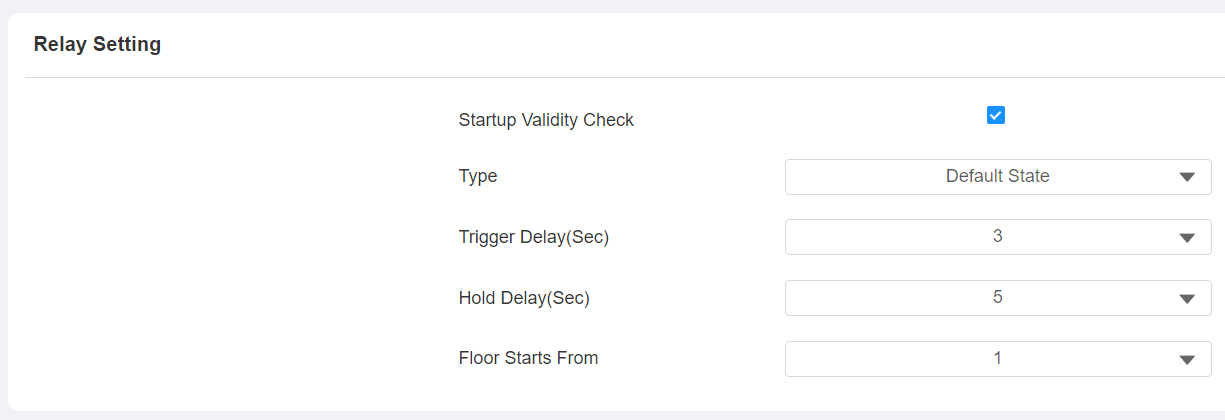
Cliquez sur Soumettre pour enregistrer la configuration.
Pour l’installateur : Configurez le contrôle d’accès
Utilisez l’adresse IP de l’appareil pour vous connecter à l’interface web de l’appareil. Le nom d’utilisateur initial et le mot de passe sont admin.
Naviguez dans l’interface Device > Lift Control et sélectionnez Akuvox EC32 dans la liste Lift Control List.
Dans le paramètre avancé d’Akuvox EC32, saisissez l’adresse IP et le port de l’EC33, qui sont 80 par défaut.
Dans Akuvox EC32 Action, saisissez le nom d’utilisateur et le mot de passe configurés sur l’interface web de l’EC33.
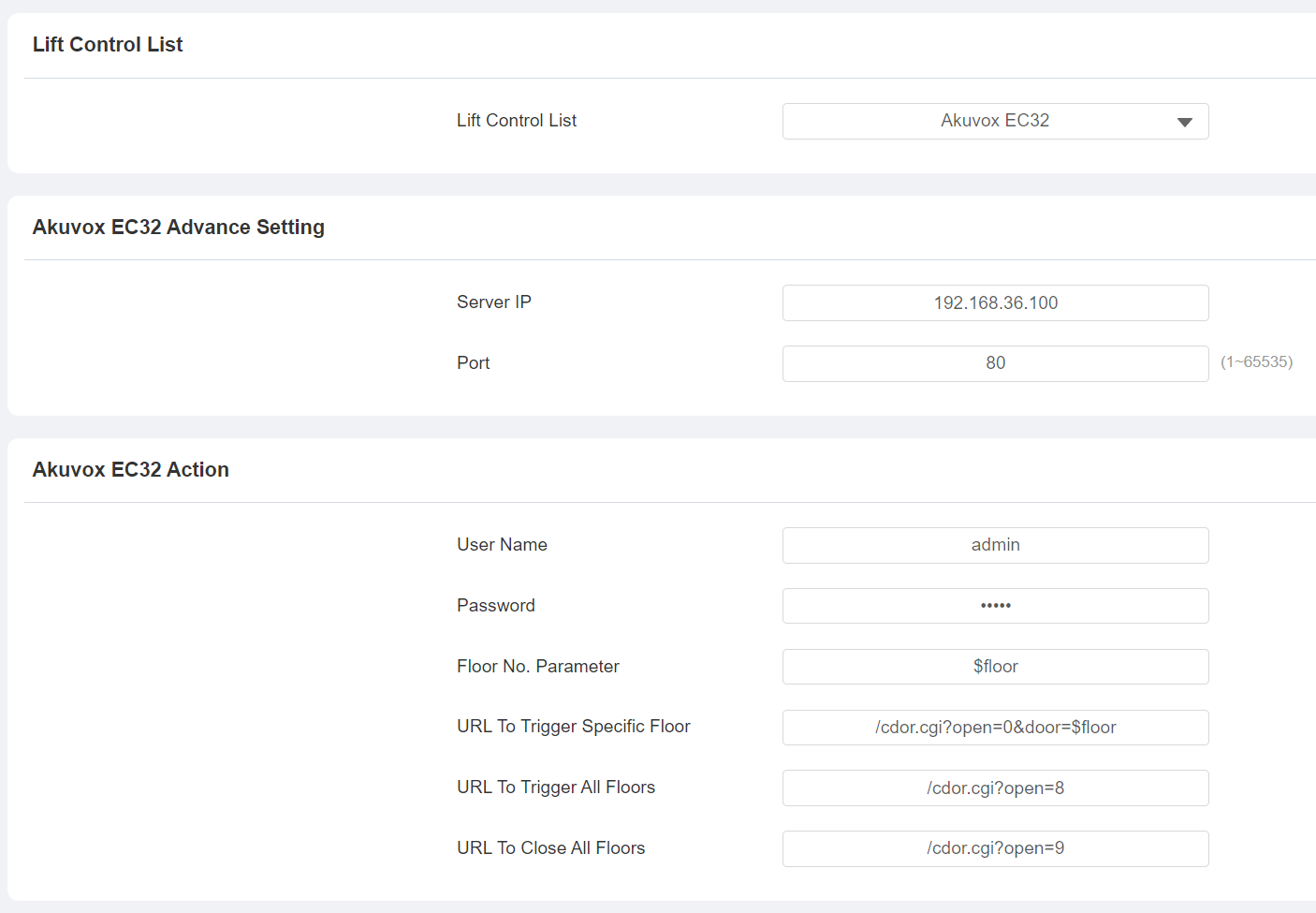
Cliquez sur Soumettre pour enregistrer la configuration.
Pour l’installateur : Configuration sur le SmartPlus Cloud
Étages accessibles pour les résidents
Connectez-vous à la plateforme SmartPlus Cloud avec un compte installateur.
Naviguez vers le projet et bâtiment de la communauté cible.
Cliquez
 pour modifier les paramètres d’un compte résident existant. Ou bien, cliquez sur Nouveau pour créer un appartement et ajouter un nouveau résident.
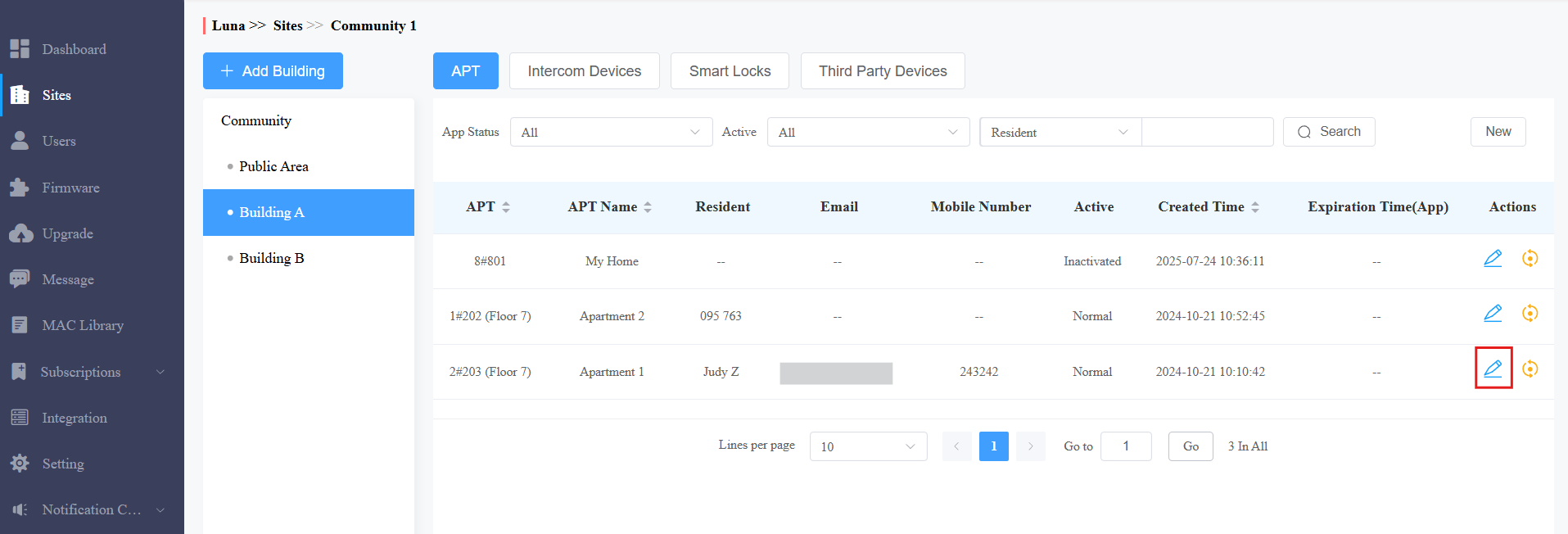
Cliquez
 et trouvez la section Étages accessibles .
Sélectionnez le bâtiment et les étages accessibles au résident.
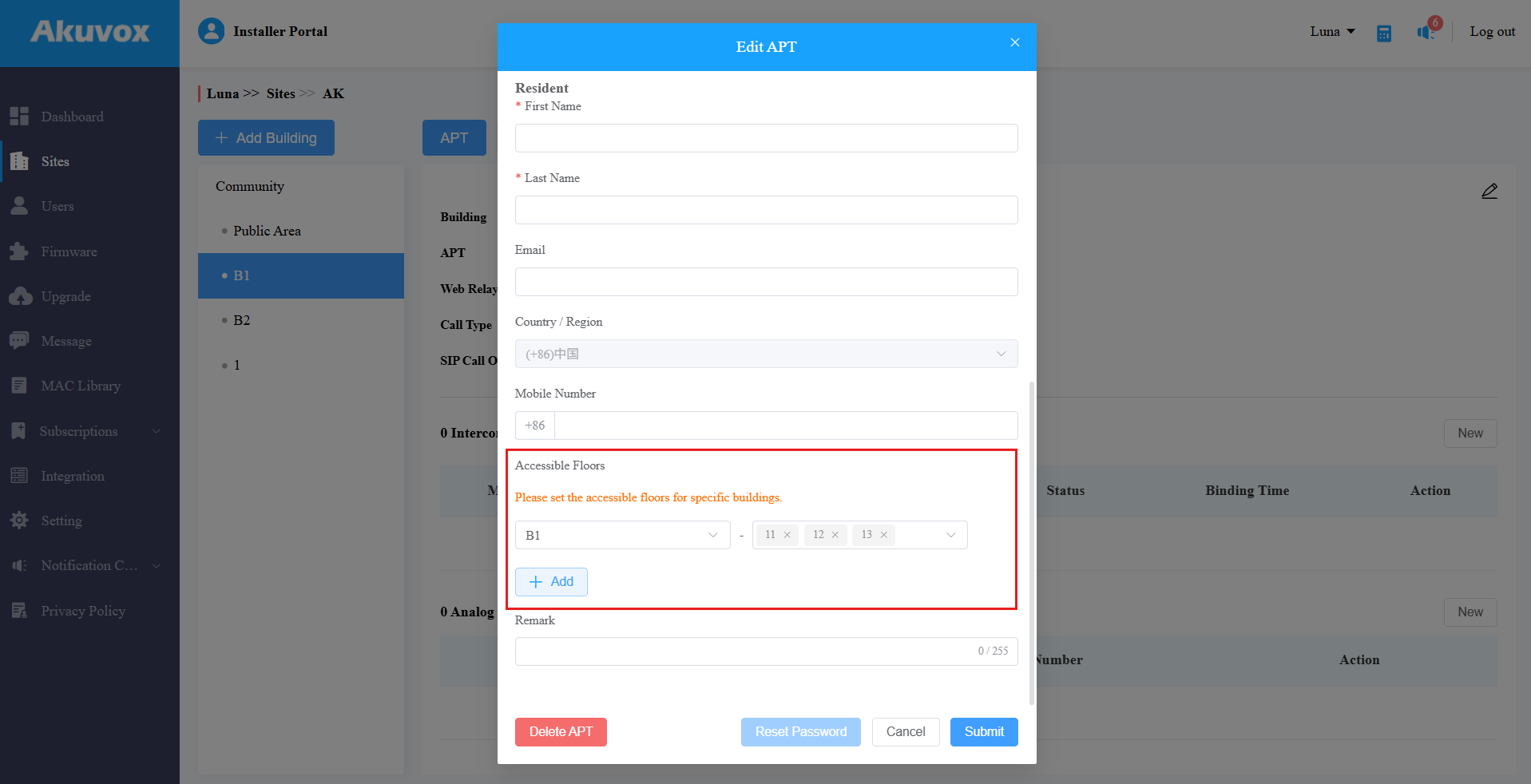
Cliquez sur Envoyer.
Ajouter un dispositif de contrôle d’accès à l’appartement cible
Cliquez sur here pour voir comment ajouter un dispositif de contrôle d’accès à un appartement.
Pour les gestionnaires immobiliers : Mettez en place des méthodes d’accès
Les gestionnaires peuvent mettre en place des méthodes d’accès pour les résidents.
Connectez-vous à la plateforme SmartPlus avec un compte gestionnaire immobilier.
Allez dans l’interface Resident et cliquez
 sur l’utilisateur désiré.
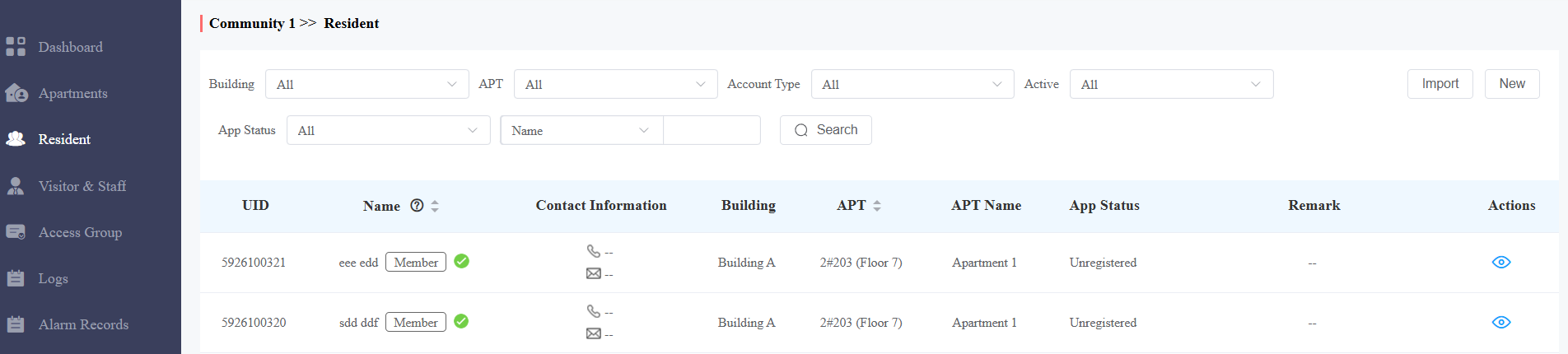
Faites défiler jusqu’au Type d’accès et configurez la méthode d’accès souhaitée. Ici, vous pouvez changer les étages accessibles pour le résident.
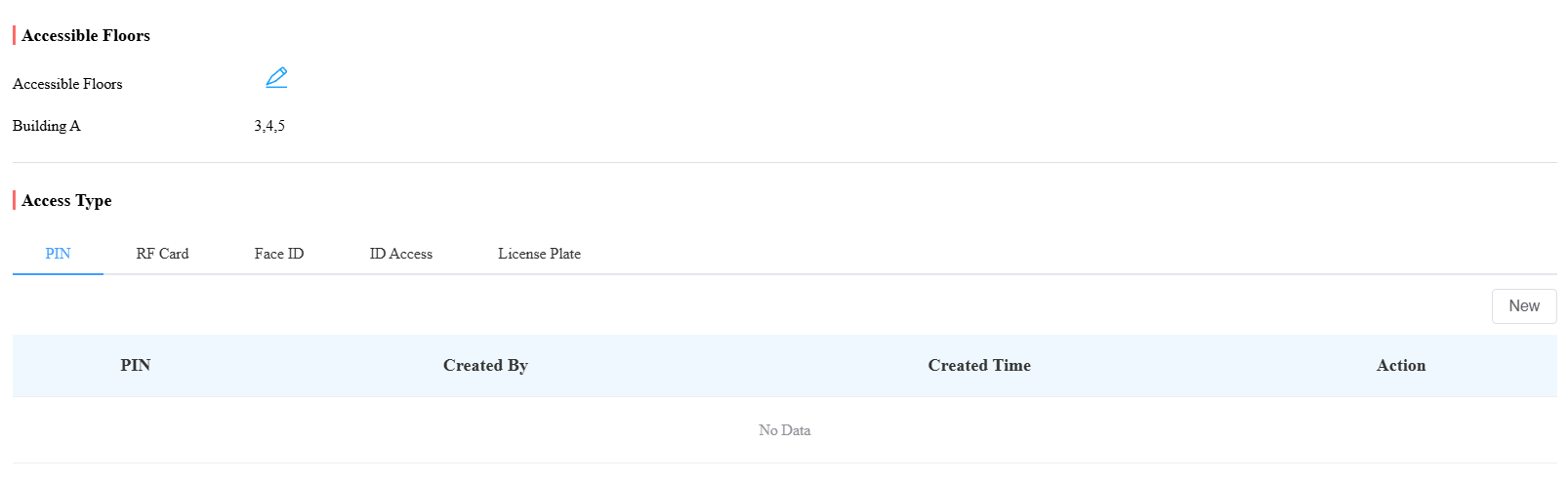
Pour les utilisateurs finaux : Configurez les méthodes d’accès
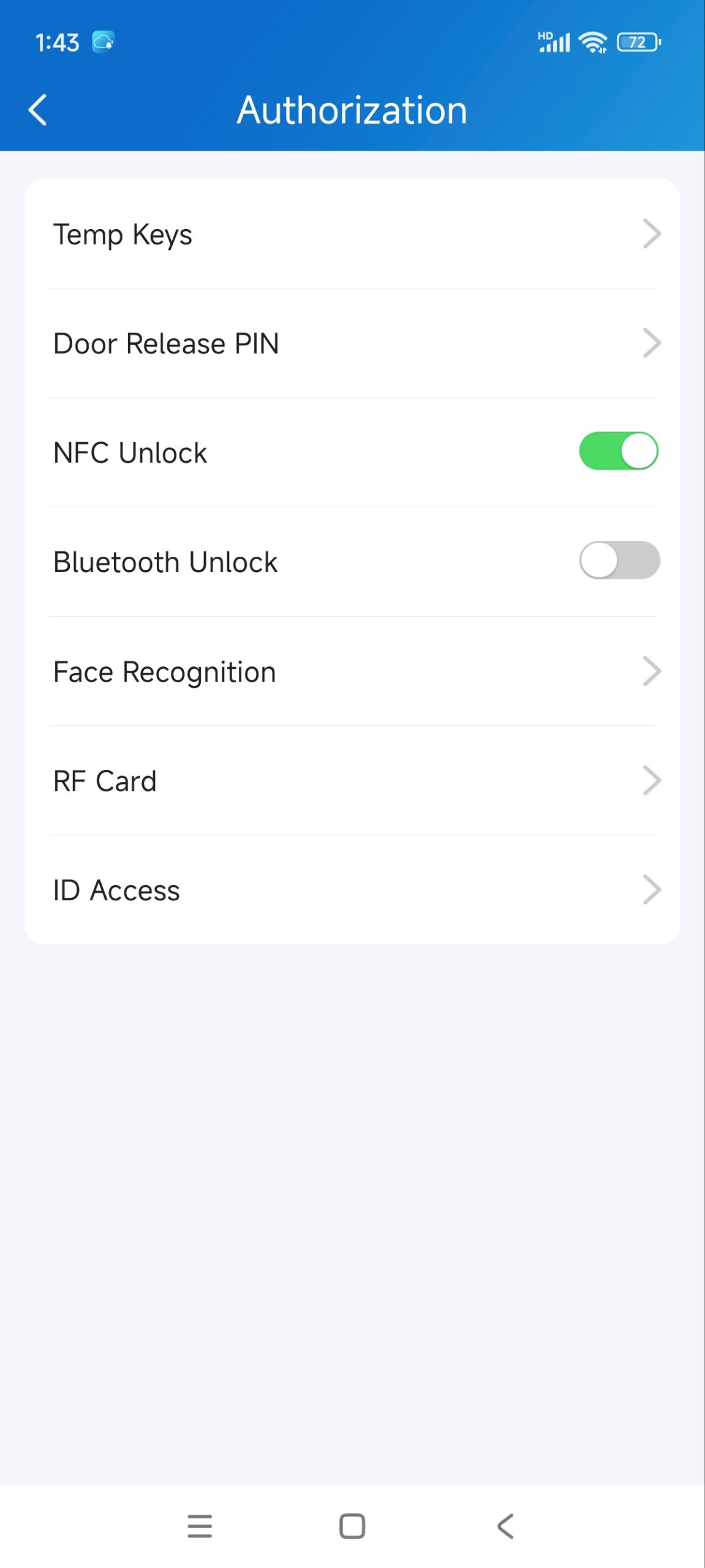
Sur l’application SmartPlus, appuyez sur Me > Autorisation et configurez les méthodes d’accès prises en charge par l’appareil.
Note
SEULS les téléphones mobiles Android prennent en charge la fonction d’ouverture de porte NFC.
Pour une configuration détaillée, veuillez consulter le guide utilisateur de l’application Akuvox SmartPlus.
Configuration pour les projets sur site
Vous devez configurer les paramètres pertinents sur les interfaces web du contrôle et du contrôle d’accès des ascenseurs.
Installez le contrôle de l’ascenseur
Les steps sont les mêmes que celles des projets Cloud.
Installez le contrôle d’accès
Suivez le steps pour configurer le dispositif de contrôle d’accès.
Allez dans le répertoire > Interface utilisateur et cliquez sur +Ajouter.

Saisissez les informations utilisateur et configurez la méthode d’accès souhaitée.
.png "image-BA5O64RH(1).png")
.png "image-DG3CMLBC(1).png")
.png "image-8IAT6PQS(1).png")
Sélectionnez les étages accessibles.
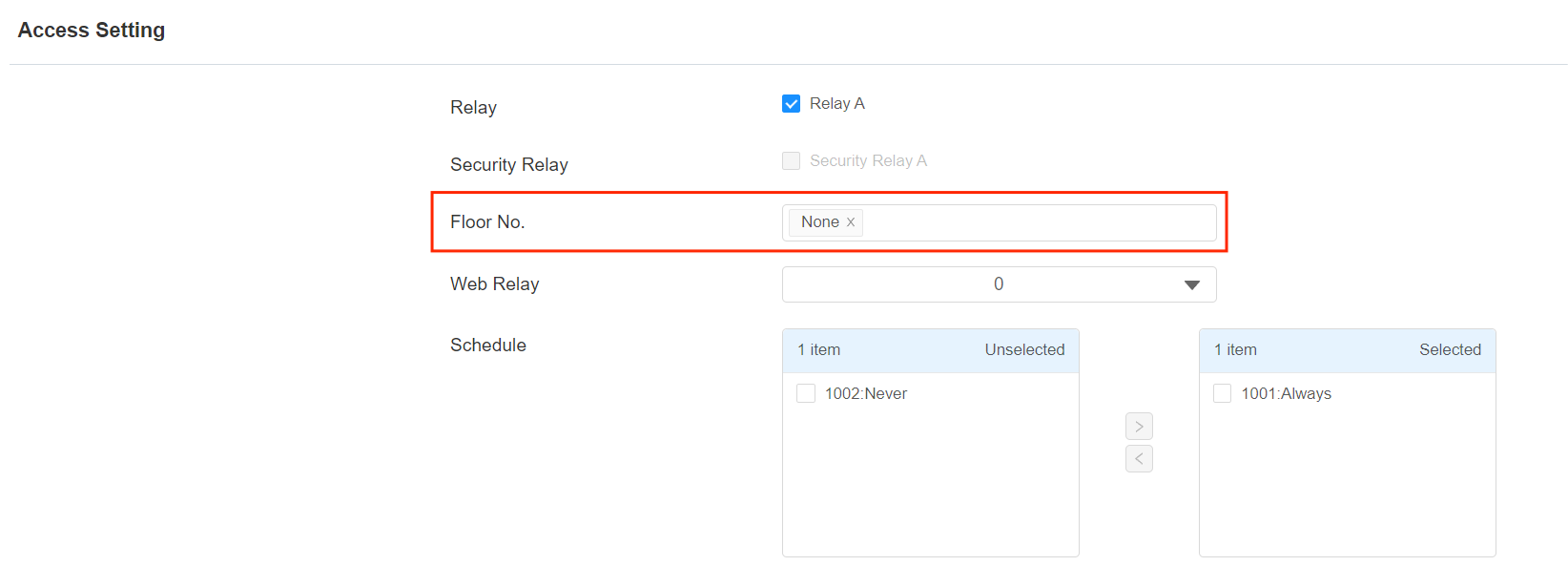
Cliquez sur Soumettre pour enregistrer la configuration.