Akuvox ACR-CID01 permet de configurer les clés d’accès pour les cartes Mifare afin qu’elles puissent être lues en toute sécurité par les portières Akuvox et les terminaux de contrôle d’accès.
Note
Cliquez ici pour consulter les directives sur l’utilisation de l’ACR-CID01.
Cliquez ici pour télécharger le logiciel de configuration ACR-CID01 ACRM.
Les appareils suivants avec un firmware spécifique ou un support supérieur pour lire les cartes Mifare Plus et DESFire :
S539 : 539.30.10.238 ;
S535 : 535.30.10.233 ;
S538 : 538.30.10.705 ;
S532 : 532.30.10.117 ;
X916 : 916.30.10.311 ;
X915V2 : 2915.30.10.228 ;
X912 : 912.30.11.13 ;
X910 : 2910.30.10.240 ;
R29 : 29.30.10.327 ;
R28V2 : 228.30.10.127 ;
R25 : 25.30.10.123 ; (Lecture DESFire ne supporte pas)
R20V5 : 320.30.10.226 ;
E12V2 : 312.30.10.208 (Lecture Mifare Plus non prise en charge) ;
E16V2 : 216.30.12.19 ;
E16V3 : 416.30.11.206 ;
E18 : 18.30.10.205 (Ne supporte pas Reading Mifare Plus) ;
A01/02 : 101.30.10.103 ;
A03 : 30.10.105 ;
A05V2 : 205.30.10.111 ;
A08 : 108.30.10.149 ;
A15 : 1115.30.10.407.
Cet article prend X915 comme exemple.
Les cartes Mifare Classic, Mifare Plus et DESFire sont des cartes de sécurité utilisant un contrôle d’accès basé sur des clés. Les clés d’accès doivent être configurées avant que les cartes puissent être lues par les appareils Akuvos.
Vous pouvez acheter les cartes via Akuvox ou d’autres chaînes. Akuvox propose Mifare-F08-1K-Keyfod, Mifare-S50-1K-Card et DESFire-EV3-Card. Contactez l’équipe commerciale d’Akuvox à sales@akuvox.com pour plus de détails.
Mifare Classic
Configurer les clés de carte
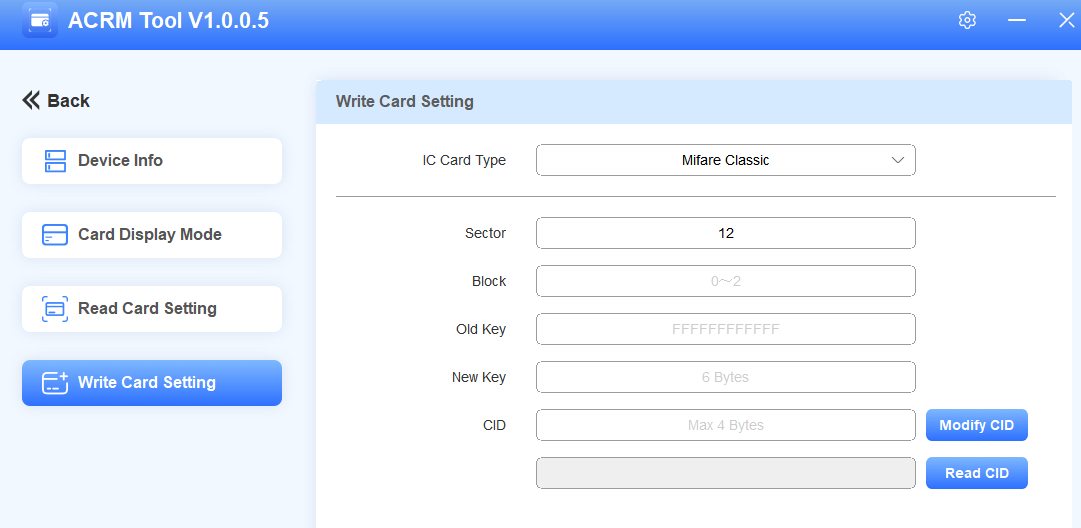
Cliquez sur Écrire les paramètres de la carte dans l’outil ACRM.
Sélectionnez le type de carte comme Mifare Classic.
Saisissez le numéro de secteur (0 à 15) qui stocke les données de la carte.
Entrez le nombre de bloc (0 à 2).
Saisissez l’ancienne touche de bloc. La clé est « FFFFFFFFFFFF » (insensible à la majuscule) par défaut pour les nouvelles cartes.
Voici la nouvelle clé de 6 octets.
Définir le code de la carte de sortie (CID) avec un maximum de 4 octets.
Cliquez sur Modifier CID. « Écrire la carte avec succès » s’affichera.
Ensuite, il faut configurer la fonction carte Mifare et assigner la carte à un utilisateur sur le téléphone portable.
Installez le téléphone de porte
Utilisez l’adresse IP de l’appareil pour vous connecter à son interface web. Le nom d’utilisateur initial et le mot de passe sont administrateur.
Cliquez sur Contrôle d’accès > Paramètres de carte.
Sélectionnez Classic pour le chiffrement de la carte Mifare.
Saisissez le numéro de secteur, le numéro de bloc et la clé de bloc que vous avez définis.
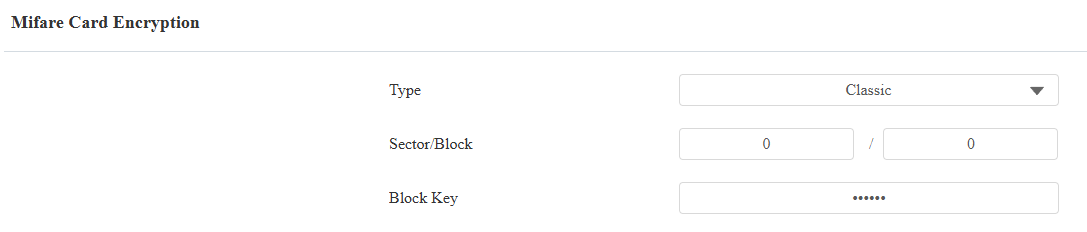
Cliquez sur Envoyer.
Assigner la carte à l’utilisateur
Cliquez sur annuaire > utilisateur.
Cliquez sur +Ajouter pour ajouter un nouvel utilisateur, ou cliquez
 pour modifier les informations d’un utilisateur existant.
Trouvez la partie carte RF . Cliquez sur Obtenir tout en plaçant la carte sur le lecteur de carte du téléphone portier.
Le code de la carte s’affichera automatiquement.

Cliquez sur Soumettre après avoir terminé les autres paramètres.
L’utilisateur peut ouvrir la porte en faisant glisser la carte sur le téléphone porteur.
Mifare Plus
Configurer les clés de carte
Cliquez sur Écrire les paramètres de la carte dans l’outil ACRM.
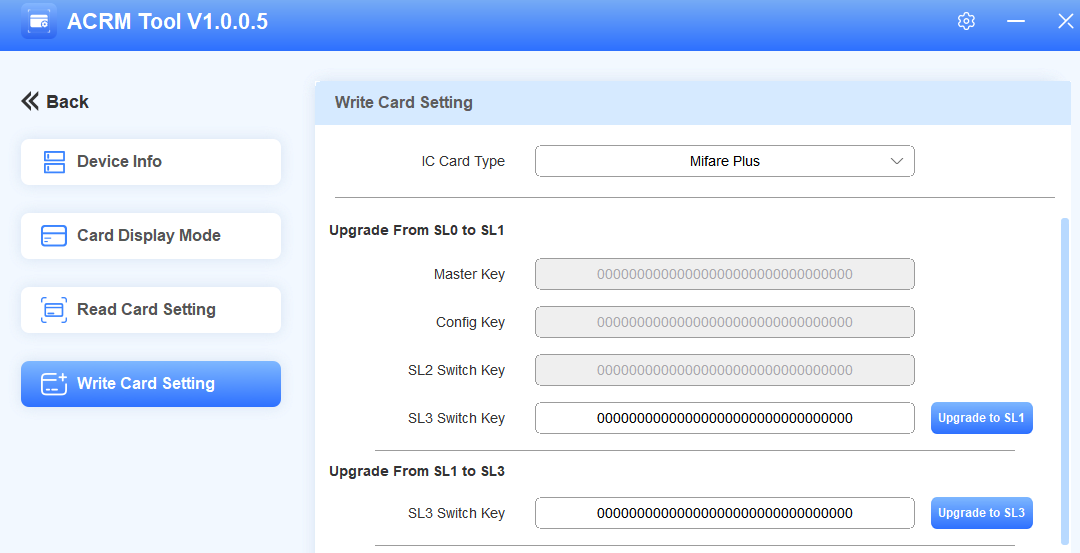
Sélectionnez le type de carte Mifare Plus.
Améliorez la carte. Elle doit au moins être mise à niveau en SL1 pour être utilisée.
Pour faire passer la carte de SL0 à SL1, personnalisez la clé SL3 Switch avec un maximum de 16 octets. Ensuite, cliquez sur Passer à SL1.
Pour faire passer la carte de SL1 à SL3, saisissez la clé de commutation SL3 que vous avez définie. Ensuite, cliquez sur Passer à SL3.
Note
La carte ne peut pas être améliorée de SL0 à SL3.
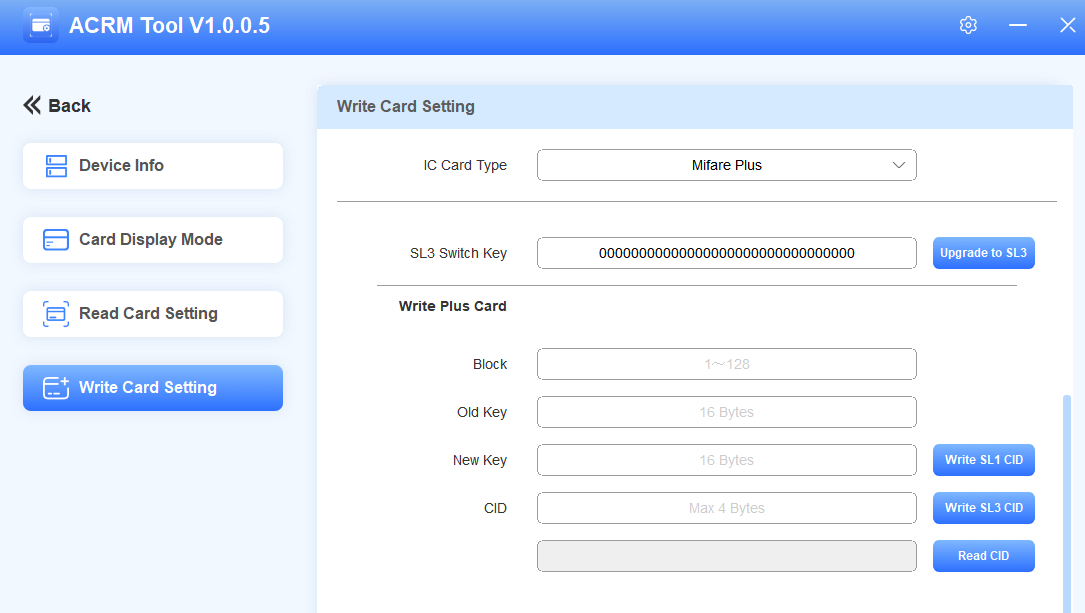
Entrez le numéro de bloc (1 à 128). Ne saisissez pas ces numéros : « 3, 7, 11, 15, 19, 23, 27, 31, 35, 39, 43, 47, 51, 55, 59, 63, 71, 75, 79, 83, 87, 91, 95, 99, 103, 107, 111, 115, 119, 123, 127 ».
Entrez l’ancienne clé. Elle est par défaut en 32 bits F (insensible à la majuscule) pour les nouvelles cartes.
Personnalisez la nouvelle clé de 16 octets et le CID de 4 octets.
Cliquez sur Écrire la carte.
Écrire SL1 CID : Écrire la clé dans la carte SL1.
Écrire SL3 CID : Écrire la clé dans la carte SL3.
Installez le téléphone de porte
Utilisez l’adresse IP de l’appareil pour vous connecter à son interface web. Le nom d’utilisateur initial et le mot de passe sont administrateur.
Cliquez sur Contrôle d’accès > Paramètres de la carte.
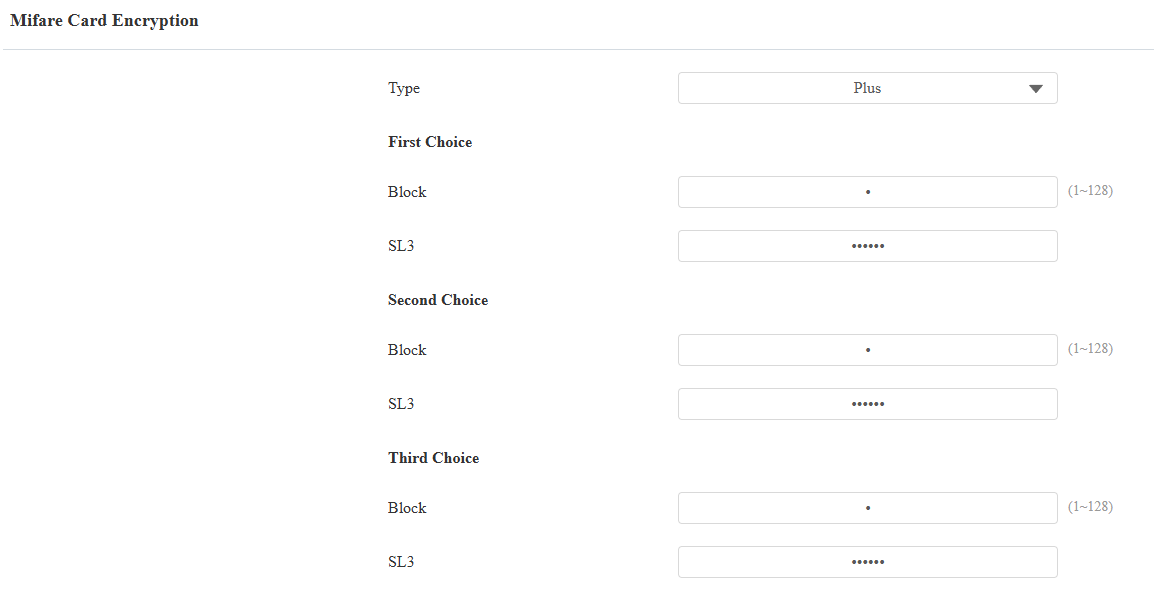
Sélectionnez Plus pour le chiffrement de la carte Mifare.
Saisissez le numéro de bloc et tapez toutes les options que vous avez définies.
Note
Les trois choix signifient que vous pouvez utiliser trois types de cartes Mifare Plus. Lors du passage d’une carte, tant qu’un des choix correspond à sa clé SL, le code de carte dans le bloc que vous avez spécifié sera produit.
Cliquez sur Envoyer.
Assigner la carte à l’utilisateur
Vous devez attribuer le code de carte à un utilisateur pour l’ouverture de la porte.
Desfire
Configurer les clés de carte
Créer une application
Cliquez sur Écrire les paramètres de la carte dans l’outil ACRM.
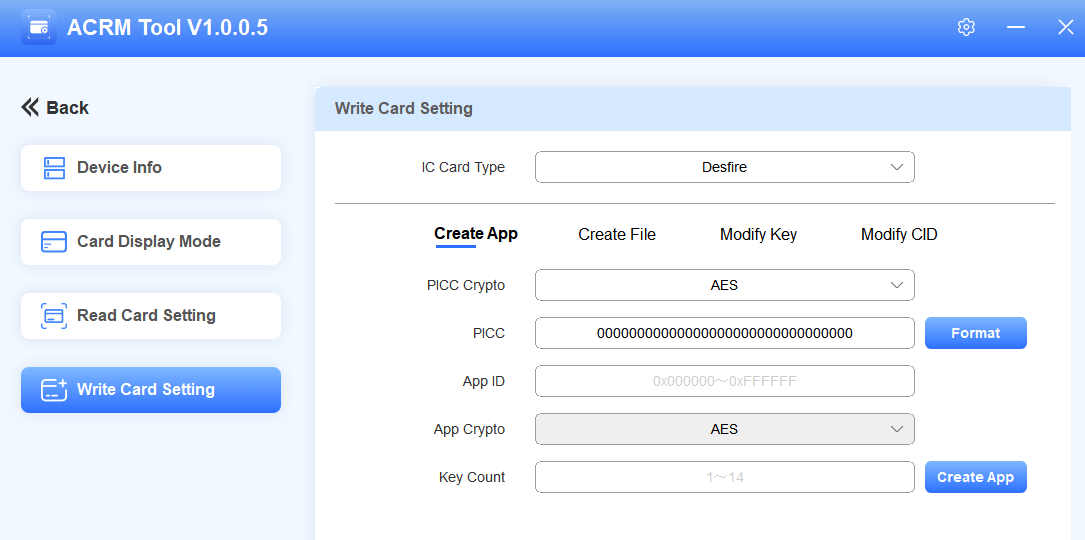
Définissez le type de carte IC sur Décharge. Si vous devez formater la carte, entrez le PICC et cliquez sur Formater. Par défaut est 0 32 bits pour les cartes Akuvox Desfire.
Entrez hexadécimal à 6 chiffres comme identifiant d’application.
Fixez le nombre de clés à 14 au maximum. Le nombre de clés détermine l’ID de la clé. Par exemple, si vous entrez 4, vous pouvez définir 4 clés avec l’ID 0, 1, 2 et 3.
Cliquez sur Créer une application. « Créer une application avec succès » s’affichera.
Créer un fichier
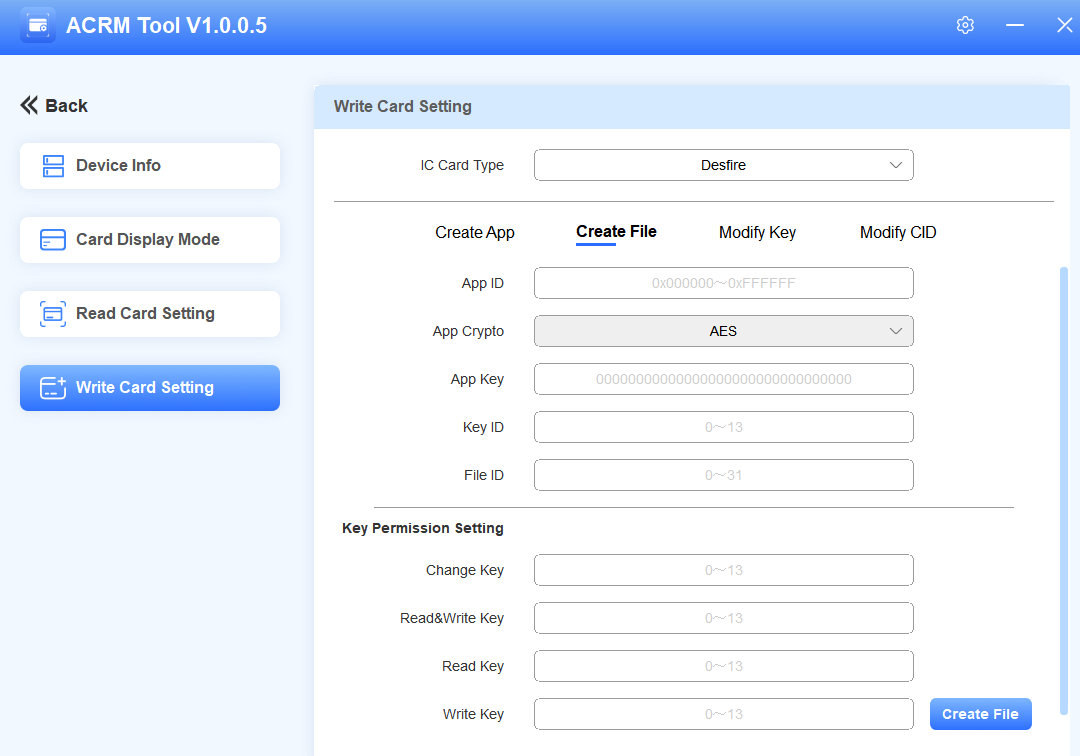
Saisissez l’ID de l’application que vous avez défini dans l’interface Créer une application .
Entrez la clé Application.
Si c’est une carte Akuvox Desfire, elle est 0 sur 32 bits par défaut.
Si c’est une carte tierce, veuillez la confirmer auprès du fournisseur de service.
Saisissez l’identifiant de clé en fonction du nombre de clés sélectionné dans l’interface Créer une application . Par exemple, si le nombre de clés est 1, alors l’identifiant de clé est 0. Si c’est 2, l’ID de clé pour la première clé est 0, la seconde est 1.
Personnalisez l’ID du fichier de 0 à 31.
Définir les autorisations des clés. Vous pouvez accorder des permissions à des clés spécifiques.
Saisissez l’identifiant de clé correspondant lorsque vous devez lire et/ou écrire le CID. Veuillez noter que la fonction de Changer la clé n’est actuellement pas disponible.
Si le nombre de clés est de 1, vous pouvez fixer toutes les valeurs à 0.
Cliquez sur Créer un fichier. « Fichier créé avec succès » s’affichera.
Après avoir créé l’App et le Fichier, le chiffrement de la carte est effectué. Si vous souhaitez changer la clé et le code de la carte, naviguez plus loin dans les chapitres Modifier la clé et Modifier CID du manuel de l’outil ACRM.
Installez le téléphone de porte
Utilisez l’adresse IP de l’appareil pour vous connecter à son interface web. Le nom d’utilisateur initial et le mot de passe sont administrateur.
Cliquez sur Contrôle d’accès > Paramètres de la carte.
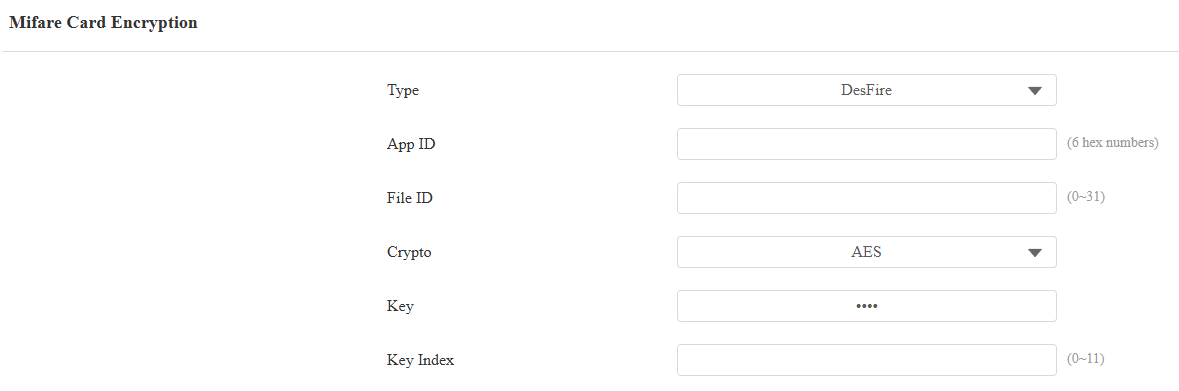
Sélectionnez DESFire pour le chiffrement de la carte Mifare.
Saisissez l’ID de l’application et l’ID de fichier que vous avez définis.
Entrez la clé Application.
Saisissez l’identifiant de clé qui reçoit la permission de lire le CID.
Cliquez sur Envoyer.
Assigner la carte à l’utilisateur
Vous devez attribuer le code de carte à un utilisateur pour l’ouverture de la porte.