Le protocole Open Supervised Device (OSDP) est un protocole de communication conçu pour les systèmes de sécurité et de contrôle d’accès. Les portières et terminaux de contrôle d’accès Akuvox peuvent communiquer avec des lecteurs compatibles OSDP via l’interface RS485.
Selon le scénario de déploiement, un dispositif Akuvox peut fonctionner comme suit :
Dispositif d’entrée OSDP : reçoit les informations d’identifiants d’un lecteur OSDP et contrôle l’accès à la porte.
Périphérique de sortie OSDP : Fonctionne comme lecteur OSDP et envoie les informations d’identifiants à un périphérique d’entrée OSDP.
Lorsque les utilisateurs présentent des identifiants sur le périphérique de sortie OSDP, les informations d’identifiants sont transmises via RS485 au périphérique d’entrée OSDP. Après vérification, le périphérique d’entrée déclenche le relais pour déverrouiller la porte.
Comparaison des versions OSDP
Les appareils Akuvox prennent en charge à la fois la communication OSDP standard et la communication OSDP V2.0 selon le modèle de l’appareil et la version du firmware.
OSDP V2.0 est une version améliorée d’OSDP qui offre des capacités de sécurité et de gestion des appareils améliorées tout en maintenant la compatibilité avec le cadre de communication OSDP de base.
Appareils pris en charge
Modèle de dispositif | Version minimale du firmware | Rôle de soutien |
|---|---|---|
S539 | 539.30.10.219 | Entrée / Sortie |
S538 | 538.30.10.705 | Entrée / Sortie |
S535 | 535.30.10.233 | Entrée / Sortie |
S532 | 532.30.10.23 | Entrée uniquement |
X915 V2.0 | 2915.30.10.219 | Entrée / Sortie |
X916 | 916.30.10.216 | Entrée / Sortie |
X912 | 912.30.11.7 | Entrée uniquement |
X910 | 2910.30.10.240 | Entrée / Sortie |
R29 | 29.30.10.227 | Entrée / Sortie |
R20 V5.0 | 320.30.10.206 | Entrée uniquement |
A094 | 92.30.10.123 | Entrée uniquement |
A08 | 108.30.10.120 | Entrée / Sortie |
A05 V2.0 | 205.30.10.111 | Entrée / Sortie |
A15 | 1115.30.10.407 | Entrée / Sortie |
Pour la compatibilité OSDP V2.0, voir Configurer OSDP V2.0.
Configurez le périphérique d’entrée OSDP
Dans cet exemple, X912 fonctionne comme le périphérique d’entrée OSDP.
Configurez RS485
Saisissez l’IP du X912 dans un navigateur et saisissez le nom d’utilisateur et le mot de passe. Les paramètres par défaut sont les deux administrateurs.
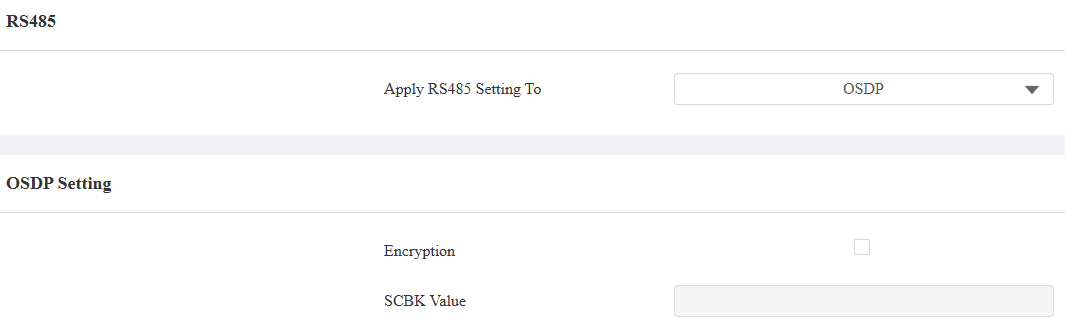
Allez dans l’interface Device > RS485 .
Sélectionnez OSDP comme option Appliquer le réglage RS485 à. Son mode RS485 par défaut est Entrée.
Réglez le chiffrement.
Lorsque l’interphone Akuvox sert de lecteur de carte, comme A08, vous pouvez :
Cochez la case de chiffrement et personnalisez la valeur SCBK (Secure Channel Key Block). Assurez-vous que la valeur est cohérente entre X912 et A08.
Cochez la case de chiffrement et laissez le champ SCBK vide sur X912 et A08. Les appareils adopteront la clé de chiffrement par défaut définie par Akuvox.
Décochez la case de chiffrement. La transmission de données n’est pas chiffrée.
S’il s’agit d’un lecteur de carte tiers chiffré, veuillez cocher la case Chiffrement et confirmer la valeur SCBK auprès du fournisseur de services tiers.
Configurez les identifiants utilisateur
Allez dans le répertoire > interface utilisateur de X912.
Cliquez sur Ajouter pour ajouter un nouvel utilisateur ou cliquez sur l’icône Modifier pour modifier un utilisateur existant.
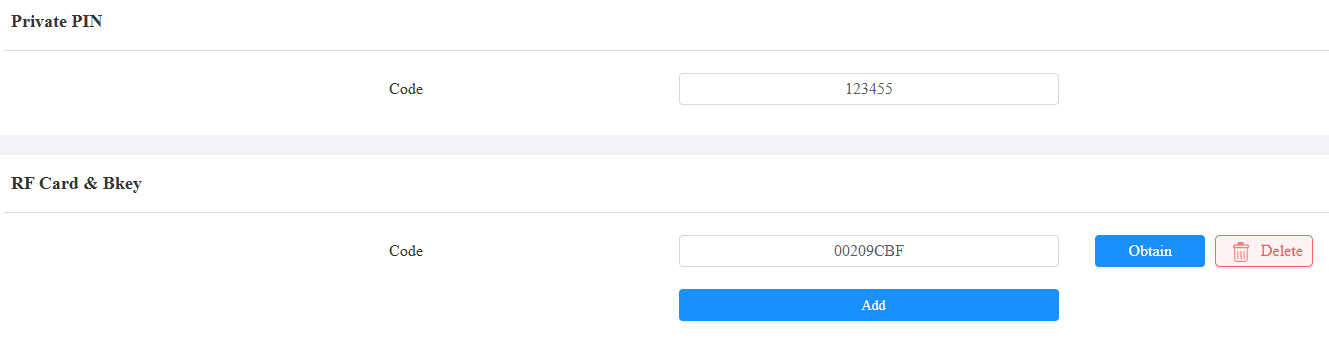
Définissez le code PIN privé et/ou le code de la carte RF.
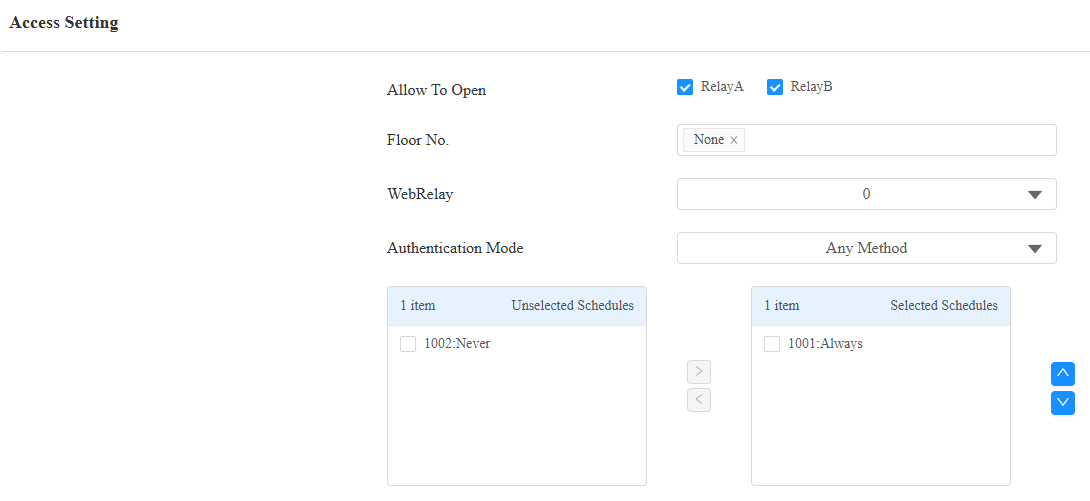
Vérifiez le relais à déclencher et appliquez le planning.
Cliquez sur Envoyer.
Configurez le dispositif de sortie OSDP
Dans cet exemple, A08 fonctionne comme le dispositif de sortie OSDP.
Saisissez l’adresse IP d’A08 dans un navigateur. Vous pouvez rechercher son IP avec un logiciel de scanner IP.
Saisissez le nom d’utilisateur et le mot de passe. Les paramètres par défaut sont tous les deux administrateurs.
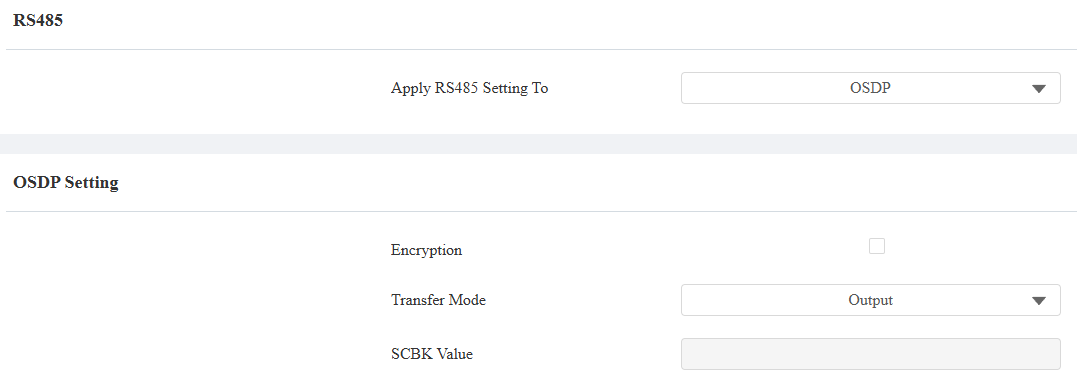
Allez dans Appareil > interface RS485 et sélectionnez OSDP comme option Appliquer le réglage RS485.
Réglez le mode de transfert sur sortie.
Réglez le chiffrement. Lorsque c’est vérifié, assurez-vous que la valeur SCBK est la même que celle définie dans le X912.
[Optionnel] Configurez la vérification locale du relais.
Une fois activé, le lecteur de cartes vérifiera d’abord les identifiants avant de transmettre les données. Vous devez également configurer les identifiants dans le lecteur de cartes pour une ouverture de porte efficace.
Lorsqu’il est désactivé, le lecteur de cartes envoie directement les données sans vérification.
Cliquez sur Soumettre pour enregistrer les paramètres.
Lorsque les utilisateurs passent des cartes ou entrent des codes PIN sur A08, la porte s’ouvre.
Configurer OSDP V2.0
Certains dispositifs prennent en charge l’OSDP V2.0, optimisant l’interaction entre les périphériques d’entrée et de sortie OSDP.
Modèles et versions compatibles (ou versions supérieures)
A095 : 30.95.10.110
A094 : 30.92.10.208
A08 : 30.108.11.50
X915V2 : 2915.30.10.532
R29 : 29.30.10.607
S539 : 539.30.10.507
S538 : 538.30.10.705
E16V3 : 416.30.12.20
Seul l’A08 peut fonctionner comme sortie OSDP. Les autres modèles ne peuvent fonctionner qu’en entrée OSDP.
Ce chapitre prend A095 comme périphérique d’entrée et A08 comme périphérique de sortie.
Configurez le dispositif de sortie
Utilisez l’adresse IP de l’appareil pour vous connecter à son interface web. Le nom d’utilisateur initial et le mot de passe sont administrateur.
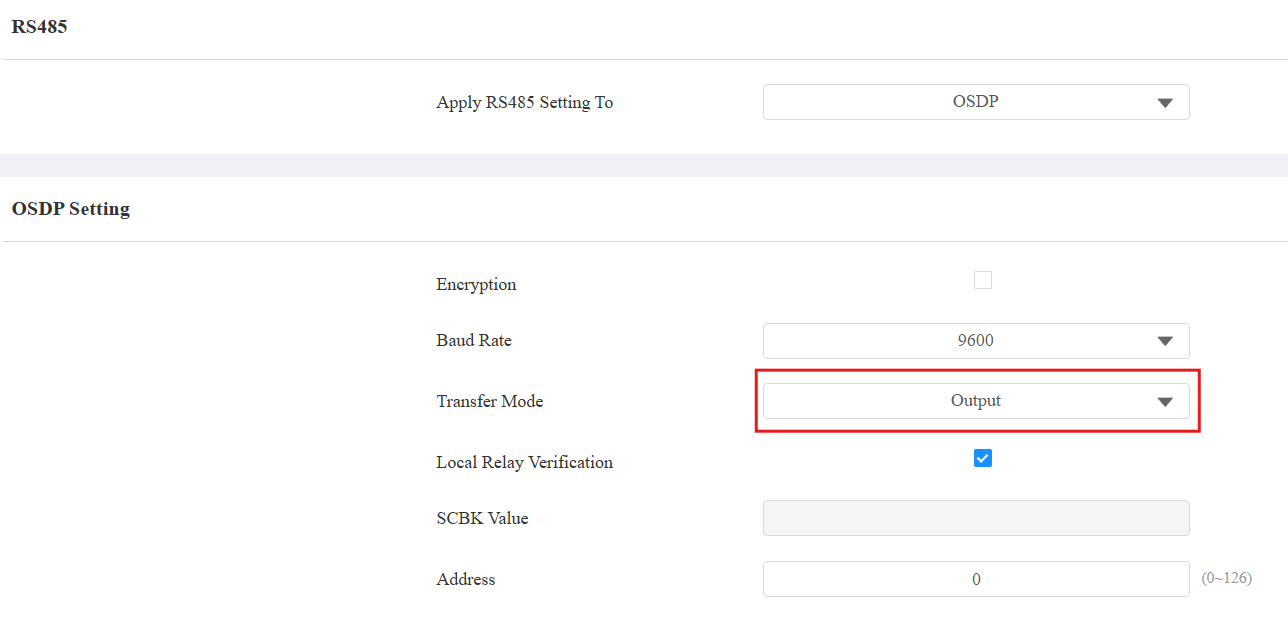
Allez dans l’interface Device > RS485 .
Sélectionnez OSDP dans le menu déroulant Appliquer le paramètre RS485 .
Réglez le mode de transfert sur Sortie.
Optionnellement, vous pouvez :
Vérifiez le chiffrement et personnalisez la valeur SCBK (32 caractères, seulement 0-9, A-F autorisé), ce qui devrait être cohérent avec le côté entrée OSDP.
Vérifiez la vérification locale. Une fois activé, l’appareil vérifiera d’abord les identifiants avant de transmettre les données.
Configurez l’adresse RS485 pour distinguer cet appareil des autres.
Soumettez les paramètres.
Configurez l’entrée OSDP
Utilisez l’adresse IP de l’appareil pour vous connecter à son interface web. Le nom d’utilisateur initial et le mot de passe sont administrateur.
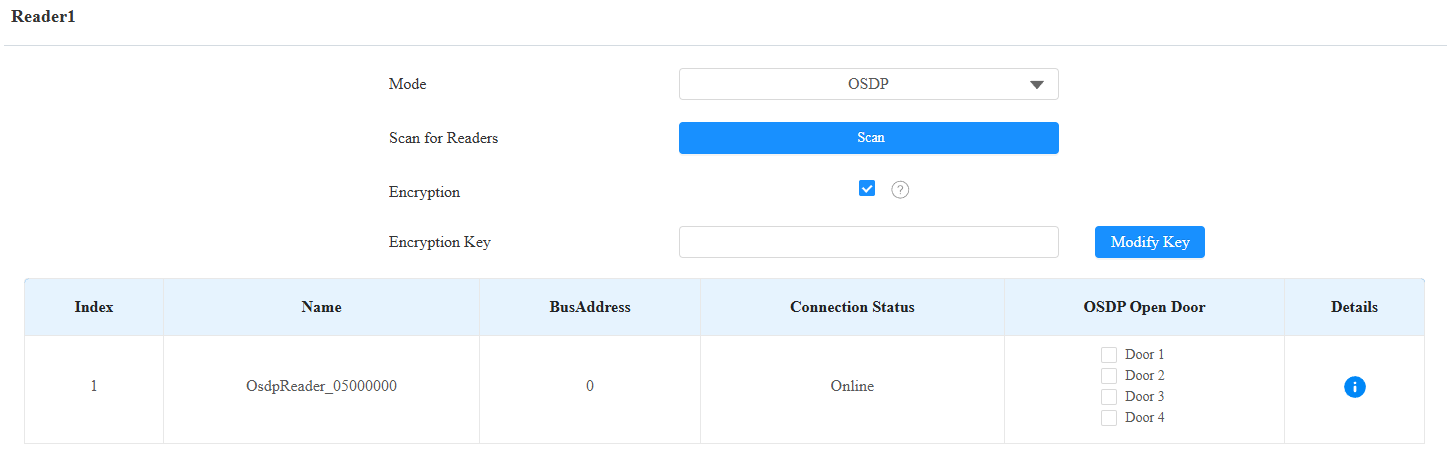
Allez dans l’interface Appareil > Lecteur .
Spécifiez quelle interface de lecteur est connectée au périphérique de sortie OSDP, et réglez son mode sur OSDP.
Avec le périphérique de sortie non chiffré, A095 scanne automatiquement l’appareil connecté et affiche ses informations.
Si elle est chiffrée, saisissez la Clé de Chiffrement (valeur SCBK) et cliquez sur Scan.
Une fois connecté, le statut de connexion passe en En ligne. Vous pouvez cliquer
 pour voir les informations, telles que le numéro de série et la version du firmware.
Vérifiez la ou les portes à ouvrir.
Soumettez les paramètres.
Ensuite, attribuez des identifiants à un utilisateur.
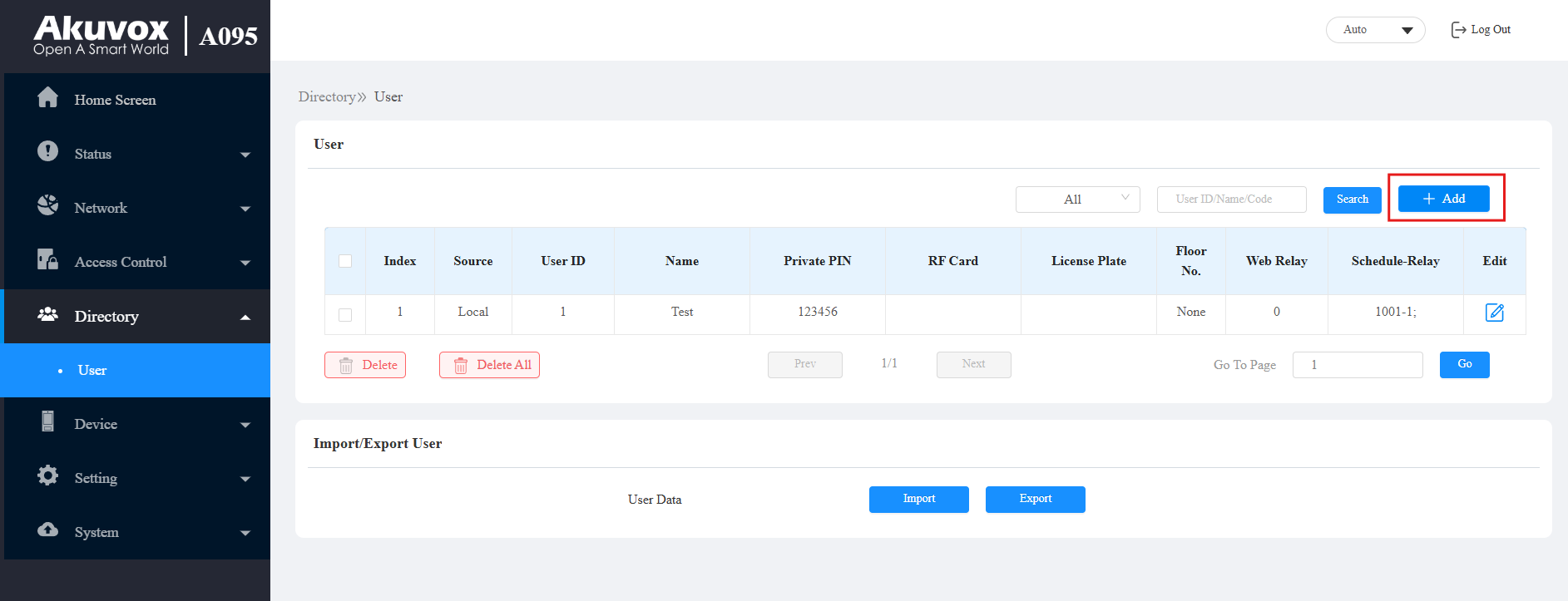
Allez dans l’annuaire > interface utilisateur .
Cliquez sur Ajouter pour ajouter un utilisateur.
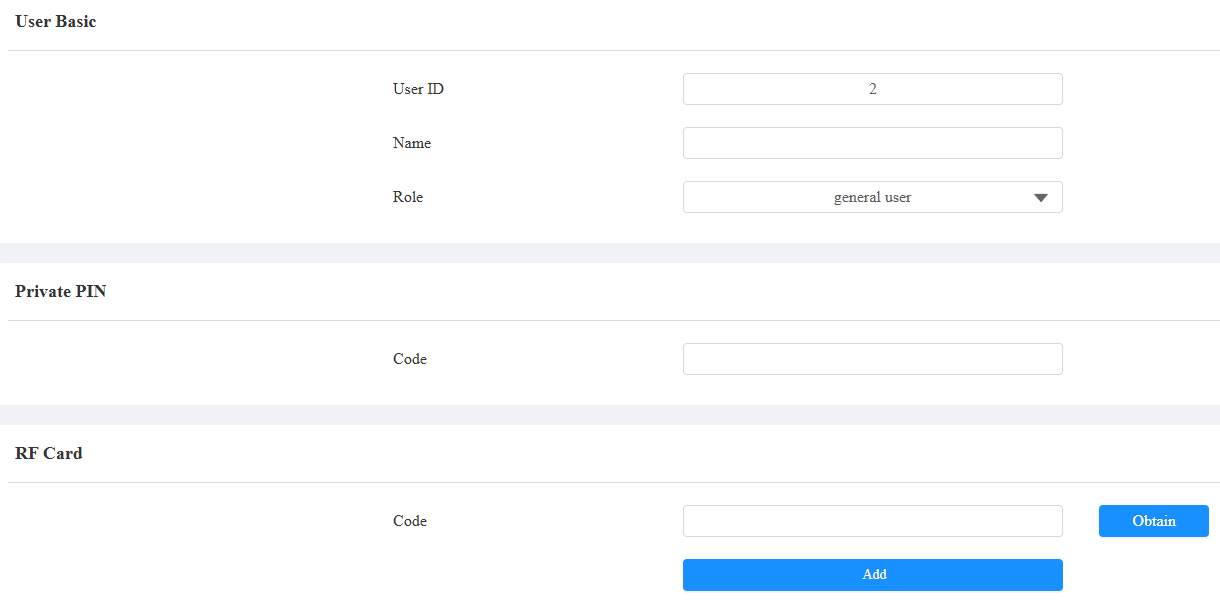
Entrez le nom d’utilisateur.
Saisissez le code PIN privé et/ou la carte RF.
Faites défiler jusqu’à la partie Paramètres d’accès .
Vérifiez que la ou les portes doivent être ouvertes par l’utilisateur.
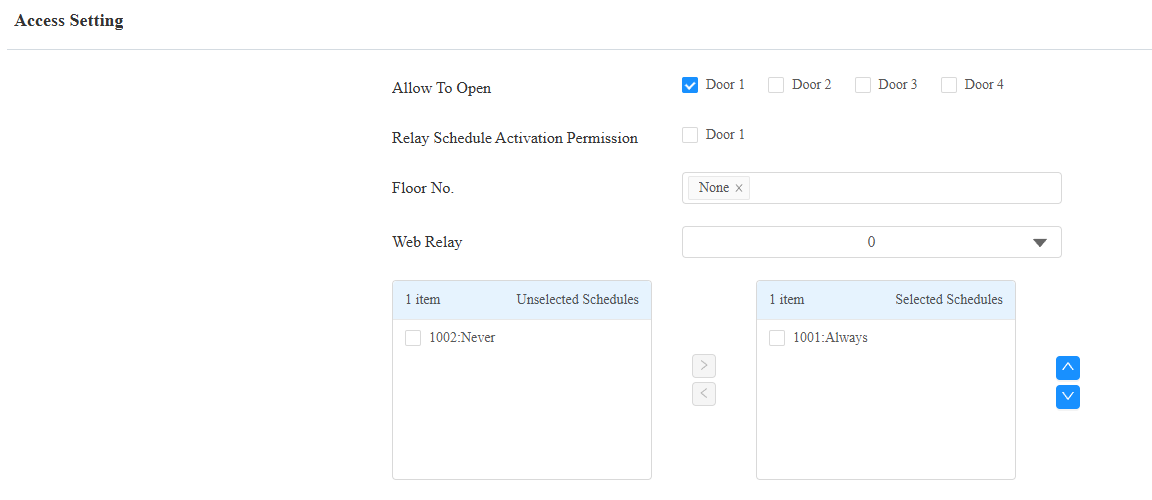
Lorsque l’utilisateur utilise cette certification sur l’A08, la porte s’ouvre.
Configurez RS485 sur le Smart Access Cloud
Lorsque l’appareil Akuvox est déployé sur le Smart Access Cloud et utilisé dans un nouveau projet commercial (créé après le 15 octobre 2024), vous pouvez configurer la fonctionnalité RS485 sur le cloud.
Cette fonctionnalité ne s’applique qu’aux appareils fonctionnant en entrée OSDP.
Les installateurs ont la permission d’ajouter et de modifier les périphériques, tandis que les chefs de projet ne peuvent modifier que les paramètres des appareils.
Modèles compatibles et versions minimales
R29 : 29.30.10.404 ;
R20 : 320.30.11.30 ;
X916 : 916.30.10.508 ;
X915 V2 : 2915.30.10.420 ;
X912 : 912.30.11.107 ;
X910 : 2910.30.11.28 ;
S539 : 539.30.10.507 ;
S538 : 538.30.10.705 ;
S535 : 535.30.11.8 ;
S532 : 532.30.10.336 ;
A08 : 30.108.11.8 ;
A05V2 : 205.30.11.114 ;
A094 : 30.92.10.205 ;
A095 : 95.30.10.110.
Prenons un compte installateur comme exemple.
Connectez-vous au cloud avec votre compte.
Naviguez jusqu’au projet bureau cible et cliquez sur Appareils dans la colonne de gauche.
Cliquez sur Nouveau pour ajouter un appareil ou cliquez
 pour modifier les paramètres d’un appareil.
Sélectionnez le relais à déclencher par OSDP, par exemple, le relais A.
Spécifiez que le lecteur de carte OSDP est utilisé comme lecteur d’entrée ou de sortie.
Entrez l’adresse RS485 si l’appareil est connecté à plusieurs lecteurs de cartes.
Sélectionnez le port RS485 de l’appareil qui est connecté au lecteur de carte. Si l’appareil n’a qu’un seul port, choisissez RS485 A.
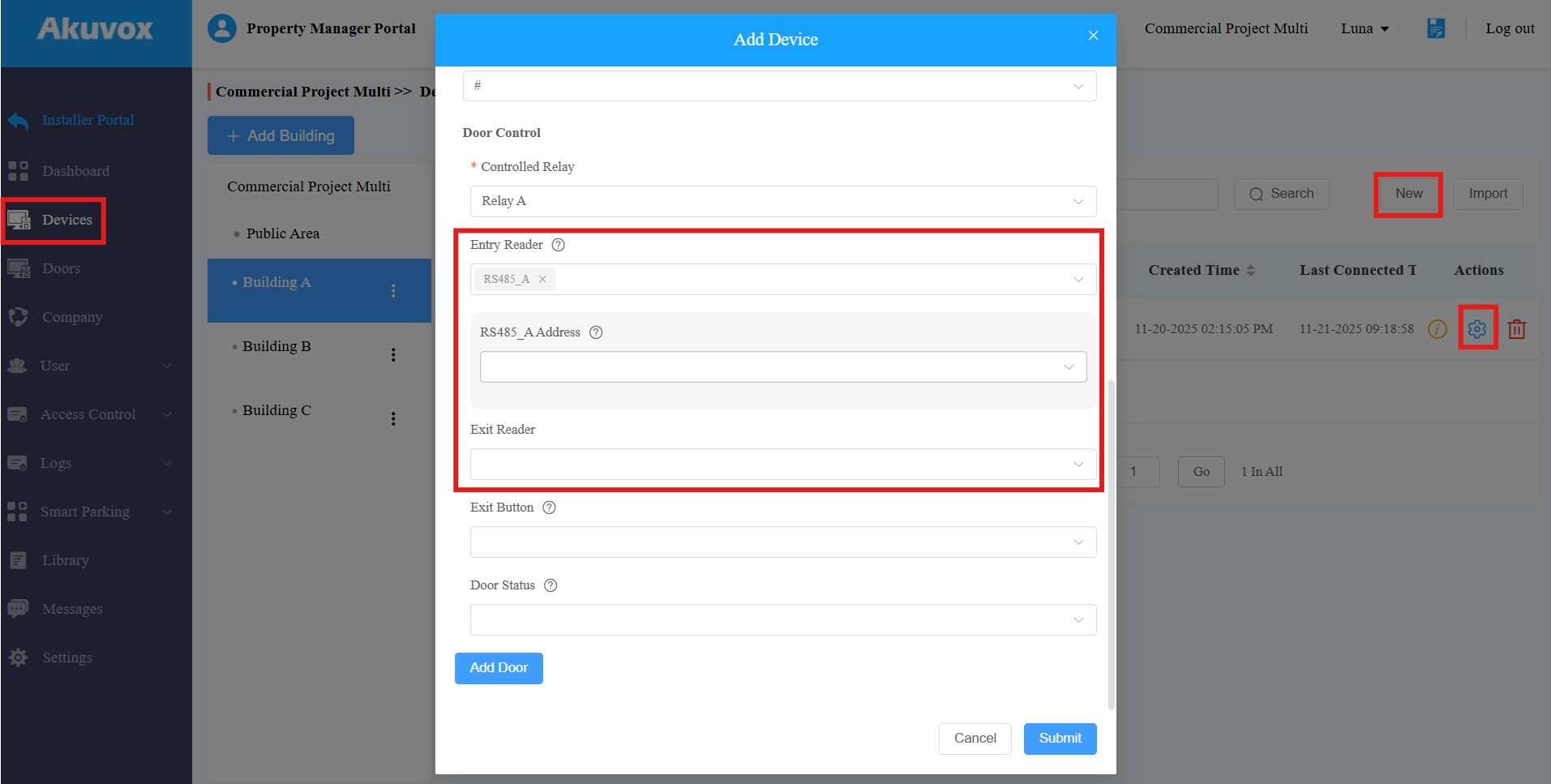
Cliquez sur Envoyer.
Après configuration, les utilisateurs peuvent ouvrir des portes avec leurs identifiants émis depuis le cloud.