Mise à jour : septembre. 2026
À propos de ce manuel
Ce manuel s'adresse aussi bien aux installateurs qu'aux chefs de projet qui doivent gérer des projets commerciaux, y compris les entreprises, le personnel et les appareils sur la plateforme Akuvox SmartPlus (Version : 7.5.1).
Pour plus d'informations, veuillez consulter http://www.akuvox.com/ ou consulter le support technique d'Akuvox.
Note
Le projet créé avant le 15 octobre 2024 reste l'ancien environnement. Pour en savoir plus sur la configuration, les chefs de projet peuvent consulter le Guide SmartPlus SmartProperty Manager d'Akuvox V6.8.1 - Office.
Pour les installateurs, ce manuel contient la configuration des fonctionnalités dans des projets spécifiques. Pour en savoir plus sur les fonctionnalités du portail d'installateurs, notamment la gestion de site, la gestion de sous-comptes et les abonnements, veuillez consulter le Guide du portail d'installateur Akuvox SmartPlus — Projets commerciaux.
Nouveautés dans la version 7.5.1 :
Ajout d'options supplémentaires d'entrée de capteurs de porte pour l'A094, incluant AUX IN 1–4 et General Input. Nécessite le firmware 92.30.11.132 ou ultérieur.
Présentation de la tige Sew
Vous pouvez utiliser cette plateforme pour :
Ajoutez, modifiez et supprimez les entreprises, administrateurs, comptes personnels, appareils, etc.
Déployez et installez des appareils et des portes pour le contrôle d'accès.
Mettez en place des groupes d'accès et des plannings de fêtes.
Configurez des méthodes d'accès pour les visiteurs.
Organisez la présence et un parking intelligent.
Vérifiez différents journaux tels que les registres de portes, l'historique des appels et les enregistrements d'alarmes.
Connexion
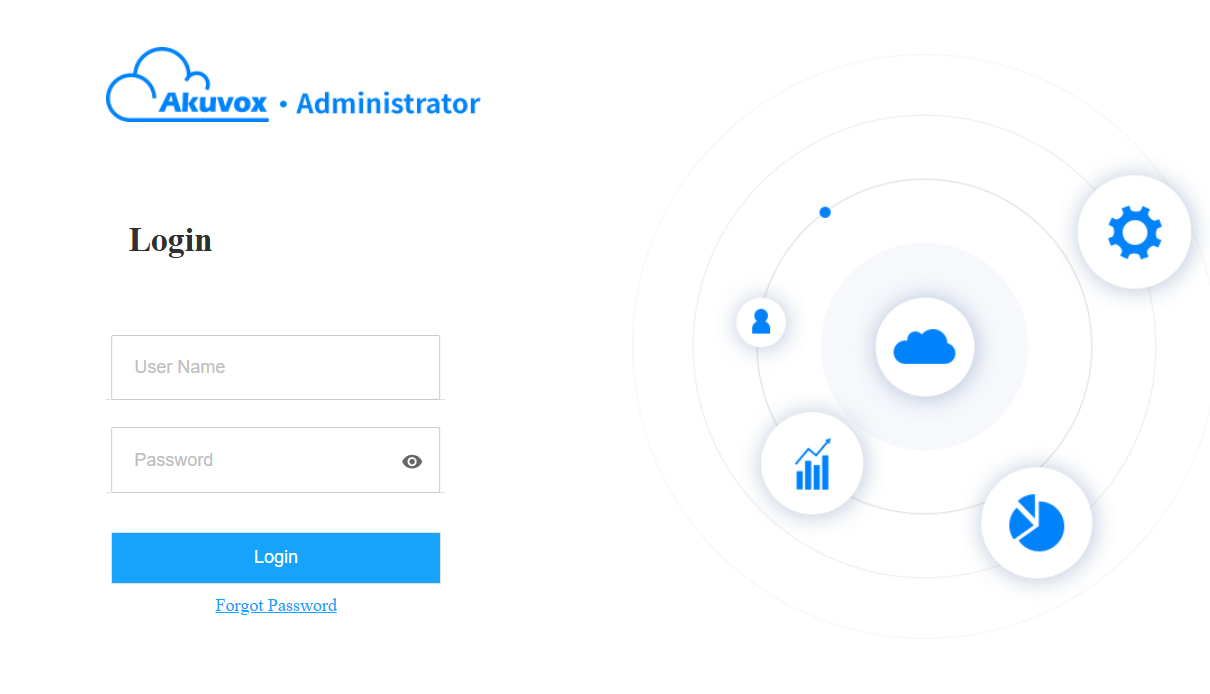
Connectez-vous à la plateforme d'accès intelligent avec votre compte. Pour les installateurs, le compte est créé par votre distributeur ; pour les chefs de projet, le compte est créé par votre installateur.
Ouvrez le navigateur web, saisissez l'adresse (URL) de l'emplacement du serveur cloud dans votre région, puis cliquez sur Entrée.
Saisissez votre nom d'utilisateur et votre mot de passe.
Cliquez sur Connecter.
Note
Saisissez le code de vérification envoyé à votre adresse e-mail pour la connexion lorsque vos distributeurs ou installateurs activent la fonction d'authentification à deux facteurs.
Déconnexion
Vous pouvez cliquer sur Déconnexion en haut à droite pour quitter le système.

Avant la gestion
Il est conseillé de lire ce qui est indiqué ci-dessous avant de commencer la gestion.
Vérifiez si toutes les adresses MAC des appareils ont déjà été enregistrées par votre distributeur.
Vérifiez si la version du firmware de l'appareil supporte le mode cloud sans connexion à SDMC.
Vérifiez si l'appareil est allumé et connecté à Internet, et vérifiez que le réseau est normal.
Vérifiez que les informations utilisateur et les informations sur l'appareil sont correctes.
Tableau de bord
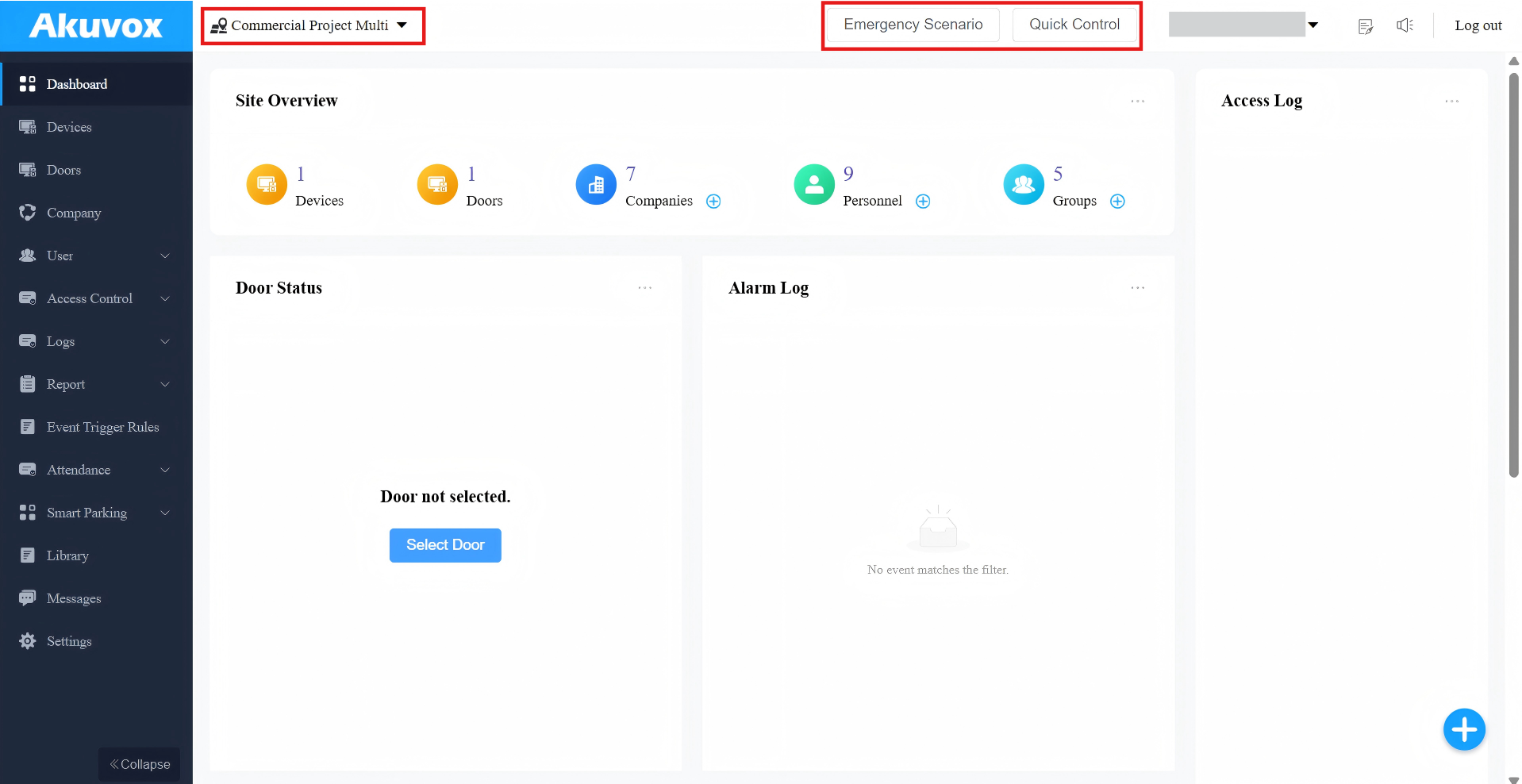
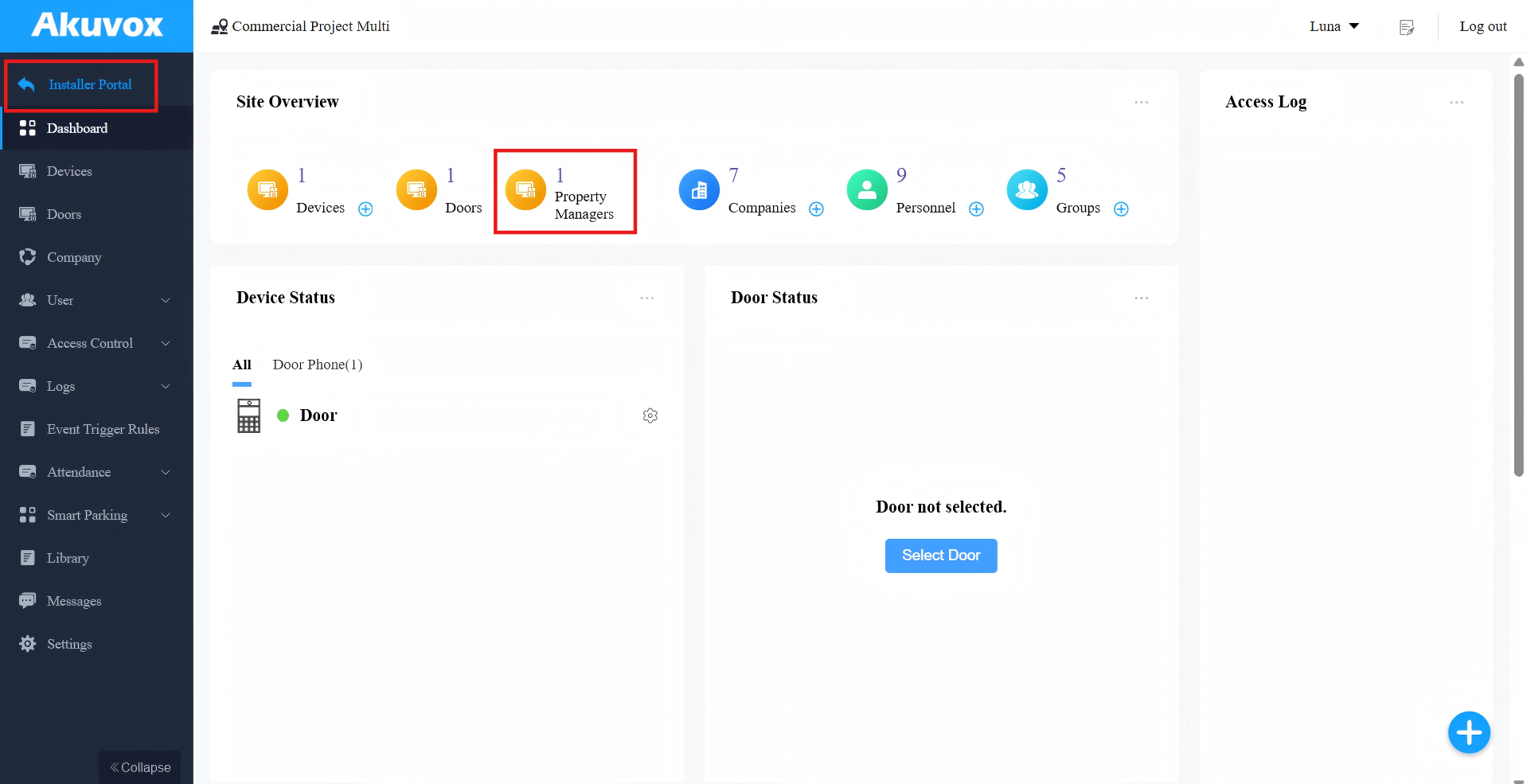
Le tableau de bord de gestion de projet vous donne un aperçu du projet commercial.
Comme les autorisations des chefs de projet et des installateurs sont différentes, le tableau de bord diffère également légèrement.
Les installateurs peuvent ajouter des appareils, vérifier l'état des appareils, vérifier le numéro de PM, et revenir au portail web de l'installateur sur le tableau de bord, mais NE PEUVENT PAS effectuer d'action d'urgence (Scénario d'urgence).
Les PM peuvent passer d'un projet à l'autre en cliquant sur le nom du projet dans le menu supérieur.
Pour les chefs de projet :
Pour les installateurs :
Description du menu à gauche :
Modules | Description |
Tableau de bord | Ayez une rapide compréhension du portail de gestion de projet. |
Dispositifs | Gérer les appareils. |
Portes | Gérer les portes. |
Entreprise | Ajoutez de nouvelles entreprises et modifiez les entreprises existantes en changeant le nom de l'entreprise, en attribuant des portes et en vérifiant le calendrier des fêtes. |
Utilisateurs | Gérer le personnel, les visiteurs et les administrateurs. |
Contrôle d'accès | Le module contient :
|
Journaux d'ajournement | Vérifiez divers journaux, y compris les registres de portes, l'historique des appels, les images capturées et les enregistrements d'alarme. |
Rapport | Mettez en place et gérez des rapports de rassemblement et d'événements. Les rapports de rassemblage sont UNIQUEMENT disponibles pour les chefs de projet. |
Affluence | Mettez en place les points de présence, vérifiez les rapports de présence, gérez les congés, etc. |
Parking intelligent | Enregistrer les plaques d'immatriculation et les plaques UHF pour les utilisateurs, et gérer les parkings. |
Bibliothèque | Le stockage des codes PIN et des cartes RF pour une gestion rapide et intégrée. |
Messages | Créez et envoyez des messages à des personnes et appareils spécifiques. |
Décors | Ce module comprend :
|
Personnaliser le tableau de bord
Vous pouvez personnaliser le tableau de bord en ajoutant et en modifiant des composants selon vos préférences.
Modifier et supprimer les composants
Cliquez
 en haut à droite d'un composant spécifique.
Renomme-le, supprime-le ou configure-le.
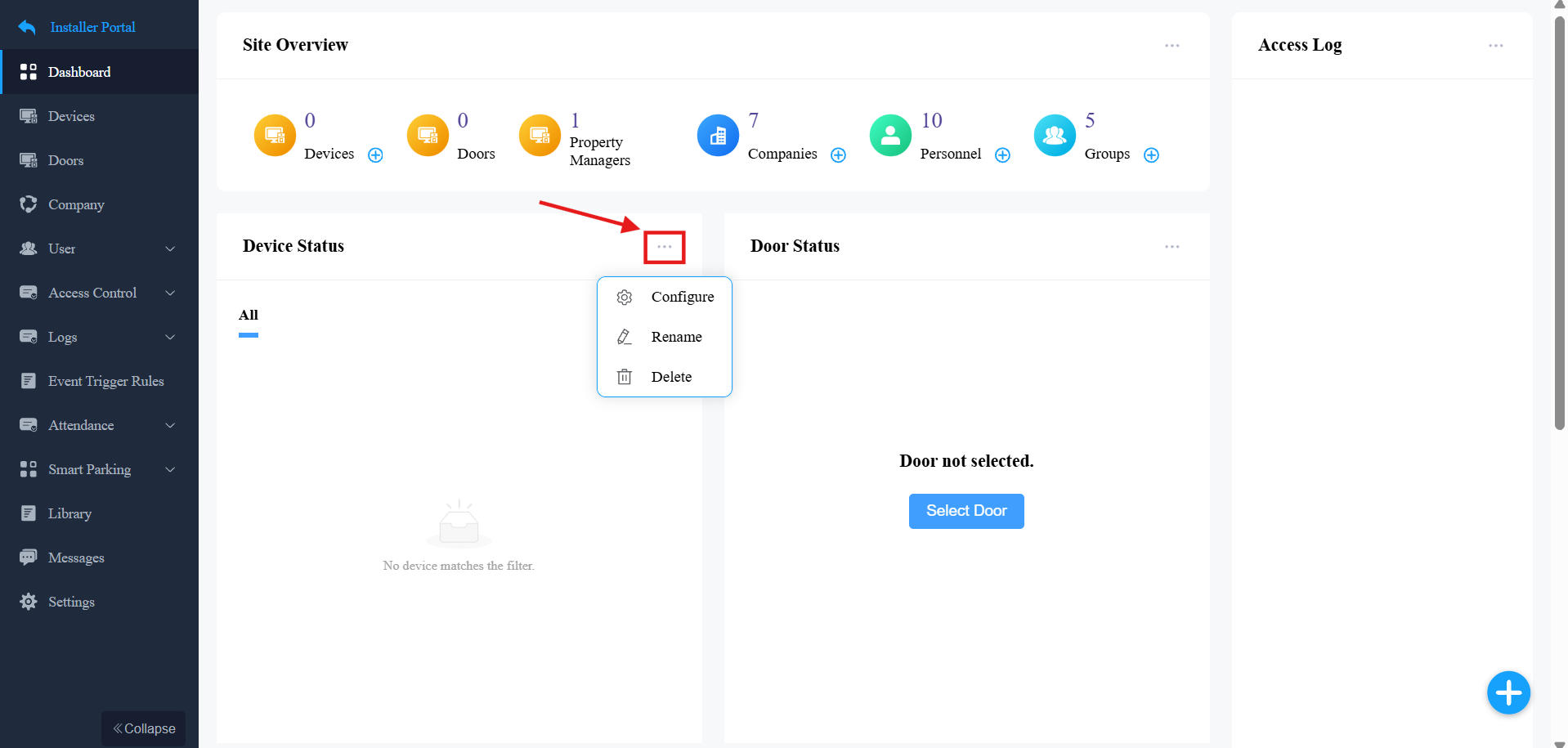
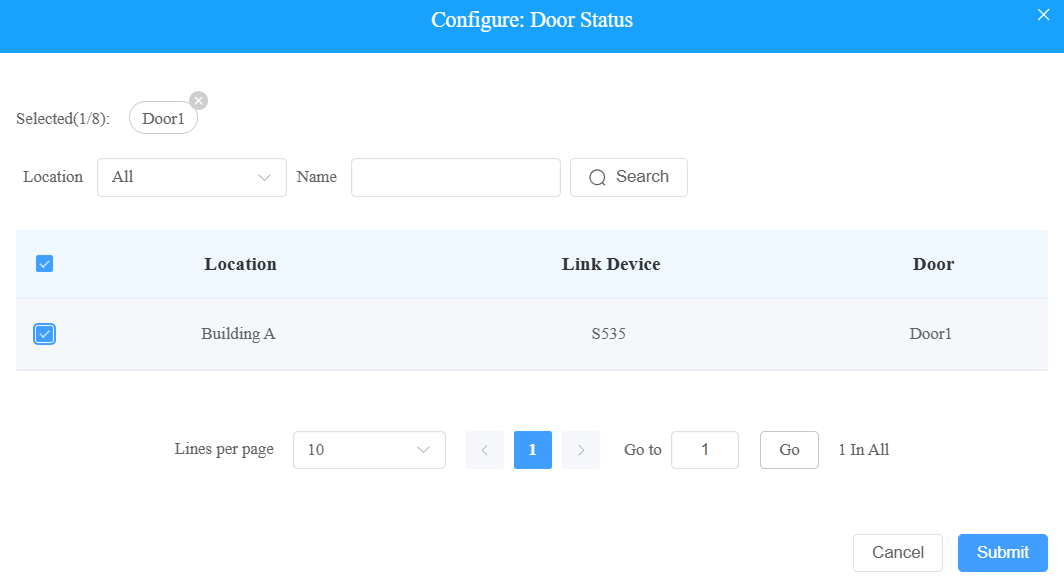
Pour le composant État de la porte , vous pouvez sélectionner jusqu'à 8 portes à afficher.
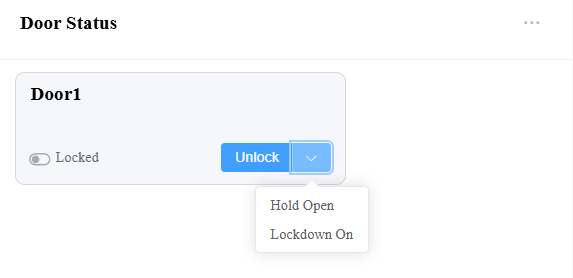
Après avoir affiché la porte, vous pouvez la déverrouiller, la verrouiller et la maintenir ouverte.
SEULS les chefs de projet peuvent ouvrir/fermer la porte ; les installateurs ne le peuvent pas.
Note
Si le système ne parvient pas à obtenir l'état de la porte, vérifiez si la fonction de surveillance en temps réel est activée côté appareil. Cliquez ici pour voir les étapes de configuration.
Les modèles et versions spécifiques supportent l'ouverture/fermeture des portes. Voir le chapitre Gestion des portes .
Pour le composant Journal d'alarme , vous pouvez sélectionner le type de journal à afficher et définir l'heure des journaux.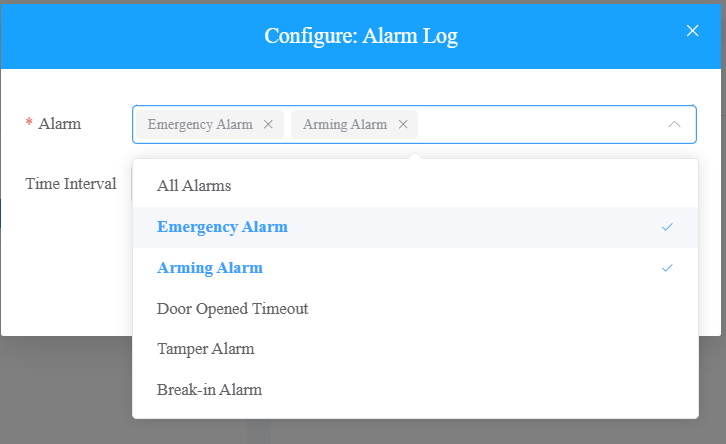
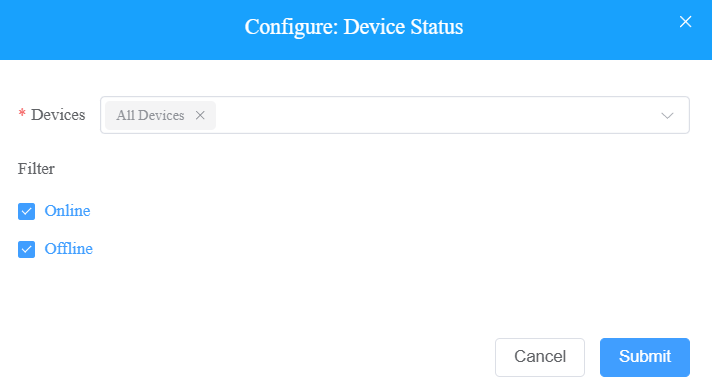
Pour le composant État de l'appareil , vous pouvez sélectionner jusqu'à 20 appareils à afficher.
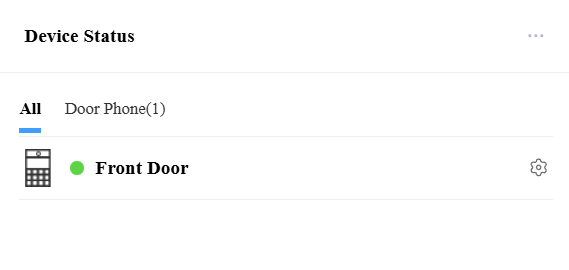
Après avoir affiché l'appareil, cliquez  pour rediriger vers l'interface des paramètres de l'appareil.
Le point vert indique que l'appareil est en ligne.
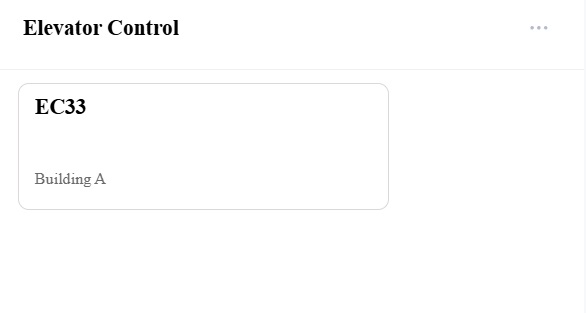
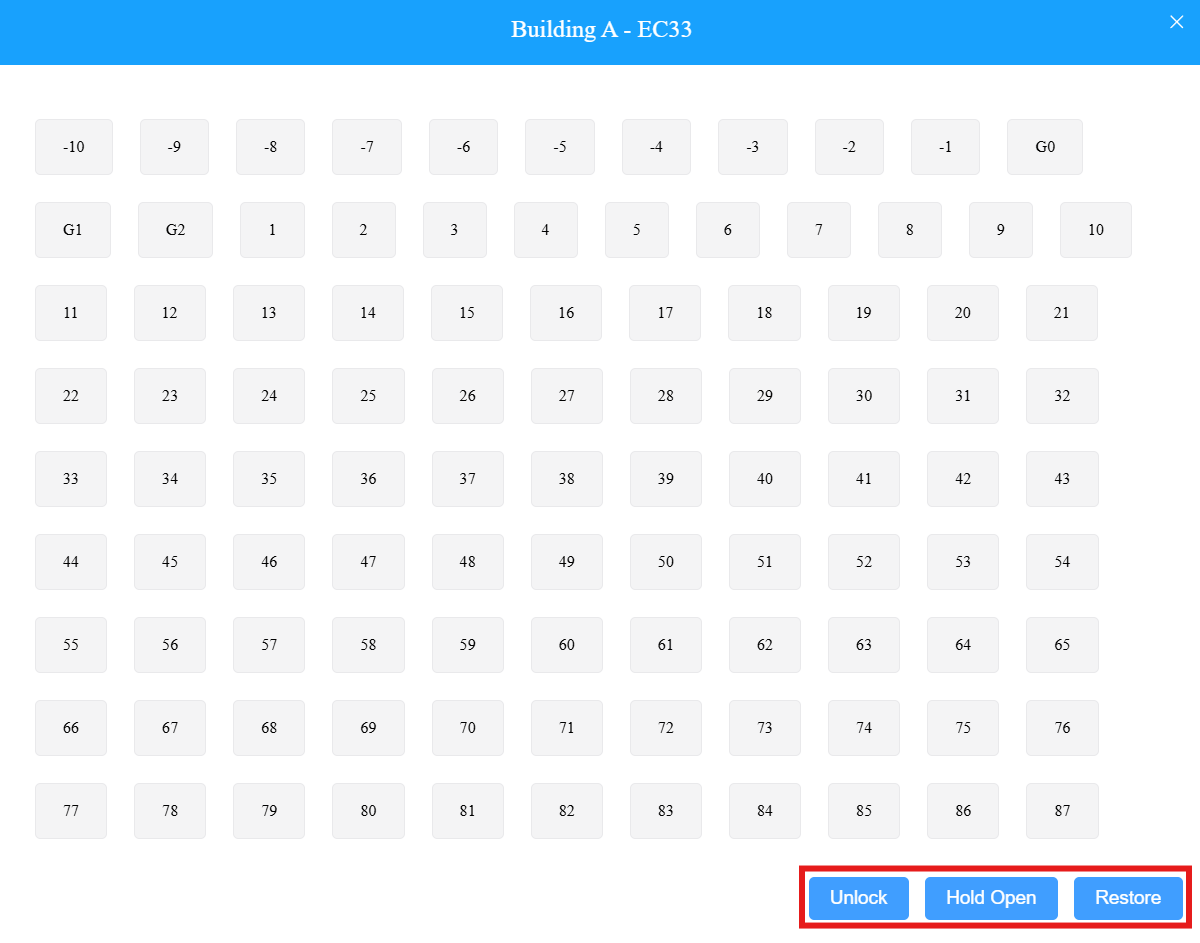
Pour le composant Contrôle d'ascenseur , cliquez sur le dispositif de contrôle d'ascenseur pour déverrouiller, maintenir ouvert et restaurer certains étages.
Ajouter des composants
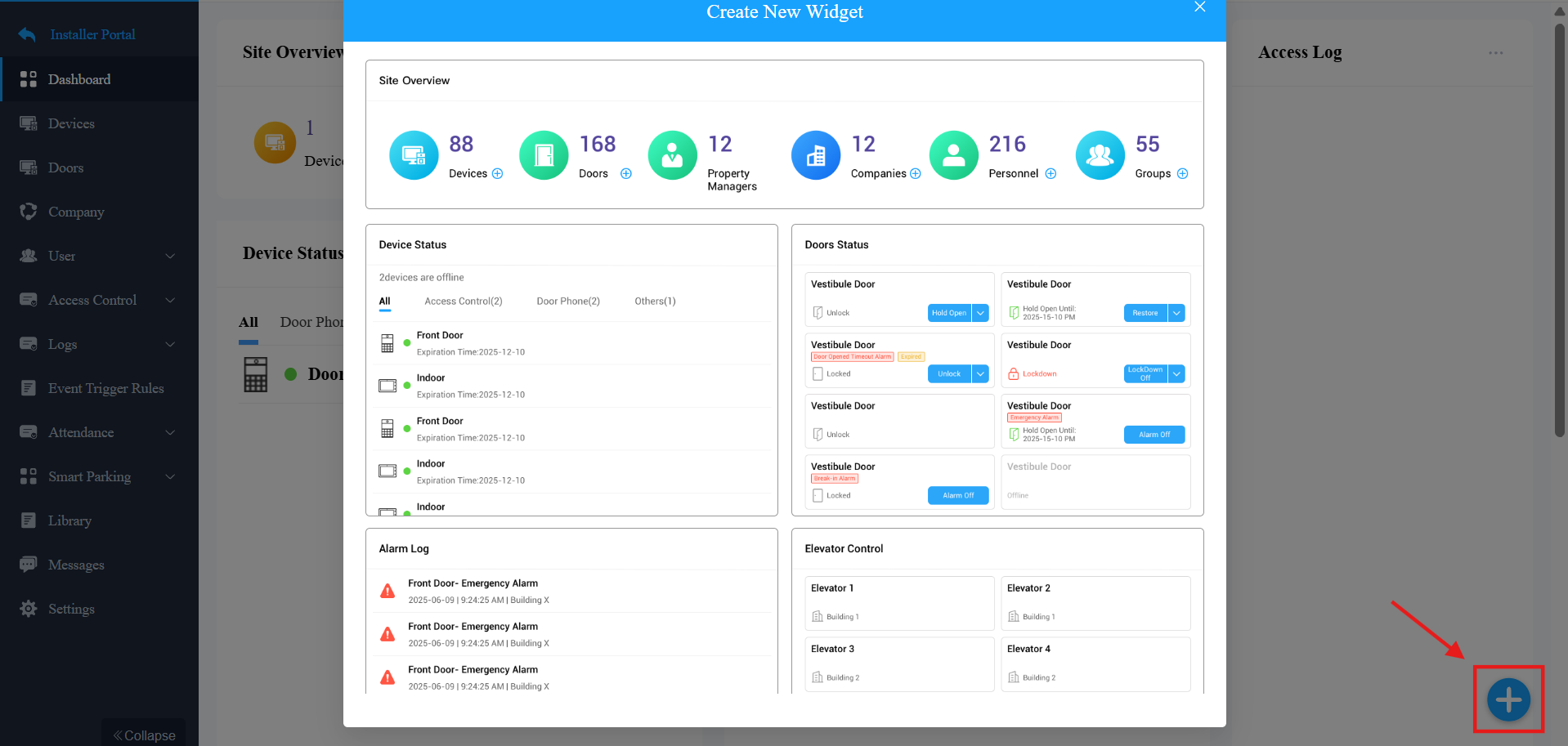
Cliquez sur + en bas à droite.
Cliquez sur le composant désiré pour l'ajouter. Les mêmes composants peuvent être ajoutés à plusieurs reprises.
Wizard
L'Assistant vous guide pour ajouter des appareils, des entreprises, des administrateurs, des groupes et du personnel, ainsi que pour configurer le contrôle d'accès et la présence. Il apparaîtra lorsque vous vous connecterez à la plateforme. (Pour les comptes d'installateur, l'Assistant s'affichera lors du clic  sur le projet cible.)
Si vous souhaitez vérifier les indications après la fermeture, cliquez  en haut à droite.
Gestion de l'entreprise
Vous pouvez créer plusieurs entreprises dans un même projet.
Créer des entreprises et attribuer des portes
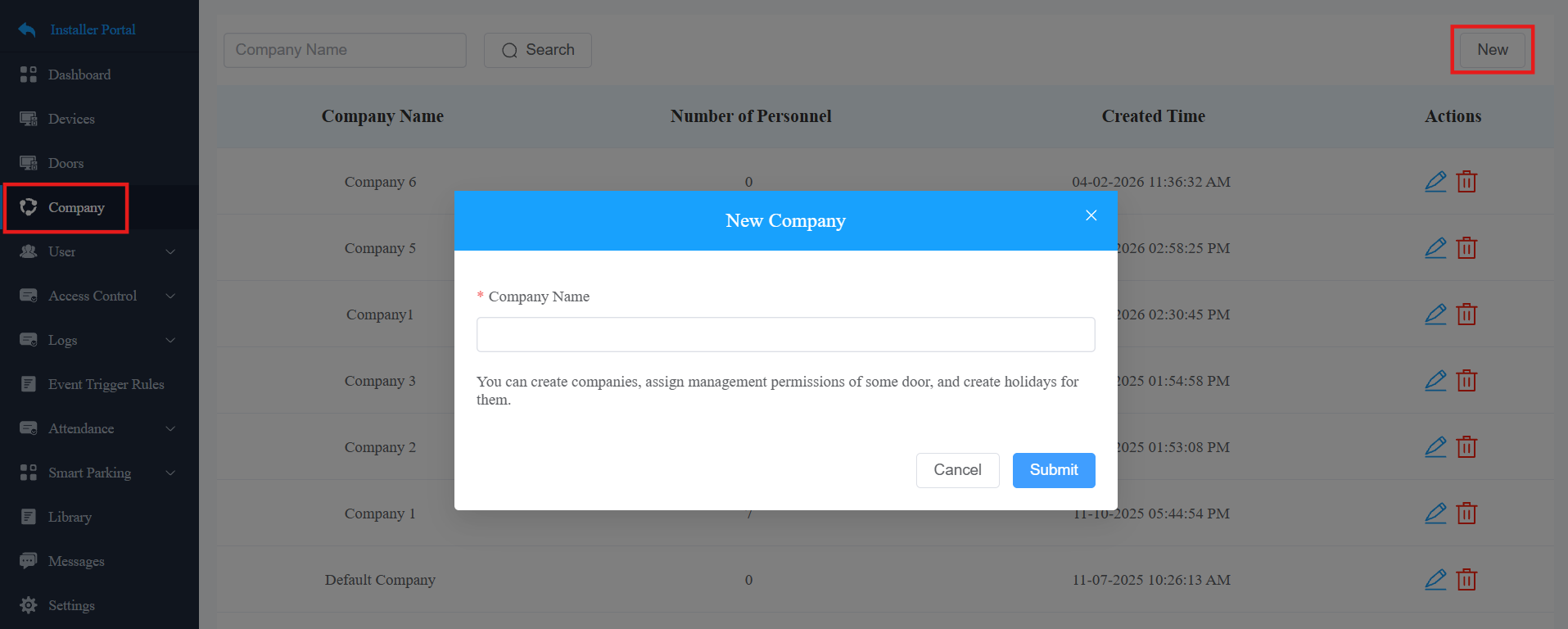
Cliquez sur la compagnie > Nouveau.
Nomme l'entreprise.
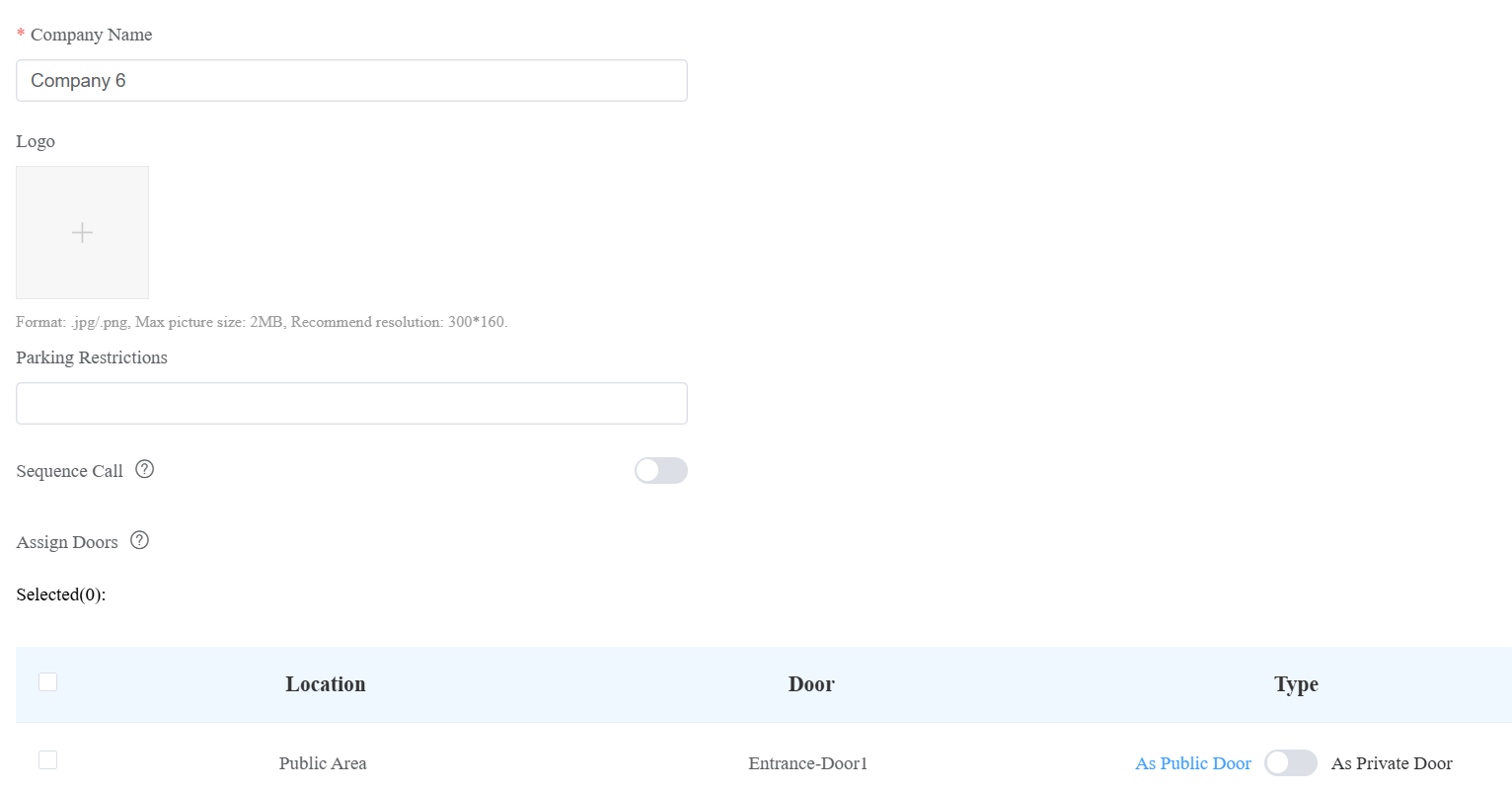
[Optionnel] Téléchargez la photo du logo de l'entreprise. Format : .jpg/.png ; Taille maximale de l'image : 2 Mo ; Résolution recommandée : 300*130.
[Optionnel] Configurez les restrictions de stationnement.
Disponible lorsque le projet a activé la fonction Restrictions de stationnement .
Saisissez le nombre de places de parking (0~9999) attribuées à cette entreprise.
Les véhicules se verront refuser l'entrée dès que la capacité de stationnement allouée sera dépassée.
[Optionnel] Activez l' appel séquentiel et sélectionnez 3 groupes de personnel ou d'appareils à appeler. Cette fonctionnalité fonctionne avec des téléphones de porte spécifiques. Le nom et le logo de l'entreprise s'afficheront sur l'écran d'accueil du téléphone. Les visiteurs peuvent toucher directement l'entreprise pour appeler ces numéros dans l'ordre.
Note
Cliquez ici pour vérifier les modèles compatibles et les étapes de configuration.
Attribuez des portes à l'entreprise en les vérifiant et en basculant l'interrupteur pour les définir comme des portes privées ou publiques.
Pour les instructions sur l'ajout de portes, veuillez consulter le chapitre Gestion des appareils .
Sélectionnez le bâtiment et les étages accessibles au personnel de l'entreprise.
Ce réglage fonctionne avec le système de contrôle de l'ascenseur Akuvox.
Sélectionnez le dispositif de contrôle de l'ascenseur dans le menu déroulant.
Consultez le calendrier des jours fériés appliqué à l'entreprise qui limite l'accès pendant les jours fériés.
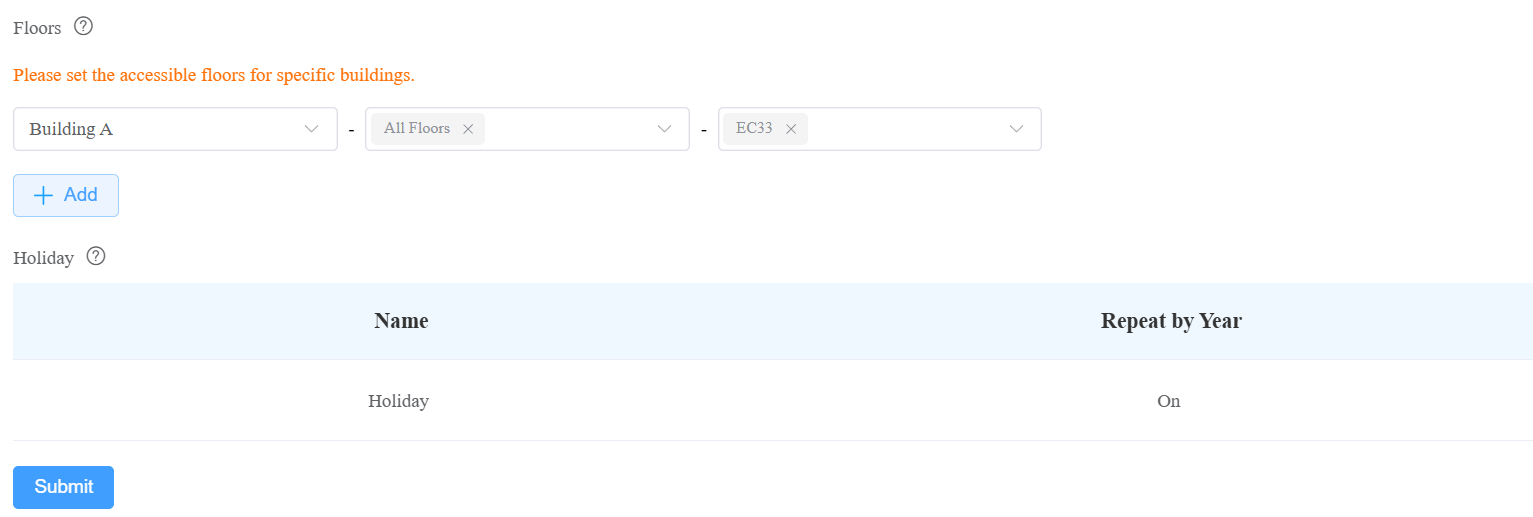
Soumettez le cadre.
Après avoir ajouté l'entreprise, vous pouvez modifier ses paramètres en cliquant  et la supprimer en cliquant
  sur .
sur .
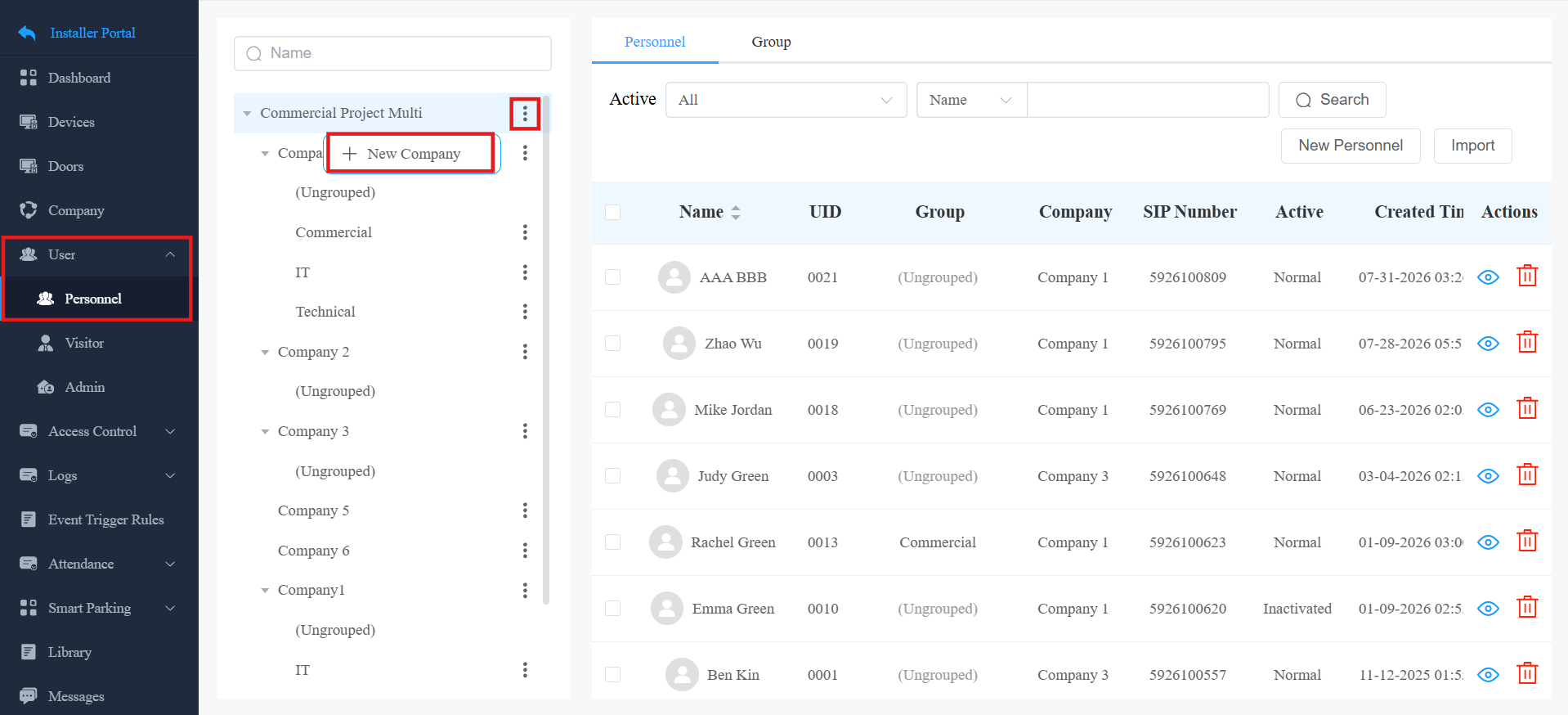
Vous pouvez aussi ajouter de nouvelles entreprises dans le module du personnel .
Cliquez à côté du nom du projet et cliquez sur Nouvelle entreprise.
Ajouter/modifier des bâtiments dans une entreprise
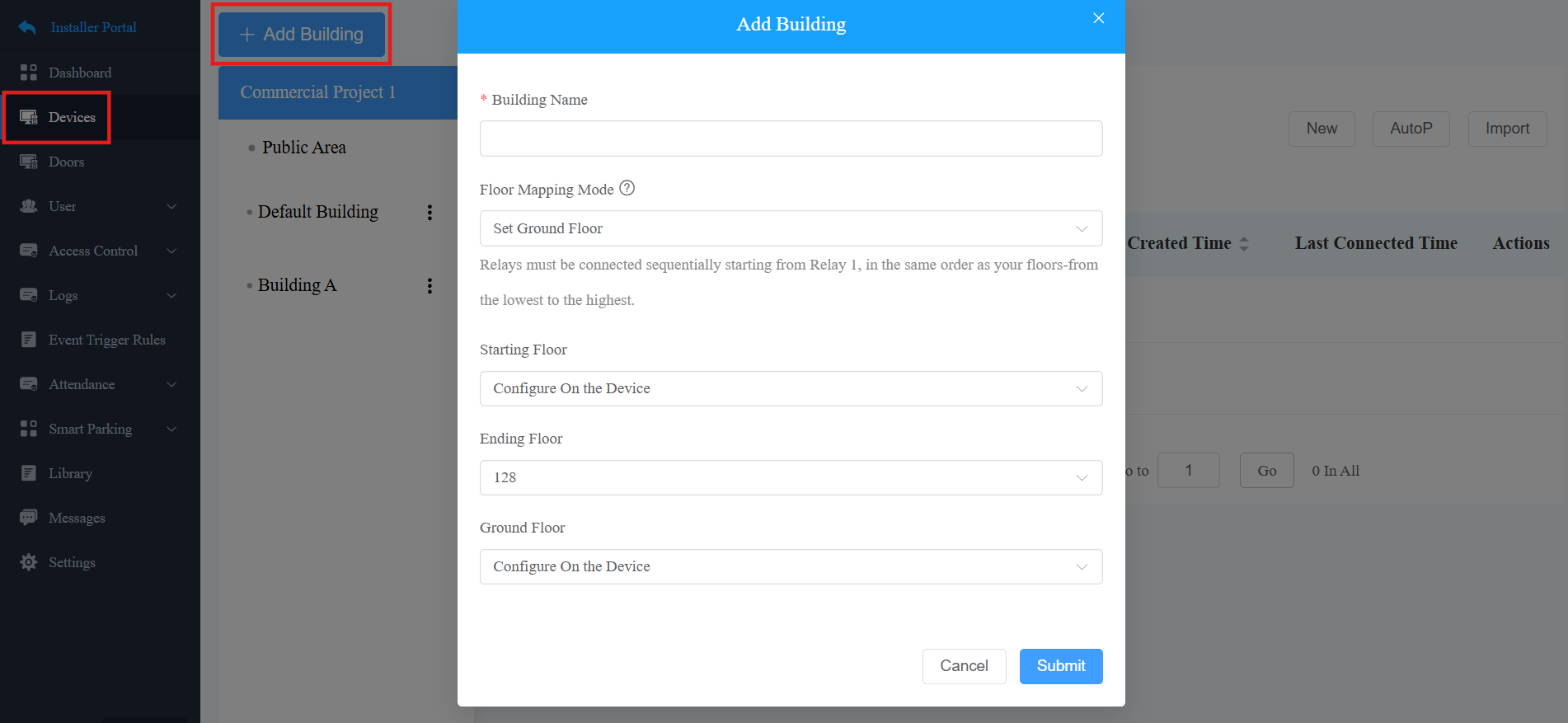
SEULS les installateurs peuvent ajouter, modifier et supprimer des bâtiments.
Cliquez sur Appareils > +Ajouter un bâtiment.
Nomme le bâtiment.
Les autres réglages concernent le contrôle d'ascenseur Akuvox EC33. Si cet appareil n'est pas déployé dans votre projet, vous pouvez passer ces paramètres et soumettre directement.
Pour en savoir plus sur la configuration du mode Floor Mapping Mode, cliquez ici.
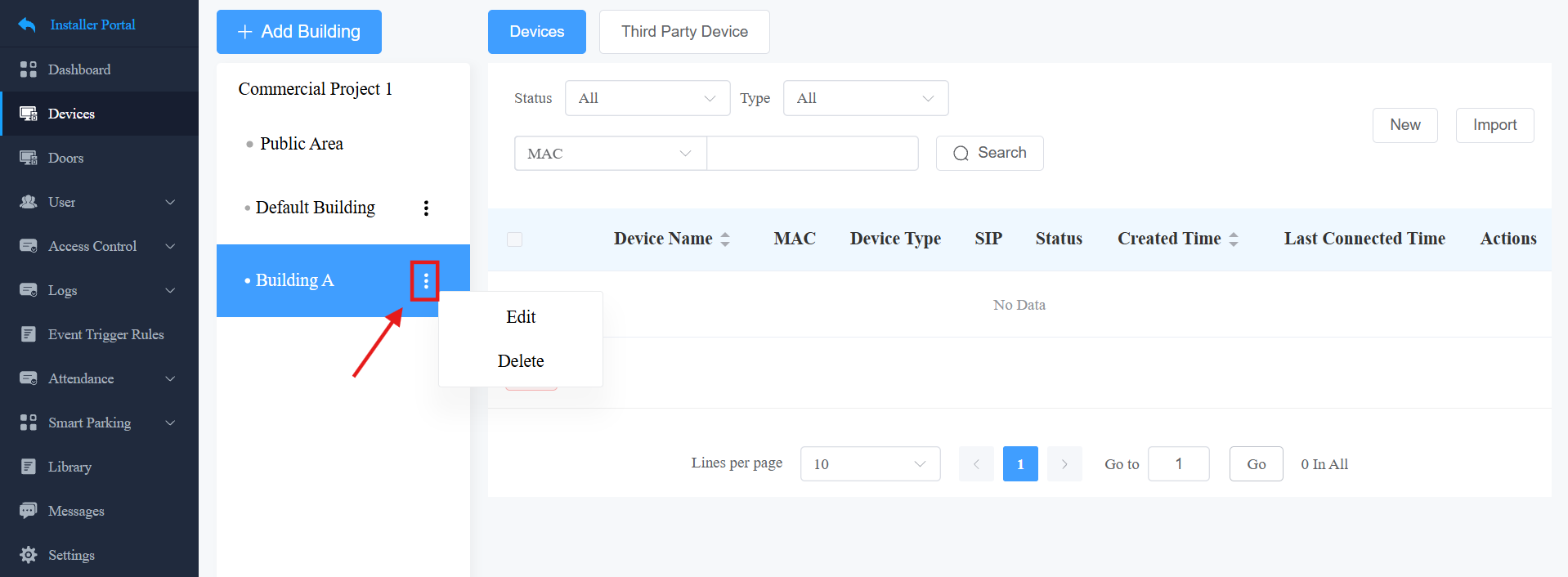
Cliquez
 à côté du bâtiment souhaité pour modifier ses paramètres ou le supprimer.
Ajouter des groupes dans une entreprise
Cliquez sur Utilisateur > Personnel >
 à côté de l'entreprise désirée > +Nouveau Groupe. Ou bien, sélectionnez Groupe dans la catégorie cible de l'entreprise > Nouveau Groupe.
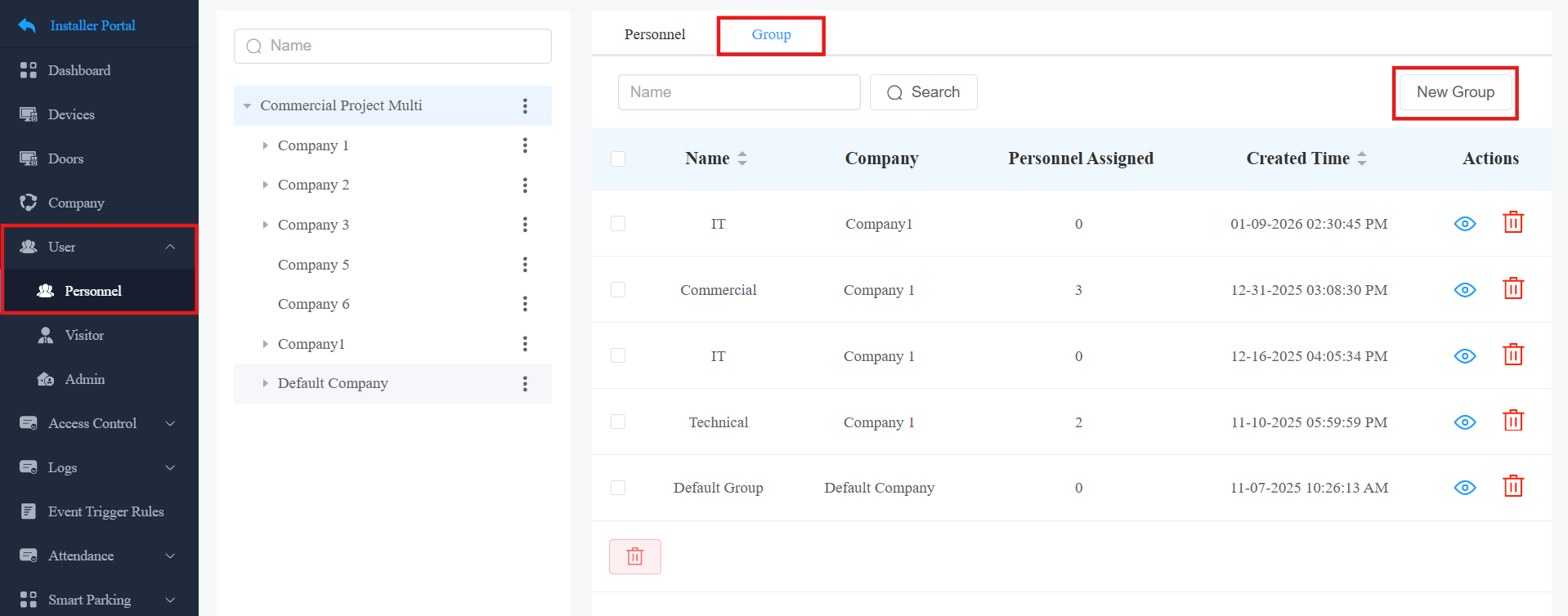
Saisissez le nom du groupe et sélectionnez l'entreprise à laquelle il appartient.
Configurez l'affichage du répertoire sur l'écran de répertoire du téléphone portier. Certains modèles prennent en charge cette fonctionnalité. Voir le tableau ci-dessous.
Ne pas exposer : N'affichez ni le groupe ni le personnel qui en fait partie.
Afficher uniquement en groupe : l'option par défaut. Afficher uniquement le nom du groupe. Une fois sélectionné, les 10 premiers membres disposant de la fonction Interphone SmartPlus activée seront appelés.
Affichage uniquement du personnel : Tout le personnel sera affiché, mais pas le nom du groupe.
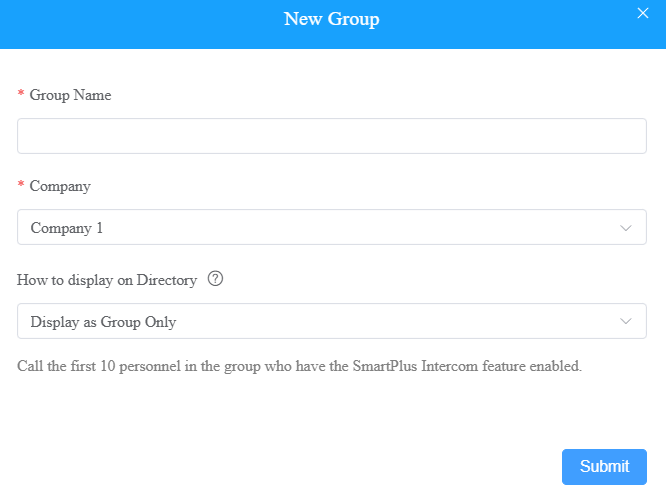
Cliquez sur Envoyer.
Modèles et versions compatibles (ou supérieures) :
X912 : 912.30.11.49
X915 V2 : 2915.30.10.211
X916 : 916.30.10.222
S539 : 539.30.10.231
S538 : 538.30.10.705
S535 : 535.30.10.233
S532 : 532.30.10.211
R29 : 29.30.10.314
R28V2 : 228.30.10.231
E16V2 : 216.30.10.208
E16V3 : 416.30.11.206
E18 : 18.30.11.136
Modifier/Supprimer un groupe
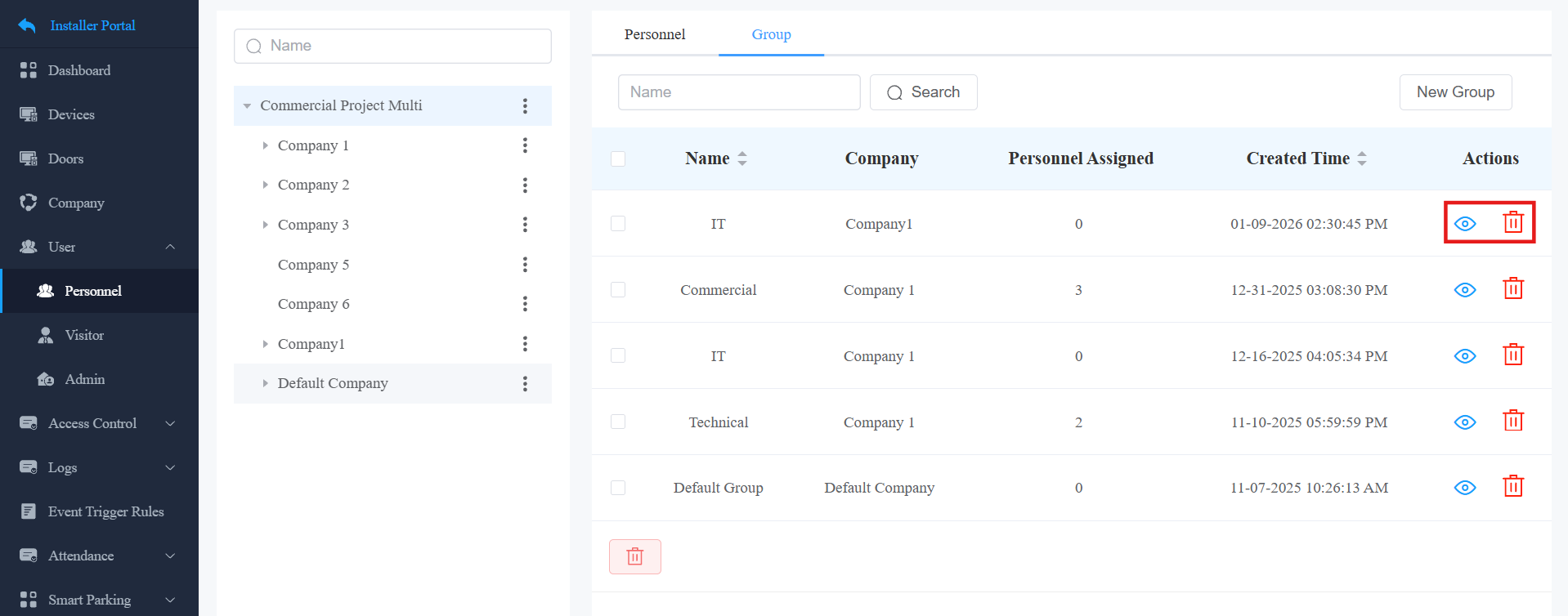
Cliquez sur Utilisateur > Groupe > Personnel.
Cliquez
 pour consulter les informations détaillées et modifier le groupe ; cliquez
  pour le supprimer.
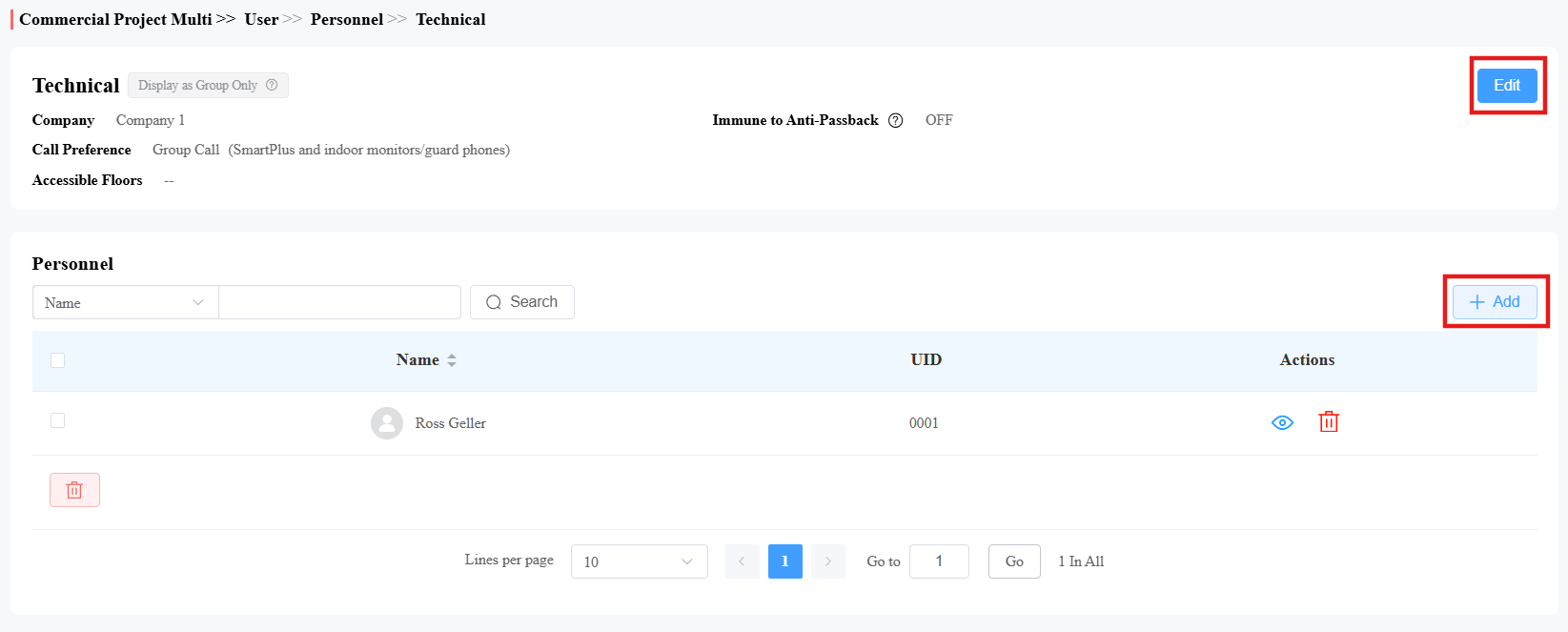
Sur l'interface d'information du groupe, vous pouvez :
Cliquez sur +Ajouter pour ajouter des utilisateurs au groupe.
Cliquez sur Modifier pour changer les paramètres du groupe.
Vérifiez les groupes d'accès appliqués au groupe.
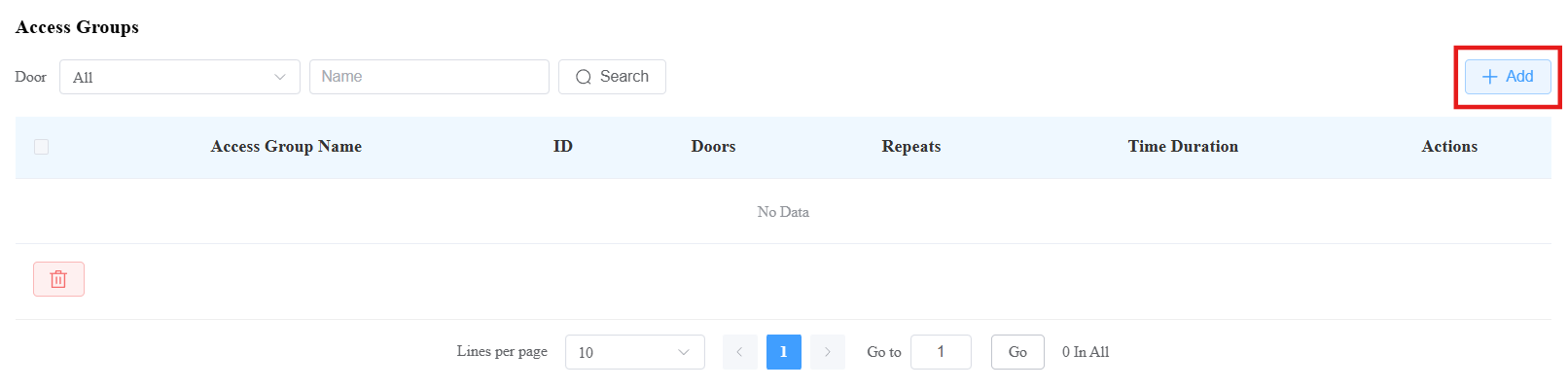
Cliquez sur +Ajouter pour ajouter un groupe d'accès.
Dans l'interface d'édition de groupe, configurez des réglages supplémentaires.
Voir la description de l'article dans le graphique ci-dessous.
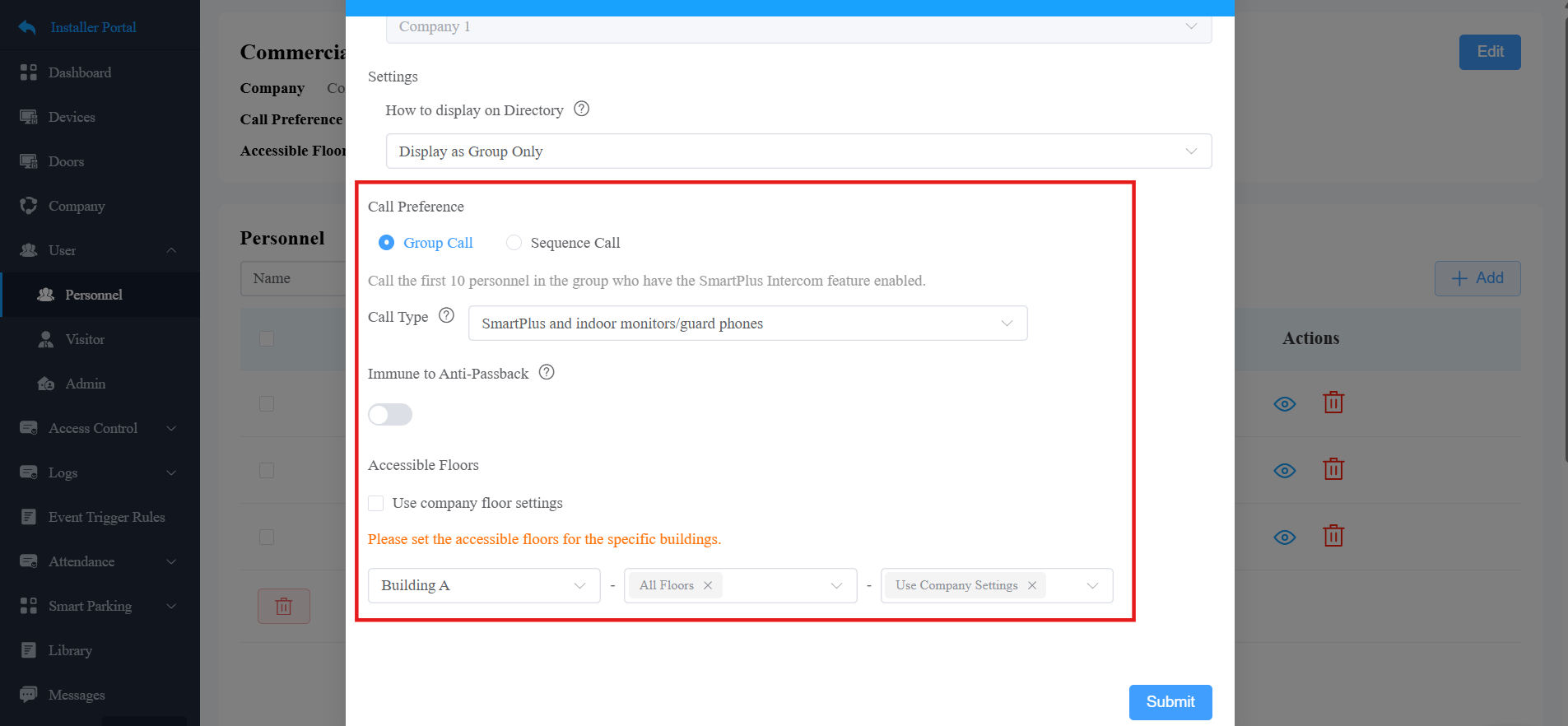
Décors | Description |
Nom du groupe | Nomme le groupe. |
Comment afficher dans l'annuaire | Configurez l'affichage du répertoire.
Note : Les modèles d'appareils suivants avec des versions spécifiques de firmware ou supérieures prennent en charge cette fonctionnalité :
|
Préférence d'appel | Disponible lorsque l'option Afficher uniquement en groupe est sélectionnée. Appel séquencel : Vous pouvez définir trois numéros d'appel séquentiel. Lors du tapotement du groupe à appeler, les numéros recevront les appels dans l'ordre. Appel de groupe : Les 10 premiers membres du personnel équipés de la fonction Interphone SmartPlus activée recevront l'appel. |
Type d'appel | Définissez quels appareils reçoivent les appels depuis le téléphone porteur et dans quel ordre. Par exemple, les moniteurs intérieurs/téléphones de garde avec SmartPlus en secours signifient que les moniteurs intérieurs ou les téléphones de garde reçoivent l'appel en premier. Lorsqu'il n'est pas répondu, l'appel est transféré vers les applications SmartPlus des utilisateurs. |
Immunisé contre l'anti-reculement | Une fois activé, le personnel de ce groupe ne sera pas limité aux règles anti-passback. |
Étages accessibles |
|
Gestion du personnel
Vous pouvez ajouter du personnel un par un ou en lot dans une entreprise.
Ajoutez du personnel un par un
Cliquez sur Utilisateur > personnel > nouveau personnel.
Saisissez les informations utilisateur et configurez les permissions.
Voir les descriptions de chaque élément dans le tableau ci-dessous.
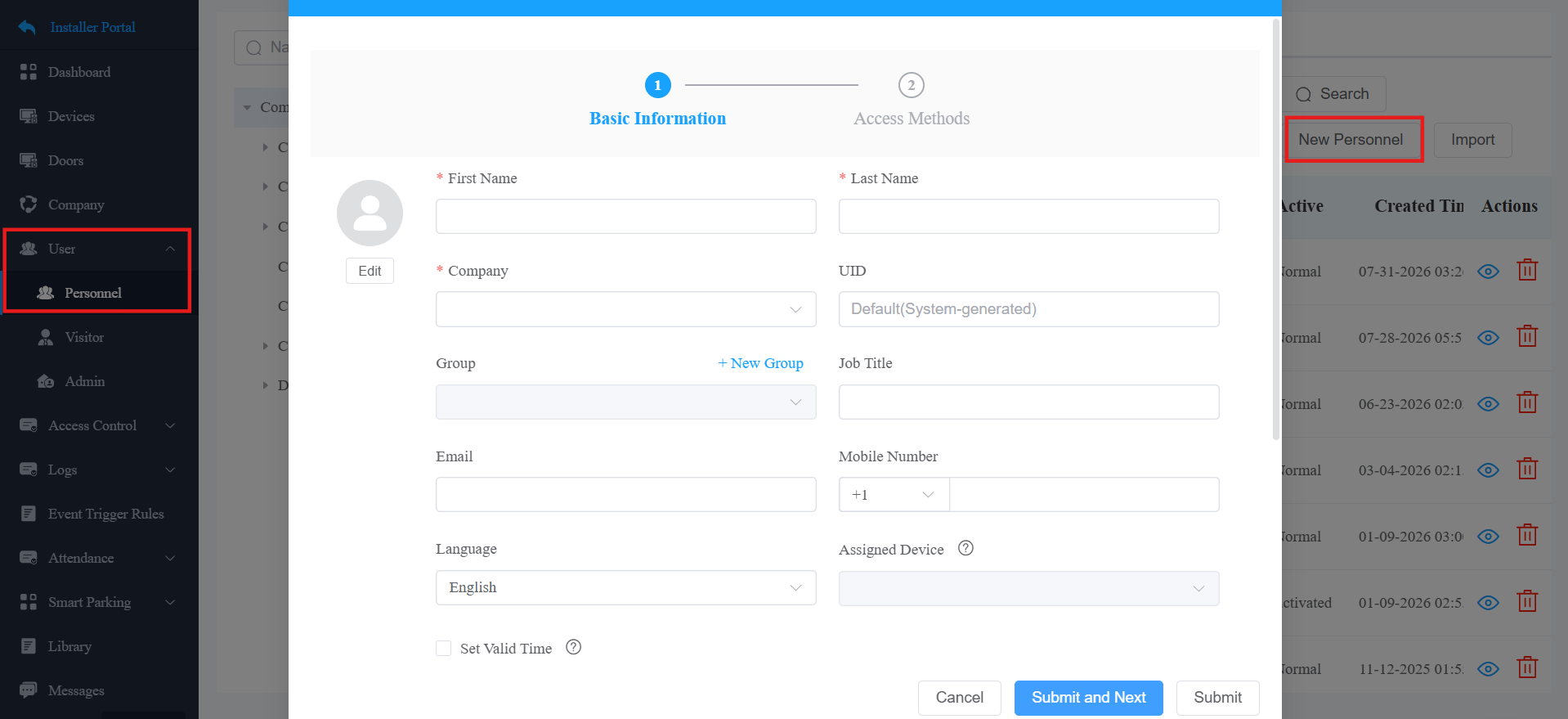
Nom de l'article | Description | ||||||||||||||||||||||||||||||||||||||||||||||||||||
|---|---|---|---|---|---|---|---|---|---|---|---|---|---|---|---|---|---|---|---|---|---|---|---|---|---|---|---|---|---|---|---|---|---|---|---|---|---|---|---|---|---|---|---|---|---|---|---|---|---|---|---|---|---|
Photo de profil | Cliquez sur Modifier pour télécharger la photo de profil. Format : .jpg/.jpeg/.bmp/.png ; Taille maximale de l'image : 10 Mo ; Résolution recommandée : 300×300. Vous pouvez aussi choisir le profil par défaut du système. | ||||||||||||||||||||||||||||||||||||||||||||||||||||
Prénom/Nom de famille [L'option obligatoire] | Le nom d'utilisateur. | ||||||||||||||||||||||||||||||||||||||||||||||||||||
Entreprise | La compagnie de l'utilisateur. | ||||||||||||||||||||||||||||||||||||||||||||||||||||
UID | L'UID. Si vous le laissez vide, le système générera un UID. | ||||||||||||||||||||||||||||||||||||||||||||||||||||
Groupe | Assignez l'utilisateur à un groupe. Ou cliquez sur +Nouveau groupe pour en créer un nouveau. | ||||||||||||||||||||||||||||||||||||||||||||||||||||
Titre du poste | Le titre de poste de l'utilisateur. | ||||||||||||||||||||||||||||||||||||||||||||||||||||
L'adresse e-mail de l'utilisateur. Les identifiants de connexion de l'application SmartPlus seront envoyés à l'adresse si l'utilisateur peut utiliser la fonction Interphone SmartPlus. | |||||||||||||||||||||||||||||||||||||||||||||||||||||
Numéro de mobile | Le numéro de téléphone portable de l'utilisateur. Sélectionnez le bon indicatif avant de saisir le numéro. | ||||||||||||||||||||||||||||||||||||||||||||||||||||
Langue | Toutes les notifications envoyées à l'utilisateur s'afficheront dans la langue sélectionnée. | ||||||||||||||||||||||||||||||||||||||||||||||||||||
Dispositif assigné | Vous pouvez assigner à l'utilisateur un moniteur intérieur/un téléphone de garde. Lorsque les visiteurs appellent l'utilisateur depuis une porte, l'appareil peut recevoir l'appel. | ||||||||||||||||||||||||||||||||||||||||||||||||||||
Fixer l'heure valide | Limitez l'utilisation des portes et de l'utilisation de l'application SmartPlus au-delà du temps spécifié. Ce réglage a la priorité la plus élevée par rapport aux autres paramètres d'autorisation d'accès. | ||||||||||||||||||||||||||||||||||||||||||||||||||||
Fonction interphone SmartPlus | Désactivé par défaut. Si activé, l'utilisateur peut utiliser la fonction interphone de l'application SmartPlus. C'est une fonctionnalité premium. L'activer/désactiver affectera la facturation du projet. | ||||||||||||||||||||||||||||||||||||||||||||||||||||
Service de ligne fixe |
| ||||||||||||||||||||||||||||||||||||||||||||||||||||
Type d'appel | Lorsque la fonction Interphone SmartPlus est activée, définissez le type d'appel.
| ||||||||||||||||||||||||||||||||||||||||||||||||||||
Affichage dans l'annuaire | Activé par défaut. Définissez s'il faut afficher l'utilisateur dans la liste de répertoire du téléphone portable. | ||||||||||||||||||||||||||||||||||||||||||||||||||||
Privilèges |
REMARQUE : Certains modèles et versions spécifiques (ou versions supérieures) prennent en charge le Lockdown Bypass.
|
Cliquez sur Suivant pour configurer les identifiants de l'utilisateur. Voir la description de chaque élément dans le tableau ci-dessous.
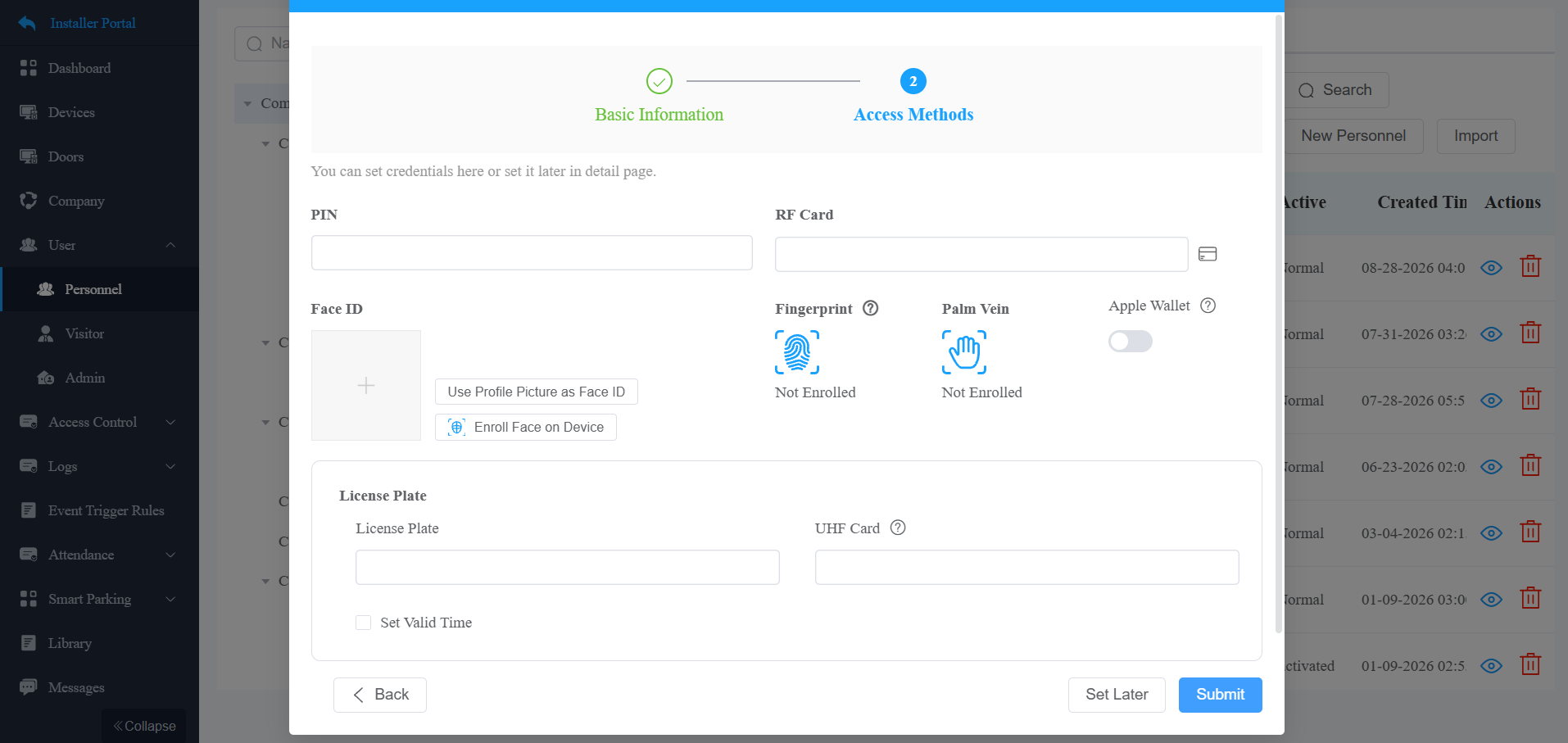
Nom de l'article | Description |
|---|---|
PIN | Code PIN à 2~8 chiffres. |
Carte RF | 1~16 caractères pouvant contenir 0~9 et A~F, ou cliquez sur l'icône Sélectionnez un appareil d'enregistrement en ligne depuis la boîte de dialogue, puis demandez à l'utilisateur de passer sa carte sur cet appareil. Le numéro de carte est automatiquement rempli dans le formulaire. |
Veine de palmier | Cliquez sur l'icône de la veine de paume pour sélectionner un appareil pris en charge et lancer l'inscription. L'appareil entre en mode d'inscription et invite l'utilisateur à compléter le scan. Une fois l'inscription réussie, la certification est téléchargée dans le cloud. |
Portefeuille Apple | Cette fonctionnalité permet aux utilisateurs d'utiliser leur iPhone ou Apple Watch comme identifiant sans contact pour déverrouiller des portes autorisées. C'est une fonction payante. Activez l'abonnement avant que les utilisateurs ne puissent le configurer. |
Face ID | Téléchargez une photo de face pour la reconnaissance faciale. Si une photo de profil a déjà été téléchargée, cliquez sur Utiliser la photo de profil comme identifiant facial pour l'utiliser à la place. Pour capturer directement les données faciales depuis un appareil supporté, cliquez sur S'inscrire sur l'appareil, sélectionnez un dispositif d'enregistrement en ligne dans la boîte de dialogue, puis faites en sorte que l'utilisateur termine l'inscription sur cet appareil. |
Empreinte digitale | Inscrivez l'empreinte digitale avec le lecteur d'empreintes Akuvox ACR-CID13. |
Plaque d'immatriculation | Entrez le numéro qu'une caméra LPR tierce peut identifier. |
Carte UHF | Saisissez le code carte que l'appareil Akuvox ACR-CRP12 peut identifier. |
Fixer l'heure valide | Réglez à quel moment le véhicule peut entrer et sortir du parking. |
 de la carte de lecture pour enregistrer la carte directement depuis un appareil supporté.
 Note
La plaque d'immatriculation est utilisée pour le stationnement intelligent.
Si vous avez rempli à la fois la plaque d'immatriculation et la carte UHF, le cloud n'émettra QUE le code de la carte UHF pour le téléphone de porte.
Cliquez sur Envoyer.
Ajouter du personnel dans un lot
Vous pouvez importer un lot de données de personnel dans une entreprise pour une configuration rapide.
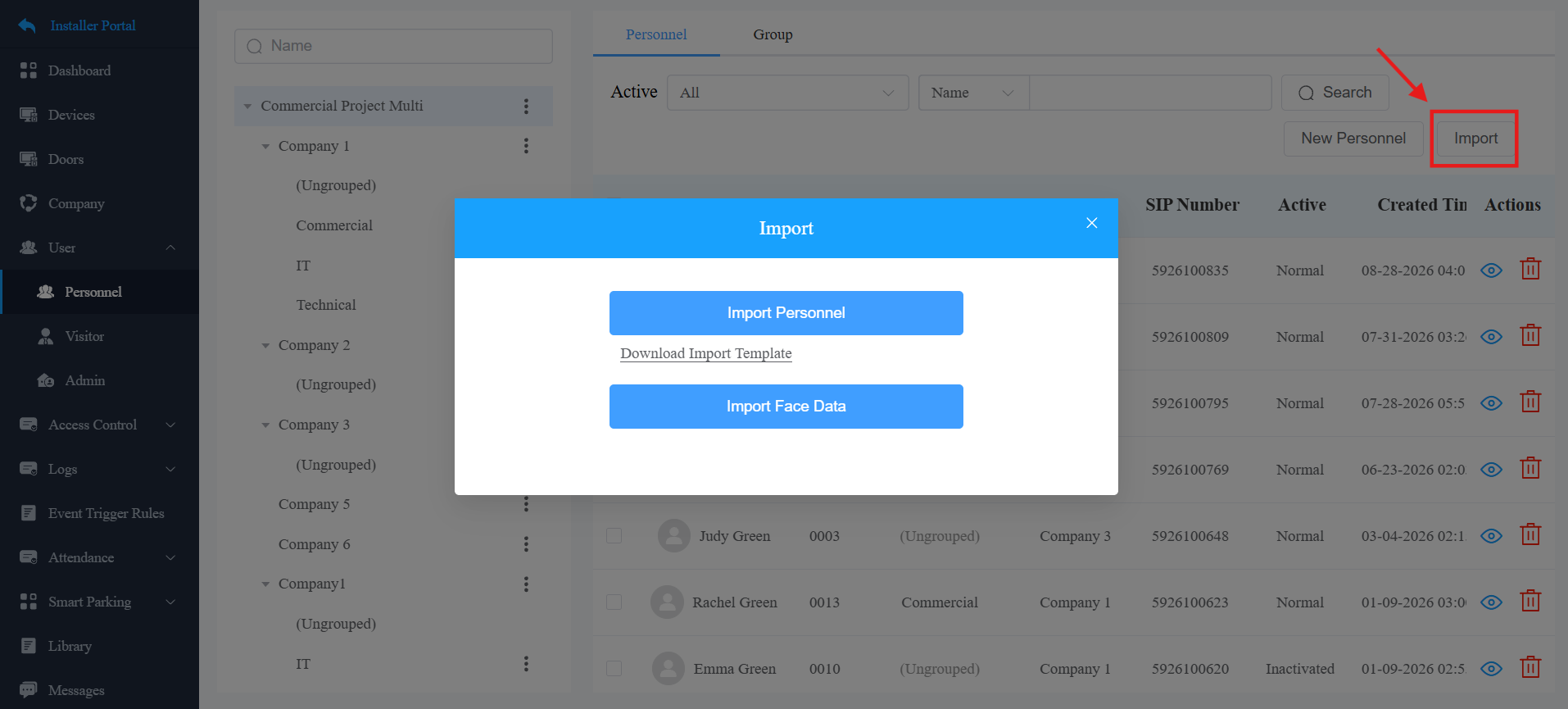
Cliquez sur Utilisateur > Personnel > Importer.
Cliquez sur Télécharger le modèle d'importation.
Cliquez sur Importer du personnel pour télécharger le fichier après l'avoir édité, et cliquez sur Importer les données faciales pour télécharger les photos du visage. Veuillez suivre les instructions de téléversement dans la fenêtre contextuelle.
Dans le modèle, vous pouvez voir les instructions en déplaçant le curseur de la souris vers une colonne spécifique.
Voir la description de chaque élément dans le graphique ci-dessous.


Nom de la colonne | Description |
|---|---|
Entreprise | La compagnie du personnel. |
Groupe | Le groupe de personnel. Séparez plusieurs groupes par « ; ». |
Prénom | Le prénom du personnel. |
Nom de famille | Le nom de famille du personnel. |
UID | Attribuez un identifiant unique au personnel. |
Titre du poste | Le titre du poste du personnel. |
L'adresse e-mail du personnel utilisée pour recevoir les e-mails liés à l'application SmartPlus. | |
Numéro de mobile | Le numéro de téléphone portable du personnel. |
Code d'appel téléphonique | Le code téléphonique pour les appels téléphoniques. Par exemple, le code est 1 pour les États-Unis. |
Fonction interphone SmartPlus | Si activée, l'utilisateur est autorisé à utiliser l'application SmartPlus. 0 : Handicapé ; 1 : Activé. |
Service de ligne fixe | Le service de ligne fixe permet la communication entre téléphones/téléphones mobiles et dispositifs d'interphone. 0 :Éteint ; 1 :Activé. |
Numéro de ligne fixe | Saisissez le numéro de ligne fixe lorsque le service de ligne fixe est activé. |
Type d'appel | Définissez quels appareils peuvent recevoir un appel. Par exemple, si vous sélectionnez 0, l'application SmartPlus recevra l'appel en premier, puis le moniteur intérieur ou le téléphone de garde. 0 : SmartPlus et moniteurs/téléphones de garde intérieurs ; 1 : Téléphone et moniteurs/téléphones de garde intérieurs ; 2 : SmartPlus et moniteurs/téléphones de garde intérieurs, avec téléphone en secours ; 3 : Moniteurs intérieurs/téléphones de garde avec SmartPlus en secours ; 4 : Moniteurs d'intérieur/téléphones de garde avec téléphone de secours ; 5 : Moniteurs d'intérieur/téléphones de garde avec SmartPlus en secours, et enfin, le téléphone. |
Carte RF | Le code de la carte RF est utilisé pour ouvrir les portes. Si un utilisateur possède plusieurs cartes, séparez les codes par « ;. » |
PIN | Le code PIN sert à ouvrir les portes. La longueur doit être comprise entre 2 et 8 chiffres. |
Plaque d'immatriculation | Remplissez les informations sur la plaque d'immatriculation, plusieurs codes de plaque séparés par « ;. » Vous pouvez ajouter jusqu'à 5 codes. |
Carte UHF | Remplissez le code UHF de la carte, plusieurs codes de plaque séparés par « ;. » Vous pouvez ajouter jusqu'à 5 codes. |
ID de groupe d'accès | Attribuez l' identifiant du groupe d'accès à l'utilisateur. |
Première accréditation | Activé par défaut. Définissez si l'utilisateur peut utiliser ses identifiants pour garder la porte ouverte. 0 :Éteint ; 1 :Activé. |
Déviation de confinement | Activé par défaut. Définissez si l'utilisateur peut ouvrir la porte si elle est verrouillée. 0 :Éteint ; 1 :Activé. |
Modifier le personnel
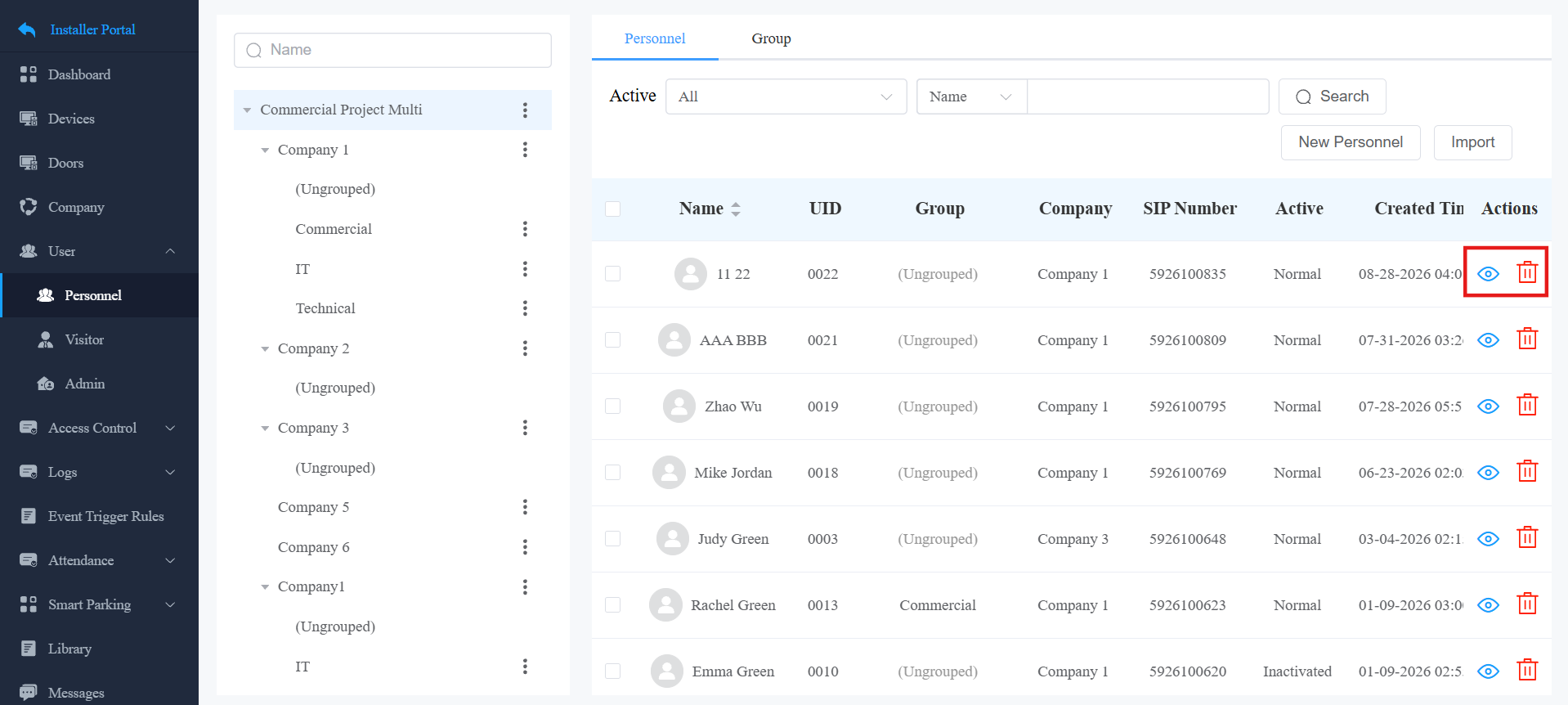
Après avoir ajouté le personnel, vous pouvez les modifier et les supprimer dans l'interface User > Personnel .
Cliquez
 pour supprimer le personnel.
Cliquez
 pour consulter et modifier les informations du personnel.
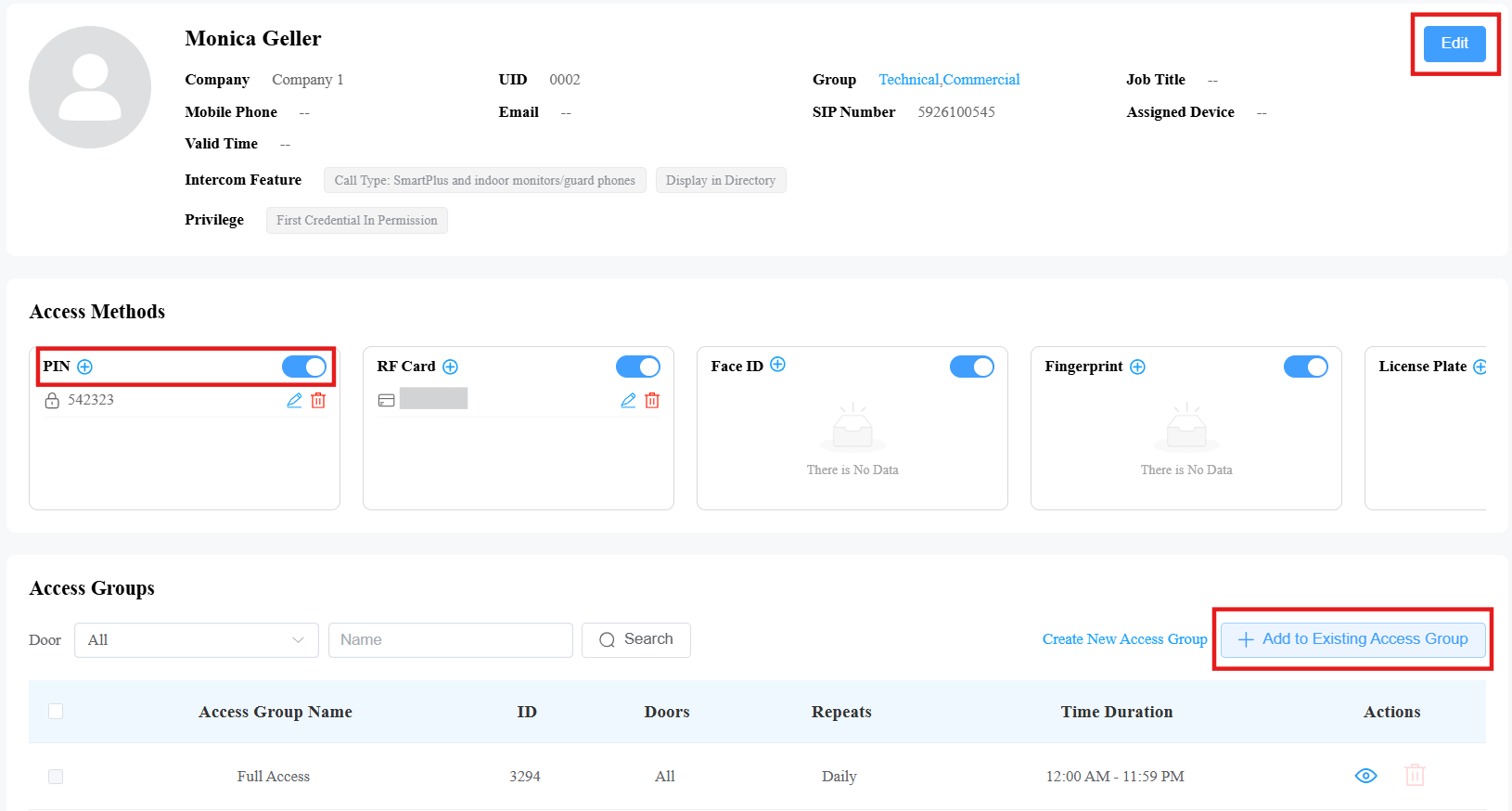
Dans l'interface d'information, cliquez sur Modifier pour modifier les paramètres du compte.
Basculez l'interrupteur des méthodes d'accès pour les activer/désactiver.
Cliquez
 pour ajouter des méthodes d'accès spécifiques.
Cliquez
 pour vérifier les groupes d'accès qui s'appliquent à l'utilisateur.
Cliquez sur +Ajouter au groupe d'accès existant pour ajouter un groupe d'accès.
Modifier le personnel en groupe
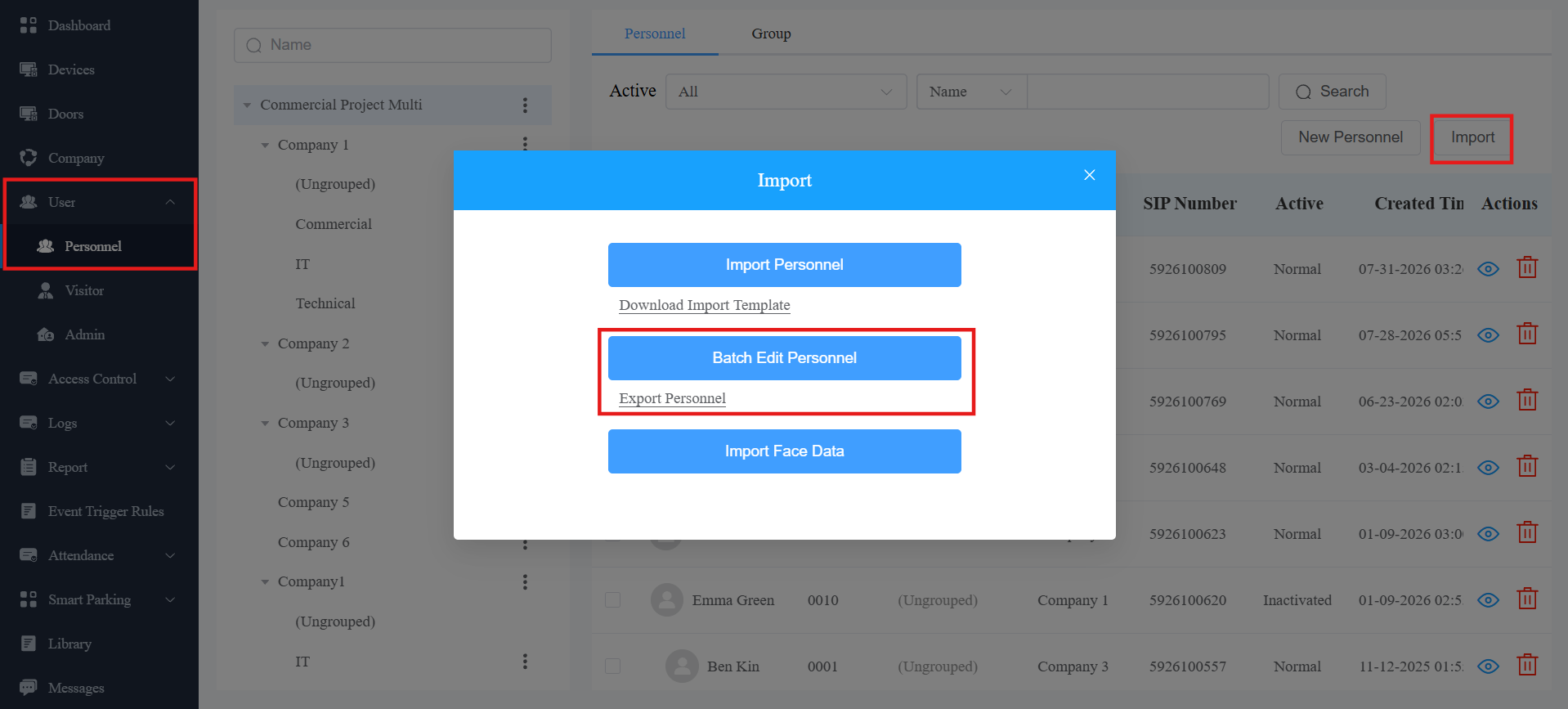
Vous pouvez exporter le fichier personnel, le modifier et l'importer pour effectuer une modification en masse.
Note
UNIQUEMENT avec un compte PM cette fonctionnalité sera disponible.
Cliquez sur Utilisateur > Personnel > Importer.
Cliquez sur Exporter le personnel.
Cliquez sur Personnel de modification par lots pour télécharger le fichier après l'avoir édité.


Note
Le nom de l'entreprise et du groupe ne peut pas être modifié.
L'adresse e-mail d'un compte lié à plusieurs sites ne peut pas être modifiée.
Ajouter ou mettre à jour une adresse e-mail réinitialisera le mot de passe de connexion de l'application SmartPlus. Les nouvelles identifiantes de connexion seront envoyées à la nouvelle adresse e-mail.
Les identifiants d'accès peuvent être ajoutés mais pas modifiés.
Gestion des administrateurs
Vous pouvez créer des comptes administrateur, avec lesquels les utilisateurs peuvent se connecter à la plateforme Smart Access Administrator pour gérer des entreprises, du personnel, des groupes d'accès, etc.
Ajouter un administrateur
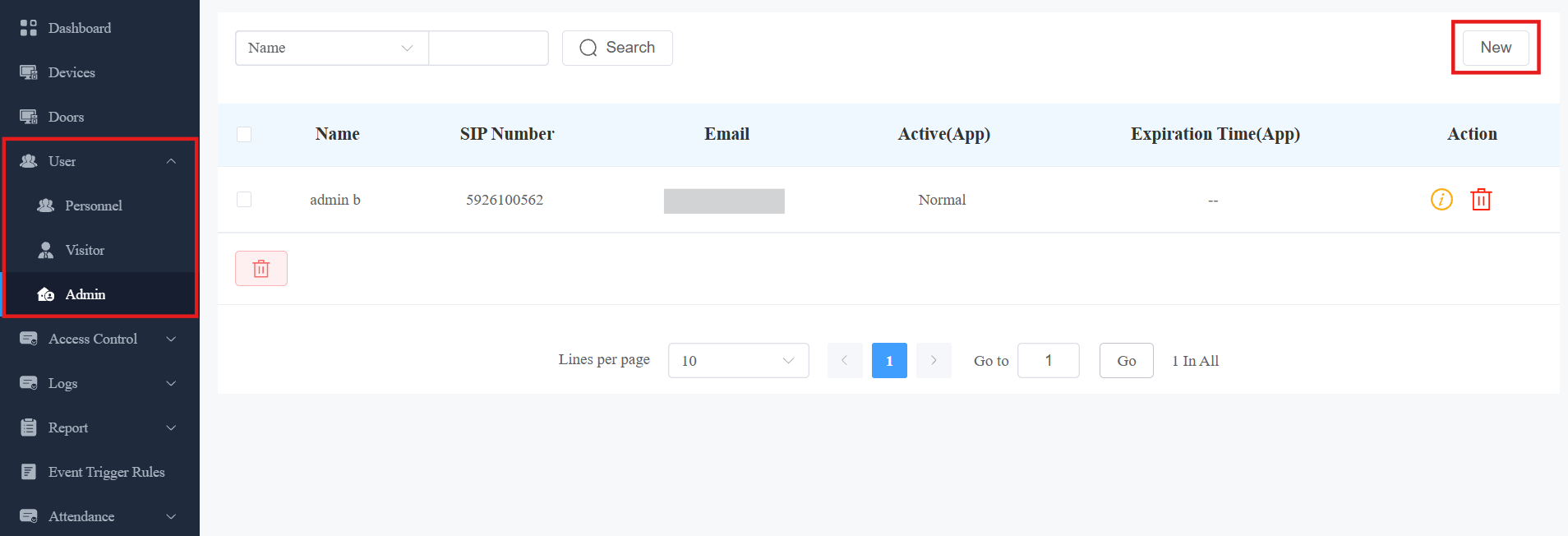
Cliquez sur Utilisateur > Admin > Nouveau.
Créez le compte. Voyez les descriptions de chaque élément dans le graphique ci-dessous.
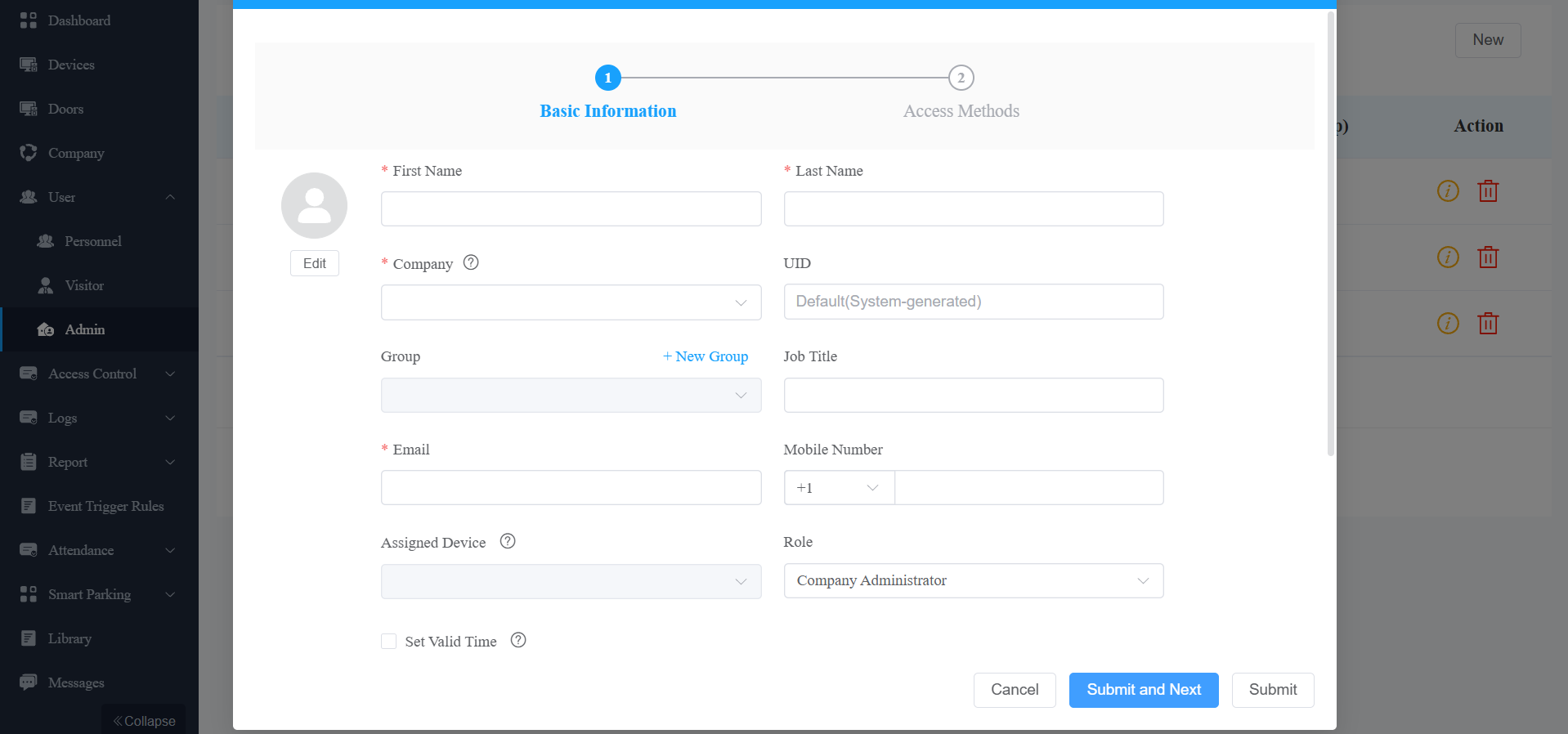
Description de l'article :
Nom de l'article | Description | ||||||||||||||||||||||||||||||||||||||||||||||||||||
|---|---|---|---|---|---|---|---|---|---|---|---|---|---|---|---|---|---|---|---|---|---|---|---|---|---|---|---|---|---|---|---|---|---|---|---|---|---|---|---|---|---|---|---|---|---|---|---|---|---|---|---|---|---|
Prénom/Nom de famille | Entrez le nom de l'administrateur. | ||||||||||||||||||||||||||||||||||||||||||||||||||||
Entreprise | Sélectionnez l'entreprise gérée par l'administrateur. | ||||||||||||||||||||||||||||||||||||||||||||||||||||
Groupe | Sélectionnez le groupe de l'admin. | ||||||||||||||||||||||||||||||||||||||||||||||||||||
UID | L'UID. Si vous le laissez vide, le système générera un UID. | ||||||||||||||||||||||||||||||||||||||||||||||||||||
Titre du poste | Le titre de poste de l'administrateur. | ||||||||||||||||||||||||||||||||||||||||||||||||||||
L'adresse e-mail sert à se connecter au portail web et à l'application SmartPlus Admin. | |||||||||||||||||||||||||||||||||||||||||||||||||||||
Numéro de mobile | Saisissez le numéro de téléphone mobile si l'administrateur souhaite l'utiliser pour la connexion à l'application SmartPlus. Note : Sélectionnez le bon indicatif. Sinon, le numéro sera inefficace. | ||||||||||||||||||||||||||||||||||||||||||||||||||||
Dispositif assigné | Vous pouvez assigner un moniteur intérieur/un téléphone de garde à l'administrateur. Lorsque les visiteurs appellent l'administrateur depuis une porte-téléphone, l'appareil peut recevoir l'appel. | ||||||||||||||||||||||||||||||||||||||||||||||||||||
Fixer l'heure valide | Limitez l'administrateur pour ouvrir les portes et utiliser l'application SmartPlus au-delà du temps spécifié. Ce réglage a la priorité la plus élevée sur les autres paramètres d'autorisation d'accès. | ||||||||||||||||||||||||||||||||||||||||||||||||||||
Utiliser le service d'application d'administration | Déterminez si l'administrateur peut utiliser l'application SmartPlus. | ||||||||||||||||||||||||||||||||||||||||||||||||||||
Service de ligne fixe |
| ||||||||||||||||||||||||||||||||||||||||||||||||||||
Type d'appel | Disponible lorsque le service d'application administrateur est activé.
| ||||||||||||||||||||||||||||||||||||||||||||||||||||
Affichage dans l'annuaire | Activé par défaut. Réglez s'il faut afficher l'admin dans la liste d'annuaire du téléphone portable. | ||||||||||||||||||||||||||||||||||||||||||||||||||||
Privilèges |
REMARQUE : Certains modèles et versions spécifiques (ou versions supérieures) prennent en charge le Lockdown Bypass.
|
Cliquez sur Soumettre et Suivant pour configurer les identifiants de l'utilisateur. Voir la description de chaque élément dans le tableau ci-dessous.
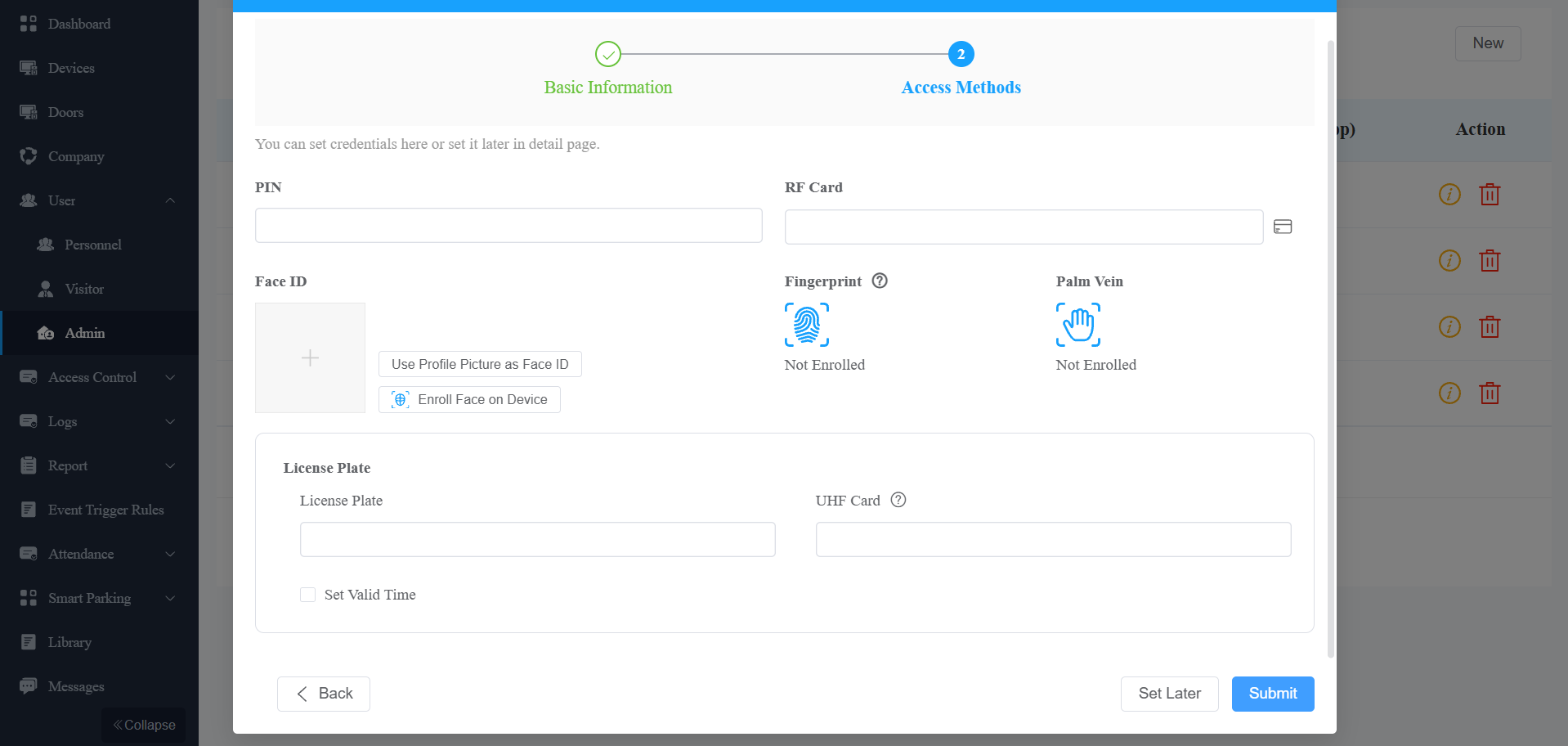
Nom de l'article | Description |
|---|---|
PIN | Code PIN à 2~8 chiffres. |
Carte RF | 1~16 caractères pouvant contenir 0~9 et A~F, ou cliquez sur l'icône Sélectionnez un appareil d'enregistrement en ligne depuis la boîte de dialogue, puis demandez à l'utilisateur de passer sa carte sur cet appareil. Le numéro de carte est automatiquement rempli dans le formulaire. |
Face ID | Téléchargez une photo de face pour la reconnaissance faciale. Si une photo de profil a déjà été téléchargée, cliquez sur Utiliser la photo de profil comme identifiant facial pour l'utiliser à la place. Pour capturer directement les données faciales depuis un appareil supporté, cliquez sur S'inscrire sur l'appareil, sélectionnez un dispositif d'enregistrement en ligne dans la boîte de dialogue, puis faites en sorte que l'utilisateur termine l'inscription sur cet appareil. |
Empreinte digitale | Inscrivez l'empreinte digitale avec le lecteur d'empreintes Akuvox ACR-CID13. |
Veine de palmier | Cliquez sur l'icône de la veine de paume pour sélectionner un appareil pris en charge et lancer l'inscription. L'appareil entre en mode d'inscription et invite l'utilisateur à compléter le scan. Une fois l'inscription réussie, la certification est téléchargée dans le cloud. |
Plaque d'immatriculation | Entrez le numéro qu'une caméra LPR tierce peut identifier. |
Carte UHF | Saisissez le code carte que l'appareil Akuvox ACR-CRP12 peut identifier. |
Fixer l'heure valide | Réglez à quel moment le véhicule peut entrer et sortir du parking. |
Cliquez sur Envoyer.
Modifier un compte administrateur
Après avoir ajouté les comptes, vous pouvez les modifier et les supprimer dans l'interface utilisateur > Admin .
Cliquez
pour supprimer l'administrateur.Cliquez
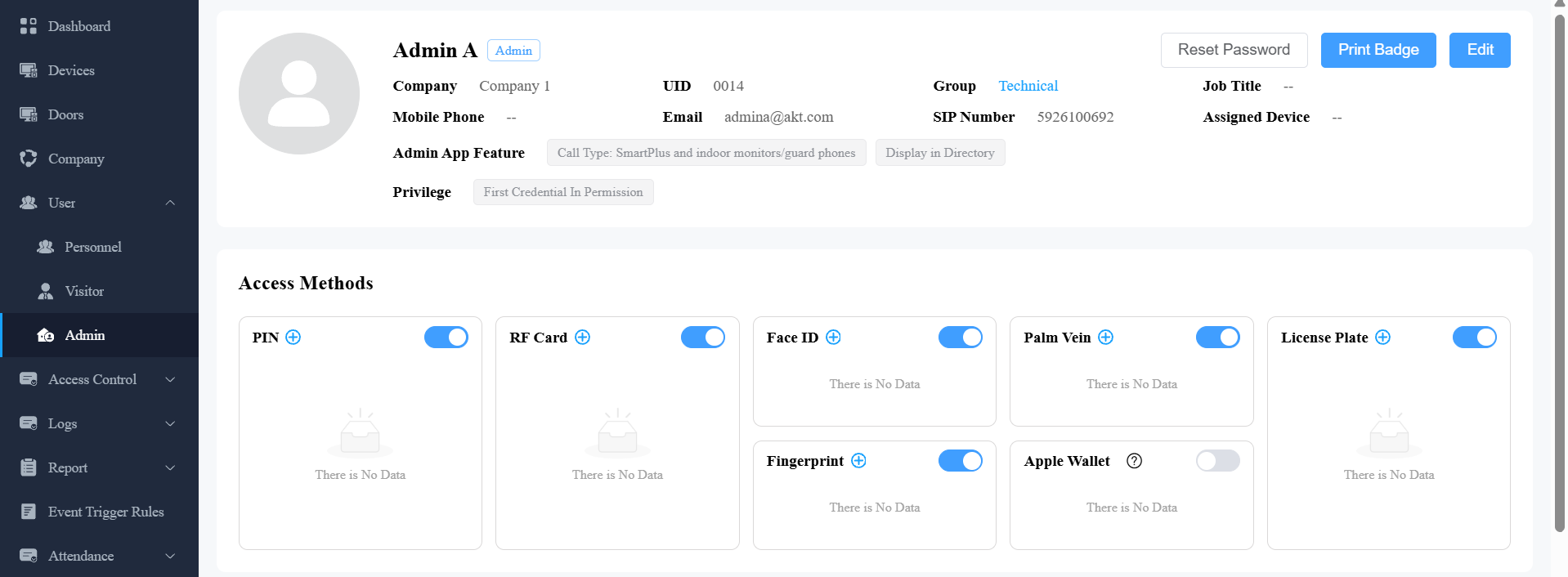
 pour voir et modifier les informations de l'administrateur.
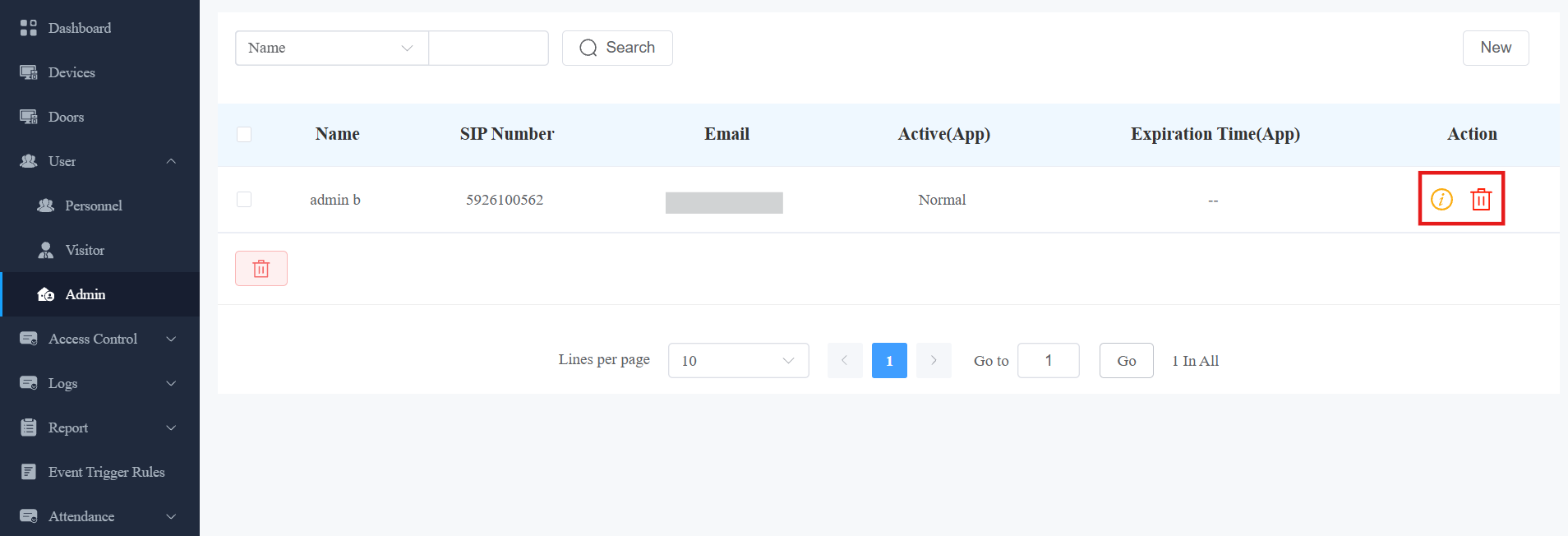
Dans l'interface d'information, cliquez sur Modifier pour modifier les paramètres du compte.
Basculez l'interrupteur des méthodes d'accès pour les activer/désactiver.
Cliquez
pour ajouter des méthodes d'accès spécifiques.Cliquez
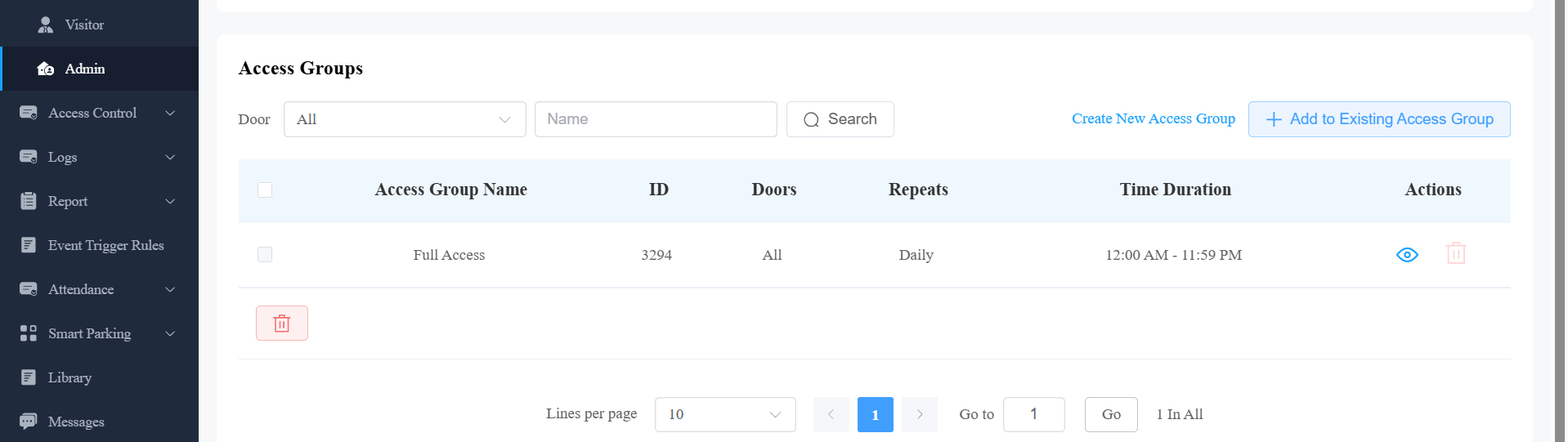
pour vérifier les groupes d'accès qui postulent à l'administrateur.Cliquez sur +Ajouter au groupe d'accès existant pour ajouter un groupe d'accès.
Gestion des périphériques
Vous pouvez gérer les appareils Akuvox installés dans des entreprises spécifiques.
Note
Avec le compte gestionnaire de projet, vous pouvez voir et modifier les paramètres de l'appareil mais NE PAS ajouter ni supprimer un appareil.
Avec le compte installateur qui redirige depuis le portail d'installateur, vous pouvez ajouter, modifier et supprimer des périphériques.
Ajouter un seul appareil
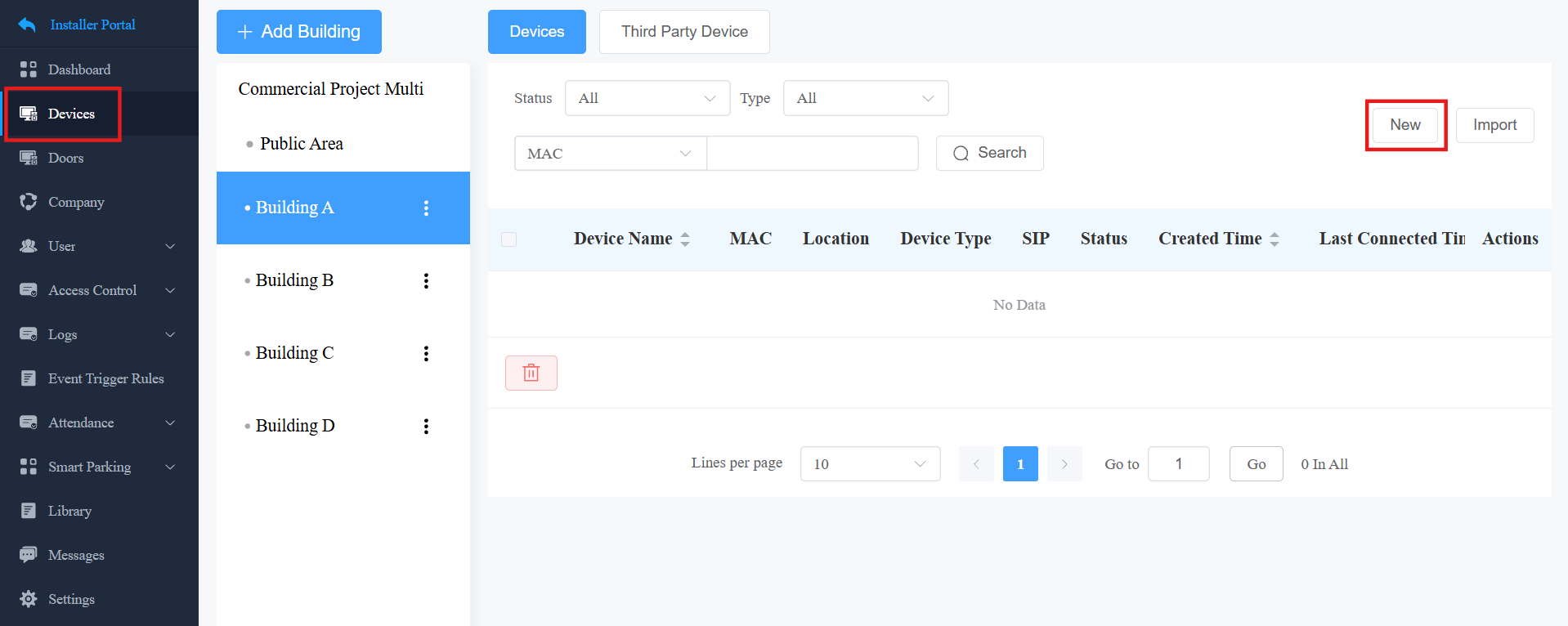
1. Dans le module Appareils , cliquez sur Zone publique ou sélectionnez le bâtiment souhaité en fonction de l'installation de l'appareil.
2. Cliquez sur Nouveau à droite.
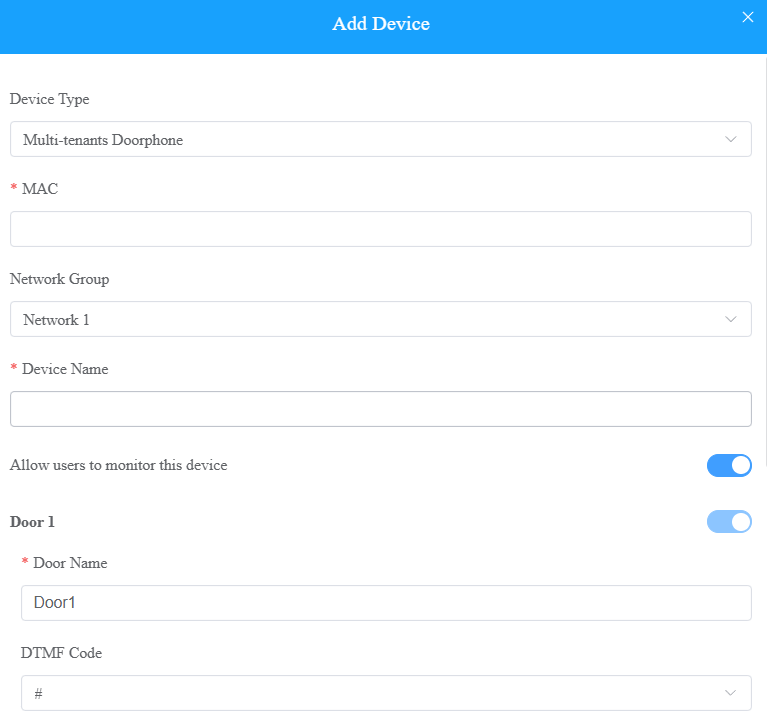
3. Saisissez les informations de l'appareil. Voir la description de chaque élément dans le tableau ci-dessous.
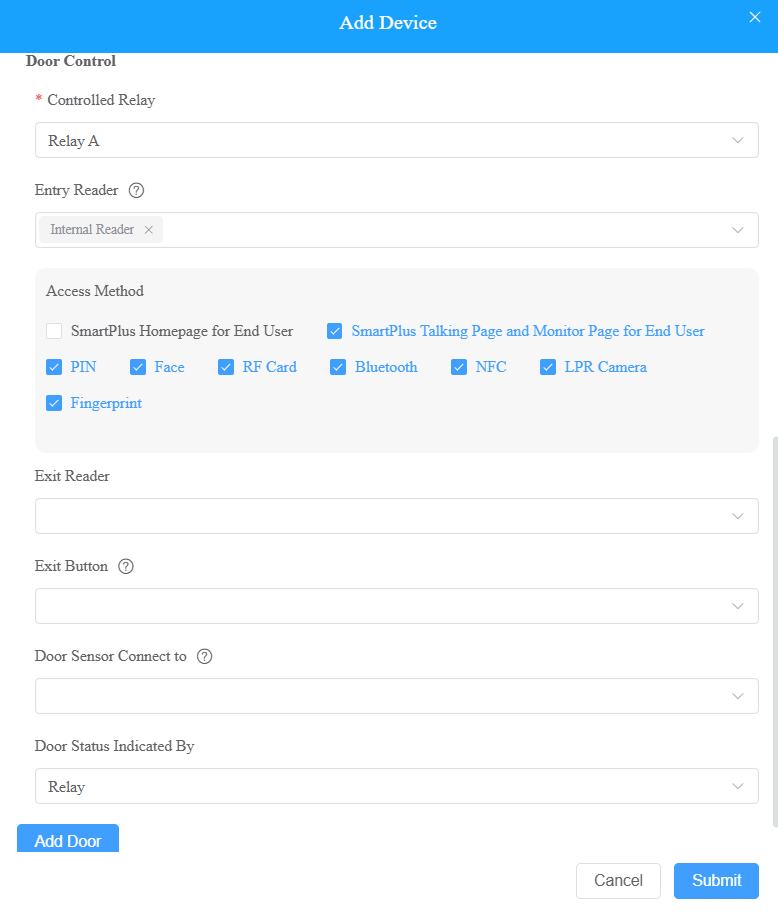
4. Cliquez sur Envoyer pour enregistrer les paramètres.
Note
Ajouter A095 nécessite que sa version soit 95.30.10.125 ou supérieure.
Pour ajouter A15, sélectionnez son type d'appareil comme Téléphone de porte. Sélectionner le contrôle d'accès désactivera toutes les fonctions d'interphone de l'appareil.
Quel que soit le type d'appareil, le type d'appareil, l'adresse MAC, le groupe réseau et le nom de l'appareil doivent être configurés. | ||
Non. | Nom du champ | Description |
1 | Type de dispositif | Sélectionnez le type d'appareil de votre appareil. Note :
|
2 | MAC | Tapez l'adresse MAC de l'appareil. |
3 | Groupe réseau | Sélectionnez le groupe réseau. Vous pouvez sélectionner le même groupe réseau que celui des autres appareils si les appareils sont déployés dans le même réseau local. (Dans ce cas, communiquez via IP) Note : Ne sélectionnez pas le même groupe réseau si l'appareil n'est pas déployé avec d'autres appareils dans le même réseau local (dans ce cas, communiquer via SIP). Sinon, cela entraînera une défaillance de communication. |
4 | Nom de l'appareil | Nommez l'appareil pour le distinguer des autres. |
Pour ajouter un téléphone de porte ou un terminal de contrôle d'accès, les options suivantes doivent être configurées en plus. | ||||||||||||||||||||||||||||||||||||||||||||||||||
1 | Permettre aux utilisateurs de surveiller cet appareil |
| ||||||||||||||||||||||||||||||||||||||||||||||||
2 | Par nom | Saisissez le nom de la porte, qui peut correspondre à l'emplacement de l'appareil. | ||||||||||||||||||||||||||||||||||||||||||||||||
3 | DTMF Code | Entrez le code DTMF pour l'accès à la porte. | ||||||||||||||||||||||||||||||||||||||||||||||||
4 | Relais contrôlé | Spécifiez le relais qui est connecté à la serrure de la porte. Pour A095, sélectionnez Door1~4 ou AUX OUT1~4. | ||||||||||||||||||||||||||||||||||||||||||||||||
5 | Lecteur d'entrée | Le lecteur contrôle la porte d'entrée.
REMARQUE : Lorsque le relais contrôlé est sélectionné Door(A095), sélectionnez le lecteur du lecteur 1~8 puisque A095 dispose de 8 interfaces lecteurs pouvant être connectées pour Wiegand ou la fonction RS485. | ||||||||||||||||||||||||||||||||||||||||||||||||
6 | Lecteur de sortie | Le lecteur contrôle la porte de sortie.
REMARQUE : Lorsque le relais contrôlé est sélectionné Door(A095), sélectionnez le lecteur du lecteur 1~8 puisque A095 dispose de 8 interfaces lecteurs pouvant être connectées pour Wiegand ou la fonction RS485. | ||||||||||||||||||||||||||||||||||||||||||||||||
7 | Méthode d'accès | Disponible lorsque le lecteur interne est sélectionné comme lecteur d'entrée ou lecteur de sortie. Sélectionnez des méthodes de déverrouillage spécifiques pour ouvrir les portes. Par exemple, si vous sélectionnez le code PIN pour la porte 1 et la carte RF pour la porte 2, lorsque les utilisateurs entrent les codes PIN sur le téléphone portier, seule la porte 1 sera ouverte, et inversement. Les modèles suivants avec des versions spécifiques du firmware ou supérieures supportent cette fonctionnalité :
Note : Si la page d'accueil SmartPlus ou la page de discussion SmartPlus n'est pas cochée, les icônes correspondantes n'apparaîtront pas sur la page d'accueil de l'application. | ||||||||||||||||||||||||||||||||||||||||||||||||
8 | RS485_Address | Disponible lorsque RS485 est sélectionné comme lecteur d'entrée/lecteur de sortie. Sélectionnez l'adresse RS485 allant de 0 à 127. | ||||||||||||||||||||||||||||||||||||||||||||||||
9 | Bouton de sortie | Entrée A ~ D : Sélectionnez-la lorsque l'entrée est connectée à un bouton de sortie. Les utilisateurs peuvent appuyer dessus pour ouvrir la porte. REMARQUE : Lorsque le relais contrôlé est sélectionné Door(A095), sélectionnez parmi REX1~4 qui correspond à l'inscription sur l'appareil. | ||||||||||||||||||||||||||||||||||||||||||||||||
10 | Connecter le capteur de porte à | Sélectionnez le port d'entrée connecté à un capteur de porte. Il peut être utilisé pour détecter si quelqu'un entre de force ou si le temps d'ouverture de la porte dépasse une limite.
| ||||||||||||||||||||||||||||||||||||||||||||||||
11 | Statut de la porte indiqué par | Utilisez le relais ou le capteur de porte (connecté à l'entrée de l'appareil) pour indiquer l'état de la porte. | ||||||||||||||||||||||||||||||||||||||||||||||||
12 | Ajouter une porte | Ajoutez des portes lorsque l'appareil est connecté à plus d'une serrure. | ||||||||||||||||||||||||||||||||||||||||||||||||
Pour ajouter un téléphone de surveillance ou de garde intérieur, les options suivantes doivent être configurées en plus. | ||
1 | Fonction d'armement | Une fois activée, l'icône d'armement sera disponible sur les applications SmartPlus des utilisateurs pour armer et désamorcer. |
2 | Entreprises | Disponible lorsque le type d'appareil est téléphone de garde.
Note : R49 avec la version 49.30.10.43 ou supérieure prend en charge cette fonctionnalité. |
3 | Appartient à | Vous pouvez lier l'appareil à un utilisateur spécifique.
|
4 | Relais | Cette option concerne les moniteurs intérieurs. Allumez ou désactivez le relais intégré de l'appareil et nommez le relais. |
Ajouter des appareils en lots
Dans le module Appareils , cliquez sur Zone publique ou sélectionnez le bâtiment souhaité en fonction de l'emplacement de l'installation.
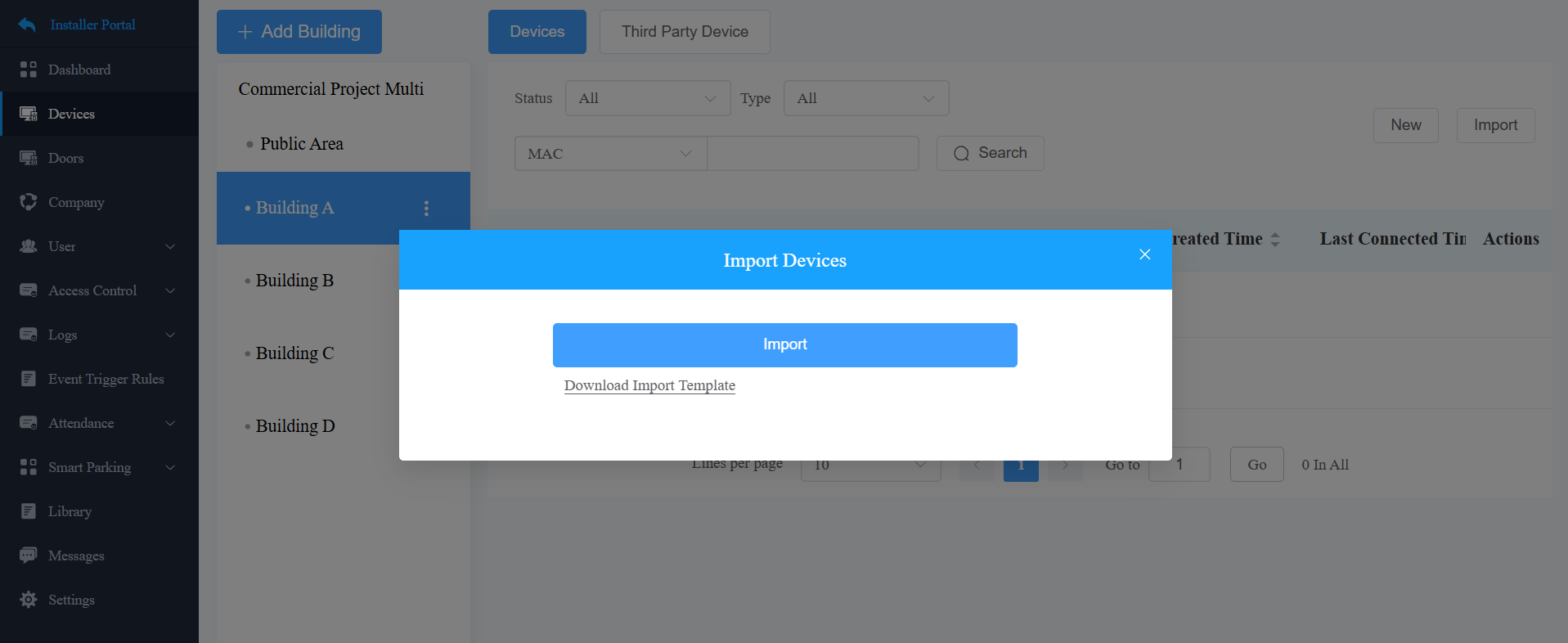
Cliquez sur Importer à droite.
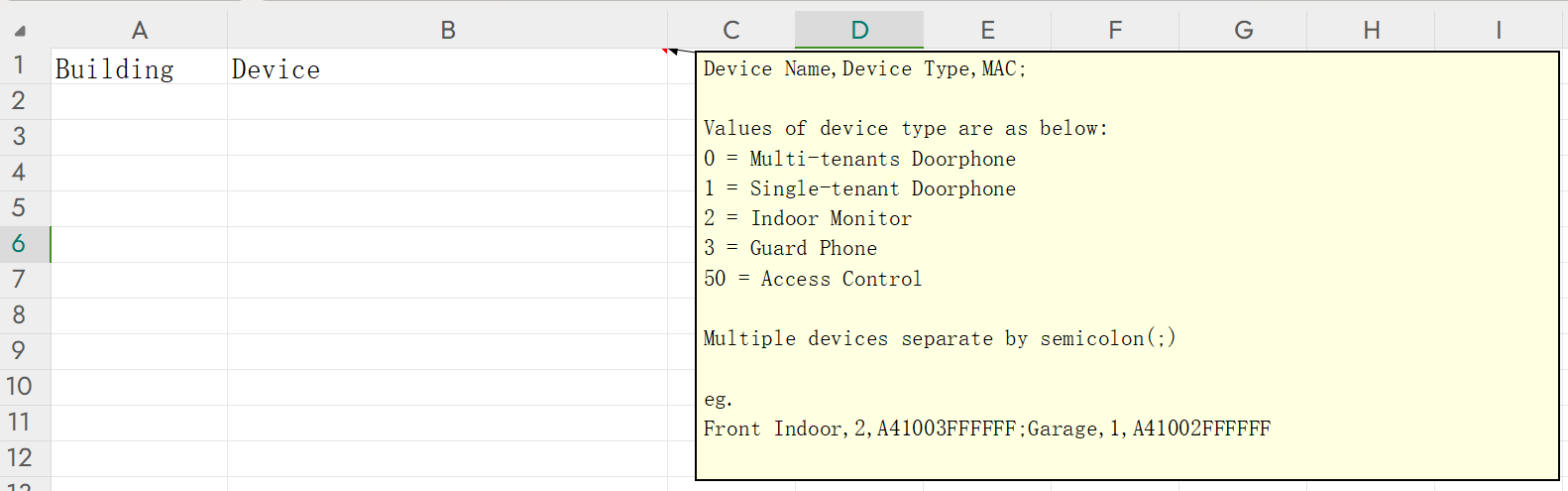
Téléchargez et ouvrez le modèle. Cliquez sur Importer après avoir modifié le fichier.
Dans le modèle, assignez l'appareil à un bâtiment et entrez le nom, le type et l'adresse MAC comme indiqué.
Modifier/supprimer les périphériques
Concernant le module Appareils ,
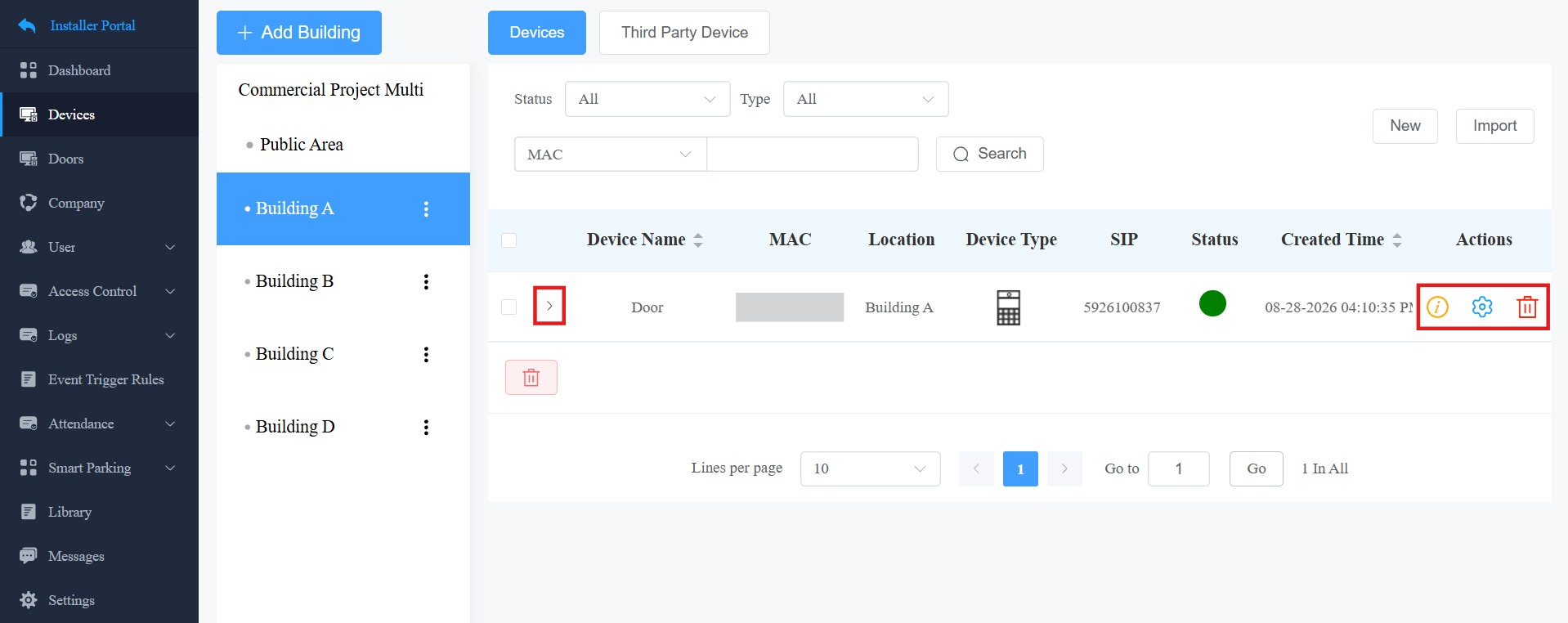
Cliquez
 pour voir les informations sur l'appareil.
Cliquez
 pour modifier les paramètres de l'appareil. Veuillez noter que si vous modifiez l'adresse MAC de l'appareil, les journaux de porte associés, historiques d'appels, alertes de mouvement, enregistrements d'alarme et captures seront effacés.
Cliquez
 pour le supprimer.
Cliquez
 pour afficher la porte configurée.
En plus des réglages de base, y compris le nom de l'appareil et le groupe réseau, vous pouvez configurer les réglages d'alarme.

Alarme porte ouverte : Disponible lorsque l'état de la porte est configuré. Cette fonctionnalité permet à l'appareil de déclencher une alarme lorsque le temps d'ouverture de la porte dépasse une certaine limite.
Délai d'ouverture de la porte : Réglez l'heure d'ouverture de la porte au-delà de laquelle l'alarme sera déclenchée.
Alarme d'effraction : Cette fonction permet à l'appareil de déclencher une alarme lorsque la porte est ouverte de façon anormale.
Note
Cliquez ici pour voir les modèles supportant la fonction d'alarme d'effraction.
Les modèles d'appareils suivants avec des firmwares spécifiques ou supérieurs supportent la fonction d'alarme porte ouverte :
Modèle
Version
Modèle
Version
A08
108.30.10.108
R29
29.30.10.314
A01/A02
101.30.10.106
R28V2
228.30.10.218
A03
103.30.10.108
R25
25.30.10.117
A05V2
205.30.10.119
E18
18.30.10.236
A094
92.30.10.112
E16 V2
216.30.10.208
A095
95.30.10.125
E16 V3
416.30.11.206
X912
912.30.11.49
X910
2910.30.11.28
S532
532.30.10.211
X915 V2
2915.30.10.211
E12 V2
312.30.11.18
S535
535.30.10.233
X916
916.30.10.224
S539
539.30.10.249
S538
538.30.10.705
R20 V5
320.30.10.226
A15
1115.30.10.407
WR01
1401.30.11.221
Modifier le réglage du bouton d'appel
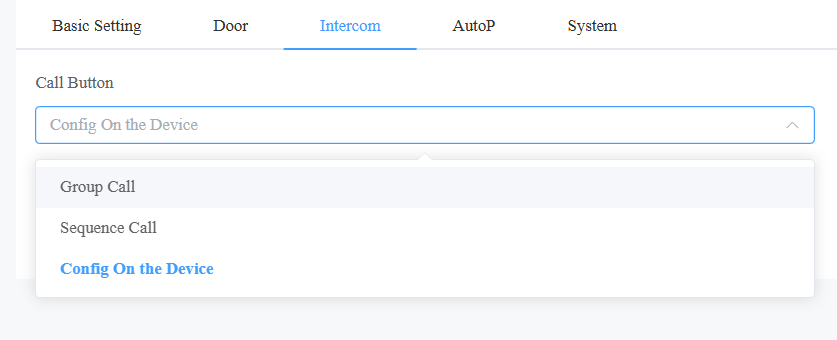
Si le type d'appareil est un téléphone monolocataire, le réglage interphone est disponible. Cela vous permet de configurer le type d'appel et d'émettre des informations de contact pour des téléphones à un seul bouton, tels que R20A, E12 et X910.
Clic
sur le téléphone de porte cible.Sélectionnez Interphone.
Sélectionnez le type d'appel souhaité.
Appel de groupe : L'option par défaut. Les personnes appelées sont affectées par la localisation du téléphone de porte.
S'il est installé dans la zone publique, des appels seront simultanément passés vers les 10 premiers écrans/téléphones de garde intérieurs de la zone publique ainsi que vers les applications SmartPlus du personnel/numéros de ligne fixe.
S'il est installé dans un bâtiment spécifique, par exemple le bâtiment A, des appels seront simultanément passés vers les 10 premiers écrans/téléphones de garde intérieurs du bâtiment A ou dans l'espace public, ainsi qu'aux applications SmartPlus ou numéros de ligne fixe du personnel.
Appel séquentiel : Lorsque les visiteurs appuient sur le bouton d'appel, les appels seront effectués en séquence vers les écrans intérieurs/téléphones de garde sélectionnés, ainsi que vers les applications SmartPlus du personnel/numéros de téléphone fixe. Vous pouvez configurer 3 groupes, chacun avec jusqu'à 5 options.
Temps d'arrêt (Sec) : 5~60 secondes. L'intervalle entre l'appel de chaque groupe de numéros.
Configuration sur l'appareil : Sélectionnez cette option lorsque la configuration sur site de l'appareil prend le dessus.
Cliquez sur Envoyer.
Note
Le mode d'affichage du répertoire doit être réglé sur Afficher comme Personnel lors de l'ajout ou de l'édition du groupe. Sinon, il échouera à effectuer un appel en appuyant sur le bouton d'appel.
Les modèles suivants avec des versions spécifiques ou supérieures ont résolu ce problème.
E12 : 312.30.11.27
R20A : 320.30.11.214
X910 : 2910.30.11.51
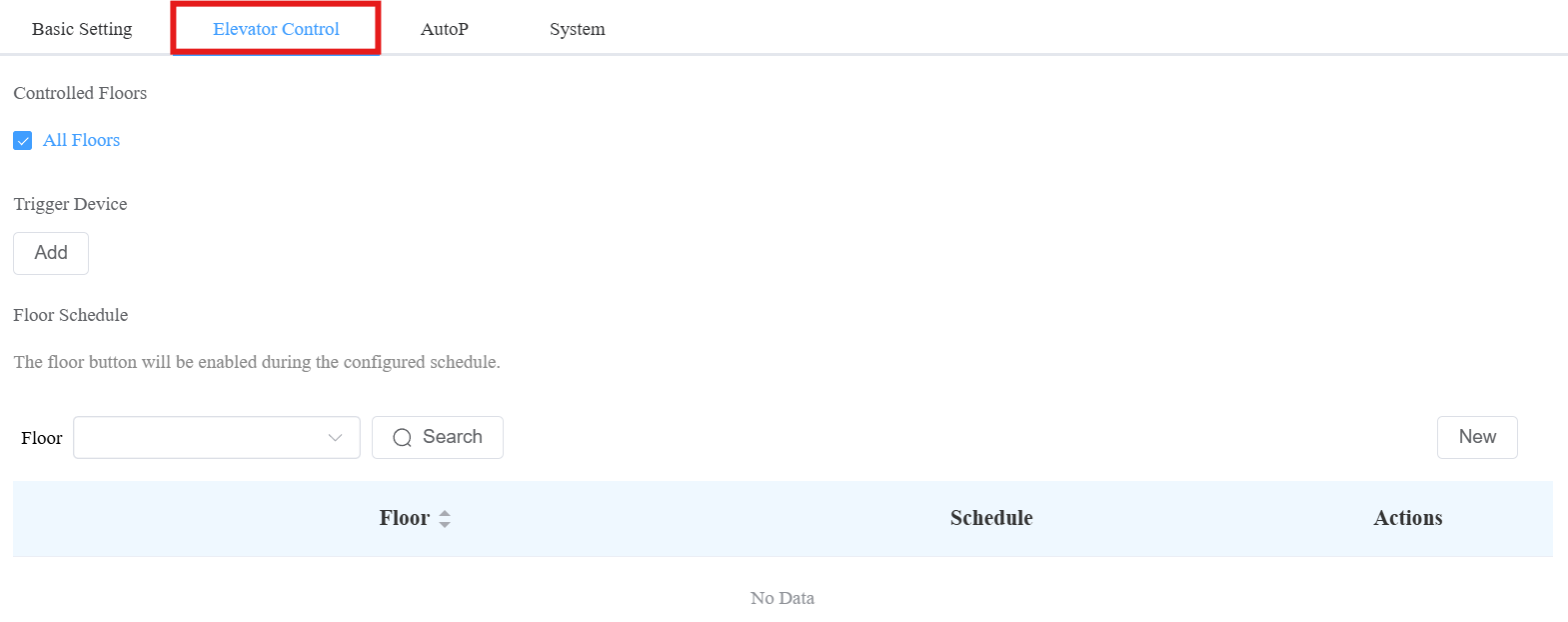
Modifier le réglage de contrôle de l'ascenseur
Lorsque l'appareil est un dispositif de contrôle d'ascenseur, configurez des paramètres supplémentaires lors de la modification.
Cliquez ici pour voir les détails du décor.
Maintenance à distance des appareils
Vous pouvez gérer les appareils à distance en termes de provisionnement automatique (AutoP), de redémarrage, de réinitialisation, de sélection du type de connexion, etc.
Batch AutoP
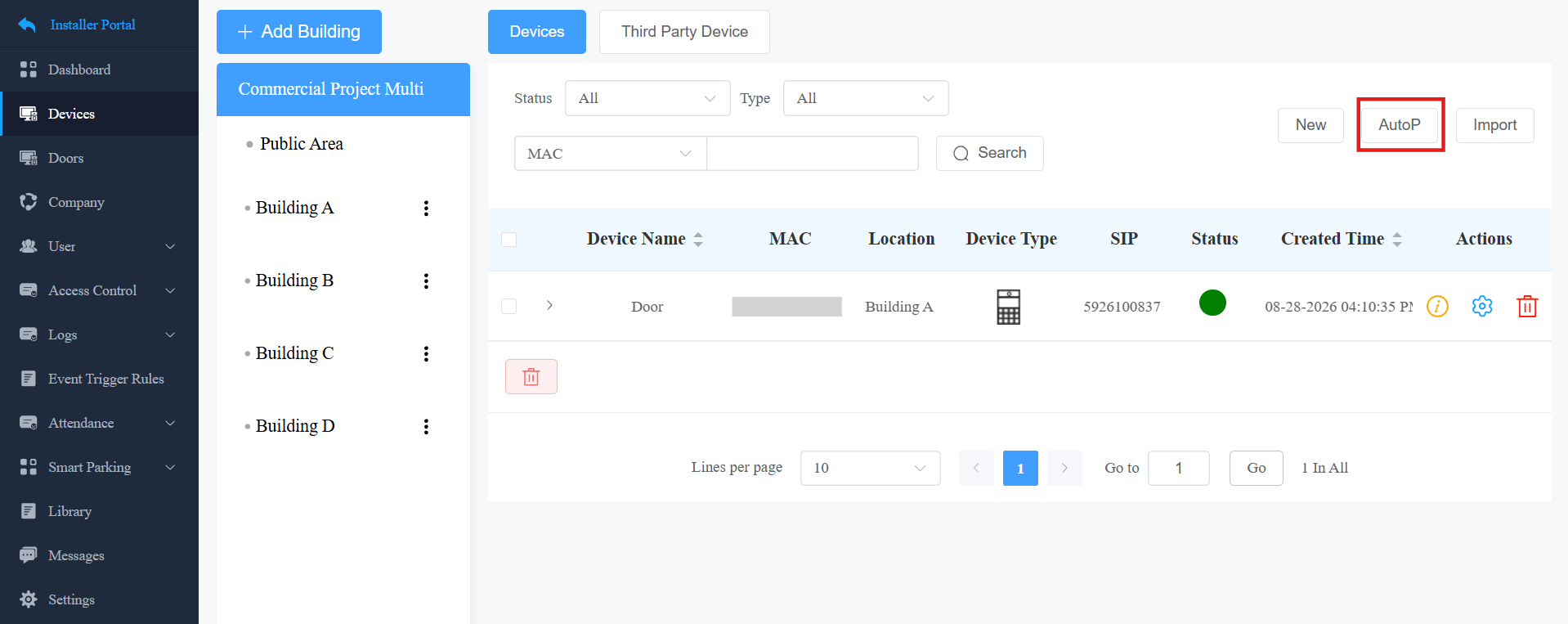
Avec un compte installateur, vous pouvez sélectionner plusieurs appareils pour effectuer AutoP.
Si vous êtes chef de projet, passez simplement cette partie.
Cliquez sur Appareils > [Nom du projet] > AutoP.
Sélectionnez AutoP classique ou AutoP à usage unique. Ce dernier n'implémente la commande qu'une seule fois.
Voici la commande.
Vérifiez le(s) périphérique(s) souhaité(s). Vous pouvez filtrer les appareils en sélectionnant le bâtiment et le type, ou rechercher un appareil par son MAC.
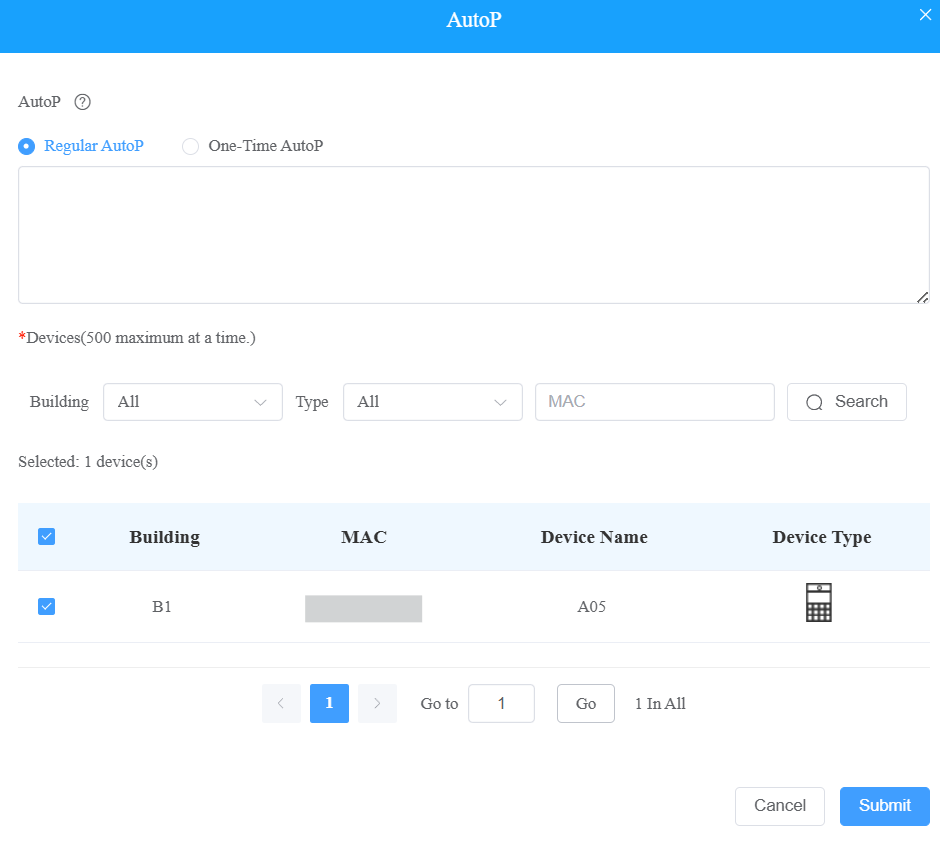
Cliquez sur Envoyer.
AutoP sur un appareil spécifique
Dans le module Appareils , cliquezsur l'appareil cible. Ou, cliquez sur Paramètres.
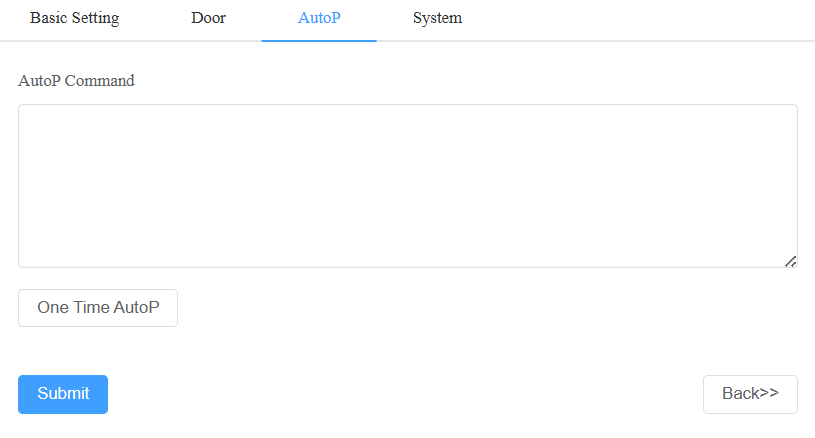
Clique sur AutoP et saiis les commandes. Clique sur AutoP à usage unique et saiis les commandes si tu veux juste implémenter l'AutoP une fois.
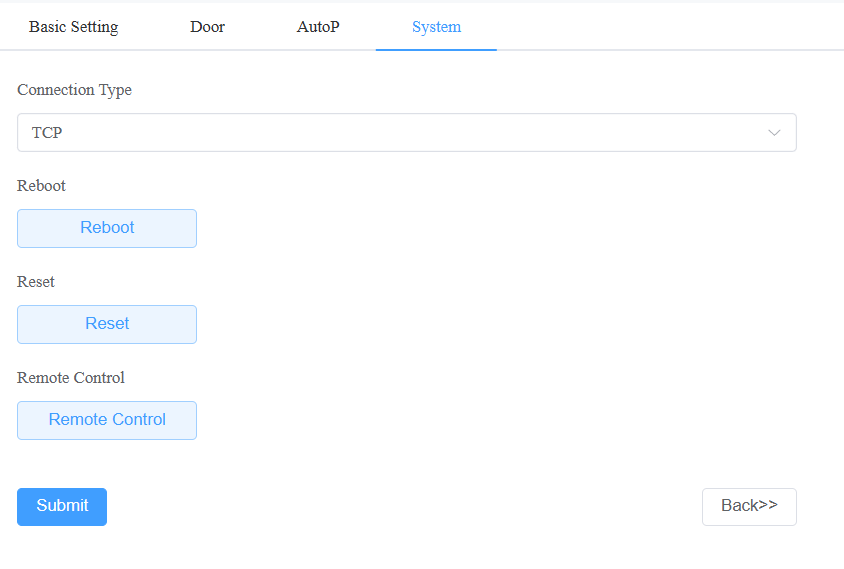
Cliquez sur Système, où vous pouvez sélectionner le type de connexion, redémarrer ou réinitialiser l'appareil, et accéder à l'interface web de l'appareil en cliquant sur Télécommande.
Note
La commande d'auto-provisionnement peut être exportée hors des appareils.
Vous pouvez télécharger les modèles suivants :
Téléphones de porte : https://knowledge.akuvox.com/docs/autop-commandsdoor-phones
Moniteurs d'intérieur : https://knowledge.akuvox.com/docs/autop-commandsindoor-monitors-1
Les commandes en double ne seront pas conservées.
Vérifier les appareils tiers
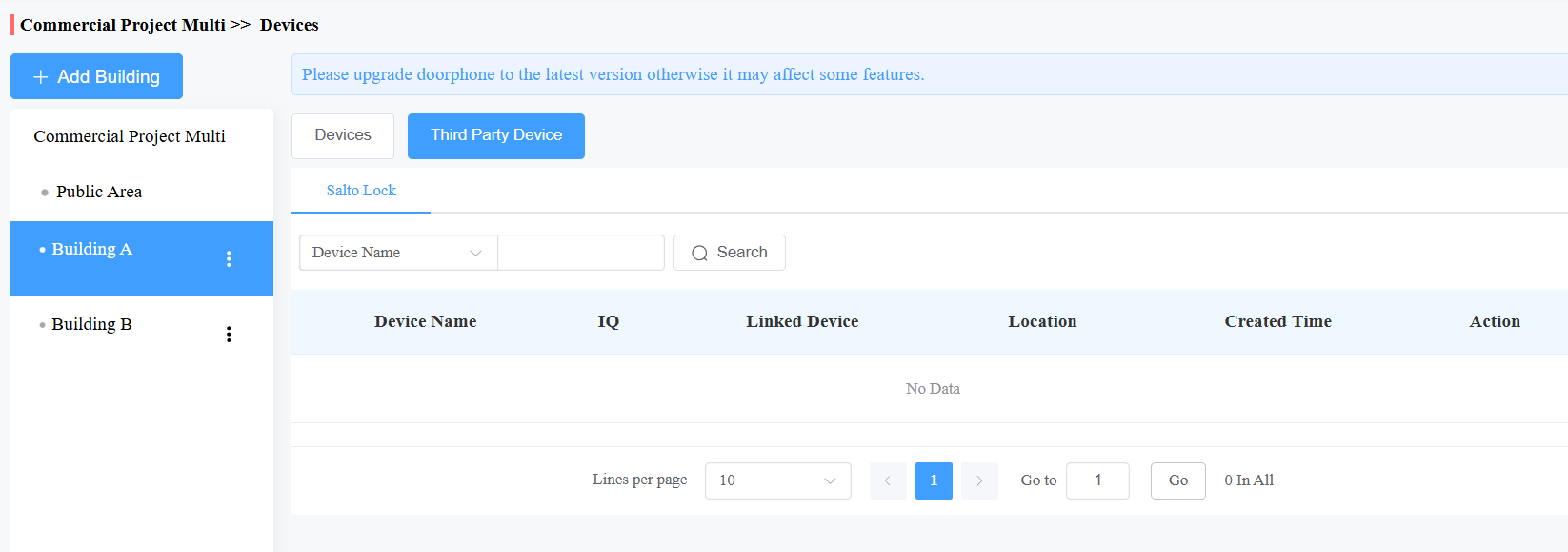
Vous pouvez consulter les informations sur les serrures Salto attribuées à des zones spécifiques dans le module Appareils .
Note
En tant qu'installateur, vous pouvez consulter l'article Intégration avec Salto Lock pour ajouter et assigner les verrous Salto.
Cliquez sur la zone où la serrure est installée et cliquez sur Appareils tiers.
Dans la colonne Action, vous pouvez cliquerpour voir les informations détaillées de la serrure et modifier son nom.
Gestion des portes
Vous pouvez gérer les portes grâce à un contrôle rapide et des plannings.
Niveaux de priorité au contrôle d'accès :
Contrôle rapide : UNIQUEMENT disponible pour les chefs de projet. Priorité maximale. Contrôler les portes même si elles sont dans l'état préconfiguré par le planning des portes. Par exemple, si une porte est réglée pour rester ouverte de 8h à minuit tous les jours, vous pouvez la fermer à tout moment grâce au contrôle rapide.
Courses uniques : la deuxième priorité la plus élevée. Un seul emploi du temps peut être actif par jour, et les sorties ponctuelles ont priorité sur les emplois du temps réguliers et les jours fériés. Par exemple, si une porte est réglée pour rester ouverte pour des sorties uniques pendant un jour férié, les utilisateurs peuvent l'ouvrir pendant ce jour férié.
Planning des vacances et de routine : Ces emplois ont la priorité la plus faible et ne seront efficaces que s'il n'y a pas de courses uniques ou d'ajustements de contrôle rapide actifs.
Appareils compatibles
Caractéristiques
Modèles et versions (ou versions supérieures)
X910 : 2910.30.11.104
X912 : 912.30.12.22
X915V2 : 2915.30.10.619
X916 : 916.30.10.508
R29 : 29.30.10.507
R28V2 : 228.30.11.6
R25 : 25.30.10.206
R20 : 320.30.11.206
E12V2 : 312.30.11.106
E16V2 : 216.30.11.107
E16V3 : 416.30.11.206
E18 : 18.30.11.136
S539 : 539.30.10.507
S538 : 538.30.10.705
S535 : 535.30.11.8
S532 : 532.30.10.336
A08 : 30.108.11.110
A01/A02 : 101.30.11.12
A03 : 103.30.11.6
A05V2 : 205.30.11.114
A095 : 30.95.10.203
A094 : 30.92.11.8
A15 : 1115.30.10.407
WR01 : 1401.30.11.221
Par contrôle rapide
Dans le module Doors , vous pouvez vérifier les portes ajoutées, leur statut, leur emplacement, leur date d'expiration, etc.
En tant que PM, vous pouvez effectuer le contrôle rapide de la porte (déverrouiller, maintenir ouvert et verrouiller) en sélectionnant des actions dans la colonne Contrôle rapide , ou cliquer sur l'onglet Contrôle rapide en haut de l'interface.
Les installateurs n'ont pas ce droit de permission.
Statut d'activation de la porte :
Expiré/Désabonné : La porte n'est pas activée ou expire, ce qui limite les services cloud, y compris l'émission d'identifiants pour ouvrir la porte, la configuration et la gestion à distance du téléphone portier, et le report des journaux de porte au cloud.
État de la porte : Le statut de la porte est configuré lorsque vous (installateur) ajoutez l'appareil.
 /
/ : L'état de la porte n'est pas configuré.
 /
/ : L'état de la porte est indiqué par l'état de l'entrée.
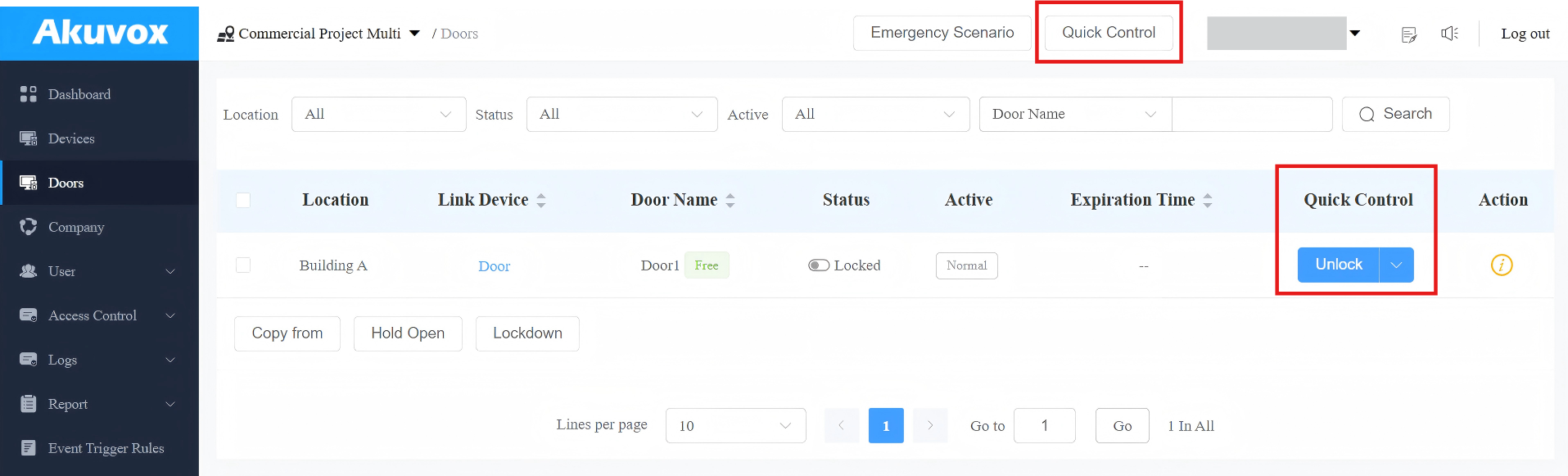
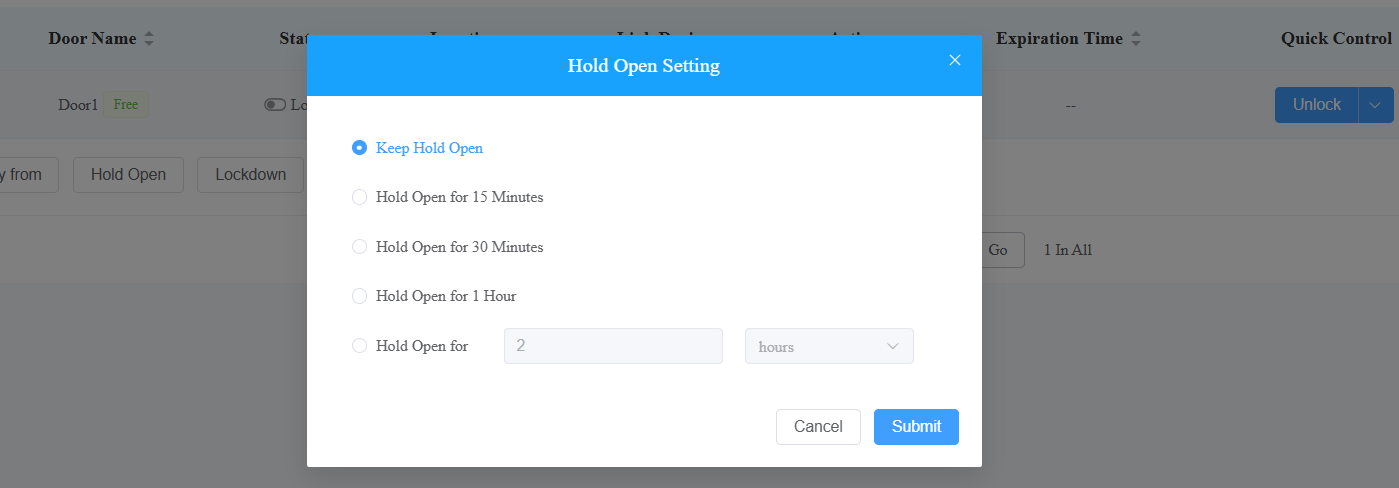
Lorsque vous réglez la porte pour rester ouverte, sélectionnez l'heure. Pour la fermer pendant qu'elle est ouverte, cliquez sur Restaurer.
Confinement
La fonction de confinement maintient la porte verrouillée. Elle peut être utilisée pour empêcher les menaces d'entrer dans des situations dangereuses.
Les portes en cas de confinement ne peuvent pas être ouvertes par des méthodes d'accès courantes, telles que les identifiants des utilisateurs et le bouton de sortie.
Modèles et versions compatibles (ou supérieures) :
Modèle
Version
Modèle
Version
R29
29.30.10.404
X910
2910.30.11.28
R28V2
228.30.10.231
X912
912.30.11.107
R25
25.30.10.117
X915V2
2915.30.10.420
R20
320.30.11.30
E16 V2
216.30.10.208
A08
108.30.11.8
E16 V3
416.30.11.206
A03
103.30.10.204
A01/A02
101.30.10.206
A095
95.30.10.125
A094
92.30.10.205
X916
916.30.10.508
S539
539.30.10.507
S538
538.30.10.705
S535
535.30.11.8
A05V2
205.30.11.114
E12V2
312.30.11.106
S532
532.30.10.336
E18
18.30.11.136
A15
1115.30.10.407
WR01
1401.30.11.221
Cliquez sur Contrôle rapide en haut de n'importe quelle interface. Ce bouton n'est disponible que pour les messages privés.
Cliquez sur Verrouiller activé pour verrouiller les portes choisies ou toutes ; cliquez sur Verrouiller désactivé pour libérer les portes choisies ou toutes les portes.
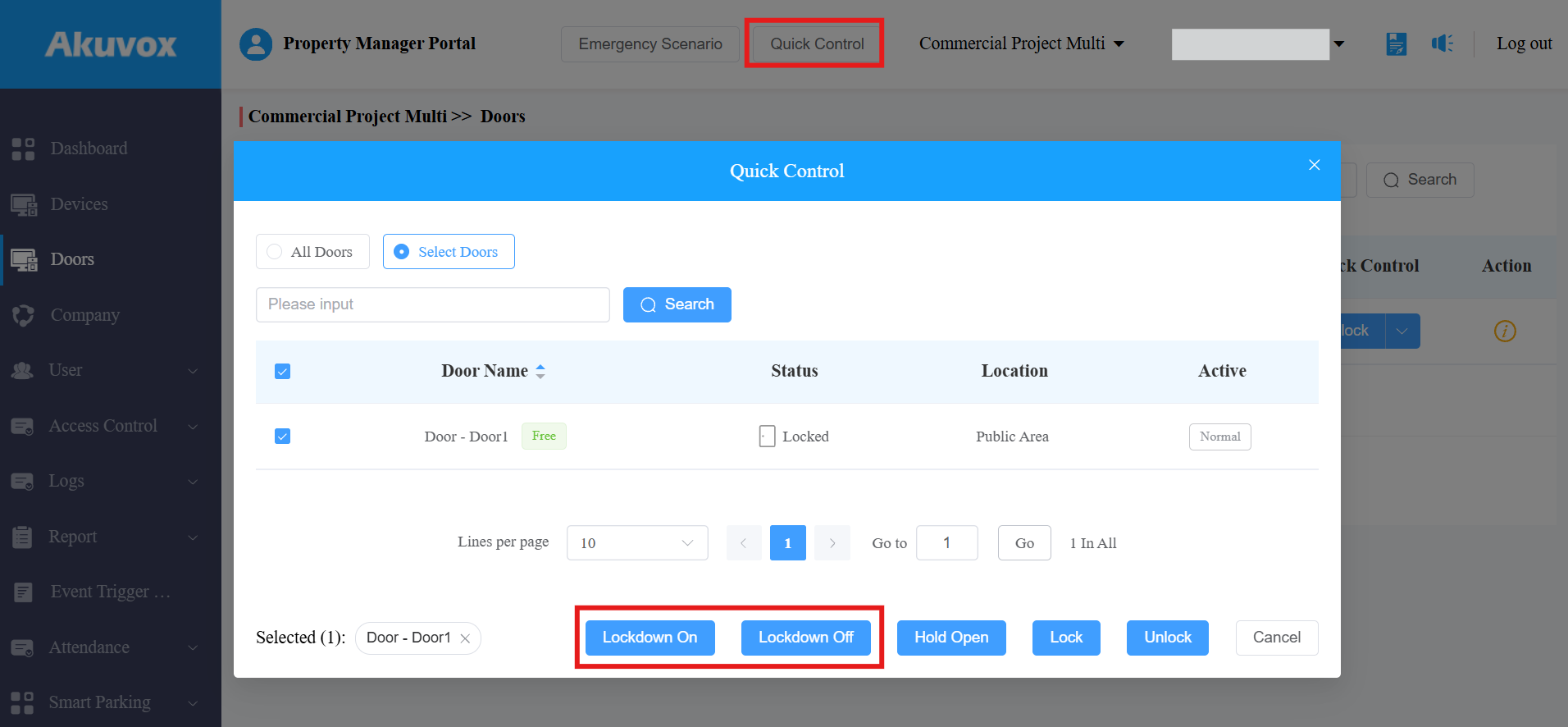
Si les utilisateurs essaient d'ouvrir les portes lorsque les appareils sont en confinement, les appareils avec écran afficheront « Propriété sous clé » et annonceront une alarme ; les appareils sans écran allumeront un voyant lumineux bleu et annonceront une alarme.
Verrouillage de l'interrupteur pour une porte spécifique
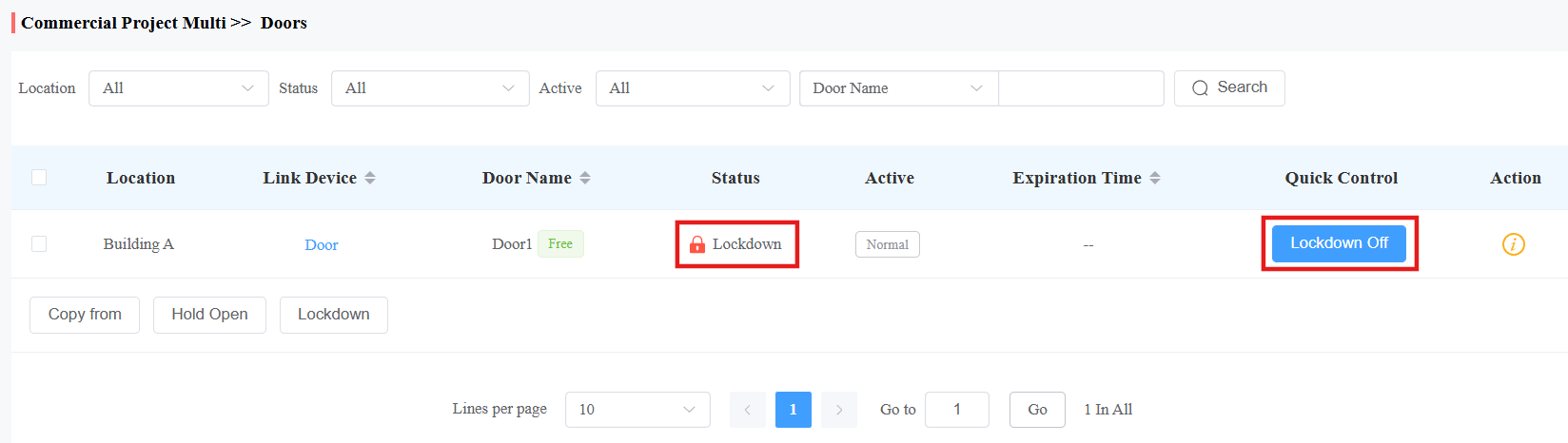
Vous pouvez vérifier le statut de verrouillage des portes et activer/désactiver le verrouillage pour une porte spécifique en cliquant sur Verrouillage activé/désactivé dans la colonne Contrôle rapide .
Modifier les paramètres de la porte
1. Sur le module Doors , cliquez  sur la porte souhaitée.
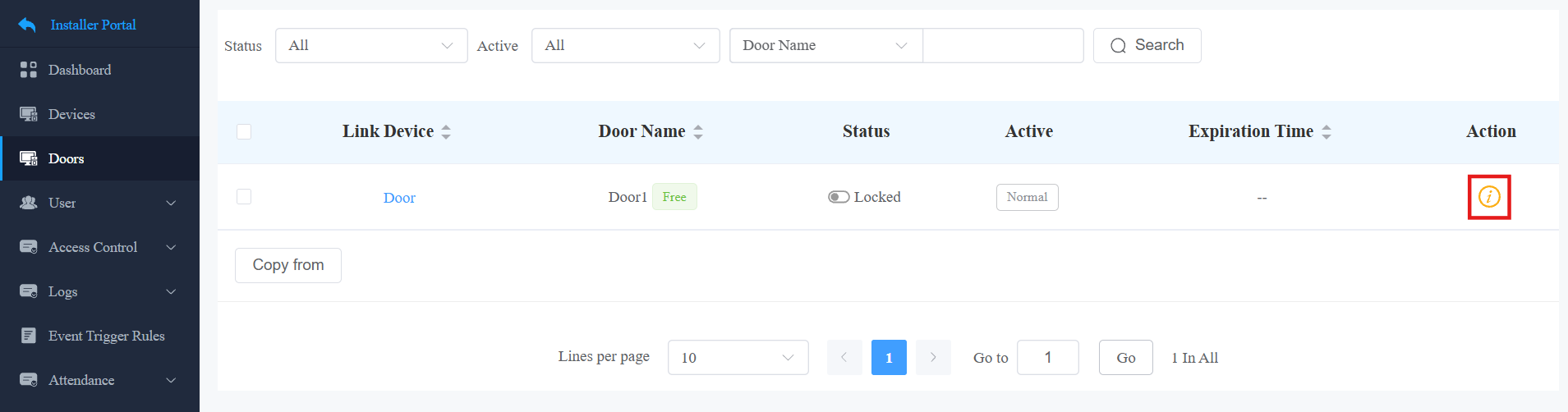
2. Cliquez sur Copier vers/depuis pour copier les données de configuration vers/depuis une autre porte.

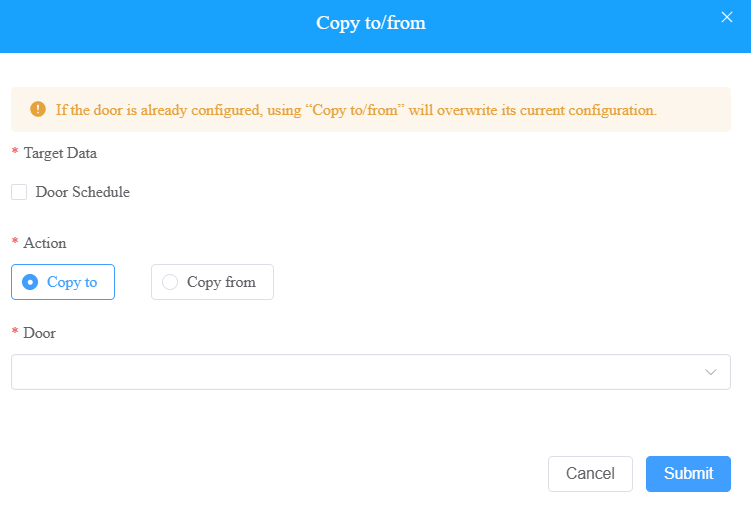
Horaire des portes
Le Planning des portes fait référence à un calendrier permettant aux portes de passer à un état prédéfini à des moments précis.
Il prend en charge deux modes de répétition :
Emplois du temps de routine : Le planning se répète chaque semaine.
Courses uniques : Fixez un emploi du temps quotidien ou hebdomadaire qui se répète pendant une période définie.
Emplois du temps de routine
1. Sur le module Doors , cliquez sur la porte souhaitée.
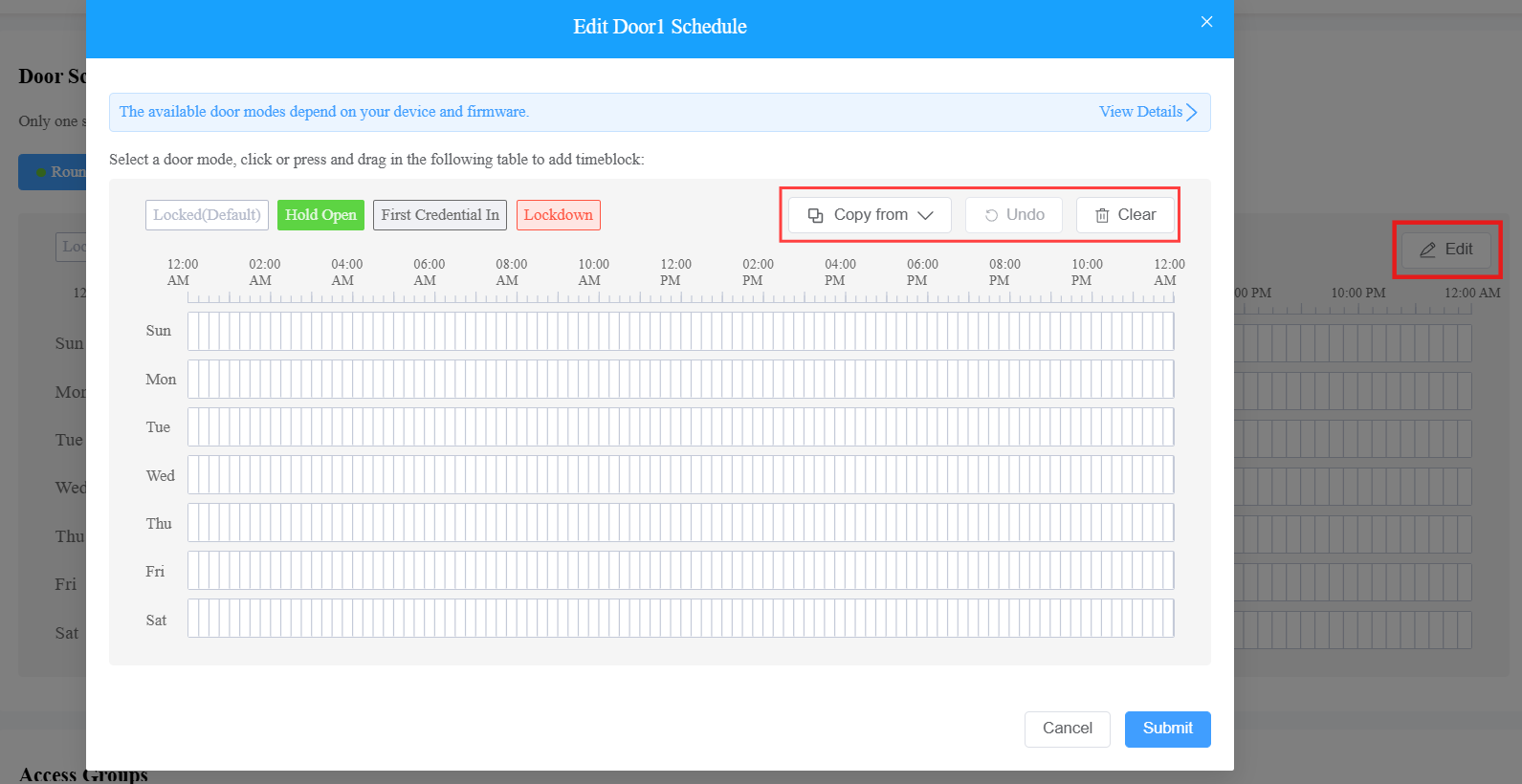
2. Pour établir un planning de routine, cliquez sur Modifier dans la section Horaire de la porte .
3. Sélectionnez le mode porte qui sera mis en surbrillance.
Tenir ouvert : La porte reste ouverte pendant l'heure prévue.
Première accréditation : La porte reste ouverte pendant le temps prévu après que les utilisateurs aient utilisé leurs identifiants pour la première fois.
Confinement : La porte reste fermée pendant l'heure prévue.
4. Maintenez et faites glisser le curseur de la souris pour sélectionner un bloc temporel.
Lors de la mise en place du planning, vous pouvez :
Cliquez sur Copier depuis pour copier un planning depuis une porte configurée.
Cliquez sur annuler pour retirer la configuration.
Cliquez sur Effacer pour supprimer la configuration.
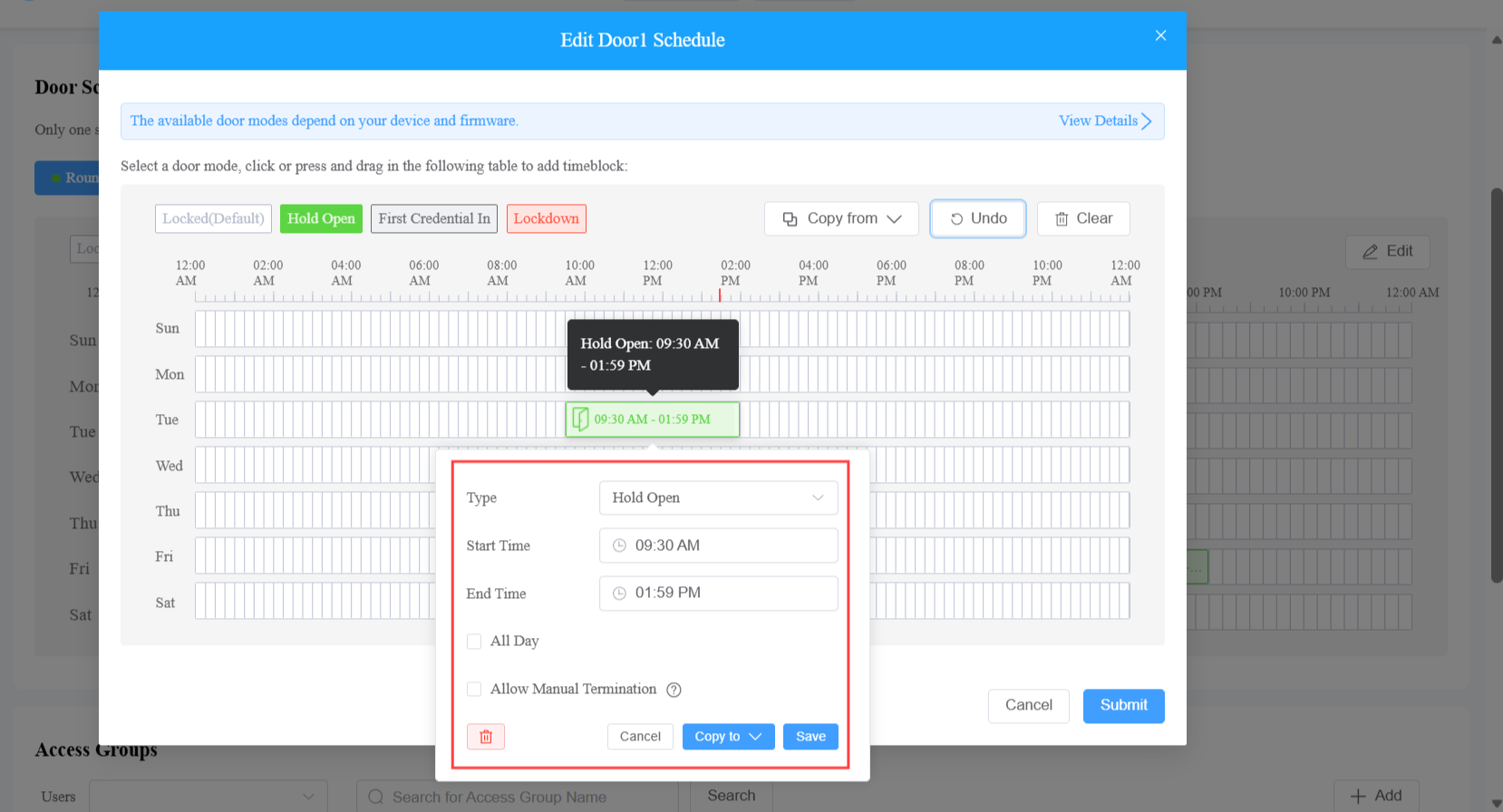
5. Configurez le bloc de temps en cliquant dessus. Vous pouvez :
Changez le type.
Sélectionnez l'heure de début et l'heure de fin.
Vérifiez toute la journée.
Vérifier Autoriser la terminaison manuelle. Si activé, les utilisateurs ayant la première certification en permission peuvent fermer la porte lorsqu'elle est maintenue ouverte.
Copiez le planning pour toute la semaine, le week-end ou les jours de semaine en cliquant sur Copier à.
6. Sauvegarder le paramètre et soumettre le planning.
Emplois du temps uniques
1. Sur le module Doors , cliquez sur la porte souhaitée.
2. Sélectionnez les courses ponctuelles dans la section Plannings de portes .
3. Cliquez sur +Ajouter des courses ponctuelles.
4. Nommer le planning.
5. Préciser le délai d'effet du calendrier.
6. Sélectionnez le mode Répétitions : Quotidien ou Hebdomadaire.
7. Sélectionnez le mode porte qui sera mis en surbrillance.
Tenir ouvert : La porte reste ouverte pendant l'heure prévue.
Première accréditation : La porte reste ouverte pendant le temps prévu après que les utilisateurs aient utilisé leurs identifiants pour la première fois.
Confinement : La porte reste fermée pendant l'heure prévue.
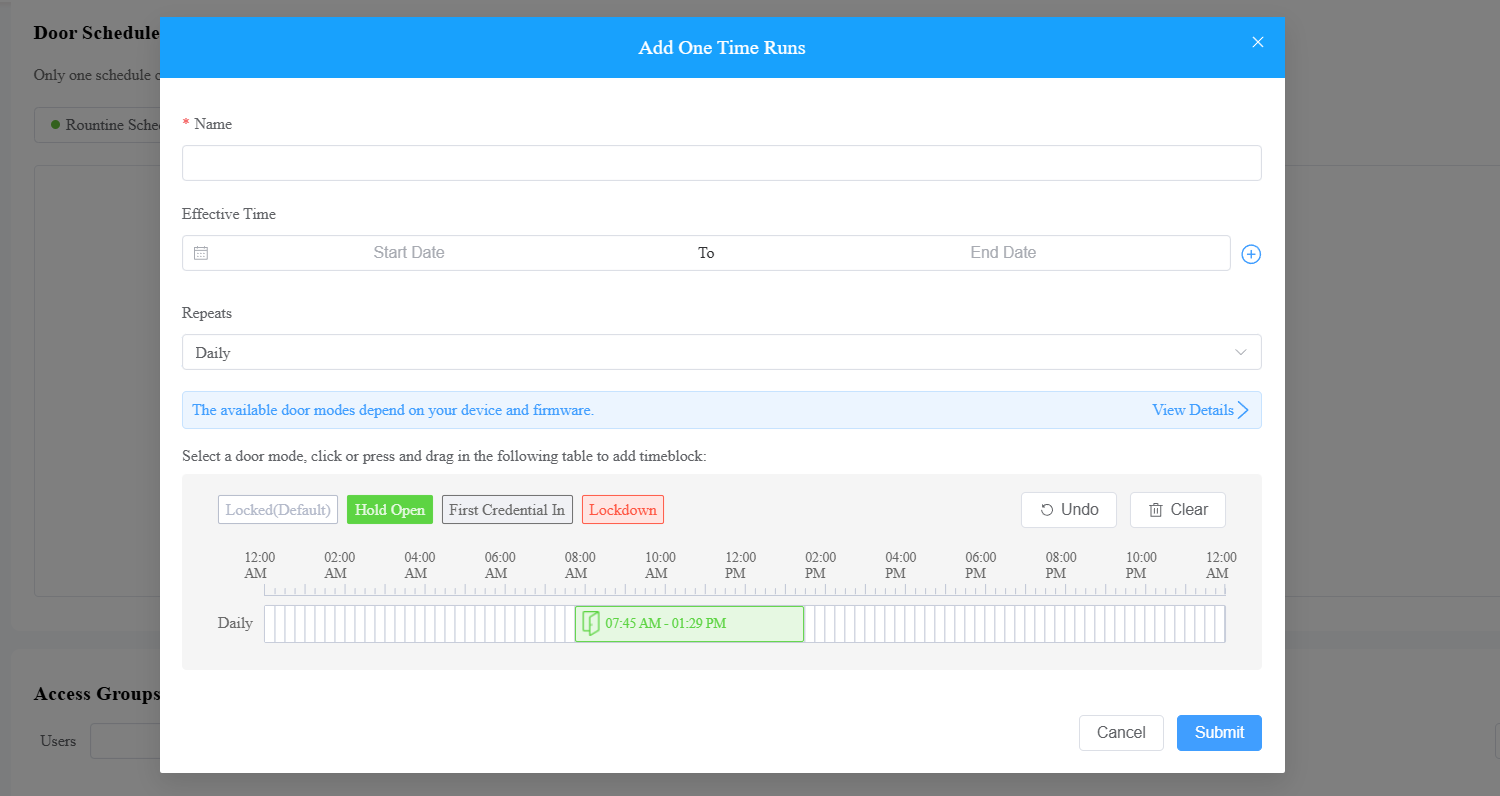
8. Configurez le bloc de temps en cliquant dessus.
Vous pouvez :
Changez le type.
Sélectionnez l'heure de début et l'heure de fin.
Vérifiez toute la journée.
Vérifier Autoriser la terminaison manuelle. Si activé, les utilisateurs ayant la première certification en permission peuvent fermer la porte lorsqu'elle est maintenue ouverte.
Copiez le planning pour toute la semaine, le week-end ou les jours de semaine en cliquant sur Copier à.
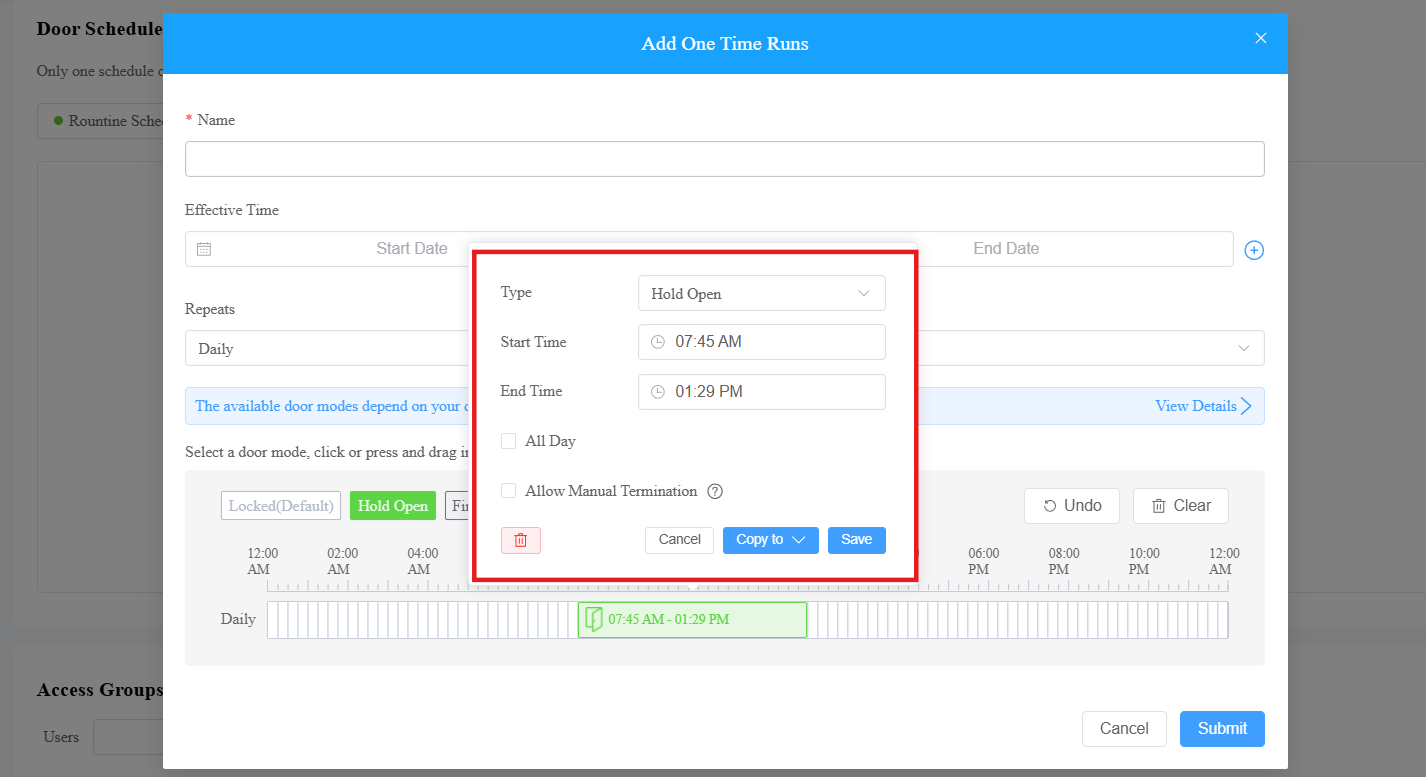
9. Sauvegarder le paramètre et soumettre le planning.
Gestion du groupe Access
Le module Access Group vous permet de créer un inventaire des plannings de contrôle d'accès prêts à l'emploi, qui peuvent être facilement extraits et appliqués pour le contrôle d'accès des portes, ciblant des groupes et du personnel spécifiques.
Créer un groupe d'accès
Cliquez sur Contrôle d'accès > Groupe d'accès > +Groupe d'accès nouveau.
Vous pouvez cliquer
 pour voir les détails du groupe d'accès par défaut généré par le système.
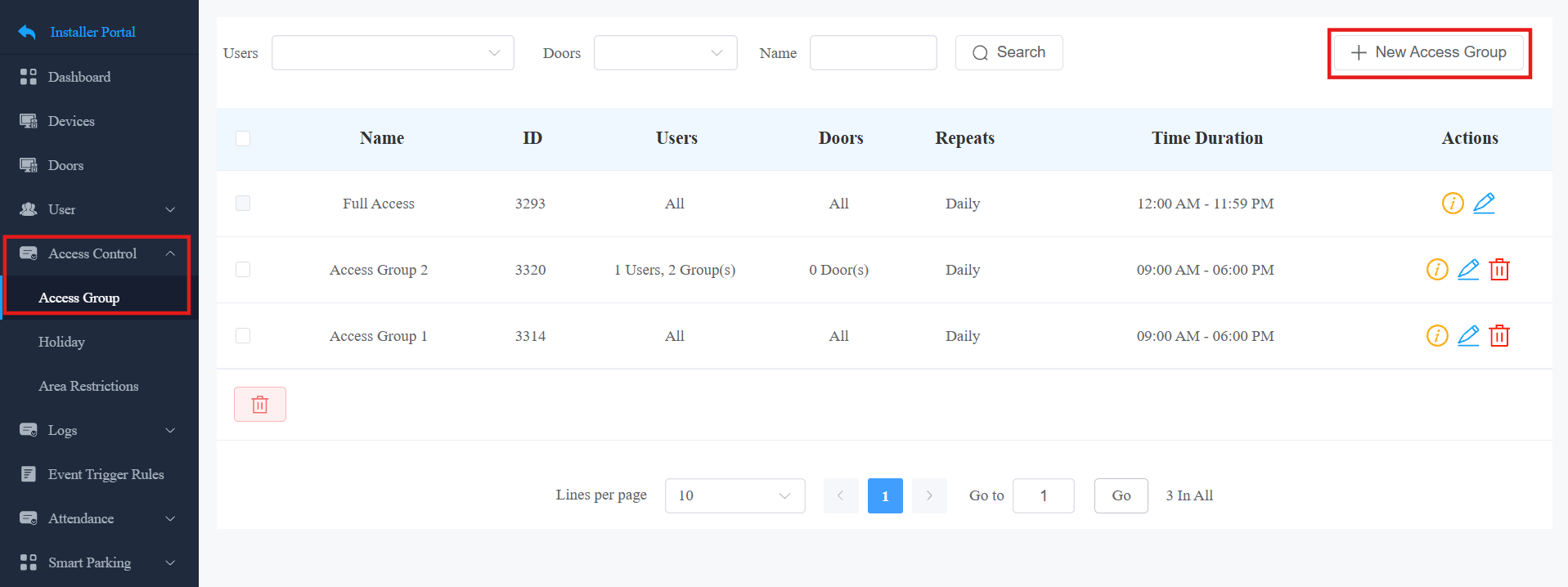
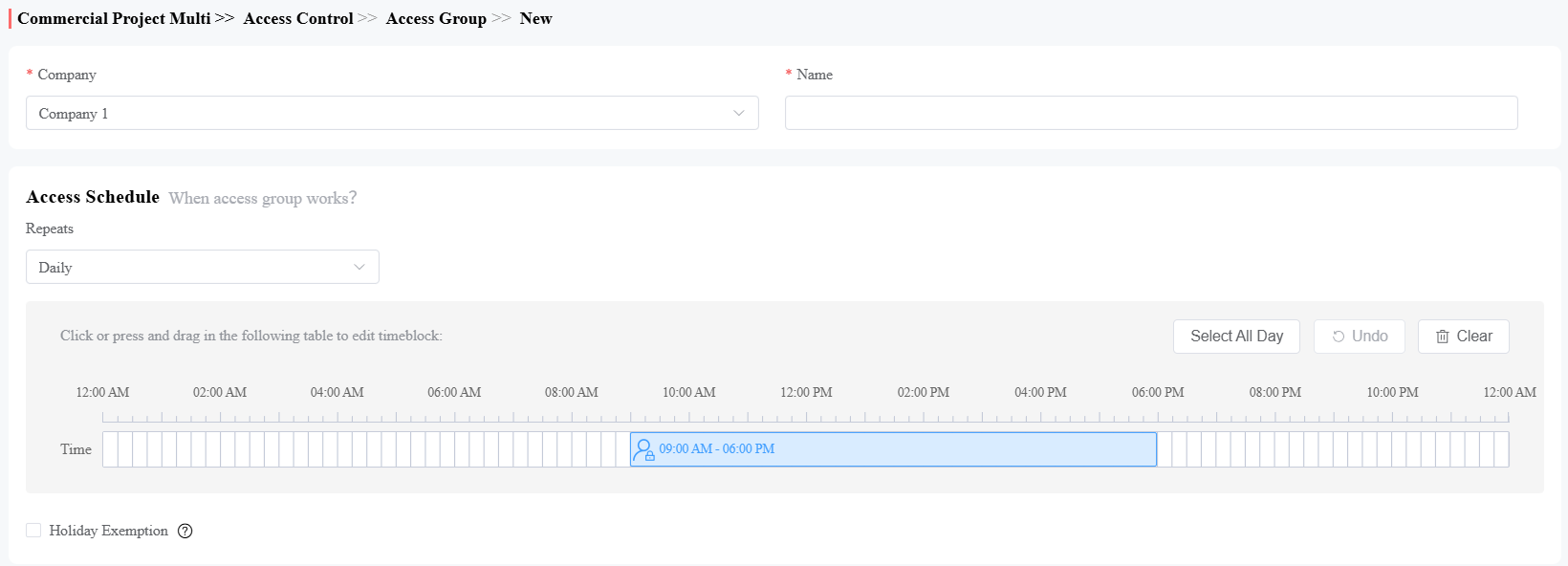
Sélectionnez l'entreprise.
Nommez le groupe d'accès et sélectionnez le mode Répétitions entre Quotidien, Hebdomadaire ou Jamais. Quotidien et Hebdomadaire signifient que le planning se répétera chaque jour et chaque semaine.
Précisez le délai dans lequel les utilisateurs peuvent ouvrir des portes
Activer/désactiver l'exemption des jours fériés. Cela détermine si les utilisateurs du groupe d'accès peuvent ouvrir des portes pendant les horaires des fêtes. Certains appareils prennent en charge cette fonctionnalité.
Modèles compatibles et versions du firmware (ou ultérieures)
Modèle
Version minimale
Modèle
Version minimale
X912
912.30.12.22
S539
539.30.10.507
X915V2
2915.30.10.619
S538
538.30.10.705
X916
916.30.10.508
S535
535.30.11.8
R29
29.30.10.507
A08
108.30.11.110
R28V2
228.30.11.17
A01/A02
101.30.11.12
R25
25.30.10.206
A03
103.30.11.6
R20
320.30.11.206
A095
95.30.10.203
E16V2
216.30.11.107
A094
92.30.11.8
E16V3
416.30.11.206
A05V2
205.30.11.114
X910
2910.30.11.104
E12V2
312.30.11.106
S532
532.30.10.336
E18
18.30.11.136
A15
1115.30.10.407
WR01
1401.30.11.221
Sélectionnez la ou les portes à ouvrir. Si Personnalisé est sélectionné, choisissez la porte dans le menu déroulant.

Sélectionnez les utilisateurs autorisés à ouvrir la porte.
Si Personnalisé est sélectionné, cliquez sur +Ajouter dans la section Groupes pour sélectionner un groupe. Tous les utilisateurs du groupe auront la permission d'ouvrir la porte.
Cliquez sur +Ajouter dans la section Personnel&Admin pour sélectionner un utilisateur spécifique.
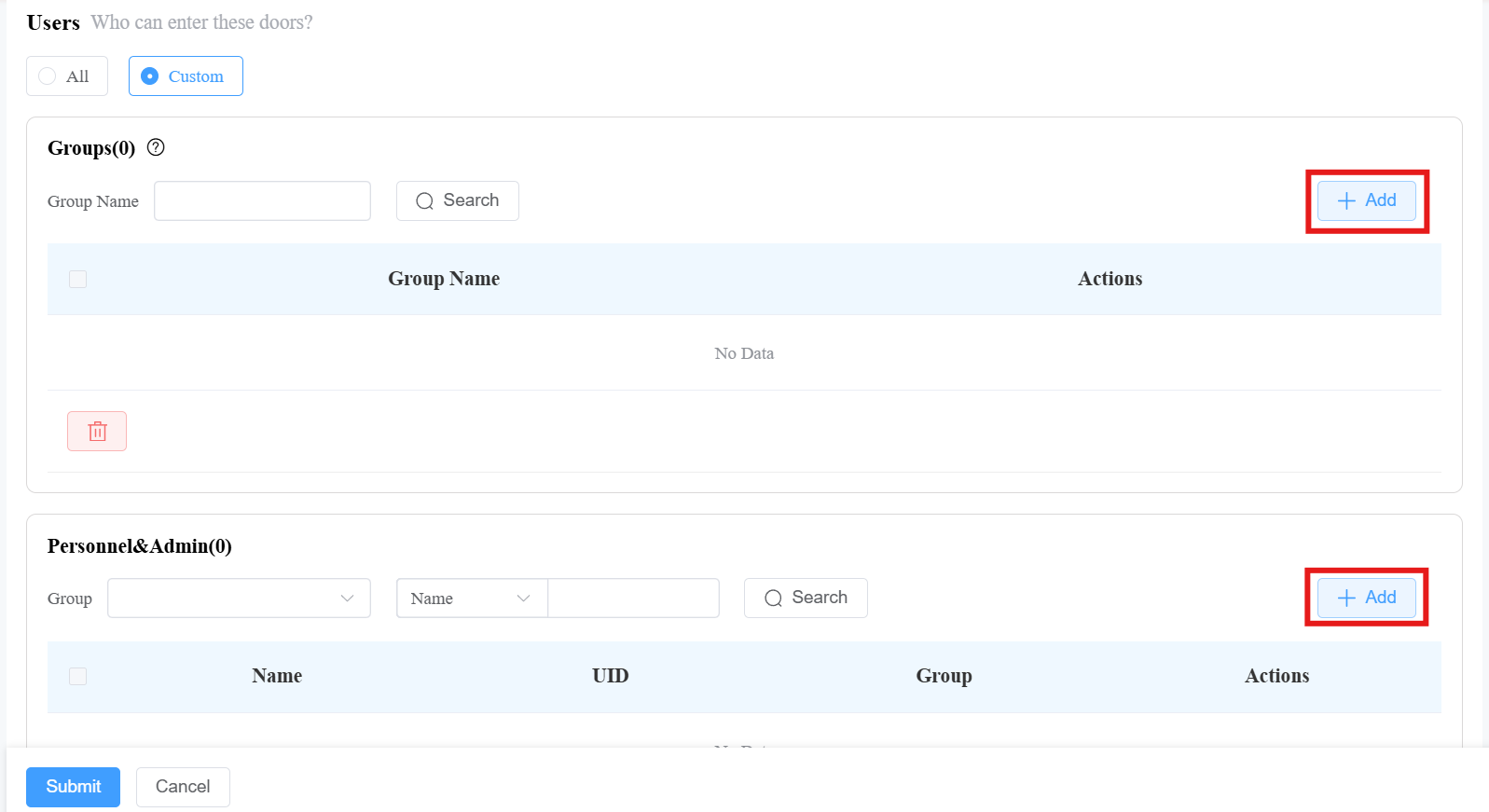
Soumettez le cadre.
Groupes d'accès à éditer/supprimer
Le groupe par défaut généré par le système ne peut ni être modifié ni supprimé.
Cliquez sur le contrôle d'accès > groupe d'accès.
Cliquez
 pour voir les informations détaillées du groupe ; cliquez
  pour modifier ses paramètres ; cliquez
  pour les supprimer.
Contrôle d'accès des vacances
Vous pouvez définir les jours fériés où le personnel ne peut pas ouvrir les portes pour renforcer la sécurité du contrôle d'accès.
Modèles et versions compatibles (ou supérieures) :
Modèle
Version
Modèle
Version
X910
2910.30.11.28
R20V5.0
320.30.10.223
X912
912.30.11.49
R25
25.30.10.117
X915V2
2915.30.10.211
R29
29.30.10.314
X916
916.30.10.222
R28V2
228.30.10.218
S532
532.30.10.211
A08
108.30.10.108
S535
535.30.10.233
A01/A02
101.30.10.106
E18
18.30.10.236
A03
103.30.10.108
E16V2
216.30.10.208
E16V3
416.30.11.206
A094
92.30.10.112
A05V2
205.30.10.119
E12V2
312.30.11.18
A095
95.30.10.125
S538
538.30.10.705
S539
539.30.10.249
A15
1115.30.10.407
WR01
1401.30.11.221
Cliquez sur le contrôle d'accès > Holiday > Nouveau.
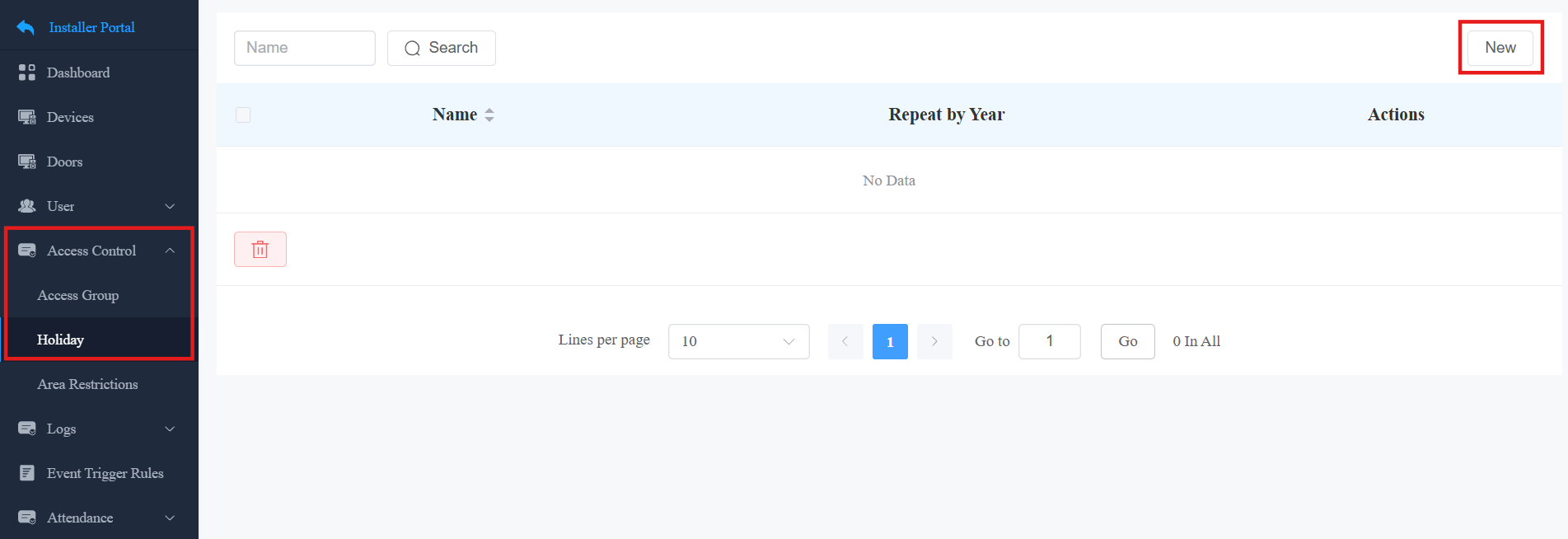
Sélectionnez l'entreprise qui adopte le calendrier.
Voici le nom des fêtes.
Vous pouvez définir les horaires de travail pour permettre au personnel autorisé d'ouvrir les portes. Lorsque c'est activé, spécifiez l'heure.
Vous pouvez activer Répéter par année pour refaire le planning chaque année.
Sélectionnez l'année et les jours du calendrier des jours fériés.
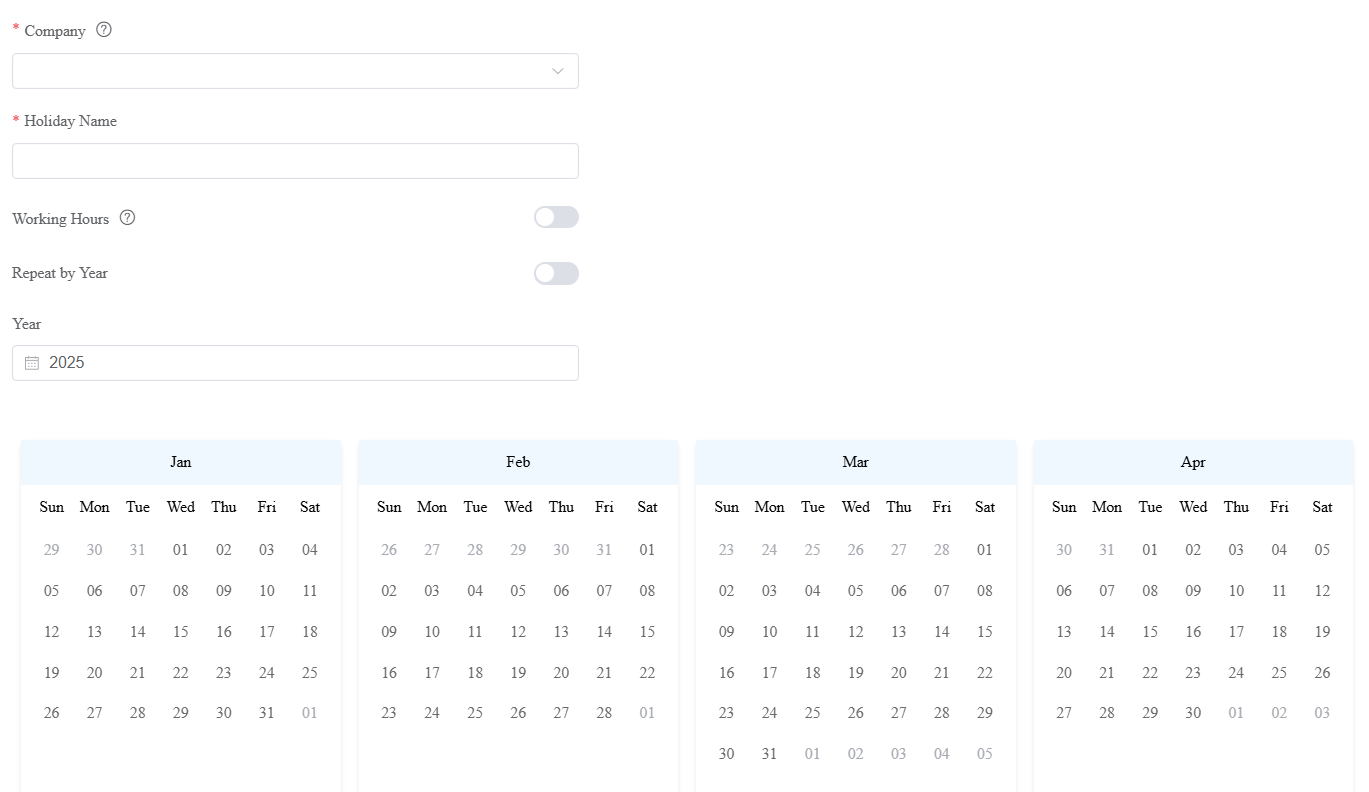
Cliquez sur Envoyer.
Restrictions de zone
Cette fonctionnalité contrôle strictement l'entrée et la sortie des utilisateurs. Les utilisateurs ne peuvent entrer et sortir de la zone spécifique que par les portes désignées.
Modèles et versions compatibles (ou supérieures) :
Modèle
Version
Modèle
Version
A08
108.30.10.108
R29
29.30.10.314
A01/A02
101.30.10.106
R28V2
228.30.10.218
A03
103.30.10.108
R25
25.30.10.117
A05V2
205.30.10.119
S539
539.30.10.231
A094
92.30.10.112
S535
535.30.10.233
A095
95.30.10.125
S532
532.30.10.211
X910
2910.30.11.28
E18
18.30.10.236
X912
912.30.11.49
E16V2
216.30.10.208
X915V2
2915.30.10.211
E16V3
416.30.11.206
X916
916.30.10.222
E12V2
312.30.11.18
S538
538.30.10.705
R20V5
320.30.10.226
A15
1115.30.10.407
WR01
1401.30.11.221
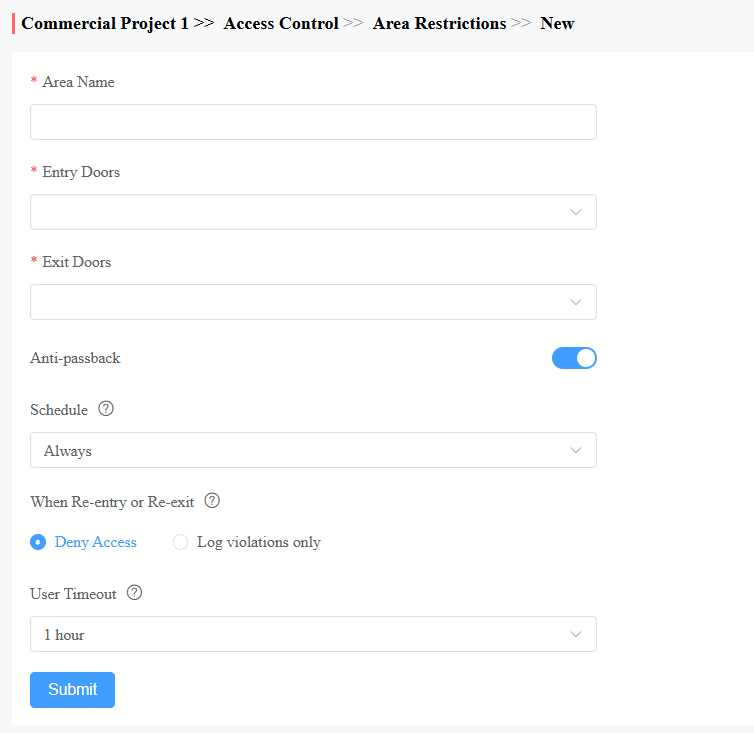
1. Cliquez sur le contrôle d'accès > Restrictions de zone > nouveau.
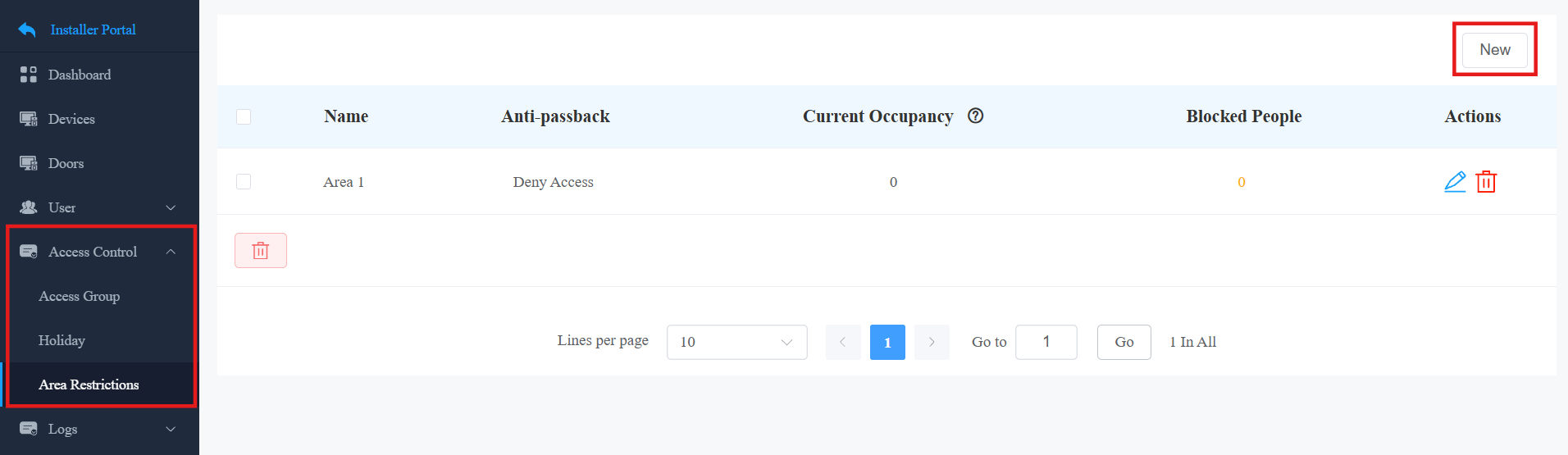
2. Saisissez le nom de la zone.
3. Sélectionnez les portes d'entrée et de sortie. Avec l'anti-retour-retour désactivé, il n'y a pas de contrôle strict sur la sortie des utilisateurs. Les utilisateurs peuvent sortir par la porte d'entrée.
4. Lorsque la fonction anti-retour est activée, les utilisateurs doivent d'abord entrer puis sortir de la zone par des portes désignées.
Note
Anti-passback interdit également aux utilisateurs d'entrer dans la zone en suivant les autres. Les utilisateurs ne peuvent utiliser leurs identifiants qu'une seule fois pour ouvrir les portes d'entrée et de sortie une seule fois.
Par exemple, si l'utilisateur suit quelqu'un d'autre à travers la porte, la prochaine fois il/elle ne peut pas passer sa carte pour ouvrir la porte d'entrée/sortie.
a. Fixez le moment où la fonction anti-retour est efficace.
b. Sélectionnez l'action effectuée par le téléphone de porte lorsque l'utilisateur tente d'ouvrir deux fois la même porte d'entrée ou de sortie.
-Refuser l'accès : L'utilisateur ne peut pas ouvrir la porte.
-Violations du journal uniquement : La porte peut être ouverte, et l'ouverture de la porte sera enregistrée dans le journal de la porte.
5. Définir le délai d'attente utilisateur dans lequel les utilisateurs ne peuvent pas ouvrir la même porte deux fois. Ce n'est qu'après la limite de temps que les utilisateurs peuvent rouvrir la porte.
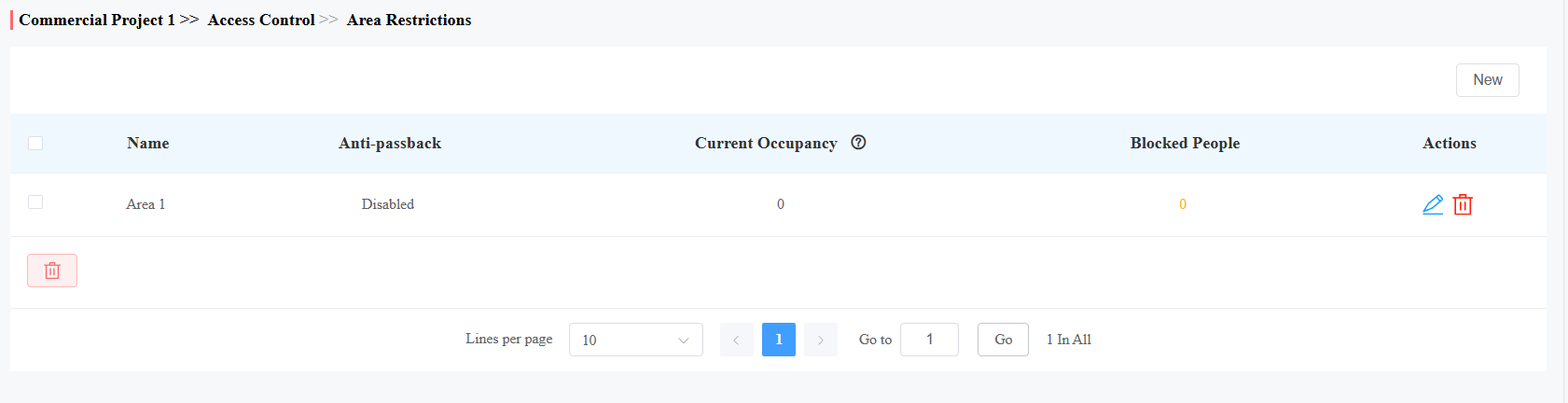
Après avoir créé la règle de restriction de zone, vous pouvez vérifier l'occupation actuelle et les personnes bloquées.
Occupation actuelle : afficher le nombre de personnes entrant dans la zone, effectif seulement lorsque la fonction anti-recul est activée.
Personnes bloquées : Affichez le nombre de personnel et de messagers à qui l'accès est refusé dans la zone. Elle n'est efficace que lorsque la fonction anti-passback est activée et que « Refuser l'accès » est sélectionné comme action pour Lors de la rentrée ou de la sortie.
Règle de déclenchement d'événement
La règle de déclenchement d'événements vous permet d'automatiser des actions en fonction des événements de contrôle d'accès.
Lorsqu'un événement configuré se produit, le Smart Access Cloud effectue automatiquement des actions prédéfinies, comme envoyer des notifications par e-mail aux administrateurs.
Note
Cliquez ici pour voir la configuration des fonctionnalités.
Affluence
La fonction d'assiduité vous permet de :
mettre en place une participation indépendante pour chaque compagnie ;
désigner des relais spécifiques comme points d'assistance ;
établir des plannings et des horaires de façon flexible ;
Enregistrer facilement les feuilles et la fréquentation.
Note
Cliquez ici pour voir la configuration des fonctionnalités.
Gestion des visiteurs
Vous pouvez configurer des identifiants d'accès pour les visiteurs et le personnel de livraison.
Accès aux identifiants pour les visiteurs
Vous pouvez créer des codes PIN temporaires ainsi que des QR codes pour les visiteurs, définir l'heure de validité des identifiants, et sélectionner la porte à ouvrir.
Cliquez sur Utilisateur > Visiteur > Nouveau.
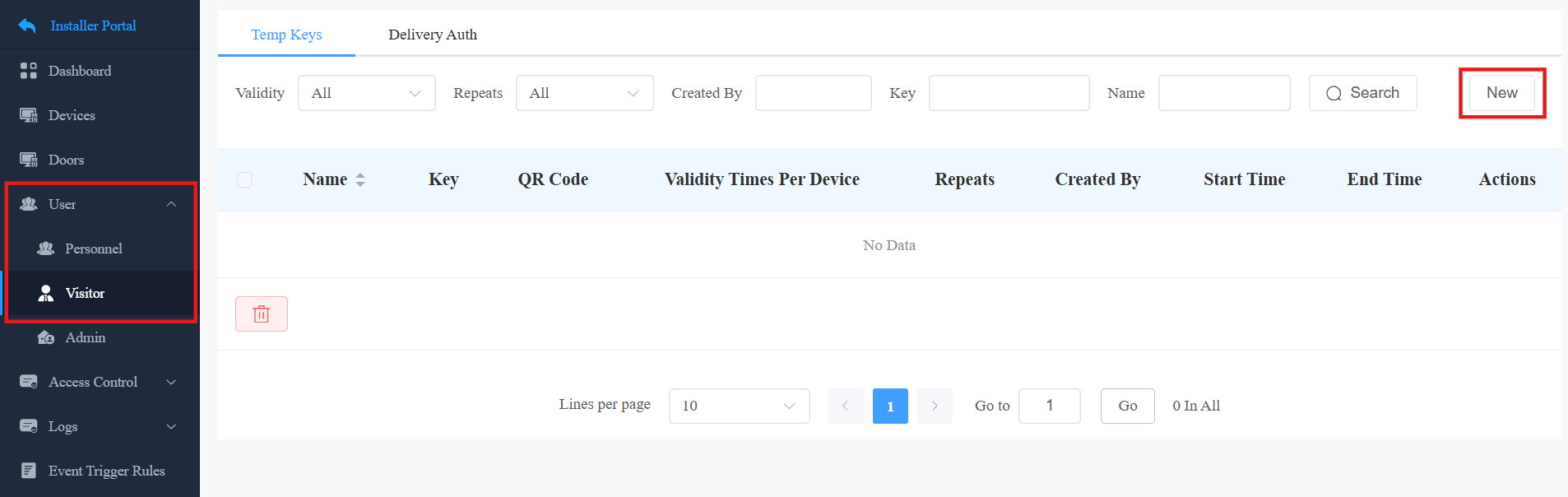
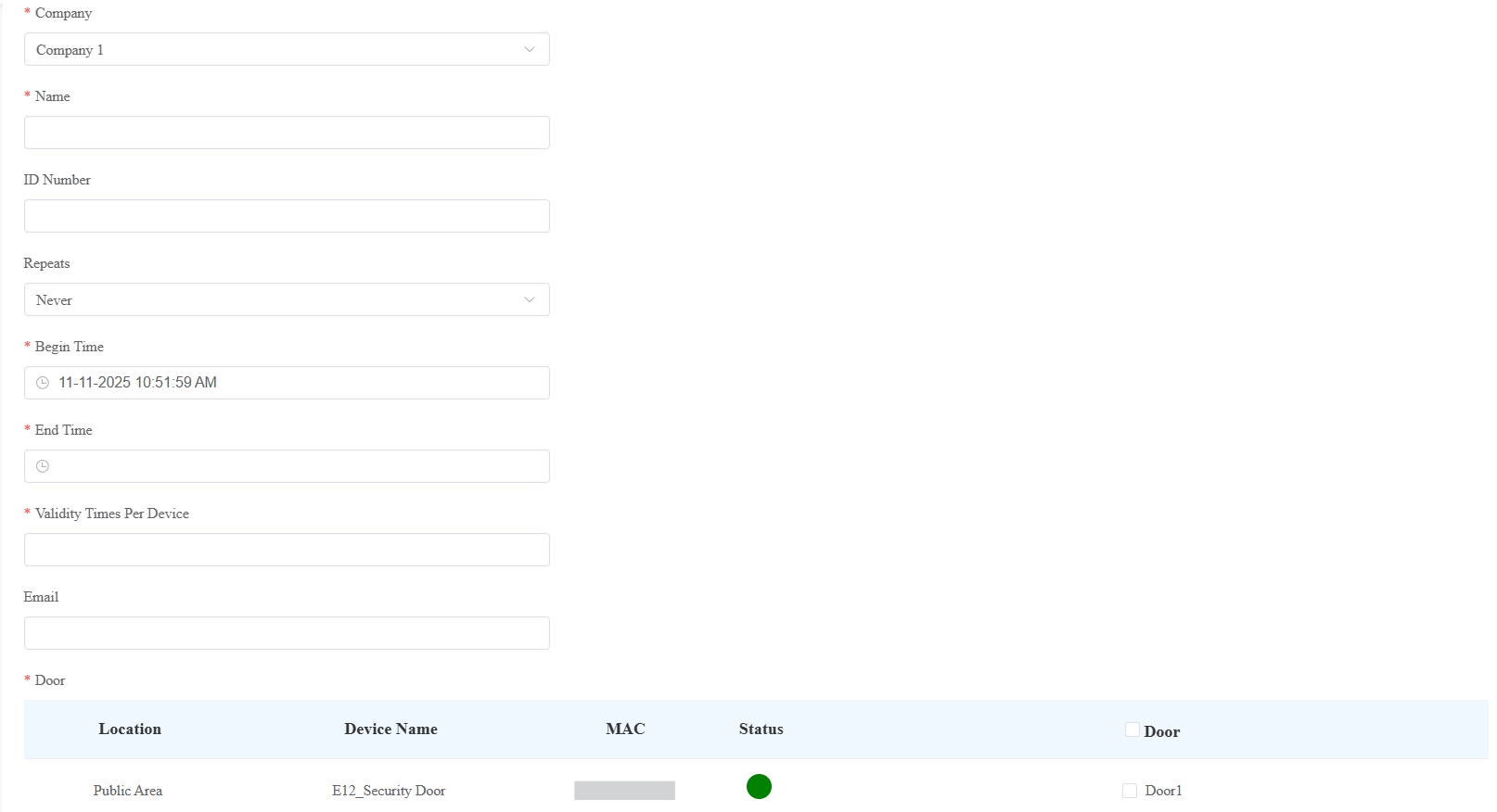
Sélectionnez l'entreprise et entrez le nom du visiteur.
[Optionnel] Définissez un identifiant unique pour le visiteur.
Spécifiez le délai pendant lequel les visiteurs peuvent ouvrir les portes en sélectionnant le mode Répétitions entre Quotidien, Hebdomadaire ou Jamais. Quotidien et Hebdomadaire signifie que le planning se répétera chaque jour et chaque semaine.
Définissez les temps de validité par appareil lorsque vous sélectionnez le mode Never Repeats.
Par exemple, si vous entrez 1 et vérifiez trois téléphones porteurs, le visiteur peut utiliser l'identifiant pour ouvrir les portes trois fois.
En d'autres termes, les temps de validité des identifiants = Temps de validité par appareil x Le nombre de téléphones portiers sélectionnés.
Saisissez l'adresse e-mail du visiteur dans le Mode de Livraison pour recevoir la clé temporaire.
Vérifiez la ou les portes à ouvrir par le visiteur.
Cliquez sur Envoyer.
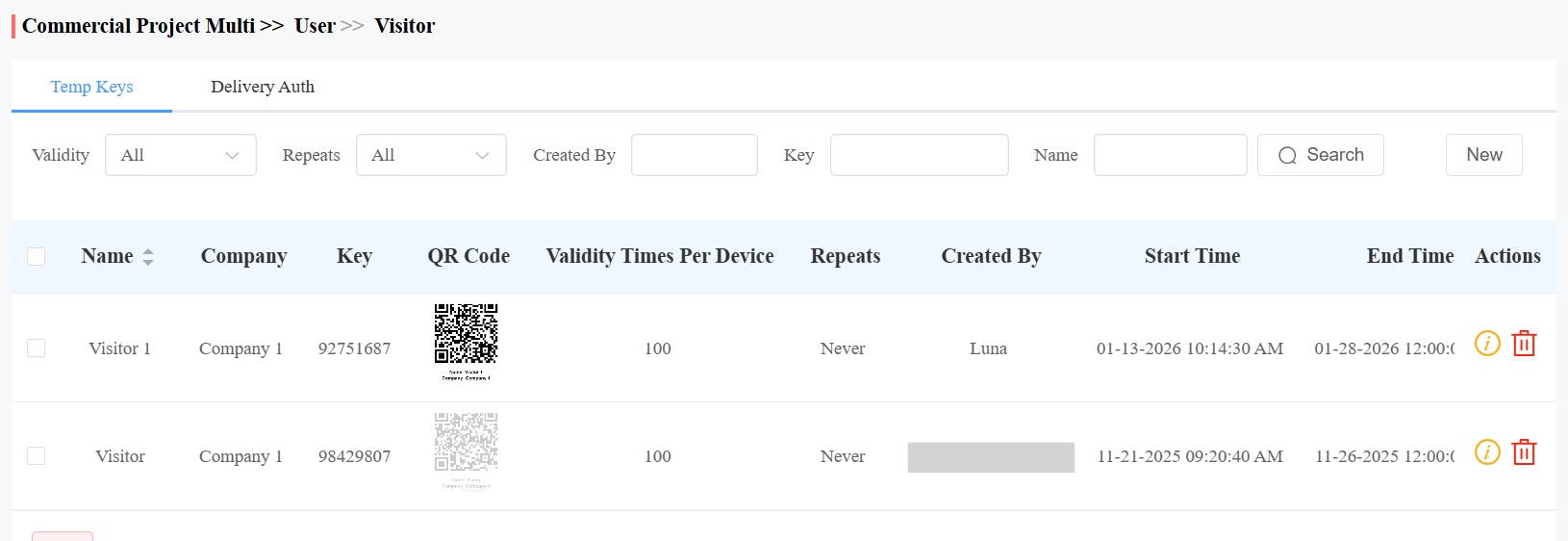
Après avoir créé la clé temporaire, vous pouvez
Vérifiez ses détails en cliquant
 et supprimez-le en cliquant
 .
.Recherchez la clé désirée selon sa validité, mode répétition, qui a créé la clé, la valeur clé et le nom du visiteur.
Imprimez-le pour le visiteur. Le code QR est généré avec le nom du visiteur, l'entreprise visitée et la clé.
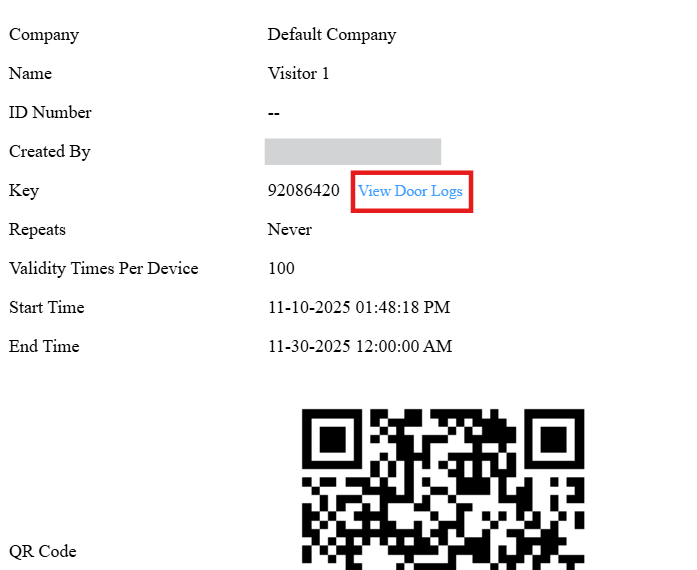
Dans l'interface d'information de la clé temporaire, vous pouvez cliquer sur Afficher les journaux de porte pour vérifier l'enregistrement d'ouverture de porte.
Accès aux identifiants du personnel de livraison
Vous pouvez créer des codes PIN et des identifiants de carte RF pour le personnel de livraison, avec lesquels ils peuvent accéder à l'endroit désigné, comme une salle de colis.
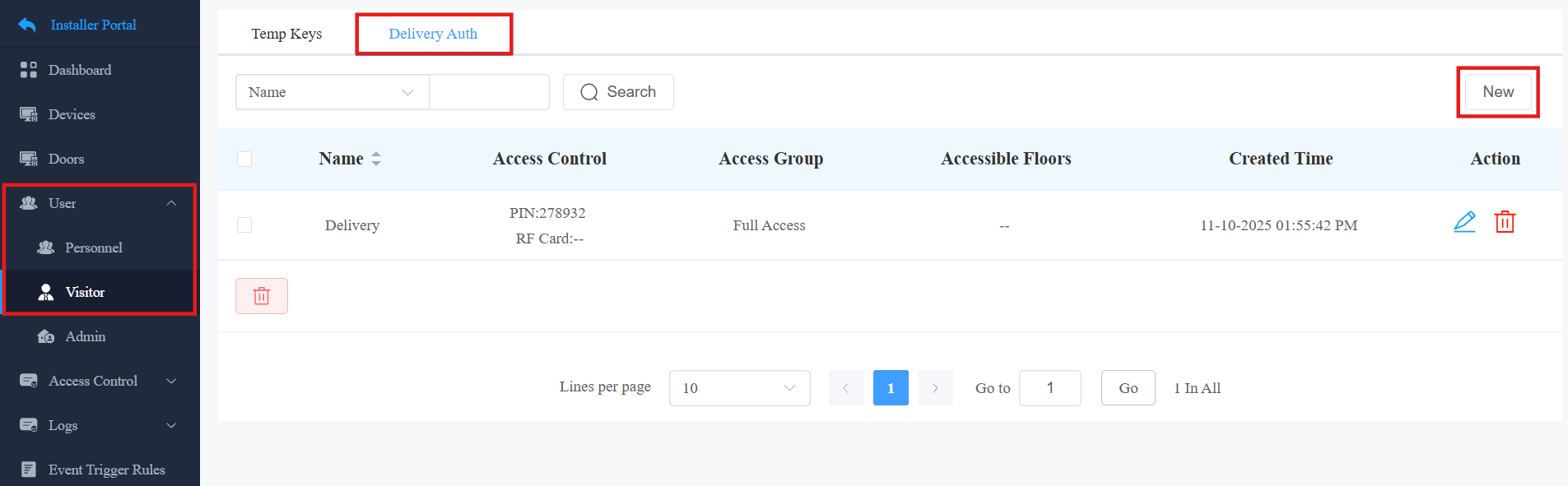
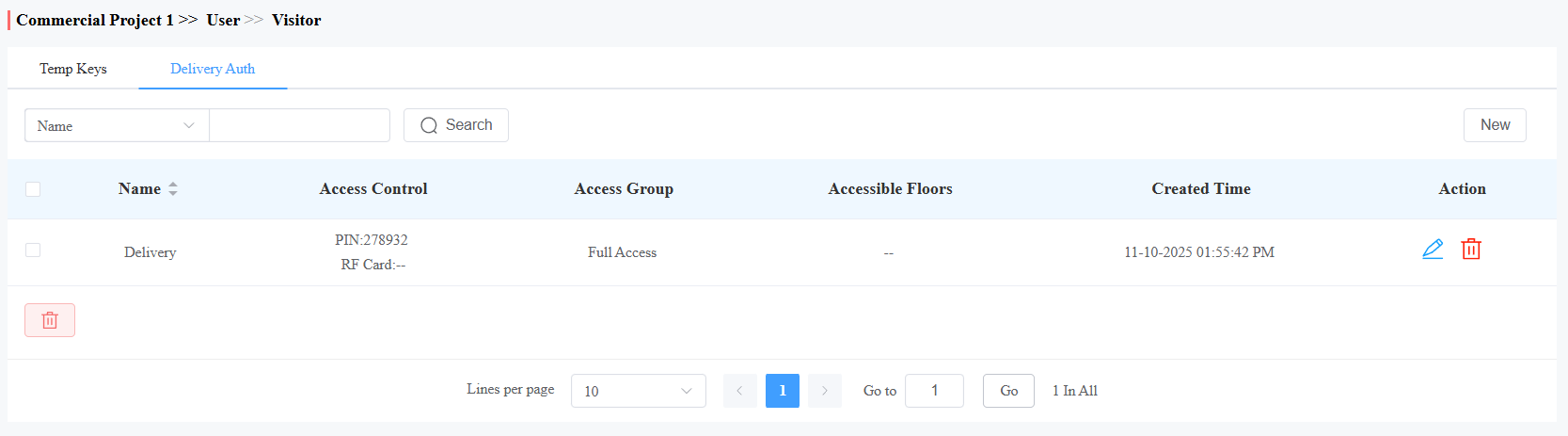
Cliquez sur Utilisateur > Visiteur > Authentique de livraison > Nouveau.
Sélectionnez l'entreprise et entrez le nom du livreur.
Saisissez le code PIN et/ou le code de la carte RF. Le code PIN doit être entre 2 et 8 chiffres, et non commencer par « 9 ».
Configurez les étages accessibles. Le livreur peut prendre des ascenseurs vers les étages spécifiés grâce aux identifiants de contrôle d'accès. Vous pouvez choisir un maximum de 10 étages dans un bâtiment.
Consultez le planning pour savoir quand le livreur peut ouvrir la porte. Vous pouvez également cliquer sur Nouveau pour créer un nouvel emploi du temps.
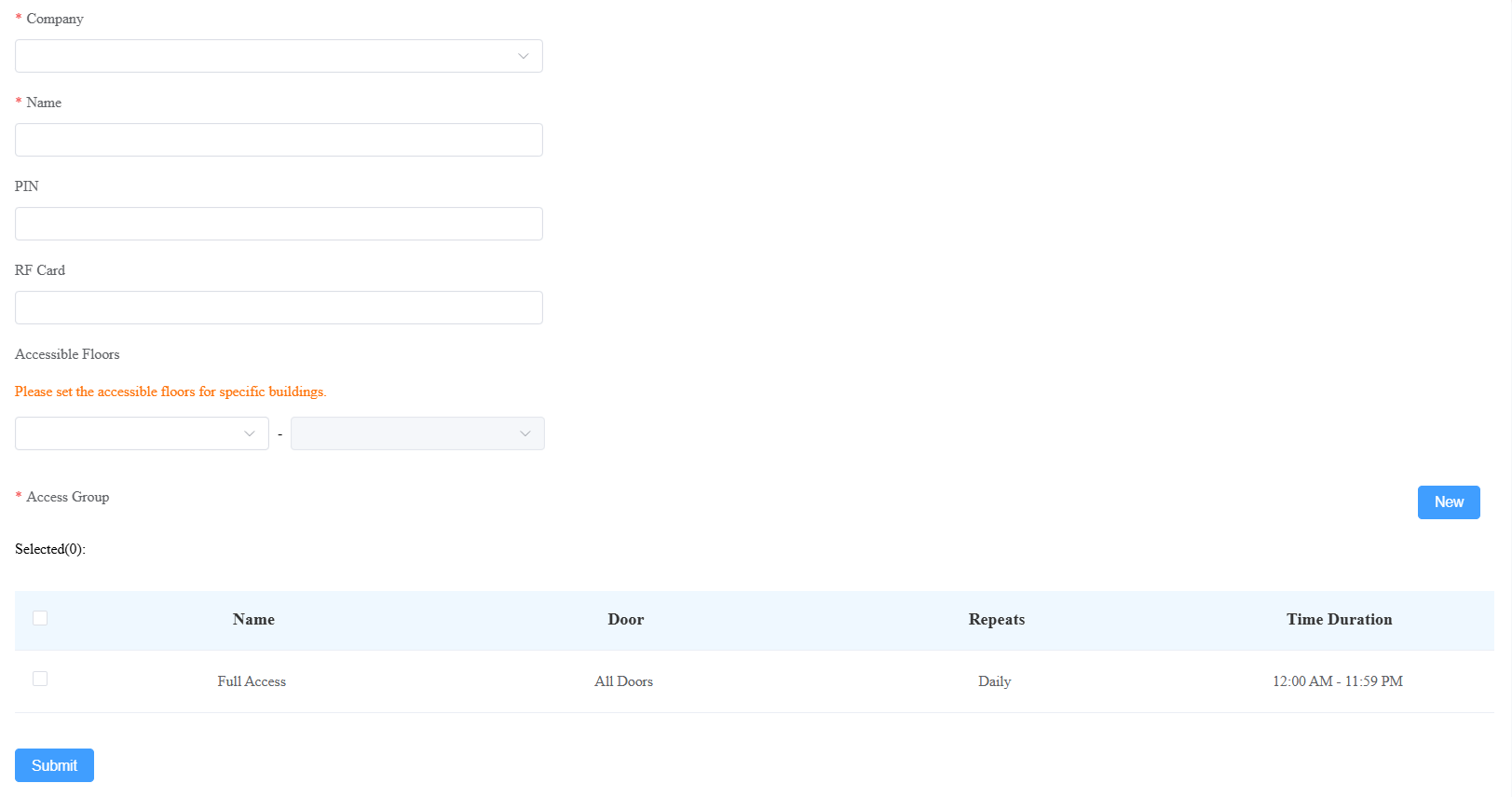
Cliquez sur Envoyer.
Après avoir créé la certification, vous pouvez la modifier en cliquantet la supprimer en cliquant.
Rapport de rassemblement
Le rapport de rassemblement est utilisé lors des urgences, telles que les évacuations, pour identifier le personnel. Il suit qui est présent lors d'une évacuation et identifie les personnes disparues.
SEULS les chefs de projet ont la permission de configurer cette fonctionnalité.
Note
Cliquez ici pour voir les détails de configuration.
Parking intelligent
Le module de stationnement intelligent vous permet d'enregistrer des plaques d'immatriculation ou des cartes UHF pour les utilisateurs sur le Smart Access Cloud. Les utilisateurs peuvent entrer/sortir avec les portes ouvertes automatiquement.
De plus, vous pouvez gérer les parkings en visualisant le nombre de véhicules garés et leur durée de stationnement sur le cloud, ce qui permet de suivre facilement ce qui se passe.
Gestion des plaques d'immatriculation
Les plaques d'immatriculation sont identifiées par des caméras LPR tierces pour l'ouverture des portes. Cliquez ici pour voir la configuration détaillée.
Les cartes UHF sont identifiées par le lecteur de cartes d'accès longue portée ACR-CRP12 Akuvox pour l'ouverture des portes. Cliquez ici pour voir la configuration détaillée.
Cliquez sur Parking intelligent > Plaque d'immatriculation > Nouveau.
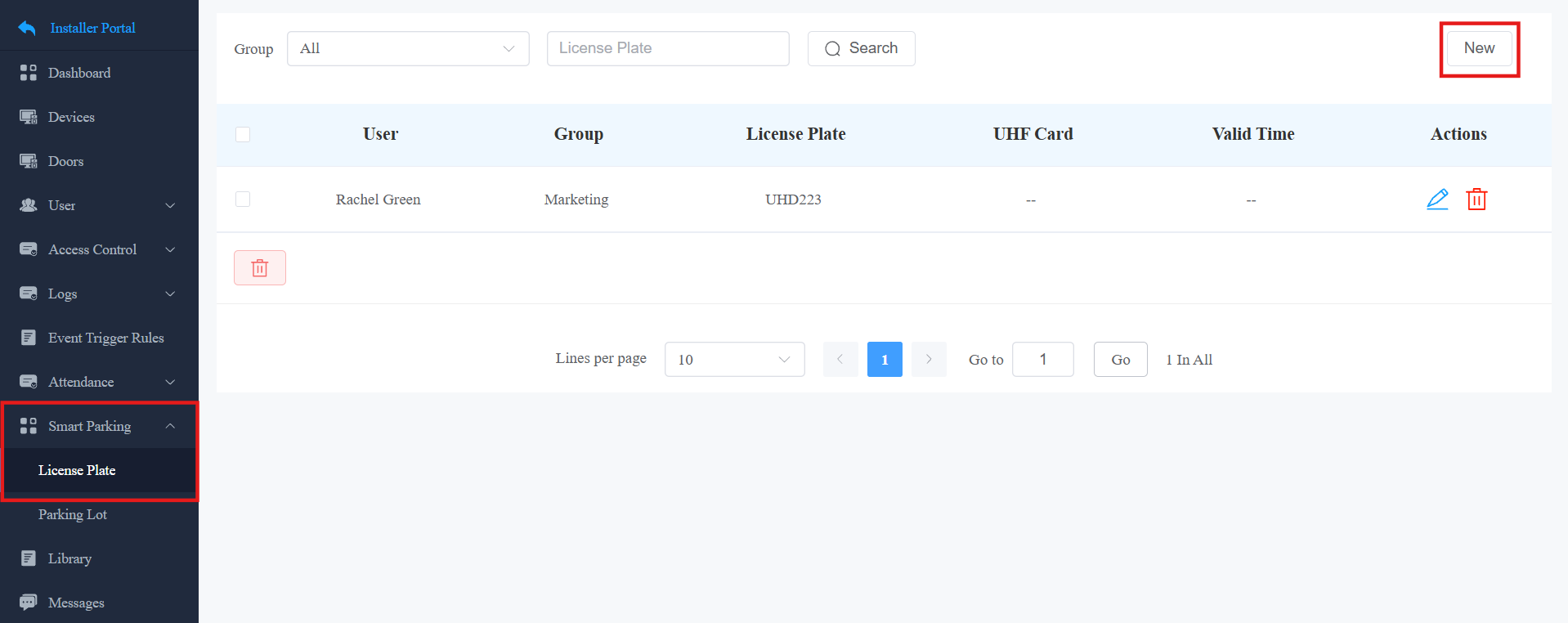
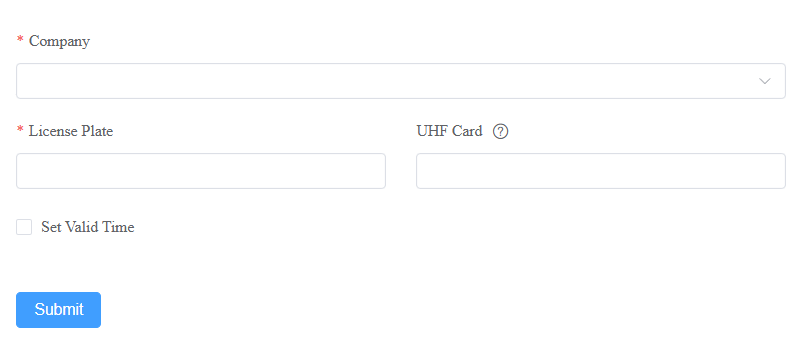
Sélectionnez l'entreprise, le groupe et le personnel.
Saisissez les informations de la plaque d'immatriculation.
Saisissez le code de carte UHF si elle est utilisée. Si vous avez rempli à la fois la plaque d'immatriculation et la carte UHF, le cloud n'émettra QUE cette dernière au téléphone de porte.
Activer/ désactiver l'heure valide. Si activé, spécifiez quand le véhicule peut entrer ou sortir du parking.
Note
Vous pouvez également ajouter des informations sur la plaque d'immatriculation lors de l'ajout ou de la modification du personnel.
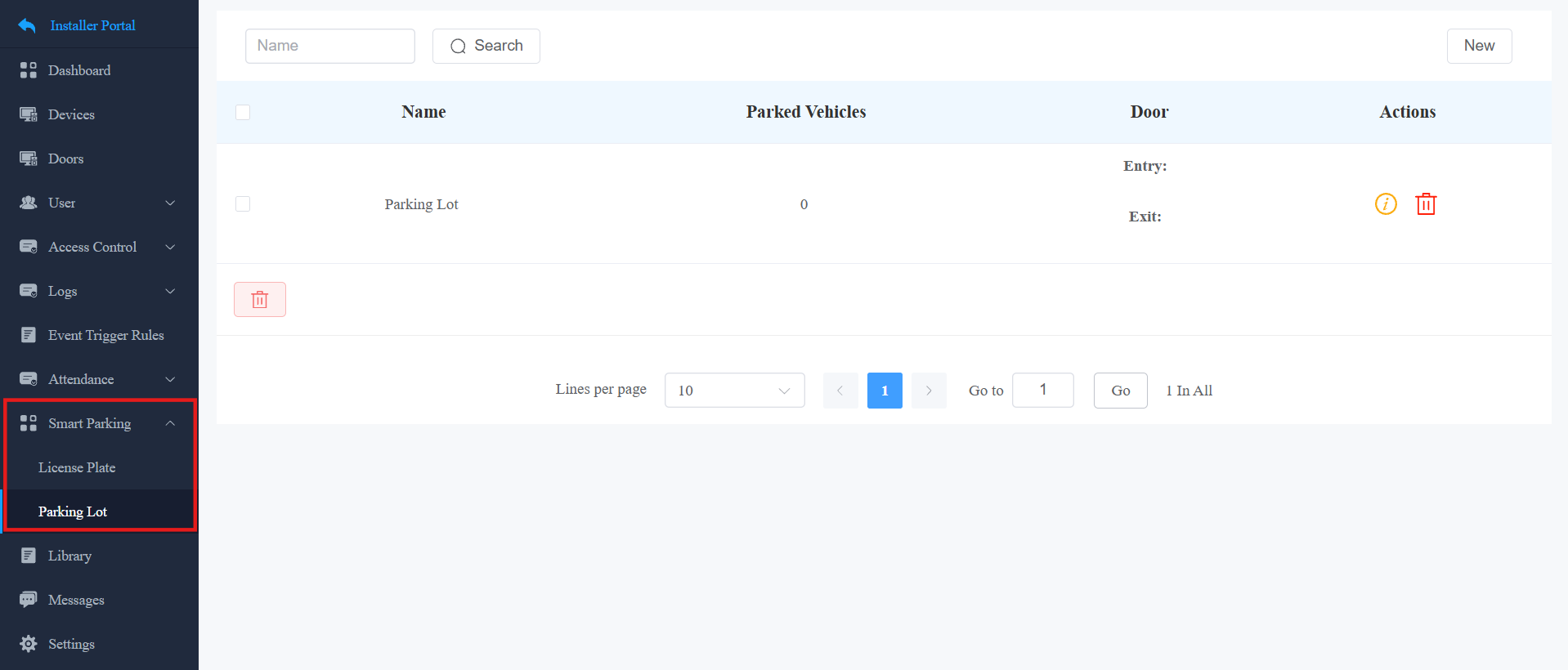
Gestion du parking
Vous pouvez installer des parkings et suivre commodément le nombre de véhicules stationnés ainsi que leur durée de stationnement.
Cliquez ici pour voir les étapes de configuration.
Journaux d'ajournement
Vous pouvez consulter les journaux de portes, l'historique des appels, les images capturées, les journaux d'alarme et les logs de délai d'attente des portes ouvertes dans le module Journaux.
Par journaux
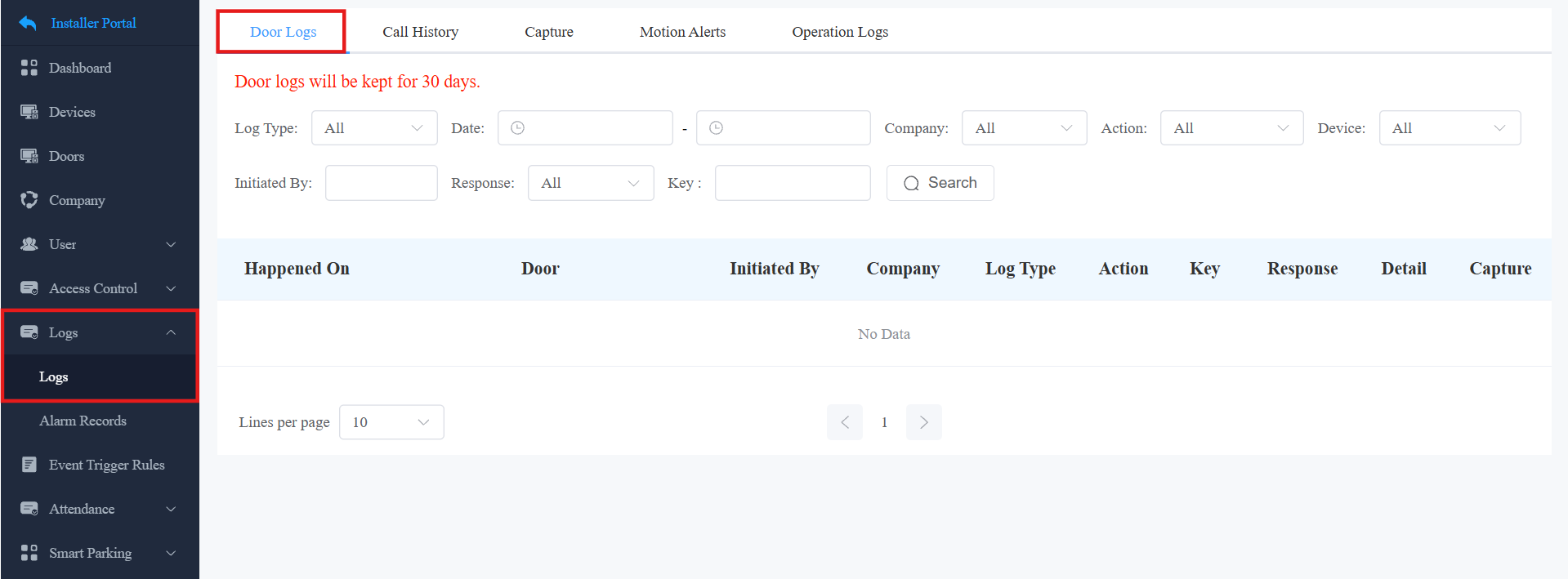
Les journaux de portes ont 7 types. Vous pouvez affiner votre vérification de journal selon la plage de temps spécifique avec des paramètres : Nom de l'appareil, Initié par, Action, Clé, Entreprise et Réponse (Succès, Échoué ou Hors ligne) pour la recherche ciblée.
Tous : Afficher tous les registres de porte.
Appel : Affichez les appels basés sur SIP/IP initiés sur la porte, indiquant quand, où et à qui les appels sont passés.
Déverrouillage de porte : Affichez quand, où et par qui les ouvertures de porte sont effectuées (que ce soit un échec ou un succès).
Entrée : Afficher les registres valides d'ouverture de porte sans désobéir aux règles de restriction de la zone.
Sortie : Affichez les registres valides d'ouverture de porte de la sortie sans enfreindre les règles de restriction de zone.
Violation d'entrée : Affichez les registres d'ouverture des portes des entrées qui enfreignent les règles de restriction de la zone.
Infraction à la sortie : Affichez les registres d'ouverture de porte des sorties qui enfreignent les règles de restriction de zone.
Raisons de défaillance d'accès
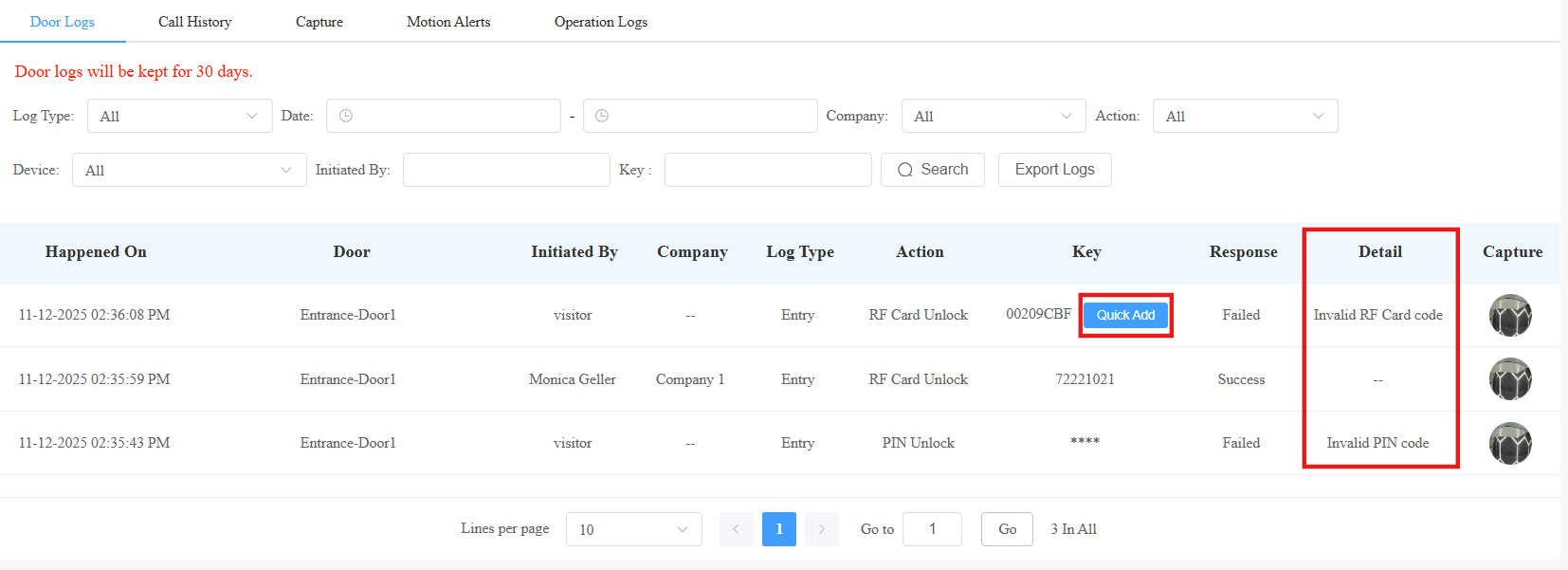
Le cloud fournit des raisons claires de défaillance lorsqu'une tentative d'accès est refusée dans différents scénarios.
Scénario de défaillance | Description | Message d'affichage |
|---|---|---|
Accréditations invalides | Accréditations non enregistrées | Par exemple, code de carte RF invalide |
Restriction des congés | Tentative d'accès pendant une période de vacances | Aucun droit d'accès pendant les vacances |
Pas d'autorisation / Porte désactivée ou expirée | L'utilisateur n'a pas de permission, de planning extérieur, ni porte désactivée/expirée | Aucune autorisation d'accès ni licence de porte n'est disponible |
La validité du véhicule a expiré | La plaque d'immatriculation est hors période de validité | Pas dans la période valide |
La validité utilisateur a expiré | La période de validité utilisateur est expirée (s'applique au code PIN, carte RF, plaque d'immatriculation, visage, Bluetooth, NFC, réservation d'équipements et authentification par empreintes digitales) | En dehors de la période de temps valide de l'utilisateur |
Verrouillage de porte | Accès bloqué à cause de l'antiverrouillage de la porte | Verrouillage de porte activé |
Défaillance de l'authentification à deux facteurs | La deuxième méthode d'authentification ne correspond pas à la configuration | Échec de l'authentification à deux facteurs |
Limite de stationnement atteinte | L'allocation de la capacité de stationnement a été dépassée | Limite de stationnement atteinte |
Vous pouvez vérifier la raison dans la colonne Détails .
Note
Les raisons de défaillance peuvent varier selon le modèle de l'appareil et la version du firmware.
Journaux d'appels
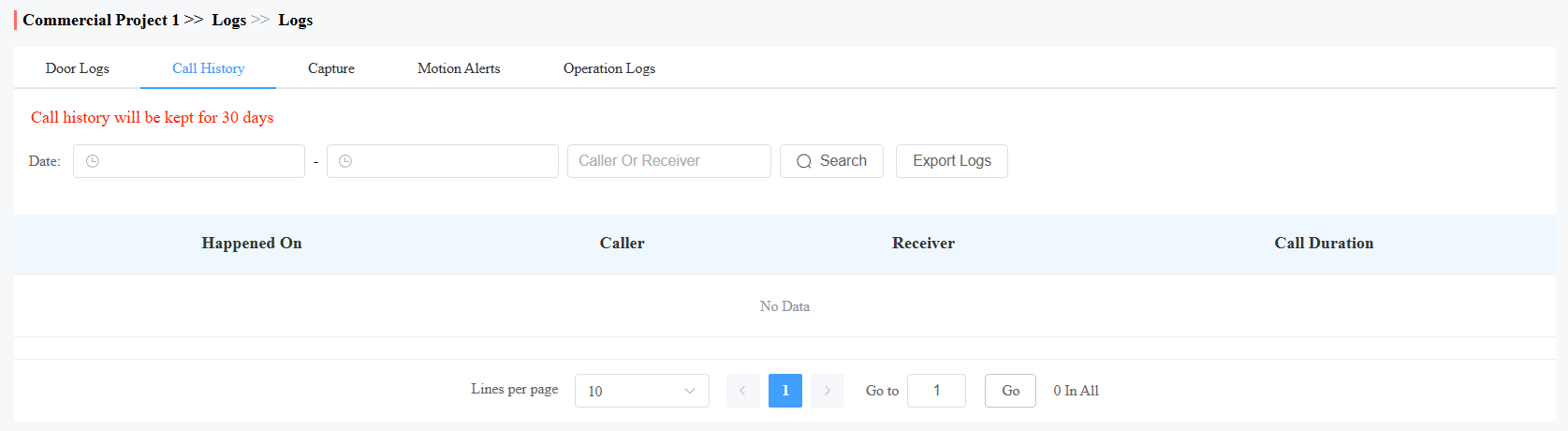
Vous pouvez vérifier quand et par qui les appels SIP sont effectués et reçus. De plus, vous pouvez définir la plage de temps ou entrer l'appelant ou le destinataire pour vérifier les informations d'appel ciblées.
Images capturées
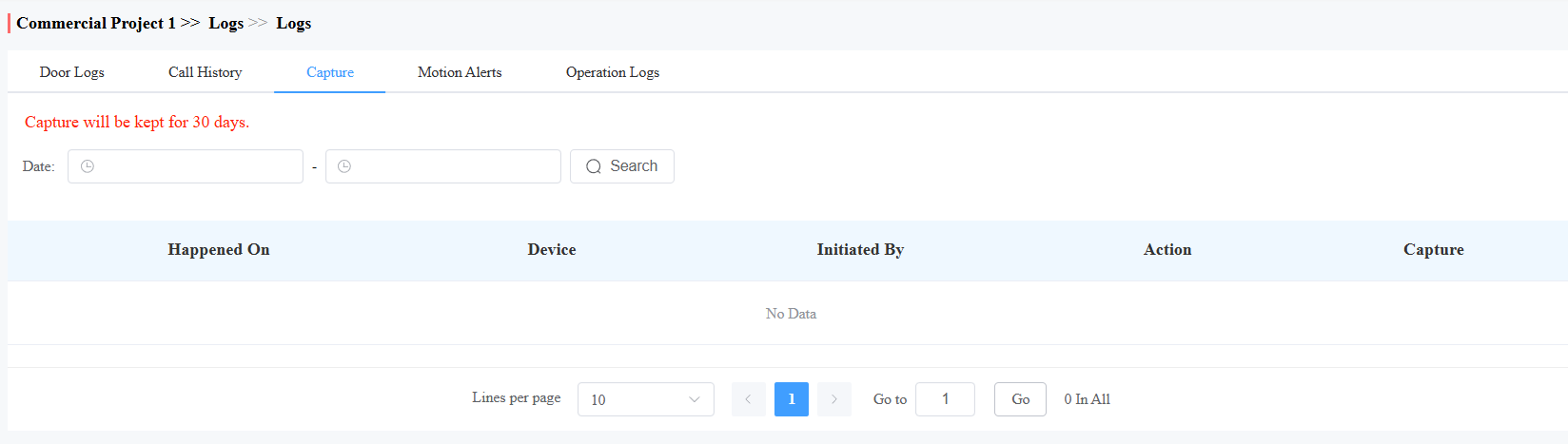
La capture d'image est initiée manuellement par les utilisateurs ou par le chef de projet. Vous pouvez vérifier quand, où, comment et par qui les images sont capturées. Vous pouvez cliquer sur l'image dans la colonne Capture pour voir une image plus grande.
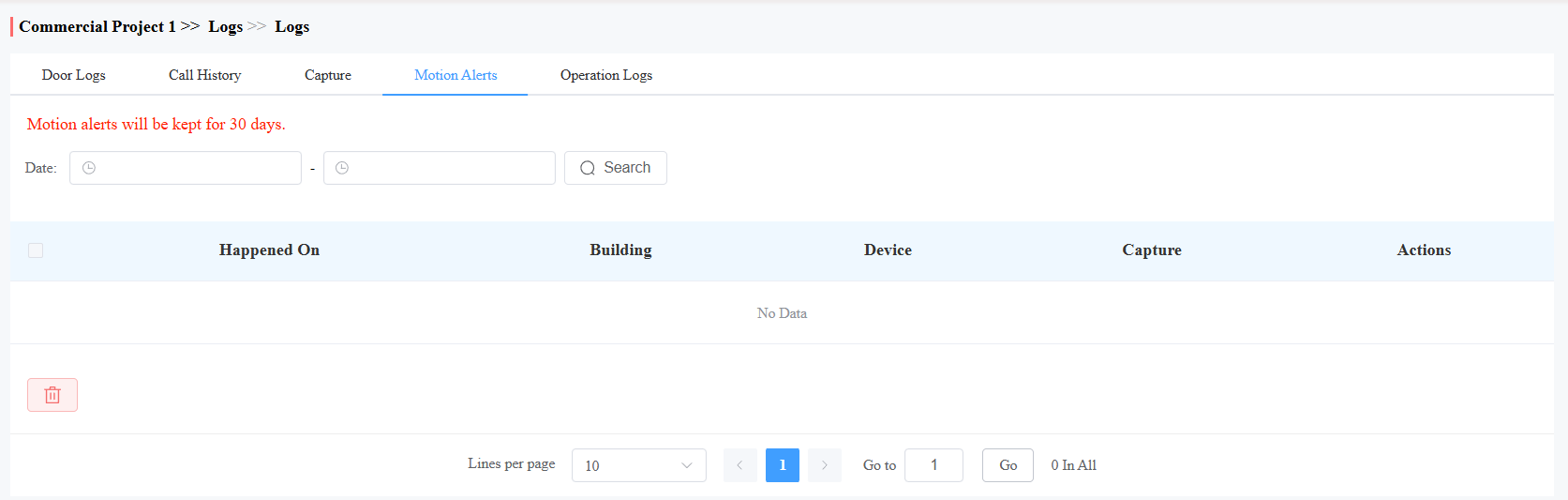
Alertes de mouvement
Les alertes de mouvement vous permettent de vérifier l'image capturée des personnes dont le mouvement a déclenché la détection de mouvement dans les téléphones portiers (téléphones de porte avec fonction de détection de mouvement).
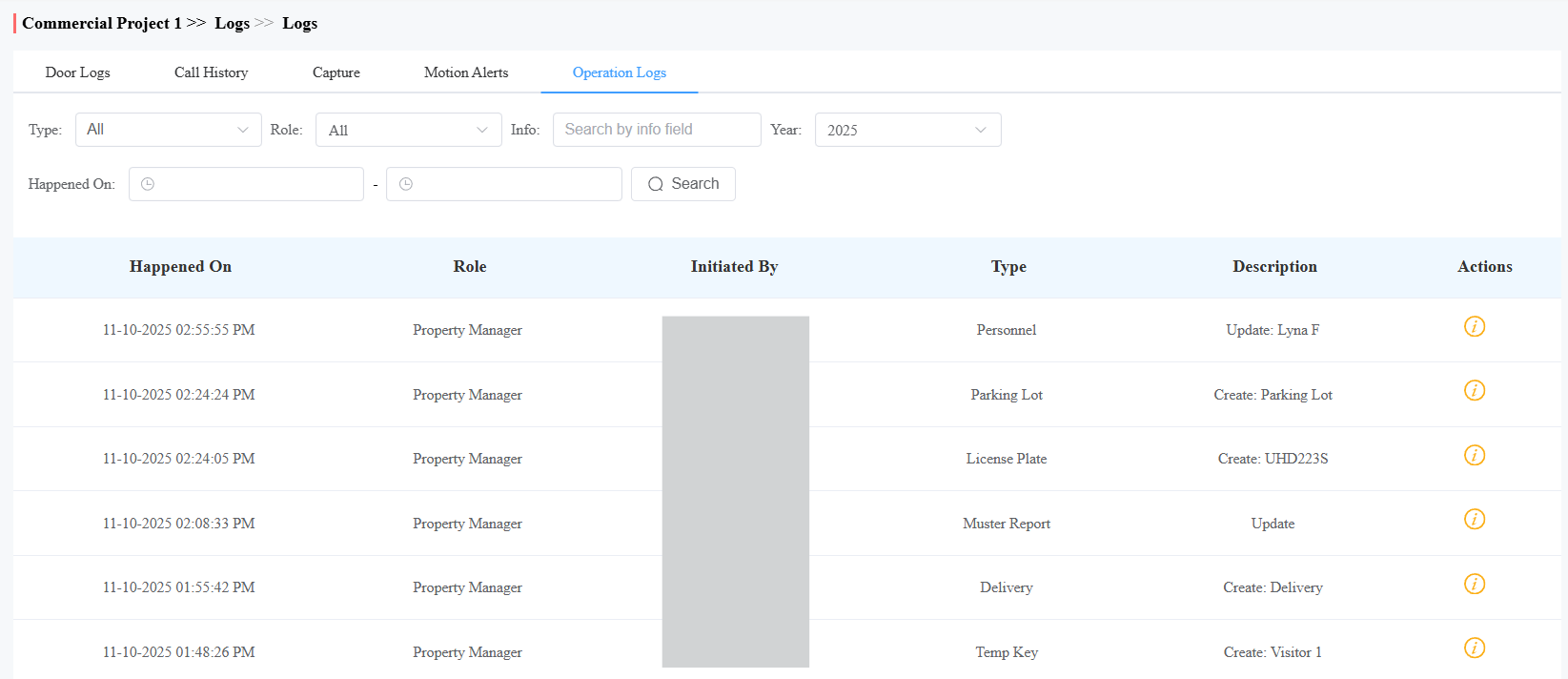
Journaux d'opération
Vous pouvez vérifier qui a fait des configurations dans le projet sur le cloud.
Dossiers d'alarme
Vous pouvez consulter divers enregistrements d'alarme dans les modules Logs > Registres d'Alarme .
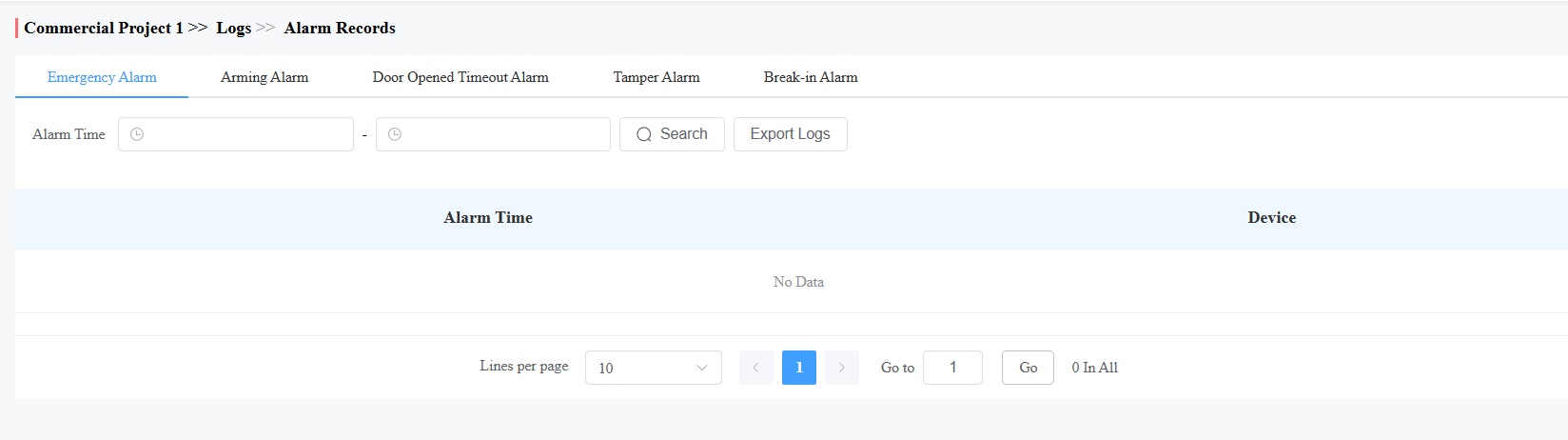
Alarme d'urgence
L'alarme d'urgence est enregistrée lorsque le déverrouillage d'urgence se produit.
Affinez la recherche en entrant une heure précise.
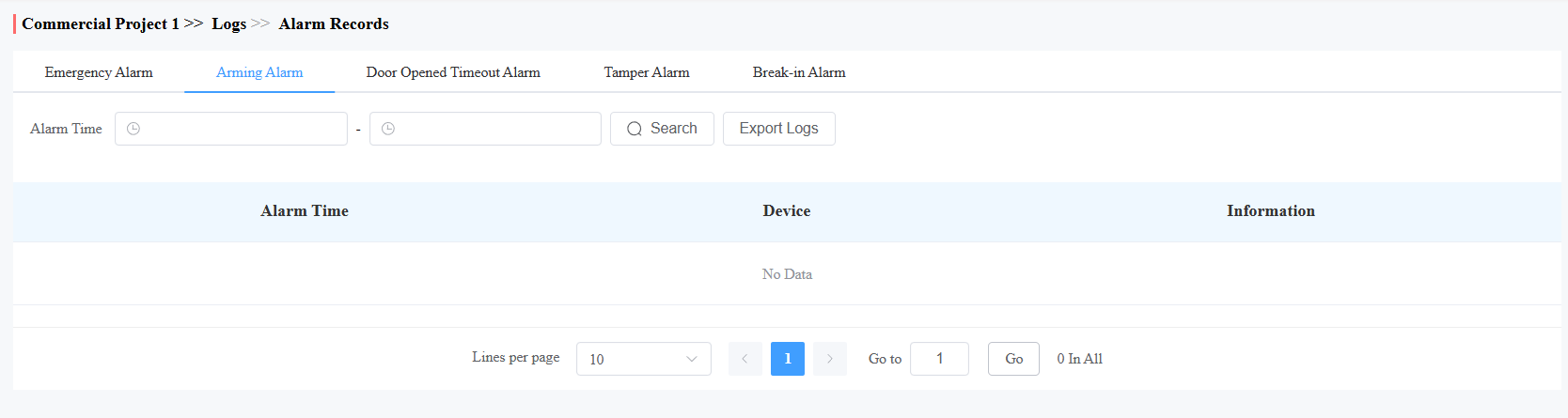
Armement des alarmes
L'alarme est enregistrée lorsque les moniteurs intérieurs déclenchent les alarmes d'armement. Réduisez la recherche en entrant une heure précise.
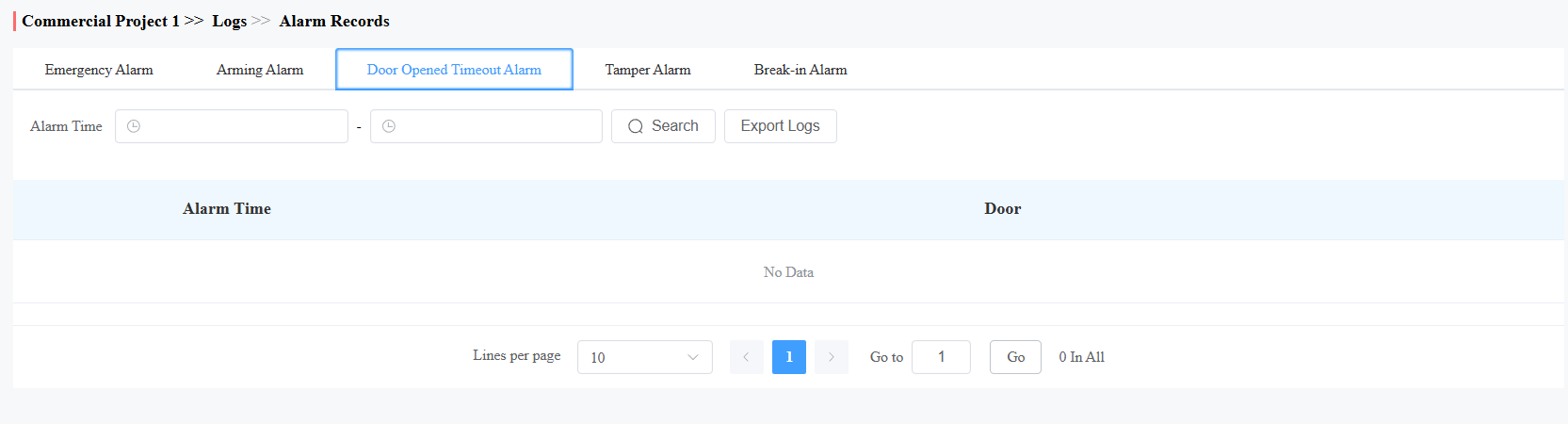
Porte ouverte Journaux d'attente
Lorsque le temps d'ouverture de la porte dépasse une certaine limite, l'alarme est déclenchée et enregistrée.
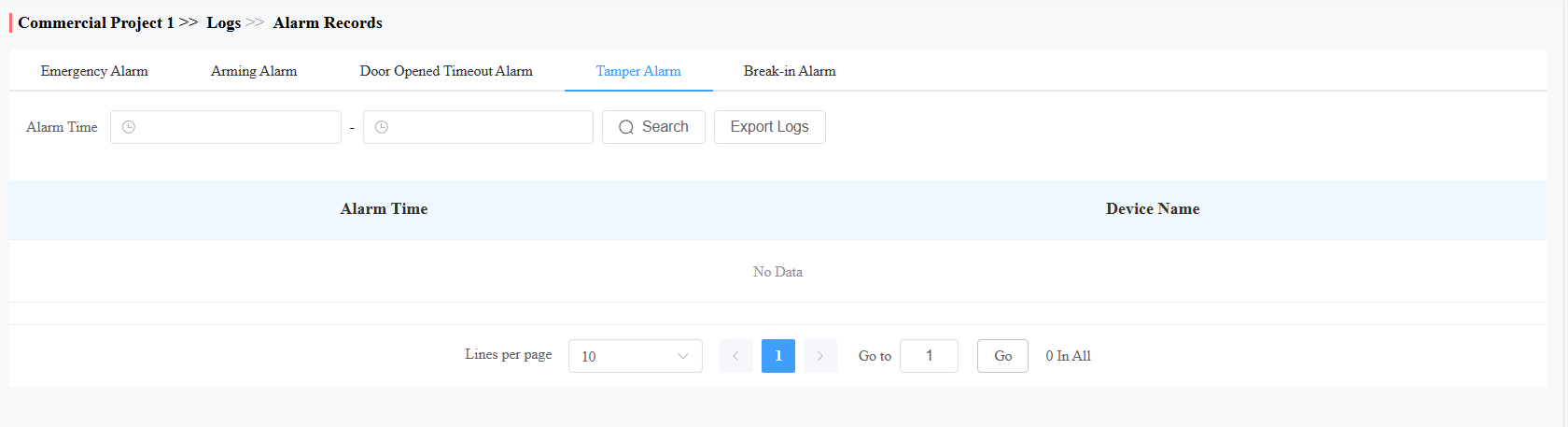
Alarme de manipulation
Lorsque l' alarme de falsification de l'appareil est déclenchée, l'alarme est enregistrée dans le cloud.
Modèles et versions compatibles (ou supérieures) :
Modèle
Version
Modèle
Version
R20
320.30.11.30
A08
108.30.11.8
R25
25.30.10.117
A01/A02
101.30.10.206
R28
228.30.10.213
A03
103.30.10.204
R29
29.30.10.404
A094
92.30.10.205
X915V2
2915.30.10.420
A095
95.30.10.110
X912
912.30.11.107
E16 V2
216.30.10.208
E12V2
312.30.11.18
E16 V3
416.30.11.206
X916
916.30.10.508
S539
539.30.10.507
S538
538.30.10.705
S535
535.30.11.8
A05V2
205.30.11.114
S532
532.30.10.336
E18
18.30.11.136
A15
1115.30.10.407
WR01
1401.30.11.221
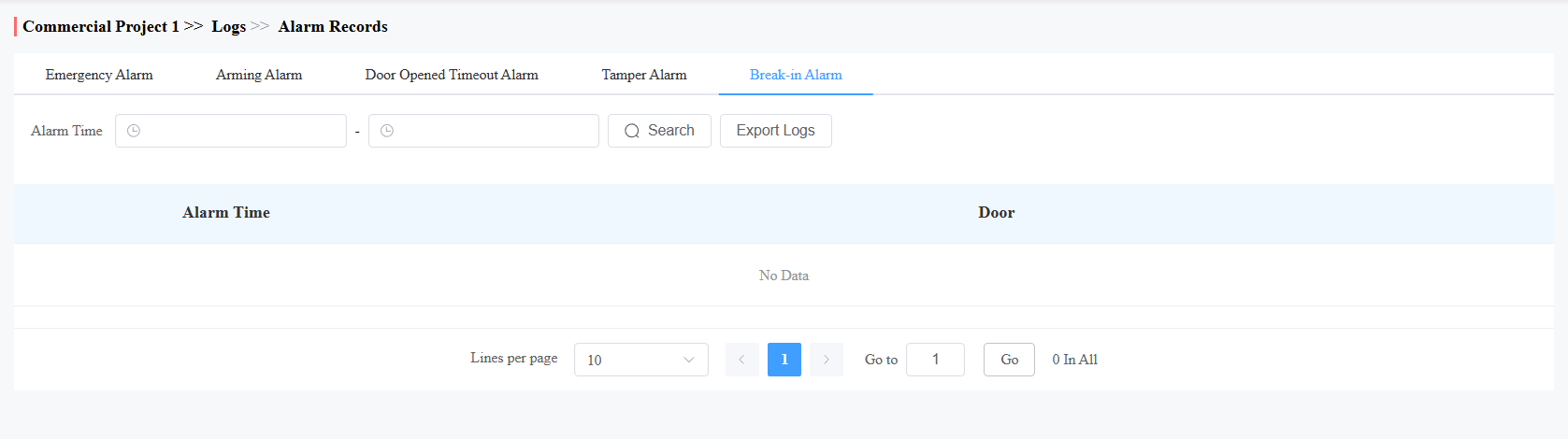
Alarme d'effraction
Lorsque quelqu'un ouvre de force les portes, l' alarme d'effraction se déclenche et est enregistrée dans le cloud.
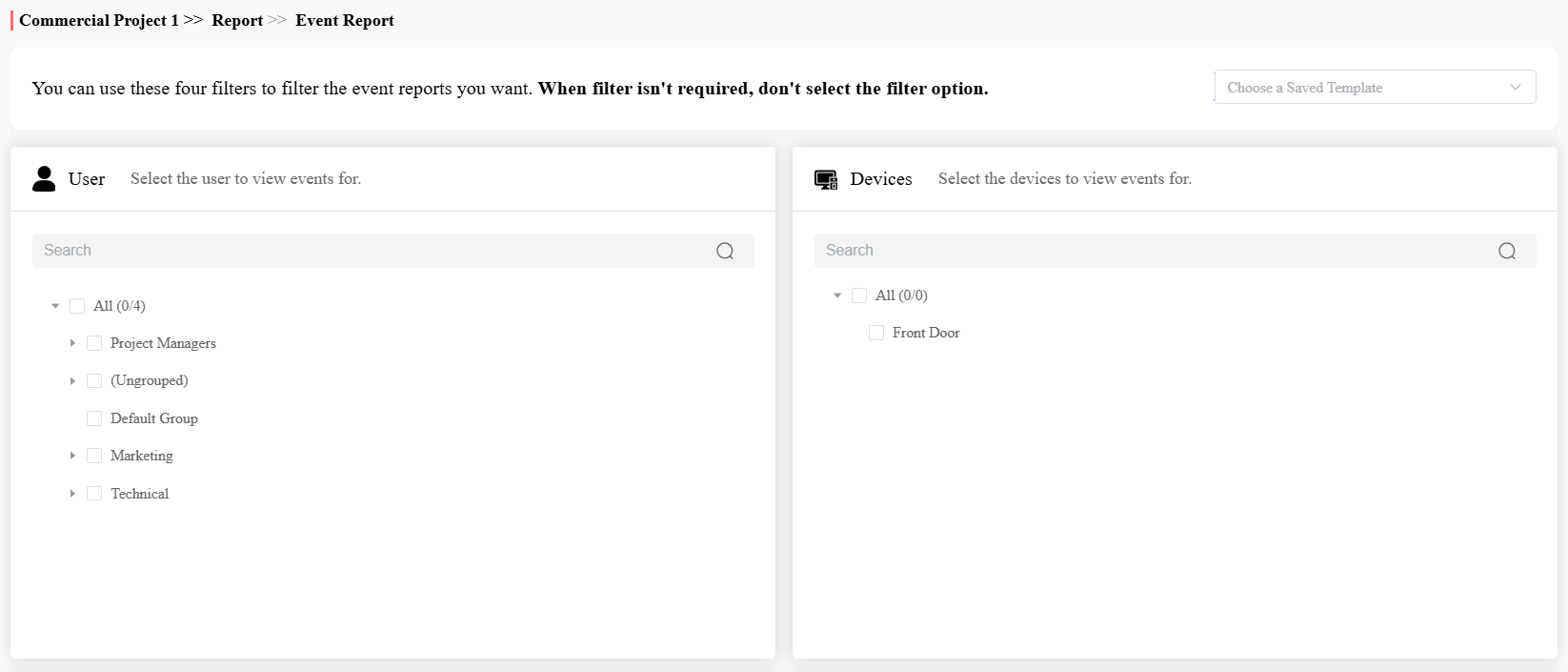
Compte rendu de l'événement
Cette fonctionnalité permet un filtrage rapide des données pour générer des rapports, tels que les entrées et sorties du personnel durant une période donnée ou des événements d'alarme.
Modèles et versions compatibles (ou supérieures) :
Modèle
Version
Modèle
Version
X910
2910.30.11.104
X912
912.30.12.207
X915V2
2915.30.10.707
X916
916.30.10.508
R29
29.30.10.712
R28V2
228.30.11.17
R25
25.30.10.206
R20
320.30.12.16
E16V2
216.30.12.7
E16V3
416.30.12.5
S539
539.30.10.605
S538
538.30.10.705
S535
535.30.11.8
A08
108.30.11.210
A01/A02
101.30.11.109
A03
103.30.11.105
A095
95.30.11.6
A094
92.30.11.106
A05V2
205.30.11.114
E12V2
312.30.11.106
S532
532.30.10.336
E18
18.30.11.136
A15
1115.30.10.407
WR01
1401.30.11.221
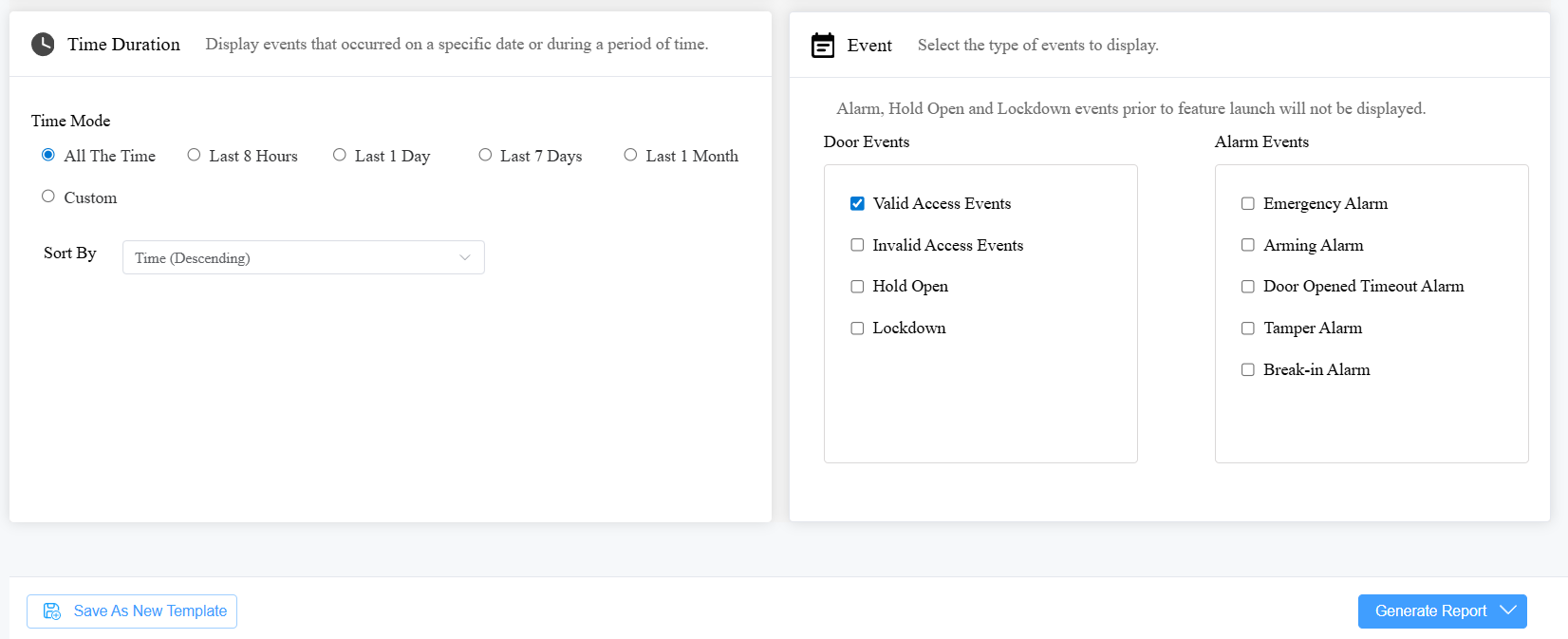
Cliquez sur Signaler > Rapport d'événement.
[Optionnel] Vérifiez l'utilisateur et les appareils souhaités.
Précisez l'heure et l'ordre du temps précis.
Vérifiez les événements souhaités.
Cliquez sur Générer un rapport au format PDF ou XLSX. Éventuellement, enregistrez les paramètres comme modèle pour une utilisation ultérieure.
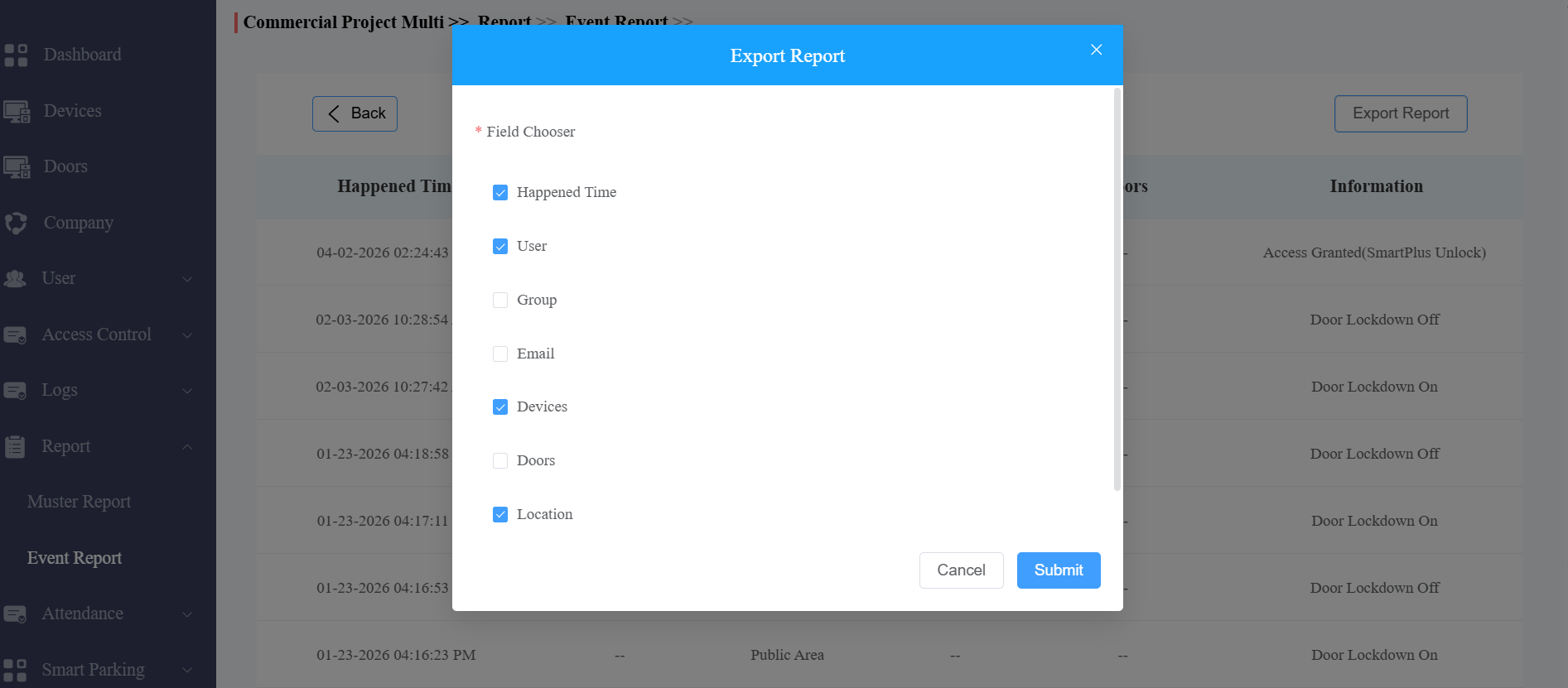
Vérifiez le(s) champ(s) à afficher dans le rapport.
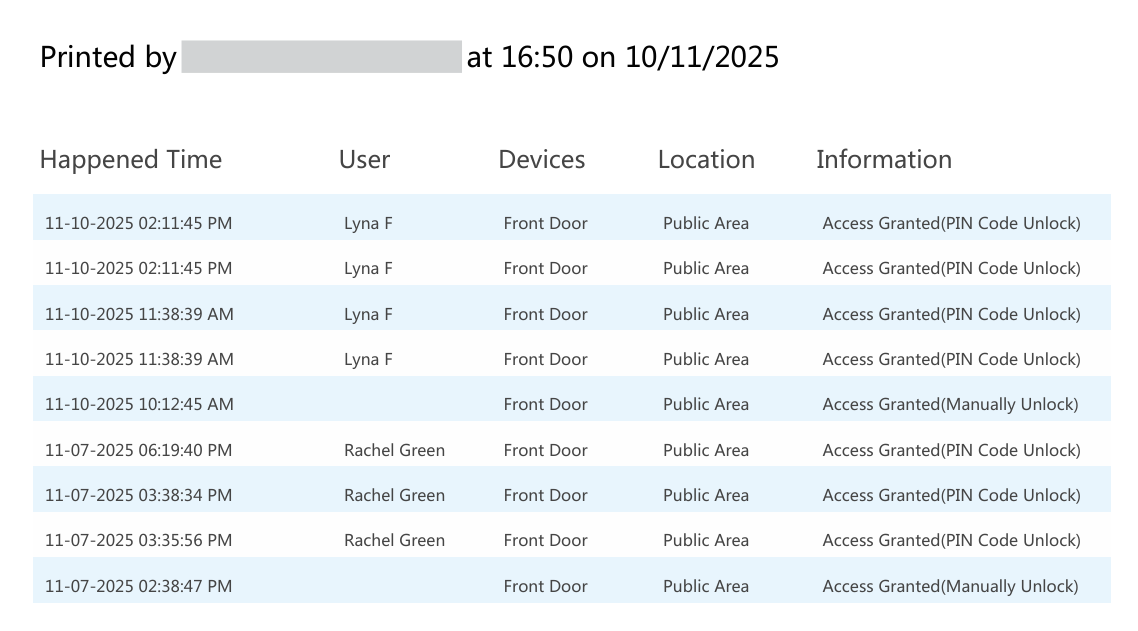
Soumettez pour télécharger le rapport.
Messages
Vous pouvez créer, envoyer et vérifier des messages.
Vous pouvez créer des messages ponctuels ou des modèles de messages réutilisables pour votre commodité.
Cliquez sur Messages > Nouveau.
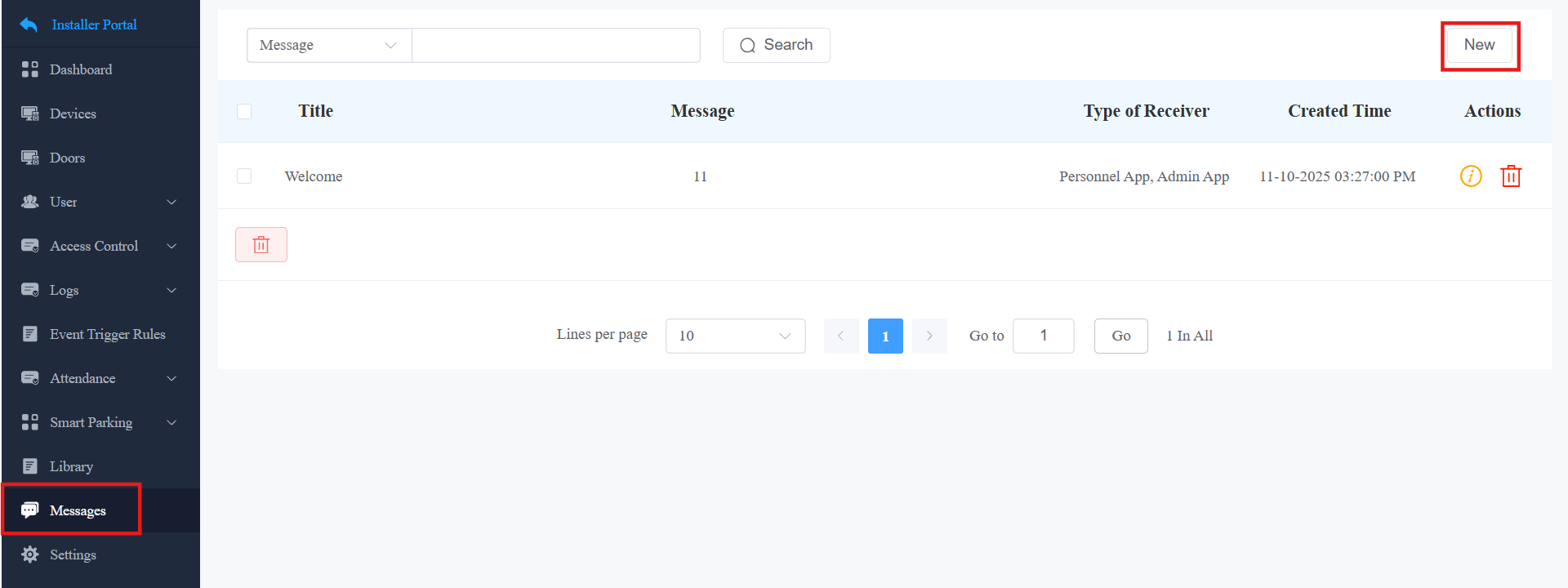
Saisissez directement le titre et le contenu du message pour créer des messages à usage unique. Sélectionnez le type de destinataire.
Pour créer des modèles de messages réutilisables, vous pouvez cliquer sur Ajouter un modèle et entrer le nom, le titre et le contenu du modèle.
Vous pouvez modifier ou supprimer le modèle après l'avoir créé.
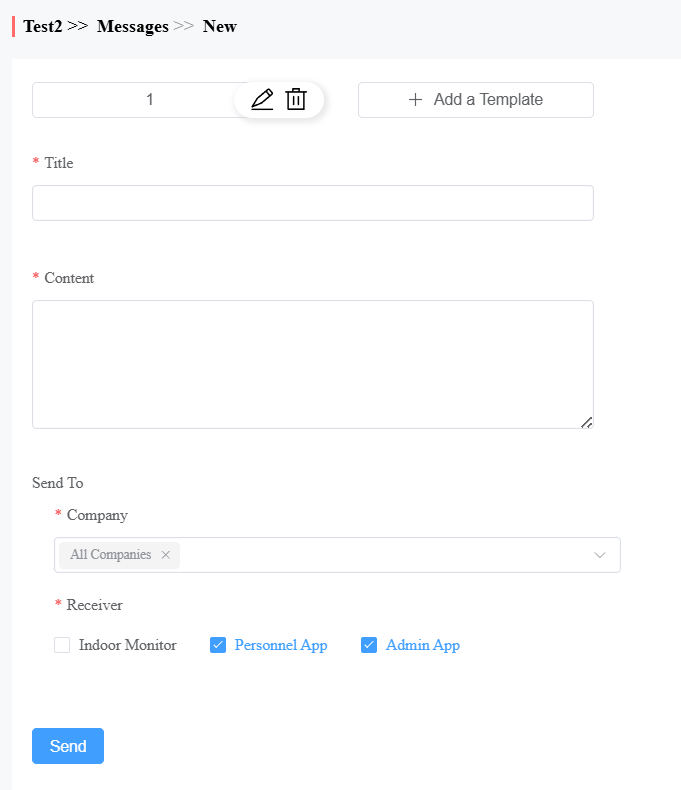
3. Cliquez sur Envoyer.
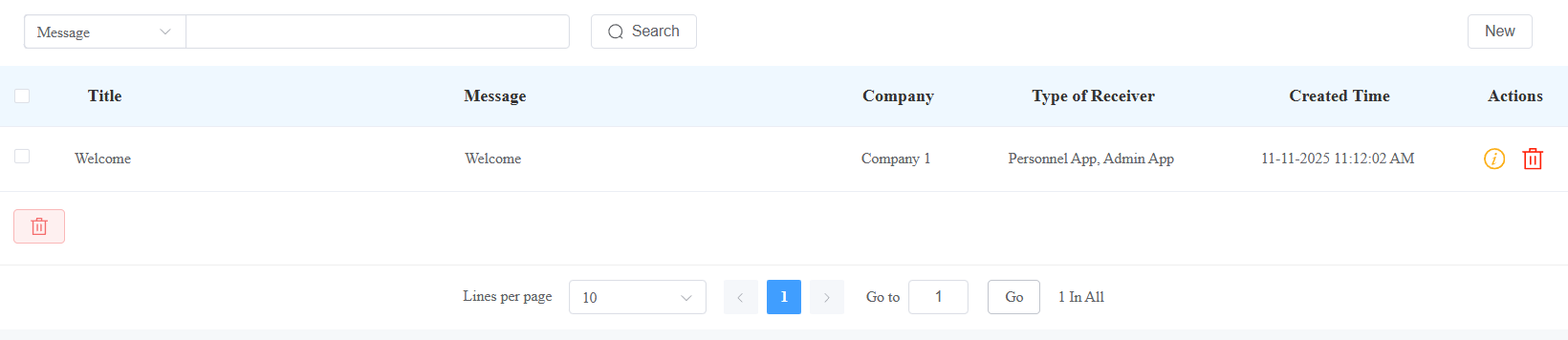
Une fois le message créé, vous pouvez cliquer  pour vérifier les détails du message et cliquer pour le retirer.
Bibliothèque
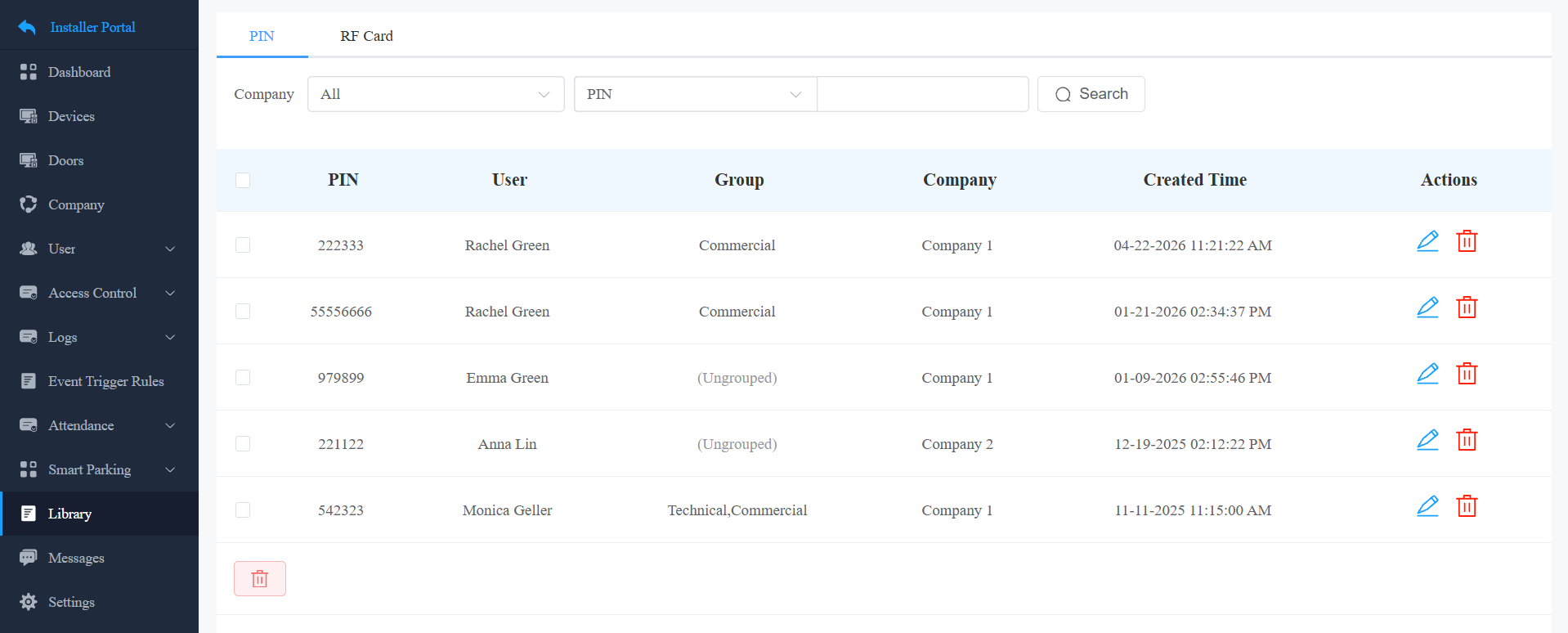
Vous pouvez vérifier, modifier et supprimer tous les types de codes PIN créés et de cartes RF de manière pratique en un seul arrêt.
Dans le module Bibliothèque, cliquezpour modifier le code PIN ou le code de la carte RF. Cliquezpour supprimer le code.
Décors
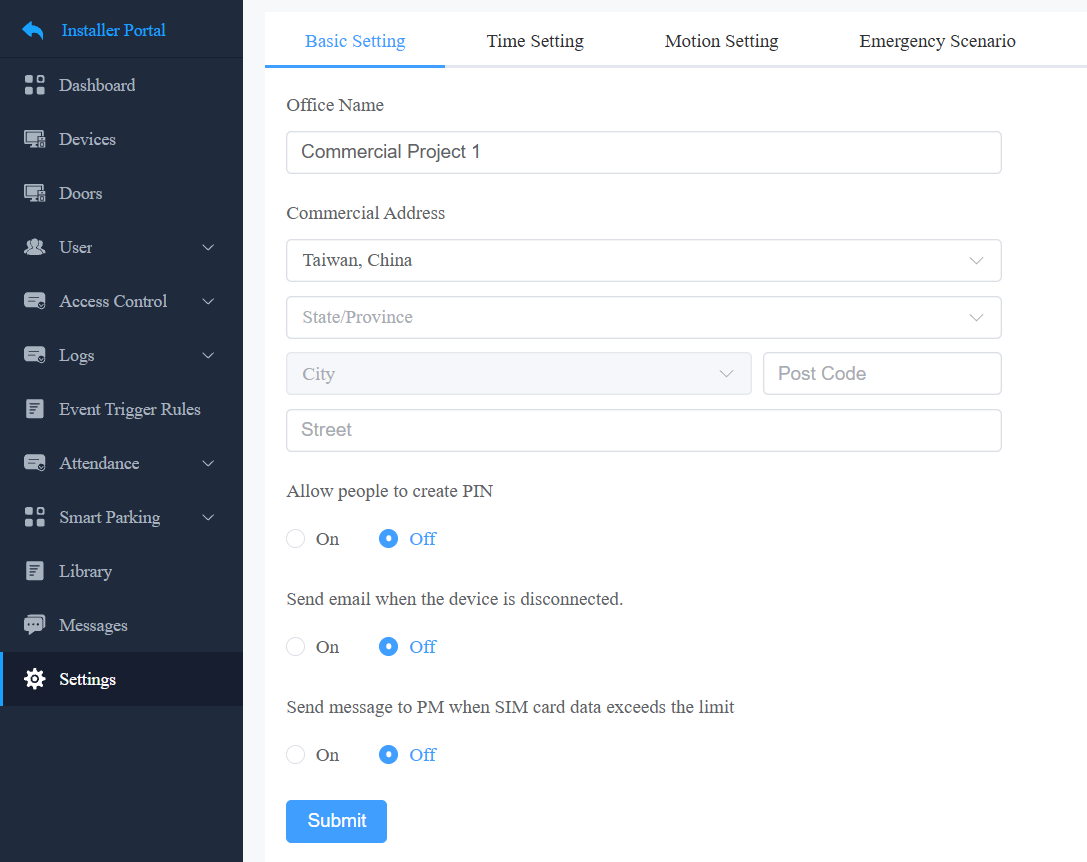
Les réglages incluent les paramètres de base (nom du projet, adresse, permissions, déverrouillage d'urgence, etc.), les paramètres d'heure et la détection de mouvement.
Réglages de base
Voir la description de chaque élément dans le graphique ci-dessous.
Nom de l'article | Description |
|---|---|
Nom du bureau | Nomme le projet. |
Adresse commerciale | L'adresse du site. |
Permettre aux gens de créer un code PIN. | Déterminez si les utilisateurs peuvent créer des codes PIN sur leurs applications SmartPlus. |
Envoyez un e-mail lorsque l'appareil est déconnecté. | Définissez la réception des notifications par e-mail lorsque les appareils sont hors ligne. |
Envoyez un message lorsque les données de la carte SIM dépassent la limite. | Définissez s'il faut recevoir des notifications par e-mail lorsque les téléphones portables avec fonction LTE dépassent la limite du paquet de données (carte SIM). |
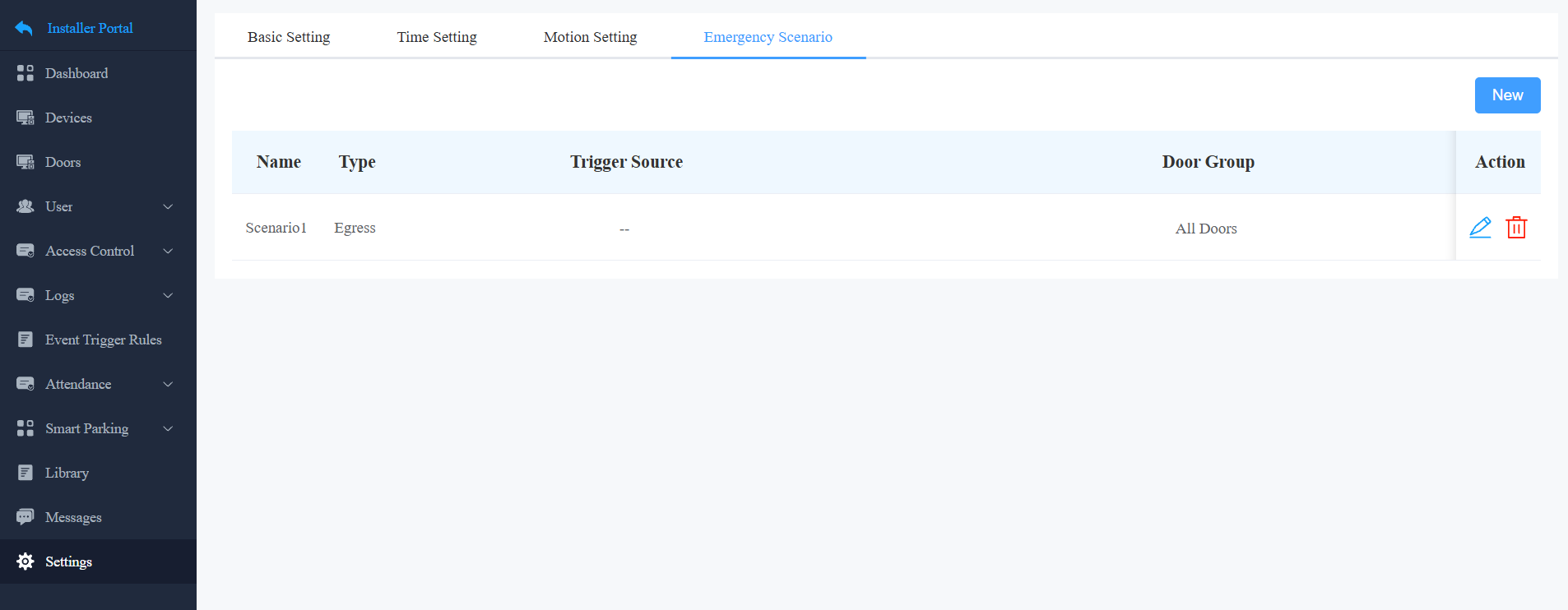
Scénario d'urgence
La fonction Scénario d'Urgence vous permet de configurer des actions automatiques lorsqu'un événement d'urgence est déclenché.
Un scénario se compose d'une source de déclenchement et d'une ou plusieurs actions. Lorsque la condition de déclenchement est remplie, les actions configurées sont exécutées automatiquement pour améliorer l'efficacité de la réponse aux urgences.
Note
Avec les comptes installateurs, tu peux SEULEMENT configurer la fonction Scénario d'Urgence mais pas effectuer l'action.
Avec le compte gestionnaire de projet, vous pouvez cliquer sur le bouton Scénario d'urgence pour activer ou désactiver manuellement les événements.
Cliquez ici pour voir les modèles compatibles avec cette fonctionnalité ainsi que la configuration détaillée.
Pour le configurer, allez dans Paramètres > Scénario d'urgence.
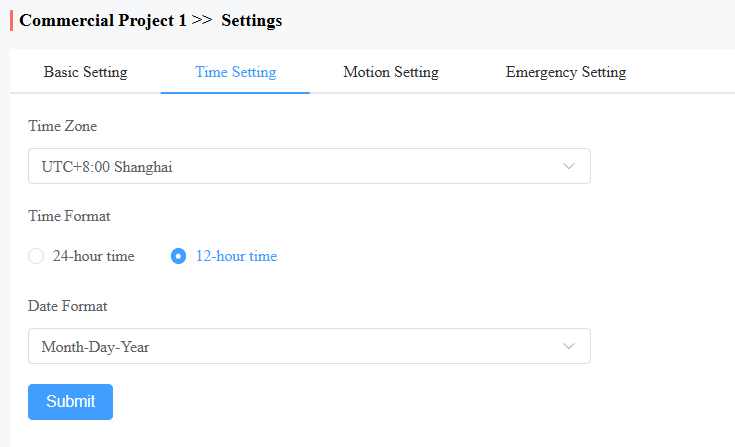
Réglages temporels
Vous configurez et modifiez le réglage horaire en fonction de la localisation et du fuseau horaire du site.
Va dans Paramètres > Paramètres du temps.
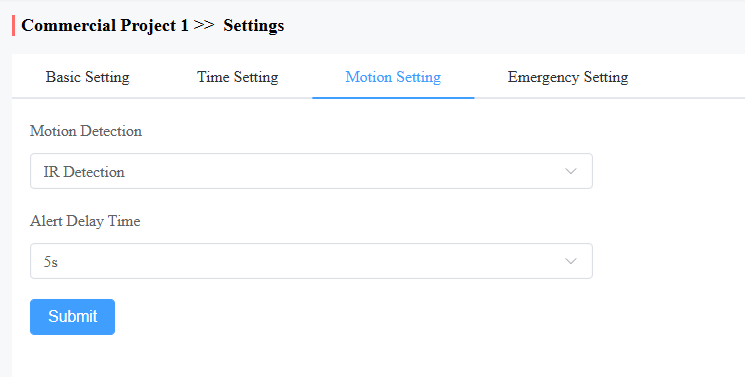
Détection de mouvement
Vous pouvez activer/désactiver la détection de mouvement, mais aussi configurer le type de détection de mouvement de l'appareil et alerter le délai de déclenchement.
Va dans Paramètres > Paramètres de mouvement.
Réglez la détection de mouvement :
Désactiver : désactiver la fonction.
Détection IR : Lorsque le capteur infrarouge détecte des objets en mouvement, des alertes sont déclenchées.
Détection vidéo : Lorsque la caméra détecte des objets en mouvement, des alertes sont déclenchées.
Réglez le délai d' alerte de 5 à 60 secondes.
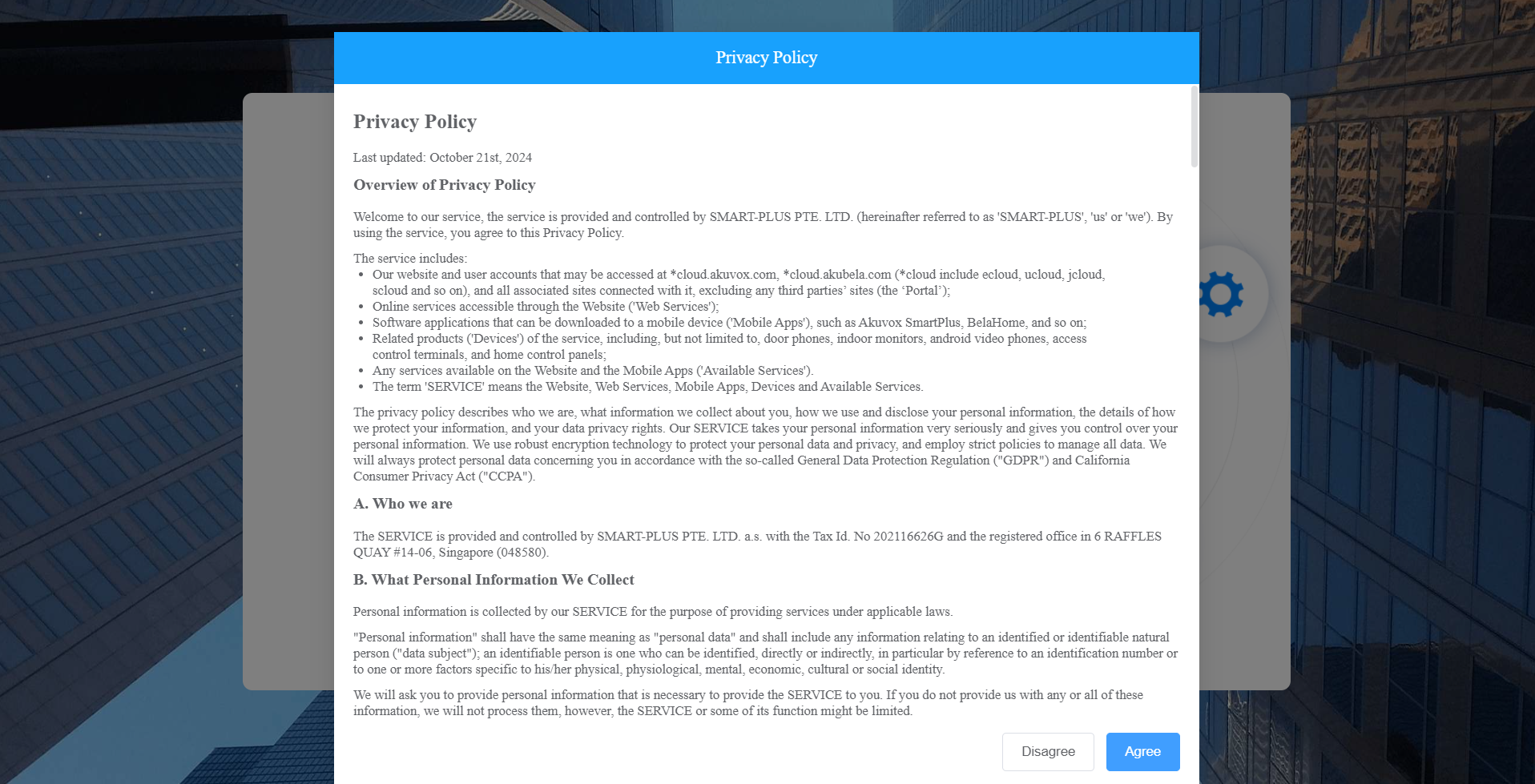
Politique de confidentialité
Vous verrez la fenêtre de la Politique de confidentialité et des Conditions d'utilisation lorsque vous vous connecterez à la plateforme pour la première fois.
La Politique de confidentialité vous indique comment les données des utilisateurs sont collectées, utilisées et protégées.
Les Conditions d'utilisation définissent les règles et directives pour utiliser le service SmartPlus.
Ce n'est qu'en cliquant sur Accepter que vous pouvez vous connecter à la plateforme SmartPlus.
Contactez-nous
Pour plus d'informations sur le produit, veuillez nous rendre visite à www.akuvox.com, ou n'hésitez pas à nous contacter par
Email commercial : sales@akuvox.com
Email de support technique : support@akuvox.com
Téléphone : +86-592-2133061 poste 7694/8162
Nous apprécions vivement vos retours sur nos produits.