Vous pouvez signaler des problèmes techniques via notre ticket system, ce qui nécessite l’enregistrement d’un compte si vous utilisez le système pour la première fois. Lors de la soumission du rapport, veuillez fournir suffisamment d’informations pour aider l’équipe technique d’Akuvox à résoudre efficacement les problèmes.
Les informations comprennent :
La version du micrologiciel de l’appareil ;
Le fichier de configuration ;
Le fichier journal ;
Le dossier PCAP ;
L’enregistrement photo/vidéo du problème ;
D’autres informations telles que la topologie du réseau.
S’il s’agit d’un problème matériel et que l’appareil est toujours en garantie de qualité, vous pouvez contacter les ingénieurs techniques d’Akuvox pour obtenir un formulaire de demande RMA. Après l’avoir rempli, créez un ticket avec « RMA » dans l’objet du ticket.
Décrivez votre problème
Plus vous fournissez de détails, mieux nous pouvons reproduire le problème.
Vous pouvez:
décrire la topologie du réseau ;
nous envoyer le compte SmartPlus s’il s’agit du service SmartPlus ;
envoyez-nous un schéma de la connexion si le problème est lié aux circuits électriques comme les connexions de relais ;
Prenez une photo ou enregistrez une vidéo si le problème est lié à une mauvaise qualité audio ou vidéo. Si le fichier dépasse 2 Mo, veuillez le télécharger sur WeTransfer, OneDrive, ou Google Drive et envoyez-nous le lien de téléchargement.
Vérifiez la version du micrologiciel de l’appareil
Veuillez cliquer here pour en savoir plus sur les étapes de vérification de la version du micrologiciel de l’appareil.
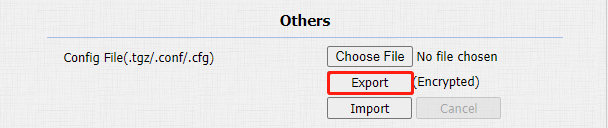
Exporter le fichier de configuration
Ce fichier contient presque toutes les configurations de l’appareil, ce qui est très précieux pour nos ingénieurs techniques pour reproduire le problème.
Prenons l’exemple du R20A.
Utilisez l’adresse IP de l’appareil pour vous connecter à son interface Web avec le nom d’utilisateur et le mot de passe, admin par défaut.
Accédez à l’interface Mettre à niveau > Advanced > Others et cliquez sur Exporter.
Exporter le journal système
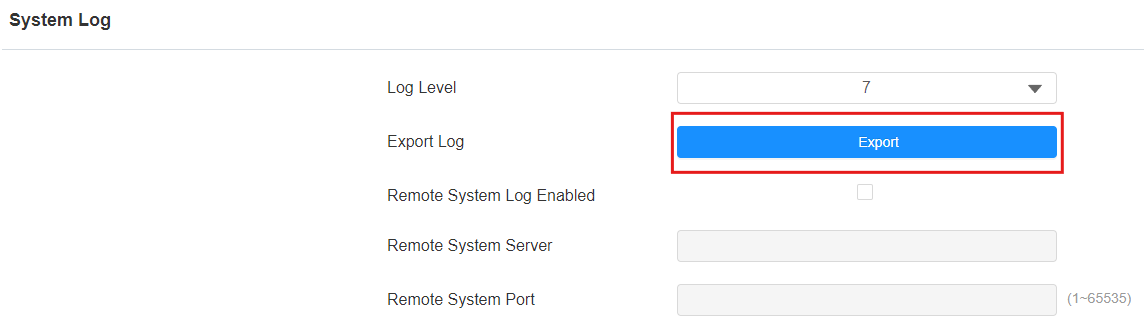
Le fichier journal du système fournit à nos ingénieurs des informations cruciales sur ce qui s’est passé dans le système lorsque le problème s’est produit.
Prenons l’exemple du S567.
Utilisez l’adresse IP de l’appareil pour vous connecter à son interface Web avec le nom d’utilisateur et le mot de passe, admin par défaut.
Accédez à l’interface Mise à niveau > diagnostic et sélectionnez 7 comme niveau de journalisation. Plus le niveau est élevé, plus le journal est complet.
Reproduisez le problème, puis cliquez sur Exporter.
Note
Si le problème s’est produit lors de la communication entre les appareils, vous devez collecter les fichiers journaux des deux côtés.
Exporter le fichier PCAP
Ce fichier de trace réseau est essentiel lorsque le problème est lié à la communication entre les appareils, car il aide nos ingénieurs à analyser l’activité du réseau. La taille du fichier est limitée à 1 Mo.
Prenons l’exemple du S567.
Utilisez l’adresse IP de l’appareil pour vous connecter à son interface Web avec le nom d’utilisateur et le mot de passe, admin par défaut.
Accédez à l’interface Mise à niveau > Diagnostic . Cliquez sur Démarrer et reproduisez le problème. Vous pouvez capturer le trafic réseau passant par un port spécifique en saisissant le numéro de port dans le champ Port spécifique PCAP .
Cliquez sur Arrêter , puis sur Exporter pour télécharger le fichier.
Vous pouvez activer l’actualisation automatique PCAP si vous souhaitez redémarrer PCAP lorsque les données capturées atteignent 1 Mo.

Note
Si le problème s’est produit lors de la communication entre les appareils, vous devez collecter les fichiers PCAP des deux côtés.