Le kit d’installation Akuvox vous permet de déployer des appareils de manière pratique et rapide avec l’outil du kit d’installation pour un projet communautaire.
Note
La version du micrologiciel de l’outil du kit d’installation doit être 563.107.13.208 ou supérieure.
Cet article prend comme exemples les interphones R29 et E12 et le moniteur intérieur C313W V3.0.
Premier scénario : les appareils peuvent accéder à Internet
Note
Avant de mettre en place le projet, assurez-vous que :
les adresses MAC de l’appareil sont ajoutées à la bibliothèque MAC de votre distributeur sur le SmartPlus Cloud.
Tous les appareils sont correctement installés et sous tension.
tous les appareils sont sur le même réseau local.
L’interphone R29 est installé à l’entrée de la communauté.
Le E12 est installé à la porte d’un appartement.
Le C313 se trouve dans l’appartement.
Créer un projet
Appuyez sur Nouveau projet dans l’outil du kit d’installation.
Personnalisez le nom du projet et sélectionnez le nombre de bâtiments.
(1).png)
Cliquez sur Suivant.
Ajouter des appareils d’appartement prenant en charge la fonction de kit d’installation
Si l’interphone et le moniteur intérieur sont dans les versions qui prennent en charge la fonction de kit d’installation, vous pouvez d’abord les faire correspondre au lieu de les ajouter un par un sur l’outil du kit d’installation.
Si ce n’est pas le cas, ou pour ajouter d’autres modèles d’appareils, passez à la sectionAdd Apartment Devices that Do Not Support the Installer Kit Feature.
E12 : 312.30.10.241
Réf. R20 : 320.30.11.45
C313 V3 : 313.30.15.136
Référence C313V2-2 : 212.30.15.204
C313-LP-2 : 311.30.15.231
Réf. S562 : 562.30.15.24
Réf. S563 : 563.30.1355.509
Configurez l’emplacement du C313 sur son écran de configuration initial après avoir démarré l’appareil pour la première fois ou l’avoir réinitialisé.
.bmp)
Configurez le réseau et cliquez sur Suivant.
L’appareil scannera l’interphone E12 sur le même réseau local. Dans le même temps, le E12 émettra un son « ding » et fera clignoter le voyant rouge.
Appuyez sur le bouton-poussoir de l’E12 en 5 secondes. Ses informations seront affichées sur le C313.
Vérifiez l’interphone et appuyez sur Confirmer.
.bmp)
E12 et C313 seront automatiquement ajoutés en tant que périphériques APT au projet et affichés dans l’outil du kit d’installation.
Répétez les étapes ci-dessus jusqu’à ce que tous les périphériques d’appartement soient ajoutés.
Ajouter des appareils d’appartement qui ne prennent pas en charge la fonction Kit d’installation
Appuyez sur Analyser à côté des périphériques APT.
Appuyez sur l’appareil cible lorsque l’analyse s’arrête.
.png)
.png)
Vous pouvez personnaliser le nom APT, l’étage, le nom de l’appareil, etc.
Appuyez sur Envoyer.
(2).png)
Répétez les étapes ci-dessus jusqu’à ce que tous les périphériques d’appartement soient ajoutés.
Ajouter des appareils publics
Si le projet communautaire ne comporte qu’un seul bâtiment, il n’est pas possible d’ajouter des appareils dans la zone publique de l’ensemble de la communauté.
Appuyez sur Analyser à côté des appareils publics.
Vérifiez l’appareil cible lorsque l’analyse s’arrête.
Vous pouvez cliquer à
 côté de l’appareil pour configurer le nom de l’appareil, les entrées, le réseau, etc.
(3).png)
Cliquez sur Soumettre.
Enregistrer le projet
Après avoir vérifié que tous les appareils sont ajoutés et configurés, appuyez sur Suivant , puis sur Enregistrer et configurer.
Lorsque la barre de progression atteint 100 %, une invite vous informe si le projet a été configuré avec succès.
.png)
À ce moment, le C313 s’affichera en tant que contact dans la liste des contacts du R29.
Les utilisateurs finaux peuvent appeler le C313 en appuyant sur le nom du contact sur R29 ou en appuyant sur le bouton-poussoir de E12.
Téléchargez le projet sur le cloud SmartPlus
Lorsque les appareils peuvent accéder à Internet, vous pouvez télécharger le projet sur le SmartPlus Cloud. Les adresses MAC de l’appareil doivent d’abord être ajoutées à la bibliothèque MAC de votre distributeur sur le Cloud.
Appuyez sur Oui lorsqu’on vous demande si le projet doit être ajouté au SmartPlus Cloud.
Remplissez les informations de votre compte d’installateur et sélectionnez la zone appropriée pour la connexion.
(3).png)
Appuyez sur Enregistrer.
Lorsque la barre de progression atteint 100 %, une invite vous informe si le projet est synchronisé avec succès avec le Cloud.
.png)
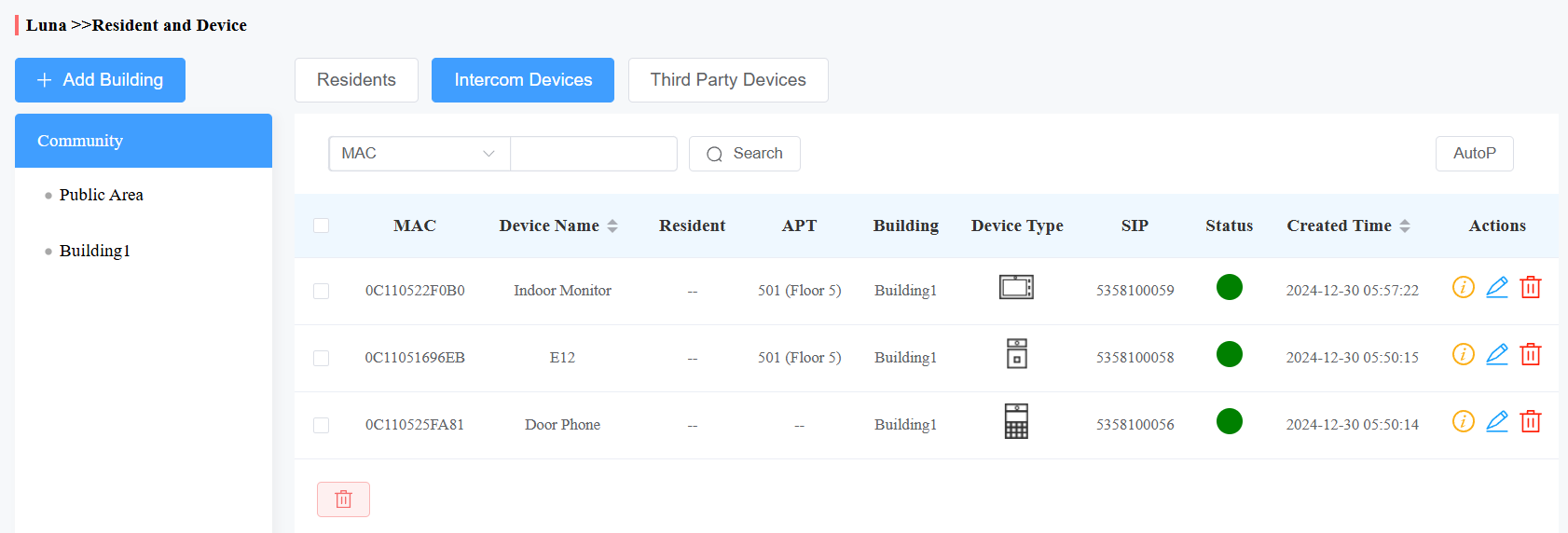
Vous pouvez vous connecter à la plate-forme SmartPlus avec le compte d’installation pour vérifier les appareils ajoutés et effectuer d’autres réglages.
Pourboire
Vous devrez peut-être redémarrer les appareils pour les mettre en ligne.
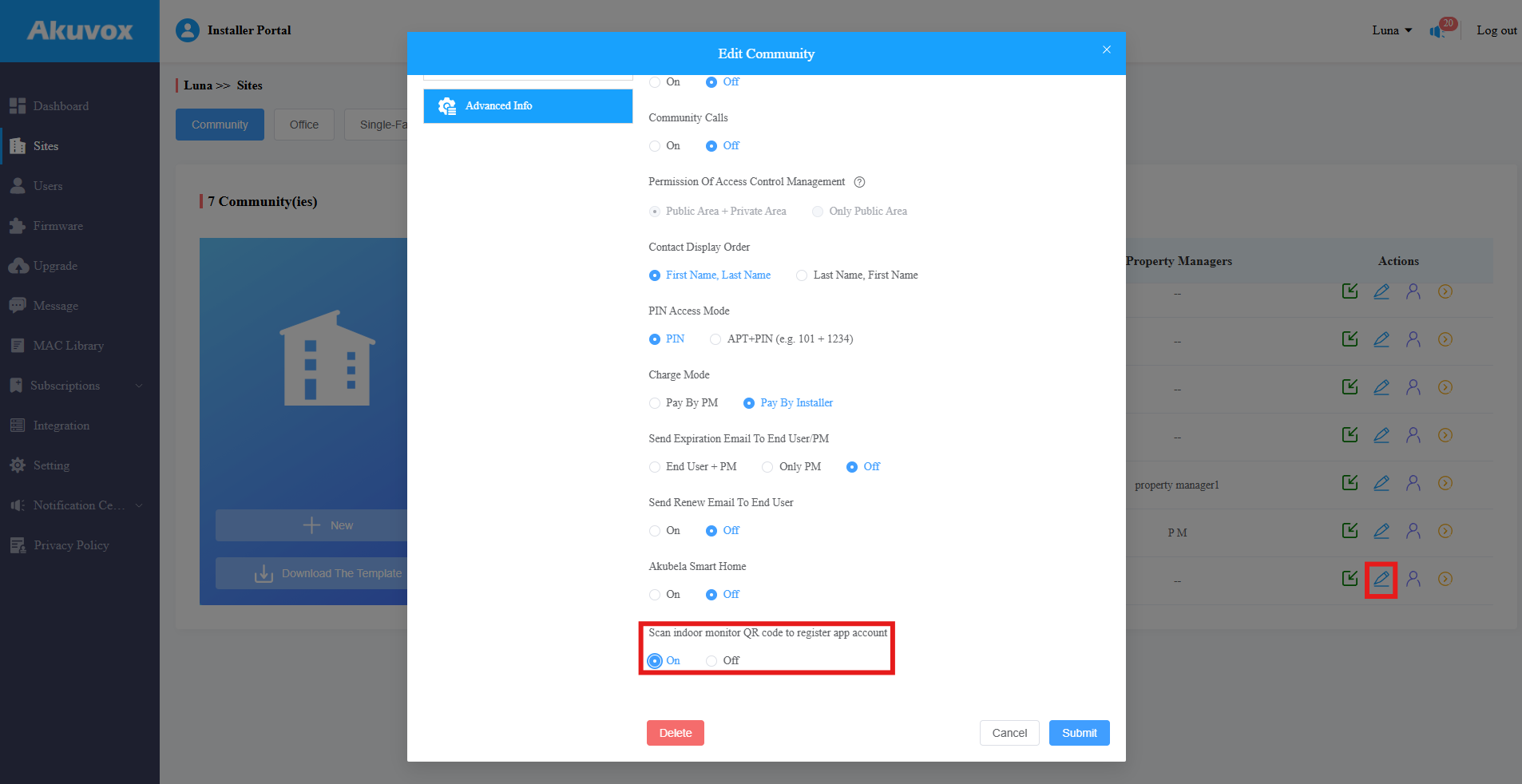
Après la configuration, les utilisateurs peuvent scanner le code QR sur le C313 pour télécharger et enregistrer le compte de l’application SmartPlus.
Si le code QR ne s’affiche pas, veuillez cliquer sur  le projet et vérifier si l’option « Scanner le code QR du moniteur d’intérieur pour enregistrer le compte de l’application » est activée sur l’interface d’informations avancées .
.bmp)
Deuxième scénario - Accès aux interphones Pas d’Internet
Note
Assurez-vous que les adresses MAC de l’appareil sont ajoutées à la bibliothèque MAC de votre distributeur sur le SmartPlus Cloud avant de configurer le projet.
Assurez-vous que les appareils sont correctement installés et sous tension.
Tous les appareils doivent se trouver sur le même réseau local.
L’interphone R29 est installé à l’entrée de la communauté. Le E12 est installé à la porte d’un appartement, et le C313W est dans l’appartement.
Le C313W peut accéder à Internet via Wi-Fi.
Les interphones n’ont pas d’Internet.
Créer un projet
Appuyez sur Nouveau projet dans l’outil du kit d’installation.
Personnalisez le nom du projet et sélectionnez le nombre de bâtiments.
Appuyez sur Suivant.
Appareils de l’appartement de l’application
Appuyez sur Analyser à côté de Périphériques APT.
Décochez DHCP et définissez l’adresse IP statique. Vous pouvez personnaliser d’autres paramètres tels que APT, étage, nom de l’appareil, etc.
(2).png)
Appuyez sur Envoyer.
Répétez les étapes ci-dessus jusqu’à ce que tous les appareils du service soient ajoutés.
Ajouter des appareils publics
Si le projet communautaire ne comporte qu’un seul bâtiment, il n’est pas possible d’ajouter des appareils dans la zone publique de l’ensemble de la communauté.
Appuyez sur Analyser à côté des appareils publics.
Cliquez sur
en regard du nom de l’appareil pour configurer le réseau de l’appareil.Décochez DHCP et définissez l’adresse IP statique.
Cliquez sur Soumettre.
Enregistrer le projet
Après avoir vérifié que tous les appareils sont ajoutés et configurés, appuyez sur Suivant , puis sur Enregistrer et configurer.
Lorsque la barre de progression atteint 100 %, une invite vous informe si le projet a été configuré avec succès.
À ce moment, le C313 s’affichera en tant que contact dans la liste des contacts du R29.
Les utilisateurs finaux peuvent appeler le C313 en appuyant sur le nom du contact sur R29 ou en appuyant sur le bouton-poussoir de E12.
Téléchargez le projet sur le cloud SmartPlus
Lorsque l’outil du kit d’installation peut accéder à Internet, vous pouvez télécharger le projet sur le SmartPlus Cloud.
Les adresses MAC de l’appareil doivent d’abord être ajoutées à la bibliothèque MAC de votre distributeur sur le Cloud.
Appuyez sur Oui lorsqu’on vous demande si le projet doit être ajouté au SmartPlus Cloud.
Il vous sera demandé de configurer la connexion réseau si l’outil du kit d’installation n’a pas Internet. Vous pouvez rediriger vers l’écran des paramètres Wi-Fi.
Connectez l’outil du kit d’installation à un réseau Wi-Fi cible en saisissant le mot de passe correct.
(1).png)
Remplissez les informations de votre compte d’installateur et sélectionnez la zone appropriée pour la connexion.
Lorsque la barre de progression atteint 100 %, une invite vous informe si le projet est synchronisé avec succès avec le Cloud.
Configurer le réseau C313
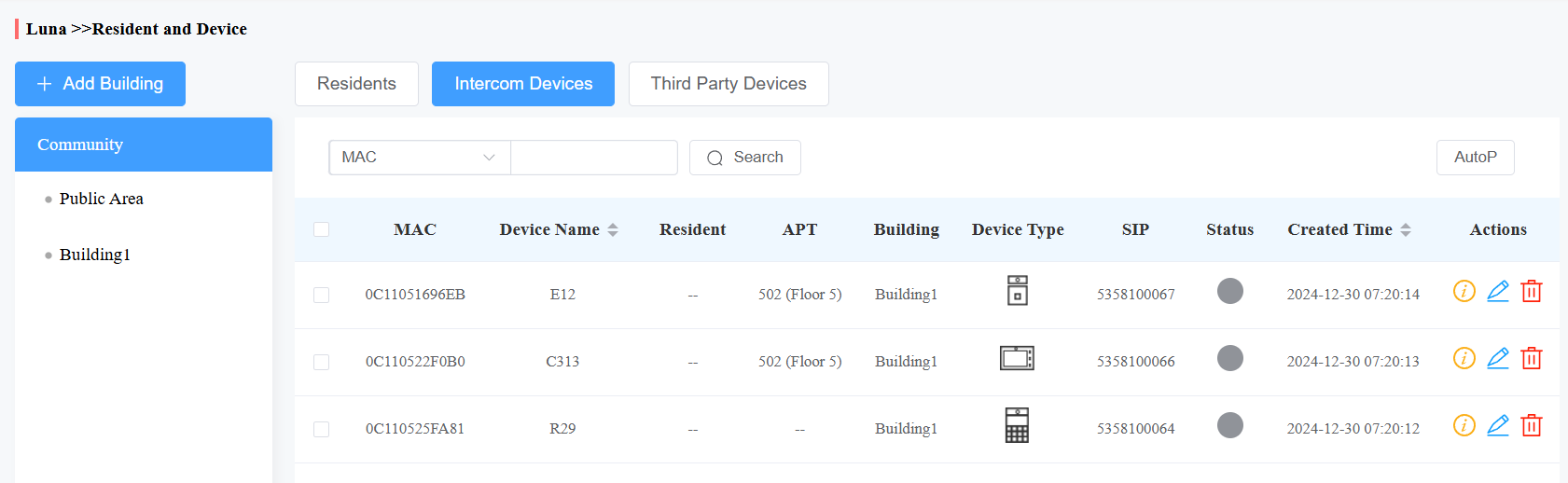
Après avoir créé un projet et ajouté des appareils à l’aide de l’outil de kit d’installation, vous pouvez vous connecter à la plateforme SmartPlus avec le compte d’installation pour vérifier les appareils ajoutés.
À ce moment, les appareils apparaissent hors ligne car ils n’accèdent pas à Internet.
Les interphones doivent se connecter au SmartPlus Cloud via le moniteur intérieur C313.
Appuyez sur Plus > Paramètres > Avancer > réseau.
Activez le WLAN et connectez le C313 à un réseau Wi-Fi cible en saisissant le mot de passe correct.
(1).bmp)
Une fois que le C313 est connecté à Internet, un code QR s’affichera sur l’appareil pour que les utilisateurs finaux puissent télécharger et enregistrer le compte de l’application SmartPlus.
Les utilisateurs finaux peuvent
appelez l’interphone, surveillez son flux vidéo et ouvrez son relais sur le C313 et l’application SmartPlus ;
Passez des appels vers le C313 et l’application SmartPlus en même temps en appuyant sur le bouton-poussoir du E12 ou en appuyant sur le nom du C313 dans la liste des répertoires du R29.